Transkripte
1. 01 Intro E: Okay, willkommen zu diesem kostenlosen Autodesk
Fusion 60-Kurs. Und jetzt richtet sich dieser Kurs
an Anfänger. Wir werden also
von den Grundlagen ausgehen. Ich schätze, dass die meisten Leute
wahrscheinlich, wenn Sie
die Software bereits installiert haben, ein bisschen damit herumgespielt haben,
aber Sie haben
vielleicht Erfahrung mit aber Sie haben
vielleicht Erfahrung anderer Freedom
3D-Modellierungssoftware. Vielleicht konntest du dich irgendwie zurechtfinden und
einige Grundlagen lernen , damit
alle auf dem gleichen Level Ich fange
von vorne an. Wenn Sie einige dieser Grundlagen bereits
erarbeitet haben, schlage
ich vor, dass Sie sie trotzdem
von Anfang an durcharbeiten , da
es möglicherweise einige,
einige Komponenten gibt ,
die Sie vielleicht
verpasst haben und die Sie später möglicherweise nicht mehr
weiterkommen Damit wir
alle auf derselben Seite beginnen, fangen wir alle mit dem Anfang an. Wenn du dir
etwas anhören musst, das du bereits kennst, weiß
ich, dass das ein bisschen langweilig sein
kann, aber vielleicht nimmst du einfach
etwas mit, das du nicht wusstest, besonders wenn du
Autodidakt bist, weil ANOVA manchmal verpasst werden kann Vor allem
Dinge im
CAD-Management , die Sie nicht
nein sagen würden, Sie brauchten. Also fangen wir
von vorne an. Wir gehen, ich werde Ihnen sagen
, wie man Fusion bekommt. Und dann modelliere ich einfach ein paar grundlegende Dinge, ich
übernehme die Kosten, indem ich
nach
und nach mehr Befehle einführe und wir werden komplexere
Designs in Gang bringen. Auf diese Weise. Ich unterrichte gerne. Ich mache
nicht einfach gerne jeden einzelnen Befehl aus. Sie werden einige Ursachen
und einige Bücher sehen. Gehen Sie buchstäblich
jeden Befehl durch bis Sie wissen, was er tut. Und du denkst, naja, okay, aber warum brauche ich warum
muss ich das tun? Entweder Bücher
oder 500 Seiten sind Dateien und Seiten und
die Kosten liegen bei 24 Stunden. Okay, aber mach das, weil es ein Produkt groß aussehen
lässt, aber in Wirklichkeit werden die
Leute einfach gekauft und geben auf. So unterrichte ich gerne. Wir beginnen
so schnell wie möglich mit dem Modeln. Also zeige ich dir die Grundlagen, wie du das
Interface umgehen kannst und so weiter. Und dann werden wir
anfangen, Dinge zu modellieren und
nach und nach neue Befehle einzuführen. Sie wissen also, warum Sie diesen Befehl verwenden
würden, und nicht nur, wie man ihn benutzt. Okay, lassen Sie mich Ihnen
ein wenig über die Software erzählen. Für diejenigen, die
es noch nicht kennen. Eine neue Wendung, Cadwell, ein Unternehmen namens Autodesk, das wahrscheinlich der Marktführer für computergestützte
Designsoftware ist computergestützte
Designsoftware Seit Jahren. Sie hatten eine sehr beliebte
Software namens AutoCAD. Ich habe es immer noch, es ist
immer noch sehr beliebt. Ich benutze es fast täglich. Es wird in
verschiedenen Branchen eingesetzt. Macht 3D, aber es ist jetzt
hauptsächlich ein 2D-Paket. Es gibt viele frei
eingebaute Funktionen und die Leute werden sagen, nein, nein, du kannst 3D machen. Wir haben auch Papa. Ja, die kannst du hinstellen. Normalerweise hat jede
Branche
ihr eigenes spezifisches
3D-Modellierungspaket , das
sie sozusagen noch einen Schritt weiter schreibt. Daher neigen die meisten Leute dazu, AutoCAD nur für 2D zu
verwenden und es
dann zu etwas
anderem zu machen, um das 3D zu machen Im Maschinenbau
hieß das Autodesk Inventor
, ein sehr gutes,
sehr komplexes
3D-Designpaket für den
Maschinenbau Nun, es ist sehr, aber
auch sehr komplex. Es ist ziemlich teuer. Es wurde also in der Industrie verwendet, aber wie Sie, in den
letzten Jahrzehnten gab es ein gewisses Wachstum bei
den sogenannten Herstellern. Und es sind Leute,
im Grunde genommen
Leute , die gerne Dinge zu
Hause oder als Hobby
oder in einer kleinen Werkstatt,
vielleicht sogar in einem kleinen Unternehmen, gebaut oder in einer kleinen Werkstatt, haben. Und diese Leute,
ich habe mich für 3D Cat entschieden, ein Autodesk hat
diesen Markt identifiziert Sie möchten 3D-Designtools
verwenden können. Aber Sie möchten keine hohen Gebühren
für professionelle
Software
zahlen , die viele Funktionen
bietet, die Sie
aber nicht benötigen. Autodesk identifizierte also
eine Marktlücke. Sie haben Fusion 360 herausgebracht, das sich eher an
kleine
Hobbyunternehmen als an
große Organisationen richtet Hobbyunternehmen als an
große Ich sage, dass es eine
großartige Software ist. Es hat einige großartige Funktionen. Und für die
erinnerten sie sich an schmerzhafte erpresserische Preise
für CAD-Software Und einige von uns machen immer noch Dinge wie AutoCAD,
ein Erfinder, Fusion Der Preis dafür ist großartig. Und was noch besser ist, ist, dass es eine völlig
kostenlose Version gibt. Weil Autodesk weiß, dass
Bastler und
Start-up-Unternehmen es sich leisten können,
hohe Gebühren für Software zu zahlen Ich
habe es Ihnen als Bastler oder
als kleines Unternehmen sogar kostenlos zur Verfügung gestellt Sie können also auf
die Website gehen und wir werden uns das
ansehen und Sie können eine kostenlose Version erhalten. Nun eines möchte ich dazu
sagen, dass ich die kostenpflichtige Version verwende, weil
ich sie für mein Unternehmen verwende. Und dieser Kurs wird in der kostenpflichtigen Version
aufgezeichnet. Es gibt keinen wirklichen
Unterschied darin, wie es aussieht. Und was ich mache. In Bezug auf
die Dateiverwaltung gibt es
einige Unterschiede. Wie viele Dateien du
haben kannst, sozusagen. Und diese Unterschiede
ändern sich im Laufe der Zeit. Da Fusion
eher eine
Art
Online-Tool ist , wenn Sie so wollen, und nicht nur
etwas, das Sie bekommen würden,
würden Sie es
traditionell auf
einer CD bekommen, jetzt wahrscheinlich auf einem Stick oder
einem großen Download, wobei Fusion-Updates
viel unregelmäßiger Die Unterschiede zwischen der kostenlosen Version und
der kostenpflichtigen Version ändern sich also so oft
, dass es für mich schwierig ist, sie
durchzugehen, aber Sie werden in der Lage sein, die Kosten zu
verfolgen. Das Hauptlayout von
Fusion ändert sich nicht. Es sind einfach Dinge
wie die Hauptdatei einer Datei. Wenn
wir uns zum Beispiel Projekte ansehen, werden wir in den Beispielen
an
einem Projekt nach dem anderen arbeiten . Im Moment, Stand heute, kann man mit der kostenlosen Version
meiner Meinung nach nur
zehn Projekte speichern, sollte
aber kein Problem sein. Für diesen Kurs wird
das kein Problem sein. Du kannst sie
und solche Dinge immer noch archivieren. Wie dem auch sei, du
wirst mitverfolgen können. Beachten Sie jedoch, dass,
falls es geringfügige
Unterschiede im Aussehen gibt , dies daran liegt, dass ich
meine kostenpflichtige Version verwende. Wenn Sie sie verwenden, eine kostenlose Version. Wenn Sie die kostenpflichtige Version erhalten, bietet
Autodesk einige
großartige Angebote an Vielleicht möchten
Sie sich ihre Seite ansehen, aber
schauen wir uns diese Software an. Das ist also quasi der Ort, an dem Fusion entwickelt wurde und
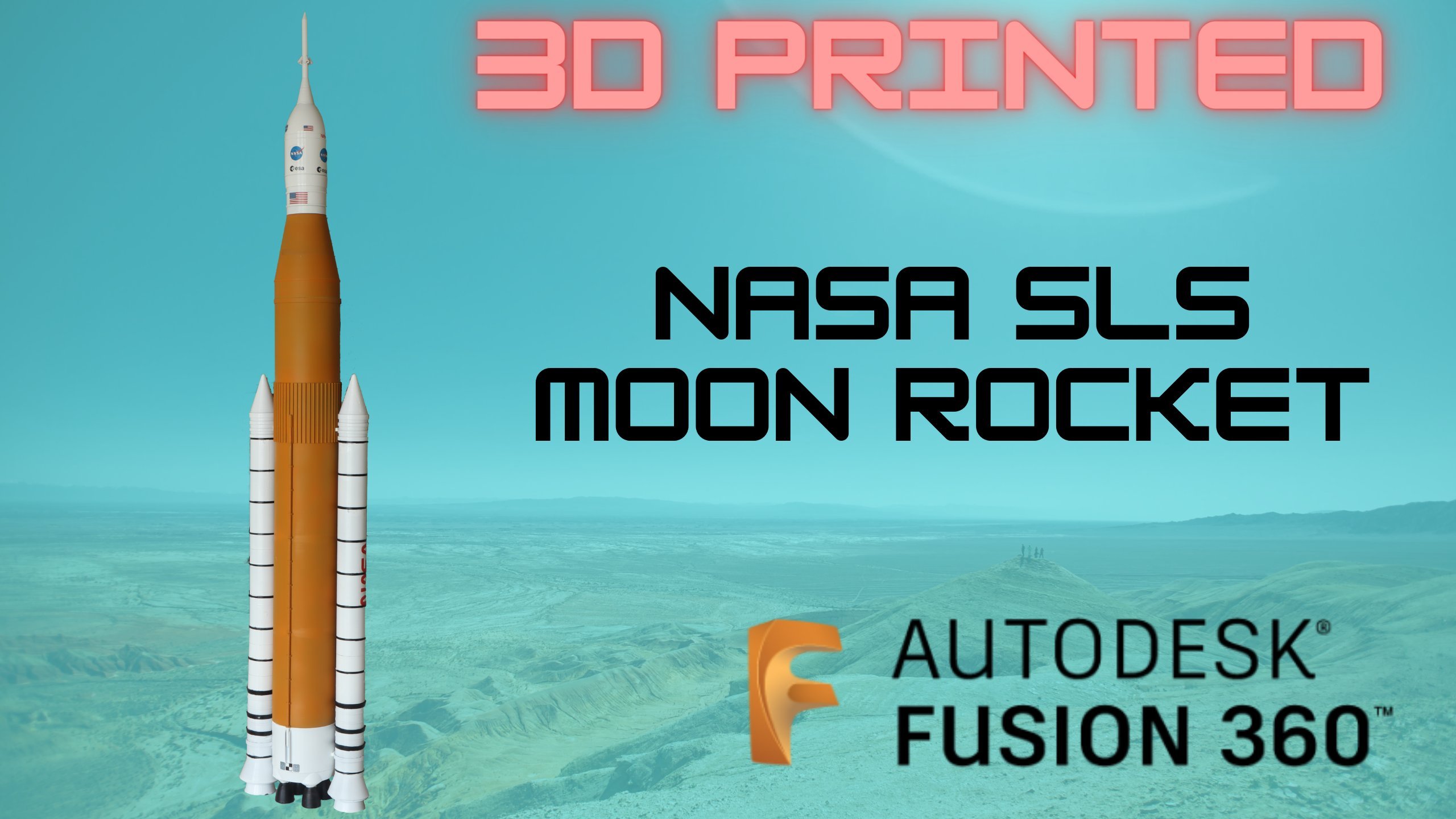
woher es kam Und du kannst sehen, dass es benutzt wird. Dies ist eine Art Nachbildung
eines Raketentriebwerks. Etwas über einen 3D-Druck
für einige Raketendesigns. Ich mache einfach die besten
Model-Dinge. Dies geschieht in Fusion.
Es sieht aus wie ein Anfänger. habe ich mir vorgestellt. Es sieht so aus, als ob es ein bisschen kompliziert sein
könnte, ein
sehr, sehr
einfacher Vorgang ist ein bisschen Zeug Sie werden das problemlos machen, selbst wenn die Kosten zur Hälfte Also werden wir uns für
alle möglichen Dinge entscheiden. Und im nächsten Kapitel werde
ich
Ihnen nur einen
Überblick darüber geben, werde
ich
Ihnen nur einen
Überblick darüber geben woher Sie Fusion
bekommen können und wie Sie
es auf Ihr System bekommen.
2. 02 Wo man Fusion E bekommt: Okay, ich bin jetzt nur noch
Autodesk-Website. Autodesk.com. Dies ist eine US-Seite. Jetzt hast du vielleicht eine, ich glaube, als europäische
Seite asiatische Seiten zum Staunen bringen Aber in der Regel
fange ich auf den US-amerikanischen Sites.on.com an. Und ich glaube, wenn
es will, dass du
zu einem lokalen gehst ,
wird es dich dorthin bringen. Und wenn Sie gehen, wenn Sie
sich die Produkte hier ansehen, haben wir
jetzt die Suiten geändert , die Kombinationen
von Produkten sind. Das wäre also etwas,
das Fusion beinhalten würde, aber es beinhaltet auch viele, die werden teuer werden. Wenn Sie sich alle Produkte ansehen. Und auch hier wird sich diese Website
wahrscheinlich morgen ändern. Auch diese Website könnte sich
morgen ändern, soweit ich weiß. Es könnte also ein bisschen
anders aussehen , wenn Sie
diese Kosten berechnen, aber das Layout
sollte dasselbe sein. Im Grunde suchen Sie also
nach dieser Art von Fusion 360. Und Sie können sehen, dass es im Moment ein
Sonderangebot gibt. Eigentlich ein sehr gutes Angebot,
weil es normalerweise 495 sind. Wenn du einen vollen kaufst. Im Moment sind es nur 447,
was sehr, sehr gut ist. Wenn Sie sich ansehen,
was einige davon sind, AutoCAD
Revit-Suiten, Sammlungen Sie können also sehen, dass es
ein sehr guter Preis ist. Ich meine, Inventor ist viel mehr,
also ein sehr guter Preis, aber Sie müssen ihn nicht kaufen. Wie gesagt,
klicken wir einfach auf Fusion 360. Sie können sehen, dass wir alle
Autodesk-Kurse haben. Was Sie tun können, ist
eine kostenlose Testversion herunterzuladen und Sie
erhalten 30 Tage kostenlos Es könnte also nur darum gehen, sicherzustellen, dass wir alle
auf dem gleichen Blatt sind. Sie laden eine kostenlose Testversion und nutzen diese kostenlose
30-Tage-Testversion, um ihm zu folgen. Er kostet und wir
werden genau
gleich sein und unsere Software wird genauso
aussehen. Die kostenlose Bastlerversion. Jetzt wird es nicht
ganz offensichtlich sein, wie es
Softwareunternehmen normalerweise tun. Aber wenn du eine 30-Tage-Testversion bekommst
, kannst du dir
meine Bastlerversion ansehen Und Sie können
diesen Code einfach eingeben, nachdem Ihre Testversion abgelaufen ist, und Sie
können fortfahren. Ich werde versuchen, es für dich zu
finden. Okay, Sie sehen also diese
Webadresse hier, Produkte Fusion 360 Personal. Stand heute. So würden Sie die kostenlose Version
erhalten. Es steht also vor der
Tür, Sie sehen, es führt mich
zu meiner lokalen Website in Großbritannien. Es sagt mir den
Preis für Großbritannien. Und hier haben wir diese Fusion
kostenlos für den persönlichen Gebrauch. Es ist kostenlos. Fangen Sie an, okay? Und es sagt dir einige der Dinge,
die du nicht verstehst. Vieles davon sind
solche Dinge. Wenn Sie also CNC
und ernsthafte CNC-Sachen machen, haben
Sie nicht so viele Achsen zum Fräsen, solche Dinge. Ich würde sagen, wenn Sie sich
diese Art von Maschinen leisten können, können
Sie es sich wahrscheinlich leisten, die 300 Pfund pro Jahr zu
zahlen. Aber los geht's, Sie können die Unterschiede sehen
, die sich ergeben. Okay. Du wirst davon nicht wirklich viel
merken. Das werden Sie in
diesem Kurs nicht bemerken. Aber ich empfehle trotzdem,
einfach eine kostenlose Testversion zu nutzen. Machen Sie die kostenlose Testversion für 30 Tage. Und wenn es dann darum geht, eine Koordinate angeben zu müssen, Ende
des dritten,
heute habe ich nur nach
seiner kostenlosen Version gefragt und dafür
bekommst du einen Code. Also nochmal, das könnte anders aussehen, wenn
du diesen Kurs machst. Sie werden es wahrscheinlich morgen
ändern. Aber es ist
im Allgemeinen genauso laut. Okay. Klicken Sie also auf kostenlose Testversion, laden Sie die Software herunter und installieren Sie
die Software wie
jede andere Software und jedes Menü. Öffnen Sie es und Sie erhalten
eine neue Kopie von Fusion. Nochmals, wenn du das
schon gemacht hast, spielst
du schon herum. Geh einfach, mach weiter. Okay,
schauen wir uns jetzt an, wie
wir die Software verwenden.
3. 03 Interface01 E: Okay, Sie haben Fusion, Sie haben es installiert und
Sie haben es geöffnet. Du solltest einen Bildschirm haben,
etwa diesen. Okay. Ich werde
nur noch einmal, wie ich schon sagte, ich möchte nicht
jeden Befehl durchgehen und
mit Ihnen teilen, was er tut, sondern ich muss
Ihnen die
Grundlagen zeigen
, um solche Dinge zu umgehen. kann also sein, dass Sie ein solches Panel auf
der
linken Seite haben oder auch
nicht Panel auf
der
linken Seite es wird anders aussehen als meins Aber du hast es vielleicht, vielleicht nicht. Wenn du es nicht hast. Wenn Ihr Bildschirm so aussieht, klicken
Sie hier einfach auf
diese Quadrate. Und es zeigt, dass es das Datenpanel
heißt. Und im Grunde zeigt das deine
Projekte, deine Kreationen. Es ist wie ein
Dateispeicher für dich. Also vielleicht hast du einfach
etwas, auf dem
Fusionsbeherrschung steht , auf meiner Fusion, so
etwas Aber das sind alles
Projekte, an denen ich gearbeitet habe, also wirst du sie nicht haben Irgendwann
werden deine eigenen Projekte dort gezeigt. Und dann gibt es Dinge
wie Bibliotheken, Samples. Verwenden Sie dies im Allgemeinen, um Ihre Projekte zu
erhalten, aber wenn sie dadurch
verloren gehen, schließen wir es einfach. Frau, Ihr Hauptarbeitsplatz in Fusion. Nun, was ich
sagen will, ist,
dass ich eine Maus mit drei Tasten verwende , was für
diese Art von Cut-Lüfter unerlässlich ist. Du willst eine linke Taste, rechte Taste und ein Rad. Und wenn ich spreche und den Kurs
durchgehe, sage
ich Dinge wie
Rechtsklick, Linksklick Wir werden kein
Scrollrad rausrollen, sondern rausscrollen. Okay. Sie müssen also
sicherstellen, dass das Setup stimmt. Das kannst du in
den Einstellungen machen. Also wenn du auf klickst
und du kannst das tun. Jetzt haben wir Autodesk, wie Sie
wahrscheinlich schon herausgefunden haben.
Wenn Sie die Software haben, mussten
Sie
ein Konto erstellen, weil sie teilweise online
läuft Sie erstellen ein Konto bei
Autodesk und Sie erhalten
Ihr beliebiges Foto, das Sie
verwendet haben , wenn es angezeigt wird, aber das ist Ihr Konto Und wenn
Sie dort oben darauf klicken, können
Sie sehen, dass Sie
Ihr Autodesk-Konto und Ihre Einstellungen haben Dadurch erhalten Sie alle
wichtigen Softwareeinstellungen. Es gibt einige Einstellungen für die Zeichnungen und dies
ist Ihre wichtigste. Damit werden Dinge wie die standardmäßigen
Standardeinheiten ausgeführt. Okay? Sie möchten Ihr Design also in
Millimetern unterteilen. Dieser Kurs wird in Millimetern
sein. Wenn du Zoll verwenden möchtest, kannst
du einfach
genauso funktionieren , wenn ich etwas
in Millimetern eintippe Also Dateien zum Eintippen von 25 mm, Sie würden ein
Ain't Shot-Ding eingeben. Vielleicht ist es einfach, einfach in Millimetern zu
folgen und es
dann in Zoll zu verwenden,
wenn Sie möchten Funktioniert einfach genauso. Es hängt nur davon ab
, wie du es eingestellt hast. Du kannst in Zentimetern arbeiten, du kannst in Metern arbeiten, du kannst, du arbeitest im Glauben, wenn du willst. Aber für den Kurs
werden wir das in Millimetern machen. Und das entspricht dem Design der
Standardeinheiten. Es gibt auch eine Sache mit den
Benutzereinstellungen der Maus. Manche Leute wie
ich zoomen gerne hinein, wenn du mit
wir'll vorwärts scrollst , und wenn du dann
rückwärts scrollst, zoomst du heraus Aber nur für mich macht das
einfach Sinn. Aber manche Leute mögen
es. Wir haben einen Weg. Es ist also irgendwie verdienstvoll
und allgemein. Sie können diese
Zoom-Richtung umkehren. Okay? Also mache ich es gerne
rückgängig. Bewerben Sie sich. Jetzt. Ich kann, jetzt kann ich mit einem Rad ein- und auszoomen
, aber das werden wir sehen, wenn
wir mit dem Modellieren beginnen. Das ist alles, was ich vorerst ändern werde
. Was die Einstellungen angeht, wollen
wir nicht locker lassen. Ich möchte, dass alle auf
derselben Wellenlänge sind, also möchte ich es nicht personalisieren oder
ähnliches Wir werden uns diese Schnittstelle
ansehen. Ganz oben
haben wir also diese Tools. Hier. Wir müssen Werkzeuge erstellen, Werkzeuge
modifizieren, zusammenbauen,
konstruieren, prüfen, einfügen. Das sind also Ihre
Hauptbausteine für Ihr 3D-Modell. Und Sie können sehen, Sie haben
Boxen, Zylinder, Kugeln, Toleranzen und
Sie haben eine Das meiste, was Sie in
Fusion tun, ist Skizzieren und Extrudieren in solchen
Dingen. Sie können ändern. Sie haben also Ihre
Modify-Tools hier, werde mir all diese ansehen. Das ist dein
Zeichenraum. Okay? Ich bin das hier. Es gibt keine Trennung
zwischen ihnen, aber das wird eine Liste
von Dateien sein, und sie wird
größer , je
mehr Geometrie Sie erstellen. Und hier
können Sie es sich wie ein
Dateisystem für Ihr Projekt vorstellen. Ich möchte nicht
zu sehr ins Detail gehen. Was macht das, denn wenn
wir genug drin haben, wird
es keinen Sinn machen, wenn wir in diesem Kurs
weiterarbeiten. Das wird anfangen,
das zu benutzen und es wird, du wirst einfach erkennen, was es noch weit
ist, weil hier Gegenstände drin
sein werden. Jetzt können Sie auf der linken Seite sehen, dass
wir ein quadratisches Design haben. Diese gesamte Werkzeugleiste hier
ist für die Design-Symbolleiste. Wir haben andere Möglichkeiten. Wir
haben generatives Design Okay, das ist ziemlich
komplex, viel zu komplex. In diesem Kurs werden wir einen weiteren
Kurs zu diesem Thema machen. Wir haben Render, fotorealistische Bilder
und solche Dinge Animation, natürlich zur Erstellung von
Animationen Ihrer Designs, Simulationen Ihrer Designs. Wir haben den Hersteller. Wir haben einen Hersteller. Hier
können Sie direkt zu
Ihren teuren
CNC-Maschinen gehen , wenn Sie sie haben. Wenn Sie in einer
Fertigungswerkstatt arbeiten und in diesem
Kurs dafür lernen,
wird das für Sie Sinn machen Ich möchte nicht im Detail darauf eingehen, weil viele
Leute es für den
3D-Druck oder einfach für
allgemeine Modellierungen verwenden , um außerhalb des
Kurses zu
finanzieren. Aber das ist eine Registerkarte des Herstellers. Sie haben eine Zeichnung aus
Design oder Animation. Okay, also das, was
wir jetzt
hauptsächlich verwenden werden, ist der Start
für den Design-Button. Dadurch erhalten Sie unsere
Hauptdesign-Werkzeugleiste. Hier
erstellen wir im Grunde unsere Modelle. Das ist also die Werkzeugleiste. Und wir wissen davon,
das wird,
wiederum, das wird mehr
Sinn machen, je weiter wir voranschreiten
4. 04 Interface02 E: Wenn Sie sich also nicht auskennen, wenn Sie bereits
einige Grenzwerte für verwendet haben, wissen
Sie wahrscheinlich alles über Koordinaten und das
Koordinatensystem. Wenn nicht, werde ich nur
eine kurze Erklärung durchgehen. Jetzt. Wir haben das Gefühl, ein Modell
zu erstellen, sagen Sie, es
würde ein Rechteck erstellen Sie hätten offensichtlich eine untere linke Ecke und eine obere rechte Ecke
eines Rechtecks Ich werde einfach gehen. Mach dir im Moment keine Sorgen, mir zu
folgen. Okay. Ich wollte nur etwas auf den Bildschirm bringen,
damit ich
Ihnen zeigen kann , dass Sie eine untere linke Ecke
und die obere rechte Ecke
haben würden . Ich werde kein Rechteck sein. Jetzt. Ihr Rechteck
besteht aus Fallpunkten Diese Punkte werden
anhand einer Koordinate identifiziert. Die X-Koordinate
verläuft in diese Richtung und die Y-Koordinate
in diese Richtung Also haben Sie einfach Geduld mit mir. Wenn Sie es nicht ganz verstehen, wird
alles Sinn machen Sie haben etwas, das als
Ursprungspunkt bezeichnet wird, der 00 ist. Und wenn wir
über Koordinaten sprechen, waren
Zahlen nur Einheiten. Ob Sie sagen, eine Einheit
ist ein Millimeter und ein Fußfleisch ist für Katzen egal
, es ist nur eine Einheit Wenn wir also an dieser Ecke beginnen, am Ursprung, wäre das 00. Dieser Punkt. Wenn das so ist, sagen
wir einfach, dieses Rechteck
hatte 50 Einheiten mal 50 Einheiten. Auch hier spielt es keine
Rolle, ob Sie sagen, es sind Millimeter oder Zoll, wir sprechen nur von Einheiten Nun, wenn das 50 Einheiten wären, mal 50 Einheiten, dieses Rechteck, dann wäre dieser Punkt 00 Dieser Punkt wäre 50 Komma Null, weil es 50 Einheiten im
x und Null im y
wären . Wir machen immer zuerst x, dann y. Dieser Punkt wäre Null Komma 50, weil er in
X-Richtung Null ist, 15 und y.
Und dieser Punkt wäre 50, 50, 50 x
50 in dieser Weise
und 50 so, Jeder Punkt hat also
seine eigene Koordinate, die auf
der Richtung in
x in dieser und y in dieser Richtung basiert . Falls Sie einmal nicht wissen,
ob Sie ein X und ein Y verwenden, können
Sie sich dieses Quadrat ansehen, und zwar im 2D-Skizzenmodus. Sie können sehen, dass das rote
X
dort entlang geht und der Greenway
dorthin führt Sie koordinieren also in
diese Richtung und alle
x-Koordinaten in SAP-Richtung
und y und x sind immer. Wenn du Koordinaten
aufschreibst, machst
du immer zuerst X und
dann Y. Ich erinnere mich, dass
wir vor vielen
Jahren , als ich in der
Zeichenschule war , als ich in der
Zeichenschule , immer noch das Zeichenbrett benutzen Mein Lehrer sagte, es sei so etwas wie ein
Spaziergang durch London. Ich gehe die Treppe hoch,
was nie Sinn gemacht hat, aber so sieht
man es. Es sind zuerst die X-Koordinaten und
dann die Y-Koordinaten. Nochmals, ich weiß es nicht, wenn
es ein bisschen vage ist, es wird
einfach alles klar
, wenn Sie es verwenden. Glaub mir. Nun, das sind 2D-X und Y. Aber wie sieht es in 3D aus? Also, was ich vorführen werde. Sie sich keine Sorgen, wenn Sie
mitmachen, denn Sie werden noch nicht
wissen, was ich mache. Wahrscheinlich werde ich nur
ein
bisschen Geometrie erstellen ,
damit ich es dir zeigen kann. Das hatten wir also in 2D. Wir hatten X, wir haben Y
und wir hatten ein Rechteck. Wenn wir einen freien Tag haben. Wenn wir es als Würfel betrachten, können
Sie sehen, dass wir,
wir haben unser X hier. Wir haben unser Y, bei dem
es um Messung geht. Aber jetzt haben wir diese
Höhe des Würfels, wenn Sie so wollen, die aus dem
Rechteck
heraufgestiegen ist , vielleicht ausgenommen Du hast also x, y, z, und so würdest du sie
aufschreiben. Ist es nicht, aber
sagen wir einfach, das war fit. Okay, nehmen wir an,
das sind 25 Einheiten. Unsere Koordinate wäre also, wenn Sie
die Größe dieses Würfels aufschreiben würden, könnten
Sie sagen, er ist
50 mal 50 mal 25. Ich bin mir nicht sicher x warum ist das so? 50 mal 50 mal 25. Und so funktioniert
dieser ViewCube im Grunde. Es wird das löschen. Wenn ich auf die Vorderseite
dieses Sichtwürfels klicke, der direkt
nach unten schaut, haben
wir x in
diese Richtung und y in die andere Richtung. Wenn ich es im
3D-Modus sehen wollte, kann ich es mir hier ansehen. Und das gibt Ihnen die Kontrolle welche Seite des Objekts
Sie schauen. Die Vorderseite wäre mit X und
Y in diesen Ausrichtungen. Aber wenn ich
auf die Seite eines Objekts schauen wollte, könnte
ich X auf diese Weise
auf mich zukommen lassen. Es wird intuitiver werden. Du fängst einfach an, das zu
benutzen und wir klicken
einfach in dein Gehirn, während
du sie erstellst. Aber so funktioniert
seine View-Warteschlange im Grunde. Sie können auf diesen
Würfel klicken und er ermöglicht es
Ihnen , jede
Seite oder jede Ecke zu sehen. Wenn Sie eine 3D-Ansicht wünschen, schauen
Sie nach oben und Sie können sie
einfach drehen und so
verschieben. Hier gibt es einige Optionen. Wir werden einige
davon verwenden, während wir gehen. Aber das ist im Grunde ein
cleverer ViewCube. Okay? Das ist alles, was ich tun
wollte, um die Benutzeroberfläche zu erklären. Jetzt gibt es noch mehr zu wissen. Wir haben diesen
Zeitplan hier unten. Aber wir zeigen Ihnen diese, wie wir sie
verwenden, sonst ergibt es keinen Sinn. Im nächsten Kapitel werden
wir also einige
Basismodelle und andere Würfelmodelle erstellen, solche
Dinge, nur damit Sie an die Oberfläche gewöhnen
können
5. 05 Grundlegende Modellierung 01: Okay, jetzt
werden wir unser, ein paar praktische
Modellierungen machen Wir werden im Grunde das
reproduzieren, was ich in meinem Beispiel von
In a jar I Basic Cube
gemacht habe. Und wir werden einfach
durchmachen, wie wir das machen würden. Und nur ein allgemeiner
Weg für neue Commits,
eine Fusion, um mit dem Modellieren zu beginnen Das Einzige, was Sie über Fusion
verstehen sollten,
sind 3D-Modelle, die zu einem großen
Teil auf 2D-Skizzen basieren Okay, lassen Sie mich
Ihnen zeigen, wie das funktioniert. Wenn ich
ein Feld erstellen möchte, kann ich klicken. Ich kann mit dem Menü „
Erstellen
“ nach unten gehen und dort auf
das Kästchen klicken. Fusion wird mir jetzt diese drei Flugzeuge zeigen. Und so, wie du dir diese vorstellen
kannst, wenn du dir vorstellst, sie
auf einem flachen Blatt
Papier zusammenzufügen und dann deine Form
zu erstellen. Diese könnten, sie sind wie
dein flaches Stück Papier. Diese werden Arbeitsebenen genannt. Also im vorherigen Kapitel
wurden V-Koordinaten durchgegangen. Du hast X hier in Rot, wir haben die Zutat warum
und wir haben Zed hier. Wenn ich also die Form in der
X-Y-Ebene auf dieser Fläche zeichnen möchte , würde
ich diesen
Arbeitsplatz auswählen, wenn ich ihn
als Ansicht von oben nach unten zeichnen
möchte, würde
ich diese Ebene auswählen Und wenn ich
es von der Seite zeichnen wollte, könnte
ich dieses Flugzeug auswählen. Also noch einmal, habt einfach Geduld mit mir. Für dieses Bild werde ich
es in der X-Y-Ausrichtung zeichnen , und so
erstelle ich eine Skizze Sobald ich darauf
geklickt habe, kannst du dieses Symbol hier
am Ursprungspunkt
sehen Das ist also 00. Wenn
ich also mit der linken Maustaste darauf klicken würde, siehst du
jetzt, dass ich damit
dieses Rechteck zeichnen kann und es
gibt mir diese Abmessungen Auch hier kleinere Millimeter, stell sie
dir einfach als Einheiten vor. Wenn ich wollte, dass es 50, 50, 50 mal 50 wären. Du könntest versuchen, es mit dem Auge zu machen. Wenn es jedoch blau
hervorgehoben ist, sehen
Sie eines der blau hervorgehobenen
Kästchen. Das heißt, du kannst es eingeben, also kann ich dort einfach 50 eingeben. Nun, nicht moderieren, ich möchte
zur Zivilbox gehen. Das gibt mir sein High.
Drücken Sie also die Tabulatortaste , bei der es sich nur um zwei gegenüberliegende Pfeile auf
der linken Seite Ihrer Tastatur Aber top-k bringt dich
in die andere Box. Kann dort 50 eingeben. Jetzt kann ich die Eingabetaste drücken. Du wirst sehen, jetzt gibt es mir
eine weitere Box für die Höhe. Nehmen wir an, ich wollte,
dass es 25 sind. Ich kann 25 eingeben
und die Eingabetaste drücken. Und jetzt haben wir unser Q, das ist 50 mal 50 mal 25. Okay? Ähm, so erstellt man diese Basic
Modeling Shapes. Nehmen wir an, wir
wollen jetzt Zylinder fahren. Nun, dieser Zylinder, wieder,
wir bekommen diese Bleche. Dieses Mal. Ich gehe, du sagst, ich kann
diese Formen nicht auswählen, weil es diesen Block auswählt. Lassen Sie mich erklären
, was passiert. Wenn Sie einen
Gegenstand modellieren, sagen wir das, nehmen wir an, dieser Würfel hatte eine Art
Zylinder, der dort
aus der Fläche herausragt Ebenso wie die Auswahl von Blättern
zum Zeichnen auf Automobilen. Und Sie können Gesichter
vorhandener Objekte auswählen. In diesem Fall wird
der Zylinder also aus
der Fettphase herauskommen. Und Sie können sehen, wie
ich über das Gesicht gehe, Glanzlichter. Wenn ich darauf klicke, kann ich irgendwo einen
Mittelpunkt platzieren. Also würdest du im Allgemeinen nichts über das
Gesicht von jemandem wissen, du wolltest es Aber wir werden das
so modellieren , dass ich es
einfach mit dem Auge mache. Du wirst sehen, wie sich eine Dose diese Schnappschüsse
einfallen lässt. Was passiert jetzt hier? Wenn ich, wenn ich meinen
Cursor in die Nähe einer Ecke setze, rastet
er irgendwie an dieser Ecke ein und wir
erhalten dieses blaue Quadrat Wenn ich also dort klicken würde, würde
es genau
an dieser Ecke stehen. Wenn wir reingehen, wenn
wir zu einer Mitte gehen, bekommen
wir diese blaue gestrichelte
Linie, die nach oben kommt, und
Sie werden sehen, dass ein Dreieck einrastet Das heißt, es wird
es auf diese Linie bringen, die einen Mittelpunkt darstellt Das Dreieck bedeutet also Mittelpunkt. Es wird es
automatisch aufsetzen,
auf der Mittellinie, dem Mittelpunkt dieser Linie, wenn Sie möchten Es wird also direkt in der
Mitte sein, was gut ist. Und wir können es auf der anderen Seite machen. Wir können ein Gefühl für Luft bekommen. Wenn wir also tatsächlich
in der Mitte dieser Ebene sein wollten, müssen wir nur
zu dieser Mittellinie gehen. Okay? Also können wir, wir können es irgendwo
in der Mitte platzieren, wenn wir abhängig sind, aber ich werde
es einfach laufen lassen Ich werde
hier eine Zentrale haben und
sie einfach dort platzieren. Wenn ich einmal klicke, einmal mit der
linken Maustaste klicke Jetzt werde ich gefragt, welchen
Zylinderdurchmesser heute Ich werde das machen. Ich gehe zu 12, ich
tippe 12 ein. Ich bin und werde
die Eingabetaste drücken. Und dann fragt es mich, ob eine endgültige Dimension, die
wir eingeben können, diese Pfeile bekommen könnten. Die kannst du tatsächlich ziehen. Sie können mit der linken Maustaste klicken und gedrückt halten und Sie können sie so ziehen Okay? Also werde
ich uns 25 sparen. Ich tippe es
ein und drücke Enter. Nun eine Sache, die Sie beachten sollten, das ist irgendwie ein Objekt Dieses Objekt ist ein
Würfel aus einem Zylinder. Es sind nicht zwei Objekte, wenn wir modellieren und wir erstellen ein Objekt ist nur ein Objekt. Wenn wir also einen separaten Zylinder
wollen, müssten
wir das
als anderes Objekt machen und das werden wir gleich durchgehen. Das sind vorerst Komponenten. Das ist Basic Modeling. Also erstellen wir hier einen
warmen Teil. Wenn wir wollen, sagen wir, aus
irgendeinem Grund eine Kugel an dieser Ecke oder auf dieser Fläche. Nehmen wir an, wir wollten es dort haben. Auch hier ein ähnliches
Ding, sodass es bis zum
Mittelpunkt gehen kann und wir diese Kugel hier
auswählen können Jetzt wirst du sehen, dass
es rot ist. Rot bedeutet also, dass es einen Einspruch erheben
wird. Was wird Fusion tun
, wenn Sie es verwenden? Es erfordert eine fundierte Vermutung darüber, was
Sie Ihrer Meinung nach tun möchten. Viel Zeit, es macht es richtig da es ziemlich intelligent ist. Aber nehmen wir an, wir wollen
heute eine echte Kugel, Art Halbkugel
, die hier heraussteht. Wenn wir nur, ja, geben wir ihm eine
Größe, sagen wir 20. Treten Sie ein. Wenn wir einfach akzeptieren würden, dass es als Schnitt
gemacht wurde. Es wird also diese
kreisförmige Kugel ausgeschnitten, die Sie vielleicht möchten oder auch nicht Aber das wollten wir nicht. Das wollen wir ändern. Jetzt. Du musst es nicht noch einmal zeichnen. Du kannst es ändern. Hier kommt Ihre
Timeline ins Spiel. Hier unten wirst du
sehen, es ist ein bisschen so, als ob ein Media Player
eine Frau steuert, deine Timeline. Es geht also auf die
Geschichte Ihres Modells zurück. Wenn Sie das nicht haben, bedeutet
das, dass Sie diese Geschichte nicht
erfassen. Manchmal, aus welchem Grund auch immer, möchten
Sie diesen Verlauf vielleicht nicht
erfassen, egal ob es sich um
Ressourcen,
die Größe einer Computerdatei oder um etwas anderes handelt. Aber wir erfassen die Geschichte dieses
Modells, damit wir
sehen können, was passiert. Wenn du das nicht hast, musst du zu gehen, das ist dein Objekt hier. Klicken Sie mit der rechten Maustaste und Sie
erhalten diese Optionen. Und dann
heißt es unten, Designgeschichte festhalten. Ich werde es nicht tun. Der Verstand ist
eingeschaltet. Es schien also nicht so zu sein. Okay. Wenn Ihre Option nicht aktiviert ist, wird dort „
Designverlauf erfassen“ angezeigt, sodass Sie diese Option auswählen und
sicherstellen können, dass Sie über
diese Zeitleiste verfügen. Damit, was wir tun können, können wir diesen Schieberegler ziehen Dieser Slider ist, stell
dir das so vor,
als ob wir jetzt da wo wir gerade sind. Darauf können wir es zurückziehen. Und ihr werdet sehen, dass die Sphäre weg
ist, weil wir in unserer Zeitlinie
gegangen sind, wir sind, wir sind, wir sind der Zeit voraus, nun ja, wir sind in die Zeit gegangen,
bevor wir eine Kugel erschaffen haben. Wir können dorthin gehen, wo
wir bevor wir einen Zylinder bauen, gleich zurück zum Anfang. Was wir in
dieser Zeitleiste auch tun können, ist, dass wir bearbeiten
können, was wir getan haben. Wenn ich also die Kugel
hier auswähle und mit der rechten Maustaste
klicke, kann ich zu Feature bearbeiten gehen. Jetzt bekommen wir die Optionen
für die Größe der Dinge zurück. Dies sind die Optionen, die
wir verwenden, um das Objekt zu erstellen. Und du wirst sehen, dass es
rot ist, weil es schneidet. Hier oben. Sie werden in
der Dialogbox sehen, dass
wir diese
Pfeile und Textdateien nicht verwenden müssen. Wir können einfach alles hier reinlegen. Jedes Mal, wenn Sie ein Objekt erstellen, wird ein Dialogfeld angezeigt. Wir haben hier also einige Optionen. Wir haben 20 mm, was einem Durchmesser oder Einheiten entsprach. Und unser Betrieb
ist dort geschnitten, wo wir ihm eine
sphärische Seite hinzufügen
wollten Also statt
Kochaufguss nennen wir es Join. Und wenn wir geschlafen haben, ist das Objekt jetzt geschaffen, wenn wir okay sind, werden
Sie sehen, dass es dieses Objekt
geschaffen hat Wenn Sie schwenken oder in Fusion zoomen möchten,
halten Sie das mittlere Mausrad
gedrückt , halten Sie es
einfach gedrückt. Wenn Sie herumziehen, werden
Sie sehen, Sie
werden herumschwenken. Du kannst also herumschwenken. Sie bewegen hier nicht
das Objekt, Sie bewegen Ihren Blickwinkel. Wenn Sie
die Umschalttaste auf Ihrer Tastatur
gedrückt halten und die Mitte gedrückt halten, können Sie
Ihre Ansicht drehen und Sie können
sich Ihre Objekte genau ansehen. Auch hier können Sie ein- und
auszoomen, wobei Sie
aufleuchten und die Taste gedrückt halten, um zu
schwenken, wenn Sie möchten. Wenn du plötzlich zur Ansicht gehst
und du nicht weißt, warum du,
warum, kannst du auf den
Viewcube klicken, um dich wieder an die richtige Position zu bringen,
wo du willst. Okay? Also haben wir jetzt
dieses sphärische Objekt erstellt und uns die
Zeitleiste angesehen Und wir haben uns
unsere Dialogfelder angesehen,
fallen beim Erstellen von Objekten,
und Sie haben dort
verschiedene Objekte,
sodass wir einen Torus erstellen könnten Okay, es ist Oris, was wir
früher einen Donut nannten. Nochmals, es ist an, ich
werde es auf Join stellen. Sie können
hier alle
möglichen Optionen bezüglich des Durchmessers haben , vielleicht ist es ein Durchmesser,
der 50 sein soll. Und saurer Magen Tools, 50 Leute sehen
euch. Prall gefülltes Ding. Vielleicht,
wenn wir das tun, aber mit 25 könnte
es eine
Art Griff oder eine Pfeife sein. Es ist ein bisschen hart,
aber das ist ein Torus. Und wir haben Spulen Pi. Das sind, denken Sie an diese
vorgefertigten Objekte in Fusion. Sie haben also fertige Würfel, Zylinder, Kugeln,
so etwas Nun,
die meisten Leute, die ich kenne und die Fusion verwenden,
verwenden diese
vorgefertigten Tools nicht so oft. Und wir neigen dazu,
Gegenstände auf der Grundlage von Skizzen zu modellieren, was ich Ihnen im nächsten Kapitel
zeigen werde Aber ich wollte Ihnen zeigen, dass dies die Grundlagen dafür sind, wie
wir Modelle entwerfen. Wir verwenden die Koordinaten X, Y und Z. Wir geben an, wir wählen ein Gesicht
oder ein Zeichenblatt, das als Objektebene
bezeichnet wird. Ich höre auf, es Sheet zu
nennen, nenne es jetzt, was es wirklich ist, nämlich eine Objektebene. Wenn ich diese
gelben Quadrate markieren würde,
liegt der Fehler in den Objektebenen. Okay, toll, dein Ursprungsflugzeug. Das sind also Ihre X- und
Y-Zed-Ebenen, die
Sie mit
einem leeren Projekt beginnen ,
das um die Postleitzahl 000-Punkt herum basiert, was Ihr Ursprung ist.
Also spielen sie. Verwenden Sie diese, um zu sagen, wo
Sie zeichnen möchten und Sie entweder eine
dieser Formen als
Grundlage verwenden dieser Formen als oder,
realistischer , verwenden Sie eine Skizze und legen
Sie diese in die Ebene Aber wir werden schauen. Ich wollte Ihnen nur
einige grundlegende Modellierungstechniken zeigen . Und das ist ein Zeitplan. Und hoffentlich
wird es ein bisschen Ernte. Spielen Sie mit der
Umschalttaste und der mittleren Taste um sich
zu bewegen und zu
schwenken und zu zoomen, weil Sie viel
davon
gemacht haben und es wird eine zweite Natur der Sonne
werden, aber Sie wollen sich einfach daran gewöhnen
und diesen Ansichtswürfel ansehen, wenn
Sie das tun, und Sie werden sehen, wie er sich bewegt. Es gibt Ihnen also Ihre Ansicht. Und das ist quasi die Schnittstelle
und das Basic Modeling. Das wird in sehr kurzer Zeit
sehr
vertraut sein. Aber das ist nur ein Überblick. Schauen wir uns also
an, wie
Sie
tatsächlich modellieren würden. Skizzen
6. 06 Grundlegende Modellierung 02: Okay, also hier können wir das jetzt
löschen, linken Maustaste klicken und ein Fenster
darüber ziehen und einfach viel löschen Okay? Wenn Sie also zu einer Fusion mit einem
neuen Design wechseln, verwenden Sie diese Tabs ein bisschen
wie in der Software. Wir haben also ein neues Projekt eröffnet und unser altes Projekt
ist immer noch unter freiem Himmel. Wir können
das einfach mit dem Kreuz schließen. Wir werden nicht sparen,
es war nur ein Beispiel. Jetzt schauen wir uns die skizzenbasierte Modellierung
an, die die meisten Menschen die meiste Zeit
verwenden Wenn Sie an Gegenstände denken, könnten
Sie durcheinander geraten. Sie basieren normalerweise nicht
auf Würfeln und Zylindern. Und selbst wenn sie es sind, ziehen es viele Leute einfach vor, es auf der Grundlage einer Skizze
zu machen. Also, wie machen wir das? Nun, unter diesem Befehl erstellen haben
Sie
hier diese Option, Skizze erstellen. Und das
liegt eigentlich daran, dass es oft benutzt wird. Die Schaltflächen
oben kombinieren Tools , die ich oft verwendet habe, das Bildmenü. Also dieser erste hier ist Create Sketch. Wir werden
sie anklicken. Nochmals. Sie werden gefragt, auf welcher
Ebene Sie eine Skizze
erstellen möchten. Also gehen wir
in die X, Y-Ebene. Sie werden sehen, dass wir
diesen Punkt hier verstehen. Jetzt haben wir Skizzen,
wollen wirklich von oben nach unten schauen. Unsere X-Y-Ebene, auf der wir die Skizze
gemacht haben, war also hier. Das können wir, wir haben jetzt dieses Dialogfenster für die
Skizzenpalette. Was wir hier anklicken
wollen, das ist anschauen. Wenn wir das anklicken, siehst du, dass es uns platt gemacht hat, bis wir
ins Flugzeug gefallen Wir schauen runter
auf die Ebene, wir erstellen eine Skizze
, die Sinn macht, denn wenn Ihre
Skizze korrekt aussieht. Was Ihnen jetzt auffallen wird, ist, dass sich die gesamte Werkzeugleiste
hier geändert hat, und das ist die Skizzen-Werkzeugleiste. Während wir uns also zuvor in
dieser Werkzeugleiste für Solid-Modeling befanden, wir
jetzt automatisch in diese Werkzeugleiste für Skizzen verschoben. Und wir erhalten diese
Sketch-Befehle hier. Wir haben also ein Rechteck, ein Rechteck mit
zwei Punkten. Wenn wir darauf klicken, klicken
wir mit der linken Maustaste darauf. Wir können den Bildschirm
jetzt ziehen , indem
wir die mittlere Taste gedrückt halten. Wir können ein Rechteck zeichnen, wenn
wir es bei 00 zeichnen wollen. Wenn wir uns diesem Punkt nähern, werden
Sie sehen, dass es auf 00 einrastet Ich werde dort mit der linken Maustaste klicken. Ich ziehe diese Ecke
raus und du wirst sehen, dass wir
diese Dialogfelder bekommen und wir können mit dem Tub-Befehl
zwischen den beiden wechseln. Also nochmal, ich mache 50, ich drücke die Tabulatortaste und ich mache 50, ich drücke Return. Und jetzt haben
wir in unserer Skizze ein Rechteck Okay? Wir haben viel mehr
Befehle, die wir für
Skizzen verwenden können , und wir werden sie uns im Laufe des Kurses
immer Aber im Moment möchte ich nur, dass du dir das
Rechteck
ansiehst, 50 mal 50. Und wir gehen jetzt
fertig skizzieren. Dies führt uns zurück
zu unserem Modeling, unserem üblichen Modeling-Arbeitsbereich. Wir schauen immer noch auf den Sketch
herunter. Wir haben immer noch diese Ansicht im Blick. Nehmen wir an, wir klicken. Jetzt sind wir in einer 3D-Ansicht und können sehen, wir haben eine Skizze
des Rechtecks hier unten. Wir haben unser Symbol für Sketch. Wenn ich daran
wie gewohnt
Änderungen vornehmen möchte, kann ich mit der rechten Maustaste klicken
und zu Skizze bearbeiten gehen. Und ich könnte auf Einsen doppelklicken und vielleicht könnte ich das auf 75
ändern. Gehe zum fertigen Sketch. Sie können es also, Sie haben die Kontrolle, um wieder
reingehen und sie bearbeiten zu können . Jetzt haben wir also einen,
nun, dieser ist 50 mal 75, und wir wollen ihn in einen
Würfel einbauen, wie wir es zuvor gemacht haben. Die Art und Weise, wie wir das jetzt machen, die Art und Weise, wie wir aus einer Skizze modellieren,
ist, indem wir extrudieren Also klicke ich auf Extrude. Nochmals. Fusion wird raten
, was ich seiner Meinung nach extrudieren
möchte Das einzige Objekt in
diesem Modell war also diese
rechteckige Skizze So leise Richtig geraten. Sie sehen, dass es blau
hervorgehoben ist. Wenn ich darauf klicke, ist
es abgewählt. Fusion hat es
für mich ausgewählt , weil es das Objekt , das
ich extrudieren möchte, erraten Wenn ich erneut mit der linken Maustaste darauf klicke, habe
ich das Rechteck ausgewählt Jetzt. Ich kann das ziehen, um die Form zu
extrudieren, oder ich könnte
einfach ihre 25 eingeben. Okay. Nochmals, ich habe unsere
üblichen Sachen hier. Ich habe
hier ein Dialogfeld für Extrude. Nehmen wir an,
ich wollte das so. Okay, so,
jetzt, wenn wir von einer Skizze in diese
Richtung gehen, wird es, es wird
als Minus stehen. Dieser Weg ist plus Einheiten. Dieser Weg ist minus Einheiten. Und wir könnten -25 gehen Wir werden uns später mehr mit Extrudieren
befassen und wir werden uns später mehr mit
diesen verschiedenen
Befehlen befassen Aber ich möchte nur, dass
du
den Unterschied zwischen dem Erstellen von
Objekten mit diesen Primitiven
hier und dem, was
die meisten Leute tun, nämlich eine Skizze zu erstellen, verstehst den Unterschied zwischen dem Erstellen von Objekten mit diesen Primitiven hier und dem, was
die meisten Leute tun, nämlich eine Skizze zu erstellen Jetzt sieht es vielleicht so aus wären
sie etwa
25 und klicken auf Okay, sehen
Sie, wir bekommen hier
dasselbe. Wir haben eine Funktion, mit der
wir mit der rechten Maustaste
darauf klicken und bearbeiten können. Vielleicht wolltest du
es 35 machen, wir können es bearbeiten. Aber es mag den Anschein haben, wenn du sie dir ansiehst, als ob
du gut hineinpasst, das schien mir etwas
langatmiger als die primitive
Schachtel zu machen Okay, also warum würdest du, was würdest du so machen? Warum sollten Sie eine
Skizze machen, wenn Sie einfach eine Box
verwenden können und Sie wahrscheinlich Recht haben, was einen Würfel oder einen Zylinder angeht
. Aber ich werde einfach mit
der linken Maustaste klicken, ich werde
das alles hervorheben. Das lösche ich. Okay? Ich lösche den Sketch. Sie haben also wahrscheinlich
Recht, wenn es einen Würfel oder Zylinder handelt, aber normalerweise erstellen Sie etwas
komplexeres. Also werde ich
Ihnen noch einmal ein Beispiel zeigen, ich werde mit der
linken Maustaste auf die Skizze klicken Ich gehe zu
unserem X-Y-Arbeitsplatz. Ich werde
es mir ansehen, mit dem Gesicht nach unten. Und jetzt, anstatt
dieses Rechteck mit zwei Punkten zu verwenden, klicke
ich hier einfach auf diese Linie Ich fange bei Null an,
da es Bereiche einschnappt. Jetzt siehst du, wenn
du eine Linie zeichnest, du kommst zu Dialogfeldern und du kannst Wannen benutzen, um zwischen den beiden
zu wechseln Sie haben hier also den Winkel. Wenn ich also 90 eintippe und
dann tippe, um fortzufahren, siehst
du, dass es
jetzt bei 90 Grad gesperrt ist. Ich meine, du hast
deine Entfernung, also könnte ich hier 100 eingeben. Bei 100 ist eine Linie gezogen, okay? Jetzt werde ich tragen,
ich werde
erneut auf die Linie klicken und was es Ihnen ermöglicht, es
mit Licht zu tun, es zu schnappen. So könnte ich zu einem Mittelpunkt springen. Ich könnte bis zu diesem Endpunkt schnappen. Ich gehe zum Endpunkt. Und dieses Mal, nur um es dir zu zeigen, werde
ich einfach
etwas völlig Zufälliges zeichnen. Und ich werde
zu diesem Endpunkt fahren. Und du wirst sehen, wenn ich
an diesem Endpunkt angelangt
bin, habe ich einen blauen Farbton Wenn ich mit der rechten Maustaste klicke, kann ich gehen Okay. Dieser blaue Farbton
bedeutet im Grunde, dass es sich um eine geschlossene Form handelt. Sie werden sehen, dass es keine
offenen Linien gibt. Denk darüber nach. Wenn ich das füllen würde, könnte
es nirgends austreten. Die Linien sind am Ende alle
geschlossen. Okay. Also, wenn ich jetzt
fertig skizziere, und ich werde wieder ein bisschen
in eine 3D-Ansicht gehen. Ich kann auf Extrude klicken. Auch hier
geht es ein bisschen um Form. Ich kann die 100 extrudieren. Ich weiß nicht, warum
du das willst, aber du kannst es nirgends sehen. Offensichtlich gibt es in diesen Primitiven eine Form, die so
aussieht Mit Sketch können
Sie also alles, was Sie wollen,
im Grunde genommen in Bezug auf Formen, gut
machen, wohingegen die Primitiven
nur Würfel und Zylinder sind In der Regel
orientieren wir uns bei all unseren
Objekten an einem Feuerzeug. Und du kannst bearbeiten. Wenn ich also die Extrusionen
bearbeiten wollte, denken Sie daran, dass dies
aus zwei Dingen besteht Eine Skizze, die
irgendwie eine Profilform hatte, und eine Extrusion, so
wird es Ich kann also mit der rechten Maustaste klicken das Feature bearbeiten, nämlich die Extrusion Und damit kann ich
Dinge wie die Größe bearbeiten. Ich kann auch zurückgehen und
mit der rechten Maustaste klicken. Ich kann Edit Sketch sagen. Und vielleicht wollte ich es. Wenn ich einfach mit der linken Maustaste
auf diese Zeile klicke, sagst
du, dass ich sie verfolgen Also vielleicht könnte ich es einfach
dorthin ziehen und es kleiner machen. Wenn Sie nun eine fertige Skizze haben,
wird sie automatisch geformt. In der Zeitleiste
haben Sie also diese beiden Elemente. Die meisten Gegenstände, die
du auf diese Weise erstellst werden zwei verschiedene Dinge haben. Sie haben Ihre Extrusion
und Sie haben Ihre Skizze. Das ist also Basic Modeling
with Sketching Extrusion. Jetzt werden wir etwas
detaillierter auf Skizzen eingehen, und wir werden uns
detaillierter mit Extrusionen befassen Dies ist jedoch nur ein Überblick über
den Modellierungsprozess. Wenn Sie also ein Spiel mit
dem
Erstellen einiger Skizzen
und Extrusionen haben möchten ein Spiel mit
dem
Erstellen einiger Skizzen
und Extrusionen haben , sich
keine Sorgen, wenn Sie Fehler
oder Fehler oder andere Dinge
bekommen ,
denn das wird deutlich, wenn wir sie
genauer betrachten Aber das ist Basic Modeling. Mithilfe von Skizzen können wir Bayes
verwenden, wenn Sie möchten, und natürlich bei Rohren können
Sie sie verwenden, aber im Allgemeinen verwenden
wir bei Ihren
einfachen Objekten Skizzen
7. 07 Grundlegende Modellierung 03: Okay, also ich werde
das schließen und nicht speichern. Und es wird automatisch ein neues Projekt
für sein Haar
gestartet. Wir werden uns
diese Extrusion jetzt genauer ansehen , da es sich um einen Befehl handelt, den Sie ständig verwenden
werden Und ich werde es dir zeigen, lass uns, lass uns zuerst
eine Skizze erstellen. Und wir werden
das Flugzeug
dort benutzen . Und wir
werden es uns ansehen. Jetzt. Ich gehe zu, wir haben dieses Rechteck schon einmal benutzt Auch hier werden wir uns
das Sketching in einem zukünftigen Kapitel
genauer Denn ein ziemlich, es ist ein sehr wichtiger und es kann ziemlich komplexer Bereich
sein, aber wir werden
auf den Kreis meines Schalters klicken. Was wird er
wollen? Es geht nur um den Mittelpunkt eines Kreises. In diesem Fall
verwenden wir 00. Und dann wird
es einen Durchmesser haben wollen. Ich nehme
einen Durchmesser von 200. Ich drücke die Eingabetaste und
zoome mit
meinem Rad ein wenig heraus . Du könntest
auf diese Ecke klicken. Ich halte die Umschalttaste und das
mittlere Rad gedrückt und
gebe mir einfach eines für den Zuschauer, okay, so etwas in der Art. Ich sage Finish Sketch. Also haben wir unseren
Sketch hier unten. Jetzt gehe ich zum Extrudieren. Ich werde das in die Länge ziehen. Ich mache es, sagen
wir bis 50. Okay, wir haben also
einen Luftzylinder. Aber was ich will ist, dass es so etwas wie
ein Schafttyp mit
unterschiedlichen Durchmessern sein wird ein Schafttyp mit
unterschiedlichen Durchmessern Was wir also tun können, wir
machen wieder eine Skizze, aber dieses Mal werden
wir, anstatt
eine
der Ebenen für unsere Skizze auszuwählen , unsere
Skizze auf dieser Fläche machen. Hier. Sie werden sehen, dass es automatisch
einen Mittelpunkt setzt
, weil es sich in einem Kreis befindet. Das Gesicht war ein Kreis, es gibt
also einen Mittelpunkt. Also kann ich noch einmal
einen Kreis skizzieren, Mittelpunkt, daran ausrasten. Und ich werde das herausbringen. Also das waren 200, diesmal wird
es ein Fünftel sein. Wenn ich mit der Skizze fertig bin, gehe ich erneut zum Extrudieren Es wird mir ermöglichen, sehen Sie, in diesen Kreis zu klicken. Und dann kann ich das rausziehen und ich werde daraus 150 machen. Okay? Denken Sie beim Erstellen von Modellen daran, dass es sich um ein Objekt
handelt. Sind wir nicht, wir haben hier keine
zwei Zylinder. Sie können sehen, dass das Gesicht ein Highlight
ist, aber das ist ein Objekt. Ich mache hier noch einen
Sketch. Und ich werde dasselbe
noch einmal machen. Wir werden es uns ansehen. Ich werde einen Kreis erstellen. Fange am Mittelpunkt an. Diesmal nehmen wir 100. Fertige Skizze. Halten Sie
die Umschalttaste und die Mitteltaste gedrückt. Wir bekommen eine 3D-Ansicht. Extrudieren Wählen Sie diese Skizze aus. Und lassen Sie uns daraus 150 machen. Okay? Sie können also sehen, dass Sie diese Art von Formen bekommen können, so
etwas in der Art. Ich werde
Smart wollen, ich werde auf das Gesicht
skizzieren. Dieses Mal. Ich muss es
mir nicht ansehen. Ich weiß
, was wir tun. Ich mache einfach einen
Kreis,
schnappe zu ihnen ich werde ihn mir ansehen. Ich werde wieder
einen Kreis erstellen. Das wird sein,
ich werde diesen 50 Durchmesser eingeben, Shift
gedrückt halten
und das mittlere Rad. Und ich werde die Skizze
fertigstellen. Ich werde
genauso extrudieren wie wir es zuvor getan haben. Ich wähle
dieses Rechteck aus. Entschuldigung, ich wähle
den Kreis aus und du wirst ihn sehen. Wir können genau das tun
, was wir zuvor getan haben. Aber wenn ich diesen Weg gehe, wird es
jetzt rot. Ich gehe auf 100. Also sind es 100, 100. Okay, was ich tun muss, du
erinnerst dich vielleicht, dass es plus
minus ist, also -100 rein gehen Ich sage, okay,
jetzt haben wir dieses Objekt und es
hat am Ende ein Loch. Das könnte so etwas wie ein Schaft oder ein Werkzeug sein oder
etwas Ähnliches , das in einem
Leben weggenommen wird. Aber sie haben uns grundlegende
Objektdienstleistungen angeboten. Das, was ich Ihnen in
dieser Lektion zeigen
wollte , war V
Sketching Extrude Es baut aufeinander auf. Wir haben also eine Skizze und
Sie können sie hier sehen. Skizzieren, Extrudieren,
Skizzieren, Extrudieren,
Skizzieren, Extrudieren, Skizzieren,
Extrudieren Und
mit diesen Befehlen, dem Sketching und
dem Extrudieren, können Sie
ziemlich komplexe Modelle erstellen mit diesen Befehlen, dem Sketching und
dem Extrudieren, können Sie
ziemlich komplexe Modelle , und das werden
Sie häufig verwenden Die Skizze wird extrudiert. Sie werden es ständig verwenden Und es ist
in vielerlei Hinsicht die Grundlage dieses gesamten Prozesses. Also kannst du ein
Theaterstück darüber haben. Vielleicht wolltest du eine, lass uns eine Skizze auf diesem Gesicht machen. Und dieses Mal
will ich ein Rechteck. Schauen wir uns das an.
Ich möchte rechteckig werden Wenn ich nun zu dem
Zwei-Punkte-Rechteck gehe, will
es offensichtlich zwei
Punkte Es wäre also schwierig, es
zu zentralisieren,
aber es gibt noch eine andere Option,
dieses zentrale Rechteck Sie können darauf klicken und dann können Sie ein
Rechteck in der Mitte erstellen Also jetzt kann ich sagen, okay, lass uns auf 50 gehen. Von top-k auf 50. Beende die Skizze. Und dann können wir extrudieren. Dieses Mal. Wir haben es
als zwei verschiedene Elemente gesehen, also werden wir beide Artikel beenden. Und lassen Sie uns 200 herausziehen. Jetzt hast du diesen Würfel. Nochmals, wie gesagt, dies ist ein
Artikel, dies ist ein Modell. Jetzt hast du diese Gesichter. Du könntest dort vielleicht
etwas tun. Lass uns einen Kreis machen.
Schauen wir uns also dieses Gesicht an. Und ich will einen Kreis. Ich werde es einfach machen, aber ich werde
es dort platzieren. Okay? Und es werden 50 sein. Ich werde extrudieren.
Ich gehe in 100. Du müsstest ein Minus angeben. Denken Sie daran, damit ich mit der
rechten Maustaste auf Funktion bearbeiten klicken kann , und
ich muss -100 tun Das wirst du wieder sehen. Es ist nichts passiert. Nun,
das liegt daran, dass es auf Joints ist. Wenn ich also mit der rechten Maustaste auf
„Feature bearbeiten“ klicke, siehst
du, dass die
Operation Joints war, es ist ein Festkörper erstellen, wir gehen zum
Angriff, was nichts ist. Also muss ich weiter aufbrechen, das
schaffst du. Es bedeutet nur, dass Sie es ändern
müssen, um zu kochen. Normalerweise macht
es das automatisch, aber dann verpasse ich vielleicht das Flugzeug. Du hast hier unten
irgendein Rechteck. Lassen Sie mich zum
Zwei-Punkte-Rechteck gehen, etwa so. Und das wird
Sketching verdrängen. Und man könnte sagen,
ich denke mir
das im Laufe der Zeit komplett aus. Aber ich wollte
dir nur diesen Prozess zeigen, bei dem
verschiedene Skizzen erstellt und
sie dann minus 150 extrudiert werden, um
diese Art von Formen zu erstellen Und Sie können sehen, dass das
vielleicht etwas ist, das Sie brauchen. Das sind also die Grundlagen des
Skizzierens und Extrudierens. Einige dieser Skizzen, die
wir für
diese Art von Löchern und
dieses Rechteck gemacht haben diese Art von Löchern und ,
waren ein bisschen zufällig was Sie normalerweise tun würden, sagen
wir, wir wollten hier
einen Kreis. Normalerweise würdest du es nicht finden,
es wollte sein. Wenn wir also sagen, schau dir an und
wir bilden hier einen Kreis. Und normalerweise hast du
eine Dimension von diesem Gesicht und eine
Dimension von diesem Gesicht. Wir können ungefähr, wir
können das auslegen. Wenn Sie also Ihren
Kreis unter Erstellen gezeichnet haben, wenn Sie einen neuen posten, sehen wir, dass
wir eine Skizzendimension haben. Wenn Sie jetzt auf
Skizzierung klicken, würde
ich sagen,
dass uns die Dimension
wahrscheinlich
als Abstand von dieser Kante zum
Mittelpunkt eines Ganzen gegeben wird die Dimension
wahrscheinlich
als Abstand von dass uns die Dimension
wahrscheinlich
als Abstand von dieser Kante zum
Mittelpunkt eines Ganzen Darauf
werden wir also klicken. Wir werden diese
Linien jetzt sehen, wir haben etwas dimensionale Dinge
hervorgehoben, wenn wir sie durchgehen Wir klicken mit der
linken Maustaste auf diese Zeile. Und wir
klicken mit der linken Maustaste in
die Mitte des Lochs und Sie
erhalten eine Dimension. Ziehen Sie es
einfach heraus und klicken Sie
darauf und sehen Sie, wo es hinfällt Das ist also die aktuelle Entfernung. Nehmen wir an, wir
wollten, dass es 75 sind. Wir können 75 eingeben. Und du wirst feststellen, dass sich
der Kreis bewegt. Wir haben es mit einer Dimension verknüpft. Also machen wir das noch einmal,
erstellen eine Skizzendimension. Und diesmal gehen wir von dieser
Linie in die Mitte. Und
wir machen daraus 75. Okay, jetzt
ist die Skizze auf dieser Ebene unentschieden. Wenn wir fertig sind, halten Sie Umschalttaste und das mittlere
Rad
gedrückt und jetzt extrudieren
Sie es, es wird extrudieren 50. Das Objekt ist an diese
Dimensionen gebunden und wir können, wenn wir es ändern wollen, in unserer Geschichte zurückgehen. Suchen Sie die Skizze für dieses Objekt war
etwa ein
Rechtsklick auf Skizze bearbeiten. Und wir könnten uns ändern. Es kann sein , dass
das Objekt zu 100% geändert wurde. Und ich sagte, jetzt
wollen wir 100 sein und nicht 150. Wir beenden es und es wird aktualisiert,
alles wird aktualisiert. Sie können also
in diese Geschichte zurückkehren und Dinge ändern. Wir könnten ändern,
was wir wollen. Wir könnten eine Skizze finden,
vielleicht diese. Wir könnten hier ein paar
Dimensionen angeben. Also lasst uns das aufräumen. Das sind 100 mal 50, okay? Und wir wollen einen Abstand
vom Rand von 25 haben. Der Abstand von
dieser Kante soll 50 sein. Okay, fertig. Und du wirst Updates sagen. Du kannst in diese Geschichte zurückgehen und du kannst alles ändern. Sie haben die volle Kontrolle über
diesen Modellierungsprozess. Aber das sind Sketching
und Extrusions. Durch Skizzieren und Extrudieren
haben Sie diese Kontrolle. kannst du. Wir haben gerade
die Position dieser Skizze geändert. Aber wenn wir die Extrusion
ändern wollen, schreiben
wir, wir klicken auf mein
Extrusionsmerkmal rechten Maustaste auf Funktion bearbeiten
und wir können das ändern, vielleicht will es 100 raus. Und dann gehen wir. Sie erhalten also die volle Kontrolle
über die Geschichte des Designs. Und schon haben wir hier einen
ziemlich komplexen Teil. Es wurde gerade
mit demselben Verfahren modelliert, Extrusionen
skizzieren, Extrusionen
skizzieren Also das Modellieren
schon jetzt, um das zu tun, und ich würde sagen, ein großer Teil des Modellierens der meisten Leute wird mit Skizzen
und Extrusionen
gemacht Jetzt
schauen wir uns die Extrusion selbst
und die verschiedenen
Optionen, die Sie erhalten können, etwas genauer an und die verschiedenen
Optionen, die Sie erhalten können
8. 08 Extrusionen 02: Okay, also werde
ich wieder schließen. Sie können es speichern, wenn Sie möchten. Welche zwei? Und ich werde mir die Extrusionsoptionen
und
das Dialogfeld genauer ansehen Extrusionsoptionen
und
das Dialogfeld Lassen Sie uns diese Phase hier
einfach skizzieren. Das sollte
mir ziemlich bekannt vorkommen.
Das werden wir uns ansehen. Wir machen
einen Kreis, der 200 ist. Okay, also beende den Sketch. Halten Sie gedrückt, schalten Sie die Umschalttaste und die Mitte. Wir geben mir eine
kleine 3D-Ansicht. Und jetzt habe ich
etwas, das ich extrudieren kann. Ich habe eine einfache kreisförmige
Skizze, die ich extrudieren kann. Also werde ich Fusion
Selects extrudieren. Es weiß was,
was ich tun will. Bisher haben
wir gesehen, dass Sie auf diese Weise extrudieren
können Sie können auf diese Weise extrudieren,
indem Sie allen Einheiten minus zwei hinzufügen. Wir können ein
solches Objekt erstellen. Sogar diese Anweisungen im Grunde. Aber es gibt noch viel mehr, was Sie mit Extrudieren
tun können. Schauen wir uns also
dieses Dialogfeld an und arbeiten
wir es durch. Als Erstes fragt es
uns nach der Art der Extrusion. Also, wenn wir wollten,
ist das eine normale Extrusion. Es gibt uns einen soliden Zylinder. Wenn wir auf diesen klicken
und einfach auf Okay klicken. Was es
hier getan hat, ist, dass es
uns nur die Außenseite eines Kreises gegeben hat. Das ist also wie eine Pfeife. Wenn Sie zur Funktion
Optionen > Bearbeiten zurückkehren, können
Sie sehen, dass Sie
die Dicke der Wände auswählen können. Also, wenn wir wollen, dass es 0,5 Rohre sind, dann ist das eine einfache
Möglichkeit, das zu tun. Ich kehre zu diesen
Optionen unter Funktion bearbeiten zurück. Wir bleiben einfach zuerst
bei dieser normalen Art der
Extrusion, bei der es sich um diesen Zylinder
handelt Und die erste Option,
nach der gefragt wurde, ist ein Profil. Das Profil ist
im Grunde die Skizze. Was willst du, um
es leicht automatisch zu extrudieren , es gab nur eine
Profilbilddatei,
also war es ausgewählt, aber ich bin ein
Profil war diese Skizze, aber du könntest
mehrere auswählen. Also lass uns gehen. Lassen Sie uns diese Skizze löschen. Und wir setzen noch einen, lass uns noch einen Kreis setzen,
ich werde mich einfach völlig zufällig
kaufen. Ich mache den Sketch fertig. Das mache ich rückgängig. Gehen Sie zurück zu unserer
Skizze und ich wähle einen anderen Kreis aus. Ich mache ein Rechteck. Ich werde den Sketch fertigstellen. Wenn ich jetzt zu Extrude gehe
und es sich um ein Slip-Profil
handelt, weiß es nicht,
welches ich auswählen möchte Es hat es nicht automatisch
verpennt weil es im Grunde mehr
Auswahl gibt, vorher hatten wir nur einen Kreis, es war offensichtlich, welches
Profil ich wollte Jetzt muss ich tatsächlich ein Profil
auswählen, das
ich extrudieren möchte Das ist also diese Option hier. Profil, es bedeutet nur
, welches Objekt du willst. Also lass mich die einfach wieder
loswerden. Skizze fertig stellen. Extrudieren. Im Profil
geht es um das Objekt. Fangen Sie jetzt an. Wo soll die
Extrusion beginnen? Die meiste Zeit? Sie möchten, dass es mit dem Objekt
beginnt, das Sie gezeichnet haben. In diesem Fall haben wir den Kreis gezeichnet und wir werden nicht von dort aus Extrusionen
beginnen Aber wir könnten sagen, wir wollen,
dass der Wert um 50 ausgeglichen wird. Mm. Okay? Was wird es nun tun, wenn ich okay bin Das ist unser
Sketch, wie kann ich ihn speichern? Wenn Sie unsere
Skizzen hier sehen, ist
es um 50 mm versetzt
und dann hat es angefangen Okay. Das ist also dieser Offset. Das benutzt du, wenn
du es skizzierst. Wenn wir eine Ebene
eines vorhandenen
Objekts als Skizze verwenden würden , können
wir sie von dort aus verschieben. Im Allgemeinen verwenden Sie
diese Richtung der Profilebene. Eine Seite, das sind
einseitige Extrusionen. Das ist also unser Sketch. Wir sind draußen extrudiert. Wir extrudieren es
auf dieser Seite, das ist einseitig. Aber du kannst zwei Seiten machen. Also jetzt könnte ich dort
Extrusions haben. Also vielleicht wollte ich, dass es hier draußen ein bisschen
extrudiert. Welches wird -20 sein.
Sorry, was sein wird, du verwendest hier kein Minus weil du bereits gesagt
hast, dass du auf beiden Seiten rausgehst. Wenn ich 20
werden würde, würde ich es um 20 verschieben. Oder wenn ich ein Minus darauf setze weil es weiß, dass wir es auf der anderen Seite
machen, würde
es es einbringen,
wenn das Sinn macht. Also 20 mal 50. Also nochmal, um zu sehen, aber unsere Skizze ist im Grunde diese Linie hier und sie ist
20 in diese Richtung extrudiert , 50 in diese Richtung Es ist also zweiseitig und das
kannst du hier eingeben. Sie sehen also, wenn wir es
in Richtung zwei Seiten haben , haben
Sie Seite 1. Wir wollen eine Entfernung von, ändern
wir bis zu
70 und psi2 wollen wir eine Entfernung von 30. Wir können uns ändern. Sie werden feststellen, dass es hier
noch einige andere Optionen gibt. Ebenso wie die Entfernung von
70. Wir könnten einen Taper haben Wir könnten also 45 Grad eingeben. Und du wirst sehen, dass es sich verjüngt. Nochmals. Rechtsklick Funktion bearbeiten möchte
vielleicht für
M sagen, also das wäre -45 Wir können so etwas machen. Auch hier erhalten Sie all diese
Kontrolle, um scheinbar ziemlich komplexe Dinge
einfach mit dem
Extrusionsbefehl Im Allgemeinen würde ich das nicht tun, wenn ich eine Form erstellen
wollte, würde
ich es nicht so machen. Ich zeige es dir, mache
ein bisschen Licht und ich zeige dir, wie ich es machen würde. Aber es ist eine zweiseitige Extrusion. Sie haben zwei verschiedene
Abmessungen für jede Seite und Sie extrudieren
auf jeder Seite der Skizze Wenn du hier mal
symmetrisch sein willst, hast du, du hast nur eine
Distanz, jetzt
bist du auf beiden Seiten wieder außergewöhnlich
, aber weil es symmetrisch ist beide Seiten derselben Wenn du also 15
hier eingibst, werden es 50. Beide Seiten der Skizze. Hoffentlich macht das Sinn. Jetzt, hier unten,
benutze die Operation. Wir haben einen neuen Körper,
wir haben Joins, wir haben Schnitte, wir kennen M, wir haben sie uns angesehen, aber
wir haben auch einen neuen Körper bekommen. Und die meisten, wenn wir diese Objekte
geschaffen haben
, haben wir ihnen
einen neuen Körper gegeben. Karosserien und Komponenten müssen Sie wissen, aber noch nicht ganz. Das schauen wir uns an.
Okay. Da hast du's. Es ist also ein
bisschen zu extrem. Sie können aus
Ebenen und Dingen
wie extrudieren . Das zeigt
sich am besten , wenn wir
es in einem echten Modell
erstellen, das mehr Sinn macht Aber das ist Ihr
Extrusionsbefehl und Ihre Optionen
9. 09 Revolve: Okay, also ich werde, ich
werde schließen, die
nicht gespeichert sind . Ich fange nochmal
an. Und jetzt schauen wir
uns einige
dieser anderen Erstellungstechniken an , die uns zur Verfügung stehen,
Extrusionen, die wir uns gerade angesehen haben Wir werden viel mehr
über meine Beispiele tun. Aber wir werden uns diese hier
ansehen. Wir haben also Revolve,
Sweep und Loft. Okay. Und schauen wir
uns die ersten Füllungen an, die ich
machen werde, ist, dass ich
eine Skizze auf dieser Ebene anfertigen werde . Und ich werde,
schauen wir uns das an. Ich werde einen Schlussstrich ziehen. Also wähle ich Linie aus. Ich fahr zu diesem Nullpunkt. Ich gehe direkt nach
oben, geradeaus. Ich werde sicherstellen, dass
es auf 90 Grad ist, okay. Und es wird auf 90 Grad
einrasten. Und ich gehe, gehen
wir zu 50. Drücken Sie die Eingabetaste. Es gibt uns eine Linie von 250 Millimetern oder 250
Einheiten direkt nach oben Jetzt
klicke ich erneut auf die Zeile und fange an
diesem Punkt an. Ich gehe einfach, ich
gehe direkt da raus. Lass uns 25 gehen. Und um von
dort aus noch einmal eine Zeile zu
machen, werde ich gehen. Jetzt mache ich den
Rest, ich kaufe einfach. Ich mache mir keine Gedanken über
genaue Befehle. Nun, ich möchte dir zeigen, wenn
du auf diese Linie klickst, kannst
du genauso gut wie gerade
Linien, Lebensläufe oder Australier machen,
du kannst Ox machen und du tust das, wenn du mit der linken Maustaste
darauf klickst,
du musst sie gedrückt halten, Alt gedrückt halten und mit der linken Maustaste klicken du musst sie gedrückt halten, Alt gedrückt halten Wenn ich also, anstatt nur einmal
darauf zu klicken, klicke
ich darauf
und halte es gedrückt. Und dann
ziehe ich die Maus heraus. Während du die
Maus ziehst, weil ich immer noch
meine linke Taste gedrückt halte. Also lässt du los. Es wird diese Art von
schaffen. Also werde ich dort loslassen. Ich mache es
noch einmal genauso, halt die Klappe. Ich werde
diese Art von Objekt erstellen. Ich mache es noch einmal, halte die linke Maustaste Ich werde so
etwas erstellen. Nur von mir, tatsächlich nur
indem ich
es dort platzieren werde , dann werde ich es
wieder gedrückt halten und ich werde
zu diesem Endpunkt rasten. Ich werde, ich
werde die Eingabetaste drücken. Jetzt ist Go eine wirklich seltsame
Art von Skizzenform. Wenn Sie diese Apps nicht ganz
verstanden haben, können Sie sie jederzeit rückgängig machen und erneut tun. Versuche nicht,
genau die gleiche Form zu bekommen. Ich habe. Jede
zufällige Form reicht aus. Okay, also ich werde den Sketch
fertig stellen. Jetzt. Wenn ich mir das ansehe, indem ich die Umschalttaste und
mein mittleres Rad
gedrückt halte , können
Sie sehen, dass wir hier diese
sehr zufälligen Formen haben. Aber jetzt, wenn wir etwas erschaffen
wollen, ist es
vielleicht eine Art VAR.S. Ich weiß nicht, könnte ein Türknauf oder so
etwas sein,
aber wir können diesen Befehl
hier verwenden, aber wir können diesen Befehl
hier verwenden Und dies ist einer dieser
Befehle, der
viel sinnvoller ist, wenn Sie
gesehen haben, wie er ausgeführt wird. Also werde ich dir einfach zeigen
, wie es hier gemacht wird. Wir klicken auf Revolve. Nochmals. Das Profil ist, wir haben nur ein Profil das diese
Datei skizziert,
also wurde es ausgewählt Jetzt sind die Achsen Valine,
sie drehen sich um. Auch hier macht es Sinn,
wenn man sieht, dass es passiert ist. Also sage ich,
wählt die Achsen aus. Ich wähle
diese Zeile hier aus. Da. Du wirst sehen, was es
bewirkt. Es handelt sich um eine Form, die auf unserem
Skizzenprofil um diese Linie basiert Wenn ich okay bin, können
Sie sehen, dass wir es
hier mit einer sehr komplexen Form zu tun haben . Ich weiß es nicht. Es könnte etwas auf
einem Zauntor sein, wie ein Metalltor, es könnte eine Oberseite sein , die ein schlechter Pfosten ist
oder so. Aber es ist eine sehr, sehr
komplexe Form, die man auf einer
CNC-Drehmaschine oder so drehen
könnte Und um das zu modellieren, wenn Sie sich das ansehen, wie lang sind diese Kosten bis jetzt? Vielleicht eine Stunde, nicht einmal das. habe ich dir gezeigt. Und
so können Sie diese Form problemlos innerhalb einer Stunde zeichnen. Du hast
es vielleicht nicht geglaubt, aber los geht's. Dieses komplexe kreisförmige Modell ist so einfach wie eine Drehung. Wir können mit der rechten Maustaste klicken,
ein Feature bearbeiten
und ,
ein Feature bearbeiten uns einige
dieser Optionen ansehen Also wählen wir ein Profil aus
, das Ihre Skizze war. Wir haben an den Achsen geschlafen, das ist offensichtlich die
Mittellinie, um die wir uns gedreht haben. Jetzt war der Typ Winkel. Wir hatten also einen Freund
und einen 60-Grad-Winkel mussten
aber nicht sein,
vielleicht war es nur eine Eins bei, vielleicht war es etwas
, das an einer Wand klebt. Es ist ein dekoratives
Ding, dass es
ein flaches Gesicht hat , das an
einer Wand klebt und das herauskommt. Ich weiß nicht, warum
du das tust. Aber vielleicht wolltest
du das tun. Alles Mögliche und durcheinander. Und die Fähigkeit,
Software wie Fusion oder jede Art von Freedom
Modeling zu verwenden, besteht darin, zu wissen , mit welchen Tools ein Objekt erstellt werden
muss. Wenn du etwas haben möchtest
, das so aussieht, könntest
du
lange darüber rätseln, wie du es erstellst. Aber mit
nur diesem Revolve-Befehl ist es ziemlich einfach. Wir gehen zurück zu Free 60. 60. Auch hier haben wir eine
Seite, damit du es machen kannst. Nun, sagen wir, gehen
wir zurück zu, sagen
wir, 90 Grad. Okay, das war also unser Sketch. Und es ist um 90 Grad gedreht,
aber genau wie
bei den Extrusionen hätte
es symmetrisch um die Skizze um Es ist also böse 90
Grad geworden. Und jetzt wird es so sein, die Skizze wird mein Mittelpunkt sein und
nichts wird symmetrisch sein Oder zwei Seiten mit zwei
unterschiedlichen Abständen. Es ist wahrscheinlich, dass Sie
diese Skizze mit
dem Befehl Extrusion Sie
diese Skizze mit
dem Ich gehe zurück zu
einer Seite und sage 60. Du könntest weiter
modellieren, du könntest, du könntest, du könntest dort eine Skizze drauflegen. Könnte einen Kreis zeichnen. Wenn du eine
Art Anprobe wolltest. Du gehst, jetzt hast
du einen genauen V-Namen, aber er steht am
Ende des Tores
eines Metalltorpfostens und es ist irgendwie ein dekoratives Ding und es hat ein Loch
, in das du es stecken kannst. können Sie
ganz einfach ziemlich
komplexe Dinge modellieren Mit diesem
Revolve Command können Sie
ganz einfach ziemlich
komplexe Dinge modellieren, alles, kreisförmige, Vasen
, solche Sie können es auch für Schäfte verwenden. Wenn es sich um eine komplexe Form handelt, verwende
ich eher
Extrusionen und Kreise, aber wenn Sie
eine komplexe Form haben, können
Sie sie aufbrauchen, kein Problem Alles, was
du einem Leben antun wirst. Stuhl, Beine, Zierstuhl, Beine, Tischbeine
, solche Dinge. Perfekt für Revolve Command
10. 10 Loft: Okay, also noch einmal, wir schließen
das und speichern es nicht. Das nächste, das ich dir
zeigen möchte, ist das Loft. Jetzt haben wir
einen, wenn Sie sich erinnern, wir haben eine Extrusion,
wir haben einen konischen
V-Winkel erstellt . Ähnliches. Also werde ich
hier eine Skizze
erstellen . Ich werde es mir ansehen. Und ich werde
einen Kreis erstellen, der 150 ist. Und ich werde
fertig werden, okay. Ich zeige dir, wenn ich nur Taper verwende, um dir zu
zeigen, was ich meine Also eine Form wie diese. Sie können das mit einer
Extrusion und dem Konus machen, aber Sie müssen den Konuswinkel und
die Dinge im Allgemeinen kennen Konuswinkel und
die Dinge im Allgemeinen Wenn du das erstellen würdest,
wüsstest du normalerweise den
Schaden dieses Kreises, den Durchmesser dieses Kreises und den Abstand
zwischen den beiden. Okay. Also zu versuchen, den Verjüngungswinkel
und solche Dinge
herauszufinden, das wird ein bisschen ein Albtraum sein Aber was wir tun können, wir können dieses Loft verwenden, um diese Formen zu
kreieren. Also ich habe unseren Sketch hier. Wir haben diesen Sketch,
wir sind zurück
in die Modellierungsumgebung gegangen . Jetzt möchte ich den Kreis
oben auf dem Objekt zeichnen. Aber wenn ich zu Sketch gehe, bin ich nur in dieser Ebene, ich habe nur diese
Ausgangsebene hier für John. Ich könnte also eine Skizze
zu dieser vorherigen Skizze machen. Ich könnte meinen Plan skizzieren,
aber er ist in derselben Ebene. Ich möchte, dass es darüber liegt. Okay, also was wir tun müssen, wir müssen Flugzeuge hinzufügen. So wie wir diese Flugzeuge mit
freiem Ursprung haben. Wir können unsere eigenen Flugzeuge hinzufügen,
wo immer wir sie wollen. Und das ist ein sehr
wichtiger Teil des Modellierens, den du oft gemacht
hast. Wir haben dieses
Pulldown-Menü-Haarkonstrukt. Und es ermöglicht uns,
Ebenen, Achsen und Punkte zu erstellen. Und wir werden uns später Achsen
und Punkte ansehen. Im Moment
konzentrieren wir uns auf Flugzeuge. Je nachdem, mit welcher Geometrie
du arbeiten musst. Was du willst, wie du willst, du spielst, du
wählst eine dieser Optionen,
Furchen und die Frau, die die Leute am häufigsten
benutzen, ist ein Offset-Spiel Ich wähle
eine Offset-Ebene aus. Jetzt wird
es mir ermöglichen, eine dieser gelben
Ebenen zu zeichnen, auf die ich eine Skizze legen kann. Aber ich muss das Flugzeug zuerst
an der richtigen Stelle erstellen . Es will also wissen, aus welchem
Flugzeug und aus welchem Offset ich komme. Also werden wir
Offset machen, wir könnten das entweder als Ebene einer Skizze
verwenden, aber ich werde hier
diese Ursprungsebene verwenden. Ich werde von dort aus ausgleichen. Und nehmen wir an,
die Höhe unserer Form wäre 100. Ich werde
meine Flugzeugablage verrechnen. Lass uns weitermachen 50. Also schiebe ich mein
Flugzeug um 150 zurück und drücke OK. neben den Ursprungsebenen habe ich
neben den Ursprungsebenen auch diese Ebene hier. Hier können wir anfangen
, uns dieses Dateimenü anzusehen. Nun, wir haben hier einige
Einstellungen, die im Grunde unsere
Einheiten sind. Du könntest 2 ändern. „. Wir haben einige
Ansichten, die nur auf unseren Hauptansichten erscheinen. Mach dir darüber vorerst keine Sorgen. Ich nehme den Ursprung, den Ausgangspunkt, wir wissen, das ist dieser schwarze Punkt. Wir haben also den Ursprung in X,
Y, Z, und Sie speichern eine blaue
Linie, die Ihnen sagt, wo er ist. Wir haben auch Ursprungsebenen
, und zwar X, Y, Y zed, zed. Warum ist es erstaunlich,
welche Flugzeuge auftauchen, wenn ich einen neuen Sketch machen sollte,
diese Flugzeuge hier. Aber standardmäßig ausgeschaltet,
weil sie ihn wegbringen können. Alles in Bezug auf Sichtbarkeit. Sie sehen, Sie erhalten ein Symbol I. Wenn das ein- oder ausgeschaltet ist, sagt Ihnen
das, ob es sichtbar ist. In diesem Fall
sind alle
ursprünglichen Dinge ausgeschaltet. Dein CVI ist es nicht Wenn ich darauf klicken würde, werden immer Ursprungselemente wie diese
Ursprungsebenen angezeigt. Wir haben Skizzen.
Das ist die Skizze, sie ist in unserer
Modelldatei und das ist unsere Modelldatei, an der wir
an dieser ganzen Sache arbeiten. In diesem Modell haben
wir also diese
Ursprünge und wir
haben diese Skizzen. Okay? Wir haben Sketch eins. Und wir haben Skizze
für Skizze zwei. Wo in der Sketch-Umgebung
wir eine Skizze erstellen. Das ist im Grunde das, was
wir jetzt machen. Und dann haben wir Bauarbeiten. Konstruktion besteht also aus Dingen, die
du selbst hinzugefügt hast, wie Ebenen und Achsen. Wir haben ein Flugzeug
, das wir gerade hinzugefügt haben. Also, was es mich für einen Moment fragt. Ich habe mich entschieden, eine Skizze zu erstellen. Und es fragt mich, wo möchtest
du, dass ich skizziere? Nun, weil ich
gekündigt habe oder ich könnte einen dieser Ursprünge
wählen,
wie wir es zuvor getan haben. Ich könnte eine Skizze machen, nicht weiter. Aber wir haben dieses Flugzeug aus einem
Grund erstellt , den
Sie wahrscheinlich erraten haben Wir werden dort
eine Skizze anfertigen Sobald ich also Skizze
erstellen ausgewählt habe, kann
ich einfach diese Ebene auswählen. Lassen Sie mich zu Joseph
Sketch zurückkehren. Wir haben jetzt dieses
Flugzeug hinzugefügt, das wir in unserem
Konstruktionsspiel sehen können. Wenn ich jetzt eine Skizze erstelle, kann
ich diese Ebene auswählen. Ich kann sagen, schau dir an,
es sieht so aus, als ob wir schon einmal
auf den gleichen Skizzen waren,
als wir diesen Kreis gezeichnet haben Aber wenn ich Shift gedrückt halte, kannst
du hier unsere Ursprünge sehen. Wir sind tatsächlich auf dieser
anderen Ebene, die wir ausgewählt haben. Ich bin, das wird
klarer, wenn ich einen weiteren Kreis mache, 50 ist und
die Skizze fertig ist. Und jetzt, wenn ich die Umschalttaste
und das mittlere Rad gedrückt halte , kann ich schwenken. Wir haben zwei Skizzen. Diese befinden sich beide in der gleichen Ausrichtung
in Bezug auf X und Y, aber
in Zed-Richtung auf einer anderen Ebene. Jetzt können wir
den Befehl Loft verwenden. Ich wähle Loft aus und es wird
uns nach den Profilen fragen. Also wollen wir dieses Profil hier haben. Und wir wollen, dass dieses Profil
hier ein neuer Körper ist. Und dann wählen wir aus
, Okay, und jetzt gibt
es uns dieselbe Form. Also nochmal, du
denkst vielleicht, dass das etwas
langatmiger ist, als
es mit dem Taper zu machen, aber im Allgemeinen wirst du ihnen keinen Taper
geben. Sie erhalten, was
wir hier verwendet haben,
nämlich Skizze eins,
Durchmesser, Skizze bis Durchmesser
und diese Entfernung, die Sie verwenden
werden, um Ihr Flugzeug zu erstellen. Und wieder könntest
du es beim Spielen zusammenzählen, du könntest, du könntest, könntest diese Entfernung
ändern. Vielleicht waren es zu 50. Sie gehen, es hat sich geändert. Jetzt ist es viel länger. Es gibt dir also
eine tolle Kontrolle. Wenn Sie dagegen
gerade die Verjüngung erhöht haben
und sich der Abstand ändert, müssen
Sie den Verjüngungswinkel erneut überarbeiten.
Das ist genau dann, wenn Sie in Fusion
modellieren und immer
denken wollen, dass sich das ändern wird Und oft
wird es immer denken, wenn sich das ändert, wie würde,
wie kann ich diesen Artikel modellieren? So
können in Zukunft Änderungen einfach vorgenommen werden. Und glauben Sie mir, wenn
Sie diese kostenlos haben,
ich habe erwähnt, dass das viel einfacher ist als zu versuchen,
Konuswinkel zu berechnen Aber das ist Loft-Befehl. Und was wir tun können, ich werde die
Nahaufnahme machen, damit ich Ihnen
noch einmal zeigen kann , wo Loft wirklich Geltung
kommt, wenn
Sie es in verschiedenen Formen verwenden. Also werde ich einen
Sketch zu diesem Originalstück erstellen. Wir schauen uns das an und ich
erstelle ein Mittelpunktrechteck Ich mache
200, 200 draus. Mach fertig. Dann gehe ich zu einer
Baufläche, deren
Offset um 200 versetzt ist. Ich mache eine Skizze
auf dieser versetzten Ebene. Schauen wir uns das an.
Das wird ein Kreis sein. Lass uns 100 gehen. Und ich werde das beenden. Jetzt. Ich möchte, dass du dir vorstellst, wenn du
modellierst und
versuchst, Dinge
wie konische Winkel zu berechnen, wie du von
einem Quadrat zu einem Kreis kommen würdest Es wäre ein Albtraum für Modeln, aber du kannst einfach Loft gehen. Also lass dieses Profil,
dieses Profil, okay? Und du wirst sehen, dass die Fusion das
automatisch getan hat, für dich
ein kreativer Akt ist. Was wirklich unglaublich ist. Die Rechenleistung, die im
Bruchteil
einer Sekunde benötigt wird, ist großartig. Ich zeige Ihnen einige
der Optionen und der Loft,
wenn wir mit der rechten Maustaste auf Feature-Profile
bearbeiten klicken gibt er ihm einfach ein Profil Okay. Lassen Sie mich, lassen Sie mich, lassen Sie mich ein bisschen mehr davon machen. Also werde ich rückgängig machen, ich werde
ein anderes Flugzeug verschieben. Und dieses Mal
wird es ausgeglichen, siehst
du, wir können Offset-Spiel spielen. Kann diesen Artikel auswählen. Und ich werde diese
100 ausgleichen. Ich und ich werde von da an
Offset-Play spielen. Und ich werde hundert nehmen. Jetzt haben wir also
mehrere Flugzeuge. Und wir könnten eine
Skizze zu dem Theaterstück machen, das ist ein weiterer
Kreis, vielleicht 200. Beende die Skizze. Und dann machen wir dort eine Skizze in
dem Flugzeug. Welches ist ein weiteres Quadrat, das 300, 300, 300 ist. Ich habe auf 300 gesetzt. Okay. Jetzt haben wir
mehrere Profile. Aber das ist in Ordnung, weil wir hier so viele
hinzufügen können , wie Sie möchten. Wir können also sagen, dass es
wichtig ist,
wenn Sie sie
hinzufügen, sie in der Reihenfolge eines Lofts hinzufügen, nicht eines weiterentwickeln und dann zu dem da oben
zurückkehren. Erstelle sie in der
Reihenfolge des Lofts. Und Sie werden sehen dass es fast wie
eine Art Kelch oder Glas aussieht Aber aus all dem hat es
viel gemacht. Und was es gemacht hat,
wenn du merkst, es ist, es ist sozusagen ein fließender Übergang
zwischen den Formen. Wir sind von Quadrat
zu Kreis zu Kreis gegangen. Es ist von
hier aus nicht einfach auf einer geraden Linie
direkt dorthin gelangt, weil es
weiß, dass es wieder
zu einem breiteren Kreis
kommt , es hat seine eigenen fließenden
Kurven zwischen der Form geschaffen. über eine Menge
Intelligenz MS Command verfügt über eine Menge
Intelligenz, sodass es
aus unterschiedlich geformten
Profilen die Krümmung erstellen kann aus unterschiedlich geformten
Profilen die Krümmung erstellen Viele Dinge. Sei dir dessen bewusst. Wenn Sie sehr komplex werden, kann
es etwas verwirrend werden. Es ist eine ganz eigene, sehr komplexe
Operation, die hier durchgeführt wird. Also im Allgemeinen ist es in Ordnung, aber bei sehr komplexen Dingen. Manchmal
möchte man es aufteilen. Du könntest also noch ein Loft machen. Sie könnten, Sie könnten von hier aus eine
versetzte Ebene erstellen. Ich werde das nur mit dem Auge machen. Aber du könntest von mir wieder
einen Kreis machen, fertige Skizze. Jetzt könntest du also ein Loft machen. Und Sie könnten
diese Form tatsächlich auswählen , obwohl dies nicht der Fall ist, Sie haben keine
separate Skizze erstellt. Wenn das Profil noch
da ist, könntest du das tun. Aber es wurde gemacht
, weil es zwei Operationen durchgeführt hat. Das hat es nicht getan, es hat
keine fließende
Kurve zwischen ihnen geschaffen. Es hat eine enge Kante gemacht, weil es direkt von dort aus gegangen ist Wenn das Sinn macht, wird es in zwei verschiedenen Operationen ausgeführt . Also, wenn du diese
Art von scharfem Übergang willst, hör
einfach auf und starte
ein anderes Loft. Aber das ist der letzte Befehl. Wieder ein sehr
mächtiges Kommando
11. 11 Sweep: Die andere Art der automatischen
Erstellung, die ich mir
jetzt ansehen möchte, sind diese
Sweep-Befehle, die wir extrudieren,
drehen, Loft, die wir uns angesehen haben Schauen wir uns das mit dem Befehl Sweep kurz
an. Und ich zeige dir,
wie das funktioniert. Das ist
praktisch, wenn du etwas verwendest, wenn du etwas
zeichnest vielleicht war es ein Geländer um etwas oder manchmal
sogar eine Pfeife Auch hier wird es
deutlich werden, wenn wir es zeichnen. Also werde ich eine Skizze erstellen. Und ich werde mir das ansehen, und das wird
eine Linie sein, die die Mittellinie eines
Handgeländers bezeichnet Mittellinie eines
Handgeländers Also werde ich die
Abmessungen nicht angeben. Ich will es dir nur zeigen. Nochmals. Ich halte die Klappe. Ich mache einfach so etwas wie okay, ich werde, okay, das ist
also wie eine Mittellinie
von etwa hundert. Wir haben, ich werde
die Skizze fertigstellen. Und dann werde ich
das tatsächliche Profil
der Objekte zeichnen . Auch dies wird Sinn
machen, wenn Sie sehen, was passiert. Aber ich mache das auf, auf, ich werde
das skizzieren. Und es wird ein Kreis sein. Schieb es da hin und
ich sage 1 mm, fertig, zieh es zurück. Wir erstellen hier etwas
sehr Kleines,
aber wir haben hier im Grunde
zwei Skizzen. Jetzt haben wir die
Skizze, die
die Mittellinie einer
Rohrstrecke oder eines Handlaufs Und wir haben diese Skizze
in diesem Profil. Stellen Sie sich vor, wenn Sie den Handlauf
durchschneiden, das ist die Form, die
ich möchte Wenn wir nun zu Sweep gehen, werden wir aufgefordert,
einem Profil und dem Pfad zu folgen Das Profil. Ist das der Weg. Okay? Wenn ich wähle, okay. Ich habe vielleicht ein bisschen klein gemacht, aber hoffentlich können Sie
sehen, was es gemacht hat. Es hat dieses Profil genommen und es ist
entlang der Mittellinie verlaufen Wir haben jetzt diese Art
von Geländer. Ich pite, wo immer du es dir ansehen
willst. Und es ermöglicht Ihnen, ein Objekt
zu erzeugen, das als
Sweep bezeichnet wird, das Objekt
des Profils
entlang dieser Mittellinie Und wir können mit der rechten Maustaste klicken, wir können das bearbeiten, sodass wir es haben können, das ist eine Art von Sweep Wir könnten also eine
Führungsschiene haben, die im Grunde
genommen eher ein Typ ist , bei dem
ich vorerst nur
einteilig bleibe Lassen Sie es uns nicht vorrücken, aber eine einzelne Pfaddistanz, die Sie ändern
können, war ein Profil. Also kann ich das auf fünf hochrechnen. Ändere die Entfernung. Abstand ist der
Verjüngungswinkel, also du kannst ihn verjüngen, du kannst ihn verdrehen,
alles Mögliche Aber das ist im Grunde
der Sweep-Befehl, nicht etwas, das Sie
sehr oft verwenden, wenn Sie ihn benötigen Wenn Sie einen Handlauf oder ein
Rohr hinzufügen, wenn Sie es benötigen, ist es in der Tat sehr praktisch,
es
eignet sich besonders gut, um so
etwas wie Schläge auszuführen Wenn du am Rand eines Objekts eine Perle hast, kannst du sie zeigen, indem
du einfach die Kanten
auswählst
und eine Süßigkeit machst Aber es ist nicht etwas, was
wir sehr oft benutzen. Aber sie haben eine Hauptart von automatischen Modellierern: Dinge
extrudieren, drehen sich, süßes Loft Wir haben Dinge wie Muster und Dinge, die später reinkommen
werden. Aber das war ein Sweep-Befehl
12. 12 Skizzieren 01: Okay, das ist der
Skizzier-Teil dieses Kurses, und wir werden uns ein bisschen
Zeit nehmen , um die Einschränkungen
beim Skizzieren durchzugehen so etwas zu lernen und hier eine gute
Arbeitspraxis zu vermitteln , denn Ihre Skizzen können als Grundlage
für Ihr Modell
betrachtet werden , Wenn Sie dagegen ein Haus
bauen, benötigen
Sie ein gutes
Fundament, da es die Grundlage
der gesamten Struktur ist. Bei der 3D-Modellierung,
insbesondere in Fusion, benötigen
Sie gute Skizzen, die vollständig eingeschränkt und
freigeschaltet
sind, und Sie werden bald wissen,
was das bedeutet Sie benötigen diese
Warenskizzen, um
eine solide Grundlage für Ihr Modell Wenn du in Fusion verdoppelt hast
oder es benutzt hast, wirst du
vielleicht
auf Modelle stoßen, die
dazu neigen,
sie fast irgendwie,
ich zerstöre mich einfach selbst,
wenn du versuchst wirst du
vielleicht
auf Modelle stoßen , die
dazu neigen,
sie fast irgendwie, ich zerstöre mich einfach selbst, ich zerstöre mich einfach selbst , sie zu bearbeiten, weil
sie es
nicht sind , wenn du versuchst, eine
Dimension oder ein Gesicht zu machen. Und mein ganzes Ding zerquetscht sich
entweder und
gibt Fehler oder es
verändert sich einfach so, dass
man es nicht
zu einer Masse machen wollte , weil das normalerweise
daran liegt, dass die Skizzen, auf
denen das Modell
basiert die Skizzen, auf
denen das Modell
basiert, wahrscheinlich nicht erstellt
wurden, wahrscheinlich nicht richtig
eingeschränkt wurden und
so etwas dimensioniert
haben eingeschränkt wurden und
so etwas dimensioniert Wir werden uns die
nächsten Kapitel ansehen. Ich gehe wirklich ins Detail
von Sketching. Sie können also von
Anfang an
gute Skizzen erstellen , weil es keinen Sinn macht,
mit einer Modellierung fortzufahren, bis Sie wirklich wissen, wie man gute Skizzen
erstellt Zunächst werde ich darüber sprechen, wann wir Skizzen verwenden und
im Grunde genommen Skizzen verwenden Wenn Sie
eine beliebige Geometrie erstellen wollten, basiert
eigentlich alles auf einer Skizze. Und Sie haben 2D-Skizzen.
Ich bin 3D-Skizzen. Wir werden uns vorerst auf Tuesday
Sketching
konzentrieren vorerst auf Tuesday
Sketching Also die Sache, an Sie
sich erinnern sollten, wenn
Sie ein Objekt erstellen wollen. Und wir
werden nur über
eine quadratische Metallplatte sprechen , um
mit einem sehr einfachen Objekt zu beginnen. Sie möchten dieses Objekt erstellen. Sie müssen wissen, wo
Sie es erstellen werden. Sie müssen also eine einfache, vorhandene Ebene verwenden, um eine Skizze zu
erstellen. Nun, so wie du dir das vorstellen
kannst, wenn du
draußen an einem neuen Ort stehst, willst du diese Metallplatte herstellen. Sie könnten das zuerst als
Skizze auf ein Blatt Papier zeichnen Skizze auf ein Blatt Papier , auf das Sie ein Stück Papier
legen werden. Du wirst es nicht einfach in einem
beliebigen Winkel in die Luft
halten und
auf dem Papier skizzieren. Du wirst es
dort zeichnen, wo es sein muss. Okay, nehmen wir an, eine
Platte wird auf dem Boden liegen,
okay, dann
verwenden wir eine Grundebene
oder eine Konstruktionsebene. Wird es an der Seite einer Wand
befestigt? Okay, dann skizzieren wir an der Wand und dann kannst
du das von dieser Stelle aus
herausextrudieren ,
wenn das Sinn macht, aber du brauchst eine flache Ebene Wenn das nach all diesen Dingen verwirrend
klingt, ist
es eine Selbstverständlichkeit wenn Sie eine Aktion sehen. Also hier ist meine Fusion. Ich habe gerade eine leere,
brandneue Zeichnung geöffnet. Ich werde es einfach schließen. Wenn du das geöffnet hast, kannst
du es schließen, es ist
bei dir nicht geöffnet, mach dir keine Sorgen. Okay. Das ist also ein
völlig leeres Projekt. Als gute Übung mache ich als
Erstes, was ich
immer als Erstes mache,
hier nach oben zu gehen, mit der rechten Maustaste zu einer neuen Komponente
zu wechseln. Und das werde ich einfach in Ordnung bringen. Jetzt arbeiten wir
an einer tatsächlichen Komponente nicht an unserem Hauptprojekt. Wir wollen also niemals
in einer solchen Standardeinstellung arbeiten. Wirr dich hier oben durch. Sie möchten mit
einzelnen Komponenten arbeiten, aber das wird in
einem anderen Kapitel behandelt. Um eine Skizze zu erstellen, haben
wir diesen kombinierten Effekt,
der, ob Sie
es glauben oder nicht, Skizze erstellen heißt. Und wenn ich darauf klicke, werden
wir jetzt nach einem Flugzeug gefragt,
und das kann sein, du wirst
sehen, dass hier
unsere
Standard-Konstruktionsebenen angezeigt werden. Die sind also auf unseren
verschiedenen Flugzeugen. Wir haben die
Koordinaten X, Y, Z. wird
also die X, Y-Ebene sein, das wird die XY-Ebene sein, und das wird
Planung sein, falls Sie einmal verwirrt sind, welche die ist
, die Sie hier oben sehen können. Normalerweise
arbeitest du in CAD, wenn du heute bist auf der X-Y-Ebene und
dann ist Z Extrusionen Also werde ich diese Art von Arbeitsweise anwenden,
nur weil jeder, der von allen zusammen
kommt, diese Art von Dingen, die ich CNC verwende, genau
das sein wird,
was er früher gemacht hat, aber das musst du auf keinen Fall
tun. Und wenn Sie eine
Skizze auf einer vorhandenen Geometrie erstellen , werden Sie das wahrscheinlich nicht tun. In diesem Fall erstellen
wir also unsere
Skizze auf dieser Ebene. Okay? Ich
klicke einfach darauf und du wirst sehen sich
Mein Bildschirm
automatisch ausrichtet, sodass ich
auf die Ebene herunterschaue. Jetzt. Es gibt eine Einstellung
, die das ermöglicht. Ihre hat das also möglicherweise nicht
automatisch getan. Okay. Ich mache es einfach rückgängig. Und ich gehe
zu Create Sketch. Wenn ich jetzt
unter Allgemeines Design zu meinen Einstellungen gehe, sehe ich mir auch die Skizze an. Jetzt, wie Fusion es tut, es ändert sich ständig. Es kann sich also an derselben Stelle befinden oder auch nicht
, aber es wird
Auto Look at Sketching heißen Es befindet sich wahrscheinlich unter dem Reiter
Allgemeines Design, auch wenn das vielleicht etwas anders
aussieht. Sie haben die Angewohnheit, das
Aussehen der Dinge am Tag nach
der Erfassung der Kosten zu
ändern ,
aber das ist wohl ein Fortschritt. Also. Da hast du's. Es heißt Auto Look at Sketch. Und wenn du das auswählst
und du ein Flugzeug auswählst, schaut
es automatisch nach unten. Jetzt besteht
erneut die Möglichkeit, dass diese Option auch dann nicht automatisch angezeigt
wird, wenn diese Option ausgewählt ist. Und das wäre, wenn Sie diese 3D-Skizze aktiviert
hätten. Wenn ich also zum Spielen kommen würde
und du wirst sehen, dass das nicht funktioniert hat,
weil ich
3D Sketch kostenlos aktiviert habe . Wenn Sie in 3D skizziert
haben, möchten Sie wahrscheinlich nicht direkt
nach unten schauen Sie möchten in
einer solchen 3D-Ansicht bleiben. Fusion bietet Ihnen also diese Wahl. Du kannst auf deiner
Skizze immer automatisch direkt nach unten
schauen, indem du auf „Hier verpassen“ klickst Schau dir an, okay, wenn
du darauf klickst, orientiert
sie sich von selbst Schalten Sie jedoch vorerst die 3D-Skizze aus. Und wenn Sie dann die Skizze
erstellen, wählen Sie X, Y aus, und Sie
schauen direkt nach unten darauf. Und wir haben
über diese Flugzeuge,
Visa, was die Flugzeuge von Calvi
stammen, gelehrt Visa, was die Flugzeuge von Calvi
stammen Okay. Wenn Sie also in Fusion ein
leeres Projekt starten, haben Sie
nur Ihre
Herkunft und Ihre Herkunft. Sie können es hier ein- und ausschalten. Also dieser Augapfel, damit du jetzt
sehen kannst, das ist dein Ursprung. Im Weltraum hast du also X-, Y-, Z-Koordinaten, diesen Punkt hier, diesen 000, also Null und
X und Y, Null und Z.
Und das sind Ebenen, dein X, Y. Und wenn ich
sie markiere, wenn du hier nachschaust, wirst
du sehen, was passiert Also X-, Y-, Zed-, Zed-Wert oder Ebenen, und diese Linien sind eigentlich Ihre Y-Achse, X-Achse, diese Achsen Okay? Nur um das alles noch einmal zusammenzufassen,
denn für Sketching muss man sich
wirklich auskennen Sagen wir einfach, und Sie müssen
hier nicht weitermachen, aber sagen wir einfach, wir
hatten eine existierende Geometrie, also werde ich einfach irgendwo eine Box
erstellen. Extrudiere es so. Nochmals, was folgst du nicht? Ich möchte nur, dass du
dieses Prinzip des
Sketchings in Flugzeugen verstehst dieses Prinzip des
Sketchings in Flugzeugen verstehst Wenn ich jetzt also eine Skizze erstelle, kann
ich immer noch
diese Ausgangsebenen verwenden, aber ich kann auch eine
Ebene auf vorhandener Geometrie verwenden. Vielleicht möchte ich in diesem Flugzeug
skizzieren. Jetzt skizziere ich
auf diesem Gesicht. Okay? Wenn ich also sage, dass du ein Flugzeug brauchst, muss
es nicht eines
dieser originalen
Konstruktionsflugzeuge sein . Dabei kann es sich um jede ebene Fläche
auf vorhandener Geometrie, auf einer Ursprungsebene oder
auf einer von Ihnen erstellten Ebene handeln. Und wir schauen uns an, wie man Flugzeuge mit einem Laser
erstellt, aber er muss
einfach eingeschaltet sein, stell dir vor, er
soll auf einer ebenen Fläche sein. Okay. Hoffen wir also
, dass das Sinn macht. Es wird zur
Selbstverständlichkeit werden, wenn Sie es tun. Es tut mir leid, wenn ich mich damit beschäftigt
habe falls Sie das
bereits wussten,
aber ich möchte nur, dass alle auf
derselben Wellenlänge sind , wenn
es darum geht Also, was wir jetzt tun werden,
wir werden eine Skizze erstellen, und ich werde es
auf dieser XY-Ebene machen. Und jetzt können Sie sehen, dass wir gerade
nach unten schauen und wir haben unsere X-Achse
und unsere Y-Achse, und wir vergessen
jetzt die Z-Achse , weil wir eine 2D-Skizze
machen, also arbeiten wir nur
in diesen beiden, X und Y.
Und Sie werden sehen, dass wir hier einige Zahlen haben Wir haben dieses Grid. Dieses Netz hat
sich für uns in Einheiten aufgeteilt. Also 25 Einheiten, 50 Einheiten. Jedes dieser Quadrate
wäre also fünf Einheiten. Wenn Sie hineinzoomen, können Sie sehen dass es sich
noch weiter von selbst trennt. Je weiter Sie bis zu einem Punkt
hineinzoomen, desto mehr trennt er
sich von selbst ab. Aber eines sollten Sie bei diesen
Koordinaten beachten Das ist Ihr 00-Punkt. Wohingegen das 50 wären. Wenn du diesen Weg gehst, ist es -50. Das wären 50,
so ist es -50. Wenn Sie also hier unten zusammenkommen würden
, wäre dieser Punkt dort -50 mal -50 Punkt, es
wäre 50 mal 50. Okay. Falls das Sinn macht. Dieser Punkt hier wird also -50 im Anhang und 15
sein. Warum? Dieser Punkt
wäre hier 50 und X und -15. Warum ist überall links oder unten vom Geruchsstoff Minus und darüber, bis
rechts ein Positiv ist Nun das Wichtigste ist, wie wir bereits besprochen haben, das
Entsperren von Skizzen mit allen Einschränkungen Wir werden uns das jetzt
ansehen und Ihnen zeigen, was
diese Einschränkungen
bedeuten, weil die Leute damit etwas
verwirrt sind diese Einschränkungen
bedeuten, weil die Leute . Und viele Leute benutzen
sie
einfach nicht , weil ich sie nicht
gerne benutze. Die Sache ist, Fusion wird sie
verwenden, ob
Sie wollen oder nicht. Du musst sie also verstehen. Und wie gesagt, Ihre Modelle
können einfach sehr,
sehr unüberschaubar werden, wenn Sie
nicht viele Skizzen verwenden Also werde ich ein Rechteck
zeichnen, und das wird
die Grundlage für unseren Teller sein Eine weitere Sache,
an die wir beim Sketching denken wollen ,
ist Symmetrie und Mrs.
in Fusion als Ganzes Modellieren von allem möchte
man immer symmetrisch
um den Ursprung herum arbeiten,
wenn möglich, mit einzelnen Also, was meine ich damit? Nun, wenn ich zeichnen würde, würden
wir eine
Platte zeichnen, die 250 mal 250 groß ist. Also ich könnte, ich könnte
pair aufrufen und wir haben all
unsere Sketch-Befehle. Wir haben Rechteck, Zentrum, Rechteck, Linie, Kreis
für all das Aber im Moment, wenn ich einfach
auf ein Rechteck mit zwei Punkten klicke, fragt
es nach der unteren Ecke oder einer Ecke und dann
nach
der anderen Ecke, und das ist Howard dein,
jetzt haben wir gesagt, 50 mal jetzt haben wir gesagt, 50 Lassen Sie mich das rückgängig machen. Ich
werde es tun, und du wirst sehen, wenn ich versuche zu zeichnen, wird
mein Cursor wie ein Snap-On sein Wenn ich mich also diesem Ursprung nähere, wird
es bum, es schnappt an ihm vorbei Ich fange jetzt nicht an
diesen einzelnen Quadraten an, aber das können wir hier unten machen Sie haben Raster und Schnappschüsse, und Sie können einige
Optionen für Ihr Raster haben Diese grauen Linien haben ein Raster sodass ich Snap to Grid aktivieren könnte. Jetzt siehst du, wie es auf diesen
Fünf-Millimeter-Quadraten
einrastet Und noch einmal: Je mehr du
hineinzoomst und auswendig lernst, desto
enger wirst du die Quadrate eingrenzen
und ihnen treu zuschnappen Es könnte also etwas sein, das
Sie einschalten möchten. Für mich. Normalerweise mache ich
es aus, weil du eine
Dimension auf irgendeine Weise hinzufügst, aber du fährst zu
diesem Ausgangspunkt. Wir haben also dieses Rechteck
mit zwei Punkten. Nun, ich
klicke dort für die erste Ecke und
du wirst sehen, dass es uns jetzt
fragt er zwei Dimensionen hat wenn sich ein X fragt warum und
das in X hier unten, ich kann nicht darauf zeigen, weil sich
das Ganze bewegt Wenn ich versuche, den Cursor zu bewegen, aber unten,
wo 42,9,
920 steht, siehst du, dass er blau
hervorgehoben ist Wenn ich also 50 eintippe, wird
es in das blau hervorgehobene Feld übernommen. Und jetzt habe ich eingetippt, du wirst
sehen, dass es ein Schlosssymbol hat. Ich kann mich also nur
in diese Richtung bewegen. Um zwischen den beiden Boxen zu wechseln. Wir drücken die Tabulatortaste
auf der Tastatur. Zwei gegenüberliegende Pfeile befinden
sich normalerweise auf der linken Seite. Und jetzt kann ich dort 50
eingeben. Und jetzt ist es gesperrt, weil
ich das eingegeben habe. Und ich drücke Return. Und da haben wir das R-Quadrat. Und wie gesagt, wenn
wir es in die Irre leiten wollten,
dann wäre es minus 250-25-0250 Und wir haben jetzt diesen Teller, ich bin nicht wie unsere Skizzen
einfach rechteckig Aber wie gesagt, wir wollen
symmetrisch zeichnen, warum wir Es macht unser Leben einfach einfacher wenn wir
Objekte und Dinge widerspiegeln wollen. Ich, das ist nur eine gute Übung. Es ist eines dieser Dinge. Es ist nur eine
gute Übung. Also werde ich das rückgängig machen. Ich werde es tun, anstatt
sie zu verrutschen ist ein Rechteck mit zwei Punkten Ich wähle
dieses mittlere Rechteck aus. Das bewirkt,
dass wir nach dem Mittelpunkt
eines Rechtecks gefragt werden Mittelpunkt
eines Rechtecks damit ich diesen Ursprung ausfindig machen kann Jetzt wirst du sehen, dass es ein Rechteck
erzeugt , das symmetrisch
um den Ursprung herum ist Also, wenn ich 50
und dann Top 50 eingetippt habe. Jetzt haben wir hier ein Rechteck
mit einem Mittelpunkt, was eine gute Praxis ist.
Und was wir wollen
13. 13 Skizzieren 02: Wie gesagt, wir haben andere
Sketch-Tools zur Verfügung. Wir haben uns diese
beiden Rechtecke angesehen. Wir haben eine Linie,
die einfach eine Linie zieht. Und wenn du gegangen bist, klicke weiter mit der linken Maustaste und es wird weiter eine Linie
gezogen, okay? Und wenn du am Ende angelangt bist, rastet es auf Point
und schließt sich von selbst. Wir haben einen Kreis, einen Mittelpunktkreis, der wie das
Rechteck funktioniert Hier gibt es nur eine Dimension. Wenn wir 300
mit der Angabe
des Durchmessers eines Kreises eingeben würden , okay? Und wir haben diese Splines. Wir werden uns diese,
all diese verschiedenen Optionen ansehen. Danach. Ich
möchte zuerst nur diese Vorstellung
von Symmetrie und Dingen
und Einschränkungen bekommen zuerst nur diese Vorstellung
von Symmetrie und Dingen
und Einschränkungen Schauen wir uns also
dieses Rechteck an , das für uns
gezeichnet wurde, weil es,
es hat diese vier Linien hinzugefügt, aber Sie würden es von
einem Rechteck erwarten Aber wir haben hier auch noch einige
andere Dinge. Wir haben diese
kleinen Symbole auf unseren Linien, obwohl wir hier
diese gestrichelten Linien haben Was bedeuten sie also? Nun, zuerst die gestrichelten Linien
beim Modellieren. Und noch einmal, wenn Sie
von anderen Abzweigungen kommen, werden
Sie wissen, dass Sie darüber
Bescheid wissen. Aber wir haben Dinge, die als
Konstruktionslinien bezeichnet werden. Konstruktionslinien sind Linien , die Ihnen helfen sollen, aber nicht unbedingt
als Teil Ihres Modells erscheinen. Also diese Linien an
der Außenseite, das ist die Außenseite
unseres Rechtecks Aber diese Linien hier, diese sind nur diagonal,
diagonal, um uns zu zeigen,
dass es sich um ein Rechteck handelt Aber ich werde nicht
Teil einer Geometrie sein. Mit denen werden wir
nichts anfangen können. Es ist nur als Leitfaden da. Ich bin einer der
Orte, an denen Sie
zum Beispiel
Konstruktionslinien verwenden könnten . Und noch einmal, Sie
müssen hier nicht weitermachen, aber wenn ich eine Datei erstelle, um eine Zeile zu erstellen, kann
ich darauf klicken. Okay. Ich kann mit der rechten Maustaste darauf klicken und Sie werden sehen, dass es entweder
normal oder konstruktiv ist. Also kann ich zwischen den beiden wechseln. Jetzt habe ich daraus eine
Konstruktionslinie gemacht. Vielleicht möchte ich diesen
Teller um diese Linie herum spiegeln. Also wähle ich das
Rechteck, die Spiegellinie. Ich würde eine Baulinie benutzen. Okay, jetzt habe ich zwei Rechtecke. Diese Leitung
möchte ich nicht übernehmen, ich möchte sie nicht mobilisieren. Ich möchte nicht, dass es irgendwo
auftaucht. Ich wollte das verwenden, damit
ich eine Dimension
darauf legen und die genaue
Stelle finden kann , an der die Linie widergespiegelt wird. Okay. Also wurde es verwendet, um die Skizze zu
erstellen,
falls das Sinn macht. Aber es ist sowieso keine tatsächliche Geometrie, die
ich verwenden werde. Das ist es also, was
Konstruktionslinien bedeuten. Mechanische Richtlinien. Du wirst es nicht
extrudieren können oder so. Ich könnte
dieses Dreieck nicht extrudieren , weil es es nur
als Richtlinie betrachten
würde Wie dem auch sei, das sind
Baulinien. Jetzt haben wir also unser Rechteck und
es ist symmetrisch
um diese Ursprungspunkte herum Das ist also eine gute Praxis. Aber was wir uns
nun
mit Konstruktionslinien angesehen haben , was bedeuten diese Symbole? Werden diese Symbole
Einschränkungen sein? Welche Einschränkungen setzen sie dir, sie fixieren deine Skizze. Wenn ich es also auch wäre, wenn ich mir dieses Rechteck
ansehen würde, können
Sie sehen, dass die
Linien schwarz sind Ich bin in Schwarz, das willst du. Sie möchten, dass Ihre
Skizzenlinien schwarz sind. Das heißt, es ist vollständig
verschlossen, vollständig eingeschränkt. Gute Arbeit. Wenn ich hier einfach
auf diese Linie klicke und einfach ein Rechteck von
I zeichne , werde ich nicht einmal
versuchen, hier genau zu sein Ich werde sehr ungenau sein. Ähm, das ist mein sehr
schlechter Versuch,
ein Rechteck zu zeichnen , indem
man sieht, dass es blau ist, wohingegen dieses schwarz ist Das liegt daran,
dass es schrecklich ist. Es ist nicht auf alle beschränkt. Wir haben einen. Ich
werde das löschen. Das ist überhaupt nicht eingeschränkt.
Also möchte ich das sperren. Wenn ich versuchen würde,
mit diesem Rechteck zu modellieren, wäre das ein
absoluter Albtraum Dinge würden sich verschieben , weil wir
Fusion nichts darüber erzählt haben. Nun, hier ist
das Einzige, was wir Fusion gesagt haben, vielleicht denken
Sie
, dass es 50 mal 250 ist, aber wir haben
es tatsächlich viel mehr gesagt, als wir den Rechteckbefehl
ausgewählt haben den Rechteckbefehl
ausgewählt Das Rechteck von Natur
aus sagt Fusion einiges. Es sagt ihm, okay, diese Linie, diese Linie sind parallel. Diese Linie, diese
Parallellinie. Sie sehen, bei meinem sehr
groben Versuch diese Linien nicht parallel. Wenn Sie hier nachschauen, haben
wir dieses Symbol und wenn Sie hier
oben die Einschränkungen bemerken, haben
wir dasselbe Symbol. Und wenn Sie den Mauszeiger darüber bewegen, erscheint es und
sagt Ihnen, was es bedeutet Es bedeutet parallel. Dieses Symbol hier, wenn ich es
hervorhebe, dieses
parallele Symbol, fällt
Ihnen vielleicht auf,
wenn Sie sich das ansehen, wenn ich darüber gehe, wird auch dieses hervorgehoben. Und das sagt mir, dass
diese Linien festgelegt sind, also ist diese Linie so eingestellt, dass sie
parallel zu dieser Linie verläuft. Also wähle ich
mit paralleler Beschränkung und ich wähle diese
beiden Linien aus. Und du wirst sehen, dass
sie sich geändert haben
, sodass die Linien parallel sind. Okay? Wir haben auch hier Parallelen
. Also werde ich auch auswählen, wobei parallel immer noch ausgewählt ist, ich werde
diese beiden Linien auswählen und jetzt sind sie parallel. Wenn ich dem entkomme, werden
wir sehen, dass Outline
zwei Linien immer noch so
weit davon entfernt ist zwei Linien immer noch so
weit davon entfernt vollständig abgeschlossen zu sein, aber
es gibt viele Dinge, viele verschiedene Formen. Es könnte sein, wenn ich diese Zeile nehme, wir haben ihr für nichts die
Länge angegeben. Es weiß es also nicht wirklich, wohingegen Sie es hier verschieben können , weil
es vollständig verschlossen ist. Also müssen
wir ihm eine Länge geben. Und das können wir tun. Wir können unter Create gehen. Wenn du hier runtergehst, hast du eine Dimension, eine Skizzendimension. Und Sie können
die Linie hier auswählen. Und ich könnte sagen bis 50, okay? Jetzt ist die Länge
dieser Linie festgelegt. Und ich kann hier dasselbe tun. 50. Sie werden sehen, dass es immer noch blau ist, es ist immer noch nicht eingeschränkt Und wenn ich
diese Ecke hier auswähle, kann
ich erklären, was
das im Grunde bedeutet, was das heißt,
wenn es sich bewegen
kann das sind Freiheitsgrade. Und wir werden, Sie werden sich daran
gewöhnen, mit
Freiheitsgraden zu arbeiten und herausfinden
, was sie bedeuten. Aber im Grunde bedeutet das, dass dieses
Objekt immer noch verschoben werden kann.
Fügen Sie es auf bestimmte Weise ein, Fügen Sie es auf bestimmte Weise ein da immer noch
Informationen fehlen. Und diese Entzündung. Wir können hier oben sehen,
wenn wir hineinzoomen, können
Sie es vielleicht nicht sehen. Da ist ein winziges kleines
Einschränkungssymbol. Und wenn wir mit der Maus
drüber fahren, wird
das angezeigt . Die kommen hier hoch. Und was das bedeutet, es ist
eine Winkelbeschränkung. Während Sie hier, wenn wir es bewegen, sehen
können, wie sich diese
Winkel ändern. In diesem Fall sind wir die Winkel festgelegt. Wir können das also auf verschiedene Arten tun,
wir könnten sagen zufällig oder
wir
können T-förmig sagen Wir könnten sagen, es ist senkrecht. Wenn wir also senkrecht verwenden, speichern
wir, dass die Linie
senkrecht zu dieser Linie steht Okay? Wenn ich dem jetzt entkomme, wirst
du sehen, dass es bleibt, wenn ich
diese Ecke verschiebe. Diese Linien bleiben
im rechten Winkel. Aber dieser hier, er kann sich
immer noch bewegen. Es hat also immer noch
Freiheitsgrade. Und ich weiß, dass ich nichts anderes tun
muss , als zu
klicken und zu suchen. Ich weiß es, weil es blau ist. Hier gibt es also eine weitere
Einschränkung. Es sieht ein bisschen wie
diese Parallele aus, aber sie ist horizontal und das gibt Ihnen einen Hinweis darauf
, was sie bedeutet Sie werden Ihren Kollegen sehen, Sie
haben ein horizontales und ein vertikales, kein horizontales Symbol, das hier
ist. Wir möchten also sagen, dass diese Linie horizontal ist. Und
ich werde dem entkommen. Jetzt. Wir können die Form
dieses Objekts mehr ändern .
Es ist verschlossen. Es weiß, dass es so ist, dass diese beiden
Linien senkrecht sind. Parallel, sorry, visumparallel. Dies ist ein rechter Winkel
und dieser ist horizontal. Also haben wir diese Ausrichtung festgelegt. Es weiß, dass sie 25250 sind,
also haben wir die Größe festgelegt. Das einzige, was wir nicht
festgelegt haben, ist eine Position. Weil wir das von hier aus gemacht haben, verwende den Ursprung als Position. Das ist im Weltraum eingesperrt. Wenn wir uns das jetzt schnappen
und den Ursprung ausfindig machen würden, würdest du sehen, dass er schwarz wird.
Es ist also vollständig verschlossen. Jetzt haben wir ihr
alles erzählt, was sie wissen muss. Alternativ
hätten wir eine Dimension von dem, was wir von hier nach dort hätten
tun können, angeben können. Und du wirst jetzt sehen
, dass das diese Linien im Weltraum
blockiert hätte . Dann hätten
wir
von hier nach dort eine weitere Dimension hinzufügen können. Und dem hätte die ganze Sache
gefallen. Wir haben also Skizzen, es geht nur
darum, es an Ort
und Stelle zu fixieren und diese Form zu Und der Grund, warum es so wichtig ist, ist, wenn Sie nicht nachschauen, eine neue Änderung
skizzieren, ein Objekt, das kann, es kann einfach
Ihr ganzes Modell wegwerfen. Und auch hier
haben Sie vielleicht gesehen, wie das passiert ohne zu wissen,
was vor sich ging, aber deshalb ist es so
wichtig, Ihre Skizzen zu sperren Ich lösche das und
gehe zurück zu unserer Handlung hier.
14. 14 Skizzieren 03: Jetzt möchte ich mir
eine kleine Skizze ansehen , die etwas
komplexer ist. Nehmen wir an, wir wollten noch einmal, es wird
ein Metallobjekt mit
einer bestimmten Form sein . Und ich mache eine
völlig zufällige Form. Und wir werden mit Skizzen
aufräumen. Also ich fange an, ich fange einfach hier unten
an. Ich weiß, dass ich davon gesprochen habe, dass der Ursprung
symmetrisch ist, aber nicht alle Formen
sind symmetrisch Das wird eine zufällige Form
sein. Also werde ich damit aufhören. Ich fange einfach hier
unten im Weltraum an. Ich fange an zu zeichnen. Nun, Fusion wird sozusagen, sagen
Sie, wenn ich, an
einer gewünschten horizontalen
Beschränkung ausrichten, weil es sich um
intelligente Software handelt. Es wird versuchen herauszufinden,
was Sie versuchen zu tun. Siehst du, es versucht
das in einem rechten Winkel zu drehen. Es rastet es in die Horizontale. Also werde ich bewusst versuchen
,
nicht in die Vertikale zu gehen nicht in die Vertikale zu Du wirst dich sehen, aber ich werde
bewusst versuchen, das nicht zu tun , indem ich
es einfach sehr, sehr schlecht zeichne Diese automatischen Dinge waren
da , um dir zu helfen und
sie sind sehr hilfreich. Siehst du, wenn ich mit
meiner Skizze auf der Ebene
dieser Ecke herauskommen wollte ,
würde ich einen Teil dieser
Konstruktionslinie einfügen, um zu sagen, dass du dort schnappst. In diesem Fall möchte
ich das
nicht, weil ich es Ihnen
als Beispiel zeige , aber ich werde einen
sehr schlechten Sketch-Versuch erstellen. Und du wirst sehen, wenn ich jetzt
auf den Start 0.8 klicke, es in Fässern
schattiert, um
mir zu sagen, dass es sich um ein geschlossenes Objekt Diese Leitung ist geschlossen.
Es gibt keine Lücken. Im Grunde genommen. Ein sehr, sehr schlechter Versuch, etwas zu
zeichnen dem ich möchte, dass es
schön und quadratisch ist. Und diese Linien müssen alle
rechtwinklig und parallel sein. Was manche Leute
mit Fusion Sketching falsch ist sehr versucht,
alles mit Dimensionen zu machen Und wenn Sie Ihre Maße angeben
würden, könnten
Sie sagen, okay, nun, ich möchte den Winkel
genau so festlegen, wie Sie es wahrscheinlich tun würden. Du würdest sagen, Okay, ich möchte,
dass dieser Winkel 90 ist. Ich möchte, dass dieser Winkel
90 ist. Okay? Und so
setzt man eine ist parallel. Und dann könnten Sie sagen, ich möchte, dass dieser Winkel ein
90-Grad-Amalgam ist. Und du wirst Leute sehen, die solche Skizzen
machen. Und es ist keine wirklich gute
Praxis, weil es Abmessungen hat. Deshalb hast du Einschränkungen. Du musst das nicht tun. Aber manchmal sieht man Skizzen von
Leuten und sie
sind voller Dimensionen Und dann wird
sich eines ändern und das
wird sich vorerst ändern. Und du musst herumsuchen und
herausfinden, welche Dimension
du ändern musst. Es ist einfach, es ist eine sehr
gute Arbeitsweise. Aber der beste Weg, um zu
arbeiten, besteht darin,
Ihr Objekt durchzugehen und
Einschränkungen zu verwenden, um alles
einzurichten , und dann einfach
alle meine Abmessungen einheitlich zu machen. Schauen wir uns das jetzt an. Zunächst werde ich
eine Ausgangsbasis festlegen , anhand derer wir die Dinge einschränken können Also werde ich mich für
dieses Latein entscheiden, und ich weiß, dass es vertikal sein
soll. Wenn ich also diese horizontale,
vertikale Option auswähle und darauf klicke, wird sie als
vertikale Beschränkung festgelegt. Jetzt ist es dieselbe Schaltfläche, egal ob Sie sich auf horizontaler
oder vertikaler Fusion befinden .
Im Grunde
genommen wird es nach bestem Wissen und Gewissen erraten. Es wird also wissen, dass es
zum Beispiel auf horizontal eingestellt
wird , dass es auf vertikal setzen
würde. Okay? Also habe ich ungefähr eine ausgewählt und wir haben
diese Linie jetzt vertikal gemacht. Jetzt könnte ich das tun,
aber das habe ich getan. Also könnte ich, ich könnte
die Horizontale wählen .
Wir haben Einschränkungen. Normalerweise gibt es
mehrere Möglichkeiten,
das Ergebnis zu erzielen , das ist keine große Sache. Welches Sie im Allgemeinen verwenden, bei der 3D-Modellierung, versuchen
Sie,
Dinge mit so wenig
Befehlen wie möglich zu erledigen . Also manchmal
gehst du vielleicht den einen oder anderen Weg, aber solange es eingeschränkt ist, wie du diese verschiedenen Wege gehst, ist es nicht wirklich wichtig Ich bin das, was ich gerne mache. Es ist ein Setup, eine
Grundlinie wie diese, und dann kann das umgangen Also werde ich
tatsächlich senkrecht verwenden. Senkrecht heißt rechter Winkel und ich werde
das in senkrecht ändern Okay? Jetzt
wähle ich Parallelen. Also wähle ich diese
Zeile aus und wähle diese aus. Okay? Diese beiden
Linien sind also parallel. Auch hier hätte ich es tun können, ich hätte diese
beiden rechtwinklig machen Und es hätte
genau dasselbe erreicht. Ich werde diese
Linie jetzt auch festlegen, so wie wir es tun, ich werde parallel gehen. Ich werde
das parallel machen. Und diese Linie, ich
möchte horizontal sein, aber ich möchte, dass sie damit übereinstimmt. Ich möchte, dass dieser Vorteil derselbe ist. Was ich hier also tun kann, ist, dass
ich kolinear wählen kann. Nun, was kolinear bedeutet, und wenn Sie wissen möchten,
was eines davon bedeutet, markieren
Sie es
einfach und Sie
erhalten eine Beschreibung, Einschränkungen, zwei oder mehr Objekte eines Objekts haben
eine gemeinsame Linie Das wollen wir also. Also kann
ich diese Linie auswählen, diese Linie, und Sie werden sehen, dass
sie in eine Linie gebracht wird. Also diese sind jetzt kolinear ich werde parallel zu dieser gehen Wir haben einen. Ich werde sie
kolinear machen Ich werde diese
Parallele ziehen. Wir haben einen. Jetzt werden Sie sehen, was
passiert ist , als ich das
versucht habe Es wurde gespeichert, ich erhalte
diese Fehlermeldung. Die Skizzengeometrie ist
zu stark eingeschränkt. In Fusion werden
Sie diese Botschaft, dass
die Dinge
zu stark eingeschränkt sind, dass
die Dinge
zu stark eingeschränkt sind, oft hören Und es bedeutet im Grunde, dass Sie mir zu
viele Informationen gegeben haben. Das ist Futures Art zu sagen, von dem
du mir schon erzählt hast. Du musst es mir nicht noch einmal sagen, Fusion mag es nicht, wenn
dasselbe mehr als einmal gesagt wird . Wir haben also diese Einschränkung
, die automatisch eingeführt wurde. Das habe ich gemacht, als ich
es mit meinen Linien skizziert habe. Es war eine Vermutung erforderlich
und es hat alles richtig gemacht. Es sagte, okay, nun, ich denke, diese Linien
werden senkrecht zueinander stehen und eine senkrechte
Beschränkung darstellen Wenn ich
das dann als parallel setze, entspricht
dies der Linie , die
senkrecht zu dieser Linie verläuft Ich kannte diese Information bereits. Wir wussten, dass diese
Linien parallel verlaufen , weil die Wellen und
andere Beschränkungen auslaufen. Wir können das also nicht als
Problem belassen. Es ist eine Einschränkung. Wie nochmal, wie du das machst. Es gibt keinen richtigen oder
falschen Weg wie man es erzählt,
solange man es erzählt. Lassen Sie uns jetzt diese Zeile erstellen. Sie werden diese Zeile hier sehen. Es war bereits mit parallelen
Einschränkungen behaftet. Also noch einmal: Wenn Sie sich nicht sicher sind, auf
welche Linien es eingestellt ist, können
Sie es sehen, indem Sie den Mauszeiger darüber bewegen Also haben wir gerade diese
parallele Beschränkung hinzugefügt, um diese Linie parallel
zu dieser Linie zu machen. Aber es gibt bereits eine weitere
Einschränkung, für die festgelegt ist, diese Linie verläuft parallel
zu dieser. Nun, ich will meine eigentlich nicht, ich werde das löschen. Die andere parallele Einschränkung
sind diese, was richtig ist. Also lasse ich es an. Ich werde das rechtwinklig
machen. Jetzt stellen wir all
diese rechten Winkel indem wir Senkrechte
und Parallelen verwenden Ich mache diese Linie und richte sie konlinear falsch aus
. Also ganz im Einklang. Ich möchte hier eine senkrechte
Beschränkung haben. Ich möchte hier eine parallele
Einschränkung. Und ich will, wir könnten es
sogar parallel machen. Wir haben hier Kontur oder
Senkrecht, ich gehe einfach senkrecht Okay? Also jetzt über Skype ist
unser Objekt in Bezug auf rechte
Winkel und Linien festgelegt. Wenn ich aufsteigen kann, haben
wir dieses Kolinear, also
werden sich diese beiden Linien bewegen Wir haben unser rechtwinkliges Setup und es ist gut eingeschränkt Es ist immer noch explodiert und
kann immer noch bewegt werden. Aber in Bezug auf das Objekt, Grundform, parallele
Linien usw. Das ist eine Einschränkung. Ich setze hier nur einen,
einen Kolinear ein. Wir wollen, dass diese Linien in einer Reihe stehen. Also, was ich jetzt bewege, sie bewegen sich
beide hier gleich. Was wir also
jetzt tun müssen, müssen wir nachdenken. Es kennt die Grundform, aber es muss die Größe kennen und deshalb sind die
Linien immer noch durcheinander. Deshalb hat es dich
nicht eingesperrt. Jetzt müssen wir uns mit der Dimensionierung
befassen. Und noch einmal, dreht euch um und schränkt es vollständig ein, bevor
ihr eure Dimensionen ermittelt Wir haben so viele Dimensionen
gespeichert was all die verschiedenen
rechten Winkel und Dinge angeht. Durch die Festlegung dieser Beschränkungen müssen
wir es jetzt nur noch
ein paar Gesamtgrößen verkaufen. Also werde ich Dimension
erstellen. Ich gebe ihm hier eine
Gesamtgröße. Sagen wir 750. Hier drin. Es werden 750 sein. Okay? Und jetzt
müssen wir sagen, okay, wir können entweder sagen, wenn
du eindimensionierst, könntest
du sagen, ich
möchte, dass die Dimension von dort bis dort 200 beträgt. Oder anstatt heute
von dort aus zu sagen, kannst
du einfach sagen
, wähle diese Zeile aus und wir
holen 50 nach. Okay? Nun, wir haben ihm gesagt, dass
diese Gesamtlänge 750 beträgt. Wir haben ihm diese Form gesagt, diese Linie hier ist 200. Diese Zeile hier ist für 50. Wenn ich jetzt versuche, diese Lücke zu
dimensionieren, werden
Sie sagen, Sie werden sagen dass
diese Botschaft wieder auftaucht. Wir werden
die Skizze zu stark einschränken, dieselbe Phrase zu stark einschränken. Im Grunde muss es das nicht
wissen. Ich habe es schon erzählt
, weil es weiß, dass diese Dimension hier
750 minus 450 -200 ist Das weiß es schon,
weil ich es erzählt habe. Das ist es also, was diese
übertriebene Beschränkung bedeutet. Ich muss ihm aber
noch einige Größen geben. Es muss es wissen. Diese Linie ist eine. Machen wir das auf 50. Und diese Zeile, Lass es uns kostenlos
machen 50. Okay? Nochmals, ich muss
ihm diese Lücke nicht geben, weil er weiß, dass er diese Dimension nicht
kennt. Das werden also 200 sein. Es kennt diese Dimension nicht, die wiederum 200 sein wird. Und jetzt muss es diese Form hier
kennen. Also noch einmal, ich werde
auf diese Zeile klicken. Lass uns 50 kostenlos nachholen. Und diese Linie. Okay, noch einmal, es wird meinen
Sketch zu stark einschränken. Schauen Sie sich also an, wie Sie sich
vielleicht fragen, warum, weil wir ihm nicht
diese Dimension gegeben haben , diese Dimension. Warum wird das meinen
Sketch überstrapazieren? Nun, Sie haben vielleicht vermutet, dass das daran liegt, dass wir
diese kolineare,
kolineare Beschränkung haben diese kolineare,
kolineare Beschränkung Wir haben ihm gesagt, dass diese Zeile mit dieser Zeile übereinstimmt. Wir haben also wirklich diese Dimension
angegeben, sie ist 200, weil diese
beiden Linien in einer Linie liegen. Also müssen wir es nicht mehr
geben. In dieser Entfernung hier weiß
es, dass es 750 minus drei ist. -200 werden uns das geben. Wenn du das jetzt tust, ist es immer noch kaputt
, es ist immer noch nicht verschlossen. Falls Sie sich jemals nicht sicher sind.
Du kannst Dinge anklicken und sehen, was sich bewegt, okay, du weißt also, dass sich diese
Linie nicht bewegen wird. Diese Zeile hier müssen
wir noch setzen. Also werde ich die Dimension in
skizzieren. Auch hier kannst du entweder auf diese Zeile
klicken, ich klicke auf die beiden
und ich sage 200. Geh. Diese Form ist jetzt so
gut wie gesperrt. Wir haben die Einschränkungen
und die Dimensionen,
wissen, wo es sein muss. Das einzige, was es nicht
weiß, ist, wo es sich im Raum befindet, weil wir diese Form einfach zufällig
erstellt haben, nicht von einem Ausgangspunkt aus. Wir könnten also eine Dimension
vom Ursprung aus angeben, wenn wir wollen, weil sie nicht symmetrisch ist Ich nehme einfach
die untere linke Ecke und füge sie auf
den Ursprung Und jetzt ist es schwarz geworden, jetzt ist es vollständig eingeschränkt Das wird als
gute Skizze angesehen. Und das wird, Arbeitspraxis angeht, das ist es, was Sie sehen wollen. Sie möchten, dass diese Linien
schwarz und hellblau
sind, um zu zeigen, dass sie geschlossen sind. Und wieder, das
ist ein guter Sketch.
15. 15 Skizzieren 04: Aber wir haben hier nur ein
paar Einschränkungen verwendet. Wir haben all diese
Einschränkungen zur Verfügung. Schauen wir uns also einige andere an
, die wir hätten gebrauchen können. Okay, so zufällig. Wenn ich, könnte
ich hier einen weiteren Schlussstrich ziehen. Und ich werde es sagen. Ich werde, ich werde es
einige automatische Einschränkungen für
Umfragen im rechten Winkel anwenden lassen einige automatische Einschränkungen für , weil
wir sie durchgemacht haben. Ich klicke
mit der rechten Maustaste und wähle aus. Okay, also ich habe diese Form gezeichnet. Ich möchte, dass das ein Ausschnitt ist, so wie dieser
hier ein Ausschnitt ist Aber diese Linien, der Grund, warum
es sie nicht wirklich gesehen hat, dass diese
Linien sich nicht verlängern. Jetzt könnten wir es mit unseren
Skizzierwerkzeugen verwenden,
unter hier haben wir unter Modifizieren erweitern. Wie funktioniert Extend also? Wir sind nur, wenn Sie den
Mauszeiger über die Linie bewegen, wird
es erraten, wo
Sie sie verlängern möchten Sie sehen diesen Teil in Rot, das ist eine Art Vorschau darauf, wohin und
von dort aus
es ausgedehnt wird . Aber was die Einschränkungen angeht,
dieser Zufall, und noch einmal, wenn Sie den Mauszeiger darüber bewegen,
wird es Ihnen sagen, was es bedeutet Es schränkt die
Position von zwei Punkten, einem Punkt, ein und richtet
unsere Kurve aufeinander aus. Wenn ich das jetzt auswählen
und diesen Punkt beenden würde, könnte ich sagen,
ich möchte, dass dieser Punkt könnte ich sagen,
ich möchte, dass dieser Punkt Kontur
berührt und Sie werden
sehen, dass er tatsächlich verschoben wurde. Es, es wurde nicht verlängert,
es hat es verschoben. Ich könnte jetzt sagen, benutze dasselbe noch einmal
und sage, ich möchte dieser Punkt diese
Linie berührt. Es hat es erweitert. Jetzt berühren sie sich. Ich könnte einfach diesen
Trim-Befehl verwenden und Motrin funktioniert. Es ist wie verlängern. Wenn ich Mauszeiger über die Linie bewege, möchte
ich sie ausschneiden Du sagst, es hebt es rot hervor und es wird dort getrimmt. Und mir wurde gesagt, dass einige
Einschränkungen
entfernt wurden , weil ich ein Modell
bearbeitet habe Einige Einschränkungen werden nicht
mehr relevant sein. Und du wirst sehen,
dass wir
hier dieses blaue Objekt haben , das nicht gesperrt ist. Während der Rest schwarz ist, liegt es daran, dass er eine
Dimension benötigt, also bis 50. Und wieder, man weiß, dass
dieses Loch falsch ist 50, also braucht es
etwas anderes. Wir müssen 100 sein. Ich werde nicht 50 werden. Jetzt ist es wieder gesperrt. Diese Koinzidenzbeschränkung bedeutet also im Grunde, dass sich
eine Linie berührt Nun, ich möchte Ihnen
das noch einmal zeigen, denn
wenn ich, wenn ich hier nur diese Grenze ziehe, wenn ich zufällig die Linie
abwähle,
haben viele
Leute ein Mitspracherecht haben viele
Leute ein Meine Zufallsbeschränkung funktioniert
nicht. Ich habe es gesagt, ich möchte, dass die
Leitung diese Linie berührt, es funktioniert nicht gut.
Du musst es sagen. Sie möchten, dass
der Punkt eine Linie berührt. Es funktioniert also, wenn ein Punkt über dem Endpunkt einer
Linie die Kontur berührt. Ich sage nicht
zufällige Beschränkung. Lass mich das einfach löschen
. Wir haben uns die Horizontale und die Vertikale angesehen
. Wir haben uns den Zufall angesehen. Jetzt schauen wir uns die Tangentenbeschränkung
an, und dies ist eine sehr
wichtige Einschränkung wenn Sie Kurven verwenden Wie zeichnen wir unsere Kurve? Zuerst haben wir diesen Zeilenbefehl , den wir uns bereits angesehen haben. Und wir können umhergehen,
wir können Linien erstellen. Wenn Sie eine
Kurve wollen, was Sie tun, gehen
Sie zurück zu
unserem Ausgangspunkt. Das ist also der Punkt, an dem wir sind. Wir wollen hier jetzt
eine Kurve erstellen. Also gehst du zurück zu dem Punkt, an dem
du nur noch bei dir sein wirst. Du drückst die linke Taste, hältst sie
aber gedrückt, tust
du nicht, es ist kein Klick. Halten Sie einfach
die linke Taste gedrückt und ziehen Sie
das Menü und Sie werden sehen, dass
Sie eine Kurve zeichnen können. Ich bin, du wirst sehen, dass du
diese Konstruktionslinien bekommst ,
wo es wie immer erraten wird, ich werde es einfach dort platzieren Wenn Sie loslassen und weitermachen, geht
es zurück zu
Ihrem Zeilenbefehl. Ich mache diese
horizontale Linie, okay? Und dann klicken Sie mit der rechten Maustaste auf
OK, um aufzuhören. Also ich habe diese Kurve
und du wirst sehen, sie hat sie schon angezogen. Es sind also die Gäste, für die wir
eine tangentiale Beschränkung benötigen. Ich werde
das vorerst nur löschen, damit ich
Ihnen zeigen kann , wie es funktioniert. Sie haben es vielleicht
schon erraten, aber im Grunde sehen Sie, dass diese Kurve
von dieser Linie abweicht Es ist in einem Winkel,
es ist ein scharfer Winkel scharfen Ecke zur anderen. Wir wollten, dass diese Linie glatt
in eine Kurve übergeht,
was bedeuten würde, dass
sie tangential Wir können also sagen: Okay,
ich möchte, dass diese Kurve eine Tangentenbeschränkung
mit Outline Und jetzt wird es hier diese
schöne glatte Kurve erzeugen. Ich bin wieder da, wir können hier dasselbe
tun. Und wir bekommen diese
schöne glatte Kurve. Und das können wir
mit mehreren Kurven machen. Wenn ich also auf Ausrichten klicke, mache
ich weiter und halte meine linke Taste gedrückt, richtig?
Kurve. Halten Sie die linke Taste gedrückt. Halten Sie die linke Taste gedrückt. Erstellen Sie eine weitere Kurve. Ich werde ein paar Kurven
wie diese machen . Und Sie werden sehen , dass diese
sanften Einschränkungen automatisch angewendet werden. Wenn ich also versuche,
es hinzuzufügen,
hält Basic Ihre Linien immer tangential zueinander Wenn ich das
und vielleicht das löschen würde. Jetzt bekommst du die scharfen, seltsamen Ecken. Ich
werde seltsam aussehen. Normalerweise würde man das bei Kurven nicht
wollen. Sie können das also beheben, indem Sie diese
Tangentenbeschränkung aktivieren Sie werden sehen, dass es auch auf einer
inneren Tangente funktioniert. Der Weg, dies zu vermeiden, besteht darin
, diese
Tangentenbeschränkungen von vornherein festzulegen. Dann gehen wir, also hast du
diese schönen progressiven Kurven. Wenn Sie also Kurven verwenden, sollten
Sie sie wirklich
verwenden, ich würde sagen, 99%. Sie wollen diese
Tangentenbeschränkungen. Gleichwertig. Einschränkungen, ähnliche
Objektgrößen sind identisch. Auch bei diesem hätten
wir
gleich verwenden können, wenn wir diese
Dimension ausgeschaltet hätten. Wir könnten also sagen, ich möchte, dass diese Linien
auf einer Linie liegen, so wie wir es zuvor mit
dieser kolinearen Einschränkung getan haben Aber wir hätten auch sagen können, ich möchte, dass diese beiden
Linien gleich sind. Jetzt werden
sie also gleich lang sein. Dieser ist auf 50 gesetzt. Das wird also gleich lang
sein. Und dieser kann sich
als nützlich erweisen, wenn Sie mehrere haben. Möglicherweise haben Sie hier all diese
verschiedenen Zeilen. Wird auch vertikal haben,
aber du kannst jetzt sagen, okay, ich will gleiche
Beschränkungen für sie alle ungleichmäßig
bewegen und nicht in einer Linie Sie sind nicht aufgereiht,
obwohl sie gleich lang sind. Wenn Sie also möchten, dass
mehrere Artikel gleich lang sind, können Sie dies
hier tun. Wir haben parallel geschaut, wir haben senkrecht geschaut, wir haben fest und unfixiert geschaut Also, wenn wir
dieses Objekt bewegen und wir umwickelten,
um es im Raum zu platzieren. Wir haben es auf den Ursprung verschoben. Lassen Sie mich einfach, ich werde einfach eine beliebige
Dimension hineinlegen. Ich möchte nur, dass es von der Größe her
gesperrt ist. Wenn wir es also
auf den Ursprung verschieben, was wir hätten tun können, wir hätten einfach
auf den Punkt klicken und ihn reparieren Und Sie sehen, dass es
schwarz wird, weil wir diesen Punkt im Raum
fixiert haben . Wir haben es anhand von
nichts dimensioniert. Das haben wir gerade gesagt. Dieser Punkt gehört hierher. Und das war genug,
um das Objekt zu sperren. Ich werde diese Grenze ziehen. Ich werde es einfach noch einmal machen, es
absichtlich ziemlich schlecht zeichnen. Wenn wir also einfach sagen würden, dass
diese beiden senkrecht stehen, sie
rechtwinklig gesetzt Wenn wir diese beiden sagen würden, stimmt dieser Punkt
mit dieser Zeile überein Das würde diesen
Punkt aufs Spiel setzen. Und wenn Sie
den Mittelpunkt angeben, wird der Punkt in der
Mitte der Gliederung platziert Okay, also zeig es dir noch einmal, du wirst sehen, wohingegen zufällig wir es einfach anfassen Es bewegt sich an derselben Position zur
Linie. Bei „Mittelpunkt“ wird es immer auf
den Mittelpunkt einer Linie
gelegt . Das kann
praktisch sein, wenn Sie möchten, dass etwas halbiert wird Du musst es immer noch sagen, aber du
musst es immer noch sagen, aber
es ist senkrecht Rechter Winkel, aber es ist auf meinem
Mittelpunkt, wo konzentrisch, konzentrisch ist, wenn
du Also vielleicht hast du einen Kreis, vielleicht möchtest du ihn hier in der
Mitte halten und du könntest, du könntest
das ganz einfach machen, wenn du
einen Kreis zeichnest , indem du
an der Mitte einrastest Aber Sie werden sehen, dass es
dieselbe konzentrische Beschränkung darstellt. Jedes Mal, wenn Sie also fotografieren,
was Snaps
tut, werden diese Einschränkungen im Grunde automatisch
verwendet Nun, wenn du schon dein Loch
da hattest und du sagst, eigentlich will
ich, dass das meine Mitte ist. Anstatt zu ziehen, könntest
du
es einfach anweisen , diesen
Kreis auf diesen zu beschränken Und du wirst sehen, dass
es genau dasselbe ist. Wobei dies Ihre
Einschränkung automatisch einschränken würde. Wenn du es so machst. Du erzählst ihm
worüber, das ist genau dasselbe,
aber du machst es manuell, wenn du willst. Nun, die Sache ist, Sie
haben es vielleicht bemerkt, als ich es
so gemacht habe , als ich sagte,
das ist konzentrisch, der große Kreis wurde auf
den kleinen verschoben und fertig, es hängt davon ab, welchen Sie
zuerst auswählen , wenn ich den großen auswähle, und dann dieser,
der kleine, bewegt sich Egal, welche Sie zuerst
geschlafen haben eine Frau bleibt in Position Aber das ist konzentrische
Beschränkung, kolinear, wir haben uns das angesehen, das in Linien ausgedrückt ist,
in Liniensymmetrie Nehmen wir an, wir haben, wir haben diese Form hier. Das könnte ein Weg sein,
eine Konstruktionslinie zu verwenden. Also klicke ich mit der rechten Maustaste, ich gehe zur Konstruktionslinie. Du könntest jetzt sagen,
okay, ich will Symmetrie. Ich möchte, dass diese beiden Linien
symmetrisch sind. Sie könnten also
diese beiden auswählen und dann die Mittellinie
auswählen. Und du wirst sehen, jetzt hast
du Symmetrie. Wenn ich im
Mittelalter aufsteigen und mich verändern würde. Beachten Sie jedoch, dass dies keine
Länge ist, dies ist nur der Winkel. Die Winkel sind symmetrisch. Die Längen sind nicht. Du könntest beschließen zu sagen, okay, diese sind kolinear. Es sind also die Winkel, die um diese Linie
symmetrisch sind. Und das ist eine andere Art, wie Sie Konstruktionslinien verwenden
würden. Sie möchten nicht, dass dies
tatsächlich Geometrie ist, aber Sie möchten, dass es es
für diese Symmetriebeschränkung verwendet
16. 16 Skizzieren 05: Das sind also Einschränkungen und
Sie können sehen, dass es
viele verschiedene Möglichkeiten gibt ,
mit Einschränkungen
dasselbe Ergebnis zu erzielen . Es liegt ausschließlich an persönlichen Vorlieben
und viel Zeit. Die Hauptsache ist, dass sie benutzt werden. Erstellen Sie also Ihre Form, fügen Sie sie zusammen
und dimensionieren Sie sie dann Und wenn Sie
Ihre Linien schwarz haben, haben
Sie eine vollständig blockierte,
vollständig eingeschränkte Skizze Sie empfehlen, zur
fertigen Skizze zu gehen. Und das kannst du
dann als Extrusion verwenden. Sie können also auf Extrudieren klicken und Ihre festen Objekte erstellen Und Sie wissen, dass das
nicht verschoben
oder manipuliert wird , weil es auf einer vollständig
gesperrten Skizze gemacht
wurde. Sie können jetzt zurückgehen und rechten Maustaste auf Skizze bearbeiten klicken und
jede dieser Einstellungen ändern. Es wird sich auf die richtige Weise ändern. Wenn das nicht eingeschränkt gewesen wäre
und ich diese Dimension bearbeitet hätte, wäre
es vielleicht tatsächlich
irgendwo diese Linie hier oben
platziert worden , weil das nicht so war wusste nicht, ob das ein rechter Winkel
war Es war nicht
parallel zu dieser Linie gesperrt, also hätte es gut
geklappt, er möchte, dass ich
diese Linie länger mache. Ich mache es bei 45 Grad
oder so. Aber weil es verschlossen ist, wusste
es genau, wo
es geändert werden musste. Wenn ich auf Sketch fertig stellen gehe, werden
Sie sehen, dass das Objekt aktualisiert wird,
die Extrusion wird aktualisiert Und wann immer ich will, kann
ich in dieses
Modell zurückkehren, mit der rechten Maustaste klicken, bearbeiten, skizzieren und ändern, in dem
Wissen, dass es
diese rechten Winkel und
parallelen Linien und solche
Dinge nicht
durcheinander bringt diese rechten Winkel und
parallelen Linien und . Okay? Das ist also die
Hauptsache, die wir haben Einschränkungen
skizzieren
und viel bekommen Aber gehen wir jetzt zurück
und schauen wir uns einige weitere dieser Befehle an
, die wir verwenden werden. Wir haben uns das Rechteck angesehen, wir haben uns Linien und Bögen angesehen, wir haben uns den Kreis angesehen Geben Sie ihm einfach eine
Dimension, einen Spline. Wenn Sie also eine geschwungene Linie haben möchten, was ein Spline
macht, können Sie lange
klicken, bis Sie
mit der rechten Maustaste auf OK klicken, und dann diese gekrümmten Linien
erstellen . Wenn
Sie auf Okay klicken, erhalten
Sie diese grünen
Bearbeitungspunkte an jedem
Punkt, auf den Sie geklickt
haben, Sie erhalten diese und Sie
sehen diesen auf beiden Seiten Und was Sie damit tun können, es ermöglicht Ihnen, schnell die Form zu
ändern, die Form dieser Kurve hier. Hoppla. Wenn ich zum Beispiel
auf diesen Punkt klicken würde, kann
ich ihn drehen, um zu
zeigen, in welchem Winkel die Linie
von diesem Punkt ausgeht. Und das wird
die Form meines Arcs beeinflussen. Ich kann es herausziehen, um stumpfer zu machen, oder es direkt hineinziehen Wenn ich das schärfen möchte, kann
ich es hineinziehen und wieder
ausblenden und
dann den Winkel ändern Natürlich ist
es bei einem Spline ein Objekt. ich das also verschiebe, werden
Sie sehen, dass sich die anderen
Linien bewegen, es eine schöne, glatte Kurve
bleibt. Du kannst
damit ein bisschen Ärger bekommen bis du weißt ,
was, was sich tatsächlich ändert. Es ist eines dieser
Dinge, wenn man es benutzt, gewöhnt
man sich daran,
diese Kontrollpunkte zu benutzen. Aber ja, mit einem Spline können Sie
damit
genaue, geschwungene Linien erstellen Das ist also ein Spline-Spiegel. Erlaubt dir nur zu Mirror. Spiegel Wir haben uns das also schon einmal
angesehen, als wir
die Spiegelsymmetriebeschränkung durchgeführt haben die Spiegelsymmetriebeschränkung Aber Sie können Merits als
Spiegelskizzenobjekte verwenden. Und unsere Spiegellinie
wird ungefähr sein, vielleicht haben wir einfach, als wir
dieses Rechteck skizziert
haben, beschlossen, diese Linie,
diese Linien, zu spiegeln Und Benutzerseite als
Spiegellinie. Das gibt uns das. Auch hier hat
es nur diese symmetrischen
Beschränkungen angewendet Es macht also dasselbe. Diese Art von Schnellwerkzeugen nur eine schnelle
Methode, um das zu tun,
was Sie von Hand
tun können, indem Sie Einschränkungen verwenden. Es hat also Ausländern diese
symmetrischen
Beschränkungen auferlegt und das
alles automatisch Die Skizzierwerkzeuge verwenden automatisch
Abhängigkeiten. Also gut,
darüber nachzudenken. Und das als ziemlich selbsterklärend anzusehen als ziemlich selbsterklärend Du hast Polygone,
Sechsecke, solche Dinge. Und Sie werden gefragt,
wie viele Seiten Sie möchten und welchen Durchmesser und welche Form Sie haben möchten. Aber der beste Weg, sich an die
Verwendung dieser Sketch-Dinge zu gewöhnen. Ich muss nicht wirklich jeden
durchgehen und dir
zeigen, was es ist,
du weißt, was für ein Kreis und sie
anklicken und sehen, was er bewirkt. Wie eine Ellipse
wird es ein Oval sein, also gib ihr
dort eine Länge. Und du wirst sehen , nach welcher Dimension es verlangt. Und es wird diese
elliptische Form erzeugen. Steckplatz. Spielautomaten gibt es in
praktischen Steckplätzen, die Sie verwenden werden. Aber löst du
sie nicht in Fusion? Du zeichnest irgendwie, zeigst, dass du
eins bist. Wir geben ihm eine Länge. Sagen wir einfach, ich tippe
200,
eigentlich 2 m in mich ein. Jetzt
wird es mich nach der Breite fragen. Also sagen wir 300. Und es gibt dir diesen
Schlitz mit abgerundeten Enden. Wir zeichnen diese normalerweise von Hand. Du zeichnest also einen Kreis und
einen Kreis mit einer Dimension zwischen der Mitte und
dann einfach allgemeine Linien und
schneidest sie aus, nichts dergleichen. Und Sie werden
wieder sehen, es hat lediglich diese Kreise
mit einer tangentialen Beschränkung erstellt mit einer tangentialen Horizontale Linie, sie ist an
diesen Linien parallel. Es ist also nur eine
automatische Methode diese verschiedenen
Geometrien und Beschränkungen zu
erstellen. Und alles, was Sie tun müssen, ist
die Möglichkeit, einfach die verschiedenen Dimensionen zu
ändern. Das ist also als
Steckplatz praktisch. Wenn du eine solche Form brauchst, wie es steht, wird es verwendet, um Schlitze in Dingen
zu erstellen. Sie könnten das also auf
die Seite eines Objekts legen und dann zu Schlitzsplines
extrudieren , die
wir uns angesehen haben Auch hier haben wir Splines,
du hast die Option, dieses hier,
ein Paar war
ein sogenannter Fit-Control-Spline Der Spline, die Kurven werden auf den Punkten
sein, auf die ich klicke. Während die andere
Art von Spline irgendwie am besten passt Sie werden also sehen, dass es so gut
wie möglich
zwischen den Punkten hin- und herspringt gut
wie möglich
zwischen den Punkten hin- Es entsteht eine glatte
Kurve zwischen ihnen, so etwas wie die beste Passform Konische Kurve, okay? Das ist ein Kegel,
im Grunde so. Sie haben also diesen
Kontrollpunkt, Endpunkt, Endpunkt. Ein Mann, wie weit
du willst, dass es nach oben geht. Und dann kannst du es anpassen. Nicht etwas, das man so oft benutzen könnte. Aber es ist da, wenn du es brauchst. Und Punkte, Punkte, ich
nur einzelne Punkte. Damit ich klicken kann. Vielleicht wollte ich da einen Punkt haben. Und in Zukunft sollte das
sein , es wird ein Ganzes sein. Wir werden an diesem Punkt
ein Loch bohren. Wir wollten einen Punkt markieren. Stellen Sie sich das so Sie Ihren Mittelschlag ausführen
und darauf schlagen, um einen Punkt auf
einem Objekt zu
erzeugen, an dem Sie
später vielleicht ein Loch oder so etwas
bohren möchten. Aber das ermöglicht es
Ihnen Punkt
zu dimensionieren. Dieser Punkt wird
bei 100 liegen. Nun, der Punkt
wird nicht
herauskommen wenn Sie
ihn extrudieren oder so,
aber er wird
in der Skizze vorhanden sein Später könnten Sie also darauf verweisen, um den Flur
zu platzieren. Okay. Die Texte von Point, die
Texte sind also selbsterklärend Ich möchte hier ein paar
Texte posten. Sie befinden sich in der Skizze, also wird der
Text nicht Teil Ihres Objekts sein , obwohl Sie Skizzentext
extrudieren können Wenn ich Haare eintippe. Form 3D. Okay. Sie werden sehen, dass wir normale Textoptionen erhalten , die Ihnen wahrscheinlich vertraut
sind. Ich sage, es sind 100. Du kannst jetzt in der
Mitte sein, oder? So ist es also in
einem gelben Feld angeordnet. Nochmals, ich will nicht, dass
die meisten von Ihnen
genau wissen , was wir sagen, weil
es nur Textbearbeitung ist, fett, kursiv,
solche Dinge Abstand. Und das wirst du haben. Jetzt.
Wenn ich mit der Skizze fertig bin. Wenn ich zum Beispiel extrudieren gehe, kannst du die Texte tatsächlich
extrudieren,
du könntest
3D-drucken, was auch immer du es
könnte sein, dass
du Filz hineinlegen würdest Lass mich zurückgehen. Was ich tun könnte, ist eine neue Skizze zu machen, also kannst du „Skizze erstellen“ sagen. Und ich könnte es auf
dieser Vorderseite hier machen. Und ich werde sagen, Text erstellen. Geben Sie meinen Firmennamen ein, sagen
wir 40. Okay, mutig. Wenn ich mit dem Sketch fertig bin, haben
wir hier unsere Texte auf der Vorderseite
skizziert Wenn ich zu Extrudieren gehe
und den Text auswähle, ist es leicht diese Fläche, also deaktiviere ich die Fläche Wir haben also nur einen
ausgewählt, und das ist dieser Text. Ich gehe, ich könnte es reinbringen, vielleicht, sagen wir einfach zehn. Es wird minus zehn sein
, weil ich nach innen gehe, was kürzer wird. Du wirst es sehen. Es hat mir einen Text geschrieben, es hat den Text in
Objekte geschnitten. Also das ist gut. Wenn du dein
Logo auf etwas machen willst. Es hängt alles davon ab, wie gut. Wenn Ihr 3D-Druck CNC ist, dann hängt das von Ihrer Maschine ab. Es geht um die Größe von
Texten und solchen Dingen,
aber das ist ziemlich
selbsterklärend Das ist also Text
17. 17 Skizzieren 06: Gehen wir zurück zum Skizzieren. Ich gehe zurück und bearbeite und
skizziere den Kunden. Einige davon sind
klein, Sie werden den Spiegel, den wir uns hier oben
angesehen haben, nicht wirklich benutzen. Und die andere Sache, die Sie sich jetzt
ansehen sollten, sind Muster. Okay, lass mich das beenden. Und ich will, ich werde
ein Muster erstellen. Ich werde bearbeiten,
eine Skizze erstellen. Und ich werde
hier
eine Skizze auf dieses Gesicht legen und du wirst sehen, dass
automatisch darauf zugegriffen wird. Und dann füge ich ein, wenn ich
jetzt mit der Maus über
diese Linie hier fahre , siehst
du, dass es mir
bis zu einem Mittelpunkt anzeigt , sodass ich es herunterziehen
kann Und Sie sehen vielleicht, dass wir
diese blaue gestrichelte Linie bekommen. Wenn ich jetzt also einen Kreis zeichne, mache
ich diesen Durchmesser. Ich weiß, dass das
mit dem dortigen Mittelpunkt übereinstimmt. Aber was ich
tun werde, ist, dass
ich nur diesem Mittelpunkt eine Menge Einschränkungen auferlegen werde. Also das ist verriegelt,
es, es ist schwarz geworden, es ist an Ort und Stelle. Jetzt werde ich in derselben Skizze einen Punkt setzen ,
der
mit dem Fett darauf übereinstimmt, auf diesen Mittelpunkt hier. Sie können sich also einfach den
Mittelpunkt schnappen. Du musst sicherstellen, dass die
blaue Linie weitergeht. Und irgendwann bekommst
du eine blaue Linie. Siehst du, ich habe diesen Mittelpunkt hier und ich habe die blaue Linie, aber ich werde auch eine
blaue Linie von diesem Kreis bekommen Ich weiß also, dass ich in der Schlange stehe. Wenn ich also meinen Punkt dorthin setze, weiß
ich, dass dieser Punkt
hier in der Mitte
liegt und
mit diesem Kreis übereinstimmt. Also gehe ich jetzt
zum kreisförmigen Muster über. Und was ich
tun möchte, ist zu sagen, wenn Sie Ihre
Dialogfelder hier sehen, wenn Sie einen dieser
Befehle auswählen, aber einen in Blau, wenn Sie jemals wissen wollen,
wonach Sie gefragt werden, schauen Sie sich
einfach an, welche blauen
Felder Sie
sehen werden , dass Objekte hervorgehoben sind. Es fragt uns also, aus welchen Objekten Sie ein Muster
erstellen möchten. Ich möchte es ohne Objekt machen. Sie können mehrere auswählen.
Ich habe es bereits ausgewählt. Jetzt will ich den Mittelpunkt, also gehe ich zu Auswählen, und das ist mein Mittelpunkt. Und du wirst sehen, dass es diese drei Kreise so platziert, was es tut, es macht ein kreisförmiges Muster
um den Mittelpunkt. Und wir haben nur
drei davon. Nun, ich wollte zehn davon. Jetzt sind
sie gleichmäßig um 360 Grad verteilt. Okay, ich finde die Kreise
gleichmäßig verteilt. Wenn Sie es bearbeiten möchten, suchen
Sie einfach nach dem
kreisförmigen Muster
und doppelklicken
Sie darauf , um die Details zu bearbeiten. Also wollte ich sie nicht in voller 360 Grad haben. Ich möchte diesen
Winkel auch abrunden. Okay, jetzt ist es einfach
fertig, dreh dich um. Also dieses kreisförmige
Muster, es ist großartig. Oder so etwas.
Das mache ich rückgängig. Aber wenn ich die Skizze
fertig stellen möchte
und ich möchte, dass es Löcher sind, kann
ich sie jetzt auf der Skizze auswählen
. Jetzt könnten Sie
das
anders machen , wenn es darum geht, es zu
modellieren,
als es in einer Skizze zu tun. Aber es zeigt Ihnen, was Sie mit einem kreisförmigen Muster
machen würden. Denn jetzt kannst
du jederzeit zurückkehren, diese Skizze
bearbeiten,
das kreisförmige Muster bearbeiten. Vielleicht willst du 20. Okay. Skizze fertig stellen. Und Sie werden sehen, jetzt müsste ich
nur
die anderen Objekte in
der Skizze auswählen die anderen Objekte in
der , damit Sie sehen
können, wie es funktioniert. Ich habe also mit der rechten Maustaste auf Funktion
bearbeiten geklickt und damit können
wir diese Extrusion bearbeiten habe ich. Aber das ist ein kreisförmiges Muster, das ich dir zeigen
wollte. Und ich mache noch einen Sketch. Lassen Sie uns das hier einfach sagen. Und ich werde
das andere Muster erstellen,
ein rechteckiges Muster
, das genauso funktioniert. Aber anstatt ein
Winkel um den Kreis zu sein. -50 mal 50. Lassen Sie uns sogar noch einmal
kreisförmig vorgehen. Machen wir es sogar noch einmal zu einem
Kreis, dem Kreis. Und ich werde diesen Punkt
sperren. Jetzt ein rechteckiges
Muster, leicht Objekte. Und jetzt wird es nach der Richtung
fragen. Das sind also Zeilen und
Spalten, die wir uns jetzt ansehen. Sie können also sagen,
dass Sie in diese Richtung und in
diese Richtung wollen . Und noch einmal, ich will
es über 500 haben. Okay? Und Sie werden sehen,
dass wir dieses Symbol
hier haben , falls Sie es bearbeiten möchten. Und was es gemacht hat,
es benutzt sie, was es mit
diesen Parametern hier gemacht hat. Also mengenfrei
in diese Richtung, lassen Sie uns auf 63066 umstellen Zu viel. Gehen wir fünf. Okay. Doppelklicken Sie erneut darauf. Und in diese Richtung wollte
ich zehn. Okay? Jetzt können Sie damit Dinge
einfach
auslegen und das ist
etwas, das Sie häufig verwenden
werden , wenn Sie viel tun Wenn Sie Griffe in
einem Steckbrett oder
etwas Ähnliches machen würden , könnten
Sie es oft gebrauchen. Wenn du dir vorstellst,
all diese Kreise einzeln zu zeichnen all diese Kreise einzeln und Dimensionen in den
Raum zu legen , würde das
ewig dauern und es wäre
einfach eine Menge Information, dass dir Fusion
gegeben wird, die du nicht
brauchst, um sie auf diese Weise zu machen . Sie haben
andere Möglichkeiten. Vielleicht war das symmetrisch. Anstatt nur in eine Richtung
vom gewünschten Basispunkt zu beiden Seiten zu gelangen, können
Sie ihn
in eine symmetrische Richtung ändern Das Gleiche gilt für diesen hier. Es ist also symmetrisch darum herum. Der Entfernungstyp. Es könnte also sein, dass Sie die Gesamtdistanz nicht
kannten. Du wusstest nur
, dass diese Löcher einen bestimmten Abstand voneinander haben
sollten. Sie können es auf diese Weise tun, indem Sie den Abstand
wählen,
anstatt
zu verhindern, dass Sie Arithmetik machen müssen,
versuchen, ihn zu teilen und an solchen Dingen zu
arbeiten Aber das ist dein Muster. In der Skizze. Sie erstellen ein kreisförmiges
Muster für
Objekte , die in einem Winkel angeordnet sind, und das Rechteck
ergibt Reihen und Spalten. Okay? Jetzt möchte ich nur noch
zeigen,
was Sie häufig verwenden werden,
was ich erwähnt habe, ist dieses
Projekt und das mit einbeziehen. Aber wir werden ein
paar Beispiele machen und es ist einfacher für mich, Ihnen zu zeigen ,
wie das funktioniert,
wenn wir
ein richtiges Beispiel erstellen , weil
es einfach so viel Sinn macht. Aber im Moment das Ziel dieser Kapitel,
und ich weiß, es war ein bisschen langatmig,
über Skizzen zu sprechen, aber es ist so wichtig , diese
vollständig eingeschränkten,
vollständig dimensionierten Skizzen
zu haben ist
das Ziel dieser Kapitel,
und ich weiß, es war ein bisschen
langatmig,
über Skizzen zu sprechen,
aber es ist so wichtig, diese
vollständig eingeschränkten,
vollständig dimensionierten Skizzen
zu haben. Falls du dich erinnerst.
Beschränken Sie zuerst und fügen Sie
sie dann einfach hinzu, um die Größe festzulegen. Stellen Sie sicher, dass alle Ihre Skizzen schwarz und vollständig
verschlossen und im Weltraum freigeschaltet
sind verschlossen und im Weltraum freigeschaltet Dann wirst du nicht viel falsch machen. Wenn du
versuchst,
Abkürzungen zu nehmen und deine Skizzen nicht vollständig einschränkst, solche
Dinge Glauben Sie mir, Sie werden auf
Fehler stoßen, und diese Bereiche
werden Zeit in Anspruch nehmen , um
sie zu korrigieren. Ihre Modelle,
die genau die
Gewohnheit, die Gewohnheit
zu tun, komplexer werden werden
Sie sich wünschen, Sie hätten
es von Anfang an richtig gemacht ,
denn das wird passieren, die Maschine wird abstürzen. Es wird
es verlangsamen. Wenn Fusion nicht weiß, wie die Dinge eingestellt sind, verbraucht
sie so viel Rechenleistung und
versucht, das zu lösen. Ähm, was hat sich geändert. Und viele Leute
beschweren sich, dass die Fusion diese Leute immer zerstört Die meiste Zeit, in der ich
diese Skizzen verwende ,
sind nicht eingeschränkt Also könnte es zur
Fusion sagen, diese Linie hier, ich möchte, dass sie 100
mm statt 200 ist. Fusion hat all diese
verschiedenen Blickwinkel, die es
braucht, um zu funktionieren. Es weiß nicht, wie es
deine Form verändern will , weil du nichts eingeschränkt oder
gesperrt
hast Diese Dimension könnte sich
auf 100 verschiedene Arten ändern, mit verschiedenen Winkeln und
Dingen, die ich bei der Fusion
durchmache und du
berechnest diese Reise Und es versucht, all das zu
klären und die Leute beschweren sich,
Fusion stürzt ständig ab Nun, es ist nicht ohne
Grund vernichtend. Sie haben all
diese Informationen gegeben, all diese Optionen, es
weiß nicht, womit es arbeiten soll. Wenn es vollständig
eingeschränkt und gesperrt ist, es problemlos
und es läuft sehr gut Das ist also die Hauptsache, die
ich mitnehmen wollte. Wir haben uns die Befehle zum Skizzieren
und Skizzieren angesehen. Keine Sorge, wenn Sie nicht wirklich verstehen, was all diese verschiedenen
Skizzierbefehle sind, Muster und solche
Dinge, denn Sie werden,
Sie werden sie in den Beispielen verwenden und es wird zur Selbstverständlichkeit werden Auch hier
bestand das Ziel
dieser Kapitel nur darin,
diesen Punkt zu bekräftigen. Machen Sie Ihre Skizzen
vollständig eingeschränkt,
voll dimensioniert, ich bin völlig Das Skizzieren ist also erledigt. Moment werden wir Im Moment werden wir
immer wieder
skizzieren und Beispiele machen, aber der theoretische Teil davon, das ist genug für den Moment Okay, also was wir als Nächstes tun
werden, wir werden, jetzt haben
wir das Skizzieren behandelt Wir werden uns
in den nächsten Kapiteln
einige Modellierungsbefehle ansehen und nur einige
dieser grundlegenden Befehle
durchgehen. Und dann machen wir mit
ein paar Beispielen weiter und
setzen alles um. Also wie gesagt, wenn noch nicht alles
vollständig eingedrungen ist und die Dinge vage sind und
du es nicht ganz verstehst, mach einfach keine Sorgen Folgen Sie einfach
unseren Beispielen während wir diese in die Praxis umsetzen, es wird
so viel Sinn machen. Okay, also haben Sie Geduld mit uns. Im nächsten Kapitel werden wir uns mit einigen
Modellierungstechniken befassen
18. 18 Filet-Fasen 01: Okay, wir haben uns die
grundlegende Modellierung mit
Extrusion und Formen angesehen grundlegende Modellierung mit
Extrusion und Formen Und wenn wir uns mit
dem Skizzieren beschäftigt haben, wissen
wir, wie man
eine gute solide Skizze erstellt und wie man sie extrudiert,
um unsere Grundform zu Jetzt möchte ich Ihnen
einige der
Formbearbeitungstechniken zeigen , die Sie verwenden können, sobald Sie diese Grundform erstellt haben. Okay? Um das zu tun, erstelle
ich
einfach einen Zufallsgenerator. Ich betrachte das als
eine Art Teil , den Sie vielleicht an der Seite
einer Maschine
haben oder
so etwas, das ein bisschen zufällig ist, aber es zeigt Ihnen die Techniken, die
Sie kennen müssen. Also werde ich eine neue Skizze
erstellen und
diese X, Y-Ebene hier verwenden. Ich mache ein
Rechteck in der Mitte vom Ursprung aus. Und ich werde das machen,
lassen Sie uns 100 in
diese Richtung bis 50 machen .
In diese Richtung. Ich wähle aus, Okay, und du wirst sehen, dass es vollständig
eingeschränkt ist , weil
wir es getan haben Wir haben es in diesem Raum durch
das Mittelpunktrechteck festgelegt. Es wurde also über die
Einschränkungen selbst hinweg gemacht. Und wir haben unsere
beiden Dimensionen angegeben. Also werde ich damit fertig werden. Jetzt. Ich gehe zum Extrudieren und ich werde es extrudieren und
daraus 50 machen Mm. Okay. Es ist also eine, eine Kiste, wenn du willst. Jetzt mache ich einen weiteren Sketch. Und diesen Sketch
werde ich oben machen. Ich werde
dafür sorgen, dass X und Y stimmen, also werde ich es tun, ich werde das Gesicht vermissen, das
wird die Spitze sein. Ich mache ein weiteres
Mittelrechteck, hier
wieder diesen
Basispunkt verwende Und dieses Mal
werde ich es schaffen, mit 75 und
Irreführung durch L. Gehen wir
weiter in diese Richtung Okay, ich werde
die Skizze fertigstellen und diese Form nach oben
extrudieren Ich mache diesen Prozess,
setze ihn in eine Skizze, auf eine Form, extrudiere es,
mache es noch einmal, extrudiere, und so
baust du diese Ebenen aus verschiedenen, unterschiedlichen Objekten Okay, jetzt mache ich eine
Skizze auf diesem Gesicht. Und dieses Mal wähle ich
einen Kreis aus. Jetzt werde ich, ich
werde meine Maus bewegen ohne zu klicken, sodass
ich den Mittelpunkt und dann werde ich ihn ziehen,
um
sicherzustellen, dass ich die
blaue gestrichelte Linie erhalte Und was du
tun kannst, mach sie beide. Sie werden sehen, dass wir dort zwei
blaue gestrichelte Linien haben,
was bedeutet, dass wir uns
genau in der Mitte Das kann ein bisschen
Übung erfordern. Du musst diesen
Mittelpunkt finden, weitergehen, den Mittelpunkt
finden, der nach oben geht,
und du wirst sehen, dass du
irgendwann
die beiden blauen Linien bekommst und das bedeutet, dass
du in der Mitte und du wirst sehen, dass du
irgendwann
die beiden blauen Linien bekommst bist Und ich werde das machen. Lass uns mit einem Durchmesser von 20 beginnen. Okay? Jetzt ist es nicht
schwarz, weil es ein ist, obwohl wir es verwenden
, um es darzustellen, es hat
es nicht automatisch so eingeschränkt es nicht automatisch so Also werde ich, ich werde einfach ein
paar Dimensionen angeben. Nur um es in die Mitte zu stellen. Sie werden sehen, dass es schwarz ist, jetzt ist
es vollständig eingeschränkt. Beende die Skizze und ich
werde sie herausextrudieren, bis. Okay. Und dann
mache ich einen Sketch auf dieser Seite. Ähnliches. Gehen wir vom Mittelpunkt aus. Ich vermisse Will Be Fatty. Wir müssen vier Dimensionen hinzufügen
. Weil wir es an der richtigen Stelle gezeichnet haben. Wir können einfach die Eingabetaste drücken, um die
Musikwerte einzugeben, die angezeigt werden. Geh das zu Ende. Ich vermisse einen. Ich
werde extrudieren Aber ich werde sagen, dass
ich hier zu einem
Objekt auf der
gegenüberliegenden Seite extrudieren möchte hier zu einem
Objekt auf der
gegenüberliegenden Seite Okay? Es sieht also ein bisschen aus wie ein sehr
einfacher Panzer oder so,
aber abgesehen von einer,
irgendeinen Art Maschine, sieht es im Moment
nicht viel aus,
aber das ist unser
Basismodell, die Modellform. Also haben wir sie alle benutzt. Wir haben seinen
Sketch und seine Extrusion benutzt und uns das
ausgedacht, okay? Jetzt werden wir einige dieser
Modifikationsoptionen
verwenden , damit
es ein bisschen besser aussieht. Und das erste, was ich dir zeigen
möchte, ist, es zu füllen. Füllen Sie es aus. Es
entsteht
eine Art abgerundete Kante statt
scharfer, rechtwinkliger Kanten, sodass es wie ein Spielzeug aussieht Dadurch entsteht eine
schöne abgerundete Kante. Wenn du dort also eine Kante auswählst, zeige
ich dir, wie das funktioniert. Es wird einen Kantenradius benötigen. Also, wenn ich mit zehn gehe, lass uns mit 3,5 gehen. Okay? Okay, das wirst du jetzt
sehen, wir haben eine schöne geschwungene Maschinenecke ,
die viel schöner ist Sieht viel schöner aus und
viel, viel besser. Aber wir müssen nicht nur eins
nach dem anderen machen. Wir können mehrere machen. Wenn ich also noch einmal auf diese Zeile klicke, aber ich werde auf
alle diese Zeilen klicken. Ich nehme 3,5. Wenn ich ausgehe, wirst du
sehen, dass es erledigt ist. Es ist erledigt. Wunderbar. Ich will es. Also werde ich mich umarmen. Dieses Mal. Ich klicke
auf diese Zeile. Diese, all
diese vier Zeilen hier. Also bei 3,5 und du wirst sehen dass
es
sie alle abrunden wird. So sieht das Oberteil besser aus. Jetzt können Sie auch interne
Affiliates nutzen. Sie können diese Zeilen also hier verwenden. Und wenn es denselben Radius verwendet, weiß
es automatisch, dass es sich um ein Inneres handelt. Füllen Sie es aus. Also macht es
dieses Detail dort. Und es wird
die Filets darauf legen. Okay, jetzt, wie bei allem, können
Sie es
in Ihrer Designhistorie eingeben. Und Sie können sagen, wenn
wir zu diesem gehen, können
Sie mit der rechten Maustaste auf Funktion
bearbeiten klicken. Manche, vielleicht möchtest du, dass
es seinen Radius ändert. Du könntest das auf 55 ändern. Und alles ist
so, dass es ein Ball ist. Erinnerst du dich? Das kannst du ändern. Lassen Sie uns das noch einmal bearbeiten. Sie können diesen
Pfeil auch verwenden, um den Radius festzulegen. Normalerweise würden Sie hier
eine genaue Zahl haben wollen. Aber Sie können sehen, dass Sie
von Null,
was eine scharfe Ecke ist, bis
hinunter zu 15 gehen können was eine scharfe Ecke ist, . Sie können also Rundungen verwenden, um den oberen Rand zu formen
, da diese Breite 30 war Wenn Sie also einen Radius von 15 verwenden, wird eine Kurve erstellt. Also hier ist eine
lustige Art, es zu tun. Es gibt bessere Möglichkeiten, dieses Ergebnis
zu erzielen, aber es ist möglich, es auf diese Weise
zu verwenden. den meisten Fällen werden Sie das,
was
Sie tun In den meisten Fällen werden Sie das,
was
Sie tun, eingeben, Sie kennen den Radius
und geben ihn ein. Also lass uns mit 3,5 weitermachen. Nun, dort gibt es sehr ähnliche Optionen. Sie können einen sogenannten
Längenradius haben, was bedeutet, dass es
etwas komplex wird. Das ist selten. Das sind Fusion, diese Kabel, irgendein Ingenieur, ziemlich komplizierte
technische Dinge. Ich möchte dich nicht zu sehr
verwirren. In 99%
der Fälle füllen wir es aus und Fasen
verwenden es einfach auf diese Weise Okay, also ich
bleibe bei der Konstanten. Und ich werde in diesem Kurs nicht mit diesen Gewichten und solchen
Dingen herumspielen mit diesen Gewichten und . An den Ecken gibt es verschiedene
Typen. Du kannst einen Corner auf andere
Weise arbeiten lassen,
wenn du willst. können gerne darauf
klicken und damit experimentieren, auch hier mit diesen
Anfängerkursen. Anstatt
dir jeden Befehl zu sagen, ist
das Ziel für mich,
selbstbewusst genug zu werden, um dir zu zeigen was die grundlegenden
Befehle bewirken und du kannst
auf Fantastisch klicken, es
herausfinden und
sehen, was sie bewirken. Aber im Allgemeinen ist es bei diesem
Phillip-Befehl die meiste Zeit das, was Sie tun
werden, entweder die Art von Philips-Außenbeleuchtung , die sich in
solchen Leuchten befindet. Okay?
19. 19 Filet-Fasen 02: Jetzt haben wir auch Fase. Fase ist ähnlich wie Füllen,
aber es ist irgendwie,
wohingegen es gekrümmt ist Das gekrümmte Khanate sorgt
für eine gerade Ecke. Okay, also wenn du auf Fase
klickst, vielleicht hier. In diesem. Wir wollten, wenn wir 3,5 wieder verwenden, so etwas machen. Da war eine
45-Grad-Kante. Ich bin was du auch mit Fase
umgehen kannst. Vielleicht nur in diesem. Wir müssen nicht überall herumlaufen. Wir könnten nur einen Vorteil erzielen. Siehst du, da steht der Typ
einer Fase für gleichen Abstand. Wir haben also 45 Grad gemacht, aber vielleicht willst du es
in verschiedenen Entfernungen. Du wolltest fünf in die eine Richtung
und es der anderen sagen. Okay? Das hat also dazu geführt, dass es nicht um den gleichen Abstand
zurückgesetzt wurde, diese
Weise um 5 mm
zurückgesetzt wurde. Und dann so. Auch dieser Teil würde wahrscheinlich mit einer Skizze
oder ähnlichem
auf Stift und Papier
entworfen werden wahrscheinlich mit einer Skizze
oder ähnlichem
auf Stift und Papier
entworfen . Und du würdest
das herausfinden, wenn du in
diese Ecken gehst , Fasen,
damit sie woanders passen Es könnte an der Maschine sein
, wo das hingegangen ist. Hier ragte ein Bolzen oder
so etwas heraus. Diese Chamfer Edge
reichte also aus, um zu verdeutlichen , dass hier der
Designprozess ins Spiel kommt Und dann vielleicht, lass uns
mit den anderen drei weitermachen. Das ist der gleiche Abstand
von zehn, okay? Also diese sind gleich
, ich habe 45 Grad und
dieser ist anders. Wenn
Sie also aus welchem Grund auch immer das tun müssten, was Sie auch könnten, Sie
können sie zusammen verwenden. Jetzt haben wir
diese Fase hier erstellt. Wir haben immer noch ziemlich scharfe Kanten, um unsere Fasen zu
erstellen Du kannst also zurückgehen und du
kannst es füllen. Diese. Vielleicht haben wir da einen kleinen Film
von nur 1 mm draufgelegt. Lass uns mit 2 mm beginnen. Jetzt haben wir also Abrundungen an Fasen, nur um diese Kanten zu
glätten Nochmals, das mache ich hier. Sie werden sehen, dass dieser Kreis den Rand berührt
hat, sodass er in zwei Teile geteilt ist. Und du wirst sehen, dass das
hier mit diesem Kreis eigentlich eine komplizierte Sache ist. Also, was ich tun werde, nur
um uns das Leben zu erleichtern, ich werde diese Skizze nicht
bearbeiten. Und ich werde
diesen Durchmesser auf 25 ändern. Wir gehen, es ist nett. Fasen,
Kanten und Abrundungen fügen Kante hinzu. Schon jetzt sieht das Teil viel maschineller
als realistischer aus. Bei diesen könnten wir dasselbe tun. Hier. Sie werden sehen, dass es als eine Kante
ausgewählt ist, obwohl es
über diese Fasen geht, Sie können immer noch Fasen
über Fasen schneiden und wir werden im Allgemeinen eine Sache
herausfinden steckt eine Menge
Rechenleistung und Sie berechnen
sie, um
diese Fasen auf Hier steckt eine Menge
Rechenleistung und Sie berechnen
sie, um
diese Fasen auf Fasen zu erstellen Fasen Manchmal
verlangt man vielleicht zu viel von Fusion. Es mag gut sein, es
mag es vielleicht nicht, aber im Allgemeinen ist es ziemlich gut. Dieser Teil
sieht also schon viel besser aus. Ähm, wir könnten
dieses Loch hier haben, zum Beispiel, im Laufe der Zeit.
Sie würden Fasen sehen, Sie würden Fasen sehen nur um Ihnen zu helfen,
wenn ein Stift durchgeht Nur zur Orientierung am Rande, es wird so neu bewertet, vielleicht auf der anderen Seite zwei Okay. Und hier werde ich ein Fillets
drauflegen, damit wir einen internen
Phillip haben Lass es uns einfach im Detail aufräumen. Machen wir 1,5 draus. Und dann oben haben
wir 0,52, 0,5. Es ist also eine schöne runde
Kante auf der Oberseite. Es geht um Chamfers. Ich bin Fillets und es ist
wieder
eines dieser Dinge, spiele einfach mit ihnen
herum. Benutze sie. Es ist ziemlich
selbsterklärend, was zu tun ist, aber sie machen es wirklich
einfach diese Art
von maschineller Bearbeitung der Kanten
zu erstellen Nun möchte ich noch etwas
zu Fillets and Fasen sagen. Sie können, wenn wir
gleich zum Anfang
unserer ursprünglichen Skizze zurückkehren, werden
Sie feststellen, dass Ihre Skizze Abrundungen und Fasen enthält Es wäre also
für uns möglich gewesen, Affiliate
an diese Ecke zu setzen , 3.5. Okay. Wir könnten unseren
Sketch anhängen. Jetzt wird
es nicht gefallen, weil wir bereits Funktionen hinzugefügt haben, weil
wir dafür Nullen bekommen, aber du hättest
es so machen können und
deinen Würfel mit diesen bereits vorhandenen
Verrundungen extrudieren können Ich bevorzuge, und ich denke die meisten Leute bevorzugen andere Fillets und Fasen Wie wir es zuvor getan haben. Auf diese Weise würden Sie ein einfaches Quadrat, ein
einfaches Rechteck oder das
eines amphiphilen Sonnenlichts
extrudieren, weil es so einfacher ist,
in Ihre Schublade,
in Ihr Modell zurückzukehren und einfach
mit der rechten Maustaste auf Feature
bearbeiten zu klicken und ein einfaches Quadrat, ein
einfaches Rechteck oder das
eines amphiphilen Sonnenlichts
extrudieren,
weil es
so einfacher ist,
in Ihre Schublade,
in Ihr Modell zurückzukehren und einfach
mit der rechten Maustaste auf Feature
bearbeiten zu klicken und diese zu ändern. Ich bin solche Radien, ohne andere Dinge zu
beeinflussen. Wenn Sie es in Ihrer
Skizze gemacht und dann extrudiert haben, kann
es zu
Folgeeffekten mit anderen Objekten Also wirklich, viel Zeit bei
Fusion geht es darum, darüber nachzudenken ,
nun, was, was könnte ich in Zukunft ändern
wollen? Wenn ich diese Elemente ändern möchte, möchte
ich nur, dass sie separate
Elemente enthalten, zu denen Sie zurückkehren
und sie erneut ändern können , wenn
Sie darüber nachdenken. Okay, ich hätte
jede einzelne Linie rund um
dieses Rechteck auswählen jede einzelne Linie rund um und
ihnen allen einen Radius geben können Aber in Zukunft möchten
Sie vielleicht diesen Radius
ändern
und nicht diesen. Also nochmal, denken Sie, trennen Sie diese in
verschiedene Kanten. In dieser Phase werden Sie
diesen Radius wahrscheinlich nicht ändern
wollen , ohne alle vier zu
ändern. Also habe ich die zusammen gemacht. Aber vielleicht möchten Sie
diesen ändern, nicht den. Also habe ich sie nicht alle
zusammen gemacht, wenn das Sinn macht. Also denkst du ständig, was könntest du an ihnen ändern? Eine Zukunft, in der
Objekte immer
miteinander verbunden und gleich sein werden. Und das ist Teil
der Fähigkeit der Fusion. Es ist etwas, das mit der
Zeit kommen
wird , wenn du Designs
entwirfst, es wird, du wirst es schaffen. Dies ist jedoch ein allgemeiner Überblick, Überblick über die Verwendung von
Abrundungen und Fasen Und hoffentlich macht das Sinn. Im nächsten Kapitel werden
wir uns also mit dem Erstellen von
Löchern in Objekten befassen
20. 20 Löcher: Okay, wir haben
diesen Teil hier und dieses
Stück in der Mitte für mich erstellt , es wird wahrscheinlich eine
Art Stecknadel haben, mit der
das es wird wahrscheinlich eine
Art Stecknadel haben, mit der
das an einer Maschine repariert werden kann. Vielleicht ein Bolzen oder so. Ich möchte hier ein Loch haben. Wir haben Angst, dass es auch einen Haken
haben wird. Jetzt vermisst Creative
das, was wir getan haben. Wir haben eine Skizze erstellt und sie
extrudiert und das ist okay. Würdest du das für
so etwas wie eine Leere tun? Aber dieses Ganze, das wir am Ende
haben werden,
ist ein Ganzes , es
wird durchzogen sein. Es wird
alle möglichen Optionen haben. Wenn Sie das tun, bevorzugen Sie, keinen Kreis zu machen und zu extrudieren, es ist Fusion
als Befehl , um
Löcher zu erzeugen, was hier ist. Und Sie werden den Unterschied sehen, wenn Sie es auf diese
Weise machen. Es gibt dir einfach
viel mehr
Intelligenz hinter dem Komma Das Erste,
was Fusion wissen muss. Es muss wissen,
wo du dieses Loch haben willst. Also, was wir machen,
machen wir hier eine Skizze. Ich werde etwas klarstellen. Du wirst sehen, wie es in der Mitte
einrastet. Ich werde das zu Ende
bringen. Wir haben also alle meine Skizzen als Punkt in
der Mitte dieses Kreises Aber jetzt, wenn ich
Loch auswähle, wirst du sagen, erscheint ein Dialogfenster und es fragt
mich, ob die erste Option die Platzierung
ist. Und dann Gesichts- und Skizzenpunkte. Wenn diese Option ausgewählt ist, sucht
es automatisch
nach Skizzen und Punkten Wir haben gerade
einen erstellt, damit wir ihn durchgehen können Wenn wir ihn durchgehen, wird er mit einer Skizze
hervorgehoben. Aber wenn wir über den Punkt selbst gehen, wird
der Punkt in meiner Skizze ausgewählt. Und dann wird das die
Position unseres Ganzen bestimmen. Nun, was es jetzt macht, es ist im Grunde, dass das Ganze größer
ist als das Objekt. Wir müssen einige Änderungen vornehmen. Also das Erste, was hier unten ist, gibt Ihnen einen Hinweis darauf, was es braucht, ist, dass wir
seinen Durchmesser festlegen Ich möchte also, dass das Ganze einen Durchmesser von
10 mm hat. Jetzt sieht
es besser aus. Jetzt befindet sich das Ganze 10 mm in der Mitte dieses
runden Teils des Objekts. Du kannst in Rot sehen, wie tief es geht und die Tiefe ist hier eingestellt. Sie können diesen Slider auch verwenden. Aber wir
tippen Wiggle ein, ich
will, dass mein ganzer 20 ist. Okay? Und dann hier unten kannst
du sehen, dass es nach
einem Winkel von diesem Punkt fragt. Wenn das also ausgebohrt würde, würde
es mit
einer Spitze am Ende ausgebohrt werden , aber das kannst
du ändern Wir haben hier Optionen,
also bohren Sie mit der Spitze, wir könnten ein Loch mit flachem Boden oder ein abgewinkeltes
Loch haben. Wir haben ganze Typen. Also ein einfaches Loch, Senkbohrung oder eine
Senksenkolonne Das, das kommt jetzt zu dem Punkt, wo ich gesagt habe, dass hinter
diesem Befehl
Intelligenz steckt , anstatt
nur einen Kreis zu extrudieren Nun, was wäre, wenn wir
eine Senkbohrung wollen? Ihr werdet sehen, wenn wir die Zähltabelle
ändern, haben wir hier mehr Optionen. Wir können die Thekenlatte setzen. Wir haben also ein Loch mit einem Durchmesser
von zehn Millimetern. Nun, vielleicht ist es eine Thekenstange mit 14
Durchmessern , die fünf Meilen lang ist. Wenn es mir gut geht. Das nur um dich sitzen zu lassen, du wirst sehen, es ist
in unser Ganzes gesteckt, es hat einen Winkel unten
, der einfach sehen kann. Aber dann ist da dieser
Konterball. Ich klicke mit der
rechten Maustaste auf „Funktion bearbeiten“. Wir werden uns
einige andere Optionen ansehen. Also statt Senkbohrung haben
wir eine Senkspüle Und auch hier finden Sie einige Optionen für
unsere Thekenspüle. Wenn Sie also zum Mitnehmen schrauben
wollen und es bündig sitzen
lassen möchten, dann haben Sie
diese Spüle mit Aufsatz In meinem Ganzen werde ich nur ein
einfaches Loch für dieses Loch bohren. nächste Option ist jedoch der Typ
Whole Tap. Einfach. Clarence hat getippt, aufgeklebt. Wenn Sie also
zum Beispiel einen Thread haben möchten, können Sie sich jetzt
ansehen, wie Sie die Fred-Zone platzieren. Sie werden sehen, dass wir jetzt eine
ganze Reihe von Optionen haben. Wir können metrische Profile verwenden. Man könnte sagen, okay, 12, ganz, was wie ein M2
wäre. M2 nach Steigung, eine M2-Schraube. kannst du die Richtung des Fadens mit
der rechten Hand Fred und Unterricht kannst du die Richtung des Fadens mit
der rechten Hand Fred und mit der
linken Hand auf Fred setzen. Auch das fließt in Bilder
von Freunden ein und Dinge wie, ob Sie überhaupt
davon wissen oder
nicht, je nachdem, welchen
technischen Hintergrund Sie haben. Es ist etwas, wo es als Option in Fusion, wenn du es die meiste Zeit verwenden
willst , einfach ein normaler
Rechtshänder-Thread auf einem M2 ist, ma was für ein Ding Aber du kannst dieses
Gewindeloch da rein bekommen. Okay, Objekte könnten, es
durchschneidet den Körper. Du kannst sagen, wie, wie tief du dieses Loch haben willst. Das ist also Distanz. Du hättest zwei Objekte
hinzufügen können, also willst du es bis
ganz nach unten haben. Generell
gehen wir mit Abstand vor. Dieser hier hat also
ein einfaches Gewindebohrloch mit einer vollen, flachen
Unterseite von Fred und er ist leer Ich wähle aus, okay. Ich bin Fusion, jetzt habe ich
das Loch mit dem Bund modelliert. Also manch ein Bolzen, etwas mit Scrim Add Bolt oder eine Stange oder
etwas, das
in ihrer Kreativität
bei Whole Foods einschrauben würde , ist der Unterschied
zwischen einem Ganzen und nur diesem Kreis Und außergewöhnlich, du
bekommst all diese Informationen jederzeit, wenn du zurückgehen
und das bearbeiten kannst,
du kannst das ändern, wenn
es auf Fred V-Type übrig bleibt, all diese Dinge. Deshalb haben sie Löcher bevorzugt
verwendet. Also mach es einfach so. Nun, wenn du es so
gemacht hast, wolltest
du einen Faden dran haben,
jetzt könntest du einen Bund hinzufügen, also könntest du einfach create, fred
sagen Schließlich wird es nach einem zylindrischen Objekt
suchen. Du kannst das einfach anklicken
und es wird es im Grunde erraten,
es weiß, dass und es wird es im Grunde erraten, es
kein Loch mit 25 Durchmesser ist, also sagt es, okay,
ich glaube, es erreicht einen Bund von M25 Du kannst also ein ganzes Fred
haben, du könntest Freitag. So gesehen, auch wenn es technisch gesehen
kein Loch in Fusion ist,
es ist nur eine Abstimmung. Aber Löcher sind der beste
Weg, das zu tun, wenn ja, so etwas ist. Und auch, was wir tun können. Wir können hier eine Skizze machen. Also, was ich tun werde,
ich werde ein, ich werde einen Punkt setzen.
Ich werde es einfach sagen. Und dann werde ich diesen Punkt
von der Mitte 38 aus
bemaßen . Okay? Und dann werde ich
diesen Punkt wiedergeben. Und dann mache ich ein rechteckiges Muster
von diesem Punkt. Ich sage, es sind 30. Wir wollen also,
dass das Ausmaß 60 in dieser Richtung beträgt. Und wir wollen in dieser Richtung -16
sein, was dem Doppelten entspricht. Und wir wollen, lass uns mit dem Format
weitermachen. Lass uns kostenlos gehen. Wir haben also ein Muster auf einer Skizze
erstellt, die wir uns zuvor angesehen haben, und wir haben neun
Punkte angeordnet. Wir können diese Skizze jetzt fertigstellen und zu
unserem gesamten Befehl übergehen. Und manchmal, wenn Sie darauf klicken, keine
Dialogfelder angezeigt, es ist versteckt. Du sagst, du kannst es herausziehen. Und wir können dasselbe tun. Also dieses Mal gehen wir,
anstatt zu einem Punkt, zu
diesen mehreren Löchern. Wir werden, wenn
wir das auswählen, werden
wir diese Punkte
auswählen. Und Sie werden sehen, dass wir
damit mehrere Punkte auswählen können. Und auch hier ist das Loch
besser, als das Extra zu verwenden, aber wir mussten
diese Kreise nicht hineinzeichnen oder so. Wir haben gerade
Mittelpunkte ausgewählt und das ist alles, was wir brauchen. Aber der Rest wird von
unserer gesamten Dialogbox bestimmt. Das werden
also Thekenbars sein. Und lassen Sie uns mit dem Gewindebohrloch beginnen
, das sind fünf Millionen. In der Tat. Dies werden einfache Löcher
sein die im vollen Winkel
gebohrt werden Ich werde nicht
5 m und 20 Meilen am Tag sein. Also los geht's. Jetzt haben wir
mehrere Befestigungslöcher erstellt. Kein sehr gutes Design. Ich meine, gehen direkt
zu dieser zentralen. Du bräuchtest keine neun
, um das zu reparieren. Sie werden wahrscheinlich in jeder Ecke einen
Vorwärts haben, aber Sie verstehen, die Idee ist, Ihnen die Idee
zu zeigen, indem den gesamten Befehl und
nur die Punkte
verwenden , die es Ihnen
ermöglicht, es ist einfach viel
feiner, das zu bearbeiten Wenn ich den Betrag bearbeiten möchte, kann
ich einfach zum Sketch gehen. Und alles, was ich ändere,
sind diese Punkte hier. Also kann ich die Dimension ändern und es sind nur die Mittelpunkte. Wenn ich
die Löcher selbst ändern möchte, kann
ich mit der rechten Maustaste auf Feature bearbeiten klicken
und diese Funktionen ändern. Aber es ist besser, als
die Durchmesser
von Kreisen ändern zu müssen und einfach eine Mischung zu
verwenden Sie also jedes Mal, wenn Sie einen ganzen Befehl ausführen, Verwenden Sie also jedes Mal, wenn Sie einen ganzen Befehl ausführen,
anstatt ihn zu vermeiden, einen ganzen Befehl. Da stellt sich die Frage, was ist der Unterschied zwischen
einem Ganzen und seiner Vermeidung? Und das ist irgendwie
selbsterklärend. So sehe ich
ein Ganzes für mich, das wäre etwas, das wahrscheinlich abgehört
werden wird Da wird
ein Stab oder eine Schraube
reingewachsen sein oder so, das
musste nicht geklopft werden Vielleicht ist es wie ein Dübel. Oder wenn das
funktionieren würde, könnten Sie überall dort, wo
ein
Dao zu ihnen passt, ein Loch haben , es gibt Joints, die ein Ganzes sind, vermeiden Sie
eine kreisförmige Öffnung. Das ist nur eine Eröffnung. Vielleicht ist es ein ganzes
Blitzloch,
du könntest zum Beispiel bohren, nur
damit das Objekt
leuchtet, wenn es nicht benötigt wird und es nicht angezapft werden
muss oder
so So betrachte ich die
Unterschiede zwischen den beiden. Men Hold gibt dir all diese Intelligenz,
um Fäden und Dinge zu kreieren. Wenn es nur ein
kreisförmiges Kochgerät wäre, bräuchtest
du
diese Intelligenz
, die in meinem Hintergrund sitzt, nicht . Sie könnten also einfach eine schnelle Extrudierung
verwenden, aber ja, aber es ist ein ganzer
Befehl und wie Sie ihn verwenden.
21. 21 Pattern 01: Okay, jetzt schauen
wir uns
zwei weitere Erstellungsmethoden an . Und diese werden Sie
aus den Sketching-Lektionen kennen. Das sind Muster. Also genau wie beim Sketching haben
wir ein rechteckiges Muster
und ein kreisförmiges Muster Wir haben auch Pattern auf einem
Pfad, damit Gott sie
jetzt betrachtet und erklärt, warum
Sie sie verwenden würden. Obwohl sie den Sketching-Modellen sehr
ähnlich sind, würdest
du sie unter
anderen Umständen verwenden würdest
du sie unter
anderen Umständen verwenden
und darüber werden wir ein
bisschen sprechen, aber ich zeige sie
dir zuerst Ich werde auf dieser Ebene eine
Skizze erstellen. Ich werde nur
mit einem Rechteck in der Mitte erstellen. Ich mache eine Metallplatte
, die 500 mal 500 ist. Okay? Was ich tun werde,
ich werde
die Skizze fertigstellen und ich werde
diese Platte extrudieren Und es wird nur bei einem
Zehn-Millimeter-Flug sein. Sie werden eine 500,
500 Quadratmillimeter
dicke Metallplatte Und jetzt werde ich hier eine Skizze
erstellen. Ich werde einen
Punkt in diese Ecke setzen. Ich bin, und ich werde diesen Punkt
dimensionieren. Und es werden, sagen
wir, zwei bis fünf sein. Machen wir 200 draus. Und dann bemaße
ich
es auf 200 Irreführung Ich werde den Sketch fertigstellen. Was wir hier also versuchen zu
erreichen, ist, dass ich viele Löcher in dieses Spiel schlagen möchte . Jetzt haben wir das
Tutorial „Pots and
Command“ und „Ms Sketching“ gesehen und wir haben uns Holes
angesehen und
wir wissen, dass wir von
seinem Standpunkt aus ein Ganzes erstellen können , indem wir
diesen gesamten Befehl verwenden Also ich komme Single Hall, das Gesicht. Das Ganze wird sein, es ist
nur eine einfache Halle, die noch nicht genutzt wurde. Und der Durchmesser wird 20 mm betragen. Und für die Entfernung und für die Entfernung. Also, anstatt die
Distanz eines Ganzen als 175 zu berechnen, aber das brauchen wir nicht. Das ist eine 1-mm-Platte, das
werde ich ändern. Also sagen wir, wir können zwei hier haben. Und ich kann mir das Gesicht aussuchen. Es wird also einfach das
Ganze auf die andere Seite legen, oder ich kann sagen, zu allen, wodurch ein
Loch für alles geschaffen wird. Nun, beide werden in diesem Fall
dasselbe tun,
also ist es nicht wirklich wichtig, aber manchmal, wenn du alles
geschlafen hast, wenn dir
etwas von der Geometrie beigebracht wurde, wird
es das auch durchmachen Deshalb bevorzuge ich es, die beiden Optionen zu verwenden und
einfach die Rückseite auszuwählen. Und jetzt, wenn ich okay bin, können Sie sehen, dass wir
ein Loch in diesem Stück haben. Jetzt kann ich zur
Create-Methode gehen. Und ich kann entweder das
rechteckige Muster hier oben verwenden. Ich kann in dieses Menü gehen und ein rechteckiges Muster auswählen. Jetzt heißt es,
okay, welche Art von
Knöpfen du willst. Wir werden
eine Funktion verwenden, weil ein Ganzes ein Feature ist wir auf dieser Platte hinzugefügt haben, es wird nach dem Weg fragen. Es will es also
wissen, weil es ein rechteckiges
Muster ist, skizzieren Sie es leicht. Es möchte grundsätzlich wissen, welche
Richtungen Sie wollen. Sie könnten also, wenn Sie das auswählen
möchten, diese Richtung verschieben
und
Sie werden sehen, dass diese Richtung verschieben
und
Sie Sie
Ihre Pfeile dort hinbekommen. Sie können diese Richtung wählen. Jetzt weiß es also, wo das
rechteckige Muster auf diesem Quadrat
basiert und
parallel zu dieser Linie ist. Jetzt können Sie beginnen,
Ihre Einstellungen zu ändern. Okay? Wenn also eine Entfernung, die ich
zurücklegen möchte, ist, will ich eine Ausdehnung. Das war 200 mm vom Zentrum entfernt. Wir wollen also symmetrisch sein
und auf 200 mm gehen. Unsere Ausdehnung wird also 400 mm betragen. Fünf, 400
in diese Richtung legen und
hundert fallen und die Richtung kartografieren. Jetzt wird es Abstände haben oder es wird
einen gleichen Abstand haben, wenn Sie möchten, um die äußeren Löcher herum Wir haben es verrutscht, haben
es für unsere Model-Drei gemacht, ich werde das lauter machen Ich will ziemlich viel. Also nehme ich acht und ich lege acht in
die andere Richtung. Sie werden sehen, dass wir dort ein
kleines Menü haben, das ist diese Rechenoption Jetzt können Sie in Fusion verschiedene Arten
von Kopien erstellen, aber es verbraucht
viel Rechenleistung. den meisten Fällen besteht der
Grund, warum Sie
diesen Musterbefehl verwenden , darin
, ein identisches Objekt oder identisches Feature zu erstellen und es in einem Muster
zu replizieren Also identisch ist die, die Sie verwenden
möchten , und das wird viel einfacher
sein. Wir haben also unsere Anweisungen, wir haben Entfernungen. Genau wie mit dem
Befehlsmuster Sketching in der Skizze Sie könnten
stattdessen den Abstand wählen und
einen Abstand zwischen den
Teilen, den Elementen, festlegen Wenn Sie das Ganze nicht kannten, haben
Sie Ihre Optionen, Sie haben Ihre Mengen, Entfernung und Richtung in
beiden Aspekten, also X und Y.
Also so, ich bin dieser Weg, Sie können einfach die
Pfeile und das Modal der Boxen bewegen Es ist sehr ähnlich wie bei einem Muster in der
Skizze, okay, aber wenn ich, wenn ich Okay wähle, siehst du jetzt,
dass wir unsere Löcher bekommen. Jetzt. Ich weiß, du denkst wahrscheinlich, warum sollte ich das so machen,
wenn ich einfach ein Muster auf der Skizze hätte machen können. Es gibt also drei Hauptmöglichkeiten, wie Sie
dasselbe Ergebnis hätten erzielen können. Du hättest tun können,
was wir hier gemacht haben, nämlich dass deine Skizze
nur die quadratische Platte ist. Erstellen Sie ein Ganzes und verwenden Sie
ein Muster in diesem Menü. Im durchsichtigen Bearbeitungsmenü,
wie wir gerade zwei gemacht haben, mustern Sie Ihr Ganzes aus,
wie wir es gerade gemacht haben, okay, das ist Option Nummer eins. Option Nummer zwei wäre
gewesen, deinen Teller zu zeichnen und ihn zu
extrudieren, wie wir es getan haben Dann mach eine weitere Skizze. Da drüben ist ein Kreis. Erstellen Sie ein Muster in der
Skizze dieses Kreises
und extrudieren Sie dann, dass
a1 all diese Male ist, aber Sie
müssten einige auswählen Stellen Sie sich vor, Sie machen das in Ihrem, wenn Sie Ihre Extrude auswählen,
um Ihr Ganzes auszuschneiden, müssten
Sie jeden
einzelnen Kreis lassen und Sie skizzieren Weil du
in meiner Skizze ein Muster verwendet hast , um diese
Kreise zu skizzieren. Aber wenn es darum geht, ihm die Löcher hinein zu
extrudieren, müsste
man dann alle auswählen Die dritte Option, die
Sie hätten tun ist die Originalskizze. Wenn Sie diese Platte entworfen haben, hätten
Sie die Löcher in
Männer stecken können und wenn Sie die Platte dann
extrudieren, hätten
Sie sie einfach
irgendwo außerhalb des Lochs geschlafen und
sie wäre
extrudiert, ersetzt, abzüglich all Das hättest du wieder tun können. Wenn du deine
ursprüngliche Skizze machst, du, um das zu komplizieren, du fügst
zu viele Informationen in meine ursprüngliche Skizze Wie wir
bereits erwähnt haben, möchten Sie in Fusion
folgende Denkweise haben Wenn sich diese Änderungen in Zukunft ändern, wie einfach wird es sein, sie zu bearbeiten? Und indem wir die Dinge aufteilen. Auf diese Weise wird
es viel einfacher. Ich weiß, wenn ich mir diese Zeitleiste
ansehe, dieses Haar ist mein Durchschnitt, es ist nur ein Rechteck,
das ist mein ursprüngliches Problem. Das ist mein ursprüngliches Single-Loch. Das hier sind meine Löcher gemustert. Und siehst du, wenn ich
reingehen und sagen müsste:
Okay, wo habe
ich diese Löcher gemacht? Welche Zeitpläne N, Okay, jetzt gehen rein und du gibst Fusion
auch viel
mehr zu tun, indem du versuchst eine Oberfläche um
diese Löcher herum zu
extrudieren und Dinge, die ihm
einfach mehr zu tun geben, mehr Gründe für den Absturz, größere Dateigrößen,
all diese Dinge. Er ist also gut darin, Funktionen wie
Löcher in eine eigene
Art von Befehl zu
trennen , ein Member Pattern auch als Befehl. Ich bin, was ich jetzt tun kann, ist
, weil ich es so gemacht habe. Ich kann zu meiner gesamten
Bearbeitung dieser Funktion gehen. Und ich könnte sagen, okay, das sind tatsächlich, sie müssen alle 25 sein und Decay auswählen
und all das Muster hat sich geändert, weil ich dieses eine Loch
geändert
habe, ich könnte zu meiner
Musterbearbeitungsfunktion gehen und es sind nur sechs. Jetzt muss
ich nicht mehr in die
ursprüngliche Skizze gehen und sie ändern, weil ich, ich habe diese Befehle, das Ganze, das Muster,
die Skizze in ihre
einzelnen Elemente aufgeteilt das Ganze, das Muster,
die . Ich hoffe, das macht Sinn. Es ist, du würdest
das gleiche Ergebnis erzielen. Aber es ist eine
Denkweise,
diese Hauptbefehle in die, in ihre Typen,
die ursprüngliche Skizze aufzuteilen diese Hauptbefehle in die, in ihre Typen, , Sie möchten so
einfach wie möglich sein. Und das geht auf die Zeit zurück, als wir über
Abrundungen
und Fasen sprachen und
nicht, sie in die Machen Sie
am Anfang einfach eine grundlegende Skizze
, in diesem Fall
eine rechteckige Platte. Agiles Ganzes,
das leicht bearbeitet werden kann, und dieses
Loch dann in einem Muster replizieren Es gibt
Zeiten, in denen
Sie ein Muster in einer Skizze erstellen möchten . Und es gibt
Zeiten, in denen Sie ein Muster aus einem Ganzen ziehen
möchten . Und obwohl ER
das gleiche Ergebnis erzielt, ist
es etwas, das Sie, im Grunde genommen mit UNS kommen
werden. Aber das ist der rechteckige
Musterbefehl und die vielfältige, solide bearbeitete Werkzeugleiste funktioniert sehr ähnlich, was
die Darstellung als Skizze angeht nur unter
anderen Umständen verwendet wird. Als Nächstes schauen wir uns das andere Muster
an,
das ein kreisförmiges Muster ist
22. 22 Pattern 02: Okay, das wird ziemlich selbsterklärend
sein. Hier. Ich gehe, ich habe dieses Muster gelöscht, sodass
wir jetzt ein einziges Loch haben. Also werde
ich das Ganze löschen und
ich werde das löschen. Ich werde den Sketch einfach
löschen. Ich werde einen neuen Sketch erstellen. Und dieses Mal werde ich es auf den Punkt
bringen, seien Sie
ehrlich, in der Mitte,
sodass Sie sagen
können , dass es von dort aus Auch aus diesem Grund zeichnen wir symmetrisch um den Ursprung Und ich werde
den Punkt dort darlegen. Jetzt. Geben Sie ihm hier eine Dimension von 200. Ich werde sicherstellen, dass es dort
diese Mittelpunktdimension hat dort
diese Mittelpunktdimension Jetzt ist es schwarz,
es ist fest an Ort und Stelle. Ich werde den Sketch fertigstellen. Und wir werden noch
einmal einen ganzen Sleep Up Point machen. Und wir verwenden ein einfaches Loch. Es wird auf diese Rückseite
gehen und es ist 20 mm. Okay, jetzt
haben wir dort ein Loch. Jetzt gehe ich
zurück zum Muster, diesmal zu einem kreisförmigen Muster. Also noch einmal, ähnlich wie
beim kreisförmigen Muster vor und auf der Skizze, müssen
wir zuerst ein Feature auswählen. Nun, weil wir es wollen, denn Loch ist ein Feature. Es ist also das Ganze, aus
dem wir ein Muster machen wollen. Also habe ich
unsere Objektachsen ausgewählt. Nun, denn auch hier arbeiten
wir symmetrisch
um den Ursprung herum Ich kann diesen eingestellten
Ausgangspunkt dort verwenden. Wenn du nicht auf diesem Ursprung
wärst, bräuchtest du
irgendeine Art von Äxten. Und wir werden uns die Achsen
und die hinzugefügten Achsen und die
Konstruktionsebene ansehen . Also, aber im Moment arbeiten wir am
Ursprungspunkt, damit wir dieses Omega verwenden können. Jetzt ist es also falsch,
basierend auf unserem Blickwinkel. Also wollten wir es vielleicht nur zur Hälfte. Ich nehme den vollen Abstand
und die Menge, ich sage zehn. Okay? Und noch einmal, diese Rechenoption, ich werde sie einfach identisch
machen. Also phi, okay,
das wäre jetzt etwas
, das du tun könntest. Es könnte eine
Grundplatte für eine Säule sein. Die kreisförmige Säule
wird also darauf sitzen, sie zu verpassen. Ein Bolzen wird
in dieses Muster eindringen. Das ist ein perfektes Beispiel dafür warum Sie so
etwas verwenden würden. Aber auch hier haben wir
es in verschiedene Befehle aufgeteilt. Also, wenn wir wollten, könnten
wir hier rein, vielleicht war es nicht voll, vielleicht waren
es nur 180 Grad. Okay. Jetzt haben die
Tennisspieler einen Abstand von eins, und wir haben diese Kontrolle wieder, weil wir sie
getrennt haben Und wir können unser ganzes ändern indem wir mit der rechten Maustaste auf die Bearbeitungsfunktion klicken Das alles steht uns offen. Und wir können die
Originalplatte ändern, wenn wir wollen, indem wir
einfach in diese
Skizze gehen und das Schild ändern. Sie sind also alle wieder in
einzelne Komponenten aufgeteilt, aber das ist ein kreisförmiges Muster. Jetzt werde ich das wieder
löschen. Und uns steht ein anderes
Muster zur Verfügung. Also vielleicht, dass die
Säule vielleicht nicht kreisförmig war, vielleicht hatte sie eine bestimmte Form oder vielleicht arbeitest du daran,
eine Linie aus etwas zu erstellen. Also werde ich das
einfach löschen. Ich werde diese
Skizze bearbeiten und
sie 5 m lang und 100 m lang machen . Okay? Jetzt
haben wir also diesen langen Brand Stell dir vor, es ist die
Spitze eines Balkens oder so, aber
es ist ein langer Teller. Und ich werde darüber
eine Skizze erstellen. Dieses Mal werde
ich einen Kreis zeichnen. Ich werde nur
ungefähr den Mittelpunkt des Abstands angeben. Zeichne einen 20-mm-Kreis. Und ich
setze einfach ein paar Diamanten, ein paar Dimensionen
darauf, ihn einfach zu positionieren . Machen wir 30 draus. Das ist also an Ort und Stelle. Ich werde unseren Sketch fertigstellen. Und dann mache ich hier
noch einen Sketch. Dieses Mal werde
ich eine Linie erstellen. Nun, das Problem habe ich,
es wird diesen Punkt nicht
sehen,
diese Geometrie, weil der
Punkt in dieser Skizze war. Ich arbeite jetzt an dieser Skizze,
einer separaten Skizze ,
sodass ich an diesem Punkt
ausrasten kann , weil er
nicht in dieser Skizze enthalten ist. Also, was ich tun muss,
ist,
diesen Punkt in meine
Skizze zu projizieren , wo ich jetzt bin .
Um das zu tun, haben
wir dieses Projekt oder
Projekt einschließen , können Sie Geometrie auswählen, die
nicht in Ihrer Skizze enthalten ist. Schaltet den Punkt dorthin um. Und jetzt wird
dieser Punkt in Ihre
aktuelle Skizze aufgenommen. Du kannst Dinge hinter dir
projizieren, und das ist gut, wenn du etwas ausrichten
willst, du kannst ein Objekt projizieren
, das hinter dir ist. Sketch
muss sich nicht einmal auf derselben Ebene befinden, und es ermöglicht Ihnen, Dinge einfach zu bemaßen
und zu positionieren. Jetzt kann ich eine Linie erstellen und
diesen Punkt auswählen. Ich werde einfach diese Zeile setzen. Was ich tatsächlich
tun werde, ist, ich gehe einfach
zu dieser Linie dort. Nur mit dem Auge. Es ist nur ein Beispiel. In diesem Fall ist es also nicht wirklich
wichtig. Was ich Ihnen zeigen möchte,
ist ein Musterbefehl. Also Muster auf einem Pfad. Dann extrudiere ich
unsere Kreisskizze. Wir haben dafür gesorgt, dass es auf Joints ist, also wurde ein neuer Teil erstellt. Machen wir unsere 50. Das ist also wie ein Pflock, wenn Sie
so wollen, der von diesem Balken kommt. kann
ich nun Mit Pattern kann
ich nun ein
Muster auf einem Pfad auswählen. Ich möchte ein Feature. In diesem Fall ist es dieser Pin. Es wird mich jetzt nach einem Pfad fragen
, den die separate Skizze
enthält, ich verwende diese Linie. Und dann kann ich entlang dieser Linie
Muster erstellen
und Sie werden sehen, dass es kein selektiver Umriss sein
muss, das ist nur der Pfad. Es muss nicht das volle Ausmaß
sein. Das kannst du benutzen. Ich könnte viereinhalb
Meter entlang dieser Linie gehen. Und Objekte, ich will 100. Auch hier erhalte ich eine Fehlermeldung.
Ich will es auf Identisch haben. Und jetzt habe ich 100 Pflöcke
entlang dieser Mittellinie. Muster auf einem Pfad
ist also genau so, wie es sich anhört, es macht es auf diesem Pfad
und ich kann die Funktion Nach oben bearbeiten. Es ist also in
der ganzen Entfernung immer noch oben. Ich will Abstand und ich will
diese Heringe alle 50 mm. Und dann gehen wir. Das ist also einfach zu erklären. Jetzt stellst du dir vor, du
skizzierst all diese Kreise und
extrudierst sie und wählst sie alle Das willst
du nicht sein, du willst nicht so arbeiten. Du willst immer so einfach wie möglich arbeiten
. Jetzt werde ich es dir zeigen, ich werde das einfach löschen. Und ich werde
diesen Sketch bearbeiten und diese Zeile löschen. Okay? Denn wo Muster auf einem
Pfad wirklich nützlich ist, wenn Sie
eine unregelmäßige Form haben. Wenn ich unseren Sketch fertig stelle. Und jetzt machen wir Muster auf einem Pfad. Die Funktion wählt dieses
Objekt für den Pfad aus. Wir wählen diese Linie aus. Und wir können Entfernungen zurücklegen. Lass uns mit 2,5 m, 50 Objekten beginnen. Ihr werdet jetzt ein
Damastmuster entlang dieses Pfades sehen. Wenn du dir vorstellst, eine Skizze
zu
machen und sie einzeln
anzulegen, wird
es so viele
Informationen und Dimensionen geben, das Ding, das du ihm
gibst, zu verschmelzen. Aber das war
so einfach, einfach
eine Linie entlang unseres
Vorrats zu kaufen ,
weil wir
unseren Spline früh fertig gestellt haben. Er wurde einfach weitergeführt, weil die Entfernung, die wir ihm unter diesem Befehl angegeben haben,
länger war als die
tatsächliche Linie, die wir verwenden Das ist also nur eine
Sache, die Sie beachten sollten. Aber im Allgemeinen
würdest du ein Muster sein, zwar
auf einer Linie, die vollständig ist. Wo das
praktisch ist, sind Dinge wie Zäune,
Zaunpfosten ,
solche Dinge, Geländer Aber es ist einer dieser Befehle. Du benutzt es nicht oft, aber wenn du es brauchst, brauchst du es wirklich. Das ist also Pattern
entlang des Pfades. Und das sind die kostenlosen Pattern. Solide Bearbeitungsbefehle.
Sehr leistungsstark, sehr nützlich und sie
sparen eine Menge Arbeit. Also haben wir uns einige Möglichkeiten angesehen. Wir haben uns diese
wichtigsten mit Geschwindigkeit angesehen. Wir kennen unsere Grundformen. Also wann machen solche Dinge? Hoffentlich hast du damit
ein Spiel gespielt. Wir haben die
Mirror-Map-Muster erstellt. Wir müssen immer noch lernen , wie man Flugzeuge
baut und solche
Dinge Aber der beste Weg,
jetzt zu lernen, besteht darin,
einige Objekte zu erstellen und
spontan zu lernen , anstatt nur einzelne Befehle auszuführen. In den nächsten Kapiteln werden
wir also etwas erstellen. Wir werden tatsächlich etwas
modellieren. Und wir werden
Techniken einsetzen, wenn wir sie brauchen.
23. 23 Brake Disknown:: Okay, also ich werde
das schließen. Ich werde es speichern. Ich gehe hier zu einem neuen Projekt. Wir können
jetzt tatsächlich etwas erstellen und wir werden etwas ziemlich Einfaches
erstellen, aber wir werden einige
der Techniken verwenden, die wir bisher gelernt haben, um sie
hoffentlich
etwas klarer zu machen. Wir werden
eine Brake-Schreibtischleuchte entwerfen. Du hättest ein Auto. Also das Erste, was
wir tun wollen, wenn wir einfach gehen und mit dem
Modeln beginnen, so wie
es kommt, wird alles unter
dieser Art von
oberster Ebene hier gespeichert . Wenn Sie also ein Projekt starten, möchten
Sie
es in Komponenten aufteilen. Und wir werden
uns bald Karosserien und Komponenten und die
Unterschiede ansehen. Aber im Moment möchte ich nur, dass
Sie daran denken, aber als Erstes klicken
Sie
hier mit der rechten Maustaste und gehen
zu einer neuen Komponente. Du kannst ihm einen Namen geben. Schreibtisch. Okay? Jetzt haben
Sie also eine Komponente
hier im Projekt. Wenn ich das speichern gehe, wird unser
Hauptprojektname angezeigt
, der
alles beinhaltet. Und dann haben wir, wenn wir jetzt anfangen zu skizzieren, skizzieren wir
in unserer MS-Komponente Es ist einfach eine gute Art zu arbeiten. Auch hier wird es Sinn
machen, wenn wir mehr Dinge tun. Vorerst
gehen wir zu Bearbeiten, Skizze, Skizze erstellen und wir gehen zu dieser XY-Ebene und
wählen sie aus. Und was wir
tun werden, wir wählen
einen Kreis vom Ausgangspunkt aus, und ich mache
daraus einen Durchmesser von 300 mm. Das ist alles. Dann werden wir die Skizze
fertigstellen. Wir haben also einen Kreis mit 300
Durchmessern. Jetzt gehe ich zum Extrudieren und ich werde 20 Stück extrudieren Also 20 Millimeter dick für eine Metallplatte mit
hundert Durchmessern. Jetzt will ich die Art von
Nabe, die hier hervorsteht. Also werde ich eine Skizze erstellen. Und diesmal werde
ich, anstatt eine Ursprungsebene zu
wählen, meine Skizze auf
dieser Fläche erstellen .
Das wähle ich aus. Und weil wir
symmetrisch um den Ursprung herum gearbeitet haben , kann
ich einfach
einen anderen Kreis auswählen Und ich kann denselben
Punkt als Mittelpunkt verwenden. Und ich werde das machen, sagen
wir 150. Okay? Ich werde
unseren Sketch fertig stellen und jetzt können wir wieder extrudieren. Wir können das
auf 50 erhöhen. Sie werden gehen. Also derselbe Arbeitsablauf mit
Verwendung von Sketch Extrude und Sketch Extrude
übereinander So können wir
diese Art von Geometrie hier erstellen. Es ist immer noch ein bisschen einfach. Was wir jetzt brauchen, ist dass
dieser Hub von dieser Seite aus
ausgehöhlt Okay, wie Sie
wahrscheinlich schon vermutet
haben, werden wir
von diesem Gesicht nach innen extrudieren Damit wir hier hohlen können, wie
hohl es ist. Aber wir wollen,
dass es so bleibt, sagen
wir, 5 mm dick bleibt. Aber der Stahl von hier, okay, also wie extrudieren wir hier
drinnen Wir können nicht von
diesem Gesicht weggehen, weil wir wollen, dass es in der Nähe bleibt. Also müssen wir von diesem Gesicht weggehen. Also werde ich eine Skizze
auf diese Rückplatte legen. Und jetzt möchte ich nach innen
extrudieren, aber wir wissen nicht,
wo das ist, wir müssen das
auf dieser Skizze sehen Ich werde
direkt nachschauen, wo unser Projektbefehl ins Spiel kommt weil wir ein Projekt
auswählen können. Und wenn Sie
Shift und John Middle gedrückt halten, können
Sie sogar im Sketch-Modus alles Mögliche tun. Und wenn wir die Projektgeometrie haben, können
wir diesen Kreis hier auswählen. Jetzt siehst du,
dass dieser Kreis auf unsere Skizze projiziert wurde. Wenn ich das akzeptiere und direkt darauf
zurückgehe, haben
wir diesen Kreis. Nun, dieser Kreis ist nur eine
Projektion dieser Form. Wenn wir jetzt extrudieren, verlieren
wir
alles, weil es den gleichen Durchmesser Was ich also tun möchte, wenn ich zurückgehe, gehe ich
zum Befehl Offset. Ich wähle das
Projekt aus. Es ist cool. Und es werden 5 mm sein. Nun, das wird es auf die falsche Seite
projizieren. Weil ich -5 machen musste. Mm. Da haben wir's. Jetzt haben wir die rosafarbene Linie als unseren
projizierten Kreis von hier aus gesehen, und wir sind in 5 mm. Also, was wir jetzt tun können, können
wir extrudieren, diesen
inneren Kreis verlassen Schieb es so, dass
es ein Schnitt wird. Aber noch einmal, wenn wir bis hierher zu diesem Gesicht kommen, wird
es bis zum Ende
gehen.
Das wollen wir nicht Jetzt könnten wir trainieren. Das sind 20 mm, das waren 50 mm. Also
muss es 70 minus fünf sein. Wir könnten also
eine Entfernung von -75 angeben, was uns leid tun würde, -65, was uns
die richtige Entfernung ergibt Aber es gibt einen einfacheren
Weg, dass du nicht jedes Mal sein
willst , wenn du so eine Messe
machst,
wie du gerade bei mir und
meiner schrecklichen Arithmetik gesehen hast , dass
du Fehler reinbringst Das
willst du nicht wirklich tun. Was, was wir tun werden, ist, dass wir sagen, dass unser Ausmaß einem Objekt entsprechen wird
. Und es wird
zu diesem Objekt mit einem Offset von minus fünf gehen. Was wir
jetzt sagen, ist, dass wir 5 mm extrudiert, bis auf diese Fläche
zugeschnitten Und jetzt, wenn es uns gut geht, werden
wir genau das haben,
was wir wollen. Silva ist die Grundlage unseres Tellers. Und wenn du willst, könntest du
vielleicht eine Fase drauflegen. Jetzt müssen wir es vielleicht
auf 2,5 bringen. Okay. Werde ein bisschen von den Chamfers töten, nur
um es ein bisschen aufzupeppen Vielleicht habe ich auch eine Fase Amaze Sachen
zu machen, die 2 mm oder Vielleicht hätten wir hier auch
einen. Einfach eine Art maschineller Holländer. Sie können sehen, dass es bereits realistischer
aussieht. Das ist also unser
Haupt-Hub-Schreibtischspiel. So wird es gemacht.
Aber das geht nicht, jeder, der etwas über Kühe weiß, dass
du das nicht benutzen kannst. Wir brauchen da ein paar
Reparaturlöcher. Also werde ich mir das sparen. Und lass uns ein paar Löcher machen. Ich mache einfach eine
Skizze auf diesem Gesicht. Ich werde unser Mittelloch
dort platzieren , wo ich den Bolzen habe. Machen wir daraus 50. Okay. Und dann
werde ich das beenden. Und ich werde diese Schnittstelle extrudieren,
um ein Objekt zu erstellen, und sie wird automatisch geschnitten Also los geht's. Das
wird also der Hub-Bereich sein. Jetzt brauchen wir unsere Wir werden Schrauben, wir werden die Schrauben und Muttern gehen, die hier
durchstehen werden Nochmals, mach dir keine Sorgen,
wenn du
nichts über Autos weißt und
du nicht weißt,
wovon ich in Bezug auf Knotenpunkte spreche wovon ich in Bezug auf Knotenpunkte und die Dinge folgen einfach Es ist nur eine Modellektion. Und jetzt werde
ich einen Punkt erstellen. Der Punkt wird hier auf dieser Linie liegen. Und die Dimension. Lass uns von dort aus mit 50 weitermachen. Okay, ich werde den Sketch
fertig stellen. Jetzt. Ich werde anhand dieses Punktes ein
Ganzes erstellen, das, sagen wir, 15 sein wird. Das wird einfach sein. Es wird bis zu diesem Gesicht
durchgehen. Okay? Und das ist
unsere ganze Wilmette. Jetzt muss ich nur noch ein
kreisförmiges Muster machen. In dem Feature wird es
um ganze Achsen gehen. Weil wir es symmetrisch machen. Wir können diese Achse benutzen. Du könntest, wenn du einen Kreis wie diesen
hast, einfach diesen
Kreis auswählen und er wird es tun, er kennt automatisch
die Achsen in der Mitte. Wenn Sie also
etwas Kreisförmiges haben, können Sie das
einfach als Achse verwenden. Sagen wir nun, wie
viele fünf Schrauben. Und es wird sie gleichmäßig verteilen. Okay? Also jetzt, wo sie verteilen und
das ist es, was wir wollen. Hier haben wir also eine Bremsscheibe, was wir in
wenigen Minuten gemacht haben. Maps zeigt uns einige
dieser Techniken, die wir verwendet
haben, Service. Erste Technik von
Sketch Extrude. Skizziere und extrudiere, um diese Formen
aufzubauen. Das werden
Sie in
Fusion mit dieser
Art der Modellierung wahrscheinlich mehr
als alles andere tun Sie in
Fusion mit dieser
Art der Modellierung wahrscheinlich mehr
als alles andere . Dann haben wir Projekte
verwendet, um Geometrie von einer
Skizze zur anderen zu übertragen sodass wir sie als Offset verwenden konnten. Und dann haben wir ein paar Löcher
und einige kreisförmige Anordnungen gemacht. Das war also eine gute
Demonstration
der verschiedenen Techniken, die
wir gelernt haben, und jetzt haben wir
dieses Frühstück kreiert. Also zögern Sie nicht, das zu speichern. Fühlen Sie sich frei,
es in 3D zu drucken, wenn Sie möchten. Drucke es nicht in 3D und
lege es auf dein Auto. Bitte schreiben Sie mir nicht eine E-Mail
und sagen Sie, dass Sie
Ihr Auto kaputt gemacht haben, weil Sie
zwei 3D-gedruckte Bremsscheiben haben. Ich habe sogar vergessen, dass ich es
sogar vorgeschlagen habe. Aber da hast du's. Das ist
eine helle Scheibe und einfach. Hoffentlich werden Sie mit Fusion
schon ein bisschen selbstbewusster. Und diese Methode haben wir hier angewendet. So mächtig, dass Sie,
wenn Sie sich umschauen, wahrscheinlich schon
mehrere Dinge um
Sie und Ihr Büro oder
Ihr Haus herum sehen können , die
Sie einfach
mit diesem Extrudieren von Offset,
Sketch, Extrude, Sketch, Extrudieren usw. durcheinander
bringen
könnten mit diesem Extrudieren von Offset,
Sketch, Extrude, Sketch, Extrudieren usw. durcheinander
bringen Also zögern Sie nicht, ein Theaterstück zu spielen, jetzt ein paar andere Dinge zu
tun, von den Kosten zu lösen,
wenn Sie möchten, und einfach ein bisschen modeln. Du bleibst irgendwo
stecken. Das ist gut, denn
es bedeutet, dass Sie etwas
anderes
identifiziert haben , das Sie lernen müssen, was Sie wahrscheinlich in
den nächsten Kapiteln behandeln werden , wenn
Sie damit zufrieden sind. Und ja, folgen Sie als Nächstes und wir werden ein paar
weitere Techniken lernen.
24. 24 PressPull: Okay, wir haben jetzt ein
Basismodell erstellt und
können uns jetzt einige fortgeschrittenere
Bearbeitungstechniken ansehen, gerade jetzt haben wir
etwas, mit dem wir arbeiten können. Das erste, was
ich
Ihnen zeigen möchte, ist eine
sogenannte Push-Umfrage. Nun, dieser Befehl ist, es ist ein ziemlich mächtiger Befehl, ziemlich mächtiger Befehl was er tatsächlich in Bezug auf
die Rechenleistung Ihres
Modells
tut , ist ziemlich mächtig, aber er kann, es ist einer dieser Befehle,
die Ihnen wirklich helfen können. Aber es ist einfach, sich
darauf zu verlassen anstatt Ihre Geometrie zu bearbeiten und ich zeige Ihnen,
was ich damit meine Aber zuerst zeige ich Ihnen die Grundlagen dessen, was es tut. PressPull wählt also
das Gesicht und sieht, dass es nur
nach einer Auswahl fragt, also sucht es einfach nach jeder
Art von Gesicht in Ihrem Modell Wenn ich das Gesicht dort
auswähle, bekommst du diesen Fehler, du gewohnt sein solltest
, jetzt
zu kaufen, und du
bekommst auch eine Entfernung, die du eingeben kannst. Was ich jetzt tun kann, ist
, dieses Gesicht zu ziehen. Wenn ich das bearbeiten wollte,
wenn ich es machen wollte, sagen
wir 100 mm, oder diesen Abstand hier
wollte ich um 100 mm vergrößern. Es kommt also
bei 100 mm mehr aus seinem Gesicht heraus. Aber das kann ich einfach machen. Das ist ein großartiger Befehl und es ist nett
, ihn ausführen zu können. Aber manchmal ist das Problem, weil es so einfach ist,
es ist so einfach,
Ihr Modeling auf diese Weise zu bearbeiten. Sie können
hier unten landen, wo viele
dieser Art von PressPull-Befehlen ausgeführt werden Und Sie wirklich, es kann schnell verwirrend
werden, wie sich
Ihr Modell verändert hat. Aber vielleicht wollte ich das in dieser
Phase auch hier draußen. Und man kann sagen, ich könnte
auch um 100 Go erhöhen. Es ist also ein sehr
mächtiger Kommandant. Es ist ein guter Befehl,
das Problem damit zu haben , wie
Sie vielleicht gesehen haben, aber er gibt
Ihnen keine wirklich bearbeitbaren Informationen Wenn Sie
dieses PressPull einmal gemacht haben, ist
es schwierig, es zu ändern Der einzig richtige Weg,
weil er nicht hier unten ist. Sie neigen also dazu, es wieder
rückgängig zu machen, indem Sie
dasselbe
erneut
mit PressPull ausführen und es dann
zurücksetzen, und dann sind am Ende mehr Dinge los Irgendwie versteckte Befehle
in Ihrer Zeichnung, falls das Sinn macht, können
Sie nicht zurückgehen und sie bearbeiten. Also wirklich, wenn ich das rückgängig mache, möchte
ich, dass es noch mehr wird. Dann
ist es am besten, die
ursprüngliche Extrusion zu finden, dieses Feature zu
bearbeiten und es
um 100 zu erhöhen Okay, das ist der beste Weg. Und dann kann ich immer wieder
zurückgehen und
finde wieder heraus, wo ich
Informationen eingegeben habe. Also drücken Sie Pull, das ist
ein großartiger Befehl. Aber sei vorsichtig damit. Wenn Sie am Ende
jede Menge PressPull haben, werden Sie das schnell finden, aber Sie können nicht zurückgehen und
den Verlauf verwenden , wie Sie es vielleicht getan
haben, um Dinge zu ändern Aber das Gleiche, lassen Sie
uns einige Dinge nachschlagen. Es ist leistungsstark für IR und nützlich weil es keine flache Fläche sein
muss, es kann eine kreisförmige Fläche sein. Sie könnten dies zum
Beispiel auswählen und
das Fett erhöhen. Jetzt stellen Sie vielleicht fest, dass es
tatsächlich einen Winkel darauf gelegt hat. Ich bin ein Grund
dafür, weil wir das hinzufügen. Wenn ich das rückgängig mache,
haben wir hier eine Fase. Es wird also die Fasen löschen die
Chamfers-Ecke behalten Und wenn ich das ausziehe, wird
es so weitergehen. Wenn das Sinn macht,
könntest du auch tatsächlich verbrauchen, du könntest die Fasen verwenden Aber alle möglichen seltsamen Dinge werden passieren
, wenn Sie
den Grund durchgehen , warum wir MS.
Gap-Kollegen bekommen, weil wir tatsächlich eine
Dicke von Material durchmachen. Manchmal können Sie
es vielleicht intern verwenden. Wenn Sie also dieses Ganze hier haben, könnten
Sie es verkleinern
. Aber auch hier
möchten Sie wirklich zur Hauptskizze zurückkehren und dabei
bleiben
die Konstruktionsinformationen erhalten. Das ist also PressPull. Es ist ein ziemlich einfacher Befehl. Es wird nur Gesichter herumschleppen. Es kann ein mächtiger
Befehl sein, er kann nützlich sein. Es kann dich aus etwas rausholen. Wenn Sie das Modell einer
anderen Person verwenden und
diese vielleicht noch nicht einmal die
Designgeschichte verfolgt hat. Wir haben keine einzige gute Information, also kann sie auf diese Weise
verwendet werden Bitte vernachlässigen Sie sie nicht, verwenden Sie sie, wenn Sie sie benötigen
, aber seien Sie vorsichtig damit Das wirst du nicht, du. Sie können uns schnell alle machen,
denn gute Arbeit, die Sie
bei der Führung einer Designgeschichte geleistet haben kann diese irrelevant machen, weil Sie zu viele Prinzipien
haben. Aber ja, es ist ein weiteres
Werkzeug für Uracil, es ist ein weiteres Werkzeug
für deinen Werkzeuggürtel Und denken Sie daran, verwenden Sie es, wenn Sie
es brauchen. Sei einfach vorsichtig. Das ist also der PressPull-Befehl
25. 25 Shell: Okay, als Nächstes schauen
wir uns das an. Wir werden uns einige dieser fortschrittlicheren Modifikationswerkzeuge weiter ansehen. Und der nächste, den wir
Ihnen zeigen werden, ist ein Shell-Befehl. Dies ist ein sehr nützlicher
Befehl, wenn Sie ihn benötigen. Es gibt im Grunde keine andere Möglichkeit, das
zu tun, was das so einfach macht . Also fange ich einfach an, ich werde nur eine kurze Skizze
erstellen um Ihnen die Grundlagen
dieses Befehls zu zeigen. Jetzt erstelle ich
ein Rechteck für das Career Center
und lass uns daraus 200 machen. 200. Okay. Das ist jetzt fertig, jetzt
werde ich das extrudieren. Und gehen wir zu hundert oder
so. Wir haben einen Würfelbären. Und was ich will, ich möchte, dass das
so ist, als hätte ich eine offene Stelle. Also eine offene Box mit einer Dicke. Mit dem Shell-Befehl können
Sie sich also
vorstellen, dass Sie
das Innere eines Objekts ausgraben Auch hier ist es am
einfachsten ,
es Ihnen zu zeigen. Also wähle ich Shell. Ich bin das Erste, was es wissen
will, ist ein Gesicht. Wenn Sie also
die Mitte dieses Objekts ausgraben würden, von welcher Fläche würden Sie ausgehen? Wenn ich das auswähle. Jetzt will es
eine innere Dicke wissen. Das ist also die
Dicke deiner Wand in dieser Box. In diesem Fall
mache ich 5 mm. Ich gehe
raus und du wirst
schnell sehen , was passiert ist. Das Innere dieses Objekts ist mit einer
fünf Millimeter
großen Wand ausgehöhlt dieses Objekts ist mit einer
fünf Millimeter
großen Wand Wenn Sie eine Box erstellen, ist das eine sehr, sehr
einfache Methode. Es ist eine großartige Art, es zu tun. Der
Shell-Befehl ist sehr praktisch. Was ich auch tun könnte. Wenn ich erneut beginne, kann
ich
bei der Auswahl von Gesichtern mehrere auswählen. Also könnte ich die
entgegengesetzten Gesichter hier
auslassen und es eine
Dicke von fünf Meilen geben, und jetzt wäre es bis zum Ende gefolgt Also noch einmal, wenn Sie eine seltsame Form
machen,
ist es
vielleicht eine Möglichkeit, dies zu tun, indem Sie unseren Kastenabschnitt mit einer Rohrleitung füllen. Der Befehl shell
hilft also, die Dinge mit einer Dicke
für die Wand zu
klären Nun, wo dieser Befehl
wirklich zur Geltung kommt. Sie denken wahrscheinlich an verschiedene andere Möglichkeiten
, dies zu tun. Du hättest einfach
eine Skizze zeichnen können. Ich extrudiere nur die Wände oder verwende
vielleicht umständlich einen
Pipe-Befehl Aber wo der Shell-Befehl
wirklich zur
Geltung kommt , lösche ich ihn einfach. Ich fange nochmal an. Ich werde
einen neuen Sketch erstellen. Und ich werde einfach eine Linie
erstellen, okay, also ich gehe davon aus, ich gehe, lass uns bis zu hundert
gehen. Mann. Gehen wir 50 raus. Okay. Ich gehe, ich werde das
weitermachen. Ich werde weinen. Ich versuche
,
eine Art Flaschenform zu kreieren . Ich werde den Sketch fertigstellen. Das haben wir also schon einmal gesehen. Ich werde unseren
Revolve-Befehl verwenden. Ich bin ein Profil ausgewählt. Die Äxte werden das machen. Und es wird ein Randprofil
und ein 60-Grad-Profil sein. Also haben wir hier diese Art von
Flasche in unserer Form hergestellt. Was wir jetzt tun können, können wir
den Shell-Befehl dafür verwenden , indem wir
dieses Gesicht verwenden. Ich nehme und
wir nehmen 5 mm. Und wenn Sie sehen können, ist das Innere
des Virus tatsächlich ausgehöhlt und es ist dieser
Art von Kontur gefolgt Wir haben also überall eine
Fünf-Millimeter-Wand. Wir haben dieses hohle Objekt. Also beim Aushöhlen von Objekten, vor allem für Dinge wie zum Beispiel 3D-Druck, bei dem die Innenseite hohl sein
soll Der Shell-Befehl ist der schnellste
und beste Weg, dies zu tun. Auch hier erhalten Sie ein sehr
mächtiges Kommando. Was es hier in
Bezug auf Software macht ,
ist sehr mächtig, ist das ganze Innere des Objekts Halloween it out mit einer fünf Millimeter dicken
Wand rundherum Sie können all diese,
all diese Komponenten wählen. Du kannst also zurück in die
Timeline gehen, da wir ein Feature haben, du kannst die Dicke ändern, vielleicht wolltest du sie auf 10 mm setzen. Okay. Sie haben also in der Designgeschichte die Möglichkeit,
zurückzugehen und sie zu ändern. Und das ist der Shell-Befehl. Das macht solche Dinge. Hier
kommt es zur Geltung ohne dass es wirklich anders geht. Du hättest, du
hättest es als
Teil deiner Revolve-Skizze Du hättest diese Gesichter
kreieren können, aber das wäre eine
langatmige Art gewesen, das zu tun Der Shell-Befehl ist
bei weitem der beste Weg. Verwenden Sie also beliebige Befehle. Du benutzt es nicht die ganze Zeit. Aber wenn du es brauchst, ist es
sehr gut, es zu haben. Denken Sie also daran, das ist ein Shell-Befehl
26. 26 Weitere Werkzeuge ändern 01: Okay, schauen wir uns jetzt
einige andere Tools an. Und ich kann, ich werde
hier einfach einen Würfel erstellen. Ich weiß, dass es einen Würfelbefehl gibt. Es ist einfach eine Gewohnheit, weil ich es einfach vorziehe, es
so zu verwenden , eine
Skizze zu verwenden und zu extrudieren Sie können aber gerne einen Würfelbefehl
verwenden. Wenn du mitmachst. Also werden sie zu diesem Würfel gehen. Jetzt möchte ich Ihnen
diese Entwurfsoption zeigen. Dies ist ein weiteres Änderungswerkzeug. Es kann ein bisschen
kompliziert und unintuitiv erscheinen, aber ich werde es einfach
durchmachen Wie bei all diesen Dingen ist es am besten,
es Ihnen zu zeigen. Also wähle ich Draft
und ich
wähle eine Phase in der jetzt dieselbe
Polrichtung, die erste Auswahl,
aber bei der nächsten Auswahl wirst du nach einem Gesicht gefragt. Also, wenn ich
dir nur zeige, wie es funktioniert, wird alles Sinn machen. Wenn ich das Gesicht auswähle, auf
dem du siehst erhältst
du dieses Rotationssymbol. Du könntest hier einen Winkel angeben. Oder du kannst das einfach benutzen. Wenn ich es einfach mache, kann ich dir
zeigen, was es macht. Wenn ich also 45 Grad
machen wollte, 45 Grad, dann ist das Entwurf. Nochmals, es ist kein Befehl, den
ich so oft verwende. Es gibt bessere Möglichkeiten,
das zu tun. Nun, Sie werden sehen, dass es in Ihre
Designhistorie aufgenommen wird, sodass Sie es
bearbeiten können , aber es dient sogar dazu, wie es
normalerweise bessere Möglichkeiten ist , diese Form
zu erreichen. Aber wenn du es brauchst, ist
es ein weiteres Tool für dich. Das ist manchmal praktisch, vor allem beim Befehl
PressPull. Wenn Sie, wenn Sie das Modell einer
anderen Person bearbeiten und wir keine
Designhistorie oder ähnliches verwendet
haben, haben
Sie keine Wahl Sie können nicht zurückgehen und diese Optionen
ändern. Vielleicht haben wir diese Historie aus irgendeinem Grund
abgeschaltet. Dann. Diese anderen
Werkzeuge, die du brauchst, deine Pressenstangen,
du ziehst Fette, wenn in Vera ankommen und wenn du
keine andere Wahl hast Aber hoffentlich werden
Sie in Ihren Modellen Designgeschichte wiederfinden. Sie werden ein
gut strukturiertes Modell haben und Sie werden einfach in der
Lage sein , zurückzugehen und dies auf eine bessere Weise zu
ändern. Schauen wir uns also
die anderen Befehle an gerade in dieser Liste ausgeführt wurden.
Jetzt haben wir eine Waage. Skalieren Sie jetzt. Wenn Sie es in einer
CAD-Software verwenden, kennen
Sie sich wahrscheinlich mit Skalierung aus. Selbst wenn Sie es bemerken, erklärt es
sich von selbst,
aber was es tun wird, es wird nach einer
Entität fragen In diesem Fall können wir dies als
Beispiel verwenden , und es
wird um einen Punkt bitten. Ein weiterer Punkt ist der Basispunkt. Wenn Sie es also skalieren wollen, benötigen
Sie einen Punkt, um den
es skaliert. Für den Punkt, den ich auswählen
werde. Wenn ich diesen Punkt hier
zum Beispiel auswähle , einheitlich skalieren. Normalerweise möchten Sie also, dass
die Dinge einheitlich skaliert werden, was bedeutet, dass sie in
alle Richtungen gleich skaliert Es ändert seine
Form nicht. Und Skalierungsfaktor. Jetzt können Sie
diesen Pfeil verwenden und ihn so verkleinern. Im Allgemeinen wüssten Sie, um
wie viel Sie es skalieren möchten. Also, wenn es Dinge der
Größe 5,5 wären, natürlich. Nochmals, Sie haben die
Designgeschichte hier unten. könntest du
also ändern. Vielleicht wolltest du eigentlich, dass es um zehn hochskaliert wird. Du wirst sehen, warum du dich
für mich entschieden hast. Sein Argument ist, dass es das Zentrum ist
, um das es skaliert. Wenn ich das also wieder auf eins ändere, wirst
du sehen, dass es skaliert ist basierend auf dem gesamten
Punkt, als deinen Basispunkt Auch das ist praktisch, Objekte einheitlich zu
skalieren. Auch hier ist es sehr praktisch, wenn es sich Modell
einer anderen Person handelt oder um
etwas, das
Sie importiert haben . Sie möchten nur
das gesamte Objekt skalieren. Skalieren ist sicherlich ein
nützlicher Befehl. Nun, wir werden uns diese
booleschen Werte gleich ansehen,
aber ich möchte diese Offset-Fläche mit Ihnen teilen, weil
diese Offset-Fläche,
wenn Sie sie zum ersten Mal sehen, aussehen kann, wenn ich sie teile, sieht
es irgendwie so aus, als würde PressPull
im Grunde das tun, was PressPull tot ist im Grunde Es ermöglicht Ihnen, das zu ziehen, aber es ist etwas
leistungsfähiger als PressPull
und ich zeige Ihnen was ich meine, wenn ich eine Skizze auf dieser Fläche
machen würde Und jetzt weiß ich, dass wir eine ganze Lektion über
Sketching hatten, in der ich dir gesagt habe
, beschränke deine Skizzen
auf solche Dinge, das ist
nur ein kurzes Beispiel für die
Verwendung dieses nur ein kurzes Beispiel für die
Verwendung willst du nicht,
du brauchst nicht den Anschein erwecken,
herumzulaufen und Dinge einzuschränken Okay, also sehr grobe Skizze. Ich werde einfach aufräumen. Ich werde den Sketch fertigstellen. Und was ich tun werde, ist, dass
ich das, was sich gerade
formt, nach und nach extrudieren werde . Okay, das ist also
etwas, was wir haben. Nochmals, nur ein Beispiel. Nur um Ihnen zu zeigen, wie
dieses Tool funktioniert. Wenn ich nun
zu PressPull gehen und dieses Gesicht
auswählen würde,
kann ich es einbringen Jetzt. Wenn ich das ändern wollte, wollte ich
vielleicht einfach die ganze
Seite rein oder raus bewegen. Und ich zeige dir,
was ich damit meine. Aber wenn ich PressPull
wählen würde, sucht
PressPull im Allgemeinen nach einem Gesicht Ich kann mich also senkrecht in diese
Richtung nach oben bewegen. Es lässt mich nicht mehr Phasen
auswählen. Wenn ich den
ausrutschen und bewegen würde. Du wirst sehen, dass
es dadurch verlängert wird, wenn du nur ein Gesicht joggst. Es
macht nicht ganz das, was ich will. Aber wir haben diese andere
Option, Offset-Face. Was ich hier tun kann, ist, all diese Gesichter
auszuwählen. Jetzt. Ich kann das Ganze ziehen. Du wirst sehen, ich kann
das ändern und es bearbeitet diese Art von Form, um zu klagen Und es wird mir erlauben, dieses Objekt hier zu
ändern. Wenn also Flächen als nass verschoben werden, viel mehr Kraft dahinter als
nur der Befehl PressPull Wenn Sie den Mauszeiger darüber bewegen, sehen
Sie, dass es Ihnen
ein Beispiel gibt , sodass Sie es für geschwungene Formen
verwenden können, wie in diesem Beispiel hier. Auch hier ist es etwas,
das bei Bedarf sehr praktisch ist. Hoffentlich. Wenn Sie an Ihren Modellen arbeiten und
sie korrekt erstellt haben, gibt es bessere Möglichkeiten, dies
zu tun. Aber auch hier, bei den Modellen anderer
Leute, Sie müssten einen Befehl verwenden. Wenn Sie also kein
Designing Austria haben und Sie Flächen verschieben
müssen, machen
verschiedene PressPull nicht
ganz das , was Sie möchten Verwenden Sie dann versetzte Flächen. Sie werden wahrscheinlich feststellen, dass
Sie damit viel bessere
Ergebnisse erzielen. Wenn ich diese nun nochmal lasse, nur um Ihnen das zu zeigen, werden
Sie auch sehen, dass wir
in unserer Designhistorie haben, sodass wir dieses Feature bearbeiten können. Wir können zurückgehen und es ändern. Und wenn ich zuerst diese auswähle
und dann diese, siehst
du, dass das letzte
Gesicht, das du auswählst,
die
Richtung ist , in die du ziehen kannst. In diesem Fall macht es quasi
den gleichen Frame, weil es dasselbe Ergebnis
erzielt, indem diese Fläche
in diese Richtung
bewegt Aber die letzte Fläche, die Sie auswählen,
ziehen Sie sie senkrecht zu
dieser versetzten Um ehrlich zu sein, verwende ich Offset Face, Model und PressPull, nur
weil mir die Tatsache gefallen hat, dass es hier platziert wird und es
Ihnen diese zusätzliche Leistung gibt
27. 27 Weitere Werkzeuge ändern 02: Also schauen wir uns
ein paar Modelle an, die dir
keine Sorgen machen, Kapitel von Rom. Es ist ziemlich einfach, es dir zu zeigen. Das nächste, was wir uns ansehen werden,
ist dieses Replace Face hier. Das ist also eigentlich
ein weiterer Befehl, aber Sie haben vielleicht nicht zuerst bemerkt wie mächtig er ist und was
er tatsächlich tut. Aber wenn ich hier einfach eine
Skizze mache und einfach, dann machen
wir einfach ein
Rechteck mit dem Auge Es ist nur als Beispiel. Ich werde
diese Gesichter extrudieren. Ich werde es einfach herausziehen. Jetzt werden Sie sehen, da
ich
ein existierendes Objekt durchsuche , wird von
Fusion ausgegangen. Ich möchte das durchbrechen,
aber das musst du nicht. kannst du ändern. Ich
wähle hier die neue Leiche aus. Jetzt haben wir dieses Objekt platziert , das dieses überschneidet Nehmen wir an, ich
wollte, dass
diese Form, diese Phase auf
diesem Niveau ist. Nun, ich kann
dieses Replace Face benutzen. Und jetzt wird es nach deinem SaaS-Gesicht
fragen, das ist dieses in
deiner Zielphase,
das auf einem basiert, das ich auswählen
werde, okay? Und was es getan hat, ist das Gesicht
hochgelegt, das hier oben war. Es hat es
auf dieses Level gebracht. Aber wenn du siehst,
dass es hier übrig geblieben ist, sie haben nur das tatsächliche Gesicht gemacht. Es hat nicht das
Ganze verschoben, wenn ich das rückgängig mache, es bedeutet nicht, diese
ganze Geometrie von
Indent hier in den Insekten zu verschieben ,
nicht das ganze Ding nach unten zu bewegen Es ist nur diese eine Phase. Es hat es irgendwie auf
dieses Niveau heruntergeschoben. Wenn du darüber nachdenkst,
wie es bewegt wurde, ohne
sich zu bewegen, übersehe uns ein ziemlich mächtiges Kommando, das da vor sich geht. Also nochmal, nicht immer nur eine
Anwendung, aber es gibt
Situationen, in denen Sie auf diese Weise das tun, was
Sie erreichen möchten. Es lohnt sich also, sich daran zu
erinnern, es ist sehr, es ist leicht,
einige dieser Befehle zu vergessen,
aber es lohnt sich, sich an die Luftmasse
zu erinnern Es kann dich aus
einer kniffligen
Situation herausholen, in
der du viel andere Geometrie zu erledigen hättest. Es macht es einfach so. Also eine weitere hier oben ist diese Split-Phase. Welches geteilte Gesicht macht es also, wie der Name schon sagt, es teilt ein Gesicht
in zwei Komponenten auf. Also vielleicht wollte ich das ändern, aber eines, das hier oben ist. Im Moment schien es
Mrs. ein vollständiges Gesicht zu sein. Sie können also von Gesicht zu
Gesicht gehen, das ist ungefähr eins. Teilt sich auf in, naja, du
könntest aber Phasen verwenden in denen es jetzt nicht
so aussieht, als hätte es etwas getan Aber jetzt können wir sehen, dass dort ein Gesicht
haben und
wir haben dort ein Gesicht. Wenn wir also
irgendeine Art von versetzten Flächen verwenden wollten, können
wir diese jetzt
unabhängig voneinander auswählen. Während es vorher nur ein Gesicht
war. Es gibt dir also einen zusätzlichen Pass. Sie können die Gesichter nach unten trennen, sodass Sie
diese anderen Befehle
bei Bedarf einfacher ausführen können. Gespaltenes Gesicht. Das ist also
ziemlich selbsterklärend Also nochmal, hier
haben wir einen geteilten Körper. Split Body funktioniert
also genauso. Body To Split wählt
dieses eine Spaltwerkzeug aus. Nun, es ist, wenn du dir vorstellst, dass
es das
entlang einer Oberfläche spaltet ,
als ob deine Messerklinge
gerade durch sie gegangen wäre. Es sucht also nach so
etwas wie einem Gesicht. Wir könnten diese Fläche also nach
ihrer Größe auswählen , was nur bedeutet, dass sie sich durch Ihr Modell erstreckt . Okay? Also können wir dort OK wählen. Und wenn du sie jetzt
anklickst, hast du zwei Körper. Nochmals, wenn du sie
anklickst und die
ganzen Körperläuse aufschlitzen
willst, wählt
es nur ihr Gesicht Aber das kannst du hier oben ändern. Unter Auswählen
haben Sie also Auswahlpriorität. Du hattest das Gefühl, für ein Gesicht ausgewählt worden zu sein. Wenn ich versuchte,
darauf zu klicken, wurde nur das Gesicht
hervorgehoben. Das kannst du in Körper ändern. Und jetzt wählt es einen Körper aus. Es kann es in Komponente ändern. Es wählt also
die gesamte Komponente aus, die in diesem Fall für das Ganze bestimmt
ist. Aber wenn ich jemanden habe, werden
Sie sehen, dass der geteilte Körper dieses Produkt
entlang des Gesichts gespalten
hat, was zeigt, dass einige dieser
Modifizierungsbefehle hier sind. Auch hier werden sie in der Regel für die
Bearbeitung von Modellen anderer verwendet Bearbeitung von Modellen anderer wenn Sie keine Designhistorie haben
,
immer dann, wenn Sie über eine Designgeschichte, Originalskizzen und Extrusionen
und dergleichen Gehen Sie immer zu
diesen zurück, wenn Sie können, um sie zu bearbeiten, stellen
Sie sich vor, wenn Sie diese Gesichter
herumziehen und diese
Phasen und Dinge verschieben
würden , Sie am Ende eine Menge haben. Die meisten Dinge in Ihrer
Designhistorie, Dateien erhöhen die Dateigröße und den Speicherverbrauch und all das. Wenn du einfach zu
deinen ursprünglichen Skizzen zurückkehren
und sie ändern könntest , ist
es immer am besten, es so
zu machen Okay, also los geht's. Das ist ein Raum für
die am häufigsten verwendeten Befehle. Mit dem Werkzeug „Modifizieren“
28. 28 Kopie verschieben: Okay, jetzt schauen
wir uns
den Befehl Kopieren verschieben an . Und ich werde,
ich werde es noch einmal tun, ich werde hier nur einen
sehr einfachen Würfel machen, 100,
Sketch beenden und 100. Okay? Also haben wir R-Würfel. Jetzt habe ich ein Paves Move Copy. Und wir können auswählen, so wie wir jetzt einen Körper auswählen können, das gesamte Objekt,
ich werde nur Phasen wählen. Okay,
schauen wir uns zuerst die Körper an. Dieser freie Zug hier ist ein All-in-One-Manipulator Das ist Ihnen vielleicht vertraut,
wenn Sie von einer
anderen Software kommen, aber im Allgemeinen haben Sie Verschieben, Skalieren und Drehen in
einem einzigen Steuerelement. Wenn Sie sich daran gewöhnen, damit zu
arbeiten, wenn Sie
viele
Skalenanpassungen durchführen und das kann, kann
es nützlich sein, wenn Sie nicht viele verschiedene
Dinge auf einmal tun. Generell halte ich es gerne getrennt. Was auch immer ich mache. Ich neige dazu, V gleich
V zu verwenden. Es gibt Ihnen auch eine Option zum Kopieren und Kopieren. Schauen wir uns das mal an. Wir haben die Auswahl von Körpern. Wir haben eine Leiche ausgewählt.
Wir wollen darin einziehen, es heißt übersetzen. Okay, das ist nur
ein Begriff , den viele Software
verwendet, also übersetze. Und dann können Sie diese
Pfeile verwenden, um die Richtung festzulegen. Wenn du dich ein bisschen verirrst
und was ist X-Abstand, Y-Abstand, diese Entfernung. Am einfachsten ist es, den Pfeil in die
Richtung
auszuwählen, in die Sie ihn bewegen möchten. Und dann schauen Sie einfach, welche dieser Änderungen
Ihnen
einen Hinweis darauf
gibt, warum Sie möchten. Sie können Ihre Entfernung eingeben, wenn
Sie möchten, dass sie um 100% verschoben wird Und lass mich abschalten. Im Moment
bewegen wir dieses Objekt mit diesen Pfeilen in die drei
verschiedenen Richtungen. Wenn Sie möchten, dass es kopiert wird, wählen Sie einfach dieses Feld aus. Und wenn du es jetzt bewegst, hinterlässt
es die
ursprünglichen weißen Wände. Und es wird eine Kopie erstellen. Rotate funktioniert auf
fast die gleiche Weise. Lassen Sie mich, lassen Sie mich
noch einmal ohne einen beginnen, also wählen wir Körper aus. Drehen. Dieser hier. Er wird nach
einer Achse fragen, nach diesen Achsen, um zu wissen, um welche Achse man sie
dreht. Nehmen wir an, dieser hat die Option, ihn zu drehen, und wir können
ihn hier in einem Option, ihn zu drehen Winkel eingeben
, und Sie können eine Kopie erstellen, um das Original dort zu belassen, wo es war. Okay. Jetzt
haben wir auch Punkt-zu-Punkt Also wenn du weißt, wenn du
es von einem Punkt aus machen willst, kannst
du einfach sagen, okay,
nun, der Ausgangspunkt von dort, ich möchte jetzt dort sein
und es wird sich nach oben bewegen. Ich werde es bis zu diesem Punkt kopieren. Schauen wir uns also einfach den Gesichtsbefehl
an. Wir können das Gesicht auswählen und
wir können diese Gesichter verschieben. Nun, das ist anderen
Befehlen, die wir gesehen haben, sehr ähnlich,
wie z. B. das Drücken der Stange und sogar das Ausführen von
Extrusionen und so. Und es macht einfach
dasselbe. Es ist nur ein einfacherer Weg,
wenn du das möchtest. Aber ich werde nichts tun,
weil du
sein Gesicht hast , ist es einfacher
, ein Gesicht zu manipulieren,
wenn du willst Gesicht zu manipulieren Auch hier neige ich dazu, PressPull zu verwenden. Wenn ich das mache, ist es einfach
ein bisschen einfacher, damit zu arbeiten. Das ist also dieses Move
Copy Components - und Manipulationswerkzeug. Und es macht einfach das, was es tut,
wenn Sie sich daran gewöhnt haben. Diese verwenden es im Allgemeinen eher zum Kopieren
als zum Verschieben von Dingen. Ausrichten. Also lass uns das einfach
herumdrehen. Nehmen wir an, wir wollten, dass dies
blockiert ist. Wir wollen, dass dieses Gesicht zu diesem Gesicht passt. Anstatt zu versuchen, es bei Bewegung zu
messen, könnten
wir einfach sagen, okay, beweg den ganzen Körper. Dieser. Ich möchte, dass dieses Gesicht
darauf abgestimmt ist. Danke, und
los geht's. Es feuert nicht. Einfach. Verschieben und ausrichten, löschen.
Löschen ist offensichtlich
29. 29 Boolesche Operationen: Okay, das nächste, was
wir uns in
diesem Abschnitt „Modifizieren“ ansehen werden, ist ,
was bekannt ist,
wenn Fusion in diese Kombination kommt. Nun, der altmodische
Begriff für diese. Und eine, die Sie vielleicht
gehört haben, wenn Sie von einer
anderen CAD-Software kommen , ist
eine boolesche Operation Es ist also nur eine historische
Art der 3D-Modellierung. Bevor wir die hatten, diese leistungsstarke Software mit
all diesen anderen Befehlen, hast
du Dinge namens Boolean Jetzt hat es sich heute noch als
nützlich erwiesen. Und ich zeige Ihnen,
was sie jetzt tun, aber das sind die grundlegenden
3D-Modellierungsoperationen. Also ich habe hier meinen Standardwürfel mit
200, 200 aber 200. Du musst nicht mitmachen.
Du kannst dir das einfach ansehen. Oder wenn du mitmachen willst, liegt
es an dir,
erstelle einfach diesen Würfel. Aber was ich tun werde, ist,
eine weitere Warteschlange zu erstellen und ich werde das in einer versetzten Ebene
machen. Also werde ich,
unter bestimmten Bedingungen, diese
Offset-Ebene wählen und ich werde Flugzeuge
von Revenue V wählen. Ich werde eine neue Ebene erstellen, die um 100
zu dieser Fläche versetzt ist. Okay? Jetzt haben wir ein neues
Flugzeug, mit dem wir hier arbeiten können. Und ich werde auf dieser Ebene
eine Skizze erstellen. Ich werde hier
ein weiteres Rechteck einfügen. Und noch einmal, ich werde
diese 200 mal 200,
200, Top 200 machen . Okay. Ich werde
die Skizze fertigstellen und sie
dann extrudieren Und ich gehe 500. Das sollte also -500 sein , weil es in die
andere Richtung Nun nochmal, Fusion
ist eine Vermutung, aber wir
wollen das hier eigentlich
als Schneidwerkzeug verwenden . Ich nehme einen neuen
Körper und ich gehe in Ordnung, also jetzt haben wir diese
beiden Objekte hier. Nehmen wir an, wir wollten, dass sie
tatsächlich ein Objekt sind. Das ist eine etwas seltsame Form, aber es könnte jede Form haben. Dies sind nur zwei Körper
, die alles Mögliche sein könnten. Aber nehmen wir an, wir wollten sie zu einem Objekt
zusammenfügen. Wir können zu dieser
Kombination gehen und es
wird sagen, Okay, Zielkörper-zu-Körper-Verbindung. Sie können entweder eine neue Komponente
daraus machen oder diese
einfach ändern, wenn ich auf Okay klicke. Jetzt können Sie sehen, wann
wir es auswählen.
Es ist ein Objekt, das als ein Objekt
betrachtet wird. Das mache ich rückgängig. Ich werde wieder kombinieren gehen. Sie werden feststellen, dass eine unserer Optionen hier Operation Joints war. Das ist also eine boolesche Operation, von der
ich gesprochen habe. Und beachten Sie auch, dass wir ein
Ziel haben, aber in Tooele Bodies ,
naja, es hat nicht wirklich viel
Sinn Was war der Unterschied, dass
ich mich ihnen nur anschloss? Warum braucht man überhaupt
ein Retarget? Es wird Sinn machen
, wenn wir uns
die anderen Optionen ansehen , die wir hier haben. also nicht nur mitmachen, Wir können also nicht nur mitmachen, sondern auch gekocht haben. Also möchte ich vielleicht
dieses Objekt da draußen kochen. In diesem Sinne eines
Ziels, bin ich überhaupt, macht
es Sinn, denn Ziel wäre das Objekt, von dem aus
Sie schneiden. Das Werkzeug wäre das
Objekt, das zum Kochen verwendet wird. Und du wirst sehen, jetzt kann
ich das auswählen. Und das kann ich verwenden,
um das herauszuschneiden. Wo auch immer das
sehr praktisch ist, ist wenn wir das noch einmal machen und wir dort oben eine Schnellauswahl
haben Wenn wir zum Schnitt gehen und
den Zielkörper schlafen lassen. Also Körper. Und wir haben
hier die Möglichkeit, das Tool zu behalten. Wenn ich auf Okay klicke, haben wir jetzt
immer noch diese Komponenten. Aber das tun wir. Dieser hier ist
tatsächlich ein anderer Ausschnitt. Wenn Sie also zwei Objekte haben möchten,
die zusammenpassen, dann würden
Sie das so machen. Du würdest das als
Werkzeug wählen, um eine Form auszuschneiden, weißt
du, sie wird
genau hineinpassen. Das ist jetzt nur ein Würfel. Aber wenn das eine
komplizierte Form wäre, ist
es eine einfache Möglichkeit,
ein Objekt auszuwählen, das hineinpasst. Wenn ich das ausschalte, können wir sehen, dass Sie sehen können
, dass die Ausschnitte zeigen, dass es gemacht wurde. Und wenn Sie
so etwas wie 3D-Druck machen würden, jetzt, weil es so ist, als ob das
exakte Schneidwerkzeug wäre, diese Passform vielleicht etwas eng, aber dann könnten Sie vielleicht
die Flächen versetzten. Und man könnte sagen -0,25. Und Sie könnten umhergehen und eine Toleranz angeben, indem
Sie zum Beispiel die Gesichter um
-0,25 Und hier
beginnen sich diese Tools als nützlich zu erweisen. Wenn ich das jetzt wieder einschalte, hoffentlich sehen, wenn ich hineinzoome, werden
Sie
hoffentlich sehen, wenn ich hineinzoome, dass es
tatsächlich so ist, wie man sieht, aber es gibt tatsächlich
eine sehr kleine Lücke zwischen diesen Objekten. Sie haben also ein bisschen
Toleranz, wo jetzt, und so würden Sie
zwei Komponenten herstellen, die
gut ineinander passen würden . Lassen Sie mich jetzt einfach zurückgehen und mir diese anderen Befehle
ansehen. Wenn Sie hier also jemals
eine Option unten angeben, haben
wir uns das Zeichnen
mit dem Schnittpunkt angesehen Was wird Intersect nun tun? Wenn ich beide
Gebühren auswähle? Ich wähle, Okay. Es behält nur den Teil der beiden Objekte bei, den
wir schneiden,
sodass sich die beiden Teile Das wird es nur beibehalten. Ich kann mich nicht erinnern, wann ich
gefragt habe, um das zu tun. Aber wenn Sie
das aus irgendeinem Grund tun mussten, dann ist es eine sehr einfache und
praktische Methode, dies zu tun. Aber meistens verwende
ich diese Kombination, zwei Objekte
zu einem Objekt zu kombinieren oder gekocht zu verwenden, um eine bestimmte Form
auszuschneiden. Und andererseits könnte ich das
mit dem Offset verwenden, um
ein bisschen Toleranz zu erzeugen. Aber ja, diese, diese
Art von grundlegenden Operationen, V kreuzt einen Mähdrescher,
schneidet vaso, was
als Boolesche Operationen bekannt ist Wenn Sie diesen Begriff hören,
Boolesche Operation, und Sie werden
sehen, dass sie von der Software benannt wurden, bedeutet das, was es ist,
ist diese Art der einfachen 3D-Modellierung oder
Bearbeitung der Formen
30. 30 Materialien: Richtig? Wir sind jetzt also fast fertig
mit der Teilemodellierung. Aber bevor wir zu
den Baugruppen übergehen, möchte
ich Ihnen den Abschnitt
Materialien zeigen. Okay, das ist etwas, das
die Leute gerne verwenden , weil es Ihre Objekte viel realistischer
aussehen lässt. Aber es gibt einen
Unterschied, ob man sie
realistisch aussehen lässt und
sie realistisch handeln Darüber
werden wir sprechen. Jetzt. Wenn wir einfach
auf unser Objekt klicken, sollte
ES ALLE auswählen. Nochmals, wenn es nicht um die
Auswahl geht , die
Prioritäten gebrochen hat, um die Priorität des Körpers. Sie können sehen, auf welchem Sie sich befinden , weil dort
ein kleines Häkchen ist. Rechtsklick. Und Sie werden sehen, dass Sie hier diese beiden Optionen
haben, physisches Material
und Aussehen. Okay? Klicken wir also auf
physisches Material. Wenn du nicht siehst, dass
etwas passiert. Es kann sein, dass sich das Menü
öffnen lässt, es ist hier versteckt. Sie können einfach
darauf klicken. Es wird herauskommen und du wirst sehen, dass
du eine Bibliothek hast. Sie können zur Fusion
360-Materialbibliothek und zur Unterwäsche gehen . Wir haben all diese Optionen verschiedene Arten von
Materialien für jeden Ordner. Also Keramik, Stoffe, Gläser,
Metalle usw. Wenn wir nach unten scrollen, werden
Sie sehen, dass Sie
verschiedene Holzarten finden. Manche zeigen das einfach,
mach dir keine Sorgen. Aber vielleicht ist das Objekt, das
du machst, weißt du, welche Holzart es ist,
vielleicht eine Walnuss. Oder es könnte etwas anderes sein. Für diese Demonstration wählen
wir Walnuss aus. Wenn du es einfach
anklickst, wirst du sehen,
ich werde es durchgehen. Sie erhalten dieses
Handobjekt als Handsymbol. Wenn Sie mit der linken Maustaste klicken
und die Maustaste gedrückt halten, können
Sie es dann über
Ihre Objekte ziehen und Sie sehen, wie
Ihre Objekte hervorgehoben Und wenn du es dann einfach loslässt
und es auf das Objekt fallen lässt. Das Objekt nimmt dieses Material
auf. Service now ist ein Nußwürfel. Wir hätten etwas
anderes verwenden können, wenn wir wollten, wir hätten vielleicht Metall verwenden können. Vielleicht war es, vielleicht war es Gold. Nun, dieses Gold hier, wie das aussieht, es
sieht ziemlich gut aus. Wenn man es einmal anlegt, ist es sehr, sehr enttäuscht
, dass es einfach diese goldgelbe Farbe annimmt Aber mach dir
darüber vorerst keine Sorgen. Es gibt dir eine
Repräsentation in
diesem, das ist unser Designraum,
also wollen wir nicht, dass es
durch fotorealistisch
aussehendes Zeug gebremst es
durch fotorealistisch
aussehendes Zeug Wir wollen
anhand einer Darstellung wissen , dass es sich um Gold
handelt, allein durch diese Farbe. Aber wenn es tatsächlich fotorealistisches Gold
zeigen würde, würden
wir nie
etwas erreichen, weil
die Software so langsam laufen würde Erwarten Sie
in diesem Modellierungsbereich also keinen Fotorealismus. können wir uns später ansehen, wenn es darum geht, Dinge
zu rendern. Materialien. Sie können ein Material auswählen, um
Ihr Objekt auf die Müllkippe zu legen Aber wenn du dich erinnerst, wir hatten
physische Materialien und wir hatten eine andere Möglichkeit, einfach abzusagen. Wir hatten
eine andere Option. Aussehen. Wenn wir die Eltern auswählen, wirst
du sehen, dass es
so ziemlich dasselbe ist. Es gibt Ihnen die gleichen Optionen. Im Grunde genommen. Du könntest ein transparentes Glas hineinlegen, das
wahrscheinlich nicht gut war. Machen wir es noch einmal. Also machen
wir es wieder zu Walnuss. Sie können also sehen, dass es
genau das gleiche Aussehen
und die gleichen physischen Materialien hat . Aber der Unterschied
ist, wenn ich noch einmal gehe, brauchst
du das nicht zu tun,
ich zeige dir nur, ob ich gehe, um
Materialien zu verwalten, was du unter den Tools und Hilfsprogrammen
erledigen kannst . Wenn wir zu seinem Wort gehen, Walnüsse und doppelklicken Sie darauf Sie erhalten also einige
Informationen
darüber . Du bekommst das Aussehen. Das Aussehen ist,
wie sieht es aus? Und es wird
dir sagen, wie es aussieht. Und du kannst
viele dieser Dinge ändern. Du könntest deine Eltern ändern
oder du könntest ändern, wie reflektierend die Transluzenz ist, all diese Dinge? Ich würde sagen, lass es
so wie es ist. Für diese gespeicherten Materialien
lassen Sie sie einfach als Luft stehen. Du bekommst dieses
Wannenhaar aber auch physisch. Jetzt bist du fortgeschritten
und du hast Grundkenntnisse. Schauen wir uns nur die
grundlegenden Eigenschaften an. Das haben wir. All diese Informationen sind eine so genannte Beschreibung, die
ziemlich selbsterklärend ist Aber dann haben wir die grundlegende
thermische spezifische Wärme, den
Wärmeausdehnungskoeffizienten und die
Wärmeleitfähigkeit. Sie werden sehen, dass sie
alle mit Einstellungen, mechanischen Eigenschaften,
der Dichte
eines Dämpfungskoeffizienten und dem Modul von
Young ausgestattet Falls Sie keine Ahnung haben,
wovon ich spreche, welche davon sind.
Mach dir darüber keine Sorgen. Das ist kein
Ingenieurstudium. Es sind die Softwarekosten. Du musst dich nicht ändern. V ist eine Novae. Du kannst sie einfach so lassen, wie
sie sind. Aber aus gutem Grund sind diese
Informationen drin, wenn Sie
ein Objekt aus Nussbaum herstellen würden. Und das ist nicht nur eine
Fusion für Mrs. for all. Dieser Typ ist sozusagen
Software-Erfinder SolidWorks. Ich habe gefragt, ob die Software Inspektionen durchführen
kann und
sie kann Ihnen sagen, dass sie das tun werden. Das hat eine Schwachstelle. Das wird an dieser Stelle
zuerst kaputt gehen. Wie kann es das wissen? Nun, weil es
all diese mechanischen Details
des spezifischen Materials kennt . Das kommt also mit der Software. Das alles wird
in Standardmaterialien verpackt. Wenn etwas aus Glas ist,
weiß es wo und wie stark es ist. Es weiß, wie elastisch es
ist und wie weit es sich verbiegen kann, bevor es kaputt geht .
All das ist in das Material
eingebaut. Wenn Sie Simulationen durchführen und nicht nur wissen, wie es kaputt geht, kann
es Dinge für Thermal tun. Es kann sagen, wie viel Wärme es speichern kann,
solche Dinge. Das alles ist sehr fortgeschrittenes
Zeug, es ist nicht wirklich
Teil dieses Kurses. Dies ist ein Kurs, der verwendet, Software verwendet, nicht
Maschinenbau. Wenn Sie ihnen diese
Informationen geben, können Sie sie eingeben. Wenn du Maschinenbauingenieur
bist, kannst du weggehen und
mehr über weniger lernen als über die Simulationen
und Dinge. Die meisten Leute verwenden diese Software, insbesondere für Dinge,
die 3D-Druck
erfordern, Sie müssen es nicht wissen. Aber was ich versuche, Ihnen
zu zeigen, ist der Unterschied zwischen Aussehen und
körperlicher Erscheinung. Wenn das so gemacht
würde, dass
es wie Nussbaum aussieht, würde es einfach wie Nussbaum aussehen, aber es
wäre immer noch so, es würde
nichts von diesem physischen Zeug
enthalten, das hineinkommen würde. Wenn es mit
physischem Material ausgestattet ist, hat
es all das und es kann für Simulationen verwendet
werden. Wenn ihr also etwas physisches Material als
Objekt betrachtet,
dann bekommt es ein
echtes Material, das ihr mit all
diesen Informationen verwenden
könnt,
Eltern, indem ihr
es einfach wie etwas aussehen lasst. Warum würdest du nicht einfach physisches Material
verwenden? Nun, es mag etwas sein physische
Materialien aus Nussbaum
zu haben, aber sehen Sie rot aus, weil es Nussbaum ist
, der
rot gestrichen oder mit
etwas Rot beschichtet wurde , falls
das Sinn macht. Deshalb haben Sie
zwei verschiedene Optionen. Sie möchten Simulationen an
etwas durchführen , weil es
aus Glas besteht, aber das Glas wurde bemalt. Deshalb haben Sie
zwei verschiedene Optionen. Sie können das
physische Material und das Erscheinungsbild festlegen. Es gibt Dinge wie
die Textur-Map. Auch das ist nicht wirklich
Teil dieses Kurses. Dies ist nur ein Einstieg in Fusion.
Damit du venen kannst. Sobald du weißt, wie man Fusion benutzt, kannst
du
all diese fortgeschrittenen
Dinge selbst lernen , okay, aber das ist ein Unterschied zwischen physischen Materialien und Eltern
31. 31 Komponentenkörper: Okay, jetzt ist es an der Zeit,
zu mehr als
nur einfachen Teilen überzugehen , und
wir werden uns
ansehen, wie wir tatsächliche Baugruppen erstellen. Bevor wir
einige Dinge auslassen, müssen wir nur das
Dateisystem in Fusion
verstehen. Also ich möchte
dir nur zeigen, dass das nochmal ist, das ist etwas
, um dich zurückzulehnen und zuzuschauen, anstatt zu
versuchen, weiterzumachen. Ganz wichtig ist,
dass Sie verstehen, wie das System funktioniert und wie es Dateien
speichert und mit ihnen teilt
, die eine Assembly bilden. Okay? Einige von Ihnen werden also aus so etwas wie
Inventor oder Solid Works
kommen. Und wenn Sie nicht,
wenn Sie völlig neu sind, von Tinkercad
oder so etwas in der Art
aufsteigen, einfach Geduld mit mir In
Inventor oder Solid Works werden jedoch für jedes Teil unterschiedliche Dateien auf Ihrem Computer
gespeichert. Wenn Sie eine Baugruppe erstellen, werden dann all
diese Dateien als Teile abgerufen. Und zusammen gehen wir
in eine Assembly-Datei. Welche Assembly-Datei? Im Grunde genommen
ruft es ihm
nur andere Teildateien von dem
Ort ab , an dem sie
auf Ihrem Computer gespeichert sind. Das bedeutet nun, wenn Sie
beispielsweise jemandem eine Assembly
geben ,
müssen Sie sicherstellen, dass all diese separaten
Dateien zusammen sind. Denn wenn sie die Bauteildatei nicht
haben, eine bestimmte Bauteildatei
, die nicht geladen wird. Da kann man
so viele Probleme bekommen , denn wenn er, wenn du in
meiner Umgebung arbeitest, gewöhnst du dich daran, so zu
arbeiten. Aber da würde so
etwas wie Fusion, das auf Line basiert, das auf Line basiert,
nicht so gut funktionieren. Also, was Fusion macht Mrs.
of Woher ich weiß, was
ich bin, ich bin von
Inventor zu Fusion gewechselt und das fand
ich zunächst seltsam. Es speichert alles
in derselben Datei. Okay? Während Sie mit Inventor beginnen,
die verschiedenen Teile zu entwerfen, sie als Dateien
speichern kann es sein, dass Sie sie als Dateien
speichern. Erstellen Sie einen Assembler. Die bringe ich mit Fusion rein. Sie denken, es funktioniert,
bewegen sich weg von vorne,
erstellen Ihre Baugruppe von Anfang an und erstellen Ihre
gesamte Bauteildatei
in derselben Datei. Okay, also hier in diesem
Browser auf meiner linken Seite ist alles hier in diesem
Browser auf meiner linken Seite Und ganz oben haben
Sie Ihr Hauptprojekt. Dies ist Ihr
Gesamtprojekt, das Sie entwerfen werden. Ein unterschätztes Lachen. Alle Unterbaugruppen
und Teildateien in dieser Art von Hierarchie finden Sie hier. Was ich jetzt tun werde, ich zeige Ihnen eine
eingebaute Art von
Fusions-Beispieldateien eingebaute Art von
Fusions-Beispieldateien , auf die Sie jederzeit zugreifen können Sie können zu diesem Panel zum
Anzeigen von Daten gehen. Und du solltest so
etwas bekommen. Und das zeigt all
Ihre Projekte als Demos. Aber es gibt auch
Beispiele, die mit
den Softwarebibliotheken
und allen möglichen Dingen geliefert werden. Wenn Sie nun zu diesem
Designbeispiel gehen, doppelklicken Sie darauf. Und ich habe mich hier
gewundert, Fahrradrahmen. Wenn du einfach
darauf klickst und
das auf deinem Computer laden lässt , okay. Du kannst über sie schließen. Jetzt. Dies ist der Name, der auf
einen Fahrradrahmen schließen lässt. Er
wurde in Fusion modelliert.
Der Service gibt Ihnen eine Vorstellung von
Dingen, die Sie tun können Wenn Sie diese Federung hier sehen. Du kannst sogar meinen linken Fuß
festhalten, etwas nehmen und es so
bewegen. Sie können also sehen, wie diese
Baugruppen, die für Bewegung im
wirklichen Leben gemacht wurden , Ihnen eine Vorstellung davon geben, wozu Fusion
in der Lage ist Und das ist eine typische Verwendung von
Fusion, etwa so. Okay. Aber was ich Ihnen zeigen möchte, ist auf der linken Seite.
Sie werden jetzt oben sehen, dass wir
den
Fahrradrahmen V1 haben ,
wahrscheinlich Version eins Das ist das
Gesamtprojekt Miscible Hair. Das ist deine Hauptversammlung. Weil alles. Hier unten
haben wir diese Lebensläufe, Würfelsymbole, Umfragen
sind Bestandteile Das bedeutet, dass dieser
Fahrradrahmen aus all diesen
verschiedenen Komponenten besteht. Das ist also ziemlich einfach. Der Unterschied zwischen
Baugruppen und Komponenten ist wie die Montage in Teilen
und einige Erfinder von Flunk-Erfindern Die Baugruppen für ganze
komplette Projekte, wenn Sie so wollen, von
der obersten Und dann
haben wir hier die Komponenten. Und zusammen bilden diese Komponenten
die Hauptbaugruppe. Sie können aber auch
Unterbaugruppen haben. Es könnte also in diesem Frühjahr
erreicht worden sein. Hier ist der Kolben und die Feder
hätten
als Baugruppe
namens Federung gespeichert werden können. In diesem Fall werden sie alle nur als Einzelteile eingesetzt, aber Sie könnten eine geheime
Unterbaugruppe für Teile haben Vielleicht
hätten fünf Teile in einer Baugruppe gespeichert werden können. Ich bin kein Assembly. Hätte in dieser Baugruppe gespeichert werden können. Sie könnten also tatsächlich eine Hierarchie
haben. Sie können eine ganze Menge
Baugruppen haben, wenn Baugruppen, als Baugruppen und in diesen
Baugruppen Komponenten waren. Okay. Das ist also ziemlich einfach. Der Unterschied zwischen
Baugruppen und Komponenten ist ziemlich
selbsterklärend Der Bereich, in dem Menschen
kämpfen, ist der Unterschied zwischen Körpern und Komponenten. Okay? Also haben wir uns Körper angesehen, wir
haben Körper verwendet, als ob wir Teile
oder Komponenten
modellieren würden . Der Unterschied ist, dass ein Körper als ein Objekt betrachtet wird, wenn Sie so wollen,
das eine Komponente bildet. Okay, schauen wir uns das an. Schauen wir uns diese
Komponente hier an. Wir haben eine Schwingarmschweißung. Das ist also dieser Teil
des Rahmens hier, der Arm. Und das ist eine Komponente an
sich, die als Schwimmschinken bezeichnet wird. Das könnte also der
Hersteller dieses Fahrradrahmens gewesen sein. Vielleicht lässt er sich diese Arme von einem
anderen Teil einer Fabrik
oder vielleicht von einer anderen
Firma
liefern anderen Teil einer Fabrik
oder vielleicht von einer anderen und sie werden
zusammengeschweißt , sodass sie als ein Stück
kommen. In Bezug auf seine Teildatei. Wenn er eine Liste von
Teilen erstellt oder sie
vielleicht grafische
Anweisungen
oder so etwas in der Art herausgibt vielleicht grafische
Anweisungen , ist
das ein Teil. Der Kunde wird
das
nie in Stücken bekommen , weil es zusammengeschweißt werden
muss. Das ist also ein Teil. ursprüngliche Herstellung
angeht, so besteht es,
bevor es zusammengeschweißt
wurde , aus
verschiedenen Körpern. Okay. Wenn wir also auf diese klicken, wenn wir sie übersehen, kann
ich übrigens sehen, dass Sie drilldown können. Benutze diesen Pfeil hier falsch. Unter der Komponente
können Sie sehen, wie sie in
Skizzen und Körper
unterteilt ist ,
und auch unter Körper Wir können sagen, wenn wir einfach mit der Maus
darüber fahren, wird es hervorgehoben. Sie werden diese Highlights hier sehen. Wir haben Schulabbrecher, je früher. Wir haben eine Aussteigerpause. Und dann haben wir Leiche 27. Also all diese anderen
separaten Körper , die einzeln modelliert werden, die zusammen diese Komponente
bilden Okay? Aber du willst die Dinge als
einzelne Komponente behalten , weil sie so sein werden. Aber
wenn Sie das mögen, ist
diese Idee eine gute Möglichkeit Ihren Kopf
zu bekommen, wissen
Sie, es funktioniert. Sie werden als
Kunde
nie mit diesen
Einzelteilen beliefert werden Kunde
nie mit diesen
Einzelteilen weil sie zusammengeschweißt sind, sodass sie ein Bauteil bilden. Aber wie diese Komponente
sowohl im wirklichen Leben als auch in Fusion hergestellt wurde , wurde mit
verschiedenen Körpern hergestellt. Okay. Und vielleicht möchten Sie
diese als separate
Karosserien aufbewahren , sodass Sie,
wenn Sie möchten, sie herausbringen
und
eine Konstruktionsdatei erstellen können wenn Sie möchten, sie herausbringen
und , um sie einem Hersteller
zu geben , der diese Komponente
der einzelnen Körper herstellt. Dort hatten
viele Menschen Probleme. Auch hier Baugruppen
und Komponenten, ziemlich selbsterklärend,
aber Komponenten, Körper Ja, du
musst es dir nur so vorstellen die Komponente ein echtes Teil ist. Du könntest jemandem geben. Wobei Bodies eher darum geht,
wie dieses Teil hergestellt wird. Es ist hergestellt, Sie haben
ein zylindrisches Rohr, Blockmarkkörper, die
zusammen das Bauteil bilden Okay. Also ich wollte dir das nur
zeigen. Nochmals. Wenn Sie es
mit vielen dieser Dinge nicht ganz verstehen, werden Sie es einfach tun, indem
Sie es benutzen,
es wird sich von selbst erklären Und es ist, es
klingt wahrscheinlich komplizierter, es
zu erklären, aber es
gewöhnt sich nur daran. Schauen wir uns also einen anderen
Schutz an, unsere Oberfläche hier. Das ist eine Komponente,
das ist ein Rahmen. Das ist ein Mainframe. Wir können es sehen, wenn wir es uns ansehen, aber es ist nicht ein einziger Körper, den
du außerhalb von
Chu so gelb hast , sondern diese
silbernen Einsätze. Und noch einmal, sie
würden wahrscheinlich schneiden wenn du rausgehen und
das kaufen würdest, sie würden damit kommen. Man kann es nur
an einem Blick erkennen, aber sie sind nicht
aus demselben
Stück Metall gefertigt , wenn Sie so wollen. Also rahmen und los geht's Körper,
sagen wir , richtig, nun, wir
haben die Halterung hier. Okay? Wir haben also ein Leerzeichen
in der Mitte, wir haben ein
Drehlager, ein Tretlager. Okay. Ja. Sie können also sehen, dass es eine
andere Farbe hat. Es wird mit dem Rahmen geliefert, ist
also Teil einer
Rahmenkomponente, aber es ist ein separates
Einzelstück, wenn Sie möchten. Also haben wir diese Halterung hier. Jede Röhre
hat also eine Kohlenstoffschicht, die außen
gelb sein wird. Diese Körper bilden zusammen
die Komponente, die als Rahmen bezeichnet wird. Ich bin eine Komponente
namens Rahmen,
die in der Baugruppe Fahrradrahmen enthalten ist . Okay. Das sind also Komponenten,
Baugruppen und Körper. Nochmals, du kannst dir
das sogar noch einmal ansehen , wenn du nicht alles
ganz verstehst nur die Idee ist halb
aus dem neuen Gehirn, mach
einfach weiter und
es wird klarer
, wenn du sie benutzt. Okay? Jetzt werden wir damit beginnen
, Baugruppen
zu erstellen
und sie zusammenzusetzen.
32. 32 Richtiges Starten: Okay, also eines müssen wir uns bewusst
sein, bevor wir beginnen, das ist nur etwas, es ist wirklich eine gute Praxis. Und Sie werden sehen,
dass viele Leute das tatsächlich tun. Jetzt. Damit Sie verstehen, warum
wir das tun, werde ich,
lassen Sie uns hier einfach ein
schnelles, schnelles Objekt erstellen. Nochmals, wenn nur ein Rechteck und das
extrudiere ich einfach Du musst hier nicht
mitmachen. Das ist nur, um dir
das Prinzip zu zeigen, was ich mache. Jetzt werden Sie sehen, dass ich diesen Körper
erstellt habe
, den ich
als Bestandteil haben wollte, in unserem Browser
angezeigt wird. Wir haben
hier diese eine Komponente namens ungsaved. So beginnt Fusion. Aber diese ganze Idee
der Top-Down-Montage, bei der wir eine Montage
von vorne beginnen und dann einzelne Komponenten
zusammenfügen Und das tut es nicht wirklich , weil es
nur eine Komponente gibt. Es zeigt es im Moment nur als
Komponente. Warum eigentlich zeigen wollen, dass
ein Paar eine Baugruppe ist, dass
das gesamte Projekt
in Montage ist und dass dies eine Komponente darin ist. Okay? Weil wir schon einen
haben. So macht Fusion es
einfach. Aber es
heißt, wenn du mich dann zusammenbauen
lässt, wenn ich ein neues Bauteil
erstelle, okay. Ich nenne das. Nun, ich werde
Komponente zwei auslösen. Okay. Und hier drin, Chris skizziert. Und es wird ein Zylinder sein. Okay. Ich mache, um rauszukommen, wir bewegen uns einfach,
es ist der Befehl Verschieben. Okay? Was wir jetzt haben, wir
haben diese Komponente, die Punkt für Punkt
bedeutet, dass sie aktiviert ist , sodass
wir sehen können, wie sie wirkt. Dann haben wir das, was ich als Komponente eins haben
möchte. Die Blöcke sollten also Teil eins
sein, der Zylinder Teil zu, aber was eigentlich
wegen der Fusion von Sternen gemacht wird, das hat das zu unserer
gesamten Montage gemacht. Und dieser Würfel hier ist eigentlich nur ein Körper innerhalb
dieser Baugruppe. Jetzt können wir das beheben. Wir könnten mit der rechten Maustaste auf die Leiche klicken. Wir könnten
Bauteile aus der Karosserie herstellen. Okay, und jetzt
können Sie sehen, wir haben, alles was ich tun muss, ist
das in Komponente eins umzubenennen Und Sie können sehen, dass wir von einer
Komponente zur anderen gehen. Und sie fragen uns, wie ich es will. Und falls Sie feststellen, dass dieses Symbol
auch in eine Baugruppe umgewandelt wurde . Und das kann ich jetzt, nun ja, wenn ich das als
Testbaugruppe 01 speichere, können
Sie sehen, dass es den Namen ändert. Also das ist die Art von
Layout, die ich will. Dateilayout, was ich will, wir haben unsere Baugruppen
und jetzt unsere Baugruppe, wir haben Komponenten, wir haben eine
fertiggestellt und alle
Komponenten, die ich hinzufüge. Jetzt werden wir
in dieser Testbaugruppe weitermachen, und das ist richtig, aber wie
es angefangen hat, war ein bisschen seltsam. Wenn ich das rückgängig mache, fügen
wir diesen Körper hinzu. Dieser Würfel war eigentlich ein, ein Körper, kein Bauteil. Okay. Und das ist nur eine Fusion-Sache. Es gibt einen Grund dafür,
aber in den meisten Fällen ist es aber in den meisten eine
lustige Art, Ihre Komponenten
unter N-Montage zu bringen. Wenn ich also
wieder nur einen Stern erstelle , beginne ich eine neue Datei. Aus diesem Grund gehe
ich immer zu einer neuen Komponente, bevor ich etwas
anderes mache . Sie können es einfach als
Komponente belassen, wenn Sie diese
jederzeit
sofort umbenennen können diese
jederzeit
sofort umbenennen Nun, das hat uns für unser
Layout nützlichere Tools gegeben. Wir haben unsere Versammlung. Wenn wir das speichern, sagen
wir einfach, es sind zwei. Wir haben also unsere Assembly
mit dem richtigen Namen, und obwohl
alles leer ist, haben
wir noch nichts gezeichnet. Wir sind jetzt hier und bereit,
mit unserer ersten Komponente zu beginnen. lustiges Layout, Edwards, Ziemlich lustiges Layout, Edwards,
der Körper ist kein wesentlicher Bestandteil von Integer,
es ist nur
eine gute Übung, es ist nur
eine gute Übung leichtem Licht
anzufangen, da das einem
das Leben leichter macht Also ich empfehle das nochmal, falls du das vergisst oder
nicht tust, es ist kein großes Problem. Es kann sein, es ist nur eine seltsame
Art, an denselben
Ort zu
gelangen, und das
macht es nur ein bisschen einfacher
, ihm zu folgen. Also machen wir
das von jetzt an. Das ist der Grund, der dahinter steckt.
33. 33 Workbench01: Okay, wir schauen ein Projekt
an, jetzt entwerfen wir
eine Werkbank. Es ist eigentlich so etwas
wie eine eingebaute reale Welt oder vielleicht
vier oder fünf davon Aber es ist ein nettes
kleines Projekt, um die Dinge zusammenzubringen. Schauen Sie sich Baugruppen an, schauen Sie sich an, wie wir Komponenten und Körper
unterschiedlich verwenden und einfügen und solche Dinge und auch Joints so schön machen. Projekt und los geht's. Ich werde erstellen, ich bin nur
in meinem Ordner, den ich verwenden möchte, ich werde
ein neues Projekt erstellen. Also habe ich ein
leeres Projekthaar geöffnet und alles was ich
tun muss, ist auf Speichern zu klicken. Und ich werde das Arbeit nennen. Okay, jetzt
haben wir unser Projekt hier und können loslegen. Wir wissen es bereits. Der erste. Das werde ich machen. Ich werde zuerst einige
Komponenten herstellen. Also klicke ich auf das Haupt-Stammverzeichnis und sage „Neue Komponente“. Ich nenne das
erste Bauteil Seitenrahmen. Okay? Wir haben hier also eine
neue Komponente. Dann bin ich auch am Seitenrahmen. Ich werde eine
weitere neue Komponente erstellen. Und ich nenne das so. Also. Wir haben eine
gewisse Hierarchie. Wir haben unser
Hauptprojekt Workbench01. Wir haben einen
Seitenrahmen für Unterkomponenten und eine Karte. Wir haben eine weitere
Unterkomponente. wird im Laufe der Zeit klar werden, warum wir das
tun. Okay, jetzt zur Risikokomponente, ich werde
eine weitere neue Komponente erstellen. Wir haben diese Hierarchie hier unten also
aufgeschlüsselt. Ich habe einen verpasst. Ich rufe Sie an, als ob ein Lungenrezidiv Ihnen hilft,
Ms. Lake Long. Stellen Sie also sicher, dass der
Punkt dies auswählt. Unsere aktuelle Komponente
ist also so lang, weil
wir dort einen Punkt haben. Wir wissen nicht einmal, wo
diese nicht mischbar sind. Jetzt können wir mit unserem ersten
Stück Geometrie beginnen und
wir werden
ein Stück Holz verwenden. Ich habe es auf einen 470 mm mal 35 Millimeter großen Querschnitt gebaut mm mal 35 Millimeter großen Also das
werden wir hier verwenden,
werde eine Skizze machen. Ich
wähle einfach dieses Flugzeug aus. Ich erstelle ein
Rechteck und es wird 35 Tabulatortaste
sein Das ist also unsere Art
von Abschnittsgröße. Ich werde das beenden.
Ich werde es extrudieren 900. Da haben wir's. Das ist unser erstes Stück hier. Es ist ein großes geteiltes Grau. Wir geben dem
ein Material. Unter Modifizieren haben Sie also
dieses physische Material. Fusion war ein bisschen.
Wenn das nicht der Fall ist, wenn du glaubst, dass nichts
passiert ist, ist Nathan
aufgetaucht , weil es versteckt ist Es hat sich irgendwie
selbst getroffen. Sie können auf diesen Pfeil klicken und er wird herauskommen und an Ort und Stelle andocken. Du bekommst also all diese
Materialien hier und Underwood, ich scrolle nach unten. Ich suche die Pine-Kamera, halte Moleskine gedrückt und ziehe sie auf
das Bauteil Jetzt haben wir unser Like in
Pine, das werde ich verstecken. Okay, das ist also unsere
erste Komponente. Es ist ein kaltes Bein und
es hat einen einzigen Körper. Sie ist wach. Jetzt. Wir werden
ein paar verschiedene Größen
desselben Materials hinzufügen . Und es hat die gleiche Größe, es ist aus den
gleichen Holzstücken geschnitten. Wir könnten sie einfach
jedes Mal neu zeichnen, wenn wir die Skizze machen. Außergewöhnliches Material,
ein bisschen mühsam. Und in Fusion
suchen Sie immer nach schnellen
Möglichkeiten, Dinge zu erledigen. Also kopieren wir sie einfach,
fügen sie ein und
können dann die Länge ändern. Und es wird sagen, es war Arbeit. Aber es gibt
zwei verschiedene Arten von Pasten in Fusion, von denen Sie sich bewusst sein
müssen, dass Sie das
jetzt
gut demonstrieren können, indem Sie beide Typen verwenden Ich möchte also mit der rechten Maustaste auf
Escape aus einem Befehl klicken, um mit der rechten Maustaste auf unsere
Komponente zu klicken und Kopieren auszuwählen. Und ich möchte, dass Sie
zu der Komponente darüber gehen müssen . Also die Komponente, das
ist in Ihrem Rechtsklick. Jetzt wirst du sehen, wir haben
Paste und wir fügen neue ein. Also werde ich zuerst
einen Platz vergeben. Sie können sehen, dass es sich in
derselben Baugruppe befindet. Es zieht dieses Bein. Jetzt haben wir also
zwei Baugruppen. In diesen Assemblys
sieht es so aus, als gäbe es nur eine aber du bekommst diese Transformation, dieses Gizmo, diese Pfeile und
so, einfach an
derselben Stelle eingefügt, wenn du willst Wir können es also vorerst einfach an
eine beliebige Stelle verschieben, lassen Sie uns es zur Seite verschieben. Ich wähle. Okay. Der Grund, warum es
nicht hervorgehoben wird, ist , dass wir uns immer noch nur
in dieser Komponente befinden. Wenn wir also zur
Hauptkomponente
von beiden gehen und wir werden beide
sehen Nun, das wurde platziert und
nicht eingefügt, wusste es. Wenn ich jetzt
die Größe ändern wollte , weiß
ich, dass es 900 ist. Die einfachste Möglichkeit, diese
PressPull-Befehlsfläche zu verwenden. Und du siehst, dass es 900 sind. Nun, ich will, dass es 300 sind. Was passiert ist, ist, dass es mich auch originell
verändert hat. Das liegt ursprünglich daran, dass,
wenn Sie Einfügen auswählen, sogenannter
Unterschied zwischen
einer Kopie dieser Instanz erstellt wird. So funktioniert eine
3D-CAD-Welt. Wenn Sie mehrere Instanzen desselben Objekts erstellen, wenn Sie mehrere
Instanzen desselben Objekts einfügen, wenn Sie eines davon bearbeiten, ändern sich
alle weil es dasselbe Objekt ist, nur neue Instanzen,
wenn das Sinn macht. Und manchmal willst
du das tun, wir werden das bald tun. Aber in diesem Fall wollte
ich
dies als Grundlage verwenden , um ein neues Objekt zu
erstellen. Ich möchte also, dass es dieses
ohne
diese Änderung ändern kann ,
wenn ich es einfach rückgängig mache und gleich
zurückgehe. Okay. Ich werde es immer noch tun, richtig. Jetzt haben wir nur noch
ein einziges Stück. Ich kopiere
nochmal. Ich gehe
zur Versammlung oben. Ich werde
dieses Mal mit der rechten Maustaste klicken. Neues einfügen. Sieht so aus, als ob es
genauso funktioniert . Ich werde es einfach
hinauszögern. Ich gehe zur Hauptversammlung oben Ich bin und ich werde PressPull
gehen Ich werde mit Free Hundred sprechen
. Und los geht's. Wenn du dich also einfügst, ist
es ein ganz anderes
Objekt, das ist einfach, du verwendest es einfach
als Grundlage dafür, was wir in diesem Fall
wollen. Das ist also der Hauptunterschied zwischen Paste und Paste new. Und was manche Leute
tun, ist, dass ich vielleicht sage, okay, werde kopieren und
ich werde Tempo machen. Ich habe keine Paste, wusste, dass viele Leute Schwierigkeiten hatten, das Spektrum
zu finden musst du, du
bekommst nur dann ein
neues Tempo , wenn du
es in die Assembly
oben in der Hierarchie einfügst es in die Assembly
oben in der Hierarchie Fängt viele Leute ein. Wir haben also dieses neue Bauteil
hier, Sie können es auf Herz und Nieren prüfen, ein neues Bauteil und
diese Unterbaugruppe, ich werde
das Bein nach unten umbenennen Ich gehe, ich werde mit der rechten Maustaste klicken
und dasselbe noch einmal machen. Also werde ich zu
der Versammlung oben gehen. Ich gehe etwas Neues einfügen. Wir haben noch einen.
Verschiebe es vorerst dorthin. Ich mache
PressPull. Dieser. Ich möchte 50 sein. Okay. Ich benenne Leg um Da haben wir's. Jetzt
enthält unsere Beinbaugruppe freie
Unterbaugruppen wie lange,
wie untere Und das will ich. schauen
wir uns an, diese miteinander zu
verbinden
34. 34 Workbench02: Es scheint ein bisschen
verwirrend. Mach dir keine Sorgen, denn es wird
alles zusammenpassen. Um sie zusammenzufügen, gehen
wir zur Montage und ihr
habt diesen gemeinsamen Befehl. Stellen Sie sicher, dass wir an der
Beinmontage arbeiten, nicht an einer von denen. Ich wähle Beitreten aus. Jetzt bekommen wir dieses Dialogfenster hier. Wir werden uns Joints später
genauer ansehen. Aber für diesen Fall
könnten wir einfache Joints machen. So funktionieren Joints in Fusion. Wenn Sie aus
Inventor kommen, waren
Sie es gewohnt, Einschränkungen zu verwenden. Möglicherweise müssen Sie zwei oder drei
verschiedene Befehle ausführen,
um etwas in die
richtige Ausrichtung zu bringen. Fusion ist viel
cleverer als sie es sein wird. Erraten Sie, was Sie tun möchten, und es ermöglicht Ihnen, nur
einen einzigen Befehl zu tun. Wenn Sie noch nie etwas
wie Inventor benutzt haben, wenn das alles
abgeschlossen ist, machen Sie sich darüber einfach keine Gedanken, machen Sie sich
einfach weiter. Aber wenn Sie es gewohnt sind, diese Art von Software zu verwenden
, werden
Sie feststellen, dass dies viel einfacher
ist, da viele Schritte übersprungen Ich möchte also, dass dieses Stück dieses Gesicht dieses Stücks ist
, dass es auf diesem Gesicht haftet. Und ich möchte, dass der
Boden bündig ist. wir das machen können
Sie sehen, wenn wir den
Mauszeiger darüber bewegen. Jetzt ein Gesicht hervorgehoben, aber es werden auch
Punkte hervorgehoben Als Erstes schläfst
du ins Gesicht und du wirst sehen,
je nachdem, zu welchem Gesicht ich gehe Wir drücken nicht,
nur das Ding hier wird einfach darüber schweben Also bewege den Mauszeiger darüber. Und ich habe sein
Gesicht hervorgehoben. Gehen Sie jetzt zu einem Punkt auf dieser
Fläche und ich werde den
Mittelpunkt davon aufbrauchen und
Sie werden sehen, wie er darauf
einrastet . Das ist was ich will. Ich wähle Hoch. Das ist unsere erste Auswahl. Wo möchte ich das nun in eine Kartenphase
kleben? Und diese Punkte müssen zusammengefügt
werden. Ich bin nicht so die zweite Wahl. Fusion rät jetzt wie gewohnt. Manchmal macht es es richtig, manchmal macht es es falsch. In diesem Fall sind
die Flächen bündig, die Punkte liegen zusammen, aber es gibt
zwei Ausrichtungen , die
hätten sein können Es gibt diesen Flip-Befehl
, der es manchmal löst, löst es, aber in
diesem Fall ist es das nicht. Es wird die Gesichter verdrehen. Was wir tun müssen, ist das zu benutzen, drehen, umzudrehen. Es, Schnappschüsse in der Nacht. Es hört bei 90 auf und es
schnappt, eins, eins, zwei. Wenn nicht, kannst du sie antippen, aber es ist ein Minus von 182 und genau
das wollen wir. Wir können wählen, okay. Jetzt habe ich zusammengehalten. Dieses werde ich zusammenbauen. Gelenke. Mag es eigentlich wenn du es
alle gleich ausrichtest Wenn ich also dieses
Gesicht und diesen Punkt auswähle, weil das Gesicht einander
zugewandt ist, wird
es das wahrscheinlich besser
erraten. Du gehst. Damit fange ich nicht an, aber ich
will es nicht in dieser Position haben. Ich will das, ich will, dass Ms.
zufrieden ist, 75 mm tiefer zu sein. Also können wir diese Pfeile benutzen. Auch wenn wir das
als Punkt zum Einrasten verwendet haben, können
wir ihm ab diesem Punkt einen
Offset zuweisen. In diesem Fall möchte ich -75. Ich wähle aus. Okay. Das hängt jetzt zusammen. Und das ist unsere Beinbaugruppe. Also ich mag es, wenn Baugruppen jetzt
fertig sind. Wir können schließen. Wir haben es. Also können wir am Ende
vier davon haben. Aber auch in Fusion versucht man
immer, etwas zu machen, man will es nicht wiederholen. Jedes Mal,
wenn Sie
dieselbe Art von Befehlen wiederholen dieselbe Art von ,
gestalten Sie ihre Pakete neu Vielleicht denken Sie, die
Alarmglocken sollten schrillen und
sagen, dass es einen
schnelleren Weg gibt, dies zu tun. Aus diesem Grund haben wir es
in einem Site-Frame-Komponenten. Also ich würde mir wünschen, dass er fertig ist.
Wir gehen
zu unseren Seitenrahmenkomponenten über. Ich mache eine Kopie. Ich mache hier weiter. Ich
will das nicht ändern. Ich wollte es auch ersetzen, also ist es genau dasselbe. Ignoriere das einfach
, wenn es auftaucht. Ich springe wieder raus. In diesem Fall, wenn sich
das ändern sollte, wenn sich unser Bein ändern sollte,
würde ich wollen, dass sie alle mitmachen. Du wirst keinen Tisch haben, einem Bein nichts ändern,
nicht in der Lage sein Also verwende ich Paste, um dich nicht zu verkleben. Und sie werden alle aktualisiert,
wenn ein Update erfolgt. Okay. Ich habe sie vorerst nur da
rausgeschleppt. Ich habe es einfach irgendwo hingestellt. Es ist einfach neben der Seite. Spielt keine Rolle. Okay, also lassen Sie uns jetzt ein Stück
erstellen, das hier hineinlaufen
wird. Nochmals,
wir klauen oder kopieren eines meiner Beinteile. Also, wenn ich zu Lung übergehe
, kopiere Rahmen
an der Unterseite Ich werde mich mir stellen. Wir haben diesen Ort hier. Okay, aber ich werde mit
der rechten Maustaste klicken, ich werde
es länger umbenennen Okay. Die meiste
Arbeit, die Sie geleistet haben, befindet sich also bereits
im richtigen Bereich. Es hat bereits das
richtige Material. Ich wollte nur
die Länge ändern. Wenn ich also länger markiere
und auf PressPull gehe, sind
900, du wirst es nicht
verpassen, 1.200 zu sein Mozartstück fertig. Einfach. Also jetzt gehe ich zu, ich gehe zu Kopieren. Ich gehe zum Seitenrahmen. Und ich füge ein,
nicht dich. Ich möchte, dass es
dasselbe Stück ist. Wenn sich einer von ihnen ändert
, ändern sich beide. Die Sache mit der Eroberungsposition
, die immer wieder auftaucht. Weil wir Joints verwenden werden
, werden
wir Dinge
darüber machen, dass Sie sich darüber keine Sorgen machen. Okay? Jetzt haben wir diese langen
Läufe oder den Innenrahmen, wir werden ein Gelenk zusammenbauen. Und ich gehe hier nicht rein. Aber wenn du sagst, dass du kannst, würdest
du denken, du könntest irgendwie sagen, Okay, ich werde es nicht platzieren Aber das ist es nicht, es
wird dir keinen Punkt geben. Aber weil es
auf diesem Stück Holz
keinen physischen Punkt gibt ,
auch nicht hier, wo es darauf trifft, wird
es keinen Punkt auf
dieser Fläche sehen, der,
wenn man nur an dieses
Stück von dem denkt, was da ist,
nichts existiert, von dem
ich weiß, dass es
keine Ecke oder Mittelpunkt
oder so etwas gibt keine Ecke oder Mittelpunkt
oder so etwas Also werden wir, wir werden dieses Gesicht benutzen müssen. Wenn ich also diese Auswahl rückgängig
mache, kann ich diesen Mittelpunkt
auswählen Ich werde
es sagen. Da haben wir's. Ich werde es noch einmal mit demselben machen. Zeigen Sie darauf. Warum nicht? Jetzt? Ich kann jetzt
in der Vorschau hören , dass ich nur das Stück
verschiebe, das ich
tatsächlich ausgewählt habe. Aber keine Sorge, es wird sich bewegen, weil sie miteinander
verbunden sind. Es wird das lösen,
da es, wenn Sie auf
OK klicken , hier nur
ein Joint machen muss , weil
es daran liegt, dass es offensichtlich automatisch
ungefähr einen
Joint sieht. Das ist also unser Seitenrahmen. Vollständig. Diese hier unten fallen jetzt zusammen, da wir gegen die
Punkteverteilung gekämpft haben ,
tut mir leid, es ist vorbei. Wie Sie sich wahrscheinlich vorstellen können, werden
wir es
einfach nachahmen. Wir werden
nur eine Kopie erstellen. Das wird ein Verdienst sein.
Weg. Das machen wir. Wie Sie wahrscheinlich schon
erraten haben, gehen Sie auf Kopieren,
gehen Sie in unsere Hauptbaugruppe
und wählen Sie Einfügen Wir möchten, dass dies erneut aktualisiert wird,
wenn das Original aktualisiert wird. Aber du kannst sehen
, was hier passiert ist. Das war nur eine Verschmelzung von
irgendwie lustig zu einem, sobald ich etwas ausgewählt hatte, löste es
sich von selbst auf. Also wollen wir diese jetzt einrichten, aber beide schauen in die gleiche Richtung. Ich will. Ich möchte, dass
sie verheiratet sind wenn wir uns nur entschieden hätten. Wir hätten also Spiegel sagen können. Gehen wir zu Komponenten. Seitenrahmen, Spiegelebene. Von jetzt an habe ich
ausgewählt, dass ich gesagt habe, Okay, und das würde
so aussehen, als wäre das okay gewesen. Aber das Problem mit
American Mound ist, du verlierst all deine Gelenke Es wäre alles auseinandergefallen. Mirror ist dafür nicht ideal. Weil wir es
einfügen, fügen wir es in eine neue Kopie ein. Es hält es zusammen. Und jetzt müssen wir nur noch einen Join, Join, Join, Midpoint machen Also ungefähr die Mitte. Jetzt
kannst du sehen, dass wir die
zusammen haben, aber wir haben sie nicht. Natürlich wollen wir
einen Tisch, der etwas breiter ist. Wenn ich also zu
dem gerade erstellten Joint zurückkehre dem gerade erstellten Joint zurückkehre und mit
der rechten Maustaste klicke, bearbeite
ich das Joint. Wir können das auseinandernehmen, aber in diesem Fall möchte
ich nicht, dass mein Tisch
900 breit ist. Wenn wir das tun, haben wir 35. 35 hier, 70 Seite, etwas zweimal
214900 minus 14276 Also gebe ich einfach 760 ein. Okay. Lassen Sie Fusion überhaupt entscheiden. Ich werde, ich werde hier
nachschauen, nur um
meine Arithmetik zu überprüfen , die oft falsch
ist Wir haben 900
35. 35 Workbench03: Okay, da sind unsere Beine ausgestreckt. Was ich jetzt tun werde,
ich werde einfach einen
von denen wie dich freundlich zur
Seite nehmen , richtig. Aber ich werde es einfach erden. Aber in dem Moment, in dem sich alles im Weltraum bewegen
kann, was nicht wirklich gut ist, will
man
etwas festhalten. Ich versuche gerade einen Tisch
im Weltraum zu bauen, wenn etwas schwebt und Abrahms ist, wähle einen dieser Ich gehe auf den Boden. Jetzt steckt alles fest. Okay? Ich mache mir keine allzu großen Gedanken darüber, wo das in Bezug auf den Ursprung
ist weil wir jetzt genug
Geometrie haben, orientiert ich mich, alles dreht sich darum, also
das sind unsere Nebenfirmen Was ich jetzt tun möchte,
ist ein paar
Stringer zu schreiben , die diese
zusammenfügen Gehen wir also zu einem von As über. Was wird ins Bein. Kopieren wir einfach eines
davon , als ob Long
Medoid permanent ist Einer dieser längeren Römer. Also kopiere. Ich gehe
in die Hauptwerkbank Ich werde etwas Neues einfügen, weil ich das ändern
werde. Und ich werde einen PressPull machen. Es sei denn, er will 900 sein. Ich werde
diesen Stringer umbenennen. Ich klicke mit der rechten Maustaste auf Kopieren. Ich gehe in unsere
Haupt-Workbench, ich gehe,
wir wollen, dass sich die alle ändern, wenn die Originaldosis Also werde ich vier davon einfügen. Beweg es. Jetzt bauen wir es einfach zusammen. Okay. Also gehen wir zusammen. Ich würde einfach dasselbe
für die andere Seite tun. Ich will das nicht wiederholen,
weil ich die Joints
behalten will. Ich muss die Joints sowieso wiederholen. Also der letzte okay. Ich bin nicht wie unser Tisch, also ist
es ein Rahmen für unseren Tisch. Sie können nun sehen, dass wir unter unserer Hauptwerkbank zwei Unterbaugruppen
und die Australiens
haben zwei Unterbaugruppen
und die Australiens
haben Jetzt wollte ich
welche hinstellen,
ich möchte eine
Tischplatte hinstellen und auch ein Stück, bei dem Wasser
wie ein Regal in der Mitte fließt. Wir können etwa einfach
unsere Geometrie verwenden, die selten getroffen wird. Also lass uns eine Skizze machen. Und ich
wähle es einfach hier aus. Auch hier arbeiten wir
an der Haupt-Workbench. In Ordnung, also Mädchen skizzieren. Jetzt möchte ich zu einem EQ gehen. Ich möchte Blätter von was zeichnen. Es wird
dieser Ecke folgen. Aber ich habe in diesem Sketching keine
Geometrie verstanden. Und es ist eine, um die Punkte zu
projizieren. Aber wir können sehen. Also
gehe ich zum Projekt und projiziere jede
Ecke bis zum Unterpunkt Und auch diese Ecke hier. Es war genug. Okay? Also mache ich von diesem Punkt aus ein
Rechteck mit zwei Punkten Und ich mache ein weiteres
Rechteck und ich werde, in
Ordnung, kleinere
Rechtecke von diesen Punkten aus machen Jetzt kann ich zu Trim gehen und
anfangen, diese Linien
auszuschneiden , weil
Sie zwei Rechtecke haben Du wirst zwei Zeilen
herausdrehen müssen, jede einzelne. Vergewissern Sie sich nur, dass
Sie durch Markieren sehen können, was getrimmt ist Trimmen, trimmen. Schneide und schneide das aus. Jetzt sind wir mit der Skizze fertig. Ich weiß, extrudieren. Aus irgendeinem Grund.
Siehst du, dieses Mal ist es richtige Richtung entlang
seiner Mittellinie
gegangen, hat es nicht verschlafen, also muss ich auch
einfach schwitzen Und bevor ich das
jetzt mache, wird
es anfangen, verrückte Dinge zu
tun. Und es
ist nur Fusion, weil es
auf dem Join ist , würde zurückkehren, um es
mit diesen
vorhandenen Komponenten zu verbinden. Aber wir wollen hier
eine neue Komponente haben. Okay. Jetzt siehst du, dass es funktioniert. Und ich möchte
keine 12-mm-Blätter
haben, vielleicht passen 12 mm. Okay. Für unseren Tabletop. Umbenennen, das wird Shell sein. Ich bin und werde
eine Skizze erstellen. Ich sage, wir werden uns leichter
unterhalten weil es nur ein Rechteck Sag das nein. Also gehen wir zum Projekt und nicht zum Punkt. Kein Punkt. Okay. Das Rechteck, lass mich skizzieren. Extrudieren. Nochmals. Spielt keine Rolle. Neues Bauteil, 12 mm. Wenn du gewollt hättest,
hättest du diese Linien verschieben können. Wenn du ein bisschen Überhang willst. Manchmal möchte man vielleicht
ein bisschen Überhang an der Spitze, um Klumpen Berater zu setzen,
ich bin so etwas Du hättest einen Offset machen können, mein Rechteck und stattdessen aber
verwenden Aber warum nicht? Lass uns auftauchen. Gehen wir zu
unserem Sketch. Skizze bearbeiten. Offset. Gib 20 Mille Okay. Lassen Sie mich nur skizzieren und Sie müssen das
nur erneut auswählen. Würden Sie extrudieren? Jetzt haben wir eine Art
Offiziers-Split, das heißt,
Sie haben diese
netten, die herausgeschnitten haben. Das einzige, was ich tun möchte,
ist zu unseren Szenarien zurückzukehren. Bring sie raus. Mahagoni. Und ich werde das direkt umbenennen. Anderes reframe, benenne das um. Und das war's. Das ist unsere Werkbank Complete. Also ziemlich einfaches Design da. Sagen wir, es ist gutes Design
bis zu ein paar Einsen. Aber wir haben uns ein paar
Dinge angesehen, die wir uns angesehen haben. Baugruppen wurden in den Pasten
nach oben gedreht, der Unterschied zwischen
Einfügen und Einfügen neu Warum sollte ich jedes
andere verwenden? Und wir haben uns Joints angesehen und
einige Probleme gesehen , die auftauchen,
und wie man sie umgehen kann. Eine Sache, falls Sie denken, dass
es ein bisschen seltsam aussieht, wir haben eine perspektivische
Ansicht,
weshalb diese Art von
Griffen lustig aussieht. Wir können das also ändern, was ist auch prospektiv
ist,
damit es ein bisschen
realistischer aussieht , wenn Sie das wollen. Nochmals, es ist ein bisschen eine
persönliche Präferenz. Manchmal ist es schön, es funktioniert. Also ich hoffe es gefällt euch. Aber lassen Sie uns zum
nächsten Kapitel übergehen.
36. 36 Gelenke 01: Okay, jetzt ist es an der Zeit, ein weiteres Modell zu erstellen und
einige dieser Dinge zusammenzustellen. Ich möchte dir noch
mehr Joints beibringen. Dafür brauchen wir wirklich ein gutes
Modell. Und das können wir nutzen, um einfach
einige der Einschränkungen zusammenzustellen , die
wir gelernt haben. Verfestige es einfach in unserem Kopf. Okay, also als Erstes haben wir ein neues Projekt gestartet. Ich nehme eine neue Komponente. Ich nenne diese
Komponente Gerätekörper. Wir werden
ein kleines Gerät entwickeln , wie ein Maschinisten verwenden würde,
als etwas,
das wiederum sehr einfach sein wird Aber ich bin nicht hier, um 30 unserer Kurse zu
machen und die Dinge kompliziert zu machen,
nur damit ich sie veröffentlichen kann. Das ist kein guter Tweet,
irgendjemand, du bekommst nur Pods. Es wird also ein
ziemlich einfacher Virus sein, aber er wird uns mehr Joints
beibringen. Diese Komponente würde also als Vice Body bezeichnet
werden. Und das ist aktiv. Jetzt werde ich hier
eine Skizze erstellen. Und ich werde
ein Rechteck in der Mitte verwenden, in
das ich 50 mal
175 mache, okay Und jetzt möchte ich hier ein paar Linien auf den
Ultimaker-Ausschnitt
setzen Also mache ich ein
nach oben zeigendes Rechteck. Ich
schnappe einfach
irgendwo auf diese Linie und füge sie
einfach zufällig da rein. Vorerst. Ich gehe trimmen und ich schneide die
beiden Linien ab. Jetzt kann ich die
diagonalen Konstruktionslinien loswerden weil wir
kein Rechteck mehr haben und
sie daher nicht benötigt werden Und
schauen wir uns an, was wir an Einschränkungen
haben . Wir können sehen, dass wir hier diese
parallelen Einschränkungen haben. Parallel dazu scheint
alles eingestellt zu sein. Richtig? Winkel sind parallel, kolinear. Es weht immer noch. Wir müssen einige
Dimensionen auf dieser Seite angeben. Das muss
sein, nennen wir das. Lass uns 35 sein, okay? Und diese Seite wird
klein sein, das werden 20 sein. Okay? Jetzt werden
es 40 sein. Geh. Es ist immer noch blau. Und Sie denken vielleicht, nun, das ist jetzt alles Einschränkung. Aber das einzige, was es nicht weiß, ist, wo es sich in Bezug auf seinen Ursprung im
Weltraum befindet. Also müssen wir
es in Bezug auf den Ursprung
mit einigen Dimensionen festlegen , okay? Und ich will es, ich möchte es so symmetrisch
wie möglich
halten Nochmals, versuche immer, symmetrisch
zu dieser Linie zu sein, dieser Punkt hier, um in der Mitte zu
sein, was bedeutet, dass
ich diese Linie hier bemaßen kann, die Hälfte von 175 sein wird Okay? Jetzt könnte
ich einen Taschenrechner herausholen und herausfinden was die Hälfte von
175 ist, und Atom eingeben. Aber wir Fusion, du kannst einfach 175 Schrägstrich
eingeben, um zwei zu trennen. Das ist also 175/2.
Und drücken Sie Return. Einfach. Ok, und du wirst sehen, dass
die senkrechten Linien schwarz
geworden sind, weil
es
jetzt Einschränkungen gibt, also müssen wir ihr hier nur diese Dimension geben. Amigo, jetzt ist alles schwarz
und es ist alles Zwang. Und wir haben unsere
erste Komponentenskizze in der wir die Skizze fertigstellen können,
und wir können sie jetzt extrudieren Und machen wir 120 draus. Okay? Das ist also unser Vize-Gremium hier. Jetzt möchte ich es nur einstellen. Ich mache
das zur Vorderseite. Okay. Sie ziehen also das Menü
herunter und haben vorerst die aktuellen Zuschauer
eingestellt. Möglicherweise sehen Sie
das nicht, da es oft auf einem anderen Monitor angezeigt wird. Wenn Sie jedoch auf diese Schaltfläche klicken, haben Sie die Möglichkeit, die aktuellen Ansichten
von nun an als unsere Vorderseite
festzulegen . Also werde ich
eine neue Komponente erstellen. Ich nenne
das Folie. Okay? Dies wird das Stück sein, das beim Verdrehen der Ratschläge
rein und raus gleitet . Lassen Sie uns hier eine Skizze
auf dieser Ebene erstellen. Und lassen Sie uns projizieren. Ich werde diesen
Punkt projizieren. Ich lüge nicht. Ich meine, ich kann von einem
Punkt aus
ein Rechteck mit zwei Punkten machen . Die Linie. Und alles, was ich jetzt
tun muss, ist, ihm
diese Dimension zu geben , die ich machen
werde, ich mache 25. Okay, das ist schwarz,
das ist Einschränkung. Und ich kann das jetzt extrudieren. Und ich werde
dieselbe Höhe nehmen , um es
auf dieses Niveau zu bringen, aber 40. Okay? Also wenn ich jetzt
alles aktiv mache, kannst
du das Ganze sehen. Und ich werde das jetzt speichern. Hat ein Vize-Modell. Und du wirst sehen, dass es
den Namen ändert, ihr Vize-Model. Wir haben also das Vice-Model,
wir haben unseren Vice-Körper und wir haben unsere Vice-Rutsche. Wir müssen also
unseren Drehmechanismus herstellen , den
wir drehen,
um ihn vorwärts und rückwärts zu bewegen. Der Moment
sitzt einfach irgendwo. Jetzt ist ein guter Zeitpunkt, um über die Position zu
sprechen. Wir haben gesehen, dass diese
Fehlermeldung bezüglich der Position, der aktuellen Position, angezeigt wurde. Und ich kann dir
das jetzt zeigen. Ich klicke einfach auf Rückgängig machen. Sie können also sehen, dass wir
unsere beiden Komponenten hier haben. Wenn ich zur Komponentenansicht gehe, können
Sie sehen, wir
haben den Virentext und wir haben die Vize-Folie. Jetzt befindet sich die Folie mit Hinweisen
unter dem Schraubstock. Das wollen wir eigentlich nicht. Wir wollen die Oberschenkelfolien, damit ich linken Maustaste anklicken und ziehen
kann Ich werde es
auf das Hauptmodell übertragen. Das bringt es also heraus
, dass es jetzt unter diesem Körper ist, mit zwei
getrennten Komponenten hier. Aber sie werden
dort bleiben, wo sie hingezogen wurden. Wir haben diese Folie gezeichnet, indem wir hier eine Skizze
gemacht haben. Es ist tatsächlich in der
richtigen Position. Also haben wir es an
der richtigen Position gezeichnet. Wir hätten hier eine Weile ziehen können,
wenn wir die Dimensionen gekannt hätten. Aber es ist in der
richtigen Position. Und Fusion
wird diese Position
einnehmen
und sich daran erinnern. Also, obwohl das nicht mit dem Vize-Körper
verbunden ist, würde ich das rausziehen, hier
ein neuer Befehl auftauchen. Diese Position. Jetzt
habe ich hier zwei Möglichkeiten. Vielleicht ziehe ich das an
die richtige Stelle In diesem Fall
kann ich die Position festhalten
und was das bewirken
wird, wir machen eine
Momentaufnahme und sagen, Okay, ab jetzt lebt
dieser Teil hier. Das ist eine neue Position. Oder vielleicht habe ich es einfach herausgezogen,
wie wir es getan haben, um es zu zeigen, aber es ist nicht verbunden, es ist nicht Teil davon Und ich möchte es jetzt wirklich
zurücklegen , damit ich zu ihrem
zurückkehren kann und ich kann
es tun , so oft ich will,
ich kann es überall verschieben Es wird nicht zum Verhängnis. Das ist es nicht, es geht nicht darum, es
an eine vorherige Position zurückzubringen. Es bringt es zurück in
die erfasste Position. Wenn ich es dorthin verschieben und dann die
Aufnahmeposition auswählen würde. Immer wenn ich auf Zurück klicke, wird
es hierher zurückverschoben. Okay? Also sei dir dessen bewusst,
tust du es nicht. Manchmal
nehmen wir ihm vorher eine Position ein, nur um weitermachen zu können weil wir das noch nicht
gelernt haben, aber oft lässt du es
einfach an
den ursprünglichen Ort zurückkehren ,
was wir jetzt tun werden Also, was möchte ich jetzt tun? Ich möchte hier mitten in
dieser Phase
ein Loch machen. Dieses Loch wird
im Vize-Körper sein. Also ich möchte sichergehen, dass ich aktiv bin, ich sitze nur an
dieser Komponente. Also ich möchte auf die
Mitte dieses Gesichtes setzen, ich möchte einen Punkt setzen, das ist so, als würde man einen
Center-Punch bekommen und einen Mac erstellen. Also werde ich
diese beiden blauen Linien anordnen , indem ich den
Mauszeiger über den Mittelpunkten Und wir wissen jetzt, dass wir uns
im Zentrum
dieser Phase befinden, und wir
können diese Angelegenheit klären. Aber wenn du
diese blauen Linien bekommst ist das nur eine Anleitung
, wo du sie platzieren musst. Wir haben
es nicht richtig eingeschränkt. Wir müssen das also einschränken
, indem wir Dimensionen angeben. Okay? Es wird
mein richtiger Ort sein weil wir diese blauen Linien verwenden,
damit wir sie einfach in Ordnung bringen können. Aber wir müssen es spezifizieren. Wenn es keine Abmessungen
oder so hat, wenn es keine hat, ist
es keine, es ist nicht
vollständig eingeschränkt Wir haben also unsere
Center-Punch-Map der wir die Skizze fertigstellen können. Okay,
jetzt wähle ich Loch aus. Ich wähle, dass die
Platzierung an
einem Punkt ist, an dem ein einzelnes ganzes Gesicht
dort ist ,
wo mein Punkt ist , wo es
auf einem Gewindeloch sein wird. Und die Entfernung wird
zu diesem Gesicht sein. Da haben wir's. Okay. Jetzt die Größe, ich mache 20 mm, 25, 25. Ich weiß eigentlich 2025. Ich werde sehr groß sein. Es ist
nicht wirklich wichtig. Es ist nur ein Beispiel.
Ich fange mit 20 an und klicke auf Okay. Und was wir ausgebrannt haben,
ist ein Gewindeloch. Es klingt also nach seinem
Vize-Körper. Damit bin ich jetzt zufrieden
37. 37 Gelenke 02: Okay, lassen Sie uns diese Folie erstellen, bearbeiten. Lassen Sie uns diese Folie aktivieren. Und ich werde hier
auf diesem Gesicht eine Skizze anfertigen. Jetzt möchte ich, dass dieser Kreis
hier den gleichen Durchmesser hat. Also werde ich es einfach projizieren. Ich möchte, dass es an derselben
Stelle ist, am gleichen Durchmesser. Also können wir das einfach projizieren. Ich werde sehen, was wir dort bekommen. Für diesen hier werde
ich
den Sketch fertigstellen und ihn einfach
hineinextrudieren Und ich nehme
minus minus zehn. Das wird reichen. Okay? Also haben wir hier
nur ein kleines Loch für
unsere Metallstange. Es wird dafür büßen und es wird einfach da drin sitzen. Okay. Also los geht's und lassen Sie uns unser gesamtes
Modell wieder aktivieren. Sie können sehen, wie sich diese Löcher
aneinanderreihen, weil ich sie für
den projizierten
Vektor verwendet habe . Machen Sie eine Skizze. Jetzt brauchen wir also eine neue Komponente. Also stellen wir sicher, dass wir zuerst bei
unserem Hauptmodell sind. Und wenn du zu New
Component gehst und ich
das nenne , lass es uns nennen. Nenn es einfach Robbs. Einfach. Und das wird nur eine einfache Sache sein. Ich kann es auf dieses Gesicht machen und
ich kann den Kreis projizieren. Okay, beende den Sketch. Jetzt muss ich nur noch gut werden. Also dieser Kreis, und ich werde daraus
machen, dass wir unseren kennen, also er sein will, lassen Sie uns ein bisschen weitermachen. Lass uns eins daraus machen, okay. Ich werde 182 draus machen. Jetzt haben wir dort diese neue
Komponente namens Rock. Wir gehen rein und
raus, obwohl wir es gemacht haben, verwenden
wir es, um zu skizzieren,
es ist immer noch beweglich. Okay, lass mich einfach zurückkommen. Jetzt werde ich einen
Thread darüber aufschlagen und ich will, dass es zehn Millivolt Die Idee ist also, dass das Ende
dieser Rute
sie in die tamilische Halle setzen wird der Realität wird es
irgendein Lager geben,
das es drehen lässt,
aber wir lassen es einfach
da drin sitzen und es wird mit einem Gewinde versehen, sodass es hier festgeschraubt wird. Wir müssen also einen Faden
auf diese Stange legen , aber
nicht vollständig. Okay, lassen Sie es uns auf
diese Position zurücksetzen und
Fred erstellen Es fragt nach einem Gesicht. Wir wählen einfach dieses Gesicht aus. Und es fragt nach einem Profil. Das isometrische Profil wird nicht übersehen. Wählen Sie es aus und wenn
Sie das Gesicht auswählen, wählt
es automatisch
das beste aus. Okay. Jetzt möchte ich nicht, dass es in
voller Länge ist, weil ich möchte, dass ich hier einen leeren
Abschnitt haben möchte, damit das in einen leeren Abschnitt am N gesteckt werden kann,
für eine Art Griff. Also versetzt, lassen Sie uns mit zehn beginnen, wird die Griffseite
sein. Also lassen Sie uns eigentlich mit 25 beginnen. Also geben wir einen Offset von 25% Nun, die Länge von zehn Meilen hier, , das machen wir, indem wir die Länge
angeben. Also, wenn die Länge
bis zum Ende reichte, dann
der
Frederick Goetzmann Also wollen wir es zurückbringen. Sagen wir. Ja. Okay. Wir haben also ein Gewinde an dieser Stange, das 150 mm lang ist
und 25 mm breit beginnt. Und wenn es uns gut geht, los geht's. Jetzt können wir es machen, unser Modell ist fast da, aber ich möchte das
irgendwie in den Griff bekommen. Also, wie können wir etwa gut
abschneiden, ich möchte ein
Loch durch diese Stange bohren. Was ich tun kann, ist das zu sagen. Wenn ich baue, können
wir ein Flugzeug anbringen. Wir haben all diese Flugzeuge hier. Wir haben Achsen, was im Grunde eine Linie
ist, und wir haben Punkte. Okay? Also kann ich
eine Tangentenebene darauf legen ,
damit wir einen Winkel angeben können Ich werde es bei Null belassen. Ich werde das in Ordnung bringen,
und dann können wir dieses,
dieses Flugzeug hierher stellen . Für eine Seite. Wir empfehlen,
hier zu skizzieren und einen Kreis
zu erstellen Ich werde das machen. Ich mache 5 mm draus. Okay, fertige Skizze. Wir haben also so einen
Schwebekörper in der Luft. Wir können es jetzt verwenden, ich
werde das einfach herausziehen. Wir könnten ihm einen
Abstand geben, wenn wir -20 wollten. Okay. Es wird ein Loch weiter schneiden
, als wir wollten. Und das ist alles fertig mit der
Gewindestange. Es kann also zurück zur
Hauptmontage gehen. Und wir können jetzt sehen, dass wir
irgendwie irgendwohin kommen. Es beginnt, an Voreingenommenheit zu mangeln. Wir brauchen nur irgendeinen Stift, den wir hier
durchgehen müssen , damit
wir ihn drehen können. Also lass uns eine neue Komponente machen. Wir nennen das Stift. Okay? Und ich werde
das zeichnen. Es ist eigentlich egal
, wo wir es zeichnen. Ich werde
das auf mein
Originalspiel zeichnen, nur damit wir es sehen können. Dies wird ein Kreis mit einem Durchmesser von
5 mm sein, nicht 50. Das müssen wir ändern. Fünf. Okay, beende Sketch und ich werde das
herausextrudieren Das wird wahrscheinlich ziemlich
lang sein, also kannst du drehen, Lass es uns machen, Lass es uns 100 mm
machen. Und okay, das wird gehen. Also werde ich
das Ganze aktivieren. Du kannst sehen. Das meiste davon
wurde vor Ort modelliert. Dieser Pin war es nicht. Wir haben es
absichtlich dort gemacht Es gibt also eine Demonstration,
wenn ich zurückgehe, wird es
jetzt dorthin zurückkehren, wo es modelliert
wurde, was falsch ist Jetzt können wir sie
alle auseinandernehmen. Und manchmal ist es einfach zu erkennen, wohin die Dinge gehen
sollen , wenn
man es so
38. 38 Gelenke 03: Aber ich werde jetzt
etwas zusammenbauen. Ich mache ein paar Joints. Okay? Wir werden uns das
ansehen. Das ist also, wo wir es haben wollen. Um diese Demonstration zu machen. Wir können, wir können ziemlich genau sehen, wie es zusammenpassen muss. Also lass es uns zusammenbauen. Lass uns gehen. Wir machen einen neuen Joint. Und es wird uns
darüber informieren, damit wir weitermachen können, wir können zurückkehren, wir
können die Position einnehmen Wenn ich also einfach Weiter gehe, wird
es wieder hergestellt,
was in Ordnung ist können wir machen. Wenn
ich geklickt habe Auch hier gilt: Wenn ich auf Position
erfassen geklickt Position
erfassen geklickt hätte, wäre uns diese
neue Position angezeigt worden. Okay. Ich werde einfach weitermachen. Ich möchte dir zeigen, dass ich auch wieder unter die Gelenke gehen
kann. Wir haben Joint und wir haben As-Built-Joint. Was ist
der Unterschied? Nun, mit dem Gelenk können
Sie einfach eine Komponente
von überall
ziehen, andere Komponente von
überall her ziehen und sie
zusammenfügen , und das
wird von ihm weggefügt. Sie geben das As-Built-Joint wenn Sie möchten. Sie können
das verwenden , wenn Sie Elemente
zusammenfügen möchten , die sich bereits an
der richtigen Stelle Nehmen wir an, diese Rute und dieses Gesicht sind bereits
an ihrem richtigen Platz. Wir könnten sagen, wie ein
Joint gebaut ist, und
es wird wissen, dass sie
bleiben, wo sie sind Okay, aber wir wollen, wir wollen ein bisschen mehr
intelligenten Müll machen, also wollen wir hier
eine Bewegung hinzufügen Manchmal
ziehe ich sie einfach weg und nehme dann
diese Position ein. Und ich weiß es jetzt, aber diese
Welpen müssen zusammengebaut werden. Wenn ich anfangen würde, sie
zusammenzustellen und dann
die Rückläufe durchzugehen und wieder hierher zurückzukehren. Okay. Ich weiß, dass diese gebaut werden müssen. Es ist ein bisschen wie bei der
Montage, bei der
Ihre Komponenten nicht auf einer Tischplatte
stehen, um zusammengebaut zu werden. Also lass uns sie zusammenfügen. Ich werde einen Joint gründen. Es wird dieser Kreis sein. Und lass mich hier reinschauen. Und ich will diesen Kreis. Und es wird sie
zusammenfügen, aber das ist im Moment ein starres
Gelenk. Wir wollen also, dass sich diese Rute
drehen kann und wir wollen uns vorstellen, dass
es eine Art von Lager und Masse dieser Rute gibt, die
sich unabhängig
von diesem Block drehen kann . Also müssen wir etwas Bewegung hinzufügen. Wir werden diese Revolute benutzen und du wirst sie sehen,
animiere sie Es ist genau das, was wir wollten. Wir wollten dorthin zurückkehren. Also können wir das in Ordnung bringen. Und jetzt gibt es hier
einige Animationen. Es wird nichts tun, wenn
wir versuchen, es zu ziehen, weil wir noch
keine Elemente geerdet Was ich tun werde,
solange wir hier sind, ist diesen
Lastenblock festzumachen. Okay, also den nächsten Brocken, den wir wollen, wollen
wir das hineinstecken, wir wollen, dass es
in dieses Loch hier rutscht Okay. Schauen wir uns das an.
Gehen wir zum Joint. Ich werde
hier einfach auf Weiter
klicken , weil wir jetzt dazu
gekommen sind. Es ist groß, es ist
weg. Nur teilweise sichtbar und sagt, dass es nicht bewegt werden
kann. Okay. Also wähle ich das
Gesicht und den Mittelpunkt aus. Und ich werde das hier
auswählen, wodurch es eingefügt wird. Und es ist ein animierter Moment, wir haben es immer noch auf einer Umdrehung
sitzen. Also werde ich das
in einen Slider ändern und du wirst sehen er animiert, wie er
denkt, dass wir das machen wollen Wenn Sie möchten, können Sie auch hier
einfach auf die
Play-Schaltfläche klicken. Das ist also eigentlich richtig. Das ist genau das, was wir wollten. Wir wollen, dass es
durch das Loch rutscht. Und wenn ich jetzt auf Okay klicke, siehst
du, dass es mit diesem Block
verbunden ist, auch
dieser nach oben verschoben wird. Okay? Das ist also so da drin. Jetzt. Aber sobald das
draußen ist, okay? Wir haben ihm gesagt, dass es eine Drehverbindung zwischen
diesem Teil und diesem Teil gibt. Und es weiß nicht wirklich, weiß
nicht, welcher Artikel da steht. Es erfordert die beste
Vermutung, es läuft gut, aber es ist nicht perfekt. Es weiß nicht, was ein Rat ist. Also wollen wir umgekehrt. Wir wollen, dass es still bleibt
und wir wollen rotieren. Nun, was wir tun müssen, ist dies und das
zusammenfügen. Also lasst uns zusammenbauen und
wir machen vorerst einfach weiter. Ich wähle, ich wähle dieses Gesicht aus. Könnte mit diesem
Gesicht und dieser Ecke in die Ecke gehen. Jetzt wurde versucht, sie
so auszudrücken . Ich
will sie nicht so haben. Ich will, dass es umgedreht wird. Es bringt also einige Gelehrte dazu, wenn Sie sehen können, was es tut, entweder sich einem
Gentleman von Angesicht zu Angesicht anzuschließen
oder mit ihnen Seite anzuschließen
oder Wir wollen es Seite an Seite haben, aber wir wollen auch hier
Bewegung. Wir wollen rutschen können. Wenn wir animieren, dass
es die falschen Achsen
sind, wollen wir nicht, dass es da
hineinrutscht, damit wir diese X-Achse ändern
können Das ist richtig. Wenn wir geteilt hätten,
wäre die Y-Achse falsch gewesen. Also wir wollen die X-Achse, wir wollen dieses Gleiten hier.
Und mach dir darüber keine Sorgen. Wenn Sie sich durch das Objekt bewegen
, werden auch diese Lasten abgebaut. Okay, jetzt macht es das,
was es vorher getan hat, aber es wird uns nicht rotieren
lassen. Okay. Also sind wir auf dem Weg dorthin. Und lassen Sie uns jetzt unsere Meinung äußern. Erinnern wir uns
also an die ganze Länge. Wir messen von Angesicht
zu Angesicht. Es ist ziemlich sicher, dass
es 100, 100 mm waren. Okay. Ich werde zusammenbauen und ich werde zusammenbauen. Ich klicke auf der Innenseite auf
Weiter. Sie werden sehen, wir
haben immer noch einen Antrag, wir haben immer noch ein
Slide-Gefühl an, weil dieser Pin kostenlos
hindurchgleiten kann. Aber auch hier werden wir die verschiedenen Achsen
auswählen. Und das wollen wir. Okay? Und hier mache
ich einen Offset in den Z-Achsen von -45, wodurch er einfach in die Mitte gebracht
wird Okay, jetzt
kommen wir irgendwohin. Wir haben unseren Stift hier. Wir haben Ratschläge, aber irgendwas stimmt hier
nicht. Das sollte dieses Gewürz werden
39. 39 Gelenke 04: Also muss ich hier nur
ein paar Anpassungen vornehmen. Eine Sache, die ich
tun werde, ist diesen Joint zu bearbeiten. Tue ich nicht. Es kann zwar rutschen. Für unsere Zwecke hier wollen wir
nicht, dass es rutscht,
wir wollen, dass es sich dreht,
anstatt zu rutschen. Also werde ich mit der rechten Maustaste
in die Historie klicken, das letzte Joint, ich werde
das starr machen. Okay. Ich werde
es an diesem Punkt nicht wirklich starr machen. Aber wir können es immer noch nicht drehen und dafür
gibt es einen Grund. Also haben wir eine Rotationsverbindung
zwischen diesen beiden Teilen angebracht. Aber wir haben keinen Rotationsjob. Wir müssen in der Lage sein, uns im Körper in
dem Moment
zu drehen , in dem
er im Körper gleitet, aber wir haben nicht gelehrt, dass er ihn, seinen Körper, drehen
kann. Fusion wird es also nicht tun lassen ,
es sei denn,
wir haben es ihm gesagt. Dieses Gelenk hier
muss geändert werden. Und es ist dieser Slide Joint hier. Okay. Also lasst uns diesen Joint bearbeiten und
schauen, was wir tun können. Ein Gleitgelenk, das in Ordnung ist, was wir wollten. Aber was wir tun müssen,
ist gleiten und drehen. Okay? Hier haben wir also einige
Joints mit zylindrischen Verbindungen und wenn du
sie hervorhebst, wird
sie dir sagen, was sie können. Es kann sich drehen und
entlang einer einzigen Achse bewegen. Okay? So zylindrisch, und
wenn wir darauf klicken, können
Sie sehen, dass es jetzt
genau das macht, was wir wollen. Wenn ich das noch einmal spiele, dreht es sich und es rutscht. Also werde ich das in Ordnung bringen und jetzt schauen wir, was
wir tun können oder wir können rotieren und wir können rutschen. Okay, jetzt ist es,
es geht darum, ihn irgendwie dorthin zu bringen Wir haben ein kleines Problem. In diesem Moment. Es scheint aus dünner Luft gemacht zu sein. Das geht durch
das andere Objekt. Also müssen wir
es Fusion sagen. Das heißt, dieses Objekt hier kann eigentlich kein
anderes festes Objekt passieren. Das können wir mit
diesen Kontaktsätzen machen. Also klicken wir auf Kontaktsätze
aktivieren. Lassen Sie einen neuen Kontakt eingehen. Es fragt also nach
Bodies over Components. Das ist also ziemlich einfach. Klicken Sie einfach auf diese
beiden und wir klicken auf Okay. Und jetzt siehst du wie
ein Lehrer und hörst auf. Wenn du deine
Maus nehmen und sie fälschen würdest. Das ist im Moment keine Simulation, das ist nur ein
Modellierungswerkzeug, sodass Sie es mit Ihrem Mund verfälschen
können. Und es wird
es innerlich durchschlagen. Aber nur wenn Sie es
nur vorsichtig tun, können
Sie sehen, ob Kontexte, Kontaktsätze in Ordnung sind. Das sieht jetzt netter aus, aber wir haben noch
etwas anderes, sagen wir diese Wende, die
es braucht Aber es gibt keinen Zusammenhang. Im wirklichen Leben
wirst du das drehen und
das wird sich
vorwärts bewegen und du es in die andere
Richtung und es geht weiter Aber der Moment ist
nur zwei verschiedene. Das Gelenk dreht sich und gleitet. Nun, wir können das auch einrichten, können
wir mit
diesem Motion-Link machen. Okay? Also, was ich jetzt
tun werde , ist, diese Position
einzunehmen. Ich mag es irgendwie
halb offen, halb geschlossen. Also werde ich
denselben Bewegungslink aufnehmen. Es fordert uns auf, die Verbindungen
auszuwählen , die wir miteinander verbinden möchten. Also, wir wollen diese Folie
zusammen mit
diesem rotierenden
Gelenk hier zusammenbinden mit
diesem rotierenden
Gelenk , okay? Ähm, was wir
sagen
werden, ist das Zylindergelenk, tut mir leid, dieser Zylinder dreht sich frei und 60 Grad pro
10 mm Folie. Okay, nun, was könnte okay
sein, lass uns das versuchen. Das ist in Ordnung. Und jetzt können wir sehen, aber wenn wir
diese Rotation hier bewegen, denke
ich, wenn wir sie mir ansehen, dreht
sie sich in die falsche Richtung. Okay. Schauen wir mal, ob wir das bearbeiten können. Wir klicken einfach auf Rückwärts. Wir hätten sagen können, dass
es sich frei dreht. 60 für alle 20. Mama wird die Vorschau nicht
verlieren. Aber wenn wir okay sind, verschieben wir das. Ich sehe nicht aus,
das sieht besser aus. Sie können also sehen, dass
die Alveole jetzt tatsächlich so
funktioniert, wie Wir drehen den Griff und das
Ding gleitet nach Omega Das ist die Kraft von
Joints in Fusion. Und wenn wir wollen, können wir
das ein bisschen besser aussehen lassen. Indem du es schaffst. Lass uns einfach
eine andere Farbe daraus machen. Schau, ob wir hier
etwas haben, das es hier so blau
macht. Ich bin dabei. Lass uns mit einer Art von
immer noch neigendem beginnen. Wir lassen es nur ein bisschen besser
aussehen, also werden wir das loswerden.
Das ist also unser Laster. Jetzt können Sie sehen, wie einfach es ist, wie einfach Fusion es macht, nicht nur Modelle
zu erstellen, sondern
Dinge tatsächlich zu simulieren und zu sehen, ob ich es wäre Und du würdest das nicht nur tun
, um zu sehen, ob es funktioniert, sondern wenn du irgendwo
zeigen möchtest, wer sich diesen Entwurf für
eine neue Art von Voreingenommenheit
ausgedacht hat und
du willst, dass er versendet wird, kannst
du jemanden
sagen lassen, wie es funktionieren wird. Und technisches Zeichnen habe ich
vor
Jahren angefangen, und es ist eine gute Fähigkeit, es zu haben. Und wir werden uns später in
diesem Kurs damit befassen, wie Sie eine technische Zeichnung erstellen
können,
um jemanden zum Modellieren zu schicken, aber Sie können
es nicht einfach jemandem zeigen. Das wird immer
funktionieren. Dafür ist Fusion dankbar. Also gehen sie, das sind Joints
40. 40 Insert 01: Okay, jetzt schauen wir uns das
Einfügungsmenü
an , wo Einfügungen fehlen und sehen, was
wir
hier unter haben , weil es
einige gute Sachen gibt Also ableiten, damit können Sie verschiedene Komponenten und Skizzen
einfügen Nehmen wir an,
wir haben gestern entworfen wollen es als
Teil dieser Montage einbringen, wir können einen neuen Partner einfügen,
ein gespeichertes Teil, tut mir leid. Das ist also ein ziemlich
selbsterklärender Aufkleber. Das ist jetzt großartig. Auf diese Weise können Sie ein
Bild auf etwas platzieren, sodass es wie ein Logo sein
kann, wenn physisch mit einem Logo erstellt werden soll, wenn Sie tatsächlich ein Logo in
3D drucken möchten,
etwas, das Sie hier tun können. Also wird es dich fragen, wo es ist. Auch hier sucht es in
Ihrem Online-Verzeichnis. Wenn Sie also etwas haben möchten
, das sich auf Ihrem Computer befindet, können
Sie auf
Von meinem Computer einfügen klicken Ich habe das 3D-Logo für die Ära. Ich nehme einfach Fett
und es verlangt nach einem Gesicht. Also werde ich
es hier ins Gesicht schreiben. Jetzt bekommst du all diese Optionen, die du ausfüllen kannst. Aber auch hier ist es einfach, ein intelligentes Bearbeitungstool
zu verwenden intelligentes Bearbeitungstool weil es
ihnen ziemlich erklärt , was Sie
versuchen zu tun, okay Sie können es skalieren,
Sie können es drehen und Sie werden all
diese Änderungen sehen. Ich mache es. Und Sie
können den Server verschieben. Das wird okay sein. Sie
können es hier undurchsichtig machen Also vielleicht war es
nur ein kleines Logo. Ich werde klicken.
Okay, und da haben wir es. Das ist also dein Aufkleber
, auf dem du Logos
und solche Dinge platzieren kannst Okay, also Leinwand, also
welche Leinwände, wenn Sie, sagen wir, wir wollten annehmen ich
wollte hier eine neue
Komponente erstellen Lassen Sie mich eigentlich eine neue Zeichnung
beginnen. Das ist also im Allgemeinen etwas, das du für
meine organische Modellierung verwenden würdest oder vielleicht versuchen wir,
ein Modell eines Flugzeugs
und eines echten Flugzeugs
oder eines Autos oder so ähnlich zu erstellen ein Modell eines Flugzeugs
und eines echten Flugzeugs oder eines Autos oder so ähnlich zu Sie können diese Leinwände einfügen. Nochmals: Von
Ihrem Computer einfügen. Lass uns gehen. Also
wolltest du vielleicht ein Flugzeug. Sie könnten das
Gesicht wählen und es vergrößern. Okay. Ich gehe, Sie könnten eine weitere Leinwand
haben, die Vorderseite des Flugzeugs auf Fläche und skalieren nach
oben und Sie
müssten sicherstellen, dass dieser Fläche und skalieren Sie nach
oben und Sie
müssten sicherstellen, dass
Sie die Skalen korrekt haben. Aber du könntest dann
anfangen zu skizzieren. Und du kannst das als eine
Art Vorlage verwenden , nur um grob zu sein, ich werde nicht
versuchen, das zu tun. Aber es würde Ihnen ermöglichen,
dann mit der Art von
Schablone zu modellieren , die ich
im Hintergrund habe, aber Sie könnten skizzieren
und die richtige Größe ermitteln. Nochmals, das werde ich nicht
durchmachen. Es soll nur zeigen,
was
aus einem Hintergrund wie 3D Studio kommt . Ich werde, eines davon sind Grafikpakete wie Maya
oder so. Das ist, dass du das getan
hättest. Sie werden genau
wissen, dass damit versucht wird Ihnen etwas zum Modellieren zu
geben. Und das wird bei
Dingen wie Filmen und
Spezialeffekten verwendet, wenn man, wenn sie
etwas aus
Star Wars als Raumschiff
oder so modellieren , womit sie es
machen würden, an einen Künstler geht, es mit
einem echten Stift zeichnet,
richtig AP, Zeichnen, und er würde das tun, was sie eine freie Ansicht
nennen Also in eine Seitenansicht, Vorderansicht, Ansicht von oben. Und wenn es dann
um einen Modellierer
ginge, der so etwas in Fusion wahrscheinlich nicht machen
würde Aber wenn es vielleicht aus welchem
Grund auch immer in Fusion gemacht werden sollte, würden
viele diese
Zeichnungen von der Seitenansicht oder der
Vorderansicht nehmen ,
sie als Leinwände einfügen und viele würden jedem Platz geben
, der danach modelliert. Okay. Das ist es, was
Kameras machen und es gehört nicht zu deinem, es war
kein Ausgang zu irgendetwas,
du bist nicht gut. Das ist ein bisschen wie
Konstruktionslinien. Das ist nur etwas
in meinem Hintergrund, aber es ist dir erlaubt zu zeichnen. Es ist also nicht wirklich physisch
neu, so etwas zu zeichnen. Okay. Netz einfügen. Also lass uns hier mit Neuem beginnen. Wenn Sie sich für 3D-Druck interessieren, kennen
Sie sich mit
STL-Dateien aus und Sie können STL-Dateien
von verschiedenen Orten
herunterladen Manche geben dir vielleicht eine
zum Ausdrucken, zum 3D-Drucken. Vielleicht möchten Sie daran
einige Änderungen vornehmen. Sie haben nicht
das eigentliche Modell, Sie haben nur die Ausgabedatei, die STL ist, die
nur eine 3D-Druckdatei ist Und Sie können diese von
Websites wie Thingiverse herunterladen Websites wie Thingiverse Sie könnten das Netz
in Ihre Zeichnung importieren. Okay. Also
habe ich irgendwelche STL-Dateien? Ich sollte mit asiatischen Hornissen
chatten. Das war einer. Also können wir das importieren. Und du kannst sehen, wie es
aussieht, das war ein K nur um etwas Zuhause hinzuzufügen. Außerhalb meines Büros ist es in Ordnung. Also habe ich eine asiatische Hornisse heruntergeladen, Chuck Cage, und so
wird sie aussehen So
kommt es ins Spiel. Das wurde also von
jemandem heruntergeladen , der es für den 3D-Druck
zur Verfügung gestellt hat. Und
das können Sie in Ihr Modell integrieren. Die 3D-Druckanleitungen
werden aufleuchten. Lass uns eine neue Datei einreichen. Fügen Sie also SVG ein. Svg ist so etwas wie ein einfaches Bild. Vielleicht möchtest du, vielleicht fügst du Gliederung von etwas
hinzu, das
du mitbringen wolltest. Du kannst mir jede Nachricht bringen,
ist eine Skizze, damit du den Umriss deines Autos überziehen
könntest, vielleicht Sketching Vielleicht extrudiert es das rein, druckt als Queue rein und
ich weiß nicht, oder Mauspad. Dxf, das Gleiche. Das
werden AutoCAD-Leute wissen, was das ist DXF. Sie können etwas einfügen, das Autocad 2D
verbindet. Das kannst du
in deinen Sketch einbauen. Und wenn Sie
wiederum extrudieren könnten, sind diese keine Seltenheit. Wir müssen es nicht wirklich zeigen, Sie werden wissen, welche das
sind, wenn Sie sie verwenden. Es wird Sinn machen. Wenn Sie dies nicht tun, müssen Sie es wahrscheinlich
nicht wissen
41. 41 Insert 02: Okay, also eine
der besten Einfügeoptionen in
Fusion ist diese hier unten, nämlich die
McMaster-Carr-Komponente einfügen Okay. Einige von Ihnen
wissen vielleicht, wer McMaster-Carr Einige von Ihnen sind es vielleicht nicht, aber im Grunde genommen sind es ein großer Anbieter von
Hardware
und Komponenten aller Art. Das sind in erster Linie wir. Aber ich bin mir ziemlich sicher, dass
Sie bei ihnen bestellen, aber wahrscheinlich haben Sie
in jedem Land eine Website. Ich habe selbst nie
etwas bei ihnen bestellt, aber ich habe nur Benutzerkomponenten. Okay, schauen wir uns das an. Wenn wir
jetzt runtergehen, wird das ein bisschen anders aussehen,
wenn wir darauf klicken, okay? Wenn wir runtergehen, wenn ich darauf klicke, erscheint dieser
Teilekatalog. Wenn Sie Fusion gerade installiert haben, haben
sie
diese Option noch nie verwendet. Wenn du darauf klickst, wird
es mit
etwas anderem zurechtkommen . Es wird im Grunde genommen so sein,
bevor Sie das verwenden können, müssen
Sie ein
Konto bei McMaster-Carr erstellen Okay? Jetzt habe ich
einen Kontonamen, alles ist verknüpft, also
wird es so aussehen. Ich kann nur sagen, dass Sie
einfach den Anweisungen folgen. Es wird darum gebeten, ein Konto
einzurichten. Möglicherweise müssen Sie sich registrieren
C. Ich muss ihn anmelden. Ich habe ein Konto,
was ich tun werde. Aber Sie
müssen wahrscheinlich
ein ganzes Konto erstellen und die Sache
mit der Bestätigung Ihrer
E-Mail
durchgehen und ich lasse Sie, ich lasse Sie das tun, also vielleicht möchten
Sie
dieses Kapitel unterbrechen und das tun
und dann darauf zurückkommen. Okay, hoffentlich bist
du eingesperrt. Im Gegensatz zu meinem sollte
dort dein Name stehen, egal welchen Benutzernamen
du erstellt hast. Und Sie sollten jetzt
diesen Katalog hier haben. Wenn Sie Probleme mit eines Kontos
bei McMaster-Carr Leider
kann ich diesbezüglich nicht viel tun. Bitte kontaktieren Sie mich nicht ein Problem mit McMaster-Carr da ich wirklich
nichts tun Ich würde gerne helfen, aber
ich werde es nicht können. Sie müssen
McMaster-Carr Fusion durchführen, damit verbundenen Probleme
zu Aber hoffentlich seid ihr alle irgendwann
in diese Phase gekommen. Und jetzt, wenn Sie
es auf einmal eingestellt haben, ist es das. Wenn Sie
das Kästchen angekreuzt haben, um
angemeldet zu bleiben ,
müssen Sie nichts davon tun Sie können einfach zur McMaster-Carr-Komponente einfügen gehen und Sie werden angemeldet Da hast du's. Also werde ich weitermachen und sagen, dass wir uns alle in dieser Phase befinden. Also was genau ist das? Nun, es ist ein Katalog all
dieser Teile hier. Also du hast, ich meine, du hast alles. Werkzeuge. Wenn Sie Werkzeuge anzeigen möchten, sind das elektrische Teile,
Fertigungsteile Dies sind die Dinge, die ich
wahrscheinlich am häufigsten verwenden werde ,
was am schnellsten ist. Also Dinge wie Schrauben,
Bolzen, ich Schrauben. Ähm, es hängt davon ab, was
Sie tun, in
welcher Branche Sie tätig sind, aber Sie können Ventile haben, Sie können sogar Möbel haben. Ist Hardware da. Diese wären gut, um
sie auf den Boden
einer Workbench01 zu legen , damit
Sie sie nivellieren können Vielleicht wollte ich es benutzen. Du hast alle möglichen Lebensmittel wie Scharniere. Also diese werden ziemlich
oft benutzt von dem, was wir haben, all diese
Heizungskram geschmiert, einige Dinge, manche Dinge, die zu
schwierig sind
und wie man sie
eigentlich
in eine Zeichnung setzen würde sie
eigentlich
in eine Zeichnung setzen Aber vielleicht möchten Sie
zeigen, dass Sie aus
irgendeinem Grund
Ihre Rohrverschraubungen hierher gebracht haben.
Kraftübertragung. Auch hier kommt es wirklich darauf an, in
welcher Branche Sie tätig sind. Sie haben auch Rohstoffe, also Dinge wie Ihre Metalle,
Sie könnten immer noch runde, kohlenhydratarme Rohre in der Nähe von Kindern haben kohlenhydratarme Rohre in der Nähe Also, wenn ich zurück zur Hauptseite gehe, zeige
ich Ihnen, wie wir das hineingeben, wenn wir loslegen
wollten, also wir wollten, ich nehme vorerst einfach
irgendeinen. Lass uns einfach
damit weitermachen. Ich zeige dir wie
du etwas einfügst. Sie wählen die gewünschte Größe. Und du bekommst all diese Optionen. Hier gibt es also alles Mögliche. Sie werden hier wahrscheinlich
fündig,
ich könnte mir vorstellen, weil es ein
so umfangreicher Katalog ist. Und sagen wir, das ist okay, das ist ein Bolzen, den wir wollen, das
ist einer, den wir benutzen wollen. Okay? Es ist ein bisschen ungeschickt,
wie man sie reinkriegt. Aber was Sie tun müssen,
ist, wenn Sie ausgewählt haben, können
Sie sehen, wie es sagt „Hinzufügen“ zu dem,
was es tatsächlich bestellen kann Ihre Teile dafür bestellen kann, wenn Sie es
mit Ihrer Zahlung eingerichtet haben. Sobald Sie kein
Design benötigen, können Sie bereits ein Teil erstellen, das Sie benötigen. Aber nehmen wir an, wir haben jetzt unser Teil
ausgewählt, wir wollen das und wir
wollen es in unserer Zeichnung haben. Was Sie eigentlich tun müssen, ist hier auf dieses
Produktdetail zu klicken. Nochmals, dieser Teil ist etwas
ungeschickt,
aber du wirst sehen, dass du
alle Details dazu bekommst und du kannst alles sehen, als
ob es das ist, was du willst,
okay und du kannst alles sehen, als
ob es das ist, was du willst,
okay?
Ja, das will ich. Sagen wir, es ist das, was du willst.
Wenn Sie nach unten scrollen, erhalten
Sie dieses
Pulldown-Menü Und es fragt nach all diesen verschiedenen Arten
von C kann es als PDF bringen. Wenn du Auto Cut benutzt, kannst
du sie übrigens mitbringen,
das ist nicht, wenn du es dir ansiehst, dieses Denken, wow, das wird toll für meine
Autofarbe sein. Es gibt einige Flüge.
Du kannst einfach auf die Website gehen und du kannst
eine Menge davon bekommen. Das ist jetzt also nur ein
Fusion-Plugin, du kannst es
als DWG reinbringen und es entfernen. Holen Sie es sich für AutoCAD. Okay, aber welche Fusion, um das alles zu bringen,
ist, einen 3D-Schritt zu verwenden, okay? Wählen Sie also 3D-Schritt. Ich wähle Speichern. Wieder abhängig von deinem
Computer und allem. Aber da hast du's.
Also jede Menge Bolzen, das heißt, es fragt uns, ob es diese normale Transformation
hat. Danke, im Grunde genommen so
zu fragen, wie du es
willst, okay, nun, Move Copy. Also, wenn du einfach okay bist,
es, es bringt Omega rein und das ist ein Blitz. Wenn Sie also Verbindungen
herstellen wollten, müssen
Sie eigentlich keine Schrauben von
Verbindungselementen oder irgendwas, das Sie an McMaster-Carr bekommen
können,
modellieren,
Sie können
es einfach einsetzen, das macht,
was wirklich schnell geht Verbindungselementen oder irgendwas, das Sie an McMaster-Carr bekommen
können,
modellieren,
Sie können
es einfach einsetzen, das macht,
was , die Dinge beschleunigt Es könnte einer sein, der Matsui verrückt
macht und ihn mitbringt. Ich habe
die Größe der Schraube zufällig ausgewählt, sodass ich mich nicht erinnern
kann, welche Größe sie hatte, aber wir könnten reinbringen, Sie haben das
gekauft und wenn es drin ist, sobald Sie dieses
Teil haben und es als Komponente kommt ,
wie Sie sehen werden. Du kannst all die Dinge machen, zum
Beispiel das kopieren. Das könnten Sie, wenn Sie
eine Schraubverbindung hinzufügen. Das könnten also eine Unterlegscheibe
oder zwei Unterlegscheiben und ein Bolzen sein. Sobald Sie diese
Verbindung erstellt haben, können Sie, genau wie Sie jede Komponente
haben, diese für
diese drei Komponenten auswählen. Sie schrauben, waschen es und Sie wissen schon, machen
daraus eine kleine Unterbaugruppe Und dann kannst du diese
duplizieren. Manche, wenn Sie zehn Löcher
mit derselben Schraubverbindung hätten , könnten
Sie diese Schraubbaugruppe einfach duplizieren und
kopieren Bieten Sie unsere L-Zeichnung an. Es macht das Leben
so, so viel einfacher
42. 42 Insert 03: Wie gesagt, es gibt
Rohstoffe. Nehmen wir an, wir wollten
ein Stahlrohr. Wir können alle unsere Formen
hier haben, weil wir immer
rund um Chu rutschen wir immer
rund um Chu Also vielleicht wollen wir es so haben, das
ist ein Chrome-Molly-Zeug. Also vielleicht wollen wir dieses Rohr mit einem Durchmesser von
1 Zoll. Okay, wir können die Produktdetails überprüfen. Wenn wir nach unten gehen. Entschuldigung, wir müssen die Länge
auswählen. Gehen wir also zum Umfang einer Länge
von 1 Fuß. Jetzt bekommen wir die Step-Datei. Es wird sich das nicht einfallen lassen. Also Insert dann benötigt es
wahrscheinlich
mehr Informationen, um den eigentlichen Teil
einzugrenzen In diesem Fall muss es
dazugehören. Das ist also ein Hinweis. Wenn es
Ihnen diese Option nicht bietet, benötigt
es wahrscheinlich weitere
Informationen von Ihnen. Wenn Sie haben, wählen Sie einfach Save America und es wird angezeigt. May, du hast eine Länge von 1 Fuß. Jetzt arbeiten wir
in Millimetern. Also generell, wenn ich das mache, ist es auch so, wie ich gerne arbeite. Sie können PressPull falsch verwenden. Wenn wir dieses Gesicht auswählen, können wir es auf die gewünschte
Länge
ändern. Wir werden in Millimetern sein. Ich meine, es wird uns um eine neue Distanz
bitten. Nun, weil es
Schicksal ist , dass wir es
als Ein-Fuß-sie importieren Ich neige dazu, ein Training
zu machen. Die Millimeter, die ich
hinzufügen muss, um das Ganze auf
den gleichen Literabschnitt aufzurunden Also habe ich
es gerade geändert, aber Sie können, alles was Sie tun müssen, ist die
Messung von Angesicht zu Angesicht zu überprüfen Messung von Angesicht zu Angesicht Okay. Und es wird dir sagen, dass
die Länge kostenlos ist. Oh, 4.8. Also mache ich einfach
schnell 1.000 -304,86, 95,2. Okay. Also wenn ich jetzt ein Durcheinander
drücken und 695.2 nehmen würde sollten wir. Wir haben jetzt also einen
Meter davon Und was ich generell
tun würde, wenn ich damit arbeiten würde, Sie können sehen, das ist unsere
alte Pfeife, unsere Komponente. Also würde ich das für
einen Durchmesser von eins zu eins umbenennen ,
etwa so Nochmals, das ist deine Entscheidung,
aber ich würde das 1 Uhr nennen. Okay? Ich werde
das nicht als Standard verwenden. Ich weiß also, dass das
alles ein vorgefertigter Abschnitt ich in meinem Modell nicht
verwenden würde. Ich würde das
kopieren und einfügen. Okay. Ich meine, du könntest dir vorstellen, dass dein erstes Bauteil vier Meter lang
war. Du kannst das einfach umbenennen. Benennen Sie es einfach um,
wie Sie wollen. Also pfeife eins. Und weißt du, das ist ein Messgerät. Wenn du also
für mich die Länge nehmen wolltest, wäre
es einfach
ein Fall von PressPull in freien Dateien und Okay. Ich bin das, das würde
dir deine für mich zur Länge geben. Also was ich tun würde, ist das zu kopieren. Gehen Sie zu Ihrer Hauptbaugruppe, fügen Sie eine neue ein und benennen Sie sie dann
um, zum Beispiel Bipolar One Nun, das sind alles Komponenten mit denen
Sie tatsächlich etwas
anfangen könnten. Also würde ich immer die
Basis eines Materials behalten. Ich neige einfach dazu, es zu machen. Wenn Sie, wenn Sie verwenden, wenn
Sie viele
dieser Arten von Pfeifen verwenden werden. Und dann 3.000. Wenn Sie
viele dieser
Rohrtypen verwenden möchten, um aus
derselben Spezifikation einen
Rahmen herzustellen . Ja. Ich habe einen als deine Basis. Welche Nachricht ist einen Meter lang und das könntest
du weiter kopieren. Und dann stell sicher, dass du auf
deinen Mond gehst und
neue Versionen einfügst Und jedes Mal
wärst du dann frei. Verschieben Sie es, um
verschiedene Größen zu erstellen. Okay. Aber du hast hier immer
diese Basis, von der du wusstest, dass sie 1 m lang ist, was
die Sache einfacher macht. Sie könnten das also einfach
kopieren und die gewünschte Größe hinzufügen oder verringern. Hoffe das macht es. Ich bin ein
bisschen abgekommen. Ich weiß, ich sollte dich als McMaster-Carr
zeigen, aber was die Rohstoffe angeht, so mache ich
das Einfach mitbringen und
viele von ihnen werden haben,
es kommt darauf an, was du anklickst, aber nicht alle nur in Zoll. Es gibt einige
metrische Abmessungen. Okay? Also bei einigen Dingen werde
ich ein bisschen zufällig vorgehen, welche es sind
und welche nicht. Ich könnte Schwierigkeiten haben
, nur einen zu finden. Aber viele Dinge
sind in metrischen Größen erhältlich, sodass Sie sich nicht
nach einem bestimmten Prozess umschauen müssen
43. 43 Insert 04: Also nochmal, meine Hauptseite, wir haben all diese Dinge,
Scharniere, wo es ein Scharnier war Das waren sie und warum. Okay. Du
könntest also ein Scharnier einbauen. Du könntest eine auswählen, und dann kannst du sie in die
Zeichnung einfließen lassen. Und wenn du sehr
genau hinschaust ,
geben sie dir, was du brauchst. könntest du dann,
wenn du genau
diese Komponente verwenden würdest und sie
vielleicht älter von
McMaster-Carr Nehmen wir an, Sie haben eine
Box gebaut, an der Symphony mitwirken will. Du kannst das reinbringen und
es ist tatsächlich in deinem ganzen Raum. Sie könnten also Ihr gesamtes Spleißen auf
der Grundlage des tatsächlichen Pi planen, den es
bauen würde Okay, also nur, wenn wir
mit einem neuen Design beginnen, nur um Ihnen zu zeigen, wie das funktionieren
würde. In Aktion. Ich werde einfach einen
beliebigen Typ nach dem Zufallsprinzip erstellen. Aber nur um es Ihnen zu zeigen, wir werden ein Scharnier einbauen Okay, also gehen wir zu Insert McMaster-Carr, Und ich werde
nicht sehr, noch einmal, ich werde hier nur ein
zufälliges Scharnier auswählen . Bisher. Sie können also sehen, dass wir dieses Scharnier
haben und dann könnten
wir es zusammenfügen Legen Sie also einen Joint und wählen Sie diese Fläche und Ecke auf das
Gesicht und die Ecke aus. Das wird reichen. Okay,
also los geht's. Also, so
legst du dein Scharnier an. Nun gut,
so gut das auch ist, es bringt nicht wirklich
all die gemeinsamen
Revolutionen und Dinge mit all die gemeinsamen
Revolutionen und Dinge , die ein bisschen
zu viel verlangt wären Mcmaster hörte immer wieder auf, das für
all die verschiedenen
Arten von Software zu
tun all die verschiedenen
Arten von Software zu Man muss sich vorstellen, dass all diese
verschiedenen Menschen frei leiden, mit
unterschiedlichen Gelenken
arbeiten. Es wäre also eine große
Aufgabe für sie, das zu tun. Aber du kannst etwas für dich tun. Du hast die Leichen hier. Also Joints, denk dran, Joints funktionieren nur mit
Komponenten und das ist
im Moment eine
Komponente. Okay. Das ist er. Also müsstest du, du
müsstest es im Browser finden. Und dann schauen Sie sich die
Bodyservice-Scharniere , die
aus freien Körpern bestehen Du hast also diese Seite, du hast diese Seite
und du hast die Stecknadel. Sie könnten also Komponenten
aus den Körpern erstellen und
drei separate Komponenten herstellen, dann Ihre Gelenke anwenden und diese dann
als Unterbaugruppe speichern Okay, wir haben das alles gemacht, also muss ich es
nicht versuchen, aber das ist ja, deshalb erwarte nicht, dass diese Scharniere perfekt funktionieren,
wenn du sie herunterlädst Aber da könntest du Dinge
tun,
sie ihnen zeigen und vielleicht wolltest du hier
eine Aussparung machen, auf
der das Scharnier sitzen Das würde dir diese Größe geben. Also dafür benutzt
du sie irgendwie. Wenn du irgendwelche Animationen oder solche
Dinge machen willst , musst
du ein besseres Wort verwenden,
aber das ist McMaster-Carr Ich hoffe, Sie wissen zu schätzen,
wie viel Arbeit Ihnen das beim
Modellieren all dieser Dinge
ersparen würde . Aber ja, es ist großartig. Okay?
44. 44 Zeichenblätter 01: Okay, willkommen zurück. Jetzt
schauen wir uns an, wie wir unsere Designs
ausgeben können , okay? Und ich würde sagen, es gibt
vier Hauptmethoden, wie Sie Ihr Design
ausgeben werden. Du hast, du hast dir so etwas
ausgedacht. Jetzt willst du
es mit der Welt teilen. Sie könnten es also an jemanden
zur Herstellung
schicken, an einen Hersteller Vielleicht ist es jemand
in derselben Firma. Vielleicht gibt es unten eine
Maschinenwerkstatt. Sie haben sich Ihr Design ausgedacht. Wie bekommst du es zu ihnen, wenn du nur ein Chaos anrichten würdest? Auch wenn es
vielleicht möglich ist, es zurückzuverschieben. Wir werden
nicht sehr glücklich sein. den Hersteller wird es ihnen nicht viel
zu
tun geben In Bezug auf den Hersteller wird es ihnen nicht viel
zu
tun geben, Sie müssten eine
traditionelle technische Zeichnung erstellen. Okay, das werden wir uns
in diesem ersten Abschnitt ansehen. Sie können dies
zunächst überprüfen, indem Sie Ihre Umgebung
ändern. Sie werden also sehen, dass dort Design steht, und genau das haben wir
bisher gemacht. Wir haben
diese Befehle verwendet, um etwas in der
Designumgebung zu
entwerfen. Aber jetzt wollen wir in
die Zeichenumgebung gehen. Also können wir runterkommen
und sagen, erschütternd. Und das ist vom Design. Also wollen wir aus unserem Design eine
Zeichnung erstellen. Also klicken wir darauf. Du bekommst diese Box hier. Und es fragt dich, von welchen Designern du das machen
möchtest? Wir wollen also unser vollständiges
Montagedesign hier haben. Wir könnten einfach eine
einzelne Komponente auswählen. Wenn wir aus
einer einzelnen,
individuellen Komponente zusammenfügen wollten . Wir werden das
als Teil des Designs tun, aber wir wollen das Ganze. Wir müssen die Fabrikate
einer ganzen Sache geben ,
damit er sie herstellen kann Also die Zeichnung, wir werden eine neue Zeichnungsvorlage
erstellen. Wenn Sie also in eine Firma
gehen würden , die
hier wahrscheinlich ihre
eigenen Vorlagen eingerichtet hat und das
wäre in Bezug das Firmenlogo auf meinem Blatt
und solche Dinge. Wenn Sie sich dabei
ertappen, dass
Sie viel tun , würden Sie sich
sparen, Ihr
Standardblatt oder als Vorlage speichern. Aber das ist, ich mache
das wie Sie mit einer frisch installierten
Version von In Fusion. Also werden wir von vorne anfangen. Standardservice, ISO as, ASME. Im Allgemeinen ist das die
amerikanische und die ISO, die wir hier in Europa verwenden. Aber auch hier
handelt es sich nicht wirklich um Entwurfs-
und Konstruktionskosten Das kostet eine Fusion. Du lässt es bei ISO, das bin ich. Wenn Sie nicht wissen, was sie bedeuten, müssen
Sie wahrscheinlich nicht wissen, was sie bedeuten. Also als Einheit, arbeitest du gerne in
Zoll oder Millimetern Auch hier ist es in der Regel eine Präferenz zwischen den Leuten in
Amerika, die Zoll verwenden, europäische Maßeinheiten, die in der Regel Millimeter sind Also werde ich das in
Millimetern belassen, weil wir
unsere Designmillimeter gemacht haben ,
Größe eines Blattes Vor Jahren, als
ich vor
24 Jahren mit dem Zeichnen begann , haben wir alle
alles auf Laborblättern gemacht Also eine 1,0 und das waren große, sperrige Blätter, die man zusammenrollen
sollte Und ich bin mir nicht ganz sicher warum. Ich denke, es war ein Rückblick eine Zeit als Zeichner, als
Sie am Zeichenbrett als
Sie am Also ich bin, wir wären etwas
Zeichenbrett mit Stiften ohne drauf, es gab nichts
Vergleichbares um ihn herum. Mda ist,
dass Sie Stifte verwenden werden und wenn Sie Fehler haben, dann
denken Sie immer an die Vorteile von CAD wenn Sie eine Schaltfläche zum Rückgängigmachen haben denn es mag in alten Zeiten sein, wenn
Sie einen Fehler mit dem Stift gemacht haben, Sie eine Klinge herausnehmen
und alles herauskratzen Also verwenden wir, um
eine Null und A1
im Allgemeinen als Reminiszenz an die Zeit
zu verwenden eine Null und A1 im Allgemeinen als Reminiszenz an die Zeit als wir am
Zeichenbrett waren, die große Form heutzutage ist es in der
Regel A3 und A4 Warum? Mit einem Großplotter, wenn Sie einfach einen
normalen, kostenlosen Druck verwenden können Ich denke, das ist es, was das meiste davon
antreibt. Also gehen wir hier einfach zur
Schlitzmembran. Und ich werde okay sein, dass du siehst, dass sich
alles ändert. Die Fusion hat
uns also in eine ganz
andere Umgebung geführt . Jetzt sind die Zeichenumgebung und all unsere Befehle anders. Wir haben hier ein Blatt, auf
das es gelegt wird, was ein Fusion-Standard ist. Es ist fast so, als
wären wir in einer anderen Software . Alles
ist anders. Nun, das liegt daran, dass die Fusion diese unterschiedlichen
Umgebungen
hat. Es ist wirklich dasselbe, es sind nur verschiedene Befehle
, die Sie möglicherweise benötigen. Sie benötigen
jetzt keinen
der alten Befehle , weil wir nicht modellieren, wir brauchen einen ganz neuen
Befehlssatz. erstes fragt es
also Als erstes fragt es
also, wenn Sie es hier hervorgehoben
sehen, fragt
es nach der Basisansicht. Das heißt, okay, nun, Sie möchten eine Zeichnung
Ihrer Baugruppe anfertigen, aber welche Ansicht D1
ist Ihre Hauptansicht? Auch hier haben wir
einige Optionen. Es hat uns also eine Vorschau
darauf gegeben, wie es aussehen würde. Sie können sofort sehen, das zu
klein sein wird, um irgendwelche
Informationen
an irgendjemanden weiterzugeben Das liegt daran, dass unsere Skala auf eins bis fünf eingestellt
ist. Jetzt modelliere ich auf einem kostenlosen Blatt. Es geht nicht darum, im wirklichen Leben zu
betteln, wir haben es nicht getan, ist nur
ein kleiner Ratschlag, so weiter und ich weiß zu schätzen,
dass es nicht eins zu fünf sein muss Ich werde sehen
, wie die tatsächliche Größe aussieht, und zwar eins zu eins Nun, diese Ansicht ist ziemlich gut, aber wir werden hier
ein paar Ansichten bekommen, also ist es wahrscheinlich zu viel. Gehen wir also zu Wollte, und das ist wahrscheinlich ungefähr richtig. Okay. Ich werde diese Ansicht veröffentlichen. Ich werde es oben links platzieren und
einfach mit
der linken Maustaste klicken Es wird noch weiter dauern. Die
anderen Optionen zeige ich dir hier. Wenn Sie sich also erinnern, als wir das entworfen haben, haben wir eine Phase in den Vordergrund
gestellt. Nun, wir könnten uns hier
jedes Gesicht aussuchen, das wir wollen. Und es wird uns eine
Vorschau zeigen, die wir haben könnten. Wir könnten also quasi symmetrische Flächen haben. Es ist nicht sehr gut
, aber wir werden eine solche 3D-Ansicht
bekommen. Aber in der Regel stehen Sie alle an erster Stelle, das ist die Option
für Ihre Basisansicht. Ihre Basisansicht sollte so
etwas wie „oben“ oder „von oben“ sein. Als Basisansicht. Ich
werde diesen benutzen. Ich gehe zum Stil. Wir haben hier den Stil, sichtbare Kanten, gemeinsame
versteckte Kanten. Es ist am besten, wenn ich das einfach reinlege und dir die danach
zeige. Also werde ich okay sein, dass du siehst, dass es hineingelegt
wird und es nur
in eine einfache Strichzeichnung
und eine Frage des Stils bringt . Wenn ich mit der rechten Maustaste darauf
klicke, könnte ich zur Bearbeitungsansicht wechseln. Ich kann
jetzt deinen Stil ändern, sodass ich
die versteckten Kanten auswählen kann und
du wirst sehen, was das bewirkt. Es hat einige der Kanten eingefügt
, die eigentlich versteckt sind, aber es zeigt, wann dies gestrichelt Nur damit Sie
die Darstellung sehen können. Wir haben die schattierte Ansicht
, welche Farben enthalten sind. Wir haben also unser blaues Metall
auf unserem Chromgriff, also ist es farbig gestaltet. Und dann haben wir beide so
schattige und versteckte Kanten. Das vermittelt also die meisten Details. Die schattierte Ansicht kann etwas sein. Was ich dir zeige, was ich für diese Ansichten
gerne mache. Ich belasse sie gerne als
versteckte Randansichten. Also nur mit nicht geteilter Bewertung. Nun, warum ist unsere Basisansicht? Das ist also unsere erste Ansicht. Wir wollen es aus
verschiedenen Blickwinkeln betrachten. Was wir jetzt tun, ist, zur nächsten zu gehen ,
entlang
der projizierten Ansicht. Und wenn wir darauf klicken, werden wir gefragt, in welche Ansicht
wir projizieren möchten. Also klicken wir einfach auf unsere Basisansicht. Jetzt können
Sie sehen, ohne
eine Taste gedrückt zu halten , wenn wir zu dieser Seite
gehen Es
projiziert die Ansicht dieser Seite. Aber wenn wir auf die andere
Seite gehen, wird es projizieren. Und wenn wir aufsteigen,
werden wir von unten schauen. Und wenn wir nach unten gehen, schauen
wir von oben. Und wir können auch diagonal gehen und diese 3D-Ansicht abrufen, sodass wir zu diesen Ansichten springen
können Was ich also gerne
tun würde, ist vielleicht
diese Ansicht und dann eine Ansicht von
oben und eine 3D-Ansicht. Und ich werde mit der rechten Maustaste klicken,
ich werde auf Okay klicken. Jetzt haben wir unsere
vier Hauptansichten , um diese Versammlung zu erstellen. Okay? Und was ich
gerne mit der Schattierung mache, ist, dass ich einfach
die 3D-Ansicht als schattierte Ansicht
ohne die Headernotizen habe die 3D-Ansicht als schattierte Ansicht
ohne die Headernotizen Das ist also so, als
würde ein echter Service die Informationen vermitteln, die Sie in Bezug auf
Abmessungen und Dinge benötigen Aber dann wird das wie eine Momentaufnahme
davon
sein , wie das aussehen wird,
was immer gut ist. Okay, so
richten Sie Ihre Hauptansichten ein. Nun, eine Sache
dazu, wir tun es nicht, wenn wir das einfach an
den Hersteller schicken , der sagt: Nun,
okay, diese Zeichnung zeigt mir, wie man
die Teile zusammensetzt, aber Sie haben hier 1234 Teile Ich benötige Informationen darüber, wie diese
Stücke einzeln hergestellt werden. Okay, ich bin mir nicht sicher, ob
dieses Menü reinkommen würde.
45. 45 Zeichenblätter 02: Im Moment sind also alle vier unserer
Komponenten angekreuzt. Aber wenn wir, sagen wir, das nur unsere Zeichnung von der
Herstellung dieses Schraubstockkörpers Also entfernen wir alles
außer dem Stellvertreterkörper. Jetzt können Sie sehen, dass dies eher
eine Herstellungszeichnung für das eigentliche Stück Und genau das wollen wir. Okay. Jetzt müssen wir also anfangen, es zu beschriften, immer noch
nur ein Bild, wenn Sie möchten. Also das Erste, was ich gerne mache,
ist die Abmessungen festzulegen. Sie können hier sehen, dass wir diese Dimension
haben. Wenn Sie dies
nach unten ziehen, können Sie
verschiedene Arten von Abmessungen haben . Also Winkelabmessung,
lineare Maßwinkel. Aber dann haben wir einen Knopf
, der nur eine Dimension ist. Nun, das ist irgendwie ein, das macht
es alle selten, aber es versucht manchmal zu erraten. Es kann vorkommen, dass Sie
angeben müssen, ob es Ihnen nicht
das gibt, was Sie wollen. Aber im Allgemeinen
ist das ziemlich gut. Sie können einfach
auf diese Dimension klicken. Und lassen Sie uns unseren Weg gehen. Lassen Sie uns diese Ansicht hier
vergrößern. Also die Abmessungen, die wir
brauchen würden, um das zu machen. Wir können eine Linie markieren,
du wirst sehen, dass sie auftaucht und wenn du mit der linken Maustaste
auf meine Linie klickst, erhältst du die Dimension Und jetzt können Sie einfach erneut mit der
linken Maustaste klicken, um es abzulegen. Linksklick, Ausrichten,
Linksklick zum Ablegen. Was ich hier tun werde, ist
auf Ausrichten zu klicken. Und anstatt auszusteigen, klicke
ich auf eine andere Zeile. Und es ermöglicht uns, eine
Dimension zwischen zwei Linien zu erstellen. Nun, vielleicht
sagen einige Leute , dass Sie nicht
nach einer gepunkteten Linie dimensionieren Auch hier
handelt es sich nicht um
technische Kosten, sondern um einen Fusionskurs. Also los geht's. Ein Kreis. Wenn Sie einfach
auf den Kreis klicken, erhalten
Sie dort das Rollout
mit dem Durchmesser Okay? Und ich denke , das wären genug
Dimensionen da drauf. Sie können dann zu
einem anderen wechseln und wir können hierher gehen. Wir können gehen. Du würdest das nicht brauchen, weil du den
Overall hast und du
hast diese beiden. Sie wollen also nicht mehr Dimensionen
hinzufügen,
wenn Sie es tatsächlich benötigen. Wir müssen es tatsächlich hinzufügen, wir brauchen hier mehr. Wir müssen angeben, wo sich dieses
Loch in Bezug auf die Phase befindet. Also ziehen wir die beiden an. Nun, wenn du die
Dimension verschieben willst , nachdem du sie
aufgesetzt hast und ich meinen Diamanten
gerne direkt außerhalb
des eigentlichen Bauteils Sie können einfach mit der linken Maustaste auf Ihre
Dimension klicken und Sie
erhalten diese Griffe Sie
Dinge daran verschieben können Okay. Und noch einmal, bitte schicken Sie mir keine E-Mail Sie
sagen, dass Sie
sich als Ingenieur bezeichnen. Du hast mir keine
Toleranzen und Dinge angetan , dass das keine
technischen Kosten Also lass es uns
grob auf
I'm Dimensions setzen, damit du es vielleicht brauchst,
damit du vor Kurzem grob auf
I'm Dimensions setzen, damit du es vielleicht brauchst, lernen kannst, wie
man mit der Bemaßung umgeht Und jetzt
brauchst du vielleicht ein paar Labels. Sie können also Text haben und
Sie haben einen Text leiten. Okay, spätere Texte
wären so etwas wie, du könntest es veröffentlichen. Okay?
Sie werden nach einem Vorteil gefragt, also verwenden wir unseren Vorteil. Jetzt werden Sie
nach einem Bot-Angriff gefragt. Also könnten wir das hier hinstellen, ich gehe einfach, ich kann mich nicht
erinnern, was Fred, wir benutzen. Du aber du würdest
tatsächlich
den Engineering Fred und
den Pitch angeben , all das Zeug. Aber ich werde einfach
dafür schreiben oder du kannst schreiben, was du willst. Es gibt dir die Idee. So leitet man
also einen Text. Aber jeder von ihnen würde
einen Titel haben wollen, sodass Sie den normalen Text einfach
beenden könnten , nur Text. Sie können sich einfach ein normales Textfeld
einfallen lassen. Sie könnten es also von der rechten Seite
betrachten und unterstreichen. Okay? Also nochmal, ein paar Texte da. Vorderansicht. Und
du verstehst die Idee. Symbole. Nun, ein paar
verschiedene Symbole. Vielleicht willst du eine
Oberflächentextur, so etwas. Nochmals, viele dieser Befehle, wenn Sie wissen, was sie sind, wenn Sie
aus meinem Hintergrund kommen und sehr offensichtlich sind,
was sie bewirken würden. Wenn du nicht weißt, was sie sind. Du musst es wahrscheinlich nicht wissen. Geometrie. Das
sind also Dinge wie Akzentlinien und Mittelstriche. Also im Allgemeinen
würde man so einen Kreis, das Ganze, eine
Art Mittelmarkierung setzen und man kann einfach darauf klicken und das macht es. Vielleicht möchten Sie eine Mittellinie
in der Pflaumenansicht eines Ganzen. Sie können also auf zwei Linien klicken
und es wird eine Linie in
die Mitte gesetzt . Wieder hier. Okay? Also verschieben, drehen, löschen,
über die tatsächliche Ansicht sprechen, damit Sie sie aufteilen können, Sie können sie auf
dem Blatt verschieben, wenn Sie möchten. Detailansicht.
Vielleicht haben wir uns nur
das Ganze angesehen, wir
müssen hier eine Menge
Informationen eingeben. Wir haben nicht wirklich
Platz. Wir könnten ein Detail machen und Sie werden es
auf Zeichnungen sehen. Es ist wie ein vergrößerter Abschnitt. Okay, lassen Sie uns
das genauer betrachten. Also haben wir scheinbar geschlafen
, und das ist dieser. Wir haben diese Kiste hier. Also werde ich detailliert beschreiben Lassen Sie uns einfach einen Kreis
um unser Detail ziehen. Und das wird es hier ablegen. Jetzt. Ich werde das
einfach okay machen. Manchmal muss man das verschieben, um danach
eine korrekte Ansicht zu erhalten. Sie werden sehen, wenn ich
diese Detailansicht verschiebe, ändert sich, was sich in dieser Ansicht befindet. Ich will den Kreis.
Jetzt haben wir den Kreis. Wir können diese Ansicht bearbeiten
und sagen, okay, sie ist schattiert oder hat
versteckte Kanten, was auch immer Aber jetzt geht es, siehst
du, da ist ein A drauf. Das heißt also,
das ist Detail a. Und es steht auf diesem Titel. Und du kannst die Skala ändern. Einiges davon war wunderbar. Du könntest es schaffen.
Das war also die tatsächliche Skala. Das ist also ein Detail
des Ganzen, okay, ich werde das einfach löschen. Und wenn du das nicht isst,
weil
auch die Details stimmen. Sie haben also Abschnitte. Nochmals, falls Sie wissen was,
das ist ziemlich
selbsterklärend, was fällig ist Du könntest hier
eine Skizze erstellen. Du könntest also einfach erstellen, wenn du
eine kleine Skizze erstellen möchtest, nur um etwas zu vermitteln,
wenn du das tun könntest. Ich habe erwähnt, dass Sie
Dinge haben wie, wenn Sie eine
Winkelbemaßung wünschen, könnten
Sie einfach auf zwei Linien klicken und es wird Ihnen der Winkel angezeigt. Okay? Dafür wäre das also unser stellvertretender Gremium
46. 46 Zeichenblätter 03: Und Sie würden hier wahrscheinlich irgendwo viel Text
haben,
der
auf Notizen steht,
die irgendwie alle möglichen
Informationen
vermitteln, die fehlen werden die irgendwie steht,
die irgendwie alle möglichen
Informationen
vermitteln , würden
alle möglichen Dinge
darüber aussagen, woraus sie bestehen und Toleranzen und solche Dinge Du liebst es, sie zu sehen
, wenn du mit Joins arbeitest. Also hier ist dein Titelblock. Doppelklicken Sie darauf, und
Sie können es bearbeiten. Man könnte also sagen Vice,
alle Details. Man könnte
sagen, wer es gezeichnet hat, welchem Datum, wer es genehmigt hat. Sie ziehen wieder Zahlen ein,
das ist, wenn Sie in einem Unternehmen sind,
das werden wir wahrscheinlich alle Standard
sein, aber Standardsysteme für die Join-Nummerierung
und alle möglichen Dinge haben Standardsysteme für die Join-Nummerierung
und alle möglichen Dinge Ich bin nicht so Alpha, ich sehe es. Jetzt müssen Sie es
für die anderen Komponenten tun. Und mit diesem Plus kannst du
hier unten
ein weiteres Blatt erstellen , okay. Okay, dann müsstest du
eine weitere Basisansicht und
die Darstellung machen . Und dieser
wäre eins zu zwei. Okay? Ich bin, das
könnte deine Folie sein. Das ist also nur eine Folie hier. Sie könnten das also
für so etwas projizieren, das hätten
Sie wahrscheinlich getan, jetzt würden
Sie denken, nun, ich kann alles andere
hier unterbringen , sodass Sie
eine andere Grundansicht haben könnten. Und Sie werden sehen, dass Sie für jede Ansicht ein
neues Menü erhalten. Das könnte zum Beispiel die
Rute sein. Okay? Ich meine, du
hättest Angst vor dir. Okay. Und dann wählst du
die Live-A-Base-Ansicht aus. Ja. Ich werde vielleicht zugelassen. Zeigen Sie die tatsächliche Größe an. Und das wird die Stecknadel sein. Jetzt der Stift, weil er
auf meinem Modell so eingestellt ist , dass er schräg steht. Es sieht ein bisschen seltsam aus
, wenn man es ändern kann. Sie können dieses Projekt also rotieren. Und du würdest hier die
gleichen Dimensionen machen. Du könntest die Ansicht für alle machen
, weil es einen Thread hat. Du würdest
das wahrscheinlich im Schatten tun. Sie können also
die tatsächliche Länge
von Fred UW anhand von Dingen bemaßen die tatsächliche Länge
von Fred UW anhand und
am Ende zeichnen, sehen Sie so aus und
folgen Sie der gleichen Art von Amen für eine
Montagezeichnung Auch hier ähnlich. Lassen Sie uns
hier ein ähnliches Setup wie unser erstes durchführen. Ich mache das schattig. Ich werde
unsere Textabmessungen nicht
auf die Dimension setzen , die Sie hier haben Das wäre natürlich
alles für die Montage. Also wo auch immer sie in diesem Fall
zusammensitzen, du würdest es wahrscheinlich nicht brauchen ich kann mir keine vorstellen, die du treffen würdest. Aber ja, vielleicht, wenn du willst, dass
es zeigt, wie weit MS. Innerhalb dieses Ganzen könntest du Distanz
ziehen
, solche Dinge. Aber was hier nicht wichtig
sein wird, ist , welcher Teil welcher war. Also hier könntest du einen Tisch aufstellen. Und mir wird hier der Platz
ausgehen. Also, was ich
tun werde, ich werde, ich werde diese
Ansicht einfach
löschen, nur damit Sie sie sehen können. Sie werden sehen, dass ich
die Tabelle eingegeben habe und sie
automatisch ausgefüllt wurde. Und da sind die
Luftballons drauf. Wenn Ihnen nicht gefällt,
wo sie platziert werden, wenn es etwas anderes
stört, klicken
Sie darauf und
alles ist editierbar Okay? Alles ist editierbar. Vielleicht werden Sie von dieser Aussicht nie
begeistert sein. Sie können hier auf den Ballon klicken. Und wenn du auf ein Objekt klickst, es
ihnen automatisch die Nummer eins. Nun, das liegt daran, dass
ich auf meinen Körper geklickt habe. Wenn ich
hier auf diesen Stab klicken würde, erhält
er die Nummer drei, und
das ist, wo er
so intelligent ist, er tatsächlich weiß, worauf
du klickst. Okay. Und das können Sie in jeder
Ansicht tun. Diese Tabelle hier, sie ist für die Artikelnummer
ausgefüllt, geben Sie
ihr den Dateinamen, das Material. Denken Sie daran, dass wir tatsächlich physische Materialien
zugewiesen haben. Also hat es das für uns getan. Es ist in der
Furchenbeschreibung ausgefüllt. Wenn Sie also darauf doppelklicken und sicherstellen, dass es
markiert ist, und doppelklicken Sie darauf. Sie können auswählen, welche
Spalten enthalten sind, sodass Sie ihr einen Namen geben können. Vielleicht wolltest du keine Nummer,
du wolltest nur einen Namen eintippen, damit du das machen kannst. Okay. Messe. Nun,
weil wir ihm physisches Material gegeben haben nur ein Erscheinungsmaterial, kennt
es tatsächlich die Masse
dieses Objekts, weil es Abmessungen kennt und weiß,
woraus es besteht. Hier kommen wir also zu der
Art der Fusionskraft. Inmitten all dessen
wird alles
aus der Art von Informationen abgerufen , die in einer Datei
gespeichert sind. Der Name ist also der Dateiname
und die Beschreibung wäre die Beschreibung
, die darin in den Eigenschaften dieses
Modells gespeichert ist . Ich bin mir nicht sicher****. Und
wieder würdest du all die Dinge wie
deine gemeinsame Nummer eingeben. Wir müssen auf
all das nicht eingehen. Ich versuche nicht, diesen Kurs
absichtlich anzubieten. Ich versuche es so
kurz wie möglich zu machen .
Und los geht's. Das gibt dir die Tools
hier, damit du auch
weißt, wie man mir ein bestimmtes Bild macht. Ich könnte also ein Logo einfügen und dann kann ich es einfach
normal anpassen . Das wird deine Zeichnung
sein. Du kannst es also ausgeben, du kannst
das jetzt als PDF ausgeben. Sie könnten es auf DVG ausgeben, um es an AutoCAD zu senden, was den Katzenfreunden gefallen wird Dxf, das war ein CAD-System.
Sie könnten es als CSV ausgeben. Jetzt wäre CSV eine Tabelle. Wenn wir also zu dieser Ansicht zurückkehren würden, würde
sie uns nach dieser Tabelle fragen. Okay, und wir könnten
das ausgeben und an
eine Excel- oder Google-Tabelle senden . Jemand könnte das in Excel verwenden, also könnte
es jemand direkt dort einsetzen. Also nochmal, sehr
mächtig, wenn es darum mit anderen
Leuten
zusammenzuarbeiten, um es einfach auszudrucken, als PDF
auszugeben und es
an einen Principal zu senden. Das sind deine Zeichenblätter. So macht man
all diese Dinge und so kann man sein Design
kommunizieren. Als technische Zeichnung.
47. 47 Bildwiedergabe 01: Okay, schauen wir uns hier unsere
anderen Ausgabemethoden an. Und ich werde
diese Ausgabe hier speichern. Okay? Also, okay, schauen wir uns hier unsere anderen
Ausgabemethoden an. Wir sind jetzt also in der Drawing
Sheets-Umgebung und wo wir unter dieser
Art von unbenannt Siehst du, wir haben,
dafür wurde hier
ein neuer Tab geöffnet . Das ist also unser Modell, das
unter diesem Tab angezeigt wird.
Es ist immer noch da. Und das ist unser Zeichenblatt. So können wir diese
Schraubstock-Modellzeichnung speichern. Und Sie werden sehen, dass
es in Vice Model Joints geändert wurde. Wir haben also das Vice-Modell,
das ein Modell ist, und jetzt haben wir Vice-Modal
Joint und das spart, dieses Blatt ist gespeichert Wenn wir also zu unserem Modell zurückkehren, schauen wir uns die
anderen Ausgabeoptionen an. Generatives Design ist
etwas Fortgeschrittenes. Es wird nicht wirklich Teil dieses Kurses
sein. Es ist etwas, das ich wahrscheinlich
machen werde und vielleicht nicht, weil
es mir später eine Art
Shot-Addon dafür ist. Aber was ist es, ermöglicht es Ihnen
, Designs zu erstellen, die passen. Nehmen wir also an, wir haben dieses Bias-Modell und
wir hatten dieses nicht. Es hätte uns
ermöglicht,
dies auf der Grundlage unseres
bestehenden Modells zu erstellen . Ich weiß zu schätzen, dass das
wirklich kompliziert klingt. Wenn Sie
einige Komponenten haben und
einen Rahmen um diese Komponenten herum entwerfen müssen,
hilft Ihnen das im Grunde einige Komponenten haben und
einen Rahmen um diese Komponenten herum entwerfen müssen , . Wenn Sie ihm also
die Anforderungen stellen er braucht, um diese Teile zu reparieren, muss
es dies tun,
es muss das tun. Dann kann Fusion sich tatsächlich Teile
einfallen lassen. Nochmals, das wird
fortgeschritten. Die nächste Ausgabe, die wir uns ansehen werden
, ist also eine gerenderte Ausgabe. Also lass uns auf Rendern klicken. Jetzt haben Sie
Ihr Modell erstellt und
möchten jemandem zeigen, wie
es aussehen wird. Sie möchten es auf
eine Facebook-Seite stellen oder Sie möchten es versenden und
eine neue Hochglanzbroschüre veröffentlichen. Du hast
es noch nicht wirklich gemacht, aber weißt du, es wird so aussehen, dass du es rendern
kannst. Wir haben
ihm die Materialien bereits gegeben. Wir müssen nur unsere Szene
einrichten. Schauen wir uns also die
Optionen an, die wir hier haben. Wir haben einen Elternteil. Also werden wir
das auf Körperkomponenten anwenden. Ja. Jetzt haben wir bereits Materialien
zugewiesen, sodass wir uns nicht für Materialien
anmelden müssen. Aber wenn Sie sie haben, wenn
es einige Teile
gibt , denen noch keine Materialien
zugewiesen wurden, können Sie
das hier in
Ihrem tun , Sie müssen
nicht zum Modell zurückkehren. Sie könnten es hier machen und
Sie können sehen, dass wir hier
all unsere gleichen
Materialordner mit
unseren Materialien haben hier
all unsere gleichen
Materialordner mit und das brauchen wir
nicht diesem bereits
Materialien zugewiesen und diese
Eigenschaften dort sind. Also lasst uns unsere Szene einrichten. Okay, also was wollen wir? Wir haben unsere Umgebung, also wie hell soll
die Umgebung sein, damit
sie so komplett
ausgewaschen werden kann. Es kann so sein, dass das Licht ausgeht. Also wie es war, ich glaube, es war irgendwo
da in der Nähe. Aber Hintergrund. Was wollen wir für
einen Hintergrund, den ihr im Moment sehen
könnt, wir haben dieses Grau hier. Wir können eine Umgebung wählen. Okay? Jetzt haben wir die Umgebung ausgewählt. Es sieht so aus, als ob nicht
viel passiert ist. Aber wir haben, wir können dort
nach oben gehen und wir können eine Umgebung auswählen, okay, aus Fusion 360. So coole weiße Umgebung. Vielleicht. Gib uns das hier. Versuchen wir es mit der Grundebene. Die Grundebene ist also, Sie können sehen, wie die Schatten auf den Boden
geworfen werden. Dieser Teil stellt also einen Fehler dar. Wenn wir die Grundebene ausschalten, gibt es keinen Fluss, wenn dieser
Teil in der EMEA-Region schwebt Und weil wir
unsere Umgebung eingeschaltet haben, kann
man sehen, dass im Hintergrund
einiges passiert, aber dieser Teil ist ein
schwebender Emitter Schalten wir die Bodenebene ein, nur damit wir
diese schönen Schatten bekommen. Überschwemmungen und Erdgeschoss
sowieso, Spiegelungen. Wenn ich das einschalte, könntest du
hoffentlich sehen, dass der Boden glänzt und du kannst
MELAS als Spiegelbild speichern Wir können diese
Einstellungen hier ändern, Rauheit. Wie kann also eine verschwommene oder scharfe
Reflexion eine Kamera sein? Man bekommt hier also quasi echte Bildeinstellungen, die Leute
, die Fotografie und
andere
Dinge interessieren,
Belichtung und Brennweite benötigen würden . Was für eine Sache hat
das erfüllt? Dafür brauchst du Raytracing,
Raytrace, und wenn
du es nicht weißt, ist
es eine Art von
Rendering-Seitenverhältnis, also kannst du es
Widescreen Mrs. für deine
tatsächliche Art haben , wie du es speichern
wirst Ich
nehme an, ich werde nicht davon abhängen , in was Sie es
ausgegeben haben Das sind also gelbe
Rendereinstellungen. Ich werde den Aufkleber schließen. Wir haben es schon mit einem Aufkleber versehen. Okay? Wir haben also diese Textur-Map. Die Textur-Map kontrolliert den
Schweiß, unsere Objekte. Also das ist, wenn von euch von einem 3D Max
oder so
kommt , indem er
geht, dann wisst ihr was. Es wird ziemlich einfach erscheinen,
Infusion zu verwenden, denn Textur-Mapping
ist wirklich ein Fortgeschrittener. Aber für das, was es ist, ist
es ziemlich gut. Es bedeutet im Grunde, dass es eine
Art ist, sich vorzustellen, wenn Sie hier eine Textur
hinzufügen Wenn es also aus Ziegeln wäre, hätten
Sie dazwischen Ziegel
und Mörtel Wenn es aus
einer strukturierten Oberfläche gefertigt wäre, etwa aus Holz, aber
du könntest eine Holzmaserung haben und es könnte die Unebenheiten beeinflussen
, die es zeigte Und so wird
das projiziert. Okay, das ist also
ziemlich fortgeschrittenes Zeug. Und noch einmal, es ist nicht wirklich so, wir wollen nicht stundenlang darauf
eingehen, weil die meisten von Ihnen es
nicht ändern müssen.
Eine Menge von diesem Zeug. Du lässt es einfach im Grunde gut
aussehen, wenn du es verwendest, wenn
Materialien eingebaut
sind , in Fusion Viel, aber es ist erledigt. Gehen wir zu diesem
Einkommen plus Render. Lass uns darauf klicken.
Und das zeigt uns im
Grunde eine Vorschau in unserem Canvas. In unserem Bearbeitungsbereich ist
mein Computer jetzt ziemlich gut, aber es wird immer noch
eine Weile dauern Wenn Sie
darauf geklickt haben und rechnen,
es scheint gestorben zu sein oder es macht alle möglichen
seltsamen Geräusche,
dann weiß ich nicht, was ich Es hängt wirklich von
der Geschwindigkeit Ihres Computers ab
48. 48 Bildwiedergabe 02: Also okay, das Einkommen ist also, ich werde es
nicht übertreiben. Nun, das reicht, es
wird das jetzt rüberbringen. Und das wird es, mein Computer wird aufhören, alle möglichen Geräusche zu machen Es ist ziemlich
stromhungriges Rendern. Sie können als Bild rendern , wo es als Datei gespeichert wird. Oder Sie können
hier rendern, wo es ist, was es im
Design und in der aktuellen Ansicht macht Okay, schauen wir uns zuerst
unsere Einstellungen an. Wir haben erweiterte
Einstellungen. Wir sind schnell. Okay, so schnell sind Materialien und Beleuchtung vereinfacht und wir haben Fortschritte gemacht. Also lass uns zu schnell gehen. Wenn wir also auf jetzt gerenderte
Leinwand klicken, wird
es im Canvas gerendert
, was bedeutet, dass es in dieser
Design-Ansicht nicht einer separaten Datei ausgegeben
wird. Bevor wir das tun. Lass es
mich einfach zeigen. Sie haben immer noch alle
Hauptordneroptionen. Sie können die Dinge immer noch ein- und
ausschalten, wenn Sie möchten. Im Moment
haben wir das ganze Modell, aber wir könnten, vielleicht wollen wir nur
den tatsächlichen Körper rendern. Also könnten wir das einfach aktivieren. Okay. Ähm, das würde
rüberkommen, aber nur die Leiche. Jetzt zeigt es, dass es
nicht verschwunden ist , weil wir nicht rendern. Rendern ist also ein separater
Prozess, den wir jetzt durchführen werden. Und wenn wir auf das Canvas-Rendern klicken
, wird
es in dieser Ansicht gerendert. Also lass mich darauf klicken
und sehen, was passiert. Sie können sehen, beginnt die
Verarbeitung des Bildes weiter. Es macht ein fotorealistisches
Bild unseres Objekts. Vielleicht. Wir
hätten vielleicht dieses Umfeld einrichten sollen. Das kannst du sehen. Was das ist, ist, unsere Umgebung in der reflektierenden dass sich
unsere Umgebung in der reflektierenden Oberfläche widerspiegelt, die wir geschaffen haben. Okay. Lass mich aufhören. Also, wenn
ich jetzt damit aufhöre, wenn ich hierher zurückkehre,
gehen wir zurück zu meiner Umgebung. Ich richte ein, ich werde einfach einfarbig
statt Umgebung und den Hintergrund verwenden, den
ich erstellen werde. Lassen Sie mich einfach gehen,
ich werde tatsächlich eine weiße Hintergrundhelligkeit verwenden. Okay? Wir haben
unser Bodenflugzeug. Ich habe Überlegungen. Okay? Versuchen wir also, jetzt
zu rendern. Okay. Gehen wir also zu
einer schönen Aussicht hier. Und lassen Sie uns jetzt dieses Rendern machen. Du kannst sehen, es ist nur Kapitulation und er lässt es nur
ein bisschen fotorealistischer aussehen. Es ist sehr
ressourcenintensiv auf Ihrem Computer. Also das läuft,
was passiert ist , wenn Sie diese Taste
drücken , hängt von der
Geschwindigkeit Ihres Computers ab. Wenn du, wenn es
sofort viel schneller als meins
auftaucht , dann herzlichen Glückwunsch, du hast einen besseren
Computer und ich habe, wenn du rechnest, um seltsame Geräusche zu
machen, dann ist es vielleicht nicht so
gut. Es hat geknallt. Gib mir nicht die Schuld. Aber das ist Rendern. Und es läuft
immer noch. Ich
werde das unterbrechen. Ich werde, ich
werde auf Rendern klicken und die Rendereinstellungen aufrufen. Denn was gerendert
wird, wird normalerweise als separate
Datei, als separates Bild,
gerendert. Jetzt können Sie mit Fusion rendern,
denken Sie daran, dass nichts auf Ihrem Computer
gespeichert ist. Also das ist, das ist in Macleod. Dies ist ein Autodesk-Service. Sie können wählen, ob Sie das gesamte Rendering auf
Ihrem Computer rendern möchten, das Cloud-Render auf McLeod Okay, schauen wir uns das einfach an. Es wird dir sagen, wie
viele Credits du benötigst. Autodesk hat also quasi so viele Credits und
es ermöglicht Ihnen,
diese Credits oder bimodale Credits zu verwenden diese Credits oder bimodale Credits wenn Sie die
Art von Rendering verwenden Stellen wir es also vorerst
auf Lokal, damit es uns nichts kostet. Und noch einmal, ich werde einfach gehen. Sie können ein Video haben, wenn Sie
eine Animation erstellen . Also schauen
wir uns das an. Wenn Sie Videos rendern können, können
Sie das mobile Internet drucken Okay. Schauen wir uns also an, was
passiert, wenn wir auf Drucker drücken. Okay, es ist also beendet. Also lass uns darauf klicken
und einen Blick darauf werfen. Marys, also was die Renderings
angeht, ist es nicht sehr, es könnte viel besser sein und es wäre nicht viel
besser, wenn wir
die Einstellungen ändern und viel
Zeit damit verbringen würden, mit den Einstellungen herumzuspielen Und ich werde auch modeln.
Wir hätten wahrscheinlich eine Art Füllung schöne, abgerundete
Kanten an Haaren und so,
aber ja, es
wären auch 50 unserer Kosten,
also wollen wir nicht, dass sich niemand verirrt
hat, gerendert. Render wird also verwendet, um
diese fotorealistischen
Bilder zu erstellen , mit denen Sie Ihr
leichtestes Design zur Geltung bringen
würden
49. 49 Animationen: Die nächste Ausgabe ist also Animation. Und du würdest base verwenden, wenn du möchtest, dass es ein nettes Video erstellt , um jemandem ein
bisschen wie den Render zu zeigen. Wenn du möchtest, dass
es auf Facebook veröffentlicht wird, wolltest
du es an eines schicken. Vielleicht möchtest du nur
jemandem zeigen, wie es sich bewegen würde. Nur eine kurze Darstellung davon vielleicht ist dies eine
Lösung für das Problem. Du kannst ihnen ein kleines Video schicken und ihnen zeigen, wie dein
Design tatsächlich funktioniert. Oder es muss nicht einmal
ein bewegliches Objekt sein ,
das dafür entworfen wurde, Sie könnten es einfach, vielleicht wollten Sie
es aus verschiedenen Ansichten zeigen. Sie könnten also ein einzelnes Teil haben, die Kamera darum
drehen
und dann jemanden schicken, das ist eine
sehr praktische Sache. Also schauen wir uns hier alles an. Das ist also dein
Storyboard hier unten, und es ist ein sehr
einfacher Videoeditor Wenn Sie also Videobearbeitung durchgeführt
haben, wird
es Ihnen bekannt vorkommen, wenn
nicht, machen Sie sich keine Sorgen, es ist
sehr, sehr einfach. Das, woran Sie sich erinnern sollten ist die Animationsumgebung. Alles, was Sie hier ändern, ändert
nicht Ihr Design. Wenn du Dinge verschiebst, änderst du
nur, änderst du
nur wie sie sich in einem Video
bewegen werden. Du änderst dein Design in keiner Weise, also mach
dir darüber keine Sorgen. Aber wie es beginnt, hängt
von Ihrem Design ab. Okay? Also in diesem Fall, unserem, das ist irgendwie halb offen Wie soll ich wollen, dass es vollständig zurückgezogen
wird? Also gehe ich zurück zum Design. Ich schnappe mir meinen Virus und
lege ihn dort hin. Okay, wenn ich jetzt zur
Animation zurückkehre , haben wir
einen schönen Ausgangspunkt. Und unsere Animation möchte
zeigen, wie sich dieses Laster schließt. Und wenn es
geschlossen wird, bewegt sich das natürlich. Jetzt sind Sie Joints, die
Sie entwerfen. Wir haben bereits ein Gelenk eingerichtet ,
sodass sich dieses Teil dreht,
wenn es sich bewegt , aber die
Animation nicht Sie müssen diese Art
von separater Bildanimation steuern. Aber es ist sehr einfach
und das machen wir jetzt. Das hier ist also ein Playhead, also das ist zu einer bestimmten Zeit
und du kannst sehen, wo wir tatsächlich
schon etwas
aufgenommen Wenn ein vergrößerter Mensch mich
aufgenommen hat, zoome rein und wir gehen zurück zu Null Und ich werde mit der rechten Maustaste klicken
und das löschen. Okay? Okay, um das zu animieren, müssen
wir der Timeline Aktionen
hinzufügen Eine Sache, die Sie
beachten müssen, ist, dass dies unabhängig davon erfolgt, wie Sie Ihre Fugen
in Ihrem Design
einrichten. Also, wenn unser Design,
wenn wir das bewegen, dreht sich
die Stange, alles wird zusammengefügt,
um das in unserem Design zu tun, aber in unserer Animation ist es,
es ist irgendwie getrennt Diese Dinge
passieren nicht zur gleichen Zeit. Du musst alles einstellen,
alles, was passieren soll, du musst es noch einmal spezifizieren, okay. Ich bin also Bereiche und Fett ist, weil du dein Design nicht
wirklich änderst, die Animation des Designs, du musst denken, dass das
völlig unterschiedliche Dinge sind. Was du hier tust, wenn du Dinge hierher bringst, das passiert nicht. Es hat keinen Einfluss auf
Ihr Design oder so. Wir werden es
einrichten, wir
gehen zu Transform Components. Und zuerst klicke ich
auf diesen,
nur diesen Slider hier. Okay? Ich werde, ich werde
schnell auf fünf vorspringen. Lass uns 5 s gehen. Okay. Ich bin nur grob, nur grob. Und ich werde das bis
zu diesem Ende treiben und ich
werde auf Okay drücken. Und du wirst sehen, dass es
diese Komponente hier aktiviert, okay? Nun, eine Sache, die passieren kann, ich mache einfach, wenn diese Ansicht manchmal auf online gestellt ist,
das heißt, dass sie Ihre Ansicht
aufzeichnet. Wenn Sie also die Ansicht
vergrößern und verkleinern, werden
Sie feststellen, dass Ihre Timeline um eine
Ansicht erweitert wird. Also hallo, ich bin Pause und wenn
du hier eine Ansicht hast, klicke einfach mit der rechten Maustaste und lösche sie. Okay? Also, was wir gemacht haben, wir haben diesen Slider hier. Das ist unsere Animation
und wir haben ihr erzählt, wir haben ihr beigebracht,
dass diese Komponente hier in diesen 5 Sekunden oder so, sie sich vorwärts bis zum N bewegen wird. Okay? Diese beiden funktionieren
getrennt, weil
ich sowohl rotieren
als auch bewegen werde. Gehen wir also zum
Anfang und machen dann eine weitere Transformation. Ich habe mit dem Stift geschliffen, die Rute
gelassen, okay. Jetzt, im gleichen Zeitraum, wird sich auch
dies
weiterentwickeln. Okay? Ich versuche also nicht
,
genaue Entfernungen, Abmessungen und Zeiten von Dingen anzugeben. Ich hole mir einfach etwas in
meine Timeline und dann kannst
du es bearbeiten und alles danach anpassen. Okay, wir wissen also, dass sich AT ungefähr in diese Richtung
bewegt. Und wir haben
hier auch Rotation. Also werde ich Transformationen aufteilen , weil wir eine
separate Sache haben Wir machen eine Rotation und ich werde nur, noch einmal, ich werde nur eine Rotation mit
einem bestimmten zufälligen Grad machen, aber nur damit wir sie ändern können, okay, und ich drücke Okay. Jetzt wirst du sehen,
was passiert ist. Wir haben den Zug für den Stift und Marad und
wir haben diese Rotation wird es nicht richtig aussehen Im Moment wird es nicht richtig aussehen, weil die
Rotation erst danach stattfindet. Okay? Das ist also richtig. Sie bewegen sich alle
zusammen um den gleichen Betrag. Aber wenn es gedreht wird. Das ist es also, was dazu geführt hat, deine Aktionen einfach auf die Timeline
zu bringen. Denn jetzt müssen Sie nur noch diesen Schieberegler bewegen, wenn Sie bis zum Ende von hier gehen, können
Sie klicken und ziehen Über. Die Rotation wird
zur gleichen Zeit stattfinden, okay? Wenn Sie es bearbeiten möchten,
können Sie mit der rechten Maustaste auf Aktion bearbeiten klicken. Wir können sehen, dass dieser Schieberegler
sich auf -19 bewegt, das ist
der X-Abstand, also das ist die Steigung Jetzt wirst du sehen, ob
wir zum Anfang gehen. Okay? Also diese Animation, jetzt wird sich alles zusammen bewegen. Wir haben die Rotation und
wir haben die Bewegung. Okay? Also Playlisten und wir können es testen. Okay, das ist die Animation. Ich meine, ist es nicht, es ist nicht perfekt, was die Animation
angeht, aber ich würde auf jeden Fall sagen, wenn ich mich viel mehr drehen
sollte, als es für diese
Menge an Bewegung und Überarbeitung ist Es wird sich viel schneller
drehen, aber Sie können
unsere Vitamix-Einstellungen ändern Du änderst nur eine
Anzahl von Graden. Es dreht sich pro Aktion, was wir
Ihnen sowieso gezeigt haben, das reicht für den Zweck
dieser Demonstration. Was wir jetzt tun,
ist, es zu veröffentlichen. Du kannst, du kannst veröffentlichen, welches Storyboard wir haben nur eine Storyboard-Achse
hier unten, sie ist hier unten gespeichert Und wir werden einfach, sagen wir einfach, die
Einstellungen so speichern, wie sie sind. Ich gehe in Ordnung. Es wird uns fragen
, wo wir es speichern wollen. Wenn es mein Computer ist, klicke
ich auf Speichern und
wir werden sehen, wie das herauskommt. Also, falls vorhanden, wird es
durchgehen und es wird dein Video veröffentlichen. Okay. Jetzt zeige ich ein Video, das läuft. Okay, ich bin keine so
Animations- oder Videodatei, also kannst du das jetzt
an jemanden schicken. Einige von ihnen, weißt du, entwerfen. Aber auf Facebook, was auch immer du machen willst, aber
das ist Animation
50. 50 3D-Druck: Was ich jetzt
tun werde, ist, dass ich
zu gut gehe , um zu einem Datenpanel zu gehen,
wo wir unsere Artikel sehen können. Wenn du das nicht siehst, solltest
du auf Home klicken, dann bekommst
du all diese Informationen. Sie können die
Standardmuster importieren und alles sollte eins sein. Fusion Mastery Mask
benennt Ihre Fusion
die Dinge im Grunde automatisch Ich weiß nicht, wo
es einen Engel herbekommt, aber nehmen Sie an, dass Sie
alle für Ihre Sachen sind. Das sind also die
Dinge, die wir gemacht haben. Und lassen Sie uns, wenn wir zu unserem
Vice Modeling gehen, das haben wir getan. Und der Verstand kopiert mir Animationsfenster, sodass Sie
einfach wieder zum Design zurückkehren können. Hier haben wir unser Vice. Okay, also ich gehe runter, ich wähle jetzt aus, ich wähle den
Hersteller aus. Fusion ist also dafür gemacht, dass Leute
Teile in Dingen wie C und C herstellen. Eine Fräsmaschine oder um eine Fräsmaschine
herzustellen, die 3D-gedruckte Karte
sozusagen. Und dieser Hersteller,
hier bekommt
man all diese Optionen. Also fräsen, drehen, und hier
können Sie all Ihre Profile einstellen. Dieser Kurs bezweifelt wirklich, dass viele von Ihnen zu Hause
CNC-Fräsmaschinen verwenden werden. Ich werde also nicht
zu sehr darauf eingehen, aber hier
würdest du es herbekommen. Wenn Sie in meiner Branche sind, wissen
Sie, worum
es geht, wirklich vertraut. Okay, wie kannst du die weglassen. Auch hier ist es für diesen Kurs etwas
fortgeschritten, aber ich werde mir den 3D-Druck
ansehen, der mit
dem
besten Additiv hergestellt wird . Okay? Ein 3D-Druck ist also bekannt , weil man im Grunde kein
Material mehr hat, also wird es additiv. Schauen wir also so aus, als ob wir jetzt 3D-Druck verpassen
wollten. Also müssen wir nur,
schauen wir uns das Setup an. erste Mal. Wir werden hier
nur einige unserer Optionen
einrichten. Also Maschine, nun, das ist
im Grunde ein 3D-Drucker. Sie können Ihre
3D-Druckmaschine hier speichern. Ich verwende einen kostenlosen Pro, bei dem es sich um sehr gängige
Maschinen handelt. Wählen Sie das also aus. Und du wirst sehen, es hat
bereits begonnen, hier
einige aktuelle Einstellungen hinzuzufügen. Und du kannst all
diese Prinzessinnen bearbeiten. Auch hier geht es nicht um
3D-Druckkosten und es zeigt Ihnen, wie
Sie Ihre Modelle als STL oder LA
herausbringen Und dann wissen Sie wahrscheinlich, wenn Sie sich für 3D-Druck interessieren, wie
Sie diese STL in
Ihren Slice und Ihre Software Das ist also ein Setup. Okay, Sie haben also
das Modell geschlafen, MS, ich werde, ich werde einfach, ich
werde eine Basis in 3D drucken Denken Sie daran, dass dies aus
verschiedenen Komponenten besteht. Ich wähle eine Basis. Das werde ich in Ordnung bringen. Und du wirst sehen, was
es bewirken wird, ist, dass es unseren Artikel auf der Basis zeigt. Okay? Jetzt können wir die anderen
ausschalten , nur um es ein bisschen klarer zu
machen. Jetzt können wir die Position verschieben,
sodass wir
Teile auf der Plattform platzieren können, die während der Fahrt
gebaut wird. Also das würdest du drucken
wollen. Wir haben zum Beispiel Y um uns herum,
also kannst du es drehen. Nochmals. All das ist in Ihrem Hobel
verfügbar Viele Leute
würden sich dafür entscheiden, so etwas zu tun, es sei denn, es
handelt sich um
lizenzierte Software. Sie müssen es also nicht hier
positionieren. Du kannst es so auf
dein BETT legen. Jetzt sitzt es also auf dem Vogel. Wählen Sie Ihre Druckeinstellungen aus. Nun noch einmal, wie die meisten Leute von hier weggebracht
werden, in
ihr Geschäft und ihre Software. Also wie, wie viele Druckeinstellungen
du hier ändern willst und wie viele du für dich übrig
lassen willst, Dingen wie deiner
Influencer-Pause ab. Ja. Ich drucke nicht direkt
von Fusion auf meinen Drucker. Ich sehe mir meine
Folien und meine Software an. Für mich geht es also
darum,
meine STL-Datei mit meinen Designs zu bekommen meine STL-Datei mit meinen Designs zu Also hier werden Aktionen folgen. Export für EMF. Das. Was ist, was
passiert jetzt? Das ist eine Art Arbeit und wenn
man Software schneidet, möchten
die meisten
Leute sie einfach als STL-Datei modellieren und dann Slicing-Software verwenden,
um viele dieser Dinge zu erledigen Also dieses Additiv ist ein Abschnitt hier unter
Additiv, wenn Sie es so einrichten
möchten, dass es
direkt AN die Maschine gesendet wird,
und hier wären Sie, hier
würden Sie all das tun. Für mich. Ich
mache es lieber einfacher. Also würde ich in meiner Design-Datei zu Tools gehen und erstellen. Und du wirst sehen,
dass du einen 3D-Druck hast. Das war ein Häkchen hier, in der
Mitte des 3D-Druckprogramms , an das
es zum Beispiel gesendet wird. Sie entfernen also das Häkchen und
wählen die Komponente aus. Und ich lege es gerne hoch. Sie haben ein paar
Optionen, klicken Sie auf
OK und Sie werden
sofort sehen, dass Sie STL erhalten Also du kannst das jetzt sagen, das als STL-Datei
speichern und du kannst meinen Aim QRA oder
welchen Slicer du benutzt öffnen Auch beim
3D-Druck, beim 3D-Druck, wissen
Sie, wohin Sie das von dort aus
bringen müssen. Aber das ist der einfache Weg,
um an den 3D-Druck heranzukommen. Auch hier ist der
andere Hersteller. Das ist, wenn du sie
arbeitest,
sie schicken mir Sachen
in die Werkstatt, zu ihren CNC-Maschinen oder
industriellen 3D-Druckern. Sie können dies generell für den Hobbygebrauch zu Hause verwenden wenn Sie einen 3D-Drucker haben, Sie eine Schneidesoftware haben
,
mit der Sie sich auskennen und wissen, wie man sie benutzt, um einfach bei
der einfachen Methode zu bleiben,
nämlich 3D-Druck zu erstellen Amigo. Es gibt sogar
eine Sekunde hier. Du könntest
Zitate von Leuten einholen. Dies sind Unternehmen, die Dinge für Sie in
3D drucken. Du, wo wir hingegangen sind. Am einfachsten ist es, sich einfach eine STL-Datei zu
besorgen und dann jemanden zum
Ausdrucken zu finden , falls Sie sie nicht selbst
drucken können Okay. Das ist also 3D-Druck. Unter diesem Tools-Menü. Es gibt einige Dinge, die die Analyse durchführen
werden. Erinnert euch daran, als wir
materiellen physikalischen Eigenschaften verliehen haben, da würdet ihr das tun,
wiederum nicht sehr weit fortgeschritten. Ich werde separate Abschnitte zu solchen Dingen für
diesen Anfängerpreis erstellen. Das ist alles. Selten. Du
musst nichts darüber wissen
51. 51 F360Parametric01: Also schauen wir uns jetzt die parametrische Modellierung
an. Und zunächst werde
ich die Theorie
hinter der parametrischen Modellierung durchgehen und dann werden wir uns Schritt für
Schritt näher damit befassen, indem einige einfache Beispiele für
etwas Komplexeres Okay? Was ist also zunächst parametrische Modellierung Parametrische
Modellierung bedeutet also im Grunde, dass Sie Ihr Design
auf der Grundlage einer Reihe von Parametern erstellen, anstatt nur einzelne Abmessungen vorzunehmen
und
etwas zu bauen , wie wir es vielleicht zuvor getan
haben Auf andere Weise, wie Sie es bisher
getan
haben, können Sie tatsächlich
Parameter eingeben , die sich
auf andere Teile Ihres
Modells auswirken , und zulassen , dass sich dieses Modell
automatisch ändert. Nun, ich weiß es zu schätzen, wenn Sie das
noch nie benutzt haben, Sie haben vielleicht keine Ahnung,
worum es dabei ging. Es ist eines dieser
Dinge, es klingt komplexer als
es tatsächlich ist. Der beste Weg,
es zu sehen, besteht darin, sich einfach daran zu gewöhnen, es zu benutzen und
sich einige Beispiele anzusehen. Also schauen wir uns das jetzt an. gerne mitmachen, aber Sie können sich einfach zurücklehnen und
sich die ersten paar Teile ansehen. Ich versuche nur,
über Hufschmied K hinwegzukommen Wenn du durch Tun besser lernst, dann kannst du gerne mitmachen, aber das musst du nicht unbedingt, lehne dich
einfach zurück und sieh
zu lehne dich
einfach zurück und sieh Also werde ich hier einfach
eine einfache Skizze erstellen. Und es wird so sein, lass uns ein Rechteck in der Mitte machen Und du kannst wie gewohnt sehen, ich verstehe The, die Option, es in die Dimension zu
setzen. Also werde ich
diese 100 einfach zu den Top Over 100 machen. Okay, wir haben also ein
100, 100 Rechteck gemacht. Einfach. Ich kann
die Skizze fertigstellen und vielleicht
um, sagen wir zehn, extrudieren Okay, wir haben
einen sehr einfachen Körper
, den jeder machen kann. Und das ist überhaupt nicht
parametrisch. Das ist nur ein Design. Schauen wir uns also an, wie
wir
daraus ein eher parametrisches Modell machen können , wie diese Parameter funktionieren Ich gehe
jetzt hier oben zu diesem Tab „Ändern“. Und Sie können sehen, dass Sie diese
Option erhalten, eine Änderung der Parameter. Und wenn ich darauf klicke, bekommen
wir diese neue Box. Und wir haben drei Haupttitel. Hier. Wir haben Favoriten, die wir vorerst ignorieren können, okay? Benutzerparameter und
Modellparameter. Das erste, was wir verstehen
müssen ,
ist die Unterschiede
zwischen Benutzerparametern Modellparametern, und wir werden diese jetzt
durchgehen. Also Modellparameter, diese werden automatisch
erstellt, während Sie modellieren. Also all Sie, all die Dinge, die
Sie in Fusion gemacht haben, auch wenn Sie das Feld mit den Parametern vielleicht nicht
geöffnet haben, diese wären ausgefüllt worden da Sie hier sehr ähnlich wie
Ihre Historie arbeiten. Es steht also ungespeichert, das liegt nur
daran, dass ich diese Zeichnung nicht
gespeichert habe Ich werde das hier anklicken. Und Sie können sehen, dass wir
diese Befehle haben . Das sind
die Dinge, die wir getan haben. Wir erstellen eine Skizze
, die unser Würfel war, unser Quadrat, sorry,
dann haben wir sie extrudiert Wenn wir das also noch einmal erweitern, können
wir beim
Erstellen unserer Skizze sehen, dass sie aus zwei Dimensionen bestand, die sie D1-Dimension
eins, d2-Dimension zwei nennt Sie werden beide 100 mm groß sein. Und dann haben wir es
entlang der Strecke D millimetergenau
extrudiert , wobei der
Verjüngungswinkel vor Wenn Sie in Fusion extrudieren, haben
Sie immer die
Möglichkeit, einen Taper zu verwenden Die meiste Zeit benutzen
wir es nicht, aber es hat es trotzdem gespeichert. Eine Null. Wir können also sehen, dass es automatisch diese
D1, D2, D3, D4
zugewiesen hat, und es ist fertig Lassen Sie mich bestellen, dass wir es erstellt haben. Die erste
Dimension war also 102. Davon waren
100 unser Quadrat Wir erstellen eine Skizze,
wir haben
sie auf 10 mm extrudiert sie auf 10 mm Aufgabe D3, der Verjüngungswinkel, obwohl wir ihn
nicht gemacht haben, ist zugewiesen, er wurde schon einmal gespeichert Wir haben also die Möglichkeit , dies später
hinzuzufügen, wenn Sie
möchten, indem Sie hier ändern. Wenn wir weitermachen
und mehr modellieren würden, würde
das automatisch D5,
D6 usw.
zuweisen D6 usw.
zuweisen Also jede Dimension, die Sie hinzufügen, weist unseren
Modellparametern
automatisch
diese D-Wert-Dimension zu, eine Dimension hier können wir tatsächlich, wenn ich hier reinklicke und das auf 50
ändere, werden
Sie sehen, dass es 50 mm extrudiert ist Es hat diese
Abmessung kostenlos auf
50 mm geändert . Ebenso wie die Geschichte. Sie haben auch all
das
hier vor sich , diese Modellparameter. Und es ist durchaus möglich , dass du einfach hier
reingehst und anfängst Dinge zu
ändern, wenn
du dich ändern willst. Aber was Sie wahrscheinlich
schon gesehen haben, ist, dass es schwierig ist zu wissen, was das
ist, was sind Daten? In diesem Fall ist es ein
sehr einfaches Modell. Wir wussten, dass diese Extrusion entlang einer Distanz von 50 mm vorgenommen
wurde Wir wissen, dass es sich hier
auf diese Dicke bezieht. Mit unserem Sketch. Wir
wissen es nicht genau, obwohl wir aufgrund
der Reihenfolge, in der X und Y ausgeführt werden,
eine gute Schätzung anstellen können.
Aber wir würden es nicht tun, waren uns nicht
hundertprozentig sicher, dass 150 Y-Achsen sein würden , bis wir es gemacht
und verkauft haben, wie es sich geändert hat Wir waren nicht
zu 100% auf
D1 und D2 geschossen , was diesem X und Y entspricht. Auch hier hätten wir eine
gute Vermutung anstellen können, nur weil die Reihenfolge immer
zuerst X ist und warum dann? Aber du stell dir vor, das wäre jetzt
ein komplexeres Design, und du öffnest es und alles
würde einfach D1, D2 heißen. Sie könnten quasi der Historie
folgen und erraten, nach welcher Extrusion oder
Skizze Sie gesucht
haben könnten Extrusion oder
Skizze Sie gesucht Aber ohne dass Dinge benannt werden, ist
Wissen sehr schwer
zu wissen, und man will, wird nicht erwartet, dass
man es weiß. Es ist nur so, dass diese
Modellparameter eine Art von
Fusion sind, alles zu speichern,
damit Sie es referenzieren können. Was Sie tun würden,
ist, zu den
Benutzerparametern zu gehen und
Sie können sehen, wie die Parameter
verwenden können, wir
haben dieses Pluszeichen. Dadurch können wir
einen Benutzerparameter hinzufügen. Was ist also ein Benutzerparameter? Nun, es ist nur etwas, das
wir spezifiziert haben, um es uns
leichter zu machen ,
genau zu sehen, was die Dinge sind
52. 52 F360Parametric02: Also haben wir die Parameter
verwendet, um es einfacher zu machen, genau zu identifizieren, worauf Sie sich beziehen,
anstatt es nur mit einem D zu versehen, was auch immer es ist,
wir werden versuchen,
einige Benutzerparameter hinzuzufügen. Jetzt füge ich einen hinzu. Ich nenne das, ich nenne es einfach Breite. Sie können verschiedene
Einheiten für die Verwendung von Eingabeaufforderungen verwenden. Ich werde es belassen, um
es einfacher zu machen , wenn Sie
es auf demselben Gerät belassen.
Ich empfehle Ihnen, es auf demselben Gerät zu belassen. Und zum Ausdruck
gebe ich dieselbe Dimension ein,
okay, also 100. Kommentieren Sie jetzt, wenn Sie möchten, dass es
etwas beschreibender worauf sich
das
in einem komplexeren
Modell ohne Chet bezieht , ohne dass Sie damit klarkommen, können
Sie
hier einen Kommentar wie eine Beschreibung einfügen Ich lasse das einfach leer. Es wird nicht benötigt. Und ich werde einen weiteren
Benutzerperimeter hinzufügen Und dieser, wie Sie sich vorstellen können heißt Länge in Millimetern. Und ich gebe dem
150. Ich klicke auf Okay. Also haben wir hinzugefügt, einen Parameter zu
verwenden, einen für das Webformular, für die Länge. Wir haben ihnen
einen Ausdruck gegeben, aber eigentlich nichts getan. Wir fahren nichts
und lassen uns von nichts treiben weil wir
es nicht mit dieser Dimension in Verbindung gebracht haben. Die Dimension hier ist immer D1 und diese
ist immer d2. Diese, die wir erstellt haben,
sind nicht miteinander verbunden, also müssen wir sie miteinander verbinden
. Und so wie wir
das machen, wenn wir D1 finden, das wir für unsere
Breite verwenden wollen, klicken wir hier rein. Anstatt hier
den Wert 100 einzugeben,
gebe ich jetzt den
Namen unserer Benutzerparameter ein. Wenn ich also einfach anfange zu tippen, wirst
du sehen, dass schon der erste Buchstabe ich
tippe, herauskommt, ich schätze, was er denkt, wir wollen
ihn zu groß haben, weil alles, es weiß, dass wir
V referenzieren werden, hier ist es
also die Gastbreite. Ich frisiere meine Haare, indem ich L
drücke, um die Länge des Gastes zu erreichen. Wenn es sich bei Ihrem Design um ein
komplexeres Design handelt, müssen
Sie vielleicht ein paar
Buchstaben
eingeben ,
erraten Sie es, oder es könnte eine große Liste von
Optionen sein, aber es könnte sein, aber es wird
hier nach oben gesucht, um zu sehen, worauf Sie sich beziehen
könnten Okay, jetzt habe ich
diesen Benutzerumfang mit der
zweidimensionalen D-Eins verbunden diesen Benutzerumfang mit der
zweidimensionalen D-Eins Also wo auch immer ich jetzt reinstelle, dieses Modell
wird automatisch
aktualisiert. Okay? Jetzt ist es leicht zu
erkennen, worauf sich diese bezogen. Wir haben die Breite unseres Modells. Wir haben die Länge unseres Modells. Wir können einfach
dieses Feld mit Parametern öffnen. Sobald Sie sie angeschlossen haben, können
Sie sie sogar schließen. Sie arbeiten also einfach mit
Ansichten von Parametern. Und jetzt wissen wir, dass wir
nur Breite und Länge haben, aber ich werde hier
noch eine weitere hinzufügen, nämlich
Dicke in Millimetern Eigentlich muss
ich das Backup öffnen. Also noch eine, Dicke in Millimetern und den Ausdruck, den ich in zehn eingeben
werde Dann wird es diese
Extrude von D3 sein. Hier gebe
ich statt zehn zwei ein. Sie sehen schon
unsere Liste, die gewachsen ist, als wir sie alle hinzugefügt haben, also
Dicke, okay. Nun, dieses Feld zum Ändern der Parameter, es schwebt nicht herum, es ist nicht an eine Kolonie gebunden. muss dich so machen lassen, wie ich es
getan habe , wo ich versehentlich alles
geschlossen habe, muss es schließen, um etwas zu tun,
und dann wieder öffnen Aber wir können jetzt sehen, dass wir die Dicke hier mit D3
verbunden haben. Wenn ich die
Dicke auf 100 ändere, ändert
sich unser Modell. Also hier haben wir jetzt
freie Parameter, Benutzerparameter, die leicht identifizierbar
sind die wir einfach in diesem Feld
ändern können. Und es aktualisiert automatisch
unsere Dimension von D1, D2, D3. Das ist also das
grundlegende Prinzip hinter diesen Parametern
, die Sie erstellen. Leicht identifizierbare Begriffe, die es einfach
machen, Ihr Modell zu
ändern. Und du fragst dich vielleicht,
warum du das brauchst. Nun, Sie könnten, Sie haben wahrscheinlich gesehen, wenn Sie in ein Möbelgeschäft
gegangen sind, nach einem Möbelkatalog
oder ähnlichem gesucht haben. Sie erhalten Artikel wie Schreibtische, Koffer und so weiter,
und sie sind in verschiedenen Größen erhältlich Also könntest du dir einen Schreibtisch besorgen. Es ist derselbe
Designschreibtisch. Es sieht genauso aus. Es wird auf die gleiche Weise hergestellt, aber Sie haben die Wahl
zwischen verschiedenen Längen und Breiten
und Höhen Der Server hat möglicherweise ein Bücherregal
mit dem gleichen Design. Es hat den Namen eines Bücherregals. Und dieses Bücherregal-Design gibt es
in vielen verschiedenen Größen. Wenn du meins entwerfen würdest,
könntest du das mit Parametern machen. Du könntest also, du könntest
dasselbe Design haben , aber einfach
reingehen und sagen: Richtig, ich will das Design nur
in einer anderen Breite oder einer anderen Höhe, einer anderen
Dicke, was auch immer. Sie könnten das mit
diesen Parametern tun. Es macht es also einfacher
, Dinge zu ändern. Stellen Sie sich vor,
Sie
haben einfach ein Design , das Sie gerade
mit Skizzen und
Dingen gemacht haben, und Sie müssten,
Sie wollten es ändern, Sie könnten es tun, indem Sie einfach
Skizzen und Extrusionen ändern, aber Sie müssten sich durch die Historie arbeiten und herausfinden, was sich Parameter sind eine einfache
Möglichkeit, dies zu tun. Aber damit hört es nicht einfach auf. Es ist nicht nur eine
identifizierbare Sache. Sie können dafür tatsächlich mathematische
Ausdrücke verwenden. Also vielleicht wollte ich, dass
die Höhe von S über der Länge, wie wir es genannt haben,
das Zweifache der Breite beträgt. Ich kann den Ausdruck hier verwenden. Also ich kann tatsächlich
tippen, wenn ich W
eintippe , du wirst wieder sehen, wie wir es unten gemacht haben, es
wird Breite berechnet, nachdem erraten hast,
was du verwenden könntest Und ich könnte Breite sagen und dann
mehrmals drücken, um die Eingabetaste zu drücken. Und du wirst sehen, dass sich das jetzt ändert. Also haben wir diesen
Benutzerparameter eingerichtet. Was auch immer die Breite ist, die Länge ist immer
die Breite mal zwei. Jetzt haben wir nur noch zwei Dinge. Wir müssen die Breite und
die Dicke ändern , weil
sich die Länge quasi von selbst erledigt Was auch immer wir die Breite ändern, es ist nur an der Zeit, dass
die Dicke vielleicht
die Breite geteilt durch zwei war . Breite geteilt durch zwei. Es ist also halb so breit. Nochmals. Jetzt haben wir nur noch
einen Parameter, den wir eingeben müssen, da unser Design alles miteinander verknüpft
ist. Und auch
hier könnte
ein Bücherregal oder ein Schreibtisch so gestaltet sein , dass
es immer wie
wir aussieht und jetzt nur noch
in verschiedenen
Breitenoptionen erhältlich
ist es immer wie
wir aussieht und jetzt nur noch in verschiedenen
Breitenoptionen erhältlich Ändern wir das in eine Datei und ändern wir das
auf 50. Das Gleiche. Es behält seine gleiche Form. Es ändert nur die Art der
Skala basierend auf der Breite. Die einzige Option, die wir ändern
müssen, um unendlich
viele verschiedene Gegenstände herzustellen . Ist das und alles
andere miteinander verbunden. Ihr Design
basiert jetzt also auf Parametern. Es verwendet den Parameter Breite, um die Länge
aus der Dicke zu ermitteln. Und jetzt beschäftigen wir uns
eingehender mit diesem parametrischen Modell. Und du kannst die
Macht davon sehen, okay? Nun diese Ausdrücke, du
kannst hier unten Ausdrücke machen. Ich könnte sogar sagen
, dass dieser D1 und ich das hier
so reinstellen
könnten. Das empfehle ich nicht. Die Art, das zu betrachten, ist,
diese Modellparameter zu betrachten wenn
Sie ihnen
nur sagen, was D1 entspricht, D2 entspricht so etwas Ich würde hier keine Eingaben eingeben. Sicherlich könnten Sie Leute
sehen, die das tun. Ich bevorzuge es, Ihre
Eingaben als Ihre Ausdrücke in den Benutzerparameter einzufügen und Modellparameter zu belassen , sobald
Sie sie miteinander verknüpft haben, einfach irgendwie zu belassen. Und lassen Sie die Benutzerparameter
entweder für Sie arbeiten. Andernfalls, wenn du anfängst, sie an beiden Orten zu
machen, wird
es sehr schnell sehr
verwirrend. Aber das ist eine Art
Überblick über die parametrische Modellierung
und es ist ein sehr grundlegender Fall Wir werden uns im Laufe der Zeit
einige komplexe Beispiele ansehen einige komplexe Beispiele und
herausfinden, wo wir diese verwenden
könnten. Aber hoffentlich
gibt Ihnen das einen guten
Überblick über die grundlegende
Theorie, die dahinter steckt. Und Sie sind ziemlich
begeistert von den Möglichkeiten und sehen eine ganz neue Leistung
in dieser
Software-Fusion und ihren Möglichkeiten. Und wenn Sie Schreiner
oder Ingenieur sind, denken
Sie vielleicht schon an Dinge,
die Sie normalerweise tun Vielleicht die Zeit, die
Sie bei früheren Designs oder
zukünftigen Ideen hätten sparen können, wie dies umgesetzt werden
kann. Es ist eine sehr gute
Sache, mit
der Nutzung der sehr leistungsstarken Geräte zu beginnen und
spart viel Zeit. Als Nächstes schauen wir uns ein sehr einfaches Beispiel
an, ein Beispiel
aus der Praxis, wo
dies verwendet werden könnte
53. 53 F360Parametric03: Okay, also starte ein
neues leeres Projekt. Ich habe es abgespeichert,
nenne es einfach wieder Rohrstopp. Folgen Sie entweder
oder schauen Sie es sich einfach an oder speichern es, wie Sie möchten.
Was wir tun werden. Nehmen wir an, wir haben welche, wir arbeiten mit Metallrohren, vielleicht ist es eine elektrische
Leitung, vielleicht ist es eine Klempnerei Was auch immer. Wir haben eine Menge von diesem Zeug, ohne den
maximalen Endkunden zu Wir haben einige Handschellen in 3D gedruckt. Das ist etwas, was ich eigentlich nur
getan habe, weil ich diese scharfen Metallrohre um das Weiß
gelegt habe, um ein paar Schnitte
zu machen. Firmen drucken
verschiedene Endkappen in 3D, aber die Röhre ist
in verschiedenen Größen erhältlich. Dies ist also ein perfekter und sehr einfacher Fall
für parametrische Modellierung Als Erstes
erstelle ich einen. Also werde ich dort
einfach skizzieren. Ich erstelle einen Kreis mit einem Mitteldurchmesser, und ich
mache diesen 2.525,5 Ich bin und werde das
ausgleichen. Und es werden 2 mm sein. Okay. Ich werde unseren Sketch
fertigstellen. Jetzt. Ich werde eine Extrusion machen und ich werde
beide um 2 mm extrudieren Wir haben also diese Art von
Diskette und dann
mache ich hier eine weitere
Skizze für dieses Gesicht. Ich werde den vorherigen Sketch sehen
wollen. Also Icon Project, das an
dieser Zeile, okay, fertig ist. Ich werde extrudieren. Ich werde das rausziehen. 25. Wir gehen. Das ist, lassen Sie mich jetzt zu
diesem Skizzenservice gehen, das
ist ein Endpunkt, den
Sie auf einem Kuchen haben würden. Und ich werde es einfach realistisch aussehen
lassen. Ich wähle eine Komponente aus und geben wir ihr
dann ein Material. Ich werde es schaffen. Machen wir es
einfach dafür. Machen wir
es einfach zu einem Plastikschwulen. Verwenden Sie also einen einzigen Kunststoff. Ich gehe unter Optionen. Aussehen. Ich mache einfach rotes Plastik draus
und trage es auf. Und wende das an. Wir haben jetzt also
dieses Rot plus es, und ich werde es
auf die rote Kunststoff-Endkappe setzen Das wird über das
Ende eines 25-Millimeter-Rohres gehen. Und unsere Dimension, wenn wir unsere
Parameter angeben, okay, Sie werden sehen, dass wir
unseren ursprünglichen Durchmesser von
25,5 geschaffen haben , also ist er einen halben Millimeter
größer als das Rohr, sodass es an- und abrutscht Du könntest,
je nach deinem Freitag, wenn du das von einem 3D-Drucker
abhängig machen würdest, vielleicht
hast du das schon,
vielleicht 0,25, je nachdem, wie
eingestellt du es druckst, aber für dieses Beispiel belassen
wir es Jetzt. Lassen Sie uns hier einige
Benutzerparameter erstellen. Der erste, den ich
verwenden werde, ist der Rohrdurchmesser. Das ist also ein Rohrdurchmesser. Das wird
im Grunde die ganze Sache vorantreiben. Und es wird einen
Rohrdurchmesser von 25 haben. Okay. Dann mache ich, ich
mache noch einen. Ziel ist Länge. Ich gebe 20 ein. Wir haben mit 25 lang gemacht. Okay? Ich
gebe einfach 25 minus Zulauf. Lass uns ein paar verbinden. Also unsere erste Skizze
mit dieser 25,5, das nenne
ich Rohrdurchmesser Okay. Und du wirst sehen
, was jetzt passiert ist. Es ist kleiner geworden, weil diese 0,5, die wir hinzugefügt haben,
wir hier unten gemacht haben. Jetzt haben wir den Rohrdurchmesser. Nun, unser Rohrdurchmesser ist 25. Also ich meine, wir könnten uns sagen jedes Mal, wenn ich einen
anderen Rohrdurchmesser benötige. Wenn ich eine
für 30-Mille-Pfeife machen will, muss
ich
0,5 hinzufügen und diese
25,5 erreichen und das immer tun, wenn du das
nicht tun willst Sie möchten nur eingeben,
was der Schaden an der Leitung ist, und diese Parameter angeben, das ist der Sinn der Sache. Mach das selbst. Okay? Also
fügen wir einen Ausdruck hinzu, wir werden ihn hier
unten hinzufügen, weil es
nichts ist , das sich ändern
wird. Es wird immer diese kleine Toleranz
hinzufügen. Wenn es etwas wäre
, das sich sehr ändern würde. Und Sie möchten, dass es in der
Lage ist, diese Toleranz von 0,5
so zu ändern , dass es
auf dem
Loft-Rohr gleiten kann. Du könntest es hier platzieren Wir sind Benutzer könnten es ändern, aber das ist etwas, das
es immer bleiben wird. Wir können also einfach
Rohrdurchmesser plus 0,5 sagen. Also, was auch immer wir hier reinlegen, wir werden es bekommen. Wenn ich das akzeptiere und den Durchmesser messe
, ist es 25,5. Unser Parameter ist eingerichtet
und funktioniert korrekt. Okay, jetzt können wir einfach
sagen, wo ich
eines für ein
30-Millimeter-Rohr machen möchte und es ist fertig Dies wird der 30,5 sein. Jetzt können Sie sehen, dass es all die
Wochen diese Datei speichern kann. Wir können reinkommen und
einfach , indem wir hier
unseren Rohrdurchmesser eingeben. Wir können leicht eine
Endkappe für das Rohr besorgen. Und die Länge,
vielleicht wollen wir eine. Mal sehen, ob wir
anfangen, an größere Rohre heranzukommen. Hunderttausend. Vielleicht wollen wir
nicht noch ein bisschen länger. Dann könnten wir
das auf 35 Millionen ändern. Jetzt ist nichts
passiert, weil wir den nächsten nicht verbunden
haben. Also müssen wir
unsere Extrusion verbinden. Und es war eine zweite
Extrusion, 25 hier. Also werden wir, wir werden
ihre Länge angeben. Sie können sehen, dass sich das jetzt ändert. So können wir die Länge leicht
ändern. Wir müssen
hier selten etwas
tun , was einen Ausdruck angeht. Es nur
von der Länge her
zu treiben treibt diese Extrusion hier Vielleicht wollen wir, dass es ihnen so
passt. Vielleicht wollten wir in der Lage sein, die Dicke
zu ändern. Fügen wir Form für Dicke hinzu. Okay? Und das
lege ich vorerst einfach rein. Die Dicke wird hier also tatsächlich
dieser Dimension entsprechen. jetzt die Dicke ändern, können
wir die
Dicke ändern. Aber wir wollten eigentlich, wir haben zwei Dicken,
sagen wir, wir haben die
Dicke der
äußeren Art der Extrusion, aber auch dieser erste Teil würde das
Endstück
ansprechen, wenn Sie Wir wollen, dass sich das ändert. Wenn wir also diese
Dicke vergrößern, haben wir die Dicke
der SNPs größer erreicht Nun, das ist hier unten. Es
war also unsere erste Extrusion. Wir könnten es dort hineinlegen, sodass Sie diese Parameter
in so viele eingeben können, wie Sie möchten. Das hat sich jetzt geändert. Wenn wir also von uns weggehen, wenn wir seine
Fitness wieder auf zehn ändern, wird sich die Dicke
der SNPs und die Dicke hier Wir haben also diese freien Parameter, die
wir leicht ändern können und alles andere. Funktioniert irgendwie. Diese sind ziemlich einfach. Wir haben es einfach in eine
Art Dimension gebracht , die hier
unten dargestellt wird. Aber in diesem Fall wird Toleranz so weit
hinzugefügt,
wie es um 0,5 geht. Also, wo auch immer wir hier reingeben, wo auch immer wir
reingeben, wird Fett hinzugefügt. Und da fängt
man wieder an, die Macht dieser Geräte zu erkennen. Sie können diese Ausdrücke hinzufügen
und die Dinge zum Laufen bringen. Wenn wir diese
Datei in unserer Bibliothek speichern, brauche ich
jedes Mal, wenn ich einen Rohrstopper benötige, einen für einen 45-Mill-Pi Ich komme einfach rein und
ändere das auf 45. Ich kann gehen,
es sei denn, es ist eine große Veränderung. Ich lasse sie so wie sie sind. Ich mache weiter und einen 3D-Drucker. Das ist also die Pfeife und das
ist ein einfacher, aber nützlicher Fall
aus der Praxis Hoffentlich fängst
du jetzt an zu
sehen, wo Parameter ins Spiel kommen. Und ja, du könntest hier runter
gehen und deine
Extrusionen einfach genug ändern Aber warum? Wenn du das hast und
wenn das ein viel
komplizierteres Design wäre, würdest
du es sehen, indem du
sie miteinander verknüpfst, was in
einem anderen Beispiel funktioniert. Es macht dein Leben viel einfacher. Wenn Sie also nur sitzen, zuschauen und
mitverfolgen, hoffentlich Sie das jetzt. Vielleicht möchten an dieser Stelle entweder
kopieren, was ich
hier gemacht habe Sie
an dieser Stelle entweder
kopieren, was ich
hier gemacht habe, oder sich umschauen
und überlegen, was ein Gegenstand ist? Ich, du, ich drucke viele verschiedene Größen oder ich
könnte machen, vielleicht
hast du die Bohrer und du willst über
verschiedene Löcher für verschiedene Gefängnisgrößen. Aber da Sie Parameter a verwenden können, könnten
Sie alles Mögliche tun. Wenn Ihnen also nichts
einfällt, sich
keine Sorgen, wir werden weitere Beispiele
machen, aber vielleicht möchten Sie jetzt
damit aufhören und dem Beispiel folgen , um am besten etwas dazu zu
lernen, Sie könnten auf Probleme stoßen. Möglicherweise sind Sie verwirrt darüber, was in
einen Benutzerparameter eingegeben wurde, was Sie in einen
Modellparameter eingegeben haben. Im Allgemeinen, wie gesagt,
Dinge, die sich im Laufe der Zeit nicht ändern werden
. Das war immer
die gleiche Toleranz und das schreibe ich hier hin. Geben Sie hier Benutzerparameter ein. Aber was du hättest tun können
, du hättest
das Ganze noch intelligenter machen können. Sie hätten
einen neuen Benutzerparameter hinzufügen können
, der als Toleranz bezeichnet wurde 0,5 mm Null
gewesen wäre Dann hier rein, anstatt 0,5
Null einzugeben, ist
das wahrscheinlich der
bessere Weg, es zu tun Du hättest einfach sagen können, das ist
Rohrdurchmesser plus Toleranz. Und jetzt hast du
die Toleranz. Also falls du
das mal auf einem anderen Drucker drucken willst wo es etwas raffinierter und vielleicht war das ein
bisschen niedrige Sommerpfeife. Und wenn Sie möchten, dass die Toleranz auf 0,25 sinkt, legen Sie es
einfach hinein
und es funktioniert Okay, das ist also geklärt. Wenn wir das messen, werden
wir sehen, dass es jetzt 45,25 ist Okay? Das ist also wahrscheinlich ein
besserer Weg, das zu tun. Nochmals, die Dinge hier unten
werden sich nicht ändern, aber
die Dinge passen zusammen. Das ist wohl die beste Art, sich daran zu erinnern. Da haben wir's. Und jetzt schauen wir uns einige
komplexere Beispiele an.
54. 54 F360Parametric04: Deshalb werde ich jetzt
ein weiteres Beispiel für
parametrische Modellierung durchgehen jetzt
ein weiteres Beispiel für
parametrische Modellierung Und wieder
wird es
auf einem realen Projekt basieren auf einem realen Projekt Wir werden ein Bücherregal
entwerfen. Und ich denke an einen
Fall, in dem Sie, sagen
wir, Sie haben
Wohnmöbel entworfen und gebaut, Sie haben Möbel entworfen und
gebaut. Und wir haben alle gesehen
, dass
diese großen Geschäfte , die alle Arten von
Haushaltsmöbeln verkaufen , unterschiedliche Designs
haben können. Sie haben also vielleicht ein Bücherregal und eine Reihe
verschiedener Bücherregale Und jedes, jedes Design von
Bücherregalen könnte einen Namen haben, sagen
wir Sven oder
so Okay. Und innerhalb dieses
Bücherregals es auch verschiedene Größen Sie könnten also ein
Bücherregal namens Spin haben, das 2 m hoch ist Das ist ein ziemlich großes
Bücherregal oder du
hast vielleicht ein Bücherregal und es heißt
wieder Sven, und es sieht genauso aus und es hat
das gleiche Design, aber es ist 1.500 mm groß
und ich wollte vielleicht einen Meter Sie können also
Ihren Stil wählen und dann
Ihre Größe wählen. Aber die Artikel sind im gleichen Stil, genauso
aufgebaut. Es wäre also eine
Menge Arbeit,
das gesamte Projekt für jede
Größe neu zu gestalten , die den gleichen Stil Und wir wissen jetzt, dass
wir das mit
parametrischer Modellierung nicht tun müssen Wir können einfach
unser originales Bücherregal
in diesem Design erstellen und
den Server für parametrische Elemente integrieren den Server für parametrische Elemente Jede Bücherregalgröße, die dasselbe Design ist, kann einfach Also
schauen wir uns das jetzt an. Wir werden dem folgen
und dieses Bücherregal erstellen, das dann
mithilfe eines parametrischen Designs geändert werden kann Also zuallererst,
so wie ich gerne arbeite,
ich denke, als Erstes versuche ich
einfach, kreativ zu sein. Wählen Sie ein Design, das
als Basismodell verwendet werden soll. Und dann baue dein
Bücherregal, einen Mann,
Ödeme, parametrisches
Zeug, ganz nach deinem Geschmack Aber nachdem du
via Items erstellt hast, wirst du mir
folgen und du wirst sehen,
wie du, wenn du erst einmal damit angefangen hast, deine
eigene Arbeitsweise zu kreieren, die vielleicht
ähnlich ist oder auch nicht. Aber für mich ist es einfach einfacher zu sehen, womit Sie arbeiten. Ein Mann, sieh es dir an und füge die parametrischen Elemente
später hinzu, während du gehst Also, als Erstes werde
ich dieses
Bücherregal erstellen und ich werde
das erstellen . Es wird also 1.500 Millimeter
hoch
und einen Meter breit sein und einen Meter Okay. Einfach gerne
abgerundete Abmessungen
für das Basismodell zu verwenden abgerundete Abmessungen
für das Basismodell macht es
einfach ein bisschen einfacher. Wenn Sie sich
das ansehen, so wie ich es gerne mache,
denken Sie an etwas, das die tatsächliche Größe
bestimmt. Wenn Sie zum Beispiel einen
Schreibtisch bauen, werden
Schreibtische normalerweise
in Breite und Länge gemessen Und dann ist die Höhe normalerweise
bei allen Größen gleich. Geben Sie die Breite und Höhe
der Oberseite des Schreibtisches an. Ich würde also die
Oberseite eines Schreibtisches als Unterteil
eines Modells
mit einem Bücherregal zeichnen Unterteil
eines Modells
mit einem Bücherregal Es ist normalerweise Breite und Höhe. Also würde ich versuchen, für den Anfang
etwas zu finden, das der Breite
und Höhe so nahe wie möglich kommt. Und das ist normalerweise wie
die Rückwand eines Bücherregals Das werde ich tun. Das werde ich zuerst erstellen. Also zunächst einmal habe ich hier
ein neues Projekt. Ich werde mir das sparen. Ich habe ein Ordnerhaar, das
gerade parametrisch heißt. Ich werde
dieses Bücherregal 01 nennen. Um Bücherregal zu buchstabieren. Da ist einer. Das spare ich mir. Dann um es richtig zu starten. Ich gehe hier hin und sage neue Komponente. Und diese Komponente
wird Backboard sein. Nochmals. Wie du es benennst, welche Benennungsstile, deine
Namenskonventionen, das ist ganz dir überlassen Kopiere mich, ich mache es
so, wie du willst. Es. Es liegt wirklich an dir. Auch hier müssen
Sie nicht einmal dieselben Abmessungen verwenden. Mai, vielleicht in Zoll, vielleicht machst
du es,
es ist etwas Größeres. Aber wenn Sie
mitmachen möchten, gerne
so viel ändern, wie Sie möchten Lassen Sie sich
nur bitte nicht können Sie
gerne
so viel ändern, wie Sie möchten. Lassen Sie sich
nur bitte nicht in eine leichte Gurke geraten , weil Sie
sich zu sehr verändert haben Okay, also ich
nenne das Backboard. Ich wähle aus, Okay, jetzt kann ich dort eine
Sketch-Phase machen. Ich mache ein Rechteck in der Mitte. Ich mache
das 1.000 mal 1.500. Okay, das ist unsere
Skizze unseres Blackboards. Wir können die Skizze fertigstellen. Extrudieren. Dies wäre wahrscheinlich normalerweise
ein sehr dünnes
Stück , fast wie eine Karte. Und ich werde die
Entfernung von Lass uns tatsächlich sagen Gut, wie Welle? 2,5, okay, es ist also nur ein dünnes Stück auf
der Fledermaus, wenn Sie so wollen. Neue Leiche. Okay. Also los geht's. Da ist unser Blackboard.
Ich gebe dem eine, lassen Sie uns nur sicherstellen, dass wir Komponente
auswählen.
Ich gebe es. Das Material, das ich
machen werde, ist, während wir gehen. Also physisches Material, das wird Wort
für dieses Blackboard sein Lass uns mit etwas anfangen, schau
einfach, was ich vergessen habe. Ich werde keine
Analyse darüber durchführen. Es ist also nur eine Art
davon, wie es aussieht. Ich nehme einfach Mahagoni. Ich mache unser
Bücherregal und Mahagoni könnte am Ende ein bisschen dunkel sein Hoffentlich wird
es dadurch nicht schwieriger. Betrachte die Dimensionen, falls doch
, ändere ich es. Also, wie wäre es jetzt? Aber wenn ich zurücktrete, ist
die Menge die tatsächliche Größe des
Bücherregals, da in diesem Bücherregal etwa ein
Meter breit und 1.500 hoch ist , etwa Körper
oder Richtig? Jetzt füge ich den
Außenrahmen ein, wenn du willst. Warum
wird das also Design sein? Ich werde Seitenteile haben
, die unten beginnen. Und ich erinnere mich, dass ich nicht ganz nach oben
gehe. Das Beste wird
überwältigt sein. Ich habe eine Breite, aber das
untere Teil wird
innerhalb der Seitenteile sein , das ergibt
Sinn. Folgen Sie einfach. Aber ich fange
mit einem Spitzenstück an. Und was ich entscheiden möchte, ist die Dicke
der Holzstücke, aus
denen dieses Wasser besteht. Ich nehme
einfach zehn Millimeter. Es macht die Dinge einfach und die Berechnungen sind
leicht nachzuvollziehen. Okay. Nochmals, wenn Sie das selbst
machen würden,
wüssten Sie, ob Sie ein Fass
bauen, Sie
wüssten,
welche Größe, welche Sie verwenden möchten
und was verfügbar ist, aber wir verwenden dafür eine Dicke von zehn
Fräsen. Ich werde jetzt
eine weitere Komponente erstellen, die top sein wird. Nennen wir es einfach Top Piece ist der beste Name, aber ich
werde es so nennen. Okay, jetzt mache ich hier eine
Skizze auf dieser Oberfläche, und diese wird
in voller Länge sein. Ich werde auf
die Länge umstellen, die 1
m betrug , die Größe eines Regals. Ich werde es kostenlos
machen. Hundert. Okay. Skizze fertig stellen. Und ich werde es extrudieren. Und es werden 10 mm sein. Und diese Komponente ist
auch Bring This Out. Es wird auch Mahagoni sein. Also, wenn ich hierher zurückgehe und
alles einschalte, schalte alles ein. Sie können sehen, warum das
oberste Regal hier ist, und wir müssen uns nur anschließen. Also lass uns das zusammenbauen. Und wir machen einen Joint. Und ich werde an
die Oberfläche gehen. Und dieser Mittelpunkt wird hier
weitergehen. Es wird also diese
Oberfläche und dieser Mittelpunkt sein. Es ist nicht schräg.
Das ist unsere Top-Pizza. Also jetzt ein äußeres Stück, äußere Teile werden von unten,
von dieser Basis, runter zum Boden
gehen . Wir können es vorerst klären. Wir wissen, dass die
Gesamthöhe 1.500 beträgt. Wenn wir auschecken wollen, können
wir unter die
Tafel gehen, unter unsere Skizze Wir können es einfach einschalten. Wir können uns einfach ihre 1.500 ansehen. Okay. Wir wissen also, dass es 1.500 hoch ist. Also, um eine Basis zu bekommen , die von der
Haarwurzel bis zum Boden reicht. Es werden 1.500 minus zehn Millimeter
Dicke Ich nehme eine neue Komponente. Ich nenne das Seitenpanel. Die Feststelltaste befindet sich an der Seite. Okay, ich mache Sketch, Sketch hier und
wir machen das. Es werden 1.500 minus
zehn Meilen sein, was 14,
90 mal 300 ist, was der
Tiefe unseres Bücherregals Fertige Skizze. Ich
werde es extrudieren Tamil, vergewissere dich, dass
es an einem neuen Körper und bring ihnen alles
Material wieder. Mach es aus Mahagoni. Okay. Minimiere das. Und dann können wir zurückgehen und alles
einschalten. Lass uns das Gelenk zusammenbauen. Es wird einfach sein, dafür
ein Oberteil zu verwenden. Also nehmen wir einen neuen Joint, wir werden dieses Flugzeug benutzen. Mein Standpunkt wird nicht
gegen diese Ebene
und diesen Mittelpunkt gerichtet Und sie würden gehen, ich
werde, ich werde eine Kopie machen. Stellen Sie sicher, dass dort Kopie erstellen steht. Ich ziehe es
da raus und klicke auf Okay, ich werde zusammenbauen. Und dann mache ich
einfach mit. Also das Gelenk zusammenbauen und wir machen
einfach dasselbe. Also verwenden wir diese Ebene und diesen Mittelpunkt
gegen diese Ebene Ich fange jetzt an,
wie ein Bücherregal auszusehen
55. 55 F360Parametric05: Ich möchte einfach
etwas durchmachen und
vielleicht
denkst du schon darüber nach. Jetzt, wo wir die
Größe dieses Panels gemessen
haben, können wir hier schon anfangen,
über parametrisches Design nachzudenken hier schon anfangen,
über parametrisches Design Und wenn ich zum Feld „
Parameter ändern“ gehe, okay? Ich schaue mir unsere Modellparameter an. Wir schauen uns unser Seitenpanel an, wo
wir diese Höhe von 14 90 gemacht haben. Wir können hier bereits mit den
Kooperationsparametern beginnen. Wir könnten einfach sagen, dass es der Höhe
entspricht. Wir könnten sagen, das entspricht 1.500
minus der Dicke. Die Dicke ist
unsere Extrusion. Ich bin Mel, das würde
automatisch funktionieren, aber es wäre ein ungeschickter Weg Wie Sie sich Parameter
vorstellen möchten, Sie sollten immer daran denken, zu einem einzigen Element
zurückzukehren. Hier haben wir Extrusion 10
Mill auf dem oberen Teil, wir haben Extrusions 10
Mill auf der hinteren Das ist anders bei
zweieinhalb Mahlzeiten, aber wir haben die zehn Mill, in die wir es
schon zweimal getan haben Sie wollen nichts über
parametrisches Design machen, es geht nur
darum , eine einzige Eingabe zu haben Okay, so wie
ich
das schon machen würde , ist, dass ich einen Benutzerparameter
hinzufüge. Ich bin kein Benutzerparameter. Ich würde
Dicke nennen. Okay? Wir müssen fit sein,
weil wir auch die
Tafel haben Nennen wir
es also einfach Hauptdicke. Auch hier liegt es an Ihnen,
wie Sie es nennen möchten. Und ich werde ihn zu dem Kerl
machen. Und wenn du willst, kannst
du in Raketen
die Dicke der
Hauptkomponenten schreiben , etwa
so,
aber das sind zehn. Okay, wir haben einen
Benutzerparameter , der die
Hauptdicke ist, und jetzt haben wir die Extrusion des
oberen Stücks Wir können unsere Hauptdicke nennen. Und mit unserem
Seitenteil, dieser Extrusion, können
wir unsere Hauptfitness verlassen und es hat sich offensichtlich nichts geändert Aber wir haben
jetzt angefangen,
uns mit diesen Parametern zu befassen , weil wir alles gegen einen einzigen Parameter
kämpfen, nämlich S. Wenn wir diesen Wert auf 15
ändern, würden
Sie sehen, dass sich diese
Fitness verändert Jetzt, wenn wir zu unserem
Seitenpanel gehen. Okay. Wir könnten sagen, das waren tatsächlich 1.500 minus Hauptdicke. Ok, und du wirst sehen,
ob wir inspirieren, ich habe vergessen zu messen. Die Länge ist immer noch 14, 90. Okay? Und das hängt
von unserer Dimension hier ab. Aber auch hier haben wir, wir haben es
immer noch zweimal
dimensioniert. Und das ist eine
Mentalität, die ich brauche, um
meine Denkweise dahin zu bringen , dass
wir 1.500 hier haben und wir 1.500 auf
der Backboard-Skizze haben Okay, denken Sie daran, dass Sie am
Anfang zuerst
Ihr Hauptobjekt haben wollen, also Sie immer, es ist Ihr
Schreibtisch auf
der Rückseite Ihres Bücherregals und
alles wird davon gesteuert Das ist unsere Größe. Also würde ich hier
einen weiteren Benutzerparameter namens Breite hinzufügen. Wir werden die 1.000 machen. Und dann nehmen wir
noch eine, die
Bücherregalhöhe , die 1.500 beträgt Ähm, das wird der
Hauptweg sein, um alles zu steuern. Wenn es also darum geht,
ein anderes Design zu erstellen, wenn Sie ein
Design erstellen möchten, das 2 m lang ist, ändern Sie hier nur diesen
Benutzerperimeter und alles in Ihrem
Modellparameter wird sich ändern So werden wir
das auslegen. zu sein, wollen
wir uns ansehen, wo wir diese 1.500 eingegeben haben, wo wir
eines von beiden Das wird also
sein, wenn wir Bay machen, wird
es ein Bücherregal sein, Höhe minus neun Dicke Nichts hat sich geändert. Manchmal sieht es
so aus, als ob es geändert wurde,
weil das hervorgehoben wurde.
Ist nicht hervorgehoben. Es kann dich ein bisschen verwirren, aber da hat sich nichts geändert.
Und was haben wir hier? Wir haben einen Bruchteil von
Millimetern, was unsere Schulden sind. Fügen wir also eine weitere Schuld hinzu. Also schalte das in ein Bücherregal
und wir sagen 300. Und das möchten
Sie möglicherweise auch in verschiedenen
Modellen
ändern. Wenn ich also B drücke, kann
ich einfach die Tiefe des Bücherregals einschlafen Das ist also unser Seitenpanel. Jetzt kann unser Oberteil
auch diese enthalten. Also hier möchte ich Bücherregal, Breite und drücken Sie auf
Bücherregal, das Sie sehen können Es sagt uns, was es
ist. Also wirklich nicht, du willst keine tatsächlichen numerischen Werte hier drin haben,
wenn du es ändern kannst, manchmal wirst du das tun, wenn
es nur einmalig ist, aber generell behalte ich
die numerischen Werte gerne hier oben und habe die
Beschreibung hier unten Tafel. Das kann also Breite sein. In Ordnung, ich nenne den
Hauptnamen des Projekts. Wir haben also unser Blackboard, das jetzt die
Backboard-Dicke Das
wird sich wahrscheinlich nicht ändern, weil es dasselbe Material ist, das als Fall
verwendet wird , in dem
Sie hier einfach
einen numerischen
Wert angeben könnten . Fühlen Sie sich frei, ich würde, ich würde gerne
zahlen, wenn Sie möchten, aber das
würde sich wahrscheinlich nicht ändern. Das wird in
allen Stilen gleich sein. Also
werde ich das behalten. Das ist also unser Blackboard,
unser Topstück. Das sieht also okay aus
und unser Seitenpanel. Wir haben also bereits
parametrisches Design in dieses Projekt integriert parametrisches Design in dieses Projekt Und selbst wenn wir Dinge ändern
wollen, können
wir einfach zu unseren
Benutzerparametern gehen und sagen,
okay, lassen Sie uns ein
zwei Meter langes Bücherregal bauen Wenn wir auf Okay klicken, wirst
du sehen, dass es sich ändert und es
den gleichen Stil beibehält. Gehen wir also einfach zurück zu 1.500. Jetzt werde ich einige
einbauen. Offensichtlich wird es nicht viele Bücher wie dieses
aufnehmen, also werden wir unsere Regale
kooperieren
56. 56 F360Parametric06: Also nehme ich ein neues
Bauteil und nenne
das Regal. Mache eine Skizze. Und lass es uns einfach hier machen. Und vorerst mache
ich 300. Tatsächlich können wir jetzt unsere machen, sagen
wir, weil das etwas anders sein
muss. Weil wir es nicht einfach so nennen können. Aber wenn wir es nur
für hundert Tiefe machen würden, würde
es nicht
die Fledermaus beinhalten, die es gekauft hat. Das muss die Tiefe
abzüglich eines Rückbretts sein, okay? Sie können es also direkt hier machen. Sie können Ihre Parameter hier
in der Y-Dimension eingeben. Und ich werde hier
Bücherregaltiefe minus nehmen. Jetzt haben wir erkannt, und jetzt wissen
wir, dass
wir einen Parameter für
unsere Backboard-Fitness verwenden sollten , weil das
an dem Kanal darin liegt Gehen wir also erst einmal
in die Tiefe. Und dieser kann die
Breite des Bücherregals minus die Hauptdicke sein. Das müssen wir ändern. Also werde ich
diesen Sketch fertigstellen und ich
werde extrudieren Auch das ist eine Art Ableitung und die Berechnung der benötigten
Parameter im Laufe der Zeit ist einfach ein normaler,
normaler Arbeitsablauf Also werde ich das
einfach erstellen. Ich werde es einfach
beenden, indem ich
es mit physischem Material gebe . Und dann werde
ich diesen Parameter bearbeiten. Also verwende ich einen
Parameter namens Dicke, der in unserem Blackboard 2,5 ist Ich werde mich dort einrichten. Für unsere Regalskizze wird
es dann Bücherregaltiefe minus sein Okay. Das bindet jetzt alles
zusammen und ich werde, ich möchte das, sagen
wir, ich will
das ganz unten haben. Also werde ich zusammenbauen, es wird einen Joint machen. Ich werde dieses Gesicht benutzen. Ich bin nicht Midpoint. Ich
will es diesem Gesicht zeigen. Lass uns dieses Gesicht
und diesen Mittelpunkt vergrößern, okay. Ich drehe es um. Es sitzt also in
dieser Lücke dort. Auch hier habe ich gesehen, ich habe eine Ära
gesehen, die wir begonnen haben und
die wir korrigieren müssen. Aber was ich tun werde, ich werde sagen, ich
möchte es so aussetzen es mit einem kleinen Sockel erscheint Nur damit ich weiß welche Dimension ich
ändern muss, natürlich Z Februar, falls Sie sich nicht sicher sind, welche Sie ändern möchten, bewegen Sie sie in die gewünschte
Richtung und sehen Sie
, welche dieser Änderungen sich ergeben. Ich mache es -50.
Ich werde es einrichten. Sie können sehen, was wir getan haben. Dieses Stück hier. Tatsächlich kommt es, es geht durch dieses Seitenteil und einige von
Ihnen haben vielleicht erraten, warum Einige von Ihnen waren mir vielleicht die ganze Zeit
voraus. Der Grund dafür ist, dass wir, als wir es in
der Größe dieses Regals
herstellen, gesagt
haben, wir wollten es
die volle Breite
unseres Bücherregals abzüglich
dieser Dicke haben, wohingegen es minus
zwei Fitnesstracks sein sollte , weil
es auf jeder Seite eine gibt. Okay, gehen wir
zu unseren Parametern. Gehen wir ins Regal. Und nehmen wir an, es ist Breite minus
Hauptdicke mal zwei. Sehen wir uns alles an. Da haben wir's. Sie also einfach
diese Art von
mathematischen Typexperten verwenden , sehr einfache mathematische
Typausdrücke, können
Sie diese
parametrischen Entwurfselemente integrieren Das ist also die
Hauptaußenseite unseres Bücherregals. Was ich auch machen möchte, obwohl der Sockel
wahrscheinlich bei allen Designs gleich
sein wird allen Designs gleich
sein Nur um aufzuräumen, mache
ich einen neuen
namens Plymouth Height Ich lege die 50 fest. Dann für die Also wird es nicht hier drin sein. Wir gehen zurück zu dieser
Assembly, bearbeiten den Riesen und hier mache ich Minus. Weil Sie diese
Parameter an allen
möglichen Stellen verwenden können , nicht nur für die tatsächlichen
Abmessungen eines physischen Objekts, können
Sie sie verwenden, um Dinge wie diese zu definieren. Jetzt haben wir also -0,5. Jetzt werde ich
einen kleinen Sockel anfertigen , nur um hier rein zu gehen
, der nach hinten versetzt wird Also lasst uns eine neue Komponente machen. Ich nenne das Plymouth. Ich erstelle es einfach
auf diesem Panel hier. Die Höhe
wird stumpf sein und die Breite wird ein Bücherregal sein Breite minus
Hauptdicke mal. Zur Entscheidung haben wir uns mit dem Regal entschieden. Ich werde den Sketch fertig stellen. Das werde ich extrudieren. Nochmals. Nun, wenn wir diese Extrusionen
machen, können
wir einfach sagen, Hauptfitness Okay. Ich werde zusammensetzen, indem ich das
Gesicht einfüge und diesen Mittelpunkt,
diesen Gesichtsbetragsmittelpunkt diesen Gesichtsbetragsmittelpunkt Okay, drehen wir das um. Und dann wieder, benutze einen Pfeil,
um zu sehen, wo wir sein wollen. Ich werde diese
Unebenheiten setzen, weil ich das minus neun Fitness
zurücksetze Okay. Wir haben also
eine kleine Pause. Sie sind einfach beide nur
Design und wir
müssen nur das gesamte
physische Material geben. bin jetzt so klug, ich wollte nur
diese Parameter überprüfen Auch hier
suchen wir nur nach numerischen Werten, was uns später stolpern könnte. Es ist leicht zu übersehen, besonders wenn Sie
Dicken und andere Dinge machen Ich denke, wir sind da, also wir haben das Regal und
wir haben eine Dicke. Wir geben ihm tatsächlich 10 mm. Wir könnten einfach die
Hauptdicke, Plymouth
Extrude Sketch, verwenden Hauptdicke, Plymouth
Extrude Sketch, Diese sind also alle mit Parametern verknüpft
. Jetzt werde ich mir die
Höhle ansehen. Ich werde sparen
57. 57 F360Parametric07: Eine Karte. Wir haben die
Hauptaussenseite unseres Bücherregals, aber wir wollen hier
mehr Regale hinzufügen Und wir wollen
sicherstellen, dass, wenn wir die Größe
unseres Bücherregals
ändern, unsere Regale irgendwie
gleichmäßig verteilt Okay, wir werden uns
jetzt ansehen , wie ich es machen werde. Ich mache ein Array. Das ist also ein Regal
hier unten, das
natürlich an
derselben
Stelle auf seinem Plymouth bleiben muss . Und dann werden
wir anderen in gleicher Entfernung
davon angeordnet sein gleicher Entfernung
davon Um zu wissen,
wo und wie wir zu ihnen gekommen sind, erstelle
ich einen
Benutzerparameter, der die Größe dieser Lücken
angibt,
um zu vermeiden, dass sie der leere Raum darin Also nehme ich zwei Parameter
und erstelle
einen neuen Parameter, der die Leerraumhöhe
ist. Lassen Sie uns richtig groß schreiben. Also Höhe. Und dieser Ausdruck
wird lauten,
es wird die Höhe des
Bücherregals
minus Hauptdicke mal zwei sein minus Hauptdicke mal zwei In Klammern setzen. Minus Sockelkampf. Matt sollte 14, 30 sein. Also werde ich okay sein. Das könntest du auf machen, wenn du über Regalen machen
willst, du könntest
ein anderes für die Breite machen. Ich mache das nur, um zu zeigen, dass du es
in diesem Beispiel brauchst, aber die Breite leer wäre, das wäre ein bisschen einfacher. Dies wäre die Bücherregalbreite minus neun Dicke mal zwei Wenn Sie also nicht
mitverfolgen, was ich hier mache, werde
ich es jetzt beschreiben. Bei dieser Höhe und Breite des Hohlraums versuche
ich, den offenen Bereich nach
innen zu bekommen , wo auch immer die Regale hingehören. Höhe ungültig oder ein Parameter
wurde erstellt. Und es war im Grunde
die Höhe
eines Bücherregals minus
Hauptdicke mal zwei, was dieses obere Stück ist Und die Regal- und Sockelhöhe, die um 14:50 Uhr geklappt hat Und das können Sie überprüfen
, indem Sie hier, 14, 30,
eine Messung durchführen . Nun, warum ist es 1430005? Ich weiß es nicht. Lass
mich das noch einmal versuchen. Aus diesem Gesicht. Gesicht. 14, 30. Da haben wir's. Also ich glaube, es
ging nur von Aligns aus. Es macht etwas
Bizarres, aber es ist 14, 30. Okay, das hat also super geklappt. Wir haben also, wir haben jetzt einen Parameter, der unsere Hohlraumhöhe
ist. Was wir
jetzt tun können, ist zu sagen, ich möchte ein Muster erstellen, ein rechteckiges Muster darauf. Es möchte in der Tat,
lassen Sie mich sagen, Bestandteil sein, und das ist diese Regalrichtung. Also werde ich auf Gliederung klicken, ich werde, es
gibt mir diesen Pfeil. Ich kann es dann herausziehen. Die Entfernungstypen. Es wird also so sein, dass wir Extent
oder Space in haben können.
Wollen wir die Zwischenräume zwischen
unserem Doyle und Wir wollen in diesem Fall eine Ausdehnung,
weil wir das Ganze
nutzen
werden und die Entfernung die Höhe der Leere ist. Also, was das
macht, ist, dass es das Regal über
die Distanz von Vita kopiert und es darin aufgeteilt wird. Wir haben also drei Artikel. Aber du siehst vielleicht, du
merkst vielleicht, dass etwas passiert, das ist , dass
es
MRSA zuerst einbezieht, aber dann
eins oben weil es
diese Leere aufteilt, hi, in und gibt ihm drei Es wird einen am
Anfang und einen am Ende machen. Wir bekommen tatsächlich
dieses zusätzliche Regal. Und hier, jetzt, wenn ich mir das ansehe, ist
kostenlos nicht genug für, lassen Sie uns mit fünf beginnen. Jetzt wollen wir nicht, dass
dieser
hier oben steht, weil das ein Problem
verursacht. Wir haben alles getan, was wir wollten. Es hat dies durch die
Verwendung von Leerraumhöhe unterteilt, aber es gibt uns dieses zusätzliche
Regal und Sie hätten nicht Was Sie tun können,
wenn das passiert, können
Sie dieses Feld hier
unterdrücken klicken und so können Sie tatsächlich einzelne
löschen. Sie sehen diese Kästchen. Wenn ich das also
deaktiviere, nimmt es das raus Jetzt. Das heißt, es hat sie nicht
alle durcheinander gebracht. Das heißt nicht, dass wir hier einen zusätzlichen Platz
haben. Okay. Das ist okay.
Was wir tun können. Wenn ich okay bin, können
wir zu
unseren Parametern zurückkehren und uns
die Höhe der Hohlräume ansehen. Und statt in der
Hauptfitness mal zwei, können
wir es einfach mal eins haben. Nun, das wird
das regeln, weil es die größte Lücke
genommen hat , um von oben zu
schlagen, okay? Wenn ich die Höhe
dort kontrolliere und messe, bekommen wir 50 gratis. Wenn ich die Höhe dort messe, bekommen
wir auch 50 gratis. Das ist also Solver on.
Aber da haben wir es. Jetzt haben wir also ein Bücherregal. Wenn ich das schließe, das mithilfe von Parametern
erstellt wird und unsere Regale
mithilfe dieser Leere angeordnet sind , ist das
diese Idee, ein Phantomelement zu erstellen das ist wie
ein Phantomelement,
eine Phantomkomponente
, eine Phantomkomponente Es ist eine Komponente, die eigentlich nicht
existiert. Void height und void width sprechen darüber, dass diese Abstimmung eigentlich nicht
existiert. Es ist selten ein physischer Gegenstand. Aber du gibst
dir selbst Gebühren,
Parameter, die dann für andere Dinge verwendet
werden können. Um die Regale anzuordnen, haben
wir ein rechteckiges
Muster erstellt, indem wir die Hohlraumhöhe
durch
die Anzahl der Schalen geteilt haben
, und das ist eine mit durch
die Anzahl der Schalen geteilt gleichem Abstand Wenn du
etwas in der Breite haben wolltest, wolltest du
vielleicht ein paar Trennwände. Du kannst dasselbe noch einmal tun. Aber jetzt haben wir dieses Bücherregal
und verwenden Parameter. Lassen Sie mich das nur
ein bisschen verständlicher machen. Diese Kiste ist ziemlich nervig weil sie nicht irgendwo
nistet. Denn wenn du es
nebenbei verschachteln kannst, aber lass uns Fusion
um alles kümmern. Aber was wir jetzt tun können, wir
können diese einfach ändern. Wenn Sie einen anderen Stil, ein anderes
Bücherregal und eine andere Bücherregalhöhe wünschen , können
Sie dies ändern, indem wir uns
für ein zwei Meter langes Bücherregal entscheiden Als es geändert wurde
und unsere Regale, wenn wir sie messen, waren sie kostenlos 50, jetzt 475, aber wir haben die gleiche
Anzahl von Regalen. Teile es auf. Sie können falsch 75 über das
gesamte Leerzeichen für dasselbe
sagen. Sie können dieses Bücherregal jetzt
in verschiedenen Stilen verkaufen. Und Ihre Designdateien werden alle aus dieser einen Zeichnung
stammen. Und Sie möchten vielleicht 1 m hoch und vielleicht ist es
nur 800 breit. Aber es ist alles Veränderung
und alles hängt zusammen, das macht es viel einfacher, okay?
58. 58 F360Parametric08: Also, was ich
als Nächstes tun werde, ich werde die
eigentlichen Zeichnungsdateien von Angesicht zu Angesicht machen . Wir werden mit diesem Projekt
weitermachen. Wir werden es
weiter verwenden, denn dieses Beispiel ist, wenn wir in
einer Werkstatt waren und das gemacht haben, und wir werden es tun, aber wir können es nicht einfach den Leuten in der Werkstatt geben
. Wir müssen ein paar
richtige Zeichnungen anfertigen. Also werden wir einige richtige
Joints
erstellen , die ab und zu schauen, wie sich die
Parameter auf diese auswirken. Also lass mich das speichern. Und dann
schauen wir uns das als Nächstes an. Okay, wir haben ein Bücherregal
erstellt. Nun, wie wir bereits sagten, müssen
wir den Jungs
etwas geben und wir werden eine Werkstatt machen, um
tatsächlich zu produzieren. Also werden wir
einige Fertigungszeichnungen erstellen. Sie wissen wahrscheinlich,
wie das geht. Den Anfängerkurs,
falls du das gemacht hast, haben
wir durchgemacht. Wenn Sie als
erfahrener Benutzer darauf stoßen , wissen
Sie das wahrscheinlich. Wir werden also nicht zu sehr
ins Detail gehen, wie wir Arbeitsplätze in der Fertigung
schaffen. Wir werden nur sehen, wie sich das parametrische
Design auf Vose auswirkt Also lass uns anfangen.
Wir gehen zum Zeichnen und wir zeichnen
anhand der Konstruktionsinhalte, vollständigen Montage, einer neuen
gemeinsamen ISO-Einheit. Okay, es ist, den Stecker
aus einer freien Ebene zu ziehen. Gehen wir, damit es
schon bevölkert ist. Es hat meinen Namen. Michael. Meine Mutter nennt mich Michael. Also das ist hier irgendwo aus
meinem Autodesk-Konto Zweifellos. Lass uns sehen. werden wir, also ich gehe , damit du weißt, wie
man das bevölkert Das können wir später machen, wenn
wir es für den Moment brauchen, ich werde einfach unsere Hauptansicht
erstellen. Unsere Grundansicht wird also
unser Bücherregal sein und
wollte 20 ist ein bisschen klein Gehen wir weiter zur Abzweigung. Das sieht jetzt okay aus. Das werden also alle
Arten von Montagezeichnungen sein. Zuerst. Lass uns planen, dass mir das gefällt. Danach lasse ich die Ellbogen sehen. Lassen Sie uns eine projizierte
Ansicht zur Seite machen. Und dann eins, eine Ansicht von oben. Lass uns eine 3D-Ansicht haben
, so wie die da. ist also Mir bewusst, dass ich das gerne mache. Lassen Sie uns Gebühren haben. Zeigt die verdeckten Linien. Lassen Sie uns also diese
verdeckten Linien zeigen. Okay. Also diese,
ich werde irgendwie warum ein Leerzeichen haben? Also diese, ich werde irgendwie warum ein Leerzeichen haben? Nun, dann diesen hier nehme
ich einfach einen Schatten. Das wäre also eine
realistische Ansicht, wenn Sie möchten,
und diese werden
für die Fertigung bestimmt sein. Wir werden ihm einige Titel von vorne geben. Nein, bin ich nicht. möchte nicht zu sehr darauf
eingehen, wie man diese erstellt weil wir keine haben oder wir sie in unseren Kosten
gedeckt haben. Okay. Wir haben dort also einige Titel. Wie geht's dir? Wie nennst du sie? Nochmals, Sie, wenn Sie Ihren
normalen Arbeitsablauf haben. Ich wollte nur zeigen,
wie es uns geht,
ich möchte es jetzt projizieren,
nur weil es mir gefällt. Und für meine OCD möchte ich die linke Seite
projizieren. Ich will das Blackboard
auf der rechten Seite haben. Ich finde einfach, es sieht besser aus. Ich weiß, Fusion projiziert
es anders, aber ich mag
es einfach umgekehrt. Also werde ich das löschen. Ich hole ihn da raus. Nochmals. Das ist meine Präferenz, also liegt es ganz bei Ihnen. Ich bevorzuge es einfach so. Jetzt können wir anfangen, einige Dimensionen
hinzuzufügen. Wir wollen unsere Gesamtdimension. Und ich werde eine weitere
Gesamtdimension machen. Also wird es von dieser
Ecke nach dort runter gehen. Und dann mache ich
die einzelnen Regale Also nochmal, in einer echten
Produktionsumgebung hättest du diese
Abmessungen vielleicht bis zur Mitte berechnet. Also, anstatt tatsächlich einen Hohlraum zwischen
den Muscheln zu
dimensionieren , um es dem Typ zu
erleichtern, der ihn herstellt Sie hätten es vielleicht
vom Mittelpunkt, der Mitte der Via, bis
zur Mitte gemacht und
einfach einen Satz formuliert. Hydro ist deine Entscheidung. Ich möchte nur zeigen, wie sich diese Art von parametrischem Zeug auf
diese Dimensionen auswirkt , damit wir es haben Und lassen Sie uns einen
für den Plymouth lösen. Okay. Ich setze eins rein, nur um die innere Breite zu zeigen. Ich nehme einen
Gesamtwert für die Tiefe. Du wirst sehen, dass unsere Tiefe der
Fall ist. Es fügt das hinzu. Okay. Jetzt hätten wir die Erlaubnis verwenden können, die Rückseite,
die Rückendicke von
allem abzuziehen , um eine Tiefe zu erhalten Wir könnten das tun,
das würde wahrscheinlich Sinn
machen, denn wenn
wir ein Bücherregal kaufen würden, das schuldenfreie
Hundert wäre und es für Sie enden würde, wären wir
vielleicht nicht glücklich, aber ich gehe
hin und können Okay. Irgendwas scheint mit unseren Regalen zu
passieren. Sie
erreichen das Blackboard noch nicht ganz. Ich komme noch nicht ganz an meine Front, also werden wir das untersuchen. Aber ich
wollte nur eine Dimension hinzufügen. Der interne dann ein
Rückschlag eines Plymouth. Okay. Wir haben also ein paar Dinge, die noch nicht gestrafft , und wir werden
sie jetzt reparieren Wir gehen zurück
in unser Bücherregal. Die erste war diese Tiefe. Gehen wir zu unseren Parametern. Also Bücherregaltiefe von 300. Nun, das sollte bedeuten,
dass all unsere Artikel, also unser oberstes Teil, wenn es um die Skizze geht, es nicht so sein sollte
, dass es eine Bücherregaltiefe
minus Rückenstärke Ich werde okay sein. Das. Und dann sollte die
Seitenwand die Tiefe des Bücherregals abzüglich der Dicke unseres Regals haben. Das ist
Bücherregaltiefe Rückenfitness. Okay, wenn wir das jetzt messen, es 297,5, was richtig ist Unsere Regale,
die nicht ganz passten. Hoffentlich hätte dies die Probleme
gelöst, die
wir gesehen haben. Also lass uns das speichern. Geh wieder her. Jetzt sehen Sie ein kleines Geräusch
auf dem Bild, von dem Sie noch nichts gehört haben, aber wir erhalten diese Warnung, dass sich die Dinge
geändert haben .
Welches ist,
klicken Sie hier. Und es aktualisiert es.
Und du wirst sehen, wenn du eine Veränderung auf 300 gesehen
hast, wirst du jetzt sehen,
dass alles okay aussieht. Das ist also richtig. Ich werde hier eine neue
Dimension hinzufügen. Auch hier möchten Sie nicht, dass
diese alle numerisch sind. Du willst eigentlich nicht,
dass diese die Hauptfitness seines Lebens sagen. Sie bedeuten
niemandem außer dir selbst etwas. Aber hoffentlich hast du gesehen
, was dort passiert ist. Die Art und Weise, wie wir
etwas ändern und
dieser Joint
veraltet ist und so
werden wir es betrachten, so wird das
alles funktionieren. Also überlege ich mir jetzt welche Dimensionen die Leute,
die das machen, wissen müssten? Und es ist besser, hier
ein bisschen Overkill zu haben. Sie haben nicht genug
59. 59 F360Parametric09: Okay, wir haben also
eine Vollversammlung. Es zeigt ihnen die
Gesamtabmessungen und wie sie mit den
Muscheln angeordnet sind. Das einzige andere, was
sie wahrscheinlich brauchen ist eine Art von Material. Lassen Sie uns also eine Teileliste erstellen. Okay. Vorerst. Vielleicht müsste ich kleinere
Zellen kennen , ein bisschen mehr Platz. Okay, lass uns das aufräumen. Also wurde viel
auf dieses Stück geblasen. Und wir fügen hinzu, schauen wir, wie
das breite Spektrum funktioniert. Es betrachtet es als einen Gegenstand. Deshalb füge ich
sie gerne zu jedem hinzu. Auch hier haben wir wahrscheinlich
mehr getan, als wir brauchen, um die Kosten zu
übersehen Das mag Ihnen bekannt vorkommen, aber es ist, es ist alles
gute Praxis. Also einer ist Backboard. Bei dem zweiten Artikel handelt es sich um das obere
Teil ohne Seitenwand. Wir haben zwei dieser vier einem Regal vergessene Follower
und dann Plymouth. Okay. Ich werde das bearbeiten. Eigentlich. Ich werde das
tatsächlich bearbeiten. Ich will keine Beschreibung. Das macht es ein bisschen besser für uns. Das mache ich. Das
wäre Assembler Probieren wir es aus, indem wir es bewegen. Das zeigt uns also, wie
wir das zusammenstellen können. Jetzt werden wir, jetzt werden
wir
ein weiteres Blatt erstellen. Und dieser wird ein Komponentendesign
sein. Also und dafür, wenn wir
nur das Backboard wollen. Das wird also
die
Fertigungsstelle einer Buckbox sein , sagen
wir zehn. Okay. Ich mache es nur, damit
sie die Dicke haben. Das werde ich machen. Jetzt kann ich Abmessungen angeben. Lass mich gehen und
eine andere Ansicht erstellen. Lass uns das von oben machen. Nochmals, will umdrehen. Und für diesen nehme ich einfach ein Spitzenstück. Für die Dicke. Auch das ist ziemlich selbsterklärend,
was ich hier mache, also kannst du dich einfach hinsetzen
und dir das ansehen Du musst nicht mitmachen. Ich will
dir nur zeigen, was
passieren wird , wenn du es nicht schon
erraten hast Das ist also unser Topstück. Und lassen Sie uns noch
einen für unser Regal erstellen. Also von oben nach rechts und dann machen wir eins für die, also sei vorsichtig, wenn
du mehr als einen Gegenstand hast, wie wir hier zwei
Seitenteile haben. Wählen Sie sie nicht alle aus,
denn wenn Sie das tun , zeige ich Ihnen, was passiert, wenn Sie Ihre Projektion
machen Du willst nicht, dass es
beides macht. Beide haben
dich gebeten, einen von ihnen zu schwitzen. Ich denke, ab und zu brauchen
wir nur einen Sturz. Wenn wieder aufgeräumt ist, es
wieder aufgeräumt ist, wenn du natürlich zeichnest,
zögere nicht, neu anzuordnen, es ein bisschen besser zu
machen, deine Körpergröße zu
ändern und solche
Dinge Es ist nur, um ein Beispiel
zu zeigen. Also werde ich jetzt einfach
weitermachen und ein paar Titel erstellen. Seitenteil. Okay, das reicht. Also, du
weißt schon, was hier passiert. Wir haben Umfragen zu
unseren Komponentengrößen. Das wird dem Workshop
gegeben. Und sie werden in der Lage
sein, diese auszuschneiden. Und dann haben wir unsere
Montagezeichnung, die auch einer solchen Stückliste beiliegt, als Teileliste, sodass Sie die benötigten
Mengen sehen. Damit wirst du ihm
natürlich eine Menge
mehr Informationen über die
Holzart
geben mehr Informationen über die und Dinge wie du hast hier
wahrscheinlich eine Notation
, die sagt was es ist und wie die Kanten geschnitten werden,
alles Mögliche. Aber das
müssen wir nicht durchmachen. Dies ist ein Tutorial
und Parameter, also haben wir das jetzt gemacht, und das ist das Bücherregal R1,
das 1 m mal 1.500 groß ist Sie haben also Ihre Design-Datei, also machen Sie weiter und Sie
könnten sie jetzt exportieren und als PDF exportieren. Und dann sagen wir, wir ändern
diesen Titel hier in Bücherregal, 1.500 mal Hundert Okay, lass uns das einfach beenden. Jetzt gehst du zu
Exportieren und exportierst das als PDF. Ich speichere das auf
1.500 mal 1.300. Okay, das hebe ich mir auf. Jetzt Fusion, wir werden weitermachen
und sie exportieren. Wenn ich das PDF öffne, siehst
du, dass ich zu Sheets komme
und es sind all diese Größen. Okay, jetzt gehen wir zu Fusion
über. Wir gehen auf unser Modell ein. Okay, wenn wir also zu Parameter
ändern gehen und jetzt 800 breit und 1 m hoch sind . Wir haben also den gleichen Stil, aber
unterschiedliche Abmessungen. Wenn wir das speichern, haben
wir jetzt unseren Update-Button. Du gehst, also
Fusion ist jetzt aktualisiert, aber du
musst ein bisschen
umordnen und deine Texte und
Dinge in Bezug darauf, wo sie
positioniert sind du
musst ein bisschen
umordnen und deine Texte und , nur weil es offensichtlich die
Dinge kleiner gemacht hat, aber
wichtig ist, dass all diese Dimensionen automatisch
geändert haben Jetzt 800 mit sieben an aber du
musst ein bisschen
umordnen und deine Texte und
Dinge in Bezug darauf, wo sie
positioniert sind, nur weil es
offensichtlich die
Dinge kleiner gemacht hat, aber
wichtig ist, dass sich
all diese Dimensionen automatisch
geändert haben
Jetzt 800 mit sieben an
0 deinen Parametern und
all diese einzelnen Elemente,
die Größen der Regale
oder Größe von immer, alles wird automatisch erledigt. Es hat sich alles von selbst geändert. Das ist also eine Stärke des
parametrischen Designs. Es kann dir so viel Zeit sparen. Sie können dieses Blatt dann exportieren
und Sie würden das nennen, natürlich würden Sie es überhaupt
exportieren. Also Akten und hundert. Und dann gehst du und
kreierst dir ein weiteres Set. Sie können also von diesem einen Modell aus Zeichnungen erstellen und Verbindungen
für eine Vielzahl von verschiedenen
Größen
herstellen, Verbindungen
für eine Vielzahl von verschiedenen
Größen
herstellen die
Sie in dieser einen Datei speichern Nun, Sie könnten das speichern,
wenn Sie es ändern, Sie könnten ein Modell
und die Joints als individuelle Größen speichern, nur
weil, wenn Sie viele
Dinge um es
herum
mischen möchten Sie das nicht jedes
Mal
tun, wenn Sie es ändern, also können Sie weitermachen und
speichern, wie es Ihnen überlassen ist Aber das ist nur ein Überblick darüber, wie parametrische
Modellierung mit Ihren Konstruktionsdateien zusammenhängt
. Ich hoffe, Sie können verstehen, wie leistungsfähig
dies ist und
wie viel Zeit es sparen kann Zurück zu der Zeit, als wir in den frühen Tagen
solche Dinge in
AutoCAD gemacht haben, oder
so viel Arbeit, die mit der
Erstellung all der neuen Modelle
und all der neuen
Blätter und all dem verbunden war Erstellung all der neuen Modelle , und nicht nur Zeit, sondern in jeder dieser Phasen, da können sich Fehler einschleichen, sodass Sie vielleicht vergessen, diese Abmessungen zu
ändern Ich mache ein Schadensblatt,
da kommt Luft rein und Bereiche gehen zur
Produktionsstätte einer Werkstatt. Und dann wird Geld
verschwendet, weil die Dinge es nicht getan haben. Nur weil es eine Dimension ist, haben
Sie vergessen,
eine Dimension zu aktualisieren Dadurch werden all diese Bereiche durch die Verwendung von parametrischem Design entfernt Es spart nicht nur Zeit,
es spart Geld und es entfernt nur Fehlerelemente
, die sich einschleichen können Also ich denke, das ist genug
von parametrischem Design. Hoffentlich können Sie das,
Sie
denken bereits an all die verschiedenen
Möglichkeiten, was auch immer
Sie mit Fusion tun oder tun möchten, wahrscheinlich
denken
Sie an all die
verschiedenen Möglichkeiten, parametrisches Design zu denken
Sie an all die
verschiedenen Möglichkeiten integrieren Ich würde sagen, geh weg und
tu einfach so viel wie möglich. Schau dir etwas an, das du bereits erstellt hast, wenn du es
schon benutzt hast, wenn du es mit
Anfängerkosten gemacht hast und du
viele Dinge erstellt hast , um sie dir noch einmal
anzusehen, sie dir noch einmal anzusehen und zu überlegen, wie kann ich
parametrisches Design in das integrieren oder mir ein neues
Design für etwas einfallen Vielleicht ist ein Schreibtisch oder ein Tisch
perfekt. Ich versuche es
mit parametrischem Design zu modellieren. Denken Sie daran, dass das Ziel des
Spiels mit parametrischem Design darin besteht, dass Ihre Modellparameter so wenige tatsächliche numerische
Werte wie möglich
haben Okay, so sehe
ich es gerne. Manche Leute sind vielleicht
anderer Meinung und sagen, wenn sich
etwas nie
ändern wird, musst du es nicht tun Sie können es hier einfach
als numerischen Wert belassen. Ja, das kann sie. Aber du weißt einfach nicht,
ob das sie ändern wird. Wenn Sie in Zukunft darauf verweisen
möchten, möchten
Sie es vielleicht einfach aus einer anderen Dimension abziehen Also ich mag es, meine Benutzerparameter hier sind und
nicht numerische Werte hier, aber jedes Design hat seine eigenen Regeln
und das ist deine Entscheidung Also, ja, ich hoffe es hat dir gefallen. Als Nächstes werden wir uns
ein anderes Element der Fusion ansehen . Aber das ist parametrisches Design
60. 60 SheetMetal01: In diesem Abschnitt
werden wir uns also mit Blech befassen. Und in Fusion haben wir dieses
Wannenhaar aus Blech. diese Weise können wir
Blechartikel
im
Grunde so modellieren Blechartikel
im
Grunde , wie sie hergestellt wurden,
sodass Sie das fertige
Objekt
konstruieren können , wenn Sie möchten, mit allen Falten und verlassen,
wenn Sie es aufklappen können Sie können sich also vorstellen, wie das aus einem flachen Blatt ausgeschnitten
wäre. Schauen wir uns also
an, wie das funktioniert. Und der Arbeitsablauf war involviert. Ich werde hier einfach
eine einfache Box erstellen. Und ich stelle mir vor,
das ist
so etwas wie auf
einer Instrumententafel Es wäre also kein Fall, eine Art von
Schalttafel
zu halten und dann
hat das Löcher zum Schrauben oder
Einfließen in die Vorderseite, aber es wird klar,
wenn Sie es sehen. Also lass uns anfangen. Zunächst die Art und Weise, wie das funktioniert. Bisher haben Sie, wenn Sie ein Volumenmodell erstellt und
eine Skizze gezeichnet
haben, diese bis zu
einer gewünschten Dicke extrudieren und nach und nach weitere
Dicken hinzufügen Volumenmodell erstellt und
eine Skizze gezeichnet
haben, diese bis zu
einer gewünschten Dicke extrudieren
und nach und nach weitere
Dicken hinzufügen.
Mit Blech. Natürlich werden Artikel,
Einzelteile und Teile aus
derselben Dicke hergestellt, da sie aus einem
Stück Blech hergestellt werden. Das ist einfach die Art und Weise, wie
Fusion damit umgeht, das heißt, wir sagen ihm
, aus welcher Art von Material es hergestellt wird. Dann wendet es
diese Eigenschaften automatisch auf die Modelle an. Und ich zeige Ihnen jetzt,
was ich meine, als Erstes
möchten Sie unter
der
Blechwanne unter Modifizieren tun , wir haben eine Blechregeln. Und Mrs. Way, Sie können ihm sagen,
welches Material Sie verwenden. Und Sie sollten eine Bibliothek haben, Fusion-Bibliothek mit einigen
Voreinstellungen verschiedener Materialien Und wenn Sie hier etwas
wie eine abgewandte hinzugefügt haben, ist
das wie ein
Flugzeugaluminium Du kannst deine eigene hinzufügen und du
baust deine eigene Bibliothek auf. Wenn er
in einer Fabrik gearbeitet hat, die eine bestimmte Art von Material
verwendet, sind
diese dort sehr unwahrscheinlich, aber im Moment werden wir diese Standardmaterialien
verwenden. verwenden wir
dieses Aluminium in Beispiel verwenden wir
dieses Aluminium in
Millimetern Wenn Sie das einfach erweitern, sagen
Sie, dass Sie eine
Dicke von 2 mm K-Faktor haben. Also, nun, was ist der K-Faktor? Wir werden nicht
zu viel von der Art
von Technik in dieser Angelegenheit eingehen. Aber im Grunde genommen, wenn
Sie
ein Stück
Blech um 90 Grad biegen würden , würde
die Innenseite zusammengedrückt
und die Außenseite an der Stelle, an der es verbogen ist,
unter Spannung stehen. Ich bin ein K-Faktor ist ein Verhältnis des Mittelpunkts
zwischen den Zehen Aber mach dir darüber keine Sorgen
, keine Sorge, ich belasse das einfach
als Standard. Tatsächlich werden wir das
alles hier als Standard belassen. Sie können sich also einige davon
ansehen. Die Art und Weise, wie es für den
Biegeradius funktioniert ,
verwendet normalerweise eine Dicke, da wir sagen, dass es
eine Art Biegeradius und dann die Formen der unteren Blätter gibt. Und mach dir keine Sorgen, wenn du
nicht weißt, was das ist. Wir werden nur zeigen,
wie man das Blech benutzt. Belassen Sie also einfach alles als Standard. Also werden wir Aluminium verwenden,
Aluminiummillimeter. Um unser neues
Blechprojekt zu starten, befinden
wir uns hier in einem neuen Projekt
ohne Titel Und wir werden mit der
rechten Maustaste darauf klicken. Wir nehmen eine neue Komponente. Und unter diesem neuen Bauteil wollen
Sie sicherstellen, dass es
Premium-Standard ist, Sie ändern es auf Blech. Und dann können Sie eine
dieser Voreinstellungen auswählen , Slightly
Aluminium Millimeter Ich nenne das, ich nenne es
einfach Box. Und du hast Eltern, die mir
zeigen werden , dass es unter dieses
Projekt fällt. Wird okay sein. Das gehe
ich, ich werde sparen und ich werde dieses Feld anrufen. Okay, jetzt haben wir unsere
Hauptprojekte als Box gespeichert. Und da drin haben wir
ein Blechteil. Sie können SheetMetal01 sehen, weil es das Blechsymbol hat Und das heißt Box eins. Da haben wir die Regel. Du könntest
umziehen, wenn du willst. Und dann
hast du deine Herkunft wie gewohnt. Du kannst
das einschalten, wenn du willst. Stell sicher, dass wir in dieser Box sind
und wir werden anfangen zu arbeiten. Als erstes werden
wir wie immer eine Skizze erstellen. Ich werde
es auf diesem Flugzeug erstellen. Jetzt mache ich
ein Rechteck in der Mitte. Und ich werde das zu 100% machen
. Okay, ich werde, ich
werde Sketch fertigstellen. Bis jetzt. Dies ist ein üblicher Arbeitsablauf
für die Modellierung von Festkörpern. Aber während wir jetzt
ein Extrusionsbüro machen und
ihm eine Dicke geben würden , verwenden
wir diesen
Flanschbefehl K für die Kiste Du hast einen Flansch und
er sollte sich verhalten. Schnell. Wählen Sie aus. Sie haben also ein paar
Optionen. Lassen Sie es einfach bei diesem Randpilz und wo es
darum geht, das Profil auszuwählen, wählen
wir einfach das Hauptprofil aus. Und du könntest
eine Seite wählen, wenn du willst,
je nachdem, welche Seite
gerade skizziert war, oder du kannst die Mitte wählen ich werde einfach an der Seitenwand
wohnen Es wird ein neuer Körper sein. Okay. Ich klicke einfach auf Okay. Sie werden also feststellen, dass wir ihm
nie
eine Dickendimension gegeben haben. Dicke wird der Blechregel entnommen,
die einer Dicke
von zwei
Millimetern entspricht Das ist quasi der Bassteil unserer
Box, wenn du so willst. Jetzt gehen wir wieder
zu Flange. Dieses Mal werden
wir das Profil nicht auswählen. Wir wählen eine Kante aus. Siehst du, es
fragt auch nach Kanten. Also wähle ich die Kante aus, an der du
mehr als eine Kante auswählen kannst. Okay? Also wähle ich
alle vier Kanten aus. Jetzt ziehe ich das nach oben
und du wirst sehen, was passiert. Wir fangen an, eine Anzeige zu bekommen. Es ist, als wäre dieses
Stück hier um 90 Grad
nach oben gebogen worden . Es bewegt sich. Also statt Extrude und
es erstellt tatsächlich diese Flansche, das
Hauptbasisteil von Office Ich mache die 50
mm. Und ich werde okay sein. Wenn wir also die Shift-Taste gedrückt halten und
einen kleinen Orbit machen, können
wir sehen, was hier
passiert. Es ist tatsächlich
so verbogen, wie du es tun würdest, und es hat einige
dieser Kerben hier. Okay. So geht es also mit der Biegung um, wenn es
die Form ausschneidet , und das möchten Sie
vielleicht nicht. möchte ich in diesem Fall nicht, ich möchte das ändern,
damit Sie die Blechregeln
ändern können . Du hast dieses Design,
du willst dieses verwenden. Sie sehen den Stift, den
Sie unter Bearbeiten aufrufen können. Wenn wir uns hier unsere
Kurvenbedingungen ansehen, haben
wir die verschiedenen Formen. Wenn wir also eine Eckbedingung an einer
freien Bandkreuzung
haben, könnten wir
das in den Vordergrund stellen Ich werde
das in Runde eins ändern. Wir können uns das sparen,
denn jetzt werden Sie sehen, dass es
eher eine kreisförmige Form als diese gezackten Kanten hat Und das
ist die
Art von Dingen, die auf dem Kontinent des Designs selten vorkommen,
anstatt Fusion zu verwenden, aber das würde die stressige Art
von Biegung verringern. Aber du kannst das ändern,
sodass alles veränderbar ist. Aber was ich uns zeigen wollte, ist, diese Änderungen
während der gesamten Zeichnung wirksam werden. Wenn Sie die Regel
ändern, wirkt sie sich auf all Ihre
Kurven und Ihre Funktionen aus Und so funktioniert das
Blech in der Regel. Also haben wir jetzt diese Box. Ich mache noch einen Flansch. Ich wähle
diese Kanten hier aus. Ich komme raus und lass uns
20 mm, 15 rauskommen. Okay?
61. 61 SheetMetal02: Sie können sich also vorstellen, dass
dies aus
einem flachen Stück hergestellt und
dann verwendet werden könnte. Ich denke also, das wird auf ein Hauptblatt mit
einem Ausschnitt
übergehen und du hättest
hier Löcher , in die du es schrauben
kannst. Wir können diese jetzt hinzufügen, sodass wir sie auf die
normale Weise machen können. Wir können auch normale
Workflows verwenden. Also fotografiere eine Skizze. Ich wähle
das aus und lass uns diese beiden Linien
projizieren. Diese beiden Linien. Okay? Ich erstelle eine Linie. Lass es bis zum Mittelpunkt einrasten. Mittelpunkt. Und noch eine Linie,
Mittelpunkt. Der Mittelpunkt. Und ich werde
diese beiden Linien zu Konstruktionslinien machen . Weil ich nur
einen Punkt auf den Mittelpunkt legen möchte. Jetzt können wir ein
rechteckiges Muster erstellen. Also neige diesen Punkt. Wir gehen in die Irre
und los geht's. Symmetrisch, ändert den Abstand, wenn
es sich um eine Erweiterung handelt, nur um einen Zwischenraum Also lass uns ein paar Löcher machen. Tun Sie, worüber Alex fünf sind, oder? Wir nehmen 30, 35. Okay? Werde das hier nochmal machen. Rechteckiger Knopf, symmetrisch. 522 sieht ungefähr aus, oder? Nun, okay, dann können wir jetzt
einfach die Werte von A abbilden. Spiegeln Sie diese Punkte wider. Ich verwende den Ursprung. Wenn dein Origin beispielsweise nicht aktiviert ist, kannst du ihn dort
einschalten. Also verwende ich die Linie Ursprung
ist eine Spiegellinie. Ich werde es in diesen
Punkten noch einmal tun. Okay, jetzt
können wir die Skizze beenden. Wie wir es schon einmal gemacht haben. Wir werden diese Punkte verwenden
, um Löcher zu erstellen. Wir wählen diese Punkte aus. Nun, was es wird, es wird standardmäßig
auf die letzte Verwendung gesetzt. Wenn Sie also in diese Anleihen klicken, Sie möglicherweise riesig. Löcher sind winzig. Ich wähle sie einfach
zuerst aus, wenn du kannst. Und dann können Sie
deren Größe bearbeiten. Also nehme ich 2 mm, da
es zwei Millimeter dick ist. Und lassen Sie uns einen Durchmesser von 0,5 mm machen. Einfach Löcher direkt
durch Malonyl-CoA. Jetzt habe ich ein
Blechteil, so einfach ist das. Sie könnten dies
weiter ergänzen, wenn Sie möchten. Stellen Sie sich also vor, das würde so etwas wie
einen Bildschirm
enthalten. So etwas wie ich es mir vorgestellt habe,
wäre vertikal, weil sie wahrscheinlich einen
Bildschirm mit Kabeln aus dem
Impfstoffproblem
herauskommen, wir brauchen etwas. Lassen Sie uns eine Skizze
auf dieser Rückseite machen. Wir bräuchten wahrscheinlich ein Loch damit Kabel und
andere Dinge herauskommen. Machen wir unsere 45.
Fertig stellen. Diese Art der Modellierung ist jetzt genauso wie wir sie gemacht haben. Also extrudiert er einfach
bis zu diesem Gesichtsschnitt. Okay. Jetzt
hast du da ein Loch. Vielleicht wollte ich etwas
auf meinem Hintern haben. Lass es uns einfach machen, ich
werde das nur grob machen. Zufällig 20 mm fertig. Und wir werden auch extrudieren. In dieses Gesicht. Ich bin das Blech. So gestaltet man es.
Du kannst weiter wachsen. Du könntest mehr Flanges
Office machen, wenn du willst. Hoffentlich kannst du sehen,
wie das wäre. Aber das Gute
an Blech, außer dass Sie es an
Ihre Schneideabteilung
oder Firma schicken
möchten , würde
diesen Weg machen und sie
wären gut, wenn sie ein flaches Blech
weglassen und es
dann einbiegen. Nun, wir wollen sehen,
wie das aussehen würde. Wenn Sie also mit der Erstellung Ihres
Modells fertig sind, wird „
Gefällt mir“ zu „Erstellen“ gewechselt. Und Sie können hier sehen, wie
Sie ein flaches Muster erstellen. Also klicke ich
darauf und es wird nach der stationären Phase
gefragt. Das heißt im Grunde, wenn du dir vorstellst
, dass du zu seiner Herde fällst
, von der ein Teil schon
flach ist , falls das Sinn macht Also werde ich
dieses Gesicht dort verwenden. Ich klicke auf Okay. Jetzt
wird es aufgeklappt und
es wird anhand der Regeln
aus einem Blechschema der Radius berechnet, in dem diese
Linie gebogen werden würde und hier
würde
sie auf beiden
Seiten beginnen und enden, falls das Sinn macht Wir haben unsere Ausschnitte hier. Und denk dran, als wir die Ecke
gewechselt haben, wie es läuft, Jackenecken. Hoffentlich können Sie diese
Erleichterung erkennen, die wir geändert haben. Jetzt ändern wir es auf rund. Und das bedeutet es.
Es ist nur ein Kreis. Sie würden im Grunde schauen
, wo sich diese beiden Linien treffen. Und es wird ein
Loch bei diesem Durchmesser bohren. Und das ermöglicht es, sich in
beide Richtungen zu biegen , da dies bedeutet, dass kein Stress
erzeugt wird. Und so wird es als flaches Muster
aussehen. Jetzt, hier oben,
haben wir diesen Schalter. So können Sie
das flache Muster erstellen. Es wird nicht in
dein Leben kommen, lass mich das beenden. Okay. Es wird nicht in deiner Timeline erscheinen. Es ist nicht etwas
, das hier runterkommt. Wenn Sie ein flaches Muster erstellen. Es ist in Ihren Optionen
etwas, das Sie ein- und ausschalten können. Wie ein anderer Anzeigetyp und nicht wie eine tatsächliche Operation. Ich möchte hier nur einige
dieser Optionen zeigen. Wenn wir zurückgehen, als wir gegangen sind, als wir zum Beispiel diese
Flansche gemacht haben, lassen Sie mich sehen, wir haben diese Kanten, die sich treffen, jede von ihnen hat ein
nettes Detail wie dieses Wenn wir uns
unser flaches Muster ansehen, schneidet
es sie in einem Winkel aus
, damit es das tun kann. Sie können sich vorstellen, dass es
etwas ist, das Sie nicht benötigen. Wenn wir zu der Zeit zurückkehren, als wir diese Flansche
erstellt
und das Feature bearbeitet Das sind die vier Kanten und Mrs. die Art des Flansches, den es hatte. Wir können hier also einige
Optionen haben. Vollständige Kanten, was wir im Moment
haben, die diese Kante nur
verlängern werden. Und es hat diese
Art von abgewinkeltem Detail gemacht. Wenn du darüber
spielst, wie du symmetrisch sehen kannst, okay, was bedeutet das dann Es erstellt nur die Standardeinstellung. Es wird in voller Länge laufen,
aber es kommt direkt raus. Aber du siehst, du bekommst einen Pfeil, du könntest tatsächlich, du könntest irgendwelche
Tabs wie diesen machen. Vielleicht wird es nur
an Ort und Stelle gesagt , dass du nicht
die volle Länge brauchst. Du willst es nur auf einen
kleinen kleinen Tab. Sie können sehen, dass Sie hier
eine Dimension haben , in die Sie sie
eingegeben haben. Also 20 mm. Sie können es
in einen solchen Tab ändern. Zwei Seiten, das ist ein bisschen, diese Optionen sind
symmetrisch, zwei Seiten davon haben wir die ganze Zeit benutzt, wenn
wir es tun Extrusionen und so. Vielleicht möchten Sie, dass diese
Längen unterschiedlich sind. Vielleicht möchtest du, dass es
hier unten ist. In diesem Fall würdest du zwei Seiten
verwenden. Symmetric macht
es symmetrisch. Auf beiden Seiten machen wir die
gleiche Länge oder zwei Offsets. Anstatt ihm also den
Abstand der Lasche selbst zu geben, können
Sie ihm einen
Abstand vom Rand geben. Du kannst sehen, dass es funktioniert. Es ist eine Art Band und
wie es mit ALLEN
funktionieren wird ,
nach den Regeln des Puttens Wenn wir einfach zurück zu Full Edge gehen, sehen Sie sich diese Dinge hier an.
Vielleicht wolltest du das nicht. Sie können sie einfach als
normale, gerade Flansche haben. Okay, das wird Urlaub
geben. Sie
können diese ändern,
je nachdem, wie Sie sie zeigen möchten. Diese bewirken, dass
Nullen die Daten anzeigen. Wenn wir zur Seitenansicht gehen, sehen
Sie, wie diese Biegungen
funktionieren Sie können
sie an die Größe anpassen. Als wir sagten, das waren 50
mm hier bei 90 Grad, wohingegen das von
K aus gemessen wurde. Und das ist alles Ordnung, dann kann man sehen, wie
es sich dort ändert. Und Sie können auch
die Art und Weise ändern, wie es gebogen wird. Ebenso biegt es sich Äußere Risikodimension
angrenzend, tangential dazu Okay, also spiel mit denen. Sie können es auch umdrehen, sodass es
sich nach innen beugt, wenn Sie möchten. Lass uns okay sein. Und jetzt
halte ich es zu nahe am Rand. Also würden wir uns wahrscheinlich anpassen wollen. Töpfe sind keine Skizze
, dass ich das mache. Lassen Sie uns also die Skizze bearbeiten. Und wenn Sie sehen, wie Sie eine
Schaltfläche ändern, finden Sie das Symbol. Rechtsklicken Sie auf
Rechteckiges Muster bearbeiten. Ich ändere
diesen Abstand einfach auf 25. Dieses 117.5. Okay? Jetzt haben wir
diese abgeflachten
Js und alle Änderungen, die Sie vornehmen können, geändert Js und alle Änderungen, die Sie vornehmen können, Sie müssen Pattern
nicht noch einmal ausführen, Sie haben es bereits hier Sie können sehen, dass es
eine gelbe Warnung hat. Ich stelle fest, dass sich
etwas geändert hat. Es muss es wiederholen. Und du wirst sehen, wenn du
darauf klickst, es wiederholt es und es ist genommen, diese abgewinkelte Macht
62. 62 SheetMetal03: Nun, was Sie vielleicht tun
möchten, wenn wir das speichern, gehen Sie zu einer Zeichnung aus der Konstruktion. Und du wirst sehen, wir wollen eine
neue Zeichnung von Grund auf. Blattgröße oder Familie okay, das lässt Fusion sein
Ding machen und aufladen. Und es bringt ihm
heute etwas langsam einen
Titelblock Fusions . Gute Hold Fusion. Okay, es versucht,
diese Art von Taschenansicht
hier reinzustellen und eins zu eins passt Dadurch
erhalten nur Sie
nur die normalen Optionen. Sie haben das alles
im Zeichenmodul gemacht. Wir beginnen seinen Kurs. Aber da kannst du sehen, dass
es diesen flachen Plan platziert und du Dinge wie Abmessungen hinzufügen
kannst. Jetzt, wo es darum
geht , Radien und
so zu berechnen,
bekommen wir hier
komische Dimensionen. Und tun Sie es auch von diesem
Mittelkreis aus, wir wollen, wahrscheinlich wollen wir eine Dimension
zwischen diesen. Es wird also, es wird nicht abgerundet werden, weil es,
es wurden Radien berücksichtigt,
Dinge, die von dieser Kurve ausgehen Dann wirst du nicht ausgehen wollen. Aber das ist der allgemeine Kern dessen wie Sie das machen, und
Sie können das machen, vielleicht möchten
Sie hier Radius Zeigt ihnen, wie man vorfährt. Sie haben wahrscheinlich einen Radius. Lassen Sie uns eine Dimension angeben
, die dadurch herausgeschnitten wird. Und unter Text kannst
du dich einfach beugen. Beachten Sie, dass, wenn Sie
eine der Biegelinien auswählen, die 90 Grad nach oben biegen“ angezeigt
wird, was einem Radius von
zwei Millimetern entspricht Und
diese werden automatisch hinzugefügt. Du kannst deine ganzen
und bedrohten Notizen haben. Also schwitze eines von euch Löcher, 22,5 Durchmesser mal
zwei Millimeter tief Und noch einmal, Sie möchten hier
mehr Abmessungen haben, aber ich zeige
Ihnen nur, dass Sie dieselbe Technik verwenden können , mit
der
Sie Ihre Zeichnungen
für andere Teile erstellt haben, aber Sie
können das für Sie verwenden. Sheetmetal01, das wird ausgehändigt, um es an eine Firma zu schicken, die es für Sie ausschneiden und
biegen
kann Das ist eine großartige
Sache an Fusion. Sie können ziemlich
komplexe Dinge auf Fusion entwerfen sie
an einen kompetenten Mitarbeiter senden.
Dort könnte
es funktionieren, wenn Sie alle anderen
benötigten Dimensionen angeben. Nun, sag ihnen,
aus welchen Materialien sie dieses Phi herstellen sollen,
und schicke es dir. Kann sagen, dass sie es haben. Das ist also die Zeichnung. Du kannst zurück zu deiner Box gehen. Fertiges Muster. Vielleicht möchten wir in unserer Zeichnung eine weitere
Erstansicht verwenden, bei der es sich nicht um eine flache Schaltfläche handelt. Lassen Sie uns die Überprüfung so machen, als ob es eine 3D-Ansicht ist, um es zu zeigen. Okay. Ich bin kein Blech. Also die besten
Bleche, ziemlich einfach. Ich erinnere mich nur daran, dass all diese Optionen real
sind Manchmal kann es sein, dass man danach sucht, wie man
etwas Halogenid verändert Es steht nur in diesen
Blechregeln. Okay. Eine Sache, auf die Sie
achten sollten, ist, wenn Sie
eine Blechregel ändern möchten ,
Sie können dies hier tun. Wenn Sie die
tatsächliche Regel, die Sie verwenden, ändern möchten. Nehmen wir an, wir wollten kein Alaun sein und du
willst, dass es still Sie können es ändern
und es wird
das gesamte Design und alles aktualisieren . Alles ist aktualisiert auf Standby. Sie müssen das flache Muster
regenerieren ,
indem Sie es einfach auswählen Aber geh zurück zu Aluminium, okay? Wenn Sie
tatsächlich eines
dieser Details
im Raum selbst ändern möchten, sollten Sie
bei
der Änderung der Blechregeln darauf achten . Wenn du hier runtergehen und Aluminium
finden und es ändern würdest. Sie ändern in der Bibliothek, Sie ändern mit der Standardeinstellung Safety Fusion-Bibliothek, an der
Sie
nichts
ändern möchten, Sie möchten nur die Instanz dieser Regel in dieser Zeichnung ändern. Du willst es also
hier unten in diesem Design aus Aluminium machen. Okay, ich bin so, du wirst es
nicht für immer ändern, um es zu benutzen. Wenn Sie
es in Ihrer Bibliothek ändern möchten, machen Sie
das
so, aber meistens möchten Sie es nur in dieser Zeit ändern. Die meisten dieser anderen Tools sind ziemlich selbsterklärende Bünde
und es ist dasselbe Fasen, Filets. Es ist
dasselbe wie beim
soliden Modellieren,
was für eine Sache? Du kannst also Joints machen. Sie können mehr als
ein Blechteil haben und es zusammenfügen. Sie können ganze komplexe
SheetMetal01-Baugruppen erstellen. Aber es funktioniert einfach so wie
normale, solide Modellierungsdosis. Die Sache, die ich Ihnen in
diesem Abschnitt zeigen wollte , war ein
blechspezifisches Werkzeug. Okay. Der Weg verwendet diese Flansche auf den Blechregeln, um diese Pfade
zu erstellen Also hoffe dir gefällt das. Nochmals. Am besten spielen
Sie einfach damit herum. Es ist sehr praktisch, wenn
Sie Blech verwenden
63. 63 Fazit: Okay, also ich werde diesen Anfängerpreis
einkalkulieren. Nun, wir haben hier
so viel gelernt, aber immer noch Dinge, die wir nicht gelernt hätten
. Sobald Sie die Dinge, die wir
in diesem Kurs
gelernt haben, in die Praxis umgesetzt haben, können
Sie die meisten Objekte erstellen. Du, dann fällt es dir nur schwer,
wenn du auf Dinge
stößt. Vielleicht möchten Sie
sich auf andere Bereiche konzentrieren, Service,
solche Dinge, Fernmodellierung. Wenn Sie viele organische
Formen und Kurven und
Oberflächen erstellen, sollten
Sie mit der Formmodellierung beginnen. Ich werde dazu einige separate
Tutorials machen, weil es nicht etwas ist, das
jeder wissen muss. Es gibt auch Dinge
wie Blech. Werkzeuge für Bleche. Wenn Sie mit
Blech arbeiten, ist Fusion sehr gut. Das macht es so einfach. Sie müssen die Extrusionen,
die wir gemacht haben, nicht durchführen Extrusionen,
die wir gemacht haben, Wenn ihr alle reingeht, wenn ihr eine Maschine habt
, die aus
einem gefalteten Einzelblatt etwas Spaß macht Das wird es tatsächlich schaffen und
es wird sich wieder entfalten. Ich werde einen
separaten Abschnitt zu
diesem separaten Kurs über Oberflächenmodellierung im
Mini-Kurs schreiben Ähnliches gilt für organische Oberflächen, gekrümmte Oberflächen, Fahrzeuge, solche Dinge, Sie könnten Oberflächenmodellierung
verwenden. All diese werden also
in separaten Minikursen angeboten. Aber im Moment haben Sie die Grundlagen
gelernt. Die Grundlagen der Fusion.
Du hast die meisten Dinge gelernt Wir haben direkt angefangen, Animationen
zu erstellen, was viele
Kreuze nicht vermitteln würden. Ähm, Sie haben jetzt die
Möglichkeit, die
meisten Objekte, die Sie
sehen können, zu nehmen und ein Modell zu erstellen. Ich bin Obst, vielleicht
steht es mir frei, Matt zu drucken, ich schicke
es zur Herstellung raus. Sie können, wenn Sie eine
Idee im Kopf haben eine Erfindung
etwas ist,
können Sie das weglegen dass
eine Erfindung
etwas ist,
können Sie das weglegen und sie umsetzen. Und in der Animation kannst du
es verschicken und ein Video machen. In diesem Kurs wurde viel behandelt, und wie bei all dieser Software liegt die Grenze, wenn Sie mit
dem Erlernen
beginnen, wenn Sie mit
dem Erlernen
beginnen, wirklich in Ihrer Vorstellungskraft. Es dauert eine Weile
, bis sich dieser Modellierungsgeist frei entwickelt wenn Sie von einer
anderen Software kommen , die Sie
vielleicht schon haben Und du wolltest nur
wissen, wie man Fusion benutzt. Jetzt hast du also, was du brauchst. Sie werden jetzt genug
Selbstvertrauen haben, um auch Dinge
erledigen zu können, die
wir nicht durchgemacht haben. Klicken Sie mit der
rechten Maustaste und sehen Sie, was er tut weil Sie wissen, wie
der Browser funktioniert. Ich bin eine Geschichte und
so etwas in der Art. Aber wenn Sie mit 3D-Modellierung noch nicht vertraut sind, würde
ich Ihnen jetzt raten, sich zu Hause oder
in Ihrem Büro
umzusehen und sich
zufällige Objekte anzusehen und
zu überlegen, wie kann ich diesen freien Tag verbringen? Du wirst schnell herausfinden,
aber die meisten Dinge
lassen sich in Zylinder in
Würfel zerlegen und sie einfach bis zu
den Rändern füllen, abgerundete Kanten. Und Sie können sich tatsächlich
ziemlich komplex aussehende
Objekte
einfallen lassen, ziemlich einfach. Aber für alle
unterrichte ich ein 3D-Modellierungswerkzeug. Ich sage immer: Schau dich
um und
fange an, Objekte zu modellieren
und wähle keine einfachen aus. Wählen Sie nicht einfach
etwas aus, weil es im Grunde genommen ein Würfel oder ein Zylinder ist. Streng dich selbst an, während du gehst. Ich schaue jetzt,
meine Puppe, bescheiden. Es ist ein Zylinder und ein Würfel und vielleicht ein Versuch,
den eigentlichen Griff zu Und
das könnte man ziemlich einfach modellieren. Meine 3D-Drucker bestehen alle aus Rahmen und Teilen
, die ich von McMaster-Carr bekommen
könnte, sowie aus Zylindern
und Würfeln. Ich könnte das modellieren,
zum Beispiel eine Farm
besucht haben,
was für die eigentlichen Klingen eine Herausforderung sein wird. Aber es ist alles machbar, weil es nur eine Drehung und ein Muster ist Also fang an, das zu tun. Fangen Sie an,
sich bei einem Model umzusehen. Das Schlimmste, was Sie tun
können, wenn Sie eine Schnittsoftware besitzen , ist, sie zu
lernen und sie dann eine Zeit
lang nicht zu benutzen , weil Sie die
Techniken in
Ihrem Kopf verankern und festigen müssen die
Techniken in
Ihrem Kopf verankern und festigen Also ja, nur für
die nächsten paar Tage, Wochen werde ich einfach kreieren, wenn
du etwas Freizeit hast. Schau dir einfach zufällige Objekte
um dich herum auf deinem
Schreibtisch oder in deinem Zuhause an oder Dinge, die du tatsächlich
modellieren musst , und
fange einfach an, sie zu modellieren. Und falls Sie
Probleme haben, Kontakt aufzunehmen, werden
wir
unsere eigene Website und
Community haben , die wir jetzt ziemlich schnell
aufbauen. Es wird alles gerade gebaut. Und wir hoffen,
irgendwann mit ihrem Farm 3D eine große Community zu haben, in der sich die Leute
gegenseitig helfen können, und ich werde so oft wie möglich da sein und anderen helfen. Wie ich schon sagte, ich werde Minikurse veröffentlichen. Der Kurs zum Aufbau von Fähigkeiten geht
detaillierter auf spezifische Aspekte ein Sie werden alle auf unserer
Website verfügbar sein , sobald sie läuft. Und es wäre toll
, dich dort zu sehen. Und es wäre toll, wenn Sie
sich in der Community engagieren würden. Also ich hoffe dir
hat der Kurs gefallen. Wenn ja,
hinterlassen Sie uns bitte eine Bewertung. L hilft
dabei, uns bekannt zu machen. Und wenn Sie einen unserer anderen
Kurse machen
möchten , schauen Sie doch mal vorbei. Was wir zur Verfügung haben, sei es AutoCAD, Erfinder Erfinder, wäre der
nächste Schritt nach der Fusion Wenn Sie seriöser
werden wollen, funktioniert
es mehr oder
weniger genauso. Es gibt nur ein paar
grundlegende Änderungen, aber es ist nicht kostenlos. Das ist Ihre Branchensoftware. Wenn Sie gut in Fusion werden, haben Sie das Gefühl, dass Sie das für Ihre Karriere tun
möchten.
Es könnte sich lohnen, Es könnte sich lohnen die Erfinderkosten zu berechnen, nur
um die Unterschiede zu sehen. Und Sie könnten wahrscheinlich
gut in Fusion sein
.
Sie könnten leicht zu
Inventor wechseln, sobald Sie diese
grundlegenden Unterschiede kennen. Und du könntest es aushalten
, aufhören, nach Arbeit zu suchen. Denn wenn Sie
gut mit Fusion umgehen können, werden
Theorien in der Lage sein, einen erfinderischen Sprung
zu machen Also los geht's. Ich hoffe dir hat der Kurs gefallen. Bitte hinterlassen Sie eine Bewertung und
ich hoffe, wir sehen uns wieder
 Michael Freeman