Transkripte
1. Begrüßung und Kursübersicht: Hey da, ich bin Kevin Kennedy und willkommen zu Fusion 3 60 Designing benutzerdefinierte Ausstechformen. Am Ende dieser Klasse werden
Sie viele der Kernfunktionen der Fusion drei sechziger Jahre kennen, indem Sie Ihren eigenen benutzerdefinierten
Ausstecher erstellen , der drei D gedruckt werden kann. Ich bin Produktdesigner und führe den Online-YouTube-Kanal für Produktdesign, wo ich mein Wissen über Fusion teile. 3 60 Ich arbeite seit über 10 Jahren in verschiedenen CAD-Programmen, darunter etwa sieben Jahre Infusion 3 60 Mit diesem sagte, diese Klasse ist für Anfänger oder diejenigen ohne vorherige Fusion. 3 60 Erfahrung. Diese Klasse ist perfekt, wenn Sie Zugriff auf einen Drei-D-Drucker haben und Sie die
verwendete Fusion 3 60 suchen , um Ihre eigenen benutzerdefinierten Ausstechformen zu erstellen. Wenn Sie keinen Zugriff auf einen Drei-D-Drucker haben, sich
keine Sorgen. Sie werden immer noch viel über die Kernfunktionen der Fusion drei sechziger Jahre lernen. Ich werde auch eine Ressource zur Verfügung stellen, wo Sie Ihr Design haben können. Drei D für Sie gedruckt. Lernen von Fusion 3 60 ist ein entscheidender Schritt und die Möglichkeit
, Ihre eigenen einzigartigen Designs zu kreieren , die Sie beim nächsten Backen verwenden können. Viele Kreative finden auch, dass sie ihre Entwürfe auf lokalen Handwerksmessen oder über
einen Online-Marktplatz wie etc.
überall verkaufen können einen Online-Marktplatz wie etc. . Dieser Kurs wird einen Blick auf zwei Beispiele werfen. Zuerst wird eine einfache Cookie Cutter mit Fusion drei sechziger Jahre native Skizzenfeatures . Sekunden. Ich führe Sie durch, wie Sie eine importierte SPG-Datei verwenden, um fortschrittlichere Designs zu erstellen. Bevor wir anfangen, müssen Sie unbedingt auf den Folgen-Button klicken, der sich rechts neben meinem Profilfoto befindet. Dadurch wird sichergestellt, dass Sie Benachrichtigungen über wichtige Kursaktualisierungen sowie Ankündigungen erhalten. Wenn ich zukünftige Kurse freigebe. Fusion 3 60 bietet eine kostenlose persönliche Nutzungslizenz für Bastler und Kreative, um die
Lizenzkriterien und Download-Anweisungen sowie einige zusätzliche Ressourcen zu lesen . Für diesen Kurs. Gehen Sie auf meine Website unter product design online dot com slash 24. Das ist Produktdesign online dot com Schrägstrich 24 Last but not least, achten Sie
darauf, auf die Klasse Projekt haben, die unter diesem Video Sharon
Bild oder kurze Beschreibung der Ausstechform entworfen, die Sie hoffen, zu erstellen befindet . Dies wird mir helfen, Ihre Bedürfnisse für zukünftige Videos besser zu verstehen, und ich kann Ihnen sogar einige Tipps für Ihr bestimmtes Projekt geben.
2. Navigieren der Fusion 360 Benutzeroberfläche: bevor wir anfangen, möchte
ich einige Minuten dauern, um einige wichtige Elemente der Fusion 3 60 Benutzeroberfläche zu diskutieren . Aber zuerst stellen
wir sicher, dass Ihre Einstellungen mit meinen übereinstimmen. Ich habe diesen Kurs mit den Standardeinstellungen von Fusion 3 60 aufgezeichnet. Wenn Sie gerade Fusion 3 60 heruntergeladen und installiert haben, dann sind Sie bereit und loslegen. Wenn Sie bereits Fusion 3 60 verwendet haben, stellen wir Ihre Standardeinstellungen wieder her, um sicherzustellen, dass sie mit meinen übereinstimmen. Wählen Sie Ihren Benutzernamen in der oberen rechten Ecke aus und klicken Sie im Dialogfeld „Voreinstellungen“ auf die Option „Voreinstellungen“. Sie möchten die Schaltfläche „Standardwerte wiederherstellen“ in der unteren linken Ecke auswählen. Wir können dann den Einstellungsdialog schließen. Lassen Sie uns nun die wichtigsten Elemente der Benutzeroberfläche in der oberen linken Ecke diskutieren. Sie auf das Rastersymbol. Dieses Symbol öffnet deinen Vater. Wenn das Bedienfeld, in dem alle Ihre Dateien im Datenfenster gespeichert werden, können
Sie Ordner erstellen, um Ihre Projekte weiter zu organisieren. Direkt unter dem Datenfenster befindet sich die Workspace-Dropdown-Liste. Derzeit gibt es sieben Arbeitsbereiche in der kommerziellen Version von Fusion 3 60 Keine Sorge, und dieser Kurs muss nur den Standard des Entwurfsarbeitsbereichs neben den heruntergekommenen
Arbeitsbereichen betrachten . Wir haben die Fusion 3 60-Symbolleiste. Die Symbolleiste enthält Registerkarten, die weiter organisiert Die Features nach gemeinsamen Abschnitten in diesem Kurs verwenden
hauptsächlich die Registerkarte Volumenkörper, die die Werkzeuge für die Volumenkörpermodellierung enthält. Ich verstehe, dass es überwältigend sein kann, all diese Registerkarten und Funktionen zu betrachten , lassen Sie sich
jedoch nicht darum kümmern. Ich werde Sie durch alle Werkzeuge führen, die Sie wissen müssen, um Ihren
Ausstecher zu erstellen . Unterhalb der Symbolleiste befindet sich der Fusion 3 60-Browser. Sie können sich den Browser als Ihre Dateistruktur vorstellen. Wir werden im Laufe des Kurses mehr darüber reden. Die Mitte Ihrer Fusion 3 60 wird als Canvas-Fenster bezeichnet. Hier werden wir Ihr Drei-D-Modell zeichnen und erstellen. Während Sie mit dreidimensionalen Modellen arbeiten, müssen
Sie das Modell aus verschiedenen Blickwinkeln betrachten. Um das Modell neu auszurichten, können
Sie den Ansichtswürfel in der oberen rechten Ecke verwenden. Wir können entweder eine Fläche des View-Cubes auswählen, um das Modell aus der entsprechenden Fläche
oder Perspektive anzuzeigen , oder wir können einfach auf den View-Cube klicken und ziehen, um das Modell während der Arbeit an
Ihrem Modell herum zu ziehen . Sie können entscheiden, dass Sie die Ansicht zurücksetzen möchten. Klicken Sie dazu einfach auf das Home-Icon, das oben links in der Ansicht angezeigt wird. Nette last but not least, wir haben die Timeline ganz unten, die derzeit leer ist, weil wir unser Modell noch nicht gestartet haben. Da es sich bei Fusion 3 60 um ein parametrisches Modellierungsprogramm handelt
, zeichnet diese Zeitleiste jedes von uns verwendete Feature oder Werkzeug auf. Das bedeutet, dass wir Features jederzeit bearbeiten und deren Werte oder Dimensionen ändern können. Wir können sogar die Features in der Timeline neu anordnen. Wenn wir unsere Meinung ändern und wie das Design wieder aufgebaut werden soll, verspreche
ich, dass dies nicht so kompliziert sein wird, wie es klingt. Ich werde Sie Schritt für Schritt begleiten, also lassen Sie uns voran und beginnen, einen benutzerdefinierten Ausstecher zu bauen
3. Starten dein benutzerdefiniertes Design: bevor wir irgendwelche Entwurfsarbeiten tun, wird immer wollen, um unsere Designdatei zu speichern. Ich klicke auf das Symbol „Speichern“ in der oberen linken Ecke des Speichern-Dialogs. Wir können dann unsere Dateien austippen. Nennen Sie alle. Tippen Sie einfach Kevins Ausstechform aus und ich klicke auf den blauen Speicher-Button. Sie sehen, dass unser Dateiname jetzt
zusammen mit der Versionsnummer auf der Registerkarte Design angezeigt wird . Jedes Mal, wenn Sie Änderungen vornehmen und auf die Schaltfläche Speichern klicken, können
Sie eine neue Version zusammen mit der Versionsbeschreibung speichern. Der nächste Schritt wäre die Auswahl unserer Dokumenteinheiten im Fusion 3 60 Browser wird einen Ordner mit
Dokumenteinstellungen innerhalb des Ordners sehen . Es wird eine Einheiten-Option beobachten, wie ich mit dem Mauszeiger über die Einheiten bewegen. Das Symbol Aktive Einheiten ändern wird angezeigt, nachdem Sie das Symbol ausgewählt
haben, um die Einheiten in den gewünschten Einheitentyp zu ändern. Ich werde mein Design und Millimeter erstellen. jedoch Sie könnenjedochZoll oder den Einheitentyp auswählen, den Sie bevorzugen. Wenn Sie Ihren Gerätetyp ändern, klicken Sie
einfach auf die Schaltfläche OK, um sie zu speichern. Bevor wir eine Referenz beantworten. Bild wird eine neue Komponente erstellen wollen, eine Komponente Infusion 3 60 kann als ein einzigartiger Teil betrachtet werden. Sie möchten für jedes einzelne Teil in einem Versuchsplan eine neue Komponente erstellen. Der Vorteil beim Erstellen von Komponenten besteht darin, dass sie alle relevanten
Assets innerhalb unseres Browsers ordentlich gruppieren . Ich wähle die zusammengebaute Dropdown-Liste aus und ich werde neue Komponente im Dialogfeld auswählen wird Schneemann-Cookie für den Namen
eingeben und ich werde auf OK klicken, beachten Sie, wie die Komponente jetzt im Browser angezeigt wird. Auf der linken Seite der nächste Schritt zum Erstellen eines eigenen benutzerdefinierten Ausstechers darin, ein
Referenzbild zu importieren . Dieses Bild könnte etwas sein, das Sie auf Google-Bildern gefunden haben, oder einfach ein Bild einer Skizze aus Ihrem Notebook. Sie müssen nur sicherstellen, dass Sie eine JPEG- oder PDF-Datei haben. Für dieses erste Ausstechform Beispiel werde
ich ein Schneemann-Referenzbild verwenden. Sie können das Referenzbild auf meiner Website unter Produktdesign herunterladen, online dot com slash 24. Wir werden die Referenzbild-Tour-Design-Dateien anhängen. Wir können es zurückverfolgen, um ihn anzuhängen. Das Bild muss die Canvas-Option in der Symbolleiste oder in der
Einfügen-Dropdown-Liste auswählen. Zuerst möchten Sie das Bild aus den Dateiordnern Ihres Computers auswählen. Ich werde meinen aus meinem Download-Ordner gut auswählen, dann muss ein Gesicht auswählen, auf dem wir dieses Bild platzieren möchten. Sie werden sehen, dass wir drei Ursprungsebenen oder -flächen zur Auswahl haben. Diese Ursprungsebenen entsprechen den Koordinaten in Ansichten der Ansicht. Niedlich, ich werde die untere X Y Ursprungsebene wählen, wie ich möchte, dass das Bild erscheint, wie es
flach auf einem Tisch liegt. Nach der Auswahl des Gesichts, wurden mehrere Optionen gegeben, die wir verwenden können Zehe weiter definieren ein Referenzbild, einschließlich Änderung der Deckkraft oder Spiegeln des Bildes, um ein paar zu nennen. Wir können auch das Eckskalierungssymbol auswählen und es nach rechts ziehen, um die Größe
des Bildes zu vergrößern . Ich werde die Größe erhöhen, damit es einfacher ist zu arbeiten, dann kalibrieren Sie das Bild auf die genauen Abmessungen. vorerst Lassen Sie unsvorerstauf die Schaltfläche OK klicken. Wie ich bereits in diesem Kurs erwähnt habe, fungiert
unser Browser als unsere Dateistruktur. Nachdem wir nun eine Arbeitsfläche oder ein Referenzbild hinzugefügt haben, sehen
Sie, dass wir einen Canvas-Ordner im Browser haben. Wenn wir den Ordner Canvases öffnen, sehen
wir das angehängte No-Man-Bild von hier aus. Alles klar, klicken Sie auf das Bild, und ich wähle die Kalibrierungsoption aus. der Option „Kalibrieren“ können wir die Bildgröße bestimmen, indem Sie zwei Punkte auswählen, bevor den Abstand zwischen den beiden Punkten
definieren. Zuerst werde
ich
jedoch jedoch die obere Fläche des View-Cube-Zehs auswählen. Schauen Sie sich das Bild direkt an. Sie können auch das Scrollrad Ihrer Maus verwenden, um zu vergrößern und zu verkleinern. Ich werde den Boden des Schneemanns für den ersten Punkt auswählen, und ich wähle die Oberseite des Schneemanns für den zweiten Punkt aus. Sie werden dann sehen, dass eine Dimension und setzen Feld gegeben wurden. Hier können Sie die Gesamtgröße Ihres Ausstechformers definieren. Ich will, dass das ungefähr 100 Millimeter hoch ist oder ungefähr vier Zoll. Nachdem ich 100 Millimeter eingegeben
habe, drücke ich die Eingabetaste auf meiner Tastatur und das Bild wird entsprechend angepasst. Ich werde auch das Bild neu positionieren, so dass die Unterseite am Mittelpunkt des Ursprungspunkts ausgerichtet ist. Alles klar, klicken Sie auf das Bild und den Browser und alle wählen Sie Canvas bearbeiten. Dann alle einfach klicken und ziehen Sie das Hobelrichtungssymbol, das ist dieses Mittelquadrat. Ich positioniere das Bild so, dass dieser Mittelpunkt Ursprungspunkt mit der
Unterseite zentriert ist. Sobald die Bilder in der richtigen Position, werde
ich auf die Schaltfläche OK klicken. Wir sind jetzt bereit, unser Design zu skizzieren.
4. Skizzieren deines benutzerdefinierten Designs: Die häufigste Workflow-Infusion 3 60 besteht darin, zweidimensionale Skizzen zu erstellen, die wir dann in dreidimensionale Formen verwandeln können. Fishing 3 60 bietet viele voreingestellte Formen und Arten von Skizzengeometrie. Diese helfen uns, schnell unsere zweidimensionalen Skizzen zu erstellen. Mit Blick auf das Schneemannbild können
wir sehen, dass unser Schneemann mit einigen Kreisen und einigen Rechtecken nachgebildet werden konnte . Unsere Skizzenwerkzeuge müssen zunächst das Skizzenerstellungs-KE verwenden, das sich in der Symbolleiste oder in der Dropdown-Liste Erstellen befindet. Skizze erstellen wählen, werden wir aufgefordert, erneut eine Ursprungsebene zu Creator Skizze auf Well zu wählen, sobald ein Ersteller-Skizze auf der gleichen Ebene wie das Referenzbild. Also wähle ich die gleiche X y Ursprungsebene aus. Beachten Sie, wie die Skizzen-Symbolleiste jetzt angezeigt wird, während
Sie sich in einer aktiven Skizzenumgebung befinden, die mit mehreren Skizzenformen in der Symbolleiste angezeigt wurde. Es gibt auch einige zusätzliche Skizzenformen unter der Dropdown-Liste Erstellen. Das erste, was ich tun werde, ist eine gerade Linie in der Mitte des Schneemanns zu skizzieren, die wir dann verwenden können, um zu referenzieren, um
sicherzustellen, dass die Kreise und Rechtecke alle zentriert ausgerichtet sind. Ich wähle den Linienbefehl in der Symbolleiste und wähle den Ursprungspunkt aus. Alle dann klicken Sie an der Spitze des Schneemanns auf 100 Millimeter. Da wir diese Linie nur für Referenzzwecke verwenden, können
wir dies in eine Konstruktionslinie verwandeln. Ich wähle die Linie und wähle dann die Konstruktionsschaltfläche in dieser Skizzenpalette aus. Beachten Sie, wie die Zeile jetzt ist. Eine gestrichelte Linie, um sie darzustellen, ist ein Konstruktionslicht. Ich beginne nun den ersten Kreis, indem ich den Mittelkreis über die Symbolleiste aktiviere. Nun, dann, wollen Sie auf die gerade Referenzlinie in der ungefähren Mitte des Kreises klicken. Denken Sie daran, dass wir dieses Referenzbild als eine Möglichkeit verwenden, unser Design zu verfolgen. Unsere Skizze muss sich nicht perfekt mit dem Bild ausrichten. Wenn ich den Mauszeiger herausziehe, werden
Sie sehen, dass ein Bemaßungseingabefeld gegeben wurde. An dieser Stelle können
wir entweder die Größe erraten, die in der Nähe der Referenzkante anklickt, oder wir können einen genauen Abstand eingeben. Zum Beispiel werde
ich etwa 48 Millimeter binden und dann klicke ich, um den Kreis zu platzieren. Das Kreis-Werkzeug bleibt dann
wie alle Befehle aktiv, bis Sie die Escape-Taste auf Ihrer Tastatur drücken oder zu einem anderen
Befehl wechseln . Wenn ich gehe, um den zweiten Kreis zu zeichnen, werden
Sie sehen, dass es schwierig sein kann, die Linie auszuwählen. Da meine Maus will, um das Gitter zu schnappen. Wir können immer die Fangoption in der Skizzenpalette deaktivieren, um zu vermeiden, dass der zweite Kreis an der falschen Stelle gefangen wird, ich werde klicken und ziehen, und ich werde 32 Millimeter für den Durchmesser eingeben. Wenn Sie an der falschen Stelle klicken, können
Sie die Escape-Taste drücken und einfach wieder wählen Sie die Mitte Kreis für den dritten und letzten Kreis wird einen Durchmesser von 25 Millimeter eingeben. Jetzt, da unsere drei Kreise fertig sind, müssen
wir die beiden Rechtecke zeichnen. Ich wähle das Rechteck-Werkzeug in der Symbolleiste aus. jedoch Das Rechteck in der Symbolleiste istjedochdas Zweipunkt-Rechteck. Stattdessen möchte
ich das mittlere Rechteck-Feature verwenden, damit ich es von der gleichen
Mittellinie starten kann , um zum mittleren Rechteck schwächen zu wechseln. Wählen Sie diese Option in der Skizzierpalette aus. Nun, klicken Sie
einfach, um den Mittelpunkt des Rechtecks zu platzieren, und ich ziehe mit meinem Mund heraus. Denken Sie daran, dass Sie Ihr Design vergrößern und verkleinern können, um die Arbeit zu erleichtern. Für das Rechteck tippe ich vier Millimeter für die Höhe aus. Alle dann drücken Sie die Registerkarte Key, die entsperrt die Höhe an Ort und Stelle und schaltet den Eingang auf den Witz für die mit Multi etwa 30 Millimeter. Vor dem Klicken der Zehe. Platzieren Sie das Rechteck für das zweite Rechteck. Ich tippe die mit 20 Millimetern aus. Ich traf die Tab-Taste Zehensperre die innerhalb Ort, bevor ich eine Höhe von 14 Millimetern tippe. Da wir mit dem Rechteck-Befehl fertig sind, können
wir dann die Eingabetaste drücken, die das Rechteck platziert und den Befehl löscht. Wir haben jetzt unsere grundlegende Skizzengeometrie eingerichtet Uhr. Wie ich den Mauszeiger über jeden Abschnitt des Schneemanns, Sie werden feststellen, dass es einzelne Abschnitte hervorhebt, in denen wir Geometrie für eine
grundlegende Ausstechform geschlossen haben , wurden nur mit dem äußeren Umfang betroffen, daher wird möchten unsere Skizze mit dem Trimmwerkzeug aufräumen. Sie finden das Trimmwerkzeug in der geänderten Dropdown-Liste oder indem Sie das
Scherensymbol in der Symbolleiste auswählen. das Trimmwerkzeug aktiv ist, können Sie einfach auf die innere Skizzengeometrie klicken und ziehen oder ausgewählte Elemente nacheinander schwächen um sie zu löschen. Beachten Sie, wie es Ihnen eine Vorschau in Rot zeigt, damit Sie wissen, welches Teil weggeschnitten wird. Nachdem alles getrimmt ist, können
wir die Escape-Taste drücken, um alle Befehle zu löschen. Ich klicke noch einmal auf den Schneemann und merke, wie wir dieses Mal eine schöne und saubere
Profilform haben , die nur den äußeren Umfang enthält. Es gibt noch eine letzte Sache, die wir mit unserer Skizze tun müssen. Bevor wir dies in ein dreidimensionales Objekt verwandeln können, wollen
wir unsere Dicke des Ausstechformers definieren, um die Dicke des Versatzwerkzeugs zu erzeugen , das sich unter der modifizierten Dropdown-Liste befindet. Das erste Element mit dem Versatzwerkzeug besteht darin, unsere Skizzenkurven zu definieren. Wir müssen nur unsere Skizzengeometrie Umriss auswählen. Sie sollten sicherstellen, dass die Option für die Kettenauswahl aktiviert ist. Dadurch wird sichergestellt, dass alle berührenden Teile der Geometrie mit einem einzigen
Mausklick ausgewählt werden . Andernfalls müssen
Sie sie alle einzeln auswählen. Wir können dann die gewünschte Dicke ausgeben. Ich fand, dass drei D bedruckte Ausstechformen gut funktionieren, wenn es zwischen zwei und drei Millimetern und Dicke alle Typ aus zwei Millimeter, Schließlich, wollen, um sicherzustellen, dass unsere Dicke ist auf der Außenseite unserer Form. Wenn sich die roten Vorschaulinien auf der Innenseite befinden, können wir einfach auf die Flip-Schaltfläche klicken, um sie nach außen zu verschieben. Dann können wir auf die Schaltfläche OK klicken. Wir haben jetzt unsere geschlossene Profilform, wie in, unsere Form vollständig geschlossen ist. Eine geschlossene Profilform ist erforderlich, um eine zweidimensionale Skizze in einen
dreidimensionalen Volumenkörper umzuwandeln .
5. Extrudieren deines benutzerdefinierten Designs: verwenden wir das Extrudier-KE, um diese Skizze in einen dreidimensionalen Volumenkörper zu verwandeln. Wenn Sie sich noch in einer aktiven Skizze befinden, klicken Sie in der Symbolleiste auf die Schaltfläche Skizze fertig stellen. Wir können dann den Befehl Extrudieren in der Symbolleiste oder aus der Dropdown-Liste erstellen
der Registerkarte Volumenkörper aktivieren . Sobald der Befehl Extrudieren aktiviert ist, müssen
Sie das Profil auswählen, das Sie in A drei D Körper verwandeln möchten, in unserem Fall wird das äußere Profil auswählen. Wenn ich nun das Modell von der Ausgangsposition aus betrachte, werden
Sie sehen, dass wir einfach den blauen Richtungspfeil ziehen können, um die
Höhe zu vergrößern oder zu verringern . Wir können auch die Höhe unter dem Distanzeingabefeld des Extrudendialogs für die Höhe dieses Ausstechers eingeben, alle 20 Millimeter eingeben. Wir können dann auf die Schaltfläche OK klicken, um den extrudierten Körper zu bestätigen. Jetzt, da wir unser Referenzbild nicht mehr benötigen, können
wir das Bild ausblenden, indem wir das Aibel-Symbol im Fusion 3
60-Browser 60-Browser
6. Ein flaches Top erstellen: Lassen Sie uns eine flache Fläche auf der Oberseite schaffen, um diese Ausstechform Maurer wirtschaftlich zu machen. Wieder verwenden
wir das Skizzenversatzwerkzeug. Dieses Mal aktiviere ich das Offset-Werkzeug mit dem Tastenkombinationsbuchstaben. Oh, als Oscar müssen
wir dann unsere Skizzenebene definieren. Wir wollen die zusätzliche Oberfläche auf der Oberseite, wo die Benutzer Hand gehen würde, also wähle ich die obere Oberfläche aus. Beachten Sie, wie Fusion 3 60 die Ansicht automatisch neu ausrichtet. Also schauen wir uns direkt die Skizze an. Ich wähle nun die äußere Geometrie für diesen Versatz alle Typen in Versatzabstand von fünf Millimetern aus und klicke dann auf. OK, Sie dann mit der rechten Maustaste, um Offset wiederholen auszuwählen. Diesmal versetzen Sie alle die innere Geometrie um zwei Millimeter, und
stellen Sie sicher, dass Sie den Flip-Button drücken, so dass sich die Geometrie auf der Innenseite befindet. Nach dem Klicken auf. Okay, schwächen, wählen Sie Fang beenden in der Symbolleiste. Wir müssen den Befehl „Extrudieren“ erneut aktivieren. Diesmal müssen
wir alle drei geschlossenen Profile auswählen. Ich werde das Modell von der Ausgangsposition überhaupt betrachten. Geben Sie zwei Millimeter für die Dicke ein, bevor Sie auf OK klicken. Sie sollten auch sicherstellen, dass der Extrusionsvorgang auf „Verbinden“ eingestellt ist. Dadurch wird sichergestellt, dass diese neue Extrusion den drei D-Körper darunter verbindet,
was dazu führt, dass ein Volumenkörper das Modell betrachtet. Wir haben die Grundvoraussetzungen für eine Ausstechform. Lassen Sie uns dies noch einen Schritt weiter machen, indem wir einige der scharfen Kanten abrunden,
was diese noch benutzerfreundlicher macht, um die Kanten zu runden. Wir müssen das Philip-Kommando benutzen. Der Philip Command befindet sich in der modifizierten Dropdown-Liste oder mit der
Tastenkombination . Buchstabe F ist in Fox Trat. Nun, einmal ein, drehen Sie das Modell um, wie wir alle Kanten auswählen, die herausragen, besonders diese scharfen Kanten. Sobald sie ausgewählt sind, geben Sie
alle vier Millimeter für den Philip Radius ein. Wie Sie sehen werden, fügt dies eine schöne, glatte Runde über die scharfen Kanten. Ich klicke auf die Schaltfläche OK, um den Philip Command zu bestätigen. Möglicherweise möchten wir auch Rundungen an den Seitenkanten der Oberseite hinzufügen, so dass das schön und glatt ist. Wenn der Benutzer seine Hände nach unten drückt, wähle
ich die obere Fläche des Modells aus. Ich halte die Umschalttaste gedrückt, und ich benutze die Ansicht que toe Blick auf die Unterseite, die wir alle sind. Wählen Sie dann die untere Fläche aus. diese beiden Gesichter ausgewählt sind, drücke
ich den Tastenkombinationsbuchstaben F für den Philip Command. Dieses Mal tippe ich 0,5 Millimeter für eine sehr subtile,
abgerundete Kante aus , und dann klicke ich auf OK.
7. Schärfe den Cookie Cutter: Ich fand, dass ein zwei Millimeter dicker drei D-Druck ziemlich gut funktioniert in einen weichen Teig
schneidet. Jedoch, einige Benutzer Arm oder verlockt, um die Kanten ihrer Ausstechform zu schärfen, was sehr hilfreich sein kann, wenn Sie arbeiten mit härteren oder dicker tut. Um schärfere Kanten zu erzeugen, können
wir das Werkzeug „Champ für“ verwenden, dem wir eine geneigte Kante erstellen können. Der Champ für Werkzeug wird ähnlich wie das Philip Tool angewendet. Ich werde den View-Cube verwenden, um auf die Unterseite des Ausstechers gut zu schauen. zunächst Aktivieren Siezunächstdas Champ ER-Werkzeug aus der geänderten Dropdown-Liste. Einmal aktiviert, müssen Sie alle Kanten auswählen. Selbst wenn die Option „Tangentenkette“ ausgewählt ist, müssen Sie möglicherweise Objekte nacheinander auswählen. Letztendlich hängt
dies von Ihrer Form und der Erstellung der Oberflächengeometrie ab. Nachdem alles ausgewählt ist, tippe ich einen Millimeter für die Entfernung aus. Beachten Sie, wie dies eine schöne,
scharfe Kante auf den Boden anwendet . Fühlen Sie sich frei, den Champion für die Entfernung basierend auf Ihrer gewünschten Schärfe oder der Dicke
, die Sie auf den ursprünglichen Versatz angewendet haben,anzupassen , die Sie auf den ursprünglichen Versatz angewendet haben,
8. Komplexe Designs: SVG Dateien importieren: Wir haben einen Blick auf die Erstellung von Skizzengeometrie mit Infusion 3 60
Es wird jedoch Zeiten geben, in denen Sie einen Ausstecher aus einem Logo oder benutzerdefinierten
Design erstellen möchten , das Sie bereits erstellt oder heruntergeladen haben. Wenn dies der Fall ist, stellen Sie
sicher, dass Sie eine SPG-Datei haben, da
J.Peg und PDF-Dateien mit diesem Workflow nicht funktionieren. Die SPG-Datei sollte auch auf die gewünschte Größe der Ausstechform skaliert werden. Wenn Sie noch keine SPG-Datei haben, dann können Sie immer noch mit meiner Demo-Datei folgen. Die Demo-Datei finden Sie unter Produktdesign online dot com slash 24. Lassen Sie uns zunächst eine neue Komponente erstellen, um alle Dateien unter zu gruppieren. Ordnung, klicken Sie auf den Dateinamen im Browser, und sie wählen eine neue Komponente für den Komponentennamen aus, geben Sie alle Rentiere ein, bevor auf die Eingabetaste klicken. Da meine Rentierkomponente aktiv ist, ist
die Schneemann-Komponente großartig. Wir können die Komponente auch verstecken, so dass sie völlig aus dem Weg ist. Durch die Auswahl des entsprechenden Augapfel-Symbols sind
wir nun bereit, die benutzerdefinierte SPG auch wie die Einfüge-Dropdown-Liste einzufügen, wo wir die Antwort
finden. SPG-Option, ähnlich der Canvas-Option, benötigt eine erste Ebene auswählen. Noch einmal verwende
ich das untere X y oder das Traumflugzeug. Dann wähle ich die SPG-Datei aus meinem Download-Ordner aus. Wie ich bereits erwähnt habe, sollten
Sie Ihre SPG vorher auf die richtige Größe skalieren. Da die SPG-Optionen ziemlich begrenzt sind. Mit Infusion 3 60 gibt es keine einfache Möglichkeit, die SPG zu kalibrieren, wie wir es mit dem beigefügten
Referenzbild getan haben . jedoch Sie können den SPGjedochbei Bedarf in jede Richtung umkehren. Sobald Ihr SPG richtig aussieht, klicken Sie
einfach auf die Schaltfläche OK, um die Datei zu platzieren. Die SPG-Datei erstellt automatisch Skizzengeometrie und wird standardmäßig gesperrt. Jedes Mal, wenn grüne Skizzenlinien angezeigt werden, bedeutet dies, dass sie gesperrt sind und nicht verschoben werden können. Wenn Sie über die gesamte Skizze ziehen, können Sie auf das Symbol „Schrägstrich nicht fixieren“ in der Symbolleiste klicken, um die
Skizzengeometrie aufzuheben . An dieser Stelle können
wir den Befehl Versatz verwenden, um einen Versatz von zwei Millimetern auf der Außenseite zu erzeugen. Wir können dann den Befehl extrude verwenden, um diese Ausstechformen Körper zu erstellen. Ich werde diese 20 Millimeter extrudieren. Dies ist eine viel effizientere Möglichkeit, komplexe Entwürfe zu erstellen. Wir waren in der Lage, die Form und ein paar einfache Schritte neu zu erstellen. Wie Sie sich vorstellen können, würde
dies einige Zeit dauern, wenn wir die Form mit Fusion drei sechziger Jahre nativen Skizzenwerkzeugen zeichnen, wie wir es mit dem Schneemann-Beispiel getan haben, aber ich sollte Sie warnen, dass S P G kann das Hinzufügen von Verrundungen und Fasen auch etwas schwieriger machen. Sie werden feststellen, dass die Oberfläche Ihrer drei D-Volumenkörper aufgrund der Erzeugung der
importierten Geometrie zusätzliche Flächen aufweist. An dieser Stelle müssen
Sie einfach die Ausstechform beenden, indem Sie die gleichen Schritte ausführen, wie
in den letzten beiden Videos beschrieben .
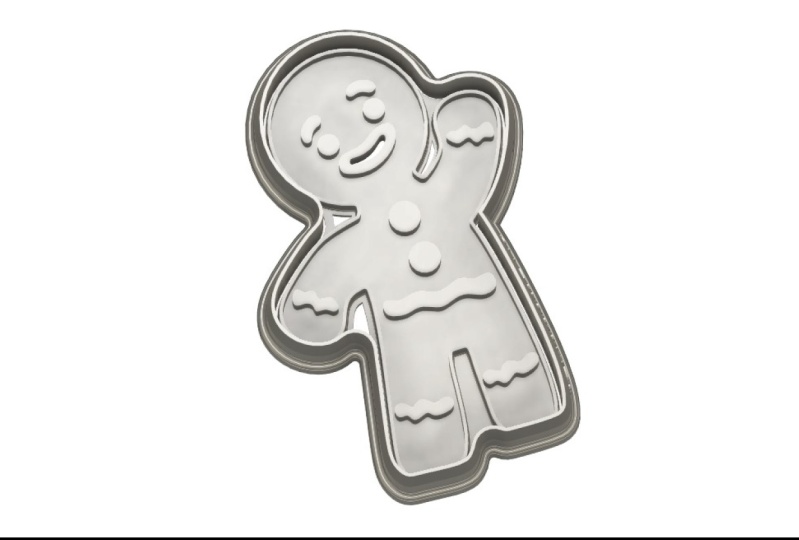
9. NEU: Erstelle eine Cookie Embosser: mit einigen Entwürfen. Möglicherweise möchten Sie ein separates Cookie em Chef er erstellen, jetzt die geprägte oder könnte verwendet werden, um zusätzliche Details zu einem Cookie hinzufügen Nachdem Sie
den Ausstecher verwendet haben , lassen Sie uns den Schneemann Als Beispiel verwenden, wollen
wir ein M boster, die uns Augen, eine Nase und einige Knöpfe zum Schneemann hinzufügen lässt. Um zu beginnen, werde
ich sicherstellen, dass die Top-Level-Komponente aktiv ist. Ist dies nicht der Fall, müssen
Sie die Schaltfläche „Aktivieren“ auswählen. Nun, dann, wollen Sie eine neue Komponente erstellen, um sie Bossier getrennt von der Ausstechform zu halten. Ordnung, klicken Sie auf die oberste Ebene Komponente im Browser, um eine neue Komponente auszuwählen. Dann können wir einmal klicken, um die Komponente auszuwählen und klicken Sie ein zweites Mal Zehe. Bearbeiten Sie das Textfeld für den Komponentennamen. Alle einfach Schneemann und Boss Sir austippen. Das Wichtigste bei RM Boss ist, dass wir die Umrisslinie mit der gleichen Form ausrichten wollen , die ausgeschnitten wird. Um dies zu gewährleisten, können
wir die Projekt-Funktion verwenden, mit wir im Wesentlichen
die Skizzenlinien in unsere aktuelle Skizze kopieren können. Ich wähle die Schaltfläche Skizze erstellen in der Symbolleiste aus. Nun, dann müssen Sie die X Y Ursprungsebene als Ebene auswählen, auf der skizziert werden soll. In der Dropdown-Liste „Erstellen“ finden Sie den Projekt-Schrägstrich Include-Ordner, in dem sich der
Projekt-Befehl befindet. Sobald das Projekt Mann aktiv ist, müssen Sie alle inneren Konturlinien des Schneemanns auswählen. Dadurch wird sichergestellt, dass unsere Ausstechform und in Bossier den gleichen Umriss haben. Sobald sie alle ausgewählt sind, können
wir klicken. OK, wir können auch die Schneemann-Komponenten verstecken. Wir können unseren neu erstellten Skizzenvorsitzbaum sehen, ohne dass er im Weg ist. Beachten Sie, wie wir die gleiche Form mit dem Projekt-Befehl schnell neu erstellen konnten, anstatt sie
von Grund auf neu zu erstellen. An diesem Punkt, will diese Skizze in einen Volumenkörper drehen, der als Basis des M Boss er
auch wie die Volumenkörper Registerkarte fungiert und dann werde ich den Befehl Extrudieren mit dem Befehl Extrudieren wählen müssen, um die Kleidung Skizze
Profil und dann tippe ich eine zusätzliche Entfernung von zwei Millimetern aus. Sobald Sie Ihren Basis-Layer erstellt haben, können
Sie alle Details erstellen, die Sie möchten. Toa hat in Boston und dein Cookie, ich werde auf die Tastatur gehen. Abkürzung. Buchstabe C Wie in Charlie Toe, aktivieren Sie den Mittelkreisbefehl auch wie die obere Fläche, und klicken Sie dann, um den Mittelpunkt des Kreises an der ungefähren Position
der ersten Schaltfläche zu platzieren . Wie ich mit der Maus ziehen alle tippen Sie vier Millimeter für den Tastendurchmesser aus. Klicken Sie dann alle, um den Kreis zu platzieren. Wir können jetzt das rechteckige Muster-KE verwenden, um mehr Schaltflächen in einer geraden Linie zu mustern. Sie finden das rechteckige Muster-KE in der Dropdown-Liste „Erstellen“. Nachdem Sie den Kreis als Objekt ausgewählt
haben, können Sie einfach den Richtungspfeil nach unten ziehen. Geben Sie auch vier aus. Um die Anzahl der Schaltflächen zu erhöhen, können
Sie auch eine exakte Bemaßung eingeben oder einfach den Richtungspfeil ziehen, bis der Abstand gut aussieht. Nachdem Sie auf OK geklickt
haben, um das Muster zu bestätigen , möchte das Feature das Kreiswerkzeug erneut verwenden, um die Augen des Schneemanns zu erstellen. Ich aktiviere den Mittelkreis über die Symbolleiste. Dieses Mal werde ich den Mittelpunkt an der ungefähren Position eines der
Augäpfel platzieren . Ich mache diese 12,5 Millimeter groß, also ist es ein bisschen kleiner als die Tasten, um den Augapfel auf der anderen Seite zu erstellen, können
wir den bloßen Befehl verwenden,
um sicherzustellen, dass der Schneemann symmetrisch ist. Zuerst müssen
wir eine Mittellinie für den einfachen Befehl erstellen. Ich aktiviere das Linien-Werkzeug in der Werkzeugleiste. Alle klicken Sie einfach an der Spitze des Schneemanns in seiner Mitte, wo das Dreieck-Symbol von Hier ist All dann klicken Sie am unteren Rand des Schneemanns, gefolgt von der Escape-Taste, weil wird nur mit dieser Mine für Referenzzwecke möchte die Linie auswählen und diese in eine Konstruktionslinie umwandeln. Indem Sie die Konstruktionsschaltfläche in der Skizzierpalette auswählen, können
wir sie nun mit Ihrem Befehl in der Symbolleiste verwenden. Ich wähle den Kreis als Objektauswahl aus, und dann wähle ich die reine Linienauswahl aus, wir
die Konstruktionslinie auswählen können. Wie Sie sehen können, haben
wir jetzt zwei Augäpfel, die Luft symmetrisch krank. Verwenden Sie nun das Linienwerkzeug, um einfache Nase für den Schneemann zu zeichnen, stellen Sie sicher, dass es zu einer geschlossenen Profilform führt, indem Sie mit dem Startpunkt enden. An dieser Stelle können
Sie fortfahren, indem Sie einen Mund, einen Schal oder andere Funktionen hinzufügen. Der fügt Details zu Ihrem Schneemann-Cookie hinzu. Es ist auch wichtig, sich daran zu erinnern, dass ein M-Boster umgedreht werden muss, um das
umgekehrte Bild von dem darzustellen , was Sie auf dem letzten Cookie erscheinen möchten. Dies ist sehr wichtig, wenn Sie einem M Boss Text oder Wörter hinzufügen möchten, da der Text auf Ihrem letzten Cookie rückwärts angezeigt
wird, wenn Sie ihn nicht in Ihrem Design spiegeln. guter Letzt zum Abschluss des M-Bosters können
wir
zum Abschluss des M-Bostersalle diese geschlossenen Profile extrudieren. Ich aktiviere den Befehl Extrudieren von der Registerkarte Volumenkörper. Dann wähle ich einfach alle diese geschlossenen Profile aus. Sobald alles ausgewählt ist, benötigen
Sie einen Typ aus den Dickenwert. Denken Sie daran, dass dies definiert, wie weit die Formen in Boston in den Cookie sind. Im Allgemeinen. Zwischen zwei und vier Millimetern scheint gut zu funktionieren, aber das hängt letztlich von der Art der Cookies ab, die Sie erstellen und wie dick sie sein werden . Wenn Sie die Qatar-Komponente wieder aktivieren, erhalten Sie möglicherweise auch eine bessere Vorstellung davon, wie die Details
aussehen aussehen
10. Ihren Entwurf testen: ein Vorteil der Erstellung Ihres Designs in einem Drei-D-Modellierungsprogramm ist die Tatsache, dass
digital schwächen . Überprüfen Sie unser Design, bevor wir zu drei d drucken gehen. Dies kann viel Zeit und Frustration und sogar verschwendete Filament sparen. Ich werde die Rentierkomponente verstecken und die Schneemann-Komponente reaktivieren. Was wird tun wollen, ist eine einfache Box zu schaffen, die einige ausgerollten Teig darstellen wird. Ich werde den Box-Befehl aus der Dropdown-Liste erstellen aktivieren und dann auf
die untere X Y-Ursprungsebene klicken . Jetzt, wo wir klicken, ist nicht super wichtig. jedoch Ich werdejedochunten links klicken und dann auf die gegenüberliegende Ecke klicken, um
sicherzustellen, dass Sie den gesamten Ausstecher umfassen. Ich werde das Modell von der Ausgangsposition aus betrachten und alle vier Millimeter für die
Entfernung eingeben , und ich werde sicherstellen, dass die Operation auf einen neuen Körper eingestellt ist, da wir nicht wollen, dass dieser Körper dem
Ausstechkörper beitritt . Nun, verwenden Sie den Befehl „Körper teilen“, um die Form vom digitalen Teig weg zu schneiden. Der Befehl „Körper teilen“ kann unter der modifizierten Dropdown-Liste gefunden
werden, nachdem er aktiviert ist , muss zuerst den zu teilenden Körper auswählen, und in diesem Fall muss der Teig ausgewählt werden. Wir müssen dann das Splitting-Werkzeug auswählen, die Splitting sind. Werkzeug oder Schneidwerkzeug ist die Ausstechform. Nachdem Sie den Cookie-Ausstechkörper ausgewählt
haben, in dem der gesamte Körper rot hervorgehoben ist, klicken Sie auf OK, nachdem der Befehl zum Teilen des Körpers die Teilung verarbeitet hat.
Wir müssen den Ordner Körper innerhalb unserer Komponente öffnen. Wir können den Augapfel auswählen, um den Ausstechkörper zu verstecken, und wir können jetzt die Ergebnisse unserer Ausstechform sehen. Dies ist eine super einfache und effektive Möglichkeit, Ihr Ausstechformen Design zu überprüfen, bevor die Datei für drei D-Druck
exportieren.
11. Exportieren für den 3D-Druck: jetzt, die Ausstechformen sind abgeschlossen. Wir sind bereit, das Design für den Drei-D-Druck zu exportieren. Aber zuerst würde ich es schätzen, wenn du dieses Video pausieren würdest und 60 Sekunden dauern würdest, um
eine Rezension für diesen Kurszu hinterlassen , um
eine Rezension für diesen Kurs Klicken Sie
einfach auf den Review-Reiter direkt unter diesem Video und klicken Sie auf den Review Button verlassen. Wählen Sie ein paar der voreingestellten Antworten aus und Sie sind fertig, um zu exportieren. Das Ausstechausstechdesign muss sicherstellen, dass unsere Ausstechformen sichtbar sind und dass der digitale Niemand auf versteckt eingestellt ist. Ich werde dann mit der rechten Maustaste auf die Komponente im Fusion 3 60 Browser von hier aus wählen Sie die Option speichern als STL. Sie können dann den Volumenkörper auswählen, wenn er noch nicht ausgewählt ist. An dieser Stelle haben
wir zwei Möglichkeiten. Zuerst können
Sie die STL-Datei direkt auf Ihrem lokalen Computer speichern, indem Sie einfach auf die Schaltfläche OK klicken , Ihre Datei
benennen und auf die blaue Schaltfläche „Speichern“ klicken. Der zweite Weg ist Abstieg Ihrer STL-Datei direkt auf Ihre drei D-Drucker Slicing Software. Um dies zu tun, müssen Sie das Kontrollkästchen für Senden an drei D-Druckdienstprogramm aktivieren. Sie werden dann mit einer Liste von Optionen angezeigt. Zum Beispiel, alle wählen Kira, die meine Slicing-Software der Wahl nach der Auswahl Ihres Druckdienstprogramms ist, müssen
dann klicken. OK, das Druckdienstprogramm muss vorher geöffnet werden, da Fusion 3 60 das andere Programm nicht für Sie öffnen kann. jedoch sehen, Sie werdenjedoch sehen,dass dies den Prozess vereinfacht, und das Modell wird automatisch in Kira geöffnet und bereit für den Druck eingerichtet. Ich werde die drei D-Druckeinstellungen in diesem Video nicht abdecken. Da sie sich von Drucker zu Drucker unterscheiden, jedoch werde
ich
jedochmeine empfohlenen Einstellungen auf diesem Kurs setzen Resource Page bei Produktdesign online dot com slash 24. Ich werde auch Links zu Shape Ways platzieren, die ein Online-Drei-D-Druckservice ist, wo Sie benutzerdefinierte drei D-Drucke mit
Lebensmittelqualität Filament bestellen können . Wenn Sie dies ausdrucken,
stellen Sie sicher, dass Sie das Modell so ausrichten, dass sich die flache Kante auf der Oberfläche des Druckbettes befindet . Während diese scharfen Kanten gerade nach oben kleben
12. Conclusion und nächste Schritte: Zuerst möchte
ich Ihnen gratulieren. Ich beende den Kurs. Wenn Sie Ihr eigenes Ausstechdesign erfolgreich ausgedruckt haben, lassen
Sie es mich wissen, indem Sie ein Foto davon auf die Registerkarte des Projekts hochladen, die sich direkt unter diesem Video befindet. Sie können auch alle Projektfragen oder Hindernisse kommentieren, die Sie auf der Community-Registerkarte finden. Zögern Sie nicht, irgendwelche Fusion 3 60 Fragen auf dem Diskussionsformular zu stellen, wenn die Frage nicht beantwortet wurde und die Wahrscheinlichkeit besteht, dass jemand die gleiche Frage haben wird wie Sie. Also fragen Sie weg.
 Kevin Kennedy, Product Designer