Transkripte
1. Willkommen zu Kurs 4: Willkommen im Unterricht für in den
Augenfarben-Rüstungstheorien. Wenn Sie neu in
dieser erstaunlichen App sind, empfehle ich Ihnen, an der ersten Klasse
teilzunehmen, der
die
grundlegenden Anweisungen erläutert werden. Diese App ist eine
ideale Begleitung für Fortpflanzung und andere digitale Künstler und kostet nur einmal rund den
sechsten US-Dollar. In dieser Klasse beginnen wir
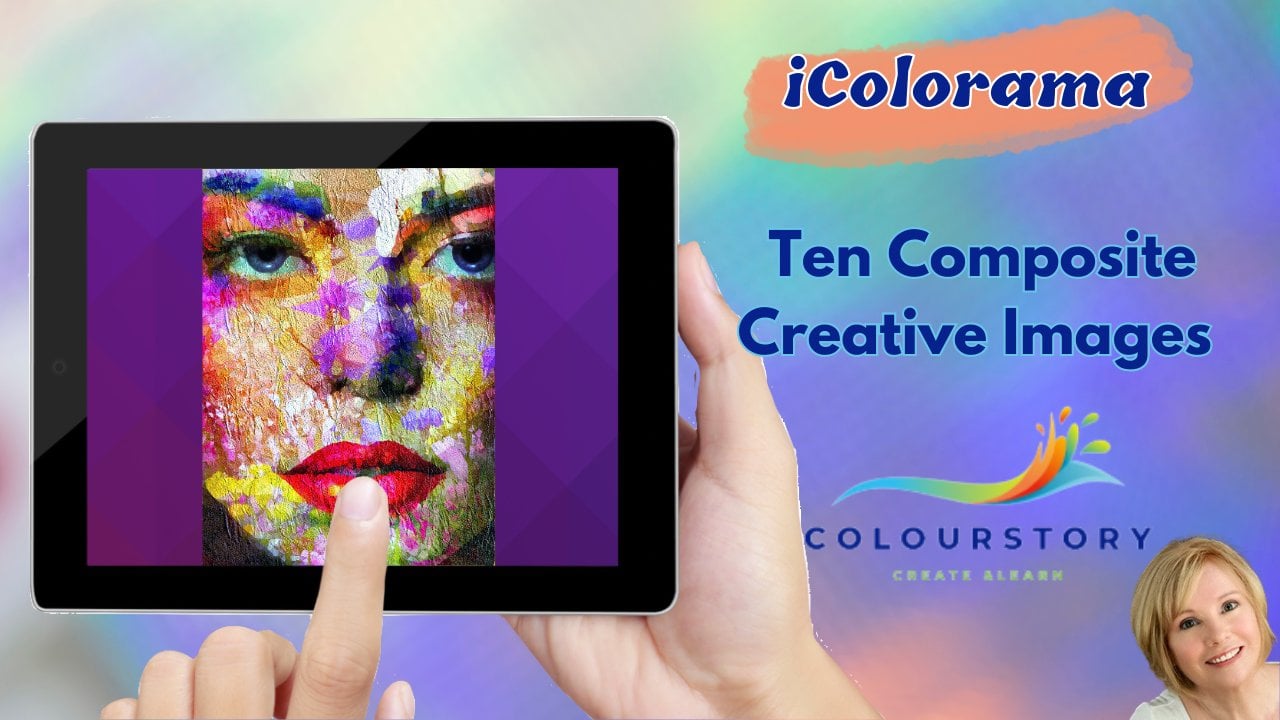
mit der maskierten Frau, die den
Mosaikeffekt aufweist. Als Nächstes erstellen wir den Drachen mit der Edge-Flow-Technik. Die Konzepthöhle ist ideal für einen Spielekünstler und nutzt
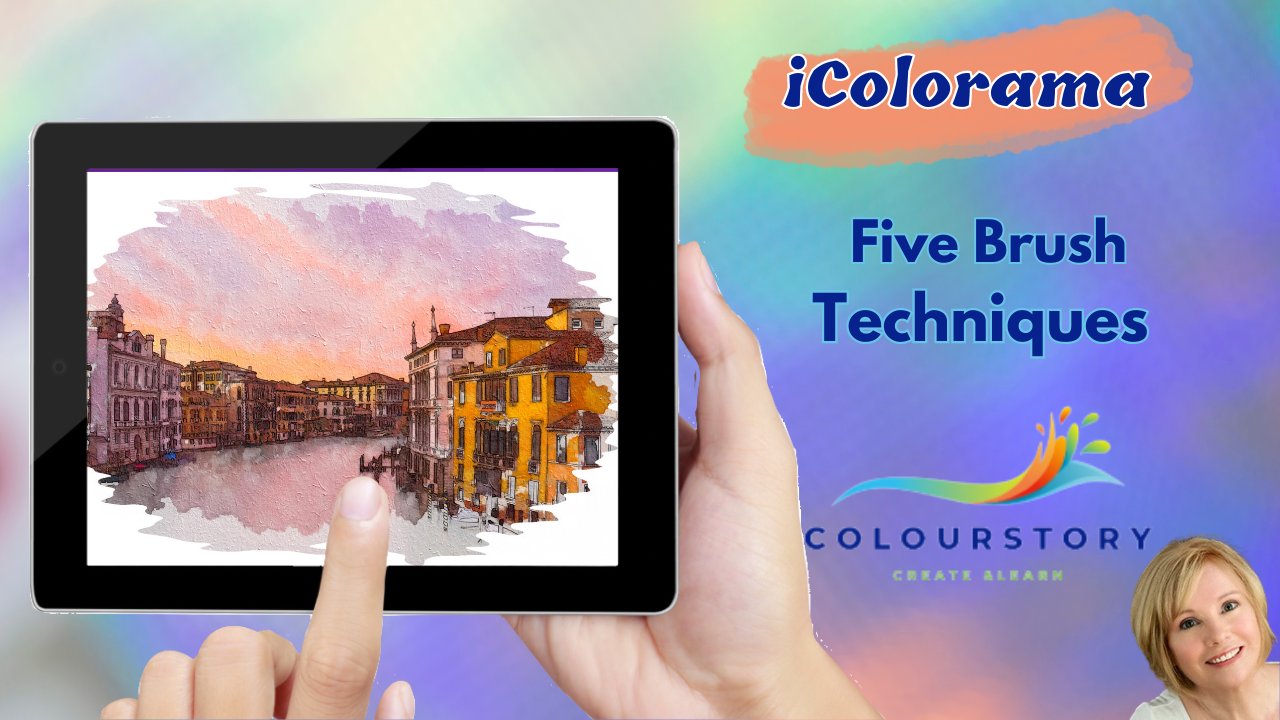
den Kohärenzeffekt. Diese zarte Japanerin zeigt die Aquarell
- und Skizziertechnik. Und schließlich wird die
romantische Dame mit Fan mit malerischer Wirkung erreicht. Ich denke, Sie werden es genießen, diese
Kunstwerke mit meinen oder
Ihren eigenen Bildern zu
kreieren . Bitte tippen Sie
oben links auf die Schaltfläche Folgen , damit ich Ihnen
zukünftige Kurse mitteilen kann. Ich würde mich über eine
Rezension freuen und würde
mich freuen, wenn Ihre Kreationen in Unterrichtsprojekte hochgeladen
werden. also ohne weiteres Lasst uns also ohne weiteres weniger als einen anfangen.
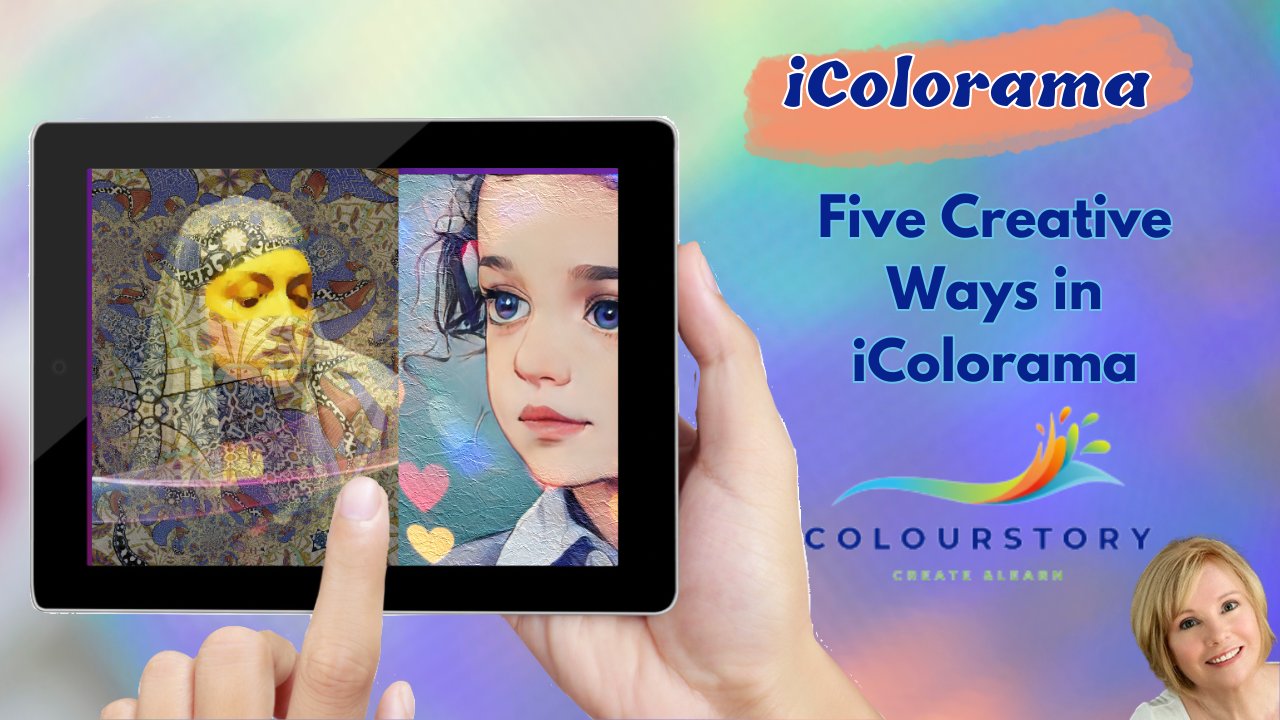
2. Lektion Eins Die maskierte Frau: Willkommen bei Lektion eins. In dieser Lektion werden wir
das Blumenbild
mit einer Massenfrau mischen . Die verwendeten Techniken sind Mischung, Kohärenz, Charme, ein Mosaik. Also lasst uns anfangen. Öffne Eichler, um das Blumenbild,
die Bibliothek, in
Form zu
bringen und zu spiegeln. Also haben wir das Bild
auf die linke Seite gedreht. Also hat die Anpassung gespeichert. Dann gehen wir in
Stil und suchen nach Flow. Gehe zum Fenster in der rechten
unteren Ecke. Und wählen Sie Voreinstellung für die
Sicherheitseinstellung aus. Wir werden ins
Adjustment- und Ton-Labor gehen. Sieh dir die Voreinstellungen an. Ich glaube, wir werden
Nummer zwei wählen. Also spar dir diese Anpassung auf. Jetzt wollen wir die
Blume in unserer Kamerarolle retten. Wenn ich in die obere
rechte Ecke gehe und auf Kamerarolle
speichere, werden wir dieses Bild später
einbringen. Gehe nun in die obere
linke Ecke und importiere das Bild aus der Bibliothek. Ich werde die Maskenfrau importieren. Jetzt gehen wir unten zum Stil- und
Kohärenzfenster. Und wir werden Nummer zwei
wählen. Wir werden
diese Anpassung speichern. Jetzt werden wir in die Reihe gehen. Schauen Sie sich das zweite
Menü an, um Charme zu finden. Tippen Sie auf das Fenster in der rechten
unteren Ecke. Und du kannst verschiedene ausprobieren. Aber für dieses Bild habe ich die Nummer gewählt für, voreingestellt für. Also werde ich
diese Anpassung speichern. Jetzt werden wir auf Effekte
eingehen und verschmelzen. Hier bringen
wir das Blumenbild ein tippen unten rechts auf das
Bildsymbol. Und wir bringen
das umgedrehte Blumen-Bild ein. Jetzt werden wir die Funktion
auf etwa 50 Prozent reduzieren . Tippe auf
die Kreismaske auf der linken Seite. im neuen Menü Tippen Sie im neuen Menü auf das Pluszeichen. Und dann
bewegt man mit dem Finger die Maske über das
Gesicht, dehnt sie leicht aus. Und wir werden nur den Unschärfungsradius
erhöhen. Es ist also ein bisschen weicher. Speichern Sie in Anpassungen. Dann werden
wir in Stil gehen. Und im zweiten
Menü finde Mosaik. Tippen Sie auf das Fenster in der rechten
unteren Ecke. Sie können die verschiedenen
Mosaik-Looks sehen , aus denen Sie wählen können. Für diesen habe ich Preset Acht
gewählt. Ich denke, das sieht ganz nett aus. Jetzt drücken wir
die Kreismaske erneut auf der linken Seite. Drücken Sie Plus. Ich werde diesen Kreis erneut
über das Gesicht bewegen und den Unschärferadius
erhöhen. Zwei Anpassungen wurden gespeichert. Jetzt setzen
wir wie gewohnt eine Textur auf. Also geh zur Textur
und geh zu Papier. Das Fenster in der
rechten unteren Ecke. Sieh dir die verschiedenen Texturen an. Dafür denke ich, dass ich „Preset Five“ wählen
wird. Um
die Größe ein wenig zu reduzieren, erhöhen Sie die Intensität ein
wenig und speichern Sie sie an Anpassungen. Lassen Sie uns jetzt einfach die Geschichte
besprechen. Zuvor haben wir das Blumenbild gekauft
, es
umgedreht, angepasst und auf Kamerarolle gespeichert. Also
haben wir in diesem Teil das Bild
der Massenfrau gekauft. Dann nutzen wir Kohärenz. Und wir ändern die
Farbe mit Charme. Wir haben im Blumenbild gekauft. Und dann setzen wir den
Mosaikeffekt auf. Und schließlich die Textureffekte. Das ist unser ganzes Bild gemacht. Gehe also in die obere
rechte Ecke und speichere sie auf Kamerarolle. Ich denke, du wirst zustimmen, dass das ein
ziemlich erfreulicher Effekt ist. Jetzt fahren
wir mit Lektion zwei fort.
3. Kurseinheit Zwei Der Drache: Willkommen bei Lektion zwei. In dieser Lektion werden wir drei Bilder miteinander
mischen. Der Drache, die Laterne
und der Tempel. Die verwendeten Techniken
sind fließen und mischen und enden dann
mit einer glitzernden Textur. Also lasst uns anfangen. Öffne Eichler-Rüstung. Tippe auf das Bildsymbol und
importiere das Drachenbild. Jetzt gehen wir zu Style. Und bei Flow. Drücken Sie das voreingestellte Fenster
unten rechts. Und wir werden es auf Nummer eins
belassen. Im unteren Menü ändern
wir das
Sigma und das Sigma p. Weiter wird das
Sigma auf etwa
2,5 und das Sigma P auf etwa 12 geändert . Jetzt speichern wir
das in Anpassungen. Jetzt werden wir auf Effekte
eingehen und mischen. Tippen Sie unten rechts auf
das Bild und importieren Sie die Laterne. Jetzt werden wir
die Funktion ziemlich stark reduzieren. Und ich denke, wir werden
das Londoner Bild
nach rechts verschieben . Und wir werden die Deckkraft
verringern. Jetzt gehen wir zur Pinselmaske und
wählen einen weichen Pinsel. Wir gehen einfach
um die scharfen Kanten herum und entfernen das Londoner Bild
, das den Drachen bedeckt. Habe gerade einen Hinweis auf die Laternen bekommen, sie werden die Anpassung
speichern. Jetzt gehen wir wieder auf Effekte
ein und mischen uns wieder. Jetzt gehen wir
in das Bildsymbol unten rechts
und tippen auf den Tempel. Jetzt werden wir
unsere Finger benutzen, um
die Größe zu reduzieren und den Tempel
in die linke Ecke zu legen. Reduzieren Sie die Deckkraft. Und dann
wählen wir wieder die Pinselmaske aus. Sie ist die weiche Airbrush. Und dann
gehen wir einfach leicht um die Ränder des
Zeitbildes
herum. Es fügt sich also ein, glaube
ich, wird die
Deckkraft ein wenig mehr reduzieren. Ich möchte nur, dass es ein
Hinweis im Hintergrund ist. Speichern Sie die Anpassung. Jetzt
gehen wir in die Textur und den ganzen Weg,
bis wir Funkeln sehen. Tippen Sie auf das Fenster in der rechten
unteren Ecke, die Voreinstellungen wählen Nummer 11. Jetzt drehen wir uns. Wir haben die richtige Orientierung. Jetzt werden wir die
Funken mit unseren Finger ausbreiten. Das sieht ziemlich gut aus. Ich glaube, wir benutzen
die Pinselmaske. Nur ein bisschen über den Drachen. So ist der Pitcher fertig. Sie haben einen Hinweis auf das
chinesische London und einen Hinweis als der chinesische Tempel, der
eine Mischung aus drei Bildern ergibt. Also alles erledigt. Speichern Sie auf Kamerarolle. Okay, lasst uns unsere Arbeit besprechen. Frisch. Das Verlaufssymbol in
der oberen linken Ecke. Nummer eins, wir haben
in unserem Drachenbild gekauft. Dann ändern wir das Aussehen
des Drachenbildes mit Upflow. Dann gingen wir in die Mischung
und fügten die Laternen hinzu. Und dann gingen wir
wieder in eine Mischung und fügte
im chinesischen Tempel hinzu. Und schließlich haben wir dort einen
Funkeleffekt ausgeübt. Das ist also das Bild
fertig. Ich gehe mit Lektion drei fort.
4. Kurseinheit Drei Die Concept: Willkommen bei Lektion drei. In dieser Lektion
erstellen wir eine Konzeptumgebung. Die Techniken umfassen das
Mischen von drei Objekten, De-Noise, das Korn, die
Kohärenz und den Ton. Dieser Prozess könnte für
Fantasy-Charakterkünstler nützlich sein , der einen schnellen
Konzepthintergrund
benötigt. Also lasst uns anfangen. Öffne Eichler-Rüstung. Wir werden
diese Konzepthöhle in drei verschiedenen Bildern machen. Also tippen
wir zuerst auf das
Bildsymbol und importieren den Drachen. Jetzt werden wir uns anpassen und das Labor drehen. Tippen Sie auf das Fenster in der rechten
unteren Ecke und wählen Sie Nummer 13. Und speichern Sie zwei Anpassungen. Als Nächstes gehen wir auf Effekte und den Lärm ein. Und wir werden das Korn
wählen. Das gibt uns einen
viel weicheren Effekt. Speichern Sie das in Anpassungen. Und wir werden
in Stil und Kohärenz eingehen. Das Fenster unten. Und wir wählen die
Nummer aus, um sie in Anpassungen zu speichern. Dann gehen wir unten in das unstummgeschaltete Fenster,
wir werden die Nummer eins
wählen. Dann
ändern wir das Gamma auf etwa 30% und sparen
die Anpassung. Das sind alle Änderungen, die
wir mit dem Drachen vornehmen werden. Also sparen
wir bei der Kamerarolle. Aber dieses Mal müssen wir es als PNG
speichern. Wir haben also keinen Hintergrund
auf dem Bild. Als nächstes werden wir an den Augen
arbeiten. Tippen Sie also auf das Bildsymbol
und importieren Sie das Augenbild. Jetzt werden wir gehen, um
gleich dem Fenster in der rechten
unteren Ecke anzupassen . Und wähle Nummer Sechs. Das hellt also das
Auge ziemlich auf. Und
das werden wir an Anpassungen speichern. Als nächstes gehen wir in
Stil und tippen malerisch auf das Fenster in der unteren
rechten Ecke und gehen nach rechts zum Ende dieses Menüs und wählen Maler-Hauptquartier. Und das sind die
Anpassungen am Auge. Also speichern wir dies
als PNG in unserer Kamerarolle. Jetzt gehen wir
zum Fenstersymbol oben
links und importieren die Höhle. Jetzt werden wir ein paar
Anpassungen Höhlenbild vornehmen. Gehen Sie also zum Anpassen und
Tonlabor, tippen Sie auf das Fenster. Und wir werden Nummer 16
finden. Teilen, das hellt
das Bild ruhig ein wenig auf. Speichern Sie zwei Anpassungen. Jetzt gehen wir
zu Stil und Kohärenz. Tippen Sie auf das Fenster unten
rechts und wählen Sie die Nummer aus , um zwei Anpassungen zu speichern. Als Nächstes werden wir auf Effekte
eingehen und mischen. Und hier bringen
wir den Drachen und den I. Zunächst werden wir in die Augen
bringen. Tippen Sie also unten
rechts auf das
Bildsymbol und wählen Sie das Auge aus
, dass wir auch die
Anpassungen vorgenommen haben. Verwende deine Finger, um
die Größe zu reduzieren und sie dort
herum zu platzieren. Jetzt gehen wir
in die Pinselmaske. Ich wähle einen Pinsel. Die grundlegende Nummer eins. Ich mache die
Pinselgröße ziemlich klein. Ich werde das nur nach und nach ins Fenster
passen. Mach die Brust so
klein wie möglich. Und dann werden wir
einfach das Fenster aufdecken. Es sieht also aus, als wäre
das Auge hinter dem Fenster. Wenn Sie
an Stellen über das Auge gehen, die Sie nicht möchten, können
Sie das
Augenbild jederzeit zurückbringen, indem Sie im Pinselmaskenmenü auf
dieses Symbol tippen . Es wird die Orte wiederherstellen
, an denen Sie gegangen sind. Zurück zum Pinsel. Es ist ein bisschen
fummelig dieser Teil. Aber du kannst so oft du willst zwischen
dem Pinsel und dem
Restore
wechseln , bis
du es verstanden hast, richtig? Ich glaube, das war's schon. Wenn Sie möchten, können Sie auf
den Zoom tippen und das Auge
vergrößern. Tippe noch einmal darauf. Und räumt einfach auf. Tippen Sie auf die Pinselmaske. Tippen Sie auf den Zoom. Bewegt das Bild wieder nach unten. Tippen Sie auf den Zoom. Werden wir die
Schieberegler unten ändern? Wir setzen
die Funktion auf 90 und die Deckkraft auf 70 senken. Ich denke, wir brauchen noch ein bisschen
mehr Maskierung für das Auge. Also gehe ich zurück in die Pinselmaske und einfach aufräumen
Es ist ein bisschen mehr. Jetzt speichern wir
das in Anpassungen. Jetzt
bringen wir den Drachen herein. Also geh zu Effekten
und mische erneut. Tippe unten rechts
auf das Bildsymbol. Wir werden den Drachen
hereinbringen
, den wir zuvor gerettet haben. Bewege den Drachen mit deinen Finger. Stellen Sie sicher, dass Sie
gebürstet haben, Maske ist ausgeschaltet. Wir legen den Drachen, die
Fledermaus dort, damit es aussieht, als würde das Auge
zum Drachen schauen. Jetzt werden wir
die Funktion reduzieren, weil es ein bisschen Bryce auf 60 ist. Das sieht viel besser aus, als wir die Anpassung speichern werden. Werfen Sie einen
Blick auf die Geschichte. Wir haben im Höhlenbild gekauft. Wir haben den Ton geändert. Verwenden Sie Kohärenz,
gekauft im Auge. Und schließlich fertig
mit dem Drachen. Also das ist unser Bild fertig. Wir speichern es als
J-Pflock für unsere Kamerarolle. Jetzt ist das ideal
für Konzeptkünstler, besonders wenn Sie
Fantasiefiguren machen und einfach nur einen schnellen Hintergrund
wünschen. Ich denke, dies wird eine
ideale Technik sein. Jetzt gehen
wir mit Lektion vier fort.
5. Kurseinheit Vier japanische Frau: Willkommen bei Lektion vier. In dieser Lektion werden wir drei Bilder
miteinander
mischen und die
verwendeten Techniken werden Aquarellskizze sein. Zum Abschluss setzen
wir einen Bokeh-Effekt auf das Bild oder die
ansprechende Textur aus. Also los geht's. Öffne die Augenfarbe dort. Gehe zum Bildsymbol der oberen linken Ecke und importiere das Bild als
Japanerin. Jetzt werden wir in
Stil gehen und Kanten finden. Gehe zum Fenster in der rechten
unteren Ecke. Und
wählen Sie aus diesem Menü Nummer Acht aus. Jetzt werden wir
dieses Bild später benutzen. Wir wollten also nicht zwei Anpassungen
speichern. Wir sparen direkt
in unserer Kamerarolle. Jetzt gehen wir
wieder
zum Bild-Icon und bringen das
Bild der Dame mit. Gehe zu Style Water. Das Fenster unten rechts. Ich gehe
den Weg nach
unten und wähle 16 aus. Dies gibt uns einen wirklich
erfreulichen Aquarelleffekt. Jetzt
reduzieren wir auch die Deckkraft. Zu diesem Zeitpunkt werden wir als Anpassung
sagen. Gehe jetzt zu Effekten und Mischen. Das Bildsymbol
unten rechts. Tippe das an. Und wir werden
die Skizze einbringen , die wir
zuvor gespeichert haben. Jetzt wird das Feature auf fünfundzwanzig Prozent reduziert, die Deckkraft auf 90. Und das gibt uns
schöne Skizzeneffekte rund um die japanische Dame. Speichern Sie zu Anpassungen. Dann werden wir wieder in die Mischung
gehen. Das Bildsymbol
unten rechts. Und wir werden Kirschblüten
importieren. Reduzieren Sie jetzt mit den Finger die Größe und positionieren Sie diese dort
herum. Wir werden
die Funktion auf 60 und die Deckkraft auf 75 reduzieren. Tippe nun auf die
Pinselmaske links. Tippen Sie auf den Pinsel und
wählen Sie den Basispinsel aus. Sie ist der erste
Pinsel an der Spitze. Reduzieren Sie die
Pinselgröße ziemlich stark. Und dann maskiere sanft
um die Blüte herum. Entfernt die harten Kanten. Einfach so. Speichern Sie zwei Anpassungen. Jetzt müssen wir das
auch in der Kamerarolle speichern. Gehe zum Bildsymbol in der oberen linken Ecke und importiere das Bild
, das du gerade gespeichert hast. Jetzt werden wir wieder eine Mischung in
Kraft setzen. Das Bildsymbol unten rechts. Wir werden das Bild vom Kopf
der japanischen Dame einbringen . Übliche Finger, um die
Größe zu reduzieren und den Kopf zu positionieren. Ich denke, das ist ungefähr richtig. Schalten Sie das Feature auf 80 herunter. Die Deckkraft auf 80. Tippe auf die Pinselmaske auf der linken Seite und überprüfe, dass du
noch auf dem Basispinsel bist. Reduzieren Sie die Pinselgröße und maskotiert
sanft
die Teile des Bildes, die wir im Zoom nicht näher kommen möchten
. Und es gibt ein Bild von einer Anzeige. Also haben wir einen klareren
Blick auf den Kopf der Dame. Tippen Sie erneut auf Zoom, um
den Besitz einzustellen und
gehen Sie vorsichtig um das Bild herum. Entfernen aller unerwünschten
Teile des Bildes. Tippen Sie
erneut auf die Pinselmaske, um sie auszuschalten. Tippen Sie bald auf, um es wieder in
Position zu bringen und
die Anpassung zu speichern. Jetzt gehen wir auf Textur und Bokeh ein. Drehen Sie das Bokeh, damit
es die richtige Ausrichtung ist. Und breitet es bis zum
Bildrand aus. Tippen Sie auf
das Fenster im unteren Aufstieg und schauen Sie sich alle
verschiedenen Broker an. Aber wir werden
„Preset Ten“ wählen. Jetzt reduzieren wir
die Deckkraft auf 50 Prozent. Jetzt benutze
ich die
Pinselmaske wieder auf Nummer eins, kleine Pinselgröße, auf Nummer eins, kleine Pinselgröße, und entferne das Bokeh einfach
vorsichtig von den Figuren dort. Das war's schon. Also speichern
wir zwei Anpassungen. Jetzt werden wir
in den Ton gehen. Und Postel. Klicken Sie auf
das Fenster unten rechts und wählen Sie Voreinstellung auf. Das gibt uns eine schöne Farbe. Jetzt
speichern wir das Bild direkt in der Kamerarolle. Gehe zum oberen
linken Bildsymbol und importiere das Bild
, das du gerade gespeichert hast. Zum Abschluss halten
wir eine schöne Textur auf dem Bild an. Also geh zu Textur und Papier. Gehe zum Fenster
und wähle Preset Five oder welches du magst Das sieht dir
gefallen aus. Reduzieren Sie die Größe.
Nur ein bisschen. Es gibt. Das ist alles fertig
unsere japanische Szene. Gehe also in die obere
rechte Ecke und speichere dein fertiges Projekt. Ich hoffe, Ihnen hat diese
Lektion gefallen und jetzt gehen wir der letzten Lektion fort.
Nummer fünf.
6. Kurseinheit Fünf romantische Dame mit Fan: Willkommen bei Lektion fünf. Diese romantische Dame besteht aus drei Mischbildern
und verwendet Aquarell-, Ernte- und Malertechniken. Diese Bilder stammen
von Museumsstandorten. Und unsere Marken CC, was Creative Commons bedeutet, das urheberrechtlich frei ist. Creative Commons
und Museumsstätten sind eine gute Quelle für
künstlerische Inspiration. Stellen Sie einfach sicher, dass Sie nur Bilder mit CC suchen und
verwenden. Okay, lasst uns die Muttergottes dazu bringen
, die
Augenfarbe oben auf
dem Bildsymbol in der
oberen linken Ecke zu öffnen Augenfarbe oben auf . Und wir werden damit beginnen, das West Area
einzubringen. Jetzt gehen wir
zu Style and Water. Wählen Sie Voreinstellungen aus. Nummer drei aus dem
Fenster unten rechts. Und dann werden wir
die Deckkraft auf
50 Prozent senken und die
Kante auf 35 senken. Jetzt speichern wir
dieses Bild direkt in
unserer Kamerarolle,
um es später zu verwenden. Also tippte oben rechts, speichere auf Kamerarolle. Jetzt tippen wir oben
links auf das
Bildsymbol und bringen das
Bild der Dame mit. Beginnen Sie damit, das Bild Dan zu
beschneiden. Sie werden die Ernte in Form finden. Und Zuschneiden bewegt einfach
die Kanten hinein. Das sieht ungefähr richtig aus. Also speichere ich
es in Anpassungen. Jetzt
importieren wir den Lüfter. Wir treten etwas langweilig in Kraft. Stecken Sie das Fenster in der unteren rechten Ecke und bringen Sie den Lüfter
aus Ihrem Bild. Ich tippe auf Zoom und bringe das Bild rein, damit du das ganze Bild
sehen kannst. Tippen Sie erneut auf Zoom. Bewegt nun einen Lüfter auf
die gewünschte Größe. Und die Position, die du willst. Das sieht ungefähr aus, oder? Also werden wir diese Anpassung
speichern. Gehen Sie nun zum Stylen und tippen Sie
malerisch
auf das Fenster unten rechts und wählen Sie das vierte nach unten. Das ist markierte Farbe. Das gibt uns ein nettes weiches Bild. Speichern Sie zwei Anpassungen. Gehe jetzt zurück in seine
Fakten und verschmelze dich. Wir importieren
das Gartenbild, das
wir zuvor gespeichert haben. Drehen Sie nun die Deckkraft
nach unten, damit Sie
die Dame darunter sehen und
auf die Pinselmaske tippen können. Reduzieren Sie die Pinselgröße. Tippen Sie auf den Pinsel und wählen Sie
Nummer eins, Basic. jetzt mit Ihrem Apple Pencil Entfernen Sie jetzt mit Ihrem Apple Pencil den
Außengarten von der Dame und vom Ventilator. Ich lege die Deckkraft
hoch und du wirst sehen, es wird dir Teile zeigen
, die du verpasst hast. Gehen Sie einfach noch einmal stellen Sie sicher, dass der Fan und die Dame
völlig klar sind. ist ein bisschen zu weit gegangen. Also tippe ich auf den Radiergummi und lege ihn
wieder ein. Ich tippe auf den
Pinsel und den Zoom. Ich hab ein
bisschen mehr Kontrolle. Maske. Füge ein bisschen mehr hinzu. Tippen Sie auf die Pinselmaske aus, tippen Sie auf Zoom und gehen Sie wieder ein. Zoomen Sie die
Pinselmaske erneut an
und stellen Sie einfach sicher, dass es am Auge
etwas gibt. Wir haben den gesamten
Handgelenkbereich maskiert, der die Lady bedeckt. Tippen Sie auf die Pinselmaske aus und speichern Sie zwei Anpassungen. Jetzt gehen wir auf Textur und Papier
ein. Tippen Sie auf
das Fenster unten rechts und sehen Sie sich die verschiedenen
Papiertexturen an. In diesem Fall habe ich die Nummer 25
gewählt. Ich habe
die Größe von ungefähr 80 angegeben. Und die Intensität ist leicht gestiegen. Das gibt uns eine ziemlich schöne
Textur für dieses Gemälde. Speichern Sie zwei Anpassungen. Ich werfe mir nur die Geschichte an. Fang mit diesem Bild an. Wir haben es beschnitten. Wir haben den Lüfter hinzugefügt. Dann setzen wir den malerischen
Effekt dort auf. Dann haben wir im
Hysteriegarten hinzugefügt. Schließlich haben wir
eine Papierstruktur hinzugefügt. Und das ist unser Bild komplett. Jetzt können wir nach
oben rechts gehen und in der Kamerarolle speichern
. Hoffe, dir hat diese Lektion gefallen. Und das ist das Ende des Unterrichts
für uns im nächsten.
7. Kurseinheit 4 – Zusammenfassung: Vielen Dank, dass Sie an Eichler
Rüstungskurs teilgenommen haben, denn ich hoffe, dass Ihnen der
Unterricht gefallen
hat und Ihre kreativen
Säfte fließen. Es gibt so viele
Möglichkeiten drei oder sogar mehr Bilder miteinander zu verbinden, um
ein einzigartiges Werk zu erstellen. Ich ermutige Sie,
mit den Methoden zu experimentieren , die ich Ihnen gezeigt habe. Ich würde mich freuen,
Ihre fertigen Bilder zu sehen. Bitte lade sie hoch,
damit jeder sie sehen kann. Der Follow-Button
oben links. Also kann ich dich wissen lassen, wann
der nächste Kurs fertig ist. Ich würde mich über eine Rezension freuen,
wenn Sie einen Moment haben. Nochmals vielen Dank, dass Sie meinen
Kurs besucht haben. Wenn Sie mehr über mich
erfahren möchten, besuchen
Sie bitte meine Website
color story.com. Ich habe meine kreative Reise angefangen, Bücher und Audios zu
schreiben, wie Sie hier sehen können. Dann kehre ich zu meiner ersten Liebeskunst zurück und
schuf alle Arten von Kunst. Schließlich habe ich 20
Jahre Geistes-, Körper
- und Geistartikel, die
meinen Lesern helfen, in
unserer komplexen Welt zu navigieren. Ich denke, Sie werden es
sehr interessant finden,
meine Website color story.com zu besuchen .
 Christine Sherborne, Artist and Author