Transkripte
1. IColorama drei Einführung: Willkommen bei Eichler
Rüstungsklasse drei. In diesem Kurs
zeige ich Ihnen, wie Sie fünf Maltechniken Ihre
Lieblingsbilder
transformieren können. Dies ist das dritte in der
Augenfarbe ARM A-Serie. Close one zeigt
dir die Grundlagen der Augenfarben-Rüstung und
einige Techniken. Ich ermutige Sie, an
diesem Kurs teilzunehmen , wenn Sie neu
im Augenfarbenarm oder AP sind. zweite Klasse zeigt mehr Möglichkeiten, wie
Sie Eichler-Rüstung verwenden können. Die App ist eine wunderbare Ergänzung
Ihres Künstler-Arsenals. Bitte tippen Sie oben auf die
Schaltfläche Folgen, damit ich Ihnen mitteilen
kann, wann weitere
Kurse verfügbar sind. Jetzt beginnen
wir ohne weiteres mit der ersten Lektion.
2. Impasto-Malerei: Willkommen bei Lektion eins. Es gibt eine Reihe von
Gründen, warum oder
Fortpflanzungs- oder digitale Künstler ein Foto in ein Gemälde
verwandeln möchten. Einige mögen es lieben
, Charaktere zu
erstellen , die nicht zu
viel Zeit im Hintergrund verbringen möchten. Andere finden ein fabelhaftes Bild , das eine hervorragende
Konzeptumgebung bilden würde. Oder ein Fotograf
ist kein Künstler, möchte
aber eines
seiner Fotos als Gemälde an der
Wand haben . In dieser Lektion werden
wir
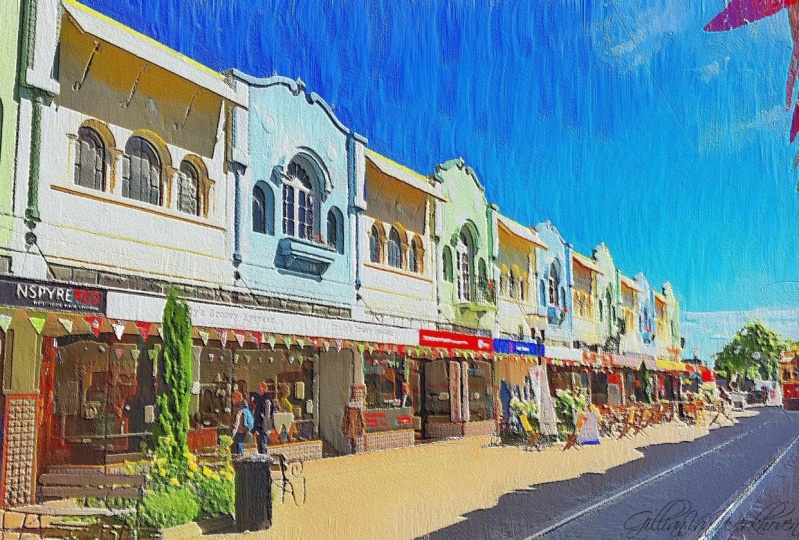
dieses Straßenfoto in
dieses Impasto-Gemälde verwandeln . Lasst uns anfangen. Öffne
zuerst Eichler-Rüstung. Nehmen Sie das Bildsymbol in der
oberen linken Ecke
aus der Bibliothek auf und bringen Sie das Bild
in die Straße. Jetzt werden
wir zuerst das Bild beschneiden, denn wie Sie sehen können, hat
es dort eine ziemlich raue
Kante. Gehe ins Formular und drücke „Zuschneiden“. Dann drücken wir
drei und bewegen einfach die Ecken hinein, um diese raue Kante
loszuwerden. Und wir drücken
die Schaltfläche Speichern und
speichern das Bild. Jetzt passen wir die
Farbe an, um mehr Tiefe zu erhalten. Also gehen sie ins „Tonabor
anpassen“. Wir gehen zum Fenster, die rechte untere Ecke. Und tippe auf Nummer Sechs. Das gibt dem Bild
mehr Tiefe und mehr Farbe. Gehe also zur
Einstelltaste und speichere. Jetzt werden
wir in Stil gehen. Und malerisch das Fenster in der
rechten unteren Ecke. Und wir werden die Voreinstellung für
wählen. Dies soll etwas
Weiß im Bild geben
, damit wir die Farben miteinander verschmieren
können. Man sieht, dass es viel zu viel ist. Also werden wir in die
Deckkraft gehen und sie auf 25 reduzieren. Das ist viel besser. Tippen Sie auf die
Einstellungstaste zum Speichern. Jetzt
wählen wir unseren Pinsel. Oder vorher gehen wir tatsächlich
zum
Speichern in der Kamera rollen in der oberen rechten
Ecke, drücken Sie Speichern. Also haben wir einige Anpassungen vorgenommen
und dieses Bild
tatsächlich in unserer Kamerarolle
gespeichert. Jetzt gehen wir
in den Pinsel-Rebound. Und im Fenster in der rechten
unteren Ecke wählen
wir den Verlust. Gehe dann zum Pinsel-Symbol,
Nummer zur Auswahl. Und dann kannst du
jeden Pinsel wählen, den du magst. Aber für mich mag ich es sehr. Nummer 421. Jessica, tippe nochmal auf den Pinsel. Gehe in das Einstellungen-Symbol
mit der Farbe begraben. Die Grenzen. Wir werden
die Limits auf bis zu 50% verschieben. Dann gehen wir in die lebendige Ikone
oben, wenig Sonne. Und wir werden
die Lebendigkeit auf 40% setzen. Tippen Sie erneut auf die Einstellungen. Jetzt wählen wir dieses leere Quadrat unten aus, das uns
unseren Hintergrund gibt. Jetzt müssen wir
das Bild mit
den Anpassungen importieren , die wir
vor ein paar Minuten
gespeichert haben und anwenden. Das macht das Bild. Oben im Hintergrund. Jetzt werden wir mit dem Pinsel an
diesem Bild arbeiten. Ich werde dich nicht zwingen
zuzusehen , wie ich
das ganze Bild durchgehe. Während wir weitermachen, zeige
ich Ihnen die relevanten
Informationen, die Sie benötigen. Zu Beginn reduzieren
wir
die Pinselgröße. Und lassen Sie uns das Bild
ein wenig machen , damit wir den Zoom
drücken. Es ist ein Bild etwas unten,
drücken Sie erneut Zoom, um die Position zu
fixieren. Dann fangen
wir einfach hier auf der rechten Seite an. Bewegen Sie einfach den Apple Pencil wie einen Pinsel, um die Farben zu
verwechseln. Stellen Sie sicher, dass Sie sich überschneiden
, um den weniger gleichmäßigen Effekt zu erzielen. Jetzt zeige ich dir, wie
man die kleineren Details macht. Also drücken wir Zoom. Und wir
machen einfach dieses Fenster hier. Drücken Sie also erneut Zoom
, um das Bild zu reparieren. Kleine Pinselgröße Und Sie werden feststellen
, dass
es, wenn Sie nach oben gehen, tendenziell
die Farbe verbreitet, an der Sie arbeiten. Und wenn Sie
den Strich
ablegen, zieht er die
Farbe tendenziell von oben. Also wirst du diese
kleinen Striche finden. Oder sogar nur ein Tab gibt
Ihnen die
Kontrolle, die Sie benötigen. Drücken Sie erneut Zoom,
bewegt, Bild. Nehmen Sie noch einmal an, um es zu reparieren. Und Sie können hier sehen
, dass der Krieg
über das Fenster gegangen ist
, das leicht repariert werden kann. Experimentiere also mit
deinem Apple Pencil um zu sehen, in welche Richtung der beste Weg
ist. Jetzt mache ich weiter und ich bin in Kürze wieder
bei dir. Denken Sie daran,
Ihren Pinsel weiter anzupassen und in
Richtung des Bildes zu gehen. In Pasta vermittelt man nur
einen Eindruck von den Features. Sie müssen nicht genau sein
oder einen Ball erkennen. Nur ein Eindruck. Sie können mit
Ihrem Apple Pencil in die
Richtungen experimentieren und heben. Und manchmal tippen Sie einfach. Passen Sie die Größe an. Die breiten Bereiche werden größer
und passen Sie die Größe an. Kleine Bereiche. Denken Sie daran, auf Zoom
zu tippen , um sich zu bewegen und
das Bild zu vergrößern. Themen nochmal, um
es in Position zu bringen. Sagen wir jetzt, ich lege eine
große Linie da unten. Ich wollte es nicht. Oben links. Sie können Rückgängig drücken und
die Zeile verschwindet. Sie können also jederzeit nur einen Schritt
rückgängig machen. Das kann nützlich sein. Der Pinsel ist ziemlich klein hier. Denken Sie daran, dass Sie den Stift nach oben bewegen die Farbe
verbreiten, an der
Sie arbeiten. Und wenn Sie es nach unten bewegen,
ziehen Sie die Farbe tendenziell von oben. Wie das Bild weiter entfernt
wird. Sie können
bei Ihren Pinselstrichen weniger genau sein. Geh in Richtung
der Straßen. Wenn Sie
so etwas wie dieses Eisengeländer sehen, müssen
Sie nicht zu viel damit
tun. Ich tippe einfach drauf. Sie müssen nicht
absolut alles
auf dem Bild verschmieren . Du siehst also das
Eisengeländer hier, ich tippe nur um das herum,
damit es nicht zu real aussieht. Jetzt zeige ich dir,
wie du das Auto loswirst. Also drücken wir Zoom. Nehmen Sie noch einmal an. Und du siehst dieses Auto hier. wollen wir wirklich nicht. Ziehen Sie einfach den Lack runter, bis das Auto dort verschwindet. Und wir machen das Gleiche
mit diesem Auto hier. Lass die Bürste nach unten gehen, hebe hoch und geh runter. Ziehen Sie die braune
Farbe von oben. Keine Autos. Ich glaube, wir sind fast da. Schauen Sie sich also einfach das
Gesamtbild an und
sehen Sie, ob es
Anpassungen gibt, die Sie vornehmen müssen. Ich sehe, dass ich vergessen habe den Himmel
zu machen. Das repariere ich. Ich habe Lizzie das Blau
des Himmels über dem schwarzen Abflussrohr,
um das zu entfernen. Irgendwelche Funktionen, die Sie dort nicht zeigen
möchten? Verschmiere sie einfach,
um sie zu entfernen. Okay. Ich denke, das ist
so ziemlich das Bild gemacht. Jetzt werden wir die Anpassung
speichern. Und dann werden wir
wieder in den Ton gehen und uns verbessern. Tippen Sie auf das Fenster in der rechten
unteren Ecke. Und wir werden Nummer 16
wählen. Das gibt uns eine
schöne helle Farbe. Aber wir
werden den Kontrast
auf die 66 reduzieren. Und jetzt gehen wir auf Textur und Papier
ein. Tippe unten rechts auf
das Fenster. Und ich mag Nummer
11 für diesen, ich werde die
Intensität erhöhen und die Größe ein wenig verringern. Es gibt. Ich denke, das ist die Charge da wir
unser fertiges Bild haben. Also wurde die Anpassung nicht gespeichert. Speichern Sie auf Kamerarolle. Lasst uns jetzt einfach
in die Geschichte eingehen. Und wir können das
Originalbild sehen. Die erste Reihe von Anpassungen, die das Weiß
und die Textur oben
hinzufügen . Das war's also für diese Lektion. Sie können alle möglichen Fotos
ausprobieren. Ich bin Landschaften,
Stadtlandschaften, Wasserflüchtungen
und sehe, welche wunderbaren
Bilder man machen kann. Jetzt werden wir mit Lektion zwei
fortfahren.
3. Technik für die Malerei mit Edged Pinsel: Willkommen bei Lektion zwei. In dieser Lektion lernen
wir, wie man die
Kantenpinselmaltechnik
einsetzt. dem Bild sieht man
, dass dies ein bisschen ungewöhnlich und eine ziemlich schöne
Technik zur Abwechslung ist. Also lasst uns anfangen. Öffne nach Farbrüstung, drücke das Bildsymbol
und importiere dein Bild. Ich habe dieses Bild in
Ressourcen bereitgestellt , die Sie herunterladen können,
oder Sie können Ihr eigenes verwenden. Wir gehen
in Bürste und Kanten. Gehe zu
den Einstellungen und drehe das
Edge-Steuerelement nach unten. Als nächstes gehen wir auf
das Pinselsymbol. Und du kannst jeden
Pinsel benutzen, den du magst. Aber für diese Kanteneffekte habe
ich mich für einen Tintenpinsel entschieden. Es ist weit nach unten. Scrollen Sie nach rechts nach unten, bis Sie
dort
einige Zeilen sehen dort
einige Zeilen einige . Das mit dem Strich, der da
rübergeht. Und das ist der erste
, den wir wählen werden. Drücken Sie erneut auf das Pinselsymbol. Drücken Sie nun das leere Quadrat da wir einen Hintergrund
anwenden werden. Wählen Sie
Ihren Hintergrund aus. Ich wähle eine Textur aus, die ich dir
zur Verfügung stellen
werde, und wende mich dann an. Jetzt werden wir die Deckkraft verringern ,
weil das viel zu übereinstimmt. Wahrscheinlich auf etwa 0,30 Dollar gesunken. Nein, ich denke, wir brauchen ein
bisschen, sagen wir 45. Ich drehe die Größe
des Pinsels nach unten. Dann gehen wir nach oben. Könnte ein bisschen mehr wach sein. Versenden der
Bildgröße . Indem du mit diesem Pinsel tippst. Es gibt dir eine
schöne Kantenstruktur. Nur ein bisschen anders. Mischt die Textur
leicht mit dem Hintergrund ein. Ich glaube, wir brauchen die
Deckkraft ein bisschen. Jetzt. Ich denke, wir werden den
Opazitätsschreiber raten lassen. Ein besseres Aussehen. Sie können die Textur
des Pinsels jetzt viel klarer sehen. Und es sieht weniger
wie ein Foto aus. Sie können das gebürstete Bild
über das gesamte Gemälde legen oder einige
der Kanten frei lassen. Zeigt nur den Hintergrund an
, den wir hinzugefügt haben. Sagen wir, das Tippen gibt dir
die richtige Textur. Wenn wir eine Leitung machen, tut es das nicht. Also können wir diese Linie rückgängig machen. Ich zeige dir das einfach
noch einmal, ausgerichtetes Rückgängigmachen. Deshalb schlage ich vor, dass
Sie die Antippmethode verwenden. Wir werden das komplett durchgehen. Was ich jetzt tun werde
, ist
Zoom zu drücken und das Bild
hereinzubringen, damit ich die Kanten erreichen kann. Drücken Sie erneut Zoom, um die Position zu
fixieren. Ich kann fertig werden. Endlich tippen. Dies ist eine ziemlich
ungewöhnliche Technik. Und es gibt dir ein
Bild, das
ein bisschen
anders aussieht als die Norm. Ich glaube, das ist alles
, was abklopft. Jetzt
sparen wir also an Anpassungen. Dann gehen wir
in die Stadt und verbessern uns. Tippen Sie auf das Fenster in der rechten
unteren Ecke. Schau dir die verschiedenen Farben an. Verbesserungen, die Sie erhalten können. Ich mag besonders Nummer Neun. Also werde ich damit gehen. Spiele mit dem Kontrast, spiele mit dem Gamma, wie Gamma. Und damit bin ich zufrieden. Also werde ich
diese Anpassung speichern. Jetzt gehe ich auf
Effekte ein und schärfe. Ich drehe
den Radius
nach unten , weil er
etwas zu scharf ist. Gleich auf 20,
sagen wir die Anpassung. Und dann gehen wir auf Textur und Papier
ein. Wie wir es zuvor getan haben. Wir werden dieses Bild mit einer
Papierstruktur versehen. Also geh durch deine Texturen
und sieh dir an welche. Als ob Nummer 11 ziemlich gut ist. Lasst uns die Intensität erhöhen, aber die Größe verringern. Versuchen wir es noch etwas mehr. Ich glaube, ich bevorzuge 17. Größe wieder etwas nach oben. Ja, ich bin damit zufrieden. Jetzt werden wir also zwei Anpassungen
sagen. Jetzt schauen wir uns einfach die Geschichte
an. Das ist das Bild, mit dem
wir angefangen haben. Dann haben wir
mit dem Kantenpinsel umgetippt. Dann verbessern wir das Bild. Und lege schließlich eine
Papiertextur drauf. Probieren Sie diese Technik
mit einer Ihrer eigenen aus oder verwenden Sie das bereitgestellte Bild. Jetzt tippen wir oben
rechts und speichern unser Bild
in der Kamera. Rollen. Alles erledigt, und jetzt
gehen wir mit Lektion drei fort.
4. Skizzen- und Aquarelltechnik: Willkommen bei Lektion drei. In dieser Lektion lernen wir
, wie man eine Skizze
aus einem Foto erstellt und
eine Aquarelltechnik anwendet. Ich hoffe, das gefällt dir. Lass uns die Rüstung der
Augenfarbe öffnen. Tippen Sie auf das Bildsymbol und
bringen Sie Ihr Originalbild das ich hier
bereitgestellt habe, und Ressourcen von Pixabay. Es ist also ziemlich legal
für Sie,
es zu benutzen oder eines Ihrer eigenen zu verwenden. Gehe jetzt zu Stil und Kanten. Tippen Sie unten auf das Fenster. Wir werden die Nummer eins
wählen, aber wir werden die
Deckkraft auf etwa 75 reduzieren. Jetzt werden
wir das nicht anwenden, wir speichern es einfach
direkt in unserer Kamerarolle. Jetzt bleib stilvoll. Bewegen Sie sich und finden Sie Wasser. Stellen Sie die Textur auf 0, Intensität auf 0, die
Deckkraft auf etwa 70%. Bewerben Sie sich jetzt. Jetzt geh zu putzen und zu erholen. Setze die Grenzwerte auf etwa acht. Die Pinselgröße als ein wenig. Geh in den Pinsel. Und wir werden
Nummer fünf auf der
Liste wählen , Aquarell. Und geh nach
unten und wähle Nummer 41. Keine Bürste. Ungefähr. Ich denke, Bill
verschiebt die Größe nur etwas teilweise grob nach oben, um das Bild darunter zu
zeigen. Und geh nicht direkt an den Rand. Heben Sie Ihren Stift
hin und wieder an. Verleiht uns einfach zufälligere Blicke. Grobe Effekte. Du kommst in die Nähe der Kante, tippe einfach auf. Jetzt gehe ich einfach um
und rede einfach ein bisschen mehr um den Rand, um ihm
ein schönes, raues Gefühl zu geben. Dann ist das erledigt. Also drücken wir auf „Übernehmen“. Jetzt drücke ich Style. Gehe durch das Untermenü
und drücke Wasser. Tippen Sie auf das Fenster in der rechten
unteren Ecke und wählen Sie Nummer Sechs aus. Drücken Sie nun erneut auf Übernehmen. Jetzt gehen wir
ins Adjustment- und Ton-Labor. Ich benutze die
Precess Nummer eins. Nun wende das an. Jetzt werde ich wieder zum Labor werden. Wir werden die Nummer drei
wählen diese Änderung anwenden. Jetzt gehen wir zu
Fakten und wählen Blend. in der rechten unteren Ecke Wählen Sie in der rechten unteren Ecke ein Bildsymbol aus. Und bringen Sie die Skizze
, die Sie zuvor gespeichert haben. Wählen Sie nun das Fenster aus
und wählen Sie Multiplizieren. Das werde ich anwenden. Jetzt werden wir das
mit einer Textur versehen. Also gehen wir auf
Textur und Papier und wählen eine schöne
Aquarellpapier-Textur. Und der sechste ist ganz nett. Ganz so. Ich denke, wir werden mit Nummer 15 gehen, in diesem Fall,
um die Größe etwa 60% Intensität zu
reduzieren. Jetzt speichern wir
die Anpassung und das
Bild ist fertig. Also sparen
wir bei der Kamerarolle. Sie einfach eine Zusammenfassung und
schauen Sie sich die Geschichte an. Dies ist das Bild, mit dem
wir angefangen haben. Die Änderungen, die wir vorgenommen haben. Wenn ich mir
dieses Bild noch einmal ansehe, sehe
ich, dass es eine Skizze an der Seite gibt, die wir nicht wirklich wollen. Also gehe ich in
Voreinstellungen und wähle einen Rahmen aus. Drücken Sie das Fenster unten. Lasst uns
eine Grenze wählen . Das ist eine gute Grenze und
das löst unser Problem. Diese Skizze wird am Rand angezeigt
. Jetzt
speichern wir die Anpassung und
speichern das fertige Bild. Die Kamerarolle. Das kannst du an Landschaften ausprobieren. Stadtbild, schaute sich
Fotos an und fand eines, das eine gute
Tintenskizze und Aquarell machen würde. Danke, dass du dir
diese Lektion angesehen hast. Viel Spaß.
5. Maltechnik mit Bristle: Willkommen bei Lektion vier. In dieser Lektion lernen
wir etwas über die
Borstenpinsel-Technik kennen. Diese Technik hat wirklich einige Pinselspuren
definiert. Und um sie noch weiter zu definieren, verwenden
wir
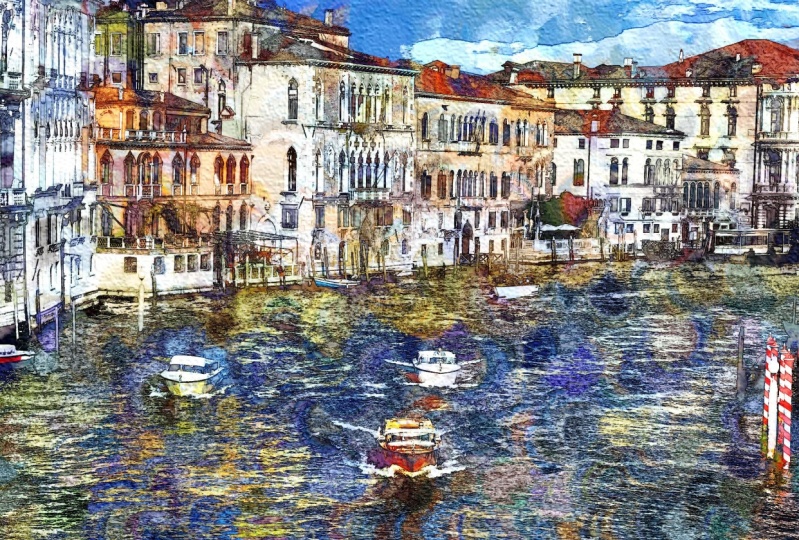
die Renntechnik. Also lasst uns anfangen. Öffne Eichler-Rüstung. Tippe auf das Bildsymbol. Importiere dein Bild. Dieses Bild stammt aus Venedig. Sie können dieses in
den Ressourcen bereitgestellte
Bild verwenden oder
eines Ihrer eigenen verwenden. Gehe zum Anpassen. Ton-Labor. Tippen Sie auf das Fenster in der rechten
unteren Ecke und wählen Sie Nummer zwei aus. Wie Sie sehen können,
hellt dies das Bild wirklich auf. die obere
rechte Ecke und drücken Sie die Schaltfläche zum Speichern der
Einstellung. Jetzt werden wir in
den Pinsel gehen. Ich bin Borste. Wie Sie sehen können,
befindet sich das Bild unter der Leinwand. Wir können also ein
bisschen sehen, was wir tun. Wir werden die
Deckkraft ein wenig senken. Dann gehen wir
in den Pinsel und weit nach unten, wir werden
einen Grunge-Pinsel finden. Und dann wählen wir
Nummer 11. Tippen Sie auf das Fenster
und wir
wählen die Nummer zwei
in den Voreinstellungen aus. Stimmt's? Fangen wir an zu malen. Sie können die Größe
je nachdem, wo
Sie malen, anpassen . Und wie Sie sehen können, obwohl ich
über das Gebäude gehe, nenne
ich Rama,
weiß, wo die Grenzen des Bildes
liegen. Und das wird uns helfen
, weil wir die Richtung
unserer Pinselstriche
anpassen wollen . Geh ein bisschen rein. Drücken Sie Zoom. Drücken Sie erneut Zoom, um die Position
niedrig der Pinselstriche festzulegen. Und ich gehe
auf diesem Dach in eine andere Richtung. Eine andere Richtung an
der Seite des Raumes. Eine andere Richtung
an den Wänden. Dach wieder, man kann definitiv
die Borstenpinselspuren sehen. Denken Sie daran,
die Größe Ihres Pinsels weiter anzupassen. Für größere Flächen. Reduzieren Sie die Pinselgröße. Die kleineren Bereiche. Mit dem Boden hier
werden wir die Richtung ändern. Die Wand des Hauses. Malen Sie nach oben. Reduzieren Sie die Pinselgröße ein wenig. Sie können sehen, dass die
definierten Pinselmarkierungen das Gemälde zum Leben erwecken. Ich drücke den Zoom. Ich bringe das Bild
ein bisschen mit, damit ich
sehen kann , was ich mache. Und erreiche die untere Bildhälfte und drücke erneut. Um die Position einzustellen. Auch hier sieht man, dass er das Bild darunter sehen
kann. Heben Sie Ihren Stift weiter an, um einen neuen Pinselstrich zu
machen. Behält einfach diese Definition bei. Ändern Sie die Richtung für die
Boote und das Wasser. Du siehst, es ist
ein ziemlich schneller Prozess. Die garnierten gehen in die obere rechte Ecke und
drücken zum Speichern die Einstellung. Jetzt gehen wir auf Effekte und Rennen
ein. Um ihnen ein Bild
noch mehr Definition zu geben. Wir werden wählen, die Nummer eins
erhöhen. Reduzieren Sie die Deckkraft dort nur
ein wenig. Drücken Sie oben rechts auf
die Anpassung und sagen Sie, jetzt werden wir mit
einer Textur auf unser Bild
abschließen . Drücken Sie auf Textur. Papier. Drücken Sie auf
das Fenster in der rechten unteren Ecke und wählen Sie eine Textur aus
, die Ihnen gefällt. Ich bin mit Nummer 23 gelandet. Also werde ich
diese Anpassung speichern. Unser Bild ist fertig. Wenn wir in die Geschichte eingehen, können
wir das Originalbild sehen. Bryce und ein bisschen gemalt. Die Strahlen-Technik
und die Textur. Das ist alles erledigt. So können wir in die
obere rechte Ecke gehen und in der Kamerarolle speichern. Das war's für die
Borstenpinsel-Technik. Schau dir deine
Fotos an und finde Bilder, von denen du denkst, dass mit
dieser Technik gut funktionieren
würden. Und das ist das Ende
der vierten Lektion. Fahren wir zur letzten Lektion fort. Nummer fünf.
6. Artist: Willkommen zur fünften Lektion. In dieser Lektion werden wir die Pinsel-Technik
des Künstlers verwenden. Außerdem werden wir
einige Anpassungen
im malerischen Effekt vornehmen und den Ton
des Fotos
ändern. Also lasst uns anfangen. Öffne Eichler-Rüstung. Drücken Sie auf das Bildsymbol in
der oberen linken Ecke und holen Sie Ihr Bild
aus der Bibliothek. Wir werden
an diesem Bild
einer Dame mit schönen Rosen arbeiten . Wir werden
es ziemlich ändern. Zuallererst werden
wir in
Form gehen und das Bild
zuschneiden, um das Bild so abzuschneiden. Drücken Sie also die
Einstelltaste in der oberen rechten
Ecke, um den Zuschnitt zu speichern. Jetzt werden wir in
den Pinsel gehen. Und Künstler. Wie Sie sehen können, deckt die Leinwand
jetzt das Bild ab. Also gehen wir zur Deckkraft in der unteren linken
Ecke und reduzieren sie leicht, damit wir das
Bild sehen können, an dem wir arbeiten. Jetzt gehen wir in den Pinsel. Und wir werden uns für Künstler
entscheiden, was der zweite nach unten ist. Und wir werden die
Nummer 15 wählen, nämlich Brassica. Tippen Sie erneut auf das Pinselsymbol
, um den Pinsel zu entfernen. Jetzt werden wir
die Größe ziemlich reduzieren. Und dieses Mal tippen
wir damit, anstatt den Apple Pencil als Pinsel zu verwenden. Wir werden
überall hingehen und
mehr Wasserhähne machen und versuchen, den Druck der
Wasserhähne ungefähr gleich zu halten. Also bekommen wir einen gleichmäßigen
gesprochenen Effekt. Squatter, ein schneller Effekt zu tun. Wenn Sie
die feinen Funktionen gemacht haben. Wir können die
Pinselgröße ein
wenig erhöhen , um sie etwas schneller zu machen. Um den Rest
des Bildes abzudecken. Sie können natürlich einen anderen Pinsel
wählen, um einen anderen Effekt zu erzielen. Ich ermutige Sie, durch
das Pinselmenü zu gehen und verschiedene
auszuprobieren. Aber für dieses Bild denke
ich, dass der
Sucher-Pinsel ziemlich gut funktioniert. Ich werde die
Größe ein bisschen mehr erhöhen. Wenn wir zu den
entlegeneren Teilen des Bildes kommen. Jetzt müssen wir den
unteren Rand des Fotos erreichen. Also werden wir drücken, Zoom. Bewegt ein Foto rein. Drücken Sie erneut Zoom, um die
Position einzustellen und weiter zu tippen. Fast fertig. Machen Sie den Pinsel
wieder kleiner und
tippen Sie einfach auf die Stellen, die
Sie verpasst haben. Sie müssen nicht
jeden Teil der weißen Leinwand loswerden . Es gibt. Das ist fertig. Jetzt tippen wir auf den Einstellknopf in der oberen rechten Ecke,
um unser Bild zu speichern. Als Nächstes werden wir in
Stil gehen und Lucy malerisch anschauen. Jetzt tippen wir auf das Fenster in der
rechten unteren Ecke. Wir werden uns für Farben entscheiden. Speichern Sie zwei Anpassungen. Jetzt gehen wir in die Stadt und beleuchten den
Weg entlang der Speisekarte. Wir werden Schönheit finden. Tippen Sie auf das Fenster in der rechten
unteren Ecke. Und wähle Nummer drei. Wir werden einen
gedämpfteren Blick anstreben. Sie können diese Anpassung speichern. Jetzt gehen wir auf dem
Weg zurück in die Textur ein. Und wähle Papier. So können Sie jede beliebige
Textur wählen. Aber dieses Mal habe ich Nummer 15
gewählt, ich werde die
Intensität ein wenig erhöhen, aber die Größe sinken lassen. Das ist viel besser
mit einer kleineren Größe. Dann
tippen wir auf Anpassung speichern. Und das ist unser Bild gemacht. Wie Sie sehen können, war es
ein sehr schneller Prozess. Verwenden Sie also das Bild in den Ressourcen oder
wählen Sie eines Ihrer eigenen. Und das ist das Ende
einer Maltechniken. Danke, dass du meinem Kurs beigetreten bist. Und wir sehen uns
im nächsten.
7. IColorama drei Wrappup: Danke, dass du mir in
meinem letzten Eichler-Rüstungskurs beigetreten bist. Ich hoffe, du hast es genossen, aus
deinen Fotos
ein paar neue Kunstwerke zu machen . Bitte lade deine Projekte hoch, damit jeder
deine tolle Arbeit sehen kann. Bitte tippen Sie auf die
Schaltfläche Folgen, damit ich Ihnen
mitteilen kann , wann weitere
Kurse verfügbar sind. Wenn du dir die
Zeit nehmen könntest, meinen Kurs zu überprüfen, würde
es
sehr geschätzt werden. Nochmals vielen Dank und ich
hoffe, es hat dir gefallen. Wir würden gerne meine
andere kreative Arbeit sehen. Bitte besuchen Sie meine Website
Color Story.com. Ich habe meine kreative Reise angefangen, Bücher und Audios zu
schreiben, wie Sie hier sehen können. Dann kehrte ich zu
meiner ersten Liebeskunst und schuf alle Arten von Kunst. Schließlich habe ich 20
Jahre Geistes-, Körper
- und Geistartikel, die
meinen Lesern helfen, in
unserer komplexen Welt zu navigieren. Ich denke, Sie werden es
sehr interessant finden,
meine Website color story.com zu besuchen .
 Christine Sherborne, Artist and Author