Transkripte
1. Malen mit einer Pinsel Einführung: Willkommen in meiner neuen Klasse. Entspannen Sie sich und genießen Sie das Malen mit nur einem Pinsel, um
Ihre Technik und
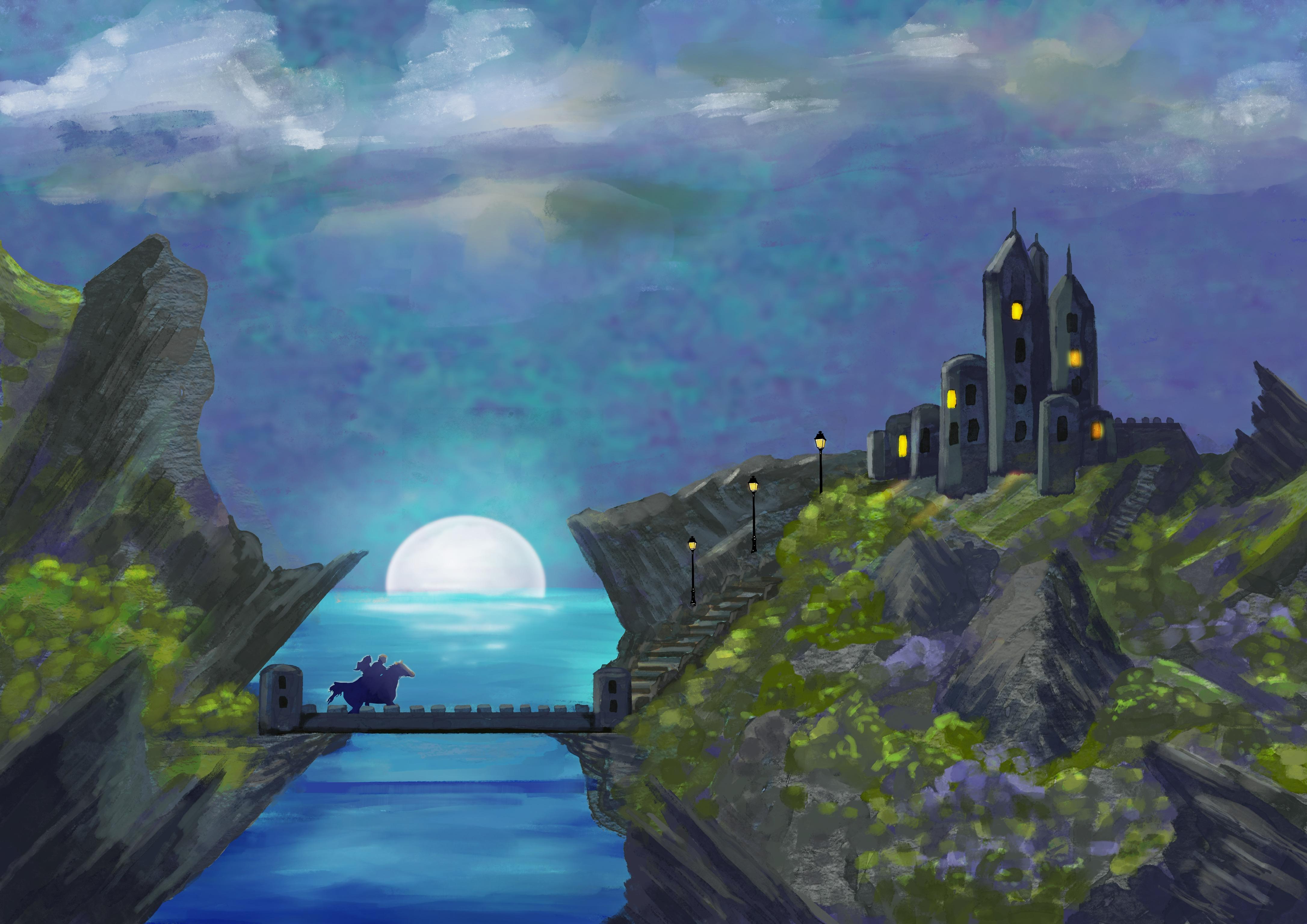
Geschwindigkeit in Procreate zu verbessern . Dieses gesamte Konzept, Schloss, wurde mit
einem einzigen Pinsel bemalt. Warum Sie fragen können, verwenden Sie nur einen Pinsel. Wenn
Tausende von Pinseln für
Procreate
zur Auswahl stehen , nimmt die
Verwendung vieler verschiedener
Pinsel
so viel Zeit in Anspruch, um nach
dem richtigen Dreieck zu suchen. Suchen Sie dann erneut, falls
es eine bessere Wahl gibt. Denken Sie nur an die
Zeit, die
viele Künstler gerne am Abend
beim Fernsehen brauchen , um z.B. zu malen , um z.B. und sich bei der Pinselsuche ständig ablenken zu lassen. Denk einfach nach. Die Verwendung eines Pinsels
spart nicht nur Zeit und Frust, sondern bringt auch wieder Entspannung
in den Malprozess. Denken Sie daran, als Sie mit dem Malen
angefangen haben, vor
der Flut neuer Pinsel, konnten
Sie sich entspannen, kritzeln
und einfach Spaß daran haben, ein großartiges Bild zu machen. Sie vermissen die Freude,
das neue Kunstwerk mühelos
aus Ihrer Fantasie heraus zu schaffen . Wie verbessert es deine Kunst? Nun, wenn man darüber nachdenkt, macht
Kunst im Grunde Spuren,
bis ein Bild entsteht. Mit einem Pinsel müssen Sie mit Linienstärke,
Liniendeckkraft, Liniendruck
und Linienrichtung
experimentieren . Dieser Prozess ermutigt
Ihr Gehirn, an Lösung kreativer Probleme zu
arbeiten. Im Laufe der Zeit werden die
Pinseltechniken
einen Nervenweg in Ihrem Gehirn aufbauen
und zur zweiten Natur werden. Probieren Sie diese Technik aus und Sie Ihre mentale Unordnung und lassen Sie Ihrer Kreativität
freien Lauf. Welchen Pinsel fragst du
vielleicht. Das wird alles
in der nächsten Klasse erklärt. Also lasst uns weitermachen.
2. Malen mit einer Pinsel Lektion One: Viele Künstler haben
einen Lieblingspinsel , den sie
häufiger verwenden als jeder andere. Es gibt eine große Auswahl. Aber hier sind einige
Funktionen, die Sie beachten sollten. Das ist der Pinsel hat Textur. Arbeiten Sie erfolgreich mit dem Pinsel. In kleinen und großen Formaten. Der Apple-Stift gibt
uns die Möglichkeit, den
Druck so einzustellen , dass er mehr
oder weniger Deckkraft hat. Kann der von Ihnen gewählte Pinsel diese Funktion
verwenden? Stellen Sie sicher, dass das rationalisiert wird Und im Stabilisierungsteil ist
die Pinselerstellung eingeschaltet. Die Bürste, für die ich mich
entschieden habe, ist Old Beach. In der
künstlerischen Pinselbibliothek von Procreate. Sie können natürlich
Ihren eigenen Pinsel erstellen, indem die
Pinseleigenschaften in Procreate
anpassen. Es gibt viele
ähnliche Pinsel, die auch die von mir aufgelisteten
Eigenschaften enthalten. Sie einen Blick durch Ihre
Pinsel und experimentieren Sie. Wählen Sie das Richtige für Sie. Alles. Beginne mit der
alten Strandbürste. Um loszulegen. Ich habe diesen Pinsel
in die Studentenressourcen aufgenommen. Ja. Mit dem Warren-Pinsel können
Sie fast alles tun. Schauen wir uns
ein paar Techniken an. Ich überprüfe, ob mein
Pinsel am alten Strand ist. Jetzt. Ich werde eine Leinwand mit Formen und Schnörkeln, Kritzeleien und
vielen Farben
erstellen. Entspannen Sie sich und lassen Sie Ihrer
Fantasie freien Lauf. Er bewegt sich in
verschiedene Richtungen. Und kontrastiere diese mit Kreisen. Und Ovale. Gruppieren Sie
horizontale Linien zu einer Form. Um das Auge zu schonen. Verschieben Sie Ihre Markierungen in
die Bildmitte. Das Auge des Betrachters bewegt sich also ständig
um das Kunstwerk herum. Nicht da rausgeführt zu werden. Ändern Sie die Größe Ihres Pinsels. Ziemlich oft. Um mehr Kontrast zu
schaffen. Verwenden Sie Druck, um die Textur zu erhöhen oder zu
verringern Keine Ahnung. All diese Zeichen
und Formen zu machen bedeutet, sich zu entspannen. Und lassen Sie Ihrer Kreativität
freien Lauf und sehen Sie, was entsteht. Es gibt Ihnen die Möglichkeit , sich an den Pinsel zu gewöhnen
, den Sie verwenden. Es ist auch immer eine gute Idee , sicherzustellen, dass alle
Ecken ausgefüllt sind. Dadurch bleibt der Blick
ins Bild. Jetzt werde ich einfach
weiterspielen und sehen, was für mich
herauskommt. Da spiele ich weiter damit
herum. Siehst du, vielleicht der Beginn
eines Wasserfalls hier unten. Vielleicht ein paar Steine drauf legen. Während ich arbeite. Ich
ändere ständig die Größe des Pinsels. Ich drücke leicht
, um die Deckkraft zu variieren. Jetzt habe ich eine Vorstellung davon was ich mir erhoffe, dass
dieses Bild
wird oder wie es
weiterfunktioniert. Und wir werden sehen. Markiere das Endergebnis ist. Und Sie können sehen,
dass sich ein Bild entwickelt. In diesem Stadium. Ich könnte noch eine Schicht machen. Wählen Sie die blaue Farbe
und gehen Sie diese durch. Und dann ändern Sie den Bildschirm, Bildschirm oder Farbausweichen. Dreh es leicht nach unten. Und Sie können zu diesem Zeitpunkt sehen, Sie anfangen können, verschiedene Bildschirme auf
vielleicht unterschiedlichen Texturen zu drucken. einfach Spaß und lass deiner Fantasie freien Lauf
und vor allem entspanne dich. Weil Malen
wirklich wie eine Meditation ist. Es hilft uns, uns zu entspannen, die
Sorgen der Welt hinter uns und einfach im Moment zu leben. Jetzt gehen wir weiter
zum Concept Castle.
3. Malen mit einer Pinsel Kurs zwei: Willkommen zur zweiten Lektion. Jetzt haben Sie sich aufgewärmt und wie mit dem von Ihnen gewählten Pinsel
spielen können. Wir werden mit dem Bemalen
des Konzeptschlosses fortfahren. Aber zuerst öffnen
wir eine neue Leinwand. Die Größe, die ich
im Querformat gewählt habe, ist A2 in 300 dpi für
Qualitätsdruck. Zuerst gehe ich auf
die Hintergrundfarbe ein. Mach uns eine Creme. Ich finde es leichter für das Auge
als ein reines Weiß zu verwenden. Tippe jetzt auf das Schraubenschlüsselsymbol. Tippen Sie auf, fügen Sie ein Foto hinzu und schieben Sie es nach links. Jetzt können Sie
ein privates Foto einfügen. Wählen Sie das Schloss oder ein
anderes Bild aus, das Sie malen
möchten, und
tippen Sie auf An Leinwand anpassen. Indem Sie ein privates Foto auswählen. Es wird im letzten Video nicht angezeigt. Stellen Sie jetzt sicher, dass Sie den von Ihnen
gewählten Pinsel verwenden. Meine Knie. Oh, Beach. Geh in
die Schlossebene. Drücken Sie die Taste N und reduzieren Sie die Deckkraft auf
etwa 50 Prozent. Erstellen Sie jetzt eine neue Ebene. Benennt diese Ebene um. Skizze mit einer dunklen Farbe. Und Ihr gewählter Pinsel auf eine Größe
eingestellt, die zum
Skizzieren ziemlich klein ist. Und dann
skizziere einfach die Hauptformen. Und das sind die wichtigsten
skizzierten Formen , in denen
er alles ist, was wir brauchen. Und jetzt machen wir weiter. Gehen Sie zurück zu Ebenen, tippen Sie auf eingefügtes Bild
und fügen Sie eine neue Ebene hinzu Jetzt belassen wir
die Skizzierebene
immer oben. Benennen Sie diese neue Ebene sky um. Wählen Sie jetzt eine Himmelsfarbe. Es spielt keine große Rolle, welche Farbe
genau ist. Da wir
eine Textur auf die oberste Ebene legen,
tippen Sie auf das Auswahlwerkzeug und
stellen Sie sicher, dass es sich auf
Farbfüllung und Himmel befindet. Wir werden
es auf einem Rechteck haben. Also macht er
einfach ein Rechteck. Und da ist der Himmel gefüllt. Jetzt erstellen wir eine neue Ebene. Wir werden diesen umbenennen. Meer. Wähle ein anderes Blau. Gehe zur Auswahl. Und er hinterlässt sein eigenes Rechteck. Wir setzen das
Blau des Ozeans ein. Erstelle eine neue Ebene. Benennt diese Ebene um. Felsen. Wählen Sie nun eine graue Farbe , um die Felsen darzustellen. Tool zur Dosisauswahl. Stellen Sie sicher, dass es auf
Farbfüllung und freie Hand ist. Und dann verfolgen Sie einfach herum bis in die Gesteinsformen. Wenn Sie unten
auf der linken Seite sehen , ist
Hinzufügen ausgewählt. Also kannst du weitermachen und
alle anderen Steine
hineinlegen . So wie das. Und das ist unser ausgesuchter Rock. Jetzt fügen wir eine weitere
Ebene hinzu und benennen Green um. Ich wähle eine grüne Farbe, die die
grünen Teile des Bildes darstellt. Nochmals, Auswahlwerkzeug, freihändig und verfolgen Sie einfach
die grünen Teile , die wir tun werden. Sie müssen nicht genau sein, denn es ist nur
ein Leitfaden für uns. Jetzt fügen wir eine neue Ebene hinzu. Wählen Sie einen weisen
reinweißen Doppeltipp auf den oberen Rand
des Farbrads. Benennen Sie das
Ebenenauswahl-Werkzeug Und verfolgen Sie
vorsichtig die Mondschicht. Eine neue Ebene. Benenne Schloss um. Wähle ein Hellgrau. Und wir definieren einfach, zum Auswahlwerkzeug zu
gehen. Und wir definieren einfach
die Schlossebene. Dort haben wir unsere Skizze und die Basis-URL
für alle unsere Ebenen. Oh nein, wir
haben die Brücke nicht. Also gehen wir zurück fügen ein neues Werkzeug zur Ebenenumbenennung der
Brücke hinzu. Ich verwende einfach das gleiche
Hellgrau wie das Schloss. Da. Es gibt dort auch einen Weg, aber ich denke nicht, dass wir
darauf eine Grundfarbe setzen müssen.
4. Malen mit einer Pinsel Lektion drei: In Lektion drei werden
wir nun die Texturen einsetzen
. In dieser Lektion werden
wir uns mit dem Hinzufügen von
Basistexturen befassen , um
unser Malen noch weiter zu beschleunigen. Das Hinzufügen von Texturen in
verschiedenen Ebenen verschafft Künstlern einen Vorsprung. Analysieren Sie die Option zu verlassen, tragen Sie etwas Textur
, um Interesse zu wecken. Gehen Sie also in Ebenen, tippen Sie auf die Himmelsebene, fügen Sie eine Ebene darüber hinzu und tippen Sie auf Schnittmaske. Fügen Sie ein Foto ein. Bringt die Himmelstextur. Und größere Filme. Es hat die Textur
genau dort, wo Sie sie haben möchten. Das sieht gut aus. Jetzt kann diese Ebene
dupliziert werden und mit
verschiedenen Bildschirmen wobei die Deckkraft geringer ist. Aber das machen wir
zu einem späteren Zeitpunkt. Tippen Sie nun auf den Ozean, fügen Sie eine Ebene hinzu und schneiden Sie die Maske ab. Fügen Sie ein Foto ein. Und ich
bringe die Textur ein, die ich mir für das Wasser wünsche. Das geht ein bisschen über
den Weg, aber das ist kein Problem. Wir gehen einfach in den Radiergummi und
stellen sicher, dass er am Strand ist. Und wir entfernen einfach
Leisten, siehe dort. Das ist also unsere C-Schicht. Tippe auf Steine, füge eine neue Ebene mache daraus eine Schnittmaske. Schlüsselschlüssel, fügen Sie ein Foto ein. Und das ist die Textur, die
ich für die Felsen gewählt habe. Ich kann Fit fast auf Canvas setzen. Und dann die Freiform. Bringen Sie die Größe runter. Und da haben wir
eine Felsstruktur. Gehen Sie erneut in Ebenen, tippen Sie auf Grün, fügen Sie eine neue
Ebene hinzu und schneiden Sie die Maske ab. Fügen Sie eine grüne Textur ein. Diesen möchte ich drehen. Das ist die Textur da, aber ich möchte die Textur nicht so
groß
machen , dass sie auf die andere Seite passt. Also erstelle ich eine weitere Ebene, eine weitere
Schnittmaske, bringe dieselbe Textur, drehe sie und verschiebe
sie auf diese Seite. Und dann können wir diese Ebene einfach
zusammenführen. Wir haben nur eine Schicht
mit unserer grünen Textur. Jetzt werde ich keine Textur für
das Schloss
einbringen , weil
es ziemlich klein ist. Und ich denke, wir können das Schloss
erfolgreich
mit unserem Pinsel
bemalen . Da haben wir also alle
unsere Texturen eingefügt. Jetzt finden Sie viele
Texturen auf den kostenlosen Fotoseiten
wie Unsplash und Pixabay. Und alle Texturen, die
ich hier verwende, sind in den Klassenressourcen
enthalten. Jetzt fahren
wir mit Lektion vier fort.
5. Malen mit einer Pinsel Lektion vier: Willkommen! Wir werden
die Steine streichen. Bringen Sie zuerst Ihr
Referenzbild mit. Gehen Sie zum Schraubenschlüsselsymbol, Leinwand und zur Importreferenz. Wenn Sie ein
anderes Bild malen, entscheiden Sie, mit welchem Bereich Sie beginnen
möchten. Bemalen des Konzeptschlosses. Ich habe mich entschieden,
mit den Felsen zu beginnen. Gehen Sie also zu Ebenen, suchen Sie die Gesteinstexturebene, wählen Sie sie aus und fügen Sie eine neue Ebene und machen Sie diese Ebene
zu einer Schnittmaske. Jetzt werden wir
an den Felsen arbeiten, weil es sich eine Schnittmaske handelt, die alles innerhalb des ROC-Bereichs
bleibt. Aber lasst uns zuerst eine Palette erstellen. Gehen Sie also in das
Farbrad, in Paletten. Plus nu aus Fotos und wählen Sie
Ihr Referenzbild. Und da hast du deine Palette. Wir beginnen mit
einer dunklen Farbe, einem dunklen Grau. Wir werden die Felsen
mit drei Grautönen bemalen. Also fange ich hier unten an und setze die dunkleren Töne ein. Der Grund der Felsen. Und vor allem an den Rändern. Sie können sehen, dass der Strich halbtransparent
ist. Also male einfach
mehrmals, um ein dunkles Grau zu erhalten. Ich werde nur diesen einen Stein
malen. Und ich werde ein Mittelgrau
wählen, etwas zurück zum Dunkelgrau. Ich werde den Felsen formen. Dann gehe ich zu einem helleren Grau wo das Licht
auf die Felsen scheint. Und mach es einfach ein bisschen leichter, damit du die
verschiedenen Schichten in den Felsen sehen kannst. Ich mache alle drei
Graustufen auf einer Ebene. Denn später können wir immer mehr Ebenen
hinzufügen, um
es zu verfeinern. Jetzt werde ich
weitermachen und den gesamten
ROC-Bereich malen. Und ich werde das beschleunigen. Und Sie können in Ihrem eigenen Tempo
mitmachen. Ich denke, das reicht heute Abend
für die Felsen. Aber später geben wir ihnen den
letzten Schliff. Ich sehe hier Teile, die die grüne Basis haben
sollten. Also müssen wir
die Felsbasis entfernen. Wir können dies tun, indem wir
in die grüne Ebene gehen. Wähle eine grüne Farbe. Gehen Sie zur
freien Hand zum Auswahlwerkzeug und füllen Sie die Farbe aus. Und dann
gehen wir einfach um diese Bereiche herum. Es sollte grün sein. Füllen Sie jetzt aus. spielt keine Rolle, ob
es nicht exakt ist. Wir wollen nur, dass
die Mehrheit die grüne Farbe hat. Das ist viel besser. Ich war nur noch ein Teil hier. Und dort haben wir die
Gesteinsschicht fertiggestellt und gehen weiter zu den grünen Sträuchern und Büschen.
6. Malen mit einer Pinsel Lektion fünf: Willkommen bei Lektion fünf. Lassen Sie uns die Sträucher und
die Grasflächen schichtweise bemalen. Gehen Sie zur grünen Texturebene, fügen Sie eine neue Ebene
hinzu und machen Sie daraus eine Schnittmaske. Zurück zu den Pinseln. Ich werde mehrere
Grüntöne verwenden. Und dann fügen
wir ein paar lila Pinsel hinzu. Ich habe die lila
Farbe gewählt, da sie sich auf der dem Grün gegenüberliegenden Seite des
Farbrads befindet. Und daher kostenlos. Jetzt führe ich diesen
Schritt weiter aus. Sie werden gesehen haben, wie ich malte, diese winzige Erhöhung
einiger Texturbereiche , die kleiner sein mussten. Es gibt immer noch viele
unebene Kanten und Lücken. Aber keine Sorge, wir
werden das bereinigen und ihnen im Laufe des Fortschritts den letzten
Schliff geben. Jetzt fahren wir mit
der nächsten Klasse fort.
7. Malen mit einer Pinsel Lektion sechs: Willkommen bei Lektion sechs. Jetzt machen wir weiter
und streichen das Schloss und die
Zugbrücke und die Stufen. Vielleicht fügen Sie ein paar zusätzliche
Steine im Grün hinzu. Also lasst uns anfangen. Jetzt gehe ich in
die Skizzierebene und
verringere die Deckkraft. Damit ich sehen kann, woran
ich gerade arbeite. Wir gehen Schicht für Schicht zum
Schloss. Aber ich werde das nicht zu einer Schnittmaske machen , weil ich die
Grenze überschreiten möchte. Also
beginne ich damit, die Türme zu skizzieren und
die Formen
zu begradigen. Ich mache
dasselbe mit der Zugbrücke. Jetzt können wir zurück in Ebenen gehen
und die Skizze ausschalten. Ich werde mit der Schicht über
dem Schloss weitermachen und das Schloss bemalen. Und dann die Zugbrücke. Nachdem ich das
Schloss und die Zugbrücke gestrichen habe, werde ich die Stufen streichen und
ein paar zusätzliche Steine in
die Büsche und Sträucher legen ein paar zusätzliche Steine in ,
damit es natürlicher aussieht. Jetzt beschleunigen wir
den Prozess weiter bis zu Ihnen. In der Vergangenheit sehe ich keine Felsen von
Stan und dem Drop-Zweig. Jetzt werden wir liegen und über die grüne Ebene
gehen und eine neue Ebene
hinzufügen. Aber wir machen
keine Schnittmaske. Denn was ich jetzt tun
möchte, ist
die Ränder des Grüns aufzuräumen . Ich wähle einfach ein Grün und fange an, die Ränder
aufzuräumen. Ich sehe, dass wir
diese Ebene verschieben müssen. Gehen Sie also zurück in Schichten
und bringen Sie
die Schicht über das Schloss, damit wir bei Bedarf über die
Felsen gehen können. Das ist besser. Jetzt mache
ich
weiter und gehe einfach noch einmal
über die grünen Teile
und räume sie alle auf. Und ich werde diesen
Prozess für Sie beschleunigen. Jetzt haben wir
unser gesamtes Housekeeping erledigt, Aufräumen des Grüns
und
das Aufräumen der Felsen geht weiter
zur nächsten Lektion. Und wir werden am Himmel arbeiten. Das C und der Mond.
8. Malen mit einer Pinsel Lektion Sieben: Willkommen zur siebten Lektion. Fangen wir mit der
Arbeit am Himmel an. Gehe zu Ebenen. Gehen Sie zur Himmelstexturebene und dann zum
Anpassungssymbol. Und Gaußsche Unschärfe. Rutschen Sie auf etwa
neun Prozent. Tippen Sie auf den Bildschirm und drücken Sie Übernehmen Jetzt gehen wir zurück
zu den Ebenen und fügen eine Ebene hinzu. Und wir werden
diesen umbenennen. Wolken. Immer noch auf unserer alten Strandbürste. Will die Wolken malen. Aber zuerst bringen wir unser
Referenzbild wieder rein. Ich beginne mit den dunkleren Teilen
rund um das Schloss, der Pinsel ist ziemlich hoch. Und dann mache ich
weiter und male alle Wolken und beschleunige
diesen Teil für dich. Jetzt habe ich in
die Wolken gemalt und verwende den Mischpinsel ziemlich sparsam, um einen Teil
der Pinselspuren zu hinterlassen. Gehen Sie jetzt in Schichten. Duplizieren Sie die Wolkenschicht. Wählen wir einen Bildschirm aus
und wir gehen zum Overlay über und reduzieren die
Deckkraft auf 50 Prozent. Gehe jetzt zur Mondebene, füge eine neue Ebene hinzu. Und wir bringen
, ähm, Mondgrafik ein. Filme überglücklich. Verkleinert sich ein wenig. Bringen Sie es in Position. Schieben Sie einfach unser
Referenzbild aus dem Weg. Das ist in etwa richtig. Gehen Sie jetzt zum Radierpinsel und löschen Sie
einfach den Teil, der über den Ozean
geht. Jetzt malen wir den Ozean, gehen in Schichten über und
fügen einfach eine neue Ebene
direkt oben hinzu. Sie können das umbenennen, wenn Sie möchten. Wellen des Ozeans. Wir
beginnen also mit dem
Dunkelblau am Rand. Und achte darauf, nicht
über die Felsen zu gehen, oder wenn du es nur mit mir tust,
lösche diese Punkte. Jetzt male ich
den ganzen Ozean. Und ich werde das für dich beschleunigen. Jetzt werden wir unterwegs auf das Foto
verweisen. Zwei Schichten tragen. Fügen Sie oben eine neue Ebene hinzu. Und wir wählen
eine hellblaue Farbe. Den größeren Pinsel
malen
wir einfach rund um den Mond ein. Gehe zum Radiergummi, lösche das Overlay,
reinige einfach die Kanten. Das war's. Jetzt. Gehen Sie
in diese Ebene und drücken Sie
N. Wir gehen direkt nach unten
und wählen die Leuchtkraft. Dies soll etwas
Licht um den Mond geben. Gehen Sie also zum
Anpassungswerkzeug auf Gaußsche
Unschärfe, verschwommen, also
rund 20 Prozent. Und das gibt uns ein
schönes Mondscheinglühen. Tippe auf das Bild und drücke Übernehmen. Gehen Sie erneut in Ebenen, fügen Sie eine neue Ebene hinzu. Und wir holen
den Reiter aufs Pferd. Es ist ziemlich klein, wie Sie sehen. Mach es einfach ein
bisschen größer. Ich habe gerade den Fahrer eingesetzt. Wir überqueren die Brücke. Er hob den winzigen Teil
der Beine des Pferdes. Das hat alles gut gepasst. Fügen Sie also oben eine weitere neue Ebene hinzu. Machen Sie daraus eine
Schnittmaskenebene. Wählen Sie ein dunkles Blau
und streichen Sie einfach darüber. Das Pferd und der Reiter. Ich dachte, es wäre eine gute
Idee,
Schwarz nicht direkt oder direkt zu verwenden . Möchte ein Dunkelblau sein. Nach unten. Dann gehen wir zu
einem Hellblau, nur um
das Licht des
Mondes auf den Kopf des Pferdes zu zeigen . Vielleicht auf dem Kopf
des Fahrers. Das reicht für unser
Pferd und unseren Reiter. Wird unser
Referenzfoto aus dem Weg räumen. Wir werden die Klumpen reinlegen. Also füge eine neue Ebene hinzu. Bringen Sie ein langes Bild mit. Sehen Sie, die Lampe ist ziemlich klein. Lass es uns einfach ein
bisschen größer machen. Da ist unsere erste Lampe. Duplizieren. Sein Platz in einem zweiten Klumpen. Erneut duplizieren Platzieren einer dritten Lampe. Jetzt müssen
wir mit der dritten Lampe den Teil löschen
, der hinter den Büschen liegt. Das ist also unser Lampenpudding. Jetzt
erstellen wir eine weitere Ebene. Und das werden
die Lichter im Schloss sein. Ein schönes leuchtendes Gelb. Wir nähern uns
ein bisschen dem Licht in den Lampen. Und dann im Schloss. Wähle sie einfach zufällig aus. Stellt aber sicher, dass es
eine ungerade Zahl gibt. Sieht einfach immer
besser aus, wenn es uneben ist. Also was wir haben 567, gehe sie
einfach noch einmal durch
, um ihnen mehr Dichte zu verleihen. Zurück in Schichten. Jetzt duplizieren wir diese Ebene und
wählen ein Overlay aus. Drücke das Ende. Und es wird
wahrscheinlich Bildschirmfarbe ausweichen. Ich glaube, ich werde
etwas Farbe ausweichen. Aber ich gehe zurück
zur vorherigen Ebene und mache die Farbe ein
bisschen orangefarbener. Das sieht besser aus. Jetzt gehen wir zu den Anpassungen und
wählen Gaußsche Unschärfe. Zurück zur oberen Schicht. Gaußsche Unschärfe. Und bewege es einfach um
etwa zehn Prozent. Nur um ein
bisschen mehr Glanz zu verleihen. Tippe auf den Bildschirm und drücke Übernehmen. Und ich denke, wir haben diesen Punkt
abgeschlossen. Du kannst es unterschreiben, wenn du
möchtest. Da sind wir. Es gibt ein Konzeptschloss, das mit einem Pinsel
bemalt wurde. Jetzt gehe ich zur Zusammenfassung über.
9. Malen mit einer Pinsel wickeln: Danke, dass du an
meinem einzigen Pinselkurs teilgenommen hast. Ich hoffe, es hat Ihnen gefallen und Sie
fanden den Prozess entspannend. Indem Texturen einbezogen werden. Es ist ganz einfach,
nur einen Pinsel zu verwenden , um Ihr Bild aufzubauen. Ich würde gerne
Ihre Ergebnisse sehen und Sie
ermutigen,
Ihre fertige Kreation hochzuladen ,
damit die gesamte Klasse Ihre Arbeit
genießen kann . Bitte nimm dir einen Moment Zeit
, um meine Klasse zu überprüfen. Das hilft mir, mich zu verbessern
und ermutigt mich. Wenn Sie mehr über mich
erfahren möchten, Bitte besuchen Sie meine Website, www. Farbe story.com. Das ist Farbe,
die auf englische Art geschrieben wird, einschließlich einer U-Farbe story.com. Danke, und wir
sehen uns in der nächsten Klasse. Ich begann meine kreative Reise mit dem
Schreiben von Büchern und Audios, wie Sie hier sehen können. Dann kehrte ich zu
meiner ersten Liebeskunst und schuf alle Arten von Kunst. Schließlich habe ich 20
Jahre lang Artikel über Geist, Körper
und Seele, um
meinen Lesern zu helfen , sich in einer
komplexen Welt zurechtzufinden. Ich denke, Sie werden es
sehr interessant finden,
meine Website color story.com zu besuchen .
 Christine Sherborne, Artist and Author