Transkripte
1. Spaß mit der Formel: Lage zu sein,
Formeln zu schreiben und
Funktionen zu verwenden , ist ein entscheidender
Bestandteil der Arbeit in Excel. ist jedoch auch etwas , mit dem viele Menschen zu
kämpfen haben. jedoch nur ein paar
grundlegende Dinge kennen können Sie jede in Excel verfügbare
Funktion verwenden. Und
genau darum geht es in diesem Teil des
Axon-Bootcamp-Trainings. Hi, ich bin Boss und ich bin Trainer und Berater für Axial
Power BI und Tableau. Ich habe mein eigenes Unternehmen geschrieben, Data Training IO, und
ich bin auch YouTuber. Ich habe dieses komplette
Online-Training erstellt um Ihnen zu helfen, Excel auf schnellste Weise zu meistern ,
ohne Zeit damit zu verschwenden , Dinge zu
lernen, die Sie in der Praxis verwenden
möchten. Aber dieses Training ist
der zweite Teil
des Axon-Bootcamps, in dem
wir über
wesentliche Dinge und
Best Practices für die
Arbeit mit Formeln
und Funktionen in Excel sprechen werden wesentliche Dinge und
Best Practices für .
2. Eine einfache Formel erstellen: In diesem Abschnitt
werden wir uns Formeln und Funktionen
ansehen , die Sie
ständig verwenden werden , wenn
Sie in Excel arbeiten. Nun, Formeln lassen Sie im Grunde genommen
nur
Berechnungen wie
in einem Taschenrechner durchführen . In Excel
können Sie jedoch viel mehr tun sobald Sie
Formeln in Kombination
mit Funktionen verwenden . Zum Beispiel, um Ihre Daten zu
bereinigen. Oder vielleicht möchten Sie
Daten mit einigen der
Lookup-Funktionen extrahieren . Beginnen wir nun ganz am Anfang und gehen
zuerst einige Grundlagen durch,
die Excel-Arbeitsmappe für
diesen Teil, den Sie in
0 bis vier Manaspaß finden , und gehen Sie dann zu Z11-Formeln und
Funktionen eins zu eins. Öffnen Sie jetzt die Excel-Arbeitsmappe. Und diese Arbeitsmappe
beginnen wir mit dem allerersten Blatt, das 01 ist und Formeln erstellen. Jetzt haben wir genau
die gleiche Zusammenfassung , die wir im
vorherigen Abschnitt erstellt haben, aber fügen wir diesem Datensatz nun ein paar zusätzliche
Erkenntnisse hinzu. Nun, beginnend mit dem Hinzufügen der Durchschnittswerte für
die Wertspalten, z. B. das Buchungsfenster, Angenommen, wir möchten
das durchschnittliche
Buchungsfenster für das Hotel haben . Und was mache ich jetzt,
wie könnten wir das machen? Jetzt gehen wir hier
in die Zelle h 11. Und hier können wir unsere
Durchschnittsberechnung durchführen indem wir
mit einem Gleichheitszeichen beginnen. Und sobald du mit dem Tauchen
beginnst, siehst du in der
Formelleiste und dort haben wir jetzt ein Gleichheitszeichen. Dies ist immer der
Anfang eines Formulars. Wenn wir nun den Durchschnitt
berechnen wollen, könnten
wir alle
diese Werte zusammenfassen und durch die Anzahl der Buchungen dividieren , die wir für dieses Hotel erhalten haben. Wir fassen also alle fünf Werte zusammen
und teilen sie durch fünf. Dies wird eine Option sein. Nun, wie könnten wir das machen? Wir könnten gehen und fest codierte
Werte wie diese. 35 plus 31 plus 36 plus 50 plus 30 und
dividiere sie dann durch fünf. Was wir hier machen, ist aus zwei Gründen
falsch. Zuallererst passiert die
Division. Erstens, weil die Division
vor der Addition und der
Summe der anderen Werte stattfindet . Was also passiert, ist ein Gerät, das 35 und dann nur wie
die anderen Werte ist, so dass wir am Ende
einen Wert von 158 haben. Wie können wir nun die Reihenfolge
der Berechnung mit Klammern ändern ? Lassen Sie mich also wieder darauf zurückgehen. Jetzt können wir einige dieser Werte in Klammern
setzen ,
bevor wir die Division machen. Die Summe passiert also zuerst und
dann die Division um fünf. Jetzt erhalten wir den
Gregg-Wert von 36,4. Trotzdem ist es immer noch
nicht wirklich gut. Der zweite Grund, warum
unsere Formel nicht so
gut ist , ist, dass wir ein
hartcodiertes Gerät haben. Das heißt, wenn einer
dieser Werte
beispielsweise den ersten Gefahren birgt, lassen Sie ihn auf 40 ändern, als meine Formel nicht
automatisch aktualisiert wird. Um sicherzustellen, dass unsere
Berechnung gut aktualisiert wird, wenn die zugrunde liegenden
Werte aktualisiert werden, müssen
wir uns
auf die Zellen beziehen, die Werte
enthalten, anstatt
fest codierende Werte zu verwenden. Jetzt ändere ich
die 40 wieder auf 35. Und lasst uns
zur Formel zurückkehren. Jetzt hier drüben, Lasst uns die Summe dieser Werte loswerden
. Und stattdessen könnten
wir auch einfach auf
die Zelle klicken , aus der wir den Wert haben
möchten. Dann nochmal plus, und dann klicke
ich auf alle anderen Zellen. Und du siehst jedes
Mal, wenn ich eine neue Zelle oder einen neuen Bereich habe, der eine andere Farbe
bekommt. Dadurch ist es
sehr einfach,
die Bereiche zu finden , auf die Sie
sich innerhalb Ihres Formulars beziehen. Okay, jetzt drücken wir die Eingabetaste und mal sehen, ob wir immer noch das richtige Ergebnis
erhalten. Ja, wir haben immer noch die
sechsunddreißig Punkte vier. Wenn sich jedoch einer der
Werte ändert, dann widerspricht das Ergebnis einer Berechnung
auch gut. Jetzt
fragen Sie sich vielleicht, nun, was Sie hier tun, ist
nicht der effizienteste Weg. Ich habe schon Axilla-Bit benutzt. Und es gibt die
Durchschnittsfunktion
, mit der Sie dies
viel einfacher machen können. Und natürlich hast du Recht. Hier beginnen wir jedoch
mit den
normalen Formeln der Anfänge , ohne noch eine Funktion zu
verwenden. Wir werden also sehr
bald darauf zurückkommen , wenn wir anfangen, über Funktionen zu
sprechen. Okay, jetzt, da wir eine Formel
haben, die funktioniert, wie können wir die
gleiche Berechnung für alle anderen Spalten durchführen? Also die Dauer des Aufenthalts, Anzahl der Zimmer, der
Übernachtungspreis und der Gesamtumsatz. Und dann mach
es auch für das Hotel. Du willst das nicht manuell
machen. Stattdessen
kopieren
wir dies einfach mit Control C heraus Wählen Sie
dann die Zellen aus, auf die
Sie es stützen möchten, und dann Control V zum Einfügen. Und hier siehst du, dass
wir unterschiedliche Werte für alle Götter haben. Und das liegt daran, dass wenn wir eine Formel nach rechts
kopieren, dann alle Zellreferenzen auch nach rechts bewegen. Also hier, um die Dauer des Aufenthalts zu erhalten, klicken
wir darauf. Gehe dann zur Formelleiste. Jetzt sehen Sie, dass wir die Soundreferenzen auf die
Werte in dieser Spalte haben. Was ist, wenn wir eine Formeln nehmen und sie in Hotel Sechs
kopieren? Also lasst uns das machen. Lassen Sie uns graben oder Formeln
steuern C zum Kopieren. Dann geh sechs Zeilen hier unten, damit
DO2 Control V es einfügen kann. Und Sie sehen auch hier die Zellreferenzen sechs Rolls
nach unten verschoben wurden. Hier haben wir also das durchschnittliche
Buchungsfenster für D2. So können wir normale Berechnungen
mit Formeln in Excel
durchführen . Das nächste, was
wir uns
ansehen werden , ist das bedingte Format, in dem wir
verschiedene Bedingungen überprüfen
und dann sehen können , ob
es wahr oder falsch ist.
3. Formeln für logische Vergleiche: Wir haben gerade gesehen, wie man einfache Berechnungen
mit Formeln durchführt. In diesem Teil
werden wir uns ansehen, wie wir Vergleiche
innerhalb unserer Formeln durchführen können. Prüfen Sie also im Grunde logische Bedingungen
und geben Sie wahr zurück, sonst ist
es wahr und falsch. Nun, schauen wir uns an, wie es jetzt
funktioniert, wir haben die gleiche
Zusammenfassung von früher, aber jetzt werden
wir ein paar Buben machen. Jetzt unten habe ich
ein paar Dinge, nach denen ich suchen
möchte. Zum Beispiel, das
erste hier möchte ich sehen, ob das durchschnittliche
Buchungsfenster des Hotels länger
ist als ein Hotel. Hier ist dieser Wert
, den wir in
jedem Dan haben , größer als der
Wert, den wir im Alter von 60 Jahren haben. Wie können wir das jetzt prüfen? Jetzt
können Sie es natürlich manuell machen, aber in diesem Fall wollte
ich es
automatisch mit
Formeln in Excel machen . Denn wenn Sie
diesen Jacques tausende Male machen
müssen , möchten Sie dies natürlich nicht manuell tun, und deshalb haben wir Formeln. Lasst uns nun zum
19. Lebensjahr gehen und wieder
mit einem Gleichheitszeichen beginnen, denn dies ist nur
eine andere Formel. Eine Formel beginnt
mit einem Gleichheitszeichen. Jetzt möchte ich sehen, ob der Wert, den wir ein H
haben, erreicht hat. Klicken Sie also auf h tan ist größer als der Wert, den
wir im Alter von 16 Jahren haben. Das ist es. Wir haben dazwischen ein größeres
Zeichen als ein Zeichen. wir nun die Eingabetaste. Sie sehen, dass es
wahr ist, weil der vierunddreißig Punkt größer als 31
ist, wenn wir hier einen Wert
unter dem 31 hätten. Lassen Sie mich also eintauchen,
sagen wir 20, fertig, geben Sie falsch zurück. Machen wir nun dieses Control Z rückgängig und gehen wir zum nächsten. Zum nächsten Vergleich wollten
wir sehen, ob die
durchschnittliche Aufenthaltsdauer
für das Hotel eins kürzer ist
als das zweite Orbital. Hier drüben
konzentrieren wir uns jetzt auf die Kolumne des
Sprachtags. Und ich gehe hier zu 20, und das ist das nächste
Vergleichsformular, wieder mit einem
Gleichheitszeichen, das wir angefangen haben. Und jetzt möchten wir hier auf den Wert verweisen , dass wir einen Artikel haben. Ich möchte sehen, ob es kürzer ist, niedriger als der Wert
, den wir in 16 haben. Klicken wir also auf I6 und Sie sehen die Betreiberseite, die wir zwischen
diesen beiden Werten
haben Diese beiden Tonreferenzen
sind kleiner als nicht. Das ist Presenter, da es auch
true zurückgibt, da das 2.8 in Zellenelement kleiner ist
als die Vorderfront bis 60. Okay, also lasst uns weitermachen. Für den nächsten Vergleich möchten
wir also sehen, ob die
durchschnittliche Anzahl der Zimmer zwischen den Hotels nicht gleich ist. Es ist also anders. Wie können wir das machen? Nun gehen wir hier rüber
zur Spalte Anzahl der Räume. Und hier fangen wir wieder
mit dem Gleichheitszeichen an. Und jetzt wollen wir
zuerst auf Daten verweisen. Und jetzt, wie können
wir nicht gleich sein? Nicht gleich. Sie können wie folgt vorgehen, mit einem kleineren als, größer als Sinus, also anders als und dann
beziehen wir uns auf den Wert
, den wir in j 60 haben. Okay? Okay, drücken Sie Enter. Und wieder stimmt es, weil
sie nicht genau gleich sind. Sie sehen also, wie
wir
diese Vergleiche
mit Formeln durchführen können . Wie sie sagen,
ist das
einzige, woran Sie sich
wirklich erinnern müssen, die Operationswissenschaft. Und so größer als kleiner
als, nicht gleich. Und dann werden
wir für das nächste dort einen Blick
auf das nächste Operatorzeichen werfen, bei dem es sich um eine Kombination aus
größer als oder gleich handelt. Hier möchten wir also prüfen, ob
der durchschnittliche Übernachtungspreis im Hotel gleich oder höher ist
als der für die automatische Abstimmung. Also hier möchte ich prüfen,
ob der 325 einem größer
ist als der durchschnittliche
Übernachtungspreis von Hotel zwei. Okay, nun, lass uns hier zu k
20 gehen , um mit dem Gleichheitszeichen zu beginnen. Beziehen Sie sich dann auf den Wert, den
wir im Süden Keita haben. Und jetzt möchte ich überprüfen, ob
der Wert, den wir in
dieser Zelle haben ,
größer oder gleich ist, also größer als
Sinus,
der den Wert signiert , den wir in Zelle k 60
haben. Alles klar, antworte. Das ist es gibt
wahr zurück, dass das funktioniert. Stellen Sie sich jedoch noch einmal vor
, Sie könnten vergessen in welcher Reihenfolge
diese Zeichen dazwischen platziert werden sollen. Beendet das Gleichheitszeichen nicht
oder das Größere als Zeichen? Wenn du das jetzt vergisst und es umgekehrt
machst, also gleich größer als,
lass uns sehen, was passiert. Ich drücke die Eingabetaste und
du wirst sehen, dass Excel erkennt, was du versucht und dir ein
Informationsfeld gibt, Okay? Ich glaube, du
versuchst das zu tun. Lassen Sie es mich für Sie
umgekehrt stellen. Akzeptierst du das? Okay, wir akzeptieren einfach k und das war's. Also, ja, du siehst axiale Versuche dir
hier ein bisschen zu helfen. Lassen Sie uns nun den
allerletzten machen, bei dem wir prüfen möchten, ob
der Gesamtumsatz des Hotels
kleiner oder gleich
dem Umsatz von Bestellung zwei ist . Hier drüben werden wir sie
nennen, wo wir die Dollareinnahmen
haben. Und hier können wir ein
Gleichheitszeichen machen, um eine Formel zu beginnen. Dann wollen wir sehen, ob der
Gesamtumsatz für das Hotel eins, die 4,7 Tausend
kleiner oder gleich ist, kleiner als Vorzeichen,
dann das Gleichheitszeichen. Und wir wollen es mit
dem Wert vergleichen , den wir in L69 haben. Drücken Sie die Eingabetaste, und das ist falsch. Jetzt wissen Sie,
wie Sie logische Bedingungen
in Ihre Formeln integrieren können. Nun, der wichtigste Takeaway ist , dass Sie sich an
diese Operatoren erinnern müssen Wissenschaft. Lassen Sie mich
sie also für Sie hervorheben. Also haben wir die Größere als Seite. Wir haben das kleiner als Zeichen. Wenn Sie überprüfen möchten, ob
etwas nicht gleich ist, dann sind Sie kleiner als
n, größer als Zeichen. Wenn Sie überprüfen möchten,
ob etwas
gleich ist , ist es gleich Zeichen. Und wenn Sie überprüfen möchten,
ob etwas
größer oder gleich oder
kleiner oder gleich ist , können
Sie die
Kombination von größer
als Zeichen mit einem Gleichheitszeichen durchführen . Und natürlich
funktioniert das auch umgekehrt. Lassen Sie mich das also notieren. Der letzte ist
kleiner oder gleich. Jetzt wissen Sie, wie man normale Berechnungen
macht, Sie wissen, wie man
Vergleichsformeln macht. Das nächste, was wir uns
ansehen
werden , sind Zellreferenzen, denn manchmal möchten
Sie
Referenzen verkaufen, um sie zu verschieben, wenn
Sie eine Formel kopieren, aber manchmal nicht. Und dazu
müssen wir uns genauer ansehen, wie wir entweder eine Zeile oder Spalte
innerhalb unserer Referenzen reparieren
können.
4. Zellreferenzen: was mit diesen what's zu tun hat: Sprechen wir über
Zellbezüge, bevor Sie gesehen haben
, dass sich Zellreferenzen um dieselbe
Anzahl von Spalten
oder Zeilen in
die gleiche Richtung bewegen,
wenn wir eine Formel nach rechts oder unten oder nach oben oder links kopieren oder Zeilen in
die gleiche Richtung bewegen,
wenn wir eine Formel nach rechts oder unten oder nach oben oder links . Oder manchmal ist das gut. Manchmal möchten Sie tatsächlich die Zellreferenzen nicht bewegen. Jetzt
haben wir hier ein Beispiel, das auf der gleichen zusammenfassenden
Übersicht
basiert, die wir zuvor erstellt haben. Jetzt habe ich jedoch
zwei neue Spalten hinzugefügt . Bewerten Sie, nachdem es weg ist, eine
Rate danach. Weil ich prüfen möchte,
ob wir einer bestimmten Person
einen Rabatt gewähren möchten bestimmten Person
einen Rabatt gewähren , wenn sie länger bleiben. Bevor wir das tun, wollen
wir zuerst
berechnen, wie hoch der Preis nach
diesen beiden Rabatten sein würde, okay? Der erste Diskontsatz , den wir anwenden möchten, beträgt 10%. Der zweite ist 20 Prozent. Das erste, was
wir berechnen möchten, ist der Preis nach dem ersten
Abzinsungssatz von 10%. Und dann machen wir das
Gleiche für den Preis nach dem zweiten
Abzinsungssatz, wir sind nur 20%. Beginnen
wir nun hier in Zelle IL-6 und wählen diese Zelle und beginnen Sie erneut mit
dem Gleichheitszeichen. Wie können wir
den Preis nach diesem
Dan-Prozent-Rabatt berechnen ? Nun, wir können die
folgende Berechnung durchführen. Wir nehmen das nächtliche Rot, klicken
wir auf diesen Fall x. Und dann wollen wir
das zwischen den Klammern multiplizieren. Wir können einen minus
10% Rabatt machen. Schließe die Klammern. Und das war's. Jetzt. Erstens berechnet es den
einen minus den Wert in R3, der Dan Prozent entspricht, also 90%. Und dann multipliziert es sich, dass
wir den nächtlichen Tarif haben
, der 319 ist, und das sollte uns
den ermäßigten Preis geben. sehen, lass uns die
Eingabetaste drücken und es gibt uns 287. Das sieht gut aus. Okay, jetzt
wollen wir diese Berechnung nicht immer wieder
für alle anderen Zellen
darunter und direkt daneben durchführen . Stattdessen kopiere
ich das einfach und
gehe hierher in die Zelle
unten rechts,
du siehst, dass sich mein Cursor ändert und
ich ziehe ihn hier rüber. Aber das sieht nicht richtig aus. Was ist los? Warum haben wir da und Irrtum? Und warum
sehen diese Werte ein bisschen aus. Jetzt um herauszufinden
, was los ist. Lassen Sie mich hierher zu dem
Wert gehen, der direkt darunter liegt. Also ich sieben. Und lasst uns einen Blick
in die Formelleiste werfen. Jetzt sehen Sie, dass meine Referenz
mehr ist , weil ich
meine Formel nach unten verschoben habe. Jetzt haben wir also nicht k sechs, aber wir haben k sieben, weil
wir keine Zelle unten waren. Okay, also nehme ich den nächsten
Nachtpreis, was gut ist. Aber jetzt ist der
problematische Teil, einer minus des Wertes
, der nicht L4, L4 ist, es ist nur eine leere Zelle. Ich möchte immer noch den Abzinsungssatz von
zehn Prozent annehmen. Aber weil meine
Formel nach unten verschoben wurde, wird auch
meine Zellreferenz nach unten verschoben. Und jetzt wählen wir
diese leere Zelle aus. Und das ist auch der Grund, warum der nächste einen
Fehler zurückgibt, weil ein Minus, naja, der Text, den wir
hier haben, das nicht möglich ist. Okay, also gibt es einen Fehler zurück. Okay, wie können
wir also sicherstellen, dass der Zellbezug auf den Dan-Prozent-Rabatt
nicht nach unten geht. Nun, lasst uns zurück
zur allerersten Formel gehen und lasst uns alle
anderen entfernen. Aber ich gehe
zurück zu unseren Sechs. Jetzt möchten wir hier
den Verweis auf L3 festlegen, der einen
Abzinsungssatz von zehn Prozent enthält. Und das können wir
mit Spenderseiten machen. Aber die Frage ist, wo müssen wir die Nachteile setzen? Weil wir hier
drei Alternativen haben. Wir können entweder
2
Dollar-Schilder vor dem vor drei haben , oder nur davor frei oder
nur vor Tao oder keinem. Keiner funktioniert nicht.
Wo sollen jedoch die Dollarzeichen gesetzt werden? Welche der verbleibenden
drei Optionen? Lasst uns zuerst beide
Dollarzeichen einsetzen. Um dies und auf einfache Weise zu tun, nehmen
Sie einfach Ihren Cursor, aber er referenziert nur und
drücken Sie F4 auf Ihrer Tastatur. Dann können Sie
zwischen allen
Optionen
hin und her wechseln , okay, jetzt möchte ich
2 Dollar-Schilder vor dem
freien Drücken
der Eingabetaste haben . Und jetzt
nehme ich meine Referenz, ziehe sie nach unten, und du siehst, jetzt haben wir die
richtigen Werte. Wenn ich jetzt wieder zu L7 gehe,
siehst du, dass wir K7 haben, okay, das ist immer noch das Gleiche. Drei bewegten sich jedoch nicht. Okay, also
nehmen wir es immer noch Prozent ab. Und hier drüben, wenn ich das hier unten
auf den Button
kopiere , auch hier, funktioniert
es, okay, aber
was ist, wenn wir jetzt das Gleiche
für den Diskontsatz machen wollen ? Jetzt könnten wir hier wieder
die allererste Formel nehmen. Eine Zelle nach rechts kopiert. Und dann hier drüben, 46. Jetzt sehen Sie, dass wir 258 haben, was ein Wert ist, der
vielleicht gut aussehen könnte. ist es aber eigentlich nicht. Wenn wir in die Formelleiste gehen
und die Referenzen überprüfen, werden
Sie feststellen, dass
mein Hinweis auf den nächtlichen Tarif jetzt
ein Verweis auf den Satz
nach Rabatt ist . Und hier, was ist mit
dem 10% Rabatt? Nun, es hat sich nicht auf
den 20-prozentigen Rabatt verschoben , weil sie ihn vorher behoben haben. Wie können wir nun
sicherstellen, dass eine Formel richtig
funktioniert? Das dauert also die nächtliche
Rate und es begann bei 10%, würde die 20 Prozent kosten. Jetzt
möchten Sie dies nicht manuell machen, daher müssen wir
unsere Referenzen noch einmal überprüfen. Also lasst uns zurückgehen und hier
löschen. Und sechs, Lasst uns zu
unserem Geschlecht zurückkehren und dann gehen wir einfach als Referenz
referenziert. Jetzt hast du gesehen, bevor dieser
Fall x in L6 verwandelt wird. Um sicherzustellen, dass sich
der Doppelpunkt nicht ändert, müssen
Sie 1 Dollar-Zeichen
vor das K setzen. Sie stellen
also immer
das Dollarzeichen vor das, was Sie nicht bewegen
möchten, was
Sie reparieren möchten. Jetzt wollen wir hier den
Golan reparieren und nicht die Zeilennummer,
denn wenn wir nach unten kopieren, sollte
diese Referenz
immer noch nach oben und unten gehen. Okay, was ist dann mit L3? Warum wurde es ein A3? Nun, das liegt daran, dass wir ein Dollarzeichen
vor der Spalte haben. Wenn wir also
das Dollarzeichen loswerden und nur ein Dollarzeichen
vor den drei behalten. Das bedeutet, dass die
Spalte nicht festgelegt ist, aber die Zeilennummer ist fest. Okay? Ich drücke die Eingabetaste. Ziehen wir es jetzt nach rechts. Lass uns hier zur M6 gehen. Ist es jetzt die
normale Nike-Rate und multipliziert das mit einem minus die 20
Prozent, also 80 Prozent. Okay, das sieht also richtig aus. Jetzt, da wir
die richtige Formel haben, kopiere
ich sie einfach aus Oralsex. Dann sagten sie zu all
den anderen Zellen, die wir hier
haben, okay? Und dies ist eine funktionierende Version
einer Formel mit den
richtigen Zellreferenzen. dies
auf einfachste Weise zu tun, ist
die Tastenkombination hier drüben f, für die Sie
zwischen allen
verschiedenen Alternativen wechseln können . Jetzt können Zellreferenzen
und die Arbeit mit diesen Dollarzeichen am Anfang ziemlich schwierig
sein,
wo
sie platziert diesen Dollarzeichen am Anfang ziemlich schwierig
sein,
wo
sie platziert werden sollen. Es ist also Zeit für eine Übung.
5. Übung: Wo setzt man die $-Schilder ein?: Wo die
Dollarzeichen in
Ihre Zellreferenzen gelegt werden müssen, um
die Spalten und
Zeilen zu reparieren , kann schwierig sein. Also lasst uns eine Übung machen. Jetzt hier drüben auf dem Bogen
, um dort zu trainieren, werden
wir folgendes tun. Wir wollen eine
Szenarioanalyse haben , bei
der
wir auf der linken Seite die unterschiedlichen
Aktienkurse
und das prognostizierte
Wachstum hier an der Spitze haben . Zunächst müssen
wir
den Aktienkurs nach der
prognostizierten Wachstumsrate berechnen . Lassen Sie uns nun die
Formel zuerst zum Laufen bringen bevor wir uns auf
die Zellreferenzen konzentrieren, ich gehe hier zu E7 und
beginne mit dem Gleichheitszeichen. Hier wollen wir
den Aktienkurs
11,19 haben und
ihn nach einem prognostizierten
Wachstum von minus 5% berechnen , also schrumpft er, wir müssen Multiplikation durchführen. Wir können sagen, multiplizieren Sie dies mit
einem dazwischen liegenden Klammern, einer plus der prognostizierten Wachstumsrate von minus
fünf Prozent. Schließen Sie die Klammern, drücken Sie die Eingabetaste, und das gibt uns 10.63. Nun, wie können wir es jetzt
dann in alle anderen Sounds kopieren ,
ohne unsere Formel
immer wieder
wiederholen zu müssen , das
nicht auf die
effizienteste Weise zu tun, können
wir mit
den Dollarzeichen arbeiten. Nun hier für unsere
erste Referenz, C7, wo
müssen wir den Dollar hinlegen? Unter dem Meer oder
vor den Sieben? Nun, wenn du keine Ahnung hast, dann übernimm einfach hier die Zelle und kopiere in
einer Zelle nach rechts. Wenn wir das machen,
sehen Sie, dass C7 in Dezember verwandelt wird. Also müssen wir die Farbe reparieren. Okay, also
lösche ich das, gehe zurück zu unserer ursprünglichen Formel und lege
hier ein Dollarzeichen vor den Gott. Sieh mal. Wenn ich
es jetzt nach rechts ziehe, sehen
Sie, dass eine Referenz immer noch C7 ist. Okay. Brauchen wir auch ein Dollarzeichen
vor den Sieben? Nein. Denn wenn wir eine Formel nehmen und
sie eine Zelle nach unten ziehen, dann sieht man mit nur
den nächsten Aktienkurs, was genau das ist, was wir wollen. Okay, also ist die erste
Referenz gut. Gehen wir nun zur
ursprünglichen Formel zurück und
löschen die anderen. Jetzt müssen wir das
Gleiche für E5 tun. Was passiert, wenn ich
meine Zelle nehme und sie
eine Zelle nach rechts ziehe ,
wenn ich fünf werde, also bewegt sie sich nach rechts, was gut ist, weil
wir
die nächste prognostizierte Wachstumsrate annehmen wollen . Wenn wir jedoch zur Formel
zurückkehren und sie eine Zelle nach unten
ziehen, sehen
Sie, ob ich
E6 werde und das ist nicht gut. Wir wollen, dass
die Reihe gleich bleibt. Löschen wir also die
anderen Formeln Sie zur ursprünglichen Formel zurück. Wir müssen jetzt
die Zeilennummer festlegen, was wir mit
einem Dollarzeichen vor
der Zeilennummer machen können . Drücken Sie die Eingabetaste, und
jetzt sollte es funktionieren. Probieren wir es aus. Kopieren wir die Formel, wählen Sie alle diese
anderen Sounds aus und führen Sie Control V zum Einfügen aus. Und das war's. Jetzt überprüfe das immer noch einmal. Also graben Sie einfach um sich selbst herum, gehen Sie zur Formelleiste und sehen Sie ob sie den
richtigen Eingabewert benötigt. Wir haben also den
Aktienkurs hier drüben. Sie können sehen, dass wir die prognostizierte
Wachstumsrate hier in E15 haben. Es sieht alles gut aus. Wir haben es also zum Laufen gebracht. Okay, also
bringt das
Hauptakeaway zuerst die Formel zum
Laufen und
dann einfach verkaufen, bringt das
Hauptakeaway zuerst die Formel zum
Laufen und
dann einfach referenziert
durch Zellreferenz. Und wenn Sie nicht genau wissen wo Sie die Dollarzeichen platzieren sollen, probieren Sie es
einfach aus, ziehen Sie es nach unten ziehen und sehen Sie,
wie sich die Referenzen ändern. Okay, bisher haben wir darüber gesprochen wie man Berechnungen in Excel durchführt, logische Bedingungen integriert, Vergleichsformeln
durchführt, und wir haben über
Zellreferenzen gesprochen. Das nächste, was wir
tun werden
, ist, über Funktionen zu sprechen, die unser
Leben viel einfacher machen.
6. Aggregationsfunktionen: Schneller mit Funktionen: Jetzt ist es an der Zeit,
über Funktionen zu sprechen und Ihre
Berechnungen auf die nächste Ebene zu bringen, aber nicht nur normale
Berechnungen, können auch andere
Dinge wie Datenbereinigung oder das Extrahieren von Daten
mit Lookup-Funktionen. Okay, aber fangen wir
mit dem Anfang an. Jetzt gehen wir hier
zurück zu einer
Übersichtsübersicht von früher. Wir führen diese Durchschnittsberechnung weil es nicht
die effizienteste Art
war , wie wir es gemacht haben. Wir können es besser machen als
das mit Funktionen. Hier. Wir wollten
die Buchung haben, wenn der Durchschnitt für diese beiden
Modelle ist. Gehen wir also zurück zu H und dann H, dann können wir mit dem
Gleichheitszeichen beginnen, genau wie zuvor. Aber jetzt
werden wir uns nicht auf
jede einzelne Zelle beziehen und
dann durch fünf geteilt. Stattdessen
verwenden wir die Durchschnittsfunktion, die uns ermöglicht, diese durchschnittliche,
durchschnittliche Berechnung
auf viel einfachere Weise durchzuführen. Also lasst uns anfangen,
AV zu tippen und ich höre auf. Geben Sie nicht den ganzen Namen der Funktion ein, anstatt dies. Versucht, einfach mit einem V zu beginnen. Es gibt Ihnen eine Liste aller Funktionen,
die mit
einem V beginnen, und gehen Sie dann mit
den
Pfeiltasten zu dem, den Sie benötigen, um es nicht auszuwählen. Du könntest die
Maus benutzen, aber versuche es nicht. Anstatt dies
durch Drücken der Tabulatortaste ausgewählt. In Ordnung? Sie sehen also, wenn Sie das tun, wird
der Funktionsname groß geschrieben, hat
bereits die öffnende Klammer
und sagt
Ihnen dann, was sie benötigt. Achten Sie jetzt immer
genau auf die Syntax. Also die Struktur
der Funktion hier, ihre durchschnittliche Funktion,
relativ einfach. Es braucht nur eine
oder mehrere Bereiche. Wo ist mein Bereich hier drüben? Die
Werte des Buchungsfensters für diesen Wert. Okay, dann können wir die Klammer
schließen oder
einfach die Eingabetaste drücken, weil
Exxon weiß, was Sie tun
möchten, und es fügt die
schließende Klammer für Sie hinzu. Und wieder haben wir
genau den gleichen Wert wie zuvor, den 36,4. Das sieht also gut aus.
Okay, jetzt wollen wir die gleiche Berechnung
für alle diese Artikel durchführen. Wie funktioniert das mit den Referenzen?
Funktioniert nicht auf die gleiche Weise. Lass es uns mal ausprobieren. Okay, also
kopiere ich hier in die Zelle und wähle
dann die Zellen aus, in denen du ihre Formel auf Control V
stützen möchtest ihre Formel auf Control V
stützen Und wir haben die gleichen
Ergebnisse wie zuvor. Die Zellreferenzen. Sie bewegten sich auch nach rechts. Jetzt kann das Gleiche noch einmal tun, aber dann die Zellen vertikal
kopieren, aber auf etwa L2. Und jetzt siehst du, dass wir
dieselben Werte haben wie zuvor. In Ordnung? Was ist, wenn wir keinen Durchschnitt haben
wollen, sondern vielleicht eine Summe oder Zählung. Nun, es funktioniert
irgendwie auf die gleiche Weise. Nehmen wir zum Beispiel
den Gesamtumsatz. Lassen Sie uns alles fertig auswählen. Und statt des Durchschnitts hätten
wir auch eine Funktion ausführen können,
von denen einige
durch Drücken der Tabulatortaste ausgewählt wurden. Dann brauchen wir auch hier nur
einen für mehrere Bereiche. Also hier, der Bereich, auf den
ich verweisen möchte, all diese Werte darüber, drücken Sie
die Eingabetaste, und
jetzt haben wir das oben. Dann kann ich es kopieren hier für D2
einfügen. Und da gehst du. Was ist, wenn wir das Konto haben
wollen? Nun, auf ähnliche Weise könnten
wir hier
anstelle einer Funktion gehen, wir könnten uns für eine
GAN-Funktion entscheiden und Sie werden Rabatt, Rabatt,
einen Rabattleer,
alle verschiedenen Arten
von sehen einen Rabattleer,
alle verschiedenen Arten Variationen, die wir uns ansehen
können. Lassen Sie uns jedoch vorerst einfach eine normale Zählung wählen und dann bleibt
der Bereich gleich. Drücken Sie die Eingabetaste, sehen Sie es
zurück, natürlich fünf. Okay, so können wir einfache zusammenfassende Aggregationen
mit Funktionen in Excel durchführen.
7. Logische Funktionen: wie man mit komplexeren logischen Bedingungen umgeht: Jetzt wissen wir,
wie man mit
einigen grundlegenden Aggregationsfunktionen
wie Summe, Durchschnittszahl arbeitet . Werfen wir einen Blick auf
einige logische Funktionen. Die ersten, auf die
wir uns konzentrieren
werden, sind die Add-Funktion
und unsere Funktion. Gehen wir also zurück zu unserer
zusammenfassenden Übersicht und erweitern unsere Analyse durch
komplexere Vergleiche. Diesmal
habe ich hier unten verschiedene Dinge, nach
denen ich suchen möchte. Vorher, als wir über unsere
Vergleichsformeln
sprachen , hatten
wir nur einen Vergleich,
eine logische Bedingung, auf die
wir geprüft haben. Diesmal werden wir jedoch zwei oder mehr als zwei
haben. Mal sehen, wie die UND- und ODER-Funktion uns
dabei helfen kann. Lass uns hier zum ersten gehen. Wir möchten prüfen, ob das durchschnittliche Buchungsfenster und die Dauer des Aufenthalts für das Hotel
lang genug sind, um Wasser zu erreichen. Okay, also zwei
logische Bedingungen. Nun, hier möchte ich prüfen ob diese beiden
Bedingungen zutreffen. Nur wenn beide wahr sind. Ich möchte
wahr zurückkehren. Und genau das lässt uns die n-Funktion tun. Okay, jetzt
sehen wir es uns in Aktion an. Gehen wir hier rüber
bis zur Zelle im Alter von 26 Jahren. Und genau wie bevor wir mit einem Gleichheitszeichen
beginnen ,
schreiben wir
hier eine UND-Funktion. Geben Sie also ein und wählen Sie
es aus, indem Sie die Tabulatortaste drücken, gefolgt von den
logischen Bedingungen. Nun, hier braucht es nur
mehrere logische Bedingungen. Logisch ist,
ob das Buchungsfenster, das durchschnittliche
Buchungsfenster für dieses, größer
ist als das durchschnittliche
Buchungsfenster für D2. Hier können wir es also genau
auf die gleiche Weise wie zuvor machen. Also wähle ich über h, dann möchte ich sehen, ob
es größer als 60 Jahre ist. Okay, also genau wie zuvor, aber jetzt ist es nur das erste
Argument innerhalb der Funktion , dass wir
mehrere Bedingungen innerhalb
dieser Add-Funktion hinzufügen können . Geben Sie dazu ein Komma ein. Und jetzt sehen Sie hier drüben
und logische zwei sind fett, was bedeutet, dass wir
jetzt
die zweite logische Bedingung definieren werden, nach der
wir suchen möchten. Hier möchten wir also sehen, ob die
durchschnittliche Aufenthaltsdauer des Artikels größer als 16 ist. Durchschnittliche
Aufenthaltsdauer bis jetzt, wir haben zwei Bedingungen, aber wir könnten weitere hinzufügen,
wenn Sie möchten. Und dann schließe die
Klammern und drücke die Eingabetaste. Jetzt hier ist das falsch. Warum ist es falsch? Nun, die erste logische
Bedingung war tatsächlich wahr. Sechunddreißig Punkt vier
ist größer als der 31. Die zweite
logische Bedingung,
2.8, ist jedoch nicht größer als 42. Und da nicht beide logischen
Bedingungen wahr sind, unsere Endfunktion false zurück. Wenn
wir also hier drüben nicht
4,2 für die durchschnittliche Aufenthaltsdauer
hätten , vielleicht eine kleinere
Zahl wie eine. Dann würde es true
zurückgeben, denn jetzt
würde die zweite logische Bedingung auch wahr zurückgeben. Dann sind beide logischen Bedingungen wahr und die N-Funktion
würde true zurückgeben. Okay, jetzt mache ich das rückgängig ,
damit wir wieder hier
zeigen können. Und schauen wir uns den nächsten
an, bei dem wir einen ähnlichen Vergleich haben. Aber dieses Mal
möchten wir prüfen, ob das durchschnittliche
Buchungsfenster für das Hotel 1 oder die durchschnittliche
Aufenthaltsdauer
, für die eines größer ist
als das für D2. Jetzt werden wir nicht die AND-Funktion
verwenden, sondern die ODER-Funktion, denn
jetzt wollen wir nur sehen ob eine dieser
Bedingungen, Es stimmt. Okay, also lasst
uns das mal ausprobieren. Also gehe ich hier in H 27
rüber fange mit einem Gleichheitszeichen an. Hier können wir
mit der ODER-Funktion beginnen. Jetzt wollen wir noch einmal sehen,
ob h größer als 60 Jahre ist, die zweite
logische Bedingung
gemacht hat, logisch bis fett. Und dann können wir uns auf den
Artikel beziehen und sehen, ob er
größer als I6 ist. Okay? Schließe deine Klammern. Sie
sehen, dass die logischen Bedingungen die gleichen wie 40 und Funktion
sind, aber dieses Mal gibt sie true zurück. Der Grund, warum es
wahr zurückkehrt,
ist, dass einer von ihnen wahr ist. Die erste logische
Bedingung hier drüben, Es stimmt, 36,4 ist
größer als 31. Und der zweite stimmt nicht. Aber dieses Mal haben wir
unsere Funktion oder, die ODER-Funktion gibt true zurück, wenn eine der Bedingungen zutrifft. Also der nächste, du kannst es
zuerst alleine versuchen. Also pausieren Sie, probieren Sie sie aus und schauen Sie
dann weiter
oder folgen Sie einfach weiter. Okay, also Vergleich
Nummer drei. Hier möchten wir also
sehen, ob der durchschnittliche nächtliche Rate und der
Gesamtumsatz für sie ein oder gleich oder
höher als für eine Vielzahl von zwei Personen ist. Also lasst uns hier rüber zu j
28 gehen und mit einem Gleichheitszeichen beginnen. Jetzt
werden wir es verwenden und logische
Funktion ist wenn das nächtliche Gelesene UND Gate n größer oder gleich
ist, also größer als oder gleich Zeichen. Und dann beziehe dich auf 60 als die anderen Aufgaben,
die wir erledigen wollen, ist, 60 als die anderen Aufgaben,
die wir erledigen wollen, ist, dass
ich größer
oder gleich L 16 werde. Dass dies zwei logische
Bedingungen sind, müssen in beiden Fällen
wahr sein , damit die
UND-Funktion wahr zurückgibt. Und das ist in der Tat der Fall. Die Endfunktion gibt also
true zurück, weil wir hier 325
größer als 984.786 haben , ist
größer als der 2964. Was wäre, wenn wir die ODER-Funktion
anstelle der n-Funktion
verwendet hätten ? Probieren wir es aus. Ich werde das Ganze nicht neu tippen
. Ich kopiere es einfach aus der Formelleiste, Strg-C. Gehe in die Zelle unten, und dann
gehe ich zur Formelleiste
da drin. Warum habe ich es nicht einfach runtergezogen? Denn dann
wird die Zellreferenz auch nach unten verschoben und dann müssen wir sie
bei der Dollar-Wissenschaft verbrennen. Und ich wollte
diesen Teil vorerst überspringen. Okay, also drücke Enter. Und hier haben wir im
Moment die gleiche Funktion, aber ich werde
die Add-Funktion durch die ODER-Funktion ersetzen .
Okay? Nun, dies wird auch
wahr, weil
zumindest einer von ihnen wahr ist, aber tatsächlich die Mühe gemacht hat, dies zu lesen, aber an
diesem Punkt,
aber was wäre, wenn die Dollareinnahmen für ältere Menschen fallen würden, sagen wir 1 Tausend, dann
wäre nur die erste Bedingung wahr gewesen. Dann gibt die Funktion false zurück, aber die Funktion
all gibt true zurück. Okay, jetzt können Sie komplexere Vergleiche
durchführen. Aber wahrscheinlich willst du nicht einfach wahr und falsch zurückgeben. Normalerweise möchten Sie
vielleicht eine Berechnung durchführen , wenn sie
wahr ist , und eine andere
Berechnung, wenn sie falsch ist. Und dafür brauchen wir eine Funktion, die der nächste Teil sein wird
.
8. IF-Funktion und nesting Wenn in einem if, in einem anderen if: Wir untersuchen also
verschiedene logische Funktionen und haben bereits und und ODER-Funktion gesehen , um
komplexere Vergleiche anzustellen. Aber der nächste, den
wir
uns ansehen werden, ist die Funktion f. Und die f-Funktion ist eine
der am häufigsten verwendeten Funktionen mit einem Axon, weil sie so nützlich ist. Und im Grunde kommt es nur
auf das Folgende an. Wenn dies der Fall ist, schauen wir uns
jetzt an, wie
es in Aktion funktioniert. Beginnen wir zuerst
mit einem einfachen Beispiel. Gehen wir hier rüber zum Doppelpunkt. Und ein endgültiges Ziel ist es, den tatsächlichen Tarif zu
berechnen , den der Kunde auf der Grundlage
der Aufenthaltsdauer haben muss . Wenn also jemand noch eine Nacht bleibt
, erhält diese Person den Preis nach Rabatt auf 20% Rabatt. Wenn jemand zwei
oder drei Nächte erledigt bleibt, erhält
diese Person den
Preis nach diesem. Und wenn jemand nur eine Nacht bleibt
, muss er den vollen Preis bezahlen. Okay, jetzt lasst uns Schritt für Schritt
dorthin gehen. Lass uns in die Zelle gehen und sechs. Jetzt können wir hier
mit einem Gleichheitszeichen beginnen. Und lasst uns zuerst
nach einer Bedingung suchen. Mal sehen, ob die Dauer des Aufenthalts vorerst gleich
aufgegeben wird, das
haben wir zuvor getan. Wir können also hier auf I6 verweisen und prüfen, ob es
größer oder gleich vier ist. Drücken Sie hier Enter. Das stimmt, weil
die
Aufenthaltsdauer in der ersten Reihe fünf beträgt. In Ordnung? Nun, das
ist ein Vergleich. Vergleiche, diese
logischen Bedingungen sind das was wir innerhalb
einer Funktion brauchen. Gehen wir also zurück und gleich
nach dem Gleichheitszeichen fügen
wir eine wenn
Funktion f Bracket open hinzu. Was ist jetzt mein logischer Test? Nun, wir haben gerade unsere
Vergleichsformel geschrieben und logisch getestet. Dann gehen wir mit einem Cursor
zum Ende und fügen ein Komma hinzu. Jetzt gehen wir zum nächsten
Teil der Funktion. Für das nächste Argument müssen
wir sagen,
was wollen wir zurückkehren? Wenn diese Bedingung zutrifft? Dann können wir für das dritte Argument sagen, was wollen wir zurückgeben, wenn
die Bedingung false zurückgibt? In Ordnung? Nun, wenn es stimmt, können wir die Rate
danach zurückgeben . Also hier drüben
klicken wir auf die Rate, nachdem
sie durchgegangen sind. Jetzt sehen Sie, dass diese Argumente nicht
zwischen eckigen Klammern befinden, also die Option. Wenn Sie möchten, könnten
Sie hier bereits
IF-Funktion einschließen. Jetzt gibt es 255 zurück. Wenn die Aufenthaltsdauer jedoch unter vier gewesen
wäre, also sind das drei, dann geben
wir falsch zurück. Okay, lass
es mich wieder auf fünf ändern. Da gehst du. Gehen wir nun
zu unserer Funktion zurück. Wenn ich nun
etwas anderes als false zurückgeben möchte, ,
wenn die Bedingung Schriftarten
zurückgibt können wir ein
drittes Argument hinzufügen
,
wenn die Bedingung Schriftarten
zurückgibt. Wir könnten also sagen, wenn jemand weniger als vier Nächte
bleibt, dann zahlt den Preis, nachdem er
einen gegangen ist, diesen hier drüben. Klicken Sie auf die Zelle, drücken Sie die Eingabetaste
und prüfen wir, ob es funktioniert. Sprache wurde geändert,
Dave, zurück auf drei. Und jetzt hätten wir
die tatsächliche Rate von 287. Ich ändere
es wieder auf fünf. Sie sehen, dass die IF-Funktion eigentlich ziemlich einfach
ist. Allerdings waren viele Leute
zu kämpfen,
wenn man mehr
als eine IF-Funktion braucht. Sie müssen also IF-Funktionen
verschachteln. Nun, wann ist das nötig? Wann haben Sie mehr
als zwei Ergebnisse? Die Anzahl der
IF-Funktion hängt der Anzahl der Ergebnisse ab
, die Sie haben. Wenn wir zum Beispiel drei Ergebnisse
haben, dann sind es drei minus eins. Sie müssten Funktionen f. Wenn Sie vier Ergebnisse haben, benötigen Sie vier minus
13 verschiedene Funktionen. Okay? Nun, hier, fügen wir
ein drittes Ergebnis hinzu
, nämlich dass
jemand , das eine kostenlose Nacht macht
, dann erhält er die Rate
danach. Und wenn jemand für eine Nacht
bucht, dann ist der nächtliche Preis. Okay, also lasst uns zu unserer Funktion
zurückkehren. Lass uns hier rüber gehen. Und wohin wir gehen müssen,
ist zu den Argumenten, dem dritten, Wert wenn falsch. Lassen Sie es
uns nun anstelle von uns selbst löschen. Und jetzt
sagt eine Funktion im Grunde folgendes aus. Wenn die Aufenthaltsdauer
größer oder gleich vier ist, geben
Sie den Tarif
danach zurück. Aber wenn nicht, naja, dann sind wir uns noch nicht sicher, weder die Verweigerungsrate noch
die Rate nach diesem. Wir brauchen also eine andere IF-Funktion. Geben wir also F. Jetzt ist der logische
Test, ob jemand zwei oder drei Nächte
Staat hat. Also werden wir die NOR Funktion
verwenden. Wir möchten prüfen, ob die Fleckenlänge
, die wir haben, Einheiten x zwei Komma entspricht.
Klicken Sie erneut darauf. Ich sage, x ist gleich drei. Schließen Sie die Funktion oder. Okay, jetzt kehrt die ODER-Funktion wieder
zurück, wahr oder falsch. Wenn nun true zurückgegeben
wird, möchten wir
den Kurs nach diesem zurückgeben. Und wenn das auch nicht stimmt, bleibt nur noch
eine Option übrig. Diese Person bleibt
nur eine Nacht. Also wollen wir den 90-Satz
zurückgeben. Jetzt können wir
die F-Funktion schließen und Sie sehen, dass wir
eine weitere schließende Klammer
für die Außenohrfunktion haben . Okay, mal
sehen, ob das funktioniert. Wir haben jetzt eine Rate von 255. Wenn ich nun die
Aufenthaltsdauer auf, sagen wir
mal eins, dann haben wir
den vollen Preis von 319. Und wenn ich die
Dauer des Aufenthalts auf, sagen
wir zwei, dann
haben wir die Rate, nachdem
sie weg ist, 1287. Okay, also funktioniert die Funktion. Und genau wie zuvor können
wir es
nach unten kopieren, indem wir mit dem
Sound-Steuerelement C kopieren
und dann Control V verwenden, um
es in die anderen einzufügen. Sie möchten nicht nur die Werte von
Formeln einfügen , die auf
die Schaltfläche Steuerung klicken , und wählen, dass Sie nur die Formeln
haben möchten. Und dann können wir
das Gleiche tun, ja, um die Formeln zu kopieren, die Formeln als Format. Gehen wir nun zurück zu unserer
ursprünglichen Formel, in der wir hier
angefangen haben und sechs. Jetzt können wir hier zur
Formelleiste gehen und
dies ein wenig erweitern, indem wir auf den
Dropdown-Pfeil rechts unten klicken. Und jetzt können wir
es über mehrere Zeilen teilen. So können wir den Cursor direkt
vor die
Funktion f platzieren Alt Enter, und dann geht er
zur nächsten Zeile und
teilen ihn einfach über mehrere
Zeilen wie diese. Und wenn Sie möchten, können Sie auch mit der Leertaste
eingerückt werden. Und dann machst du dasselbe für all diese anderen Argumente. Also hier, nach dem Komma, würde
ich das auch
in den Zeilenumbruch setzen usw. Jetzt kannst du einfach
eine Telefonnummer
etwas höher machen und einfach so
weitermachen, bis du sie hast auf die am
besten lesbare Weise formatiert. Was ist der am besten lesbare
Weg während des Badezimmers, würde
ich wahrscheinlich hier drüben eine Formel
mögen. Hier drüben
wird jedes
Argument in einer neuen Zeile, sobald Sie es formatiert haben, sobald Sie es formatiert haben, viel lesbarer da es tatsächlich auch
einfacher auf
diese Weise zu schreiben ist, weil Sie genau sehen , wo alles beginnt
und wo es endet. Und wenn Ihnen eine Klammer fehlt , die sehr schnell darauf hingewiesen hat, ich einfach die Eingabetaste
und Sie sehen, dass es immer noch funktioniert. Das Platzieren von Teilen einer
Formel oder Funktion separaten Zeilen und das Arbeiten mit Leerzeichen wirkt sich daher nicht auf die
Funktionalität Ihrer Formel aus. Jetzt machen wir dann auch
den letzten Schliff und fügen wir den
Dollareinsatz hinzu. Hier. Wir möchten nur das Produkt des tatsächlichen Tarifs
haben ,
den die Person zahlen
muss, und
der Dauer des Aufenthalts. Wir können dies also tun, indem wir den tatsächlichen Kurs
nehmen dies mit
dem Sprachtag
multiplizieren. Jetzt ziehen wir es einfach runter. Und dann wollen wir die Formatierung
nicht, also füllen Sie ohne Formatierung, und dann können wir
sie auch hier in die anderen Zellen kopieren . So können Sie also eine IF-Funktion
verwenden. Sie sehen, dass die Grundlagen
ziemlich einfach sind. Sobald Sie jedoch mehrere Fs und vielleicht
auch mit anderen
Vergleichsfunktionen
wie Orange
kombinieren müssen mehrere Fs und vielleicht
auch mit anderen
Vergleichsfunktionen
wie Orange
kombinieren auch mit anderen
Vergleichsfunktionen , wird
es dann komplex. Es ist also an der Zeit,
mit der nächsten Übung zu üben.
9. Mehr Übung mit der IF-Funktion: Aber ich habe gerade gesehen, wie die
Funktion funktioniert und wie man mit mehreren Ergebnissen umgehen kann,
indem man IF-Funktionen verschachtelt. Lassen Sie uns nun eine weitere Übung machen um ein bisschen mehr zu üben, beginnend mit einer
einfachen IF-Funktion mit nur zwei Ergebnissen. Jetzt haben wir hier einen
Datensatz, in dem wir Verkäufe für
verschiedene Länder
haben. Die dunklen Details und der
Vergleich zwischen den
beiden in Form der Differenz in der prozentualen Differenz. Wenn wir nun prüfen wollen, ob die Zielzellen
über den tatsächlichen Verkäufen liegen, dann könnten wir
das mit einer Funktion tun, aber tatsächlich
brauchen wir noch keine IF-Funktion. Wir könnten auch einfach
einen logischen Vergleich verwenden , der mit
einem Gleichheitszeichen hier
und I5
beginnt und dann sehen, ob der tatsächliche Umsatz größer
ist als
die Zielzellen. Okay? Das gibt mir wahr. Okay, ich habe
es anders gemacht. Wir hätten uns auch die unterschiedliche
prozentuale Differenz ansehen können. Gehen wir nun zu einer
Formel zurück und beginnen mit
einem Gleichheitszeichen und beziehen uns dann heute
hier Prozentsatz. Wir können prüfen, ob dies größer als 0
ist. Das ist also 0. Und drücken Sie, Okay, das
stimmt genau wie zuvor. Wählen Sie hier einfach eine
dieser Variationen aus und dann können wir diese
Formel in die anderen Zellen kopieren, C
steuern, V. steuern Also das funktioniert. Wir möchten jedoch
über die Diagonale unter dem Ziel zurückkehren, nicht nur wahr und falsch. Gehen wir also zurück zu
dieser ursprünglichen Formel. Und hier brauchen wir
jetzt eine if-Funktion. Wenn diese logische
Bedingung wahr ist, geben
Sie das oberste Ziel zurück,
andernfalls unter Ziel. Also gleich nach dem Gleichheitszeichen schreibe
ich f
Bracket open logischen Test. Nun, wir haben gerade geschrieben, also ist das schon da. Und dann können wir direkt nach dem
logischen Test
ein Komma platzieren . Werten Sie jetzt, wenn wahr über Ziel. Jetzt müssen wir
Text immer zwischen
Anführungszeichen setzen . Also oben docket für Text, immer zwischen
Anführungszeichen für Werte brauchen es nicht. Der Grund, warum Sie dies jedoch zwischen
Anführungszeichen
setzen müssen. Ansonsten
denkt es, dass Sie sich auf einen benannten Bereich beziehen, worüber wir noch
nicht gesprochen haben. Okay? Denken Sie also daran, verwenden Anführungszeichen, wenn Sie Text zurückgeben
möchten, okay? Was ist, wenn es falsch ist, dann wollen wir unter das Ziel
zurückkehren. Also auch hier dazwischen
Anführungszeichen unter dem Ziel. Schließen wir unsere f-Funktion. Sie sehen jetzt statt wahr, dass es über dem Ziel zurückkehrt. Und dort wo wir vorher falsch
hatten, kehrt
es unter Ziel zurück. Das funktioniert also.
Aber lasst es uns jetzt etwas komplexer
machen. Lassen Sie uns ein drittes Ergebnis hinzufügen. Nehmen wir an, wir möchten
den tatsächlichen Umsatz
im Vergleich zu einem Ziel überprüfen . Und wenn wir das Ziel um
mehr als 20 Prozent verpassen , ist
das sehr kritisch. Wenn es irgendwo zwischen
10, 20% liegt, ist das kritisch. Und alles darüber. Es ist uns egal. Es ist okay. Also drei Ergebnisse. Lasst uns jetzt zu J Five gehen. Und es taucht in unserer
ersten IF-Funktion ein, wenn auch zunächst logischer Zustand. Hier beginne ich normalerweise mit
den extremsten Ergebnissen. Und so fange ich hier damit dass
das Ergebnis niedrig oder gleich
minus 90 Prozent ist. Also hatte Jackie wieder eine prozentuale Spalte, nachdem
ich mit einer Funktion angefangen hatte. Also f Klammer offener logischer Test, H fünf ist kleiner oder
gleich minus 20%, okay? Jetzt können Sie
minus 20 Prozent oder
minus 0,2 sagen , das ist das Gleiche. Okay, also vergiss
das Minus nicht, oder? Minus 90%. Okay, dann wollen wir
zum nächsten
Argumentwert von true gehen . Nun, wenn das stimmt, ist
das sehr kritisch. Also sehr kritische Stacks. Also habe ich es
zwischen Anführungszeichen gesetzt. Was ist, wenn es falsch ist? Nun, bevor wir das definieren, schließen
wir einfach
die Klammer und sehen ob das mittig funktioniert. Wir sehen hier, dass es falsch zurückgibt. Aber wenn ich es nach unten ziehe, sehen
Sie hier, dass wir
zweimal sehr kritisch sind, minus 36, minus 40%. Okay, das funktioniert also. Nun, das nächste, was wir tun müssen
, ist,
was ist , wenn es besser ist
als das Minus 90%? Oben sind dann keine
kritischen Bereiche, die in Ordnung sind, es sind immer noch
zwei Ergebnisse übrig. Okay, also gehen wir zurück zu
dieser allerersten Formel. Und dann lasst uns die schließende Klammer loswerden
. Erweitern wir es weiter und
definieren den Wert, wenn falsch. Jetzt
haben wir immer noch zwei Ergebnisse, also brauchen wir einen weiteren F, also öffnen F Bracket logischen Test. Jetzt wollen wir prüfen
, ob der Prozentsatz
, den wir hier haben, ob er unter oder gleich
minus Dan Prozent liegt. Also auch hier entweder 10%
minus 10% oder minus 0,1. Wenn das stimmt, liegt es irgendwo zwischen
minus zehn und minus 20%. Und dann wollen wir kritisch
zurückkehren, dass es auch hier besteuert wird. Setze es also zwischen
Anführungszeichen. Und wenn es nicht
unter minus 10% liegt ,
bedeutet das, dass es oben ist. Und das letzte Ergebnis
ist, dass es in Ordnung ist. Geben wir einfach ein,
okay, schließen Sie die Klammern
dafür, dass sie funktionieren. Schließen Sie die andere Halterung für
die äußere Ohrfunktion. Moderator. Okay, jetzt können wir kopieren. Jetzt. Ich sehe, dass es uns
meistens gut geht , aber hier sind
wir immer noch sehr kritisch. Und wir haben einen, bei dem minus 12% kritisch
steht. Ich sehe den anderen
, der 12% plus ist, was okay ist, das bedeutet, dass
der Umsatz über dem Hund liegt. Okay, jetzt gehen wir noch einmal zu
dieser ursprünglichen Formel zurück. Werfen wir einen genaueren Blick darauf. Jetzt können wir auch hier die Formelleiste
erweitern und auf mehrere
Zeilen
platzieren, wenn Sie möchten. Lassen wir es uns jedoch vorerst so lassen und es durchgehen. Hier ist die äußere logische Aufgabe , die zuerst ausgeführt
wird, dass hier
der Prozentwert
unter minus 0,2 liegt . In diesem Fall ist es das nicht. So geht es
mit dem nächsten weiter. Hier wird der Wert von
true übersprungen, geht auf Wert wenn false, dann haben wir eine andere Funktion. Wenn es zwischen den
minus zehn Prozent und dem minus 0 Werkzeug dazwischen liegt,
gleich oder niedriger als. Nun, wir haben bereits in
der ersten Bedingung überprüft , ob
es niedriger als 0,2 war. Das heißt, wenn
es einen Wert gibt , der unter oder
gleich minus 10% liegt, muss er irgendwo dazwischen liegen. Wir
müssen also hier nicht unbedingt eine
ODER-Funktion schreiben. Wenn es einem Darlehen entspricht und
dann Präsentieren Sie Dan kritisch. Das ist auch nicht der Fall. Es gibt nur noch ein
Ergebnis, das übrig ist. Das bedeutet, dass es
in n minus 10% hoch ist. Und dann sind wir fertig. Wenn Sie
gerade mit IF-Funktionen beginnen, müssen
Sie dies wahrscheinlich
ein paar Mal wiederholen , bevor
es wirklich klickt. Probieren Sie es auch mit Ihren eigenen Daten aus, aber Übung lässt
Sie es meistern. Die nächste Funktion, die
wir uns ansehen ist die Funktion f. Also im Plural. Nun, hier
haben wir IF-Funktionen verschachtelt. Wenn Sie das jetzt
etwas schwierig finden, als
Sie die andere Alternative vielleicht mehr mögen, wird das übersehen.
10. IFS vielleicht einfacher?: Wir haben gerade gesehen, wie man
logische Formeln schreibt , die die IF-Funktion
verwenden. Wenn Sie jetzt mehr
als zwei Ergebnisse haben, müssen wir eines
im Inneren des anderen böse machen, wenn sie so
viele IF-Funktionen benötigen wie Sie Ergebnisse minus eins haben. Dies kann jetzt ziemlich
komplex werden, wenn Ihre Anzahl
der Ergebnisse zunimmt. Es gibt jedoch eine Alternative
, die Sie möglicherweise
einfacher finden , und zwar die ifs-Funktion zu
verwenden. Mal sehen
, wie das funktioniert. Jetzt haben wir genau das gleiche Beispiel wie zuvor,
aber jetzt gehen wir zur Spalte J und löschen die
Formeln, die wir geschrieben haben. Jetzt schreiben wir
sie mit der ifs-Funktion um. Gehen wir also zu J5, geben ein Gleichheitszeichen ein und
öffnen Sie den Funktionsnamen. Und wenn Sie F eingeben,
sehen Sie dort unten,
dann haben wir hier Fs, prüft, ob eine oder mehrere
Bedingungen erfüllt sind, und gibt einen
Wert zurück ,
der der ersten wahren Bedingung entspricht. Es klingt gut. Wählen wir es aus. Werfen Sie hier einen genaueren Blick auf
die Syntax der Funktion. Nun brauchen wir logisch, das ist eins, das ist
das erste Argument. Dann
ist das zweite Argument der Wert „true one“. Und dann können wir
diesen logischen Test fortsetzen ,
um Wert zu geben, ob wahr. Es gibt kein falsches
Argument wie Sie in der IF-Funktion
haben. Sehen wir es uns jetzt in Aktion an. Lassen Sie uns in den
ersten logischen Test eintauchen. Wir wollen einen Staub, wenn der Prozentsatz
, den wir hier haben, wenn er niedriger als oder gleich
minus 20 Prozent ist. Wenn dies der Fall ist, ist
es sehr kritisch. Also Anführungszeichen und
dann sehr kritisch. Jetzt können wir
mit dem nächsten Szenario fortfahren. Jetzt möchte ich überprüfen, ob es irgendwo zwischen minus
zehn und minus 20 Prozent liegt. Nun, hier könnten wir das
mit einem unbedingten tun, aber da dies
die zweite Bedingung ist ,
die überprüft wird, können
wir einfach
die folgenden H
fünf schreiben und dann niedriger als oder
gleich minus zehn pro Cent. Wenn dies der Fall ist, möchten wir Critical zurückgeben. Jetzt haben wir zwei
Szenarien mit zwei Ergebnissen definiert. Wenn dies nun eine f-Funktion gewesen
wäre, gäbe es
immer noch ein Argument. Wenn falsch, möchte
ich den Text zurückgeben. Aber mit der ifs-Funktion können
Sie das nicht tun. Sie müssen immer noch
den letzten logischen Test definieren. Also hier müssen wir sagen, okay, wenn fünf größer
als minus zehn Prozent sind, dann wollen wir zurückkehren. Okay? In Ordnung. Jetzt drücken wir die Eingabetaste und
du siehst den ersten. Hier kehrt es zurück. Okay? Und wenn ich das nach unten ziehe, haben
wir hier sehr kritisch, sehr kritisch, kritisch,
genau wie zuvor. Jetzt auch hier mit
der S-Funktion ist
es sehr hilfreich, wenn Sie es über mehrere Zeilen
teilen. Lassen Sie uns also
diese Formelleiste erweitern. Und lasst uns die
F-Funktion in die nächste Zeile setzen. Und das hat die
Formatierung ein wenig hinzugefügt. Und lasst uns jede logische Aufgabe oder jedes Ergebnis in eine separate Zeile stellen. Jetzt, hier drüben, die
schließende Klammer, habe ich sie auch in eine neue Reihe gelegt. Und dann lassen Sie uns jede
Zeile ein wenig einrücken , die in diese Funktion
eindringt. In Ordnung? Jetzt sehen Sie, dass es auch
viel einfacher zu lesen ist. Jetzt haben Sie zwei
Alternativen, um mit
logischen Formeln umzugehen , bei denen Sie mehr als zwei Ergebnisse
haben. Entweder wählen Sie
verschachtelte IF-Funktionen oder alternativ entscheiden Sie sich
für die ifs-Funktion.
11. Übung: Referenzen für Zellbilder, IF und Rückmeldungen von Leerzeichen: An dieser Stelle
wissen Sie, wie Sie
die IF-Funktion verwenden , und Sie wissen, wo Sie
die Dollarzeichen
für seine Zellreferenzen platzieren müssen . Kombinieren wir nun die beiden
in der folgenden Übung. Folgt mir zum Blatt
09, kumulative Summe. Und hier müssen wir
für ein Jahr kommen, den Monat, und wir haben eine Wertspalte hier
drüben, die keine akkumulieren. Was ist das? Nun, das sind
nur die akkumulierten Werte. Also für Januar ist 850, tippe hier ein, sogar 50. Dann nehmen wir für Februar
den 850 in der vorherigen Zelle, wir addieren den Februar-Wert. Jetzt könnte ich diese Formel einfach
nehmen, sie hierher
ziehen, und das ist die angesammelte. Das funktioniert also einwandfrei. Nehmen wir jedoch an,
dass Sie wirklich darauf bestehen, eine Funktion zu verwenden. Wie könnten wir das umschreiben? Lassen Sie mich jetzt einfach
all diese Werte löschen , die wir hier durchgehen. Und lasst uns zum
Februar-Wert in R5 gehen. Und anstatt
vier plus fünf zu haben, verwende
ich
die Summen-Funktion. Jetzt möchte ich den Arm
abnehmen. Nun, diese beiden Werte hier
für Januar und Februar. Jetzt können wir diese Formel nehmen und sie um einen Zellgürtel ziehen und dann sehen, was passiert. Sie sehen, dass wir uns
nicht auf die Zellen von
Januar bis März beziehen , sondern nur von Februar bis März. Ordnen Sie also nach unten, wenn
wir eine Formel nach unten kopieren. Wie können wir nun sicherstellen, dass wir immer im Januar angefangen haben? Nun, Dollarzeichen. Wo müssen wir jetzt die Dollarzeichen
setzen? Aber gehen wir zurück zu unserer
ursprünglichen Formel hier in R5. Und wir müssen
die Zeilennummer für
den Zellbezug E4 fixieren den Zellbezug E4 da wir nicht möchten, dass sich diese
Zeilennummer ändert. Was ist mit der Kolumne, während wir
hier sind, ist es uns egal. Wir kopieren einfach die Formel nach unten. Wir
müssen die Spalte also nicht unbedingt reparieren. Also werden wir das
Dollarzeichen vor
die Nummer vier stellen . Okay, und das war's. Jetzt kann ich meine
Funktion übernehmen, sie nach unten ziehen. Also hier haben wir das
gleiche Ergebnis wie
zuvor , wo wir die Funktion nicht
benutzt haben. Aber Sie sehen, wie wir auch
hier innerhalb unserer Funktionen reparieren können , die Referenzen mit
den Dollarzeichen. Okay, warum habe ich gesagt, dass wir hier auch eine Funktion
brauchen? Nun, denn das nächste, was ich tun möchte
, ist Dosismonate, für die wir noch nicht die
tatsächlichen Werte haben. Dort möchte ich auch nicht wissen
, dass die Verkäufe von
Jahr bis heute angezeigt werden. Okay? Wie können wir nun
sicherstellen, dass
hier nichts angezeigt wird, wenn es keinen Wert
in der Spalte „Betrag“ gibt. Nun, mit der F-Funktion. Gehen wir nun wieder
zu der Zelle zurück, in der wir die ursprüngliche Formel
geschrieben haben ,
und löschen die anderen. Jetzt schreiben wir
hier am Anfang eine if-Funktion. Und was ist der logische Staub? Nun, hier wollen wir sehen, ob es einen Wert für diesen Monat gibt. Wir können uns also einfach
auf E5 beziehen und sehen, ob es sich von nichts unterscheidet und nichts, was Sie mit
Anführungszeichen und Anführungszeichen schreiben können . Sie sagen also, dass Sie Tags zurückgeben
möchten. Es gibt jedoch nichts
dazwischen, also nichts, in Ordnung, jetzt, wenn es sich
von nichts unterscheidet, dann möchte ich
die Verkäufe von Jahr bis heute zurückgeben, weil
das bedeutet, dass es einen Wert gibt und ansonsten falsch dort
am Ende der Funktion wollen wir
dann
nichts Anführungszeichen zurückgeben. Okay, das ist eine engere
Funktion Presenter. Und du siehst, wir haben
1750, also funktioniert das. Und was passiert, wenn wir
es nach unten ziehen? Es funktioniert immer noch. Aber hier für den
Monat Juli, wo wir noch
keinen Wert haben. Sie wissen auch, dass der
Verkaufswert von Jahr bis heute auftaucht. Okay, das war also
eine kleine Übung mit der F-Funktion und
dem Dollarzeichen. Sie haben also gesehen, dass
Sie die Dollarzeichen auch
für Referenzen innerhalb
einer Funktion verwenden können . Und diese Funktion kann aus ästhetischen Gründen auch
sehr schön sein . Dann ist das nächste Thema, das
wir uns
ansehen werden, die bedingte Aggregation. Also das Kleid, die Funktion, die durchschnittliche If-Funktion
und die Zusammenfassungsfunktion. Lassen Sie uns zum nächsten Thema gehen.
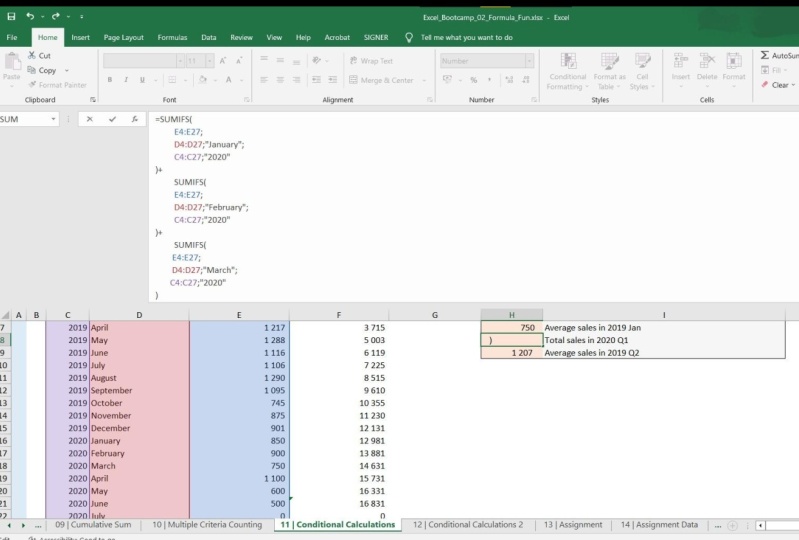
12. Bedingte Berechnungen: COUNTIF(S): Wir haben gesehen, wie man
einfache Aggregationen mit Funktionen wie Summe,
Durchschnitt und Anzahl durchführt. Und wir haben gesehen, wie man
Logik innerhalb einer Formeln
mit der IF-Funktion einbaut . Das einzige,
was wir jetzt
tun müssen, ist die beiden zusammenzustellen. Und wir sind in der Lage, bedingte
Berechnungen wie etwa f Durchschnitt durchzuführen und sie zu zählen. Jetzt beginnen wir
mit der Count-IF-Funktion. Wir fangen damit an. Sie hatte mehrere
Kriterienzählungen durchgeführt, bei denen wir einen
einfachen Datensatz mit Verkaufsdaten für verschiedene
Monate und Jahre haben. Und das erste, was
wir tun werden, ist
die Anzahl der Monate zu zählen , in denen wir Verkäufe
hatten, die einem High-End entsprechen. Und deshalb können wir nicht
einfach zählen da das Konto uns nur die Anzahl der Monate gibt,
für die wir Verkaufsdaten hatten. Jetzt
müssen wir hier zählen. Also lass uns in Zelle H4 gehen. Wir beginnen mit einem Gleichheitszeichen, dann belasten wir das Konto. Und hier siehst du alle Funktionen, die mit Gott
beginnen. Der, den wir brauchen, ist Count F, also zählt die Anzahl
der Zellen innerhalb eines Bereichs,
der die gegebene Bedingung erfüllt. Wählen wir es also aus,
indem wir die Tabulatortaste drücken. Jetzt müssen wir hier
den Bereich definieren , in dem wir die Zählung durchführen
möchten, nämlich die Verkaufsspalte. Wählen wir E4
ganz nach unten bis e 27 aus. Das ist das erste Argument. Dann gehen wir zum
zweiten Argument, in dem wir
die Kriterien selbst definieren müssen. Jetzt liegen die Kriterien
immer zwischen Anführungszeichen. Beginnen wir also mit
einem Anführungszeichen. Und dann setzen wir
die Kriterien ein, die größer oder
gleich tausend sind. Und dann noch einmal Anführungszeichen, und dann können wir
die Funktion count IF-Funktion schließen. Sie sehen, dass wir sieben machen, was richtig zu sein scheint,
denn hier haben
wir im
Jahr 2019 sechs Monate mit
High-End-Zellen und nur einen Monat in 21 Jahren. Jetzt können wir also
zum nächsten gehen. Was ist, wenn wir nach zwei Kriterien
suchen wollen? Was wäre, wenn wir
prüfen wollten, ob der Verkaufsbetrag entweder tausend
und das Jahr 2020 ist. Nun, dann können wir
die Zählfunktion benutzen. Und auch hier sehen Sie, dass es die Anzahl der Zellen
zählt durch eine bestimmte Reihe
von Bedingungen oder Kriterien angegeben sind. Dies können jetzt
mehrere Bedingungen sein. Wählen wir es also aus,
indem wir die Tabulatortaste drücken. Und du siehst, dass die Syntax nur ein bisschen anders
ist. Jetzt fangen wir mit D an, mit Tyrian Range eins. Das ist genau wie vor
der Verkaufsspalte. Dann gehen wir die Kriterien durch. Hier können wir größer
oder gleich tausend sagen. Dann schließen wir die
Anführungszeichen. Jetzt fahren wir mit dem
zweiten Kriterienbereich fort. Der zweite Kriterienbereich
wird auf der Farbe liegen. Also hier drüben
am Anfang des Datensatzes und dann euphorisch mit Durchfall. Wir können zwischen
Anführungszeichen setzen, das Jahr 2020. Klammern schließen und die Eingabetaste drücken. Sie sehen, dass es nur einen
zurückgibt, weil wir im Jahr 2020
nur einen Monat haben, wir haben Verkäufe über tausend. Jetzt fragen Sie sich vielleicht,
was ist das eigentlich der Zweck von Summe F, denn könnten wir nicht einfach
zum allerersten gehen und COUNTIF berücksichtigen. Versuchen wir es mal. Kannst du sehen
, dass es genauso zurückkehrt? Und deshalb verwende
ich persönlich nur COUNTIFS, auch wenn
es nur ein Kriterien, einen
Bereich und ein Kriterien gibt , weil Sie in Zukunft nie
wissen, Sie Ihre Meinung
in einem zweiten Kriterium ändern könnten. Jetzt, da wir wissen, wie man zählt ob die Funktion des Einkommens X funktioniert, gehen
wir zur
nächsten Berechnung. Hier möchten wir die
Anzahl der Monate zählen, in denen wir
Verkäufe über tausend hatten und wo der Monat
entweder Mai oder Juni war. Nun, wie können wir
damit umgehen oder den Zustand? Nun, fangen wir noch einmal
mit unserer COUNTIFS-Funktion an. Und jetzt haben wir
genau wie zuvor Verkäufe als Kriterienbereich. Und wir haben die
Kriterien, die größer oder
gleich tausend sind. Und jetzt
ist das nächste Kriterium für den Monat. Also wähle ich
hier die Spalte Monat aus. Und für den Monat
haben wir Mai oder Juni, aber lassen Sie uns vorerst einfach
im Mai tippen. Und schließen Sie dann die
Anführungszeichen und die Klammer. Okay, jetzt drücken wir die Eingabetaste. Es gibt uns einen, weil es
nur einen Weg gibt , in dem wir einen
Verkaufsbetrag von mehr als tausend hatten. Wie können wir jetzt sagen oder Juni? Nun, um es einfach
zu halten, könnten wir einfach
das Formel-Pluszeichen kopieren das Formel-Pluszeichen und es einfach wiederholen und
dann die beiden hier hinzufügen. Ich muss nur den Monat
Mai auf den Monat Juni ändern. Und das gibt uns zwei. Wenn Sie jetzt viele Monate
hätten, können
Sie natürlich
die Formelleiste erweitern und
diese einfach in die nächste Zeile legen , um
alles ein
bisschen lesbarer zu machen , genau wie das ist, Es kann eine andere Alternative geben, bei der wir nicht
die gesamte Funktion wiederholen müssen. Nun, ja, es
gibt jetzt Arrays, es ist ein bisschen früh,
um über Flugzeuge zu sprechen, aber lassen Sie mich Ihnen hier
ein Beispiel zeigen. Anstatt dieses Jahr zu tun, gehe
ich zu den
Kriterien, in denen wir mir geschrieben haben. Und hier habe ich
eine geschweifte Klammer offen. Dann Mai, der
schon da war, Komma. Und dann der zweite Wert , den ich
in diesem Array haben möchte
, der John sein wird. Schließen Sie das Array mit der
geschweiften schließenden Klammer. Jetzt können wir die Eingabetaste drücken, Sie werden sehen, dass es
uns einen Zauber gibt, der auf die anderen
Zellen
übergeht, weil es tatsächlich
mehr als einen Wert
zurückgibt. Jetzt lass mich dir zeigen, dass
ich das kopiere. Ich werde
es hier unten stützen. Und diese Anti-Zelle,
du siehst, wir haben hier den Wert eins und
hier den Wert eins. Es gibt also die Zählung zurück
, wenn vielleicht hier drüben. Und es gibt die Zählung zurück,
wenn Juni da drüben ist. Okay, das
einzige, was ich noch tun möchte,
ist sie zusammenzufassen. Lassen Sie uns das also
in eine Funktion stecken. Jetzt. Das gibt uns zwei. Dies ist also eine Alternative
mit Arrays. Jetzt
kopiere ich das einfach dahin, wo es ursprünglich gehen
wollte. Da gehst du. Sie fragen sich vielleicht auch, warum brauchen wir
diese Anführungszeichen tatsächlich? Nun, das ist etwas, an
das du dich erinnern musst, aber lass uns sagen, du vergisst,
was kannst du das tun? Nun, lasst uns hierher zurückkehren zu dieser ursprünglichen Formel ganz oben und
im Alter.
Nehmen wir an, Sie
schreiben Ihr Konto, diese Funktion, genau so. Dann
können Sie an dieser Stelle auch auf die Schaltfläche Funktion
einfügen klicken. Wenn du das machst, dann ein Pub-Sub, Es gibt Trichterfenster. Und von hier aus sehen Sie alle Argumente dieser Funktion. Und hier unten siehst du, was es eigentlich bedeutet
wo die Beschreibung ist. Hier haben wir also
Kriterienbereich eins, aber wir haben bereits ein Kriterium
ausgewählt. Dann haben wir hier
die Theorie selbst. Hier könnten wir zum Beispiel mehr als oder gleich
tausend ohne
Anführungszeichen
füllen . Und wenn Sie damit
fertig sind alles einzurichten, klicken
Sie einfach auf Okay. Sie sehen, dass es
automatisch für Sie
zwischen dieses
Anführungszeichen setzt und die Funktion schließt. Jetzt ist es an der Zeit für
dich zu üben. Versuche die restlichen
drei selbst zu machen. Sobald du fertig bist. Im nächsten Abschnitt werden
wir
über Sumifs und Durchschnittswerte sprechen .
13. Bedingte Berechnungen: SUMIF(S), AVERAGEIF(S): Wir haben gerade gesehen, wie
man bedingtes Zählen mit COUNTIF und COUNTIFS durchführt. Aber natürlich gibt es auch einige F oder einige
Bienenstöcke und Durchschnittswerte. Mal sehen, wie sie funktionieren. Jetzt haben wir den gleichen
Datensatz und wir werden
die folgenden Berechnungen durchführen
, die Sie hier finden. Beginnend mit der Ermittlung
dieser Summe der Verkäufe für Januar 2019
und Januar 2020. Also alle Januar's,
wie können wir das machen? Lass uns bis zum vierten Lebensjahr gehen und
lass uns in die Sonne tauchen. Und Sie sehen alle
Funktionen, die mit einigen beginnen. Und in diesem Fall
wollen wir diese Summe f haben. Jetzt sehen Sie, dass wir
ein zusätzliches Kriterium haben, wenn Sie das vergleichen,
um sie zu zählen, denn jetzt
haben wir nicht nur Theorienbereichskapital, wir haben auch die Reichweite von
denen wir das aufgreifen wollen. Jetzt steht hier nur Range. Nun, ist das der
Kriterienbereich oder der Summenbereich? Es ist der Kriterienbereich, weil das letzte Argument,
Das ist die Zusammenfassung. Okay, also brauchen
wir in diesem Fall die Monatsspalte. Was sind dann die Kriterien , die zwischen Anführungszeichen liegen? Dies wird
der Monat, Januar, sein. Und der Summenbereich, das ist die
Umsatzspalte hier drüben. Drücken Sie die Eingabetaste und sagen Sie 1600, was die Summe
des Januars ist. Also 750 plus die 850 da drüben. Was ist, wenn wir stattdessen nicht die Summe haben
wollen, sondern den Durchschnitt für den
Januar. Nun, dann gibt es natürlich
die durchschnittliche F-Funktion. Also lasst uns bis zum fünften Lebensjahr hierher gehen. Und jetzt tippe im Durchschnitt ein. Verwenden Sie die Pfeiltasten, um nach unten zu gehen
und die Tabulatortaste, um den
Durchschnitt auszuwählen . Jetzt
wiederholen wir einfach oder welches ist net. Also hier haben wir die Monats-Kolumne mit Durchfall wird wieder Januar
sein. Und jetzt die durchschnittliche Spanne, also das ist die Umsatzspalte. Und wir haben jetzt
durchschnittlich 800, den Durchschnitt der 758 auf
dem fünften. Das funktioniert also. Aber was ist, wenn wir
mehrere Kriterien benötigen? Dann haben wir ein paar Fs
und durchschnittliche F-Funktion. Also hier für den nächsten könnten
wir einige
Fs schreiben und Sie sehen, könnten
wir einige
Fs schreiben und Sie sehen die Syntax ein wenig ändert weil wir jetzt
mit der Übersichtsseite beginnen, nicht mehr mit dem Kriterienbereich. Also zuerst die
Summenspanne Löhne, Verkäufe, dann das Kriterienbild,
während wir, sagen
wir, die
Januar-Monatsspalte haben wollen . Und dann hatte er eine gute Theorie, die Januar sein
wird. Dann haben wir den zweiten Bereich, der
die Jahresspalte ist. Jetzt wollen wir hier das Jahr 2020
haben. In Ordnung? Sie sehen also Kriterienbereich, Kriterien, Kriterien und
Bereichskriterien. Und auf diese Weise
kannst du weitermachen. Schließe deine Klammern,
sobald du fertig bist. Das gibt uns 850, was genau dieser
Wert für Januar 2020 ist. Okay, also funktioniert das. Wenn Sie es sich
ein bisschen leichter
machen möchten , erweitern Sie
einfach die Formelleiste und teilen Sie sie über
mehrere Zeilen. Also hier drüben ist
ein paar Fs-Klammer offen. Und dann
haben wir hier den Summenbereich. Möglicherweise gibt es alle
Kriterienbereiche mit den Kriterien, die
Sie für separate Rollen setzen. Okay, also hier drüben kannst
du auch
ein bisschen eingerückt werden. Und all dies macht es ein
bisschen einfacher zu schreiben. Es gibt dir einen besseren Überblick. Es ist auch einfacher für jede
Person, die Ihre Formeln überprüft. Wenn wir nun den Durchschnitt
finden wollen, können wir
natürlich
das Ganze neu tippen oder einfach kopieren, was wir
gerade geschrieben haben. Kopiere das. Warum ziehe ich es nicht einfach nach unten,
sondern kopiere die eigentliche Formel. Denn wenn wir
es eine Zeile nach unten ziehen
und dann hier drüben sehen
Sie, dass sich der Bereich auch eine Zeile nach unten bewegt. Wir müssten das Dollarzeichen
hinzufügen damit sich die Spanne
nach unten bewegt, was
ich im Moment nicht
beschäftigen möchte . Also hier für das Alter von sieben Jahren werde
ich das einfach
los und kopiere die Formel
aus der obigen Zelle ein. In Ordnung? Dann haben wir einfach
ein paar Fs auf Durchschnitt geändert. In Ordnung? Und es gibt uns den Durchschnitt. Was ist, wenn wir
den Gesamtumsatz 2021 erzielen wollen? Für Januar,
Februar und März können wir
dieselbe Funktion dreimal wiederholen. Einmal für Januar, zum
zweiten Mal für Februar und dann März. Sie würden also buchstäblich einfach das
hier drüben in die nächste Zelle
kopieren. Und dann plus. Und dann können wir hier drüben
einfach diesen Top-Teil übernehmen, zur nächsten Reihe hier drüben
gehen. Noch einmal. Lassen Sie mich einfach die
Formelleiste erweitern und dann den Januar
hier auf Februar
wechseln. Und zu viel. Das kann
manchmal passieren, dass es
dir eine Korrektur gibt und dich fragt, willst du das akzeptieren? Nun, warum habe ich es hier rüber
bekommen? Weil ich am Ende ein
Pluszeichen hinzugefügt habe, was nicht wirklich notwendig war. Prüfen Sie also noch einmal, bevor Sie auf
Okay klicken , alles sieht gut aus. Und jetzt mache ich die
Formelleiste einfach lächelnd und einfach. 2500, was richtig aussieht. Und was haben wir
wollen keine Durchschnittswerte haben. Was dann nehmen wir nur die durchschnittliche oder
durchschnittliche IF-Funktion, die letzte, durchschnittliche
Verkäufe im zweiten Quartal 2019. Das bedeutet also April,
Mai, Juni, 2019. Wie können wir das machen? Nun, es ist ein Durchschnitt, also müssen wir
mit einer durchschnittlichen F-Funktion beginnen. Und dann
haben wir hier die durchschnittliche Spanne, die der
Durchschnitt des Umsatzes sein wird. Und dann können wir eine angemessene Theorie haben und genau
wie zuvor wollen
wir das Jahr 2019 haben, damit sie die Jahreskolumne theoretisch
arrangieren können. Dann
werden die Kriterien 2019 sein. Und dann können wir
mit dem Kriterienbereich
fortfahren , bis zu dem Monat
basieren muss. Wählen wir nun die
Monatsspalte und dann die Kriterien aus. Die erste Möglichkeit
besteht darin, einfach im April,
dem ersten Monat dieses Quartals, einzutauchen . Schließe deine Klammern. 1217, dann wiederhole dies
für Mai und Juni. Und dann nimm von diesen Werten wieder den Durchschnitt. Oder alternativ können wir diese Arrays erneut
verwenden, die Sie vielleicht ausprobieren möchten, aber machen Sie sich keine Sorgen, wenn es zu diesem Zeitpunkt noch nicht klappt, aber nur damit Sie es wieder gesehen
haben, wir könnte direkt vor den
Anführungszeichen des April hierher gehen, geschweifte Klammer geöffnet und dann
speichern, für welche möchten
Sie sie haben? Also April, dann haben wir mich, und dann haben wir Juni. In Ordnung? Und dann die geschweifte Klammer
schließen. Das gibt uns drei Werte. Im Grunde gibt es nur den Durchschnitt für
jeden einzelnen Monat zurück. Sie werden also sehen,
wenn ich die Eingabetaste drücke, es auf die
Zellen direkt daneben übergehen. Daher ist es
nicht sehr sichtbar, also werde
ich es einfach
einmal oder niedriger hier platzieren , als Sie die tatsächlichen Werte
sehen. Hier haben wir die drei Werte. Jetzt wollen wir den
Durchschnitt dieser drei nehmen. Also gehe ich dorthin zurück,
wo es heißt „Spill“ und
wickle das Ganze einfach in
eine normale Durchschnittsfunktion ein. Okay? Es braucht jetzt den Durchschnitt
dieser drei Werte, die Sie hier unten
sehen. Lassen Sie mich
diese jetzt löschen und gehen Sie zurück. Um diesen Abschnitt zu beenden, nehmen
wir
hier einen normalen Durchschnitt der Zellen, den Durchschnitt der Verkaufsspalte, die uns 701 ergibt, aber das schließt
die Nullen hier ein. Was ist, wenn du es nicht willst? Nun, versuchen Sie sich eine Lösung auszudenken
. Und hast du eine Lösung? Ja, durchschnittlich F, genau. Gehen wir nun zur Zelle E3
und geben durchschnittlich f ein. Jetzt mache ich es immer los, wenn nicht für die F-Version. Okay, also wie hoch ist
der durchschnittliche Bereich? Ich möchte den
Durchschnitt des Umsatzes annehmen. Und dann fügen wir den
Kriterienbereich hinzu
, der
genau dieselbe Spalte sein wird. Und das Kriterium ist
nur, dass es
sich von 0 unterscheiden muss . Okay, schließen wir
das Anführungszeichen. Schließen Sie die Klammer. Und Sie sehen, dass der
Wert erheblich
höher ist , weil er die Nullen
hier am Ende nicht berücksichtigt. Okay, jetzt wissen
Sie, wie man bedingte Berechnungen
mit SUMIFS, AVERAGEIFS und Zählern durchführt. Es ist Zeit, ein bisschen mehr zu
üben.
 Bas Dohmen, Founder + YouTuber