Transkripte
1. Grundlagen erste Einführung: Möchten Sie
Axon von Grund auf neu lernen oder kennen
Sie sich bereits mit Excel aus? Ich möchte die
Grundlagen in Ordnung bringen? Oder vielleicht suchen Sie nach
Tipps und Tricks, um
bei der Arbeit mit Excel effizienter zu werden. Dann gibt es ein echtes
Bootcamp für dich. Hi, ich bin Bus und ich bin Trainer
und Berater für Excel, Power, BI und Tableau. Ich führe meine eigene Firma. Sie trainieren IO.
Ich bin auch ein YouTuber. Ich habe dieses komplette
Online-Training erstellt um Ihnen zu helfen, Excel
und den schnellsten
Weg zu meistern , ohne
Zeit damit zu verschwenden , Dinge zu lernen, die
Sie in der Praxis verwenden möchten. Dieses Training ist
der erste Teil
eines kompletten
Achsen-Bootcamps, das Sie vom
Anfänger zu einem sehr
professionellen Benutzer führt . In diesem Teil lernen Sie
alle Grundlagen kennen, die Sie benötigen, um
loszulegen , bevor Sie sich mit
verschiedenen Fokusthemen befassen. Also lasst uns gleich dran sein.
2. Verknüpfungen für die Auswahl von Daten und die Umstellung auf der Arbeitsmappe: Wenn Sie in
Excel arbeiten, ist es sehr wichtig, dass Sie alle
Grundlagen und
Grundlagen
gut verstehen , bevor Sie sich den eher fortgeschrittenen
und fortgeschrittenen Themen befassen. Jetzt habe ich viele
Leute gesehen, die
schon seit
geraumer Zeit mit Excel arbeiten , aber immer noch nicht viele
der grundlegenden Funktionen kennen. In diesem Abschnitt werden
wir uns also all
diese grundlegenden Dinge ansehen ,
die Sie wirklich wissen müssen, wenn Sie anfangen, mit Axial
zu
arbeiten, wie Formatierung, Transformationen an Ihren
Blättern oder Spalten und Zeilen und effizienteres Arbeiten
mithilfe von Verknüpfungen. Lass uns anfangen. Die eigentliche Arbeitsmappe, die
wir für
diesen Abschnitt verwenden werden,
finden Sie im ersten
Ordner, zuerst die Grundlagen. Gehen wir also dorthin und
öffnen die Excel-Arbeitsmappe. Und wir beginnen mit
dem Blatt, das
Beispiel eins heißt , Hotelbuchungsinformation, wo wir einen Datensatz
über die Buchungen für
verschiedene Hotels mit Daten zum
Buchungstag haben verschiedene Hotels mit Daten ,
um dort einzuchecken wie viele Leute
kamen, sie sind geblieben usw.
Für die meisten Transformationen, die Sie hervorragend
durchführen werden, müssen Sie zuerst die Daten
auswählen und
dann die Transformationen
anwenden, um die ausgewählten Daten zu erstellen. Wenn Sie beispielsweise die Formatierung anpassen
möchten, müssen
Sie zuerst die Zellen
auswählen und dann die Formatierung anwenden. Oder Sie möchten die Daten mit
einer Formel
zusammenfassen , die
möglicherweise die Summe- oder die
Durchschnittsfunktion verwendet . Dann müssen Sie
den Bereich auswählen, aus dem
Sie die Summe oder den Durchschnitt ermitteln möchten. Da Sie dies ständig tun, möchten
Sie dies auf
die effizienteste Weise tun. Und hier befehlen
Tastenkombinationen. Und Sie denken vielleicht, oh, ich fange gerade mit Axial an, warum sie bereits
mit Tastenkombinationen ausgestattet sind, weil es
Ihr Leben so viel
einfacher macht und so
viel effizienter arbeiten kann. Ich denke, es ist etwas
, an das man sich gewöhnen muss , um es
von Anfang an aufzubewahren. Schauen wir uns also an,
wie wir
die Daten hier am
effizientesten auswählen können . Nun, eine Möglichkeit, die wir
haben, ist die Maus zu benutzen. Wir könnten hier rüber zu B3 gehen und dann
ganz nach rechts
und dann ganz nach unten scrollen . Und mit dem Scrollen gehen
wir runter und runter und
runter, bis ich
das Ende des Datensatzes erreicht habe. Wenn Sie jedoch einen großen Datensatz
haben, kann
dies
ziemlich lange dauern anstatt es so zu tun. Aber die Maske, wir
werden uns die Alternative
mit der Tastatur
ansehen . Jetzt gehen wir
zurück an die Spitze. Hier mit den Pfeiltasten. Wir wählen Zelle B3 aus. Jetzt sehen
Sie zusammen mit
der Strg-Taste und dem Pfeil nach rechts, und dem Pfeil nach rechts, dass wir
zur Zelle W3 gesprungen sind
, der letzten Zelle,
die einige Daten enthält. Und wenn Sie das noch einmal tun, sind wir zur
allerletzten Spalte im Arbeitsblatt gesprungen. Wenn Sie jetzt das Gegenteil tun,
also die Kontrolle nach links, dann sind wir wieder W3-Löhnen als die erste Zelle
mit Daten, die sie findet. Und wenn ich es noch
einmal mache, noch einmal die Kontrolle nach links, dann sind wir wieder in Zelle B3 ,
weil links von
B3 nichts ist. Das funktioniert jetzt natürlich
auch vertikal. Wenn wir erneut B30 auswählen
und dann die Kontrolle nach unten drücken , befinden wir uns in der
allerletzten Zelle , in der wir einige Daten haben. Denn direkt darunter sagst
du „Es gibt nichts“. Wenn ich das noch einmal mache. Also control down,
dann bringt es uns
zur allerletzten Zeile im
Arbeitsblatt und steuert nach oben. Dann sind wir wieder
in Zelle B, 5.003. Und noch einmal als wir wieder in Zelle B3
waren. So können wir also sehr
schnell von einer Seite
zur anderen springen . Normalerweise wollen wir nicht einfach
auf die andere Seite springen. Wir wollen
die Daten dazwischen auswählen. Hier müssen wir auch
die Umschalttaste gedrückt halten. Wenn wir also erneut b3 auswählen und jetzt die Strg-Taste
und die Umschalttaste gedrückt halten, drücken wir dann den
Pfeil nach rechts. Dann siehst du, dass wir wieder in
die Zelle W gehen , aber
alles dazwischen auswählen. Jetzt können wir auch runtergehen. Halten Sie also Strg Umschalt
und die Pfeiltaste gedrückt. Und wir gehen bis zum
Ende eines Datensatzes. Wir haben also den gesamten
Datensatz ausgewählt. Wenn wir jetzt
eine Anpassung vornehmen möchten, halten Sie einfach die Umschalttaste gedrückt. Und dann können
wir mit Alkenen nach links gehen oder wir können ein bisschen
nach oben gehen , um das ausgewählte Manage anzupassen. Jetzt lass mich wieder
nach oben gehen, kontrolliere nach oben und nach links. Um Daten am effizientesten auszuwählen, können
Sie
die Pfeiltasten in
Kombination mit der
Strg- und Umschalttaste verwenden . Wenn Sie jetzt bereits wissen , dass Sie
den gesamten Datensatz auswählen
möchten, gibt es auch eine andere
Alternative,
die Sie wahrscheinlich wissen
möchten, nämlich Kontrolle a.
Wenn wir eine Zelle in Ihrem Datensatz, und dann steuern Sie a,
sie sehen, dass es auch
den gesamten Datensatz auswählt. Umschalttaste
ist jedoch immer noch sehr nützlich, wenn Sie nicht
den gesamten Datensatz,
sondern nur Teile davon auswählen möchten . Eine andere Sache, die Sie ständig
tun werden , wenn Sie
in einer Arbeitsmappe arbeiten , ist das Wechseln
zwischen verschiedenen Arbeitsblättern. Jetzt
können Sie natürlich mit der Maus auf das Blatt
klicken, zu dem
Sie wechseln möchten. Wir können jedoch auch die Tastatur
verwenden, was vielleicht ein
bisschen effizienter ist. Gehen Sie zu der Seite,
die sich auf der rechten Seite
der aktuellen befindet, die Strg-Taste und
stützen Sie sich dann, wenn wir zum Strand gehen wollen ,
der sich links neben dem aktuellen befindet, dann die gesamte
Steuertaste Seite hoch. Okay, jetzt
kennst du schon ein paar Abkürzungen. Wenn Sie nun einen vollständigen Überblick über alle
Verknüpfungen dort
haben möchten , habe ich ein PDF beigefügt, das
Sie ausdrucken können. Lernen Sie sie jetzt nicht
auswendig , denn das ist
völlig nutzlos. Lernen Sie jetzt nur
die Abkürzungen für Transformationen, die
Sie ständig ausführen, z. B. während des Trainings.
Ich werde
die Abkürzungen hervorheben, die
Sie meiner Meinung nach wirklich kennen müssen. Und natürlich habe ich versucht,
sie so oft wie möglich zu benutzen. Im nächsten Abschnitt werden
wir dann
eine kurze Übersichtstabelle erstellen , in der
wir
über die Eingabe von
Textwerten und -bedürfnissen sprechen .
3. Was du über Texte, Werte und Daten wissen musst: In diesem Abschnitt erstellen wir
den Anfang für die zusammenfassende Übersicht,
die Sie auf dem Blatt
finden, und das Ergebnis. Um nun eine solche zusammenfassende
Übersicht zu erstellen, müssen wir natürlich
Text, Werte und Daten eingeben. Und das ist der Hauptschwerpunkt. Jetzt fangen
wir mit einem neuen Blatt an. Um nun ein neues Blatt einzufügen, können
wir entweder dort auf
das Plus-Symbol in der
unteren rechten Ecke klicken das Plus-Symbol in der
unteren rechten Ecke oder Sie
klicken einfach mit der rechten Maustaste auf eines
der Blätter und dann
auf Einfügen. Jetzt wollen wir ein
Arbeitsblatt haben und klicken wir darauf. Wenn Sie nun ein wenig
vergrößern möchten, haben
wir die Zoom-Schaltfläche hier
in der unteren rechten Ecke, wir die Ansicht vergrößern und verkleinern können. Und lassen Sie uns damit beginnen,
einem Überblick einen Titel zu geben. Also hier werden
wir einige Daten beantworten. Über die Buchungsinformationen. Also nenne ich
das eine Buchungsinformation, Hotel eins und zwei. Und dann verkaufen
wir mit den RO-Tasten acht, drei, und hier können wir die Header eingeben Vielleicht das Hotel und dann mit der RO-Taste nach rechts zum nächsten
gehen Und hier wollen wir die Hotel-ID
haben. Und hier können wir das
Buchungsdatum haben. In Ordnung. Nun, es gibt noch ein paar mehr,
die wir etwas später hinzufügen können. Nun, für das Hotel, geben wir
einfach hier Hotel ein. Eins. Und dann hier
für den Hotelausweis. Nehmen wir an, wir haben in der zusammenfassenden Übersicht
nur fünf Blumensträuße, sodass ich eins,
zwei, drei, vier, fünf eingeben kann zwei, drei, vier, fünf Nun, an dieser Stelle sollten Sie
bereits einen
großen Unterschied
zwischen den Zellen, in denen wir die Werte
haben, und den
Zellen, in denen wir Text haben, feststellen in denen wir die Werte
haben, und den
Zellen, in denen wir Text haben Standardmäßig sehen Sie, dass die Werte auf der
rechten Seite der Zellen angezeigt werden. Sie sind also auf der
rechten Seite ausgerichtet. Für den Text wird
er jedoch an der linken Seite ausgerichtet Das wird klarer, wenn ich diese Spalte
etwas breiter
mache. Das kann ich tun
, indem ich
den Cursor zwischen
die Heizungen für Spalte B und C setze. Sie sehen, wie sich der
Cursor ändert Und jetzt klicke ich auf diese Spalte und ziehe sie
etwas weiter nach rechts. Und dann können Sie
deutlich sehen, dass die
Werte nach rechts und
der Text nach links ausgerichtet sind. Nun, das ist etwas, das
Sie immer überprüfen bevor Sie mit der
Analyse Ihrer Daten beginnen, insbesondere wenn Sie
einen neuen Datensatz haben, in dem Sie Werte und Daten haben, die schnell schief gehen können. Lassen Sie mich Ihnen nun ein Beispiel geben. Nehmen wir an, wir
hätten keine ganzen Zahlen, aber wir hätten
Dezimalzahlen. Also zum Beispiel 1.5. Sie sehen, dass 1,5 auf
der rechten Seite erscheint
, wo es
sein sollte, weil es ein Wert ist Nehmen wir jedoch an, wir
hätten Daten aus einer Region, in der als Dezimaltrennzeichen
ein Komma verwendet würde, und
ich fange an,
diese Daten zu verwenden und Excel hat sie nicht richtig interpretiert Excel hat sie nicht richtig interpretiert, dann könnte
das passieren Ein Komma fünf. Und du siehst, dass es auf
der linken Seite auftaucht Es erkennt es als Text. Überprüfen Sie dies daher
immer noch einmal. Nachdem Sie dies überprüft haben, können Sie natürlich die Ausrichtung
ändern. Sie werden sehen,
dass wir hier
unter der Registerkarte Home verschiedene
Ausrichtungsoptionen haben. Wir können zum Beispiel links
ausgerichtet sagen. Standardmäßig ist es jedoch immer nach
rechts ausgerichtet. Lassen Sie uns nun
diese Werte wieder entfernen, was wir tun können, indem wir
vorher auswählen und dann
Strg+Shift gedrückt halten , um alle Werte auszuwählen , und
dann Löschen drücken. Okay, die Werte sind also weg. Nun, Sie haben gesehen, als
ich die Werte eingegeben
habe, ich habe es manuell gemacht, eins nach dem anderen. Also eins, zwei, drei, vier, fünf. Nun, bei fünf Werten ist
das keine große Sache. Was wäre jedoch, wenn
wir 100 hätten? Du willst das nicht 100 Mal
machen. Jetzt gibt es verschiedene, effizientere Möglichkeiten, wie
wir die Serie auffüllen können. Als Alternative können wir jetzt auch die Option Reihe füllen verwenden. Sie können dies tun
, indem Sie zuerst
die Zelle mit der
Eins auswählen und dann zur Startseite gehen. Und dann ein bisschen genau in
der Mitte, da haben wir Füllung. Jetzt wollen wir eine Serie haben. Also entscheiden wir uns für eine Serie. Wir wollen es ausfüllen,
also in den Spalten. Und hier wollen wir
von eins, zwei, fünf ausgehen. Und was den Typ angeht, sehen Sie, wir haben auch diese Option
für die Termine, und wir können auch
Wachstum haben, wenn wir wollen. Aber hier machen wir es einfach. Wir setzen einfach auf Linear. Okay. Gut. Und wir haben
unsere Serie mit 125. Okay, bis jetzt haben wir
Text eingegeben, wir haben Werte eingegeben. Wir haben die
Serienfunktionalität verwendet. Was wir aber
noch nicht getan haben, ist das eingegebene Datum. Gehen wir also hierher, um
C Four zu verkaufen und ein Datum einzugeben. Das Endergebnis
ist nun der erste
Buchungstag, wir haben den 22. Januar. 21. Also lass uns das eintippen. Also gebe ich 22 ein. Und hier haben wir eine
Option für einen Punkt oder vier Schrägstriche oder ein
Minuszeichen, was auch immer Sie möchten Also 22. Januar, also eins. Und als letztes
Argument das Jahr 2022. Okay? Also, hier,
ich werde diese Spalte
etwas breiter machen, also einfach so. Okay. Und Sie sehen, dass es auf der rechten Seite der
Zelle
angezeigt wird,
was bedeutet, es
genau wie ein Wert auf der rechten Seite auftaucht, weil eigentlich ein Datum als Wert gespeichert
wird Um Ihnen das zu zeigen,
können wir die Formatierung ändern. Nun, die Formatierung, die Sie
unter der Startseite finden , tippen Sie
hier in der Mitte.
Sie sehen hier, dass wir
verschiedene Formatierungsoptionen haben. Und anstatt es als Datum zu
formatieren, könnten
wir entweder „
Allgemein“ oder „Zahl“ wählen. Lassen Sie uns allgemein wählen. Sie sehen die zugrunde liegende Zahl
, unter der das Datum gespeichert ist. 44.583. Was heißt das? Nun, das ist die Anzahl
der Tage, an denen wir bis
zum 1. Januar 1.900 sind bis
zum 1. Januar 1.900 Also, wenn ich hier
01011900
eingegeben hätte und dann
die Formatierung geändert Zwei, allgemein. Siehst du?
Das ist Nummer eins. Aber was ist, wenn Sie
Daten vor den 1900ern haben? Nun, dann kann ich nicht wirklich mit
diesen Daten als Daten arbeiten Aber für die meisten Menschen gibt es natürlich Daten
, die nach dem 20. Jahrhundert
liegen Lassen Sie uns jetzt das tun, was wir gerade getan haben, was wir tun können, indem wir zum Home-Tab
gehen, und dann hier auf
der linken Seite, dort haben Sie die
Undo-Buttons und die Redo-Schaltfläche Okay, also hier auch
die Abkürzungen. Control Z, Control Y. Versuche, dir diese zu merken. Also mache ich es rückgängig, Control Z. Und lass uns das noch einmal und
noch einmal machen , bis
ich mein Date zurückhabe Nun, es könnte sein, dass du genau das Gleiche gemacht
hast, aber dein Date sieht ein
bisschen anders oder dein Date erscheint
auf der linken Seite Nun, das hat mit
Ihren regionalen Einstellungen zu tun , die Sie in Windows verwenden Wenn Sie ändern oder überprüfen möchten welche regionalen Einstellungen
Sie verwenden, gehen
Sie einfach hier direkt neben der Windows-Schaltfläche und
geben Sie Region ein. Und Sie sehen hier,
dass wir Regionseinstellungen haben. Ein neues Fenster öffnet
sich. Und von hier aus können
wir sagen, welche Region wir
für das Format verwenden, und individuelle Änderungen daran
vornehmen, wie das kurze Datum und das lange
Datum aussehen sollen Aber auch hier in den
zusätzlichen Einstellungen können
wir ändern, wie unser Dezimaltrennzeichen
aussehen soll. In Ordnung. Nun, hier
lasse ich einfach alles so wie es ist, und wir wenden uns Excel zu. In Ordnung. Also, wenn Sie in den USA sind, geben Sie es
einfach
im US-Format ein. Also zuerst der Monat, dann die Tage und
dann die Jahre. Okay, aber
überprüfen Sie, wenn Sie das tun, dass das Datum
auf der rechten Seite erscheint, weil Exel es
so speichern sollte, dass die Werte und Werte auf der
rechten Seite ausgerichtet
sind Nehmen wir nun an, wir
möchten eine Serie erstellen, in wir das
Buchungsdatum einfach um einen Tag verlängern Dann können wir einfach nehmen, was
wir hier ausgefüllt haben, die untere rechte Ecke
gehen. Sie sehen, wie sich der Cursor
zu einem kleinen Kreuz verändert, und dann können wir ihn nach unten ziehen
und die Reihe füllen. Das wäre eine Option. Wenn Sie diese Serie nicht
möchten, können Sie auch auf
das Plus-Symbol klicken und sagen, dass Sie nur diesen Verkauf kopieren möchten. Okay. Lassen Sie mich das jetzt rückgängig machen
und zurück zu C 4 gehen. Alternativ
könnten wir auch wieder
zum Home-Typ gehen und dann
zehn Reihen füllen, und dann können wir
hier sagen dass wir den Spaltentyp haben
wollen. Jetzt ist es Datum, und hier
wollen wir die Datumseinheit Tag haben. Und interessant ist auch, dass Sie
hier verschiedene
Optionen haben, wie hier Mon V, und Sie müssen
angeben, was der
Schrittwert und der Stoppwert ist. Nun, der Stoppwert, entweder du gibst die Zahl ein, die einem bestimmten Datum
entspricht, oder du könntest auch einfach die Daten
eingeben, hm? Also hier drüben wollen wir am Ende fünf Tage
haben. Also tippe ich den 26.
Januar 22. Klicken Sie auf Okay. Und sehen Sie, da haben wir unsere
Terminserie. Wenn Sie nun ein bisschen
üben möchten, fügen Sie auch die anderen
Spalten und alle Daten hinzu. Gehen Sie einfach
zwischen dem Endergebnis hin
und her, und das Ergebnis dieses Teils sollte hier so aussehen.
In Ordnung. Im nächsten Abschnitt werden
wir uns verschiedene Optionen und
Transformationen ansehen , die wir
für Blätter, Zeilen und Spalten durchführen können für Blätter, Zeilen und
4. Welche Optionen haben wir für Blätter, Spalten und Zeilen und Zellen: Jetzt haben wir die
grundlegende Struktur dieser zusammenfassenden Übersicht
, die wir exzellent
erstellen möchten ,
wenn Sie sich
die Optionen
für bestimmte Objekte ansehen möchten,
egal ob es sich um die Optionen
für bestimmte Objekte ansehen möchten, eine Zelle
oder einen Bereich von Sounds handelt, vielmehr ist das Spalte oder Zeile. Oder vielleicht klickt sie einfach mit der rechten Maustaste auf das Objekt, für das Sie die Optionen ändern
möchten, und es gibt Ihnen einen
Überblick darüber, was möglich ist. Sehen wir uns als Beispiel an, welche Optionen wir für ein Blatt
haben. Nun, hier hat sie
das Blatt gewonnen , an dem wir
gerade arbeiten. Und ich klicke mit der rechten Maustaste darauf, und Sie werden sehen, dass wir die
Möglichkeit haben, einen neuen einzufügen, den aktuellen
zu
löschen und umzubenennen. Jetzt lasst uns das machen. Benennen wir das Blatt um und nennen
wir dieses ein Beispiel. wir nun erneut mit
der rechten Maustaste auf dasselbe Blatt. Und schauen wir uns einige
der anderen Optionen an, damit wir das aktuelle
Blatt woanders verschieben oder kopieren
können. Hier drüben. Dies kann sich in der Arbeitsmappe befinden. Und hier können wir auch eine neue Arbeitsmappe
auswählen. Wenn Sie
es also einfach in eine neue Arbeitsmappe kopieren möchten, würden
Sie kein Buch sagen. Erstellen Sie eine Kopie. Klicken Sie auf. Okay. Und jetzt erstelle ich eine neue AKS, eine Arbeitsmappe mit demselben Blatt. Jetzt lass uns zurückgehen. Also minimiere ich diese neue Arbeitsmappe. wir nun erneut mit der rechten Maustaste auf
dasselbe Blatt. Und hier siehst du, wir
haben dunkle Farbe. Wenn Sie dem Cheat eine
bestimmte Farbe zuweisen
möchten, können Sie das hier tun, dass dies
sehr hilfreich sein kann, wenn Sie alles gut
organisieren und einer Farbe eine
bestimmte Bedeutung zuweisen
möchten . Okay, jetzt, für dieses Beispiel, gehe
ich einfach für Blau. Und hier unten
können wir auch Blätter ein- oder ausblenden. Wenn du es jetzt versteckst, siehst du, dass es verschwindet. Wir können es jedoch
immer zurückbringen, indem wir jetzt mit der rechten Maustaste auf
eines der anderen Blätter Wenn ich
also mit der rechten Maustaste
auf ein Blatt klicke,
spielt es keine Rolle, welches, dann kann
ich es hierher zurückbringen. Beispiel und klicken Sie auf. Okay. Und jetzt ist es wieder da. Genau wie wir
Transformationen auf Blättern machen, können
wir auch Transformationen
an Spalten oder Zeilen und Zellen durchführen . Okay, jetzt schauen wir uns zuerst an, wie es funktioniert
und dann vergessen. Wenn wir also die Spalte
anpassen wollen, haben
wir bereits
zuvor gesehen, dass wir linken Maustaste auf die
Spaltenüberschrift klicken und dann zwischen die Spaltenüberschriften
gehen und dann ändert sich der Cursor und wir kann
die Breite einfach so vergrößern oder verringern. Wenn Sie es jetzt zu klein machen, sehen
Sie
anstelle der tatsächlichen Werte
Hashtag-Pfund-Symbole . Das bedeutet nur, dass
die Werte nicht passen. Man muss es also
ein bisschen breiter machen. Also können wir es dann einfach nach rechts
ziehen,
damit es wieder passt. Oder alternativ können wir dies auch für
mehrere Spalten tun. Wenn ich also alle
Spalten auswähle und dann die Breite
und die gleiche Breite anpasse , wird
auf alle diese Spalten angewendet. Wenn Sie
dies nun automatisch tun möchten, dann ist es
so und wir möchten die Breite der Spalten ändern und
anpassen. Dann gehst du auch zwischen eine der Spalten und doppelklicke
einfach. Und dann macht es so
breit wie es sein muss, um in den Inhalt zu passen, der sich
in dieser Farbe befindet. In Ordnung, jetzt,
genau wie zuvor, könnten
wir auch mit der rechten Maustaste
auf einen der Kolonisatoren klicken. Nehmen wir an, ich nehme
diesen hier rüber rechten Maustaste auf die
Spaltenüberschrift. Und hier siehst du,
wir können entweder
eine Kopie dieser Spalte bekommen und sie dann woanders
einfügen. Oder wir fügen eine neue Spalte ein und löschen die Spalte
klar Inhalt. Ich denke, das ist ziemlich selbsterklärend
und was es tut. Aber derjenige, der irgendwie interessant ist, ist auch
hier unten, wo wir es dann auch
verstecken können oder keine Spalte. Wenn wir es also verstecken, sehen Sie, dass
wir diese Spalte verstecken. Wir wollen es zurückbringen. Dann wählen wir einfach die
Spalten direkt daneben aus. Und dann klicke mit der rechten Maustaste auf ruhiger, blende es ein, und das
bringt es zurück. Nun, derjenige, der
schwierig wird , ist der allererste, weil links davon keine Spalte
ist. Wenn Sie dies also für Spalte a tun und ausblenden,
sehen Sie, dass es versteckt ist. Und jetzt
müssen Sie Spalte B auswählen und einfach die Maus und
ein wenig nach links ziehen. In Ordnung, und
klicken Sie dann mit der rechten Maustaste und blenden Sie sie ein. Und auf diese Weise können Sie auch Bring-Back-Kolonie
hinzufügen. Jetzt
ist das Ausblenden eines Glühen keine Produktion, okay, Sie können
diese Spalte
also immer zurückbringen , indem Sie mit der rechten Maustaste
auf die Spalte oder das Blatt klicken. Was jedoch oft passiert, besonders wenn Sie versteckte Blätter
haben,
ist, dass die Leute es
vergessen und diese
dann vielleicht außerhalb
der Organisation senden. Und auf diese Weise können Sie
Daten teilen , die Sie nicht teilen
sollten. Pass immer auf, bevor du etwas
an jemand anderen schickst. Checken Sie Ihre
tatsächliche Arbeitsmappe noch einmal ein. Künstler stehlen es in Laken und nehmen sie
vielleicht zuerst heraus, besonders wenn Sie es vom Mechaniker
bekommen, dann wissen Sie vielleicht nicht
einmal, dass es
versteckte Blätter gibt und dass
es versteckte Collins gibt. Prüfen Sie dies also immer noch einmal,
bevor Sie es aussenden. Und natürlich, auch wenn
Sie eine echte Arbeitsmappe erhalten, dann ist eines der ersten Dinge,
die ich persönlich mache Jack oder die versteckten Blätter weil Sie nie
wissen, was Sie finden. Im nächsten Abschnitt werden
wir uns verschiedene clevere Aufgaben ansehen. Wie können wir also
Daten, die wir bereits in
einem anderen Blatt oder
einer anderen Arbeitsmappe haben,
auf das aktuelle Blatt bringen einem anderen Blatt oder
einer anderen Arbeitsmappe .
5. Daten zum Einfügen – Aufgaben für eine Zwischenablage: Schauen wir uns also
verschiedene Aufgaben in der Zwischenablage an. Wie können wir Daten von einem Blatt oder einer anderen
Arbeitsmappe in die aktuelle übertragen? Dafür
werden wir nun mit demselben Beispiel arbeiten, das
wir zuvor erstellt haben Also hier haben wir unsere Daten. Wir haben die
Hauptstruktur vier eingerichtet, nur Hotel eins, aber wir
benötigen auch die Daten für Hotel zwei. Und vielleicht haben Sie diese Daten
schon woanders. In unserem Fall stehen sie
also auf dem
Endergebnisblatt. Jetzt können wir darauf klicken, aber versuchen, die
Tastenkombinationen zu verwenden. Mit der Steuerung und dann
Bild auf oder Bild ab können
wir zur
Endergebnisseite gehen. Nun, von hier aus
hätte ich gerne die
Daten für Hotel Two. Nun, sehen Sie, ich verwende OKs. Ich gehe ganz nach links, wo
wir Hotel zwei haben, Strg+Shift nach rechts, und hier haben wir
alle Zellen
ausgewählt, die ich herüberbringen
möchte. Nun, um es zu kopieren, können
wir entweder wie folgt vorgehen, wir gehen zur Home-Registerkarte und schneiden dann von hier aus eine Kopie aus. Was ist nun der Unterschied
zwischen Ausschneiden und Kopieren? Wenn wir kopieren, bleiben die
Daten hier. Wenn wir es jedoch schneiden, wird es von hier
verschwinden. Okay? Nun,
wenn ich mit der Maus drüber fahre, werden dir
dort auch die Abkürzungen angezeigt, was in diesem Fall auch sehr
hilfreich ist und den du dir
merken möchtest Für Ausschneiden ist es also Steuerung X und für Kopieren ist es Steuerung
C. Jetzt können
Sie alternativ auch immer einfach rechten Maustaste auf
das Objekt klicken, mit dem Sie arbeiten, was in diesem Fall ein Bereich ist Und klicken Sie dann mit der rechten Maustaste. Und
dann sehen Sie hier drüben, wir haben geschnitten und wir haben eine Kopie. Nehmen wir nun „Kopieren“
oder „Steuerung C Wenn Sie das tun,
sehen Sie eine gepunktete Linie, die umhergeht Das bedeutet, dass es in dem
Moment, in dem es kopiert wird, und dann können wir zu dem Blatt wechseln dem wir diese Daten haben möchten in
dem wir diese Daten haben möchten,
indem wir die Tastenkombinationen auf der Seite auf oder Seite ab Und hier wollen wir es in A Nine
haben. Das ist das obere linke Selbst
, wo wir es haben wollen. Und dann
müssen wir auf Einfügen klicken, entweder hier und im Home-Tab
oder mit der rechten Maustaste klicken und dann einfügen,
und Sie sehen, dass wir
verschiedene Optionen oder die
Tastenkombination Strg
V haben . Und eigentlich ist
das eine Transformation, ist
das eine Transformation die Sie wirklich
wissen möchten, welche Abkürzung Sie haben. Steuerung C, Steuerung V. Sie werden
es die ganze Zeit tun. Ctrl C zum Kopieren,
Ctrl V zum Einfügen. Wenn Sie ausschneiden möchten, drücken Sie X
und drücken Sie dann V, um einzufügen. In Ordnung. Also machen wir Kontrolle V. Hier sehen
Sie, dass alles kopiert wurde, auch die Formatierung
der Werte. Okay, damit du es nicht
noch einmal wiederholen musst. Dies kann jedoch eine
gute oder eine schlechte Sache sein. Wenn du nur
die Werte haben willst, sagen wir, dann können wir dir
auf den Steuerbutton klicken
, der sich dort in der unteren rechten Ecke befindet,
also die Option baste Wenn du das jetzt mit der Tastatur
machen willst, kannst
du auch die Steuerung
drücken und dir werden alle Optionen angezeigt Nun, hier drüben,
sehen Sie, dass wir
nur die Formeln oder
nur die Formatierung
oder nur die Werte einfügen können nur die Formeln oder
nur die Formatierung . So bist du flexibel. Okay. Nehmen wir an, wir
wollen nur die Werte haben. Nehmen wir die V-Option, das ist
also diese. Werte. Alles klar, sehen Sie,
auch für die Daten haben
wir dann nur
die Zahlen, okay? Die Zahlen, die diesen Daten
im Grunde zugrunde liegen. Nun, Sie sehen, wir haben
eine zusätzliche Spalte. Das liegt daran, dass
ich
hier im Endergebnis einen Abreisetag habe. Und hier in dem Beispiel
, das wir vorher abrechnen, haben
wir nur das
Buchungsdatum und das Anreisedatum. Okay. Nun, entweder fügen wir hier
etwas Platz ein und finden
dann die Daten
für das Checkout-Datum oder wir entfernen diese Spalte. Wählen Sie auch hier die Zellen , die Sie entfernen möchten
, für die Sie eine Transformation durchführen
möchten, klicken Sie mit der rechten Maustaste und löschen Sie sie. Und hier wollen wir
die Zellen nach links verschieben. Okay. Also, das nächste,
was ich möchte, ist dieselbe Formatierung, die
auf den unteren Abschnitt angewendet wird. Jetzt können wir hier
die Zellen auswählen, aus denen wir die Formatierung kopieren
möchten, C zum Kopieren
steuern,
und dann können
wir hier nur die
Formatierung dieser Option hier einfügen Okay. Also, ich möchte, dass Hotel Two auch
für die anderen Zellen da ist. Also ziehe ich es einfach runter. Sie sehen jedoch, dass die Zahl automatisch
erhöht wird. Also klicke ich hier auf
das Kontrollfeld und wähle Zellen kopieren. In Ordnung. Nun, da wir
alle Daten haben
, die wir für eine
zusammenfassende Übersicht benötigen, machen
wir sie etwas hübscher und passen
die Formatierung
6. Alles mit der Formatierung schön machen: Wir haben also alle Daten n.
Es sieht jedoch noch nicht so hübsch aus. Wie können wir es ein bisschen schöner
aussehen lassen? Und wie können wir zum Beispiel die Formatierung
für die Werte
für den Tag
anpassen oder vielleicht
ein bisschen Farbe hinzufügen. Und vielleicht
wollen wir auch
diese Rasterlinien loswerden , die Sie dort im Hintergrund
sehen. Diese
Formatierungsoptionen
werden wir in diesem Abschnitt besprechen. Nun schauen wir uns zunächst
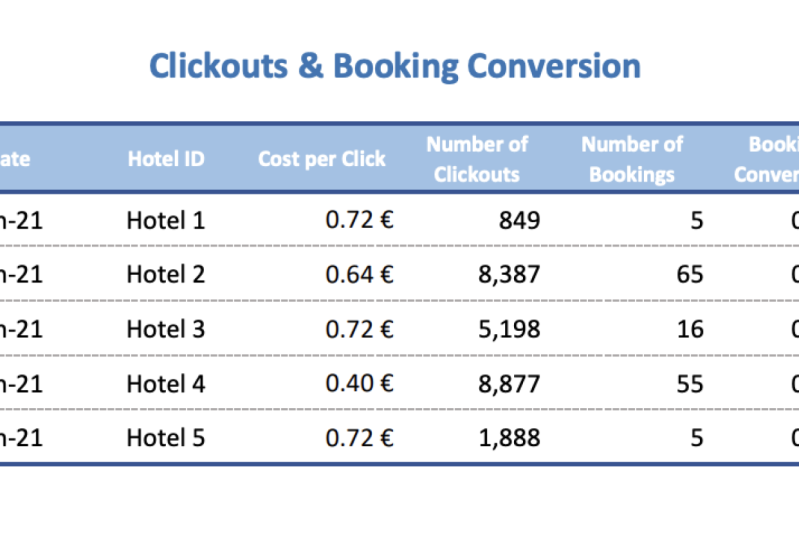
das Endergebnis an. Wie soll es aussehen? Nehmen wir an, dies ist die Formatierung, für die
wir uns entscheiden möchten. Jetzt oben
siehst du, dass ich
den Titel
in einer anderen Schriftfarbe etwas größer gemacht habe . Und wir haben hier eine andere Hintergrundfarbe für die Header und eine andere
Schriftfarbe hinzugefügt. Dann siehst du, dass wir hinten einige
Rasterlinien haben. Wir haben Zellen hier
auf der linken Seite zusammengeführt. Und der Platz um ihn herum ist einfach
schön, sauber und weiß. Okay, lass uns jetzt zu
unserem aktuellen Blatt gehen. Also gehe ich zurück. Beginnen wir damit, die
Formatierung für den Titel zu aktualisieren. Also wähle ich hier Zelle A1 aus. Und hier können wir die
Schrift ein bisschen größer machen. Und wir können auch ein anderes
Formular
wählen , wenn Sie dies möchten. Okay, also lasst uns
eine größere Schrift wählen, vielleicht 18. Und dann geben wir
ihm eine andere Farbe. Lass uns blau gehen. Jetzt möchte ich es hier in der Mitte
haben. Eine Möglichkeit besteht darin, die
Zellen auszuwählen, die Sie zusammenführen möchten. Und dann findest
du hier oben Zusammenführung und Mitte. So verschiedene Optionen
, in denen wir Zellen zusammenführen können. Wenn wir also auf
Merge und Center klicken, wird
es zu einer großen Zelle. Versuchen Sie jedoch, eine
Verschmelzung so weit wie
möglich zu vermeiden , da dies später
zu Traumata führen kann . Wenn Sie also vermeiden können,
diesen Fall zusammenzuführen, können wir das tatsächlich. Wenn ich das rückgängig mache,
klicke erneut darauf. Wir können auch mit der rechten Maustaste auf das Objekt klicken, für das wir zwei Optionen sehen möchten
. Dieser Fall ist eine Reihe von Zellen. Jetzt wollen wir die Zellen
formatieren. Klicken Sie jetzt drauf. Wenn Sie wissen möchten, ist die
Verknüpfung Control One. Also vielleicht noch eine Abkürzung
, die du lernen möchtest. Wählen Sie hier die Zellen steuern Sie ein Popup der
Formatierungsoptionen. Und von hier aus können wir
eine andere Ausrichtung wählen. Hier haben wir eine
horizontale Ausrichtung und möchten uns
über die Auswahl zentrieren. Klicken Sie auf Okay, und auf diese Weise müssen
wir die Zellen nicht
zusammenführen, aber es zeigt sich immer noch in der Mitte unserer Zellen. Okay, jetzt perfekt,
also haben wir den Titel. Das nächste, was ich tun möchte, ist, diese
Rasterlinien verschwinden zu lassen. Nicht was ich
oft sehe, ist, dass die Leute das ganze Blatt
auswählen. Also jede einzelne
Zelle auf dem Blatt, und dann nach Hause gehen und in einer anderen
Hintergrundfarbe anwenden. Aber wenn Sie das tun, tun sie es für alle
Zellen im Blatt, was Sie wahrscheinlich nicht
tun möchten , weil es Millionen Zeilen
gibt, etwa 16 Tausend Spalten. Was sind das
viele Zellen, oder? Lassen Sie
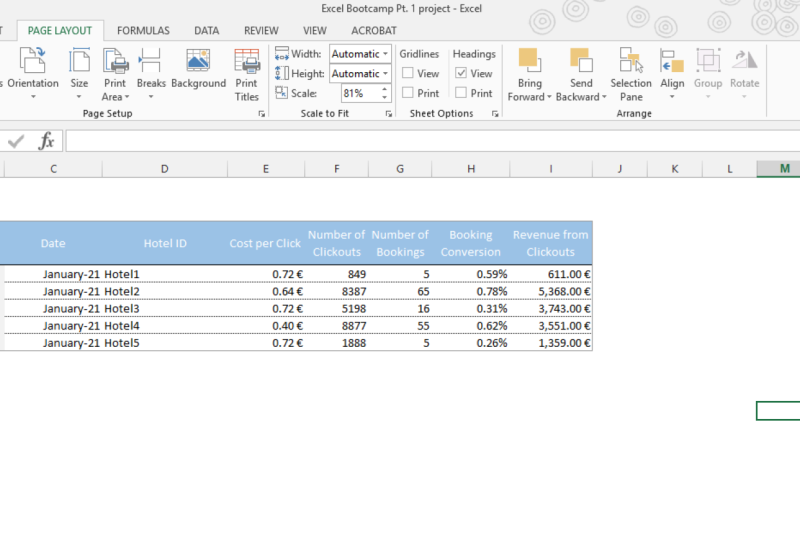
mich stattdessen dieses Control Z rückgängig machen. Und jetzt gehen wir hier zum Seitenlayout und schalten
die Rasterlinien aus. Oder alternativ
können Sie auch zu Ansicht gehen. Und von hier aus
kannst du auch sagen, dass du
die Rasterlinien nicht zeigen willst, okay? Auf diese Weise können Sie es
immer zurückbringen und müssen
nicht
für alle Zellen eine
andere Hintergrundfarbe anwenden . Jetzt wollen wir hier
eine andere
Hintergrundfarbe für die anderen haben . Das ist also, als würden die
anderen nach Hause gehen. Und dann können wir hier
die Hintergrundfarbe anpassen. Lasst uns vielleicht auch blau gehen. Nun, auch hier, alternativ, hättest
du auch noch einmal einen kontrollieren können. Gehe hier zu den Fülloptionen
und wähle eine andere Farbe aus. Diese Optionen, die Sie
hier sehen , entsprechen den Optionen
, die Sie oben sehen. Die meisten dieser Optionen
finden Sie entweder hier
unter der Registerkarte Home, hier im Fenster
Formatierungszellen. Und wenn Sie mit der rechten Maustaste auf die Zellen klicken und zu Zellen
formatieren gehen. Jetzt klicken wir auf Okay, jetzt wollen wir eine
andere Schriftfarbe haben. Also auch hier, entweder
das Gesetz kontrollieren, es dort ändern oder direkt hier auf der
Registerkarte „Home“ und gehen Sie vielleicht richtig. Okay. Als Nächstes möchte
ich Rasterlinien
haben,
einige Rasterlinien zwischen den Zeilen. Wählen Sie nun hier die Zellen aus, auf die Sie anwenden möchten, und
Rasterlinien gehen entweder nach oben Gehen Sie für eine dieser Optionen
sind CO2, mehr Grenzen, die Sie dann wieder zu
demselben bringen formatieren Sie Zellen, wenn Sie
gefragt werden, wo wir vorher waren. Jetzt
möchten wir hier einen Rahmen hinzufügen. Dann können Sie hier zum Stil die Grenzwindeln
wählen. Vielleicht wollen wir
diese gepunkteten Linien haben. Wir wollen
sie in Hellgrau haben. Wir wollen sie dazwischen haben. Klicken Sie auf Okay, Sie sehen, dass wir
diese gepunkteten Linien dazwischen haben. Wir möchten auch eine Grenzlinie
um eine zusammenfassende Übersicht
hinzufügen . Wählen Sie die Zusammenfassungsübersicht aus, steuern Sie
entweder einen
Rahmen oder wir gehen hierher. Und vielleicht willst du
genau so
eine Außengrenze haben . Vielleicht möchten Sie auch eine Grenzlinie
zwischen dem Hotel
haben. Und was sie tun werden, ist das zu tun. Und dann haben wir gerade auch eine dickere Linie
dazwischen. Okay? Jetzt fügen wir
hier neue Spalten ein. Klicken Sie also mit der rechten Maustaste und
Spalte a, einfügen. Und hier können wir
die Breite der Spalten anpassen. Machen wir das also für
alle Spalten. Wenn Sie gleich f haben möchten, gehen Sie
einfach zwischen
die Spaltenüberschriften, passen Sie
dann eine
der Spalten an und Sie sehen, dass sie auf alle
ausgewählten Akkorde angewendet wird. In Ordnung? Also spiel einfach
damit herum, bis du glücklich bist. Jetzt vielleicht hier für
den Anfang
, die diese beiden
ein bisschen kleiner gemacht haben, aber sie brauchen nicht
so viel Platz. Perfekt. Und was ist mit der
Zahlenformatierung? Denn hier haben wir Werte
, bei denen ich tatsächlich ein Währungssymbol
anzeigen möchte oder vielleicht auch
Dezimalstellen hier haben möchte. Nun, das hat auch
Formatierung, aber Zahlenformat. Jetzt auch hier zwei Möglichkeiten. Entweder ändern wir es
hier unter der Registerkarte Home und gehen dann zu Nummer,
Nummer, Formatierung. Und hier sehen wir alle
verschiedenen Optionen wenn Sie auf das Dropdown-Menü klicken. Und auch hier haben wir
mehr Zahlenformate. Oder wir kontrollieren nochmal eins
und gehen dann hierher zur Nummer. Und hier sehen Sie,
wir haben auch all diese verschiedenen Optionen
zur Auswahl. In diesem Fall könnten wir uns für Nummer oder vielleicht
Währung oder Buchhaltung entscheiden. Jetzt möchte
ich in diesem Fall ein Währungssymbol haben. Wählen Sie das
Währungssymbol aus, das Ihnen gefällt. Also vielleicht hier drüben, lasst uns das Euro-Symbol hier drüben ansprechen.
Ich muss nur nachsehen. Euro-Symbol, Deutsch, Deutschland, wo gerade bin. Passen Sie dann
die Dezimalstellen an, hinter denen wir zusammengebaut haben. Perfekt, um den Platz
oben ein bisschen mehr zu steuern , was Sie tun könnten, ist vielleicht auch eine zusätzliche
Belohnung oben
einzufügen. Und jetzt der letzte Teil
, den wir noch ein Seitenlayout
einrichten müssen ,
etwas, das
oft übersehen wird. Aber es ist sehr schnell einzurichten. kann jedoch sehr
frustrierend sein, wenn es jemand nicht tut und 90%
der Menschen es nicht tun. Das heißt, wenn
Sie auf Druck klicken, wird es falsch ausgedruckt, was sehr
frustrierend sein kann und immer zu falschen Zeiten
passiert. Das wird also das nächste Thema
sein.
7. Alles für den Druck vorbereitet: Jetzt sind wir fast am Ende, wir haben eine Übersichtstabelle. Die Formatierung ist eingerichtet. Dieser allerletzte
Schritt ist jedoch sehr wichtig. Seitenlayout stellt sicher , dass wenn jemand auf den Druck
klickt, es auf
die richtige Weise ausgedruckt wird. Und das ist etwas, das
zu viele Leute überspringen, aber es ist sehr schnell einzurichten. Stellen Sie also sicher, dass
Sie von nun an immer das Seitenlayout
eingerichtet haben. Nun, wo kannst du
es einrichten? Zwei Optionen. Entweder gehst du hier
zum Seitenlayout und dann findest du
Dinge wie Marge. Wie viel Platz Sie
auf der Seite haben möchten. Dann haben wir
Orientierung, Hochformat, Querformat, Größe, Druckbereich. Und das ist der
wichtigste und normalerweise
mein Ausgangspunkt, welchen Teil des Blattes möchte
ich drucken? Fangen wir also dort an. Sie können entweder auswählen, was
Sie drucken möchten,
gehen Sie zu Druckbereich und
legen Sie den Druckbereich fest. Nun, das ist eine Option. Eine andere Möglichkeit besteht
darin, hier in
die rechte untere Ecke zu gehen , wo sich die Zoom-Schaltflächen direkt daneben
befinden. Wir haben diese drei Knöpfe. Die erste ist das, was
wir gerade
betrachten, die aktuelle Ansicht. Aber der letzte
ist derjenige, zu dem ich gewechselt bin, wenn ich mein Seitenlayout einrichten möchte
. Zoomen wir hinein. Jetzt sehen Sie hier diese
blauen Rahmenlinien, und es sind blaue Randlinien, die den Druckbereich
anzeigen. Wir können es so anpassen
, dass nur dieser Teil ausgedruckt
wird und
alles auf eine Seite passt. Wenn wir
eine zusätzliche Seite haben wollten, können
wir Einbrüche hinzufügen. Stellen Sie also sicher,
dass sich alles, was Sie
ausdrucken möchten ,
im Druckbereich befindet. Und sobald dies eingerichtet ist, können
Sie auch
zum Mittelteil gehen. Wenn du auch die Grenze siehst. Die Grenze ist um das herum. Im Grunde genommen die Ränder und das
zusätzliche Zeug, das Sie in die Header stecken
werden. In Ordnung? Jetzt, nachdem das erledigt ist, ich einfach
zur normalen Ansicht zurück. Wenn Sie sich
einen vollständigen
Überblick über alle verfügbaren Optionen
verschaffen möchten , gehe
ich normalerweise zum Seitenlayout. Und dann klicke hier auf
den kleinen Pfeil in der unteren rechten
Ecke, Page Setup. Jetzt sehen Sie, dass wir die Seite genauso
einrichten können, wie wir es auch direkt über
die Multifunktionsleiste tun könnten. Hier haben wir Margen. Fügen Sie eine Fußzeile hinzu, wenn Sie eine Kopf- oder Fußzeilenummantelung
haben möchten. Und die, die am nützlichsten ist, denke
ich, sind die Zeilen, die oben wiederholt werden
sollen. Wenn Sie einen großen
Datensatz haben und ihn
ausdrucken , wird er von
verschiedenen Seiten ausgedruckt. Sagen wir nun, dass
Sie Header haben. Nun, du willst
nicht
zwischen den verschiedenen
Seiten hin und her gehen , um zu sagen, okay, wenn die dritte Spalte dieses Feld
bedeutet, okay? Stattdessen möchten
Sie diesen Teil vielleicht wiederholen, okay, Sie können
also einfach auf
die Schaltfläche klicken , um die Zeilen
auszuwählen, die Sie auf jeder einzelnen
Seite wiederholen
möchten, und klicken Sie auf Okay. Okay. In diesem Fall ist es nicht relevant da sich alles
nur auf einem Blatt befindet, aber wenn Sie
mehrere Seiten haben , wird dies sehr relevant. Das bringt uns also
ans Ende des ersten Abschnitts. Wir haben Dinge behandelt,
wie man
Textwerte und -daten eingibt und worauf
Sie achten müssen. Wir haben über verschiedene Aufgaben in der
Zwischenablage gesprochen, wie Daten von einem Blatt oder einer Arbeitsmappe in das aktuelle Blatt übertragen werden
können. Wir haben darüber gesprochen, wie man Transformationen in
Blätter, Spalten, Zeilen und auch zu einzelnen Zellen durchführt, und um die Formatierung
genau so zu erhalten , wie
wir es wollen, hoffe
ich, dass Sie begeistert sind
um zum nächsten Teil zu gehen. Wir werden über
Formeln und Funktionen sprechen,
um unserer zusammenfassenden Übersicht zusätzliche Erkenntnisse
hinzuzufügen.
 Bas Dohmen, Founder + YouTuber