Transkripte
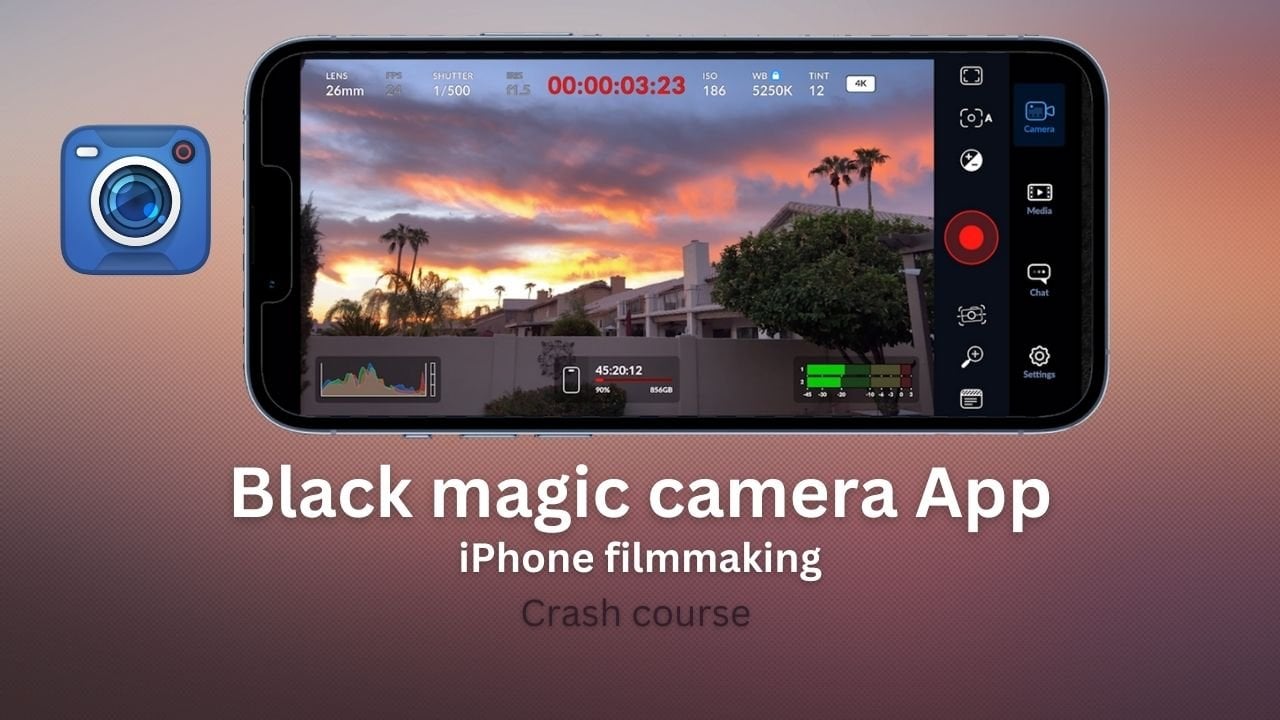
1. Mobile Einführung: Was ist los, alle? Mein Name ist Bill, und ich freue mich sehr darauf, Ihnen diesen Kurs zum Thema Mobile Filmemachen zu bringen. Es basiert in erster Linie auf dem iPhone, vermutlich gilt auch für Android. Es deckt alles ab, von der Beherrschung von filmischem Video. Mit dieser erstaunlichen Kamera. Wir alle tragen jeden Tag mit uns in unseren Taschen herum. Wir werden die filmische Pro App verwenden, nicht jede einzelne Taste und Menü abdecken, so dass Sie das mobile Filmemachen meistern können. Als Filmemacherin habe ich es satt, all die schweren Geräte, Stative, Linsen, Gimbels und Ausrüstung überall mitzunehmen. Die heutigen Telefone haben eine erstaunliche Qualität Kameras und können filmische Aufnahmen produzieren, die über unglaubliche ist. Ich werde erklären, wie man dieses leistungsstarke Werkzeug verwendet und es ist so leicht und tragbar, man überall schießen kann. der Film-App können Sie auch die volle manuelle Kontrolle haben. Das ist genau das gleiche wie eine spiegellose oder DLSR-Kamera wird Ihnen auch beibringen, wie Sie glatte Handheld-Aufnahmen
erhalten, so dass sie nicht alle Jitters bekommen, wenn Sie Dias und Aufnahmen wie diese machen. Auch wenn du keinen Gimbal benutzt. Wir haben eine Reihe von Theorie-Sessions für Sie, wie zum Beispiel Frameraten. Und was ist der Unterschied zwischen ihnen und welche sollten Sie verwenden? Für welche Art von Look Sie gehen. Wir haben Abschnitte und was ist ISO und wie es mit der Verschlusszeit interagiert
und wie ISO verwendet wird, damit Sie keine körnigen Bilder erhalten. Es gibt einen vollständigen Abschnitt darüber, wie Sie Ihre Belichtung nageln können. Außerdem werden wir alle Optionen für Belichtung und Fokus durchlaufen. In der App. Wir werfen einen Blick auf Live-Analysen, damit Sie Ihre Belichtung und Ihren Fokus nageln können. Für jeden Schuss. Würde auch einen Blick auf Bildraten und Wiedergabegeschwindigkeiten für Bewegungsunschärfe werfen, sei es aus dem filmischen Filmmaterial oder Zeitraffer. Wir werden auch einen Blick auf Audio nehmen und die Bedeutung von Audio von internen Mikrofonen hatte eine Verbindung ein externes Mikrofon Tier Telefon. Es gibt einen Abschnitt über das Verständnis der Kelvin-Serie, was es ist und wie man sie benutzt. Wir haben auch einen Abschnitt über den Weißabgleich, damit Sie sicherstellen, dass Ihr Weiß weiß aussieht und Ihre Bilder nicht orange oder blau aussehen. Es gibt einen ganzen Abschnitt über die Verwendung von Gimbels. Sie kann diese zusätzliche Geschmeidigkeit in Ihren Aufnahmen bekommen. Und wir sind alle auf der Suche nach filmischen Bewegungen. Egal, ob es die App für die Glücksspiele verwendet, oder Sie verwenden einfach Ihre native App und führen sie auf einem Standard-Gimbal. Sie bekommen die Schüsse, die Sie suchen, und sie werden sehen toll aus. Also denke ich wirklich, dass du aus diesem Kurs eine Menge rauskriegen wirst. Also lasst uns reinspringen und mobiles Filmemachen lernen.
2. Einführung in den Film: Also, wenn Sie schauen, in filmische Videos mit einem Telefon zu machen, wie haben Sie es gemacht? Nun, in diesem Kurs werde ich Ihnen zeigen, wie das geht. Ich führe dich Schritt für Schritt durch und die nächsten Lektionen, die wir alle Einstellungen in der filmischen Pro App
abdecken, um deinem Footagestandard aus der Menge zu helfen. Sie können die App im Apple Store für iOS oder in Google Play für Android allgemeinern. Moderne Telefone haben große Kameras und Stabilisierung in heute gebaut,
die Videos, die schmaler gemacht wurden, erstaunliche kleine Tool ermöglicht es Ihnen, erstaunliche Videos zu erstellen. Und Sie müssen nicht immer das neueste und beste Telefon haben. Die erste Herausforderung ist Licht. Schießen Sie Ihre Videos, wann immer möglich, wenn die Lichtverhältnisse gut sind, wie zum Beispiel am frühen Morgen oder am späten Nachmittag, wenn Sie können. Das Geheimnis dieses Kurses ist die Praxis. Beenden Sie das Ansehen von YouTube-Videos. Wir alle sind begeistert von YouTube-YouTube-YouTuber, die die neuesten Technologien und Gadgets fördern. Das Problem dabei ist, dass Sie ständig die Videos gesehen haben, aber nie ausgehen und die Techniken selbst genug üben. Für jedes Kapitel, das wir abdecken. Nehmen Sie Ihr Telefon in der Praxis diese Technik, so dass
Sie beherrschen es und fühlen sich wohler, wenn Sie es im wirklichen Leben tun. Hier ist ein Beispiel, wie man eine Alltagsszene fotografiert. In diesem Fall ist es ein Landschaftsgärtner, der einige Palmen schneidet. Und du kannst dieses einfache Material in etwas filmisches verwandeln. Ich benutze nur dein Telefon. Keine Stative, Glücksspiel, wissen, spiegellose Kameras oder irgendetwas anderes als nur das Halten Ihres Handys. Hallo? Hallo. Ok. Ok. Also, jetzt haben Sie alles, was Sie brauchen, genau hier mit dem Telefon. Es spielt keine Rolle, ob Sie das neueste und beste Android oder iPhone haben. Benutze einfach, was immer du hast. Und wie ich bereits sagte, üben
Sie einfach. Sehen Sie sich einen Abschnitt an. Schau dir nicht einfach alles an. Nehmen Sie einen Abschnitt und gehen Sie voran und üben Sie es. Dies ist der wichtigste Schritt. Es wird Sie viel besser lernen und üben und verstehen, was Sie versuchen zu tun. Denn glauben Sie mir, wenn Sie versuchen, es im laufenden Betrieb zu tun, sind Sie im Urlaub, oder Sie versuchen, etwas zu erfassen, das Sie Ihr Telefon herausbringen, und dann werden Sie mit den Einstellungen herumstolpern. Also das einzige, was zu tun ist, um ein gutes Video für Edge zu bekommen, ist die Praxis. Das wird also zur zweiten Natur. Also, das ist eine wichtige 0,2 Sache zu tun ist, egal was Sie tun, geben Sie Ihnen einige Grundlagen. Kommen Sie hier rauf, sperren Sie Ihren Weißabgleich und Ihre Belichtung. Tun Sie dies immer und wir zeigen Ihnen dies in Ihrer nativen App sowie in der filmic pro App. Jetzt haben wir uns für filmic pro entschieden, weil es auf der ganzen Welt weit verbreitet ist. Es ist die Nummer eins App für iPhone, ein Android-Film machen. Es ermöglicht Ihnen, im Grunde alle
Ihre Telefoneinstellungen viel mehr zu steuern , als die native App kann, wie Verschlusszeit, ISO, Belichtung, Fokus und Fokus Peaking. Es hat alles da drauf. Und im nächsten Video werden wir Sie durch jede einzelne Einstellung führen, egal ob Zeitraffer, Fokus,
Belichtung, Verschlusszeit, Zeitlupe. Wir werden Sie durch jede Umgebung führen, die es hat. Danach werden wir Sie durch die Grundlagen der Videoaufnahme mit Ihrem Telefon führen. Einige tun und Don'ts, wie zum Beispiel Schwenken, wie Sie Ihre verschiedenen Objektive verwenden. Und dann, wie man den filmischen Look bekommt, den ihr alle anstrebt. In Ordnung, also mit allem, was gesagt hat, lasst uns mit dem Kurs fortfahren. Und wir sehen uns im nächsten Video.
3. Einige schnelle Grundlagen: Alles klar, bevor wir anfangen, obwohl dieser ganze Kurs rund um die filmische Pro App eingerichtet ist, wird auch die Basis ein wenig auf Ihrer nativen App während
dieses Videos berühren und versuchen, das Beste aus Ihren Kameraeinstellungen zu bekommen. So erhalten Sie bessere Videos, auch wenn Sie nur
die native App und nicht die filmische Pro App verwenden . Also lasst uns reinspringen und mach dir keine Sorgen darüber, wenn du jetzt nicht alles verstehst, wir werden jede Einstellung Schritt für Schritt mit dem rechten,
dem nächsten Satz von Videos durchlaufen . Lassen Sie uns also einspringen und sehen, wie Sie Ihre Kamera auf
Ihrem Handy für die beste Qualität und nur einige Tipps und Tricks einrichten können . Lass uns hineinspringen. Wenn Sie Ihre native Kamera-App verwenden, möchten
Sie die hochwertigsten Editor-Kameras erhalten. Sie können zu Einstellungen gehen und die höchste Qualität auswählen, die auf Ihrem Handy ist. In diesem Fall können wir für K bei 60 Frames pro Sekunde wählen. Dies ermöglicht es uns, mit einer höheren Bildrate zu schießen. Und dann können wir auch die Möglichkeit haben, es später in der Post für diesen Zeitlupeneffekt zu verlangsamen. Für k können Sie auch
in der Lage sein, zu vergrößern und zu zoomen mit ihrem Qualitätsverlust auf dem Video. Wenn Sie nicht über vier K verfügen, wählen Sie 10 ADP, und wählen Sie einfach die höchste Bildrate aus, die Sie haben. Wenn Sie in Zeitlupe schießen. Wir können hier in den Einstellungen sehen, dass wir 10 ADP bei einem 120 Frames pro Sekunde
oder 240 Frames pro Sekunde wählen können . Entweder einer von ihnen wird so tun, dass wir, wenn wir es zurückspielen, super sanfte Zeitlupe bekommen. Tatsächlich ermöglicht es Ihnen, bei 60 Bildern pro Sekunde
große Steinbewegungen zu haben , als er wieder auf einer Timeline von 24 Bildern pro Sekunde anfing. Wir können auch in der nativen App sehen, dass wir drei Brennweiten oder drei Kameras haben. In diesem speziellen Fall ist 0.5 ultrabreit. Eine ist breit, und normalerweise die beste Qualität Kamera auf Ihrem Handy. Und zwei ist die italienische oder Zoom-Kamera. Telefon kann mehr oder weniger Kameras auf diesem. Aber gerade wenn Sie filmen, wählen Sie zwischen diesen verschiedenen Kameras. So vermischt es dein Filmmaterial und macht es interessanter. Bevor wir das Schuhvideo starten, wollen
wir die Belichtung sperren. Wenn Sie auf dem Bildschirm drücken, wird diese gelbe Box oder eine ähnliche auf einem Android angezeigt. Sie werden sehen, dass es auch, es wird so etwas wie AE AF Schloss sagen. Das bedeutet, dass Ihre Belichtung und Fokus und ich gesperrt. Beachten Sie auch den Schieberegler auf der rechten Seite der Box. Drücken Sie diese Taste und ziehen Sie sie nach unten, um das Bild dunkler zu machen. Aber ziehen Sie es nach oben, um das Bild heller zu machen. Sperren Sie zum Beispiel die Belichtung am Himmel ein. Wir verhindern, dass das Video heller oder dunkler wird, während Sie die Szene drehen. Hier ist ein Beispiel dafür, dass die Belichtung nicht gesperrt wird. Sie können sehen, wie sich die Belichtung im Hintergrund durch die Fenster ändert. also immer daran, dass Ihre Belichtung sperren, bevor Sie Rekord drücken. Auch wenn Sie sich in Ihrer nativen Telefon-App befinden. Und filmic pro, können Sie die Kamera wählen, die Sie verwenden möchten. Dies hängt von Ihrem Gerät ab. Wir können dann eine Lösung wählen. Wir wollen den Film rein. Wählen Sie immer das Höchste, das Sie für die beste Qualität können. In diesem Fall ist für k und filmische Extreme das Beste, was wir wählen können. Als nächstes wählen wir unsere Entschließung. Wir ändern dies in 60 Frames pro Sekunde. Als nächstes können wir unsere Belichtung sperren, indem wir diesen Kreis bewegen. Und normalerweise wollten wir für den Himmel aussetzen, tippen Sie darauf, um ihn zu sperren und es wird rot. Sie können das Quadrat dorthin bewegen, wo Sie wollen. Schießen Sie den Fokus, lassen Sie ihn weiß so bedeutet, dass es ein Autofokus ist. Also, was auch immer Sie Ihre Kamera zeigen, es wird Autofokus. Wenn Sie auch darauf tippen, wird
es einmal rot und den Fokus gesperrt. Schließlich befinden sich unten links auf dem Bildschirm drei Kreise. Rot, Grün und Blau. Dadurch wird ein Menü geöffnet. Unten rechts. Es gibt drei Buchstaben, ACWP, die für automatischen Weißabgleich steht. Wenn Sie darauf tippen, wird es von blau nach orange zu rot. Und wir wollen Rot, was bedeutet, dass es verschlossen ist. Das bedeutet, dass beim Bewegen der Kamera der Himmel
beispielsweise nicht heller oder dunkler wird
und die Farben sich nicht verschieben. Also, jetzt sind wir bereit, durch jedes
dieser Details aufnehmen werden ausführlich in den kommenden Videos abgedeckt. Also k, du hast alles, was du brauchst, genau hier in deinem Handy. Und das sind nur einige Grundlagen. Ich bin gegen Ende des Kurses, wir werden viel mehr in Tiefen davon tun. Aber einige allgemeine Regeln hier sind viele Leute, wenn sie ihr Telefon bekommen, werden
sie es nur auf Augenhöhe aufstellen, nicht nur Telefone, sondern sogar spiegellose Kameras. Und dann drehen sie sich einfach so um und bekommen einen Panoramablick auf alles. Versuchen Sie, dies nicht zu tun, weil es nicht so gut aussieht, wenn Sie es zusammenstellen. Später. Es sieht einfach aus wie überall. Wenn Sie also Bilder an verschiedenen Orten erhalten möchten, halten Sie
einfach die Kamera still. Also machen Sie das wie Film auf diese Weise. Wenn du etwas über ihren Film hier herausholen willst, oder so was hier drüben. Und was sind die wichtigsten Dinge zu tun ist, verwenden Sie Ihre Objektive, diese Kamera, aber dieses Telefon hat drei Objektive, und wir werden den Maulwurf verwenden. Wenn ich also einen Ultra-Wide Shot bekommen möchte, könnte
ich das für ein paar Sekunden tun, dann ändern Sie die Kamera auf den Wide Shot, der
die beste Kamera auf diesem Handy ist. Und dann die Teleaufnahme oder die Zoomaufnahme. Und dann mischen Sie einfach die verschiedenen Objektive, die Sie für die verschiedenen Aufnahmen haben. Und das macht es viel interessanter mit der Vielfalt der Aufnahmen. Wenn Sie ein älteres Telefon haben, das nicht viele Kameras hat, ist dies, dann bewegen Sie sich einfach mehr zu Ihrem Thema. Also fangen Sie an. Entweder wirklich nah an einem Thema, nehmen Sie sich ein paar Sekunden und bewegen Sie sich dann physisch weiter weg. Und das wird dir die breiteste Chance geben. So müssen Sie sich nur physisch in die Nähe
oder weiter weg von dem Thema bewegen , um zu versuchen und zu tun. Das ist der erste Schritt. Der zweite Teil davon ist, dass Sie Ihre Kamera still halten. Also, wenn Sie Ihre Kamera hier so oder so haben, und ich versuche zu gehen und zu den Dingen zu gehen. Ich werde freigegeben werden, je weiter Sie es von Ihrem Körper haben, desto wackeliger wird Ihre Kamera sein, dass moderne Telefone eine gute Stabilisierung in ihnen haben. Aber eine andere Sache, die Sie tun können, ist versuchen, Ihr Telefon ein bisschen so zu halten. Es sieht anfangs peinlich aus, hat
aber drei Kontaktpunkte. Also sind es zwei Punkte, wo die Hände und dann die dritte sind Ihre Ellbogen in Ihren Oberkörper. Und dann, wenn Sie gehen, können
Sie Ferse zu Fuß bewegen und versuchen, diese Auf- und Abbewegung nicht zu machen. Und wenn Sie das ziemlich langsam machen, können
Sie ziemlich glatte Aufnahmen bekommen. Die andere Sache ist, wenn Sie mit
24 Bildern pro Sekunde fotografieren und das ist, wo Sie Ihre Kamera fallen. Dann, wenn Sie versuchen, sich hin und her zu bewegen und einen Panshot zu bekommen. Übrigens, ein Pan-Shot simuliert einen Schieberegler. Wenn Sie sich hin und her bewegen, versuchen Sie nicht, Ihren Körper so zu bewegen. Versuchen Sie, nur Ihre Beine zu spreizen und bewegen Sie sich einfach zurück und gleiten Sie hin und her. Nun, wenn Sie mit 24 Bildern pro Sekunde schießen, müssen
Sie wirklich langsam und vorsichtig damit sein. Wenn Sie Ihre Auflösung ändern zu mieten, wie für k 60 oder 10 ADP 60 oder 120. Sie können sich tatsächlich ziemlich schnell bewegen. Du musst also nicht ganz so vorsichtig sein. Denn wenn du es verlangsamst, wenn du Zeitlupe machst, eine Menge von diesem Jitter natürlich entfernt werden. Also bedenke diese Gedanken im Hinterkopf. Es gibt zwei andere Dinge, und die Hauptsache, die amateurisch aussehende Video macht, ist eine Menge Jitter eine Bewegung. Also, wenn Sie ein sehr leichtes Stativ mitnehmen können, und dann können Sie einfach das verwenden und haben, so dass die Kamera
still ist und dann können Sie es einfach ein- und ausschalten, um schöne Aufnahmen zu bekommen. Und dann später in der Post, können
Sie tatsächlich vergrößern. Verkleinern war simulieren einige Bewegung mit der Software wie eine Post Software, wie Adobe Premiere oder Final Cut, oder eine dieser anderen Software. Die andere Sache, die Sie verwenden können, ist eine Gorilla pod. Diese kommen als kleiner Kugelkopf auf der Oberseite, damit wir ihn bewegen können. Diese sind ideal für Zeitraffer zu tun ist dann nicht so groß wie ein Stativ. So können Sie sie mit auf eine Reise nehmen und sie im Grunde irgendwo
um das zufällige Rendergate des Baumes nur auf dem Boden einrichten . Und das wird deine Aufnahmen schön und stabil halten. Aber auch wieder tief auf den Boden. Wenn Sie sie nicht irgendwo stützen, kann
sie einen schönen Bürgersteig in Aufnahmen bekommen, wo man nur die Füße und Beine der Menschen sieht. Und diese können dort ganz praktisch eingerichtet werden. Diese werden von YouTubers sehr viel genutzt. Also bedenken Sie das auch. teuer sind sie nicht. Und dann endlich kannst du einen Gimbal benutzen. Dies ist ein Drei-Achsen-Gimbal von DJI. Es gibt viele, viele, die Sie tun können und Ihr Telefon oder gehen Sie hier rein. Und dann, wie Sie sich mit diesem bewegen, wird
es natürlich Ihre Handy-Aufnahmen stabilisieren. Bitte haben Sie viele andere Zwecke als auch, um filmische Videos zu bekommen. Wir werden ein wenig einen Blick darauf werfen, mit einigen dieser Grundlagen hier gegen Ende des Kurses und wie Sie sie verwenden können, und einige Tipps und Tricks, wie Sie diese Art von Dingen verwenden können. Also bedenke all diese Dinge im Hinterkopf. Halten Sie Ihre Kamera stabil. Vergessen Sie nicht, Ihre Belichtung und den Weißabgleich zu sperren und bewegen Sie sich wirklich langsam, wenn Sie versuchen, diese Dollies oder Kippschüsse zu machen. Und denken Sie nur im Voraus darüber nach. Bringen Sie einfach nicht Ihre Kamera hoch. Und da oben ist etwas und dann ist da drüben etwas. Dann ist da drüben etwas. Es ist irgendwie chaotisch. Versuchen Sie also, sich eine Szene auszudenken. Also, wenn Sie etwas Web bekommen, halten Sie Ihr Telefon in der Tasche, und dann denken Sie, das wäre gut. Ich möchte hier ein Bild von etwas machen. Denken Sie also darüber nach, wie es am Ende aussehen würde. Vielleicht ist es ein Boot auf dem Fluss oder so etwas oder etwas in einer Strandszene. Man bekommt also einen weiten Schuss, zuerst
einen Einführungsschuss, und dann vielleicht eine Nahaufnahme des Bootes und dann noch
etwas anderes aus der Nähe wie ein Makroschuss. Und versuchen Sie, so viele verschiedene Arten von Aufnahmen wie möglich zu mischen. Wieder die ganze Zeit, halten Sie Ihr Telefon still und Sie können wie Zoom bewegen, schwenken und schwenken für die ein Handheld. Ähm, aber denk darüber nach. Versuchen Sie, Ihr Telefon stabil zu
halten, halten Sie drei Kontaktpunkte, während Sie sich bewegen. Und das wird dein Filmmaterial viel kinematischer aussehen lassen. Also mit allem, was gesagt, lassen Sie uns jetzt in die filmische App gehen, damit wir sehen können, wie alle diese Einstellungen zu verwenden. Und wir sehen uns im nächsten Video.
4. Was ist eine Absehung: Wenn Sie zum ersten Mal filmic pro geöffnet, und es sieht ähnlich wie diese. Ich kann etwas anders aussehen, wenn Sie es auf einem Android geöffnet haben. Dies wurde auf einem iPhone gedreht. Der Kreis und das Quadrat, das Sie sehen, sind als Radikale bekannt. Sie können sich Radikale als Ziele vorstellen, wie Sie auf einem Gewehrfernrohr oder einem Mikroskop sehen. Sie sind nicht auf dem Video, aber es erlaubt Ihnen, zu sehen, wo Ihre Radikale auf dem Video, das herauskommen wird. Wenn sie sich öffnen und rot sind, bedeutet
das, dass sie gesperrt sind. Also müssen wir sie freischalten. Und der Weg, dies zu tun, ist, tippen Sie zweimal hier unten auf diese Schaltfläche. Und dann berühren Sie sie einfach auf dem Bildschirm und sie werden weiß. Und das bedeutet, dass sie entsperrt sind und auf dem Bildschirm bewegt werden können. Der Kreis ist die Exposition radikal, und das Quadrat ist für den Fokus. Um die Radikale zu bewegen. Sie möchten also die Belichtung verschieben, ziehen Sie sie
einfach dorthin, wo Sie möchten. Verschieben Sie es auf dem Bildschirm. Wenn sich die Lichtverhältnisse nicht stark verändert
haben, werden Sie sich nicht viel ändern. Um zu sagen, dass ich es hier lassen will. Klicken Sie auf diese jetzt Locker in Position. Und es wird rot. Das bedeutet, dass sich die Belichtung nicht ändert, wenn ich die Kamera bewege. Dasselbe für den Fokus über die radikalen $21 hier auf diesem Front-Bett-Post gesucht. Es ist jetzt verschlossen. Und das ist die Hauptfokusposition. Aber wenn ich es zurück in die RIA Post, zum Beispiel, klicken Sie einfach einmal darauf, damit es weiß geht. Verschieben Sie es an die Stelle, an der Sie den Fokus in Ihrem Bild haben möchten. Klicken Sie darauf und machen Sie es rot. Und jetzt hier unsere Exposition und unser Fokus viel. Jetzt können wir auf Ihrer normalen Kamera-App filmen. Sie haben ein Radikal und es wird Autofokus und Autobelichtung sperren. Auf diesem iPhone, zum Beispiel, wenn Sie drücken und halten, können
Sie den Schieberegler nach oben und unten bewegen, um die Belichtung zu ändern, aber es ist nur bei diesem 1. Filmic pro ermöglicht es Ihnen, einen separaten Fokus und eine separate Belichtungsposition und Ihre Videoaufnahme zu haben. Also jetzt verstehen wir, wie man die Belichtung und Fokusradikale aus der Umgebung bewegt. Was passiert, wenn wir versuchen, in Türen zu filmen? Und es ist tagsüber und wir haben ein offenes Fenster. Also, das bedeutet hatte , dass hohen Kontrast helles Licht aus dem Fenster für nur blasen die Highlights aus. Also müssen wir entweder für das Fenster oder das Innere des Raumes aussetzen. Sie können für Lichter und Schatten nicht gleichzeitig verfügbar machen. Fegt vorbeigekehrt. Jetzt sperren Sie die Belichtung für das helle Fenster. Aber ich bewege die Kamera durch den Raum. Sie werden sehen, dass es für die Belichtung gesperrt ist, die hellen Fenster für alles andere sieht dunkel aus. Das ist also nicht gut. Wenn ich die Kamera wieder runter zum Fenster bringe, sieht das Fenster in Ordnung aus, denn das haben wir freigelegt. Ports sind an diesem Punkt gesperrt. Wir nehmen es ab. Und dann bewegen wir die Kamera durch den Raum. Die Belichtung wird automatisch kompensieren und versuchen, den Rest des Raumes aufzuhellen, was auch immer das Radikal eingeschaltet ist. Es wird versuchen, für zu entlarven. Und das Problem dabei ist, wenn Sie die Kamera schwenken,
jedes Mal, wenn Sie zu einer anderen Lichtquelle gehen, wird sich
das Licht in Ihrem Bild ändern. Hier haben wir auf den Raum gesperrt und wir gehen zurück zum, zum Fenster und es ist total ausgeblasen. Die Katze hat wirklich beides. Wenn ich es abziehe, wird es automatisch für die Außenseite freigelegt. Sie können sehen, ob Sie eine Menge Lichtquelle im gleichen Bereich haben, wenn Sie die Kamera bewegen, wenn Sie automatische Änderung, so dass sie nicht gesperrt, Radikale und entsperrt sind. Es wird die Lichtquelle ändern. Aber Sie werden sehen, dass die, wenn es wieder ausgeblasen wird, wenn wir wieder um es gehen. Also, wie beheben wir das? Das ist immer ein Thema. Videofilmer, wie zum Beispiel Immobilien-Videofilmer, beschäftigen sich heute immer damit, wenn sie in einem Raum
filmen, um dies für Immobilien zu zeigen, stellen sie für die Schatten, die Schränke, die Küche. Aber am Ende der Küche oder vielleicht überall
sind einige große Fenster oder haben sie dafür ausgesetzt? Eines der Dinge, die sie tun werden, ist, dass sie in einem flachen Profil namens NSLog schießen. Und wir werden später darauf eingehen. Aber das ist eines der Dinge, die wir tun könnten, die helfen könnten. Aber im Allgemeinen wollen Sie nicht
über wirklich helles Licht einige rechte Fenster schwenken . Da sich Ihre Belichtung ändert,
wenn sie nicht gesperrt ist, ändert
sich die Belichtung und die Kamera, wenn Sie über jedes Ding gehen. Und das sieht einfach nicht gut aus. Also Ihre Stimmen, die Leute geben, ist es, sie für eine bestimmte Einstellung wie im Raum zu sperren. Und dann bleiben Sie dran. Wenn Sie sich bewegen müssen und dann zu einem hellen Fenster gehen, dann stellen Sie es separat dafür ein und machen Sie ein separates Stück Filmmaterial. Na gut, lass uns weitermachen.
5. Belichtung, dynamischer tone: Lassen Sie uns also über erweiterte Radikale sprechen. Wenn Sie das Belichtungsradikal bewegen und darauf doppelklicken, erhalten
Sie dieses erweiterte Radikal. Und es verwendet dynamisches Tone Mapping. dynamische Tonzuordnung ist also ein Rechenprozess, der einen Algorithmus verwendet. So sah es mathematisch auf das Bild und pixelisiert, wie es in Echtzeit. Und dann mappen wir es, verschieben Schatten, Mitteltöne und Lichter in bestimmten Bereichen. Es bedeutet nicht, dass es alles im Bild ändern wird. Haben Sie jemals wirklich hellen Bereich. Es könnte auf die dunkleren Schatten oder die Mitteltöne schauen und versuchen, sie zu erhöhen. Was könnte versuchen, diesen hohen Bildbereich zu reduzieren, die Highlights. Es wird also verschiedene Bereiche
des Bildes in Echtzeit betrachten und dann automatisch versuchen, das anzupassen. Wenn man sich dieses Bild ansieht, wird man versuchen, zu simulieren was dynamische Band und Bilder tun, um sich vorzustellen, dass die radikale Belichtung an diesem bestimmten Punkt auf dem Bild sah. Und genau das würde es sich anpassen. Aber ein weiterer Teil davon wäre, in diesem dunklen Bereich hinunter zu schauen. Jetzt mit dem Himmel verbunden. Dasselbe hier oben. Weil man all diese verschiedenen Pixel dynamisch betrachtet, wie es sich ständig bewegt. Und dann versucht es, den Kontrast anzupassen. Die Höhen und Tiefen, die Mitteltöne, die dunklen Schatten und die Glanzlichter. Unterwegs, wie die ganze Zeit Diamond dynamisch. Das ist, was dynamisches getöntes Bild zu tun versucht. Wenn wir auf die kleine Box doppelklicken, erhalten
wir die größere. Werfen wir einen Blick auf dieses nächste Bild hier. Dies ist ein Seti, drehen Sie einen hellen Himmel. Dunklere Gebäude wie Grautöne und braune Mitteltöne. Und dann ein paar wirklich dunkle Dinge wie in den Bäumen und den Kleidern der Leute oder dunkel hier. Es gibt also ein dynamisches Ton-Mapping. Wir werden uns verschiedene Bereiche des Bildes ansehen. Wie gesagt. Es wird es analysieren. Und dann wird es versuchen, anzupassen, was es für die beste Lösung hält. Indem Sie die Mitteltöne heraufbringen, bringen Sie die Highlights herunter. Und es kann dies in nur ein paar Bereichen tun. Es muss es nicht für das gesamte Bild tun. In iOS-Systemen können
Sie es also ausschalten. Es ist immer an. Sie könnten also feststellen, dass, wenn Siezum Beispiel
den Radikal „Belichtung“ in einen dunklen Teil des Gebäudesverschieben zum Beispiel
den Radikal „Belichtung“ in einen dunklen Teil des Gebäudes , der dynamische Ton möglicherweise versuchen könnte, einige der anderen Bilder anzupassen. Also für Android können Sie es ausschalten. Und bei iOS-Systemen ist es immer eingeschaltet. Aber beachten Sie, dass, wenn Sie diesen Modus verwenden.
6. Focus: Der Fokus radikal ist sehr ähnlich wie die Exposition radikal. Sie können es überall auf dem Bildschirm verschieben, wo Sie möchten. Setzen Sie den Fokus auf ein Android, wer auch immer, es ist nicht auf Auto. Also musst du es bewegen. Wenn ich zum Baum ziehen will, würde er
sich auf einen konzentrieren und ihn auf diesen Stuhl hinunter bewegen. Das ist, wo es sich konzentrieren würde. Du musst das Radikale dahin bewegen, wo du es fokussieren willst. Speichern Sie dieses Geländer. In der iOS-Systemzone ist
dies nicht der Fall. Es ist die ganze Zeit auf Autofokus. Wenn ich also etwas wie diese Uhr zur Kamera schiebe und es wegnehme, kann
man sehen, dass es sich wieder auf den Baum konzentriert, zurück auf die Uhr und jetzt wieder auf den Baum. Es ist also ein Autofokus Modus die ganze Zeit in iOS. Wenn ich darauf doppelklicke, wird
es diese größere Box machen. Jetzt ist das gut für die Anmeldung und es ist Autofokus. Sie können sehen, ich bin in der Nähe hier mit der, mit der Uhr, und jetzt konzentriert es sich automatisch auf den Baum. Dies funktioniert für iOS und Android. Wenn ich auf die Box tippe, wird sie gesperrt. Also konzentrieren wir uns hier auf den Baum. Und jetzt, wenn ich die Stoffrückseite näher bringe, können
Sie sehen, dass sie nicht im Fokus steht. So ist es auf dem,
auf dem Baum selbst fixiert . So wirkt die größere Box wie die kleinere Box Ruckeln. Wenn ich mich auf die Uhr konzentriere, ist
der Baum unscharf. Und wenn ich wieder darauf klicke, geht
der Baum zurück in den Fokus, weil er Autofokus setzt. Wenn ich es doppelt tippe, geht es zurück auf die ursprüngliche radikale Größe. Tippen Sie erneut zweimal auf diese und erweitern Sie die Box. Dieser bleibt in der Mitte des Bildschirms. Wenn die Box, die erweitert, können
Sie es nicht bewegen. Aber wenn Sie die Kamera nach oben und unten oder links und rechts bewegen, ist
es Ordnung konzentriert sich auf die ganze Zeit und es bleibt nur in der Mitte des Bildschirms, was ich sagte, ist gut für wie Bloggen und tun Arbeit so. Wenn wir also die Kamera bewegen, könnten
wir sagen, dass die Belichtung ausgeschaltet ist, weil unsere Belichtung radikal auf auto eingestellt war. Also müssen wir es in den Himmelsbereich bringen, dann reparieren wir das an diesem Kerl. Jetzt sieht es blauer aus. Wenn wir es zurückschieben. Jetzt ist der Autofokus auf dynamisch eingestellt, sodass er ständig auf Autofokus steht. Und egal, wo wir uns jetzt bewegen, es wird alles im Fokus halten. Dieser kleine weiße Schieberegler auf der rechten Seite ist digitaler Zoom dieses kleine weiße Schieberegler hier. Also, wenn Sie es nach oben schieben, werden
Sie sehen, es geht von grün nach orange zu rot, wenn Sie vollständig Zoom sind dann genau wie so aus irgendeinem Grund, als ich in für k war, war dieser kleine Schieberegler nicht verfügbar. Aber ich setze es zurück in den Einstellungen, die 10 ADP und dann tauchte es auf. Wenn du also in die andere Richtung kommst, geht
es zurück und geht von rot nach orange zu grün. Lassen Sie uns diese subtile Belichtung radikale Höhen bewegen und wir bekommen den Himmel wieder blau. Und ich denke, das ist ein optischer Zoom, welche Software Zoom? Also, wirklich vorsichtig zu sein. Aber du kommst in die rote Zone. Es ist großartig, wenn Sie es auf Ihrem Telefon betrachten, aber auf einem größeren Bild, es könnte pixelig oder ein bisschen verschwommen oder Lärm grün sein. Versuchen Sie also, im Rot zu bleiben. Sie können hier sehen, dass es rot ist. Und dann, wenn Sie wieder nach unten kommen, zeigt
es, dass es orange ist, wenn Sie
ein wenig und grün zoomen , wenn Sie vollständig verkleinert sind. Es könnte also eine bessere Option sein, näher an das Subjekt im Vergleich mit Software Zoom zu kommen, aber wenn Sie müssen, ist es eine Sache, die Ihnen zur Verfügung steht. Ein Beispiel, bei dem wir den Fokus radikal verwenden können, ist, dass wir diesen Blumen hier ganz nah sind. Sie können sehen, dass der Hintergrund mit Bokeh-Effekt verschwommen ist. Wir werden dies in den Lektionen genauer erklären. Aber alles, was wir tun mussten, um diesen Effekt zu erzielen, war, dass wir uns auf die Blumen vor uns konzentrieren. Holen Sie sich die Kamera aus der Nähe. Verwenden Sie den Fokus radikal, tippen Sie auf die Blumen, die das Telefon automatisch auf die Blume fokussiert, die uns am nächsten liegt. Und das gab uns unsere Poker oder verschwommene Wirkung im Hintergrund. Und wir werden mehr davon in späteren Lektionen tun.
7. Manuelle Steuerräder: In diesem Abschnitt werden wir uns die manuellen Steuerräder ansehen. Hier werden die Leute ständig verwirrt. Und der offene Filmprofi. Und sie fangen an, mit den Rädern herum zu spielen und es ist zu hell oder zu dunkel oder nicht fokussiert. Also werden wir es jetzt durchgehen. Als Belichtung sind wir und unser Fokusrad. Die Belichtung steuert die Verschlusszeit. Und ISO. Iso ist, wie empfindlich Ihre Kameraobjektive auf Licht. Also der Sensor in der Kamera. Und dann werden wir mehr und mehr daran arbeiten, während wir die Lektionen durchlaufen. Also keine Sorge, wenn es jetzt ein bisschen verwirrend scheint, durch die Lektionen gearbeitet zu werden, werden
wir zu diesen Einstellungen zurückkommen und sie in realen Beispielen verwenden. Lass uns reinspringen. Öffnen Sie die manuellen Schieberegler, indem Sie diese Schaltfläche hier drücken. Das manuelle Belichtungsrad befindet sich auf der linken Seite. Und das Fokussteuerrad befindet sich auf der rechten Seite. Sie können sie einfach zu jeder Seite des Schaums wegwischen. Beachten Sie, dass die Radikale gesperrt sind. Tippen Sie auf sie, um sie zu entsperren Kann sie auf iOS-Systemen wieder einwischen. Gezogen und dann wird der Radikal tatsächlich den entsprechenden Schieberegler öffnen. Halten Sie also das Radikal gedrückt, um den entsprechenden Schieberegler herauszuholen. Das ist der Fokus. Wir können jetzt den Schieberegler bewegen, um den Fokus zu ändern. Und wir ziehen das runter. Weil nicht fokussiert, ziehen wir den Schieberegler nach oben. Je nachdem, was die Kamera sieht, können wir ändern. Entweder ein Objekt in unserer Nähe oder weiter entfernt. Haben Sie das Gleiche für die Belichtung tun können. Wenn wir diesen Schieberegler nach unten ziehen, wird es dunkel. Wenn wir diesen Schieberegler nach oben ziehen, wird er heller. Manuelle Steuerräder ermöglichen es Ihnen, einen automatisierten Fokuszug zu machen. Rackfokus wird ständig in Filmen verwendet. Es besteht aus Fokus in einem Objekt in der Nähe der Kamera und dann Rack oder ziehen ihn Fokus auf ein anderes Objekt, das das Objekt in der Szene herausragend macht. Oder interessanter. Wischen Sie von rechts nach innen, um das Steuerrad anzuzeigen. Hier können wir sehen, dass es drei Marker gibt. Hier. Wir können eine Mittelmarke und eine obere und untere sehen. Wir werden diese verwenden, um die Punkte für die beiden Fokuspositionen festzulegen. Wir können auch Live-Analytics verwenden, indem wir unten unten klicken, und klicken Sie auf PHP. Und was auch immer grün ist, steht im Fokus. So, wie wir das Fokusrad bewegen, können
wir sehen, dass die Langton ist leicht grün Farbe auf der mittleren Taste, und das wird setzen 0.1. Bewegen Sie sich dann auf die andere Seite. Sie können sehen, dass die Lampe und die seitliche Nocke, die getan wird, um grün zu gehen. Klicken Sie hier nochmals auf die mittlere Schaltfläche. Und das wird die zweite Position setzen. Klicken Sie nun auf das a, um zur
Normalansicht zurückzukehren und drücken Sie einfach auf beiden Seiten dieser Ziele. Also hast du gerade die obere und untere Position gemacht. Und die Kamera bewegt sich und fokussiert von einer Position zur nächsten. Racking Fokus, oder zeigen einen Punkt von Interesse vom Schild Kabinett zurück zum Blanton und umgekehrt. Das gleiche kann mit dem Zoom auf dem gleichen Steuerelement getan werden, wir werden einfach auf das Wort Zoom Unterfokus klicken. Und dann steuert das Rad den Zoom anstelle des Fokus auf die Vergrößerung. Alles, was Sie tun müssen, ist das Rad dorthin zu bewegen, wo Sie es wollen. Nehmen wir an, Sie möchten hier vergrößern. Und dann drücken Sie die mittlere Taste wieder und Sie können die erste und zoomen Sie zurück, wo immer Sie wollen es auf der mittleren Taste und machen Sie die zweite, von Chapman, die oberen oder unteren Sollpunkte. Sie können automatisch und mit einer Berührung vergrößern und verkleinern. Du könntest genau das Gleiche tun, wie du es getan hast, um dich auf die Belichtung zu konzentrieren, wir schieben es einfach von links hinein. Und wir haben die gleiche Art von wir füttern, ziehen es nach unten, es wird dunkler und ziehen es nach oben. Das Bild wird heller. Hier können wir sehen, dass sich die obere Zahl dramatisch bewegt, sowie die untere Zahl. Die untere Zahl ist also Ihre Verschlusszeit. Dies kann traurig und behoben sein. Und Ihre Top-Nummer ist Ihre ISO-Nummer. Grundlegende Faustregel hier ist, je niedriger Ihre ISO-Nummer, die bessere Qualität Ihres Bildes. Wenn Ihre ISO-Nummer zu hoch ist, erhalten
Sie ein leichteres, helleres Bild. Blütenblatt auch wirklich körnig sein. Sei also sehr vorsichtig. Hier. Möglicherweise möchten Sie die Verschlusszeit auf einen Wert einstellen. Hier hieß es um 148. Wenn ich jetzt das Rad bewege, bewegt sich
nur die ISO-Nummer. So kann ich steuern, wie hell oder dunkel es in meiner Verschlusszeit nach diesem Effekt aussieht. Auch hier können wir sehen, dass Sie das Regal
der Belichtung einstellen können , indem Sie
die mittlere Zahl treffen und dann auf beide Seiten dieser Einstellung klicken. Genau wie der Fortschritt, wird es Rack Belichtung. Wie gesagt, ich habe das nie wirklich getan und ich verstehe nicht wirklich, warum du es praktisch willst. Also als nächstes, was wir haben, ist ISO-Priorität oder Voreingenommenheit. Diese drei Punkte in der Mitte des Rades hier ist ISO Priorität. Dies ist also drei verschiedene Bereiche, niedrig, mittel und hoch. Sie können hier auf dem ersten Start sehen, ich gehe nach unten, es geht von 30 auf die 686am höchsten Punkt, zurück nach unten und dann zum mittleren bewegen
, der der Mittelpunkt Punkt ist. Es geht von 70 bis 2000 und 60. Und dann wird der hohe auf den höchsten Punkt verschoben. Es geht von 165 bis 27, 48. Nun, diese Bereiche erlauben Ihnen nur drei verschiedene Bereiche, um die Verzerrung auf Ihrem ISO zu erhöhen. Aber was wir hier sehen können, ist, dass, wenn man es zu hoch nimmt, es sehr körnig wird. Wenn wir uns das ansehen, ist das, was die höchste ISO vorkommt, die Körnigkeit der Kissen, die Sie nicht wollen. Also wieder, Sie sollten versuchen, Ihre ISO so niedrig wie möglich zu halten. Normalerweise wären
Sie unter normalen Bedingungen in der niedrigsten ISO, die Sie sein können. Ich habe versucht, meinen Verschluss zu reparieren und dann würde ich einfach die ISO anpassen. Und man kann hier sehen, sogar wenn man ein wenig hoch geht, diese Lampe ist viel zu hell, also bringe ich sie runter, wo es natürlicher aussieht, die niedrigste ISO, die ich bekommen kann. Und das ist, wo wir aufhören werden.
8. Verstehen der Geschwindigkeit der Shutter: Ordnung, in diesem Abschnitt werden
wir über
Verschlusszeit und Bildraten
und ihre Interaktion
zwischen den beiden sprechen Verschlusszeit und Bildraten . Wir werden auch über
die 180-Grad-Verschlussregel sprechen . Und wenn du die ganze
Zeit dabei bleiben musst. Wenn Sie also nach den filmischen
2425 Bildern pro Sekunde
suchen , können
wir versuchen, nach Zeitlupe zu
suchen. Oder wenn Sie gegen
diese Regel verstoßen können , um
etwas mehr Bewegungsfreiheit zu haben. Schauen wir uns
einige Beispiele und Verwendung der Verschlusszeit an. In diesem Abschnitt werden wir die Verschlusszeit
durchgehen . Und um das zu tun, wollen wir
verstehen, was Video ist. Video ist nichts weiter als eine
Serie von Einzelbildern. Wenn Sie ein Video mit
24 Bildern pro Sekunde aufnehmen, bedeutet
das, dass
24 Einzelbilder in 1 Sekunde
aufgenommen wurden, wenn Sie mit 60 Bildern pro
Sekunde aufnehmen, oder 60 Einzelbilder
in 1 Sekunde usw. Es, Old-School-Film, es gab eine physische
Metallscheibe, die sich
vor dem Film drehen
würde. Dieser Mechanismus hat eine
halbkreisförmige Form,
was bedeutet, dass die Hälfte der
Scheibe fehlte. Wenn also der offene Teil
des Schreibtisches über dem Film war, er belichtet. Das Metallteil war
über dem Film. Es würde den
Film zum nächsten Bild vorrücken. Wenn wir diese Bildrate
auf bis zu 24 Bilder pro Sekunde beschleunigen, können
wir diesen Effekt sehen. Damals wurde entschieden
, dass die Bildrate von 24 Bildern pro Sekunde
die richtige Menge an
Bewegungsunschärfe ergibt , damit das menschliche Auge
dies als natürliche Bewegung sieht. Wenn wir unseren Shutter 21 als vierter einstellen, 1 Achtelsekunde, bedeutet
dies, dass
der Verschluss
von 148 für eine Sekunde geöffnet wird , 24 Mal über einen Zeitraum von 1 Sekunde, wenn wir in
24 Bildern pro Sekunde verwenden zweitens ist dies mathematisch
informativ, dass der Schatten für die
Hälfte der Zeit geöffnet und für
die andere Hälfte der Zeit geschlossen wird . Der sich drehende Schatteneffekt war
als 180-Grad-Shutter-Regel bekannt . Die endgültige Lösung
für diese allgemeine Regel war, dass Sie Ihre
Bilder pro Sekunde aufnehmen und dann für
Ihre Verschlusszeit verdoppeln. Wenn Sie also 24
Bilder pro Sekunde wünschen, stellen
Sie Ihre
Verschlusszeit auf 148 ein. Wenn Sie mit
60 Bildern pro Sekunde aufnehmen möchten, stellen
Sie Ihre
Verschlusszeit auf 120 usw.
Beachten Sie, dass Sie bei einigen Kameras, wie spiegellosen Kameras,
nicht in der Lage sind, 48 einzustellen. Vielleicht geht es einfach auf 50. Und das ist in Ordnung. Solange du
in der Nähe bist. Ihr Telefon hat keinen mechanischen Verschluss. Der Sensor selbst wird also elektronisch
ein- und
ausgeschaltet , um als Schatten zu wirken. Jetzt haben wir Powell gegen NTSC. Die Welt ist in
zwei hauptsächlich verschiedene Bereiche unterteilt. Powell für Europa,
Russland, Afrika, Asien und Südamerika verwendet
25 Bilder pro Sekunde. Und NTSC,
USA, Kanada, Japan und
Mexiko, verwendet 2430
Bilder pro Sekunde. Einige allgemeine Regeln finden Sie hier. Je langsamer die Verschlusszeit ist, desto mehr Bewegungsunschärfe sieht
man, wenn ein Sensor
länger dem Licht
ausgesetzt ist . Hier können wir sagen, wenn ich mit den Händen
winke, dass sie normal
aussahen,
sie normal aussehen, weil
sie eine normale
Bewegungsunschärfe haben . Wenn wir die
Verschlusszeit auf etwas Höheres ändern, haben
Sie weniger Bewegungsunschärfe. In gewisser Weise wird es also
weniger leicht als normal. Das Bild wird ein
bisschen schärfer. Also wieder, hier
schüttele ich meine Hände. Aber Sie werden feststellen, dass es nicht
ganz so natürlich aussieht. liegt daran, dass die
Bewegungsunschärfe geringer ist, aber nicht natürlich aussieht. Es sieht statischer aus. Hollywood-Filme nutzen
das bis heute. Und wenn Sie nach einem filmischen Look
suchen, stellen
Sie Ihre Kamera
auf 24 oder 25 Bilder pro Sekunde mit einer Verschlusszeit
von einem über 48 oder einem über 50. ein Bild ein. Verwenden Sie die
180-Grad-Regel als Richtlinie. Hier ist ein Beispiel für
ein Reisevideo, das ich
auf einer Reise nach Rom mit einem Telefon
gemacht habe . Rom. Das hat definitiv etwas
im Chanten. Bitte. Nehmen Sie sich Zeit, um durch diese alten Straßen zu schlendern,
und Sie werden an jeder Ecke auf
Wunder stoßen . Diese Einstellung hat sich im Laufe der Zeit
bewährt. Es sendet Geschmäcker, Einblicke wird Sie
immer wieder zurückkehren. Ich meine, oder im Detail
jedes Gebäudeentwurfs sind
die architektonischen
Details erstaunlich. Das überwältigende
Gefühl der Grand Jury. Herrlich. Das Pantheon. Und dann die Geste, die
Vision und die Farbe. Sitzen Sie und beobachten Sie, wie die
Sonne auf- und untergeht. Preise. Alte
Kopfsteinpflasterstraßen. Die Farben und
Details der Gebäude. Die antike Stadt wurde 1753 v. Chr.
gegründet dort die Hauptstadt
des Römischen Reiches. Es steht immer noch. Lebendig, aufregend,
großartig. Also müssen
wir Rom vorerst verlassen. Aber nein. Du hast einen ganz besonderen Ort verlassen. Für höhere Bildraten
wie 60 Frames pro Sekunde. Es ist nicht so wichtig, sich an
die Regel
zu halten , da die
Bewegungsunschärfe geringer ist als.
Sie wird nicht mehr so
auffällig sein, wenn Sie mehr als 30 Bilder pro Sekunde
überschreiten. zum Beispiel Wenn Sie zum Beispiel
außerhalb von 60 Bildern pro Sekunde aufnehmen und Ihren
Auslöser auf eins über 120 einstellen. Das Bild ist immer noch hell. Sie können die Verschlusszeit erhöhen , um das Bild
ein wenig abzudunkeln, und es sollte immer noch in Ordnung sein. Also hier zeige ich
dir das Telefon. Dies ist ein ND-Filter, den
wir als Handyhülle von
einer
Firma namens Polar Pro verwenden werden. Wir werden
von diesen überhaupt nicht gesponsert. Sie kosten etwa
150$ für diesen Fall, und es ist eine variable ND
in einem zirkularen Polarisator. Der ND-Filter passt also über die drei Kameras
vom iPhone. Und wenn es um den Fall selbst
geht, sieht es so aus,
wenn alles zusammengefügt ist. Also
schauen wir uns dieses Bild hier an. Es wird irgendwie
gegen Nachmittag. Das Bild
sieht nicht so schlecht aus. Und beachte, dass
wir 1 384. Jahr sind. Der Shutter ist sehr hoch. Wenn ich das also über 48 setze, kannst
du sehen, wie hell es ist. Der Himmel ist verweht. Was ich also tun möchte, ist auch
die ISO, die 32, herunterzufahren. Dann
benutze ich den ND-Filter um es im Bild hier
in die Dunkelheit zu verschieben. Jetzt können Sie sehen
, dass ich bei
meiner Verschlusszeit immer noch bei 32
und ISO eins über 48 bin und ISO eins über 48 und bekommen die normale Bewegungsunschärfe und den
filmischen Look, den wir uns wünschen. Dann habe ich ein bisschen aufgenommen. Das ist das Letzte, was mit dem ND-Filter
herauskam. Ich wollte Ihnen nur zeigen
, dass Sie mit den ND-Filtern günstigere Versionen erhalten können. Also bin ich nur ein Amazon. Ich habe nach einem variablen
ND-Filter für ein iPhone gesucht. Und Sie können hier sehen, dass Sie dort einen Clip bekommen können,
etwa dreiunddreißig Dollar. Sie müssen keine
150 US-Dollar für den Polar Pro ausgeben. Ich habe es nur getan, weil ich weiß, dass
sie wirklich gutes Glas sind. Aber das könnte dich
trotzdem durchbringen . Sie haben erhalten, dass
dies 60 sind. Und dieser kommt mit einer ganzen Reihe für
die Filter, für fünfundzwanzig Dollar,
sowie einen
variablen ND-Filter, sie einfach so anklippen. Sie haben auch feste. Sie gehen in verschiedene
Bereiche wie MD4 und die Acht und die 1632. Und das bedeutet nur, dass
sie immer dunkler werden je höher die Zahl ist. Also wollte ich nur darüber sprechen welche Bildrate Sie
verwenden, 2425 oder 30. Wie gesagt, 24
Bilder pro Sekunde verwenden den Hollywood-Kino-Look mit dieser 180-Blendenregel. Also 2421 über 48 als
Ihre Verschlusszeit. Wenn Sie in Europa sind, verwenden
Sie ein Energiesystem. Das ist also deine Basis. Das Filmmaterial ist 25 Bilder pro Sekunde, wenn Sie einen sprechenden Kopf
machen. Das ist also ein Video mit sprechendem Kopf, jemand spricht mit einer Kamera, jemand bloggt auf YouTube. Vielleicht wären 30 Frames pro
Sekunde. Besser, es ist ein
bisschen schärfer. Und viele Leute argumentieren
jetzt, dass es tatsächlich für alles glatter als 24 Bilder pro Sekunde ist,
es sei denn, Sie wollen das wirklich. Bewegungsunschärfe,
Unschärfe von Filmbildern
In der Tat sprechen einige
Leute, dass
sie die ganze Zeit mit 30 Bildern
pro Sekunde schießen. Demnächst zeigen
wir Ihnen ganz schnell
einige Beispiele. Ich stehe einfach am Straßenrand und einige Fahrzeuge fahren 24 Bildern an ihrer Aufnahme
vorbei
und spielen mit 24 Bildern ab. Und der andere ist ein Film , den 30 Bilder pro Sekunde bei 30
wiedergegeben wurden. Sie müssen nur
selbst experimentieren und sehen
, was für Sie funktioniert. Und lassen Sie uns darauf eingehen und
sehen, wie sie aussehen. 24 Rahmen Das sind 30 Bilder pro Sekunde. Es gibt
jedoch Zeiten, in denen Sie möglicherweise aufnehmen oder eine
höhere Bildrate erzielen
möchten. Nehmen wir an, Sie stellen Ihre Verschlusszeit auf eine
über 200stel Sekunde ein, dann möchten wir sie mit 2425 Bildern pro Sekunde
wiedergeben. Sie haben eine viermal schnellere
Verschlusszeit als normal. Dadurch erhalten Sie ein
dramatischeres Action-Look & Feel. Dies wurde ethisch in dem Film
Saving Private Ryan gemacht. Eine andere Art von Aktion
, bei der das Gegenteil der Fall ist. Wenn Sie Ihr Shirt auf
etwa eins
über ein Achtel setzen , spielen
Sie es mit
24 Bildern pro Sekunde ab. Dies gibt Ihnen viel
Bewegungsunschärfe und sieht aus, als ob jemandem schwindelig oder distanziert ist. Wird dieselbe Szene mit
einer normalen
Verschlusszeit von eins über 48 aufgenommen . Wie Sie sehen können, sieht es
ganz anders aus. Zusammenfassend lässt sich sagen, dass Sie, wenn Sie nach einem filmischen Look
suchen Ihre Bilder pro Sekunde,
die 2425 und Ihre
Verschlusszeit auf das Doppelte von 4850
einstellen . Wenn Sie ein Interview drehen, das als Drehmoment
- und Kopftyp-Interview bekannt ist. Möglicherweise möchten Sie mit 30 Bildern pro
Sekunde und einer Verschlusszeit
von 11 über sechs Jahre
aufnehmen . Also 60. Wenn Sie
Zeitlupen aufnehmen möchten, nehmen Sie mit 60 Bildern oder
120 oder höher auf, je nachdem,
was Ihre Kamera kann. Beachten Sie jedoch, dass Sie
bei einigen Kameras
möglicherweise nicht für k und diese
höheren Bildraten aufnehmen können, sodass Sie auf
zehn ADP oder ähnliches reduziert werden. Wenn Sie also eine viel
höhere Bildrate wie 60 oder 124 Frames verwenden und mit
24 oder 25 Bildern pro Sekunde wiedergeben . Dadurch wird das Bild um das
2,5- bis fünfmal langsamer verlangsamt und Sie erhalten Zeitlupen. Das ist ein kurzer Blick auf Verschlusszeit und Bildraten und wie sie miteinander
interagieren. Gehen wir also
zum nächsten Video über.
9. Was ist ISO: In diesem Abschnitt werden wir darüber sprechen, was ISO ist. Iso ist im Grunde eine Lichtempfindlichkeit, die auf den Sensor trifft, den Kamerasensor. Die Faustregel hier ist, dass Sie erhalten möchten, Hier ist ein niedriger ISO-Wert. Um einen niedrigen ISO-Wert zu erhalten, benötigen
Sie viel mehr Licht, ob es draußen oder falsche Lichter in einem Raum mit Lampen und was Sie haben. Denn wenn Sie gehen sehr hoch mit dem ISOS, Sie bekommen eine Menge Getreide und Bild in Europa für jeden. Also lasst uns hineinspringen und sehen, was ISO ist. Verschlusszeit und Blende steuern die physikalische Menge des Lichts, das auf den Sensor trifft. Bei Telefonkameras gibt es normalerweise keine physikalischen beweglichen Teile für die Blende. Die Blende ist fixiert. Wir können hier sehen, dies sind einige Ergebnisse der Kameraöffnung. Iso steuert die Lichtmenge, die der Sensor benötigt, und stellt eine digitale Verstärkung für den Sensor dar. Wenn die ISO steigt, können Sie geteilt haben, dass ein beleuchteter Bedarf sinkt. Zum Beispiel, das Ändern der ISO von 400 auf 800 Ergebnisse und die Kamera benötigt in der Hälfte so viel Licht, um die gleiche Belichtung zu erhalten. Deshalb pumpen Innenfotografen den Reis so Werte und kein Licht, vor allem bei niedrigen LET Sportveranstaltungen oder Schießen Wildtiere, aber versucht, schnelle Bewegung Aktion zu erfassen. Sie brauchen einen schnellen Verschluss. Dies wiederum verringert die Menge an Licht, die in den Kamerasensor getroffen wird. So erhöhen sie wiederum den ISO-Wert. Einige spiegellose DLSR-Kameras können einen hohen ISO-Wert haben, verursachen
jedoch zu viel Bildkorn. Telefonkameras, Sensoren hingegen sind viel kleiner als spiegellose Kameras und haben normalerweise eine feste Blende. So ist die physikalische Größe des Sensors viel kleiner und lässt weniger Licht hinein. Iso kommt mit Nachteilen. Nehmen Sie jedoch ein Mikrofon als Beispiel. Das Mikrofon gibt Audiowellen ein, genau wie eine Kamera sammelt, Lichtwellen wandeln die Eingänge in elektrische Signale um. Und ich werde einen Fall mit einem Mikrofon,
einer SAM-Datei und einem Bild für eine Kamera einfügen. Wenn Sie eine Sounddatei aufgenommen haben, die wirklich niedrig ist, wie so viel Sprechen, werden
Sie einen Großteil des Hintergrunds aufnehmen, müssen Sie die Amplitude der Aufnahme erhöhen. Aber zusammen mit dem Sand, erhöhen
Sie auch die Hes und das Hintergrundgeräusch. Dasselbe gilt für die Kamera. Erhöht die Empfindlichkeit, oder die ISO erhöht alles andere, von Beleuchtung über Fakten bis hin zu elektrischen Korn. Und das ist bekannt als Lärm. Dies wirkt sich auch auf den Dynamikbereich und die Farbgenauigkeit im Bild aus. So ist es immer eine gute Regel für die kleinste ISO, die Sie können, um das beste Bild zu erhalten. Beachten Sie, dass Sie einen kleinen ISO-Wert haben,
bedeutet, dass Sie mehr externe Umgebungslicht haben, um die Szene oder die rechte Seite freizulegen. Oder Sie haben mehr Lampen und Overhead-Beleuchtung und eine Indoor-Szene. Größere Spiegellose DLSR Kameras haben einen bekannten Bias- oder ISO-Pegel für die Sensoren. Das bedeutet also, dass die gleiche ISO-Einstellung für verschiedene Kameras nicht das gleiche Bild über sie erzeugen. Niedrigere ISO-Werte eignen sich für Tageslicht-Videos. Mit dieser viel Umgebungslicht und auch dies kann als schnellere Verschlusszeiten und kleine Öffnungen gemacht Bereich ISOS in Teig verwendet werden, solange es genug Beleuchtung, um die Szene zu beleuchten, wie Lampen, Außenbeleuchtung, et cetera, so. Wenn Sie sich in einer Innenlichtszene nicht bewegen, können
Sie die Verschlusszeit leicht senken, was bedeutet, dass der Sensor mehr Licht bekommt. High Range iso, Sie werden in
einem dunklen beleuchteten Raum verwenden und außerhalb der Nacht Fotografie erfordert höhere ISO-Werte. Hier müssen Sie experimentieren, um zu sehen, wie weit Sie
Ihren ISO-Wert schieben können , ohne das Bild oder das Videomaterial zu beeinträchtigen.
10. Live: Tippen Sie auf die Schaltfläche unten, um das Live-Analytics-Menü aufzurufen. Und es wird oben auf dem Bildschirm angezeigt. Dort wird die Live-Analyse nur angezeigt wenn er das Fokusrad oder das Belichtungsrad bewegt hat. Wenn wir also den Fokus bewegen, wird alles, was fokussiert ist, grün erscheinen. Dies ist eine großartige Funktion, um sicherzustellen, dass Ihre Themen im Fokus sind. Im Live-Modus jedoch jetzt,
beachten Sie, dass, wenn Sie das Rad loslassen, der Fokus Spitze, entweder grüne Farbe verblasst. Die Idee dabei ist, dass Sie den
Fokuspeaking schnell nutzen können , um Ihren Fokus auf der Fliege zu überprüfen. Wenn wir die Belichtung verschieben,
sehen wir die Zebras oder Zebrastreifen. Blaue Bereiche sind unterbelichtet, und rote Bereiche sind überbelichtet. Wieder. Dies wird nur angezeigt, wenn Sie sich im Rad bewegen. Sobald du losgelassen hast, werden sie verschwinden. Daher der Begriff Live Analytics. Wenn Sie Overlays auf die ganze Zeit halten möchten, drücken Sie erneut eine Taste auf der Unterseite. Dann können Sie eine der vier Optionen oben auf der Seite auswählen. Fps oder Fokusspitzenbildung. Jetzt können wir das Fokusrad wieder bewegen, grün zeigt Bereiche, die im Fokus stehen. Aber dieses Mal, wenn wir loslassen, bleibt
die grüne Farbe, so dass wir den unteren Fokus auf dem Bildschirm sehen können. Der Zebra- oder Zebraknopf ist für unterbelichtete oder überbelichtete Bereiche im Schuss vorgesehen. Die blauen Streifen zeigen, welche Bereiche und Schatten unterbelichtet sind. Und die roten Streifen zeigen dir, was überbelichtet ist. Durch Bewegen des Belichtungsrades. Wir können sehen, dass das Labor viel mehr rote Streifen bekommt, die zeigen, dass es überbelichtet ist. Und das wird erwartet, Es ist ein helles Licht. Wir können das Rad zurückbewegen, damit die Lampe nicht so überbelichtet ist. Und als kleiner roter Streifenbereich. Wenn wir also den Fokus Peaking und Zebrastreifen ausschalten, können
wir das Bild sehen, das wir aufnehmen möchten. Das Clipping-Symbol zeigt Ihnen Bereiche an, die ausgeblasen oder abgeschnitten sind, was bedeutet, Highlights und Weiß, die abgestimmt werden, richtig? Und dein abschließendes Video, diese erscheinen als rote Farbe. Die blaue Farbe zeigt Schatten und dunkle Bereiche, die im Video unterbelichtet sind. Aber seien Sie sich bewusst, dass sie sich nicht als schwarz und völlig breit herausstellen werden. Sie zeigen Ihnen nur, dass Sie die Belichtung anpassen können. Wir kriegen eine gute Balance zwischen den beiden. Deine größte Sache, die ich sagen würde, ist, zu versuchen,
die überbelichteten Dinge nicht zu weggeblasen zu bekommen , weil es einfach leuchtend weiß herauskommt. Die falsche Farbe ist der Clipping-Symbolfunktion sehr ähnlich. Ausgeblasen Glanzlichter, so rote und unterbelichtete dunkle Schatten, eine Blüte. Es gibt jedoch eine grüne Überlagerung, die korrekt exponierte Fläche in einer Aufnahme darstellt. Hier können wir sehen, dass die Lampe sehr hell ist, so dass wir das Explosionsrad verwenden können, um das einzustellen. Also hatte er alles an der Rückwand vom Lamm. Die Fenster auf der rechten Seite sind alle überbelichtet. Also lasst uns die ISO hier runterbringen. Und die Explosion, wir werden versuchen, die Lampe zu bekommen, wird schwieriger als normal, weil es ziemlich hell ist. Sobald wir das getan haben, wäre
dies das letzte Bild, mit dem wir unser Video aufnehmen werden. Also lasst uns das durchlaufen. Wie willst du das machen? Ich ändere das auf 30 Bilder pro Sekunde Aufnahme und Wiedergabe. Wir brauchen kein Kino, es bewegt sich nichts. Also sagte ich,
dass wir zuerst unseren Weißabgleich als Nächstes tun können. Und ich werde das nur so einstellen, dass es sich nicht bewegt. Ich habe es auf dem Schrank, weil ich will, dass Sie
hier sehen können, wenn ich es zu verschiedenen Teilen bewegen wird anpassen. Also werde ich es auf die Kamera und das Gehäuse
selbst stellen und sicherstellen, dass es der Bereich ist, auf den sich konzentriert. Als Nächstes werden wir unsere Räder rausbringen. Ich werde sicherstellen, dass der Fokus auf dem Höhepunkt liegt. Und ich werde mich nur auf die Seiteneinheit konzentrieren, eine Lampe auf dem Schrank. Und ich werde meine Verschlusszeit auf 1 über 60 einstellen, weil ich in 30 Bildern pro Sekunde bin. Ich kann die Zebras benutzen und wahrnehmen, was wir im Fokus
bekommen und unterbelichtet, sorry und überbelichtet. Also bewegen Sie sich dieses Mal, um zu sehen, was sich bewegt. In Ordnung. Es ist also nicht so schlimm, wenn ich es annehme. Sie können sehen, wie die Lampe heißer und heißer wird. Also werde ich auch dann zum Clipping gehen, um das zu sehen. Und das Overlay hier, um zu sehen, was Belichtung für mich funktioniert in Grün. Und das ist das endgültige Bild, außer einer Lampe. Wenn ich mir das jetzt anschaue, sieht ein bisschen zu hell aus. Also öffne ich die Belichtung, wir gehen wieder zum Overlay zurück. Für die falsche Farbe. Ich probiere das Lamm ein bisschen runter, damit wir dort nicht so viel rot werden. Es ist also nicht so überbelichtet. Also bin ich ziemlich gut da. Und 174 ISO und 1 über 60. Und das ist, wo ich denke, wir können auf Rädern schließen. Und es gibt einige Aufnahmen.
11. Aufzeichnungen und Medienmanagement: Zum Aufzeichnen drücken Sie einfach die Taste. Wenn es rot wird, nimmt es auf. Drücken Sie erneut, um die Aufzeichnung zu stoppen. Es ist die Video-Wiedergabe-Schaltfläche, um aufgenommene Videos in der Video-Bibliotheksansicht anzuzeigen. Klicken Sie auf den Clip, den Sie abspielen möchten, und es wird
geöffnet , um das Video ohne dieses Menü abzuspielen Klicken Sie
einfach auf den Videoclip selbst. Um das Menü wieder aufzurufen. Drücken Sie einfach auf das Video ein kleines. Dieses Video gibt Ihnen Optionen, was Sie mit dem Video tun können. Ios-Systeme haben sechs Symbole, während Android fünf hat. Auf den iOS-Systemen, Es gibt ein, ein, ein Play-Icon. Auf diese Weise können Sie den Videoclip an ein Fernsehgerät oder ein anderes iOS-Gerät senden. dem Trimm-Symbol können Sie das Filmmaterial immer auf das zuschneiden, was Sie tatsächlich wollen. Dies wird auch bei der Speichergröße helfen. Ziehen Sie einfach eine der beiden Seiten an die gewünschte Typposition, beginnend an der Vorder- und Rückseite. Drücken Sie dann den Trim-Text, und bestätigen Sie, dass Sie eine Kopie in der neuen Größe speichern möchten. Das Filmstreifen-Icon ist als nächstes. Unter iOS wird dies in Ihrem normalen Foto-App-Bereich und Android-Systemen gespeichert. Hier werde ich es einfach in einem Ordner Ihrer Wahl speichern. Mit diesem Symbol wird der Clip heruntergeprobt. Diese Multi-Site-Funktion auf iOS-Systemen ist auf Androids nicht verfügbar. Es wird nur die Bitrate senken, wenn Sie zum Beispiel nicht für K sollten. Und Sie haben in sozialen Medien veröffentlicht, wo es nicht für K benötigt, können
Sie in der Größe dieses Clips eingeben. Dadurch wird die Gesamtgröße der Datei reduziert, bevor k nicht benötigt wird. Dieses nächste Symbol ist, wenn Sie das Video in anderen Apps und Kontakten teilen möchten. Der rote Papierkorb ist, was er sagt, wird Sie bitten zu bestätigen, dass Sie Dateien löschen möchten. Die Videodatei gibt Ihnen das Datum und die Uhrzeit der Aufnahme. Die Auflösung in diesem Fall ist vier, okay? Die Bildrate beträgt 30 Frames pro Sekunde. Die WAV-Datei oder WAV-Datei ist Ihr Audioformat in Hertz, und es ist der Wert, in dem der Sound aufgenommen wurde. Mb ist eine Megabyte-Dateigröße des Videos. Und die Zeitlänge des Videoclips selbst wird hier gezeigt. Hier können wir sehen, der Dateiname oben ist der beschnittene Clip, den wir früher getan haben. Und es zeigt dies im Namen der Kopie. Die Originaldatei befindet sich darunter. Sie können sehen, das Original war sechs Sekunden und die Trimmkopie ist vier Sekunden. Wir können auch sehen, die ursprüngliche Dateigröße war eine 109,9 Megabyte und die Trim-Down-Kopie ist 78,5 Megabyte. Wenn wir durchblättern, können
wir auch sehen, dass der Clip eine dominante Farbe des Clips annimmt. diese Weise können Sie die Clips, die unter ähnlichen Bedingungen aufgenommen wurden, visuell gruppieren. Zurück zum Bibliotheksmodus. dem Filtersymbol können Sie die Clips nach Auflösung,
Bildrate oder Favoriten sortieren . Sie können Favoriten auswählen, indem Sie auf den Vorrat unten rechts im Clip klicken. Dann können wir die Favoriten-Funktion auswählen, und diese werden für uns gruppiert. Wir können auch nach Auflösung oder Bildrate,
oder wenn der Clip erstellt wurde,
nach dem Datum und der Größe der Datei sortieren oder wenn der Clip erstellt wurde, . dem Clip-Auswahl-Symbol können Sie einen oder mehrere Clips zum Hochladen oder Löschen auswählen. Drücken Sie dieses Symbol einmal. Drücken Sie nun jeden Videoclip, den Sie hinzufügen möchten. Ich, Sie sehen einen grünen Balken hier oben auf der linken Seite des Videoclips. Dann können wir die Elemente löschen, zum Beispiel, dass wir ausgewählt, weil wie mehrere Clips für den Upload auf die Kamera Rolle auf iOS oder in einen Ordner auf Android, um sie alle aufzuheben, drücken Sie
einfach den Clip, wählen Sie das Symbol erneut. Noch einmal. Sie können einen oder mehrere Clips auswählen, die für eine andere App freigegeben werden sollen. Sie können auch einen oder mehrere Clips auswählen, die das Blatt. Um die Bibliothek zu schließen, klicken Sie
einfach auf eine beliebige Stelle in der Bibliothek. Und wir werden aus der Bibliotheks-App.
12. Dateien vom Handy übertragen: Also in diesem Abschnitt werden wir darüber sprechen, wie Sie die Dateien von Ihrem Telefon bekommen? Und hier gibt es viele Kombinationen. Egal, ob Sie ein Android verwenden und
einen iMac Computer haben oder Windows mit einem Android oder einem iPhone auf Windows verwenden. So können Sie einfach den besten Weg, dies zu tun, nur Google es. Und dann wird es kommen mit vielen Videos für Sie auf
YouTube und auch auf Justin Google zu sehen , ob mit einem Tropfen, verwenden Sie ein iOS-System so viele verschiedene Möglichkeiten und der beste Weg, das zu tun, aber sie versuchen, dass hier ist, nur Google es. Und was für ein paar Videos werde ich Ihnen zeigen, wie Sie es von einem iPhone zu einem Windows tun können. Also, was ist das Problem hier? Wenn Sie also den Play-Button verwenden und wir uns den Dateinamen selbst ansehen, können
wir sehen, dass es ihm eine Uhrzeit und ein Datum gibt. Also 731, 2021. Und ich war 650, acht Uhr morgens. Also, dass Zeit- und Datumsstempel ist, wenn Sie viele Dateien haben, es macht es einfach, Dinge zu finden. Also, wenn wir auf die eigentliche Datei klicken und dann auf der Kamera Rolle auf unserem iPhone speichern. Dies wird tatsächlich nur einen zufälligen Satz von Zahlen setzen und uns dazu führen. Und es wird nicht die gleiche Dateinamenstruktur beibehalten. So können wir auf unser Windows gehen, gehen Sie in den Ordner. Und dann können wir hier sehen, dass dieser eigentlich derselbe Clip jetzt einen Dateinamen von nur THE 1650 acht hat. Nichts mit der Zeit und dem Datum zu tun. Und wieder, wenn Sie viele Dateien haben, macht
es wirklich schwierig zu sehen, welche aufgenommen wird, um zu bearbeiten. Eine einfache Methode dafür ist es, iTunes unter Windows herunterzuladen. Wählen Sie einfach eine korrekte Version, 64 Bit oder 32 Bit. Es ist eine ausführbare Datei. Doppelklicken Sie einfach darauf und folgen Sie den Anweisungen, um es zu installieren. An bestimmten Stellen werden Sie aufgefordert,
Ihr Telefon oder iOS-Gerät anzuschließen und ihm die Erlaubnis zu erteilen. Und dann wählen Sie einfach, welche Präferenzen Sie wollen. Und wir installieren wieder das B ein paar Mal, wenn es um Erlaubnis bittet, sich mit Ihrem Telefon zu verbinden. Und sobald Sie dies hier tun, können Sie sehen, dass Ihr Telefonsymbol auftaucht. Klicken Sie darauf und gehen Sie dann zu Dateifreigabe. Und alle Ihre Anwendungen werden kommen. Hier ist die filmische App, und Sie können hier sehen Ihre Filme mit dem Datum und Zeitstempel. Also, das ist gut von hier. Und alles, was Sie tun müssen, ist nur die Dateien auszuwählen, die Sie entfernen oder speichern möchten. Um sie einfach auszuwählen, gehen Sie nach unten rechts und klicken Sie auf Speichern. - Es. Letzter Schlüssel Weg, um sich selbst zu retten. Und oben sehen Sie den Fortschrittsbalken als Kopien jeder Datei. Ich kann mir ein wenig Zeit nehmen. Es gab 67 Videos in diesem Zug. Und wenn das erledigt ist, können
Sie überall hin gehen, wie Sie auf Ihrem Computer gewählt haben, und sehen , dass Sie immer noch den gleichen Datums- und Zeitstempel-Dateinamen haben, was perfekt ist, wenn Sie direkt in Windows 10. Und hier, wenn Sie auf Kamerarolle speichern, das iOS, benennt
das iPhone es einfach in einen anderen Satz von Buchstaben und Zahlen um. Und das war's. Das ist alles, was Sie tun müssen, um den gleichen Dateinamen und Datumsstempel zu behalten und die Dateien von Ihrem Telefon auf Ihren Windows-Computer zu erhalten.
13. Was ist Seitenverhältnis und Auflösung: Was ist also Seitenverhältnis? Das Seitenverhältnis ist im Grunde eine Framegröße. Das Video wurde gedreht. Und wir haben einen Hinweis auf einen schwarzen Balken oben und unten auf einem Filmbildschirm. Wenn alte Filme oder TV, das Summen um die linke und rechte Seite. Das Seitenverhältnis ist der Teil der Breite zur Höhe des Bildes. Frühe Standardfernseh- und Computermonitore hatten ein Seitenverhältnis von vier zu drei. Wenn Sie dies berechnen, ist
es vier geteilt durch drei ist 1,33. Also für jeden Block horizontal von 1,33 haben
wir einen Block vertikal. Dadurch erhalten Sie ein Seitenverhältnis von vier zu drei. Deshalb waren alle alten Fernseher quadratisch aussehend. Heute ist das Standard-Seitenverhältnis 16, 29, auch bekannt als Widescreen. Seit 2009 ist es das häufigste Seitenverhältnis für Fernseh- und Computermonitore geworden. Es ist auch das internationale Format für digitales Fernsehen. HDTV, Full HD und SD TV. Und es hat das Seitenverhältnis 43 ersetzt. Alle Ihre Fernseher und Telefonkameras sind alle in einem Seitenverhältnis von 16 zu 9. Es ist auch das häufigste Seitenverhältnis, das hier hochgeladen wurde. Das Prinzip ist das gleiche. 16 Einheiten breit und neun Einheiten hoch. Also, wenn wir die Mathematik wieder machen, 16 geteilt durch neun ist 1,78. Also alle 1,78 Einheiten entlang der Unterseite ist gleich
1 zu Seitenverhältnis sollte nicht mit Auflösung verwechselt werden. Die Auflösung ist die Pixelgröße des Videos. Je mehr Pixel, desto mehr digitale Informationen und desto klarer wird das Bild. Zum Beispiel ist 720 P 1280 mal 720 TO, das als HD bekannt ist. Und es hat eine 129 Tausend Pixel, 1080 P, das ist 1920. Von 1080 TO ist bekannt als FH T, oder Full-HD-Auflösung. Und hat über 2 Millionen Pixel für K, das ist 3840 mal 2160, und ist allgemein bekannt als vier K, oder Ultra-HD-Auflösung. Dies hat mehr als 8 Millionen Pixel, ist eine riesige Auflösung auf Premium-TVs und Computer-Monitore zu finden. 2160 p wird als Folk bekannt, da seine Breite in der Nähe von vier K. Und es hat vier Mal die Menge an Daten oder Pixel als die 10 ADP Auflösung. 8 K von 4320 P hat eine Auflösung von 76, 80 mal 4320 und hat mehr als 33 Millionen Pixel. Und das sind 16 Mal mehr Informationen als ein 10 ADP-Bild. Derzeit kann man nur ein K auf wirklich teuren Fernsehern und
Monitoren von Leuten wie Samsung und LG zum Beispiel sehen . Obwohl ich sicher bin, dass ein k häufiger werden wird. In der Tat können einige Telefone Video aufnehmen und aka bereits, wie Samsung, Xiaomi, und die rote Magie von Nubia mit iPhones nicht weit dahinter. 720, 1080 für k und a k haben alle Seitenverhältnisse von 16 zu neun. Also lasst uns die Mathematik machen. Zehn ADP ist 1920 mal 1080. So 1920 geteilt durch die 16 aus dem 16., 19 Verhältnis ist 120. Und wir nehmen die 120 und die Zeit ist um neun Uhr um. Und das gibt Ihnen die andere Seite von 1080. Es ist das Gleiche für Gabel. 340 geteilt durch 16 ist 240. 240 mal 9 ist 2160. Und das gleiche für acht K. So haben wir auch 21 zu neun Seitenverhältnis. Dies wird verwendet, um ultra-weite Filmformate zu schießen, verwenden Sie kostengünstige anamorphe Objektive. Dies verleiht dem Video einen sehr breiten filmischen Look. Diese Objektive erfassen ein breites Bild und drücken es in ein Vier- bis Drei- oder 16- bis 9-Format. Dies kann dann diese gequetscht und nach, um ein 21 zu neun Seitenverhältnis zu erhalten. Viele YouTube hat versucht, diesen Look zu simulieren, indem sie schwarze Balken oben und unten zu ihrem 16 19 Ratio Video hinzufügen, um es filmisch aussehen zu lassen, es gibt eine Menge von 21, 29 Aspekt Monitore jetzt
verfügbar und Gamer und Videokrater verwenden sie alle die Zeit. Also, wie sieht das alles aus? Hier haben wir drei Monitore mit 21, 29 Aufnahmen auf sie geladen. Wir können sehen, dass der 21, 29 Monitor zeigt ein vollständiges Filmmaterial für Bildschirm mit einem ultrabreiten Verhältnis. Der mittlere 16 bis 9 Monitor, der schwarze Balken oben und unten zeigt. Wenn Sie sich einen Film auf Ihrem Fernseher ansehen, der in einem Ultra-Wide-Format aufgenommen wurde, haben Sie
jetzt schwarze Balken oben und unten auf Ihrem Fernsehgerät. Das ist wahrscheinlich ein Seitenverhältnis von 16 zu neun. Die vier bis drei Monitore würden mit riesigen schwarzen Balken oben und unten angezeigt. Und in der nächsten Reihe werden wir das Gleiche sehen. Aber jetzt mit 16 29 Format dafür geladen auf sie. Wir können sehen, dass wir auf dem 21, 29 Monitor jetzt schwarze Balken auf der linken und rechten Seite haben. Und der 43 Monitor, der riesige schwarze Balken oben und unten zeigt. In der unteren Reihe. Wir haben Aufnahmen mit vier zu drei Verhältnissen in jeden Monitor geladen. Der 21, 29 Monitor hätte riesige schwarze Balken auf der linken und rechten Seite. Der 16 bis 9 Monitor hätte auch vertikale Balken, aber in geringerem Maße. So würden Ihre verschiedenen Videoformate auf verschiedenen TV-Monitoren mit
unterschiedlichen Seitenverhältnissen aussehen . Also in der filmischen Pro App werden
wir das Zahnrad treffen und zur Auflösung gehen. Du wirst sehen, dass wir jetzt in 16 bis neun sind. Aber ich werde 2.76 wählen. Und du siehst, dass ich es viel gemacht habe. Warum kauft es oben und unten? Und das ist ein wirklich breiter Bildschirm für die gleiche Sache. Und es gibt noch einen, der Zwei-Punkt-39. Er hat das getroffen. Zu Bars sind nicht ganz so 70 Millimeter-Boote und Seitenverhältnis von 2,7621. Es ist doppelt so größer als eine Standard-35-Millimeter-Folie. 17 Millimeter wurde gut Ben Hur auf der Karte im Jahr 1959 gesetzt. 70 Millimeter werden oft mit Imax Formaten kombiniert. Die gebräuchlichsten Widescreen-Formate sind 2.35212.3921 Formate, die Filme heute verwendet werden. Im nächsten Abschnitt nehmen wir einige dieser Videoclips für verschiedene Seitenverhältnisse und sehen, was wir mit ihnen im Post tun
können, um den Effekt zu erhalten, den Sie wollen.
14. Seitenverhältnis in der Postproduktion: In diesem Abschnitt werden wir einen Blick auf die Seitenverhältnisse werfen und wie sie in der Postproduktion funktionieren. Wir werden in Adobe Premiere verwendet. Aber Sie können jede Software verwenden, die Sie normalerweise verwenden. Und die Prinzipien mit dem gleichen. Wir werfen einen Blick auf 1080 P für k und 16 zu 9 Verhältnisse und wie Sie dieses Breitbild aus Ihrem Filmmaterial bekommen. Und lassen Sie uns jetzt in Premiere springen und sehen, wie es gemacht wird. Okay, ich habe Premiere Pro geöffnet. Ich werde Premiere Pro verwenden. Sie können jede Software verwenden, mit der Sie Veto gegen Premiere Pro nicht verwenden. Wir haben andere Kurse, die Sie dafür folgen können. Okay, also gehe ich zu meinem Projekt-Panel, doppelklicken. Und ähnlich in den Ressourcen, einem Projektbereich, haben wir einige Übungsdateien, die aufgenommen wurden. Suchen Sie nach denen, die schwarze Balken sagen. Und Castle ist das Erste, was 10 ADP ist. Das ist also kein Ziehen dieser Typen in diesen Bereich. Wir haben eine Burg, Es ist 10 ADP, und einige schwarze Galle PNG-Dateien verfolgen die Burg über. Dadurch wird eine Sequenz erstellt. Also, wenn wir uns hier in diesem Bereich umsehen, ziehen
wir diesen kleinen Schieberegler rüber. Wir können sehen, das Schloss ist 10 ADP ist 30 Frames pro Sekunde. Das ist eine Art Schuss auf. Und dann suchen wir zum Teil nach einem Video. Breyer Info. Wir können sehen, dass das Schloss 1920 mal 1080 ist, und wie immer werden wir hier drüben angeklickt. Wir können zu Sequenz- und Sequenzeinstellungen gehen. Wir können sehen, dass es 30 Bilder pro Sekunde sind. Das Seitenverhältnis ist 16 zu neun, und es ist 1920 mal 1080. Und ich bin eine kleine Vorschau hier drüben ist das gleiche wie das Video. Und das ist in Ordnung. Das ist es, was wir haben. Und was viele Leute tun. Um diesen filmischen Look zu bekommen. Sehen Sie sich dies auf 10 ADP,
Deltaic Briefkasten oder schwarzen Balken Bild gefühlt . Und sie werden es oben drauf ziehen. Und dann, was sie haben, ist Bypass oben und unten. Und wenn sie ihre ganz eigenen laufen. Das ist es, was sie haben. Eine Art künstliche Art, diesen filmischen Look zu machen. Das Problem dabei, wenn wir uns an andere Video-Lektion und Seitenverhältnis erinnern. Das bedeutet also unser Video-Seitenverhältnis. Wir wissen, dass das winzige P 16 bis 9 ist. Wenn jemand auf einem großen Breitbildmonitor oder Fernseher das anschaut, können
Sie hier sehen, dass es schwarze Balken auf
die Seite setzen wird und dann haben wir einfach offizielle Bart-Bars oben und unten sowie. Was sie sehen werden, ist, dass sie das sagen werden, wenn wir
eine Videosequenz von 10 ADP oder 16 mal 9 haben , Videoclip. Wenn wir also hierher gehen, können wir sehen, dass es 16 bis neun ist. Wenn ich das so exportiere und jemand es auf einem Breitbildmonitor beobachtet, werden
wir den Bus auf die Seite bringen und sie genießen das Alter. Dies auch tatsächlich setzen künstliche Köpfe oben und unten. Also seien Sie sich dessen bewusst. Also lassen Sie uns die schwarzen Balken hier loswerden, löschen Sie sie. Was müssten wir also tun, wenn wir dieses mehr Breitbild machen wollen ,
so dass, wenn jemand es auf einem Breitbildmonitor spielt, es würde sein Bestes aussehen. Also, wenn wir es normalerweise nur so ausgeben, wie es ist, setzen Sie
keine schwarzen Balken an. Jetzt auf einem Breitbildmonitor oder Fernseher würde
es so aussehen. Auf einem 16 mal 9 Fernseher oder Monitor würde
es so aussehen. Das wäre sein vollständiges Bild. Also seien Sie sich dieser beiden bewusst. Für ein anderes Verhältnis Begriff, dass Sie eine Menge hören, wenn Sie Google ist
es ändern breite Seitenverhältnis. Und das ist ein Verhältnis von 21 zu neun. Also wieder, es ist nichts falsch mit dem Export in dieser Schaltung ist ein 16 zu 9 Seitenverhältnis. Perfekt in Ordnung. Aber wenn du es nochmal wolltest, nennen
sie es filmisch. Dass, dass Film Hollywood-Bild aussehen, können
Sie es als 21 zu neun Seitenverhältnis exportieren. Also, wie würden wir das tun? Also das erste, was wir tun wollen, ist zu unserer Sequenz gehen, erscheinen für eine Sequenz Einstellungen. Wir wollen das ändern. Wenn Sie diese Dinge ändern, ändert
sich die Breite nie. Das ist die Breite des Videos. Wenn Sie dies ändern, fangen
Sie an, schlechte Kräfte auf beiden Seiten zu bekommen. Also 1921 bleiben Sie gleich. Und wir werden eine 23 einlegen. So 1920 von 1823 wird das Seitenverhältnis für 21 zu neun sein. Und wir kriegen das Gleiche hier unten. Also, wenn ich auf OK klicken, stellen Sie sicher, dass diese Seitenverhältnis Pixel und setzen Sie das Quadrat und sagen, OK, und dann sehen Sie diese Box. Und es wird sagen, dass es sich ändern wird. Und jetzt haben wir eine 21 Breite von 9. Und das wird uns einen filmischen Look geben. Wie bekommen wir die Zahlen, die wir gerade ausgearbeitet haben? Also lasst uns einfach nochmal die Mathematik machen. Sie gehen zurück, wenn wir hier drin sind. Wir können wieder zu Sequenz- und Sequenzeinstellungen gehen. Wir können unsere Zahlen hier sehen und ihn
irgendwie hierher ziehen. Die 1920 von 1823. Nun, unser Seitenverhältnis, das wir erreichen wollten, ist 21 zu neun. So ist die Mathematik 1920 geteilt durch die 21 gibt uns 9143. Dann nehmen wir 90, 143 mal die neun. Und das gibt uns die acht 23 für unser vertikales Bild. Und so bekommen wir dieses Bild hier. Also zurück zu gehen, also was bedeutet das alles? Wir haben nun unser Bild aufgenommen und es auf ein Seitenverhältnis von 21 zu neun ausgedehnt. Also, wenn jemand einen normalen Fernseher hat, dann ist es 16 bis 19 und sie spielen das wieder. Es sieht irgendwie so aus. Wenn sie auf einem ultrabreiten Fernseher oder Monitor gepflanzt, wird
es den Bildschirm zu füllen ist, wie er Seitenverhältnis, dass wir taten. Nun lasst uns das Gleiche für vier K. Also einfach noch einmal doppelklicken. Gehen wir dahin, wo sich Ihre Übungsdateien befinden. Es gibt eine Datei namens Roman, sagen wir, Okay, sie wird sie hier hineinladen, sie über diese Omega-Sequenz
ziehen. Und wir können uns die Informationen dazu noch einmal ansehen. Wenn wir zu
Sequenzeinstellungen gehen , sind es 3840 mal 2160. Es ist also ein Seitenverhältnis von 16 mal 9. Wieder sind es 24 Frames pro Sekunde. Und die Vorschau hier ist auf 1920 von 1080 eingestellt, also ist das immer noch 16 zu 9, also ist das in Ordnung. Also, jetzt wollen wir das Gleiche tun. Also gehen wir zurück zu den Sequenzeinstellungen, öffnen sie, öffnen sie. Wir wollen dies zu einem breiten Seitenverhältnis von 21 bis 9 machen. Also lasst uns die Mathematik nochmal machen. So haben wir 38, 40 geteilt durch 20, einer der 21, 29. Das gibt uns 183. Nehmen Sie die 180 dreimal neun, und das gibt uns 16, 45. Und sagen Sie einfach, Okay,
jetzt, was wir hier unter Windows in Adobe Premiere haben, ich glaube nicht, dass es auf dem Mac passiert. Dieses iframe only mpeg ändert das Vorschaufenster nicht so, dass es diesem entspricht. Also müssen wir es dann ändern, um pro suny fall zu gehen. Und wenn ich das mache, sag einfach nein, dass 3840 von 16, 45 mit der Vorschau hier drüben übereinstimmt. Und sieh dir das an. Als ich das getroffen habe, okay? Es wird uns sagen, dass es Änderungen an der Vorschau vorgenommen werden. Und wir haben ultra-breit für k, 21 mal 9 Seitenverhältnis. Aber unsere vier K-Aufnahmen, wieder Futter für k, so hat es eine höhere Auflösung, aber es ist 21. 29 ist das Seitenverhältnis, das wir gerade gemacht haben. Also auf ultrabreiten Monitor würde so aussehen. Auf einem normalen Monitor von 16, 29 würde
es so aussehen und natürlich schwarze Balken oben und unten haben. So weiter für k, für einen Jeju haben einen Libre Spiel- oder Wackelraum. Sie können die y-Richtung verschieben. Sie können sich nicht in diese Richtung bewegen, weil es genau dort ist, wo es für ihn sein wird. Warum du dich einfach ändern kannst. Sie müssen vorsichtig sein, wenn Sie dann zu weit kommen, Sie schwarze Balken erstellen, aber Sie können Ihre,
Ihre Ansicht oder Ihren Kontext hier ändern . Vielleicht will ich, dass es dort landet, oder ich möchte vielleicht, dass diese Wolken ein bisschen mehr in der, im Rahmen sind. Also für k ist bei 21 bis neun getan, genau so gut. Also, warum? Aber die ganze Mathematik
im Moment, am Ende davon, werden
wir einen Übersichtsbildschirm für Sie haben. Es gibt also einige andere Seitenverhältnisse, die Sie über den Altar wissen müssen, alle auch breit. Also werden wir uns bei 21, 29 Seitenverhältnis ansehen. Das ist auch ultrabreit. Vielleicht mit einer App wie filmic pro. Es gibt zwei andere, die Sie sehen werden, wenn Sie zu Resolutionen gehen. Eine ist 2,76 zu einer und die andere ist 2,39, also 1. Also denken Sie auch daran, und lassen Sie sich nicht von all dem verwirren. Aber 2,39. Und es gibt noch einen, der die ganze Zeit rausgeworfen wird, ist 2.35. Sie sind alle ultraweiten Seitenverhältnisse. Also werden wir in Adobe Premiere springen, werfen Sie einen Blick auf, wie sie in diesen Seitenverhältnissen aussehen. Sie können sich damit vertraut machen. Lass uns reinspringen. Also innerhalb eines filmischen Pro, wenn wir zu Auflösung 16 zu 9 gehen, ist eine normale SPS hier, gibt es 2,76 zu eins. So sieht das aus. Wenn wir zurück zu dem COG Rad auf Auflösung ist eine andere Sie sehen, ist 2.3921, beide Widescreen. Und das ist es, was dieses Oxid sieht, die schwarzen Balken oben und unten. Lassen Sie uns jetzt in Premiere springen. Wenn wir also in Premiere sind, haben
wir eine normale Gabel, 16 bis 9 Videoclip. So sieht es aus. Und wenn wir zu der Sequenz gehen und es Einstellungen gibt, können
wir sehen, dass es 380 mal 2160 ist. Und es sieht so aus. Also ist alles normal. Es gibt 2.39 oder 2.35 ist sehr ähnlich. Wir können diese hineinziehen, und so würde es hier im gleichen Seitenverhältnis aussehen. Also sind wir in für die K Einstellung Sequenz. Wenn ich die andere 2.39 ziehe, wird es das haben. Silane haben natürlich schwarze Balken und es ist viel breiter, besitzt die 2.39.1. Und wenn Sie sich den eigentlichen Clip selbst ansehen und zu Video Info gehen, hat
er 3840 mal 1606 Dimensionen des 23 neun zu eins Verhältnis, wir haben noch eine weitere, die Sie filmen können, das ist die 2.7621. Also komm ich hierher
, da wird es so aussehen wie in einem normalen Fernseher. Also wird es normalerweise viel größere schwarze Balken haben. Und wenn wir uns die 2.76 ansehen, können
wir sehen, dass das 3840 von 1392 ist. Wenn wir all diese loswerden, löschen Sie sie von hier. Und wenn ich das auf Punkt 76 in diese Timeline ziehe, werde
ich die Sequenzeinstellungen zu diesem Clip ändern, den wir gerade eingefügt haben. So sieht das Verhältnis für 2,7621 aus. Wir wollen sehen, was das ist. Wir gehen auf Sequenz, Sequenzeinstellungen, und wir können sehen, dass es 3840 von 1392 genau das, was die Dimensionen hier unten sind, denn wir richten die Timeline so ein, dass sie diesem entspricht. Das wird uns also ein Breitbild-Look geben. Und wenn Sie das auf einen Breitbildmonitor oder Fernseher und einen ultraweiten Bildschirm setzen, würde
das uns ein vollständiges Bild geben, das so aussieht. Also denken Sie daran, dass dieser Film Ben-Hur in sehr ultra-breit gedreht wurde. Es dauert eine normale 35-Millimeter-Filmgröße und verdoppelt es. Es ist also sehr, sehr breit und das ist extrem. Wir gehen zurück und ziehen einen normalen für k Clip hier hinein. Und dann werden wir sagen, ändern Sie das. So sieht ein normaler 16 bis 19, 3840 mal 2160 Clip aus. Wenn ich das 235 in hier ziehen würde und ich bestehende Einstellungen beibehalten, können
Sie sehen, dass dies ist, was sie 0.3921, das ist weißer Bildschirm. So würde es auf einem normalen Fernseher aussehen. Aber wenn Sie es auf einen ultrabreiten Monitor stellen, würde
es so aussehen. So kulturweit wollen überwachen würde so aussehen, weil die Sequenzeinstellungen auf 3840 von 1606 eingestellt sind. Wir können überprüfen, dass eine kleine 3840 von 1606. Das gibt Ihnen hoffentlich eine Vorstellung von den verschiedenen Seitenverhältnissen. Und jetzt erhalten Sie eine normale Filmsequenz 2 für k-Sequenz zu einem breiten Seitenverhältnis.
15. Settings: im Hauptmenü auf das COG-Rad, Klicken Sieim Hauptmenü auf das COG-Rad,um das Einstellungsmenü zu öffnen. Es gibt 15 Elemente im Einstellungsmenü. Beginnen wir mit der oberen linken Seite, die Auflösung ist. Klicken Sie auf das Quadrat, um es zu öffnen. Haben Sie ein Verständnis von Seitenverhältnissen? In dieser oberen Tastenreihe können Sie das Seitenverhältnis auswählen, in dem Sie filmen möchten. Lassen Sie uns ein Verhältnis von 16 zu 9 wählen, um das Einstellungsmenü zu schließen, klicken Sie auf eine beliebige Stelle angeboten. Dies zeigt nun, wie ein Seitenverhältnis von 16 zu 9 aussieht und es ist bereit zum Aufzeichnen. Lassen Sie uns auf das Farbrad ein weiteres Mal klicken, um das Menü aufzurufen, gehen Sie zur Auflösung, Das ist wählen 729. Hier ist 117 zu neun Seitenverhältnis. Sieht aus, als wäre es in 32 zurückgekommen. So sieht 3 bis 2 aus. Eins-zu-eins. Eins-zu-eins. Sieht aus, als ob
sie eine Menge für Instagram zu 0,2 zu eins war. Dies ist der Beginn unseres Breitbildschirms 2.7621, das ultrabreit ist. Vier bis drei, das ist der Old-School-TV. Und schließlich 239 zu eins, was normal ultra-breit ist. Auf der nächsten Zeile nach unten haben wir Zuschnittsquelle auf 679 Verhältnis zu überlagern. Diese Option ist nicht aktiviert, aber wenn Sie zu anderen wechseln, wird
dieser Schalter automatisch geöffnet. Was das tut, ist tatsächlich beschneiden das Bild in das, in das Video. Also setzen wir die schwarzen Balken auf das Verhältnis für Sie ein. Sie können es manuell so deaktivieren, damit Sie diese grauen Linien sehen können. Also lasst uns das nochmal überprüfen. Wenn wir zum Beispiel vier bis drei wählen
und dies einschalten, können Sie sehen, dass wir schwarze Balken im Bild hier haben. Und das ist die Art, wie das Video eine Ernte sicher für Sie herauskommen wird. Sie können dies deaktivieren und es wird nur
Richtlinien auf hier setzen , die Sie als graue Linien sehen können. Also denken Sie daran, nur die Dinge innerhalb der grauen Linien werden in Ihrem fertigen Video außerhalb der Linien, die wir schwarze Balken. Aber jedes andere Seitenverhältnis statt 16 zu neun. Seien Sie vorsichtig, dass dies automatisch weitergeht. Wenn wir auf 276 zu eins sind, wird
es das Bild in diesem Zuschneide-Seitenverhältnis setzen. Wenn Sie das nicht möchten und Sie den Vollbildmodus möchten, klicken Sie auf diese Option deaktiviert. Aber es wird Ihnen hier eine visuelle Anleitung geben. Wie bei den grauen Linien, wo die schwarzen Balken sein werden, wenn Sie das im Post tun möchten. Sie haben also die Möglichkeit, beides zu tun. Also hier nur um Ihnen zu zeigen, ist ein Crop Effekt aus. Und dann das gleiche Bild für ihre Zuschneidewirkung auf.
16. Bitrate und Codecs V2: Sowohl Android- als auch
iOS-Systeme wählen Sie eine Auflösung von 540 P, 720, 1080, zwei k, drei k für k. Und Sie können auch AK
je nach verwendetem
Telefon haben . Als Nächstes haben wir die
Bitrateneinstellung. Abhängig von Ihrem Telefon haben
Sie möglicherweise eine
8-Bit-Einstellung, wie hier gezeigt, wo Sie möglicherweise
etwas 10-Bit-Fortschritt haben und Dolby Vision für
mehr darüber später. Je höher die Bitrate, desto mehr Daten werden
für den jeweiligen Clip gesammelt. Die niedrigste Einstellung ist die Wirtschaft, bei der die Bitrate niedriger ist, bis hin zum filmischen Extrem, das am höchsten ist. Dies wird jedoch auch den größten Teil der
Dateigröße und des Speicherbedarfs in Anspruch nehmen . Apple-Standard und der Standard für Android sind identisch mit der nativen Kamera-App
Ihres Handys. Fortschritt hat seine eigenen
Videoerklärungen , die
nach diesem Video erscheinen. Wir können sehen, dass das filmische Extrem 120 Megabyte pro Sekunde
hat. Filmische Qualität, 75
Megabyte pro Sekunde, Standard 50, Economy 35. Und der Fortschritt für zwei bis zum Hauptquartier beträgt massive 735
Megabyte pro Sekunde. Aufgrund der enormen
Dateigrößen bei der Videoaufnahme werden
Codecs verwendet, um sie zu
verwalten, damit sie auf
verschiedene Plattformen verteilt werden
können. Ein Codec ist eine Software
, die die Datei codiert oder komprimiert und
auch dekomprimiert, aber dekodiert,
damit sie wiedergegeben werden kann. Fast Videoaufnahmen
, die wir verwenden. Sie verwenden den H.264-Standardcodec. Dieser Komprimierungscodec ist weit
verbreitet und Sie werden
ihn wahrscheinlich mehr als MP4-Datei kennen. Sie können auch einen
hocheffizienten
Videocodec verwenden , nämlich HEVC
, der gleichzeitig eine
höhere Videoqualität liefern soll , während die Bitrate
reduziert oder die gleiche
wie eine H.264-Datei
bleibt was bedeutet, dass die
Schriftgrößen viel kleiner sind. Beachten Sie jedoch, dass nicht
alle Plattformen und Software H.265 oder HEVC unterstützen, aber es wird immer häufiger. Ab dem iPhone 12 und höher. Es unterstützt niemals
10-Bit-Dolby Vision. Und es gibt eine Auswahl
, die das anschaltet. Dolby Vision ist ein
HDR-Videoformat , das für einen
hohen Dynamikbereich steht. Das kommt mit einer
Menge Informationen mehr als der
Standarddynamikbereich. Denken Sie daran, dass Sie sich 10-Bit Dolby Vision
ansehen. Das Gerät,
auf dem Sie sich ansehen, muss es abspielen können. Für Androiden haben sie ABC, das ist H.264-Codec, und HEVC, das ist H.265. Sie haben auch einen Schalter
für 10-Bit-HDR-Video. Bis das iPhone 12 oder iPhone am meisten ist, können
Androiden nur die 8-Bit-Farbtiefe
und ihre Videos aufnehmen . Bittiefe wird in
drei verschiedenen Kanälen erfasst. Rot, Grün und
Blau, bekannt als RGB. Jede Erfassung und eine
maximale Farbtiefe von 256 Stufen pro Kanal. Dies bedeutet, dass ein
bisschen
als 16,7 Millionen Farben angezeigt werden kann . Es gibt viele Telefone
und Kameras, die Farbe im 10-Bit-Format
aufnehmen können . Dies bedeutet, dass dies
die erfasste Datenmenge erhöht. Jeder Kanal, Rot, Grün
und Blau, wird also 124 erfasst. Dies bedeutet, dass ein
10-Bit-Bild mehr als 1 Milliarde Farben
anzeigen kann . Coloristen mögen es,
mehr Bittiefe
zu haben , um
ihre Filme kalibrieren zu können. Das einzige, was Sie hier beachten sollten ist, dass Sie, obwohl Sie in zehn großen Farben
aufnehmen, Lage sein müssen, es über einen Monitor
abzuspielen in der Lage sein müssen, es über einen Monitor
abzuspielen
oder in 10 Betten anzuzeigen
. Wenn Sie zum Beispiel eine Aufnahme und
zehn große Farben
haben und sie dann über einen Fernseher
oder Monitor
abspielen , der sie nur mit 8 Bit
wiedergeben kann. Dann
wird dein 10-Bit-Video auf Vergewaltigung reduziert.
17. Apple ProRes Native iPhone-App: Wenn Sie iPhone 13
Pro oder 13 Pro Max haben, Filmen von Version
6.17 und höher jetzt unterstützt das
Filmen von Version
6.17 und höher jetzt die
Fortschrittsvideoaufnahme. Aber was ist das alles? welche Pleura um
Apfel geht voran? Apple ProRes-Video ist ein Kodak, der es
schon eine Weile gibt. Auf
professionellen High-End-Kameras. Das Format wird für
kommerzielle Projekte
und Spielfilme verwendet. Und jetzt hat Apple es auf
dem iPhone 13 Pro und 13
Pro Max mit ihrer
Veröffentlichung von iOS 15,
0.1
eingeführt dem iPhone 13 Pro und 13
Pro Max mit ihrer
Veröffentlichung von iOS 15, und sie aktualisieren auf
den Mikroprozessorchip. Beachten Sie, dass es auf dem normalen
iPhone 13 oder 13 nicht
verfügbar ist, es ist bei
keinem früheren iPhone-Modell
vor den 13 Pro und Pro Max verfügbar , normale Codecs wie H.264, ABC und H.265 HEVC Das
Video wurde stark
komprimiert, so dass es kleinste Größe hat und einfach ins Internet hochgeladen
werden kann. Die kleine Dateigröße
bedeutet starke Komprimierung, was einen Verlust
an Qualität bedeutet. Dies ist es jedoch, was die
überwiegende Mehrheit der Menschen für normale
Videoprojekte
verwendet und an Orten
wie YouTube und
Social-Media-Seiten ins Internet
hochlädt . Der Vorteil von Apple ist, dass es das
Video weniger
komprimiert, so dass professionelle Filmemacher mehr Informationen in der
Video-Postproduktion
haben können , wie Farbkorrektur
und Spezial
Auswirkungen. Aber auch in der Lage,
Telefonaufnahmen in ihr
höheres Ende zu schieben , um bei Bedarf eine Kante zu erzielen. Es sollte auch einfacher
sein, Bearbeitungssoftware wie Final Cut und Adobe Premier zu handhaben Was ist seine Vorbauseite? Das sollte ein
Kinderspiel sein, oder? Nutze einfach ständig den Fortschritt. Nun, der Nachteil
ist die Dateigröße. Eine Minute von vier
K ProRes-Video ist etwa sechs Gigabyte im Vergleich zu einer Minute Normalität für K, was etwa 388 Megabyte entspricht. Das heißt, wenn Sie für K-Video
mit ProRes 422 HQ
aufnehmen , das von hoher Qualität ist, und diesem Format auf Ihrem iPhone 13 Pro, das 256
Gigabyte Speicher hat. Ihr Telefon oder tanken Sie
innerhalb von 45 Minuten. Die Verwendung von Programmen wird Ihr Telefon sehr schnell füllen
. Außerdem ist es
äußerst mühsam und langsam, es von Ihrem Telefon zu
entfernen . Sie müssen das
Lightning-Kabel verwenden, da iPhones beispielsweise keinen
USB-C-Anschluss haben. Und das ist USB 2. Oder du kannst es mit AirDrop versuchen. Da die
Dateien jedoch so groß sind, brauchen
sie sehr
lange, um den
Preis von 13 von Modellen
mit 128 Gigabyte Speicher zu übertragen Preis von 13 von Modellen . Der Fortschritt ist nur in einer Auflösung von
1080 P bis zu
30 Bildern pro Sekunde verfügbar . Um ProRes-Video in
10 ADP und bis zu 60
Frames pro Sekunde aufzunehmen . Für k bis zu 30
Frames pro Sekunde benötigen
Sie
256 Gigabyte Speicher. Für die Mehrheit von Ihnen sind zumindest vorerst
da, glaube
ich, dass Sie wahrscheinlich mit
dem normalen MP4-Format bleiben
werden , nämlich AVC oder HEVC. Werfen wir jedoch einen
Blick darauf, wie Sie Fortschrittsfunktionen in
der nativen App sowie in der filmic Pro-App verwenden können. also Ihre native
App auf Ihrem iPhone verwenden, muss
es sich um eine Kamera für
iPhone 13 Pro und Pro
Max mit aktuellen Einstellungen handeln . Und Sie können zu Formaten gehen. Und dann unten sehen Sie Apple ProRes. Wir können auch sehen , dass der Fortschritt nur
bis zu 30 Frames pro Sekunde unterstützt, das für k und bis zu 60
Frames pro Sekunde bei 10 ADP. Die andere Sache, die
wir hier einschalten können ist sicherzustellen, dass
h t Video eingeschaltet ist. Es ist also ein hoher Dynamikbereich. Und das ist im Grunde genommen
, um sicherzustellen, dass Ihre Highlights und Ihre Schatten mit
mehr Informationen erfasst werden. Und wenn du hier bist, kehrst du
zurück, mach weiter. Wir gehen zur Kamera. Du kannst zum Video gehen. Und der Fortschritt ist ganz oben. Und was Sie hier sehen werden, ist,
wenn ich versuche, den Fortschritt zu ermöglichen, heißt
es, dass der Fortschritt
nicht unterstützt wird. Und es liegt daran. Wir sind bei vier K, das sind 60, 50 bis 40 K 24. Es sagt mir jetzt, dass der Fortschritt
aktiviert ist und ich eine maximale
Zeit von 155 Minuten habe. Aber bei vier K 24
Frames pro Sekunde kann
ich zu k 33 gehen, wenn
ich zu HD 30 gehen möchte, zum Beispiel habe ich 498 Minuten
auf meinem Handy gespeichert. Also das wird versucht, jetzt die
Seite zu schleifen und einen
Blick darauf zu werfen , einige Programme
Video mit der nativen App zu machen. Eine Sache, die
hier zu beachten ist, ist dieser Fortschritt. Sie können es
oben
auf dem Bildschirm unten links hier sehen. Im
Kinomodus funktioniert es nicht. Es ist
in der Kinematik nicht verfügbar, daher ist es nur im Video verfügbar. Wenn ich also versuche, das einzuschalten, können
Sie sehen, dass es mich
warnt, weil ich meine, für k bei 60 Bildern pro Sekunde. Also sage ich, okay, und jetzt muss ich das ändern, vielleicht
fällt der Paul K. Genau wie die Zelle. Richten Sie ihm mein Video ein. Ich gebe jetzt Fortschritte vor. Ich bin nur in einem Schloss, also mein Fokus. Und dann können wir
hier ein Video drehen . Sobald du fertig bist. Sie können sehen, dass Sie eine maximale Zeit
haben, 155 Minuten, äh, mein spezielles Telefon, es ist
eine Ein-Terabyte-Version. Und wenn wir dann zu Fotos gehen, können
Sie sehen, dass
es
tatsächlich ein Fortschritt in der
oberen linken Ecke ist, das erkennt und in
unser Fotoalbum einfügt. Und das ist das Video
, das wir gerade aufgenommen haben. Und wir können hier sehen, dass wir, wenn wir den Informations-Button drücken, die
Informationen zu dem Video sehen können , das wir gerade aufgenommen haben. Und man kann sagen, dass es
heißt, dass es in Arbeit ist. Und es dauerte 16 Sekunden. Und es war 1,37
Gigabyte HDR-Video. Okay, eine andere Sache, die
du auch hier tun könntest,
ist, dass du hier
Crores ein- und ausschalten kannst und Video. Tschüss beim Label „Little
Progress“. Wenn Sie hier auf
diesen kleinen Marker klicken, erhalten
Sie hier Ihre üblichen
zusätzlichen Befehle. Und wenn du oben
siehst, kannst du auf Pro klicken. Und dann können Sie den
Fortschritt bei einem Fortschritt ausschalten. Auch hier. Sowie Sie Ihre
Belichtung bei Bedarf anpassen können. Und wenn du das Icon
einfach schließen willst, das kleine Zeichen wieder
und wir sind wieder da.
18. ProRes Teil 2 Filmic V2: Sie in der filmic Pro-App,
um auf Progress zuzugreifen Klicken Sie in der filmic Pro-App,
um auf Progress zuzugreifen, auf Einstellungen.
Wir entscheiden uns für eine Lösung. Scrollen Sie nach unten und wählen Sie
entweder Fortschritt 709 aus. Für den Fortschritt 2020. Fortschritt fängt in 10 Betten ein. Vbr bedeutet, dass es Captures
in einer variablen Bitrate ist. Die Vier vor zwei und 10 Bit. Alle sprechen darüber, wie
wir Farbe einfangen. Die Normalität für k
Capture ist 8-Bit, das 256 Rottöne, 256 Grüntöne und 256 Blautöne erfasst. Das sind über 16 Millionen
Farbschattierungen. 10-Bit-Farbaufnahme bedeutet, dass es Rottöne, 1024 Grüntöne,
1024 Grüntöne,
einfängt . Es gibt keine 24 Blautöne, und das sind über eine
Milliarde Farbtöne. Viel mehr Informationen. Wenn Sie ein
professioneller Colorist sind, ist
dies sehr vorteilhaft für Sie. Oder wenn Sie zum Beispiel grüne Bildschirme
verwenden, ist es besser, mehr
Farbinformationen zu
haben. Beachten Sie jedoch, dass Ihr
Monitor und Orte wie YouTube möglicherweise nur apec color
wiedergeben, obwohl Sie ihn bei 10 Betten
aufgenommen haben. Was das bedeutet ist, wenn wir
eine 10-Bit-Datei haben,
die in einen
8-Bit-Player-Monitor-Fernseher geht. Es wird als acht Bett
rauskommen. Obwohl du es aufgenommen hast. Diese höhere Bitrate. Das iPhone 13 kann
zehn große Farben auf seinem Bildschirm wiedergeben. Ebenso
handelt es sich bei 22 auch um Farbsampling, bekannt als Chroma-Subsampling. Vier bis zwei bedeuten, dass
wir für jeweils vier Pixel
breit und zwei Zeilen jeweils vier Pixel
breit und zwei Zeilen zwei Pixel Farbe aus
der oberen Reihe und 28
Pixel von unten abspielen. Und das sind genug
Farbinformationen, um ein Bild zu erstellen. Als nächstes haben wir Rec 709, 2020. Was bedeuten die überhaupt? Farbraum ist ein mathematisches
Modell, mit
dem Sie alle
möglichen Möglichkeiten visualisieren können , wie Rot, Grün und Blau
miteinander gemischt werden können , um
verschiedene Farbspektren darzustellen. Dieser Farbraum erlaubt dann
verschiedene physische Monitore. Die zeigen die gleichen Farben
auf verschiedenen Geräten. Ein Farbräume, in denen Ihre
Kamera erfasst und repräsentiert. Bei der Wiedergabe auf
Monitoren und Fernsehern gibt
es einige Geschmacksrichtungen. Srgb, das rot,
grün und blau ist, oder die Farben, die die Kamera eine Form
davon
einfängt, gemischt. Adobe RGB deckt das größte
Farbspektrum
für Laptop-Displays ab und wird für viele Druckarbeiten
wie
Zeitschriften verwendet . Es
ähnelt auch sehr dem CYA MK, das Cyan-, Gelb-, Magenta
- und Schwarzfellvideo ist , wir brauchen zwei Dinge. Ein Farbraum, der Farbe
interpretiert, und ein Gamma, das
Luminanz oder Intensität des Lichts interpretiert . Der am häufigsten
verwendete Farbraum heißt rec 709. Und es wird in den meisten Fernsehern verwendet
und ähnelt sRGB, das in den meisten Monitoren verwendet wird. In diesem Diagramm stellt D6, E5 die
Standard-Weißpunktverwendung für die meisten Fernseher und Rec 709 dar. Hier sehen wir, dass der Rec
709
in diesem Dreieck eine Farbpalette hat , die mit bloßem Auge
sichtbar ist. Wir können hier auch sehen der Rec 2020 viel
größer ist als Rec 709, was bedeutet, dass
mehr Farbwerte verfügbar sind. Wenn das Video in Rec 2020 aufgenommen
und gefärbt wurde, dann sieht er es auf
einem Rec 709-Monitor an. Dies bedeutet, dass Sie
die
gewünschte Farbpalette nicht sehen und einige
der Farben für Sie nicht
sichtbar sind. Denken Sie also daran, wenn Sie den Geschmack
des Fortschritts auswählen, den Sie verwenden. Zum Beispiel
könnten Personen, die in
sechs K und AK fotografieren , Rec 2020 wählen da sie erwarten, dass
das Video auf
zertifizierten Fernsehern und Monitoren von Rec 2020
angesehen wird . Für die meisten Leute, die ihn für k schießen, wählen
sie möglicherweise Rec 709,
da es auf aktuellen Fernsehgeräten am
häufigsten ist, die Monitore zum Anzeigen von Videos
verwenden. Wenn Sie jedoch Colorist sind, denken
Sie vielleicht darüber nach,
Rec 2020 zu verwenden , da
Sie dadurch eine breitere
Farbpalette erhalten. Aber du bist es beim Beitragsbearbeitung. Sie können also
fortschritt 709 verwenden, wenn Sie maximale Kompatibilität
zwischen Geräten
wünschen. Wenn für
Sie wiedergegeben wird, ist der Fortschritt 2020. Wenn ein hoher Dynamikbereich
bei der Wiedergabe
Ihr Hauptanliegen ist . Denken Sie daran, dass HDR den
Kontrast zwischen
Weißen für Highlights angeordnet ist , und Dunkel sind Schatten. Sobald Sie entweder
Fortschritt 709 oder Fortschritt 2020 gewählt haben, haben
Sie vier Möglichkeiten. Alle besuchen das Bett für zwei bis 42, um Proxy mit
einer maximalen Bitrate von 170
Megabyte pro Sekunde zu erfassen , die forken. Beachten Sie oben
links auf dem Bildschirm. Sie können die Zeit in
Minuten sehen , die Sie haben, bevor sich
Ihr Speicher füllt. Für zwei bis leichte
oder vier bis zwei
wird LT mit einer
maximalen Bitrate von
316 Megabyte pro Sekunde erfassen . Bei vier K. 422 wird mit einer
maximalen Bitrate von
540 Megabyte pro Sekunde erfassen . Und für k, 42, wird das
HQ mit
einer maximalen Bitrate von 735
Megabyte pro Sekunde erfassen . Diese Leute merken auch an, dass
Sie,
wenn Fortschritt ausgewählt wird , das
Kameramann Kind
und Film zu diesem Zeitpunkt,
vielleicht in Zukunft, nicht mit Profi verwenden und Film zu diesem Zeitpunkt,
vielleicht in Zukunft, nicht mit Profi können. Und obwohl die
Dateigrößen riesig sind, sobald Sie sie von Ihrem
Telefon und auf ein NLP-System bekommen haben,
also ein nichtlinearer Editor wie Final Cut oder Adobe Premiere. Sie
sollen reibungsloser laufen. Und aufgrund aller
10-Bit-Informationen haben
Sie mehr
Kontrolle über Farbabstufung, Greenscreen und
Spezialeffekte. Das ist also für
die filmische Pro-Seite eingestellt. Werden Leute Programme benutzen? Vielleicht, wenn Sie ein ernsthafter
Fotograf sind, Videofilmer. Aber das Feuer, die riesigen Dateigrößen
können
für die meisten Leute, die nur YouTube
machen oder
Sachen auf ihrem Handy senden, ein kleiner Nachteil für die meisten Leute, die nur sein. Und das ist eine
Hauptnutzung dafür. Es liegt also an dir. Sieh es dir an. Okay. Also sind wir draußen
und ich werde dieses Bein
schnell und mit Fortschritt
schießen. Das erste, was ich tun
werde, ist
hier in meine Einstellungen und das Zahnrad zu gehen, zur Auflösung zu gehen. Derzeit bin ich also
eine 8-Bit-Wirtschaft. Darauf klicke ich also. Und ich werde Fortschritte machen, in diesem Fall 709.
Klicken Sie hier aus. Jetzt ist der Proxy für seine
niedrigste Qualität des Fortschritts in Ordnung. Und du kannst oben links sehen, ja, es ist PRX oder Proxy
und ich habe 845 Minuten auf diesem
speziellen Telefon. Dies ist mein Pro, iPhone 13 Pro Max mit einem
Terabyte Speicher. Und ich gehe ins 42 Hauptquartier. Dies ist die höchste
Qualität, die Sie erhalten können. Und du siehst, ich habe
211 Minuten für K. Also geht's mir gut damit. Meine Bildraten und alle
24 Frames pro Sekunde. Und da bin ich jetzt
für K 24 Frames pro Sekunde dabei. Ich bin gerade im Gange. So kann ich
meinen automatischen Weißabgleich einstellen ,
indem ich darauf klicke und ihn sperre
, wenn er rot wird. Und dann auch hier werden wir
hier bemerken, dass ich die 180-Verschlussregel nicht
machen kann die 180-Verschlussregel nicht
machen weil ich keinen
ND-Filter bei mir habe. Es ist ein sonniger Tag. Die ISO ist also niedrig,
was genau hier ist. Aber wenn ich versuche,
die 180-Regel zu erstellen , indem ich
dies auf die 1 über 48 fallen lasse, kann
ich es einfach nicht tun, weil
es einfach zu hell ist. Die einzige Möglichkeit
, die ich
gerade habe , besteht darin, die Belichtung freizuschalten. Konzentrieren Sie sich, spielt keine Rolle. Ich kann das hier sperren und
den Auslöser tatsächlich viel schneller
sein lassen . Man sieht, dass es tatsächlich
einer über sechstausend ist. Die ISO ist niedrig, was gut für Rauschen ist. Aber die einzige Option, die ich
habe, weil ich keinen ND-Filter
habe, um
das Objektiv zu verdunkeln , um diese
über 48 Verschlussregel zu ermöglichen. Also lasse ich es einfach
da, wo es ist. Wir sehen die Kühe auf
dem Rücken oder sind ein bisschen mehr die Bewegung von ihnen oder aufgrund
der hohen Verschlusszeit etwas nerviger. Und dann kannst du einfach
auf Record drücken. Sobald Sie fertig sind,
können Sie zur Vorschau gehen. Und wir können hier sehen, dass
es Fortschritte für die ganze Zeit und das Datum und die
Größe der Datei gibt. Also los geht's. Das wird
mit dem Filmemacher in Arbeit geteilt.
19. Framerate: Oben rechts haben wir zwei Tasten, Standard und Zeitraffer. Standard ist die Standardeinstellung. Und was auch immer Sie wählen, es wird weiß. heißt, wenn es grau ist, ist es nicht ausgewählt. Beginnen wir mit dem Standardmodus. In der obersten Zeile werden Frameraten angezeigt, die von Ihrem eigenen Gerät unterstützt werden ,
24, 25
und 30, und die weltweit am häufigsten verwendeten. auf einen dieser tippen, legen wir einen grauen Kreis um das, was er eingestellt ist. Ich würde auch die Aufnahme und Wiedergabe auf diesen Wert setzen. Beachten Sie jedoch, dass es andere Bildraten wie 48, 50 und 60 gibt. Und wir sehen auch, dass 120 und 240 und nicht wählbar. Der Grund dafür, es hängt von der Auflösung ab, die Sie ausgewählt haben. In der Auflösung können Sie sehen, dass wir für k ausgewählt haben. also bedeutet dies mein bestimmtes Gerät, das ist ein iPhone 11, 120 und 240 Bildraten und mir nicht zur Verfügung. Wenn ich jedoch meine Auflösung Loa sagen 10 ADP setze, dann stehen mir die 120 und 240 Bildraten zur Verfügung. Dies hängt alles von den Fähigkeiten Ihres Telefons ab. Das nächste, was wir sehen, ist ein Haufen Punkte mit einer Linie, die durch sie geht. Dies ist in filmic Pro bekannt ist die Bewegung Schieberegler Film x Punkt davon ist so dass Sie den Effekt
einer höheren oder niedrigeren Bildrate im Vergleich zu Ihrer Wiedergabegeschwindigkeit sehen können . Wenn Sie eine Bildrate von 30 Bildern pro Sekunde wählen, wird
sowohl die Aufnahme auf der Wiedergabe auf 30 eingestellt. Wenn wir jedoch den Schieberegler nach links drücken und ziehen, sehen
Sie, dass die Aufnahmewerte zunehmen. Drücken Sie die Taste, und ziehen Sie sie nach rechts. Sie sehen, dass die Erfassungswerte niedriger werden. Wiedergabe bleibt also gleich. Es wurde auch bemerkt, wenn der Schieberegler nach rechts oder links bewegt wird, der Kreis für die Bildrate rot und
sagt Ihnen, dass die Aufnahme und Wiedergabe und nicht gleich in Bildraten, oder mit anderen Worten, die nicht synchron sind. Wenn sich der Schieberegler wieder in der Mitte befindet, wird
die Bildrate wieder grau und die Aufnahme, die ich wiedergebe oder gleich. Also lasst uns das versuchen. Stellen Sie die Bildrate auf 30 ein, ziehen Sie die Bewegungsseite ganz nach links. Jetzt ist die Aufnahme auf 60 Bilder pro Sekunde eingestellt und die Wiedergabe ist auf 30 eingestellt. Nehmen Sie Ihre Hände vor der Kamera winken. Wenn Sie wiedergeben, werden Sie sehen, dass es eine Zeitlupe oder Faktor es hat. Das liegt daran, dass wir in 60 FPS gefangen genommen haben und sie mit 30 wiedergeben. Also die Hälfte der Geschwindigkeit, die es draußen gefangen
wurde dadraußen gefangen
wurde. Lasst uns das Gegenteil machen. Bewegen Sie den Schieberegler ganz nach rechts. Jetzt werden Sie sehen, dass wir drei Frames pro Sekunde haben, und dann Wiedergabe und 30 Frames pro Sekunde. Und dann nochmals, notieren Sie Ihre Hände vor der Kamera winken. Was seltsam hier ist, dass, wenn Sie aufnehmen, es sieht so aus, als wären ihre Hände sehr verschwommen und in Zeitlupe, fast trippig aussehend oder schwindlig. Wenn wir es jedoch bei 30 Frames pro Sekunde abspielen, ist
es super schnell und ruckartig. Dies liegt daran, dass wir nur drei Bilder pro Sekunde erfasst haben. Und wir spielen es mit 30 Bildern pro Sekunde ab. Wir haben also nicht genügend Bilder, die die Wiedergabe mit dieser Geschwindigkeit korrekt aufgenommen haben. Also, ich denke, gibt Ihnen eine Möglichkeit zu sehen, wie höhere oder niedrigere Bildraten wir gegen die Wiedergabegeschwindigkeit aussehen. Also bin ich es, würdest du das trotzdem tun wollen? Was ist der Sinn? Nun, eines der Hauptmerkmale ist, wenn Sie Zeitlupe schießen wollen, zum Beispiel können
wir unsere Verschlusszeit einstellen, die 60 oder 120 normal, und dann spielen Sie es wieder auf eine Zahl, die gleichmäßig in sie teilt. Nehmen Sie beispielsweise 60 Frames auf, aber die Wiedergabe bei 30. Das sind also 50 Prozent oder die Hälfte. Die Playbacks. Bilderfassung sollte nicht die halbe Geschwindigkeit betragen, wenn sie wiedergegeben wird. Oder erfassen Sie 120 Frames pro Sekunde. Und Sie können es mit 30 wiedergeben. Das ist viermal langsamer, während die Wiedergabe bei 24 ist. Und das ist fünfmal langsamer. Aber das alte teilte sich gleichmäßig in 120 oder 60 Frames. Auf diese Weise werden Sie Zeitlupe erfassen. Als nächstes haben wir den Auto-Shutter. Wir haben hier eine ganze Lektion. Allerdings haben Sie vielleicht bemerkt, dass er Video in
der Vergangenheit gedreht hat und jedes künstliche Licht ist entweder drinnen oder ich würde, wie Leuchtstofflampen, Sie könnten ein Flackern in dem Video bekommen. Denn die Stromversorgung im Licht wird von
den 50 Hertz für Europa und 60 Hertz für die USA geliefert . dieser Option können Sie die Kamera so ändern, dass sie sich an den lokalen Hertz-Wert anpasst. Wenn Sie flackernde Lichter sehen, wenn Sie in einem anderen Land sind oder einfach an einem Ort geöffnet ,
wo das Leuchtstofflicht ein Flackern abgibt, das Sie bemerken. Versuchen Sie, dies in den mitgelieferten Hertz für das Land zu ändern, in dem Sie sich befinden. So zum Beispiel, wie ich sagte, 60 Hertz und die US 50 Hertz in Europa. Wenn Sie es nicht wissen, versuchen Sie es einfach von einem zum anderen zu wechseln. Aber auch gibt es einen Auto-Modus, um einen dieser drei zu versuchen, um zu sehen, ob es das Flackern in beeinflusst und es verschwindet, bevor Sie mit dem Filmen beginnen. Wie ich bereits sagte, haben wir eine vollständige Erklärung darüber, was das verursacht. In einem anderen Kapitel.
20. Zeitraffer: In dieser Lektion werden wir einen Blick auf Zeitraffer werfen. So gibt es eine tolle Ergänzung zu Reisen, Reise-Videos oder, wissen Sie, Sie wollen in der Mitte eines Bahnhofs stehen und alle anderen bewegen sich schnell um Sie herum oder Sie wollen einfach nur einen schönen Sonnenuntergang oder Sonnenaufgang bekommen. Es gibt ein paar Tricks, so dass wird anders als tagsüber. Die Sonnenauf- oder Sonnenuntergangszeit verfällt. Und wir werden reinspringen und sie erklären. Jetzt. Sie werden Ihre Kamera auf einer Art Stativ brauchen indem Sie einen Weg finden, um sie an etwas zu befestigen, um sie stabil zu halten. Außerdem sollten Sie sicherstellen, dass sich Ihr Telefon
im Flugzeugmodus befindet und alle Benachrichtigungen ausgeschaltet sind. Dadurch werden Pop-ups nicht mehr auf
dem Bildschirm angezeigt, wenn Sie möglicherweise Video aufzeichnen. Die App kann in einem Zeitraffer-Modus platziert werden. Dies ist ein alternativer Schaum,
ein Framerate System, mit dem er Apple
Videobilder auf Basis von Sekunden pro Frame statt Frames pro Sekunde aufnehmen . So Zeitraffer seine ermöglicht es Ihnen, eine Reihe von Bildern über einen langen Zeitraum zu nehmen. Und dann stießen sie wieder zusammen als fertiges Video oder Film. Er kann einen Sonnenuntergang oder Sonnenaufgang oder eine geschäftige Stadtszene erfassen. Sie aus dem AP-Bereich der Bildrate
sicher, dass die SAT standardisiert ist. Sie können 24, 25 oder 30 wählen. Stellen Sie dies als Ihre Wiedergabegeschwindigkeit ein. Beachten Sie, dass die höhere Bildrate, die Sie auswählen eine längere Zeit benötigt wird, um den fertigen Zeitraffer zu erstellen. Also in Auflösung, lassen Sie uns für k
und Filmemacher extreme wählen , um die höchste Qualität zu erhalten, die wir können. Lassen Sie uns nun das Zeitintervall einstellen, das wir wollen. Wir haben 1, 2, 3, 5, 10, 30, 45 Sekunden und eine Minute Intervalle. Welchen wählen wir also? Denken Sie daran, wenn Sie eine Bildrate von 30 Bildern pro Sekunde wählen, wie wir es getan haben, brauche
ich 30 Bilder von 1 Sekunde des fertigen Zeitraffer. Wenn ich also zwei wähle, bedeutet das, dass die Kamera alle zwei Sekunden ein Bild macht. Also, um, sagen wir,
10 Sekunden Clip zu bekommen , muss ich
einen Zeitraffer machen , der zehn Sekunden mal 30 Bilder pro Sekunde ist. Das ist jede Sekunde. Das sind im Grunde 300 Bilder, die ich brauche. Also ein Bild alle zwei Sekunden. Es wird 300 mal 2 sein. Die zweite ist gleich 600 Sekunden. Also für 10 Sekunden als Labore von etwa zwei Sekunden auf dem Gerät, 10 Minuten oder 12 Minuten. Es gibt auch Apps, die Sie online finden können, um dies zu berechnen. Aber eigentlich ist der beste Weg, dies zu tun, selbst zu experimentieren. Und eine gute Faustregel ist zum Beispiel langsam bewegende Wolken. Je langsamer sich Ihr Motiv bewegt, desto länger ist das Intervall, das Sie benötigen. Umgekehrt können Sie ein kürzeres Erfassungsintervall verwenden,
wenn sich ein Motiv schnell bewegt wie Personen im Bahnhof oder in der Stadtstraße . Ein normales Standardintervall, das nicht zu lange dauert, beträgt etwa zwei bis vier Sekunden. Lassen Sie uns das Einstellungsmenü schließen. Beachten Sie, dass ich weiß, dass es eine TL im Menü gibt. Dies zeigt Ihnen, dass es sich im Zeitraffer-Modus befindet, und die zweiten Werte sind jetzt rot. Als nächstes müssen wir eine Kamera einrichten, genau wie bei einer normalen Videoaufnahme. Allerdings gibt es hier einige Ausnahmen. Unter normalen Umständen und Tageslicht können
Sie Ihren Auslöserwert so einstellen, dass Ihre Wiedergabe-Frames pro Sekunde verdoppelt werden. Dies ermöglicht auch eine schöne Bewegungsunschärfe. Und unser Fall, wir haben 30 Bilder pro Sekunde. Also ein Satz unserer Auslöser auf 1 über 60. Ich kann dann unsere ISO so niedrig wie möglich für die richtige Belichtung anpassen. Hier kann ein ND-Filter benötigt werden. Dann sperrt das deine Exposition radikal. Wir können auch den Fokus radikal einstellen und sperren. Nächstes Set und sperren Sie unseren Weißabgleich. Alles, was Sie tun müssen, ist auf die kleine WB zu klicken und es wird rot. Das bedeutet, dass sich der Weißabgleich nicht verschiebt. Wenn eine Wolke vorbei kommt und sie etwas dunkler oder etwas heller wird, bleibt
sie für unseren Zeitraffer fest. Jetzt sind wir bereit für die Aufnahme. Drücken Sie einfach die Aufnahmetaste und lehnen Sie sich zurück und beobachten Sie Ihren Zeitraffer. Grundsätzlich wird es aufzeichnen, bis Sie Stopp drücken. Also, wie gesagt, wenn ich etwa zehn Sekunden will, Zeitraffer sein Zentrum, dauert etwa 10 bis 12 Minuten, äh, zwei Bilder pro Sekunde. Sobald es fertig ist, Ihre Zeitraffer von B in der Mediathek zusammen mit Ihren anderen Videos. Was ist mit Sonnenauf- und Sonnenuntergang Zeitraffer? Hier denke ich, dass wir zum Beispiel die Einstellungen für einen Sonnenaufgang optimieren müssen. Es wird dunkel, wenn du anfängst und wenn die Sonne aufgeht, ist es hell. Wenn du deine Einstellungen sperrst, wenn es dunkel ist, wenn die Sonne aufgeht, wird
sie einfach als weißes, helles Blob in deinem Video angezeigt. In diesem Fall würde ich sagen, sperren
Sie nicht Ihre Exposition radikalen oder weißen Abgleich. Lassen Sie es sich ändern, wenn die Sonne aufgeht und von dunkel zu hell geht. Lassen Sie es irgendwie zu kompensieren, was es in der Szene sieht. Dasselbe gilt für Sonnenuntergänge. Ein weiterer Hinweis hier ist, wann immer Sie in der Welt sind, die Zeit, die für einen Sonnenaufgang oder Sonnenuntergang dauert, kann lang oder sehr schnell sein. Wenn es schnell ist, stellen Sie das Intervall auf eine schnellere Erfassung ein. Wenn es langsam ist und lange dauert, um einen Sonnenuntergang oder Sonnenaufgang zu machen, können
Sie es auf ein längeres Intervall einstellen. Also einige Praktiken hier benötigt. Warten Sie nicht bis zum letzten Tag Ihres Urlaubs und Urlaubs, um den ersten perfekten Sonnenaufgang einzufangen. Nur um herauszufinden, dass es nicht herauskommt. Du musst damit üben. Es kann schwierig sein und man kann es nicht einfach wiederholen. Sie müssen bis zum nächsten Tag warten, um es erneut zu versuchen. Also üben Sie vorher. Werfen wir einen Blick auf verschiedene Erfassungsraten. Hier sehen wir einen Tageszeitraffer, der in zwei Sekunden erfasst wurde, um einige Wolken zu bekommen. Und die andere, genau das gleiche, Gleiche wurde auf 10 Sekunden eingestellt. Und er ist ein Unterschied. In diesem Sonnenaufgang Wiederverwendung ein Intervall von zwei Sekunden. Die Belichtung und der Weißabgleich für beide sind nur auf normal eingestellt. Sie waren überhaupt nicht eingesperrt. Und es wurde überhaupt kein ND-Filter verwendet. Das ist nur die Kamera selbst. Sie können sehen, dass dies ziemlich leicht war, selbst wenn Sie diese Presse starten, die Sonne aufgeht, wird nicht völlig gestrahlt. Ich würde nur mit weißem Licht. Sie können auch versuchen, einen ND-Filter zu verwenden. Und sobald die Sonne aufgeht und sie heller und heller wird, überbelichtet sie nicht.
21. Audio erklärt: Alles klar, In diesem Abschnitt werden wir einen Blick auf Audio werfen, wie man ein externes Mikrofon einrichtet,
zum Beispiel, schauen Sie durch die Einstellungen, so dass Sie das beste Audio erhalten, das Sie aus dem Telefon können. Vielleicht nicht einmal bewusst sein, dass es verschiedene Mikrofone auf Ihrem Telefon an verschiedenen Orten. Also lasst uns reinspringen, schauen und sehen, worum es geht. In diesem Abschnitt werden wir einen Blick darauf werfen, wie Sie Ihre Audiodaten anpassen können. Hilft Ihnen, Ihre Audiodaten während der Aufnahme zu überwachen. Was sind alle Einstellungen bedeuten? Tippen Sie zunächst auf das Wagenrad-Symbol und wählen Sie dann Ihr Audio aus. Oben befindet sich der Mikrofonwähler. Wenn Sie ein iOS-Gerät wie ein iPhone verwenden, wurde in
diesem Bereich angezeigt, welches Mikrofon Sie
wählen möchten , das in der Nähe des Sounds liegt, den wir aufnehmen möchten. So ist zum Beispiel der hintere Mike der Standard und sitzt physisch neben dem ultraweiten Objektiv. Dies ist gut, um zu erfassen, was die Rückfahrkamera sieht und hört. Wenn wir auf den Pfeil nach links tippen, können
wir das vordere Mikrofon auswählen. Dies ist gut für die Aufnahme von Audio und während Selfie-Modi. Die Kapelle ist wieder links, und Sie werden sehen, dass unten Mike ausgewählt ist. Das ist gut für alle Sams,
die von der Seite kommen , während sich die Kamera im horizontalen Modus befindet. Und beachten Sie, dass es zwei Mikrofone auf der Unterseite des iPhone gibt. dem iPhone den ganzen Weg auf den Pfeil nach rechts tippen, gelangen Sie in einen Stereo-Modus. Beachten Sie jedoch, dass auf der Unterseite verkaufen wir es sagt zurück intern. Dies, glaube ich, verwendet tatsächlich die obere vordere und obere
Rückenmischung zusammen, um ein Stereo-Aufnahmeerlebnis zu schaffen. Hallo, wir haben PCM- und AIF-Kodak-Formate , die verwendet werden können, um Audioqualität von höchster Qualität zu erhalten. Wenn Sie jedoch die Dateigröße für Audio komprimieren möchten, können
Sie AAC wählen. Auf Android. Diese Option ist möglicherweise nicht verfügbar. Unterstützte Audio-Abtastraten von 44,1 Kilohertz und 48 Kilohertz sind erledigt. Ein großer Unterschied zwischen diesen beiden tatsächlich, und Sie werden wahrscheinlich nicht in der Lage sein, den Unterschied zu sagen. Auf iOS. Es hängt davon ab, welches unterstützte aufgehellte externe Mikrofon Sie verwenden. Aber filmic pro sagt, dass es auch 96 Kilohertz erfassen kann. Als nächstes und iOS können wir das Bluetooth-Mikrofon verbinden, indem Sie den Schalter auswählen. Auf Android, sobald Sie Ihr Bluetooth verbinden, wird
es in den oberen Anzeigeleisten angezeigt. Wenn Sie keine Audioaufnahmen aufnehmen möchten, können
Sie diese Umschalttaste für den Modus „Nur Video“ auswählen. Als nächstes haben wir eine automatische Verstärkungskorrektur auf iOS. Wenn Sie eine Verbindung zu einem externen Glimmer herstellen, was vorschlägt, dies auszuschalten und die Pegel manuell auf dem externen Mikrofon einzustellen. Wenn dies eingeschaltet ist, wird davon ausgegangen, dass das interne Mikrofon verwendet wird. Und es wird Software verwenden, um die Verstärkung oder Lautstärke des Klangs einzustellen. Denken Sie daran, dass
Sie, wenn es ausgeschaltet ist, einen viel niedrigeren Klang bekommen. Und dann musst du es später in der Post verstärken. Und wenn Sie dies tun, könnten Sie mehr Lärm bekommen. Und daher geht dies auch davon aus, dass selbst bei angeschlossenem externen Mikrofon, wenn dieses deaktiviert ist, davon ausgegangen wird, dass das Mikrofon selbst eine automatische Verstärkungssteuerung hat. Android und iOS, beide unsere Sprachverarbeitung, normalerweise ist dies aus, wenn Sie gehen, um eine Art von Post-Audio-Bereinigung zu tun. Dies ist eine Software, wieder
versucht, Ihre Sprachaufnahme anzupassen. Es zielt auf Audiofrequenzen im Bereich der menschlichen Sprache. Und es wird versuchen, es zu verbessern. Wenn Sie nicht sind, gehen Sie in die Post Audios Bearbeitung, dann spielen Sie mit diesen Einstellungen Kaliumeffekte, und verwenden Sie diejenige, die am besten für Sie funktioniert. Ich genoss hat einen Kopfhörer-Monitoring-Schalter. Auf diese Weise können Sie den Aufnahmepegel Ihres Audios
entweder über ein Bluetooth-Headset, aber über ein Kabelsystem überwachen . Wir werden später noch mehr darüber nachdenken. Dies ist eine Aufgabe für die Audio-Verstärkung und die Sprachverarbeitung deaktiviert. Dies ist ein Test für die Audio Gain und jungenhafte Verarbeitung dieser als Test mit der Audio-Verstärkung und Sprachverarbeitung auf. Dies ist ein Test mit der Audioverstärkung und der Sprachverarbeitung. Als nächstes sprechen wir über die externen Mikrofonanhänge und die Überwachung des Audiosignals.
22. Ein externes Mic hinzufügen: Hey, alle. In dieser Sitzung werden wir einen Blick auf das Anschließen eines externen Mikrofons werfen. Wir alle wissen, dass die Mikrofone und die Telefone nicht so toll sind. Ein externes Mikrofon sollte also Sinn machen und viel besser. Und wir werden uns alles ansehen, was von externen Mikes Drahtkabel
verwendet werden , um Ihre Mikes zu nivellieren und ein bisschen mehr. Also lasst uns reinspringen und einen Blick darauf werfen. Externe Mikrofone geben Ihnen also viel besseren Sand, aber sie können je nach Ihren Kabeln ein wenig knifflig einzurichten sein. Wir haben unser Telefon in einem Rig, und das ist eine Video-Straße vireo micro Pro. Es ist ein ziemlich gutes Mikrofon und es ist überhaupt nicht zu teuer, aber es wird Ihnen viel besseren Klang und das Telefon selbst geben. Werfen wir einen Blick darauf, wie man das anschließt. Das nächste, worüber wir sprechen müssen, die beiden Arten von Steckverbindern, auf die Sie stoßen werden. Wenn man sich diese Kabel anschaut, hat
man eins mit drei Ringen,
diese kleinen drei schwarzen Streifen. Also ist das bekannt als T, S. Und dann haben wir andere, die zwei Streifen darauf haben. Und das ist bekannt als TRS. Also werde ich TRS und TRS nicht weiter wiederholen. Es macht es nur verwirrend. Ich nenne es einfach drei Streifen und zu schlagen. Also die drei Strike hier ist, was wir in das Telefon selbst stecken werden, ob es ein Android oder ein iPhone ist, es spielt keine Rolle. Die andere Seite mit den beiden Streifen drauf geht normalerweise in das Mikrofon. Und dann werden wir ein wenig über ein
paar andere Kabel reden , auf die Sie stoßen könnten. Also das ist, denken Sie daran, drei Streifen S, dann geht dies in den Schaum Streifen kommt aus dem Mikrofon selbst. Und das geht in den Schaum. Wir werden das abholen und uns ein paar andere Kabel ansehen. Also in diesem ersten Kabel, das ist ein Zwei-Streifen, um, äh, zu schlagen. Dies wird normalerweise verwendet, um das Mikrofon selbst zu beherrschen. Und diese werden normalerweise an eine Kamera angeschlossen, wie eine spiegellose Kamera oder DLSR. So nehmen sie zwei Streifen und zwei Streifen, die aus
Ihrem Mikrofon kommen , in eine normale DLSR oder spiegellose Kamera. Bei diesem Kabel handelt es sich hier um ein Adapterkabel, es hat zwei Streifen, also zwei Ringe auf dieser Seite. Dies wird aus dem Mikrofon selbst zu
einem Drei-Ring- oder Drei-Streifen-Anschluss kommen . Und das wird direkt ins Telefon gehen. Einige Telefone, wie ein neues Androids und iPhones, haben
keine 3,5-Millimeter-Buchse mehr,
vor allem die neueren Telefone,benötigen
Sie eine vor allem die neueren Telefone, Art von Adapter, um
diesen Stecker in den Schaum stecken zu können, damit Ihr Telefon oder darf nicht. Normalerweise sind es nur alle Telefone haben einen 3,5 Millimeter-Anschluss genau hier. Das bedeutet, dass die drei Ringstecker hier eingehen und die andere Seite, die Kaustecker ist, wird in das Mikrofon gehen, als Telefone mit den drei Ringen verbunden sind, Stecker geht in das Telefon direkt in den Port hier, und die andere Seite geht in das Mikrofon ist die Nachhilfe. Also sollte dies direkt funktionieren, wenn Ihr Telefon hat eine 3,5 Millimeter-Poren genau hier, viele der älteren Telefone haben es. Definitiv die neuen Telefone nicht. Android's haben jetzt USB-C-Verbindungen zu 3,5 Millimeter-Ports. So haben die iPhones, IOS, iPads den Lightning-Port, der vom Lightning-Port auf dem iPhone 2 geht. Es ist eigentlich eine T s Verbindung, und wir werden uns das als Nächstes ansehen. Okay, für iOS-Systeme, iPads, iPhones haben
wir den Lightning-Anschluss, das Telefon selbst angeschlossen wird. Und auf der anderen Seite haben Sie die 3,5 Millimeter-Buchse. Dies ist eigentlich t s Verbindung. Deshalb können Sie die Kopfhörer vom iPhone tragen. Es hat ein kleines Mikrofon darin eingebaut. Also, das ist, was ein Drei-Connector in das gehen würde. Es wird auch normale Kopfhörer nehmen, die zwei Ringe haben, oder sie haben nur den Kopfhörer. Sie können Klangmusik hören, et cetera, kommen aus dem Auge von hoch. Also hier sind wir. Jetzt haben wir den Stecker für das iPhone eingesteckt,
die graue Verbindung hier ist der drei Ring, der in diese Verbindung geht. Sie können mit der filmischen Pro App sehen, wir können sehen, dass wir hier einen visuellen Meter haben, also das ist gut. Und da steht das iPhone mein Unterteil, das ist eigentlich hier im Moment verbunden. Und wenn ich das hacke, siehst du diesen Effekt. Also, was wir als nächstes tun, ist den Stecker zu nehmen
, der zwei Ringe darauf hat. Und wir werden das mit der Rückseite des Mikrofons verbinden. Und jetzt werden Sie sehen, dass die Einstellung hier drüben gesagt
hat Nein sagt Headset Mikrofon statt unten. Also, wenn ich leise bin und dieses Mikrofon gerade zerkratzt habe, sollten
wir das auf der Mesa sehen. Und jetzt können Sie sehen, dass das Mikrofon verwendet wird. Also als nächstes bei diesem hier. Ich werde jetzt versuchen, was passiert, wenn wir die beiden Pin auf jeder Seite setzen. Dies hat also nicht die zwei Stifte zu drei Stift über drei Ring die beiden Ringe. Also, wenn ich das normalerweise an die Rückseite eines Mikrofons einstecke, und das sagt jetzt iPhone Mike unten. Dann stecke ich das in das iPhone. Denken Sie daran, es ist nur zu Stift ist nicht drei. Und nichts ändert sich. Also eine Zelle sagt iPhone Mike unten. Wenn ich also kratze und schweige, haben
wir nichts. Aber wenn ich auf den Boden tippe, so ist es immer noch Aufnahme mit dem unteren. Weil das Mikrofon nicht verrückt ist. Er muss einen zwei Ring haben, 23 Ringe, die
in diesen Bereich gehen . Also drei Ringe dieser Seite gehen in das iPhone oder iPad, zwei Ringe gehen wieder in das Mikrofon. Also das nächste, was wir wollen, ist, wie können wir
die Aufnahme überwachen , dass das Sprichwort, dass wir aufnehmen vielleicht in Echtzeit und werfen einen Blick auf unsere Ebenen. Also, was Sie tun können, ist, dass Sie eine Spaltung bekommen können. Also diese Split ziemlich billig auf Amazon. Es hat einen drei Ring hier und wir gehen in die Kamera am Telefon. Auf der anderen Seite haben Sie zwei weitere Anschlüsse, eine für ein Mikrofon beschriftet,
auf den anderen, die für ein Headset beschriftet sind. Also Kopfhörer. Also wieder, das sind zwei Ringanschlüsse, und das ist ein Drei-Ring dort verbunden, also geh ins Telefon, aber unser Kabel, das vom Mikrofon kommt,
muss sein, wenn es hier reinkommt, auch ein Drei-Ring-eins sein. Also lassen Sie uns das einfach demonstrieren. In diesem hier. Lasst uns das hier anhängen. Wir haben unsere Erweiterung. Also drei, bringen Sie es rein und gehen Sie in die iPhones. Vektoren hier selbst, sein iPhone, mein Hintern, weil nichts verbunden ist. Wir werden eine Verbindung zum Klingeln herstellen, zum Mikrofon selbst. Und dann finden wir den Stecker, der besagt, dass er für ein Mikrofon geschrieben wurde. Wir werden den Drei-Prong-Verbinder stecken, einen Drei-Ring-Verbinder hier rein. Und dann verbinden wir dann den Kopfhörersatz mit den Kopfhörern. So können wir hier sehen, dass sich nichts geändert hat. Also, was ist schief gelaufen? Also haben wir dieses Kabel. Dies ist ein Drei-Ring-Kabel und es geht in einen Zwei-Ring-Adapter. Das wird also nicht funktionieren. So geht der drei Ring richtig ins Telefon. Aber die anderen Schuhenden, die hier
sind, sind eigentlich echte Ringadapter. Da hat sich nichts geändert, so dass das nicht funktioniert hat. Also, was wir tun müssen, ist, das auf das Kabel zu wechseln, das zwei Ringe auf jeder Seite
hat. Also haben wir Turing ist auch da. Jetzt stecken wir das an. Und dann können wir jetzt sehen, dass es das Headset-Mikrofon geändert hat. Wieder, wenn ich das Mikrofon kratze oder es sogar über das Headset höre. So können Sie
den Aufnahmesand hören , während Sie aufzeichnen und die Pegel einstellen. Und Sie stellen die Ebene wird wegweisend, indem Sie einfach gehen und diesen Schieberegler entlang der Vorderseite ändern. Um die Ebenen zu ändern sind wirklich klein. Oder Sie können die Verstärkung erhöhen, indem Sie sie einfach an die gewünschte Stelle ziehen. Und so können wir ein Headset anbringen, damit Sie Ihren Aufnahmeton überwachen können. Eine andere Sache, die Sie nur so Tipp hier tun können, ist Spalte Wind Socken oder tote Katzen. Wenn du draußen bist und aufzeichnest, kannst
du diesen kleinen Schaum bekommen oder Ferrari sein. Und sie gehen direkt über das Mikrofon. Und das wird dramatisch bei starkem Wind helfen, obwohl nur eine Winde im Allgemeinen draußen. Also ist es eine gute Idee, das auf das Mikrofon zu setzen. Also eine andere Sache, die Sie versuchen können, zu verwenden, wenn Sie ein Bluetooth-Headset haben, wenn Sie eine Verbindung zu Ihrem Bluetooth herstellen, das ein Mikrofon hat, können
Sie einfach eine Verbindung herstellen. Wenn ich dieses Headset hier anschließen kann. Und dann werden Sie sehen, dass es verbindet. Und da steht, William ist Machtbeats. Und es sagt, iPhone mein Boden, aber das ist als Headset verbunden, so dass ich versuchen kann, es zu hören. Wenn ich bei Verkäufern und dem Mikrofon hier in diesem Fall verbunden war. Aber wenn Sie ein Mikrofon in ein Bluetooth-Headset integriert haben, können
Sie das nur versuchen, um zu experimentieren. Das Einzige ist mit Bluetooth. Es gibt eine Verzögerung zwischen dem Zeitpunkt, zu dem Sie hören ,
was aufgezeichnet wird, und dem Headset. Seien Sie sich also bewusst, dass es wie ein 2,5. Unterschied sein kann. Und persönlich gefällt es mir nicht. Ich höre lieber in Echtzeit. Alles klar, als Nächstes funktioniert wirklich gut. Lavalier-Mikrofone. Dieses ist sehr beliebt und wir haben nichts mit ihnen zu tun, aber es ist von einer Firma namens Purple Panda. Und es kommt mit allen Arten in der Tasche. Es kommt mit Anhängen oder gehen Profis und es ist ziemlich billig. Aber sie haben gute Kritiken auf Amazon. Also sieh es dir an. Sie werden hier sehen, dass es eine,
eine schöne, die ich nehmen könnte, ist verbunden mit sicher, dass Sie es unter Ihr Hemd setzen können, unter eine Krawatte. Sie können es auf Ihre Haut, auf Ihre Haut kleben. Und das gibt wirklich guten Sang, weil es tatsächlich direkt neben Ihrem Mund ist. Sogar mit einer kleinen Windsocke. Es kommt ein wenig für mich, wenn SOC auch, was funktioniert, aber es ist wirklich windig. Sie können das über die Oberseite des Mikrofons setzen und es ist ein Drei-Ring-Verbinder. Also das wird einfach gehen, wir können als sein iPhone Mike unten sehen, wir werden nur diesen Kerl direkt in hier verbinden. Und das hat sich gerade direkt auf Headset-Mikrofon geändert. Also jetzt, indem Sie das hier drüben kratzen, ist
das Mikrofon direkt angeschlossen. Und weil es wirklich nah an deiner Quelle sein wird,
was, wenn du redest, mein Eid ist. Das gibt eine Menge von qualitativ hochwertigen Tonaufnahmen. Das ist, was Sie in allen TV-Werbespots oder Interviews sehen. Sie haben ein Lavalier-Mikro an ihnen befestigt. Es ist verdrahtet, so dass es direkt von Ihnen geht und es gibt ein Verlängerungskabel, das Sie bekommen können, so dass Sie 20 Meter von diesem weg führen können. Und was auch immer. Ich muss die gleiche gute Qualität verkaufen.
23. Device: Als nächstes haben wir die Gerätetaste ist durchaus ein paar Unterschiede zwischen iOS- und Android-Versionen. Hier. In iOS haben wir speichern, um Kamerarollen Filmen sagen, Sie sollten nicht speichern Verzeichnis auf Ihre Kamerarolle, aber halten Sie die Videos in der Filmbibliothek. Wenn Sie eine Datei aus der FMCG-Bibliothek auf Ihre Kamerarolle übertragen, ändert sich Ihr Name beim Kopieren in die Kamerarolle, wenn es Unterbrechungen wie Kohle, niedrige Batterie, ausreichende Membran oder irgendetwas anderes oder dass sie sagen, dass es die Datei während der Übertragung beschädigen kann. Auch iCloud-Speicher. Wenn Sie das automatische iCloud-Backup für Ihr Fotomenü aktiviert haben, schlägt
sie vor, dass dies auch während der Übertragung beschädigt werden könnte Sie können dies in Ihren Geräteeinstellungen in der App
und den Profilnamen unter iCloud überprüfen . Und dann gehört Foto mir. Möglicherweise möchten Sie diese Option während der
Aufnahme ausschalten , damit sie nicht automatisch direkt über iCloud läuft. Sie können dies im Menü auch
filmisch ausschalten , damit dies nicht automatisch geschieht. Einige der Probleme, die sie sagen, ist, wenn Sie vier K-Video haben und Sie verwenden ein One-Punkt-33 anamorphe Monddog-Objektiv, das Ihnen das Seitenverhältnis für
anamorphe Objektive gibt , wenn Sie den Moon Dog Adapter mit vier K verwenden, Das Ergebnis wird dann Clip die Auflösungsgrenzen für die Kamerarolle überschreiten. Um dies zu übertragen, ändert das iPhone die Größe der Datei, was zu Qualitätsverlust führt. Achten Sie auf High-Speed-Frameraten von mehr als 60 Frames pro Sekunde. Film wirkt so, wie sie vermieden werden sollten, wenn Speichern und direkt an der Kamera. Eine Kamerarolle selbst behält die Bildrate korrekt bei. Bei der Freigabe von der Kamerarolle wird das Filmmaterial jedoch
häufig einer anderen Bildrate zugeordnet. Wir können das alles überprüfen. Ich persönlich die CB und passiert mit Ihnen. Ich persönlich habe diese Einstellung deaktiviert und
übertrage die gewünschten Videoclips manuell von meiner Kamerarolle nach Bedarf. Für k Footage aus der Filmbibliothek auf meine Kamera rollen und dann in meinen PC importieren. Und bis jetzt habe ich kein Problem. Es benennt die Datei um, aber das ist kein Problem für mich, da ich die Dateinamen trotzdem ändere, naja, ich bearbeite in Premiere Pro oder einem Post-Editing-System. Sie können sie auch manuell umbenennen, wenn Sie möchten. So behalten sie das gleiche Datum und die Uhrzeit, wie sie es in der ursprünglichen Filmbibliothek gemacht haben. Also, das liegt nur an dir. All dies ist spielen herum und sehen, ob Sie diese Probleme bekommen. Ich würde eigentlich nicht die gespeicherte direkt auf Kamerarolle eingeschaltet in den Film eine Lücke, und übertragen Sie einfach die Dateien, die Sie wollen, wenn Sie sie brauchen. Fernbedienung kann eingeschaltet werden, aber es ist eine weitere filmische App, die Sie kaufen müssen. Auf diese Weise können Sie ein zweites Gerät verwenden, um das erste Gerät zu steuern. Wenn Sie diese Einstellung beispielsweise einschalten, nur die Fernvorschau eingeschaltet werden. Das bedeutet, dass das zweite Gerät das erste Gerät nicht steuern kann, sondern nur anzeigen kann. Dies könnte nützlich sein, wenn andere Leute sehen möchten, was im ersten Gerät vor sich geht , und sie können es aus
der Ferne überprüfen, ohne etwas zu unterbrechen. Ich übernehme die Kontrolle über das erste Gerät, indem ich es auf der zweiten Orientierungssperre genau das, was es sagt. Es sperrt die Ausrichtung, so dass, wenn das Telefon
beispielsweise von horizontal nach vertikal gedreht wird , die Ausrichtung nicht wechselt. Dies ist auf iOS und Android verfügbar. Die Stich-Aufzeichnungsfunktion aktiviert. Es erlaubt Ihnen tatsächlich, zu bearbeiten, während Sie gehen entlang. Also lassen Sie uns die Szene hier für eine kleine einrichten und eine Menge Einstellungen richtig bekommen? Sobald wir sie richtig haben,
nur gehen, um die Aufnahmetaste zu drücken. Und es fängt an, genau wie normal aufzuzeichnen. Aber was wir jetzt nicht tun können, ist, es erneut zu drücken, um die Aufnahme zu pausieren, um 1 zu drücken, um anzuhalten. Und ich werde posieren, dass wir die Kamera bewegen können, wenn sie auf einem Stativ wie diesem ist unsere nächste Szene eingerichtet, machen Sie alles bereit. Stellen Sie Ihren Weißabgleich so ein, dass Sie sich auf das konzentrieren, was Sie tun müssen. Ich bekomme alles Setup und drücke einfach diese Pause-Taste erneut und es wird anfangen, es zu erinnern. Und dann nimmt es weiter auf. Sehen Sie also zwei oder Abschnitt zwei. Also füge es hinzu, während wir weitergehen. Sobald wir mit diesem fertig sind, drücken Sie es noch einmal, um erneut anzuhalten. Und wir werden das Stativ für die dritte Szene bewegen. Richten Sie es ein, machen Sie alles bereit. Eine kleine. Wieder, wenn Sie Ihren Weißabgleich einrichten müssen, konzentrieren Sie sich hier, Bereich, Sie sind, Sie sind ein Manager, Sie versuchen, eine Komposition zu betrachten. Drücken Sie sie erneut, um erneut mit der Aufnahme zu beginnen. Und jetzt, wenn Sie endlich fertig sind, drücken und halten Sie den Kopf, um die Aufnahme zu stoppen, und die Taste wird weiß. So können wir hier die Wirkung des endgültigen Videos von einem Stich in der Tat sehen. Wie ich schon sagte, du kannst, es ist fast so, als wärst du bei 10, wenn du gehst. Hühner Setup C1 und C2 und C3 und C4, und es spart Sie tun es auferlegt. Es ist also eine gute Möglichkeit, die Bearbeitung im laufenden Betrieb durchzuführen. Und du bist fertig Film wird als ein Videoclip zusammengenäht. Unser nächster Punkt im Gerät ist Vorschau aktiv. Sie können den Schalter ausschalten. Der Bildschirm wird schwarz. Warum sollten Sie das tun wollen? Nun, sagen wir, Sie sind irgendwo im Dunkeln und das Licht von Ihrem Telefon stört andere Menschen oder was auch immer während der Dreharbeiten vor sich geht. Sie können Ihre Szene einrichten und dann die Vorschau deaktivieren, und dann Ihren Bildschirm oder Google Docs oder andere Personen nicht bedienen. Also als nächstes haben wir Kapitel verstecken Schnittstelle. Wann sollten Sie dies, Sie können Radikale im Gesicht verstecken wird auch verfügbar. Und das ist, wenn Sie nur ein sauberes Bild aus wollen, wenn Sie dies mit einem HDMI projizieren, um Ihren Bildschirm aufzunehmen, oder senden Sie es Ihr Video oder etwas an einen Monitor oder Fernseher. Sie können einfach ein saubereres Aussehen von Haydn die Schnittstelle bekommen. Als nächstes haben wir, können Sie diese Zoom-Rocker verstecken. Also das ist Zoom-Funktion hier, die verkleinert und verkleinert. Ich benutze das überhaupt nicht. Also ist es einfach zu gehen und einfach auszuschalten, um es zu verstecken. Als nächstes haben wir Lautstärketasten Trigger Aufnahme. Wenn Sie also nur die Pinien auf
dem Sadia-Telefon benutzen , um die Aufnahme einzuschalten, schalte ich sie aus. Das einzige Schlimme daran ist, wenn Sie das in einer Klemme irgendeiner Art haben, könnten
sie in die Quere kommen, dass Sie sie drücken können. Also bedenken Sie das im Hinterkopf. Einige andere Funktionen, die nur auf Android verfügbar sind, sind GPS-Tags sodass Sie Standortinformationen in Ihre Metadaten auf Ihre Clips einfügen können. Rauschunterdrückung und Schärfe des Bildes. Wenn Sie diese hinzufügen möchten oder sie nicht als
Kippschalter für jeden hinzufügen möchten, um auf Ihr Video zu setzen, vielleicht.
24. Voreinstellungen: Sie können Voreinstellungen unter Bedingungen speichern. Ich benutze es die ganze Zeit. Also gehen wir zu den Voreinstellungen. Und dann würde ich sagen, du benutzt eine Gabel, vielleicht 30 Bilder pro Sekunde. Und wir werden dies immer für das DJI Osmo Mobile verwenden. Also können wir S wählen, um auf zu sein. Und dann gehen wir zu Voreinstellungen. Und wir können einen Dateinamen speichern, diese Einstellungen für uns jedes Mal
lädt, ohne in jede
einzelne Einstellung zu gehen , macht es einfach viel schneller für häufig verwendete Einstellungen. Und hier können Sie die endgültige Einstellung sehen, die Sie einfach hochziehen können. Sie können das löschen, indem Sie einfach nach links streichen und die Entf-Taste drücken.
25. CMS: Die Option CMS Constant Management System Settings wird verwendet, um den Dateinamen und die Eigenschaften der App zu steuern. Das Standardverhalten der App besteht darin, Dateien
mit dem Zeit- und Datumsstempel zu codieren , wenn der Clip aufgezeichnet wurde. Typische Dateinamen wie OSX. Also für 2021, Unterstrich OSX 32, 44, zeigen wir eine Videodatei, die am 4. Juni
2020 aufgenommen wurde , eins bei 632. ich. Also, wenn wir CMS eingeben, das erste, was wir sehen, ist Timecode-Spur. Dies ist nützlich, wenn mehrere Kameras und die Zeitcodes, wie Sie hier sehen können, sagen 14, zehn, und zählen, werden sie alle zur gleichen Zeit sinken. So heißt es zehn Uhr nachmittags und im Grunde jede Kamera mit mehreren Kameras und alle Revier zur gleichen Zeit. So macht es Post-Knappheit und leicht, sie später zusammenzupassen. Als nächstes haben wir Content-Management und den Slave. Es ist, als ob man in den Filmen sieht, wo sie das Klatschbrett vor einer Szene machen. Dies geschieht, wählen Sie synchronisierten Sound und haben alle relevanten Informationen darauf für jeden Clip. Und es macht das Leben viel einfacher im Postskelett. Also hier auf der Folie haben wir Produktion, die eigentlich der Name Ihres Films ist. Also, wo der Film genannt wird, wird
in unserem Fall Film genannt. Wasserfall ist retten, dass. Und dann können Sie sehen, dass ich gesehen hatte, wenn ein und nehmen Sie eine. Und dann gibt es nur eine zufällige Reihe von Zahlen nach, die eine Erweiterung am Ende sein soll. Also, jetzt, wenn wir eine Aufnahme machen und wir haben mehrere Clips, die kommen so. Also haben wir einen Namen für den Wasserfallfilm, die Szene. Und dann nehmen Sie 1 und Typ 2 und Sie sehen, dass es nacheinander benannt wird. Und dann die zufälligen Erweiterungen hier, die Sie etwas ändern können, das mehr Bedeutung macht. Auf der Registerkarte Erweitert können Sie Namen auf die Kamera, a, b, echten Clip, Datum und dann wieder eine zufällige Erweiterung wie zuvor. Für ein paar fortgeschrittenere Sachen. Wenn Sie zum Beispiel auf einem Filmset sind. Und das Set für ein CMS.
26. Hardware: In der Hardware haben wir eine Reihe von Optionen, die filmische genau wissen
lassen, welche Ergänzungen Sie haben. Alles von Drei-Achsen-Kimball's, den Speziallinsen. Der erste ist ein sauberer HDMI-Ausgang. Das bedeutet, dass Sie das Videobild von Ihrem Telefon ablegen können,
ohne dass die Menüpunkte auf dem Bildschirm Ihres Films IGAP erscheinen. Dies kann für eine Live-Übertragung verwendet werden. Zum Beispiel benötigen Sie jedoch ein Kabel, um von Ihrem Telefon an einen HDMI-Ausgang anschließen zu können. Auf iOS. Sobald Sie diese Option auswählen, haben
Sie die Option für Audio auch über h hier möglicherweise ausgegeben werden. Als nächstes haben wir Optionen für Glücksspiele aus dem DJI Osmo geht zu den Zooms zu den Filmen. So können Sie den filmischen App-Record und zum Beispiel direkt
aus dem Gimbal steuern . So können Sie die Aufnahme auf
dem Gimbal drücken und es wird mit der Aufnahme auf Ihrem Handy beginnen. Es gibt auch einen Abschnitt für anamorphe Linsen. Denken Sie daran, diese erfassen einen sehr breiten Aspekt, Seitenverhältnis, ein Video, das Sie normalerweise nach diesen Squeeze zurück zu einem 16 zu 9 Verhältnis später in
Post-Umschaltung auf den Apfel auch D Squeezy Bild zurück für Sie, so dass Sie es nicht tun müssen später auf sich selbst. Sie können, wer auch immer wählen, Vorschau Nur wenn Sie in der Lage sein, D drücken und die Größe des Bildes später auferlegt, um die Arbeit für sich selbst zu tun, ist auch eine 35 Millimeter-Adapter-Einstellung. Sie werden feststellen, dass jemand eingeschaltet ist, das Bild wird auf den Kopf gedreht. Das liegt daran, dass ein 35-Millimeter-Adapter das Video dreht, wenn es aufgenommen wird. Schließlich haben wir die horizontale Bildklappe, die verwendet werden kann, wenn Sie die Frontkamera oder Selfie-Modus verwenden möchten, denn normalerweise wird das Bild horizontal drehen, wenn Sie dies tun.
27. Abschließende Menüpunkte: Also als nächstes haben wir Waschbecken. Hier können Sie sich einloggen, ein Konto
erstellen, sich anmelden und Ihre Einstellungen synchronisieren. Also, wenn Sie es auf verschiedenen Geräten verwenden, haben
Sie das ganze Ding Top. Und Gemeinschaft. Dies ist Film IX, Website ist Social Media. Dann haben wir die erste Folie. Dies ist fair Mix neue App. Es ist ein weiterer Kauf und es ist sehr ähnlich wie Filmprofi, aber es ist für Fotografie und Videografie. Und wir haben Stabilisierung. Dies ist entweder auf oder aus ein verwendet elektronische Stabilisierung. Und wir haben eine Kamera. Also hier sind wir im Wide-Modus und Ultra-Wide Me up Tally Modus. Und Selfie, die die Frontkamera benutzt. Und dann Double Take, das ist eine andere Anwendung, die Sie von filmischen bekommen können und es verwendet mehrere Kameras. Also deine Front und eine andere Kamera, ich bekomme dich in ein Interview zwischen zwei verschiedenen Kameras, zum Beispiel. Als nächstes können wir uns die Kameras auf dem vorderen Menü ansehen. Also, was in grün ist
derzeit n. also lasst uns auf selfie klicken. Ist ein B, die Selfie-Kamera nach vorne gerichtet. Klicken Sie einfach noch einmal auf diese Schaltfläche und wechseln Sie dann in den Tally-Modus. Und beachten Sie hier, dass sich der Weißabgleich sehr verändert hat. Also müssen wir in den Weißabgleich gehen und nur sicherstellen, dass es für die Kameraansicht, in der Sie sich befinden, ausgewählt ist. Und das ist irgendwie breit. Wieder. Das ist die Weitsicht. Und schließlich, ultra-breit. Und das hängt auch von Ihrer Kamera,
Telefon, das Sie verwenden und was es hat. Und wir haben Taschenlampe oder Taschenlampe. Und das sind nur die verschiedenen Einstellungen als iOS. Wir können hier auch Führungen auswählen, es gibt keine Führungen auf dem Bild. Wenn Sie dies auf klicken, erhalten Sie diese Führer sind schwer zu sehen, nur graue Linien, aber das Grün ist alte Dame Effie zu sagen. Und es tut mir leid, Sie können der Regel von Dritteln für die Komposition folgen. Und wir haben gleich nach diesem Video ein weiteres Video, um uns zu erklären. Und schließlich Informationen. Nur ein kurzer Stack ich Tutorials. Und die Hauptsache ist die Version, die Sie haben.
28. Menü stabilisieren: Filmic hat jetzt
einige Optionen unter stabilisieren,
vier Optionen für
iOS und Android herausgebracht . Werfen wir einen Blick auf sie. Vergangenheit scheint die
native App Ihrer Kamera die beste Stabilisierung beim Handheld-Gehen im Vergleich
zu einer Drittanbieter-App zu erreichen. Es gibt vier Optionen für iOS. Und der Off-Modus
bedeutet hier, dass er nichts benutzt. Dann haben wir Standard
, der
eine native iPhone-App verwenden soll, filmische und filmische Plus. Diese verwenden
Software vom Telefon aus. Aber es gibt eine Menge
Verzögerung, wie zum Beispiel eine Vorschauverzögerung. Wir schauen uns das an und
sehen, was Sie denken, wenn Sie das Telefon von
links nach rechts
bewegen. Sie werden das unter filmischen, besonders in der Kinotechnik und dem
Bild auf dem,
das Vorschaubild auf Ihrem Handy sehen. Es wird eine Sekunde dauern, um aufzuholen. Wir schauen uns das mal an. Das Gleiche gilt für das Android. Es gibt vier
verschiedene Möglichkeiten. Option eins ist ausgeschaltet, offensichtlich
benutzt sie nichts. Dann gibt es OIS, das ist eine
optische Bildstabilisierung. Dort bewegt sich diese
Optik tatsächlich innerhalb des Telefons, um einen Vier-Zoll-EIS zu
stabilisieren, was eine elektronische
Stabilisierung darstellt. Software versucht,
das Filmmaterial zu manipulieren , um
es stabiler zu machen. Und dann
wäre die Option für, wenn Sie eine
optische
Bildstabilisierung zusammen mit
der elektronischen Stabilisierung haben optische
Bildstabilisierung zusammen mit , die versucht, sie zu optimieren. Wir machen einen
normalen Ninja-Spaziergang halten das Telefon von Hand. Keine Gimbels noch die Gadgets. Machen Sie einfach eine normale
Beugung der Knie, gehen Sie hin und her
und sehen Sie, was wir bekommen. Dies ist eine native iPhone-App
ohne Korrekturen, nur zum und
vom Foto gehen. Der erweiterte
Film soll native App
verwenden
, die sich auf Ihrem Telefon befindet. Wir verwenden also ein iPhone, also sollte dies mit der nativen App
übereinstimmen. Als nächstes haben wir den
Filmmodus. Dies soll
jede optische
Bildstabilisierung verwenden , die Ihr Telefon zusammen mit der
Filmsoftware
hat. Und sie
zusammen zu nutzen, um
ein glatteres
Laufbild zu erhalten . Stabilisierung. Messe. Wir haben ein filmisches Plus. Dies ist das gleiche wie
filmische und versucht die beste Qualität
aus der Stabilisierung
herauszuholen, hat
jedoch die am meisten
vorhergesehene Verzögerung. Wenn Sie Ihre Kamera
von links nach rechts bewegen, schauen
Sie auf den Bildschirm. Es ist ungefähr ein 2,5, bevor er nachholt, wo
du die Kamera bewegt hast. Eine Sache, die Sie hier beachten sollten,
ist, dass
wir zur Stabilisierung gehen, wenn Sie
in diesen Menüs sind. Wir haben ausgeschaltet. Und Sie werden feststellen, wenn wir
hier auf
die Seite des Videos schauen , wo das Willkommensschild ist, Teil des Türrahmens hier. Und wenn wir zu Standard gehen,
sehen Sie, wie es einbaut, und jetzt sind wir auf
dem Willkommensschild. Es ist viel mehr verzoomt. Gleiche Breite, filmisches,
filmisches Plus. Wenn Sie diese Modi verwenden, wird ein Zuschnitt durchgeführt,
um sich dessen bewusst zu sein. Die andere Sache, die
weitergeht, ist die Latenz. Wenn wir auf 0 gehen, wenn ich mich bewege, ist dieser
Schritt in Echtzeit. Wenn ich zu Standard gehe. Und dann bewegen wir uns
von Seite zu Seite. Ein bisschen Verzögerung
von dem, was Sie sehen, bis zu dem, was es aufzeichnet. Perfekt. Geh ins Kino. Wenn ich mich bewege, ist
dies definitiv eine Verzögerung
von dem Zeitpunkt, an dem ich gewinne, es sieht es hier in der Vorschau. Seien Sie sich dessen bewusst. Wenn ich ins Kino-Plus gehe, ist
das eigentlich das Schlimmste. Wenn ich das bewege, dauert es ein oder zwei
Sekunden, bis die
Kamera nachholt. Wir nehmen auf. Aber wenn Sie sich das zum Beispiel
ansehen, dauert
es ein oder zwei
Sekunden, bis Sie auf
Ihrem Handy sehen , während
Sie tatsächlich aufnehmen. Das wird
es sehr herausfordernd machen. Es könnte besser sein,
wenn Sie diese Modi verwenden möchten. Kinematisch. Könnte eine Möglichkeit
sein, es ein bisschen zu verzögern. Aber es ist nicht zu viel. Ich muss nur mit ihnen
herumspielen und sehen, wie sie für dich waren. Ein paar letzte Tipps hier. Wenn Sie versuchen, ein
stabiles Bild zu erhalten , während Sie sich bewegen
oder gehen, wie Handheld. Aber beim Shooting mit einer
höheren Bildrate und dann mit einer
niedrigeren wiedergeben. In diesem Fall sind wir hier
bei 24 Frames pro Sekunde. Erfassen Sie in
der Wiedergabe bei 24 Frames. Welche Optionen können wir
tatsächlich machen, um es zu filmen kann das ganz gut für Sie tun. Sie müssen keine Beiträge bearbeiten in
verwenden. Hier haben wir vier k
8-Bit Filmemacher Extrem. Und wir können sehen, dass
wir es bei 60 Bildern pro
Sekunde auf
Rekord schießen und eine 24 wiedergeben können . Aber wenn wir dies auf zehn ändern, für K zehn Bit
mehr Farbbereich, können
wir nur 30 Bilder pro Sekunde
aufnehmen, die Wiedergabe von 24. Das macht uns also keinen
großen Unterschied. Wenn wir jetzt wieder reingehen
und wieder zu 8-Bit gehen, sind
wir in vier, okay, Sie
können hier sehen, dass wir
als 60 aufnehmen und es bei 24 wiedergeben können . Und das wird uns eine
nette Zeitlupe geben. Was passiert, wenn wir in zehn ADP
gehen? Wenn wir zu zehn ADP gehen, können
Sie sehen, dass Sie
tatsächlich eine
240 aufnehmen können , wenn wir 120 wählen. Und dann haben wir
die Wiedergabe
auf 24 Bilder pro Sekunde reduziert , Sie erhalten ein schönes, glattes Bild. Und dies wird dazu beitragen, dein Filmmaterial zu
stabilisieren.
29. Drittel-Regel: Also, was ist die Regel von Dritteln? Es ist eigentlich eine Regel oder ein Führer und Sie müssen sich nicht genau daran halten. Aber wenn Sie es verstehen, macht
es Ihre Komposition viel besser, egal ob es sich um Fotografie oder Videografie handelt. Und was es ist, sind zwei vertikale Linien und zwei horizontale Linien, die den Bildschirm in neun gleiche Räume aufteilen. Und was Sie versuchen zu tun, ist, dass das Auge dorthin gezogen wird, wo sich die Linien schneiden. Also jede Kamera, Telefon, alles hat ein Gitter. Sie können es in Ihren Einstellungen nachschlagen. Und wenn Sie sich an diesem Raster halten und die Dinge aufstellen, anstatt nur gerade zu schießen, ist Ihr Auge aus irgendeinem Grund darauf angezogen. Und es macht die Komposition dessen, was du filmst, viel professioneller. Aber lassen Sie uns einspringen und werfen einen Blick auf einige Beispiele, wie wir die Regel von Dritteln verwenden können. Jetzt ist ein Tipp hier, es ist ein allgemeiner Leitfaden. Es bedeutet nicht, dass Sie jedes Mal, wenn Sie eine Kamera aufnehmen, genau daran festhalten müssen,
aber halten
Sie es im Hinterkopf, indem Sie Ihr Telefon oder Ihre Kamera einschalten, und dann nur daran gewöhnen. Und es hilft Ihnen, wie der Horizont oder
eine Person in einem Schuss zu führen und zu sehen, wie Sie mit ihm auskommen. Aber lasst uns reinspringen. Also hier ist unser erster Schuss. Subjekte nach rechts, nicht ganz auf den sich schneidenden Linien, sondern im gleichen Bereich. Und er schaut in den Rahmen und schaut weg. Hier können wir sehen, dass es irgendwie etwas aus, nur wenn man es ansieht. Es ist auf einem breiten, breiten Objektiv. Aber er ist nicht einmal ganz in der Mitte und definitiv nicht weg zu einer der Kreuzungen. Also das sieht ein wenig besser auf die Komposition sieht gut aus, Es ist vorbei an einer Seite. Es steht immer noch nicht mit den Gittern an. Sie haben die Gitter nicht benutzt, wenn sie das hier gemacht haben. Und, aber zumindest optisch sieht es in Ordnung aus, sieht besser aus als die vorherige Aufnahme. Also hier ist ein Beispiel dafür, dass jemand einfach nicht ganz richtig aussieht. Es ist nicht aufgereiht. Vielleicht mussten wir mit dieser Kamera die Kamera verschieben. Also, wenn wir die Kamera über bewegen und das ist viel symmetrischer, die beiden Kissen, wo sie sein müssen, und es sieht einfach besser aus. Dieses nächste Bild ist also ein großartiges Bild. Und vergessen Sie nicht, verwenden Sie nur Regel von Dritteln
als Leitfaden für die Zusammensetzung, wie sieht es aus? Was lenkt Ihre Aufmerksamkeit auf das Bild oder Video? Hier haben wir also einen Leuchtturm in der Mitte des Gitters, der perfekt ist. Aber etwas anderes, das in diesem Bild in der Komposition vor sich geht, ist führende Linien. Wir können sehen, wie diese Schienen Ihr Auge den
ganzen Weg hinunter zum Leuchtturm am unteren Ende ziehen . Und dann fragen wir einige andere interessante Punkte auf der rechten Seite, es gibt noch eine Reihe von Klippen, die ein Gebäude darauf hat. Und dann die Küste des Meeresspiegels auf der linken Seite. Und das sollte großartig sein, obwohl es nicht in die sich schneidenden Linien der Drittelregel
fällt, es ist als ein großartiges Bild gesetzt und kann dies verwenden, was Ihr Auge in der Aufmerksamkeit auf Komposition
zieht? Wenn es für dich gut aussieht, dann ist es großartig. Hier gibt es keine festen Regeln. Hier ist noch ein tolles Bild. So ist der Leuchtturm die Mitte des Bildes. Aber wir haben auch mit diesem Deck einige tolle Vorzeigelinien, die den ganzen Weg hinunter bis zum Teig gehen. Und das zieht Ihren Blick auf diesen Weg oder diese Promenade bis zum weißen Leuchtturm selbst und ist ein tolles Bild. Und als eine Menge, aus welchem
Grund auch immer, wie wir sagten, Sie sind gerade zu dem Haus hingezogen und das ist, was die Absicht, dass es für dieses Bild war. Und diese Leitlinien halfen auch bei Komposition, indem Sie den Blick auf das Hauptthema
, der ein Leuchtturm ist, richteten. Denken Sie auch daran, dass die Linien nicht gerade sein müssen. Wir haben einige Kurven, Treppenhäuser hier nach oben, die Ihre
Aufmerksamkeit von wo Sie die Treppe hinauf ziehen. Hoffentlich erklärt das die Drittelregel ein wenig. Sicher, dass Sie es als Leitfaden verwenden. Setzen Sie die Gitter auf Ihre Kamera, nur um es im Auge zu behalten, wenn Sie etwas betrachten. Wir schauen uns immer die Komposition an. Wollen zieht Ihr Auge auf das Bild, das Sie auf der Kamera oder dem Telefon sehen. Und bewegen Sie sich in einer Person oder einem Subjekt oder einem Baum oder einem Gebäude zu einer der Rasterlinien. Wenn das macht es besser aussehen, als Sie es benutzen, oder könnte einfach etwas Totes in der Mitte und nichts anderes um sie herum haben. Also, was sieht gut für dich aus? Also halten Sie es einfach in Ihrer Gesäßtasche und verwenden es und gewöhnen Sie sich daran, zu versuchen, es zu bringen und Sie werden besser und besser darin.
30. Timer Menü: Entlang der Unterseite sehen wir eine Box bisher wir gerade über die Zeit der Funktion gesprochen haben. Wir haben bereits über
diesen kleinen weißen Schieberegler gesprochen , der die Verstärkung des Audiosignals steuert. Wir schieben es nach links. Es verringert die Verstärkung. Und wenn Sie es nach rechts schieben, erhöht es sich wieder. Oben rechts sehen Sie einen Akkustand für Ihr Telefon. Darunter sehen Sie die Menge an Speicherplatz, die Sie auf Ihrem Gerät haben. Durch dieses kleine Tortendiagramm. Und das Hauptzentrum, wir haben den Zähler, Es ist noch ein Stunden, Minuten und Sekunden weit weg. Wir haben die Frames pro Sekunde und die Auflösung des Videos, auf das Sie schießen. Es gibt jedoch noch einige andere wirklich nützliche Funktionen in diesem Menü. Tippen Sie einmal darauf, um die Belichtungswellenform, die als Lumositätshistogramm bekannt ist, aufzurufen. Dies ist dynamisch, was bedeutet, dass es sich ständig an das, was Sie sehen und mit der Kamera anpassen kann. Sie können dies verwenden, um zu versuchen, das Belichtungsbild korrekt zu belichten. Wenn Ihr Bild zu dunkel ist, wird
die Spitze auf der linken Seite angezeigt, die schwarze oder dunkle Farbtöne darstellt. Wenn Ihr Bild zu hell ist, d. h. überbelichtet, wird
die Spitze auf der rechten Seite als helle Lichter angezeigt. So Weißen. Sie versuchte nur, eine gleichmäßige Reichweite entlang der gesamten Verbreitung dieses Histogramms zu bekommen. Beachten Sie jedoch, dass es davon abhängt, was in Ihrem Bild ist. Wenn Sie beispielsweise viel dunkel oder schwarz im Bild haben, das Sie aufnehmen möchten, sehen
Sie auf der linken Seite höhere Werte. Weil die meisten Bilder dunkel sind. Nun, wenn Sie ein sehr helles Bild und viel Licht haben, und das wird für die Spitze auftauchen oder das Histogramm wird mehr auf der rechten Seite angezeigt. Also bedenken Sie das. Das Histogramm sieht also ziemlich zentriert aus. Er sagt, würde richtig belichtet werden, und Sie werden 30 Bilder pro Sekunde. Also schließe ich meinen Verschluss 1 über 60 ab. Und ich werde die ISO runterbringen, wie wir es immer wollten. Wir können sehen, dass es auf die linke Seite bewegt, obwohl. Wenn ich es auf etwa 100 zurückbringe, sieht das ziemlich gut aus. Es sieht zentriert aus und Histogramme suchen. Okay wie ein Bild, meine ISO langsam bei 74 und mein Hemd, wie es über 60 ging. Das ist also noch einmal das Kapitelmenü. Und dann bekommst du noch ein Histogramm. Aber dieses Mal ist es als RGB-Histogramm bekannt. So rot, grün und blau, alle Farben würden in diese drei Kanäle getrennt. Und ehrlich gesagt, wann immer Sie das benutzen, ist
es nur etwas, das Sie sich ansehen können. Ich benutze es nie in irgendeiner Färbung, aber es ist mehr Informationen, wenn Sie es sehen wollen. Als nächstes haben wir, wenn Sie wieder auf die Luma Wellenform tippen, dies zeigt Ihnen Kontrast und Ihre Highlights und Ihre Schatten und Schwarzen und Weiß. Sie können sehen, und es ist in Echtzeit. Wenn ich meinen Arm davor bewege, kann man sehen, wie sich die Wellenform ändert. Und wenn ich es vertusche, geht
es flach, weil Schwarz der unterste Teil der Lumma-Wellenform ist. Wenn ich also wieder Licht bringe, werden
Sie die verschiedenen Schattierungen von Licht und Dunkel sehen. Und es bewegt sich in Echtzeit mit dem Video hier. Wenn ich die Kamera auf dieses Werkzeug schiebe, können
Sie sehen, dass die beiden Tiefen tatsächlich von den beiden dunklen Bereichen des Türrahmens und der Höhe stammen. Und die mittlere Schicht, sollte ich sagen, ist das Licht und das hier gezeigte Fenster. Und wenn wir gehen zurück zu diesem Bereich der Wand, das sind all die verschiedenen hellen und dunklen Schattierungen, die das Glied weg bilden C, auf einer normalen Postproduktion Dinge wie Adobe Premiere. Diese Wellenform wird verwendet, um die Schatten,
Lichter, Kontrast, Belichtungswerte zu tun . Jedermanns Handy geht zurück zur normalen Wellenform.
31. Weiße Intro: In dieser Lektion werden wir über den Weißabgleich in der Kamera sprechen, warum Sie es tun sollten und warum es wichtig ist. Der Trend heutzutage, Sie hören die ganze Zeit ist, dass wir das in der Post beheben werden. Das ist in Ordnung. Wenn Sie jedoch mehrere Kameras haben, ist
es wichtig, eine Referenzkarte zu verwenden, z. B. einen weißen Balanceträger und alle verschiedenen Sensoren für die verschiedenen Kameras zu
kalibrieren, die Sie verwenden könnten. Das wird also eine Referenz geben, dass alle Weißen und die Farben , die vom Weißabgleich referenziert werden alle sehr ähnlich sein und wir werden Ihr Leben viel einfacher machen, auferlegt eine neue Farbkorrektur. Um den Weißabgleich zu verstehen, müssen
wir die Farbtemperatur verstehen. sich immer gefragt, warum Ihre Probanden gelb werden und sie drinnen schießen. Oder sogar, warum sie einen blauen Besatz haben könnten. Und das gewisse raue Licht wie Leuchtstoffröhren, Primseite und schwere bewölkte Tage. Verständnis des Weißabgleichs und der Farbtemperatur sowie digitalen Fotografie und Videografie. Sehr wichtig. Weil es falsch eingestellt wird, werden Sie alle möglichen Probleme später, wie verschiedene Kasten der Farbe über den Bildern, sowie machen die Hauttöne unrealistisch aussehen. Was also Farbtemperatur für das menschliche Auge und das Gehirn ist, ist wirklich gut bei der Interpretation von Bildern und Farben. Also, wenn Sie ein weißes Stück Papier nehmen, obwohl es verschiedene Farben in diesem Raum gibt, können Sie verkaufen sagen, dass dies weiß ist. Wenn ich das in direkter Sonneneinstrahlung herausnehmen würde, würde
es immer noch weiß aussehen, wo immer ich es nachts im Mondlicht herausgenommen habe, es sieht immer noch weiß aus oder in einem sehr dunklen Raum. Nun, dein Kamerasensor kann das nicht tun. Wir müssen ihm sagen, was echt weiß ist. Und das y sind zum Beispiel die weißen Türen hinter mir. Wenn die Kameras Beleuchtung und Kameras und Schwefelreduzierung geben einen gelben Wurf, dann würden sie ein gelbes Licht oder rotes Licht aufnehmen. Wenn es rote Lichter sind blaue Lichter, wer würde die Besetzung abholen? Also brauchen wir eine Art von Referenzwerkzeug, um der Kamera mitzuteilen, was wirklich weiß ist. Und darüber werden wir jetzt reden.
32. Filmische Kelvin-Skala: Calvin ist der Standard für den internationalen thermodynamischen Temperaturbereich. Benannt wurde es nach einem britischen Ingenieur namens William Thompson, dem ersten Strom und Calvin, der die Kelvin-Temperaturskala schuf. Kelvin folgen den gleichen Schritten wie Celsius, obwohl sie nicht in Grad geschrieben sind. Und es gibt keine negative Skala. Lord Kelvin, er hat einen Kohlenstoffblock bei seiner niedrigsten Temperatur gemacht. Der Block aus Kohlenstoff leuchtete ein schwaches Rot. Als die Hitze zunahm. Der Burn-In-Block ändert die Farbe von rot zu gelb zu leuchtend blau bei höchster Temperatur. In der Fotografie und Videografie entspricht
der Kelvin-Bereich direkt der Temperatur des brennenden Kohlenstoffs und dem daraus erzeugten Licht. Wenn Sie in Kelvin schießen. Die manuelle Anpassung des Weißabgleichs der Kamera an die Kelvin-Temperatur im Raum. Durch die Ausrichtung dieser Temperaturen können
Sie den genauesten Weißabgleich für die Bildkamera erzeugen. Einstellung von Calvin ermöglicht es Ihnen, manuell gut zu tun, Ihr Gehirn tut automatisch in verschiedenen Beleuchtungssituationen. Wie wir bereits gesagt haben, sehen
Sie, dass ein weißes Stück Papier weiß ist. Es spielt keine Rolle, ob die Umgebung ein heller sonniger Tag draußen ist. Für Ihren Einblick und einen kerzenbeleuchteten Raum passt sich
Ihr Gehirn automatisch an und sieht, dass das Papier weiß ist. Werfen wir einen Blick auf diese Kelvin-Skala. Ihm wurde ein Wert von 5500 zugewiesen. Würde nicht mit Sonnenlicht übereinstimmen, direkte Sonneneinstrahlung ohne Wolken am Mittag, wenn die Sonne direkt über Ihnen war. So hoch Mittag, ist dies ein Tageslichtwert bei 5500 Kelvin gegeben. Alle Werte, die niedriger sind, geben einen wärmeren Chang ab. Alle Werte, die höher als das sind, oder geben einen kühleren Ton ab. Das spielt keine Rolle, ob es drinnen ist und Sie
schauen auf Glühlampen oder Kerzenlicht, oder sogar Leuchtstoffröhren, wie diese Jungs hier. Für die längeren Ketten sehen Sie in Krankenhäusern und Summe, alle Küchenbeleuchtungssysteme. Geh auf die andere Seite davon. Je höher der Wert ist, desto kühler sieht das Bild aus. Und das kann sein, wenn Ihre rechte Seite, das wird bewölkt Tage oder sogar Mondlicht oder bewölkt. Seltsame Jobs als Videofilmer sind zwei. Wenn wir in einen Raum gehen, überprüfen Sie die Raumtemperatur. Ist es mehr Kerze beleuchtet oder Glühlampe, die ein orangefarbener Ton ist? Oder ist es ein kühles Licht für eine Mischung aus allem? Dasselbe, wenn Sie draußen sind, wenn Sie bei Sonnenuntergang oder Sonnenaufgang ausgehen, ist es eher an einem bewölkten Tag, voller Sonne bewölkt? All dies wird unterschiedliche Temperaturen werfen. Und Ihr Ziel ist es, Ihre Kamera an den Temperaturbereich auf der Kelvin-Skala anzupassen. Nur dann wird die Kamera wissen, welche wahren Weißabgleich und das wirkt sich auf einen anderen Farbbereich aus. Werfen wir einen Blick auf die Calvin-Reihe und sehen , wo jede dieser Einstellungen in den Bereich fallen. Am unteren Ende der Skala haben wir Kerzenlicht. Dies ist etwa 15 bis 20 Reifen und Calvin, es ist etwas warmes Licht und einige das untere Ende des Spektrums. Unsere nächste Linie ist etwa 2500 bis 3500. Und es ist eine Wolframbirne, die Sie in Haushaltssorten bekommen würden. Zwischen dreitausend, viertausend ist Sonnenaufgang und Sonnenuntergang. Dies wird auch als goldenes Iowa bekannt. Und Fotografen und Videofilmer auf der ganzen Welt suchen nach dieser Beleuchtung, weil sie sehr schmeichelhaft ist und toll aussieht. Ich bin sehr filmisch. Als nächstes haben wir Leuchtstoffröhren von 4000 oder 5000 Kelvin angeordnet, dann nur auf weißem Farbton zu ihnen, aber sie können in verschiedenen Tönen wie warm,
hell, kaltweiß oder sogar Tageslichtweiß kommen . Er ist der am meisten, den sie in Bürogebäuden,
Krankenhäusern und solchen Dingen verwendet haben. Arztwarteräume bei fünf Reifen und der 6500 Kelvin ist Tageslicht mit klarem Himmel. Also, wenn die Sonne direkt über dir ist, gibt es keine Wolken. Dies ist um fünftausend, fünftausend,
fünfhundert für 5.600
Kelvin bei 6500 Kuratoren bekannt fünfhundert für 5.600 und Calvin ist mäßig bewölkt Himmel. Dies gibt Ihnen auch einen bläulicheren Ton. Und unser Letzter ist achttausend und zehntausend. Da stehst du unter Schatten. Punkte, wirklich schwer, bewölkt Himmel, oder sogar Ihre draußen unter dem Mondlicht.
33. Bildgebung und weiße Balance: Als nächstes sehen wir drei überlappende Kreise aus Rot, Grün und Blau. Tippen Sie darauf, um das Bild im Panel zu öffnen. Hier sehen wir ein großes mehrfarbiges Quadrat mit dem weißen Kreis in der Mitte. Dies stellt eine Farbtemperatur davon dar, was die Kameras in Kelvin und Tönung zensieren. Wir können hier sehen, dass die filmische App eine Temperatur von 5977 zeigt, also lief ich 6000 Kelvin. Wir können diesen Wert auch auf dem Hauptbildschirm sehen. Es ist heute bewölkt, wie Sie sehen können, und die filmische App ist eigentlich ziemlich genau. Sie können dies auch mit einer anderen App überprüfen. Es gibt viele von ihnen suchen einfach den App Store oder den Google Store. Es gibt eine, die ich benutze, namens Ls vivo. Und es sagte, dass die Temperatur auch 5908 ist. Also sind sie beide innerhalb eines Bereichs ähnlich. Es zeigt Ihnen auch, dass ein Wert von 6000 Kelvin
gut für LED oder Leuchtstoffröhren oder einen bewölkten Himmel ist . Also als nächstes werden wir wieder auf die Schaltflächen klicken hier, die drei Kreise, um den Weißabgleich zu bringen. Beachten Sie etwas unten rechts. Es steht ein automatischer Weißabgleich von AWB. Es ist in Blau. Dies bedeutet, dass es sich im Auto-Modus befindet. Wenn Sie also die Kamera bewegen, wird sie sich ändern. Bevor Sie also einmal darauf klicken, um es lesen zu lassen, behebt
dies den Weißabgleich auf das, was er derzeit sieht. Wenn sich die Kamera jetzt bewegt, wird sie sich nicht ändern. Wenn der Himmel von hell nach dunkel geht. Nehmen Sie es wieder und es geht orange, bedeutet
nur, dass es gesperrt wird, wenn Sie die Aufnahmetaste drücken. Also Ruby und dynamischen Modus, bis Sie die Aufnahme drücken und dann wird es den Weißabgleich beheben. Und Blau bedeutet, dass es wieder im automatischen Weißabgleich ist. Wir können diesen kleinen Kreis in den größeren Bereich bewegen, um unseren Calvin manuell anzupassen. Gehen Sie von 3 Tausend bis 10 Tausend. Und dann kannst du es wieder nach unten bewegen. Und dann haben wir, wenn Sie von links nach rechts bewegen, bewegen
Sie die Zehn von Grün nach Magenta. So können Sie sich auf das Bild auswirken, bevor Sie Aufnehmen drücken. Schlag die Gliedmaße zurück. Der Faktor Blau auf AWB setzt alles wieder auf auto. Und wir wollen auf Sperren in den Weißabgleich klicken, bevor wir aufzeichnen. Hier ist ein Beispiel dafür, dass der Weißabgleich nicht gesperrt wird. Und sie können sehen, vor allem im Hintergrund, da sich die Kamera sogar ein wenig in den Weißabgleich bewegt, vor allem mit dem Licht und den Fenstern auf der Rückseite. Hier sind die Voreinstellungen. Stellen Sie sicher, dass sie in Ordnung Weißabgleich sind, also ist es blau. Und Epilog unten, es gibt vier Symbole. Die erste ist eine Glühbirne, die für Glühlampen steht. Das wäre also die Lichtquelle in der Seite erscheinen. Wenn Sie draußen sind und es sonnig ist, drücken
Sie diesen für draußen und es ist bewölkt. Wir unterdrücken das hier. Und der letzte ist eine moderne LED-Leuchten, so Leuchtstoffröhren. Also würden wir wählen, in unserem Fall heute ist
es bewölkt und wir werden die Klarheit wählen. Und das sollte uns den Bereich dazu verschlossen geben. Und was auch immer wir Stühle. Als Nächstes sehen wir ein a und a b. Und wenn Sie eines davon drücken und halten, können
Sie die Voreinstellung speichern, die Sie verwenden. Wenn Sie es also auf einen bestimmten Kelvin-Bereich einstellen, können
Sie es auf Kanal eines Kanals speichern. Achten Sie darauf, wenn Sie eine Weißabgleichkarte verwenden möchten. Sie können hier die Temperatur und Filmemacher sehen, 5801, also 5800 in Auto. Und dann kannst du diese kleinen grauen Karten benutzen. 18 Prozent Grau sollte versuchen, es zu halten. Es geht in den Fokus. Und dann, während es da ist, drücken
Sie den Weißabgleich entsperren. Und wir können sehen, dass es sich tatsächlich auf 6831 ändert. Aber dies sollte Ihnen eine Darstellung dessen geben, was Weiß im Bild ist. Es ist also immer noch gesperrt, obwohl es oft ein wenig vom Auto entfernt ist. Diese graue Karte wird angezeigt, um sicherzustellen, und sagen Sie der Kamera, dass weiß und weiß.
34. Log: So greifen Sie auf die nächsten Ordner zu. Dies ist ein In-App-Kauf für ein Kameramann Kit. Sie werden aufgefordert, dafür zu bezahlen, wenn Sie darauf zugreifen möchten Je nach Gerät wird Ihnen mitgeteilt, ob Sie ein 8-Bit- oder 10-Bit ausgewählt haben. Dies wird getan, indem Sie Ihr Gerät auf 10-Bit-Farbe in der Bitrate und Codecs Menü , das wir früher auf iOS-Systemen für acht Bits wie iPhone 11-Modelle behandelt haben, haben
Sie vier Optionen, natürlich, dynamisch, flach und log V2. Für 10-Bit-iOS-Geräte wie iPhone 12s haben
Sie natürliche lineare, hybride Log-Gamma und Log-Version 3 auf Android 8-Bit, Sie haben native natürliche dynamische flache und log V2 auf Android 10-Bit, Sie haben native natürliche natürliche lineare flache und log V3. Auch ein Android, können Sie feststellen, dass einige Modi nicht verwendet werden können. Wenn es beispielsweise erforderlich ist, erhalten
Sie bei Bedarf eine Meldung, die besagt, dass diese dynamische Tonzuordnung nicht
als native verwendet werden kann . Und das wird in anderen Modi deaktiviert. Sie müssen also einen der anderen Modi wählen. Diese flacheren Modi, wie flach oder log V2, ermöglichen es Ihnen, mehr Dynamikbereich zu erhalten. Dynamikbereich ist nichts anderes als der Unterschied zwischen den Schatten und den Glanzlichtern. Als ob Sie wie ein Blick auf das Innere oder Ihre Familie in einem Raum. Und dann stößt man auf ein Fenster, man sieht den Unterschied im Schatten gegen Licht. Genau wie in der Fotografie, wenn Menschen Raw-Dateien im Vergleich zu JPEG verwenden, ist
dies für Video dasselbe. dieses Unordnung Bild haben, können Sie Farbgrad mit viel mehr Tiefe und Kontrast. Wenn Sie Post-Bearbeitung durchführen, wenn Sie gerade keine Beiträge bearbeiten,
dann empfehle ich Ihnen, ein natürliches oder dynamisches Bildprofil zu verwenden. Als nächstes haben wir die schwarzen
, mittleren und weißen Punkte, oder wir können auf dem Bild ändern. Hier kann man sagen, wenn ich das Schwarze nach rechts schiebe, geht
es mehr in Richtung Caret. Caret in Richtung des schwarzen Ei wird dunkler und in Richtung einer breiten wird es heller für die Mitteltöne. Und das gleiche für die Weißen habe ich sie in Richtung des linken Auges bewegen wird dunkler und nach rechts wird es heller. Um zurückzusetzen und zu dem Ort zurückzukehren, wo Sie waren. Drücken Sie einfach ein wenig Refresh Zyklus Pfeile oben links und es gibt einen Reset alles zurück auf das Original. Als nächstes haben wir die Schatten und Glanzlichter. Diese Schieberegler nehmen Ihre Schatten sind dunklere Bereiche. Indem ich sie nach links schiebe, werde ich dunkler. Platz auf der rechten Seite, ich werde leichter. Wenn man sich die Palme dort anschaut. Und dann vergleichen wir es zurück zur Mitte, gleich mit Highlights. Also nehmen C, hellere Teile des Bildes und bewegt sie von links nach rechts, dunkler, rechts wird heller. Auch hier können Sie mit den Pfeilen oben links zurücksetzen. Final Panel hier, können Sie auf diese Registerkarte klicken, um RGB-Kanäle, rot, grün und blau, sowie Sättigung und Lebendigkeit zu erhalten. Also hier haben wir einen Schieberegler für die Sättigung. Wenn du nach rechts gehst, geht es mehr. Für die Linke geht es zu schwarz und weiß. Und dann können Sie es wieder zurücksetzen, Lebendigkeit. Der Unterschied zwischen Lebendigkeit und Sättigung ist lebendig. Nehmen Sie also die geringste Menge an gesättigter Farbe und versuchen Sie, diese zu erhöhen, um die Farben zu bringen, die mehr gedämpft sind als andere. Hier können Sie den Schieberegler von rechts ziehen. Also von Riley, grün und blau. So können wir hier sehen, dass wirklich ein paar verrückte Dinge tun. Wenn Sie jedoch denken, dass das Bild zu rot, grün oder blau ist, können
Sie diese Schieberegler dorthin verschieben, wo Sie sie wollen. Wieder zurücksetzen, um zum Anfang zurückzukehren. Also noch eine letzte Sache. Oben links sehen Sie hier, das wird Ihnen geben, worin Sie filmen. Fe steht ein Filmemacher extrem. Und es sagt mir, dass ich noch 29 Minuten habe, wenn ich es
wie extrem halte , bevor mein Telefon seine Erinnerung füllt.
35. Hand: Alles klar, heute werden wir ein paar reibungslose Übergänge machen, die alle mit Ihrem Telefon handgeführt werden. Wir werden auch die native Kamera-App verwenden. Also, aus welchem Grund auch immer, die Apps scheinen nicht gut mit der Stabilisierung zu tun. So dass die nativen Apps tatsächlich ein tun besser. Also, egal welches Telefon Sie haben, und wenn Sie ein iPhone verwenden, muss
es sein, na ja, wenn es ein iPhone 11 und höher ist, dann ist die Zivilisation wirklich gut. Wenn es niedriger ist als das, werden
Sie nicht ganz so gut ein Ergebnis bekommen, aber sehen, was Sie kommen mit. Und aus welchem Grund auch immer, die App und Filmic Pro und andere Apps als auch. Die Stabilisierung ist nicht so gut wie eine native App aus irgendeinem Grund erhalten Sie eine bessere Bildqualität, aber Sie erhalten keine bessere Stabilisierung. Zuerst stellen Sie sicher, dass Ihr Objektiv sauber ist. Du hast keine Frau, nimm einfach ein T-Shirt oder so. Du willst nicht rausfinden, dass wir Fingerabdrücke und alles andere in der ganzen Kamera haben. Also gib ihm ein schnelles Abwischen. Also zuallererst, wie halten Sie Ihr Telefon? Also wollen wir es stabilisieren. Also, was wir tun werden, ist, diese Hand
hier zu nehmen , und du willst sie mitten in der Mitte halten. Also genau in der Mitte so. Und dann benutze deine andere Hand und nur um sie auszugleichen, oder es wird darunter unterstützt. Und das wirst du hier tun. Das ist der Griff, den wir benutzen werden. Sie können auch so etwas verwenden oder wie wir in der Vergangenheit gesagt haben. So können Sie es so verwenden. Aber was mehr ist, Was ist bequemer ist, greifen Sie es in der Mitte und dann auch greifen Sie es auf der Seite oder darunter, wie Sie bewegen. Und jetzt sind es noch viel mehr Ställe. Also behalte den Zug, wenn wir laufen. Ok. Also, jetzt hast du deinen Griff. Was wir tun werden ist, dass du nicht so laufen willst. Du willst mit dem laufen, was man den Ninja-Spaziergang nennt. Du wirst deine Knie beugen, um
deine Schultern so gerade wie möglich zu halten , damit sie nicht so hoch und runter gehen. Also halten Sie die Kamera, unterstützen Sie sie. Pennies, und gehen Sie einfach in einem flotten Tempo. So wie so. Und rückwärts, wenn Sie zwei wie diese haben. Also gibt es ein Problem. Du kannst tun, was wir gesagt haben. Und wir werden vorwärts und dann rückwärts. Aber wenn du rückwärts läufst, siehst du nicht, dass wir gehen und du kannst über etwas auf dem Boden stolpern, dich verletzen. Also, was Sie tun können, nehmen Sie Ihr Telefon und greifen Sie es so. Und dann können Sie sich rückwärts bewegen, aber Sie können tatsächlich zur Seite gehen. So können Sie irgendwie sehen, wohin Sie ein wenig hingehen. Behalte ein Auge, du behältst dein peripheres Auge auf den Weg, den du gehst. Wenn du völlig rückwärts läufst, besteht die Chance, dass du umfallen und verletzt wirst. Also willst du das nicht tun. Also nochmal, du kannst es einfach so packen. So wie so. Und dann gehen Sie zur Seite, wie Sie zurückgehen. So erhalten Sie eine periphere Vision, rückwärts zu gehen. Okay, also eine andere Möglichkeit, das Telefon zu halten, wenn du rückwärts gehst. Also die Sache, die Joe ist, deine Kamera hierher zu bringen, werde
ich diese Hand näher bringen. Sag es so. So wie so. So stellen Sie sicher, dass Ihre Finger der Kamera nicht im Weg sind. Und dann, wenn du dann laufen kannst und wir vorwärts gehen können. Um das zu zitieren. So können Sie tatsächlich schauen, Sie können tatsächlich in Richtung schauen, wo Sie gehen werden. Wir werden so laufen. Das erste, was wir hier machen werden, ist, uns näher zu kommen, wo wir schießen wollen. Und dann werde ich einen Weitwinkel einstellen. Und ich werde dies als eine natürliche iPhone-App halten. Ich werde die Belichtung auf dem hellsten Teil des Bildes sperren, die die Sonne hier ist. Und das Hauptvideo, ich meine 0,5. Und ich werde mein Video starten. Und jetzt werde ich sicherstellen, dass ich nicht im Weg bin. Und nach 321 kann aus dem Weg zu bewegen. Ich werde auch einen machen, so in meinen Händen
halten. Versuchen wir es mit einem anderen. Und das ist so, so dass wir eingesperrt sind. In Ordnung. Und, ähm, noch einmal. Und 3-zu-1. Der nächste Schuss, den wir machen werden, ist ein Schwenkschuss. Die Schwenkschüsse halten sie also nicht so. Wenn möglich. Je weiter du normal wegkommst, desto schüttelst du am meisten. Damit der Schwenkschuss p Ihre Arme eingeschlossen haben kann. Also für einen permanenten Schuss, wenn Sie Ihre Arme einsperren können und Sie einfach nur Ihre Hüften so bewegen wollen. Okay, also werde ich es jetzt versuchen. Also Torso mehr. Also nochmal, wenn wir es so machen, bewegen
wir uns einfach so. Und ein weiterer Tipp, wenn während dieser versucht zu gehen, wenn Sie von links nach rechts beginnen, dann bleiben Sie von links nach rechts, unten zu etwas auf diese Weise, einige auf diese Weise. Wenn Sie also versuchen, diese als Übergänge zu verwenden, ist
es einfacher, die gleiche Richtung zu gehen. Also gehst du lacht und schwenkt. Und dann macht er es woanders. Aber dann bist du gegangen und Pentagon. Und im Post können Sie das als Übergang verwenden.
36. Glatte Hand: Okay, jetzt verstehst du die Idee. Wenn Sie diese Techniken verwenden, können
Sie einige glatte Aufnahmen erhalten. Also hier lehnen wir uns runter und versuchen, in die Sonne zu schauen und nur langsam zu einem Pan up. Der Benutzer kniet. Versuchen Sie, es stabil zu halten. Gehen Sie in einem konstanten Tempo nach oben. Dies gibt Ihnen ein Bild, das Sie hier sehen können, wo der Brunnen selbst Dock ist und wir in die Sonne blicken. So bekommt man den Silhouettenlook, wo die Sonne dahinter steckt. Holen Sie sich ein paar schöne Fackeln und gehen Sie langsam von unten nach oben. In dieser nächsten Szene benutzen
wir den Ninja-Spaziergang. Ingenieure verwenden Ferse bis Fuß und halten Sie einfach das Tempo konstant. Und das Gleiche tun, ziehen Sie ihn zurück. Ich habe etwas Platz, um mich von hinten zu beobachten, damit ich weiß, dass es sicher ist. Und dieses hier gehen wir wieder von oben nach unten, das Schwenken nach oben,
schauen in den Bäumen und kommen dann in die andere Richtung zurück, weil Sie
das in zwei verschiedene Richtungen und für B-Roll verwenden können , zum Beispiel. Also hier ist das fertige Video. Dieses Schwenken in die Bäume gibt Ihnen eine andere Perspektive. Dieser ist für Übergänge, also verwenden wir nur einen Fokus draußen vor dem Baum und Mais hinter dem Baum. Und bewegen Sie sich einfach von links nach rechts oder von rechts nach links, was auch immer Ihre Vorlieben sind. So, wie es sich von Block bewegt, dieses Blockbild hier auf dem Baum, wird
dieses Bild kommen im Fokus sein. Sie können das also als Übergang verwenden. Wenn Sie das Gleiche in einer anderen Szene machen, können
Sie diese Dinge verwenden. Das ist eine ähnliche Sache hier. Nun, wir drängen in Richtung vorderen Zehe und dann kommen wir runter in die Büsche. Auch wenn Sie eine Nahaufnahme in den Büschen wie diese bekommen, können
Sie dies als Teil eines Übergangs verwenden. Wieder blickend in den Himmel. Und dann, was wir jetzt tun können, ist, sie alle als eine Montage oder eine B-Rolle zusammenzustellen. Stellen Sie es zusammen mit etwas Musik und sehen Sie, wie es aussieht.
37. Jeden Tag Beispiele: Also lassen Sie uns einfach zusammenfassen, was wir versuchen zu tun. Diese nächsten Clips werden also jeden Tag fotografieren, egal ob heute, zum Beispiel, es regnet,
es ist bewölkt, andere Male wird es sonnig sein. Also genau das, was Sie tun die Einstellungen so, dass, wenn Sie filmic pro in Ihrem täglichen Gebrauch verwenden. Ein Tipp hier ist, wenn Sie eine Menge Push in einer Bewegung machen, versuchen Sie es mit der nativen App. Wenn du das benutzen willst. Statische Aufnahmen sind ein wenig Schwenken. Verwenden Sie filmische, denn wie wir früher gesehen haben, ist
die Stabilisierung aus irgendeinem Grund besser in Ihrer nativen App auf Ihrem Telefon, dann in anderen Apps. Probieren Sie sie aus und sehen Sie, welche am besten für Sie geeignet ist. Der andere Grund, warum Sie filmische verwenden möchten, ist für Bewegung. Bewegungsunschärfe. Wie gesagt, Sie haben die Kontrolle über Ihren Weißabgleich, Ihre Verschlusszeit und Ihr Seitenverhältnis. Also in Ihrem normalen Telefon, haben
Sie normalerweise nicht, dass. Sie haben also mehr Kontrolle. In einer filmischen Pro App. Wie wir bereits gesagt haben, wenn Sie nur eine native App verwenden, wird
es filmen, aber unabhängig von der Bildrate. Wenn es zum Beispiel wirklich hell ist, wird
die Verschlusszeit wirklich hoch sein. dir das nicht gibt,
diese normale Bewegungsunschärfe, von der wir gesprochen haben. So können Sie, wenn Sie in 24 Bildern pro Sekunde schießen wollen, können
Sie Ihren Auslöser zu über 48 einstellen, und das gibt Ihnen keine Bewegungsunschärfe. Nun, eine andere gute Sache zu tun ist, wie gesagt, immer schießen, wenn Sie können in 60 Bilder pro Sekunde oder etwas anderes können wir für k 60 Frames tun, schießen in, dass, weil ich Ihnen die Möglichkeit geben, es zu verlangsamen, wenn Sie wollen machen einige Zeitlupe. In Ordnung, also sieh dir diese Clips an. Und es läuft nur auf normale Tageseinstellungen mit der Kamera-App. Also lasst uns reinspringen und einen Blick auf sie werfen. Also, wenn wir uns das ansehen, werde
ich mit dem normalen Objektiv fotografieren. Ich werde überprüfen, ob ich für k filmische Extreme verwende, und mein Seitenverhältnis ist 16 zu neun. Aber ich überprüfe meine Bildrate, et cetera, 60 Bilder pro Sekunde. Sie könnten tun 24 Delegierten musste 60, weil es Ihnen mehr Optionen gibt, wenn Ihr Telefon dies in vier tun kann. Ok. Also, das ist alles bereit. Ich bin gerade hier reingegangen, um zu überprüfen, ob die Stabilisierung läuft. Das ist alles handheld. Dann wählen wir den Weißabgleich. Hier können Sie also eine Voreinstellung wie Klarheit wählen, wie diese, und sehen, ob Sie eine falsche wählen, werden
Sie einige seltsame Effekte bekommen. Und dann, wenn Sie, traf
ich die AWB unten, hier
ausgesperrt alle rot werden. Und das ist dein Belichtungsset. So ist alles auf k 60 eingestellt, bereit zu gehen. Das sind also 60 Bilder pro Sekunde. Die Timeline, die ich benutze, beträgt 30 Bilder pro Sekunde und es ist handgehalten, so dass Sie das Springen ein wenig sehen. Das ist also der gleiche Clip, der nur um 50 Prozent verlangsamt wurde. Damit hoffentlich, dass der Lehrplan glatter diesen Handheld hatte. Hier. Ich benutze diese andere App, um nur meinen Weißabgleich zu überprüfen, hier können wir sehen, es ist etwa 6400 Kelvin. Und wir gehen in die filmische App. Hier fangen wir also an. Ich gehe zu meinen Einstellungen. Ich meine, für k von Extrem 16 bis 9 nach Bildrate ist 60 Sekunden bei der Wiedergabe bei 60 durch Stabilisierungen auf. Und jetzt werde ich hier meinen Weißabgleich überprüfen. Klicken Sie auf die AWB, um das geht in die blaue. Und wir sehen, es ist um 6500 und werfen eine Lochia direkt dort. Ich habe meine Belichtung jetzt darauf eingestellt, wo ich aufdecken möchte. Also der Himmel, der leichteste Teil, den wir hier sehen können, dass die Verschlusszeit eins über 720 ist. Das bedeutet, dass filmische entschieden hat, dass, obwohl es bewölkt ist, es sehr hell ist. Um das zu kompensieren, um eine korrekte Belichtung zu erhalten, wird die Verschlusszeit auf 120 eingestellt. Oder wir wollen das auf 120 setzen, weil die Früchte für unsere Bewegung unscharf sind. Also, dass, dass eine 180-Grad-Regel. Und ich kann es manuell auf 60 Bilder pro Sekunde einstellen. Und wir sind Verschluss sollte 1 über 120 sein. Also kann ich es hier einstellen. Wir können sehen, dass meine ISO immer noch gut ist und jetzt ist sie am Himmel mit der richtigen Verschlusszeit
blockiert. Jetzt werde ich den anderen Radikalen nutzen, um den Fokus zu sperren. Und auch werde ich meine Komposition für die Regel der Drittel bewegen. Diese Probleme sitzen also auf dem Querbereich, und jetzt sind sie alle da. Ich kann die Aufnahmetaste drücken und mit der Aufnahme beginnen. Ich bin in dieser Kamera, die die normale Kamera der der ultrabreiten des normalen Y1 ist. Ok? Meine Belichtung ist hier. Sie können das dorthin schleppen, wo ich will, dass wir diesen Herbst erkunden. Ich möchte für die abgesicherte wird das tun, aber Sie wollen versuchen, für die leichteren Bereiche auszusetzen, die in diesem Fall wäre der Himmel. Das erste, was ich tun werde, ist es zu überprüfen. Ich habe meine Entschlossenheit ist okay. Es ist in Ordnung für mich zu extremen 16 zu 9 Verhältnis. Ich werde meine Auflösung hier überprüfen. Meine Bildrate beträgt 60 Frames pro Sekunde. Und alles andere ist gut. Das zeigt mir, dass ich für K und 16 bin. Ich werde jetzt mein Radikal zur Belichtung bringen, wo ich wollte. Ich werde meine Eheinseln schlagen und rot schlagen. Ich schätze, er hatte 63. Also, aber 60 bis 100 Kelvin. Jetzt im Fokus, ich kann das überall auf einem iPhone setzen. Wenn es so weiß ist, wo immer die Kamera zugewandt ist, wird
es dynamisch als Autofokus durch
Treffer treffen, sobald es eingelesen wird, dass wir das beheben. Wenn ich also die Kamera herumschiebe, liegt
der Fokus auf dem Punkt, an dem der Brunnen war. Wenn ich mich hier konzentrieren wollte, traf
ich es nochmal und es wird sich hier konzentrieren. Das nächste, was ich tun möchte, ist, meine Komposition einzurichten. Ich habe meine Gitter eingeschaltet. Und dann überprüfe ich den Gebäuderand mit meiner Linie. Also sah ich aus, als wäre ich ziemlich senkrecht und bringe das Crossfire Over, um das und sich selbst auf das linke Fadenkreuz zu setzen. Also denke ich, ich bin gut zu gehen. Was ich jetzt tun kann, ist sicherzustellen, dass ich hier sehen kann, wo ich
mit dem Radikalen hier drüben bin , dem RAM. Es sagt mir, dass ich ein über 960 bin, weil es sehr hell ist, also versucht, zu kompensieren. Also, was ich tun muss, ist diesen Tag zu bringen und wenn ich sie wollen, die 180-Grad-Regel, also bin ich bei 60 Bildern pro Sekunde, also wollte ich es auf 1, 1 über 120 ändern. Und dann, wenn ich es wieder schiebe, wie wir wissen, wird sich Ihre ISO ändern. Also die Kooperativität von Rida und wir wollen in jeder Klasse vergleichen, die wir können. Je niedriger die ISO-Nummer
ist, desto weniger grün werden Sie haben. Das sieht alles ziemlich gut aus. Ich kann einfach wieder irgendwo auf dem Bildschirm tippen. Und ich werde das Radikale für den Fokus einfach nicht verschlossen lassen. Und ich bin bereit zum Aufzeichnen.
38. Gimbal: Also in dieser Sitzung werden wir über Gimbels sprechen. Warum brauchst du einen? Und was müssen Sie tun, um es einzurichten? Es gibt also viele verschiedene Arten von Glücksspielen. Sie reichen von $50 bis zu einem 150. Die, die wir hier haben, stammt von einer Firma namens DJI. Es zieht wirklich nach unten, wirklich einfach und kann diese wegpacken, es wird Griff alle kommen aus. Und das wird in Ihrer Tasche sogar oder definitiv in einem Rucksack verstauen. Und dann ist es nur erweitert und Ihr Telefon wird in diesem Stück gehen und wir werden uns das in ein wenig ansehen. Es kommt auch mit diesem kleinen Stativboden, einfach in den Boden schrauben. Und wenn Sie es verwenden, wirkt
es auch wie ein längerer Griff. Aber Sie können es ausklappen und Sie können es irgendwo fallen lassen. Und dann verhält es sich wie ein kleines Stativ. Dies ist auch praktisch, wenn Sie im Gimbal ausgeglichen sind. Warum müssen wir also einen Gimbal ausgleichen? Und der Grund dafür ist, dass je besser es ausgeglichen ist, desto weniger Mikro-Jitters werden Sie bekommen. Und es belastet auch die Motoren hier weniger. Also Gimbels eine Verwendung, um Ihnen zu helfen, reibungslose Aufnahmen zu erhalten,
vor allem, wenn Sie sich bewegen. Wir werden uns verschiedene Gimbal-Bewegungen ansehen. Egal, ob du mit ihnen spazieren gehst oder ob du eine Pfanne machst. Du musst also nicht immer die ganze Zeit laufen. Du kannst deinen Körper einfach verlagern. Und dieser Typ ist ein Drei-Achsen-Gimbal. So wird es helfen, alles viel glatter zu machen. Eine Sache, die Gimbels nicht tun, ist, dass sie die Auf- und Abwärtsbewegung nicht kompensieren. Also musst du immer noch diesen Ninja-Spaziergang machen oder den Entenspaziergang oder was auch immer. Beugen Sie die Knie und machen Sie Ferse bis Fuß weil es hier nicht für die Auf- und Abwärtsbewegung kompensiert. Also musst du es immer noch schön und ruhig halten, während du dich weiterziehst. Ganz so werden wir einen Blick auf die Verwendung in diesem werfen. Dies ist zufällig die DJI Osmo drei. Es gibt eine neuere Version, die Osmo für genannt wird, aber es ist 90 Prozent dasselbe. Das Osmo vier verfügt über eine magnetische Einstellung, so dass Sie einfach Ihr Telefon fallen lassen und Ihr Recht mit einem Magneten abnehmen können. Abgesehen davon ist es identisch. Also werfen wir einen Blick auf diese Summe. Wir beginnen damit, wie Sie Ihr Telefon auf einem Gimbal balancieren können. Es wird für dieses sein, aber das Prinzip ist für alle das gleiche. Es geht im Grunde in, Sie werden es in eine Richtung zentrieren und dann in die vertikale Richtung. Alles klar, lass uns hineinspringen.
39. Wie du ausgegleichen: Ok. Bevor wir das Telefon im Kimball machen, stellen Sie sicher, dass Sie hier alles haben. Wenn Sie ein ND-Filter oder Polarisatormikrofon haben, sonst noch etwas? Irgendwas anderes Zubehör? Stellen Sie sicher, dass Sie es zuerst hier anlegen. Also auf diesem speziellen hier,
das hat, wie ich uns herumbleiben lassen, wenn es nie so war wie DJI. Und wissen, dass die Kamera in
Richtung dieser roten Aufkleber oder in Richtung d auf der DJI. Also werde ich es einfach hier reinlegen, so. Und der beste Weg, dies zu tun, ist, dass Sie einfach die Motoren so halten. Also sollte ich in der Lage sein, es einfach gehen zu lassen und es fällt nach vorne. Das bedeutet also, dass es zu weit ist. Also werden wir tun, ist langsam drücken, dass zurück. Halten Sie die Motoren hier. Da war ein bisschen zu weit. Also, jetzt bin ich nur ein bisschen weiter auf diese Weise Druck zurück. Und Sie müssen sich nur Zeit nehmen und Mikro-Anpassungen vornehmen. Also da ist das gut. Nun, in der Horizontalen, nur indem Sie das hin und her schieben. Das nächste, was du tun musst, ist das Gleiche vertikal. Wenn ich also den Motor wieder halte, kann
man sehen, dass er so kippt. Also werden wir diesen Hin und Her Mechanismus hier verwenden. Nur um hin und her zu gehen. Und angepasste Seite beiseite. Wieder, nur Mikro-Anpassungen. Je mehr Sie es tun, desto schneller werden Sie es erreichen. Also dort haben wir es vertikal ausgeglichen und dann auch horizontal. Also, das ist ausgewogen und in beide Richtungen. Und ich, alles, was ich tun kann, ist, den Strom einzuschalten und dann das Gimbal jetzt und dieses spezielle, wenn ich einfach darauf doppelklicke, wird
es von horizontal nach vertikal gehen. Genau wie so. Und jetzt sind wir bereit, mit einem Glücksspiel zu sterben.
40. Gimbal: Wir werden das hier
einschalten. Einfach durch Drücken dieses Knopfes. Ich gehe hier nur ein paar
dieser Knöpfe durch. Wenn wir doppelt darauf tippen, weil der Querformatmodus, wenn wir ihn erneut drücken, doppelt tippen. Es geht in den Hoch
- oder Vertikalmodus. Dieser Button hier ist ein Toggle. Also wenn ich es nach oben oder unten oder links
oder rechts bewege . Okay, wir können
ihm sagen, dass der Knopf an der Seite ist, wenn das
im Kameramodus ist, das ist Zoom-Rocker hier. Und dann der andere, der
andere Knopf, den Sie hier
sehen können , ist dieses Ding
hier auf der Rückseite. Wenn ja, lass uns das
nochmal hier machen. Okay? Wenn ich das dadurch neige, wenn ich auf diesen
Button auf der Rückseite doppelklicke, zentriere
ich ihn für mich. Und wenn ich versuche, das
zu bewegen und das halten, stoppt
es im Grunde genommen, dass es von Ed
Locke sagte, dass sich die Teilmenge auf und
ab bewegt. So was. Wie normalerweise würden Sie
den Modus des Follow-Modus sein. Es würde von Kind gelacht werden,
als mir ein Schriftsteller folgt. Wenn ich nach oben schaue, wenn ich
nach unten schaue, folgt er mir. Wenn ich diesen Knopf
hier halte, wird es das tun. Doppelklicken Sie zuerst auf
ihn in die Mitte, und dann kann ich es
gedrückt halten und egal
wohin ich es bewege. Wenn ich es also irgendwohin bewege, ist
es immer ein Gesicht in die gleiche Richtung
, um entweder zu gehen. Wenn ich also
darauf doppelklicke und zentriere,
halte die Taste gedrückt, dann ist es wichtig, was ich mache. Es wird immer genauso aussehen,
wie es verschlossen ist. Nur ein bestimmtes
Gimbal wird mit einer App namens DJI in MIMO geliefert. Und du kannst es damit laufen lassen. Und du kannst es
mit deiner nativen App ausführen. Sie können es auch mit
der filmic Pro-App ausführen. Und wenn Sie auf den Filmic
Pro-Hardware-Bereich
zurückblicken , verbindet
es
S einfach über Bluetooth. Und es ermöglicht Ihnen nur,
diese Aufnahmeschaltfläche zu verwenden , um die Aufnahme hier zu
starten. Also die andere Sache, die
du hier tun musst, was viel einfacher ist, denn wenn du zum gehst, geh zu hier, und dann
gehst du zum unteren Rand
der drei Knöpfe unten links, dies drücken Sie die M-Taste. Die Modus-Taste hier ist
normalerweise Foto und Video eingestellt. Also klickst du
einmal darauf und auf das Schnellmenü. Und dann ist das in Ordnung. Was das jetzt bedeutet ist, wenn ich auf den Modus-Button
klicke, können
Sie hier sehen, dass ich in verschiedene Modi wechseln kann. So kann ich einfach von
Perkussionisten mit einer Rechten in den
Follow-Modus wechseln. Und dann drücken Sie
die NBA, die Bestätigung. Und jetzt bin ich im Follow-Modus. Also wenn ich rauf und runter gehe und dann rechts und links folgt dort
wohin ich schaue. Auch hier kann zweimal tippen, um
dies auf dem hinteren Auslöser zu zentrieren. Ich kann den Zoom-Button benutzen. Wenn ich also näher
an die Kamera komme, kannst du
vielleicht sehen,
dass ich mit
dem Zoom Rocker an der Seite hineinzoomen kann . Und das benutzt
die DJI Memo-App. Sie müssen das nicht benutzen. Aber okay, das nächste, was wir tun könnten,
ist erneut die M-Taste zu drücken. Und dann werden wir
von folgen, um gesperrt zu sagen, fahren Sie
erneut mit M Taste fort, um es zu bestätigen. Der gesperrte Modus ist also, dass
ich im Glücksmodus bin. Also
sollte der Follow-Modus
jetzt während ich gehe versuchen, ihn stabil zu halten,
während ich zurück oder vorwärts gehe. Mike, beeindruckender
Rekordknopf wie dieser. Und dann wirst du sagen, dass
dies jetzt aufgenommen wird. Drücken Sie es erneut, um die Aufnahme zu
beenden. Drücken Sie noch
einmal auf den Endknopf. Gehen Sie nach rechts, und ich kann es in den F-PV-Modus
ändern, zum Beispiel wählen Sie M und F PV-Modus
wie der Flugmodus. Was auch immer du tust, es ist wie eine Ego-Ansicht. Sieht aus, als würdest du
ein Flugzeug oder einen festen Flügel fliegen. Es geht also einfach
überall hin. Wenn Sie das also
erneut treffen und in
den Follow-Modus wechseln möchten , ist dies der Standardmodus. Und dann geht es wieder dorthin
, wo wir wollen. Also alles klar.
41. Gimbal: Das erste, was ist, dass wir hier im vertikalen Modus sind, wenn ich doppelt auf die Eingabetaste tippe. Wenn ich also zur Horizontalen gehe, ist
die andere Sache hier, dass es auf diese Weise ein wenig geneigt ist. Also, wenn ich den Auslöser auf der Rückseite doppelt tippe, wird er ihn zentrieren und dann wird es standardmäßig im Follow-Modus sein. Also, wenn es mir egal ist, wohin ich gehe, links nach rechts oder von oben nach unten, wird
es mir folgen. Wenn ich die Modi ändere, um gesperrt zu kippen. Also, wenn ich damit gehe, wird
es versuchen, direkt dort zu bleiben, wo ich es verschlossen habe. Das bedeutet nur, dass es die Neigung blockiert, die ich verkaufen kann, links und rechts
bewegen kann. So wie das. Doppelklicken Sie erneut auf die Mitte. Und dann kann ich das auch jeden
Abend aus einem normalen Follow-Modus machen , indem Sie die Trigger-Taste gedrückt halten. Ich kann das weiterhin festhalten und es wird tatsächlich in dieser Position gesperrt bleiben. Ein weiterer Modus, den wir haben, ist f pv-Modus. Also NFP V, egal was ich tue, es wird sich wie ein fester Flügel oder Flugzeugmodus verhalten, auch immer du es nennen willst, egal wo ich es tue, es wird einfach alles ändern. Also möchte ich zurück in den normalen Follow-Modus gehen. Genau wie so. Und das ist normal, das ist normales Laufen. Wir können es zentrieren. Wieder. Eine Sache, die hier auf normalen Glücksspielen seltsam ist, können
Sie normalerweise halten Sie die Sperrtaste nach unten und gehen Sie einfach nach unten. Also, wenn Sie versuchen, wie ein Jib Shot zu tun, normale, können Sie es in einem sogenannten Taschenlampen-Modus halten. Aber hier und diese besondere, wegen des Winkels, wegen dieser besonderen Gimbal. Es funktioniert nicht wirklich so gut. Also musst du versuchen, es zu tun, ist so seitwärts zu gehen. Und du kannst es abschließen. Und dann kann er runtergehen. Und dann kannst du sofort wieder nach oben kommen. Und MS-Side-Modus, wie dieser. Oder mit der Übung können Sie nach unten gehen und es dann wieder so drehen. Treten Sie einem Jobshop bei. Aber viele von ihnen, werden Sie in der Lage sein, zu gehen und es einfach im Taschenlampen-Modus zu tun. Aber dieser hier, wenn du ihn hältst und runtergehst, bleibt
er nicht geradeaus. Es hat eine Neigung dazu. Also, wenn ich das hier oben mache, dann will ich es sperren und ich will runterkommen. Geht nicht in Ordnung. Und er kam rauf. Ok. Also eine andere Art, das zu tun, während Sie es neigen. Und dann gehst du runter und dann wieder hoch. So ist es ein bisschen seltsam. Aber jedenfalls funktioniert es. Dies sind also die wichtigsten Modi, die Sie folgen als Standard verwenden werden. Wieder folgt es dir überall. In Neigung und Schwenk. Sie können hier doppelt auf die Seitentaste tippen, die Zurück-Taste zweimal, um sie jederzeit zu zentrieren. Wenn Sie den Modus folgen. wir sicher, dass ich im Follow-Modus bin. - Ja. Ok. Und ich halte diesen Knopf gedrückt. Also, wenn ich es halte und egal wohin ich gehe, links oder rechts, wird es vorwärts bleiben, weil ich die Achse verriegle. Also mein Messer, ich gehe, oder ich drehe es so, während ich seitwärts gehe. dieser Knopf gesperrt ist, wird
das immer in die gleiche Richtung gehen. Hier, was wir tun können, ist, wenn Sie in der MIMO-App sind und Sie einfach diese kleine Kamera dort unten drücken. Sie können vor der Kamera stehen und einfach um
Ihr Gesicht zeichnen, um das zu sperren, während ich mich bewege, es wird mir tatsächlich folgen. Und natürlich müssen Sie Ihre Einstellungen für LP einstellen. Und um ein Handbuch zu sein, im Grunde, egal wo Sie sind, wird es Ihnen tatsächlich folgen, um uns herum so. Also, wenn du bloggst oder etwas tust, eine Sperre auf den Vorsitzenden da drüben.
42. Beispiele für das echte Leben: Okay, also bevor du MBO ausbalancierst, stelle sicher, dass du alles hier hast. Wenn Sie irgendwelche Filter oder irgendetwas anderes haben, setzen Sie sie zuerst vor dem Gleichgewicht und Ihrem Gumbo. Die andere Sache, die Sie vielleicht als Akku mitbringen möchten, denn wenn, wenn Fermi den ganzen Tag Es ist ein,
ein Abfluss Ihres Telefons. Stellen Sie also sicher, dass Sie auch einen Akku haben. Drehen Sie das hier. Ich drücke „Record“ und gehe einfach runter. Und ich bringe uns wieder hoch. Für diesen hier. Ich halte es einfach fest und gehe dann zurück. Ich werde diesen Weg wieder drehen. Bis zur gleichen Sache. Für den nächsten Schuss. Wir machen einen Job Shop, aber wir werden uns auch auf den Boden konzentrieren und ich ziehe nach oben. Also fangen wir hier an. Okay, als nächstes werden wir versuchen, das auf den Kopf zu stellen, einen niedrigen Winkel, gehen über den Boden und dann kommen wie ein beweglicher Jab auch. Das nächste, was wir tun werden, ist, äh, enthüllen. Ich werde mich auf den Berg konzentrieren, den Fokus auf den Berg hinter mir
stellen. Und dann werde ich hier vor dieser Kaktusbrust hinter meiner Schulter gleiten. Und das wird den Berg dahinter offenbaren und dann im Fokus stehen. Dies kann als Übergang verwendet werden. Okay, der nächste, den wir tun werden, ist den Vordergrund zu benutzen, um nach oben zu stoßen. Beginnen Sie also tief am Boden und kommen Sie dann nach oben, um diesen Kaktus zu enthüllen, der hinter mir ist. Also mit dem Vordergrund, lässig viel Tiefe und es macht den Schuss viel interessanter. Also gehen wir hierher. In diesem nächsten Schuss werde
ich einfach von unserem Gewicht auf den Boden gehen, für ein Auto, den Mähdrescher. Und dann werden wir nur langsam aufheben. Also bekommen wir die Ladung und kaufen und die Berge im Hintergrund und die Reihe dahinter. Also hier, sperren Sie Ihren Gimbal ab, Nachrichten von Ferse bis Fuß,
beugen Sie die Knie und drücken Sie einfach nach vorne. Und das gibt einen guten Eingang zu einem offenen Wahnsinnigen. Und wenn Sie es umkehren, ein gutes Ende einer Szene, wieder, jubeln Sie für eine hier. Geh einfach rückwärts und du bekommst zwei für eins. Eine gute Möglichkeit, einen Drohnenschuss zu simulieren, ist es, einfach durch Bäume oder durch kleine Räume zu gehen. Und Sie können im PHP-Modus oder einfach nur in einem normalen Sperrmodus sein. Das Filmmaterial sieht so aus, als würdest du durch die Tabletts fliegen. Eine andere Möglichkeit, eine gute Drohne Schuss zu bekommen, ist es zu spielen, sagt auf einem Mono-Pod oder einem leichten Ständer, sie kann viel höher in der Luft bekommen und einfach durch gehen. Und das wird dir simulierte Drohnenaufnahmen geben. Also hier legen wir das Glücksspiel auf einen billigen Mono-Pod und konnten diesen gefälschten Drohnenflug hier assimilieren. Jemand, den du nie in der Innenstadt machen könntest, hier in Rom. Hier verwenden wir das Gimbal hat ein Stativ und manipuliert nur die Up-and-Down-Bewegung für den GI-Stack.
43. Filmisches Ende: Herzlichen Glückwunsch, Sie haben den Kurs beendet. Hoffentlich hast du so viel davon rausgeholt, wie wir es alles zusammengesetzt haben. Vergessen Sie nicht die Tipps, die den Schlüssel praktizieren. Hören Sie nicht auf, Tipps auf YouTube
zu beobachten und fangen Sie an, dass Sie die neuesten Kameras oder die neuesten Bones,
die neuesten Mikrofone und Gadgets benötigen . Benutze einfach, was du in deiner Tasche hast. Jetzt. Egal, ob Sie in Ihrer Wohnung sind,
Sie filmen
Ihren Hund, Ihre Familie oder nur draußen im Hinterhof. Man muss auch nicht oft ein exotischer Ort sein. Seien Sie einfach kreativ, schauen Sie sich um und sehen Sie, was Sie kreieren können. Und ich freue mich darauf, die Ergebnisse in den gemeinsamen Projektbereichen hier zu sehen. Also hoffe, du hast es wieder genossen. Vielen Dank, Wir wissen es wirklich zu schätzen. Und wir sehen uns im nächsten Kurs.
44. Filmic Pro Ver 7 Übersicht: Möglicherweise wissen Sie nicht, dass filmic Pro die neue
Version 7 hat, die für iOS und Android bestimmt ist. Sie sind jedoch auf
ein Abonnementmodell umgestiegen, dem viele Leute nicht sehr zufrieden
sind. Es fühlte sich an, als
wäre es von
einer Firma namens Bending Spoons aufgekauft worden . Das bedeutet, dass
Sie für
die neue Version 7 bis 99 USD
pro Woche oder 49 USD pro Jahr zahlen müssen. Oder wenn Sie bereits die Version sechs der
Filmic Pro-Version
gekauft haben , die
jetzt Legacy heißt, erhalten
Sie einen Rabatt
von 199 USD pro Woche oder 40 USD pro Jahr für ein Upgrade
auf Version 7. Wenn Sie eine Note haben, können Sie eine einwöchige kostenlose Testversion
erhalten,
indem Sie auf das X oben in
der linken Ecke des Bildschirms klicken. Und dann die Benutzeroberfläche, oben links siehst
du das Wort
Pro. Wenn du darauf klickst, wirst
du zur Abonnement-Seite weitergeleitet. Hier. Es sagt
dir, dass du alle Funktionen nutzen und
deine Videos in der Film-App ansehen kannst. Es wird jedoch
keine Videos teilen oder auf andere Systeme
exportieren können . Das bedeutet, dass Sie jetzt in der
siebten Testversion von filmic pro sind. Die gute Nachricht
ist jedoch, dass Sie die Version sechs immer noch
verwenden können. Waren sie in einem Abonnement? Und das nennt man
filmisches Erbe. Soweit ich weiß, wird
Filmic keine
Software-Upgrades mehr auf
diese Version sechs durchführen , und ich bin mir nicht sicher, aber ich glaube, sie werden trotzdem Bugfixes und solche
Kleinigkeiten vornehmen. Um zu Version sechs zurückzukehren, klicken Sie oben links
auf das Zahnrad und dann auf die Informationen. Klicken Sie dann auf
Filmic Legacy herunterladen. Dadurch wird der App Store geöffnet , um die Filmic Legacy-Seite abzurufen. Jetzt hast du beide
Versionen sieben und Version sechs Legacy
auf deinem Handy. Alle Videos, die du in Version
sechs oder im vorherigen Film hattest , werden jetzt zur
siebten Inversion Library gehören. Hier können wir sehen, ob wir die Legacy-Version
öffnen, wir haben
kein Video in einer Bibliothek. Aber wenn wir jetzt zu Version
7 in unserer Bibliothek wechseln, all die alten Videos
, die wir auf
unserem Handy hatten , jetzt darin angezeigt. Sie können sie jedoch
einfach übertragen, indem Sie wie folgt vorgehen. Gehen Sie auf Ihrem Telefon zum
Dateisymbol. Wählen Sie auf meinem iPhone aus. Wählen Sie filmic Pro, das keine Version 7
hat. Drücken Sie die drei Punkte
oben rechts. Wählen Sie,
wählen Sie die Videos , die Sie übertragen möchten. Wählen Sie den Ordner am
unteren Bildschirmrand aus. Wähle „Durchsuchen“, erneut
auf meinem iPhone, wähle „Filmic Legacy und wähle dann oben rechts „Verschieben
“ aus. Und die Videos, die wir
alle in Version sieben haben. Und dann ging es zurück in deinen Legacy-Ordner
oder Version sechs und die Filmbibliothek. Also
jetzt haben wir das gemacht. Schauen wir uns Version 7
an. Das Layout wurde
neu gestaltet und funktioniert jetzt sowohl in vertikaler als auch in
horizontaler Ausrichtung. Das Expositionsradikal, das ist der Kreis und das quadratische Radikal, das die
Fokusradikale ist, sind hier dargestellt. Und wenn du
auf sie drückst, werden sie rot, um dir zu zeigen, dass ihr Gesetz dort für alles,
was du sie
in deiner Szene bewegst, gesperrt ist. Um sie freizuschalten, tippe sie einfach erneut an und sie werden
wieder orange. Oben links
befindet sich das Modussymbol. Dies wird öffnen, was
filmic now cause I can ist, was für
Quick Action Modal steht. In diesem
Popup-Fenster können Sie auf
Aktionen zugreifen, ohne
in die Einstellungen gehen zu müssen , um nach ihnen zu suchen. Wir können die Kamera schließen, indem wir einfach beliebige Stelle
auf dem Bildschirm
klicken. Und es wird es wieder schließen. Hier haben wir den normalen Radikalen. Dann haben wir das Mittelgewicht, das einen größeren
Bereich
der Bildschirmmitte für
Fokus und Belichtung einnimmt . Und du kannst sie verkaufen, sperren, indem sie
antippst und sie werden rot. Tippe erneut, um sie zu entsperren. Drücken Sie erneut auf das Modussymbol
, um die Kamera aufzurufen. Hier können wir zur
standardmäßigen radikalen Ansicht zurückkehren oder manuell wählen. Dadurch werden Schieberegler angezeigt,
bei denen sich die Belichtung links und der Fokus
auf der rechten Seite befindet. Drücken Sie erneut auf das Modussymbol, um zu den Standard-Radikalen
zurückzukehren. Als nächstes können wir auf das
Bild in der Schaltfläche unten links klicken. Hier
bewegen sich die Einstellungen für den
Weißabgleich nach oben und unten. Wir passen die
Kelvin-Temperatur an. Verschieben Sie es von links nach rechts. Nun, passen Sie die Farbwerte an. Die AWB-Taste unten steht für Automatisch, wenn
sie blau, gesperrt, wenn sie rot ist, und Orange sperrt den Weißabgleich, wenn
Sie die Aufnahmetaste drücken. Tippen Sie
einfach auf das AWB-Symbol, Tippen Sie
einfach auf das AWB-Symbol um Veränderung durch
diese drei Staaten. Als nächstes stehen Filmfilter
zur Verfügung. Aber ich kann sie verwenden, wie hier
gezeigt, weil ich gerade filme
oder ein 10-Bit-Video. Diese stehen Ihnen nur
zur Verfügung, wenn Sie im 8-Bit-Videomodus
aufnehmen. Das nächste Symbol zeigt Ihnen ein Video die Aufnahme in
Abhängigkeit von der Auflösung
formatiert , die Sie eingestellt haben. In unserem Beispiel bin ich in
Bearbeitung und 709-Modus. Meine Entscheidungen sind also natürlich. Dynamisch, flach plus log V plus. Sie würden ein Flat
- oder Log-V-Format verwenden wenn Sie einen größeren
Dynamikbereich für die Farbkorrektur wünschen, z. B. später in der Post. Hier wählen wir
ein dynamisches Profil. Schließlich haben wir Schieberegler, mit denen unsere Sättigung
und Lebendigkeit
anpassen können. die Sättigung wird der
gesamte Farbbereich vergrößert. Nun, Vibrance wird versuchen, weniger dominante
Farben in der Szene zu verstärken. Als nächstes haben wir die
Kameraauswahltaste, die eine Schnellkamera öffnet. Abhängig von Ihrem Telefon können
Sie wählen, welche
Kamera Sie möchten. Sie können auch den
Schieberegler verwenden und es gibt eine schöne Animationsdarstellung des Sichtfeldes,
in der die Kamera, wenn Sie jedes einzelne auswählen, Ihnen zeigt, wie das
Sichtfeld aussehen wird. Auf diesem Telefon haben wir
ein 0,5-Ultraweitwinkelobjektiv, ein einmaliges Weitwinkelobjektiv, das normalerweise die beste
Kamera auf dem iPhone ist. Dreifaches Teleobjektiv. Also wenn ich den Schieberegler
vom Teleobjektiv bewege, z. B. zum Ultraweitwinkelobjektiv. Klicken Sie einfach
auf eine beliebige Stelle auf
dem Bildschirm auf das Kleidungsstück, das sich öffnen
kann. diesem nächsten Symbol können
Sie
Ihr Telefon mit einem anderen Gerät steuern . Über die filmische Remote-App. Sie können die Aufnahme mit
einem anderen Gerät wie einem
iPad oder einem anderen Telefon steuern und
überwachen . Welches ist eine weitere
separate Auszahlung. Sie können übrigens
ein iPhone oder ein Android steuern. Sie müssen ein kompatibles
Gerät sein, Android, Android oder iPhone zu iPhone. Sie können das iPad für das iPhone verwenden. Hier haben wir das
Center-Medaillon, das Ihre Auflösung,
Bilder pro Sekunde, zusammen mit
Ihrem Akku und
dem verbleibenden freien Speicherplatz
auf Ihrem Gerät anzeigt Bilder pro Sekunde, zusammen mit Ihrem Akku und
dem verbleibenden freien Speicherplatz . Klickt euch um. Dadurch werden
das RGB-Histogramm und die Luma-Wellenformen angezeigt,
sodass Sie diese Änderung z. B. sehen können, wenn
Sie sich durch
das Expositionsradikal bewegen . Als Nächstes haben wir ein
Live-Analytics-Symbol,
das das Analytics-Modal aufruft. Hier haben wir reaktiv
, wenn Sie
die Belichtung ändern und das Licht
auch im manuellen Modus fokussieren. Zebras tauchen dort auf, wo
Sie in
Blau unterbelichtet und in Rot überbelichtet sind. Falsche Farben heben
die Belichtung hervor, wenn der Wert dem IRE-System
von Null bis 100
folgt. Diese werden auf
Kinomonitoren verwendet. Nullbereich wird als rosa angezeigt. Dies sind insgesamt schwarze
und dunkle Bereiche. Null bis zehn Shop ist dunkelblau, Bereiche 90 bis 100 werden als Orange
angezeigt,
und 100, was rot ist, was insgesamt weiß ist,
sind überbelichtet. Wenn Sie versuchen, Hauttöne zu
belichten, fallen
sie im Allgemeinen
um 70 IRE, was als
hellgraue Farbe angezeigt wird. Riegel. Wir haben den Fokus, der dir
anzeigt, welche Bereiche in der Szene scharf sind,
indem er grün angezeigt wird. Wenn wir in den reaktiven Modus zurückkehren. Und ich gehe in den Modus
und wähle Manuell. Schieberegler werden von der Seite
herausgleiten. Wenn ich den rechten
Schieberegler nach oben und unten bewegt habe, können
wir sehen, was
scharf ist, wenn er grün wird. Sie zeigen uns, was in der Szene im
Fokus steht. Verwenden Sie ein
Dia mit geringerer Belichtung als LV, wodurch ISO
und Verschluss zusammen angepasst werden. Wir werden sehen, dass die Zebras für unterbelichtete Bereiche blau
und für Bereiche, die überbeansprucht zu
sein scheinen, rot erscheinen. Als nächstes haben wir den Play-Button
, also die Videobibliothek. Hier können wir Videos abspielen, die in der Filmic App
gespeichert sind. Sie können
sie auch verschieben oder in
anderen Ordnern oder im Internet teilen . Auf der rechten Seite haben wir grundlegendes Audiomesser und einen Schieberegler zum Einstellen
des Aufnahmelevels. Tippen Sie erneut darauf, um einen Pro-Versionsmodus
anzuzeigen
, der Ihnen den
Dezibel-Pegelmesser bietet. oben auf den Glimmer tippen,
wird die Audiokamera geöffnet. Und hier können wir
das Mikrofon auswählen, das wir verwenden und das
auf Ihrem Gerät verwendet wird , oder
ein externes Mikrofon. Sie können auch den Schieberegler verwenden
, um die Eingangsverstärkung zu steuern. Sie können
die automatische Verstärkungssteuerung auch ausschalten indem die
Software versucht, den
Audiopegel für Sie zu optimieren. Klicken Sie auf eine beliebige Stelle außerhalb
der Kamera, um sie zu schließen. Ganz rechts haben wir einen
Zoom-Schieberegler für den digitalen Zoom. Wenn wir dies in Verbindung
mit einer anderen Kamera verwenden, können
wir einen zusätzlichen digitalen Zoom erhalten. aber auch daran, dass der
Digitalzoom nicht so gut ist. Es geht einfach zu jeder Kamera einzeln
und lässt sie dort. Das ist der beste optische Zoom
für Ihr Video oder Bild. Oben links haben
wir ein Zahnrad , das das
Einstellungsmenü öffnet. Dies sind jetzt neun Abschnitte gegenüber 15 im Menü der
Version sechs. Elemente wurden jedoch wie dem Videomenü
zusammengefasst. Jetzt als Kodierungs- und
Bildrateneinstellungen in einem. Mit der Kodierung können Sie
Ihre Auflösung
wie vier K oder Fortschritt
sowie Ihre Datenbitrate
wie Filmmaker Extreme einstellen Ihre Auflösung
wie vier K oder Fortschritt . Mit Audio können Sie Ihre
Audioaufzeichnungseinstellungen festlegen, wobei Einstellungen
für Optionen wie DJI, Xeon oder Movie Gimbal enthalten sind. Das Gerät bietet Optionen, um
Ihr Video direkt
auf Ihrer Kamerarolle zu speichern . Zum Beispiel würde ich vorschlagen, sie
nicht auf
Ihre iPhone-Kamerarolle zu schicken , da ich gehört habe, dass das Bild
dadurch beeinträchtigt werden kann. Der beste Weg, dies zu tun
, besteht darin, es in
die Film-App zu verschieben und es
dann
von dort auf einen Desktop zu exportieren von dort auf einen Desktop zu oder wo auch immer Sie es mit filmic bearbeiten
möchten. Presets können Sie Voreinstellungen
erstellen, z. B. bei vier K 24-Bildern pro Sekunde. Für einen schnellen Zugriff. Stabilisierung, Einstellungen
können ein- und ausgeschaltet werden. Cms ist für das Timecode-Management. Und Frame I0 ist eine Online-Zusammenarbeit
zur Bearbeitung von Videoclips. Wir können auch Netze
für Dinge wie
die Drittelregel einschalten . Schließlich haben Sie Informationen
zur Softwareversion
und können,
wie wir gesehen haben, auch die filmische
Legacy-Version oder Filmic herunterladen . Wenn wir zur manuellen Einstellung zurückkehren,
beachten Sie, dass nur wenn
Sie mit dem
Finger von außen nach n wischen , die Belichtung
des Fokuslichts erscheint und wenn Sie
sie von innen nach außen streichen , verschwinden sie. Der linke Schieberegler dient der Belichtung, und wir haben vier Modi. Lv passt ISO und
Verschlusszeit zusammen an. Wenn Sie eine ISO auswählen, wird der ISO-Wert nur mit dem Schieberegler
angepasst. Sie ein beliebiges S auswählen
, können Sie nur die
Belichtungszeit einstellen. Das Z wird als Zoom fungieren. Hier können wir einstellen, dass die
Zoom-Umfrage zwischen
dem roten und dem
grünen Balken angezeigt wird. In diesem Modus können
wir einfach zur
Außenkante des Telefons wischen , um den Belichtungsregler zu schließen. Wischen Sie auf der rechten
Seite, um den Fokus anzuzeigen. Später. Ich wähle Focus Peaking, damit
wir es besser sehen können. Auch hier gibt es einen roten und grünen
Balken, um den Fokus einzustellen und zu ziehen. Konzentrieren Sie sich auf das erste
Objekt, das Sie wollen. In diesem Fall der Baum, der rote oder grüne Balken, der der Stelle, an der wir saßen, am
nächsten ist , indem wir die orange Linie
getroffen haben. Konzentrieren Sie sich nun auf den
zweiten Fokuspunkt, in diesem Fall den Frosch, und treffen Sie die orangefarbene Linie. Jetzt kannst du einen
Fokuspool erstellen, indem du einfach auf
die roten und grünen Balken tippst , um zwischen den
beiden Punkten zu bewegen, an denen du gesessen hast. Dasselbe kann für den
Belichtungsregler für einen Zoo gemacht werden. Als Nächstes können wir mehr
Kontrolle erhalten, indem wir zum Action-Slider wechseln,
indem wir auf
den Chevron
oben auf dem Bildschirm tippen . Bei jedem Tippen auf ISO wird die ISO-Kamera aufgerufen. Hier können wir einen Schieberegler verwenden, einen voreingestellten Wert
wählen oder auf das Grafikdisplay klicken. Dadurch können wir einen Wert
manuell eingeben. Beachten Sie,
dass oben, sobald Sie dies getan haben, es rot wird und gesperrt ist. Wenn wir auf die
Belichtungszeit tippen, öffnet sich die Kamera. Und wir haben voreingestellte Werte
für Verschlusswerte
sowie Verschlusswinkel, die Kinokameras nachahmen. Wenn wir also mit
24 Bildern pro Sekunde aufnehmen, können
wir die
Belichtungszeit von 148 wählen, was auch einem Verschlusswinkel von
180 Grad entspricht , um Bewegungsunschärfe
zu korrigieren. In diesem Beispiel benötigen wir
einen ND-Filter, um
die Belichtung auf
das richtige Niveau zu bringen . Also werde ich
es vorerst wieder auf Auto setzen indem ich die Belichtungs
- und Fokusradikale freischalte. Wenn wir als Nächstes auf
den Kelvin-Wert klicken, wird der
Weißabgleich geöffnet.
Wir können den oberen Schieberegler bewegen
und den Kelvin-Wert ändern, oder den niedrigsten Schieberegler und den Farbtonwert
ändern. Wir haben auch den
Standard für
voreingestellte Werte sowie eine A - und B-Einstellung, die
wir anpassen können. Unten rechts
sehen wir die AWB-Buchstaben. Blau bedeutet, dass es ein Auto ist. Rot bedeutet, dass es gesperrt ist, und orange bedeutet, dass es gesperrt wird , wenn die
Aufnahmetaste gedrückt wird. Wenn Sie Männer sammeln, wird
das Encoder- und Framerate-Menü geöffnet, in dem Sie Ihre
Auflösung und Bitrate
sowie die Bildrate wählen können , die Sie aufnehmen möchten. Sie können hier auch
Zeitraffereinstellungen wählen. Als Nächstes haben wir hier, in welchem Codec
du filmst, und wir filmen in HEVC. Zuletzt können wir
durch Tippen
einen Film im Gammaformat auswählen , der die Gamma-Kurvenkamera
aufruft. Hier haben wir ein natürliches
für natürliches Farbbild, dynamisches für
sattere Farben. Ein flaches Aussehen mit weniger Kontrast
und ein Log V2, wenn Sie ein Acht-Bit verwenden, oder ein Log V3,
wenn Sie mit zehn Bit arbeiten. Dieses Protokollformat sowie der
Kontrast und die Sättigung sind geringer und werden verwendet, um mehr Informationen
für die Farbkorrektur und den Posteingang zu
erfassen. Beachten Sie, dass wir hier sehen können,
dass das Mikrofon gekreuzt ist . Der Grund dafür ist, dass ich die Einstellung
und den Zeitraffer-Modus verlassen habe
, der Sam nicht aufnimmt. Gehen wir also zurück zu
Michigan und zur
Bildrate und ändern sie
wieder auf Standard. Dadurch wird eine Reihe
von Zeitraffer-Modi geändert. Klicken Sie erneut auf die Schaltfläche Mehr, um die Belichtung einzustellen
und das Mittelgewicht zu fokussieren.
Dadurch werden mehr
Informationen aufgenommen, Dadurch werden mehr
Informationen aufgenommen je größer die Radikale werden. Unten rechts haben wir
die normale Aufnahmetaste, Aufnahme
starten und beenden. Schließlich sehen
wir oben rechts die
Funktionstaste, mit der
Sie eine schnelle Verknüpfung erstellen können. Dadurch wird für eine ganze Reihe von Artikeln ein schneller Zugriff gewährleistet. Um dies einzustellen, tippen Sie darauf und halten Sie die Taste gedrückt. Dadurch wird ein
Menü mit neun Elementen angezeigt. Wir konnten es also nicht verwenden
, um falsche Farben einzustellen. Wenn wir also
auf Falschfarben zugreifen müssen, müssen
wir nur auf das
Symbol oben rechts tippen, und es
wird schnell angezeigt. Es gibt jedoch
noch viel mehr Optionen, die Sie
auswählen können , indem Sie das Menü erweitern, indem Sie oben links auf das
Plus-Symbol tippen. Hier haben wir viele
verschiedene Funktionen und sie sind alle
in verschiedenen Farbcodes gruppiert. Ein Element, das nützlich sein könnte,
ist das Abspielen des letzten Clips. Das heißt, wenn Sie
auf die Funktionstaste klicken, wird der letzte Clip angezeigt
, den Sie gekauft haben, sodass Sie ihn kurz überprüfen können ,
bevor Sie fortfahren. Das war's für die Filmic
Pro Version sieben im Überblick. Ist es dir den
Abonnementpreis wert? Das hängt davon ab,
wie sehr dir
die App gefallen hat und ob
du sie täglich nutzt, würde
ich sagen, aber es ist
eine persönliche Entscheidung. Vergessen
Sie auf jeden Fall nicht, dass Sie auch
die ältere
Legacy-Version sechs haben , oder Sie können verwenden, wenn Sie sie bereits
gekauft haben. Nach allem, was gesagt wurde,
bleiben Sie kreativ. Und wir sehen uns
in einer anderen Lektion.
 William Buckley