Transkripte
1. Einführung: Willkommen zu diesem Kurs über
Excel-Tipps und Tricks. Mein Name ist Julian, und ich
habe in den letzten zehn Jahren mit
XL
als digitaler Vermarkter gearbeitet und unterrichtet . Exil ist eine unglaublich
leistungsstarke Software, aber oft kennen die Menschen viele
seiner Funktionen nicht , die ihnen Zeit sparen und
ihre Datenanalyse verstärken
könnten . Für diesen Kurs habe ich
herausgefunden, welche meiner Meinung nach einige der besten Funktionen in Excel sind, die am einfachsten zu erlernen, schnell zu bedienen und sehr leistungsfähig sind. Der Kurs richtet
sich an Schüler , die bereits
über
Anfängererfahrung mit Excel und
ihre Fähigkeiten erweitern möchten. Wenn Sie völlig
neu bei Excel sind, empfehle
ich stattdessen meinen Excel für
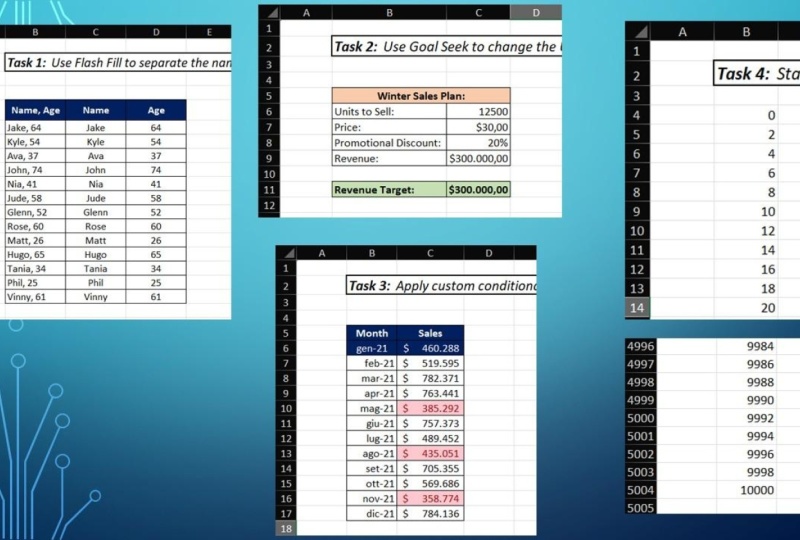
Anfängerkurs. In dieser Klasse behandeln wir Flash Fill und wie es manuelle Aufgaben
automatisieren kann. Die Goalsek-Funktion,
bedingte Formatierungsoptionen. Best Practice-Ansätze zum
Erstellen und Formatieren von Daten. Und vieles mehr. Die Lektionen wurden so konzipiert, dass Sie sie in beliebiger Reihenfolge
beobachten können. heißt, Sie können alle Lektionen
überspringen , die Themen abdecken, mit denen Sie sich
bereits wohl fühlen. Sobald Sie den Kurs beendet haben, können
Sie
testen, was Sie mit dem Klassenprojekt
gelernt haben . Danke, dass du dich für diesen
Kurs angemeldet hast und lass uns loslegen.
2. Automatisieren Sie manuelle Aufgaben mit Flash: In dieser Lektion werfen
wir
einen Blick auf die Funktion „Flash
Fill“. Was Flash Fill jetzt tut ist, dass es ein
Muster in den Daten erkennt
und
die verbleibenden Zellen
basierend auf diesem Muster automatisch ausfüllt . Wir haben hier ein Beispiel, in dem
FirstName in
Spalte a und Person
zweiter Name in
Spalte D ist Spalte a und Person
zweiter Name in . Und was wir tun
möchten, ist,
alle Zellen in Spalte
C mit dem vollständigen Namen,
dem Vornamen plus zu füllen alle Zellen in Spalte
C mit dem vollständigen Namen, der zweite Name. Jetzt gibt es ein paar Möglichkeiten, wir Flash Fill zum Laufen bringen können. Aber zuerst müssen wir
nur in
der ersten schreiben . Also Amy Larson. Dann eine der schnellsten
Möglichkeiten, die oft funktionieren wird, können
wir einfach das zweite
Beispiel
eingeben, einfach so. Und Sie können sehen, wie Excel alle Zellen
füllt und wie
Sie es tun möchten.
Ich kann einfach die Eingabetaste drücken und dann alle unsere vollständigen
Namen neu aufgefüllt werden. Die andere Option ist,
dass wir hier nicht einmal etwas
eingeben müssen. Wir können einfach auf der Registerkarte Start des Menübandes
zum Menü
Füllen aufrufen und Flash Fill auswählen. Andererseits wird XL alle
diese Zellen genau so
bevölkert , wie wir
möchten, dass sie bevölkert werden sollen. Schließlich gibt es eine
Tastenkombination, Flash Fill, und es ist Control
E. Steuern Sie einfach E. Und dann alle von uns selbst und füllen Sie
es einfach so aus. Als Nächstes
schauen wir uns ein Beispiel für Flash Fill an. Und wir werden tatsächlich das Gegenteil tun
zu dem , was wir
im ersten Beispiel getan haben. Hier haben wir den vollständigen Namen in Spalte A
geschrieben. Und was wir tun
wollen, ist ,
den vollständigen Namen in den ersten zweiten Namen in
den
Spalten B bzw. C aufbrechen zu wollen . Was ich also tun werde, ist Amy und Zelle B2
aufzuschreiben. Und ich werde
Husten in Zelle C2 verlagern. Und richtig, Lawson. Jetzt
gibt es natürlich ein paar Möglichkeiten, wie ich den Flash Fill zum Laufen bringen
kann. Ich werde nur die Option hier
kontrollieren, also Control E. Und dann können Sie sehen, dass alle unsere Vornamen in Spalte B
ausgefüllt
sind, auf die Spalte C stoßen und ich wieder Control Z ausführen. Und jetzt haben wir es. Alle unsere zweiten Namen haben
jetzt in der Spalte
C ausgefüllt . Wir werden uns
ein weiteres Beispiel ansehen , wie
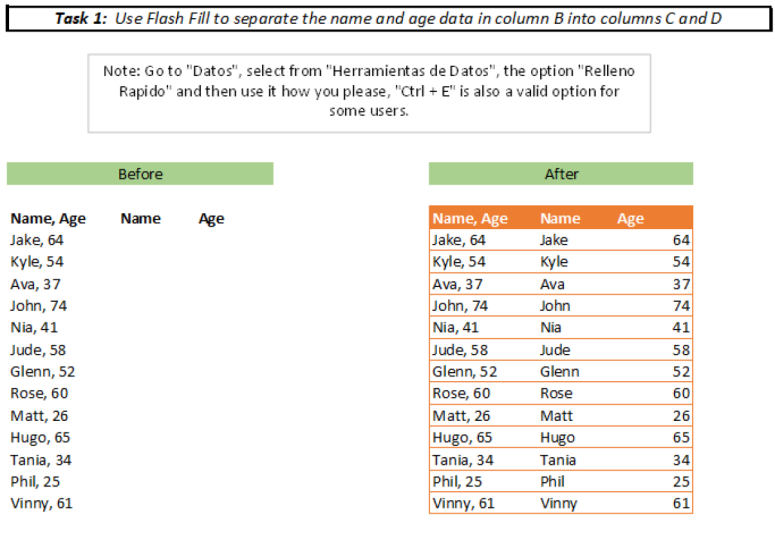
Sie Flash Fill verwenden können. Dieser ist etwas anders. Dieses Mal haben wir den Namen und
die Verkäufe des
Vertriebsmitarbeiters in einer Spalte, die
durch ein Komma und ein Leerzeichen getrennt sind. Und was wir tun wollen, ist, den Namen des Vertriebsmitarbeiters
in Spalte B und die
Verkaufszahlen in Spalte C zu
setzen in Spalte B und die
Verkaufszahlen in Spalte C .
Auch hier müssen wir nur die erste Zeile ausschreiben. Dann drücke Enter und ich
mache Control a und Control E und dann
kannst du übrigens sehen, wie wir
all diese Zellen sehr schnell bevölkert haben. Wir haben also die Daten, die wir wollen jetzt in zwei
verschiedene Spalten
aufgeteilt.
3. Goal Seek: Lassen Sie Excel die Maths für Sie tun!: In dieser Lektion werfen
wir einen Blick auf die Funktion „Zielsuche“ in Excel. Nun ist der beste Weg, um
das Goalsek-Feature zu erklären und zu zeigen, was
nützlich ist ,
in ein Beispiel zu springen. Wir haben also einen fiktiven
Sommer-Verkaufsplan. Hier. Wir möchten
7 Tausend Einheiten
eines Artikels zu einem Preis von
40 USD mit einem Rabatt von 20% verkaufen 7 Tausend Einheiten
eines Artikels zu einem Preis von
40 USD mit einem Rabatt von 20% da es sich um einen Verkauf handelt, der auf diesen Preis
angewendet wird. Und was das bedeutet
ist, dass, wenn wir
die Einheiten nehmen , um sie
mal nach dem Preis zu verkaufen, aber dann wenden wir diesen
Aktionsrabatt von 20% auf 40 US-Dollar tatsächlich ein
effektiver Preis von $ 32. Wenn wir ein
Umsatzergebnis von 224 Tausend US-Dollar erzielen. Nehmen wir an, wir
haben einen Chef, der besagt, dass nach
einem Blick darauf es
nach
einem Blick darauf nicht ehrgeizig genug ist und
dass wir jetzt tatsächlich
ein Umsatzziel
von 250.000 Dollar haben . Nun gibt es einige
Möglichkeiten, wie wir diesen Plan
ändern können ,
um dieses Ziel zu erreichen. Zum Beispiel könnten wir
die Anzahl der Einheiten erhöhen , die
wir verkaufen möchten. Wir könnten
den Preis erhöhen oder den Rabatt reduzieren
, den wir gewähren. Nun herauszufinden, um wie viel
wir Dinge ändern müssen ist ein Fall
von
Mathematik oder Rätselraten. Zum Beispiel könnten wir sagen,
wie wäre es, wenn wir 70.300 Einheiten
verkaufen würden? Und ich trete das ein, dann
kann ich sehen, dass ich diese Vermutung
genommen habe, aber es ist immer noch nicht genug. Hier kommt Goalseek ins Spiel. Nehmen wir an, wir
wählen diese Zelle aus und wir möchten, dass dies am Ende 250 Tausend
ist. Und das wollen wir tun, indem wir die
Anzahl der verkauften Einheiten erhöhen. Was ich also tun kann, ist
zur Registerkarte Daten zu gehen und
Was-wenn-Analyse und dann
Goalseek auszuwählen . Was haben wir hier. Wir haben diesen festgelegten Zellteil hier. Also C6, das habe ich bereits
ausgewählt. Dann muss ich angeben, wie dieser Wert auch ändern soll. Ich möchte, dass es 250 Tausend sind. Also treffe ich dieses Ziel. Dann können wir auswählen, und das ist die
Macht von Goalseek, welche Zelle wir
ändern möchten, um dies zu erreichen. Ich wähle die Zelle C3 mit den Einheiten aus,
in denen ich verkaufen soll. Ich wähle aus. Okay? Dann siehst du, dass es
die Mathematik auswählt, okay? Und wir wissen jetzt, dass wir 7.813 Einheiten verkaufen
müssen. Und wir können sehen, dass
der Umsatz
aktualisiert wurde und wir
dieses Ziel erreichen. Excel hat diese Masse also automatisch gemacht und dies für uns
berechnet. Kann ein anderes Beispiel machen. Nehmen wir an, dieses Mal
möchten wir den Preis
des Produkts ändern. Ich werde
hier in dieser Zelle
ausgewählt bleiben , denn dies ist die Zelle, in die wir von
zweihundertzwanzigviertausend,
zweihundertfünfzigtausend
gehen wollen von
zweihundertzwanzigviertausend,
zweihundertfünfzigtausend
gehen . Ich gehe zu
Was-wenn-Analyse und Zielsuche. Und wieder werde
ich 250 Tausend setzen. dann die Zelle
wechsele, akzeptiere ich dieses Mal, dass
ich den Preis auswähle.
Ich wähle es aus. Okay. Dann wähle
wieder Okay, und du
siehst , dass wir 44,64$ haben. So können wir sehen,
wie wir den Preis
ändern müssen wenn wir unser Ziel erreichen wollen. Wie Sie sehen können,
ist Goal Seek ein wirklich leistungsfähiges
Werkzeug in Excel. Es macht im Grunde genommen die
Mathematik für Sie und es ist eine großartige Sache, in
Ihrem Toolkit zu haben, um Zeit zu sparen.
4. Wie Sie Ihre Daten mit Autofit aufräumen: In dieser Lektion werden
wir einen
Überblick darüber machen, wie
Sie
Spaltenbreiten und Zeilenhöhen formatieren können Spaltenbreiten und Zeilenhöhen damit sie automatisch zu
den Daten passen, die sich darin befinden. Wir haben hier einige historische
Wetterdaten, aber wie Sie sehen können, ist
die Formatierung wirklich
chaotisch und inkonsistent. Einige unserer Spaltenüberschriften können
wir also Standort B lesen, maximale Temperatur, aber andere sind verborgen und zwei
lesen, was darin enthalten ist. Wir müssen
darauf klicken und dann in der Formelleiste
nachschlagen. Einige der Daten selbst verstecken
sich, da
die Spaltenbreiten zu
eng sind und Zeilenhöhen
ebenfalls inkonsistent formatiert sind. Wir haben also eine Reihe 17, in der
es zum Beispiel viele leere
Leerzeichen gibt. Es gibt ein paar
Möglichkeiten, das zu beheben. Die erste, die ich einfach auf einem Mac
steuern oder befehligen kann. Wechseln Sie auf der Registerkarte Start zum
Menü Format und wählen Sie Spaltenbreite automatisch
anpassen aus. Dann sehen Sie alle unsere Spaltenbreiten und unsere
automatische Anpassung an die Daten. Dann kann ich die Zeilenhöhe
automatisch anpassen formatieren. Und jetzt haben wir alle unsere Zeilen schön aufgeräumt formatiert
. Geh einfach zurück. Nun, ich
kann auch alle Spalten markieren und
die automatische Anpassung anwenden,
was ich tun kann, ist einfach auf eine von ihnen zu
doppelklicken. Und dann werden Sie sehen, dass alle unsere Spalten jetzt automatisch darauf passen. Und dann kann ich
alle Zeilen markieren auf eine davon
doppelklicken. Und dann sind jetzt
auch alle unsere Reihenhöhen angepasst.
5. Best Practice mit der AutoSum Tastaturkürzel: In dieser Lektion
werden wir uns
die AutoSum-Funktion in Excel ansehen . Und genau sehen
wir uns die Tastenkombination
für Autosome an. Wir haben hier ein paar Verkaufsdaten. Seine Verkäufe durch die Offiziere
Berlin, Edinburgh, Los Angeles, Manchester
Person, Niederlassungen in Singapur. Und wir haben die
Verkaufsdaten für 2018 bis 2021, also vier Jahre. Jetzt werden Sie die Zellen hier
und diese
Zellen hier unten oder leer bemerken . Und genau das werden wir tun,
ist, diese
Zellen mit den Gesamtsummen zu bevölkern. Die Zellen am
Boden
enthalten also wieder die Summen für alle Offiziere für
jedes einzelne Jahr. Und dann werden die Zellen unten hier
die Summe für alle Jahre enthalten,
aber für ein Büro nach dem anderen. Und dann wird diese Zelle hier, also f 11 die
Summe für alles enthalten. Es gibt mehrere Möglichkeiten, Gesamtsummen und Excel zu
addieren. Offensichtlich ist es eine wirklich
langsame Möglichkeit,
nur eine Zelle
nach der anderen auszuwählen, B5, B6, B7 usw., was Sie
ziemlich viel Zeit in Anspruch nehmen wird. Das nächste, was Sie tun können, ist, gleich Summe
manuell auszuschreiben. Dann können wir die Zellen auswählen
, die wir addieren möchten, drücken Enter und wir erhalten unsere
Summe einfach so. Es lohnt sich, sich
der AutoSum-Funktion bewusst zu sein. Wenn wir also in der Zelle sind
, in der wir unsere Summe wünschen, könnten
wir hier auftauchen und AutoSum
auswählen und ausatmen wird sofort
die Summenfunktion füllen und die relevanten Zellen auswählen. Wir müssen nur Enter treffen
und wir bekommen wieder unsere Summe. Der Zweck dieser Lektion
besteht jedoch
darin , die Tastenkombination anzuzeigen. Dafür können wir
Alt-Gleich unter Windows oder Command
Shift T auf Mac machen , was schneller ist, als
die Maus
zu greifen und hier automatisch zusammenzufassen,
drücken Sie die Eingabetaste und wir erhalten wieder
unsere Summe . Was wir nun tun können, um
den Rest dieser Zellen zu füllen ,
ist diese Formel mit sich zu ziehen. Und dann könnten wir hier wieder
AutoSum machen. Drücken Sie Enter und wir können
das nach unten ziehen und wir bekommen
alles so, was eine ziemlich schnelle und
ziemlich effiziente Möglichkeit ist, alle unsere Gesamtsummen zu
addieren. Aber in
einer Situation wie dieser gibt es
tatsächlich einen schnelleren Weg . Excel ist also wirklich gut
darin zu verstehen, was Sie tun
möchten, und Ihre Daten zu
betrachten. Hier haben wir also eine Reihe von Daten, bei denen alle unsere
Werte voraus sind, und wir
haben Daten, die wir
klar beschriftet haben Spaltenüberschriften und
klar beschriftete Zeilen. Was wir also tun können, ist, dass wir einfach Control a tun
können. Sie müssen nur an einer
beliebigen Stelle im Datenbereich ausgewählt werden. Es spielt keine Rolle. Steuere ein , das alles auswählt
und es ist Command a auf dem Mac. Dann machen wir einfach die gleiche
Tastenkombination für Autosome. O2 entspricht also unter Windows oder
Command Shift T auf Mac. Also mache ich einfach Alt Equals. Und sofort werden Sie feststellen, dass alle unsere Gesamtsummen
hinzugefügt wurden. Jetzt wurde alles nur mit einer
Tastenkombination
zusammengefasst. Und zwei von Ihnen schließen Steuerung a oder Command a
ein ein, um damit zu beginnen. Das ist nur eine sehr schnelle und leistungsstarke Excel-Fähigkeit in Ihrem Toolkit, mit der Sie Summen
schnell addieren
können ,
ohne Dinge manuell erledigen
zu müssen .
6. Bedingte Formatierung: Machen Sie Ihre Daten leichter zu verstehen: In dieser Lektion werfen
wir einen Blick auf zwei Arten von
bedingter Formatierung. Jetzt
ist eine bedingte Formatierung sehr nützlich, da sie Ihre Daten auf einen schnellen Blick einfacher
verständlich machen
kann. Und es lässt
die Daten ehrlich gesagt auch etwas
interessanter aussehen. Wir haben also unseren Umsatz
nach Office-Daten hier, 2018 bis 2021
in
sechs verschiedenen Niederlassungen an verschiedenen Standorten. Und alle Daten
sind in Dollar. Und Sie können sehen, dass wir hier
eine Reihe von verschiedenen
Werten haben. Wenn ich also zum
Menü für bedingte Formatierung auf der Registerkarte Start gehe , die beiden Typen, die wir in dieser Lektion betrachten werden, die Datenbalken und
Farbskalenoptionen. Bei Datenbalken gibt es zwei
Standardformatierungsoptionen. Wir haben eine
Farbverlaufsfüllung und eine feste Füllung. Und Sie können den unterschiedlichen
Stil sehen, den diese beiden haben. Für dieses erste Beispiel verwenden
wir nur die Option „blauer Farbverlauf füllen“. Was Sie bemerken werden,
ist, dass der Balken in der
Länge variiert , je nachdem, wie
hoch oder niedrig der Wert ist. Unser höchster Wert der Verkäufe in
Paris 2018
, der 179407 entspricht. Das hat eine Datenleiste, die den Großhandel
verdeckt. Und wenn wir uns
unseren niedrigsten Wert hier ansehen, nämlich den Umsatz von Los Angeles 2021, deckt
die Datenleiste nur einen kleinen Teil
der Zelle
ab. Wie Sie sehen können,
kann ich
die Formatierung schnell in
einen anderen Typ ändern . Es hängt also nur davon ab,
welche Art von Stil Sie möchten, aber es ist schnell und einfach hinzuzufügen. Werfen wir als Nächstes einen Blick
auf die Farbskalenoptionen. Wie zuvor. Es gibt verschiedene
Optionen in Bezug auf den gewünschten
Formatierungsstil und den Standardstil. Wenn wir einfach mit
dieser ersten gehen, wähle
ich das so aus wie die grüne, gelbe und rote Farbskala. Was hier passiert ist, ist die höchsten Werte
das dunklere Grün haben, und dann geht es
auf ein helleres Grün und dann haben die niedrigsten
Werte eine Grad-Farbe. Wir haben also die Verkäufe von Los Angeles
2021 mit 57811. Es gibt verschiedene
Möglichkeiten, wie ich gezeigt habe. Wenn wir also wieder zu
Farbskalen gehen, können
wir sehen, dass wir diese Optionen
haben, nämlich unsere
grün-weiße Farbskala. Dieser hier, das ist eine weiße, rote Farbskala usw. So verschiedene Optionen. Etwas anderes zu erwähnen
ist, dass Sie diese Art der Formatierung
auch noch schneller
hinzufügen können. Und das ist mit dem
Schnellanalyse-Tool. Sobald Sie die Zellen
hervorgehoben haben, wird diese kleine
Option hier angezeigt. Das wählen wir einfach aus. Und sofort haben wir die
Formatierungsoptionen ausgewählt. Und es gibt die
Datenbalken und Farbskalen. Jetzt gibt es nur einen Typ, den
Sie hier hinzufügen können. In Bezug auf die Formatierung gibt es weniger Optionen, aber es ist eine sehr
schnelle Möglichkeit, sie hinzuzufügen, daher lohnt es sich, diese Option zwei zu kennen
.
7. So fügen Sie benutzerdefinierte bedingte Formatierung hinzu: In dieser Lektion werden wir
einen Blick darauf werfen, einige benutzerdefinierte
bedingte Formatierungen basierend
auf von uns festgelegten Regeln hinzuzufügen . Also kehren wir nach Office-Daten zu
unseren Verkäufen zurück. Ich werde
alle Datenwerte hervorheben. Kommen Sie zum Menü für bedingte
Formatierung. Und dieses Mal gehen
wir mit einem Regelabschnitt für Highlight-Zellen. Und ich werde
einige Formatierungen für
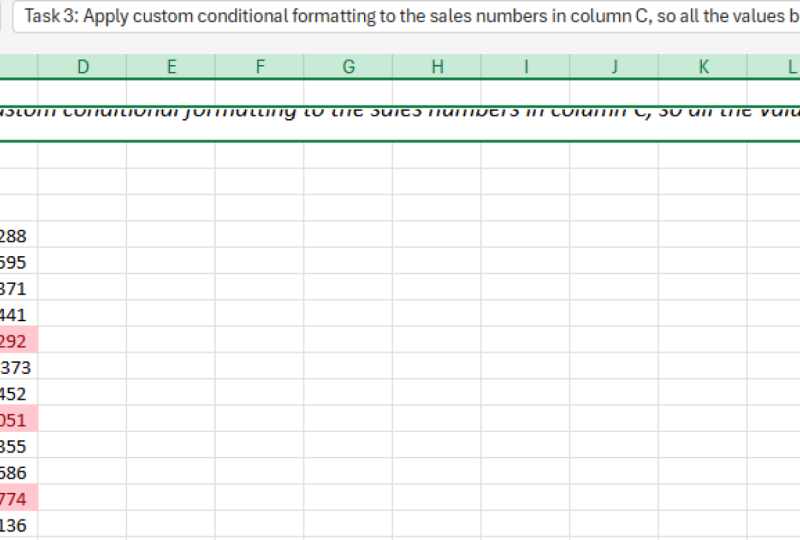
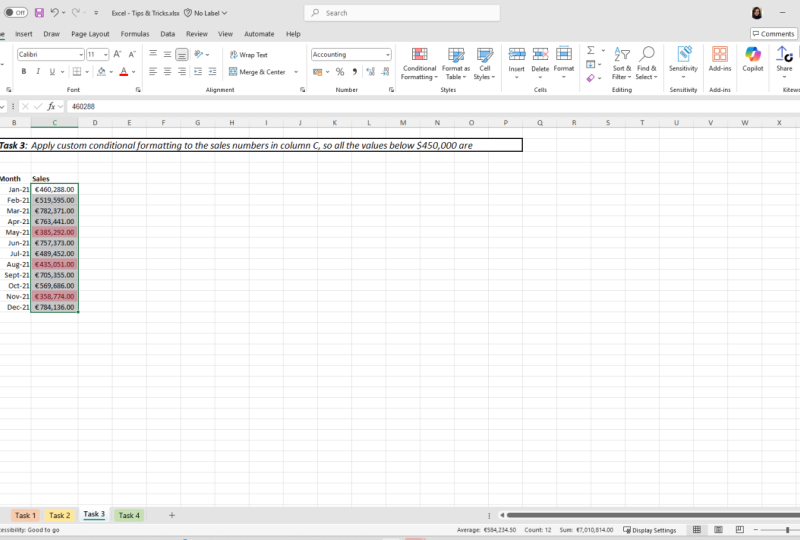
Zellen anwenden , bei denen es einen Wert von mehr als 140 Tausend US-Dollar gibt. Sagen wir also, wissen Sie,
alles, was über
140 Tausend Dollar liegt, gilt als sehr gut. Und das möchten wir hervorheben. Ich wähle größer als und dann
schreibe ich in 140 Tausend. Und es gibt verschiedene
Formatierungsoptionen. Dafür. Ich
gehe mit Grün, fülle mit dunkelgrünem Text
und wähle dann ein k aus. Sie können sehen, wie wir alle
unsere Werte haben , die
über 140 Tausend liegen. Was wir also in Betracht ziehen, sehr gute Leistung, deutlich
hervorgehoben durch
die grüne Formatierung. Als Nächstes
markiere ich alle Zellen erneut. Und ich werde einige Formatierungen
für Büros und
Jahre
hinzufügen , in denen wir besonders schlechte
Leistung
haben und wir werden einen Maßstab dafür
setzen, dass alles unter 70 Tausend US-Dollar
schlecht ist Leistung, die
wir hervorheben möchten. Für diese Zeit werden wir zur weniger als Option
gehen. Ich
schreibe einfach in 70 Tausend. Wir lassen es hellrot füllen ihn mit dunkelrotem Text. Wählen Sie aus. Okay? Jetzt können Sie sehen, dass zwei Formatierungsarten angewendet wurden. Also haben wir das Grün
für über 140 Tausend und das rote für
unter 70 Tausend. Es ist also nur eine schnelle Möglichkeit zu
visualisieren, wo wir besonders gute
Leistung und besonders schlechte Leistung haben.
8. Bearbeitung und Entfernen bedingter Formatierung: Nun ist etwas anderes
, das Sie bei
bedingter Formatierung beachten sollten , dass es
einfach
ist , Regeln zu bearbeiten und zu entfernen, die Sie haben. Mit unseren Verkaufsdaten hier, wo wir alle Werte über
140 Tausend US-Dollar grün
hervorgehoben haben 140 Tausend US-Dollar grün
hervorgehoben und die Werte unter 70
Tausend US-Dollar rot hervorgehoben sind. Nehmen wir an, ich
wollte das ändern, damit die Werte, die grün
hervorgehoben sind
, über 150 Tausend Dollar liegen müssen . Was ich tun kann, um das zu ändern, Es ist nur
die Zellen hervorzuheben und dann zum Menü für bedingte
Formatierung aufzurufen. Gehe zu Regeln verwalten. Siehst du, wir haben unsere
beiden Regeln hier. Ich muss die
Regel auswählen, die ich
bearbeiten möchte, und dann Regel bearbeiten auswählen. Dann habe ich das von
hundertvierzigtausend,
einhundertfünfzigtausend geändert , wähle, okay? Und wählen Sie, Okay, wieder können
Sie sehen, dass sich unsere
Formatierung geändert hat. Zum Beispiel
sind diese
beiden Zellen nicht mehr grün, da sie
nicht über 150 Tausend Dollar liegen. Nehmen wir an, ich möchte
eigentlich nur gesamte bedingte Formatierung
entfernen die gesamte bedingte Formatierung
entfernen
, die wir hier haben. Was ich tun kann, ist zum
Menü für bedingte Formatierung zu
gehen und klare Regeln zu machen. Und ich werde mit
klaren Regeln aus dem
ganzen Blatt gehen , da ich diese Zellen nicht ausgewählt
habe. Wenn Sie
die bedingte Formatierung jedoch
nur aus bestimmten Zellen entfernen möchten, können Sie sie markieren
und mit dieser Option fortfahren. Aber in diesem Fall gehe
ich einfach mit dem klaren ultimativen gesamten Blatt, wähle das aus und dann
wird unsere
gesamte Formatierung, die bedingte Formatierung jetzt entfernt.
9. Serie: Wie man schnell große Listen macht: So oft möchten
Sie in Excel
eine Liste von Zahlen oder Datumsangaben erstellen . Und der übliche Weg,
dies zu tun, besteht darin, die ersten beiden Zahlen aufzuschreiben die ersten beiden Zahlen , die
in dieser Liste enthalten sein werden, also 12. Und dann ziehen Sie sie nach unten und füllen Sie eine Reihe
von Zahlen wie diese aus. Sagen wir also, wir wollen den ganzen Weg zu einer 100
gehen. Wir haben dann eine Liste bekommen, die von
eins auf 100 reicht . Einfach so. Dies ist ein ziemlich
schneller Weg, dies zu tun, ist sicherlich viel
schneller als zum Beispiel, so etwas
tun, wo wir
jeden manuell eingeben würden. Aber es gibt auch ein anderes
Tool, das Sie in
Excel beachten müssen , außer nur
die Zahlen nach unten zu ziehen. Dies ist besonders
nützlich, wenn Sie wirklich lange Listen
erstellen müssen . Wir beginnen
mit einer Liste, die bei einer
beginnt, außer dass wir dieses Mal zu den Ausfülloptionen
auf der Registerkarte Start gehen und Serie auswählen. Was wir tun werden, ist
eine Liste von Zahlen zu erstellen , die von eins bis zehn
reicht. Tausende sind eine wirklich lange Liste. Um dies zu tun,
müssen wir
die Serie in Spalten angeben die Serie in Spalten da wir in einer Spalte
nach unten gehen. Schrittwert,
wir gehen als eins und tippen dann linear,
wir werden das verlassen. Aber der Stoppwert, wir
werden 10 Tausend Haare legen. Also 10 Tausend, dann
muss ich nur auf Okay drücken. Und dann
habe ich sofort eine Liste, die
einfach so
von eins auf 10 Tausend reicht . Wie Sie sehen können, ist dies eine
sehr schnelle Möglichkeit,
riesige lange Listen von Zahlen in
Excel oder etwas
anderes zu erstellen riesige lange Listen von Zahlen in , das Sie tun können. Sie können die Serienoptionen
ausfüllen verwenden ,
um Zeilen und Zahlenzeilen zu erstellen. Nehmen wir an, wir möchten
eine Reihe von Zahlen erstellen , die jedes Mal nach oben
geht. Also 2468 usw. Ich beginne meine
Zahlenreihe auch so. Dann gehe ich zum Menü „Serie füllen“. Ich werde die Serie verlassen beinhaltet dieses Mal
das so wie es ist. Ich ändere den
Schrittwert auf zwei von ihnen. Erstens, ich setze
einen Stoppwert von 100, und ich wähle OK aus,
du wirst sehen, was passiert. Also haben wir jetzt den
zweifachen Tisch 246810
usw. bis hin zu
100 dort drüben. In diesem nächsten Beispiel
der Funktion „Serie füllen werden
wir
einen eher angewendeten Anwendungsfall durchlaufen. Was wir also tun werden, ist
eine lange Liste von Daten
zu erstellen , die vom 1. Januar 2019 bis
zum 31. Dezember 2022 reichen. Hypothetisch hätten
wir dann
eine lange Liste von Daten, eine lange Liste von Daten an denen wir alle
unsere Verkaufszahlen hier unten ausfüllen könnten . Was ich machen werde,
ist mit
dem ersten Januar 2019 zu beginnen . Und dann komme
ich
zur Option Serie füllen. Sie können sehen, dass
Excel festgestellt hat , dass wir mit einem
Datum arbeiten, das ausgewählte Datum festgelegt ist. Ich werde
Serien in Zeilen austauschen,
Reihen in Spalten, weil
wir nach unten gehen. Dann gebe ich den Stoppwert
an
, der
der 31. Dezember 2022 ist. Alles was ich tun muss, ist auswählen. Okay. Dann haben wir einfach so alle unsere Termine bevölkert. All diese
Werte reichen also vom 1. Januar 2019
bis zum 31.
Dezember 2022.
10. Gleiche Änderung, Verschiedene Blätter: In dieser Lektion werden wir
uns ansehen, wie Sie
die gleiche Änderung an
mehreren Blättern vornehmen können . Jetzt ist dies sehr
nützlich, wenn Sie eine Reihe
verschiedener Blätter
haben eine Reihe
verschiedener Blätter
haben und
die gleiche Änderung
an allen von ihnen vornehmen möchten , aber Sie
möchten es nicht dreimal
manuell machen müssen oder viermal oder fünfmal oder
wie viele Blätter du hast. Hier haben wir also tatsächlich
eine Arbeitsmappe mit 12 Registerkarten, eine für jeden Monat des Jahres. Wir werden diese Arbeitsmappe verwenden , um Verkaufsdaten einzufügen. Ich möchte
vier Überschriften, Datum, Einheit,
Verkauf, Preis pro Einheit
und Umsatz in jeder
dieser Registerkarten haben Verkauf, Preis pro Einheit . Und ich möchte, dass sie alle
gleich aussehen. Was ich also tun kann, bin
ich derzeit
im Januar-Tab und wie Sie sehen können, werden
diese leer. Was ich tun werde, ist einfach die Registerkarte Januar zu wählen, halten Sie die Umschalttaste gedrückt
und wählen Sie dann Dezember aus. Und dann werden nun alle Blätter hervorgehoben. Ich fange an, indem ich einfach in die Spaltenüberschriften
schreibe, nur in eines dieser Blätter. Also bin ich nur im
Januar Blatt, Datum, verkaufte
Einheiten, Preis pro
Einheit und Umsatz. Jetzt werde ich das nur ein bisschen
aufräumen. Also setze ich die fett. Ich werde auch die
Größe dieser Spalten damit alle Daten
korrekt passen und wir
die Spaltenüberschriften sehen können. Was Sie jetzt bemerken werden,
ist, wenn ich
auf jede dieser
einzelnen Registerkarten klicke , werden
Sie sehen, dass alle genau gleich sind. Wir haben also diese vier
Überschriften von Daten, verkaufte
Einheit, Preis pro Einheit und Umsatz in all
diesen 12-Zeiten, aber wir mussten sie nur einmal
eingeben. Es ist auch zu bedenken, dass Sie diese Änderungen rückgängig machen
können. Wenn wir also alle
Blätter erneut auswählen und dann nur
die Januar-Blätter hervorheben und
dann auf Löschen klicken. Und wenn wir dann
durch jedes unserer Blätter schauen werden wir sehen, dass es in diesen Zellen
nichts gibt. Die Änderung wurde also auf alle von ihnen
angewendet. Auch hier ist das nur ein großartiger
, zeitsparender Hack und verhindert, dass Sie
dieselbe Aufgabe immer wieder wiederholen müssen.
11. Sparklines: Was, warum, und wie: In dieser Lektion
werfen wir einen Blick auf Sparklines. Welche Sparklines gibt es Minicharts, die
in eine Folie einer Zelle passen. Wir haben einige Daten
, die wir für die ersten beiden Beispiele
verwenden werden. Der Umsatz durch Mitarbeiter läuft
von 2016 bis 2021. Wir haben verschiedene Vertriebsmitarbeiter und all die verschiedenen Jahre. So
animierte zum Beispiel im Jahr 2019 67 Verkäufe, während
Leo 35 Verkäufe erzielte. Im Jahr 2017. Peter erzielte 40 Verkäufe und Sheldon erzielte 63 Verkäufe, so
weiter und so weiter. Um nun die Sparklines einzubringen, müssen
wir
einfach
alle unsere Werte
einfach so hervorheben . Und dann werden Sie sehen, dass hier
die Option „Schnellanalyse-Tool“ angezeigt wird. wähle ich aus. Dann nach rechts
haben wir den Sparklines-Sektion. Und dann gibt es drei
verschiedene Typen. Und wir
fangen mit der Leitung an. Also los geht's. In der Spalte „Leistungstrend“ haben
wir ein neues kleines
Liniendiagramm, das hinzugefügt wurde. Und wenn wir uns Annas Linie ansehen, es im Grunde genommen zeigt
es im Grunde genommen den Trend
dieser Daten hier. Also fangen wir ziemlich hoch an, 66, dann geht es unter. Dann kommt es wieder
hoch, wo wir einen Statistikwert von 67 haben, und dann sinkt es wieder. Wenn wir uns zum Beispiel Leo anschauen, fängt er ziemlich
hoch an, geht dann runter, geht
dann wieder hoch geht
dann wieder runter. Ich bin Peter fängt sehr hoch an, fällt ab, irgendwie in der
Mitte, fängt dann
aber wieder an zu
klettern. Etwas anderes, das Sie bei Sparklines
beachten sollten, können
wir die
Formatierung ändern. Wenn ich also hier oben zur
Sparkline-Option im Band gehe, gibt es
verschiedene Optionen, damit ich sie zum Beispiel
grün machen
kann. Und dann wirst du sehen, dass sich die
Farbe von ihnen geändert hat. Etwas anderes, was ich tun kann, ist zum Beispiel auch die
Höhepunkte
hervorzuheben. Und dann wirst du feststellen, dass wir
einen kleinen Marker bekommen , wo
die Höhepunkte sind. Dann werden wir uns als Nächstes
einen Blick auf eine andere
Art von Sparklines werfen. Also gehe ich einfach zurück. Und dann werden wir all diese Werte hervorheben. Wählen Sie erneut die
Schnellanalyse-Tools aus, gehen
Sie zu Sparklines und dieses Mal sehen wir uns die
Spalte an. Jetzt haben wir das Gleiche hier wirklich vor sich. Wir haben also ein Mini-Charts, außer dass wir eher ein
Säulendiagramm als die Linien haben. Wenn wir uns zum Beispiel
Pizza ansehen, können
wir den Trend
sehen, hallo anzufangen, wieder tief zu
werden und dann wieder nach oben zu
klettern. Sheldon fängt sehr tief an, springt
plötzlich auf und geht
dann wieder nach unten. Und schon wieder. Es gibt verschiedene
Formatierungsoptionen, also müssen Sie nur noch einmal zum Menü
gehen. Wir könnten einen hohen Punkt auswählen
und dann können Sie sehen, dass
in diesem Fall die Spalten die höchsten Werte rot gefärbt
sind. In diesem nächsten Beispiel werden
wir uns einige
etwas andere Daten ansehen. Hier haben wir Gewinn
- und Verlust-Daten pro Monat für 2018, Obst 2021. Was ich tun werde, ist all diese Werte
hervorzuheben. Kommen Sie zum
Sparklines-Menü und wählen Sie diesmal Gewinn oder
Verlust aus. Was Sie jetzt sehen können, ist
, dass wir rote Marker haben. Also hier zum Beispiel der dritte Marker,
alle von ihnen sind rot. Wir können tatsächlich
auf die Daten stoßen und wir können sehen, dass alle diese Werte für März,
den dritten Monat,
negativ sind , also
haben wir minus 50 Tausend, minus 23 Tausend usw. Und das zeigt oben
in der Sparkline. Dann können Sie andere Punkte sehen, meistens haben wir positive
Gewinnwerte, aber dann andere Punkte,
zum Beispiel hier. Das ist also der zweite bis letzte
Monat im Jahr 2019, November. Wir haben einen Wert von minus 736. Dieser negative Wert zeigt
sich also auch in
der Sparkline. Wie Sie sehen können, ist dies
eine großartige Sparkline, die Sie
beachten sollten, wenn
Sie es mit
positiven und negativen Werten zu tun haben . Und Sie möchten
schnell erkennen, wo die positiven Ergebnisse sind und wo sich
die negativen Werte befinden.
12. Nächste Schritte: Danke, dass du an der Klasse teilgenommen hast
und ich hoffe, es hat dir gefallen. Lassen Sie es mich wissen, wenn Sie
Fragen haben, und Sie können die
Anweisungen und
Dateien für
das Unterrichtsprojekt unten finden Anweisungen und
Dateien für
das Unterrichtsprojekt , um zu testen,
was Sie gelernt haben. Wenn Sie mehr
über Excel erfahren möchten, checken meine anderen Klassen aus und folgen Sie mir um Updates zu neuen Klassen zu erhalten. Nochmals vielen Dank für
den Unterricht und ich hoffe, Sie im nächsten zu
sehen.
 Excel Classes, Excel teacher