Transkripte
1. Einführung: Hi, ich bin Gary, ein
Datenanalyst und die Fertigkeitssuche der
Gründer. Und ich freue mich sehr
, Sie
exklusiv auf Skillshare in
meiner Microsoft Excel
VLookup-Masterclass begrüßen meiner Microsoft Excel
VLookup-Masterclass zu dürfen. Jetzt in dieser Klasse
werden wir alles
über die vLookup-Funktion lernen , die eine der
wertvollsten und
leistungsfähigsten
Excel-Fähigkeiten der realen Welt ist . Und deswegen habe ich
einen ganzen Kurs darum entworfen. Während dieses Unterrichts wirst
du nicht nur lernen, wie man nachgeschlagen wird oder nachgeschlagen wird, sondern du wirst
lernen, warum dahinter steckt. Als Nächstes werden wir
mehrere verschiedene Beispiele untersuchen , die Sie während des gesamten Kurses
selbst ausprobieren können . Wir werden uns auch die
häufigsten Probleme ansehen, die auftreten können, und wie
sie vermieden werden können. Und schließlich werden wir am Ende
ein herausforderndes
Klassenprojekt haben , damit Sie alle
Ihre neuen Techniken testen
können , die Sie in dieser Klasse gelernt haben. Jetzt habe ich diese Klasse für
den absoluten Anfänger entworfen , der
die vLookup-Funktion auf
einfache und ansprechende Weise
erlernen möchte der
die vLookup-Funktion auf
einfache und ansprechende Weise
erlernen . Jetzt ist es mein Ziel bei dieser
Klasse, Sie vom
absoluten
Anfängerniveau zum Annähern zu bringen . Oder Sie haben das Vertrauen wenn Sie gehen, um die hier
erlernten Techniken auf die reale Welt
anwenden zu können erlernten Techniken auf die reale Welt
anwenden , sei es Ihr Job
oder Ihr Geschäft. Wenn Sie also bereit sind,
Ihre Excel-Fähigkeiten zu verbessern und
alles über die Lookups zu erfahren. Ich begrüße Sie herzlich,
meinem Microsoft Excel beizutreten. Du siehst geschickten Westen nach oben. Wir sehen uns dort.
2. Vorbereiten für diesen Kurs: Jetzt möchte ich sehr schnell
ein paar Tipps geben ,
bevor wir einsteigen. Erster Tipp, wenn möglich, würde
ich vorschlagen,
Kopfhörer zu verwenden, damit Sie
das Audio deutlich hören und dabei Ablenkungen
vermeiden können. Oder wenn Sie es vorziehen, es nicht zu würde
ich
einfach vorschlagen in einer ruhigen Lage
zu sein. Wenn Sie das Gefühl haben, dass eine bestimmte Lektion nicht
vollständig absorbiert wurde, würde
ich vorschlagen,
die Lektion erneut anzusehen und sich dann auf den von mir bereitgestellten
Beispielblättern
auszuprobieren. Auf diese Weise sind Sie zu
100% bereit zu gehen und mit der nächsten Lektion
fortzufahren. Als Nächstes würde ich nur
sicherstellen, dass Sie sich auf einem Computer , der Microsoft
Excel 2013 oder höher hat. Auf diese Weise können Sie den Beispielen
folgen , die ich bereitstellen werde,
ausprobieren und abschließen das Projekt am
Ende dieses Kurses abschließen. Als Nächstes würde ich vorschlagen,
dass Justin, Ihre Lautstärke, Ihre Videogeschwindigkeit und Ihre
Videoqualität bei Bedarf erforderlich ist. Und Sie können dies tun, indem Sie einfach Mauszeiger über den
Videobildschirm unten bewegen. Und Ihre Skillshare-Videoleiste
wird angezeigt und Sie sehen alle Einstellungen in dieser
Leiste, die Sie anpassen können. Und schließlich würde ich
vorschlagen,
genug Zeit zu blockieren , die benötigt wird, um alle Lektionen
abzuschließen, die
Sie heute beenden möchten.
3. Warum das VLookup wichtig ist.: Okay, jetzt wo
wir vorbereitet sind, fangen
wir mit unserer Suche an. Die vLookup-Funktion
ist meiner Meinung nach wahrscheinlich die
wichtigste Excel-Formel, um zu wissen, ob Sie einen Job haben
und wo Sie Excel verwenden. Es ist überhaupt nicht zu kompliziert. Sobald Sie verstehen,
wie es funktioniert, ist es gleichzeitig
ein äußerst nützliches und leistungsfähiges Tool. Ich erinnere mich, dass
ich
vor vielen Jahren , bevor
ich Datenanalyst war, in einem Vorstellungsgespräch und gefragt wurde, ob ich in Excel
erfahren habe, was ich ja gesagt habe, weil ich es tat. Aber dann wurde ich gefragt, ob ich
wüsste, wie man einen VLookup macht. Und ich erinnere mich an die
Zeit, als ich davon hörte, aber ich wusste nicht wirklich wie ich es benutzen sollte
oder wofür es war. Ich war wahrheitsgetreu und
ich sagte nur, dass ich nicht unnötigerweise, ich bekam diese Position
damals
nicht, aber diese Erfahrung
gab mir tatsächlich den Wunsch
, nicht nur
verstehen zu wollen, dass gab mir tatsächlich den Wunsch
, nicht nur
verstehen zu wollen das Nachschlagen war
und warum es so wichtig war, aber auch
in allen Aspekten von Excel so weit wie möglich zu werden , was mich letztendlich dazu veranlasste, einer der
Top-Analysten in meinem Unternehmen zu werden. Warum ist es wichtig? Warum stellen viele Job-Interviewer
diese spezifische Frage? Nun, wenn Sie jeden Tag
in Excel arbeiten, besteht eine gute
Chance,
dass Sie mit
verschiedenen Tabellenkalkulationen arbeiten , die
verschiedene Daten enthalten . Und einige dieser Tabellenkalkulationen
enthalten möglicherweise Daten, die sich auf die Daten in
anderen Tabellenkalkulationen
beziehen. Und
oft müssen
Sie möglicherweise Daten aus verschiedenen Tabellenkalkulationen
zu einer Tabelle zusammenführen Daten aus verschiedenen Tabellenkalkulationen , oder? Und wenn Sie es dann in
einer Tabelle oder einer Tabelle haben , können
Sie es
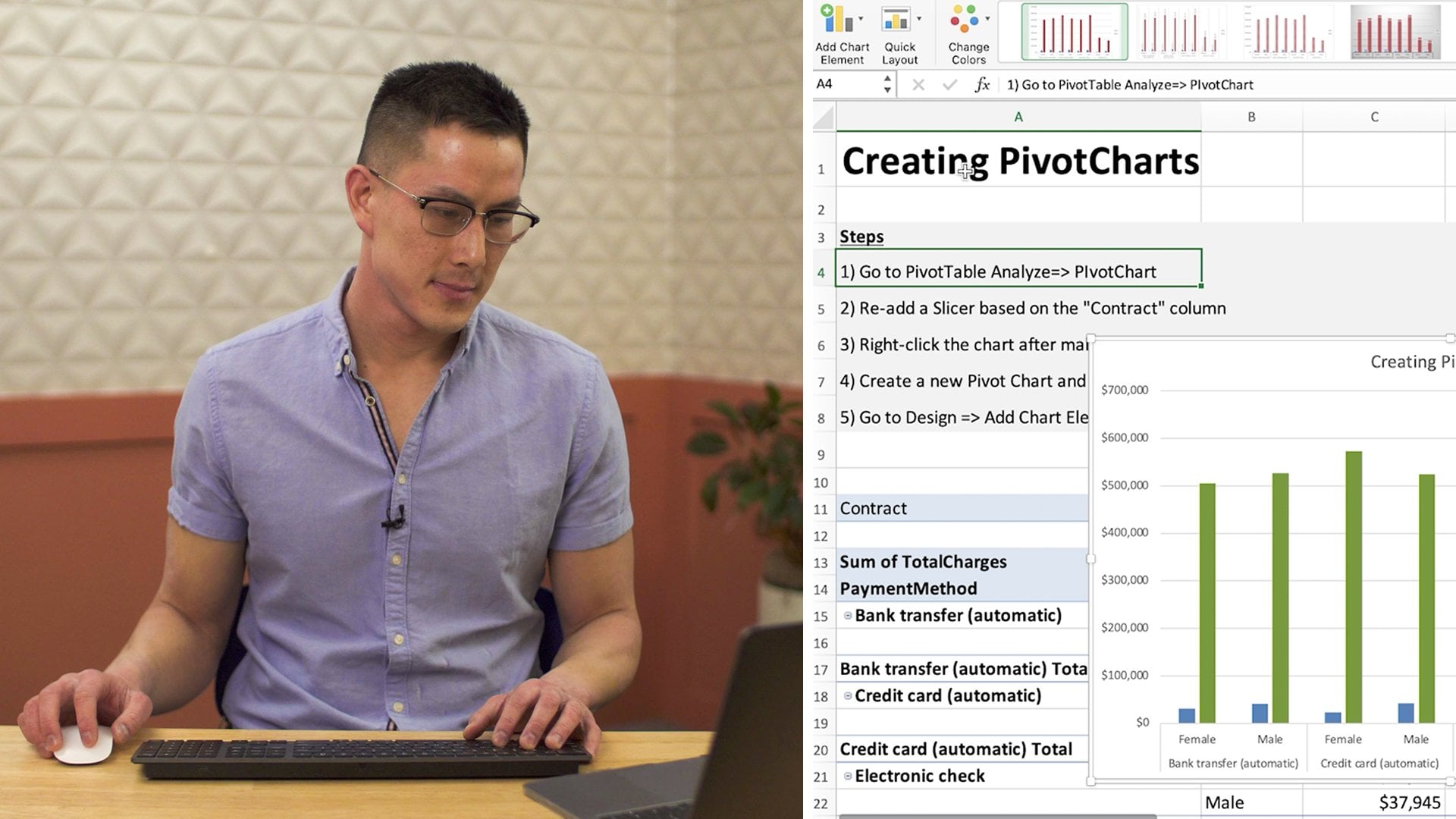
von dort aus analysieren, oder? Vielleicht musst du
es in eine Pivot-Tabelle werfen oder fantastisches Diagramm
erstellen, wie du genau hier siehst,
das ich erstellt habe, oder? also versteht, wie
man einen vLookup macht, ist
es nur eine sehr
wichtige Fähigkeit jede Stelle, die die Verwendung von
Microsoft Excel
beinhaltet.
4. So funktioniert die Vlookup-Funktion: Die vLookup-Formel
ist meiner Meinung nach eine dieser
Formeln, die vielleicht zunächst
schwer zu
verstehen sein können . Ich möchte also mit
einem Beispiel beginnen, das
völlig nichts mit Excel zu tun hat. Wir führen VLookups außerhalb von Excel in vielen
realen Situationen durch. Nehmen wir zum Beispiel an,
du gehst zum Essen aus. Sagen wir, du gehst in
ein Restaurant, oder? Das macht U-Boote. Und du willst wirklich ein italienisches U-Boot. Du weißt also, du
willst das U-Boot binden, aber was du wirklich wissen
willst, ist der Preis für ein
großes italienisches U-Boot. Okay, wie hoch ist der Preis? Nun, in den meisten Fällen
müssten Sie tatsächlich einen
vLookup in Ihrem Kopf machen. Zuerst, was Sie hier tun
werden, wenn Sie sich das Menü ansehen, werden
Sie in
die Elementspalte schauen , bis Sie das italienische Sub
gefunden haben. Ist das der Artikel, den Sie wollen? Sobald du es gefunden hast? Sie haben das Element in
Ihrem Kopf verknüpft, das Sie möchten, den Eintrag, der sich im Menü befindet. Du hast also diesen Link. Okay, der nächste Schritt
hier ist, dass Sie Ihre Augen
nach rechts bewegen,
bis Sie zu der Spalte kommen,
die den Preis für
das
große italienische U-Boot hat . Und sobald Sie es gefunden
haben, sind Sie
gerade bereit, Sie kennen den Preis. Und du hast dir
diesen Preis im Grunde genommen von
der Speisekarte in den Kopf gebracht . Und Sie wissen, wie hoch der Preis für den großen
italienischen Lehrplan ist. Und das ist wirklich, das ist im Wesentlichen das, was ein VLookUp macht.
5. L1: Vlookup in einer Zelle: Okay, jetzt, da Sie verstehen wie die vLookup-Funktion funktioniert, können Sie
zu weniger als einer wechseln. Nun, in Lektion eins,
was wir tun werden, lernen
wir, wie wir
einen Wert in eine Zelle einbringen können. In diesem Beispiel haben
wir ein Arbeitsblatt, das
uns den Kontonamen in Zelle C6 basierend auf der Kontonummer angibt, die
wir in Zelle C4 eingeben. Jedes Mal, wenn wir
eine Kontonummer in Zelle C4 eingeben, möchten
wir, dass der
Kontoname in Zelle C6 automatisch aktualisiert wird. das zu tun, müssen
wir einen VLOOKUP schreiben. Also Schritt eins, wir werden
VLookUp sagen , dass er nach
dieser Kontonummer suchen soll , die
wir genau hier eingegeben haben, und das ist in Zelle C, C4. Schritt zwei. Als Nächstes möchten wir diesen Wert in dieser ersten Spalte
dieses gesamten Bereichs finden
, den wir
hervorgehoben haben. Schritt drei, wenn es
diese Kontonummer findet und wir eine Übereinstimmung haben, möchten
wir, dass Excel den Kontonamen
überträgt. Und es wird in der dritten Spalte
aus unserer übereinstimmenden Spalte sein, welche ist unsere
Startkolumne, oder? Also würden wir in eine Drei eintreten. Und dann im letzten Schritt werden
wir
falsch eingeben oder falsch wählen. Und auf diese Weise
wird es nach
der genauen Kontonummer suchen , die wir getippt haben. Wir möchten sicherstellen, dass
es genau damit übereinstimmt. Auf diese Weise wird
der Kontoname , den wir zurückbringen, der richtige sein. Werfen Sie also einen guten Blick auf
diese Formel, die wir hier haben. Okay, pausieren Sie wenn nötig. Okay, also mal sehen,
ob wir eine Übereinstimmung gefunden haben. Okay, damit wir sehen können,
dass es eine Übereinstimmung gefunden hat, mit den Kontonummern
übereinstimmen. Und nachdem es diese Übereinstimmung
gefunden hatte, sagten
wir dem VLookUp, er solle den Wert
in der dritten Spalte aus unserem Match
überholen . Und in diesem Beispiel ist
es Hanford. Also haben wir Hanford hergebracht. Was wir jetzt tun werden, springe
ich in Excel. Ich werde genau dieses
Beispiel live für dich machen. Okay, also das erste, was
wir tun werden, ist,
eine Kontonummer in Zelle C4 einzugeben . Also
doppelklicke ich da rein. Und wir geben
die Kontonummer ein. Die Kontonummer, die
ich nur für
dieses Beispiel eingib , ist
für target, oder? Als nächstes brauchen wir, unser Ziel ist es,
den Kontonamen basierend auf der Kontonummer, mit
der er
zusammenhängt, in
Zelle C6 einzubringen basierend auf der Kontonummer, mit
der er
zusammenhängt, in
Zelle C6 , oder? In diesem Beispiel möchten
wir also darauf abzielen, genau dort
zu bevölkern. Also werden wir anfangen, unsere v-Lookup-Formel zu tippen
. Also
doppelklicke ich in diese Zelle. Und ich
tippe gleich V L. Und ich
drücke die Tabulatortaste. Jetzt könnte ich das Ganze gleich b nachschlagen
und buchstabieren. müssen Sie jedoch nicht, denn
sobald Sie VL eingeben, sehen
Sie, dass V-Lookup der Funktionsname direkt unten
ausgefüllt wird. Und dann kannst du
einfach auf Tab klicken. Es macht es für dich, und dann öffnet
es Klammern, oder? Jetzt sind wir bereit für Schritt eins. Lookup-Wert. Was wollen wir nachschlagen? Nun, wir wollen die Kontonummer
nachschlagen. Also klicke ich einfach in Zelle C4, da sich dort
die Kontonummer befindet. In Ordnung. Ich drücke
auf Komma. Und jetzt nächster Schritt. Wo wollen wir nach dieser Kontonummer
suchen? Okay, wo ist das Tabellen-Array , das die
Kontonummer enthält? Nun, ich kann sehen, dass es drin ist, es ist in Kolumne E. Also fange ich dort an. Und jetzt muss ich
mich fragen, okay, nun, ich habe die Kolumne gefunden, mit der ich versuchen
möchte , eine Übereinstimmung zu finden. Ich weiß,
dass meine Kontonummer in dieser Spalte danach suchen
möchte, aber wenn es eine Übereinstimmung findet, okay, was
möchte ich mitbringen? Wenn ich einfach die Kontonummer mitbringen
wollte, könnte
ich einfach hier bleiben, aber ich möchte die Kontonummer nicht mitbringen
. Ich möchte den Kontonamen mitbringen. Also halte ich einfach
meinen Linksklick gedrückt und markiere alle Spalten, bis
ich zur Spalte des
Kontonamens komme. Und wenn Sie oben rechts
genau hinschauen, können
Sie sehen, dass Excel Ihnen tatsächlich anzeigt, wie viele Spalten Sie
hervorheben. Also, genau
hier ist die Startspalte, genau dort, wo wir
versuchen möchten, eine Übereinstimmung zu finden. Es ist die Nummer eins, es heißt One C. Und wenn ich weiter zur
Kontonamenspalte gehe , heißt
es drei C. Also bin ich schon auf
meinen nächsten Schritt vorbereitet, weil ich
genau weiß , wie viele
Spalten es gibt vorbei. Ich muss zum Kontonamen kommen
. Also höre ich dort auf. Drücken Sie auf Komma. Und jetzt Schritt drei. Okay, wie viele Spalten sind? Nun, wir haben bereits gesagt
, dass es drei sind. haben wir gesehen. Also
geben wir drei Komma ein. Und dann im letzten Schritt wählen
wir
false für die exakte Übereinstimmung aus. Also
benutze ich einfach meinen Abwärtspfeil und drücke dann die Tabulatortaste. Und dann schließe ich
einfach meine Formel mit
engen Klammern
und drücke dann die Eingabetaste. Und es hat funktioniert. Lassen Sie uns jetzt eine andere
Kontonummer ausprobieren, um zu sehen, ob es funktioniert. Also mache ich Shows. Und es hat funktioniert, richtig. Wir haben Shows hier drin und es hat sich bevölkert. Lass uns die
Kontonummer für Walmart machen. Und uns geht's gut. Okay, das ist also eine
Möglichkeit, einen VLookup zu machen. Jetzt
zeige ich dir einen anderen Weg, wie wir diesen VLookup hätten machen können. Ich werde
diese Formel komplett klären. Und wir doppelklicken hier
rein und machen es noch einmal. Also gebe ich gleich VL und drücke
Tab meinen Nachschlagewert. Ich klicke wieder auf
C4 und drücke Komma. Bisher haben wir nichts
geändert. Aber für den zweiten Schritt ich es
etwas anders machen,
anstatt
die gesamte Spalte oder alle
drei Spalten vollständig hervorzuheben ,
anstatt
die gesamte Spalte oder alle
drei Spalten vollständig werde
ich es
etwas anders machen,
anstatt
die gesamte Spalte oder alle
drei Spalten vollständig hervorzuheben. Ich
wähle nur den Bereich aus, der die Daten in
den Spalten
enthält , die ich nachschlagen
möchte. In diesem Beispiel wählen
wir einfach E4 bis G4 aus. Und jetzt sind die restlichen
Schritte genau gleich. Das war also der einzige
Unterschied, oder? Komma. Wir machen drei für
die dritte Spalte. Auch hier werden wir eine exakte Übereinstimmung machen. Drücken Sie die Tabulatortaste, schließen Sie Ihre
Klammern und fertig. Wenn Sie jedoch einen Bereich verwenden
möchten, empfiehlt
es sich immer, den Bereich
zu sperren. In diesem Beispiel. Insbesondere müssen wir es
nicht
nur sperren, weil wir uns nur die Zelle C6
ansehen. Dieser Bereich, den wir
gerade hervorgehoben haben, wird sich also nie ändern. Wir haben jedoch
in einer Tabelle gearbeitet die VLookups enthielt, dass wir eine Spalte
hinuntergehen, oder? Nehmen wir an, wir wollten
vLookups für Kontonummern
ganz nach unten einbringen , oder? Wenn wir das täten,
würde sich die Reichweite tatsächlich ändern. Wenn Sie sich die Formel genau
ansehen,
sehen Sie, wie sie nach unten gedrückt wurde. Und dann jedes Mal, wenn
es nach unten drückt, oder? Aus diesem Grund ist es die
beste Vorgehensweise, Ihre Bereiche
immer auf Gewicht und Gewicht zu sperren und zu sperren. Sobald Sie mit Schritt zwei fortfahren
und Ihren Bereich auswählen, drücken
Sie einfach F4 auf der Tastatur, um ihn zu
sperren. Und dann werde ich wieder in dritte Spalte gehen, genau übereinstimmen und wir schließen es. Jetzt denkst du vielleicht nach, warum sollte ich das tun? Warum möchte ich
meine Zeit damit verschwenden eine ganze Reihe von
Daten
hervorzuheben und dann zu sperren. Und ehrlich gesagt stimme ich zu. Ich, 99% der Zeit, markiere
ich einfach die
Spalten selbst. Es spart mir Zeit und es funktioniert einwandfrei. Sie dies
auf diese Weise tun, müssen Sie jedoch Wenn Sie dies
auf diese Weise tun, müssen Sie jedoch sicherstellen,
dass die Spalten, auf die Sie
verweisen, sauber sind. Und wenn ich sauber sage, heißt es, ich meine von oben nach unten, sie enthalten nur die Daten , die Sie
nachschlagen und wieder einbringen möchten. Okay,
sagen wir zum Beispiel, dies war eine
Tabelle, die
nicht sehr sauber war oder
die Tabelle war , in der
mehrere Suchvorgänge enthalten waren. Und wir hatten diese zufälligen
Daten darunter. Das ist eine
Situation, in
der die Hervorhebung der gesamten Kolumne
keine gute Entscheidung wäre. Um es zusammenzufassen, jedes Mal, wenn die Spalten
sauber sind und keine
nicht verwandten Daten haben, können
wir
jedes Mal, wenn die Spalten
sauber sind und keine
nicht verwandten Daten haben, einfach die
Spalte spalten. Wenn es jedoch
nicht verwandte Daten gibt oder Sie sich nur auf
eine bestimmte Gruppe von Daten
innerhalb der Spalten selbst konzentrieren möchten . Das heißt, wenn Sie
einen Bereich verwenden würden und Sie ihn sperren
würden. Schon wieder. Wir werden dies
in Lektion zwei etwas tiefer untersuchen. Ordnung, daher
möchte ich Sie zu diesem Zeitpunkt ermutigen,
zu Ihrem Ressourcenbereich
dieses Skillshare-Kurses zu gehen zu Ihrem Ressourcenbereich
dieses Skillshare-Kurses zu und die Lektion
1 Excel-Arbeitsmappe zu
öffnen. Du gehst zu Lektion einen Tab und kannst dann üben. Sie können in die Zelle
C6 gehen,
dort doppelklicken und üben, einen vLookup zu
schreiben. Wenn Sie stecken bleiben, können
Sie natürlich
Teile dieser Lektion erneut ansehen oder Sie können sogar eine Registerkarte „Abgeschlossen“ zu
dieser Lektion gehen und dann in Zelle C6 klicken und die
Formel für Sie angezeigt. Okay, also viel Glück damit, und wir sehen uns
in Lektion zwei.
6. L2: Vlookup in eine Säule: Okay, gute Arbeit
beim Abschließen der ersten Lektion. Jetzt gehen wir mit
Lektion zu Lektion zwei über. Wir werden lernen, wie
man Lookup-Werte
auf einmal in eine ganze
Spalte einbringt . So
wollen wir zum Beispiel
die Produktpreise für
diese fünf Produkte einbringen die Produktpreise für , die wir hier auf der linken Seite
haben. Und wir werden
die ID als unseren Link verwenden,
richtig, um dieses Produkt,
diese Produktpreise zu überholen . Weil wir wissen, dass die ID in
beiden Tabellen existiert , wie wir sehen können. Lassen Sie uns also die
Schritte überprüfen, um dies zu tun. Also Schritt eins: Wir schauen
uns
die Produkt-ID an , die sich in Zelle B3 befindet. Schritt zwei: Wir
suchen in dieser anderen Spalte nach dieser
Produkt-ID. Also diese Spalte F, Das ist unsere Startspalte
für unser Tabellen-Array. Jetzt werden wir
alle Spalten dieses Tabellen-Arrays hervorheben alle Spalten dieses Tabellen-Arrays bis wir
den Produktpreis erreicht haben. Schritt drei: Wir müssen wissen ,
in welcher Spalte die Produktpreise wir bringen möchten. Nun, wir wissen, dass unsere
Startkolumne immer die Nummer eins sein wird. Wenn wir also
gut aussehen, ist unser Preis in Spalte G. Das wäre
also die
zweite Spalte vorbei. Also werden wir eine Zwei
in unsere Formel eintragen. Und Schritt vier, wir
möchten sicherstellen, dass wir diese IDs
genau so
abgleichen. Der Produktpreis,
den wir mitbringen , wird korrekt sein. Und unsere Formel ist vollständig. Wir schließen unsere Klammern und drücken Enter und schauen
uns das an. Wir haben eine Übereinstimmung mit unserem Code. Lassen Sie uns nun
einen neuen Schritt einbauen. Ziehen wir diese vLookup-Formel dieser gesamten
Preisspalte
nach unten und sehen, was passiert. Und wenn wir das tun, können
wir sehen, dass eine Rückgabe
der Produktpreise für alle fünf Produkte automatisch.
Das ist ziemlich cool. Lasst uns nun in Excel springen
und dies in Aktion sehen. Okay, also Schritt eins, wir doppelklicken in diese erste
Produktpreiszelle D3. Wir möchten
den Produktpreis für
Code einbringen , also entspricht VLookUp. Als Nächstes wollen wir
die ID nachschlagen und wir werden
versuchen, eine Übereinstimmung zu finden. Also klicke ich auf
Zelle B3 Brust-Komma. Und okay, wo möchte ich auch
versuchen, das zu erreichen? Nun, es sieht so aus, als wäre
es in Spalte F. Ich werde diese Spalte
hervorheben. Und was möchte ich mitbringen während ich den Preis
überholen möchte? Also werde ich weiterhin hervorheben, dass mein Tabellen-Array diese beiden Spalten enthalten
wird. Und es sieht so aus, als ob in Spalte
zwei die Preise sind. Also drücke ich auf Komma zwei. Komma. Wir wollen eine exakte Übereinstimmung. Auf diese Weise ist unser Preis zutreffend. Dann schließen wir es uns an und
schauen uns das an. Wir haben es. Jetzt, unser nächster Schritt, komme
ich hierher
in die rechte untere Ecke. Und es nennt sich das Trace-Icon. Und ich klicke mit der linken Maustaste und halte es einfach nach unten. Und wenn Sie genau hinsehen, können
Sie sehen, dass es die vLookup-Formel
heruntergebracht hat. Und was es jedes
Mal macht, wenn es einen vLookup macht, schaut
es sich die Produkt-ID an. Schauen wir uns diese Spalte an, diese Zeile hier, Zeile vier. Wir schauen uns die
Formel an, wir können sehen dass sie sich vorher ansieht. Und dann schaut es
sich diese Spalten an schaut in der zweiten Spalte. Und wenn es eine Übereinstimmung findet, erhöht
es
den Produktpreis. So
führen Sie ein vLookup und kopieren es in Ihre Spalte. Jetzt zeige ich
Ihnen den Weg, dies zu tun wenn wir nur den Bereich
hervorheben wollten. Also klären wir das aus. Und wir machen gleich
vLookup ID Komma. Dieses Mal machen
wir einfach eine Reichweite. Und denk dran, wenn
du eine Reichweite machst, müssen
wir sie sperren. Also drücke ich F4 Komma. Wir wissen, dass es die zweite Spalte über Dort sind die Preise. Also lege ich ein Zwei-Komma ein. Wir
drücken Abneigung
falsch nach unten und drücken die Tabulatortaste, schließen. Unsere Klammern sind fertig. Und das ziehe ich
einfach runter. Okay, also
funktionieren beide Wege einwandfrei. Jetzt zeige ich es dir, sagen wir, wir haben das
nicht eingeschlossen. Ich zeige dir,
was passieren würde. Also fangen wir hier an und ich mache nur das gleiche VLookup-Produkt-ID-Komma. Und wir werden den Bereich
auswählen, aber diesmal werden wir ihn nicht
sperren. Komma, zweite Spalte über Komma, genau, die in
Klammern erledigt. Ziehen wir das jetzt runter. Jetzt können wir hier sehen,
dass wir ein Problem haben, oder? Wir haben diese beiden NAs. Warum macht es das jetzt? Nun, wenn wir genau hinschauen, können
wir sehen, dass sich die
Reichweite geändert hat. Jedes Mal,
wenn wir uns das vLookUp ansehen,
geht unsere Kolumne herunter. Es drückt die Reichweite nach unten weil wir diesen Bereich nicht
gesperrt haben. Also nochmal, sieh dir an, wie
es es nach unten drückt. Stimmt's? Deshalb ist es immer so
wichtig, wenn
Sie einen
Bereich hervorheben, dass Sie ihn sperren. Wenn Sie vorhaben, ein vLookup
durchzuführen
, wird dies eine ganze Spalte
herunterlaufen. Okay, also
habe ich dir in dieser Lektion gezeigt, wie man einen VLookup nach unten
zieht. Ich werde Ihnen
zwei weitere wichtige Regeln für
eine V-Lookup beibringen , die sehr
wichtig sind, um sich bewusst zu sein. Das erste
ist also die Tatsache, dass es, wenn Sie einen VLookup machen, wieder für
vertikale Suche steht. Es wird immer
die erste Instanz zurückgeben , die
es von der Übereinstimmung findet. Okay, was das bedeutet
ist, dass
wir zum Beispiel aus irgendeinem
Grund einen Ausweis hatten. Wir hatten die identische
ID und eine Spalte, und eine hatte einen Aktienkurs von 9999 und der andere einen
anderen Preis. Okay? Sie können hier
in meinem b nachschlagen, dass es die
erste Instanz zurückgibt da es nach unten schaut, nachdem er eine Übereinstimmung gefunden hat, den Preis. Es findet es also zuerst boom, es ignoriert den zweiten. Es ist also sehr wichtig
, wenn Sie versuchen, nach einem bestimmten Datenpunkt zu suchen, einen Wert, den Sie erzielen müssen. Sie stellen sicher, dass die IDs oder welcher Link
, mit dem Sie übereinstimmen
möchten , nur
eine Instanz davon
in Ihrer Tabelle enthalten. Es ist sehr wichtig, dass Sie einen eindeutigen Wert
haben. Denn wenn du es nicht tust, und sagen wir zum Beispiel ,
du suchst stattdessen nach
diesem , wirst du das
nicht verstehen. Denken Sie also
daran, und das werden
wir hier in
weiteren Lektionen weiter untersuchen . Das nächste, worüber ich sprechen
möchte ist die Tatsache, dass ein VLookup, wenn es nach
Daten sucht, die sie einbringen können. Nachdem es eine Übereinstimmung gefunden hat, musst
du immer rechts von dieser Übereinstimmung, dieser Startspalte
, schauen . Denken Sie daran, wie wir über die
Startkolumne
gesprochen haben, in der wir
versuchen,
unsere Übereinstimmungen immer Nummer eins zu finden . Und während wir weitermachen, werden die Säulen größer, oder? Preise in der zweiten Spalte können
wir also nicht rückwärts gehen. Ich kann so nicht gehen. Zum Beispiel, wenn ich den Preis hier
setzen würde, okay? Und erlauben Sie es,
einen V-Lookup durchzuführen und zu gehen ist gleich
vLookup-Produkt-ID-Komma. Und jetzt sagen wir, ich
will rückwärts gehen, oder? Dann okay? Die zweite Spalte funktioniert nicht. Es heißt „NA“. Und du kannst negative zwei oder
ähnliches setzen. Fazit ist, dass es nicht funktioniert. Auch hier müssen Sie
sicherstellen, dass Sie beim
Ausführen eines vLookup immer auf
die rechte Seite der Verknüpfungsspalte gehen ,
der Startspalte, die wiederum
diejenige ist, die Sie haben
versuchen, von der Tabelle
abzustimmen, in die
Sie Daten einbringen. Okay, das
schließt also Lektion zwei ab. Zu diesem Zeitpunkt möchte ich Sie
ermutigen, Ihre Lektion für die Excel-Arbeitsmappe
zu öffnen , die sich in
Ihrem Ressourcenbereich
eines Skill-Share-Kurses befindet . Und probier das selbst aus. Und ich möchte, dass
Sie vLookup eingeben und
dann üben,
es nach unten zu ziehen und sicherzustellen, dass
Sie Ihre Reichweite sperren. Okay, wir
sehen uns in Lektion drei.
7. Kurseinheit 3: Vlookups in mehreren Blättern: Okay, toller Job, der weniger als zwei
erledigt. Wir sind jetzt auf halbem Weg,
also lasst uns
hier fortfahren und weiter klettern. Und wir werden zur dritten Lektion
aufsteigen. In Ordnung, also zeige
ich Ihnen für Lektion drei, wie
Sie mit der
vLookup-Funktion
zwei separate Tabellenkalkulationen zu
einer kombinieren zwei separate Tabellenkalkulationen können. Also hier haben wir
zwei Registerkarten mit Daten. Diese erste
hier ist die Höhe der Frauen nach Ländern, die die
Höhen nach Ländern einstufen. Und dann haben wir
noch einen hier. Es ist die Höhe der Männchen in der Rangliste dieser
Männer nach Ländern. Und es zeigt die Höhe
in Zentimetern an und füttert auch. Nehmen wir an, wir wollten diese beiden Datenregisterkarten
zu einer
kombinieren. Um dies zu tun, müssen wir
zuerst
verstehen, ob beide
eine eindeutige Datenspalte haben ,
mit der wir sie für unsere v-Lookup verknüpfen können. Werfen wir einen Blick
auf diese beiden Registerkarten. Wir können hier sehen , dass der Ländername
in der Frauentabelle steht und er auch in
der Männertabelle steht. Also los geht's. Wir haben einen Lookup-Wert, eine Spalte, in der wir
diese beiden Datentabellen
miteinander verknüpfen können , um
andere Datenspalten einzufügen. Der erste Schritt hier,
was wir tun werden, wir nur
diese Höhe
von Frau nach Land kopieren . Ich klicke mit der rechten Maustaste
darauf und klicke auf Verschieben oder Kopieren, gehe zu Ende. Erstellen Sie dort eine Kopie. Und wir werden
dieses Gesamtrangland nennen . Okay? Hier wird unser
neuer Tisch sein, oder? Also geht's uns gut. Wir haben bereits die
Informationen der Frauen , weil
wir sie erwischt haben, aber wir wollen die Informationen
der Männer übermitteln. Was ich hier machen werde ist, dass ich
zum Männertisch gehe. Und ich werde diese Header nur
hervorheben. Also kopiere ich sie. Dann gehe
ich zu unserem neuen Tab , wo es insgesamt sein wird. Und ich füge
sie genau hier ein. Und wir machen, wir
markieren diese Spalten und doppelklicken dazwischen,
damit wir sie sehen können. Und dann wenden wir
einen Filter auf alle Header an. Also werde ich
gefiltert zurückfiltern. Und jetzt haben wir Filter. Und eine andere Sache, die ich tun werde, sind Pfeifenränder, nur um es ein wenig
aufzuräumen. Also werden wir
einfach Grenzen anwenden. Und ich mache es sogar in
eine andere Farbe. Jetzt sind wir bereit, eine Suche
einzulegen. Also wollen wir den Rang des Mannes, die Größe der
Männer in Zentimetern, die Größe der
Männer in den Füßen einbringen Männer in Zentimetern, die Größe . Wir wollen
den Ländernamen nicht einbringen , weil
wir ihn nicht brauchen, oder? Wir haben es bereits in Spalte C. Also lösche ich
das genau dort. Und dies sind die drei
Datenspalten , die wir einbringen
möchten. Also fangen wir an, eine
V-Suche nach den Reihen der Männer zu machen, ich doppelklicke
dort gleich vLookup. Was schauen wir uns an? Nun, wir werden den Ländernamen
nachschlagen, Komma. Wo wollen wir es nachschlagen? Wir wollen auf die
Höhe des Mannes nach Land übergehen. Und wir werden
es hier oben nachschlagen, richtig. Hier ist unsere Startfarbe , da sie
den Ländernamen enthält. Also wollen wir versuchen, dort eine Übereinstimmung zu
finden. Okay, großartig. Was wollen wir einbringen, während wir den Rang der Männer
einbringen wollen. Warte eine Sekunde. Wir haben den
Rang der Männer nicht nach rechts. Es ist auf der linken Seite. Also sind wir auf ein Problem gestoßen. Also zeige ich dir eine
schnelle einfache Möglichkeit, das zu beheben. Also drücke ich Escape. Und wir werden auf die Höhe
des Mannes nach Land
übergehen. Und was wir tun wollen,
wir wollen sicherstellen dass der Ländername
unsere Startkolumne ist. Es ist also die erste links von
allen anderen Datenspalten
, die wir einbringen möchten. Also kopiere ich einfach
die Rang-Kolumne des Mannes. Also markiere ich
es und klicke auf Kopieren. Und ich
füge es genau hier ein. Dies wird nur meine
temporäre Datenspalte sein. Auf diese Weise kann ich meinen vLookup
ausführen und diese
drei Datenspalten einbringen. Ich werde, ich werde höchstwahrscheinlich
löschen, nachdem ich fertig bin, aber jetzt habe ich es. Jetzt kann ich also ein IV-Logo ausführen. Gehen wir also zu unserem
neuen Tisch und machen das. Vlookup ist gleich vLookup.
Was wollen wir nachschlagen? Ländername, Komma. Lass uns auf
die Höhe des Mannes gehen. Hier ist unsere Startkolumne. Wir möchten nach
dem Ländernamen suchen. Wir wollen den Rang des Menschen einbringen. Und wie viele Spalten
sind das aus unserer
Startkolumne, oder? Also die beiden genau da. Wir gehen zurück zum Match. Perfekt. Und lasst uns
noch einmal einen VLOOKUP für die Höhe des männlichen in Zentimetern und dann
auch v gleich v nachschlagen. Dein Name. Wir wollen Zentimeter
einbringen, das ist eine dritte Spalte vorbei. Also wird es Komma
drei genau übereinstimmen. Schließen Sie es, machen Sie es und machen Sie es noch
einmal für unsere Füße, Größe, männliche Höhe in Füßen. Also werden wir den Ländernamen
nachschlagen. Finde hier drin das es findet. Bringen Sie diese männliche
Höhe in den Füßen mit. Das ist die vierte Spalte vorbei. Also gehen wir für eine exakte
Übereinstimmung. Wir sind fertig. Ich werde
diese drei hervorheben. Und dann
doppelklicke ich einfach auf ein Trace-Icon. Und Boom, wir haben
unsere Informationen eingebracht , die
wir einbringen wollten. Jetzt
zeige ich dir eine Abkürzung. Also werde ich das klären. Und ich mache das nochmal. Also gleich VLookUp, Ländername, Komma, gehe auf die Höhe des Mannes. Also dieses Mal, anstatt auf dem Rang des Mannes
anzuhalten, und ich weiß, dass ich dort nur den Rang der Männer
einbringen möchte. Ich markiere
das gesamte Tabellen-Array. Also die ganze, alle
Kolumnen , die ich irgendwann
einbringen möchte. Also höre ich hier auf, Kolumne F. Und was du dir hier ansehen
musst, wir wissen, dass der Rang der Männer in der zweiten Spalte
liegt, die Männerhöhen und
der dritte um Zentimeter. Und die Größe der Männer
in den Füßen ist die vierte. Ich
erinnere mich einfach an diese Zahlen. Ich markiere
das gesamte Tabellen-Array und drücke Komma. Was wollen wir jetzt mitbringen? Wir wollen den Rang der Männer einbringen
. Daran
arbeiten wir. Also mache ich zwei Komma, genau übereinstimmen. Okay, hier ist unsere Abkürzung. Wir, weil wir im
gesamten Tabellen-Array ausgewählt haben. Okay, also als Spalte
C bis zu F, was wir jetzt tun können, ist,
diese Formel zu kopieren , indem wir sie hervorheben. Steuern Sie C zum Kopieren und
kommen Sie dann zur Spalte G.
Doppelklicken Sie dort hinein , drücken
Sie Strg V und geben Sie dann die Eingabetaste ein. Kommen Sie zur Spalte
H. In dieser Zelle doppelklicken
wir hier hinein, drücken Strg V. Drücken Sie die Eingabetaste und wir kopieren die Formel. Nun, die Verknüpfung ist, nachdem
wir die Formel kopiert
haben, wir müssen nur
den Spaltenindex ändern ,
weil er immer noch auf
läuft, nun, wir wissen bereits, dass
die männliche Höhe in Zentimetern drei ist, weil
wir Ich habe es mir gerade angeschaut. Also machen wir drei. Und wir wissen, dass die männliche Höhe in Fuß
in der Indexspalte von vier liegt. Es gibt also vier. Und wir sind es, wir sind
gut dort oder? Jetzt können wir es wieder
tun, wir können
diese Datenpunkte hervorheben und wir können sie nach unten ziehen.
Und wir haben es geschafft. In Ordnung, also
möchte ich mit Ihnen teilen wenn es sich bei diesen Informationen um
statische Informationen handelt,
was bedeutet, dass Sie die
Formel nicht mehr hier haben möchten. Du willst es einfach. Das heißt zum Beispiel einer. Wir wollten eins sagen. Ich zeige dir einen
kleinen Trick. Grundsätzlich möchten
Sie nur hervorheben, dass alle diese Formeln alle
unsere vLookup-Formeln sind. Also markiere ich
diese ersten drei Zellen und drücke
Control Shift Down. Ich
klicke mit der rechten Maustaste und kopiere. Ich klicke erneut mit der rechten Maustaste. Und ich wähle
diese kleine Zwischenablage , die eine 123 enthält. Es bedeutet Pasta's Werte. Also klicke ich darauf. Und jetzt haben wir
die Formeln nicht mehr hier drin. Was ist, wenn wir das nicht
getan haben, oder? Was ist, wenn wir die
Formeln hier lassen? Lassen Sie mich Ihnen eine
Situation zeigen , in der wir in Schwierigkeiten geraten könnten. Nehmen wir an, wir haben
die Formeln
hier drin gelassen und sind dann
auf die Höhe des Mannes gegangen. Und wir sagen, in
Ordnung, wir brauchen
diese temporäre Kolumne nicht mehr. Also lösche ich es einfach aus. Aber schau was passiert
, wenn wir an
unseren neuen Tisch gehen . Wir haben ein Problem. Wir haben einen Fehler hier drin. Und es sieht aus wie
die Höhe, die männlichen erhöhten Füße
gingen zur Zentimetersäule. Und die männliche Größe
in Zentimetern ging auf die Rangsäule der
Männer über. Warum ist das passiert? Nun, im Grunde genommen ist was hier
passiert ist, als wir die temporäre Spalte
gelöscht haben , es hat unseren Spaltenindex
vom Ländernamen verschoben. Jetzt ist die männliche Höhe in
Zentimetern Spalte zwei. In der mittleren erhöhten
Feed befindet sich Spalte drei aus unserer Startspalte. Und dann haben wir nicht einmal
eine Kolumne für. Wenn ich also hierher gehen und
einfach in die Formel schauen würde, kann
ich sehen, alle Informationen falsch sind, weil alles über eins nach links
verschoben wurde . Okay, das ist also
ein großartiges Beispiel dafür, wo Probleme auftreten
können, wenn Sie diese Werte nicht kopieren und einfügen. Wenn es Ihr Ziel ist,
die Informationen statisch zu halten. Okay, also das Letzte, was
wir hier nur zum Spaß machen werden. Wir spielen mit
einem lustigen Datensatz. Wir betrachten die Rangliste der Größe von Frauen und
Männern. Wir haben es kombiniert. Jetzt wollen wir vielleicht die Gesamtrangliste
sehen. Also machen wir das zum Spaß. Ich zeige dir, wie
es geht. Ich kopiere diesen Header
und füge ihn ein. Und ich werde es einfach auf den Gesamtrang
ändern. Und vielleicht mache ich
es in eine andere Farbe. Und vielleicht füge ich der Spalte
Grenzen hinzu. Und das werden wir auch in eine
andere Farbe ändern. In Ordnung? Und wir müssen sicherstellen, dass
wir
hier einen Filter anwenden , da wir Filter
und alle unsere anderen Header haben. Also werden wir diese Header
hervorheben und die
Filter erneut anwenden. Jetzt sind wir in guter Verfassung. Wir wollen also die Gesamtränge. So wie ich es machen würde, ist hier drin zu
doppelklicken. Und das wäre
ein Typ gleich Summe. Und wir können entweder
Füße oder Zentimeter benutzen. Es spielt keine Rolle,
aber ich benutze Füße. Also werden wir die weibliche Größe
und die männliche Höhe in den Füßen zusammenfassen . Dann schließen wir es. Drücken Sie Enter. Okay, und dann doppelklicke
ich einfach um diese Formel zu senken. Und dann klicke ich auf
Kopieren, als Werte einfügen. Und dann im nächsten Schritt sortiere
ich das
nach Größter bis kleinster. So dann die
höchsten Zahlen an der Spitze. Jetzt weiß ich, dass R über unserer höchsten Gesamtwertung der erhöhten
Niederlande liegt, oder? Also gebe ich
hier einen ein , weil das
unsere Nummer eins ist. Und dann doppelklicke ich
hier und
auf das Trace-Icon und gehe hier zu unseren automatischen Ausfülloptionen und stelle
sicher, dass es Serie füllen heißt. Und da sind wir los. Jetzt können wir die
Gesamtrangliste der Höhe nach Ländern sehen. Das ist also ziemlich cool. Sie können sehen, dass die
Niederlande die Nummer eins sind. Wenn Sie sich zum Beispiel die
USA ansehen möchten, können
wir sehen, dass die USA
insgesamt auf Platz 51 stehen. Und ziemlich ordentlich. Okay, das schließt also
Lektion drei ab. Ich ermutige Sie,
Ihre Lektion drei Ressourcen zu öffnen und es selbst zu versuchen. Versuchen Sie, diese
beiden Tabellen zu einer zu kombinieren, genau wie wir es hier gemacht haben. Und wenn Sie sich dabei
wohl fühlen, gehen Sie weiter zur vierten Lektion. Und wir sehen uns dort.
8. L4: häufige Probleme mit Vlookup – P1: Toller Job mit weniger als drei Jahren. Wir sind hier im letzten
Abschnitt. Gehen wir weiter zur vierten Lektion. In diesen nächsten beiden Lektionen werden
wir
die zehn häufigsten Probleme überprüfen die zehn häufigsten Probleme , die bei
einer V-Lookup auftreten können, und noch wichtiger, wie diese Probleme vermieden werden können. In Lektion vier werden
wir
die ersten fünf überprüfen. Diese fünf sind diejenigen
, die wir
während des gesamten Kurses bereits angesprochen
haben. Sie werden dir also
ziemlich vertraut aussehen. Der erste
ist also, wenn wir keine absoluten Referenzen
verwenden
, wenn wir einen Bereich auswählen. In diesem Beispiel haben wir eine
V-Lookup, die sich
diesen Bereich ansieht und wir
haben ihn nicht gesperrt. Weil wir es also nicht
eingeschlossen haben, als wir unsere Formel
nach unten gezogen haben, zieht
es
den Bereich damit nach unten und das wollen
wir nicht. Um es
zu korrigieren, müssen wir nur
sicherstellen, dass wir unser Sortiment einschließen. Also klicke ich auf
F4 und drücke die Eingabetaste. Und jetzt, da wir
unsere Reichweite eingeschlossen haben, können
wir unsere Formel nach unten ziehen. Und jetzt haben
wir das Problem behoben. Denken Sie also immer daran,
wenn Sie einen Bereich
auswählen, sperren Sie ihn ein. Nummer zwei. Wir müssen sicherstellen, dass
wir immer auf
die rechte Seite
unserer Startspalte innerhalb
unseres Tabellen-Arrays schauen die rechte Seite
unserer Startspalte innerhalb
unseres , oder? Die Startspalte ist unsere
passende Lookup-Spalte. Wir können nicht nach links schauen. In diesem Beispiel können
wir sehen, dass wir
einen vLookup haben und versucht haben, rückwärts
zu gehen, oder? Wir haben versucht, zu dem Preis von G nach F zu
gehen,
und das können wir nicht tun. Die einzige Möglichkeit, diesen
VLookUp zum Laufen zu bringen, besteht darin, sicherzustellen sich
der Preis auf der
rechten Seite unserer IDs befindet. Jetzt geht's uns gut. Wir können unsere V-Lookup machen. Wählen Sie unser Tabellen-Array aus und sperren Sie es. Zweite Spalte, genau. Und wir sind gut. Alles klar, Nummer drei. Wir müssen sicherstellen, dass wir unsere Formeln
kopieren
und als Werte einfügen. Wenn wir planen, einen Teil
unserer Tabelle zu
bearbeiten, der auf die vLookup-Formel verweist. Okay, in diesem Beispiel machen
wir einen VLOOKUP und wir werden den Preis überholen. Und in diesem Beispiel befindet
es sich tatsächlich in der dritten Spalte
von der Produkt-ID. Also wähle ich
drei ist mein Spaltenindex. Und zieh meine Formel nach unten. Wenn ich versehentlich bin, löschen Sie diese Spalte mit dem Produktnamen. Du siehst, dass
wir jetzt Fehler haben, oder? Da es immer noch nach
der dritten Spalte
aus der ID sucht . Da wir
jedoch
eine bestimmte Spalte zwischen
der ID und dem Preis gelöscht haben , der Preis
nach links verschoben. Und jetzt haben wir Fehler. dies zu vermeiden
, besteht darin,
einfach Ihre Formeln zu kopieren und dann mit der rechten Maustaste zu klicken
und einzufügen und Werte einzufügen. Wenn wir also die Produktspalte
beispielsweise hier
löschen wollten, ändern sich
die Formeln nicht mehr, ändern sich
die Formeln nicht da es sich nicht mehr um
Formeln handelt. Es sind statische Informationen. Es sind nur statische Daten. Als nächstes haben wir Nummer vier. Und das ist eine wirklich wichtige
Regel, die man beachten sollte. Wir müssen sicherstellen, dass
die Werte, die wir in unserem Tabellen-Array suchen
, sowie die
Anfangswerte, die wir mit der Startspalte des
Tabellenarrays
übereinstimmen möchten . Wir müssen sicherstellen, dass diese beiden
Werte eindeutig sind. Auf diese Weise sind
die Informationen, die
wir für
unsere v-Lookup zurückbringen , 100% genau. Werfen wir also einen tiefen
Blick auf das in Excel. Hier haben wir zwei
verschiedene Datensätze und möchten
den Preis für diesen Datensatz einbringen. Wir werden also
die Produkt-ID verwenden ,
um den Preis einzubringen. Also werde ich gleich
vLookup Produkt-ID Komma gehen. Ich wähle meinen Bereich aus, sperre ihn im Komma und wir wollen den Preis,
also ist das 12345. Also fünf Spalten vorbei. Komma stimmt genau dort überein. Und dann
ziehen wir unsere Formel nach unten. Wir haben also hier ein Problem
, weil es 999 für
alle drei bestimmten
Datenzeilen hier anzeigt . Das Problem
ist die Produkt-ID. Wir haben mehrere dieser
Produkt-IDs in dieser Tabelle. Wir versuchen,
diese Produkt-ID mit diesem Farbcode einzubringen . Und das Gleiche damit,
genauso wie das. Weil wir nicht den richtigen Preis
einbringen. Wir haben ein Problem. Wir wollen das damit abgleichen, oder? Wir möchten, dass die Produkt-ID mit diesem speziellen Farbcode dieser
Produkt-ID in diesem Farbcode
entspricht. Also wollen wir eigentlich 899 hier drin. Und in diesem haben wir
den Farbcode von drei. Also wollen wir den blauen Hut, oder? Und ich
hätte den Ballon wahrscheinlich machen sollen. Aber wie auch immer, du siehst genau,
was ich hier zeige. Und dann
schreibe für diesen einen dafür
unser grüner Hut. Also wollen wir den 999 dort haben. Also wie machen wir, wie
beheben wir das? Ich zeige es dir
wieder hier oben. In Ordnung. Was ich mache,
ist, dass ich hier
eine neue Kolumne erstelle . Und ich
erstelle einen neuen Link. Ich werde eine neue ID erstellen
, mit der ich den genauen Preis
einbringen kann
, nach dem ich suche. Und wie wir gerade für diesen gesehen
haben, wollen wir die Produkt-ID
mit diesem Farbcode. Und es gibt ein paar verschiedene
Möglichkeiten, wie wir das tun können, aber ich werde es
einfach gleich machen. Also habe ich auf Zelle B5 geklickt. Und ich gehe und
wann ein kaufmännisches Und-Zeichen. Und dann klicke ich auf
diese Zelle C5. Klicken Sie auf Enter. Jetzt hat es eine eindeutige ID
erstellt. Also ziehe ich das nach unten. Und wir nennen diese
wahre Produkt-ID. Okay? Und dann machen wir das
Gleiche hier drüben. Ich mache das gleich. Und dieser Enter
wird es nach unten ziehen. Und wir nennen das auch die
wahre Produkt-ID. Also jetzt ist das unsere
Linking-Spalte, oder? Hier
werden wir starten unseren v Lookup Lookup Wert. Also gehe ich gleich V-Lookup. Und dieses Mal klicke ich
hier rein. Also Zelle D5 Komma. Und jetzt werde ich es tun, das wird meine
Startkolumne sein, oder? Hier
möchte ich nach
den Werten suchen , die in
meiner wahren Produkt-ID enthalten sind. Also hier ist unser Link.
Ich ziehe es rüber. Und es sieht so aus, als wäre es
in der vierten Spalte, dem Produktpreis,
ich höre dort auf. Komma vier, Komma, exakte Übereinstimmung. Wir gehen. Und eines müssen wir
sicherstellen, dass wir das tun, habe ich nicht getan. Wir werden
diese absolute Referenz einschließen. Also klicke ich auf F4. Klicken Sie dort. Und jetzt haben wir uns
rausgezogen. Also los geht's. Jetzt können wir sehen, dass wir
die richtigen Preise haben , nach denen
wir gesucht haben. Jetzt zeige ich Ihnen
eine andere Möglichkeit diese echte Produkt-ID zu
erstellen. Ich werde das
klären. Klar das aus. Dies ist der persönliche Weg. So mache ich es
persönlich gerne. Ich erstelle gerne einen Textlink. Also statt einer Zahl, denn das könnte
etwas schwierig werden. Vielleicht haben Sie hier Produktkennungen unter unserer Nummer 12. Ich erstelle eine
eindeutige ID, indem ich auf klicke, ich gehe
gleich Produkt-ID. Und ich werde tippen. Und was ich
jetzt machen werde, trenne
ich das
eine und die beiden mit einem Strich. Und so möchten Sie
die Umschalttaste gedrückt halten und
die Angebotstaste drücken. Und dann drücke ich
den Strich. Und dann
schließe ich diese Zitate. Und ich drücke wieder das Ampere-Zeichen
und das Ampere-Zeichen. Und wir geben C5 ein, da dies die Produktfarbkennung ist , die wir zum Erstellen von RED verwenden
möchten. Und los geht's. Und das ziehe ich nach unten. Anstatt 12 zu sagen, haben wir gerade eine
eindeutige textbasierte ID erstellt. Und zumindest für mich ist das eine
sauberere Art, IDs zu erstellen. Und wir machen es
hier wieder, entspricht dem. Und Zitat Strich,
Abschlusszitat. Schon wieder. Hier. Geben Sie ein. Und das ziehen wir runter. Und da gehst du. Also haben wir unsere
sauberen neuen Produkt-IDs erstellt. Und jetzt sind wir alle festgelegt und unsere vLookup-Preise
, die wir
hierher gebracht haben, sind korrekt. Bei unserem fünften häufigen Problem müssen
Sie sicherstellen, dass Sie
die richtige Spaltenindexnummer eingeben . Und du denkst vielleicht, das ist ziemlich
offensichtlich und einfach. Aber wenn Sie mit
großen Datensätzen arbeiten und
schnell weitergehen, können Sie
vielleicht einen Fehler machen. Und es könnte schwierig sein, diesen Fehler zu
erkennen, wenn Sie mit ähnlichen Spalten
arbeiten. So können Sie beispielsweise in
diesem Screenshot
sehen, dass wir einen
Preis und einen Verkaufspreis haben. Sie geben versehentlich die falsche
Indexnummer ein, geben
vielleicht den
Verkaufspreis ein und bringen das ein, Sie werden das vielleicht nicht fangen. So können wir hier sehen, dass wir zufällig in eine Vier
eingetreten sind. Wir haben den Verkaufspreis eingebracht. Und wieder fangen wir das vielleicht
nicht auf, weil wir ähnliche Daten
einbringen. Seien Sie also vorsichtig, wenn
Sie
Ihre Spaltenindexnummer eingeben ,
die Sie eingeben, die Indexnummer
für die Daten, die Sie
in Ihre Spalte eintragen möchten. Das schließt also die vierte Lektion ab. Zu diesem Zeitpunkt möchte ich
Sie ermutigen, Ihre Lektion
für die Ressourcenarbeitsmappe zu öffnen und jede dieser fünf Registerkarten
durchzugehen jede dieser fünf Registerkarten
durchzugehen und zu versuchen, die Probleme zu beheben. Und wenn Sie sich dabei
wohl fühlen, fahren Sie mit Lektion fünf fort
und wir sehen uns dort.
9. L5: häufige Probleme mit Vlookup – P2: Toller Job, der so weit kommt. Wir sind fast fertig. Ich habe fünf weitere wichtige Suchprobleme,
die Ihnen
zeigen können, wie Sie es vermeiden können. Lasst uns also in
weniger als fünf springen. Ein Problem, auf das Sie
stoßen können, ist, wenn Sie Ihre vLookup-Formel eingeben und die
Eingabetaste drücken, passiert nichts. In Ordnung, also tippe ich
gleich vLookup ein. Wir wollen den Ausweis
nachschlagen. Hier drüben. Wir wollen den Preis einbringen, der sich in der dritten Spalte befindet. Wir wollen eine exakte Übereinstimmung. Wir schließen
es und drücken die Eingabetaste. Und sieh mal was passiert ist. haben wir, was nur
die vLookup-Formel zeigt. Und das liegt daran, dass jedes Mal, wenn
eine Zelle im Textformat vorliegt,
siehe hier oben Sie
keine Formel eingeben können, nicht nur das vLookup. Was wir hier tun können,
ist, dass wir es
in ein Zahlenformat schreiben
oder das Richtige zählen können in ein Zahlenformat , wenn
wir die Dollarzeichen wollen. Was ich persönlich
gerne mache, ist, dass ich immer Formelspalten
oder im allgemeinen Format
sicherstelle . Und dann hat mir das
Format danach gefallen, wenn ich bestimmte Formatierung
wie Buchhaltung haben
möchte. Also nochmal, mach es allgemein
und wir versuchen es noch einmal. Wir wollen die Preisspalte. Da sind wir los. Das funktioniert. Und jetzt kann
ich es von hier aus in
Buchhaltungsformat werfen. Ein weiteres häufiges Problem
, das auftreten kann, ist, wenn Sie
versuchen,
einen Nachschlagewert mit einem Wert
in Ihrem Tabellen-Array aus
Ihrer Startspalte abzugleichen einen Nachschlagewert mit einem Wert , oder? Und du versuchst dieses Spiel zu
erstellen. Es stimmt
jedoch nicht überein, wenn Sie wissen, beide Werte befinden sich an beiden Stellen. Und das könnte
daran liegen, dass einer von ihnen möglicherweise nicht genau
derselbe ist wie der andere. Zum Beispiel hat der 1. Mai am Ende
einen zusätzlichen leeren Platz
, den Sie nicht sehen können oder davor. Also lass mich dir zeigen, was ich meine. Wir machen unsere
VLookup-Formel. Und dieses Mal verwenden wir
den Produktnamen als Nachschlagewert. Und wir werden
versuchen, eine Übereinstimmung mit diesem
Produktnamen in Spalte E zu finden. Und wenn wir eine Übereinstimmung mit
diesen Produktnamen finden, werden
wir den Preis
einbringen, der
die zweite Spalte
von ist der Produktname. Also gehe ich zur exakten Übereinstimmung. Und uns geht's gut. Jetzt ziehe ich
meine vLookup-Formel nach unten. Und wir können hier sehen , dass es für einige funktioniert hat
, aber nicht für andere. Wir haben diese beiden NAs. Nun, das ergibt wirklich keinen
Sinn, oder? Weil wir sehen können, dass der
Mantel in beiden ist. Und wir können auch sehen
, dass das Shirt in beiden ist. Nun, der Fehler tritt auf
, weil diese nicht genau sind. Schauen wir uns also
genau an und sehen warum. Wenn ich mir dieses Wort ansehe Das ist
genau hier, heißt es Code. Und ich gehe hier hoch
zur Formelleiste. Es ist schwer zu erkennen,
aber genau dort gibt es keinen leeren
Platz. Wenn ich also
diesen kleinen Platz lösche, schau dir an, was mit dem
Preis und der Spalte C, fünf passiert. Es kommt rein, weil wir jetzt eine exakte Übereinstimmung
haben, weil der Wortcode in dieser
Zelle das nicht
hat, nicht über dieses
nachfolgende Leerzeichen verfügt. Okay, schauen wir uns das Shirt jetzt an. Lasst es uns untersuchen. Nun, vorne oder hinten gibt es keine Leerzeichen
. Okay. Nun, schauen wir uns das an. Okay. Wir haben
einen Platz vor uns. Wenn ich das lösche, haben
wir den Preis
und er kommt rein. Jetzt haben Sie natürlich
keine Zeit, Daten im Wert einer ganzen
Tabelle zu
durchlaufen . Es gibt viel und versuchen Sie zu sehen, ob sich
Leerzeichen auf
der Vorder- oder Rückseite
Ihrer Verknüpfungswerte befinden , oder? Also zeige ich
dir einen kleinen Trick. Ich gehe
zurück, nur um
sicherzustellen, dass diese Fehler
wieder hierher kommen. In Ordnung? Was ich
hier machen werde, ist und ich füge eine temporäre Spalte ein. Und ich werde sicherstellen, dass es im allgemeinen Format ist, weil
ich eine Formel eintippe und gleich trimmen werde
. Ich klicke
auf die Zelle B5 weil ich
die Produktnamen kürzen möchte. Ich schließe meine
Klammer, drücke die Eingabetaste. Jetzt ziehe ich
diese Formel nach unten. Ich klicke mit der rechten Maustaste auf Kopie. Und dann komme ich hier
rüber zu meiner eigentlichen Produktkolumne. Und ich klicke mit der rechten Maustaste
und füge sie als Werte ein. Und dann lösche ich
diese temporäre Spalte
und schau, was passiert. Der Preis kam
für das Hemd, weil das Hemd in dieser Kolumne diejenige war, die
einen hinteren Platz hatte. Aber wir haben immer noch einen
Fehler hier drüben, oder? Also müssen wir
dasselbe für den anderen tun. Datensatz. Also füge ich eine
Spalte ein und füge gleich trimmen. Ich wähle
den Produktnamen aus. Ich schließe es. Ich ziehe
diese Formel nach unten. Ich kopiere es. Und dann komme ich in den Produktnamen und
füge sie als Werte ein. Und jetzt kann ich
diese temporäre Spalte löschen. Was für Trimmen macht also? Es entfernt alle nachfolgenden leeren
Leerzeichen aus Text,
unabhängig davon, ob sich diese Leerzeichen auf der Vorder- oder
Rückseite des Textes befinden. Wenn wir nun
Zahlen verwenden würden, wie wir es bis zu diesem Zeitpunkt in
all unseren anderen vorherigen
Beispielen waren . Für unsere Lookup-Werte wäre
dies kein Problem. Wir
verwenden jedoch nicht immer Zahlen, oder? Manchmal müssen Sie möglicherweise einen Text für die Textsuche
verwenden. Jedes Mal, wenn Sie Texte
verwenden, die Text-Nachschlagepunkte wie
dieses Beispiel genau hier, würde
ich vorschlagen, die Trimmformel zu verwenden. Ein weiteres häufiges Problem, das auftreten
könnte, ist, wenn eine Übereinstimmung aufgrund von
nicht
übereinstimmenden Formaten nicht funktioniert. Geben wir unsere
v-Lookup gleich VLOOKUP aus. Wir wollen den Ausweis nachschlagen. Wir möchten versuchen, eine Übereinstimmung
in dieser ID-Spalte zu finden und den Preis
in der dritten Spalte zu übermitteln. Und ziehen wir unsere Formel nach unten. Und wir können sehen, dass wir ein Problem haben. Wir können sehen, dass
diese beiden Fehler auftreten. Und es macht für uns keinen
Sinn, weil wir wissen, dass wir eine Produktkennzeichnung von 11 haben und eine
Produktkennzeichnung für das Trikot von drei haben. Und das ist auch hier. Wir verwenden Zahlen, also sollten
wir
den Preis erhöhen. Nun, wenn Sie genau hinsehen, können
Sie dies sehen, diese drei haben insbesondere
ein Textformat. Wenn ich
das also in Zahl umwandeln würde, morgen, bringt Good
den Preis. Und das ist das Gleiche. Diese Nummer eins ist
ein Zahlenformat und dieses hat ein Textformat. Wir müssen sicherstellen, dass
die Formate übereinstimmen. Wenn ich also
hier klicken und in
Zahl konvertieren würde , sind wir jetzt bereit. Richtig. Jetzt
haben Sie wahrscheinlich keine Zeit,
alle Ihre Ideen durchzugehen und
sicherzustellen, dass sie genau das gleiche Format haben. Also ein Trick, den Sie hier machen können.
Nehmen wir an, Sie
wollten nur sicherstellen, dass Ihre IDs alle
im Zahlenformat vorliegen. Eine Möglichkeit, dies zu tun,
ist , dass ich hier anfangen
und unsere IDs hervorheben werde. Und wir gehen
in
Excel zur Registerkarte Daten und klicken auf Text zu Spalten. Und wir lassen
es auf Delimited und klicken
einfach auf Weiter. Als Nächstes. Fertig stellen. Das war's. Und dann werden wir dasselbe für die
Startspalte
des Tabellenarrays
tun Startspalte
des Tabellenarrays , in der wir
versuchen, eine Übereinstimmung zu finden, es werden diese IDs hervorgehoben. Gehen Sie zu den Daten, gehen Sie zur Registerkarte
Daten Text zu Spalten lassen Sie sie getrennt. Geh als Nächstes. Fertig stellen. Da sind wir los. Jetzt kommen unsere Werte
oder Preise an. Jetzt lasst uns hier sichern. Und sagen wir, Sie wollten diese alle im Textformat
anstelle von Zahl. Nun, wir können genau
dasselbe tun, was wir zuvor
getan haben, indem wir
Texte verwenden, die Spalte. Also gehe ich Daten, Text in Spalten und
klicke auf Weiter. Aber dieses Mal
werde ich es
in Text anstelle von Allgemein ändern . Und klicken Sie auf Beenden. Und dann mache ich genau
dasselbe hier
drüben, um zu kolummentieren. Als Nächstes der nächste Text. Fertig stellen. Und da sind wir los. Jetzt haben wir unsere IDs in
beiden Tabellen in Text konvertiert. Wenn wir also nach Übereinstimmungen
suchen, werden
sie genau sein weil sie
genau das gleiche Format haben. Ein anderes Problem, auf das Sie
stoßen könnten, ist, wenn Sie die Werte
sehen, die
Sie
zurückbringen , oder im falschen Format. Okay, in diesem Beispiel werden
wir
den Preis einbringen und wir werden
ein Datum
einbringen und du bist gleich der
VLookup-Produkt-ID. Und wir wählen
das gesamte Tabellen-Array aus. Und wir wollen den Preis. Das ist also der dritte. Und das werden wir nach unten
ziehen. Jetzt verwenden wir
unsere kleine Verknüpfung und kopieren diese Formel
auf das Datum. Und wir werden einfach die Kolumne
ändern, um es uns leisten zu können. Und das werden wir nach unten
ziehen. Jetzt. Wir können hier sehen, dass es wirklich komisch
aussieht, oder? Und all das ist, wo wir im falschen Format
sind. Wir werden also
die Preisspalte hervorheben. Und wir sehen hier, dass es in Prozent ist und wir wollen es offensichtlich
nicht in Prozent. Also werden wir das
in Nummer oder General ändern, oder wir werden in diesem Beispiel eine
Zählung durchführen. Und dann machen wir
das Gleiche für Termine. Ich markiere die
Datumsspalte, geh hier hoch. Und das werden wir einfach auf ein kurzes Datum
ändern. Und jetzt sind wir bereit. Unser letztes häufiges Problem
, das wir uns ansehen werden, bezieht
sich also auf die NAs , die auftreten, wenn
Sie einen vLookup machen. Und sie kommen
einfach vorbei, weil sie
in dieser anderen Kolumne keine Übereinstimmung finden. Es gibt keine anderen Fehler, es ist einfach nur, es ist nicht in dieser anderen Spalte
aufgeführt. Okay, also
tippen wir unsere v-Lookup ein. Wir werden uns die Produkt-ID
ansehen, und wir werden in Spalte F danach
suchen, wir wollen den Preis überholen. Wir ziehen
unsere Formel nach unten. Wenn wir das tun, können
wir sehen, dass wir
ein Problem haben, oder? Wir sehen, dass es das Shirt
nicht gefunden hat. Jetzt ist es nichts
, was wir falsch gemacht haben. Okay. Unsere IDs haben das
richtige Zahlenformat. Es ist nur eine Tatsache
, dass das Shirt
nicht in dieser speziellen Liste enthalten ist . Dies ist ein häufiges Beispiel dafür,
warum Sie einen v-Lookup verwenden können. Oft müssen Sie
möglicherweise
zwei verschiedene Listen vergleichen, um zu sehen,
ob sich ein Element in einem anderen befindet. In diesem Beispiel sehen
wir uns eine aktive Produktliste
an. Und wir möchten wissen,
ob diese fünf Artikel derzeit aktiv
sind. Das Shirt ist nicht hier drin. Also wissen wir jetzt, dass, oh, das Shirt
eingestellt ist, oder? Es ist kein aktives
Produkt mehr. Also eine Sache, die wir hier tun können, wir wollen diese NA nicht sehen, vielleicht wollen wir diese Zeile nicht
löschen und wir wollen diese hässliche NA nicht
sehen.
Nun, wir können unsere Formel
anpassen. Und wie Sie
das machen würden , ist, dass Sie
zu Ihrer Formelleiste gehen würden. Und gleich nachdem es gleich ist, tippen
Sie wenn n. Und ich benutze meinen
Abwärtspfeil, um NA auszuwählen. Und ich drücke die Tabulatortaste. Und dann
klicke ich ganz am Ende
meiner Formel und drücke Komma. Und dann heißt es:
Okay Value wenn Anais, nun, was soll ich sagen? Ich will nicht, dass es irgendetwas sagt. Ich
will einfach, dass es leer ist. Also klicke ich auf
das doppelte Angebot. Und so werde ich die Schicht halten
und ein doppeltes Zitat machen. Doppeltes Zitat,
ich schließe meine Formel und drücke die Eingabetaste. Und jetzt können Sie hier
unsere V-Lookup-Formel sehen. Es funktioniert genau auf die gleiche Weise. Der einzige Unterschied
besteht darin, wenn es eine NA sieht, sie löscht und als Leerzeichen
formatiert. Und das ist ziemlich cool, oder? Wir wollen oft
keine
NAs in unseren Tabellenkalkulationen anzeigen . Eine andere Sache, die
wir hier nur zum
Spaß machen können , ist,
dass ich in
eine neue Kolumne eintrete und sie aktiv benennen
werde. Wir werden im Grunde nur
nachsehen, ob der Artikel aktiv
oder eingestellt ist. Also tippe
ich hier eine Formel ein. Und wieder ist dies nur
eine optionale kleine, kleine Sache, die
Sie tun können, wenn es in Ihrem
speziellen Beispiel
sinnvoll ist . Aber was ich tun möchte, ich möchte nur wissen, ob dieses bestimmte Produkt
aktiv oder eingestellt ist. Also gehe ich gleich. Wenn ich eine if-Aussage mache. Wenn der Preis
nicht leer ist
, möchte ich es sagen. Wenn es jedoch leer ist, wollte
ich das sagen. Ich schließe es nicht und
schließe meine Klammer. Dann ziehe ich das nach unten. Und da gehst du.
Wenn wir also hier klicken, was ist, wenn wir uns die Formel hier
oben ansehen, was heißt es? Es schaut sich D7 an. Es heißt, hey, wenn diese bestimmte Zelle nicht leer
ist, dann möchten wir aktiv sagen. Ansonsten bedeutet, dass es leer ist. Wir werden das
Wort Disco einlegen und los geht's. Okay, das
schließt also Lektion fünf ab. Zu diesem Zeitpunkt möchte ich Sie
ermutigen,
Ihre Lektion fünf
Ressourcen zu öffnen und
jedes dieser fünf
Beispiele für Probleme zu durchgehen . Und ich möchte, dass du
versuchst, sie zu korrigieren. Wenn du Hilfe brauchst. Komm zurück und schau dir
Teile der Lektion erneut an. Und sobald Sie sie alle
korrigiert haben und
sich wohl fühlen, können Sie mit unserer letzten Lektion fortfahren.
10. Kurseinheit 6: Beispiel für das Vlookup in der realen Welt: Okay, toller Job, es
so weit zu schaffen. Wir sind am Ende. Lasst uns also zu unserer letzten
Lektion übergehen und stark werden. Was ich Ihnen
hier zeigen werde, ist ein Beispiel aus der realen Welt in dem ein vLookUp sehr praktisch sein kann
. Jetzt eignen sich VLookups hervorragend,
wenn Sie Daten schnell
basierend auf Werten
kategorisieren möchten . In Ordnung, nehmen
wir zum Beispiel an, Sie sind
Lehrer und haben eine Tabelle,
die die Ergebnisse Ihrer
Schüleraufgaben enthält . Und vielleicht ist dies
ein Datenfeed, heißt, so
kommt es zu Ihnen heraus. Vielleicht
möchten Sie nun eine Notenspalte hinzufügen und diese Notenspalte
automatisch mit
der richtigen Note aktualisieren lassen, basierend auf der Punktzahl, die sich in der
Spalte links davon befindet. Das erste, was ich hier
machen werde, ist, dass wir eine neue Kolumne
einlegen und sie benennen.
Großartig. Als Nächstes, was wir hier machen werden, werde
ich sicherstellen, dass
es im allgemeinen Format ist. Ich gehe und mache einen neuen Tab und wir
rufen diese Note an. Und wir werden einfach
eine Karte für unsere B-Lookup erstellen. Also was wir tun werden, wir werden Punkte setzen. Eigentlich. Wir können es einfach so machen. Wir kopieren diese Header. Geh zurück, füge es genau dort ein. Und wir wissen, dass eine Punktzahl von
0 auf 100 steigen
wird, oder? Also gebe ich 0 ein,
tippe eins ein. Und dann ziehe
ich
das einfach ganz nach unten. Wir kriegen 200. Jetzt müssen wir Serie füllen
auswählen, oder? Also lasst uns einfach noch mal nachsehen. Okay, wir müssen
noch einen runtergehen und sicherstellen
, dass das 100 sagt. Perfekt. Okay, also haben wir unsere Ergebnisse jetzt, wir
müssen sie nur noch abbilden. Also wende ich einen
Filter auf unsere Header an. Und ich fange damit an, den Buchstaben F hier zu
setzen. Und
das ziehe ich den ganzen Weg nach unten. Und dann scrolle ich einfach weiter
nach unten, bis ich 60 bin. Und wir wissen, dass 60 bis
69 ein D sein werden. Und wir wissen, dass 7079 ein C. sein wird und wir wissen, dass 83 oder 89 ein, B, 100 Vietnam
sein werden. Also haben wir einfach sehr
schnell
eine kleine Map für unsere V-Lookup erstellt . Mach das ein bisschen größer. Alles klar, jetzt
sind wir hier in guter Verfassung. Ich werfe dort ein paar
Grenzen an. Perfekt. Okay, also lasst uns zurück
zu unserem Noten-Tracker gehen. Und was wir
jetzt tun werden, ist ein vLookUp anzuwenden. Wenn wir gleich vLookUp machen,
was wollen wir nachschlagen? Wir wollen die Punktzahl nachschlagen. Drücken Sie auf Komma. Okay, wo
wollen wir danach suchen? Nun, wir gehen
zu unserer neuen Notenkarte und wollen
sie hier in Spalte A suchen. Okay, was
wollen wir mitbringen? Wir wollen die Note überholen. Und es wird in
der zweiten Spalte sein. Also höre ich dort auf und
lege zwei exakte Übereinstimmungen ein. Schließ es. Los geht's. zentriere ich mich. Und ziehen wir unsere Formel nach unten. Also haben wir
genau das erreicht, was wir wollten. Jetzt. Was wäre, wenn wir wollten, dass dies
automatisch aktualisiert wird, oder? Nehmen wir zum Beispiel an, es gab hier unten
einen neuen Eintrag oder es
gab mehrere neue Einträge. Wir wollen unsere v-Lookup-Formel nicht ständig nach unten
ziehen
müssen . Wir wollen, dass es automatisch läuft. Eine Sache, die wir tun könnten, ist, unser Sortiment in einen Tisch
umzuwandeln. Und ich weiß, dass dies
eine vLookup-Lektion ist, aber ich wollte dir nur diesen Tipp
zeigen. Also werde ich den Bereich
hervorheben. Und ich drücke Control T. Und wenn ich
Control T drücke, heißt es:
Okay, willst du diese Tabelle
innerhalb des Bereichs
erstellen , werde
ich sagen, Okay, und das werden wir los. Die Formatierung wird
wieder so zurückgehen, wie sie war, indem Sie hier zum
Tabellendesign kommen und einfach
auf die erste Option klicken. Sehen Sie sich jetzt an,
was passiert , wenn neue Zeilen einer
Daten in unsere Tabelle kommen. Die V-Lookup wird automatisch in dieser Spalte
ausgeführt. Ziemlich cool oder? Jetzt weiß ich in diesem Beispiel, dass
wir Punkte verwenden, oder? Aber vielleicht, vielleicht sind das Preise,
vielleicht wenn es sich auf
Sie bezieht und was Sie tun, würde diese Zuordnung
vielleicht funktionieren wenn wir solche
Preise verwenden würden, und wir wollten uns mit
diesen Preisen abbilden, oder? Auch hier können wir
diese
Kategorisierungstypmethode auf mehrere
verschiedene Arten verwenden . Okay, nun, das
schließt unsere letzte Lektion ab. Wenn Sie möchten, können
Sie
Ihre Lektion Sechs-Ressource öffnen Ihre Lektion Sechs-Ressource und dieses
Beispiel selbst ausprobieren. Okay, großartige Arbeit, um
diesen Microsoft Excel
VLookup-Kurs nach Skill-Quest abzuschließen . Ich hoffe wirklich, dass das, was Sie lernen, Ihnen in Zukunft gut
dient. Ich habe ein Klassenprojekt, das ich gerne ausprobieren
würde. Ich führe dich durch das Projekt und unser
letztes Video. Sobald Sie dieses Projekt abgeschlossen haben, würde
ich Ihre abgeschlossene Arbeit sehr gerne
sehen. Daher würde ich Sie auf jeden Fall ermutigen,
dies mitzuteilen, sobald Sie fertig sind. Und noch einmal herzlichen
Glückwunsch zum Abschluss dieses Kurses.
11. VLookup: Okay, also lasst uns
unser Klassenprojekt besprechen. Ich denke, das wird Spaß machen und ich werde ehrlich zu dir sein,
ich habe versucht, es ein
wenig herausfordernd zu machen. Ich wollte nicht, dass es zu einfach wird. Keine Sorge,
alles, was ich mit
Ihnen durch dieses Projekt behandeln werde , das
wir in unseren Lektionen behandelt haben. Zuerst würde ich nur
vorschlagen,
mich zu beobachten , während ich das Projekt durchmache. Ich zeige dir
genau, wie es geht. Und vielleicht gucken Sie
ein paar, ein paar verschiedene
Male, wenn es das erste Mal noch
etwas verschwommen ist, oder? Sobald Sie sich
ziemlich sicher fühlen und
bereit sind, es auszuprobieren, können
Sie
Ihre Arbeitsmappe für Projektresourcen öffnen und selbst ausprobieren. Sie können auch
die
Schritt-für-Schritt-Anweisungen verwenden , die ich in
der Projektbeschreibung habe . Ich habe diese auch in dieser
Projektressourcenarbeitsmappe. Okay, also habe ich eine
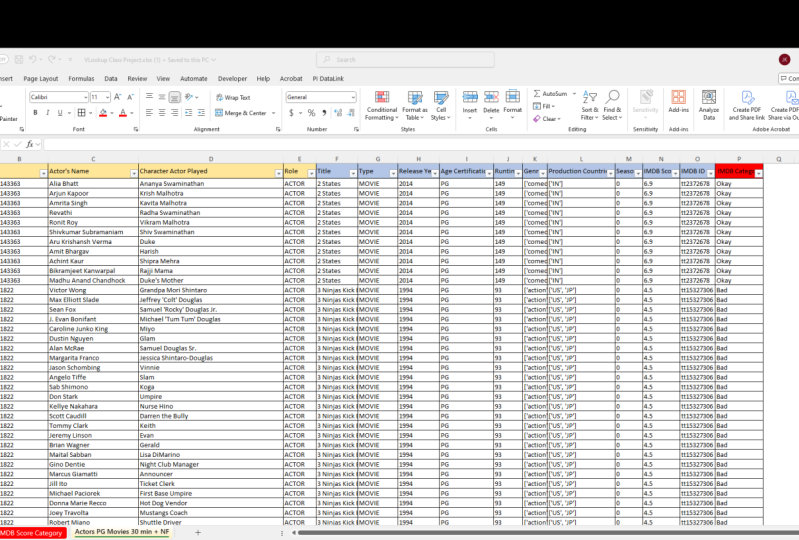
Arbeitsmappe mit drei Registerkarten. Und diese drei Registerkarten
beziehen sich alle auf Netflix-Filmdaten. Okay? Unsere erste hier ist eine Liste von Netflix-Schauspielern, die
Rollen in allen
Netflix-Filmen und -Shows gespielt haben. Es ist nur eine vollständige Liste
aller Schauspieler. Jetzt
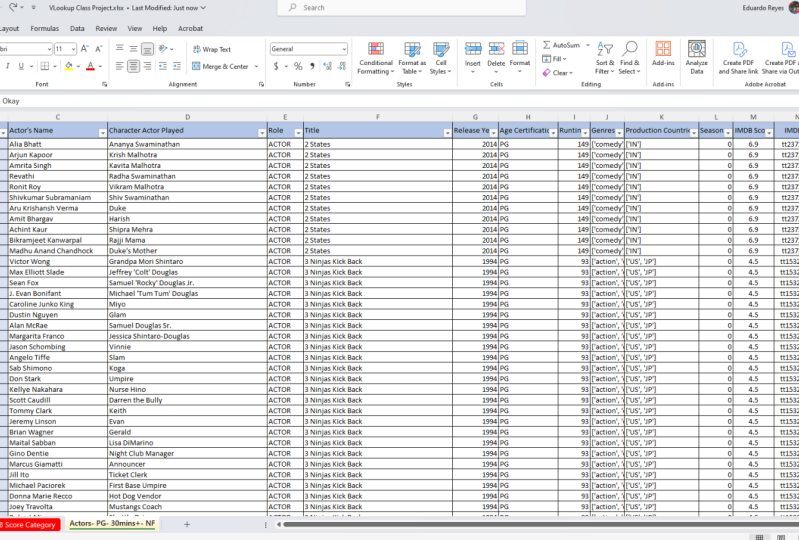
heißt unser nächster Tab Netflix-Filme. Und
insbesondere dieser Tab zeigt nur die
Netflix-Filme, die mit
PG bewertet sind und eine Laufzeit von 30 Minuten
oder mehr haben. Und dann unser letzter Tab. Dies ist eine benutzerdefinierte
Kategoriegruppierung von IMDB-Werten. Welche IMDB-Partituren sind im Grunde genommen
nur
Filmbewertungen, die Zuschauer zwei Filme geben, okay? Wir haben also diese
drei Tabellenkalkulationen und sie sind alle
in gewissem Maße verwandt. Was unsere Mission ist,
wir wollen
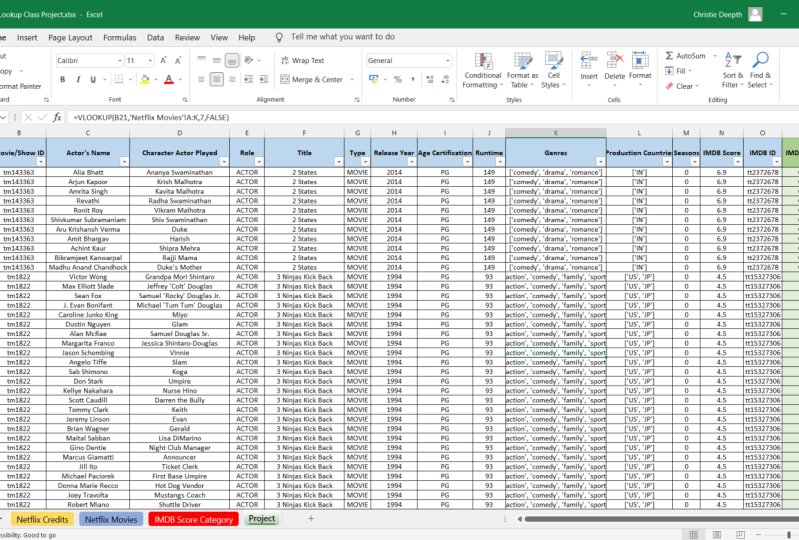
einen brandneuen Tisch schaffen. In dieser Tabelle, was wir tun wollen, möchten
wir allen
Schauspielern zeigen, die
Rollen in diesen Netflix-Filmen hatten , die hier in dieser Liste
gezeigt wurden. Dies ist
wiederum eine Liste von PG bewerteten Filmen, die
mindestens 30 Minuten sind oder mehr. Also
werde ich zum Beispiel nach einem filtern. Was ist ein Film wird
nach drei zurückgeworfenen Ninjas filtern. In meinem neuen Tisch. Ich möchte alle Schauspieler auflisten , die
in diesem Film waren. Okay? Okay, also lasst uns reingehen
und ich werde
genau demonstrieren , wie
wir dieses Projekt machen werden. Also Schritt eins hier, ich werde die Tabelle der
Netflix-Akteure duplizieren. Weil das Ziel
darin besteht, eine ganze Liste
von Schauspielern zu haben , die in diesen
Filmen waren, oder? Also müssen wir hier anfangen. Dies ist, wo dies
unser Ausgangspunkt sein wird und
wir werden davon aufbauen. Was ich tun werde, ist einfach
mit der rechten Maustaste auf diesen Tab zu klicken. Und ich
klicke auf Verschieben oder Kopieren. Und ich gehe zum
Ende und klicke auf Kopie erstellen. Jetzt, da ich eine Kopie erstellt habe, verstecke ich
einfach
die alte, weil ich sie nicht mehr brauche und nicht verwirrt werden
möchte. Also klicke ich mit der rechten Maustaste
darauf und verstecke mich. Okay, das nächste was ich tun
werde, ist
diesen Tab umzubenennen ,
damit klar ist, was es sein wird. Also nenne ich es einfach Schauspieler, PG, 30 Minuten plus Filme. Und F steht für Netflix. Und du kannst deinen
nennen, wie du willst. Okay, jetzt haben wir unseren neuen Tab und ich werde einfach
die Farben ändern, weil ich
meine neuen Tabellen oder
Daten gerne von meinen anderen Daten unterscheide . Okay, also werde ich es einfach
grün machen. Okay, also im nächsten Schritt möchte
ich die
Netflix-Filme Informationen einbringen . Also all diese Informationen
zu meiner neuen Tabelle. Damit ich das tun kann, muss
ich einen
Nachschlagewert finden, der
eindeutig ist und in beiden Tabellen vorhanden ist. Also schaue ich mir
diesen speziellen Tisch an. Ich habe einen Personenausweis und
ich habe eine Filmshow-ID, und dann habe ich
Schauspielerinformationen. Wenn ich jetzt zu
meinem Netflix-Filmtisch gehe und sehe, was ich habe, habe ich eine Filmshow-ID, und es sieht so aus, als hätte ich Filminformationen
und auch eine IMDB-ID. Was glauben Sie, was
wir für unsere Suche verwenden werden? Wenn Sie vermutet haben, dass die
Filmshow-ID korrekt ist
, weil das die ID für
den Film ist, oder? Wenn ich einfach auf
eine dieser IDs klicke, zeigt
es alle
Schauspieler und Schauspielerinnen , die in
diesem speziellen Film Rollen gespielt wurden. Aber wir wissen nicht,
welcher Film das ist. Wir haben nur den Ausweis.
Was wollen wir also alle
Informationen für diesen Film
einbringen? Wir werden es tun,
indem wir diesen Ausweis genau hier benutzen. Weil es
in beiden Tabellen existiert. Okay, bevor wir einen V-Lookup
durchführen, möchte ich mir hier
die Informationen ansehen , die
ich mitbringen möchte, okay, also möchte ich
all diese Filminformationen einbringen . Aber wir haben ein Problem. Ich weiß, dass ein VLookUp immer rechts neben
der Startspalte
schauen wird, oder? Wenn wir also auf
das Tabellen-Array verweisen, kann
ich diese Informationen nur
einbringen. Nun, wir haben den
Titel hier drüben. Das funktioniert also nicht. Ich brauche den Titel, um rechts zu
sein. Was ich also tun werde, ist einfach mit der rechten Maustaste auf die Spalte zu klicken,
in der sich der Titel befindet, und
ich schneide ihn aus. Ich gehe zu Spalte C,
hervorgehoben, und
klicke mit der rechten Maustaste und füge sie ein. Jetzt geht es mir also gut, wenn ich
jetzt auf diese
Startspalte für mein Tabellen-Array referenziere, kann
ich all
diese Daten hervorheben und ich
kann mein vLookUp mitbringen damit wir dort in guter Verfassung sind. Als Nächstes möchte
ich mir diese IDs ansehen , die ich verwenden werde, um
diese beiden Tabellenkalkulationen miteinander zu verknüpfen . Ich möchte mir
die Informationen
hier ansehen und sehen, ob es sich um
eine Nummern-ID handelt oder ob
es sich um eine Text-ID handelt. Wir können also sehen, dass
dies Text-IDs sind. Okay? Wenn dies also
Tabellenkalkulationen wären, von denen ich
wusste, dass die Texte zu
100% gleich sind, müsste
ich hier nichts
tun. Aber weil
ich insbesondere in diesem
Beispiel diese Tabellenkalkulationen nicht erstellt habe. Ich werde diese beiden
Spalten kürzen, um sicherzustellen, dass sie
genau gleich sind. Okay? So können
Sie zum Beispiel sogar hier
in dieser speziellen Zelle sehen, dass
diese Film-ID hier drüben ein
Leerzeichen hat, oder? Wo
die anderen nicht tun. Okay? Also werden wir unsere
Trimmformel verwenden, um uns darum zu kümmern. Also fange ich
zuerst
in meiner neuen Tabelle an und füge einfach
eine temporäre Spalte ein. Und ich werde
einfach gleich trimmen tippen. Und ich
klicke in Zelle B2. Schließ es. Alles klar, jetzt werde ich DoubleClick verdoppeln,
um das nach unten zu ziehen. Stellen Sie sicher, dass alles
funktioniert hat. Ich kopiere es. Und dann
komme ich zu B2 und füge als Werte ein. Okay, und das, dieser
Trend, diese Spalte B. Also werde ich
meine temporäre Spalte löschen. Und ich mache
genau das Gleiche für meine
Netflix-Filmtabelle. Okay, also füge ich eine temporäre Spalte ein, die gleich trim ist. Ich klicke in Zelle eine Fünf, schließe die Klammern aus
einer Formel, doppelklicke, ziehe sie nach unten, kopiere sie, komme hierher zu einer Fünf, klicke, füge diese Werte ein. Perfekt. Jetzt können wir
diesen temporären Anruf löschen. Großartig. Okay, jetzt sind wir
an einem guten Ort. Wir sind jetzt bereit, unsere v-Lookup
durchzuführen. Was ich hier machen werde, ist all diese Header
hervorzuheben. Ich kopiere sie. Und ich werde die
Filmshow ID1 nicht
hervorheben , weil ich das nicht
brauche, richtig, das heißt, wir werden
das für unsere Lookups verwenden. Ich werde nur diejenigen
hervorheben, die das Datum
enthalten, das ich einbringen
möchte. Und ich gehe
hier rüber, nachdem ich es kopiert habe, gehe zu unserem neuen Tisch. Und wir klicken
auf Zelle F1 und fügen sie ein. Das nächste, was ich
tun werde, ist sicherzustellen, dass ich Filter für alle meine Header habe. Also klicke ich hier rein markiere alle meine Filter. Ich gehe zu meinem Sortieren
und Filtern Button. Und ich klicke auf Filter und gehe dann wieder
rein und klicke erneut darauf. Jetzt habe ich Filter angewendet. Im nächsten Schritt
markiere ich diese Spalten und
stelle einfach sicher und da
im allgemeinen Format damit meine Formeln
ordnungsgemäß funktionieren. Okay, also mein nächster Schritt
ist das Schreiben meines vLookup. Ich fange
genau hier in Zelle F2 an. Und ich
tippe gleich V L. Und ich drücke die Tabulatortaste. Okay, was möchte ich nachschlagen? Nun, ich möchte die ID der Filmshow
nachschlagen, also klicke ich da rein. Drücken Sie auf Komma. Okay, wo ist das Tabellen-Array , in dem ich danach suchen möchte? Nun, ich gehe
zu meinem Netflix-Film-Tab. Und wir wollen unsere, wir wollen genau
hier schauen, genau in Kolumne A. Wenn wir eine Übereinstimmung finden, was wollen wir mitbringen? Nun, wir wollen
den Titel überbringen, damit ich hier aufhören kann. Und dann wäre es uns gut. Aber wir
verwenden unsere Verknüpfung, wir vLookUp
kopieren und in
alle unsere Spalten einfügen
können . Anstatt also hier anzuhalten, werde
ich
alles
hervorheben , um sie K. Okay? Und wenn Sie genau hinsehen, können
wir die Spalten zählen. Titel in Nummer zwei, Typ ist in 34 und dann so weiter, bis zu 11. Da wir
diese Header in derselben
Reihenfolge kopiert haben, sehen wir sie hier. Es wird uns
etwas Zeit sparen , wenn wir unsere v-Lookup kopieren
und einfügen. Also lasst es uns machen. Ich werde
alle Spalten bis zu 11 hervorheben. Ich höre dort auf.
Ich drücke auf Komma. Und jetzt weiß ich, dass ich den Titel
einbringe. Das ist das erste. Eine Datenspalte, die ich einbringen
möchte. Das ist also die zweite Spalte. Ich drücke zwei Komma. Wir wollen eine exakte Übereinstimmung. Schließ es. Okay, jetzt heißt es NA, aber mach dir darüber keine Sorgen. Das werden wir in einer Minute ansprechen. Jetzt, da ich
meine Formel hier
habe, kopiere ich diese Formel. Also klicke ich hier
oben in der Formel,
belle, markiere sie
und drücke Strg C. Und dann klicke ich einmal und verkaufe G zwei und drücke die Kontrolle V. Und dann gehen wir
rüber
zur nächsten Zelle. Ich kann die Tabulatortaste
drücken, Strg V, tan, Control V, Tab-Steuerung B, Steuerung V usw. drücken. Okay, also jetzt das nächste,
was ich hier tun muss,
denn denken Sie daran, dass wir
die genaue Formel kopiert haben
, wo sie eine Zwei zeigt. Alle diese zeigen also
den Spaltenindex von zwei, der für den Titel gilt. Alles, was wir jetzt tun müssen,
ist, dies einfach
in die nächste Spalte zu ändern . Also stelle ich eine Drei hier ein. Drücken Sie Tabulatortaste Und beim nächsten
werde ich eine Vier setzen. Als Nächstes lege ich eine Fünf ein. Als Nächstes legen wir eine Sechs. Und Sie erhalten den Bohrer hier,
78, drücken Sie Tab neun, drücken Sie Tab 1010,
drücken Sie die Tabulatortaste und 11 oder 11, gehen Sie dann zu Ihrem Ende Ihrer Formel
und drücken Sie die Eingabetaste. Okay, jetzt, da wir
diese kleine Abkürzung gemacht
haben und unsere VLookups bereit haben. Ich werde alle
diese vLookup-Formeln genau
darin hervorheben , in dieser zweiten Zeile. Und ich gehe bis zum
Ende doppelklicken. Und jetzt gehe ich, VLookups
, unter. haben wir, sie sind
die gesamte Tabellenkalkulation runtergegangen. In diesem Beispiel
möchte ich die Formeln nicht mehr sehen, oder? Ich will nur statische Informationen. Während es noch hervorgehoben ist, ich sofort
mit der rechten Maustaste und kopiere,
und klicke dann mit der rechten Maustaste
und füge sie als Werte ein. Ich wähle
diese Zwischenablage 123 aus. Ok. Jetzt siehst du all diese NAs
und denkst vielleicht, okay, warum haben wir ein Ass? Nun, denken Sie daran, wir haben mit der
gesamten Liste der Schauspieler angefangen. Es spielte keine Rolle, ob der Film unter 30 Minuten war oder
ob er nicht mit PG bewertet wurde, es waren übrigens nur alle Schauspieler Netflix-Shows und
Filme. Deshalb sehen
wir uns also mit NAs. Jetzt wissen wir, dass wir nur diejenigen behalten wollen ,
die
mit diesen Netflix-Filmen verbunden sind, diejenigen, die PG
und 30 Minuten plus sind. Jetzt müssen wir also
nur R n Zeilen loswerden. Und die Art,
es zu tun, sehr einfach. Ich wähle eine
dieser Spalten aus. Also wähle ich die Titelspalte aus. Und ich sortiere
einen bis Z- und oder z-Tag. Es spielt keine Rolle. Wir möchten nur sicherstellen, dass es
sortiert ist , damit alle
NAs gruppiert sind. Und jetzt
gehen wir wieder da rein. Und wir
deaktivieren Alle auswählen. Und dann scrollen wir ganz
nach unten, wo
die NAs angezeigt werden, und wir
werden es auswählen. Und jetzt
löschen wir diese Zeilen. Also wähle ich einfach diese erste Zeile ganz oben aus. Und ich habe gerade da drin geklickt
. Und ich drücke „
Control Shift“ nach unten. Und ich klicke mit der rechten Maustaste
und klicke auf Löschen. Und dann gehe ich zurück in meinen Titelfilter und wähle alles aus. Und wir sind fertig. Perfekt. Jetzt haben wir nur eine Liste
der Schauspieler, die in
diesen spezifischen
Filmen waren ,
die wieder mit PG bewertet
wurden und eine Laufzeit von
mindestens 30 Minuten oder mehr haben. Okay, also was
ich hier machen werde, nur um es sauber aussehen zu lassen, werde
ich all
diese neuen Daten auswählen , die ich eingebracht habe. Und ich werde
ein paar Grenzen darauf anwenden. Und vielleicht mache ich es links. Okay, was wir jetzt tun können,
ist, dass wir unseren
Netflix-Film-Tab ausblenden können. Das brauchen wir nicht
mehr, oder? Jetzt. Wir
spielen nur mit diesen neuen Tischen und dieser
Kategorie-Mapping-Tabelle. Was wir also tun wollen, ist einen
Blick darauf zu werfen, okay, wie verbinden wir
diese beiden miteinander? Weil wir einen Neuling-Lookup durchführen müssen
. Nun, wir haben eine IMDB-ID
und wir haben auch eine Punktzahl. Okay, das ist gut. Schauen wir uns hier drüben an. Und was haben wir? Wir haben einen
IMDB-Score, und das war's. Das ist alles was wir brauchen, oder? Wir versuchen, die
Ergebnisse einer Kategorie zuzuordnen. Wir müssen also nur die Punktzahl hier
nachschlagen. Von hier aus. Okay, perfekt. Machen wir also gleich hier eine neue
Kolumne. Und ich markiere einfach die Kopfzeile
und klicke mit der rechten Maustaste auf Kopieren. Geh rüber zu unserem neuen Tisch. Ich klicke mit der rechten Maustaste auf Einfügen, mache das etwas größer. Und ich werde sicherstellen, dass
es im allgemeinen Format ist. Nun, das nächste, was ich tun
muss, bevor ich
meinen vLookup mache , ist einen
Blick auf meine Lookup-Werte zu werfen. Und fragen Sie uns noch einmal, ob es sich um Zahlen handelt
oder sind sie Text? Nun, diese
sind interessant. Wir können sehen, dass dies
eigentlich Text ist. Es heißt 1.8 und es ist, es ist im Textformat. Wenn Sie sich nicht sicher sind, ist
es immer eine gute
Praxis,
Ihre Zahlen einfach in tatsächliche Zahlen
oder Ihre Texte umzuwandeln Ihre Zahlen einfach in tatsächliche Zahlen , tatsächlichen Text. Also werde ich meine Ergebnisse
hervorheben. Und ich gehe auf meine Registerkarte „
Daten“, „Text zu Spalten“. Und wir klicken auf
Weiter, Weiter und Fertig stellen. Alles klar, Perfect. Jetzt machen
wir dasselbe für unsere Mapping-Tabelle. Also werde ich diese Ergebnisse
hervorheben. Und ich gehe zu
Text to Columns. Geh als Nächstes, fertig. Perfekt. Jetzt weiß ich, dass diese genau
das gleiche Format haben. Jetzt bin ich bereit für
meinen letzten Schritt hier. Ich klicke in
Zelle P2 gleich vLookup. Was schaue ich mir an? Ich
schaue mir den IMDB-Score an. Also wähle ich n2
und dann Komma, drücke Komma. Okay, wo, wo bin ich? Wo möchte ich es nachschlagen?
Ich will es hier nachschlagen. Und dann möchte ich die IMDB-Kategorie einbringen
, die in der
zweiten Spalte vorbei ist. Also werde ich das hervorheben. Drücken Sie Komma zwei, Komma, exakte Übereinstimmung, schließen Sie meine
Klammern und perfektionieren Sie. Also
doppelklicke ich dort unten. Und ich werde sicherstellen, dass ich einen
Filter auf diesen Header anwende. Und uns geht's gut. Wir können sehen, dass wir alle
unsere Kategorien aufgelistet haben. Okay, das Letzte, was
ich tun werde, ist nur nach meiner persönlichen Vorliebe, ich werde ein paar Grenzen
setzen und vielleicht
ändere ich die Farbe, was auch immer ich will. Und wir sind alle bereit. Alles klar, also viel Glück
mit deinem Projekt. Wenn Sie auf Probleme
gestoßen sind, sich
dieses Projektvideo erneut ansehen und Ihre
Schritt-für-Schritt-Anweisungen auf jeden Fall verwenden. Und ich freue mich sehr auf Ihre abgeschlossenen Projekte.
 Gary Carpenter, Helping you create next level reports!