Transkripte
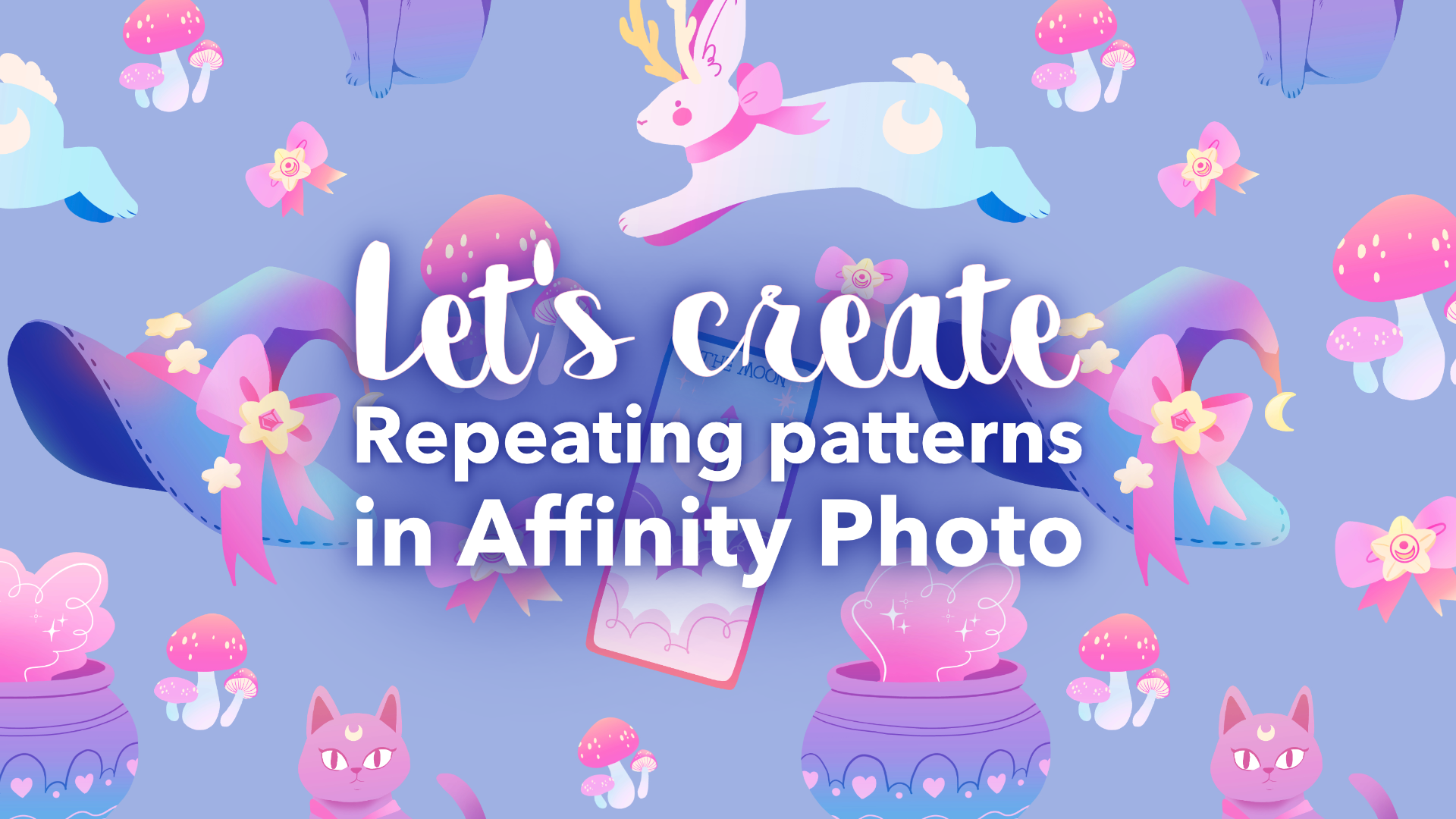
1. Intro zu nahtlosen Mustererstellung in Affinity: Haben Sie jemals davon geträumt,
in Affinity Photo
ein nahtloses Kachelmuster zu erstellen ? Nun, dieser Kurs
soll Ihnen zeigen, wie. Hi, ich bin Amy Started. Ich bin ein Künstler und Illustrator,
der im Mittleren Westen der USA lebt. Sie finden mich online und auf Amy Illustrates.com, wo
Sie meine Kunstwerke sehen, meine Geschäfte
finden und vieles mehr. In diesem Kurs
nehmen wir Ihre Originalentwürfe, importieren sie in ein
perfekt quadratisches Dokument
und verwenden Messungen
entlang der X- und
Y-Achse, und verwenden Messungen
entlang der X- und um unser
nahtloses Muster zu erstellen. Es mag zunächst etwas
komplex klingen
und beinhaltet ein
bisschen Mathematik, aber es ist sehr einfach und Sie
werden sehr glücklich sein, wenn Sie einmal
gelernt haben, wie das geht. Sobald Sie ein
perfekt nahtloses Kachelmuster erstellt haben, können
Sie es verwenden, um Notizbucheinbände zu
erstellen. Sie können damit Geschenkpapier,
Stoffdesigns und mehr
erstellen . Bitte schließen Sie sich uns an und erstellen Ihr eigenes einzigartiges
Fliesenmuster , das Sie
für viele Zwecke verwenden können. Ich hoffe, wir sehen uns im
Unterricht. Tschüss.
2. Lektion 1 – Spinnende Muster auf der X-Achse: Hallo zusammen und
willkommen zur ersten Lektion über Umwandlung Ihrer Kunstwerke in sich
nahtlos wiederholende Muster. In Affinity Photo. Das erste,
was Sie tun sollten, ist, einige Kunstwerke bereit zu haben, mit denen
Sie arbeiten möchten. Hier habe ich einige
Hexenmotiven, die bereits auf
transparentem Hintergrund vorbereitet
sind. Der transparente Hintergrund
ermöglicht es mir, meine Designs einfach auszuschneiden und einzufügen,
ohne dass Hintergründe im Weg sind. Der nächste Schritt besteht darin,
ein neues Dokument zu erstellen , das ein einheitliches Quadrat
ist. Dieses sind die 2000 Pixel. Bei 2000 Pixeln können Sie
wählen, wie groß Ihr Quadrat sein
soll. Das ist genau das, was ich benutze und am Ende
druckt es gut für mich. Aber wenn Sie
größer oder sogar kleiner arbeiten möchten, können Sie das gerne tun. Aber stellen Sie sicher, dass es ein
vollständiges Quadrat ist, 2000 Pixel mal 2000 Pixel. Ein einheitliches
Quadrat ist entscheidend,
um Ihre Messungen später im Projekt
korrekt zu machen. Ordnung, für die
Zwecke dieser Lektion konzentrieren
wir uns ausschließlich auf die Messung entlang der X-Achse und behandeln die Y-Achse. Lektion zwei, ich
möchte dir nicht
zu viel hintereinander geben und dich verwirren. Und für diejenigen unter Ihnen
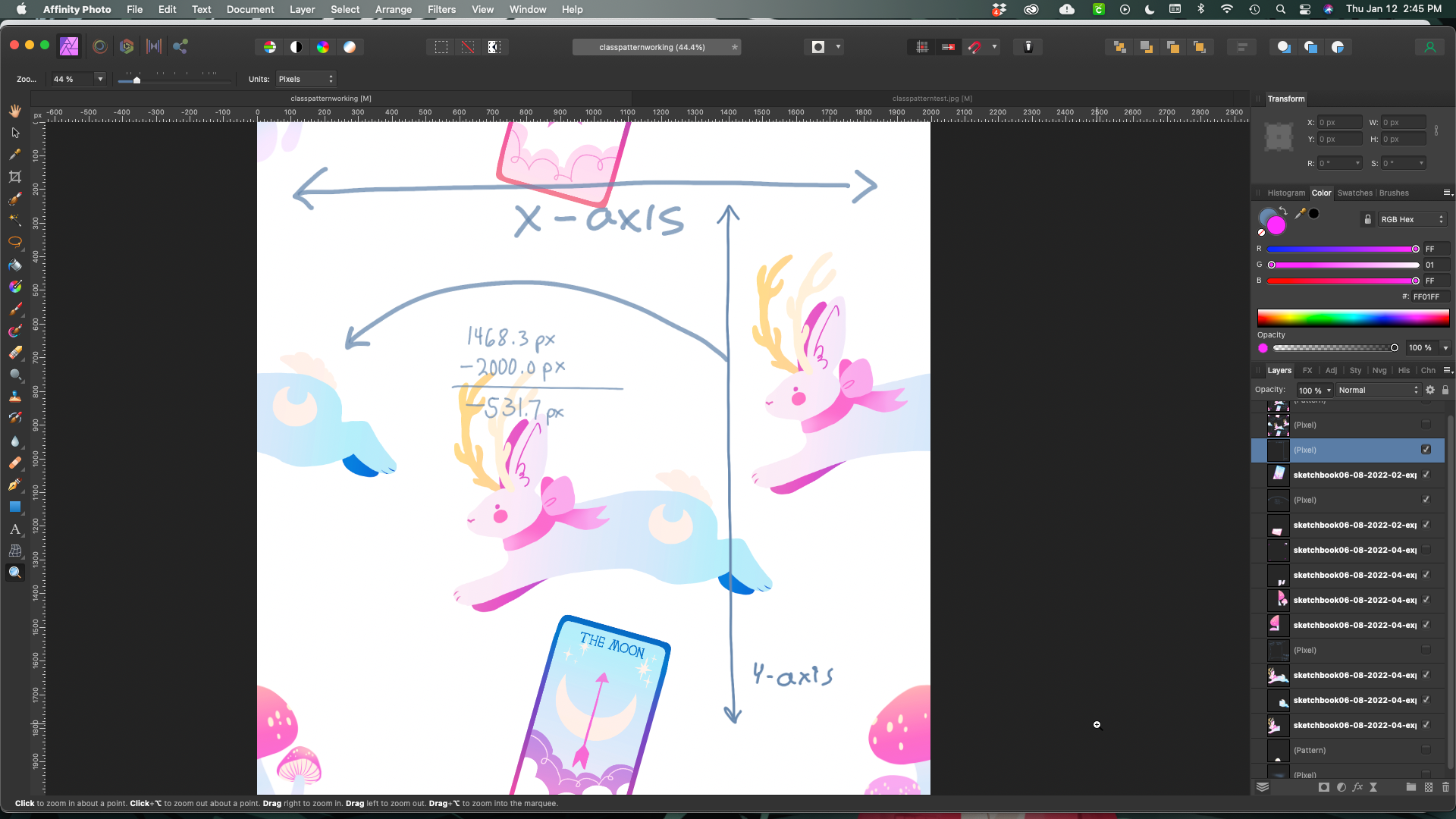
, die es vielleicht nicht wissen, die X-Achse verläuft horizontal
über Ihr Stück. Ordnung, das nächste, was
ich tun werde, ist einfach In Ordnung, das nächste, was
ich tun werde, ist einfach eines meiner
Kunstwerke
einzufügen. Und ich werde weitermachen und es hier von der Seite streichen. Sie können Ihre überall platzieren. Es spielt keine Rolle. Der Schlüssel ist
,
Ihre Maße herauszufinden und später anzupassen. Jetzt siehst
du hier oben
rechts die Maße für X und
Y sowie die Breite und
Höhe deines Stücks. Wenn Sie dort oben keine
Transformationspalette sehen. Und alle Maße,
überprüfen Sie, überprüfen Sie es noch einmal
und stellen Sie sicher, dass Ihr eingefügtes Kunstwerk von einem Begrenzungsrahmen umgeben ist, so wie bei meinem ein
kleines Kästchen darum herum steht. Das bekommst du, wenn du
es mit dem Pfeilwerkzeug aktivierst. Sobald Sie
Ihre kleine Transform-Palette
mit den Maßen gefunden haben , sollten
Sie sie
aufschreiben oder einfach irgendwo
aufzeichnen. Das Maß,
das
X-Maß Ihres Stücks, weil wir uns auf die X-Achse
konzentrieren. Dieses spezielle Stück
hat 1.468,3 Pixel. Sie nun sicher, dass Sie alle Dezimalzahlen
in Ihre Messungen
einbeziehen. Sonst wird es aus sein. Und genau wie ein 0,3 einen Unterschied
machen wird. Notieren Sie sich also Ihre Messung dafür, wo
sie sich auf der X-Achse befindet. Okay, damit das ein sich nahtlos
wiederholendes Muster ist,
werden wir unsere Hasen machen
wollen, aber auf der anderen
Seite der Seite. Oder für dich ist es das Kunstwerk
, mit dem
du arbeitest, nicht unbedingt der
Hintern eines Hasen. Um damit zu
beginnen, gehen wir
zu unserer Ebene mit
unserer Grafik darauf und duplizieren sie. Dadurch entsteht ein Ganzes, eine weitere Ebene, genau dieselbe, im exakt gleichen Raum. Nichts
hätte sich bewegen dürfen. Dann gehen wir zum
X
und
subtrahieren 2000 von
der und
subtrahieren 2000 von Zahl, die Sie
ursprünglich in Ihrem X-Slot hatten. Für mich wird das also am
Ende negativ 531,7 sein. Und ich werde weitermachen und das hier
aufschreiben. Aber im Grunde haben
Sie das Kunstwerk auf der X-Achse um die Maßeinheit,
Ihr Quadrat, verschoben Kunstwerk auf der X-Achse um die Maßeinheit,
Ihr Quadrat, , das in diesem
Beispiel 2000 Pixel betrug. Wenn wir das also subtrahieren
, erhalten wir 531,7. Und das ist das
Maß, das es zu erreichen gilt. Für mich. Die Hasen dahinter perfekt nahtlos auf der anderen
Seite der X-Achse. Wenn ich also das
Farbeimer-Tool verwende und es irgendwo hinlege, fließt
es gut
und ist nahtlos. Um es noch einmal zusammenzufassen: Sie duplizieren im Grunde Ihre Ebenen und passen
Ihr Kunstwerk entlang der X-Achse an, indem Sie die
Maßeinheit Ihres gesamten Quadrats subtrahieren oder hinzufügen. Und für dieses Beispiel war
es 2000. Wenn du also etwas nach links
bewegen willst, subtrahierst
du 2000er, wenn du etwas
bewegen willst, oder? Du wirst 2000 hinzufügen. Dies sollte funktionieren, um
alles entlang der X-Achse zu platzieren. Nun, ich
wollte das hier auch erwähnen,
wenn Sie
zusätzliche Kunstwerke hier platzieren möchten
und Sie möchten, dass wenn Sie
zusätzliche Kunstwerke hier platzieren möchten
und Sie möchten, sie sich in
der Mitte des Kunstwerks und sie nicht am
Ende der Seite herausfließen. Das ist völlig in Ordnung. Du kannst sie einfach platzen lassen,
wo immer du willst. Und das spielt keine Rolle. Sie müssen
Ihre Messungen oder
ähnliches nicht im Auge behalten . Müssen Sie sich
erst um Ihre Maße kümmern, wenn Sie
anfangen , die Seite zu verlassen? Eine weitere Sache, die ich
hier erwähnen möchte , ist, dass, wenn Sie Änderungen an Ihrem
Kunstwerk vornehmen möchten, von der Seite
gehen und
ein nahtloses Muster verwenden. Verschieben Sie sie nicht einzeln , da sie
sonst falsch ausgerichtet werden. Was Sie
tun müssen, ist, beide auszuwählen und
sie dann gemeinsam auf der Seite zu bewegen. Auf diese Weise sind sie
immer miteinander verknüpft und
du musst nie
wieder die Mathematik wiederholen und all diese lustigen
oder nicht lustigen Sachen. Sagen wir mal. Das ist so ziemlich alles für unsere kleine Lektion zum
nahtlosen X-Achsenmuster. Und in der nächsten Lektion
werden wir
weitermachen und dasselbe mit der Y-Achse wiederholen. Und dann werden wir am Ende
alles zusammenwerfen. Also danke, dass du zu uns gekommen bist
und ich hoffe, wir sehen uns
in der nächsten Klasse. Wir sehen uns später. Tschüss.
3. Lektion 2 – Spinnende Muster auf der Y-Achse: Hallo zusammen und
willkommen zur zweiten Lektion über das Erstellen nahtloser
Muster und Affinity Photo. In der letzten Klasse haben wir uns mit der
X-Achse beschäftigt und erklärt, wie unsere Muster
auf diese X-Achse kacheln
lassen. Für diese Lektion
kehren wir zum gleichen Beispiel zurück,
aber wir werden
die Verwendung
einer Y-Achse mit
Messungen entlang der Y-Achse untersuchen einer Y-Achse mit
Messungen entlang der Y-Achse Dann können
wir
neue Grafikstücke hinzufügen und sie vom oberen
oder unteren Rand der Kachel entfernen lassen. Um dir zu zeigen, wie das geht, nehme
ich
das neue
Kunstwerk , das ich hier gezeigt
habe, die Mondkarte. Und ich werde dafür sorgen, dass es von
der Oberseite des quadratischen Panels heruntergeht . Nun, wie beim Beispiel mit
der X-Achse, können
Sie sehen, dass mein Kunstwerk von einem Begrenzungsrahmen
umgeben ist, was bedeutet, dass es aktiv ist. Und das bedeutet auch, dass
ich in
der oberen rechten Ecke darauf zugreifen kann, wo sich die X- und Y-Koordinaten
für dieses bestimmte
Kunstwerk befinden . Und genau wie im letzten Beispiel werde
ich meine Koordinatenmessung
notieren, die in meinem Fall minus 274,2
ist. Wenn Ihr Kunstwerk dann von der Oberseite des Panels
abfällt, fügen
Sie
das Maß für Ihr
gesamtes quadratisches Panel hinzu. Und in diesem Fall sind
es 2000 Pixel, also werde ich das hinzufügen. Das sollte mir also 1.725,8 geben. Und das ist die Zahl
, die dazu führt, dass meine doppelte Ebene an der richtigen
Stelle entlang der Y-Achse
erscheint. Es wiederholt sich also nahtlos. Also werde ich weitermachen und die ursprüngliche Ebene
duplizieren. Sobald diese Ebene erstellt ist, gehe
ich in
das kleine Menü
oben rechts hinein und nach oben. Ich gebe
die 1.725,8 ein und das verschiebt das zweite Kunstwerk automatisch an
den
unteren Rand des Quadrats. Und da kann man
sehen, dass es sich bewegt hat. Jetzt würde das
alles perfekt sowohl
auf der X- als auch auf der Y-Achse liegen. Und nur eine kleine Erinnerung, falls der Begrenzungsrahmen
um das Kunstwerk herum,
das Sie verschieben möchten,
nicht erscheint . Das bedeutet, dass
Sie das Pfeilwerkzeug herausnehmen
und aktivieren müssen , bevor Sie
hineingehen und anpassen können , wo es sich entlang der Y-Achse
befindet. In Ordnung? , Wenn Sie also wie im
vorherigen Beispiel mit der X-Achse beide Ebenen auswählen auf
denen sich Ihr passendes
Bildmaterial befindet, können
Sie
das Ganze gleichzeitig verschieben und Anpassungen
an der Stelle vornehmen , an der Sie es platzieren
möchten. Jetzt fragen Sie sich vielleicht,
was ist, wenn ich etwas
in eine der
Ecken meines Panels legen möchte ? Nun, das kannst du machen. Es ist ein bisschen trixie
und das
speichern wir uns für die nächste Lektion. Das ist es also für diese Lektion. Und ich hoffe, wir sehen uns
in der nächsten Lektion, in wir versuchen werden,
Dinge in die Ecke zu stellen. Aber leg das Baby da nicht hin,
du kriegst Ärger. Also danke fürs Zuschauen und wir
sehen uns in der nächsten Lektion. Tschüss.
4. Pattern 3: Hallo zusammen und willkommen
zur dritten Lektion über Umwandlung Ihrer Kunstwerke in sich
nahtlos wiederholende Muster. In der letzten Lektion haben wir uns mit der Anpassung Ihres
Kunstwerks entlang der Y-Achse befasst. In dieser Lektion werden wir uns ansehen
, wie Sie ein Stück
Ihres Kunstwerks in
eine der Ecken
Ihres Quadrats legen Ihres Kunstwerks in . Hier kannst du sehen, lege es in die untere
rechte Ecke. Und ich denke, ich werde mich zuerst auf die X-Achse
konzentrieren da bei deren Platzierung beide Achsen
ins Spiel kommen. Es kachelt also perfekt. Nachdem das geklärt ist, werde
ich zuerst
meine X-Achsenmaße aufschreiben . In meinem Beispiel hier ist
die X-Achse 1.747,6 und die Position der Y-Achse 1.640 Punkte für
Ihre Messungen .
Sie
sollten beide Punkte notieren. Der nächste Schritt besteht dann
darin, Ihre Grafikebene zu aktivieren und zu
duplizieren. Dann mach weiter und rechne, um dein Kunstwerk zuerst
entlang der X-Achse zu bewegen. Und hier kannst du sehen, dass
ich das gemacht habe. Es hat die Pilze
ganz nach
rechts verschoben , sodass sie vom Rand
der Seite wegfallen und sie entlang der X-Achse angeordnet
werden. Aber es wird entlang der Y-Achse
durcheinander gehen. Hier habe ich
meine Mathematik aufgeschrieben Ihr Kunstwerk
dazu zu bringen,
sich entlang der X-Achse zu bewegen. Wie wir bereits besprochen haben, subtrahieren
Sie
die Breite Ihrer Kachel, die für mich 2000 Pixel betrug, und das
ergab negative 252,4. Nun, lassen Sie uns eine Pause einlegen und uns das mit einem etwas
besseren Bild ansehen. Wir nehmen also im Grunde unser Kunstwerk und verschieben es zuerst entlang der X-Achse, um
es in die untere
linke Ecke zu verschieben . Und noch einmal, bevor Sie sie verschieben, sollten
Sie die Ebene
duplizieren und
dann mit der Anpassung fortfahren, Ihre Berechnungen
durchführen und die Anpassungen vornehmen um sie entlang
der X-Achse zu bewegen. Hier. habe ich getan. Im nächsten Schritt
konzentrieren
wir uns nun auf diese Ebene, die untere linke Ecke. Und wir werden es entlang
der Y-Achse in die obere
linke Ecke verschieben . Also werden Sie
diese Ebene duplizieren und dann Ihre Maße berechnen und dann rechnen, um
sie entlang der Y-Achse anzupassen. Nun, hier ist es wahrscheinlich
etwas schwierig zu sehen, aber meine kleinen Pilzbohnen, sie sind da oben aufgetaucht. Ich kann visuell sehen, dass
das alles zusammenkommt. Und jetzt zum letzten Schritt bewegen
wir es entlang der X-Achse
zurück. Aber wir werden es verwenden,
indem wir ein Duplikat
dieser Ebene erstellen, die sich in der oberen linken Ecke befindet. Wir spielen gerade mit
keiner der anderen
Ebenen herum . Wir spielen im Grunde
Ring Around the Rosie. In Ordnung, also werde ich diese Ebene jetzt duplizieren
und einfügen. Und es sollte
in, Ja, da ist es, im perfekten Bereich in der
oberen rechten Ecke auftauchen. Hier
markiere ich jede Ecke
mit einem pinkfarbenen Stern,
damit meine kleinen Beispiele ein bisschen besser zur Geltung
kommen mit einem pinkfarbenen Stern . Und dann besteht der nächste Schritt darin,
daraus ein Muster zu machen und
ein Test-Tiling durchzuführen, um zu sehen, ob
alles in Ordnung war. Okay, das erste, was
wir
tun müssen, um eine
Testkachel zu erstellen, ist, dass
wir alle unsere Grafikebenen auswählen müssen , mit
Ausnahme
des Hintergrunds. Bringen Sie nicht den
Hintergrund mit ein. Und du wirst sie alle
zusammenführen wollen. Und sie sollten hier oben auf einer neuen Ebene auftauchen,
alle zusammengeführt. Und als Nächstes wählen Sie
alles auf dieser neuen Ebene aus. Und du gehst hier oben
zum Ebenenmenü. Und Sie werden
aus der Auswahl
nach unten zur neuen Musterebene scrollen . Und du wirst weitermachen wollen und darauf
einen kleinen Klick machen wollen. Sobald Sie das getan
haben, werden Sie sehen, dass über
der alten
Ebene, auf der
Sie alle Ihre
Kunstwerke zusammengeführt haben, eine neue Musterebene entstanden der alten
Ebene, auf der
Sie alle Ihre
Kunstwerke zusammengeführt ist. Der nächste Schritt besteht
darin, ein neues,
größeres Dokument zu erstellen , in das
wir einfügen können. Dann kehren wir mit
der ausgewählten Musterebene zu
unserem Originaldokument zurück mit
der ausgewählten Musterebene zu
unserem Originaldokument . werden wir kopieren. Und dann kehren wir
zu unserer sehr großen
weißen leeren Seite zurück . Und wir werden
das Muster hier hineinkopieren. Jetzt. Es sieht gerade gigantisch aus. Aber lassen Sie uns die Ansicht verkleinern
und die Größe ändern. Und ich denke, wir werden
feststellen, dass es perfekt
gekachelt und ein sehr
hässliches Beispielmuster erstellt hat , aber das ist notwendig
, um zu lernen. Also werde ich hier noch ein
bisschen hineinzoomen und
nur
ein paar Pilze mit
ihren kleinen hässlichen
pinkfarbenen Sternen umkreisen ein paar Pilze mit . Sie können also sehen, dass es perfekt
gefliest ist. Und es ist ein bisschen knifflig, aber du kannst Dinge in den
Ecken deiner Kachelquadrate tun. Da hast du es also. Das ist es also für diese Lektion. Und in der nächsten Lektion werden
wir fertig sein. Wir machen
ein hübsches Muster. Und ich werde Ihnen zeigen,
wie Sie es exportieren und für Waren oder Ihre
eigenen persönlichen Projekte verwenden können. Also danke, dass du zu uns gekommen bist
und ich hoffe, wir sehen uns
in der nächsten Lektion. Tschüss.
5. Lektion4 Musterkurs: Hallo zusammen! Willkommen
zur vierten Lektion zum Erstellen sich nahtlos wiederholender
Muster in Affinity Photo. Und dies wird die letzte
Lektion dieses Kurses sein. der letzten Lektion haben wir
uns damit befasst,
Grafiken in den Ecken
der Kacheln zu platzieren und sowohl die X- als auch die Y-Achse zu
verwenden ,
damit sich das
Kunstwerk wiederholt. An dieser Stelle der Lektion sollten
Sie über alle
Tools verfügen, die Sie benötigen, um endlich Ihr eigenes, sich
nahtlos wiederholendes Muster zu
erstellen. An diesem Punkt werden Sie
also hauptsächlich Ihr Kunstwerk
in die quadratische Kachel
importieren. Denken Sie dabei natürlich an die X- und Y-Achsen. Und du wirst einfach die ganze Seite oder
die ganze Kachel mit
einem schönen, sich wiederholenden Muster
füllen wollen die ganze Seite oder
die ganze Kachel mit
einem schönen, sich wiederholenden Muster
füllen die ganze Kachel mit , das sich für dich gut anfühlt. Ich werde
Ihnen jetzt eine etwas beschleunigte Version im
Zeitraffer vorstellen, damit Sie ein bisschen sehen können,
wie ich arbeite. Danach exportieren
wir
Ihre Pattern-Dateien
und beginnen, exportieren
wir
Ihre Pattern-Dateien sie in einem Projekt zu verwenden. Das Beispiel, das wir
verwenden werden, ist ein Notizbucheinband. Außerdem
ist dieser Zeitraffer etwa 59 s lang. Also, wenn du es einfach
überspringen und zum nächsten übergehen
willst, ist
das auch großartig. In Ordnung, sobald Sie
Ihr Kunstwerk ungefähr dort haben , wo Sie es Ihrer
Meinung nach haben
möchten, ist es an der Zeit, Ihre Arbeit zu
speichern. Und nachdem Sie Ihre Arbeit gespeichert haben, möchten
Sie Ihre Kachel als JPEG
exportieren. Dies ist nur eine Möglichkeit, dies zu tun. Auf andere Weise haben wir es in
der letzten Lektion gemacht, in der wir alle unsere
Kunstwerke
ausgewählt haben . Und wir haben all
diese
Kunstwerke zusammengeführt und sie wurden
auf einer neuen Ebene angezeigt. Und dann haben wir
daraus ein Muster gemacht. Auf diese Weise können Sie
Ihr Design jedoch als JPEG speichern und
dieses Design dann jederzeit öffnen, ohne sich um Ihr Basisdokument,
das Originaldokument,
kümmern zu müssen . Im Grunde ist es
nur eine zusätzliche Sicherheitsmaßnahme, dies auf diese Weise zu tun . Als Nächstes
öffnen wir
das JPEG-Dokument,
das wir gerade gespeichert haben. Wir wählen
die Hintergrundebene aus. Und ich glaube
, wir gehen zurück in das Ebenenmenü und wählen die Option Muster
aus der Auswahl erstellen aus. Oder Sie können
ein neues Muster aus der
Ebene auswählen , wenn Sie möchten. Wenn Sie die
Ebene nicht ausgewählt haben, spielt das keine Rolle. Beides
wird auftauchen. Am Ende haben Sie eine weitere Ebene
oben, die Musterebene. Diese Musterebene ist nun das grundlegende Wiederholungsmuster
, das Sie gerade erstellt haben. Wenn Sie also das Pfeilwerkzeug nehmen und sich auf
dieser Musterebene bewegen, werden
Sie sehen
, dass sich ein ganzes Bild werden
Sie sehen
, dass sich ein ganzes Bild
einfach
wiederholt, wenn Sie es bewegen. Der nächste Schritt besteht dann darin, Ihre Musterebene,
den Breitenbefehl C oder
was auch immer Ihr Computer verwendet, zu
kopieren . Dann
öffne ich eine Notizbuchumschlagdatei,
die für mich ein
achteinhalb mal öffne ich eine Notizbuchumschlagdatei, 11 Blatt groß ist. Und dann falte ich
die einfach um und mache kleine Notizbücher in
netter Größe ,
Reisenotizbücher. Und dann wirst du weitermachen
wollen und einfach dein
Kachelmuster dort einfügen wollen. Und es sollte sich
überall
automatisch wiederholen und
völlig nahtlos sein. Jetzt kommt der knifflige Teil. Wenn dir an deinem Muster etwas auffällt, das dir
nicht gefällt. Jetzt ist es an der Zeit, dass Sie
zu
Ihrer Originaldatei zurückkehren und
einige Anpassungen vornehmen. Für mich. Ich hatte das Gefühl, dass die schwarze
Katze etwas
zu groß war und ein wenig auffiel. Spürbar wiederholend.
Ich meine, das tun sie alle, aber das ist ziemlich
krass für mich. Also gehe ich einfach zurück und
nehme einige Änderungen vor und
wiederhole den Prozess
der Erstellung neuer JPEGs. Und dann gieße ich das
Muster in die Datei. Also hier bin ich wieder in meinem Originaldokument und
werde sehen, ob ich nicht
einfach eine sehr einfache
Änderung an dieser Katze vornehmen kann , indem ich einfach die Dateien
verkleinere. Also was ich tun werde, ist, dass ich beide ausgewählt
habe, damit sie immer noch zusammen
konzertieren. Und ich werde sie einfach zusammen
verkleinern. Dies sind kleine schnelle
Tipps, die Sie
tun können , um sich die
Arbeit zu erleichtern. Und dann, naja, die Anpassung läuft
nicht wie geplant. Also muss
ich wohl nachmessen und nochmal nachmessen und rechnen und
die oberste schwarze Katze noch einmal anpassen. Also werde ich mich darauf konzentrieren die Katze auf den
Boden
zu bringen, wo ich sie haben will. Und dann werde ich einfach
weitermachen und
die andere Ebene oben löschen , auf der
sich die andere Katze befindet. Dann lese ich die Ebene mit der Katze auf
der Unterseite
duplizieren. Dann gehe ich wieder rein und nehme meine kleinen mathematischen
Anpassungen an der Y-Achse vor, damit die
Katze gut aussieht. Und die neue Katzenebene sollte
losgehen und da ist sie, sie wird sofort reinpassen. Nun, das sieht für mich nicht
ganz so perfekt aus. Also werde ich da oben noch einen kleinen
Bogen
hinzufügen und einfach damit
herumspielen. Und das wirst du tun, nur bis du es bekommst. Es sieht für Sie also optisch ansprechend aus und
Sie sind damit zufrieden. Das Wichtigste, was
ich beim Erstellen
eines Musters glaube , ist
, sicherzustellen, dass Sie damit zufrieden sind. Ich meine, ich denke, das gilt für
jedes Kunstwerk, das du jemals machst. Also, ja, sei einfach zufrieden
mit dem, was du verdienst. In Ordnung, nachdem Sie
alle Ihre Anpassungen vorgenommen haben, speichern Sie es einfach und fügen Sie es dann in
Ihr neues Dokument ein. Und hier sind die Katzen kleiner. Und das gefällt mir,
wiederhole es viel besser. Jetzt denkst du
dir vielleicht: Nun, das ist toll und so, aber ich will keinen
weißen Hintergrund. Nun, kehren Sie zu Ihrem
Originaldokument zurück und beginnen Sie mit einer kleinen Hintergrundebene unter all Ihren
Musterdateien, allen. Und Sie können einfach
verschiedene Farben verwenden
und Dinge probieren. Dieses Blau
funktioniert nicht, weil es dem
Blau in den Bildern
zu nahe kommt. Also werde ich
es auf lila ändern. Hier. Ich ging
schnell weiter und machte weiter und machte es lila. Das sieht um
einiges besser aus. Sobald Sie eine
dieser Dateien fertig haben, werden
Sie genau
dasselbe tun, was Sie zuvor mit
der Originaldatei
gemacht haben. Du wirst weitermachen
und es als JPEG speichern. Und das wird deine Pattern-Datei
sein. Sie können so viele verschiedene
Hintergründe erstellen, wie Sie möchten. Exportieren Sie sie einfach alle als Ihre
kleinen quadratischen J-Peg-Kacheln. Und dann einfach aufschäumen, abspülen, alles
wiederholen, was
Sie bisher gelernt haben. Damit ist
diese Lektion und die gesamte Klasse so ziemlich abgeschlossen. Wenn Sie also
weitere Fragen haben, wenn ich etwas nicht behandelt habe, können
Sie mir das gerne stellen. Ich glaube, es gibt einen
Abschnitt, in dem Sie
mich fragen können , und ich hoffe, Sie
in meinen zukünftigen Kursen oder in
einer meiner vorherigen Klassen
, die ich gemacht habe, zu sehen in meinen zukünftigen Kursen oder in . Also danke ich Ihnen allen, dass Sie
zu mir gekommen sind. Ich hoffe, Sie haben etwas Nützliches gelernt und ich hoffe, Sie werden
viel Spaß haben. Hab einen schönen Tag. Tschüss.
 Amy Stoddard, Amy Illustrates