Transkripte
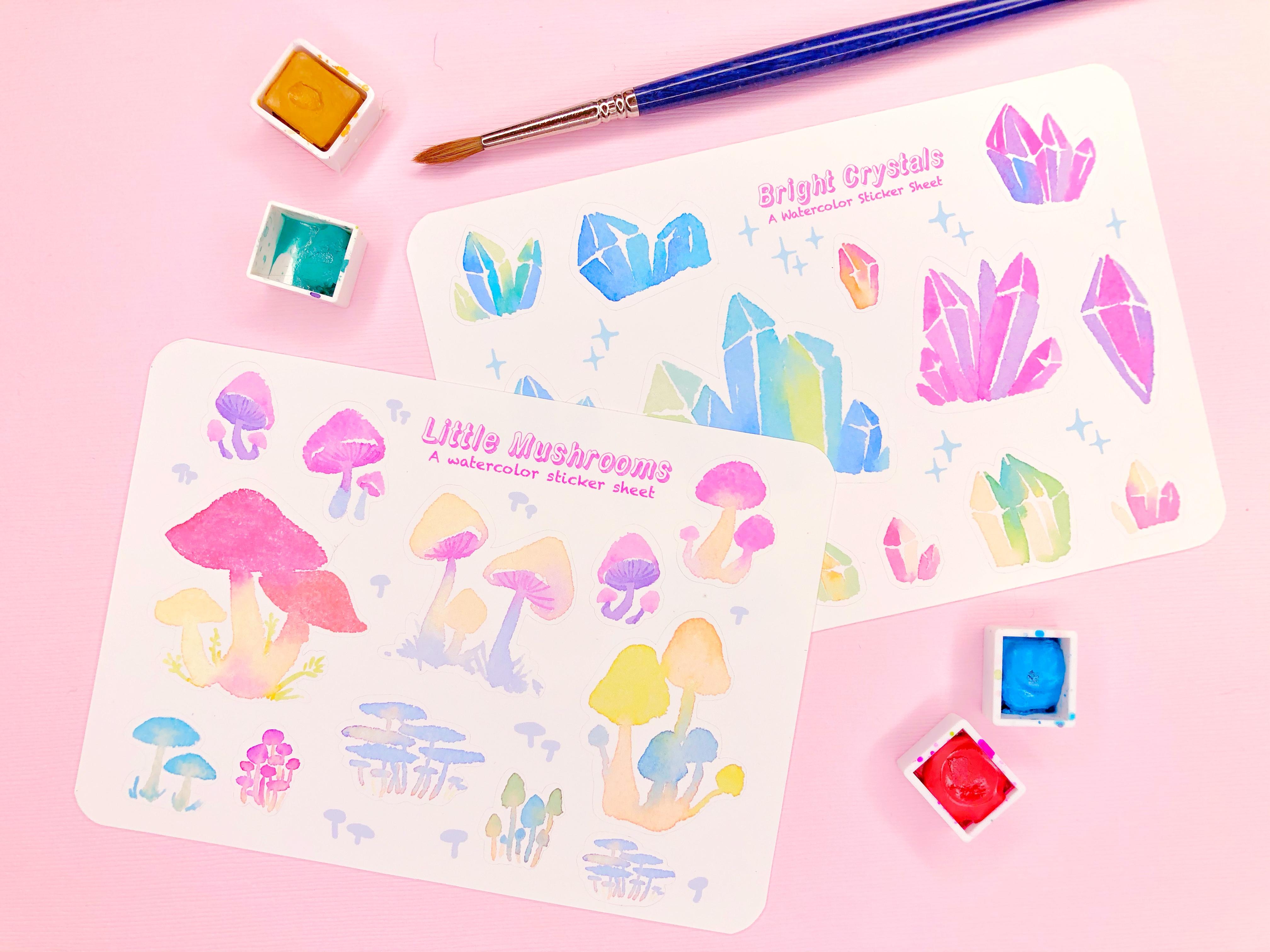
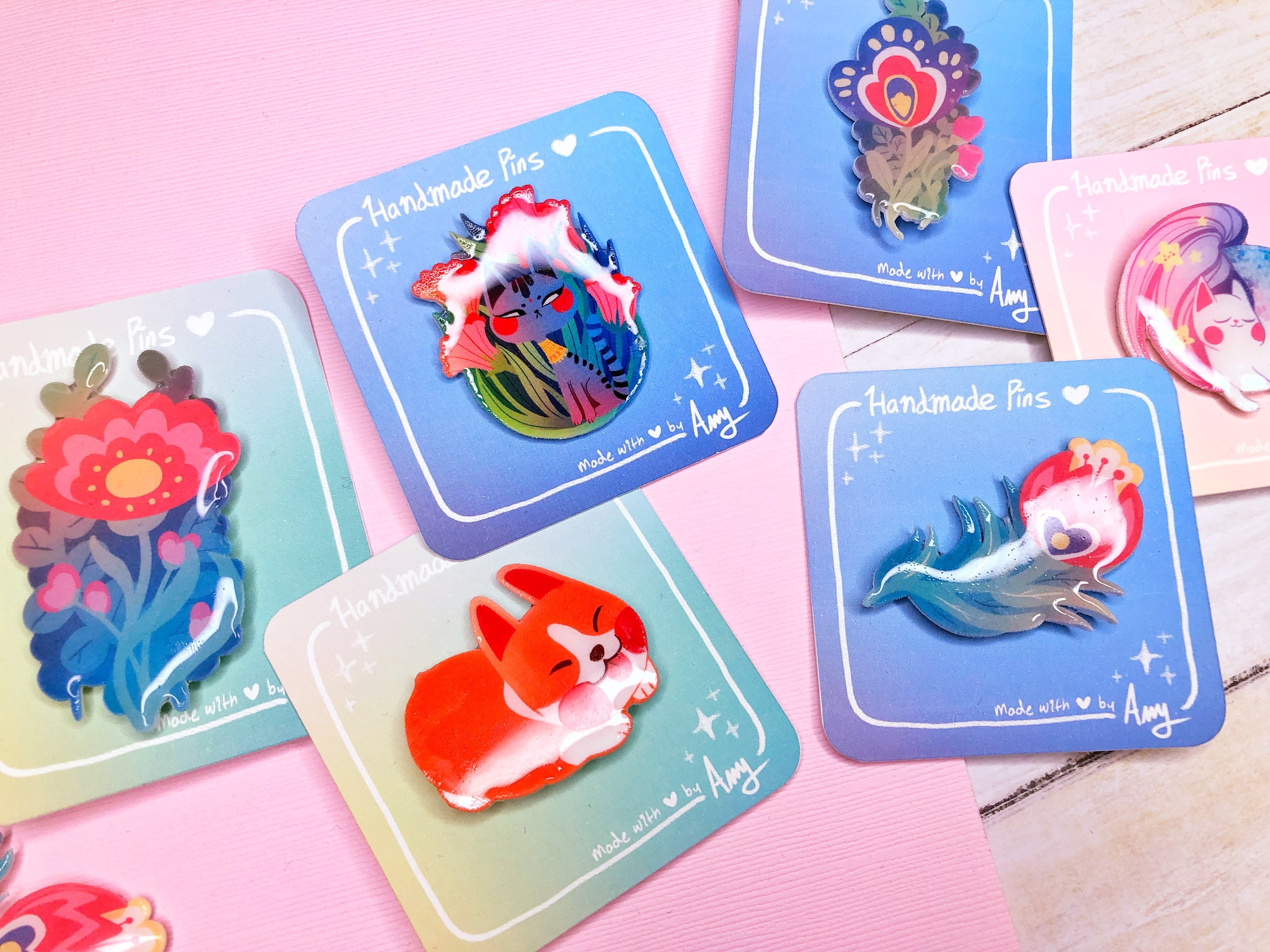
1. Einführung in die Watercolor: Hallo und herzlich willkommen. Ich bin Amy Stoddard, eine unabhängige Künstlerin und Illustratorin, die mit Leidenschaft im amerikanischen Mittleren Westen arbeitet und lebt, ist für Illustration, ob es sich um Aquarell, digitale oder andere Medien handelt. Wollten Sie schon einmal Sticker aus Ihrem originalen Aquarellkunstwerk machen? Dann ist das die Klasse für Sie. In dieser Klasse werden wir
Ihre originalen Aquarellabbildungen daraus nehmen und sie in
schöne funktionale Stickerbögen verwandeln , die Sie verkaufen oder einfach nur horten und sie für sich selbst verwenden können. Obwohl, für diese Klasse, kommen vorbereitet mit einigen Kunstwerken bereits gemacht. Sie benötigen auch Zugriff auf einige digitale Bildgebungssoftware, wie Photoshop oder geklicktes Studio,
alles, was einen Anpassungsbereich hat. Für diese Klasse
werde ich jedoch eine alte Version von Photoshop, CS F4, verwenden. Und zu guter Letzt benötigen
Sie auch Zugang zu einer Schneidemaschine. Für mich werde ich den Cricket-Hersteller verwenden, aber Sie können jede Schneidemaschine verwenden, die Sie zur Hand haben. Also lasst uns anfangen, einige schöne Aufkleber zu machen.
2. Lektion 1 – Importieren und Einstellen deiner Datei: Also, um heute zu beginnen, werden Sie
einen guten Scan oder ein gutes Foto von Ihrem Kunstwerk wollen . Ich werde von einem Foto arbeiten, weil mein Scanner
derzeit zu alt ist , um mit dem Telefon zu konkurrieren. Das ist die Kamera, die auf meinem iPhone ist. Als Nächstes wirst du
alle unnötigen Bits ausschneiden wollen, die du hast, wie ich es hier tue. Wenn Sie keinen Strom
benötigen, können Sie diesen Teil einfach ignorieren. Jetzt, wo Ihr Bild bereit
ist, erstellen Sie eine Kopie dieser Ebene und platzieren Sie sie auf der Hintergrundebene. Dies ist nur, um das Original zu schützen. Wenn ich also Änderungen mache, wenn ich etwas vermassele, kann
ich immer wieder zurückgehen und mein Original finden. Jetzt ist der Schlüssel hier in Photoshop, um
die Registerkarte Anpassungen zu öffnen und den Abschnitt für Ebenen zu finden. Also, sobald Sie die Level-Tab finden, werden
Sie darauf klicken. Und es sollte ein Menü öffnen, das in etwa so aussieht. Und du bist in Levels, du gehst runter zum dritten Tropfer, der für den weißen Punkt ist. Und Sie werden darauf klicken wollen, dass dort. Und du wirst jeden Teil des Weißes deiner Zeitung anfassen wollen. Und Sie werden sehen, dass es plötzlich wirklich hacken alles aufklärt. Dies ist das einfache Wunder von Photoshop. Nun, wenn Sie Photoshop nicht haben und Sie ein anderes Programm haben, müssen
Sie Dinge auf die altmodische Art und Weise tun und mit den Levels geigeln. Also hier mit Clips, Studio Paint, werde
ich Ihnen zeigen, wie Sie die Ebenen anpassen, wenn Sie es auf die altmodische Art und Weise tun müssen. So wollen Sie Option, klicken Sie und wählen Sie neue Korrekturebene. Und du wirst da runter gehen und Levelkorrektur finden, und du wirst die Ebene erstellen. Nun, wie Sie sehen können, zeigt sich
dieses kleine Diagramm und Sie werden
den weißen Punkt hinter den hohen Gipfeln ziehen wollen . Und Sie werden den schwarzen Punkt
in gerade genug ziehen wollen, um ihm ein wenig mehr Kontrast zu geben. Vielleicht nicht zu kontrastieren. Aber da hast du es. Es ist immer noch ziemlich einfach, die Ebenen anzupassen und die gleiche Art von Effekt wie mit Photoshop zu
erzielen. Es braucht nur weniger Aufwand. Bleiben Sie also dran für die nächste Klasse, in der wir tatsächlich in den Dreck
bekommen werden, diese in Sticker zu verwandeln. Jetzt.
3. Lektion 2 – Lesson und bereinigen deiner Bilder: Okay, hier als nächstes in dieser kurzen Lektion, was wir tun müssen, ist, die tatsächlichen Bilder vom Weiß des Papiers zu isolieren. Also, was Sie tun wollen, ist, zu Ihrer Symbolleiste zu gehen und wählen Sie den Zauberstab. Und Sie werden das ganze Weiß des Papiers auf Ihrem kopierten Bild auswählen. So wie so. Und als nächstes willst du nur tapfer gelöscht werden. Natürlich werden Sie keine Änderungen sofort bemerken, da die Hintergrundebene des Originaldokuments noch sichtbar ist. Also, was du tun wirst, ist, in
deine Ebenen zu gehen und einfach das kleine Augapfel-Symbol auf dem Hintergrund auszuschalten, was dir den leeren Schachbretthintergrund gibt, den du hier in einer Sekunde sehen wirst. Jetzt wollen wir den Hintergrund nicht einfach so
transparent halten , weil er ein wenig verwirrend wird. Also machen wir weiter und machen eine weitere Schicht und eine weitere Schicht Weiß unter unsere Edelsteine oder was auch immer du arbeitest. Dies wird die Dinge vorerst etwas weniger verwirrend machen. Das nächste, was wir tun wollen, ist, dieses Bild aufzuräumen. Also werden wir tun, richten Sie einen Strich um die Bilder, mit denen Sie arbeiten. Jetzt wirst du bemerken, dass es wirklich schmutzig ist und die Kanten sehr unregelmäßig sind. Während wir also den Schlag in Schwarz gegen das Weiß haben, werden
wir reingehen und einfach anfangen, all die kleinen schwarzen Bits und all die kleinen Leckerbissen hier zu säubern und zu
löschen. Der Grund, warum ich streichle die Aufkleber Umrisse und schwarz und legte sie über weiß ist nur so, dass die sehr sichtbar mich und ich bin nicht wahrscheinlich, etwas verpassen, weil jeder kleine Fehler, nachdem
Sie es in Ihrem Druck-und Schnittprogramm zu bringen Ich werde nur ein großer Ärger sein. Sie möchten also wirklich alles verdoppeln und verdreifachen und sicherstellen, dass Sie alles richtig aufgeräumt und gelöscht bekommen. Wie auch immer, da dieser Prozess eine Weile dauert und wahrscheinlich durch eine Menge dieses Löschens schneller vorwärts geht. Und das ist so ziemlich, was Sie auch tun müssen, ist einfach eine Menge aufzuräumen und zu löschen gerade jetzt. Ok. Nachdem Sie mit Ihrem Bereinigungsauftrag zufrieden sind, sollten
Sie zu Ihrer Ebene mit Ihren Bildern zurückkehren
und die Strichebene von Schwarz auf Weiß umwandeln. Aber wir werden die Dicke noch nicht anpassen. Wir werden das für die nächste Lektion aufheben. An diesem Punkt werden die Dinge beginnen, ein wenig komplexer zu werden. Also, wenn Sie irgendwelche Fragen haben, fühlen
Sie sich frei, zu fragen. Wir sehen uns nächstes Mal. Tschüss.
4. Lektion 3 – Erstelle deine Schnittlinien: Okay, willkommen zurück in der Klasse, alle. Eine kurze Erinnerung. Achten Sie darauf, Ihre Arbeit zu speichern. Ihr wollt nicht all euren Fortschritt verlieren. Ich werde hier wirklich schnell sparen. Also haben wir gespeichert, und jetzt ist es an der Zeit, dieses weiße Hintergrundbild in etwas anderes zu ändern. Eine andere Farbe, die die weißen Ränder auf Ihren Bildern ermöglicht, wird angezeigt. Ich wähle genau wie eine off-blaue Farbe, weil das für mich attraktiv ist. Sie sollten wählen, welche Farben für Sie am attraktivsten sind, um für eine ganze Weile zu betrachten , nachdem Sie Ihre Hintergrundfarbe gewählt haben, wir gehen und zurück zu der Ebene mit den Bildern darauf. Und wir werden die Höhe des Strichs um das Bild anpassen. Also, hier ist der interessante Teil hier. Sie können nicht einfach plop auf einem großen Strichrahmen auf diesen Bildern, weil Sie Aquarell sind, ist Ära hat unregelmäßige Kanten nur von der Natur der Textur des Papiers. Was Sie also tun müssen, ist eine weitere Ebene
unter der Bilddaten-Ebene und vor Ihrer Hintergrundebene zu erstellen. Und Sie müssen tatsächlich mit Weiß ausfüllen. Die kleinen Zwischenräume zwischen dergleichen für mich, es ist in diesen kleinen Kristallbereichen. Und dann müssen Sie tatsächlich anfangen, den Rest der Linie um die Außenseite zu zeichnen. Und das wird deine Schnittkante dort sein. Das wird dem Programm sagen, wo er schneiden soll. Und wenn Sie es manuell tun müssen, ist nur, weil die Natur Aquarell bedeutet, dass es
so unregelmäßig und so holprig sein wird, dass Sie keine glatten Linien bekommen, wie wenn Sie den Schlaganfall auf 20 aufdrehen. Es wird einfach nicht passieren. Also ja, es wird hier ein bisschen Müdigkeit geben. Du wirst also bemerken, dass ich ein paar Kristalle
zu nah beieinander habe , um auf dem gleichen Stickerbogen zu sein. Also gerade jetzt, bevor ich es tue, sind sie Schnittlinien. Ich zeichne ihre Schnittlinien. Ich nehme nur das Lasso-Werkzeug und schiebe sie sanft in Positionen, bevor ich auf die darunter liegende Ebene zeichne. Es ist einfach so einfacher. Andernfalls muss ich zwei Ebenen anstelle einer verschieben. Und Yada, Yada. Also ja, jetzt ist die beste Zeit, um Ihre Kunst zu bewegen, wenn Sie müssen. Also will ich dich nicht mit dem lästigen Platzieren und Umreißen langweilen. Also werde ich das einfach super schnell durchmachen. Und dann kommen wir zum nächsten Bit, über das ich reden möchte. Also natürlich, wenn Sie mit Scans von natürlichen Medien arbeiten, werden
Sie einige kleine 2p C finden und ich habe ein Tierhaar in einem meiner Kristalle gefunden. Anstatt diese ganze Arbeit, die ich getan habe, zu verschrotten, müssen
wir das korrigieren. Und dazu werden
wir das Klon-Stempelwerkzeug verwenden. Beachten Sie auch, dass ich ein paar weiße Bereiche verpasst habe, also werde ich voran gehen und diese ein wenig
aufräumen und diese Kanten nur eine Berührung aufräumen, bevor ich mit dem Klon-Stempelwerkzeug reingehe. Also ist es immer eine gute Idee, auf Ihre Arbeit zu zoomen, um diese kleinen Boo-Boos zu finden. Mit dem Klon-Stempelwerkzeug wähle
ich einfach einen sehr kleinen Pinsel aus und habe versucht einen Farbbereich
auszuwählen, der dem sehr ähnlich ist, was ich vertuschen möchte. Und ich mache nur eine Menge wie sanftes Klopfen und es gibt Ihnen wie eine kleine Vorschau in diesem Kreis. So können Sie irgendwie sagen, was Sie auf dem Weg sind ist nur eine Menge von Massieren und Trichtern Dinge. Ich ziehe es vor, das Klon-Werkzeug zu verwenden, anstatt einfach nur Airbrush darüber zu weil ich das Gefühl habe, dass es immer noch ein bisschen von der Integrität des ursprünglichen Artworks behält. Also, das ist so ziemlich es für diese Lektion. Ich werde es hier aufhalten und wir holen es in der nächsten ab. Wir sehen uns das nächste Mal. Tschüss.
5. Lektion 4 – Formatieren deiner Lesson: Hallo an alle und willkommen zurück in der Klasse. Nur eine kurze Auffrischung besprachen wir letztes Mal, wie mankleine Fehler in
Ihrem Aquarell wie ein Tierhaar, das Sie versehentlich eingescannt haben,
aufräumt kleine Fehler in . Und wir diskutierten auch, wie Sie Ihre individuellen Kunstwerke skizzieren können. Ich gehe davon aus, dass Sie weitergegangen sind und weiterhin alle Ihre individuellen Formen skizziert haben. Und wir werden zur nächsten Phase übergehen. der nächsten Phase wollen
wir dieses fertige Kunstwerk sammeln und es in Ihr Stickerbogenformat einfügen. Ich ziehe es vor, ein Vier-mal Sechs-Format zu verwenden. Sie können das Format auswählen, mit dem Sie arbeiten möchten. Was Sie also tun müssen, ist, dass Sie
Ihre Aquarell-Bildungsebene mit Ihrer Gliederungsebene zusammenführen müssen . Und Sie müssen es auswählen, dann fügen Sie es in Ihr neues Dokument, das die Größe Ihres Stickerblatts sein wird. Und jetzt, nur um zu wiederholen, werden
Sie wollen, um Ihre Gliederungsebene mit
Ihrer Aquarell-Artwork-Ebene zusammenführen , so dass Sie diese beiden Ebenen
einfach kopieren und einfügen können , diese beiden Ebenen allein. Sie möchten keines der Hintergrundbilder von Ihrem Originalstück. Sobald Sie das in Ihrem Sticker-Blatt-Dokument eingefügt haben, werden
Sie es skalieren wollen, nur so dass es ein wenig schön passt. Ich habe meine Sachen mit 600 DPI oder so gescannt. Es braucht also ein wenig Trichter, um es auf die vier mal sechs Blatt zu passen, aber das ist in Ordnung, denn um die Aufkleber Kanten zu schneiden, werde
ich mit den Kristallen ein wenig weiter weg von einander bewegen müssen. Also und ich mag auch in ein wenig Verbage auf wie, was
das Thema ist für die Sticker-Blatt setzen und einfach machen es attraktiv zu verkaufen aussehen. Sobald ich mein Kunstwerk entsprechend dimensioniert habe, dann gehe ich voran und fülle eine andere Ebene unter dem Kunstwerk mit nur einem flachen grauen Farben, so dass ich
sehen kann , wo meine Umrisse sind und womit ich arbeiten werde. Also an dieser Stelle bin ich bereit, mein Stickerbogen zu entwerfen. Und was ich tun werde, ist, ich werde nur das Lasso-Werkzeug nehmen und anfangen, einzelne Kristalle auszuwählen und beginnen,
sie zu bewegen und zu versuchen, sie
in einem Sticker-Blatt-Design zu organisieren , mit dem ich glücklich sein werde. Es gibt keine harten und schnellen Regeln dafür. Sie sollten es einfach augapfel und sehen, was am besten für Sie aussieht. Denn die Chancen sind, wenn etwas wirklich schön für dich aussieht, wird
es auch für andere Leute wirklich nett aussehen. Also gehe ich einfach zu Ultra-High-Speed dieses kleine Trichter-Teil hier sehr schnell. Jetzt werden Sie feststellen, dass ich ein wenig
Platz auf diesem speziellen Sticker-Blatt gelassen . Und das liegt daran, dass ich eigentlich einen kleinen Titel für dieses Stickerbogen haben wollte. Ich persönlich finde, dass es ein wenig professioneller aussehend ist, wenn Sie
wenigstens Ihren Herstellernamen dort oder Ihren Firmennamen setzen, oder haben, wissen Sie, wie ein kleiner Titel für Ihr Sticker-Blatt. Aber offensichtlich musst du das nicht. Wenn du
es nicht willst, liegt alles an dir, aber das ist genau das, was ich tue. Bevor ich also beginne, den Text hinzuzufügen, werde
ich fortfahren und speichern und dann eine andere Ebene starten, um den Text hinzuzufügen. Und so hier bin ich voran gesprungen, wo ich bereits den Text habe, den ich
im Hass verwenden möchte finden, dass der Text, den Sie gewählt haben, nicht ganz zu dem Bereich passt, den Sie brauchen. Aber das Gute ist, dass, da, und jedes Ding ist auf seiner eigenen Ebene, können
Sie einfach die einzelnen Kunstwerke auswählen und Sie können Dinge massieren und machen es schön aussehen. Also an dieser Stelle, Sie werden nur wollen, um weiter an
Ihrem Stickerbogen Design arbeiten , wie Sie es für richtig halten. Und in der nächsten Klasse werden wir abholen und ich werde Ihnen zeigen, wie
Sie ein separates Hintergrunddesign erstellen, das mit der Cricket funktioniert. So sehen wir uns nächstes Mal. Tschüss.
6. Lektion 5-Erstelle ein Hintergrundbild und Vorbereitung von abgerundeten Eckenschnitten: Hallo an alle, willkommen zurück in der Klasse. In dieser Klasse werden wir diskutieren, ein wenig Flair für Ihre Hintergründe zu schaffen und wie Sie abgerundete Ecken auf Ihren Stickerbögen bekommen können, wenn Sie dies wünschen. Dieser Abschnitt wird also ziemlich vollständig optional sein. Und wenn Sie sich nicht um Ihre Hintergründe kümmern wollen, können
Sie einfach zur nächsten Klasse springen. Also im Grunde, was ich hier tun werde, ist auf einer separaten Ebene, oberhalb der grauen Hintergrundschicht. Ich werde ein paar kleine Funkeln
und so zeichnen , nur um das Design zusammen zu ziehen. Und dann, wenn ich das auf einem völlig weißen Hintergrund drucke, wird
es nur die Dinge ein wenig mehr zusammen auf ein wenig professioneller aussehen lassen. Natürlich ist es immer Ihre Wahl, was Sie mit Ihren Hintergründen machen möchten. Wenn Sie es vorziehen würden, dass Sie spielen, das ist genial. Du solltest tun, was dich richtig anfühlt. Oh, richtig. Wir werden einfach voran und super schnell durch diesen
Teil gehen und zum nächsten wichtigen Schritt kommen. Okay, also habe ich meine kleinen Funkeln im Hintergrund erledigt. Und ich werde die graue Ebene ausschalten, nur um zu sehen, dass alles gut aussieht. Und dann bin ich bereit, mit dem nächsten Schritt fortzufahren
, der abgerundete Ecken hinzufügt, wenn Sie möchten. Also werde ich es einfach schnell hier zurückrollen und das abgerundete Rechteck-Werkzeug erklären. Du wirst es links finden. Und es gibt ein kleines Pop-up-Menü. Es gibt andere Optionen, aber Sie werden nur abgerundetes Rechteck-Werkzeug auswählen möchten. nach oben gibt es einen Bereich mit Radius. Ich habe eine Denkweise auf etwa 100 Pixel. Sie werden jedoch Ihre für Ihr spezifisches Projekt anpassen möchten. Ein 100 Pixel funktioniert möglicherweise nicht für Sie. Dann werden Sie auf einer separaten Ebene zeichnen. Sie sind abgerundetes Rechteck-Werkzeug. Und es wird mit Ihrer Top-Musterfarbe ausfüllen. Und Wallah, da haben wir es. Aber ich werde das hier ganz schnell neu zeichnen, weil ich es nicht ganz verstanden habe, einfach perfekt. Also lasst uns schnell vorwärts durch das Bit. Nun ist der wichtige Teil, dass die Ecken, die nach dem Zeichnen Ihres Rechtecks erscheinen, Sie werden diese mit Ihrer Schnittfarbe füllen wollen. In diesem Fall verwende
ich in diesem Beispiel Schwarz und ich werde nur die schwarze Farbe in diesen kleinen grauen Dividenden
fallen lassen. Jede Ecke. Da gehen wir. Und dann wird das die Cricket wissen lassen wo sie schneiden soll und das wird Ihre abgerundeten Ecken zu schaffen. Jetzt gehen wir zurück zum Originalstück und wenden es dort an. Also springe ich zurück zu dem Stück hier, verwende ich das abgerundete Rechteck-Werkzeug. Ich bin auf seiner eigenen Schicht und ich werde es aufstellen und ich werde die Füllung verwenden. Und natürlich habe ich versehentlich mit den falschen Farben gefüllt. Also werde ich nur an meiner Farbe Jockeying vorbei gehen und zum nächsten fleischigen Teil kommen. In Ordnung, und hier habe ich es repariert. Der Hintergrund ist wieder weiß, und meine Schnittbereiche sind die blaugraue Farbe, die ich die ganze Zeit benutzt habe. In Ordnung, ich denke, ich werde diese Lektion hier beenden. Und in der nächsten Klasse zeige
ich Ihnen, wie Sie Ihren Hintergrund und
Ihr Druck- und Schnittbild speichern , um es in die Cricket zu importieren. Und dann sind wir fast fertig. Wir sehen uns das nächste Mal. Tschüss.
7. Lesson 6 Einspeichern und Exportieren von Dateien: Hallo an alle, Willkommen zurück in der Klasse. Also für dieses kleine Snippet, und wir werden unsere Vordergrund-Artwork von unserem Hintergrund-Artwork isolieren müssen. Und Sie werden dies tun, indem Sie einfach die Sichtbarkeit des Vordergrund-Artworks
deaktivieren. Jetzt hier habe ich alle meine Hintergrund-Artwork-Setup. Und was ich jetzt tun werde, ist wählen Sie Speichern für Web und Geräte, was dazu führen wird, dass es als flaches JPEG-Bild gespeichert wird. Und dann wird es sie drucken, meine kleinen abgerundeten Ecken
ausschneiden und alles. Und wir werden es mit dem Vordergrund-Artwork, dem Cricket-Programm, verknüpfen. Also hier speichere ich den Hintergrund und ich bin sicher, ihn zu beschriften, damit ich weiß, dass es der Hintergrund aus dem Vordergrundbild ist. Nachdem ich meine Speichern abgeschlossen, Da werde ich voran gehen und alle Hintergrundbild-Informationen ausschalten und nur meine Kristalle mit den grauen Hintergrundinformationen dort haben. Dafür brauchst du definitiv diesen grauen Hintergrund. So weiß die Cricket, wo sie drucken und schneiden soll. Also werde ich noch ein Save As machen. Und es wird noch ein weiteres flaches JPEG-Bild erstellen und ohne Konsequenzen für die ursprüngliche Schicht Photoshop Stück. Also, nur um hier extra klar zu sein, wenn
Sie fertig sind, werden Sie zwei separate Bilder haben, JPEG-Bilder. Du wirst deinen Hintergrund haben. Ihr Hintergrund wird Ihre abgerundeten Eckschnittbereiche sichtbar sein. Wenn Sie sie gemacht haben, wenn Sie sie nicht gemacht haben und Sie mit geraden Kanten gehen wollen, ist
das auch völlig in Ordnung. Dann werden Sie auch Ihre Bilddatei wird Ihre Farbe enthalten, die in meinem Fall diese graue Farbe ist. Und all Ihre Kunstwerke sind perfekt ausgerichtet, wie es sein sollte. Sie werden diese zwei separaten Bilder haben. Und dann werden wir sie in der nächsten Klasse in das Cricket-Programm laden. Also, das ist ziemlich viel es für diese Klasse. Und wir sehen uns nächstes Mal. Tschüss.
8. Lesson 7 – Einrichten deiner Dateien in Cricut Design Space: Hallo an alle und willkommen zurück in der Klasse. Heute werden wir damit beginnen, unseren Cricket Design-Bereich zu laden und unsere Dateien, die wir in der letzten Lektion gespeichert haben, in den Designbereich zu
importieren. Ich entschuldige mich an diesem Punkt, wenn Sie zufällig eine Silhouette haben, da ich noch keine habe. Also kann ich Ihnen keine spezifischen Tipps zur Verwendung Ihres Programms anbieten, aber hoffentlich kennen
Sie Ihr Programm und Ihr Gerät gut genug , dass Sie mitverfolgen und trotzdem ein paar wirklich schöne Aufkleber daraus bekommen können. Also das erste, was wir hier tun werden, ist auf der linken Seite auf Hochladen klicken. Und wir gehen voran und laden die beiden Bilder, die wir zuvor gespeichert, das ist der Hintergrund und auch der Druck und Schnitt für die Bilder der Aufkleber. Okay, sobald wir unsere Datei ausgewählt haben, werden
wir komplexe auswählen, die hochgeladen werden sollen. So kommt alles schön und detailliert heraus. Und dann werden wir auf Weiter klicken. Der nächste Schritt besteht darin, den Schnittbereich auszuwählen. Und ich verwende gerne eine höhere Zahl als den Trick, den er standardmäßig auf etwa 15 setzt. Nur weil ich es bemerkt habe, wenn ich nicht versuche, ein bisschen höhere Zahl daraus zu bekommen. Ich lande mit ein bisschen Streuung in meinem Druck. Und ich möchte nur versuchen, das um jeden Preis zu vermeiden. Also hier ist die, nachdem Sie Ihre Datei genehmigt haben, wie es aussieht, Sie gehen einfach voran und speichern Sie sie. Und dann werde ich auch
das Hintergrundbild hochladen und genau das gleiche für das Hintergrundbild tun. Auch für das Hintergrundbild werden
wir auch komplex wählen, obwohl es ziemlich einfach ist. Und ich werde weiter gehen, um auf Erweiterte Optionen klicken und versucht, drehen Sie die Kante auf 20, Aber sehen, das war zu viel. Also werde ich es wieder abwählen müssen. Und ich kam am Ende mit nur 16 durch. Also manchmal, wenn Sie diese Nummer ein wenig zu viel wählen, wird
es zu viel loswerden. Dann musst du einfach herumklettern und versuchen, die richtige Nummer für dich zu finden. Alles klar, jetzt werde ich voran gehen und das retten. Und Sie können sehen, dass die geschnittene Datei schön und abgerundet ist, wie sie sein soll. Ordnung, nachdem Sie dieses Dokument gespeichert haben, gehen
Sie zurück zu der kleinen Galerie, die Sie haben, die aus dem Hochladen von Sachen baut. Und Sie werden die letzten beiden Bilder auswählen, die Sie hochgeladen haben. Und wir werden sie in unser Projekt einfügen. Und sie werden wirklich wie ein Riese auftauchen. Und wir werden sie ein bisschen um Jackie herum haben. Okay, das erste, was ich gerne mache, ist meine Bilder neu zu organisieren. Also
die Sache, die oben sein sollte, ist oben und die Datei, die auf der Unterseite sein sollte, ist auf der Unterseite. Das nächste, was ich tun werde, ist das Hintergrundbild zu greifen, da es das größere der beiden Bilder ist. Und ich werde es gemütlich oben in die
obere linke Ecke, so dass es die 0000 trifft. Und dann, was ich tun will, ist, es zu greifen und zu schrumpfen, um die vier um sechs Größe, die es sein sollte. Ich weiß nicht, warum Cricket das macht. Es erweitert einfach alles. Aber ja, also verkleinere ich es auf vier mal sechs, was natürlich die Dateigröße ist, die ich verwende. Sie sollten Ihre Dateien auf die Dateigröße verkleinern, die Sie lieber verwenden möchten. Okay, jetzt hier ist der super große Trick, um Ihre Hintergründe zu bekommen auf Cricket
ausschneiden mit auch einen Kuss geschnitten innen. So schneiden Sie Ihre Seite aus und bekommen auch einen Kuss geschnitten, weil Cricket nicht nur lässt Sie dies natürlich tun. Was ich tue, ist, dass ich genau das Hintergrundbild kopiere. Und ich werde es einrichten, glaube
ich etwa vier Mal. Abhängig von der Schärfe Ihrer Klinge müssen
Sie möglicherweise eine zusätzliche hinzufügen. Aber im Grunde werden Sie Ihr Hintergrundbild etwa
vier Mal duplizieren und dann alle perfekt ausrichten, sie
machen, sicherstellen, dass sie alle perfekt aufgereiht sind. Und dann gruppieren Sie alle zusammen und befestigen Sie sie. So können Sie hier sehen, dass ich bereits ein paar Duplikate habe, also bin ich bis zu drei. Ich werde noch ein Mal duplizieren. Und dann ist wirklich der Schlüssel dafür, dass sie sind, alle diese zusammen sind perfekt aufgereiht. Wenn man um ein bisschen rauskommt, wird
es deinen Schnitt vermasseln. Also auf jeden Fall überprüfen Sie das. Sobald Sie alle verknüpft haben, können
Sie sie alle auswählen, und dann können Sie sie gruppieren. Und auf diese Weise bleiben sie für immer zusammen, bis Sie sie trotzdem aufheben. Okay, jetzt, was ich an dieser Stelle gerne mache, weil ich gerne zwei Blätter pro Seite ausschneide, die ich drucke. Ich werde die ganze Gruppe kopieren, die ich gerade gemacht habe. Und dann werde ich das unter den ersten, den ersten Schnitt verschieben. Und dann sollte das auf meine, meine Zeitung passen. Im nächsten Schritt, nachdem ich meine Grouped fünf Hintergrundschnitt-Dateien geschnitten habe, ist
es an der Zeit, die Kristalle an die Hintergründe anzupassen. Also werde ich das hier ganz schnell machen. Es kann ein bisschen zappelig sein, aber es ist wirklich einfach, sehr machbar. Ok, sobald Sie es herumfinden und es genau so bekommen, wie Sie es wollen, wird
der nächste Schritt sein, weiter zu gehen und zu gruppieren , dass Sie Kristalle mit seiner jeweiligen Hintergrundschicht sind. Nachdem Sie sie insgesamt gruppiert haben, gibt es einen weiteren Schritt, den Sie tun müssen, um alle Schnitte richtig herauskommen zu lassen. Sie müssen auch alle diese Dateien zusammen anhängen. Das sind nur vier, der obere Abschnitt. So können Sie klicken und ein kleines Pop-up-Menü erhalten oder unten dort unten,
es gibt auch ein Anfüge-Symbol. Also wirst du diese zusammen anbringen wollen. Dies ist notwendig, um sowohl die Kussschnitte die zu schneiden bekommen das Blatt zu schneiden alles in einem Rutsch zu schneiden. Ich weiß, es klingt ein bisschen pingelig, aber es ist nur, wie man es im Cricket-Design-Raum machen muss. Ordnung, also an dieser Stelle, wenn Sie zwei identische Blätter von Aufklebern auf demselben Papier machen, können
Sie einfach voran gehen und kopieren Sie Ihre, Ihre Sticker-Bilder oder Sie können fortfahren und importieren Sie sie aus Ihrer Galerie. Für mich landete ich auf die schwierige Route und machte einen völlig anderen Satz von Kristallaufklebern für das zweite Blatt. Und ich muss nicht alles zeigen, was passiert, aber wir gehen weiter und wir werden
das in der allerletzten Klasse abholen und hoffentlich bekommen wirklich tolle Aufkleber gemacht. Also, mit dem gesagt, ich werde dich nächstes Mal sehen. Tschüss.
9. Lektion 8 – Ausdrücken und Schneiden deiner Aufkleber: Hallo an alle und willkommen zurück in der Klasse. Wir werden die heutige Klasse beginnen, indem wir die wichtigsten Punkte der letzten Lektion überprüfen, da es entscheidend ist, dass alles perfekt eingerichtet ist, damit diese Kürzungen herauskommen. Perfekt. - Schlüssel. Punkt 1, Sie werden Ihr Hintergrundbild mindestens viermal kopieren lassen,
möglicherweise fünf, je nachdem, wie scharf Ihre Klinge derzeit ist. Und Sie werden diese alle perfekt übereinander gestapelt haben. Und sie werden gruppiert werden, nur um es Ihnen leicht zu machen, sie zu bewegen. Und dann werden sie alle miteinander verbunden werden. Und dann wirst du das an der obersten Sticker-Schicht befestigen, dem Teil, der geküsst werden wird. So letztendlich, jedes Sticker-Blatt, das Sie
auf Ihre geschnittene Seite gelegt haben , wird alles angehängt werden. Es wird wichtig sein, dass es angebracht ist. Andernfalls wird der Cricket-Design-Raum es wie zwei verschiedene geschnittene Dateien behandeln. Und sie werden es auf mehrere Seiten verteilen. Sie trennen Stickerbögen, zwei verschiedene Designs, die Sie haben oder die zwei identischen Designs. Diese beiden müssen nicht zusammengefügt werden. Ist nur, dass alle Ihre Gruppierungen mit Ihren Hintergründen und Ihre Aufkleber, jedes kleine Segment muss angebracht werden. Jetzt, da wir das noch einmal durchgegangen sind, kommen
wir zur Schneidaktion. Sobald Sie alles zusammen haben, werden
Sie auf das helle Grün klicken, es in
der oberen rechten Ecke
machen und Sie werden eine Seite bekommen, die so aussieht. Wenn Ihre Seite nicht so aussieht und etwas nicht stimmt,
besteht eine gute Chance, dass Sie vergessen haben, etwas anzuhängen. Sie sollten ein einzelnes Blatt haben, das alles hat, was darauf geschnitten wird. Wenn alles gut aussieht, gehen
Sie voran und drücken Sie die Schaltfläche Weiter im unteren Bereich. Und Sie werden weitergehen und es an Ihren Drucker senden. Für mich habe ich die Kanone Pro 100. Ich werde die Blutung abnehmen, weil ich das Gefühl habe, dass das etwas Streuung macht. Und ich ziehe es immer vor, den Systemdialog zu nutzen. Der Grund, warum ich diesen Systemdialog immer gerne benutze, ist, weil er
mir die volle Kontrolle über die Druckqualität gibt , die mein Drucker produzieren wird. Also, nachdem Sie alles nach Ihren Wünschen haben, werden
Sie gehen und drücken Sie den Druckknopf dort unten rechts. Hier ist das albern Ding. Wenn Sie sich für den US-Systemdialog entscheiden, wird
dieser US-Systemdialog hinter all Ihren Windows erscheinen. Ich weiß nicht, warum es das tut. Es ist eine Art Schmerz, aber Sie müssen nur
Ihr Fenster verschieben und dann finden Sie Ihr Systemdialogfenster. In Ordnung, also finden wir hier mein Dialogfenster. Und wenn Sie die Canon pro 100 verwenden, könnten
diese Informationen für Sie etwas wertvoller sein. Ich werde zu Qualität und Medien gehen. Und mit der Art von Aufkleberpapier, mit dem ich arbeite möchten
Sie tatsächlich drucken, wie Sie auf Normalpapier drucken, um die hellsten Farben daraus zu bekommen. Ich weiß, das scheint ein wenig konterintuitiv zu sein, wie warum würden Sie nicht die bestmögliche Druckmethode verwenden? Aber es endet mit diesem Papier, das viel zu dunkel und ein wenig schlammig wird. Ich weiß nicht warum,
aber wir gehen einfach mit dem, was funktioniert. Ich sollte Ihnen auch sagen, die Art von Papier, das ich verwende und das ist Online-Etiketten, matt wetterfest, und diese gleichen Einstellungen werden für das Flugzeug Aufkleber Papier von dort als auch
funktionieren. Okay, der nächste Schritt besteht darin, Ihr Material und Ihre Schnitte auszuwählen. Da Online-Etiketten wichtig sind, ob der Beweis
sehr nah an der Karte Vinyl-Ionen ist , die Karte Vinyl für dieses Projekt auswählen, müssen
Sie sich an die Art von Material anpassen, an der Sie arbeiten. Nachdem Sie Ihr Material ausgewählt
haben, müssen Sie Ihren Druck wählen. Ich schiebe es nach unten auf weniger. Für meine spezifische Art von Aufkleberpapier weniger funktioniert gut, um einen schönen Kuss Schnitt zu bekommen. Und auch wenn es den Hintergrund viermal schneidet , funktioniert es gut. Es gräbt nicht zu viel in meine Matte. Und an diesem Punkt werden Sie nur Ihre Maschine laden, wie Sie normalerweise würden dann weiter gehen und diese Dinge schneiden. An dieser Stelle haben Sie
hoffentlich ein paar schöne Sticker zu teilen. Und wenn Sie irgendwelche Fragen haben, zögern
Sie nicht, zu fragen. Vielen Dank für Ihre Teilnahme. Tschüss.
 Amy Stoddard, Amy Illustrates