Transkripte
1. Intro Dies hochladen: So erstellen Sie diese atemberaubende Animation
in After Effects als Anfänger ohne komplizierte Techniken, um atemberaubende Geschichten zu
erzählen, Ihr
Publikum zu beeindrucken und
hoffentlich Kunden zu gewinnen. Achten Sie darauf, dass es wirklich einfach
ist,
atemberaubende Animationen zu erstellen, aber wie genau erstellt man atemberaubende Animationen so
schnell wie möglich? Und was würde ein Top-Animator tun, wenn er einen langsamen Laptop hätte Jetzt habe ich mir diese
Fragen gestellt, nachdem ich erkannt hatte, dass mein Laptop ein AGB-Laptop ist
und er wirklich, sehr langsam ist Andererseits bin
ich pleite und brauchte so
schnell wie möglich Kunden In dieser Verzweiflung habe ich
Hunderte von Tutorials analysiert, um ein System zu finden, mit dem meine Animation nicht nur umwerfend
aussieht,
sondern auch
schnell und einfach zu erstellen sondern auch
schnell und einfach zu Nach mehreren fehlgeschlagenen Versuchen habe ich endlich ein System mit
sieben Schritten gefunden , das
selbst auf einem langsamen Laptop einfach
und effizient funktioniert selbst auf einem langsamen Und ich konnte
Kunden, die genug für den Kauf eines
Computersystems bezahlt
hatten, Geld leihen . Jetzt möchte ich dieses
siebenstufige System mit Ihnen teilen. Es ist leicht zu erlernen, und
wenn Sie es einmal beherrschen, können
Sie
in kurzer Zeit Animationen in professioneller
Qualität erstellen in kurzer Zeit Animationen in und aus einer
einfachen Technik
mehrere kreative Projekte machen . Dieser Kurs ist
perfekt für Anfänger , die wenig bis gar keine Erfahrung
mit After Effects haben ,
aber schnell
professionell aussehende
Animationen erstellen möchten . Dieser Kurs ist perfekt
für Grafikdesigner , die ihre Fähigkeiten um Animationen erweitern möchten , um
mehr Kunden zu gewinnen und
ihr Portfolio zu erweitern. Dieser Kurs ist perfekt für Inhaltsersteller und
Redakteure, die
ihr Storytelling mit
visuell ansprechenden Animationen verbessern möchten ihr Storytelling mit
visuell ansprechenden Animationen ohne stundenlang mit komplizierten Techniken zu verbringen Dieser Kurs ist perfekt für Unternehmer oder
Marketingexperten, die nach
einer schnellen und effektiven
Möglichkeit suchen ,
ansprechende Animationen für
ihr Unternehmen oder ihre persönlichen Projekte zu erstellen ansprechende Animationen für ihr Unternehmen oder ihre
2. Kursprojekt: Das Klassenprojekt können
Sie entweder zusammen mit
dem Kursbeispiel
verfolgen, Sie können
alle Ressourcen herunterladen oder Sie können Ihr eigenes Thema oder Ihre
eigene Geschichte erstellen, einfach Ihre Inhalte importieren, die im
Kurs erlernten Prinzipien und
Techniken
anwenden und
Ihre Animation zum Leben erwecken. Und wenn Sie fertig sind, laden Ihr fertiges Projekt hoch, um
Ihrer Kreativität freien Lauf zu lassen.
3. Kursanforderungen: Für diesen Kurs
benötigen Sie Adobe After Effects, und ich verwende die Versionen 2023 und 2024 von Adobe After
Effects. Da es sich jedoch um einen Kurs handelt, der auf Prinzipien und Techniken basiert, die von Ihnen
verwendete Version keine große Rolle. Die Kernprinzipien
können auch dann angewendet
werden, wenn Sie mit älteren
Versionen der Software arbeiten.
4. Prinzip, Sieben-Schritte-System und Philosophie: In diesem Kurs werden wir
Animationen mithilfe einer Technik erstellen, die
als Parallax-Effekt bezeichnet wird Nun ist der Parallax-Effekt eine Animationstechnik, die
verwendet wird, um
eine Illusion von Tiefe und
dreidimensionalem Raum in
einer Zwei-D-Umgebung Dieser Effekt wird
dadurch erzielt Vordergrundelemente schneller bewegen als Hintergrundelemente Es simuliert im Grunde, wie sich
Objekte im wirklichen Leben mit unterschiedlichen Geschwindigkeiten
zu verschieben scheinen unterschiedlichen Geschwindigkeiten
zu verschieben wenn sie aus einer
bewegten Perspektive betrachtet In Animationen wird der
Parallax-Effekt üblicherweise
angewendet, indem
Objekte oder Bilder in einer Komposition übereinander angeordnet werden. Dabei bewegen sich
Vordergrundelemente schneller,
um dem bewegen sich
Vordergrundelemente schneller Betrachter näher zu kommen,
und die Hintergrundelemente bewegen sich langsamer, um den Eindruck
von
Entfernung zu Nun, warum ist der Parallax-Effekt
so mächtig und so einfach? Zuallererst verleiht es der Animation Tiefe, auch wenn sie flach ist Durch den Parallax-Effekt
sieht es realistischer
und ansprechender Der zweite Grund, warum der
Parallax-Effekt so
leistungsstark ist , liegt darin, dass
er vielseitig einsetzbar ist Es kann
auf eine Vielzahl von
Projekten angewendet werden , angefangen von
einem Erklärvideo über Beiträge in
sozialen Medien bis hin
zu allem, was auch Filme Der dritte Grund, warum der
Parallax-Effekt so
mächtig ist, liegt darin, dass er so einfach zu implementieren
ist Okay, mit Tools wie
Ado After Effects können
Sie das anwenden, können
Sie das anwenden indem Sie einfach die Kamera
und die Ebenen mit unterschiedlichen
Geschwindigkeiten animieren , das ist wirklich einfach Okay? Um nun einen
Parallax-Effekt in After Effects zu erzeugen, werden
wir die sieben
einfachen Schritte in diesem Kurs befolgen Okay? Der erste Schritt besteht also darin, Vermögenswerte
zu erstellen oder zu finden. Hier sammelst du
die visuellen Elemente, du für deine Animation benötigst, wie Bilder,
Illustrationen oder Text. Sie können sie selbst erstellen
oder das Internet verwenden. Schritt zwei besteht darin, Ihre
Assets in After Effects zu importieren. Hier bringen Sie Ihre Assets
in After Effects und organisieren sie in Ihrem
Projektfenster, sodass Sie leicht darauf zugreifen können. Schritt drei besteht darin,
eine Drei-D-Kamera
und ein Null-Objekt zu erstellen . Wir verwenden also grundsätzlich Drei-D-Kamera und ein Null-Objekt
, um die Animation zu steuern. Schritt vier besteht darin,
Objekte im Drei-D-Bereich zu platzieren. Sobald also die Kamera und
Null erstellt wurden
, positionieren wir
unsere Objekte im Drei-D-Raum, sodass diese Positionierung Parallaxenanimation
ermöglicht Und dann besteht Schritt fünf darin, die Kamera
und das Nullobjekt zu animieren Okay. Schritt sechs besteht darin,
es zu komponieren und Elemente hinzuzufügen. Hier verbessern wir unsere Animation indem wir einige
Feinheiten hinzufügen, z. B. wir fügen Lichter hinzu, wir fügen Schatten hinzu, wir
fügen Texturen hinzu, um den Effekt
realistischer aussehen
zu
lassen und den Effekt zu verkaufen. Und Schritt sieben ist der letzte Schritt, der darin besteht,
Ihre Animation zu rendern. Hier exportieren wir unsere Animation in unser gewünschtes Format und sind bereit
, sie mit dem Publikum zu teilen. Okay,
das sind also die sieben Schritte , die wir
in diesem Kurs verwenden werden. Nun, der wichtigste Teil dieses Kurses ist die
Philosophie dieses Kurses. Okay? Die Philosophie
dieses Kurses ist also einfach. Nicht jeder hat Zugang zu
allen Ressourcen, die er benötigt, aber das bedeutet nicht, dass Sie aufgeben oder sich damit abfinden sollten. Ich habe diesen Kurs so konzipiert, dass jeden
zugänglich ist,
auch für Anfänger. Mit zugänglich meine ich, dass er
von jedem verstanden werden kann, okay? Sie können also sofort damit beginnen,
diese Fähigkeiten zu
erlernen und anzuwenden , um
Kunden anzulocken. Diese Techniken
sind leicht zu beherrschen und liefern
qualitativ hochwertige Ergebnisse, sodass sie sich perfekt
für diejenigen eignen, die mit
begrenzten Ressourcen unterwegs sind, denn
am Ende des Tages kommt
es darauf an, was Sie mit dem machen, was
Sie haben.
5. Kap1: Arbeitsbereich einrichten: Okay, jetzt sind wir
in After Effects, und wie Sie sehen können, ist
das
momentan mein Arbeitsbereich, aber das will ich nicht Ich möchte, dass es mit dem übereinstimmt was wir hier
zu schaffen versuchen. Das Video wird
vertikal sein. Ich möchte die Komposition
in ihrer vollen Pracht sehen, okay? Also das sind alles
Panels genannt, okay? Siehst du, Paneele. Nun, was wir tun, ist, wenn
wir auf das Panel klicken und es
dann mit der Maus ziehen Was passiert, ist, dass wir
diesen blauen Teil hier sehen, und Blau bedeutet, dass
er in den bereits
vorhandenen Panels
ausgerichtet wird , und es wird
eine Gruppe von Panels erstellt, okay Aber ich möchte nicht, dass
die Komposition in einer anderen Gruppe stattfindet. Ich möchte, dass es für sich alleine steht. Ich werde das
also schleppen. Also sieh dir den grünen Teil hier an. Der grüne Teil
deutet also darauf hin, dass er hier seinen eigenen
Platz haben wird , okay? Also
lasse ich die Maus einfach los. Und dann schafft es seinen eigenen
Raum, sodass wir
die Komposition
klarer sehen können und wir mehr Kontrolle über
Effekte und Steuerungen
haben. Und ich werde es so
lassen, wie es ist ,
weil wir es nicht so oft verwenden werden. Das einzige,
worum es uns geht, sind Effektsteuerungen, Projektfenster und all das. Okay. Achte also darauf, dass dein Workspace
so aussieht , damit wir uns einig
sind, und dann ist es leicht nachzuvollziehen. Und das nächste
, was wir jetzt
tun werden , ist, diesen Arbeitsbereich
zu speichern. Ich werde hier klicken. Speichern Sie dann als neuen Arbeitsbereich, oder Sie können einfach die
Änderungen an diesem Arbeitsbereich speichern, und so ist es gemacht. Nehmen wir an, wenn du speichern möchtest, gehst du einfach auf Als neuen Arbeitsbereich
speichern,
benennst deinen Arbeitsbereich um und klickst auf Okay, dann wird dein Arbeitsbereich hier
erstellt und du kannst ihn auswählen. Und wann immer du ihn änderst, wird
er auf
den Workspace angewendet.
6. Kapitel 2: Ordnerstruktur: Vorlesung, ich werde Sie
durch diese
Ordnerstruktur führen, die Sie sehen Es ist also wirklich
einfach. Dies sind alle Ordner,
die ich in
After Effects erstelle. Okay, lassen Sie mich Ihnen das erklären. Also 00 PC ist der Ort, an dem ich alle Precoms
speichere,
01 AI ist der Ort, an dem ich
Illustrator-Dateien speichere,
02 Filmmaterial ist der Ort, an dem ich Videomaterial
speichere Wenn ich 03 Bilder habe, speichere ich alle Bilder,
hier speichere ich die Audiodateien
und hier speichere ich die
zufälligen Dinge, die After Effects erstellen wird, nachdem ex
eine weitere Ebene erstellt hat, und all diese Ebenen werden auch im
Projektfenster sichtbar sein Okay? Also speichere ich all das
Zeug im zufälligen Zeug. Und sagen wir, wenn ich Plug
In verwende und dieses Plugin etwas
erzeugt, werde
ich
das auch im Zufallsprinzip behalten , damit ich weiß, wo es ist. Also, obwohl du das nicht tun
musst, weil
dieses Projekt wirklich
einfach ist, muss es das auch nicht. Aber ich verwende das bei jedem Projekt , das ich kann, weil es die Dinge wirklich sauber
hält und ich dann effizienter
laufen kann, okay? Denken Sie also daran, dass dies
die Struktur ist , die
wir verwenden werden. Sobald das erledigt ist, wir
es als Nächstes
natürlich, wir speichern die Datei. Okay. Also werde
ich die Datei speichern. Ich werde diesen
Schmetterling Miners Core Min nennen.
7. Kapitel 3: Importieren der Assets: Okay, jetzt
fangen
wir
an, die Assets zu importieren ,
die wir für
die endgültige Animation benötigen, okay? Also habe ich
die Assets bereits vorbereitet und lasse mich
Sie durch sie führen. Also habe ich jeden
von ihnen von Google bekommen. Sie sind kostenlos, okay? Und du kannst sie bekommen, indem du einfach
danach suchst, okay. Aber es gibt eine Sache
, die ich dir sagen muss. Also das ist ein transparenter
Schmetterlingsunterstrich. Also, das ist im Grunde
ein Greenscreen, okay? Als ich diesen grünen
Bildschirm
fand, der kostenlos war,
als ich ihn fand, passierte
nur, dass diese Datei
nicht so toll war. Da Sie sehen können, dass diese
Datei einige Probleme hat, können
Sie den Körnungseffekt sehen
und er ist nicht so toll. Aber ich habe diesen Kleber hinzugefügt
, den du siehst, okay? Es war nicht so gut, wie
es gerade aussieht. Also habe ich diese Effekte hinzugefügt, von
denen einige kostenpflichtig
waren, und deshalb kann ich diesen Effekt nicht teilen, sonst haben einige von Ihnen diesen Effekt möglicherweise
nicht. Okay? Nehmen wir an, wenn ich in der Klasse
unterrichte und
du nicht den Effekt hast, wirst
du nicht das gleiche
Aussehen haben, das ich mir wünsche. Und so könnten Sie
enttäuscht sein , dass Sie
nicht das gleiche Aussehen haben. Und um dieses Problem zu vermeiden, habe ich die
transparente Datei
bereits exportiert. Dies ist eine transparente Datei , auf die die Effekte
bereits angewendet wurden. Sie können sie also verwenden. Und als Nächstes importieren
wir,
wie gesagt, den Import.
Sie können drei Dinge tun. Zuallererst könnten Sie
einfach hier doppelklicken und dann oder Sie könnten
einfach zu Dateiport,
Datei gehen , oder Sie könnten meinen Lieblingsteil
verwenden
, der Tastenkombinationen verwendet, nämlich Steuerung I. Okay? Jetzt
wähle ich alle aus und klicke
dann auf Importieren. Okay? Also haben wir
alles hier, und jetzt werde ich das auf
Bilder übertragen. Ich werde das
Filmmaterial auf Filmmaterial übertragen. Jetzt noch eine Sache. Jetzt
verwende ich normalerweise nicht gerne zwei Programme gleichzeitig. Um den
Hintergrund von Bildern zu entfernen, können
Sie viele
kostenlose Online-Tools verwenden. So habe ich den
Hintergrund auf diesem Bild losgeworden. Habe dieses
Bild daraus erstellt, und so kann es jetzt
innerhalb von Sekunden gemacht werden, okay? Dafür musst du Photoshop nicht
öffnen. Stellen Sie also sicher, dass Sie
Zeit sparen, wann immer es nötig ist. Sie müssen nicht zwei Softwares
öffnen, Sie müssen nicht in
jeder verdammten Sache, die Sie
tun, perfekt sein . Stellen Sie also sicher, dass Sie diese Tools verwenden, die Ihnen
zur Verfügung stehen , damit Sie sich daran anpassen können Okay? Sie bleiben nicht in den gleichen Prozessen stecken wie vor Jahren. Okay? Du musst dich anpassen
und du musst dich ändern, wenn
die Zeit vergeht, sonst
wirst du vielleicht übergangen.
8. Chap4A: Komposition erstellen: vorherigen Vorlesung haben wir dieses
Filmmaterial und die Bilder
importiert, und ich habe dir erklärt, wie das geht Und in dieser Vorlesung
werden
wir mit
der Erstellung der Animation beginnen. Okay? Also das Erste,
was wir brauchen, um eine Animation zu
erstellen, ist eine Leinwand. In diesem Fall nennen wir
es Komposition, okay? Um also eine
neue Komposition zu erstellen, müssen Sie
nur hier klicken, oder Sie können auch hier klicken, und ich werde darauf klicken. Also dieser ist
wirklich wichtig. Stellen Sie also sicher, dass
Sie aufpassen. Also das ist der Name der Komposition. Zuallererst nenne ich
diesen Schmetterling Underscore Main After Effet hat jetzt dieses Preset. Wenn Sie also darauf klicken, öffnet sich
das Drop-down-Menü
und wählen Sie dann dieses aus Okay? Wir werden dafür sorgen, dass
es HD 1080 bis 1920 darstellt, 30 FPS, was
Bildern pro Sekunde entspricht Dann lass alles so wie es ist, aber ich werde die Dauer
ändern Okay, also werde ich
die Dauer von 40 Sekunden auf 10 Sekunden ändern. Sie können es auch auf 5
Sekunden festlegen, wenn Sie möchten. Aber in diesem Fall
gehe ich von 10 Sekunden und drücke dann auf Okay. Das ist auch die Hintergrundfarbe. Die Hintergrundfarbe wird also nicht
gerendert. Okay. Und dann
werde ich auf Okay klicken. Also das ist unsere Zusammensetzung. Und da wir nichts
hinzugefügt haben, ist
dieser Teil leer. Das ist also ein Ebenenfenster, und alle Ebenen
, die in der
verwendeten Komposition enthalten sind ,
werden hier sichtbar sein. Okay? Also werde ich
das ein bisschen verschieben, damit du es klarer sehen
kannst. Okay? Also habe ich
einen Rechtschreibfehler gemacht. Also diese Datei wird
unsere Hauptkomposition sein , die gerendert
wird, okay? Wenn Sie das tun, stellen Sie also
sicher, dass es sich außerhalb des Ordners befindet, damit Sie überall
darauf zugreifen können.
9. Chap4B: Precomps erstellen: Das nächste
, was wir tun, sobald die Zerlegung erstellt ist, ist, einen Hintergrund zu erstellen,
und der Hintergrund in After
Effects
wird und der Hintergrund in After
Effects Und jetzt, um einen Festkörper zu erstellen, oder
Sie müssen entweder mit der rechten Maustaste auf Neuer Volumenkörper klicken oder auf Strg Y klicken, was eine Abkürzung
für Festkörper ist, okay? Das sind also all
diese soliden Einstellungen. Stellen Sie sicher, dass Sie
darauf achten. Ich denke nicht,
dass es so wichtig ist, aber stellen Sie einfach sicher, dass
Sie es in der Größe COM machen und es
vorerst auf Schwarz
umstellen und dann fertig. Also haben wir unseren Festkörper fertig, und dann werde ich
ihn umbenennen. Um Ebenen in After
Effects umzubenennen , funktioniert ein
Doppelklick nicht. Im Grunde werden Ebenen
in einem separaten Bedienfeld geöffnet, okay? In diesem Panel
könnten Sie also Rotoskopie machen,
aber so weit gehen wir nicht Wenn Sie also
doppelklicken, wird es nicht umbenannt. Okay? Ein Doppelklick
funktioniert nicht zum Umbenennen Sie drücken also die
Eingabetaste. Siehst du, ich habe diesen Fehler gemacht. Also, wenn du Enter drückst und dann rufe ich
das BG für den Hintergrund auf. So erstellt man
den Force-Hintergrund. Was wir jetzt tun werden,
ist, wann immer wir an
einem Projekt wie diesem arbeiten , das in
jedem anderen Projekt
verwendet oder wiederverwendet werden kann in
jedem anderen Projekt
verwendet oder wiederverwendet Was wir tun, ist, dass wir immer
jede Kleinigkeit vorbereiten und warum wir das tun Und ich werde dir zeigen, warum wir das
tun. Gib mir einfach eine Minute. Okay? Also als Erstes werde
ich diese Bilder
öffnen. Was wir jetzt tun, ist
, sie vorzukomponieren. Und so, wie wir sie zusammensetzen. Was wir tun, ist zum Beispiel Stacheldraht Ich nehme das
und dann
platziere ich es hier in diesem
Kompositionsmenü, und dann hat es seine
eigene Komposition Okay. Also das ist
seine eigene Komposition. Dies ist der erste Pre-Comp. Jetzt werde ich das umbenennen,
um eine Komposition umzubenennen Sie gehen dazu hier
zum Hamburger-Menü Sie klicken darauf und dann auf Kompositionseinstellungen, oder Sie können Strg K drücken, wodurch die
Kompositionseinstellungen geöffnet Und dann
nenne ich das Bbed Wire. Ich werde den Unterstrich
loswerden und dann werde ich diesen PC nennen
und dann werde
ich alles so
lassen, wie es ist Ich muss hier
keine Änderungen vornehmen. Okay? Was wir dann tun. Als Nächstes
setzen wir den wieder zusammen und folgen demselben Verfahren für
den
kleineren Stacheldraht Ich ziehe
das drüber und
drücke dann Strg K oder ich klicke mit drücke dann Strg K oder ich der
rechten Maustaste auf
Kompositionseinstellungen, und dann werde
ich das loswerden, und dann werde
ich es in
NDscorePC umbenennen , jetzt mache ich dasselbe für
Butterfly Okay. Also werde ich das hierher
bringen, und dann drücke ich Control K und dann
nenne ich diesen Schmetterling in der Partitur PC. Was ich hier nicht
mag, ist, dass ich die Filiale nicht
mag. Was wir also tun, ist, dass wir Laufe der
Zeit
auch Änderungen vornehmen. Okay? Also werde ich das
einfach ausblenden
und ausmaskieren,
alles was Sie tun müssen, ist einfach
hineinzuzoomen und dann das auszuwählen. Okay, lass mich das nochmal machen. Zoomen Sie hinein, klicken Sie auf Stellen Sie sicher,
dass die Ebene ausgewählt ist, und dann gehen Sie zu diesem Punkt
, wo Pentool Pentool zum Erstellen von Masken verwendet
wird Natürlich können Sie auch das
Formebenenwerkzeug verwenden. Aber dafür verwende
ich Pentool, und dann gehe ich hierher wähle es dann einfach
so aus
und zoome dann heraus Und um herauszuzoomen, müssen
Sie nur Z
drücken und dann Alt wie folgt
drücken Und dann
wähle ich das PentulaGame aus. Dann klicke ich darauf und dann mache
ich
das Zufallsprinzip,
bis ich sehe,
dass dieser Kokon
oder wie auch immer er
heißt, nicht
abgeschnitten wird, okay? bis ich sehe dass dieser Kokon
oder wie auch immer er
heißt, nicht
abgeschnitten wird , okay Als Nächstes
klickst du darauf und gehst dann zu
Masken und dann invertierst du Okay? Jetzt haben wir
den Schmetterling Y. Achte darauf, dass
du auf jedes kleine Detail achtest
, denn er könnte sehen. Okay, ich werde
das einfach
so ändern und dann ist es erledigt. Okay. Das nächste
, was ich tun werde, ist
, dass es im Mittelpunkt
der Komposition steht, ich werde es einfach hierher
bringen. Übrigens, das
nennt man proportionales Grid, und um das
proportionale Grid zu öffnen, müssen Sie nur hier hingehen und dann
Title Action Safe wählen. Es heißt nicht
proportionales Gitter. Ich weiß nicht, warum
ich das immer mache. Ich nenne das immer
Proportionalraster. Proportionales Gitter ist
übrigens anders . Es ist dieser. Das ist ein proportionales Raster. Dieser ist Title Action Safe. Jetzt drücke ich auf „
Behalte es in der Mitte“. Sie könnten
es auch ausrichten, aber das
funktioniert nicht , da wir mit einer Maske
arbeiten. Und deshalb muss es nicht
genau sein. Und dann
ist die nächste Sache wirklich wichtig, also achte darauf, dass
du aufpasst. Okay? Als
Nächstes siehst du also diesen kleinen Button, die Region von Interesse steht. Okay? Also wähle ich und dann
ziehe ich es einfach so und
es entsteht ein Feld wie dieses mit
einem Begrenzungsrahmen, der nicht
wie die Formebenen Das ist nicht wie bei den
normalen Ebenen, okay? Das werde ich dir
gleich sagen. Dann gehe ich zur Komposition und dann zur Ernteabteilung
zur
Interessenregion Okay? Also, was ich getan habe, ist ,
dass ich die Region, die wir gesehen haben, nicht haben will,
und ich will nur, dass dieser Teil des Kokons in der
Komposition vorkommt. Okay? So macht man das. Ich habe
die Komposition im Grunde beschnitten, und so schneidet man die
Komposition in After Effects zu, aber achte darauf, dass
du
die Komposition
am Anfang zuschneidest die Komposition
am Anfang Okay? Nehmen wir an,
wenn Sie es animieren und später beschließen,
die Komposition zu
ändern ,
wird das passieren, dass nicht nur
Ihre Komposition, sondern auch Ihre Animation
ruiniert wird Okay, also stellen Sie sicher, dass
Sie aufpassen. Als Nächstes
werden
wir das Filmmaterial vorab
komponieren, okay? Und es ist nicht so schwer. Also, was ich tun werde, ist, das
einfach hierher zu bringen. Und es ist bereits vorkomponiert, aber sehen Sie, hier gibt es
ein Problem. Im ersten Bild ist
der Schmetterling also nicht präsent, aber im zweiten Bild ist
der Schmetterling präsent. Also
werde ich einfach hierher kommen
und dann
auf den Startteil des Gehbereichs klicken, das ist dieser blaue kleine
Teil
, den Sie sehen, und dann werde ich ihn hierher
ziehen. Dann gehe ich zur
Komposition
und
schneide dann den Bereich „Com to Walk“ zu. Okay? Also habe ich im Grunde genommen die Sekunde weggelassen, in der der Schmetterling nicht im Rahmen
war, und so habe ich einfach den Arbeitsbereich zugeschnitten. Das ist also im Grunde der Beginn des
Arbeitsbereichs. Das ist das Ende des Arbeitsbereichs, okay? Und dieser
Teil, den Sie
vom Anfang bis zum Ende des
Arbeitsbereichs sehen den Sie
vom Anfang bis zum , wird Arbeitsbereich
genannt. Jetzt drücke ich wie immer die
Strg-Taste. Und als Nächstes wollen
wir jeden Pre-Comp
auf den PC bringen. Okay? Also, ich habe einen kleinen Fehler gemacht. Ich habe das nicht umbenannt, also werde ich es einfach umbenennen
und dann auf Okay klicken. Wir haben also alle
Pre-Coms in einem Ordner. Wir haben das gesamte Filmmaterial
in einem Ordner und wir haben die
Hauptkomposition draußen Kannst du damit jetzt etwas
anderes sehen? Okay? Ich weiß nicht, ob
du das kannst, aber nachdem Effet einen eigenen
Ordner erstellt hat
, der Solid heißt Dieser Ordner
speichert also im Grunde alle Volumenkörper
, die er erstellen wird,
okay, Einstellungsebenen für Festkörper und manchmal auch Null Null bin ich mir nicht sicher.
Also werde
ich das auf Zufallsbasis verschieben, okay? Und dann mache ich weiter, sobald
wir die Precoms fertig haben, und was wir jetzt
tun werden, ist, sie zu
importieren und dann
werden wir mit Anime beginnen sie zu
importieren und dann
werden wir Okay? Aber das Einrichten von PCs
ist wirklich wichtig, also stellen Sie sicher, dass Sie das tun.
10. Chap5A: Bewegungskachel, Kamera und Aktion!: Okay, also in den
vorherigen Vorlesungen haben wir im Grunde genommen diese Precoms
erstellt
und jetzt werde ich damit
beginnen, diese Precoms in die Hauptkomposition zu beginnen, diese Precoms in die Hauptkomposition integrieren und
wir werden mit der wir Okay? Also zuerst werde
ich das so ziehen
und ablegen. Und jetzt werde ich die Skaleneigenschaft ansprechen. Lassen Sie mich zunächst
die Transformationseigenschaften ganz
schnell erklären die Transformationseigenschaften ganz , damit Sie sie verstehen. Das sind also alle
Transformationseigenschaften. Zuallererst
haben wir einen Ankerpunkt. Der Ankerpunkt ist im Grunde ein Punkt, von dem aus sich
alles bewegt. Okay? Also, wenn ich es ändere, bewegt
es sich von diesem Punkt aus, oder es dreht es, es
dreht sich von diesem Punkt aus. Okay? Dieser Ankerpunkt ist also der wichtigste
Teil der Ebene, und Sie müssen ihn einrichten, bevor Sie mit der Arbeit an einem Projekt beginnen. Das ist also der Ankerpunkt. Die Abkürzung für den
Ankerpunkt ist A, okay. Dann haben wir die Eigenschaft Position. Positionseigenschaft ist
im Grunde eine Position. Wir haben die X-Achse und wir haben die Y-Achse. Wenn es drei D sind, haben wir eine X-, Y- und Z-Achse. Okay? Ich erkläre
das gleich. Und dann rufen Sie die
Positionseigenschaft auf, alles was Sie tun müssen, ist P zu
drücken oder Sie könnten einfach hier runter
gehen. Dann haben
wir die Waage. Maßstab ist im Grunde
der Maßstab der Ebene, dann haben wir R, was die Rotation
ist. Okay? Das wird in Grad
gemessen. Das sind Grad, und das
ist die Anzahl der Umdrehungen. Dann haben wir Opazität
für Opazität.
Du denkst vielleicht, die Abkürzung ist O, aber es ist nicht O, es ist Die Opazität ist also im Grunde die Transparenz der Ebene Dies sind all die
Transformationseigenschaften , die extrem wichtig sind Sie sind wirklich einfach
, aber wirklich entscheidend. Okay? Jetzt bringe ich das her, damit du sie beide sehen
kannst. Jetzt werde ich es
einfach verkleinern. Also habe ich S gedrückt und dann werde ich es
einfach verkleinern. Also, das Problem, auf das
ich gerade stoße ,
ist, dass hier die Kanten abgeschnitten
werden. Okay? Aber das will ich nicht.
Was wir tun können, ist, dass du es
einfach duplizieren und dann hier
platzieren kannst, dann übergeordnet. Aber das wäre kompliziert. Um die Probleme zu lösen, bietet uns
After Effects mehrere Lösungen. Und die erste Lösung ist, okay, lassen Sie
mich das zunächst loswerden. Die erste Lösung besteht also darin, Effekte und Presets zu
verwenden. Also gehe ich zu
Effekten und Voreinstellungen und
suche dann nach Motion Okay? Also das ist Motion Tile. Im Grunde
suchen Sie
hier im Fenster mit den Effektvoreinstellungen hier im Fenster mit den Effektvoreinstellungen und können dann darauf doppelklicken,
oder Sie können ihn einfach per Drag-and-Drop auf eine
Ebene wie diese ziehen. Der Effekt, den Sie
auf die Ebene anwenden, ist in Bewegung im
Effekteinstellungsfenster
sichtbar. Stellen Sie also sicher, dass der
Arbeitsbereich angepasst ist, wie ich schon sagte: Was
ist Motion Tile? Motion Tile ermöglicht es uns also
,
Ebenen rund um die Komposition zu wiederholen ,
ohne sie zu duplizieren Okay? Also lass es mich dir zeigen. Ich möchte das erweitern. Okay? Also werde
ich einfach die
Ausgangshöhe vergrößern. Fass nichts an. Das ist Kachelbreite,
Fliesenhöhe. Fass sie nicht an. Alles, was Sie tun müssen, ist nur mit den
beiden Eigenschaften zu spielen und so. Das werde ich dir gleich sagen. Okay? Also einfach so haben
wir die Ebene erweitert. Jetzt klicke ich auf die Spiegelkante, die
im Grunde
die Kanten spiegelt, okay? Siehst du? Es sieht also so aus, als würde es sich
einheitlich wiederholen, okay? Und so haben wir unsere Streitmacht
eingerichtet. Jetzt werde ich das duplizieren. Um zu duplizieren, müssen
Sie
nur zu Bearbeiten oder Duplizieren gehen, oder Sie könnten einfach Strg D
drücken, und dann werde
ich das herunternehmen. Ich möchte also nicht für jede Ebene,
die ich möchte
, den gleichen Vorgang durchführen für jede Ebene,
die ich möchte
, den gleichen Vorgang . Also, was werde
ich tun? Ich werde
die Ebene ersetzen, okay? Um die Ebene zu ersetzen, müssen Sie nur Alt oder Option
drücken und dann klicken Sie
darauf, klicken Sie auf die Ebene. Das ist eine Quellebene, okay? Also werde ich darauf klicken
und es dann
per Drag & Drop ziehen. Und einfach so haben wir
beide Stacheldrähte bereit. Okay? Ich werde
das anpassen und mich sehen lassen. Okay, alles sieht gut aus. Jetzt werde ich sie
in eine Drei-D-Schicht umwandeln. Okay? Um sie also in
eine Drei-D-Schicht umzuwandeln, klicken Sie
einfach hier, und das ist
im Grunde eine Drei-D-Schicht. Das sind jetzt Drei-D-Schichten. Okay. Als
Nächstes erstellen wir
eine neue Kamera, okay? Um also eine neue Kamera zu erstellen, können
Sie mit der rechten Maustaste auf Neue Kamera klicken. Oder Sie können Strg,
Alt, Shift C drücken , um eine neue Kamera zu
erstellen. Das ist die Abkürzung. Okay? Schauen wir uns also
die Kameraeinstellung an. Es wird also eine
Zwei-Nutt-Kamera sein , ändere nichts Es wird auf das Preset eingestellt,
es wird 50 Mmm sein. Ich werde
alles so lassen, wie es ist. Ich werde nicht Tiefe
oder Gefühl aktivieren , wenn Sie wollen,
Sie können das tun,
aber wir werden ein Handbuch
erstellen, weil
ich denke, dass aber wir werden ein Handbuch
erstellen, weil es einen
realistischeren Ansatz bietet, obwohl es länger dauert, aber es wird uns eine
realistischere Wirkung geben. Okay? Also werde ich es nicht
aktivieren, und ich werde
alles so lassen wie es ist und dann auf Okay klicken. Jetzt haben
wir die Kamera. Okay. Sobald wir die Kamera
haben, können
Sie nicht nur mit der Kamera
arbeiten, Sie benötigen auch etwas, um die Kamera zu
steuern. Okay? Also, was ich tun werde, ist, eine Null
zu erstellen. Um eine Null zu erstellen, müssen
Sie nur mit der rechten Maustaste auf Neues Null-Objekt klicken, oder Strg Shift Y
erzeugt eine neue Null. Okay? Jetzt möchte ich , dass
es im Mittelpunkt
der Komposition steht. Aber wie Sie sehen können, befindet
sich der Ankerpunkt
nicht in der Mitte. Der Ankerpunkt ist
am Rand, okay? Und so wird es sich vom
Rand aus drehen. Das will ich nicht. Und dann gehe ich
zu Stift hinter dem Ankerwerkzeug, oder ich könnte Y drücken.
Dann
ziehe ich den Ankerpunkt in die Mitte, während ich die Strg-Taste gedrückt halte , und er rastet
in der Das müssen Sie nicht tun, aber ich denke, es
sollte so sein, dass der Ankerpunkt in der Mitte sein
sollte Oder wenn Sie das nicht tun möchten
und die Abkürzung
wissen möchten, ist
es Control Ault Home. Jetzt werde ich das umbenennen. Ich werde das
Kamera-Controller nennen. Das wird also
im Grunde die
Hauptsteuerung der Kamera sein . Jetzt mache ich drei D. Mach dir keine Gedanken
darüber, was Null ist. Ich werde
das gleich erklären. Gib mir einfach eine Minute.
Okay? Jetzt gehe ich Kamera eins
zu Cam Control. Okay? Das werde ich
auch erklären. Mach dir keine Sorgen. Okay, ich habe es einfach erzogen. Lassen Sie mich nun erklären,
was hier passiert. Der Kamerasteuerer
ist also im Grunde eine Null. Null sind wie, Gott, okay? Für manche gibt es sie nicht. Für manche existiert es und
es spielt eine große Rolle. Auf die gleiche Weise sind
Kamerasteuerung oder Nullen identisch. Das tun sie nicht, sie
werden nicht abgerundet. Diese Ebene
wird nicht gerendert. Aber wenn du
sie übernimmst, zum Beispiel, wenn ich Tull die
Kamera übergeordnet habe, wird das passieren
, dass sie eine bedeutende Rolle
spielen wird eine bedeutende Rolle
spielen Das nächste, was
danach kommt, ist die Erziehung. Das ist also Elternteil
PiquiPtol, okay? Also, wenn ich es so ziehe
und dann zu
der Ebene gehe, der ich übergeordnet möchte, okay Also das ist im Grunde ein Elternteil und das ist ein Kind, okay? Und was passiert im wirklichen Leben? Wenn ein Kind jung ist
, folgt es den Eltern. Also Null Drei ist im Grunde ein Elternteil, Kamera
ist ein Kind, okay? Wo auch immer die Null
hingeht, die Kamera folgt ihr. Das ist also im Grunde
ein Kamerasteuergerät. Wir haben also das
Grundgerüst der Komposition fertig.
11. Chap5B: Position und Ansichten: Als Nächstes
müssen wir die Objekte
im Drei-D-Raum platzieren ,
damit wir den Parallax-Effekt
erzeugen können , den wir erzeugen möchten Um das zu tun, werde
ich das so ziehen. Und dann, kannst du das hier sehen? Das ist also das Layout der Ansicht. Okay? Also ich will zwei Ansichten. Ich werde zwei Ansichten auswählen, und wir haben zwei Ansichten
zur Zersetzung Das ist im Grunde eine aktive
Kamera, also Kamera eins. Und das ist die Ansicht von oben, das
heißt, wir betrachten die Komposition von oben, okay? Und so
denkst du vielleicht: Was ist das? Also das ist die Kamera. Okay, und das sind die Schichten. Also, was hier passiert,
ist der Grund, warum wir nicht sehen
können, dass Parallaxe auftritt , weil sie sich
an derselben Position befinden Okay? Aber was wir tun müssen,
ist, sie an verschiedenen Positionen zu platzieren, damit wir einfach den
Parallax-Effekt haben
können Das sind also alles grundlegende
Das ist Z-Position. Das ist Position. Das ist die Z-Position, oder ich werde
einfach P drücken, um die Positions-Eigenschaft aufzurufen, und dann werde ich das in den Vordergrund stellen. Aber jetzt ist es zu groß.
Also werde ich S drücken, um die Skala
zu vergrößern, und dann werde ich
sie ein bisschen verkleinern. Okay? Jetzt werde ich
das loswerden und ich werde dir zeigen
, was hier
passiert und
wie leistungsfähig diese Basisanlage ist, die
wir gebaut haben. Okay. Aber lassen Sie mich vorher noch ein Objekt hinzufügen,
damit es sinnvoller ist. Okay? Also werde
ich einen Text hinzufügen. Um einen Text hinzuzufügen, gehen Sie zum horizontalen Textwerkzeug oder drücken
Sie Strg T und geben
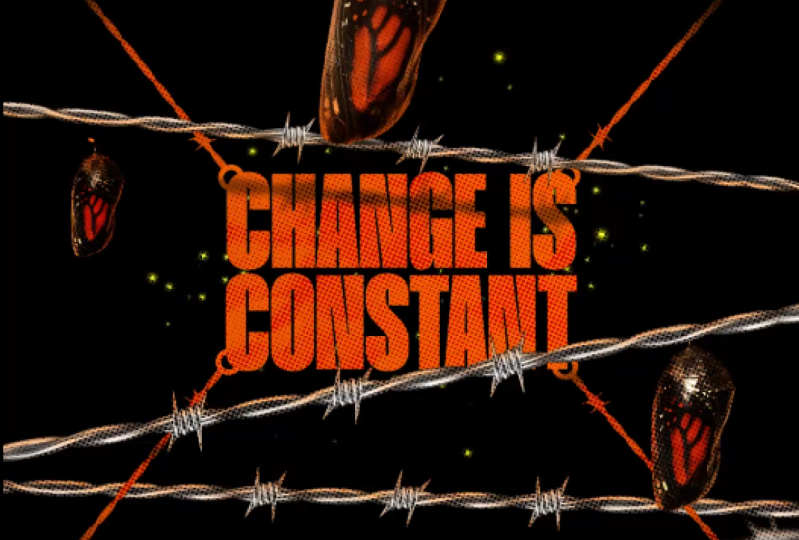
dann den Text ein. Zum Beispiel ist die Veränderung konstant. Jetzt werde ich das skalieren und dann werde ich es so
bringen, und dann werde ich
etwas wie Akira verwenden. Okay? Das sind die Schriften. Und dann werde
ich
es in der Mitte ausrichten und dann werde ich den
Ankerpunkt in die Mitte
bringen. Okay? Also habe ich einfach das ausgewählt, was der Stift hinter dem Tool ist, oder
ich werde
die Tastenkombination zum Absturz wählen, nämlich Control Alt Home. Also haben wir den Ankerpunkt
am Bot in der Mitte. Also, um nicht zum Charakter zu gehen, und dann werde ich das
rot machen, okay? Und dann werde ich auch
daraus drei D machen. Jetzt schiebe
ich das einfach
nach dem Zufallsprinzip zurück und skaliere es dann. Okay. Und jetzt sieh dir die Magie an. Siehst du. Okay. Also haben wir die grundlegenden Regradi.
In der nächsten Vorlesung werden wir anfangen, das
anzupassen und wir werden
anfangen , es zu animieren
12. Chap6A: Keyframing: In der letzten
Vorlesung habe ich Ihnen also
dieses Bohrgerät gezeigt , das wir bisher
vorbereitet haben Und in diesem Vortrag werde
ich Ihnen
zeigen, wie Sie es auf einfache
Weise animieren können, und dann werden wir
die Lücken füllen Lass dich nicht verwirren. Ich werde dich durch alles führen. Mach dir darüber keine Sorgen, okay? Zuallererst
werden
wir damit werden
wir damit beginnen,
die Keyframes
einzurichten Okay? Was du tun musst,
ist, dass du immer zuerst
Keyframes einrichtest, okay? Also werde ich P drücken, um die Positionseigenschaft
aufzurufen Und dann werde
ich hier klicken. Okay? Das ist eine Stoppuhr, die Zeit Very
Stopwatch genannt wird, wie Sie lesen können Das zeigt also im Grunde die Eigenschaftsänderung im
Laufe der Zeit, okay? Und ich bin mir ziemlich sicher,
dass Sie sich dessen bewusst sind. Und so werde ich
den Keyframe beim ersten Bild einrichten den Keyframe beim ersten Dann richte ich
den Keyframe bei 2 Sekunden ein
und dann richte ich den Keyframe
bei einer
Zehn-Sekunden-Marke ein, okay? bei einer
Zehn-Sekunden-Marke Und was will ich dann?
Also lass uns dorthin gehen. Zuallererst möchte ich, dass die 2 Sekunden für
die Rotationsanimation sind. Ich möchte also nicht, dass es eine
stetige Cam-Animation ist, okay? Das Erste, was
ich will, ist, dass ich gleichzeitig drehen und vergrößern
möchte . Okay? Also würden wir auch Keyframes für die
Rotationseigenschaft
benötigen. Okay? Also werde ich R drücken und R ruft
die Rotationseigenschaft auf. Wenn Sie also X drehen, würde
das so etwas ändern. Wenn Sie Y drehen, würde sich etwas in der Art
ändern, und wenn Sie Z drehen, würde
es sich in
etwa so ändern. Ich möchte also, dass die
Rotation der Eigenschaft Z animiert wird. Und sobald ich den
Keyframe hier eingerichtet habe , drücke ich U.
Damit
werden im Grunde
die Keyframes angezeigt, okay Es ist die Abkürzung, um die
Keyframes aufzurufen. Sie müssen nicht alles
durchgehen und sich alles
ansehen , was
Sie nicht benötigen Wenn Sie U drücken, können Sie
nur die
Keyframe-Eigenschaften sehen , okay? Und dann werde ich
es ändern und so etwas machen. Okay? Und ich
will auch nicht, dass es hier ist. Ich möchte, dass das Heranzoomen passiert, okay? Ich werde
es also so wegschieben. Und ich möchte auch, dass es in der Mitte
präsent ist. Ich möchte, dass sich das in der Mitte
ständig ändert. Also wähle
ich die Optionen für Raster und
Hilfslinien aus, klicke
darauf und
wähle dann Title Xen safe. Sie können also nicht
drei D ausrichten. Also ist dieses Tool im Grunde nutzlos, wenn
es um drei
D geht . Also werde ich das manuell
machen, und so gehe ich zu dem, was
ich tun werde, ist, dass ich es
im Grunde einfach
manuell dort platzieren werde. Okay. Und es geht
ungefähr so. Okay? Also hier ist die Animation, und sie sieht
ungefähr so aus. Nun, die Animation ist ein bisschen
launisch. Das gefällt mir nicht Und der
Stacheldraht ist zu nah dran, also schiebe ich ihn nach oben Nur ein bisschen. Und mach dir keine Sorgen um den Schnitt. Das
werden wir lösen. Okay. Also wähle ich diesen Bab-Draht aus, hier durchtrennt wird
, falls du das sehen kannst Und dann
wähle ich diesen Effekt
und dann werde ich ihn wie folgt
erweitern Okay? Also haben wir die
grundlegende Animation. Okay? Nun, sobald das erledigt ist, möchte
ich aufsteigen,
okay? So wie das hier. S. Also werde ich
weitermachen, bis alles aus dem Bildschirm
ist. Okay. Und dann gehe
ich zum Fort Frame. Dann werde ich das
duplizieren,
was bedeutet, dass die Änderung konstant ist, indem Strg+D
drücke,
um es zu duplizieren. Und dann werde ich es als drei D
loswerden, damit die Kamera es nicht beeinflusst. Und dann gehe ich hierher und dann drücke ich P, und dann mache ich drei
D. Und dann
lege ich es in die Mitte. Okay? Jetzt
gebe ich ihm eine blaue Farbe. So etwas wie das. Okay. Okay, das ist
vielleicht zu groß, aber ich werde es verkleinern Ich werde
S drücken und dann
werde ich es
einfach ein bisschen verkleinern Jetzt
füge ich den Text hinzu. Okay, ich werde so etwas
mitbringen. Also werde ich es größer
machen. Und dann werde ich
alles auf die Mitte ausrichten. Ich drücke
Strg+Alt nach Hause, um den Ankerpunkt
im Grunde
an der Mitte auszurichten , und dann werde
ich die Größe ändern Okay, jetzt schau, was passiert.
Okay? Also haben wir das. Und dann diese wirklich
einfache Animation. Nun, was wir
in diesem Vortrag gemacht haben, Sie denken vielleicht, dass wir nichts
erreicht haben, aber die Anlage ist
schon fertig, okay? Die Animation ist fertig. Ich weiß, du denkst vielleicht,
dass es das nicht ist, aber es ist so. Siehst du, wir haben diese
Animation, okay? Das könnte viel zu weit gehen
, als ich erwartet hatte. Bringen wir es also
so, dass es früher erscheint. Okay? Sie fragen sich vielleicht warum das zu einfach aussieht. Jetzt
bleibt uns nur noch die Arbeit, die ganze Komposition mit
den Stacheldrähten zu
füllen , okay? Und das
werde ich dir in der nächsten Vorlesung zeigen.
13. Chap6B: Grafik-Editor: Also, was ich tun werde, ist,
ich will es haben, ich will essen. Okay? Also wähle ich
das aus und dann gehe
ich zu Keyframe Assistant und Ess.
Die Abkürzung ist F neun Dann
öffne ich den Grafik-Editor
und drücke
diese Taste, damit Sie sehen können, alle Grafiken an die Ansicht
anpassen, und dann
wähle ich das aus, im Grunde ist es übrigens ein
Geschwindigkeitsdiagramm Und dann werde ich
es in etwas wie das hier ändern, und ich werde es
in etwas Ähnliches ändern. Okay. Lassen Sie mich also das wichtigste
Tool von After Effects erklären
, den Graph Editor. Diese Keyframes sind
im Grunde lineare Keyframes Wenn ich sie auswähle,
wenn ich sie auswähle und dann gehe ich
in den Diagrammeditor,
das ist ein Diagrammeditor das ist ein Diagrammeditor Und wenn Sie Motion-Designer werden möchten
und sich
einen Kurs
über After Effects
ansehen, sollten
Sie
mit dem Graph Editor vertraut sein Graph Editor ist das
wichtigste Tool für
Motion-Designer. Wenn Sie das nicht wissen,
wird Ihnen
kein Training, keine Menge an Tools, kein Plugin jemals die gewünschten
Ergebnisse liefern. Und wenn du dieses
Tool kennst, kein Plug-In, kein Tutorial, brauchst du nichts
anderes, wenn du das weißt, okay? Es ist wirklich praktisch. Es ist nicht so schwierig, wie das Internet macht.
Es ist wirklich einfach. Okay? Ich weiß nicht, warum alle
so viel Angst vor Graphen haben. Das sind übrigens alle
Keyframes, okay? Siehst du, das ist der Schlüsselrahmen. Das sind also
alle Keyframes. Nun, wie der Name
des Keyframes schon sagt, handelt es
sich um einen linearen Nichts in der realen Welt
bewegt sich linear. Alles bewegt sich in
Wellen in Bögen, okay? Deshalb will ich das nicht. Ich will nicht, dass es langweilig wird. Sag mal, es ist langweilig. Diese
Animation ist langweilig. Sie ist zwar
linear, aber langweilig. Wir wollen, dass es in
Bögen in Wellen ist, okay? Wir wollen, dass es
Easing-In und Easing-Out gibt, und genau das ermöglicht uns After
Effects Also werde ich sie auswählen. Ich werde mit der rechten Maustaste klicken. Ich gehe zum
Keyframe-Assistenten und dann
zu Easy Ease Und jetzt sieh dir die Grafik an. So
sieht
ein einfacher Keyframe also im Grunde aus. Okay. gibt es also
grundsätzlich zwei Grafiken, After Effects gibt es also
grundsätzlich zwei Grafiken,
Wertdiagramm und Geschwindigkeitsdiagramm. Okay? Das Wertdiagramm zeigt Ihnen die
Wertänderung im Laufe der Zeit. Okay? Das mag ein bisschen beängstigend
aussehen, aber lassen Sie mich Ihnen
das Diagramm der Rotationseigenschaften zeigen das Diagramm der Rotationseigenschaften ,
damit es für Sie
sinnvoller ist, okay? Das zeigt also die Wertänderung
im Laufe der Zeit, okay? Deshalb wird es Wertdiagramm
genannt. Okay? Also zum Beispiel, wenn ich diese Kurve wirklich,
wirklich wie eine S-Kurve mache . Okay? Das ist eine S-Kurve, okay? Also je steiler die Kurve,
desto schneller das Objekt. Also das wird schneller
sein. Der Wert steigt. Also sieh dir das an, okay? Also der Wert geht
von hier nach hier in sehr schneller
Folge, okay? Also in der
Geschwindigkeitskurve wird es
ganz anders aussehen, okay? Sagen wir, das ist eine Geschwindigkeitskurve, und du kannst
sie dir nicht einmal ansehen, weil sie blau ist. Okay. Aber
was passiert im Grunde? Also gehen wir von hier aus langsam, langsam, langsam, extrem schnell und
dann langsam, langsam, langsam. Okay? Also das
sind die beiden Graphen, und das andere Diagramm
ist Geschwindigkeitskurve. Geschwindigkeitsdiagramm zeigt also
die Geschwindigkeit im Laufe der Zeit, okay? Also das ist die Geschwindigkeit. Es wächst, es nimmt zu, es
geht wirklich sehr schnell und
dann wieder auf Null. Okay. Also sind diese beiden
Grafiken wirklich wichtig. Die einzige Faustregel, an die
Sie sich erinnern müssen, ist , dass in einem Wertediagramm
Steilheit gleich Geschwindigkeit Je steiler die Kurve,
desto schneller das Objekt. In der Geschwindigkeitsgrafik entspricht
höher Geschwindigkeit. Je höher die Kurve, desto schneller
das Objekt. Okay. Also wähle ich sie
einfach aus und dann gehe ich zu
Keyframe Assistant und EZ und ich
gehe zurück und jetzt
schauen wir uns den Unterschied Okay? Siehst du. Hineinzoomen
ist wirklich nett. Aber wir haben hier
eine kleine Pause, okay? S. Und ich
wähle das aus und
dann
öffne ich das und die Pause.
Warum glaubst du, ist
die Pause da? Die Pause ist übrigens da, weil das Diagramm null Pixel
pro Sekunde hat. Es gibt keine Bewegung, okay?
Wie lösen wir das? Um das zu lösen, mache
ich Doppelklick darauf,
und dann
ist das im Grunde
ein
Dialogfeld mit der wichtigsten Framegeschwindigkeit. Und dann wähle ich das aus, was eine kontinuierliche Sperrung von
ausgehenden und eingehenden Nachrichten bedeutet. Wenn Sie dies also nicht auswählen,
wird es passieren, dass diese
beiden Keyframes unterschiedliche Startpunkte haben .
Okay, das wollen wir nicht Wir wollen
sie beide gleichzeitig haben. Wir wollen, dass ausgehende und eingehende
Geschwindigkeit gleich sind. Also werde ich
sie auswählen und dann
klicke ich darauf
und dann werden
sie im Grunde dieselbe Geschwindigkeit haben, okay? Also werde ich es entsprechend
anpassen, und dann werde ich auch dieses Diagramm
anpassen. Damit wir einen
Moment haben. Also lass uns sehen. Siehst du? Die Pause ist immer noch da. Und ich denke, wir brauchen eine
kleine Pause. Also, was passiert? Also
gehen wir von Null auf richtig schnell. Hier geht es schnell,
dann wird es langsamer, aber es geht nicht bei Null. Okay? Und wenn du willst, kannst
du auch extrem werden. Wenn ich also hierher gehe, kannst du so
extrem werden. Okay, C. Und das sieht besser aus. Sie können das Diagramm
auch so ändern, aber ich denke, dieses
ist viel besser. Okay. Und wir haben an dieser Stelle eine
Pause. In diesem Vortrag haben wir also im Grunde unser Rig animiert. In der nächsten Vorlesung.
Was wir tun werden, ist, alles
aufzufüllen. Und
diesen Teil habe ich auch verpasst. Also werde ich einfach die Größe ändern
14. Kapitel 7: Lücken füllen!: In der vorherigen Vorlesung haben wir also im Grunde dieses Rig
aufgebaut und da war diese wunderschöne
Animation, die Sie sehen können Nun
werden
wir die Zwischenräume
mit Stacheldrähten und
unserem Schmetterling füllen, den mit Stacheldrähten und wir bereits importiert
haben, der
aber immer noch darauf wartet, animiert
zu werden, okay? Lassen Sie uns also mit dem
Auffülleffekt beginnen. Also werde ich
zunächst die Farben des Etiketts ändern. Okay, ich gebe
diesem lila Farbton. Ich werde dem, glaube ich,
grüne Farbe geben, nicht lila. Ich möchte,
dass es etwas Sichtbares ist. Also gelb und lila sehen
wirklich nett aus, damit ich es weiß, okay? Also werde ich zunächst damit beginnen, das zu duplizieren Ich drücke Strg D
und dann werde ich P
drücken, um die Positionseigenschaft aufzurufen, und dann werde
ich sie einfach dort platzieren Dann drücke ich S
und dann werde ich
es vergrößern. Dann drücke ich P und dann schiebe
ich es zurück. Okay. Und Sie können es
auch manuell
tun, wenn Sie möchten. Und wenn du es klar und
deutlich sehen willst , werde ich die Schlüsselbilder hervorheben. Das ist also im Grunde die Still Property, immer noch Keyframes. Sie sind nicht ausgerichtet, also werde ich sie einfach ausrichten. Also gehe ich einfach zu
diesem Schlüsselbild und passe dann
alles entsprechend an. Und dann drücke ich erneut P und dann schicke ich es zurück und ich werde es
verkleinern.
Und weißt du was? Ich werde
die Rotation diesbezüglich ändern. So etwas in der Art. Dann wähle
ich das aus. Dann
drücke ich Strg D und dann werde ich
es so herunterfahren. Okay. Und dann werde ich den Titel Xn Save
loswerden Wir brauchen es nicht mehr.
Und dann werde
ich es auf den Bildschirm bringen. Okay? Aber es ist zu nah und das wird eine
wirklich nette Animation, okay? Also werde ich
es ein bisschen verkleinern. Okay. Und ich werde das auch
wechseln. Okay. Jetzt wähle
ich das aus und dupliziere es. Dann werde ich das hierher
bringen. Dann drücke ich P und dann
schiebe ich es wieder zurück. Okay. Und dann
werde ich es rotieren lassen. Ich weiß nicht, so
etwas. Aber du musst aufpassen, dieser Prozess wird sehr persönlich
sein Es hängt davon ab, wie Sie die Welt sehen
und wie Sie sie sehen, welche
Designpräferenzen Sie haben Okay. Und da wir
noch nicht mit der Beleuchtung begonnen haben, mag
das im
Moment langweilig aussehen, aber seien Sie geduldig. Der Look-and-Feel-Teil ist
immer noch da, okay? Und dann werde ich
es noch weiter nach hinten schieben. Okay. Schauen wir uns
die Animation an, okay? Also das ist okay, also gehen wir wirklich schnell von
hier nach hier. Und ich mag diesen
Stau hier nicht, okay? Aber das können wir jederzeit
ändern, okay? Zum Beispiel kann ich es hierher verschieben. Okay, also werde ich P drücken und dann werde ich
es in etwa so ändern. Mir gefällt das nicht, weil
es dort wirklich überfüllt ist. Also werde ich
P drücken und dann werde ich es ein
bisschen
nach unten drücken . Okay. Und dann werden die beiden
im Grunde zusammengeführt. Das gefällt mir auch nicht, also werde ich das ändern. Okay. Schauen wir uns jetzt die Ergebnisse
an. Okay? Also haben wir so
etwas. Also, das ist erst der Anfang. Das ist erst der Anfang
unserer Animation. Und wie Sie sehen können, sieht dieser Teil , der
sich bewegt,
wirklich wunderschön aus. Es verleiht Tiefe, und
wenn wir ihm Unschärfe hinzufügen, wird
es noch mehr Tiefe geben Und dieser ist langsam weil wir
ihn wirklich zurückgedrängt haben Okay? Nehmen wir an, du
willst es schneller machen. Nehmen wir an, ich will das nicht. Ich will es ein bisschen Ich möchte, dass
es ein bisschen schneller ist. Sie können
es also einfach näher an die Kamera bringen und es wird schneller sein Okay? Siehst du? So einfach ist das. So, ich werde das hier ein bisschen vorantreiben
. Jetzt werde ich
diesen Raum mit
Stacheldrähten füllen diesen Raum mit
Stacheldrähten Ich werde
das duplizieren, es hier platzieren, ein bisschen
zurückschicken, es ein bisschen vergrößern Das ist vielleicht zu viel, und dann werde ich es hier platzieren. Ich werde das ein bisschen ansprechen. Ich werde das ein bisschen ansprechen. Und dann werde ich
das duplizieren. Ich werde das herbringen. Okay. Ich werde die Z-Eigenschaft
in etwas Ähnliches
ändern. Dann werde ich das
duplizieren. Ich werde noch weiter gehen und es dann hier platzieren. Dann werde ich
das wirklich zurückschicken. Okay. Lass uns jetzt sehen. Okay. Also gehe ich hier hin und dann drücke ich
Strg T und dann werde ich
das weiter ausbauen, verkleinern. Okay. Also, ich werde das
duplizieren, es ansprechen. Schicken Sie es zurück, ändern die Rotationseigenschaft
auf
so etwas oder was auch immer
, wenn Sie möchten. Dieser Prozess wird
also sehr persönlich sein, okay? Es ist wirklich persönlich. Es hängt von deinem eigenen Geschmack ab. Es muss nicht
wie ein mechanischer Prozess sein. Okay, es hängt von
deinem Geschmack ab, okay? Also, ich bin einfach
zum letzten Keyframe gegangen und dann
werde ich hier alles einrichten, und dann drücke ich Strg D, und dann gehe ich hierher, und dann drücke ich P und dann werde ich es
zurückschieben Okay. Jetzt werde
ich es einfach so pushen. Okay. Aber hier
wollen wir auch Stacheldrähte für den
Schmetterling, okay? Und jetzt werden wir
die Stacheldrähte
für den Schmetterling
einrichten, okay? Stacheldrähte
für den Schmetterling
einrichten, okay Okay? Stellen Sie also sicher, dass es nicht zu weit
von der Kamera entfernt ist. Dieser Text befindet sich beispielsweise der Z-Position in einer
Entfernung von 00. Okay? Es ist nicht weit von der Kamera
entfernt. Es ist an der perfekten Position. Also muss sich der Stacheldraht auch an dieser Position befinden. Okay? Das muss nicht sein, weil
wir es später ändern können, aber weißt du, es ist wirklich
einfach, sie festzulegen. Also werde ich das
duplizieren und
dann werde ich es zur Sprache bringen. Dann
werde ich Z drücken. Entschuldigung, dann
drücke ich R und rufe die Drehungseigenschaft
d auf, und dann werde
ich sie hier aufrufen. Okay, und dann drücke
ich P. Und da das minus eins ist, ist das keine große Tortur Okay. Schauen wir uns also
die Animation an. Okay? Also haben wir so etwas. Also, dieses Kabel wird für
den Schmetterling sein, okay? Und für den Kokon werde
ich ihn einrichten. Und ich glaube, ich werde
das akzeptieren. Das wäre wirklich nett, und ich werde das in eins
ändern. Okay. Und dann werde
ich es an seinen Platz bringen, und dann werde ich es
im Grunde hierher bringen und dann werde ich es verkleinern Das wird
also ein Kokon sein,
und ich möchte, dass dieser auch
am Kokon orientiert ist, aber es sieht vielleicht nicht gut aus, also werde ich
das duplizieren und
es dann so nach unten bringen, und dann werde ich es um minus
drehen Also werde ich dem einfach einen
Minuswert hinzufügen. Also haben wir den ersten
Kokon, der wird hier sein, der zweite Kokon
wird hier sein, okay Schauen wir uns nun
die endgültige Animation an. Und mach dir keine Sorgen, wenn es
so aussieht, als ob alles zu
gesättigt ist oder dass gerade zu viel
auf dem Bildschirm angezeigt wird. Da wir keine Lichter
hinzugefügt haben,
da wir nicht alles
farbkorrigiert haben , weil ich glaube, dass mir diese Farbe nicht gefällt. Ich werde das
als endgültige Farbe behalten. Also werde ich vielleicht auch etwas
dagegen tun. Aber was unsere
grundlegende Animation und unsere Perücke
angeht,
ob sie funktioniert oder nicht, kann
man deutlich sehen, dass
sie wirklich funktioniert. Du kannst noch mehr
Elemente hinzufügen, wenn du willst, und das zeige ich
dir gleich, okay? Aber im Moment ist unsere
Animation fertig und als Nächstes
wollen wir Schmetterlinge und
den Kokon
hinzufügen, okay?
15. Kapitel 8: Texteffekt und Problemlöser!: In dieser Vorlesung werden
wir diesen Text vorbereiten und dann werden wir
daraus etwas machen, das wirklich
gut aussieht Ich mag Schwäne nicht. Ich mag die Farbe nicht,
besonders diese Farbe. Ich mag die
blaue Farbe hier nicht. Okay? Also werden
wir das ändern. Okay? Also, was passiert, ist, wenn wir versuchen,
eine bereits existierende
Textebene zu unterkomponieren , okay Versuchen wir es also, damit Sie verstehen, was
ich Ihnen sagen will Wenn ich also versuche, es zu unterkomponieren, also wann immer in After Effects, wann immer Sie eine Unterkomposition erstellen,
haben Sie zwei Möglichkeiten Die erste Möglichkeit besteht darin, alle
Attribute in Butterfly Main,
also in dieser Komposition, zu belassen also in Und die zweite Möglichkeit besteht darin,
alle Attribute in
die neue Komposition zu verschieben . Und jetzt, wie Sie sehen können, kann ich das
nicht anklicken.
Das ist das Problem, auf das Sie stoßen könnten wenn Sie nicht
alles von Anfang an unterkomponieren Und natürlich habe ich das mit Absicht
gemacht, aber ich möchte, dass Sie
sicherstellen, dass Sie es als Erstes tun , bevor
Sie mit
der Animation beginnen Wenn du es getan hast, wenn du das für
dieses Projekt gemacht hast, ist
das völlig in Ordnung. Aber beim nächsten Mal solltest du sicherstellen, dass alles, was du
unter diesem Rig platzierst , vorkomponiert sein muss Und ich werde dir zeigen,
warum das wirklich wichtig ist. Okay? Also zuerst werde
ich das umbenennen. Ich nenne
diese Änderung einfach Unterstrich, ändere Textunterstrich PC und verschiebe dann alle Attribute
in die neue Komposition Okay. Aber ich werde nicht
darauf klicken. Ich
lasse es einfach so wie es ist, dann drücke ich auf Okay. Okay? Nun, wie du
siehst, ist die Ebene zwei D und wir stoßen auf das Problem von C. Das ist davor und du hast
schon das Nachher gesehen, okay? Das ist also ein Problem. Und in After Effects
und Animation werden
Sie auf Probleme
stoßen, und dafür werden
Sie bezahlt. Du wirst dafür bezahlt,
die Probleme zu lösen, okay? Und wie lösen wir
dieses Problem, okay? Und so
gibt es natürlich viele Möglichkeiten, das zu tun, aber ein billiger Trick
, den ich nennen würde, ist, das duplizieren Okay. Dann würde ich es vorkomponieren. Die Tastenkombination für die Unterkomposition
ist Strg+Shift C, oder Sie können einfach mit der rechten
Maustaste klicken und dann Okay? Also das wird
im Grunde genommen eine eigene Komposition erstellen Dann werde ich das umbenennen, um Text und Discord PC zu ändern, dann alle Attribute
in die neue Komposition verschieben Okay, und plötzlich sind es
zwei Verzögerungen. Okay? Jetzt gehe ich auf
die Komposition ein. Ich werde die
Drei-D-Schicht daraus entfernen. Okay? Also ich will nicht mehr, dass es
drei D sind, und dann werde ich die Größe ändern Aber ich werde die Größe
der Komposition ändern und Ihnen sagen, warum Okay? Um also zunächst die Kompositionsgröße
zu ändern
, können Sie hier klicken und dann die
Kompositionseinstellungen finden, die hier sind. Okay, oder Sie könnten
einfach Strg K drücken und dann werden die
Kompositionseinstellungen geöffnet. Okay? Also, was ich
tun werde, ist das
auf 1080 bis 1080 zu ändern. Dann werde ich
das Seitenverhältnis sperren und dann werde ich es einfach
erweitern, so wie hier. Als Nächstes
werde ich den Text
ändern. Okay? Dieser Text ist langweilig. Ich möchte etwas
, das stark aussieht. Das sieht nicht stark aus. Also werde ich
die Schriftarten auf humane umstellen, was meiner Meinung nach meine
derzeitige Lieblingsschrift ist Es ist übrigens menschliches Schwarz, und dann werde
ich es einfach in der Größe ändern Vergrößere es, richte es und dann werde ich
dafür sorgen, dass es gut aussieht Jetzt werde ich es einfach neu skalieren
und dann werde ich es auf die Mitte
ausrichten Okay? Gehen wir nun zurück zur Hauptkomposition und
schauen wir uns an, was dort passiert ist. Okay? Also, wie du siehst, sind
beide unterschiedlich, und wenn ich daraus ein Drei-D mache, macht das keinen Unterschied. Wie Sie sehen können, ist das
an einem anderen Ort, und das ist an einem anderen Ort. Nur um sicherzugehen, dass
du besser sehen kannst, werde
ich
es auf Weiß umstellen. Vorerst werde ich das so oder so
löschen. Okay? Also, was ich will, ist,
dass ich das in dieser Position haben will. Okay. Also, wie machen wir das? Also, der einzige Unterschied
besteht hier in der Z-Eigenschaft
oder der Z-Position. Also werde ich P drücken
und beide sehen. Okay? Also, sehen Sie, 536540, kein großer Unterschied 437, 848 mögen
ein großer Unterschied sein, aber das spielt keine Rolle, denn
wenn es um die Kamera geht, das einzige Problem im
Moment die Also werde ich es einfach kopieren und dann werde ich
das hier einfügen Okay. Und einfach so, wir haben die Veränderung
konstant an ihrem Platz, und es sieht viel besser aus. Okay? Ich werde das jetzt
einfach löschen Eine andere Sache,
die mich
gerade stört,
ist , dass die
Veränderung konstant ist, es
aussieht, als ob sie
in der Schwebe hängt. Okay? Das will ich nicht. Ich möchte alles in dieser
Animation begründen, okay? Und stellen Sie sicher, dass Sie das auch
versuchen. Ich meine,
wir animieren, und es ist eine oberflächliche Welt die wir mit
unserer Vorstellungskraft erschaffen Aber soweit es mich
betrifft, okay, ich wollte etwas haben,
das zu der gesamten
Geschichte passt, die wir Und wie machen wir das? Ich werde auf
den Änderungstext eingehen, okay? Ich werde jetzt Barbed Wire Small
reinbringen. Okay. Und jetzt werde ich
als Nächstes ein Ellipsenwerkzeug erstellen Okay? wähle dann Ellipse oder du
könntest einfach Q drücken. Okay Also gehe
ich hierher und
wähle dann Ellipse oder du
könntest einfach Q drücken. Okay
? Wenn ich also Q drücke, wir im Grunde wechseln wir im Grunde, achten wir darauf,
okay Wir wechseln zwischen
den Formen, okay? Wir haben also ein abgerundetes Rechteck, wir haben eine Ellipse, wir
haben das Polygonwerkzeug, dann haben wir das Sternwerkzeug Okay, Sie
können also
ein Tool erstellen, das Sie
ausgewählt haben, Also werde ich bei Q aufhören und jetzt werde ich einfach einen Kreis wie
diesen erstellen, eine Ellipse wie diese Jetzt werde ich es ändern jetzt werde ich es vergrößern und dann werde
ich es einfach verkleinern. Okay. Jetzt drehe ich
das, indem
ich R drücke, und platziere es dann hier. Ich werde es verkleinern. Und dann ändere ich den Ankerpunkt,
indem ich das wähle, und dann
platziere ich den Ankerpunkt in der Nähe des Endes, sodass sich alles von dort
aus dreht, und dann werde
ich ihn vergrößern Okay, also werde ich das
einfach umbenennen Ich weiß nicht,
es heißt Scharnier, aber nennen wir es Scharnier Wen interessiert's? Okay, also ich nenne
das Scharnier eins. Und jetzt, wenn du
ein Perfektionist bist und das noch besser machen
willst, kannst
du natürlich ein Perfektionist bist und das noch besser machen
willst, auch echte verwenden Aber ich glaube nicht, dass ich
das nicht will. Okay? Also
wähle ich einfach den Stacheldraht und gehe dann
zu Effekten und Presets Jetzt können Sie
hier zwei Dinge tun, die von
Ihrem Geschmack und
Ihren Vorlieben abhängen Ihrem Geschmack und
Ihren Aber was Sie tun können,
ist, einen Fülleffekt hinzuzufügen , okay? Das ist also ein Fühleffekt. Fülleffekt füllt im Grunde jede Ebene aus, auf die Sie
auftragen, okay? Es gibt im Grunde
die Farbe an, okay? Das ist also voll. Wenn Sie das nicht möchten, können Sie einfach den Effekt deaktivieren,
um
den Effekt zu
deaktivieren.
Alles,
was einfach den Effekt deaktivieren,
um
den Effekt zu
deaktivieren .
Alles, Sie tun müssen,
ist einfach hier zu klicken und er wird deaktiviert. Dann gehe ich hierher
und dann
wähle ich Farbton Okay? Also werde ich den Tönungseffekt
anwenden und dann einfach die rote Farbe
wählen Und dann möchte
ich, dass es statt Weiß schwarz Und so haben wir so
etwas. Es sieht metallisch aus,
es sieht gut aus. Und wenn du willst,
kannst du das auch behalten. Okay? Du kannst
es auch mischen, aber das will ich nicht. Wenn du willst, ist das
völlig in Ordnung. Du kannst damit weitermachen, aber
ich möchte, dass es subtil ist. Okay? Das muss es nicht.
Das ist keine Hauptfigur. Daran musst du dich erinnern, okay? Das ist nicht die Hauptfigur. Und dann ändere ich
einfach
die Farbe zu etwas Dunklerem. Das nächste
, was wir
tun werden, ist, das
einfach zu duplizieren. Dann werde ich es so
platzieren. Okay? Ich werde das auch
duplizieren. Dann werde ich
die Rotation ändern. Dann werde ich es
irgendwo wie hier platzieren. Okay. Und ich werde nur
sichergehen, dass es anständig aussieht. Jetzt
wähle ich beide aus, Scharnier und diesen Spulendraht, dann drücke ich
Strg D. Dann rufe ich sie
auf Okay. Zuallererst werde
ich Ihnen sagen, was
Sie sonst noch tun können, ist einfach einen
kleinen PC mit einem Scharnier zu verbinden, okay? Falls Sie also nicht wissen, wie Erziehung
in After Effects funktioniert, dann ist das ein Kind, und ich werde das Kind
erziehen Also das ist im Grunde das P-Wip-Tool für
Eltern, okay? Also, wann immer ich dieses
PhiP einfach ziehe und es auf eine Ebene anwende, eine
übergeordnete Ebene , wird diese Ebene
jetzt als übergeordnete Ebene agieren,
und das ist ein untergeordnetes Element und das ist ein Wie ist die Beziehung
zwischen einem Kind und einem Elternteil? Okay? Also ein Kind tritt immer Fußstapfen seiner Eltern, okay? Also so
etwas gibt es auch in After Effects Okay? Also, wenn ich das verschiebe, werde
ich das auch bewegen. Also muss ich nicht die doppelte Arbeit
machen. Jetzt platziere ich es einfach dort, wo
es anständig aussieht. Und dann werde ich
darauf eingehen und einfach die Rotation
ändern. Es sieht also anständig aus. Okay. Jetzt wähle ich das und dann
das und dann drücke ich Strg D
und dupliziere beide. Dann übertrage ich das einfach
auf Scharnier Vier, dann verschiebe ich das
hier hin , wo es anständig aussieht.
Ich weiß nicht, warum ich so oft
anständige Worte verwende. Und dann
werde ich das einfach ändern und ich möchte
, dass Sie
sich daran erinnern, dass Sie flexibel
sein müssen denn was passieren kann
, ist, dass diese Größe möglicherweise nicht funktioniert. Okay? Also
musst du das vielleicht auch erweitern, oder es könnte zu groß sein, okay? Also werde ich jetzt die Tabulatortaste drücken. Tab öffnet dieses Flussdiagramm. Das ist ein Flussdiagramm, okay? Das ist also im Grunde ein Pre-Comp. Okay? Also das ist die
Hauptkomposition. Das ist die
Komposition, in der wir uns befinden, und das sind alles Stacheldraht, Small und Discord PC Das sind also alle Precoms. Okay. Also das ist ein
Flussdiagramm einer Komposition, und dann klicke ich darauf und
schon sind wir drin. Okay. Also, wie Sie sehen,
haben wir es an
einem ordentlichen Ort platziert, aber Sie sehen, es ist vorbei. Ich möchte, dass diese Schicht
hinter allem steht, okay? Wir können also zwei
Dinge tun. Ich werde es einfach hinten platzieren, aber es funktioniert nicht,
wie Sie sehen können. Ich werde
es also noch weiter treiben. Okay? Dann werde ich
es neu skalieren Okay. Schauen wir uns jetzt die Animation
an. Also, wie ich schon sagte, du
musst dir dessen bewusst sein. Also wir haben zwar wirklich riesige Größen
verwendet, aber es funktioniert immer noch nicht Okay? Also, was wir tun können ist, zur Komposition zurückzukehren und dann Strg K
zu drücken, und dann werden wir sie
erweitern und
sicherstellen, dass die Option
Seitenverhältnis eins
zu eins sperren aktiviert ist. Wenn Sie das nicht tun, können Sie
diese quadratische Komposition nicht haben Okay? Ich möchte, dass es quadratisch ist, also werde ich es einfach skalieren Und dann wende ich
einen Effekt an, der als Bewegungskachel bezeichnet wird. Ich bin mir ziemlich sicher, dass ich erklärt habe,
wie Motion Tile funktioniert, und dann werde
ich einfach die Breite ändern. Jetzt ziehe ich
es einfach und platziere es dann dort. Jetzt kontrolliere ich C und dann werde ich V auf allen Ebenen
steuern. Okay? Also, eins nach dem anderen, ich passe
sie an und es
werden keine Kanten ausgelassen. Jetzt gehe ich zur Komposition und werde
sie einfach neu skalieren, ihre Größe so ändern
und mal sehen Übrigens, ich passe hier und
hier auf, okay? Also sieh mal, hier ist der
Punkt, an dem das abgeschnitten wird. Nehmen wir an, Sie möchten die Komposition
nicht vergrößern , weil
das Ihr
System verlangsamen
könnte, oder? Was Sie also tun können, ist sich einfach
ein Ellipsenwerkzeug zu schnappen, o Achten Sie jetzt Okay? Das ist ein weiterer Chiptrick
, den du dir merken willst, und das ist eine weitere Fähigkeit
zur Problemlösung , die du haben
möchtest. Okay? Also, wenn Sie das nicht tun wollen, wenn Ihr System
es Ihnen schwerer macht oder Sie nicht
die Fähigkeiten dazu haben , einfach nur Annahmen
zu treffen. Sie können also einfach eine Maske wie diese erstellen. Okay. Und was
du jetzt tust, ist deine Feder. Wenn Sie es also herausfedern, sieht es so aus,
als würde es verschwinden Okay? Jetzt werde ich es
runterskalieren. Und so, sieh mal. Wie ich es gefiedert habe, lass mich dir das
erklären. Okay? Also habe ich zuerst die Maske
erstellt, dann habe ich F gedrückt, dann habe ich auf F geklickt, und so
öffnet F diese Maskenfeder, also so funktioniert Mask
Feather Das sind also die Dinge
, die wirklich wichtig sind, und Sie müssen bedenken,
dass es bei After Effects und der Verwendung von Animationen und Erstellung von Animationen
für die Kunden
nur darum geht, Probleme zu
lösen Ich werde die rote Farbe einfach
abdunkeln. Und dann werde ich es
einfach kopieren und einfügen. Und so haben wir so
etwas.
16. Kapitel 9: Maskierung: Bevor wir
zum nächsten Kapitel übergehen, möchte ich
noch eine kleine Änderung
vornehmen Deshalb werde
ich auf diesen Text eingehen, der besagt
, dass werde
ich auf diesen Text eingehen, der besagt
, Veränderung konstant ist, und dann werde ich einfach die Farbe
ändern. Okay? Also ich will nicht, dass es dieses hellere oder dunklere Rot hat, ich meine, ich werde es einfach in seine ursprüngliche Farbe
ändern. Dann kopiere ich das,
indem ich Strg C Ich werde den Effekt kopieren. Okay? Und dann
wähle ich jedes Kabel aus und drücke dann
einfach die Strg-Taste Okay? Und auf diese Weise habe ich alles koloriert. Okay, jetzt gehe ich zurück
zur Hauptkomposition
und wir sind fertig. Okay, was wir jetzt tun werden, ist, dieselbe Art von Text zu erstellen
, die wir hier haben, okay? Aber wir werden diesen
erstellen, okay? Es gibt also zwei
Dinge, die wir tun können. Zuallererst, was wir tun können ist, ich weiß nicht, warum ich zwei Exemplare hier
habe, also werde ich das loswerden. Ich habe es vielleicht versehentlich
dupliziert. Sowieso. Also, was wir hier tun
werden ist, dass Sie auch
von vorne
beginnen können, und dann können
Sie
es einfach unterkomponieren und den Vorgang wiederholen Oder wir können zu 00 PC gehen,
richtig, und dann suche
ich den Änderungstext
PC, der das ist Und wenn Sie nicht dorthin gehen
möchten, können Sie
einfach mit der rechten Maustaste auf „
Enthüllen“ klicken und dann die
Ebenenquelle im Projekt einblenden. Okay? Und so haben wir das. Okay? Jetzt drücke ich Strg D
, um es zu duplizieren, und dann werde ich
es umbenennen. Okay? Also zuerst werde ich die beiden
aus dem ersten
loswerden und dann gebe ich hier Fortschritt ein. Okay. Und es
hätte in der Hauptstadt sein sollen, aber das ist völlig in Ordnung. Und dann
doppelklicke ich einfach hier, richtig, und ich gehe zu
der ersten Komposition über. Ich kopiere das,
indem ich Strg C drücke, und wenn du das siehst, okay,
ich habe diesen Kurs aufgenommen, was passiert ist, ist, dass es
dieses neue After Effects-Update gab. Also könnten diese
Eigenschaften
auftauchen und es ist eine neue Funktion. Okay, ich habe
die ältere Version schon
immer benutzt , für immer. Und so aktualisiere ich es einfach. Und wenn du dir das ansiehst, liegt
es daran. Aber ich werde das nicht benutzen. Ich werde das hauptsächlich verwenden weil einige Leute vielleicht
eine ältere Version haben, also werde ich das einfach
sehen, mach dir keine Sorgen, ich werde Panels verwenden die ich dir
am Anfang gezeigt habe. Okay? Also, jetzt gehe ich
auf den Fortschritts-PC und
drücke dann Strg V. Okay. Also haben wir einen Text wie diesen. Natürlich ergibt das keinen
Sinn. Es sieht nicht nett aus.
Okay. Also, jetzt tippe ich ein und
wähle die humane Schrift Aber vorher
werde ich
den Ankerpunkt neu zentrieren, indem ich diese
Tastenkombination drücke, und dann richte ich ihn
an der Dann ändere ich
einfach seine Größe. Okay? Also werde ich
einfach seine Größe ändern bis er mit dem Ring übereinstimmt oder ihn
erreicht. Okay. Schauen wir uns
jetzt den Ring an. Nun, noch eine Sache, an die ich dich erinnern
möchte, ist, dass du auch hier die
Farben nicht ändern musst, okay? Du kannst
die Farben auch in der
Hauptkomposition jederzeit ändern , okay? Also ich denke, die einzige Änderung , die ich
vornehmen werde, ist, dass ich dieses Scharnier und das
ändern werde . Okay, also werde ich sie einfach
ein
bisschen so bewegen . Okay. Ich werde das auch nett
aussehen lassen. Okay. Ich gehe hierher und dann wähle ich
das aus. Dieser sieht anständig aus. Ich wähle das aus
und dann wähle ich das aus
und dann platziere ich es dort, wo
es gut aussieht.
Okay? Also haben wir den Text fertig. Nun, wie ich schon sagte,
Sie müssen die Farben
hier nicht ändern, und danach werde
ich zur Hauptkomposition übergehen,
dann werde ich
das hier her
bringen. Okay? Jetzt werde ich
daraus drei D machen. Okay. Jetzt werde ich diese Position
kopieren. Also werde ich
C kontrollieren und dann kontrollieren. Okay. Dann werde ich die Größe reduzieren, dann werde
ich das vorerst verstecken. Ich weiß nicht, ob es funktionieren
wird, oder? Und dann gehe ich
zu Effekten und Voreinstellungen und dann
füge ich den Effekt hinzu und
fülle ihn so darauf Dann werde ich das verstecken. Das aktiviert
und deaktiviert den Effekt also grundsätzlich. Also werde ich den Effekt
deaktivieren. Ich werde
das auswählen und dann Bum. Okay? Also haben wir so
etwas. Wir müssen sehen,
ob
sich diese Ebene an der gewünschten Position
befindet oder nicht. Aber vorher werde ich es
einfach so maskieren. Dann
habe ich im Grunde genommen dieses Werkzeug ausgewählt, das ist ein
Ellipsenwerkzeug, ich zeichne eine Ellipse, und dann werde ich sie durch Drücken der Taste F ausfedern, und dann werde
ich
die Feder einfach so vergrößern die Feder einfach so Okay. Jetzt werde ich
das einfach erweitern ,
damit es gut aussieht. Und dann werde ich
eine Vorschau der Animation anzeigen, okay, damit ich weiß, ob
das funktioniert oder nicht. Okay? Ich
denke zwar, dass es funktioniert, aber hier verheddert es sich, oder? Und das gefällt mir nicht Was ich auch nicht mag ist, dass dieser Stacheldraht hier
sichtbar ist, okay? Also was ich tun werde, ist
, das zu öffnen, richtig, und ich werde die Position
ändern Okay? Also werde ich
das so ansprechen, okay? Und dann werde ich
diese Komposition einfach ein bisschen nach oben verschieben , okay? Also werde ich
den Y-Wert ändern
, der der mittlere ist. Also, es sieht
wirklich anständig aus, wenn es sich darin
verheddert, okay? Ich werde nicht lügen, okay? Also werde ich es
dabei belassen. Und ich werde auch zuerst
gehen, okay? Und ich finde,
dieser ist zu hell. Siehst du, im Vergleich zu
diesem sieht dieser aus, als wäre er
Teil der Umgebung. Aber dieser hier
sieht zu hell aus. Es sieht aus, als wäre es der Umwelt fremd
, okay? Also werde ich die Maske auswählen. Ich drücke M und lösche
dann die Maske, weil ich das wiederholen
werde Und dann werde ich die Maske kürzer
machen. Also werde ich es hier platzieren und dann werde ich F drücken, F drücken und dann werde ich einfach
die Maske ausziehen. Jetzt sieh dir den Unterschied an, vorher und nachher, es
sieht wirklich gut aus. Sieht aus, als wäre es Teil
der
Umgebung, okay? Und der Grund, warum ich das
sage, ist, dass Rot und
Schwarz hier verschmelzen, okay?
17. Kapitel 10: Zeit-Umgestaltung und Intuition!: In diesem Vortrag werden
wir damit beginnen, die Schmetterlinge zu importieren, okay Also gehe ich zum PC, okay. Und jetzt schaue ich nur, wo ich meine Schmetterlinge
und meine Kokons aufbewahren soll, richtig Und wenn der
Wandel konstant ist,
wird es dann diesen Kokon geben
, den wir haben, oder Ich weiß nicht, ob er Kokon
heißt oder nicht, aber im Moment werden wir ihn Kokon
nennen, Und ich werde das
reinbringen, okay? Also werde ich auf Bilder eingehen, und das habe ich schon hier, C, deshalb
ist Umbenennen wichtig, und das habe ich vermasselt Es sollte
Butterfly Cocoon heißen, also werde ich es umbenennen und meine Schreibweise nicht ändern, okay? Kokon. Okay, also ich
werde das reinbringen, also werde ich
die Ebene in drei D umwandeln, richtig, und dann werde ich sie hier auf dieser Seite
platzieren So wie das hier. Ich sehe
mir das an und für den Moment erinnere
ich mich daran, dass ich
seine Farbe zu etwas
Hellerem ändern werde und dann
werde ich es hier platzieren. Okay? Nun, ich werde
das weiter unten erläutern. Dann werde ich die
diesbezügliche Position eröffnen. Dann werde ich die Position
kopieren und dann werde ich
das einfügen, okay? Also haben wir einen Kokon wie diesen. Jetzt werde ich es mir ansehen und
es mir ansehen, okay? Und ich werde das machen. Vorher werde ich den Ankerpunkt
ändern. Also wähle ich den Stift hinter dem Werkzeug aus und verschiebe dann
einfach
den Ankerpunkt auf
diesen Teil, okay? Und so kann ich davon aus skalieren. Ich werde
es verkleinern, weil es zu groß ist und
mir das nicht gefällt. Okay. Jetzt werde ich
das duplizieren. Okay. Ich werde das
herbringen. Jetzt werde ich
diesen Stacheldraht auswählen. Okay. Ich öffne die
Positionseigenschaft, indem ich P drücke. Dann kopiere ich
die Position, okay? Dann wähle ich das aus. Ich werde P drücken
und dann werde ich es schnell machen. Okay? Jetzt platziere ich
es dort, wo es gut aussieht. Okay? Schauen wir uns also die Animation
an, okay? Also sieht es nett aus. Also, das nächste
, was ich
tun werde , ist, das
einfach neu zu skalieren Ich werde
das etwas größer machen. Ich werde das
etwas weiter unten erläutern. Okay, so. Okay? Also haben wir
die Kokons aufgestellt und jetzt werden wir die Schmetterlinge
aufstellen, was meiner Meinung
nach viel einfacher sein wird Okay, wir werden das gleiche Prinzip
verwenden. Also werde ich das Projektpanel
öffnen. Okay. Jetzt schnapp ich
mir das, okay? Und dann werde ich das einfach so
reinbringen. Okay? Es wird
also zwei Punkte geben. Also dieser Punkt wird der einzige Punkt sein
, an dem ich möchte, dass der
Schmetterling da ist. Und ich denke, ich werde
das akzeptieren, aber es ist nicht
in Stein gemeißelt, okay? Also, selbst wenn du einen Fehler machst, kannst du ihn ändern, okay? Also werde ich das hierher bringen. Okay. Kannst du dir das Problem jetzt
ansehen? Okay? Ich möchte
es erweitern, kann es aber nicht. Und ich werde
dir zeigen, was passiert. Okay? Also werde ich den durchsichtigen Schmetterling loswerden. Okay. Also, wie lösen wir das? Sie können also zwei Dinge tun. Zuallererst könnten Sie das
einfach duplizieren. Aber wenn Sie das tun,
werden alle Änderungen Sie an dieser Ebene vornehmen,
nicht auf diese Ebene angewendet, okay? Das ist kein guter Weg, um dieses Problem zu
lösen, okay? After Effects können wir also Remapping
erstellen oder zeitlich neu zuordnen. Okay? Also werde ich mit der rechten Maustaste klicken. Ich gehe zur Zeit
und aktiviere die Zeit-Neuzuweisung. Zeit-Neuzuweisung ermöglicht es uns also
im Grunde die Ebenen
in einer Schleife zu wiederholen,
ohne sie zu duplizieren Okay? Also macht es es direkt. Es läuft zum Beispiel in einer Schleife ab, also ist das die erste
Sekunde der Komposition, und das ist die letzte
Sekunde der Komposition. Nach dem Time-Remapping
ermöglicht
es uns also, die Komposition zu erweitern, aber nicht nur in
einer Weise, dass sie nur in Ebenen erweitert wird, sondern sie wird auch
visuell erweitert Im Grunde wird die Komposition also
in einer Schleife wiederholt. Aber um diese Komposition
von diesem Punkt aus zu wiederholen, müssen
Sie Expression verwenden.
Siehst du, es verschwindet. Ich mache es einfach solo,
damit du es sehen kannst. Also verschwindet es. Aber ich möchte, dass es so bleibt. Und um das zu tun, werden wir den Looping-Ausdruck verwenden Ich werde Alt drücken und
dann klicken. Dann
füge ich Loop Out hinzu. Okay? Also
wähle ich das einfach aus und drücke Enter. Und wenn das erscheint, drücken Sie
einfach die Feststelltaste und wir haben das. Aber wie Sie sehen können, verschwindet
das,
aber es erscheint wieder Ich weiß nicht warum,
aber Aftereffects hat diesen Fehler und der Fehler ist immer noch
da. Also habe ich diese Lösung gefunden. Die Lösung besteht darin, zu einem Frame
zurückzukehren,
einen Keyframe zu
löschen, diesen Keyframe zu löschen, und das Problem ist behoben Okay? Jetzt gibt es also keine Panne Also werde ich das rückgängig machen. Ich werde daraus drei D
machen. Okay. Ich werde jetzt zur
Sache kommen. Okay. Jetzt wähle ich diesen
Stacheldraht aus, nicht diesen. Also werde ich das sperren,
weil das oft passiert, o. Immer wenn Sie sich
im Drei-D-Raum bewegen, passiert
das häufig, besonders wenn wir
mit Kompositionen arbeiten , die aus
vielen Schichten bestehen Also werde ich P drücken. Okay. Jetzt werde ich kopieren. Ich gehe zu Butterfly
Transparent und Discore PC und füge
das dann Okay. Jetzt platziere ich es einfach dort
, wo es gut aussieht. Jetzt drücke ich S,
um die Skala aufzurufen, und dann werde ich sie einfach
vergrößern. Jetzt werde ich
Schmetterlinge verteilen, okay? Also werde ich zuerst
die Größe ändern. Aber vorher werde
ich
den Ankerpunkt an dieser Stelle platzieren den Ankerpunkt an dieser Stelle Okay? Also
wähle ich dieses Tool aus, das ein Stift hinter dem Werkzeug ist, dann bringe ich es hierher und dann werde
ich es vergrößern. Okay. Dann
drücke ich V. Es erscheint dieses Tool, bei dem es sich um ein Handwerkzeug handelt. Wenn Sie also die Leertaste
gedrückt halten ,
können Sie im Grunde effizienter
durch die Komposition navigieren. Jetzt werde ich das
duplizieren. Ich werde
das auswählen. Dann werde ich P drücken. Okay? Jetzt werde ich die Position
kopieren. Dann wähle ich das aus. Dann öffne ich
die Position, indem ich P drücke, und dann kontrolliere ich. Okay? Jetzt werde ich
es neu skalieren, also werde ich es einfach kleiner
machen Okay. Aber ich will nicht, dass
es auf dieser Seite steht. Ich möchte, dass es einer anderen
Seite zugewandt ist. Ich will es umdrehen. Um eine Ebene umzukehren, müssen Sie nur mit der
rechten Maustaste auf Transformieren klicken und dann horizontal kippen. Okay? Jetzt
platziere ich es einfach und drücke dann
R, um die
Rotationseigenschaft aufzurufen. Dann werde ich
die Drehung auf
etwas Ähnliches ändern . Okay, wir haben also zwei
Schmetterlinge an Ort und Stelle. Also werde ich es einfach neu skalieren. Ich werde das etwas kleiner machen
. Ich will nicht, dass es diesen Stacheldraht
berührt. Okay. Das nächste, was ich anziehen
möchte, ist das, aber dieser Draht
geht eindeutig dahinter, und das will
ich nicht. Ich will dieses Kabel vorne haben. Okay. Aber lass es uns versuchen. Was würde passieren, wenn
wir es dort platzieren würden? Und lass es uns kleiner machen. Okay? Also werde ich diesen
benutzen, okay? Weil ich das nicht umdrehen
will. Also drücke ich
einfach Strg
D. Ich werde es nach unten bringen. Dann ändere ich einfach die Größe. Okay
, weißt du was? Ich denke, diese Ebene würde viel anständiger
aussehen
als diese Ebene Also werde ich es
dort platzieren . Und das ist
völlig in Ordnung. Siehst du, ich bin Animation, manchmal
muss man seiner
Intuition folgen, okay? Bei Animation geht es nicht
um Technik. Bei Animation geht es
um Intuition. Animation ist nur
deine Intuition. Wenn du einfach zuhören könntest, was
vor sich geht, und dich danach orientieren
könntest, okay? Also, deine Karriere
wird wirklich gut sein. Aber wenn du jemand bist, der bei Methoden
feststeckt, okay? Wenn das zum Beispiel
so sein muss und du darin
feststeckst, wirst
du
stecken bleiben, und das ist das. Und ich werde wirklich ehrlich
sein. Diese Animation ist nichts
für dich, okay? Animation ist nichts für dich, wenn
du so jemand bist, du bist es wirklich, ich
weiß nicht, wie ich das beschreiben soll, aber wenn du jemand bist, ich will es so haben und
es sollte so sein. Okay? Das ist der einzige Weg. Und wenn Sie so
jemand sind, ist
Animation eindeutig nichts für
Sie, denn bei Animationen müssen
Sie flexibel sein. Wenn Sie nicht flexibel sind, werden Sie Ihre Arbeitsweise
nicht ändern
, dann werden Sie es schwer haben und Sie
werden aufhören, also ist es besser aufzuhören, okay? Und das ist völlig in Ordnung. Menschen sind unterschiedlich, Menschen
haben unterschiedliche Vorlieben. Aber in der Animation muss
man flexibel bleiben, okay? Dafür gibt es keine Optionen. also sicher, dass Sie
sich daran erinnern, dass diese Animation Intuition ist.
Es ist einfach das Es ist nichts weiter als das. Ich weiß nicht, wie
ich hierher gekommen bin, okay? Aber ich bin hier und ich bin
wegen meiner Intuition hier. Ich weiß einfach, was zu tun ist, wenn
ich etwas tun möchte. Und ich folge ihm einfach. Und
wenn es nicht klappt, was passiert, das
ist Teil des Lebens. Was also passiert, ist, dass ich in meinem
Prozess
flexibel bleibe . Okay, bin ich nicht. Ich bleibe nicht stecken. Natürlich, ich fühle mich festgefahren
wie ihr alle, aber ich bleibe nicht da drin. Ich ändere meine Bewegungen sofort. Und das ist die
Sache mit dem Erfolg. Dass man, wenn man erfolgreich sein will
, schnelle
Entscheidungen treffen muss. Und wenn du in der Animation
erfolgreich sein willst, musst
du deine
Entscheidungen sogar schnell treffen, okay. Und so gehe ich zu dem, das war übrigens ein riesiger
Vortrag. Also werde ich diese Position
kopieren. Ich werde
das auswählen. Ich werde P drücken, ich
werde es einfügen. Okay? Und dann ändere ich
einfach die Größe Ich werde es dort platzieren,
wo es anständig aussieht. Okay. Und obwohl die Qualität davon nicht wirklich großartig ist. Okay. Aber im Großen und Ganzen sieht es
gut aus. Also werde ich einfach rotieren. Okay, das sieht viel
besser aus als ich erwartet hatte. Und das ist auch die
Sache mit der Intuition. Wenn du deiner Intuition folgst, werden
die Dinge viel besser aussehen
als du erwartest, oder? Und natürlich
gibt es zwei Kokons, okay? Und wir haben drei
Schmetterlinge hier, okay? Ich denke, wir sollten das
ändern, denn eines
müssen Sie bedenken: Bei Animationen gibt es ein Prinzip
namens Kontinuität, nicht nur bei Animationen, sondern es gilt auch für Filme. Das gilt für Grafikdesign. Das gilt auch für die
Bearbeitung, okay? Das Prinzip der
Kontinuität ist also einfach. Wenn es zwei Kokons gibt,
okay, du musst, hier sollten zwei
Schmetterlinge sein, aber drei sehen nicht gut aus Das bedeutet, dass der Animator Handwerk
keine Aufmerksamkeit
geschenkt hat, okay? Also werde ich drei draus machen. Also werde ich das einfach
duplizieren, okay. Ich werde das hierher bringen. Ich werde
diesen Stacheldraht auswählen. Dann drücke ich P
und kopiere dann die Position Ich werde das auswählen.
Ich drücke P und füge es
dann ein. Okay? Jetzt zoome ich rein und dann werde ich
es einfach platzieren und dann werde ich diese Ebene einfach nach unten
ziehen. Und dieser sieht gut aus. Okay. Also lass uns eine Vorschau davon sehen. Und das ist das
Ende des Kapitels. In diesem Kapitel haben wir
eine Menge Dinge gelernt, okay? Vor allem in Bezug auf Intuition
, dass
es bei Animation mehr um Intuition
als um technische Details geht Okay? Man muss nicht alles wissen, um Animation
zu lernen. Und in der nächsten Vorlesung werden
wir mit
dem Compositing beginnen, okay Also werden wir die Schichten
zusammensetzen und wir werden
viele Änderungen daran vornehmen, okay
18. Kapitel 11: Compositing und Einheit: Nun, um mit dem Compositing
zu beginnen, müssen wir auf Farben
achten, okay Also, was wir brauchen, ist
,
dieses ganze Stück zu einem Stück
zusammenzufügen , okay Also zum Beispiel ist
die hellste Farbe
hier Rot, okay? Also muss ich das ganze
Rot malen , damit es aussieht, als
ob es vereint ist Natürlich ist es
im wirklichen Leben nicht vereint. Das wissen wir. Aber was das Design angeht,
haben wir einige Tools, die uns
helfen, uns zu vereinen, okay? Also werden wir diese Tools nutzen
,
um uns zu vereinen und das Ganze
noch wirkungsvoller zu gestalten, okay Und wie machen wir das? Also zu Beginn
verwenden wir etwas, das man
Ebenenstile nennt, okay? Also, Ebenenstile in
After Effects sind Effekte
, die wie Effekte in Photoshop
sind, okay? Auf diese Weise können wir den Ebenen
stilistische Effekte hinzufügen , okay? Und du wirst sehen, wie mächtig diese Ebenenstile sind, okay? Ebenenstile sind im Grunde etwas, das von Photoshop
übernommen wurde Zumindest sehe ich das
so, okay? Und sie sind zerstörungsfrei und können auf
jede Formebene,
Textebene oder alles andere angewendet werden, okay? Nun, das Problem, auf
das wir
stoßen könnten , ist ziemlich schwer
zu lösen, okay? Lassen Sie mich
Ihnen das anhand eines Beispiels zeigen. Also wähle ich einfach
diesen Stacheldraht aus. Okay? Also das ist ein kleiner Spulendraht. Ich werde es öffnen, okay? Deshalb sehen wir
hier nichts , was
Ebenenstilen ähnelt. Okay? Also, wie
wenden wir Ebenenstatistiken an? Um Ebenenstile anzuwenden, müssen Sie nur mit der
rechten Maustaste auf Ebenenstile klicken In diesem Fall
wenden
wir dann den inneren Schatten an. Okay? Und wie Sie sehen können, haben
wir diesen Schatten. Okay? Öffnen
wir jetzt den inneren Schatten. Wir haben jetzt also ein neues Panel oder eine
neue Eigenschaft, die als Ebenensterne bezeichnet wird. Es hat Mischoptionen. Ich benutze nicht viel,
aber hier geht es um
Lichtwinkel, okay? Und es sollte global sein, damit du nichts durcheinander bringen musst. Sie müssen sich
hier mit nichts
anlegen , lassen Sie es so wie es ist. Die andere Option ist der
innere Schatten, okay? Der innere Schatten hat also
viele Eigenschaften. Innere Schatten sind also die
Schatten, die innerhalb der Grenze einer
Ebene einen Schatten erzeugen , okay? Es hilft uns also, den Ebenen diesen
Vorteil zu verleihen. Okay? Also ist es die Schlüsseleinstellung. Der
erste ist der Mischmodus. Wie Sie hier sehen können, ist der
erste der Mischmodus. Es bestimmt, wie
sich der Schatten mit der bereits
vorhandenen Ebene vermischt, oder? Okay, dann haben wir Farbe. Also werde ich
diese Farbe in Rot ändern, nur um dir zu zeigen, wie
mächtig sie ist, okay? Siehst du? Sieht schon so aus,
als wäre es eins, oder? Dann haben wir Opazität. Opazität ist im Grunde
die Transparenz. Dann haben wir das globale Licht. Dann lasse ich es hier aus und du solltest
es auch ausgeschaltet lassen. Okay, der Winkel bestimmt die Richtung
der Lichtquelle , was sich auf die Platzierung des
Schattens auswirkt. Also, wenn ich es ändere, siehst du,
alles ändert sich. Der Winkel ändert sich,
der Winkel des Lichts ändert sich, dann ist da noch die Entfernung. Diese Entfernung bewegt
den Schatten im Grunde genommen vom
Rand nach innen, so wie hier Okay. Dann haben wir erstickt. Choke passt also im Grunde der Schattenkanten an. Also, wenn ich das zum Beispiel
erhöhe,
wird das die Schärfe
der Kanten C erhöhen, okay Dann haben wir Größe. Okay? Also bestimmt die Größe
im Grunde die Größe des Schattens, okay? Also solltest du es so lassen, wie es ist. Nehmen wir nun an, Sie haben alles
durcheinander gebracht und möchten
zur ursprünglichen Einstellung zurückkehren .
Wie machst du das? Du klickst einfach auf
Reset und alles wird und alles wird auf die Standardeinstellungen
zurückgesetzt, okay? Wir werden
die inneren Schatten verwenden,
um die gesamte Szene zu beleuchten, okay? Aber vielleicht
sehen Sie das jetzt nicht, aber in Zukunft könnten Sie auf ein Problem
stoßen. Und das Problem ist, sagen
wir, Sie haben
diese Ebenenstile auf
jede Ebene angewendet , okay? Das Problem ist nun, dass
Sie diese Farbe nicht mögen. Sie mögen die rote Farbe nicht
und möchten sie ändern. Stimmt? Also, wie
änderst du es, okay? Also, wenn
es zum Beispiel ,
wenn
die Farbe der Schrift grün ist und du
hier alles auf Grün
ändern willst , okay? Das würde bedeuten, dass du hierher gehen
müsstest und dann musst du
es kopieren und
einfügen, okay? Also könnte es
wirklich anstrengend sein und es könnte eine Menge Zeit in Anspruch nehmen, okay? Also, was wir tun wollen, ist Systeme zu entwickeln, die uns
helfen,
effizienter zu arbeiten, okay? Und wie lösen wir dieses
Problem mit einem Schuss? zum Beispiel,
ich
will so viel Kontrolle haben, okay? In diesem Fall
möchte ich das kontrollieren, wenn ich die Farbe
auf diesem Panel ändere, okay? Ich möchte, dass sich jeder Ebenenstil direkt
ändert.
Okay? Ich will das. Wie erreichen wir das also? Okay? Und ich werde Ihnen zeigen, wie Sie das am einfachsten erreichen können. Dies gilt für jedes Video
, das Sie erstellen. Dies kann
auf Erklärvideos angewendet werden. Dies kann auf Animationen angewendet
werden. Wenn Sie beispielsweise
mit einem Erklärvideo arbeiten, nehmen
wir an, Ihre Farbpalette
hat sechs Farben, okay? Und wenn Sie diese Technik verwenden, haben
Sie viel mehr
Freiheit Wenn dir zum Beispiel eine Farbe
nicht gefällt, kannst
du sie mit einem
einzigen Klick in einem
ganzen Projekt ändern , okay? Und so effizient ist diese Technik, die ich Ihnen zeigen
werde, okay? Und so lasst uns anfangen. Also diese Technik
ist wirklich einfach. Wir beginnen damit,
das wichtigste Tool in
After Effects zu verwenden , nämlich Nullen Okay? Also werde ich eine
Null erstellen, also werde ich einfach auf Neues Null-Objekt
klicken. Okay? Nun, wir werden den
Ankerpunkt nicht anpassen oder so, aber ich nenne
das Color Color Control. Okay. Das ist also unsere Hauptkomponente zur
Steuerung der Farben. Okay? Jetzt
fragst du dich vielleicht, wie wir das machen? Okay? Also mach dir keine Sorgen,
wir werden das lösen. Also werde
ich die Ebene „Änderung ist konstant
“ auswählen, okay? Jetzt werde ich einen
Effekt namens Füllen anwenden, okay? Also gehe ich zu
Effekten und Presets. Dann werde ich
einen Effekt namens
Fülleffekt anwenden , okay? Jetzt ziehe ich
ihn einfach so per Drag-and-Drop. Und es ist schon rot, die
Farbe ändert sich kaum, also werde ich sie als
Standardfarbe beibehalten. Okay? Also haben wir so etwas. Also, ich werde das
herunterziehen, zumindest vorerst. Okay. Jetzt wende ich
einen Effekt an, der Farbe genannt wird. Steuerung. Okay? Also das ist so, wir werden einige
Ausdrücke verwenden , wie Sie hier sehen können, aber keine Sorge, es ist
nicht kompliziert. Ich werde versuchen, die Dinge
so einfach wie möglich zu machen , okay? Und jetzt werden wir
diese Farbe als
Elternteil übernehmen, okay so. Und wenn wir hier
etwas ändern, wird
es
direkt auf alles angewendet. Okay? Also, ich weiß, es klingt wirklich schick und
kompliziert, aber mach dir keine Sorgen. Es ist wirklich einfach, okay? Jetzt überordnen wir
das, was im Grunde das Füllen von Effekten und Farben für
Farbregler ist , das, okay? Zuallererst
werde ich das umbenennen, was keine Änderung ist,
sondern Veränderung Okay, also werde ich das
umbenennen, um es zu ändern. Und dann
dupliziere ich
das einfach , indem ich Strg
D drücke . Dann benenne ich
das um, indem ich die Eingabetaste drücke, und dann
nenne ich das Progress. Das wird die Farbe
ändern, diese Farbe, und diese wird
die blaue Farbe sein. Also werde ich von hier aus die
blaue Farbe wählen. Okay. Also haben wir diese beiden bereit. Also, was wir tun ist, dass
ich das einfach auswähle, und was jetzt passiert, ist,
dass ich möchte, dass beide
Panels anwesend sind. Ich möchte zum Beispiel diese
Farbe dieser Farbe zuordnen. Aber wie Sie sehen können, ändert es sich jedes Mal,
wenn ich
es auswähle , weil dieses Bedienfeld für
Effekte
den Effekt auf der bereits
vorhandenen Ebene zeigt den Effekt auf der bereits , auf
der ausgewählten Ebene. Wie lösen wir
das also? Also werde ich das
auswählen und dann werde
ich das sperren. Okay? Also das
hilft uns im Grunde beim Sperren. Im Grunde heißt es
Toggle Viewer Lock.
Okay, dann
öffne ich das. Okay? Also bekommst du
hier auch Effekte, okay? Es geht nicht nur um die
Effektkontrolle. Also werde ich das öffnen. Okay? Dann haben wir
einen Effekt namens Füllen angewendet, dann ziehe ich
das einfach und ich
gehe einfach so hierher. Der Ausdruck wurde
angewendet, okay? Siehst du? Es wird direkt angewendet. Jetzt werde ich
dir die Magie nicht zeigen weil ich
die Ebenenstile anpassen möchte, zumindest zuerst darum herum. Okay? Also werde ich das
vorerst
einfach sperren und ich werde
das entsperren. Okay, ich werde es verschlossen
lassen. Dann
wähle ich das jetzt aus. Ich übernehme das als Elternteil
. Okay. Das nächste, was ich will,
ist, dass das nicht authentisch
aussieht, okay? Es sieht billig aus. Also ich möchte, dass es
besser und viel schöner aussieht, also werde ich einfach
herumspielen, bis ich habe, was ich will Okay? Also
pass hier nicht auf. Wenn Sie
Änderungen an Eigenschaften vornehmen, achten
Sie nicht auf die
Eigenschaften oder Werte. Achten Sie hier darauf. Okay? Das ist das Ergebnis,
das ist der Effekt. Achte auf das Ergebnis und der Effekt wird
sich von selbst einstellen, okay? Also ich glaube, mir gefällt das, und ich werde hier
ein paar Dinge ändern. Ich könnte zum Beispiel die Entfernung
ändern. Okay. Und vielleicht musst du hier
ein bisschen spielen, okay? Es geht nicht ab, weil es
nicht direkt funktioniert. Manchmal muss man
durch Versuch
und Irrtum gehen , okay? Deshalb finde ich diesen nett. Ich werde die
Opazität nur ein wenig verringern. Okay. In Ordnung. Also jetzt haben wir so
etwas. Okay, also ich werde
einfach hier klicken. Ich glaube, ich
will es immer noch besser machen. Also werde ich die
Opazität unverändert bei 75 belassen. Okay. Jetzt wähle ich
das aus. Ich werde Strg C
drücken. Okay. Dann wähle ich hier jeden
sichtbaren Stacheldraht aus. Dann
drücke ich Strg V.
Okay. Und das ist übrigens ein
Auto-Save-Panel, okay? Und so müssen
wir vielleicht die Winkel ändern, aber sieh dir die Magie an. Okay? Also werde ich diese Farbe in etwas
wie Grün ändern. Siehst du? Alles verändert sich und
alles verbindet. Okay? Jetzt
haben wir natürlich etwas Arbeit vor uns. Ich drücke die
Strg-Taste, um den Vorgang rückgängig zu machen. Und jetzt muss nur
noch der Winkel geändert
werden ,
denn das sieht zu viel aus, oder? Natürlich ist es
vereint, aber es ist irgendwie zu vereint, okay? Es fügt sich
im Grunde ein, wie Sie hier sehen können. Okay. Also wähle ich
diesen Stacheldraht aus. Jetzt werde ich mir
die Schichten der Sterne genauer ansehen. Ich werde
in den inneren Schatten gehen. Jetzt verringere ich
die Opazität und
dann
erhöhe ich den Wert für den Winkel Jetzt müssen Sie hier achtsam und praktisch vorgehen und etwas gesunden Menschenverstand
walten lassen Okay? Also das ist im Grunde, ich will zeigen, dass
das Licht emittiert, okay? Wenn also das Licht von hier
emittiert wird, funktioniert dieser Winkel hier natürlich
nicht. Okay? Also muss es
im unteren Teil sein. Okay, also stellen Sie sicher, dass Sie achtsam
sind, wann immer Sie das tun, okay? Also dieser ist
nett und wenn du willst, kannst
du auch die Deckkraft ändern Okay, jetzt kopiere ich
das und füge es in dieses ein, weil ich möchte, dass es
unten angezeigt wird,
und das ist in Ordnung. Okay. Nun, wir werden hier
dasselbe anwenden. Also werde ich Strg V
drücken. Okay. Und das Licht kommt von
hier, von diesem Teil, richtig? Und du musst wirklich
vorsichtig sein und hineinzoomen,
um ein bisschen zu sehen, also werde ich die Ebenenstile
öffnen Okay. Ich werde die Opazität erhöhen, weil ich
möchte, dass das Rot da ist Dann werde ich
mit dem Wert so spielen. Nun, die Opazität
könnte zu hoch sein, also stellen Sie sicher, dass Sie auch darauf
achten Ich werde es einfach reduzieren. Und wenn du wild werden willst, kannst
du die Größe erhöhen. Oder du könntest
die Entfernung vergrößern. Und dann könntest du die Größe
erhöhen. Größe federt
im Grunde alles. Okay. Also dieser sieht gut aus. Ich werde das kopieren. Okay.
Ich werde es hier einfügen. Dann werde ich es hier einfügen. Jetzt gehe ich auf
die Ebene der Sterne und dann nehmen
wir die gleichen Anpassungen vor, aber die einzige Anpassung
hier ist die des Winkels. Ich
ändere einfach den Winkel bis ich habe, was ich will. Ich werde hier
die Deckkraft erhöhen, weil sie im Vergleich
dazu näher ist, okay? Also werde ich
die Opazität auf diese Weise erhöhen. Im Moment
wähle ich das aus, dann gehe ich
in den inneren Schatten
und dann mache ich das, damit ich will der Schatten
hier ist, nicht hier, okay? Da das Licht von oben
kommt. Also das ist vielleicht
keine einfache Sache. Also musst du vielleicht,
zum Beispiel, ich werde das vorerst auf Phi
ändern. Jetzt erhöhe ich die Opazität auf 100, damit ich klar sehen kann, und dann spiele ich
einfach mit dem Winkel Okay. Und dann werde ich den Abstand
vergrößern, o. Und jetzt werde ich
die Größe vergrößern, sodass es verschmilzt. Dann werde ich
den Abstand verringern und die Opazität
verringern Okay? Also passt
es wirklich gut hinein. Jetzt drücke ich
meine Lieblingstastenkombination, nämlich diese. Okay. Also, wenn du denkst, dass
das zu viel ist, zum Beispiel, wenn du denkst,
oh, das ist zu viel. Okay. Also was Sie tun
können, ist einfach da rein zu gehen und die Deckkraft zu
ändern Wenn Sie zum Beispiel
ändern möchten, ob Sie die Deckkraft diesem Effektsteuerelement
überordnen möchten, können
Sie das auch tun, aber
ich denke nicht, dass das nötig ist Du könntest hier einfach herumspielen. Ich finde zum Beispiel
57 oder 60 nett,
aber wenn du denkst, dass es zu viel ist , kannst
du es immer verringern
oder erhöhen. Okay, das ist also,
es ist zu wild, okay? Es ist zu unkonventionell. Das gefällt mir nicht. Also werde
ich das auch auf 60 reduzieren. Es sollte ein Shuttle sein.
Okay? Also, wenn es weg ist,
sollte das Licht subtiler sein, okay? Und du musst hier achtsam sein
und deinen gesunden Menschenverstand verwenden. Aber leider ist gesunder
Menschenverstand nicht so
verbreitet, also werde ich
einfach die Undurchsichtigkeit reduzieren,
da sie weit verbreitet ist Okay. Aber du musst bedenken , dass es in der Animation keine
Regeln gibt. Versehentlich möchte ich das
ändern, nicht das. Ich werde diese Schicht finden. Und wie Sie sehen können,
gibt es so viele Schichten. Jetzt werde ich die Deckkraft
verringern.
Okay, dieser hier sieht
wirklich umwerfend aus, oder? Also werde ich Sehen wir uns jetzt die Animation an. Okay. Also jetzt sind das natürlich
all die Stacheldrähte
, die animiert werden müssen Aber schauen wir uns zumindest vorerst an, wie es aussieht. Okay, es sieht also wirklich gut aus. Und was Sie tun können, ist, dass Sie
sich das immer in der Vorschau ansehen können. Okay. Also werde
ich Sie zum Beispiel drücken, um das Schlüsselbild aufzurufen. Und was Sie tun können, ist, es einfach in der Vorschau anzuzeigen und Schritt für Schritt fortzufahren, richtig? Also werde
ich das auswählen und
dann
diesen inneren Schatten kopieren. Ich werde
diesen inneren Schatten probieren. Jetzt werde ich einfach die Deckkraft um zwei
verringern und einfach minus zwei
hinzufügen Sie können auch in
After Effects rechnen. Ich habe Minus und dann zwei hinzugefügt, und dann wird es 58 sein. Okay. Dann gehe ich
weiter. Okay? Nun, da diese Ebene näher dran sein
wird, muss
sie nicht
so subtil sein. Okay. Aber
eins ist noch übrig, und das werden wir
als Nächstes tun. Okay? Also werde ich, glaube ich, diesen
auswählen. Ich drücke Strg C dann Strg V.
Wie Sie sehen können,
wird der Effekt allmählich sichtbar. Jetzt werde ich weitermachen. Und ich werde auch
Strg V drücken. Aber wie Sie sehen können, ist
das zu viel. Also werde ich diese Ebene finden und du musst
die Schichten finden, okay? Das musst du manuell machen. Okay? Also werde ich hier einfach die Opazität
verringern Ich werde
sie noch weiter verringern. Okay? Also, was wir jetzt tun
werden, ist, die
Ebenenstile dafür
hinzuzufügen, okay? Also, wie machen wir das? Also zuerst drücke ich einfach Strg
A und
dann mache ich das, das
ist, auf diesen Handtuchknopf zu klicken. Dann drücke ich F zwei. F zwei
wählt im Grunde die Ebenen aus. Okay? Jetzt gehe ich einfach zurück und wähle die
stärksten Ebenenstile aus. Dann drücke ich „
Gehe zu Ebenenstilen und
wähle dann „Innerer Schatten“ aus, dann drücke ich
Strg C, oder? Und dann gehe ich hierher. Okay, ich drücke Ich wähle
die Ebene aus, dann
drücke ich Strg V. Okay. Nun, das ist ein wichtiger Schritt, also stellen sicher, dass Sie das nicht
vermasseln. Okay? Wir haben also bereits einen Ausdruck, der mit dieser Farbe
verbunden ist. Das will ich nicht.
Ich will diese Farbe. Also wähle ich das Pickup-Tool aus und
übertrage es dann diesem. Und einfach so ändert sich die
Farbe, okay? Jetzt werde ich auch
das auswählen, okay? Jetzt wende ich einen
Effekt an, der als Fülleffekt bezeichnet wird. Okay, ich gebe
einfach Füllung doppelklicke
dann. Okay. Aber es wurde schon
angewendet, mein Fehler, ich vergesse es und es passiert,
es ist völlig in Ordnung. Also, wenn du das tust, mach dir keine Sorgen. Das Bedienfeld „Effekte“
wird geöffnet, nachdem Effects flexibler ist
als erwartet. Okay? Also werde ich das vorerst einfach
loswerden, ich brauche das nicht, dann
werde ich das öffnen. Okay. Dann gehe ich
zu Effet ,
Fill und dann hole ich das
einfach ab, mache das Okay. Und dann werde
ich das wieder sperren. Okay, das sieht wirklich kalt aus. Ich weiß nicht warum. Und es sieht nach Kälte aus,
was das Gefühl angeht. Okay? Sollte es warm
sein, richtig, weil wir
eine positive Botschaft aussenden, also sollte es warm sein. Und darüber
habe ich gesprochen. ob sich deine Vorlieben
ändern werden Als ob sich deine Vorlieben
ändern werden, wenn du dich
im Laufe der Zeit bewegst, okay? Also werde ich es einfach so
ändern. Jetzt wähle ich
einfach das aus. Dann wähle ich beide
aus, indem ich die Umschalttaste drücke, dann
drücke ich Strg V. Okay. Jetzt wähle ich das aus, dann drücke ich Strg V.
Dann wähle ich das
aus dann
drücke ich Strg V. Okay, also habe ich es versehentlich
auf den transparenten Schmetterling angewendet . Das will ich nicht. Okay,
ich möchte es anwenden. Also werde ich einfach
weitermachen. Und dann wähle ich
einfach diese Ebene aus. Ich weiß nicht, warum ich das nicht auswählen
kann. Es liegt an
diesen Schmetterlingen. Dann wähle ich
das aus, dann werde ich. Okay. Okay, jetzt müssen wir
als Nächstes die anpassen,
nicht die Farben, sondern
die Winkel, okay? Also, ich bin mir ziemlich sicher, dass du fühlen kannst, wie
kalt das aussieht, oder? Also, dieser
muss die rote Farbe haben, was sich anfühlen sollte, als
wäre es gefährlich. Okay? Die Botschaft, die
ich dem Publikum vermitteln will, ist, wenn du dich nicht änderst, wenn du dich nicht
ändern willst, ist es egal. Mit der Zeit werdet
ihr euch verändern. Okay? Also das zeugt
im Grunde von Angst, und das ist völlig in Ordnung mit der Botschaft, die
wir zu vermitteln versuchen. Aber wenn es um Blau geht, sieht
es kalt aus, okay? Es ist, als ob der Fortschritt
eine kalte Wahl ist. Es sendet diese kalte Botschaft. Es sieht kalt aus, okay? Und das will ich
nicht. Also werde
ich es vorerst so lassen, wie es ist. Okay. Und ich werde die Blickwinkel
ändern, okay? Also werde ich heranzoomen. Dann öffne ich das
und dann erhöhe ich die Deckkraft Dann werde ich hier
dasselbe tun. Okay, ich gehe zu Ayerls und dann werde ich die
Opazität erhöhen Jetzt mache ich das nach dem Zufallsprinzip, okay? Dann wähle ich
das aus und suche die Ebene. Erhöhen Sie die Deckkraft so viel Sie möchten, da
dies am nächsten kommt Aber mach es nicht blau. Verwandle nicht den ganzen
Stacheldraht in eine blaue Farbe. Okay? Jetzt werde ich
das finden. Jetzt
ist der Winkel hier wirklich entscheidend, also werde ich sicherstellen
, dass er unten ist. Okay, ich werde das auf 75
ändern. Dann werde ich mit Distanz
spielen. Ich werde
es vorerst bei fünf belassen. Ich werde
mit dem Wert des Winkels herumspielen. Siehst du, es ist an den Rändern sichtbar. Jetzt werde ich den Abstand
vergrößern, aber das ist zu groß. Also werde ich es einfach reduzieren. Ich werde
es wohl auf sieben ändern. Okay? Jetzt werde ich es
mischen und mischen, ich werde einfach den Choke
erhöhen. Okay Kein Würgen. Ich denke, die Größe
passt sich nur ein bisschen an, also werde ich sie auf sechs
ändern Okay? Also, ich
will nicht auch daran arbeiten, ich
werde das einfach kopieren. Ich wähle das aus und füge es dann ein, okay? Jetzt werde ich alles
zusammenbrechen lassen. Dann werde ich F zwei drücken. Okay. Also haben wir so
etwas. Jetzt ist das Compositing fertig, aber es sieht langweilig aus, es sieht Lass uns also mit ein
paar Farben spielen. Okay? Also werde ich das machen. Okay, der sieht nett aus. Okay, der
sieht wirklich nett aus. Das ist ein klassisches Rot
gegen Grün. Okay. Okay. Also lass es uns zuerst spielen. Lassen Sie uns das überprüfen, da das
Compositing noch nicht abgeschlossen ist. Es gibt eine wichtige Sache, nämlich das Hinzufügen von Unschärfen und Hinzufügen von Texturen und das Hinzufügen
weiterer Elemente, das bleibt übrig, und das werden
wir
dann in
der nächsten Vorlesung tun Okay? Aber vorher schauen
wir es uns an und
sehen, wie es aussieht, okay? Und die Animation ist natürlich, dass es einige Animationen
gibt, die gemacht werden müssen.
19. Kapitel 12: Unschärfe und Schatten: Jetzt, wo wir
damit fertig sind ,
alles zu vereinen, was wir tun, was wir brauchen ist,
mehr Tiefe zu schaffen, okay Und wie machen wir das?
Wir brauchen also mehr Tiefe, und wir können sie leicht erzeugen, indem wir einen Effekt
verwenden, der als
Kameraobjektivunschärfe bezeichnet wird Okay? Es macht im Grunde das
, was der Effekt vermuten lässt. Okay, also ich werde das oben drauf bringen
, okay. Dann wähle ich die Ebenen einfach nach
dem Zufallsprinzip aus. Ich wähle
zum Beispiel diese Ebene aus, gehe
dann zu
Effekten und Voreinstellungen und suche
dann nach Kameraobjektivunschärfe Okay? Dieser Effekt könnte also so sein, dass es kein einfacher Effekt ist, vier Computer
zu rendern,
vor allem, wenn
Sie wenig Speicherplatz haben. Also werde ich Ihnen zeigen wie Sie damit umgehen können. Also werde ich das einfach ziehen und dann werde ich
das fallen lassen, okay? Also ich glaube nicht, dass wir hier etwas ändern
müssen, der einzig wichtigste Teil,
zumindest in diesem Projekt,
ist der Radius. Und wenn du willst, bleib bei Pi, du kannst mehr machen, zum Beispiel zehn, und
es verschwimmt noch weiter, aber ich glaube nicht, dass das richtig aussehen
wird Ich behalte es einfach bei
den Standardeinstellungen, okay? Dann
wähle ich diesen Effekt aus und drücke
dann Strg C. Okay. Und dann
wähle ich eine beliebige zufällige
Ebene aus, die Sie möchten. Okay,
du könntest das zum Beispiel einfach auswählen und es auch verwischen Okay. Dann gehe
ich weiter, okay? Also werde ich das verwischen, weil
oder ich werde
dieses B,
C verwischen, du musst achtsam sein, gesunden Menschenverstand
benutzen, deine eigenen Vorlieben verwenden, deinen eigenen Geschmack
verwenden, wie Es gibt keine Grenzen, also drücke ich einfach
die Strg-Taste, weil C,
beide verschmolzen Okay. Dann glaube ich,
werde ich hier einfügen. Okay. Oder dieser könnte viel besser
aussehen. Okay. Dann werde ich
das auch verwischen Da es weiter weg ist, sollte
es verschwommen sein Dann werde ich noch weiter
gehen. Okay. Verwischen Sie also natürlich nicht
die Stacheldrähte , auf denen Schmetterlinge
sitzen. Okay? Also werde ich bei dem, der
sich dahinter befindet, Strg V drücken . Dann werde ich auch hier
Strg V drücken. Okay. Dann gehe ich
weiter. Okay, und dann
glaube ich nicht, dass ich
das verwischen werde Okay. Also, eine Sache, die
ich nicht mag, ist diese. Zuallererst werde ich diese zufällige Ebene
loswerden so ist
, dass ich das nicht mag. Ich weiß nicht warum, aber ich
achte gerade darauf
und das gefällt mir nicht. Also, was können wir hier tun? Ist nichts. Wir akzeptieren es. Wir müssen hier nicht perfekt
sein. Wir machen das für
Instagram oder okay. Aber wenn du immer noch Änderungen daran vornehmen
willst, was du tun kannst, ist, dass du einige große Änderungen daran vornehmen
musst ,
es könnte durcheinander bringen, es könnte zu Problemen
führen, okay? Das Beste, was Sie tun
können, ist, es zu vergrößern Ich werde das sperren, damit ich sie
nicht versehentlich auswähle. Also werde ich
es einfach hinter mir lassen, weißt du? Siehst du? Ich werde es noch weiter und weiter platzieren. Okay. Also werde ich zuerst
herausfinden, ich werde das vorerst protokollieren, dann werde ich diese Ebene
finden. Okay. Und dann lege ich
es auf die Rückseite. Okay? Siehst du? Sieht nett aus. Nun, da ist dieser Rand
, den ich nicht mag, siehst du. Es fügt sich ein. Aber
das ist völlig in Ordnung Okay? Du musst nicht in allem ein
Perfektionist sein Aber wenn Sie möchten, können Sie diese Griffe
einfach
noch weiter hineinziehen . Siehst du? Okay. Ich glaube, jetzt sind wir damit fertig, Dinge zu verwischen Okay. Jetzt wähle ich das
einfach nach dem Zufallsprinzip aus. Okay, das ist übrigens eine zufällige
Entscheidung. Also wähle ich das
einfach aus drücke Strg D. Okay. Dann drücke ich
P und dann werde ich es
einfach in Richtung
Kamera bringen, so wie hier. Dann drehe ich es. Entschuldigung, ich werde die Z-Eigenschaft
rotieren. Ich werde es wie
gigantisch vergrößern. Dann drücke ich Strg
D. Dann platziere ich
es hier unten Okay. Jetzt
wähle ich dies und das aus. Ich wähle
beide aus und
platziere sie dann ganz oben. Okay. Jetzt drücke ich Strg V ,
sodass beide unscharf
sind. Okay. Nun, das war übrigens eine zufällige Entscheidung, und du
musst zufällige Entscheidungen treffen. Wie ich schon sagte, das
Animationsspiel ist das
Spiel der Intuition Okay? Daran musst du dich erinnern. Okay? Also ich mag
dieses Praktikum hier nicht, also wähle ich es
einfach aus. Ich werde das in etwas Ähnliches ändern. Dann drücke ich
S, um die Skala aufzurufen. Ich werde heranzoomen. Ich
werde gigantisch Dann werde ich es hier platzieren, dann werde ich das auswählen Ich werde es rotieren lassen. Dann drücke
ich S, um die Skala
aufzurufen, zoome sie
dann ein. Und dann gehe ich zur Vorschau. Also im
Grunde möchte ich, dass beide die Seite verlassen, okay? Und es funktioniert nicht immer
so, aber es könnte hier funktionieren und
es könnte nett aussehen, siehst du? Es sieht gut aus, es sieht
besser aus als ich erwartet hatte. Sie können also auch
einen beliebigen Effekt hinzufügen .
Wenn Sie
beispielsweise einen Schmetterling hinzufügen möchten, können
Sie hier
auch einen Schmetterling hinzufügen, können
Sie hier
auch einen Schmetterling hinzufügen aber ich
schlage vor, dass Sie dies nicht tun. Okay? Nun, wenn Sie denken, dass es zwei Ebenen gibt
, die sich vermischen, zum Beispiel diese Ebene und
diese Ebene verschmelzen miteinander Sie könnten einfach
die Unschärfe erhöhen oder einfach den Ebenenstil
verringern Zum Beispiel der
Ebenenstil auf diesem. Diese Ebene ist zu viel, okay? Also werde ich die Vorschau
einfach pausieren. Ich werde
diesen sperren, damit ich ihn nicht
versehentlich auswähle, dann gehe ich
zu diesem Ebenenstil über. Dann werde ich das auf 40
ändern. Okay. Nun, der Grund, warum es so
aussieht, als wäre es zu viel,
ist die Unschärfe. Okay? Also Unschärfe, was sie
im Grunde macht, sie verbreitet sich
oder sie rutscht ab. Okay? Also
haben wir in dieser Vorlesung Unschärfe hinzugefügt. In der nächsten Vorlesung werden
wir nun die beiden Texte animieren,
okay, und diese
beiden Texte animieren Aber vorher sollten wir
etwas ändern, okay? Also das, ich werde
wieder hierher gehen. Okay. Dann
werde ich das finden, was Text ändern ist. Dann werde ich das öffnen. Okay. Das Problem, auf das ich
jetzt stoße
, ist das, oder zumindest habe ich das
Gefühl, dass dieser
Stacheldraht zu gigantisch ist Er sollte klein sein. Also werde ich es einfach verkleinern
, indem ich drücke, dann zoome ich hinein und platziere es
dann hier. Okay? Dann
kopiere ich diesen Wert, also wähle ich einfach
die Skala aus. Ich werde kopieren. Dann
wähle ich das aus und füge es dann ein. Dann werde ich es verschieben und anpassen, sodass es gut aussieht, dann werde ich
den Wert auf der Bewegungskachel erhöhen, aber das verursacht hier einige Probleme. Ich werde es einfach so
hinzufügen. Jetzt
wähle ich diesen aus, dann drücke ich
S und dann die Steuerung. Das ist vielleicht zu klein. Ich weiß nicht, warum das passiert ist. Wissen Sie jetzt,
warum das passiert ist? Es ist wegen
der Erziehung passiert, okay? Also werde ich Strg Z drücken. Ich werde
die Kindererziehung vorerst loswerden, dann werde ich Strg V
drücken. Okay. Ich werde
die Kindererziehung vorerst loswerden,
dann werde ich Strg V
drücken. Okay.
Also der Grund , warum das Problem aufgetreten ist, ist , dass es
auf dieses Scharnier zurückzuführen Und es war, als würde man sich
den Wert daraus leihen, okay? Und deshalb war es viel kleiner als es hätte
sein sollen Dann werde ich das so nach
oben verschieben . Jetzt
wähle ich diesen aus, dann mache ich ihn unparent,
dann drücke ich S,
dann drücke ich Strg
V. Dann bringe ich ihn hierher, aber wir
stoßen auf Schamprobleme, also werde ich
den Wert einfach so erhöhen.
Okay? Jetzt gehe ich zurück
und sehe, wie es aussieht. Siehst du, dieser sieht viel
besser aus als er war. Okay. Also der Grund, warum es mir nicht so gut
gefallen hat, ist, dass es so
war, als würde es mehr Aufmerksamkeit erregen
als der Text, okay? Also
sollte der Text die Priorität haben. Okay? Also werde ich den gleichen Prozess auch in den anderen Texten anwenden. Wenn Sie möchten, können Sie
mitmachen oder einfach mit der nächsten Vorlesung fortfahren. Also wähle ich S, dann drücke ich S, dann werde ich Strg V
drücken. Okay. Jetzt erhöhe ich
das Mhentil und wähle
das Ich werde das loswerden,
dann drücke ich S, nicht auf den Ankerpunkt, nicht auf den Ankerpunkt, und dann
drücke ich Strg V. Dann erhöhe ich das, ich wähle
das aus, drücke S,
entferne die Elternschaft, entferne die Elternschaft, drücke Strg V. Okay. Dann werde ich
die Bewegungskachel vorsichtig vergrößern. Okay. Dann
wähle ich das aus, drücke S, drücke Strg V
und
erhöhe den Wert vorsichtig,
indem ich Control drücke. Okay. Das sieht nett aus. Ich gehe zurück und jetzt ist auch dieses Problem
gelöst, okay? Und hier sieht es
wirklich nett aus, okay. Nun, bevor wir animieren, gibt es noch eine letzte Sache, die
ich noch machen möchte, okay? Also mache ich das und füge
dann einen
Effekt hinzu, der Schlagschatten genannt wird Okay?
Schlagschatten ermöglicht es uns also im Grunde, der Schattenfarbe des Objekts den Schatten
zu geben. Schattenfarbe, die Opazität
ist also die Transparenz
des Schattens Richtung ist der Winkel
des Schattens, nicht der Schatten. Entfernung ist die
Entfernung des Schattens, und Weichheit
macht den Schatten im Grunde weicher, und bei Schatten können Sie nur den schattigen Teil
haben Okay? Also werde ich die Entfernung auf so
etwas vergrößern. Okay, dann werde ich
den Winkel ändern , ich werde den Abstand
vergrößern, dann werde ich ihn weicher machen Okay. Dann werde
ich die Opazität
nur ein bisschen erhöhen Dann
drücke ich Strg C. Okay. Ich gehe zurück und
wähle das aus, dann drücke ich Strg. Okay. Dann
ändere ich die Entfernung. Okay. Wenn du willst, kannst du auch verschiedene Ebenen hinzufügen ,
aber ich denke, diese
beiden sind
in Ordnung, okay?
20. Kapitel 13: Texturierung und Flimmer-Animation: In der vorherigen Vorlesung haben wir also im Grunde genommen
diese Unschärfe erzeugt und dann
Schatten hinzugefügt, um den Effekt zu verkaufen Okay. Nun, in dieser Vorlesung werde
ich
etwas Textur hinzufügen , bevor wir
mit der endgültigen Animation beginnen. Okay? Also die Animation
wird am Ende sein. Sie können am Ende Texturen hinzufügen, aber ich werde jetzt
Texturen hinzufügen. Also das Einzige, worüber
ich mir am
Ende Gedanken machen muss, ist die endgültige
Animation, okay? Also werde ich das auswählen. Dann drücke ich
Control I, was Import ist. Dann suche ich die Textur, ich habe den gesamten
Texturelement-Ordner dem ich alle Effekte speichere, dann
gehe
ich zum Halbton und wähle dann eine
meiner Lieblingstexturen aus ,
nämlich Halbton. Dann werde ich es an die Spitze
bringen. Jetzt werde ich die Größe ändern
und dann einen Effekt hinzufügen
, und dann einen Effekt hinzufügen als Fülleffekt bezeichnet wird Übrigens, falls du das nicht siehst
, habe ich diese Eigenschaft freigeschaltet,
okay, deshalb bin ich nicht
in der Lage, das zu sehen Jetzt gehe ich zu
Effekten und Voreinstellungen und gebe
dann Füllung Jetzt füge ich einen Fülleffekt
hinzu. Okay. Okay, das
könnte zu viel sein. Es ist beängstigend, aber ich werde
mich für
so etwas oder
so etwas entscheiden. Okay. Jetzt klicke ich hier, das sind Kippschalter, dann ist das der Mischmodus Okay. Jetzt kannst du hier
verschiedene Dinge ausprobieren, okay? Aber ich denke, ich werde
mich für Multiply entscheiden. Oder Color Bond. Okay, Color Bond
sieht wirklich gut aus. S. Schau dir hier die Kanten an. Siehst du, es sieht wirklich nett aus. Okay? Aber wenn du
denkst, die Größe ist zu groß, und ich werde
sie einfach vergrößern. Wie Sie sehen können, ist die
Textur riesig. Also werde ich S drücken und die Größe
reduzieren, bis es passt Okay. Siehst du, das
sieht wirklich gut aus. Aber wenn du willst,
könnten wir auch die
Größe erhöhen. Okay? Also haben wir die Textur hinzugefügt,
und wie Sie sehen können, verleiht
diese Textur diesem Projekt
einen erstaunlichen Mehrwert. Okay? Also lass mich
dir den Unterschied zeigen. Okay? Also sieh dir das
jetzt an. Schau dir das an. Es verleiht den Schatten nicht nur
diesen Halbtoneffekt , okay. Aber es verleiht dem
Stacheldraht auch dieses metallische Aussehen, siehst du? Siehst du? Der Stacheldraht sieht
wirklich gut Der sieht wirklich nett aus, okay? Und so sind wir auch
mit dem Hinzufügen
der Textur fertig , okay? Und jetzt gehen wir zur
endgültigen Animation über,
bei der wir das
animieren werden, okay? Veränderung ist also konstant.
Also lass es uns finden. Also werde ich beim
ersten Bild weitermachen. Okay. Dann werden wir
die Opazität
animieren Es ist wirklich einfach, okay? Diese Animation ist wirklich einfach, obwohl sie kompliziert aussieht, aber sie ist wirklich, wirklich einfach. Also werde ich das auswählen. Dann drücke ich T,
wodurch die Deckkraft erhöht wird wodurch die Deckkraft erhöht Okay? Jetzt lasse ich das
erste Schlüsselbild fallen. Dann wähle ich ein,
zwei, drei Keyframes, drei Frames, indem ich die
Bild-ab-Taste drücke. Okay, Bild ab bedeutet im Grunde,
dass es ein Bild vorwärts,
ein Bild vorwärts bewegt , und Seite oben ist im Grunde ein
Bild rückwärts Dann werde ich den
Keyframe löschen. Dann
gehe ich zu eins, zwei,
drei, lasse den
Keyframe fallen, eins, zwei,
drei, lösche den Keyframe,
eins, zwei, drei,
lösche den Keyframe, eins,
zwei, drei, lösche zwei, drei, Okay. Jetzt fange ich mit Null
an, also gehe ich
zum ersten Keyframe ändere ihn auf Null Dann gehe ich zum dritten Keyframe ändere ihn auf Null Dann gehe ich zu diesem Keyframe und
setze ihn auf Null Okay? Also haben wir eine Animation wie diese. Okay. Wirklich subtil, wirklich, es ist
keine so große Sache. Als Nächstes gehe
ich zum letzten Keyframe über, das aus fünf Frames
besteht Okay, ich will es nicht roboterhaft
machen, okay? Ich möchte ihm so viel handgemachte Bewegung
wie möglich geben. Ich will es unvollkommen machen, das versuche ich
zu sagen, okay? Also werde ich die Seite
runter drücken, abzahlen, abzahlen. Wir haben drei
Frames. Ich werde drei weitere Frames
hinzufügen. Okay, eins, zwei, drei. Und dann
hole ich mir diesen Keyframe bringe ihn zurück, okay? Und dann der letzte, okay? Also, das nächste, was ich tun werde, ist, das zu öffnen. Okay. Schau dir jetzt die Magie an. Okay? Also werde ich jetzt einfach
die Keyframes auf beiden
ablegen jetzt einfach
die Keyframes auf beiden Dann werde ich dich auf Okay
drücken. Also werde ich mich vorerst auf den roten Teil
konzentrieren , nur, okay? Also hier haben wir die Opazität. Lassen Sie mich das weiter unten erläutern,
damit Sie es richtig sehen können. Okay. Lass mich das
ansprechen. Okay. Also, wenn die Opazität auf Null ist, ändere
ich sie auf Schwarz Aber vorher werde
ich den Keyframe löschen. Nun zu dem Grund, warum wir die Keyframes am
Anfang weglassen und dann beginnen, Sie denken vielleicht: Oh, wir machen die doppelte Arbeit Aber der Grund, warum wir das
tun, ist, dass wir
dem Prinzip folgen , das als
Anfang mit dem Ende bezeichnet wird. Okay. Also, wann immer
Sie animieren, sollten
Sie mit dem Ende beginnen Okay? Also das ist im Grunde
das Ende der Endeigenschaften. Aber wenn Sie das verlieren, fällt
es Ihnen möglicherweise
schwer, zurückzukehren. Okay? Nun, das ist natürlich kein
so
ernstes Projekt, also ist es völlig in Ordnung,
aber es macht die Dinge einfacher. Also werde ich das auf Schwarz
ändern. Okay, es ist rot. Dann ändere
ich das auf Schwarz. Dann werde ich
das auf Schwarz ändern. Okay. Schauen wir uns also
diese einfache Animation an. Und dann werde ich
erklären, was wir tun. Siehst du? Sieht so aus, als ob die Wirkung auf das
Licht wirklich nett ist. Jetzt können wir hier
verschiedene Dinge ausprobieren. Also werde ich es mit dem Keyframe „Toggle Hold“ versuchen. Das ist also im Grunde ein Keyframe mit
Umschalt-Hold-Funktion. Okay? Also der Unterschied
zwischen einem normalen Keyframe und dem Keyframe zum Umschalten ist
, dass sich beim normalen Keyframe
der Wert im normalen linearen
Keyframe mit der Zeit ändert
, der Wert im normalen linearen
Keyframe mit der Zeit ändert Aber der Wert auf dem zum Umschalten ändert sich
genau beim Keyframe Also, als es linear war, der Wert der
Opazität zwischen Null,
75, eins, zwei, drei, 200, richtig? Okay. Keiner, zwei,
drei, aber Sie bekommen das aber wenn es darum geht, Keyframe
umzuschalten, gibt es keine allmähliche
Änderung Der Wert ändert sich am
Keyframe selbst. Ich hoffe, du verstehst, worum es
geht. Also dieser wird viel
besser aussehen, okay, siehst du? Es ist so. Nun, wenn du willst, kannst
du
natürlich noch mehr von
dieser Art von Flash hinzufügen und du kannst
sie auch nach dem Zufallsprinzip hinzufügen, okay? Also, ich werde die Ansicht vergrößern und das Einzige,
woran Sie denken müssen, ist, dass
die Endfarbe Rot sein sollte. Also werde ich das einfach kopieren, indem ich
Strg C
, Strg V drücke .
Okay. C, die Endfarbe ist schwarz,
aber sie sollte rot sein. Also werde ich das einfach
loswerden. Okay. Jetzt
hole ich mir die Keyframes. Dann drücke ich Strg
V Okay, ich habe einen Fehler gemacht. Das hätte ich nicht tun sollen.
Ich drücke Strg C, dann Strg V. Jetzt
passe ich das an. Ich gehe
zu diesem Bild und dann werde ich das
loswerden. Okay? Jetzt werde ich das erweitern
und ich werde mir das nur ansehen
, um zu sehen, wie authentisch es aussieht. Okay, jetzt werden wir dafür den gleichen
Prozess anwenden. Okay? Also, wenn wir
hier sind, denken Sie hier nach. Und da es sich um
Opazität handelt, können Sie die
Keyframes ändern, sie einfach kopieren und alles, was Sie
tun müssen, ist sie einfach einzufügen Also werde ich das einfach
entsperren, T drücken, dann werde ich Strg V
drücken. Okay. Jetzt
drücke ich das, benutze das, oder ich zoome einfach rein und dann fange ich von hier aus mit der
Tasteneingabe an Okay? Also
wird der erste schwarz sein. Aber ich werde
dem gleichen System folgen, also werde ich mit Schwarz
beginnen. Aber wenn du bei Schwarz anfängst, weißt
du, was ich meine, richtig. Also werde ich den
Keyframe hier fallen lassen, was das Ende ist. Okay? Jetzt fange ich mit Schwarz
an. Dann werde ich hierher gehen. Dann werde ich diese Farbe
wählen. Dann werde ich das auf Blau
ändern. Ich glaube nicht, dass es
blau ist, es ist grün. Und ich werde am Ende zu wem gehen. Und ich werde sagen Oh, ich glaube, ich habe einen Fehler gemacht. Hier wird es schwarz sein und hier wird es grün
sein, richtig? Und einfach so kannst
du
die Animation auch nach dem Zufallsprinzip hinzufügen, aber jetzt weißt du,
worum es geht, oder? Und dann lass uns sehen.
21. Kapitel 14: Selbststudienbeispiele: Okay, in dieser Vorlesung werde
ich Sie
durch zwei Beispiele Diese Beispiele
werden also beweisen, dass Sie diesem einen Gerät mehrere Ergebnisse erzielen
können. Okay? Also dieses Rig
ist im Grunde das, was wir in den Hauptvorträgen entwickelt haben. Okay? Also, wir haben an dieser Anlage gearbeitet und mach dir darüber keine Gedanken. Ich werde alles erklären. Okay. Konzentrieren Sie sich vorerst auch
nur darauf. Okay? Also das ist Kamera
und das ist Null, was wir benutzt haben, und ich werde dich
drängen,
die Keyframes aufzurufen, okay? Lassen Sie mich Ihnen also zunächst
die Animation zeigen, damit Sie sie verstehen. Okay, das ist also die
grundlegende Animation, okay? Also das ist es, was
hier vor sich geht. Lassen Sie uns nun verstehen,
wie ich das gemacht habe, was ich gemacht habe. Zuallererst
wird
das Grundprinzip dasselbe sein, okay? Ich habe die Kamera erstellt und dann die
Kamera auf Null gesetzt Okay, dann habe ich
diese E-Schiffe importiert, okay? Übrigens, das sind all die
verschiedenen Formen, okay. Siehst du? Lass mich dich eins nach dem anderen
durchgehen, okay? Also haben wir dieses Bild, das im Grunde ein Hintergrund ist, und wir haben ein
Hintergrundbild, das ist das. Das ist also ein zufälliges Bild
, das ich von Unsplash bekommen habe. Ich habe es benutzt, weil es mir
gefallen hat, dass es drei sind, okay? Dann haben wir das. Also das sind im Grunde ein Haufen Schafe, die ich
aus dem Internet bekommen habe Dann haben wir diese
Schafherde. Dann habe ich einen Löwen. Okay. Dann habe ich mehr Schafe Okay. Dann habe ich diese
Notiz für mich, okay? Komposition, und ich werde Sie durch
das führen. Mach dir keine Sorgen. Okay? Dann habe ich das
Wort Löwe drüber geschrieben, das so fließt, okay? Dann ist dieser
wichtig, okay? So verschwommen. Also, was passiert hier? Also, was ich getan habe, war, dem
authentischen, authentischeren Flair
zu verleihen , okay? Also was ich getan habe, ist, dass ich im Grunde einfach mit Unschärfe angefangen habe, okay Also habe ich im Grunde genommen erstellt das eine
Einstellungsebene ist, Apropos Und dann habe ich einen Effekt
namens
Kameraobjektivunschärfe angewendet .
Anstatt nur den
Keyframe auf den Unschärferadius anzuwenden, habe ich Keyframe auf die
Deckkraft der Anpassung angewendet Das ist eine wirklich günstige
Art, das zu tun. Aber das funktioniert bei mir. Okay? Und
was dann passiert, ist, dass es von zehn auf
praktisch Null
geht, um es zu enthüllen. Okay. Dann haben wir das, dann haben wir das.
Dann haben wir das. Der Grund, warum es Main
heißt, ist, dass
ich
damit
die entstandenen Verzerrungen verbergen möchte verbergen dass
ich
damit
die entstandenen Verzerrungen Okay? Und dann haben wir das. Das ist also im Grunde
ein Vogelvideo. Okay. Also, wie Sie sehen können, ist das im Grunde ein
Greenscreen. Und es ist ein langweiliges Video. Es ist nicht so wichtig. Dann haben wir Schnee. Okay? Das ist auch ein
Greenscreen-Video. Das Teilchen besteht
nicht aus drei D. Okay, lass mich das benennen,
damit du es verstehst. Und das ist Schnee. Und wenn du
den grünen Bildschirm loswerden willst , musst du
nur
sagen, lass es mich dir zeigen. Erledigt. Okay? Wenden Sie einfach diesen Effekt an und
wählen Sie dann diese Farbe. So wirst
du das also los. Also, das ist dieselbe
Anlage, die wir benutzt haben. Okay? Und
so habe ich das geschaffen. Okay? Also benutze ich im Grunde
diese verschiedenen Schiffe. Also, es
gibt natürlich so viele Probleme, wenn du hier nachschaust, okay? Und ich merke die
Probleme gerade auch. Das erste Problem, mit dem ich
mich gerade beschäftige, ist die Gleichgültigkeit der
Schiffsfarben, okay? Also das sind schwarz und weiß, und das hier ist nicht
schwarz und weiß Also sollten sie vereint sein, oder? Das war der Grundsatz
, den ich
Ihnen in der vorherigen Vorlesung beigebracht Ihnen in der vorherigen Vorlesung , dass Szenen
vereint sein sollten , und ich habe mich nicht
daran gehalten, und das kann ich mir ansehen. Okay. Also ich mag das nicht. Also, wenn du
es ändern willst, kannst du das ändern. Alles, was Sie tun müssen, ist einfach einen Effekt namens Farbton
anzuwenden. Alles was Sie tun müssen, ist
die Schafe zu finden. Okay? Also werde ich
einfach nach ihnen suchen. Okay, das sind also die Schafe. Jetzt kopiere ich
das einfach und füge es
dann ein. Okay? Siehst du? Wenn Sie möchten, können
Sie jetzt auch
die Textanimation verwenden. Schauen wir uns das an. Also ich
habe, was ich will, ich will. Also zuallererst
ist dieser Text nicht so lesbar. Und es ist nur da, weil
ich will, dass es da ist, okay? Es erfüllt keinen Zweck. Ich finde, es sieht wirklich stylisch aus und
es sieht gut aus. Deshalb ist es da, okay? Es erfüllt keinen Zweck. Okay? Du könntest
alles schreiben, nur nicht sehen. Das verleiht ihm wirklich diese
nette Atmosphäre, okay? Es gibt also diese
Positionsanimation. Okay. Was also
passiert, ist, dass es quasi vom
Bildschirm in Richtung Kamera fliegt. Okay. Und dann haben wir das. Okay. Also werde
ich Ihnen diese
beiden Projektdateien geben. Du kannst sie studieren, wann immer
du willst. Dann habe ich. Das sind also vier Gebläse. Okay. Also lass mich
dir das erklären. Also lassen Sie uns zuerst das sehen. Also hier möchte ich wirklich
diese
Kamerastimmung erzeugen , okay? Also, wie mache ich das? Also habe ich im Grunde eine
Einstellungsebene erstellt. Okay? Dann habe ich einen Keyframe den Unschärferadius erstellt, wo
ich von Null
zu Phi gehe , und er bleibt Phi, und dann geht er wieder auf Null zurück Also habe ich es dupliziert und an zufälligen Stellen platziert Okay? So mache ich das, und deshalb ist diese
Methode so wichtig. Siehst du, ich weiß, du denkst vielleicht: Oh, das klingt zu kompliziert oder es gibt so viele
bewegliche Elemente. Ich weiß nicht, wie ich dieses Level erreichen
werde? Vielleicht denkst du
das, oder vielleicht auch nicht. Das weiß ich nicht. Aber ich
projiziere gerade, okay? Aber die Sache ist, all diese
Ideen waren spontan. Die einzige Idee, die
ich vermitteln wollte, ist, dass es eine Übereinstimmung zwischen
den Schafen gibt Okay? Das ist die einzige
Grundidee, die ich hatte. Ich ging ins Internet.
Ich habe ein paar Bilder gefunden. Ich habe einige Referenzen gefunden, und dann
habe ich alle Bilder gefunden. Ich habe sie reingebracht und dann
habe ich auch das erstellt, okay? Und dann habe ich angefangen
herumzuspielen. Okay? Das war es nicht, es wurde nicht beim ersten Versuch
gemacht. Wenn du denkst, dass ich
es beim ersten Versuch geschafft habe, schmeichle mir
nicht, okay? Ich habe auch mehrere
Versuche gebraucht. Und es ist völlig in Ordnung. Es ist völlig normal , diesen
Trial-and-Error-Prozess zu haben, den müssen
Sie durchlaufen. Das ist völlig normal. Das ist völlig
in Ordnung. Also mach dir keine Sorgen. Ich bin auch nicht perfekt darin. Okay? Und es ist wirklich einfach, aber
du musst dir nur zwei merken. Diese beiden sind der
wichtigste Teil. Jetzt klingt meine Stimme vielleicht
anders, weil ich eine Handschelle habe Okay, also wenn meine Stimme anders
klingt, liegt das daran Okay? Also wie dem auch sei, das war
das Beispiel Nummer eins. Jetzt zeige ich
Ihnen ein Beispiel Nummer zwei, das wirklich einfach ist Okay. Okay, also dieser
ist wirklich einfach und ich mag ihn wirklich. Okay? Also so läuft
die Animation ab. Also wollte ich dem Prozess
eine
Vertrauensbotschaft vermitteln , okay? Ich wollte das sagen.
Das wollte ich sagen. Also, wie sagen wir
das? Also hatte ich aus irgendeinem Grund immer dieses Bild eines Skateboard-Typen auf meinem Computer Und ich mag dieses Bild, okay? Also das war ein PNG, das ich
aus dem Internet gefunden habe, okay? Also ich weiß nicht, wo es ist. Ich habe es nicht richtig umbenannt. Also das ist so, ich werde es
einfach umbenennen in Ich
werde das Skateboard nennen Okay. Also lass uns gehen und nachschauen. Also dieser ist
im Grunde ein Schatten. Okay? Ich habe
zwei Effekte angewendet. Einer ist füllen, um
den Raum mit der Farbe auszufüllen, und dann
ermöglicht mir die schnelle Box-Unschärfe,
diesem schattenhaften Aussehen zu verleihen , okay Denn sieh mal, schau.
Okay. Also dieser Effekt wird verwendet, um
den Schatten auf dem Boden zu erzeugen . Okay? Also, ich habe diesen
Typen
quasi vom Skateboard getrennt Okay. Jetzt werde ich einfach
weniger Kontrolle haben als du. Dann habe ich aus
beiden drei D gemacht, okay? Jetzt habe ich zufällige Animationen hinzugefügt, okay? Zum Beispiel das. Okay? Also das ist ein Typ,
lass mich ihn umbenennen. Und Vorstand. Okay? Also das ist nur eine zufällige Animation
, die ich gemacht habe, okay? Also der Typ
geht im Grunde von hier nach hier. Das Skateboard bewegt sich im Grunde genommen
von
der Z-Rotation und
die Positionseigenschaft wird hier
animiert, okay? der Z-Rotation und die Positionseigenschaft wird hier
animiert, okay Es gibt also eine subtile
Bewegung,
und so habe ich sie animiert Schau, wie schön es aussieht. Nun, der Grund, warum es auch
schön aussieht , ist
dieser Partikeleffekt, okay? Also werde ich es dir geben,
denn du kannst es
in den Ressourcen finden. Okay, also mach dir darüber keine Sorgen. Und der Grund, warum
es wirklich
gut aussieht , ist, dass diese
Partikel reinkommen. Okay. Jetzt kommt als Nächstes
die Einstellungsebene, okay? Also, wie Sie hier sehen können,
schauen Sie sich die Kanten an. Siehst du, seine
Hände verschwimmen
und das ist gewollt, okay? das getan
, weil ich wollte, dass sich das Publikum mehr
auf diesen Teil konzentriert Okay? Es ist eine völlig
spontane Entscheidung. Okay? Dafür gibt es keine
Gründe. Wie ich schon
sagte, treffe
ich im Kurs hauptsächlich Entscheidungen auf der Grundlage meiner Intuition und aufgrund meiner aktuellen Vorlieben, okay Also muss
nicht alles einen Grund haben. Und das habe ich
versucht zu erklären, okay? Zuallererst
haben wir diesen Hintergrund. Okay. Dann ist dieser Rasterteil der schönste Teil und
er ist der wichtigste Teil,
und du wirst es lieben, so wie ich
das gemacht habe, okay? Also öffne ich einfach das, was Comp Two ist. Ich hätte
alles umbenennen sollen, habe es aber nicht getan. Aber wenn du
die Projektdatei bekommst, wird
alles richtig
umbenannt, okay? Also mach dir darüber keine Sorgen. Also werde ich das
öffnen, okay? Also, was passiert hier? Also haben wir hier zwei Dinge. Erstens Grid Comp, also werde ich das öffnen,
und das ist nur ein Grundsolid Also habe ich im Grunde einen Festkörper
erstellt und ihn
dann vorbereitet. Dann habe ich einen
Effekt namens Grid angewendet. Also der Effekt, dieses Raster, das
du siehst, ist dieses Raster, okay? Was dann passiert ist, ist dass ich Motion Tile angewendet habe
, um das Raster zu erweitern. Okay. Offensichtlich war es
das, und dann habe ich es angewendet. Okay. Also okay. Also, das nächste, was
ich wollte, war, dass dieser Text auf derselben
Ebene steht wie der Text auf dem Boden. Das ist also im Grunde eine Etage. Okay? Und dieser Text ist
auf den Boden ausgerichtet. Okay? Also, wie machen wir das? Also werde ich dir das
zeigen. Okay? Also werde ich einfach irgendeinen zufälligen Text eingeben
. Also werde ich einfach zufällig
eingeben. Okay. Jetzt werde
ich das vorerst verstecken. Okay, ich werde es gerade tun, da du siehst und du siehst ,
dass das
kein Drei-D-Text ist, also werde ich
daraus Drei-D-Text machen, okay? Also, was ich will, ist, dass dieser Text auf derselben Ebene wie
die des Fußbodens steht. Okay? Also, wie machen wir das? Also lass mich versuchen, es zu erziehen. Okay, es funktioniert nicht, oder? Also drücke ich Shift und dann übernehme ich
das einfach. Siehst du? Und einfach so
, ich bin gerade dort angekommen. Und wenn du die
Erziehung anwendest, indem du Shift drückst. Jede Eigenschaft wird
auf das Kind angewendet. Okay? Also das ist ein Kind. Und jetzt halte ich Schicht,
dann erziehe ich es. Jeder Besitz davon
ging darauf zurück, okay? Also, wenn ich etwas
daran ändere und mir die Winkel ansehe, okay? Schau, wie schön es aussieht. Okay. Jetzt kannst du mit diesem Ding
Wunder bewirken. Wenn du so bist, als ob du wüsstest,
was du tust, oder? Also so habe ich das gemacht. Dann schauen wir uns
diese Animation an. Das ist See, ich habe das
noch nicht mal gelockert, okay? Das ist also im Grunde
eine Positionsanimation. Dann gibt es noch diese
Z-Eigenschaftsanimation. Ich weiß nicht, warum ich
das mit einem Keyframe versehen habe. Sie haben auch nicht einmal eine leichte
Animation. Also werde ich sie loswerden. Okay? S, nur zwei Animationen. Aber sieh dir an, wie schön es aussieht ,
und das ist die
Stärke dieser Anlage. Das ist die Stärke
dieser Technik , die ich
Ihnen in diesem Kurs beigebracht habe. Okay. Aber die
Sache ist die, und jetzt gebe ich dir
das Kernprinzip, okay? Also das Kernprinzip bei
der Ideenfindung ist, dass du mit
einer eigenen Idee beginnen musst , okay? Die Idee
in diesem Video oder in
diesem Video war zum Beispiel , dass
ich den
Leuten sagen wollte , dass du ein Löwe unter Schafen
sein solltest Okay? Das ist die Kernidee. Ich hatte keine Ahnung, wie
ich das machen sollte. Ich hatte anfangs
auch keine Referenzen, okay? Also fängst du immer
mit einer Idee an. Okay. Und wenn du dann eine Idee hast, gehst du zu Referenzen, du findest die Referenz und dann kopierst
du die
Referenzen nicht, okay? Ich hasse es, wenn Leute das tun. Ich mache das nicht gern.
Ich kopiere nicht gern. Natürlich lasse ich mich inspirieren, du solltest dich auch
inspirieren lassen Jeder von uns lässt sich
von etwas inspirieren, weil dieses Bild im Grunde von einer Tapete
inspiriert wurde , die ich hatte, okay? Das ist also völlig in Ordnung. Aber es ist nicht ausschließlich
eine Kopie, okay? Und das gesamte Video
ist so, als ob das Video und das Hintergrundbild völlig,
völlig unterschiedlich sind, okay? Und das ist die Sache, oder? Und so musst du deinen eigenen Geschmack hinzufügen
, okay? Also, sobald Sie die Referenzen gefunden haben, müssen
Sie mit der Erstellung beginnen. Aber wenn Sie anfangen zu kreieren, fügen Sie
zunächst Ihren eigenen Geschmack und Ihre eigenen Vorlieben
hinzu. Okay? Das sagst du nicht. Die Sache ist, dass die Leute dich sehen
wollen, okay? Lassen Sie uns nun ein Beispiel nehmen. Nehmen wir zum Beispiel an, dieses Schaf hier ist ein großartiger Regisseur, okay? Aber dieser Löwe ist auch
ein großartiger Regisseur, aber niemand weiß
von ihm, oder? Niemand weiß, dass dieser Löwe
ein großartiger Regisseur ist ,
denn er war sein ganzes Leben lang damit beschäftigt alle Schafe
um ihn herum zu
kopieren, okay? Und so hat es dieser Löwe nicht geschafft
, er selbst zu werden. Und das ist die Sache mit Kunst und Animation auch. Ich weiß, dass ich hier
wirklich tief gehe, aber du solltest danach streben, du selbst
zu sein, wann immer
du etwas erschaffst, okay?
Also das ist mein Geschmack. Das ist meine Präferenz. Alles, was Sie sehen, ist meine Präferenz.
Das bin ich, richtig? Also, wann immer du am Ende
der Animation
bist und wann immer du dir die
Animation am Ende ansiehst, solltest
du erkennen können,
dass ich es bin, oder? Und mit mir meine ich,
dass du authentisch nach deinem eigenen Geschmack oder deiner eigenen Stimme bist, okay? Und das ist das
Wichtigste. Wenn du eine
Sache aus diesem Kurs mitnimmst,
dann ist es, dass
du immer
dazu inspirieren solltest , du selbst zu sein und
nicht andere zu sein, okay? Und deshalb solltest du dich unter Schafen einig
sein, okay? Es ist wirklich wichtig
, dass du du selbst bist. Sie fügen Ihrer eigenen Kunst
Ihren eigenen Geschmack hinzu. Es ist völlig in Ordnung, wenn du zuerst
scheiterst, das tun wir alle. Aber du solltest immer danach streben
, Löwe unter Schafen zu sein. Und das ist der Grund, warum
wir in diesem Kurs von Kokons
zu Schmetterlingen übergehen, und am Ende
haben wir einen Löwen und ein Schaf, weil ich dich dazu inspirieren möchte, mehr von dir selbst
zu werden Ich möchte dir sagen
, dass deine Stimme
wichtig ist und du sie so
äußern solltest , wie
du willst, okay? Wenn du Animation magst, ist
das völlig in Ordnung. Erzähle einfach deine Geschichte auf irgendeine Weise. Siehst du, ist das? Das ist eine Geschichte, okay? Es ist quasi ein
achtsekündiges Video, aber es ist eine Geschichte. Es ist meine Geschichte. Es ist mein Film. Es ist mir
egal, ob du nicht denkst, dass es ein
Film ist, aber es ist mein Film. Ja, ich bin Regisseur
meines Films. Das ist ein Film, okay? Ich erzähle
der Welt etwas, und du solltest
danach streben. Und ich sage dir nicht
, dass du diese stolze,
egoistische Person werden sollst, die,
oh, ich bin unglaublich Niemand ist besser als ich. Und ich bitte
dich nicht darum. Ich bitte dich, du selbst zu sein
und Dingen
, die du machst, deinen eigenen Geschmack zu
geben , damit du nicht originell sein musst. Du musst du selbst sein, okay? Und das ist
das
Wichtigste, woran Sie
sich als Animator erinnern sollten, denn sehen Sie, es wird
einen riesigen Wettbewerb Ich weiß nicht, ob
wir
in den nächsten zehn Jahren After Effects verwenden werden oder nicht. Weil die KI
zu mächtig wird, oder? Und es ist beängstigend.
Natürlich ist es beängstigend. Es ist für uns
alle unangenehm. Und das ist in Ordnung. Das heißt aber nicht, dass
du dich nicht selbst trainieren solltest. Das heißt nicht, dass du nicht an deine Stimme glauben
solltest, okay? Deine Stimme ist wichtig. Ihre Stimme ist wichtig, wer Sie sind, ist wichtig. Stellen Sie also sicher, dass Sie Ihre Geschichten
teilen, und wann immer
Sie diese Parallele ziehen, beginnen Sie
immer mit der Geschichte, denn Geschichtenerzählen ist der
Schlüssel dazu, okay? Deshalb hoffe ich, dass Ihnen dieser Kurs
gefallen hat,
und falls doch, stellen Sie sicher,
dass Sie ihn rezensieren, okay? Ich sehe dich in der
nächsten Klasse. Tschüss.
 Animator's Oasis, Simplifying the complex!