Transkripte
1. Einführung: Es ist kreativ erfüllend,
mit nichts als einer Idee zu beginnen, eine originelle
Illustration zu
erstellen und sie mit Animationen zum
Leben zu erwecken Aber es ist nicht immer einfach,
eine Idee aus dem Kopf
auf den Bildschirm zu bekommen eine Idee aus dem Kopf
auf den Bildschirm Es braucht Übung,
viel Übung. Hier kommt diese Ausgabe von Create then Animate ins Spiel vom echten
Leben, den wechselnden Jahreszeiten, inspirieren Ich lasse mich vom echten
Leben, den wechselnden Jahreszeiten, inspirieren und führe Sie durch
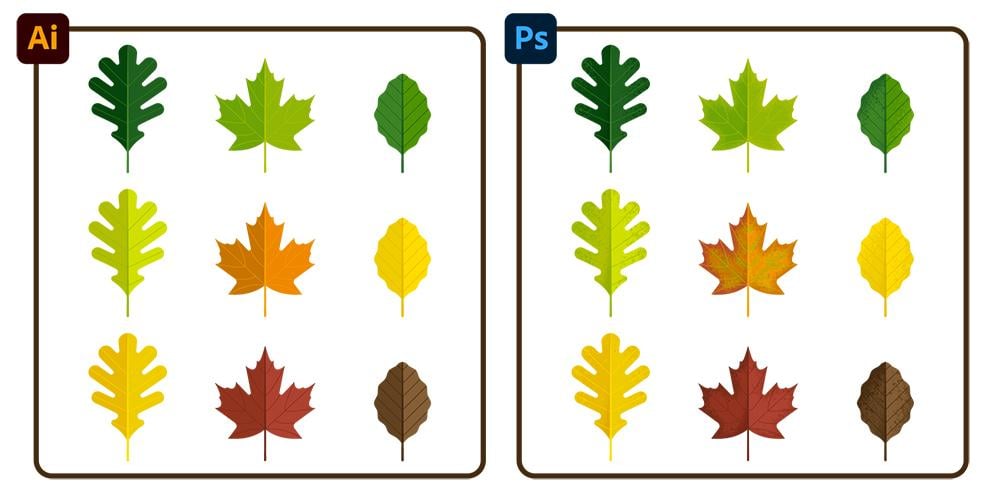
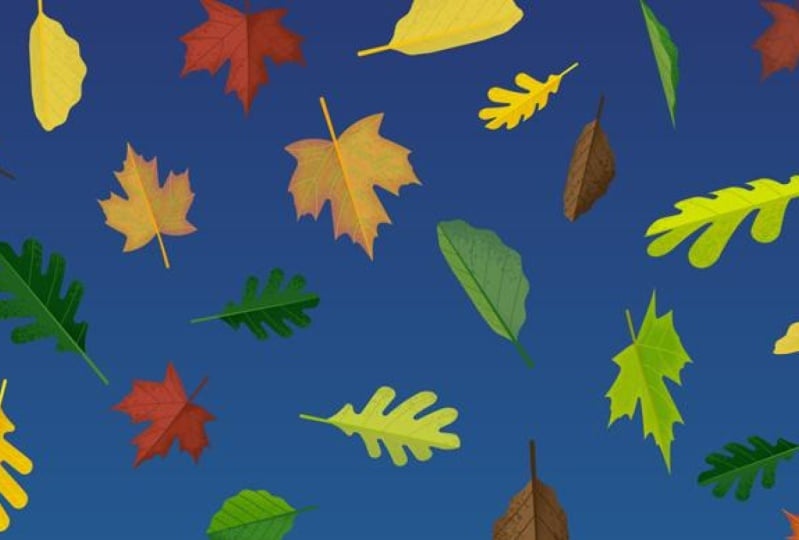
den Arbeitsablauf eine Reihe von Blättern
in Adobe Illustrator
illustrieren, farbenfrohe
Texturen und Photoshop
hinzufügen und sie
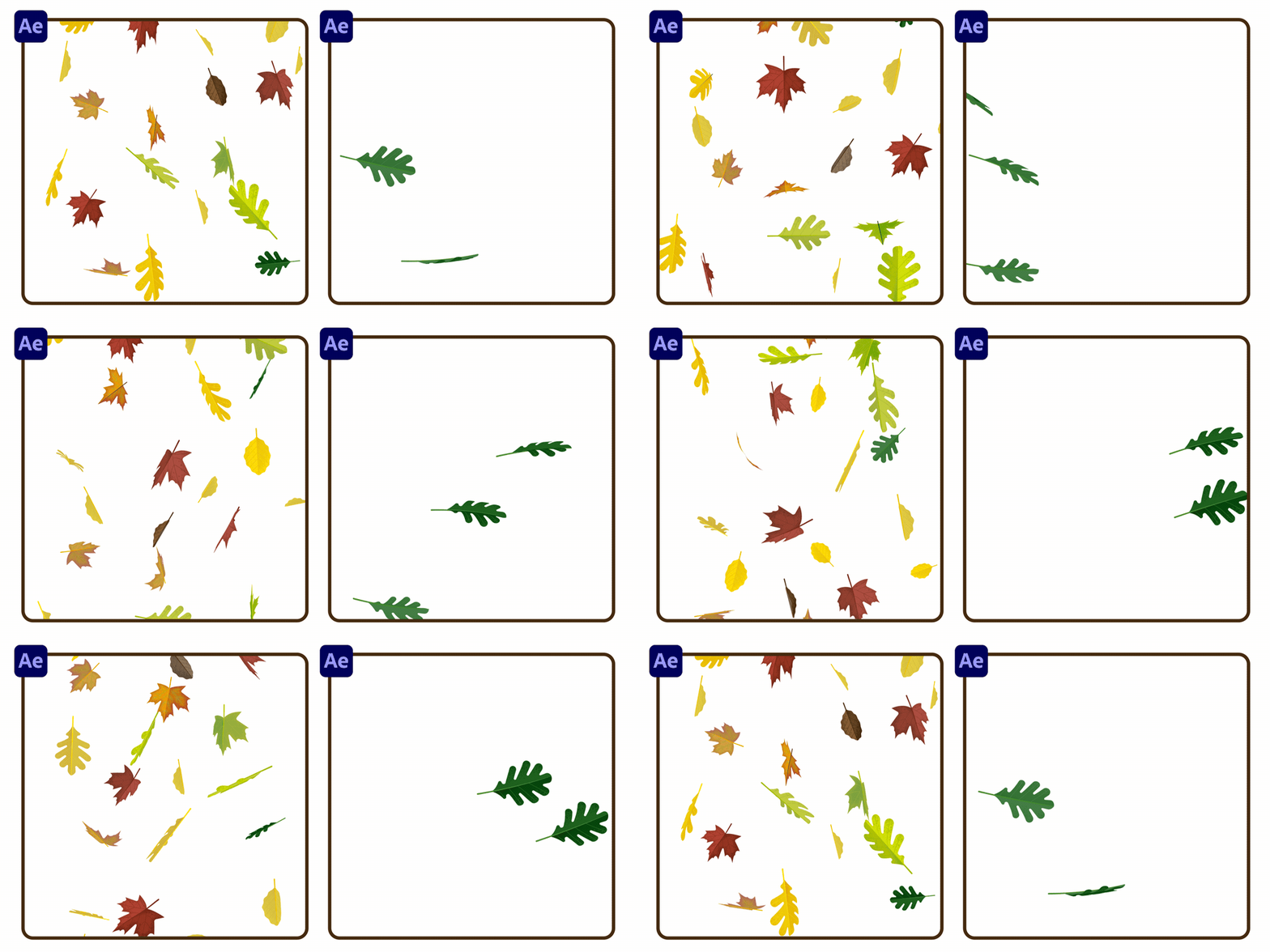
in After Effects animieren Unterwegs
lernen Sie Tricks für die Erstellung professionell
aussehender Illustrationen und Tipps zur
Zeitersparnis, um effizienter zu
arbeiten. Außerdem lernen Sie die
drei D-Tools
und After
Effects kennen, lernen Sie die
drei D-Tools
und After um Ihren Animationen
eine ganz andere Dimension
zu verleihen eine ganz andere Dimension
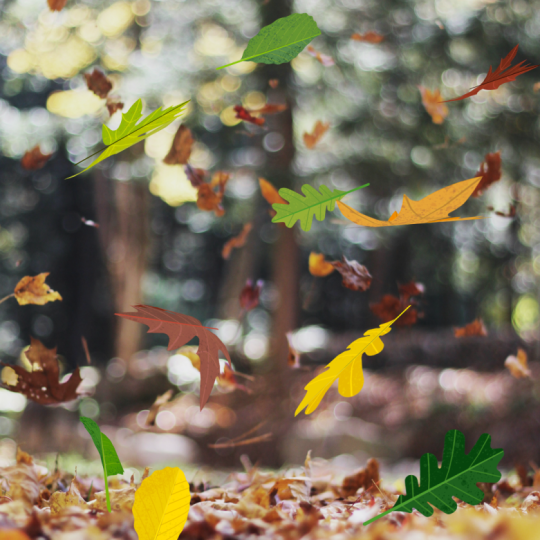
zu Am Ende erhalten Sie eine
Animation, die Sie in
Ihr Portfolio aufnehmen oder in
sozialen Medien veröffentlichen können Ihr Portfolio aufnehmen oder in
sozialen Medien veröffentlichen , um Ihre Fähigkeiten
unter Beweis zu stellen. Ich bin Megan Frias und als
autodidaktische Motion-Designerin weiß
ich, dass ich die
größten Fortschritte in
meinen kreativen und technischen
Fähigkeiten gemacht habe , als ich Spaß daran hatte Projekte zu erstellen, die mir
Spaß gemacht haben Ich hoffe, dass dieser Kurs genau das Richtige für Sie
sein kann, ohne die Frustration, nicht zu wissen was Sie kreieren sollen oder
wie Sie vorgehen sollen habe eine Karriere darin gemacht,
pädagogische Animationen zu schreiben, zu illustrieren und zu animieren, hauptsächlich zu Gesundheits- und
Umweltthemen, ich weiß, dass sich
die Praxis auszahlen kann Dieser Kurs richtet sich an
Personen, die bereits Grundkenntnisse Adobe Illustrator
und After Der erste Kurs der Reihe
Create then Animate ist perfekt für Sie
gerade erst anfangen, können Sie sich auch
meinen vollständigen Lehrplan
ansehen Wenn Sie
gerade erst anfangen, können Sie sich auch
meinen vollständigen Lehrplan
ansehen, um weitere Anleitungen zu erhalten Wenn Sie also bereit sind, festlichen Herbstspaß zu haben Adobe
Illustrator, Photoshop
und After Effects zu
üben , dann
lassen Sie uns loslegen
2. Kursprojekt: Und das Projekt für diesen Kurs besteht darin,
eine Reihe von Blättern in
Adobe Illustrator zu illustrieren , farbenfrohe Texturen in
Photoshop
hinzuzufügen und sie anschließend in After Effects
zu animieren Sie können Ihre
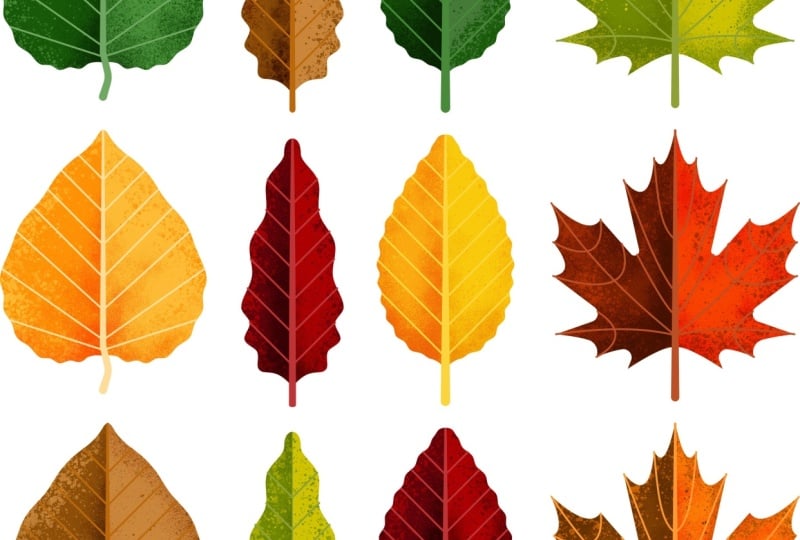
Blätter wie
meine aussehen lassen oder sie einzigartig machen. Ich zeige dir zwei Möglichkeiten, fallende Blätter zu
animieren. Sie können eine oder beide
in Ihrem Klassenprojekt verwenden. Und wenn Sie nur
einen Aspekt dieses Workflows üben möchten ,
egal ob das Illustrator,
Photoshop oder After Effects ist , habe
ich meine Dateien bereitgestellt damit Sie jederzeit
loslegen können Wenn Sie unterwegs
Fragen haben, können Sie diese gerne auf der Registerkarte „Diskussionen“ posten Als Erstes würde ich
empfehlen,
einen Ordner zu erstellen , in dem all Ihre
Dateien für das Klassenprojekt gespeichert werden. Sie können hier sehen, dass ich
Ordner für After Effects, Illustrator und Photoshop habe, und
sie sind vorerst alle leer Ich habe auch
einige Inspirationen gesammelt. Dies sind alles Fotos, die
ich vor ein paar Stürzen aufgenommen Wenn Sie
jedoch keine eigenen Fotos haben
, können
Sie jederzeit einfach
zu Google Images oder
Ihrer bevorzugten
Stock-Foto-Website gehen , um Fotos von Blättern zu finden, die
Sie als Referenz verwenden können Wie dieses Eichenblatt, das ich mir von
Google Images geholt habe. Sobald Sie
einige Blattfotos gesammelt haben , die Sie als Inspiration verwenden können, erstellen
wir unsere Illustrator-Datei In Illustrator werde
ich eine neue Datei erstellen. Für diese Größe
werde ich mit
38 × 40 × 38 × 40 Pixeln arbeiten , und zwar quadratisch, weil
ich weiß, dass
ich ein Raster aus drei
Blättern mal drei Blättern erstellen möchte ich ein Raster aus drei
Blättern mal drei Blättern erstellen Sie außerdem sicher, dass Ihr
Farbmodus auf
RGB eingestellt ist , da dies in After Effects wichtig
sein wird . Ich verwende außerdem 300 PPI, was
wichtig sein wird, um
in Photoshop
die höchste Qualität zu erzielen. Sobald Sie
das haben, klicken Sie auf Erstellen. Ihr
Illustrator-Arbeitsbereich sieht möglicherweise etwas anders aus als
meiner, und das ist okay Wenn Sie jedoch möchten, dass er eher
meinem ähnelt, ist es ein guter
Ausgangspunkt, zu
Window Workspace zu wechseln und dann Essentials Classic
auszuwählen Ich habe meinen Arbeitsbereich angepasst. Wenn ich
also einmal ein Bedienfeld verwende, das Sie nicht sehen, können
Sie es jederzeit auf Ihrer Seite
unter Windows suchen und dann die Bedienfelder hier unten
finden. Es wird
wichtig sein, dass wir es
am Ende haben , wenn wir alles
aufräumen und sicherstellen
, dass es für die nächsten Schritte bereit ist ,
das Ebenenbedienfeld. Als Nächstes holen wir uns einige
Fotos von den Hinterlassenschaften, die wir als Referenz verwenden können. Ich werde einfach ein
paar meiner Fotos
per Drag & Drop in Illustrator Und dann ziehen wir sie einfach, um
sie anzuordnen. Ich werde sie vorerst einfach von
der Zeichenfläche entfernen und sie als Referenz
verwenden Und wenn mir dann gefällt,
was ich erstellt habe, verschiebe
ich es auf
die Zeichenfläche Aber wie auch immer du
arbeiten willst, es ist völlig in Ordnung. Denken Sie daran, dass Sie später jederzeit weitere Fotos
hineinziehen können. Fangen wir also einfach damit an. Ich werde diese
Ebene auch als Referenzebene verwenden und sie einfach sperren, damit ich mich bei der Arbeit nicht versehentlich
zwischen den Fotos bewege. Dann gehe ich hier runter zu
dieser kleinen Plus-Schaltfläche , um eine neue Ebene hinzuzufügen, mit der
ich arbeiten kann. Nun, da das alles in den nächsten Videos
eingerichtet ist, werden
wir anfangen,
unsere Blätter zu illustrieren
3. Illustration von Ulmenblatt: Runter runter. Für den ersten Sprung mache
ich etwas
, das im Allgemeinen diese Form hat. Ich verwende viele
Tastenkombinationen, aber du wirst sie immer
auf meinem Bildschirm sehen
können , wenn ich sie
nicht aufrufe,
und die Zucchiht, die du
herunterladen kannst, um dir zu helfen, alle Tastenkombinationen zu lernen Um die Ansicht zu vergrößern, drücke
ich Command und Plus und scrolle dann einfach mit der
Maus darüber Und für diese Form ist
es im Grunde wie ein Oval, aber
mit spitzen Enden Um das zu erstellen, verwende ich das Ellipse-Werkzeug. Also
drücke ich einfach L auf der Tastatur, das ist
das Ellipse-Werkzeug Sie können es auch hier finden, und dann ziehe ich einfach eine Ellipse heraus Es muss nicht exakt sein, und dann verschiebe ich
es an die richtige Stelle Lass uns die Füllung loswerden. Also werde ich hier
drüben klicken und auf „Nichts“ klicken. Und dann ändere einfach
die Größe. Um diese
beiden Enden spitz zu machen, werde
ich zum Direktauswahlwerkzeug wechseln,
das ist dieses Symbol Auf diese Weise können Sie einzelne Punkte auf
einem Pfad
auswählen und sie verschieben So können Sie
die genaue Form von Pfaden anpassen. Für diesen Punkt hier oben möchte
ich also diese Griffe loswerden , sodass
es eine spitze Ecke ist Eine schnelle Möglichkeit, das zu tun,
besteht darin, hierher zu gehen und auf diese Schaltfläche zu klicken, um
in eine Ecke umzuwandeln Und ich mache das
Gleiche auf der Unterseite. Es liegt ganz bei Ihnen, wie genau Sie
Ihrem Referenzbild folgen. Für dieses Blatt
möchte ich mit
einer Wellenlinie für den Rand experimentieren , obwohl dieses Blatt eine Wellenlinie
hat, werde
ich das übertreiben Ich denke, ich werde auch die Linien für die
Blattadern etwas weiter
auseinander ziehen und vielleicht sogar
die Gesamtform
anpassen , damit es ein bisschen weniger Mit all dem
brauche ich das
Referenzfoto nicht mehr wirklich , also zoome ich einfach heraus und ziehe es
dann einfach
in meine Zeichenfläche, damit es ein bisschen einfacher zu
sehen ist , Ihre Zeichenfläche zu zentrieren
und zu vergrößern, Sie können Command und Null drücken. Ich werde die Größe nur ein wenig
ändern. Vielleicht sieht
so etwas gut aus. Ich werde
das Schlaggewicht nur
ein wenig erhöhen ,
damit es besser zu sehen ist. Ich wechsle zum Direktauswahl-Werkzeug, wähle meine Form aus und klicke
und
ziehe dann mit der Maus über diese beiden
Punkte, um sie auszuwählen. Und dann ziehe ich sie einfach
nach oben, um
dem Blatt ein etwas
anderes Aussehen zu verleihen . Also vielleicht so etwas. Jetzt fügen wir den gewellten Rand hinzu. Ich wähle
die Form aus und gehe zu
Effekt und dann verzerre und
transformiere und dann Zick-Zack Stellen Sie sicher, dass die Vorschau
aktiviert ist , damit Sie sehen können,
was Sie gerade Als Erstes klicke ich
auf Glatt
und dann passe ich diese
Einstellungen an
, um etwas zu bekommen, das mir gefällt. Ich finde, das sieht ziemlich gut aus, aber mir gefällt nicht, wie es die Ober- und Unterseite,
die Ecken des
Blattes
behandelt , also
gehe ich rein und passe das manuell an . Von hier aus drücke ich
einfach auf Okay. Wenn Sie zurückgehen
und den Zickzack anpassen möchten, können
Sie zum
Aussehen-Bedienfeld gehen und dann auf Zick-Zack klicken, um dieses Fenster
wieder anzuzeigen Im Moment wird der Zick-Zack als Effekt
auf die Form
angewendet,
sodass wir die Kurve des Zick-Zacks nicht manuell anpassen
können Um das zu tun, gehe
ich zur Objekterweiterung auf Aussehen Und jetzt können Sie sehen,
dass dies kein Effekt mehr ist. So ist
die Form einfach. Wenn ich also zum
Direktauswahl-Werkzeug wechsle, werden
all diese Zick-Zacks mit Punkten auf dem Pfad
erstellt Von hier aus gehe ich
rein und lass uns einfach hineinzoomen. Und ich möchte diesen
Punkt noch eindringlicher machen. Also vielleicht so etwas. Ich werde das noch
weiter anpassen , damit es
wirklich glatt aussieht. Wenn Sie mit solchen
symmetrischen Trägern arbeiten, kann
es schwierig sein, auf beiden Seiten
genau dasselbe zu tun Also werde ich diese Form in zwei Hälften
schneiden und
dann die Hälfte duplizieren,
sobald mir gefällt, wie sie aussieht Um die Form in zwei Hälften zu schneiden, gehe
ich zum Scherenwerkzeug,
das Sie unter
dem Radiergummi finden , oder die
Tastenkombination ist C. Dann klicke ich einfach auf diesen Punkt und dann auf
den oberen Punkt Und dann werde
ich
diese Hälfte, die ausgewählt ist , löschen, also drücke
ich einfach auf Löschen Möglicherweise müssen Sie es zweimal tun. Und jetzt
haben wir nur noch die eine Hälfte. Jetzt kann ich wirklich daran
arbeiten, das zu korrigieren. Und dann oben
werde ich dafür sorgen, dass das
mehr rüber kommt , damit es zu
einer schönen, abgerundeten Spitze kommt Da dies
nur die Hälfte des Blattes ist, muss
ich sicherstellen
, dass der obere Punkt und der untere Punkt übereinstimmen. Ich
wähle zuerst den unteren Punkt und dann den oberen Punkt aus
und richte sie dann mit den
Ausrichtungswerkzeugen nach rechts aus. Der Grund, warum ich
zuerst
den unteren ausgewählt habe, ist,
dass ich möchte, dass
sich der untere Punkt nach oben bewegt. In diesem Fall ist die
Auswahlreihenfolge wichtig. Da sich der untere Punkt verschoben hat, sieht er da unten nicht ganz
richtig aus, also werde ich das etwas genauer
anpassen. Wenn Sie mit dem Aussehen
dieser Blatthälfte zufrieden sind, können
Sie sie duplizieren, um die andere Hälfte zu
erstellen. Ich wähle das Blatt aus
und halte dann einfach die Wahl- oder Alt-Taste
gedrückt und ziehe
dann. Ich
kann auch die
Umschalttaste gedrückt halten , um sicherzustellen, dass ich
nur horizontal ziehe Dadurch wird ein Duplikat erstellt.
Um das umzudrehen, verwende
ich
das Reflect-Tool,
das Tastenkürzel
ist O. Es ist dieses Tool hier. Und dann klicke und ziehe
ich
horizontal und halte die
Umschalttaste gedrückt , um sicherzugehen, dass ich mich nicht versehentlich vertikal bewege. Dann kann ich es einfach an seinen Platz
verschieben. Und Sie werden feststellen, dass
ich all
diese rosafarbenen Hilfslinien erhalte , wenn
ich Dinge bewege, und das liegt daran, dass ich
Smart Guides aktiviert habe. Wenn du darunter gehst, findest du hier
Smart Guides. Vergewissere dich, dass das Häkchen gesetzt ist, wenn du diese hilfreichen Anleitungen haben
möchtest. Um den Stiel zu erstellen, werde ich mit dem Stiftwerkzeug eine Linie
zeichnen. Wenn ich den Mauszeiger über Stelle bewege,
an der ich die Linie beginnen möchte, siehst
du das kleine
Schrägstrichsymbol neben dem Stiftwerkzeug. Das bedeutet, dass ich zu
diesem vorhandenen Pfad etwas hinzufügen
werde , was
ich nicht tun möchte Ich möchte, dass der Stiel eine
separate Form hat. Ich gehe also ein bisschen
nach unten, um
sicherzugehen , dass ich den Schrägstrich nicht
sehe Ich sehe, dass der kleine Stern einen neuen Pfad bedeutet,
und dann klicke ich,
um einen Punkt zu
erstellen, gehe nach unten
und halte dann die
Umschalttaste gedrückt, um sicherzustellen, dass sich um eine
perfekt vertikale Linie
handelt,
und klicke dann, um einen weiteren Punkt zu
erstellen Und dann drücke ich die Eingabetaste
, um diesen Pfad zu beenden. Ich wechsle zum Direktauswahl-Werkzeug
und nehme dann einfach diesen Punkt und verschiebe ihn an die gewünschte Stelle. Als Nächstes erstellen wir die
Aderlinien für das Blatt. Dazu
gehe ich einfach vom Blatt weg und verwende erneut
das Stiftwerkzeug. Ich werde einfach
einige 45-Grad-abgewinkelte Linien erstellen. Ich klicke, um
einen Punkt zu erstellen, und halte dann die
Umschalttaste gedrückt. Dadurch wird der Punkt in 45-Grad-Schritten eingerastet Ich erstelle einfach eine Linie , die
etwas länger ist, als ich benötige Dann werde ich das einfach auf dem Blatt
positionieren. Ich werde die Option gedrückt halten, während diese Linie
ziehe, um sie
zu duplizieren Und dann ist ein Trick, um
das Letzte, was Sie
getan haben, zu wiederholen , indem Sie
Befehl D drücken . Dadurch wird die
Zeile
einfach ein paar Mal dupliziert Und lassen Sie uns tatsächlich die letzte
löschen. Jetzt muss ich diese Linien kürzen. Also werde ich zum Direktauswahl-Tool wechseln. Und wenn ich einen
dieser Punkte greife, kann
ich die Umschalttaste gedrückt halten,
um sicherzustellen, dass ich beim Ziehen einen
45-Grad-Winkel
beibehalte ,
und
diesen dann einfach ziehen , bis er sich
mit der Blattlinie schneidet Und ich wiederhole das für
alle anderen Linien. Lassen Sie uns nun die
Zeilen für die andere Seite duplizieren. Also werde
ich einfach klicken und ziehen um all diese Linien auszuwählen, stelle
sicher, dass die äußere
Blattform nicht ausgewählt ist, und dann werde ich die Option
oder A gedrückt halten und ziehen,
um ein Duplikat zu
erstellen, und ich halte auch die Umschalttaste gedrückt, um die vertikale
Position
beizubehalten. Und jetzt muss ich sie
umdrehen. Also verwende ich
O, das Spiegelwerkzeug,
klicke und ziehe erneut, um sie umzudrehen und dann zurück
zum Auswahlwerkzeug und verschiebe sie an ihren Platz. Jetzt habe ich also das
Grundgerüst für das erste Blatt. Wir werden in einem späteren Video daran arbeiten, die
Blätter zu färben. Denken Sie daran, Ihre Illustrator-Datei
zu speichern, bevor wir fortfahren Ihre Illustrator-Datei
zu speichern Um den Überblick zu behalten, würde ich empfehlen, es
in einem Masterordner
für all Ihre Dateien
für dieses Projekt und
dann in einem
Illustrator-Ordner zu speichern für all Ihre Dateien
für dieses Projekt und dann in einem
Illustrator-Ordner
4. Illustration von Eichenblatt: Runter runter. Bei Blättern mit komplexeren
Formen wie diesem Eichenblatt könnten
Sie versuchen
, die Form dieses Blattes mit dem Stift nachzuzeichnen, aber ich werde Ihnen
eine andere Technik zeigen,
die ich gerne verwende. Sie erzeugt
perfekt abgerundete
Ecken, um
Ihrer Illustration ein
geometrischeres Aussehen zu verleihen . Um das zu tun, werde
ich das Zeichenstift-Werkzeug verwenden, aber ich werde nur gerade Linien
zeichnen, was diese
Technik auch ein bisschen einfacher macht, besonders wenn Sie ein
Anfänger mit dem Zeichenstift-Werkzeug sind. Also werde ich zum Stift wechseln ,
der
P auf der Tastatur ist, und dann fange ich einfach
am unteren Rand dieses Blattes an und werde
die linke Seite nachzeichnen, weil mir gefällt, wie diese Seite etwas besser
aussieht. Also fange ich unten an und
zeichne dann gerade Linien, aber ich werde die Linie
verlängern, über alle Kurven hinaus
, sodass ich die Ecken abrunden
und sie krümmen
kann Also, wenn das nicht
ganz Sinn macht, während ich das mache, wird es
wahrscheinlich sinnvoller sein. Ich werde auch das Schlaggewicht
reduzieren nur weil
es
für die Größe dieses
Referenzfotos etwas groß ist. Ich lasse also die Kurven hinter mir, versuche
aber, die Linie zwischen
den
Kurven so weit wie möglich zu erreichen, und es ist okay, wenn sie nicht exakt ist weil wir jederzeit
zurückgehen und sie ändern können. Also für diesen Teil
quadratische
ich einfach dieses abgerundete
Stück des Blattes ab Und dann das Gleiche mit
dem Gedankenstrich hier, ich quadriere irgendwie von der Kurve
ab Und das wiederhole ich für
den Rest des Blattes. Für den letzten Punkt
erhalte ich diese Anleitung, die mir
sagt, dass es
mit einer Spitze am unteren Rand aufgereiht ist, und auf diese Weise
mache ich eine perfekte Hälfte. Aber wenn deine nicht
ganz zusammenpassen, kannst
du
sie später immer noch anordnen, so wie ich es dir in der
letzten Blattabbildung gezeigt habe . Also klicke ich, um diesen Punkt zu
erstellen, und drücke
dann Return
, um diese Zeile zu beenden. Und dann gehe
ich einfach mit
dem Direktauswahl-Werkzeug durch und passe diese Linien so , dass sie besser mit dem Blatt übereinstimmen. Also genau hier gibt es eine Lücke, also werde ich diese Ecke
ein wenig nach innen
ziehen , damit sie besser mit
der tatsächlichen Blattreferenz übereinstimmt. Der nächste Schritt besteht darin,
das Widget mit abgerundeten Ecken zu verwenden. Stellen Sie also sicher, dass Sie
sich immer noch im Direktauswahl-Werkzeug Wenn Sie einen der Punkte auswählen, sollte dieses
kleine Kreissymbol angezeigt werden. Und wenn Sie auf das Symbol klicken
und es ziehen, können
Sie diesen Punkt abrunden. Also werde ich das einfach
durchgehen und das für all
die verschiedenen Punkte machen. Sie können mehrere
Punkte gleichzeitig auswählen, um beide abgerundeten
Symbole gleichzeitig zu erhalten.
Dies ist praktisch in Fällen wie
diesem, in denen ich möchte, dass beide Ecken die
gleiche Rundheit Für diese Punkte
runde ich einfach komplett ab, um
einen wirklich schönen abgerundeten Punkt zu erhalten,
und das Gleiche gilt für diese Einzüge Ich runde so
viel ab, wie es mir ermöglicht, diese
schöne abgerundete Form zu erzeugen Ich
möchte, dass diese Linie am unteren Rand dieses Blattes nach innen gekrümmt
ist Zuerst nehme ich
diese Ecke und mache die runde Ecke rückgängig, und um dann diese Linie zu krümmen, verwende
ich
das Ankerpunkt-Werkzeug Das wird Shift
C auf der Tastatur sein. Sobald Sie dieses Werkzeug haben, können
Sie an einer beliebigen Stelle
der Linie von der Mitte aus
greifen,
und Sie können einfach in eine der
beiden Richtungen ziehen, um können
Sie an einer beliebigen Stelle der Linie von der Mitte aus
greifen,
und Sie können einfach in eine der beiden Richtungen ziehen die Linie
zu krümmen. Und dann gehe ich zurück
zum Direktauswahl-Werkzeug, und jetzt bin ich
um diese Ecke. Eine Sache, auf die Sie achten
sollten: Wenn Sie
das Direktauswahl-Werkzeug verwenden und
diese Pfade ändern, wird das Direktauswahl-Werkzeug verwenden und diese Pfade ändern, die Option „Runde Ecken“ möglicherweise nicht mehr angezeigt, wenn Sie sie zu stark
ändern. Wenn ich das also rückgängig machen wollte,
diese Zeile
aber irgendwie angepasst habe, dann wird das Widget mit den runden
Ecken jetzt nicht mehr angezeigt. Das ist nur etwas
, dessen man sich bewusst sein sollte. Aber wenn ich das rückgängig mache, kannst
du sehen, dass ich wieder auf diesen Punkt
klicken kann und das Widget mit den runden Ecken
,
das
diesem Punkt am nächsten ist , erscheint
, sodass ich es rückgängig machen kann, wenn ich wollte Oder weniger oder was auch immer. Der nächste Schritt besteht darin,
diese Hälfte des Blattes zu duplizieren. Ich wähle es mit
dem Auswahlwerkzeug aus, um das Ganze zu
erhalten, und dann werde ich beim Ziehen die Wahltaste gedrückt
halten und auch die Umschalttaste drücken, und dann werde ich es
mit dem Spiegelwerkzeug umdrehen,
ebenfalls die Umschalttaste gedrückt halten, und dann werde
ich es an die richtige Position bringen Offensichtlich
folgt dieses Blatt nicht genau der Referenz, aber mir gefällt, dass es
perfekt symmetrisch Diese Dinge liegen
ganz bei Ihnen als Künstler Lassen Sie uns das jetzt auf
die Zeichenfläche verschieben. Ich wähle beide Blatthälften aus und
ziehe es einfach drüber Dieser oberste Punkt, mir gefällt nicht wirklich, wie es zu einem Punkt
kommt Ich möchte, dass es runder ist, so wie die
Referenz irgendwie rund ist. Um
diesen Punkt abzurunden, muss
ich die beiden
Blatthälften zusammenfügen Also werde ich zum Direktauswahl-Werkzeug wechseln und dann einfach klicken und ziehen, um diese beiden Punkte
auszuwählen Um sie zu verbinden, können Sie zum Objektpfad
gehen und dann „Verbinden“ oder die
Tastenkombination Befehl“ oder „Strg J Jetzt werden die beiden Punkte
kombiniert, aber es gibt immer noch mehrere Punkte, die sehr nahe
beieinander liegen. Sie können sie auseinander ziehen, um zu
überprüfen, ob mehrere vorhanden sind. Es gibt also noch kein Widget mit
runden Ecken , mit dem ich die Ecken
abrunden kann. Um das zu beheben, stelle ich
sicher, dass ich beide
Punkte ausgewählt habe, und dann muss ich den Durchschnitt für
sie ermitteln, sodass sie sich genau an derselben Stelle befinden
, sodass ich sie dann zusammenführen kann. Die Tastenkombination zur Berechnung des
Mittelwerts lautet also Wahlbefehl und J. Und dann mache ich das sowohl
vertikal als auch horizontal. Und jetzt sollte es genau hier
zwei Punkte geben, aber an genau derselben Stelle. Wenn ich jetzt diese
beiden Punkte auswähle, kann
ich zum
Pathfinder-Bedienfeld gehen und auf die Schaltfläche Unite klicken.
Jetzt gibt es also nur noch einen Wenn ich rausklicke und es dann wieder
auswähle, gibt es
jetzt ein Widget mit
abgerundeten Ecken, und so kann ich es ziehen,
um diese Ecke zu runden. Lassen Sie uns den Stiel
mit dem Stiftwerkzeug erstellen. Und dann auch ein paar Venen. Ich benutze wieder das
Stiftwerkzeug und gehe dann einfach von diesen spitzen Stellen
in Richtung Stiel Dann wähle ich all diese
Linien aus und ziehe sie dann mit der Option und ziehe sie, um sie zu duplizieren
. Dann drehe sie mit dem
Spiegelwerkzeug um und verschiebe sie an ihren Platz
5. Ahornblatt illustrieren: Runter. Für das Ahornblatt zeige
ich Ihnen ein paar verschiedene Techniken
, die Sie anwenden können. Bevor ich anfange
, doppelklicke ich hier im
Ebenenfenster
auf Ebene zwei und ändere
dann die
Etikettenfarbe so , dass sie auf diesem roten Blatt
etwas besser zur
Geltung kommt. Also lass uns vielleicht Gelb nehmen. Die erste Technik, die
ich Ihnen zeigen werde ist die Verwendung des Stiftwerkzeugs. Das Stiftwerkzeug kann ein
bisschen schwierig sein. Es ist eine Art
Lernkurve, aber lassen Sie mich Ihnen nur zeigen,
wie ich
mit dem Stiftwerkzeug vorgehen würde , um
dieses Blatt nachzuzeichnen. Klicken Sie zuerst, um
einen Punkt zu erstellen, und klicken Sie dann erneut, um einen weiteren Punkt zu erstellen ,
und halten
Sie die Maustaste gedrückt . Dann können Sie die
Griffe herausziehen , um eine gekrümmte Linie zu erstellen. Für diesen Teil möchte ich dann, dass
er sich in die andere Richtung krümmt. Sie können
jetzt sehen, dass
es sich in die
falsche Richtung krümmt, wenn ich klicke . Um das zu korrigieren, klicke
ich einfach
noch einmal auf diesen Punkt, und dadurch wird die Kurve
entfernt. Jetzt könnte ich
einen weiteren Punkt erstellen und
ihn in jede beliebige Richtung krümmen ,
je nachdem, in welche Richtung ich ziehe. Ich werde einfach einen Punkt
wie diesen erstellen und dann hier
klicke und ziehe ich erneut,
um eine Kurve zu erstellen. Und dann klicke
und ziehe ich, um eine Kurve zu erstellen. Dann klicke ich erneut auf
diesen Punkt, sodass der ausgehende Griff
nicht da und dann ist diese Linie
gerade,
aber ich kann klicken und
ziehen, um eine Kurve nach innen zu ziehen Ich werde das Gleiche noch einmal tun. Zum Abschluss drücke ich dann Return. Von hier aus können Sie
jederzeit
zum Direktauswahl-Werkzeug wechseln und eine der Kurven
anpassen. Sie können die
Punkte auch verschieben. Und Sie können sie mit
den Pfeiltasten bewegen , wenn das hilft Die Verwendung des Stiftwerkzeugs sorgt ein etwas organischeres
Gefühl Es ist nicht ganz so
perfekt und geometrisch wie die anderen Techniken, die ich Ihnen in den vorherigen Blättern
gezeigt habe . Ich habe hier ein weiteres
Blatt mitgebracht und ich
werde dir auf diesem Blatt eine andere
Technik zeigen. Dieses Mal werde ich immer noch das Stiftwerkzeug
verwenden, aber ich werde gerade
Linien zeichnen und sie später krümmen. Ich fange wieder hier
unten an, und ich glaube, ich werde
diesen Teil einfach ignorieren, nur um es ein wenig zu vereinfachen. Ich werde hier drüben klicken, um eine gerade Linie zu
erstellen. Für diese beiden Einzüge
wie diesen hier
und diesen hier verwende
ich dann das
Werkzeug für abgerundete Ecken, um eine perfekt
abgerundete Ecke
zu erstellen Auf diese Weise passt der Stil über alle
meine Blätter hinweg
zusammen Ich gehe einfach an
dieser Ecke vorbei nach innen , damit ich später das Werkzeug für runde Ecken verwenden
kann ,
um die Ecke hier abzurunden Und dann klicke ich hier drüben. Und dann verbinde ich einfach diese beiden Punkte und dann
nehme ich später diese gerade Linie und biege sie ab. Dann das Gleiche
hier, hier und hier. Und dann verwende
ich für diesen Gedankenstrich das Werkzeug für
runde Ecken Also gehe ich weiter
rein und dann hier, ich werde einfach diese Punkte
verbinden
und diese gerade Linie
später krümmen und das Gleiche gilt für diesen Dann drücke Return. Bevor ich das repariere und es
so
aussehen lasse, wie ich es möchte, möchte ich Ihnen noch
eine weitere Sache zeigen , die
Sie vielleicht nützlich finden. der Pfad ausgewählt ist, können
Sie zum Objekt gehen, den Vorgang wiederholen und dann spiegeln. Dadurch wird
eine Kopie auf der anderen Seite erstellt ,
sodass, wenn ich diese Seite anpasse, genau
dasselbe auf dieser Seite
passiert. Ich kann dir helfen zu sehen, wie dein
ganzes Blatt aussehen wird. Lassen Sie uns nun diese Linien anpassen. Zuerst verwende ich
das Ankerpunkt-Werkzeug um einige Kurven
auf den geraden Linien zu erstellen. Die Tastenkombination für
dieses Werkzeug ist Shift C, oder Sie finden sie auch
unter dem Stiftwerkzeug. Von hier aus werde ich
einfach
diese geraden Linien ziehen , um eine Kurve zu erstellen. Sie können sehen, wie das auf der anderen Seite bereits aktualisiert wird, und dann werde ich diese beiden
gerade lassen und
diese dann
zu einer Kurve ziehen. Und dann dieser. Und dann verwende
ich dafür das Werkzeug mit den runden
Ecken, also lasse ich es stehen
und biege es dann. Ich werde zum Direktauswahl-Werkzeug wechseln und dann diese Ecken krümmen. Es gibt einen wichtigen
Grund, warum ich das Werkzeug für runde Ecken verwende , nachdem ich
die Linien mit dem
Werkzeug zum Umwandeln von Scheitelpunkten
gekrümmt liegt
daran, dass bei der Ausführung in dieser Reihenfolge die Bearbeitbarkeit
der Ecken erhalten Da ich es in dieser Reihenfolge gemacht
habe, habe ich immer noch die Möglichkeit, meine Meinung zu
diesen abgerundeten Ecken zu ändern Aber wenn ich jetzt
das
Werkzeug „Scheitelpunkt konvertieren“ verwende und eine Linie krümme , die sich in der Nähe einer
der Ecken befindet, und dann zurückgehe und versuche, diese Ecke zu
krümmen, Sie sehen, dass die Ecke
unterbrochen ist
, sodass das Widget „Runde Ecken“ keine Option mehr
ist Es wird nicht angezeigt, wenn ich in der Nähe der Ecke
auswähle. Ich könnte diese Ecke mit
diesen Griffen also immer noch anpassen , indem
ich die Griffe ziehe, aber das Widget mit den runden Ecken ist
in dieser Ecke keine Option mehr Es ist immer noch
hier drüben, weil das nicht nah genug
war, um diese Ecke
zu durchbrechen Deshalb
mache ich es gerne in der Reihenfolge „Scheitelpunkt
konvertieren“, um alle geraden Linien zu
krümmen,
und dann das
Widget „Ecken abrunden“, um alle Ecken abzurunden Wenn Sie
die Spiegelwiederholung verwenden, sehen
Sie oben diesen grauen
Balken. Sie können die
Spiegelwiederholung beenden, indem Sie auf
diesen grauen Balken klicken oder
einfach auf eine
beliebige Stelle außerhalb Ihrer Form doppelklicken beliebige Stelle außerhalb Ihrer Form Und wenn Sie dann
zur Spiegelwiederholung zurückkehren möchten , um beide Seiten erneut zu
bearbeiten, können
Sie Ihre Form auswählen
und Sie werden sehen, dass es sich aufgrund dieser gestrichelten Linie in der
Mitte um
eine Spiegelwiederholung handelt . Und dann
doppelklicken Sie einfach auf den Pfad um zur Spiegelwiederholung zurückzukehren, wo Sie jetzt bearbeiten können, und es sollte beide Seiten aktualisieren. Lass uns dieses
Blatt in den Rbart bringen. Ich werde
es tatsächlich duplizieren, nur um eine Kopie zu speichern, weil ich glaube, dass ich es bearbeiten
muss, damit es aussieht, als ob es zum
Stil der anderen Blätter passt Ich werde hier ein
bisschen aufräumen, um
sicherzustellen , dass alle Blätter ungefähr
die gleiche Größe haben Ich gebe ihnen allen das
gleiche Schlaggewicht. Beide Blätter haben
eher einen geometrischen Stil. Diese haben perfekt
abgerundete Ecken für jedes
dieser kleinen Stücke und
perfekt zickzackförmige Linien Und das Ahornblatt passt nicht
ganz zu diesem Stil. Also werde ich reingehen und daran arbeiten, um zu versuchen, es
an diesen Stil
anzupassen, indem ich es etwas einheitlicher
aussehen lasse. Zum Beispiel, um diese Teile
im Vergleich zu diesem
symmetrischer zu machen . Um das zu tun, doppelklicke ich zuerst in
das Ahornblatt
und dann werde ich diese Ecken
unrunden, nur damit ich die Ecken nicht
zerbreche und ich sie später
anpassen kann Und dann verwende ich einfach
das
Direktauswahl-Werkzeug, um auf diese Punkte zu klicken und sie zu ziehen und die Griffe
anzupassen. Okay. Sie können auch auf
mehrere Punkte gleichzeitig klicken und sie mit der Maus darüber mehrere Punkte gleichzeitig ziehen
, um sie alle
gleichzeitig zu verschieben. mehrere
Punkte ausgewählt
haben, können Sie auch zu anderen Werkzeugen
wie den Rotationswerkzeugen wechseln. Also drücke ich R
auf der Tastatur und dann kann ich sie einfach
ein wenig drehen , um
den gewünschten Look zu bekommen. Das Letzte, was ich tun
werde, ist diese Ecken mit dem Widget für
runde Ecken abzurunden. Der letzte Schritt besteht darin,
den Stiel und die Venen hinzuzufügen. Ich werde den
Spiegelmodus verlassen, um
den Stiel hinzuzufügen , und dann gehe
ich zurück in
den Spiegelmodus, sodass ich die Venen auf
beiden Seiten gleichzeitig hinzufügen
kann. Sobald das erledigt ist, können Sie
den Isolationsmodus verlassen. Also hier sind die
drei bisherigen Blätter.
6. Farbige Blätter: In diesem Video
zeige ich dir, wie du
Farbinspirationen findest und
dann deine Blätter färbst. Aber lassen Sie uns zuerst ein
wenig Vorbereitungsarbeit leisten. Ich werde die Größe dieser
Blätter ein wenig ändern. Dann
wähle ich sie einfach alle aus und stelle sicher, dass sie alle
das gleiche Schlaggewicht haben Ich möchte auch, dass
die Stängel
unten breiter und oben
schmaler werden, und dass sie runde Kappen
haben Ich wähle alle Stängel aus und wähle
dann im Konturbereich einfach die runde
Kappe Dann lass uns in
dieses Eichenblatt gehen. Dann verwende ich
das Strichbreite-Werkzeug,
das sich genau hier befindet, oder das Schlüsselwort horca ist Shift W. Dann bewege ich den Mauszeiger über Ankerpunkt
am unteren Rand
des Stammes und klicke und
ziehe, um die Breite zu vergrößern Dann wiederhole den Vorgang einfach
auf den anderen Blättern. Ich werde jeder
Blatthälfte eine etwas
andere Farbe geben . Für das Eichenblatt hat das
Ganze also eine Form, also muss ich es in
zwei verschiedene Hälften schneiden Um das zu tun, zoome ich einfach
hinein und
gehe dann zum Scherenwerkzeug
oder schaue auf der Tastatur, und schneide dann an dieser
Stelle hier unten und mache dann hier einen Schnitt Es hat keinen Sinn, aber ich schneide es einfach genau in der Mitte. Und jetzt habe ich
diese Hälfte ausgewählt. ich einfach darauf doppelklicke, wird sichergestellt,
dass
ich nur diese Hälfte des Blattes
auswählen kann ,
und dann gehe ich zum Zeichenstift-Werkzeug und bewege
den
Mauszeiger über diesen Punkt
und Sie sollten dieses kleine
Schrägstrichsymbol neben dem Stiftwerkzeug sehen ,
was bedeutet, dass
Sie zu diesem Punkt etwas hinzufügen oder eine Verbindung
zu diesem Punkt Also werde ich
klicken und dann hier
runter gehen und du solltest den kleinen Kreis
sehen, was bedeutet, dass du einen Pfad
abschließt. Jetzt ist diese Hälfte
eine vollständige Form, und ich werde
dasselbe auf
der anderen Seite machen . Klicken Sie einfach darauf. Ich doppelklicke darauf,
um sicherzugehen , dass ich
nicht versehentlich den Stiel oder
so etwas
verbinde . Dann
gehe ich zum Stiftwerkzeug, klicke und klicke dann auf Verbinden. Für das Ahornblatt haben wir
eine Spiegelwiederholung verwendet , sodass die
beiden Seiten identisch waren. Um sie mit
leicht unterschiedlichen Farben einfärben zu können, muss
ich
die Spiegelwiederholung loslassen. Wenn du das Blatt auswählst und
dann in das Ebenen-Panel gehst, kannst
du sehen, dass es
diese Spiegelwiederholung hat. Also gehe ich zu Object Expand. Und dann
ist Object and Fill in Ordnung und ich klicke auf Okay. Jetzt geht es darum, aus der
Spiegelwiederholung eine Gruppe zu machen. Ich werde die Gruppierung mit der Tastenkombination Umschalt-Befehl
G aufheben Umschalt-Befehl . Jetzt gibt es zwei
verschiedene Spiegelwiederholungen, also werde ich die
Gruppierung wieder aufheben Und jetzt sind es zwei verschiedene Clipping-Gruppen. Also
klicke ich mit der rechten Maustaste auf eine
der Clipping-Gruppen und
wähle Clipping-Maske löschen Jetzt habe ich also diese Hälfte des Blattes,
die ich auswählen kann, und dann auch diese Hälfte des Blattes,
die ich auswählen kann Das sind keine engen Formen, was vielleicht nicht wirklich ein Problem darstellt, aber nur um die
Dinge schön und sauber zu halten, doppelklicke
ich darauf und schließe dann diese Form. Wenn du
in deinem Ebenen-Panel genau hinschaust, wird
es auch
dieses unsichtbare Rechteck geben, das in
der Schnittmaske verwendet wurde Ich brauche das nicht mehr, weil es
nichts macht, und es ist auch einfach unsichtbar, also werde ich
es einfach löschen, um die Dinge zu bereinigen Dann gehe ich zum letzten Blatt über, das sind zwei
verschiedene offene Formen, also
doppelklicke ich einfach auf die Form
, um sicherzugehen , dass ich nur diese Form auswählen
kann, und sie
dann einfach schließen,
um alles sauber zu halten. Nun, da jedes Blatt eingerichtet ist, duplizieren
wir es, sodass insgesamt neun Blätter
entstehen. Um das Ausrichten mit den
Ausrichtungswerkzeugen zu vereinfachen, wähle
ich einfach jedes Blatt einzeln aus und gruppiere es
mit der Tastenkombination Befehl oder
Strg G. Wenn Sie möchten, können
Sie sicherstellen, dass alle
Blätter ausgerichtet sind, indem die
untere Ausrichtung verwenden oder wie auch
immer Sie sie ausrichten möchten. dann alle drei Blätter ausgewählt
sind, drücke
ich Befehl
G, um diese Reihe einfach zu gruppieren. Dann halte ich die Wahltaste
oder die Alt-Taste gedrückt und ziehe
eine Kopie heraus . Dann können
Sie Command oder Control D drücken, um dasselbe erneut zu tun. Diese passen nicht
auf die Zeichenfläche, also
wähle ich einfach alles aus und ändere die Größe ein wenig Dann kannst du die Ausrichtungswerkzeuge verwenden , um das Layout
der Blätter gut aussehen Zuletzt werde ich sicherstellen, dass
die Gruppierung der Zeilen aufgehoben wird. Und dann werde ich auch
die Gruppierung
aller Blätter aufheben , um das Färben
etwas einfacher zu machen etwas Jetzt ist also jedes Stück eine
eigene Sache. Jetzt färben wir die Blätter. Wenn Sie genau die
gleichen Farben wie ich verwenden möchten, habe
ich
unter diesem Video
einen Link bereitgestellt Sie auf
meine Farbbibliothek zugreifen können. Sobald Sie auf den
Link geklickt haben, sollten Sie Ihren kreativen Kaltbibliotheken hinzuzufügen der Lage
sein,
diese Farbbibliothek ganz einfach zu ,
genau wie ich sie hier habe. Oder Sie können sich gerne Ihre
eigene Farbpalette
einfallen lassen. Wenn Sie etwas Inspiration benötigen, color.adobe.com ein
wirklich hilfreiches Tool Es gibt verschiedene
Möglichkeiten, wie Sie es verwenden können. Wenn Sie zur Registerkarte Erstellen wechseln, können
Sie das Farbrad und die Regeln für
die Farbharmonie verwenden , um eine benutzerdefinierte Farbpalette zu
erstellen. Stellen Sie einfach sicher, dass
Sie sich im RGB-Modus befinden. Von hier aus können Sie die Schieberegler
anpassen. Sobald Ihnen die Palette gefällt, können
Sie zu
Speichern unter wechseln und auf
die Plus-Schaltfläche klicken , um
eine neue Bibliothek zu erstellen , und
dann einfach auf Speichern klicken Zurück in Illustrator, wenn Sie zum Bedienfeld der Bibliothek
gehen, sollten
Sie
Ihre neue Bibliothek hier sehen können Sie können auch ein Foto verwenden
, um eine Farbpalette zu erstellen. Wenn Sie also ein Thema extrahieren möchten, können
Sie ein Foto per Drag-Drop ablegen und es werden die
Farben aus dem Foto übernommen. Sie können
diese kleinen Punkte auch verschieben ,
um verschiedene
Farben auf dem Foto zu finden. Und dann nochmal, geh hier rüber,
um es in deiner Bibliothek zu speichern. Eine andere Möglichkeit besteht darin, auf
die Registerkarte Erkunden zu gehen und etwas wie Autumn einzugeben. Dann
finden Sie eine Reihe
verschiedener Optionen
, die für dieses Projekt
sehr gut funktionieren würden . Alles, was Sie tun müssen, um ein Farbbläschen zu
speichern, ist Mauszeiger über das Bild zu bewegen und
dann auf ADT-Bibliothek zu klicken Sie können in Illustrator auch
eine Farbpalette erstellen oder eine Farbpalette erweitern Ich werde einfach
ein paar Quadrate erstellen , die ich zum
Ausmalen verwenden kann, und dann können Sie sie
hier einfärben, oder Sie können
zwei Farbfelder durchgehen oder
Farben aus Ihrer Bibliothek verwenden Wenn Sie dann Farben haben möchten,
die diesen ähnlich sind, können
Sie zum
Farbführer gehen und
dann diese Farbe auswählen und
dann erhalten Sie verschiedene
Schattierungen und Tönungen,
oder Sie können
die Farbregeln ändern verschiedene Optionen
zu erhalten Wenn Sie Ihrer Bibliothek eine
Farbe hinzufügen möchten, wählen Sie sie aus und klicken Sie dann auf die Plus-Schaltfläche und
wählen Sie die Füllfarbe Falls du dich
fragst, warum ich
Bibliotheken anstelle von Farbfeldern verwende , um meine
Farben zu speichern Das liegt daran, dass
die Bibliotheken in Photoshop automatisch verfügbar sind, sodass ich diese Farben einfach für die
Texturierung
verwenden kann , ohne zusätzliche Schritte
ausführen zu müssen Sobald Sie Ihre
Farbpalette fertig haben, fangen
wir an, die Blätter zu färben Ich wähle diese
Hälfte des Eichenblattes und dann
wechsle ich einfach die Füllung und die Kontur ,
sodass es tatsächlich eine
Füllung und keine Kontur hat, und dann gehe ich zu meiner
Bibliothek und wähle eine Farbe aus. Dann mache
ich für die andere Seite einfach
dasselbe, wähle aber ein helleres Grün. Also werde ich sie einfärben, wobei eine Hälfte etwas
dunkler ist als die andere, aber Sie können
das gerne machen, wie Sie möchten. Achten Sie auch darauf, die Linie
einzufärben. Also werde ich diese Hälfte
auswählen und dann das eigentliche Blatt abwählen Du kannst X drücken, um zu wechseln,
was oben ist, ob es sich um Fläche oder Kontur handelt, und dann reingehen und eine Konturfarbe
auswählen Gehen Sie jetzt durch und färben Sie
alle Ihre Blätter. Fühlen Sie sich frei, die
Farbpalette zu ändern , wenn Ihnen das Ergebnis nicht
gefällt, und spielen Sie
damit herum , bis Sie
etwas bekommen, das Ihnen gefällt.
7. Für Photoshop speichern: Ja. Der letzte Schritt in Illustrator besteht darin,
jedes Stück des Blattes in eigene Ebene aufzuteilen
, sodass wir auf
jedes Stück zugreifen und
es in Photoshop texturieren können jedes Stück zugreifen und
es in Photoshop texturieren Sie müssen
das Ebenenfenster geöffnet haben Wenn Sie es
also noch nicht
sehen, gehen
Sie unter Fenster zu diesem Bedienfeld Zuerst klicke und ziehe ich einfach über
jedes einzelne Blatt und drücke dann den Befehl G, um es zu gruppieren. Auf diese Weise wird es ein
bisschen sauberer, wenn wir mit diesem
riesigen Stapel von Ebenen arbeiten. Diese erste Ebene enthält alle
Referenzfotos, aber ich brauche sie nicht mehr, also gehe ich einfach in den Papierkorb, um diese Ebene zu löschen. Es gibt auch ein paar
andere Dinge, an denen
ich gearbeitet habe und die
ich nicht verwenden wollte, also lösche ich auch
diese beiden. Dann sieht es so aus
, als ob
dieses kleine Stück Ahornblatt nicht Teil der Gruppe geworden ist, also ziehe ich es einfach in die Gruppe, in der
es sein sollte. Jetzt habe ich
für jedes Blatt eine Gruppe, aber ich möchte, dass sich all diese Blätter
auf ihren eigenen Ebenen befinden. Auf diese Weise
erkennt Photoshop sie als
separate Ebenen. Um diese
Gruppen in Ebenen zu unterteilen, wähle
ich Ebene zwei aus, gehe zu diesem dreizeiligen Menü und wähle
dann
Ebenen für Pailletten freigeben Beachten Sie, dass all
diese Gruppen in die Ebenen drei,
vier, fünf, sechs,
sieben usw. umbenannt vier, fünf, sechs,
sieben usw. Ich nehme
all diese Ebenen, wähle sie aus und
ziehe sie dann einfach aus Ebene zwei heraus. Jetzt sind sie nicht mehr in Ebene zwei
verschachtelt. Ebene zwei ist jetzt leer,
also kann ich sie einfach löschen. Wenn ich
hier aufhören würde, würde Photoshop jedes dieser Blätter
als jeweils nur eine Ebene
importieren. Es wird nicht jede
Blatthälfte als separate Ebenen haben , aber ich muss auf jede Blatthälfte
und die
Linien des Blattes
separat zugreifen Blatthälfte
und die
Linien des Blattes
separat , damit ich
die Textur so gestalten kann , wie sie aussehen soll Wenn wir also auf
eines der Blätter klicken, nehmen
wir dieses Eichenblatt Es wird gruppiert,
also werde ich die Gruppierung aufheben. Ich muss für alles
, was ich trennen möchte,
verschachtelte Ebenen oder
Unterebenen erstellen für alles
, was ich trennen möchte,
verschachtelte Ebenen oder
Unterebenen Also wähle ich die
Stelle aus, an der Ebene zehn steht. Dies ist die übergeordnete Ebene, und dann gehe ich nach unten und klicke auf
die Schaltfläche für die
neue Unterebene. Beachten Sie, dass diese Ebene den Namen Ebene 12 hat
. Jetzt kann ich die Linien auf
der linken Seite nehmen und sie einfach
in die Ebene 12 ziehen , sodass das jetzt alle Linien auf
der linken Seite darstellt, und ich nenne nur
die linken Linien. Dann machen wir
dasselbe, um
eine neue Unterebene für alle Linien auf
der rechten Seite zu erstellen . Das ist der Stamm, aber ich muss sicherstellen, dass er eine
eigene Unterschicht hat. Wählen Sie also erneut
die übergeordnete Ebene neue Unterebene aus und ziehen Sie dann
den Stamm in diese Ebene Dann kann ich diesen Stamm umbenennen. Und dann dasselbe für
diese beiden Blatthälften. Sie können nicht einfach Path genannt werden. Sie müssen eine tatsächliche Ebene sein, eine Unterebene innerhalb
dieser übergeordneten Ebene. Also erstelle ich eine Unterebene und weitere Unterebene und ziehe die beiden
Blatthälften hinein und benenne sie. Und dann benennen wir
die übergeordnete Ebene. Sie können dreifach überprüfen
, ob Sie das richtig gemacht
haben und dass
Photoshop jede dieser Ebenen als
eigene Ebene innerhalb einer Gruppe erkennt , die als Eichenblattgrün bezeichnet wird wenn sie über diese kleinen Schalter verfügt ,
sodass Sie nach unten wechseln und jedes Element
in dieser Untergruppe
sehen können jedes Element
in dieser Untergruppe
sehen Solange deine also so
aussieht, sollte
sie funktionieren, wenn sie in Photoshop
importiert wird Das ist wirklich wichtig.
Andernfalls können Sie möglicherweise nicht
auf einige Ebenen zugreifen. Wenn Sie also versuchen, nur diese
Hälfte des Blattes zu texturieren, kann
es sein, dass es in diese
Hälfte übergeht, wenn es sich nur um eine Gruppe handelt, oder es könnte über
den Linien liegen. Sie also sicher, dass es
genau so aussieht und dass Sie meine Schritte genau
befolgt haben. Und wenn Sie das getan haben, müssen Sie es nur noch
für alle anderen Blätter wiederholen. Ich weiß, dass es mühsam ist,
aber nach all dem sollte
Ihr Ebenenstapel so aussehen, und das macht es möglich, dass wir in Photoshop damit arbeiten
können Von hier aus werde ich die
Illustrator-Datei speichern. Aber um das in Photoshop zu importieren
, muss
ich es als
Photoshop-Datei aus Illustrator speichern Um das zu tun, gehe
ich zu
Datei Exportieren und dann zu Exportieren als Dann gehe ich in
meinen Photoshop-Ordner. Und dann wähle das Format als Photoshop PSD und
klicke dann auf Exportieren. Stellen Sie sicher, dass der
Farbmodus auf RGB eingestellt ist. Was die Auflösung angeht,
werde ich sie dann bei 300 PPI belassen. Auf diese Weise erhalte ich die höchste
Qualität in Photoshop. Es ist auch wichtig, dass
Sie die richtigen Ebenen
ausgewählt haben und dass maximale Bearbeitbarkeit gewährleistet Von hier aus drücke ich auf Okay. Hier ist die PSD-Datei
, die ich exportiert habe, und ich kann sie einfach doppelklicken
, um sie in Photoshop zu öffnen. Wenn Sie alle
Ebenen richtig getrennt haben, sollten
Sie für
jedes Blatt einen Ordner haben und dann sollten
Sie
innerhalb jedes Ordners separate
Ebenen für die Linien,
den Stängel und die
Blatthälften haben den Stängel und die
Blatthälften
8. Textur in Photoshop: Jetzt ist es Zeit für das, was ich einen der
lustigsten Teile
halte, das Texturieren der
Blätter Das erste, was ich tun
werde, ist,
diesen transparenten Hintergrund aus
persönlichen Vorlieben auf
einen weißen Hintergrund umzustellen diesen transparenten Hintergrund aus
persönlichen Vorlieben auf einen weißen Hintergrund umzustellen Wenn Sie das
auch tun möchten, können Sie zum
Eigenschaftenfenster gehen und dann
zu Phil gehen und es auf Weiß ändern. Um die Texturen zu erstellen, werde
ich Pinsel verwenden. Ich werde einfach eine neue Ebene
erstellen nur um darauf zu kritzeln, um
Ihnen einige der Pinsel zu zeigen , die
ich verwenden werde Wenn du hier zu
den Pinseln gehst, kannst du bis zu dieser Schaltfläche deine Pinsel ändern Ich werde
eine Reihe von Pinseln in
diesem Kyle
Webster-Splatter-Pinselpaket verwenden diesem Kyle
Webster-Splatter-Pinselpaket , das Sie kostenlos herunterladen können Lassen Sie mich Ihnen zeigen,
wie das geht. Wenn Sie zu diesem Zahnradsymbol gehen, können
Sie nach unten gehen,
um weitere Pinsel zu
erhalten Dann wird diese Webseite
geöffnet und Sie können nach unten scrollen. Die, die ich verwende,
sind in diesem Splatter-Paket. Also werde ich auf Herunterladen klicken. Sobald das
heruntergeladen ist, müssen Sie im Grunde nur noch auf diese Datei
doppelklicken. auf
dieser Seite finden Sie auch Anweisungen Unten auf
dieser Seite finden Sie auch Anweisungen,
falls Sie weitere Hilfe benötigen. Einer der Pinsel, den
ich häufig verwenden werde, ist dieser WC-Splatteraufstrich So sieht es aus. Sie können die Größe des Pinsels mit
den
Klammertasten auf Ihrer Tastatur vergrößern oder
verkleinern . Beachten Sie bei diesem Pinsel, dass,
wenn ich Striche überlappe, also mehrere Striche übereinander mache,
die Farben dunkler
werden. Das
liegt daran, dass der
Mischmodus
auf die Farben dunkler
werden. Das
liegt daran, dass Multiplizieren eingestellt ist Sie können es
hier auf normal ändern , wenn Ihnen der Look nicht
gefällt Wenn ich jetzt den
Pinsel benutze und dann mehrere Pinselstriche
übereinander
mache, ändern sich
die Farben nie. Wenn Sie den Pinsel
mit solchen Änderungen
, die Sie vorgenommen haben, speichern möchten , damit
Sie das nicht jedes Mal
tun müssen , wenn
Sie den Pinsel verwenden, müssen Sie nur
in den Pinsel gehen, ihn hier suchen und dann auf die Plus-Schaltfläche klicken, und dann können Sie ihm einen neuen Namen
geben. Sie können dieses Kästchen ankreuzen, wenn Sie möchten
, dass der Pinsel
immer in
derselben Größe anfängt , wie
Sie
sich gerade befinden , und mit derselben Farbe. Und dann klicken Sie einfach auf Okay.
Ich habe diesen Schritt bereits gemacht. Dieser Pinsel ist also derjenige,
den ich mit diesem
normalen Mischmodus
gespeichert habe mit diesem
normalen Mischmodus
gespeichert Ich habe es auch
in meinen Favoriten-Ordner verschoben, was ein völlig optionaler Schritt ist ,
wenn Sie das auch tun möchten Um die Farbe
Ihres Pinsels zu ändern, müssen Sie
lediglich im Bedienfeld
der Bibliothek eine
andere Farbe auswählen . Lassen Sie uns diese Ebene löschen und
beginnen, die Blätter zu texturieren. Ich gehe in die
Gruppe für das erste Eichenblatt und klicke dann über dieser linken
Blattebene auf die
Plus-Schaltfläche, um eine weitere Ebene hinzuzufügen Lassen Sie uns dieses Blatt einfach vergrößern. Ich werde diese
hellere grüne Farbe
auf der linken Blatthälfte verwenden . Zuerst werde ich die Pinselgröße
verringern. Vielleicht
so etwas. Aber natürlich möchte
ich nicht, dass sich die Textur
außerhalb des Blattes befindet. Um das zu tun, können Sie
zu dieser Ebene gehen, auf der Sie die Textur
hinzufügen, und dann die Wahltaste oder A
gedrückt halten, und Sie sollten dieses
kleine Symbol für Ihre Maus sehen. Und wenn Sie dann
klicken, wird
daraus eine Schnittmaske,
sodass diese Ebene nur dort
sichtbar ist, wo sich diese Ebene befindet Jetzt kann ich reingehen
und mehr Textur hinzufügen. Und hier dreht sich alles darum, was
deiner Meinung nach am besten aussieht, also hab einfach
Spaß damit und
zögere nicht, andere
Pinsel als die zu verwenden, die ich verwende. Aber ich würde
vorschlagen, dass, wenn Sie
verschiedene Pinsel
oder unterschiedliche Pinselgrößen
verwenden verschiedene Pinsel
oder unterschiedliche Pinselgrößen , selbst
wenn ich
eine Version davon machen würde, die viel größer ist, würde
ich empfehlen, eine weitere Ebene
hinzuzufügen und diese Schnittmaske so
zu erstellen, dass Sie
mehrere Schnittmasken
für dieselbe Ebene haben können , und das dann auf einer
separaten Schnittmaske tun. Denn wenn du eine
der hinzugefügten Texturen nicht magst
, ist
es ein bisschen einfacher, ist
es ein bisschen einfacher zurückzugehen und das,
was du gemacht hast,
zu bearbeiten. Ich könnte diese Ebene zum Beispiel einfach
löschen. Und dann fang wieder an. Aber wenn ich
die kleine Textur mit der
großen Textur auf einer Ebene kombinieren würde, müsste ich das
Ganze löschen, um von vorne zu beginnen. Das macht es nur ein
bisschen einfacher zu bearbeiten, wenn Sie mehrere Ebenen
haben und jede unterschiedliche Art von
Textur auf einer eigenen Ebene haben. Ich werde
eine weitere Ebene erstellen, daraus eine Schnittmaske machen
und dann reingehen und den Pinsel
wechseln Also ändern wir es so, dass der
Spritzpinsel mit Punkten eins ist. Dies ist auch in der
Splatter Brush-Packung enthalten. Und dann habe ich
rausgeklickt und hier tatsächlich ein paar Punkte
gemacht,
also werde ich das rückgängig machen Und dann machen wir
den Pinsel größer. Füge einfach ein paar
zufällige kleine Punkte hinzu. Und lass uns eine weitere Ebene
hinzufügen, daraus eine Schnittmaske machen,
und dann gehe ich
rüber und schnappe mir diesen
Grain Shader Four Mit diesem Pinsel füge ich einen etwas dunkleren Schatten auf
der linken Seite
des Stängels hinzu, damit
es so aussieht, als ob das Blatt etwas mehr drei D hat. Also werde
ich die
dunkelgrüne Farbe verwenden, aber das ist dieselbe Farbe
wie diese Hälfte des Blattes. Also werde ich den Mischmodus für die
gesamten Ebenen
hier so ändern , dass sie multipliziert werden Und dann verwende ich diesen Pinsel
, um diesen Schatten zu erzeugen. Ich werde
es unten etwas
dunkler machen . So etwas in der Art, aber
ich denke, das ist zu dunkel. Also nehme
ich die gesamte Ebene und ändere die Deckkraft auf 30% Ich bin zufrieden damit, wie die linke Seite des Blattes bisher aussieht, also fügen wir jetzt die
Texturen für die rechte Hälfte Also füge ich einfach ein paar
Ebenen hinzu und dann die Option,
klicke, um die
Schnittmaske zu erstellen, und dann verwende ich
die dunkelgrüne Farbe, aber ich werde den Pinsel
auf diesen flacheren Pinsel
umstellen auf diesen flacheren Pinsel und dann hier eine
Textur zeichnen Lassen Sie uns eine weitere Ebene erstellen
und uns einen anderen Pinsel nehmen. Das ist ein bisschen zu klein. Also werde ich
den Pinsel größer machen. Ich glaube, ich lasse
das grüne Blatt so stehen. Jetzt ist es an der Zeit, den Vorgang
auf all deinen anderen Blättern zu
wiederholen . Viel Spaß damit
und
experimentiere gerne mit verschiedenen
Pinseln und Farben. Für die Ahornblätter
habe ich mich entschieden, die Ränder mit
dem WC-Splatter Spread
Brush und dem Grain
Chador als Pinsel
abzurunden dem WC-Splatter Spread Brush und dem Grain
Chador als Pinsel Mir wurde klar, dass auf meinen Fotos
von echten Ahornblättern
sie von außen irgendwie anfangen, sich zu
verfärben, und dass sich die Adern der
Blätter als letzte ändern Also
habe ich auf dem orangefarbenen Ahornblatt etwas Grün
unter den Adern und
etwas Gelb dazwischen hinzugefügt , um es
noch bunter aussehen zu
lassen Hier ist das Ergebnis.
Eine letzte Sache , die ich korrigieren möchte,
ist, dass, wenn ich die Ahornblätter
und diese Blätter
hier
heranzoome die Ahornblätter
und diese Blätter
hier
heranzoome , Sie sehen können, dass die Linien
vom Blatt abweichen. Wenn ich also reingehe und dieses Ulmenblatt
finde, nehme
ich
die Linien und schneide
sie bis zur
Blatthälfte Ich werde dieses Feld einfach vergrößern, damit Sie
mehr von den Schichten sehen können, und ich werde
die richtigen Linien
hier unten auf der
rechten Blatthälfte platzieren Und dann klicken Sie auf die Option, um
daraus eine Schnittmaske zu machen, und jetzt können Sie sehen
, dass sie von der kleinen Ecke
abgeschnitten ist ,
die herausragt, und ich mache
dasselbe auf der Gehen Sie jetzt einfach durch und machen Sie das mit allen anderen Blättern
9. Exportieren aus Ps und Importieren nach Ae: Runter runter runter. Exportieren wir diese Blätter, damit wir sie
in After Effects animieren
können Sie können ganze
Photoshop-Dateien in
After Effects importieren und haben
Zugriff auf all die verschiedenen Ebenen Jede Gruppe wird
als Unterkomposition importiert. Aber eigentlich werden
wir für dieses Projekt eine
andere Methode wählen, weil ich
festgestellt habe , dass sie
für das, was wir tun wollen, viel einfacher ist Anstatt die
PSD-Datei in After Effects zu importieren, zeige
ich Ihnen, wie Sie
jedes Blatt einzeln
als PNG-Datei exportieren , und dann importieren wir
diese in After Effects. Aber zuerst müssen wir die Auflösung von
300 PPI auf 72
ändern , weil After
Effects nur mit 72 funktioniert ihr
also etwa 300 geben ,
wird das ohne Grund
langsamer. möchte gerne eine Kopie
der Photoshot-Datei mit
300 PPI speichern , nur für den
Fall , dass ich zurückgehen
und etwas bearbeiten möchte, ich habe immer noch die
volle Auflösung Ich drücke Command
Shift S, um zu speichern unter, und dann nenne ich es einfach
für A E und drücke dann auf Speichern Gehen Sie dann zu Bild, Bildgröße und ändern Sie dann
die Auflösung auf 72. Um nun alle
Blätter als PNG-Dateien zu exportieren, wähle
ich sie
im Ebenenbedienfeld aus, klicke mit der rechten Maustaste und
wähle dann den Schnellexport als PNG und navigiere dann zu
dem Ort, an dem du sie speichern möchtest. Ich werde
einen neuen Ordner namens
PNGs erstellen und dann einfach auf Öffnen klicken Das Schöne an dieser
Methode ist, dass sie
jede Datei als PNG mit
transparentem Hintergrund speichert jede Datei als PNG mit
transparentem Hintergrund und
die Abmessungen der Datei automatisch auf die Größe des Blattes
zuschneidet Lassen Sie uns jetzt After Effects öffnen. Lass uns ein neues Projekt erstellen und dann werde ich einfach wachsen und mir meine PNGs schnappen Und dann füge sie einfach
in After Effects ein. Ich wähle
das grüne Eichenblatt und ziehe
es dann einfach auf diese Schaltfläche hier, um eine neue Komposition
mit diesem PNG darin zu erstellen. Jetzt können Sie sehen, dass dies
nur eine Bilddatei ist und wir nicht
auf alle unsere Ebenen zugreifen können. Wenn Sie auf all
die verschiedenen Ebenen zugreifen
möchten, die
Sie in Photoshop hatten, ist
es normalerweise die verschiedenen Ebenen zugreifen
möchten, die
Sie in Photoshop hatten, am besten, die PSD-Datei
zu importieren, nicht eine Bilddatei wie eine PNG-Datei. Aber für dieses spezielle Projekt wird
es
einfacher sein, das PNG zu verwenden. Bevor wir zu weit kommen,
speichern wir die After
Effects-Projektdatei. Navigieren Sie zu dem Ort
, an dem Sie es speichern möchten, geben einen Namen und klicken Sie dann einfach auf Speichern.
10. Einrichten von Blatt für die Animation: Runter runter runter. In diesem Video zeige
ich Ihnen, wie Sie
Ihre Blätter für die Animation vorbereiten, sodass sie tatsächlich drei
D-Formen sind, die herunterfallen Der erste Schritt, den
ich bereits getan habe, bestand darin, ein Blatt zu nehmen und es auf
diese neue Schaltfläche zu ziehen , um
eine neue Komposition
mit dem PNG darin zu erstellen eine neue Komposition
mit dem PNG darin Der nächste Schritt wird
darin bestehen,
das Blatt auszublenden , sodass wir
nur noch eine Hälfte haben. das Blatt ausgewählt ist, verwende
ich die Tastenkombination
, um eine neue Maske zu erstellen. Das ist
Command oder Control, Shift. Wenn wir das
öffnen, ist hier die Maske Und wenn Sie dann von der
Maske entfernt und
dann wieder zu dieser Maske der
obersten Ebene zurückgekehrt sind, sollten
Sie in der Lage sein,
die einzelnen Punkte auszuwählen und anzupassen Ich werde das
so zuschneiden, dass Sie nur
die linke Seite des Blattes sehen können ,
ohne den Stängel Jetzt, wo das erledigt ist,
werde ich das umbenennen. Ich weiß, das mag
etwas mühsam erscheinen, und wir hatten alle Ebenen bereits in Illustrator
und Photoshop,
aber glauben Sie mir, es gibt einen Grund, warum Sie dadurch Zeit sparen werden Also bleib einfach für eine Sekunde bei
mir. Ich werde
das schließen und es dann mit
Commander Control D
duplizieren. Lassen Sie uns das richtig benennen und dann
gehen wir rein und passen die Maske an. Wenn du also auf
die Maske der obersten Ebene
klickst, solltest du in der Lage sein,
die einzelnen
Punkte auf der Maske anzupassen . Also ziehe ich
das einfach drüber und drehe es um. Und dann stellen Sie sicher, dass
der Stiel herausgeschnitten ist. Lassen Sie uns nun den
Stiel mit dem Stiftwerkzeug neu erstellen. Ich klicke also, um hier oben einen Punkt zu
erstellen, und halte dann die
Umschalttaste gedrückt, um sicherzustellen , dass ich eine perfekt
gerade Linie erhalte Ich klicke hier unten, um einen weiteren Punkt zu
erstellen. Wenn Sie
die Farbe des Strichs ändern müssen, klicken Sie hier und Sie
können entweder
die Pipette verwenden , um eine
Farbe zu probieren, oder den Hex-Code eingeben Ich möchte sichergehen, dass
das zentriert ist. Also muss ich zuerst sicherstellen, dass der Ankerpunkt innerhalb der Linie
zentriert ist. Dazu
gehe ich zum Pan Behind Tool und
doppelklicke dann, während ich
die Befehls-/Strg-Taste gedrückt halte. Dadurch wird der Ankerpunkt zentriert. Und jetzt zentrieren wir diese Linie mit dem Align-Tool in
der Mitte der Komposition Lassen Sie uns diesen Stamm umbenennen. Und dann können
Sie ihm im
Eigenschaftenbereich runde Kappen geben. Wenn Sie wieder
reingehen und die Linie anpassen müssen, können
Sie in den Inhalt gehen, Form eins und dann Pfad eins. Und wenn Sie Pfad eins auswählen, sollten
Sie in der Lage sein,
die einzelnen Punkte
auf dem Pfad auszuwählen , die angepasst werden sollen. Als Nächstes
gehe ich in den Strich und dann unterhalb der Kontur, stelle
die Startlänge auf 100% ein und erhöhe dann die Startbreite ein wenig,
damit sie oben nicht zu schmal Also vielleicht so
etwas. Und ich muss das anpassen, damit
es ein bisschen höher ist. Lassen Sie uns das schließen
und dann zur
Ebene mit dem neuen Nullobjekt übergehen . Eine Null ist im Grunde
eine unsichtbare Ebene , mit der Sie andere Ebenen
steuern können. Ich werde diesen Controller einfach
umbenennen. Dann machen wir
alle unsere Ebenen zu drei D, indem wir
dieses Kästchen hier ankreuzen. Wenn Sie mit einer
beliebigen Art von drei D-Ebenen arbeiten, gibt es verschiedene
Renderings, die Sie verwenden können. Im Grunde bedeutet das
nur, dass dadurch einige der Eigenschaften
und Optionen
geändert werden, die Sie haben Um also sicherzugehen, dass Sie denselben Renderer
verwenden, sollten
Sie dieses
Drop-down-Menü hier sehen Deins ist vielleicht
auf drei D (klassisch) eingestellt, aber wir möchten, dass es auf Advanced Three
D
eingestellt ist. Und falls Sie dieses Drop-down-Menü
nicht sehen, können
Sie auch zu den
Kompositionseinstellungen
und dann zu Three
D-Rendern gehen und es hier ändern Stellen Sie also sicher, dass Sie
Advanced Three D verwenden ,
und klicken Sie dann auf Okay Als Nächstes wähle ich alle Ebenen
außer der Null-Ebene und ziehe sie dann mit dieser Pick-Peitsche auf die Null-Ebene Dadurch werden
all diese Ebenen der Null zugewiesen Wenn ich nun diese
Null nehmen und sie verschieben würde, können
Sie sehen, dass alle
Ebenen folgen. Wir werden das nicht verwenden
, um die Ebenen zu verschieben. Wir werden
es tatsächlich verwenden, um die Ebenen zu drehen. Wenn ich es also im Y-Bereich drehen
würde, können
Sie sehen, dass das
Blatt jetzt drei D hat. Aber wenn ich das drehe, können
Sie sehen, dass der
Stängel flach aussieht, aber ein Stängel hat etwas
mehr Dimensionalität Es ist nicht so flach wie das eigentliche
Blatt selbst im wirklichen Leben. Also lass es uns so aussehen lassen. Ich werde das rückgängig machen.
Und dann werde
ich beim Stiel R drücken, um die Rotationseigenschaften
zu erhöhen. Dann nehme
ich bei der Y-Drehung diese
Spitzpeitsche und ziehe sie bis zur Y-Drehung
auf dem Controller Diese Zahlen sollten rot werden, was bedeutet, dass sie durch einen Ausdruck
gesteuert werden Ein Ausdruck ist
nur ein kleiner Teil des JavaScript-Codes, der
die Eigenschaft anweist, etwas zu tun. In diesem Fall weist es
die Eigenschaft an, die Y-Rotation
des Controllers zu kopieren. Aber wir wollen nicht, dass es
die Y-Rotation des
Controllers exakt kopiert . Wir wollen, dass es das
Gegenteil davon macht. Ich werde also
auf
diesen Ausdruck klicken und
dann einfach mit dem Pfeil darüber fahren
, sodass sich diesen Ausdruck klicken und
dann einfach mit dem Pfeil darüber fahren
, sodass mein Cursor
am Anfang
des Ausdrucks befindet , und
einfach ein Minuszeichen hinzufügen. Also, unabhängig von der
Drahtdrehung für den Controller, wird die Y-Drehung des
Schafts das Gegenteil sein, also in die negative Richtung. Jetzt sieht es so aus, als ob der Stiel eine gewisse
Dreidimensionalität hat, aber in Wirklichkeit dreht er sich
einfach nicht Ich mache es rückgängig, nur um alles wieder auf Null zu
setzen. Als Nächstes gehe ich auf
jede Hälfte
des Blattes ein und stelle dann unter den
Geometrieoptionen die
Krümmung auf minus 50% ein. Dadurch entsteht
eine Art Kurve. Wenn ich es also
in einem Raum von drei D drehe, ist
es nicht einfach perfekt flach. Es hat
eine kleine Kurve. Ich werde auch die Segmente auf
zehn
erhöhen , damit es
etwas glatter aussieht. Und dann mache ich
dasselbe mit der anderen Hälfte. Unter den Materialoptionen deaktiviere ich die Option Schattenwurf außer Schatten und Lichtern. Das
müssen Sie nicht unbedingt tun, wenn Ihnen das Aussehen
dieser Schuhe besser gefällt. Wenn Sie sich ein
Blatt im wirklichen Leben ansehen, ist die Rückseite
normalerweise
etwas weniger hell gefärbt Lassen wir unser
Blatt also
so aussehen, dass es ein
bisschen realistischer aussieht, wenn
es sich innerhalb von drei Tagen dreht ein
bisschen realistischer aussieht, wenn
es Um das einzurichten,
werde ich
die rechte und linke
Hälfte der Blätter duplizieren die rechte und linke
Hälfte der Blätter Wählen Sie sie einfach aus und
drücken Sie Commander Control D und bringen Sie diese
Duplikate dann nach unten Sie können sie umbenennen, wenn Sie möchten. Dann gehe ich zu
Effekten und
Presets und suche nach Sättigung Und dann diese
Farbsättigung hier, ich ziehe sie auf eine
der Blatthälften und passe dann einfach diese
Schieberegler Aber ich werde
das nicht sehen können, weil es unten ist,
also werde
ich
diese Ebene einfach alleine machen,
damit ich nur diese Ebene sehen kann Ich werde
die Sättigung verringern und die Helligkeit erhöhen. Dann werde ich diesen Effekt verwenden. Wählen Sie also oben, wo Farbtonsättigung steht, und drücken Sie Commander Control
C, um den Effekt zu kopieren, und dann füge ich ihn in
die andere Hälfte des Blattes ein. Und dann werde ich sie
unsolo lösen. Auch hier kann ich die Rückseite
des Blattes nicht sehen , weil die Blattoberseite vorne liegt Und wenn ich das drehe, können wir die
Rückseite des Blattes
immer noch nicht sehen. Also muss
ich hier reingehen und P auf der Tastatur drücken,
um die Positionseigenschaft aufzurufen, und ich werde
die Z-Position auf 0,1 ändern. Jetzt kannst du also
die Rückseite des Blattes sehen. Und dann drehe ich
das einfach wieder auf Null. diese hinteren
Blätter
im Z-Raum auf 0,1 setze , liegen
sie nur knapp hinter den obersten Ebenen
, sodass du jetzt, wenn ich die
Null in drei D-Räumen drehe, die
Rückseite des Blattes sehen kannst. Um dieses Blatt zu animieren und mehrfach wiederzuverwenden,
wird es sich um
eine Vorkomposition
innerhalb einer anderen Komposition handeln Wenn das für dich keinen Sinn ergibt
, lass es mich dir zeigen. Ich gehe zum Projektfenster und erstelle dann eine
neue Komposition. Lass uns das benennen. Ich werde es einfach
1920 mal 1080 schaffen. Und ich ändere die
Hintergrundfarbe auf Weiß und die Dauer
ist mit 10 Sekunden in Ordnung. Ich werde auch eine Bildrate
von 30 Bildern pro Sekunde
verwenden , aber wenn Sie etwas
anderes verwenden möchten, ist das auch okay. Und dann auf Ok klicken. Um mein Eichenblatt zu
animieren, ziehe
ich es in
diese Komposition, und jetzt kann ich die Position dieses Blattes und die
Rotation
animieren dieses Blattes und die
Rotation Aber im Moment habe ich nur
diese eine Rotation. Ich kann es nicht
im Drei-D-Raum drehen. Lass uns das wieder
in der Eichenlauffläche aufstellen. Klicken Sie dazu mit der rechten Maustaste auf
eine leere Stelle in der Timeline und wählen Sie offene
und wichtige Grafiken Dadurch wird das Bedienfeld „
Essential Graphics“ geöffnet, Sie
Eigenschaften aus
dieser Komposition übernehmen und sie verfügbar machen können,
sodass, wenn sich die Komposition in einer anderen Komposition
befindet,
diese
Eigenschaften hier aufgelistet dieser Komposition übernehmen und sie verfügbar machen ,
sodass, wenn sich die Komposition in einer anderen Komposition
befindet, werden Also wähle ich
den Controller aus und drücke R, um die
Rotationseigenschaften aufzurufen, und dann
ziehe ich diese X-Rotation
und die Y-Rotation und die Wenn ich jetzt wieder zu meiner Komposition mit
fallenden Blättern zurückkehre, gibt es diesen neuen
Schalter für
wichtige Eigenschaften . Ich kann ihn
öffnen und ihn dann drehen,
sodass er sich
im Drei-D-Raum, in dieser Richtung und
auch in
dieser Richtung dreht und
auch in
dieser Richtung Aber Sie werden feststellen,
dass
es beim Rotieren ein wenig
abgeschnitten wird, also gehe ich zurück zur Hauptkomposition von Oak Leaf und drücke einfach
Command oder Control K, um die
Kompositionseinstellungen
aufzurufen. Lassen Sie uns einfach
dieses Seitenverhältnis
fixieren und es einfach so ziehen, dass
es ein bisschen größer Wenn du willst, kannst du daraus eine nette Zahl
machen. Achte nur darauf, dass
du genügend zusätzlichen Platz an den Seiten hast. Wenn wir das jetzt drehen, sollte
es nicht abgeschnitten werden.
11. Schnelles Einrichten anderer Blätter: Jetzt, da dieses Eichenblatt fertig ist, müssen
wir dieses Setup
mit allen anderen Blättern durchführen Hier
sparen Sie
beim Importieren der Blätter als PNG-Dateien eine Menge Zeit. Also gehe ich zur Komposition aus
Eichenblättern im
Projektfenster, dupliziere sie und benenne sie
dann um. Und dann
öffne ich und
wähle dann alle vier
Blatthälften aus. Dann nehme ich die hellgrüne PNG-Datei, halte
die Wahl
- oder Alt-Taste gedrückt und ziehe sie dann auf
diese Blatthälften Und jetzt ist der Großteil
der Arbeit, um
dieses lindgrüne
Eichenblatt einzurichten , bereits erledigt Das einzige, was Sie
wirklich tun müssen, ist auf
den Stiel zu klicken und dann
die Strichfarbe hier oben zu ändern. Sie können einfach die richtige Farbe
aus dem Blatt selbst mit
der Pipette richtige Farbe
aus dem Blatt selbst mit
der Wenn ich dann zur Komposition
der fallenden Blätter zurückgehe
und das neue Blatt hineinziehe , ist
alles bereits eingerichtet Wenn ich
also zu den
wesentlichen Eigenschaften gehe, kann
ich das Blatt bereits in drei
D drehen Sie können diesen Vorgang einfach wiederholen , um das gelbe Eichenblatt zu erstellen. Sie können das
bereits aufgestellte Eichenblatt auch
als Ausgangspunkt für
das Aufstellen von Ahornblatt und
Ulmenblatt verwenden. Lass mich das machen Ich werde
das nochmal duplizieren und umbenennen. Lassen Sie uns das öffnen und wir können wichtige Grafiken
tatsächlich schließen. Und dann
wähle ich diese vier
Blatthälften und ziehe
dann
das Ahornblatt hinein, wobei ich die aus und ziehe
dann
das Ahornblatt hinein, wobei ich die Wahltaste oder die Alt-Taste gedrückt Da dieses Blatt eine
völlig andere Form hat, hat müssen wir noch
ein paar
Dinge anpassen Zuerst gehe ich zu den Kompositionseinstellungen
, also Command oder Control K, und passe dann die Breite an. Lassen Sie uns auch den Stiel anpassen. Wenn Sie also nach unten schalten, den Inhalt
öffnen, eine Form und dann auf die Stelle
klicken, an der Pfad eins steht, sollten
Sie
die einzelnen Punkte auf
dem Pfad auswählen und sie dann ziehen können , um
sie zu verschieben Wenn Sie möchten, können Sie ein Ahornblatt,
die PNG-Version,
hineinziehen , um sie als Referenz zu
verwenden Also für diesen Stiel ist er
ein bisschen lang, also kann ich ihn jetzt einfach anpassen. Ich lösche einfach diese Referenz. Als Nächstes muss ich das
Maximum erreichen und einfach anpassen, sodass hier
keine Lücke entsteht. Und ich muss
das SEM jetzt ein bisschen mehr anpassen. Und passe auch die Stammfarbe an. Ich habe die Maske für
die obere Hälfte des Blattes angepasst, aber nicht für die untere
Hälfte des Blattes. Ich werde also einfach
die oberen Hälften öffnen und dann die entsprechende
hintere Hälfte
öffnen und einfach diesen Maskenpfad auf der
Rückseite
nehmen und ihn nach oben verschieben Auf diese Weise wird es genau derselbe Pfad
sein. So können Sie sehen, wie sich das
auf die Stelle aktualisiert hat, an der ich gerade
diese Anpassung vorgenommen habe. Und tatsächlich
sieht es so aus, als
würde dieser Pfad, den ich oben
habe , einen Teil des Blattes
abschneiden, also muss ich das ein wenig
herunterfahren. Aber jetzt, wo die hintere
Hälfte des Blattes der oberen Hälfte verbunden
ist, brauche
ich mir überhaupt keine Gedanken mehr über die
Anpassung dieses Blattes zu machen Es wird immer aktualisiert
, wenn dieses aktualisiert wird. Also lass uns
dasselbe auf der anderen Seite machen. Ich werde noch ein paar
Anpassungen vornehmen, damit es in meinen Blättern
etwas mehr Abwechslung gibt. Wenn ich dieses Blatt
in Y-Richtung drehe, kannst
du irgendwie sehen,
wie es aussieht, als ob es sich aus dem Stängel
herauskrümmt und dann irgendwie zurückgeht Aber ich habe mir einige
Ahornblätter im wirklichen Leben angesehen, und oft sieht
es so aus, als ob sie anfangen, sich von selbst zu krümmen Versuchen wir also, das
Blatt so aussehen zu lassen. Ich werde vorerst
die hinteren Blatthälften ausschalten , damit
sie nicht im Weg Gehen wir dann auf
die rechte Seite,
öffnen die Geometrieoptionen und ändern dann diese
Krümmung von minus 50 auf eine positive Zahl ,
sodass sie sich in
die andere Richtung krümmt Und dann mache ich
dasselbe auf der anderen Seite. Ich kann das
noch kurviger aussehen lassen, indem ich auch transformiere und die Y-Rotation
anpasse Und auf der anderen Seite muss es in
die negative Richtung gehen, um sich zu krümmen Eine weitere optionale Sache
, die Sie tun können, ist, dem Blatt selbst
ein wenig Animation
hinzuzufügen . Also noch nicht das Fallen
animieren, sondern nur
das Blatt animieren,
das im Wind weht , nur ein bisschen
, sodass es noch realistischer aussieht,
wenn wir es beim Fallen
animieren aussieht das zu tun, gehe ich
einfach zur Y-Rotationseigenschaft
und halte von hier aus die Wahltaste oder die Alt-Taste
gedrückt
und klicke dann hier Wahltaste oder die Alt-Taste
gedrückt und klicke dann Und wir werden einen
wirklich einfachen Ausdruck schreiben, der ihm eine zufällige
Wackelanimation
verleiht Also schreibe ich Wiggle und wenn es
dann erraten hat, was du
meinst, kannst du Enter drücken Und dann möchte der Ausdruck innerhalb
dieser Klammern wissen
, mit welcher Frequenz
dieser Rotationswert
wackeln soll und um Also mache ich
0,5, also 0,5 Sekunden,
und dann ein Komma, und dann machen wir zehn Grad Also wird es um
plus oder minus zehn Grad von dem Wert abweichen
, den ich hier auf 15 gesetzt habe Und dann klicken Sie einfach weg,
um das
Ausdrucksschreiben zu beenden. Also so sieht das aus. Sie können den Ausdruck einfach
kopieren und in die Y-Rotation
des linken Blattes
einfügen. Wählen Sie sie aus,
klicken Sie auf diese Stoppuhr
und drücken Sie dann Befehl B, um sie einzufügen Wir können der Krümmung auch einen
Wackelausdruck hinzufügen. Also wähle ich sie
aus und klicke auf die Stoppuhr. Ich könnte den
Ausdruck einfach noch einmal einfügen
und vielleicht versuchen, die Krümmung zu erhöhen Also machen wir 25, dann
kopiere ich das und füge
es auf der linken Seite ein. Also so sieht
das aus. Sie können das gerne
so anpassen, dass es für Sie gut aussieht, und ich werde
das einfach zurückdrehen. Als Nächstes müssen wir die
hinteren Hälften des Blattes aktualisieren. Ich werde tatsächlich
diese beiden hinteren Hälften löschen diese beiden hinteren Hälften und dann die
beiden vorderen Hälften auswählen Gehen Sie zu Bearbeiten und
kopieren Sie dann mit Eigenschaftslinks. Und dann drücken Sie Befehl V, um es einzufügen Lassen Sie uns das hinter uns verschieben
und es dann dem Controller zuordnen, und
das sollte es zentrieren. Dadurch wurde dieses Blatt
dupliziert,
aber alle
Eigenschaften dieses Blattes ,
einschließlich der Maske und der Rotationseigenschaft,
der
wir den Ausdruck hinzugefügt haben, sind alle diesem
linken Blatt, dem obersten, Deshalb siehst du all diese roten Zahlen, weil all
diese Eigenschaften dem linken Blatt
übergeordnet sind Jetzt gehe ich in
eines meiner anderen Blätter , das bereits eingerichtet ist, und
schnappe mir eines der hinteren Blätter, gehe zum Bedienfeld mit den
Effekteinstellungen und nehme
dann diesen
Farbsättigungseffekt, kopiere ihn und gehe dann
zurück zu meinem Ahornblatt Wählen Sie die hinteren Hälften
des Blattes aus und fügen Sie es ein. Denken Sie also daran, dass dies
der Effekt war,
der die hintere Hälfte nicht so lebendig erscheinen lässt der die hintere Hälfte nicht so lebendig erscheinen wie die vordere Hälfte des Blattes Es gibt noch eine weitere
Sache,
die eingerichtet werden muss, nämlich die Position
der hinteren Blatthälfte so
einzustellen der hinteren Blatthälfte so , dass das Blatt, wenn
es gedreht wird, tatsächlich gesehen werden kann. Also werde ich
P auf der Tastatur drücken
, um die Positionseigenschaft aufzurufen. Und dann muss ich 0.1 eingeben,
aber da ist ein
Ausdruck drin , sodass ich keinen anderen
Wert eingeben kann, weil er diesem Blatt bereits
übergeordnet ist, also überschreibt er ihn
einfach. Also werde ich sie deaktivieren und auf die Stoppuhr
klicken, um diese Ausdrücke zu
löschen Und dann können Sie jetzt sehen, dass meine 0.1 tatsächlich
funktioniert. Es ist da. Wenn wir das also drehen, können
Sie sehen, dass die hintere Hälfte
des Blattes eine hellere, weniger gesättigte Farbe hat, was genau der Effekt
ist, den
wir anstreben. Jetzt solltest du alles haben, was
du wissen musst, um dieses Ahornblatt zu duplizieren um die anderen
Ahornblätter zu erstellen, genau wie wir es
mit den Eichenblättern gemacht haben. Und du solltest sogar in der Lage sein
, die Ulmenblätter aufzustellen.
12. Herabfallende Blätter animieren: Animieren wir das Fallen unserer
Blätter. Ich habe mein
Projektpanel ein wenig organisiert, also zögern Sie nicht, das auch
mit der neuen
Ordnerschaltfläche hier unten zu tun mit der neuen
Ordnerschaltfläche hier unten Und dann habe ich eine neue
Komposition namens Falling Leaves erstellt, und es ist 1920 mal 1920, und ich verwende eine Bildrate
von 30 Bildern pro Sekunde Sie
müssen nicht unbedingt dieselben Einstellungen wie ich verwenden , wenn Sie einen Grund haben, etwas anderes
zu tun Der erste Schritt besteht
darin, ein Blatt einzuziehen. Ich werde damit beginnen, die Größe
um 50% zu ändern. Und dann animieren wir
die Positionseigenschaft. Ich möchte, dass das Blatt außerhalb des Bildschirms
startet. Also lege ich ein Keyframe fest und
dann gehen wir etwa
3 Sekunden vorwärts und ziehen die Position ganz nach unten sodass sie unten außerhalb des Bildschirms Und dann möchte ich nicht, dass es
einfach direkt nach unten fällt. Fügen wir also
noch ein paar Keyframes damit es einfach im Zick-Zack verläuft Im Moment sind das
sehr gezackte Zick-Zack-Formen, also gehe ich zum Stiftwerkzeug,
klicke und halte gedrückt und nehme
dann das Werkzeug „Scheitelpunkt Und wenn Sie dann
auf die Keyframes klicken, diese Ziehpunkte hinzugefügt, falls
Sie
sie noch nicht hatten Sie können diese Griffe also anpassen , um den Bewegungspfad anzupassen Im Moment sieht das also
nicht sehr realistisch aus. Es gibt also ein paar Dinge, die
wir ändern müssen. Zuerst drehen wir das Blatt so, dass es
mit dem Stiel nach oben fällt. Also werde ich das einfach um 180 Grad
drehen. Und dann
folgt es nicht wirklich dem Bewegungspfad. Ich könnte also die
Rotation mit Keyframes animieren, oder eine einfachere Methode, dies zu tun, in diesem Fall darin, mit der rechten Maustaste auf die Ebene
zu klicken, zu Transformieren zu
wechseln und
dann automatisch Und dann wähle „Entlang eines
Pfades ausrichten “, der die
Richtung des Blattes ändern könnte Also ändern wir es so, wie wir es
wollen, in etwa so. Und jetzt können Sie sehen
, dass das Blatt diesem Bewegungspfad folgen wird .
Das sieht also viel besser aus. Aber das sieht immer noch nicht sehr realistisch aus, weil die Keyframes linear
sind und sich ein Blatt im wirklichen Leben nicht so
bewegen würde Ich füge in der Mitte
zwei Keyframes nur um Punkte
auf dem Bewegungspfad zu zeichnen, sodass die linke Seite von einer Seite zur anderen verläuft Ich möchte jedoch nicht, dass sich
diese Keyframes auf die
Gesamtgeschwindigkeit des Blattes
auswirken Sie sind nur dazu da,
dem Blatt zu sagen, dass es sich von einer Seite zur anderen bewegen soll, um diese Position zu halten Also werde
ich
diese beiden Keyframes
in der Mitte auswählen diese beiden Keyframes
in der Mitte Und wenn Sie mehr
Keyframes in der Mitte hatten,
wählen Sie alle
Keyframes aus, die nicht der erste und der letzte
Keyframe sind, klicken Sie dann mit
der
rechten Maustaste darauf und wechseln Sie zu werden die Keyframes in diese
kleinen Punkte umgewandelt Keyframes in diese
kleinen Und im Grunde
bedeutet das, dass, wenn Sie die Beschleunigung am
ersten und letzten Keyframe
anpassen, diese sich über die Zeit bewegen.
Keyframes in der Mitte keinen Einfluss auf
die Geschwindigkeit der
Animation Wenn du mehr Details
zum Geschwindigkeitskurven und
zur Anpassung der Bewegungskurven und der
Overcroft-Zeit und all diesen Dingen haben möchtest, dann schau in meiner Klasse
Smooth Moves nach, weil
ich viel detaillierter auf all das
eingehe Und das ist eine wichtige
Fähigkeit, um realistische
Bewegungen und After Effects erstellen
zu können realistische
Bewegungen und After Effects erstellen
zu Wenn
Sie After Effects lernen möchten und es ernst meinen,
kann ich Ihnen
diesen Kurs auf jeden Fall empfehlen Sie After Effects lernen möchten und es ernst meinen, kann ich Ihnen . Nachdem dies geklärt ist,
schauen wir uns an, wie Sie
das Diagramm mit dieser
speziellen Animation anpassen können . Also wähle ich den
ersten und den letzten Keyframe und füge ihnen einfach EZ Es hinzu. Dadurch werden die Ziehpunkte hinzugefügt, die Sie im Diagrammeditor anpassen
können Sie können also entweder mit der rechten Maustaste klicken, zum Keyframe-Assistenten und dann zu EZ Es wechseln oder
die Tastenkombination F neun verwenden die Tastenkombination F neun Jetzt, wo der Keyframe
immer noch ausgewählt ist, gehe
ich in
den Diagrammeditor,
und Sie können sehen, dass dies die Geschwindigkeitsgrafik
ist Es fängt also langsam an.
Die Geschwindigkeit nimmt zu. In der Mitte wird es am schnellsten sein und gegen Ende langsamer Aber so
würde sich ein Blatt im wirklichen Leben nicht bewegen. Also lass uns das anpassen. Beachten Sie auch, dass Sie,
wenn Sie
die Geschwindigkeitsgrafik nicht sehen, wenn Sie eine Grafik sehen,
die eher so aussieht einfach zu dieser Schaltfläche hier
gehen müssen. Dies ist das Wertediagramm,
und wenn Sie hier hingehen, können
Sie
zum Geschwindigkeitsdiagramm wechseln. Und Sie können auch sehen, dass
diese kleinen Punkte genau hier die
RovCrossST-Keyframes sind Ich möchte also, dass mein Blatt mit Geschwindigkeit Null
anfängt.
Wir tun so, als wäre es an einem Baum befestigt und dann angefangen
zu es also anfängt zu fallen, Wenn es also anfängt zu fallen, beschleunigt
es sich in Richtung Boden, weil
die Schwerkraft
es nach unten zieht Aber mit steigender Geschwindigkeit nimmt auch
der Luftwiderstand zu. Das Geschwindigkeitsdiagramm sollte sich also
allmählich einpendeln. Und dann verschwindet mein Blatt komplett vom
Bildschirm
, sodass Sie nie
wirklich sehen, wie es auf dem Boden aufschlägt. Aber wenn es den Boden
berühren würde, würde
die Geschwindigkeit plötzlich
auf Null sinken. Um also ein
Diagramm zu erstellen, das
mit einer Beschleunigung beginnt
und sich dann wieder einpendelt, nehme
ich diesen
Keyframe und ziehe ihn nach oben,
und ich halte die Umschalttaste gedrückt,
nur um sicherzugehen , dass ich das Timing
dieses Keyframes nicht verschiebe Also verschiebe ich das nach oben
und lasse uns dann sogar
diese Griffe herausziehen , sodass
die Beschleunigung am Anfang schnell ist und sich
dann wieder einpendelt. Also vielleicht so etwas. Und Sie können sehen, wenn ich
die Griffe ziehe, dass die Bewegung über die Zeitschlüsselbilder
einfach diesem Diagramm folgt Schauen wir uns also an, wie
das aussieht. Das sieht viel besser aus
als zuvor. Technisch gesehen würde sich die Geschwindigkeit
geringfügig ändern, wenn sich
die Ausrichtung
der Blätter ändert, weil sich der Luftwiderstand oder der Luftwiderstand
am Blatt ändert. Sie können
den Grafikeditor gerne weiter anpassen , um diese Details
hinzuzufügen, aber ich habe es versucht,
und ich
glaube nicht, dass es wirklich einen
spürbaren Unterschied gemacht hat, besonders wenn
mehrere Blätter heruntergefallen sind. Also würde ich sagen, sparen wir uns etwas Zeit und machen uns darüber keine
Gedanken. Als Nächstes klicke ich aus
dem Grafikeditor heraus und
lasse uns das Blatt drehen. Also öffne ich
die wesentlichen Eigenschaften
und lasse uns die Y-Rotation
animieren Vielleicht setze
ich zu Beginn einen Keyframe für
die Y-Rotation auf Null Und dann lassen wir es
einfach den ganzen Weg nach unten rotieren Also vielleicht setze ich das auf eins. Fügen wir einfach Easy Ease hinzu, um diese Animation zu
glätten. Sie könnten die X-Rotation auch animieren
. Und wenn Sie das tun, sieht es
tatsächlich dieses Blatt abgeschnitten wird, und wenn Sie dasselbe Problem haben
, können
Sie einfach in
die Komposition doppelklicken und dann Befehl oder
Strg K
drücken, um zu den
Kompositionseinstellungen zu gelangen und einfach die Breite oder Höhe
oder beides Ihrer Komposition zu
erhöhen Ich werde das eigentlich einfach wieder auf Null
setzen. Eine weitere Option ist, dass
Sie
die Rotation hier animieren könnten , sodass sie auf diese Weise gedreht wird Ich möchte ein paar
verschiedene Blätter
fallen lassen , mit viel Abwechslung Also
lasse ich dieses Blatt einfach so, wie es ist, und dann drehe
ich die anderen Blätter mit dieser
Drehung und der X-Rotation. Also werde ich
das einfach schließen. Eine Sache, die ich gerne
mache, um Zeit zu sparen ist,
diese bestehende Komposition mit
Commander-Steuerung
D zu duplizieren und dann
eine andere
Blatthalteoption auf die ausgewählte Komposition zu ziehen , und jetzt wird sie durch diese
Komposition ersetzt Und jetzt gehen wir zur Eigenschaft Position
über. Und wenn ich die gesamte
Position so auswähle, sodass alle Keyframes ausgewählt
sind, kann
ich diese Position einfach
drüber ziehen und dann könnte ich zu jedem einzelnen Punkt gehen zu jedem einzelnen Punkt und das anpassen, sodass es mehr Variation
gibt Ich könnte auch reingehen und die
Rotation animieren. Also lege ich einen Keyframe fest und drehen ihn um 180 Grad Das sieht ziemlich gut aus.
Dann fügen wir diesen einfach
EZ Es hinzu, um die Animation irgendwie zu
glätten. Ich könnte diese Ebene auch
so verschieben , dass sie nicht mit
dem Eichenblatt übereinstimmt Lass uns noch ein Blatt reinbringen. Ich werde das Eichenblatt einfach noch einmal duplizieren
. Es ist in
Ordnung, eines der Blätter zu duplizieren, und dann ziehe ich
das grüne Almblatt hinein. Gehen wir zu der Position,
bewegen wir sie rüber. Passen wir die
Position der Keyframes an. Wir animieren auch
die X-Rotation. Und das mit Easy Ease. Und ich kann hier sogar eine
Rotation in dieser Rotation einbauen. Und lassen Sie uns diese Schichten
so gestaffelt haben, dass sie nicht alle gleichzeitig
herunterfallen Mein Ansatz, ein Bündel
verschiedener Blätter zu
erstellen, besteht also darin, die Kompositionen
immer wieder zu duplizieren, verschiedene Blätter
darüber zu
ziehen, um die Blätter auszutauschen,
und dann die
Position und die Drehung der
Keyframes nach dem
Zufallsprinzip anzupassen, um
einen Haufen verschiedener
zufälliger Variationen zu erstellen, und
einfach
damit herumzuspielen, um zu sehen,
was und dann die
Position und die Drehung der
Keyframes nach dem
Zufallsprinzip anzupassen , um
einen Haufen verschiedener
zufälliger Variationen zu erstellen , und einfach
damit herumzuspielen , um zu sehen Sobald Sie genügend verschiedene
Variationen von
fallenden Blättern mit unterschiedlichen Positionen
und Rotations-Keyframes haben , können
Sie damit beginnen, genau
dieselben Blätter
nur zu unterschiedlichen
Zeiten in der Timeline wiederzuverwenden , und niemand wird es wirklich bemerken. Sobald Sie mehr Blätter
in Ihrer Timeline haben, wird
es in After Effects wahrscheinlich länger
dauern , bis Sie sich wieder
eine
Vorschau Ihrer Animation Sie können hier also die Auflösung verringern , um sie
etwas schneller zu machen. Sie können auch die Skala erhöhen,
um Ihren Blättern
Abwechslung zu verleihen . Ich zeige Ihnen einen Trick, Ich zeige Ihnen einen Trick damit Sie nicht
jedes Blatt einzeln aufrufen und die Skalennummer
ändern
müssen . Anstatt das zu tun, verwende
ich einen Ausdruck. Also wähle ich einfach die
Option oder klicke auf die Stoppuhr, um die
Skalierungseigenschaft eines der Blätter Es spielt keine Rolle, welcher, und dann werde ich einen Ausdruck
schreiben Der Ausdruck
wird also zufällig sein. Und dann können
Sie in Klammern einen Bereich definieren. Da die Skala also bereits bei 50%
liegt, möchte
ich, dass sie vielleicht
zwischen 40 und 60% liegt Wenn ich hier rausklicke, erhalte
ich eine Fehlermeldung,
und das liegt daran, dass die Skala
zwei verschiedene Werte hat,
X und Y, aber ich habe
ihr nur eine Zufallszahl gegeben. Um das zu beheben, müssen
wir also
zurück zum Ausdruck gehen und eine Variable hinzufügen. Also ist S gleich, und dann wird das
die Zufallszahl sein und dann wird
ein Semikolon an das
Ende der Zeile gesetzt und
dann in Klammern
die beiden Skaleneigenschaften definiert Also werden X und Y beide S
sein, und dann klicken Sie raus. Also, das hat jetzt eine
Zufallszahl in meinem Bereich von 52 ausgewählt, aber ich werde nur dieses Blatt machen
und dir zeigen, was das bewirkt. Maßstab ändert sich bei jedem Bild, was wir auch nicht wollen. Um das zu beheben, müssen
wir es also einfrieren. Es gibt ein paar verschiedene
Möglichkeiten, wie Sie das machen können, aber ich werde Seed Random
verwenden. Also werde ich Seed Random hinzufügen. Und dann in Klammern will
es eine Zahl. Das ist also die Startnummer. Also kannst du wirklich
einfach alles auswählen. Also lege ich einfach einen rein. Und dann ist die zweite
Sache, die
in Klammern
stehen muss , wahr oder falsch Wahr bedeutet, dass
nur
eine Zufallszahl ausgewählt wird , was genau das
ist, was wir wollen Wir wollen nicht, dass es sich bei jedem Frame
ändert. Und dann
sollten Sie technisch gesehen ein Semikolon am
Ende dieser Zeile haben Und wenn ich jetzt rausklicke, wird eine Zufallszahl
ausgewählt, und wenn ich sie spiele,
behält sie die ganze Zeit dieselbe
Zufallszahl. So können wir diesen Ausdruck
auf alle anderen Ebenen kopieren . Klicken Sie dazu mit der rechten Maustaste, gehen Sie zu
Nur Ausdruck kopieren und
wählen Sie dann alle anderen Ebenen aus
und drücken Sie zum Einfügen die Befehlstaste oder Strg-V. Sie können bereits sehen, wie dadurch jedem Blatt eine
andere Skala
gegeben wurde.
13. Blattdrift animieren: Eine andere Möglichkeit, Blätter zu animieren besteht darin, sie
so aussehen zu lassen, als würden sie driften Lassen Sie mich Ihnen zeigen, wie
man das auf diesem Eichenblatt macht. Ich habe es bereits zu einem
neuen Kamm hinzugefügt und es um 50% skaliert. Lassen Sie uns die Eigenschaft
Position animieren. Also lasse ich es vom Bildschirm aus
starten. Und dann lasse
ich es alle etwa 1 Sekunde, 20 Frames, 1 Sekunde, 20 Frames, im
Zick-Zack durchqueren Und dann endet es außerhalb des Bildschirms. Offensichtlich
wird dieser Bewegungspfad nicht das sein, was wir wollen. Gehen wir also rein und fügen Griffe hinzu,
damit wir den Pfad krümmen können. Gehen Sie also zum
Stiftwerkzeug und klicken Sie dann, halten Sie die Maustaste
gedrückt und nehmen Sie das Werkzeug zum
Konvertieren von Scheitelpunkten Und dann können Sie
auf diese Punkte klicken, die Keyframes, um Griffe hinzuzufügen Und dann ziehen Sie einfach
die Griffe, um einen
realistischeren Bewegungspfad zu erstellen Ich muss diesen Griff
herunterfahren, aber wenn ich das mache, ist
er mit dem anderen Griff verbunden, wodurch dieser
Teil des Pfads durcheinander gebracht diese Griffe zu zerbrechen,
halten Sie also die Wahltaste oder die Alt-Taste gedrückt
und ziehen Sie dann den Griff Anschließend werden die beiden Griffe
entsperrt sodass Sie
sie nach Belieben ziehen können. Lassen Sie uns nun das Blatt drehen. Also hier oben lasse ich es ungefähr in der Linie
mit dem Bewegungspfad
beginnen und setze ein Keyframe. Und dann lassen Sie uns alle
Keyframes sehen, also treffe ich Sie, und dann gehe ich dorthin, wo
sich die Position ändert, und ich werde einfach
sicherstellen, dass das irgendwie besser ausgerichtet
ist, und dann mache ich dasselbe für alle anderen Keyframes Stellen wir sicher, dass es
ganz außerhalb des Bildschirms beginnt. Offensichtlich müssen wir
die Keyframes anpassen , weil
das nicht richtig aussieht Ich wähle also alle
Keyframes aus und füge Es Es hinzu Dann gehe ich in
den Diagrammeditor und wähle einfach
alle Und dann ziehe ich die Griffe
,
um das Diagramm
etwas extremer zu machen Schauen wir uns also an, wie das
aussieht. Das sieht anständig aus. Ich klicke aus
dem Grafik-Editor heraus. Lassen Sie uns das jetzt
in einem Raum von drei D drehen. Ich werde das schließen
und öffnen, um
die wesentlichen Eigenschaften zu finden, und
lass uns die Y-Rotation mit Keyframes Am Anfang verschiebe
ich das vielleicht einfach, damit ich es sehen kann Wir starten das Blatt,
vielleicht so etwas, und ich setze einen Keyframe Lassen Sie uns das tatsächlich an
den Anfang der Timeline verschieben. Wenn es dann hier ist, drehen wir es
vielleicht so, dass es
flacher wird Vielleicht lasse
ich es, wenn es
von hier nach hier reist, eine komplette Runde machen Oder lassen Sie uns vielleicht
fast eine komplette Schleife machen. Also so etwas
, und dann macht
es vielleicht eine weitere Schleife
für dieses Segment. Dann lassen wir es so ganz
nach hinten
rotieren . Das bewege ich. Ich lege es einfach da hin
, damit ich es sehen kann. Lassen Sie uns dann diese
Keyframes vereinfachen, um
die Animation zu glätten . Mal sehen,
wie das aussieht Ich finde, das
sieht ziemlich gut aus, aber die Bewegung zwischen dem
schnellen und dem langsamen Teil ist
etwas zu extrem. Also wähle ich alle Keyframes
aus und drücke erneut EZ Es, um sie
irgendwie zurückzusetzen, und dann gehe ich in
den Diagrammeditor
und wähle den Keyframe erneut aus,
damit ich diese Ziehpunkte sehen kann, und dann ziehe ich einfach
die Ziehpunkte, um
das EZ Es-Diagramm
etwas extremer als
EZs zu machen Ziehpunkte, um
das EZ Es-Diagramm
etwas extremer als , aber nicht ganz so extrem
wie zuvor. Lassen Sie uns das also ausprobieren. Ich finde, das sieht
besser aus. Ich werde diesen Punkt aufgreifen und
ihn ein wenig reduzieren. Und zögern Sie nicht,
dies so weit zu verfeinern , wie Sie möchten. Ich habe das schon animiert, also hat
es beim ersten Mal definitiv länger gedauert. Eine weitere Sache
, die wir hinzufügen können, ist eine Biegung, damit das Blatt etwas
realistischer
aussieht. Also gehe ich zu Effekten und
Presets und suche nach CC Bend It und ziehe
das dann einfach auf das Blatt Wenn das dein
Blatt abschneidet, ist das okay. Was wir tun müssen, ist
die Start- und Endwerte anzupassen, das sind diese
kleinen Controller auf dem Blatt, damit
nichts abgeschnitten wird. Wenn Sie sie also
bis zum Rand der Ebene oder
etwas darüber hinaus erweitern, funktioniert
das normalerweise bis zum Rand der Ebene oder
etwas gut. Wenn ich dann den Biegungsgrad anpasse
, kannst
du sehen, wie
sich das auf das Blatt auswirkt. Und wenn du zu
weit gehst, wird
es natürlich abgeschnitten, aber so weit
müssen wir nicht wirklich gehen. Also vielleicht lasse ich es an diesem
Punkt so
biegen. Und lassen Sie uns hier einen Keyframe festlegen. Also lege ich den Keyframe hier fest, und wenn du dann
U auf der Tastatur drückst, werden
einfach alle
Eigenschaften mit Und dann gehen wir weiter, und vielleicht muss
es hier in die
andere Richtung gebogen Also so etwas in der Art. Und dann, an diesem Punkt, lass es uns
einfach wieder auf Null bringen. Und lassen Sie uns Ess
zu diesen Keyframes hinzufügen. So animiert es also
ein driftendes Blatt. Fühlen Sie sich frei, dies
auch auf die anderen Blätter anzuwenden.
14. Weitere Kurse: Runter. Wenn Sie bereit sind, Ihre Animation zu
rendern, stellen Sie
entweder sicher, dass
sie in der Timeline geöffnet ist oder wählen Sie sie aus, oder wählen Sie
mehrere im Projektfenster Gehen Sie
dann zur Komposition und
fügen Sie sie zu Render Q hinzu. den Standardeinstellungen wird eine MP4-Datei
exportiert, was normalerweise
für die meisten Dinge gut ist Wenn Sie den
Typ der exportierten Datei ändern möchten, klicken Sie auf diesen blauen Text, und Sie können
die Einstellungen hier ändern Klicken Sie dann auf den blauen Text neben Ausgabe zwei, um auszuwählen,
wo Sie diese Datei speichern möchten , und klicken Sie
dann einfach auf Rendern. Wenn du
deine Animation
als Geschenkdatei
statt als Video rendern möchtest ,
sieh dir dieses
Tutorial an, das unten verlinkt ist. Wenn Sie lernen möchten, wie Sie Ihre Animation
mit fallenden Blättern nahtlos wiederholen können,
schauen Sie sich meinen Kurs an, in dem animierte
Szenen wiederholt werden Wenn du etwas
aus diesem Kurs mitgenommen hast, würde
ich mich sehr freuen,
wenn du eine Bewertung hinterlassen Danke. Um weiter zu lernen, klicken Sie auf meinen Namen
neben diesem Video , um sich die anderen
Kurse anzusehen, die ich unterrichte. Und stelle sicher, dass du mir auf Skillshare,
Instagram und
YouTube
folgst und melde dich für meinen E-Mail-Newsletter an, um zu erfahren, wann ich einen
neuen Kurs für dich habe Vielen Dank, dass du hier bist. Bis zum nächsten Mal.
Viel Spaß beim Animieren.
 Megan Friesth, Motion Designer