Transkripte
1. Willkommen: Das Manipulieren einer Figur sollte deine Illustration auf eine
Weise
verbinden, die das Animieren
effizienter, einfacher und intuitiver
macht Zu komplexe
Rigging-Systeme
können jedoch die Zeit der Animation in Anspruch nehmen und die
Animation von Charakteren für Projekte
mit einem
knappen Zeitplan unmöglich machen für Projekte
mit einem
knappen Zeitplan unmöglich Andererseits kann das Fehlen
eines Rigs zu
Kopfschmerzen führen und dazu führen, dass der
Animation der optimale Punkt fehlt. Ein flexibles, effizientes System , das das
Animieren tatsächlich erleichtert Willkommen bei Limber
Character Rigging, sekundären Animationen
und In diesem Kurs lernen Sie, wie Sie eine Figur,
die für eine bestimmte Aktion
erstellt wurde, effizient manipulieren für eine bestimmte Aktion
erstellt wurde und sie
mit Animationen zum Leben erwecken Wir werden sogar
sekundäre Animationen hinzufügen um ein realistischeres Aussehen zu erzielen. Ich bin Megan Phrase und
ich bin eine Erklärerin, was nur
sagen soll, dass ich
Illustrations- und
Lehranimationen schreibe Illustrations- und
Lehranimationen hauptsächlich zu Gesundheits- und
Umweltthemen Ich verwende
Charakteranimationen in meiner Arbeit als leistungsstarkes Tool zum Erzählen von
Geschichten, um Zuschauern zu
helfen, sich selbst in die Rolle der Charaktere zu schlüpfen und die Botschaft
mit ihrem eigenen Leben in Verbindung
zu In diesem Kurs
zeige ich Ihnen mein bevorzugtes Tool für effiziente benutzerdefinierte
Charakter-Rigs Geschmeidig. Limber ist ein
After Effects-Add-On , mit dem Sie schnell
flexible
, formbasierte Gliedmaßen erstellen flexible
, formbasierte Es verfügt über alle notwendigen
Funktionen, z. B. die
Möglichkeit , benutzerdefinierte Gliedmaßen
mit Ihren eigenen Grafiken zu erstellen Automatische Drehung der Hände
und nahtloses Umschalten zwischen
Animationen in IK und FK Außerdem ist es kompakt, nicht übermäßig kompliziert
und leicht zu erlernen Ich höre mich vielleicht an, als wäre ich ein
Verkäufer für Limber, aber ich bin eigentlich
nur ein Sie können einen Großteil des Kurses nur mit
der kostenlosen
Testversion von Limber verfolgen Kurses nur mit
der kostenlosen
Testversion von Auf diese Weise können Sie entscheiden ob es sich um ein Tool handelt, in das
Sie investieren möchten Dieser Kurs richtet sich an
zwei D-Animatoren , die sich mit After Effects auskennen
und idealerweise über
Grundkenntnisse
im Umgang
mit Charakter-Rigging
und Animation verfügen mit Charakter-Rigging Sie finden eine spezifische
Liste von Dingen, die Sie wissen sollten. Unter diesem Video kannst
du dir
meine anderen Kurse ansehen, um dich mit After Effects
besser vertraut
zu machen. Wenn Sie lernen möchten,
wie Sie
einen Charakter effizient manipulieren und ihn mit Animationen
zum Leben erwecken können, dann fangen wir an.
2. Kursprojekt: Das Projekt für diese Klasse besteht darin, die
bereitgestellte Illustration zu manipulieren und zu animieren oder eine eigene Illustration oder eine von einem anderen Illustrator zu verwenden. Sie können überlegen, das erste Mal in die Klasse zu gehen, Schritt für Schritt mit mir zu
folgen
und genau das zu schaffen, was ich erstelle. Dann könnten Sie durch die Klasse zurückgehen und versuchen die Fähigkeiten, die Sie gelernt haben, auf Ihr eigenes Projekt
anzuwenden. Wenn du deine eigene Illustration verwendest, muss
dein Charakter nicht unbedingt per Spiel sein. Stellen Sie einfach sicher, dass Sie die Prinzipien und Fähigkeiten
dieser Klasse auf Ihre eigene Rig und Animation anwenden können . Wenn du unterwegs Fragen hast, kannst
du sie auf der Registerkarte Diskussionen unter diesem Video posten.
3. Limber installieren: [MUSIK] In diesem Kurs
werden wir ein
Tool zum
Riggen und Animieren
von Charakteren namens Limber verwenden , das du auf aescripts.com kaufen kannst. Es gibt auch eine kostenlose Version von Limber namens Limber Light. Ich werde während des gesamten Kurses
die kostenpflichtige Version
von Limber verwenden , du kannst Limber Light verwenden, um der Klasse zu
folgen, sodass du
Charaktermanipulationen und Animationen
mit Limber ausprobieren kannst , bevor du dich entscheidest ob du
die kostenpflichtige Version kaufen möchtest. Wenn du Limber
Light für diesen Kurs verwendest, die Art und Weise, wie du die Beine und Arme gestaltest, viel einfacher. Sie werden das Bein- und
Armdesign von Illustrator nicht verwenden können , sodass es nicht genau
wie in meinem Beispiel aussieht. Mit Limber Light können Sie nur einfache Gliedmaßen, sogenannte Knochen,
erstellen Diese können
jedoch
so gestaltet werden, als würden Sie
jede Formebene, die
ein Pfad ist, mit einem Strich stylen würden. Sobald Sie Limber Light
oder die Vollversion von Limber heruntergeladen haben, wird im Ordner
neben dem
Plug-In eine ReadMe-PDF-Datei angezeigt . In dieser Datei wird erklärt,
wie Limber installiert wird. Wenn Sie Limber installiert haben und After Effects geöffnet hatten, müssen
Sie
es schließen und erneut öffnen. Wenn Sie zum After Effects-Menü
und dann zu
„Einstellungen“ und dann zu Skripten
und Ausdrücken wechseln,
stellen Sie außerdem After Effects-Menü
und dann zu
„Einstellungen“ und dann zu Skripten
und Ausdrücken wechseln, sicher, dass „Erlaubt
Skripten das Schreiben Dateien und den Zugriff auf das
Netzwerk“ aktiviert ist. Du findest Limber
unter „Fenster“ und dann sollte
es unten in
diesem unteren Bereich sein, und du kannst dieses
Panel andocken, wo immer du willst. In diesem ReadMe-PDF finden Sie auch einen Link zum
Limber-Benutzerhandbuch, dem Sie mehr
über die Unterschiede
zwischen der kostenlosen und der
kostenpflichtigen Version von Limber
sowie über fortgeschrittene
Themen und Funktionen von
Limber erfahren zwischen der kostenlosen und der
kostenpflichtigen Version von Limber sowie über fortgeschrittene
Themen und Funktionen von , auf die
wir in diesem Kurs nicht eingehen werden. Wenn Sie die
Vollversion von Limber haben, erhalten
Sie auch diese praktische Gliedmaßenbibliothek mit
verschiedenen
Gliedmaßenstilen , die Sie als
Ausgangspunkt für Ihre eigenen Animationen
verwenden können .
4. Limber 101: [MUSIK] Schauen wir uns an,
was Limber macht und wie es Vergleich zu anderen Tools zur
Charaktermanipulation und Animation abschneidet. Dieses Video wird
sich ein bisschen vom
Rest der Klasse
unterscheiden. Es ist kein schrittweises
Anleitungsvideo. Ich möchte nur erklären, warum
Limber mein bevorzugtes Tool
für effiziente und flexible
benutzerdefinierte Charakter-Rigs ist . Dies wird keine vollständige Liste der
Funktionen oder ein vollständiger
Vergleich zwischen Tools sein . Nur ein allgemeiner Überblick. Fangen wir damit an, wie
ein Glied aufgebaut ist. Mit Member können Sie entweder direkt aus
dem Tool heraus ein Glied
erstellen oder Ihr eigenes Bildmaterial
verwenden, was wir später in diesem Kurs
tun werden. Sobald Sie mit
Limber ein Glied erstellt haben, haben
Sie Optionen, wenn Sie in Ihrem
Effekteinstellungsfenster
das Handgelenk oder den Knöchel auswählen . Sie können Dinge wie
die Form der Extremität anpassen. Die obere Länge, die untere
Länge, die Startgröße, die mittlere Größe, die Endgröße, und Sie können das Ende sogar
quadratisch statt abgerundet machen. Sie können das Glied auch skalieren, und da es nur
aus Formebenen besteht, handelt es sich um ein vektorbasiertes Glied, das unendlich skalierbar ist,
ohne pixelig zu sein. Sie können auch schnell
und einfach die Farben verschiedener
Segmente der Extremität anpassen
und festlegen, wie viel
von der Extremität diese Farbe hat. Das ist keine einfache Art,
Ärmel und solche Dinge herzustellen. Sie können
diese Segmente auch umkreisen , sodass es so aussieht, als ob sich das
Glied im 3D-Raum befindet. Sie können den Grad der
Rundung sogar animieren es so aussieht, als würde sie sich
in den 3D-Raum hinein und aus ihm heraus bewegen. Das ist eine ziemlich
coole Funktion, die RubberHose und Duik nicht haben. Es ist auch einfach zu bestimmen welche Richtung sich Ihr
Glied beugt,
und es ist einfach, bei Bedarf
zwischen diesen Richtungen
zu animieren , da es
auf einem Prozentsatz basiert. Mit RubberHose können Sie auch direkt
vom Werkzeug aus
ein Glied erstellen . Sie können Ihre eigenen
Grafiken aus Illustrator oder
Photoshop verwenden , indem Sie die
Rubber-Rig-Funktion oder den Gummistift verwenden, bei dem Marionettennadeln verwendet werden. Um ehrlich zu sein, wenn
ich RubberHose verwende, verwende
ich meistens die
RubberHose-Option, aber jetzt bevorzuge ich Limber dieser aus Gründen
, auf die wir noch eingehen werden. Es gibt Optionen zum
Stylen eines RubberHose-Gliedes, z. B. das Anpassen der Länge
oder des Biegungsgrades. Sie können
die Biegerichtung auch animieren, ganz ähnlich wie Sie sie in Limber
animieren können, aber das ist im Vergleich
zu Limber etwas zeitaufwändiger
und eingeschränkter , wenn es darum geht Dinge wie Ärmel,
Hosen, Socken, Schatten
und so etwas
anzupassen . Mit Duik
benötigen Sie Ihre eigenen Grafiken von Illustrator
oder Photoshop. Diese blauen Leitebenen, die ich erstellt habe, sind nicht erforderlich, aber ich denke, dass sie helfen, alles
zu ordnen. Ich finde, dass das
Einrichten eines Duik Rigs von
den
drei verschiedenen Tools am längsten dauert , aber du kannst ein
Ganzkörper-Rig für den Charakter einrichten, das
Wirbelsäule und Hals beinhaltet, wohingegen Limber und RubberHose eigentlich nur für Gliedmaßen gedacht
sind. Mit Duik
müssen Sie
Ihr Kunstwerk sorgfältig mit den von ihm
erstellten Controllern verbinden . Sobald Sie alles ausgerichtet haben und das Bildmaterial
den Controllern
übergeordnet haben, erstellt
Duik weitere Controller
, die Sie für Animationen verwenden. Am Ende gibt es
viele Schichten. Duik ist ein mächtiges Tool, aber es kann einschüchternd sein, es zu lernen, weil es so viele Knöpfe
gibt. Ein weiterer Vorteil von Limber ist , dass es mit
dieser Limb-Bibliothek geliefert wird, die nur eine After
Effects-Projektdatei ist. In dieser Projektdatei
gibt es eine Reihe
verschiedener Arten von Gliedern, die Sie in Ihren Projekten
verwenden können. Es ist wirklich einfach,
den Stil von einem
dieser Glieder zu kopieren , indem Sie
die Schaltfläche Kopieren verwenden und ihn
dann einfach in
ein Glied einfügen , das Sie bereits mit der Schaltfläche Einfügen
erstellt haben . Limber gibt Ihnen die
Möglichkeit, alles, was Sie Anfang
oder Ende Ihrer Extremität
befestigen,
wie z. B. eine Hand oder einen Fuß, automatisch drehen zu lassen, wenn sich das Glied bewegt. Sie können sogar einstellen, um wie
viel es sich automatisch dreht. RubberHose bietet Ihnen auch
diese Optionen, jedoch in Form eines Checkboxen Sie die Menge anpassen können. Leider ist es in Duik
nicht so einfach. Gliedmaßen von Limber und RubberHose können dehnbar sein, und
die Controller
ändern die Farben, wenn sie gestreckt werden ändern die Farben, wenn sie gestreckt um anzuzeigen, dass die
Extremität gestreckt wurde. Außerdem kannst
du mit Limber die Möglichkeit
, deine Gliedmaßen zu
dehnen, ausschalten , wenn du möchtest, aber mit RubberHose ist das nicht möglich. Duik hat eine automatische
Dehnungsoption, die, wenn sie nicht aktiviert ist, verhindert, dass Sie
die Extremität dehnen. Wenn sich die automatische Dehnung einschaltet und
Sie das Glied dehnen, kann
alles auseinanderfallen. Dieser Teil wird
etwas technischer, aber es ist nicht unbedingt notwendig, für den
Rest des Unterrichts
zu verstehen. Ich möchte es nur erklären
, weil das einer
der Hauptgründe ist, warum
ich Limber gerne verwende. Mit allen drei Armen können
Sie die
Position der Hand animieren und der Rest des Arms bewegt
sich entsprechend. Dies wird als inverse
Kinematik oder IK bezeichnet. Die andere Möglichkeit, ein Glied zu animieren ist die Vorwärtskinematik oder FK. Bei FK dreht man die Schulter, dann den
Ellbogen, dann das Handgelenk Dies wird als Vorwärtskinematik bezeichnet da
die Drehung an
dem dem Körper am nächsten gelegenen Gelenk den Rest
der Extremität usw. die Kette
hinunter wirkt und sich vom Körper weg bewegt
. umgekehrte Kinematik erfolgt in Die umgekehrte Kinematik erfolgt in umgekehrter Reihenfolge und Sie
verwenden einfach das Handgelenk, um den Rest des Arms automatisch zu
steuern. Es ist nicht besonders wichtig
, FK und
IK für diese Klasse zu verstehen , da
wir nur IK verwenden werden, aber das ist ein wichtiges
Verkaufsargument von Limber. Manchmal ist das
Animieren mit IK am besten, zum Beispiel wenn
eine Figur nach etwas greift, und dann
funktioniert IK manchmal nicht sehr gut. Wenn ein Charakter
zum Beispiel nach seinem Kopf streckt, könnte
der Ellbogen ausklappen und sich in eine Richtung bewegen
, die du nicht möchtest. Es gibt keine Ellbogensteuerung, zumindest in allen mir bekannten
2D-Charakterwerkzeugen. In diesem Fall sollten
Sie FK verwenden, da Sie
jedes Segment des Arms kontrollieren können. FK eignet sich auch gut zum
Animieren schwingender Gliedmaßen. Limber glänzt hier wirklich , weil Sie wirklich nahtlos
zwischen der Animation
eines IK und eines FK und hin und
her wechseln können . Sie können den
Wechsel zwischen den
beiden animieren und diese
praktischen Schaltflächen verwenden, um die Ausrichtung
Ihres Arms und FK in IK und umgekehrt zu übertragen. Leider hat
RubberHose keine Option zum Animieren und FK. Duik, weil sowohl FK als auch IK, aber es ist ein Häkchen, also entweder an oder aus, um
zwischen den beiden zu wechseln. Wenn Sie
zwischen den beiden animieren müssen, ist das viel schwieriger,
vor allem, weil es
keine Schaltfläche gibt, mit
der die Ausrichtung
eines Gliedes zwischen
FK und IK oder umgekehrt übersetzt werden
kann vor allem, weil es
keine Schaltfläche gibt, mit
der die Ausrichtung
eines Gliedes zwischen
FK und IK oder umgekehrt übersetzt der die Ausrichtung
eines Gliedes zwischen . Das muss manuell gemacht werden. Deshalb
verwende ich Limber gerne, um die
Gliedmaßen meiner Charaktere zu manipulieren und zu animieren. Im Rest dieses Kurses werde
ich dir zeigen, wie ich Limber und andere Tools
verwende um
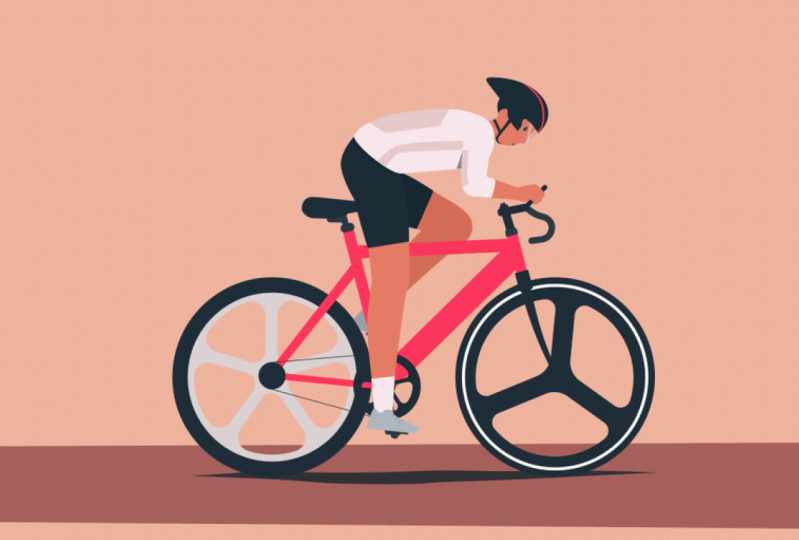
diesen Charakter beim Biken zu manipulieren und zu animieren.
5. Illustration vorbereiten: Wenn Sie als professioneller Motion Designer arbeiten, ist
es üblich, eine Illustration zu erhalten und Ihre Aufgabe ist es nur, sie zu animieren. Für diesen Kurs werde ich Ihnen
diese Illustration zur Verfügung stellen, damit wir uns auf die Rigging- und Animationsseite der Dinge konzentrieren können. Wenn Sie nun Ihre eigene Illustration erstellen möchten, sind
Sie mehr als willkommen und Sie können sogar diese Klasse ein paar Mal durchlaufen, und zuerst tun Sie es mit dieser Illustration, die ich Ihnen gebe, und dann tun Sie es mit Ihrem eigenen oder einfach Springen Sie direkt mit Ihrem eigenen, wenn Sie bereit für eine Herausforderung sind. Wenn Sie mit Bildmaterial von einer anderen Person arbeiten, wissen
sie möglicherweise nicht genau, was Sie für die Animation benötigen, so dass sie möglicherweise nicht alle Grafiken in verschiedene Ebenen aufgeteilt haben. Es ist offensichtlich eine gute Idee, mit
Ihrem Illustrator zu kommunizieren , um sicherzustellen, dass Sie sich auf derselben Seite befinden, aber Sie müssen wahrscheinlich immer noch in die Illustrator-Datei gehen und einige Änderungen vornehmen, um sicherzustellen, dass die Datei für -Animation. Lassen Sie uns über einige dieser Dinge reden, die Sie vielleicht jetzt hineingehen und tun müssen. Zunächst einmal möchten Sie sicherstellen, dass Ihre Illustrator-Datei ziemlich anständig ist,
so dass Sie, wenn Sie vergrößern und an kleinen Details arbeiten müssen, diese Details tatsächlich ohne sie sehen können in After Effects wirklich pixelig werden. Auch wenn es sich um vektorbasierte Grafik handelt, es
beim Zoomen im Kompositionsfenster in After Effects immer noch pixelig, wird
es
beim Zoomen im Kompositionsfenster in After Effects immer noch pixelig,wenn Sie mit 800 oder 1.600 Prozent vergrößert werden. Es hilft, mit der größeren Kunsttafel oder Komposition zu arbeiten, und dann können Sie immer schrumpfen. Dieses Kunstboard ist eigentlich 4K, also 3.840 Pixel x 2.160 Pixel. In dieser Illustrator-Datei sind
alle Ebenen, die derzeit beim ersten Öffnen
der Datei sichtbar sind, das, was Sie wahrscheinlich von Ihrem Illustrator erhalten würden, aber vielleicht sogar ein bisschen mehr als Sie von Ihrem Illustrator, weil ich alles, was in seiner eigenen Ebene sein muss, in eine eigene Ebene getrennt habe und ich es benannt habe. Aber Sie werden sehen, dass dieses Bein, dieses Vorderbein, alles in einer Form kombiniert ist und dieses hintere Bein ist alles eine Form. Diese werden nicht animierbar sein, also müssen wir hineingehen und die Beine neu erstellen. Wir können tatsächlich nur
ein Bein neu erstellen und dann in After Effects duplizieren, um das andere Bein zu bekommen, also konzentrieren wir uns einfach auf das Vorderbein. Zum Glück wusste ich schon, was genau Sie brauchen
werden, und ich wollte das selbst brauchen, um das zu animieren,
also dachte ich, es wäre einfach gemein, Ihnen diese Schichten nicht zu geben. Ich habe Ihnen tatsächlich diese Schichten zur Verfügung gestellt und sie werden nur diese versteckten Schichten hier sein. Für das Vorderbein werde ich nur
dieses verstecken, das derzeit in der Bike-Position sichtbar ist. Das wäre die, die Sie wahrscheinlich von
Ihrem Illustrator bekommen , und dann werde ich all
diese anderen zeigen , die das neu geschaffene Bein sind, das wir für die Animation verwenden werden. Dies ist die Sache, die Sie wahrscheinlich selbst neu erstellen
müssen . Daher müssten
Sie diese Layer wahrscheinlich selbst neu erstellen, wenn Sie dies von
einem anderen Illustrator erhalten , der nicht genau wusste, was Sie in , um es zu animieren. Lassen Sie mich Sie durch das führen, was ich Ihnen
gegeben habe , damit Sie das auf eigene Faust neu erstellen können, wenn Sie es nötig haben. Zuallererst haben wir diesen Kreis für die Hüfte. Sie können sehen, dass diese Hüfte ein perfekter Kreis ist und ich habe es sogar zu einer schönen runden Zahl gemacht, die immer schön, aber nicht notwendig ist. Dann habe ich auch erstellt, was Limber eine Keilgruppe nennt, die nur ein Rechteck ist, das an einem Ende etwas kleiner ist als das andere. Es passt perfekt zwischen der Hüfte und diesem anderen Kreis, der das Knie ist und diese alle auf ihren eigenen Schichten sind, und dann ist die Wadengruppe ein wenig anders. Die Kalbgruppe wird einige zusätzliche Kunst in sich haben. Es hat dieses kleine Kalb auf der Hose, eine kleine Akzentlinie, einen Schatten, und es enthält auch dieses eigentliche Bein. Die ganze Sache ist die Wadengruppe. Wir werden das tatsächlich in unser Bein-Rig einbauen können, was ich Ihnen später zeigen werde. Dann habe ich auch den Schuh auf einer separaten Schicht. Um eine Gliedmaße zu schaffen, sind
die wichtigsten Dinge, die Sie brauchen, die Hüfte, Knie und Knöchel, die dieser kleine Kreis hier ist. Es ist durch den Schuh versteckt, aber dieser Kreis hier. Hüfte, Knie und Knöchel für ein Bein, und dann offensichtlich Schulter, Ellenbogen und Handgelenk für einen Arm. Was Limber tun wird, ist nur verbinden Sie diese drei Kreise, um das Bein zu machen. Egal welche Größe Sie diese Kreise machen, wird die Größe des Oberschenkels und dann die Wade
bestimmen. Aber wenn Sie irgendwelche Kunstwerke haben, wie wir es für die Wade tun, können
Sie diese in das Limber Rig integrieren. Sie werden tatsächlich in einer Weile sehen, dass Sie diese Oberschenkelgruppe nicht wirklich brauchen, weil es nichts Besonderes daran ist,
es ist nur eine einfarbige Farbe, so Limber würde dies für Sie machen, wenn es die Hüfte und das Knie verbindet. Aber ich habe gerade die Oberschenkelgruppe erschaffen, weil sonst das Bein seltsam aussehen würde, bis wir es gerippt haben. Auch hier sind die drei Dinge, die Sie benötigen, um
eine Gliedmaße mit Ihrem eigenen Kunstwerk zu erstellen , die drei Gelenke ,
also Hüfte, Knie und Knöchel für ein Bein, und wenn Sie ein Kunstwerk einschließen möchten, können
Sie diese für die Wade und den Oberschenkel, oder das Gleiche für den Arm, aber nur für den Oberarm und Unterarm. Dann können Sie auch Dinge zum Befestigen an der Gliedmaße wie einen Schuh oder eine Hand einschließen. Wenn ich ein Glied zum Rig mit Limber erstelle, lege
ich gerne alle Artwork-Layer in eine gerade Linie wie diese weil ich es einfacher finde, alles auszurichten und sicherzustellen, dass es [unhörbar] perfekt ist. Deswegen habe ich dieses gerade Bein hier erschaffen. Dann, wenn es mit Limber manipuliert ist, dann kann ich es leicht biegen und es auf dem Pedal an Ort und Stelle bewegen. Aber Sie können Limber verwenden, um eine Gliedmaße zu riegeln, die bereits gebogen ist Wenn Sie das
also stattdessen tun möchten, funktioniert
das auch. Sie müssen nur noch einmal die drei Gelenkschichten als Kreise haben. Schauen wir uns auch den Arm an. Diese sichtbare Ebene, die alles
insgesamt hat , ist wahrscheinlich das, was Sie von Ihrem Illustrator erhalten würden. Was Sie tun müssen, ist es neu zu erstellen, um diese Schichten haben, so dass die Schulter, der Ärmel, der Ellbogen und das Handgelenk, und dann habe ich auch die Hand auf einer separaten Schicht. Auch hier habe ich Ihnen die Layer gegeben, die Sie benötigen, aber Sie müssten dies wahrscheinlich neu erstellen, wenn Sie an einem anderen Projekt arbeiten. Du fragst dich vielleicht, warum ich hier keinen Arm
habe, ich habe nur die drei Gelenkkreise und dann den Ärmel. Das liegt daran, wenn ich diese drei Gelenkkreise verwende, um eine Gliedmaße zu erzeugen, wird
Limber diese Kreise verbinden und eine Form für den Arm bilden. Eigentlich muss ich diese Formen nicht erstellen. Außerdem wird die Hülse nur oben auf diesem Arm hinzugefügt werden, also werde ich nur die Hülse so haben,
und ich weiß eigentlich, weil ich diese Version des Arms erstellt habe, dass dies die richtige Form und Größe für die Hülse ist und dieser kleine Schatten auf dem Arm. Ich war in der Lage, diese Arm-Layer einfach zu löschen, weil Limber das für mich erstellen wird. Auch in dieser Akte habe
ich dir zwei verschiedene Ponyschwänze und zwei verschiedene Ohren für die Ohren des Hundes gegeben. Dieser Pferdeschwanz ist,
was der Illustrator, der mir in diesem Fall zufällig ist, will, dass die Haare aussehen, aber wir wollen das Haar animieren und wir wollen es winken animieren, also werden wir eigentlich mit Etwas, das etwas weniger wellig ist. Aufgrund des Effekts, den wir verwenden, um die Haare zu animieren, werden
wir tatsächlich eine größere Version
dieses Haares verwenden wollen , damit es einfacher ist zu arbeiten,
und Sie werden sehen, warum, wenn wir zu dieser Lektion kommen. Aber ich habe Ihnen diese seltsam aussehende Haarschicht gegeben , die besser für
die Animation der Haare funktionieren würde und Sie werden sehen, warum in dieser Lektion wieder. Du hast das da und dann dasselbe für das Ohr des Hundes. Dieses lustige, wellige Hundeohr ist das, was der Illustrator will, dass das Ohr des Hundes aussieht, aber um dasselbe wie der Pferdeschwanz zu animieren, werden
wir dieses Ohr verwenden, das etwas weniger wellig ist. Da der Hund zwei Ohren hat, duplizieren
wir einfach das erste Ohr, das wir animiert haben, um das zweite zu erschaffen. Du brauchst nur dieses eine Ohr hier. Deswegen sind da diese zwei seltsamen Schichten drin.
6. Einrichten: Ich möchte eine Erweiterung namens Overlord verwenden, um mein Kunstwerk von Illustrator in After Effects zu
übertragen. In dieser Klasse werde ich einen Overlord verwenden, damit Sie eine wirklichere Version meines Workflows sehen
können. Aber ich vertraue darauf, dass Sie sich mit Illustrator und After Effects wohl fühlen, und Sie wissen, wie Sie Kunstwerke auf traditionelle Weise in After Effects importieren können. Während du siehst, wie ich Overlord in dieser Klasse benutze, brauchst du Overlord nicht zu haben, um mitzuverfolgen. Sie können alles tun, was ich tue,
indem Sie die traditionelle Methode verwenden, um Ihre Datei in After Effects zu importieren. Wenn du mehr über Overlord erfahren willst, kannst
du dir meine Klasse ansehen, die Top 5 Plugins für Effizienz in After Effects. Wenn Sie die Illustrator-Datei auf traditionelle Weise in After Effects importieren, stellen
Sie sicher, dass Sie als Komposition Layergrößen beibehalten importiert haben. Wenn diese Option nicht angezeigt wird, klicken Sie auf die Schaltfläche „Optionen“ und dann auf „Öffnen“. Auf diese Weise haben Sie alle Ebenen, die ich
für Sie in Ihrer AAfter Effects Komposition getrennt habe . An einigen Stellen, vor denen ich Sie warne, müssen
Sie Ihre Illustrator-Layer in Formebenen konvertieren. Sie einfach mit der rechten Maustaste, gehen Sie zu
Erstellen, Formen aus dem Vektor-Layer erstellen. Sobald Sie dies getan haben, können Sie entweder
die Illustrator-Ebene löschen oder sie einfach scheuen, um sie aus dem Weg zu bringen. Lassen Sie mich Ihnen zeigen, wie ich mein Illustrator-Kunstwerk mit Overlord importiere, das dieses kleine Werkzeug hier ist. Zuerst werde ich eine neue Komposition erstellen, und ich werde dieses Radfahren nennen, und ich werde sicherstellen, dass es die richtigen Dimensionen sind. Ich werde eine Bildrate von 30 verwenden und einfach „Okay“ drücken. Dann werde ich einfach auf diese kleine Schaltfläche hier klicken, die nur eine Abkürzung zwischen Illustrator und After Effects ist, was wirklich praktisch ist. Dann werde ich in Illustrator nur das gesamte Kunstwerk
auswählen, das mit dem Fahrrad zu tun hat. Ich wähle nur aus dem Kurbelarm bis zum Vorderpedal. Ich wähle das eigentliche Kunstwerk markiere
nicht nur die Ebene. Sie können sehen, dass das Kunstwerk mit diesem kleinen Box-Indikator hier ausgewählt ist. Beachten Sie, dass alle Layer, die
mehrere Formen innerhalb der Ebene haben , wie das Rad, diese in einer Gruppe enthalten sind. Auf diese Weise wird es korrekt mit Overlord importiert, wenn ich sie alle auf einmal importiere. Dies ist mein Overlord-Tool in Illustrator, das einem After Effects ziemlich ähnlich ist, aber ich habe diese Optionen für zentrale Ankerpunkte, teile Formen in Ebenen und erkenne parametrische Formen alle ausgewählten, und dann alles, was ich tun muss, um dieses Kunstwerk
in After Effects zu verschieben , ist, diesen Druckknopf direkt hier zu drücken. Dadurch werden alle Ebenen getrennt, genau wie ich sie in Illustrator hatte. Da ich diese Ebenen mit Overlord importiert habe, sind
sie bereits Formebenen, was wirklich schön ist, weil ich das nicht tun muss, wo Sie mit der rechten Maustaste, Erstellen, Formen aus Vektorebene erstellen, wie Sie es , wenn Sie die Illustrator-Datei verwenden. Wenn Sie sich wie ich auf diese Ebenen konzentrieren möchten,
aber Sie die traditionelle Methode verwenden, können
Sie einfach die Ebenen ausblenden, die Sie nicht benötigen, und Sie können sie auch scheuen. Sie wählen sie einfach aus, treffen die Schüchtern und dann den schüchternen Kerl hier, um die Ebenen zu verstecken, die Sie nicht brauchen. Das ist nur von einem Workflow-Standpunkt aus hilfreich, aber nicht völlig notwendig.
7. Das Fahrrad bauen: Jetzt stellen wir das Fahrrad ein und animieren es beim Treten, denn das Peddling des Fahrrads wird tatsächlich die Animation der Beine antreiben. Du wirst sehen, was ich damit meine, das Gegenteil vom wirklichen Leben. Das erste, was wir tun müssen, ist, den Ankerpunkt auf diesen Kurbelarmen zu bewegen. Um zum Pan hinter Werkzeug zu gelangen, um den Ankerpunkt zu verschieben, werde
ich nur die Tastenkombination von Y verwenden und diese einfach nach oben bewegen und viel vergrößern. Dies ist, wo es hilft, dass ich die Datei schön und groß gemacht habe. Dinge sind nicht zu pixelig, also kann ich immer noch sagen, was ich tue. Ich werde nur den Befehl halten, und das wird helfen, das direkt in die Mitte des Kettenrings zu stecken. Jetzt mache ich das Gleiche auf dem hinteren Kurbelarm. Greifen Sie die Pfanne hinter, halten Sie den Befehl gedrückt, schnappen Sie ihn an Ort und Stelle. Der Kettenring scheint seinen Ankerpunkt nicht in der Mitte zu haben, also können Sie entweder dasselbe mit dem Pan Behind Tool tun und den Befehl gedrückt halten, oder wenn Sie ein Plugin wie Bewegung haben, können
Sie einfach die Verknüpfung verwenden, um die Ankerpunkt so. Als nächstes werden wir die Pedale machen. Wir wollen, dass die Pedale der Bewegung des Kurbelarms folgen. Also werde ich nur das Vorderpedal zum
vorderen Kurbelarm und das Rückpedal zum hinteren Kurbelarm überziehen . Dann wird der Kurbelarm tatsächlich mit dem Kettenblatt übergeordnet werden. Beide Kurbelarme sind mit dem Kettenblatt übergeordnet. Jetzt animieren wir den Kettenring rotieren. Ich werde nur „R“ drücken, um die Rotationseigenschaft aufzurufen. Stellen Sie einen Schlüsselrahmen rechts auf Null ein, damit die Drehung Null ist. Ich werde eine Revolution in 32 Frames animieren. Ich werde nur die Timeline vergrößern und zu 32 Frames oder 1 Sekunde, 2 Frames gehen. Hier können Sie die Anzahl der Frames sehen. Ich werde nur einen Schlüsselrahmen für die Rotation setzen, um eine ganze Revolution
bei 32 Frames zu haben. Ich kann meinen Arbeitsbereich sogar so auf 32 Frames schneiden. Wenn ich das wiederspiele, kann
man sehen, dass sich die Pedale und die Kurbelarme drehen, aber die Pedale drehen sich auch
einfach, einfach auf die Kurbelarme geklebt und so würde ein Fahrrad nicht funktionieren. Deine Füße wären wirklich nicht in der Lage, so auf den Pedalen zu bleiben. Was wir tun müssen, ist, diese Pedale kontern zu drehen. Um das zu tun, werden wir einen Ausdruck verwenden. Zuerst werde ich nur die Rotationseigenschaft aufrufen, und dann werde ich auf die Stoppuhr klicken um dieses Feld zu öffnen, wo ich einen Ausdruck einfügen kann. Wenn Sie noch nie Ausdrücke verwendet haben, ist das okay. Grundsätzlich ist ein Ausdruck nur ein kleines Stück Code, der After Effects sagt, wie
man diese Eigenschaft animiert oder wie man sie ändert, um das zu tun, was Sie wollten. Ich kann löschen, was es
gerade dort drin hat und einfach einen Ausdruck einfügen, den ich kopiert habe. Ich speichere eine Reihe von Ausdrücken in einer Notizen-App auf meinem Computer, so dass ich sie einfach referenzieren kann. Sie können diesen Ausdruck finden, um unter dem Video zu kopieren und einzufügen. Ich werde das nur da reinkleben. Klicken Sie auf, klicken Sie zurück, um den vollständigen Ausdruck zu sehen, und Sie müssen nicht genau verstehen, was all das bedeutet. Ich nehme nicht einmal Anerkennung dafür, dass ich diesen Ausdruck geschrieben habe. Ich habe es von jemand anderem bekommen. Aber verstehe einfach den Kern dessen, was das tut. Grundsätzlich wird dieser Ausdruck nur
der Rotation eines der Eltern dieser Schicht entgegenwirken . Wenn ich das wiederspiele, wirst du sehen, dass das Pedal immer auf dem Niveau bleibt. Es wird konterrotiert, so dass es diese Level-Position beibehält. Was auch immer die übergeordnete Rotation ist, dieser Ausdruck wird der Rotation für das Pedal entgegenwirken. Ich werde den gleichen Ausdruck auch auf das Rückpedal einfügen. Denken Sie daran, „Option“ klicken Sie und fügen Sie das dann einfach dort ein. Jetzt bleiben beide Pedale einfach die ganze Zeit auf dem Niveau, eher wie ein echtes Fahrrad. Das letzte, was ich hier tun muss, ist die Räder des Fahrrades zu animieren. Ich könnte nur die Rotation dieser Räder mit der Rotation
des Kettenrings überziehen, weil sie die gleiche Geschwindigkeit haben könnten. Aber wenn das Fahrrad Zahnräder oder etwas hätte, könnten
die Pedale mit einer anderen Geschwindigkeit als die Räder fahren, so dass ich auch einfach die Rotation animieren konnte, indem ich Keyframes einstelle. Moment werde ich sie nur
eine Revolution machen lassen , die die gleiche wie das Kettenblatt ist. Aber ich könnte das immer ändern, wenn ich es wollte. Im Moment haben wir unser Fahrrad selbst zu schwingen, und im nächsten Video werden wir den Charakter hinzufügen.
8. Limber-Bein erstellen : [MUSIK] Jetzt
importieren wir die Beinschichten und machen daraus ein geschmeidiges Bein. Aber zuerst werde ich nur
ein paar Dinge im Haushalt erledigen . Also werde ich einfach alle Schichten, die mit
dem Fahrrad
zu tun haben,
farblich codieren . Ich klicke einfach auf dieses kleine farbige Kästchen
und ändere es in Gelb. Nur weil das Fahrrad gelb ist. Dann kann ich
andere
Ebenengruppen farblich codieren , sodass ich leichter
erkennen kann, womit ich arbeite. Jetzt importieren wir das Bein. Ich werde die
neu erstellten Formen importieren, die ich erstellt habe. Also vom Knöchel bis zum Schuh. Stellen Sie einfach sicher, dass
alle diese
ausgewählt sind und dass die Ebenen
in ihre eigenen Ebenen aufgeteilt werden , und verschieben Sie sie dann einfach
in After Effects. Wenn Sie Ihr Bildmaterial auf herkömmliche Weise importiert haben,
ohne es zu überladen, sollten Sie die Ebenen
finden, die
Sie benötigen, indem Sie sie aus der Anzeige entfernen und sie sichtbar machen. Dann möchten
Sie die Ebenen in Formebenen
umwandeln. Also von der Hüfte bis zum Knöchel, alle Beinschichten außer
Sie können den Schuh überspringen Sie mit der
rechten Maustaste auf Erstellen und erstellen Sie Formen aus Vektorebene. Sie können die ursprünglichen
Illustrator-Ebenen löschen , wenn Sie möchten. Wenn Sie dies tun, wird
das Bildmaterial manchmal nicht richtig in eine
Formebene
umgewandelt. Wenn Sie also auf diese Ebene
mit dem
Wadenumriss klicken , die die Formebene ist können
Sie die
Formauswahl auf
der Außenseite unserer gesamten Komposition sehen , was für
dieses Kalb, das hier
genau richtig ist, keinen Sinn ergibt . Gehen wir also runter in die Wadenschicht und schauen,
was schief gelaufen ist. Wenn Sie einfach anfangen, jede dieser Gruppen
herunterzuschalten, sind
das nur die
verschiedenen Formen
, aus denen sich die Wadenschicht zusammensetzt. Ich werde das einfach solo machen, damit
wir uns darauf konzentrieren können. In Gruppe 4 sehen
Sie also diese Gruppe
1 innerhalb der Gruppe und dann die
Zusammenführungspfade genau hier. Wenn Sie also eine solche Formebene
importieren und dann in eine Formebene
konvertieren,
erstellt
After Effects diese Masken manchmal solche Formebene
importieren und dann in eine Formebene
konvertieren, erstellt
After Effects diese Masken wo Sie sie
eigentlich nicht haben möchten. Das ist also hier passiert. Das Problem lässt sich jedoch leicht beheben, indem
Sie einfach den Zusammenführungspfad und wir
müssen auch die Gruppe 1 löschen. Jetzt ist die Grenze
an der Außenseite weg und das Kalb sieht
immer noch richtig aus. Das einzige, was falsch ist , ist, dass dieser
Schatten wirklich dunkel ist. Das ist also diese Gruppe 4, ich gehe einfach zur Transformationsgruppe 4 und verringere die Opazität. Das sieht also genauso aus, wie wir
es jetzt in Illustrator hatten. Wir können diese
Ebene einfach schließen und wir können loslegen. Egal auf welche Weise Sie Ihr Kunstwerk
importiert
haben, wir sollten jetzt alle
am selben Ort sein. Das erste, was ich tun
möchte, um
dieses Bein zu manipulieren, ist, einfach
die Hüfte, das Knie und den Knöchel auszuwählen. Also nur diese drei
kreisförmigen Verbindungsschichten. Dann gehe ich hinauf nach
Limber,
den ich genau hier angedockt habe. Ich werde zunächst
sicherstellen,
dass die Art der Gliedmaße, die
ich erstelle, korrekt ist. Ich möchte also ein Bein machen und ich möchte
ein spitz zulaufendes Glied machen, keinen Knochen, also
achte darauf, dass Taper ausgewählt ist. Um dann mein benutzerdefiniertes Kunstwerk zu verwenden,
das ich hier ausgewählt habe, drücke
ich hier diese Rig
- und Pause-Taste. Dadurch wird dieser kleine
Dialog angezeigt, in dem
angezeigt wird was ich für jede der
Schichten ausgewählt habe , aus denen das Bein besteht. Das sieht also richtig aus
und ich möchte für meine untere Bildebene auch die
Kalbschicht mit
einbeziehen. Also wähle ich das einfach dort aus. Ich muss den Oberschenkel nicht wählen denn wie ich
im
Charakterillustrationsvideo erwähnt habe , ist dieser Oberschenkel
nichts Besonderes. Es ist nur eine
einfarbige Form und Glimber stellt diese Verbindung zwischen der Hüfte und dem Knie her. Ich muss
mein Oberschenkel-Artwork also
überhaupt nicht benutzen mein Oberschenkel-Artwork also
überhaupt , weil Limber das einfach
für mich macht. Also lasse ich
die obere Bildebene,
die für den Oberschenkel ist, einfach leer
und dann drücke ich auf „Okay“,
und so kann ich
entscheiden, wie und dann drücke ich auf „Okay“, und so kann ich ich das Glied nennen
möchte. Ich nenne es einfach vorne, weil es
das Vorderbein sein wird , und drücke „Okay“. Dann wird Limber seine Magie entfalten und jetzt habe ich dieses manipulierte Bein. der Knöchel ausgewählt ist, könnte
ich das einfach nehmen, ihn
bewegen und du kannst
sehen, dass er sich wie ein Bein bewegt. Jetzt wirst du auch sehen,
dass diese Oberschenkelgruppe nicht
versteckt wurde wie die anderen Schichten , mit denen ich
dieses geschmeidige Glied mache. Also kann ich das einfach verstecken. Eigentlich könnte ich
einfach all
diese ursprünglichen Ebenen löschen , die ich für
dieses Glied verwendet habe, weil
ich jetzt das Glied gemacht habe und sie sind alle
in diese Beingruppe integriert. Also lösche ich die einfach. Wenn Sie sich den Knöchel genau
ansehen, haben
wir einen spitz zulaufenden Knöchel, wohingegen es
in meinem ursprünglichen
Illustrator-Kunstwerk nur ein gerader
Knöchel war. Der Grund, warum das passiert ist,
ist, dass Limber das Knie und den
Knöchel einfach in einer perfekten Form
verbindet. Aber wir wollen eigentlich
nicht
den unteren Teil dieser Verjüngung sehen . Also kann ich das beheben, indem ich
in die Vorderbeingruppe gehe. Das Vorderbein enthält das gesamte Kunstwerk und
dann ist die Hüfte nur ein Controller und dann ist der Knöchel
nur ein Controller. Wenn ich also in das eigentliche
Vorderbein gehe, das alle Formebenen enthält , aus denen dieses Bein , und nach unten zu
Inhalt und
dann zu Extrem und dann unter Untere Gruppe schalte
ich das
nach unten und Distal Lower ist diese Keilgruppe , die ich loswerden möchte. Wenn ich das einfach verberge, kann
man sehen, dass der
schmal zulaufende Knöchel
weg ist und er nur den Knöchel
behält , den ich in meinem
Originalkunstwerk hatte. Also habe ich nur die distale untere Gruppe
versteckt, um das zu
beheben . Dann kann ich dieses Backup einfach
schließen. Jetzt haben wir unser Bein eingerichtet und im nächsten Video können
wir es animieren. [MUSIK] So
erstellen Sie das Bein, wenn Sie Limber Lite
verwenden. Zunächst sollten Sie
sicherstellen, dass Sie die Schuhebene entweder aus der Illustrator-Datei,
die
Sie bereits in After Effects
importiert haben , oder
indem Sie Overlord verwendet haben. Dann willst du als Nächstes einfach
zu Limber Lite gehen und
auf „New Bone“ klicken, und du kannst das nennen. Jetzt müssen wir
dieses Glied nur noch ein
wenig stylen , damit es funktioniert. Das wird also die Hüfte sein, dieser Vorderanfang, und dann wird der Knöchel das vordere Ende
sein. Ich bewege
diesen Startcontroller einfach bis etwa dort, wo sich
die Hüfte befinden wird, und den Endcontroller nach unten, bis
sich der Schuh befindet. Im Moment merke ich, wie diese
Controller rot wurden. Das bedeutet, dass ich das Glied
gestreckt habe. Ich muss also in
das Effekteinstellungsfenster gehen und unter der Form die
obere und untere Länge
verlängern, damit es sich
nicht um ein dehnbares Glied handelt. Diese kleinen
Controller werden
grün oder blaugrün, sobald
ich diese Länge erreicht habe. Versuchen wir es, da ich das gemacht habe, weiß
ich, dass es
für jeden von ihnen etwa 450 sind,
damit das nicht so überzogen ist und wir könnten vielleicht
sogar 445 nehmen. So etwas
sieht ziemlich gut aus. Gehen wir dann zum vorderen
Glied und schalten das nach unten,
gehen wir unter das Glied und dann unter
den Strich und dann kommen
uns diese
Strichoptionen wahrscheinlich bekannt vor, um
Ebenen zu formen, die Sie zuvor
verwendet haben , sodass wir
reingehen und die Farbe ändern können. Dann können wir auch
das Hubgewicht anpassen. Also mache ich einfach die 200, weil ein Illustrator des
Hüftkreises 200 Pixel hatte, und dann gehe ich einfach
unter Taper und lass uns
die Endlänge bestimmen. Lass uns das ansprechen, damit
es sich verjüngt. Lass uns 90 machen und dann werden wir die
Endbreite etwas breiter machen. So etwas
sieht ziemlich anständig aus. Und vielleicht müssen Sie das
nur ein bisschen verfeinern, damit es ein
bisschen besser aussieht. Aber insgesamt würden Sie das Glied mit
Limber Lite so erstellen.
9. Beine animieren: Bevor wir dieses Bein animieren, bewegen
wir den Schuh einfach über den Knöchel. Ich werde nur das Vorderbein blau färben, nur damit alle meine Beinschichten die gleiche Farbe haben. Normalerweise würde ich in diese Schuhschicht gehen und den Ankerpunkt in die Mitte des Knöchels
bewegen. Wo dieser rote Controller hinter dem Schuh versteckt ist. Ich würde versuchen, es auszurichten und dann Befehl gedrückt halten, um es an Ort und Stelle zu schnappen. Dann würde ich den Schuh bis zum vorderen Knöchel überziehen, und auf diese Weise, wenn ich den Knöchel bewege, ist
der Schuh befestigt. Aber das Radfahren ist ein bisschen einzigartig. Anstatt den Schuh bis zum Knöchel zu erziehen, werde
ich es tatsächlich umgekehrt machen. Ich werde den Knöchel mit dem Schuh überziehen, und dann werde ich den Schuh auf das Vorderpedal überziehen. Dann werde ich einfach den Schuh nehmen und ihn an Ort und Stelle auf dem Pedal bewegen, und das wird auch den Knöchel bewegen, da er erlernt ist. So etwas sieht ziemlich gut aus. Jetzt können Sie sehen, dass das Bein in Bike-Position ist. Jetzt, da der Schuh mit dem Pedal übergeordnet ist
und das Pedal dem Kurbelarm übergeordnet ist
und der Kurbelarm dem Kettenblatt entspricht, animiert ist, wird diese ganze Sache bereits animiert werden. Aber es sieht nicht sehr natürlich aus, weil der Fuß immer eben ist, und an einigen Punkten macht er einen Winkel, der wahrscheinlich den Knöchel einer echten Person brechen würde. Wir müssen hineingehen und die Pedaldrehung animieren. Auf dem Vorderpedal werde
ich nur die Rotationseigenschaft heraufbringen. Denken Sie daran, dass wir einen Ausdruck auf die Rotation des Pedals gesetzt haben um der Rotation entgegenzuwirken, die vom Kettenblatt kommt. Wenn Sie einen Ausdruckssatz haben, können
Sie diesen Wert nicht wirklich animieren. Es wird immer wieder zu dem zurückkehren, was es war. Was wir tun müssen, ist etwas ganz Einfaches zu diesem Ausdruck hinzuzufügen. Wenn Sie nur die nächste Drehung nach unten umschalten, klicken Sie einfach in den Ausdruck und fügen Sie dann Pluswert hinzu, und klicken Sie dann heraus. Nun, da wir diesen Pluswert hinzugefügt haben, wird
der Ausdruck immer noch funktionieren, aber es wird uns auch erlauben, diese Eigenschaft zu animieren, um den Knöchel ein wenig natürlicher aussehen zu lassen. Ich werde nur diesen Rotationsausdruck schließen und dann auf
Null gehen und einen Keyframe festlegen, weil diese Position gut aussieht, und dann werde ich einfach durch meine Timeline scrollen. Ich denke darüber nach, dass es unnatürlich aussieht. Ich werde das nur anpassen, bis es natürlicher aussieht, und dann weitermachen. Sieht seltsam aus,
also lasst uns das runterbringen. Lassen Sie uns einfach diesen ersten Keyframe
auf unseren letzten Keyframe kopieren , damit er eine perfekte Schleife bildet. Lassen Sie uns das zurückspielen, um zu sehen, ob es besser aussieht. Ich denke, das sieht viel natürlicher aus. Wir können einfach das Vorderbein duplizieren, um das hintere Bein zu schaffen. Ich werde nur die vordere Beinschicht auswählen, das ist mein schmales Bein, und dann gehe ich nach oben und drücke den doppelten Knopf. Nennen wir das einfach zurück und drücken OK. Das hat gerade das Hinterbein in die gleiche Position gebracht wie das Vorderbein, deshalb siehst du es hier nicht. Wir werden auch einen Schuh für das Hinterbein brauchen, also lassen Sie uns einfach diesen vorderen Schuh duplizieren, ihn über den hinteren Knöchel
bringen und ihn zurücknennen. Ich gehe einfach an den Anfang meiner Timeline, um das ein bisschen weniger chaotisch zu machen. Ich werde all diese hinteren Beinschichten nehmen, sie dunkelgrün
färben und sie dann bis zum Ende meines Layer-Stapels bringen. Jetzt müssen wir etwas Re-Erziehung auf das Hinterbein machen. Der hintere Schuh wird mit dem Rückpedal Eltern werden, und dann wird der hintere Knöchel mit dem hinteren Schuh Eltern sein. Jetzt kann ich den Rückschuh auf das Rückpedal schieben. So etwas sieht ziemlich gut aus. Wenn ich das jetzt wiederspiele,
erinnere dich daran, wie das Rückpedal die ganze Zeit
ausgeglichen wird und es ein bisschen unnatürlich aussehen wird. Wir müssen die Rotation des Pedals zum Rückpedal hinzufügen. Was wir tun können, ist einfach in das Rückpedal zu gehen, in den Ausdruck, und fügen Sie dann Plus Wert und klicken Sie heraus, dass. Jetzt können wir diesen Rotationswert animieren. Wir könnten eigentlich nur
die Dreh-Keyframes vom Vorderpedal auf das Rückpedal kopieren , aber die Vorder- und Hinterpedale sind immer eine Hälfte eines Zyklus auseinander. Wir können diese Dreh-Keyframes einfach
vom Vorderpedal kopieren und sie dann auf halbem Weg durch unseren Zyklus einfügen. Das wird bei 16 Frames sein. Fügen Sie diese auf dem Rückpedal, und jetzt wird dieser Keyframe, der außerhalb
des Bereichs unseres Zyklus liegt, nur gelöscht werden. Um dann eine perfekte Schleife zu machen, müssen
wir nur diesen letzten Keyframe auf den ersten Frame kopieren. Wenn wir nun diesen Rücken abspielen, animieren
das Hinterbein und das Vorderbein jetzt in einer natürlich wirkenden Pedalbewegung. Eine andere Sache, die wir tun können, ist, dass wir das Hinterbein neu einfärben können, genau wie wir es in unserer Illustration hatten. Wie das Hinterbein etwas dunkler ist als das Vorderbein, so dass es ein wenig Trennung gibt, wenn sie übereinander kreuzen. Eine einfache Möglichkeit, dies zu tun, besteht darin, einfach zum Fenster „Effekte und
Voreinstellungen“ zu gehen und nach Helligkeit zu suchen. Wir nehmen den Helligkeits- und Kontrasteffekt, der unter Farbkorrektur steht, und ziehen ihn einfach auf unser Hinterbein. Stellen Sie sicher, dass Sie auf das hintere Bein ziehen, das ist das schlanke Bein und nicht einer der Controller. Dann oben in Ihrem Effektbedienfeld, können
Sie einfach die Helligkeit auf eine negative Zahl reduzieren, um das Bein zu verdunkeln. Du könntest das Gleiche mit dem Schuh machen, nur um das konsequent zu machen. Sie könnten tatsächlich nur kopieren Sie diesen Effekt und dann
fügen Sie ihn auf den hinteren Schuh, um den Rückschuh ein wenig dunkler als auch zu machen. Das ist es, was wir bisher haben.
10. Limber-Arm erstellen: [MUSIK] Jetzt fügen wir diesen Fahrradbeinen den
Arm hinzu. Wenn Sie die
herkömmliche Methode verwenden, können
Sie in Ihrer
Illustrator-Datei einfach
die Ebenen finden, die Sie benötigen. Andernfalls, wenn Sie Overlord verwenden, holen wir uns die
Ebenen, die wir benötigen. Ich greife nach
dem Handgelenk, dem Ellbogen, Ärmel, der Schulter und der Hand. Dann stelle ich sicher, dass meine Ebenen in
ihre eigenen Ebenen aufgeteilt werden , und drücke dann einfach auf „Push“, um die Effekte zu bearbeiten. Wir werden auch
die Lenkerschicht benötigen , also holen
wir uns auch die. Wir können das neben
die anderen Fahrradschichten legen und einfach gelb
färben, um den Überblick zu behalten. Wenn Sie Ihr Bildmaterial
auf herkömmliche Weise importiert haben, ist es
jetzt an der Zeit,
diese
Vektorillustrator-Ebenen in Formebenen umzuwandeln . Dann müssen Sie
auf dem Ärmel diese
lästigen Merge-Pfad-Ebenen
loswerden ,
falls Sie welche haben. Immer noch löschen, löschen
und ich habe es behoben, aber auch der Schatten
ist ein bisschen dunkel, also finde heraus, welcher
der Schatten ist , und
verringere die Opazität. Lassen Sie uns nun
aus diesen Armschichten einen geschmeidigen Arm machen. Schnappen wir uns die Schulter, den Ellbogen und das
Handgelenk. Die drei Gelenke. Dann gehe ich
rüber zu Limber. Stellen Sie zunächst sicher, dass ich das richtige Glied
mache. Ich werde den Arm wechseln. Ich möchte, dass es ein spitz zulaufender Arm ist
und dann drücke ich
die Taste „Rig & Pose“, genau wie ich
es für die Erstellung des Beins getan habe . Ich möchte sichergehen, dass
das alles korrekt ist, damit das gut aussieht. Dann wähle
ich für die obere Bildebene wähle
ich die Hülle aus und ich
habe keine Kunst aus
meiner unteren Bildebene. Ich kann
das einfach leer lassen und auf
„Okay“ klicken und wir können
es Vorderarm nennen, der funktioniert. Wir werden
eigentlich nur einen Arm haben, weil die Arme in
derselben Position befinden sodass Sie den hinteren Arm nicht
sehen würden. Wir machen einfach den
einen Arm und drücken „Okay“. Jetzt haben wir diesen geschmeidigen Arm
und Sie könnten das Handgelenk
bewegen und es würde
so funktionieren, wie Sie es von einem Arm erwarten würden. Normalerweise würde ich
die Hand dem Handgelenk zuordnen, aber auch hier ist Radfahren einzigartig. Stattdessen werde ich die Hand dem Lenker
zuordnen und dann
das Handgelenk der Hand. Auf diese Weise hält sich der Arm
am Lenker fest. Sobald ich
den Rumpf hier drin
habe, werde ich die
Schulter dem Rumpf zuordnen. Wir können einfach
die ursprünglichen Ebenen löschen denen wir
diesen geschmeidigen Arm erstellt haben, und Arm
auch farblich codieren, um den Überblick zu behalten.
11. Torso animieren: Jetzt fügen wir den Rest unseres Körpers hinzu. Wenn Sie mit der traditionellen Methode importiert haben, wissen Sie, was zu tun ist. Andernfalls greifen wir unsere Schichten mit Überlastung. Ich wähle den Hals den ganzen Weg durch den oberen Ohrring und schiebe diese dann einfach in After Effects. Lassen Sie uns alle diese Schichten farblich codieren, also lassen Sie uns sie einfach grün machen, und sie müssen hinter den Vorderarm gehen. Nun müssen wir nur sicherstellen, dass der Ankerpunkt in der richtigen Position für alle diese Ebenen ist. Der Hals sieht ziemlich perfekt aus, wo er ist. Der Torso, lassen Sie uns das nach unten bewegen. Also benutze ich y auf der Tastatur, um zur Pfanne hinter dem Werkzeug zu gelangen, und dann ziehe ich das einfach direkt dort in der Nähe der Hüfte. Der Armschatten wird in Ordnung sein. Das kümmern wir uns ein wenig später. Der Kopf, lassen Sie uns das dorthin bewegen, wo der Kopf mit dem Hals verbunden ist. Die Haare, die wir nicht ändern müssen, oder das Ohr. Der Ohrring oben, wir wollen nur den Ankerpunkt machen, wo das ins Ohr geht. Sie können das Schwenk-Werkzeug verwenden, oder wenn Sie ein Werkzeug wie Bewegung haben, können
Sie einfach eine Verknüpfung verwenden, um es nach oben zu bewegen. Dann für den anderen Teil des Ohrrings, lassen Sie uns das einfach bis zu dem Punkt bewegen, wo es mit diesem oberen Teil des Ohrrings verbunden ist. Lassen Sie uns von hier aus alle unsere Ebenen überlagern, um sie zu verbinden. Der Hals wird dem Torso Eltern sein. Der Armschatten wird dem Torso übergeordnet. Der Kopf wird bis zum Hals Elternteil sein. Der Pferdeschwanz wird mit den Haaren Eltern sein. Die Haare werden mit dem Kopf Eltern sein. Das Ohr wird mit dem Kopf Eltern sein. Der Ohrring wird mit
dem oberen Ohrring überzogen und die Ohrring-Oberseite wird mit dem Ohr überzogen. Ich weiß, dass das sehr schnell war. Sie können das Video einfach pausieren und sicherstellen, dass alle Ihre Eltern so aussehen. Wir wollen auch die Schulter zum Torso überziehen. Jetzt müssen wir den Torso animieren. Nur ein wenig rotieren, denn wenn sie die Beine bewegt und bewegt, wird
es fast unmöglich sein, dass ihr Torso vollkommen still bleibt. Um diese Animation ein wenig realistischer aussehen zu lassen, werden
wir einige sekundäre Animationen auf dem Körper hinzufügen. Es dreht sich nur ein wenig, als ob sie sich etwas Mühe zum Pedal ausübt. Bei Null Frame Null Sekunden werde
ich nur die Rotationseigenschaft auf dem Oberkörper aufrufen und einen Keyframe festlegen. Dann werde ich ein Viertel des Weges durch meinen einen Zyklus gehen, der 32 Frames ist. Viertel des Weges wären acht Frames, und ich werde sie nur drehen, um mich nach vorne zu lehnen. Das wird etwa zwei Grad sein, so etwas. Ich habe mich dafür entschieden, diesen einen Zyklus in
32 Frames zu machen , damit ich ihn leicht in vier Abschnitte aufteilen kann. Sie wird sich nur leicht hin und her drehen, zwei Mal in einem Zyklus des Pedalierens. Nun, was ich tun muss, ist, diese Keyframes einfach noch einmal zu wiederholen. Ich könnte einfach die Keyframes kopieren und einfügen und mehrere Sätze von Keyframes auf meiner Timeline
haben, oder wenn ich dies ein wenig
flexibler machen wollte , damit, wenn ich meine Meinung darüber
ändere, wie viel sie rotiert auf jedem Keyframe ändern müssen, kann
ich es einfach auf der einen Taste ändern. Um das zu tun, werde ich einen Ausdruck verwenden. Wenn Sie tiefer in Schleifen eingehen und Ausdrücke verwenden möchten, um Schleifen zu erstellen, dann überprüfen Sie meine Klasse Looping animierte Szenen in After Effects. Um diesen Ausdruck zu setzen, werden
wir nur auf die Option klicken Sie auf die Dreh-Stoppuhr. Dann werde ich nur einen super einfachen Ausdruck eingeben, der Schleife sein wird,
und dann Großbuchstabe O auf, und dann wird nach den Effekten wahrscheinlich erraten, was Sie meinen, also können Sie einfach die Eingabetaste drücken. Dann innerhalb dieser beiden Klammern möchten
Sie die Anführungszeichen verwenden, und dann möchten Sie Tischtennis machen. Stellen Sie sicher, dass Ihr Ausdruck genau so aussieht. Was dieser Ausdruck bewirkt, wiederholt
er nur diese Keyframes, indem er zwischen den beiden Keyframes hin und her geht. Deshalb heißt es Ping-Pong, wie ein Hin-und-Her Ping-Pong Match. Wenn wir das zurückspielen, wirst
du sehen, wie ihr Körper vorwärts und rückwärts gehen wird, während sie in die Pedale tritt. Wählen wir nun einfach die Keyframes aus und fügen Sie etwas Erleichterung hinzu, um diese Bewegung ein wenig glatter zu machen. Sie könnten F9 oder mit der rechten Maustaste tun und einfach, oder wenn Sie ein Plugin wie Bewegung haben, könnten
Sie die Schieberegler oder eine Voreinstellung verwenden. Jetzt wird das ein bisschen glatter aussehen,
ich denke, das sieht gut aus. Ihr Hals und Kopf sind ziemlich steif. Denn bei einem echten Menschen ist
dein Kopf gerne immer gleich, so dass du nicht durch dein eigenes Radfahren seekrank wirst. Der Kopf würde eine ziemlich gute Arbeit tun,
um Ebene zu bleiben , indem er konterrotierende, was der Körper tut. Lassen Sie uns das jetzt einbinden. Fügen wir zunächst einige Keyframes zum Hals hinzu, was dem Kopfzähler helfen wird, die Bewegung des Rumpfes zu drehen. Bei Null-Frames werde ich nur einen Rotations-Keyframe für Null festlegen, und dann werde
ich bei acht Frames einen Rotations-Keyframe für negative 1 festlegen. Die positive 2-Grad-Drehung auf dem Rumpf ist halbwegs konterrotierend. Dann werde
ich auf dem Kopf einige Drehungs-Keyframes einstellen. Also Null Null Sekunden und dann bei acht Frames, bringen
wir dies auf negative 1. Der Kopf und der Hals sind Tag-Teaming, um den Oberkörper zu kontern drehen. Ich muss den Keyframes auf Kopf und Hals den gleichen Loop-Ausdruck hinzufügen. Eine Möglichkeit, dies zu tun, anstatt es zweimal einzugeben, besteht darin, die Drehung des Rumpfes auszuwählen, zu Bearbeiten und dann nur Ausdruck kopieren zu
gehen, und dann die Drehung an Kopf und Hals auszuwählen. Dann drücken Sie einfach Befehl V, um einzufügen, und diese Zahlen ändern sich zu rot. Ich kann sagen, dass es einen Ausdruck gibt. Ich muss auch die gleiche Lockerung auf diese Keyframes anwenden. Lass uns das zurückspielen und sehen, wie es aussieht. Das sieht ziemlich gut aus, aber ich denke, wir könnten es noch besser und ein wenig flüssiger machen. Wir können diese Keyframes so versetzen, dass nicht alles auf einmal geschieht. Der Torso wird derjenige sein, der diese Bewegung antreibt. Dann wird es in einer Kettenreaktion passieren, also würde sich der Oberkörper zuerst bewegen, dann der Hals und dann der Kopf. Lassen Sie uns die Keyframes entsprechend versetzen. Aber wir werden dies tatsächlich
umgekehrt tun , weil wir einen Loop-Out-Ausdruck haben, und die Keyframes werden von diesem Punkt an vorwärts in der Zeit wiederholt werden. Was wir tun müssen, ist die Drehungs-Keyframes vom Torso rechtzeitig rückwärts zu versetzen. Ich werde die Torso Keyframes versetzen, zwei Frames, und dann werde ich die Neck Keyframes versetzen, einen Frame. Jetzt haben wir den Oberkörper wird sich zuerst bewegen, dann den Hals und dann den Kopf. Werfen wir einen Blick darauf, wie das aussieht. Das sieht viel glatter und realistischer aus für jemanden, der mit dem Fahrrad fährt. Sie könnten experimentieren, wie viel Torso, Hals und Kopf gedreht sind und wie viel die Keyframes
versetzt sind , um sie so aussehen zu lassen, als würde sie entweder friedlicher,
häufiger fahren , oder als würde sie eine wirklich große Mühe, wirklich schnell zu gehen und wie Sprint irgendwo. Eine andere Sache, die ich hier machen möchte, ist, dass sich die Arme etwas weniger biegen lassen, denn das sieht aus wie ein bisschen zu viel wie eine Biegung im Arm. Was ich tun möchte, ist nur die Schulterposition zu animieren, die sich zurück bewegt. Bei Null-Frames, Null Sekunden, werde
ich nur einen Positions-Keyframe festlegen. Dann bei acht Frames werde ich die Position
der Schulter nach hinten und nach oben nur ein wenig bewegen , um nicht ihren Arm ein wenig zu trainieren. Denn ein echter Mensch hat ein Schultergelenk, das nicht wirklich in diesem Rig eingebaut ist. Manchmal muss man die Schulterposition bewegen, um zu fälschen, dass hier ein Gelenk ist. Ich denke, so etwas sieht ziemlich gut aus. Es ist nur eine subtile Bewegung, also nichts riesiges, aber ich denke, das wird es ein bisschen natürlicher aussehen lassen, so dass ihr Arm nicht ganz so biegt. Ich werde den gleichen Schleifenausdruck für diese Keyframes verwenden müssen, und ich denke, ich habe ihn immer noch kopiert. Ich habe das gerade dort eingefügt. Jetzt werde ich diese Keyframes erleichtern. Ich möchte auch, dass diese Keyframes mit dem Torso aufgereiht sind. Ich wähle sie einfach aus, schiebe sie zwei Frames zurück. Werfen wir einen Blick auf das. Ich denke, das sieht ein bisschen besser aus, wenn ihr Arm sich nicht so sehr biegt.
12. Haare animieren: Lassen Sie uns nun die Haare animieren, die im Wind winken, während sie Rad fährt. Wir werden tatsächlich eine andere Formebene
für das Haar verwenden , das diese Welle nicht hat, denn dann können wir
den Wave-Warp-Effekt verwenden , um eine Welle auf das Haar anzuwenden und es zu animieren. In der Illustrationsdatei, die ich Ihnen zur Verfügung gestellt habe, habe
ich diese Haarschicht aufgenommen, die für die Animation bestimmt ist. Dieser ist weniger wellig und es ist auch offensichtlich größer, weil das wird es einfacher,
mit dem Wave-Warp-Effekt zu arbeiten . Wir müssen in Warp-Effekt gehen und eine neue Komposition schaffen, in die dieses Haar gelegt werden kann. Diese Komposition kann 1920 mal 1080 sein, das sollte groß genug sein. Wenn Sie dann Überladung verwenden, können
Sie diese Form einfach in Ihre Komposition schieben, oder wenn Sie Ihre Illustrator-Datei mit der traditionellen Methode importiert haben, können
Sie einfach in
diesen Ordner mit den Bike-Layern wechseln und Sie können greifen Sie die Ebene, die Sie benötigen. Es wird der Pferdeschwanz für die Animation sein. Jetzt könnte ich den Wave-Warp-Effekt direkt auf diese Haarschicht anwenden, oder eine andere Möglichkeit, es zu tun, wäre, auf Ebene, neue, Einstellungsebene zu gehen. Wenn Sie noch nie Anpassungsebenen verwendet
haben, handelt es sich im Grunde nur um eine unsichtbare Ebene,
auf die Sie Effekte anwenden können . Diese Effekte werden auf jede Ebene angewendet, die sich darunter in Ihrer Timeline befindet. Ich werde nur den Wave-Warp-Effekt auf diese Einstellungsebene anwenden. Sie können sehen, dass dies bereits den Welleneffekt auf diese Haarschicht darunter anwendet. Jetzt kann ich in die Einstellungen für den Wave-Warp gehen und die Einstellungen
anpassen, um den Effekt zu erhalten, den ich suche. Ich werde das noch etwas erhöhen. Versuchen wir 600, und erhöhen wir die Wellenhöhe auf 70. So etwas sieht ziemlich gut aus. Aber wir müssen sicherstellen, dass dieser Teil des Haares
immer noch ist , weil es dort an ihrem Kopf befestigt wird, also wollen wir nicht, dass es sich bewegt. Was wir tun können, ist unter Pinning gehen und wählen Sie die rechte Kante. Dies ist der Grund, warum diese Haarschicht in ihrer eigenen Zusammensetzung sein muss, denn wenn sie nur innerhalb dieser Komposition wäre und ich versuchen würde, die Kante zu fixieren, würde
es nicht funktionieren, weil die Kante weit hier drüben ist. Deshalb habe ich den Pferdeschwanz auf seine eigene Schicht gelegt ,
damit wir ihn an den Rand anheften können und er tatsächlich fixiert wird. Jetzt, wenn ich das wiederspiele, sieht
das viel besser aus. Aber die andere Sache, die ich ändern muss, ist die Wellenrichtung, denn Moment sieht es so aus, als würde der Wind aus der falschen Richtung kommen. Sie fuhr nach rechts, also wollen wir, dass der Wind in die negative 90-Richtung geht. Mal sehen, wie das aussieht, das sieht viel besser aus. Eine andere Sache, die wir tun können, ist leicht Winkel die Richtung nach unten, weil ihr Haar etwas Gewicht hat, und so, wenn wir es nach unten winkeln, wird
es dieses Gewicht simulieren. Dieser Effekt ist eine wirklich perfekte Welle und es sieht ein bisschen computergeneriert aus. Eine Sache, die wir tun können, wenn wir nicht wollen, dass es
so perfekt ist, ist, einen weiteren Wave-Warp-Effekt hinzuzufügen. Ich ziehe einfach den Wave-Warp-Effekt wieder auf diese Einstellungsebene. Jetzt kann ich diese Warp-Einstellungen für die zweite Welle so einstellen, dass sie dem ersten Wellenverzug
ähnlich sind, aber etwas anders sind. Ich werde die Wellenhöhe gleich halten, und dann lassen Sie uns die Wellenbreite anstelle von 600 machen lassen Sie uns 500 versuchen. Dann lassen Sie uns einfach die Richtung negativ 90 machen. Stellen Sie sicher, dass wir Pin an der rechten Kante haben. Mal sehen, wie das aussieht. Ich finde, das sieht ziemlich gut aus. Es sieht ein bisschen weniger computergeneriert und ein bisschen organischer aus. Was wir jetzt tun müssen, ist in unsere Bike-Komposition zurückzugehen und einfach diese Komposition einzuziehen, und wir können sie skalieren und an Ort und Stelle verschieben. Jetzt werden wir auch die ursprüngliche Pferdeschwanz Luft verstecken. Ich könnte es sogar löschen, weil wir das nicht mehr brauchen. Ich werde den Ankerpunkt so einstellen, dass er direkt am Pferdeschwanzhalter ist. Ich werde das nur ein bisschen runterdrehen, damit es auf ihrem Hemd ruht. So etwas sieht ziemlich gut aus. Wir müssen auch sicherstellen, dass wir diesen Pferdeschwanz an die Haare stecken. Das sieht ziemlich gut aus, aber wenn man genau hinschaut, ist
es nicht wirklich perfekt. Dieser erste Rahmen sollte genau der gleiche sein wie dieser letzte Frame, und es ist nur ein bisschen abgeschaltet. Was wir tun müssen, ist in die gleiche Zusammensetzung mit dem Pferdeschwanz zu gehen. Wir müssen die Wave-Warp-Geschwindigkeiten anpassen, um sicherzustellen, dass die Geschwindigkeit es so macht, dass es perfekt in 32 Frames läuft. Ich kann eigentlich nur meinen Arbeitsbereich so einstellen, dass ich hier eine Vorschau anzeigen kann. Im Moment ist die Geschwindigkeit auf eins eingestellt, und das bedeutet, dass
der Wellenzyklus in einer Sekunde eine volle Revolution machen wird. Frame 0 und Frame 30 oder eine Sekunde sind genau gleich. Sie können das sehen, indem Sie einfach zwischen den beiden klicken. Um diese Schleife über 32 Frames zu machen, muss
ich herausfinden, was die Geschwindigkeit dafür sein würde. Ich muss diese zusätzlichen zwei Frames nehmen und sie durch 30 Frames teilen. Also 2 geteilt durch 30 wird 0,06 sein. Ich weiß, dass ich eine langsamere Geschwindigkeit als eine brauche weil es einen Zyklus über einen längeren Zeitraum machen wird. Ich werde eins minus 0,06 machen, was 0,94 sein wird, und das wird die perfekte Geschwindigkeit sein, um diese Schleife zu machen. Ich werde auch 0,94 für die zweite Welle Warp Speed einlegen. Jetzt werden Sie sehen, dass Frame 32 und Frame 0 genau gleich sind, was eine perfekte Schleife machen wird. Wenn ich das in der ganzen Komposition wiederspiele, können
Sie sehen, dass die Haare jetzt perfekt schleifen.
13. Hemd animieren: Um eine sekundäre Animation des Hemdes hinzuzufügen, das im Wind weht, wir nicht in der Lage sein, den Wave-Warp-Effekt zu verwenden, da er an ihren ganzen Oberkörper angeheftet werden
muss. Wir wollen nur, dass dieser Teil hier unten im Hemd weht, und so wird Wave Warp nicht funktionieren. Ein weiterer Effekt, den wir verwenden können, ist der Ripple-Effekt. Wenn du nur nach Ripple suchst, wirst
du diejenige finden wollen, die verzerrt ist. Es ist also dieser hier. Sie können diesen Effekt einfach auf die Rumpfebene ziehen. Hier ist ein Beispiel dafür, wie der Effekt „Ripple“ aussieht. Also im Grunde, es ist nur das Hinzufügen einer Welligkeit, wie eine Welligkeit auf einem Teich, und es erzeugt Wellen aus einem Mittelpunkt heraus. Damit dieser Effekt auf dem Oberkörper funktioniert, möchten
wir nur in die Effektsteuerelemente gehen, und wenn Sie dann das Ripple Control auswählen, sehen
Sie diesen kleinen Mittelpunkt, den Sie an Ort und Stelle bewegen können. Also werde ich es direkt hinter ihr schieben, genau hier. Momentan gibt es keinen Effekt, da der Radius auf Null gesetzt ist. Also werde ich das nur auf 18 bringen. Sie können sehen, dass es bereits ein paar Wellen gibt, aber das ist offensichtlich nicht ganz der Blick, den ich für. Also, was ich tun werde, ist, einfach die Wellenbreite und Wellenhöhe anzupassen. Lassen Sie uns also die Wellenbreite ein bisschen größer und die Wellenhöhe auch etwas größer machen. Vielleicht so etwas. Der Grund, dass dieser Effekt auf dem Hemd so gut funktioniert, ist, weil die Welligkeit wird am intensivsten sein genau dort, wo der Mittelpunkt ist, und dann wird es weniger intensiv, wenn es weg vom Mittelpunkt. Das ist, wie die kurze kann nicht sehr beeinflusst werden, wenn es ein oben um Schultern ist, aber wir können es hier unten wellenförmig machen, wo es locker ist und im Wind weht. Ich könnte das sogar ein bisschen anpassen. Das sieht ziemlich gut aus, aber wieder, das wird nicht schleifen, weil die Wellengeschwindigkeit auf eins eingestellt ist, und genau wie mit den Haaren schleifen
wir dies über 32 Frames, nicht 30 Frames oder 1 Sekunde, also wir müssen die Wellengeschwindigkeit einstellen. Die gleiche Wellengeschwindigkeit wird für
den Welligkeitseffekt funktionieren wie für den Wellenverzug auf dem Haar. Ich erinnere mich, dass das 0,94 war. Jetzt sollte dieser Welligkeitseffekt perfekt schleifen. Eine andere Sache, die wir mit diesem Hemd tun können, ist, dass wir
den Weg des Hemdes animieren können, wenn sie ihr Vorderbein nach oben bringt. Genau hier sieht es seltsam aus, dass ihr Hemd nicht von ihrem Bein betroffen war, weil ihr Hemd wahrscheinlich nach oben geschoben würde, wenn ihr Bein so hochkommt. Wir können einfach den Pfad des Rumpfes animieren, um das genauer aussehen zu lassen. Also werde ich einfach in den Pfad des Rumpfes umschalten, und dann lasst uns einfach durch unsere Timeline schrubben und sagen wir etwa sechs Frames. Dort wird ihr Hemd von der Position ihres Beines beeinflusst. Also setzen wir einfach einen Schlüsselrahmen bei sechs Frames, und dann lassen Sie uns einfach vorwärts gehen und nach
dem Rahmen suchen , wo ihr Bein die höchste Position erreicht. Es sieht so aus, als würde das ungefähr 17 Frames sein. An diesem Punkt werde ich nur
die Ankerpunkte des Pfades bewegen , um
ihn zu animieren , um an dieser Stelle etwas genauer zu aussehen. Ich finde, das sieht ziemlich gut aus. Jetzt wollen wir einfach herausfinden, wo ihr Bein in dieser Position ist. Also vielleicht dort, und wir werden einfach diesen ersten Schlüsselrahmen kopieren und wieder einfügen. Lassen Sie einfach einige Erleichterung auf diesen Schlüsselbildern hinzufügen. Also verwende ich nur F9, und lass uns einfach durchschrubben und sicherstellen, dass das richtig aussieht. Wir müssen vielleicht in
unseren Diagramm-Editor gehen und einfach die Grafik anpassen, wo das Hemd ein wenig absieht. Es sieht so aus, als ob es vielleicht zu schnell kommt, also wenn ich diesen Griff einfach nach rechts ziehe, hoffe es kommt ein wenig langsamer. Das sieht so aus, als hätte das behoben. Dann kommt es vielleicht ein bisschen zu schnell runter, also wenn ich diesen Griff einfach nach rechts in diesem einen ziehe, sieht
das so aus, als hätte es das behoben. So haben wir jetzt unser Hemd animiert nach ihrer Beinposition und bläst auch im Wind.
14. Schatten animieren: In diesem Video werden wir uns in ein paar dreckige Details der
Animation dieses Schattens, der vom Arm auf den Torso kommt, befassen . Moment bewegt sich der Schatten nicht, selbst wenn sich der Arm ein wenig
bewegt und sollte eine andere Form von Schatten werfen, und auch, es gibt einige Lücken an einigen Stellen entlang der Timeline, also lasst uns das alles beheben. Zuerst müssen wir nur den Armschatten nehmen und sicherstellen, dass der Ankerpunkt oben links ist. Wir wollen, dass dies durch die Bewegung des Arms beeinflusst wird, also was wir tatsächlich tun können, ist die Rotation dieses Arm-Schattens auf die Rotation des Oberarms zu überlagern. Ich gehe in die Gliederarm-Gruppe und einfach nach unten in den Inhalt und dann Gliedmaße. Dann unter der oberen Gruppe gehe
ich unter die obere Transformationsgruppe und diese Rotationseigenschaft hat einen Ausdruck, der von Gliedmaßen erstellt wird. Ich werde tatsächlich die Rotation
des Armschattens nehmen und ich werde es zu dieser Rotation des Oberarms überziehen. Dadurch wurde der Schatten ausgeklappt und was wir tun müssen, ist, in die Rotation des Arm-Schattens zu
gehen, indem wir einfach nach unten umschalten. Sie werden sehen, dass, wenn ich diese Rotation mit der Pick Peitsche übergeordnete
, dieser Ausdruck erstellt hat. Grundsätzlich heißt dies nur, dass diese Rotation immer die gleiche sein sollte wie diese Rotation auf der oberen Gruppe der Extremität, aber das sieht nicht richtig aus, also was wir tun müssen, ist am Ende dieses Ausdrucks, wir können einfach eine praktische kleine Codezeile, die nur Pluswert ist, und klicken Sie dann einfach aus, dass. Nun, da wir einen Pluswert hinzufügen, wir die Möglichkeit haben, den Wert anzupassen, und dieser Wert wird einfach hinzugefügt, was auch immer die Rotation der Oberarmgruppe ist. Wir können das anpassen, bis der Schatten auftaucht, also sieht so etwas gut aus. Wenn ich nun durch die Zeitleiste scrolle, sehen
Sie, dass der Schatten beeinflusst wird, wenn sich der Arm biegt und sich in eine linke Richtung bewegt, wird auch
der Schatten betroffen. Es ist wirklich, wirklich subtil, aber es macht alles viel genauer. Jetzt müssen wir nur eine Maske für diesen Schatten erstellen
, so dass er immer innerhalb der Shirt-Schicht gehalten wird. Um das zu tun, werden wir nur den Oberkörper nehmen und „Befehl D“ drücken, um ihn zu duplizieren, und dann bringen wir diesen Torso über die Armschattenschicht. Auf dem Armschatten werde
ich dies zu einer Maske machen, also muss ich zu Schalten/Modi wechseln, um meine Spurmatte Option zu sehen, und unter Track Matte, auf dem Arm Schatten, werde
ich „Alpha Matter Torso 2.“ Jetzt können Sie sehen,
dass überall dort, wo sich diese Rumpfschicht befindet, der Armschatten auftauchen wird und nirgendwo sonst. Ich kann diese Torso Maske nennen, und dann nur um sicher zu sein, falls wir
in Zukunft etwas über den Oberkörper ändern wollen, müssten
wir sie auch auf dieser Rumpfmaske ändern. Wir könnten uns einfach einige Kopfschmerzen ersparen, indem wir stattdessen einfach in die Rumpfmaske gehen „U“
drücken, um alle Schlüsselbilder zu sehen, und dann können wir einfach die Stoppuhr entfernen, um all diese Keyframes loszuwerden. Ich werde diesen Fehler hier bekommen, weil es einen Ausdruck für
den Rotationsschlüsselbild gab und ich gerade den Schlüsselbild gelöscht habe, also weiß der Ausdruck jetzt nicht, was er mit sich selbst machen soll. Wenn wir einfach darauf klicken und es löschen, wird
dieser Fehler behoben. Nun, was wir tun müssen, ist, die Rumpfmaske dem Torso zu überlagern. Nun werden alle Änderungen, die wir am Oberkörper vornehmen, auch auf die Rumpfmaske angewendet, außer wenn es Pfadänderungen gibt. Denn wenn Sie etwas mit dieser übergeordneten Pick Peitsche
überlegen, wird die Parenting des Pfades nicht übertragen. Was wir tun müssen, ist einfach in den Pfad des Rumpfes umschalten und übergeordnete den Pfad der Rumpfmaske mit dieser Pick Peitsche neben dem Pfad, so dass nur Eltern, dass auf den Pfad des Rumpfes. Wenn wir nun Änderungen an diesem Pfad vornehmen, würde
er auch in diesem Torso Maskenpfad geändert werden. Technisch gesehen sollten Sie alle Eigenschaften vom Welligkeitseffekt auf
der Rumpfmaske mit den Eigenschaften der Welligkeit auf dem Oberkörper koppeln, falls Sie eine dieser beiden in
der Zukunft ändern möchten , aber ich werde nur diesen Schritt überspringen nur um die Dinge hier oben zu beschleunigen. Das ist nur ein zusätzlicher Schritt, um sicherzustellen, dass Änderungen in der Zukunft
keine Kopfschmerzen werden, weil diese Rumpfmaske ist, in gewisser Weise zu diesem Oberkörper manipuliert. Eine letzte Sache, die wir auf diesem Arm Schatten tun müssen, ist es einfach ein wenig zu verlängern, weil an einigen Orten wie hier, der Schatten ist nicht lang genug, um das ganze Hemd zu bedecken. Was wir tun müssen, ist auf den Weg zu gehen, und dann stellen Sie sicher, dass es immer genug sein wird, um das ganze Hemd zu bedecken. Wir können auch einen Schatten auf die Hose hinzufügen, die aus dem Hemd kommt. Um das zu tun, müssen
wir nur diesen Torso noch einmal duplizieren,
und da wir die Rumpfmaske bereits dupliziert und dann mit dem Torso überzogen haben, wenn wir nur die Rumpfmaske duplizieren, wird
es es einfacher machen also müssen wir nicht alles auf den Torso neu überziehen. Ich werde nur diese Rumpfmaske duplizieren und sie dann unter den Oberkörper
bringen und sie umbenennen. Lassen Sie uns diese Shirt-Schattenschicht nach unten bewegen, so dass sie über der Hose ist. Ich muss auch die Sichtbarkeit wieder einschalten, damit wir
sie tatsächlich sehen können und ich werde sie auch dunkler machen. Lassen Sie uns einfach in die Füllfarbe gehen und wählen Sie eine dunkle Version dieses rosa-violett und das sieht gut aus. Dann werde ich die Deckkraft ändern, um sie eher wie ein Schatten aussehen zu lassen, also sieht so etwas gut aus. Jetzt müssen wir eine Maske für diesen Shirt Schatten machen, so dass er nur auf dem Bein auftaucht, aber das Bein ist ein schmales Bein. Eine einfachere Möglichkeit, dies zu tun, als das Bein zu duplizieren, wäre die Verwendung von „Matte festlegen“. der Shirtschatten ausgewählt
ist, Wennder Shirtschatten ausgewählt
ist,wird dieser Matteffekt angezeigt, wenn Sie den Effektkanal aufwärts
und dann „Matte einstellen “ auswählen und dann aus der Ebene „Matte nehmen “ das vordere Bein auswählen. Das hier. Sie können sehen, dass das nur eine andere Möglichkeit ist, eine Maske zu machen. Nun, der Shirt Schatten sieht ein wenig aus, also was ich tun werde, ist es einfach ein bisschen zu drehen, so dass es ein bisschen besser aussieht. Ich werde es einfach dort positionieren, wo es gut aussieht, also so etwas.
15. Ohrringe animieren: Fügen wir nun eine sekundäre Animation auf
dem Ohrring hinzu, damit er beim Radfahren hin und her schwingen kann. Ich werde diese Animation mit acht Frames beginnen, weil ich weiß , dass sie alle acht Frames vorwärts und rückwärts lehnt, und so habe ich auf diese Weise, wenn ich zwischen acht Frames und 16 Frames
animiere, wenn ich zwischen acht Frames und 16 Frames
animiere,Raum, um die Keyframes sowohl vorwärts als auch rückwärts in der Zeit. Ich werde nur Keyframes auf beiden Ohrring-Ebenen festlegen. An diesem Punkt hat sie sich am meisten gelehnt, sie lehnt sich nach vorne. Ich werde den Ohrring animieren wollen, der auf das Fahrrad schwingt. Vielleicht negativ fünf für die Spitze und dann negativ 10 für den Boden. Diese Ohrringe sind wie zwei Stücke, die verbunden sind, aber sie können sich frei drehen. Dann werde ich zu 16 Frames übergehen, und hier ist sie am aufrechtesten. Also möchte ich den Ohrring in die entgegengesetzte Richtung animieren. Wir machen nur fünf und zehn. In Ordnung, also möchte ich, dass der untere Teil
des Ohrrings etwas hinter der Oberseite des Ohrrings hinkt, wie eine Kettenreaktion. Die Oberseite des Ohrrings würde sich bewegen und dann würde die Unterseite des Ohrrings ein wenig zurückbleiben. Was ich tun werde, ist nur nehmen Sie diesen unteren Teil
der Ohrring-Keyframes und ziehen Sie sie einfach einen Frame nach vorne in der Zeit. Auf diese Weise ist es wirklich subtil, aber es wird nur einen Rahmen hinter der Oberseite des Ohrrings hinken. Dann möchte
ich in ähnlicher Weise auch die Keyframes auf dem Ohrring versetzen, um einen Frame hinter der Drehung auf dem Kopf zu sein. Sie können sehen, dass sich der Kopf rechts auf acht Frames dreht, daher möchte ich, dass diese Keyframes um einen Frame versetzt werden. Wenn ich diese Keyframes den ganzen Weg zurück ziehe und sie nur einen Frame versetzen lasse, genau so, dann wird das nur einen Frame hinter sich bleiben, und dann wird
es natürlich nicht laufen, weil ich das -Schleifenausdruck. Ich muss auf die Stoppuhr klicken, meinen Loop-Ausdruck
hinzufügen. Genau so kann ich das kopieren und es dann in hier einfügen, und so lassen Sie uns jetzt diese Animation durchspielen. Der Ohrring hinkt nur ein wenig hinter dem Kopf, wodurch er etwas flüssiger aussieht. Wir müssen diesen Schlüsselbildern auch etwas Leichtigkeit hinzufügen, um diesen Ohrring-Rotation noch glatter aussehen zu lassen. Ich benutze nur die gleiche Voreinstellung wie an Rumpf und Körper, also schauen wir uns das an.
16. Hund animieren: Last but sicherlich nicht zuletzt, lassen Sie uns den Hund hinzufügen. Wenn Sie Overlord verwenden, um Ihre Ebenen zu importieren, dann gehen Sie weiter und übertragen Sie alle Hundeschichten, aber wir können die Ohren vorerst überspringen
und sicherstellen, dass Sie auch die Korbverbindungen in den Korb aufnehmen. Wenn Sie die traditionelle Methode zum Importieren Ihrer Layer
verwenden, vertraue ich darauf, dass Sie wissen, wie Sie die benötigten Layer finden. Dann werde ich nur all diese Schichten nehmen. Lassen Sie uns sie farblich kodieren. Wie wär's mit Pfirsich? Bringen Sie sie direkt auf der Oberseite der Fahrrad-Schichten herunter. Ich gehe auch rein und übertrage meine Hintergrundebene, nur damit es einfacher ist, den weißen Hund zu sehen. Ich bringe das nach unten und sperre es ein. In Ordnung, also lassen Sie uns alle Schichten des Hundes miteinander koppeln. Der Körper des Hundes wird in den Korb Eltern werden. Die Pfote kann mit dem Körper Elternteil sein. Der Kopf kann mit dem Körper Elternteil sein. Die Zunge kann mit dem Kopf Elternteil sein. Das Gesicht sollte mit dem Kopf Elternteil sein. Ich weiß, dass das schnell war. Wenn Sie also müssen, pausieren Sie
einfach das Video, um sicherzustellen, dass Ihre Ebenen genau wie meine Eltern sind. Die Korbverbindungen sind, was den Korb mit dem Fahrrad verbinden wird. Aber wir wollen, dass der Korb
ein wenig springt , um ihm nur ein wenig sekundäre Animation zu geben und es natürlich aussehen
zu lassen und so brauchen wir diese Korbverbindung, um nur ein wenig zu biegen. Um dies zu tun, ohne es komisch aussehen zu lassen, verwenden
wir ein spezielles kleines Werkzeug namens Nullen aus Pfaden erstellen. Das sieht aus, als wäre es ein Plug-In, aber es ist tatsächlich in After Effects enthalten. Wenn Sie also zu Window gehen, wird
es dort sein, wo viele Skripte sind, also erstellen Sie einfach Nullen aus Pfaden. Es ist nicht etwas, das Sie kaufen oder herunterladen müssen. Es sollte bereits enthalten sein. Wir arbeiten zuerst mit der Korbverbindung oben. Wenn Sie Ihr Bildmaterial mit der traditionellen Methode importiert
haben, müssen Sie jetzt
die Korbverbindung oben und unten die Korbverbindung in Formebenen umwandeln . Beide Korbverbindungen sind eigentlich nur Striche, also nur ein Pfad, und sie haben drei verschiedene Ankerpunkte. Ich habe diese mittlere hinzugefügt, weil ich will, dass die Kurve genau hier passiert. Da wird die Biegung passieren. Genau so. Was wir tun müssen, ist den Pfad nach unten zu schalten und wählen Sie den unteren Ebenenpfad aus und gehen Sie dann zu Ihrem kleinen Panel „Nullen aus
Pfaden erstellen “ und klicken Sie auf die erste Schaltfläche, die „Punkte folgen Nullen“ ist. Was dies tut, ist erstellt diese verschiedenen Nullen eine für jeden der Punkte, die Sie auf Ihrer Linie hatten, und so jeder dieser Punkte, weil wir Punkte Follow Nulls gemacht haben, jeder dieser Nullen wird einen der Punkte zu kontrollieren. Also, wenn ich diese Null verschieben würde, wird
es den Pfad dieser Zeile ändern,
was ziemlich cool ist, denn jetzt kann ich diese Null nehmen und sie in den Korb übertragen. Ich kann diesen Korb Verbindung nehmen und ihn an den Fahrradrahmen überziehen und dann kann ich meinen Korb auf- und runterspringen lassen. Also werde ich hier nur einen Positions-Keyframe festlegen, damit der Korb an dieser Position ist und dann werde ich zu
acht Frames gehen und den Korb einfach ein wenig runter bringen. Nun, diese Korbverbindung ist schön gebogen, weil diese Null mit dem Korb verbunden ist und die Punkte dieser Linie mit den Nullen verbunden sind, die dann den Pfad so biegen, wie wir es wollen. Also ist dieses Werkzeug „Nullen aus Pfaden erstellen“ super praktisch für Dinge wie diese und das deckt nur eine der Schaltflächen ab. Wenn Sie Nulls Follow Points aus irgendeinem Grund tun wollten, wie vielleicht haben Sie einen animierten Pfad und Sie etwas mit einem der Punkte des Pfades verbinden
möchten, könnten
Sie Nulls Follow Points tun und dann Trace-Pfade auch nützlich, um Dinge mit etwas zu verbinden, das sich entlang eines Pfades bewegt. Was wir jetzt tun müssen, um die untere Korbverbindung ein wenig biegen zu lassen, ist genau das gleiche, wie wir es mit der oberen Verbindung getan haben also werde ich in den Pfad umschalten. Stellen Sie sicher, dass Sie den Pfad
der unteren Ebene auswählen, der eine Stoppuhr daneben hat, und drücken Sie einfach „Punkte folgen Nullen“. Sieht so aus. Null ist derjenige, den ich brauche, um den Korb anzubringen aber ich muss sicherstellen, dass ich dies zur richtigen Zeit überlege. Also bei Null Frames, das ist, wenn es gerade sein wird. Nun, ich kann das einfach in den Korb pflücken und jetzt werden
sich beide Korbverbindungen schön biegen, um dem Korb ein wenig Sprungkraft zu geben. Ich plane überhaupt nicht, das Fahrrad zu bewegen. Ich werde nur ihr Rad fahren lassen und die Landschaft hinter ihr bewegen. Aber wenn ich vorhaben, das Fahrrad zu bewegen, dann möchte ich sicherstellen, dass ich die anderen Nullen dem Fahrrad überlege. Jetzt kannst du
diese Nullen auch verstecken und sie scheuen, wenn du sie einfach aus dem Weg bringen willst. Wir müssen auch wieder in
unsere Korbposition gehen und diesen Keyframes etwas Erleichterung hinzufügen und dann stellen wir sicher, dass sie sich schleifen also werde ich nur den gleichen Schleifenausdruck verwenden , den ich während der gesamten Klasse. Das wird Loop out „Ping-Pong“ und so lassen Sie uns einen Blick darauf werfen. Ich finde, das sieht ziemlich gut aus. Wir können diesen Schritt vielleicht sogar ein bisschen
weniger machen und vielleicht eine andere Lockerung wählen [unhörbar] Ich glaube nicht, dass ich die Art und Weise mag, die aussieht, also lass uns etwas wählen, das ein bisschen mehr so ist. Ja, ich denke, das sieht besser aus. Nur etwas Schönes und Glattes. In Ordnung, also jetzt, lassen Sie uns den Hund animieren. Natürlich brauchen wir seine Ohren, die genauso funktionieren wie der Pferdeschwanz. Ich werde einfach durch diesen Teil beschleunigen, weil wir nur das Ohr in seine eigene Komposition setzen und dann den Wellenwarp hinzufügen, den Sie bereits gesehen haben
, wie man für den Pferdeschwanz macht. Wenn Sie die genauen Einstellungen erhalten möchten, die ich verwendet habe, können
Sie das Video einfach pausieren und diese herunterkopieren. Nun, ich muss das nur in unsere Zusammensetzung hinzufügen und sicherstellen, dass Sie das Ohr des Hundes an den Kopf des Hundes überziehen und dann werde ich es
sogar drehen, wie vielleicht negative Fünf, nur ein wenig. In Ordnung, damit wir ein Ohr haben. Es macht Spaß. Vielleicht nicht wirklich genau, aber ich mag, wie das aussieht. Nun, machen wir das zweite Ohr, indem wir nur dieses Ohr duplizieren, also Befehl D duplizieren, und dann können wir einfach das duplizierte Ohr nehmen und es unter den Kopf ziehen. Nehmen wir das obere Ohr und drehen Sie es vielleicht ein bisschen mehr, nur damit wir das Hinterohr sehen können und lassen Sie uns auch
das Hinterohr neu
einfärben , so dass wir es hinter dem Vorderohr sehen können. Um dieses Hinterohr neu zu färben, gehe
ich einfach zu Effects und Presets und suche nach Fill. Ich möchte nur diesen Fülleffekt nehmen und ihn einfach auf das Ohr des Hundes fallen lassen. Lassen Sie es die Farbe seiner Nase färben. Da das Hinterohr weiter entfernt ist, kann
ich das Vorderohr nur ein kleines bisschen größer machen, nur um diese etwas anders aussehen zu lassen. Eine andere Sache, die ich tun kann, ist, die Ohren zu versetzen
, so dass wir nicht beide in der gleichen Weise Position zur gleichen Zeit haben. Ich werde nur das Hinterohr ausgleichen, indem ich es nach links ziehe, also vielleicht so etwas. Ich finde, das sieht ziemlich gut aus. Ich könnte auch das hintere Ohr
ein wenig hochheben , um es ein wenig sichtbarer zu machen. Das Letzte, was hier zu tun ist, ist, die Zunge des Hundes zu animieren, als ob er keucht und sich amüsiert. Ich werde zuerst den Ankerpunkt auf die obere linke Ecke setzen. Sie können das Pan-Behind Werkzeug oder eine Shortcut-ähnliche Bewegung verwenden und dann
werde ich Position und Drehung Keyframes festlegen. Ich werde diese Positionierungsdrehungen einfach auf Null setzen und dann lassen Sie uns dies über
vier Frames passieren , weil vier durch unsere 32 Frames insgesamt teilbar sind, so dass dies immer noch Schleife wird. Ich bringe nur die Zunge des Hundes
ein bisschen hoch und lass es uns vielleicht so drehen. In Ordnung, lassen Sie uns etwas Lockerung hinzufügen. Ich möchte, dass das wie ein Schnellantrag ist. Diese Voreinstellung wird gut sein, weil dies eine steile Geschwindigkeitsänderung ist. Ich werde sicherstellen, dass diese Schleife mit dem gleichen Schleifenausdruck, den wir
verwendet haben , und lassen Sie uns sehen, wie das aussieht. In Ordnung, ich denke, der Hund sieht gut aus. Lassen Sie uns unsere gesamte Animation wiedergeben. Sie könnten das natürlich einfach so lassen, wie es ist, oder wenn Sie möchten, könnten
Sie Elemente im Hintergrund hinzufügen, die sich an ihr
vorbeibewegen, um sie so aussehen zu lassen, als würde sie sich bewegen.
17. Bonus: Eine Komposition in einem Loop erstellen: In diesem Video
zeige ich dir, wie du eine Komposition
und
After Effects loopst. Wenn ich diese Animation innerhalb des von mir festgelegten
Arbeitsbereichs abspiele, läuft sie bereits perfekt. Jetzt möchte ich
ein Video rendern , das diesen
Loop mehrmals abspielt. Mit anderen Worten, ich möchte, dass das Video beispielsweise 10 Sekunden dauert und
nicht nur
die 1 Zoll Sekunde, die ich bekommen würde, wenn ich das einfach
rendern würde. Wie Sie wissen, habe ich für
viele dieser Eigenschaften
einen Loop-Ausdruck verwendet . Wenn ich nur den Arbeitsbereich
erweitern würde, würden viele dieser Animationen weiterhin wiederholt werden. Sie wundern sich vielleicht, warum ich den
Loop-Ausdruck
nicht einfach allen anderen Eigenschaften hinzufüge ,
damit
die gesamte Animation in einer Schleife abläuft. Nun, wenn Sie das Blütenblatt betrachten, habe ich für die Eigenschaft Rotation bereits einen
Ausdruck gesetzt ,
der der Rotation dieses
Blütenblattes durch
die Eltern entgegenwirkt , sodass es flach bleibt Aber dann habe ich diese
Keyframes auch so eingestellt, dass
das Blütenblatt gedreht wird, sodass die
Knöchelposition Ich kann nicht einfach
den Loop-Ausdruck hinzufügen um diese Keyframes in einer Schleife zu , weil es auch für den
Rumpf bereits einen
Expressionssatz auch für den
Rumpf bereits einen
Expressionssatz Ich habe die
Pfadeigenschaft animiert und die Loop-Ausdrücke
funktionieren nicht mit der Pfadeigenschaft Um diese Probleme zu vermeiden, werde
ich einfach die gesamte Komposition
in einer Schleife wiederholen. Der erste Schritt besteht darin, diese Komposition zu
kürzen. Es ist nur der
Abschnitt, der wiederholt wird. Ich habe meinen Arbeitsbereich bereits
auf den Bereich festgelegt , der sich wiederholt. Im Moment ist mein Arbeitsbereich auf
1 Sekunde und zwei
Frames oder 32 Frames eingestellt . Das ist genau die Zeit diese Animation
benötigt
, um eine Endlosschleife zu erstellen. Aber ich werde es tatsächlich brauchen
, um einen Frame länger zu sein. Und Sie werden gleich sehen, warum das
wichtig ist. Ich
ziehe diesen Arbeitsbereich
einfach auf einen weiteren Frame. Es sind tatsächlich 1 Sekunde
und drei Frames. Dann
klicke ich mit der rechten Maustaste auf den Arbeitsbereich, nur auf diesen grauen Balken hier, und wähle Trim
Comp to Work Area Sie können auch den
Befehl K ausführen, um zu
den Kompositionseinstellungen zu gelangen und die Dauer festzulegen Vergewissern Sie sich einfach, dass
es ein Frame länger ist als die Zeit
, die Ihre
Komposition tatsächlich benötigt, um eine Endlosschleife zu erstellen. Mein Loop ist 12 und
meine Dauer ist 13. Jetzt muss ich diese ganze Komposition
in eine andere Komposition umwandeln. Ich suche diese
Komposition im Projektfenster, wähle
sie aus
und ziehe sie auf diese
Kompositionsschaltfläche, um eine neue Komposition mit
dem Original darin zu erstellen. Ich werde die
neue Komposition einfach in Biking Loop umbenennen. Dann kannst
du in der Zeitleiste mit der geöffneten
Bike-Loop-Komposition sehen, der geöffneten
Bike-Loop-Komposition sehen, dass sie genau
die gleiche Länge wie die ursprüngliche Komposition. Ich muss
die Dauer verlängern. Ich drücke Befehl
oder Strg K, um zu den
Kompositionseinstellungen zu gelangen, und passe dann
einfach die Dauer an. Wenn Sie außerdem möchten gesamte Komposition
perfekt wiedergegeben
wird, sollten Sie sicherstellen
, dass Ihre Dauer
ein Vielfaches der
ursprünglichen kurzen Schleife beträgt . Ich mache zehn mal eine
Sekunde und zwei Frames. Das werden 10
Sekunden und 20 Frames sein. Wenn ich jetzt die Timeline verkleinere, können
Sie sehen, dass sie sich
auf 10 Sekunden und 20 Frames erstreckt. Jetzt muss
ich nur noch mit der rechten Maustaste
auf diese ursprüngliche
Fahrradkomposition klicken , zur Zeit
wechseln und dann die Zeit-Neuzuordnung
aktivieren Dann gehe ich zu diesem
letzten Keyframe und zoome hinein. Und wenn Sie
Ihre Komposition herausziehen, können
Sie sehen, dass
nichts passiert Auf diesem letzten Keyframe ist nichts sichtbar. Wenn Sie jedoch einen
Frame davor auswählen, ist
die Komposition sichtbar Was ich tun werde, ist genau
hier
ein Keyframe für eins oder zwei festzulegen . Das ist die Dauer der Schleife. Und dann lösche ich
diesen anderen Schlüsselrahmen, der für mich auf eins oh drei
gesetzt ist. Auf diese Weise
bleibt das sichtbar, aber es läuft noch nicht in einer Endlosschleife Der nächste Schritt besteht darin
, die Option auszuwählen oder auf die Stoppuhr zu klicken, um den
Schleifenausdruck hier hinein zu schreiben Der Schleifenausdruck, den
Sie benötigen, wird nur Loop und dann out
sein Und es wird wahrscheinlich erraten,
wonach Sie suchen. Es wird
so sein. Sie müssen nichts in die Klammern setzen , denn wir
wollen
die Standardoptionen für
die Dinge, die
in
den Wir können es einfach herausklicken. Wenn wir jetzt aus
der Timeline herauszoomen und den Wettbewerb
bis zum Ende
ausdehnen, wenn wir ihn
abspielen, läuft er in einer Endlosschleife. So läuft
eine Komposition in einer Schleife ab. Wenn Sie mehr über das
Erstellen von Animationen in Endlosschleifen erfahren möchten , schauen Sie sich meinen Kurs zum z. B. darüber, wie
Sie eine ganze Szene
wie diese nahtlos wiederholen können, Looping animierter Szenen in
Adobe After Effects
18. Zusammenfassung: Herzlichen Glückwunsch zum Abschluss
dieses Kurses. Ich hoffe, Sie fühlen sich
sicherer darin, Charaktere
effizient zu manipulieren und Vergiss nicht,
dein Klassenprojekt zu posten. Wenn du Feedback
zu etwas Bestimmtem haben möchtest, füge unbedingt
eine Notiz bei, in der du mir
mitteilst , ob du dein
Projekt auf Instagram postest. Markiere mich bei explanimated
, damit ich es dort sehen kann. Dann klicke auf meinen Namen über diesem Video, um dir
die anderen Kurse anzusehen , die ich unterrichte Und stelle sicher, dass du
mir auf Skill Share und
Instagram folgst , um benachrichtigt zu wenn ich einen neuen Kurs für dich habe. Vielen Dank, dass du
bis zum nächsten Mal hier bist.
Glücklich. Animierend.
 Megan Friesth, Motion Designer