Transkripte
1. Kurseinführung: Willkommen zu diesem Kurs zum
Erstellen eines nahtlosen
Wellenmusters in Procreate Hallo, ich heiße i Hari. Ich bin ein digitaler Künstler und habe
über drei Jahre Erfahrung in der Erstellung
solcher Muster Dieser Kurs ist
eigentlich für Anfänger konzipiert. Jeder einzelne Aspekt
dieses Kurses ist in
schrittweise Lektionen
unterteilt. Wir beginnen
damit, zu verstehen was ein Wellenmuster ist
, und dann erstellen wir eine Vorlage gefolgt von einer Farbpalette. Dann machen wir ein Brainstorming mit ein paar Ideen und erstellen dann eine
endgültige Pastellkrawatte. Als Bonus erstellen wir mehrere Variationen
der Designs
aus der grundlegenden Palettenkachel und erstellen dann sogar einen nahtlosen Musterpinsel in Procreate Als Voraussetzung für den Unterricht benötigen
Sie lediglich ein iPad, auf
dem die neueste Version von Procreate installiert ist und
dazu einen Apple Pencil Nachdem Sie diesen Kurs
als Teil eines Klassenprojekts
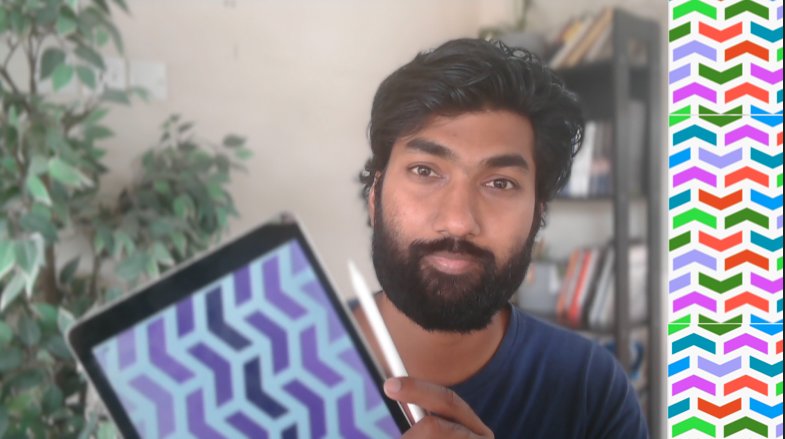
besucht haben, sollen Sie drei Wellenmuster
erstellen, wie Sie sie gerade auf
dem Bildschirm sehen , und
sie im Projektbereich veröffentlichen Ich freue mich sehr,
alles, was ich über die
Erstellung dieser nahtlosen
Muster im Wellenformat weiß, mit Ihnen teilen zu können. Ich treffe dich unten im
Kursbereich.
2. Nahtlos wirkende Wellenmuster verstehen: Willkommen zur
ersten Lektion, in der es darum verstehen, was wir in diesem gesamten Kurs
schaffen werden . Okay? Also beginnen wir
mit einem nahtlosen Wellenmuster. Was ist nun eine Welle? Wir beginnen mit
einem kleinen Segment einer Kurve oder einer Welle
und versuchen dann, daraus
ein nahtloses Muster zu erstellen . Also fangen wir damit an, so etwas zu
erstellen. Und danach wirst
du ein Ergebnis bekommen,
ungefähr so. Okay? Der gesamte Prozess wird also mit
mehreren Farben,
mehreren Positionen der Einheit
oder mehreren Größen der Einheiten herumspielen mehreren Positionen der Einheit . Wenn wir also über Einheiten gesprochen haben, ist
das eine Einheit, über die
wir sprechen. Das wird also die
Grundeinheit sein,
aus der wir
eine bestimmte Kachel erstellen werden, eine Kachel mit nahtlosem Muster, und dann werden
wir Schritt für Schritt
Variationen erstellen und daraus ein
nahtloses Muster erstellen. In der nächsten
Lektion beginnen wir also mit der Erstellung unserer Basisvorlage.
3. Einrichten der Basisvorlage: Willkommen zu Lektion zwei, in der wir
eine Basisvorlage erstellen werden. Okay, für unser nahtloses
Wellenmuster in Procreate. Dazu
öffnen wir also eine neue Leinwand, tippen auf das Plus-Symbol in der
oberen rechten Ecke und wählen dann die benutzerdefinierte Leinwand Wir nehmen 1.000 mal 1.000,
äh, weil wir mindestens 50 Ebenen
benötigen,
aber 1.000 allein sind gut
genug, aber 1.000 allein sind gut weil die Einheit, die erstellt wird
, sehr klein
sein wird und sich mehrere Formen hinweg
multiplizieren wird, oder? Also fangen wir mit
1.000 mal 1.000 an. Sie können sogar 3.000 mal 3.000
oder 5.000 mal 5.000 wählen abhängig vom RAM Ihres iPads ,
sodass die Anzahl der
Ebenen beeinträchtigt werden kann Okay? Aber stellen Sie sicher, dass Sie
mindestens 50 Schichten zur Verfügung haben. Die DPI, wenn es um DPI geht, stellen Sie sicher, dass Sie mindestens 300 DPI
haben, denn wenn Sie das Muster ausdrucken
möchten,
das Sie
auf einer Ware
oder einer Print-on-Demand-Website erstellen,
dann sind 300 DPI mindestens 300 DPI, um
die gleiche Klarheit bei das Sie
auf einer Ware
oder einer Print-on-Demand-Website erstellen , dem zu erhalten , was
Sie digital tun, oder? Danach, wenn es um das Farbprofil
geht, beginnen
wir mit RGB
für den Druck, CMYK ist am besten. Aber auch hier, da wir es digital
machen, beginnen
wir mit RGB Falls Sie es dann auf einer Ware
oder etwas Physischem
ausdrucken möchten , können wir
die jeweilige endgültige
Patentkachel jederzeit in ein CMYK-Format konvertieren . Okay. Sobald all diese
Dinge festgelegt sind, tippen Sie auf das Häkchen der oberen rechten
Ecke und
schon haben Sie Ihre Vorlage fertig. Okay. Also werden wir zuerst
eine Basisvorlage daraus erstellen. Okay? Was ich damit
sagen will, ist, eine graue Farbe
zu
wählen, die dunkel genug ist, damit du sie gleichzeitig sehen kannst, nicht sehr dunkel, sodass sie alles
blockiert. Ziehen Sie es per Drag-and-Drop auf
die Leinwand und stellen Sie sicher, dass die Ebene
eingeschaltet ist , und reduzieren Sie die Größe um die Hälfte. Okay? Stellen Sie sicher, dass die Schnappwerkzeuge, der Magnet und das Einrasten
aktiviert sind , und reduzieren Sie die Größe um die Hälfte Es wird also 500 mal 500. Schau, wo es genau einrastet,
und dann kannst du aufhören. Um diese
spezielle Änderung zu beenden, können
Sie auf dieselbe Pfeilmarkierung tippen Wählen Sie nun die Ebene aus. Sie werden sagen, dass es eine
Option namens Speichern und Laden gibt. Sobald Sie darauf tippen, werden
Sie sehen, dass das Quadrat in der oberen
linken Ecke, das wir bereits ausgewählt haben ausgewählt
ist und der Rest, alle anderen drei Segmente, grau markiert
sind Okay? Das ist es, wonach
wir suchen. Tippen Sie jetzt auf Plus. Das
Quadrat in der oberen linken Ecke ist also Ihre Auswahl. Okay? Wir machen dasselbe für die Auswahl zwei,
drei und vier. Also komm aus dem Tool raus. Verschieben Sie nun das Quadrat
in die rechte Ecke und
achten Sie darauf, dass es genau in
der oberen rechten Ecke einrastet Sobald es einrastet,
wählen Sie erneut die Ebene aus, gehen Sie
zu Speichern und Laden
und fügen Sie die Sie müssen sich die Auswahl merken,
damit Sie sehen können, dass sie in einem
Winkel im Uhrzeigersinn erscheint , den Sie entfernen Verschieben Sie nun erneut das Quadrat
nach unten rechts, gehen Sie zu Ebenen, wählen Sie die Ebene aus, speichern
und laden Sie sie Und das wird deine
Auswahl oder Abschnitt drei. Sobald dies erledigt ist,
verschiebe das Quadrat erneut in die
untere linke Ecke. Sobald es an
dieser Stelle einrastet,
wählen Sie erneut die Ebene aus, speichern und laden Sie
sie Fügen Sie nun eine weitere Auswahl hinzu,
nämlich Auswahl vier. Jetzt haben Sie also vier Teile
Ihrer Leinwand, die
in vier Auswahlen unterteilt Okay. Und jede Auswahl ist mit eins, zwei, drei, vier
nummeriert, und sie folgen der
Reihenfolge im Uhrzeigersinn Erledigt. Perfekt. Jetzt kannst du
kommen, wenn du fertig bist, du kannst
das Ganze hinter dir
lassen, kannst das Quadrat löschen,
das du erstellt hast. Okay? Jetzt haben wir eine neue Ebene. Sie können den schwarzen Pinsel nehmen und
sicherstellen, dass
es sich bei dem Pinsel um einen
Kalligrafie- und einen Monolinpinsel handelt , den Sie abnehmen Gehen Sie dann zum
Aktionsmenü, gehen Sie zu Canvas. Wir schalten
die Zeichenanleitung ein. Wir werden tatsächlich
damit beginnen , ein
nahtloses Muster zu erstellen. Das ist nur, um
die R-Vorlage zu testen, oder? Perf, wir wählen Quadrant
und dann Tip Mark. Perfekt. Okay. Also nochmal, wie ich schon sagte, das
ist nur ein Test. Perfekt. Also fangen wir an. Also, wie Sie sehen, teste
ich gerade das Muster aus. Das ist nicht das
endgültige Wellenmuster. Das ist nur, um zu sehen, ob eine
Vorlage funktioniert, oder? Sobald dies erledigt ist, stellen Sie sicher, dass alles
in einer Ebene in Rechnung gestellt wird. Und Sie können
Weiß auf der Außenseite platzieren. Perfekt. Gehen Sie jetzt zum dritten Tool in
der oberen Werkzeugleiste. Es gibt eine Option
namens Speichern und Laden. Okay, also vorher, duplizieren das, es ist sehr wichtig. Blenden Sie die untere
Ebene aus, wählen Sie dann die oberste Ebene aus und klicken Sie
dann auf Speichern und Laden. Sie sehen Auswahl eins. Diese spezielle Auswahl
ist jetzt also hervorgehoben. Drehen Sie es jetzt um die vertikalen
und horizontalen. Und das Gleiche werden wir auch für die
anderen drei Quartale tun. Speichern und laden, Auswahl zwei. Drehe es vertikal und horizontal um. Perfekt. Wir werden dasselbe noch einmal für
die Auswahl drei tun. Drehe es vertikal und horizontal um. Und dann noch einmal für
die endgültige Auswahl, Auswahl vier, drehen Sie sie
vertikal und horizontal um. Perfekt. Perfekt. Das
ist also unsere Vorlage. Und das ist gewissermaßen eine
Patentkachel. Also testen wir es so,
wie wir es testen, duplizieren es, wählen beide aus und reduzieren die Größe um die Hälfte. Wählen Sie eine Ebene aus und
verschieben Sie sie zur Seite. Perfekt. Kombinieren Sie nun beide, duplizieren Sie es erneut, bringen Sie es nach unten und blenden die Zeichenanleitung aus, um zu sehen, ob ein nahtloses Muster funktioniert hat. Perfekt. Es hat jetzt geklappt. Okay. Das ist also
die Gesamtidee wie eine Mustervorlage funktioniert. Jetzt ist unsere Vorlage fertig. Sie können alle
Ebenen entfernen, die wir für unsere Testversion
erstellt haben . Und das ist unsere Musterdatei, sodass Sie sie
als Wellenmustervorlage umbenennen können. Okay. Wenn Sie jetzt also ein Wellendesign erstellen
möchten, können
Sie
diese Vorlage jederzeit öffnen und sie kann sofort mit der
Erstellung beginnen. Perfekt. In der nächsten Lektion beginnen
wir also mit der Erstellung unserer Farbpalette, was sehr wichtig
ist. Ich empfehle immer,
zuerst die Farbpalette zu
erstellen , denn wenn
das Design fertig ist, sollten Sie sich nicht mehr
vorstellen können , welche Farbe ich verwenden muss. Sie müssen bereits ein
fertiges Farbpalettenblatt haben
, das Sie
für dieses spezielle Design erstellt haben das Sie schnell
per Drag-Drop ablegen können. Das ist die Gesamtidee.
In der nächsten Lektion werden
wir das also erstellen.
4. Erstellen einer harmonischen Farbpalette: Willkommen zu Lektion
drei, in der wir unser eigenes benutzerdefiniertes
Farbpalettenblatt
erstellen, das wir bei der
Gestaltung unseres
Semless-Wellenmusters verwenden können Gestaltung unseres
Semless-Wellenmusters Okay? Also beginnen wir
mit der Erstellung einer neuen Leinwand und tippen auf die Plussekunde in der
oberen rechten Ecke. Für das Farbpalettenblatt
verwenden wir also eine vertikale Leinwand. Den Grund dafür werde ich Ihnen in
der nächsten Lektion
erklären ,
wenn wir dieses spezielle Blatt in das Design integrieren, oder? Also nimm eine neue Leinwand. Wir nehmen die Breite
von 250 und die Höhe von 500. Sie müssen
sich keine Gedanken über die DPI oder das Farbprofil
oder sogar die Ebenen machen. Sogar eine Schicht ist gut genug. Darüber müssen Sie sich also
keine Sorgen machen. Wenn Sie
die Maße angegeben haben, Sie das Häkchen, das Häkchen Dann hast du die Leinwand. Nimm den schwarzen Pinsel und
den Monolinpinsel und erstelle dann einen Kreis in
der oberen linken Ecke Und sobald ich
den anderen Finger benutzt habe, tippe darauf und du erhältst einen Sobald Sie es haben, ziehen Sie dieselbe Farbe per
Drag & Drop. Dupliziere es dreimal
und verschiebe es horizontal und platziere sie
nebeneinander. Kombiniere alle drei. Perfekt. Das ist also unser
erstes Farbpaletten-Set. Okay? Jedes
Farbpalettenblatt enthält also mehrere Farbpalettensätze , die Sie
für dieses spezielle Design erstellt haben. Okay? Das ist also unsere erste Vorlage für ein
Farbpaletten-Set. Wir werden jetzt mehrere
davon
dupliziert erstellen .
Noch einmal dupliziert Perfekt. Kombiniere also
alle fünf. In diesem Farbpalettenblatt haben
wir also fünf Farbsätze
, die wir erstellen können. Okay? In diesem Fall beginnen
wir also mit
zwei einfarbigen
oder einfarbigen
Farbpalettensätzen oder einfarbigen
Farbpalettensätzen und drei mehrfarbigen
Palettensätzen. Okay? Also nehmen wir zuerst
einen Grauton statt Schwarz. Ein dunkleres Grau
wäre gut genug. Drachenwurf im
ersten Uh Track und Drop im ersten Kreis. Reduzieren Sie dann die
Intensität der Farbe leicht, zweiten Kreis und noch
mehr für den dritten Kreis. Wie Sie sehen,
handelt es sich auch hier nicht um eine weiße Farbe. Es gibt tatsächlich ein
hellgraues Grau, was gut für uns ist. Das ist unser erstes Farbset. Das nächste Farbset wird für
lila Töne und dunkleres Purpur stehen. Auch hier gilt: Da die ersten
beiden einfarbig sind, sie dieselbe Farbe,
aber einen anderen Farbton Es ist einfach so, als würde es heller und
schattiger werden .
Das ist es, oder? Die zweite Farbe wäre
diese bei hellerem Purpur. Die dritte wäre
fast sehr hell. Perfekt. Das ist auch gut. Wir können tatsächlich eine weitere
einfarbige erstellen und nur zwei
mehrfarbige Farben verwenden, weil Monochrom
in Wellenmustern sehr gut aussieht Also entscheiden wir uns für Grün, weil
Grün wirklich gut passt wenn es um mehrere dunklere
Grüntöne geht Stellen Sie sicher, achten Sie tatsächlich auf den
mittleren, mittleren Farbton. Halte es nicht so hell. Es sollte eher
ein Ersatz
als eine ermächtigende oder überwältigende Farbe werden , oder Weil die erste
und letzte Farbe im Gesamtdesign
überwältigend wären überwältigend Und die mittlere,
eigentlich mittlere Farbe wird nur eine tragende Schicht sein Okay. Und dann
grün, hellgrün. Und so ist es auch hier
nicht sehr hell. Sollte ein subtiles
Grün sein. Gut genug. Wir haben also drei einfarbige
Farbsets, die wir bereits haben. Jetzt werden wir zwei
mehrfarbige Sets erstellen, oder? Also zuerst werden wir uns für typische RGB-Farben entscheiden
, aber mit einer Art
subtiler Palette Also unser G
und B. und B. Perfekt. Und dann der nächste, ich habe mich vom Mc zum Schließen
von Knöpfen inspirieren lassen . Also Rot, Orange und Grün, ein hellerer Grünton
, oder? Perfekt. Wir haben also das
Farbpalettenblatt für uns bereit. Wenn wir es entwerfen, müssen
Sie also nicht über
Farben nachdenken , wenn wir das Muster
fertiggestellt haben.
Sie müssen nur
dieses Blatt importieren, ziehen und ablegen. Wie exportieren wir nun die
Leinwand, die wir bereits haben? Oder zu Aktionen? Teilen Sie
JP. Und Bild speichern. Dieses spezielle Bild wird also in Ihren Apple-Fotos
gespeichert. Okay. Ab
Lektion zwei haben
wir also bereits
die grundlegende
Mustervorlage erstellt , oder? Und dann, in Lektion
drei, haben wir das Farbpalettenblatt
erstellt. Nun, in der kommenden Lektion
, der vierten Lektion, werden
wir ein kleines
Brainstorming darüber durchführen wie das
Wellenmuster
dort sein sollte , und dann unsere grundlegende Kachel skizzieren
, sie
dann fein abstimmen
und unser feines, äh, Art von Wellenmuster,
nahtlose Kachel in Procreate erstellen äh, Art von Wellenmuster, nahtlose Kachel Wir treffen uns in
der nächsten Lektion.
5. Entwerfen Ihrer ersten Wellenmuster-Kachel: Also willkommen zu Lektion vier. In dieser Lektion beginnen
wir mit Erstellung unserer
Musterschablonenkachel, okay, für unsere Wellenmuster. Also öffnen wir die
Mustervorlage, die wir
in Lektion zwei erstellt haben, richtig? Die Wellenmustervorlage,
für
die wir umbenannt haben, kann also geöffnet werden.
Stellen Sie sicher, dass Sie den
schwarzen Farbpinsel
und die Monoline unter
dem Kalligrafiepinsel auswählen und die Monoline unter
dem Kalligrafiepinsel Okay. Stellen Sie sicher, dass die
Zeichnung so bleibt, wie sie ist. Sie können das überprüfen,
indem Sie dies tun. Jetzt kommt zuerst das
Brainstorming, okay? Also, wenn du willst,
kannst du abschalten. Sie können die Zeichenanleitung
auch als visuelle
Referenz einschalten , oder? Oh, es scheint, als ob dieses
spezielle Brainstorming so gut
ist wie ein Ich möchte nur bestimmte
Dinge im zentralen Teil ändern. Also werden wir es noch einmal wiederholen. Ja, perfekt. Oder wir
versuchen es noch einmal, okay? Also gibt es einen Trick. Wenn Sie alles in
einer bestimmten Ebene mit
drei Finger
entfernen möchten einer bestimmten Ebene mit ,
kratzen Sie sie einfach so. Okay, oder bewege deine Hand einfach
so auf dem Bildschirm, dann ist die gesamte Ebene
leer, oder? Also, das sieht ein bisschen langweilig aus, oder? Da drin
passiert nicht viel. Okay. Perfekt. Dieses besondere Design interessiert
mich, weil es eine Menge
Abwechslung bietet. Gleichzeitig
gibt es
hier Räume, um den anderen Aspekt zu kreieren, oder? Also machen wir das. Perfekt, wir machen das
jetzt. Das ist Schicht eins. Die zweite ist Schicht zwei, und die dritte
wäre Schicht drei. Wie ich bereits erwähnt habe, erstellen Sie
immer eine Kopie, damit Sie das endgültige Design leicht haben, und wir werden es
auch trennen Das ist also Ebene eins, richtig. Also haben wir uns getrennt,
das ist Schicht eins. Also löschen wir den
zentralen Teil, damit wir nicht jede Verwirrung
durcheinander bringen, richtig? Perfekt. Jetzt zweite Schicht. Wir werden den äußeren Teil löschen. Nun, die dritte Schicht, wir löschen die beiden äußeren
Schichten, richtig? Perfekt. Wenn Sie also alle Dinge
einschalten, wird
es sehr dunkel,
aber wir werden hier tatsächlich
mehrere Farben verwenden ,
nur um die visuelle Abwechslung zu gewährleisten. Also bringen wir tatsächlich das Farbpalettenblatt , das wir
in Lektion drei erstellt haben. Wie machen wir das? Gehen Sie zu Aktionen. Gehe zu Canvas. Es gibt
eine Option namens Referenz,
schalten Sie die Referenz ein, importieren/importieren Sie das Bild, gehen
Sie in die Galerie, dann können Sie das Bild auswählen,
das Sie erstellt haben, das ist unsere Leinwand oder
die Farbpalette Wählen Sie das Dunkelgrau, das
Original für die äußerste
Ebene Gehen Sie dann zur zweiten Ebene und wählen Sie die zweite
Farbe, füllen Sie sie aus Gehen Sie wieder zur dritten Ebene. Wähle die dritte
Farbe und fülle sie aus. Perfekt. Also das ist unser Äh, Sie können auch die
Zeichenhilfe oder die
Zeichenanleitung ausschalten , nur um zu sehen, wie Ihr
Gesamtmuster aussieht, oder? Das ist also unser letztes Muster. Jetzt werden wir
die Vorlage darin integrieren, die Vorlage, die
Sie in
Lektion zwei erstellt haben , richtig? Das hier. können wir
die gesamte
Farbreferenz ausschalten Ab sofort können wir
die gesamte
Farbreferenz ausschalten. Und du kreierst hinter allem
eine einfache weiße
Farbkontur. Und dann kombiniere
das Hauptmuster, dupliziere es noch einmal und erstelle dann eine Ebene mit dem breiten Hintergrund
, damit
wir das in die Vorlage integrieren können, oder? Perfekt. Jetzt duplizieren
Sie es noch einmal. Wie ich bereits erwähnt habe,
duplizieren Sie immer Dinge ,
falls Sie Daumen wiederholen möchten,
irgendwie so etwas, okay Also nochmal, wähle irgendwie
die dritte Option. Diese Option heißt Speichern
und Laden, Auswahl eins. Verschieben Sie es nun einmal auf vertikale
und horizontale Umkehrung. Wir werden dasselbe
mit der zweiten Auswahl noch einmal machen. Verschiebe es vertikal
und horizontal. Perfekt. Nochmals, Auswahl drei. Verschieben Sie es einmal
horizontal und vertikal auf ähnliche Weise für die letzte Auswahl
oder das letzte Quartal, drehen Sie es einmal vertikal
und einmal horizontal. Und dann das
Ganze, drehe es einmal um. Ich werde nicht viel beeinflussen,
aber du tust es trotzdem. Okay, perfekt. Jetzt müssen wir sehen, ob es irgendwelche Änderungen gibt, die
wir vornehmen werden. Okay? Vor allem dort, wo es sich trifft. Ja, es gibt eine kleine Änderung. Es fühlt sich an, als ob es
einen kleinen Schnitt gibt, richtig. Sie können also Ihren Pinsel
dort hineinbringen und ihn entfernen, indem Sie eine kleine Kurve
erstellen. Perfekt. Für mich
sieht jetzt alles gut aus. Ich muss momentan
nichts ändern. Okay. Perfekt. Jetzt erstellen
wir diese Farbe und stellen sicher, dass die
Zeichenanleitung aktiviert ist. Ich kann es duplizieren,
sobald Sie
das Bild erstellt haben , und dann die Zeichenhilfe
einschalten. Perfekt. Sie können auch die Zeichenanleitung
einschalten, damit Sie sehen können,
wo sich die Linien befinden. Sie können das zentrale Bedienfeld auswählen und
es kopieren und in eine neue Ebene einfügen. Dies ist ein zentrales Panel, an dem
wir jetzt arbeiten müssen. Okay? Alpha-Medaillon. Also, was auch immer du
skizzierst, es geht nicht raus. Es ist nur ein Versuch, wie
die Farbe das Ganze auf den Kopf stellt Perfekt. Jetzt skizzieren wir den zentralen Bereich und stellen sicher, dass die Zeichenanleitung aktiviert ist,
damit es für Sie einfach ist. Sie müssen das nicht
in allen Vierteln tun. Perfekt. Aber die Kurve
sieht hier etwas starr aus, also probieren wir noch eine an. Ja, das ist besser.
Das ist besser, also skizzieren wir
das Ganze. Du musst dir keine Sorgen machen,
dass es rausgeht, weil Alpha Lock schon aktiviert ist, oder? Perfekt. Und jetzt
bringen wir diese Farbe rein. Auch hier werden wir den mittleren
Teil segnen, ihn kopieren und einfügen und ihn auf die neue
Ebene verschieben, ihn mit der Alpha-Sperre sperren und ihn mit
der äußersten Farbe füllen Und dann kombiniere beide
. Okay, perfekt. Also das ist eine Patentkachel
, die wir erstellt haben. Aber bevor Sie
die Patentkachel finalisieren, ob sie funktioniert oder nicht, testen Sie sie
immer mit der Nahtlosigkeit.
Also machen
wir es sofort Schalten Sie also beim Testen der
Nahtlosigkeit die Zeichenhilfe aus, damit sie unseren visuellen Aspekt
nicht beeinträchtigt Und wie ich schon erwähnt habe,
duplizieren Sie es immer und verstecken Sie es. Arbeiten Sie dann an
denen, die Sie dupliziert haben, und reduzieren Sie die Größe um die Hälfte Verschiebe eine Ebene zur Seite. Sehen Sie sich die Nahtlosigkeit an. Kombiniere beide, dupliziere es
noch einmal und bringe es auf den Boden Du kombinierst beide,
duplizierst noch einmal. Wir machen noch einmal die
gesamte nahtlose Natur. Wählen Sie eine Ebene aus,
verschieben Sie sie nach rechts, kombinieren Sie beide, duplizieren Sie sie
und verschieben Sie sie nach unten. Perfekt. Um
die Nahtlosigkeit zu überprüfen, müssen
Sie also heranzoomen und
sehen, wo die Linien erscheinen
könnten oder
wie sich zwei Einheiten verbinden , und schauen ob es eine Diskrepanz
in Bezug auf die Pixel gibt scheint es nicht so zu sein.
Jedes einzelne Pixel stimmt. Ja, wenn man hineinzoomt
, sieht man nirgends Linien. Das bedeutet, dass die
Patentkachel, die Sie erstellt
haben,
erfolgreich ein nahtloses Muster erzeugt. Okay. Perfekt. Jetzt haben wir also
eine Patentkachel für uns bereit. Sie können es
also einmal exportieren , sodass Sie eine Kopie davon
haben können. Das ist ein Patentilrecht. Exportieren Sie es also, indem Sie zu Aktionen
gehen, JPEG
teilen und es
auf Ihren Apple-Fotos speichern Oder du kannst es sogar in
der Datei-App speichern , was auch immer
du willst, oder? In dieser Lektion
haben wir also ein letztes, ähm, sagen
wir, ein nahtloses
Musterkachel mit einem Wellenmuster erstellt sagen
wir, ein nahtloses
Musterkachel mit einem Wellenmuster In der nächsten
Lektion werden wir uns damit befassen
, mehrere
Mustervariationen zu erstellen, verschiedene
Farbpaletten zu
verwenden, die wir,
ähm, irgendwie erstellt haben , oder
mehrere Texturen zu erstellen oder
mehrere Texturen oder
die Position der Muster
leicht zu ändern Das sind also Dinge, die
wir untersuchen werden. Wir treffen uns in
der nächsten Lektion.
6. Bonus: Erstellen von Wellenmustervariationen: Willkommen zu Lektion
fünf über das Erstellen mehrerer
Farbvariationen. Äh, das ist also eine Bonusstunde. Das ist eine
Ergänzung, die du in deinen
Designs verwenden kannst, oder? Also fangen wir
damit an. Also möchte ich, dass du die letzte Kachel
öffnest, die du erstellt hast. Okay. Es gibt also mehrere
Dinge, die Sie damit machen können. Zuerst spielen wir mit
der Größe der Kachel. Zweitens spielen wir mit den, ähm
, Farbvariationen. Okay. Perfekt. Also, wie ich immer sage, duplizieren Sie es und benennen Sie die
Hauptsache in Originalkachel um. Sie können alle
anderen Ebenen löschen. Und dann werden wir in der Arbeitsebene, wie ich bereits erwähnt habe, hier die Größe
ändern. Wenn Sie jetzt sehen, werden
Sie
die Breite der gesamten Kachel reduzieren . Nehmen wir an, wir reduzieren
die Breite um etwa 750. Okay? Okay, also bewegen Sie sich, gehen Sie zur Ebene, dann bewegen Sie sich, tippen Sie auf eine beliebige blaue Ecke und geben Sie dann 750 ein. Also statt eins ist
eins zu eins, erstellen
wir jetzt eine
bestimmte Leinwand
, also drei ist vier. Okay. Wenn Sie fertig sind, drücken Sie die Eingabetaste und
bewegen Sie sie zur Seite Sie werden feststellen, dass
das Gesamtmuster selbst etwas
vertikaler geworden ist, oder? Wenn Sie
es also jetzt testen, duplizieren Sie beide
, duplizieren Sie es. Verschiebe es nach unten. Mach
dasselbe, wiederhole es noch einmal. Kombiniere beides, dupliziere
es, gehe nach unten. Richtig? Wenn Sie also
dieses spezielle Muster mit dem vorherigen vergleichen, war
das vorherige eins zu eins. Dieses spezielle Muster
ist drei gegen vier, also ist es ein bisschen gequetscht Das ist es also, was Sie
ändern, indem eine Art Änderung der Dimensionen des
Patents bewirken Okay. Jetzt werden wir an
den verschiedenen Farben arbeiten. Wir werden es speichern und
verstecken, dieses. Wir werden es so umbenennen, dass es die Größe der ursprünglichen Kachel
dupliziert , es nach oben
verschieben und diesmal
mit den Farben spielen. Wählen Sie „Automatisch“. Diese
Farbe ist ausgewählt. Sie können die Referenz importieren
, die Sie erstellt haben. Perfekt, oder? Sie können hier auch dieselbe
Farbe hinzufügen. Also nochmal, automatische Auswahl. Perfekt. Jetzt entscheiden wir uns
für das Dunkelviolett. O. Komm
wieder raus. Sobald dies wieder erledigt ist, kommen Sie heraus, wählen Sie dann
das dunkle Violett und stellen Sie den zentralen Teil ein. Perfekt. Das ist einer. Dupliziere es noch einmal, wähle beide aus und reduziere die Größe. Verschiebe es nach unten.
Kombiniere wieder beide, dupliziere es. Wählen Sie beide aus und reduzieren Sie
die Größe um die Hälfte. Kombiniere beide, dupliziere sie
und verschiebe sie nach unten. Das ist also eine Farbvariante
, die wir erstellt haben. Richtig? Sie sehen also
keine Grenze dazwischen, es ist für
alles gesorgt. Das ist eine bestimmte Farbe. Sie können
sie also in Farbe eins umbenennen. Auf ähnliche Weise.
Sie können jede einzelne Farbe, die wir haben jedes einzelne Farbset, das wir erstellt haben, in
die Farbpalette aufnehmen, oder Sie können auch zu Farben wechseln
, die Sie wirklich möchten. Das ist auch in Ordnung. Okay?
Nun, der dritte Aspekt der dritten Variante
sind Texturen. Procrit ist mit einer
Menge texturierter
Pinsel gefüllt , oder? Also werden wir auch die Texturen
einbeziehen . Also,
wie machen wir das? Nochmals, verstecken Sie die Art
der Farbe, tut mir leid, Sie mussten sie in
Farbe umbenennen, nicht in Farbe eins. Perfekt. Duplizieren Sie jetzt die
ursprüngliche Kachel und verschieben Sie sie nach oben. Schalten Sie es ein und benennen Sie
es in Textur um. Perfekt. Jetzt
haben wir also die Texturdatei. Sie können die Referenz
ausschalten und
entscheiden, welche Textur
Sie verwenden möchten. Das ist sehr wichtig. Das ist gut. Sie können
die Zeichenanleitung ausschalten. Es ist eine Zeichenhilfe.
Es ist nicht notwendig. Ja, und wir müssen
sogar die Farbe wählen. Das ist auch sehr wichtig. Also
schalten wir die Referenz, die
wir auch hatten, wieder ein. Diesmal entscheiden wir uns
für das grüne Farbset, für
die dunkle Farbe Grün. Diesmal nicht die Farbfüllung, wählen Sie beide Dinge aus. Okay, wische von unten
nach oben und kopiere alles. Oder Sie können automatisch von unten nach Topf
wischen
und dann ausschneiden und einfügen Dieser spezielle
Teil ist jetzt also getrennt. Sie können beide auswählen und
sie mit einer grünen Farbe auffüllen. Und dann kannst
du obendrein einen Stuckpinsel verwenden und die Farbe
auf ein sehr dunkles Grün ändern Kannst du die Textur hier sehen? Acht. Das ist einer. Und du kannst ihm sogar einen Schatten
hinzufügen. Sie
könnten also
die Alpha-Sperre entfernen oder sie duplizieren, die Alpha-Sperre
einschalten,
sie komplett schwarz machen und sie auffüllen. Sie nun
die schwarze Farbe gewählt haben und
sie sich im unteren Bereich befindet, werden wir
nun die
Gaußsche Unschärfe in diese Okay? Gehen Sie also zu den Anpassungen
Gaußsche Unschärfe, erhöhen Sie
die Gaußsche Unschärfe
leicht Sie konnten sehen, dass
diese spezielle Ebene, die sich unter der
Hauptebene befindet, unter der
Hauptebene befindet einen
leichten Kannst du es hier sehen? Ja. Also fügen
wir dieser speziellen Sache Textur und Tiefe hinzu. Jetzt perfekt. Wir werden diese
beiden Dinge kombinieren. Wir werden uns für die
nächsten Schichten entscheiden. Wischen Sie dabei
von oben nach unten, schneiden Sie es aus und fügen Sie es ein, sodass eine separate Ebene
für Sie alle zusammen
entsteht Wir haben auch hier ein falsches
Element gewählt,
also mussten wir uns dessen bewusst sein Gut hineinzoomen. Ja. Jetzt ist es richtig. Wischen Sie nun von oben nach unten und
schneiden Sie es aus und fügen Sie es ein. Jetzt duplizieren Sie es noch einmal. Also dafür werden wir auch einen leichten Schatten
haben. Füllen Sie es wieder mit Schwarz auf,
entfernen Sie das Alpha-Schloss, gehen Sie zu Gauche und Unschärfe und
vergrößern Sie die Gaze
und vergrößern Sie die Gaze
und Sie müssen sich keine Gedanken
über andere Aspekte da es
sowieso nahtlos ist,
sodass diese Schatten sogar im nahtlosen Muster wiedergegeben werden Jetzt haben wir also drei
Tiefenschichten. Und was die Farbe angeht,
muss es diese Farbe sein. Also noch einmal, fülle diese
spezielle Ebene damit. Perfekt. Kombiniere jetzt beides. Jetzt
wird die letzte Ebene mit dieser
bestimmten grünen Farbe gefüllt, Alpha-Lock sie und sie wird aufgefüllt. Oder für die zweite Ebene
haben wir die Textur nicht hinzugefügt. Bevor wir also Textur hinzugefügt haben, haben
wir die Ebene fälschlicherweise
zusammengeführt, oder? Also ja, dafür füllen
wir es
zuerst mit der Farbe und dann
fügen wir die Textur Textur, auch hier wird es derselbe Pinsel mit
einem dunkleren Farbton sein. Wir können aber auch einen
helleren Farbton haben. Das funktioniert auch gut. Ordnung. Kannst du das hier sehen?
Gibt es einen kleinen Unterschied? Ja. Perfekt. Das ist gut
genug. Wir werden beides kombinieren. Und die dritte Schicht ist diese
letzte Lichtfarbe. Fülle es auf. Und in der Mitte können wir etwas
Weißes
machen. Okay? Damit wir das tun könnten. Also benutze die Farbe. Perfekt. Jetzt
kombinieren wir wieder alle drei, und das ist ein Muster, Tyler Sie können die Alpha-Sperre entfernen
und wir können sie duplizieren. Wir testen die Nahtlosigkeit. Sie können die
Referenz, die wir hatten, schließen, beide
auswählen und durch die Hälfte teilen Wählen Sie eine aus und bewegen
Sie sie nach rechts. Kombiniere beide wieder, dupliziere
sie und verschiebe sie nach unten. Sie können die
Nahtlosigkeit quasi testen, indem Sie die Ansicht vergrößern. Sie werden sehen, dass es hier kein Problem gibt. Kombiniere beide,
dupliziere noch einmal. Nun machen wir wieder den gesamten
Prozess des nahtlosen Musters. Ich gehe nach unten.
Perfekt. Kannst du die Textur, die Tiefe der Schatten erkennen? So können Sie diese Art von
Schatten und Tiefe auch auf verschiedenen
Farbpaletten hinzufügen Schatten und Tiefe auch auf verschiedenen
Farbpaletten Kombiniere beide Texturen. In dieser speziellen Lektion haben
wir also drei
verschiedene Varianten erstellt. Eine hat eine Textur und
Tiefe, und das ist diese. Und dann haben wir
eine mit einer Farbvariante kreiert, nämlich dem rosafarbenen
Monoton und der Größenvariation Basierend auf einer
einzigen Art von Kachel,
die Sie
in der vorherigen Lektion erstellt haben, können
wir also Kachel,
die Sie
in der vorherigen Lektion erstellt haben, mehrere Varianten hinzufügen Sie können ihm sogar
Highlights hinzufügen. Sowohl Schatten als auch Glanzlichter kombiniert in einem nahtlosen
Muster, sind also sehr gut. Okay? Sie können also auch mehrere Variationen
davon
ausprobieren. Das Klassenprojekt dreht sich also
auch darum, worüber wir in
der letzten Lektion sprechen werden, oder? Das ist also das Ende
dieser speziellen Lektion. In der nächsten
Lektion
werden Sie lernen, wie Sie auf diesem Wellenmuster
einen Pinsel mit nahtlosem Muster erstellen können. Okay? Ich treffe dich
in der nächsten Lektion.
7. Bonus: Verwandeln Sie Ihr Design in einen nahtlos gestalteten Pinsel: Hallo zusammen. Willkommen zu dieser Lektion, in der
wir
mithilfe der von uns erstellten Kachel
mit Wellenmuster
einen Pinsel mit nahtlosem Muster erstellen werden Wellenmuster
einen Pinsel mit nahtlosem . Okay? Also öffne jetzt die Fortpflanzung Öffnen Sie die Wellenmustervorlage
, die wir erstellt haben, die Musterkachel, richtig? Das ist eine Musterkachel, oder? nun sicher, dass Sie sich auf dieser
bestimmten Ebene befinden, indem Sie mit den drei Finger nach
unten streichen. Und kopiere alles Sobald das
erledigt ist, tippen Sie auf eine neue Ebene, verstecken Sie die Musterebene und gehen Sie zum schwarzen Farbpinsel. Sie bereiten also
die Dinge vor, sobald Sie den Pinsel testen können,
gehen Sie zum Pinselset. Sie können sich für
Kalligrafie oder Monolinie entscheiden, es
duplizieren, indem
Sie von rechts
nach links wischen , Sobald Sie es dupliziert haben, öffnen die kopierte Version oder
die duplizierte Version Gehe zu Grün, wähle die
Getreidequelle, importiere und füge sie ein. Und tippen Sie mit zwei
Finger darauf. Damit du das Grün invertierst,
was sehr wichtig ist. Und dann ankreuzen und dann die
texturierte Version wählen und die Skala
auf mindestens 20% erhöhen Perfekt. Jetzt können wir loslegen. Du kannst es einmal testen. Es
scheint, dass die Skala riesig ist, also können wir die
Skala auf sagen wir 15 reduzieren. Ja. Perfekt. Das ist jetzt also
ein nahtloses Muster. Okay. Nehmen wir an, Sie
möchten eine andere Farbe ändern. Sofort erhalten Sie das
gesamte Musterfeld. Sehen Sie sich die gesamte Seite an, Sie können sie mit dem Muster
füllen. Innerhalb eines Augenblicks
ist das
gesamte nahtlose Muster für Sie fertig, nur
weil Sie aus
der Musterkachel, die
Sie erstellt haben ,
eine nahtlose Druckmaschine erstellt haben, oder? Also, dieser Kurs ist beendet. Ich treffe Sie in der
nächsten Lektion, wo wir über
das Klassenprojekt
und den Abschluss und
die gesamte Zusammenfassung dessen,
was wir gelernt haben, sprechen werden und den Abschluss und
die gesamte Zusammenfassung dessen,
was wir gelernt haben
8. Kurs-Projekt:: Sie haben also
die letzte Lektion dieses Kurses erreicht und erreicht . Also fassen wir zunächst
alles zusammen , was wir gerade
gelernt haben, ja Also haben wir zunächst
damit begonnen zu verstehen, was ein grundlegendes
Wellensimulusmuster Und dann haben
wir in der nächsten Lektion, wenn Sie sich erinnern, eine
Basisvorlage erstellt, indem wir diese Option namens Speichern und Laden und vier Abschnitte verwendet haben, ja. Das haben wir also getan. Und dann haben wir eine Grundform
erstellt und sie
in derselben Lektion getestet. der nächsten Lektion haben wir ein Farbpalettenblatt
erstellt, das
wir beim Entwerfen verwenden können. Danach haben wir
unsere endgültige Fliese
mit nahtlosem Muster mit dem Wellenmuster entworfen unsere endgültige Fliese
mit nahtlosem Muster und sie
sogar mit
mehreren Farben ausprobiert. Und als zusätzliche Lektion haben
wir
drei Varianten kreiert. Wenn Sie sich richtig daran erinnern, betraf die
erste die Größe, die
zweite die Farbe und die dritte
die Textur und Tiefe. Und der zweite Bonus
war, dass wir mit
der Musterkachel, die wir in Lektion 4
erstellt haben, einen nahtlosen Musterpinsel der Musterkachel, die wir in Lektion 4
erstellt haben, erstellt haben. Okay. Ich bin mir wirklich sicher , dass du
ziemlich viel gelernt hast. Ähm, also als Teil eines Klassenprojekts möchte
ich, dass du
mindestens drei Varianten erstellst. Es kann schwarz-weiß oder
einfarbig sein , so wie
Sie das Bild sehen, oder Sie können es mit einer Tiefe machen, was wir mit einem
Texturpinsel gemacht haben, und den Schatten Oder Sie können einfach mit
verschiedenen Farben herumspielen und mit dem Wellendesign drei verschiedene, sagen
wir, Farbvariationen
oder Variationen
eines Oberflächenmusters
erstellen sagen
wir, Farbvariationen
oder Variationen
eines Wellendesign drei verschiedene, sagen
wir, Farbvariationen
oder Variationen
eines Oberflächenmusters Ich freue mich sehr, dass Sie an diesem Kurs teilgenommen
haben, und ich hoffe sehr Ihre, sagen wir, Projekte,
die Sie gemacht haben, auf
Ihre, sagen wir, Projekte,
die Sie gemacht haben,
und bitte posten Sie sie im Projektbereich, und ich werde mich sehr freuen,
sie mir anzusehen und mir
meine Meinung dazu mitzuteilen, und Sie können sogar die Projekte
Ihrer Klassenkameraden
im Projektbereich sehen . Bitte hinterlassen Sie eine Bewertung wie gut
Ihr Unterricht tatsächlich Beispiel, wie
konnten Sie
jede einzelne Lektion
Schritt für Schritt durchgehen jede einzelne Lektion
Schritt für Schritt Und falls es
etwas gibt, was ich verbessern kann, mache
ich das sehr gerne. Vielen Dank, endlich.
 Srihari Muralidhar