Transkripte
1. Einführung in den Kurs: Willkommen zu diesem Kurs für schnelles
Musterdesign,
perfekt, wenn Sie
ein bisschen Zeit für
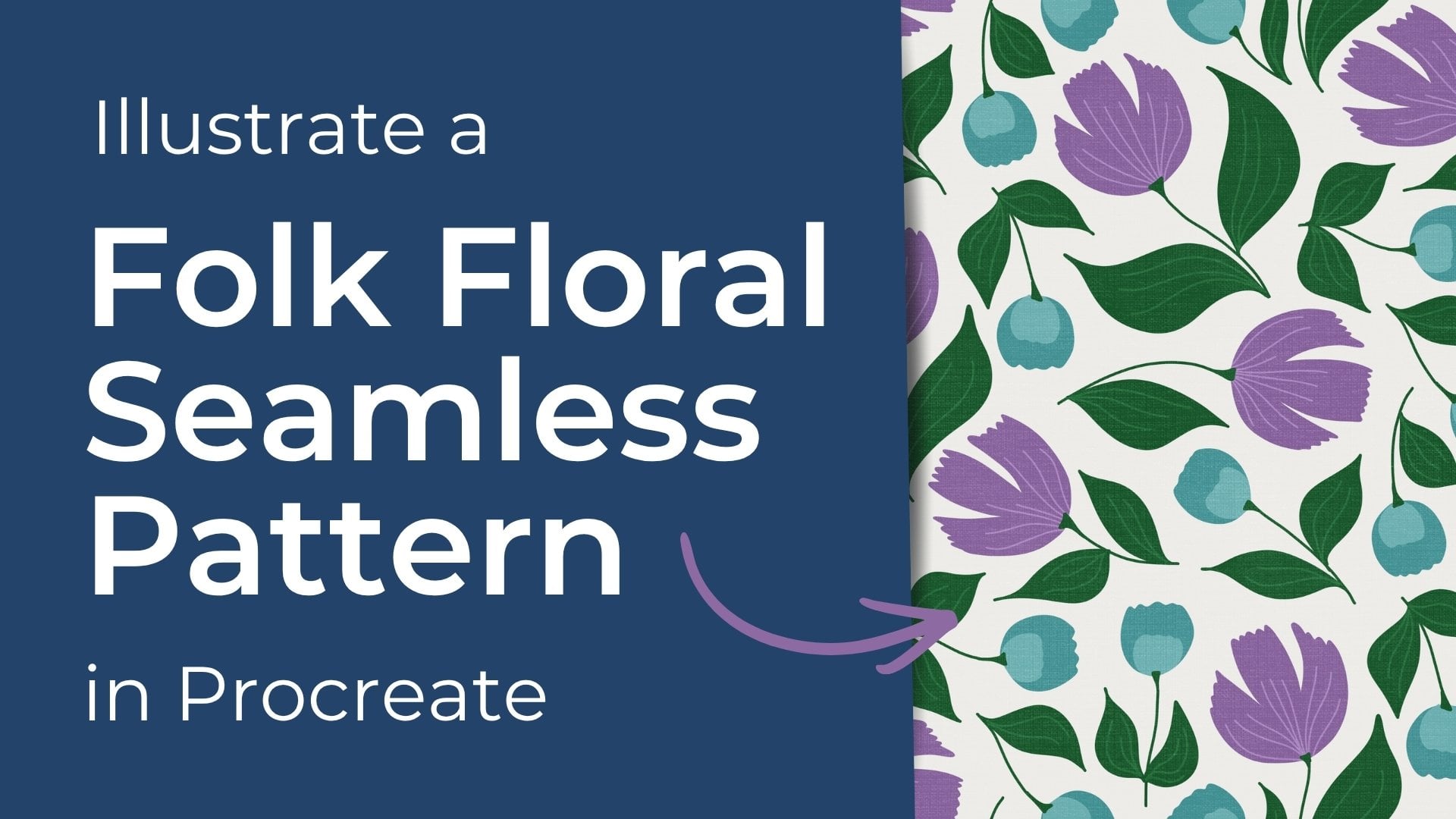
eine kreative Therapie haben . Heute werden wir
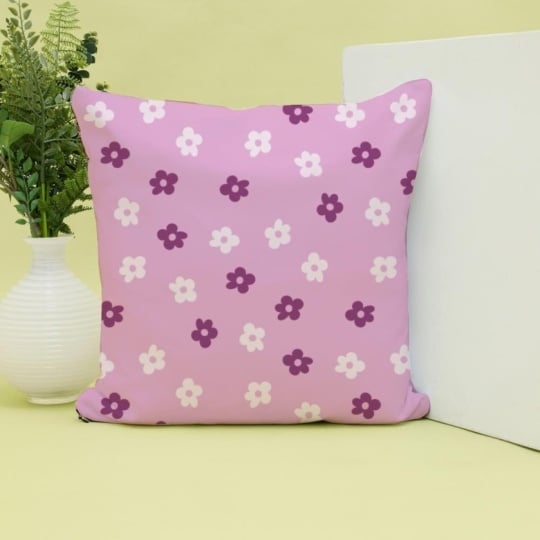
ein süßes sich wiederholendes Blumenmuster entwerfen . Aber anstatt
jede Blume einzeln
zu zeichnen, zeige ich Ihnen, wie Sie eine Blume zeichnen und sie in
Procreate in einen
Stempelpinsel verwandeln, damit Sie im Handumdrehen
schnell
ein wunderschönes nahtloses
Muster ausfüllen können Handumdrehen
schnell
ein wunderschönes nahtloses
Muster Dies ist eine großartige Fähigkeit für
eine Vielzahl von Anwendungen, z. B. Hinzufügen von Füllblumen und anderen Elementen zu
komplexeren Mustern, Erstellen von zarten Blumenmustern,
Hintergrundtexturen oder zum
Erstellen einfacher
Blendermuster Hintergrundtexturen oder zum Erstellen einfacher Wir beginnen mit der Illustration
einer einfachen Blume. Dann verwandeln wir Ihre Blume in einen individuellen Stempelpinsel Ich gebe Ihnen alle
Einstellungen und Schritte, die Sie benötigen, um
Ihren eigenen Pinselstempel
zu erstellen Anschließend zeige ich Ihnen, wie Sie Ihrem brandneuen
Stempelpinsel ein
sich wiederholendes Muster
erstellen Um dem Kurs folgen zu
können, benötigen Sie Ihr Apple iPad mit einem Apple Pencil
kompatibel ist, sowie die Procreate-App
2. Schritt 1 - Illustrieren Sie Ihre Blumenform: Der erste Schritt bei der Erstellung unseres Musters ist die
Erstellung unserer Leinwand. Wenn Sie bereits eines mit 3.000 mal 3.000
Pixeln
haben , verwenden Sie es. Wenn nicht, lassen Sie uns
eine neue Leinwand mit
3.000 x 3.000
Pixeln und 300 DPI erstellen . Es ist okay, ob du es größer oder kleiner
machen willst, aber wenn du mitmachst, das die Einstellungen
, die ich verwende. Unser erster Schritt besteht darin, das Mehl
herzustellen, das unser Stempelpinsel
werden soll. Um unseren
Stempelpinsel herzustellen, möchten
wir unseren
Stempel idealerweise in Schwarz und Grau zeichnen. Da unser Stempel keine Farbe haben
wird, wird
die Farbe aufgetragen, wenn
wir unsere Farbe auswählen, genau wie wenn wir
unseren normalen Pinsel verwenden, wir wählen die Farbe, die
wir haben möchten. also beim Zeichnen unserer Blume Lassen Sie uns also beim Zeichnen unserer Blume schön und einfach und nur mit
Schwarz oder Grau zeichnen. Schwarz wird eine
vollständig gesättigte Farbe sein. Nehmen wir an, ich male
eine Blume in Schwarz, aber wenn ich meinen Stempel verwende, wähle
ich Rot oder vielleicht Rosa. Die schwarzen Bereiche deiner Zeichnung werden
in dieser Farbe sein. Je mehr Grau oder je mehr
Weiß Sie hinzufügen, desto weniger gesättigt wird
es sein. Okay. Das wird später Sinn
machen. Fangen wir mit Schwarz und zeichnen wir den
Umriss unseres Mehls. Da es sich um eine
süße kleine Blume
handelt, muss sie nicht unbedingt perfekt sein. Ich werde den
Umriss zeichnen und ihn ausfüllen. Okay, jetzt werde ich
das Innere meiner Blume zeichnen. Also das hier
wird unser Stempel werden. Sie können die Größe ändern, wenn Sie möchten, aber das ist nicht wirklich wichtig,
solange Sie
es deutlich sehen können
3. Schritt 2 - Erstellen Sie Ihren Stempelpinsel: Okay, unser nächster Schritt
ist, dass wir unseren Stempel tatsächlich erstellen werden. Also komm rein in deine Schicht, die deine Blume
enthält. Und bitte stellen Sie sicher, dass Ihre Blume
nichts auf dem Hintergrund hat denn bei diesem nächsten Vorgang werden
nur Ihr Kunstwerk und
alles, was sich auf der
Zeichenfläche in dieser Ebene
befindet nur Ihr Kunstwerk und alles, was sich auf der
Zeichenfläche in dieser Ebene Okay? Also, sagen wir, wenn Sie etwas Farbe
in dieser Schicht haben, nimmt
Ihr Pinsel das auch auf. Stellen Sie also sicher, dass Ihre Grafik aktiviert ist,
stellen Sie nur sicher, dass Ihre
Grafik isoliert ist. Es hat keine
Hintergrundfarbe. Tippen Sie auf Ihre Ebene und
anschließend auf Kopieren. Okay. Lass uns diese Ebene verstecken und eine neue
für unseren nächsten Schritt
erstellen. Jetzt werden wir unseren Stempelpinsel
erstellen. Wenn Sie zu
Ihrer Pinselbibliothek kommen, kann ich empfehlen,
mit dem Zeichenpinsel
aus Ihrem Bereich zum Einfärben auszuwählen mit dem Zeichenpinsel
aus Ihrem Bereich zum Einfärben Wir wollen
die Einstellungen dieses Pinsels nicht ändern , weil wir diesen Pinsel behalten wollen Stattdessen werden wir nach links
wischen und duplizieren Tippen Sie darauf, um die
Einstellungen unter Konturpfad
anzupassen, und passen Sie Ihren Abstand auf das Maximum
an, sodass
Sie statt einer langen Linie nur Punkte haben Und das ist im Wesentlichen das, was unseren Stempel kreieren
wird. Wenn du siehst, dass ich einfach
darauf tippe und es gibt mir meine Punkte, aber stattdessen werden wir die Punkte durch unser Mehl
ersetzen. Ich kann immer noch eine Linie zeichnen, aber der Abstand ist der
Abstand zwischen diesen Formen. Wenn ich den Abstand verringere, wirst
du sehen, dass sie näher
zusammenrücken, das ist es, was unsere Linie ausmacht. Also wollen wir es maximal haben. Stabilisierung spielt eine Rolle, ob
Sie tippen oder nicht. Die Form ist hier der
wichtige Teil. Die Formen ziehen
es aus dem Kreis, also werden wir das anpassen. Klicken Sie auf Bearbeiten, importieren
und dann auf Einfügen. Es fügt die Ebene ein
, die wir zuvor ausgewählt haben. Wenn du eine schwarze
Blume mit weißem Umriss hast, tippe sie mit zwei Finger
an, um daraus eine weiße, eine weiße oder graue Blume
mit schwarzem Hintergrund Okay. Also das ist
unser Blumenstempel. Jetzt klicken wir auf Fertig. Sie können also sehen, dass sich unser Punkt
jetzt unseren
kleinen Blumenformen zugewandt hat . Okay, es gibt zwei weitere
Einstellungen, die ich anpassen möchte. Wenn wir in
Ihren Formeinstellungen nach unten
kommen, wollen
wir zu den Eigenschaften der Form zurückkehren und
die Streuung anpassen. Können Sie sehen, wie sich meine kleinen Blumen, einige meiner Blumen, drehen Dadurch wird die Rotation nach dem Zufallsprinzip angeordnet, sodass sie nicht jedes Mal, wenn
wir den Stempel auflegen,
exakt dieselbe ist jedes Mal, wenn
wir den Stempel auflegen,
exakt dieselbe Das gibt ihm einfach
ein bisschen Abwechslung. Kommen Sie jetzt bitte zu den Immobilien. Wir werden nur
unser Pinselverhalten anpassen. Wir möchten die
maximale Größe unseres Pinsels erhöhen. Sie können sehen, dass
mein Stempel dadurch größer wird. Bring es zur Sprache. Muss
nicht ganz hoch sein, nur bis zu einem vernünftigen Niveau. Also Abwechslung, sodass wir tatsächlich
mehr Auswahl bei der Größe unseres Pinsels haben. Okay? Das ist es. Wenn wir
zu diesem Pinsel kommen, können
wir ihm einen neuen Namen geben. Also nennen wir es
Mehlsimp, dann ist es fertig.
4. Schritt 3 - Entwerfen Sie Ihr nahtlos gestaltetes Muster: Okay, jetzt, wo wir unseren Pinsel
gemacht haben, ist es an der Zeit,
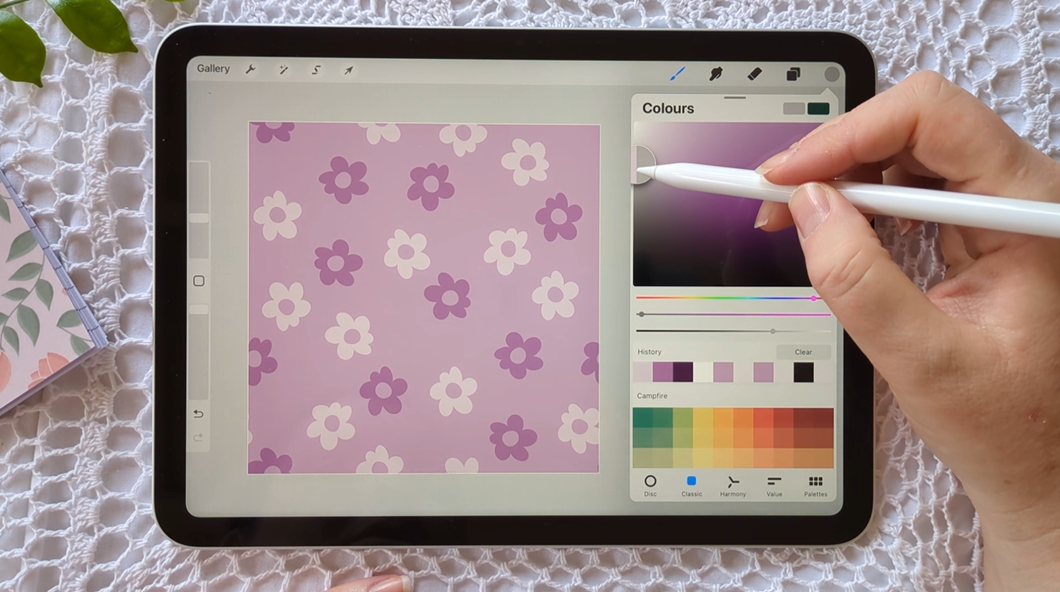
unsere Musterebene zu erstellen. Also wähle eine Farbe für deinen Rücken. Oh, ich bleibe
bei diesem Purpur. Fügen Sie auf einer Ebene Ihre
Hintergrundfarbe hinzu und erstellen Sie
dann eine neue Ebene. Ich mache das als Nächstes, wir wollen die
Farbe für dein Mehl wählen. Wie Sie sehen, werden
Sie sich daran erinnern, dass wir
unseren Blumenstempel
in Schwarz und Grau entworfen haben . Ihr Stempel
wird jedoch die Farbeigenschaften
der Farbe annehmen Farbeigenschaften
der Farbe , die Sie wählen Wenn ich also Weiß wähle, wird
mein Stempel weiß sein Wenn ich dunkelviolett wähle, wird
es
dunkelviolett sein. Okay. Also das ist unser nächster Schritt, einfach unsere Farben auszuwählen
und unseren Stempel aufzudrücken. Also werde ich
einfach die Größe meines Stempels erhöhen. Ja, damit bin ich zufrieden.
Unser nächster Schritt ist also, dass wir mit der Erstellung
unseres nahtlosen Musters beginnen wollen. Also werde ich dafür einen
Diamantenführer verwenden. Also werde ich eine neue Ebene auftragen, ich werde sie ausmalen. Dann drücke ich auf Drehen 45 Grad
drehen, an Leinwand
anpassen. Da haben wir
meinen Diamantenführer. Ich werde nur die Undurchsichtigkeit
reduzieren , weil ich es nur sehen
will Es wird nicht in
meinem endgültigen Kunstwerk erscheinen , es sei denn, das ist
der Look, den Sie anstreben Aber das werde ich nicht tun, es ist nur ein Leitfaden. Okay. Also, was ich
dann tun möchte, ist meine Farbe zu wählen. Ich bin glücklich mit meinem dunklen Purpur. Ich werde
etwas dunkles Lila und ich werde etwas Weiß machen. Also werde ich es
etwas dunkler machen. Lass uns sehen. Ja.
Okay. Okay, also einfach heiß stempeln. sie innerhalb oder in
der Nähe des Diamantenleitfadens
aufzubewahren empfohlen, sie innerhalb oder in
der Nähe des Diamantenleitfadens
aufzubewahren. Dann werde ich es
etwas leichter machen. Dann füge noch mehr hinzu. Da drüben. Vielleicht dort. In der Nähe des
Randes muss man
vorsichtig sein . Ja, das ist okay. Weil ich weiß, dass diese Blume hier auch hier erscheinen wird
, also ist sie nicht zu nah an
der , also
sollte das in Ordnung sein. Okay, und jetzt ist unser
nächster Schritt, dass ich einfach meinen
Diamantenführer nach unten verschiebe und
diese beiden gruppieren möchte. Das sind meine Blumen
und mein Hintergrund. Okay, ich möchte also
vier Duplikate
dieser ursprünglichen Ebene erstellen vier Duplikate
dieser ursprünglichen Ebene Dieser wird in der Mitte
bleiben. Dieses und die anderen Duplikate bilden
die Ecken. Aber zuerst
möchte ich
meine Hintergrundebene undurchsichtig machen meine Hintergrundebene undurchsichtig Ich möchte es nicht löschen, weil
es
mir hilft , das gesamte Board auszuwählen,
anstatt nur das Bildmaterial Also behalte ich es dort, aber ich
reduziere die Deckkraft
auf Null, und dann werde ich
das noch dreimal duplizieren Ich möchte also eine zentrale Kopie , bei der die
Hintergrundfarbe sichtbar ist, und bei diesen vier Exemplaren
wird
die Hintergrundfarbe unsichtbar sein Also möchte ich
sie jetzt in die Ecke verschieben. Sie können hier sehen, wenn ich
den Hintergrund sichtbar lassen würde, könnte
ich nicht
weiter sehen. Okay, also positioniere
sie einfach in der Ecke und
wir müssen sicherstellen, dass
wir die goldenen Hilfslinien sehen, denn das ist wichtig, um
unsere perfekte Naht zu haben .
Das schwierigste gleichzeitig lohnendste Musterdesign
ist das Ausrichten dieser Kanten Okay, da haben wir's. Wir haben jetzt unsere
nahtlose Musterfliese. Sie haben hier also
zwei Möglichkeiten. Sie können einfach
alles zusammenfassen. Oder wenn Sie Ihre Grafik
behalten möchten und wenn Sie
Ihre Grafik und Ihren Hintergrund getrennt halten
möchten , können
Sie
sie durchgehen und die Gruppierung aufheben , dann Ihre Ebene löschen
und Ihr Kunstwerk einfach
auf derselben Also hier, lass es mich dir zeigen. Also habe ich ein Kunstwerk auf einer Ebene und die
Hintergrundfarbe auf der anderen. Und das könnte für dich
hilfreich sein. Sagen wir, wenn du das ändern
willst, sagen wir, vielleicht wollten wir, ich weiß nicht, ob wir grau werden
wollten oder so. Ich denke, das wird
sehr nett aussehen, nein. Aber aus welchem Grund auch immer, wenn
du deine getrennt haben willst, kannst
du das sicherlich tun. Aber schauen wir uns
jetzt unser Muster an. Lass uns rauszoomen. Lassen Sie uns die Nähte
testen. Lassen Sie uns einen Schritt zurücktreten und sehen, wie es
aussieht. Weil es wichtig ist, einen Schritt
zurückzutreten , denn
Ihre Musterkachel
mag zwar gut aussehen, wenn Sie sie als Wiederholung betrachten, sieht
sie möglicherweise nicht so gut aus. Das ist eine gute Gelegenheit
für Sie, die Nähte die Abstände
zu testen
und zu sehen, wie das fertige Produkt aussieht. Okay? Also die Nähte sind gut. Da ist keine weiße Linie, und mit dem Abstand bin ich auch sehr
zufrieden. Wenn du
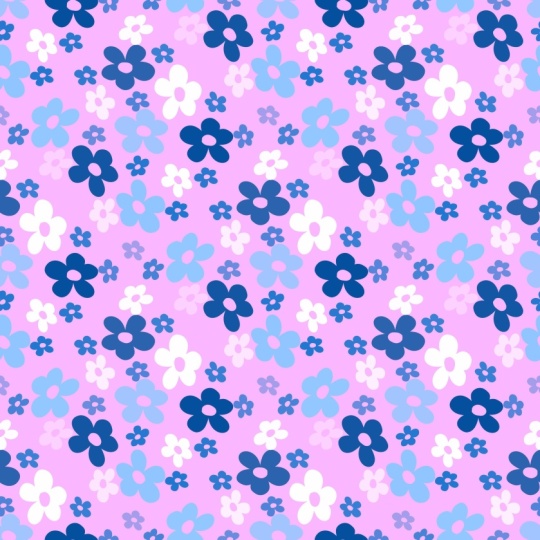
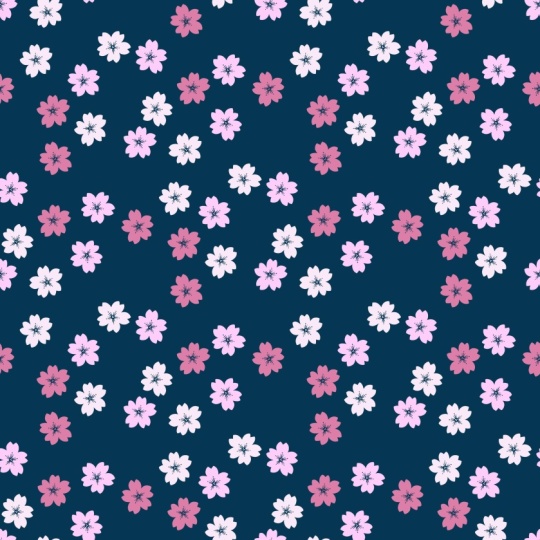
deine weiter reduzieren willst , kannst du das absolut. Ansonsten ist da dein Muster.
5. Schritt 4 - Teilen Sie Ihr Klassenprojekt: Dies ist mein
Lieblingsteil des Kurses, in dem du deine
schönen Arbeiten mit mir teilen kannst. Um dein Klassenprojekt mit anderen zu teilen, gehe zum
Bereich Projekte und Ressourcen dieses Kurses, klicke auf Projekt erstellen und lade ein Bild
deines Musters hoch. Sie können entweder ein Bild
Ihres Blumenmusters als
nahtlose Musterkachel teilen , oder Sie können ein
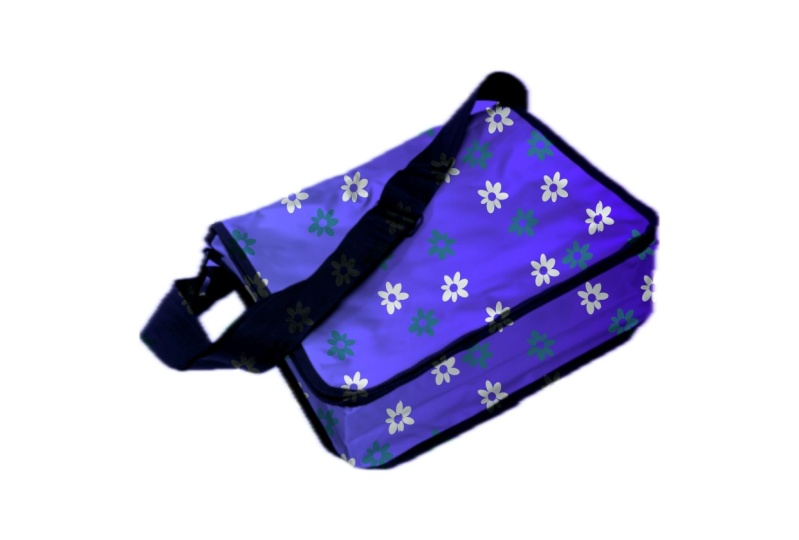
Modellbild teilen, bei dem Ihr Muster mit einem
anderen Foto
überlagert wird anderen Foto
überlagert es aussieht, als wäre es
auf einem Stück Stoff, Kleidung oder Das ist eine wunderschöne
Möglichkeit, dir ein Bild
davon zu machen , wie dein Muster in der Praxis
aussehen wird Sie können diese Bilder
im
Mockup-Stil in Software wie Canva erstellen im
Mockup-Stil in Software wie Canva Danke, dass du an meinem Kurs teilgenommen hast. Ich hoffe, Sie erwerben
neue Fähigkeiten und haben gleichzeitig kreativen
Spaß. Wir sehen uns in der nächsten Klasse.
 Michelle Marks, Surface Pattern Designer