Transkripte
1. Einführung: Wenn Sie
lernen, sich
nahtlos wiederholende Muster zu veranschaulichen , gibt es zwei Kernkompetenzen
, die Sie üben müssen. Eine davon ist die Anordnung der Motive, um eine
ausgewogene Wiedergabe zu gewährleisten. Nummer zwei ist, dass es sich
unendlich wiederholt , ohne
sichtbare Nahtlinien Sobald Sie diese Fähigkeiten beherrschen, können
Sie alle
Themen,
Designs, Stile, Medien und
Farbpaletten in Ihre Muster integrieren Dieser Kurs soll
Ihnen den Einstieg in die
Musterillustration erleichtern. Wir werden
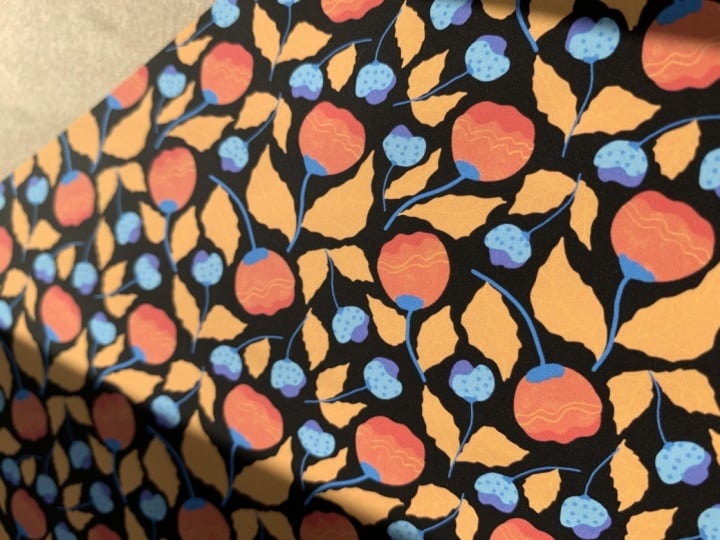
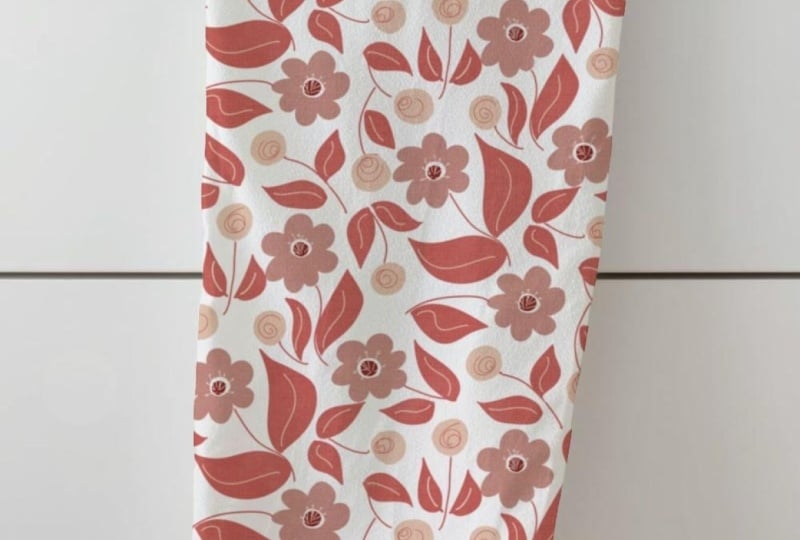
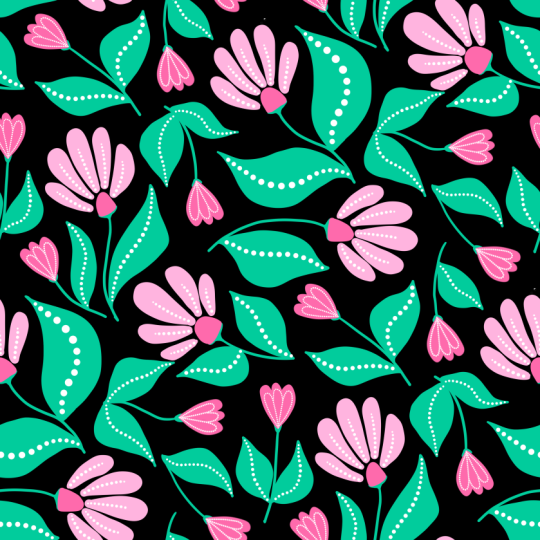
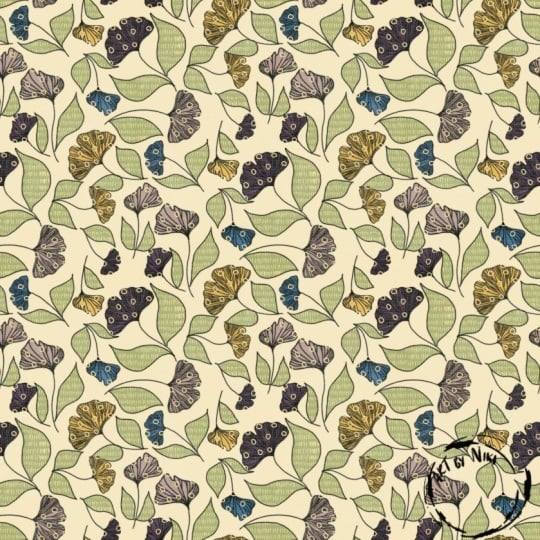
ein volkstümliches Blumenmuster
anhand einer Skizzenvorlage illustrieren . Die Vorlage
hilft Ihnen dabei,
den
Prozess der Musterillustration zu üben , während Sie lernen, Muster
anzuordnen und sie nahtlos zu
gestalten. du mich in diesem Kurs begleitest, erlernst du diese grundlegenden Fähigkeiten im
Musterdesign viel schneller und kannst
die Vorlage immer wieder verwenden , um völlig anders
aussehende Blumenmuster zu erstellen Obwohl diese
beiden Muster mit
genau derselben Vorlage
entworfen wurden , sehen
sie völlig Falls wir uns
noch nicht getroffen haben, ich bin Michelle. Du bist Ausbilder
für diesen Kurs. Ich bin ein erfahrener
Grafikdesigner, der
sich jetzt auf
Oberflächenmusterdesign spezialisiert hat, und ich komme aus Sunny
Queensland in Australien Das ist der Akzent, den Sie hören. Ich liebe es, anderen
Kreativen zu helfen, Spaß an ihrem Handwerk zu haben und ihre Fähigkeiten
weiterzuentwickeln Am Ende dieses
Kurses werden Sie
ein vereinfachtes Verfahren verstehen, bei dem Sie Blumen im Volksstil
illustrieren, sie in
einer zentralen Wiederholung
positionieren und
dann diese mittlere Wiederholung duplizieren, um eine sich unendlich wiederholende
Musterkachel zu erstellen sich unendlich wiederholende
Musterkachel die Sie für
Scrapbooking-Papier, zum
Bedrucken von Stoff, für
Cricket-Projekte oder zum
Verkauf an andere
Kreative oder Stoffkäufer verwenden können Bedrucken von Stoff, für
Cricket-Projekte oder zum
Verkauf an andere
Kreative oder Stoffkäufer verwenden zum
Verkauf an andere
Kreative sie in
einer zentralen Wiederholung
positionieren und
dann diese mittlere Wiederholung duplizieren, um eine sich unendlich wiederholende
Musterkachel zu erstellen
,
die Sie für
Scrapbooking-Papier, zum
Bedrucken von Stoff, für
Cricket-Projekte oder zum
Verkauf an andere
Kreative oder Stoffkäufer verwenden können. Wenn Sie bereit sind,
ein
nahtloses Blumenmuster im Volksstil in
Procreate mit mir zu illustrieren ein
nahtloses Blumenmuster im Volksstil in ,
lassen Sie uns anfangen.
2. Zubehör, das Sie benötigen: Sie müssen diesem Kurs
auf Ihrem iPad und
Ihrem Apple Pencil
sowie der Procreate-App folgen Ihrem iPad und
Ihrem Apple Pencil sowie der Procreate-App Wir verwenden eine
Blumenvorlage, die du in diesem Kurs im
Bereich Projekte und Ressourcen herunterladen kannst in diesem Kurs im
Bereich Projekte und Ressourcen Ich werde dir auch
zeigen, wie du deinem Muster
eine Textur-Overlay
hinzufügst , aber dieser Schritt ist optional Sie finden dies auch
im Bereich Projekte und
Ressourcen Sie haben diese heruntergeladen und sind einsatzbereit, und
wir werden loslegen.
3. Einrichten Ihrer Zeichnungstafel: Okay, falls Sie es noch nicht
getan haben, öffnen Sie Procreate. Lassen Sie uns eine neue
Zeichenfläche erstellen, auf der
wir vom Startbildschirm aus auf das
Plus-Zeichen klicken. Neue Leinwand. Wir drücken auf das
Symbol in der oberen Ecke. Und lassen Sie uns 3.600 Pixel mal 3.600
Pixel einrichten. Stellen wir es auf 300 DPI ein, damit wir eine
ordentliche Auflösung haben, und klicken dann auf Okay.
Die OK-Schaltfläche. Jetzt haben Sie also eine quadratische
Leinwand, mit der Sie arbeiten können. Jetzt wollen wir unsere
Musterentwurfsvorlage importieren. Sie also im Speichermenü oben
links auf Drücken Sie also im Speichermenü oben
links auf das Schraubenschlüsselsymbol und Sie werden sehen
, dass das ausgewählte Symbol blau ist Wir möchten also auf Hinzufügen klicken
und dann, je nachdem,
wo Sie es gespeichert haben, zu Datei einfügen
wechseln,
wenn Sie
es in Ihren Dateien gespeichert haben Datei einfügen
wechseln Wenn Sie es als Foto gespeichert haben, gehen Sie zu Foto einfügen. Okay. Und dann navigiere zur Vorlage und klicke dann
einfach darauf. Und Sie werden sehen, dass die
Vorlage hier nicht ganz die gleiche
Größe wie meine Zeichenfläche hat, aber wir brauchen, dass sie
dieselbe Größe wie die Zeichenfläche Also klicken wir
einfach auf An Leinwand anpassen, und dann wird es so
gedehnt, dass
es jede der
vier Seiten der Leinwand berührt Sie können sehen, dass es sich
dort bis zum Rand erstreckt. Unsere Leinwand ist also bereit
, damit wir mit der Illustration beginnen können Eine Sache, die ich gerne mache, wenn ich diese Vorlagen
verwende,
ist, die Deckkraft zu reduzieren, sodass ich nur noch die Wiederholung in der Mitte sehe Bei dieser Vorlage werden Sie feststellen, dass sie dunklere Abschnitte und
dann hellere Abschnitte
hat Wir werden uns darauf konzentrieren, innerhalb
des dunkleren Bereichs zu
illustrieren, und wir werden die
helleren Bereiche vorerst belassen Um die Deckkraft zu reduzieren, gehen Sie hier zum
Ebenenbedienfeld Sie werden sehen, wo
es steht, dass es ein
winziges N hat . Klicken Sie auf das N und reduzieren Sie die Deckkraft
nach Ihren Wünschen.
Ich mag es, wenn ich sie benutze, ziemlich
hell Damit du sie aber auch sehen
kannst, werde
ich sie nur erhöhen, aber ich möchte, dass du sie auf die Stufe einstellst , mit der du dich
wohlfühlst Du kannst es perfekt sehen. Wenn du es maximal
belassen willst , ist
das völlig in Ordnung. Das ist hier deine persönliche
Präferenz. Aber so verwende ich es
gerne, also werde ich es
dabei belassen. Du solltest es dort jetzt
schön und deutlich sehen können. Okay, jetzt, wo wir das eingerichtet haben, werden
wir anfangen und unsere Wiederholung in der Mitte
illustrieren.
4. Zeichnen Sie die Blumen: Lassen Sie uns also weitermachen und
unsere Mitte veranschaulichen. Wiederholen Sie das jetzt. Hier ist es wichtig, dass
Sie eine neue Ebene erstellen. Klicken Sie also
im Ebenenbedienfeld auf das Pluszeichen. Wenn Sie sich noch nicht
im Ebenenfenster befinden, klicken Sie einfach auf
das Ebenenbedienfeld. Klicken Sie auf das Pluszeichen
, um eine neue Ebene hinzuzufügen. Bitte
überprüfen Sie das nicht einfach noch einmal, achten Sie auf diesen Tab ,
damit wir später keinen Mist bauen Okay, stellen Sie sicher, dass Sie nicht auf Ihrer Vorlagenebene
zeichnen Sie können es sogar umbenennen,
wenn Sie eine Vorlage erstellen möchten. Sperren Sie es dann, vielleicht
vorerst, indem Sie es auswählen, nach links wischen
und auf Sperren klicken Dadurch wird verhindert, dass Sie versehentlich
auf der Vorlagenebene zeichnen
können , weil
Sie
in Ihrem endgültigen Kunstwerk die Vorlagenebene nicht sehen werden Wir wollen es dort eigentlich nicht haben. Es ist jetzt nur ein Leitfaden für uns. Wenn Sie es also sperren, tun Sie es
nicht versehentlich. Und dann komm und wähle
deine zweite Ebene aus. Wenn du es umbenennen möchtest,
können wir einfach Motive
oder Mittelwiederholungen oder
ähnliches machen . Manchmal verwende ich damit mehrere
Ebenen, sodass du
sie noch nicht umbenennen musst, völlig in Ordnung. Aber die Hauptsache ist,
sicherzustellen, dass Sie
eine neue Ebene haben und dass Sie nicht auf Ihrer Vorlagenebene
zeichnen. Womit wir auf dieser Vorlage beginnen
werden, Sie werden Blattformen,
Stängelformen und dann Kreise sehen . Meine Absicht dabei ist, dass
Sie Ihre Blüten und
Knospen in die Kreise
und dann die Blätter in die
Blattform legen Knospen in die Kreise . In Ordnung. Also, wir
werden
mit den größeren Kreisen beginnen
, die ich für Blumen
vorgesehen habe. Du hast kleinere für Bud. Fangen wir also mit den Blumen an. Entscheiden Sie sich also zunächst eine Farbe, die Sie für Ihre Blumen haben
möchten. Ich liebe Lila, also werde
ich ein schönes und
ein schönes Lila wählen . Ich mag gedämpfte Töne sehr. Wenn Sie es also
hell und lebendig mögen, Sie in dieser Gegend Aber ich mag gedämpfte Töne sehr, besonders für den floralen
Folk-Stil, also etwas in
der Mitte deiner Farbe,
weil ich das machen werde Ich werde auch einige Abschnitte machen
, die heller sind. In Ordnung, also bin ich
mit meiner Farbe dort zufrieden. Jetzt
wählen wir unseren Pinsel aus. Wenn Sie einen Aquarellpinsel
oder einen strukturierten Pinsel
verwenden möchten ,
vielleicht einen Buntstiftstil, wählen
Sie den Pinsel, den
Sie verwenden möchten Aber für dieses Tutorial werde
ich einen schönen, einfachen Pinsel verwenden Ich werde wählen, weil ich auf meinen Pinsel unterschiedliche
Glättungsgrade in Bezug
auf meinen Pinsel unterschiedliche
Glättungsgrade erzielt Ich werde einfach den Zeichenpinsel
nehmen,
meinen groben Zeichenpinsel , der im Grunde
nur ein Monolinenpinsel
mit einer winzigen
Glättung ist mit einer winzigen
Glättung Und ich werde auch die Größe
erhöhen. Wenn du dieselbe
Zeichenflächengröße wie ich hast, nehmen wir etwa fünf oder 6% Ich finde das ziemlich
gut. Okay. Also lass uns jetzt ein paar Motive entwerfen. Und für diese Blumen
im Volksstil sind es sehr abstrakte Blumen, also müssen sie es nicht einmal sein, sie
müssen nicht einmal perfekt sein Wenn Sie etwas Inspiration benötigen, halten Sie
hier
einfach den Bildschirm an, sodass Sie
ein paar verschiedene Ideen
für Blüten- und
Knospenformen sehen ein paar verschiedene Ideen , die Sie verwenden können Lassen Sie sich einfach davon inspirieren, oder Sie können etwas anderes zeichnen, oder Sie können genau das tun, was ich mache. Also das ist eine, die ich gerne mache. Hier ist eine einfache Form wie
diese. Hier ist noch einer. Siehst du, das Schöne an
dieser Vorlage ist , dass sie nur als Leitfaden dient. Sie können jede
Blumenform machen, die Sie mögen. Also habe ich im Grunde
meinen Umriss
dieser Blumenform meiner Blume gemacht , und dann werde ich sie
füllen, um sie zu füllen, um
sicherzustellen, dass sie vollständig
eingeschlossen ist. Tippe darauf und ziehe es. Da haben wir's. Jetzt können Sie Ihren Finger auf dem
Knopf halten, weil Sie vielleicht sehen, dass sich
eine Linie wie diese bildet. Ich bin mir nicht sicher, ob Sie das dort sehen
können. Wenn du am Ende eine Linie , die ein bisschen
so aussieht,
hast du im Grunde deine Farbe, als ob
der Schwellenwert
nicht ausreicht , um sie
über diese weiße Linie hinaus zu füllen. Also werde ich das rückgängig machen und dir
einfach den Prozess zeigen. Wenn du also diese Linie siehst, klicke und ziehe und halte
und sieh zu, wie ich
sie von links nach rechts ziehe, du siehst, wie die Linien verschwinden. Das erhöht lediglich
den Schwellenwert wie weit sich die Farbe
innerhalb einer anderen Farbe erstreckt Ordnung?
Da ist also unser erster Blumenstrauß Und ich werde sie durchgehen
und den Rest machen. Wir haben insgesamt vier große
Blumen, also werde ich
dieses Video beschleunigen , während wir das
durchgehen Okay. Ich habe meine
vier Hauptblumen gemacht. Was ich
jetzt tun möchte, ist
der Blume ein bisschen mehr
Details hinzuzufügen . Also werde ich einfach eine hellere Farbe lila
wählen und die Größe
meines Pinsels ein wenig reduzieren . Ich
möchte nun ein gewisses Interesse an
diesen Blumen
wecken,
aber ich möchte nicht, dass es die eigentliche Blume selbst hinausgeht. Ich werde zu der
Ebene kommen , die meine Blumen
hat. Ich tippe darauf
und wähle Alpha Lock. Dadurch wird der
aktuelle Bereich innerhalb Ebene
,
der Farbe oder Inhalt
enthält , gesperrt. Jeder weitere Zug, den Sie machen,
klingt wie ein Schachspiel. Jeder weitere Schlag
, den Sie
machen, wird
sich in diesem Bereich festsetzen. Also wenn ich das mache, wird es
nicht funktionieren. Ich arbeite nur, wenn ich die
richtige Blume reingehe. Okay? Also Alpha-Lock , um diese Blume hier interessanter
zu machen, nur ein paar Striche. Hier. Und siehst du, es geht nicht über
die eigentliche Blüte hinaus, was genau das ist, was ich will. Ich werde das fortsetzen, um
dasselbe auch bei den
anderen Blumen zu tun. Okay, die vier
Blumen sind fertig. Fangen wir jetzt mit den Knospen an. Ich würde gerne dieselbe Farbe behalten
, aber ich werde meine
Pinselgröße wieder auf 6% erhöhen. Und jetzt werde ich hier ein
paar kleine Knospen kreieren. Ups, ich habe vergessen, dass
ich Alpha Lock aktiviert habe. Deshalb ist damals nichts
passiert. Also lass uns kommen und Alpha Lock
einschalten. Und ich werde vielleicht eine neue Ebene
erstellen. Das ist optional, und ich bin damit oft
hin und her. Wenn Sie also auch
damit hin und her sind, ist das völlig in Ordnung. Also gut, lassen Sie uns hier
unsere kleinen Knospen kreieren. Ich werde das einfach machen. Das, was ich an abstrakten
Bildern liebe , ist, dass sie überhaupt nicht perfekt sein
müssen. Sie müssen nicht perfekt sein. Okay. Nun, ich bin
an diesem Punkt angelangt und habe tatsächlich
beschlossen, dass ich eine
andere Farbe hinzufügen
möchte. Ich möchte, dass meine Knospen
eine andere Farbe haben. Also werde ich sie hier
neu einfärben
und habe beschlossen, dass ich
eine wirklich schöne türkisfarbene Farbe haben möchte eine wirklich schöne türkisfarbene Farbe Also
werde ich diese Farbe auswählen Und es gibt ein
paar Möglichkeiten, das zu tun. Ich kann entweder klicken
und die Datei durchziehen, und wenn Sie auf
Weiter füllen klicken, können
wir einfach tippen
und neu einfärben. Auf diese Weise. wir
diese bestimmte Ebene einfärben möchten, können
wir alternativ Wenn wir
diese bestimmte Ebene einfärben möchten, können
wir alternativ
zu unserer Knospenebene zu unserer Knospenebene und dann erneut auf Alpha Lock klicken, darauf
tippen und dann die Ebene füllen. Und sie füllt überall, wo
wir vorher Spuren hinterlassen hatten, jetzt hat
sie Spuren. Es hat diese Ebene gefüllt. Ordnung, ich
lasse Alpha
für den nächsten Teil dran In Ordnung, ich
lasse Alpha
für den nächsten Teil dran,
weil
ich wieder dasselbe machen werde wo ich ein
bisschen
Interesse an diesen
Knospen wecken werde , oder vielleicht nein, lass uns
etwas anderes für diesen machen. Was ich tun werde, ist, dass Alpha-Lock
immer noch aktiviert ist, also ist es egal, ob ich außerhalb der
Linie zeichne. Ich werde nicht arbeiten. Ich werde ein
bisschen davon machen. Okay. Also, das Problem, das ich hier
habe, ist, dass ich diesen Knospenbereich neu färben möchte diesen Knospenbereich neu färben Um dieses Problem zu lösen, denn wenn ich innen färbe, färbt es auch die Außenseite neu,
was ich nicht Das hat also mit unserem
Farbschwellenwert zu tun, weil die Farben so ähnlich sind und der Schwellenwert
derzeit so hoch ist Also werde
ich zwei Dinge ausprobieren. Erstens werde ich klicken und
den Mauszeiger darüber ziehen und den Schwellenwert verringern. Und dann hat das für mich funktioniert. Schauen Sie sich jedoch nur
diesen Punkt an ,
weil ich
sichergehen möchte, dass ich diese Zeile nicht
verstanden habe. Ag sieh es dir einfach an. Möglicherweise können Sie auf der Kamera nicht sehen , dass es da ist. Und das wird
mich nerven. Okay? Also gehen wir diesen Weg
nicht. Wir werden jedoch
die Alpha-Sperre ausschalten und eine neue Ebene erstellen, und dann werde ich dieses Interesse erneut
auf einer separaten Ebene wecken. Und auf diese Weise
muss ich mir keine Sorgen machen, ich muss mir keine Gedanken über die Linie oder das Umfärben oder
ähnliches Nun, es macht mir nichts aus, dass
dieses besondere Interesse, dieser Knospenabschnitt
über die eigentliche Knospe selbst hinausgeht, aber ich werde Ihnen
eine Methode zeigen, wie Sie
ihn später löschen können, sobald ich
alle gelesen habe Okay, meine Knospen sind
jetzt alle fertig. Wenn ich den
Teil der Knospen löschen möchte, der über diesen interessierenden Bereich
hinausging, hier innerhalb der Knospe,
der über die eigentliche volle Knospe selbst hinausgeht, können wir also die Knospen
auswählen, aber dann wollen wir die Auswahl
umkehren Es geht also nur darum, etwas
außerhalb der Blüten auszuwählen. Gehen wir dann zu der
Ebene mit der Markierung. Und dann klicken Sie auf Löschen. Ordnung. Was ist das getan? Es hat jeden
Bereich auf dieser Schicht erhöht , der außerhalb
der Knospe in dieser Schicht existierte. Okay? So können
wir das also neu einfärben Okay, was wir
jetzt haben, ist, dass wir unsere Hauptblumen und
unsere Knospen haben Gehen wir zu den
Stängeln und Blättern über.
5. Zeichnen der Stängel und Blätter: Ich möchte hier
eine neue Ebene erstellen,
aber ich möchte, dass diese neue
Ebene über den Blüten liegt, weil ich möchte, wo sich dieser
Stiel und die Blüte verbinden, ich möchte dort
etwas Interessantes erzeugen. Also werde ich
das auf einer neuen Ebene platzieren. Wenn du möchtest, dass deine Stängel
hinter der Blüte landen, klicke
einfach und verschiebe deine Ebene. Oh, das benimmt sich nie. Und dann verschiebe einfach
deine Ebene darunter. Das änderst du später immer. Und ich werde ein schönes,
schönes, sattes Dunkelgrün wählen . Es gibt ein wirklich,
wirklich dunkles. Okay. Und dann ja, 6% geht es ihm gut. Okay, lassen Sie uns zu unseren Stielen übergehen
. Wir folgen also
grob den Anleitungen Sie können Ihre
Stängel dünn oder dick,
rau, glatt machen , ganz nach Ihren Wünschen Die Vorlage ist nur
dazu da, dir zu zeigen, wo du die Objekte
platzieren musst, damit
sie sich ausgewogen wiederholen. Okay. Weil Sie sehen können, wie es sich auf den
Rest des Musters auswirkt. Wenn Sie der
Form ungefähr folgen möchten, können Sie das tun. Wenn Sie etwas
anderes machen möchten, können
Sie es tun . Es gibt viele
Blattformen, die Sie verwenden
können, um ungefähr zu folgen
, wohin die Blätter gehen. Wenn Sie zum ersten Mal ein nahtloses Muster
illustrieren, lassen Sie uns einfach den Blättern folgen Wir machen die Gliederung und dann füllen
wir sie aus. Stelle den Umriss meiner Blätter fertig. Ich werde sie einfach durchgehen
und das Innere füllen. Andererseits
möchte
ich auch ein bisschen
Interesse an den
Blättern wecken. Ich werde das
Alpha-Sperren einstellen, dann eine etwas
hellere Grünfarbe wählen und die Größe
meines Pinsels um ein
paar Prozent reduzieren . Ich werde das Interesse
der Blätter und der Adern erhöhen. Sie sind fast wie Adern, aber das ist völlig abstrakt, sie sehen überhaupt nicht
realistisch aus. In Ordnung. Wenn zu diesem Zeitpunkt dein Muster meinem ähnlich
sieht, wo du den mittleren Bereich
hast, der
voll von deinen Blumenmotiven ist und die Außenseite klar ist, bist du auf dem richtigen Weg
und machst einen tollen Job.
6. Duplizieren der zentralen Wiederholung: Okay. Der nächste Schritt
in unserem Prozess ist, dass wir unsere zentrale
Wiederholung machen wollen, die wir erstellt haben. Dann wollen wir es duplizieren und in den vier
Ecken unseres Musters
positionieren. Und das ist es,
was
die nahtlose Musterkachel erzeugen wird. Zu diesem Zeitpunkt
können wir
unsere Vorlage jetzt ausschalten , da wir sie
nicht mehr benötigen. Also
klicke ich einfach auf das Häkchen
und jetzt können Sie sehen, dass meine Vorlagenebene
verschwunden ist. Ich werde
ein bisschen Hintergrundfarbe hinzufügen, und ich werde einfach
ein wirklich, wirklich helles Beige wählen,
wirklich ,
wirklich hell, und ich
werde einfach die Ebene füllen. Alles klar? Vielleicht sogar
heller als das ,
mit
etwas mehr Grau. Eigentlich nein, lass uns grau werden. Lass uns richtig hellgrau werden. Ja, damit bin ich zufrieden, es coolere Farben als das
Hinzufügen von Wärme. Jetzt
möchte ich meine Schichten aufräumen. Ich werde
die Ebenen umbenennen und das tun wir , indem wir einfach tippen
und dann auf Umbenennen klicken Ich werde diese
eine Hintergrundebene nennen. Dann gehen wir
das durch und benennen
einfach den
Rest meiner Ebenen um. Ich werde das Mehl nennen
. Blumen. Dann werde ich diese Knospen
umbenennen, weil
das die Knospen waren. Aber jetzt möchte ich
die Highlights zusammenfügen. Ich werde einfach die beiden Schichten
zusammendrücken und schon dadurch werden die Ebenen miteinander verbunden. Jetzt
befinden sich meine Knospen und die Highlights auf derselben Schicht und meine Blüten sind
auf derselben Schicht und dann auch meine Blätter
und Stängel. Ich benenne einfach die Blätter
und Stängel in Blätter um. Jetzt habe ich die vier Schichten. Jetzt möchte ich die Ebenen
gruppieren. Ich markiere die Ebenen, die ich gruppieren
möchte,
und tausche sie dann direkt aus. Fügen Sie in meinem Hintergrund die Vorlagenebene nicht in
diese Ebene ein und klicken Sie dann auf Gruppieren. Dann werden Sie sehen, dass sich all diese Ebenen
jetzt in einer Gruppe befinden. Ich möchte
diese eigentliche Gruppe umbenennen. Ich werde sie
in Center Repeat umbenennen , sodass ich immer weiß, ob
ich Änderungen an der mittleren Wiederholung vornehmen muss ich Änderungen an der mittleren Wiederholung vornehmen Jetzt werden wir die mittlere Wiederholung duplizieren Ich möchte es in
Duplizieren umbenennen , damit ich weiß
, dass ich es mit einer
der Ecken innerhalb der
Hintergrundebene
zu tun habe. Ich möchte meine Hintergrundebene
auf 0% oder keine Deckkraft setzen , sodass ich sie überhaupt nicht sehen kann Wenn Sie zu diesem Zeitpunkt noch keine
Hintergrundebene haben, wenn Sie keinen Hintergrund hinzugefügt weil Sie ihn weiß haben wollten, möchte
ich, dass Sie diesen
Schritt hier in Ihrer duplizierten Ebene ausführen, nur Ihre doppelte Ebene
öffnen und dann eine neue Ebene hinzufügen und sie
mit einer beliebigen
Farbe füllen . Ich werde sie
einfach nach oben ziehen, damit Sie sehen
können, dass ich
die Farbe jetzt hier habe. Wir werden
die Opazität jedoch auf 0% reduzieren. Sie sich diesen Schritt nicht entgehen,
denn dadurch wird die gesamte Ebene
aktiviert ,
sodass beim Abschluss
dieses nächsten Schritts die gesamte
Kachel verschoben wird, sodass wir
sie sich darin mathematisch
duplizieren und in die Ecke bringen, und nicht
nur das, was Wenn ich
diese beiden Ebenen lösche und dann die Gruppe
auswähle, wirst
du sehen, dass sich die Auswahl nur bis zum
Rand des Kunstwerks erstreckt, während wir sie bis zum Rand der
Kachel brauchen Ich gehe einfach rückwärts. Deshalb brauchen wir unsere
unsichtbare Hintergrundebene. Wir wollen sie nicht sehen, aber
wir brauchen sie, damit sie dort existiert. Wir haben unsere Vorlage,
die ausgeschaltet ist. Wir haben unsere zentrale Wiederholung und dann haben wir
unser Duplikat. Jetzt benötigen wir drei zusätzliche
Kopien dieses Duplikats. Wischen Sie nach links, klicken Sie auf
Duplizieren und wiederholen Sie dies dreimal, sodass Sie vier Duplikate
und eine mittlere Wiederholung
haben Jetzt werden wir
sie verschieben und das ist der Punkt, an dem Sie
sehen werden, wie die Magie Wählen Sie eines Ihrer Duplikate aus
und klicken Sie auf die Schaltfläche Verschieben. Vergewissern Sie sich, dass Sie das
Werkzeug
zum gleichmäßigen Verschieben aktiviert haben , damit Sie weder
Verzerrung noch Freiform wollen, sondern Uniform wollen und
dass die Fangfunktion Magnetik, Sie können es eingeschaltet haben, aber manchmal wird es in diesem Schritt
etwas nervig. Stellen Sie
sicher, dass Wir haben Uniform und Schnappschüsse. Jetzt verschieben wir diese
Ebene nach oben rechts. Jetzt pass hier auf. Es ist wirklich wichtig
, das richtig zu machen. Kannst du sehen, dass die goldenen Hilfslinien erscheinen, wenn ich sie
perfekt in der Ecke habe? Im Grunde
bedeutet das, dass Knoten unten links
perfekt in der Mitte liegt. Sie werden auch feststellen, dass dieser mittlere Knoten und
dieser mittlere Knoten genau am
Rand der Leinwand befinden. Das ist wichtig, um sicherzustellen, dass diese Wiederholung
nahtlos verläuft und wir keine Kanten sehen
können. Ordnung. Ich überprüfe es noch einmal. Du wirst blaue Linien sehen. Sie sind nicht das, wonach du
suchst. Sie brauchen die goldenen Linien,
die gelben Linien. Wenn du feststellst, dass es immer wieder
zu vielen Objekten ausrastet, wir
hier einen Trick für dich Komm her und
schalte alle anderen Ebenen aus, außer der doppelten Ebene
, die du verschieben möchtest Dadurch gibt es weniger
Dinge, auf die sie einrasten , und es macht es einfacher
, die goldene Ebene zu finden. Ich werde mit dieser Methode
fortfahren falls Ihre Hände etwas
wackelig sind oder wenn Sie es sich
einfach ein
bisschen leichter machen möchten Wir haben das Duplikat
nach oben rechts verschoben. Lass uns den nächsten
nach links oben verschieben. Ich suche nach den gelben Linien. Gehen wir zur mittleren und wir werden sie
nach unten rechts verschieben. Lassen Sie uns das
vierte Duplikat aktivieren, wir werden es nach
unten links verschieben. Hier sind wir. Jetzt wirst
du diesen Teil lieben. Lass uns knallen. Lass uns
die Sichtbarkeit wieder hinzufügen. Wir haben unsere zentrale Wiederholung,
Duplikat eins, Duplikat zwei, Duplikat drei, Duplikat vier. Schau dir deine wunderschöne
Musterfliese an. Ist das nicht großartig?
7. Textur hinzufügen: Ordnung.
Schauen wir uns jetzt an, was Sie haben. Ich werde meine Duplikate
zusammenfügen. Ich habe meine mittlere Wiederholung und dann habe ich meine Duplikate Wenn ich die Deckkraft verringere, können
Sie sehen, wie Sie dieses Kunstwerk
erstellt haben Sie haben mit
Ihrer mittleren Wiederholung begonnen und sie dann in
die vier Ecken dupliziert , um
diese nahtlose Kachel zu erstellen Wenn Sie jetzt genau hinschauen, wenn Sie sich dieses Blatt hier ansehen
,
dieses Blatt genau hier, werden Sie
feststellen, dass es dort, wo es am Rand der Kachel
abschneidet, tatsächlich hier erscheint Wenn wir dieses Blatt nebeneinander platzieren, diese Blätter und diese Knospe
hier, diese Blume hier, dieses Blatt hier, setzt sich
fort , wenn Sie diese
Kachel nebeneinander platzieren, das erzeugt diesen
nahtlosen Effekt. Wir werden unsere
Nähte in ein paar Schritten testen, aber zunächst
möchte ich Ihnen zeigen, wie Sie Textur-Overlay
hinzufügen Denken Sie an das
Textur-Overlay, das ich bereitgestellt habe. Wir werden eine neue Ebene hinzufügen. Und lassen Sie diese Ebene auswählen. Wir kommen
zum Schraubenschlüsselsymbol, klicken auf Hinzufügen und
fügen dann ein Foto oder eine Datei ein Das hängt davon ab, wo Sie Ihre Textur
gespeichert haben. Meine ist auf Fotos,
also
öffne ich Fotos und meine
Textur wird hier abgelegt, sie wird fast
wie nichts aussehen, aber sie ist da. Das wird es importieren. Wenn Ihre Texturdatei
nicht die richtige Größe hat, klicken Sie
einfach auf Auf Leinwand fixieren. Dann lassen Sie uns die Ansicht vergrößern
und sehen, dass die hessische Leinentextur
hinzugefügt wurde Ich möchte nicht, dass es
so rau und weiß ist. Ich möchte nur, dass es subtil ist. Gehen Sie zum Ebenen-Panel
, in dem sich Ihre Textur befand. Ich werde meine Ebene umbenennen, auf der
sich deine Textur befand. Lassen Sie uns den Mischmodus ändern. Spielen Sie mit ein paar verschiedenen , denn sie
werden alle anders aussehen. Abhängig von den Effekten
und dem, was Sie erstellen, werden
die Effekte unterschiedlich sein. Ich liebe Overlay oder weiches
Licht für diese Texturen. Überlagerung oder weiches Licht. Wenn Sie sich für Overlay entscheiden, ist es
manchmal immer
noch ein bisschen zu hart. Was Sie dann tun können, ist die Deckkraft
Ihrer Textur zu
reduzieren und
damit zu spielen , bis Sie mit
dem Effekt zufrieden sind Ich verwende weiches Licht, aber ich werde die
Deckkraft auf dem höchsten Niveau halten Jetzt haben Sie ein
folkloristisches Blumenmuster mit einer wunderschönen Texturüberlagerung, die das Muster
bedeckt Auch dieser Schritt ist optional. Sobald Sie es getan haben, können Sie es
einfach ein- und ausschalten um zu sehen, welchen Unterschied
es für Ihr Muster macht
8. Testen Sie Ihre Musternähte: Und jetzt in diesem Schritt möchte
ich, dass wir
unsere Nähte testen. Wir werden
das tun, indem wir unsere gesamte
Musterkachel
duplizieren und
vier davon nebeneinander platzieren. Gehen Sie zu Ihrem
Ebenenbedienfeld und ich möchte, dass Sie Ihre mittlere Wiederholung,
Ihren Hintergrund und
Ihre Textur auswählen und
gruppieren Ihren Hintergrund und , und wir
werden das gruppieren. Dann werden wir
das duplizieren ,
sodass wir
vier Kopien davon haben. Wenn Sie Muster zeichnen, wenn Sie zukünftige
Muster erstellen und Schwierigkeiten wenn Sie auf
ein Problem stoßen haben
, wenn Sie auf
ein Problem stoßen, bei dem Sie zu viele Ebenen haben, müssen
Sie für diesen Teil möglicherweise
einfach Ihre Ebenen
zusammenführen, um es zu testen. Fügen Sie einfach jede Gruppe ,
damit Sie nicht so viele Ebenen
haben. Aber jetzt testen wir unser Muster oder Sie
wählen eine Gruppe aus. Anstatt es zu verschieben, werden
wir es in der Größe ändern Lassen Sie uns die Größe
nach oben rechts ändern. Wir machen das, indem wir
den unteren linken Knoten auswählen und ihn nach oben
bringen, bis Sie wieder diese goldenen Linien
sehen Wählen Sie Ihre nächste Gruppe aus. Machen Sie dasselbe noch einmal, bis
Sie die goldenen Linien sehen. Wenn du hier ein bisschen
wackelig bist, zeige
ich dir beim nächsten einen anderen
Trick Wenn Sie die
Gruppe markieren, deren Größe Sie ändern möchten, tippen Sie auf den Knoten und geben Sie dann die
Hälfte Wir haben 3.600 Pixel. Wir wollen 1.800 mal 1.800 Pixel. Ich weiß nicht, ob du
das verstanden hast, aber hast du gesehen, dass es dann automatisch die
Größe geändert hat? Das ist eine großartige Möglichkeit, um sicherzustellen
, dass die Größe perfekt geändert wird. Das ist meine bevorzugte Methode. Und dann wird die Größe geändert. Der Zweck
dabei besteht darin
, zu überprüfen , ob unser Muster nahtlos, perfekt nahtlos
ist Um zu sehen, wo sich eine Naht befand, markieren
wir einfach
eine davon. Sie können hier sehen,
dass dies unser Querschnitt ist. Wenn ich sie ausgewählt habe, kann
man sehen, dass manchmal eine Linie dort
gerendert wird, wo sich der
Rand der Kachel befindet Aber wenn wir es abwählen, können Sie
es hier sehen. Ich kann die Naht nicht sehen und ich
sehe auch keine Schnittlinien. Das ist eine wunderschöne Naht. Es gibt überhaupt keine Nähte. Das wiederholt sich perfekt, ohne dass
wir sagen können, wo sich
die eigentliche Wiederholung befindet Das ist die Magie
nahtloser Muster. Das kann kilometerweit weitergehen. Sie können es auf Stoff drucken
, der 10 Meter breit ist, und es wird einfach ein
durchgehendes, schönes Muster sein. Gehen wir ein paar Schritte zurück. Und was ich hier mache,
ist, dass ich einfach weitermachen will. Ich möchte nur die
ursprüngliche Kachelebene behalten. Ich werde das einfach löschen und
die Gruppierung aufheben,
weil ich im Grunde zu meiner ursprünglichen
Musterkachel
zurückkehre meiner ursprünglichen
Musterkachel
zurückkehre Aber das ist es. Sie haben jetzt Ihre Musterkachel
fertiggestellt. Ihr nächster Schritt ist der Export.
9. Exportieren der Musterkachel: Nun, da Ihre
Patentkachel fertig ist, Ihr nächster Schritt darin,
die Datei zu exportieren , sodass Sie
sie an anderer Stelle verwenden
können, sodass
Sie sie ausdrucken können, sodass Sie ein Modell erstellen können . Was auch immer
Sie damit machen möchten,
Sie laden
es möglicherweise auf Spoon Flour hoch Ordnung. Komm
nochmal rüber zum Schraubenschlüssel-Symbol Anstatt etwas hinzuzufügen, klicken
wir auf Teilen. Ihre Optionen hier, Sie
müssen das Bild teilen. PNG ist normalerweise meine Wahl, weil es eine
schöne, scharfe Datei erzeugt. Sie können auch
JPEG exportieren, wenn Sie möchten. Nur eine Notiz hier. Sie haben Ihre
beiden Hauptoptionen. Sie teilen das Bild, und
das ist es, was Sie sehen. Sie haben auch die Möglichkeit, Ebenen zu teilen. Wenn Sie viele
einzelne Grafiken erstellen, können Sie sie als Ebenen teilen. Aber wenn ich
die Ebenen teilen würde, würde
das momentan jede
dieser Ebenen zu
einem individuellen Bild zusammenfügen , und das ist
nicht das, was wir hier wollen. Das Spanner-Symbol kann in PNG oder JPEG geteilt werden. Wenn ich auf PNG klicke,
wird die Datei exportiert und ich
werde gefragt, wo ich sie speichern möchte Möchte ich das Bild einfach
speichern? Möchte ich
es auf Google Drive hochladen? Ob Sie die Bilder speichern oder
in einer Datei speichern können, hängt nur
davon ab, wie Sie
von Ihrem Arbeitsablauf abhängen. Ich werde das Bild einfach
speichern.
10. Dein Kursprojekt: Jetzt, wo du dein Muster
fertig hast, würde
ich es
sehr gerne sehen. Sie für Ihr Klassenprojekt Laden Sie für Ihr Klassenprojekt Ihre
Patentfliese entweder als Screenshot Ihrer quadratischen
Kachel
hoch oder Sie können noch einen Schritt
weiter gehen und ein Modell Ihres Patents auf
etwas wie einer Kaffeetasse, einem Stoff
oder einem Kissen erstellen etwas wie einer Kaffeetasse, einem Stoff
oder einem Gehen Sie in diesem Kurs zum Bereich Projekte und
Ressourcen und klicken Sie auf Projekt einreichen,
um Ihr Bild hochzuladen Lassen Sie mich wissen, was Sie aus diesem Kurs
mitgenommen haben und wie Sie von der Verwendung dieses
Musterentwurfsprozesses halten.
11. Vielen Dank: Vielen Dank, dass Sie zu diesem Kurs zu
mir gekommen sind. Ich hoffe, ich habe
dir neue Fähigkeiten beigebracht, die dir
helfen, auf deiner Reise zum
Musterdesign weiterzukommen. Wenn dir dieser Kurs gefallen würde, wäre
ich über eine Bewertung sehr dankbar Bis zum nächsten Mal, mein
Freund Happy Patterning.
 Michelle Marks, Surface Pattern Designer