Transkripte
1. Einführung: Hallo und ein herzliches Willkommen zurück für ein weiteres
Canvas-Tutorial. Mein Name ist Michelle Marks und ich bin Coach für digitale Produkte. Und in diesem Video möchte
ich Ihnen
etwas Zeit nehmen, um Ihnen beizubringen,
wie Sie nahtlose Muster erstellen und Muster
in Canva wiederholen. Das wird ein
fantastisches Tutorial für die angehenden
Musterdesigner. Es gibt
verschiedene Gründe, warum Sie ein Muster
erstellen möchten. Zuallererst könnte ein Muster etwas
sein, das Sie als Teil Ihres Brandings,
Ihres Unternehmensbrandings, haben
möchten . Vielleicht erstellen Sie
Notizbuchumschläge oder planen, Designs, solche Dinge bei denen Sie ein
sich wiederholendes Muster benötigen. Oder vielleicht tauchen Sie in die
Welt des On-Demand-Prints ein, wo Sie
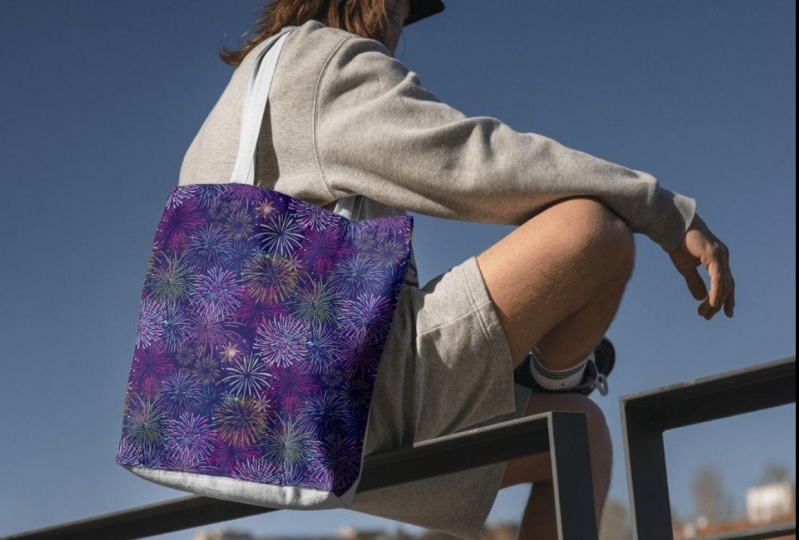
nahtlose, sich wiederholende Muster erstellen möchten , um sie auf T-Shirts,
Leggings und Mathematik zu drucken. Wie dem auch sei, dies ist das Tutorial für dich, denn
ich werde
dir beibringen , wie du in Canva ein nahtloses,
unendliches Muster
erstellen kannst .
2. Mustertechnik #1: Also werde ich dir zuerst diese Technik
zeigen sehr einfache
Formen wie Kreise
verwende, nur um
diese Techniken wirklich aufzuschlüsseln , damit
du sie wirklich verstehst. Und dann werde ich
Ihnen zeigen, wie die Technik in
einem komplexeren Muster angewendet wird. Wir sind jetzt in Canva und wenn du dieses
Tutorial mit mir machst, werden wir als
Erstes ein Design erstellen. Und ich möchte, dass du ein
quadratisches Design entwirfst. Also werde ich 1.000 Pixel mal 1.000
Pixel machen. Wir werden ein neues Design
erstellen. Es ist sehr wichtig, dass
dieses Design B für
dieses Tutorial quadratisch ist, weil es
vielleicht nicht ganz so
gut funktioniert , wenn Sie eine
rechteckige Zeichenfläche haben ,
okay, also als Erstes wollen wir unsere Primärform
zeichnen, um diese Übungen zu
üben, ich werde Kreise verwenden. Sie können jedoch
jede gewünschte Form verwenden. Okay? Also beginnen wir
mit einem Kreis. Jetzt. Bei einem Kreis wäre es für mich sehr
einfach, einfach
einen Kreis in der Mitte zu platzieren, diesen
zu
exportieren, und das wird ein nahtloses Muster sein. Natürlich. Dies gilt jedoch nicht
, sobald Sie mit
komplexeren Designs beginnen. Was ich also tun möchte, ist
Ihnen diesen Prozess zu zeigen und
ich werde Ihnen
zwei Techniken zeigen , mit denen
er
einen nahtlosen Kreis vom Mustertyp erstellen wird. Was wir tun wollen,
ist, wenn du merkst, dass, wenn ich es durch
die Mitte des Designs führe, du die
violette Linie sehen kannst. Ebenso. Wenn ich es horizontal durch
die Mitte führe, kannst
du sehen, dass
ich jetzt Querbalken habe. Das bedeutet also,
dass die Mitte meiner Form an
der
Mitte des Designs einrastet. Ebenso die Größe, sie rastet für das Design in der
Mitte ein. Nun, das ist wirklich
wichtig,
um Ihre nahtlosen Muster zu erstellen. Was ich dir
zeigen werde, ist, wenn ich es auf
die linke Seite bringe, möchte
ich, dass du notierst,
was passiert,
wenn ein Snippet die
Mitte des Designs erreicht. Kannst du auf der linken
Seite der Zeichenfläche sehen, dass die
violette Linie ein P hat. Kannst du das sagen? Das ist ein
sehr, sehr wichtiges Merkmal. Aber wir werden es nutzen
, wenn wir dieses Design machen. Was ich tun werde, ist
,
diesen Kreis zu nehmen und ihn auf die
Hälfte meines Entwurfs und
auf die Hälfte der, in der Mitte der Zeichenfläche,
einrasten Hälfte meines Entwurfs und
auf die Hälfte der, in der Mitte der Zeichenfläche, . Sie können also sehen, jetzt ist es so. Es hat meine Form direkt in
der Mitte geschnitten und es ist in der Mitte
platziert. Ich werde es dort lassen. Was ich tun werde, ist das zu duplizieren. Und ich werde
dasselbe auf der anderen Seite tun. Also schiebe ich es in die
Mitte der Mitte. Jetzt
werde ich es noch einmal duplizieren. Ich werde
meinen Kreis verkleinern. Ich werde die Farbe ändern. Lass uns blau werden. Ich werde es jetzt in die Mitte einrasten. Aber ich möchte, dass es es auf
halber Höhe der Form abschneidet. Ich werde es duplizieren. Mach das Gleiche auf der Unterseite. Der Grund, warum wir
das tun,
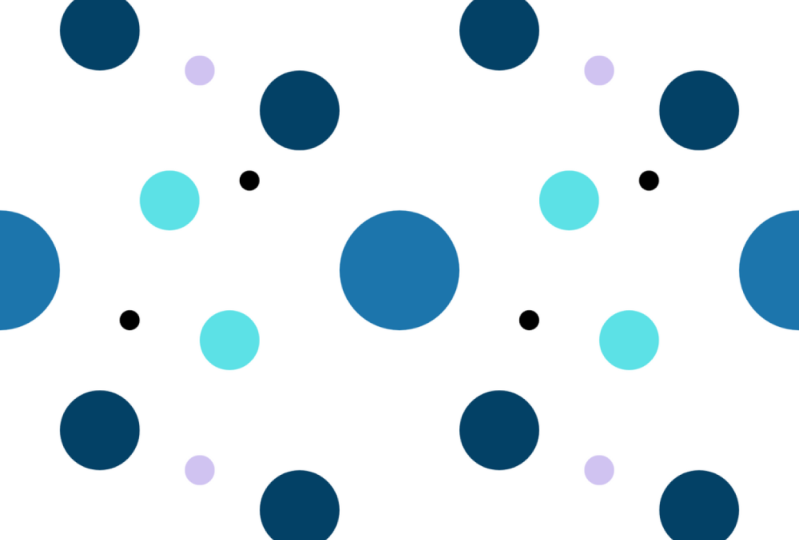
ist, dass dadurch unser nahtloses Muster entsteht. Sie können also sehen, dass dieser
Kreis hier zur Hälfte zerschnitten ist. Dieser Kreis ist hier
auf halber Strecke abgeschnitten. Wenn wir sie also zusammenfügen, wird
es ein
unendlich nahtloses Muster sein.
3. Dein grundlegendes Muster überprüfen: Ich werde
das jetzt herunterladen, nur damit ich Ihnen die Technik zeigen
kann. Ich werde es einfach als J-Peg
herunterladen. Ich werde eine
neue Seite erstellen, nur um
Ihnen zu zeigen , wie dieses Muster aussieht, wenn Sie
es miteinander anzünden. Okay, ich habe diese Datei gerade
gespeichert und werde
sie erneut in Canvas hochladen. Jetzt gibt es ein
paar Möglichkeiten, wie Sie Ihr Muster testen
können. Und es ist sehr wichtig, dass
Sie Ihr Muster testen. Eine Möglichkeit besteht darin, Ihr Bild zu
platzieren, Sie können Ihr
Bild darin platzieren und zu Vierteln anordnen. Sie können also speichern, während ich die Größe ändere Sobald das
Quartal erreicht ist, schnappt es. Und das kann ich duplizieren. Platziere sie Seite an Seite. Und sieh mal, wir haben ein
nahtloses Muster und du
wirst die Linien
in der Mitte sehen können. Was immer
sehr frustrierend ist. Was oft passiert, wenn
Sie diese Technik anwenden. Lass mich dir einen anderen Weg zeigen. Wenn du
Elemente von Canva verwendest,
scrolle nach unten, um die Begrüßung zu sehen, nicht die Frames oder das Raster, und
klicke auf „Alle anzeigen“. Navigiere und finde jemanden
, der völlig gleichberechtigt ist. Rahmen. Klicken Sie auf Abstand. Stellen Sie sicher , dass Ihr
Rasterabstand auf Null gesetzt ist. Sie können also sehen, dass alle Zwischenräume
entfernt werden. Gehen Sie jetzt zurück zu Ihren Uploads
und klicken Sie einfach auf
Ihr Muster und ziehen Sie es in jedes einzelne. Hoffentlich ist das Assaying
losgeworden. Wenn wir also hineinzoomen, können
wir sehen, dass die Linie
einfach etwas ist , das in Canva
auftaucht, aber die Szenen sind perfekt, du kannst nicht sehen, wo
sie zusammengefügt sind. Da ist also Ihre Technik um ein nahtloses Muster zu erstellen.
4. Mustertechnik #2: Okay, jetzt werde ich
dieses Raster für
das nächste Mal hier lassen , aber ich wollte
dir eine andere Technik zeigen. Bei dieser Technik wurden die Kreise in der
Mitte des Rahmens verwendet. Und ich möchte dir auch zeigen wie wir das
Gleiche in der Ecke machen können. Es wird das
gleiche Prinzip sein. Aber was wir
tun wollen, ist, dass wir es
in der Mitte der Vertikalen einrasten
, auf halber Höhe in der Horizontalen. Und jetzt wollen wir duplizieren und das an allen vier Ecken
tun. Also schnappen Sie es an den Vertikalen,
rasten Sie es an der
Horizontalen, duplizieren Sie es. Wir werden das Gleiche tun. An jeder Ecke. Wir gehen. Jetzt kann ich diese
also duplizieren und ein nettes kleines Passiv
erstellen. Vielleicht ändere ich die Größe und
setze eine neue Farbe ein. Dann. Wir haben
dort ein neues Muster und ich habe dieses an den vier Ecken angebracht. Das wird also nahtlos sein. Ich werde
dieses herunterladen und speichern, um Ihnen
noch einmal zu zeigen , wie dies
das Seamless-Muster bildet. Okay, ich habe
das gespeichert, jetzt möchte ich es
wieder in Canvas hochladen. Und ich werde
den gleichen Vorgang wiederholen , um mein Muster zu
testen. Los geht's. Wir
haben also ein nahtloses Muster. Auch hier kannst du das Kreuz sehen, aber nicht nur, wenn du es verkleinerst, sondern weil du siehst, dass es jetzt nahtloses Muster ist,
das du unendlich verwenden kannst. Sie könnten ein neues
Patent auf einer Werbetafel haben. Und es würde sich immer wieder wiederholen.
5. Grundlegende Techniken für ein komplexes Muster: Jetzt möchte ich Ihnen zeigen, wie
wir diese Technik verwenden können, beide Techniken, um ein komplexeres Muster zu erstellen. Also, was ich für diesen
tun werde, ist dass
ich einige
Canvas-Elemente verwenden werde. Ich werde auf Elemente eingehen. Und was ich für diesen wirklich
gerne machen würde, ist, dass ich Blatt- und
Blumenelemente
wirklich liebe. Das
werde ich verwenden, um meine Musterbreite zu erstellen. Und ich hätte gerne einen
dunkelblauen Hintergrund für diesen. Also werde
ich
anfangen, nach Elementen zu suchen. Was ich machen werde,
sind die Umrisse der Blätter. Jetzt können Sie alle
statischen Elemente verwenden sodass Sie keine
Animationsausleihe verwenden können, da sie sonst nicht heruntergeladen werden. Aber was ich
tun werde, ist dieses Monster
zu wählen es
weiß zu machen. Denken Sie also
an eine Technik, bei der wir
es gerne an den Rand bringen. Indem Sie es in der Mitte einrasten, rasten Sie es an der Kante. Und
das möchte ich auf der anderen Seite wiederholen. Stellen Sie also
sicher, dass es in der Mitte ist. Es steht im Mittelpunkt
des Designs. Und es ist auf halbem Weg kaputt gegangen. Auf diese Weise. Jedes Mal, wenn sich mein
Muster wiederholt, die
zusammengefügten Blätter, wie Hey, richten sich
die
zusammengefügten Blätter, wie Hey,
lass uns etwas anderes finden, das wir hinzufügen
können, an diesem angleichen. Also spreche ich
hier. Was ich dieses Mal
machen werde, ist, es weiß zu machen. Was ich tun werde, um
die Opazität zu reduzieren. Es ist wie eine blaue Farbe. Und ich füge einfach die Elemente
hinzu, dupliziere sie und drehe sie um und
drehe sie vielleicht ein wenig. Dann dreht sich
alles um Versuch
und Irrtum und Praxis. Unbedingt üben. Wenn ich das hier hinstelle, muss
ich bedenken, dass
ich in meinem sich wiederholenden Muster
hier oben meinem sich wiederholenden Muster
hier oben diese Blume sagen werde. Vielleicht möchte ich nicht,
dass sie sich beide
so nahe
stehen, also bringe ich den einfach her. Lassen Sie uns
noch ein paar Elemente hinzufügen. Vielleicht, vielleicht kann ich in diesem Monat
dieses kleine Blatt
reinbringen, genauso
wie Philadelphia am späten Abend. Ich poppe das, ich
poppe das hier auf. Jetzt muss ich vorsichtig sein. Alles, was den Vorteil benötigt. Also, wenn es in der Nähe dieser oberen Kante ist, wird
es
in der Nähe dieser unteren Kante wiederholt, oder? Was ich also vielleicht
tun kann, ist, wenn ich sie
überlappen und in
der Mitte einrasten möchte , weiß
ich, dass ich
es auch hier unten wiederholen muss. Um jedoch sicherzustellen, dass sich dies nahtlos
wiederholt, ist
ein guter Trick, mit dem ich diese verwenden
kann,
darin eine Anleitung bereitzustellen, mit der ich
darauf zugreifen kann. Wenn ich es dort platziere, kann
ich die Pflanze
in die Mitte einrasten. Dass ich
es dann auch in die Mitte meines Gottes einrasten
kann, kannst du sehen, wie das auftaucht,
wenn es in der Mitte einrastet? Auf diese Weise weiß ich, dass ich es,
wenn ich es dupliziere am
unteren Rand meines Designs einrasten kann. Und ich kann es in die
Mitte meines Gottes bringen. Auf diese Weise. Ich weiß, dass, wenn
es außerhalb der Mitte ist, ich weiß, dass es immer noch in der Reihe
sein wird. Das ist also ein netter kleiner Trick. Du kannst den Gott immer eingeben. Warum, wenn du es
ein bisschen ablenkend findest? Also muss ich jetzt hier einen neuen
Platz für diese Pflanze finden. Was ich tun werde, ist
, einfach verschiedene
Elemente in meinem Design zu platzieren. Okay, wie Sie sehen können, gibt es viele,
viele viel Bewegung
und im Grunde genommen
ein Herumspielen mit Ihrem Design. Also, es ist ein schönes,
nahtloses Muster, bei dem
eine schöne Balance von Elementen um Ihre
Zeichenfläche herum angeordnet ist . Wenn Sie
diesen Prozess durchlaufen und Schwierigkeiten haben, ihn richtig
aussehen zu lassen. Ehrlich gesagt geht es nur
darum, etwas zu verpassen, einfach
mit Ihren Designs herumzuspielen, sie zu
bewegen, zu üben, zu
üben, zu üben. also nicht frustriert
über sich selbst, wenn Sie, wenn Sie es nicht
gleich beim ersten Mal richtig machen, Patentdesign ist schwierig und ich bin nicht einmal ein Experte,
ein Patentdesign. Ich habe nur geübt, ich übe, ich
übe, ich übe. Ich möchte nur, dass du dich auch
daran erinnerst.
6. Dein komplexes Muster überprüfen: Aber ich habe jetzt
einen Punkt erreicht, an dem ich mit dem
Muster, das ich habe, zufrieden bin. Ich habe zum Beispiel eine schöne,
gleichmäßige Verteilung der Elemente auf dem Bildschirm
, von denen ich denke, dass sie ein schönes Muster ergeben. Eine Sache, die ich jedoch tun
könnte,
ist, dass ich
diesen einfach ein bisschen nach unten verschiebe. Also werde ich einen Leitfaden
mitnehmen , damit
ich es
ausgleichen kann. Und ich werde die Größe
dieses Blattes ändern und es nach Hälfte der
Bearbeitung
anhand meiner Anleitungen verkleinern. Sorry, das ist nett und
selbst ich werde einfach
überprüfen, ob das geknackt ist. Das ist eine
Menge Verschiebungen, viel Bewegung, bis
du es richtig machst. Aber wenn Sie es einmal
richtig gemacht haben, lohnt es sich kaum. Okay. Ich kann die
eine Schnapprute nicht bekommen, also zoomen Sie ruhig
hinein, wenn Sie Hilfe benötigen. Sie an der
richtigen Stelle einrasten. Da haben wir es. In Ordnung, jetzt werde ich
einfach
meinen Gott bewegen , das lenkt mich ab. Jetzt habe ich ein Design, mit dem
ich ziemlich zufrieden bin, und ich möchte überprüfen, ob
es nahtlos ist oder nicht. Also gehen wir den Prozess noch einmal
durch. Schon wieder. Ich werde
es diesmal als,
als P und J speichern, weil ich möchte, dass es
ziemlich hochwertig ist. Also werde ich das herunterladen und dann werde ich
mein Design testen , das K. Also komme
ich jetzt zurück zu unserem Grid und möchte das
Design hochladen, das ich habe. Und jetzt können wir testen,
ob es nahtlos ist oder nicht. Wir warten einfach, bis es geladen ist. Ich werde jedes
Design in das Raster einfügen. Jetzt habe ich also ein schönes
nahtloses Muster. Ignoriert die weißen Linien
, die immer auftauchen. Ich habe hier ein schönes nahtloses
Muster. Ich kann nicht dasselbe sehen,
was ausgezeichnet ist.
7. Musterkachel exportieren: Okay, wenn Sie
Ihr Muster überprüft haben und wissen,
dass es nahtlos ist, sind
Sie zufrieden damit, wie es aussieht,
wenn es sich um ein sich wiederholendes Muster handelt. Dann ist es Ihre Aufgabe,
diese Datei zu exportieren , damit
sie verwendet werden kann. Je nachdem, wo
Sie das hochladen, können
Sie es jetzt einfach im Hintergrund speichern. Ich lade sie gerne
als PNG herunter, weil die
Qualität höher ist. Am Ende haben Sie jedoch
eine größere Dateigröße. Jetzt tendiere ich dazu, 1.000,
1.000 Pixel
zu verwenden , wenn ich Muster auf Red Bubble
hochlade oder wenn ich
meine eigenen Designs erstelle , weil ich
finde, dass das ein Gleichgewicht zwischen
einem, ausreichend großen Design, aber auch einer nicht zu
großen Dateigröße ist. Möglicherweise benötigen Sie Sie, wenn Sie das exportieren
möchten sagen wir 2000 mal 2000,
je nachdem, was es ist, können
Sie bis
zu 3300125 x 3125 Pixel gehen. Sie können das aber auch, weil viele der
Elemente, die wir in diesem Muster
von Vektorelementen
verwendet
haben, skaliert werden. Sie können
diese Zeichenfläche also jederzeit auf die
Größe anpassen , die Sie benötigen. Aber der Export als PNG-Datei
ist meine persönliche Präferenz. Nur aus Qualitätsgründen können
Sie das herunterladen und speichern
, um es als Muster zu verwenden.
8. Dein Kursprojekt: Soviel zur Teilnahme an meinem
Kurs auf Skillshare Ich hoffe wirklich, dass Sie für mein Tutorial
einige neue Fähigkeiten gelernt haben . Ich würde wirklich gerne
die Muster sehen , die
Sie erstellt haben. Ihr Projekt für
diesen Kurs besteht darin entweder einen Screenshot oder
die Grafik des Musters
hochzuladen , das Sie erstellt haben, oder sogar Produkte sind Modelle, die das
Muster verwenden, falls Sie es erstellt haben, ich würde es sehr gerne sehen. Ich habe Muster nicht wirklich für Erwachsene gemacht. Also mach weiter und lade dein
Projekt in diese Klasse hoch. Vielen Dank, dass Sie
es sich noch einmal angesehen haben. Ich
schätze es sehr, sehr und ich hoffe Sie
profitieren auch davon. Schauen Sie sich einige
meiner anderen Kurse hier auf Skillshare an, da sie sie möglicherweise ebenfalls hilfreich
findet. Ich hoffe, wir sehen uns
in einer anderen Klasse wieder.
 Michelle Marks, Surface Pattern Designer