Transkripte
1. Einführung in den Kurs: Hallo und willkommen meinem Kurs, in dem wir lernen werden
, wie man ein
sich nahtlos wiederholendes Laubmuster
illustriert mit unseren iPads
und Adobe Fresco Ich habe diesen
Kurs für Leute konzipiert , die lernen möchten,
wie man Adobe Fresco benutzt sich in die Welt
der Erstellung von sich
nahtlos wiederholenden Mustern wagen möchten Welt
der Erstellung von sich
nahtlos wiederholenden Mustern Und wenn Sie einfach ein
bisschen kreativ werden
und etwas Neues ausprobieren möchten , ist
dieser Kurs
für Anfänger geeignet. Und was ich tun werde,
ist, Sie durch die Erstellung
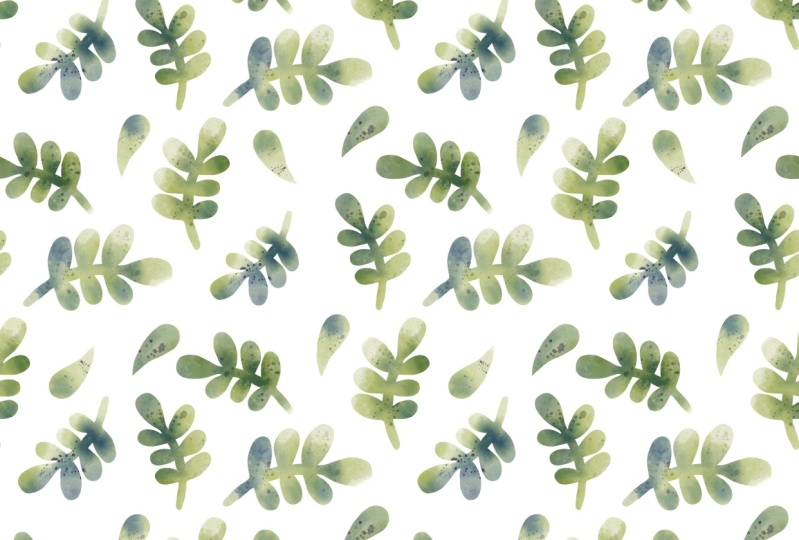
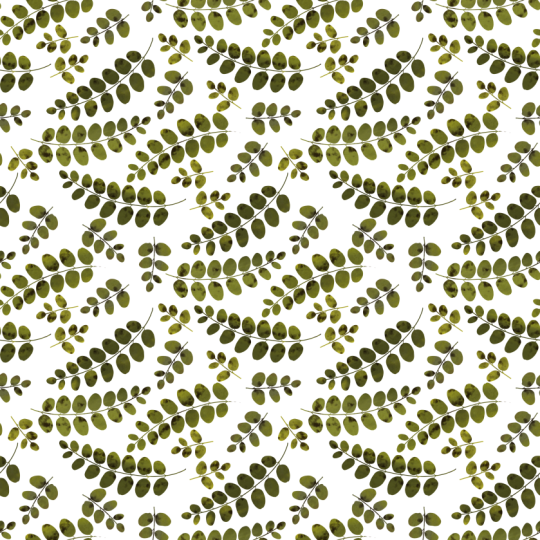
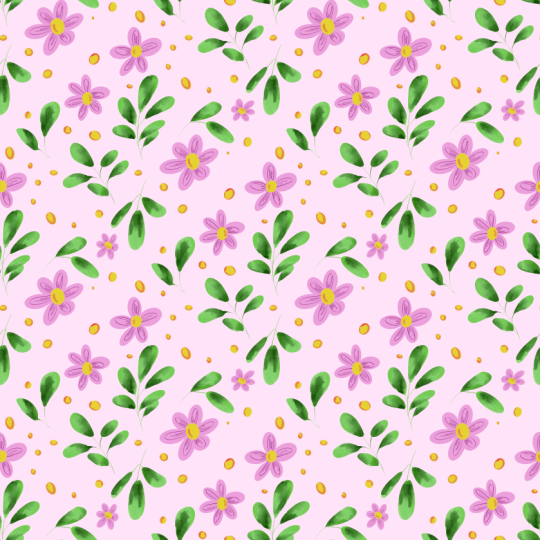
eines nahtlosen, sich wiederholenden Musters
wie dieses zu führen. Aber machen Sie sich keine Sorgen, wenn Sie Adobe Fresco noch nicht
kennen. Denn bei jedem Schritt werde ich Ihnen ein neues Tool
beibringen und
Ihnen vorstellen , das Sie in Adobe Fresco beherrschen
können Und am Ende
wirst du ein wunderschönes,
nahtloses Muster haben, das du nur zum Spaß verwenden
kannst Oder Sie können damit beginnen
, Fliesen mit
nahtlosem Muster zu erstellen , die Sie auf Websites
wie Red Bubble verkaufen Oder vielleicht möchtest du digitale
Zeitungen erstellen
, um sie auf Etsy zu verkaufen Oder
vielleicht möchten Sie ein nahtloses Muster , das Sie in Ihrem
Branding für Ihr Unternehmen verwenden Es gibt so viele verschiedene Verwendungsmöglichkeiten für nahtlose Wiederholungsmuster. Und es ist mir eine absolute
Ehre, Ihnen die
Grundlagen sowohl für das
Illustrieren in
Adobe Fresco
als auch für die
nahtlose und sich wiederholende Gestaltung Ihres Musters
beibringen zu können Ihnen die
Grundlagen sowohl für das
Illustrieren in
Adobe Fresco
als auch für die
nahtlose und sich wiederholende Gestaltung Ihres Musters
beibringen Illustrieren in
Adobe Fresco
als auch für die
nahtlose und sich wiederholende Gestaltung Ihres Musters Folgendes werden wir in diesem
Kurs lernen. Zunächst werden wir
uns inspirieren lassen. Welchen besseren Ort gibt es, um
Inspiration zu finden als in der Natur, besonders wenn wir ein natürliches Muster
kreieren. Wir werden uns
ansehen, wie wir
herausfinden können, welche Motive in unser Muster
aufgenommen werden sollen. Dann
bringen wir es zurück auf unser iPad und ich
werde Ihnen beibringen,
wie Sie mit
verschiedenen Tools in Adobe Fresco illustrieren Damit
Sie sich bei jedem Schritt
mit der Verwendung der einzelnen Tools
vertraut machen mit der Verwendung der einzelnen Tools
vertraut Das Schöne an diesem
Muster ist, dass es viele
sich wiederholende Motive geben wird . Sie werden wirklich in der
Lage sein,
die Tools, die Sie in Adobe Fresco
verwenden, zu beherrschen die Tools, die Sie in Adobe Fresco
verwenden Dann werde ich
dir beibringen, wie du
deine Motive neu anordnest und
sie so positionierst , dass sie zu
einem sich wiederholenden Muster werden Wir werden damit beginnen,
diese in einer einzigen Farbe zu erstellen, denn im Laufe der Zeit werde
ich
Ihnen verschiedene Möglichkeiten beibringen, wie Sie Ihr
Kunstwerk tatsächlich
neu einfärben können Das ist eine wichtige
Fähigkeit, denn wenn Sie etwas kreieren und mit den Farben nicht zufrieden sind, müssen
Sie wissen, wie Sie es ändern Wir werden uns aber auch mit
einigen
der strukturierten Pinsel sowie Pinseln für
lebendige Wasserfarben
und Öle befassen Dann werde ich Ihnen zeigen,
wie Sie Ihr Muster so vorbereiten
müssen, dass es nahtlos
wird und sich
unendlich wiederholt Und am Ende des Kurses möchte
ich, dass du mir deine
Musterarbeit mitteilst Das ist also dein Projekt
für diesen Kurs. Tagsüber leite ich ein Unternehmen , in dem ich Branding
- und Grafikdesigner bin. Ich entwerfe für andere Leute, aber in meiner Freizeit
kann ich mit dem iPad in der Hand sitzen und Muster
zeichnen, die
sich nahtlos wiederholen. Nur für mich ist es ein
wunderschönes, brodelndes Hobby. Ich finde, es ist eine wunderbare
kreative Therapie. Es ist also ein echtes Privileg
für mich, das ein
bisschen in
Ihre Welt zu bringen , damit Sie auch
Spaß daran haben, nahtlose
Muster zu erstellen. Aber es würde mir so
viel Freude bereiten, wenn du
die Muster, die
du in
diesem Kurs kreierst, im Klassenprojekt teilen könntest die Muster, die
du in
diesem Kurs kreierst , im Klassenprojekt Ich würde sie gerne sehen. Und auch wenn du eine Anleitung
hättest, kann
ich dir Feedback
zu deinen Mustern geben. Wenn Sie bereit sind, mit mir
ein wunderschönes, nahtloses,
sich wiederholendes
Laubmuster zu illustrieren , schnappen Sie sich Ihr
iPad und los geht's.
2. Inspiration finden: Was ich bei der Illustration
eines nahtlosen Musters wirklich
hilfreich finde
, ist , etwas zu finden
, das dich inspiriert kann es ziemlich
schwierig sein,
etwas zu illustrieren Ohne Inspiration kann es ziemlich
schwierig sein,
etwas zu illustrieren oder etwas zu entwerfen, weil
manche Menschen das Glück haben, etwas
nur aus ihrer Fantasie heraus kreieren zu können Aber ich finde, dass
es viel einfacher ist. Und du kannst deine Kreativität sozusagen wirklich ausstrecken,
wenn du
aus Inspiration kreierst ,
wenn wir etwas kreieren, wenn wir etwas kreieren, egal ob es Blumen oder Laub ist
oder etwas, das auf Tieren basiert. Wenn Sie ein solches
Muster erstellen, suchen Sie sich
am besten ein paar Fotos oder gehen Sie raus,
gehen Sie in Ihren örtlichen Park, in Ihr lokales Naturschutzgebiet, nehmen Sie Ihr iPad mit,
machen Sie einige Skizzen, damit Sie sich
die verschiedenen Formen,
die verschiedenen Formstrukturen ansehen können die verschiedenen Formen,
die verschiedenen Formstrukturen ansehen . Sogar nur eine Pflanze nach der anderen
kann eine unterschiedliche Blattform haben All die verschiedenen
Blattformen verleihen Ihrem Muster eine völlig andere
Ästhetik. Ich denke, du
kannst ausgehen,
du kannst dein
iPad nehmen und
einige Skizzen von
verschiedenen Blattmustern und
verschiedenen Blattformen machen einige Skizzen von verschiedenen Blattmustern und
verschiedenen Blattformen Schau einfach, wie viele du auf einer Seite skizzieren
kannst. Vielleicht findest
du, dass eine Seite
übereinander liegt, die du wirklich gerne
zu deinem Muster hinzufügen würdest Das ist eine Möglichkeit, Inspiration zu
finden. Eine andere Möglichkeit, Ihr iPad oder
Ihre Telefonkamera
mitzunehmen und
einfach noch einmal spazieren zu gehen. Sie können dies sogar einfach in
Ihrem Garten tun , wo Sie nur ein einzelnes
Blatt oder einen einzelnen Zweig
fotografieren . Nehmen Sie einfach verschiedene Fotos auf
und Sie können sie später
in Adobe Fresco importieren ,
damit Sie mit der Nachverfolgung
beginnen können Das ist deine Aufgabe
für diese Lektion, einfach rauszugehen und Inspiration zu
finden, ein paar Fotos zu
machen, ein paar Skizzen
zu machen Finde und erkunde einfach all die verschiedenen
Formen, die du in Blättern in der Natur
finden kannst in Blättern in der Natur
finden
3. Richte deine Leinwand ein: Ordnung, jetzt, wo wir etwas Inspiration für
das Laub oder die Blätter
haben das Laub oder die Blätter , die wir
in unserem Muster verwenden wollen, ist es
jetzt an der Zeit, zum iPad zu
gehen. Wenn Sie Adobe Fresco noch nicht
heruntergeladen haben, werden
Sie das tun wollen Es ist eigentlich kostenlos
im App Store erhältlich, aber wir werden uns mit Adobe
Fresco Als Erstes möchte ich
Ihnen beibringen, wie Sie
die richtige Größe
für Ihr
sich wiederholendes Muster einrichten die richtige Größe für Ihr
sich wiederholendes Muster Okay? Sie werden ein paar verschiedene Größen haben, z. B.
voreingestellte Standardgrößen, aber wir werden
Ihnen zeigen, wie Sie
Ihre eigene benutzerdefinierte Größe erstellen können. Okay, wo es drauf steht, heißt es
hier, starte ein neues Dokument. Wenn Sie diesen Bildschirm nicht
sehen, klicken Sie
einfach im Menü auf der
linken Seite auf Home. Klicken Sie auf Home und schauen Sie nach, wo „Neues Dokument
starten“ steht. Und Sie werden hier einfach
auf Benutzerdefinierte Größe klicken. Okay. Es wird
dir auch eine Menge verschiedener Größen anbieten. Es wird einige
gespeicherte Digitaldruckgrößen haben. Es sind alles nur gängige
Größen, die Sie verwenden könnten. Aber wir werden hier auf
der rechten Seite
eine benutzerdefinierte Größe
erstellen hier auf
der rechten Seite
eine , wo Neues Dokument
steht. Sie möchten sicherstellen
, dass neben der Einheit Pixel eingestellt sind. Sie haben Zoll, Zentimeter, Millimeter. Wir wollen Pixel. Okay. Klicken Sie auf W für
Breite, H für Höhe. Deine Breite. Wir müssen sicherstellen, dass unser
Patentkachel quadratisch ist Für dieses Tutorial
möchten wir es mit
3.000 x 3.000 Pixeln erstellen 3.000 x 3.000 Pixeln Okay, also gib das ein. Das wird uns
eine schöne quadratische Kunsttafel geben. Orientierung. Spielt keine Rolle
, weil wir quadratisch sind. Wir möchten
hier unten klicken, um die Größe zu drucken. Okay. Standardmäßig werden
wir wahrscheinlich 272 PPI einstellen, was Pixeln pro Zoll entspricht. Stellen Sie sicher, dass PPI ausgewählt ist, nicht PPCM-Pixel pro
Zentimeter Und lassen Sie uns das auf 2300 einstellen. Jetzt habe ich festgestellt
, dass
diese Größe für die meisten Anwendungen ideal
für eine Patentfliese ist. Da wir es für
Dinge wie Print-on-Demand verwenden können, können
wir es für die
Erstellung digitaler Papiere verwenden. Aber es ist nicht so groß
, dass es viel
Platz auf unseren iPads oder Computern
und dergleichen beansprucht Zurück, lass es auf Weiß stehen. Im Moment können wir den Hintergrund immer
ausblenden, wenn Sie einen transparenten Hintergrund
wünschen, aber
lassen wir ihn vorerst weiß. Okay, erstellen Sie jetzt dieses Dokument. Wenn du vorhast, wie ich,
viele Muster zu machen, speichere
einfach schnell diese
Größe und dann landet sie in
deinem gespeicherten Bereich. Okay, aber lassen Sie uns vorerst unser Dokument
erstellen. Okay, jetzt
haben wir unsere Zeichenfläche, auf der
wir rein- und rauszoomen können. Wir haben hier unsere quadratische
Zeichenfläche, Adobe Fresco
verwendet Ich gebe Ihnen nur einen kurzen Überblick darüber, was Sie
sehen Okay. Auf der rechten Seite hier
unten ist das ein Menü. Sie haben Ihr Hauptmenü und
dann haben Sie Ihr linkes Menü. Ordnung, das Menü
auf der
linken Seite werden deine Pinsel sein. Sie haben drei verschiedene
Arten von Pinseln, die wir in Kürze eingehen werden. Sie haben Ihren Radiergummi, das Move-Werkzeug, Lasso-Werkzeug, den Malerpinsel, die
Werkzeugformen Wir werden sie nicht alle
durchgehen, aber ich werde Sie
durch die meisten führen Ganz oben
haben Sie ein paar verschiedene Optionen. Hier werden
Sie die Größe der Zeichenfläche bearbeiten,
also Ihre Einstellungen, Sie
speichern die Einstellungen vorwärts
und rückwärts, okay Also, wenn du ein paar Fehler machst, wirst du das wissen wollen
, okay? Aber du hast deine
Rücktaste und dein Redo und den Namen deiner Datei, okay Und auf der rechten Seite sind
dies die Menüs, die Ihren Ebenen
zugeordnet sind Okay, du wirst heute viele Ebenen
mit deinem Kunstwerk
haben. Sie werden sich mit einigen
der Tools in diesem
speziellen Menü vertraut machen . Aber machen
Sie sich keinen Stress, wenn Sie diesem Programm beginnen und
mit all
den Tools ein bisschen
überfordert sind . Machen Sie sich keine Sorgen, ich werde Sie Schritt für Schritt
durch sie führen und in jeder Phase ein neues
Tool
vorstellen, jeder Phase ein neues
Tool
vorstellen, damit Sie sich
wirklich wohl fühlen, jedes der Tools zu erlernen Okay, es mag jetzt
mit all den Menüs
etwas entmutigend erscheinen ,
vor allem, wenn Sie Adobe Fresco noch nie
benutzt haben Wenn Sie Adobe Fresco verwendet haben, Sie mit dem Layout vertraut Aber vorerst würde ich wirklich
gerne mit dem Zeichnen beginnen. Lassen Sie uns also damit einige
unserer Blattmuster
zu zeichnen.
4. Zeichnen mit Vektorpinsel: Okay, das einzig
Gute an Blattmustern ist, dass
sie so vielfältig sind, es gibt so viele Formen in
der Natur, es ist einfach unglaublich. Also fangen wir
an, dir den
Vektorpinsel beizubringen, okay? Sie haben hier also ein
paar Pinsel, wir haben ein paar Pinsel hier
und die ersten drei, mit denen
wir arbeiten werden, Sie werden
Ihre Pixelpinsel haben, Sie werden
Ihre lebenden Pinsel haben und Sie werden
Ihre Vektorpinsel haben. Ich werde Ihnen zuerst diesen Vektorpinsel vorstellen
. Zuallererst, wenn Sie sich jemals mit
Vektormustern befassen
möchten und Adobe Fresco verwenden, sollten
Sie diesen Pinsel
wirklich, wirklich gut
kennenlernen Aber ich liebe ihn, weil er auf
der Vektorseite so
schöne, klare Linien erzeugt Und es ist viel einfacher,
sie neu einzufärben , wenn Sie später
Vektormuster erstellen möchten Das ist ein guter Anfang. Aber ich möchte dir auch
die verschiedenen Arten von Pinseln beibringen . Jetzt möchte ich, dass du deinen Vektorpinsel
auswählst. In diesem Menü haben Sie nun all Ihre verschiedenen Arten
von Vektorpinseln. können
diese gerne in Ihrer Freizeit erkunden, indem einfach die verschiedenen
Pinsel ausprobieren, die Sie bekommen können. Ich werde dir
hier nicht beibringen, wie du deine eigenen Pinsel kreierst. Das würde den Rahmen
dieser speziellen Klasse etwas sprengen. Wir werden uns also nur mit dem einfachen,
grundlegenden Rundpinsel befassen. Okay, wähle deinen Rundpinsel aus, okay, klicke auf das Symbol,
um ihn zu verlassen. Jetzt möchte ich hier
ein kleines Menü vorstellen. Dies wird dein
bester Freund sein, wenn es darum deine Pinsel zu formen und sie das tun zu lassen, was
du willst. Okay, zunächst werde
ich jede
der verschiedenen Optionen durchgehen . Das ist dein Recolor-Pinsel. Wenn Sie auf das schwarze Symbol oder
das Symbol tippen , ändert sich die Farbe je nachdem, welche
Farbe Sie verwenden Aber Sie können hier sehen, dass wir die
Farbe unseres Pinsels ändern können, wir können auch den
Farbton unseres Pinsels ändern
und wir können die
Sättigung unseres Pinsels ändern. Jetzt fange ich immer an, meine Muster in
Schwarz und Grau zu
entwerfen , weil ich meine Farben später
auswählen möchte .
Das liegt ganz bei dir. Wenn Sie wissen, welche Farben Sie verwenden
möchten und Sie möchten,
möchten Sie möchten Sie Illustrieren in
Farbe
beginnen, ist das völlig in Ordnung Okay, das ist deine Methode. Ich habe meine Methode. In Ordnung. Wenn du den
Weg verfolgen willst, den ich mache, dann fangen
wir an. Wählen Sie zunächst einfach eine
Farbe. Muss nicht schwarz sein,
muss nicht grau sein. Wählen Sie zunächst einfach eine
Farbe. Für mich fange ich in
Schwarz an, weil es
dir auch
für dieses Tutorial einen schönen, guten Kontrast bietet. Die nächste Option hier, deine, wird
wahrscheinlich auf etwas anderes eingestellt sein. Das ist die Größe deines Pinsels. Wenn ich zu einer großen Größe gehe und sie
teste, ist das eine große Linie. Wenn wir zu einem kleineren wechseln, können
Sie sehen, dass es
die Größe Ihres Pinsels anpasst Für dieses Tutorial
empfehle ich eine Größe von 5-10, okay? Ich neige dazu, etwa 7,5 zu wählen.
Das wird uns
eine schöne Linie geben , um jetzt mit unserem Pinsel feine
Linien zu erzeugen. Möglicherweise stellen Sie jedoch fest, dass eine
andere Größe besser für Sie ist, wenn Sie sie
nach und nach anpassen müssen. Sei mein Gast. In diesem Tutorial werden
wir
diese beiden Einstellungen nicht benötigen. Wir werden sie
in einem späteren Kurs vorstellen. Aber im Moment werde ich nur
meine Zeilen klären. Ich bin auf Schwarz eingestellt. 7,5 ist
die Größe meines Pinsels. Lassen Sie uns jetzt damit beginnen, ein paar Blätter zu
zeichnen. Okay, das ist ein
netter einfacher Pinsel , mit dem wir einfach auf unseren Schreibtisch
zeichnen können. Wenn du einen Fehler machst, nimm zwei Finger und
tippe zweimal auf deinen Bildschirm, wenn
du zu weit gegangen bist, drei Finger pro Bildschirm Okay, zwei Finger. Tippen Sie nicht zweimal auf den Bildschirm. Einfach einmal auf den
Bildschirm tippen, das Ganze wird wiederholt. Okay. Es ist eine sehr
praktische Abkürzung , wenn Sie illustrieren. In Ordnung, also lasst uns weitermachen
und ein paar Blattformen zeichnen. Okay? Wenn Sie ein bisschen auf
Ihrer Zeichenfläche mit etwa 90% zoomen Ihrer Zeichenfläche mit etwa 90% können
Sie sehen, wie
weit ich herangezoomt bin Hier oben, ich bin bei etwa
90%, ich würde
gerne mit Blattformen beginnen Okay, ich würde gerne mit dem Stiel
beginnen. Kannst du jetzt einfach ein paar
einfache Blattformen zeichnen? Dies ist die Blattform, die
ich für dieses Tutorial verwende. Ich möchte, dass du mich kopierst,
wenn du möchtest. Aber wenn du
deine eigene Blattform kreieren willst ,
mach einfach weiter. Dies ist Ihre kreative Zeit , in der Sie die
Dinge auf Ihre Weise tun können. Ich werde ein paar
verschiedene Blattformen zeichnen , um zu
veranschaulichen, wie vielseitig
unsere natürliche Welt ist. In diesem Tutorial werden
wir uns darauf konzentrieren, nur eine Blattform zu haben, aber im Moment üben wir
nur den Vektorpinsel zu
verwenden und verschiedene
Formen mit unseren Blättern zu
erkunden . Ordnung, Sie können also verschiedene Stängel
,
unterschiedliche Blattformen und
unterschiedliche Platzierungen sehen unterschiedliche Blattformen und
unterschiedliche Platzierungen Ich werde dir mit deiner Blattform
eine ganz andere Ästhetik Wir haben da also ein paar, die wir kreieren
können, du hast ein Fell. Die andere Sache, mit der Sie auch
herumspielen können sind Linien in Ihrer Form. Weil es
es verändert, nicht wahr? Die andere Sache, die Sie
auch tun können , ist, wenn Sie Ihre Blattform
erstellen, wenn Sie möchten, dass sie so aussehen, dass ein Umriss
eine Ästhetik erzeugt. Aber wenn Sie
zu Ihrem Farbeimer-Tool kommen und darauf
klicken, können Sie
sie ausfüllen und es entsteht eine
ganz andere Ästhetik. Ich möchte, dass du
einfach etwas Zeit damit verbringst ,
einfach ein paar Blätter zu skizzieren. Vielleicht möchtest du sogar gehen,
lass uns mit einer Monstera gehen. Okay, damit bin ich nicht
zufrieden. Gehen wir
mit unserer Monstera rückwärts. Wenn du einen Umriss erstellst
, der wie ein Hintern aussieht,
okay, male ihn Lassen Sie mich
Ihnen nun das Radier-Tool vorstellen. In Ordnung, das
Radier-Tool, wähle es aus. Genau wie bei unserem Vektorpinsel können
wir die Größe ändern Wir können ein bisschen unten ein süßes kleines
Mostert kreieren bisschen unten ein süßes kleines
Mostert Wie Sie sehen können,
ergeben verschiedene Blätter unterschiedliche Formen Sie können einfach losskizzieren. Übe die Verwendung im Vektorpinsel.
Machen Sie sich damit vertraut. Machen Sie sich mit dem Radiergummi vertraut. Machen Sie sich mit
Ihren Abkürzungen vertraut. 2.3 Fingertipps, schauen Sie
einfach, welche Blätter
Sie produzieren möchten Ich habe bereits erwähnt
, Sie in die Natur gehen, Blätter, die Sie sehen, dass Sie in die Natur gehen, Blätter, die Sie sehen,
skizzieren
oder ein paar Fotos
von dem machen können, was Sie sehen oder ein paar Fotos
von dem machen können, was Sie Ich möchte Ihnen zeigen,
wie Sie
diese Fotos in Adobe
Fresco importieren können, sodass Sie sie zum Nachzeichnen und als
Inspiration für
Ihre Zeichenfläche verwenden können. Okay. Also, was ich hier tun werde,
ist, dass ich neu anfangen und
meine Zeichenfläche komplett
aktualisieren möchte und
meine Zeichenfläche komplett
aktualisieren Was ich tun werde, ist
, hierher zu kommen und
hier
lernen wir, wie Sie Ihre Ebenen
manipulieren können. Alles klar? Vielleicht siehst du
deine Schichten hier unten oder auch nicht. Wenn Sie sie nicht sehen können, gehen Sie
hier nach oben und klicken Sie auf das Ebenensymbol. Daraufhin
werden Ihre Ebenen angezeigt. Sie werden alle Ihre
Kunstwerke auf einer Ebene sehen. Ich möchte, dass
Sie
darauf tippen, damit Sie all
diese neuen Optionen
für Ihre Ebene sehen können . Und ich werde
einfach die Ebene löschen. Ich will nichts
drauf haben, also
werde ich es löschen. Okay. Als Nächstes möchte
ich
einige Fotos in unsere Zeichenfläche einfügen Komm zum Menü auf der
linken Seite. Sie können sehen, dass ich etwas wackelig bin. Sie können das
Bildsymbol dort sehen. Was wir tun wollen,
ist darauf zu klicken und wir wollen einfach zu Quick Photos, das wird
auf unsere Fotos zugreifen,
wo du sehen kannst, dass ich hier
ein paar Fotos von Kindern habe, aber auch von einigen Blättern,
die ich gemacht habe. Ich werde
uns für dieses Bild entscheiden. Das ist eigentlich ausgerechnet eine
Tomatenpflanze, aber sie hatte eine wirklich,
wirklich einzigartige Form. Daran werde ich
für diesen speziellen
Abschnitt des Tutorials arbeiten . Sobald Sie Ihr Bild platziert haben und die Kreise
in den Ecken sehen, können
Sie die Größe ändern. Ich möchte, dass
du
es einfach auf ungefähr die
Größe änderst . Ich kann mir das vorstellen Das heißt, wenn ich
diese Hauptblattform nachzeichne, wird
sie nicht
zu viel von meinem Brett einnehmen. Du kannst die Größe
deiner Motive jederzeit ändern, kein Problem. Ordnung, wenn Sie die Zeichenfläche verschieben
möchten, können
Sie sie einfach antippen
und gedrückt halten, um sie zu ziehen Lass es uns einfach in der
Mitte platzieren, wenn du bereit bist. Sobald es positioniert und in der
Größe geändert wurde, klicken Sie einfach auf Fertig. Dadurch verlassen Sie das
Transformationsmenü. Jetzt möchte ich, dass Sie
hier auf der rechten Seite zur Kenntnis nehmen, Sie jetzt drei
verschiedene Ebenen haben. Die erste ist deine
weiße Hintergrundebene. Die zweite Ebene ist die
Ebene, die wir
zuvor verwendet haben, als wir
mit unseren Vektorpinseln geübt haben. Und die dritte Ebene
ist unsere Bildebene. Wir
wollen sicherstellen, dass wir nicht tatsächlich auf unserem Bild
zeichnen. Ich möchte
, dass du eine neue Ebene
erstellst . Gleich auf der
rechten Seite hast
du ein Quadrat mit
einer Plus-Schaltfläche, hast
du ein Quadrat mit
einer die eine neue Ebene
erstellt, neue, leere, frische Ebene,
mit der du arbeiten kannst. Ich würde empfehlen,
es über Ihrem Bild zu platzieren, aber wenn Sie jetzt zu
Ihrer Bildebene zurückkehren, ist
es eine gute Idee, nur
die Deckkraft der Transparenz zu reduzieren die Deckkraft der Transparenz Erhöhen Sie die Transparenz
ein wenig. Nur damit du, wenn
du darüber zeichnest, immer noch deine Linien sehen kannst, aber du kannst auch das Bild sehen. Was wir tun werden
, ist auf
Ihre Bildebene zu klicken und zu gelangen, Sie können das
hier wie
eine Slider-Einstellung sehen . Tippe einfach darauf. Dadurch werden die
Eigenschaften der Ebene hervorgehoben. Sie können die Opazität sehen. Klicken Sie einfach auf den Kreis, ziehen Sie ihn
einfach nach unten. Und Sie können sehen, dass die Opazität meines Bildes abnimmt Wenn wir es für mich herunterfahren, reichen
etwa 30 aus, damit
ich die Form noch erkennen kann, aber ich werde trotzdem meine Zeichnung darüber
sehen können Okay, lass uns das Menü schließen. Okay, denk dran, tippe auf deine neue Ebene, damit du nicht
auf deiner Bildebene zeichnest. Komm zurück und wähle
deinen Nektarpinsel aus. Okay, die Einstellung sollte
immer noch dieselbe sein. Lassen Sie uns jetzt hineinzoomen und
einfach unser Bild nachzeichnen. Was ich tun werde,
ist, einfach mit meinem Stamm
anzufangen . Alles klar? Also
fange ich jetzt einfach an, meine Blätter grob nachzuzeichnen Wenn Sie nicht zufrieden sind, löschen
zwei
Fingertipps , was
Sie gerade getan haben Okay? Also verfolgen wir es nur. Sie müssen nicht alles
nachverfolgen, nehmen Sie
einfach die Elemente
, die Ihnen gefallen Was ich hier
oben machen werde, ist, ich fange einfach an zu zeichnen, du kannst die
Linien oder die Variationen
im Blatt sehen Linien oder die Variationen
im Blatt Ich werde einfach ein paar davon
kopieren. So lässt man sich von einem Foto
inspirieren. Sie können
dasselbe tun, wenn Sie
zuvor
einige Skizzen gemacht haben , und Sie können diese in Ihr
Dokument
importieren. Da haben wir's. Sobald Sie damit fertig sind, können
Sie auf Ihre Bildebene tippen Hier
sehen Sie das Auge . Hier
sehen Sie das Auge. Dadurch wird
die
Sichtbarkeit dieser Ebene Wir haben es nicht gelöscht, wir können es
nur nicht mehr sehen. Es wird keinen Einfluss darauf haben
, wann wir unser Muster
erstellen.
5. Einen Diamanten-Leitfaden einrichten: Ordnung, Sie haben inzwischen
ziemlich viel
Erfahrung damit gesammelt, mit
Ihrem Vektorpinsel zu zeichnen und einfach mit
verschiedenen Blattformen
zu experimentieren Fangen wir jetzt mit unseren eigentlichen Motiven an, die wir
in unserem Muster verwenden werden Als Erstes
möchten wir nur eine Anleitung zeichnen, die uns hilft,
die Grenzen
des
sich nahtlos wiederholenden Musters einzuhalten Grenzen
des
sich nahtlos wiederholenden Musters Okay, wir wollen also von vorne
anfangen. Nun, wenn du
dieses erste Motiv,
das du gezeichnet hast, behalten willst , dann
lass es auf jeden Fall Aber ich werde dieses Motiv nicht
verwenden. Ich werde für dieses ein
anderes Muster machen. Also werde ich einfach auf die Ebene tippen. Ich werde es einfach löschen. Ich werde auch diese Ebene
löschen. Lass uns nett und sauber anfangen. Okay, ich werde die erste Schicht
zeichnen. Ich werde eine
neue Ebene für meinen Guide erstellen. Ich werde Ihnen
eine Technik zeigen, bei der
der Fülleimer verwendet wird . Okay, tippen Sie also auf den Fülleimer und
stellen Sie sicher, dass Ihre
Ebene ausgewählt ist. Und einfach tippen sagt, wie möchtest
du diese Ebene füllen? Ich möchte es mit einem Vektor füllen. Okay, das
wird jetzt Sinn machen, wenn wir das Tutorial
durchgehen. Hab einfach Geduld mit mir.
Okay, was wir jetzt
im Wesentlichen haben, ist
ein Vektorquadrat. Komm rüber zur Transformation. Das ist aktiviert.
Das Transform-Menü. Ich werde nur
ein bisschen rauszoomen, um es dir zu zeigen. Wir haben unser Quadrat,
Stundenkreise, um die
Größe unseres Quadrats Sie haben hier auch noch
einen zum Rotieren. Was wir tun wollen, ist, einfach
auf die Taste zu tippen und rechts zu
drehen. Sie möchten, dass es genau
45 Grad erreicht. Wenn wir nach links gehen, wollen
wir, dass es genau -45
Grad Ordnung, es ist
wichtig, dass wir
das richtig auf 45 Grad bringen das richtig auf 45 Grad Positionieren wir es in der Mitte. Und wir wollen nur die
Größe ändern, bis es am Rand
unserer Zeichenfläche einrastet Ordnung, dieser Leitfaden, den
wir erstellt haben, wird uns
wirklich helfen, wenn wir unser Muster nahtlos
gestalten möchten Aber im
Moment werden wir uns nur mit der Deckkraft
und
den Ebeneneigenschaften befassen Und passen Sie die
Deckkraft ganz nach unten an, sodass wir nur unser
Quadrat, unseren Diamanten, sehen können Jetzt haben wir unsere Ebenen festgelegt, also werden wir tatsächlich anfangen,
unser Muster zu entwerfen oder zu illustrieren Jetzt haben wir unseren Leitfaden hier, lassen wir ihn einfach
dabei und erstellen ein neues Muster, eine neue Ebene,
tut mir leid, damit wir
anfangen können , unsere Motive zu illustrieren und
einzufügen
6. Zeichne deine Mustermotive: Auf unserer neuen Ebene.
Kehren Sie zu Ihrem Vektorpinsel zurück und stellen Sie sicher, dass er die richtige Farbe
und Größe für Sie hat. Wir werden die Ansicht vergrößern
und ich möchte, dass du anfängst, deine Illustrationen
in diesem Handbuch
zu platzieren oder zu
zeichnen. Okay, achten Sie darauf, dass Sie es
nicht übertreiben, aber Sie müssen
sie nicht bis zum Rand zeichnen sie nicht bis zum Rand Okay, fang einfach an zu zoomen
und fang an ,
deine Illustrationen zu zeichnen nicht, dass sie absolut perfekt sein
müssen, denken Sie
nur daran, Spaß damit zu
haben Eine Sache, die ich jetzt mit Ihnen
teilen möchte, ist,
dass ich meine Blätter ausfüllen werde. Ich bin gerade gegangen und habe
das Farbeimerwerkzeug benutzt. Ich fülle nur jede Form aus. Eine Sache, die dir
hier auffallen wird, ist, dass mein Motiv wirklich groß
ist. Ich
will es nicht so groß haben. Ich wähle die
Ebene aus, auf der es sich befindet. Ich werde hierher
zum Transformationswerkzeug kommen. Wenn Sie die Größe
Ihres Motivs, Ihres Blattes, ändern
müssen, rufen Sie einfach
das Transformationswerkzeug und passen Sie die Größe an. Okay? In Ordnung. Ich werde jetzt
mein zweites Motiv kreieren. Eine Sache, die Sie tun können, ist jedes Motiv
auf einer anderen Ebene zu zeichnen, und das macht es
Ihnen später leichter, sich zu bewegen. Ich werde kommen
und eine weitere
Ebene für mein nächstes Motiv erstellen . Und ich zoome wieder
rein und fange an zu zeichnen. Zeichnen bedeutet, dass es in
Ordnung ist , Fehler zu machen. Denn das Schöne ist, dass wir das digital machen. Wir können unsere Fehler auslöschen. Vor langer Zeit, als
man Muster auf Papier zeichnete, gab
es viel weniger
Spielraum für Fehler. Wir sind sehr gesegnet, heute
digitale Technologie zu haben , die
uns hilft, unsere Muster zu erstellen. Okay, wie Sie sehen können, fülle
ich meinen Diamanten
locker bis zum Rand Ich komme nicht
bis zum Rand , warum ich später erklären werde, aber ich werde wahrscheinlich
einfach platzen Okay, ich gehe wahrscheinlich noch
zu einem
hier in der Ecke. Nun zu deinem Motiv, wir haben hier eine
Menge Filialen. Aber eine Sache, die du
vielleicht auch machen möchtest, eine Sache, die ich mit
meinem Design machen werde, ist, dass wir Platz haben werden. Platz, das
reicht nicht aus, um einen Zweig zu platzieren, aber wir können ihn individuell
füllen. Denn bei einem
sich wiederholenden Muster gibt es
oft Zeiten, in denen Sie Platz haben, den Sie
nicht haben möchten, aber wir brauchen Konsistenz
in einem nahtlosen Muster. Andernfalls, wenn Sie
Inkonsistenzen haben , die
dazu neigen ,
sich in einem sich wiederholenden Muster zu zeigen , werden wir die Lücken einfach gleichmäßig füllen Der Schlüssel zu Mustern
ist Konsistenz. Wenn Sie viel Abstand
zwischen Ihren Motiven haben, achten Sie auf
Konsistenz, viel Platz. Wenn Sie nicht
viel Platz haben, stellen Sie
sicher, dass jedes
Ihrer Motive durchweg
eng beieinander liegt. Was ich hier tun werde, ist
, einige
dieser Lücken mit
einzelnen Blättern zu füllen . Hoppla, sie werden es sein, du kannst dasselbe Blatt machen oder
du kannst ähnliche Blätter machen Wie du an diesem Teil sehen
kannst, habe
ich
da einen zufälligen Punkt, den ich nicht haben will Also werde ich einfach mein Rasiermesser
benutzen. Du musst die Ebene
finden, auf der
es ist. Da haben wir's. Okay, ich komme
zurück zu meiner Ebene, komme zurück zu meinem Vektorpinsel und ich werde
die Lücken einfach gleichmäßig mit meinen Blättern füllen . Okay, an diesem Punkt muss
es nicht perfekt sein. Sie haben viele
Möglichkeiten , Ihr Design zu verbessern. Hoppla, wie es weitergeht. Okay, was ist hier passiert? Lassen Sie mich erklären, was hier
passiert ist. Ich habe gemalt mein Motiv
gepinselt, aber es hat den ganzen Bildschirm
ausgefüllt. Was hier passiert
ist, ist
, dass irgendwo
in meinem Blatt eine Lücke sein wird. Du musst nur dein Blatt
erkunden. Fülle die Lücke, dann kannst du auch dein
Blatt füllen. In Ordnung? Okay, was wir
jetzt haben ist unser Leitfaden, der mit unseren Motiven
gefüllt ist. Okay, aber wir sind nicht abgeneigt. Wir werden das später reparieren.
7. Recolour mit Vektorpinsel: Okay, in diesem Video möchte
ich dir zeigen, wie du deine Motive
mit dem
Vektorpinsel neu einfärben Okay, im Moment
möchte ich
alle meine Ebenen zu
einer zusammenführen . Du kannst das Gleiche tun. Wenn Sie es vorziehen,
mit Ihren Ebenen getrennt zu arbeiten, ist das auch völlig in Ordnung. Um unsere Ebenen zusammenzuführen, gehen wir hier in das Ebenenbedienfeld. Wenn Ihre Ebenen nicht angezeigt werden, können
Sie einfach auf die
Ebenenschaltfläche klicken, das Ebenensymbol. Wir wählen einfach eine Ebene aus und tippen darauf. Und hier siehst du eine Option
, die besagt, dass du mehrere auswählst dann auf all deine Ebenen tippst, all deine Motivebenen. Wir möchten nicht
mit unserer Führungsebene zusammenführen. Stellen Sie sicher, dass diese Option nicht ausgewählt ist. Wenn Sie dann auf diese tippen, können Sie nicht
erneut
auf das Menü zugreifen , da Sie sich
in der Option Auswählen befinden. Aber du kannst hier zum
Ellipsenmenü
kommen und dann
werden wir einfach Ausgewählte zusammenführen Was wir jetzt haben, ist, dass sich alle unsere Motive auf
derselben Ebene befinden Sie können sich bewegen, Sie
können die Größe ändern, wenn Sie möchten. A etwas kleiner. Okay, und dann klicken Sie auf Fertig. Wir haben unsere Führungsebene immer noch getrennt, weil wir das nicht in
unserem endgültigen Design beibehalten werden. Wir wollen nicht, dass das mit unseren Motiven
verschmilzt. Aber wir haben unsere Motive hier und sie sind immer noch in
einer Vektorebene Was ich
dir jetzt zeigen möchte, ist, wie du deine Motive
in der
Vektorebene Was wir tun wollen, ist
, dass wir auf die
linke Seite gehen wollen Wir wollen zu
unserem Farbeimer-Tool kommen. Wir müssen nur
die Farbe wählen, die wir möchten. Lass uns ein schönes Grün nehmen. Was Sie hier unten sehen werden, und ich werde nur darauf hinweisen, erinnern
Sie sich an das Foto,
das wir mitgebracht haben Diese Palette hier
bezieht tatsächlich
Farben aus dem Foto
, das wir hier importiert haben. Wenn Sie dieses Foto auch als
Farbinspiration verwenden möchten , ist
das hier ein wirklich guter Hinweis. Aber was ich gerne
tun würde, ist, dass ich die Minzfarbe ein bisschen mag . Ich werde diese Farbe wählen. Sobald ich meine
Farbe mit dem Pinsel ausgewählt habe, müssen wir
nur noch
die Bereiche durchgehen und auf die Bereiche tippen, die
wir neu einfärben möchten Wenn Sie Ihre Motive
auf separaten Ebenen haben, müssen
Sie
die Ebene auswählen, bevor Sie sie einfärben Andernfalls färbt es
den Hintergrund so ein. Wenn du
sagen möchtest, ob du möchtest jedes Motiv eine andere
Farbe hat, kannst du das auch tun. Eine Sache, die Sie
beachten müssen,
ist, dass wenn Sie kräftige,
kontrastierende Farben haben , diese in
einem sich wiederholenden Muster hervorstechen. Nehmen wir an, alle meine Motive
hätten dieselbe Farbe, aber ich habe mich für
ein dunkles Grün für dieses
Motiv hier entschieden . Weil es
einen so großen Kontrast gibt. Dieses Blatt hier würde aus dem sich wiederholenden Muster
herausstechen. Und es würde auffallen
, dass es sich wiederholt. Wir wollen in eine schöne, gleichmäßige
Farbverteilung mit minimalem Kontrast
haben Muster wie diesem eine schöne, gleichmäßige
Farbverteilung mit minimalem Kontrast
haben. Alles klar? Aber wenn
du dein Muster mit dieser
vollen Blockfarbe belassen möchtest, dann kannst du
die nächsten paar Lektionen überspringen. Ich würde Sie ermutigen, die Lektionen trotzdem zu
machen, weil ich Ihnen
beibringen werde, wie Sie
mit Ihren Pixelpinseln und
Ihren Live-Pinseln neu einfärben können, und es macht ziemlich viel Spaß, das zu lernen Ich möchte Sie ermutigen, auch mit den nächsten weiterzumachen.
8. Erstelle eine Ebenenmaske: In dieser Lektion werde ich Ihnen
den Pixelpinsel
vorstellen. Wir werden also
unsere Motive mit dem Pixelpinsel neu einfärben unsere Motive mit dem Pixelpinsel Aber zuerst werden
wir eine Ebenenmaske erstellen, und ich werde dir gleich zeigen,
warum Kommen wir zurück zu unserer Motivebene : Wir
wollen eine Ebenenmaske erstellen. Das wird
dazu führen, dass alle Bereiche, die weiß sind
,
ausgeblendet werden. Ordnung, alle Bereiche, in
denen wir tatsächlich
gezeichnet haben , wie das geht, ist. Wir werden auf die Ebene
tippen,
sicherstellen, dass sie ausgewählt ist, sicherstellen, dass sie ausgewählt ist, und dann maskieren wir
den Ebeneninhalt. Okay, Sie können also sehen, dass wir
jetzt diese rosafarbene,
rosarot Farbe haben , die uns
anzeigt, welche
Bereiche maskiert sind Sie werden feststellen,
dass überall, wo Sie ein Motiv gezeichnet haben, in
Ihrer Originalfarbe ist und dass es überall rot Was im Grunde passiert,
ist, dass
, wenn du dort mit einem
Pixelpinsel oder einem lebenden Pinsel einfärben würdest, es nur
innerhalb deiner Motivzonen färbt. Wenn Sie die
Pixelpinsel und die Live-Pinsel verwenden, müssen
Sie sich keine Sorgen machen aus der Linie
herausfallen. Sie können neu einfärben, ohne
sich darüber Gedanken machen zu müssen. Und das ist sehr
hilfreich, wenn Sie
speziell Ihre lebenden
Pinsel verwenden , die dazu neigen,
insbesondere die Wasserfarbe
, auf der sie dazu neigen, sich zu verteilen Okay, im Ebenenfenster siehst
du das auf dem Vorschaubild von Rot
umgeben ist und alles
darin weiß ist Wir wollen nur nach
rechts wischen, um die Ebene anzuzeigen. Sie können sehen, dass die
Ebenenmaske immer noch da ist. Aber was wir jetzt tun wollen, ist diese Ebene zu duplizieren
und ich werde dir sagen warum. Dies wird unser Leitfaden sein. Verstecke diese
Ebene einfach für eine Sekunde. Die oberste Ebene kehrt
zur unteren Ebene zurück. Wir werden nur die Schicht
opaqitynjee reduzieren. Wir können es einfach sehen. Kehren Sie dann zu unserer obersten Ebene zurück und lassen Sie die Sichtbarkeit
los, damit Sie sie wieder sehen können. Wir werden einfach die Ebene
löschen, um alle Farben zu entfernen,
die wir haben. Sie werden feststellen, dass wir
immer noch unseren Clip, unsere Schnittmaske, da In Ordnung, was
wird passieren? kommen wir zu unserem Pixelpinsel
, der bereits ausgewählt ist. Bevor wir Pixelpinsel
hinzufügen, wählen wir
einfach die Ebene aus, wählen wir
einfach die Ebene runter und
konvertieren Sie sie in eine Pixelebene. Denn was würde passieren, wenn wir diesen Schritt
verpassen und zu unserem Pixelpinsel
übergehen würden? Wir fangen an zu zeichnen. Sie werden feststellen , dass gerade
eine neue Pixelebene erstellt wurde. Es ist nicht unsere Ebenenmaske Sie werden feststellen, dass
sie
außerhalb der Ebenenmaske färbt . Wir tippen rückwärts und stellen sicher, dass wir das in eine Pixelebene umwandeln Ordnung, also jetzt und lass
mich heranzoomen , um
dir zu zeigen, was
hier passiert , wenn ich
mit dem Pixelpinsel einfärbe Es ist nur das Ausmalen
innerhalb der Anleitung. Okay.
9. Recolour mit Pixel Brush: Was Sie jetzt
tun werden, ist
vorbeizukommen und die Farben auszuwählen
, die Sie verwenden möchten Ich werde mich für
etwas anderes entscheiden. Lass uns mit Rosa spielen. Lass uns mit ein bisschen Rosa spielen. Okay, wenn du
in deinen Pixelpinsel kommst, hast
du so viele Möglichkeiten. Ich möchte, dass du es einfach durchgehst
und einfach etwas auswählst. Es sieht wirklich effektiv aus, wenn Sie etwas mit etwas Textur
wählen. Gehen wir zu den trockenen Medien über. Sie haben weiche Kreide, grobe Bleistifte, es sind
sehr trockene Medien Grober Bleistift, das
haben wir beim Malen gemacht. Vielleicht hast du da ein paar
Schabpinsel, jeder eine
andere Textur hat Nun, niemand ist ziemlich cool,
lass uns bei dem bleiben. Was wir tun werden, ist
, einfach Farbe einzufärben. Sie können sehen, dass Druck es dunkler
macht, Ihr Stift ist druckempfindlich. Spielen Sie herum, indem Sie Ihre Motive
mit unterschiedlichen Texturen und
unterschiedlicher Menge füllen , und das
verleiht ihnen eine wunderschöne Textur. Die andere Sache, die Sie tun können, ist eine neue Farbe
einzubauen. Ordnung, schauen wir uns das an, bringen
wir etwas Blau hinein. Die andere Sache, über die ich mit
den Pixelpinseln
sprechen möchte , ist die Einführung einer,
im Grunde genommen, neuen Idee
, die wir
beim im Grunde genommen, neuen Idee Vektorpinsel nicht hatten
. Wir haben unsere Farbe,
wir haben unsere Größe. Bei dieser Arbeit
möchten Sie eine ziemlich große Größe erstellen. Wenn es zu klein ist, wird
es ein bisschen zu grob sein. Nicht
gut für diesen Effekt. Wähle eine ziemlich schöne Pinselgröße. Was wir dann auch tun können,
ist, dass diese nächste Option Flow ist. Das ist die Menge, die Menge an Medien, die
Sie da hineinlegen. Das ist fast wie die Undurchsichtigkeit. Wenn du es ganz
nach unten schiebst, ziemlich tief, musst
du es
mehr abdecken , weil es nicht ganz so dunkel
wird Das könnte der Effekt sein
, den Sie suchen. Sie können Ihren
Motiven Farbunterschiede hinzufügen. diesem Grund haben wir eine
Anleitung, weil ich fast vergessen hätte, diesen Pinsel mit dem Blatt zu verwenden. Ordnung, wenn Sie den Durchfluss
erhöhen, können
Sie sehen, dass
es viel rauer wird Alles klar? Spielen Sie also
mit den Einstellungen herum, um den
gewünschten Effekt für Ihr Muster zu erzielen. Das ist dein Muster,
deine kreative Zeit. Ich möchte, dass du Spaß damit hast. Ordnung, also wenn wir das
durchgemacht haben und
die Textur und dann die
Farbe zu unseren Blättern hinzugefügt haben . Okay, ich gehe zurück
und füge ein bisschen mehr Rosa in
einige dieser Bereiche ein. Dieser hier fehlt
ein bisschen. Okay, vergewissere dich, dass ich keine Blätter
verpasst habe. Ordnung. Wenn Sie mit dem Umfärben
fertig sind, kehren Sie einfach zu
Ihrer Führungsebene zurück Verstecken Sie es einfach, weil es dann
ein wenig undurchsichtig wird. Sie werden nur feststellen, dass
es dazwischen nur ein bisschen
dunkler und Das liegt daran, dass ich
die Führungsebene darunter zeige.
10. Recolour mit Live Brush: Jetzt haben wir untersucht, wie wir unsere Motive
mit dem
Pixelpinsel neu einfärben können unsere Motive
mit dem
Pixelpinsel neu einfärben Dieses Mal werde ich
dir die Live-Pinsel vorstellen. Adobe Fresco ist
insofern einzigartig, als es über Live-Pinsel verfügt ,
die sich
fast wie Live-Paint verhalten Okay, wir werden
also diese Ebene
löschen und mit den Live-Pinseln herumspielen Ich möchte, dass du
damit machst, schalte
einfach deine
Führungsebene wieder ein . Aber ich möchte,
dass du diese Ebene duplizierst, weil dir vielleicht gefällt, was du
hier erstellt hast , und du das vielleicht später behalten
möchtest. Okay, also
werden wir
die Ebene duplizieren und dann einfach
die untere ausblenden. In Ordnung. Das bedeutet, dass die
Grafik, die Sie mit dem
Pixelpinsel
gemacht haben, immer noch
da ist, wenn Sie damit mit dem
Pixelpinsel
gemacht haben, immer noch
da ist arbeiten möchten, aber Sie haben immer noch die Möglichkeit mit
den Live-Pinseln
herumzuspielen. Jetzt, wo du ein Duplikat hast, wollen
wir einfach das Menü öffnen und es einfach wieder löschen. Was Sie jetzt
sehen können, ist, dass wir hier
die Pixelebene haben , mit der
wir herumspielen können, aber wir haben auch noch
unsere Anleitungen darunter, an denen wir arbeiten können. Jetzt werde ich
Ihnen den lebenden Pinsel vorstellen
, den Pinsel mit
dem Wassertropfen.
Der zweite ist ausgefallen. Okay, öffne dein Menü
und du wirst sehen, dass du Wasserfarbe
und Öl hast. In Ordnung. Ich fange mit der Ölflasche an. Wähle vorerst die Runde aus. Eigentlich kannst du
wahrscheinlich jeden wählen. Ich bleibe vorerst bei
der ersten Runde. Okay, dann möchte
ich unsere Speisekarte aufrufen. Ich möchte noch einmal, ich hätte gerne einen
einigermaßen großen Pinsel dem ich herumspielen kann, mit Flow. Lassen wir es vorerst bei etwa der
Hälfte belassen. Okay, jetzt werden Sie
feststellen, dass es hier
eine zusätzliche Einstellung gibt, Farbmischung Das Einzigartige an den
Live-Pinseln ist , dass wir mit den Effekten von
nasser Farbe digital
spielen können und wie sie
verschmelzen und miteinander vermischen. Okay, mit der Farbmischung sollten wir sie irgendwo
in der Größenordnung
von etwa halb bis 34 voll belassen . Sie können mit
diesen Einstellungen herumspielen , um
verschiedene Effekte zu erzielen. Und so
werden wir im Grunde lernen, wie man diese Pinsel
benutzt. Wenn wir es dabei
belassen, wählen
wir eine andere
Farbe. Wollen wir gehen? Ich möchte ein paar schöne
kontrastierende Farben verwenden , um Ihnen die Mischung hier zu zeigen. Ich fange
mit dem Grün an. Ich werde einfach mein
Menü aus dem Weg räumen. Lass uns heranzoomen, damit ich dir
zeigen kann , was hier passieren wird. In Ordnung, wenn wir zu
Demonstrationszwecken mit
unserem Live-Pinsel kolorieren , reduziere
ich ihn einfach und erhalte
ein dunkles Blau. Schau, was passiert,
wenn ich anfange zu mischen. Es ist, als würde ich echte Farben verwenden. Wenn ich herkomme, male
ich blau. Aber sobald wir eine neue Farbe
einführen, fängt
sie an, sich zu
vermischen, wenn du willst Mischeffekte, toller
Pinsel dafür. Lassen Sie uns auch zu A wechseln, das Rosa hierher
bringen
und unsere Farben mischen Wie cool ist das? Sie können einige wirklich
schöne Effekte erzielen. Aber denken Sie daran,
wenn Sie schon einmal mit
Acrylfarben gearbeitet haben und
Farben gemischt haben, es gibt
Farbkombinationen,
die nicht gut zur Geltung
kommen. Wenn wir hinzufügen würden, wenn ich sagen würde, einen rosafarbenen Abstrich machen und dann direkt zu einem Grün
übergehen, raten Sie mal, in welche Farbe
sich das mischen wird? Yoki Brown Okay, die Regeln für das
Mischen von Farben
werden auch hier gelten Jetzt zeige ich
dir die Wasserfarbe. Wenn du dich für
einen Aquarellpinsel entscheidest, werden
wir
noch ein Theaterstück spielen Lass uns einfach
die Wasserfarbe
weich nehmen, Watercolor Wash Soft Sie haben auch hier mehr
Optionen. Kehren wir zu unserem
blau-rosafarbenen Pinsel zurück. Die Größe ist dieselbe. Wir wollen einen Pinsel in einer ganz
ordentlichen Größe etwa 100 wären gut. Okay, wir haben also Flow. Das bedeutet im Grunde wenn Sie an
Live-Malen denken, werden
Sie
unterschiedliche Effekte erzielen je nachdem, wie viel Farbe Sie auf Ihren Pinsel
laden und wie viel Wasser Sie auf Ihren Pinsel
laden. Okay, diese Menüoptionen
sind also ungefähr identisch. Der Fluss gibt wie viel Farbe Sie auf Ihrem Pinsel
haben Lassen wir ihn etwa zur Hälfte Und dann steht dein
Wasserfluss dafür wie viel Wasser du auf deinem Pinsel
hast Und natürlich gilt
bei Wasserfarben Je mehr Wasser wir haben, desto heller werden unsere Farben und desto mehr werden
sie sich ausbreiten. Okay, lassen Sie mich das demonstrieren. Wenn ich keinen Wasserfluss habe, fangen
wir an,
etwas Wasserfarbe aufzutragen. Im Grunde ist es im Moment ziemlich
trocken. Wenn ich immer wieder Farbe hinzufüge,
genau wie Wasserfarbe, umso dunkler, je mehr Schichten du hast wird es
umso dunkler, je mehr Schichten du hast. Okay. Und beobachte, was passiert , wenn ich einen
höheren Wasserdurchfluss einführe. Es wird anfangen, sich zu vermischen,
genau wie echte Wasserfarbe. Lassen Sie uns
hier einige vorstellen und beobachten, was passiert. Das Schöne an der Verwendung
ist jedoch, dass
es nass bleibt, bis
Sie es trocknen. In Ordnung. Ich werde etwas von dem Rosa hinzufügen
, bis es sich vermischt,
es
ist lebendige Wasserfarbe, cool Okay, vielleicht kommen Sie an einen Punkt, an dem Sie
viel Farbe hinzugefügt haben,
aber Sie möchten, dass das Mischen
aufhört Okay, lass mich dir zeigen,
wie du deine Schicht trocknest. Okay, wenn du sie einmal
zusammengebracht hast, willst
du, dass sie aufhören, sich zu vermischen? Klicke auf deine Ebene. Trockene Schicht. Okay, es hat
es zum Stillstand gebracht. Im Wesentlichen ist diese
Schicht jetzt trocken. Wenn ich jedoch
wieder mehr Farbe einfüge,
genau wie wenn Sie Ihrem Pinsel
mehr Wasser hinzufügen,
wird
die Wasserfarbe wieder genau wie wenn Sie Ihrem Pinsel
mehr Wasser hinzufügen, aktiviert Wenn ich etwas mehr
Farbe hinzufüge, fängt
es wieder an, sich zu
vermischen Aber du wirst diese
Artefakte hier haben, wo sich nasse Farbe auf trockene
Aquarellfarbe
angenähert hat auf trockene
Aquarellfarbe
angenähert und sie diese Effekte erzeugt Du magst diese Textur lieben. Sie können das
als Ihre Motive in Ihr Design integrieren . Und das ist okay, denn
denken Sie daran, dass dies Ihr Muster ist. Im Grunde
wollen wir hier einfach herausfinden, wie Sie Ihren Motiven Farbe
verleihen können. Möglicherweise möchten Sie für alle
Ihre Motive
unterschiedliche Farben verwenden.
Spiel einfach damit herum. Was ich tun werde, ist
neu zu starten. Es wird auf meine Ebene klicken und ich werde die Ebene
löschen,
aber du wirst sehen, dass ich
immer noch meine Ebenenmaske habe. Ich werde bei Blau und Violett
bleiben, aber ich werde zu einer gedämpfteren
Farbe übergehen Ich liebe Pastellfarben. Daran
werde ich mich halten. Okay, ich habe meine Farbe gewählt. Ich werde
meinen Pinsel größer machen. Ich werde einfach anfangen, meine Motive
einzufärben. Wie du siehst, bin ich
wirklich, hier gibt es keine Finesse, hier gibt es keine Perfektion. Wir brauchen keine Perfektion. Aber wir wollen sicherstellen, dass A, wir wollen sicherstellen
, dass alle, wir wollen sicherstellen, dass
alle Bereiche abgedeckt sind. Denn wenn ich meine Führungsebene
verstecken würde, würdest du sehen, dass es sich
nicht wirklich um volle Blätter handelt. Es ist okay, ein paar Lücken zu haben, aber wir wollen nur
sichergehen, dass wir überall
Farbe einfärben. Okay, Sie werden wahrscheinlich darauf
aufbauen, besonders wenn Sie
den Aquarellpinsel verwenden. Es wird viel
gebaut werden , weil wir immer Farbe hinzufügen
können. Es ist ein bisschen schwieriger
, Farbe wegzunehmen. Fühlen Sie sich frei,
zwischen Ihren Farben hin und her zu springen . Ich komme einfach wieder zu
Blau zurück. Füge hier etwas mehr Blau hinzu. Sie können sehen, dass ich den
Effekt liebe, den das hat. Es ist einfach so, als ob ich hier
sanfte Farbverläufe und eine wunderschöne
Farbmischung Wenn Sie in Be My Guest eine dritte
Farbe hinzufügen möchten, werde
ich mich für
ein bisschen Blaugrün entscheiden Ich denke, das wird
wahrscheinlich nett aussehen, nur ein Hauch von Blaugrün, um diese
Farbe hinzuzufügen Damit bin ich jetzt ziemlich zufrieden. Ich lasse
das so, wie es ist, dass du
weitermachst und einfach weiterhin
Spaß mit den Live-Pinseln hast. Sie können zu
Ihrem Pixelpinsel zurückkehren wenn Sie möchten, und diese Textur
hinzufügen. Auf diese Weise können Sie
zum Vektorpinsel zurückkehren oder mit
dem Wasserfarbenpinsel herumspielen. Wie gesagt, das ist dein Muster und wir werden es auf deine Art
machen.
11. Arrangiere dein Muster: Ordnung, wir haben also einen Punkt
erreicht, an dem wir unsere Motive in der
Mitte der Zeichenfläche
haben Und wir haben sie in beiden Vektoren
wunderschön eingefärbt. Wir haben sie vielleicht
im Pixelpinsel mit einer gewissen Textur oder wir haben sie vielleicht in den lebendigen
Pinselölen oder in der Wasserfarbe. Aber im
Grunde haben wir in unserem Diamantenleitfaden die Grundlage
unseres Musters. Was ich Ihnen jetzt
zeigen werde, ist wie wir damit beginnen können, unsere Musterkachel neu anzuordnen und vorzubereiten ,
sodass sie nahtlos wird Okay, was wir
in diesem Teil hier machen, wir haben unsere Ebene Ich würde Sie ermutigen, eine Kopie
anzufertigen und sie zu
verstecken. Ebene duplizieren. Und verstecken Sie die Ebene, die
Sie einfach speichern möchten. Ich werde
sie unter
meine Führungsebene verschieben ,
damit sie nicht im Weg sind. Ich mache
das, weil wir, wenn wir
einen Fehler machen oder versehentlich ein Layout löschen
, zumindest haben
wir es da, wo wir
es wieder haben. Was ich tun werde, ist
einfach zu löschen. Ich werde
meine Führungsebene tatsächlich ausblenden. Wir können
diese Schichten später jederzeit bereinigen. Aber im Grunde haben wir hier unsere Motivebene,
unsere Musterdesign-Ebene und dann haben wir
unsere Guide-Ebene. An diesem Punkt
wollen wir damit beginnen,
unsere Musterkachel so vorzubereiten , dass sie unendlich oft wiederholt werden
kann Was hier passieren wird,
ist, dass wir
einige Duplikate dieser
Anordnung von Motiven erstellen einige Duplikate dieser
Anordnung von Motiven Und wir werden sie duplizieren und in jede der vier Ecken
verschieben Dabei werden die Kanten so vorbereitet
, dass sie das
nahtlos wiederholen können Die Designs, die Sie hier
in dieser Ecke haben,
werden nahtlos mit
dem Design in dieser Ecke verschmelzen Das Gleiche gilt für jede andere Ecke. Das Design, das Sie
am unteren Rand haben , wird auch am oberen Rand
angezeigt. Okay, wie wir das vorerst
machen können, verstecken
wir unseren Diamanten-Leitfaden. Wir möchten eine
neue Ebene erstellen, die uns beim
Verschieben unseres Guides helfen
wird. Okay, was wir tun müssen, es gibt ein paar
Möglichkeiten, wie wir das tun können. Wir müssen alle
vier Ecken dieser Ebene aktivieren. Was kannst du tun? Verwenden Sie diesen Pinsel
nicht, da der
Vektorpinsel die Grenzen
der eigentlichen Zeichenfläche überschreitet, der Pinsel und der
Vektorpinsel
jedoch Der interaktive Pinsel und
der Pixelpinsel kehren nicht einfach
zum Pixelpinsel zurück, sondern wählen Sie einfach einen von Jeder Pixelpinsel,
was wir tun wollen ist, dass wir eine neue Ebene erstellt haben. Zeichnen Sie einfach
in allen vier Ecken in
die Ecke in allen vier Ecken . Sobald
wir die Gruppe bewegen
, werden
die vier Ecken aktiviert. Das ist wirklich wichtig,
denn wenn Sie feststellen, wenn ich das Transformationswerkzeug
für meine Motive auswähle ,
wenn ich es verschiebe ,
wenn ich es verschiebe werden die Motive nicht gleichmäßig auf der Zeichenfläche
verschoben. Deshalb müssen wir alle vier Ecken
aktivieren. Eine Möglichkeit, das zu tun, besteht
darin, auf den
Ecken einer neuen Ebene zu zeichnen. Alternativ können wir
eine Ebene mit einem Vektorquadrat füllen , das dann zu unserem Leitfaden wird. Ordnung, jetzt füge bitte keine Eckebene mit deinen Motiven zusammen, weil wir sie
nicht behalten werden, wir wollen nicht, dass sie unser Design
beeinträchtigen Aber was wir tun
werden, ist diese
beiden Ebenen zu gruppieren Wir werden sie nicht zusammenführen, wir werden sie gruppieren. In Ordnung, es gibt ein paar
Möglichkeiten, das zu tun. Wenn du es antippst und gedrückt hältst es nach unten ziehst, werden
diese beiden Ebenen zusammengeführt. Alternativ können Sie Ihre Ebene
auswählen, mehrere
auswählen und die
Ebenen auswählen, die Sie gruppieren möchten. Und dann klicken Sie auf das Ordnersymbol
, das sie für Sie gruppiert. Ihr nächster Schritt besteht darin, vier weitere
Kopien derselben Ebene zu erstellen. Ordnung,
tippen Sie dazu auf Ihre Gruppe mit
doppelter Ebenengruppe. Und mach das viermal. Okay, jetzt hast du fünf
Kopien derselben Ebene. Dann wollen wir
anfangen, unsere Bewegung zu machen. Wählen Sie eine Ebene aus. Komm
zum Transformationsmenü. Hier ist es wichtig, auf die
Schnappschablonen zu
achten . In Ordnung, wähle
eine deiner Ebenen aus. Ziehen Sie es in die obere
rechte Ecke. Dir wird auffallen, kannst du
die blaue Linie sehen, wenn ich raste? Untere linke Ecke,
fast in der Mitte. Es kann sich um die Mitte
entlang der horizontalen Achse oder um die Mitte
auf der vertikalen Achse handeln. Was wir tun müssen, und das ist wichtig,
ist, dass wir es so einrasten lassen, dass die linke Ecke in der Mitte
befindet. Man kann sehen, dass es dort einrastet. Sehr wichtig. Okay,
das ist jetzt eine Pixelebene. Sobald Sie auf Fertig klicken, wird alles außerhalb
unserer Zeichenfläche
gelöscht oder gelöscht . Wir müssen
sicherstellen, dass es sich in
der perfekten zentralen Position befindet ,
bevor wir auf Fertig klicken. Bevor wir zu
einer anderen Ebene übergehen. Wir möchten diesen
Vorgang mit jeder neuen Ebene wiederholen. Jetzt
ziehe ich das einfach nach links oben und stelle sicher, dass es in der Mitte
einrastet Gehen Sie zur nächsten Ebene, bringen Sie sie nach unten links und achten Sie
darauf, dass die
obere rechte Ecke in der Mitte einrastet Sie werden feststellen, dass die kleinen
grünen Hilfslinien, die ich in der Ecke
gemacht habe , jetzt
auch in der Mitte sind Okay, schnapp es
in die Mitte. Okay, wir haben unser
Originalmotiv in der Mitte Wir haben die Kanten unseres
Motivs in den vier Ecken. Es ist okay, wenn du das Quadrat siehst, die Lücken in der Mitte. Sie sich darüber keine Sorgen, denn wir
werden sie im nächsten Schritt aufräumen. Aber was Sie
jetzt tun können, ist auf Fertig zu klicken. Und Sie werden feststellen, dass dies
außerhalb der Grenzen Ihrer
Zeichenfläche oder Ihrer Leinwand der Fall sein wird außerhalb der Grenzen Ihrer
Zeichenfläche oder Ihrer Leinwand der Okay, es wird dir einen Fehler
geben, eine Nachricht, nur damit du sagen
kannst, oh, was habe ich getan? Aber es ist okay, es zuzuschneiden. Denken Sie daran, dass Sie immer
eine Kopie haben, die Sie erneut
duplizieren können . Klicken Sie auf „Weiter“. Jetzt haben Sie
hier
die Anfänge
Ihres Patenttitels. Okay, lassen Sie uns alle unsere
Ebenen durchgehen und gruppieren Gruppiere sie,
füge sie noch nicht zusammen, weil ich diese Gruppe
nutzen möchte. Wenn du jemals
die einzelnen Ebenen in
einer Gruppe sehen möchtest , tippe zweimal darauf. Jetzt können wir alle Ebenen sehen , in die wir gehen
möchten, und wir
müssen nur unsere Hilfslinien löschen. Die grünen Hilfslinien
, die wir zuvor gezeichnet haben. Ja, ein etwas mühsamer Prozess,
aber es lohnt sich auf jeden Fall, denn es macht das Erstellen
Ihres nahtlosen Musters viel einfacher, indem Sie jede Ebene löschen Was Ihnen jetzt noch bleibt, sind Ihre schönen Motive, die am Anfang einer Patentfliese angeordnet die am Anfang einer Patentfliese Okay, jetzt können wir weitermachen
und unsere Ebenen zusammenführen. Lassen Sie uns einfach duplizieren, um eine Kopie zu erstellen, und
dann verstecken wir sie. Ordnung,
wenn wir bei jedem
Schritt einen Fehler machen
oder einen Schritt
rückwärts gehen wollen , ist das okay Nun, was ist, wir haben
unsere verborgenen Schichten. Wir haben unsere
Motivmusterebene und dann haben wir immer noch
unsere Führungsebene. Ich glaube,
das ist eine Ersatzschicht. Das ist unsere Leitschicht. Sie können das
Dreieck an dieser Stelle sehen. Es ist Ihnen jetzt wahrscheinlich klar warum wir uns dafür entschieden haben,
dort
eine Führungsebene einzufügen, damit wir
keine
minimale Reinigungszeit haben , was das Fixieren der Kanten
angeht.
12. Säubere die Nähte: Okay, jetzt haben wir die schönen Fundamente
unserer Patentfliese. Jetzt wollen wir damit beginnen, die
Szenen oder Lücken
zu bereinigen, die wir sehen können und die sich
ursprünglich an den Rändern unseres
Diamantenleitfadens befanden . Was wir
jetzt tun werden, ist, dass wir
anfangen werden, Motive aus diesem
Bereich hier aufzunehmen. Es gibt ein paar Möglichkeiten
, wie wir das jetzt tun können. Zuallererst können wir bei Null
anfangen, wir können eine neue Ebene hinzufügen und
anfangen, Motive darin zu zeichnen, genau wie
am Anfang. Wenn du hier Motive hinzufügen möchtest, kannst
du
sie einfach so in die Lücken zeichnen. Okay, aus
Zeitgründen werde
ich
dir einen anderen Weg zeigen. Ich werde diese Ebene einfach
löschen. Ich werde Ihnen zeigen wie
Sie
Abschnitte Ihres Motivs duplizieren können ,
sodass Sie weder die Farben noch die Muster neu erstellen
müssen , da diese Methode für Sie möglicherweise besser
funktioniert Was wir
tun werden, ist, unsere
Ebene auszuwählen Was ich
tun werde, ist , dieses Blatt genau hier auszuwählen. Und ich werde das Lasso-Werkzeug
benutzen. Dadurch kann ich einfach
um das Motiv herum zeichnen Ich kann danach auswählen. Sobald wir das ausgewählt haben und einfach auf das
Transformationswerkzeug klicken, können
Sie das, was
Sie gerade ausgewählt haben, verschieben. Okay, wenn
ich alle
Transparenzen ignoriere, werde ich die Größe nur leicht ändern Ich werde es drehen und
ich werde es einfach hierher verschieben Okay, klicken Sie auf Fertig, wenn
Sie fertig sind. Nun, das bewegt
eines deiner Motive. Aber was passiert, wenn
Sie duplizieren möchten? Alles klar, also was ich
tun werde , ist,
dass ich zurückkomme mein Motiv mit dem Lasso
umrunden werde Dann werde ich
hierher kommen und die Auswahl
duplizieren Wenn ich es jetzt verschiebe, habe
ich meine Motivauswahl
auf einer neuen Ebene. Was ich tun kann, ist,
es an einen anderen
Teil meines Musters zu verschieben . Ich kann es so drehen
, dass es in den Raum passt. Nun, eine Sache, auf die Sie achten
müssen ist, an dieser Stelle nicht
zu weit zu gehen. Denn wenn ich das
dabei belassen würde, diese Teile meines Musters unten nicht auftauchen. Und wir brauchen es, um sicherzugehen, dass du dich
an diesem Punkt vom Rand
fernhältst und nicht überschwappst Okay, wenn ich es dort
platzieren möchte, aber ich habe ein Blatt im Weg, das Blatt zu bewegen, ist
das kein Problem Aber eine Sache, die ich tun
möchte, ist, meinen Blättern
verschiedene Richtungen zu geben. Wenn du hierher kommst, wirst
du den Spiegel sehen. Also kann ich ihn umdrehen oder spiegeln. Ich mache das
und drehe mich so ab. Vielleicht drehe es sogar um. Okay, damit ich das
Motiv dort ganz gut positioniere. Okay, also klicken wir auf Fertig. Aber jetzt möchte ich nur dieses Blatt hierher
verschieben, das sich
auf einer anderen Ebene befindet. Als Sie
Ihre Auswahl dupliziert
haben, haben Sie eine neue Ebene erstellt Kehren Sie zu unserer ursprünglichen Ebene zurück. Lass uns dieses Blatt lasso machen. Lass es uns einfach hierher bringen. Denken Sie daran, dass
wir bei der
Erstellung von Mustern Konsistenz in unseren Lücken wollen. Wenn Sie große weiße
Bereiche haben, möchten wir sicherstellen, dass es sich dabei um durchweg große weiße
Bereiche handelt. Wenn Sie Ihre Motive
ziemlich eng beieinander haben, möchten
wir sicherstellen, dass sie überall eng
beieinander überall eng
beieinander da sich alle Inkonsistenzen in
unserem sich wiederholenden Muster
zeigen werden in
unserem sich wiederholenden Muster
zeigen Was wir jetzt
tun werden, ist im Grunde diese
weißen Bereiche zu
sehen und sie mit unseren
Motiven und Mustern zu füllen Okay, an diesem Punkt habe ich die meisten meiner Lücken
gefüllt, aber ich
möchte den Prozess wiederholen
, den wir gerade
bei der Erstellung unseres Musters durchlaufen haben. Das ist nicht unbedingt erforderlich, aber es hilft
dir sicherzustellen, dass dein Muster keine
Lücken enthält, die dir fehlen. Was ich tun werde, ist
, weil dieser Prozess eine
Menge neuer zusätzlicher Ebenen erzeugt hat Ich werde sie alle
auf dieser einen Ebene zusammenführen . Okay, dann werde
ich eine neue Ebene erstellen. Komm mit meinem Pixelpinsel rein. Und ich möchte einfach
wieder alle Ecken
aktivieren , um meinen Guide zu erstellen. Okay, und wir werden diese Ebene
duplizieren und sie zu einer Gruppe
zusammenführen. Und dann werden wir es noch einmal
duplizieren,
noch einmal viermal duplizieren. Wir werden fünf
Kopien derselben Ebene haben. Und lassen Sie uns sie alle wieder
in die Ecken verschieben. Ordnung, also fangen
wir mit der oberen rechten Ecke an. Denkt an eure Führer,
ihr könnt sie sehen. Wir müssen
sicherstellen, dass es sich um die Ecke handelt, die perfekt in die
Mitte einrastet Okay, geh runter. Wir machen es oben links. Es spielt keine Rolle, in welcher
Reihenfolge Sie das tun, solange sie alle
richtig rasten, das Wichtigste ist,
dass sie einrasten Okay. Nun, ich habe mit diesem tatsächlich
einen Fehler gemacht. Wir mussten die
fünfte Schicht nicht fortsetzen. Okay. Also werde ich das vorerst einfach verstecken. Ich möchte also
meine Eckenaktivierungsebenen loswerden . Es ist sehr hilfreich, wenn
du sie in einer hellen,
kräftigen Farbe machst , weil es dann
einfacher ist, sie später zu finden. Okay. Okay. Dann
wollen wir mehrere auswählen. Wir wollen sie zusammenführen. Sobald wir
unsere Eckebenen gelöscht haben, können
wir sie zu einer zusammenführen .
Der Grund, warum wir das getan haben. Jetzt war dieser Schritt nicht unbedingt erforderlich. Aber es zeigt nur,
ob Sie Lücken haben, die Sie im vorherigen Schritt übersehen haben. Ich kann es hier sehen, ich habe ein bisschen
Platz, den ich hier füllen kann, ein bisschen Platz hier, vielleicht hier. Ich werde einfach den Vorgang wiederholen
, den ich gerade
gemacht habe , nur um
die kleinen Stellen dort zu füllen. Wenn ich mir jetzt mein Muster
dort ansehe, sehe ich keine offensichtlichen Lücken
. Es gibt einen ziemlich gleichbleibenden
Abstand zwischen den Motiven. Ich bin wirklich glücklich
damit, wo es ist. Im Moment
werde ich nur
sicherstellen, werde ich nur
sicherstellen dass ich alle meine
Motive auf derselben Ebene habe. Ich werde mehrere auswählen. Ich werde nur die Ebenen
zusammenführen. Wir gruppieren
sie also nicht, wir führen sie zusammen. Also, was Sie jetzt haben, ist eine sich
nahtlos wiederholende Patentkachel. All Ihre harte Arbeit hat
sich fast ausgezahlt. Aber was wir jetzt tun wollen, ist unser nahtloses,
sich wiederholendes Muster zu testen, um
sicherzustellen, dass es
keine offensichtlichen Nähte oder
Fehler gibt keine offensichtlichen Nähte oder , wo wir die Kanten
erstellt haben.
13. Teste dein Muster: Okay, wir sind fast
an der Ziellinie. Du machst das so
gut. Ich hoffe, du hast auch
viel Spaß. Der letzte Schritt, den wir
tun wollen , ist,
unser Muster zu testen , um
sicherzustellen, dass es an allen vier Ecken
nahtlos ist . Lassen Sie mich Ihnen zeigen,
wie das geht. Okay, Sie haben Ihren
Patenttitel hier, wir wollen ihn testen. Was wir tun werden, ist, eine neue Ebene zu erstellen. Und du wirst wissen
, was ich hier mache. komme zu meinem Pixelpinsel und ich werde einfach alle vier Ecken
aktivieren. Das kannst du wieder machen. Es gibt jedoch noch eine andere Methode, die ich dabei bevorzuge, denn was an dieser Stelle
passieren wird, ist , dass helle Farben
in den Ecken den Effekt
ruinieren könnten. Hier ist eine weitere Methode, die
ich Ihnen zeigen werde. In Ordnung, ich werde
diese Ebene löschen. Ich werde eine neue Ebene erstellen, aber ich werde sie mit
einer Hintergrundfarbe füllen , die zu dem, was ich hier verwendet habe, ergänzt. Ich werde einfach wählen,
sagen wir, ich nehme Lila,
aber ich werde es wirklich
hell machen , sodass es mein Muster tatsächlich verbessert,
anstatt es
zu beeinträchtigen Okay, ich tippe einfach fülle meine
Ebene mit dem Vektor Ordnung, dann verschiebe ich
es einfach unter mein Muster sodass Sie jetzt sehen können, was
passiert ist , wenn ich
meine Ebenengruppe verschiebe. Ich habe meine Vektorebene
, die
alle Ecken meiner Zeichenfläche
ohne die großen hellen Ecken aktiviert alle Ecken meiner Zeichenfläche ohne die großen hellen Ecken Okay, lass mich dir zeigen, wie
wir unser Muster testen können. Ordnung. Was wir tun wollen, das wird dir bekannt vorkommen. Wir ziehen einfach, um die Musterebene
und dann die
Hintergrundfarbebene zu
gruppieren . Wenn Sie diese
Hintergrundebene nun verlassen möchten , sind
sie völlig in Ordnung. Wenn es so gut aussieht,
lassen wir es so. Aber wir
wollen
drei Kopien derselben Ebene erstellen , von der
wir vier Kopien haben. Denn wenn wir unsere Ebene testen, wollen
wir sehen, ob sie sich nahtlos
aneinander reihen und so
deine Transformationsebene aktivieren. Anstatt
sie in die Ecke zu verschieben, wollen
wir sie tatsächlich so
skalieren, dass
sie ein Viertel der
Größe unserer Zeichenfläche Ordnung, fangen Sie mit
Ihrem ersten an und finden Sie die Steuerelemente zur Größenänderung
unten in den unteren Ecken Okay. Wenn du mir mit der unteren
rechten Ecke
anfängst, lass es uns gedrückt halten und nach oben
ziehen, sodass es in der Mitte
einrastet Kannst du dort sehen, wie es Mitte
einrastet und loslässt Gehen Sie jetzt zu Ihrer nächsten Ebene über. Ziehen wir die untere linke
Ecke in die Mitte. Jetzt können Sie
sehen , dass Ihr Muster nebeneinander
liegt. Es ist nahtlos und wiederholt sich. Gehen wir jetzt zu unserer nächsten Ebene. Mach weiter, das
ist der beste Teil. Bring die obere rechte
Ecke nach unten in die Mitte, bis sie die letzte
einrastet Bringen Sie die obere linke Seite
in die Mitte. Klicken Sie auf Fertig. Jetzt
hast du dein wunderschönes, nahtloses,
sich wiederholendes Muster. Wenn Sie sich vorstellen können, dass Sie eine Linie durch die Mitte und eine Linie quer durch die
horizontale Mitte hätten, würden
Sie sehen, dass Sie vier Musterkacheln
haben. Siehe 1234, Sie haben Ihre
vier Musterkacheln nahtlos nebeneinander angeordnet. Wenn wir ein wenig heranzoomen, können Sie
das
hier sehen, da Sie
dort manchmal
eine Haarlinie sehen können , aber wenn Sie die Ansicht vergrößern, ist
sie nicht wirklich da. Aber was Sie erkennen können,
ist, dass Ihr Muster an den Ecken nahtlos
ineinander übergeht. Sie können das durchziehen,
besonders wenn Sie vorhaben,
Ihr Muster irgendwo zu verkaufen. Sie möchten sicherstellen, dass Ihre S perfekt sind und sich in der Mitte kein
Haaransatz befindet. Wenn Sie direkt
hineinzoomen und feststellen dass sich
dort tatsächlich
ein Haaransatz befindet, müssen
Sie
zurückgehen, um den Vorgang zu wiederholen. Sie müssen
zurückgehen und
den Vorgang wiederholen , um sicherzustellen, dass keine Haarlinien
vorhanden sind. Okay. Aber wenn das nur ein Projekt ist, an dem
du üben kannst, dann ist das kein Problem. Okay, da hast du's. Sie haben ein
wunderschönes, nahtloses,
sich wiederholendes Muster
, mit dem Sie digitales
Scrapbooking-Papier
erstellen können digitales
Scrapbooking-Papier
erstellen Sie können sie in ein
wunderschönes Notizbuch mit Umschlägen verwandeln. Sie können sie als Markenmuster
für Ihr Unternehmen verwenden. Sie können sie auf
Red Bubble hochladen und
tolle Dinge mit
Ihren Mustern darauf kaufen . Es gibt so viele Dinge, die
du mit Mustern machen kannst. Sie können sich auch in
die Welt der Lizenzierung
Ihrer Muster
wagen die Welt der Lizenzierung
Ihrer Muster ,
damit sie
auf wunderschönen Produkten erscheinen können , die auf der ganzen Welt hergestellt
werden Wie aufregend ist das? Vielen Dank, dass
du zu mir gekommen bist.
14. Dein Projekt und abschließende Gedanken: Hey, da haben wir's. Wir sind inzwischen
am Ende dieses Kurses angelangt. Hoffentlich haben Sie ein wunderschönes,
nahtloses, sich wiederholendes Muster
vor sich, das Sie selbst
mit Adobe Fresco illustriert haben Nun bitte, ich würde
gerne die Muster sehen
, die Sie in
Adobe Fresco aus diesem Kurs illustriert haben Adobe Fresco aus diesem Gehen Sie weiter und gehen Sie
zum Projektbereich. Ich möchte, dass Sie entweder
einen Screenshot Ihres
Musters
machen oder Sie können ein Modellfoto Ihres Patents
auf einer Tagesdecke oder einer Tasse oder einem Mauspat
oder so
etwas machen, um es zum Leben
zu erwecken
und Ihnen zu zeigen, dass, Oh mein Gott, dieses
Muster wunderschön ist Ich würde mich freuen, wenn
du zum
Projektbereich gehst und dein Muster
hochlädst , damit ich es sehen kann Wenn Sie möchten, dass ich
Feedback zu Ihrem Muster gebe, lassen
Sie es mich wissen oder
teilen Sie uns einfach Ihr schönes
Muster mit. Ich hoffe, Ihnen hat dieser Prozess gefallen. Ich finde es wirklich,
wirklich therapeutisch. Ich würde gerne einfach
nahtlose Muster zeichnen. Ich könnte tagelang Blätter zeichnen. Ich sage dir, worauf die
meisten meiner Muster basieren, Natur inspiriert
sind. Es sind florale Muster. Aber ja, ich hoffe, Sie haben viele Fähigkeiten erlernt und fühlen sich jetzt
wohl dabei , Adobe Fresco
zu verwenden , um Ihre
sich wiederholenden Verkaufsmuster zu erstellen Vielen Dank, dass Sie
sich diesen Kurs angesehen haben. Ich schätze es wirklich, dass
du mit mir Muster zeichnest. Und hoffentlich
siehst du dich
bald in einem anderen Kurs wieder .
 Michelle Marks, Surface Pattern Designer