Transkripte
1. Einführung: Hallo zusammen,
mein Name ist Karen und in diesem Kurs werde
ich euch beibringen wie man diese
Art von Animation erstellt. Wir werden zunächst Ressourcen wie
3D-Modelle, Fotos und
einige vorgefertigte animierte Texturen sammeln Ressourcen wie
3D-Modelle, Fotos und unseren Charakter
animieren. Dann wechseln wir zu Cinema
4D, erstellen einige Kristalle, eine Landschaft und fügen alles mit Octane Scatter
zusammen. Wir spielen mit
einer Kamera herum, um
eine dynamische Animation zu erstellen , und führen die Nachbearbeitung
in After Effects durch. Ich würde dies als einen
Kurs für
Fortgeschrittene betrachten , in dem
Sie Dinge lernen, wie
man einen 3D-Charakter animiert, Kristalle
modelliert,
Objekte in Oktan klont, animierte Texturen
verwendet, mit Oktan-Kamera und machen Sie die Postproduktion
in After Effects. benötigen Sie Cinema
4D Octane Render Für diesen Kurs benötigen Sie Cinema
4D Octane Render
und After Effects.
2. Den Prozess beschreiben: Okay,
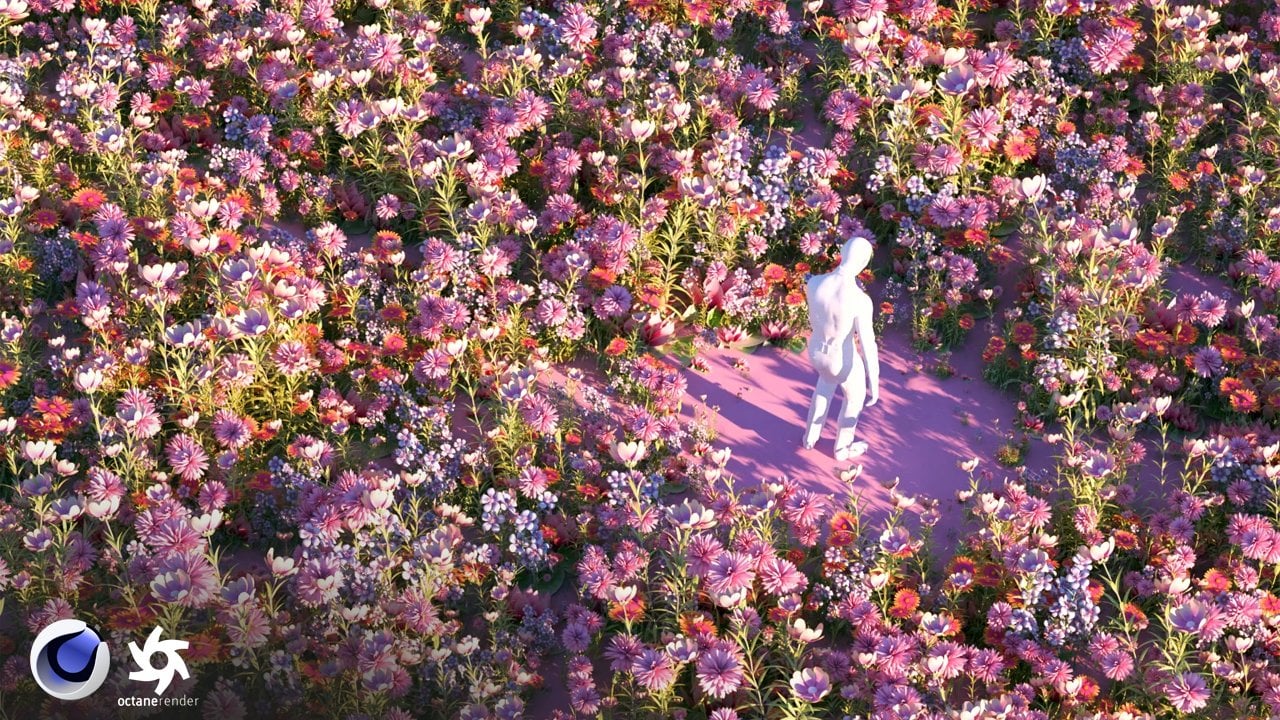
sehen wir uns zuerst dieses Beispiel und was die Szene enthält. Wie Sie sehen können, gibt es das Hauptobjekt und
es gibt diese Landschaft. Und in der Landschaft
gibt es einige Objekte wie Gras und Kristalle. Und Sie sehen auch einen
Hintergrund, dieses rosafarbene Licht,
den Nebel und die
Glitchy-Effekte
enthält . Wenn du die 3D-Szene siehst, lass mich die Kamera wechseln. Im Grunde gibt es
das, ja, wieder das Hauptobjekt Morty, und da ist die Landschaft. Und auf die Landschaft habe
ich die Objekte gelegt. Lassen Sie mich Ihnen die Vorschau zeigen. Hier sind die
verteilten Objekte. Und als Himmel habe
ich diese Zylinder geschaffen. Lass es mich dir zeigen,
indem ich sie überprüfe. Ja. Hier ist der Nebel, die Glitchy-Effekte
und dieses rosafarbene Licht. Und natürlich habe
ich dann mit
einer Kamera gearbeitet , um sie zu drehen. Dies ist die 3D-Szene und
jetzt werden wir anfangen,
die Objekte zu sammeln , die wir benötigen, um
diese Art von Szene zu erstellen.
3. Ressourcen und Mixamo: Mit den Ressourcen zeige
ich Ihnen zunächst, wo Sie
einige kostenlose Ressourcen herunterladen können, die ich für einen anderen Kurs
erstellt habe, sexuell für diesen Kurs. Sie können es aber
auch für diesen verwenden. Sie können zu meinem Google Mail-Konto gehen und es gibt diese
kostenlose Ressource, in Sie diese 3D-Objekte
um fünf haben, denke ich. Und auch diese glitchigen Texturen, die Hauptobjekte, können genauso verwendet
werden , wie ich hier mehr D
verwende. Und die Glitzer-Texturen können als Himmelshintergrund
verwendet werden. Du kannst sie also
kostenlos herunterladen und auf Mixamo
hochladen. Mixamo ist
die Website, auf der ich 3D-Objekte in
T-Pose
hochlade und animiere. Sie haben hier zwei Möglichkeiten. erste Option besteht darin, einen
der Charaktere zu verwenden , die ihn zu einer Website
machen Sie können einfach darauf klicken. Ja. Und
benutze zum Beispiel diesen Charakter oder du kannst deinen eigenen Charakter
hochladen
, der einer davon sein kann. Oder wenn du willst, kannst
du dasselbe verwenden,
das ich hier verwendet habe, Morley, und ich zeige dir,
wo ich es heruntergeladen habe. Im Grunde habe ich gerade bei Google
gesucht und gesehen, welche Optionen ich habe. In meinem Fall habe ich
es auf Sketchfab gefunden. Sie können weiter alle ansehen. Ist es. Dieser von diesem
Benutzer, 3D Land. Und du kannst es einfach herunterladen. Ja, du musst dich einloggen. Und nachdem Sie
es heruntergeladen haben, können Sie es öffnen. Kino 4D. Es ist dieser. Was ich hier tun werde, ist
alles außer
dem, was ich brauche, zu löschen ,
da du das sonst nicht auf Mixamo
hochladen kannst. In dieser regulären Pose musst du nur einen
Charakter haben. Also klicke ich einfach auf diesen
und dann auf Löschen. Das Gleiche hier. Sie haben auch die Schichten hier auf
der rechten Seite. Jetzt, wo ich nur noch dieses
habe, gehe ich zum Dateiexport und exportiere es als
OBJ oder als FBX. Wenn Sie es als FBX exportieren, enthält
es auch die Materialien. Also lass es uns so machen. sparen. Und jetzt gehen wir nochmal auf Mixamo und
laden den Charakter hoch. Wie Sie sehen können,
sind hier die Formate, die akzeptiert werden. Okay, lass es uns öffnen. Klicken wir auf Weiter. Und jetzt müssen wir mit
der Takelage beginnen. Sie haben also dieses Beispiel auf der rechten Seite und
folgen ihm einfach. Jetzt klicken wir auf Weiter und warten. Klicken wir erneut auf Weiter, Weiter. Und jetzt gehen wir weiter mit Animationen. Und hier hast du einige
vorgefertigte Animationen , die du einfach
auf deinen Charakter anwenden kannst. Wenden wir eine an. Ja, wie
du siehst, funktioniert es gut. Jetzt sind es nur noch zwei. Finden Sie die Animation
, die Ihnen gefällt. Ich zeige dir den
, den ich benutzt habe. Doch läuft dieser müde? Wie Sie sehen können, sind
einige Pannen aufgetreten. Zum Beispiel
gehen die Hände in den Kopf. Aus diesem gibt es auf
der rechten Seite einige Optionen, zum Beispiel den Overdrive und den
Zeichenarmraum. Basierend auf den Animationen können
Sie auch andere
Optionen haben. Lass uns das versuchen. Ja, hier ist es genauso, aber in diesem Fall haben Sie auch
den Spiegel an Ort und Stelle. Es hängt immer von der, der Animation ab, aber
versuchen wir es mit dieser. Und wenn Sie
den Overdrive erhöhen,
schauen wir mal, was passiert. Im Grunde macht es
die Aktionen schneller, aber ich lasse es so wie es ist. Und ich passe einfach
die Armfreiheit an, damit wir diese Panne nicht haben. Ja. Jetzt denke ich, dass es so ist. Okay. Vielleicht erhöhe
es ein bisschen mehr. Das
hängt aber auch vom Charakter ab. Wie ich schon sagte. In diesem Fall verwende
ich einen anderen
Charakter von Mixamo. Charakter ist,
weil dies
ein Tutorial ist und ich nicht
weiß, ob ich
die Rechte habe, dieses zu verwenden. Also nur um zu spielen,
Save ,
ich werde irgendeinen der
Standardcharaktere von Mixamo verwenden. Aber ja, wenn Sie
sich für dieses entscheiden, einfach schnell herunter und
Sie haben die Datei
, die Sie verwenden müssen. Im Moment wähle ich einfach
etwas von hier aus. Okay, ich denke, ich werde
mich für diesen entscheiden,
weil er ein paar
schöne Farben hat und ich denke, dass er gut
zum Stil der Animation passt. Ich
passe nur die Armfreiheit an. Okay? Jetzt klicke ich einfach
auf Herunterladen. Belassen Sie
diese Einstellungen unverändert und klicken Sie auf Herunterladen. Okay, lassen Sie mich Ihnen ganz
schnell zeigen , wie es in Cinema 4D aussieht. Ja, klicken wir auf „Abspielen“. Und das ist die
Animation, die wir haben. Laden wir jetzt ein paar
weitere Ressourcen herunter. Von hier aus. Was wir sehen können ist, dass wir Gras- und Nebelhintergrund
brauchen Gras- und Nebelhintergrund
brauchen ,
denn die Kristalle
und diese Kapseln zeige
ich Ihnen in Cinema 4D, wie man sie
macht. Natürlich können Sie auch andere Ressourcen
herunterladen, je nachdem, was Sie hier in der Landschaft
hinzufügen möchten. Aber ja, gehen wir
auf Google und ich habe gerade Gras 3D-Modell gesucht und Sie haben verschiedene Websites, auf denen
Sie sie herunterladen können. Zum Beispiel gibt
es Turbo-Tintenfisch. Sketchfab. Turbo squid ist eine nette Website, also klicken wir einfach auf die
Grassuche. Und da Sie etwas kostenlos
herunterladen möchten, können
Sie zu Price gehen
und zu drei gehen. Und du hast diese nette
Option hier. Für das Gras. Sie können darauf klicken und zum kostenlosen Download
gehen. Du musst zuerst
ein Konto erstellen. Und wenn Sie
zum kostenlosen Download gehen, finden
Sie
es im Grunde genommen in meinem Dateibereich. Und Sie können
das OBJ-Format herunterladen. Und was du bekommst,
ist so etwas. Lassen Sie uns die Transparenz Amtrak. Ja, man kann sie benutzen, um sich in der Landschaft zu
verteilen. Aber natürlich können Sie auch andere Objekte
herunterladen. Jetzt weiß ich nicht
was du willst. Suchen wir zum Beispiel hier. Blume.
Sie können diese beispielsweise verwenden. Ja, ich suche nur nach zufälligen
Dingen, die du hinzufügen kannst. Das Gleiche gilt für
Turbo-Tintenfisch. Ja, die
sind zum Beispiel kostenlos. Laden Sie
sie einfach im FBX- oder OBJ-Format und sammeln Sie diese Ressourcen um sie für diese
Art von Projekten zu verwenden. Okay, und jetzt ist
das Letzte, was du herunterladen
musst , der
Nebelhintergrund dafür, ich gehe zu Unsplash. Und hier können wir einfach
nach Nebula suchen. Sie daran,
ein breites Bild herunterzuladen , da wir es in einem Zylinder
anwenden werden, wie ich es Ihnen hier gezeigt habe. Ein so breites Bild würde in dieser Zylinderform
besser zutreffen. Ja, du kannst
verschiedene herunterladen und testen. Das werde ich auch tun. Ich lade
sie einfach kostenlos herunter. Und hier sind auch die Benutzer
, die sie hochgeladen haben. Also danke. Okay, jetzt können Sie einfach alle Ressourcen in
den Ordner
legen und jetzt fahren wir mit den nächsten Schritten
fort.
4. Model: Okay, jetzt habe ich
alle Ressourcen gesammelt und sie in einen Ordner
gelegt. Hier sind die Nebelbilder, hier ist das Grasobjekt. Und die anderen Texturen, die ich zuvor gezeigt habe, und die von LBJ. Also werden wir jetzt im Kino 4D
umziehen. Und ich werde
dir zeigen, wie
man Kristalle herstellt und wie
man die Landschaft gestaltet. Weil der Rest wir
schon haben. Wir müssen
die Komposition nur später erstellen. Aber fangen wir mit Crystal an. Ich beende das. Und um die Kristalle herzustellen, verwende
ich diese platonische Form. Und ich habe diese
Dreiecksformen hinzugefügt , um eine
verzerrtere Form zu erzeugen. Hier sind drei Hauptwerkzeuge, das Verschieben-Werkzeug, das
Skalierungswerkzeug und
das Drehwerkzeug, mit denen Sie das Objekt
bearbeiten können. Das Gleiche gilt auch
für die Kamera. Ja, und jetzt, um das zuerst zu
bearbeiten, musst
du zu
diesem Symbol gehen, Bearbeitbar
machen oder die
Verknüpfung C verwenden. Ich klicke darauf. Und jetzt gehen
wir vom Modellmodus in den Polygonmodus. Und jetzt, wenn Sie
auf jedes Dreieck klicken, können
Sie sie alle hinzufügen,
indem Sie eine dieser Optionen verwenden. Mit einer Drehung können
Sie es beispielsweise so drehen. Klicken wir auf eine andere
Form. Drehe es. Sie können auch verschieben, das
Verschieben-Werkzeug verwenden und es nach oben ziehen. Und mach das Gleiche hier. Ich klicke einfach
auf verschiedene Formen und verwende eine dieser
Optionen, um das Objekt zu bearbeiten. Wir können uns auch drehen und
dasselbe an
diesen anderen Teilen tun . Ich mache so weiter, bis
ich eine Form habe, die mir gefällt. Ich glaube, ich mache
drei davon. Okay, ich werde
das so belassen und jetzt Control C Control
V
kopieren und einfügen . Ich mache das Gleiche noch einmal,
Control C, Control V. Und bewege diese, indem ich
im Modellmodus bin. Und ich klicke jetzt auf jeden von ihnen und füge
sie erneut hinzu und bearbeite sie erneut. Wir haben also drei
verschiedene Formen. Okay, jetzt wo wir die Kristalle
haben, können
wir dieses Projekt speichern
, damit wir sie auch
für jedes andere Projekt verwenden können , das wir durchführen werden. Also lass uns Projekt speichern. Ich glaube, es ist
dreimal ein Projekt. Okay, jetzt wo wir die Kristalle
haben, können
wir dieses
Projekt für alle Fälle retten.
5. Eine Landschaft schaffen: Jetzt werde ich das in eine Gruppe zusammenfassen. Also Gruppenobjekt und ich kann sie
auch kleiner machen. Und jetzt werde ich sie sichtbar
machen. Und wir werden eine Landschaft schaffen. Um die Landschaft zu erstellen, verwende
ich zunächst ein Flugzeug. Und hier auf der rechten Seite befinden sich die
Objekteigenschaften, die Breite, die Höhe und die Segmente. Ja, lass mich die Segmente zeigen. Ich werde sie vergrößern
und jetzt vergrößern. Durch die Vergrößerung der Segmente erhalten
wir eine glattere Form. Wir können
die Größe also auch später ändern. Aber um
diese gerade Ebene zu verzerren, werde
ich jetzt verdrängen, Verdränger. Und ich halte gedrückt und klicke unter das Flugzeug, wo wir diesen Pfeil nach unten
sehen. Und auf diese Weise bewirken
wir die Ebene
mit einem Displacer-Effekt. Jetzt passiert nichts,
denn
wenn wir auf dem Displacer darauf klicken,
müssen wir einen Shader hinzufügen. Also gehen wir zu Shading
und auf dem Shader verwende
ich ein Geräusch. Und dort sieht man
einige Verzerrungen, die auf
das Rauschen der schwarzen
und weißen Farben zurückzuführen sind . Und hier im Shader spiele
ich normalerweise
nur mit dem Rauschtyp
und der globalen Skala
herum . So kann ich zum Beispiel
die globale Skala auf
etwa 700 erhöhen . Und Sie werden eine
glattere Verzerrung sehen. Und jetzt können Sie auch
verschiedene Geräuschtypen ausprobieren. Ja. Sie können den Kontrast auch
erhöhen, verringern oder
die Helligkeit erhöhen. Damit kannst du herumspielen. Aber wie gesagt, ich habe gerade die globale Skala
basierend auf der Größe des Flugzeugs geändert . Und jetzt geh zurück, geh zum Objekt. Und hier spiele ich mit
einer verstärkten Höhe herum. Ich kann die
Stärke verringern oder erhöhen. Ich kann die Höhe erhöhen,
zum Beispiel 20 machen. Und Sie können sehen, was es tut, wie es sich auf das Flugzeug auswirkt. Und das können wir auch später
ändern. Also behalte ich es vorerst
so. Und das Flugzeug werde ich editierbar
machen. Jetzt, wo wir das Flugzeug haben, wir als Nächstes die Animation hinzu, die wir
erstellt haben, und
fügen alle Ressourcen in diese Ebene ein, um
eine schöne, farbenfrohe Szene zu erstellen. Speichern wir also dieses Projekt. Nennen wir das Animation. Und doch werden wir mit
den nächsten Schritten fortfahren.
6. Clone: Okay, jetzt
zeige ich dir, wie man
die Objekte in die Landschaft einfügt , wie man sie verteilt. Zuallererst werden wir Oktan-Render
verwenden. Öffnen wir also das
Live-Viewer-Fenster. Okay, ja, wir sehen nur, dass
das Flugzeug verzerrt ist. Ausserdem. Lassen Sie uns die
Rendereinstellungen bearbeiten. Normalerweise gehe ich mit einem
Verhältnis von vier zu fünf. Also für Breite und Höhe, das
heißt, lass mich
dir diesen Weg zeigen , damit du es leichter
verstehen kannst. Und jetzt kann ich
auf Log Ratio klicken. Und normalerweise ändere ich
die Höhe auf
1920, nur damit sie für Instagram
optimiert ist. Und ja, sie sind unter
Go to Octane Render. Später werden wir zu
Save gehen und den Rest. Aber im Moment wollte ich nur das Verhältnis
des endgültigen Renderings ermitteln. Und jetzt zeige
ich Ihnen zunächst, wie Sie Objekte hinzufügen, indem nur ein zufälliges
Objekt wie eine Kapsel verwenden. Ich kann das kleiner machen. Machen Sie es editierbar. Jetzt müssen Sie zu Objekten und
zu Octane Scatter gehen. Das müssen wir
verwenden, um diese Objekte hinzuzufügen. Und jetzt
müssen wir die Kapsel unter
die Octane Scatter legen, wie wir es mit dem
Displacer im Flugzeug getan haben. Lass uns gehen, um Streuung zu erhalten. Was wir gerade getan haben,
ist zu sagen, dass wir diese Kapsel irgendwo
verteilen
müssen. Und jetzt gehen wir
zur Distribution. Und die Verteilung, die
wir an die Oberfläche bringen. Und wir müssen die Oberfläche hinzufügen , auf der die Kapsel verteilt werden
soll. Und die Oberfläche ist das Flugzeug. Also klicken und ziehen wir es
und legen es auf die Oberfläche. Und wir können jetzt sehen
, dass es verteilt wird. Was wir als Nächstes tun können,
ist es ein bisschen zu bearbeiten. Wir können zum Beispiel ändern,
wie viele wir sehen möchten. Zum Beispiel kann ich 500 oder weniger
setzen. Kommt drauf an, was du willst. Ich möchte das auch viel kleiner machen
. Xyz. Eine Möglichkeit, dies zu tun,
besteht darin, einfach zur Kapsel zu gehen, zur Waage zu gehen und
sie so zu verkleinern. Oder du kannst auch wieder
zu Octane Scatter gehen. Und genau hier
hast du die Position. Und hier können Sie
diese ändern, wenn Sie möchten, oder Sie können auch die Skala XYZ
ändern. Lassen Sie uns diese fünf oder sechs setzen,
um zu sehen, was sie bewirkt. Ja. Du kommst auf die Idee. Aber ich lasse
es einfach so. Und jetzt mache ich
dasselbe mit Kristallen. Ich ziehe sie nach oben und lass uns diese leere Gruppe löschen. Fügen wir einen weiteren
Octane Scatter hinzu. Und ich wähle sie
alle aus und ziehe sie nach unten. Auch hier hat die Verteilungsfläche und das
Hinzufügen der Ebene eine Oberfläche. Wir können die Kristalle jetzt
natürlich wieder sehen , wir
können sie kleiner machen. Jetzt können Sie also
die Änderungen vornehmen, die Ihnen gefallen je nachdem, was für Sie am besten
funktioniert. Ich ändere gerade die Größe
und natürlich werde ich später auch noch ein paar Änderungen
vornehmen. Im Moment
verteile ich nur die Objekte. Sie können den Seed auch ändern, um verschiedene Variationen zu erhalten. Okay, ich lasse es vorerst
so und sehe es später. Wenn ich
mehr hinzufügen möchte, speichern wir es. Und jetzt
füge ich auch das Gras hinzu. Ich füge diesen hinzu. Vorher habe ich dir noch andere Objekte
gezeigt
, die du herunterladen kannst. Je nachdem, was
Sie herunterladen, können
Sie also jedes Objekt verwenden. Natürlich können Sie von hier aus auch
geometrische Formen verwenden. Ich füge
das ein und es ist wirklich groß, damit ich es verkleinern kann. Und fügen wir einen weiteren
Octane Scatter hinzu, legen ihn darunter, machen diese
Oberfläche und fügen die Ebene hinzu. Okay, ich denke wir
verkleinern es zu sehr, weil es wirklich klein ist. Ich werde die Anzahl verringern. Und je nachdem,
wie leistungsfähig und leistungsfähig Ihre
Workstation ist. Seien Sie vorsichtig, um wie viel Sie die Anzahl
erhöhen, da Sie zu
Verzögerungen kommen können. Kumpel. Ich werde das
vergrößern. Okay, ich finde das nett. Ich kann auch ein Material hinzufügen,
aber ja, das können wir später machen. Ja. Auch hier können Sie mit einer Zählung, mit einem Seed, mit einer
Positionsskala
arbeiten und rotieren. Sie können es auch hier drehen. Aber im Moment
wollte ich
dir nur zeigen , wie man
die Themen verteilt. Und jetzt zeige ich Ihnen einige Effektoren, die Sie auf jedem von ihnen hinzufügen
können.
7. Zufällige Effektoren: Okay, jetzt zeige ich
Ihnen, wie Sie jedes
dieser Objekte zufälliger machen dieser Objekte zufälliger damit sie natürlicher verteilt
werden,
wie Sie jetzt sehen können. Sieht nicht sehr natürlich aus. Also lass es uns zuerst
mit einem Gras versuchen. Ich füge ein paar Effektoren hinzu. Dafür stelle ich sicher, dass ich auf den Octane Scatter
klicke, gehe zu MoGraph Effector und lass uns diesen Zufall ausprobieren. Und jetzt, wenn wir
Streuung erhalten, Sie sie beeinflussen und die zufällige
anwenden. Und jetzt gehen wir zum Zufall über. Und am Perimeter können
Sie sehen, dass
es sich geändert hat, weil sich das XYZ geändert hat. Sie sind 50. Wenn wir sie erneut auf 0 setzen, gehen
wir zu dieser Ausgangsposition. Und wie Sie sehen können, können Sie
hier die Position,
die Skala und die Drehung ändern . Normalerweise
ändere ich nur die Drehung
ein bisschen. Machen Sie
zum Beispiel 74516 vielleicht. Und mal sehen, wie sich das ändert. Versuchen wir es auch mit der Waage. Okay, nur ein paar
zufällige kleine Zahlen. Und die Position
natürlich, vielleicht die z. Ich weiß es nicht. Normalerweise
probiere ich einfach ein paar Zahlen aus
und sehe, was ich bekomme. Ich schätze, du kannst
den Unterschied machen , wie es
war und wie es jetzt ist. Und du kannst
dasselbe mit den anderen machen. Kopieren wir diesen zufälligen Effektor und ich lege ihn auf jeden Octane Scatter. Setzen wir es auf den
Effektor. Auf jedem von ihnen. Jetzt können Sie
die Parameter
auf jedem Zufallseffektor ändern . Ich mache dasselbe mit
den Kristallen. Okay, jetzt wo sie
eher zufällig verteilt sind, zeige
ich dir
einen weiteren Effektor. Gehen wir noch einmal zu mehr Graphen und gehen wir unter Shader. Wenden wir es als Effektor an. Und ich zeige dir,
was das bewirkt. Im Grunde. Wenn wir zu Shading gehen ,
deaktivieren wir
zunächst die Parameter. Hier. Wir müssen nur
zu Shading gehen und auf dem Shader
werde ich ein Rauschen anwenden. Gehen wir zu Lärm. Und ich erhöhe die Skala. Damit Sie besser sehen können
, was das bewirkt. Unten. Ich werde
den Kontrast erhöhen. Sie können also sehen, dass
die Farben hier schwarz und weiß sind. Und jetzt, um den Effekt zu sehen, bedeutet dies
im Grunde, bedeutet dies
im Grunde dass
das Objekt sichtbar ist, und der schwarze bedeutet, dass das
Objekt nicht sichtbar ist und dieses Rauschen auf die Ebene
projiziert wird und es wirkt sich auf das
Objekt aus, das wir haben. Gehen wir also zu den
Parametern und klicken Sie auf diese Skala
und machen die Skala minus eins. Und das ist
es, was Sie sehen können, ich werde ein schwarzes Material erstellen,
nur damit es besser sichtbar ist. Okay? Ja. Wenn ich das deaktiviere, kannst
du den Unterschied erkennen. Und wenn Sie möchten, können
Sie natürlich denselben oder einen anderen
Shader anwenden. In allen Oktanstreuungen. Ich wollte dir nur
diese beiden Effektoren zeigen, die ich verwende und dann
entscheidest du , welchen
du anwenden möchtest.
8. Zusammenstellen der Komposition: Okay, als nächstes
füge ich die Animation hinzu,
die wir aus
Mixamo erstellt haben, und auch einen Zylinder in den wir
den Himmelshintergrund hinzufügen werden. Öffnen wir also zuerst die
Animation. Ja, okay, ich kopiere das. Bearbeiten. Kopieren. Gehe zu Windows und dem Projekt
, das wir haben, bearbeite, füge ein. Und jetzt können
wir einfach
die Position und die Größe
des Bildes des Objekts anpassen . Klicken wir auf „Abspielen“. Ja, was ich tun werde,
ist die Animation nur
an
der Stelle zu starten , an der der Charakter stehen bleibt, und die Hände auf den Kopf
legen. Also irgendwo hier denke ich, ja, auf 60-Frame. Hier auf der Timeline haben
wir also die Frames von 0 bis 210 basierend auf der Länge
der Animationsausgabe. Das ist eigentlich auf 60. Okay, lass uns auf „Spielen“ klicken. Ich werde
den Live-Viewer verlassen, nur damit wir diese Verzögerung nicht haben. Okay, positionieren
wir das auch woanders. Und jetzt füge ich
das tatsächlich in eine Gruppe ein, damit ich es auch verkleinern
kann, wenn ich
will, oder die Position verschieben kann. Also gruppieren Sie Objekt. Und jetzt werde ich
das hier in der Mitte positionieren. Klicke auf Abspielen. Und ich finde es sieht gut aus. Vielleicht kann ich es auch verkleinern. Stellen Sie sicher, dass Sie zu Objekte, Objektmodus gehen und
skalieren und skalieren, skalieren Sie es ein wenig. Ich kann das auch später ändern, aber ich werde es
vorerst so belassen. Und jetzt können wir auch Zylinder
hinzufügen. Wir können zu diesen Objekten gehen
und zu ein oder zwei Zylindern gehen, aber lassen Sie uns mit
zwei Bits einfacher gehen. Wir können die
Rotationssegmente vergrößern. Es ist also eher so. Und hier hat es den
inneren Radius und den Außenradius, so wie wir es gerade gemacht haben, wir
brauchen ihn nur als Ebene. Dafür kann ich einfach
den Innenradius verkleinern , bis er wie eine Röhre
aussieht. Und jetzt kann ich das einfach so
erhöhen. Natürlich können Sie das hier auch manuell
tun, Innenradius,
Außenradius und Höhe. Okay? Ich werde
sicherstellen, dass das nicht größer ist als die Größe
eines solchen Flugzeugs. Und nachdem ich die
Textur als Himmelstexturen angewendet habe, kann ich
entscheiden, ob ich
diese größer oder kleiner machen soll . Aber im Moment behalte ich es so und
mache es einfach editierbar. Und ich werde es
vorerst deaktivieren und später überprüfen, wenn
wir auch die Kamera hinzufügen.
9. Kameraanimation: Okay, das nächste, was
ich hinzufügen werde, ist die Kamera. Wir können eine Oktankamera hinzufügen. Und jetzt lasse ich die Kamera um
dieses Hauptobjekt rotieren. Und dafür müssen wir mit der
rechten Maustaste auf die Kamera klicken. Gehen Sie zu Kamera-Tags, gehen Sie zu Animation-Tags und klicken Sie auf diese
Ausrichtung an Spline. Jetzt müssen wir den Spline hinzufügen. Um das zu tun, gehen wir hier
zu diesem Symbol und klicken auf Kreis. Jetzt befindet sich der Kreis
um das Hauptobjekt. So wie das. Ich halte Shift, also
bekommen wir ein paar reguläre Zahlen. Und ich werde sicherstellen, dass dies in
der Mitte und um
das Hauptobjekt herum so ist. Und wenn wir auf den Spline gehen, steht
dort, in welchem Spline-Pfad
die Kamera hinzugefügt werden soll. Also ziehen wir diesen Kreis hierher. Und wenn wir jetzt die Kamera überprüfen, können
wir sie nur
in dieser Ebene animieren. Wenn ich also die Position ändere, können
Sie sehen, dass sie sich dreht. Aber was wir tun müssen, ist den Charakter als
zentrales Objekt zu
haben. Lass es mich so zeigen,
damit du es besser verstehst. Ja, wenn ich
die Position ändere. Wir müssen also
ein weiteres Animationstag hinzufügen, das das Ziel ist. Und zum Zielobjekt können
wir dieses Zeichen hinzufügen, oder wir können einfach einen neuen Würfel
erstellen. Meiner Erfahrung nach ist es besser, einen Würfel
zu nehmen und ihn
einfach an die Position
des Hauptobjekts zu setzen. Weil du es auch ein bisschen
ändern kannst. Erhöhen Sie es beispielsweise. Stellen Sie es höher oder
niedriger, je nachdem wie die Kamera besser aussieht. Oder Sie können
den Würfel auch auf dem Ziel animieren. Wenn wir darauf klicken,
braucht es ein Zielobjekt. Dafür können wir den Würfel einfach so
hinzufügen. Und natürlich können wir es auch
deaktivieren, damit es nicht sichtbar ist. Wenn wir jetzt
erneut auf die Kamera klicken, können
Sie sehen, dass sie auf
unsere Hauptfigur abzielt. Und wenn wir
zu Spline gehen, um es zu animieren, können
wir die
Position natürlich so ändern. Dann haben wir diese Animation. Wir können das auch senken. Es kommt also darauf an, wo
die Kamera genau
sein soll n. Nun, wenn wir auch auf
die Oktan-Kamera klicken, was ich normalerweise mit deiner Seele
herumspiele. Also die Brennweite. Also wenn ich es auf 20 setze, bekommen
wir so etwas. Oder wir können es auf 90 setzen. Aber jetzt sage ich es einfach
so, als ob es 36 war, die klassische Brennweite. Und ich kann es später ändern. Ich kann auch
die Position des Würfels ändern oder animieren. Das hängt aber auch vom
Hintergrund ab, den ich haben werde. Schauen wir uns jetzt die Röhre an, die der Himmel sein wird. Und jetzt animiere ich die Position. zunächst von Lassen Sie uns zunächst von hier aus beginnen. Wir haben also den
Charakter vorne. Stellen Sie
sicher, dass die Zeitleiste am Anfang
ist. Und jetzt, um es zu animieren, müssen
wir nur noch auf dieses Symbol
klicken und es rot machen. Und wenn wir am Ende loslegen, wenn du es zu einer Schleife machen willst, füge
einfach die dafür hinzu, also ist es 100% plus. Und klicken wir noch einmal
auf das rote Symbol. Und wenn wir auf „Spielen“ klicken, bekommen wir das. Etwas, das Sie bemerken werden,
ist,
dass es langsam beginnt , dann schneller geht
und
dann hinzufügt, dann endet es langsam. Das gefällt mir nicht.
Um es zu ändern, können
wir zu dieser Position gehen. der rechten Maustaste auf die Animation,
um die Spur anzuzeigen, und ändern Sie
einfach Okay? Und wenn wir jetzt auf Play klicken, werden
Sie sehen, dass
es konstant ist. Ja. Okay. Wenn Sie möchten, können
Sie jetzt auch mit
einer Brennweite herumspielen ,
je nachdem , was Sie möchten, oder
Sie können den Würfel auch animieren. Zum Beispiel befindet
es sich am Anfang in dieser Position. Sie können auf diesen Schlüssel klicken. Also legst du die Position hier ein, gehst zum Ende und behältst die gleiche Position wieder,
nur damit wir eine Schleife haben. Und irgendwo in der Mitte kannst
du es
ein bisschen unten platzieren und
erneut auf diesen Schlüssel klicken. Und wir haben diese Art
von
Animation machen , wenn es rauf und runter
geht. Okay. Etwas anderes, das wir
der Kamera hinzufügen können, um sie
natürlicher zu machen , ist auch das Vibrieren. Und was ich normalerweise mache, ist einfach die Drehung zu aktivieren und die Amplitude auf,
ich weiß nicht, vielleicht zwei zu
ändern . Wir können genau hier,
eins, genau hier, eins setzen . Und wenn wir auf Play klicken, können
wir sehen, dass wir
eine bestimmte Vibration haben. Das persönlich gefällt mir. Wenn Sie
diese Zahlen weiter erhöhen, erhalten
Sie natürlich mehr
verrückte Schwingungen. Aber ja, es hängt davon ab, wie stark sich
die Kamera bewegen soll. Okay. Ich behalte es so. Und jetzt, wo wir mit der Kamera
gearbeitet haben, kann
ich
das auch ein bisschen erhöhen. Also ja. Jetzt werden wir mit Texturen arbeiten.
10. Texturen bearbeiten: Okay, an dieser Stelle beginnen
wir mit den Texturen. Auch hier werden wir
Oktan-Texturen verwenden. Zuallererst können
wir also diesen konvertieren, der standardmäßig für den Charakter
ist. So können wir darauf klicken, zu Materialien
gehen, Materialien konvertieren,
konvertieren. Und wir können auch
ungenutztes Material entfernen. Wir können auch
ungenutzte Materialien entfernen. Normalerweise
doppelklicke ich auf das Material und drehe das Material
Typ zwei universal. Und es hat diesen glänzenden
Look, den ich mehr mag. Ich werde nicht alles
erklären, was
all diese Optionen bewirken, aber ich zeige Ihnen, was
ich normalerweise ändere. Zum Beispiel habe ich
dieses Metallic geändert. Und Sie können den
Unterschied hier sehen. Normalerweise setze ich das auf eins. Und mit der
Rauheit kann man auch so arbeiten. Okay? Als Nächstes erstelle ich
Materialien für jedes dieser Elemente. Lassen Sie uns das
zunächst vergrößern. Okay, jetzt erstellen Sie Kino 4D
Oktanoktanmaterial und steuern Sie jetzt C, Control V. Und wir können für jedes Element
einige neue erstellen . Zuallererst werde ich das Material
des Grases
machen . Ich
kreiere auf deinem Schreibtisch. Material senden. Um das zu tun. Wir gehen wieder zum
Materialtyp zu Universal. Und was ich hier tun werde, ist
einfach die Rauheit zu erhöhen. Lassen Sie uns
dies zunächst anwenden, damit wir den Unterschied erkennen. Suchen wir die Ebene. Okay, ich mache das bunt, indem zur Dünnfilmschicht
gehe. Und Sie können
diesen Film IO einfach verringern und den Float
erhöhen. Und du wirst
diese Art von Farben sehen. Je nachdem, welchen
Wert Sie ihm beimessen, erhalten
Sie nun diese unterschiedlichen Ergebnisse. Ich spiele einfach herum und
sehe, was mir mehr gefällt. Ja, ich glaube,
ich nehme das mit. Okay, jetzt werde ich
ein neues Material für die
Kapseln erstellen und wieder gehe
ich zu Universal. Ich glaube, ich mache
das blau. Also bei der ersten Option, Lass uns dieses Blau machen oder du
kannst einfach zu Textur,
Farbe und Farbe gehen und die Farbe
wählen, die du magst. Ich werde auch
die Rauheit erhöhen. Wenden wir das auf die Kapsel an damit wir sehen können, wie sie aussieht. Und jetzt füge ich
etwas Leichtgewicht hinzu. Dafür gehe ich zur Emission. Klicken Sie auf diese
Schwarzkörperemission. Lass uns darauf klicken. Und
ich werde diese Oberflächenhelligkeit überprüfen, damit sie nicht die
gesamte Umgebung beeinträchtigt. Und jetzt kann ich die Leistung
hier anpassen und auch die
Farbe ändern, indem ich hier zur Farbe gehe. Und ich mache das blau. Okay, du kannst sehen, wie sich das
auf die Umwelt auswirkt. Ich kann die Leistung verringern und das kann ich so
belassen und dann später hier Anpassungen vornehmen. Sie können auch
die Temperatur ändern. Wenn du es verringerst.
Wenn wir rot werden. Ich kann
später Änderungen vornehmen,
je nachdem mir die
Farbkombination besser gefallen hat. Jetzt mache ich
etwas Ähnliches für die Kristalle. Lassen Sie uns sie machen,
machen wir das Material Typ zwei universell, erhöhen Sie
die Rauheit. Und hier füge ich
eine animierte Textur hinzu. Gehen wir also hier zur
Textur, Cinema 4D Oktan und
zur Bildtextur. Jetzt klicken wir darauf. Und hier in der Datei werde
ich eines der Materialien verwenden,
die ich von Anfang an heruntergeladen
habe. Ja, ich klicke auf diesen. Klicken Sie bei der ersten auf Öffnen. der Animation heißt
es jetzt Start-Frame
0 und Frame 0. Es wird also nicht animiert. Bewerben wir uns zuerst hier. Auf jedem Kristall. Ja, wir sollten die kleiner
machen, denke
ich, aber ich
passe sie später an. Und wenn wir auf „Abspielen“ klicken oder zu den anderen Frames wechseln, können
Sie sehen, dass
die Textur nicht
animiert ist . Dafür werden
wir berechnen. Und jetzt werden
alle Frames angezeigt und wir machen den Film mit einer Bildrate von 30. Okay, du kannst das auch wiederholen. Und jetzt können Sie sehen
, dass sich das ändert. Jetzt werden wir diese Textur kopieren und auf die Emission anwenden. Lass uns Shader einfügen. Und klicken Sie erneut auf diese
Oberflächenhelligkeit. Wir können es verringern. Okay, jetzt noch eine
Textur für das Flugzeug. Gehen wir zu Universal. Erhöhen Sie die Rauheit. Ich werde es einfach
hier durch Ziehen anwenden und in der Textur
anwenden. Oder du kannst
es auch hier im Flugzeug ziehen. Und ich mache etwas Ähnliches
wie mit dem Gras. Also spiel einfach
mit einer dünnen Filmschicht herum. Ja. Ich denke das ist okay. Und bevor ich zur
Textur des Himmels übergehe, werde
ich nur die Größe der einzelnen Objekte
ein wenig anpassen. Ich habe es verringert, indem ich auf der Octane Scatter
skaliert wurde. Ich erhöhe auch die
Anzahl des Grases. Okay, jetzt werde ich
auch ein Gitter zu
dieser Ebene hinzufügen und dann mit der Textur
arbeiten. Also werde ich
Ebenensteuerung C kopieren, Kontrolle V. Und hier werde ich
dieses Atomarray verwenden und darauf achten , die Ebene darunter zu ziehen. Jetzt sehen Sie diese
Kugeln und Zylinder. Sie können den Radius jedes einzelnen
von ihnen hier sehen. Und ich werde darauf achten, sie wirklich klein zu
machen, etwa 0,1 von ihnen. Und du kannst sehen,
wie es aussieht. Genau hier werde ich
eine Textur mit einer Mission auftragen. Ich kann dieses kopieren, dieses blaue Kontrolle
C, Kontrolle V. Und angewendet. Und hier kann ich doppelklicken und
sicherstellen, dass ich die Farbe ändere. Ich kann die Temperatur senken. Ich kann die Temperatur senken
und die Leistung erhöhen. Okay, ich denke ich kann es so
behalten. Es sieht gut aus. Jetzt gehe ich zur
Textur des Himmels über.
11. Animierte Himmel: Okay, jetzt fangen wir
mit der Textur des Himmels an. Ich mache noch
ein paar Kopien. Und klicken wir
auf den ersten. Stellen Sie sicher, dass Sie
dies als universell bezeichnen. Erhöhen wir die Rauheit. Und ich beginne sofort mit der
Emissionstextur, wie der Oberflächenhelligkeit. Und hier füge ich Bildtextur hinzu und wende eine der Texturen an, die
wir zuvor heruntergeladen haben. Okay, und lass
es uns auf den Zylinder auftragen , damit wir sehen
können, wie es aussieht. Ich werde, ja, ich denke, wir müssen
die Albedo schwarz machen, damit wir den Nebel besser sehen können. Und jetzt deaktiviere ich die Kamera,
damit wir sehen können, wie die
Nebelbilder verteilt haben. Und ja, wir können sehen, dass
es nur von außen ist. Wir müssen also zu einer Mission gehen und sicherstellen, dass sie doppelseitig
ist. Ja. Jetzt können wir sehen, dass es
sich auch im Inneren befindet. Und jetzt
überprüfe ich die Oktankamera, um zu
sehen, wie sie aussieht. Und jetzt kann ich einige
Anpassungen an der Bildtextur vornehmen, zum Beispiel kann ich darauf
klicken und zu dieser UV-Transformation
gehen. Und hier können Sie, je nachdem, wie
Ihr Bild aussieht, Anpassungen vornehmen. Sie können
dies beispielsweise verkleinern. Sie können
dieses Sperrseitenverhältnis
auch deaktivieren , falls Sie nur das X, Y oder Z ändern
möchten . Außerdem haben Sie hier die Drehung, Drehung x, y und z. Und hier haben Sie auch die
Transformation X, Y, und Z. Man kann sehen, was das bewirkt. Eigentlich kann ich das einfach
deaktivieren und es dir zeigen. Das geht rauf und runter. Das geht rauf und runter. Und dieser
kann zum Rotieren verwendet werden. ich diese verwende und diese ändere, werde ich
versuchen, das Bild anzupassen. Okay? Jetzt reduziere ich die
Leistung. Und eigentlich kann ich diesen Shader auch kopieren
und hier einfügen. Und das nächste
, was ich tun kann, ist die Textur ein bisschen zu bearbeiten. So kann ich ins Kino 4D Octan gehen
und zur Farbkorrektur gehen. Und wenn ich darauf klicke,
kannst du mit
Helligkeit,
Farbton, Sättigung,
Gammakontrast und so weiter herumspielen . Und wenn Ihnen dieses Bild
nicht gefällt, können
Sie natürlich ein anderes testen. Ja, ich denke
der sieht netter aus, aber ja, dieser auch. Okay. Ich glaube, das
behalte ich. Und jetzt werde ich als Nächstes diese Tube kopieren und
einfügen. Und ich werde eine neue Ebene
erstellen und die animierte
Textur darauf anwenden. Gehen wir also noch einmal zu unserer
Mission. Bild-Textur. Und ich werde den
anderen anwenden, diesen glitchy. Rechnen Sie erneut für diese 230 aus. Überprüfen der Oberflächenhelligkeit. Wenn ich es jetzt auf die gerade erstellte
Tube anwende, können
Sie sehen, dass es das Bild
beeinflusst, aber nicht sichtbar ist. Und das liegt daran, dass sie
sich in derselben Position befinden. Um das zu ändern, deaktivieren
wir zunächst die Oktankamera. Und was ich tun kann, ist das einfach ein bisschen zu
verkleinern. Ja, so. Dadurch wird dieses auch
schwarz, damit
es besser sichtbar ist. erneut sicher,
dass es doppelseitig ist. Und jetzt, wenn wir auf Platte klicken, passiert
das. Natürlich können Sie auch
genau diese als Textur verwenden. Du fühlst dich wie. Sie müssen
es nicht mit einem Nebel kombinieren. Dieser sieht auch gut aus. Eigentlich sieht es
besser aus, denke ich. Aber eine Möglichkeit,
sie miteinander zu kombinieren, besteht darin , zur Emission zu gehen. Und
lassen Sie uns
dies zunächst ein wenig verringern. Und ich kann
den Shader kopieren und
jetzt zur Deckkraft gehen und Shader einfügen. Und wie Sie jetzt sehen können, ist
es nicht vollständig sichtbar. Aber es ist eine Kombination
aus Glitzer-Textur und Nebula. Das Gleiche können Sie
hier mit einer Farbkorrektur tun. Wenn Sie den Kontrast erhöhen, die Glitch-Effekte
weniger sichtbar. Jetzt testen wir es hier. Ich kann den
Kontrast erhöhen und man sieht, dass er
nicht mehr sichtbar ist. Aber ja,
das liegt an dir. Ich zeige dir nur,
was getan werden kann. Wenn Sie es vollständig
mit einer Textur haben möchten, können
Sie einfach
die Deckkraft deaktivieren. Okay, jetzt mache ich
noch eine Sache mit einer Röhre. Ich kopiere es
und füge es erneut ein. Lassen Sie uns diese
neue Textur hier anwenden. Lassen Sie uns das Häkchen entfernen. Machen wir das ein
bisschen kleiner. Und jetzt füge ich
einfach eine Lichtquelle hinzu, die von unten
kommt. Dafür werde ich hier einen Farbverlauf auf die Deckkraft
anwenden. Klicken wir auf den Farbverlauf
und nun auf den Typ, stellen
Sie sicher, dass wir zu
d v gehen. Jetzt hier auf dem Schwarzen, jetzt hier bedeutet
der schwarze,
dass er nicht sichtbar ist und
der weiße bedeutet, dass er sichtbar ist. Je mehr Sie es
erhöhen, desto mehr können Sie sehen, wie es sich auf die Textur auswirkt. Und tatsächlich kann
ich eine Emission hinzufügen damit sie besser sichtbar ist. Lassen Sie uns diese anderen Röhren
deaktivieren , damit wir
besser verstehen, was wir tun. Oder ich kann vorerst
eine schwarze Textur auf den Nebel auftragen. Nur vorerst, damit wir dieses Licht sehen
können. Also nochmal, lass uns zu einem PET-CT gehen. Okay, jetzt schauen wir der Kamera nach,
wie sie aussieht. Und hier haben wir dieses Licht. Und was ich tun kann, ist es
einfach zu senken,
falls wir nicht so viel Licht
sehen wollen , oder wir
können hier einfach so mit
einer schwarzen Farbe herumspielen . Also liegt es an dir. Jetzt. Lass uns, jetzt lass uns
diese schwarze Textur hier entfernen , damit
wir das Ganze sehen können. Lassen Sie uns auch noch einmal die
Textur überprüfen, die Glitzer-Textur. Und jetzt können wir über
die Farbe der Folien entscheiden. Ich glaube, ich nehme etwas wie Hellblau oder so. Okay, das Letzte, was wir tun können
, ist ein Oktanflächenlicht zu erzeugen. Nur damit wir mehr
Licht auf unseren Charakter bringen können. Ich werde sicher gehen, dass ich es
hinter mir lasse. Und jetzt geh zu diesem Licht, geh zu Sichtbarkeit und
deaktiviere die
Kamerasichtbarkeit, weil wir sie nicht sehen wollen. Und jetzt können
Sie in den Lichteinstellungen eine Farbe hinzufügen. Und Sie können es rosa,
blau oder was auch immer Sie
möchten machen ,
blau oder was auch immer Sie und
die Leistung verringern oder erhöhen. Ich denke, es ist
notwendig,
ein solches Felgenlicht zu haben , damit
es besser sichtbar ist. Oder du gehst einfach zur Textur
des
Charakters selbst. Sie können es kopieren
und hier einfügen. Helligkeit der Oberfläche. Verringern Sie es ein bisschen. Und ja, falls du
willst , falls du
den Charakter leichter machen willst. Aber ja, es
geht um die Texturen. Und was ich jetzt tun werde, ist tatsächlich
mit den Farben herumzuspielen und zu sehen, ob ich mir
eine bessere Kombination einfallen lasse. Das mache ich normalerweise. Ich habe gerade verschiedene
Farben ausprobiert und sehe was mir besser gefällt, damit du dasselbe tun
kannst. Okay, ich ändere hier auch den
Winkel der Kamera. Und das sind die Farben
, für die ich mich entschieden habe. Ich werde das
Projekt jetzt speichern und einige
Nachbearbeitungen
an der Oktankamera durchführen .
12. Postbearbeitung: Okay, jetzt lass uns
ein bisschen nachbearbeiten. Geh einfach auf die Oktan-Kamera. Klicken Sie auf diese Red Octane Camera. Nachbearbeitung aktivieren. Normalerweise spiele ich jetzt mit einer
Bloompower und dem Cutoff
herum. Sie können es also erhöhen und es erhöht
auch den Cutoff. Also ist es nicht, es
glüht nicht alles. Und genau hier
kann man auch
wieder mit einem, mit einem Licht herumspielen . Sie können auch erneut zum
Octane-Material wechseln und es möglicherweise vergrößern oder verkleinern,
je nachdem, wie es auf
der Kamera aussieht , wenn Sie den Glüheffekt
hinzufügen. Und etwas anderes
, das Sie tun können, ist
auf den Camera Imager zu gehen und ihn zu aktivieren. Und hier kann man auch mit einigen Anpassungen
herumspielen. Zum Beispiel kann die Belichtung sie
erhöhen oder verringern. Normalerweise
füge ich einfach einen Look hinzu. Drücken Sie
einfach ein Preset hinzu. Zum Beispiel gefällt mir
das, dieses. Es hängt davon ab, was Sie
haben, und Sie können auch die
Stärke
verringern oder erhöhen abhängig
davon, was
Sie an Oktan haben, aber Sie können die
Sättigung erhöhen oder verringern. Oder Sie können
diese Sättigung auch auf Weiß erhöhen. Ja. Ich mag diesen auch, aber ich denke, ich werde ihn so
behalten. Okay, das sind also die beiden Dinge, mit denen ich herumspiele, die Nachbearbeitung
und der Kamera-Imager. Gehen Sie jetzt unter Einstellungen
und hier
können Sie die maximalen Samples ändern. Dadurch wird bestimmt, wie sauber das Rendern aussehen wird und wie lange das Rendern benötigt
wird. Ich glaube, ich nehme
etwa 600. Okay. Ich werde nichts anderes ändern, falls Sie
einen transparenten Hintergrund behalten möchten. Wenn Sie die Zylinder nicht haben, können
Sie diesen
Alpha-Kanal überprüfen. Aber ja, jetzt können wir zu den Rendereinstellungen
gehen und sicherstellen, dass der Renderer Oktan-Render
ist. Dies ist die Breite
und Höhe. Jetzt im Frame-Bereich alle Frames
ausgeben, also von 60, 210, und jetzt gehen Sie zum Speichern, ändern Sie das Format in PNG und wählen Sie einen Ordner aus, in dem Sie es speichern
möchten . Okay? Vielleicht mache ich auch eine andere Version,
wo ich nicht
den Nebelhimmel habe , sondern
nur die Textur. Aber ja, jetzt speichern wir
das Projekt. Klicke auf Rendern. Und jetzt warte einfach.
13. Abschliessende After Effects: Okay, jetzt, da das
Rendern in After Effects beendet
ist , werde ich die PNG-Dateien
öffnen. Also gehe ich hier zum Projekt auf
diesem Space. Ich doppelklicke. Und ich klicke auf
das erste Bild. Überprüfen Sie unbedingt diese
PNG-Sequenz und klicken Sie auf Importieren. Wie Sie sehen können, werden alle Frames
importiert. Ich ziehe das, um eine neue Komposition zu
erstellen die auf dem Render
basiert. Und Sie können sehen, dass die
Zeitleiste fünf Sekunden beträgt. Und die Größe entspricht
der Größe des Renderbilds. Klicken wir auf „Abspielen“, um zu
sehen, wie es aussieht. Ja, ich finde es sieht gut aus. Jetzt zeige ich Ihnen
nur einige kleine Änderungen, die ich normalerweise vornehme, bevor ich
sie als Videodatei exportiere. Zunächst habe ich versucht, meine Videos
ungefähr sechs Sekunden lang zu
machen, also werde ich hier
dasselbe tun. Ich klicke mit der rechten Maustaste
auf die Kompositionseinstellungen. Ändern Sie zunächst
die Dauer auf sechs. Okay? Fassen wir nun die Zeitleiste und ich werde das
so dehnen, dass es sechs Sekunden sind. Also genau hier werde ich mit der
rechten Maustaste klicken, zur Zeit gehen, Zeit dehnen und
die neue Dauer sechs festlegen. Okay, jetzt klicken wir auf „Spielen“. Es wird langsamer sein. Okay? Eine weitere Bearbeitung, die ich mache,
ist, diese Effekte und Voreinstellungen aufzurufen und nach Farbbalance zu
suchen. Und ich werde beide
ziehen. Zuallererst diese
Farbbalance, Farbton, Helligkeit und Sättigung. Ich ziehe es
hier auf der Ebene des Renders und es
wird genau hier
auf den Effekten und Steuerelementen angezeigt . Ich werde
dasselbe mit der Farbbalance machen. Lass es uns unten stellen. Hier. Ich kann den Farbton animieren. Zum Beispiel kann ich über das erste Bild der
Zeitleiste hinaus die Farbtöne überprüfen. Ich kann es animieren,
geh hier hin und mache es
vielleicht so. Es kommt darauf an, welche
Farben du hast. Sie können entscheiden, was
Ihnen mehr gefällt. Aber ich werde es
einfach animieren. Und jetzt
so etwas und gehe wieder auf 0. Okay? Und jetzt kann ich auch nur ein paar Anpassungen an
der Farbbalance vornehmen. Man sieht den Unterschied. Jetzt denke ich, es ist
bereit zu gehen, natürlich können
Sie auch andere
Effekte hinzufügen, wenn Sie möchten. Aber ich lasse
es einfach so. Also gehe ich zum Dateiexport und
füge ihn zur Adobe Media
Encoder Queue hinzu. Jetzt können wir uns für den Ordner entscheiden , in dem
wir ihn speichern möchten. Und jetzt, um die letzten Änderungen vorzunehmen, können
wir zu dieser Match
Source High Bitrate gehen. Okay, und hier im Format, stellen Sie sicher, dass es
H.264 High Bitrate ist. Hier ist der Ausgabename und
wo wir ihn speichern möchten. haben wir uns bereits entschieden. Hier haben wir die Größe, die Breite und die Höhe. Wenn Sie
es ändern möchten, können Sie dies deaktivieren und die Höhe ändern,
z. B. 1350. Und es wird auch automatisch die Breite
ändern falls Sie
das Bildseitenverhältnis nicht beibehalten möchten Sie können dies deaktivieren, aber ich lasse es einfach so wie es war und lasse alles
so wie es ist. Und normalerweise
ändere ich einfach die Zielbitrate. Und das
hängt davon ab, wie Sie das ändern. Es ändert auch die
geschätzte Dateigröße. Je mehr Sie
es erhöhen, desto mehr erhöht sich auch
dies. Für Instagram erstelle ich
normalerweise Dateien mit einer Größe von
etwa 15 Megabyte. Also habe ich die Ziel-Bitrate geändert, sodass die geschätzte
Dateigröße ungefähr dieser Größe entspricht. Überprüfen Sie außerdem die Verwendung der maximalen Renderqualität und
klicken Sie auf Okay, und rendern Sie einfach. Jetzt lass es uns öffnen. Denken Sie daran , dass dies
für Instagram exportiert wird. Und ich finde es sieht gut aus. Ich schätze, dein Ergebnis
unterscheidet sich von meinem. Und ich würde auch
gerne sehen, was Sie kreieren. Du kannst es teilen und mich
auf Instagram markieren oder mir eine Nachricht
senden. Und ich hoffe, Sie
fanden das hilfreich, haben etwas Neues gelernt und etwas Einzigartiges
geschaffen. Also danke fürs Zuschauen und wir sehen uns bei
den nächsten Kursen. Tschüss.
 Klarens Malluta, Visual Artist