Transkripte
1. Einführung: Heute wird es super
kreativ. Ich weiß, dass du schon
wunderschöne Dinge machst ,
aber lass uns real sein. Künstler haben
es in den sozialen Medien nicht immer leicht. Manchmal
fühlt es sich an, als ob
die Stücke , die die ganze
Aufmerksamkeit auf sich ziehen,
gar nicht so besonders sind, während der Algorithmus unseren einfach
überspringt Deshalb möchte
ich Ihnen heute zeigen, wie Sie auf unterhaltsame Weise Ihre Kunst auf unterhaltsame Weise in den
sozialen Medien hervorheben Hör
zu, wir werden deine Kunst in kurze Videos und
Übergänge umwandeln, die du Geschichten verwenden
kannst, mit denen sich
deine Community wirklich
gerne beschäftigen wird. Ich werde dir zeigen,
wie du
tolle und kreative
Enthüllungsanimationen für deinen Bogen erstellen kannst. Ich zeige Ihnen zwei
Methoden in Cup Cut und in Procreate, damit Sie die Methode
wählen können, die Sie bevorzugen Es sieht super cool und ist ehrlich gesagt einfacher und schneller zu machen,
als Sie vielleicht denken Und mach dir keine Sorgen. Ich werde
alles Schritt für Schritt erklären. Also lass uns gehen.
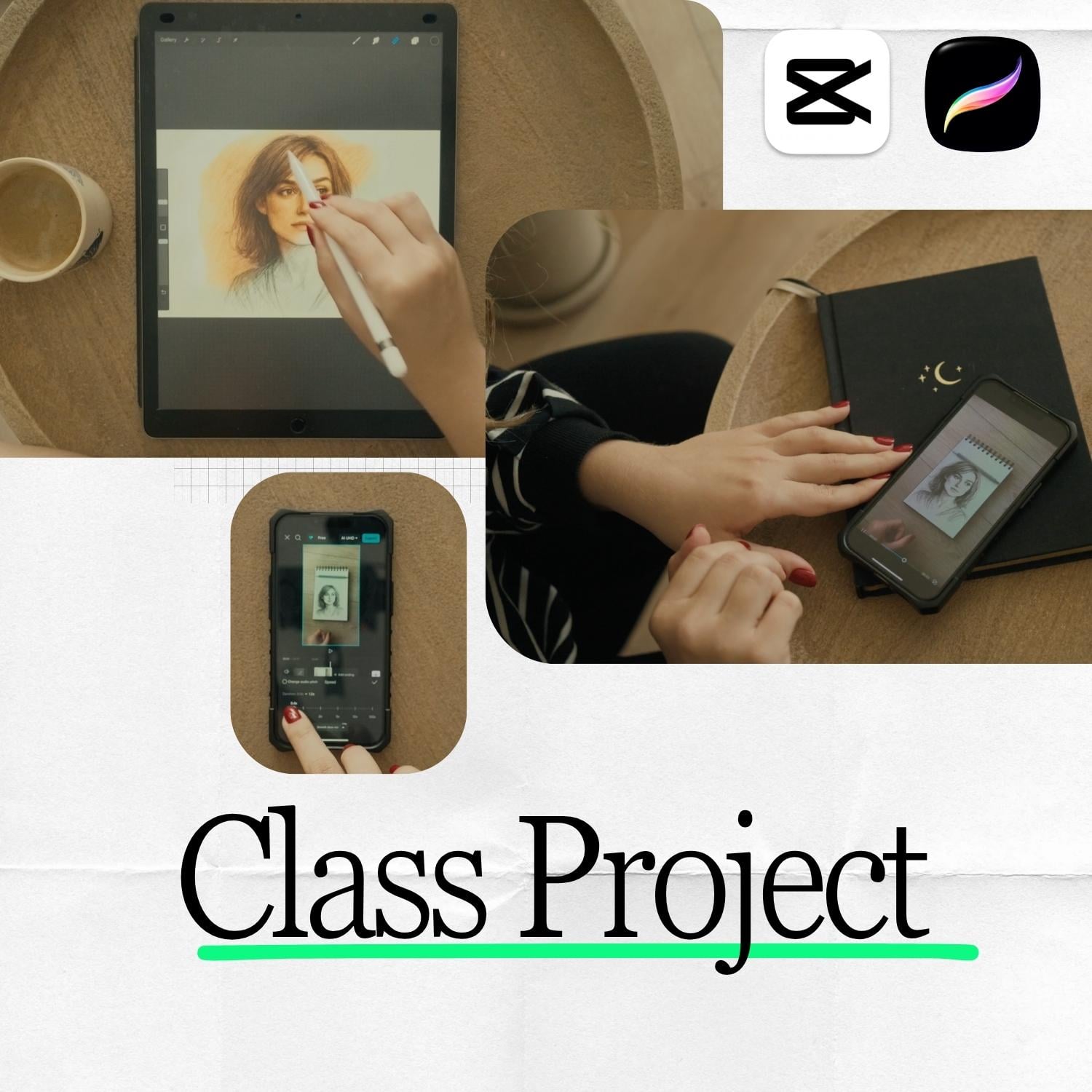
2. Kursprojekt: Die beste Hausaufgabe für diesen
Kurs für Sie ist sehr einfach. Erstellen Sie Ihren ganz eigenen
Reveal-Übergang. Zeig mir anhand
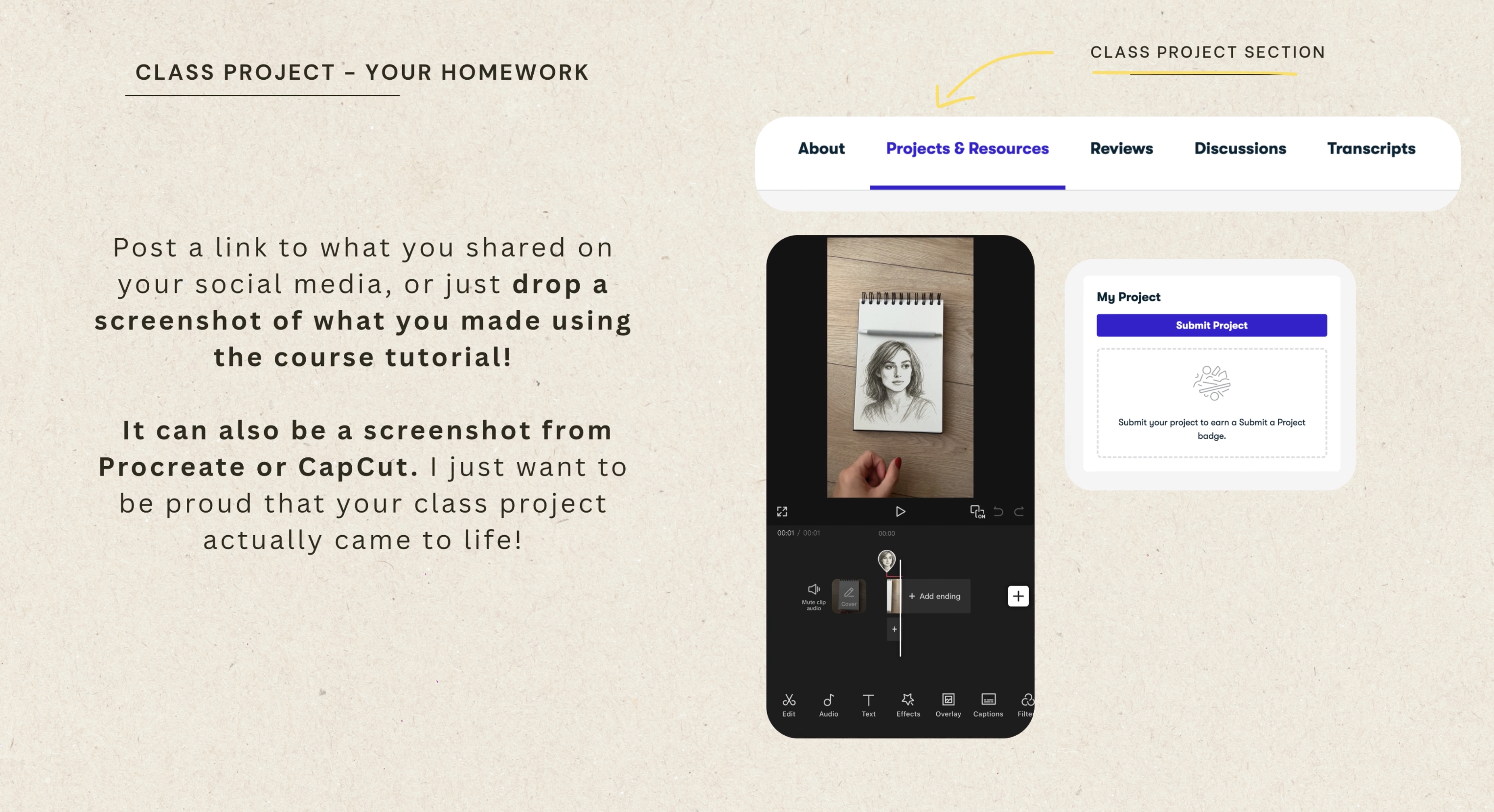
der Tutorials, was du gemacht hast , weil ich
es liebe, eine Version zu sehen. Du kannst es direkt hier
im Bereich Klassenprojekt teilen. Füge einen Link zu einer veröffentlichten
Enthüllungsanimation hinzu, z. B. in den sozialen
Medien, wo du gepostet hast. Oder poste einen Screenshot
deiner Arbeit. Und denken Sie daran, lassen Sie sich nicht Perfektionismus oder zu viel Nachdenken
davon abhalten Es geht darum, das zu feiern, was Sie geschaffen haben, und es sich bequem zu machen Und wenn Sie Fragen haben oder sich bei etwas
unsicher sind, schreiben Sie es unter
Ihr Klassenprojekt und ich helfe Ihnen
gerne weiter
3. Die Zauberstab-Kunst wird in Procreate enthüllt: Dieser Übergang vom Kalbfleisch ist
ein echter Hingucker und
wirklich einfach zuzubereiten Es ist ehrlich gesagt einer
meiner Favoriten. Ich zeige Ihnen ein paar coole
Möglichkeiten, es zu erstellen, und erinnere mich daran, dass das Endergebnis völlig von dem verwendeten
Radierpinsel abhängt Ich werde dir das auch zeigen,
weil der Effekt
je nach Pinsel
ganz anders aussehen kann je nach Pinsel
ganz anders Um diese Art von offenbartem
Übergang in Procreate zu schaffen, benötigen
Sie zunächst zwei Dinge Ihre Skizze, der
ursprüngliche Umriss Ihrer Illustration ist in einer Linienfarbe gehalten, wie ich es hier habe, und das zweite, Ihre endgültige Illustration, die fertige Version mit
allen Farben und Details Wenn Sie in
Procreate mit Ebenen gearbeitet haben, exportieren Sie sowohl die Skizze die endgültige Version als PNG-Dateien Auf diese Weise wird es einfacher
sein,
den Übergang in einem neuen Projekt zu erstellen den Übergang in einem neuen Projekt indem nur diese beiden Ebenen, die Skizze und die
endgültige Version Nachdem Sie
sowohl Ihre Skizzendatei
als auch Ihre endgültige Version gespeichert haben , ist
es an der Zeit, ein
neues Projekt zu erstellen, in dem wir diese beiden
Dateien zur Bearbeitung hinzufügen
werden. Taggen Sie in Ihrer Hauptgalerie zuerst das Foto und die
Skizzendatei. Wenn das Projekt erstellt wurde, tippen Sie auf das Aktionssymbol wählen Sie A und
fügen Sie dann ein Foto ein. Und du hast es erraten. Jetzt fügen Sie
die endgültige Version
Ihrer Illustration als
zweite Ebene Hier ist ein weiterer wichtiger Schritt. Die Linien in beiden Versionen
müssen perfekt aufeinander abgestimmt sein. Wenn etwas verschoben oder
verändert wurde , z. B. die Größe
der Augen oder kleine Details, sieht
der Übergang nicht mehr glatt und glatt aus. Verringern Sie die Deckkraft
der obersten Ebene ein wenig und überprüfen Sie
, ob die wichtigsten Linien übereinstimmen Richten sich die Augen auf? Sieht die Kieferlinie richtig aus? Denken Sie zurück, haben Sie nach
Fertigstellung der Skizze etwas bewegt oder angepasst? Wenn ja, wird es
definitiv hier auftauchen. Ich werde Ihnen
anhand einer meiner
anderen Illustrationen ein Beispiel zeigen . In diesem Fall habe ich nach
Fertigstellung dieser Skizze einige Änderungen vorgenommen.
Oh. Lass uns sehen. Siehst du das? Leider stimmen die beiden
Versionen überhaupt nicht überein. Die Linien befinden sich an völlig
unterschiedlichen Stellen. Deshalb wird dieser Übergang hier
nicht gut funktionieren. Natürlich können
Sie manchmal versuchen, das Problem ein wenig
zu beheben , indem Sie
die Ebenen anpassen, z. B. indem Sie die
endgültige Version
so verschieben, dass die Schlüssellinien
etwas besser ausgerichtet sind. Aber selbst dann werden Sie nicht diesen perfekt glatten Effekt erzielen da nicht alle
Linien übereinstimmen. In dieser Abbildung weicht
die endgültige Version leider einfach zu weit von der
Skizze ab Siehst du das? Schau,
obwohl ich es ein bisschen angepasst habe, sind
die Augen immer noch
leicht unterschiedlich groß und an leicht
unterschiedlichen Stellen. Schau, deshalb
sieht der Übergang auf den ersten Blick okay aus, aber wenn jemand etwas genauer
hinschaut, wird
er feststellen, dass die beiden
Bilder nicht wirklich zusammenpassen. Das eine geht nicht direkt
in das andere über. Genau aus diesem Grund habe ich bereits
erwähnt , wie wichtig
es ist, die Linien
konsistent zu halten , und warum es am besten ist, diese Methode bei
Illustrationen
zu verwenden , bei denen
die Linien nach
dieser Skizzenphase an Ort und Stelle bleiben . Deshalb werden wir
stattdessen
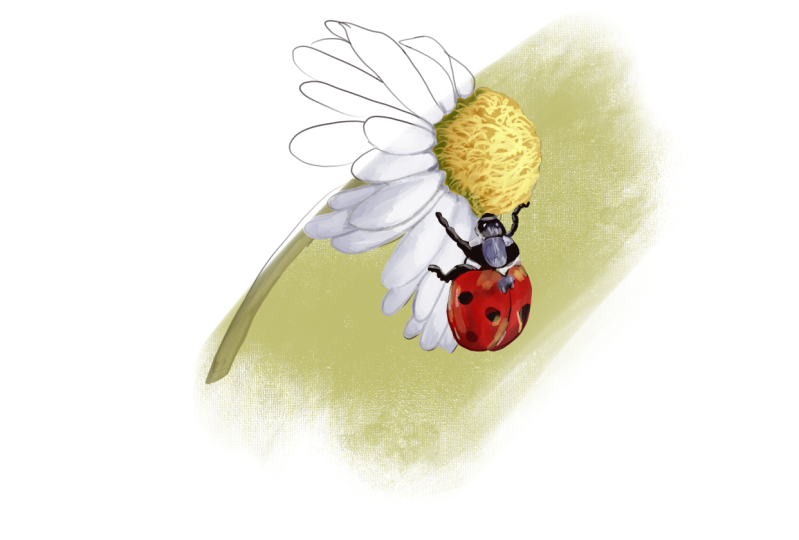
mit dieser Abbildung arbeiten , weil sie perfekt
für diesen Übergang ist ,
denn hier sind
die Linien alle
gut und ich werde
diese verwenden , um dir genau zu zeigen,
wie man alles macht. Jetzt der superwichtige Schritt, wir müssen die Ebene verschieben. Die Skizzenebene befindet sich oben. Dies ist besonders wichtig, da wir
im nächsten Schritt Teile der Skizzenebene
löschen werden ,
um
die endgültige
Version darunter sichtbar zu machen Sie müssen sich daran erinnern, dass sich die Skizzenebene oben befinden muss Jetzt ist es an der Zeit, die Skizze zu
löschen
oder
die endgültige Version tatsächlich zu enthüllen Tippen Sie dazu auf das
Radiersymbol und wählen Sie den Pinsel aus, den Sie zum
Radieren verwenden möchten Ich werde Ihnen gleich zeigen wie verschiedene Pinsel das
Aussehen des
Effekts völlig verändern können das
Aussehen des
Effekts völlig verändern Sie außerdem sicher, dass die Opazität des
Radierers auf
maximal 100% eingestellt ist , und passen Sie
die Pinselgröße an
den gewünschten Look an. Okay, lasst uns zur
Auswahl des richtigen Pinsels zurückkehren. Was eignet sich gut
zum Löschen? Hm? Ich persönlich
bleibe gerne bei den Klassikern. Traditionelle Pinsel
im Markerstil sorgen diesen supersauberen und
auffallenden Effekt. Sie können sie
und ihre Fortpflanzung in
der Kategorie „Integrierte Marker“ finden , und sie sind wirklich unglaublich Aber ehrlich gesagt, wie
Sie wahrscheinlich wissen, hat
jeder seinen eigenen Geschmack.
Mein Rat ist, mit
ein paar verschiedenen Pinseln zu experimentieren , um herauszufinden , welcher Effekt am besten zu
Ihrem Kunstwerk passt Und was kommt als Nächstes. Wenn Sie
dies in sozialen Medien teilen möchten, müssen
Sie es natürlich aufzeichnen. Am einfachsten ist es,
einfach das Telefon zu benutzen. Aufnahmen von oben
haben normalerweise die größte Wirkung. Ich habe eine Kamera und
ein großes Stativ verwendet , um meine
Aufnahmen für den Kurs zu filmen, aber das ist nur, damit
ich Ihnen
alle Details meiner Arbeit in Procreate zeigen kann alle Details meiner Arbeit in Procreate Ihren
Übergang zur Online-Veröffentlichung festzuhalten, reichen Ihr Telefon und ein kleines,
leichtes Stativ völlig Um Ihren
Übergang zur Online-Veröffentlichung festzuhalten, reichen
Ihr Telefon und ein kleines,
leichtes Stativ völlig
aus. Ich persönlich denke, wenn wir uns ein Tutorial
zum ersten Mal ansehen, verpassen
wir immer ein paar Dinge oder
übersehen einige Details Also Runde zwei,
um wirklich dabei zu sein, okay? Diesmal zeige ich Ihnen eine andere Illustration und verwende einen anderen Pinsel, um die
Dinge noch interessanter zu gestalten. Und nun ja, um
ein bisschen aufzutauchen. In Ordnung. In Ordnung. Fangen wir von oben an. Erinnerst du dich an jeden Schritt? Oder
denkst du vielleicht schon , du könntest etwas
verpassen? Wir beginnen mit der Auswahl der Dateien. Denken Sie daran, dass Sie ein neues Projekt
und zwei Dateien
benötigen , Ihre Skizze, perfekt eine ziemlich
einfache mit einfarbigen Linien und Ihr
fertiges Kunstwerk in Farbe. Worauf achten wir
besonders? Die Linien in beiden Versionen
müssen übereinstimmen, damit der
Effekt glatt aussieht. Fertig, Ihr fertiges Stück erscheint auf
magische Weise mit
nur einer Windwelle, einem Apple-Bleistift
wie diesem Reine Magie.
So sollte es aussehen. Und ich werde wahrscheinlich nie
die Klappe halten. Deshalb ist die Erleuchtung so
wichtig. Die Linien müssen nur übereinstimmen. Überspringen Sie niemals
die Überprüfung dieses Teils, da sonst
der gesamte Effekt möglicherweise
nicht funktioniert. Im nächsten Schritt, ja, verschiebe die
Skizzenebene nach oben Es muss die oberste
Ebene sein, da wir sie
löschen werden , um die
fertige Grafik darunter zum Vorschein zu bringen Natürlich
wird dir nicht jeder Pinsel einen schönen Effekt geben. Du musst mit
verschiedenen experimentieren , um deinen Favoriten zu
finden. Wenn Ihre Pinselgröße zu klein ist, die Enthüllung zu langsam
und nicht so glatt und flüssig. Meiner Meinung nach funktionieren
klassische Pinsel, wie
Sie bereits wissen, am besten. Achten Sie darauf, dass Sie für einen sauberen,
fließenden Übergang eine relativ große Größe wählen. Wenn Ihr Pinsel zu klein
ist, sieht er
ungefähr so aus. Sicher interessant, aber es verliert den
Zauberstab-Effekt, den wir anstreben. Ich werde das noch einmal sagen, es
lohnt sich auf jeden Fall zu experimentieren denn Sie könnten feststellen, dass ein völlig unerwarteter Pinsel
zu einem erstaunlichen Ergebnis führt,
aber seien Sie unterwegs vorbereitet Es
wird wahrscheinlich viele Momente geben, oh nein, dieses Mal
nicht, und mach dir keine Sorgen, ich mache das auch
jedes Mal durch Manchmal
findet man erst
beim zehnten oder gar zwanzigsten Versuch endlich Versuch endlich einen Pinsel, der
den gewünschten Effekt wirklich erzielt. Und eine freundliche Erinnerung: Vergessen
Sie nicht, mir Ihre
Atome und Ihre Ergebnisse zu zeigen. Im Ernst, es gibt nichts, was ich mehr liebe, als deine Arbeit
zu sehen. Und wenn Sie Fragen haben, zögern
Sie nicht, sie zu stellen. Ich liebe es, mit
euch allen zu chatten und
Tipps und Gedanken auszutauschen . Also mach weiter.
4. Die Bleistiftwellenkunst wird in CapCut enthüllt: Bist du bereit? Jetzt
zeige ich Ihnen, wie Sie den Rebelo-Kunsteffekt auf der
Cop-Karte erstellen. Es sieht komplex aus Ich weiß, es mag auch sehr beeindruckend
aussehen, aber ist es wirklich so, dass ich alles
in ein paar Minuten erklären werde,
ich denke, wir können mit Sicherheit sagen, dass definitiv überhaupt nicht
kompliziert ist. Natürlich müssen
Sie als Erstes Cop Cut öffnen. Sie benötigen die kostenpflichtige
Version für diesen Effekt nicht, zumindest nicht zu dem Zeitpunkt, zu dem
ich dieses Video mache. Um diesen Effekt zu erzielen, benötigen
wir zwei Dinge. Ein Foto Ihrer Skizze
und ein auf
Ihrem Handy gefilmtes Video , in dem sich ein Stift oder Marker einfach so über Ihre
Notizbuchseite bewegt. Es ist sehr lustig, weil das Filmen eines
so einfachen Videos viel einfacher klingt als es tatsächlich ist. Es ist wirklich leichter
gesagt als getan. Das beste Werkzeug ist ein einfacher Bleistift oder Stift
ohne Bomben oder Verzierungen, da diese die Bewegung
beeinträchtigen können. Ich habe manchmal auch
damit zu kämpfen, Sie hier sehen können, der Stift wollte sich zuerst
überhaupt nicht bewegen, dann
ging er plötzlich viel zu schnell, und der nächste hatte auch nicht wirklich die Energie, reibungslos
zu rollen. Aber es geht nicht nur darum,
einen einfachen
Stift oder Bleistift ohne Dekoration auszuwählen einen einfachen
Stift oder Bleistift ohne Dekoration Die Größe Ihres Knotenbuches ist
tatsächlich auch wichtig. Ich weiß. Es klingt sehr lustig, aber sieh es dir an und lass es
mich dir ganz schnell zeigen. Dieser hat Seiten, die viel zu groß und zu breit
sind und der Stift
deckt nicht die gesamte Breite ab. Das würde Ihre
Bearbeitungsmöglichkeiten später einschränken und Ihre Illustration
müsste
so schmal sein wie der Stift selbst. Dieses Notizbuch
funktioniert nicht wirklich gut und wird
uns leider nicht den Effekt geben, den wir anstreben. Okay. Schauen wir uns das an. Leider ist es zu klein. Wie Sie sehen können, ist die Bewegungsfläche ziemlich begrenzt, und für die meisten Illustrationen reicht
es einfach nicht aus, um Ihre Arbeit richtig zur
Schau zu stellen. Oh, natürlich gibt es zum Beispiel diesen. Hat die perfekte Größe
für Ihre Illustration. Es ist nicht gerade ein Fehler es international
auszudrücken, sondern eher ein großes
Schulheftformat, das Ihnen
viel Platz zum Arbeiten bietet. Die Stift- oder
Stiftbewegung ist viel länger. Der Platz für deine Kunst ist
genau richtig und es wird viel einfacher
sein und mehr
Spaß machen, mit Cpcart zu arbeiten Achten Sie bei der
Videoaufnahme
darauf, dass sich Ihr Stift
oder Bleistift
über die gesamte
Länge der Seite bewegt über die gesamte
Länge der Seite Es muss nicht in beide Richtungen gehen. Das lässt sich
später leicht beheben, indem Sie den Clip während der
Bearbeitung einfach im
Cop-Cut umkehren Nehmen Sie mindestens ein paar Takes und achten Sie darauf, dass mindestens
eines davon
gut aussieht und dass Ihr
Stift oder Ihre Pension wirklich über die gesamte
Länge der Seite verteilt Achten Sie außerdem darauf, dass Ihre Hand die
Bewegung
nicht blockiert oder versehentlich in den Rahmen
rutscht, da
dies die spätere Bearbeitung
erheblich erschwert. Es ist völlig in Ordnung, wenn
Ihre Hand zu
Beginn erscheint , um
den Stift in Bewegung zu setzen, aber halten Sie sie danach von der Seite
fern
und nehmen Sie noch eine Spitze, zeichnen Sie die Bewegung mit 60 Bildern pro Sekunde auf, sodass Sie sie später im
Cop-Cut verlangsamen können, da
Ihr Endergebnis auf diese Weise viel
glatter und ausgefeilter aussieht glatter und ausgefeilter Geben Sie nur Ihren
Bestik in den Cop Cut ein. Sehen Sie sich den gesamten Clip
genau an, um
den genauen Moment herauszufinden , in
dem der Stift anfängt, sich zu bewegen, und den Moment, in dem er
das Ende der Seite
erreicht , das ist der Anfang
und das Ende Ihres Videos Davor oder danach benötigen Sie nichts
und verwenden das Zuschneidewerkzeug, um Ihr Video
zu schneiden und die
unnötigen Teile zu entfernen. Behalten Sie einfach den sauberen
Bereich bei, in
dem sich der Stift reibungslos
über die Seite bewegt. Das ist die Bewegung, die wir
brauchen. Sonst nichts. Jetzt werden wir
mit dem Overlay arbeiten, da
die Haupt-Timeline in Copcat nur unser Notebook-Video
ist Was wir jetzt tun müssen, ist
deine Kunst als Overlay
darüber hinzuzufügen deine Kunst als Overlay
darüber Das wird
auf dem Notizbuch erscheinen. Gehen Sie zu den Tools und suchen Sie nach
der Option Overlay Tippen Sie
dann auf Overlay Jetzt müssen wir das
Foto oder den Scan Ihrer Kunst importieren. Es funktioniert am besten, wenn es sich um eine Skizze auf Papier oder eine Datei
von Procreate handelt, da dies das Entfernen
des Hintergrunds erheblich erleichtert Scrollen Sie als Nächstes nach
unten und suchen Sie nach der Option
zum Entfernen
des Hintergrunds. Tippen Sie dann auf Chromo-Key Verwenden Sie die Farbpalette, um die Hintergrundfarbe
auszuwählen. Sobald Sie das getan haben, entfernt Capcot
automatisch alles in dieser Farbe, bedeutet, dass
Sie
das Papier oder jeden
anderen Hintergrund entfernen das Papier oder jeden
anderen Jetzt, wo Ihre Kunst keinen Hintergrund
hat
, passen Sie ihre Größe und Position an, sodass sie so natürlich und
realistisch wie möglich auf
der Seite aussieht natürlich und
realistisch wie möglich auf
der Seite Jetzt fahren wir mit der Maskierung fort,
wobei Ihre Overlay-Ebene Ihre Illustration
einfach breit ausgewählt ist.
Scrollen Sie bis zum Ende der Cup
Cut-Tools Wir werden eine horizontale Maske auftragen
. Wenn Sie es auswählen,
werden Sie feststellen, dass es
standardmäßig in
der falschen Richtung angezeigt wird . Aber keine Sorge. Sie müssen
es nur mit
Ihren Finger um 180 Grad drehen , damit
Ihre Illustration während der Enthüllung in der richtigen
Richtung
erscheint. Fahren Sie fort und drehen Sie die
Maskierungslinie um 180 Grad um. So werden wir dafür sorgen, dass sich die
Enthüllung korrekt bewegt. Jetzt müssen wir
den Moment finden, der Stift anfängt,
auf das Papier zu rollen. Sobald Sie es geschafft haben, bewegen die Maskenlinie
ganz nach unten, sodass sie mit
der Stiftposition am unteren Rand
der Notizbuchseite übereinstimmt Jetzt kommt der
wichtigste Teil mit Keyframes Wir müssen den
ersten Keyframe
gleich zu Beginn der
Stiftbewegung hinzufügen gleich zu Beginn der
Stiftbewegung Sie dann langsam vorwärts durch die Timeline und
beobachten Sie, wo sich der Stift befindet Passen Sie bei der Bewegung die
Maskenposition so an, dass sowohl der Stift als auch Ihre
Illustration zusammen bewegen. Seite an Seite, einfach
perfekt synchron. Hier ist ein hilfreicher Tipp. Wenn Sie sich weiter
durch den Clip bewegen, werden
neue Keyframes
automatisch abgespielt , wenn
Sie die Maske anpassen Wenn Sie ein
Keyframe-Symbol mit einem Minuszeichen sehen, bedeutet
das, dass zu diesem Zeitpunkt
bereits ein Keyframe abgehört wurde. Überprüfe ab und zu, ob die Bewegung richtig aussieht
und alles Je mehr Keyframes Sie hinzufügen, desto präziser wird
die Bewegung, aber es wird auch einfacher, einen Fehler
zu machen. Ich würde es
mit ihnen nicht übertreiben, einfach genug
hinzufügen, um die Bewegung
natürlich und konsistent zu halten In Wala haben wir es. In diesem Stadium möchte ich
den Effekt speichern und
ihn dann in ein neues Projekt importieren Und von dort aus
dupliziere ich den Clip und
drehe den zweiten ,
weil sich der
Stift auf diese Weise in
beide Richtungen bewegt und
das ganze Rebil noch
dynamischer und ausgefeilter
aussieht
5. Letzte Worte und meine Frage an dich: Okay, ich hoffe wirklich, dass
Sie sich inzwischen sehr sicher fühlen, wenn es
darum geht, diese Animationen zur
Enthüllung der Schule zu erstellen, und vor
allem,
dass Sie stolz auf das sind,
was Sie geschaffen haben. Okay, ich hoffe wirklich, dass
Sie sich inzwischen sehr sicher fühlen, wenn es
darum geht, diese Animationen zur
Enthüllung der Schule zu erstellen , und vor
allem, dass Sie stolz auf das sind,
was Sie geschaffen haben. Wenn du irgendwelche
Fragen hast, zögere
nicht, sie ernsthaft zu stellen. Lassen Sie mich in der Zwischenzeit im Testbericht
wissen,
ob Ihnen dieser Effekt gefällt und was Sie als Nächstes gerne lernen würden. Ich liebe es absolut, meine
kreativen Methoden mit Ihnen zu teilen . Halten Sie
also
Ausschau nach Updates Ich habe auch
weitere kurze praktische Kurse erstellt weitere kurze praktische Kurse , die darauf warten, von
Ihnen entdeckt zu werden. Und bitte teile uns deine Gedanken mit. Ich chatte ehrlich gesagt auch sehr gerne
mit dir. Ihr Feedback und Ihre Bewertungen
bedeuten mir viel Gutes, also hoffe ich, Sie dort zu sehen.
 Kasia Pilch, Online Strategist & Marketing Specialist