Transkripte
1. Willkommen: Hallo zusammen. Ich bin Deb Merhege In diesem Kurs werde ich Ihnen
beibringen, wie Sie mit der Option Quadrantensymmetrie schnell und einfach ein Muster Quadrantensymmetrie schnell und einfach ein Muster
verbessern können Es ist eine unterhaltsame Art, schnell und
einfach ein Muster zu erstellen, das wirklich süß aussieht
. Lass uns anfangen.
2. SET-UP: Lass uns unseren Canvas einrichten. Ich tippe auf
das Pluszeichen in der oberen rechten Ecke
und tippe auf New Canvas. Meine Leinwandbreite wird
3.000 Pixel betragen. Meine Größe wird
ebenfalls 3.000 Pixel betragen, DPI wird 300 sein. Stellen Sie sicher, dass ich
Pixel ausgewählt habe. Ich werde auch nur mein Farbprofil
überprüfen. Ich möchte, dass meins auf RGB eingestellt ist. Wenn Sie dies jedoch für
einen Drucker verwenden
möchten , der CMYK benötigt, könnten
Sie auf CMK tippen Aber in meinem Fall
werde ich RGB verwenden. Und tippen Sie auf den Pfeil
und wir sind fertig. Als Nächstes müssen
wir die Zeichenhilfe
einschalten und zum Schraubenschlüssel
gehen Lassen Sie uns auf Zeichenanleitung tippen
und Zeichenanleitung bearbeiten. Wir gehen zu
Symmetrie und Optionen und wählen Quadrant
und dann Rotationssymetrie
und unterstütztes Zeichnen wählen Quadrant
und dann
Rotationssymetrie
und unterstütztes Zeichnen
. Tippen Sie auf das Häkchen und unser
Canvas ist einsatzbereit. Ich habe eine
Vorlage für Sie bereitgestellt. Sie finden dies im Bereich
Projekt und Ressourcen wo Sie es auf
Ihr Gerät herunterladen und entweder in Ihrer Fotos-App oder
auch in Ihrer Datei-App speichern können . Ich werde auf den Schraubenschlüssel tippen. In meinem Fall habe ich
es als Datei gespeichert. Ich werde sagen, füge eine Datei ein. Wenn du es in
deiner Fotos-App speicherst, tippst du auf Foto einfügen. Ich muss nach unten scrollen
, wo ich
es gespeichert habe , und auf das Bild tippen. Es hat es importiert, und ich tippe auf An
Canvas anpassen, um
sicherzugehen , dass es meine gesamte Leinwand ausfüllt. Wir möchten, dass es die Leinwand
ausfüllt und nicht kleiner
als die Leinwand ist. Als Nächstes
ändern wir den Mischmodus
dieser Vorlage. Tippen Sie auf das Ende und
bewegen Sie es, um es zu multiplizieren Verringern Sie dann die Opazität ,
sodass wir es
gerade noch sehen können Das wird uns
helfen, wenn wir mit dem Zeichnen beginnen Wir werden unsere Vorlage immer noch sehen können
,
aber wir hoffen, dass sie uns beim Malen nicht
so sehr stört dass sie uns beim Malen nicht
so sehr Als Nächstes fügen wir eine neue Ebene hinzu,
damit wir mit dem Malen beginnen können. Tippen Sie auf das Pluszeichen
, um eine neue Ebene einzufügen. Ich möchte es
unter die Vorlage
ziehen wir dann mit dem Zeichnen
und Malen auf dieser Ebene beginnen, unsere Vorlage
immer noch für
uns sichtbar , da wir
den Multiplikationsmodus ausgewählt haben. Dies ist die Ebene, auf der wir anfangen werden
zu zeichnen. Als erstes müssen wir
diese Rotationssymetrie
einschalten Wenn Sie auf die Ebene tippen, können
Sie die Zeichenhilfe auswählen und sie wird
hier als unterstützt angezeigt Das heißt, wenn
wir mit dem Zeichnen beginnen, wird
es in
allen vier Abschnitten angezeigt. Das wirklich lustige an Verwendung dieser Quadrantensymmetrie ist dass wir nur ein paar Elemente
zeichnen müssen, diese ganze Blume wiederholt sich überall sonst, wir
zeichnen wirklich nur eines
statt vier und dann
müssen wir die Mittelpunkte ausfüllen Als Nächstes müssen wir entscheiden, welchen
Pinsel wir verwenden möchten. Ich habe die neue Pinselbibliothek
von
Procreate durchgesehen und mehrere neue Pinsel getestet
. Der Pinsel, den ich gefunden habe
und der
mir wirklich gut gefallen hat, war dieser Treuepinsel Ich bin mir nicht sicher, ob ich das richtig
sage, aber es war ein wirklich
lustiger Gouachepinsel Es ist sehr malerisch. Wenn ich die Größe aufdrehe, kann
man sehen, dass sie wirklich
einige hübsche Spuren hinterlässt, und ich dachte, das
wäre wirklich hübsch um Blumen zu kreieren Es hat etwas Transparenz
und es zeigt die Pinselspuren Das ist also ein wirklich lustiger Pinsel. Ich werde das mit
meinen drei Finger löschen und ein wenig hin und her wackeln, wir werden deine Ebene löschen.
Aber sei vorsichtig Sie möchten nicht die gesamte Ebene
löschen wenn Sie andere
Dinge darauf haben. Wenn Sie denselben Pinsel
verwenden möchten , den ich verwende, finden
Sie ihn in
der Procreate-Bibliothek Wenn Sie sich nicht in der
Procreate-Bibliothek befinden, können
Sie das finden, indem Sie Ihre
Pinsel nach unten drücken und durch sie
scrollen, bis Sie Procreate-Bibliothek finden, und dann darauf tippen und sie aufrufen Dann befindet sich dieser Pinsel im Guash-Bereich
. Das werde ich für meine gesamte Zeichnung
verwenden. Als Nächstes müssen Sie
eine Farbpalette auswählen. Ich werde eine
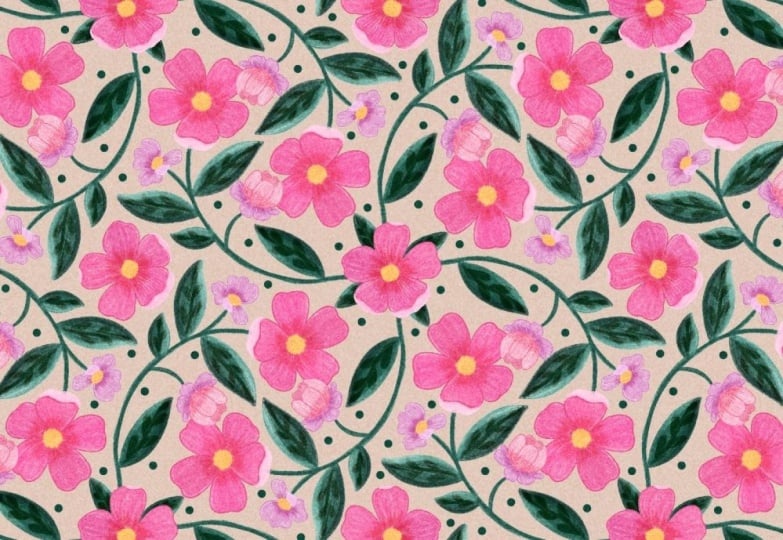
Farbpalette verwenden, die ich erstellt habe. Es hat ein paar Rosa- und etwas Grüntöne und nur
ein cremefarbenes Weiß Ich stelle Ihnen
diese Farbpalette auch im
Bereich Projekt und
Ressourcen zum Herunterladen Bereich Projekt und
Ressourcen wenn Sie
diese Palette ebenfalls verwenden möchten Ich schlage vor,
es sehr minimal zu halten ,
da es sich um ein kleines Muster handelt Halten Sie die Palettenfarben minimal. Fünf, sechs, höchstens wären
wahrscheinlich gut.
3. Zeichnungsmotive: In Ordnung, fangen wir an zu zeichnen. Ich werde zuerst
das Laub zeichnen, und ich werde
das dunklere Grün verwenden, und ich habe meinen Pinsel ausgewählt und ich zeichne auf
der unteren Ebene
und das assistierte Zeichnen ist aktiviert, also kann ich loslegen. Als Erstes wähle ich meine Pinselgröße aus, und ich glaube, ich werde
dort diese Größe verwenden , die 5% beträgt. Ich teste es hier draußen. Vielleicht
sogar ein bisschen größer. Mal sehen, wie 10% aussehen. Ja, ich mag es
ein bisschen dicker. Ordnung. Also werde ich einfach ein
paar Striche zeichnen, um
meinen Stiel zu formen, und dann fange ich an, die Blätter zu
zeichnen. Und mit diesem Pinsel macht
es Spaß, mehrere Striche zu zeichnen, sodass Sie wirklich etwas von der
malerischen Textur
durchkommen sehen und
sehen können, wie sie bereits alle
anderen Bereiche
ausfüllt Das wird
also sehr schnell
gehen Manchmal ist
es mit diesen
strukturierten Pinseln etwas schwierig, eine spitze Spitze zu bekommen, wenn Sie
eine spitze Spitze auf diesen Blättern haben wollen Was Sie also tun können, ist mit demselben Pinsel zu
löschen. Ich habe meinen Pinsel ausgewählt, und jetzt tippe ich auf meinen Radierpinsel und
halte ihn gedrückt Dadurch wird mein Radierpinsel
auf denselben Pinsel
eingestellt auf denselben Dann kann ich reingehen und die Spitze
ganz
leicht wegwischen, damit ein Teil
der Textur erhalten bleibt, aber ich habe ein
bisschen schärfere Kanten Ordnung. Zurück zum Malen. Und wenn Sie
das tun, versuchen Sie, nicht zu weit
über die Vorlage hinauszugehen , da sich die Dinge dann auf seltsame Weise überschneiden Deshalb wollen wir versuchen
, so
weit wie möglich innerhalb
der Vorlage zu bleiben weit wie möglich innerhalb
der Vorlage Und dieser Pinsel hat ein
bisschen Druckempfindlichkeit. Manchmal können Sie also
je nach Druck
Ihres Bleistifts dick oder dünn auftragen , dünn bis dick mit wenig Druck
bis hin zu stärkerem Druck. Ich werde das mit
zwei Fingertipps rückgängig machen. In Ordnung. Unser Laub ist
ziemlich schnell fertig, oder? Als Nächstes machen wir unsere Blumen. Ich tippe hier auf das
Plus-Zeichen, um
eine neue Ebene zu erstellen , und wir
müssen immer daran denken, das Zeichnen einer Zyste
auszuwählen Andernfalls bleibt
es, wenn
wir mit dem Zeichnen beginnen, einfach in einer
Ecke, anstatt sich zu
wiederholen, wie es in den vier Quadranten der Fall sein sollte den vier Quadranten der Als Nächstes
wähle ich Hellrosa. Und ich möchte eine Blume mit
fünf Blütenblättern machen. Ich werde mir selbst
einen kleinen Leitfaden geben, damit ich die Blütenblätter
ein wenig voneinander entfernt
halten kann die Blütenblätter
ein wenig voneinander entfernt
halten Ich werde hier einen Stern zeichnen. Dann
erstelle ich von dort aus meine Blütenblätter. Diese Anleitung hilft mir,
sie so zu platzieren, dass sie gut aussehen. Und ich mache einfach
mehrere Schläge. Ich versuche nicht, zu
viele Striche zu machen, weil du sie
dann nicht sehen
kannst. Sie füllen sich aus und werden richtig solide, und das will
ich nicht. Ich möchte diesen
malerischen Look behalten. Und dann haben wir
diese Kleinen. Diese werde ich etwas
organischer machen und einfach
ein paar Seifenblasen machen Und wenn ich male, versuche
ich, wegen
der Textur dieses Pinsels, meine Striche so
zu gestalten, dass sie sich der Form anpassen, die ich gerade zeichne Ordnung. Nun müssen wir die Blume in der Mitte
ausfüllen, aber das wollen wir nicht. Ich
will nicht, dass sie sich
in einer Quadrantensymmetrie Ich finde nicht, dass es sehr
natürlich aussieht. Also gehe ich zu meiner Ebene,
meiner rosafarbenen Ebene, und ich werde
die Zeichenhilfe ausschalten. Dadurch kann ich hier malen und es wird nicht viermal
wiederholt. Nur für diese eine
Blume werde
ich das jetzt ohne
Zeichenhilfe machen. Ich werde noch einmal meinen kleinen Leitfaden
zeichnen. Und dann fang an zu malen. Okay. Und dann werde ich den
Zeichenassistenten einschalten . Wenn ich also darauf zurückkommen
muss, vergesse ich
hoffentlich nicht, ihn einzuschalten. Das ist ziemlich einfach zu machen.
4. Details hinzufügen: Jetzt ändere ich die
Farbe meines Hintergrunds. Ich tippe auf meine Ebenen und wähle die Hintergrundfarbe aus, und ich wähle
dieses Hellgrün. Als Nächstes
möchte ich anfangen, meinen Blättern
und Blüten
einige Details hinzuzufügen . Ich gehe
zu meiner Blattebene und füge eine weitere
Ebene darüber hinzu, und ich klicke
auf Drawing Assist und wähle
die hellere grüne Farbe. Ich werde eine
etwas kleinere Pinselgröße wählen. Dieser ist 5%. Ich
glaube, das werde ich für
die Adern in den Blättern verwenden für
die Adern in den Blättern Es macht so viel Spaß zu sehen, wie es so schnell
zusammenkommt. Das war's für die Venen. Lassen Sie uns den Blumen einige Details
hinzufügen. Ich gehe zu meinen
Ebenen und füge eine neue Ebene über den Blumen hinzu und
aktiviere das Zeichnen einer Zyste Ich werde
diese cremige Farbe wählen und meinen Blumen einfach
eine Mitte hinzufügen Dann muss ich der Blume in
der Mitte eine hinzufügen , damit sie sich
nicht wiederholt. Ich werde das Zeichnen einer Zyste
ausschalten und dann die Mitte zeichnen Ich werde wieder die
Zeichenhilfe verwenden , nur um es in diesem Zustand zu
belassen Jetzt möchte ich
mit den Blumen ein paar kleine Linien auf den Blütenblättern anbringen. Ich gehe zurück
zur Blumenebene und füge darüber eine weitere
Ebene hinzu. Aktiviere die Zeichenhilfe
und ich möchte, dass sie unter den weißen Punkten liegt, weil sie sich hinter den
kleinen weißen Punkten befinden muss sich hinter den
kleinen weißen Punkten Wählen Sie als Nächstes dieses dunklere Rosa. Und ich gehe zur
kleineren Liniengröße über, die 2% beträgt. Falls Sie nicht
wussten, ob Sie eine Größe
speichern möchten ,
damit Sie
in Ihrer Zeichnung konsistent bleiben können. Angenommen, ich habe hier diese Größe verwendet, muss ich nur
auf das Pluszeichen tippen, und dann kann ich ganz einfach
darauf zurückkommen, und Sie können das auch entfernen, wenn Sie es
nicht möchten, indem Sie einfach darauf
tippen und es löschen Ich nehme diese kleine Größe
und fange an, die Linien in den Blütenblättern zu zeichnen Und ich versuche, sie zu variieren. Ordnung. Und dann
werde ich das Zeichnen einer Zyste ausschalten, damit ich die Blume in der Mitte malen kann Schalte wieder ein. Ordnung. Als
Nächstes möchte ich diesen Blumen ein
paar kleine Linien
hinzufügen. Und ich werde nur
ein paar kleine Kurven zeichnen. Eine letzte Sache, die ich
hinzufügen möchte , bevor wir mit den nächsten Schritten
fortfahren ein paar weiße
Punkte in der Mitte,
nur für ein bisschen mehr Farbe. Ich gehe zurück
zu meiner weißen Ebene und
zeichne einfach ein paar Punkte, um einige
der leeren Stellen auszufüllen. Jetzt, da wir mit dem
Ausfüllen all unserer Motive fertig
sind, können wir
unsere Zeichenanleitung ausschalten. Das brauchen wir nicht mehr. Ich werde das einfach
abhaken und alle
auswählen, indem ich nach rechts wische
, und ich
werde sie gruppieren
5. Nahtloses Muster erstellen: Um daraus ein
nahtloses Muster zu machen, müssen
wir unser Kunstwerk duplizieren und dann müssen wir eine
der Kopien in der Mitte haben und wir benötigen eine Kopie in jeder
der vier Ecken. Was ich tun werde, ist, unsere Gruppe mitzunehmen. Ich werde es duplizieren. Und ich werde die unterste Gruppe
ausschalten. Das wird eine Kopie sein
, die wir als Backup speichern können. Dann diese neue Gruppe
, die wir erstellt haben, tippe
ich
darauf und sage Verflachen Es wurde eine Kopie erstellt,
bei der sich alles auf einer Ebene befindet, und es gibt keinen Hintergrund , da der Hintergrund separat
ist Wenn ich den Hintergrund ausschalte, können
Sie sehen, dass dies unsere neue Ebene
ist. Wir wollen das also noch vier
Mal
duplizieren und sie dann bis an
die Ecken
manipulieren , sodass eine nahtlose Wiederholung
entsteht. Dazu wählen wir
zunächst eine
Farbe aus, die nicht in
unserer Vorlage enthalten ist , damit wir unsere Leinwand bearbeiten
können. Wählen Sie eine helle Farbe, die
wir hier nicht verwenden,
eine, die leicht zu erkennen ist. Was wir
tun werden, ist auf dieser Ebene, und wir werden
sicherstellen, dass sie unterstützt wird. Wir werden in jeder Ecke eine
Linie ziehen. Das heißt,
wenn wir anfangen zu duplizieren und zu verschieben, wird dieser
Block wie die gesamte Leinwand behandelt Wenn diese Linien nicht da wären, würde
es nur
diesen kleinen Teil in der Mitte auswählen und es wäre zu schwierig, damit eine Wiederholung zu
erstellen Wir wollen die gesamte
Leinwand verwenden, um das zu manipulieren. Nachdem wir das getan haben, werden
wir
diese Ebene noch viermal duplizieren , und ich werde immer
diese unterste Ebene auswählen , damit
wir die Qualität beibehalten können. Wenn Sie anfangen,
die Duplikate zu duplizieren, kann
sich
die Qualität etwas verschlechtern Ich werde immer diese unterste Ebene
duplizieren. Ich benötige insgesamt fünf Exemplare. Da haben wir's. Wir
haben fünf Exemplare. Jetzt müssen wir eine Kopie
in jede der vier Ecken verschieben. Ich tippe
auf diese oberste Ebene und dann auf meinen Pfeil. Und ich muss sicherstellen, dass die Magnetfunktion aktiviert ist und dass
Snapping aktiviert ist Die Entfernung ist maximal und die
Geschwindigkeit ist maximal. Dann
verschiebe ich diese Ebene nach oben
zur Ecke und sie sollte
einrasten. Sie sollten
sicherstellen , dass Sie dort eine orange Linie und
dort eine orangefarbene Linie sehen . In beide Richtungen und dann
abheben, ohne es zu bewegen. Und dann können wir
zur nächsten Schicht gehen. Wie Sie sehen können, ist
es ziemlich nah an
unser Mittelmotiv angelehnt. Jetzt machen wir
dasselbe für jede Ecke. Tippen Sie auf den Pfeil, schieben Sie
ihn nach oben und stellen Sie sicher, dass Sie die vertikalen und
horizontalen orangefarbenen Linien
haben. Du kannst sie
dort und da sehen und deinen Stift
abheben, ohne etwas
anzustoßen. Nächste Ebene Ich gehe nach
unten und hier kannst du wirklich die beiden orangefarbenen
Linien dort
sehen und dann abheben und wegtippen. Wenn Sie nun Probleme haben, diese Ebenen zu
verschieben, ist es
manchmal ratsam , alle
anderen Ebenen darunter auszuschalten. Das macht es dann
einfacher, eine Ebene zu verschieben. Manchmal kann es aus irgendeinem Grund vorkommen, Eingaben das Einrasten
stören Sie können alle Ebenen ausschalten und sie dann einfach an die gewünschte
Stelle verschieben Da ist mein Fadenkreuz mit
den orangefarbenen Linien, heben Sie ab. Und tippe weg. Und dann kann ich
alles wieder einschalten. Ordnung. Jetzt können
Sie also sehen, dass unser Muster vollständig ist. Diese Blume wiederholt sich hier, und diese Blume wiederholt sich
auch Gleiche gilt für die Blätter.
Man merkt, dass wir uns einer Wiederholung nähern
. Nun, das ist ein sich wiederholendes Muster. Als Nächstes müssen wir unsere orangefarbenen Richtlinien entfernen. Also nehme ich
die oberen vier Schichten und
kneife sie zusammen. Ich schalte diese untere Ebene aus, Sie können sehen, dass dies
nur unser Rand ist. Wir haben diese
orangefarbenen Linien in der Mitte übrig und
ich möchte sie löschen. Also werde ich das einfach machen
und jetzt sind sie weg. Und dann werde ich diese andere
einschalten und ich
werde tatsächlich
die oberste Ebene ausschalten , damit ich
auch die orangefarbenen
Linien auf dieser Ebene löschen kann . Wir wollen sie nicht in
unser Muster aufnehmen , also
müssen sie weg sein. Sie waren nur als Leitfaden
für das Bewegen von Dingen gedacht. Wir löschen sie und dann
können wir das wieder einschalten. Nachdem wir
unsere Richtlinien gelöscht haben, können
wir
diese beiden Ebenen zusammenfügen, sie
zusammenfügen und
zusammenfügen Wenn das bei dir nicht funktioniert, kannst
du auch zu deinem
Menü gehen, indem du auf
die Ebene tippst und dann „Zusammenführen“ sagen kannst.
In Ordnung. Als Nächstes
müssen wir
einige Lücken schließen,
und das ist hier nicht leicht
zu erkennen. Aber wenn wir
dieses Muster erneut manipulieren, werden
Sie feststellen,
dass zwischen
diesen Blättern in allen
vier oberen und mittleren Blättern ein kleiner leerer Raum ist. Wir werden das mit
nur einem kleinen
weißen Punkt ausfüllen nur einem kleinen
weißen Punkt und das wird wirklich
einfach sein. Ich werde
diese Ebene zweimal oder einmal duplizieren . Wir haben zwei Schichten. In Ordnung, also werden wir
das verschieben, damit wir kleinen leeren Raum ausfüllen
können. Tippen Sie auf Ihre oberste Ebene und
dann auf die Schaltfläche „Transformieren“ Wir werden sie nach links bewegen
, bis wir diese orangefarbenen Linien
in beiden Richtungen
sehen. Und dann die unterste
Ebene, wir werden uns nach rechts
bewegen, bis wir
diese orangefarbenen Linien in beide Richtungen sehen . Dann werde ich weitermachen
und sie zusammenführen. Wie Sie sehen können, gibt es
hier
diesen kleinen Mittelraum , in dem
nichts steht und das
ist keine große Sache. Er ist sehr klein. Ich möchte nur etwas
hinzufügen, um
diesen kleinen Raum zu füllen. Wie Sie sehen können, haben wir die Blätter jetzt in
diesen mittleren Bereich
verschoben und nicht die rosafarbene Blume, die sich in der Mitte
befand. Ich werde eine weitere Ebene darüber
hinzufügen und die Zeichenhilfe
einschalten,
keine Zeichenhilfe, weil sie
sich in der Mitte befindet. Ich werde nur das
kleine Weiße in der Mitte zeichnen. Ich werde die
Transformation einschalten und ich
werde Transformation einschalten und ich
werde wieder Snapping verwenden, um sie genau in die
Mitte zu bewegen Ich werde
es einfach bewegen, bis ich das orangefarbene Fadenkreuz
in beiden Richtungen sehe orangefarbene Fadenkreuz
in beiden Richtungen Manchmal ist das
schwierig, weil es so klein ist. Was ich tun werde, ist das auszuschalten
und zu sehen, ob das hilft. Da hast du's. Du kannst sehen
, dass ich die orangefarbenen Linien habe. Nun, ich habe es getan. Los geht's und wir heben
deinen Stift ab, ohne ihn anzustupsen. Es muss nicht exakt sein,
aber ich mag es, wenn es
in der Mitte Als Nächstes schalten
wir auf derselben Ebene die
Zeichenhilfe ein und
ich nehme die orange Farbe
, die ich vorher hatte, und zeichne in den Ecken. Der Grund, warum wir das tun müssen, ist , dass
wir einige Kopien machen müssen, und dann müssen wir den weißen Punkt
auch in die anderen Ecken
verschieben auch in die anderen Ecken weil auch diese leer sind. Ich werde
das viermal duplizieren, immer
die unterste Ebene Und ich werde einen weißen
Punkt in jede der Ecken verschieben. Ich wähle die oberste Ebene und verschiebe
sie nach links oben. Warten Sie auf diese Linien und
heben Sie sie vorsichtig an. Geh und beweg dich in diese Richtung. Ich nehme
die nächste Ebene und verschiebe sie so nach unten. Wenn du jemals das Gefühl
hast, nicht sicher zu sein,
ob es genau diese Ecke erreicht hat, kannst
du einfach auf „Zurücksetzen“ tippen
und es erneut tun. Wenn du deinen Stift
abhebst, kann
er ihn manchmal leicht bewegen Dies ist der einzige
Ort, an dem es schwierig ist und Sie
möchten es wirklich perfekt machen Andernfalls entsteht eine Lücke
und wir mögen diese Lücken nicht. Ordnung. Die sind alle
in die vier Ecken verschoben. Sie können ein winziges Stück davon sehen. Jetzt möchte ich
die oberen vier Ebenen zusammenführen , weil das die Ecken sind,
diese zusammenführen und
diese Mitte, die Orange, löschen. Also nimm das weg und dann schalte
ich es aus. Also, ich glaube, das muss
ich nicht, aber ich werde zu
dieser untersten Ebene gehen und
die Ecken der Orange ausradieren. Dann kann ich
diese beiden Ebenen zusammenfügen , weil
unsere Hilfslinien weg sind, und wir haben das... in
allen vier Ecken Eine letzte Sache, die ich tun werde, ist,
einen weiteren weißen Punkt hinzuzufügen Da ist ein kleiner Bereich
, der für mich leer aussieht. Ich füge dort
noch etwas hinzu
und das assistierte Zeichnen Ich werde einfach reinkommen und
den Punkt zeichnen. Und wenn Sie das Gefühl haben, dass es hier vielleicht noch
andere kleine
Bereiche gibt , können
Sie das tun und
es füllt es aus, und dann finde ich das gut. Ich denke, wir sind damit fertig.
6. Wiederholung testen: Dies ist unsere letzte Wiederholungskachel. Alles, was wir hier haben
, ist jetzt so eingerichtet, dass es wiederholt wird, wenn wir
mehr und mehr Kacheln hinzufügen .
Lass es uns versuchen. Ich benutze drei Finger
und wische auf
meinem Bildschirm, um dieses Menü aufzurufen , und ich sage
„Alles kopieren Das bedeutet, einfach
einen Schnappschuss des gesamten
Bildschirms auf einer Ebene
zu machen einen Schnappschuss des gesamten
Bildschirms auf einer Ebene und ich gehe
zu dieser obersten Ebene und mache
erneut das Wischen mit drei Finger und ich sage Einfügen Jetzt hat es also eine Kopie unserer fertigen
Kachel eingefügt. Ich werde weitermachen
und alles andere außer diesem ausschalten Ich werde
das duplizieren und ich werde das untere ausschalten und jetzt werde ich dieses
duplizieren. Dies ist nur ein Test, damit
wir sehen können, wie es aussieht , wenn wir mehr
Kacheln zueinander hinzugefügt haben. Ich werde das zweimal
duplizieren, und dann nehme ich diese Ecke hier unten und
ich werde Punkt bewegen, bis er in die Mitte
kommt und einrastet, sodass wir diese
drei oder diese beiden orangefarbenen Linien sehen können drei oder diese beiden orangefarbenen Linien Und dann mache
ich dasselbe mit diesem und ziehe diesen die andere Ecke
, bis
wir die orangefarbenen Linien Ich werde sie zusammenführen. Ich werde es duplizieren
und nach
unten verschieben, und nach
unten verschieben bis wir
die orangefarbenen Linien sehen. Und ich kann sie duplizieren
, und das gibt uns eine Vorstellung davon, wie es aussehen
wird, wenn es
sich immer mehr wiederholt. Da haben wir es also, und wir
können sehen, wie alles
miteinander verbunden ist und wie sich alles perfekt zusammen
wiederholt Und Sie können heranzoomen
und sicherstellen, dass es keine seltsamen, nicht übereinstimmenden Linien gibt,
und es funktioniert hervorragend Und da ist unser
wiederholtes Muster. Wenn du
dein Muster auf eine
Print-on-Demand-Seite wie
Spoonflower oder Redbubble oder auf
andere Websites hochladen dein Muster auf eine
Print-on-Demand-Seite wie Spoonflower oder Redbubble oder möchtest, die Musterkacheln
verwenden, würdest du
dieses Muster verwenden dieses Du würdest dieses Bild in
deine Dateien oder deine Kamerarolle herunterladen und
das ist deine Wiederholungskachel, der du es
auf
diese Art von Websites hochladen würdest auf
diese Art von Websites hochladen
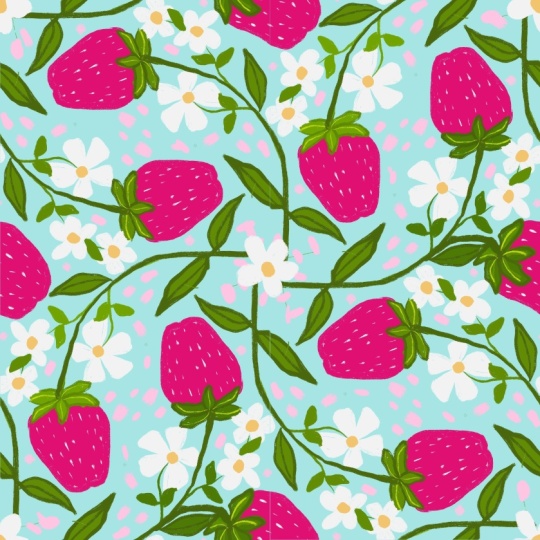
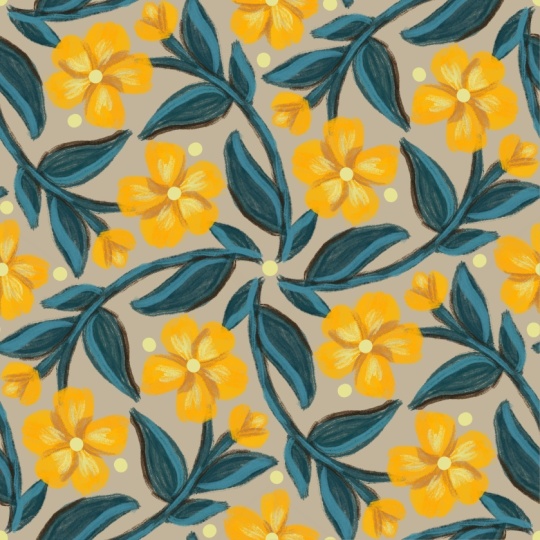
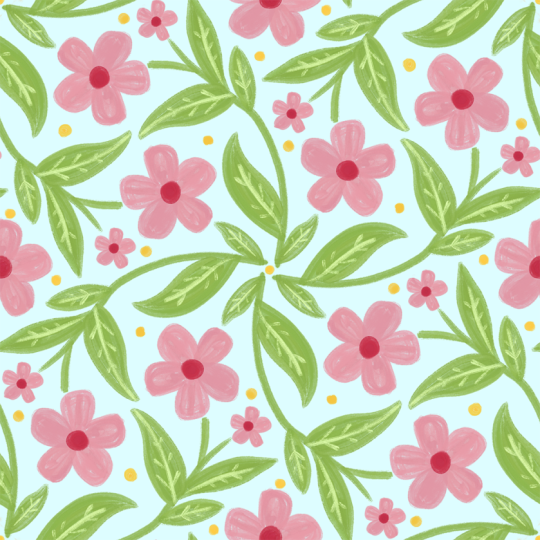
7. Weitere Beispiele und Vielen Dank!: Bevor wir uns verabschieden, wollte
ich
euch noch ein paar andere Muster zeigen , die ich mit
derselben Technik erstellt habe. Ich habe hier dieselbe Vorlage verwendet. Ich habe nur einen anderen Pinsel
und eine andere Blumenform verwendet . Ich bin einfach
innerhalb dieses Kreises geblieben. Dieser war der Pilon-Pinsel in der Stiftabteilung
der Procreate-Bibliothek Diesen habe ich mit demselben Pinsel gemacht, dem
Treuepinsel. diesem habe ich
den Abalone-Pinsel verwendet und mit diesem
ein Herbstthema gemacht Ich verwende dieselbe Vorlage, ändere die Form der Blätter und verwende einfach die Kürbisse im Bereich
Kreise. Dann füge ich in der Mitte
verschiedene Motive hinzu verschiedene Motive , Blätter,
die
herumschweben Es ist eine ziemlich
vielseitige Vorlage. Es ist sehr einfach und Sie können
es auf viele verschiedene Arten verwenden. Nutze deine Vorstellungskraft. Ich würde
gerne sehen, was du kreierst.
 Debbie Merhege, Artist, Illustrator, Teacher