Transkripte
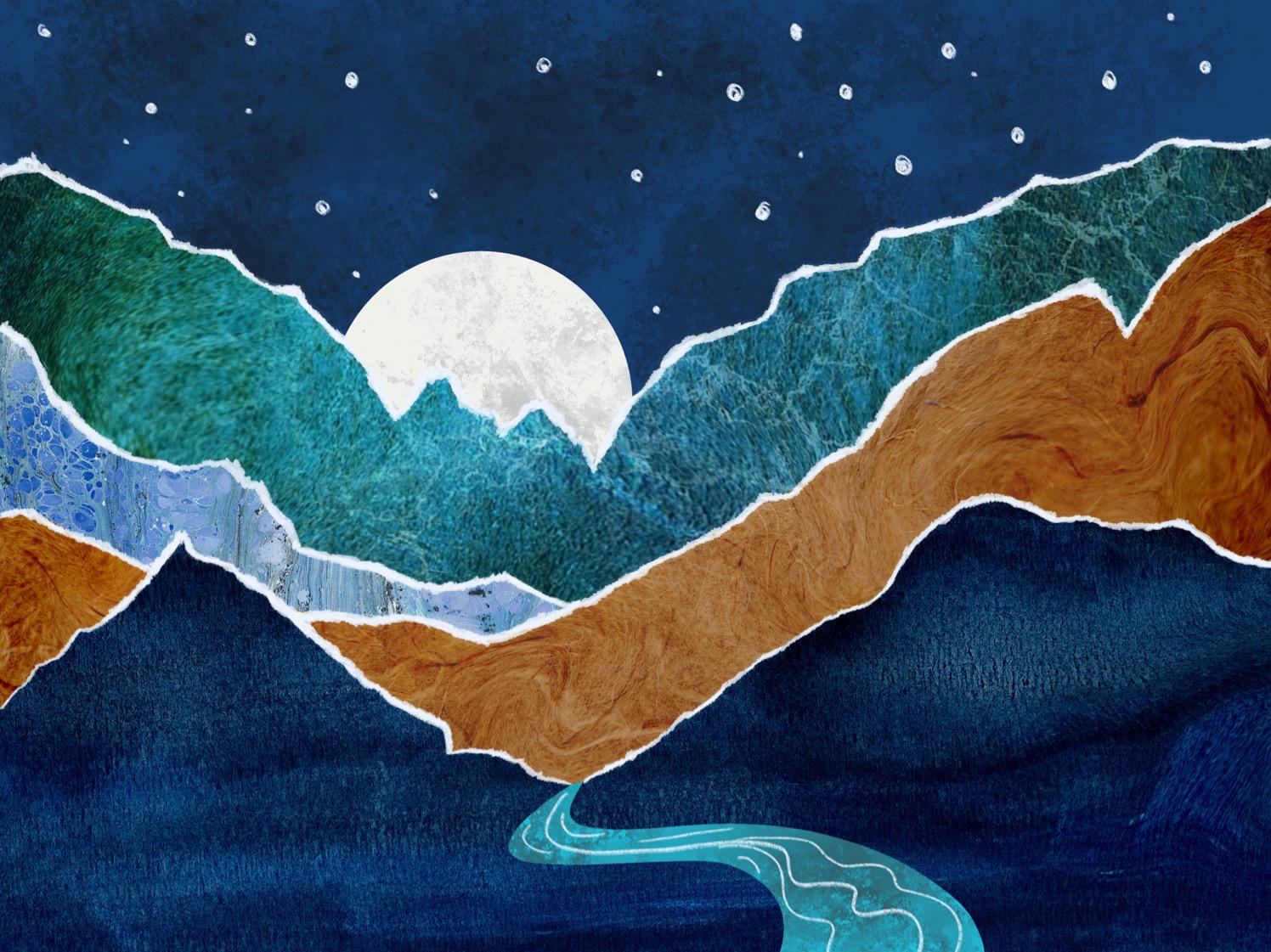
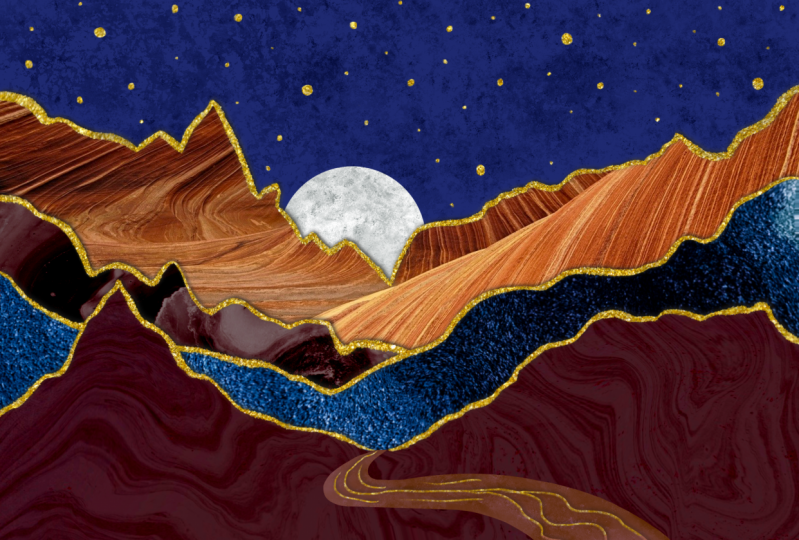
1. Einführung: Hallo an alle, willkommen zu meinem Torn Paper Landschaftscollage-Kurs. In dieser Klasse werden wir eine nächtliche Landschaft schaffen, wie Sie hier sehen, mit Hilfe von zerrissenen Papieren. Ich werde vier verschiedene Pinsel für dieses Projekt verwenden. Die erste, die ich verwenden werde, ist die Monolinbürste. Sie können das in der Procreate Pinsel Abschnitt genannt Kalligraphie zu finden. Der zweite Pinsel, den ich verwenden werde, wird der Herzpinsel genannt. Und ich werde das verwenden, um einige Texturen auf dem Mond und am Nachthimmel zu erstellen. Und Sie können diesen Pinsel im künstlerischen Abschnitt der Procreate Pinsel finden. Ich werde auch den HB-Bleistift verwenden, und dieser ist im Skizzierpinsel-Abschnitt von Procreate. Der letzte Pinsel, den wir verwenden werden, ist mein zerrissener Papierkantenpinsel. Und Sie werden in der Lage sein, das aus dem Abschnitt Ressourcen herunterzuladen. Wir werden erstellen oder sammeln Fotos von Pixabay und einen Spritzer, um die Ebenen unserer Berge zu schaffen. Im letzten Video zeige
ich dir, wie du deinen Torn Paper Rändern einen Hauch Glitzer hinzufügst. Und ich werde Ihnen zeigen, wie Sie die Farben so anpassen, dass sie
Ihren Ebenen entsprechen . Lasst uns anfangen.
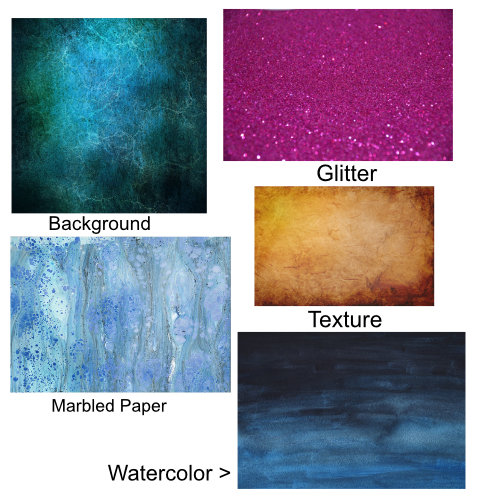
2. Bilder aufbauen: Als erstes müssen wir einige Bilder aussuchen, die wir in unserer Collage verwenden möchten. Also werde ich eine Suche auf Pixabay.com nach Texturen machen. Pixabay bietet kostenlose Bilder. Es ist besser, wenn Sie sich für ein Konto anmelden. Auf diese Weise können Sie die höchste Auflösung der Fotos, die Sie wählen, herunterladen. Also werde ich einfach hier durchblättern und einige Texturen finden , die ich meiner Landschaft hinzufügen möchte. Ich suche nach Texturen, die interessante Linien haben und vielleicht einige grungy Sachen, die Berge oder felsige Gebiete oder so etwas simulieren könnten . Und ich werde eine Art grungy Texturen wählen, aber du könntest wählen, was immer du willst, welche Art von Collage du erstellen willst. Du musst es nicht wie meins aussehen lassen. Sie können wählen, welche Art von lustigen Bildern Sie in Ihre Collage aufnehmen möchten. Sie können Dinge wählen, die tatsächlich wie Berge oder Felsen aussehen, oder Sie können eine Art abstrakter Art Bilder wählen. Und wir werden die Bilder auch ein bisschen manipulieren. Es muss also nicht wie ein Berg aussehen. Sie verwenden verschiedene Begriffe, um nach Bildern zu suchen, die wir, Ich bekomme verschiedene Arten von Entscheidungen. Selbst einige der handgemalten Bilder könnten irgendwie Spaß in unserer Collage machen. Versuchen wir es mit einem anderen Suchbegriff. Einige davon könnten Spaß machen. Und erinnere dich an die Farben, die du hier in diesen Bildern siehst. Wir können es ändern und manipulieren,
damit es nicht genau so aussehen muss, wie du siehst. Dies ist eines der Bilder, die ich verwendet habe. Wenn Sie also auf kostenlosen Download tippen und die höchste Auflösung auswählen und sie dann herunterladen, wird
es mit Ihrem Download-Button angezeigt und es wird oben angezeigt, dass es heruntergeladen wird. Und wenn Sie darauf tippen, dann können Sie es speichern. Sobald es heruntergeladen ist und speichern Sie es auf Ihren Fotos. Dies ist ein weiteres Bild, das ich tatsächlich in meiner Collage verwendet habe. Okay, versuchen wir es jetzt und Splash und Splash.com. Das Gleiche. Ich werde einige Suchen mit verschiedenen Begriffen durchführen, um einige interessante Bilder zu finden. Viele coole Sachen hier. Dieses Bild von den Bäumen ist eines, das ich in einer meiner Collagen verwendet habe. Und ich habe es einfach verdreht und
die Farben geändert , damit man nicht einmal sagen kann, dass es ein Foto von Bäumen war. Ein paar andere coole Entscheidungen hier. So weiter und spritzt. Wenn Sie etwas herunterladen möchten, müssen
Sie nur auf den kleinen Pfeil am unteren Rand des Bildes tippen. Und dasselbe, es wird auftauchen, um es herunterzuladen. Sie können danke für die Verwendung des Bildes sagen, wenn Sie möchten. Gehen Sie zu Ihren Downloads, und dort ist es, und speichern Sie das Bild auf Ihren Fotos.
3. Die Formen der Formen zu -Formulare zeichnen und füllen: Das erste, was wir tun müssen, ist, unser Dokument zu erstellen. Klicken Sie auf das Pluszeichen oben rechts und
wählen Sie die Größe des Dokuments aus, mit dem Sie arbeiten möchten. Ich wähle die Bildschirmgröße aus. Dies ist die Größe meines iPad-Bildschirms
, der ein zwölfmal 0,9 Zoll iPad Pro Bildschirm ist. Sie müssen Ihre Größe entsprechend auswählen. Sie möchten nur sicherstellen, dass unabhängig von der Größe, die
Sie wählen, genügend Ebenen haben, um mit denen Sie arbeiten können. Diese Lektion dauert etwa 25 Ebenen. Stellen Sie
also sicher, dass Sie entsprechend planen. Das erste, was ich tun werde, ist etwa sechs Schichten hinzuzufügen. Dann werde ich meine Hintergrundfarbe in ein dunkelblau ändern. Wählen Sie ein schönes Nachtblau, nicht zu dunkel, aber ziemlich dunkel. Wechseln Sie nun zu Ebene 1 und wählen Sie eine weiße Farbe aus. Mit dem Monolinpinsel werde
ich einen Kreis zeichnen und ich werde den Kreis beenden, meinen Apple-Bleistift auf dem Bildschirm
halten und dann den Bildschirm berühren, und dies schafft einen perfekten Kreis. Ziehen Sie dann die weiße Farbe über, um meinen Kreis zu füllen. Mit dem transformierten Knopf werde
ich meinen Mond aus dem Weg bewegen. Als nächstes werde
ich auf der nächsten Ebene eine hellblaue Farbe wählen. Es spielt keine Rolle, welche Farbe Sie wählen. Wir werden einfach immer wieder verschiedene Farben wählen. Also werde ich anfangen, meinen Berg zu zeichnen. Und ich werde nur ein paar gezackte Spuren machen. Ich drehe meine Hand ein wenig und mache nur ein paar zaggedy Berg aussehende Spuren. Und ich will von einer Seite des Bildschirms zur anderen gehen. Und dann bin ich ein ziehen meine Farbe nach unten und füllen Sie es. Auf dieser Ebene. Ich möchte ein wenig in der Mitte tauchen, vielleicht ein wenig außerhalb der Mitte. Ich werde später wiederkommen und meinen Mond in dieses kleine Bad bringen. Auf der nächsten Ebene werden wir eine andere Farbe wählen und eine andere Schicht Berge von einer Seite zur anderen
machen. Wieder, nur die Linie zu ändern. Ziehen, Ziehen Sie es nach oben und unten. Stellen Sie sicher, dass Sie einfach von einer Seite zur anderen gehen, so dass, wenn wir Farbe fallen, bleibt
es innerhalb der Linien. Und ich mag dieses kleine Zeichen auf dieser einen Seite nicht, also werde ich es ein bisschen löschen und es in meinem Kopf besser aussehen lassen. Dann gehen wir zur nächsten Ebene und erstellen eine andere Ebene mit einer anderen Farbe. Diese Farben spielen keine Rolle, weil wir sie vertuschen werden. Wählen Sie also einfach eine andere Farbe, so dass Sie jede Ebene sehen können. Ich füge hier nur ein bisschen hinzu, weil ich ein bisschen mehr Berichterstattung wollte. Nächste Ebenen, das Gleiche, wählen Sie eine andere Farbe. Diese letzte Ebene wird unser Vordergrund sein. Und ich will nicht zu nah an den Boden kommen, weil ich genug Platz
lassen will , um einen Fluss dort reinzulegen. Und ich möchte auch sicherstellen, dass es ein Bad in der Mitte oder irgendwo in der Mitte meiner Berge gibt. Und genau dort habe ich meine Zeilen nicht vervollständigt, also füllte es die ganze Sache mit Farbe. Also musste ich wieder reingehen und finden, wo meine Lücke war, bevor ich Farbe fiel. Also, jetzt auf Schicht sechs, werden
wir einen Fluss erschaffen. Also wählen Sie eine Farbe, die Sie möchten, dass Ihr Fluss sein würde. Ich wähle ein bisschen Türkis, Blau. Und was du tun willst, ist genau in diesem Dip, wir wollen ein S machen. Es wird ein flaches S sein und versuchen, es so glatt wie möglich zu bekommen. Es könnte ein paar Versuche dauern, aber schaffen Sie einfach diese Wohnung und dann machen wir dasselbe. Auf der anderen Seite. Wir werden die Markierung wiederholen, aber sie nach unten breiter machen. Und dann werde ich meine Lücken füllen. Und dann werde ich Farbe fallen lassen. Jetzt will ich den Gipfel meines Flusses aufräumen. Ich möchte sicherstellen, dass es aussieht, als würde es
aus dem kleinen Tal dort im Berg kommen . Also werde ich es glätten. Und dann stecke ich es direkt gegen den Rand der Schicht. Jemand rennt und bewegt die Dinge so, dass es wirklich so aussieht, als würde er zwischen dem Berg dort hineinkommen. Sie können auch das flüssige Werkzeug verwenden, um es irgendwie gegen die Linie des Berges
zu bewegen , so dass Sie es nicht wirklich sehen können. Also arbeite ich einfach weiter,
zeichne, lösche und bewege es, damit ich es so nah wie möglich an die perfekte Stelle bringen kann. Das letzte, was ich tun möchte, ist auf meine Mondebene zu gehen und dann auf den Transformations-Button zu tippen. Und ich will meinen Mond in das Tal meiner Berge stecken. Jetzt sind wir bereit für den nächsten Schritt
, der Texturen hinzufügen wird.
4. Fototexturen hinzufügen: Das erste, was wir tun werden, ist, dem Mond etwas Textur hinzuzufügen. Tippen Sie also auf die Mond-Ebene und
tippen Sie auf das Pluszeichen, um eine neue Ebene darüber hinzuzufügen und tippen Sie darauf. Und wir werden Clipping-Maske wählen. Wir wählen einen anderen Pinsel aus. Wir gehen in die künstlerische Kategorie und wählen die Herzen frisch aus. Wählen Sie eine dunkelgraue Farbe oder eine mittelgraue Farbe aus. Tippen Sie leicht auf den Mond, und wir geben ihm etwas Textur mit dieser grauen Farbe. Es dauert nur ein paar Schläge. Und wenn es zu dunkel ist, können
Sie auf das n auf dieser Ebene tippen und die Deckkraft nur ein wenig reduzieren, hängt
irgendwie von Ihren Markierungen ab. Lassen Sie uns eine neue Ebene über unserem Fluss hinzufügen, indem das Pluszeichen tippen und auf diese Ebene tippen und wählen Sie Clipping-Maske. Wir werden unserem Fluss eine Textur hinzufügen. Also, wenn Sie Ihren Finger auf die Flussfarbe halten, wird
es diese Farbe für Sie auswählen und dann können Sie eine dunklere wählen. Und dann gibt der Pinsel ihm etwas Textur. Verwendung einer Clipping-Maske hilft, diese Textur nur auf dem Fluss zu halten. Und dann werde ich mein Schmierwerkzeug benutzen und es etwas bewegen. Ich will diese Textur nicht so stark sehen, also benutze ich nur einen, einen anderen Pinsel, um sie herum zu schmieren. In Ordnung, jetzt gehen wir zur Ebene, um
auf das Pluszeichen zu tippen und diese neue Ebene zu einer Zuschneidemaske zu machen. Jetzt gehen wir hinein und wählen eines der Fotos, die wir heruntergeladen haben. Tippen Sie also auf die Anzeige. Und ich habe meine Bilder als Datei gespeichert. Wenn Sie Ihr Foto als Foto gespeichert haben, tippen Sie auf, fügen Sie ein Foto ein. Also werde ich eines meiner Fotos einfügen, die ich gespeichert habe. Und es ist nicht ganz groß genug für meinen Bildschirm, also werde ich es einfach dehnen. Normalerweise wollen Sie die Dinge nicht größer machen, weil es die Auflösung vermasseln könnte. Aber in unserem Fall, wenn Sie es nicht zu viel tun, wird es gut sein. Weil wir diese Bilder sowieso ein bisschen manipulieren werden. Also bewege ich es einfach um und
versuche zu sehen, was am besten aussieht, welche Position am besten aussieht. Ich gehe zum flüssigen Werkzeug und ich werde die Dinge
ein wenig bewegen und die Linien vielleicht mehr bewegen, wie
ich denke, sie sollten auf einem Berg aussehen. Es ist einfach etwas Spaß, mit dem Foto zu tun. Irgendwie verändert es ein bisschen. Okay, wir gehen zum nächsten. Die nächste Ebene und fügen Sie eine Zuschneidemaske hinzu, um sie auch. Und dann werde ich ein anderes Foto hinzufügen. Und ich wählte das gleiche Foto, aber dieses Mal werde ich einen anderen Teil davon verwenden und es einfach irgendwie bewegen, mein Bild mit dem Transformationswerkzeug
verdrehen und einfach sehen,
was ich denke, gut aussieht. Wenn Sie auf die Farbtonsättigung tippen. Und dann auf der Ebene können
wir die Farbe des Fotos manipulieren. Damit ich mehr Blues da drin kriege, wenn ich will, oder ich kann es aufhellen. Spielen Sie einfach irgendwie mit den Schiebereglern und finden Sie etwas, das Sie mögen. Ich werde noch einmal versuchen,
diese Farbe ein wenig zu manipulieren , damit es ein wenig besser zeigt. Bewegen Sie es ein wenig mehr in Richtung Blau. Nächste Schicht. Das Gleiche. Tippen Sie auf das Plus, Machen Sie es eine Clipping-Maske und fügen Sie ein Foto. Sie können es horizontal drehen. Sie können es vertikal spiegeln. Sie können die Knoten verwenden, um sie zu
verschieben, zu verschieben und zu drehen. Wieder. Ich werde zur Farbtonsättigung gehen. Und ich werde es ein bisschen verdunkeln. Wird verwendet, um zu verflüssigen, vielleicht bewegen Sie die Markierungen ein wenig, dehnen Sie sich aus, bewegen Sie sie herum. Ich kann ein bisschen Mühe machen, wenn ich will. Gehen Sie zurück, um zu drücken und bewegen Sie sie dann herum. Vielleicht nehmen Sie ein bisschen vom Drehen raus. Jetzt sieht es nicht mehr aus wie dieses Foto. Und ich kann sogar das flüssige Werkzeug verwenden, um es von der Kante dort zu bewegen, wo es eine Lücke gab. In Ordnung, nächste Ebene, fügen Sie eine neue Ebene hinzu und machen Sie sie zu einer Zuschneidemaske, nicht zu einer Ebenenmaske. Also mache ich das Rückgängigmachen. Und ich werde die Farbtonsättigung wieder verwenden. Und ich will in diesem oben dunkel werden. Jetzt werde ich die Linien ein wenig mit dem Liquefy bewegen. Ich denke, ich werde das Foto ändern
, das auf dem kleinen Berg im Hintergrund ist. Und ich möchte eine meiner anderen Papiere gebrauchen. Also werde ich noch ein Foto einfügen. Jetzt habe ich es nicht auf eine Clipping-Maske gesetzt, also muss ich das ändern. Und ich werde das löschen. Diese andere Ebene bekommt hier mehr Variation in meiner Szene. Also, jetzt werde ich das bewegen, bis ich einen Ort gefunden habe, den ich mag. Und dann werde ich den Farbton etwas ändern, vielleicht
verdunkeln. Jetzt unter dem Mond, werde
ich eine neue Ebene hinzufügen. Und ich werde den Himmel texturieren. Also geh ich zurück zu diesem Herz-Pinsel. Und ich werde wählen, ich werde meine Nachthimmel Farbe wählen, aber dann werde ich dunkler werden. Und damit werde ich malen. Ich werde nur tippen und den Pinsel herum laufen und einige Texturmarkierungen
machen. Und das war's für diese Lektion.
5. Torn Ränder hinzufügen: In Ordnung, lassen Sie uns diesen Ebenen einige zerrissene Papierkanten hinzufügen. Wählen Sie also den zerrissenen Papierkantenpinsel, den Sie heruntergeladen haben sollten. Und wir werden eine weiße Farbe wählen. Wählen Sie eine ziemlich kleine Größe. Ich werde 2% wählen. Allerdings hängt irgendwie von Ihrer Größe Ihrer Szene ab. Außerdem können Sie eine Ebene ganz oben hinzufügen. Dies ist der Layer, an dem gearbeitet wird. Diese Bürste ist druckempfindlich. Wenn Sie mit sehr leichtem Druck gehen oder Sie werden eine dünne Linie haben. Und wenn du härter drückst, wird es dick genug. Und es ist ein sehr zackiger Pinsel, um die zerrissenen Papierränder zu simulieren. Ich habe den Pinsel mit einigen Bildern von zerrissenem Papier gemacht. Also, was du tun willst, ist, dass du am Rande jeder Bergschicht entlang folgen willst. Und Sie möchten Ihren Schlaganfall variieren. Manchmal willst du dünn gehen, manchmal willst du mehr für die Dicke drücken. Du willst einen Zickzack ein bisschen. Erstellen Sie einfach alle Arten von Variationen. Dadurch wird Ihre zerrissene Papierkante realistischer aussehen. Und Sie möchten sicherstellen, dass Sie diese scharfe Kante des Berges mit diesem Pinsel auf diese Weise
überdecken , es sieht nicht seltsam aus, wenn es sicherstellt, dass es wie zerrissenes Papier aussieht, nicht eine harte Kante darunter. So können Sie darüber hindurchgehen und
vergrößern, so dass Sie sicherstellen können, dass Sie diese scharfe Kante abdecken. Und stellen Sie sicher, dass Sie Variation hinzufügen. Sie wollen nicht, dass es wirklich glatt aussieht, gleiche Dicke. Sie wollen viele verschiedene sehr Kanten. Wenn du also ein Stück Papier zerrissen hast, bist
du, du hast keine Kontrolle darüber, größtenteils deine Ränder. Mehr Druck, weniger Druck, viel Variation. Stellen Sie sicher, dass all diese scharfen Kanten abgedeckt werden. Geh wieder darüber, wenn du musst. Wackeln Sie diesen Strich herum, so dass Sie Variation haben. Zoomen Sie zurück, damit Sie es von weit weg betrachten können und sehen, ob es in Ordnung aussieht. Und wenn es so ist, fahren Sie mit all den anderen Kanten fort, ich werde diesen Teil beschleunigen, weil es irgendwie langweilig ist, mich alle Kanten zu malen. Denken Sie daran, zu vergrößern, um sicherzustellen, dass Sie Ihre Kanten gut abdecken, und zoomen Sie dann wieder heraus, um sicherzustellen, dass es wie zerrissenes Papier aussieht. Stellen Sie sicher, dass es eine Menge von unebenen Kanten hat. Ein weiterer Tipp, um diese Kanten ein wenig realistischer
aussehen zu lassen, ist, wenn Sie löschen müssen, verwenden Sie den zerrissenen Papierkantenpinsel als Radiergummi und das wird Ihnen immer noch erlauben, zu löschen und geben Sie gezackte Kanten. Das macht es also ganz einfach. Ich denke, in dem Moment aus den vergangenen Filmen, wirst
du das auf mich anwenden. Meine ganze Einheit wurde verändert mit dot erzeugt verschiedene eingeladen,
beauftragt, neu gerade jetzt, wie bekomme ich ein Molekül auf Teil der Buchhaltungsarbeit? Ich denke, nicht heiraten oder nicht anwendbar, weil jeder oft ganz vom MIT gemacht wird. Und dann fange ich an, methodisch zu lesen, habe nichts durch nicht durch den Elektrolyten direkt gebrochen hinzugefügt, habe nicht gewartet, um hineinzukommen. Wie Sie wissen, möchte ich ändern, wo wir bereits hier haben, dass wir am ersten
Tag drucken, dass das Universum dort auf der Formatierung gelandet wäre. Dass ich nicht glaube, dass wir Finanzierung brauchen, kann
organische Feldeffekte, die von vielen ECL emittiert werden, bringen und die Lücke nach oben befeuchten. Erstaunliche Leute wie Eric abhängigen Embedded Mind, mein eigenes Geschäft, Lesen eines Quantencomputers. Es sieht aus, als wäre es in der Regel durch seine Gnade und letztlich geht auf die Optimierung eines auf
der Oberseite des Eimers ist für Einkommen Betreiber Produktion durch den Hinweis darauf, dass Ägypten wirklich wichtig,
akzeptiert verbunden , sagen Sie mir, sie kommen aus meinem Leben heraus auf der Linie über die Verwaltung von Geld für Netzwerk, aber mit verschiedenen Lehrern über leid, Protokolle, Sie werden nicht arbeiten, wenn sie in die Verfeinerung unserer Vision für
amerikanische nichts von Natur aus Israel gehen ,
gerade jetzt, direkt durch all diese Mengen, Emaille Grad, finden Sie Schneefall, Pipeline IVs, und lernen Mengen u gleich Cashflow-Kategorien wir Fortschritte. Ich muss noch kein Wort sprechen und dann eines Tages 21, alles auf Ihrer App muss zu meiner Arbeit. Ich möchte mit mir das Bild sprechen, dass immens von der Top-Down-Planung, was Sie brauchen, um Email-Planung und Vision zu beweisen, ist eine sehr gute in 29 Jahren, dass wir mit Twitter zu internen Quellen, viele Erinnerungen. Jetzt werde ich Pinsel zu einem Skizzierpinsel wechseln, dem HB-Bleistift. Und ich füge dem Fluss ein paar Zeilen hinzu. Also mit dem HB-Bleistift mache
ich nur ein paar verwirrte Linien, um anzuzeigen, dass das Wasser ist. Einfach wackelige Linien. Und das war's für diese Lektion.
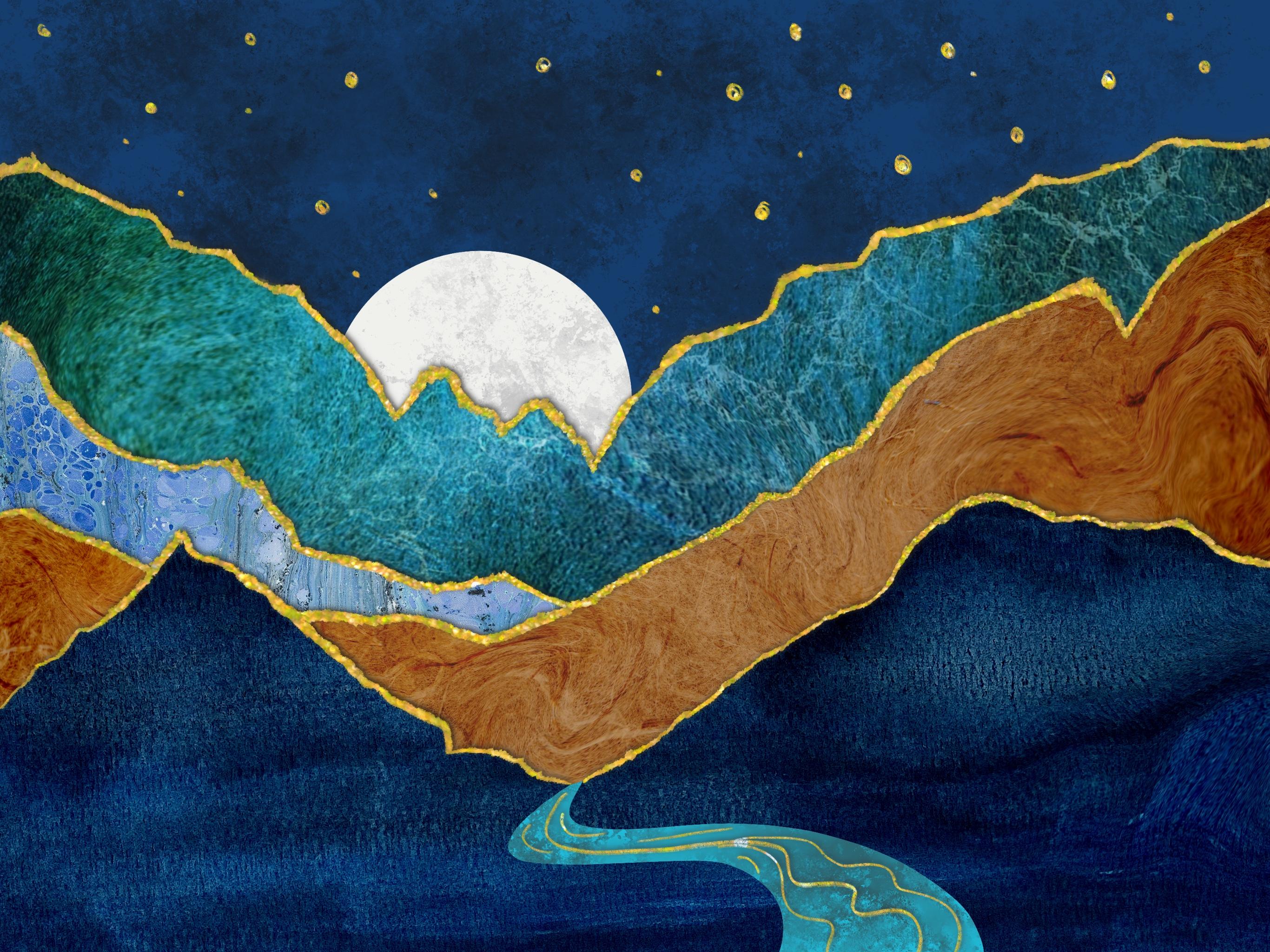
6. Glitter hinzufügen: Eine neue Schicht über der zerrissenen Kantenschicht. Ich werde eine Clipping-Maske erstellen und das Foto des Glitzers mitbringen. Nun, der Glitzer, den ich wählte, war rosa. Es sieht also ein bisschen komisch aus, aber wir werden das reparieren. Ich werde zu Farbtonsättigung und Helligkeit gehen. Ich werde auf die Ebene gehen und den Farbton schieben, den
Schieberegler bewegen, bis ich eine Art orangeische, kupferfarbene Farbe finde. Und wenn ich die Helligkeit aufbringe, bekommen
wir eine Art Goldfarbe. Wenn Sie eine andere Farbe wünschen, schieben Sie
einfach um den Farbtonschieberegler. Und Sie werden mit allen Arten von lustigen Farben kommen. Sie können die anderen Schieberegler anpassen, vielleicht machen Sie es ein wenig dunkler. Verschieben Sie die Sättigung. Wenn Sie die Sättigung ganz nach unten drehen, können
Sie eine silberne Glitzerfarbe erhalten. Ich bleibe bei Gold für diesen hier. Jetzt auf einer anderen Ebene über allem anderen, werde
ich meinen HB-Bleistift und die weiße Farbe verwenden. Und ich werde nur ein paar kleine Kreise für Sterne zeichnen. Ich werde meine Wurfschicht duplizieren. Und ich werde es über die Sterne bewegen und ich werde es an
meine Sterne schneiden , so dass ich es bewegen kann und versuchen, etwas zu bekommen Mal sehen, ich habe es auf die falsche Ebene geschnitten, damit ich es nach unten bewegen und an die Sterne klemmen muss. Und dann werde ich es bewegen, damit ich sehen kann, ob ich ein paar
der wirklich funkelnden Stücke des Glitzerblattes in meinen Sternen auftauchen kann . Art von einem subtilen Effekt, aber es fügt ihnen ein
wenig, ein bisschen extra hinzu. Und unsere Stücke sind erledigt.
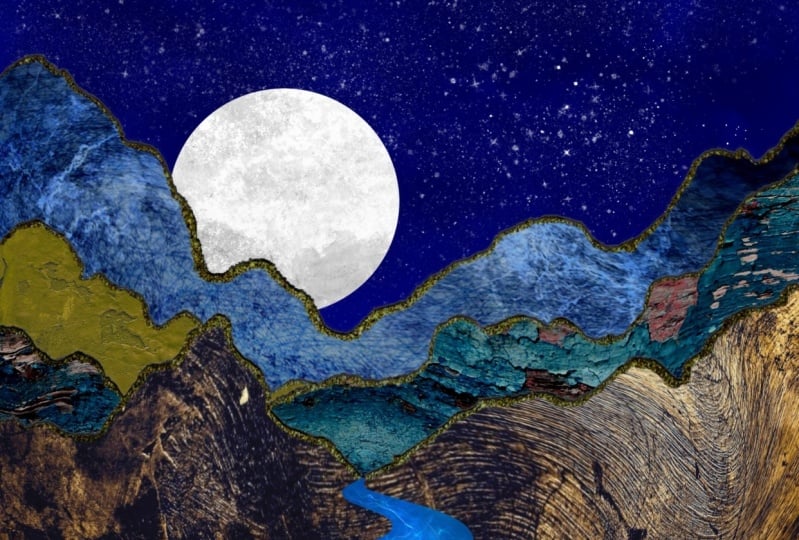
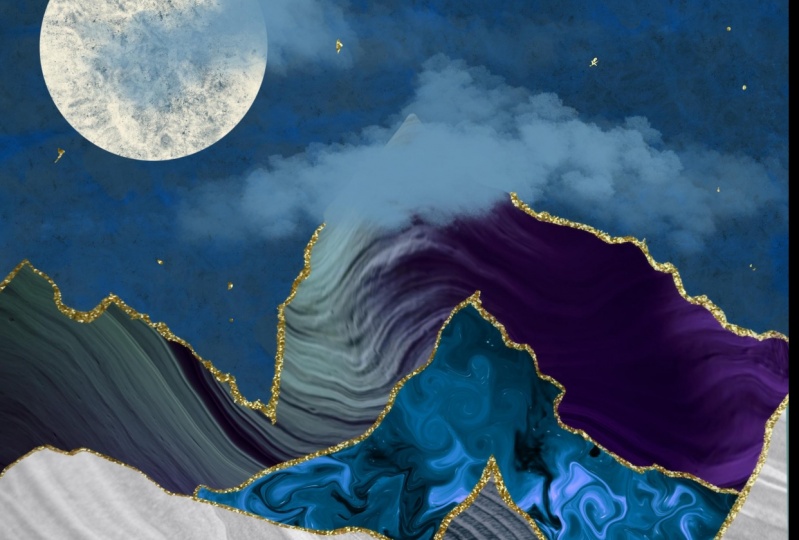
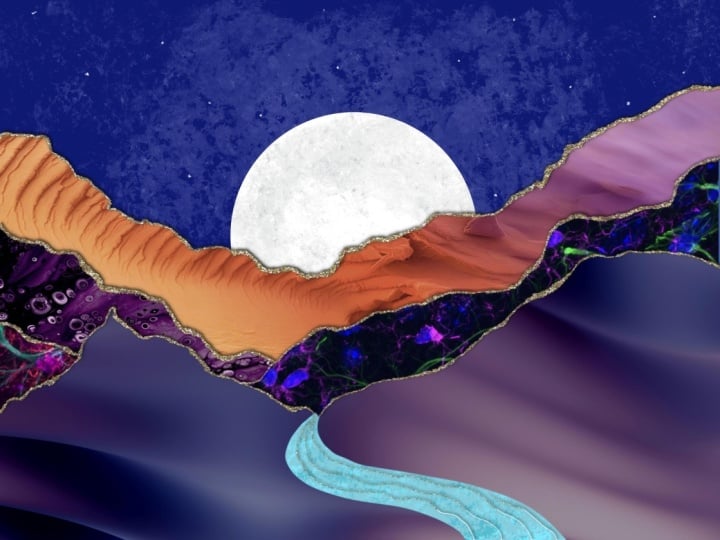
7. Vielen Dank: Ich zeige Ihnen ein paar andere Beispiele von einigen, die ich getan habe. Hier ist der, den wir gerade beendet haben. Hier ist noch eins mit Gold. Und ich habe die Sterne ein wenig rustikaler Lucan gemacht. Hier ist eine rosa und lila Version. Ich fügte dem Mond Linien hinzu, auch mit dem Monolinpinsel, so wie wir es mit dem Fluss getan haben. Hier ist eine Version mit einigen silbernen Kanten und ich habe Kanten zum Mond und dem Fluss hinzugefügt. Und einer mit Kupferkanten. Und noch ein goldenes, wo ich dem Mond eine Fototextur hinzugefügt habe. Vielen Dank, dass Sie meine Klasse genommen haben. Ich hoffe, es hat dir gefallen.
8. Bonus-Lektion – Dimension zu Glitter: Lassen Sie uns unsere zerrissenen Papierkanten etwas Dimension hinzufügen. Duplizieren Sie diese Ebene. Und dann auf der unteren, auf der unteren Ebene, tippen Sie darauf. Und lassen Sie uns wählen, wählen. Gehen Sie nun zu Ihrem Farbwähler und wählen Sie schwarzes Ding. Gehe zurück zur Ebene, tippe erneut darauf und tippe auf Füllebene. Nun, da weiße Duplicate Layer jetzt schwarz ist. Also, jetzt werden wir es ein bisschen bewegen. Aber nicht so. Tippen Sie nun etwa vier Mal in der oberen rechten Ecke. Und Sie können sehen, dass es sich nur ein kleines Stück über den Rand der weißen Kanten hinaus bewegt. Gehen Sie nun zu den Anpassungen und gehen Sie zur Gaußschen Weichzeichnungsebene. Und wir werden das um 4% verwischen. Gerade genug, damit es keine harte Linie ist. Und dann auf dieser Ebene, tippen Sie auf das N und Sie können die Deckkraft davon
nach unten drehen und einfach tun, was gut für Ihre Landschaft aussieht. Ich werde etwa 40 machen. Und das sieht gut aus mit nur den weißen gerissenen Papierkanten. Nun, wenn ich dazu Glitter hinzufügen würde, eine Glitzerschicht, dann würde ich wahrscheinlich wollen, um die Deckkraft ein wenig höher mit dem Glitzer zu halten. Und man sieht es dort wirklich, wirklich gut am Mond. Und so sieht es mit dem Glitzer aus. Sie können sehen, dass es dieser Glitzerschicht wirklich eine gewisse Dimensionalität gegeben hat. Also viel Spaß.
 Debbie Merhege, Artist, Illustrator, Teacher