Transkripte
1. Einführung: Hallo, alle. Mein Name ist Debbie Marriage. In dieser Klasse
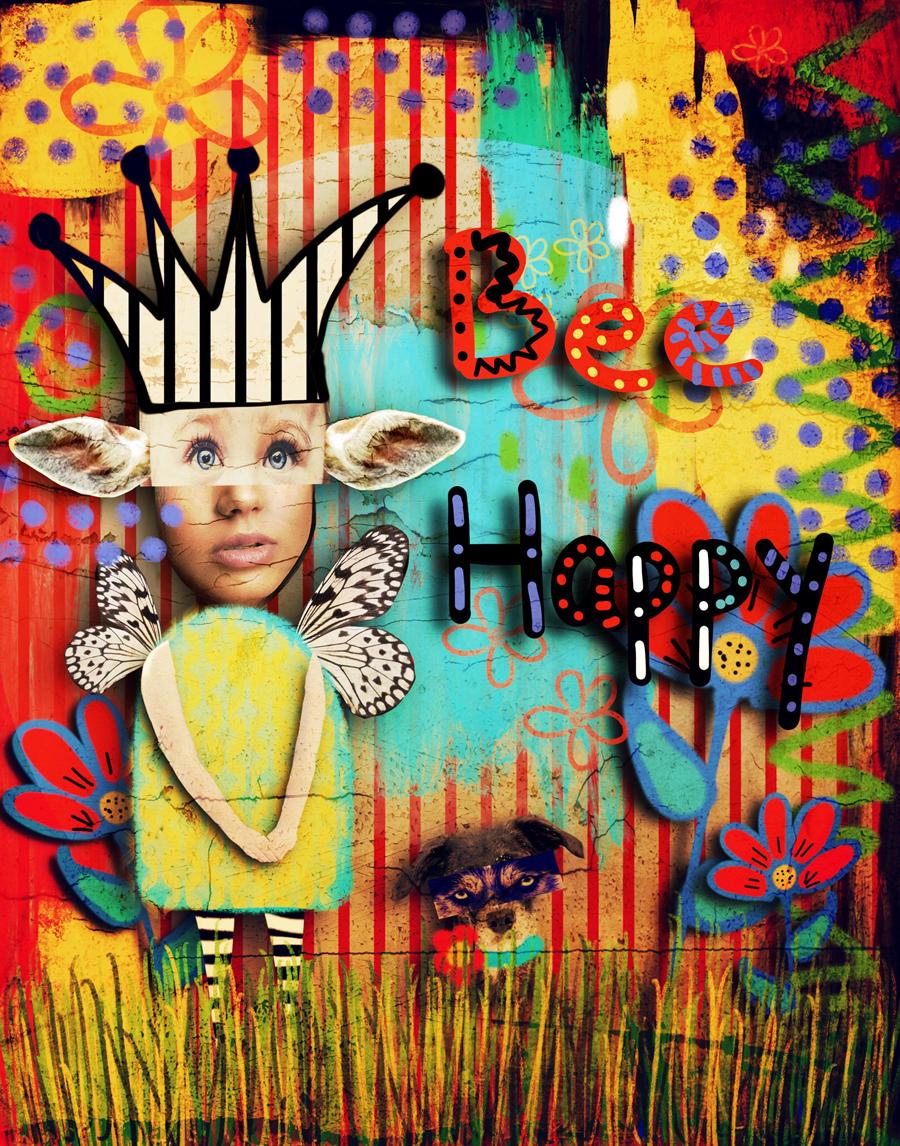
werde ich lehren, wie man ein Mixed Media Art Journal Stil Collage Stück mit der App procreate zu erstellen. Das fertige Stück sieht so aus, als ob es mit Scrapbookpapieren,
Magazinausschnitten,
eigenen Fotos,
Farben,
Pastellfarben,
handgezeichneten Elementen und allen Arten von lustigen Dingen erstellt Magazinausschnitten, eigenen Fotos, Farben, Pastellfarben, wurde, was Sie in Ihrem echtes Kunst-Journal Für diese Klasse benötigen
Sie ein iPad und die App procreate. Ich benutze ein iPad Pro und einen Apfelstift. Du brauchst den Apfelstift nicht. Jeder Stylist wird sogar Ihren Finger arbeiten. Wenn unsere Stücke fertig sind, werde ich es in der APP stapelbar beenden. Dieser Schritt ist optional, aber er wird unserer Collage ein kohärenteres Aussehen geben. Sobald wir mit unserem Bild fertig sind, können
wir es auf viele verschiedene Arten verwenden, und wir werden das im letzten Video übergehen. Lasst uns loslegen
2. Fotos und Texturen sammeln: Das erste, was ich tun werde, ist mit meinem iPad durch meinen Garten gehen und die Kamera verwenden, um einige Bilder von einigen Texturen zu machen. Das erste Bild, das ich machen werde, ist von meiner Terrasse, dem Zement auf meiner Terrasse. Das ist der Stuck auf der Seite meines Hauses. Hier ist ein altes Holz Belüftungsöffnungen und einige mehr alte würde, dass ich gefunden, dass alle diese große
Texturen für unser Bild machen . Jetzt werde
ich gehen, um sabei dot com auszuwählen und einige Bilder von Menschen und anderen Artikeln herunterzuladen, die ich in meinem Bild verwenden möchte. Ich habe gerade Gesichter gesucht. Menschen, Männer, Frauen, Kinder. Das erste Bild, das ich heruntergeladen habe, war von einem Baby und ich kenne bereits die Nummer für dieses Bild . Also werde ich die Nummer für dieses Bild eingeben. Und hier ist ein niedliches kleines Baby. Was wir bemerken wollen, ist auf der rechten Seite. Es heißt cco, Creative Commons, kostenlos für kommerzielle Nutzung und keine Namensnennung erforderlich. Das ist also die Art von Bild, das ich als nächstes verwenden möchte. Ich tippe auf kostenlosen Download, und ich werde die höchste Auflösung wählen. Auf diese Weise kann ich ein wirklich schönes großes, hochwertiges Bild für meine Collage bekommen. Also, dann drücken Sie Download und es beginnt mit dem Download. Es kann ein wenig dauern, weil es sich um ein sehr hochauflösendes Foto handelt. Sobald es vollständig heruntergeladen, Ich werde meinen Finger auf dem Bildschirm drücken und warten, bis es sagt, Bild
speichern und klicken Sie dann auf Bild speichern und mein Bild wird auf meine Kamerarolle gespeichert werden. Dann tippe ich auf den Zurück-Pfeil und gehe zurück und lade so viele Bilder ist, ich denke, ich könnte für meinen Frieden brauchen. Die andere Sache, die
auch toll ist, ist, Ihre eigenen Fotos zu verwenden, die es persönlicher machen.
3. Einen Stripes erstellen: Das erste, was wir tun werden, ist eine neue Leinwand zu bekommen. Es spielt keine Rolle, welche Größe. Wir werden nur diesen Campus benutzen, um unsere Bürste zu testen. Also wählen Sie, was immer Sie wollen. Wir müssen einen Pinselsatz wählen, um unseren neuen Pinsel zu erstellen. Sie können einen neuen Pinselsatz auswählen oder einen bereits vorhandenen Pinselsatz verwenden. Ich wähle eine, die ich bereits Debs angerufen habe. Benutzerdefinierte Bürsten. Sobald ich in diesem Pinselset bin, tippe
ich auf das Pluszeichen. Und das wird uns die Bürste geben. Das neue Pinselstudio. Zuerst fügen
wir einen neuen Shape-Klick auf die Schaltfläche Bearbeiten hinzu, und wir werden aus der Quellbibliothek importieren. Wir werden Kornquelle wählen und dann leer wählen und klicken Sie auf Fertig, um das auszuwählen. Als Nächstes gehen
wir wieder zu Getreide. Tippen Sie auf Bearbeiten, wählen Sie Importieren aus der Quellbibliothek. Dieses Mal gehen
wir zur Quelle
und scrollen nach unten, bis wir Kalligraphie eins finden. Und wir werden das nächste Tippen auf Auto wählen. Wiederhole, und wir werden die Kornskala ändern. Wir werden umziehen. Wir werden das herumschieben, bis wir eine schöne,
glatte Streifenaussehende Textur finden und auch bevor wir hier verschwinden, stellen Sie sicher, dass Sie Pyramidenmischstich fertig ausschalten, und dann wird es die Textur erstellen. Als nächstes passen
wir unsere Skala an. Wir werden es umziehen, um zu sehen, was gut aussieht. Wie passen Streifen auf die Seite? auch, Vergewissern Sie
sichauch,dass Sie den Offset-Geter deaktivieren. Sie können Ihren Pinsel auf dem Zeichenblock ausprobieren. Als nächstes gehen wir zu diesem Pinsel. Wir werden unsere Bürste umbenennen. Ich werde Verstand nennen, Streifen, Pinsel. Dann können Sie entweder auf ein Bild dort drinnen, wenn Sie möchten, oder Ihr Logo. Sie können Ihren Namen unterschreiben. Ich unterschreibe meins. Und dann werde ich tippen, einen neuen Reset-Punkt erstellen. Dadurch wird der Pinsel an der Stelle gespeichert, an der er sich beim Tippen befindet. Fertig und wir gehen raus und testen unsere Bürste. Sieht ziemlich gut aus. Mal sehen, was passiert, wenn ich die Größe nach oben drehe. Nicht viel Unterschied sieht ungefähr gleich aus. Wenn ich wieder in mein Pinselstudio gehe und einige Anpassungen vornehme,
schauen wir mal, was passiert. Gehen Sie zu Immobilien. Wenn ich die maximale Größe Zehe, eine höhere Zahl, mal sehen, was hier passiert. Die Streifen hatten also die gleiche Größe, aber ich kann meine Seite jetzt viel schneller mit dieser größeren Größe füllen. Aber wenn ich etwas Kleineres will, mal sehen, was ich hier tun muss. Ich muss zurück in mein Pinselstudio. Und anstatt dies die maximale Größe zu ändern, muss ich zurück in mein Getreide gehen und
meine Skala ändern . Dies wird mir einen kleineren Pinsel geben. Und da gehen wir hin. Wir haben unsere Streifenbürste.
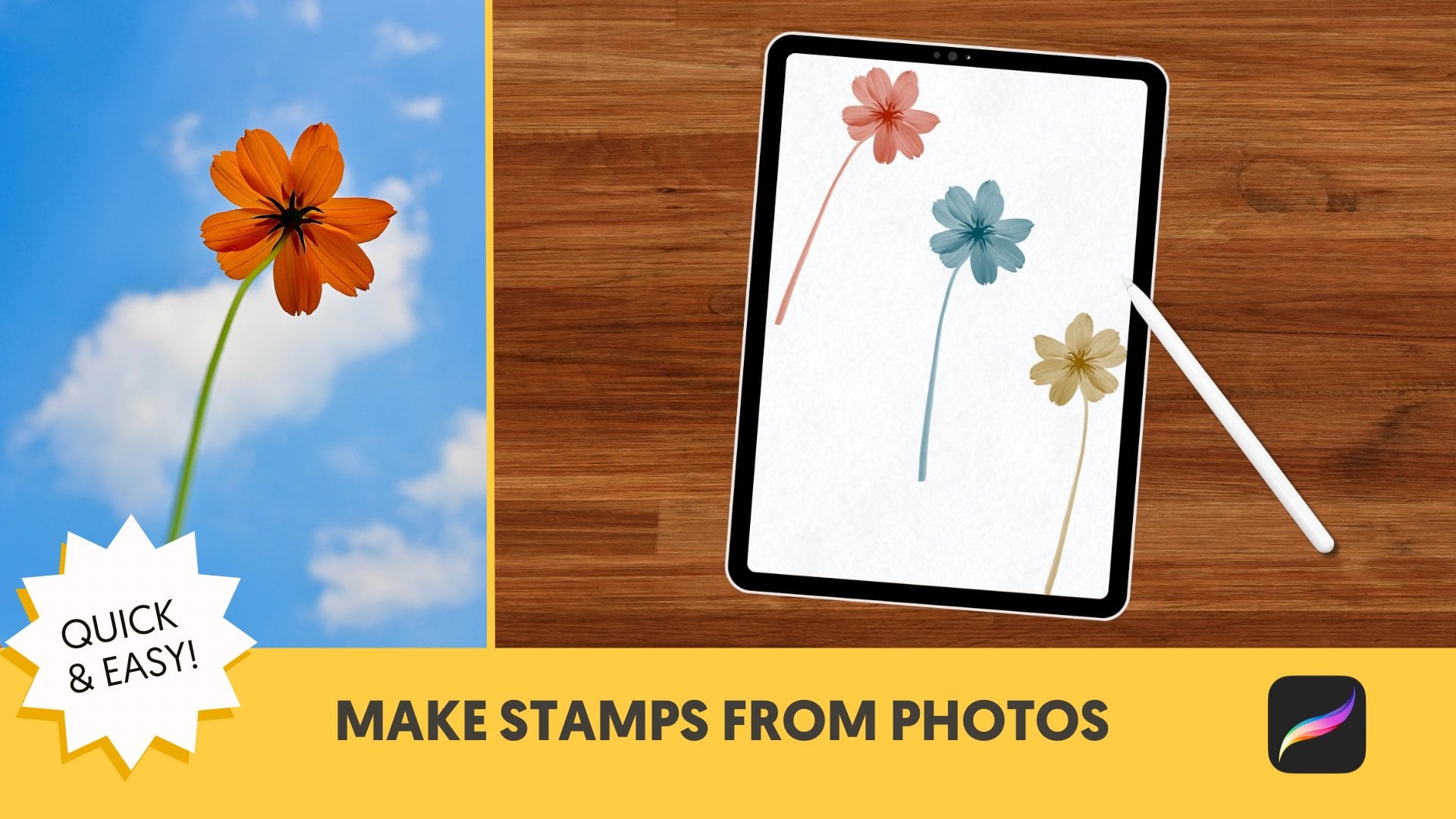
4. Stempel erstellen: Lasst uns eine neue Leinwand auswählen. Die Größe spielt keine Rolle. Wir müssen unsere Leinwand mit komplettem Schwarz füllen. Anstatt den Verfärbungswähler zu verwenden, gehe
ich zum Wert-Farbwähler. Wir werden die RGB-Schieberegler bis auf Null schieben, und das wird uns reines Schwarz geben. nun Tippen Sienunauf die Farbpunkte in der oberen rechten Ecke und ziehen Sie sie an Ihren Gaumen, und es wird es mit Schwarz füllen. Als nächstes werden
wir die gleichen Dinge tun, die wir reinweiß pflücken werden. Schieben Sie also die RGB-Schieberegler ganz auf die rechte Seite, und das wird uns reines Weiß geben. Jetzt werde ich mir einen Pinsel aussuchen, mit und aus der Kategorie Malerei zu malen. Ich habe Nickel-Regel ausgewählt und ich werde eine schnelle,
schnelle Blume zeichnen . Jetzt werde ich diese Zeichnung in einen Stempel verwandeln, also möchte ich auf meine Ebenen gehen und eine Kopie. Diese Ebene. Dann gehe ich zu meiner Briefmarkenkategorie. Deb Stempel und ich werde die Plus-Taste drücken und wir gehen zu Form und tippen Sie auf Bearbeiten, und ich werde importieren und dann einfügen und tippen Sie auf getan unter Korn Es ist bereits leer da
drin, da
drin,
was ich unten in den Eigenschaften verwenden möchte -Kategorie. Ich möchte die Stempelvorschau verwenden, und dann werde ich die Vorschau ein wenig nach oben verschieben. Ich will das Verhalten von Zehenunterbürsten. Ich möchte meine maximale Größe den ganzen Weg nach oben unter gestrichelte Pfade setzen. Ich will Zehenbewegungsabstand bis zum Maximum. Und dann kann ich in meinen Zeichenblock tippen und dort meinen Stempel sehen. Jetzt werde
ich die Bürste nennen. Ich werde diesen Blumenstempel nennen, ich werde ihn unterschreiben und dann werde ich einen neuen Rücksetzpunkt erstellen. Also, wenn ich jemals meine Einstellungen vermasselt
habe, kann ich zu diesem Punkt zurückkommen. Dann klicke ich auf fertig. Das wird meinen Stempel retten. Nun lassen Sie es uns auf einer neuen Ebene testen. Ich gehe zurück zur Disc-Farbauswahl und wähle eine Farbe aus. Nun, wenn ich auf meinen Pinsel tippe, erscheint
mein Stempel. Und wenn ich mit ein wenig Druck, seine volle Kapazität und wenn ich etwas leichter mit meiner Berührung bin, dann ist es ein bisschen transparenter. Ich mache noch einen Stempel mit genau den gleichen Schritten wie vorher und ich werde das etwas
beschleunigen . Wenn Sie Ihre Stempel machen, wählen Sie verschiedene Pinsel, experimentieren
Sie, machen Sie verschiedene Arten von Marken und sehen, was Sie mit sich kommen können. Stempel zu machen macht eine Menge Spaß.
5. Hintergrund: In Ordnung, öffnen
wir unseren Campus in der Fortpflanzung. Wir werden den Plus-Button drücken und eine benutzerdefinierte Größe Leinwand erstellen. Ich werde 11 Zoll mal 14 Zoll, und ich werde 300 D.
P.
Ich und drücken Sie P. erstellen, und es öffnet unseren Campus. Das erste, was wir tun werden, ist eine Hintergrundfarbe zu setzen. Ich wähle eine beige Farbe tan Farbe. Als nächstes werde
ich die Farbe Rot auswählen, und ich werde die Streifen frisch verwenden, die ich zuvor erstellt habe und Streifen auf der Seite malen . Ich werde den Anfang der Seite malen, ohne meine Stylisten zu heben, und ich werde nicht die ganze Seite malen. Ich werde nur einen Teil der Spitze malen und dann dehnen wir das aus, um unsere
ganze Seite zu füllen . Stellen Sie also sicher, dass Sie beim Malen nicht Ihre Stylisten anheben und
alles ausfüllen . Stellen Sie sicher, dass es keine Lücken gibt. Der Boden muss nicht gerade sein. Wir werden es ausstrecken und das in Ordnung bringen. Sobald Sie also Ihre Streifen gemalt haben, tippen
wir auf den Pfeil oben auf der Seite,
die unsere Transformationsschaltfläche ist, und stellen Sie sicher, dass unten die Einstellung magnetisch ist, und strecken Sie sie einfach nach unten bis es vorbei ist, sind die Unterseite unserer Seite. Und jetzt haben wir gerade Linien, die den ganzen Weg rauf und runter auf unserer Seite gehen. Als nächstes gehen
wir zur Kamera, rollen und wählen Sie eine der Texturen, die wir fotografiert haben, und machen es passend zu unserer Leinwand. Es deckt es also gut ab, dass ich mit Mischmodi experimentieren werde, indem ich auf das Ende dieser Ebene klicke und einfach durchscrollen und sehen, welchen Mischmodus ich mag. Was ich versuche zu tun, ist, diese Seite irgendwie grungy aussehen zu lassen. Ich denke, ich mag den Multiply-Mischmodus. Als nächstes werde
ich gehen, um Streifen Schicht kaufen und auf dem Radiergummi werde ich einen Wolkenpinsel wählen
, der ein Standardpinsel ist, der mit Fortpflanzung kommt. Und dann werde ich sehr leicht löschen einige der Streifen, so dass es aussieht, als wäre es gewesen Die Seite wurde etwas beunruhigt. Alles klar, jetzt haben wir,
ah, ah, ziemlich schöne Hintergrundebene, mit der wir arbeiten können. Lasst uns experimentieren und noch einen ausprobieren. Ich werde eine neue Ebene hinzufügen und die Streifenebene ausblenden und dann werde ich einen neuen
Pinsel auswählen und ich werde eine andere Farbe auswählen. Ich pflücke Brown und wählte die viktorianische Bürste aus und ich mache das Gleiche. Wischen Sie es einfach über die Seite, ohne meinen Stylist zu heben. Auf diese Weise bleibt das Muster nahtlos und geht wieder zu meiner Texturebene. Ich habe das M angezapft und ich werde mich umsehen und sehen, ob es eine andere Einstellung gibt, die mir besser
gefällt. Und ich habe Farbverbrennung gewählt und die Deckkraft auf sie reduziert. Ich mag es, wie es aussieht, mit dem braunen viktorianischen Pinsel. Ich werde die Deckkraft auf dieser viktorianischen Schicht ein wenig reduzieren. Und dann wieder, mit dem bewölkten Racer-Bürste, werde
ich den viktorianischen Druck quälen, genau wie ich es mit den Streifen getan habe. Und da haben wir einen anderen Hintergrund, den wir verwenden könnten, also experimentiert er einfach und hat Spaß damit, indem er zu meiner Streifenebene und meiner Texturschicht zurückgeht. Ich werde nur mit den Einstellungen ein wenig mit der Deckkraft und den
verschiedenen Mischmodi herumlaufen und sehen, was mir gefällt. Und sobald ich damit fertig bin, werden
wir unser Gesicht erschaffen
6. Ein Gesicht erstellen: Alles klar, lassen Sie uns unsere Bilder von unserer Kamerarolle nehmen, Gehen Sie zum Schraubenschlüssel und weiter unter Bild Einfügen Sie ein Foto. erste Foto, das ich aussuchen werde, ist das Foto des Babys. Jetzt muss ich das beschneiden und Fortpflanzung hat keine Crop-Funktion. Wir werden also das Transformationswerkzeug verwenden, das der Pfeil oben ist. Tippen Sie auf das. Und dann bewegen wir unser Foto um und ziehen es von der Kante für die Stücke, die wir nicht wollen. Und das wird unser Foto für Boris beschneiden. Wenn Sie Ihr Foto zur Seite ziehen,
stellen Sie sicher, dass Sie erneut auf die Schaltfläche „Transformieren“ tippen, um es auszuschalten. Dadurch wird das Foto zugeschnitten. Ich werde die vorherigen Schritte mit einem anderen Foto wiederholen, damit wir eine Nase und einen
Mund mit ihren Augen bekommen können , und wir werden dasselbe tun, um alles aus dem Bild zu schneiden, das wir nicht benutzen
wollen . Dann verwende ich das Transformationswerkzeug und stelle sicher, dass meine Einstellung magnetisch ist, so dass alles proportional
bleibt. Ich werde ein Transformationswerkzeug verwenden, um alles zu ändern und sie zu bewegen, um sicherzustellen ,
dass sie zusammenpassen , dass ich meine mittelharte Airbrush nehmen werde und auf der Schicht mit der Nase und dem Mund werde
ich löschen Sie die dunklen Teile des Fotos, die ich nicht will. Und Sie können hineinzoomen, wenn Sie die Linien, die Sie zu
löschen versuchen, wirklich nah an die Spitze zu kommen, um zu zoomen. Du steckst einfach zwei Finger auf den Bildschirm und breitest sie aus und das zoomt dich hinein.
7. Den Körper erstellen: Lassen Sie uns am Körper arbeiten. Ich werde ein wenig neu arrangieren. Ich muss meine Bilder nach oben bewegen, dass ich Platz habe, um ihr Kleid zu zeichnen. Dann werde
ich auf einer neuen Schicht mit dem Holzkohleblock ein ganz einfach geformtes kleines Kleid zeichnen, irgendwie wie ein kopfüber U und es einfach ausfüllen. Dann werde ich ein Muster zu ihrem Kleid in einer anderen Farbe hinzufügen. Also habe ich den Fieberpinsel ausgewählt und mit der gelben Farbe werde
ich ein bisschen ein Muster auf ihrem Kleid auf einer neuen Schicht zeichnen. Und ich ging ein wenig außerhalb des blauen, also werde ich meine Airbrush sie Racer benutzen und einfach ein wenig löschen. Und weil es auf einer separaten Ebene ist, wird
es nicht den blauen Teil des Kleides neue Schicht löschen. Und mit dem Joe Penn und der Farbe Schwarz, werde
ich ein Dreieck auf dem Kopf ziehen, und das wird für ihr Bein sein und dann auf den Farbkreis in der oberen rechten
Ecke tippen und es zum Bein ziehen und es wird es füllen in für uns. Dann werde ich es duplizieren, und mit meinem Transformations-Button. Ich werd es rüber werfen. Und jetzt habe ich zwei identische Beine. Tippen Sie auf die oberste Ebene und wählen Sie zusammengeführt auf diese Weise dort auf einer Ebene, die ich
auf diese Ebene tippen und ziehen Sie sie hinter dem Körper nach unten. Jill Pin und wählen Sie die Farbe weiß. Und auf dieser Ebene, tippen Sie darauf und wählen Sie Alfa Lock. Und jetzt werde ich weiße Streifen an ihren Strümpfen zeichnen und ich kann einfach darüber ziehen und es wird wegen des Alfa Schlosses nicht außerhalb der schwarzen Linien gehen. Macht es wirklich einfach, ein Design auf ein anderes Design zu setzen. Tippen Sie erneut auf die Ebene und machen Sie Alfa Lock rückgängig und fügen Sie eine neue Ebene hinzu. Ich füge ein Foto ein. Diesmal geben wir ihr ein paar Arme, also werde ich das Foto ein bisschen zuschneiden. Genauso wie wir es getan haben, bevor die Justierzehen die Abmessungen in meinen Körper passen , dass ich die Teile, die ich nicht brauche, löschen werde. Und während ich mitmache, werde
ich die Größe meines Pinsels anpassen, so dass ich ziemlich nah herankommen und einige dieser
detaillierten Bereiche löschen kann . Mach dir keine Sorgen um die Haare. Wir werden uns darum kümmern. In einer Sekunde. - Ich
werde die Position ihres Armes anpassen. Also werde ich drängen. Ich werde auf das S oben auf dem Bildschirm tippen, die die Auswahltaste ist, und dann um ihren Arm verfolgen. Und dann bin ich ein Streichen mit drei Finger nach unten, was dieses Menü aufruft, und ich wähle Ausschneiden und Einfügen, die diesen Arm auf eine andere Ebene bringt. Und jetzt kann ich mein Transformationswerkzeug verwenden, um es zu bewegen und es an die Position anzupassen, die ich möchte, wenn ich damit zufrieden bin. Ich habe gerade erneut auf die Transformationsschaltfläche getippt, um sie einzustellen. Dann gehe ich zu meinen Ebenen und tippe auf diese erste Ebene und wähle Zusammenführen nach unten und es legt sie wieder
auf eine Ebene, gehe zu dieser Ebene, tippe auf und wähle Alfa Lock. Jetzt werde ich das Haar an ihrem Arm wegmalen. Ich habe einen Finger benutzt und drauf gedrückt, bis ich diesen Farbkreis bekomme, und das wählt die Farbe ihres Armes für mich. Und jetzt, mit der Airbrush, der weichen Airbrush, werde
ich das Haar wegmalen und weil ich meine Schicht Alfa gesperrt habe, wird
es mir nicht erlauben, aus den Linien ihres Armes zu gehen, um es aussehen zu lassen ein bisschen realistischer. Ich werde auch die Schattenfarbe ihres Armes wieder wählen, indem ich nach unten drücke und halte, was mir diese Farbe gibt. Und dann werde ich mich ganz sanft auf die Innenseite ihres Armes putzen, damit dieser Schatten den
ganzen Weg nach oben geht, dass ich den Schmierpinsel wählen werde, sich auch auf der weichen Airbrush befindet, und ich werde das einfach ganz leicht einmischen. Es sieht also ein bisschen natürlicher aus, tippen Sie auf den Transformationsknopf, und wir werden ihre Arme in eine Position bewegen, die ein wenig besser aussieht mit ihrer Körperform, ihrer Kleiderform und ich bin nicht auf magnetisch. Ich bin in freier Form, damit ich es drehen und irgendwie so bewegen kann, wie ich es brauche, um
es jetzt aussehen zu lassen . Tippen Sie auf diese Ebene und entfernen Sie die Alfa Sperre, und wir werden diese Ebene auf der unteren Ebene duplizieren. Wir werden wählen Herde und mit der schwarzen Farbe. Wir werden die Schicht füllen. So, jetzt ihre Arme Luft schwarz auf dieser Ebene, selektives Transformationswerkzeug. Und lasst uns ihr die schwarze Schicht ihrer Arme leicht übertreiben. Dann schalten Sie das Alfa Schloss aus und wir gehen zu dem Zauberstab oben und wählen
Ghazi und Weichzeichnen und schieben ihn über, um die schwarze Schicht zu verwischen. Ich wählte etwa 25% und jetzt sieht es so aus, als hätte sie einen Schlagschatten auf ihren Armen. Lasst uns ihren Körper anpassen und ihn in eine bessere Position auf unserer Leinwand bringen. Tippen Sie also auf jede Ebene und schieben Sie sie nach rechts auf jeder Ebene, und das wird sie alle zusammen gruppieren, so dass wir sie als eine verschieben können. Dann tippst du auf den Transformation-Button und wir können sie größer oder kleiner machen und
alles bewegen . Alles ist eine Gruppe jetzt das gleiche tun wieder, tippen und schieben sie nach rechts, dass un Gruppen. Um, fügen
wir eine neue Ebene hinzu, und wir fügen eine Fotozeit ein, um ein paar Ohren auf dieses Kind zu setzen. Dieses Mal werde ich mein Auswahlwerkzeug benutzen, den Hintern oben und ich werde um
das Ohr ziehen . Dann gleite ich mit drei Finger. Ich schiebe nach unten und kopiere und füge. Dann
deaktiviere ich in meinem Ebenen-Tab dieses kleine Häkchen, damit ich das Foto nicht mehr sehe. Und jetzt mit meinem Transformationswerkzeug werde
ich das Ohr bewegen und es an meine Person anpassen. Jetzt werden wir hineinzoomen und mit meinem Radierpinsel werde
ich umhergehen und die Ränder des Ohres in meiner Ebenen-Tab aufräumen. Ich werde meine Ebene nach links schieben, und ich werde Duplikate auswählen, die ich zwei Ohren habe, die ich auf die
Transformationsschaltfläche tippen werde . Und unten befindet sich eine kleine Klammer mit einem Pfeil, der horizontal ausgerichtet ist. Wenn Sie darauf tippen, wird
es das Ohr drehen und dann kann ich es auf der anderen Seite des Gesichts positionieren, und ich passe immer noch die Schichten an, so dass sie zusammenpassen, so dass sie proportional und in die richtige Position und auch von vorne nach hinten. Wenn ich etwas zurückbewegen muss, machen
wir das auch auf einer neuen Ebene. Ich werde meinen Gelstift in der Farbe Schwarz greifen, und ich werde eine Krone auf den Kopf zeichnen. Ich werde sicherstellen, dass meine Linien zusammenkommen, so dass sie diese Form vollständig umschlossen. Auf diese Weise kann ich eine Farbe der Farbpunkt oben rechts greifen und ziehen Sie es über und füllen Sie diese Form. Hätte ich es offen gelassen, hätte
es den ganzen Bildschirm gefüllt. Also muss ich sicherstellen, dass diese Formen geschlossen sind. Also habe ich wie eine weiße Farbe in ihre Krone geschleppt. Und jetzt werde ich Alfa sperren diese Schicht, und ich werde meine Streifen Bresch mit einer schwarzen Farbe wählen. Und ich werde die Krone wieder streifen,
nicht meine Bürste aufnehmen, so dass ich ein nahtloses Muster habe, dass ich Alfa
Locks ausschalten werde , damit ich einige kleine Kreise auf der Oberseite ihrer Krone mit dem Gelstift wieder zeichnen kann. Jetzt werde ich ein paar Flügel hinzufügen, also werde ich mein Schmetterlingsfoto von meiner Kamerarolle auswählen, und ich werde mein Auswahlwerkzeug benutzen und ein Paar Flügel verfolgen. Dann werde ich drei Finger nach unten ziehen und kopieren
und einfügen, und dann werde ich meinen Schmetterling löschen, weil ich ihn nicht mehr brauche. Und dann zurück zu meinen Flügeln und ich werde die Kanten mit dem Radiergummi
mit dem Transformationsknopf aufräumen . Ich werde es bewegen und in Position bringen. Ich werde es duplizieren und drehen und auf die andere Seite verschieben. Also hat sie ein schönes Paar Flügel. Ich tippe und halte diese Flügelschicht fest und schiebe sie nach unten, so dass sie
hinter ihrem Körper ist . Ich werde es mit beiden Schichten tun. Als nächstes werde
ich alle Schichten ihres Körpers zusammenführen. Um das zu tun, werde
ich einen Finger auf die oberste Schicht und einen anderen auf die untere Schicht legen und sie
zusammenkneifen . Und manchmal ist es schwer, sie alle gleichzeitig zu greifen. Also sehen Sie, ich musste es in ein paar Schritten tun, um es zu tun. Aber jetzt ist ihr Körper alles auf einer Schicht. Duplizieren Sie diese Körperebene auf der unteren Ebene. Ich werde Alfa sperren,
und ich werde es mit schwarz füllen, dass ich werde meine Transformationstaste verwenden und die
schwarze Schicht über leicht wieder bewegen , die auf den Zauberstab und Ghazi Ambler gehen. Oh, vergiss nicht den Zehen aus dem Alfa Schloss, dann geh zurück zu Galaxy Ambler und verwische es, um einen Schlagschatten für ihren Körper zu machen.
8. Einen zweiten Charakter erstellen: Lassen Sie uns unseren Charakter Begleiter geben, um ein Foto von diesem niedlichen kleinen Hund einfügen. Und dieses Mal werde ich meinen Radiergummi Pinsel verwenden, um dieses Foto zu beschneiden. Ich bin nicht sehr präzise. Ich mache mir keine Sorgen um die kleinen Haare an ihm. Wir werden das in einer Sekunde reparieren. Als nächstes lassen Sie uns These viel Werkzeug verwenden. Wir benutzen die kurze Haarbürste unter Touch-Ups, und wir nehmen einfach den Pinsel und legen ihn auf seinen Körper und ziehen die Striche nach außen Und das wird Haare rund um Zischen bilden, damit wir die ersetzen können, die wir
entfernt . haben. - Lassen Sie uns diese Ebene
duplizieren und einen Schlagschatten hinzufügen. Als nächstes fügen
wir ein weiteres Foto hinzu und geben ihm einige lustige Augen. - Ich
werde die Farbe dieses Fotos ändern. Ich gehe zum Zauberstab und ging zur Farbbalance und unter dem Schattenbereich. Ich werde den Schieberegler bewegen und dieses Foto ein bisschen blauer machen, nur damit es etwas mehr von seinem Körper abhebt. Dann auf einer neuen Schicht, werde
ich meine Gefängnisnadel greifen und ich werde einen Kragen auf ihn mit einer Blume färben, nur eine echte einfache liegende Zeichnung
9. Malerei, Marks, Blumen und Buchstaben: in diesem Video werde
ich ein wenig verrückt gehen und einfach anfangen, alle möglichen Dinge auf unserer Seite zu malen. Das erste, was ich tun werde, ist den alten Pinsel zu nehmen, der in der Malabteilung ist, und ich werde Farben wählen, die zu meinen Charakteren passen und einfach anfangen zu malen und Spaß zu haben . Das ist alles zufällig, und ich werde es einfach machen. Und mir wurde gerade klar, dass ich auf dem Charakter male und das will ich nicht tun. Also habe ich die Ebene so verschoben, dass sie hinter meinen Charakteren liegt. Jetzt wählte
ich die Nickel-Rolle unter den Holzkohle-Sektionen. Ich kann ein wenig Pastellkohle aussehende Pinsel bekommen, die meine
Texturen jetzt
auf einer neuen Ebene vermischen Texturen jetzt . Ich mache noch ein paar andere Marken mit anderen Pinseln. Vielleicht nicht ganz so groß auf einer neuen Ebene. Ich werde anfangen, ein paar Blumen mit meinem Gelstift zu zeichnen. Ich möchte, dass diese Ebene vor meinen Charakteren steht. Also die Schichten an der Spitze des Stapels, um den Stiel der Blume zu machen, verwende ich die schnelle
Linienfunktion in der Fortpflanzung, wenn Sie eine Linie zeichnen. Wenn Sie es für eine Sekunde am Ende der Zeile halten. Es wird sich begradigen. Und so habe ich die gerade Linie für meinen Stiel gemacht. Mit diesen Blumen. Ich werde sie duplizieren und sie mit Schwarz füllen, um Schlagschatten zu erzeugen. Und ich werde das noch ein paar Mal machen und meine Blumen umdrehen. Auf diese Weise ich keine separaten Blumen machen. Ich kann einfach eine zeichnen und es mehrmals
diese
Blume verwenden diese . Ich habe beschlossen, die beiden Ebenen hinter meinem Charakterkörper zurück zu bewegen, nur um
der Szene ein wenig mehr Interesse zu geben . Ich füge wieder eine neue Ebene an der Spitze des Stapels hinzu, und ich wähle meine sechs b Bleistift unter Skizze und ich werde etwas Gras zeichnen. Diese Ebene wird vor den Charakteren sein, und deshalb ist es oben auf dem Stapel. Ich werde nur zufällige Linien zeichnen, so dass sie verschiedene Richtungen gehen, und ich werde die Farbe ändern ein paar Mal zeichnen alle über die Seite
, die ich werde, um die Ebene duplizieren und verschieben Sie sie ein wenig. Flip. Vielleicht ist es so. Es fügt mehr Gras hinzu, ohne all diese zusätzlichen kleinen Stiele zeichnen zu müssen. Jetzt auf einer anderen Ebene werde
ich die Briefmarken auswählen, die wir zuvor gemacht haben und beginnen, sie auf der Seite zu platzieren. Ich werde verschiedene Farben und Größen zu tun, und jetzt werde ich
einige der Bereiche zu löschen , wo es, wo ich auf meinem Charakter gestempelt, eine weitere neue Ebene, und ich wähle sie auf einem Zeilenstift und ich werde die Worte, Sei glücklich. Und dann werde ich meinen Briefen ein paar Markierungen hinzufügen, um sie hervorzuheben. Einige und letzte, ich werde die Ebene duplizieren und sie in einen Schlagschatten verwandeln, und wir sind fertig. Hier ist unser fertiges Stück im letzten Video. Ich werde dies in stapelbares Z nehmen und etwas Textur hinzufügen. Der letzte Schritt ist optional
10. Schlussbemerkung: sind Bilder gemacht. Also lassen Sie uns unser Bild auf der Kamerarolle speichern. Klicken Sie also auf den Schraubenschlüssel und tippen Sie auf den Share-Button, und wir speichern ihn als J-Pegs. Aufgrund der Tatsache, dass der stapelbare Zap nicht mehr verfügbar ist, werde
ich dieses Bild in Fortpflanzung beenden. Ich öffne das Foto, das wir gerade von meiner Kamerarolle gespeichert haben, und fange an, es in der
Fortpflanzung zu bearbeiten . Jetzt fangen wir an, an diesem Bild zu arbeiten. Ich werde eine neue Ebene hinzufügen und mit dem runden Pinsel werde
ich einen Kreis in weiß zeichnen und das wird auf der neuen Ebene sein. Wenn Sie Ihren Kreis zeichnen, halten Sie Ihren Stift gedrückt, damit wir die Schnelllinie aufrufen können, und das wird uns ermöglichen, einen perfekten Kreis zu erhalten. Ich wähle Kreis auf der Registerkarte in der Mitte und positioniere dann meinen Kreis um mein Bild. Wenn ich glücklich bin, werde
ich die weiße Farbe ziehen und den Kreis füllen. Dann werde ich das Transformationswerkzeug an der Spitze verwenden, um es noch größer zu machen. Und ich werde mein Bild mit diesem weißen Kreis umgeben, dann auf den drücken und ich werde Overlay als Mischmodus wählen, und dann werde ich die Kapazität auf etwa 43% reduzieren. Das stellt unser Bild irgendwie ins Rampenlicht. Als nächstes mit dem Nico Rollenpinsel, werde
ich dieses Schmierwerkzeug verwenden und diese Quintessenz verschmieren, um diese
harte Kante zu erweichen und sie in das Gras zu mischen. Jetzt machen wir eine neue Ebene, und auf dieser Ebene werde
ich die Farbe Orange wählen, und ich ziehe diese Farbe in diese Ebene klicke
dann auf die blaue Ebene. Ich werde die Deckkraft reduzieren, und das erlaubt, dass unser Bild darunter gesehen wird. Und diese Art von summiert sich eine Art Wärme zu unserem Bild. Als nächstes auf einer anderen Schicht werde
ich
auf einer anderen Schichteines meiner Zementbilder einbringen. Dies ist ein Bild, das ich von Picks gehorchen bekam, und ich werde ein paar Risse hinzufügen, um ihm etwas Textur zu geben. Also hier ist das Bild, das ich von Plektren Obey bekommen habe. Und jetzt werde ich es drehen und dann passe ich es auf Leinwand an. Dann werde ich auf das Ende tippen und wählen, multiplizieren und reduzieren die Deckkraft, und dann wird es erlauben, dass ein Teil der Textur aus dem Zement durch unser Bild zu zeigen
, einige Risse und einige lustige Effekte. Jetzt werde ich es auf meine Kamerarolle teilen, und unser Bild ist komplett. Hier ist unser fertiges Bild. Diese Bilder Luft so viel Spaß zu schaffen. Ich hoffe, Sie haben Spaß beim Erstellen Ihrer eigenen, und wenn Sie dies tun, posten
Sie sie bitte im Projektbereich der Klasse. Ich kann es kaum erwarten, ihn zu sehen. Und wenn Sie Fragen haben, lassen
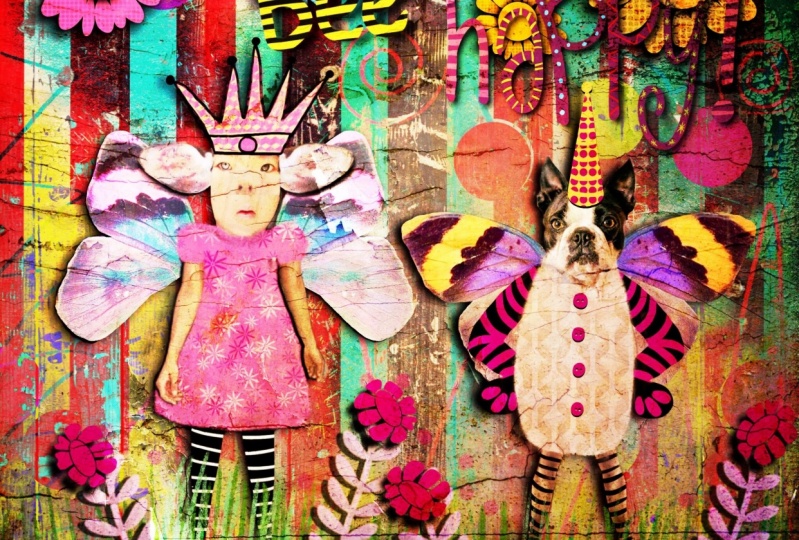
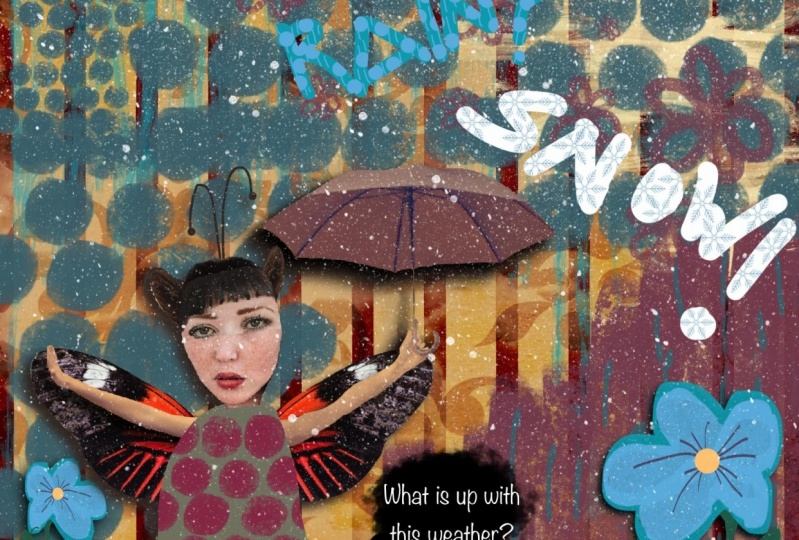
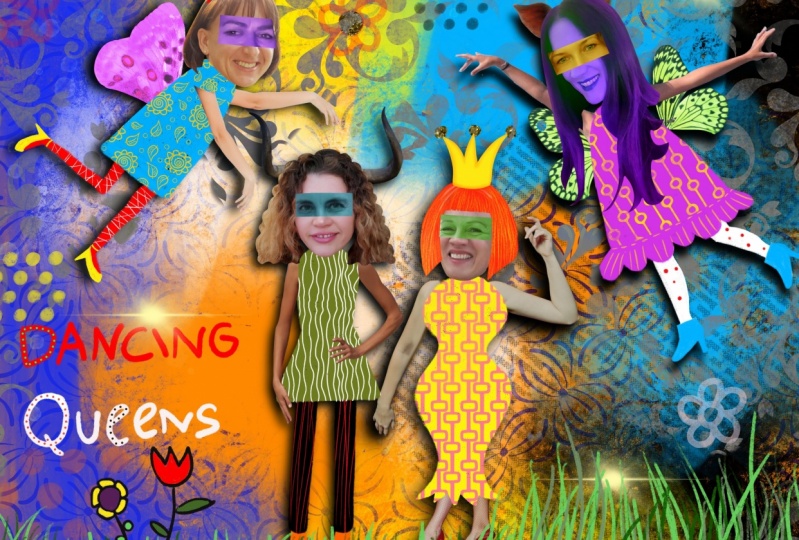
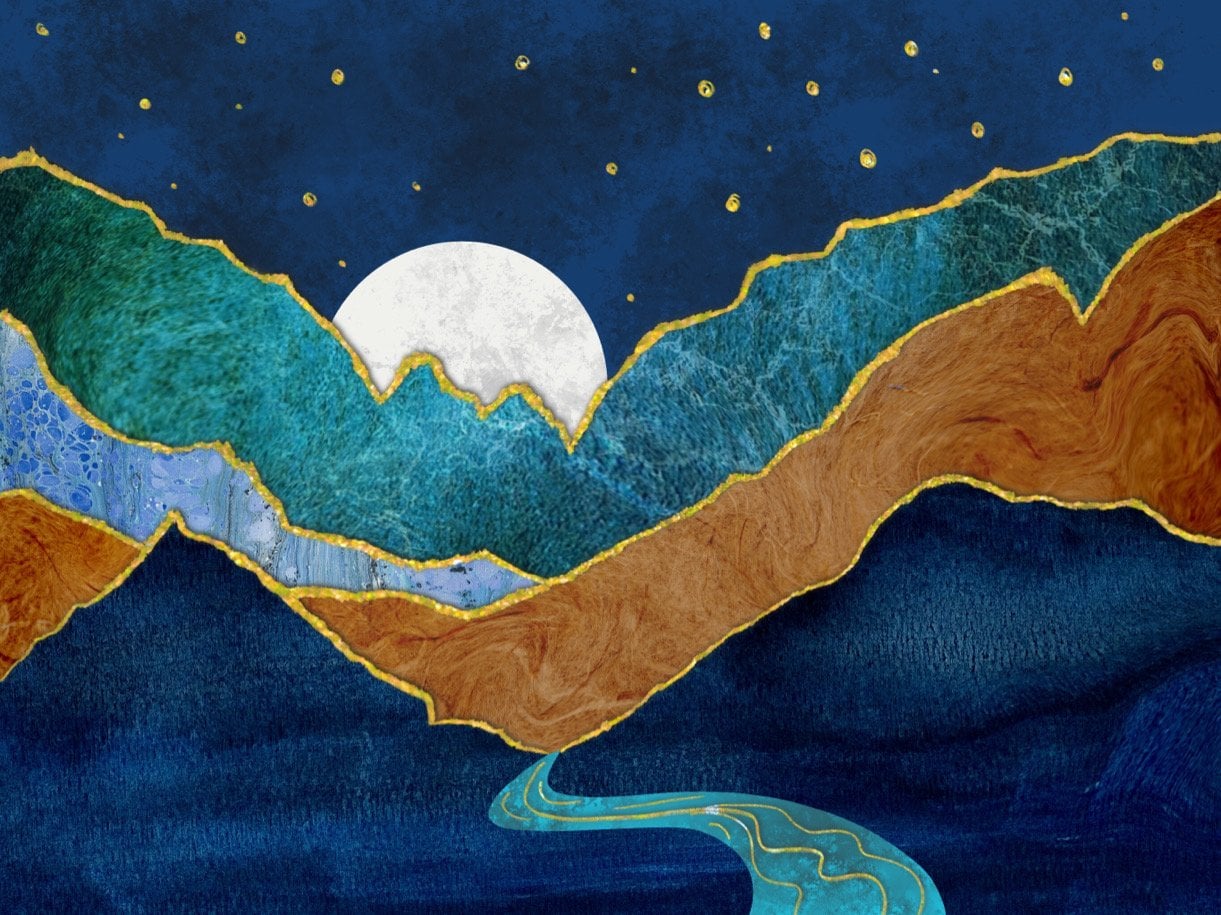
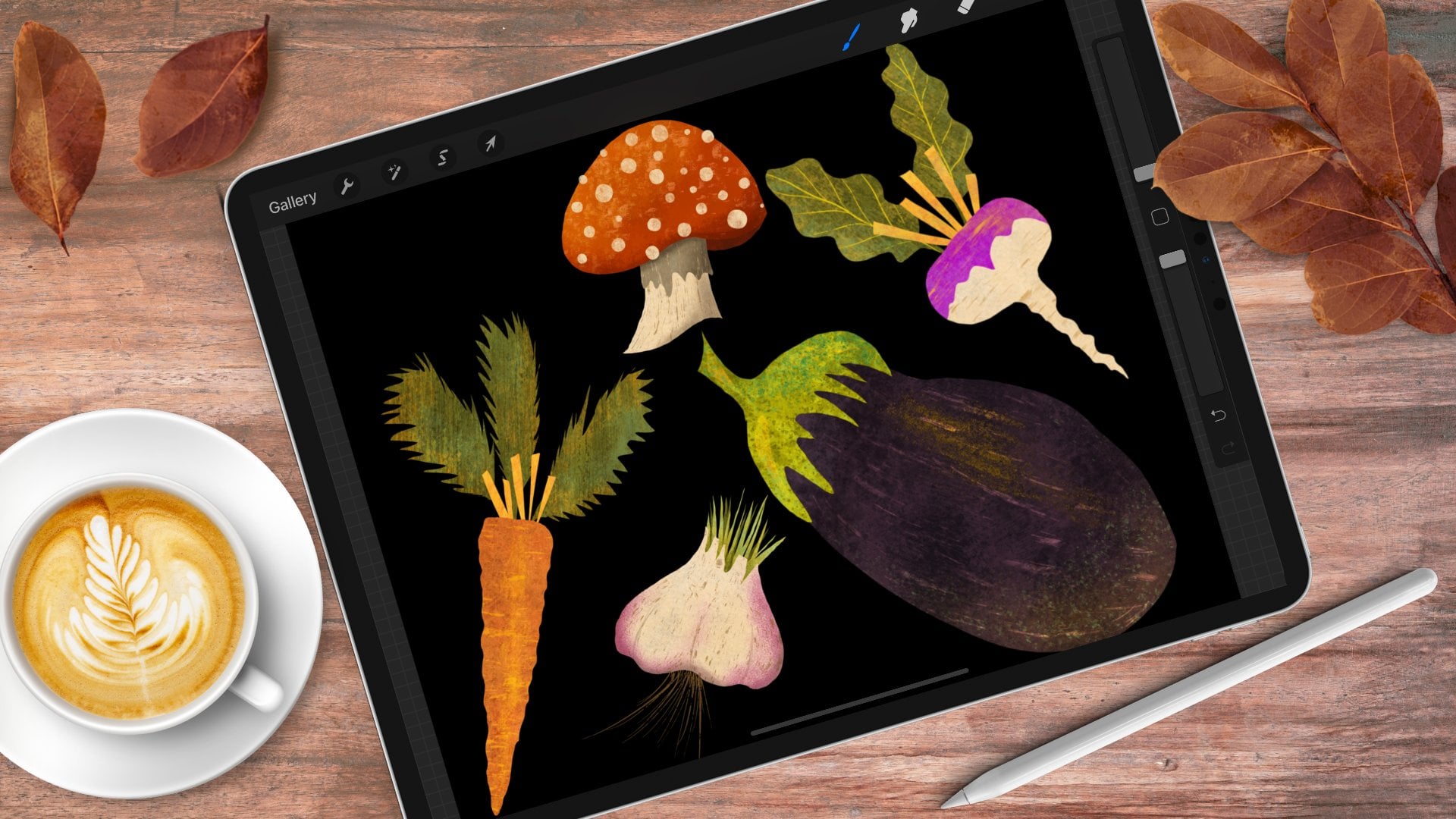
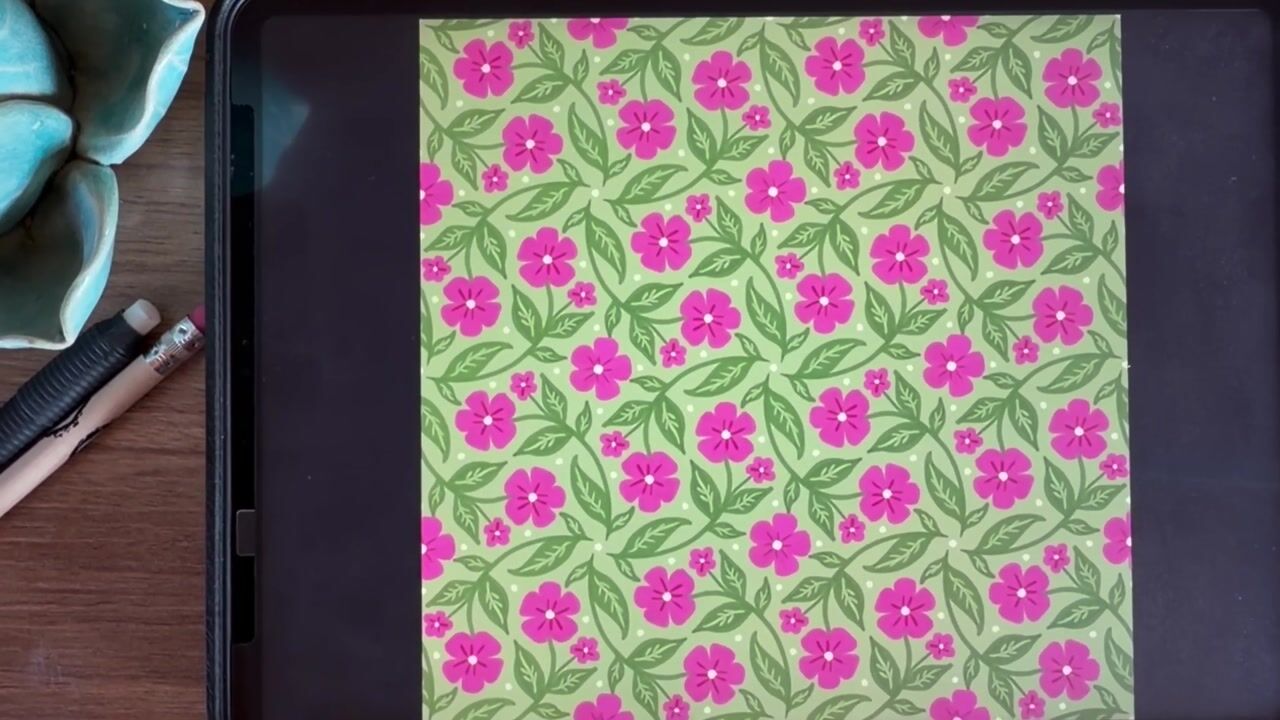
Sie es mich wissen, und ich werde versuchen, sie so gut ich kann zu beantworten. Hier sind ein paar weitere Bilder, die ich mit den gleichen Techniken erstellt habe, die wir in
dieser Klasse übergegangen sind. Wenn Sie mit Ihrer Seite fertig sind, können
Sie sie ausdrucken und zu einem Kunstjournal hinzufügen. Sie können es ausdrucken und einrahmen. Sie können Ihre J-Peg-Datei verwenden, um auf eine Website wie Society six oder Zazzle hochzuladen und Karten zu erstellen . Sie können es auf Leinwand drucken lassen. Wenn Sie es auf einer Leinwand drucken möchten, Denken Sie daran, dass die Größe, die Sie in der Fortpflanzung erstellt haben, nicht viel größer als die auf einem echten Campus, weil es pixelig wird. Also, wenn Sie es groß machen wollen, müssen
Sie mit einem großen Campus beginnen und sich fortpflanzen. Sie könnten Ihr Bild auf einen Becher drucken lassen, um es als Geschenk zu machen. Es gibt nur so viele verschiedene Produkte da draußen, also haben Sie einfach Spaß damit. Vielen Dank, dass Sie diesen Kurs mit mir genommen haben. Ich hoffe, es hat dir gefallen. Ich hatte sicherlich Spaß. Vielen Dank.
 Debbie Merhege, Artist, Illustrator, Teacher