Erstellen Sie auffällige Muster mit einfachen Layering-Techniken in Photoshop – Grafikdesign für Lunch™ Kurs | Helen Bradley | Skillshare

Playback-Geschwindigkeit


1.0x


  • 0.5x
  • 0.75x
  • 1x (normal)
  • 1.25x
  • 1.5x
  • 1.75x
  • 2x

Erstellen Sie auffällige Muster mit einfachen Layering-Techniken in Photoshop – Grafikdesign für Lunch™ Kurs

teacher avatar Helen Bradley, Graphic Design for Lunch™

Schau dir diesen Kurs und Tausende anderer Kurse an

Erhalte unbegrenzten Zugang zu allen Kursen
Lerne von Branchenführern, Ikonen und erfahrenen Experten
Wähle aus einer Vielzahl von Themen, wie Illustration, Design, Fotografie, Animation und mehr

Schau dir diesen Kurs und Tausende anderer Kurse an

Erhalte unbegrenzten Zugang zu allen Kursen
Lerne von Branchenführern, Ikonen und erfahrenen Experten
Wähle aus einer Vielzahl von Themen, wie Illustration, Design, Fotografie, Animation und mehr

Einheiten dieses Kurses

    • 1.

      Erstellen Sie auffällige Muster mit einfachen Layering-Techniken in Photoshop – Grafikdesign für Lunch™ Kurs

      0:41

    • 2.

      Teil 1 - Zeichnen Sie den Donut

      3:10

    • 3.

      Teil 2 - Fügen Sie die Glasur hinzu

      1:56

    • 4.

      Teil 3 - Fügen Sie die Streukörner hinzu

      3:15

    • 5.

      Teil 4 - Erstellen Sie das Muster

      3:09

    • 6.

      Teil 5 - Verwenden Sie Ihr neues Muster

      2:24

  • --
  • Anfänger-Niveau
  • Fortgeschrittenes Niveau
  • Fortgeschrittenes Niveau
  • Jedes Niveau

Von der Community generiert

Das Niveau wird anhand der mehrheitlichen Meinung der Teilnehmer:innen bestimmt, die diesen Kurs bewertet haben. Bis das Feedback von mindestens 5 Teilnehmer:innen eingegangen ist, wird die Empfehlung der Kursleiter:innen angezeigt.

49

Teilnehmer:innen

4

Projekte

Über diesen Kurs

Erstellen Sie auffällige Muster mit einfachen Layering-Techniken in Photoshop – Grafikdesign für Lunch™ Kurs

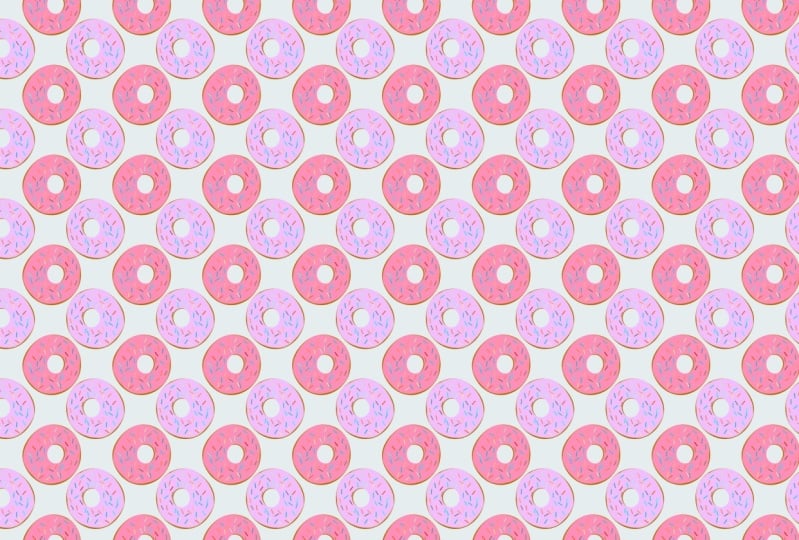
In diesem kurzen Kurs lernen Sie, wie Sie ein Muster in Adobe Photoshop erstellen. Ich habe diesen Kurs so konzipiert, dass er nicht nur das Erstellen und Verwenden eines Musters vermittelt, sondern auch eine Tasche mit wirklich lustigen Tools enthält, mit denen Sie Ihre Photoshop-Fähigkeiten verbessern können. Sie lernen, wie Sie Puppet Warp und die Tools Warp verwenden, Sie erstellen und verwenden einen benutzerdefinierten Pinsel, Sie lernen, Smart Objects zu verwenden und zu bearbeiten und vieles mehr. Der Kurs wird Schritt für Schritt unterrichtet, sodass Sie den Videos folgen können. Der Entwurf ist einfach genug zu erstellen, damit Sie sich auf die Entwicklung Ihrer Photoshop-Fähigkeiten konzentrieren können.

Nach Abschluss dieses Kurses können Sie Ihre eigenen Muster in Adobe Photoshop erstellen und verfügen über einige neue Fähigkeiten, die Sie in Ihren nächsten Projekten einsetzen können. 

Adobe und Photoshop sind entweder eingetragene Warenzeichen oder Warenzeichen von Adobe in den USA und/oder anderen Ländern.

Mehr in dieser Serie:

10 fortgeschrittene Photoshop-Muster zum Erstellen und Verkaufen – Ein Grafikdesign für Lunch™-Kurs

10 Tipps zum Blenden in 10 Minuten in Adobe Photoshop – Ein Grafikdesign für Lunch™-Kurs

10 Pinseltipps in 10 Minuten in Adobe Photoshop – Ein Grafikdesign für Lunch™-Kurs

10 Mustertipps und -techniken in Adobe Photoshop – Grafikdesign für Lunch™-Kurs

10 Auswahltipps in 10 Minuten in Adobe Photoshop – Ein Grafikdesign für Lunch™-Kurs

10 Top-Photoshop-Tipps in 10 Minuten – Ein Grafikdesign für Lunch™-Kurs

3 tolle Photoshop-Muster – Schritt für Schritt – Ein Grafikdesign für den Lunch™-Kurs

3 kreative Texteffekte, die vielseitige Photoshop-Fähigkeiten fördern – Ein Grafikdesign für Lunch™-Kurs

3 exotische Muster in Adobe Photoshop – Ein Grafikdesign für den Lunch™-Kurs

4 wichtige Dateiformate – jpg, png, pdf, psd in Adobe Photoshop – Grafikdesign für Lunch™-Kurs

Abstrakte leuchtende Hintergründe in Adobe Photoshop – Ein Grafikdesign für den Lunch™-Kurs

Design von Auszeichnungsschildern und -bändern in Adobe Photoshop – Ein Grafikdesign für den Lunch™-Kurs

Schwarzweiß, Farbtöne und isolierte Farbeffekte in Adobe Photoshop – Ein Grafikdesign für Lunch™-Kurs

Hintergründe – Halbtöne, Sonnenstrahl, Muster in Adobe Photoshop – Ein Grafikdesign für Lunch™-Kurs

Objekte mit Puppet Warp in Adobe Photoshop biegen – Grafikdesign für Lunch™-Kurs

Saubere und farbig gescannte Strichkunst in Adobe Photoshop – Grafikdesign für Lunch™-Kurs

Farbgebung einer gescannten Skizze in Adobe Photoshop – Grafikdesign für Lunch™-Kurs

Farbgebung einer Skizze mit einer Textur in Adobe Photoshop – Grafikdesign für Lunch™-Kurs

Komplexe Mustermuster in Adobe Photoshop – Grafikdesign für Lunch™-Kurs

Komplexe Auswahlen leicht gemacht in Adobe Photoshop – Grafikdesign für Lunch™-Kurs

Erstellen einer Farbschemagrafik in Adobe Photoshop – Grafikdesign für Lunch™-Kurs

Erstellen einer benutzerdefinierten Schriftart in Adobe Photoshop – Grafikdesign für Lunch™-Kurs

Erstellen eines Mandalas in Adobe Photoshop – Grafikdesign für Lunch™-Kurs

Erstellen einer Reihe von Kreismustern in Adobe Photoshop – Kurs Grafikdesign für Mittagessen™

Erstellen komplexer sich wiederholender Halbtropfenmuster in Adobe Photoshop – Grafikdesign für Lunch™-Kurs

Erstellen von Hightech-HUD-Ringen in Adobe Photoshop – Grafikdesign für Lunch™-Kurs

Erstellen von Mockups zur Verwendung und zum Verkauf in Photoshop – Grafikdesign für Lunch™-Kurs

Organische Muster in Adobe Photoshop erstellen – Grafikdesign für Lunch™-Kurs

Erstellen von Mustern zum Verkauf in Photoshop – Eine Meisterklasse von Graphic Design for Lunch™

Erstellen von Plaid (Tartan)-Wiederholungsmustern in Adobe Photoshop – Grafikdesign für Lunch™-Kurs

Erstellen von Text auf einem Pfad in Adobe Photoshop – Grafikdesign für Lunch™-Kurs

Kreative Ebenenstile in Adobe Photoshop – Grafikdesign für Lunch™-Kurs

Tierchen mit Charakter in Adobe Photoshop – Grafikdesign für Lunch™-Kurs

Geschwungene Klammerrahmen und Textfelder in Adobe Photoshop – Grafikdesign für Lunch™-Kurs

Zuschneiden und Rahmenfotos in Adobe Photoshop – Grafikdesign für Lunch™-Kurs

Entmystifizierung des Histogramms in Adobe Photoshop – Grafikdesign für Lunch™-Kurs

Diagonalen, Chevronen, Plaid und Polkadots in Adobe Photoshop – Grafikdesign für Lunch™-Kurs

Doppelbelichtungseffekt in Adobe Photoshop – Grafikdesign für Lunch™-Kurs

Zeichnen einer Fantasiekarte in Adobe Photoshop – Grafikdesign für Lunch™-Kurs

Droste-Effekt mit Photoshop und einem kostenlosen Online-Tool – Grafikdesign für Lunch™ Kurs

Prägen und Entprägen von Text und Formen in Adobe Photoshop – Grafikdesign für Lunch™-Kurs

Fotobearbeitung im Alltag leicht gemacht mit Adobe Photoshop – Grafikdesign für Lunch™-Kurs

Gefalteter Fotoeffekt in Adobe Photoshop – Grafikdesign für Lunch™-Kurs

Mit Adobe Photoshop immer die richtige Dateigröße einstellen – Grafikdesign für Lunch™-Kurs

Glitzertext, Formen und Sammelpapier in Adobe Photoshop – Grafikdesign für Lunch™-Kurs

Packen Sie sich eine Tasche mit lustigen Texteffekten in Adobe Photoshop – Ein Grafikdesign für Lunch™-Kurs

Rastercollage für soziale Medien in Adobe Photoshop – Grafikdesign für Lunch™-Kurs

Hightech-Mosaik mit Pinseln und Mustern in Adobe Photoshop – Grafikdesign für Lunch™-Kurs

Farbtechniken in Adobe Photoshop – Grafikdesign für Lunch™-Kurs

Einführung in das Erstellen und Verwenden von Photoshop-Aktionen – Grafikdesign für Lunch™-Kurs

Isometrische Würfelmuster in Adobe Photoshop – Grafikdesign für den Lunch™-Kurs

Kaleidoskope mit intelligenten Objekten in Adobe Photoshop – Grafikdesign für Lunch™-Kurs

Collage-Effekt mit mehreren Ebenen in Adobe Photoshop – Grafikdesign für Lunch™-Kurs

Ebenenmuster in Adobe Photoshop – Grafikdesign für Lunch™-Kurs

Ebenen und Ebenenmasken 101 für Fotografen in Adobe Photoshop – Grafikdesign für Mittagessen™-Kurs

Erstellen und Verkaufen einer Formsammlung in Adobe Photoshop – Grafikdesign für Lunch™-Kurs

Photoshop-Pinsel in Adobe Photoshop herstellen und verkaufen – Grafikdesign für Lunch™-Kurs

Erstellen und Verkaufen von Scrapbook-Papierdesigns in Adobe Photoshop – Grafikdesign für Lunch™-Kurs

Fotopinsel in Adobe Photoshop erstellen und verwenden – Grafikdesign für Lunch™-Kurs

Erstellen und Verkaufen von Overlays für soziale Medien in Adobe Photoshop – Grafikdesign für Lunch™-Kurs

Erstellen benutzerdefinierter Formen in Adobe Photoshop – Grafikdesign für Lunch™-Kurs

Erstellen von Ikat-Mustern in Adobe Photoshop – Grafikdesign für Lunch™-Kurs

Erstellen von Mustern aus Skizzen und digitalen Kunstwerken in Adobe Photoshop – Grafikdesign für Lunch™-Kurs

Erstellen von Mustern mit dem neuen Musterwerkzeug in Photoshop CC – Grafikdesign für Lunch™-Kurs

Wiederholende Muster aus Marmor in Adobe Photoshop – Grafikdesign für Lunch™-Kurs

Mehrfarbige Pinsel in Adobe Photoshop – Das Unmögliche leicht gemacht – Ein Grafikdesign-Kurs für den Lunch-Kurs

Überlappende und zufällige Kreismuster in Adobe Photoshop – Grafikdesign für Lunch™-Kurs

Malen eines Fotos in Adobe Photoshop mit Hilfe von Kunstgeschichte – Grafikdesign für Lunch™-Kurs

Musterbombing-Effekt in Adobe Photoshop – Grafikdesign für Lunch™-Kurs

Muster in Muster – Erstellen Sie gestapelte Mustermuster in Photoshop zum Verkauf und für Spoonflower

Muster als Foto-Overlays für soziale Medien in Adobe Photoshop – Grafikdesign für Lunch™-Kurs

Fotocollagen für soziale Medien in Adobe Photoshop – Grafikdesign für Lunch™-Kurs

Fototexturcollage – Zusammenfügen und Texturen in Adobe Photoshop – Grafikdesign für Lunch™-Kurs

Photoshop Nahtlos gestaltete Texturen und Halbtöne zum Verkaufen – Grafikdesign für Lunch™-Kurs

Photoshop Shape Secrets – Grafikdesign für den Lunch™-Kurs

Photoshop-Typgrundlagen in Adobe Photoshop – Grafikdesign für Lunch™-Kurs

Bilder für soziale Medien und Blogs in Adobe Photoshop vorbereiten – Grafikdesign für Lunch™-Kurs

Objekte neu einfärben, ohne eine Auswahl in Adobe Photoshop zu treffen – Grafikdesign für Lunch™-Kurs

Entfernen von Objekten und Touristen aus Fotos in Adobe Photoshop – Grafikdesign für Lunch™-Kurs

Wiederverwendbarer Video-Glitch-Effekt in Adobe Photoshop – Grafikdesign für Lunch™-Kurs

Wiederverwendbares Kranzdesign in Adobe Photoshop – Ein Grafikdesign für den Lunch™-Kurs

Scrapbook-Papierdesigns mit Verschiebungskarten in Photoshop – Ein Grafikdesign für den Lunch™-Kurs

Nahtlos wiederholende Muster in Adobe Photoshop – Nur die Grundlagen – Ein Grafikdesign für den Lunch™-Kurs

Nahtloses Zusammenführen zweier Bilder in Adobe Photoshop – Grafikdesign für Lunch™-Kurs

Geheimnisse der Verwendung von Smart Objects in Adobe Photoshop CC – Grafikdesign für Lunch™-Kurs

Farben, Töne und Schattierungen in Adobe Photoshop einrichten – Grafikdesign für Lunch™-Kurs

Schattierung von Objekten in Adobe Photoshop – Praktische Techniken – Ein Grafikdesign für den Lunch™-Kurs

Skizzen und Pinsel zu skurrilen Mustern in Adobe Photoshop – Grafikdesign für Lunch™-Kurs

Momentaufnahme zur Kunst – 3 praktische Fotoeffekte in Adobe Photoshop – Grafikdesign für Lunch™-Kurs

Surrealer Collageeffekt in Adobe Photoshop – Grafikdesign für Lunch™-Kurs

Techniken zum Neupolieren von Mustern in Adobe Photoshop – Grafikdesign für Lunch™-Kurs

Effekte für Text über Bildern – Glyphen und Ebenen in Adobe Photoshop – Grafikdesign für Lunch™-Kurs

Verwandeln eines Fotos in ein Muster in Adobe Photoshop – Grafikdesign für Lunch™-Kurs

Umgekehrter Bildeffekt in Adobe Photoshop – Grafikdesign für Lunch™-Kurs

Verwenden von Illustrator-Objekten in Photoshop – Grafikdesign für Lunch™-Kurs

Verwenden von Texturen in Adobe Photoshop – Grafikdesign für Lunch™-Kurs

Verwenden des Skriptmusterfüllwerkzeugs in Adobe Photoshop – Grafikdesign für Lunch™-Kurs

Herzen inspiriert vom Valentinstag in Adobe Photoshop – Grafikdesign für Lunch™-Kurs

Ausschnitteffekt für alte Bilder in Adobe Photoshop – Grafikdesign für Lunch™-Kurs

Warhol inspirierte farbenfrohe Tierbilder in Adobe Photoshop – Ein Grafikdesign für Lunch™-Kurs

Skurrile gedrehte Muster in Adobe Photoshop – Ein Grafikdesign für den Lunch™-Kurs

Skurrile Texturen für Zeichnungen in Adobe Photoshop – Grafikdesign für Lunch™-Kurs


Triff deine:n Kursleiter:in

Teacher Profile Image

Helen Bradley

Graphic Design for Lunch™

Top Teacher

Helen teaches the popular Graphic Design for Lunch(TM) courses which focus on teaching Adobe(R) Photoshop(R), Adobe(R) Illustrator(R), Procreate(R), and other graphic design and photo editing applications. Each course is short enough to take over a lunch break and is packed with useful and fun techniques. Class projects reinforce what is taught so they too can be easily completed over a lunch hour or two.

Vollständiges Profil ansehen

Level: All Levels

Kursbewertung

Erwartungen erfüllt?
    Voll und ganz!
  • 0%
  • Ja
  • 0%
  • Teils teils
  • 0%
  • Eher nicht
  • 0%

Warum lohnt sich eine Mitgliedschaft bei Skillshare?

Nimm an prämierten Skillshare Original-Kursen teil

Jeder Kurs setzt sich aus kurzen Einheiten und praktischen Übungsprojekten zusammen

Mit deiner Mitgliedschaft unterstützt du die Kursleiter:innen auf Skillshare

Lerne von überall aus

Ob auf dem Weg zur Arbeit, zur Uni oder im Flieger - streame oder lade Kurse herunter mit der Skillshare-App und lerne, wo auch immer du möchtest.

Transkripte

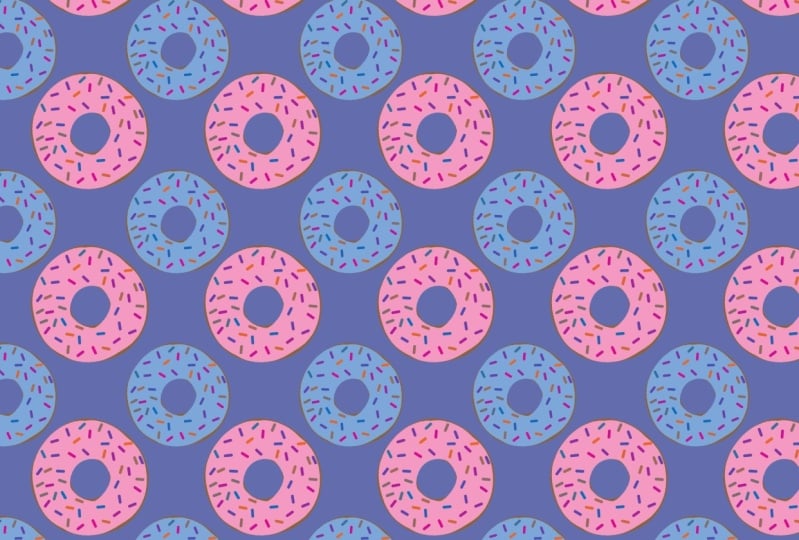
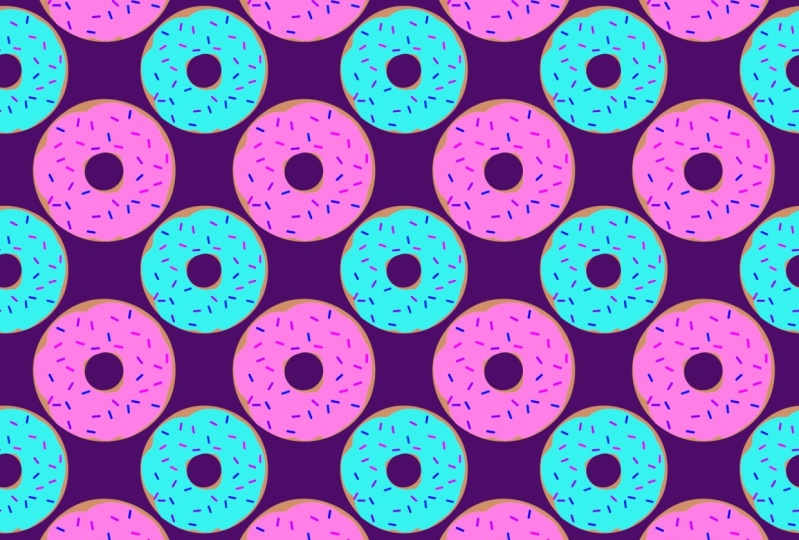
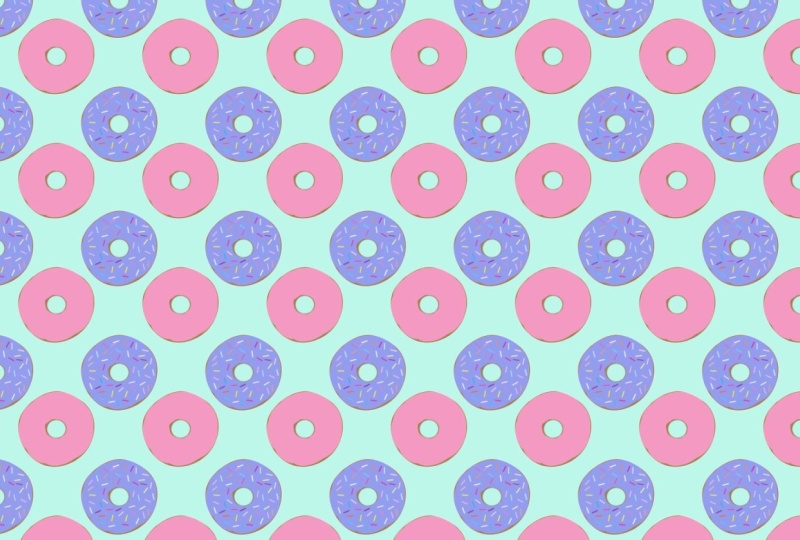
1. Erstellen Sie auffällige Muster mit einfachen Layering-Techniken in Photoshop – Grafikdesign für Lunch™ Kurs: Hallo, ich bin Helen Bradley. Willkommen zu diesem Skillshare-Kurs zum Erstellen eines Ebenenmusters in Adobe Photoshop Ich habe mich für dieses Donut-Design entschieden, weil es so einfach ist, dass es von jedem gemacht werden kann. Außerdem kann ich Ihnen zeigen, wie Sie einige Photoshop-Tools wie Warp und Puppet Warp praktisch einsetzen können , sowie wie Sie benutzerdefinierte Pinsel und Muster erstellen und Dies sind alles wertvolle Fähigkeiten, die Sie Ihrem Photoshop-Toolkit hinzufügen Jetzt werde ich dieses Design Schritt für Schritt beibringen , damit Sie es nachvollziehen und Ihr eigenes Muster erstellen können. Und wenn du fertig bist, lade es einfach als dein Klassenprojekt hoch. Ich hoffe wirklich, dass dir dieser Kurs genauso viel Spaß macht , wie ich es genossen habe, ihn für dich zusammenzustellen. 2. Teil 1 - Zeichnen Sie den Donut: Um unser Muster zu beginnen, werden wir mit einem neuen Dokument beginnen und ein quadratisches Dokument erstellen Ich werde hier auf Neue Datei klicken. Und ich werde ein Dokument mit einer Größe von 1.000 x 1.000 Pixeln erstellen . Jetzt müssen Sie unbedingt sicherstellen, dass dieses Kontrollkästchen für Zeichenflächen nicht aktiviert ist Ich habe meins aktiviert. Das wird nicht funktionieren. Sie müssen sicherstellen, dass hier kein Häkchen steht, sonst funktioniert der Prozess später nicht. Du wirst das Chaos irgendwie entwirren müssen. Also demarkieren Sie die Zeichenflächen und klicken Sie einfach auf Erstellen. Ich habe hier schon eine braune Farbe ausgewählt. Lass mich einfach da draußen stornieren. Im Farbfelder-Panel im dunklen Bereich findest du eine schöne braune Farbe Farbfelder-Panel im dunklen Bereich . Da sind also ein paar Brauntöne Es gibt hier auch ein paar Brauntöne. Sie können also auswählen, was Sie möchten. Jetzt gehe ich hier zum Ellipse-Werkzeug, das sich im Formbereich befindet, und hier oben in der Werkzeugleiste wähle ich Pixel aus Und das bedeutet , dass diese Farbe die Füllfarbe sein wird , die wir verwenden werden Bevor wir unsere eigentliche Form zeichnen, müssen wir uns unsere Ebenenpalette ansehen. Ich drücke nur F 7, aber Sie können Fenster und dann Ebenen wählen. Wenn wir jetzt unseren Kreis zeichnen, wird er in den Hintergrund gestellt. Es wird sehr schwer sein, ihn später von dort wegzubekommen . Das wollen wir nicht tun. Ich werde hier auf das Pluszeichen klicken, um eine neue Ebene dafür zu erstellen. Jetzt halte ich einfach die Cheftaste gedrückt , während ich eine Form von ziemlich guter Größe für meinen Donut herausziehe eine Form von ziemlich guter Größe für meinen Donut Ein Donut sieht besser aus , wenn es kein perfekter Kreis ist, also habe ich meine Donut-Ebene Ich werde es bearbeiten und dann transformieren, und ich komme hierher, um und ich komme hierher Jetzt, wo das Warp-Werkzeug ausgewählt ist, können Sie sehen, dass wir hier ein Raster haben, und wir können Teile dieser Form ziehen Wir können an der Form selbst ziehen, aber wir können hier auch an diesen Griffen ziehen Wir können an diesen Punkten ziehen. Und alles, was wir tun werden, ist zu versuchen das Ganze von einem perfekten Kreis abzuwenden. Wir haben also nicht etwas , das sich ein bisschen zu genau liest , als ob es sich um einen Kreis handelt. Es wird eher wie ein Donut aussehen. Ich klicke hier rauf , weil ich fertig bin. Wir müssen einen Kreis aus der Mitte des Donuts nehmen , um sein Loch zu bekommen Dafür werde ich diese Ebene ins Visier nehmen. Ich gehe hier hoch zum elliptischen Marquee-Tool. Es teilt sich ein Werkzeug nach Position mit dem rechteckigen Marquee-Werkzeug Ich werde die Umschalttaste gedrückt halten während ich anfange, meinen Kreis zu zeichnen, aber ich werde sicherstellen, dass ich an dieser Stelle nichts loslasse Ich füge das Leerzeichen hinzu, indem ich einfach mit dem Daumen darauf drücke Dadurch kann ich diese Form, das Loch im Donut, an der gewünschten Stelle positionieren das Loch im Donut, an der gewünschten Also ich bin damit ungefähr zufrieden. Jetzt habe ich alle Tasten losgelassen und drücke einfach die Löschtaste um die Mitte zu entfernen. Und jetzt muss ich nur noch die Auswahl hier entfernen, also werde ich auswählen und dann die Auswahl aufheben Wenn du möchtest, könntest du das Ganze noch einmal verformen oder du hättest dein Warping bis jetzt speichern können , sodass du die Mitte der Form ein wenig kippen und sie ein bisschen interessanter machen könntest die Mitte der Form ein wenig kippen und sie ein bisschen interessanter machen Es liegt also an Ihnen, zu entscheiden, was Sie tun möchten, aber das ist ein lustiges Werkzeug, dieses Warp-Tool . Ich mag es irgendwie 3. Teil 2 - Fügen Sie die Glasur hinzu: Machen Sie die Glasur für unseren Donut, wir werden ein Duplikat der Donut-Laus machen Ich ziehe es einfach auf das Pluszeichen hier. Ich werde es mit einer rosa Farbe füllen, also werde ich eine rosa Farbe auswählen, die ich verwenden möchte. Ich gehe nur zu Farbmustern. Es ist nur ein bisschen einfacher für mich. Ich gehe zum Farbeimer-Tool, und weil ich meine Top-Version des Donuts ausgewählt habe, kann ich hier des Donuts ausgewählt habe, einfach die rosa Farbe einfügen Jetzt ist es über die Oberseite des Donuts hinausgegangen, also wollen wir die rosafarbene Farbe irgendwie verzerren , sodass wir Teile des Donuts sehen können Jetzt könnten wir das Warp-Tool benutzen. die Ebene ausgewählt ist, könnten wir also zurückgehen und auswählen, bearbeiten und dann transformieren und dann warpen Es ist ein Tool, mit dem wir jetzt vertraut sind, also könnten wir es einfach verwenden, um zu versuchen, unsere Glasur ein bisschen so aussehen zu lassen unsere Glasur ein bisschen so aussehen , als ob sie auf den Donut gelegt Es gibt noch ein anderes Tool , das Sie verwenden können, und das heißt Puppet diese Ebene ausgewählt ist, gehen wir wieder zu Bearbeiten und dann zu Puppet Warp Nun, es gibt ein paar Dinge über den Puppet Warp. Der einfachste Weg, ihn zu benutzen, ist zu denken, dass die erste Stecknadel, die Sie hinlegen wie Ihre Stecknadel ist Klicken Sie also einfach, um eine Stecknadel zu notieren. Versuchen Sie nicht, das zu verschieben, denn wenn Sie das tun, werden Sie alles verschieben. Aber jetzt geh und stecke noch eine Stecknadel rein und du kannst anfangen, Dinge zu bewegen. So kannst du Dinge rein und raus bewegen. Sie werden in Schwierigkeiten geraten, wenn Sie versuchen Stecknadeln zu nahe an vorhandenen Stecknadeln anzubringen Seien Sie sich dessen bewusst. Sie können eine Stecknadel aufschreiben und sie dann einfach ziehen. Wirklich, das Puppet Warp-Tool hat auf dieser Ebene nicht viel zu bieten, also haben Sie einfach ein bisschen Spaß damit, und wir versuchen nur, Teile des Donuts darunter zu sehen , damit wir den Eindruck bekommen, dass es sich um Zuckerguss handelt und wir den Donut dabei nicht vollständig verloren haben nicht vollständig verloren Wenn Sie fertig sind, klicken Sie einfach auf das Häkchen. Wenn Ihnen nicht gefällt, was Sie getan haben, klicken Sie einfach auf dieses Symbol hier und beginnen Sie einfach von vorne Aber da ist meine Form, die wie ein Donut aussieht. 4. Teil 3 - Fügen Sie die Streukörner hinzu: Um die Streusel zu erstellen, werden wir einen benutzerdefinierten Pinsel erstellen Also wähle ich Datei und dann Neu. Ich werde ein Dokument erstellen, das nur 250 mal 250 Pixel groß ist. Ich klicke auf Erstellen. Ich drücke Strg und Null, um das Dokument zu vergrößern. Jetzt müssen Pinsel schwarz, weiß oder in Grautönen sein . Ich mache meine Farbe durchgehend schwarz, sodass sie in voller Farbsättigung wiedergegeben wird. Ich gehe hier zum Rechteck-Werkzeug . Ich werde es auswählen. Ich werde sicherstellen, dass wir hier oben von diesen drei Optionen tatsächlich Shape verwenden. Während ich hier bin, werde ich bestätigen , dass die Füllfarbe korrekt ist. Vielleicht ist es nicht so. Sie können es an dieser Stelle einfach ändern, indem Sie darauf klicken, aber das ist die Füllung, die angewendet wird. Ich werde meine Formen herausziehen. Ich werde einfach klicken und eine Art lange Streuselform ziehen , weil ich dieses Formwerkzeug gewählt Ich habe diese kleinen Ecken-Widgets, ich ziehen kann, um die Kanten zu runden. Das ist also eine schöne Form für meinen Pinsel. Ich wähle das aus und gehe zu Bearbeiten und definiere dann die Pinselvoreinstellung. Ich werde das Sprinkle nennen. Klicken Sie auf Okay, und jetzt kann ich dieses Dokument verwerfen , da ich es nicht mehr benötige Wenn ich jetzt zum Pinselwerkzeug gehe, werden Sie hier sehen, dass der Pinsel bereits ausgewählt ist. Sie könnten ihn jedoch auswählen, wenn Sie nicht zur Option Pinseleinstellungen wechseln würden, da ich einige Einstellungen für diesen Pinsel vornehmen muss Außerdem möchte ich zu diesem Zeitpunkt mein ***-Panel sehen . Das ist ziemlich wichtig. Ich möchte auf ein neues leeres Glas malen. Ich werde hier klicken, um eine neue leere Ebene für meinen Pinsel hinzuzufügen . Im Moment malt mein Pinsel so. Wir gehen zur Form der Pinselspitze über. Ich werde die Größe des Pinsels etwas verringern. Ich denke, das ist die bessere Größe dafür, und ich werde den Abstand vergrößern, sodass die Pinselstriche voneinander entfernt sind Dann werden wir uns der Formdynamik zuwenden. Und hier wollen wir nur den Winkeljitter so ändern, dass die Pinselstriche jetzt beim Malen ihre Ausrichtung ändern Und dann gehen wir zur Farbdynamik über. Ich werde dieses Häkchen hier ankreuzen und dann die Option auswählen. Wir möchten auf Pro Tipp anwenden klicken und möchten Hintergrund-Jitter im Vordergrund zu 100% bei allen anderen Werten liegt. Diese drei Einstellungen, Farbton, Sättigung und Helligkeit, können alle 0% betragen, sodass die Reinheit lediglich auf dem mittleren Wert belassen wird, der bei 0% liegt Ich werde das einfach schließen. Holen wir uns ein paar Farben, die wir verwenden können. Ich gehe zum Farbfeld-Panel. Ich werde einige ziemlich helle Farben für meine Streusel wählen für meine Streusel Also werde ich mich hier für Rosa entscheiden und lass uns eine Art blaue Farbe Jetzt wechselt mein Pinsel zwischen diesen beiden Farben Also male ich hier nur. Wir sollten auf unserer neuen Ebene malen, was wir sind. Jetzt, während ich male, werden diese Streusel platziert Sie drehen sich und auch die Farben ändern sich. Eine Spritze geht an ihren Platz und du magst sie nicht Drücke einfach Strg+Z und das macht sie rückgängig. Und du kannst weitermachen. Sie können auch die Farben ändern, wenn Sie möchten. Wähle einfach eine andere Farbe für deine Streusel und dann wechselst du zwischen Orange und Rosa Wenn ich fertig bin, kann ich diese Datei einfach speichern und alles ist bereit, damit wir unser Muster erstellen 5. Teil 4 - Erstellen Sie das Muster: Um unser Muster zu erstellen, gehen wir zur Las-Palette und ich werde diese drei Ebenen, die drei Ebenen, die den Donut selbst enthalten, zu die drei Ebenen, die den Donut selbst enthalten einem intelligenten Objekt zusammenfügen Also wähle ich alle drei aus. Klicken Sie mit der rechten Maustaste und wählen Sie In Smart-Objekt konvertieren. Jetzt benötige ich ein Duplikat dieses Smart-Objekts, und wie ich das mache, wird sich auf sein Verhalten auswirken. Könnte diese Smart-Objekt-Ebene hier auf dieses Symbol ziehen, und das würde Ihnen ein zweites Smart-Objekt geben , das mit dem ursprünglichen verknüpft wird. Wenn Sie also Änderungen an der ersten vornehmen würden, würde sich auch die zweite ändern. Ich möchte nicht, dass das der Fall ist. Ich möchte, dass meine intelligenten Objekte voneinander getrennt sind. Also klicke ich mit der rechten Maustaste und wähle Neues Smart-Objekt per Kopieren. Es sieht so aus, als ob diese identisch sind, und sie befinden sich in diesem Stadium, aber sie können separat bearbeitet werden. Intelligente Objekte sind eine wirklich gute Wahl, um Muster mit dem neuen Musterwerkzeug in Photoshop zu erstellen. So funktioniert es einfach besser. Also wählen wir Ansicht und dann Mustervorschau. Ich klicke auf Okay. Das Muster ist momentan ziemlich groß. Ich werde meinen Bildschirm nur ein wenig verkleinern , damit wir die Kanten des Musters hier sehen können Ich wähle das oberste Objekt und verschiebe es einfach an die richtige Position Warnung: Diese Option für die Mustervorschau funktioniert nicht, wenn Sie mehrere Zeichenflächen haben. Stellen Sie also sicher, dass Ihr Design in einem Dokument ist , das nur eine einzige Zeichenfläche hat Also hier ist das erste unserer Muster. Wenn ich damit zufrieden bin, kann ich hier zur Musteroption gehen und einfach mein Muster hinzufügen. Bevor ich das mache, werde ich den Hintergrund aus dem Muster entfernen. Ich werde den Hintergrund ausblenden, sodass mein Muster ein transparenter Hintergrund ist. Das heißt, ich kann später meinen eigenen Hintergrund eingeben . Von hier bis zum unteren Rand des Panels klicke ich auf das Pluszeichen, und das wird mein erstes Donte-Muster sein Wir haben bereits entschieden , dass wir Änderungen an unseren intelligenten Objekten vornehmen könnten Änderungen an unseren intelligenten Objekten Ich werde auf diesen doppelklicken. Ich werde die Farbe der Glasur ändern, also werde ich eine andere Glasurfarbe wählen. Gehen wir einfach zu den Farbmustern. Lass uns eine blaue Farbe für unser Sahnehäubchen nehmen. Ich werde einfach die blaue Farbe in diese Schicht geben. Ich werde meine Änderungen speichern und jetzt habe ich ein zweites Muster Also gehe ich dieses Mal zu meinem Muster-Panel. Ich scheine es geschlossen zu haben. Also lass uns einfach ein zweites Donut-Muster hinzufügen. Wenn wir einen Donut ohne Streusel haben wollten, ist das auch einfach zu bewerkstelligen In diesem Fall doppelklicken wir auf das Smart-Objekt. Schalte die Streusel aus. Ich schlage vor, dass Sie sie nicht löschen, sondern sie einfach ausschalten, damit sie da sind, wenn Sie später in der Zukunft Änderungen vornehmen möchten Ich werde das einfach speichern . Sie können sehen, dass dieser jetzt keine Streusel mehr hat Wenn wir hier dasselbe tun wollen, müssen wir diesen Artikel separat bearbeiten , da sie nicht mehr verlinkt sind Stellen Sie sicher, dass Sie sie speichern. Und jetzt haben wir ein Muster , das überhaupt keine Streuseln enthält. Lass uns das als Muster speichern. Wir haben also drei Muster , die wir verwenden können. 6. Teil 5 - Verwenden Sie Ihr neues Muster: Bevor wir hier fertig sind, müssen wir diesen Dialog beenden. Also wähle ich einfach einige aus und schalte dann die Mustervorschau aus. Wir haben hier zwei Donuts. Einer davon befindet sich in der oberen Ecke des Dokuments. Sie können sehen, dass es hier oben über dem Rand sitzt, und das ist der mittlere. Genau so sollte es aussehen. Lass sie einfach so wie sie sind. Sie können diese Datei speichern und dann jederzeit zurückkehren und dieses Design bearbeiten , um ein anderes Muster zu erstellen falls Sie dies wünschen. Um das Muster zu verwenden, werden wir ein brandneues Dokument erstellen. Ich wähle Datei und dann neu. Für diesen werde ich ein wirklich großes Dokument erstellen. Meins wird 3.600 mal 3.600 Pixel groß sein. Ich werde ein neues Labor hinzufügen, weil das das Hinzufügen von Mustern zu unseren Dokumenten erleichtert Hinzufügen von Mustern zu unseren Dokumenten erleichtert Ich werde das einfach tun. Lass mich schließen. Dieses Panel hier. Lass mich einfach nochmal meine Muster holen. Am unteren Rand meines Musterfensters befinden sich meine neuen Muster. Ich werde einfach klicken, um das erste davon zum Dokument hinzuzufügen . Der weiße Hintergrund stammt aus dem Hintergrund dieses Dokuments, nicht aus dem Muster selbst. Wenn wir das Muster skalieren wollen, können wir das tun. Ich doppelklicke hier einfach auf das Vorschaubild und verkleinere es auf eine kleinere Größe Wenn ich auf eines dieser anderen Muster klicke, wird es in dieser kleineren Größe angezeigt, wenn ich einfach darauf klicke Sie können sehen, dass dies unser zweites Muster ist, und dies ist das dritte , das überhaupt keine Streuseln enthält Wenn wir nun unseren eigenen benutzerdefinierten Hintergrund in die Datei einfügen möchten , können wir dies tun Schalten Sie den Hintergrund aus , der mit der Datei geliefert wurde, und wir wählen „Ebene“, Neue Füllebene“ und „Volltonfarbe“. Ich verwende gerne einfarbige Ebenen , denn wenn Sie sie verwenden , sollten wir sie zuerst an der richtigen Stelle platzieren. Wenn Sie sie verwenden, können sie vollständig bearbeitet werden. Ich kann also einfach auf dieses Vorschaubild doppelklicken und ich kann hierher kommen und die Farbe in eine beliebige Farbe ändern die Farbe in eine beliebige Farbe Und wenn ich es mir jetzt ansehe und sage, naja, das ist nicht die Farbe, die ich will, nun, kann ich einfach darauf doppelklicken und weitere Änderungen daran vornehmen Das gibt dir die Möglichkeit, quasi mit Farben zu experimentieren , während du an diesen Designs arbeitest. Und natürlich können wir das Muster einfach ändern, indem auf die Musterebene zielen und einfach zu einem anderen Muster wechseln.