Transkripte
1. Einführung in den Kurs: Hallo allerseits. Mein Name ist und du
bekommst das Doppelte. Und ich bin ein 3D-Künstler. Ich erstelle gerne hochwertige
und realistische
3D-Aufforderungen zu einem Asset wie dem
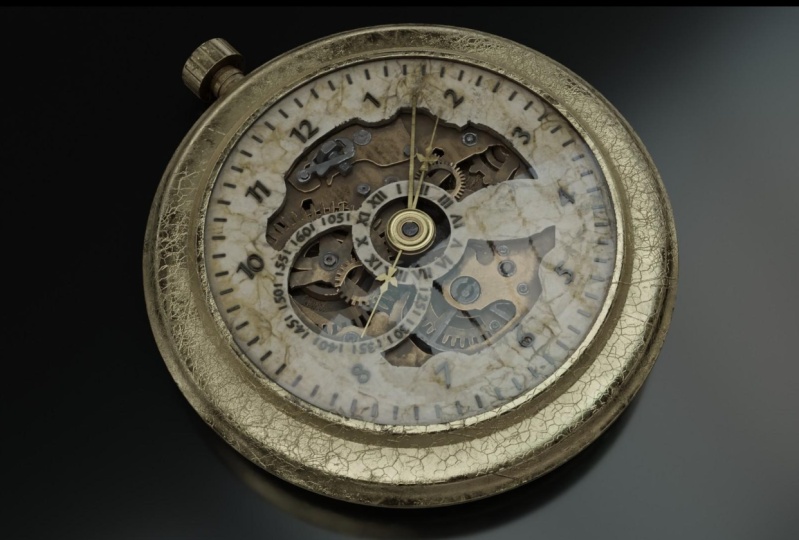
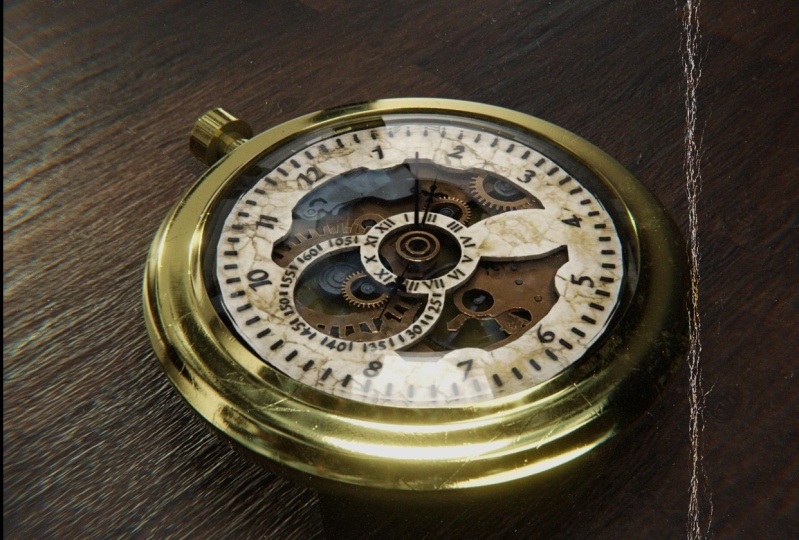
, das Sie auf Ihrem Bildschirm sehen. Diese Warnung
, die gerade vor
Ihnen liegt , ist das
Endergebnis dieser Kraft. Wenn du mit mir
folgst, kannst du ein sehr
ähnliches für diesen haben. Ich werde Sie in diesem Kurs durch
alles führen, angefangen von Modellierung und
Mixer, UV-Auspackung, Texturierung und Substance Painter bis hin zu allen Details, dem
Auftragen der Textur und dann rendern Sie die
Szene in Blender. Blätter durchlaufen den
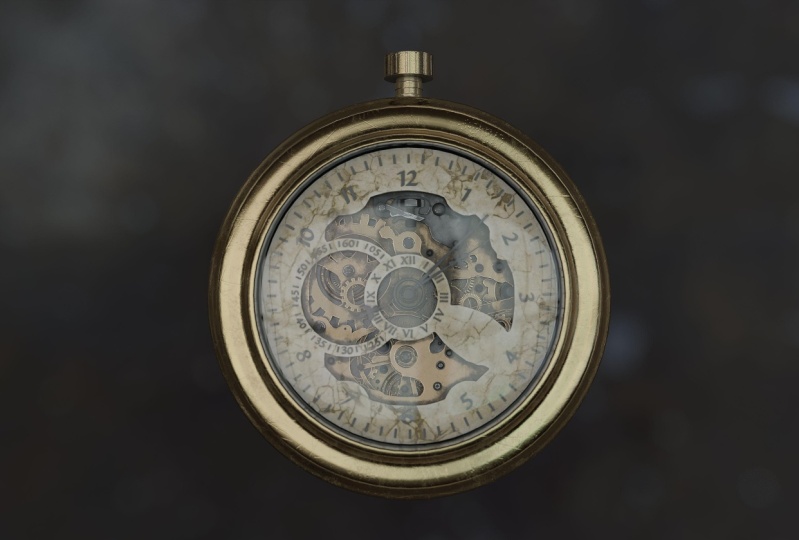
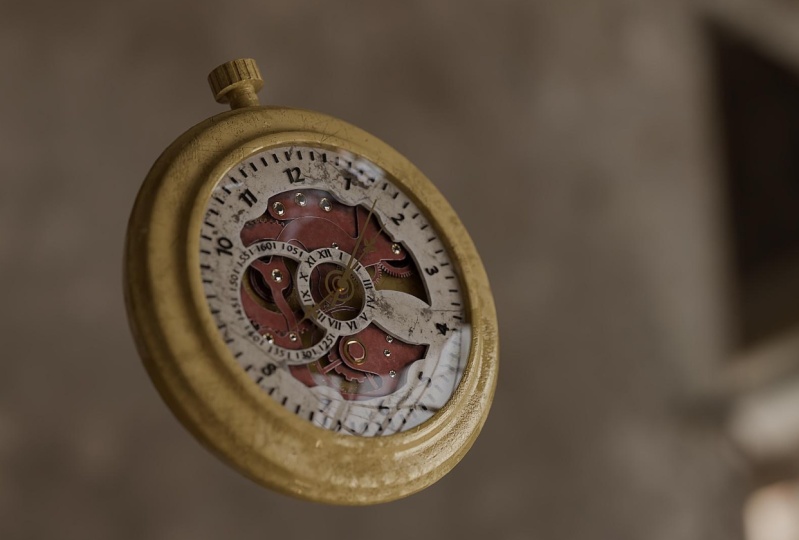
kompletten Prozess der Herstellung dieser Taschenuhr
von Anfang bis Ende. Und wir werden auf dem Weg viele
Techniken und Dinge
lernen . Wir haben rechtzeitig gelernt,
was es braucht, um
realistische Probleme zu schaffen , wie dieses ist ein Kurs für
Benutzer von Orotate. Aber wenn Sie ein
grundlegendes Verständnis
für Blender und
Substanzmaler haben , wäre
es sehr hilfreich. Wir werden damit beginnen,
das komplette Modell mit
Details in Denver zu erstellen . Ich lerne wirklich viele
Techniken, die uns
helfen könnten, in
all den kleinen Details zu kreieren. Nachdem wir
die Bucket Watch vollständig im Anbieter moduliert haben , werden
wir diese UV auspacken und an einen
Stoffmaler
exportieren. Substanzmaler werden
wir zuerst all diese
Probleme angehen, die auftreten können, während ein 3D-Modell vom
Mixer zu einem
anderen 3D-Paket
nutzen . Dann werden wir unser
Mesh Madison herstellen und
alle Texturen anwenden und ihm
alle Details geben , die in Substance Painter
gemacht werden können. Wir werden uns wie
Kratzer, Staub,
Schmutz und alles verhalten , um dies
so realistisch wie möglich zu machen. Und wenn Sie keinen
Substance Painter haben, müssen
Sie
sich darüber keine Sorgen machen. Du hast es nicht umsonst bekommen. Wenn Sie davon ausgehen, Ihren Personalausweis für ein Jahr oder eine Schule für ein Jahr zu
verwenden , können
Sie, wenn Sie kein Student sind, empfehlen
Sie, ihn auf
eine 30-tägige kostenlose Testversion zu erhalten und sie nur für den Diskurs zu
verwenden. Und wenn es dir gefällt, dann kannst
du es danach kaufen. Danach bringen wir unsere Texturen zurück zu
Blender, exportieren sie. Und nach der Anwendung
dieser Texturen in Blender Vendor sind komplette
Szene wie diese. Ich stelle Ihnen jede einzelne Datei zur Verfügung , die
sich auf dieses Projekt bezieht. Dies würde
alle Texturen,
die leere Datei, die
verschiedenen Bilder usw. beinhalten . Wenn alle von meiner Website, sehe
ich Sie im Kurs. Danke.
2. Die Basisform von Pocketwatch erstellen: Hallo, willkommen zum ersten
Kapitel dieses Kurses. Also lasst uns anfangen. Ich erstelle eine neue Datei. Und das posten, was ich tun werde ist all diese
vorhandenen Objekte zu löschen. Drücken Sie also a, um
alle auszuwählen, und drücken Sie dann die Entf-Taste. Wie Sie sehen können, habe ich auch meinen Screencast
eingeschaltet. Er ist, ich weiß nicht, ob ich eine der Abkürzungen
spät durchführe, es wird hier
in der unteren linken
Ecke erscheinen , dass Sie ihr
leicht folgen können. Das erste, was wir tun
werden, sind vor allem sieben auf Ihrem Ziffernblock, um in
die orthogonale Ansicht von oben zu gelangen. Die topographische Ansicht ist also wie eine 2D-Ansicht eines Randes
von der Oberseite. Zum Beispiel, wenn ich
hier einen Würfel hinzufüge und sieben passiert habe. Jetzt bin ich in der Draufsicht und kann diese Röhre
von der Oberseite verlassen. Nur. Sehr hilfreich beim
Erstellen von Modellen aus Referenzbildern wie durch die verschiedenen Bilder
wie dieses. Dann gehe ich in die vordere
orthogonale Ansicht ist ganz rechts, und sieben ist für GAAP. Auch wenn ich Control halte
und dann eins drücke, gehe ich
zum hinteren Autogramm. Mux, control plus 3 ist das
linke oder das Attribut, und Steuerelement plus sieben ist die
untere orthographische Ansicht. Lass uns sieben oder ein Top-Autogramm sein. Wenn Sie diese
Warteschlange löschen und beinig posten
, binden Sie diese Ehrerbietung darin. Also habe ich Ihnen
auch die Referenzbilder zur Verfügung gestellt. Du kannst sie benutzen. Sie befinden sich im Ordner „Bilder“
Ihrer Kurse. Resources-Datei. Drücken Sie die
Umschalttaste D, Major und Referenz. Ich werde dort übergeben,
wo ich es gespeichert habe. Jetzt schätze ich die höchste Präferenz. Um dieses Bild zu verschieben, kann
ich jedes Objekt bewegen. Sie können es
auf jeder einzelnen Achse sperren, x, y oder loslassen. Ich möchte es auf
dem Bett abschließen und ich werde es hier unten
bewegen. Also lasst uns ein weiteres Blatt hinzufügen.
Hey, verschiedene Marken. Und jetzt bewegen wir
es auf die X-Achse, die nächste, und bewegen uns. Das Negative sind zwei Beine, entweder Kreditgeber und Männer, die von einem Verschieben des Netzes
besetzt sind
und sich entweder vermischen. Jetzt werde ich diese Zeile damit in
dieser Spur
des anderen Bildes abgleichen . Lasst uns das zuerst skalieren und S
drücken, um es zu vergrößern. Aktivieren Sie diesen Exit. Und lassen Sie es uns nach
dem verschiedenen Bild platzieren , um es zu
bewegen und S, um es zu skalieren. Alles, was wir jetzt
brauchen könnten. Also ja, überprüfe, ob alles richtig
übereinstimmt. Ja, ich denke, das ist
den besten Baum oder die
Datums- oder Grafikansicht zu finden . Jetzt, wie Sie sehen, ist
das Bild der Website oder der Rückstände entsprechend diesem Bild vergleichsweise größer. Und dann lasst uns das
skalieren und diese
Linie und diese Linie anpassen. Und stellen Sie einfach sicher, dass Sie nur
dieses Bild skalieren und nicht
das eigentliche Objekt. Skalieren wir es also fast hier auf der Y-Achse, um es richtig
anzupassen. Ich denke, das ist in Ordnung. Jetzt bearbeiten wir dieses Modell
von oben und unten. Drücken Sie also die Tabulatortaste, um
in den Bearbeitungsmodus zu wechseln, wählen Sie alle Scheitelpunkte aus
und bringen Sie sie hierher. Und jetzt lasst uns den
Boden feiern und sie hierher bringen. Um diese Form zu erstellen, müssen
wir einige Kantenschleifen hinzufügen. Also Schädlingsbekämpfung, unser Controller wird zum Hinzufügen von Kantenschleifen verwendet. Sie können die Anzahl
der Kantenschleifen auch
erhöhen oder verringern ,
indem Sie Ihre eigenen verschieben. Aber ich füge einfach einen oder ein L. hinzu und lass uns
diese Edge-Schleife hierher bewegen. Lassen Sie uns eine weitere
Edge-Schleife hinzufügen und diese hierher verschieben. Du und ich werden
hier eine Zeile hinzufügen, vielleicht hier, zu hier. Und jetzt skalieren wir diese Kantenschleifen
entsprechend der Form. Werkzeug. Wählen Sie die Kantenschleife und klicken Sie dann auf die A-Loop. Wir wählen dies aus.
Wählen wir die Themenschleife aus. Und dieses S, um es zu skalieren, hat es
hier nach dem Bild gemacht. Wählen wir nun diesen Block aus. Ich halte Alt gedrückt und wähle
dann
S drücken, um es zu verkleinern. Fügen wir hier eine weitere
Kantenschleife hinzu und skalieren sie nach oben und unten. Jetzt mache ich ähnliche Schritte,
um diese Form zu erstellen, aber wähle weiterhin deine
Kante und Magnesium das Bild aus. Füge hier eine kleine Zeile hinzu. Nun wählen wir dieses aus. Okay. Unten unten gälisches Handtuch
und oben eine ziemlich große Lücke. Also denke ich, dass die
Form nördlich ist. Passend mit der Verteidigung
sofort und spät. Beachten Sie Slack schattiert. Lassen Sie uns glatt schattieren, dieses Objekt eines Klicks und Verschieben. Sie können sehen, dass die Normalen
irgendwie seltsam schattiert sind. Gehen Sie also in die
Objektdateneigenschaften normal und aktivieren Sie das automatische Glätten. Jetzt werde ich auch
diese Höhle aktivieren und Schatten hat unserem Modell
nicht viel beigetragen. Ja, es muss beide
Kanten richtig haben. Und jetzt
füge ich auch einen Abschrägungsmodifikator hinzu. Aber eine Sache, die ich erwähnen
muss:
Jedes Mal, wenn wir zum Beispiel ein
Objekt in Blender erstellen und seine Skalierung
ändern, Objekt in Blender erstellen und wie wir es
skalieren oder seine Skalierung
erhöhen, müssen
wir die Fertigkeit anwenden. Wenn ich es also skaliere, muss ich Strg a drücken und dann diese Skala anwenden. Das ist sehr wichtig. Ich zeige dir,
dass ich nicht wichtig war. Angenommen, ich werde erstellen , wenn Q und ich diese Warteschlange
duplizieren werden. Und jetzt lasst uns ändern. Ich ändere den Maßstab
dieses Würfels auf der x-Achse. Drücken Sie also S und dann x, und skalieren wir dies auf der x-Achse um das
Fünffache. Okay? Auch ich werde das
Gleiche mit dieser Ansicht machen. Das skaliert dies auf der
X-Achse nur um das Fünffache. Und jetzt werde ich die Skala
dieses ersten Würfels anwenden oder das Controlling
unterdrücken und dann dieses
Kind anwenden und die Skala dieser Sekunde nicht anwenden. Drücken Sie nun die Tabulatortaste, um
in den Bearbeitungsmodus zu wechseln, und lassen Sie
jetzt die Schädlingsbekämpfung
B für Schrägkanten. Drücke jetzt Control
B und du kannst sehen, wie dieser Teufel das Handeln
ist. Und jetzt
wähle ich diesen Würfel aus und drücke
jetzt erneut Control B. Und Sie können sehen, wie unterschiedlich
die Ergebnisse sind, die wir der Warteschlange
haben, dass wir die Fertigkeit angewendet haben, sie sind viel einheitlicher
und Eigenkapital von allen Seiten. Und auf dem Grab
haben wir die Waage nicht angewendet. Dieser Teufel ist ziemlich groß und das ist
im Vergleich ziemlich dünn. Dies ist der Grund, warum wir alle unsere Fähigkeiten anwenden müssen. Denn wenn wir es nicht anwenden, kann
es die
Eigenschaften und Funktionen durcheinander bringen. Löschen wir dies
und wählen Sie dieses Objekt aus. Und sobald ich seine Skala
anwende,
siehst du, wie die Autorität
ich bereits angewendet habe. Wenden wir diesen Hügel an
und fügen einen Modifikator für die Abschrägung hinzu. Auch. Gehe in die Registerkarte „Schattierung“
und aktiviere Pardon, Normalen. Und lass fast Jahr zurückgehen. Und lasst uns die Segmente vergrößern. Vielleicht führe
sie einfach nur zu einem. Und das nächste
, was ich jetzt
machen werde , wie Sie sehen können, wenn ich sieben drücke,
sieht das wie ein sehr niedriges Poly aus. Im Moment erstellen wir
dieses Modell nicht für ein Spiel. Alles, was wir nicht so aussehen lassen
müssen schaffen
wir einen
hochsiedenden realistischen Vermögenswert. Also machen wir dieses MOOC. Um dieses MOOC zu erstellen,
fügen wir einfach einen Unterteilungsmodifikator hinzu. Und wie Sie sehen können,
ist jetzt alles viel besser als glatt. Ich werde das
auch in Monopol ändern. Wir wollen nicht, dass es
zu viel Volumen ist. Vorerst. Wählen Sie diese Option aus, drücken Sie
Tab, um in den Bearbeitungsmodus zu wechseln. Und jetzt dieser oder der
Gesichtsauswahlmodus, 1 ist der Teil des
Scheitelpunktauswahlmodus für den Kantenauswahlmodus
und drücke Auswählen, wählen Sie das Gesicht aus und drücken Sie I. Und lassen Sie das Insekt ein
wenig, denke ich immer noch hier. Und dann drücken Sie E, extrudieren Sie dies und extrudieren
Sie es nach unten. Brauchst du hier? Vielleicht füge
ich dem Abschrägungsaufruf
der
Schattierungsprobleme ein weiteres Segment hinzu. Ich denke, das ist besser. Jetzt denke ich, dass unser
Hauptkörperstück fertig ist. Es sieht ziemlich genau
auf das Referenzbild aus. Das nächste, was wir tun werden, ist diese
Referenzbilder zuerst in
eine separate Sammlung zu verschieben , um sie beide
auszuwählen und die neue Kollektion
M, M zu drücken . Und lassen Sie uns sie zu
den Referenzbildern verschieben. Sie sehen hier, dass sie
jetzt zu einer
anderen Wahl verlegt werden. Wir können
sie einfach aktivieren oder deaktivieren. Und lasst uns auch unseren
Zylinder umbenennen. Die Zylinderpresse. Um es umzubenennen. Und nennen wir
es „unser Hauptstück“. Und jetzt werden wir dieses Ding
schaffen, dieses Stück in der Mitte. Also wähle ich zuerst dein
Hauptkörperstück aus und drücke die Eingabetaste. Hab ich. Im Moment brauchen
wir es nicht. Und jetzt lasst uns ein Lokal erstellen. Ich füge 64 Scheitelpunkte hinzu
, um es ein bisschen zu machen. Und jetzt platzieren wir diesen Kreis
gemäß dieser Zeile hier. Skaliere es einfach nach unten, bewege es. Ich denke, das ist gut. Vorerst. Drücken Sie die Tabulatortaste, um in
den Bearbeitungsmodus zu wechseln , und drücken Sie
A, um alle auszuwählen, und drücken Sie dann F, um das Gesicht zu
erstellen. Jetzt haben wir das Gesicht gefüllt und Alt H
drücken, um
dieses versteckte Objekt zurückzubringen. Und bringen wir das ein
bisschen an die Spitze. Und wir wollen diese Basis hier nicht
sehen. Also lasst uns
das bis hier hochskalieren. Dann in diesem Jahr fast. Nun wollen wir tun, dass
wir schaffen wollen, wie Sie sehen können, dass sie
diese Löcher in diesem Stück haben. Um das zu tun, gibt es eine sehr einfache Methode, um
mir einfach zu folgen. Also werde ich dieses
Stück auswählen und es gibt eine sehr praktische Funktion in Blended, mit der wir unsere Objekte
isolieren können. Wenn ich zum Beispiel
dieses Objekt auswähle und auf meiner Tastatur
auf dem Ziffernblock
Slash drücke . Du siehst also, dass ich dieses Objekt
komplett vom
Rest der Szene
isoliert habe. Jetzt kann ich es
einfach ungehindert bearbeiten. Zum Beispiel, wenn es viele
Objekte in unserer Szene gibt,
so wird es irgendwie dazu, in einer der
orthogonalen Ansichten zu arbeiten. Sie können also einfach ein beliebiges Objekt
auswählen, drücken Sie die Peitsche, um in
die orthogonale Ansicht zu gelangen. Und wenn Sie
diesen Blitz noch einmal segnen, werden wir aus
den orthogonalen Ansichten herauskommen. Also wähle ich dieses
Bild, dieses Bild und vielleicht nur
dieses Bild und
dieses Herzstück und drücke Slash, um in
den Isolationsmodus zu wechseln. Plus 7 verdoppelte das Röntgenbild. Und lassen Sie uns zuerst diesen
Ausschnitt erstellen, der dies tun wird. Füge einen weiteren Kreis hinzu. Warte, vielleicht
dupliziere ich einfach diesen großen Kreis. Duplizieren Sie dies, drücken Sie Umschalttaste D und klicken Sie
mit der rechten Maustaste, um Im Moment bewegt es sich. Wenn ich mit der rechten Maustaste klicke, bewegt es
sich genau zu dieser Position am See, von
der aus wir dieses Objekt
dupliziert haben. Also löse ligase zu Lake
jede Art von Kommando ab. Zum Beispiel, wenn ich das hierher
verschiebe und das Gefühl habe, dass ich dieses Jahr nicht umziehen
möchte. Ich klicke einfach mit der rechten Maustaste und
es wird nur hierher zurückkehren. Es gibt also einen großen Kreis. Also drücke ich G und dann
zed, um es hier oben zu bewegen, fast sieben, um
in den Bearbeitungsmodus zu wechseln, Röntgen
umzuschalten und den Deckel runter zu
lassen. Nach diesem
Modell ein Falke. Okay, das ist in Ordnung. Vorerst. Ich werde es dir
als sehr praktischen Trick beibringen. Also muss ich diesen
kleinsten Kreisausschnitt in
diesem größeren Kreis erstellen , damit ich ihn aus
diesem größeren Kreis löschen
kann. Wir könnten diese sehr
einfache Methodeneinheit machen , um genau dem zu folgen,
was ich mache. Also die besten sieben, gehe zur orthogonalen Ansicht
oben, wähle
aber den kleinsten Kreis. Wählen Sie dann den größeren Kreis aus, drücken Sie die Tabulatortaste, um
in den Bearbeitungsmodus zu wechseln, deaktivieren Sie alles als
ein, um alles auszuwählen. Das ist FP. Und dann tippen wir hier Messer projiziert
und drücken die Eingabetaste. Und wenn ich jetzt in dieser Ansicht
herauskomme, wähle den kleinsten Kreis aus
und jetzt kannst du ihn löschen. Und wenn ich jetzt den
größeren Kreis wähle, drücke die Tabulatortaste, kannst
du leicht sehen, dass
der Ausschnitt
erstellt wurde plus 3, um in
den Gesichtsauswahlmodus zu wechseln. Und Sie können leicht sehen, dass das
kleinere Gesicht erstellt wurde. Was ich jetzt tun kann, ist, dass ich einfach
das kleinere Gesicht auswählen, X
drücken und
das Gesicht ganz einfach löschen kann. Schaffen Sie das Risiko aus. In ähnlicher Weise. Wir werden all diese Ausschnitte
erstellen. Also fahren wir von hier aus
im nächsten Kapitel fort. Wenn Sie möchten, können Sie auch versuchen einige dieser
Dinge
selbst zu erledigen , um diesen Ausschnitt zu erstellen. Aber wir werden von
hier aus im nächsten Kapitel fortfahren. Danke Leute, dass
du dich im nächsten Video gesehen hast.
3. Das Uhrenblatt erstellen: Hallo, willkommen in Kapitel 2. Fangen wir also von
dort an, wo wir aufgehört haben. Drücken Sie also sieben auf dem
Ziffernblock, um zur
orthogonalen
Ansicht oben zu wechseln , um Röntgen zu aktivieren. Und jetzt werden wir
den restlichen Ausschnitt erstellen. Um das zu tun, wechseln
wir zu Inglewood und
fügen Sie einzelne Scheitelpunkte hinzu. Was dies tun wird,
ist, dass es nur
ein einziges Wort hinzufügen wird , aus dem wir diese ganze Form löschen
können. Um das auszuwählen, was
ist der Beitrag, den wir
präsentieren müssen, um in
die Arbeitselektrode zu gelangen. Und wenn Sie jetzt G drücken, können
Sie sehen, dass dies ein Wort ist. Ich kann es bewegen. Also lege ich
es hier ab. Und fangen wir an.
Was ich also tun werde, werde
ich das einfach durchgehen, unseren Anspruch
abschließen und diese Scheitelpunkte
sammeln. E, extrudiere es. Und ja, faul hier. Und jetzt müssen wir nur diesen gesamten Umriss
durchgehen. So kannst du das Video einfach anhalten und es vielleicht überspringen oder einfach alleine machen ,
weil es wirklich immer wieder denselben Schritt
macht. Drücken Sie dann E, bewegen Sie es und richten Sie es an dem
anderen Bild aus. Und mach das einfach weiter,
bis die Form vollständig ist. Eine Sache, die ich
wollte, dass du mein Wort siehst wenn du einen Film hast, damit ich es überall platzieren
kann. Aber wenn Sie das Gefühl haben, dass es sich zu schnell
bewegt und Sie eine präzise Bewegung machen möchten
. Sie können die Umschalttaste halten.
Und was das tun wird, ist, dass es
Bewegungen Frau langsamer machen wird damit Sie
es Eigenkapital plus 30 platzieren können, diese Verschiebung, um
es etwas
langsamer zu bewegen und
es dann zu platzieren, wo immer Sie wollen? Ja. Okay. Ich hoffe du, ob es
vorbei ist, dann sind wir jetzt. Aber jetzt haben wir gerade
diese komplette Schleife beendet. Was ich tun werde, ist diese
Scheitelpunkte namens Phillip zu sammeln ,
dieses Wort, das Ende, drücken Sie F, um sie zu verbinden, und drücken Sie dann a,
um sie auszuwählen, und drücken Sie dann F, um das Gesicht zu
füllen. Wenn ich jetzt in
diesen XA-Modus komme und
das einfach an die Spitze bringe, fast hier. Und dann wählen wir
dieses aus. Und das hier. Ich wähle aus, wähle
dieses Referenzbild aus. Und drücken wir die Arbeit
im Isolationsmodus. Wir brauchen wirklich
keine anderen Objekte. Jetzt. Also werden wir das Gleiche
tun. Wir werden den Ausschnitt erstellen , den wir für
diesen kleineren Kreis erstellt haben. Um denselben Ausschnitt zu erstellen. In diesem größeren Kreis. Drücken Sie sieben, um in die Draufsicht für ein
wählen Sie dies,
dann drücken Sie die Tabulatortaste, um
in den Bearbeitungsmodus als ein
zu wechseln, um alles auszuwählen
und F3 und Messer drücken. Sie sehen also, dass der Ausschnitt erstellt
wurde. Was ich jetzt tun werde, ist, dass ich
das einfach auswähle und
lösche es und drücke die Tabulatortaste. Um in den Bearbeitungsmodus zu wechseln, drücken Sie drei für die
Gesichtsauswahl und schlägt dann fehl. Das fünfte Plus x und die Basis. Okay, jetzt haben wir zwei Ausschnitte
erstellt. Diese beiden Ausschnitte. Lassen Sie uns sie also
schnell auch erstellen. Ich werde
ein anderes Wort erstellen, um es zu sehen. Mittlerweile. Der molare Prozess. dieses heraus erstellen, können
Sie das Video einfach anhalten und den verbleibenden
Ausschnitt selbst
erstellen. Und ich kopiere sie einfach. Denken Sie immer daran, dass Sie sich
nicht
im Scheitelpunktmodus befinden
, wenn
Sie sich keine Sorgen machen und sich nicht bewegt haben . Wenn ich zum Beispiel durch Drücken von tree in den
Gesichtsauswahlmodus
gehe, kann
ich ihn nicht verschieben. Ich kann das bewegen. Wenn Sie
zwischen dem Steuerelement hinzufügen und dann ein Wort hinzufügen möchten. Und lasst uns es wirklich behalten. Außerdem musst du nicht so sein,
ich könnte es mit der
Dereferenzierung hinzufügen. Sie gehen dann mit
Ihren eigenen Vorlieben mit. Also zerstörte
er erneut durch 11
Philip-Störungen die Vn
plus f, um sich ihnen anzuschließen. Und dann lassen Sie
uns das noch einmal über
den sogenannten LIGO-Login bringen. Wir müssen
die ausgeschnittene Kompresse
sieben oder die Draufsicht erstellen . Wählen Sie dieses kleine Stück aus, dann diese lokale Drücken Sie die Tabulatortaste, aber ich könnte eine drücken
, um sie alle auszuwählen. Und FBD und Lebensbahnen sind
bereits verbunden,
um Wut zu unterdrücken. Und jetzt löschen wir
dieses Stück und
gehen Sie wieder in den Bearbeitungsmodus, 3, 4, Gesichtsauswahlmodus. Okay, also die letzte Form, die
noch übrig ist, ist, dass es einem See sehr
ähnlich ist , der CN hinzufügt, der die
vollständige Form auszeichnet. Was wir tun können, ist ein Token hinzuzufügen es zu
verkleinern. Damit. Stellen Sie sicher, dass es mit dieser Zeile
übereinstimmt. Und verschiebe es so, dass es dazu passt. Jetzt spielt es eine Rolle.
Aber jetzt werde ich die Tabulatortaste drücken, um
in den Bearbeitungsmodus zu wechseln, drücken Sie einen für weitere. Hier aufgeführt. Durch Drücken von Löschen und Löschen. Wählen wir nun die Scheitelpunkte aus
und verbinden sie, indem wir
F drücken und a drücken, um alles
auszuwählen. Drücken Sie dann F, um das Gesicht
auszufüllen. Und dann bringen dieselben Schritte dies
über diesen größeren Kreis. Das sind sieben, oder die Draufsicht
tötete die Geschwindigkeit,
die Geschwindigkeitsregisterkarte. Um alles auszuwählen und dann die Geschwindigkeit und 34
Face Select und Beine zu
löschen. Okay, jetzt härtet
der gesamte Ausschnitt aus. Der nächste Schritt ist also zu schlagen. Wenden wir zuerst den Skin
Estab an, um in den Bearbeitungsmodus zu wechseln, aber als Selektivität. Und jetzt drücke E und
extrudiere das nach unten, ich vermisse meine Wirbelsäule. Okay, das existiert jetzt Rechtsklick und Mörtel.
Und jetzt fühlst du dich bereit. Wir schattieren, wie es in den Dateneigenschaften aktiviert oder in der
normalen Fiktion enthalten ist. Machen Sie es sich zur Gewohnheit
, dies mit
jedem Objekt zu tun , nachdem
Sie glatt geschattet haben, AnyObject ermöglicht den automatischen reibungslosen
Gründer, geben Sie Dateneigenschaft. Was ich tun werde, ist, dass ich einen Modifikator für Abschrägung hinzufügen
werde. Oh, ich denke, diese eine Stufe ist hoch und Enable
härter als normal. Unser zweites Stück
ist also für sieben erledigt. Und ich denke, das
reicht für diesen Vortrag. In den nächsten Videos werden
wir diese Kessel
in Stücken erstellen, wenn Insel. Also danke euch, dass ihr euch sogar das nächste Video
angeschaut habt.
4. Text hinzufügen: Hallo, willkommen in Kapitel
3 dieses Kurses. Also lasst uns anfangen. In diesem Kapitel vergingen die geschürzten Lippen
auf dem Team. Hier. In diesem Kapitel
werden wir
all diese Zahlen und Buchstaben erstellen . Socket, Pair Shifting
und fügen Sie ein Textobjekt hinzu. Lassen Sie uns zuerst beide
ausblenden, beide auswählen und die Eingabetaste
drücken. Wählen Sie dieses
Textobjekt aus, drücken Sie M und verschieben Sie es in eine neue
Sammlung, die
nur Speichertext enthält, drücken Sie nun
74 Draufsicht und drücken Sie die
Tabulatortaste, um in die Bearbeitung zu gelangen. Löschen Sie diesen Text und geben Sie 2
in dieser hier aufgeführten Stadt ein, entsprechend dem
Referenzbild. Also die Schriftart, die
wir verwenden werden, eine Schriftart, die ich
Ihnen nur in den
Kursdateien zur Verfügung gestellt habe . Datei als Schrift. Sie einfach mit der rechten Maustaste
darauf und extrahieren Sie dies hier. Und wir brauchen oder so, irgendwas zu dieser Akte von hier. Wir müssen nur dieses Objekt
auswählen. Die
Objektdateneigenschaften in der Schrift. Regelmäßig. Öffnen Sie die Schriftart und überall dort, wo
die Schrift thematisiert wurde. Ihre Kursakten. Wählen Sie
dies aus und die Schriftart ist erschienen. Die skalieren es jetzt einfach und
magisch die Linke intim. Ok. Jetzt ist es kein
passendes Buffet tödlich. Das einzige, was
wir tun müssen, ist indirekte Erkennung, den Offset
zu erhöhen. Jetzt ist es also, es passt perfekt zu
dem anderen Bild. Und es ist wirklich nicht notwendig, es perfekt
zu kombinieren, aber auf jeden Fall können wir
einfach etwas sehen. Und jetzt drücken wir die Umschalttaste D ,
um diese
Ebene zu duplizieren.
Drücken Sie hier die Tabulatortaste und glauben Sie
den beiden und drehen sie durch Drücken von R und skalieren Sie dies
jetzt. Schon wieder. Dasselbe, duplizieren. Tab. Daesh Typ. Drehe das. Schon wieder. Sie können das
Video oder dies auf
eigene Faust
richtig
anhalten eigene anhalten . Weil das alles zu viel
dafür, dafür. Und jetzt ist es gut. Nun, wieder, ich passe perfekt zu leben, die Verteidigung
spielt keine große Rolle. Weiter. Jetzt sind dann alle Zahlen, wählen Sie sie
einfach aus. Zuerst. Ich drücke Alt H, um versteckte Objekte
zurückzubringen, beide
auszuwählen
und nach unten zu bewegen. Jetzt, gerade ich, Objekte sind drei
ungerade Zahlen wie Lin, Lin, Beine flach. Sie sind nicht in der Lage, sie alle einzeln
auszuwählen. Eigenfunktion. Disziplin halten
Sie dann Shift gedrückt und wählen Sie. Der letzte ist, sie alle auszuwählen. Und jetzt, wenn ich den
Extrudierungswert von hier aus ändere, sehen
Sie, dass wir extrudieren können. Jetzt können wir die 10 nicht jede
Zahl
wählen und
sie dann extrudieren, wenn wir gewalttätig sind. Die Verknüpfung dafür ist einfach Alt
gedrückt halten und dann extrudieren. Und dann
werden alle von ihnen aktualisiert, um es zu bekommen. Dies ist also wie eine wirklich praktische
Verknüpfung, wenn wir eine Eigenschaft
aller von
uns ausgewählten Objekte ändern müssen. Sie müssen also nur Öl halten und dann den Wert
dieser Eigenschaft ändern. Wird Control Zed treffen. Und wieder werde ich das halten
und dann extrudieren. Ich denke, das ist in Ordnung für mich. So viel denke ich.
Und lass sie das G
runterbringen und dann dazu führen, es unter ihren Arzt zu
bringen. In Ordnung, wenn ich jetzt Statistiken
aktiviere, kann
man deutlich erkennen, dass diese Zahlen tatsächlich
sehr wertvoll sind. So könnte die
Anzahl der Polygone verringern. Wir müssen nur zustimmen
, dass eine Täuschung , dass wir keine so
hohe Auflösung von 12 brauchen. Halten Sie also nochmal Alt gedrückt und verringern Sie die Auflösung
von allen nach oben für alle. Ich denke, es geht gut. Und tatsächlich gibt es
keine physische Veränderung gegenüber der alarmierten Nummer 67 für den
Bewertungstext, diese Sammlung. Und indem Sie diese Zahlen
sammeln lassen, wählen Sie dies aus
und duplizieren Sie dies, indem Sie den Spam-Typ 1630
nach unten verschieben. Wieder, genau wie Finney,
sie alleine. Oder wenn du willst,
kannst du mir sogar folgen. Dupliziere 45 und drehe dann. Umschalttaste oder die Registerkarte. Du kannst essen und dann
T tippen und dies wiederholen. Hi. Eine weitere Sache, die ich zu diesem Zeitpunkt
erwähnen wollte, sollten
Sie alle Ihre Akte haben. Und noch eine Sache, die
ich erwähnen möchte, ist, dass ich
Ihnen eine Blender-Datei
für jedes einzelne Kapitel zur Verfügung stellen werde. Wenn Sie also in
einem Kapitel feststecken, können
Sie leicht allen
von
mir bereitgestellten Dateien folgen . Lake für jedes Kapitel
wird es eine separate Mixer-Datei geben. Ich wollte es erwähnen.
Auch hier werde ich das erwähnen. Ich drehe dieses X. Oder wenn du nicht
wirklich genau
warst, kannst du es auch hier eingeben. Ich mache es lieber,
indem ich die Verschiebung halte. Ich glaube, die Zahlen sind fertig. Jetzt lass uns das machen. Ich habe es von hier
versteckt, also erlaube einfach diese Wahl. Alle unsere Objekte sind zurück. Lassen Sie uns prüfen, ob
die Dicke in Ordnung ist. Ich denke, diese Veranstaltung ist in Ordnung. So viel reicht
für diese Vorlesung. Danke fürs Zuschauen. Fahren Sie im nächsten Kapitel fort.
5. Kleine Details in die Uhr hinzufügen: Hallo und willkommen in
Kapitel 4. Also lasst uns anfangen. In diesem Kapitel werden wir diese kleinen
Balken hier
erstellen. Hier. Zuvor werden
wir das Differenzbild nicht verwenden,
da Sie in den
Referenzbilddaten sehen
können, etwas schräg sind. Was also? Wir wollen nicht, dass sie
schräg sind, sondern
entscheiden, dass sie gerade sind. Wir machen sie alleine,
ohne dieses Bild zu verwenden. Das erste, was
wir tun müssen, ist, dass dieser Punkt im
Mittelpunkt des Modells steht. Das Zentrum des Modells wäre das Zentrum dieses
großen Hauptstücks. Warum wollen wir das also, denn
wenn ich zum Beispiel diesen
Cursorpunkt
hier drüben lege, wenn ich zum Beispiel diesen
Cursorpunkt
hier drüben lege um die Position
des Cursorpunkts zu ändern, können
wir einfach die Umschalttaste gedrückt halten. Und mit Hilfe von ray click, Shift und Rechtsklick können wir die Position
dieses Kurses
ändern. Was das also macht, ist, wenn ich das zum Beispiel hier
verwenden kann, und sagen wir, ich füge einen Würfel hinzu. Dieses Q würde also hier
hinzugefügt, wobei der Ursprung
der Cursorzeiger ist. Deshalb möchten wir, dass
der Cursor genau im
Mittelpunkt dieses Modells steht. Damit wir
die Bar hierher bringen können, sie sind klein aber hier drüben. Also könnte ich das machen. Zuerst wählen wir
dieses große Stück aus. Gehe zu Objekt, setze Ursprung und
Juden oder den intergenen Baum. Es geht den ganzen Weg
durch die Geometrie. Sie haben sich nicht geändert. Jetzt um die Position
genau auf diesen Ursprung zu
ändern. Und drücken Sie einfach die Umschalttaste
und wählen Sie dann den Cursor aus, um auszuwählen,
welcher der Cursor hier war. Und jetzt fügen wir einen Würfel hinzu. Und dann verschiebst du es hierher. Lassen Sie uns die Matte umschalten, den Maßstab innerhalb dieser Karte, das sind die Anreize. Ich denke also, dass wir so viel nicht gedreht
haben, also
ist unsere völlig gerade. Bringen Sie das auf der
Zed-Achse bis fast hier hoch. Also jetzt, um
sie rundum in
einem Kreis zu erstellen und
dies einzeln zu duplizieren. Aber wir
verwenden einfach das Drehwerkzeug um das Stiftwerkzeug zu verwenden, wählen Sie diese Taste drücken, um
in den Bearbeitungsmodus zu wechseln, drücken Sie a, um alles auszuwählen, und wählen Sie dann auch diese Feder aus. Jetzt können Sie den Cursor einfach auf
diese Weise
drehen und sie wurden
alle dupliziert. Also jetzt ohne irgendwo in
diesem Menü im wütenden Typ 360 zu
klicken , denn wir möchten, dass es in einem Kreis,
360 Grad Winkel, durchläuft . Und jetzt
bedeuten diese Schritte die Anzahl des Brennstoffs
, der hinzugefügt wird. Also denke ich, dass ich mit 16 gehe. Und jetzt denke ich, dass das in Ordnung ist. Drücken Sie also einfach die Tabulatortaste und verlassen Sie den Bearbeitungsmodus
und wir sind fertig. Das war also ziemlich einfach. Außerdem wähle ich einfach alle
aus und bringe
sie ein wenig runter. Wähle sie auch einfach alle aus. Tab testen, drücken Sie a, um alles
auszuwählen. Aber als m, und
wählen Sie dann nach Entfernung. Wir müssen nur
sicherstellen, dass
keine überlappenden Objekte
übrig sind . Nachdem ich das getan habe. Alle von ihnen werden eliminiert,
schlägt vor, dass wir sie alle
einsammeln müssen, dann am besten m und dann
alle nach Entfernung zusammenführen. Jetzt müssen wir
diese kleinen Balken erstellen. Diese zeigen die Kopie nur
manuell an, um nur eine auszuwählen, um nur eine davon auszuwählen. Ich bin mit dem Mauszeiger über einen
der Bestseller gefahren,
wählte das einzelne Stück aus und
drücke die Umschalttaste D, um es zu duplizieren. Und lass uns einfach
P drücken und
das dann von der Auswahl trennen. Diese beiden sind also separate
Objekte, um Röntgen zu ermöglichen. Und lasst uns einfach, okay jetzt, eine Sache, die
ich Ihnen sagen möchte ist, wenn Sie diesen Würfel jetzt drehen, und wenn Sie nicht
versucht haben, ihn zu drehen, können
Sie sehen, dass dies
ein rotierender See ist, nicht dreht von hier aus. Wir haben den Ursprung sortiert, aber er dreht sich von hier aus, der Ursprung ist fehl am Platz. Um dies zu lösen, gehen Sie
einfach noch einmal zu Object Set Origin
und Ursprungssymmetrie. Dies bringt den Ursprung hierher und jetzt kann ich ihn leicht drehen. Wenn sie es also hier sagen und
verdrängen, ist die
Ferse
laut ihren Freunden unten. Und jetzt
duplizieren wir das einfach. Viele von ihnen, also
wird es nicht lange dauern. Ja. All unsere als kommen einfach aus
dem Röntgenmodus heraus und prüfen Sie,
ob alles aussieht. Okay. Teil 2, wir öffnen. Geh einfach hierher und nur diesen Zeugen für dieses
Objekt, das wir geladen haben, sammle dieses und die untere Halteverschiebung
und wähle sie alle aus. Das erste
, was ich tun werde,
ist, dass Post nicht allen beigetreten ist. Nachdem Sie alle ausgewählt haben, drücken Sie Strg J, um sich ihnen anzuschließen. Und jetzt lasst uns sie ansprechen. Wählen wir also
beide Objekte aus und lassen Sie sie die zusätzlichen Wahlen
durchführen. Und ich werde die
Botschaft fortsetzen - nur alle
von ihnen zusammen. Dies ist die Textsammlung. Nennen wir diese Sammlung
zur Hauptkörpersammlung. Und jetzt lassen Sie uns
die Anschläge erstellen, um
einen Zylinder hinzuzufügen,
der auf dem x weniger als x gedreht ist , und geben Sie dann in diesem Jahr Name b auf dem Ziffernblock in
ihrem Frühjahr ein. Unvermeidliche Röntgenverschiebung
D, um dies zu duplizieren, um es unterwegs zu skalieren. Und lass sie beide und bewege sie. Unter der Flamme. Ich imitiere es. Wie Shapes wird es dem
Künstler ermöglichen, hier weiterzumachen. Wenn wir uns ihnen anschließen, dann beide beide. Und jetzt drücke ich Strg
a und wende dann die Waage an. Und sagen wir, Devin, Devin, Devin, Devin ermöglichen
härter als normal. Jetzt um die Form zu schaffen,
die dem Natrium ähnelt. Der Spin-Doulas
wurde bereits ausgewählt, Auswahl aufheben,
verteidigen, sammeln. Lasst uns das ein bisschen nach oben bringen. Die Stoppwörter. Stellen Sie außerdem sicher, dass
Ihr Toggle Exit geöffnet ist. Wenn es beispielsweise deaktiviert ist
und ich versucht habe, alle
auszuwählen, wird
nur das Halfpipe
ausgewählt und die untere Nabe
bleibt nicht ausgewählt. Aber wenn ich drei Nachbarn habe, werden
alle ausgewählt. Lasst uns sie auf der
Y-Achse nach oben bewegen und viele von ihnen auch. Okay, um diese Art
von Schiff zu erstellen , ist es sehr einfach. Drücken Sie 32, gehen Sie in
den fünften Modus, alte Kunst, und sammeln Sie
diese Gesichtsschleife. Gehe nun in die Registerkarte „Sammeln“
und wähle diesen Checker aus. Da wechseln wir
Ihre Auswahl ab. Und jetzt drücke ich insektiere das. Und dann Alt drücken und Flächen entlang des Normalwerts
extrudieren. Das ist also wirklich, dass du sie schälst. Für dieses untere Stück füge
ich
hier auf der linken Seite eine Kantenschleife hinzu. Für Edge Loops wie diese. Drücken Sie drei für
den Einrichtungsmodus. Halten Sie Alt gedrückt und wählen Sie diese
und Umschalt und Alt aus. Um eine Kantenschleife auszuwählen, muss
ich nur
Alt halten und diese auswählen. Wenn ich
diese Kantenschleife auswählen muss, halten Sie die Umschalttaste gedrückt
und halten Sie dann Öl gedrückt, und klicken Sie dann hier,
um beide auszuwählen. Testen wir es nun und
extrudieren dann Flächen entlang des Normalwerts. Rechts wer die
obere Schraube ist fertig. Lasst uns schaffen, was sind diese
kalten Zeiger der Uhr. Aber ich deaktiviere einfach
automatisch alles und lasse nur
gut geführte Zentimeter. Dafür bringe ich einfach wieder
genug, um die Scheitelpunkte zu
verschieben, drücke einen zum Ausliefern, sammle MOD, platziere ihn hier. Und lass mich einfach
das Gleiche nochmal machen. Und Abstand. mm-hm. Die eine Hand ist dann Schritt zwei,
was bekommen sie mehr? Wählen Sie alle aus und
drücken Sie dann F, um sie auszufüllen. Diese beiden Formen sind ähnlich. Anstatt
dies also noch einmal zu erstellen, wählen Sie diese Form aus. Drücken Sie Umschalt D, um dies zu duplizieren Drehe das und platziere es hier. Und wir können ein
bisschen aufräumen. Und jetzt schau noch einmal,
schließe sie aus. Wenn wir nicht wirklich Standard auswählen
möchten. Also halten wir einfach Alt und
wählen die ganze Schleife aus. Halten Sie einfach Alt gedrückt und klicken Sie
irgendwo auf diese Kante. Wählen Sie diese vollständige Schleife
und Voreinstellungen zum Billet aus. Lasst es uns ein bisschen hierher bewegen. Okay? Das ist ziemlich einfach. Füge einfach ein
Flugzeug hinzu. Drücken Sie Tab. Sammle Luneburg arbeitsreiches Jahr. Aber dann das hier. Wählen wir nun diesen
und diesen hier aus. Die Mitarbeiter, die aus
ihrer Zeit kommen, wurden ignoriert. Und lasst uns alles aktivieren. Und lass uns die Spitze bringen. Lasst uns gehen. Diese
Beamten kollidieren. Sammle sie nicht beide ein. Dass dies J steuert
, sich ihnen allen anzuschließen. Für einen guten Ansichtsmodus als ein, um alles auszuwählen
und zu erkunden. Okay, bleib dran und bewege das. Nun, diese einfachen, lassen Sie uns entweder nach dem Heben
aufbrechen, drücken Sie die Tabulatortaste und ziehen ignoriert. Ja. Plus f zwei. Dann plus ich. Und zweitens das Gesicht noch hier. Und lassen Sie uns für den
Gesichtsauswahlmodus drücken und löschen. Dupliziere dieses Stück. Ein elektrisches Feld ist unten und lassen Sie sie alle extrudieren. Und gleichzeitig verließ ich mich
beide auf einen Zylinder. Lasst uns diesen Zylinder verkleinern. Okay. Ich denke, ich würde
sie alle Formen
mehr Zeit sammeln, die ihnen beigetreten drücken Sie Control J und dann
das Etikett oder das glattere. Und lassen Sie alle loslassen, die sich
ändern werden, hat die Skalierung aktiviert. Ich wende den
Skill-Pest-Controller an, der dann angewendet wird. Und es sieht gut aus, ich denke, das reicht
für diesen Vortrag. Wir werden von hier aus in
der nächsten Rechnung fortfahren , die Sie für das
Zuschauen bezahlen. Wir sehen uns das nächste Mal.
6. Die Innenstücke erstellen: Hallo, willkommen in Kapitel
5. Also lasst uns anfangen. In diesem Kapitel. Wir werden die inneren Stücke
machen. Lassen Sie uns zuerst
dieses Stück erstellen , das den Dingen sehr
ähnlich ist, die wir zuvor gemacht
haben. Hinzufügen einfach die Umschalttaste drücken. Gehen wir in den Scheitelpunkt-Modus. Sie können auch von hier aus
in den Scheitelpunktauswahlmodus wechseln. Klicken Sie einfach hier oder drücken Sie
12 oder drei, ruhen Sie sich eins aus. Und jetzt drücke a, um es auszuwählen. Und dann behalte ich
es hier. Und jetzt werden wir dies nach
dem Vorbild
der Blaupause untersuchen . Vielleicht möchten Sie das Video
anhalten und das einfach alleine versucht haben,
denn
das ist alles, was wir im Kursfluss
gemacht haben . Ich denke, es sollte inzwischen
ziemlich ungestört sein. Wir
beunruhigen nur E und extrudieren es
dann oder niedriger. müssen Sie nicht täglich am See Blaupause müssen Sie nicht täglich am See
genau sein. Man kann dem Licht einfach grob
folgen. Weil diese Taschenreise nur von mir unternommen
wurde. Ich habe Lake nicht gegeben ich habe nicht an die
Stücke gedacht, die ich kreierte. Ich habe gerade zufällige Formen erstellt , um das Innere der Uhr realistischer und komplexer
aussehen zu lassen. Und ich meine, ich könnte das alles auch einfach
weiterleiten. Ich wollte es nicht machen. Ich möchte nur
alles in Echtzeit aufzeichnen lassen ohne Schnitte, die Sie mir von überall aus
folgen können. Wenn Sie also das Gefühl haben, dass
dies sehr einfach und
langweilig für Sie ist , überspringen Sie
das Teil und machen Sie
diesen Verbandsteil selbst. Da wir
den Teil jenseits dieser Datei nicht sehen können, werden
wir dies nur tun, weil wir nicht sehen werden,
was wir brauchen. Das spielt keine Rolle. Ich werde von
hier aus weitermachen. Und der Einlassfluss, der so
aussieht,
dieser und drücken Sie
F, um sich ihnen anzuschließen. Und das ist ein, um alles
auszuwählen und dann F zu drücken, um das Gesicht zu füllen. Wählen wir nun dieses Stück aus, das wir gerade
erstellt haben. Wählen Sie dieses
Referenzbild aus und drücken Sie Slash, um in
den Isolationsmodus zu wechseln. Und lasst uns diesen Ausschnitt erstellen. Schon wieder. Lasst uns einen Kreis erstellen. Verringern Sie die Skala, um der Größe des
sogenannten Linda-Blueprints zu
entsprechen. Und jetzt Prefab. Und dann drücke F
, um das Gesicht zu füllen. Jetzt bringen wir es
ein bisschen hoch. Dann die, die Form. Jetzt müssen wir wieder den Ausschnitt
erstellen. Der erste wählt den kleinsten
Kreis und dann die Form aus. Drücken Sie die Tabulatortaste, um in
den Bearbeitungsmodus zu wechseln, um alles auszuwählen. Drücken Sie dann F3 und
tippen Sie Messerprojekt ein. Löschen wir nun den kleinen
Kreis und drücken 32. Wechseln Sie in den Gesichtsauswahlmodus, der Ausschnitt wird erstellt. Wählen Sie diese Fläche aus, das ist
x und löschen Sie das Gesicht und sind somit Schrägstrich,
um in den normalen Ansichtsmodus zurückzukehren, bringen
wir es fast hierher. Und wir erhielten noch keine
Dicke. Wir werden nur zuerst
alle Einblickstücke erstellen und dann werden
wir ihm eine Dicke geben. Lasst uns es zu einer
anderen Wahl verlagern. Klicken Sie darauf, drücken Sie M, neue
Kollektion und verschieben Sie es. Nennen wir diese
Sammlung in VCs. Ja, lassen Sie uns
diese beiden auch in
die Inside Only
Insight Collection verschieben . Und was
werden wir jetzt Pins erstellen. Machen wir dieses kreisförmige Stück, dieses, die linke
Seite des Kreises. Ja. Wirklich schwer zu erkennen. Also wähle ich einfach dieses
Offensie-Bild aus und drücke Slash , um in den Isolationsmodus zu wechseln. Und jetzt füllen wir das aus. Laut dem
Referenzbild. Okay, ich denke, das
könnte Tab beanspruchen. Und dann fülle
ich die Seite aus, speichere ich das und lass es uns hier
platzieren. Und jetzt drücke X und
glaube dem Gesicht. Okay, jetzt
erstellen wir die Form. Drücken Sie Strg und
bringen Sie die Kantenschleife. Die Schleife und bring das her. Lassen Sie uns das noch einmal ausschließen. Die Control R, um
weitere Worte einzubringen, die er dazwischen hat. Und jetzt lasst uns ihnen beitreten. Und jetzt sind wir in großen Zetteln
und sammeln dann das, das, das, das und das, und drücken dann F, um ihm das Gesicht zu
töten. Wir können die Form auch kreieren. Nur aus diesem Stück. Ich genieße es, dass sie
aus dem Isolationsmodus kommen. Okay, lassen Sie uns sie
ausschließbar anrufen, Tabulatortaste
drücken und dann beide einfach nach unten
extrudieren. So. Wählen Sie
beide aus und verschieben Sie sie. Und unsere
Toast-Multi-Auto-KI-fähigen Autos würden beide halten,
indem sie Alt hielten und dann Auto Food
auswählen, um
die Immobilie zu beeinflussen, dass wir
alle Objekte gekauft haben , die
ihre Lippen ausgewählt haben MOOC dafür. Und lasst uns dieses
große Stück kreieren. Tu das. Was ich tun werde, das
ist allerdings spät. Lass es uns hier hinzufügen. Und ja, es ist Tau Anspruch. Und wo immer Sie den Umriss nicht
sehen können, bewegen Sie ihn
einfach grob. Am Ende des Tages wäre es
niemand in der
Lage, unten
zu sehen spielt keine Rolle. Und jetzt lasst uns ihnen beitreten. Stab, Select, wählen Sie
sie alle plus a und füllen Sie dann die Phase 2 aus. Nun, in dieser großen Euklide vor Christus, könnte
all diese kleinen Aussparungen das für uns tun. Bringen wir das her. Und jetzt drücken diese und das
Referenzbild Slash um in den Isolationsmodus zu wechseln. Und lasst uns ein weiteres einziges
Wort hinzufügen und es hier platzieren. Und dann nochmal,
folge den Umriss. Wenn du dem
folgen willst . Und das wird der letzte sein. Wählen Sie nun alle diese
Scheitelpunkte aus, die Sie sehen können, und dieses Symbol
erscheint in einem neuen Fach Wählen Sie
einfach diese Weise aus. Sie möchten
diese Felder nicht auswählen, da wir das
Gesicht für dieses
bereits ausgefüllt haben . diesen Modus zu verlassen, klicken Sie einfach und klicken Sie mit der
rechten Maustaste, um
die Auswahl abzuschließen. Und jetzt kannst du dich bewegen. Der normale Weg, Canopus F, um alle Phasen zu füllen, kommt
aus dem Röntgenmodus. Und bringen wir es darüber hinaus. Und jetzt werden wir den Ausschnitt
erstellen. Wählen Sie dieses Stück aus,
drücken Sie die Tabulatortaste und
drücken Sie A, um alles auszuwählen. Dann F3 und mein Projekt. Löschen Sie nun dieses Objekt, wählen Sie dieses Stück plus 3 aus, drücken Sie dann X und
erstellen Sie dann ein Modell
des Isolationsmodus. Und lassen Sie uns dieses Ergebnis extrudieren. Polymorphismus viel. Sie können die Extrusion auch zu einem späteren Zeitpunkt
erhöhen oder verringern . N spielt keine Rolle, wie
viel Sie extrudieren. Jetzt erstellen wir
noch ein paar Stücke in diesem. Drücken Sie eins für den
Wortwahlmodus. Und wieder, extrudieren Sie den
Institutionsprozess. Okay, jetzt können wir die Formen wirklich nicht mit
grob Phantasie
und Bearbeitung
sehen . Und jetzt gibt es oben keinen
Schnitt. Und jetzt ist das nächste weniger klar dieses Stück. Okay, jetzt füllt eine
Hand das Gesicht. Und noch eine Sache, die
ich dir sagen wollte Lasst es uns zuerst hierher bringen. Okay. Wenn sich zwei
Objekte in einem einzigen Bein befinden, zwei Netze und ein einzelnes Objekt, und Sie möchten
nur eines davon auswählen. Heute könnte der Event Hub es schaffen. Zuerst. Gehen wir in
den Gesichtsauswahlmodus, schweben Sie auf einer Phase für
das Objekt, das ausgewählt werden
soll, und
drücken Sie dann L. Dann
wird nur dieses Stück ausgewählt, wenn ich
hierher gehe und dann L drücke, und nur dieser
wird gesammelt. Bringen wir es ein
bisschen mit. Ja. Und jetzt erstellen wir den Ausschnitt. sich in einem Kreis befinden,
verringern Sie die Größe. Ein bisschen lese dich, dass es es bewegt. Über diesem Stück. Ein APA
7, Eleven, dieses Stück, dieses Stück, drücken Sie die Tabulatortaste,
um alles auszuwählen, dann F3 und Stickstoff. Jetzt löschen wir dieses Stück, wählen Sie diesen Objekt
- oder Gesichtsauswahlmodus aus. Und dann der Verstorbene. Drücken Sie nun a, um
alles auszuwählen und
extrudieren Sie es erneut nach unten. Aktivieren Sie automatisch glatt. Fügen wir der Skalierung
einen Modifikator zur Abschrägung verringern Sie den Pegel
um ein wenig. Und sie härten
normale Formen, Mörtel oder Leiterstücke aus. Wir haben es nicht von Tn gemacht. Und jetzt geh hier in Ember Oil war so
ein bisschen und dann aktiviere es. Ich denke, die meisten Teile
sind fertig, einige sind übrig. Ich glaube, das hier. Also werden wir von
hier aus im nächsten Kapitel fortfahren. Und dann werden wir
alle 10 Jahre von Nazgul weiter schaffen. Und dann werden wir
mit der Modellierung fertig sein und mit dem Extremteil
beginnen.
Ich danke dir fürs Zuschauen.
7. Mehr Innenstücke: Hallo und willkommen zu Kapitel 6. Lassen Sie uns also von
dort fortfahren, wo wir es verlassen haben, um 7 oder die Draufsicht. Lassen Sie uns Röntgen aktivieren. Und lasst uns zuerst dieses Stück
erstellen. Fügen Sie erneut die Scheitelpunkte hinzu. Eins für den
Wortwahlmodus, der hier vorerst aufgeführt ist. Und nochmal, fangen wir an zu verfolgen. Ich denke dieses Stück. Und jetzt lasst uns den Ausschnitt klären. Ich hatte eine Siliziumliste mit
diesem Kreis
auf der Blaupause. Drücken Sie A, um alles auszuwählen. Und dann nach dem Vorfeld. Und wieder wirst du den Ausschnitt
erstellen. Wir wählen zuerst diesen
kleinen Kreis aus, stellen Sie
sicher, dass Sie sich
in der Draufsicht befinden. Dann sag ihm diesen kleinen Kreis, dann dieses Stück oder Stich, wähle den entwickelnden FP
und den Lebensprojektor. Löscht das kleinste Öffnen. Und lasst uns dieses Gesicht jetzt löschen. Füße für das Gesicht wählen Modus
und geben den besten Tab wieder. Und lassen Sie uns diese
Forderung extrudieren, alles auswählen und dieses
Wort dann unten extrudieren. Fügen wir auch ein
Stück in der Mitte hinzu. Also füge ich einen Zylinder hinzu. Du kannst zuhören und sie sind
so viel dran. Ich glaube. Wenn der Zylinderkopf ist, drücke
ich die Tabulatortaste, um
schneller für Face
Select Polygamie zu gelangen , stoppen Sie dies und lassen Sie uns
dies untersuchen und dieses Jahr mitbringen. Und jetzt werde ich
das glätten und automatische Rauch aktivieren, glatte Standardfüllung
schattieren und automatisches Glätten aktivieren. Was wir nun einige davon
erstellen können, hatte
die Linke einen anderen DC, aber S1 für den Wortwahlmodus. Platzieren wir das hier. Verbinden Sie sie, sammeln Sie
einzelne Scheitelpunkte und duplizieren Sie dies dann. Und lasst uns das
immer wieder
klären immer wieder . Wählen Sie alles aus und drücken Sie F
im Gesicht im Supinator
oben und drücken Sie die Tabulatortaste. Alles ist ausgewählt. Drücken Sie E, um zu extrudieren. Ich werde einfach das auswählen,
diese zügig schrägen
für den Isolationsmodus. Wählen Sie nur dieses Gesicht aus. Und ich bringe das hier
oben auf. Und drücken Sie auch L, um dieses Stück nur
auszuwählen und es etwas schwieriger zu
bewegen. Okay, das Wissen schießt Stimmung das und aktiviert oder den Motor. Jetzt können wir damit beginnen,
all diese Muttern und Schrauben zu setzen , die überall auf der Uhr sind. Lassen Sie uns zuerst
diese große Miete erstellen. Also Daten, sehr einfache Möglichkeit, Bälle im Mixer
hinzuzufügen. Sie können zur Einstellungen
bearbeiten
und auf der Registerkarte Add-Ons wechseln. Bolzen-Fabrik. Wenn
dies nicht aktiviert ist, aktivieren Sie
einfach dieses
Schrauben-Werks-Add-On. Und wenn Sie jetzt auf Shifting drücken, sehen
Sie
hier eine Board-Option, um diesen Tresor einfach hinzuzufügen. Und Sie sehen automatisch,
dass wir ein sehr gut gemachtes Ziel haben. Wir haben von Anfang an nicht zwei mehr
als das. Jetzt skalieren wir dies
einfach für sieben und
drehen uns nun auf der x-Achse um
90 Grad mein minus 90. wir Fett
aus, wählen Sie dieses Bild aus
und drücken Sie „Schrägstrich für den Isolationsmodus. Und jetzt lasst uns
nach den Nieren skalieren ist endlich. Slash, um aus
dem Isolationsmodus herauszukommen. Bringen wir das hier
oben auf. Und bewege dich auch. Wir müssen dieses Stück verschieben, L2
unterdrücken, nur dieses
Stück auswählen und es hierher verschieben. Okay, jetzt lasst uns
all diese Nüsse hier kreieren. Also lasst uns noch mutiger hinzufügen. Und jetzt können wir diese Schalen auch sehr
anpassen. Zum Beispiel kannst du hierher gehen. Zuerst können wir
einen Bolzen oder eine NAK wählen. Wenn du so etwas erschaffen
willst. Wir wählen fett und
es gibt auch viele verschiedene Formen, Formen wie diese
oder diese. Und wir können
diese Art auch wählen , wenn Sie einen Schnitt in der Form
erstellen möchten. Also werde ich hier keine auswählen und ich werde eine
Kuppel für diese Art
von Schrauben wählen , die ich hier auf der
Taschenuhr
verwenden werde . Aber das erste
, was ich tun werde ist, Slash zu drücken, um in den Isolationsmodus
zu wechseln, und dann drei drücken und die Tabulatortaste
drücken, um
in den Bearbeitungsmodus zu wechseln. Aktivieren Sie X-Ray, vielleicht
nicht dieses. Und dann halte Öl und wähle
diese Kantenschleife noch aus. Drücken Sie X und löschen Sie die Scheitelpunkte. Nochmals, Philip absteigende
Schleife, drücken Sie, löschen Sie diese. Auf diese Weise. In diesem
Teil bleibt übrig. Okay, jetzt werden wir das komplett
löschen. Im unteren Teil, der
untere Teil drücken Sie L und löschen Sie dann.
Warum mache ich das? Weil dies eine wirklich
gute zusätzliche Geometrie ist. Wir brauchen es nicht wirklich, weil niemand diesen unteren Teil
sehen könnte. Wählen Sie nun diesen
Luke aus, indem Sie
Alt gedrückt halten und diese Schleife auswählen
und F drücken, das Gesicht. Jetzt kann ich es einfach platzieren. Lass uns das hier spielen. Bring das hier hoch. Und jetzt kannst du verstehen
, was ich sage. Nein, und wir werden den unteren Teil
sehen können. Deshalb habe ich das gelöscht. Jetzt können wir diesen, vielleicht selektiven Bolzen noch einmal duplizieren
und hier drüben duplizieren. Das hier. Es gibt
Duplikat dieses. Drücken Sie erneut auf Slash. Und lasst uns
den unteren Teil erneut löschen, diese Registerkarte, um in
den Bearbeitungsmodus zu wechseln. Und lasst uns diese Schleife auswählen, vielleicht weniger X, und
löschen Sie die Scheitelpunkte. Jetzt
sind beide getrennt. Bewegen Sie den Mauszeiger über den unteren Teil, drücken Sie L und löschen Sie
die Scheitelpunkte. Lassen Sie uns diese Phase nun ausfüllen. Drehen Sie dies auf das x. Zuerst ändern wir den Ursprung, gehen Sie zu Objekten oder den Ursprung
zur antigenen Drift. Und jetzt dreht sich der Schrägstrich auf dem X-Y 90, der Schrägstrich wird
aus dem Isolationsmodus kommen. Oben hier. Und jetzt lassen Sie uns das über ein Jahr
platzieren. Vielleicht einer hier drüben. Dieses Stück. Okay, wir haben vergessen, hier einen
Ausschnitt zu erstellen. Lasst uns dieses Stück eliminieren. Hatte einen Kreis nach unten aktivieren
Röntgenliste ist hier. Dieser Tab und füllt
den Glauben durch Drücken von F. Bringen Sie das
hier oben hoch. Wählen Sie nun diesen kleinen Kreis aus, drücken
Sie dieses Stück die Tabulatortaste und wählen Sie alle
drei und Stickstoff aus. Lasst uns diesen Kreis löschen. Bringen Sie dieses Stück zur Isolation. Okay, die Sache ist , dass wir das
bereits extrudiert haben. Was wir tun können, ist, dass wir
einfach
diese untere Fläche auswählen, X
drücken und
die Scheitelpunkte löschen
und diesen Satz ebenfalls löschen können einfach
diese untere Fläche auswählen, X
drücken und
die Scheitelpunkte . Wählen Sie alles aus und extrudieren Sie es
jetzt erneut. Weil es keine
2D-Form mehr war. Warum mussten wir das noch einmal machen. Und jetzt wirst du hier klingen
wie eine Tür sein. Und lass uns das hier rüberbringen. Lassen Sie uns noch einmal fett hinzufügen, und lassen Sie es uns ändern um Röntgen zu aktivieren, und lassen Sie es uns hier
platzieren. Gibt es noch? Im Moment nehme
ich den Boden hier rüber. Und das hier unten. Make sollte das nicht in der Luft
spielen. Erstellen wir nun
die kreisförmigen Formen. Unterstütze das. Ich kopiere das
einfach. Geh jetzt gleich. Diese schätzen
die zerstreute Lasche darüber, über die Medulla. Drücken Sie dann L, um es
auszuwählen. Oder vielleicht
kopiere ich einfach den Umriss. Drücken Sie L, um dies auszuwählen,
drücken Sie zum Duplizieren die Umschalttaste D, und drücken Sie dann B, um die Auswahl zu
trennen. Lassen Sie uns zuerst den Ursprung ändern. Oder Sie könnten es mögen, beide tatsächlich
auszuwählen. Und jetzt skalieren wir das. Dupliziere das und
platziere das hier. Und jetzt wähle ich sie
alle aus, weil DAG. Lasst uns sie jetzt hier
auf den Grund bringen. Richten Sie sie an den Zielen und warnen Sie auch darauf, dass Sie hier drüben ein Stück
erhalten. Drücken Sie erneut die Tabulatortaste für
den Objektmodus. Wählen Sie diesen aus und Sie
erhalten einen weiteren Diamanten. 11, beide hier aufgeführt. Okay, wir haben alle vergessen, dieses Stück hier zu
erstellen. Also lasst uns hier schaffen, um
sie alle zu machen. Ein einzelnes Objekt war eine schlechte
Idee, einfach die Tabulatortaste zu
drücken, a zu drücken, um alles auszuwählen, dann B zu drücken und dann durch loses Feld zu
trennen. Dies ist ein separates
Objekt für jeden von
ihnen , damit ich sie beide
auswählen kann. Ich kann mich diesen beiden anschließen und sie
dann hierher bringen. Und wählen wir
diese beiden hier aus. Und wir bringen das hier hoch. Bevor wir damit beginnen, meine Shift D. Und dann
lasst uns das auch tun. Also denke ich, dass ich modelle und
tippe, um mitzukommen. Mal sehen, irgendetwas fehlt, eines der Goldstücke. Okay. Ähm, das ist ganz unten. Und das ist auch im Grunde genommen alles über dein Perzentil du willst, dass du mir wirklich nicht folgen musst
, um zu 12 zu gehen. Vielleicht kann ich
dich anrufen und auch hier. Und ja. Dupliziere diesen und drehe
ihn um 90 Grad und hebe diese Ferse an. Gut. Okay. Durch einen API-Kopf habe ich der
Geschwindigkeit wirklich geglaubt und lassen Sie uns
diese auch nur hierher bringen . Vergrößern Sie das. Hier. Platzieren wir auch
einen MacDowell hier. Und hier. Dieses Stück. Jetzt lasst uns prüfen, was ich an Deck
brauche. Wenn ich es nicht geklärt
habe, werde ich hier ein anderes
Stück erstellen, vielleicht hier drüben. Das, ich denke, das
reicht für diesen Vortrag. Im nächsten fügen wir
alle restlichen Gänge und fügen wir hier einen Hals hinzu. Hast du drei gemacht
und das verkleinert? Okay. Ja. Okay. Ich denke, ich bin jetzt auch
im nächsten fertig und alle verbleibenden
Jahre und einige
dieser Stücke
neu und ende mit dem Modellierteil
im nächsten Video. Danke fürs Zuschauen. Wir sehen uns im nächsten Lauf.
8. Die Getriebe hinzufügen: Hallo und willkommen zu Kapitel 7. In diesem Video
werden wir also mit
dem Modellierungsteil
dieser Themenuhr abschließen . Also die einzigen Dinge
, die noch übrig sind, um diese Zahnräder und einige
dieser Innenteile zu modellieren. Beginnen wir damit,
diese Jahre zu erstellen ,
um diese in Blender
sehr, sehr einfach zu machen , es gibt bereits ein
vorinstalliertes Codon. Gehen Sie also zu Einstellungen bearbeiten, IPL extra, und diese zusätzlichen
Objekte werden angezeigt. Wir müssen also nur
dieses zusätzliche Netzobjekte hinzufügen aktivieren. Wir brauchen
diesen nicht wirklich, Artikel eins. Aktivieren Sie also einfach
Netz hinzufügen, zusätzliche Objekte. Und jetzt, wenn Sie die Umschalttaste a drücken, sehen
Sie alle diese
Optionen hier und hier. Also Justin. Da es gerade viele
Objekte in unserer Szene gibt, werde ich dieses df und
dieses Referenzbild isolieren , das wir drücken, damit
ich arbeiten kann. Das erste
, was ich tun werde ist diese große Ausrüstung zu erstellen. Also werde ich zuerst übereinstimmen, diese Linie
mit dieser Länge
abgleichen. Die Skalierung ist korrekt. Später werden wir Anzahl
der Füße
erhöhen oder verringern. Okay, jetzt denke ich,
das ist eigentlich, es spielt wirklich keine
Rolle, wie es geht. Kann es
nach Ihrem eigenen Stil platzieren. Im Moment
erhöhen wir die
Anzahl dieser Zähne und
anderer Einstellungen, um nur die Einstellungen
zu ändern, nachdem Sie die Seeskala geändert oder das Objekt erstellt
haben Wir müssen nur mit der rechten Maustaste
darauf klicken und wählen Sie hier Gen aus. Und jetzt werden wir
die Zahl von 35 erhöhen, See 14. Ja. Also jetzt noch eine Sache. Diese sind unökonomisch flacher. Wenn Sie also möchten, dass es
sich um flache Beine handelt, verringern Sie
einfach den Druckwinkel und sie werden so. Okay, also ist das erledigt. Lassen Sie uns das duplizieren und skalieren Sie es
einfach und wir werden
die Sonne für den kleineren Gang benutzen . Das passt perfekt. Wir müssen keine Änderungen vornehmen. Also nochmal, dupliziere dies und es stimmt zuerst
mit der Skala überein. Okay? Klicken Sie nun erneut
mit der rechten Maustaste auf Kette. Und lasst uns
die Anzahl von T verringern So
etwas
vielleicht in diesem Fall. Und lassen Sie uns
den Druckwinkel erhöhen , damit es so funktioniert. Wir können
es auch drehen, wenn Sie möchten. Drücken wir nun Slash, um den Isolationsmodus zu
verlassen. Wählen wir sie alle aus
und bringen sie hierher. Dieser wird darunter gehen. Und lasst uns das duplizieren. Bring es hier hoch. Und vielleicht mache
ich
das vielleicht jedes Duplikat und platziere es hier. Jetzt. Ich gehe nur weiter, basierend auf
meinem Instagram und mache keine. Sie können ein Medium hinzufügen oder
beliebig viele Objekte hinzufügen. Es liegt jetzt wirklich an dir. Vielleicht füge ich hier noch einen hinzu. Und eine andere Sache, die
wir tun können, ist, dass wir
diese kopieren und vielleicht hier platzieren können . Nur um ein
bisschen mehr Details zu geben. Und wenn es
nicht funktioniert oder wir es
später löschen können , spielt es keine Rolle. Ich kopiere dieses eine Stück
und behalte es vielleicht hier. Bringen wir es runter. Ich möchte nur dazu bringen, dass die Rakete
wie eine komplexe Form aussieht. Jemand sieht diese
komplexe Maschine für mich
wieder
Um wieder alles
auszuwählen
und dann segne
ich und alles, das D
genannt wird,
um zu duplizieren und
Ellipsen zu duplizieren, geht weiter. alles
auszuwählen
und dann segne
ich und alles alles
auszuwählen
und dann segne
ich und alles, das D
genannt wird,
um zu duplizieren und
Ellipsen zu duplizieren, geht weiter. D
genannt wird Ich glaube, ich
wähle aus Versehen einen Zeitraum aus. Komm schon. Ja. Jetzt definiert, wollte
ich diesen riesigen Radius löschen. Der Radius und
verringert nun die Skalierung. Man kann den Radius nicht wirklich
ändern oft das Erlebnis so
etwas. Ja, das ist in Ordnung. Es sind
mehr Todesfälle und ermöglicht auch Auto-Essen und Ausrüstung und
besiege dieses Spiel. Wir können auch verringern die Anzahl der Addierungen
verringern. Du kannst es
so haben, wie du willst. Es
hängt wirklich von Ihren Vorlieben ab. Aber ich glaube, ich werde es tun. Jetzt die Modellierung der
Tasche, was ist komplett? Ich möchte
nicht wirklich weitere Dinge hinzufügen. Sie können fortfahren und
beliebig viele Insider-Objekte hinzufügen. Sie können noch
mehr Stücke mit
komplizierten Modellierungen erstellen ,
damit es besser aussieht. Was ich jetzt tun würde,
ist, dass ich
ein Glasstück kreiere ein Glasstück um die Farbe
dieser Taschenuhr zu
entdecken. Also Grb2-Buchse, wählen Sie
dieses Hauptstück aus, drücken Sie die Tabulatortaste, um in den Bearbeitungsmodus zu wechseln. Und wählen wir diese äußere
Kantenschleife aus, um Öl zu halten. Und wählen Sie diese Außenkante x2 aus. Drücken Sie Umschalt D, um dies zu duplizieren Klicken Sie mit der rechten Maustaste
, um es nur an derselben Stelle zu platzieren, und drücken Sie dann B, um die Auswahl zu
trennen. Jetzt sind dies zwei
separate Objekte. Was ich jetzt tun werde, ist, dass ich steche und dann ins Gesicht fülle. Also jetzt der Schrägstrich, um
in den Bearbeitungsmodus zu wechseln,
Behörden, die in den
Isolationsmodus wechseln, drücken die Tabulatortaste. Nun außerdem habe ich gesagt, dass die
Phase in Sekunden wie dieser, die Leute sicher,
die dies für eine Weile nehmen. So etwas. Und was ich
jetzt tun werde, ist, wie es
gerade ist, nur eine einfache Ebene. Also gebe ich dir den
Modifikator „Erstarren “. Lege es oben drauf. Und jetzt
mache ich 32,
gehe in die rechte
Ansicht, drücke die Tabulatortaste, gehe in den
Gesichtsauswahlmodus und Prominente, mittlere Phase drei
und aktiviere dies dann. Dies ist eine proportionale
Bearbeitung, um dies zu tun, ist Lake zum Beispiel Wenn ich diese einphasige Phase verschiebe, werden sich je nach diesem
auch
alle Teile in der Nähe bewegen. So können Sie die Größe
dieses Kreises erhöhen oder
verringern , indem
Sie Ihr Scrollrad bewegen. Als ob das sehr
hilfreich ist, wenn ich das schließe, können
Sie sehen, dass ich nur eine einzige Phase
bewege. Wenn ich das aktiviere und sie
alle zusammen basierend
auf dieser sogenannten Größe verschiebe . Also, was ich tun werde, ist
sicherzustellen , anstatt die Auswahl der Kugel glatt
aufzuheben. Und jetzt werden Sie sehen warum, wenn ich jetzt G drücke, um dies zu
bewegen, und dann vorlege, um es
auf der Z-Achse zu sperren und die Größe des Kreises zu
vergrößern. Und mach es so etwas. Um es wie eine Form
eines gebogenen Glases zu geben. Ja, ich denke, das ist in Ordnung ein Schrägstrich
aus dem Bearbeitungsmodus kommt. Und lasst es uns ein
wenig skalieren und dieses
unternehmerische Talent mitbringen. Alles klar, ich denke,
das ist gut genug. Lass uns glatt schattieren. Und unsere Brille ist fertig. Wählen wir diese
Objektebene aus, drücken Sie F2, und in diesem letzten H, um dies
auszublenden, und Sie
können alles sehen anstatt nur wenn Sie
Alt H drücken, wird es zurückkommen. Im nächsten Kapitel werden
wir mit dem UV-Auspacken dieses Modells abschließen
und dieses Modell nach Substance Painter exportieren. Ich bin die Modellierungsphase abgeschlossen. Du kannst den größten Teil seines Mordes hinzufügen, ich denke von meiner Seite
hast du uns nicht gesagt, zuzusehen. Wir sehen uns im nächsten.
9. UV und Exportieren in Maler: Hallo, willkommen in Kapitel 8. In diesem Kapitel werden
wir also mit dem Modellierteil von Taschenuhr und UV
abschließen, ein Modell auspacken und dann
unser Modell zum
Substanzmaler exportieren . Fangen wir an. Das erste, was
ich tun werde, ist, dass ich die Scene
Collection ein wenig
organisieren werde . Wählen Sie also zuerst dieses Glas aus, drücken Sie M und
dann eine neue Kollektion. Und lassen Sie es uns in eine neue
Kollektion namens Glass verschieben. Verstecken Sie diesen Abschnitt vorerst. Sie müssen also einfach Ihre Szintillation
löschen da ich meine erneuerte
drei Hauptsammlung, den
Haupttext und die mitgelieferten
Teile erstellt habe. Also verstecken wir sie alle vorerst, und ich zeige
ihnen, wann Bourbon ist. Also zuerst der Hauptkörper, wenn sie
nur drei Stücke haben sollten. Dieses Stück, dieses
Stück und dieses Stück. Wenn
Sie zum Beispiel diese drei
Objekte aus
dieser Hauptkörpersammlung stammen oder
Sie keine erstellt haben. Wählen Sie also einfach alle diese drei aus. Drücken Sie M auf Ihrer Tastatur
und wählen Sie dann Hauptteil aus. Oder wenn Sie nicht erstellt haben, wählen Sie
einfach eine neue Sammlung aus und nennen Sie diese, wählen Sie Hauptteil aus. Und jetzt werde ich
diese drei für SMS verstecken. Wählen Sie alle diese
Texte und diese Balken aus. Und dann wähle sie alle aus. Und dann können Sie es
in die Textsammlung verschieben. Nachdem Sie diese
beiden und das Glas gemacht haben, können
Sie einfach alles
und die restlichen Teile verstecken , in die
Sie es hineinbewegen können. Wenn Sie zum Beispiel einige Stücke auf
diese Weise
haben , die nicht in der
Insight-Visits-Sammlung enthalten sind, sind
sie so draußen. Drücken Sie also einfach I meine, Sie können entweder a drücken,
um alles auszuwählen, dann M drücken und es
in Teile verschieben . Eine andere Sache , die Sie tun können, ist
einfach von hier auszuwählen, Umschalttaste zu
halten und einfach Drag & Drop
und mache innerhalb der Teile. Bringen wir also alles zurück. Stellen Sie also sicher, dass Sie
alles so eingerichtet haben wie ich, also sollte Schimmelpilze
drei Teile haben. Diese drei. Und dann
kommt der Text zu Teilen. Und der letzte ist Glas. Das sollte kein
einziges Stück sein. Okay? Ich verstecke die
Referenzbilder. Wir brauchen sie nicht mehr. Was ich jetzt tun
werde, ist,
dass ich meinen Modifikator anwenden werde. Was ich mit
dem Anwenden von Modifikatoren meine, erkläre
ich mit Beispielen. Zum Beispiel haben wir
dieses Glasstück. So können Sie hier sehen, dass wir
den Modifikator „Erstarren“ haben. Sie werden Unterteilungen hinzufügen. Wenn ich den Wert
des Modifikators „Erstarren“ ändere, können
Sie den Wert
oder die Dicke
dieses Glasmaterials sehr gut erkennen . Die Dicke des
Glasmodells
nimmt je nach Wert
des Modifikators „Erstarren“ zu oder nimmt ab . Aber wenn ich
alle Modifikatoren anwende, komm her. Und jetzt kann ich an diesem Modell keine
Änderungen vornehmen. Stellen Sie also sicher, bevor Sie alle Modifikatoren
anwenden, drücken Sie Control
Z, um sie zurückzuholen. Denn wenn Sie
alle Modifikatoren anwenden, können
Sie keine Änderungen
an der Eigenschaft und an Ihrem Modell vornehmen . Sie können also keine
Änderungen am Modell vornehmen, außer eingehen und bearbeiten,
indem Sie Flächen,
Kanten oder Scheitelpunkte auswählen , die Sie
tun können , nachdem Sie
schwieriger angewendet haben, auch auf das, was ich
Ihnen vorschlagen werde eine Kopie
Ihrer Blender-Datei
erstellen. Das Abgelegt sollte also alle Modifikatoren
haben, keine Platte wie eine Datei sollte haben, in der keiner der
Modifikatoren angewendet wird. Und die andere Datei, in der Sie gerade arbeiten
werden, der alle
Modifikatoren angewendet wurden. Selbst wenn etwas für uns schief
geht, können
Sie einfach zu
Ihrer alten Datei zurückkehren und von dort aus wieder
arbeiten. Sie können also einfach
Control Shift S drücken und Ihre Datei unter
einem anderen Namen speichern. Es wurde wie alle
Modifikatoren angewendet. Was ich tun werde, ist, dass ich einen
drücke und alle Modifikatoren anwende. Wenn Sie Modifikatoren
von nur einem einzelnen Objekt anwenden möchten, können
Sie es auswählen und hierher
gehen und dies anwenden. Sie wollten jedoch
Modifikatoren jedes
Objekts in der Szene anwenden . Drücken Sie einfach A, um alles
auszuwählen. Okay, wir haben vergessen, dass der Text
nicht aktiviert ist, Text auch aktivieren. Hinterlassen Sie einfach Referenzbilder. Drücken Sie nun ein, um alles
auszuwählen. Drücken Sie F3 und geben Sie dann convert ein. Und jetzt wählen wir
diese Umwandlung in Mesh aus. Jetzt können Sie keine
Modifikatoren sehen,
die auf der Registerkarte Ändern für
eines der Objekte angezeigt werden. Also werden alle
Modifikatoren angewendet. Beginnen wir jetzt mit
dem UV-Auspacken. Was ich tun werde, ist, dass ich
einfach hier in
die Ecke gehe und das tue,
um ein weiteres Fenster zu bringen. Und jetzt gehe ich auf dieses
Symbol und wähle uvea aus, hol dir ein, das wird
den UV Editor Tab bringen. Und wir werden studieren, wenn Sie
eines dieser Fenster löschen möchten, wählen Sie
einfach hier aus
und gehen Sie so, und dies wird zu einer Win-Win. Löschen Sie nicht, wenn Sie dies tun
möchten. Wenn du einen
Bordstein und ein vollständiges Fenster zurück erstellen wolltest. Und wenn du teilen willst, geh
einfach in die Ecke.
Bringen Sie den wann Modus. Wir wählen den UV-Editor aus
und beginnen wir mit UV. Auspacken sind noch. Verstecken wir also alles
außer dem Hauptkörper. Wir werden das UV
einzeln in Bezug auf
Sammlungen auspacken. Also werde ich zuerst
diesen Hauptkörper auspacken. Drücken Sie also a und drücken Sie Strg
a und wenden Sie die Skala an. Vergiss nie,
den Skill vorher anzuwenden. Bevor
Sie ein Objekt auspacken. Jetzt drücke ich die Tabulatortaste, drücke a, um alles
auszuwählen, wähle Neues und dann
intelligentes UV-Projekt. Aktivieren Sie auch differct. Was unterscheidet, wenn ich ein
Stück Scheitelpunkte
auswähle, werden
diese Scheitelpunkte hier auch
ausgewählt, wenn ich a drücke, um alles
auszuwählen, wird hier
alles ausgewählt. So reich. Es gibt ein
, um alles auszuwählen. Gehen Sie in Resektion, durchschnittliche Inselskala und
dann zurück auf die Insel. So wird dies unser
kleines Verfahren zum Auspacken sein. Sie haben es also entweder
für diese drei getan, Sie können sie deaktivieren. Jetzt Text aktiviert, drücke
a, um alles auszuwählen, drücken Sie Strg a und wenden Sie
die Skin an, drücken Sie die Tabulatortaste, um
in den Bearbeitungsmodus zu wechseln. Drücken Sie A, um alles auszuwählen. Dann beenden Sie klug ablehnen. Nochmals, habe diese
Inselskala und auch zurück Inseln. Jetzt ist es wieder höher und bringe
die ganzen Teile zurück. Drücken Sie A, um alles auszuwählen. War Tab von 31., muss
ich die Waage anwenden, eine
steuern und die Waage anwenden. Drücken Sie dann eine Taste, um alles
auszuwählen, und Sie dann intelligentes UV-Projekt, durchschnittliche Inselskala
und dann zurück Inseln. Also werden wir auch die Verwendung von Glas anwenden und
lesen. Wenden Sie die Waage an, wählen Sie
alles aus und lehnen Sie ihn ab. Alles klar, also bewegen Sie von hier aus
einfach
die Maus nach links, bewegen Sie von hier aus
einfach
die Maus nach um dies
auch zu machen, wenn wir einsam sind. Und jetzt werde ich
tun, tut mir leid Leute. Ich werde dem Materialien
nur
nach Sammlungen zuweisen , alles verstecken. Wählen Sie eines der
Teile aus. Wir gehen hier hin. Klicken Sie auf Neu. Und nennen wir
dieses materielle Hauptstück. Um dieses
Material an alle drei zu geben:
Eine Sache, die wir tun
können, ist, dass wir von hier aus
gehen und das Hauptstück
auswählen können . Aber ich werde dir eine
bessere, bessere Methode sagen. Wählen Sie also zuerst dieses
Stück aus, stellen Sie sicher das Stück
auswählen, das Sie
dem Material gegeben haben , dann plus a, drücken Sie dann Strg L
und verknüpfen Sie dann Materialien. Wie Sie
sehen können, haben
alle drei das gleiche Material. Jetzt stellen
wir das ein, aktivieren Sie Text. Wählen Sie dies aus, fügen Sie ein neues
Material hinzu und nennen Sie diesen Text. Drücken Sie erneut eine Weile auswählen, und dies ist das aktive
Objekt, drücken Sie Strg L. und verknüpfen Sie dann Materialien. Jetzt
haben alle von ihnen die Materialien. Wieder für Innenstücke. Wählen Sie Flex aus, wählen Sie dieses Stück aus. Und in Stücken. Wiederum wähle ich dieses
Stück aus und drücke ein Steuerelement L und
verknüpfte dann Eigenkapitalgeschäfte. Für dieses einzelne Objekt können
wir dieses Glas einfach geben. Und jetzt bringen wir alles
zurück. Und jetzt werden wir unser
Modell nach Substance Painter exportieren. Bevor wir also etwas
von Blender in ein
anderes Softwarepaket exportieren , müssen
Sie sicherstellen,
dass wir
eine Sache überprüfen müssen , die die
Gesichtsorientierung ist. Wenn Sie also hierher gehen und die Gesichtsorientierung
aktivieren, können
Sie sehen, dass
gerade alles blau ist. Blau bedeutet, dass alles in Ordnung
ist. Alle Normalen sind korrekt
platziert. Wir müssen keinen König
machen, aber wir müssen auch die
inneren Teile im Text überprüfen. Verstecken wir das Glasziel. Und man
sieht deutlich, dass hier auch alles
rot ist . Dies bedeutet, dass alle Normalen für diese Teile umgedreht
werden. Und wir müssen sicherstellen, dass alles wieder blau wird,
denn Blau bedeutet, dass die
Normalen korrekt sind. Also lasst uns zuerst
dieses große Stück auswählen, West Tab, dieses a, um alles
auszuwählen und
dann die Umschalttaste N drücken. Die Schicht funktioniert, du hast zehn. Berechnet es
normal neu und korrigiert sie für alle roten Objekte? Verschieben Sie ihn, während Sie
sie auswählen, wählen Sie sie aus. Stabbed würde den Bearbeitungsmodus, drücken Sie a, um alles auszuwählen
und dann die Umschalttaste. Nun, ich werde schnell alle roten Objekte nur zusammen
auswählen . Drücken Sie die Tabulatortaste, drücken Sie die Umschalttaste
M. Und nun wählen Sie dies aus . Ich wähle so viele
rote Objekte wie möglich aus. Drücken Sie dann die Tabulatortaste, drücken A, um alles auszuwählen,
und drücken Sie die Umschalttaste M. Und der normale ist der Rechner. Die meisten Stücke sind fertig. Und diese beiden. So kann es gegen die Erde
sehen , dass es ein paar rote Stücke gibt. Wir können sehen, was das ist. Wählen wir die gesamte Ausrüstung aus. Ja. Ja, das ist alles Gepäck. Und dieser hier ist der Schrägstrich. Und man
sieht deutlich, dass diese hohl sind. Wenn du willst, können
wir diese ausfüllen. Wir können die
Hohlräume ausfüllen, um
sie blau oder niedriger zu machen .
Also lasst uns das machen. Wählen Sie zuerst dieses Stück
plus Tab in den Bearbeitungsmodus. Sie können die
Gesichtsausrichtung vorerst deaktivieren. Drücken Sie eins, um in die Kante zu gelangen. Wählen Sie den Modus aus, halten Sie Alt gedrückt, wählen Sie diese Schleife und halten Sie Umschalttaste und Alt gedrückt, um die zweite Schleife
auszuwählen Drücken Sie dann
Strg E und dann starr. Du kannst auch F.
Okay drücken , nein, tut mir leid. Das ist die Sache
, die wir tun können. Was wir jetzt tun können, ist die
Tabulatortaste zu drücken, um in den Bearbeitungsmodus zu wechseln. All diesen See, wählen Sie diese
Kantenschleife aus, während Sie Alt gedrückt halten. Halten Sie dann Alt und Umschalttaste gedrückt
und wählen Sie diese Schleife aus, dann Control E und dann
Bridge-Edge-Schleifen. Dies wird den Raum ausfüllen. Sie außerdem sicher, dass Sie
glatt schattieren und die automatische Glättung aktivieren. Könntest du es für alle tun? Alle Zahnräder sind jetzt und jetzt
fertig, wenn ich den Schrägstrich
drücke, um
aus dem Isolationsmodus zu kommen, und dann wieder die
Gesichtsausrichtung aktivieren. Jetzt kann man leicht sehen, dass alle roten Objekte nicht
da sind, alles ist blau. Das bedeutet, dass alle unsere
Normalen korrekt sind. Wenn Sie wissen möchten,
was passieren würde, wenn wir ein Modell mit
diesen roten Normal Flip Zweifeln
oder mit den Lead-Objekten exportieren würden, was passiert, wenn wir dieses rote Objekt
exportieren? Was also passieren wird,
ist, dass wir, wenn wir diese an den
Substanzmaler
exportieren, sie nicht sehen können, weil alle
Normalen von innen nach außen
gekippt werden. Entweder
werden diese sehr
seltsam aussehen oder sie würden überhaupt
erscheinen. Das werden sie, sie
werden unsichtbar werden. Es ist also wirklich notwendig, dass p.sit all diese beiden blau drehen. Also jetzt dieses Alt H
, um das zurückzubringen. Und jetzt exportieren wir alles. Was ich tun werde, ist, dass ich Glas
deaktiviere, weil ich kein
Glas nach Substance Painter exportiere. Ich exportiere einfach diese drei. Wir werden das
Glasmaterial in Blender erstellen nur um a zu drücken, um alles
auszuwählen. Stellen Sie sicher, dass Sie eine drücken
und dann zum Exportieren wechseln. Und dann wählen FBX- und
Operator-Presets Substanz aus. Okay. Ich bin sicher, dass Sie keine Voreinstellungen für den
Substanzoperator haben. Sie können
Operatorvoreinstellungen erstellen,
indem Sie auf das Pluszeichen klicken
und es dann Substance nennen. Stellen Sie sicher, dass
Sie in diesen
Operatorvorgaben ausgewählte
Objekte und Netzarbeiten aktiviert haben. Okay, ich bin nicht zum
Operator Default gegangen. Und was
müssen Sie tun, ist einfach diese ausgewählten Objekte
auszuwählen
und dann auf Netz zu klicken. Und jetzt klicken Sie auf dieses
Plus-Symbol und nennen diese Substanz, damit
Sie jedes Mal, wenn Sie diese
exportieren, alle modernen vom
Mixer zu Substanz exportieren, einfach zu
Operator-Presets gehen und die Substanz
so auswählen können dass du keine weiteren Sekunden
machen musst. Jetzt nenne ich
das als Taschenuhr. Und lasst uns
das nur hier untersuchen. Und jetzt lasst uns
Substanzmaler öffnen. Vietnam neues Projekt
im Stapel wird auswählen und zu Export gehen. Exportieren Sie nach Ihrem Modell
wählt Taschenuhr. Und lass es uns öffnen und
dann auf klicken. Okay. Jetzt haben wir ein
Bearbeitungsfeld, um eine 3D-Szene zu laden. Lassen Sie uns erneut exportieren. Vielleicht würden wir etwas falsch machen. Wählen Sie alles aus,
indem Sie auf „Export“, „ FBX“, „gewählte Objekte“, „
Netz“ oder „Telexsubstanz“ drücken. Klicken Sie nur hier und
exportieren Sie dies erneut. Gehen wir wieder zur
Substanz zurück. Gehe zu Neu und öffne das. Okay, jetzt muss es eine
Art Bearbeitung sein. Jetzt kannst du klar sehen, dass
wir hier eine Art Artefakt
haben. Wenn ich das
Temporal Aliasing drehe. Dieses Hauptstück
scheint sehr seltsam zu sein. Um dies zu korrigieren, können
wir zuerst zu Blender
zurückkehren. Wählen Sie dieses Stück aus und geben
wir ihm den
bösen normalen Modifikator. Höchstwahrscheinlich
wird dies unsere Probleme lösen. Wenn Sie irgendwelche
normalen Probleme haben, wie z. B.
Schattierungsprobleme, können
Sie immer
den normalen Modifikator anwenden , der
die meisten von ihnen löst. Sagen wir bis zu diesem Trichter. Also denke ich, dass dies auch Probleme verursachen
kann. Weil wir uns dieses Stück hier ansehen,
suchen wir nach weiteren Stücken. Wenn einer von ihnen auch
so aussieht. Und jetzt drücken Sie a, um
alles auszuwählen, drücken Sie F3 und konvertieren Sie
dann in Mesh, da wir
alle Modifikatoren anwenden müssen , die wir ihnen gerade gegeben haben. Und jetzt exportieren wir das noch einmal. Bringt, erstelle ein neues Projekt
und bring es wieder mit. Und Sie können sehen, dass die
Schattierungsartefakte immer noch da sind. Dieser wurde gelöst, und
dieser wurde ebenfalls gelöst, aber dieser ist immer noch da. Es gibt noch eine andere Sache, die
wir tun können. Dieses Stück. Drücken Sie a, um alles auszuwählen, und drücken Sie dann Strg
T, um dies zu triangulieren. Triangulieren Sie
dies erneut und
drücken Sie dann Alt, um einige
der Triangulierungen zu reduzieren. Sie können dies auch tun, wenn es noch einige
Probleme gibt, die weiterhin bestehen. Sie können auch ein
normales Stück bekommen. Wenden Sie das von hier aus an. Und drücken wir A, um alles noch einmal
auszuwählen. Und jetzt lasst uns das untersuchen. Hoffen wir, dass das funktioniert. Das funktioniert einwandfrei. Okay, jetzt können
Sie deutlich sehen, dass alle unsere
Shading-Probleme verschwunden sind. Ich glaube nicht, dass es noch
Probleme in einem Modell gibt. Alles sieht vollkommen gut aus. Im nächsten
Kapitel werden wir zuerst mit dem Backen der Mesh-Maps
beginnen, und dann werden wir Texturierung unseres Modells
beginnen, um euch für das Zuschauen zu
danken. Wir werden von hier aus
im nächsten Kapitel fortfahren.
10. Texturieren des Pocketwatch: Hallo und willkommen zu Kapitel 9. Also eine Sache, mit der ich vergessen
habe, wie Sie sich erinnern, haben wir all dies
ausgewählt und wir haben Ollie versagt, all diese Gesichter für sie. Das, was Sie
tun könnten , ist UV zu berichten und sie erneut
auszupacken. Da wir mehr Geometrie geschaffen
haben, müssen wir
diese noch einmal mit UV auspacken. Also lass mich es dir zeigen. Schalten
wir zuerst alles außer den inneren
Teilen aus, da wir sie
nur noch einmal mit der UV
auspacken müssen. Wechseln Sie dann zur Registerkarte „UV-Bearbeitung“. Drücken Sie a, um alles auszuwählen, und drücken Sie dann
im Bearbeitungsmodus die Tabulatortaste. Und jetzt kann man deutlich sehen, dass es viele
überlappende UV gibt. Aufgrund dieser Gesichter, die wir in allen Zahnrädern
geschaffen haben. Also müssen wir einfach alles wieder
auspacken, a
drücken, alles
neu auswählen und dann Marty neu projizieren. Und jetzt nur eine durchschnittliche Insel
von Grünkohl und Streckeninseln. Aber ich denke, dies wird das Letzte
sein
, was wir unser Modell exportieren. Schalten wir alles wieder an. Drücken Sie A, um
alles auszuwählen und zu exportieren. Wie in VX. Sammle Substanz. Diese beiden Einstellungen. Dieser
Leiter dieses Booklet-Moduls wird
diesen Linda-neuen Export ersetzen . Und jetzt öffnen wir
Substance Painter. Füge auch noch eine Sache hinzu. Wenn Sie keinen Substanzmaler haben, können
Sie einfach die
Studentenlizenz erhalten
, mit der Sie ein Jahr echten
Substanzmaler erhalten. Wenn Sie einen
Studentenausweis oder einen Schulausweis haben, können Sie, wenn
Sie studieren, leicht
Substanzmaler bekommen , wenn
Sie ihn nicht haben. Oder Sie können mit
der 30-Tage-Testversion arbeiten. Vorerst. Ich klicke hier und
diese Taschenuhr. Und lasst uns das öffnen. Ich bin mir ziemlich sicher, dass
alles in Ordnung ist. Dies
passiert normalerweise, wenn wir mit Substanz und Mixer
hin
und her gehen einige Male mit Substanz und Mixer
hin
und her gehen,
um alles richtig zu machen. Beginnen
wir jetzt damit unsere Mishnah
genau so zu gestalten, wie Sie sehen können, wir können
unsere Zahlen nicht einmal richtig sehen. Aber wenn wir unseren besten Snap backen, wäre
alles viel besser. Für die Erstellung von Mesh-Maps ist das
erste, was wir tun,
bevor wir beginnen, verlassen und Leptonen-Maler,
Sie können einfach in
die Textur-Sex-Setting Sie können einfach in
die Textur-Sex-Setting gehen
und noch hinübergehen, um die Grundkarte zu backen. In diesem Fenster erscheint nicht. Sie können hier zu Fenster und
Texturen gehen und
die ausgewählte Grundkarte verlassen. Dies ist eine Lösung
der Netz-Map. Normalerweise hast du das auch gesagt. Aber wenn Ihr PC niedrig ist und Sie ihn auf 0 zu gut einstellen
können. Aber ich würde empfehlen, dies als 2048 zu
rendern. Aktivieren Sie dies. Und wir werden Endiannität
in acht mal acht hinzufügen. Wenn Sie wieder Ihr Computer
mit niedriger Spezifikation haben, dann setzen Sie dies auf
eine niedrige Zahl. Führt auch. Deaktivieren Sie diese ID-Map, weil
Sie IMAP nicht verwenden. Ruhen Sie sich aus, alles würde gleich
bleiben. Wir müssen keine weiteren
Änderungen vornehmen. Die Standardeinstellungen
sind ziemlich gut. Also macht jetzt nur
elliptische Textur. Wo das ein bisschen
dauern würde, überspringe
ich das Video hier, und ich sehe dich
in allen Labors, die schon inzwischen
fertig sind , alles ist erledigt und du
kannst jetzt sehen, dass alles ist viel sichtbarer und
sieht schon besser aus. Also jetzt gehen Sie hier vorbei,
um Einstellungen anzuzeigen und lassen Sie uns
temporäres Anti-Aliasing aktivieren. Dies wird, wenn Sie
alle gezackten Kanten sehen können, werden alle Jaggedy
- und Daggett-Bearbeitung entfernt und unser Modell erstellt. Beginnen wir jetzt
mit dem Hauptstück. Lassen Sie uns diese Ebene löschen. Sie können den Layer auswählen
und von hier löschen. Also möchte ich das zu einer
goldfarbenen Taschenuhr machen. Also gehe ich hier in
Materialien und tippe Hölle Gold. Die meisten Materialien, die wir herstellen
möchten, sind
bereits im
Substanzmaler gegeben , die
dafür in der Folge wirklich hervorragend sind. Ok. Wir wollen nicht, dass dieses Mittelstück
diese Rollenmaterialien für 2D hat. Halt es von hier aus,
wir müssen einfach los. Dies ist die Geometrie-Mathematik rechten Maustaste und
klicken Sie auf Alle ausschließen. Jetzt kannst du pinkeln, es wird von überall
entfernt. Jetzt kann ich das nochmal anklicken. Und welche Objekte
ich jetzt für diese Objekte auswähle, das gesamte Material erscheint. In Ordnung? Also für diesen mittleren VCE. Irgendjemand? Aber ich habe das Gefühl, dass
dieses Material das beste ist. Sie gehen in
Ihre Markierungsmaterialien
und geben Marmor ein. Und dieses Marmor-Findmaterial
ist dieses Jahr Drag & Drop. Und wieder schließe ich
alles aus und klicke darauf. Jetzt. Im Moment fügen wir nur die Basismaterialien
hinzu. Danach werden wir
mehr Schichten über diesem
Bein hinzufügen , die Rauheitsschicht, dann würde die Schmutzschicht und die
hinzugefügte Schicht eines Auslasses
nach vorne Schritt machen. Das wird sehr einfach sein, wir müssen nur schwarz sein. Erstellen wir also eine neue Ebene. Und die Farbe zu einer dunklen Farbe. Wir wollen, dass das
ein bisschen hart wird. Bereiten wir also einen Nullpunkt , um diese Benachrichtigung
jetzt zu öffnen, enthält möglicherweise
verwandte Artikel. Lass jetzt zu den
ganzen Stücken gehen und lege diese hin. Sie können hier im dritten
Abschnitt gehen und Bruno eingeben. Und dieses Material würde erscheinen. Also werde ich dieses
Material für das Innenstück verwenden. Okay, jetzt will ich nicht, dass all diese Teile
dieses Bronzematerial sind. Fügen wir eine weitere Ebene hinzu. Oder vielleicht können wir einfach
diese Ebene kopieren, Textebene. Nennen wir es. Kopieren Sie dies durch Control C
und in Innenstücken. Drücken Sie Strg V,
fügen Sie Steuerelement V. Nun, bringen Sie dies nach oben und klicken Sie
nun mit der rechten Maustaste und schließen Sie alle aus. Und ich möchte, dass die Zeiger der Uhr aus diesem
schwarzen Material und so bestehen. Oh, lass es mich wissen. Okay. Eine Sache, die ich dir sagen
wollte, dieses Ding, diese Masse, die wir
gerade benutzen Geometrie Maslow, wenn ich das vielleicht sagen will, um diese Glückspunkte
überall auf dem schwarzen
Material zu geben , kann ich das tun. Aber wenn du willst, dass
nur diese eine Hand das schwarze Material
oder diesen einen Kreis
in die Mitte bekommt , einen Zylinder in der Mitte, bekommt
er die Blackfeet. Mit
diesem Geometriemodell ist dies nicht möglich. Also können wir es mit einer
anderen Methode machen. Wir werden also einfach mit der rechten Maustaste
hier klicken und
alles sammeln , was wir nicht
verwenden Geometriemodell. Was wir tun werden, ist
, dass
ADA stattdessen hierher gehen wird , um diese Ebene
auszuwählen, hierher zu
gehen und eine schwarze Maske hinzuzufügen. Und jetzt die schwarze Maske, wenn Sie mit Photoshop arbeiten, würden
Sie verstehen,
wie Masken funktionieren. Wie funktioniert eine Maske.
Schwarzer Kilometer, wir haben
gerade alles versagt , die Schwarzen
durch diesen Mittelwert, diese ganze Schicht ist unsichtbar. Wenn ich zum Beispiel
diesem gewachsenen Dharma eine schwarze Maske
hinzufüge , wird
alles unsichtbar. Aber wenn ich jetzt in
diese schwarze Masse gehe, wähle diese schwarze Maske aus und
versuche mit Weiß zu malen, du kannst sehen, dass dieses schwarze
Material erscheint. Einfach ausgedrückt, wenn wir
eine schwarze Maske hinzufügen ,
wird alles unsichtbar. Aber wenn Sie mit dem Biss
übermalen
, werden diese Partikel mit diesem
bestimmten Material wieder
sichtbar. Ich möchte also, dass diese
Wachstumshände weiß sind. Also wähle ich dieses Tool aus. Dieses Tool wird speziell nur für
diesen Zweck verwendet. Wenn Sie also sehen, wenn ich nur eine Phase
auswähle wenn Sie sehen, dass die Zelle mit schwarzem Material
erscheint. Das wollen wir also. Aber wir wollen, dass diese
volle Verkaufsschulden in Madrid
das schwarze Material erhält. Also können wir jetzt einfach herumgehen und damit beginnen, auf
jedes einzelne Gesicht zu klicken. Was wir tun können, ist von hier aus zu gehen, dies ist der Gesichtsauswahlmodus und gehe in den Netzfüllmodus. Wenn ich jetzt auf diesen klicke,
nur schwarzes Material. Wenn ich auf diesen klicke, diesen und diesen, tut mir leid. Das sind gewöhnliche schwarze Farbe,
denn das wollte ich. So kannst du sehen, wie
praktisch es ist zu leben. Also werde ich wieder
mehr Abwechslung geben. Ich füge eine andere Farbe
für diese Muttern und Schrauben hinzu. Lass uns hier tippen Insel. Und ich bringe diesen Punkt vier. Das sind all dies intelligentes Material, weil wir dieses Netz
groß machen würden, das spielt. Diese funktionieren einwandfrei. Wenn Sie unsere Mesh-Map nicht
erstellt hätten, hätten
diese auf diese Weise nicht
funktioniert. Jetzt würde ich wieder eine schwarze Maske
hinzufügen. Und jetzt fangen wir an zu wählen das nächste Stück negativ
ist, um das gewünschte in Meridian zu geben. Auch dies
basiert ausschließlich auf Ihrer Hand. Wenn Sie
dieses Material lernen, wenn Sie nicht etwas
in einem anderen Körper können Sie
das hier auswählen. Sie können auf
der Registerkarte „Materialien“ suchen. Wir machen dies
nachdenklich. Wenn Sie möchten, wenn
Sie das Gefühl haben, etwas
falsch gemacht
zu haben und wenn Sie das Eisenmaterial
aus einigen Teilen entfernen möchten , müssen
Sie einfach diese Maske
auswählen. Und während Sie dies auswählen, um dies von
Weiß auf Schwarz zu verwandeln. Und wenn ich jetzt auf eines
dieser Materialien klicke ,
würde es verschwinden. Es würde verschwinden und das Knochenmaterial
würde wieder erscheinen. Schwarz bedeutet also wieder, dass wir mich
einladen, sichtbar zu markieren. Und wir wollen das Leerzeichen entfernen. Die Abkürzung dafür ist
x plus x auf dem BOT-2, z. B. zwischen Schwarz
und Weiß wechseln, indem Sie nur
etwas Weiß setzen und ein anderes
korrigieren. Ich denke, das könnte in Ordnung sein
, um dies zu einer Variante zu geben. Jetzt wähle ich wieder
das große Hauptstück aus. Und fangen wir damit an,
etwas Dreck hinzuzufügen. Aber könnte Schmutz hinzufügen, was wir tun können,
um eine neue Ebene zu schaffen, gibt der Zelle die
frühe schwarze Farbe. Fügen Sie erneut eine schwarze Maske hinzu. Und jetzt müssen wir in
den Bereich Smart Mask gehen. Dies wird uns also helfen,
diesen Schottersee zu geben , um
dies realistisch aussehen zu lassen. Also schnappen Sie sich einfach diese
gestrichelten Okklusionen, markieren Sie die Maske
und ziehen Sie es hier rüber. Und wenn ich diese Ebene jetzt deaktiviere, kannst
du deutlich sehen,
wie viel sie
verkaufen , wenn all diesen Staub
auf den geschlossenen Räumen. Und auch hier sieht
man deutlich. Wenn ich also hierher gehe, klicke darauf und wähle Dreck aus. Die Eigenschaft für den Generator
würde sich öffnen und Sie
können auch den Schmutzgehalt erhöhen oder verringern. Von hier aus. Es gibt viele
andere Ziele wie Engineering und
Kontrastgrade und vieles mehr. Dies ist der grungy Betrag. Das würde zunehmen, als ob du hier
den Dreck sehen könntest. Aber ich will nicht so
viel hier hier sein. Und das Schmutzniveau ein bisschen. Okay, ich denke, das
sieht schon viel besser aus. Was ich jetzt tun werde, ist, dass ich dieses goldene
reine Material
auswählen und seine Farbe ändern und es etwas dunkler
machen würde. Und auch ein
bisschen. Alles klar Leute. Was wir jetzt tun können,
ist, etwas hinzuzufügen, lasst uns etwas
Rauheitsstrahlung hinzufügen. Um also die Rauheit venezianisch hinzuzufügen, können
wir eine weitere Ebene
hinzufügen. Nennen wir diesen Dreck für uns. Auch hier werde ich die Höhe
der damit verbundenen Investitionen
reduzieren , denke ich. Alles klar, jetzt
fügen wir Rauheits-Jodid hinzu. Fügen wir eine weitere Ebene hinzu. Wie Sie jetzt sehen können, haben
wir Kilohm Bechtel, Rauheit, Normal und Höhe, alle Kanäle aktiviert. Wir wollen nicht alle
diese Kanäle, wir wollen nur den
Rauheitskanal. Sie können sie alle deaktivieren. Und wenn Sie sehen, ob ich
ansteige oder
abnehme, stören Sie viele Guinea-Leasing, wie wir
den Rauhhals
des kompletten Modells manipulieren . Aber es hieß, dass es vorerst
verschönert. Und was ich noch mal machen werde, füge
ich eine schwarze Motte hinzu. Nennen wir zuerst diese
Rauheitsvermittlung. Und jetzt fügen wir
eine Füllebene und gibt im Brunch den
Füllschichtentyp aus. Ihre Grunge-Maps sind all diese Textur-Map
wie Dirt Texture Map, die Ihrem Modell viele
Variationen verleihen können. Das hier. Und wenn Sie jetzt hier klicken und das erhöhen
oder verringern, legen
wir es hier hin. Und zuerst können wir die Range-Map
auswählen und Ihre
Einstellungen ein wenig ändern. Aber ich weiß nicht, ob Sie sehen können dies
unser Modell deutlich beeinflusst hat. Früher. Seife
sieht sehr glatt aus, aber jetzt
habe ich mit dem Dotnet nicht so ausgesehen, als gäbe
es genug nächste Variante. Wir können auch Stammesangehörige sammeln, eine Vorhersage von hier aus. Und lassen Sie uns die Skala erhöhen oder
verringern. Um zu sehen, was zu uns passt. Ich werde öffentlich Ich
habe nur
den Wert dieser Änderung erhöht . Ich glaube. Sie können sehen, wie
elastisch das schon aussieht. Wenn ich all diese
Ebenen gegen das Wie deaktiviere, sieht
das sehr flach aus und
sieht sehr unrealistisch aus. Aber wenn ich
beide Layer aktiviere, sieht
es schon viel besser aus. Was ich jetzt tun werde, ist, dass ich einige Höheninformationen
hinzufügen werde . Fügen wir also eine weitere Ebene hinzu. Nennen wir es. Dafür werden wir
nur im
Höhenkanal leben. Und fügen wir noch einmal eine
schwarze Maske hinzu, eine Füllung. Und diese Füllschicht
werden wir ihnen Kratzer hinzufügen. Du siehst keine Kratzer. Und der Grund, warum mir schwindlig ist, die Höhe das Bein in Rechnung gestellt. Wenn ich den
Grad von dir erhöht, kann es auch dann wenn wir es kratzen, aber wir
wollen nicht sein,
wenn wir es kratzen, aber wir
wollen nicht, dass es das starke
Negativ oder die 0 der Ansicht ist. Du willst, dass es wirklich
subtil und nicht sehr hart ist. Okay? Außerdem möchte ich, dass all diese Höheninformationen nur
auf
diesem Goldgoldteil erscheinen und
nicht auf dieser Marmorrückseite. Also werde ich
es einfach so machen , damit
ich leicht sehen kann, dass das
jetzt das tun kann, um
dies auf
den einzigen Goldteil zu isolieren , was ich tun werde, ist, dass ich einen weiteren Ordner
hinzufügen werde. Lasst uns das in den Ordner legen. Nennen wir diesen Ordner
goldene Höhe Info. Und jetzt wieder wählen Sie die Geometrie könnte alles
ausschließen. Und Sie sehen, dass alle
Höheninformationen so
verlaufen sind. Und jetzt wähle den Goldteil aus. Und jetzt erscheint das einzige,
erscheint unter dem, wieder nicht gehört
diese beiden negativen 10101 oder vielleicht ein
bisschen negativer oder 0,02. Und das bekomme ich. Jetzt wieder, Glenn, und lässt Sie das Guthaben erhöhen oder
verringern. Und der See sieht jetzt viel, viel besser aus, wenn er fertig ist. Kratzig als die
Höheninformation. Die Beine nehmen mit
Scratch-Malerei ,
so dass sie ein
bisschen kleiner werden. Okay, noch eine Sache,
die wir tun können, wenn Sie weitere Höheneffekte hinzufügen
möchten, können
wir eine weitere Füllebene hinzufügen. Und fülle die Ebene. Geben wir 0 ein und wir
fügen den Zweigleiter 0 15 hinzu. Sie können sehen, dass es überall auf
diesem Goldmaterial eine
holprige, holprige Textur
verliehen hat , aber jetzt sind alle unsere
Kratzer verschwunden. Damit unsere
Kratzer wieder funktionieren, müssen
Sie
dann nur noch in diesen Teil hineingehen. Und
wählen Sie von normal aus Linear Dodge, Add nicht allzu weit entfernt,
tut mir leid, diesen müssen
wir Linear Dodge hinzufügen. Und jetzt kannst du all
ihre Kratzer sehen oder erschienen sind. Aber auch hier wollen wir nicht, dass der
Effekt stark ist. Obwohl Sie von hier
aus zur Grundfarbe gehen können, von der Grundfarbe bis zur Höhe. Abnehmen. Das sind 100 bis etwa 50. Dies ist wie die
Deckkraft jeder Ebene weil wir nur
im Höhenkanal
für diesen Leiter arbeiten , ich ihn ändern musste. Wenn ich sie zum Beispiel ändern
möchte, sie zum Beispiel ändern
möchte, reduziere die Deckkraft
der Grundfarbe, dann muss ich zur Grundfarbe gehen, wenn ich dein ANP die
Grundfarbe
reduziere und verschwinde. Also werde ich nur die Grundfarbe beenden. Ich denke, das ist in Ordnung. Alles klar, lass uns
ins Lehrbuch gehen. Und was ich tun kann, ist, dass wir nur
eine weitere Schicht
totweißer Farbe hinzufügen , nenne sie. Lass uns eine schwarze Maske hinzufügen. Und im Abschnitt intelligente Masse lassen uns Kanten Markierung verwischen. Damit hatte das
völlig in Ordnung gebracht .
Ich motiviere nicht. Ich wollte einfach nur wie die zweite
sein , die
Deckkraft von hier aus verringern. Habe gerade Rauheit aktiviert. Wenn Sie
nur einen Kanal auswählen möchten, können
Sie Alt gedrückt halten und dann auf diesen
einzelnen Kanal klicken, und alle verschwinden
und dieser Kanal bleibt erhalten. Fügen wir den Vornamen
in Rauheit hinzu. Ich hatte eine schwarze Maske, die Philia. Und lassen Sie eine
der Integrand-Map verwenden ,
können Sie diese nur verwenden. Es ist also wirklich nicht
zuverlässig, ich weiß. Aber wir haben
das immer noch getan, denn das immer noch getan, wenn Sie nicht all
diese intelligenten Masse waren, haben
sie
diese Schmutzkante bereits die Oberflächendetails beschädigen. Wenn ich diese zum Beispiel von hier aus
ausschalte, können
Sie deutlich sehen, dass sie
deshalb als intelligente
Materialien bezeichnet werden , weil sie bereits alle diese
Layer
zusammengefasst
haben , wenn Sie möchten, sie sind im Grunde das
Gleiche, was wir früher gemacht haben. Der Dreck ist wieder der in
der Schmutzmoschee. Die
Sulfat-Details. Ich habe diese noch einmal durchgegangen,
diese Masse und es ist auch eine
dieser Kantenmoschee. Das ist wirklich ähnlich. Wenn Sie möchten, können Sie löschen. Die Ebene kann dies erneut
versuchen. Aber ich denke, für diese
Insight Pieces Textur werde
ich jetzt keine PR hinzufügen. Ich denke, das
sieht echt gut aus. Was ich
dir noch sagen möchte, ist, lass uns zurück zum Hauptstück gehen. Und wenn Sie möchten, können
Sie die Qualität Ihrer Textur
von hier aus verlassen. Und im Moment arbeiten wir
gerade nur dann
an einem Schlüssel, wenn
ich das erhöht. Sie können deutlich sehen,
wie genau bei Kratzern jetzt sind. Okay, jetzt wo ich es mir ansehe, sehen
unsere Kratzer zu viel aus. Also gehe ich zurück zur Schicht, sammle Höhe und lass uns auch die Kratzer
verringern. Benutze etwas wie 15. Okay? Also jetzt noch eine Sache
, dass ihr
es tun könnt , wenn ihr nur
eines dieser Kratzer entfernen wollt. Zum Beispiel entferne ich Ich
möchte diesen riesigen Riss entfernen, aber ich möchte den Rest nicht
entfernen. Was ich tun werde, ist, dass ich diese Höhenebene
auswähle. Fahren Sie fort, fügen Sie einen Effekt hinzu und fügen Sie nur
eine Farbenebene hinzu. Wenn ich jetzt wieder zu meinem
Pinsel gehe und anfange zu malen, kannst
du leicht sehen,
dass
ich den einen bestimmten Kratzer bewegt habe . Aber ich
will das eigentlich nicht machen. Ich wollte es nur zeigen. Stellen Sie sicher, dass Sie eine
Einladung oder sogar in Schwarz malen .
A spielt keine Rolle. So oder so würde es es entfernen. Also was ich zeigen möchte, eine andere Sache, die
ich dir zeigen möchte, lass uns außerhalb
dieses Ordners hinzufügen, Lass uns eine weitere Farbebene hinzufügen. Die Farbschicht
der Farbschicht
funktioniert also anders als die
Baumschicht. Gerade jetzt. Wir haben nur zwei Ebenen
hinzugefügt. Also der Unterschied zwischen einer
Farbschicht und einer Füllschicht. Lass mich es dir zeigen.
Dies ist beispielsweise eine Füllebene. Wenn ich
jetzt die Farbe
dieser Zilien ändere , kannst du den hier auftretenden Effekt leicht sehen. Und zu jedem Zeitpunkt, wenn ich die Farbe an einer oder einer
der Eigenschaften
der Füllebene ändere . Und sie werden im Modell
auftauchen. Aber eine Farbschicht
, die anders ist. Wenn ich zum Beispiel
diese Farbschicht gerade auswähle, ist das weiße Farbe? Malen wir
auch etwas, um es zu zeigen. Hier drüben zuerst weiß gestrichen. Und jetzt gehe ich hierher und
ändere die weiße Farbe in Rot. Sie sehen die weiße Farbe
als Hauptlicht und es wechselt nicht zu Rot. Und jetzt Ockerfarbe rot, Sie können sehen, wie rote
Farbe verschwindet. Dies ist also der
Unterschied zwischen einer Farbschicht und Füllung. Die Farbschicht behält
keine Informationen bei. Sie können eine beliebige Anzahl
von Pinselstrichen
mit allen mit unterschiedlichen Eigenschaften erstellen , dies
jedoch nicht
mit Philip fill tun. Füllebene hat für alle dieselbe
Eigenschaft. Wenn Sie diese
Eigenschaften wie die Farbe
oder Rauheit oder
metallische irgendetwas ändern , werden
sie zeigen, dass
ein sauberes Modul. Okay, und jetzt
machen wir die Farbschicht rückgängig. Und jetzt habe ich gearbeitet, ich
wollte dir zeigen, lass uns diese zusätzlichen
Kratzer nennen oder so. Ich möchte
noch ein paar Strategien malen. Aber zum Beispiel werde ich alles außer
dem Höhenkanal
deaktivieren. Lassen Sie es uns nochmals
auf negativ oder 0,01 bringen. Und wenn du jetzt hier hineingehst, ja, kannst du vielleicht in Bürsten
gehen. Dies sind all
diese benutzerdefinierten Pinsel. Also sagte ich zum Beispiel, ich habe ein paar Pinsel und
fange an zu malen. Du kannst leicht sehen,
oder vielleicht kannst du es nicht. Ich werde nur
den hohen Defekt erhöhen. Sie sehen wieder, malen Sie leicht eine
Höheninformation mit
der Farbschicht. Sie können ihnen sehr
gute benutzerdefinierte Felder erstellen. Das werden wir also tun. Lassen Sie uns das nochmal auf
negativ oder 0,2 einstellen. Mal sehen. Sie können etwas von diesen Haaren hinzufügen, vielleicht fügen Sie hier etwas hinzu. Um es ein
bisschen effektiver zu machen. Lass uns nach
ein paar Pinseln suchen. In der Alpha-Sektion. Der Alpha-Bereich, den Sie können, gibt es auch viele coole
Alphas, mit denen Sie
diese Gerechten erstellen und
nach einem Brennen suchen können . Hab ich wohl nicht da. Dieser nur überstürzte
viel würde gut funktionieren. Ich schätze. Nicht wirklich so gut. Ich erinnere mich dass ich mein Alpha
bei der Jagd auf den Anleihemarkt hatte, aber ich schätze, ich habe es nicht. Wählt nur Arbeit mit Pinseln aus. Hatte einen schmutzigen Pinsel, um ein paar hohe Details zu
erzeugen. Auf diese Weise können Sie wie
ein sehr benutzerdefiniertes Looping-Detail erstellen . Man muss sich nicht
ganz auf den Mars verlassen. Wenn du willst, kannst
du auch den Alpha See. Lass mich es dir zeigen.
Wählen wir dieses Alpha aus. Und statt der Höhe wähle
ich auch Farbe aus. Jetzt kann ich in diesem Sinne malen, Aufkleber
kommen oder so. Es ist nicht gut für dieses Modell, könnte nach einem anderen Modell suchen. Jetzt könnten Sie auch hinzufügen
, dass wenn ich
es genau hier nach
einer Ziffer des Betriebsergebnisses male es genau hier nach , eine
andere Position. Zweitens, der Grund dafür
sind diese Eutelsat auf der GTR, was haben sie hinzugefügt? Ein bisschen Zufälligkeit,
um Ihren Schlaganfall zu machen. Wenn ich sie alle auf 0 reduziere. All diese
Positionswinkel fließend Seite. Wenn ich hier malte, sei es genau Hals gezähmt
Bildung. In Ordnung. Was ich tun würde, ist, dass
ich Informationen ausblenden werde. Ich werde die
Höheneingabe verringern, um sie zu benennen. Ich werd vielleicht 35. Und dafür auch extra
dehnen Sie es, um in
den Höhenbereich
und Grad auf 15 gehen zu lassen . Ich verteile es, um es dir gut zu zeigen, ich will es wirklich nicht so
stark in meinem Modell. Jetzt denke ich, dass
alles erledigt ist. Also denke ich, das ist
es für dieses Kapitel. Im nächsten Kapitel
werden
wir alle unsere Texturen exportieren. Und dann nehmen wir
unser Modell, um es zu mischen. Und wir werden lernen
, dass es
HDRI und letztendlich das großartige
Creator Glasmaterial hinzufügen wird . Um dir für das Zuschauen zu danken,
wir sehen uns im nächsten. Speichern Sie außerdem Ihr Projekt. Lasst uns Control S und David drücken, ich habe bereits erstellt, ich werde Glasur
verteilen. Okay. Also danke fürs Zuschauen. Wir sehen uns das nächste Mal.
11. Exportieren und Rendering in Blender: Hallo und willkommen zu
unserem letzten Kapitel. In diesem Kapitel werden
wir
unsere Texturen exportieren und dann in
Blender wiedergeben. Alles aber unsere
Modellierungstextur, fangen wir an. Als erstes möchte ich dieses Hauptstück auswählen. Und für diese Goldfarbe möchte
ich
ihre Sättigung verringern. Das ist also die Sättigungslinie. Also werde ich
es auf vielleicht 56 reduzieren. Ich glaube. Das sieht gut aus,
aber das ist absolut eine
bevorzugte Sache. Weil wir wollen, dass
du das
abweisen kannst oder du kannst vielleicht mit ihrem einzigen
leben. So ist jetzt alles im Texturierteil
erledigt. Jetzt werde ich
all diese Texturen exportieren. Um sie also weniger
Kontrollverschiebung zu exportieren und E. Nun lasst uns
all diese Eigenschaften angehen. Erstens das Ausgabeverzeichnis. Ich wähle dies aus und exportiere es in
meine Tutorial-Dateien. Ich erstelle einen neuen
Texturordner. Diese strukturierten würden Ihnen
auch in der Ressourcendatei
zur Verfügung gestellt . Also exportieren wir sie hier und Sie können
jeden gewünschten Ort auswählen. Jetzt ist das Ding eine
Ausgabevorlage. Das nächste ist die
Ausgabe Template. Dies ist das Wichtigste. Substanz für breiten See. Verschiedene
Ausgabe-Vorlagen für verschiedene Programme. Zum Beispiel Lake
for Unreal Unity. Aber es hat keinen
Ein-Fuß-Link, ich
selbst für den Blended in Cycle erstellt habe. Aber wenn du
es zum ersten Mal benutzt ,
darfst du es nicht haben. Lass mich dir beibringen,
wie man sie erschafft. Gehe zu Ausgabevorlagen. Das Bein, dieses, PBR, metallische Rauheit und
klicken Sie mit der rechten Maustaste und duplizieren Sie dies. Und lassen Sie uns dies umbenennen,
damit Sie es umbenennen können. Ich habe schon einen
Mixer und einen Mixer. Vielleicht lösche ich sie. Beweg dich. Da habe ich jetzt dieses hier. Lasst uns das löschen. Und
ich werde diesen auch duplizieren, PBL, metallische Rauheit, und
jetzt nenne ich es Blender. Ok. Das
einzige, was wir tun
müssen, ist,
dass es zwei Arten von normalem DirectX und
normalem OpenGL gibt . Blender verwendet also normale,
obwohl OpenGL-Höhe. Wir möchten also
den Buret-Texttyp nicht verwenden. Wir wollen einfach nur OpenGL prahlen. Von hier an bis zu diesem
normalen Abschnitt. Stellen Sie sicher, dass es sich um eine normale
Textur handelt, ziehen Sie sie
auf diesen RGB-Bytes über und
wählen Sie aus RGB-Kanälen aus. Und das ist alles
, was wir tun müssen. Jetzt können Sie wieder in
Ihre Einstellungen gehen. Lassen Sie uns Vorlage setzen und ich
gehe unten
und wähle den Mixer aus. Jetzt wähle
ich für den Dateityp PNG 16 Bit aus. Und für die Größe werde ich mir
verzeihen , weil es eine großartige Qualität
bietet. Wenn Ihr berechneter Low-End ist , können Sie
erneut 2k wählen. Ich schlage vor, du gehst sie für k. Es würde ein bisschen
länger dauern, aber das wäre großartig. Und hier können Sie
auswählen oder die Auswahl aufheben. Wenn ich zum Beispiel nur das Hauptstück exportieren möchte
, werde
ich es
beide deaktivieren , aber ich möchte alle
drei Textursekunden, aber alle aktivieren sie alle. Und jetzt klicken wir auf Exportieren. Und sie werden
exportiert. Ein paar Dinge. Jetzt ist es fertig. Und
öffne einen Mixer. Ich öffne die
Taschenuhrdatei und lasse eine neue Datei erstellen. Ich werde das sagen und
es als Render benennen, damit wir
alle unsere Rendering-Eigenschaften und
Dinge in einer völlig
anderen Datei behandeln alle unsere Rendering-Eigenschaften und . Wir werden
die Modellierung, das erste Kapitel,
Kapitel zwei Dateien nicht durcheinander bringen . Also werde ich
eine andere mit dem Namen gerendert erstellen. Lassen Sie uns jetzt zum ersten Mal auf Screencast im
Stich lassen. Und gehen wir zur Registerkarte „Schattierung“. Okay, jetzt können Sie
meine grünen Kosten aus irgendeinem Grund nicht sehen . Ich kenne das Davis Arbeitsproblem nicht. Lasst uns also nur in dieser Registerkarte arbeiten. Was ich tun werde, ist, dass ich das wieder auf die Spin-Kosten bringen werde. Und lassen Sie uns dies in
Aktion oder den Editor ändern. Nein, tut mir leid, keine Erkennung von
Daten wie dem Shader-Editor. Also wollen wir den Shader-Editor. Nun wählen wir das aus. Und das ist das Hauptstück. In einer Minute. Dies ist das Hauptstück,
das ist das Innere. Und das ist das neue
Material, das wir geschaffen haben. Wählen wir das Hauptstück aus. Und jetzt werde ich
Ihnen eine Abkürzung sagen, um alle Ihre
Texturen auf einmal
mitzubringen. Aber vorher, damit
diese Textur r3 aufweist,
damit diese Verknüpfung
ordnungsgemäß funktioniert, gehen Sie in die Einstellungen
und stellen
Sie sicher, dass Sie den Knoten haben oder getrunken haben, lassen Sie die Aktivität hinzufügen. Wenn Sie
es also nicht aktiviert haben, aktivieren Sie es einfach. Und jetzt müssen wir auf unsere PBS df
klicken, diese Hauptgröße und auf Control Shift
klicken. Und Sie können
hier sehen Umschalttaste steuern, wählen Sie diese aus und drücken
Sie die Umschalttaste T. Und das wird jetzt so angezeigt,
wo wir diese Textur speichern. Also hier sind sie. Also
wollten wir das Hauptstück landen. Das sind also alle
drei Textur-Sex. Wir möchten, dass nur das Hauptstück
eins hier sucht. Und diese fünf Texturen erscheinen. Also wähle jetzt alle von ihnen aus. Ich kann die Umschalttaste gedrückt halten und alle
auswählen und einfach auf das
Haupttextur-Setup klicken. Jetzt sind alle von ihnen erschienen. Also jetzt um sie zu sehen, denn das ist der See. Wir nennen die Ansichtsfensterschattierung. Wir teilen. Wir können unsere Shader hier nicht
sehen. Wir müssen in diesen Tab gehen. Klicken Sie hier, und
warten Sie eine Minute, und Sie können sehen, dass
Texturen erschienen sind. So ähnlich wählen wir
eines der inneren Teile aus. Drücken wir nun
erneut Control Shift D , während wir wählen, dass
dies ein VLDL und ein Werkzeug Shift D sein wird. Und
jetzt suchen wir nach innen. Und jetzt wählen Sie alle aus
und interpretieren Textur-Setup-Woche
für ein paar Sekunden. Und sie sind hier. Und jetzt wählen wir
eines der zusätzlichen Teile aus. Und noch einmal, Control Shift T, suche nach Text und
lass uns alle mitbringen. Okay, jetzt, alle unsere
Texturen sind da. Beginnen wir jetzt mit dem
Rendering-Professor. Wir werden das treffen. Das ist der Kopf,
den wir benutzen können. Dieser dient dazu, nur mit uns Shadern zu
arbeiten, aber das ist unsere Render-Ansicht. Hier können wir
sehr realistische Renders rendern. Im Moment ist es also im Fernsehen eingestellt. Also werde ich das in Cycles ändern. Zyklen sind viel realistischer, aber es dauert ein bisschen
länger und nicht
ein bisschen, viel länger
als Sachen zu rendern. Wenn Sie eine GPU haben, können
Sie viel schneller von CPU auf GPU
einstellen als Ihre CPU. Es wird also viel schneller gehen. Es ermöglicht auch
adaptives Sampling und im De-Noising-Bereich, aktiviert die Denoisierung sowohl für
gerenderte als auch für das Ansichtsfenster. Und für die Registerkarte „Rendern“ wähle ich
Optik aus. Wenn Sie über eine Optik verfügen, wählen
Sie Optik aus, andernfalls wählen Sie Bild verweigert
öffnen aus. Und jetzt haben wir alles nur, wir brauchen ein bisschen Beleuchtung damit gerendert wird, um richtig
aufzutauchen. Gehen wir also zur Registerkarte „Schattierung“. Vom Objekt. Hier.
Objekt wird ausgewählt, klicken Sie auf Objekt, wählen Sie
eine Lücke aus und drücken Umschalttaste, um nach
Umgebungsstruktur zu suchen. Diese HDRI
beleuchten unsere Szene richtig. Also das HDRI, das
ich benutzen werde, dieses alte
industrielle Khalid Direct. Wenn Sie genau
diese Idee verwenden möchten habe ich
den Download-Link zur Verfügung gestellt. Sie können einfach auf diesen Link gehen, ihn in Google Chrome
suchen und
diesen einfach herunterladen. Und dann wäre
es einfach diese ZIP-Datei
zu extrahieren und all diese Dateien
wären da. Und wir werden diese
Datei als HDRI verwenden. Okay, also werden wir es von hier aus nicht
benutzen, diese Zeile hier, verbinden Sie
dies und klicken Sie auf Öffnen. Und geh wieder in den alten
industriellen ganzen Ordner. Und das hier, Fin für den
Unterstrich REF-Punkt. Stellen Sie sicher, dass Sie die genaue
Datei und nicht den Edge-DFA ausführen. Diese beiden sorgen für Beleuchtung, aber das ist
sehr minderwertig. Wir werden diesen
LaTeX harten Stapel benutzen. Und wenn ich jetzt
zu meinem Layout-Tab zurückkehre, wo du sehen kannst, dass
alles zurück ist. Und das sieht jetzt sehr gut aus und
alles ist schön. Und jetzt ist das Letzte, was wir
tun müssen,
das bringt uns Frieden. Und lasst uns einen Glas-Shader erstellen. Anstatt in
die Schattierungsregisterkarte zu gehen, mache
ich das Gleiche noch einmal bringe den Bein-Shader-Editor. Lassen Sie uns diese PBS df löschen. Und statt
dessen drücken Sie Shift a und bringen Sie Glas via ZF ein. Stecken Sie das ein. Und du siehst, dass ein Glasmaterial
nicht nur so viel ist. Aber eine Sache ist, wenn man RUF
für Glas nicht weiß ist 1,33. Dies ist eine wissenschaftliche
Eigenschaft und legt nur 1,33 für Eigenkapitalablenkungen
und alles. Jetzt ist also alles erledigt. Lasst uns das wieder
in ein Fenster verschieben. Und das Letzte ist
, eine Kamera mitzubringen. Drücken Sie also Shifting
Klingelton, Kamera. Und um den
Kameraanschluss richtig darauf auszurichten, drücke
ich sieben, um in
die Draufsicht zu gehen , und
drücke dann Control Alt und 0. Welche Steuerung alle 1000
macht das zum Beispiel, wenn ich es
aus dieser Richtung betrachte und möchte, dass die Kamera
genau hier ist. Also drücke ich Control oder 0, und das wird hier erscheinen. Also möchte ich eine
Draufsicht dieses Modells haben. Also schaue ich von
der Draufsicht aus, nachdem Strg Alt und Ansicht
gedrückt habe. Und jetzt drücken wir N. Und auf
der Registerkarte Ansicht aktivieren Sie die
geliebte Kamera zu sehen. Was das tun wird,
ist, dass ich meine Kamera jetzt ganz einfach
nach meiner Ansicht
bewegen kann . Und lassen Sie es uns einfach
so platzieren einfach
so . Da gehst du zum Interview. Und der erste Buchstabe in
diesem aktivierten Renderbereich. Wir können also nur
den Renderbereich sehen. Eine weitere Sache, die
ich tun möchte, ist, dass wir diesen
HDRI-Hintergrund nicht wollen. Dies sind eigentlich die
SDI-Hintergründe, die Sie
wiederum nicht wirklich sehen
möchten. Wenn Sie möchten,
gehen Sie erneut zur Kameraansicht, drücken Sie 0, und Sie gehen
zur Kameraansicht. Also werde ich Schärfentiefe anwenden , damit dies blutig
wird. Es wird einen schönen Effekt erzielen, um hier in Ihre
Kameraeigenschaft zu gehen Schärfentiefe zu
aktivieren. Stellen Sie ein. Das erste Mal werde ich
das Fokusobjekt auswählen, Lauren, der Fokus auf diesem Glas liegt, schwebte über diesem Block von Jeb-Brillen, die zur Verbindung spähen. Und das ist
unser Fokusobjekt geworden. Wenn du nun den F-Stop auf
0,2 sagst und du
siehst , dass alles im
Hintergrund verschwommen wird. Und jetzt steht diese
Taschenuhr im Mittelpunkt. Vorerst. Ich werde diese
Winkelproben auf vielleicht 250 erhöhen. Und jetzt klicke ich auf „Rendern“. Die Abkürzung dafür ist F2 L. Wir drücken gerade F2 und
warten darauf, dass es gerendert wird. Wenn es
auf Ihrem System länger dauert, können
Sie die
Anzahl der Samples verringern. Bis dahin können sie sehen, dass
Taschenuhr sehr schön aussieht, alle Details und
alles sieht aus, es sieht sehr realistisch aus. Also noch eine Sache, die
ich sagen möchte,
wenn du
zum Beispiel den Finger magst ,
kannst du einfach ins
Bild gehen und das dann speichern. Und lassen Sie uns einen neuen Ordner erstellen , in dem Sie dafür einen
neuen Ordner erstellen können. Also öffne den Index. Speichern wir es als 1. Zuerst lösche ich diesen. M81 wählt auch das Dateiformat LGBT und Qualität auf 100
Prozent und dann Tabelle aus. Und wenn du jetzt hierher gehst, so endlos, kannst du wirklich
sehen, dass das nicht gerettet wurde. Wenn Sie die Qualität
erhöhen möchten, können
Sie die Auflösung
des Bildes erhöhen, als ob Sie die SEC
auch
auf k oder k rendern können . Okay, also eine Sache, die ich erwähnen
möchte,
wenn Sie F11 drücken, Sie können all diese Details
klar sehen. Aber wenn Sie möchten, wenn Sie das Gefühl haben, dass diese
Kratzer zu viel werden, können
wir zum Substanzmaler
zurückkehren. In unserer Satzung ist
dies ein Kratzer
und geht auf die Höhe, und lassen Sie uns
dies auf AB 20 reduzieren. Und wieder können wir exportieren, drücken Sie Control Shift E, nachdem Sie
diese Kette ausgeführt haben und einfach auf Exportieren klicken. Und jetzt öffne, bring es. Wir müssen nichts tun. Alle Änderungen würden von selbst
aktualisiert werden. Öffne das jetzt. Schließen wir das vorerst. Und lasst uns unsere Szene noch einmal rendern , um zu sehen, ob diese
Änderungen aufgetreten sind. Wir können jetzt
schon sehen, dass wir Ihre
Kratzer nicht viel sehen. Wir sehen ein paar hier und da. Aber
jetzt sind sie sehr Schildkröte, hellrosa. Es sieht viel besser aus, wenn Sie
es so wollen , können Sie es reduzieren, beschreiben und wie Sie Änderungen vornehmen können
und Substance Painter und direkt exportiert werden und
alle Änderungen würden wir dann mach ihnen
vorerst die Schuld, wenn du willst, du kannst dies wieder aktivieren und dann vom See aus eine
ganz andere Ansicht leiten. Von hier oder irgendwo hier. Erstellen Sie erneut eine Menge abgewinkelt
und erstellen Sie Ihren Kreditgeber und veröffentlichen Sie ihn dann möglicherweise in
Ihrem Portfolio. Eine weitere Sache, die wir
tun können, ist, dass wir Photoshop öffnen können, und dies ist wie
ein optionaler Schritt. Wenn Sie Photoshop haben, werde
ich Ihnen
ein paar Witz sagen ,
wenn Sie Ihren
Render noch weiter verbessern können. Warten wir also, bis es geöffnet und klicken Sie auf Öffnen und lassen Sie unseren Render bringen
, den wir gerade gerendert haben. Okay, das ist, dass
wir
mit all den Kratzern diesen speichern, den wir gerade gerendert haben. Gerendert wird als 2 geschrieben sagen. Wieder 100 Prozent Qualität. Bringen wir das jetzt mit. Jetzt können Sie deutlich
den Unterschied zwischen diesen
beiden hier beschrieben sehen den Unterschied zwischen diesen , was
Ihnen viel mehr beschrieben wird. Aber du kannst Prominent treffen. Und hier sind sie
sehr, sehr subtil. Also denke ich,
das sieht besser aus. Jetzt werde ich dir sagen, wenn
du trinkst, dass ich normalerweise immer tue, um meine
Renders noch weiter zu verbessern. Sie können in
den Filterbereich
im Schärfen gehen und scharf und mehr
treffen. Sobald Sie zurückkehren, werden
Sie sofort den Unterschied
sehen. Alle Ihre Kanten
wären viel scharfer und fügen Sie hinzu, um Ihrem Render ein
viel mehr, viel besseres
Aussehen zu
verleihen . Es wird alles viel besser
aussehen lassen, was sehr schön aussieht. Ich denke, wenn Sie der Meinung sind, dass die
Schärfe zu groß ist, können
Sie zu Filter Sharpen gehen
und die Auswahl von Schärfkanten aufheben. Es ist das Gleiche, aber das ist weniger Schärfen und
Schärfen. Also gehe ich normalerweise mit
geschärften mehr. Ich habe es früher in
jedem Finger benutzt. Das war also ein Trick
, den ich normalerweise mache. Dadurch
sieht Ihr Render sehr gut aus. Ich meine, es reicht
bis zu drei Schritte. Sie können auch den automatischen
Ton und den automatischen Kontrast drücken. Aber ich werde das nicht
tun. Ich werde vielleicht Luby Adjustment Color
Balance und gebe es wie einen
roten, kleinen gelben Farbton. Aber das liegt
ganz bei dir. Was Sie also mit
diesem Projekt machen können , liegt
ganz bei Ihnen, wie Sie es
bearbeiten, um für
alles aus meinem Segue zu agitieren. Und du siehst dir
diesen Kurs an. Danke, dass du es gekauft hast. Ich hoffe, dir gefällt die Ziele.
Also danke.
 Aniket Rawat, 3D Artist