Transkripte
1. Einführung in den Kurs: Hallo zusammen und willkommen
zu diesem neuen Kurs. In diesem Kurs werden wir
den gesamten Prozess der Erstellung
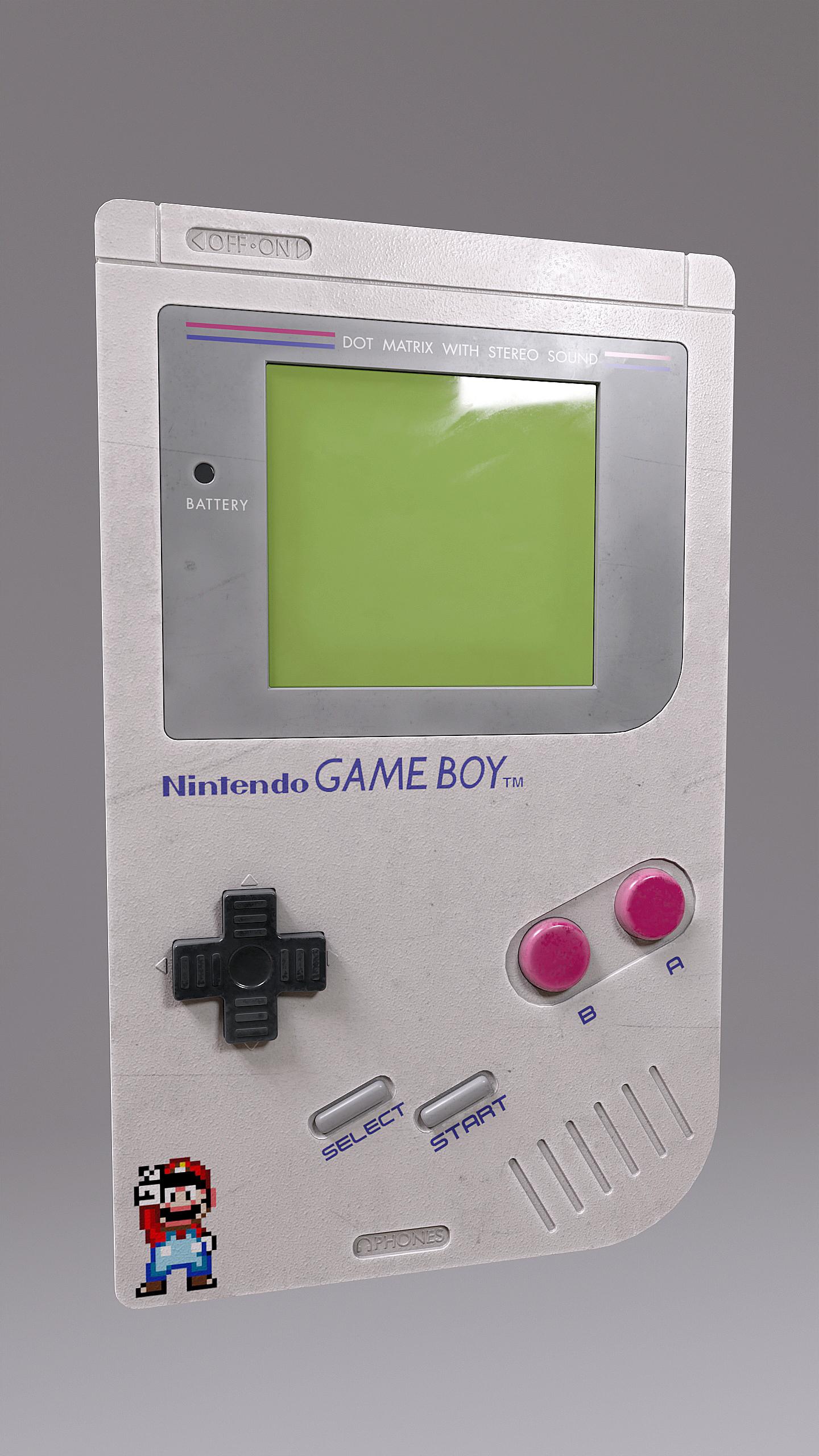
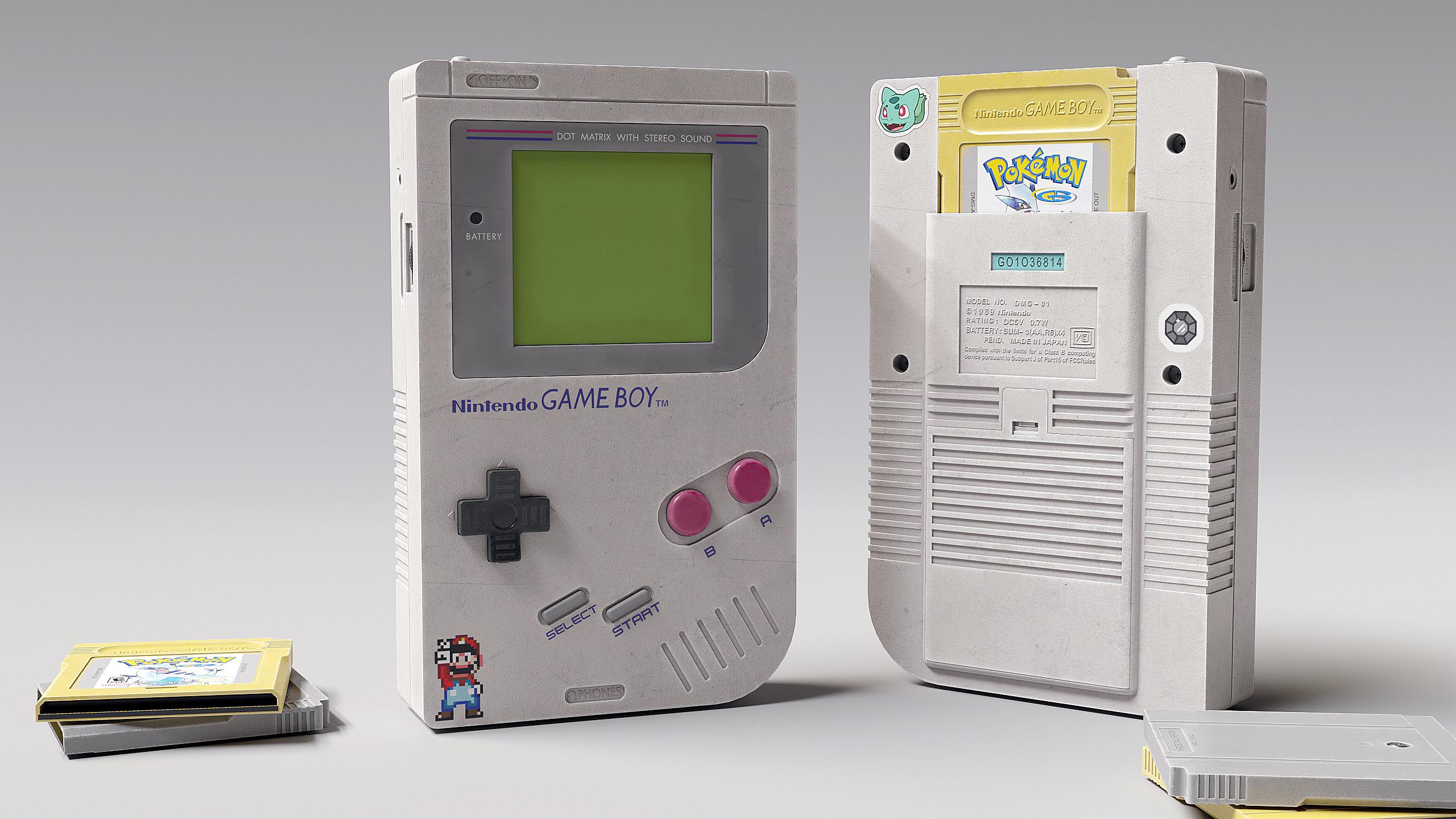
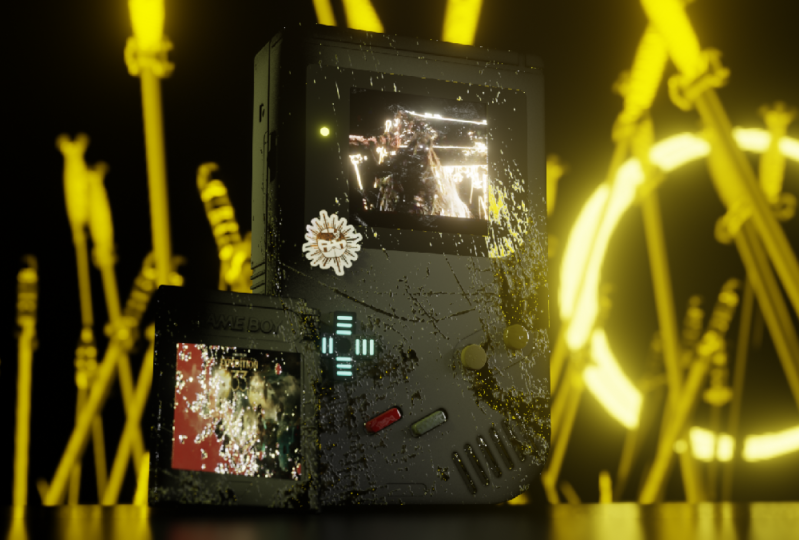
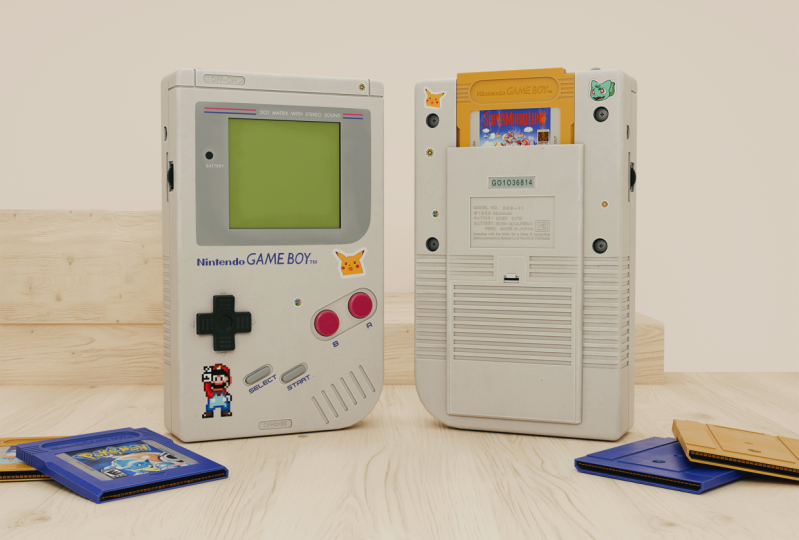
eines Nintendo Game-Boy mit
Blender und Substance Von Anfang bis Ende werden
wir die
gesamte Pipeline zur
Erstellung einer hochwertigen, realistischen Requisite durchgehen. Wir
beginnen mit der realistischen Requisite Modellierung
der Requisite in Blender, der
Texturierung in Substance Painter und schließlich der Beleuchtung und Rendern eines
Portfoliostücks in Blender. Dieser Kurs wird
Ihnen helfen,
Ihre Fähigkeiten im Modellieren
und Texturieren von
3D-Requisiten erheblich zu verbessern Ihre Fähigkeiten im Modellieren
und Texturieren von
3D-Requisiten , da wir
jeden einzelnen Schritt gemeinsam
durchgehen und
viele verschiedene Techniken erlernen Nach Abschluss des Kurses könnten
Sie
problemlos
die
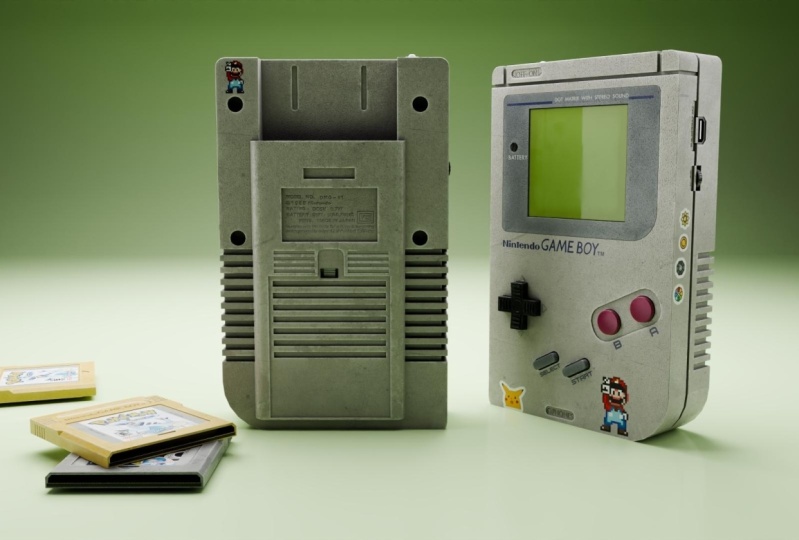
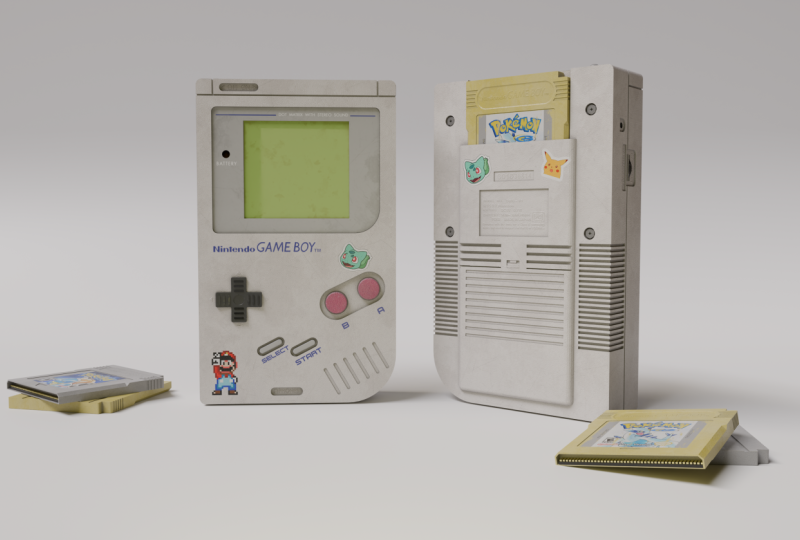
im Trailer gezeigten Renderings erstellen die
im Trailer gezeigten Renderings Erstellen Sie selbst hochwertige
Requisiten. Dieser Kurs hat über
5 Stunden Inhalt, und wir werden jeden
einzelnen Schritt in
diesem Kurs gemeinsam durchgehen und
nichts wird übersprungen Der Kurs hat
keinerlei Zeitraffer, sodass Sie jeden Schritt leicht
verfolgen können Wir beginnen mit der Modellierung der Requisite in Blender
und lernen verschiedene Modellierungstechniken kennen und lernen
auch viel über
verschiedene Modifikatoren Nach Abschluss der Modellierung werden
wir alle Modifikatoren anwenden und unser Modell für
den Export
UV-entpacken Wir importieren unser Modell in Substance Painter, um
mit dem Texturierungsprozess zu beginnen.
Wir beginnen damit, die
Mesh-Maps für unser Modell Wir werden lernen, hochwertige
und realistische Materialien
herzustellen . Und die wichtigsten Funktionen von Substance Painter
wie intelligente Masken, Generatoren, intelligente
Materialien usw. Nachdem wir unser Hauptanteil modelliert und
texturiert haben, werden
wir auch
eine Game-Boy-Cartridge modellieren und texturieren , um unsere Renderings zu verbessern und
ihnen etwas mehr Details zu verleihen Endlich werden wir unsere Modelle
zurück zu Blender bringen und sie rendern. Wir werden das Material, die
Beleuchtung und die Kameras einrichten und lernen, wie HDRIs verwenden, um unsere Szenen
zu beleuchten Wir beenden den Kurs,
indem wir ein für das Portfolio bereitgestelltes Rendern und ein
wenig Photoshop-Bearbeitung durchführen. Dieser Kurs richtet sich an alle , die über Grundkenntnisse von Blender und Substance Painter verfügen
und
ihre Fähigkeiten verbessern möchten. Ich hoffe, wir sehen uns dort
im Kurs. Danke.
2. Modellierung der Grundform: Hallo und willkommen
zu diesem neuen Kurs, in dem wir mit
Blender und Substance Painter
einen Nintendo Game-Boy
von Anfang bis Ende erstellen werden Blender und Substance Painter
einen Nintendo Game-Boy
von Anfang bis Ende erstellen Wenn Sie also nur
in den Ressourcendateien nachschauen , die Ihnen mit dem Kurs
zur Verfügung gestellt wurden, finden
Sie alles
, was
für dieses Tutorial benötigt wird , nur in
diesen Dateien. Öffnen
wir also schnell diesen Ordner für Referenzbilder. Hier habe ich eine Reihe
verschiedener Bilder hinzugefügt , die uns
bei der Erstellung des Modells helfen werden. Hauptsächlich werde ich
dieses Referenzbild nur
für die genaue Messung
des Objekts verwenden für die genaue Messung
des , das
wir erstellen möchten. Aber ich schlage
euch trotzdem vor, euch von
Zeit zu Zeit die restlichen
Bilder anzusehen . Sie sich einfach
das richtige Gefühl für das Objekt, das
wir erstellen möchten. Zum Beispiel haben wir diesen mit
der Rückseite des Modells. Wir haben das mit
der Vorderseite. Und wir haben auch dieses
besondere Bild , das all die verschiedenen
Ansichten des Objekts zeigt. Sie können
sich diese auf jeden Fall ansehen, um die richtige Vorstellung
von dem Objekt zu bekommen. Wir haben auch die
Referenzbilder für die kleinen Patronen
, die wir
erstellen werden , um unserem Objekt zusätzliche
Details zu verleihen. Hier. Lass uns jetzt einfach anfangen. Und was wir jetzt tun werden, ist
, zu Blender zurückzukehren
und lassen Sie uns einfach damit beginnen, eine neue Blender-Datei zu
erstellen. Also klicken Sie hier und wir sind jetzt
in der neuen Blender-Datei. Ich werde also zuerst
schnell
meine Screencast-Tasten einschalten,
damit Sie
alle Tastenkombinationen sehen können, die ich
hier in der unteren linken Ecke meine Screencast-Tasten einschalten,
damit Sie
alle Tastenkombinationen sehen können , die ich hier in der unteren Nehmen wir an, ich habe gerade diesen Würfel
ausgewählt, Rotverschiebung plus D. Sie
können sehen, dass ich
ihn dupliziert habe und den Befehl Shift plus
D verwende und er
erscheint hier. Was auch immer ich tue, es wird hier auftauchen, damit
es einfacher ist, mir zu folgen. Drücken wir also einfach A, um
alles auszuwählen , und drücken Sie dann
einfach Löschen. Ordnung, jetzt möchte
ich dieses
Referenzbild,
dieses in Blender einfügen, damit wir es verwenden können, um ein Modell
zu erstellen. Also müssen
wir zuerst eins drücken. Das
ist also im Grunde die Vorderansicht. Dies ist die orthogonale
Vorderansicht. Sie können hier drüben sehen, das
ist die Vorderansicht. Wenn Sie drei drücken, ist
dies die rechte Ansicht, das ist sieben die Ansicht von oben und neun
die Ansicht von unten. Du solltest dir
all diese Abkürzungen merken. wird sehr
nützlich sein Der Kurs wird sehr
nützlich sein und wir
werden sie oft verwenden. Also eins ist für vorne, drei ist 4,7 ist für oben und neun ist für unten. Dies befindet sich auf dem
Ziffernteil Ihrer Tastatur. Eine weitere Sache:
Wenn Sie eine Taste drücken, wird Ihnen die
orthogonale Vorderansicht angezeigt Wenn Sie jedoch
Strg plus eins
drücken, wird
Ihnen die Rückseite angezeigt. Ebenso ist drei für die rechte Seite und die Steuerung plus
drei für die linke Seite Ordnung, jetzt ist das klar, ich werde eins drücken, damit ich nur zur
Vorderansicht
zurückkehren kann nur zur
Vorderansicht
zurückkehren Jetzt habe ich Shift
plus a beeindruckt, um ein neues Objekt hinzuzufügen. Gehen wir zum Bild über und wir müssen ein
Referenzbild hinzufügen. Jetzt gehe ich einfach
zu meinem Tutorial-Verzeichnis. Öffnen Sie hier den Ordner mit den Referenzbildern und wir müssen nur
dieses Referenzbild hochladen. Ordnung, wie Sie sehen können, ist
es auf
die Vorderansicht ausgerichtet Wenn Sie eins drücken, können Sie dieses Bild richtig
betrachten. Wenn Sie drei drücken,
sehen Sie es von der rechten Seite. Es ist im Grunde eine 3D-Ebene, also können wir
sie von der rechten Seite nicht wirklich sehen, aber wenn Sie eine drücken,
können Sie das Bild sehen. Wählen Sie also einfach den Image
Trace G aus, warum dann? Verschieben Sie es so ein wenig nach hinten, sodass es sich nicht in
der Mitte der Szene befindet. Damit wir hier einfach Objekte
hinzufügen und eins drücken können. Und Sie können sehen, dass wir es leicht mit dem
Referenzbild
abgleichen können . Wenn Sie diese Röntgenaufnahme aktivieren, können
Sie das Objekt
und ein Referenzbild leicht sehen. Und wir können ganz einfach
alles, was wir
wollen, danach modellieren . Drücken Sie einfach erneut die Tabulatortaste,
um den Bearbeitungsmodus zu verlassen, wählen Sie den Würfel aus und drücken Sie Löschen. Okay, jetzt wähle ich
das Referenzbild erneut aus,
drücke Shift plus D. Dupliziere
es und stelle sicher, drücke Shift plus D. Dupliziere dass du Y drückst. Fixiere es auf der
Y-Achse es auf der
Y-Achse Lass uns das wieder hier drüben platzieren. Irgendwo
in der Mitte muss
es nur nicht beides sein. Dann können Sie einfach R
drücken, um es zu drehen. Stellen Sie jetzt sicher, dass Sie Z drücken, es auf der Z-Achse fixieren und dann einfach 90 eingeben Also ich denke, du verstehst,
was ich gerade mache. Ich erstelle das
Referenzbild für die rechte Seite,
G, dann X jetzt, und verschiebe es so. Auf diese Weise passiert
jetzt, wenn ich eins drücke, können
wir das Bild von hier aus sehen. Dann drücken wir drei. Und
wir können es auch hier sehen, sodass wir
die rechte Seite des Modells modellieren können. Und wir werden uns später Sorgen um die linke Seite und die
Rückseite Aber zuerst modellieren wir
nur die Vorderseite und
diese rechte Seite. Ordnung, jetzt müssen wir nur
noch
die Bilder auswählen und
ein paar Einstellungen vornehmen Was ich tun werde, ist, dass ich
in
den Objektdateneigenschaften hierher komme und
sicherstelle , dass
nur Access Aligned aktiviert ist. Das reicht, weil es das Bild unsichtbar
macht. Lass es uns einfach
für beide tun. Und es wird nur sichtbar sein,
wenn Sie sich tatsächlich
in der bestimmten Achse befinden , auf
die es ausgerichtet ist. Dies ist derzeit
auf die Vorderachse ausgerichtet, oder wir können sagen, auf die Y-Achse Wenn Sie also jetzt eins drücken, können
Sie sehen, Sie können das Bild
jetzt betrachten. Und wenn Sie drei drücken,
können Sie dieses Bild auf der rechten Seite erstellen. Sobald Sie sich jedoch aus
der Achse bewegen , werden sie unsichtbar. Das ist wirklich hilfreich für uns,
denn es wird nicht so sein, als würde ich irgendwelche View
Alright
behindern , also können wir jetzt nach mir suchen,
mit dem Modellieren von Objekten zu beginnen Drücken Sie also Shift plus a und fügen
wir einfach einen einfachen Hinweis hinzu. Aber bevor ich fortfahre,
klicke ich einfach schnell auf Speichern. Drücken Sie also Strg plus S und speichern
wir einfach unsere Datei. Ich werde wieder zum
Trigonal-Verzeichnis gehen. Sie können es und
die Blender-Dateien öffnen. Speichern wir es einfach als
Nintendo Game-Boy. Ordnung, jetzt
können wir so weiter beginnen und
eine , um in die
Vorderansicht zu gehen. Und wir können diesen Würfel auswählen. Und lass es uns
einfach hier oben platzieren. Also, um es zu bewegen, musst du nur G und es
hier drüben platzieren, sein Gewicht. Sie können X-Ray aktivieren,
damit Sie das
Referenzbild
ordnungsgemäß anzeigen können . Aber jetzt wirst du feststellen
, dass du
dein Stichwort nicht wirklich sehen kannst. Um das zu beheben. Was wir im Grunde tun
können,
ist, zunächst für die
Vorderansicht, dieses Bild auszuwählen. Und wir können die Opazität verringern bis wir unseren Würfel endlich wieder
sehen können Vielleicht können wir das
auf etwa 0,25 setzen weil wir im Grunde
immer noch
das Differenzbild sehen können und
wir können auch unseren Würfel sehen Das ist also ziemlich gut für uns. Machen wir einfach
dasselbe für diesen auch die Opazität wieder aktiviert haben Und lassen Sie uns den Wert 2,253
für die rechte Seitenansicht festlegen. Und Sie können sehen, wir
können es richtig sehen. Als Nächstes
können Sie dies einfach auswählen und versuchen, es hierher zu verschieben, um es auf der rechten Seite zu
platzieren. Drücken Sie die Tabulatortaste, um
in den Bearbeitungsmodus zu wechseln. Jetzt können Sie eins drücken, um die
Eckpunkte auszuwählen, sodass wir das Wort sehen
auswählen können , indem Sie auf
eine Taste drücken , die für den
Kantenauswahlmodus ist, können
wir die Kanten einrichten Und drei sind für den
Gesichtsauswahlmodus. Das ist ziemlich einfaches Zeug. Ich bin mir ziemlich sicher, dass
Sie sich dessen bewusst sind. Okay, also noch einmal, ich würde drei für die
rechte Seitenansicht
anheben eins für Eckpunkte
drücken Wählen Sie, stellen Sie sicher, dass X3 aktiviert ist. Wählen Sie das alles aus, drücken Sie G und dann nach und platzieren Sie es an einer
Stelle wie dieser, ordnen Sie es dem
Referenzbild zu. Ähnlich, mach es für diese
Seite auch als xi, warum dann? Und platziere es so. Lass es uns auch von hier
runterholen. Drücken Sie G, um es auf
der Z-Achse zu fixieren und es so zu
platzieren. In Ordnung, wir sind
ziemlich startklar. Jetzt drücke ich eins für
die Vorderansicht. Und im Grunde können wir
jetzt tun , dass wir es nicht aufstellen
müssen, weil Sie feststellen werden , dass es jetzt nicht mehr auf der rechten Seite
ausgerichtet ist. Ein einfacher Weg, das zu tun,
wäre, einfach
das Referenzbild auszuwählen und das Suppressorgen und Z
aufzuschlüsseln .
Und lassen Sie uns
das Differenzbild einfach komplett
herunternehmen das Differenzbild einfach komplett
herunternehmen Und ja, wie Sie sehen können, passt
es perfekt von
unten und oben. Jetzt müssen
wir es also nicht wirklich immer wieder anpassen. Wir können einfach
den Würfel auswählen, die Tabulatortaste drücken, diese Eckpunkte
auswählen, G und X
drücken und ihn hier platzieren. Wählen Sie dann diese
Eckpunkte plus G und X und platzieren Sie sie
erneut so hier In Ordnung, jetzt werden Sie
feststellen, dass wir unsere Grundform
haben , eine
sehr einfache Form Wenn Sie eins drücken,
können wir es
in der Vorderansicht perfekt betrachten und perfekt auf
das Referenzbild ausgerichtet sein. Und wenn Sie drei drücken, können
wir in
der rechten Seitenansicht perfekt sehen. In Ordnung, jetzt können wir mit dem Modellieren
beginnen. Lassen Sie uns zuerst sehen, was wir tun können. Zunächst
möchte ich sicherstellen, dass wir das ganze Ausmaß anwenden
. Wann immer wir die
Skala des Objekts ändern, stellen Sie sicher, dass Sie das Schema anwenden. Wenn Sie sich dieses Konzepts also nicht bewusst
sind, bedeutet
das im Grunde, wann immer Sie möchten, die Skala
des Objekts wie folgt zu
ändern .
Sie müssen nur Strg
a drücken und die Skala anwenden. Denken Sie daran, sich das einfach zu merken. Wenn Sie wissen möchten,
warum wir das tun, lassen Sie mich es
Ihnen kurz
erklären , indem ich einfach
zwei verschiedene Würfel hinzufüge. Fügen wir also einfach diese eine
Warteschlange hinzu, drücken Sie Shift plus D, um sie hier
so zu duplizieren. Und jetzt
werde ich es so skalieren. Und diesen
werde ich auch so überspringen. Du musst mir nicht hierher
folgen. Ich erkläre Ihnen nur
ein sehr einfaches Konzept. Wie Sie bemerkt haben, habe ich beide trainiert, aber ich habe
die Skala bei keinem von ihnen wirklich angewendet. Also wählen wir einfach diesen aus und drücken Strg a und wenden
die Skala dafür an. Ordnung, dieser hat also dein Scale-up-Licht
und dieser nicht Wenn ich diesen Würfel auswähle, drücke die Tabulatortaste, und sagen wir, ich wähle
irgendwelche einfachen Befehle aus. Also BR2 für den Edge wählen Sie
riskant, um alles auszuwählen. Und
dann drücke ich im Grunde genommen Strg
V. Control V ist der Befehl zum
Abschrägen. Und Sie werden feststellen, dass die
Abschrägung nicht richtig funktioniert. Es hat sich auf sehr seltsame Weise
abgeschrägt. Die Abschrägung ist
hier
sehr gestreckt und an dieser Kante ist sie sehr
kurz Und insgesamt
sieht das Objekt sehr gut aus. Aber wenn ich diesen auswähle, drücke die Tabulatortaste und lass uns
einfach dasselbe tun. Also BR2 dafür,
wähle riskant, um alles
auszuwählen Und wenn ich dann Strg
plus Bu drücke, um dieses Mal zu fasen, wirst
du sehen, dass die Abschrägung
völlig gleichmäßig und perfekt ist völlig gleichmäßig und perfekt Das passiert,
wenn Sie
die Skala eines Objekts anwenden und
die Skala nicht anwenden kann
etwas seltsam werden. Stellen Sie also sicher, dass Sie immer dann, wenn
Sie die Skala des Objekts
ändern, Strg
a drücken und dann die Skin anwenden Wenn das klar ist,
wählen Sie jetzt dieses Objekt aus, drücken Sie
Strg a und wenden Sie das Schema an. Was wir auch tun können, ist seinen Ursprung
wieder in den Mittelpunkt zu
stellen. Weil du das
irgendwie fehl am Platz sehen kannst. Ursprung ist dieser
gelborange Punkt. Gehen Sie also zu Object Set Origin
und Origin to Geometry. Sie können jetzt sehen, dass es perfekt in der Mitte
ist. In Ordnung, habe das Röntgenbild aktiviert. Und sehen wir mal, wir können diese Kante hier drüben
auswählen, bis sie
unterdrücken und diese Kante
auswählen, diese wiederum für die Frontansicht Und jetzt drücken Sie
Strg V, um das abzuschrägen, um diese
Form zu erzeugen, den Zielfernrohrgraben Und Sie können Ihr
Scrollrad verwenden, um die Anzahl der Segmente
zu erhöhen oder zu verringern. Wenn Sie die Segmente vergrößern, wird das Polygon
natürlich vergrößert, aber
Ihr Alter wird dadurch auch sehr gleichmäßig Also ich denke, ich nehme
die höhere Zahl, etwa 678, mache es einfach sehr
glatt, sodass wir keine Polyethylen-niedrigen Werte haben Polyethylen-niedrigen Werte weil ich nicht möchte, dass
das schlecht aussieht Ja, ich finde
das ziemlich gut. Wir können einfach mit der rechten Maustaste klicken
und Shade Smooth drücken. Sie werden feststellen,
dass alles irgendwie komisch aussieht. Nachdem Sie glatt schattiert haben,
können Sie einfach in
den Objektdateneigenschaften
im normalen Bereich hierher kommen .
Stellen Sie sicher, dass die automatische Glättung aktiviert Wenn Sie also etwas schattieren und
glätten, stellen Sie sicher, dass die automatische
Glättung aktiviert ist, damit alles perfekt
aussieht. In Ordnung, noch eine Sache. Ich komme rüber und aktiviere den Hohlraum
und den Schatten. Dies verbessert im Grunde das Aussehen Ihres Modells und es macht es ein bisschen einfacher
, all diese Kanten zu sehen. Wie Sie sehen können, wenn
wir dies deaktiviert haben, sind
die Kanten nicht so sichtbar. Aber wenn Sie
das wieder aktivieren, sind
die Kanten gut
sichtbar und sie sehen gut aus. Ich möchte das nicht weiter
aktivieren. Solche Dinge
hängen ganz von
Ihren persönlichen Vorlieben ab, ob Sie sie aktivieren
möchten oder nicht. Ich drücke einfach eine Taste,
um X-Ray zu aktivieren, und wir können einfach mit der
Modellierung unseres Objekts fortfahren. Sie werden feststellen,
dass hier in der Ecke die Kanten alle abgeschrägt sind
und nicht wirklich
scharf Also lass uns das jetzt machen. Drücken Sie die Tabulatortaste und wählen Sie
diese Kante, diese Kante und diese aus. Drücken Sie 1 für die Vorderansicht. Vergrößern Sie das Referenzbild
und drücken Sie einfach Strg plus B. Stellen Sie sicher, und drücken Sie einfach Strg plus B. Stellen dass
die Anzahl der
Segmente gradiert wird, da es
sich um eine kleine Abbuchung handelt. Wir wollen also nicht, dass
es zu viel wird. In Ordnung, das ist meiner Meinung nach
perfekt. Und Sie können auf dem Objekt sehen oder unser Modell sieht auf dem Referenzbild ziemlich gut
aus. Drücken wir einfach
erneut auf Shade Smooth und aktivieren Sie Auto Smooth. Stellt sicher, dass Sie weiterhin
Strg plus S drücken, um Ihre Dateien zu speichern, damit
keine Ihrer Daten verloren gehen. In Ordnung, also lassen Sie uns jetzt
weitermachen. Ich wähle das aus
und füge einfach den Abschrägungsmodifikator hinzu, um die
restlichen Kanten zu glätten Also werde ich einen Fasenmodifikator hinzufügen. Und auch wenn wir
den Boolean-Modifikator verwenden, funktioniert
er sehr gut
mit dem Bevel-Modifikator Deshalb können wir diesen Modifikator
hinzufügen. Und Sie können jetzt die
Abschrägung nach Ihren Wünschen reduzieren. Wir können es mit
dieser Option hier kontrollieren. Also vielleicht
ist so etwas vorerst ziemlich gut. Natürlich können wir es später jederzeit
ändern. Komm hier rüber in
den Shading-Tab. Und wir können von hier aus gehärtete
Nennwerte aktivieren. Stellen Sie sicher, dass Auto Smooth auch Auto Smooth aktiviert oder
deaktiviert hat, dann funktioniert es nicht richtig
und Sie erhalten seltsame Ergebnisse. Stellen Sie sicher, dass der Modus „Andere“ aktiviert
ist und wir hier aus die schwierigeren
Normalwerte aktivieren
können Und wir haben im Grunde die
Basisform unseres Modells. Wir können auf Speichern klicken.
Und ich denke, das ist so ziemlich genug
für diese Vorlesung. Wir werden
unsere Form weiter verfeinern und ihr mehr Details geben
, wie zum Beispiel die Booleschen
Modifikatoren
verwenden, um
all diese verschiedenen Arten
von Ausschnitten in unser Modell einzubauen all diese verschiedenen Arten
von Ausschnitten Wir werden
es in den kommenden Vorlesungen weiter modellieren. Also danke fürs Zuschauen,
ich werde es im nächsten sehen
3. Verfeinere die Grundform: Hallo und heiße
alle willkommen. Lassen Sie uns, lassen Sie uns unser Objekt
weiter modellieren. Ich drücke einfach eins
für die Frontansicht und aktiviere X-Ray. Und lass uns sehen. Wir können jetzt damit beginnen,
all diese Details hinzuzufügen , z. B. die Bildschirme
zu erstellen, diese
Schaltflächen
hinzuzufügen, alles. Damit wir das tun können, müssen wir die booleschen Modifikatoren
verwenden. Ich werde
Ihnen nur schnell einen Überblick über sie geben. Aber zuerst möchte ich, dass
ihr
zu Bearbeiten und Einstellungen geht . Und stellen Sie hier im Add-On-Menü sicher, dass
Sie nach
dem Bowl Tool-Add-on suchen Also diesen, und stellen Sie einfach
sicher, dass Sie dies aktiviert haben. Wir werden das oft nutzen. Es gibt uns quasi kleine Abkürzungen für die Verwendung boolescher Es ist ziemlich nützlich. Wir müssen
nicht immer wieder auf die Registerkarte Ändern gehen
. Dieses Add-on ist wie gesagt nur mit Blender
vorinstalliert. Sie müssen es nur aktivieren. Nachdem du es nie gelesen hast.
Schließ einfach dieses Fenster. Und lass uns sehen. Wir können damit beginnen
, schnell einen Würfel hinzuzufügen. Wir zeigen Ihnen nur, was wir mit den Booleschen Modifikatoren
machen können mit den Booleschen Modifikatoren
machen Wählen Sie diesen Würfel aus und
ich drücke einfach Shift plus D, um ihn zu duplizieren. Die erste sehr einfache
Operation, die wir verwenden können, Boolesche Modifikatoren. Sie sind
wie zwei oder drei davon der ersten können Sie sich leicht
vorstellen, indem Sie
einfach diesen Würfel auswählen, diese erste Ansicht
auswählen
und nun die Umschalttaste gedrückt halten, die zweite Warteschlange
auszuwählen Dann können Sie die Strg-Taste
plus Minus-Taste auf einer Zahl drücken. Aber das ist die Abkürzung für die boolesche
Differenzoperation Sobald Sie das getan haben,
werden Sie sehen, dass wir
diesen Ausschnitt erstellt haben , indem wir Würfel
eins auf Würfel zu setzen Sie können jetzt diesen Würfel
auswählen und ihn dann verschieben. Sie können sehen, dass sich der Ausschnitt
ebenfalls bewegt. Das
ist also im Grunde ein boolescher Modifikator. Sie können gerne verschiedene
Ausschnitte und viele andere Dinge erstellen Ausschnitte und viele andere Dinge Ich zeige es dir schnell. Dies ist wie eine der
Operationen des Booleschen Modifikators. dieses Wochenende nutzen, können wir
sehr komplexe Formen kreieren und das wird uns in unserem Kurs
sehr helfen . Dies
war der erste. Sie können sogar
Distinct duplizieren .
Platzieren wir es hier drüben. Und wieder, wählen Sie
zuerst diese aus, wählen Sie dann diese aus drücken Sie
dann Strg plus
Minus auf einer Reihe von Rückseiten. Und Sie können sehen, dass wir
mehrere Ausschnitte mit
mehreren verschiedenen Objekten erstellen können mehrere Ausschnitte mit
mehreren verschiedenen Objekten Dies ist die erste boolesche
Modifikatoroperation. Ich wähle das aus, lösche das und
lösche dieses. Klicken Sie außerdem auf den
Würfel und stellen Sie sicher, dass Sie beide Modifikatoren entfernen Lassen Sie uns das noch einmal duplizieren. Der zweite ist ziemlich einfach. Sie können einfach
den ersten Würfel dann den zweiten Würfel auswählen dann Strg plus T
für die Anzahl der Byte drücken. Im Grunde ist dieser
der Union-Modifikator. Jetzt
sind diese beiden Würfel miteinander verbunden. Sie können sehen, wir haben ungefähr
drei verschiedene Operationen, Differenzunion
und Schnittmenge. Union wird
sich diesen beiden grundsätzlich anschließen. Sie werden den
Unterschied damit nicht wirklich sehen. Aber sobald ich
dieses Objekt ausgewählt habe und ihm
einen Abschrägungsmodifikator hinzufügen Sie können sehen, dass die Abschrägung quasi
vollständig mit
beiden Objekten verbunden ist vollständig mit
beiden Objekten verbunden Und beide wirken
wie ein einziges Objekt. Wenn Sie nur gehärtete
Normalen und automatische Glättung aktivieren. Nehmen wir an, ich
füge einfach zwei Würfel wie diesen hinzu und habe sie auf
ähnliche Weise wie hier zusammengefügt. Sie werden über die Kanten hinwegsehen, es sieht nicht realistisch aus, aber wenn Sie den
booleschen Modifikator verwenden, können
wir Dinge
wie Abschrägung hinzufügen, um die Kanten zu glätten, an denen sich diese beiden Lass es aussehen, damit es ein bisschen
realistischer aussieht . Sie können sehen, dass wir die Abschrägung
kontrollieren können oder hier auch, wo sich diese
beiden Objekte verbinden Deshalb ist es anders, als es
auf diese Weise zu tun. Wir können
vielleicht auch die Segmente anpassen , um es glatter zu machen. Wir können alles Mögliche tun, aber ich verwende selten die
Betriebsunion. Ich verwende hauptsächlich die
Differenzoperation und die Kreuzung. Intersection ist
auch ziemlich cool. Lassen Sie uns jetzt diese beiden Würfel verwenden Ich wähle diese erste Warteschlange und dann diese zweite aus. Und was die Kreuzung bewirkt ist, dass Sie zuerst die Strg-Taste drücken und dann die Dividierungs- oder
Schrägstrichtaste auf der Rückseite einer Zahl Ihr werdet sehen, dass dieser Würfel wie ein
ausgeschnittenes Ding auf unseren beiden entstanden Das ist wirklich nützlich. Was Sie jetzt tun können,
ist,
dieses Hauptobjekt auszuwählen und es mit
einer Abschrägung zu modifizieren Und Sie können sehen, dass wir eine
Art von dieser Form geschaffen haben. Es ist wirklich hilfreich beim Erstellen von
Science-Fiction-Designs Und doch alles
, was man so
kreieren muss , wie eine
ausgeschnittene Form Es wird auch
sehr nützlich sein, wenn wir einen
Nintendo Game-Boy entwickeln
werden Sie können diese 12 auswählen und auch
einen Fasenmodifikator hinzufügen einen Fasenmodifikator hinzufügen Und Sie können sehen, dass wir diese
beiden Objekte kontrollieren können. Sie können es leicht bewegen. Im Grunde sind dies
die drei Operationen des Booleschen Sie sind ziemlich
cool zu benutzen und man kann verschiedene interessante
Formen
bekommen,
mit dieser kleinen Einführung in Boolesche Modifikatoren Also lass uns das einfach auswählen
, alles löschen. Und ich werde Ihnen zeigen,
wie wir
sie alle in unserem Modell verwenden können . Ruht. Lassen Sie uns noch einmal das Röntgen aktivieren. Und lassen Sie uns zuerst dieses Ding hier
drüben
erstellen , diese große Leinwand. Also tu das. Im Grunde starte
einfach einen Würfel. Nochmals. Wir müssen es nur zusammen mit dem
Referenzbild richtig
abgleichen. Drücken Sie
einfach die Tabulatortaste
für die Scheitelpunkte, wählen Sie sie
aus, wählen Sie diese
Scheitelpunkte aus, wobei sie Diese beiden und G der nächste. Und dann wähle die
unteren in G aus, ziehe dann den Zack und
platziere sie so Wir
müssen uns nicht wirklich um
die Dicke des Objekts kümmern . Wir können
es einfach so ersetzen. Jede Dicke reicht aus.
Diese Mathematik ist ziemlich gut. Wenn Sie sich erinnern, wie
ich bereits erwähnt habe, wir
jedes Mal, wenn wir
die Skala des Objekts ändern müssen wir
jedes Mal, wenn wir
die Skala des Objekts ändern, sie anwenden. Drücken Sie also Strg a
und wenden Sie die Skala an. Eins für die
Frontansicht aktivieren Sie X-Ray. Und natürlich müssen wir jetzt all diese kleinen Abschrägungen
erstellen Sie dazu zunächst die
Tabulatortaste, um auszuwählen, und stellen Sie
sicher, dass Ihre Skala angewendet wird. Denn wenn die Skala nicht angewendet wird und Sie versuchen, all diese Kanten
abzuschrägen, erhalten
Sie möglicherweise Ergebnisse anzeigen Drücken Sie die Tabulatortaste für jedes
Auswählen und wählen Sie diese Kante aus. Drücken Sie nun Strg
D, um es abzuschrägen. Und Sie können
Ihr Scrollrad verwenden , um die
Anzahl der Segmente zu erhöhen. Ja, ich finde
das ziemlich nett. An dieser Kante
wähle ich jetzt alle drei aus, um erneut die Tabulatortaste zu drücken, Umschalttaste
gedrückt zu halten und
alle drei auszuwählen. Das hier nochmal für
die Vorderansicht. Diese können wir jetzt Grade
und Anzahl der Segmente. In Ordnung, das ist meiner Meinung nach ziemlich
gut. Drücken Sie die Tabulatortaste und wir haben
die Form erstellt ,
die wir für einen Ausschnitt benötigen. Klicken Sie mit der rechten Maustaste und
teilen Sie
zuerst die Glättung gemeinsam, aktivieren Sie die automatische Glättung Und jetzt müssen wir nur dieses auswählen,
das G, warum dann? Und bewegen Sie es
einfach ein wenig nach innen ,
sodass sich diese beiden Objekte
kreuzen Jetzt möchte ich,
dass
ihr eure Referenzbilder öffnet. Und jetzt möchte ich, dass
ihr schnell den Ordner mit den
Referenzbildern öffnet. Schauen Sie sich dieses Referenzbild an. hier
rüberzoomen, müssen Sie sehen, welche Art von
Ausschnitt wir erstellen müssen Offensichtlich können wir nicht
wirklich mit
der Operation „Vereinigung“ oder „
Differenz“ arbeiten , selbst wenn Sie diese
beiden auswählen , drücken Sie Strg
plus minus V im Quadrat, etwa
so, das
liegt an dem Modifikator „Abschrägung Wir müssen
es einfach so nach unten verschieben. Ja, Sie können sehen,
dass wir den Ausschnitt erstellt haben, aber wenn Sie
das Referenzbild sehen, müssen
wir
diese Art von Ausschnitt nicht erstellen Wir müssen die Kreuzung benutzen. Also lasst uns das ALLES rückgängig machen. Wählen Sie dies zuerst aus, wählen Sie
es aus und drücken Sie
dann Strg plus Schrägstrich Jetzt werden Sie feststellen, dass wir so
etwas wie das
Differenzbild haben . Wir haben so etwas. Wir haben auch einen Ausschnitt, aber wir haben auch eine
Form dazwischen Für solche Dinge ist
die Intersect-Operation
des Booleschen Modifikators Aber Sie können sehen, dass die
Schattierung sehr seltsam ist. Um das zu beheben, wählen Sie
dies aus und Sie müssen es zu einer Faustregel
machen. Wann immer wir mit
den booleschen Modifikatoren arbeiten, der Bevel-Modifikator bleibt
der Bevel-Modifikator
immer am
Ende des Stapels, egal wie viele
Modifikatoren es gibt,
der Bevel-Modifikator, dieser bleibt immer Wenn du das tust, werden all deine
Probleme behoben z. B. im Zusammenhang mit den
Schattierungsproblemen für dieses Teil. Wähle das
auch innerhalb
eines Stücks aus und stelle sicher, Wähle das
auch innerhalb dass du den Modifikator für die Abschrägung
verschiebst Darunter. Sie können alle Overlays
deaktivieren, um Ihr Modell richtig zu
sehen Und Sie können sehen,
dass wir einen perfekten
Bildschirmausschnitt haben Was Sie jetzt tun können, ist diesen
Abschrägungsmodifikator zu
öffnen und mit dem
Abschrägungswert herumzuspielen.
Was immer du willst. Wenn Sie beispielsweise Abschrägung eingeben möchten, können
Sie sie verkleinern oder wenn Sie ein glatteres Aussehen
wünschen Ja, das liegt
definitiv an dir. Wir können es vielleicht
irgendwo hier in der Nähe platzieren. Das sieht meiner Meinung nach gut aus. Ordnung, jetzt denke ich, dass ihr versteht, wie man
die booleschen Modifikatoren benutzt Lassen Sie uns weitermachen
und sicherstellen, dass es gespeichert ist. Lassen Sie uns das Röntgenbild aktivieren. Und mal sehen, wir können jetzt
diesen Bildschirmbereich
in der Mitte erstellen . Also mach das nochmal. Wir müssen Shift plus a drücken und fügen wir einfach
einen einfachen Würfel hinzu. Und wir können diesen Würfel einfach vom Bildschirm aus
entsprechend skalieren . Ja, ich finde, das
passt perfekt. Bevor wir etwas tun,
drücken
wir einfach kurz Strg a und
wenden die Skala an. Und nochmal, bring es hier raus
. Dieses Stück. Und jetzt wähle ich
dieses Stück aus. Halten Sie also die Umschalttaste gedrückt und
drücken Sie dann Strg plus Schrägstrich , um die
Kreuzungsoperation zu verwenden Und jetzt haben wir so
etwas. Natürlich müssen wir den Bevel-Modifikator
darunter
verschieben ,
dann sieht es besser Also ja, stellen Sie sicher,
dass Sie dieses Ding machen. Nach jeder booleschen Operation wählen
Sie den
Fasenmodifikator aus und
verschieben ihn unter den booleschen Modifikator verschieben ihn unter Auf diese Weise
würde alles perfekt funktionieren und wir hätten gerne jede Ansicht
korrekt schattiert In Ordnung, das sieht meiner Meinung nach
ziemlich gut aus. In Ordnung, jetzt
drücken wir erneut Eins, aktivieren Sie X-Ray. Und wir haben dieses kleine
Batteriesymbol hier drüben. Das kannst du auch erstellen. Fügen wir eine
Zylinderhaut hinzu. Hier drüben. Es gibt viermal X , um es so auf der
X-Achse zu drehen Und dann können Sie 90 Grad in
Ihren Ziffernblock eingeben. Dann können wir es einfach runterskalieren Ja, das ist in Ordnung. Ich glaube. Bringen wir es hier drüben zur Sprache. Schattieren Sie dies und aktivieren Sie
auch die automatische Glättung. Wählen Sie erneut den Zylinder und
dann dieses Teil aus, während Sie die Umschalttaste gedrückt halten. Dann können Sie Strg plus
Schrägstrich drücken , um den Schnittpunkt zu erstellen Und jetzt müssen wir den Abschrägungsmodifikator wieder nach unten
bewegen Ziehen Sie es also einfach am unteren Rand
des Stapels nach unten. Stellen Sie sicher, dass Sie dies für beide Teile wie dieses tun. In Ordnung? Ich werde den
Levelwert nur ein bisschen reduzieren. Außerdem
wähle ich einfach dieses Stück aus, drücke G, warum dann? Und bewege es so ein bisschen
nach hinten. Um es wie
diesen Bildschirm aussehen zu lassen, wähle dieses Teil aus und schiebe
es ebenfalls rückwärts. Dann wähle ich das erneut und verschiebe es einfach noch ein
bisschen weiter. Ich denke, Till Here
ist ziemlich gut. Ja, das ist okay, denke ich. Ordnung, als Nächstes
können wir In Ordnung, als Nächstes
können wir damit beginnen,
die Schaltflächen hier zu erstellen. Fangen wir also zuerst mit diesem
an, oder dem Würfel. Verkleinern Sie es,
platzieren Sie es hier drüben. Und mal sehen, wir können es sehr einfach
erstellen. Ich denke, wir können es einfach
hier auflisten, lass es uns so herausbringen. Und dann Risikokontrolle
und Anwendung der Skala. Drücken Sie Tabulator. Und lass uns sehen. Drei für Face Select. Und lassen Sie uns die obere
Fläche und die untere Phase auswählen. Drücken Sie 1 für die Vorderansicht, drücken Sie Alt plus E und
extrudieren Sie die Flächen entlang der Normal Und dann kannst du es so
extrudieren. Lassen Sie uns das bis hierher extrudieren. Ziemlich gut. Ich
werde die Dicke
nur ein bisschen erhöhen. Jetzt auf ähnliche Weise. Lassen Sie uns die auseinandernehmen. Drücken Sie nun drei,
wählen Sie diese Fläche
aus und wählen Sie erneut diese Fläche plus eins Extrudieren Sie
dann Alt plus E
Flächen entlang der Normalen Sie können beim
Extrudieren auch die Umschalttaste gedrückt halten , um es
etwas langsamer zu bewegen Und dann kannst du
es perfekt so platzieren. Ich denke, der eigentliche
Button ist immer noch da. In Ordnung, ich denke, wir sind jetzt
ziemlich startklar, lassen Sie es uns
starr herausbringen und warum? Stich das Stillen für Face Select, lass uns dieses Gesicht auswählen und einfach so
nach unten gehen Shakes bewegen dies und ermöglichen
auch die automatische Glättung. Als Nächstes füge ich einen
Fasenmodifikator hinzu. Bevor ich tatsächlich
einen Fasenmodifikator hinzufüge, möchte
ich den Fasenmodifikator
entfernen, dieses Teil
auswählen
und einfach Shift
plus D drücken, dieses Teil
auswählen
und einfach Shift
plus D drücken um es wie folgt zu duplizieren Und dann klicken Sie mit der rechten Maustaste hier
drüben
, damit sich beide
genau an derselben
Stelle befinden , so wie hier. Der Grund, warum ich das mache, ist, dass ich einen Teil
des Stücks
verwenden muss, um tatsächlich
eine Differenzoperation zu erstellen. meine ich also
im Grunde, wenn ich
diesen einfach
schnell wieder auswähle und lösche , sodass
es
nur einer von ihnen ist. Ich muss dieses Stück auswählen
und dann dieses auswählen. Drücken Sie dann Strg plus Minus. Sie erstellen hier tatsächlich die
Differenzoperation. Dann können wir gerne den
anderen als die eigentlichen Knöpfe verwenden. Also ja, ich werde einfach alles schnell
rückgängig machen. Und bevor Sie
die Differenzoperation tatsächlich erstellen , wählen Sie
einfach dieses Teil aus, drücken Sie Shift plus
D, duplizieren Sie es
und klicken Sie dann mit der rechten Maustaste, um es genau hier zu
platzieren. Dann können wir dieses
Stück anstelle dieses auswählen. Drücken Sie dann Strg plus Minus. Um die
Differenzoperation tatsächlich zu erstellen. Verschieben Sie den Modifikator „Abschrägung“
nach unten. Und doch können wir jetzt sehen, dass ich aus
diesem Grund ein Duplikat
erstellt habe , weil wir diesen Button auch hier
haben. Und jetzt haben wir auch die
Differenzoperation , die wir gerade kannten. In Ordnung. Jetzt
wähle ich einfach das aus und drücke die Tabulatortaste, um
all diese Kanten auszuwählen und auszuwählen , wie
diese, diese. Die Abkürzung
dafür ist also einfach Strg und
Alt gedrückt zu halten. Und
klicken Sie hier. Und Sie können jetzt sehen, dass alle
ausgewählt sind. Drücken Sie zuerst die Tabulatortaste und dann die
Strg-Taste a. Wenden Sie die Skala an und
stellen Sie sicher, dass die Skala angewendet wird. Drücken Sie erneut die Tabulatortaste,
drücken Sie Strg V, und lassen Sie uns das
Ganze so abschrägen Ich weiß nicht wirklich, wie viel
Umsatz dafür verwendet werden sollte. Lass uns Röntgen aktivieren
und hier drüben nachschauen. Ich denke, das könnte
ziemlich gut sein. Stellen Sie die Stimmung erneut ein und
aktivieren Sie Auto Smooth. Und jetzt können wir vielleicht
einen Fasenmodifikator hinzufügen ,
wenn Sie möchten Aktiviere schwierigere
Normalwerte In Ordnung, als Nächstes werden wir die Schaltflächen noch
genauer beschreiben Wählen Sie also dieses Stück aus
und wenn Sie wissen,
fügen Sie, wann immer wir möchten, ein neues Objekt hinzu, also drücken Sie Shift a und fügen Sie einen Würfel hinzu. Es wird immer zu
diesem 3D-Cursor hier drüben hinzugefügt. Wir können also die Position ändern, an der das 3D erscheint,
wo immer wir wollen. Sie können die Umschalttaste gedrückt halten und es dann mit der rechten Maustaste bewegen. Wo auch immer dieser
3D-Cursor platziert wird. Wenn Sie ein neues Objekt hinzufügen, wird
es dort nur an
der Position des
3D-Cursors hinzugefügt . Also da ist das, was ich verschieben möchte, das 3D geht genau hier drüben. Ich würde den Startpunkt so wählen, dass er genau in der
Mitte einer Schaltfläche
hinzugefügt wird . Dazu
wählst du also die Taste aus,
drückst Shift plus S und gehst
näher, um sie auszuwählen. Der Cursor
hier drüben. Drücken Sie jetzt einfach Shift a und
fügen wir einen Zylinder hinzu. Lassen Sie uns das runterskalieren. So um 90 Grad gedreht. Und wir machen einfach ein
kleines Loch in der Mitte. Modellieren Sie dies und
aktivieren Sie die automatische Glättung. Wählen Sie dieses Stück,
dann dieses und riskieren Sie
dann, sich zu entfalten plus Minus. Und stellen Sie einfach sicher, dass Sie den
Abschrägungsmodifikator schnell darunter
bewegen Wählen Sie dies aus. Bringen wir es raus. Wir wollen es nicht zu sehr. Dieses Geld ist ziemlich gut. In Ordnung, das ist in Ordnung. Ich glaube. Wenn Sie sich als
Nächstes das Referenzbild ansehen, haben
wir die kleinen Rillen über unserer Schaltfläche
leuchten, erzeugt. Fügen wir also zurück hinzu, um Shift a zu
unterdrücken,
und fügen wir einen Würfel hinzu, der nach
unten skaliert Platziere es so hier drüben. Skalieren Sie es so, dass es der Skala entspricht. Lass uns röntgen und lass uns das hier
rausbringen. Lassen Sie uns
die Skala kontrollieren und anwenden, die Tabulatortaste drücken und wir werden
sie einfach in den Ecken abschrägen, und Alt
gedrückt halten und all diese Kanten auswählen, dann die Spinspannung
in V Grad, die Anzahl der Segmente, denn das ist wie bei einem
wirklich kleinen Objektmodus und aktivieren die automatische Glättung Eine weitere Sache, die
ich Ihnen zeigen werde, ist, dass Sie jedes Objekt auswählen können, also lassen Sie uns beide auswählen, indem Sie
die Umschalttaste gedrückt halten. Dann können Sie bei einer Zahl den
Schrägstrich drücken, sie
isolieren und ohne
die restlichen Objekte arbeiten Das ist also sehr nützlich,
wenn Sie sich nur auf ein paar
Objekte oder ein einzelnes Objekt
konzentrieren müssen .
Sie können
sie einfach auswählen und den
Schrägstrich drücken, Sie können
sie einfach auswählen und den
Schrägstrich drücken um in den lokalen Modus zu wechseln Und Sie können sie
hier ganz einfach bearbeiten. Wählen Sie das einfach aus. Drücken wir die Drei für
die rechte Seitenansicht und drehen sie ein
bisschen so Um dies zu duplizieren, können
wir Shift plus D drücken und es so
duplizieren. Aber ich denke, ein besserer Weg wäre einfach
hier ausgewählt. Und fügen wir einen Modifikator hinzu. Sie können sehen, dass wir
Duplikate im
Array-Modifikator erstellen können , eine beliebige Anzahl davon. Aber wir wollen
es nicht auf dieser Achse haben. Wir wollten eigentlich
auf der Y-Achse, der Zeta-Eins zum Beispiel, den Faktor von X auf Null setzen und den Faktor
auf der Z so
erhöhen erneut einen Schrägstrich, um den lokalen Modus zu
verlassen, drücken Sie Eins und aktivieren Sie X-Ray Und
sehen wir uns kurz das Referenzbild an. In Ordnung, das passt also perfekt. Vielleicht schiebe ich
es einfach ein bisschen rein. Und ich habe vier davon. Drei anzuzünden war in Ordnung. Ich finde, so
sieht es viel besser aus. Wir müssen uns nicht wirklich
genau
an das Referenzbild halten. Ich werde das jetzt auswählen und jetzt einen
Spiegelmodifikator hinzufügen Und um es hier
richtig zu spiegeln, müssen
wir unsere
Achse so einstellen, dass wir dieses Objekt
als Spiegelachse
auswählen können . Wählen Sie also dieses Objekt aus und
klicken Sie oben auf das mittlere Objekt. Klicken Sie hier und wählen Sie dies aus. Stellen Sie dann die Zed-Achse ein
und deaktivieren Sie das X. Und Sie können sehen, dass wir perfekt
gespiegelt haben, aber wir können es hier nicht wirklich
spiegeln. Wir müssen es nur auswählen
und dann duplizieren. So wie das. Wir können die
x8 deaktivieren und sagen, die X-Achse. Jetzt. Drehen Sie es jetzt einfach um 90 Grad, um es
auf der rechten Seite zu sehen Extra Force aktiviert Alexi, du kannst sie hier platzieren. Aber wir müssen
ihre Drehung,
R und Z, korrigieren und sie so drehen. Ja, ich finde, das
sieht ziemlich gut aus. Wenn du es jetzt drückst, dreht sich
Reggie um, warum dann? Und dann kannst du Y noch
einmal drücken, um es
perfekt auf die Rotation auszurichten perfekt auf die Rotation und es einfach so
nach innen bewegen Jetzt finde ich, dass ein Button ziemlich gut
aussieht. Wir können
hier vielleicht
alles auswählen und es einfach hineinschieben. Diese beiden auch.
So starr und warum? Und schiebe es nach innen, weil ich denke, der Knopf
ist nicht so groß Wir können es von
der rechten Seitenansicht aus sehen. Unterdrücke drei. Ich
denke das ist in Ordnung. Ich wähle auch
das Zylinderobjekt und verschiebe es rückwärts. In Ordnung. Sehen wir uns als Nächstes noch
einmal an und aktivieren Sie X-Ray. Achten Sie darauf, auf Speichern zu klicken. Und wir können diese Knöpfe erstellen. Nun, diese sind
wirklich einfach zu erstellen. Wir können eine Rotverschiebung vornehmen, sie fügen
ein schlankes Objekt hinzu, verkleinern es, drehen es um die X-Achse um
90 Grad. Gleich hier drüben. Jay, glätte das und
aktiviere die automatische Glättung. Und lassen Sie uns sehen, bevor wir etwas
tun, müssen
wir den
Ausschnitt für die Knöpfe erstellen Wählen Sie also einfach diesen aus, aktivieren Sie X-Ray Redshift plus D duplizieren Sie ihn hier. Während diese
beiden ausgewählt sind, wählen Sie beide aus und
wählen Sie dann als letztes diesen aus. Weniger Kontrolle als abzüglich
der Differenzoperation. Verschieben Sie den Modifikator „Abschrägung“
nach unten. Richtig. Jetzt können wir tatsächlich
anfangen, die Knöpfe zu machen. Wählen Sie also dieses aus,
drücken Sie Shift S, um es auszuwählen, um
den Cursor hierher zu bewegen. Jetzt können wir einen weiteren Zylinder hinzufügen, verkleinern und ihn
um 90 Grad um das X drehen. Sehen wir uns ihre Skala an. Der Knopf bewegte sich jetzt nach außen. Shade Smooth
zuerst und aktiviere automatische Glättungseinstellung
, um in den Bearbeitungsmodus zu wechseln. Drücken wir zunächst Strg a
und wählen anhand der Skala, die das Notensystem
auswählt, diese obere Fläche aus. Und ich werde es sein, ist es so groß. Nächste Woche kann ich das
ändern und einen
Abschrägungsmodifikator hinzufügen, den Pegel
anpassen und härtere
Normale
und automatische Glättung aktivieren. Lass uns vier machen und
Los auswählen und diesen
kompletten Loop auswählen,
respektvoll, sei und trocken,
aber bereitwillig diese Woche,
lass uns sehen, ob das Kästchen ist In Ordnung, das sieht meiner Meinung nach
ziemlich gut aus. Sie können auch einen Modifikator für
gewichtete Normalwerte hinzufügen um die
Schattierung noch weiter zu korrigieren Sie können sehen, dass die Schattierung
nur ein bisschen seltsam ist. also manchmal eine gewichtete
Normale hinzugefügt wird, wird das Problem
dadurch behoben Der Button sieht meiner Meinung nach ziemlich
gut aus. Jetzt drücke ich einfach Shift
plus D und platziere es hier, wenn du es
perfekt in
der Mitte dieses Dings hier drüben platzieren willst . Dafür oder so etwas wie einen Trick gibt es eine kleine Abkürzung
. Aber zuerst müssen wir zu Einstellungen
bearbeiten gehen
und ein weiteres
Add-on für die Suche nach dem
Menü mit
den Kaffee-Attributen aktivieren Add-on für die Suche nach . Hier drüben. Dieser ist auch mit Blender
vorinstalliert. Sie müssen
es nur von hier aus aktivieren. Und
wenn Sie es aktiviert haben und Sie Strg plus C drücken, wird dieses
riesige Menü angezeigt. Um es also für die
Auswahl dieses Objekts zu verwenden, wählen Sie dieses aus, weil wir den Standort kopieren möchten. Wer hier drüben.
Drücken Sie dann Strg C und wählen Sie dann einfach Ort
kopieren. Sie können sehen, dass es
perfekt in der Mitte platziert ist. In Ordnung, klicken wir auf Speichern. Und ich denke, dieses Video ist ein bisschen lang
geworden. Also werden wir es hier beenden
und im nächsten
Teil von hier aus weitermachen . Danke fürs Zuschauen.
4. Fertigstellung der Vorderseite: Hallo und willkommen Leute.
Also lasst uns jetzt weitermachen, ich habe auch das
Referenzbild
hier geöffnet , damit wir es uns Seite
an Seite ansehen können Und eine Sache, die mir auffällt,
ist, dass diese Dinge, wir hier
in der linken Summe geschaffen haben, und Sie sehen sie, sie sind ein bisschen größer als die, die
wir geschaffen haben Also lassen Sie uns das reparieren, was übrig bleibt. Wählen Sie das also einfach aus
und skalieren Sie es entsprechend der Achse weil wir
es ein wenig um das Z gedreht haben Drücken Sie
einfach S, dann Z und dann erneut präsentieren Und Sie werden sehen, dass
es sich selbst ausrichtet und einfach die Skala auf
der Z-Achse wie folgt vergrößert Ja, das ist meiner Meinung nach ziemlich
gut. Wählen Sie nun diesen aus. Für diesen
müssen wir meiner Meinung nach erneut S drücken. Und skalieren Sie das
einfach auch so. Sie können G, dann Z und
dann erneut Z drücken und
es so nach unten bewegen Erhöhen Sie einfach die Skala noch
ein bisschen. In Ordnung, das sieht
perfekt aus, finde ich. Lassen Sie uns auch weitermachen, falls Sie
feststellen , dass um die Schaltfläche herum ein sehr
leichter Hinweis auf diese
Kreisform zu sehen ist , aber wir werden
ihn in der Modellierungsphase nicht erstellen. Ich werde es einfach
später hinzufügen, während wir dieses Stück
in Substance Painter
texturieren, es wäre nicht viel
einfacher, das zu tun Aber auch für diese Knöpfe haben
wir diese Form hier. Wir können dieses nur in
der Modellierungsphase hinzufügen , weil es einfacher ist. Also lass uns das jetzt einfach machen. Ich werde das
Willie Restaurant für Front View aktivieren und X-Ray aktivieren Beginnen wir also damit, einen einfachen Würfel
hinzuzufügen. Drücken Sie also Shift plus einen Würfel. Platzieren wir es
entsprechend dem Objekt hier drüben. Drücken Sie also erneut R, um
es ein wenig zu drehen und zu verkleinern. Du kannst dir Dinge wie
die Rotationsübersetzung und
die Skala
auch hier in diesem Menü ansehen die Rotationsübersetzung und . Wenn Sie
dieses Menü hier oben nicht sehen, können
Sie N drücken, um es so
aufzurufen und von hier aus die
Registerkarte „Artikel“ auswählen. Und jetzt
ändere ich einfach schnell die Rotation. Also
wähle ich einfach alles aus und setze alles auf Null. Und für die Y-Achse können
wir -25 Grad eingeben Ja, ich denke, das
funktioniert perfekt. Jetzt. Versuchen Sie einfach, es entsprechend
dem Referenzbild
richtig zu skalieren. Sie können G, dann X und X drücken um es auf diese Weise entlang der
Drehung zu bewegen, drücken Sie S und X. Der nächste Schritt besteht erneut darin,
es entlang der Drehung so zu skalieren . In Ordnung, ich finde das jetzt
ziemlich gut. Was wir also tun können, ist, zuerst das Risiko zu kontrollieren, die Skala
anzuwenden, dann
die Tabulatortaste zu
drücken und einfach zwei dafür zu drücken. Halten Sie die Strg-Taste gedrückt und wählen Sie alle diese Kanten aus
, um sie zu aktivieren. Da ist
wieder einer, aktiviere X-Ray. Und mal sehen, wir können das jetzt
leicht verteufeln. Ich finde dieses Bild ziemlich
gut und es passt perfekt. Wählen wir diesen Formmodus. Dadurch wurde Auto Smooth aktiviert. Wählen Sie
dies nun einfach zuerst aus und wählen Sie
das Hauptobjekt aus. Drücken Sie dann Strg plus Minus. Wir müssen den
Bevel-Modifikator darunter verschieben. Und ja, das funktioniert perfekt. Bring das einfach
so raus , damit wir
einen wirklich schwachen Schnitt haben Ich denke, wir können es ein bisschen mehr
nach außen tragen. Wenn Sie all diese kleinen Probleme
mit
der Schattierung feststellen, können
Sie einfach versuchen,
Ihr Objekt zu bewegen Und meistens reparieren sie
sich nur von selbst. Wann immer Sie Probleme mit
der Schattierung haben, können
Sie Ihr Objekt
einfach ein wenig bewegen und Sie können den perfekten Ort finden, an dem Sie keine Probleme haben Ich denke, wir müssen es so stark
vorantreiben. Dann können wir
beide Tasten auswählen und sie
auch so zurückdrücken. Ich finde, das sieht gut aus. Gehen wir jetzt weiter. Und wir können damit beginnen,
diese Knöpfe
hier drüben zu machen . Lass mich sehen. Mir gefällt die
Tiefe dieses Ausschnitts einfach nicht. Ich möchte es gerne ein bisschen
vorantreiben, aber es bereitet mir hier
ein paar
Probleme mit der Schattierung Ich bin kein Fan von Versuchen wir, dem Ganzen einen gewichteten
Normalmodifikator hinzuzufügen Schau, ob das das Problem behebt. Ja, ich glaube, diese Ziffer, wenn du sie einfach abschaltest, kannst
du all die Probleme mit der
Schattierung sehen Aber wenn ich die
gewichtete Normalität einschalte, haben
wir
sie nicht wirklich und wir können, ja, wir können es meiner Meinung nach noch
viel mehr herausschieben In Ordnung, ich finde, das
sieht viel, viel besser aus. Denn wenn Sie auf dem
Referenzbild auch sehen, haben
wir es wie
diesen Ausschnitt nicht zu tief Auf diese Weise funktioniert es meiner Meinung nach am besten. Sie können einfach
einen gewichteten Roman hinzufügen geändert wurde, um Ihr
Problem zu beheben. Schauen wir uns als Nächstes an, wir können
dieses Stück auswählen und ich
möchte die Tabulatortaste drücken. Und ich möchte an
diesen Kanten Abschrägungen hinzufügen, weil es über den
Knöpfen auch da ist Sie können einfach zwei drücken,
dann Strg und Alt drücken und über diese Kanten klicken, dann einfach Strg
V drücken und dann sanft herausfahren. Ordnung, das sieht meiner Meinung nach
viel, In Ordnung, das sieht meiner Meinung nach
viel, viel besser In Ordnung, also lass uns auf Speichern klicken. Und jetzt können wir damit beginnen,
diese Schaltflächen hier zu erstellen. Also aktiviere X-Ray. Und lass uns sehen. Zuerst müssen wir erneut einen Würfel
hinzufügen, der nach unten skaliert. Platzieren wir es hier drüben. Auch dafür versuchen wir -25,
eine Umdrehung, aber ich
glaube nicht, dass es passen würde Ich finde es passt. Vielleicht müssen wir es ein
bisschen mehr auf diesen drehen. Wir müssen es
nur anzünden. Ja. Ich finde
das ziemlich okay. Also können wir es vielleicht auf -26 setzen. Ja, für mich sieht das gut aus. Drücken Sie Strg a und
wenden Sie die Skala Drücken Sie dafür die Tabulatortaste und Br2 Wählen Sie Hold Control und Lord, wählen Sie all diese Kanten aus. Und lassen Sie uns es einfach schnell abschrägen. Ja, ich finde
das ziemlich gut. Ich werde einfach schnell auch das Referenzbild
öffnen. Lassen Sie uns diesen öffnen
und wir können uns diskret
ansehen , wie der Ausschnitt platziert ist Wir haben hier einen Ausschnitt, dann haben wir noch einen drin. Es kann einen Knopf haben. Lassen Sie uns also zuerst
diesen äußeren Ausschnitt erstellen. Formen. Verschieben Sie dies,
um automatische Glättung zu aktivieren. Und während dies ausgewählt ist, drücken
wir die Umschalttaste und
wählen dieses Hauptobjekt Drücken Sie Strg plus Minus. Lassen Sie uns zunächst
den Modifikator „Abschrägung“ verschieben. Jetzt müssen wir nur noch die
beiden Modifikatoren verschieben, die Abschrägung und
die
gewichtete Normale ebenfalls. Wählen wir also einfach
diesen booleschen Modifikator aus
und platzieren ihn über ihnen So wie das. Lass uns sehen. Was wir tun können, ist, dies
auszuwählen, Tab zu drücken, Schrägstrich zu
drücken, um in
den Isolationsmodus zu wechseln , und
drei drücken, um Face Select zu wählen Wählen wir diese Rückseite
aus, um aus
dem lokalen Modus herauszukommen , und riskieren wir die Steuerung V, um die gesamte
Fläche wie folgt abzuschrägen Ich denke, so oder Get Out
sieht viel, viel besser aus. Und jetzt können wir das hier einfach
duplizieren. Ausgewählt, tut mir leid, ich habe das Falsche
ausgewählt. Wählen Sie dieses Objekt aus,
drücken Sie Shift plus D und platzieren Sie es einfach so hier. Und jetzt können wir dieses Select Domain-Objekt
auswählen, Strg plus Minus
drücken, den untersten
booleschen Modifikator
auswählen und ihn über den
Teufels-Zwischen-Nominalwert
bringen Und ja, jetzt können wir damit beginnen
, den Hauptbutton zu erstellen. Fügen Sie also einfach einen weiteren Würfel , verkleinern Sie
ihn, drehen Sie ihn um -26 auf dem Y. Machen Sie diesen
etwas größer als Ihr Referenzbild, da wir dieses
Objekt als Ausschnitt verwenden werden Und dann fügen wir den
Hauptknopf darüber hinzu. Da, mach es einfach
ein bisschen größer. Drücken Sie Strg E, wenden Sie die Skala an und drücken Sie die Tabulatortaste.
Dafür gibt es zwei. Halten Sie die Strg-Taste gedrückt,
wählen Sie alle Kanten aus, drücken Sie
dann Strg V und
schalten Sie es schnell wie folgt aus. Ziemlich einfach. Dann können wir das einfach schattieren und die automatische Glättung
aktivieren. Jean und warum und sich so
rückwärts bewegen. Und bevor Sie tatsächlich
den booleschen Modifikator redshift
plus D zum Duplizieren verwenden den booleschen Modifikator redshift
plus Drücken Sie dann mit der rechten Maustaste, um
es genau zu platzieren. Und während es ausgewählt ist, können
Sie das
Hauptobjekt auswählen und Strg-Minus drücken. Und wir haben den Ausschnitt erstellt, aber wir können ihn wegen
des duplizierten Teils nicht sehen Also skalieren Sie es jetzt einfach ein wenig, damit wir es richtig sehen
können. Und immer noch nicht so sichtbar, aber es ist da weil es wie ein
wirklich kleiner Ausschnitt ist Es verursacht
kleine Probleme mit der Schattierung. Aber ich denke nicht, dass das so wichtig ist
, weil
es nicht sichtbar sein Als Nächstes formen wir den Knopf und das kleine große Risikokontroll-E
tragen die Waage auf der Brust auf. Drücken wir drei für Phase
wählt die obere Fläche aus. Und dann können wir
die Oberseite einfach so teilen. Mach es glatter. Wähle alle drei dieser Objekte aus und bring
sie alle ein bisschen. Ich denke, früher war in Ordnung. Jetzt können wir das einfach auswählen
und das auswählen. Drücken Sie dann Shift plus
D. Und falls Sie sich erinnern, haben wir von dem Menü „Attribute
kopieren“ erfahren. Während also beide
ausgewählt sind, wählen Sie diese Option aus, drücken Sie
dann Strg C und kopieren Sie Position, um sie
genau in die Mitte zu bringen. Dann kannst du sie einfach
beide auswählen und sie so
nach hinten verschieben. Wählen Sie dieses Stück in der
Mitte aus und wählen Sie dieses aus. Drücken Sie dann die Tastenkombination Strg-Minus
, um den Ausschnitt zu erstellen. Wir haben vergessen,
den Fasenmodifikator zu verschieben. Deshalb hat es
all die Verschattungsprobleme verursacht. Ich habe es total vergessen. Angenommen, ich verschiebe den Fasenmodifikator und normalerweise können wir diesen Wert unterschreiten Und ich denke, so funktioniert
es viel besser. Jetzt wähle ich einfach
alles aus, was wir gerade erstellt haben, alle sechs, und verschiebe sie nach außen. So wie das. Schalten Sie das Overlay aus
, um zu sehen, wie es aussieht. Ja, ich finde
das ziemlich gut. Wir haben hier und da ein
paar Sonnenschutzschuhe, aber ich denke, sie sind
wirklich, sehr klein und
wir werden sie nicht einmal von weitem sehen können sie nicht einmal von weitem sehen Also ich denke es ist in Ordnung. Wir müssen uns nicht
allzu viele Sorgen um sie machen. wir einfach auf Speichern und wir
können weitermachen. Lass uns sehen. Eins. Und als Nächstes können
wir
die Formen erstellen
, die hier erstellt werden. Wenn du drei
drückst, kannst du
sie hier auch an der
Seite deiner Objekte sehen . Also lass uns das jetzt machen. Dazu können Sie das Hauptobjekt auswählen und
die Tabulatortaste drücken. Und du wirst nur einen
kleinen Teil der
Z-Kämpfe sehen . Wenn sich die Gesichter also
überschneiden, passiert das. Der Grund dafür ist, dass
wir
die Intersect-Operation des
Booleschen Modifikators
zwei - oder dreimal verwendet haben die Intersect-Operation des Booleschen Modifikators
zwei Deshalb sehen
wir all das, wann immer wir in
den Bearbeitungsmodus des Hauptobjekts wechseln den Bearbeitungsmodus des Hauptobjekts . Es verursacht kein Problem. Aber wenn Sie möchten, dass ich Ihnen zeige wie wir das beheben können,
ist das wirklich einfach. Wo auch immer wir ihn verwendet haben, z. B.
den Schnittpunkt-Modifikator, wenn Sie eines
dieser Objekte auswählen und einfach schnell zu dessen
Objektdateneigenschaft wechseln Sie werden sehen, dass die Nummer hier drüben geschrieben
ist. Das bedeutet, dass diese
Objektdaten von vier
verschiedenen Objekten gemeinsam
genutzt werden. Wir möchten jedoch, dass
jedes Objekt einzigartige
Objektdateneigenschaften
hat. Dazu
müssen wir nur das Objekt auswählen. Klickt hier drüben. Und
sobald du das tust, ist die Vier
jetzt nicht geschrieben. Das bedeutet, dass dieses Objekt jetzt über eindeutige
Objektdateneigenschaften verfügt. Wählen Sie jetzt diesen aus und Sie werden drei
davon hier sehen. Das heißt, jetzt wird es nur von drei Objekten
verwendet , um einfach immer wieder schnell
hier drauf zu klicken. Und jetzt hat jeder von
ihnen einzigartige Eigenschaften. Wenn Sie jetzt das
Hauptobjekt auswählen und die Tabulatortaste drücken, werden
Sie feststellen, dass es nicht angezeigt
wird. Es erscheint nur hier drüben wegen der sich
überschneidenden Phasen Wenn Sie das auch beheben möchten, können
Sie
dieses Objekt einfach als
G und dann als Via auswählen und es ein bisschen
herausbringen. Also genau wie eine sehr,
sehr kleine Menge. Und selbst wenn Ihnen
eine sehr kleine Menge gefällt
und Sie jetzt das
Hauptobjekt auswählen, drücken Sie die Tabulatortaste. Du wirst sehen, dass
es nicht erscheint. Es erscheint nur hier drüben. Also nochmal, ich werde das auswählen
und wir können einfach projizieren und warum und es
nur einen sehr kleinen Betrag nach innen schieben Jetzt werden Sie keine seltsamen Probleme mit Ihrem Modell sehen . Drücken Sie also Strg S und speichern Sie
es für die rechte Seitenansicht. Und schauen wir mal, wir können das Röntgen
einfach abtupfen und aktivieren. Sie können beginnen, indem Sie
Control Art drücken und einen
Edge-Loop wie diesen hinzufügen. Platzieren wir es hier drüben. Drücken Sie nun erneut Strg R und fügen Sie hier eine
Kantenschleife wie folgt hinzu. Sie können die Alt-Taste gedrückt halten und
auf die Schleife klicken, um sie auszuwählen. Ich finde das ziemlich gut. Erstens: Röntgen aktivieren. Und dann drücken Sie Control
R und Sie werden sehen dass
der Edge-Loop hier nicht richtig
funktioniert. Wir müssen es
manuell erstellen und keine Sorge, es ist nicht so schwierig. Also drücken Sie Control oder
First Advantage, Sie sehen hier so aus. Drücken Sie dann die Strg-Taste oder fügen Sie hier wie folgt
eine Kantenschleife hinzu. Jetzt müssen
wir also vorerst extra deaktivieren. Wir möchten, dass sie
genau auf derselben Höhe platziert werden. Sie können sehen, dass sie momentan nicht
wirklich perfekt sind. Dafür können wir Snapping verwenden. Sie können also hier rübergehen
und die Scheitelpunktausrichtung aktivieren.
Wählen Sie die Scheitelpunktausrichtung von hier aus. Wenn Sie nun G drücken
und die Strg-Taste gedrückt halten, werden
Sie sehen, dass Sie es an beliebigen Scheitelpunkten ausrichten können Also richten wir
es hier
richtig an dieser Kante aus,
dann ist G, dann Z und fixieren es auf
der Z-Achse wie folgt. Also komm einfach rüber
plus ein Z, um es zu bewegen. Sie können sehen, wie es sich
bewegt, und halten Sie die
Strg-Taste gedrückt und bewegen Sie den Mauszeiger
über diesem Scheitelpunkt Und Sie können sehen, dass der
Standort jetzt erfasst ist. Und beide liegen perfekt
auf derselben Höhe. Halten Sie also Alt gedrückt, wählen Sie dies aus, halten Sie Alt und Shift,
wählen Sie diesen Loop und drücken Sie einfach G und Z
und bewegen Sie sie um Volt nach oben Um ihnen jetzt beizutreten, können Sie eins
drücken. Aktivieren Sie X-Ray. Sie können dieses Wort auswählen. Sehen Sie, wie Sie die Umschalttaste gedrückt halten, diese Scheitelpunkte
auswählen und dann G drücken, um sie auszuwählen. Und auf der Rückseite wähle
auch beide aus. Drücken Sie dann G und Sie können sehen, dass wir
den kompletten Loop erstellt haben. Jetzt. Deaktivieren wir X3 plus eins. Und ja, wir sind hier drüben. Verschieben wir es gleich hierher. Jetzt müssen wir
dasselbe erneut tun, um die
Strg-Taste zu drücken oder
Kantenschleifen wie diese hinzuzufügen. Eins hier drüben. Drücken Sie G Lindsay und halten Sie die Control-Taste gedrückt, um es zu starten. Wählen Sie diese beiden J aus, um sie zu verbinden.
Und wähle diese beiden aus. Lass uns J mitmachen. Wir loten den kompletten Loop mit
Silizium, Jeevan Z und bringen
es so Drücken Sie Strg oder. Und jetzt müssen
wir hier ein
paar Loops hinzufügen. Schauen wir uns also an, wie wir das machen können. Wir können einen wie diesen hinzufügen. Fügen wir einfach schnell vier Loops hinzu. Oben
so. Aktivieren Sie X-Ray. Und Sie können einfach alle
gleichzeitig auswählen,
indem Sie einfach eine
Auswahl über diesem Scheitelpunkt erstellen Und du wirst sehen, dass alles ausgewählt
ist, weil die Röntgenbilder an sind, und jetzt kannst du es einfach hierher
verschieben, diesen hier, und
diesen hier rüber verschieben Jetzt schauen wir mal. Wir können hier eine Schleife
hinzufügen. Füge also for-each Loops wie diese hinzu. Sie können beide auswählen. Also viel, klicken Sie
hier und wählen Sie sie aus, drücken Sie Z und dann X und fangen Sie sie
einfach schnell an. Also das ganze Los ausgewählt plus
G Der nächste, der sie bewegt und einrastet, damit sie alle perfekt an ihrem Platz
sind Okay, jetzt können wir diese beiden großen J
auswählen Also an diesen beiden Threads J, also diese beiden und drücken Sie immer wieder
J Lass uns das
Gleiche hier machen. Drücken Sie Strg R und Sie können
ein Scrollrad verwenden , um
die Anzahl der Plots zu erhöhen. Also brauchen wir FOR-Loops. Also machen wir das. Wir werden
diesen aussuchen. Machen wir den nächsten und platzieren sie alle
diskret zusammen. Einfach so. Jetzt müssen wir uns ihnen nur
schnell anschließen. Wählen Sie also alle nacheinander aus und drücken Sie J, um sie
miteinander zu verbinden. Und jetzt haben wir einen
perfekten Loop, bei dem wir Extrude
auswählen können , um Alt gedrückt zu halten Und wählen wir einfach
diesen kompletten Loop aus. Wählen Sie drei bis vier Gesichter aus, halten Sie die Alt-Taste gedrückt und wählen Sie diese Schleife
wie folgt aus, X plus drei. Und lassen Sie mich einfach schauen, ob die
Größe in diesem Bereich stimmt, S und X, und erhöhen Sie die
Größe ein wenig, sorry, S Dann warum
erhöhen Sie die Dicke
nur ein bisschen? Ja, ich finde das perfekt. Um sie jetzt zu extrudieren, müssen
wir sie nach innen extrudieren. Nun zur Auswahl,
du kannst Alt gedrückt halten und hier drüben klicken und diesen kompletten Loop
auswählen. Halten Sie dann Shift und Alt gedrückt und wählen Sie diesen Loop aus. Halten Sie erneut die Umschalttaste und die Alt-Taste gedrückt
und wählen Sie alle Loops aus, die
wir extrudieren müssen Man hat das Röntgen aktiviert und überprüft
, ob sie richtig platziert sind. Sie können auch die
richtige Kantenlänge überprüfen indem Sie hier klicken
und Agilent aktivieren Und wenn Sie drücken, um
diese Kante auszuwählen , werden Sie sehen , dass die Länge hier
überschrieben ist, 0,0, 253. Wenn du willst. Verschieben Sie die Scheitelpunkte, Sie können sehen, dass sich die Kantenlänge ändert Schauen wir also nach beiden. Wenn der Agilent gleich ist, ist
dieser etwas größer Was wir also tun können, ist
,
diesen Loop einfach auszuwählen und ihn
etwas dicker zu machen. Also waren es 0,0 282, und jetzt denke ich, dass sie
beide gerettet werden Wir können wieder einfach zuerst Agilent
deaktivieren, Shift und Alt
gedrückt halten und schnell all diese
Loops auswählen Jetzt können Sie einfach Alt E drücken, sie
extrudieren und Flächen entlang von
Normalen extrudieren auswählen Und wir werden sie einfach so
nach innen extrudieren. So sehr einfach. Sie müssen nicht zu viel invers extrudieren Nur ein bisschen. Und ja, du kannst sehen, dass das meiner Meinung nach
ziemlich gut aussieht. Unser Game-Boy fängt also an, ein bisschen
mitzukommen. Wenn Sie eine
bessere Kontrolle über
Ihren Fasenmodifikator haben möchten, können
Sie auch bessere Kontrolle über
Ihren Fasenmodifikator haben möchten, das Hauptobjekt auswählen,
den Fasenmodifikator verwenden und die Klammerüberlappung im Geometriebereich einfach deaktivieren Sobald du
das tust, wirst du sehen, dass alles ein
bisschen komisch wird. Aber mach dir keine Sorgen. Was im Grunde passiert
ist, ist, dass es jetzt nicht mehr klemmt die Überlappung
jetzt nicht mehr klemmt und wenn Sie die Abschrägung
erhöhen, werden
Sie sehen, dass jetzt alles durcheinander geraten
ist Sie müssen es also nur sehr sorgfältig
kontrollieren. Also vielleicht können wir es auf 0,001 setzen oder du kannst einfach
versuchen, es zu überprüfen Wenn es perfekt funktioniert, ist
0,0 gleich wenn Sie irgendwelche
Schattierungsprobleme sehen, können
Sie
es einfach wieder auf 0,001 reduzieren Also sehen wir hier ein paar
von ihnen. Setzen wir es einfach auf 0,0, 015
zurück. Versuchen wir es mit einer 5. Mir fällt auf, dass es hier viele Probleme mit der
Schattierung gibt. Ich denke, das liegt hauptsächlich
daran, dass sie wie sehr kleine
boolesche Modifikatoren sind
und sehr
nahe beieinander liegen Also im Grunde
werde ich diese beiden
auswählen und
sie einfach komplett löschen , weil ich
glaube nicht, dass wir sie wirklich brauchen sie wirklich klein
sind und wir sie nicht richtig
sehen können. Und es führt dazu, dass
unsere ähnlichen Fasen zu sehr durcheinander kommen, sodass
wir sie einfach entfernen können Und wir können die
Abschrägung etwas besser anpassen. Also setze es vielleicht auf 0,002. Ich denke, das
funktioniert meiner Meinung nach viel, viel besser. Und wir haben keinerlei Probleme mit
der Schattierung, als ob wir uns irgendwo
überlappen In Ordnung, das sieht meiner Meinung nach ziemlich
gut aus. Lass uns einfach auf Speichern klicken. Und ich denke, das war's für
dieses Video, das Tango gerade sieht. Wir sehen uns im nächsten
, wo wir weitermachen werden.
5. Arbeiten an der Seitenansicht: Hallo und willkommen Leute.
Lassen Sie uns jetzt mit dem Modellieren fortfahren. In der letzten Vorlesung habe ich vergessen, den Bildschirm
zu aktivieren, Karski, das
tut mir leid Ich werde
es mir für die kommenden Vorlesungen merken . Ordnung, also das hier, lassen Sie uns die
Overlays aktivieren und
Röntgen aktivieren und sehen, was
wir erstellen müssen Also Arnoff, wie die Frontscheibe auf der
Vorderseite des Modells Wir müssen nur dieses Ding
hier drüben erstellen, dieses kleine
Panel auch hier drüben. Also lass uns das einfach schnell
machen. Es ist wirklich einfach. Wir müssen nur
dieselben Schritte befolgen, die wir jetzt schon ziemlich oft
gemacht haben . Drücken Sie also Shift plus a und fügen wir hier eine Queue
Basic hinzu. Und skalieren wir
es S runter, dann X und skalieren wir es auf
der X-Achse wie folgt Ja, ich finde das ziemlich
gut. Das ist Controller. Und lassen Sie uns die
Skala anwenden. Stich noch einmal zu. Dafür gibt es zwei. Wählen Sie
Vollzugriff und Alt. Und wähle all diese Kanten aus. Jetzt drücken Sie Control
B und holen Sie sie raus. In Ordnung, das ist meiner Meinung nach ziemlich
gut. Für diese Art
von Like-Cutout können
wir also auch die
Differenzoperation verwenden, oder wir können auch die
Intersect-Operation verwenden Es liegt ganz bei Ihnen,
was auch immer Sie tun möchten. Weil der Schnitt sehr klein
ist, können
Sie
diese beiden vielleicht einfach auswählen, Strg
plus Schrägstrich drücken und diese
Art von Kreuzung erstellen Und dann können Sie zuerst
die Abschrägung nach
unten verschieben Und stellt außerdem sicher
, dass der
Modifikator für die gewichtete Normalität nach unten verschoben wird Beide. Wählen wir einfach
diesen booleschen Modifikator unten aus und verschieben ihn nach
oben Was ich erwähnt habe,
ist, dass
wir im Grunde genommen einen
Schnittpunkt wie diesen erstellen können, und dann können wir dieses Objekt
nach hinten schieben , um so
etwas wie dieses zu erzeugen Das würde auch funktionieren. Oder wir können direkt die
Differenzoperation verwenden, was meiner Meinung nach ein bisschen einfacherer
und viel besserer Ansatz wäre . Und mach alles. Hier. Sie können sich
auch im
Referenzbild ansehen. Es fühlt sich nicht so an, als wäre
es von innen verlassen. Es fühlt sich an wie ein Ausschnitt. Ich denke also, wenn wir mit
dem Unterschied arbeiten ,
wird die Bedienung viel besser sein. Wählen Sie einfach beide aus
und drücken Sie Strg-Minus. Stellen Sie sicher, dass Sie einfach, ich werde einfach
jeden einzelnen von ihnen zusammenbrechen lassen. Und doch ist es jetzt viel einfacher. Wir können einfach
diesen booleschen Modifikator auswählen und ihn über den Teufel verschieben Und ja, du kannst es jetzt
einfach kontrollieren. Du machst den Ausschnitt
richtig klein. Und ja, ich denke, das sieht meiner
Meinung nach viel besser aus. Es gibt zwei, das Gleiche gilt auch für
den unteren. Füge einen Würfel hinzu und verkleinere ihn. Lassen Sie uns die Skala kontrollieren und anwenden. Drücken Sie die Tabulatortaste
, um Strg und Alt gedrückt zu halten und all diese Kanten
auszuwählen. Drücken Sie eins für die Vorderansicht. Lassen Sie uns X-Ray aktivieren
und Control V drücken und Bevan es wieder aus. In Ordnung, meiner Meinung nach das Gute, rechten Maustaste auf Shade Smooth
und aktivieren Sie Auto Smooth Wählen Sie erneut beide aus, drücken Sie Strg-Minus-Taste und
bewegen Sie einfach den Abschrägungsmodifikator Entfernen Sie außerdem den
booleschen Modifikator
über dem Modifikator „Abschrägung über dem Modifikator „Abschrägung Und doch sind wir
im Grunde startklar. Wenn Sie also hier
im Referenzbild nachschauen, haben
wir auch die Ansicht von oben. Und wir haben auch dieses kleine Ding mit der
Tastenbeleuchtung hier drüben, dem wir nicht wirklich ein Referenzbild
haben. Ich denke, wir können es von
hier aus sehen. Das kannst du hier drüben sehen. Aber wir
haben nicht wirklich eine Ansicht von oben. Also können wir das einfach schnell
erstellen. Schauen wir uns also an, wir können uns
im Referenzbild
nur verschoben entlang dieser
Linie ansehen , die hier drüber geht. Also lass uns hier einfach einen
Würfel wie diesen hinzufügen. Drücken Sie und X skalieren Sie es. Ich denke, es hat ungefähr
die Größe dieses Dings, nur wie dieses geschriebene
Ding oder ich denke, es ist kleiner als das. Ich denke, das reicht aus, es zu versuchen. Ich wähle das aus und verschiebe
es hier rückwärts. Wählen Sie nun einfach
beide aus, von Großbritannien gesteuert,
abzüglich der ersten Ebene booleschen Modifikator über dem Modifikator „Abschrägung“
geglättet hat Und wir können uns die
Referenzbilder ansehen. Ja, ich finde, es
sieht gut aus. Ja, ich bin zufrieden damit. Fügen wir jetzt einfach den Schalter hinzu, um
wieder einen Würfel hinzuzufügen und ihn
ungefähr so groß wie möglich zu machen. Platziere es hier drüben.
Markieren Sie das Feld Ich werde seine
Größe auf der X-Achse verkleinern, Natrium, das Y. So. Ich finde, das sieht wirklich
gut aus für die Form, die wir haben, ein
Quadrat an der Unterseite und einen kleinen Zylinder.
Das ragt heraus. Drücken Sie Strg E und haben Sie zuerst eine Skala
angewendet Wir können einen
Abschrägungsmodifikator hinzufügen, um es etwas glatter zu
machen Shift plus S wählt
es aus, sodass wir
den Zylinder genau
hierher in seine Mitte bringen können . Und
schauen wir uns vorerst nur seine Form an. Das ist also selten oben
abgerundet. Meiner Meinung nach
können wir eine glatte Schattierung vornehmen. Das aktivierte automatische Glätten
, streiche Br2 dafür, halte Alt gedrückt und wähle kompletten Loop aus, drücke
Control V. Und ja, ich denke, wir
haben die Form im Grunde genommen genommen Ja, ich bin ziemlich
zufrieden damit. Lass uns jetzt weitermachen. Speichern Sie und drücken Sie drei für
die rechte Seitenansicht. Jetzt denke ich, wir können hier anfangen , an diesen
Dingen zu
arbeiten. Auch hier fügen wir einfach
eine Reihe von Objekten hinzu, um diese Ausschnitte zu erstellen und sie dem Referenzbild
anzupassen Also lass uns anfangen. Wir können vielleicht mit
diesem Ding hier anfangen. Drücken Sie also Shift plus a. Fügen
wir einen einfachen Hinweis hinzu. Und es ist hier nicht wirklich
sichtbar, aber dieses Ding ist
wie ein kleines Zifferblatt. Wie Sie sehen können,
ist dies der Lautstärkeregler. Also müssen wir hier drüben
einen Ausweg einrichten. Ich denke, diese Tasche,
wie du siehst, Date ist wie ein kleines, kastenartiges
Ding, das ich hier gemacht habe. Bereit, klein, aber wir können dieses kleine Detail
hinzufügen. Also lass uns das herausbringen. Überprüfen Sie also erneut mit dem
Referenzbild. Und ja, ich denke das ist in Ordnung. Wählen Sie beide aus, drücken
Sie Strg-Minus und wir
haben das bei uns. Sie können
hier drüben klicken, um
diese rote Verschiebung plus S auszuwählen ,
und näher, um sie auszuwählen. Und jetzt können wir einen kleinen Würfel hinzufügen, mit dem wir
dieses Ding hier drüben erstellen können. In Ordnung, als Nächstes
müssen wir das Zifferblatt erstellen. Also ich denke, das ist ziemlich einfach. Wir können wieder
einen einfachen Zylinder hinzufügen und
ihn jetzt einfach so drehen. Unterdrücken Sie, geben Sie dann 90 ein
und skalieren Sie es wie folgt herunter. Hol es auf und drücke S Dann warum? Und skalieren Sie es auf
der Y-Achse so herunter. S, dann X und drücken
Sie es in diesen Worten. Oder wir können einfach eine Sekunde sehen. Ich versuche, die
perfekte Skala dafür zu finden. Ich finde das ziemlich gut. Wir können es auswählen, Strg E
drücken und Escape anwenden, dies
natürlich Shade Smooth
und die automatische Glättung aktivieren. Ich soll es ein
bisschen mehr wie ein
Färbemittel aussehen lassen , zusätzlicher Schrägstrich,
Pre-Step, Rest 34, Gesicht,
Select, Alt gedrückt halten und all diese
Gesichter auswählen Dann kannst du
I drücken, um das
einmal zu konvertieren und Alt plus E drücken und Flächen entlang der Normalität
extrudieren Fügen Sie dies erneut ein
und drücken Sie es noch
einmal , damit Sie
einzelne Gesichter wie dieses einfügen können. Drücken Sie dann erneut Alt plus E und extrudieren
Sie dann Flächen entlang der Normalen Und das kannst du nach außen
oder innen schieben , wo immer du willst Vielleicht kannst du so
etwas erstellen und anzeigen, dass es meiner Meinung nach viel mehr
wie ein Zifferblatt aussieht. Ich finde die Form vorerst
ziemlich gut. Wählen wir einfach
dieses Feld hier aus, den booleschen Wert für Schritt drei
für Face Select, und
schieben es Weil ich den Würfel nicht zu groß
machen will. Ich finde das gut. Machen wir jetzt weiter,
drücken Sie erneut drei, aktivieren Sie als Nächstes den Röntgenbildschirm
dieses Ausschnitts Das ist also, glaube ich, ein USB-Anschluss oder
irgendein externer Anschluss. Weil es hier drüben geschrieben steht. Wir können an
diesem Rotschichttag
einfach kein Risiko eingehen und
lassen Sie uns eine Warteschlange hinzufügen Verkleinern Sie es. Skalieren
Sie es um ein Vielfaches. Stich. Drücken Sie eins für Scheitelpunkte Wählen Sie die Eckpunkte hier
wie folgt aus. Und jetzt können wir zuerst die Skala
anwenden. Dann können wir einfach die Tabulatortaste
drücken, um diese beiden Kanten
auszuwählen. Und dann im Grunde genommen
riskiere V und reduziere die Abschrägungen bis,
zu, um, um die Form zu erzeugen Es war wirklich einfach zu machen. Sie können einfach die
Anzahl der zu besprechenden Segmente verringern. Und wir können diese Form leicht
herstellen. Und ja, das wird bei Putouts
sein. Bevor
ich also den Ausschnitt
mache, dupliziere ich ihn einfach
und platziere ihn hier. Dann wähle ich ihn aus, wähle diesen aus
und drücke
dann Strg-Minus. Kopiere dieses Ding hierher,
dieses Feld, das wir erstellt haben, dupliziere es und platziere
es auch hier drüben. Ich wähle das Ding aus
, das wir erstellt haben. Und im Grunde
möchte ich einfach nur eine Art Grenzbeleuchtung kreieren. Dazu
können wir die Tabulatortaste drücken, drei
Pausen einlegen und diese
beiden Phasen auswählen. Dann füge das einfach so ein, X und lösche die Phasen. Dann können wir eins für
Eckpunkte drücken, Halten,
Alt, wählen Sie diese Schleife aus, Umschalttaste
gedrückt und Alt
wählen Sie diese Schleife Dann können Sie die Strg-Taste drücken
und Bridge Edge Loops auswählen. Das wird sie quasi zusammenfügen ,
sodass sie
nicht mehr hohl sind. Jetzt wähle ich im Grunde das
aus und wähle drücke dann Control
C und Coffee Location. Hier drüben so. Natürlich würde ich riskieren, X-Ray mit der
Tabulatortaste zu aktivieren und es
auszuwählen und
es direkt hierher zu bringen. Ich denke, das sieht einem ziemlich guten Überblick aus
, den wir dem gegeben haben. Wir können diese Metallform so gestalten , dass sie wie eine
Metallhülle aussieht. Ich finde, es sieht wirklich gut aus. Okay, um weiter zu gehen, schauen wir uns das Referenzbild kurz
an kann dieses metallähnliche Ding sehen
, das ich gerade erstellt habe Wir werden vielleicht ein
chipähnliches Ding darin bauen. Es ist also hier nicht wirklich
sichtbar. Aber wir können vielleicht so etwas wie
einen USB-Chip
erstellen ,
auf dem sich wie goldene Sticks befinden. Also lass uns sehen. Drücken wir Shift D.
Fügen wir eine würfelförmige Skala hinzu. Ich finde, so etwas
sieht perfekt aus. Es ist sehr klein und es
wird nicht so sichtbar sein. Wir müssen also nicht so tief damit
gehen. Achten Sie darauf, auf Speichern zu klicken. Jetzt
wähle ich einfach dieses Stück aus und drücke den Schrägstrich auf meiner Nummer Zurück, um in
den lokalen Modus zu wechseln
, sodass ich einfach
an diesem Teil für
die Vorderansicht arbeiten kann und wir kleine Kästchen darauf
erstellen können Nur um
die goldenen Chips herzustellen , die wir normalerweise auf den USBs sehen Wir können es so skalieren
, dass es auf beiden Seiten erscheint. Und ja, das ist ziemlich gut. Wir können jetzt einfach direkt den Modifikator hinzufügen, den X-Faktor auf Null
und
den Z-Faktor wie folgt
verwenden X-Faktor auf Null
und
den Z-Faktor wie folgt Und ein
paar Mal verteilt. Und ja, ich finde
das ziemlich gut. Wir können einen Schrägstrich drucken, um den lokalen Modus wieder zu
verlassen. Als Nächstes füge ich einfach schnell ein Feld hinzu, skaliere es und platziere
es einfach hier ganz hinten.
Der Grund, es einfach hier ganz hinten.
Der warum ich das mache
, ist, dass es viel
einfacher sein wird,
dieses Feld einfach auszuwählen und ihm
eine schwarze Textur und
einfache Textur zu geben . Die Rückseite dieses USB. In Ordnung, ich bin ziemlich
zufrieden damit. wir einfach auf Speichern
und lassen Sie uns drei Pausen machen
und sehen, was
wir als Nächstes tun müssen. Wir müssen jetzt
diese Ausschnitte erstellen, die die Beschriftungen für diese Steuerelemente enthalten. Also
lass uns das einfach machen. Oder der Würfel, der hier aufgeführt ist. Skalieren Sie es so herunter. Es ist Steuerung und Anwendung der Skala. Es gibt hier oben auch nur ein Duplikat. Und skalieren Sie es noch einmal so. Und wieder. Wenden Sie die Skala auch dafür an. Stellen Sie nun sicher, dass Sie zuerst beide
auswählen. Okay, du kannst also einfach
das Haupthydrat des Körpers
auswählen, beide zum Ausblenden auswählen, du musst nur H
drücken. Also, nachdem du beide ausgewählt hast,
bring sie hier raus Drücken Sie dann Alt plus H, um die versteckten Objekte
zurückzubringen. Jetzt platzieren wir sie so und stellen sicher, dass wir beide
auswählen. Drücken Sie dann die Strg-Taste
und wenden Sie die Skala an. Drücken Sie dann die Tabulatortaste, um
in den Bearbeitungsmodus zu gelangen Halten
Sie die Strg-Taste gedrückt und
wählen Sie alle diese vier Kanten aus. Halten Sie dann Shift Control und
Alt gedrückt, alle drei. Sie wählen alle diese
Kanten gleichzeitig aus. Rest eins, okay? Eine Sache, die ich
voll und ganz für Vertice habe, wir müssen
diese Dinge hier an
dieser Ecke nicht wirklich abgeschrägt haben , weil
sie nur
an dieser Seite wirklich abgeschrägt sind, wie Sie auch im
Referenzbild sehen
können, sie sind hier nur an zwei Seiten fertig
abgeschrägt , nicht
an der Wir müssen sie nicht alle
auswählen. Halten Sie einfach die Umschalttaste gedrückt und wählen Sie diese vier
manuell aus , lassen Sie drei stehen und drücken Sie dann
einfach Strg V. Geben Sie ein paar Segmente ein. Und ja, das ist meiner Meinung nach ziemlich
gut. Shade Glätten Sie dies und aktivieren Sie die automatische Glättung
für beide. Wählen Sie diese beiden und dieses Teil
aus drücken Sie
dann die Tastenkombination Strg-Minus. Lassen Sie uns den
Modifikator „Abschrägung“ nach unten verschieben. Wir haben ein paar Probleme. Lassen Sie uns sie einfach schnell ansprechen. Wie ich bereits erwähnt habe, wenn Sie Probleme mit der Schattierung haben, bewegen Sie sich
einfach um Ihre
Objekte herum und ein wenig Und wie Sie sehen, reparieren sie
sich
meistens von selbst. Es wurde also einfach verursacht weil es zu
nah am H war Bringen Sie es
einfach
hier rüber und wählen Sie all
diese Dinge auch aus. Beweg sie ein bisschen mit dem Kopf. Speichern. Und lass uns sehen. Diese beiden. Lass es uns versuchen. Xing sie. Hier drin. Funktioniert nicht wirklich. Es schmeckt irgendwie und bereitet uns
viele Probleme mit der Schattierung. Also lass
es uns einfach bis hier belassen. Und offensichtlich
ist der Ausschnitt wirklich klein. Also bis hier finde ich
es ziemlich gut. Ja, ich finde, das Gottesobjekt
sieht jetzt wirklich gut aus, alles entwickelt
sich ziemlich gut. Und nochmal, dieses Video ist meiner Meinung nach jetzt
wirklich falsch, also werde ich es hier beenden. Danke. Schaut zu Ich werde dich im nächsten
sehen.
6. Fertigstellung der Seitenansicht: Hallo und willkommen Leute. Lassen Sie uns also Modellieren unserer Objekte
fortfahren. In der letzten Vorlesung haben wir all diese
Dinge hier drüben
geschaffen, aber mir gefällt nicht ganz,
wie das ausgegangen ist Ich möchte nur ein
paar Änderungen daran vornehmen,
oder besser gesagt, ich werde es einfach komplett
modellieren. Nochmals. Es
sieht gerade sehr dick aus und meiner Meinung nach hat es nicht genug Segmente
. Stellen Sie also sicher, dass
Sie einfach den Zylinder auswählen und Sie können in
den Isolationsmodus wechseln, und dann können Sie
Shift plus S drücken, um
den Cursor hierher
direkt am Zylinder zu bringen . Und lassen Sie uns jetzt Shift drücken
und einen weiteren Zylinder hinzufügen. Verkleinern und gezwungen, es zu geben. Viel mehr Segmente. Klicken Sie nirgends hin und
klicken Sie hier auf dieses Menü und erhöhen Sie die
Scheitelpunkte von 32, 64. Ich finde das ziemlich gut. Jetzt kann ich
es einfach so herunterskalieren. Um 90 Grad um die X-Achse
gedreht. Eins für Frontansicht und skalieren
Sie es so. Vorerst. Wir können
diesen älteren einfach löschen oder vielleicht kannst du ihn verstecken
oder was auch immer du willst. Shade Smooth, dadurch
wurde die automatische Glättung aktiviert. Und schauen wir uns zuerst an, wie
es hier aussieht. Ich würde es nur
ein bisschen dünner machen. Schieb es hierher und
wir können das vielleicht einfach
so rausbringen , um den verbleibenden Platz zu vertuschen
. Lassen Sie uns kurz anhand
des Referenzbilds nachschauen. Ich denke, das passt viel besser
zum Referenzbild. Also nehme ich einfach nur das. Jetzt. Drücken Sie Strg E, wenden Sie dieses Spiel an und drücken Sie die Tabulatortaste. Und jetzt können wir
dasselbe tun. Drücken Sie drei, halten Sie die Alt-Taste gedrückt und wählen Sie diese Schleife
nur als komplette Schleife Und dieses Mal
drücken Sie einfach I, um das einzufügen. Und du kannst noch einmal auf I drücken, falls du daran denkst,
die einzelnen Phasen einzufügen, füge das einfach bis hier ein und extrudiere Flächen entlang der Normal
und extrudiere es Und ich finde, das sieht viel, viel besser aus als meine Meinung. Ja, damit bin ich jetzt ziemlich
zufrieden. Also lass uns einfach auf Speichern klicken. Und jetzt können wir weiter für die linke Seite
modellieren. Für die rechte Seite
mussten wir also drei drücken. Für die linke Seite müssen wir
Strg plus drei drücken. Und zuerst müssen wir
ein Referenzbild richtig ausrichten, da es im Moment nur auf der rechten Seite ausgerichtet
ist. Im Grunde können wir also sobald unsere Arbeit mit der
rechten Seite erledigt ist, Strg plus drei drücken. Wählen Sie dieses Bild aus, drücken Sie G, warum
dann? Es herbringen? Möglicherweise stellen Sie jedoch fest, dass das
Bild gerade umgedreht ist. Also müssen wir es auch zurückdrehen. Um das zu tun, drücken Sie S Dann warum und geben Sie dann minus eins ein. Und Sie werden sehen, dass das
Bild wieder zurückgedreht wird. Und wir können es einfach
perfekt zusammen mit unserem Modell platzieren. In Ordnung, ich finde
das ziemlich gut. Wir können jetzt wieder mit dem
Modellieren fortfahren. Jetzt müssen Sie sich daran erinnern, dass
Sie Strg
plus drei drücken müssen ,
um zur linken Seite zu gelangen. Und lass uns anfangen. Wir können damit beginnen Umschalttaste a zu
drücken und
einen Würfel hinzuzufügen, verkleinern und ihn hier drüben zu
platzieren. Stich einen nach vorne, deaktiviere ihn. Und lassen Sie uns diese
Eckpunkte hierher bringen. Kontrolliere und
wende die Skala an. Und jetzt drücken wir einfach die Tabulatortaste
, um in den Eiermodus zu gelangen. Drücken Sie dafür zwei,
halten Sie die Strg-Taste und die Alt-Taste gedrückt und wählen Sie alle diese Kanten aus. Andererseits entfaltet sich das Risiko plus drei und wir können
mit dem Abschrägen beginnen Okay? Ich nochmal, wofür? Wir müssen
es an diesen Kanten nicht abschrägen. Wählen wir einfach
die oberen Kanten aus. Drücken Sie dann Control V. Drücken Sie
dann Strg plus
V, um sie abzuschrägen. Und ja, ich finde, das
passt ziemlich gut. Wir können
es jetzt hier rausbringen. Shade Smooth, dadurch
wurde die automatische Glättung aktiviert. Und wählen Sie diese beiden aus,
drücken Sie Strg Minus um den booleschen Modifikator über dem Fasenmodifikator in
der gewichteten Normalen zu platzieren Bringen wir es hier raus. Okay, jetzt
müssen wir
zuerst Shift plus S
drücken
und näher, um
es auszuwählen, wählen wir zuerst Shift plus S
drücken das aus,
tut mir leid, und dann Shift
plus S drücken, um es abzuwählen Bringen Sie den Cursor hierher. Dann kannst du die zugeschnittene
Seite eines Würfels rotverschieben , das verkleinern Und es ist hier nicht wirklich
sichtbar,
aber hier drüben gibt
es eine andere Diät. Ich denke, es ist für den
Kontrast oder so. Du kannst es einfach schnell hier drüben
nachschauen. Wie Sie sehen können, gibt es hier
ein weiteres Zifferblatt. Also müssen wir zuerst einen
booleschen Ausschnitt erstellen, dann einen weiteren Ausschnitt darin Und dann können wir
das Wählrad da drüben platzieren. Aber wir
wählen einfach diesen Estab aus, aktivieren X-Ray und verschieben
ihn einfach ein bisschen so Und wir können den
Schrägstrich wieder auswählen und es so regeln Ich platziere es einfach
wieder hier drüben. Wählen Sie diese beiden erneut aus und
drücken Sie Strg-Minus. Achten Sie darauf, den booleschen
Modifikator über dem Bevan zu platzieren. Jetzt können wir einfach hier
rübergehen und
das Zifferblatt und das
Quadrat kopieren , wie ein Würfel. Drücken Sie also Strg C
und dann
Strg V, G, um sie um G zu bewegen, dann X und bringen Sie
sie hierher. Drücken Sie Strg plus drei. Drehen wir sie
um 180 Grad. Mal sehen, ich finde
das ziemlich gut. Wir können das
Zifferblatt vielleicht ein bisschen nach innen bewegen. Ja, ich finde
das ziemlich gut. Ich würde einfach
alle drei auswählen. Ich vergrößere die Größe und hebe deine Rechte an. Das ist
meiner Meinung nach ziemlich gut, finde ich. Ja, das sieht gut aus. Drücken Sie dann erneut
Strg plus drei. Und lassen Sie uns noch einmal hierher gehen. Füge einen Würfel hinzu und verkleinere ihn. Lass es uns hier drüben machen. Skalieren Sie es auf der Z-Achse. Sie können jetzt einfach die Tabulatortaste drücken, all diese Scheitelpunkte
auswählen
und sie nach unten ziehen. Stellen Sie sicher, dass das Röntgen aktiviert ist. Denn wenn Sie
das Röntgenbild nicht aktivieren und
die Scheitelpunkte auswählen, werden
nur die vorderen
ausgewählt und das kann Ihr Modell durcheinander bringen Stellen Sie also sicher, dass X-Ray aktiviert ist. Und wählen Sie dann aus. Gehen Sie
jetzt zurück, drücken Sie die Tabulatortaste, drücken Sie
Strg a und wenden Sie die Skala an. Und wieder klicken Sie auf das Risiko, um
in den Bearbeitungsmodus zu wechseln, wählen Sie nur diese beiden
Kanten aus, die kontrolliert werden. Drei aktivieren das Röntgen und sie werden sie löschen. Das ist perfekt. Glatt schattieren. Dadurch
wurde Auto Smooth aktiviert. Und jetzt wählen wir einfach
beide Objekte aus. Wählen Sie diese aus, halten Sie dann die
Umschalttaste gedrückt und wählen Sie diese aus. Drücken Sie
dann Strg
plus Minus, um
die boolesche Differenz zu erstellen und
den booleschen
Modifikator über die boolesche Differenz zu erstellen und
den booleschen dem Sollwert zu platzieren Und ja, ich finde,
das sieht gut aus. Als Nächstes können wir,
ich glaube, hier drüben gibt es ein Ladegerät oder eine Plug-in-Leuchte
. Da können wir jetzt mitmachen. Mal sehen,
lassen Sie uns im Grunde einfach einen Würfel hinzufügen. Verkleinern Sie es, platzieren Sie es direkt hier
drüben. Drücken Sie Strg a. Wenden Sie die Skala an. Drücken Sie die Tabulatortaste um in den
Bearbeitungsmodus zu wechseln
, und wählen Sie einfach diese beiden Kanten aus, die
drei gesteuert werden
, und biegen Sie sie
vollständig ab , sodass diese abgerundete Form entsteht Laken Mond. Dadurch
wurde Auto Smooth aktiviert. Und noch einmal, erstelle einfach
einen Ausschnitt dieses Moves. Der boolesche Modifikator über
dem Bevel-Modifikator funktioniert immer noch Also ich denke, lass uns sehen. Drücken Sie die Tabulatortaste, um in den Bearbeitungsmodus zu wechseln, drücken Sie A, um alles auszuwählen. Dann kannst du
Shift plus N drücken. Und jetzt funktioniert es, im Grunde waren
die Normalen falsch also Shift
plus drücken, können Sie die Normalen
neu berechnen
und es sind jetzt sechs ich verschiebe diesen
hinteren Rand nur ein Erstelle so etwas. Ja, das ist ziemlich gut. Und wenn wir schnell in das
Referenzbild schauen, haben
wir
hier so etwas wie eine ganze
Linie . Lassen Sie uns das erstellen. Also nochmal, ich wähle einfach
dieses Drücken von Shift plus S
goes oder das Ausgewählte. Bringen wir den Zylinder her. Dabei auf der Y-Achse
um 90 Grad. Jetzt, kurz bevor Sie
etwas für die Versorgung tun, wird
der
Modus „Formen skalieren“ aktiviert, um ihn automatisch zu
glätten und ihn einfach zu duplizieren. Drücken Sie also Shift plus D
, um es zu duplizieren, und klicken Sie mit der rechten Maustaste, um
es genau dort zu platzieren. Jetzt können Sie
diese beiden Elemente auswählen dann Strg-Minus drücken. Verschieben Sie den Fasenmodifikator
über den Fasenmodifikator. Jetzt kannst du das einfach nach unten
drücken und es ein bisschen
skalieren Und ich wähle das aus.
Drücken Sie die Tabulatortaste und drücken Sie die Strg-Taste a. Wenden Sie zuerst die Skala an. Industrie für Gesicht. Wählen Sie, wählen Sie diese
obere Fläche plus I aus, um sie einzufügen, und extrudieren
Sie sie so nach innen Nur um sicherzugehen, dass es
ein bisschen tiefer ist. Ich werde den booleschen Ausschnitt vergrößern. Wählen wir das jetzt aus. Schrägstrich. Wir können die Tabulatortaste drücken
und diese Rückseite löschen. Drücken Sie also X und löschen Sie das Gesicht. Verschieben wir es rückwärts. Anja. Das ist ziemlich gut. Ich werde
das wieder auswählen,
Shift drücken und S geht zum ausgewählten, füge einen weiteren Zylinder hinzu und mache diesen so richtig
klein. Nochmals um
90 Grad um das Y gedreht und entlang der X-Achse nach unten
skaliert Und das wird wie das Eisen sein. Bleiben wir dort in der Mitte. Vielleicht können wir
das Ausmaß erhöhen. Leichtere Skalenformen
modifizieren dies und aktivieren
Sie die automatische Glättung, Stich plus drei für das Gesicht, wählen Sie die obere Fläche aus
und schneiden Sie sie einfach so ab Und ja, Large, meiner Meinung nach ziemlich
gut. Ich wähle einfach dieses Ding und verkleinere es ein wenig. Und ja, das ist meiner Meinung nach ziemlich
gut. Lass uns einfach auf Speichern klicken. Und ich denke, wir haben jetzt auch die linke Seite
gemacht. Ja, wir können jetzt
vielleicht zur Rückseite
des Modells gehen und dann wären wir
so ziemlich fertig damit Ordnung, ich denke, das war's für diese Vorlesung, Leute.
Danke fürs Zuschauen. Wir sehen uns im nächsten.
7. Behebung eines kleinen Problems: Hallo und willkommen Leute. Bevor wir also tatsächlich mit der Modellierung der
Rückseite unseres Modells beginnen, müssen wir
ein kleines Problem
beheben Eine Sache, die mir auffiel war,
als ich
das Referenzbild durchgesehen habe, diese Linien, die wir
erstellt haben, wie diese. All diese befinden sich nur an der Vorderseite des Modells
und nicht an der Rückseite. Wie Sie sehen können, wurde das Bild der Beleidigung
übergeben. Hier gibt es keine Linien, aber wir haben
sie auf der Rückseite hinzugefügt Ebenfalls. Eine andere Sache, sie sind
im eigentlichen Modell wirklich dünn. Und wir haben sie
richtig, richtig dick gemacht. Deshalb möchte ich
dieses Problem nur schnell beheben , bevor
wir weitermachen. Also mach dir keine Sorgen, es
ist wirklich einfach,
das zu tun, was wir damit anfangen können. Wählen wir zunächst
das Hauptobjekt und
drücken Sie im Grunde nur den Schrägstrich für den lokalen Modus, damit Sie sich problemlos
nur auf dieses Objekt und nicht auf die anderen Objekte konzentrieren nur auf dieses Objekt und nicht auf die anderen Objekte Drücken Sie dann die Tabulatortaste, um in
den Bearbeitungsmodus zu wechseln , und
um sie zu löschen, halten Sie 34, Face Select. Halten Sie dann Alt gedrückt und
wählen Sie diese komplette Schleife aus. Halten Sie dann Shift und Alt gedrückt und wählen Sie diese
komplette Schleife aus. Sie müssen nur
diese beiden Schleifen auswählen. Drücken Sie dann X und
löschen Sie die Scheitelpunkte. Stellen Sie sicher, dass Sie die Scheitelpunkte löschen und Sie werden sehen, dass jetzt
alles entfernt ist, nur ich denke, diese vier
Kanten sind noch übrig Also drücken Sie einfach zwei dafür. Wählen Sie aus, und wählen Sie einfach diese vier Kanten
hier oben aus. Drücken Sie X und löschen Sie die Scheitelpunkte. Und jetzt können Sie sehen, dass wir
diese Art von Hohlform haben. Also müssen wir nur die Gesichter
ausfüllen. Es ist wirklich einfach zu machen. Im Grunde kannst du mit
diesem großen Gesicht hier drüben beginnen. Wählen Sie also diese beiden
Kanten aus und drücken Sie im Grunde genommen einfach F, um den
Raum zwischen ihnen zu füllen Und jetzt müssen Sie es nicht für jede einzelne Kante tun. Sie können
diese Kante einfach hier auswählen. Drücken Sie dann weiterhin
F wie folgt. Und Sie werden sehen, dass es automatisch
ausgefüllt wird. Drücken
Sie einfach weiter bis hier. Gehen Sie von hier aus nicht weiter , da ist wie
ein Leerzeichen dazwischen. Wir müssen
diese beiden Kanten auswählen, F
drücken, dann
diese beiden Kanten auswählen, F
drücken und
sie erneut auswählen und die
verbleibenden Kanten ausfüllen. Und dann wieder, halten Sie hier inne, wählen Sie diese beiden aus, drücken Sie F,
wählen Sie sie aus, um sie beizubehalten. Auf diese Weise können wir diese Felder einfach schnell
ausfüllen. Wählen Sie dies erneut aus und füllen
Sie diese beiden Felder weiter aus. Drücken Sie F, wählen Sie diese beiden und F. In Ordnung, das ist erledigt Fahren Sie hier fort, wählen Sie
diese beiden Phasen oder Kanten drücken Sie
dann F. In ähnlicher Weise. Wählen Sie jetzt wieder diese Kante hier aus und füllen Sie einfach
alles schnell aus. Mach es auch für den Hintern. Und ja, Sie können sehen, dass
wir so schnell fertig sind. Ordnung, also was wir zuerst tun
müssen, ist die Dicke zu verringern Halten Sie also Alt gedrückt und
wählen Sie diesen Loop aus, halten Sie Shift gedrückt und Alt
wählen Sie diesen Loop aus. Und ich möchte
den Agilent Forest überprüfen. Wählen Sie also Agilent, Sie können einfach diese Kante auswählen
und Sie können sie als
0,028 m sehen . Und diese
ist auch 0,028 m. Jetzt können
wir die Dicke reduzieren. Also Herr, lustig, plus
drei für Gesicht,
Auswählen, Alt halten und dies auswählen, Shift und Alt
gedrückt halten
und das auswählen. Und jetzt drücken Sie S und X. Und Sie werden sehen, wenn
wir sie herunterskalieren, wir nicht
die gewünschten Ergebnisse erzielen da sich die Kantenschleife zu bewegen beginnt. Das zu beheben, ist also sehr einfach. Aktuell. Der Medianpunkt
wird hier ausgewählt. Und das müssen Sie an die individuellen Ursprünge anpassen. Also transformiere den Drehpunkt, wir müssen das auf
individuelle Ursprünge zurückführen. Denn wenn wir das
auf individuelle Ursprünge setzen, werdet ihr sehen, dass sie nur
über ihre individuellen Ursprünge herunterskalieren und sich nicht bewegen. Jetzt können wir sie einfach skalieren. Schauen wir uns den
Agilent hier an, und vielleicht möchte ich ihn auf
0,01 reduzieren Ich denke, das
wäre ziemlich gut. Ja, lassen Sie uns jetzt
dasselbe für alle tun. Halten Sie also Alt gedrückt, wählen Sie diese Schleife und drücken Sie
dann S
und Z, und Sie müssen
diese Dicke hier überprüfen. Also setze das einfach auf 0,01. Auch hier können Sie die
Umschalttaste gedrückt halten, um
die Geschwindigkeit zu verringern , sodass Sie richtig skalieren
können. Und der letzte ist dieser. Halten Sie erneut Alt gedrückt und
wählen Sie dies vollständig aus. Und sehen wir uns die
Länge hier an. Besessen und warum. Und ja, das ist perfekt. Jetzt sind sie alle gleich. Was wir jetzt also tun müssen,
ist zuerst Agilent zu deaktivieren und dies auch
wieder auf den Medianpunkt umzudrehen Halten Sie Alt gedrückt, wählen Sie diesen Loop halten Sie
dann Alt und Shift gedrückt. Wählen Sie diesen Loop aus. Halten
Sie erneut die Umschalttaste gedrückt und wählen Sie
einfach alle Loops aus. Und jetzt müssen wir
es von der Rückseite abwählen. Um also eine DIY-Auswahl zu treffen, können
Sie einfach die Strg-Taste gedrückt halten und sie
einfach so abwählen Was auch immer in die Auswahl kommt würde
aus der Auswahl entfernt. Halten Sie also die Strg-Taste gedrückt und
ziehen Sie Ihre Auswahl einfach
so heraus und stellen Sie sicher, dass hier auf der Rückseite nichts ist Und ja, ich denke, jetzt ist
es ziemlich gut. Unterdrückt Alt plus E und
extrudiert Flächen entlang der Normalen. Und extrudiere das einfach nach unten. In Ordnung. Ja, ich finde,
das sieht viel, viel besser aus als das ältere. Drücken wir Slash, um das örtliche Einkaufszentrum zu
verlassen. Schauen wir uns unser Modell an. Ich finde, ich sehe jetzt schon
viel sauberer aus. Wir können jetzt endlich mit
der Rückseite des Modells beginnen. Also danke fürs Zuschauen. Ich werde sehen,
dass ich im nächsten Video
die Rückseite des Modells weiter modellieren die Rückseite des Modells werde, wir sehen uns dort Danke.
8. Arbeiten an der Rückseite des Modells: Hallo und willkommen Leute. Lassen Sie uns nun die Rückseite weiter
modellieren Also müssen wir zuerst das Referenzbild
einrichten. Drücken wir also eins. Was ich tun werde, ist
im Grunde genommen dieses Referenzbild
auszuwählen, aber wie jedes Mal, und es so
weiterbewegen. Wenn ich jetzt Strg plus eins
drücke, können
wir die Rückseite sehen Und jetzt können wir das Bild ganz einfach entsprechend der Rückseite
einrichten Zuerst müssen wir es umdrehen
, weil alles umgekehrt ist. Um es auszuwählen, drücken Sie S und
X und geben Sie minus eins ein. Richten Sie es jetzt einfach
an Ihrem Modell aus. Stellt sicher, dass Sie es nur richtig
ausrichten. Sie können diese Kante
als Referenz verwenden und
sie richtig am Bild ausrichten. Irgendein. Ich finde das ziemlich
gut. Also lass uns sehen. Wir können damit beginnen,
dieses Panel hier zu erstellen. Dafür müssen wir meiner Meinung
nach ein separates Objekt erstellen. Sie können auch das
Referenzbild überprüfen, wir haben hier quasi eine Extrusion Also lass uns sehen. Was
wir tun können, ist zuerst
dieses auszuwählen, Shift S zu drücken und
dann näher zu kommen, um es auszuwählen. Bringen Sie den Cursor
hierher und drücken wir
einfach die Umschalttaste
und fügen Sie eine Warteschlange hinzu. Das runter. Drücken Sie Strg plus
eins für die Rückseitenansicht. Und skalieren wir es
anhand dieses Referenzbildes. Ja, das ist ziemlich gut. Ich glaube. Wringen Sie es hier drüben aus Und zuerst müssen wir Strg
a drücken und die Skala anwenden. Und auf dem Referenzbild ist es
meiner Meinung nach irgendwie abgerundet. Wir können also einfach Tab
Br2 drücken und diese Kante auswählen. Stellen Sie sicher, dass die Skala an dieser Kante
angebracht ist und drücken Sie einfach die Taste
V und schalten Sie es wie folgt aus. Glatt schattieren, dadurch
automatisch glätten, stechen. Und ich drücke drei
für Face Select. Und lassen Sie uns
diese Unterseite auswählen und wir können so
etwas erstellen. Es überlappt sich hier,
also stellen Sie sicher, dass es keine
Überlappungen gibt Ich finde so viel
Abschrägung ziemlich gut. Nun müssen wir im Grunde
den Union-Modifikator Boolean verwenden Union-Modifikator Boolean Wählen Sie also einfach dies aus,
wählen Sie das aus, drücken Sie
dann die Strg-Taste
und ziehen Sie eine Zahl hinzu. Und du kannst jetzt sehen
, dass beide Gelenke haben. Was wir also tun müssen,
ist erneut
einfach den booleschen Modifikator
über den Bevel-Modifikator zu verschieben Hier entlang. Ich denke
, es funktioniert gut. Drücken wir drei, um in der
rechten Seitenansicht das Röntgen zu aktivieren. Du siehst, es ist
nicht so nach außen gerichtet, also schieb es einfach bis hier rein. Drücken Sie außerdem die Tabulatortaste, um
X-Ray zu aktivieren , und drücken Sie
Eins für Scheitelpunkte Wählen Sie das aus, wählen Sie es aus und
lassen Sie es uns herunterfahren. In Ordnung, das sieht meiner Meinung nach ziemlich
gut aus. Als Nächstes müssen wir jetzt den Platz
hier drüben schaffen ,
sodass es quasi einen leeren Platz gibt
, um
die Patrone wie folgt einzusetzen. Lass uns das jetzt erstellen. Auch hier drücke ich Strg
plus eins, um X-Ray zu aktivieren. Und fügen wir einfach noch einmal einen Würfel hinzu. Skalieren Sie es hier auf der
X-Achse. Und schauen wir mal, wie viel
Platz wir zwischen dem Wechsel
hier im Raum einräumen müssen. Es geht
um so viel. Lass uns sehen. Ich finde
das ziemlich gut. Jetzt drücke ich die
Tabulatortaste, drücke drei für Gesicht, Auswählen, wähle dieses Gesicht und lass es uns einfach nach innen bewegen Ich glaube, fast bis hier. Und jetzt kannst du
es einfach so nach unten skalieren. Und skalieren Sie ihn auf der Y-Achse
etwas weiter herunter. Platziere es hier, drücke Tab, S3, wähle es aus und hole es heraus. Doppelklicken Sie einfach hier rein. Ja, das ist perfekt. Ich wähle das aus und wähle
dann
das drücke Strg-Minus. Und Sie können sehen, dass wir einen Ausschnitt
erstellt haben. Du drückst mal die
Tabulatortaste, drückst drei für die freie
Auswahl und
lass uns sehen, lass es uns ein bisschen herausholen. Dies ist der Platz
, um die Patrone hinzuzufügen. Und wieder verschieben wir
einfach den booleschen Modifikator
über die Modifikatoren Und ja, das sieht in Ordnung aus. Fügen wir diese Dinge jetzt hinzu. Wir können kleine Details hinzufügen. Redshift Day oder der Würfel. Verkleinern Sie es,
platzieren Sie es hier drüben. Risikokontrolle a. Tragen Sie
die Waage auf und drücken Sie, holen Sie sie heraus und drücken Sie die Tabulatortaste. Und lassen Sie uns einfach diese beiden
oberen Eckpunkte, Kanten, auswählen. Und dann können wir
sie einfach entsprechend dem Bild abschrägen. Und ja, das ist ziemlich gut. Ich glaube. **** Smoothies
und aktiviere Auto Smooth. Das sind also so
ziemlich die gleichen Dinge, die wir in diesem Kurs
oft gemacht
haben. Wählen Sie diese
Risikokontrolle plus Minus aus. Mal sehen, wir können die Tabulatortaste drücken um diese
Kante hier hinten auszuwählen und auszuwählen. Wählen Sie es einfach aus, drücken Sie G und dann. Warum ich denke, es so
auf der Y-Achse herauszubringen. Nur um so
etwas zu kreieren. Ja, ich finde
das ziemlich gut. Jetzt wähle ich das einfach aus drücke die Strg-Taste
und einmal aktiviere X-Ray. Und lassen Sie uns das duplizieren. Stellen Sie sicher, dass Sie X drücken, damit
es auf der
X-Achse wie folgt protokolliert wird Und leg es hier drüben hin. Wählen Sie beide aus und
drücken Sie Strg-Minus. Verschieben Sie einfach schnell
den booleschen Modifikator
über den Bevel-Modifikator über den In Ordnung, also alles
läuft ziemlich gut. Fügen wir
diese hier einfach hinzu, nicht so. Fügen Sie erneut einen Zylinder hinzu. Verkleinern Sie es. Hier drüben, um 90 Grad um die Y-Achse
gedreht Ich denke auch an X, Y 90 Grad. Ich werde es
runterskalieren. Glatt. Dies ermöglicht die automatische Glättung. Gehen wir jetzt einfach
in den Bearbeitungsmodus. Drücken Sie also die Tabulatortaste, um alles
auszuwählen, und drücken Sie
dann Shift
plus D, um es zu duplizieren. Der Grund, warum ich
das im Bearbeitungsmodus dupliziere, ist ,
dass alles nur
das gleiche Objekt bleibt Und wir haben nicht etwa
vier verschiedene Objekte. Wählen Sie sie alle erneut aus, drücken Sie
Shift plus D X, um
die X-Achse zu fixieren , und
zeigt sie so Sie nun, während dieses
Objekt ausgewählt ist, Umschalttaste
gedrückt, wählen Sie
das Hauptobjekt aus und drücken Sie Strg Plus, Minus. Und ja, wir verschieben einfach
den booleschen Modifikator. Jetzt. Mal sehen, für die Verrückten, was Sie tun können, ist eine
Sache, die sehr einfach ist. Du kannst im Grunde einfach einen Zylinder
hinzufügen, also
Redshift plus S, Lass uns einfach einen
Zylinder wie diesen hinzufügen,
gedreht, weil
er sehr klein ist Es wird nicht so sichtbar sein. Und wir können es so
nach innen schieben. Wir können uns treffen, um oben etwas zu tun , indem wir
das Extrudieren einfügen, wodurch eine leichte Abschrägung entsteht Das ist zum Beispiel
nicht wie Füttern. Wenn Sie jedoch wie
eine gut aussehende Mutter und Schraube erstellen möchten , gibt es eine andere Methode: Gehen Sie zu
den Einstellungen bearbeiten und suchen Sie
im Add-On-Bereich nach Bolt Diese Schraubenfabrik und Ausstellung können
wir leicht verlegen diese Muttern und Schrauben
unterdrücken Verschiebungen Und im Mesh-Bereich
Ihres Hinzufügen-Menüs finden
Sie das hier, diesen Bolzen ganz unten. Und jetzt kannst du
einfach dieses Menü benutzen. Wir haben wie ein Mutter und eine Schraube für. Wir brauchen nur die Mutigen. Sie können die verschiedenen Typen
wählen. Als ob du
das, das oder das auswählen kannst. Wählen Sie Keine aus. Sie können auch die verschiedenen Formen
auswählen. Ich wollte es dir nur zeigen. Denn wenn du es
auf diese Weise hinzufügen möchtest, kannst
du es auf jeden Fall tun. Lass uns einfach so etwas wählen und
das Ding ändern. Ja, das ist meiner Meinung nach die
grundlegendste Betrachtungsweise. Und was ich tun werde, ist , dass wir nicht
zu viele Polygone haben Also plus G, dann
schiebe es hierher, drücke die Tabulatortaste und aktiviere X-Ray. Und ich halte einfach Shift und Alt gedrückt und wähle
all diese Scheitelpunkte Lass uns sehen. Dann drücken Sie einfach
X und löschen Sie die Scheitelpunkte Wählen Sie erneut diese Schleife aus, drücken Sie X und löschen Sie die Scheitelpunkte Alles ist gelöscht. Akzeptiere einfach diesen oberen
Teil der Nuss. Der Grund, warum ich das mache, ist, dass nur dieser
Teil sichtbar sein wird und der Rest so gut wie unsichtbar
wäre. Ich möchte dafür also nicht einfach Polygone
verschwenden. Wenn wir so
etwas Grundlegendes kreieren wollten, kannst
du das auf jeden Fall tun. Fügen wir diesen einfach hinzu,
um ihn zu verstecken. Es ist auf dem X, Y 90 Grad. Jetzt stellst du fest
, dass sich der Ausgangspunkt hier drüben
befindet, also dreht er sich
auf seltsame Weise Um dies zu beheben, gehen Sie einfach zu Objekten am Ursprung und Ursprung
zu geometrischen Objekten. Nun, das mit dem
Ursprungspunkt ist hier drüben und es ist im Grunde genommen
am Drehpunkt. So können wir jetzt ganz einfach drehen,
richtig, um
das X, Y um 90 Grad gedreht Ich glaube, nimm es bei -90. Ja. Lass es uns verkleinern , hier drüben
platzieren und es einfach nach hinten schieben. Hier drüben. Sie können die Punkttaste auf einer Zahl drücken Zurück, um
sich auf diese Weise
ganz einfach auf die Objekte zu konzentrieren. Lassen Sie uns das einfach weit hinten platzieren
. Meiner Meinung nach sieht
es ziemlich gut aus. Sie können Ihre Nuss auf jeden Fall
anpassen wenn Sie möchten
, wie Sie möchten. Jetzt duplizieren wir
das Präsentierte einfach und
platzieren es hier. Wählen Sie beide Rotverschiebung plus D inverses X aus und platzieren Sie diesen hier so.
Lass uns auf Speichern klicken. Und ja, das sieht gut aus. Ich meine, Strg drücken
und einmal X-Ray aktivieren. Und schauen wir mal, was wir
noch kreieren können. Fügen wir diese Dinge jetzt hinzu. Es ist also ziemlich einfach. Schauen Sie sich zuerst das
Referenzbild an. Also im Grunde ist das
wie ein einfacher
Ausschnitt , dieser und dieser, all diese Zahlen und
alles, was wir im Extremteil
hinzufügen werden . Also ja, lass uns zuerst
diese Ausschnitte erstellen. Redshift, sie fügen einen Würfel hinzu. Ich wähle das einfach aus,
drücke Shift und S geht oder deaktiviere es, damit der
Würfel hier drüben hinzugefügt wird Es macht es nur ein
bisschen einfacher. Drücken Sie die Strg-Taste, um die Skala anzuwenden. Und auf diesem Würfel gibt es
eigentlich keine Abschrägung. Es ist nicht abgerundet. Also lassen Sie uns einfach
beide deaktivieren und
Strg-Minus drücken. Verschieben Sie einfach den Fasenmodifikator. Ich meine den booleschen Modifikator
über dem Bevel-Modifikator. Ich ziehe das heraus, nur damit es einen
sehr schwachen Schnitt Und ja, das ist ziemlich gut. Machen wir dasselbe auch für
die Table-Box. Wenn du D plus D zum
Duplizieren hinzufügst, wird eine Sperre auf der Z-Achse
angezeigt und es wird herunterskaliert. So wie das. Alles
ist bereits eingerichtet. Ich denke, wir müssen
rückwärts gehen. Wählen Sie beide aus und
drücken Sie Strg-Minus. Ich werde auch schnell
all diese Modifikatoren zusammenklappen , weil sie
jetzt
ein bisschen zu viel Aber wir nähern uns dem Ende
unserer Modellierungsphase. Ich glaube, wir werden in ein oder zwei Vorlesungen fertig sein . In Ordnung, das ist also perfekt. Nun, ich glaube, das war's für
diesen Vortrag, Angus schaut zu. In der nächsten Version werden wir weiter die schlechten
Seiten
modellieren und wir werden all diese Panels
hier und das Batteriegehäuse
erstellen. Danke fürs Zuschauen.
Ich werde im nächsten sehen
9. Fertigstellung der Rückseite: Hallo und willkommen Leute. Lassen Sie uns also Modellieren unserer Objekte
fortfahren. Ich drücke Control plus
eins, um Lexi zu aktivieren. Wir können jetzt zuerst dieses
Batteriegehäuse hier drüben erstellen. Drücken wir also die
Umschalttaste plus einen Würfel,
verkleinern Sie das Bild und skalieren Sie es
einfach
entsprechend dem Referenzbild. Eine weitere Sache, die ich
tun werde, ist, bevor wir weitermachen, lassen Sie uns das zuerst herausbringen. Ich wähle dieses
Teil aus, starte es neu, aktiviere X-Ray und wähle einfach alle unteren
Scheitelpunkte wie folgt aus
und schiebe es einfach
nach unten, bis Denn auf dem
Referenzbild ist
mir auch aufgefallen, dass es dort ziemlich
am Rand geschnürt Lass uns einfach irgendwo hier
drin, glaube ich. Als Nächstes möchte ich
das auswählen, Röntgen aktivieren und es hier
skalieren. Schieb das ein bisschen nach oben. Ja, ich denke, jetzt ist
es ziemlich gut. In Ordnung, also drücken Sie Strg
a und wenden Sie die Skala an. Drücken Sie erneut, um in den Bearbeitungsmodus
zu gelangen, aktivieren Sie X-Ray und fügen Sie zwei
Kantenschleifen wie diese hinzu. Sie können also mit der Maus scrollen. Drücken Sie zuerst Strg Alt und das
Mausrad
zu den Randschleifen. Sie mit der rechten Maustaste, um sie wie folgt genau in
der Mitte zu
platzieren ,
und skalieren Sie sie einfach. Nun, sie passen diese
beiden Zeilen hier zusammen. Jetzt können wir
diese Eckpunkte einfach
hier drüben auswählen und
sie hier nervig wie folgt extrudieren. Skalieren wir es
auf der Y-Achse herunter. Jetzt trägt Rowley die
Waage auf, die restlichen Tupfer Br2 für Ed. Wählen Sie
diese beiden Kanten aus und wählen Sie sie aus. Drücken Sie Strg plus eins, aktivieren Sie X-Ray und
schon werden sie abgeschrägt. Jetzt. Das ist ziemlich
gut, finde ich. Jetzt müssen wir die
Intersect-Operation erneut verwenden. Also Shade Smooth,
das aktiviert die automatische Glättung und wähle diesen Vorfall aus, dann drücke Strg-Schrägstrich Lassen Sie uns den Bevel-Modus verschieben. Verschieben wir also den
booleschen Modifikator über
den Bevel-Modifikator .
Beide. Wir haben hier ein paar Probleme mit
der Schattierung, weil ich denke, dass es
zu nah am Set ist Also drück einfach darauf.
Es gibt drei für Face Select und wähle
diese drei Phasen aus. Und steigt ein bisschen. Nur damit wir keine Probleme mit
der Schattierung haben. Wir können auch
Tab S3 für Phase drücken. Wählen Sie diese beiden Phasen aus und
bewegen Sie sie einfach ein wenig
nach innen, drücken Sie S und X. Skalieren Sie sie so nach unten Meiner Meinung nach ist alles
in Ordnung. In Ordnung, lassen Sie uns als Nächstes
dieses Ding hier drüben erstellen. Also lassen Sie uns beim ersten
Mal in „Dieses Stück auswählen“
umschalten, plus S verschieben, weil
sie gerade ausgewählt wurden. Ich drücke Shift, sie fügen hier
einen Würfel hinzu, der nach unten skaliert. Bring das raus.
Ich wähle das aus, dann wähle ich das aus und
drücke dann Strg plus Minus der Differenzoperation. Und jetzt der boolesche
Modifikator über der Abschrägung. Ich werde diesen dann
Ratio-Tests auswählen, weil ich ihn
abwählen werde . Lass uns sehen. Jetzt können wir vielleicht
einen Würfel starten und ihn verkleinern. Wir können vielleicht einfach nach dem Zufallsprinzip
kreieren. Dann werde ich das einfach duplizieren. Bewegen Sie es nach unten, skalieren
Sie es so. Das risikofrei für Face Select,
wählen Sie dieses Gesichtsrezept aus, um nach unten zu extrudieren Wählen Sie dies dann aus und riskieren Sie, es so
nach außen zu extrudieren Wir können dies vielleicht auswählen und die
Tabulatortaste drücken , um diese beiden Phasen auszuwählen. Da füge ich sie dann so ein. dies immer rückgängig, drücken Sie die Strg-Taste und fügen Sie eine
Kantenschleife wie diese hinzu. Und wählen Sie einfach
diese beiden Phasen aus. Es gibt bereits eine Extrusion von
Flächen entlang der Normal. Und ich denke,
so etwas ist in Ordnung. Es wird nicht so sichtbar sein. Wir können uns diesen
beiden einfach anschließen. Wählen Sie also beide aus. Drücken Sie Strg J, Rowley, wenden Sie die Skala an und
fügen Sie einfach einen Abschrägungsmodifikator Adenome und Auto Smooth Ich denke, von weitem sieht
es in Ordnung aus Vielleicht können wir
diesen Rückstand dafür auswählen. Wählen Sie aus, sagten sie, und das
macht es ein
bisschen abgeschrägt . Nochmals Shade Smooth. Dadurch wurde Auto Smooth aktiviert. Und vielleicht ist
so etwas ziemlich gut. Von einem Teil her sieht es gut aus. Also ja, lass uns jetzt
einfach weitermachen. Drücken Sie
erneut die Strg-Taste und einmal, um X-Ray zu aktivieren. Jetzt müssen wir diese
Kanten wie diese Ausschnitte hinzufügen. Fangen wir also zuerst hier an. Diese befinden sich nur
im Batteriegehäuse. Würfelförmig, verkleinern und einfach mit
dem Referenzbild abgleichen Skalieren Sie es so. Ja, ich denke, das
könnte ziemlich gut sein. Jetzt müssen wir nur noch
den Array-Modifikator verwenden, den X-Factor auf Null setzen und den Z-Faktor
erhöhen Basic bis hier. Jetzt duplizieren Sie einfach weiter. Ja, alles passt perfekt. Stabiles Röntgenbild,
holen wir sie raus. Wählen Sie dies aus, wählen Sie es aus
und drücken Sie Strg-Minus. Lassen Sie uns nun einfach
den booleschen Modifikator
über den Pivot verschieben den booleschen Modifikator
über den Ja, das sieht gut aus. Wir können es vielleicht
ein bisschen verschieben. In Ordnung, das ist
ziemlich gut, finde ich. Fahren wir fort und drücken Sie
erneut Strg plus eins. Aktiviere X-Ray und wähle einfach dieses Gesicht aus, wie wir es gerade erstellt haben, Rotverschiebung plus D, um es zu duplizieren Und eine zusätzliche Sperre auf der X-Achse und
schieb sie einfach hier rüber. Sie können im Bearbeitungsmodus die Tabulatortaste drücken und sehen, welche Lebensmittel
perfekt sind. Es ist passend. Nun, das erhöht die Anzahl,
sodass es soweit ist. Als Nächstes werde
ich
den Spiegel-Modifikator verwenden , um
es auch hier genau zu spiegeln Fügen wir also einfach
den Spiegelmodifikator hinzu. Und wir müssen es
auf der Y-Achse zentrieren, glaube ich. Aber zuerst müssen wir die Mitte von
Objekten
auswählen , die als Achse
dienen können. Also ich denke, dieses, dieses Objekt wäre in Ordnung. Bitte wählen Sie dies zuerst aus. Klicken Sie auf dieses Dropper-Tool und wählen Sie dieses
Objekt wie folgt Wir müssen
es auf der X-Achse spiegeln. Und du kannst sehen, dass es
perfekt ist, wir sehen es gerade. Wir können es rückwärts verschieben. Wählen Sie jetzt einfach dies aus, wählen Sie dies aus und
drücken Sie dann Control Minus. Schieb es noch ein bisschen nach unten. Du kannst es nicht wirklich sehen. Aber wenn Sie den
booleschen Modifikator
über den Abschrägungsmodifikator verschieben , wäre er
meiner Meinung nach nicht besser sichtbar Ja. Verschieben wir
es einfach ein bisschen weiter. Jetzt funktioniert es perfekt. In Ordnung. Sie können es also ganz einfach hier
duplizieren. Als Nächstes
müssen wir sie als letztes hierher kopieren. Ebenfalls. Wählen Sie einfach nur dies aus und duplizieren Sie es erneut. Aktivieren Sie das Röntgenpersonal
für den Bearbeitungsmodus. Und jetzt kannst du
es einfach so hier drüben platzieren. Restaurant für das
Wort Auswählen,
wählen Sie diese Eckpunkte aus und
platzieren Sie sie ungefähr hier. Vielleicht kannst du hören, glaube ich, und die Anzahl der
Arrays einfach auf drei reduzieren. Es gibt nur drei von ihnen. Wählen Sie nun erneut dieses Ereignis aus, drücken Sie
Strg-Minuszeichen drücken Sie
Strg-Minuszeichen und fügen Sie den booleschen Modifikator
über dem Modifikator „Abschrägung“ In Ordnung, ich finde
das ziemlich gut. Wir können auf Speichern klicken. Jetzt. Sehen wir uns in den Referenzbildern
diese Ausschnitte an, die hier rechts auftauchen, auch
auf diesen Seiten Nun, das können wir vielleicht machen. Jetzt. Sie erscheinen
in dieser Zeile hier drüben. Im Grunde können wir dieses Objekt bearbeiten, nur
um diese Linien hinzuzufügen, die
auch hier
die Ausschnitte sind .
Also lass uns sehen. Wir können zuerst die Tabulatortaste drücken
, um in den A14 zu gelangen, und im Grunde genommen Control Lot drücken
und einfach eine Kantenschleife hinzufügen Es wäre nicht sehr verzögert,
da es sich derzeit einen Ausschnitt in den
booleschen Deshalb ist es
wirklich langsam. Was du tun kannst, ist vielleicht
den Schatten und den Hohlraum
von hier aus zu deaktivieren . Es wird es nur ein
bisschen glatter machen oder nicht so viel,
aber ja, es hilft auf jeden Fall. Also füge einfach den Edge-Loop ein bisschen nach innen, und dann noch einen
wie diesen hier drüben,
vielleicht irgendwo hier in der Nähe. Und wir können das einfach
auswählen,
X drücken und die Scheitelpunkte löschen und dann drei Pause machen Wählen Sie diese Fläche aus und drücken Sie
E und extrudieren Sie sie wie folgt. Und Sie können sehen, dass wir den Ausschnitt
ganz einfach erstellt haben. Lass uns das G verschieben, warum dann? Und schieb es hier rüber in
diese Linie in der Mitte. Sehen wir uns das im
Referenzbild an. Es ist also
wirklich nah dran. Erreichen und warum nochmal, lassen Sie uns das noch ein
bisschen weiter vorantreiben. Bis hierher ist es meiner Meinung nach
ziemlich gut, Tab zu
drücken, um den Bearbeitungsmodus zu verlassen. Und mal sehen, ich werde
feststellen, dass auch auf
der rechten Seite alles richtig gespiegelt
ist Drittens die linke Seite, aber wir sehen
einige Probleme mit der Schattierung Schauen wir uns das nochmal an und drücken Sie die Tabulatortaste. Und ich wähle einfach
dieses Gesicht aus. Warum dann? Und komm zuerst über diese Seite, dann drücke G, die Einladung,
und schiebe sie ein
wenig nach hinten, nur um zu überprüfen, ob wir immer noch
irgendwelche Probleme mit der Schattierung sehen Sie sind also immer noch hier. Ich glaube nicht, dass sie deswegen
verursacht werden. Lass uns sehen. Wir können vielleicht überprüfen, ob jedes andere Objekt die Schattierungsprobleme verursacht Ich glaube, das hier
, wähle das, das. Wir können
den Schatten und den Hohlraum aktivieren , weil es ohne sie
etwas
schwierig ist , sich umzusehen. Und ja, wir
wählen einfach schnell alles aus und starren und warum und verschieben
es ein bisschen nach vorne. Jetzt sind einige der
Probleme mit der Schattierung verschwunden. Wählen Sie dies ebenfalls aus
und verschieben Sie es weiter. Hauptsächlich nennen diese beiden
die Verschattung Probleme, weil sie so
waren, als würden sie sich hier
mit dieser Kante kreuzen Und jetzt denke ich, dass
alles gelöst ist. Schauen Sie sich
Ihr Modell einfach schnell wenn Sie bei
einem der Objekte
potenzielle Schattierungsprobleme feststellen einem der Objekte
potenzielle Schattierungsprobleme Also ich sehe ein
bisschen hier drüben. Wählen Sie also noch einmal alles aus. Was auch immer sich in der
Mitte befindet, bewegen Sie es ein
wenig, während Sie die Umschalttaste gedrückt halten. Und du wirst sehen
, dass es verschwindet. Also musst du es
hier nur ein bisschen verschieben. Und meistens das
Problem, wer wäre da nicht weg? Wählen Sie diese Option aus und überprüfen Sie ob alle
Modifikatoren-Stapel korrekt sind Und doch der Fasenmodifikator und debattieren wir normalerweise darüber, sollten
wir den Boden hinzufügen? Und Sie können sehen, dass
wir ohne
die gewichtete Normalität so viele
Probleme mit der Schattierung haben Alles sieht
wirklich komisch aus, aber ja, wenn das aktiviert ist, kann es
fast alle unsere Probleme beheben. Ich denke, wir sind mit unserem Modell so gut wie
fertig. Schauen
wir uns das Referenzbild kurz an und
wollen sehen, ob Sie
etwas verpasst haben , um Strg
plus eins zu drücken, um die Rückseite zu sehen Und wir sind dabei, wir sind mehr oder
weniger fertig mit allem. Krankenschwestern sind hier, um zuerst zu sparen. Ich werde dieses
Referenzbild wahrscheinlich auch hier überprüfen . Und ja, ich denke, wir sind fertig. Ich bin also ziemlich zufrieden damit,
wie sich ein Modell entwickelt hat. Lass uns einfach auf Speichern klicken.
Und das ist nicht für diese Vorlesung, Leute.
Danke fürs Zuschauen. Ich werde im nächsten
sehen, wo wir wie UV-Auspacken
weitermachen und dann exportieren wir das in
Substance Painter, um mit dem Texturierungsprozess zu beginnen Also ja, danke, dass du uns
beim nächsten beobachtet hast.
10. Hinzufügung eines MissedDetail: Hallo und willkommen Leute. Also nehme ich gerade diese
Buchvorlesung aus der Zukunft auf, weil ich vergessen habe, unserem Modell eine
Sache hinzuzufügen. Deshalb
erstelle ich diese Vorlesung ,
damit ihr nicht
vergesst, sie zu erstellen. Wenn Sie eins
für die Vorderansicht drücken, werden
Sie feststellen, dass wir vergessen haben,
diese kleinen Ausschnitte
hier auf der
Vorderseite des Modells hinzuzufügen diese kleinen Ausschnitte hier auf der
Vorderseite des Modells Sie können
das also einfach selbst hinzufügen , weil es wirklich einfach
ist. Ich kann es
momentan nicht wirklich machen, weil ich alles schon sehr viel
weiter im Kurs
aufgenommen habe. Deshalb kann ich diese Änderung derzeit nicht wirklich
vornehmen. Aber ihr könnt
es auf jeden Fall tun , weil ich dieses Video
vor allem
hinzufügen werde , zum Beispiel
alle Modifikatoren
und alles andere anwenden alle Modifikatoren
und alles Sie können
diese Ausschnitte also auf jeden Fall in Ihr Modell integrieren. Und lassen Sie uns einfach schnell
das Referenzbild einrichten, das
ich Ihnen zeigen werde. Du kannst das einfach wieder hierher verschieben
. Wählen Sie also diese Bridgette aus und warum und verschieben Sie sie wieder hierher Drücken Sie jetzt eins für die
Vorderansicht. Und für ein ausgewähltes Risiko
Espen X minus eins, und drehen Sie es einfach so um und ziehen Sie es herunter, um
es mit dem Modell abzugleichen Ich werde Ihnen schnell zeigen,
wie wir diese hinzufügen können. Ich werde sie nicht hinzufügen
oder Andy wird nicht
in den Videos erscheinen , weil ich
bereits vergessen habe, sie hinzuzufügen. Und ich habe schon alle Videos
aufgenommen. Ich werde Ihnen nur
zeigen, wie wir das hinzufügen
können, weil es wie eine wirklich einfache und
kleine Ausschnittsskala Dieser Würfel nach unten, drehe ihn um 18, 45 Widerstände wurden zuerst
ungefähr gedreht, gehe zur Item-Transformation über
und ich denke -30 Ordnung, ja, dann drücken Sie S und Z und skalieren
Sie es so Steuern wir eine, wenden Sie
die Skala an, drücken Sie die Tabulatortaste und
wählen Sie einfach all diese Kanten aus. Lass
es uns zuerst hier rausbringen. Drücken Sie die Tabulatortaste, halten Sie die
Strg-Taste und die Alt-Taste gedrückt und wählen Sie all diese Kanten aus.
Ja, so. Noch einmal. Und lassen Sie uns Strg
D drücken, um sie abzuschrägen. Und jetzt können wir einfach einen Array-Modifikator
hinzufügen, den X-Factor
erhöhen und
ihn einfach mehrfach duplizieren Passen Sie es erneut an. Und du kannst sehen, dass es sich
ein bisschen nach unten bewegt , also
kannst du ein bisschen hinzufügen
und Y oder Z, glaube ich Sie können einfach einen kleinen Teil
der Achse hinzufügen , sodass sie
sich ebenfalls nach unten bewegt. Und doch denke ich, dass
es numerisch passt. Gehen wir jetzt rückwärts. Schatten Glatt. Dies
ermöglicht die automatische Glättung. Und jetzt wähle diese beiden aus. Drücken Sie dann
Strg-Minus. Wählen Sie dies aus. Und lassen Sie uns den obigen
Abschrägungsmodifikator verschieben. Der boolesche Modifikator,
unser Fasenmodifikator, wurde verschoben. In Ordnung Leute, das war es also. Eine weitere kleine Änderung
, die ich vornehmen möchte, ist ,
wenn Sie
die Referenzbilder öffnen könnten. Diese Änderung ist
in unseren Referenzbildern nicht
wirklich sichtbar . Deshalb haben wir es
nicht wirklich hinzugefügt. Wenn Sie das
Referenzbild überprüfen und dieses öffnen, finden
Sie diesen Ausschnitt
hier unten am Modell,
den wir vergessen haben hinzuzufügen Fügen wir das auch hinzu. Wir müssen es
irgendwo hier in der Nähe platzieren. Also Strg plus sieben drücken, ich glaube, für die Ansicht von unten, wo wir
das auswählen können, drücken Sie Shift plus S geht zur ausgewählten. Drücken Sie dann Strg plus
sieben für die untere Ansicht. Und lassen Sie uns das
Referenzbild überprüfen. In Ordnung, die Form
ist also ungefähr so. Es heißt von hier drüben
und direkt von
der Form runter ist es
ungefähr so. Es wird von
oben und von unten
gerade aufgerufen und es
verbindet sich mit dieser Linie. Also können wir Shift
Day oder den Würfel drücken, um es zu verkleinern und es so hier
drüben platzieren. Lass es uns einfach rausbringen.
Risikokontrolle und Anwendung der Skala. Sie können die sieben
Stufen zusammenklappen und zwei für und auswählen oder Shift
und wählen Sie diese beiden Kanten aus. Ich würfele wieder eine
Sieben und
drücke dann Strg und V und schräge es
einfach so aus Ich denke, wir haben so
etwas. Nur der Schattenmodus oder der Testmodus sind
aktiviert. Wählen Sie beide aus und
drücken Sie Strg-Minus. Jetzt müssen wir einfach
Blender hineinlegen. Also noch einmal, weil sie nicht
ausgewählt sind, fügen Sie einen Zylinder hinzu. Ich denke, die Größe ist
ziemlich groß für diese eine Sache, sie
ist wirklich klein. Es wurden gerade
beide ausgewählt. Dann skalieren Sie es herunter. Du hast nicht gelogen. Und
wenn ich hierher zurückkomme, denke
ich, dass ich mit so
etwas zufrieden bin. Wählen Sie nur den Zylinder aus. Jetzt. Mal sehen, ob wir glatt schattieren
können. Dadurch aktivieren Sie zuerst Auto
Smooth und drücken Sie dann die Tabulatortaste. Stellen Sie sicher, dass Sie
die Skala auch anwenden, Zinsschritt ist drei kostenlos, wählen Sie dieses I, um das so
einzufügen, und es wird nach unten extrudiert Wir können das
vielleicht so vergrößern. Drücken Sie also S und
skalieren Sie es so. Und skalieren Sie das auch. In Ordnung, also ja,
das ist ziemlich gut. Stellen Sie sicher, dass Sie diese beiden
Änderungen hinzufügen, und wir können loslegen. Außerdem sehe ich hier einige kleine Probleme mit der
Schattierung. Ich denke, wir können sie beheben,
indem wir es einfach auswählen und dann G drücken. Warum dann? Und schiebe es ein
bisschen nach außen, so. Ja, also bring es einfach
ein bisschen nach draußen. Und hier kannst du sehen, dass
sie so ziemlich repariert sind. Stellen Sie einfach sicher, dass Ihr Modell
keinerlei Probleme mit der Schattierung Ich sollte sagen, undankbares
Anschauen dieses Videos. Stellen Sie sicher, dass Sie diese Änderungen hinzufügen. Du wirst
diese Änderungen in
zukünftigen Videos nicht wirklich sehen , weil ich sie zu
einem späteren Zeitpunkt hinzugefügt habe Sie können jedoch sicherstellen, dass Sie diese beiden Änderungen
hinzufügen und sie
einfach
entsprechend strukturieren, da es sich um sehr
einfache Änderungen
handelt. Also ja, danke Leute. Wir
sehen uns in der nächsten Sache.
11. UV-Auspacken und Exportieren nach Painter: Hallo und willkommen Leute. Jetzt, wo wir mit
der Modellierung in dieser Vorlesung fertig sind , werden
wir alle Modifikatoren anwenden
und sie dann per UV-Licht auspacken, um sie nach Substance Painter zu
exportieren ,
damit wir
mit der Texturierung beginnen können Was
ich also mit dem Anwenden
aller Modifikatoren meine , ist als würde man alle
Änderungen dauerhaft machen Im Moment können Sie jedes
dieser booleschen Felder auswählen und verschieben. Und Sie werden sehen, dass das Modell aktualisiert wird. Wenn Sie jedoch
alle Modifikatoren anwenden, können
Sie nicht wirklich Änderungen
vornehmen Stellen Sie also sicher, dass Sie
mit Ihrem Modell vollständig zufrieden sind. Lassen Sie mich
Ihnen kurz ein Beispiel für den Kauf zeigen. Wenn ich einen Würfel
hier drüben habe, dupliziere ihn. Und nehmen wir an, ich verwende die
Differenzoperation. Wählen Sie also dies und
dann das aus. Es ist Control Minus. Du siehst, ich kann
diesen Würfel hier drüben auswählen und dieser Ausschnitt wird erstellt und ich kann ihn bewegen , wie
ich will,
und er bewegt sich Aber nehmen wir an, ich
wähle diesen Würfel aus. Und um die Modifikatoren anzuwenden, gibt
es zwei verschiedene Möglichkeiten Ich denke, Sie müssen das Objekt
auswählen, hier auf die
Registerkarte Ändern
gehen und die Modifikatoren auswählen Klicken Sie hier auf diesen
Pfeil und klicken Sie auf Anwenden. Sobald Sie das jetzt tun,
werden Sie die Veränderungen
oder das Erbrechen sehen. Wenn Sie das
verschieben, können Sie den Ausschnitt nicht wirklich ändern Dieser Ausschnitt, der an
diesem Objekt angebracht wird, ist dauerhaft. Wenn Sie die Tabulatortaste drücken, können
Sie sehen, dass Sie es jetzt bearbeiten können. Aber du kannst
diesen Seeausschnitt nicht wirklich ändern , indem du
dieses Kästchen verschiebst. Du kannst es rückgängig machen. Und dann wird es zurückkommen. Und jetzt kannst du es wieder tun. Aber das ist im Grunde genommen richtig. Wenn Sie
dieses Objekt auswählen und die Tabulatortaste drücken, werden
Sie sehen, dass der Würfel fast vollständig
ist. Und sobald Sie den Bearbeitungsmodus
verlassen haben, können
Sie sich im booleschen Objekt bewegen Aber sobald Sie möchten,
wenden Sie den Modifikator Wenn Sie darauf drücken, können Sie all diese Phasen
bearbeiten Außerdem
wendet Licht im Grunde die Modifikatoren an. In Ordnung, also lass uns diese Dinge jetzt einfach
löschen. In Ordnung, also zurück
zu unserem Hauptmodell. Wir können nicht wirklich
jedes einzelne
Objekt auswählen und nacheinander alle Modifikatoren
anwenden, die wirklich
falsch wären Dafür gibt es eine nette und
einfache Abkürzung. Aber vorher möchte ich
im Grunde
ein Duplikat dieser Datei erstellen, möchte ich
im Grunde
ein Duplikat dieser Datei erstellen weil ich nicht wirklich alle Modifikatoren auf
mein Modell
anwenden möchte , weil
wir vielleicht später in der Zukunft mit einem
Problem konfrontiert werden, das wir im
Hauptmodell beheben müssen, oder wir
wollen dieses
Modell auf Problem konfrontiert werden, das wir im
Hauptmodell beheben müssen, oder wir
wollen dieses
Modell irgendeine Weise modifizieren Wir müssen also
dieses Beinmodell beibehalten ,
ohne dass Modifikatoren angewendet werden Also im Grunde werde ich einfach
ein Duplikat dieser Datei erstellen. Und in dieser doppelten Datei werden
wir einfach
alle Modifikatoren anwenden
, damit unser Hauptmodell
unverändert bleibt Es hat alle Modifikatoren,
gehe zu Datei Speichern unter, und wir speichern es einfach als
Nintendo Game-Boy in Klammer, wir können es leicht aufschreiben Damit wir feststellen, dass auf diese Datei
alle Modifikatoren
angewendet wurden , und klicken auf Speichern unter. Jetzt befinden
wir uns in den angewendeten Dateien, also in Ordnung, jetzt müssen wir
alle Modifikatoren auf
unser Hauptziel anwenden alle Modifikatoren auf
unser Die Abkürzung dafür ist also einfach K drücken, um alles
auszuwählen. Drücken Sie dann F3. F3 dient
im Grunde dazu, nach einem Befehl zu
suchen und
nach einem Mesh zu suchen Sie werden also feststellen, dass dieser in
ein Netz umgewandelt sobald Sie
das von Ihnen ausgewählte tun. Und Sie werden feststellen, dass wir
ein seltsames Ergebnis haben ein seltsames Ergebnis während alle
Modifikatoren angewendet werden Aber wir haben ein sehr seltsames Ergebnis. Ich meine, die Leiche ist verschwunden. Also tu das einfach. Und der Grund dafür
ist, wenn Sie sich erinnern, dass ich vor ein paar Vorlesungen erwähnt habe. Wann immer wir die
Intersect-Operation verwenden, müssen
wir hier die
Objektdateneigenschaften durchgehen und sicherstellen, dass
die Objektdaten eindeutig sind Also ich denke, bevor wir es für
irgendeinen Videorekorder nur für dieses
Hauptobjekt gemacht
haben, haben wir vergessen, es einzigartig zu
machen Du kannst die beiden hier sehen. Es gibt also zwei Möglichkeiten, dass es von zwei verschiedenen Objekten
verwendet wird. Wir verwenden die Operation wie Intersect
nur einmal mit distinct. Dieses Mal haben wir vergessen, hier zu
klicken, um es einzigartig zu machen. Also klicken Sie
jetzt einfach hier und überprüfen Sie schnell,
ob wir wie alle anderen verbleibenden
Objekte benötigen, um die
Objektdateneigenschaft einzigartig zu machen. Ich glaube nicht, dass es welche gibt. Wenn wir nun erneut A drücken,
um alles auszuwählen, dann drücken Sie F3 und schon ist
die Ware hier drüben
geschrieben Wählen Sie also einfach In Netz konvertieren aus. Ich denke, es würde richtig funktionieren. Wie Sie sehen, ist jetzt
alles in Ordnung. Wenn wir nun eines
der booleschen Objekte auswählen und
versuchen, es zu verschieben, werden
Sie feststellen, dass keine
der Änderungen vorgenommen wurden Das bedeutet, dass die Modifikation vorgenommen
wurde und alle
Änderungen nicht pulmonal sind. Sie können es auswählen
und sehen, wie Ihre Hand den Modifikatorstapel zeigt,
Sie werden nichts sehen Das erste, was
ich tun werde, ist all diese
unnötigen Objekte zu
löschen. Wählen Sie sie also schnell alle nacheinander aus.
Lösche sie einfach. Halten Sie erneut die Umschalttaste gedrückt und
erstellen Sie eine Auswahl wie diese, um sie sofort zu löschen,
die würdig sind. In Ordnung. Ich denke, sie sind jetzt alle
gelöscht. Jetzt können wir
weitermachen. Lass uns sehen. Das nächste, was wir tun
können, ist jeder, diesen heben wir hoch. Gut. Was wir jetzt tun können, ist das Risiko einzugehen
, alles auszuwählen. Und jetzt drücken Sie M und verschieben Sie
das in eine neue Sammlung. Benennen wir diese Sammlung in
Game-Boy um. Es ist okay. Damit hier drüben eine eigene Sammlung
entsteht. Ich möchte diese
Referenzbilder jetzt nicht, also kann ich sie einfach auswählen. Wenn du sie löschen möchtest, kannst
du sie löschen
oder wir können einfach M
drücken und dieses Tool,
eine andere Sammlung
Referenzbilder, verschieben ,
sodass wir sie im Grunde
einfach so verstecken können. Fügen wir
jetzt das Material hinzu, wählen Sie dieses Objekt aus,
wählen Sie ein beliebiges Objekt aus und fügen Sie
dann ein neues Material Benennen wir dieses Material in
Game-Boy um Dieses Material wäre so in Substance als
Texturset
fungieren. Sie werden es verstehen, wenn wir das nach
Substance Painter
exportieren. Jetzt müssen wir
dieses Material auf
jedes einzelne
Objekt in unserem Modell kopieren . Also nochmal, der lange Weg
dazu wäre, einfach jedes einzelne Objekt
auszuwählen, hierher zu
gehen und
Game-Boy so auszuwählen Aber ja, das ist sehr
lang und mühsam. Die Abkürzung dafür
ist also, einfach ein
beliebiges Objekt auszuwählen , das
dieses Material enthält, wie es
der Game-Boy getan hat dieses Material enthält, wie es
der Game-Boy getan Also wähle ich dieses Objekt aus und drücke
dann A, um die
restlichen Objekte auszuwählen. Wählen Sie also alles aus, um a zu
drücken, drücken Sie Strg L, verknüpfen die Daten und verknüpfen Sie
Materialien wie diese. Und du kannst sehen, dass 30 hier drüben
geschrieben ist. Das bedeutet, dass dieses Objektiv oder dieses Material von
30 verschiedenen Objekten verwendet
wird , die
wir
erfolgreich kopiert haben . Lass uns auf Speichern klicken. Und als Nächstes
müssen wir alle
Modifikatoren
anwenden oder sorry, als
nächstes in UV eingeführt, das auspacken, damit wir es
endlich
nach Substance Painter exportieren können Substance Painter exportieren Gehen wir also
zum Tab UV-Bearbeitung. Und das Auspacken mit UV-Licht wäre ein sehr unkomplizierter
und einfacher Vorgang Der erste Schritt,
den Sie alle
tun sollen, ist einfach K zu drücken, um alles
auszuwählen. Drücken Sie dann einfach Control
a, um die Escape anzuwenden. Weil die Skala
nicht angewendet wird. Es kann die UVs durcheinander bringen. Stellen Sie also sicher, dass die Skala für jedes
einzelne Objekt
angewendet wird. Drücken Sie dann die Tabulatortaste und die
A-Taste, um alles auszuwählen. Sie können dies auch so auswählen, dass im UV
auch ein 3D-Fenster
entsprechende Eckpunkte ausgewählt
werden
und die Anzeige von hier aus
gestreckt aktiviert wird auch ein 3D-Fenster und die Anzeige von hier aus
gestreckt aktiviert also Dehnungen anzeigen, wird Ihnen
im Grunde genommen die Dehnung auf
UV-Inseln angezeigt. Im Grunde
bedeutet das, dass
dir verschiedene Farben für
verschiedene Arten von Dehnung angezeigt werden . Was Sie also anstreben möchten,
ist diese dunkelblaue Farbe. Wenn Sie diese Art
von dunkelblauer Farbe
über all Ihren UBI-Augenlidern haben , bedeutet
das, dass Ihre
UV-Strahlen ziemlich gut Wenn die Farbe jedoch
gelb, grün oder rot ist, bedeutet
Licht, dass sie einer
Dehnung ausgesetzt sind. Drücken Sie also einfach A, um alles
auszuwählen, drücken Sie
dann U und Smart
UV projiziert alles in Ordnung. Mehr oder weniger, alles
ist nur blau gefärbt. Das bedeutet also, dass die
UVs ziemlich gut sind. Du kannst einfach hier rüberklicken und den Lidrand vergrößern Einfach so, dass sich alles richtig
ausfüllt. In Ordnung, also im Grunde war es
das. Als Nächstes können wir erneut
zur Registerkarte Layout wechseln. Und das müssen wir
nach Substance Painter exportieren. Eine Sache, die ihr
vor dem Exportieren überprüft, ist, hier rüberzugehen und die Gesichtsausrichtung zu
aktivieren. Und stelle sicher,
dass alles diese dunkelblaue Farbe hat. Wenn überhaupt,
siehst du rote Farbe. Also lass es mich dir schnell zeigen. Wenn irgendwas für
dich so ist. Weil es passieren kann. Es ist wie sehr verbreitet,
du musst dir keine Sorgen machen. Das bedeutet nur, dass
die Normalen
umgedreht sind und Sie die Normalen korrigieren
müssen Also, falls eines der Objekte, lass mich einfach drei
verschiedene Objekte machen. Also so, wenn Sie etwa
zwei oder drei verschiedene
Objekte mit dieser roten Farbe haben , wie wir sehen können, als ich es verpasst habe, war
es wie schon
diese rote Farbe. Repariere das. Es ist wirklich so
, dass Sie einfach das
Objekt auswählen, die Tabulatortaste drücken, A
drücken, um
alles auszuwählen, und Redshift plus N, um die Normalen neu zu berechnen Sobald Sie das tun, werden Sie
sehen, dass es wieder seine neue Farbe hat. Sozusagen alles auswählen, dann verschieben und die Normalen einfach
neu berechnen. Wann immer Ihnen die
Neuberechnung der Normalen gefällt, werden
Sie feststellen, dass
die Kanten manchmal etwas werden
Sie feststellen, dass
die Kanten manchmal seltsam werden können Sie müssen sich also keine Sorgen machen,
wählen Sie einfach dieses bestimmte Objekt aus, Modifikatoren vor und fügen Sie einen
gewichteten normalen Und du bist im Grunde der
, der
alles repariert und es einfach
schnell anwendet. Das ist eine notwendige Sache
, die Sie wissen müssen. Also ich denke dieser
oder der andere. Ja. Okay. In diesem Fall,
rheostat drücken Sie A und Shift N. Und für den letzten richtet
dieser auch ein Abwählen aller Elemente
ein, dann drücken Sie Shift plus N. Wenn Sie das nicht
ankreuzen und einige
der Objekte exportieren ,
z. B. mit In
Substance Painter wird es sehr seltsam aussehen , als wäre
es umgedreht. Also stellen Sie einfach sicher, dass Sie das tun. Und jetzt denke ich, wir haben alles
getan, was Sie tun müssen. Drücken Sie also zunächst einfach a,
um alles auszuwählen Wir waren beim Dateiexport. Und wir können jedes Format
auswählen , in das wir exportieren
möchten. Ich habe schon ein bisschen
damit experimentiert. Wir hatten also so,
als ob ich
ein bisschen Probleme
mit all den verschiedenen Formaten bekommen würde. Der beste, der
funktioniert hat, war dieser,
Punkt OBJ, ein anderes OBJ
Legacy-Modell. Wählen Sie diesen ab Stellen Sie sicher, dass Sie nur die
Auswahl aktivieren, damit nur die von
Ihnen getroffene Auswahl exportiert wird. Und den Namen können wir nur bei diesem
behalten. Lass uns zurückkommen. Und klicken Sie im
Exportordner auf Exportieren. Warten Sie, bis es exportiert wird. Und doch wird
jetzt die Exportdatei erstellt. Öffnen Sie Substance Painter. Warten wir, bis es
geöffnet ist, und dann können wir unser exportiertes Modell
in Substance Painter
importieren. Okay Leute, jetzt, wo Substance Painter geöffnet ist, können
Sie einfach dieses
Fenster hier auf File New schließen und auf Auswählen klicken Und kommen wir zu unserem Tutorial-Verzeichnis
im Exportordner. Wählen Sie
einfach diese
Datei aus, die wir gerade aus Blender
exportiert haben,
und klicken Sie auf Öffnen. Sie müssen eigentlich keine Änderungen
an
diesem Fenster vornehmen , denn all diese Genies können wir später auch
machen, zum Beispiel
die Auflösung oder
das normale Kartenformat
nach Ihren Wünschen ändern . Das liegt ganz bei Ihnen ob Sie Änderungen vornehmen möchten, aber wir
müssen hier nicht wirklich etwas tun. Ich drücke jetzt einfach auf Okay und
warte, bis dieses Pop-up erscheint. Halten Sie die Alt-Taste gedrückt und
klicken Sie mit der linken Maustaste,
um sich zu bewegen und zu sehen, ob Ihr Modell irgendwelche
Probleme Und sofort und ohne ein paar Probleme
zu sehen. Mal sehen, wie wir sie reparieren können. Das allererste, was mir bei einigen
der booleschen Objekte
auffällt, ist, sie
nicht richtig sichtbar sind Hier
sieht man auch , dass sie wirklich komisch
aussehen. Und falls du dich erinnerst, wir hatten den Ausschnitt
hier so Aber hier drüben können wir es auf dieser Seite nicht
wirklich sehen. Und alles ist ziemlich komisch. Ich denke also, dass es dafür eine
wirklich einfache Lösung gibt. Ich werde das Go zurück zu Blender
setzen, A
drücken, um alles auszuwählen, Tab drücken und
dann erneut A drücken, um alles
auszuwählen, und dann einfach Strg plus
T drücken . Und das wird im Grunde alles
triangulieren Und ich denke, das wird
bei den Beschattungsproblemen helfen. Und dann können Sie Alt G drücken , um das kleine
bisschen Triangulation zu entfernen Und ja, ich finde, es
ist jetzt ziemlich gut. Wir müssen wieder UV-Strahlung und
Schnelligkeit anwenden. Kehren wir also zur UV-Bearbeitung zurück. Drücken Sie die Tabulatortaste a, um alles
auszuwählen. Und Sie können sehen, dass die UVs ein bisschen
durcheinander geraten sind. Lassen Sie uns Martin Project es verwenden. Okay. Im Grunde war es das. Jetzt müssen wir das noch
einmal exportieren, um zu Datei überzugehen, das Front-OBJ zu
exportieren und
einfach keine Änderungen vorzunehmen. Klicken Sie
einfach auf Exportieren, damit
diese Datei, die wir
zuvor exportiert haben ,
ersetzt und untersucht wird Sie zu Substance
Painter zurück und
gehen Sie erneut zu File New Project. Klicken Sie auf Auswählen und
wählen Sie dieses aus. Und jetzt
klicken wir einfach wieder auf Okay und dann auf Verwerfen und schauen, ob
die Probleme behoben sind also erneut die Alt-Taste gedrückt, klicken Sie mit der linken Maustaste und
bewegen Sie sich im Modell Sie werden feststellen, dass all
diese booleschen Ausschnitte nicht richtig sichtbar sind Wir haben hier ein kleines
Problem. Wir haben das Problem mit der Schattierung. Lassen Sie uns das jetzt ansprechen. Aber ich werde mir
kurz
das komplette Modell ansehen, um zu sehen ob es noch mehr
Probleme gibt. Sie können auch die Umschalttaste gedrückt halten und
mit der rechten Maustaste die Beleuchtung
bewegen, um
alles richtig anzuzeigen. Ich bin sicher, du kennst all
die Abkürzungen, aber ja, beweg dich. Sie müssen nur Alt drücken und
dann die linke
Maustaste gedrückt halten, um sich zu bewegen. Und dann können Sie auch das Scrollrad zum Schwenken
verwenden und dann mit der rechten Maustaste zum Zoomen klicken. Halten Sie einfach
die Alt-Taste gedrückt und
verwenden Sie alle drei Maustasten zusammen,
um sich richtig zu bewegen. Ich glaube nicht, dass es außer
diesem Ding hier noch Probleme gibt. Sie haben dieses
kleine Problem mit der Schattierung. Schauen wir uns also an, wie
wir das beheben können. Ich gehe zurück zu Blender. Und ich denke, der einfachste
Weg, das zu tun,
wäre , einfach die Tabulatortaste zu drücken. Und ich
wähle einfach ein paar
dieser Gesichter aus, bei denen wir dieses Problem
haben, wähle dieses aus,
halte die Umschalttaste gedrückt und wähle einfach aus, lass uns alle
auswählen. Und was ich tun werde,
ist, einfach mit der
rechten Maustaste zu klicken und dann den Tab
Shade Flat Rest auszuwählen. Und Sie werden sehen, dass das Problem auch
früher
in Blender aufgetreten ist. Ich mache es einfach rückgängig. Ich weiß, dass Sie sehen können,
dass dieses Problem auch in Blender aufgetreten ist, aber wenn ich sie einfach
wieder alle auswähle und mit der rechten Maustaste darauf klicke
und sie flach
schattiere, ist das Problem jetzt behoben. Nun können wir nochmal diesen a um alles
auszuwählen File Export, Wave Front und es wieder exportieren. Das ist ein bisschen
langer und langwieriger Prozess. Wir müssen unser
Modell immer wieder exportieren um zu sehen, ob alle
Probleme behoben sind. Das ist wie ein
Hin- und Her-Prozess. Es kann ein paar Mal dauern. Manchmal brauche ich 56 oder 78 mal zwei, um alle
Probleme richtig zu lösen. Und jetzt können Sie sehen, dass das Problem mit der
Schattierung jetzt behoben ist. Auf diese
Weise können Sie
all diese Probleme lösen, mit denen Sie beim Exportieren von
Blender nach Substance Painter
konfrontiert Und jetzt
müssen wir posten. Ich werde hier zu den
Anzeigeeinstellungen gehen und
sicherstellen, dass von hier aus nur das temporale
Anti-Aliasing aktiviert Dadurch werden alle
gezackten Kanten entfernt. Lassen Sie mich Ihnen einfach zeigen, ob
Sie das gemacht
haben, Sie können alle
gezackten Kanten sehen Aber wenn du das aktivierst, sind
sie viel
flüssiger und trotzdem ist es spät, schöner anzusehen Also,
wann immer Sie
etwas in Substance Painter importieren ,
wann immer Sie
etwas in Substance Painter , müssen
Sie als Erstes die Mesh-Maps backen. Mesh-Maps sind im Grunde
wie die Funktion von Substance Painter, nur
dass sie uns
dabei helfen ,
alle Funktionen zu
nutzen, wie z. B. nette Funktionen, die Substance bietet wie intelligente
Masken, intelligente Materialien. Um sie alle zu benutzen.
Wir müssen zuerst die
Mesh-Maps unseres Modells backen. Wenn du dich erinnerst, habe ich auch erwähnt, dass jedes
Material,
das wir erstellen, hier als
zusätzliches Set auftauchen wird. Sie können sich dieses
Game-Boy-Texturset also gerade ansehen, da wir in unserem Modell nur ein
Material haben Deshalb taucht nur einer von
ihnen auf. Aber wenn Sie mehrere
verschiedene Materialien haben, mehrere
verschiedene zusätzliche Sets erscheinen hier mehrere
verschiedene zusätzliche Sets, und wir können sie isolieren, indem
wir sie ein- oder ausschalten Es ist also wirklich
nützlich, wenn wir
etwa vier oder fünf
verschiedene Materialien haben , aber ja, wir haben nur eines, also müssen wir uns darüber nicht
so viele Gedanken machen. Okay, um
die Mesh-Maps zu backen, auch wenn du keines der Fenster aus dem Regal gesehen hast ,
die Texturset-Listen, Texturset-Einstellungen,
alles, was du zum Fenster
und den Ansichten
übergehen kannst, kannst du sie einfach
aktivieren oder deaktivieren, und sie werden von hier aus angezeigt Ordnung, die großen
Mesh-Maps passen also zu den Textur-Set-Einstellungen und klicken Sie
einfach auf große Mesh-Maps Das Baking Mesh Map-Fenster
hat sich ziemlich verändert. Wenn Sie eine alte
Version von Substance Painter verwenden, wird diese ganz anders aussehen, aber Sie müssen
sich überhaupt keine Sorgen machen, da die Funktionalität im Grunde genommen
mehr oder weniger dieselbe ist. Sie werden dieses
Fenster in
Ihrem Fenster auf der linken Seite sehen . Also deaktiviere einfach die
ID-Map von
hier aus und ruh dich aus.
Alles bleibt gleich. Wir müssen im
Baking Mesh-Map-Fenster
nicht viele Änderungen vornehmen Baking Mesh-Map-Fenster , da die Standardeinstellungen ziemlich gut
sind. Das einzige
, was ich
ändern werde , ist die Ausgangsgröße. Ich werde das erhöhen, um zu vergessen, um die
bestmögliche Qualität zu bekommen. Du kannst vielleicht auch
mit Tokio arbeiten, wenn du einen langsamen PC hast, weil das Backen von Mesh-Maps eine Weile dauern
kann. Nehmen Sie also einfach diese beiden
Brennpunkte oder
wenden Sie, um sie zu aktivieren, Diffusion an und
verwenden Sie Low-Poly-Netze High-Poly-Mesh, weil wir nur eine einzige Messung durchführen
müssen,
wenn wir nicht etwa eine andere
hochwertige Messung
oder ein Tiefpass-Antialiasing haben andere
hochwertige Messung
oder ein Tiefpass-Antialiasing Ich werde das auf 16 X setzen. Sie können auch mit Forex arbeiten. Es ist in Ordnung. Und der Rest der Einstellungen bleibt so
ziemlich gleich. Wir müssen nichts
ändern. Wenn du zum Beispiel ein paar
Einstellungen für bestimmte Mesh-Maps
bearbeiten möchtest. Lignin wählt die normale Map
oder die Ambient Occlusion Und Sie können
die sekundäre um diese erhöhen, das wird in
Visa-Qualität
der Karte für Ambient
Occlusion Oder Sie können sehen, dass Sie das Sekundärrisiko
erhöhen können. Und das wird die
Qualität der Mesh-Maps erhöhen. Aber wie gesagt, die Standardeinstellungen
sind ziemlich gut. Ich werde also nicht viel ändern, zu den üblichen
Einstellungen
zurückkehren und mich ausruhen. Alles bleibt so
ziemlich gleich. Nehmen Sie einfach all diese Änderungen vor
und klicken Sie auf die ausgewählten Texturen und
warten Sie, bis der Vorgang abgeschlossen ist. Sie können sehen, dass es backt und es kann
eine Weile dauern. Also werde ich das
Video einfach fortsetzen, wenn alles fertig ist. In Ordnung Leute,
das Backen ist fertig. Jetzt drücke ich einfach, um schneller zum Malen
zurückzukehren, sehe mir Ihr Modell an
und Sie können sehen ,
dass nette kleine
Schatten auftauchen. Jetzt in einem Modell. Als ob eine schöne,
ausgestrahlte Illusion erscheint. Also ja, dadurch
sieht es viel, viel besser aus. Und schauen Sie einfach schnell
in Ihrem Modell nach allen Arten von Schattierungsproblemen Nach dem
Backen der Mesh-Maps kannst du dich einigen stellen. Aber ich glaube nicht, dass es welche gibt. Jetzt können wir also loslegen, wir können endlich
mit der Texturierung beginnen Jetzt, wo alles endlich
ist, speichern
wir unsere Projekte,
um Control plus
S zu drücken . Und jetzt
gehen wir einfach schnell zum
Tutorial-Verzeichnis in Substance Painter Files, sagen
wir den Namen Game-Boy Bewahren Sie es auf, damit es gespeichert wird. Und ja, ich denke, das ist so
ziemlich alles für diese Vorlesung. Wir werden
unser Modell im nächsten Video weiter texturieren. Also danke fürs Zuschauen.
Ich werde im nächsten sehen
12. Erstelle des Kunststoffmaterials: Hallo und willkommen Leute. Jetzt können wir mit
dem Texturierungsprozess beginnen. Da wir jetzt in
Substance Painter sind, erwarte
ich von euch, dass ihr die Grundlagen von
Substance Painter
kennt , weil ich das in diesem Kurs nicht behandeln
werde, sondern direkt mit
dem Texturierungsprozess beginnen Wenn Sie
Substance Painter vom
Anfänger bis zum Fortgeschrittenen kennenlernen möchten , habe ich einen kompletten Kurs dazu. Sie können sich das also ansehen, wenn Sie Substance Painter lernen
möchten. Jetzt können wir anfangen. Ich wähle
einfach das
Game-Boy-Texturset aus, und wir haben diese
Ebene bereits standardmäßig als Achat. Wählen Sie das also einfach aus
und lassen Sie uns es löschen. Ordnung, also im
Grunde können
wir damit beginnen,
die grundlegenden Kunststoffmaterialien herzustellen die grundlegenden Kunststoffmaterialien , die wir hauptsächlich für den Körper, die Knöpfe und
die
meisten Dinge
verwenden werden Knöpfe und
die
meisten Dinge Also ja, wir müssen zuerst ein Kunststoffmaterial
herstellen. Klicken Sie also hier, um eine neue
Füllebene hinzuzufügen. Und das wird unsere Basisschicht sein. Ordnung, sobald
Sie eine Füllebene hinzugefügt haben, können
Sie nach unten scrollen und sich hier
alle Eigenschaften ansehen. Sie können Dinge
wie die Grundfarbe,
den Metallwert, die Rauheit
und ähnliches ändern den Metallwert, die Rauheit
und ähnliches Also lass es uns einfach rückgängig machen. Das einzige, was ich jetzt ändern
werde ist die Farbe unserer Ebene. Wenn Sie also im
Ressourcenordner und
im Bereich Links hinübergehen , finden
Sie diesen Link zur
Farbpalette. Mach es einfach auf. Das enthält im Grunde alle
Farbwerte für unseren Nintendo Game-Boy, die
wir so schnell verwenden werden Öffnen Sie
einfach diesen
Link in Ihrem Browser Es wird also
ungefähr so sein. Wir haben all diese Farben, also kopiere ich einfach
diese Farbe hier drüben, um sie von hier rüber zu
kopieren, die graue, und
füge sie einfach so oder hier ein. Und jetzt haben wir im Grunde die
Farbe. Das wird also unsere Grundfarbe sein. Außerdem erstelle ich einen neuen Ordner oder
eine Gruppe und ziehe
diese Basisebene per Drag & Drop in diesen Ordner. Benennen wir diesen
Ordner in Plastic um. Jetzt können wir im Grunde
beginnen, mehr Schichten zu legen, um es
detaillierter zu machen, indem wir all diese
Dinge wie Staub,
Rauheit, Strahlung
und In Ordnung, also
lassen Sie uns im Grunde eine weitere Ebene erstellen. Wählen Sie also einfach hier aus und fügen Sie einen Fehler hinzu, damit er zusätzlich hinzugefügt
wird. Und du wirst feststellen,
sobald wir das tun oder unsere Farbe verschwindet, denn jetzt
haben wir eine neue
Füllebene darüber. Also ja, mach dir keine Sorgen, wir werden
Masken benutzen , um alles zu maskieren. Benennen wir das um und geben dem
Ganzen einfach eine dunkle Farbe. Du kannst auch meinen Hex-Code eingeben. Ich habe mich schon für eine Farbe entschieden, also 747474, etwa so Und jetzt
werden wir im Grunde eine schwarze Maske hinzufügen. Dieses Mal
werde ich
die Funktion von Substance
Painter nutzen , nämlich Smart Masks. Wenn du dich an die
großen wie einige
Mesh-Maps und den Start erinnerst , das war, damit wir all diese Funktionen
nutzen können. Wenn Sie also hier in
Ihrem Regal auf den Bereich
Intelligente Masken klicken , können
Sie auf all
diese intelligenten Masken zugreifen. Sie können es per Drag-and-Drop auf Ihre Maske ziehen und Sie
werden die Auswirkungen sehen. Sobald Sie das tun,
können Sie sehen, dass die Schicht auf diese dreckige Weise maskiert
ist diese dreckige Weise Sie können also von all diesen
verschiedenen wie Smart Masks verwenden. Und wir können
all diese Ergebnisse haben. Sie können auf
diesen Generator klicken und die Einstellungen
nach Belieben anpassen. Und wenn du möchtest,
die Farbe des
Schmutzes und allem anderen ändern möchtest, kannst
du die
Ebene auswählen, die Füllebene und einfach die
Farbe von hier aus ändern. Das ist oft metallisch.
Offensichtlich alles. Es hat es rückgängig gemacht und ich werde die Smart Masks
entfernen, da
ich sie nicht verwenden werde. Ich zeige es
dir nur zur Demonstration. Natürlich kannst du dir hier von dir
aussuchen, wen du willst. Sie können auf jeden Fall ein bisschen
damit experimentieren. Ich werde mich für diesen entscheiden, weichen Dreck hier drüben. Ziehen Sie es einfach per Drag & Drop hierher. Sie werden sofort keine
Änderungen bemerken , da es sehr subtil
ist. Wenn Sie es ein- und ausschalten, können
Sie in all diesen Kanten sehen. Aber wenn Sie den
Schmutzgenerator von hier aus auswählen, passen
wir diese
Einstellungen ein wenig und dann können wir
bessere Ergebnisse erzielen. Ich werde den Dreck live erhöhen, es werden vielleicht
etwa sechs sein. Und Kontraste können sagen starren Sie nur bei 0,15.
Ich denke, das ist in Ordnung. Ich werde als nächstes die Menge an Grunge anpassen, um
die
Menge an Grunge zu reduzieren , vielleicht so
etwas wie Zeigen Das ist ziemlich gut. Wählen Sie außerdem die
Textur-Set-Einstellungen und geben Sie die Größe der Textur zwei Brennpunkte ,
damit Sie hier
alles richtig sehen können Und ich denke, es ist immer noch ein
bisschen dunkler. Was Sie also tun können, ist,
anstatt die Farbe
immer wieder anzupassen,
Sie können
hier rübergehen und hier klicken. Dies ist der Opacity-Kanal. Sie können also die Opazität
von hier aus erhöhen oder verringern Ich werde das auf so
etwas wie Werbung einstellen. Ich denke, dieses Gewicht
verleiht unserer Textur einen schönen Mehrwert. Und es ist nicht so
wie in unserem Kot. Es ist sehr subtil. In Ordnung? Gehen wir weiter.
Und das nächste , was ich hinzufügen werde,
ist, dass ich
ihm ein paar
Höheninformationen geben werde . Ich werde ein paar Unebenheiten hinzufügen, damit es wie ein
Plastikmaterial aussieht Fügen Sie also erneut eine neue Füllebene hinzu. Und dieses Mal verwenden wir
die Höhendose, die ich Ihnen gleich
zeigen werde. Lassen Sie uns das zunächst in Bounce umbenennen
. Ich werde im Moment keine Änderungen
an dieser Ebene vornehmen. Ich werde im Grunde nur eine schwarze Maske
hinzufügen. Und dieses Mal werde ich keine
Smart Masks verwenden. Ich werde einen
einfachen Fehler verwenden. Um also eine Füllebene zu verwenden, können
wir sie nicht wirklich
direkt verwenden wie Smart Masks, wir können
einen Fehler oder eine
Textur nicht per Drag & Drop von hier drüben ziehen und einen Fehler oder eine Textur nicht per Drag & Drop von hier drüben ablegen.
Sie können diesen
Abschnitt aus dem Regal anklicken. Das hat zum Beispiel all die verschiedenen Texturen, die du verwenden kannst, all die Grunge-Maps
und alles Also ja, um
es mit der Masse zu verwenden, musst
du zuerst
hier klicken und einen Fehler hinzufügen. Und jetzt können wir diesem Fehler diese
besondere Textur
hinzufügen . Also der, nach dem ich
suche, verkauft einen,
richtig, und lass ihn so fallen. In Ordnung, wir
sehen momentan nichts. Aber lassen Sie mich Ihnen zeigen, ich werde zuerst den
Anzug wechseln und eine Vorhersage treffen Im Grunde ist dies
nur eine UV-Vorhersage und eine Anpassung der Kacheln Und ich denke, du kannst es ein bisschen
bemerken. Wir können die Struktur all dieser
Zellen sehen. Lassen Sie uns einfach
die Farbe ändern
, damit es leichter zu erkennen ist. Jetzt kannst du Ähnliches sehen, jetzt können wir es richtig sehen. Ordnung, also jetzt
klicken wir hier rüber und kommen zurück zur Maske und
vergrößern die Denn wie gesagt, ich werde
damit Unebenheiten erzeugen. Also offensichtlich
wären die Unebenheiten wirklich klein. Stellen Sie dies also auf
vielleicht
15 oder vielleicht sogar weniger ein. Also 20. Nun, natürlich möchte ich
all diese Farbinformationen nicht. Wie gesagt, ich möchte einige Unebenheiten
erzeugen, also werde ich nur
den Höhenkanal verwenden Also deaktiviere einfach alles und behalte nur den High-Kanal. Du kannst es auch so machen, indem auf jeden von ihnen
klickst,
um sie auszuschalten Du kannst die Alt-Taste gedrückt halten und auf die Höhe
klicken und im Grunde alles
deaktivieren. Wenn Sie nun
den Höhenkanal vergrößern, können
Sie sehen, Sie können ihm ganz einfach
Höhe für geben. Lass uns sehen. Ich werde mich
für etwa -0,02 entscheiden Sie können sehen, dass wir
unserem Material sehr kleine Unebenheiten hinzugefügt
haben , damit es eher wie Plastik
aussieht Wie Sie sehen können, gibt
es ein paar nette Details. Vielleicht reduziere ich es
ein wenig auf -0,015. Ja, das sieht viel besser aus. Als Nächstes können wir natürlich nicht
wollen , dass dieses Material
über all diesen Dingen erscheint. Das ist der Bildschirm und wir wollen das
Material nicht hier haben. Also pass auf, schließe einfach den Ordner
und was du tun kannst ist, dass es 23 verschiedene Möglichkeiten gibt, das Material zu
trennen. Bei einer von ihnen können
wir natürlich wieder eine Maske hinzufügen und
Sie werden sehen, dass sie nicht aus dem
gesamten Modell
verschwunden ist . Und jetzt können wir dieses
Tool verwenden, das Polygon. Wählen Sie das Mesophyll
von hier aus und stellen Sie sicher, dass die
Farbe auf eins bis weiß eingestellt Wenn du jetzt hier drüben
klickst, kannst du sehen, dass es sich füllt. Jetzt verschwindet es
nur noch in diesem Bereich. Auch hier können
Sie die Maske
auswählen und alle verschiedenen
Objekte wie dieses auswählen. Ich kann es nicht wirklich erscheinen sehen. Verschieben Sie also einfach die
Beleuchtung, halten Sie die Umschalttaste gedrückt und klicken Sie mit der rechten Maustaste und verschieben Sie den
Lichtlink hierher. Und Sie können sehen, dass wir
all diese verschiedenen
Teile mit dem Material füllen . Sie können
es auch entfernen, indem es auf schwarze Farbe setzen
und dann klicken. Und Sie können jetzt sehen, dass das Material
oder die Schicht entfernt ist. Machen wir es einfach rückgängig. Sie können auch zwischen
dieser schwarzen und weißen
Farbe wechseln , indem Sie X drücken. Das ist ziemlich einfaches Zeug. Aber noch einmal, agitieren. Das ist wie eine Möglichkeit, das zu tun. Ich werde diese Methode nicht anwenden. Ich werde eine
andere Methode verwenden , die viel, viel einfacher ist. Sie können also hier drüben klicken, mit der rechten Maustaste klicken und die Maske entfernen. Und Sie können sehen, dass es jetzt
wieder über all unseren Objekten erscheint . Klicken Sie hier auf dieses Symbol. Das ist wie bei den geometrischen Masken und das ist ein
wirklich cooles Feature Klicken Sie mit der rechten Maustaste darauf
und klicken Sie auf Alle ausschließen. Und jetzt können Sie ganz einfach die Objekte
auswählen, denen Sie diese Ebene hinzufügen möchten. Wählen Sie diesen, diesen
und diesen aus. Ich bin vorerst, ich denke nur wir können dieses
Ding auch hier auswählen. Dies sind alle Objekte
, die wir hinzufügen möchten. Dieses besondere
Kunststoffmaterial. Und du kannst sehen,
wie gut es funktioniert. Es war wirklich einfach zu machen. Die anderen
stellen weiterhin Kunststoff her. Fügen wir noch ein paar
Details hinzu. Als Nächstes füge ich eine weitere Schicht hinzu, und dieses Mal füge ich unseren
Kanten
etwas Schaden oder Verfärbungen hinzu Benennen wir das um, um es
zuerst zu nehmen , und fügen dann eine schwarze Maske Sie können
zum Pinselwerkzeug zurückkehren
, damit es nicht immer wieder
erscheint. Mal sehen, wir können
jetzt Smart Masks verwenden. Ich werde diesen benutzen. Starke Kanten, zerkratzte
Kanten, starke Dehnung. Dieser. Es ist
per Drag-and-Drop so Und doch weiß ich jetzt nicht, ob
es sofort sichtbar ist. Wenn du genau
hier an den Rändern sehen kannst, wenn du es ein- und ausschaltest, kannst
du sehen, dass sich ein bisschen
die Kantenfarbe geändert hat, genau wie die Farbe und setze
sie auf komplett weiß. Und doch ist jetzt wirklich sichtbar. Wählen Sie hier und
wählen Sie den Generator aus. Und schauen wir uns an, wie
wir agitieren können. Wir können den Kontrast definitiv
verringern. Vielleicht
so etwas wie das Zeigen auf, ja, es sieht
viel, viel besser aus. Das nächste, was ich tun
werde, ist natürlich wir nicht so
aussehen wollen. Es ist sehr hart. Also noch einmal, wir werden die Opazität
anpassen. Also einfach hier klicken und
die Opazität reduzieren , bis sie sehr schwach
ist Also vielleicht so etwas wie 40. Und man kann davon abraten,
es sieht wirklich Es verleiht unseren Kanten einen schönen
Mehrwert. Sie können es einfach ein
- und ausschalten und sehen. Dadurch sieht es
viel realistischer aus. Und doch
sieht es auf diese Weise nach wirklich nettem Material aus. In Ordnung, also lassen Sie uns
weitermachen. Und das nächste
, was ich hinzufügen werde sind vielleicht ein paar Kratzer. Also lass uns einfach eine dunkle Farbe
daraus machen. Vielleicht so etwas. Ja. Und dann benennen wir das um, um eine schwarze Maske hinzuzufügen Und diesmal füge eine Füllebene hinzu. Und suchen Sie im Bildbereich
nach Kratzern. Und es gibt
verschiedene Grunge-Maps , die du
für die Scratches verwenden kannst, aber ich werde diese verwenden Grunge kratzt D Ich finde diesen ziemlich gut. Ziehen Sie es sofort per Drag-and-Drop. Sie können sehen, wie es unserem Martin ein
paar Staubspuren und
Kratzer verleiht unserem Martin ein
paar Staubspuren und
Kratzer und ihn organischer
aussehen lässt. Und passen wir
es ein wenig an. Ich werde hier auf dieses Tool klicken, um sicherzugehen, dass
es eine Verbindung herstellt. Ich denke, wir können die Fliesen
erhöhen. Definitiv nicht so groß. Wir können auch
das Gleichgewicht erhöhen, um
den Effekt
etwas deutlicher zu machen . Ja, das ist ziemlich
gut. Ich glaube. Ich werde die
Opazität einfach auf etwa 70 reduzieren. Mach es ein bisschen leichter. Ich finde, das sieht ziemlich gut aus. Du schaltest alle Ebenen
aus
und öffnest sie dann nacheinander , also habe ich sie
einzeln aktiviert, um zu sehen,
wie sie sich als
unterschiedliche Informationen
zu deinem Material verhalten unterschiedliche Informationen ,
damit Ich denke,
das Letzte, was ich tun
werde , ist, einfach zur
Variation der Rauheit hinzuzufügen Also nur um unserem Modell
eine kleine Variation der
Rauheit hinzuzufügen ,
denn
im Moment ist es
alles dieselbe Rauheit wie Sie
Filmbeleuchtung mögen und sehen können Es gibt keine Variante der Dunkelheit. Ich werde Ihnen nur zeigen,
wie wir das hinzufügen können. In Ordnung, das funktioniert auch wirklich einfach. Auch hier müssen Sie nur
eine neue Schicht hinzufügen ,
Rauheitsstrahlung. Und natürlich brauchen wir nur
den Rauheitskanal. Halten Sie also Alt gedrückt, klicken Sie hier
und deaktivieren Sie alles. Erhöhen wir die Rauheit
auf vielleicht 0,4. Denn hier drüben haben
wir ungefähr 0,3. Vielleicht können wir das auf 0,25 setzen. Jetzt haben wir 0,4.
Füge eine schwarze Maske hinzu und lass einfach einen Fehler beginnen. Suchen wir hier nach
Grunge VAB. Und die, die ich verwenden werde ist, ob ich
diese verwenden werde, die Entfernungskarte 007. Also ziehen Sie es einfach hierher und
legen Sie es dort ab. Und lass uns sehen. Ja,
wenn Sie möchten, schauen Sie jetzt hier vorbei und
versuchen Sie, Ihre Beleuchtung zu bewegen.
Sie können sehen, dass wir hier
unterschiedliche
Rauheitsvariationen haben unterschiedliche
Rauheitsvariationen Du kannst es dir auch richtig ansehen wenn du hier rübergehst
und die Maske auswählst. Stellen wir das ein, um Blender auszuprobieren und wir können es richtig einstellen. Ich denke, auf diese Weise sieht es viel besser aus, wenn Sie es so einstellen,
dass es Painter ausprobiert. Drücken Sie also einfach M. Wenn
Sie jetzt hierher schauen und die Beleuchtung
bewegen, können
Sie deutlich sehen
, dass hier ein bisschen Rauheitsschwankungen im
Gange Und wir haben nicht so, als ob
alles gleich wäre. Sie werden die
Ebene ausschalten und sich selbst davon überzeugen. Im Grunde sind dies die
kleinen subtilen Details , die Ihrem Material viele
Informationen hinzufügen . In Ordnung, jetzt
denke ich , dass unser Material komplett fertig
ist. Wenn Sie dies wie
Smart Material in Ihren
verschiedenen Projekten verwenden möchten , können
Sie mit der rechten Maustaste klicken und
daraus intelligente Materialien erstellen . Wählen Sie dies aus. Und Sie werden sehen, dass es hier drüben so
erscheinen wird , wie
Plastic es unterstrichen hat Du kannst es auf jeden Fall benutzen. Sie können das
in etwas anderes umbenennen, vielleicht in Smart Material, Plastic Und dann erstelle ein
neues intelligentes Material ,
damit es
mit nichts anderem kollidiert. Also ja, hier drüben. In Ordnung, also ja, das war es. Als Nächstes können wir Duplikate davon
erstellen und Schaltflächen
hinzufügen, um daraus Farben zu erstellen
, die dem Lohn Benennen wir es einfach zuerst in etwas
Richtiges um , damit wir alles richtig
wissen können Ich werde das einfach in
Plastic White umbenennen, damit wir es wissen. Drücken wir nun
Control C und Control V. Und diesen können wir Plastic Red
nennen. Mach hier auf. Komm zurück zu dieser
Website und kopiere diese. Kopieren Sie die Basis und wählen Sie sie aus. Klicken Sie hier und
fügen Sie es so ein. Ich kann sehen, wie sich die Farbe zu Rot
ändert. Klicken Sie nun auf dieses
Symbol hier,
geometrische Maske, klicken Sie mit der rechten Maustaste
und schließen Sie alles aus. Und wählen Sie einfach
diese beiden Schaltflächen aus. Und im Grunde war es das. Sie können also sehen, dass die
Kanten aufgrund
dieser speziellen Schicht
wirklich seltsam aussehen . Also vielleicht können wir es
einfach ausschalten. Oder wenn Sie möchten, können Sie
die Farbe auf etwas anderes ändern . Vielleicht etwas, das
mit dieser Farbe zu tun hat. So wie das. Lass es ein bisschen besser
aussehen. Außerdem werde ich die Unebenheiten
ausschalten weil wir sie an diesen Knöpfen nicht wirklich
brauchen Als würden wir wirklich komisch
aussehen. Und für die Rauheitsmediation setze
ich diesen Wert auf 0,3, ich diesen Wert auf 0,3 um ihn
etwas glänzender zu machen Und der Basisrauheitswert
geht auf 0,2. Vielleicht 0,1. Nur um sie
ein bisschen
glänzender zu machen als der normale Körper. Anya, so finde ich, sieht
es wirklich gut aus. Ordnung, drücken wir
Control C und dann
V. Und das kann
bei Plastic Black sein Nochmals, lassen Sie uns diesen
von hier kopieren. Wählen Sie die Basis aus, klicken
Sie hier und fügen Sie sie ein. rechten Maustaste auf
Alle ausschließen und wählen Sie
dies, dies, all diese aus. Jetzt verursachen die Kanten offensichtlich
wieder einige Probleme. Lassen Sie uns sie also zuerst speichern, aktivieren und die Farbe
ändern. Nur etwas in
dieser Richtung. Auch für die Schmutzschicht werde
ich die
Farbe etwas
dunkler machen und den
Rauheitswert Blaupunkt auf reduzieren Als nächstes werde
ich mich für die Kanten vielleicht für eine
hellere Farbe entscheiden. Wir können das vielleicht leichter machen. Und dann können wir die Opazität
einfach
noch weiter auf
etwa 20 oder sogar weniger als vielleicht nutzen etwa 20 oder sogar weniger als vielleicht Nur damit es hier nicht komisch
aussieht. Ja, das ist besser, glaube ich. Okay, als Nächstes für diesen Bereich können wir, glaube
ich, einfach
diesen weißen Kunststoff auswählen, kopieren und einfügen Bring es her.
Mit der rechten Maustaste schließen Sie bei Sandec alle diesen
Teil und diese beiden Schaltflächen Und nur für diese Farbe, ich glaube nicht, dass wir irgendetwas auf
dieser Farbpalette
nur für diese Farbe
haben . Öffnen wir also unser
Referenzbild und schauen wir es uns an. Diese Art von Farbe. Und lassen Sie uns
einfach selbst erstellen. Die Basisschicht klicken Sie hier. Vorerst an den Rändern fertig. Ja, ich finde,
so etwas sieht ziemlich gut aus. Lassen Sie uns die Kanten aktivieren, Schauen wir, gehen wir zurück zur Krümmung oder einfach
zum globalen Gleichgewicht Ich denke, diese Smart Masks funktionieren mit diesem Ding
nicht wirklich
gut. Lassen Sie uns das entfernen und wir
können etwas anderes versuchen. Entfernen wir also den Smart-Filter und klicken Sie auf die Smart Masks, und probieren wir etwas anderes aus. Zusätzliche Kanten verschwimmen. Begann in Italien. Nutze das globale Gleichgewicht. Und ja, ich denke,
dieser sieht für solche Dinge viel besser aus. Wir müssen die Opazität auf jeden Fall stark
reduzieren. Gestern ist
es wirklich so, vielleicht werden
15 die
Farbe etwas dunkler machen. Ich finde das sieht wirklich nett aus. Und schalte es aus und sieh nach. Natürlich
werden wir auch dafür die Unebenheiten ausschalten. Und ja, ich finde, unser
Modell sieht wirklich nett aus, bis Texturen ziemlich gut
herauskommen. Als letztes müssen
wir den Bildschirm
erstellen. Dafür können
wir natürlich einen separaten Ordner erstellen und diesen in Bildschirm umbenennen Und lass uns einfach alles speichern. Also bevor wir
weitermachen, nur um zu sparen. Ordnung, also noch einmal,
füge eine neue Füllebene und
ziehe sie per Drag & Drop auf
den Bildschirm Klicken Sie hier, klicken Sie mit der rechten Maustaste auf Alle
ausschließen und wählen Sie
einfach dies aus. Und der Bildschirm kann ausgeschaltet sein, etwa wie eine grüne Farbe. So etwas wie dieser
Film funktioniert ziemlich gut. Natürlich können Sie
damit experimentieren. Und wir müssen den
Rauheitswert auf Null setzen. Nur damit es richtig glänzend ist. Ordnung, also im Moment sieht
das meiner Meinung nach ziemlich
gut aus. Und diese Vorlesung ist
schon ziemlich lang. Also werde ich es
hier aushändigen und wir können im nächsten Video von
hier aus weiter an einer Textur
arbeiten. Angus schaut zu, ich werde es im nächsten
sehen
13. An anderen Materialien arbeiten: Hallo und willkommen Leute.
In dieser Vorlesung werden
wir unser Modell also weiter
verkleinern Lassen Sie uns also ein bisschen mehr am
Bildschirm arbeiten. Ich wähle die Füllebene und
benenne sie zuerst in Basis um Und ich möchte die
Farbe ein
bisschen ändern und dieser
gefällt mir nicht ganz Nochmals, falls Sie sich erinnern, können
wir zu
diesem Link gehen und diese Farbe einfach
hier drüben
kopieren und
sie dann in unseren Hex-Code hier
im Substance Painter einfügen . Aber diese Farbe, ich
mag sie nicht so sehr. Es sieht wirklich komisch aus und ich mag es einfach überhaupt nicht. Also habe ich mich für eine
ganz andere Farbe entschieden. Wenn du willst, kannst du dich auch für diesen
entscheiden, oder du kannst dich für den
entscheiden, den ich ausgewählt habe. Also ich kopiere es
jetzt einfach, wenn du willst, wir können es von mir kopieren,
das ist der Code 83053 Ich finde, diese Farbe sieht viel, viel besser aus, wenn man sie mit dieser
vergleichen möchte. Das sieht wirklich
organisch und authentisch aus, also würde ich mich nicht für dieses entscheiden. Okay, als Nächstes werde
ich, um unserem Bildschirm
etwas mehr
Details hinzuzufügen , einige Variationen der
Rauheit hinzufügen Wir können Dinge wie
Fingerabdrücke hinzufügen und es ist
überall verschmiert , sodass wir ein
bisschen mehr Details bekommen Denn im Moment
ist es wie ein echtes Flugzeug. Erstellen Sie also eine neue Füllebene. Und wieder können wir alle Kanäle außer
der Rauheit deaktivieren Kanäle außer
der Rauheit Halten Sie also Alt gedrückt und klicken Sie auf den Rauheitskanal für
die Rauheit. Lass uns sehen. Lassen Sie es uns vorerst nur bei
0,3 belassen. Ich werde das in Fingerabdrücke
umbenennen. Und fügen wir eine schwarze Maske hinzu. Und wenn du jetzt in
den Texturbereich gehst und nach einer
Fingerabdruck-Entfernungskarte suchst, wirst
du
viele davon finden. Also schauen wir mal, wir können
es vielleicht mit diesem versuchen. Ich finde, dieser
sieht wirklich gut aus. Wählen Sie also zuerst die Maske aus
und fügen Sie eine Füllebene hinzu. Und dann kannst du es einfach so hierher
ziehen und dort ablegen. Und wir
stellen sofort fest, dass es
nicht so gut aussieht. Um es richtig anzusehen, gehen Sie hierher und sehen Sie sich die Maske ,
damit wir
die Maske richtig verwenden können. Du kannst sehen, dass die Maske wirklich groß
ist. Der Fingerabdruck
sieht auf unserem Objekt so groß aus. Lassen Sie uns zunächst diesen
UV-Schutz auf Dr. Trina umstellen. Und doch können wir jetzt die Anzahl der Kacheln
erhöhen, vielleicht um etwa zwei Und jetzt denke ich, dass
es ein bisschen richtiger aussieht oder nicht. Bildschirm, also drücken Sie M
, um ihn erneut anzusehen. Jetzt kannst du sehen, dass es ziemlich gut
aussieht. Wir können vielleicht
das Gleichgewicht erhöhen. Nackt, noch offensichtlicher. Vielleicht setzen wir das auf 0,7. Als Nächstes können wir, falls Sie der Meinung sind, dass das
ein bisschen zu viel ist, was Sie tun können, anstatt es von hier aus anzupassen, eine Sache, die Sie tun werden, ist,
die Rauheit von hier aus auszuwählen
und sie einfach komplett
zu die Rauheit von hier aus verringern Sie werden sehen, dass
der Effekt etwas
schwächer wird,
wenn Sie abnehmen . Sie können auch hier die Rauheit
auswählen und dann die Opazität
der Rauheit verringern Wenn Sie sich erinnern, waren wir
früher in der Grundfarbe. Diese Opazität hängt also mit der Grundfarbe zusammen, wenn Sie sie jetzt
verringern, es wird
nichts passieren,
da dieser Fehler nicht wirklich über einen Grundfarbkanal Um die Rauheit zu kontrollieren, muss
Opazität also zuerst die
Rauheit von hier aus auswählen Und dann können wir die Opazität
anpassen. Also vielleicht können wir das
auf etwa 75 setzen. Ich finde, jetzt sieht unser
Bildschirm wirklich authentisch
und schön fließend aus. Behalte es nur so. Fügen wir eine weitere Ebene hinzu. Kommen wir zurück zur Grundfarbe. Okay, diese Schicht
wäre also unser Leben, ein bisschen Schmutz und
Staub auf unserem Bildschirm Lassen Sie uns also zuerst die Farbe einrichten. Ich habe mich schon für ein Kissen entschieden
. Ich kopiere einfach das Gold. Und du kannst
es auch kopieren, wenn du willst. Sie können diese Werte auch kopieren. Es wird
so ziemlich genauso funktionieren. Das ist die Farbe, für die
ich mich entscheiden werde. Ein Experte, den Sie tun können, ist, dass wir die Rauheit reduzieren
können. Das ist also nicht grob gefärbt und
passt zum Bildschirm. Setze das vielleicht auf 0,05,
so ähnlich. Und als nächstes müssen wir wieder
eine schwarze Maske hinzufügen, um es richtig zu maskieren. Und du kannst eine
grungy-Map verwenden, wenn du willst. Es liegt ganz bei dir. Ich
werde eine intelligente Maske verwenden. Intelligente Maske,
für die ich mich entscheide, schauen wir mal. Ja, dieser taucht auf. Dieser funktioniert sehr
gut mit Bildschirmen. Und Sie können sehen, dass es
ungefähr so aussieht, nicht das Ergebnis, das wir wollen. Ich möchte, dass es
nur an den Rändern erscheint. Also, was ich tun werde, ist die Maske auszuwählen und im Grunde werden wir sie auf falsch
setzen. Und sobald wir das tun,
hast du nicht gesehen, dass das den Effekt hat, den ich mir wünsche. Und der Effekt war umgekehrt. Also müssen wir es nur ausschalten. Und jetzt haben wir unseren Staub oder Schmutz an den Rändern
des Bildschirms. Als Nächstes können wir die Opazität
verringern, weil
das offensichtlich zu viel ist, also vielleicht so um die 30. Aber es ist wirklich subtil. Und du kannst so sehen unser Bildschirm wirklich gut
aussieht. Anya, ich bin ziemlich zufrieden damit. Als Nächstes können
wir alle
verbleibenden Dinge
wie diese kleinen
Dinge
schnell hierher versenden alle
verbleibenden Dinge
wie diese kleinen
Dinge
schnell . Also lass uns sehen. Zuerst
wähle ich dieses Material aus, die Kunststoff-Tafel,
und klicke auf dieses Symbol Und ich werde dieses Stück auswählen, dieses kleine Stück hier drüben. Und dieser. Und vielleicht so neben
dem Rücken. Zu diesen Stücken
möchte ich das schwarze Material hinzufügen. Nächste Woche kann ich hier
ein Eisenmaterial für
diese Nüsse herstellen . Sie können auch ein intelligentes
Material verwenden, wenn Sie ein intelligentes Material
auswählen
und nach Eisen suchen möchten . Und du wirst viele
verschiedene Eisenmaterialien finden oder du kannst suchen,
du wirst Steve treffen. Ja, es gibt verschiedene
Stahlmaterialien, die Sie
finden werden , oder Sie können selbst eines
herstellen, wenn Sie möchten. Es ist wirklich einfach. Ich,
es ist sehr klein, also wird es nicht
so gut sichtbar sein. Sie können eine Füllebene
hinzufügen. Sie können den Metallwert auf eins setzen,
damit es wie ein Metall aussieht. Und jetzt gerade angepasst, Stipendiat. Und wir haben uns
nach Stahlmaterial umsehen lassen. Offensichtlich ist es nicht dieses Detail, aber sie sind nicht plötzlich wirklich klein und werden nicht mehr so
viel sein, was gut ist. Also ich wollte dir nur zeigen,
du kannst hier drüben klicken und mit der
rechten Maustaste alle ausschließen. Sie wählen Ihre
Notizen sehr einfach aus. Und du kannst dir vorstellen, ob ich
das Eisenmaterial mit ihnen gemacht habe, aber ich werde es löschen
und ich werde einfach
ein intelligentes Material verwenden , nur weil ich denke, dass es viel besser
aussieht. Verwenden wir diesen zerkratzten Stahl. Und du siehst,
intelligentes Material hat all diese Dinge wie Staub und
Kratzer und wie Unebenheiten, alles ist
bereits hinzugefügt , sodass wir nichts tun
müssen Sie können
hier klicken, mit der rechten Maustaste auf Alle
ausschließen klicken und dies auswählen. Wählen Sie das aus, etwa
so, und wählen Sie das aus. Ich denke, ich werde auch
diesen kleinen Button hier drüben auswählen. Ja. Ich werde dieses Ding auch
auswählen. Das ist auch Stahlmaterial und dergleichen der Kunststoff hinterherhinkt und wählen Sie dieses Feld auch aus, weil
dies wie ein USB-Chip ist, sodass es eine schwarze Farbe haben kann. Und für dieses goldene können
wir einfach eine Füllschicht hinzufügen ihm eine goldene Farbe
geben. Der Metallwert auf ein
Grad, die Rauheit. Klicken Sie hier, klicken Sie mit der rechten Maustaste auf Alle
ausschließen und deaktivieren Sie diese Option Im Grunde haben wir eine sehr
einfach aussehende Form. Das ist perfekt. Ich
glaube. Letzte Sache mit Wörterbüchern, dieses
Ding hier drüben Was wir also tun können,
ist, das zuerst umzubenennen, um das Bildschirmmaterial
auszuwählen, das
Control C und Control
D ist, um es zu duplizieren Und das wird
unser Batterieschild sein. Klicken Sie mit der rechten Maustaste auf Alle ausschließen
und wählen Sie einfach Distinent. Und jetzt wähle die Basisebene und mache die
Farbe einfach schwarz. Und du kannst die Schmutzschicht
ausschalten. Das ist ziemlich gut.
Wir sind also mit dem grundlegenden
Bild eines Modells
so gut wie fertig. Der nächste Schritt besteht darin , all diese Texte hinzuzufügen, die hier,
hier
geschrieben wurden , all diese Dinge. Wenn wir also
im Referenzbild hinüberschauen, ist hier
nur ein Methyl zu sehen, nicht in den Referenzbildern,
sondern in diesen Texturen. Ich habe all diese
Alphas hinzugefügt, mit denen wir unseren Martin teilen können , all diese Texte, ich habe sie
bereits hinzugefügt. Es wäre also
wirklich einfach und würde Spaß machen. Ich denke, das war's
für diese Vorlesung. In der nächsten Vorlesung werden wir alle Texte
und alles
hinzufügen. Ich bin mit dem
Texturierungsprozess
von Nintendo Gameboy fertig . Also
danke fürs Zuschauen. Wir sehen uns im nächsten.
14. Hinzufügen von Textdetails: Hallo und willkommen Leute.
Lassen Sie uns also mit der Texturierung fortfahren In diesem Video
werden wir alle X,
alle Symbole und
alles Mögliche platzieren . Fangen wir zuerst an. Was wir tun müssen, ist
natürlich, dass wir all diese Texturen
in Substance Painter
importieren müssen . Gehen Sie also einfach in
Ihre Kursdateien und den Ordner Texturen. Wählen wir sie alle bis hierher aus. Ich ziehe sie einfach so
ins Regal und lege sie dort ab. Und auf diese Weise können wir es einfach
importieren. Sie werden sehen, dass dieses
Dialogfeld erscheint. Was Sie also tun müssen ist
sicherzustellen, dass Sie
es auswählen und nur als
Alpha und nicht als Textur importieren. Denn im Grunde sind all
diese Bilder Texturen. All diese Bilder sind Alphas. Das sind wie
Schwarz-Weiß-Bilder. Also ja, wir werden sie als Alphas
verwenden. Und diese drei oder
die anderen werden
wir als
Texturen verwenden, wenn wir die Kassette
erstellen, und wir
werden sie später importieren. Ordnung, wir
müssen also nicht jeden
einzelnen von ihnen auswählen und dann Alpha auswählen Wir können einfach die Strg-Taste drücken und alles wird ausgewählt. Und jetzt wähle einfach
Alpha für einen von ihnen aus. Und jetzt
wurden sie alle als Alpha ausgewählt. In Ordnung, als Nächstes
wollen wir unsere Ressourcen importieren Die erste ist die
aktuelle Sitzung. Aktuelle Sitzung bedeutet
im Grunde, wenn Sie sie in die aktuelle Sitzung
importieren wenn Sie
Substance Painter schließen, werden
Sie diese
Dateien oder diese Texturen nicht finden. Sie können sie später nicht verwenden. Wenn Sie das Projekt verwenden, können
Sie sie nur
in diesem Projekt verwenden. Wir werden also nur das Projekt auswählen. Die dritte ist die Haftung. Auf diese Weise werden sie quasi
dauerhaft in
Ihr Regal importiert und Sie können sie in jedem beliebigen
Projekt
verwenden. Diese sind also nur für
den Nintendo Game-Boy sehr spezifisch. Also werde ich nur ein Projekt
auswählen. Wir werden also nur diese Bilder
benötigen. Das. Klicken Sie nun auf Import. Und wie Sie sehen können, erscheinen sie
alle hier. Eine Sache noch, wenn du so willst, verirre dich
irgendwie im Regal. Von hier drüben kannst du ganz einfach
alles trennen. Das sind also Materialien, intelligente Materialien, Alphas und
Texturen sind unterschiedlich Das ist also für Alphas und
das ist für Texturen. Also im Grunde genommen all
eure Grunge-Maps, all eure hellen Farbtexturen und alles, was die
Grundfarbe angeht, sind hier drüben. Und das ist nur für Alphas. Und auch hier, wenn du diejenigen finden willst,
die dir
besonders wichtig sind, weil viele von ihnen bereits nur mit Substance ausgestattet
sind. Was du tun kannst, ist hier drüben zu klicken
, damit das Ding als Theta erscheint Jetzt müssen Sie
Ihr Vermögen auswählen .
Sobald du das tust. Ich habe nicht viele von
ihnen für meine anderen Projekte gewählt, aber die, die uns
gerade wichtig sind, werden wir hier nicht
finden. liegt daran, dass dies die Vermögenswerte
sind , die quasi
dauerhaft in das Regal importiert wurden. Wir müssen
Ihr Vermögen also nicht überprüfen. Wir müssen
die Projektfreiheit auswählen weil wir
sie in ein Projekt importiert haben. Also klicken Sie hier und
jetzt finden Sie all diese Alphas, die wir
gerade importiert Das sind also ein
paar verschiedene Dinge. Das Projekt ist also nur für diejenigen bestimmt, die Sie gerade
in dieses Projekt importiert haben. Und Ihr Vermögen ist
im Grunde genommen, sobald Sie nicht für
das Leben gestimmt
haben, in Ihr Regal. In Ordnung, also
wählen wir das Projekt aus. Und jetzt oder wir können anfangen,
all diese Texte zu unserem
Modell hinzuzufügen . Also lasst uns jetzt sehen. Wir können damit beginnen
, unser Referenzbild zu öffnen. Lassen Sie uns diesen öffnen. Und wir können damit beginnen, all diese
hinzuzufügen, wie dieses wie Golf und auf diesen Handys mit
Lautstärkeregelung, weil sie sich alle
ähnlich sind, können
wir sie alle nur
in einer einzigen Schicht platzieren. Wir müssen nur ein
bisschen hoch hinzufügen, um Text oder die
hinzugefügten Dateien hinzuzufügen, und
fertig. Also lass uns sehen. Zuerst fügen wir einfach eine Ebene hinzu. Es gibt also 23
verschiedene Möglichkeiten, das zu tun. Ich werde dir beide zeigen. Zunächst können wir eine
einfache Farbschicht hinzufügen. Eine Farbschicht unterscheidet sich
von einem Fehler. Wenn Sie es hinzufügen, werden Sie sehen, dass
nichts wirklich passiert, aber jetzt können Sie
Ihr Modell ganz einfach
so wegmalen . Das Besondere daran,
am deutlichsten zu tun , dass Sie
die Entzündung Ihres Schlaganfalls
beliebig oft verändern können die Entzündung Ihres Schlaganfalls beliebig oft Lass uns sehen. Zuerst
habe ich diese Farbe zu Rot gesagt und ich fange an, so zu
malen. Dann möchte ich vielleicht die Farbe
ändern. Ich habe es auf Blue Eyed umgestellt, ein bisschen metallisch
und die Rauheit verringert Dann habe ich es so gedruckt. Und Sie können sehen,
dass wir in nur einer einzigen Schicht
völlig zwei verschiedene
Striche gemalt haben . Und du kannst es so oft machen. Sie können auf jedes Alpha-Objekt
doppelklicken und Sie können sehen,
dass es hier erscheint. Sie können es verwenden, um es auf diese Weise zu
stempeln. Sie können jetzt die Farbe ändern, die Farbe
ändern, sie
wieder auf Null metallisch setzen, beliebiges anderes Alpha
auswählen und dann Stanford wie folgt Sie können also sehen, dass wir die,
alle Informationen
des Pinselstrichs oder wie
oft wir
wollen, in einer Farbschicht ändern
können alle Informationen
des Pinselstrichs oder . Das ist praktisch, wenn
Sie verschiedene Striche
mit verschiedenen Informationen zur
Rauheit, zum Metall
und allem anderen hinzufügen verschiedenen Informationen zur
Rauheit , zum Metall
und Der Hauptnachteil der
Verwendung einer Farbschicht ist jedoch , dass wir die
Dinge zu einem späteren Zeitpunkt
nicht wirklich ändern können Wenn du so einen Schlaganfall
gemacht hast. Das ist quasi
permanent und
das
können wir später nicht wirklich ändern. Aber das Ding, das Bereiche füllte. Also lass uns das einfach löschen. Wenn ich nun einen Fehler hinzufüge
und sagen wir, ich füge
einfach eine schwarze Maske hinzu. Und jetzt kannst du wieder anfangen zu
malen. Wir können es nicht wirklich richtig
sehen, also machen wir es
komplett weiß. Wenn ich nun die Maske auswähle und erneut anfange, sie zu
übermalen, kannst
du sehen, wie Migan wieder die weiße Farbe
malt Wir können jedes
dieser Logos als Alphas auswählen und sie ganz einfach
stempeln Sie würden alle nur
dieselbe Farbe haben. Das ist also die
Sache mit dem Scheitern. Aber das Tolle ist, dass wir sie alle ändern
können,
wann immer wir wollen. Sie können sehen, wir können die Höhe
ändern, wir können die Modellierung ändern, wir können die Rauheit ändern,
alles, wie wir wollen, und das würde sich auf
alle Striche auswirken Das ist also der Hauptunterschied zwischen einer Farbschicht und einer
neuen Füllschicht. Sie können also nach Ihren
Wünschen wählen, ich werde nur einen Fehler verwenden,
weil es sehr einfach ist, all das zu ändern und zu einem späteren Zeitpunkt
anzupassen Mit der Farbschicht dagegen ist
quasi alles permanent und wir können es nicht wirklich ändern. Wie ich schon sagte, werde ich zuerst
all diese wie
diesen hier machen . Und die sind die Websites. Wir können einen
einfachen Grundfehler hinzufügen. Benennen wir das in I didn't
folk um und deaktivieren wir alles
außer dem High Channel Also klicken wir hier drüben. Und jetzt können wir ihm
jeden gewünschten Höhenwert geben. Wir können ihm eine
große Zahl für nichts oder weniger geben, vielleicht 0,254 Füge nun eine schwarze Maske hinzu. Und jetzt, wenn Sie
gemalt haben, können Sie sehen, Sie können sehr einfach mit
Höheninformationen malen. Wenn Sie es verkleinern, tut mir leid, wenn Sie den Fehler auswählen und die
Höheninformation verkleinern, können
Sie sehen, dass es jetzt nach innen
zeigt,
wohingegen es jetzt nach außen zeigt Also begann dieser
Höhenwert, wann immer wir wollen. Fangen wir also zuerst an zu stempeln. Wählen Sie die Maske und lassen Sie uns die Maske für das Telefon
auswählen. Also doppelklicken Sie hier. Zoomen Sie hinein und Sie können die
Strg-Taste gedrückt halten und rechten Maustaste die Größe
des Pinsels
vergrößern , damit er so passt dass er so passt, und einfach ganz einfach
stempeln Du kannst also sehr leicht erkennen, dass mir Alpha oder
das, dieses Detail gefallen
hat. Sie können auch
sicherstellen
, dass die orthogonale Ansicht aktiviert ist sicherstellen
, dass die orthogonale Ansicht Das funktioniert im Grunde genommen, wenn Sie Alt und Shift gedrückt halten, können
Sie es perfekt ausrasten und Ihr Modell ist jetzt
völlig flach, wohingegen
es, wenn Sie perspektivisch wären
, ein bisschen komisch werden kann. Wenn Sie gerne hineinzoomen oder herauszoomen, können
Sie sehen, dass es
nicht perfekt flach ist. Und Sie können sich
mit der perspektivischen Ansicht bewegen, aber mit der orthogonalen Ansicht wäre
es völlig
flach. Wohin du es auch bewegst. Wenn Sie die
wie ausgefangene Ansicht verfärben, können
Sie Alt und Shift gedrückt halten Und dann kannst du
verschiedene Anwendungen wie diese nutzen,
wie wir es in Blender hatten. Das kann also die
Vorderansicht sein und Sie halten Alt und Shift gedrückt und gehen dann ganz einfach auf
die Toilette. Rechtschreibweise hilft es
wirklich, wenn
du Dinge wie Sticker stempelst Es ist also sehr hilfreich, wenn alles
völlig flach ist. Das macht den Prozess
viel einfacher. In der Perspektive
werden Sie jedoch feststellen, dass die Dinge etwas seltsam
werden, wenn
Sie versuchen, sie zu bewegen. Stellen Sie sicher, dass hier
die orthogonale Ansicht aktiviert ist. Und das ist zu
viel, wie Sie auf
dem Bild auch als Referenzbild sehen können . Wir können
die Höhe auf jeden Fall um sehr negative
0,1 oder sogar weniger als 0,05 verringern die Höhe auf jeden Fall um sehr negative 0,1 oder sogar weniger als 0,05 In so etwas
funktioniert das viel besser. In Ordnung, wir sehen uns nächste
Woche und gehen hierher. Fügen wir einfach diese Rückseite hinzu. Wählen Sie also diesen aus. Stellen Sie sicher, dass
Sie zuerst die Maske auswählen. Wählen Sie dann diesen
Doppelklick hier aus, halten Sie
dann Alt und Shift und bewegen Sie sich wie folgt zur
Rückseite. Halten Sie dann auch die Umschalttaste gedrückt und
klicken Sie dann mit der rechten Maustaste, um die
Beleuchtung nach hinten zu bringen. Erhöhen Sie nun die Größe. Ich stemple es einfach so. Wirklich einfach. Lass uns sehen. Als nächstes haben wir diesen externen
Anschluss und den Volume 1. Also hier drüben Shift gedrückt halten und es
wieder zur Seite schieben. Wählen Sie nun diesen externen
Anschluss Alphas aus, und wir müssen ihn drehen Was Sie also tun müssen,
ist hier nach oben zu scrollen. Es gibt auch eine Abkürzung Wenn Sie die Strg-Taste gedrückt halten und diesmal mit der
linken Maustaste klicken,
anstatt mit der rechten Maustaste, klicken Sie mit der
rechten Maustaste auf die Größe und das linke
Bein ist für den Winkel Sie können es sehr einfach drehen, aber es wird nicht genau 90 Grad sein Also können wir
es einfach von hier aus ändern. Sie sagten das bis zu 90 Grad. Und doch ist es nicht perfekt. Wir brauchen C1s
dorthin, wo es zugewandt ist, also ist es zu dieser Seite gerichtet Ich denke also, wir müssen es
abwechseln, indem wir bei Nein,
tut mir leid, zu 70 gehen , denke ich.
Ja, das ist perfekt. Skalieren Sie es ein bisschen. Und einfach so können
Sie einfach Strg Z drücken
, um es zu entfernen. Es. Es könnte dreimal dauern
, bis ich den perfekten gefunden habe. Das ist ziemlich gut, finde ich. Wählen Sie nun die Lautstärke aus. Es wird also bereits
gedreht und nach unten skaliert. In Ordnung, das
sieht also ziemlich gut aus. Ich denke noch einmal, halte Alt und
Shift gedrückt und gehe auf eine andere Seite. Und lass uns sehen. Also erstens, dieser Kontrast, okay,
Ross ist hier nicht drüben. Ich glaube, ich habe vergessen, es vorhin zu
kopieren. Also gehe ich schnell
wieder rein und bringe es. Ich denke, ihr habt es wahrscheinlich
schon. Ich werde es einfach schnell wieder
importieren. Wählen Sie ein Projekt aus. Und
ja, hier drüben. Also nochmal, doppelklicken Sie
hier, wählen Sie die Maske aus und
wir müssen sie finden. Also gib
hier einfach 90 ein , weil du auf
dieser Seite tagträumen musst Wir müssen es auf jeden Fall
ein bisschen reduzieren. Ja, finde das ziemlich gut. Als nächstes haben wir
hier diesen langen neuen Text. Ich weiß nicht wirklich, was
das genau bedeutet. Mal sehen, wir haben uns für Gesichter entschieden. Es ist also im Grunde genommen Side
, die es nur vergrößern und einfach so platzieren möchte. Ja, ich glaube, ich bin
ziemlich zufrieden damit. Als Nächstes schalten wir das aus
und nicht nur wieder, halten Sie Alt und Shift gedrückt und
fangen in der Vorderansicht an Lassen Sie uns die Beleuchtung einschalten
und die oft auf eins auswählen. Der Winkel zurück auf Null. Und Sie verkleinern es,
während Sie die Strg-Taste gedrückt halten und mit der rechten Maustaste klicken und nicht mögen Es hat auch diese ADOS, die Substance
Painter meiner Meinung nach bereits hat. Also geh zurück zu allen Bibliotheken. Und in der Alphas-Sektion. Suchen wir nach Arrow. Jeder, ich denke, dieser
würde ziemlich gut funktionieren. Hartnäckiger Link hier drüben. Wir können es verkleinern
und es einfach
so platzieren , bis Mittwoch Grad hat,
und es so platzieren. Als nächstes haben wir diesen Punkt. Ich bin mir sicher, dass es keins
geben würde , wenn ich
nach zirka Beleuchtung suche. Es gibt keins. Ich glaube. Sowas können wir auf jeden Fall gebrauchen , ist
nämlich nicht wirklich wichtig. Aber wenn wir wollen, kannst
du
in Photoshop einen
einfachen Kreis erstellen , der wie Alpha aussieht.
Wenn du wirklich willst. Ein sehr kleiner. Also
werde ich nur diesen verdrängen. Ich glaube, das war es. In Ordnung. In Ordnung, lassen Sie uns weitermachen. Ich denke, das war es
für diese Schicht am sichersten. Und eine Sache, die wir vergessen haben, ist diesen Teil
vorher zu texturieren. Im Moment ist es also eine Art
Flugzeug. Also habe ich das einfach ausgewählt
und diesen Kunststoff dupliziert. Und ich glaube, dieser Teil
hier hat eine gräuliche Farbe. Wir können einfach alles extrudieren und einfach
diesen auswählen. Dieser. Und ändere einfach die Grundfarbe
auf dunkelgrau. Schalten wir zuerst die Kanten aus. Schalte auch die Unebenheiten aus. Irgendwie, ich denke, das ist in Ordnung. Ordnung, als nächstes haben wir diesen blauen Text über dem Frontbildschirm und auch
diesen weißen Farbtext Wir können zwei verschiedene
Füllebenen für eine erstellen, für die blaue, 1.1,
für die weiße. Und so können wir es machen. Also lass uns einfach anfangen. Ich werde wieder
eine weitere Füllebene hinzufügen. Benennen wir das in blauen Text um. Wir können diese
Ebene umbenennen, um Text auszublenden. So bleibt alles organisiert. Ordnung, also noch einmal,
für die Farbe, werde
ich einfach schnell denselben Link
öffnen Ich denke, dieser Link versteckt die blaue Farbe, um diesen Link
auszuwählen. Und ich öffne
es schnell in meinem Browser. In Ordnung, also lass uns
das kopieren und sehen, ob es funktioniert. Die Basisfarbe
basiert nur auf dem Checkcode. Okay, als Nächstes fügen wir eine schwarze Maske hinzu und kehren zum Projekt
Alphas zurück, entfernen diesen Kreis Und wir können mit
diesem Nintendo Game-Boy beginnen. Doppelklicken Sie also hier, kontrollieren Sie und verwenden Sie die rechte Maustaste, um die Größe zu erhöhen, und sagen oder dieser, setzen Sie das wieder
auf den Winkel zurück auf Null. Ich denke, der Garland ist in Ordnung. Lass uns sehen. Die Größe davon. Es ist also ungefähr rund, das von hier drüben beginnt und auf diesen
ersten roten Knopf stößt. Schauen wir es uns ein bisschen an. So etwas ist in Ordnung. Wir müssen es ein
bisschen nach unten legen. Ich finde das ziemlich gut. Wählen wir die Schaltfläche Auswählen. Weiter. Ich werde es
rotieren. Lass uns sehen. Ich glaube, wir haben es
um 30 Grad -30 Zoll gedreht. Negative Zahlen können wir nicht wirklich machen. Ich denke, wir
müssen es nur so machen. Versuchen wir es mit 3304035. Es bewegt sich ziemlich gut. Sie können einfach die
Strg-Taste gedrückt halten und mit einem Linksklick das Bild vielleicht grob nach außen
drehen Und ich denke,
so funktioniert es am besten. Es ist also irgendwo um 333. Schauen wir es uns einfach nochmal an. Eigentlich sauber
ist das ein bisschen. Und ja, das ist in Ordnung. Ich denke, wähle jetzt den
Startpunkt aus. Und wieder so dastehen. Ähnliches gilt für das
A und das Bedürfnis. Definitiv ein bisschen kleiner. Ja, das sieht gut aus. Ich denke meiner Meinung nach. Wir haben auch die kleinen
Pfeile hier drüben platziert. Fügen wir sie hier hinzu. Ich werde noch einmal
auf die Höhe zurückkommen (nur Text). Und in der alten
Bibliothekssuche für Ado wählen
wir diesen aus. Ist wieder bei Null. Und
bitte einen hier drüben. Shaky konnte nicht 90,
Platz eins, dann ist
diese Unsicherheit zu einem endlich haben wir
70 gesetzt , glaube ich, aber ja Und dann ist das ****
gut hier drüben. In Ordnung, das ist ziemlich gut. Als nächstes haben wir diesen weißen Text. Also noch einmal, wir
fügen eine weitere Ebene hinzu, wobei
diese
Farbe vorerst nur beibehalten wird, und fügen eine schwarze Maske hinzu. Projekt für Sie können
diese Pfeilsuchabfrage verschieben. Wählen Sie die
Batterierelation zurück auf Null. Ja, zuerst haben wir diesen
Typen hier drüben. Ja, ich finde
das ziemlich gut. Für diesen. Wählen wir zuerst „Hochskalieren“ Und es beginnt in diesem
Bereich des Bildschirms und macht es ungefähr
irgendwo hier in der Nähe. Wir müssen es also im Grunde
genommen beobachten. Fühlt sich für mich
an, ich denke, bei der Anleitung habe ich erst
angefangen, vielleicht
die weiße Farbe auszuwählen und
sie ein bisschen heller zu machen. Ja, das ist in Ordnung. Ich glaube. Benennen Sie dies in weißen Text um. Als Nächstes müssen wir diese
blauen und verbindlichen Streifen hinzufügen. Schauen wir uns also an, wie wir sie zuerst
für diesen blauen Streifen hinzufügen können, vielleicht können wir den blauen
Text eng verwenden. Du wählst es aus. Und zuerst müssen wir zu
allen Bibliotheken zurückkehren und ich
suche nach Square. Und du wirst dieses
eine quadratische Rechteck finden. Und Sie werden feststellen, dass
es wirklich quadratisch ist. Also
entsprechend angepasst, müssen
wir
die Größe X und Y anpassen. Ich denke, das Byte reduzieren Ja, wenn du das Via-Grundstück
verkleinerst, dann haben wir quasi einen
wirklich dünnen Streifen. Diese Größe ist in Ordnung. Jetzt zeige ich Ihnen, wie wir es
genau in
einer geraden Linie platzieren können . Einfach zuerst hier drüben klicken. Stellen Sie sicher, dass die
Position perfekt ist. Klicken Sie einfach einmal
hier und halten Sie Strg und Shift gedrückt und Sie
werden sehen, wie diese gerade Linie erscheint. Ziehen Sie sie einfach bis
hierher und klicken Sie erneut. Und du wirst das
extrem gerade finden ,
wie ein Farbstrich. Wir werden es mögen, dass es die
Teile sind, die wir nicht brauchen. Der Geist ist
viel, viel einfacher. Ja. Also die Art und Weise, wie wir Geschäfte löschen werden
, und das ist sehr
ähnlich, wählen Sie nur das aus, was es ist Und was wir im Grunde tun werden, ist , dass es
irgendwo hier in der Nähe beginnt. Wir werden zuerst
die Größe des Objekts bei gedrückter
Strg-Taste bestimmen und dann mit der rechten Maustaste
die Größe bestimmen. Halten Sie dann die Strg- und Shift-Taste gedrückt. Klicken Sie zuerst hier,
gleich hier. Drücken Sie dann Strg und Shift und ziehen Sie
es einfach direkt nach unten. Und du kannst es auf diese Weise löschen
und jetzt diesen Teil entfernen. Und in ähnlicher Weise
werde ich mindestens einen wie
diesen machen, während ich Strg und
Shift gedrückt halte. Und jetzt können Sie diesen Bereich
entfernen. Zuerst. Fügen wir hier auch
einen hinzu. Irgendwo hier in der Nähe,
glaube ich, hast du zu viel Lust auf
diese Räume. Sie können es einfach schnell rückgängig machen. Und noch einmal, klicken Sie
einmal hier , halten Sie Strg und
Shift gedrückt und ziehen Sie sie herunter. Jetzt können Sie
alles in Grad entfernen. Und Sie können sehen, dass wir
einen sehr einfach aussehenden
geraden Streifen kreiert haben . Jetzt. Achte darauf, dass du nur die Größe
des Pinsels nicht änderst, da dies die Platzierung und die
Größe des Streifens beeinträchtigen
kann . Lassen Sie uns schnell einen weiteren
Ordner für die rosa Farbe erstellen. Mal sehen, was wir tun können. Zuerst werde ich nur
diese Farbe kopieren. Oder vielleicht können Sie diese Ebene nur
für die Schaltflächen
kopieren , die
Sie zuvor erstellt haben. Wählen Sie das einfach aus, kopieren
Sie es,
kommen Sie heraus, wählen Sie
es aus und klicken Sie auf Einfügen. Füge eine schwarze Maske hinzu. Und lassen Sie uns das in Strike umbenennen. Lösche dieses Holderfield. Anja. Klicken Sie jetzt hier und stellen Sie sicher, dass Sie sie perfekt
platzieren. Ich meine, auch hier ist es
integriert , es
spielt keine große Rolle. Mal sehen, wo es anfängt. Es fängt also fast mit dem
Text an , nur irgendwo
hier in der Nähe und verfeinere ihn Halten Sie erneut die Strg-Taste
und die Umschalttaste gedrückt und machen Sie
einfach einen Streifen wie diesen. Gehen Sie jetzt zurück zu Es ist an
und wir wollen sicherstellen , dass alles perfekt
ausgerichtet ist. Dieser Knoten ist in Ordnung. Füge hier eins hinzu. Sie können auch Droll gedrückt halten
und mit der rechten Maustaste klicken und dann Maus auf und
ab
bewegen , um
die Härte zu erhöhen, auf was? Damit es perfekt scharf
wäre. Jetzt noch einmal, klicken Sie hier. Ich habe es getauscht, nur dass du
in der Mitte in die Reihe gehst. Jetzt wähle ich erneut ein blaues
Textband aus und stelle sicher, dass es perfekte Kanten
hat. Also einfach hier drüben klicken
oder Strg und Shift. Und einfach, das zu spielen Nur damit wir gerne scharfe
Kanten hätten und nicht bitte lass es uns. Jetzt stelle ich nur sicher, dass
sie gleich lang sind. Das sieht nach Woche ziemlich gut aus. Ich bin ziemlich zufrieden damit. Wir werden diesen
rosafarbenen Streifen auswählen und die Farbe
vielleicht
etwas heller machen. Ich denke, es ist
gerade zu dunkel. Ich finde, das passt viel besser. Siehst du, ich finde, das Model
kommt ziemlich gut raus. Ich würde den blauen Text nicht auswählen und ihn nur
ein bisschen dunkler machen Das ist zu viel. Ja, ich glaube, ich weiß, 11 war in Ordnung. Lass uns sehen. Die Sache ist so ziemlich fertig mit der Texturierung
des Modells Eins ist noch übrig. Wir
müssen die Zahl hier
drüben hinzufügen, Shift drücken
und mit der rechten Maustaste klicken. Bringen wir die Beleuchtung
wieder her. Und schauen wir uns an, wie
wir das machen können. Für diesen Fall können
wir meiner Meinung nach einfach
eine Farbschicht nur für
solche Dinge verwenden eine Farbschicht nur für ,
das ist sehr einfach und unkompliziert. Fügen wir also einfach eine
Farbschicht hinzu. Und lass uns sehen. Zuerst wähle ich ein Quadrat aus. Sie müssen also einfach auf das Quadrat
doppelklicken. Jetzt könnte es ausgewählt werden. Ja. Lassen Sie uns
die Farbschicht ein
wenig anpassen, weil wir all diese Dinge
gemacht haben. Anreiz, diese einfache
Cyanfarbe , die hier
ausgewählt wurde. Alexa. Wir müssen es rauh
machen,
denn Licht mag keinen Glanz. Und gib ihm ein bisschen
Höhe, 0,1. Lass uns sehen. Ich finde das ziemlich gut. Klicken Sie einfach hier, halten
Sie dann und die Umschalttaste gedrückt und
ziehen Sie es wie folgt. Bring es so raus. Eine Sache, die ich tun werde, ist
, einen Filter hinzuzufügen, und ich werde Ihnen zeigen,
was Filter können. Ein Licht, ein einfacher Filter und fügen Sie einen Weichzeichnungsfilter hinzu Was ich im Grunde genommen getan habe, ist, es
mich noch einmal zeigen zu lassen, ich habe dieses Ebenenfenster
hier ausgewählt und einen Filter hinzugefügt. Und jetzt würde ich dem Filter
einfach einen Unschärfefilter hinzufügen. Du kannst sehen, sobald ich das
getan habe, dass es
unsere hohe Intensität nur ein wenig verschwommen unsere hohe Intensität nur ein wenig Und Abmahnung ist nicht sehr scharf. Definitiv. Wir
wollen das nicht zu sehr verwischen Vielleicht ist
so etwas ziemlich gut. Und wir können noch
etwas hinzufügen, dass wir HSL scharfsinnig
sein werden HSL scharfsinnig
sein Und ich denke, das
würde uns helfen, die Farbe ein
bisschen besser zu kontrollieren. Auch nachdem wir die Schläge
gemacht haben. Das ist wie ein
kleiner Hut. Dann können wir die Farbe zu
einem späteren Zeitpunkt auf der Bühne
anpassen. Ja, das ist ziemlich gut. Jetzt wählen wir es wieder aus. Gehen Sie zurück zum Projekt und
wählen Sie die Nummer aus. Zuerst. Wir müssen
die Farbe wieder auf Schwarz setzen. Und dann steh
einfach so rum. Okay, weil wir den
Aufzug und so identifiziert haben, es irgendwie
komisch aus Fügen wir also einfach
einen weiteren Painter hinzu. Und jetzt würde es perfekt funktionieren. Mach es ein bisschen leichter. Ja, ich glaube, ich bin ziemlich glücklich. vedisch. Benennen Sie das um in Was wir hören können, ist
Zuhören mit schwarzem Text Und das ist so lass uns einfach auf Speichern klicken und das Video vorerst
beenden. Vielleicht, wenn wir ein
paar Änderungen haben , möchte ich
einige Dinge hinzufügen , falls du es später definitiv
tun kannst. Aber im Moment denke ich, dass ich mit der Texturierung ziemlich
zufrieden bin. Im nächsten Video werden
wir die Patrone modellieren
und texturieren. Es wäre ziemlich einfach
und ein ziemlich schneller Einstieg in sie. Es wird unserem Modell nur ein bisschen
mehr Details hinzufügen. Wir können eine Patrone hier
drüben auf der Rückseite platzieren. Und ich würde es mit den Renderings einfach gut
aussehen lassen,
Tangos schauen, ich
sehe, dass Sie
15. Modellierung der Cartridge: Hallo und willkommen Leute. Wir sind jetzt also wieder bei Blender und in dieser Vorlesung
werden wir
die Cartridge für unseren Game-Boy modellieren die Cartridge für unseren Game-Boy Also lasst uns anfangen, oder was ich jetzt tun
werde, ist,
diese Game-Boy-Sammlung einfach auszuschalten , damit wir
nichts im Blick haben Und ich drücke Shift plus Tests und gehe
zu World Origin, setze den Cursor genau
auf dieselben Punkte. Wenn wir nun die Sammlung
der Referenzbilder wieder aktivieren Sammlung
der Referenzbilder und einfach schnell drei
oder eins drücken, um die Vorderansicht zu sehen. Sie werden in diesem
Referenzbild sehen, dass wir auch einen kleineren
Anteil für die Patrone haben. Wir können dieses Bild also definitiv
verwenden um die
Game-Boy-Cartridge zu erstellen Ich habe aber auch
einige separate
Referenzbilder hinzugefügt , die sich ausschließlich auf die
Game-Boy-Cartridge konzentrieren Und wir mögen es,
eine richtige Auflösung zu haben , damit
wir sie richtig erstellen können. Es ist nicht so
hochwertig hier. Es könnte uns also
ein kleines Problem bereiten. Warum es modellieren? Also schalte ich es einfach aus. Drücken Sie zunächst eins
für die Vorderansicht. Dann können wir Shift
plus a drücken und im Bild
das Referenzbild
und Ugly Head zu Ihrem
Referenzbilderordner und Sie finden dieses
Bild dort. Also bring es einfach rein. Wirklich
hochwertig, also können wir es
auf jeden Fall für die
Herstellung der Cartridge verwenden. Es ist viel besser als dieses. Dieser Prozess ist ziemlich ähnlich. Ich werde es einfach auswählen, weil er nicht rückwärts verschoben hat. Noch einmal. Und lassen Sie uns damit beginnen zuerst Shift
a zu drücken und einen Würfel hinzuzufügen. Aktivieren Sie X-Ray. Lassen Sie uns schnell die Größe des Jobs festlegen. Fair, das ist ziemlich gut. Bereite dich vor. Und was die Dicke angeht, können
wir ihr vorerst ungefähr eine beliebige Größe
geben. Wir werden es später ändern. Aber lassen Sie uns einfach so
etwas geben. Noch einmal. Und mal sehen, wir können damit beginnen,
diese kleinen Ausschnitte zu erstellen Drücken Sie also die Tabulatortaste,
drücken Sie Strg R und fügen Sie hier eine
Kantenschleife wie folgt hinzu. Dann füge hier eine weitere
Kantenschleife wie folgt hinzu. Dann können wir eins für Eckpunkte
drücken,
die Länge, diese
Eckpunkte drücken X und a.
Sehr einfach. Jetzt können Sie einfach Tab Rescue für Edge
drücken, Select, diese
Kante auswählen und
F mal drücken , um die Phasen auszufüllen. Ja, ziemlich einfach. In Ordnung, ich werde den
Game-Boy schnell aktivieren. Und lassen Sie uns einfach den Game-Boy in
diesem Bereich
ausflippen , damit wir wissen, mit welcher Dicke
wir arbeiten wollen Ordnung, also ich denke so
etwas
wäre in Ordnung. Vielleicht können wir
es noch ein bisschen reduzieren. In Ordnung, das sieht für mich
ziemlich gut aus. Es passt ziemlich schlecht. Ja, ich denke das ist in Ordnung. Was ich jetzt tun werde, ist, es einfach erneut auszuwählen. Bringen wir es hier raus. Mischbar, schlecht, der Game-Boy-Typ. Und jetzt können wir
das Referenzbild einfach entsprechend unserer neuen Größe verkleinern. In Ordnung, also ich denke, das ist meiner Meinung nach
perfekt. Drücken wir also Strg a, wenden wir zuerst die Skala an
und dann können wir
einen Fasenmodifikator hinzufügen , nur um die
Kanten ausschneiden und verringern zu können Aktiviert gehärtete Normale
und sind zu rauchen. Drücken Sie noch einmal, aktivieren Sie X-Ray. Und natürlich
müssen wir
diese Kanten ein wenig abschrägen , weil
sie ziemlich abgerundet sind Wir müssen die Beleuchtung der
unteren Ränder nicht machen. Aber für die oberen können
Sie die Tabulatortaste drücken, diese vier
auswählen, und bei diesen vier halten Sie die Umschalttaste gedrückt
und wählen Sie alle aus. Restaurant ermöglicht Röntgen. Drücken Sie jetzt einfach die Taste V und
schräge sie ab. So wie das. Das ist in Ordnung. Ich
denke, der Sheets-Modus hat den Künstlermodus aktiviert. Und schauen wir mal, nächste Woche kann ich diesen
Ausschnitt hier drüben erstellen Also Shift plus a und fügen
wir einen nach unten
skalierenden Würfel hinzu, verstreut der im Referenzbild
verstreut ist. Und ja, ich finde das gut. Das ist Controlling.
Wende die Skala an. Deaktivieren Sie X-Ray und drücken Sie die Tabulatortaste. Das gilt für und wählen Sie „
Vollzugriff“ und „Alt
“ und wählen Sie all diese Kanten aus. Dann können Sie einfach Control V out
drücken. Warte ein paar Segmente
, bis es ziemlich glatt ist. Ich versuche nur, mich darin perfekt zurechtzufinden
. Ja, das ist ziemlich gut. Jetzt klicken wir einfach
mit der rechten Maustaste auf Shade Smooth. Das. Wenden Sie die Skala
erneut an und aktivieren Sie die automatische Glättung. Wählen Sie nun einfach diese
beiden aus, drücken Sie Strg Minus und bewegen Sie den booleschen Modifikator über die Modifikatoren Um den Ausschnitt nun etwas besser
aussehen zu lassen,
drücken Sie die Tabulatortaste für den Namen, aber
X3 plus drei für Gesicht, Auswählen und wählen Sie
diese Rückseite Und was ich tun werde, ist , diese
Phase so Damit es uns dieses Smart-Age-Gefühl
wie dieses gibt. Wähle dieses, dieses S Dann
von einem Vollidioten wie diesem. Das sieht für mich ziemlich gut aus. Ich glaube. Gehen wir weiter. Aktivieren Sie erneut X-Ray, und
lassen Sie uns jetzt diesen Ausschnitt erstellen. Verschieben. Zuerst können wir
dieses Ding über dem Rand erstellen. Wenn Sie also
auf dem Referenzbild sehen, sind
diese Kanten irgendwie
abgeschrägt, damit wir das erstellen
können. Drücken Sie zuerst die Tabulatortaste,
drücken Sie die Strg-Taste,
unseren Controller, und Sie können hier eine Kantenschleife
hinzufügen. Drücken Sie erneut Strg R
und fügen Sie einen Edge-Loop wie diesen hinzu. Und falls Sie sich erinnern,
haben wir gelernt, wie wir diese Kanten zusammenfügen
können. Stellen Sie also sicher, dass Sie von hier aus
Vertex-Snapping auswählen. Drücken Sie G und dann Zach, bewegen Sie es und halten Sie die Strg-Taste gedrückt Mach es so. Eins für Eckpunkte,
wählen Sie diese beiden J aus, und sagen Sie dann diese beiden plus
J, um sie miteinander zu verbinden. nun Alt gedrückt, wählen Sie die gesamte Schleife aus, die kleiner als Z ist und drücken Sie jetzt Null, nur um sicherzustellen, dass sie
perfekt in einer geraden Linie liegen. Jetzt platziere ich sie
hier. Was ich im Grunde
tun werde, ist einfach diese Kante auszuwählen
und diese Kante auszuwählen. Drücken Sie dann Control V und Grad der
Anzahl der Abschrägungen und fasten Sie es einfach
so ab Sehen wir es uns kurz
im Referenzbild an. Wie sehr wir es abschrägen müssen, ist eigentlich fast bis hier. Und ja, ich denke das ist in Ordnung. Ja. Lassen Sie uns jetzt weitermachen und diese Röntgenrotverschiebung
aktivieren Sie sind die Hinweise
in diesem Würfel unten. Versuchen Sie nun erneut, es mit
dem Referenzbild abzugleichen. Ja, das ist in Ordnung. Ich
werde die Skala anwenden. Und jetzt wieder, dieser Tab ist hervorragend
geeignet, um all diese Aufnahmen bei gedrückter
Strg-Taste und Alt-Taste auszuwählen. Drücken Sie Control V
und lassen Sie es los. Du musst sehen, wie viel
wir ihm geben müssen. Ja, das ist in Ordnung. Jetzt schattieren
Sie die Glätte, aktivieren Sie die automatische Glättung und
bringen Sie sie zurück Es ist wie ein sehr kleiner
Ausschnitt. Ein bisschen nach innen. Und wählen Sie beide aus,
Risikokontrolle minus. Und jetzt verschieben Sie den
booleschen Modifikator
über den Bevel-Modifikator über Ja, das funktioniert perfekt. Wenn du hier und da ein paar Probleme mit der
Schattierung siehst, denke
ich, dass das Hinzufügen des
nominalen Modifikators Awakened,
ja, diese beheben wird Sagen wir, ich habe gerade angefangen, einen normalen Modifikator zu
backen. Als Nächstes können wir dieses
kleine Dreieck hier drüben erstellen. Verschiebe das Lexi. Sie
können einen Würfel hinzufügen. Vielleicht können wir durch den Würfel gehen Wir können
also daraus
eine Dreiecksform erstellen , indem wir Strg a drücken. Wenden Sie zuerst die Skala an, starten Sie neu und drücken Sie Eins für Wort. Wählen Sie, wählen Sie
diese beiden Eckpunkte plus M aus und führen Sie sie zusammen und zentrieren Sie Um sie zusammenzuführen und diese beiden Wörter
auszuwählen, drücken Sie N und
führen Sie sie bei Sanctum Erstelle so etwas. Dann können wir vielleicht die Tabulatortaste drücken all diese drei Kanten
auswählen. Eins für Frontansicht aktivieren Sie X-Ray. Zuerst müssen wir
es wieder richtig ausrichten. Ich finde, das passt besser. Drücken Sie nun Strg E, wenden Sie die Skala erneut an und
wählen Sie alle diese Kanten aus. Und jetzt heißt es, sie abbuchen. Stellen Sie sicher, dass diese Verstärkung angewendet wird. Mehr oder weniger verbessern die Stimmung des Künstlers. Und lassen Sie uns einfach rückwärts gehen. Und ja, ich glaube, ich sehe
einfach gut aus. Verschieben Sie den booleschen Modifikator
über den Modifikator „Abschrägung“. Hier gibt es nur ein kleines
Problem mit der Schattierung. Wenn Sie es aktivieren, wird es
scharf angezeigt, es wird repariert. Aber ich glaube nicht, dass
es heute Senioren sind, ich denke, ich werde vorerst nur
instinktiv dabei bleiben Vielleicht können wir es später reparieren,
weil es nicht so viel ist. Vielleicht würde das Hinzufügen von etwas mehr
Edge-Loops das beheben. Also füge hier einfach ein paar
Edge-Loops hinzu, die das Problem behoben haben. Drücken Sie also einfach die Tabulatortaste und fügen Sie
im Hauptobjekt einfach eine Reihe von
Kantenschleifen hinzu, indem Sie Strg oder drücken, und Sie können sehen, dass das Problem
behoben wurde. In Ordnung, lassen Sie uns weitermachen. Wählen Sie diese Tabulatortaste und
wählen Sie diese Unterseite aus. Und jetzt drücke ich einfach
I, um das so
einzufügen und es so
nach innen zu extrudieren Es wird
von unten nicht sichtbar sein, aber wir müssen es erstellen. Es ist wie der USB-Chip-Bereich ,
der in das Gerät gesteckt wird oder
so. Und wir können ihm eine
grobe Form geben. Fügen wir eine süße Verkleinerung hinzu. Zeigt hier drüben einen kleinen Würfel an. Lass uns das duplizieren,
es herausbringen. Das ist richtig. Ich verkaufe diesen. Ich komme
nur rüber. Und ja, erstelle einfach so
etwas. Jetzt werde ich wieder
diesen Schrägstrich für den
Isolationsmodus wählen diesen Schrägstrich für den
Isolationsmodus Shift plus S ist aktiviert oder
abgewählt. Ich füge eine Frage hinzu. Und wieder werden wir
solche wie goldene Chips erstellen, sie hier drüben
anzünden sie hier drüben
anzünden und einfach einen Array-Modifikator hinzufügen und den Take
ein paar Mal duplizieren Ja, das ist ziemlich
gut, finde ich. In Ordnung. Gehen wir weiter. Stellen Sie sicher, dass Sie auf Speichern klicken und einfach
alle auswählen und
M drücken , um sie in die
Patronensammlung zu verschieben. Aktivieren Sie X-Ray, und lassen Sie uns jetzt
diese Ausschnitte erstellen . Lass uns sehen. Wir können nur
Shift D drücken und
eine einfache Ebene hinzufügen. Um 90 Grad um die X-Achse
gedreht. Runter, bitte. Eins hier drüben. Lass es uns von
hier nach hier rausbringen. So wie das. Wählen Sie dieses aus
und verschieben Sie es zurück. Ich denke, das war ziemlich einfach. Jetzt können wir
diese Gegenwart einfach duplizieren und uns nach unten
bewegen Verschieben Sie diese beiden Eckpunkte hinten und platzieren Sie
sie entsprechend. Jetzt können wir noch ein Wort hinzufügen,
schauen Sie, ob Sie
es so aussehen lassen wollen, dass es ein bisschen „Wählen Sie das
Mittelalter“ heißt, drücken Sie Control V und lassen Sie es raus Um es glatter aussehen zu lassen. Wir können das
Gleiche tun, aber dies auch auswählen, jetzt
Control me drücken und nie daran zweifeln. In Ordnung, also noch einmal, ich werde das
auswählen, duplizieren. Mal sehen, wir können sie alle
auswählen, S und X
drücken und einfach Null eingeben
, sie flach machen. Dieser ist
völlig gerade, also ich denke, er funktioniert. Ich wähle alle
Kanten dazwischen aus weil du sie für dieses Mal nicht wirklich
brauchst, X und löse sie so auf. Also ziemlich einfach für
die unteren, ich denke, wir können
diese Tools verwenden. Lass uns sehen. Wir können sie einfach auswählen,
um das Rückröntgen zu aktivieren , sie
duplizieren und
sie zuerst hierher bringen. Geben Sie dann S und
Z und minus eins ein. Dreh sie so aus. Sie sind ziemlich einfach,
wie Sie sehen können. Ich denke, das funktioniert ziemlich gut. Wählen Sie einfach alle aus
und drücken Sie
Strg J, um sich ihnen anzuschließen und sie hierher zu
bringen. Fügen wir nun einen Volumenkörper hinzu, wenn ich modifiziere, um ihnen Dicke zu geben Sie können sehen, dass die Dicke in
verschiedene Richtungen hinzugefügt
wird in
verschiedene Richtungen hinzugefügt
wird Drücken Sie also einfach die Tabulatortaste, drücken Sie A, um alles auszuwählen, drücken Sie
dann Shift plus zehn und das Problem wird immer noch
nicht behoben. Was Sie also
tun können, ist, schauen wir mal. Ich werde diese Gesichter,
diese Phasen und diese Räume auswählen . Also lass diese
beiden einfach weg, denn diese beiden sind diejenigen
, die umgedreht sind Und jetzt drücken Sie Shift plus
Mens und wählen Sie Insight aus. Sobald Sie das tun, bewegen sich jetzt alle
korrekt. Wie Sie sehen können. Wir haben im Grunde genommen Snacks
geklappt, wir mussten nachholen. Wählen Sie
dies nun einfach aus und drücken Sie die
Strg-Minustaste , um den Ausschnitt zu erstellen Bring es
so rüber. Jetzt müssen wir den
booleschen Modifikator über den Effekt des
Abschrägungsmodifikators verschieben . Und unser nächster Schritt besteht darin, es auf die andere Seite
zu
duplizieren. Wählen Sie es einfach aus.
Spiegelmodifikator hinzugefügt Und wir müssen den
Mirror-Modifikator
deaktivieren, damit es nicht komisch Und wir können die
Mittelachse als dieses Objekt wählen , weil sie genau in
der Mitte dieser beiden liegt. Und wir wollen
es nur links
rechts von diesem Objekt duplizieren . Also ausgewählt,
gehe zum
Spiegelobjekt und wähle dieses als Mitte
des Objekts aus. Ich wähle zuerst aus und
aktiviere es wieder. Und doch
modelliert es jetzt richtig. In Ordnung, Cartridge
sieht für mich ziemlich gut aus. Klicken wir
auf Speichern und arbeiten wir weiter. Hristow. Und wir können hier
ein paar
Edge-Loops , um es ein
bisschen allgemeiner zu machen. Drücken Sie also erneut Strg-A. Und mal sehen, wir können einen einzigen Punkt
hinzufügen weil das Alter nicht hinzugefügt wird. Auch in diesen, um sie auszuwählen
, könnte GA sich ihnen anschließen. Nun, ähnlich habe ich auch hier zwei
Punkte. Und wähle sie einfach beide aus
und schließe dich ihnen so an. Dann wähle das aus, dann
Jake und schließ dich ihnen an. Und hören Sie sich dieses umgekehrte J Alt und wählen Sie den kompletten Loop aus, drücken Sie S und dann Z
und geben Sie Null ein, um sie
flach zu machen , und verschieben Sie ihn nach oben Jetzt füge einfach ein paar
Kantenschleifen dazwischen hinzu. Der Umzug wie dieser. Wir müssen noch einen hinzufügen. Wählen Sie nun dies und das sind J, S und Z und geben Sie Null ein. Jetzt kannst du in der Mitte ein paar
Edge-Loops hinzufügen Okay, das ist
ziemlich gut, finde ich Ordnung, also jetzt möchte ich
im Grunde diesen
Ausschnitt wie hier oben machen, hier drüben auch bis
zur Rückseite Also wähle ich einfach
diese Option „Röntgen aktivieren und
stelle alle Objekte ein. Drücken Sie dann einfach Shift
plus D, um sie zu duplizieren. Und dann hat er mit der rechten Maustaste geklickt, um sie genau hier drüben zu platzieren. Rezeptur und
trenne die Auswahl so. Nur so sind sie wie
völlig unterschiedliche Objekte. Lass es mich auswählen. Es gibt zwei verschiedene Objekte. Ich bin ein
bisschen hinterhergerückt, damit wir sie
einfach auswählen können.
Drücken Sie Alt H, um die Idee mit
den versteckten Objekten zurückzubringen. Im Grunde
sind diese beiden absolut sicher. Ich wähle einfach diesen aus. Das wird dupliziert
und aktiviert jetzt X-Ray und löscht einfach
all diese Wörter. C ist hier auf der Seite
plus X und lösche sie. Und all diese Eckpunkte
zu beantworten, ist
riskant, X zu investieren, um
sie zu extrudieren, um nur zu hören Schieb es hierher. Und
jetzt zeige ich Ihnen, was ich im Grunde genommen tun
möchte, ist, dies
auszuwählen, Strg-Minus zu drücken und den Ausschnitt zu erstellen Und ich wurde ausgewählt,
ich bewege mich so. Und jetzt erhöhen Sie den
Solidify-Modifikator. Sie haben nicht gehört, dass ausgewählt wurde und verschieben den booleschen Modifikator
über den Abschrägungsmodifikator Jetzt werde ich einfach
den Feststoff erhöhen, wenn mir das gefällt. Das sieht ein
bisschen aus wie von hier drüben. Also wähle das
Beste aus und stech alles ab. Und genau wie G und X
und bewege es so. Sieht meiner Meinung nach ziemlich gut
aus. Es gibt Kontinuum
und wir können es auch auf
der Rückseite
ein wenig detailliert beschreiben Wenn du noch einmal in die
Differenzbilder gehst, findest
du den ganzen Hund, die Rückseite hier drüben. Es ist also ungefähr so. Schauen wir uns an, wie wir es wieder in Blender
erstellen können. Und zuerst schauen wir uns
das Risiko an, plus eins, um
die Rückseite richtig zu betrachten Und jetzt können wir das
Referenzbild vorerst ausschalten. Also deaktiviere es einfach
von hier aus. Jetzt fügen wir einfach
einen Würfel hinzu, Redshift. Sie fügen einen Würfel hinzu, der nach unten skaliert. Bring es hier rüber. Schauen wir uns das jetzt an. Wir können
zuerst Strg a drücken, die Skala Stat
anwenden, Strg R
drücken und
zwei Kantenschleifen wie
diese hinzufügen und mit der rechten Maustaste klicken, um sie in der Mitte zu
platzieren. Drücken Sie S und X, um es zu verkleinern. Und wir können vielleicht
diese beiden Schleifen auswählen. Kontrollieren wir V und bevel sie. Achte darauf, dass sie
keine Kanten zwischen ihnen haben. Jetzt extrudiere
es einfach so aus. Wählen Sie dies aus, wählen Sie dies aus und drücken Sie
dann die Tastenkombination Strg-Minus. Bringen wir es raus. Ja, ich finde
das ziemlich gut. Wir können jetzt den
Bevel-Modifikator unter den booleschen Wert verschieben. Und ich bin gekommen, das ist ziemlich gut. Als nächstes können wir zwei
Zylinder in der Mitte hinzufügen. Und wenn Sie hier oben
so sind,
drücken Sie erneut Strg plus eins und
lassen Sie uns einen weiteren Würfel hinzufügen
, verkleinern und
ihn ungefähr hier platzieren. Ja, ich denke,
so etwas ist in Ordnung. Eher ein Zweifel.
Wählen Sie dies erneut aus. Ich gehe nur von minus und zeige
im Alter die Modifikatoren. Und schließlich können
Sie einfach
zwei Zylinder hinzufügen und sie skalieren. Nun, diese ist so etwas wie
eine UV-Kugel. Schauen wir uns also an, wir
können eine Sitzung
direkt über dieser
gemeinsamen
Smoothness-fähigen Künstlerstimmung hinzufügen direkt über dieser
gemeinsamen
Smoothness-fähigen und den booleschen
Modifikator verwenden Dadurch wird der boolesche Modifikator
über den Modifikator „Abschrägung“ verschoben. Wenn Sie sich erinnern, haben wir
dieses Bolt Factory-Add-on hinzugefügt ,
damit wir Boards hinzufügen können. Platzieren wir also einfach einen
einzelnen Modus im Weihnachtsmann vielleicht verkleinern wir ihn und
eine kleine große Verschiebung plus S geht
dorthin, um ihn auszuwählen. Fügen wir Boardbags hinzu. Schauen wir mal, wir können diese
seltsame Form annehmen. Vielleicht gehe ich einfach in
so etwas rein und dann ändern
wir das so nach oben geht
, in etwa so. Ja, ich denke das ist in Ordnung. Wir müssen nicht so
tief in die Sache gehen. Schritt. Eins und Röntgen aktivieren und einfach all diese Eckpunkte
entlarven Sie können die Alt-Taste gedrückt halten und alle Loops
X
auswählen und löschen. Wählen Sie jetzt einfach dies aus, wählen Sie
dann dieses aus, drücken Sie
Strg C und kopieren Sie den Speicherort. Drehe das um 90 Grad. Ist ein Minus, wenn es darum geht, das zu bekommen. Jetzt skalieren Sie es einfach runter. Basic ist wieder da drüben. Ja. Ich weiß, dass ich direkt darüber eine
UV-Kugel hinzufügen werde. Auf der Y-Achse
nach unten skalieren , damit sie
etwas zusammengedrückt wird. Und jetzt verwende den
Boolean-Modifikator auf
diesem NGO-Modifikator-Stapel diesem NGO-Modifikator-Stapel Ja, mehr oder weniger haben wir nur so
etwas. Kumpel. Ich bin ziemlich zufrieden damit. Ordnung, also klicken wir auf
Speichern, wählen alles aus, drücken M und bewegen es in die
Patrone ist Sammlung Okay, noch eine letzte Sache, bevor
ich die Vorlesung beende.
Ich stelle fest, dass unser Bevel-Modifikator nicht mehr
wirklich funktioniert Wie Sie an den Rändern sehen. Sie sehen irgendwie sehr flach aus und man kann
sie nicht einmal auf der Rückseite sehen Das habe ich früher nicht bemerkt, aber jetzt stelle ich fest, dass der Bevel-Modifikator
nicht wirklich funktioniert Also, wie können wir das beheben? Der einfachste Weg, das
Problem zu beheben, besteht darin, es einfach auszuwählen und
zum Abschrägungsmodifikator zurückzukehren Und eine weitere Registerkarte für Geometrie
ist die deaktivierte Klemmenüberlappung. Sobald du das tust, werden sie sich
im Grunde ändern anfangen zu arbeiten, aber
alles wäre komisch. Als ob Sie sehen werden, dass
sich alle Schattierungsprobleme und die Geometrie
überschneiden Der Grund dafür ist wenn wir die
Klammerüberlappung deaktiviert haben, die überlappende Klammer
entfernt wird und sich geometrisch und
frei überlappen Der Fasenmodifikator
wird das nicht verhindern. Wenn du es also
zu stark erhöhst und wir werden sehen, wird
es wirklich, wirklich komisch. Also zuerst
müssen wir diesen Wert auf eine noch niedrigere Zahl
setzen, also vielleicht auf etwa 0,002 Jetzt, oder was wir tun können ist, wenn Sie alle Schattierungsprobleme sehen, es
einfach auswählen und
die Tabulatortaste drücken Das liegt daran, dass die Geometrie mit dem Booleschen Modifikator
kollidiert Drücken Sie also die Tabulatortaste, wählen Sie
diese aus und bewegen Sie sie
ein wenig nach oben ,
damit sie nicht mit
dieser kollidiert , und wählen Sie diese aus und bewegen Sie
sich nach unten Jetzt werden Sie feststellen
, dass wir
mit keinerlei
Schattierungsproblemen konfrontiert sind , aber es
sieht immer noch ziemlich seltsam Lass uns weitermachen, um es zu reparieren. Und wenn ich das
ein bisschen nach innen verschiebe. Und diese Mütter auch, ich werde sie einfach auswählen. Schieben Sie es ein wenig nach innen. Nur um das Problem mit der Schattierung zu beheben. Vielleicht können wir unsere
Grade besuchen, es ist auf 0,001 gefallen. Ja, das sieht meiner Meinung nach am besten aus. Und wir können sehen,
dass das heraussticht. Drücken Sie also die Tabulatortaste für Face Select und
gehen Sie einfach so hinterher. Ich würde es nicht mit
Worten herausbringen , nur damit der Ausschnitt sehr schwach
ist Weil ich nicht möchte, dass dieser
boolesche Ausschnitt zu tief ist. Oder Sie
werden jetzt feststellen, dass die Kanten
viel, viel besser aussehen. Und wir können
alles richtig sehen. Und wir sehen eigentlich keine großen
Probleme mit der Schattierung. Wir sehen ein paar von ihnen
sehr nah, aber weit weg. Sie werden nicht so auffallen. Das Letzte, was mir auffällt, sind einige Sonnenschutzschuhe hier drüben
. Also lass uns sehen. Es ist schwierig, gerne zu
arbeiten, wenn Sie vSphere verwenden. Also werde ich es einfach zuerst hochskalieren und sie über S ansprechen
und es stark zusammendrücken Jetzt haben wir
keinerlei Probleme mit der Schattierung, aber es sieht irgendwie komisch aus Aber ich glaube nicht, dass es so wichtig
wäre. Ich finde, es sieht gut aus. Cartridge sieht so viel, viel
besser aus, finde ich. Also lass uns einfach super sicher sein. Und ja, ich werde hier
drüben landen, in der nächsten Vorlesung, wir werden alle
Modifikatoren und UV-Strahlung anwenden, es
auspacken und mit
dem Texturierungsprozess
in Substance Painter beginnen dem Texturierungsprozess
in Also danke fürs Zuschauen.
Ich werde dafür sorgen, dass du es geschafft hast
16. Texturierung der Cartridge: Hallo und willkommen Leute. In dieser
Vorlesung wenden wir nun alle Modifikatoren und UV-Strahlung an,
packen unsere Patrone aus
und exportieren sie nach
Substance Painter, um mit der
Texturierung zu beginnen Ordnung, wenn Sie sich erinnern, aufbewahren
müssen In Ordnung, wenn Sie sich erinnern,
habe ich erwähnt, dass wir eine Kopie
des Originalmodells mit
allen darin enthaltenen Modifikatoren Anstatt also eine doppelte Datei
zu erstellen, können wir
sicherstellen, dass
alles deaktiviert ist nur die
Cartridge-Sammlung aktiviert bleibt. Ich wähle hier einfach
alles aus. Wählen wir zunächst dieses Bild aus, drücken M und verschieben es in die
Referenzbildersammlung. Und jetzt können Sie einfach
K drücken, um alles auszuwählen. Shift plus D, duplizieren es und platzieren Sie es einfach an einer
beliebigen Stelle. Du kannst es hier nachverfolgen, dieses M und es in
eine neue Sammlung verschieben und es ist bedeutungslos, es zu
patronen. Jetzt haben wir im Grunde
zwei verschiedene Sammlungen, eine mit angewendeten
Modifikatoren und eine mit allen Modifikatoren, die alle
intakt sind , sodass wir das tun können,
wann immer wir zu einem späteren Zeitpunkt auf der
Bühne eine Änderung
vornehmen müssen können,
wann immer wir zu einem späteren Zeitpunkt auf der
Bühne eine Änderung
vornehmen Also werde ich diese
Sammlung einfach deaktivieren und anfangen,
diese Sammlung zu verkaufen , um
alles auszuwählen oder
alles so abzuwählen Und drücke F3 und suche danach. Befehl In Netz konvertieren und
wählen Sie einfach In Netz konvertieren, um alle Modifikatoren
anzuwenden Vergewissere dich,
dass alles richtig läuft. Löschen Sie jetzt einfach schnell
all diese Teile. Ordnung, jetzt werde
ich im Grunde genommen In Ordnung, jetzt werde
ich im Grunde genommen zuerst a ansprechen, um
alles auszuwählen. Dann können wir Strg
a drücken und die Skala anwenden. Jetzt, während alles ausgewählt
ist, drücken Sie
einfach die Tabulatortaste, um den
Bearbeitungsmodus a anzuzeigen, um alles auszuwählen, und drücken Sie dann Strg plus
T, um alles zu triangulieren Und dann können Sie Alt plus J
drücken die Zugriffstriangulation
entfernen Also, falls ihr euch erinnert, haben
wir das im Grunde auch mit
dem Game-Boy gemacht Es half bei der Schattierung
in Substance Painter. Also ja, wir werden
das vorher
nur mit der Patrone machen . In Ordnung. Eine
Sache, die mir jetzt auffällt, ist wir hier einige Probleme mit der
Schattierung haben. Wenn Sie es von weitem betrachten, ist
es nicht so sichtbar, aber wenn Sie sie korrigieren
möchten, können wir
es
vielleicht einfach auswählen und hierher gehen, einen Backnormal-Modifikator
hinzufügen
und einfach Keep Sharp aktivieren Keep
Sharp aktivieren. Sie werden sehen die
meisten Probleme jetzt behoben
sind. Das Modell sieht gut aus. Also füge ich einfach den
Wiki-Roman Modifiziert aktiviert hinzu,
bleib scharf und wähle Anwenden. Jetzt werde ich wieder riskieren
, alles auszuwählen. Drücken Sie dann Shift plus D, duplizieren Sie es mit X und
platzieren Sie es direkt hier. Also im Grunde mache ich
das, damit wir
zwei verschiedene Patronen haben und ihnen zwei
verschiedene Farben geben können. Nur um unserem Render ein bisschen mehr Details
hinzuzufügen ,
würde es nett aussehen. Wenn wir zwei
verschiedene Patronen haben stirbt sie in verschiedenen Farben. Du kannst vielleicht
auch mehr kreieren, wenn du willst, aber ich behalte einfach zwei. Jetzt wähle ich es aus, gehe
hierher und füge neues Material hinzu. Benennen wir es in Cartridge
um, um es auf alle Objekte zu
kopieren während dies riskant ausgewählt ist Und jetzt drücken Sie Control L und
verknüpfen Sie die Materialien so. Ordnung, stellen Sie also
sicher, dass Sie jetzt
die Skala Ihrer
Tabelle anwenden , um
alles auszuwählen, dann das Schema zu kontrollieren
und anzuwenden Gehen wir jetzt zum Tab
UV-Bearbeitung. Wählen Sie einfach alles aus
und drücken Sie U und Smart UV-Projekt und klicken Sie auf Okay. Wir können ihm ein
bisschen Lidrand geben,
aber ich denke, die UVs
sind ziemlich gut Ordnung, also lassen Sie uns jetzt versuchen dies nach
Substance Painter zu
exportieren. Es ist immer gut, wieder zu öffnen und
Substance Painter jetzt. Und während es geöffnet ist, können
wir A drücken, um alles
auszuwählen, gehen zum Dateiexport und es
wird als anderes OBJ zitiert,
das alte OBJ im Exportordner, in
dem Cartridge
nur die Auswahl aktiviert
ist, und jetzt exportiert es Gehen wir zurück zu
Substance Painter , schließen wir das und erstellen Sie
ein neues Projekt. Klicken Sie auf Auswählen und wir können
auswählen, dass die Patrone in Ordnung ist. Es ist okay. Und suchen Sie einfach schnell nach
Problemen, falls Sie welche finden. Aber ich finde alles
ziemlich gut. Obwohl nur in der ersten Reihe alles
ziemlich gut aussieht. Also würde ich einfach hier rübergehen und vor allem
Anti-Aliasing aktivieren Lassen Sie uns jetzt sofort die
Mesh-Maps erstellen. Gehen Sie also zu den
Texturset-Einstellungen in Big Mesh-Maps über. Und jetzt lassen Sie uns schnell die
gleichen Einstellungen vornehmen, die wir auch für
den Game-Boy gemacht haben Ich werde die Karten deaktivieren und Ruhe Alles bleibt so
ziemlich gleich. Es macht elektrische Texturen. Ich
warte nur darauf, dass er fertig ist. Ordnung Leute, die Tasche ist
jetzt fertig . Ich werde auf Zurück
zum Malen klicken. Und noch einmal schnell überprüfen, ob die, irgendwelche Schattierungsprobleme mit dem großen Meiner Meinung nach ist alles perfekt. Jetzt können wir endlich
mit der Texturierung beginnen. Gehen Sie zunächst zurück
zur Registerkarte Ebenen und löschen wir einfach
diese Ölschicht. Und bevor
ich anfange,
speichere ich einfach schnell mein Projekt. Control-s Und obwohl der Substance
Painter Files Ordner ist, werde
ich ihn so speichern, wie es Cartridge Okay, jetzt für
ihr Material werde
ich dasselbe
Plastikmaterial verwenden, das wir bereits im Game-Boy
entwickelt haben ,
einem Projekt Also werde ich einfach schnell
das Game-Boy-Projekt öffnen und daraus ein intelligentes
Material
erstellen Ich habe das Video auch nicht hinzugefügt, aber ich werde es einfach
schnell noch einmal zeigen. Warte, bis es sich öffnet
, bis sie nach unten scrollen. Ich kann ihm diesen ausgewählten
Kunststoff in Weiß schicken. Wir können das vielleicht nur für Exportieren etwas anderes
umbenennen Benennen wir den
Geschichtskurs Plastic um. Und Sie klicken mit der rechten Maustaste und wählen Intelligente Materialien
erstellen aus. Sobald du das tust, ist
es gleich hier drüben. Jetzt werde ich
dieses Badezimmer einfach schnell in
Plastic White Only umbenennen dieses Badezimmer einfach schnell in
Plastic White Only Und jetzt kannst du wieder öffnen. Deine Patrone ist endlich
von Substance Painter. Gehe zu Datei und die Kassette ist. In Ordnung. Wenn Sie also im Bereich Intelligente Materialien nach
Kursen suchen, finden
Sie diesen
Kurs Plastic Material. Ziehen Sie es einfach per Drag & Drop
auf die Patrone. Wir warten darauf, dass es geladen wird. Irgendein. Ich finde das ziemlich gut. Wir müssen ein
paar Einstellungen anpassen, aber ja, es sieht gut aus Meiner Meinung nach. Außerdem werde
ich hier rübergehen und die
Größe der Textur erhöhen. Es gibt dir also zwei Schwerpunkte, damit wir alles richtig
betrachten können Eine Sache, die ich tun
möchte, ist, die Kacheln dieser
Kratzer zu vergrößern, weil es im
Moment ziemlich groß aussieht Wir können
es auch von hier aus erkennen. Ich denke, das funktioniert viel besser. Ich denke, es gibt ein
gewisses Maß an Ausgewogenheit, um es
ein bisschen weniger zu machen. Hier entlang. Ich finde, es
sieht viel besser aus. Okay, jetzt
denke ich, dass es an der Zeit ist , die
Farben ein wenig
zu ändern Wählen Sie also die Basis aus.
Und lass uns sehen. Wir können mich für
eine bläuliche Farbe entscheiden oder Sohn,
der eine neue Kopie dieses Materialordners erstellt Ordnung, jetzt können
wir für einen von ihnen die
Farbe auf etwas
anderes ändern . Das ist vorerst. Und klicken Sie hier, klicken Sie mit der rechten Maustaste
auf Ausschließen oder klicken Sie hier, klicken Sie mit der rechten Maustaste auf Alle
ausschließen. Wählen Sie nun diesen aus und geben
Sie diesem diese Farbe. Ich bin total begeistert und gebe
diesem Charakter diesen. Sie haben völlig
unterschiedliche Farben. Bei einem von ihnen können
wir uns vielleicht für etwas
Bläuliches oder etwas
Gelbliches entscheiden Bläuliches oder etwas
Gelbliches Ich glaube, ich entscheide mich für Gelb. So etwas,
finde ich, sieht ziemlich nett aus. Wir müssen auf jeden Fall
die Kantenschicht darauf anpassen. Weil es wirklich komisch aussieht. Du kannst ihm so eine
dunkle Farbe geben. Ich finde,
so etwas sieht gut aus. Nexi gib ihm einfach eine
komplett schwarze Farbe. Ich reduziere die Opazität
von hier auf 15. Ich bin mir immer noch nicht sicher. Ja, ich finde, das sieht gut aus. Ich mache einfach nur
damit weiter. Und für dieses können
wir die
Farbe in etwas
Graues ändern , wie wir es im
Referenzbild hier getan haben. Nur damit es nicht
wie ein Zusammenstoß mit einem Nintendo Game-Boy ist, weil es momentan im Grunde das gleiche
Kunststoffmaterial Sie können also das Referenzbild
öffnen, dieses
öffnen
und Ihren Substance Painter einfach wie
folgt verkleinern. Jetzt können Sie
hierher gehen, die Basisebene
auswählen, die Basisebene
auswählen, auf dieses
Pipettenwerkzeug klicken
und die Farbe auswählen So ganz einfach. Ich finde diese beiden
Farben ziemlich gut. Ich bin mit ihnen zufrieden. Sie können jetzt die
Kantenebene anpassen. Vielleicht können wir einfach
die Opazität reduzieren. Ja, das
sieht sofort ziemlich gut aus. Stellen wir die Opazität
auf etwa so ein. Wir brauchen zusätzliches Geld.
20, sieht gut aus. Lassen Sie uns versuchen,
dasselbe auch damit zu machen, ich werde die
Farbe wieder auf Weiß zurücksetzen. Und lassen Sie uns versuchen,
die Opazität auf vielleicht 15 zu
reduzieren Ehrlich gesagt, ich finde, das
sieht viel besser Damit bin ich zufrieden. Lass uns weitermachen und es texturieren. Diese Arten
hier drüben. Lass uns sehen. Wir können einfach mit einer
einfachen schwarzen Ebene beginnen. Mach eine schwarze Farbe daraus. Rechtsklick Alle ausschließen. Und wähle einfach dieses Stück als schwarze Farbe und dieses. Dieser und dieser. Sie werden nicht einmal sichtbar sein. Aber ja, ich denke,
so sieht es gut aus. Erstellen Sie als Nächstes eine weitere Ebene. Wir können das in Black Plastic umbenennen. Dieser kann unsere Goldfarbe
für die Chips sein. Lass uns sehen. Stellen Sie das Metall auf ein Grad ein, die Rauheit und Lerne ein bisschen. Ja,
das sieht in Ordnung aus Ich wähle diese
Antwort so aus. In Ordnung. Benennen Sie dies in nächste Woche und in Materialien Also lass uns einen erstellen. Der Metallwert wird auf eins gesetzt und die
Rauheit wird abgestuft. Ein bisschen. Klicken Sie mit der rechten Maustaste auf
Alle ausschließen und wählen Sie dies aus. Ich denke, das ist zu groß, also werden wir einfach intelligente Materialien verwenden
. Wir können definitiv ein
anständig
aussehendes Eisenmaterial herstellen
, indem wir immer wieder solche Schichten hinzufügen. Aber wenn wir die
intelligenten Materialien haben, verwenden
wir einfach diese. Das sieht gut aus. Ich wähle einfach die
Basisschicht aus und mache sie
etwas heller. Lass uns sehen. Hier drüben, ich denke ja, du kannst die
Leuchtkraft erhöhen, um
es ein bisschen glänzender zu machen .
Und doch ist das in Ordnung. Lassen Sie uns jetzt weitermachen. Ich öffne das
Referenzbild. Lassen Sie uns diesen schließen.
Auf der Rückseite. Wir haben so etwas. Ich habe Front
Side nicht wirklich in einem anderen Semester gemacht. Lassen Sie mich es einfach schnell hinzufügen.
In Ordnung, also los geht's Ich habe auch das
Referenzbild für die Vorderseite hinzugefügt. Share it sieht im Grunde
so aus. Wir haben
hier ein Nintendo
Game-Boy-Logo und ein Bild des Wir können
diese Dinge also definitiv hinzufügen. Lass uns anfangen. Nochmals. Füge eine neue Ebene hinzu. Benennen Sie dies in Text um. Deaktiviere alles außer
den Höhenkanälen. Halten Sie also die Alt-Taste gedrückt und klicken Sie hier. Und mal sehen, füge eine schwarze Maske hinzu und gib ihr ein
paar Höheninformationen. Jetzt. Okay, das ist also ein
völlig anderes Projekt, also denke ich, dass wir unsere Aktionen
importieren müssen. Auch hier können wir einfach
den Nintendo Game-Boy auswählen, da wir mit den anderen hier kein
Drag-and-Drop verwenden werden Drag-and-Drop verwenden Kehren Sie zu allen Abgaben zurück
und ziehen Sie sie per Drag & Drop. Wählen Sie Alpha,
ablehnen, unbeteiligt, wählen Sie die Projektfreiheit, und doch ist es hier vorbei. Wählen Sie nun das Alpha aus und
vergrößern Sie es. Und du kannst
Stanford ganz einfach so machen. Sagen wir einfach zuerst die Ansicht
auf orthographisch, damit
alles flach ist Die Beleuchtung
hier drüben. Lassen Sie uns jedoch überprüfen,
ob alles
beim Alten ist. Ja, ich finde, es
sieht gut aus. Platziere auch einen hier drüben. Ja, ich finde
das ziemlich gut. Ich komme wieder her. Lassen Sie uns das auf 0,1 setzen. Vielleicht. Wir können auch
einen Unschärfefilter hinzufügen , um es ein
bisschen weniger hart zu machen ist wirklich nichts passiert, weil wir Es
ist wirklich nichts passiert, weil wir den Filter in der Ebene
hinzugefügt haben, aber wir müssen den
Filter zur Maske hinzufügen, die Maske
auswählen und jetzt
unsere Freiheit hinzufügen und den Block
auswählen. heutzutage arbeiten, stellen Sie die Intensität auf
etwa 0,1 ein. Wir sind ziemlich startklar. Sie können sehen, ob wir den Filter deaktivieren. Es sieht ziemlich hart aus, aber wir haben es getan, als das Frontend aktiviert war. Meiner Meinung nach sieht es ziemlich
gut aus. Halten Sie nun Alt und Shift gedrückt und
bewegen Sie sich nach hinten. Lass uns herkommen. Wählen Sie
dieses Referenzbild aus. Wir haben hier also etwas
geschrieben, das
in Japan hergestellt und gerahmt wurde. Ich denke, das wird im Grunde genommen fürs Biegen bezahlt
. Ja. Mal sehen, ob ihr bemerkt, dass
wir nicht wirklich eine Textur für sie
haben. Und zeige Ihnen einfach, wie wir
das manuell in
Substance Painter machen können . Es ist also eine ziemlich einfache
Regel für alle Bibliotheken. Und suchen Sie im Abschnitt Alphas einfach nach der Schriftart Und Sie finden hier ein
paar Formulare. Einige von ihnen sind wie meine
benutzerdefinierte Schrift, die ich hinzugefügt habe. Aber es sind viele Formen, die von Substance Painter hinzugefügt wurden,
nur damit ihr sie verwenden könnt. Wir können eines davon auswählen. Mal sehen, ich denke, wir können
diese Schriftart verwenden, Orbitron. Ich denke, es würde gut aussehen. Wir können das also tun,
indem Sie einfach Ihre Maske auswählen. Doppelklicken Sie
hier und Sie werden sehen Substance
hier geschrieben ist und einfach zu standardisieren ist. Wenn Sie jedoch nach unten scrollen, werden
Sie sehen, dass Sie den Text
ändern können. Ersetzen Sie diesen Text
durch die Invasion Japans. So wie es auf dem
Referenzbild hier drüben ist. Lass uns einfach Stanford hier drüben
sehen, dass es nicht richtig
passt Was Sie tun können, ist, die Größe auf diese Weise zu
verringern. Und jetzt passt es, wenn
Stanford das hier drüben mag. Ich weiß, dass es nicht wirklich
mit dem Referenzbild übereinstimmt, aber ich wollte nur
dieses Segment hinzufügen, um Ihnen zu zeigen, wie wir benutzerdefinierte Schriftarten
in Substance Painter verwenden
können. Wir können in Photoshop auf jeden Fall
ein sehr einfach
aussehendes
Alphabet daraus erstellen ein sehr einfach
aussehendes
Alphabet und genau
dieselbe Schrift verwenden,
wenn Sie das möchten Dadurch wird auch
Stanford hier aufgeführt. Ich denke, meiner Meinung nach sieht
es ziemlich gut aus. Die Patronenstütze ist
wirklich klein, um sie zu redigieren. Es wird auf unbestimmte Zeit gespeichert werden,
wenn sie das hybride machen. Lassen Sie uns jetzt nur diesen Text lesen. Also stehe ich hier drüben. Die Größe ein bisschen. In Ordnung. Ich bin ziemlich zufrieden damit, wie
sich die Texturen entwickeln. Ich werde auf Speichern klicken.
In Ordnung, jetzt können wir eine Textur
importieren, die wir in diesem Bereich hinzufügen
werden Öffnen Sie also einfach diesen
Texturen-Ordner und wählen Sie
diese drei aus
und ziehen Sie sie per Drag & Drop in das Regal. Wählen Sie sie alle aus und
stellen Sie sicher, dass Sie sie
als Texturen importieren. Importiere sie in dein
Projekt und klicke auf Import. Ordnung, jetzt haben
wir wieder verschiedene
Möglichkeiten, wie wir
diese Texturen zu unseren Modellen hinzufügen können . Also lass uns sehen. Zunächst
können Sie einfach eine Füllebene hinzufügen. Und dann können Sie
diese Textur wie folgt auf die
Grundfarbe ziehen und dort ablegen . Wir werden dafür sorgen, dass es auf Ihrem
gesamten Modell erscheint. Das
wollen wir also definitiv nicht. Also füge eine schwarze Maske hinzu. Und jetzt geh über das
Polygonfeld und wähle einfach dieses Gesicht Das erscheint also nur hier drüben. Um auch diese Teile auszuwählen. Achte nur darauf, sie alle
auszuwählen. Mach dir keine Sorgen. Wir müssen damit nicht genau sein, weil ich diese Methode nicht anwenden
werde. Meiner Meinung nach ist das kein so gutes Metalloid. Sie können sehen, dass es
seine Schwächen hat , da Sie
all diese kleinen Gesichter auswählen müssen. Und jetzt, was Sie im Grunde brauchen, müssen
wir die
Einstellungen von hier aus anpassen. Wenn Sie also F1 drücken, wird dies auf dem UE-Bildschirm angezeigt. Da. Sie können
alle Ihre UV-Inseln sehen. Und wenn Sie die
Textur bewegen, können Sie sehen, dass sie sich über dieses Gesicht bewegt. es einfach gedrückt, verschiebe und
gradiere die Größe und schon kannst du es hier drüben
platzieren. Sie müssen es vielleicht drehen,
drehen, um es richtig
mit dem 3D-Modell hier auszurichten, dann können Sie
es entsprechend vergrößern Und es ist wie eine Menge Mühe. Du musst es aktuell platzieren. Hier entlang. Du verstehst, was ich meine. Sie können es in diesem Fenster nach Belieben anpassen und
dann hier platzieren. Wir werden auch feststellen, dass sich
diese Textur wiederholt,
wenn Sie sie bewegen diese Textur wiederholt Also, wenn du
das ausschalten willst und dann herkommen und das auf Null
setzen. Sobald Sie das
entfernen, werden Sie
sehen, dass es nur die
einzige Textur ist. Das macht es ein bisschen
einfacher, es zu platzieren, da Sie genau sehen können
, wo Sie es platzieren müssen. Wenn du willst, verschiebe es
aus dem Bild, du wirst nichts sehen,
also können wir es zurück verschieben. Also wie gesagt, wenn du es
so platzieren
willst , ist das auch eine Methode. Du kannst es auf jeden Fall schaffen. Wie Sie sehen, habe ich es
bereits platziert. Es ist nicht so perfekt, aber ja, du kannst
definitiv damit arbeiten. Sie können jetzt
zur Füllebene zurückkehren und Dinge
wie das Hinzufügen von Höhe anpassen. Wie Sie sehen, können Sie mit
dem Ausfall definitiv
die
Höhe erhöhen oder die Rauheit ändern und
all
diese Dinge und
all
diese Und es
gibt Ihnen definitiv eine viel bessere Kontrolle mit all diesen
Einstellungen, da Sie
die Rauheit ändern und metallisch alles
verbergen können die Rauheit ändern und metallisch , was Sie
wollen, jederzeit Aber die andere Art, die
ich Ihnen zeigen werde,
lassen Sie uns das einfach löschen und
diesmal eine Füllebene hinzufügen. Jetzt können Sie F2 Zurück drücken, um
zur 3D-Ansicht zurückzukehren. Zu diesem Zeitpunkt
werden wir eine Farbschicht verwenden. Fangen Sie also einfach an, Schicht Farbschicht zu malen, wie
Sie bereits wissen .
Wenn Sie einen Strich machen möchten, können
Sie die
Einstellungen dafür nicht ändern. Du musst es mögen, wenn wir diese rote Farbe
ändern. Wenn du das jetzt ändern
willst sodass
du es nicht kannst, musst
du es komplett lassen,
es ist der Strich und dann musst du
deinen Pinsel wieder auswählen. Und dann kannst du den Kerl
ändern. Und dann kannst du es wieder hinzufügen. Aber wie gesagt, an der Entzündung
des bestehenden Schlaganfalls kann man nichts ändern. Sie können also
keine der Informationen
dieser beiden Striche ändern . Sie können die Rauheit des Metalls ermitteln , um es
auf den
Punkt zu bringen Jetzt verwenden wir
eine Farbschicht. Wenn Sie
Ihrem Modell also mit Offenbar
einen Aufkleber hinzufügen , können Sie später
keine
Änderungen vornehmen. Aber ja, ich denke,
es ist
im Vergleich
zu Affiliate sehr einfach , es zu platzieren. Also, wie wir es angemessen machen werden durchgesetzt und dieses Instrument auswählen, das traditionelle, das ist das Werkzeug zum Malen von
Vorhersagen Und Sie werden dieses weiße Feld über Ihrem Bildschirm
erscheinen. Und Sie können
diesen Ticker jetzt
einfach per Drag & Drop auf
die Grundfarbe Und Sie werden sehen, dass es
auf Ihrem Bildschirm erscheint und Sie können es
bewegen , während Sie die Alt-Taste gedrückt halten und mit der linken Maustaste klicken, um es sehr einfach zu
bewegen Und dann kannst du
es malen, wo du willst. Ziemlich einfaches Zeug.
Sie können es einfach
platzieren, wo Sie möchten,
und dann darauf malen. Aber wie ich bereits sagte, an diesem Hauptstrich kann
man nicht wirklich etwas ändern. Jetzt können Sie weder das
Metall noch die Rauheit ändern. können In Ordnung, also schauen wir uns an, wie wir es genau hier
platzieren Also, um die Einstellungen
dieses Fensters hier zu ändern, müssen
Sie zuerst, und wenn Sie S drücken, werden Sie sehen, dass der Bildschirm dunkler wird. Das heißt, du
bekommst jetzt Unruhe. Und Sie werden sehen, dass alle
Abkürzungen hier angezeigt werden. Wenn Sie also ASCII verwenden, drücken Sie S und klicken Sie dann mit der
rechten Maustaste Dann bekommst du in Visa-Größe davon. Wenn Sie mit der linken Maustaste
klicken, können Sie es drehen Sie können auch die Umschalttaste gedrückt halten, um
es durch Drehen auf diese Weise zu fixieren. Und wenn du S drückst und dann
deine mittlere Maustaste benutzt, kannst
du so in Panik geraten. Sie geraten auch in Panik, wenn Sie die Alt-Taste
gedrückt halten und
sich dann auf Ihrem Bildschirm bewegen. Das ist auch ein Weg. Aber auf diese Weise
auch in Panik geraten. Du verstehst, was ich meine.
Jetzt platzieren wir das perfekt in unser,
dieses kleine Fenster. S dann vergrößere es. Nun so vorsichtig, sie
sitzen genau in der Hefe. Sie können sehen, dass diese Methode
viel, viel einfacher ist als
die andere, das Feld, obwohl wir sie einfach so
malen können, können
Sie sehen, wie einfach
wir den Aufkleber
auf das Modell gemalt haben und nichts tun müssen. Der einzige Nachteil dabei ist , dass man wirklich nichts
ändern kann. Nun, wie ich bereits bei Farbschichten
erwähnt habe, wenn Sie Änderungen vornehmen müssen, müssen
Sie sie vielleicht löschen oder sie einfach komplett
rückgängig machen Wählen Sie erneut das
Projektionsmalerwerkzeug aus. Und sagen wir, ich passe die
Rauheit und das Metallische und lackiere es jetzt Sie können jetzt sehen, dass es
ganz anders aussieht. Aber ja, ich kann
die bestehenden Striche nicht wirklich
ändern .
Verstehe, was ich meine. Ich mache es einfach schnell rückgängig. Diese Rauheit ging zurück auf
0,3 und die metallische auf Null. Oder vielleicht können wir einfach alles
außer dem Farbkanal
deaktivieren , weil Sie nur die
Farbinformation benötigen. Und doch wird das über dein Modell
gemalt. Im Grunde war es das. Wir können jetzt zu diesem
übergehen. Und lassen Sie uns einfach ziehen und ablegen. Wählen Sie erneut die
Vorhersage-Bindung und
ziehen Sie diese per Drag-and-Drop. Sie können verwenden, was
Sie möchten. Nochmals drüber. Sehr einfach. Okay, kommen wir zurück
zur Farbschicht. Ich bin im Malwerkzeug. Und Sie können sehen, dass Cartridge viel besser
aussieht. Diese Aufkleber, das mache ich nicht. Was ich jetzt tun möchte, ist HSL Perceptive Reader hinzuzufügen Klicken Sie also auf die erste Ebene
und fügen Sie einen Filter hinzu und wählen Sie die Zellenpräzeption Dies hilft uns,
die Farben ein wenig zu kontrollieren ,
da sie im Vergleich
zu einer Patrone
wirklich hell aussehen . Also Helligkeitsgrade von ihnen. Nur ein bisschen. Sie können die
Sättigung
auch bei Advect verringern 0,45, finde ich ziemlich gut. Und 0,45 auf dem Licht
trifft auf dieses Video, wir werden viel, viel besser aussehen wenn du den Filter deaktiviert hast, du kannst sehen, dass sie bereit
aussehen, heller du, aber jetzt
sieht es viel, viel besser Eine andere Sache, die
ich Ihnen zeigen werde ist, dass zuerst
einige Sticker umbenannt Wenn Sie Ihren Stickern, die Sie hinzugefügt haben
, ein
wenig billigen Schaden zufügen möchten. Was Sie tun können, ist, der
Farbschicht auf diese Weise
eine schwarze Masse hinzuzufügen . Sie werden komplett
verschwinden, aber mach dir keine Sorgen. Jetzt
müssen
Sie dies auswählen und entfernen. Sie müssen eine
beliebige Smart-Maske
oder eine der Grunge-Maps auswählen oder eine der Grunge-Maps Nehmen wir an, ich habe gesucht. Und wir können vielleicht so
etwas gebrauchen. Fügen Sie zuerst eine Füllebene
hinzu und ziehen Sie Drag-and-Drop darauf. Und Sie können sehen, dass wir ein bisschen Schaden
hinzugefügt haben. Es liest nicht Perfect. Lass uns sehen. Wir können
es um 90 Grad drehen. Ich werde es nicht hinzufügen, aber ich zeige Ihnen nur, wie
wir solche Dinge machen können. Sie können den
Kontrast erhöhen, damit es so aussieht, als
würde Papier gestreckt. Und doch kannst du hier
ein bisschen davon hinzufügen und sie belassen die
Kacheln ein bisschen Ich kann es mir ein
bisschen des Tages ansehen. Dann kannst du vielleicht schauen. Ich hatte eine Maske dazu, füge einen Filter hinzu
und wähle
vielleicht das Ding aus, das ich als Glow habe. Sie können sehen, dass es hier
an diesen Rändern etwas verschwommen Vielleicht können wir
andere Dinge ausprobieren, das ist,
dass ich laufe. Dadurch wird
es auch einen schönen Effekt haben. Wie Sie sehen, wer den Filter
ein-/ausschalten kann. Damit kannst du definitiv
spielen. Ich gebe dir nur meine Meinung. Du kannst die Grungy-Map ändern. Sie sehen unterschiedliche Ergebnisse
mit verschiedenen Karten. Und Sie können sehen
, was besser
zu Ihren
persönlichen Vorlieben passt . Sie können auch, was
Sie tun können, ist, sagen
wir, ich wähle alles. Nehmen wir an, ich füge das hinzu,
erhöhe den Kontrast. Nur das Gleichgewicht und
das wird bringen, lass uns etwas anderes ausprobieren. Sind die nicht gut? Nehmen wir an, wir fügen einen Schaden dieser Art hinzu. Wer sind Patronen? Und jetzt willst du selbst noch
ein bisschen mehr hinzufügen, aber du
kannst die Maske auswählen, hierher
gehen und der Maske eine
Farbschicht hinzufügen. Stellen Sie nun sicher, dass Sie die
Farbschicht unter das WACC verschieben. Und jetzt schauen wir mal, wir können hier wieder
zur Pinsel-Sektion zurückkehren. Und sagen wir, ich
schicke drei Pinsel. Und jetzt, wenn du siehst, ob
du versucht hast, herumzumalen, okay, ändere zuerst
die Farbe auf Schwarz. Entferne das Gleiche. Wenn Sie es wieder in Weiß ändern, erscheint
es
wieder, wie Sie sehen können. Wenn Sie es jedoch auf Schwarz ändern, können
Sie es jetzt manuell aus den Bereichen
entfernen
, in denen Sie
sprechen möchten, damit es gespeichert wird. Und nehmen wir an, Sie möchten es von hier
entfernen. Sie können
den Effekt auch manuell mit einem Pinsel hinzufügen. Sieht gut aus. Also wechselst du den Pinsel. Jetzt. Wenn Sie X drücken, um zurück zur weißen Farbe zu
wechseln, können
Sie sehen, dass Sie es nicht wieder
zurückmalen. Und die Aufkleber
, auf denen steht, dass dies
einige der negativen Aspekte sind , mit
denen Sie Ihre Ränder gestalten können , sind
Texturen mit noch besseren Eigenschaften Einfach die Farbschicht entfernen. Lass uns die Maske einfach komplett
entfernen. Wenn die Patrone sauber ist. Oder vielleicht können wir einfach eine schwarze Maske
hinzufügen. Anstelle einer schwarzen Maske. Fügen wir weiße Masken hinzu,
damit sie haften bleiben. Und jetzt, wenn Sie einen Pinsel auswählen, fügen
wir eine Farbschicht hinzu. Wählen Sie den Pinsel aus und
versuchen Sie dann, mit schwarzer Farbe zu malen. Sie werden sehen, dass
Sie es entfernen. Es wird davon ausgegangen, dass der Benutzer den Pinsel
verschmutzt hat und ich an den Rändern etwas abwische. Nur damit es so aussieht als ob es mit dem Ei
verschifft wird, ist auf jeden Fall
ein bisschen, das liegt ganz bei Ihnen. Sie können es tun, wie
Sie möchten. Ich möchte meinen Aufklebern nicht zu
viel Schaden zufügen. Ich wollte sie
etwas frischer halten. Ich würde nur ein bisschen Schaden
an den Ecken hinzufügen. Sie können auch verschiedene Arten
von Pinseln verwenden , um
verschiedene Arten von Wüsten zu erhalten Es stehen viele
Optionen zur Auswahl, auf jeden Fall auch diese. Meiner Meinung nach finde ich gut,
ich bin zufrieden damit. werde ich. Schließlich müssen Sie den
Artikel schnell in zwei Teile zerlegen. Dadurch sieht es besser aus. Meiner Meinung nach
ist die Dichte endlich, gut 0,1. Lass uns einfach auf Speichern klicken. Und
doch bin ich jetzt zufrieden damit wie sich die Texturen dafür
entwickelt haben. Im nächsten Video können wir
einfach alle Texturen exportieren. Der Nintendo Game-Boy und die Cartridge sind
zurück bei Blender Und dann können wir mit
dem Beleuchtungs- und
Renderprozess beginnen . Also Tangos gucken
, wir sehen uns als Nächstes.
17. Lights, Camera und Final Renders: Hallo und willkommen Leute. In dieser Vorlesung werden
wir also
alle Texturen von
Substance Painter
zurück nach Blender exportieren alle Texturen von . Aber ich habe auch ein paar
weitere Sticker-Texturen hinzugefügt , die du
dem Game-Boy hinzufügen kannst , wenn du sie
einfach beide auswählen und sie dann per
Drag-and-Drop ins
Regal ziehen möchtest Drag-and-Drop ins
Regal ziehen Wählen Sie als Textur und
in das Projekt ein. Es ist wichtig. Auch hier
müssen wir dasselbe tun. Halten Sie die Alt-Taste und die Umschalttaste gedrückt und klicken Sie in der
Rückseitenansicht darauf. Vielleicht. Sie können
eine Farbschicht hinzufügen. Und jetzt benutze das
Prediction Paint-Tool. Und ziehen und ablegen. Nehmen wir an, dieser
Modulaufkleber hier drüben hat angefangen, einen sehr
kleinen Aufkleber zu betrügen Nur um ein bisschen mehr Details hinzuzufügen. Vielleicht nicht hier, wir können
Lindsey hierher. Sie können S drücken und dann die Größe
vergrößern,
wenn Sie möchten. Ich würde es nur ein bisschen verkleinern. Ja, das ist viel besser. Und lassen Sie uns das per Drag &
Drop ziehen. Wir können ein paar von
ihnen entweder auf der Rückseite stempeln. Das sind ein paar
Pokemon-Zucker. Lassen Sie mich jetzt einfach das
Radierwerkzeug auswählen und löschen. Wenn du gerne malst. Ein bisschen kann darauf zugreifen. Ich zeige
Ihnen nur, wie wir Ihren Modellen
ein bisschen authentischere
Details hinzufügen können . In so etwas
sieht das ziemlich gut aus. Nur zu Demonstrationszwecken können
Sie damit
experimentieren, wie Sie möchten. Sie können viele
verschiedene Arten von Aufklebern oder
andere
zusätzliche Details
, die Sie Ihrem Modell hinzufügen
möchten, verschieben andere
zusätzliche Details . Benennen wir das in Sticker um. Und doch werde ich
einen Filter wie
HSL Perceptive hinzufügen , um
es nur ein bisschen dunkler zu machen Der Farbton eines Nintendo
Game-Boy für 0,45 ist in Ordnung. Wenn du es ein
bisschen sättigst. Das ist ziemlich gut. Ordnung, um Texturen
von Substance
Painter nach Blender zu
exportieren , müssen
Sie nur die Strg-Umschalttaste
drücken, und das ist die Abkürzung
für den Export von Texturen Sie werden sehen, dass dieses Fenster erscheint, oder Sie können auch zur
Datei wechseln und auf Texturen exportieren klicken. Ordnung, wir müssen uns hier
nur um
die Einstellungen kümmern. Das erste ist also das Ausgabeverzeichnis. Das bedeutet im Grunde, wohin Sie Ihre Texturen exportieren
möchten. Einfach hier drüben klicken. Und ich werde zu dem
Tutorial gehen, das grün ist. Und mal sehen, wir können einen neuen Ordner
erstellen. Benennen wir das in
Blender Textures um. Anders als in diesem
Textures-Ordner. Erstellen Sie hier einen weiteren Ordner
und benennen wir ihn in Game-Boy um Öffnen Sie es und klicken
Sie auf Ordner auswählen. Sie können sehen, dass der Pfad hier angezeigt
wird. Als nächstes folgt die Ausgabevorlage. Hier findest
du also Vorlagen für
verschiedene Softwares, wie wir Blender haben Wir haben auch Unity
Unreal Engine. Wir wollen
das nach Blender exportieren. Deshalb
werden wir Blender wählen, SDF
wird diesen auswählen Wenn ich mein Flugzeug bin, schauen wir mal. Wir können VNG nehmen, vielleicht 16 Bit und Größe
können für Kuchen und Rest sein, alles bleibt beim Alten Sie können auch
das zusätzliche Set auswählen. Wenn Sie also mehrere
verschiedene
Textursätze in Ihrem Modell haben , sie von hier
aus aktiviert und deaktiviert haben, wenn Sie weiterhin ein oder zwei Datensätze
exportieren und die
spezifischen Einstellungen
von hier aus anpassen werden . Dies sind jedoch globale Einstellungen. Und in 95% der Fälle musst
du
nur hier drüben zugeben und du
musst nichts weiter tun. Wenn Sie jedoch alle Einstellungen
vorgenommen haben, klicken Sie
einfach auf Exportieren und
warten Sie, bis der Vorgang abgeschlossen ist. Lassen Sie uns auch Blender öffnen. Öffne dieses Phi und lass uns das vorerst deaktivieren. Und öffne Game-Boy. Jetzt können Sie
hinübergehen, den Reiter Schattierung aufrufen und die Materialien hinzufügen Also eine Sache, die ich
euch zuerst empfehlen
möchte , Bouvard, der Registerkarte Bearbeiten und
im Einstellungsmenü
ein Addon für Noradrenalin aktivieren Hab das nicht, irgendjemand hat gerade diesen Node Wrangler
aktiviert. Es gibt uns eine nette
kleine Abkürzung, mit der wir die
Texturen auf einmal einrichten
können . Sie müssen also einfach dieses Prinzip
wählen, VSD Sie finden es
standardmäßig hier in Ihrem Material. Drücken Sie dann Strg-Umschalttaste und D. Und dieses Fenster
wird geöffnet, gehen Sie zurück. Und jetzt
wählst du im Ordner Blender
Textures alle gleichzeitig aus. Versteckte Prinzipien,
Textur-Setup. Und warten Sie einfach
, bis es geladen ist, und Sie werden sehen, dass
alles auf einmal geladen wird. Ich habe ihm ein bisschen
Zeit gegeben. Wie Sie sehen, wurde
alles korrekt
eingerichtet. Sie können sehen, Sie können sehen, dass das Textur-Setup von alleine
erledigt wird. Du musst nichts tun. Das hilft uns sehr. Vergewissern Sie sich, dass alle anderen Bilder
im Farbraum ohne Farbe sind und dass nur die
Grundfarbe in sRGB angezeigt wird Der Rest von ihnen sollte unpolar sein. Jetzt sind wir nicht zurück zum Layout gegangen. Und wenn Sie das
in der Renderansicht sehen. Derzeit befinden wir uns also
in der EV-Beschattung. Aber lassen Sie uns das in Zyklen ändern, weil Zyklen bei der
Beleuchtung und allem
genauer sind, es wäre ein bisschen langsamer. Wenn du eine GPU hast, kannst du das von CPU zu
GPU
ändern und ihr hier einfach ein
bisschen Zeit geben, es wäre viel schneller. Sie können die
Geräuschreduzierung auch von hier aus aktivieren. Dies hilft dabei, all die lauten
Texturen zu
entfernen , die Sie sehen
werden, wenn Sie sie bewegen Wir werden diese
laute körnige Textur sehen. Wenn wir das also aktivieren, würde
es
ein wenig reduziert. Wir können jetzt Shift a drücken und
ein einfaches Licht hinzufügen. Fügen wir ein gerichtetes
Licht hinzu, damit wir Sonnenlicht haben. Du kannst R drücken und so
drehen. Sie können R2
mal drücken, um mit
phi entlang dieser Ebene zu rotieren . Und jetzt können Sie sehen, dass seltsame
Extras ziemlich gut herauskamen. Sie sehen auch in Blender sehr
gut aus. Lassen Sie uns also dasselbe für
die Cartridge tun , sie
wieder aktivieren und zu Substance Painter Files zurückkehren. Und in der Patrone ist
dafür gesorgt, dass Verkäufe getätigt werden. Ordnung, jetzt sind
es wieder Control Shift und In Ordnung, jetzt sind
es wieder Control Shift und
E. Sie müssen erneut
zu unserem Tutorial-Verzeichnis gehen Und in diesem Ordner erstellen
wir einen neuen
Ordner für Cartridge Öffnen Sie ihn und wählen Sie den Ordner aus. Und nehmen Sie einfach schnell die
gleichen Einstellungen vor, die Sie
für das andere Objekt vorgenommen haben . Und jetzt klicken Sie auf Exportieren. Jetzt ist
der Export abgeschlossen. Abbrechen, zurück zu
Blender und wählen Sie diesmal
die Patronen und gehen Sie
zum Tab Shading Auch hier gilt:
Sei SDF ausgewählt
, Strg, Shift und tief in der Kassette befindet sich der Ordner, wähle alle aus und klicke auf Principal Texture Setup Warten Sie, bis es geladen ist, unser
Rendern, das Essen ist fertig. Jetzt können Sie sehen, dass die Texturen richtig angezeigt
werden. Hier drüben. Gehen Sie zurück
zur Registerkarte Layout , damit das Rendern ein wenig
geladen wird. Und du kannst sehen, dass meiner Meinung nach alles
ziemlich gut aussieht . I Textures ist ziemlich gut
rausgekommen. Bringen wir sie einfach hier
vorne raus. Llc. Jetzt können wir anfangen, den
Render ein wenig einzurichten. Schauen wir uns an, wie wir das machen können. Zuerst Algebra Shift
a und fügen wir ein einfaches hinzu, drücken Sie eins für die Vorderansicht und
platzieren Sie es einfach so, dass es als Boden
dient Skalieren Sie es jetzt. Stellen Sie sicher, dass es sich nicht so überlappt da es
ein bisschen komisch aussehen kann Auf diese Weise sieht die Hülle aus, die wie ein Schatten
aussieht. Jetzt zeige ich
Ihnen eine nette Rubrik im Vergleich zur
nächsten Skalierung wie folgt Wählen Sie das aus, drücken Sie
die Tabulatortaste , um ausgezeichnet zu sein, und
verkaufen Sie dieses H plus E, um wie dieses Preset zu extrapolieren und es einfach so
nach oben zu extrudieren Jetzt werden Sie feststellen, dass wir diesen seltsamen Rand
sehen. Drücken Sie also die Strg-Taste und
wenden Sie zuerst die Skala an. Drücken Sie dann die Tabulatortaste und ich
wähle diese Kante Drücken Sie
dann Strg V und bewegen Sie
sie heraus und machen Sie sie glatt Nur um diesen
Studiolichteffekt zu erzeugen. Sie können es etwas
weiter vergrößern, wenn Sie es vollständig
abdecken möchten. Und Sie können sehen, jetzt können
Sie das auswählen. Ich meine, das Flugzeug, mit dem wir gerade angefangen haben, neues
Material hinzuzufügen. Und sogar Dinge wie das Ändern der Farbe
des Hintergrunds. Stellen Sie außerdem sicher,
dass Sie mit der rechten Maustaste auf Shade Smooth klicken, damit wir keine dieser
seltsamen Schattierungsprobleme sehen Du kannst viele
Dinge wie in V8 machen, viele verschiedene
Rendereinstellungen, wenn du möchtest, setze das
auf komplett schwarz Und nehmen wir an, ich mache diesen
Grad an Rauheit. Sie können jetzt sehen der Hintergrund wirklich
glänzend ist und die Dinge reflektiert
werden. Ordnung, bevor
wir anfangen,
die Beleuchtung einzurichten und die
Kamerabeleuchtung und alles andere
einzurichten Eine Sache, die ich tun
wollte, ist, dass wir zur
Viewport-Shading
zurückkehren Viewport-Shading
zurückkehren Lassen Sie uns vorerst einfach
die Linie deaktivieren Ich würde das
Flugzeug und das Licht auswählen, den Stiel, und das
in eine neue Sammlung verschieben. Und lassen Sie uns
diese Sammlung umbenennen, Kamera und Licht
machen Wir werden die
neu gezeichnete Kamera hinzufügen und deaktivieren. Lassen Sie uns auch die
Patrone deaktivieren. Jetzt möchte ich ein Objekt wie
ein übergeordnetes Objekt erstellen , das wir
auswählen können , um es einfach zu
verschieben. Denn wenn
wir es jetzt verschieben wollen, müssen
wir alles so auswählen dann einfach verschieben. Es ist also ein bisschen Hassan. Was ich also im Grunde tun werde,
ist, dass ich verschiebe und ein leeres Objekt
und eine ebene Achse hinzufüge. Schieb es hierher, in die
Mitte unseres Game-Boys. Als ob es ungefähr
in der Mitte sein kann. Es muss nicht genau sein. Während dieses leere
Objekt ausgewählt ist, stellen Sie sicher, dass
die aktive Auswahl wie diese
gelbe Auswahl aussieht. Und wenn Sie die Umschalttaste gedrückt halten und etwas anderes
auswählen, können
Sie sehen, dass es sich jetzt
nicht mehr um die aktive Auswahl handelt. Dieses Objekt ist das
wegen Sucht. Was auch immer in dieser gelben
Farbe ist, ist, dass die Auswahl und was auch immer in oranger Farbe ist, keine so gute Auswahl ist. Stellen Sie also sicher, dass dies eine
aktive Auswahl ist. Drücken Sie dann a, um alles
auszuwählen. Und jetzt können wir sehen, dass
alles ausgewählt ist, aber unsere leere Achse ist
die Hauptauswahl. Und jetzt müssen Sie mit der
rechten Maustaste auf Parent klicken
und in das Objekt einzahlen. Sobald Sie das getan haben,
passiert Folgendes: Wenn Sie dieses leere Objekt
verkaufen
und es bewegen, können
Sie sehen, dass sich alle Objekte
mitbewegen. Das macht unser Leben viel einfacher, weil Sie
es einfach auswählen, verschieben und wir können es
sogar skalieren. Es macht es einfacher, alles
einzurichten. Machen wir dasselbe auch
für die Cartridge, ich wähle dieses
leere und dieses M aus
und verschiebe es in die
Game-Boy-Sammlung Lassen Sie uns die Kassetten aktivieren und sicherstellen, dass wir das für
sie tun, eine Rotverschiebung nach der anderen,
sie fügen eine MD-Ebenenachse hinzu und
verschieben sie hierher Wählen Sie nun all dies aus
und drücken Sie H, um es auszublenden. Wählen Sie jetzt einfach diesen aus. Jetzt plus a, damit dies die aktive Auswahl
bleibt. Klicken Sie mit der rechten Maustaste auf ein Objekt. Es gibt alles plus H
, um das zurückzubringen. Oh hi, dieser 174 Draufsicht,
sorry, jeder Nachbar
Screencast-Fall Redshift plus a und füge ein
leeres hinzu, schiebe es hierher. Nun wieder dabei ist
die aktive Auswahl, das ist ein Rechtsklick und ein übergeordnetes Ergebnis plus H,
um alles zurückzubringen Wir können einfach A drücken,
um alles auszuwählen, M
drücken und das in
die Sammlung Cartridge is
Applied verschieben die Sammlung Cartridge is
Applied In Ordnung, lassen Sie uns alles
wieder aktivieren. Und auf diese Weise
wäre es für uns nicht viel einfacher, Dinge zu
bewegen. Wir können diese
Tools hier drüben platzieren. Mal sehen, wir können
sie
entweder als Nächstes um 90 Grad lokalisieren. Das ist okay dann bei -90 Grad so und leg
sie auf den Boden Lassen Sie uns das
Gleiche auch dafür tun. Sieben für Topview Basic hier
drüben. Obendrein. Ich versuche nur, einen interessant
aussehenden Render zu
erstellen . Wählen wir das aus und drehen
es ein wenig in diese Richtung. Okay Leute, jetzt
fügen wir eine Kamera hinzu und richten die Szene ein und kleine
Rotverschiebungen plus eine und fügen eine Jetzt werden wir sehen, dass die
Kamera hier hinzugefügt wird. Wenn Sie
durch Ihre Kameraansicht sehen möchten, können
Sie die Null auf dem
Ziffernblock drücken. Sobald Sie
die Null drücken, werden Sie feststellen , dass Sie Ihre Kamera
gerade betrachten . Also diese Kamera einzurichten, aber richtig ist es wirklich einfach. Sie müssen
sich im Grunde genommen
in der Normalansicht
um Ihre Szene bewegen , wie sie in der Kamera
platziert werden soll. Nehmen wir an, ich möchte, dass es genau
hier
platziert wird , so wie hier. Sobald Sie
Ihre Ansicht korrekt platziert haben, können Sie Strg Alt und Z
drücken.
Und Sie werden sehen, dass die
Kamera perfekt zu
Ihrer Ansicht passt , so wie Sie sie
platziert haben, Brust Null. Wenn Sie jetzt beschäftigt sind, können Sie
auf der Rückseite Ihrer Nummer ganz einfach
die
Stummschaltung für Ihre Kamera einstellen. Und um
es jetzt noch besser anzupassen, kannst
du
hier in diesen Tab gehen. Drücken Sie also N, um diesen Tab anzuzeigen. Und auf der Registerkarte „Ansicht“ wurde die Option „Anzeige“ für die
Protokollkamera aktiviert. Wenn Sie dies aktivieren, können Sie sich
jetzt ganz einfach um Ihre Kamera bewegen, während Sie sich
in der Szene bewegen. Aber ja,
sobald Sie es eingerichtet haben, stellen Sie
sicher, dass wir es einfach
wieder deaktivieren , weil es
manchmal Dinge durcheinander bringen kann. Jetzt haben wir das gemacht. Lassen Sie uns das
einmal in der Renderansicht betrachten und ich bin die Einstellung
, dass ich das aktivieren werde. Ich glaube, ich habe es bereits aktiviert. Sie können hier in den Ausgabe-Eigenschaften nachschauen und
sicherstellen, dass
der Renderbereich angezeigt wird. Dadurch wird Ihnen nur
die Region angezeigt, die gerendert
wird
, also die Region angezeigt, die gerendert
wird
, durch Ihre Kamera und der Rest der
Dinge wird versteckt. Stellen Sie also sicher, dass Sie dies aktivieren. Okay, lassen Sie uns einige
Dinge ein bisschen genauer einrichten. Ich werde
beide Seiten der Eckpunkte betrachten. Game-Boy, ich werde sie Seite an Seite stellen. Wählen Sie
das also einfach aus. Und jetzt wählen wir
alle Objekte
auf einmal aus , weil wir sie duplizieren
müssen. Drücken Sie Shift plus G. Das ist
also die ausgewählte Gruppe und
ich wähle die Kinder aus. Und Sie können sehen,
dass alles für sich ausgewählt wird. Halten Sie die Umschalttaste gedrückt
und wählen Sie sie aus. Das auch Und jetzt drücken Sie Shift
plus D, um es zu duplizieren. Platziere es hier drüben. Und jetzt drehen
wir
es einfach um 23 Grad. Null, um es durch
Ihre Kamera zu sehen. Und noch einmal, die
Kamera auf View aktivieren. Und lassen Sie uns das richtig platzieren. Wählen Sie nun zuerst
diese Einstellung aus und
drehen Sie sie so, und wählen Sie diese
aus und drehen Sie sie. So etwas wie das hier. Wir können die Kamera auch zuerst
deaktivieren, um sie anzusehen. Wir können dieses Ding hier
wählen, die Patrone. Drücken Sie erneut Shift plus G
und wählen Sie Gruppenkinder aus. Und stellen Sie sicher, dass Sie die Umschalttaste gedrückt halten
und dies ebenfalls auswählen. Drücken Sie dann die Umschalttaste plus
D. Sie können G und dann die Umschalttaste plus
Z drücken , um das Objekt nur in
der X- und Y-Ebene zu bewegen. Platzieren wir es
hier drüben. Drücken Sie nun R Dann drehen Sie die Eier
um 90 Grad. Dann kannst du sieben für
die Ansicht von oben erreichen und sie einfach
hineinlegen. Bring es einfach raus. Also Bridgette und Z, lasst uns das bis hierher
verschieben. Ich finde, es passt ziemlich gut. Sag I plus G Dann um das Zweifache, nur um es
entlang der Drehung zu bewegen. Und jetzt gibt es View,
die Render-Ansicht, wo Null für jede beliebige Kamera ist, ich finde, das sieht ziemlich gut aus. Du kannst es vielleicht
ein bisschen herausbringen. Lass uns sehen. Ja, das ist ziemlich
gut. Auch hier
werde ich diese beiden
Dinge auswählen. Was wir tun können, ist einfach
X-Ray zu aktivieren und
alles hier auszuwählen. Stellen Sie jetzt sicher, dass Sie
dieses Ding hier abwählen, Strg gedrückt halten und es abwählen Und Sie wählen einfach
alles ab, indem Sie die
Strg-Taste gedrückt halten . Drücken Sie nun Shift plus D. Drücken Sie Shift Z, um es
wie folgt hier zu platzieren. die Y-Achse gedreht 180 Grad um die Y-Achse gedreht,
um sie vollständig zu
drehen. Und wir können sie
irgendwo hier in der Nähe platzieren. Nur um der Szene ein bisschen mehr
Details hinzuzufügen. Wählen Sie einfach schnell alles aus. Wählen Sie alle diese
übergeordneten Objekte aus. Null, Atomkamera. Und lassen Sie
uns darüber schreiben , damit alles im Mittelpunkt
steht. Und ich denke, ich freue mich, wenn ich den Render so
platzieren kann. Jetzt ist es an der Zeit,
die Beleuchtung etwas besser einzurichten. In Ordnung, also lass uns sehen. Ich werde diesen zuerst einfach
löschen. Wir
brauchen es momentan nicht wirklich. Und gehen Sie jetzt über den Tab „Schattierung“. Stellen Sie sicher, dass Sie
die gerenderte Ansicht sehen, Null auf Zur Kamera anzeigen. Und jetzt müsst ihr
gerade im Objekt sein. Wenn Sie eines der Objekte auswählen, können
Sie es sich dort ansehen. Aber wenn du
hier rübergehst und
die Welt auswählst , dann klicke hier. Ich kann ja bekommen, okay, ja. Jetzt schaut es und klickt
hier und wählt ungültig aus. Und dann können Sie die
Lichteinstellungen des Wortes abrufen. Wenn Sie feststellen werden, dass, wenn ich diesen Knoten hier
auswähle, dies der Knoten
ist, der standardmäßig hinzugefügt wird. Wenn ich
es einfach auswähle und lösche, würde
alles dunkel werden. Keine Sorge, wir werden unser
eigenes HDRI hinzufügen. Drücken Sie also die Umschalttaste und wählen Sie den
Umgebungstexturknoten aus, den Sie hier hinzufügen möchten. Wenn wir nun
die Ressourcendateien einchecken, habe
ich ein HDRIs hinzugefügt, das Sie verwenden können Offensichtlich liegt es
ganz bei Ihnen. Wenn Sie einen anderen HDRI-Fund verwenden
möchten, können
Sie ihn
aus dem Internet herunterladen Sie sind wie großartige Websites
, die HDRIs kostenlos anbieten, wie Polyedron 3D Sie sind also logisch und
leicht zu finden. Ich habe dir
einen von ihnen zur Verfügung gestellt. Wenn du das verwenden willst, kannst
du es auf jeden Fall versuchen. Gehen Sie also einfach
zum Tutorial-Verzeichnis. Und hier ist sie, die Schreinerei. Also öffne es einfach und
stecke es jetzt in die Oberfläche. Sobald Sie
das tun, können Sie sehen, dass
wir das HDRI machen Es ist im Moment ein bisschen
komisch, aber keine Sorge,
wir werden alles reparieren. Ich denke, es wird
dadurch verursacht die Rauheit vor diesem Hintergrund sehr
gering ist, aber das können wir später beheben Wählen Sie nun diesen Knoten aus, drücken Sie die Strg-Taste und
Sie fügen diese Zuordnungsnotizen hinzu. Was wir also tun können, ist
, diesen
GRA zu drehen , wie wir wollen Aber zuerst korrigieren wir den
Hintergrund ein wenig. Wir müssen hier die Null
eingeben und die Rotation. Wählen wir den Hintergrund aus
und kehren wir zum Objekt zurück. Also was wir im Grunde genommen die Rauheit
auf etwa 0,8
erhöhen Ja, wie du siehst, sieht
es jetzt ziemlich gut aus. In Ordnung, also
ändern wir die Farbe. Klicken Sie nun hier
auf die Grundfarbe und erhöhen Sie den Wert. Vielleicht so etwas wie 0,3. Ich denke, das ergänzt sowieso
unsere Renderings. Okay, jetzt gehen wir zurück zu
den Welteinstellungen und wir können diesen Napping-Node
verwenden, um uns
vielleicht auf den HDRIs den Welteinstellungen und wir können zu bewegen Und du kannst es zum
Beispiel drehen. Sie können es drehen, um
den bestmöglichen
Lichtwinkel zu finden . Dies sind die verschiedenen Einstellungen , mit denen Sie herumspielen können. Lass es uns auf
etwa 70 setzen. Füge auch dieses Ding hinzu. Sie können das Datum rot verschieben und etwas wie eine Flächenbeleuchtung
hinzufügen. Gehen wir zurück
zu Viewport Shading. Und Sie können es zuerst so um 90
Grad drehen. Wenn Sie sich nun
Ihre gerenderte Ansicht ansehen, können
Sie das
Flächenlicht auswählen und vielleicht einfach die Leistung
erhöhen , indem Sie ein paar
verschiedene Arten von Beleuchtung hinzufügen. Sie können die
Farbe ändern und
mehrere verschiedene Linien hinzufügen ,
um ein schönes Setup zu erstellen. Das liegt also ganz am
Experimentieren für euch. Sie können verschiedene
Beleuchtungseinstellungen für Sie erstellen. Also, was ich
jetzt tun werde, ist schnell meine Szene zu verlassen. Einmal sehen wir einfach, wie
alles aussieht. Nachdem wir uns das Rendering angesehen haben, können wir sehen, welche Dinge wir freigeben müssen, also was
in unserem Rendering fehlt. Also komm in
den Rendereinstellungen hierher und stelle
sicher, dass
alles so eingerichtet ist, dass
De-Noise sowohl für den
Viewport als auch für den Render aktiviert De-Noise sowohl für den
Viewport als auch für den Render Und wir haben diese Max
Samples hier drüben. Im Moment ist es auf 4096 eingestellt. Das ist eine große Zahl und das Rendern kann sehr oft dauern
, ich werde diese 2000 einfach schnell
reduzieren. Und jetzt können Sie F Dwell
auf Ihrer Tastatur drücken, um
mit dem Rendervorgang zu beginnen mit dem Rendervorgang und das Video verwerfen,
wenn das Rendern abgeschlossen ist Also sehe ich dich dort. In Ordnung Leute, das
Rendern ist jetzt fertig. Und wenn du hier
reinzoomst, wirst du feststellen, dass unser
Game-Boy bei all diesen
holprigen Dingen
sehr, sehr komisch aussieht bei all diesen
holprigen Dingen
sehr, sehr komisch Ich wusste also tatsächlich von diesem Fehler und weiß, wie
ich ihn beheben kann. Ich wollte
euch nur zeigen, wie es aussehen könnte. Das liegt an
der Verschiebungskarte, aber im Grunde
müssen wir Folgendes tun. Gehe zurück zu Objekt
und wähle Nintendo Game-Boy aus. Wenn Sie also
hier
einfach nach unten scrollen und sich den
Verschiebungsknoten hier ansehen, ist
die Skala derzeit auf eins
gesetzt, was eine
ziemlich große Zahl
für Displacement ist , wir müssen
sie einfach auf 0,1 reduzieren. Dafür und auch für die Kassette gilt,
sobald du das tust, all die holprigen
Probleme
zu beheben, die wir
mit einem Game-Boy
in der mit einem Game-Boy Wenn Sie das F-Element drücken,
um den Render anzusehen, können
Sie sehen, dass alles wirklich seltsam
aussieht. Nun, wenn Sie diese Änderung
vorgenommen haben,
drücken Sie erneut F Dwell und rendern Sie es aus. Ich werde wieder
warten, bis es fertig ist. In Ordnung Leute, das
Rendern ist jetzt wieder fertig. Wenn Sie nun Ihr
Modell vergrößern, sieht es ziemlich gut aus. Holpriges Zeug ist wie ein
wirklich kleiner Verlust, es sieht
also viel Wenn du wolltest, wenn
in Grad ist es sogar noch mehr, aber meiner Meinung nach sieht
es jetzt ziemlich gut aus und die Renderings kommen gut heraus Beleuchtung selbst ist ziemlich einfach, aber ich denke, sie funktioniert.
Es sieht wirklich nett aus. Und ja, wir können
definitiv damit arbeiten. Wenn Sie dieses Bild jetzt
speichern möchten, müssen
Sie das Bild durchgehen. Lass uns sparen. Und ich habe
bereits einen Ordner erstellt, aber du kannst ihn einfach speichern,
wo du willst, und achte
darauf , ihn als JPEG oder
PNG zu senden und die
Komprimierung auf Null zu reduzieren, weil wir nicht wirklich
irgendeine Art von Komprimierung benötigen. JPEG und stellen Sie die Qualität auf 200 ein. Du kannst es nennen,
wie du willst. Und dann klicken Sie einfach auf Als Bild speichern. Im Grunde
würde das Rendern gespeichert. Wir sind also so gut wie fertig
mit einem Kurs hier.
Ich habe Ihnen gezeigt, wie wir Dinge rendern
können. Ich schlage also vor, dass
ihr jetzt ein wenig mit der
Beleuchtung experimentiert. Sie können mit
den Kamerawinkeln experimentieren. Sie können
verschiedene Portfolioaufnahmen machen. Du kannst eine einzige
Aufnahme von der Vorderseite machen, nur vom Game-Boy, eine von der Rückseite Du wirst
ein paar verschiedene Aufnahmen mit den Patronen und so machen. Ich schlage euch
auf jeden Fall vor , ein bisschen mehr zu experimentieren. Wie gesagt, Sie können
mehrere verschiedene Lichter hinzufügen , um eine andere Art
von Beleuchtungskonfiguration zu erstellen. Eine weitere Sache, die ich erwähnen
möchte, ist, dass
Sie, wenn Sie hier nach oben gehen
und Eigenschaften ausgeben, auch die
Auflösung des Bereichs ändern können. Sie können sehen, dass
Sie die Auflösung erhöhen oder
verringern und mit dem
Seitenverhältnis Ihres Renders
herumspielen können die Auflösung erhöhen oder
verringern und mit dem
Seitenverhältnis Ihres Renders
herumspielen . Du kannst es vielleicht auf 25,
60 mal 14, 40 erhöhen , oder du kannst es auch erhöhen, um
es zu fokussieren Ich würde
euch empfehlen, es
in dieser Auflösung zu rendern und auch die
Rendermuster ein wenig zu erhöhen. Vielleicht sind 4096 eine
etwas große Zahl, also können wir um die
2000er Jahre herum arbeiten. Aber hier bist du. Rendern würde ein bisschen dauern, aber die Qualität
wäre viel besser, da die Auflösung hoch und die
Anzahl der Samples hoch ist Sie nehmen also
Ihre finalen Renderings, dann können Sie es vielleicht
rendern, in einer höheren
Auflösung
rendern, mit höheren Samples Aber wenn Sie Dinge
wirklich testen möchten, können
Sie dies sogar auf
vielleicht 500 oder 400 und den
Evolutionsgrad auf nur zehn EDB setzen Evolutionsgrad auf nur zehn EDB Rendern wir es aus. Eine letzte Sache zu dieser
Auflösung und den Beispielen, und ich werde Ihnen ein
paar Dinge in Photoshop zeigen. Und dann beenden wir
mit dem Kurs. Ich habe nicht einfach schnell F Dwell geholt und gewartet, bis
das Rendern abgeschlossen ist. Ordnung Leute, das Rendern ist jetzt
fertig und ihr werdet feststellen , dass die Qualität bei diesem Modell viel
besser ist Also lass es uns einfach speichern
und als Anbieter Ich werde es als JPEG speichern und die Menge
um 200
erhöhen, als Bild
speichern und ein Photoshop
öffnen. habe das vorerst
dort veröffentlicht, 678 Photoshop geöffnet und hier ist einfach unser Render-Render
geöffnet hier ist einfach unser Render-Render Ich weiß
also nicht wirklich viel über Photoshop, aber es gibt eine kleine
Einstellung, die ich immer verwende und die Ihre
Renderergebnisse um das Zwei- oder Dreifache verbessert Gehen Sie also einfach zu Frito, schärfen Sie und wählen Sie Sharpen Sobald Sie das getan haben, werden
Sie feststellen, dass Ihre Kanten viel schärfer
sind und Sie können es einfach einmal rückgängig machen
und den Effekt sehen Also sieht alles
irgendwie verschwommen aus. Aber sobald Sie die
Strg-Umschalttaste N Z gedrückt haben ,
um es rückgängig zu machen, können
Sie sehen, dass alles wie
Photoshop ist und die Kanten wirklich gut
aussehen. Dies ist die einzige Einstellung, die ich meinen Renderings
immer Und dadurch werden Ihre Renderings
ein bisschen besser angezeigt Natürlich können Sie auch andere
Dinge tun, z. B.
den Kontrast oder die Farbe einstellen den Kontrast oder die Farbe den Helligkeitskontrast
ändern Dies
entspricht
den Grundeinstellungen. Ich weiß nicht wirklich, dass
tiefere Stimmen Photoshop, was du auf jeden Fall
tun wirst, all diese Dinge tun werden. Du kannst die
Farbbalance ändern, indem
du ihm zum Beispiel eine
andere Art von Farbe gibst, was auch immer du willst, um zu zeigen, dass es ganz von
euch abhängt, wie ihr es machen wollt. Aber da sind
die paar Dinge , die ich
Ihnen in Photoshop zeigen wollte. Stellen Sie auf jeden Fall sicher
, dass Sie in den Filtern
immer mehr auswählen ,
um Ihr Rendering erheblich zu verbessern Und doch
schlage ich euch vor , ein paar
verschiedene Portfolioaufnahmen zu machen. Du kannst zum Beispiel
einzelne Aufnahmen machen und einen Schuss vorne von
vorne machen Richten Sie einfach verschiedene
Arten von Beleuchtungs-Setups ein. Das wäre nett. In Ordnung Leute, das ist so
ziemlich alles für diesen Kurs. Danke fürs Zuschauen. Ich
hoffe dir hat diese Quelle gefallen. Wenn Sie Zweifel haben, wenden Sie sich bitte
an Robert in den
Kommentaren oder schreiben Sie mir eine Nachricht. Also dann schaust du zu,
ich sehe dich und dann exportiere
 Aniket Rawat, 3D Artist