Transkripte
1. Einführung in den Kurs: Hallo allerseits. Mein Name ist und komm in Harvard und ich bin ein 3D-Künstler. Ich erstelle gerne hochwertige, realistische 3D-Eingabeaufforderungen und Assets. Aber dies ist ein großartiges Mandat, das Sie
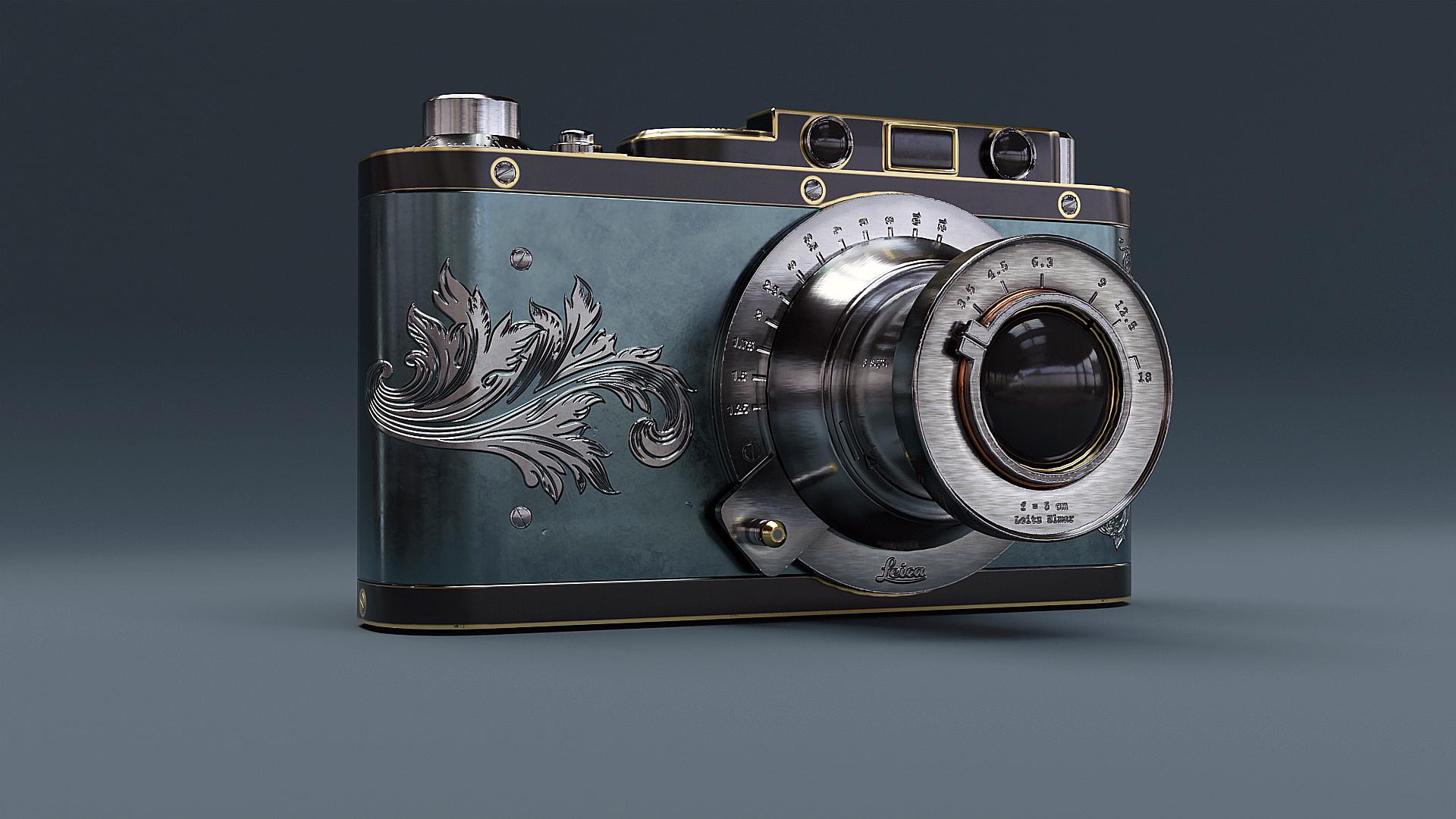
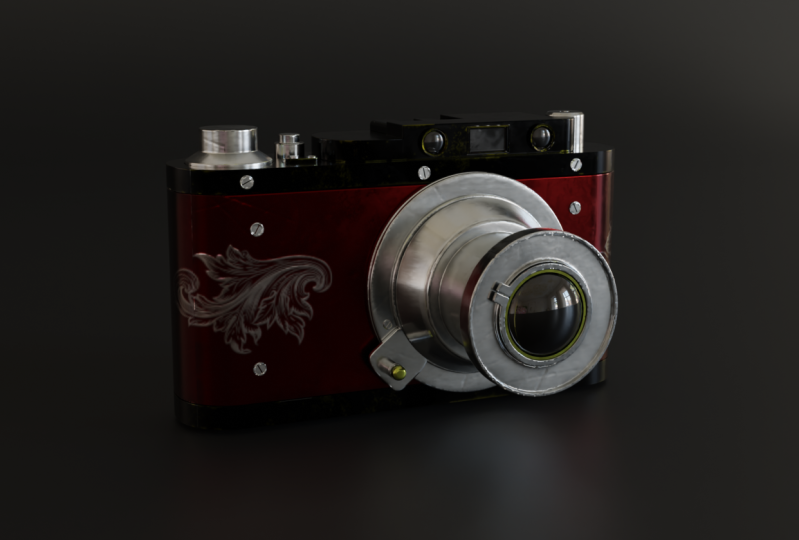
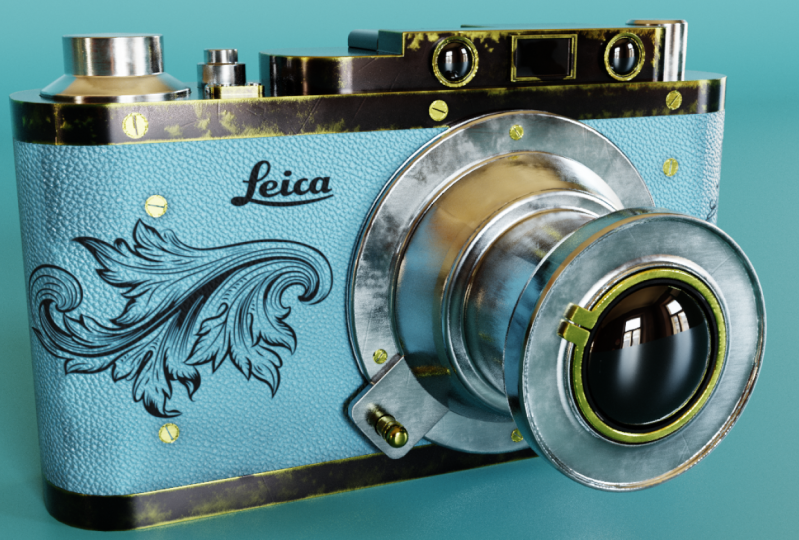
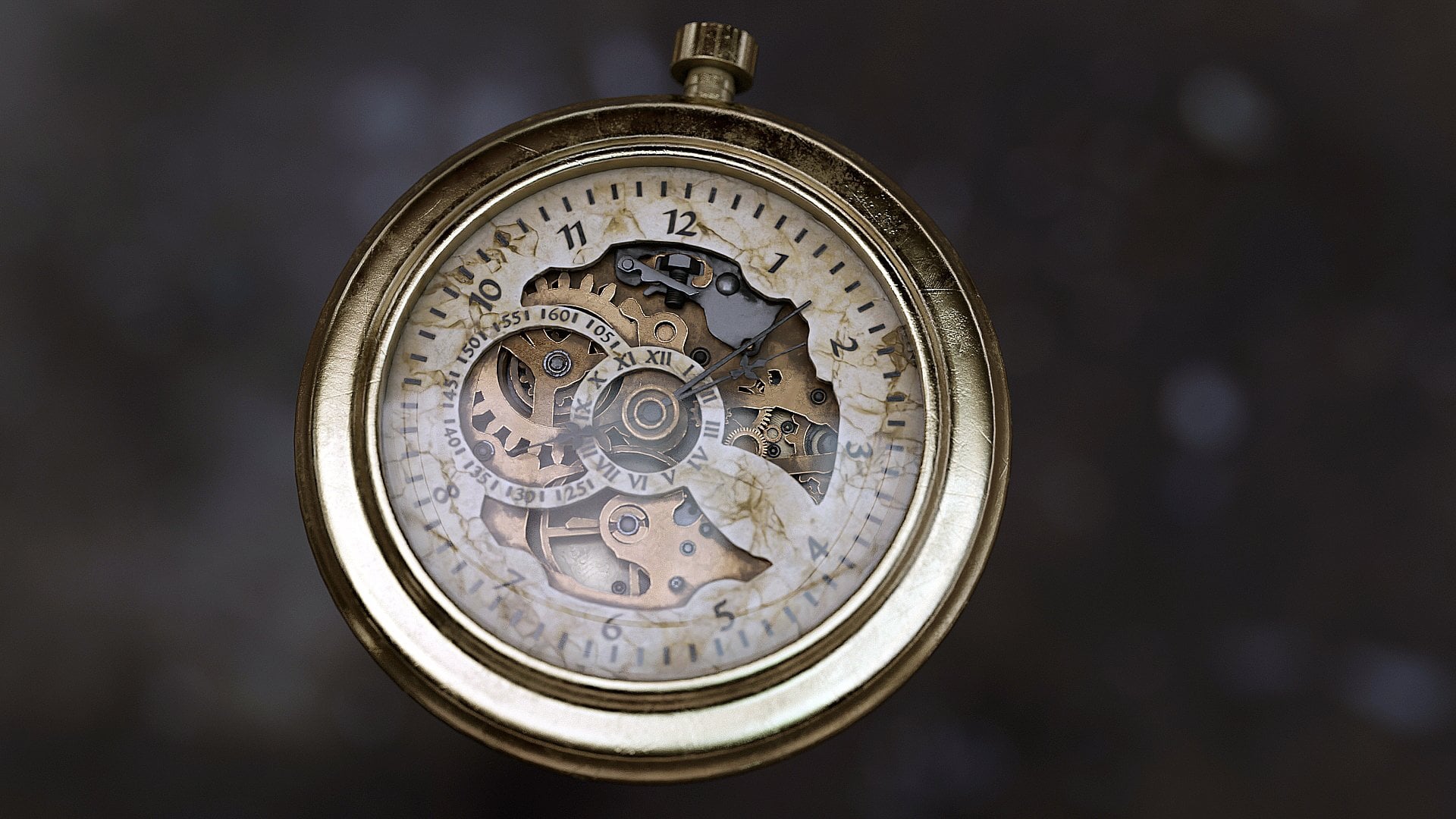
auf Ihrem Bildschirm sehen werden , ist das Endergebnis dieses Kurses. Wenn du mit mir
folgst, kannst du diese wirklich ähnlich haben. Ich werde Sie in diesem Kurs durch alles führen, angefangen von der Modellierung in Blender,
UV, dem Auspacken und der Übergabe
seiner ganzen Pflicht ist tatsächlich eingezogen, tatsächlich im Wesentlichen erledigt, die
Anwendung des Texturen und dann Rendern des endgültigen Senior Kreditgebers durchlaufen sogar den kompletten Prozess der Erstellung, diese
war die beste Kamera von Anfang bis Ende, und lernen auch viele Techniken und 10 und Pink. Auf dem Weg dorthin. Wir lernen und verstehen, was es braucht, um realistische Aufforderungen
wie diese zu erstellen , natürlich für Benutzer oder unsere Typen. Aber wenn Sie ein grundlegendes Verständnis
für Blender und Substance Painter haben , wäre
es sehr hilfreich. Wir werden also mit VAP beginnen, diesem kompletten Modell mit Details in Blender. Sie dann nach dem UV Auspacken
vielleicht Nehmen Sie dann nach dem UV Auspacken
vielleicht dieses Modell und machen Sie Substance Painter. Dann ist das erste die Mesh-Maps und teilte sie
dann vollständig. Wir werden auch Videosachen,
Schlacke, Kratzer und alles hinzufügen . Also werden wir das alles lernen. Und wenn Sie keinen
Substanzmaler haben , der sich darüber keine Sorgen machen
muss, weil
Sie ihn entweder
30 Tage lang für einen trockenen See bekommen können , um in diesem Kurs zu seilen. Oder Sie erhalten es einfach auf eine Studentenlizenz, die
Sie als Student erteilen und
einen Personalausweis Ihres Colleges oder Ihrer Schule haben . Und dann kannst du es für ein Jahr kostenlos auf Spitzmaus und Lizenz bekommen. Danach werden wir das zurück zu Blender bringen und Sie werden dann die letzte Szene im Vendor sein. Und dann werden wir in diesem Bild sehen. Deshalb werde ich Ihnen jeden
einzelnen Misserfolg aufgrund dieses Projekts zur Verfügung stellen. Dies würde die gesamte Textur einschließen, die Bilder Phasenbilder, Differenzbilder usw. Also, und ich werde Sie im Kurs sehen.
2. Die Grundform erstellen: Hallo und willkommen zum ersten Kapitel dieses neuen Kurses. Nun, lasst uns gleich darauf eingehen. Dieser General. Um eine neue Blender-Datei zu erstellen, drücken Sie a, um alle auszuwählen, und löschen Sie nun das vorhandene Objekt. Wir brauchen sie nicht. Außerdem habe ich es geschafft, dass ich weitergegeben wurde. Aber wenn ich irgendeine Art von Abkürzung durchführe, kannst
du leicht sehen, was ich tue. Sie verpassen keine meiner Bewegungen aus der
Aktie, die den SOC modellieren und die Kamera modellieren. Der erste Schritt, den wir tun müssen, ist, dass wir
einige Referenzbilder hinzufügen müssen , denen wir dem Modell leicht
folgen können . Was ich tun werde, ist, 1 auf meinem Ziffernblock zu drücken, auf meiner Tastatur, in die vordere orthogonale Ansicht zu gehen. Die vordere orthogonale Ansicht ist wie die 2D-Ansicht unseres Modells auf derselben Seite. Wenn ich also weniger als eine habe, dann wird es
an diese Überprüfung gesendet , ist richtig. Sieben ist für Oben und Unten. Also war ich Brust eins und gehe in die vordere orthographische Ansicht, verschiebe ein Fenster, Bild und Verteidigung. Und jetzt übergebe ich das. Die habe ich gerettet. Ich werde Ihnen
diese Bilder auch im Portfolio zur Verfügung stellen. Und auch alle Dateien, die mit diesem Kurs zusammenhängen, wie Modelle, Exporte, Texturen, alles. Daher werde ich diese
Trendrückerstattung der orthogonalen vorderen Ansicht hinzufügen . Und jetzt drücke ich sieben um zur orthogonalen Ansicht von oben zu gelangen. Und ähnlich
oben , aber beleidigendes Image wie unser Projekt. Was ich jetzt tun werde, ist, dass ich
diese oberen linken Hände
sofort drehen werde diese oberen linken Hände , wenn ein 2-Grad, die besten sind. Sie dann an, um es auf
der Z-Achse zu sperren , und geben Sie eins ein. Dies ist eine einfache Möglichkeit, einen genauen Yeoman bereitzustellen. Ich verschiebe dieses Bild ein wenig zurück auf die Y-Achse, indem ich E drücke und es
dann auf der Y-Achse sperre. Und Jahrtausende und sperren Sie es unter ihren Daten und verschieben Sie es ein bisschen Ausgaben. Als Nächstes drücken Sie die Umschalttaste a, gehen Sie zu Mesh, eine ADA. Also jetzt 37 unter der orthogonalen Ansicht oben zu tun. Und lasst uns den Geldgeber ausrichten. Und jetzt siehst du, dass dieses Bild nicht wahr sein kann. So einfach zu beheben ist,
dieses Bild auszuwählen, das bereit ist, Dateneigenschaften zu objektieren klassische Vietnam hier zu
ermöglichen und dies zu faul bis leer zu reduzieren. Und wieder, sehen Sie immer noch leicht unser Image. Wir müssen nur den Zeilen folgen. Wir können auch ein paar einfacher sehen, mit denen wir arbeiten können. Eine weitere Sache, die ich tun werde, ist bevor ich dieses Bild starte, jeder Level greift nur auf die Spur zu. Und für diesen integralen Flow wähle
ich nur aus. Dies wird tun, wenn es unsere
unmittelbare unsichtbar bleibt , bis Sie nicht in die jeweilige orthogonale Ansicht
gehen, dann wäre sie wieder sichtbar. Das ist also sehr praktisch, da es blockiert, die ich ansehe. Während wir in die Perspektive arbeiten. Der Zweck dann wird dieser sichtbar und sieben, dann diese Länge. Also lasst uns ein paar auswählen. Aber als Dab, dab, um in den Exec-Modus zu wechseln, sammle diesen Ausgang. Was das tun wird, ist jetzt, wenn ich diese oberen Scheitelpunkte
auswähle, alle ausgewählt werden. Aber wenn ich das ausschalte, halte
ich dich wieder auf. Und jetzt wähle ich sie aus oder führe. Die beiden obersten würden ausgewählt , um sicherzustellen, dass Sie dies aktiviert haben
und sie wieder auf der Y-Achse verknüpfen. Dann wirst du das lesen, und dann y und dann x. Okay, jetzt haben wir es mit Desktop-Referenz gemeistert. Drücken Sie jetzt die Drüse. Im Moment mögen unsere Kameras Dicken, nicht die Länge
stimmt nicht mit dem oberen Referenzbild für die Frontline überein. Wir müssen dies
also nur so skalieren , dass es diesen Zeilen hier entspricht. Und dann müssen Sie nur den Maßstab
dieses Bildes ändern und nicht das eigentliche Objekt. Okay, im Moment denke ich, dass es in Ordnung ist. Der nächste Schritt besteht darin, den Würfel erneut auszuwählen, zu erstellen, die Stoppuhr zu
sammeln und mit dieser Zeile abzugleichen. Diese Zeile. Okay? Jetzt hast du diese ganz grundlegenden Formen. Zum nächsten Schritt fügen Sie diese um Sie herum hinzu. Das berichten sie. Drücken Sie erneut die Tabulatortaste, gehen Sie zum Kantenauswahlmodus, und tun Sie das, wir müssen auf eine ungerade Anzahl Taschen drücken. Was das tun wird, ist, dass wir jetzt Kanten sammeln können. Wenn ich 1 geblutet habe, kann ich Scheitelpunkte und Kanten der vierten
Woche auswählen und auf was plädieren? Das Pinselwerkzeug und wählen Sie alles aus. Und dann drücke das 7-Plugin, gehe nach oben und drücke Strg V. Jetzt Control B, dann können wir sie zu unseren Kanten hinzufügen. Aber jetzt müssen wir unseren ganzen Mund nehmen. Wir erhöhen die Anzahl der Haare begann die Anzahl der Kanten zu erhöhen, was wiederum
die Glätte auf dem Bett erhöht und die Anzahl der Kanten erhöht und es wie vielleicht eins bis fünf oder sechs gibt. Wie auch immer du dich fühlst, gut. Du siehst es herum. Und das nächste ist, mit der rechten Maustaste zu klicken und Sie sehen, dass alle Romane durcheinander
sind und die Schattierung sehr komisch aussieht. Zu einfach zu beheben ist der Kopf auf den Normalwert, aktivieren Sie automatisch glatt. Und jetzt ist die ganze Schattierung behoben. Außerdem aktiviere ich
mein Karaoke und meinen Schatten dafür, dass du leicht sehen kannst,
Okay, vielleicht nicht
Schattenhöhlen mein Karaoke und meinen Schatten dafür, dass du leicht sehen kannst, Okay, vielleicht nicht
Schattenhöhlen , damit du die Kanten leicht sehen kannst. Als nächstes ist der Modifikator „Abschrägung“.
Gehen Sie vorbei, um das zu ändern. Und entweder ändern sie den Anpassbarkeitsmodifikator und tun so etwas. Jetzt ist es wirklich das Herz aktiviert und normal. Und jetzt ist die grundlegende Verschiebung, was unsere Kamera fertig ist. Also danke fürs Zuschauen. Wir werden von hier aus in der nächsten Vorlesung fortfahren.
3. Verfeinern der Grundform: Willkommen im zweiten Kapitel, aber lasst uns gleich darauf eingehen. Das ist einer. die verschiedene Kunstgrafik machen, aktivieren Sie dieses Röntgenbild. Und wir werden damit beginnen diese beiden Teile zu
kreieren, die wir anhalten, und das Endergebnis trennt Männer, die das können. Tab, um in den Ei-Modus zu gelangen. Drücken Sie Strg Alt. Control R ist die Verknüpfung zum Hinzufügen Kantenschleifen und die Verwendung einer Schaltfläche ganz links, fusseln Sie dieses Fenster, diese Spur auf dem Referenzbild. Und fügen Sie hinzu, lassen Sie uns eine weitere
Kantenschleife hinzufügen oder nicht unterm Strich. Wenn Sie Ihre Edge-Loops verschieben möchten, können
Sie einfach die Umschalttaste gedrückt halten, während Sie
sie bewegen , und der Schwung wird Ihnen klar, dann platzieren Sie es einfach. mich gerettet. Wenn sie nicht anbeten, bewegt
es sich sehr schnell. Aber und ich halte Shift, ich kann es genau auf
der Flamme bewegen , nur VS. Jetzt muss ich drei
drücken, die in
den Gesichtsmodus gehen und diese ganze Kantenschleife auswählen. Um das zu tun, musst du nur Öl halten. Und dann wählen wir diese Fläche zusammen aus und drücken dann P und dann Auswahlwerkzeug. Wenn Sie nun durch Drücken der Tabulatortaste aus dem Exit-Modus kommen, haben
wir diese beiden getrennt. In ähnlicher Weise werde ich dies für die untere tun, aber eine ganze Menge und wähle dann die Gesichtsschleife aus, halte
dann die Umschalttaste gedrückt und dann die Debatte trennen, indem du B und dann die Auswahl drückst. Okay? Der nächste Schritt ist also zu, aber zuerst werde ich
dieses Mittelstück ausblenden , indem ich die Eingabetaste drücke. Sie können jedes Objekt verstecken, indem Sie L und U drücken, wir können es zurückbringen, oder Sie drücken H aus, um dies zu verbergen. Und jetzt benutze ich, im Moment sind diese Arten hohl. Tuben haben sich nicht gefühlt. Also müssen wir das Gleiten dazwischen besuchen. Tu das nicht. Dann weiter unten werden
Sie Booleans viel benutzen. Booleans arbeiten also nicht mit der Verschiebung jedes Adelaide. Booler hinterlassen nur Formen des
Arbeitskreditlimits , die wasserdicht sind, was bedeutet, dass das QT-Schiff geschlossen wird. Also müssen wir sie nahe bringen. Das könnte also tun. Drücken Sie die Tabulatortaste den Bearbeitungsmodus, die Brust-Lungenerkrankung, halten Sie dann Alt gedrückt, wählen Sie diese vollständige Kantenschleife aus und drücken Sie
dann F, um diesen Raum zu füllen. In ähnlicher Weise werde ich das für das Endergebnis tun. Dieser böse Junge, der beste. Eine andere Sache ist, dass ich diese beiden Objekte verbinden werde. Wählen wir diese aus, halten Sie
dann die Umschalttaste gedrückt, und es kann sie blockieren, ausführen dann Strg J drücken, um die Hadean-Objekte zurück zu sein. Und jetzt werde ich dieses Objekt verstecken und die Teile dafür ausfüllen. Willkommen zurück. Reduzieren wir nun diesen Devan-See, keine Abschrägung, sieht zu sehr wie die Vetopunkte 0, 1, 2 aus. Und ein Teil der Kausalnadel findet, dass du es nicht willst. Und diese Werte
können Sie nach Ihren Wünschen aufstellen. Hab ich bei diesem gemacht. Jetzt sind wir mit der Leiche fertig. Schauen wir uns diese einige der Formen an der Oberseite an. Wer könnte das machen? Es gibt sieben. Wir werden auseinander gehen, um es zu grafieren, du fügst einen Zylinder hinzu. Und lass uns hier sitzen. Jetzt. Am besten für den vorderen Artikel mit Attributen und mehr gewünschtem Desktop durch Drücken von G und dann tot. Aber bevor wir damit anfangen, muss
ich Ihnen etwas über Boolean sagen. Also könnten wir das machen. Wir werden bei Add On
ziemlich viel verwenden . Bereits vorinstalliert. Ich gehe nicht auf das Vergehen und die Referenzen in Add-Ons Typ bool ein. Und wenn dieses Jod nicht aktiviert ist, müssen
Sie dies nur aktivieren, da wir dies ziemlich oft verwenden
werden , um dies zu ermöglichen. Und bevor ich mache, lass mich dir ein paar Dinge über Boolean erzählen. Lass mich einfach Tokio hinzufügen. Und spät boolean ist eine Technik, mit der wir komplexe Lake-Formen erstellen. Zum Beispiel, wenn ich Ihnen gerade ein Beispiel zeigen muss. Also werde ich dieses Feld benutzen und so in dem schneiden sich so. Jetzt, da ich das zuerst gelesen habe, dann dieses Feld und dann beste Kontrolle plus, minus auf unserer Tastatur. Und jetzt siehst du das, die
USA haben einen Ausschnitt für diesen Film geschaffen. Dies kann also sehr hilfreich sein den Teint Multiple Boolean zu erstellen, um jede Art von Schande zu erzeugen, wenn ich
einen anderen Farbton hinzufüge und dieses London auswähle, und du hast mir das ziemlich oft
benutzt in unserem Projekt. Also lasst uns diese zuerst löschen. Aber es gibt drei boolesche Operationen. Die, die ich Ihnen gezeigt habe, die Differenzoperation, nennen
wir das die Differenzoperation. Wählt diesen aus und dann wähle ich diesen aus. Drücken Sie dann Steuerelement minus. Dieses Objekt stützte sich also als das Blütenblatt. Eine weitere boolesche Operation ist die boolesche Einheit, die alle Objekte anzeigt. Früher, wenn es zum Objekt subtrahiert
wird, fügt dieses hinzu, dass die boolesche Operation ausgeführt wurde. Wenn ich das bewege, wirst du sehen, dass dies mit dem Objekt verbunden ist. Und der letzte ist die Kreuzung. Die Kreuzung ist auch ziemlich wichtig. Wie wenn ich dieses Objekt für uns auswähle, dann drücke ich Strg plus Schrägstrich auf meiner Tastatur. Und Sie können hier sehen, dass dieser Schnittpunkt
erstellt wurde und Sie sich hineinbewegen können. Wenn ich dazu einen Abschrägungsmodifikator hinzufüge, kann
man ihn ziemlich prominent sehen. Diese Technik ist sehr nützlich, indem Sie
See-Sci-Fi-Designs erstellen See-Sci-Fi-Designs um diese booleschen Kreuzungen zu sperren. Also lasst uns anfangen. Wir werden diese
eins nach dem anderen kennen , wenn wir die Worte weiter hinuntergehen. Ich war hier auf diesem Objekt, außerdem werde ich mehr teilen und auch automatisches reibungsloses
Kredit der VHL sieben ermöglichen , um in die Draufsicht zu gehen. Und ich werde das nur ein bisschen mehr skalieren ,
als das selbst in einem Standard offensichtlich ist. Gerade jetzt via, über dein Deck. Wir verwenden hier
nur die boolesche Operation , um dieses Objekt auszuwählen. Wählen Sie dann das Minus Standard und das beste Steuerelement aus. Jetzt sehen Sie, dass der Boolesche Wert nicht
richtig funktioniert und wir haben auch einige seltsame Schattierungsprobleme. Sie haben eine sehr einfache Lösung für diese Daten als allgemeine Faustregel durchgeführt,
die bei der Verwendung oder während der Arbeit mit Boolean wichtig ist, sollte
der Modifikator „Abschrägung“ am unteren Rand des Stapels sein. Also verschiebe ich einfach den Booleschen Modifikator nach oben. Und Sie sehen, dass sich das Schattierungsproblem verlangsamt. Und jetzt, wo ich es tun werde, wurde der Ausschnitt erstellt, jetzt wurde mir dieser eigentliche Zylinder geräumt. Eine Möglichkeit, die ich tun kann, ist, dass ich einen Zylinder hinzufügen kann. Dann kann ich es einfach hierher bewegen. Aber die Szene, und dann skalieren Sie sie und passen Sie die Linie an. Aber eine andere gute Möglichkeit, dies zu tun. Löschen wir das zuerst und ich wähle dieses Objekt aus. Dann drücke ich die Umschalttaste S, Tastenkombination Umschalttaste S und gehe dann weiter zur Auswahl. Wenn Sie sehen, weil es
hierher zum Ursprungspunkt gebracht wurde , wählen Sie. Dies wird uns helfen, eine Offenlegung zeigen, wie wann immer verfügbar wie der diskursive Punkt. Jedes neue Objekt, das ich erstelle, würde nur auf diskursiven Punkten
hervorgebracht werden. Sie können die Position
dieses Punktes ändern , indem Sie die Umschalttaste gedrückt halten. Und dann mit der rechten Maustaste, Sie können diese Etappe drei bewegen, und das heißt, die Umschalttaste S zu drücken. Und Sie können diesen blauen See kälter zur Euler-Tour bewegen ihn auf den 200-Punkt
verteilen. Und wir können auch den kälteren zu
jeder Auswahl bringen , die wir für die Objekte treffen , um dieses Objekt zu sammeln, dann Shift S, und dann gibt es zwei Elektronen. Wenn ich jetzt einen Zylinder einbringe, wird er genau an diesem Ort antworten. Und ich muss das nur verkleinern. Jetzt. Wir haben ein bisschen oben. Und Sie sehen jetzt, dass wir nur automatische glatte und lebendige Modifikatoren durchführen müssen . Tragen Sie auch die Haut auf. Stellen Sie sicher, wenn Sie ein Objekt skalieren, Eunice, wenden Sie die Skala davon an, indem Sie Control 8, Lenski Bein drücken. Wenn du es skalierst, mach es kleiner. Denken Sie nur daran, dass , wenn wir die Skalierung von Objekten ändern, Sie
, wenn wir die Skalierung von Objekten ändern, die Strg a drücken und
es auf die Beine anwenden müssen , die den Modifikator „Abschrägung“ aufgenommen haben. So wählen Sie dieses Objekt aus,
drücken Sie die Tabulatortaste, um in die Einrichtung zu gelangen. Lass mich das Gesicht anhalten. Drücke I, um dieses Insekt so einzufügen. Und dann plus e, um das zu erforschen. Markiere sie in Abwärtsrichtung. Und dann drücken Sie erneut Tab, drücken Sie erneut IE zur Integrität. Und dann noch einmal, am besten, um so etwas zu erstellen. Eine andere Sache, die ich tun werde,
ist, in die Kante zu gehen , Modus und altes Öl auszuwählen
und dann diese Außenkante auszuwählen. Sie können die Strg drücken. B ist ein bisschen ausgefallen. Ich werde keine Segmente wie dieses hinzufügen. Und vielleicht kann ich hinzufügen, nein, ich werde kein Segment hinzufügen. Drücken Sie Control V, dann ventral und entfernen Sie das Segment. Und aktivieren Sie auch nominell aushärten. Erlaube, ich glaube, es ist ein Lithium nach unten. Ich denke also, dass das viel für dieses Kapitel reicht. Im nächsten Kapitel stehen mehr Objekte oben. Und er sucht nach, vielen Dank fürs Zuschauen. Wir sehen uns im Kapitel.
4. Den Top Teil erstellen: Hallo, willkommen in Kapitel 3, die Beine beginnen dort, wo wir aufgehört haben. Davor hätte ich erwähnen sollen, dass Sie Ihr Projekt
inzwischen speichern sollten. Es gibt also Control S und regelmäßiges Seniorenprojekt dafür, dass Sie einen der Fortschritte durchlaufen haben. Eine weitere Sache, die ich tue, möchte
ich erwähnen, ist, dass
ich Ihnen im Diskurs für jedes einzelne Kapitel separate Bankauslagen zur Verfügung stellen werde, damit Sie mir nicht folgen, dem Diskurs. Das hier. Und Sie können sehen, dass dies nicht wirklich mit der verschiedenen Röntgenstichwunde zu einer kleinen oder dem Wort wählt mehr und sammelt all diese Scheitelpunkte. Und als nächstes werden wir damit beginnen, das Stück zu machen. So könnte es wieder zur Express-Controllerschaft gehen. Und davor sollte ich Land einschalten,
Screencast, Umschalttaste drücken. Und das Jetzt, wenn ich in die Vorderansicht oder die Draufsicht gehe, gibt es eine Menge
von Ihrem staatlichen Gesetz, und das blockiert unsere Sicht wirklich. Und sie haben ein nettes kleines Feature in Blender gemacht. Und wenn Sie ein Objekt auswählen und dann einen Schrägstrich an eine Reihe von Beuteln übergeben, isolieren
Sie das Objekt, mit dem wir damit arbeiten können. Das ist es, was wir uns wirklich mit dieser Disziplin befassen. Und dann B und dann diese Lacke auf einem AMA zurück, um all diese
P. zu isolieren . Und jetzt kannst du sie abstimmen. Wirklich, das einzige, was sie haben, ignorieren werden, du wirst aussteigen. Und jetzt wählen Sie die Scheitelpunkte aus und verschieben Sie
die Scheitelpunkte entsprechend dem Referenzbild. Ich drücke nur D und kaufe es dann zurück. Wir wählen dies aus, dann z und dann x. Jetzt die beste Zeile, um in die neue Zeile zu gehen. Jetzt fange ich an, eine Kante entsprechend
der Zeile hinzuzufügen, indem ich die Strg R und R1 drücke. Und dann bin ich einer von ihnen. Außerdem wähle ich
dieses Gesicht, das am besten in den Gesichtsauswahlmodus
und sieben und 10 behandelt werden kann . Okay? Jetzt haben wir unsere Grundform. Und jetzt können Sie deutlich sehen, dass dies unten ist. Dass wir unten verlinken müssen. Aber tun Sie das, wir müssen das Beste extrudieren. Und extrudiere das unten. Aber Sie können sehen, dass wir immer
noch sehr leicht ein Problem haben. Drücken Sie erneut Strg Z
und stellen Sie sicher, dass Sie sie nicht versehentlich extrudiert haben. Dann wird es ausgeschlossen. Wenn dies für Sie nicht ansprechend ist, müssen
Sie nur P drücken, um dies zu diesem Extra zu bringen. Und dann Skript wählen Sie Verteiler extrudieren aus. Vielfältig. Hangeul wird gemacht, was genau diese Art von Operation für diese Mischung und bringt die Stadt. Und Sie haben keine fortlaufende Basis. Jetzt diese eine Stadt, und lass uns das einfach hier runterbringen. Okay, jetzt der nächste Schritt, Modifikator „
Linke Seite nach oben“. Wenden Sie die Skala an, die ich geändert habe, als frühe Abstimmung gekennzeichnet. Sie können entweder die Klemmüberlappung deaktivieren und der verbale Modifikator beginnt zu arbeiten. Werde ich den Modifikator „Abschrägung“ einstellen. Sie würde hier viel Wissen ermöglichen und ich werde einfach den Umsatz steigern. Okay, jetzt, was ich tun werde, ist,
noch einmal sieben zu drücken und du siehst, dass Wohnmobile das nicht tun. sie zu erstellen, den Stich, hatten wir eine Art Passungsauswahlmodus, wieder
den Wahlmod 7, und kontrollierten dann die Matches entsprechend. Ja, DAG Lake, vielleicht ausgestorben. Und je besser du tust viel Angus fing an, sich in
die Presse zu stören Control und wieder, sei ein bisschen besseres Leben. Stellen Sie jedoch sicher, dass diese Ebene benötigt wird. Sie sollten den Lüfter nicht auditiv treffen. Beginnen Sie mit dem Erstellen abgeschlossen von. Okay, das ist in Ordnung. Und wir haben keinen Weisen auf der Bühne gewählt. Und jetzt würde ich es nie tun. Dies. Muss nicht genau mit den verschiedenen Nichtübereinstimmungen übereinstimmen. Ordnung. Jetzt kommt dieser Schrägstrich wieder aus dem Isolationsmodus. Und das und das, und ich werde es ein bisschen in die x-Richtung bewegen. Und du schaffst es auf der Leitung. Oder vielleicht so viel nur auf dem x. Also überlappen sich diese nicht oder so. Aber das ist in Ordnung. Jetzt. Ich bin auf den Zylindern, hol das Beste. Dann habe ich einen Zylinder hinzugefügt. Die nächste Skala auf so viel reduziert. Drücken Sie eins, um zum Authoring zu gelangen. Danke und bester Stich. Mach ein bisschen mehr. Wählen Sie auch das Auswahlwerkzeug und nicht den zusätzlichen Verteiler aus. Hegel ein größerer. Wählen wir dieses Thema und dieses wird extrudiert. Bring es hoch. Und dann runter. Hier. Drücken Sie dann noch einmal. Okay, jetzt lasst uns nochmal umziehen und Partner aktivieren. Und fügen Sie auch einen Abschrägungsmodifikator hinzu. Stellen Sie sicher, dass Sie die Skala anwenden und den Plan anpassen. Aktiviere härter als normal. Nun, noch eine Sache, die wir brauchen, um den booleschen Ausschnitt zu erstellen. Wir wählen dieses Objekt, diese Verschiebung, aus, um es auszuwählen und genügend Abrechnung zu bringen. Skalieren wir nun den Zylinder etwas größer als das Objekt. Und Autismus, DAG dieses Objekt und dieses Objekt und drücken Sie Control minus b. Wenn Sie sich
also erinnern, dass ich erwähnt habe, dass die Abschrägung modifiziert am unteren Rand
des Stapels beneidenswert sein muss . Boolean möchte dies am unteren Rand des Stapels
bringen. Und jetzt gibt es Probleme mit der Schattierung. Also ja, ich denke, das reicht für diesen Vortrag. Wir werden von hier aus in der nächsten weitermachen. Danke fürs Zuschauen.
5. Modellierung der Dials: Hallo und willkommen in Kapitel 4. Lassen Sie uns die restlichen oberen Stücke um 7 in Richtung Draufsicht machen. Und lasst uns diese 50 machen und einen Zylinder hinzufügen. Und dann drücke S, um es zu verkleinern. Drücken Sie eine Taste, um zur vorderen orthogonalen Ansicht zu wechseln. Es gibt den Umschaltknopf. Und dann skalieren wir es einfach ein bisschen mehr und drücken die Tabulatortaste, um in den Bearbeitungsmodus zu wechseln, alle Aktienscheitelpunkte
auszuwählen sie hier zu
klingeln. Jetzt drücke ich in Zweiter. Ich denke fast hier. Dann wieder der beste, dann ausgeschlossen. Außergewöhnlich. Lassen Sie uns nun zuerst die Skalierungsformen
mehr Tiefe anwenden und das automatische Glätten von normal aus aktivieren. Veraltet. Wirklich wichtig. Im Moment siehst du, dass wir
diese sehr lebendige Schattierung haben , aber ich glaube, ein Künstler würde es tun, alles ist in Ordnung. Kanalangriff nimmt der Modifikator ab. Wir sind fast hier. Aktivieren Sie dann auch Hard und Nominal. Als Nächstes wählen Sie dies aus, drücken Sie die Umschalttaste, es geht dorthin ,
wird ausgewählt und bringen Sie dann einen anderen Zylinder ein. Elite über dieses viel mehr Häkchen aktiviert Auto Smooth, wie dieses, und wählen Sie dann dieses aus drücken Sie
dann Strg Minus. Auch hier müssen wir das Gleiche tun. Sie müssen sich daran erinnern, dass sich die Abschrägung nicht am unteren Rand des Modifikatorstapels befinden
sollte. Und es waren neun. Jetzt können Sie sehen, dass alles einwandfrei funktioniert. Lasst uns also zum nächsten Gipfel gehen. Lasst uns diesen Link verknüpfen. Dafür füge ich nur ein Uni hinzu. Ich behalte dieses Flugzeug hier. Und lassen Sie einfach einen einzelnen Scheitelpunkt auswählen. Oder vielleicht lösche ich einfach alles von einer Lebererkrankung nach Geschlecht und lösche sie. Und diese Arbeit auch mit einem Wort ist die einzige Landbrise, die dies ausschließt. Behalten Sie es dann wieder da, Basis e. Und dann lasst uns einfach den vollständigen Umriss durchgehen. Und wo Sie sich nicht genau gleich identifizieren müssen, folgen Sie
einfach dem allgemeinen Umriss. Du kannst also mit mir mitgehen. Und der Abstand, dann platzieren Sie ihn leasen Sie ihn
dann mit Umschalttaste, damit er sich nicht verdünnt bewegt. Durch Drücken der Umschalttaste wird es mehr, ein bisschen langsamer und das Momentum. Schließen wir uns ihnen an, indem wir
F drücken und dann a drücken, um sie alle auszuwählen. Und dann drücken Sie erneut F, um es auszufüllen, um das Gesicht auszufüllen. Drücken wir nun erneut die Tabulatortaste, wählen sie alle aus, indem wir a drücken, und extrudieren
sie dann in ihre Abwärtsrichtung. Kinder mehr Tiefe und aktivierten auch die automatische Skalierung. Am besten, um in die Vorderansicht zu gehen. Und wie Sie sehen können, tut mir leid, ja, hier ist es irgendwo hier. Also lass mich hier klicken. Und jetzt lasst uns die Dinge an der Spitze kreieren. Linksseitiger Zylinder. In diesem Kleid. Bewegen Sie diesen Modifikator zum automatischen Glätten aktivieren. Wenden Sie die Waage an und reduzieren Sie dann die Belastung. Irgendwo hier. Auch. Wenden Sie die Fertigkeit an
und passen
Sie den Altar für beide höher als normal an. Nun, ähnlich, was wir
für dieses Stück und dieses Stück bekommen für dieses Stück und dieses Stück werden
wir nach diesem Stück suchen. Auch. Duplizieren Sie dies, indem Sie die Umschalttaste drücken und dann mit der rechten Maustaste klicken ,
um es nur in derselben Bedingung Skalieren Sie dies nur ein wenig und wählen Sie
dann Falls dieses Stück aus, wählen Sie
dann dieses Stück und steuern Sie dann Minus. Auch hier müssen wir die Auswahl des Bodens aufheben. Und jetzt, wie Sie sehen können, haben wir dort, nun, wir haben einen Abschrägungsmodifikator am unteren Rand
des Stapels gebracht und wir haben immer noch viele Schattierungsprobleme. So beheben Daten sehr, sehr einfach
dafür und gehen Sie einfach zur Registerkarte Ändern und erkennen Sie Momente am besten sobald ich die bösen Normalen hinzugefügt habe. Modifizieren und
alle Schattierungsprobleme wurden gefaltet. Jetzt müssen Sie sich an zwei Dinge erinnern , die Modifikator abschrägen und
normal modifiziert erwachen müssen, müssen am unteren Rand
des Stapels sein , um Codec-Aufnahmen zu haben, Black Collect Cheat. zuerst Lasst uns das zuerst in Ordnung bringen und wir werden als Nächstes ganz machen, diese sind diskret, weil wir sie platzieren müssen. Head hatte auch einen wirklich,
wirklich, wirklich zusammengemachten frühen Zusammenbruch Link dieses Stück, fügen Sie einen weiteren Zylinder hinzu. Anführer unten. Aktivieren Sie auch Künstler. Und genau wie der Modifikator „Abschrägung“ wendet die Skala an. Oft wird aktiviert, wie schwer anomal der beste Tab in den Bearbeitungsmodus wechseln kann. Und lasst uns alle auswählen weniger Öl
halten und wählen Sie diese Kante aus. Und dann drücken Sie Control V, um dies abzuschrägen, und fügen Sie dazu
auch ein paar Segmente wie 23 hinzu. Ich muss das ein bisschen anders aussehen lassen. erneut die
Umschalttaste D, um dies zu duplizieren. Sie haben geklickt, um ihre Waage ein wenig zu behalten. Und dann wähle einfach dieses aus, dieses zufällig kontrollierte Minus. Verschieben wir den Modifikator „Abschrägung“. Denn jedes Mal, wenn wir den Booleschen Modifikator anwenden, wird er am unteren Rand des Stapels hinzugefügt. Jedes Mal, wenn wir Boolean verwenden, müssen
wir die Abschrägung verschieben und
Zahlen am unteren Rand des Stapels erstellen . Okay, jetzt die grundlegenden Formen, ich meine das ganze Dope-Blatt. Lassen Sie mich das jetzt klarstellen. Zuerst füge ich einen Zylinder hinzu. Platzieren Sie es hier. Eine Sache noch. Ich wähle dieses Stück aus und wähle dann dieses Bild aus. Und lasst uns sie isolieren, indem wir Slack platzieren. Und jetzt kann ich viel besser aussehen. Was ich jetzt tun werde, ist, dass ich
diese Oberseite auswähle , indem ich bitte bitte drücke um in den Gesichtsauswahlmodus zu wechseln, es sei denn ich insektiere diesen eleganten Vektor. Okay, jetzt plus eins, um in den zu gehen, was ist der Auswahlmodus? Wo sind die Haare? Diese hier, diese Schrift hier, und diese , diese und diese. Und dann j, denken Sie an Willebrand j und nicht F, denn wir verbinden die Scheitelpunkte auf Bereitschaft. Was ich jetzt tun werde, ist
dieses Gesicht zu wählen und dann der Atem nach unten extrudiert zu werden. Fügen wir einen Modifikator für die Abschrägung hinzu. Wenden Sie den Skill-Level höher als normal an. Eine Sache, die ich hier rüberziehen kann, wähle das alles als 3 aus, okay, nein, vielleicht muss ich einfach eine weitere Edge-Schleife erstellen. Aber es geht in den Gesichtsauswahlmodus. Klicken Sie hier, indem Sie Öl drücken, um diese vollständige Phase auszuwählen, und drücken Sie dann E, um dies von hier auszuschließen. Bring es hoch. Denken Sie auch daran , mehr zu teilen und es hierher zu bringen. Okay, also lassen Sie uns das verschoben nehmen, duplizieren und drehen Sie es auf der x-Achse plus r, dann können sie sich befinden. Dann kopiere ich einfach Paste, bewege es auf die
Biaxialeinladung und bringe es dann hierher. Auch noch eine Sache, die wir tun können, um
es besser aussehen zu lassen . Lass es besser aussehen. Segne unseren Controller und
füge dann fast hier eine Edge-Schleife hinzu. Drücken Sie erneut 3, 2 und wählen Sie diese alle aus. Und dann während Sie OIT gedrückt halten, um sie auszuwählen. Und dann am besten OIG. Und dann extrudieren Sie Flächen, die normal sind, und extrudieren Sie dann diesen Beinlift? Ja, ich denke, das ist jetzt besser, ich gehe am besten zum Gesichtsauswahlmodus, der dies aktiviert hat. Und dann kopieren wir einfach Einfügen. Diese neue Link-Shift kann immer wieder 30 sein . Und
das einzige, was wir tun können, um
ein wenig Variation zu erzeugen , ist, R zu drücken und dann
anders zu drücken und zu drehen , damit sie sich nicht in genau derselben Position befinden. Ich drücke nur R
und drücke dann Y, um sie auf der Y-Achse zu lokalisieren. Jetzt kopieren wir sie alle. Wähle sie alle aus. Drücken Sie nun Strg J, um sich ihnen anzuschließen. Drücken Sie Umschalttaste D, um alle zu duplizieren. Sieh sie bei dem toten Unfall namentlich an, sei Menschlichkeit. Und dann lasst uns sie hier platzieren. Auf der Rückseite. Aldo, beweg sie rein. Wenn man sie auf der
Y-Achse bewegt , wird es vorerst sein, denke
ich, dass das in Ordnung ist. Aber ich denke, dass wir für diese Vorlesung von hier aus im nächsten Kapitel
fortfahren werden . Speichern Sie also unbedingt Ihre Datei Control-S. Danke fürs Zuschauen.
6. Weitere Details hinzufügen: Hallo. Lassen Sie uns jedoch von dort fortfahren, wo wir aufgehört haben , nach sieben oder der Draufsicht. Und lasst uns dieses Stück kreieren. Dafür fliege ich ein Flugzeug. Und es gibt Tab, um in den Bearbeitungsmodus zu wechseln. Toggle ist Extroversion. Und dann wählen Sie in den Scheitelpunkten mehr aus und
wählen Sie einfach diese Scheitelpunkte aus und faul danach. Dann führte es zu viel Röntgenmodus und brachte dies auf. Nun wieder, am besten stechen, bestes Werkzeug, um in den Kantenauswahlmodus 11 zu gehen, diese beiden Agenten, um sie zu extrudieren, bringen sie bis hier hoch. Dann nochmal am besten. Und jetzt arbeitet
das ganz links daran, die Kanten nur dort zu halten. Jetzt drücke ich S und drücke
dann X, um sie nach innen zu skalieren. Also jetzt unser Shape-Builder, also drücken Sie Strg a und wenden Sie dann die Skala an. Jetzt werde ich hinzufügen, das ist gerade nur eine einfache Sache. Ich füge etwas Dicke hinzu. Fügen Sie dazu einen Modifikator für feste Effekte hinzu. Und lassen Sie uns die Dicke
auf der X-Achse ein wenig erhöhen und am Bein etwas wiederholen. Jetzt um es zu etablieren. Und wählen wir diese beiden Kanten aus. Und dann drücke Control V, um das Glied zu sein. Und dann mit der rechten Maustaste klicken und MOOC schattieren. Und aktivieren Sie auch Auto Smooth. Von hier aus. Ich sammle gleichmäßige Dicke, erkenne
sogar eine gleichmäßige Dicke. Die Dicke ist auch dann, wenn wir
sie nicht überprüfen . Es ist irgendwie runder. Aktivieren Sie dies einfach und es wird eine gleichmäßige Dicke haben. Vergrößern Sie einfach die Dicke davon. Ich werde die Dicke
des gesamten Sees auf
dem umgekehrten Gesicht erhöhen des gesamten Sees auf
dem oder zur negativen Vorhersage bringen. Ich werde das jetzt skalieren und mit diesem Objekt abgleichen. Und jetzt lassen Sie uns entweder den Modifikator „Abschrägung höher als normal
aktivieren. Und jetzt denke ich, dass es in Ordnung ist. Der nächste Schritt ist also das Drücken von F1 wird der Streich sein. Du aktivierst. Und lasst uns die Formen kreieren. Dafür füge ich
einen Kreis hinzu, der auf der X-Achse um 90 Grad gedreht wird , aber weniger als plus x. Und tippe dann neun ein. Google hat das gegeben. Lassen Sie uns dies nach unten skalieren, um dieser äußeren Linie zu entsprechen. Okay, drücken Sie nun die Tabulatortaste, um in den Exec-Modus zu wechseln, drücken Sie eine Taste ausgewählte Scheitelpunkte. Dann schließen wir diese beste Kunst aus. Und ich werde es tun, okay, du kannst einfach E drücken, um sie zu extrudieren. Klicken Sie dann mit der rechten Maustaste, um es an dieser Position zu belassen und dann S drücken, um sie zu skalieren. Einige ihre Haare. Jetzt bin ich aus der Y-Achse raus. Und jetzt wähle alles aus. Das ist ein, um alles auszuwählen und dies dann so zu
extrudieren. Shapes mehr aktiviert automatisch. I. Wechseln Sie einfach in den Gesichtsauswahlmodus und wählen Sie diese äußere Kante aus und skalieren Sie diese etwas nach oben. Und skaliere alles so, dass es keine Beziehung hat. Nightingale hat gefunden, obwohl ich als Nächstes die Registerkarte
auswählen werde , um in den Bearbeitungsmodus zu wechseln. Dieser Controller, aber eine Lad Edge-Schleife hier. Und füge hier eine weitere Kantenschleife hinzu. Dann im Grunde genommen für Select und wähle dieses Gesicht aus. Das. Dann werde ich das Extrudieren entlang normal machen, falsch, ausgeschlossen. Das wäre also in Ordnung. Und jetzt fügen wir den Modifikator „Abschrägung“ hinzu. Wenden Sie die Waage an. Naval schwer nominell. Es ist in Ordnung. Wählen Sie nun dieses Objekt mit Umschalttaste S aus und gehen Sie
dann zum ausgewählten Liberalen weil Sie hier ein neues Objekt erstellen möchten. Und jetzt drücke ich die Umschalttaste und skaliere es nach unten. So etwas. Und dann skaliere das auf der Violin-Sektion. Wir machen es so etwas. Schieben Sie dies in Word hoch und lassen Sie sich ein wenig nach oben und schießen Sie. Und jetzt haben wir uns dieses Kameraobjektiv besorgt. Jetzt wähle ich beide Objekte aus und drücke Sieben wird die Draufsicht sein. Und diese Verschiebung könnten wir sie duplizieren. Und dann ohne nachzudenken, Oh, ich meine, klicke auf irgendetwas, das sich auf
der X-Achse befindet , und platziere es einfach hier. Okay, jetzt, wieder werde ich diese
27 auswählen und lassen uns Heroku Shift kopieren. Und ohne irgendetwas zu tun, fliegen
diese, um es auf der Y-Achse zu sperren. Schalten Sie wieder als x und hier,
okay, das Letzte, was noch übrig ist, ist das. Das Schiff, das eine Skalierung hinzufügt, verschiebe es hierher. Und diese Registerkarte in den Exec-Modus, wenn vier Scheitelpunkte ausgewählt werden. Diese haben sich insofern repliziert, was wir tun. Obwohl ich denke, dass das inzwischen einfach sein sollte. Laut der Verteidigungseinrichtung und dann Kurbel Ziel, die Haut aufzutragen. Eine weitere Sache, die ich tun werde, ist die Tabulatortaste zu drücken und dann Kunst auszuwählen, Strg und Alt gedrückt zu
halten. Und klicken Sie auf diese Kante, um alle vier dieser Ideen auszuwählen. Und dann drücke Control V, um besser als das zu
tun, ich werde die Anzahl der Segmente reduzieren und diesem ein sehr kleines Schlafzimmer geben. Und jetzt formt sich das stärker zerstreut. Und dann sag ihm dieses Objekt und dieses Objekt und Kontrolle minus. Auch hier müssen wir den Modifikator „Abschrägung“ unten bringen. Jetzt bekommen wir sehr seltsame Pannen. Post können wir das sich entwickelnde
systolische Blut vielleicht auf 0,01 verteilen . Und sie können alle reingehen. Einer der Goldenen bekommt irgendeine Art von Schattierungsartefakten, die ich jetzt zu diesem Werkzeug wechseln
kann. Und jetzt kann ich
das Level auf vielleicht wieder in die obere und mittlere Linie erhöhen . Okay, jetzt denke ich, dass es in Ordnung ist. Okay, deaktiviert, bleib dran. Das nächste, was ich tun werde, ist das ganze Stück zu klären. Lass uns einen weiteren Würfel hinzufügen. Okay, warte, ich lösche das und ich wähle dieses Stück wieder aus. Dieses Abschrägstück drücken Sie dann Umschalttaste S und näher zur Auswahl. Und jetzt füge ich dafür einen Würfel hinzu. Es entsteht genau in der Mitte davon, dass es einfacher ist, es zu platzieren. Jetzt werde ich skalieren ist auf der x-Achse. Auch hier ist Push registriert. Vielleicht ein bisschen niedergeschlagen. Wenn Sie zu spät kommen, das Erreichen so ein wenig nicht sichtbar, und verlassen Sie das versicherungsmathematische Modell. Aber wenn du nicht willst und du kannst einfach versuchen,
deinen Booleschen einen großen See zu bewegen . Wenn ich es ein bisschen nach oben bewege, hat
es Dollarrabatt. Also, was ich tun werde, ist dies auszuwählen, ich zu
drücken, um es einzufügen und es rückwärts zu extrudieren. Werden sie begeistern, sie werden es jetzt modifizieren, dies anwenden, hart und neuartig
ermöglichen und rpois noch weiter zurückbringen. Okay, jetzt denke ich, dass es so ist. Das einzige, was in unserer Kamera
übrig bleibt, ist genau in diesen schönen Vorderteilen. Und ich mag
diese drei Nullen auch sehr. Wählen Sie dieses Stück aus. Okay, das ist nicht vollständig,
um nur eine von ihnen auszuwählen,
was ich tun werde, ist die Tabulatortaste zu drücken. Es wird mehr kriegen. Google bei jedem BCE und Schädlingen. Klicken Sie, um dies auszuwählen und drücken Sie dann Umschalttaste D, um es zu duplizieren Und jetzt drücke ich B, um die Auswahl zu trennen. Das jetzt ist eine separate Sammlung von all dem, um sie jetzt drehen zu lassen. Erstens wird verwendet, da der Ursprung hier ist. Wenn ich nun versuche, deine Ansicht zu drehen, ist es
wieder sehr anschaulich für den Herbst einfach die Position dieses Ursprungspunktes zu ändern. Gehen Sie dazu zu Objekt und Sakralregion und Ursprung Geometrie. Obwohl es immer wieder und zurück hatte ich das Gleiche und jetzt, wenn ich es rotiere, lokalisiert
es kollektiv unser OKR x minus 9. Und ich habe hier aufgeführt. Der nächste skaliert das. Bewegen Sie es in die Richtung nach oben. Wieder sieben, Teil der wenigen besten. Drücken Sie die Umschalttaste D,
um diese Zeile zu duplizieren , geben Sie diese einer zufälligen Sammlung und duplizieren Sie diese dann und drehen Sie so etwas. Jetzt glaube ich, ich bin Martin fängt an, endlich mitzukommen. Im nächsten Kapitel werden
wir endlich fertig werden. Ich denke, dass wir im nächsten Video
das Modell vervollständigen und das Teil vorne erstellen. Also mache ich dir das nächste Video und du schaust zu.
7. Erstelle die Kamera-Linse: Beginnen wir also mit der Modellierung dieses vorderen Teils hier. Vorher werde ich dieses Stück
einfach herausbringen. Und Y-Achse. Sieht besser aus. Jetzt müssen wir mit der Marlin Road auf den Eiern beginnen, die um 90 Grad
aktiv ist. Und gälisch nach ihrer linken Hand. Okay, jetzt plus 7 und kombiniere es mit diesem Zylinder hier drüben. Lassen Sie uns das zuerst verkleinern. Okay, jetzt aus der Vorderansicht. Aber jetzt ist es in Ordnung. Jetzt duplizieren wir es, indem wir die
Umschalttaste drücken , und Y auf der Y-Achse
sperren und nach vorne bringen und hier behalten. Jetzt teilte sie beide glatt. Und lasst uns alle ihnen beiden anschließen. Wählen Sie beide aus und drücken Sie dann Strg J. Aktivieren Sie einen schrecklichen Glatt und fügen Sie einen Level-Modifikator hinzu. Sie sehen, dass der Modifikator „
Abschrägung gerade nicht richtig funktioniert, also wenden Sie den Skill an. Und es schaut es sich jetzt an. Aktivieren Sie Hard und Nominal. Und lasst uns weiter gehen. Wechseln Sie in die Draufsicht, um richtig zu sehen. Es gibt also noch eine andere, die sie davor füllt. Fügen wir also weitere Zylinder-Makros hinzu. Was ich tun werde, ist, dass ich
den Korridor hier in diese Position bringen werde , weil wir erst jetzt alle unsere Objekte hier spawnen müssen. Wählen Sie dieses Objekt aus und drücken Sie dann die Umschalttaste S, damit es selektiv ist. Und jetzt drücke Umschalttaste a und füge einen Zylinder hinzu. Und lass es uns um 90 Grad drehen. Wechseln zur Draufsicht. Und dann lebt es auf dem Spiel. Und füge eine Abschrägung hinzu. Eine Skala angewendet. Ermöglichen Sie hart und normal und reduzieren Sie
auch die Belastung. Lasst uns dieses Stück erstellen. Dafür füge ich einfach einen Scheitelpunkt v weniger als
einen auf der Tastatur hinzu, um in den Scheitelpunktauswahlmodus zu wechseln. Jetzt vielleicht hier. Und dann ist dieser Baum so herausgefunden. Ich drücke einfach immer wieder E und platziere es dann nach dem Vorbild von. Verbinden wir uns nun diesen beiden, wählen sie aus und drücken F, dann plus a, und füllen Sie
dann die Paste aus, indem Sie erneut F drücken. Und jetzt bring das auf der Y-Achse heraus. Drücken Sie dann die Tabulatortaste,
wählen Sie alle aus, indem Sie
einen Modifikator
und Extrudieren und
Abschrägen drücken einen Modifikator
und Extrudieren und . Diese Scheitelpunkte hier kann ich damit spielen. Okay, jetzt lasst uns weiter gehen. Wir werden jetzt das große Stück dafür schaffen. Okay, dieser ist hier. Und jetzt fügen wir einen weiteren Zylinder hinzu. Am x. um 90 Grad gedreht. Ich bin fertig. Dies stimmt damit überein. Und dann skalieren wir es auf der Nähe drücken Sie die Tabulatortaste. Aber bevor Sie das Öl verlassen, tun Sie dies unser Paar und drücken Sie dann S, um dies zu verkleinern. Ich gebe diese Haare vorerst. Und wir werden es später arrangieren. Insektiere das Gesicht, indem du I. drückst und du kannst sehen, wie sich die Scheitelpunkte bewegen. Ich bekomme
wenigstens den Kopf dann Beth E , um ihn zu extrudieren und nach vorne zu bringen. Dann werde ich das noch einmal extrudieren, hier ausfüllen. Und jetzt skalieren wir dies durch Drücken von S und extrudieren Sie es dann erneut. Jetzt teilt er reibungsloser und hat einen Abschrägungsmodifikator eingestellt. Als Nächstes wenden Sie die
aktivierte Waage härter als normal an. Und jetzt wählen wir das aus. Wechseln Sie in den Gesichtsauswahlmodus. Wählen Sie diese Interface-Mitglieder in einer Stadt aus, die schwieriger zu erkennen ist. Und was ich mit dieser Industriepest machen werde. Oder vielleicht kann ich dieses Objekt einfach damit isolieren. Drücken wir „Ich wer Integrität“. Und lasst es uns hier hineinlegen. Und jetzt drücke Control R und füge hier eine Kantenschleife hinzu. Drücken Sie nun den Klick, um in den Flächenauswahlmodus zu wechseln,
halten Sie Alt gedrückt und wählen Sie alle diese Flächen aus, sind
die 0s und extrudieren Sie Flächen entlang des
Normalwerts halten Sie Alt gedrückt und wählen Sie alle diese Flächen aus, sind die 0s und extrudieren Sie Flächen entlang und drücken Sie dies ein wenig nach unten. Und jetzt wähle dieses Gesicht aus. Und wir sollten es tun oder ganz rückwärts. Okay. Was bleibt übrig? Die Form und diese. Fügen wir zuerst noch einmal einen Zylinder hinzu. Ich habe diese 90 Grad gedreht, das vorne. Isoliere dies und lösche die Vorder- und Rückseite. Chris. Wählen Sie beide aus und drücken Sie dann X löschen Sie
dann die Flächen. Dies ermöglichte viel Rauch und Backdown. Und jetzt füge ich einen Modifikator hinzu und wende die Skala an. Dies ist nicht richtig platziert, platziert es hier. Wählen wir das einfach aus und
machen Sie es noch einmal kleiner. In den unten Dingen vorne, die Auto aktivieren. Skaliere es auf der Y-Achse zurück. Und jetzt müssen wir einfach diese eine Sache schaffen. Dieses Stück hier drüben. Was ich für diesen Zeugen tun werde, wähle
ich einfach das Bild aus, drücken Sie Slash,
der in den Isolationsmodus wechselt, und ich werde einfach weitermachen. Jetzt fügen wir einen Kreis hinzu. Drehen Sie dies um 90 Grad. Heben Sie das an. Wenn diese Zeile. Drücken Sie die Tabulatortaste, um in den Bearbeitungsmodus zu wechseln plus 1. Und jetzt drehen wir den Kreis und platzieren diese Scheitelpunkte irgendwo hier. Jetzt drücken wir I, um das zu insektieren i
e, e, und skaliere es dann auf hier. Und jetzt lasst uns diesen Teil klären. Dafür wähle ich diesen Toggle Röntgen aus. Dies hier, extrudiert entlang der Linie. Durch Drücken von E. Lassen Sie uns dies vertikal löschen, wählen Sie dies aus und drücken Sie, wer glaubte, es sei beschäftigt. Angeln. Klar. Und verbinden Sie diese beiden, indem Sie f 11 drücken, diese ganze Schleife, indem Sie
Alt und Shift drücken , um sie alle auszuwählen, drücken Sie
dann F, um ihm das Gesicht zu füllen. Ebenso werde ich für die Silos und dann das Brot tun. Und jetzt müssen wir den Isolationsmodus verlassen. Und nun extrudieren wir dies, indem wir a drücken, um sie alle auszuwählen. Drücken Sie dann E und extrudieren Sie rückwärts. Und fügen Sie jetzt einen Abschrägungsmodifikator hinzu. Und wende die Waage an. Aktivieren Sie höher als normal. Die Leber kann das verkleinern. Und jetzt denke ich. Das Letzte ist also, dieses Stück hier zu erstellen. Fügen wir einen Zylinder auf
dem X und schneiden dieses Objekt durch. Ich wähle oder deaktiviere dieses Stück, dieses Stück und das beste Kontrollminus. Bewegen Sie dann den Modifikator „Abschrägung“ nach unten. Lasst uns zuerst fortfahren. Aber das Ding und Listen waren schwindlig und bringen sie wieder hierher. Du siehst sie nicht. Schon wieder. Jetzt werde ich dieses Stück mit Shift S auswählen und dann den Kosovo ausgewählt. Fügen Sie einen weiteren Zylinder um sieben hinzu oder sehen Sie
das Röntgenbild von oben an und wählen Sie ihn von hier aus aus. Und noch einmal, Fügen wir einen Kantenschleifen-Overhead-Press-Controller hinzu und fügen hier
Kantenschleifen plus drei für den Gesichtsauswahlmodus hinzu, drücken Alt und klicken Sie hier, um dies auszuwählen. Und extrudieren Sie Flächen entlang des Normalen. wir noch einmal einen weiteren Zylinder. Skalieren Sie dies zuerst nach unten, drehen Sie es auf der x-Achse. Das sind sehr, es sind vorausschauende Aufgaben, die ich mache. Schreiben, es muss inzwischen einfach sein. Auch hier werde ich diesen Zylinder duplizieren, indem ich die
Umschalttaste drücke und die Tabulatortaste drücke, aber ich bekomme den Modus, wähle all diese Arbeiten aus, die hier erledigt werden. Und was ich jetzt tun werde ist die Waage zuerst und plus drei anzuwenden. Und dann hört die Berühmtheit damit auf und ich werde der Ligand wie dieser sein. Durch Drücken von Control B und Shade glätten Sie alles, was wir hier haben. Aktivieren Sie auch oder wenn Sie möchten, treten
Sie allen bei. Wählen Sie sie also einfach aus und kaufen Sie sie, drücken Sie
dann
Strg J und aktivieren Sie den automatischen Modus für alle. Und auch links der Modifikator „Abschrägung“. Dann, okay, jetzt bekomme ich die Modellierung einer Kamera fertig ist. Lass uns das Fentanyl noch einmal sehen. Und dieses Stück hier wird, ich rufe von hier aus an. Ich denke, dies ist ein einzelnes Stück nur die Unterdrückung Shift zum Kopieren tun könnte, aber auf der X-Achse um 90 befindet. Das Beste. Wenn Sie sie wieder an anderen Stellen platzieren wollten ,
um auch Variationen zu erstellen. Und hier in diesem Mittelstück drücken Sie Strg und eins für die Rückansicht. Und lasst uns dieses Bild ausblenden, indem wir X drücken. Drücken Sie
dann Strg 1 für die Rückseite. Bindungen für Vorderansicht und Steuerung plus 1 ist heiße Rückseite, Sie möchten einen weiteren Zylinder hinzufügen. Drehen Sie diese 90 Grad, legen Sie es irgendwo in der Mitte hier und bringen Sie dies heraus. Und dann wählen wir dieses vollständige Steuerelement aus, ich hier geändert habe. Lassen Sie uns wechseln, um
sie beide nach unten auszuwählen . Zurück hier. X plus Tab, was ich mehr bekomme, drücke I, um das einzufügen. Passt das auf die Oberseite, dann ziehe ich
311 mit Blick auf Alt aus und dann hält
das Sammeln alle Gesichter ein wenig nach außen. Und der Modifikator „Abschrägung“ ermöglicht das automatische Glätten und alle Formen, die ich jetzt rosa habe, ist
ein Kameramodell komplett fertig. In der nächsten Vorlesung werden
wir also alle Modifikatoren anwenden. Denn wenn ich das jetzt gerade bewege, kann
ich dieses Ding bewegen. Und Modifikatoren, die kein Schild sind. Im nächsten Kapitel wenden wir alle Modifikatoren an. Und danach können wir keine Änderungen an Ihrer Marge vornehmen. Marge. Also wenden wir alle Modifikatoren an, wickeln die Harnröhre aus und exportieren das Modell
dann in den Schutz des Stoffmalers. Und die USA sollten Ihre Akten speichern. Speichern Sie auch Ihre Datei. Und ich treffe mich in der nächsten Vorlesung. Danke.
8. Letzte Schliffe: Hallo Leute. Bevor ich also weitermachte und tatsächlich alle Modifikatoren anwende , wollte ich
vorher noch ein paar Dinge tun. Also das erste Habe ich vergessen, dieses Ding zu erschaffen. Hier drüben wählt die beste Stichwunde in den Exec-Modus aus, drücken Sie die Strg-Taste und platzieren Sie die Kantenschleife hier drüben. Nun werde ich Control B
drücken und sicherstellen, dass Sie
dies abschrägen , und Sie haben nur ein Segment dazwischen, den Rabatt ein Segment dazwischen und ihre Religion. Du hättest diese Modalität. Und dann Norman plus 2 und wählen Sie diese mittlere Kante aus, die Alt hält. Und dann klicke hier und wähle diese Mittelkantenschleife aus. Drücken Sie dann Alt und S, um es so zu machen. Okay, jetzt ist das Nächste, wenn du das Gefühl hast, dass das sehr tief kochend aussieht, das nicht nach einer glatten Unterscheidung aus. Aber was wir tun können, ist, dass wir diese Stimmung machen können, aber es wird unser Polygon erhöhen. Was ich also tun werde, ist, dass ich sie reibungslos mache, weil sie dieses Modell nicht für späte Spiele oder so machen. Also auch hier bekommen wir ein hochwertiges Essen wird Schleife aber Hyperlinks werden. Aber wenn du es gleichmäßig lokal halten willst kannst
du mit diesem Zerstören kommen. Du kannst also nicht tun, was ich mit Kleber bin. Was ich also tun werde, ist, dass wir dieses Objekt auswählen und einen Unterteilungsmodifikator
hinzufügen. Und wir machen diese Stimmung immer noch. Wie Sie sehen, wenn ich Slash drücke dies
zu isolieren, indem Sie eine echte Art von
Störungen bei uns
hören , um dies zu lösen, drücken Sie die Tabulatortaste. Taste für den Gesichtsauswahlmodus, wählen Sie diese Oberseite aus und fess ich tue es. Insekt wird das Problem demontiert. Drücken Sie dann erneut Slash, um aus diesem Modus zu kommen. Jetzt füge ich mit dieser eine Unterteilungsfläche hinzu. Schau jetzt, es hat alles glatter. Es sieht also viel besser aus. Was ich jetzt tun werde, ist die Tabulatortaste zu drücken, dieses Objekt
auszuwählen, die Tabulatortaste zu drücken, aber es ist. Und dann füge hier eine Kantenschleife hinzu. Wer hat das ein bisschen schärfer gemacht? Ich sage, wir fügen hier eine Edge-Schleife hinzu. Und eins hier. Sie sind gefesselt, führen hier eine Schleife. Und ich denke, das könnte auch
einen Unterteilungsmodifikator für diesen definieren . Wähle sie dann das Insekt aus, die Phase, in der sie singen, ich habe auch die Unterteilungsmodifikatoren links. Wenn all diese Panne, das Bein, der Stoppstift, dieses Obergesicht und am besten gefällt
mir diese. Picks zuerst isoliert. Isoliere diesen und diesen. Was wir tun können, ist, dass wir uns ihnen beiden anschließen können. Und lasst uns verfestigen. Und fügen wir einen Modifikator für die Unterteilung hinzu. Jetzt sieht das in etwa so aus. Um dies zu lösen und einfach die Unterteilung zu bewegen, setzen Sie den Modifikator „Erstarren“ auf. Was dies tun wird, ist weitere Unterteilungsmodifikator, die Unterteilungsfläche modifizieren. Es wird alles glatt machen. Und dann werden wir den Modifikator „Erstarren“ anwenden. Jetzt denke ich,
tut mir leid, dass ich alles zurückbringen muss. Jetzt denke ich, dass alles
sehr glatt und hochwertig aussieht . Isolieren Sie die Funktion auch einfach indem Sie den Schrägstrich und auch ADA drücken. In der Tat auf der Mac-Seite. Im Moment denke ich, dass alles erledigt ist. Schauen wir uns das Modell von jeder Seite an. Neugierig. Wenn ein See den Unterteilungsmodifikator entfernt, sehen
Sie, wie minderwertig und minderwertig dies aussieht. Wenn Sie also Lake
zum Objekt für Spiele oder so machen , können
wir es gleich halten, weil wir unser noch gut aussehen wollen . Aber wenn Sie es nur zum Erstellen hochwertiger Assets schaffen, können
Sie es einfach aktivieren. Und wir haben hier ein High-Poly-Modell, das sie oder sprachlich schreibt. Fertig. Im nächsten Kapitel wenden
wir alle Modifikatoren an und teilen sie dann weiter und alles wird Ihnen für das Anschauen danken.
9. Exportieren in den Substance: Willkommen zurück. Also werden
wir in diesem Video Modifikatoren anwenden oder ich liebe es und vervollständigen auch das UV-Auspacken. An dieser Stelle würde ich Ihnen also vorschlagen ,
immer eine separate Datei zu erstellen, den gesamten Modifikator anwenden. Denn nachdem Sie die Änderung angewendet haben, können Sie derzeit keine Änderungen an
Ihrem Modellbein vornehmen , kann ich dieses Feld hierher
verschieben und diesen booleschen Wert erstellen, alles hier. Oder ich kann diesen booleschen Wert hierher verschieben oder dass du und ich den Wert
von Abschrägung oder ähnlichem ändern können . Aber nachdem ich alles angewendet
habe, kann ich so etwas nicht tun. Also würde ich vorschlagen, dass Sie dafür eine separate Datei erstellen. Wir gehen einfach her und du Ben, sieh dir das an. Und dann erstellen Sie eine Vereinfachung. Um auf den Modifikator anzuwenden, drücken Sie
einfach a auf Ihrer Tastatur, um sie alle auszuwählen. Drücken Sie dann FV und geben Sie Convert to Mesh ein, wo es an Mesh arbeiten wird. Und dann klicke das drauf. Und jetzt sehen Sie alle Modifikatoren, die
angewendet wurden, Sie können hier nicht geändert werden. Wenn ich diese Box jetzt verschiebe, passiert nichts. Was ich jetzt tun werde, ist, dass ich
diese Referenzbilder zuerst ausblenden werde , weil du sie nicht mehr
brauchst. Wählen Sie beide aus. Dieses M, erstelle eine neue Kollektion und nenne diese auf den Bildern eines Freundes. Und lass uns diese Sammlung einfach verstecken. Und jetzt würde der nächste Schritt dazu führen, alle
diese Felder zu löschen , damit Sie die Ursachendaten sein können? Nein, weißt du, wähle sie einfach aus und gib sie. Stellen Sie sicher, dass Sie
keinen tatsächlichen Barto der Marge durch einen Escape löschen . Alles davon. Ich denke, es ist der Null, der Nullraum eines ausgewählten sie alle. Ruhekontrolle und wenden Sie die Skala oder die Skala an, setzen Sie eine Platte ein. Wir müssen dies tun, bevor Sie die notwendigen Schritte für ihre Berühmtheit
neu erfinden, die Waage
mehr als kontinuierlich anwenden. Geh bei jeder Drehung auf meinem Bildschirm. Obwohl Sie die Haut auftragen werden. Gehen wir zur Registerkarte „UV-Bearbeitung“. Du wirst es hören. Lassen Sie uns dies zunächst aktivieren und Display-Spreads von hier aus aktivieren. Drücken Sie a, wählen Sie alle aus und drücken Sie U auf einer Tastatur. Und drücken Sie Wählen Sie die Optionen für Smart , die
Sie neu projizieren, und klicken Sie dann auf OK. Wir haben uns also nicht von
Anfang an
ein ziemlich schönes UV-Auswickeln gemacht, um diese UEN schnell zu verwenden, die Basis e. Und jetzt machen wir die durchschnittliche Längenskala. Und dann habe ich mich wieder verlinkt. Jetzt, wenn wir mit dem UV-Auswickeln fertig sind, werde
ich diese Modelllast oder Substanz exportieren, um sie zu unterbrechen. Drücken Sie also erneut ein und wählen Sie sie alle aus. Gehe zum Export und wähle dann NBS. Und ich habe das hier nicht erforscht. Nennen wir es „Kamera“. Und ich habe schon wie eine Voreinstellung dafür erstellt, all diese Exporteinstellung für Substanz, die sie interessiert haben, würde ich das verbinden. Du kannst meine Einstellungen kopieren. Bei der ersten konnten wir
ausgewählte Objekte überprüfen und sicherstellen, dass Sie alles
ausgewählt haben , da nur die ausgewählten Objekte exportiert
werden. Überprüfen Sie das Netz von dort aus nur Mesh, weil
der andere 40 Mesh lebt und nichts anderes. Und der Rest der Sache bleibt er. Außerdem können Sie aus ihrer späten Zeit ein erfreuliches schaffen. Du kannst deine eigene Überschrift erstellen. Klicken Sie dann auf dieses Plus-Symbol. So erinnert sich der Blender an oder niedrige Einstellungen und Sie können einfach
die Voreinstellung aus der Luft auswählen und alle Einstellungen werden angewendet. Ich wähle eine Substanz aus. Diese beiden sind die Hauptoptionen. Alles ruht, alles bleibt gleich. Also werde ich das jetzt exportieren, FBX exportieren. Und jetzt lasst uns
zuerst den Maler öffnen und prüfen, ob der Export getrennt ist. Auch wenn Sie, wenn einer von Ihnen, der keinen Substanzmaler hat, können
Sie es wie ein völlig trocken bekommen. Oder Sie erhalten auch eine Lizenz kostenlos, wenn Sie einen
College-Ausweis haben oder keinen Personalausweis von
Ihrer Schule haben sollten , Sie können ihn kostenlos erhalten. Aber wenn du sagst, dass ich auch einen Löffel verwende und zusätzlich kannst
du das bekommen, wenn du ihn nicht hast, wähle hier neue Datei und dann Kamera
und dann diese Datei, die wir gerade exportiert haben. Öffne es, ruh alle Einstellungen aus, die ihn immensen, und klicke dann auf Okay. Jetzt überprüfe einfach die Marge. Setze irgendeine seltsame Panne auf irgendetwas. Wenn Sie etwas sehen, exportieren Sie dies erneut. Im Moment denke ich, dass alles in Ordnung ist. Aber ihr habt eine kleine Panne. Keine Panne, sondern die Bearbeitung während wir exportieren. Während des Exports sollten Sie
diesen Kopf hier überprüfen diesen Kopf hier und dann das Stück oder die Anmerkung auswählen. Und überprüfe einfach, dass alle deine Objekte in Blau erschienen sind und beißen. Sie erschienen indirekt. Und keine Sorge, ich muss es nur später tun. Zum Beispiel sieht eines Ihrer Objekte so aus. Das bedeutet, dass nur das normale Sub ausgeflippt ist. Und wenn Sie dies zu Substance Painter exportieren, werden
Sie dieses Objekt nicht in Substanz Denker Bein sehen. Wenn ich dieses Stück exportiere, gehe
ich mit
der VCF zu Export As und Effekte für dieses Fanout und erstelle ein neues Projekt. Nur um zu zeigen, welche Art von Luft. Siehst du. Das sieht sehr real aus UND kann nicht sehen, dass ich Meghan Greece richtig bin. Dies liegt daran, dass die Normalen umgedreht werden. Wenn also einer von Ihnen zufällig ein rotes Objekt hier in der Gesichtsorientierung ausgereifter hat,
Brendan, sollten wir wissen, dass wenn wir zu Substance Painter gehen, Sie,
wenn wir zu Substance Painter gehen, nicht in der Lage sein werden
um dieses Objekt richtig zu sehen. Also lasst uns das machen. Gehe zu Gesichtsorientierung. Wählen Sie Ihre Datenobjekte als schlecht aus. Drücken Sie A, um sie auszuwählen. Und wenn das Ende von Talmud berechnet wird, sind
die SUV-Berechnung die Normalen und Sie haben den Flip Normal gelöst. Exportieren wir das noch einmal aus. Es ist besser, sie alle auszuwählen. Exportiere FBX und ersetze einfach diese Datei. Ja, jetzt importieren wir das noch einmal. Und jetzt siehst du, dass alles in Ordnung ist. Gehen wir also zuerst zu den Anzeigeeinstellungen und aktivieren Sie es. Ich lasse los. Dadurch werden alle Unikate entfernt, die Sie hier sehen. Wenn eine Dividende, wird sie fast Berufung einlegen. Wann immer Sie also ein Modell zu Substance Painter bringen, der erste Schritt darin, die Netz-Maps zu erstellen. Diese Netzkarten werden für den See verwendet wenn
Sie in einem anderen Projekt Dinge wie den intelligenten Mann verwenden, intelligentes Material, um Mesh-Map für das
zu verwenden das der Amina Substanzmaler verwenden würde Netzanalyse für dieses Verfahren. Wir müssen sie machen. Um zu beginnen, werde ich die Mesh-Maps erstellen. Wenn Ihr Computer Verlust,
Verlust fx mag , dann setzen wir einen Schlüssel oder treten. Und wenn es hoch ist, damit Sie sich für heute
entscheiden oder sich sogar konzentrieren können , werde
ich mich dafür entscheiden, dies zu aktivieren. Und das alles. Ich gehe zur MDA-Leasing-Immobilie und verspätet. Wenn Ihr Computer beide Pegeln ist, können
Sie ihn vorerst in einen Ordner verschieben diese ID-Zuordnung
deaktivieren. Wir brauchen das bei der Umgebungsokklusion nicht, 10 bis 100. Sie können es auf 60 Board verlassen, wenn Sie keine leistungsstarke Maschine haben. Und das zweite Gesetz, das Sie in der Tat in Verzug bringen können, wenn Sie in der Schleife abgeschlossen sind, werde
ich sie so belassen. Und jetzt lassen Sie uns den selektiven Druck groß machen. Und jetzt ist die Erstellung der Mesh-Maps beendet. Und jetzt sehen Sie, dass unser Modell viel besser aussieht weil nicht die gesamte Umgebungsokklusion und alles hereinkommt. Jetzt sehen wir uns zuerst an, drücken
wir Control S und speichern
es dann als Gamma-Texturierung. Okay, ich denke, das reicht für diesen Vortrag. In der nächsten Vorlesung beginnen wir mit dem Suchtprozess. Also sehe ich dich dann.
10. Texturieren der Kamera: Und es verbindet sich dort, um
mit dem Texturierungsprozess zu beginnen . Im letzten Video
haben wir also die Mesh-Maps für unseren Martin groß. Wenn einer von euch Probleme mit dem Backen von Mesh-Materie hat, werde
ich als
diese Substanz speichern , da die Kamera die NorTech-Aufnahmen unterstreicht. Dies ist die Akte. Aber ich habe gerade Mesh-Maps groß getroffen. Wenn also einer von Ihnen liest, dass Probleme mit der Backnetz-Map auftreten, können
Sie einfach direkt einen guten Piloten verwenden, der Ihnen innerhalb dessen
zur Verfügung gestellt wird , der verwurzelt ist. Jetzt werde ich das Fixturing
auflisten und wir werden darin einen Vortrag halten. Lasst uns also anfangen. Zuerst. Ich wähle hier in deiner Shell aus und tippe item ein. Dieser Artikel Pinsel Frauen als
unser Basismaterial verwendet . Für diese. Was ich mache, ist hier zu klicken. Das ist die Geometriemoschee, oder? Geräusche erscheinen auf allem. Du willst nicht alles laufen lassen. also einfach hier und klicken Sie mit der rechten Maustaste und schließen
Sie dann aus oder glauben Sie, dass dies von überall her verschoben wurde? Dann klickt unser verwässerter hier nochmal. Und jetzt klicke ich einfach auf
die Teile, auf denen ich möchte, dass diese Ebene oder dieses ausgebaggerte Material hier erscheinen soll. Ich habe hier über diese Disziplin gelernt , diese, und vielleicht dieses Phänomen. Alle klopfen auch hier um. Klicken Sie einfach auf die Stücke
, auf denen Sie diesen Effekt lernen, um in diesem Cartoon zu erscheinen. Das. Und jetzt denke ich, dass dies
die Stücke sind , die wir lernen, die Insel Madeira. Wenn v bis 10, vergessen Sie einen von ihnen, den wir später hinzufügen können, indem Sie einfach hier
klicken und dann einfach auf das Vereinigte Königreich klicken. Und wir lernen das und das nicht. Also jetzt habe ich ein Ziel hier in der Vorhersage, dass Licht jetzt du tatsächlich aussiehst Lady getrennt alles wirklich seltsam aussieht. Wenn ich das von Dr. Lynette ändere, wird
alles etwas einheitlicher aussehen. Sie können diese Reifung und Vorhersage ändern. Was ich jetzt tun werde, ist zu sagen, dass die Rauheit von vielleicht etwas wie Nadel, die auf eins über 0 zeigt, minus 2,1 ist. nächste Schritt wäre, den Verkauf dieses Bürstenmusters von Lynn Domain zu erhöhen , ist etwas wie und in der Tat, und lassen Sie uns das Bürsten und die Dichte in Grad auf 0 leer. Wir haben gelernt, dass der leuchtende Effekt zu hart ist. Ich werde immer noch mit diesem Stück bleiben und diesen Monat
sammeln wir das wieder und füllen sie beide. Ich wähle sie versehentlich aus oder hebe sie auf. Okay. Nun, auf der materiellen Basis sogar Materialien auf Polystyrolbasis, dann haben wir noch mehr Schichten
darauf verlassen , um es realistischer,
vage, Rauheit zu machen , und dann wird
alles ein neues schaffen -Schicht. Indem Sie hier klicken. Nennen wir das. Sie können den metallischen Wert von hier aus
durch Adjektive und megadiversen FDA-Metallic-Wert auf eins ändern . Und dieser Wert ist 0,17. Ja, so etwas. Und dann ändere ich die Farbe. Etwas Blaues. Ich glaube, ich habe
dafür belohnt , dass ich in der Ebene war. Doppelklicken Sie darauf. Und ich will das nur auf diesem Mittelstück. Klicken Sie hier. Und Sie können es in jeder gewünschten Farbe verschieben, hauptsächlich nach Ihren Wünschen. Und jetzt klicken wir auf diese Ebene, drücken Sie Strg C und Control V und duplizieren Sie die Ebene. Und wir werden das schwarz machen. Und
ich blockiere ihn wieder und klicke auf Boolean. Und benennen wir das in Erpressung um. Erstellen Sie ein Glas für die Linsen. Wird dazu führen, dass eine weitere Schicht hinzugefügt wird, die mit der Rauheit schwarz ist. Und das wird ein Glasmaterial sein. Also nochmal, klick hier. Benennen wir das zuerst in Schwarz um. Klicken Sie hier und klicken Sie auf All dies ausschließen. Jetzt zeige ich dir etwas wie zum Beispiel, das ich auch auf diesem Stück erscheinen wollte. Aber ich will auf diesem See nicht das komplette Stück. Ich wollte einfach nur abgenutzt werden, auf diesem Gesicht. Davor. Soll die Geometriemasse nutzbar sein, da die Geometriemasse bei vollständigen Objekten sperrt wie ich eine solche einzelne Fläche nicht auswählen kann. Dafür klicke ich einfach hier, füge sie alle ein. Und anstelle einer genetischen Baummaske werden
wir etwas anderes benutzen. Und dafür gehe ich hierher und füge einen Schwarzen hinzu. Wenn ich jetzt
eine schwarze Markierung hinzugefügt habe , verschwindet alles. Und jetzt, wenn ich dieses Tool auswähle, dieses. Jetzt wird dieses Werkzeug malen oder ob wir
an Deck an diesem schwarzen Leben für Schwarz teilen . Und weiß bedeutet, wo immer richtig, es ist schwarz lackiert Teil wäre sichtbar. Bein-Effekt. Nimm diesen Pinsel und nimm die Farbe auf Weiß. Und dann fange ich an zu malen, weißt du, Material erscheint hier nass, aber ich wurde nicht gelegt. Dieses Material scheint, dass der Gott heruntergestorben ist und an diese Maske gedacht hat. Also mache ich das rückgängig und wähle dieses Tool aus. Dieses Tool dient speziell nur zu diesem Zweck. Also wähle ich dieses Gesicht aus. Und jetzt, wenn ich da rauskomme und
sogar sehe, dass nur das Gesicht von dieser Medea betroffen ist. Okay, jetzt nochmal die schwarzen Markierungen und lasst uns anfangen hinzuzufügen. Jetzt siehst du, ich kann nicht gehen und einfach auf jedes einzelne Feld klicken. Aber es gibt ein paar verschiedene Modi. Dies ist der Gesichtsauswahlmodus und dieser
ist das Objekt, das das gesamte Netz auswählt. Ich klicke dort. Und wenn ich auf dieses Objekt klicke, und das wird komplett dafür kommen, ist genau das, was wir brauchen. Und bei diesem großen Stück auch, okay? Was ich jetzt tun werde, ist, dass ich, oben in dieser Ansicht als goldener später Michael, diesen Ivan-Pinsel einfach duplizieren. Bringen wir es an die Spitze. Schließe alles aus. Und dann klick hier. Und wenn du jetzt siehst, wenn ich noch einmal hier klicke diesen ganzen Mechanismus. Lassen Sie mich zuerst die Farbe in Gelb ändern. Jetzt möchte ich, dass das hier erscheint. Könntest du nach oben gehen? Ich will nicht, dass das auf der ganzen Sache erscheint. Also werde ich sie wieder alle einbeziehen. Hatte eine schwarze Maske. Wählen Sie bei der Auswahl
dieses Werkzeugs und das Netzfüllwerkzeug aus, und klicken Sie dann hier. Jetzt wird nur dieses eine Stück betroffen. Lass uns das Goldmetall hinzufügen, um es zu verdrängen. Klicken Sie auch noch einmal hier und klicken Sie auf diesen Link. Okay, ich denke, jeder einzelne Teil hat einen symbolbasierten Mechanismus bekommen. Jetzt werden wir anfangen, ein paar Details hinzuzufügen. Das erste, was wir
hinzufügen werden , ist die Rauheitsvariation. Aber jetzt sehen Sie, dass diese Durchgangsstraßen völlig realistisch sind. Objekte haben keine absolut glatten Oberflächen wie diese. also noch einmal eine Füllebene hinzu. Und diese Schicht brauchen wir nicht die Pelletinformationen, sind die metallischen Informationen normal oder Höhe? Wir brauchen nur die Rauheit im Zustand. Was ich also tun werde, ist, wenn Sie
die Rauheit des kompletten Dings
mit dieser einzelnen Schicht ändern die Rauheit des kompletten Dings . Im Moment werde ich dies zuerst Strahlung
umwandeln. Hatte eine schwarze Masse verschwunden. Fügen Sie nun eine Füllebene hinzu. Und ich tippe hier. Ich habe es bereits gesagt, aber wir zeigen Ihnen, dass ich
eine Grunge-Karten für die Markenkarte hinzufügen werde , ist Laker-Erkennung, beinige schmutzige Masse, die wir
verwenden können , um eine Art von Looks zu erstellen. Wenn ich dort klicke, siehst du, siehst du. Jetzt geh einfach besuchen, rauche nicht mehr. Und wir können deutlich
sehen eine Vermittlung die Qualität meiner Texturen erhöhen wird. Wenn ich jetzt die Auswirkungen verstärke, sehr klar zu sehen. Wenn ich nun diese Map auswähle und wir den Effekt und alles steuern können. Und jetzt, wie Sie deutlich sehen können, ist
die Oberfläche nicht mehr glatt. Es ist sehr spät, aber wir wollen nicht, dass der Effekt so hart wird. einfach alles rückgängig. Und ich wähle wieder Dr. Leonard von hier aus und gehe hierher und mache mir vielleicht so etwas wie wenig darauf hin. Das ist sehr subtil. Ich bringe dich auf 0,25. Ja, das ist besser. Wählen wir nun die Grungy-Map und dass ich einen schönen Effekt erzeugen musste. Ja, ich glaube, das sieht gut für dich aus. Gleich von hinten. Es gibt keine viel größere Verteidigung. In wie die moderne Schleife, wenn ich diese Ebene einschalte, können
Sie diesen Effekt deutlich erkennen. Und du hast das Modell nicht realistischer aussehen lassen. Reduzieren Sie vielleicht die von negativen 2 hohen Fracht. Jetzt ist Medea endlich. So können Sie es nach Belieben auf
ein Jahr bringen. Es spielt wirklich keine Rolle. Also jetzt das nächste, was wir
eine weitere Ebene hinzufügen würden und wir
diese Asda machen werden , startet die Schmutzschicht. Ja. Benennen von Schmutz, dunkle Farbe. Und ließ entweder wieder Mast fehlen. Und dieses Mal wurde
ich dich jetzt mit jeder Grungy Map gewarnt, aber wir werden einen klugen Mann benutzen. Intelligente Mathematik verhält sich im Voraus ähnlich. In ähnlicher Weise funktioniert ein Grunge, aber es hat mehr als eine Anpassung, die wir hier machen werden. Und in diesen Rändern zu sein verwischen. Wenn ich es also einfach hier rüberlasse, sieht
man, dass ein Marmor wirklich
seltsam aussieht , denn damit der Dreck richtig funktioniert, wollen
wir nicht wirklich all diese Kanäle. Wir wollen nur diese Farbkanäle. Das Eins nach dem anderen mischbare auf dem Kanal. Und du siehst jetzt sieht das sterbliche Modell sehr,
sehr schmutzig aus und klicke einfach auf OK. Sie können den Angeklagten sehen. Was ich tun werde, ist
hier zu klicken und dann auf dieses Moskau zu klicken. Und jetzt werde ich einfach den 3050 Vinci reduzieren. Sie können den direkten Effekt erhöhen und verringern. Sie werden den Kontrast
und viele andere Dinge zu spät erhöhen . Ein eigenes Bild. Das war also der Grund, warum wir diese Mesh-Maps am
Anfang tatsächlich groß machen, weil wir die Martin-Maske so verwenden
wollten. Also werde ich einfach
die Wertigkeit verringern und anfangen, sie zu erhöhen. Was ich also tun werde, ist, dass du hier füllen könntest. Aber jetzt bin ich Martin, sieht sehr dreckig aus, so gut dafür. Ich werde einfach
die Deckkraft dieser Ebene insgesamt verringern . Aber wir bringen es vielleicht auf etwa 65. Jetzt siehst du, es hat ein sehr nettes kleines Defekt-Menü. Dann wähle deinen Atem. Und sogar in Griechenland an der OU und erklärte es mehr. Ich habe mich mit 65 infiziert oder leck. Schon wieder. Nun, das nächste wäre hinzuzufügen, okay, es zu mieten war es nicht wirklich, trotzdem werde ich einfach diese schwarze Mega-einsame namens Copy Paste this nochmal verwenden , lasst uns sie alle überprüfen. Und was ich füge eine schwarze Masse hinzu. Ich fühle mich isolierter. Ich glaube, das ist alles erledigt. Ich denke also, es wurde nicht hinzugefügt, dass von Metallen in
diesem einen Wache für Level erscheinen wird , so dass dies wirklich viel in der
Substanz passiert , die ich hier für die Basis aussuche. Lass mich dir zeigen, dass du so auswählst. Wenn ich hier wähle, wird auch der Fledermauskot ausgewählt. wollen wir also nicht. Machen wir das rückgängig. Und was ich tun werde, ist die Farbe wieder in Schwarz zu ändern. Wenn ich euch so sagen würde, bedeutet das,
dass der Effekt sichtbar wäre und Schwarz bedeutet, dass es nicht die Dividenden sein würde. Male das einfach in Schwarz. Okay, was ich jetzt noch etwas Rosa hinzufügen werde. Also möchte ich, dass diese schwarzen Stücke Bein haben, um unseren Anspruch zu vermeiden. Was ich also tun werde, ich werde diese Insel einfach duplizieren, diese Landwirtschaft
mitbringen oder vielleicht hierher und füge sie alle mit, die wie Farbe geschrieben sind. Okay, jetzt lass uns einen Schwarzen hinzufügen. Und aus dem Mock wähle das aus. Eine starke Idee, die
ich habe, ist, dass ich die materielle Wirkung auf sie habe und es ein bisschen hell machen
werde. Okay, das Problem, das Leute,
ist, dass wir nicht wollen dieser Effekt auf diesen Vitalzahlen erscheint, sind diese, aber ich wollte ihn nur auf den schwarzen Stücken haben. Also der Gedanke, den ich nicht erraten habe, erstelle einen neuen Ordner in diesem Ordner und lass uns den Ordner benennen. Und jetzt, wenn ich hier klicke und
alle See-Effekte ausschließe , verschwindet vollständig. Und wenn ich erneut darauf klicke und einfach beide Objekte auswähle, kannst
du sehen, dass wir einfach
den Objekteffekt auf mich bekommen , der Teile liefert. Das hier. Ich glaube, das sind alle von ihnen. Jetzt öffne ich das einfach. Und wieder diese Maske. Sie können vergrößern oder verringern. Von hier aus wirst du ausgeglichen sein. Es würde den Effekt erhöhen
und das Gleichgewicht und die Einstellungen erhöhen. Dann ich denke
ich so etwas. Es mag sein, ist dieser Flamingo. Wer könnte das machen. Klicken Sie hier. Fügen wir eine leere Ebene hinzu und übermalen sie hinein. Nun, wenn Sie und
die Farbe von Weiß und Weiß zu Schwarz gesehen haben . Und lasst uns jetzt noch
eine Sache, dass wir keine erhöhte Bedingung hinzugefügt
haben. Und in diesem Labor nehmen Sie neue Daten auf. Und ich füge eine schwarze Maske hinzu. Finnland. Ich wähle nur aus, welche Karte. Es passiert nichts, weil wir keine Höheninformationen sagen. Die hohe Wüste, die Wandermappe ist erschienen, aber es ist nicht sehr schwer. Wir wollen
dies nicht auf Negativ- oder Kiefernkäfer setzen. Als wir das Verstecken erfahren haben, wird die
Purdue-Fakultät das Gleichgewicht wieder verringern. Erhöht das Kratz-Styling, macht sie kleiner. Und ich denke so etwas in Ordnung. Wenn England nun, wenn der Effekt noch wenige Grad noch weiter ausgesprochen wird, könnten
sie so etwas wie rosa Kreis machen. Jetzt können Sie sehen, dass das Blut auch
diesen Effekt hat , dass wir diesen leicht entfernen können, indem eine Farbschicht
hinzufügen und dann einfach schwarz färben. Und der Effekt. Sie sollten alarmieren, um Lake noch mehr Details hinzuzufügen. Sie können fortfahren und eine weitere Ebene
hinzufügen und auch so hinzufügen. Auch das ist sehr schwer. Und du bekommst so etwas. Aber ich werde es nicht benutzen. Ich werde dich bei diesen Kratzern vermissen. Ich denke, das ist in Ordnung. Im nächsten Level. Exportiere diese Texturen sogar in Blaine. Exportiere diese Texturen für den Mixer und entferne sie dann. Und das möchte ich uns dafür
danken, dass sie im nächsten zugesehen haben.
11. Exportieren in Blender und Rendering: Bevor wir sie also alle unsere Texturen
exportieren und diese dann verschmelzen, möchte
ich einige Ergänzungen dazu machen. Also im letzten Kapitel, der Kratzer, aber ich möchte noch etwas Wandern hinzufügen, um einen kleinen Platz unter dem Schmerz
hinzuzufügen, der geklärt ist. Und lasst uns Grungy Map hinzufügen. Das hier. Ich glaube, diese Lady radelt und durchläuft die Nacht. Und jetzt haben wir unseren Unterricht nicht mehr. Sie sind alle verschwunden. Es gibt also eine einfache Lösung. Und ja, wir müssen in den Mischmodus übergehen. Wie wenn Sie ein niedriges Gut für
das Schärfen haben , könnte mit Ihnen vertraut sein. Es gibt viele verschiedene Arten des Mischmodus und wir müssen
nur den Linear Dodge auswählen. Und Sie ernähren sich von diesem Vietnam, Dänemark, vielen Wertigkeit, dann können Sie auch, wenn sie überhaupt hier sind. Also können wir das hinzufügen. Es macht sie viel realistischer, denke ich. Und wieder müssen wir diese von hier entfernen. Wählen wir also die Farbebene aus, leuchten wir an und wurde ausgeschaltet. Eine andere Sache, die ich hinzufügen werde ,
nur um der Flocke ein wenig mehr Details zu geben. Ich füge diese hinzu, die ich dir zur Verfügung gestellt habe. In den Ressourcen können Sie nur diese drei auswählen, einbringen und Strg a drücken, um sie alle auszuwählen. Und dann wählen Sie Aktion aus und codieren Sie sie alle als Textur. Wir können sie importieren können bei Patienten mit
Spitzenbelastung auftreten . Die Daten sind auf den Punkt gebracht. Wenn wir sie dem Projekt hinzufügen, wird es
vielleicht nur hinzugefügt, um mich zu
bewerben, um in jedem anderen Projekt absolut eingeschränkt zu sein. Sie werden erst verfügbar sein, wenn ich dies meinem Laborvideo
hinzufügen werde , das durchgesickert wurde, als ob ich jederzeit bei jedem Projekt darauf zugreifen kann. Importieren wir sie also importieren
Sie sie als Alpha. Jetzt tippe, ich füge eine weitere Farbe hinzu und sie sind gleich. Ich füge eine Farbenschicht hinzu. Aber was der Unterschied zwischen einer Farbe, die ein Partner bekommt, können wir jederzeit
Informationen über ein Farbblei erhalten und es wird die Informationen des frühesten Wahres nicht ändern. Was das bedeutet, ist eine ziemliche Prüfung. Aber wenn ich diese dünne Schicht sammle, ist
dies
gerade eine dünne Schicht , wenn ich viele davon genommen habe, können
Sie dies in unserem Modell leicht sehen. Aber wenn ich hier zu einer Pflanze gehe und mich biegen werde, habe ich die Farbe nicht in Rot geändert. Siehst du das? Diese helle Farbe, das Hauptmuseum und das Wissen,
ich denke, du siehst rote Farbe, die gemalt wird. Dies ist kein Unterschied zwischen Doppelschicht und Farbschicht. Ich füge eine Farbebene hinzu, wähle dieses Alpha aus, geh und doppelklicke darauf, um es zu erhalten. Ich kann es einfach so stempeln. Was ich jetzt tun werde, ist, wenn wir eine Farbe auswählen , können
Sie, wenn alle
gesammelt sind und Sie nur eine auswählen müssen, Alt
halten und dann darauf klicken. Jetzt nur noch Farbe ausgewählt. Und du siehst so implementiert. Und jetzt tauchen wir, färben Sie es zu etwas Leichtem. Wir werden sie auch aktivieren, um
Kanal zu machen und ihn sauber metallisch zu machen. Und jetzt habe ich
den Höhenkanal weitergeleitet und ihm eine Höhe von 0 gegeben. Okay, auf diesem Gebiet, ha, ich habe dir nicht meine Nadel Fade gegeben vielleicht von elektrisch neutralem Rohling. Vorerst. Zeigt auf das Ich denke, es wird nicht angezeigt, wenn Sie dieses Bein skalieren
können, indem Sie die Kontrolle halten. Und dann bewegte ich den Button, um dies zu skalieren. Skalieren Sie es, indem Sie die Strg gedrückt halten und links und unten links gedrückt halten. Ich bin hier um einen Blick darauf zu werfen. Wenn Ihnen diese Art von Form wirklich nicht gefällt, haben
Sie diese nicht einfach übersprungen und überhaupt nicht hinzugefügt. Ich denke, es sieht gut aus. Ich füge hier eine weitere Zeile hinzu. Ja, ich denke, das sieht gut aus. Wenn euch diese nicht gefällt,
eine andere Farbe, kannst du sie ändern. Ich werde einen weiteren Stift hinzufügen ,
diesen niedrigeren gemessenen, eigentlich die Firma, die diese Kamera hergestellt hat, die Firma
Lake, in der die Kamera auf ihrem Logo basiert. Als nächstes heilig für etwas wie Gelb. Und vielleicht kannst du vielleicht noch eine Sache machen. Das sind die Gould-Kanten leben oder sterben. Kannst du in dieser Leine in der Farbschicht hier rüber gehen, dann sag ihm dieses Logo und ich kann es so malen. Siehst du? Sie können mit der Farbebene gut werden, das Alpha
auswählen und dann einfach biegen. Das Bein ist nicht notwendig. Du kannst es einfach ganz überspringen. Aber ich denke, jetzt ist das Modell fertig. Auf meiner Seite. Sie können alles weitere hinzufügen wenn Sie möchten oder Farbänderungen vornehmen, wie Sie möchten. Jetzt exportiere ich das Bild oder exportiere es, das ist Control Shift. Wählen Sie das Ausgabeverzeichnis aus. Du kannst das überall speichern, ich speichere es. Ich werde Ihnen auch die Texturen zur Verfügung stellen, um einen
beliebigen Browser zu haben , und Sie können
B verbinden und müssen sagen, dass ich zwei Brennpunkte nehmen würde, Sie können es reduzieren, wenn Sie keinen starken Beat haben. Und dann ist das letzte, die Ausgabevorlage
auszuwählen. Sie kennen also die Ausgabevorlage, die ich selbst erstellt habe. Also müsste ich schreiben, wie man einen erstellt. Fangen wir also von Anfang an. Elec diese PBR, metallische Rauheit, und einfach wieder schleifen. Und lasst euch es vermischt nennen, aber ich habe schon eine Mischung. Koch und Blut. Nennen Sie es Blender vorübergehend. Aber ich werde es später tun, aber du kannst es benennen, ihnen die Schuld geben, und du kannst es immer benutzen wenn du auch Sachen ausnutzt. Also das einzige, was wir brauchen, um
es zu einer Anomalie Tannin zu machen , wir haben einen sauberen und direkten Text, aber geben Sie dem tatsächlich die Schuld. Drag & Drop es einfach hier rüber. Und wähle den RGB-Kanal aus unserem neuen Kanal aus. Und jetzt tu sie. Linda, normal in der OpenGL muss tatsächlich das OpenGL-Format verwenden. Und das ist das einzige, was wir in der Ausgabevorlage
zurücksetzen müssen . Unten wird Öl pro Vorlage sein. Und jetzt traf das Exportieren. Und die Klinik, die wir beenden, werden
wir exportieren, ist durch das erledigt. Und du kannst das speichern und diese Substanz schließen, vielleicht gerade Blender geöffnet. Jetzt habe ich über
die Gesichtsausrichtung geschrieben und
eine separate Datei für den Namen erstellt . Okay, jetzt das erste, was wir
unsere Texturen einbringen und loslassen müssen . Ich habe deine Abkürzung wirklich gespürt. Sie werden schockiert sein, alle Texturen beim Mittagessen mitzubringen. Außerdem können Sie
in die Registerkarte „Materialien“ gehen und diesem einen McKeon geben. Nennen wir diese Kamera und wählen Sie aus. Und während Sie dieses Objekt auswählen, drücken Sie nur Strg L, verknüpfen Sie Medaillon. Jetzt hat jeder Teil des Martin die Kamera auf Wikipedia normalerweise jetzt, um die Verknüpfung zu verwenden, die ich Ihnen sagen werde,
Sie müssen sie aktivieren oder das Add-On granulieren, aktivieren Sie das Noradrenalin-Add-On, und sammeln Sie dann Ihren Haupt-VSD hier und drücken Sie dann Strg Shift Enter. Dies öffnet diesen Ordner im Datei-Explorer. Und gehen wir zu den empfangenen Daten. Wähle einfach deine Textur aus und wähle sie alle aus. Und jetzt drücke ich einfach prinzipiell es extra Setup und richte alles selbst ein. Wir haben unser eigentliches Set von wirklich leicht überbrückten alles haben. Und jetzt rendern wir es raus. Leiter bewusst Kreditgeber. Und lasst uns Zyklen auswählen. Weil ich sehr realistisch geworden bin, habe ich völlig legal. Und GPU, wenn Sie es bei der Handhabung haben,
könnte das adaptive Sampling und das Entstören aktiviert sein, aktiviertes Telefonbuch. Und dass ich das Objekt auswähle. Jetzt müssen wir nur noch etwas Licht hinzufügen. Hallo an Bali Evan, ich habe dieses HDRI bereits heruntergeladen. Sie können auch ein
Fotostudio mit Öl aus Polyedern herunterladen . Ich werde Ihnen auch den Link zur Verfügung stellen, wenn Sie nicht gut darin sind. Oder du kannst einfach nach Bali gehen, nicht heruntergeladen
haben, entweder gehen, der Link wird tot sein und das heißt erzwingen, aber er wird von hier für alles in Gang heruntergeladen. Und in dicht, um bei der HDRI zu bleiben, wählen Sie sie für ungültig. Beste, schräge und virtuelle Umgebungstextur. Offen. Ich habe in meinem Download gespeichert. Öffne es von hier aus. Und lasst uns einfach verbunden sein. Das haben wir. Das nächste, was ich im Film-Tab gelesen habe, wurde
ich aktiviert, damit wir das HDRI nicht immer wieder
füttern müssen das HDRI nicht immer wieder
füttern weil es irgendwie unnötig ist. Was ich tun werde, werde ich
eine Arbeit in normaler, anderer Registerkarte erstellen . Und dann bringt die Kamera zusammen. Lasst uns abtupfen, um in
den Mörtel der Spielintegrität zu gehen den Mörtel der Spielintegrität und ihn dann in Aufwärtsrichtung zu extrudieren. Aktivieren. Wende die Fertigkeit an. Und dann drücke die Tabulatortaste. Mcdonald auf der Registerkarte, wählen Sie
dann diese Kante aus und drücken Sie dann Strg V und dann werden sie leben. Und jetzt habe ich das Gefühl, dass wir es im Laufe der Zeit sehr schnell machen werden. Oder vielleicht gehst du einfach zur Ebene. Und lasst uns einfach
diese Agnew- und elektrische Lichtfarbe löschen . Tag, der Höhepunkt. Oh mein Gott. Ja, das sieht viel besser aus. Und die globale Venus steuert
schnell Shift E und klickt dann auf Export. Wir haben keine fertig und die Texturen werden hier automatisch aktualisiert. Jetzt ist es schwer, Shift zu
betrachten und zu vergleichen und die Kamera hinzuzufügen. Diese erste Ebene, stelle deinen Bildschirm ein, ich zahle so,
egal welchen Winkel du während dieses Eies willst. Und dann ruhen Sie die Kontrolle aus. Und um die Kamera so zu bringen. Drücken Sie dann M, um
diese Registerkarte aufzurufen , und klicken Sie dann auf die Ansicht und aktivieren Sie dann die Kamera. Jetzt kann ich es einfach so bewegen und ich kann mich leicht mit meiner Kamera ausrichten. Okay, jetzt gehen wir zur Render-Ansicht. Stattdessen aktivieren Sie diese Region. Aber wir müssen uns nicht anschauen. Wählen Sie als Nächstes diese Ebene und die untere Ebene aus. Und die kostenlosen Farben. Jetzt denke ich, du würdest feststellen, dass du es hast. Ich denke, das ist ziemlich gut rausgekommen. Ich sehe keine Probleme. Wenn Sie das möchten und dann
können Sie bezahlen, liefern Sie die Registerkarte „Bild“. Und du siehst auf dieser Folie hier nur 100%. Wenn Sie nun eine andere Kamera wollen, fügen Sie
die Umschalttaste eine weitere Kamera hinzu. Diese Kamera, ich kenne die Bearbeitung,
Bearbeitung nicht, aber jetzt müssen wir die aktive Kamera wechseln. Es gibt jetzt zwei Kameras in unserem Thema. Wie Sie sehen können, hat diese Kamera ein schwarzes Dreieck, das vollständig ist, was bedeutet, dass dies die aktive Kamera ist. Wenn ich auf meinem Numpad 0 drücke,
siehst du, dass ich zu dieser Kamera gegangen bin und nicht diese. Aber wir wechseln die aktive Kamera. Wählen Sie einfach diese Kamera aus und drücken Sie Strg 0. Und das ist die aktive Gamba. Und das ist nicht mehr die aktive Kamera. Aber wenn ich den Kontrollölschock benutze, würde
ich die Position der Kamera, des Sees,
den ich kann und das Bein
vielleicht sogar gestern ändern Sees,
den ich kann und das Bein und dass es auf irgendeine Weise von hinten beseitigt werden kann, tödlich so. Es liegt ganz bei dir. Ich werde von
hier abheben hier und die Liste deaktivieren. Und wenn Sie jetzt zu dieser Kamera zurückkehren möchten, wählen Sie diese Taste Strg aus. Und du wirst in diese Kamera steigen. Und jetzt
wähle ich diese Kamera als aktive aus, weil ich diese
will. Die aktive Kamera. Dies oben auf der x-Achse, dem nächsten Hippodamia. Jetzt können Sie auf
meiner Seite sehen , dass ich gehen wollte, wenn Sie irgendeine Art
von fallenden Momenten haben, und ich
werde sie gerne in jeder Art von Traditionen beantworten. , dass ich gehen wollte, wenn Sie irgendeine Art
von fallenden Momenten haben , und ich
werde Und zuschauen. Wir sehen uns dann.
 Aniket Rawat, 3D Artist