Transkripte
1. Einführung in den Kurs: Hallo zusammen und willkommen
zu diesem neuen Kurs. In diesem Kurs werden wir den
gesamten Prozess der
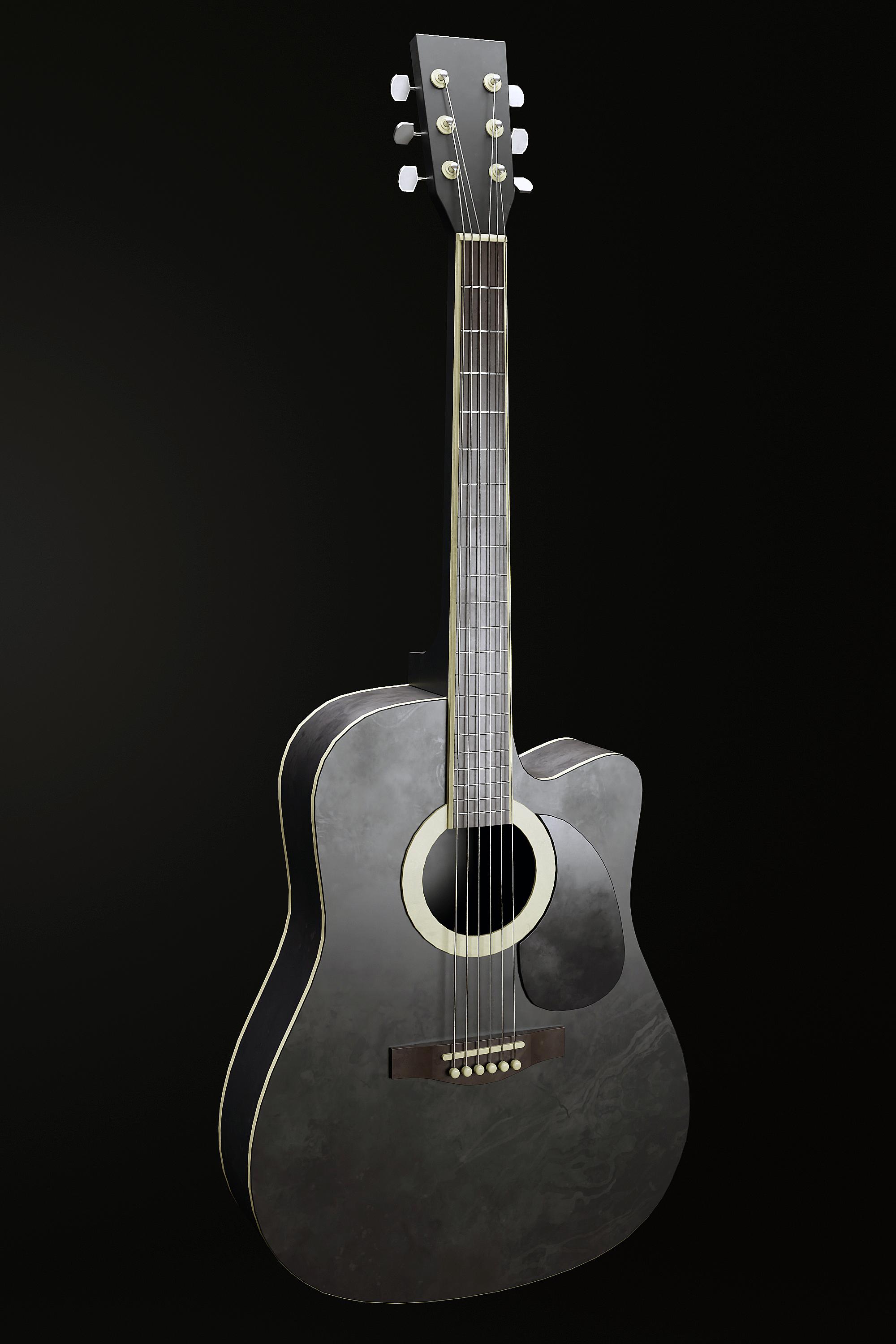
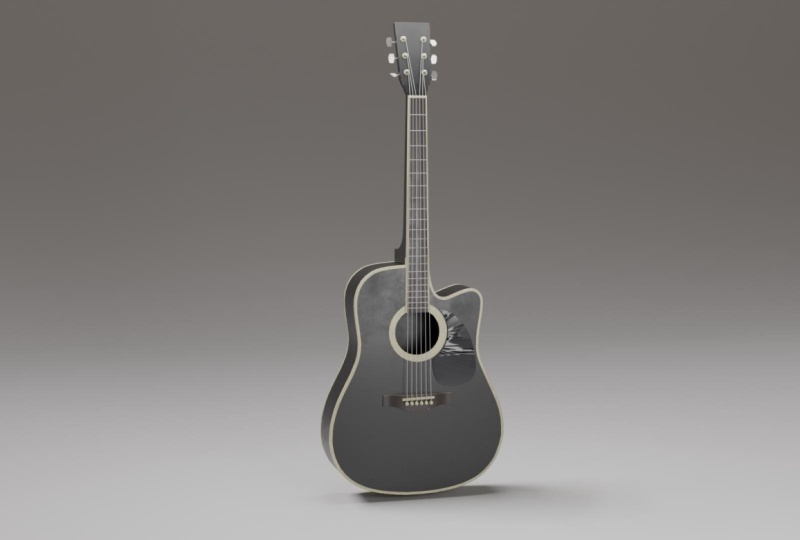
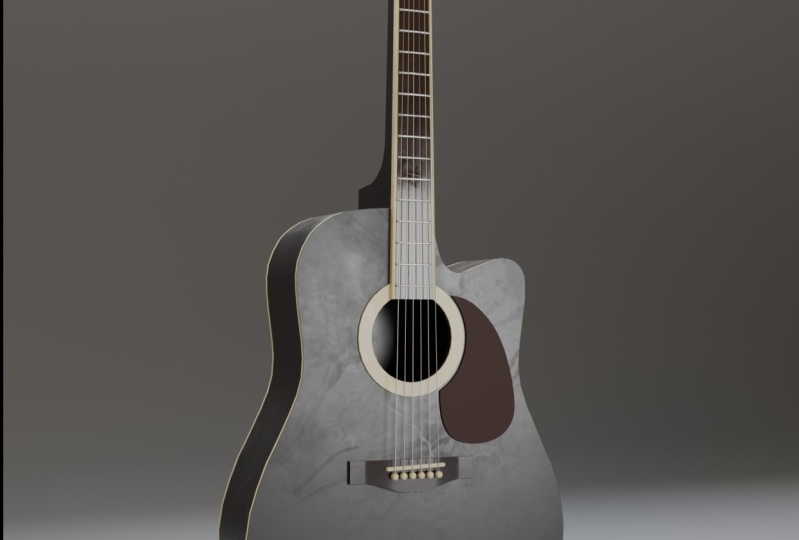
Erstellung einer Gitarre mit
Blender und Substance Painter durchgehen . Wir werden die
gesamte Pipeline zur
Herstellung einer hochwertigen,
realistischen Requisite durchgehen Herstellung einer hochwertigen,
realistischen Requisite durchgehen Beginnend mit
der Modellierung der Requisite in Blender, Texturing und Substance
Painter und schließlich mit der
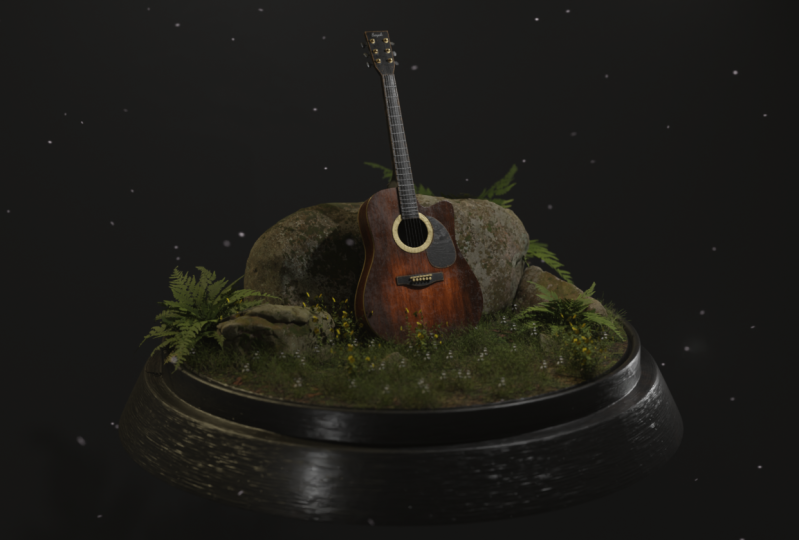
Beleuchtung und dem Rendern eines
Portfoliostücks Dieser Kurs wird
Ihnen helfen,
Ihre Fähigkeiten im Modellieren
und Texturieren von drei D-Requisiten
massiv zu verbessern Ihre Fähigkeiten im Modellieren
und Texturieren von drei D-Requisiten , während wir
jeden einzelnen Schritt gemeinsam
durchgehen und viele verschiedene Techniken Nach Abschluss des Kurses können
Sie ganz einfach die im Trailer
gezeigten Renderings und Ihre eigenen Requisiten
erstellen Wir beginnen mit
der Modellierung des Requisiten-Blenders und lernen verschiedene
Modellierungstechniken sowie viel über Nach Abschluss der Modellierung werden
wir alle Modifikatoren und
UV-Modifikatoren anwenden und unser
Modell für
den Export verpacken Wir werden unser Modell
in Substance Painter importieren. Um mit dem
Texturierungsprozess zu beginnen, erstellen
wir zunächst die
Mesh-Maps für unser Modell Wir werden lernen, wie man hochwertige und realistische
Materialien herstellt und einige
der wichtigsten Funktionen von Substance Painter wie intelligente Materialien,
Masken usw. kennenlernen Endlich werden wir unser Modell
zurück in den Blender bringen , um es
zu rendern Wir werden die
Materialbeleuchtung und die Kamera einrichten
und lernen, wie man mit
HDRIs ein Arsenal anzündet Wir werden den Kurs beenden,
indem wir ein fertiges Rendern für das Portfolio und ein wenig Photoshop-Bearbeitung vornehmen Dieser Kurs richtet sich an alle, die
ein grundlegendes Verständnis von Blender und Substance Painter haben
und
ihre Fähigkeiten verbessern möchten. Ich hoffe also, dich
dort zu sehen. Danke.
2. Den Grundkörper erstellen: Hallo und willkommen zu diesem neuen Kurs, in
dem wir
von Anfang bis Ende eine Gitarre in Blender und
Substance Painter
erstellen werden eine Gitarre in Blender und
Substance Painter
erstellen . Bevor ich anfange, möchte ich nur
kurz erwähnen
, dass ich
einen neuen Discord-Server für
alle Neuigkeiten und
Updates zu meinen neuen
Kursveröffentlichungen eingerichtet habe einen neuen Discord-Server für alle Neuigkeiten und
Updates , sowie Dinge wie
Rabatte und Verkaufshinweise Außerdem kannst du
dort deine
Zweifel und Fragen stellen und deine Kreationen
präsentieren Ja, es würde mir
sehr helfen, wenn du mitmachen könntest. Um daran teilzunehmen,
müssen Sie
im Grunde nur zu Ihren
Kursdateien gehen. Und ich habe
diese Notepad-Datei geteilt. Sie können es öffnen und diesen Link vollständig
kopieren und in Ihren Browser einfügen Und dann können Sie dem
Discord-Server ganz einfach beitreten. Ordnung, als Nächstes,
da dieser Kurs zunächst ein
kostenloser Kurs sein wird Deshalb muss ich
ihn innerhalb von etwa 2 Stunden abschließen. Da dies das Zeitlimit
für kostenlose
Demikurse ist , sind die Dinge möglicherweise etwas
schneller als bei meinen anderen Kursen Ordnung, nachdem
das alles geklärt ist,
fangen wir einfach schnell
mit unserem Modellierungsprozess Also drücke ich schnell A
und dann Löschen, um
alles zu löschen, was wir drücken können
, um diese Ansicht zu öffnen. Und ich werde meine
Screencast-Tasten aktivieren
, sodass Sie einfach alle
Tastenkombinationen sehen können, die ich gerade ausführe. Wie Sie sehen können,
erscheinen sie hier drüben. Ordnung, in den
Kursdateien
findest du nur Referenzbilder von
der vorderen Seite und
der hinteren Seite. Fügen wir sie einfach schnell hinzu. Ich drücke die Eins für die Vorderansicht und stelle
sicher, dass Sie bei
einer Zahl zuerst die Eins drücken. Zurück, um zur Vorderansicht zu gelangen, drücke Shift image und
füge ein Referenzbild hinzu. Ich werde einfach schnell zu
meinem Tutorial-Verzeichnis in den Referenzbildern auf
dem vorderen Referenzbild wechseln. Drücken Sie jetzt im Grunde einfach dann Y und bewegen Sie es so
rückwärts Drücken Sie erneut drei für
die rechte Seitenansicht, drücken Sie die Umschalttaste und
fügen Sie erneut ein Referenzbild Und dieses Mal habe ich es versehentlich Guitar Back
genannt, aber das ist eigentlich die
Seitenansicht, Gitarrenseite. Ja, bring es jetzt einfach rein. Ja, jetzt drücke G, dann
X und verschiebe es hierher. Jetzt können wir einfach
eins für die Vorderansicht und
drei für die rechte
Seitenansicht unserer Gitarre drücken , und wir können jetzt einfach sofort mit der Arbeit
beginnen. Ich werde
diesen Körper einfach hier drüben erstellen. Um das zu tun, können wir Umschalttaste
drücken und zu Mesh wechseln
und ein einzelnes Wort hinzufügen. Wenn Sie hier keine einzige
Wortoption finden, gehen Sie
schnell zu den
Bearbeitungseinstellungen und zum Bereich „
Hinzufügen“, suchen Sie nach zusätzlichen
Objekten und
aktivieren Sie einfach sowohl Curve
als auch Mesh. Dann findest du all
diese zusätzlichen Optionen. Gehe zu Mesh und
füge ein einzelnes Wort hinzu. Füge ein einzelnes Wort hinzu. In Ordnung, drücken Sie
jetzt
im Bearbeitungsmodus eine Taste , um
diesen Scheitelpunkt zu verschieben Drücken Sie und platzieren wir
es gleich hier drüben. Und im Grunde drücken Sie einfach, um es zu extrudieren und beginnen Sie schnell mit dem
Extrudieren Um das
Referenzbild auf diese Weise
schnell nachzuzeichnen, werde
ich diesen Teil beschleunigen, da ich
im Grunde nur drücke und dann die Umschalttaste
gedrückt halte, um es
genau dort zu platzieren, wo ich
es platzieren möchte , und dann nur
dem Referenzbild folge Das ist wirklich einfaches Zeug und einfach zu machen. Mach das einfach
schnell. In Ordnung, jetzt
sind wir fast fertig. Im Grunde müssen wir es bis hierher extrudieren. Und dann wähle diesen Scheitelpunkt aus. Halten Sie die Umschalttaste gedrückt und wählen Sie auch
diesen Scheitelpunkt aus. Drücken Sie dann F, um sie
miteinander zu verbinden , und stellen Sie
sicher, dass sie in einer Linie liegen Was Sie tun können, ist, sie zusammenzufügen. Gehen Sie hier rüber, wählen Sie Vertex aus und drücken Sie
dann, um es wie folgt zu
verschieben Halten Sie dann die Taste gedrückt und fügen
Sie sie wie folgt zusammen. Ich finde das ziemlich gut. Jetzt müssen Sie A
drücken, um alles auszuwählen, und dann drücken, um
das Gesicht auszufüllen. Drücken wir nun drei
für die rechte Seitenansicht. Sie können sehen,
dass alles richtig passt. Wenn ja, passen Sie nicht einfach Ihr Bild oder das Objekt ein wenig an, sodass es perfekt in
beide Ansichten passt. Drücken Sie eine Taste und Sie können
sehen, dass es passt. Und drück drei, und
das passt auch. Drücken Sie jetzt, um
es hier so zu extrudieren. Im Grunde haben
wir unseren Gitarrenkörper rechten Maustaste geklickt und den Schatten
glätten lassen und hier aus
auch die automatische
Glättung aktivieren Ich werde schnell hierher kommen und Hohlraum und Schatten aktivieren. Nur damit die Dinge
ein bisschen besser aussehen. In Ordnung, als Nächstes können wir
diesen Kreis hier drüben erstellen. Diese lochartige Form, die auch sehr einfach zu machen
ist. Im Grunde müssen Sie mit Shift A zu
Mesh wechseln und den Kreis hinzufügen. Diesmal R, dann x um den Kreis auf
der X-Achse um 90 Grad zu drehen. Verkleinern Sie es und platzieren
Sie es genau hier drüben. Verkleinern Sie es erneut. Versuchen Sie einfach, es mit
dem Referenzbild abzugleichen. Im Grunde finde ich,
dass das ziemlich gut passt. Um nun einen
Ausschnitt auf diesem Objekt zu erstellen, verwenden
wir den Befehl knife
project. Im Grunde müssen Sie zunächst
dieses Hauptobjekt auswählen. Drücken Sie eins, um in
die Vorderansicht zu gelangen. Drücken Sie die Tabulatortaste, um
in die Bearbeitungsansicht zu gelangen. Und jetzt halten Sie die Steuerung gedrückt. Und dann klicken Sie auf dieses Objekt, diesen Kreis, den wir wie einen Ausstecher verwenden
wollen. Was wir jetzt im Grunde
tun müssen, ist, dass wir nur drei Messer
drücken müssen ,
Projekt und Ausschreibung. Sie werden sehen, ob Sie
diesen Kreis jetzt auswählen und löschen. Wählen Sie die Registerkarte Gitarrenpresse
und Sie werden sehen, dass dieser Ausschnitt
hier erstellt wurde. Wir können
jetzt einfach drei drücken und dieses Gesicht auswählen, X
drücken und die Gesichter löschen Wir haben uns einen gut aussehenden
Grundkörper der Gitarre besorgt. Gehen Sie zu den Modifikatoren über, und wie Sie sehen können,
hat es derzeit keine Dicke Gehen Sie zum Modifikator und
lassen Sie den Modifikator erstarren. Achten Sie darauf, das Objekt auszuwählen, die Steuertaste zu drücken und Jetzt können wir die Dicke anpassen. Sie können das Röntgen
von hier aus aktivieren, um zu sehen,
ob etwas so ist, als würden Sie hier
miteinander kollidieren Wie Sie sehen können, wollen wir das natürlich
nicht so machen dass so etwas wie 0,00 30,03
meiner Meinung nach momentan in Ordnung ist meiner Meinung nach momentan in Ordnung Wir können das später anpassen, aber meiner Meinung nach sieht
es in Ordnung aus Ich werde es auch einfach auswählen und einen Bevel-Modifikator
hinzufügen Passen wir die Abschrägung an. Wir machen es nur ein
bisschen glatter an den Kanten. Aktiviere die Option Normalen härten und
auch Glätten. Ordnung, wir sind
startklar,
drücken wir einfach die Taste Control und speichern unsere Datei Bevor ich fortfahre, gehe
ich schnell
zum Tutorial-Verzeichnis
und nenne im
Blender-Dateiordner diese beiden Gitarren.
Lass uns einfach auf Speichern klicken. In Ordnung, als Nächstes können wir dieses Ding hier drüben
erstellen. Ich glaube, es heißt
Pig Guard, aber zuerst wähle ich das
aus und
reduziere die Dicke
der Gitarre. Ich denke, das ist momentan zu
viel. Ich werde sagen, dieser 20.01. Vielleicht sieht
das viel besser aus. Lassen Sie uns als Nächstes an dieser Schicht arbeiten. Fügen Sie erneut ein einzelnes Wort hinzu, eines für die Scheitelpunktauswahl, und ziehen Sie
es einfach per Drag-and-Drop an eine beliebige
Stelle wie folgt Auch hier
müssen wir im Grunde nur drücken und extrudieren und dieses Objekt im
Referenzbild einfach nachzeichnen dieses Objekt im
Referenzbild In Ordnung, wieder ist es geschafft. Im Grunde müssen wir
diese beiden auswählen und
jetzt drücken, um sie zu verbinden. Wenn Sie einen weiteren
Scheitelpunkt zwischen ihnen hinzufügen möchten, können
Sie einfach Strg R drücken
und einen Scheitelpunkt wie diesen hinzufügen Im Grunde ist das ziemlich gut. Drücken Sie, um alles auszuwählen, und drücken Sie
dann auf „Fläche ausfüllen“. Mal sehen, jetzt können wir
einfach drücken und Ext drücken, ich werde dann Y drücken
und es rückwärts bewegen Immer noch hier, ich denke
, das stimmt. Ich kann das wieder glätten. Wir werden dazu einen
Bevel-Modifikator hinzufügen. Achten Sie darauf, die Skala anzuwenden und den Grad der
Abschrägung zu reduzieren Ich finde so viel
ziemlich gut. Aktiviere Harden Normals
und auch Galata Smooth. Eine andere Sache, die
ich tun möchte, ist
einfach die Option „Schrägstrich drücken“ auszuwählen Durch Drücken können Sie jedes Objekt
isolieren. Nehmen wir an, wenn Sie
nur mit
diesem Objekt arbeiten möchten , können Sie auf Ihrem Ziffernblock den
Schrägstrich drücken Und Sie können sehen, dass Sie es leicht
isolieren können
, sodass keines der
Objekte Ihre Sicht behindert Drücken Sie erneut auf Ihren
Ziffernblock, um ihn zu verlassen. Ordnung, also wähle ich einfach die Tabulatortaste, um in den
Bearbeitungsmodus zu wechseln. Wie Sie sehen können, sind
diese Scheitelpunkte momentan nicht wirklich miteinander verbunden Ich möchte
sie nur schnell verbinden, weil es später zu Problemen
kommen kann, wenn
wir sie nicht später zu Problemen
kommen kann, wenn
wir sie Drücken Sie
im Grunde drei
und wählen Sie diese Fläche aus, wählen Sie diese Fläche aus, drücken Sie
X und löschen Sie die Gesichter Um all
diese Scheitelpunkte zu verbinden, drücken Sie einen, wählen Sie diesen aus und wählen Sie
diesen auf einer Seite aus.
Drücken Sie, um sie miteinander zu verbinden Wählen Sie dann dies aus und drücken
Sie dann diese Taste. Drücken Sie nun zwei für Auswahl,
wählen Sie diese Kante
aus, wählen Sie diese Kante aus und
drücken Sie, wie Sie sehen können, eine Fläche zwischen ihnen. Um es uns
viel einfacher zu
machen, können Sie zwei für Auswählen
drücken. Wählen Sie einfach diese Kante aus. Und jetzt drücken Sie weiter
auf Ihrer Tastatur. Und du wirst sehen, dass du ihnen ganz
einfach beitreten kannst. Und stell einfach sicher, dass du sie alle so
ausfüllst. Am Ende können Sie sehen, dass wir hier
unten
ein kleines Problem
mit der Schattierung haben ein kleines Problem
mit der Schattierung .
Drücken Sie Drei für Phase, wählen Sie diese Phase aus und verschieben Sie
sie ein wenig nach unten Und Sie können sehen, dass wir das sehr
einfach behoben haben. In Ordnung, wir können wieder
loslegen. Ich drücke die Tabulatortaste, drücke eins für die
Auswahl und mache
dasselbe für diese Seite. Wählen Sie auch diese beiden aus. Drücken Sie, wählen Sie diese beiden aus. Drücken Sie die zweite Taste, um auszuwählen. Und stellen Sie sicher, dass Sie
diese beiden Kanten auswählen. Und drücken Sie jetzt, wählen Sie diese Kante aus. Und
drücken Sie jetzt weiter, um sie zusammenzufügen und
vollständig auszufüllen
. In Ordnung, wir können nicht wirklich irgendwelche Probleme mit der Schattierung
erkennen. Wir sind startklar.
Als letztes drücken Sie erneut die Tabulatortaste. Wählen Sie diese Kante aus und drücken Sie
und drücken Sie diese Kante und drücken Sie so, wir haben die gesamte Quart-Topologie.
Es ist also viel besser Wir sind mit
dieser Form fertig. Drücken
wir außerdem die Strg-Taste, um unsere Dateien zu speichern. Ich denke, das ist ziemlich gut für diesen Vortrag. Wir werden von hier aus
weitermachen. Im nächsten werden wir all diese verschiedenen
Teile der Gitarre weiter modellieren. Danke fürs Zuschauen.
Ich werde mir den nächsten ansehen.
3. Fertigstellung des Grundkörpers: Hallo und willkommen Leute. Lasst uns jetzt weiter
an einer Gitarre arbeiten. Ich drücke eins für
die Vorderansicht. Lassen Sie uns Röntgen aktivieren. Wir können damit beginnen,
diese Form hier zu erstellen. Drücken Sie einfach Shift A und lassen Sie uns einen Würfel hinzufügen.
Drücken Sie, um ihn zu verkleinern. Und skalieren Sie ihn einfach
entsprechend dem Referenzbild. Drücken Sie dann und skalieren Sie es
auf der Z-Achse wie folgt nach unten. Ordne es einfach richtig
dem Referenzbild zu. Um
so etwas grob zu erstellen, können Sie die Tabulatortaste drücken, und Sie können sehen, dass es perfekt zu
unserem Referenzbild passt, denke ich. Ordnung, nachdem
Sie es skaliert haben, können
Sie einfach die Strg-Taste drücken
und die Skala anwenden Dann drücken wir die Tabulatortaste. Ich wähle diese Seite
der Scheitelpunkte und
diese Seite der Wörter aus,
während ich die Umschalttaste gedrückt halte Stellen Sie außerdem sicher, dass Sie Röntgen aktiviert
haben. Okay, zuerst drücke
ich die
Tabulatortaste und füge in der Mitte
eine Kantenschleife hinzu. Drücken Sie die rechte Maustaste, um
es genau hier zu platzieren. Wählen Sie dann dieses Wort aus, halten Sie es gedrückt und verschieben Sie es ebenfalls. Und drücken Sie es
einfach und bewegen Sie es so hierher. Um
die Form richtig zu erstellen,
speichere ich zuerst einen Röntgendruck, dann Y und skaliere
sie wie folgt. Drücken Sie jetzt einfach die
Tabulatortaste und drücken Sie zwei für Kante. Wählen Sie diese Kante aus und wählen Sie sie aus. Drücken Sie G, dann Y und bringen Sie
es hier so zum Vorschein. Wir haben eine seltsame Form wie diese. Aber ich werde die Tabulatortaste drücken und
die
Alt-Taste gedrückt halten und
diese komplette Schleife auswählen,
indem ich Alt-Taste gedrückt halten und
diese komplette Schleife auswählen klicke, während ich alle gedrückt halte. Sie können sehen, dass die gesamte Schleife
ausgewählt ist , wenn Sie
alle gedrückt halten. Klicken Sie hier. Jetzt kannst du einfach Strg
plus B drücken , um
es so abzuschrägen Gib ihm einfach ein
paar Segmente. Ich drücke eins für die
Vorderansicht und lass es uns abschrägen. Ja, so etwas in der Art.
Wenn Sie Röntgen aktivieren, passt
es nicht wirklich richtig. Aber was ich jetzt machen werde, wähle
einfach diese Seite
der Eckpunkte aus und stelle
sicher, dass du
sie richtig auswählst Alle Scheitelpunkte, die
sich auf der rechten Seite
des Ursprungs befinden , wählen
sie auf diese Weise aus Drücken Sie dann X und
löschen Sie die Scheitelpunkte. Gehen Sie dann zu Modifikator und fügen Sie einen Modifikator hinzu und fügen Sie einfach den
Spiegelmodifikator
hinzu Und Sie werden feststellen, dass alles auf
der rechten Seite perfekt gespiegelt ist Gehen Sie nun zurück zur Vorderansicht, aktivieren Sie die Röntgenaufnahme und Sie können
alle diese Scheitelpunkte
nacheinander auswählen und sie entsprechend dem Referenzbild nach
unten Sie werden sehen,
dass alles perfekt passen würde. Stabil röntgen. Wie Sie sehen können, haben
wir unsere
Form mit der rechten Maustaste anklicken und schattieren, glätten und die automatische Glättung
aktivieren Lass es uns
ein bisschen rückwärts bewegen, bis wir hier sind. Um die Form
ein bisschen besser zu
machen, werde
ich zwei halten Ich drücke zwei, um
in den Auswahlmodus zu wechseln. Halten Sie diese Schleife X gedrückt und wählen Sie sie aus
und entfernen Sie die Kantenschleife. Wählen Sie einfach diesen Loop hier aus. Sie können diesen
oberen Rand hier auswählen. Drücken Sie dann Y und bewegen Sie
es so nach unten. Um so etwas
zu erstellen, bewegen
wir es ein
wenig nach oben Und jetzt kannst du wieder
alle gedrückt halten und diese Schleife auswählen. Wird die Taste drücken und es komplett
abschrägen. Achten Sie darauf, die Skala anzubringen. Lassen Sie uns es nun nivellieren, um so etwas zu
erstellen. Ich finde das sieht gut aus. Sie können dann Y drücken, um es auf der Y-Achse zu verkleinern und
es etwas dünner zu machen. Ich finde, diese Formen
sehen ziemlich gut aus. Wir können auf Speichern klicken und drei drücken,
um die rechte Seitenansicht anzuzeigen. Wir können es ein
bisschen nach innen bewegen und uns ausruhen. Meiner Meinung nach sieht alles ziemlich
gut aus. Sie können sehen, dass es
perfekt in unser
Referenzbild passt . Es hat auch eine schöne Form. Ordnung, lassen Sie uns weitermachen, wieder Röntgen
aktivieren, wir können diese
kleinen Formen hier erstellen. Drücken wir einfach Shift A,
fügen ein Q hinzu und verkleinern das Ganze. Skalieren Sie es auf der
X-Achse so nach oben. Und mal sehen:
Drücken Sie zuerst die Taste Control wenden Sie die Skala an. Drücken Sie die Tabulatortaste Und einfach, ungefähr so, du kannst
es drücken und ein bisschen nach innen bewegen Ja, ich glaube, die
Form ist es. In Ordnung. Bring es her. Drücken Sie jetzt einfach die Taste
Control und legen Sie die Waage an. Drücken Sie und drücken Sie zwei, um die
Taste gedrückt zu halten und nicht zu drücken. Und wählen Sie alle vier
Kanten wie dieses Steuerelement aus und Not ist
eine Abkürzung dafür. Sie können
erneut auf eine Taste drücken, um das Röntgen zu aktivieren. Drücken Sie einfach die Strg-Taste und nivellieren
Sie es , um so
etwas zu erstellen. Nochmals Shade Smooth,
damit wird die automatische Glättung aktiviert. Ich finde das ziemlich gut. Als Nächstes können wir diese
zylindrischen Formen erstellen. Ich denke, sie sehen aus
wie eine Kugel, aber wir können nur mit einem
Zylinder arbeiten, Röntgenstrahlung aktivieren. Drücken Sie erneut die Umschalttaste und
lassen Sie uns einen Zylinder hinzufügen, ihn
verkleinern, ihn auf
der X-Achse um 90 Grad drehen und ihn
einfach wieder mit dem
Referenzbild abgleichen. Drücken wir jetzt einfach
, um das zu isolieren. Lassen Sie uns diese Option glätten
, glätten und dann schauen wir mal. Okay, lassen Sie uns zuerst erneut den Schrägstrich
drücken, um den Isolationsmodus zu verlassen Drücken Sie Drei für die rechte
Seitenansicht und Sie können es von der Seitenansicht aus sehen Wir können es
irgendwo hier platzieren, sodass wir wissen lang es ist
. Und jetzt werde ich
es ein bisschen verkleinern. Drücken Sie nun die Tabulatortaste
für den Bearbeitungsmodus. Drücken Sie drei für
die Rückseite und drücken Sie auf
diese Weise nach innen Jetzt extrudieren wir es einfach so, fügen
wir es ein bisschen weiter ein, extrudieren es bis hier,
erstellen wir so etwas Als Nächstes drücke ich einfach erneut die Tabulatortaste, drücke Strg-Taste oder füge hier eine
Kantenschleife hinzu. Bevor ich etwas anderes mache, drücke
ich zwei, um auszuwählen, halte A gedrückt und wähle diese
Kante vollständig aus. Halten Sie erneut die Umschalttaste gedrückt und wählen Sie
diese Kante vollständig aus. Drücken Sie dann einfach die Strg-Taste, um die glatte Form zu
erhalten. Sie können sehen, dass die Abschrägung nicht
wirklich richtig funktioniert. Ich denke, wir müssen zuerst
die Skala anwenden, dann die Skala jetzt
anwenden Versuchen Sie noch einmal, alles abzuschrägen. Das sieht ziemlich gut aus. Ich
drücke drei für Phase. Wählen Sie, halten Sie die Alt-Taste gedrückt,
wählen Sie diese Phase drücken Sie
dann Alt plus E, um sie wie folgt entlang der
Normalen zu extrudieren Ich bin ziemlich zufrieden damit. Wir können eins für die
Vorderansicht drücken und Röntgen aktivieren. Verwenden wir jetzt einfach den
Array-Modifikator. Anstatt
es immer wieder zu duplizieren, können
Sie einfach den
Array-Modifikator wie diesen verwenden Sie können die Anzahl und den Abstand zwischen ihnen steuern,
indem Sie
den Faktor so verwenden, wie
er sich auf der X-Achse befindet Wir müssen nur den X-Faktor
ändern, aber wenn Sie ihn auf
der Y-Achse oder sogar auf
der Z-Achse platzieren möchten , können Sie das tun. Setzen wir sie wieder auf Null. Um sie nun richtig einzustellen, aktivieren Sie sie erneut besonders schnell
und verringern Sie den Faktor. Und stellen Sie sicher, dass Sie
die Anzahl auf sechs setzen und sie einfach
entsprechend dem Referenzbild platzieren. Sie können Ihren Faktor so einstellen,
wie er am besten passt. Ich denke, 1.37 Meiner Meinung nach ist es ziemlich
gut. Ich werde das einfach auswählen und ein wenig nach unten
verschieben, obwohl es nicht
mit dem Referenzbild übereinstimmt Aber ja, ich denke,
so sieht es besser aus. Ordnung. Ich bin ziemlich zufrieden damit, wie
sich unsere Gitarre entwickelt. Mal sehen, woran wir als Nächstes arbeiten
können. Wir sind hier auf dieser Seite so gut wie fertig
. Als Nächstes, um den Stopp-Teil zu
erstellen, schauen wir mal, wir können drei drücken,
um die rechte Seitenansicht zu erhalten. Und wir können damit beginnen, dieses Ding
zu erstellen. Wir können Shift drücken und
eine erste Taste
für die Vorderansicht hinzufügen . Wir werden
irgendwo in der Nähe
beginnen , es
verkleinern und es so direkt
über der Gitarre platzieren
und sicherstellen, dass das
Referenzbild perfekt hier drüben
passt. Drücken Sie nun die Tabulatortaste auf Röntgen und wählen Sie alle Stoppscheitelpunkte Schieb sie
hier rüber bis hierher. Drücken Sie dann X und skalieren Sie
es auf der X-Achse nach unten. Bewege es ein
wenig nach links. Ich denke, alles
passt perfekt. Auch hier werde ich
alles auswählen. Lex hat die Drucktaste aktiviert, um es zu extrudieren und auf
diese Weise nach außen zu skalieren. Lassen Sie uns versuchen, das
Referenzbild richtig zuzuordnen. Drücken Sie erneut auf Extrudieren, bis
Sie hier sind. Und nochmal, skalieren Sie es. Sie können es nur
auf der Y-Achse und der X-Achse skalieren. Wir haben so etwas. Drücken Sie Drei für die
rechte Seitenansicht. Platzieren wir es einfach
rückwärts hier drüben. Diese Form ist so, als
ob
Sie von hier aus sehen können, dass die
Partition erstellt wurde Das ist wie eine ganz
andere Sache. Wir müssen es nur bis hier
platzieren. Jetzt müssen wir an
der rechten Seite arbeiten. Mal sehen, erneut die Tabulatortaste drücken. Lassen Sie uns von
hier oben beginnen, es
auswählen und es so
wieder hierher verschieben. Und versuche einfach so,
es mit
dem Referenzbild abzugleichen . Machen Sie es auch hier.
Wenn Sie das Gefühl haben, dass Sie noch
ein paar
Kantenschleifen hinzufügen möchten , können Sie das tun. Drücken Sie einfach die Taste R und
fügen Sie eine Reihe von Kantenschleifen hinzu. Und verschiebe sie einfach
entsprechend dem Referenzbild, wir passen einfach alles richtig an. Ich finde das ziemlich gut. Steuere noch einmal R, füge hier die
Kantenschleife hinzu. Wählen Sie diese beiden aus und
platzieren Sie sie so. Jetzt kannst du sie auswählen
, G und dann Y drücken
und die Strg-Taste gedrückt halten, um sie so
zusammenzufügen, dass sie perfekt in einer Linie
bleiben. Sie können sicherstellen, dass Sie
Vertex von hier aus aktivieren und dann Folgendes tun Jetzt müssen wir das nur noch hier
erstellen. Drücken Sie Strg R. Fügen wir
ein paar Kantenschleifen hinzu. Wählen Sie das aus, bewegen Sie es so. Dann kannst du G und dann Y drücken und sie einfach zusammenfügen. Verschieben Sie sie ein
wenig, damit sie
dem Referenzbild entsprechen , da sie nicht
perfekt gerade sind. Dazu
können wir hier einfach ein paar
Kantenschleifen hinzufügen. Schieben Sie sie einfach zurück, um die Form wie
im Referenzbild zu erhalten. Lass uns hier noch einen hinzufügen. Und ich finde das ziemlich gut. Ich bin zufrieden damit, die Ansicht zu verkleinern. Ich denke, es passt
zum Referenzbild. Ziemlich gut. Wir können einfach mit der rechten Maustaste auf diesen Farbton klicken und die automatische Glättung
von hier aus aktivieren. Ich denke, wir haben damit ziemlich
gute Arbeit geleistet. Lass uns auf Speichern klicken. Ich denke, das ist so ziemlich
das Richtige für diesen Vortrag. Wir werden von
hier und beim nächsten weitermachen. Danke. Ich schaue zu.
Ich werde mir den nächsten ansehen.
4. Details hinzufügen: Hallo und willkommen Leute. Lasst uns weiter
an unserem Modell arbeiten, eines für die Vorderansicht. Lassen Sie uns sehen, eine Sache,
die ich
hier hinzufügen möchte, ist, dass ich einfach
einen kleinen Kreis direkt an
der Außenseite dieses Lochs hinzufügen werde . Es ist nicht wirklich
im Referenzbild hinzugefügt, aber wir können es selbst hinzufügen. Klicken Sie hier,
wählen Sie dieses Objekt aus. Drücken wir eins für das, wählen Sie Hold Alt und wählen Sie
diesen kompletten Loop aus. Halten Sie Shift Alt gedrückt und
wählen Sie Vollständig. Jetzt können Sie Shift drücken und es so
duplizieren. Dann klicken Sie mit der rechten Maustaste, um es genau hier zu
platzieren. Sie können jederzeit einfach auf
Abbrechen klicken. Drücken und trennen Sie nun
die Auswahl. Da Sie nun sehen können
, dass diese beiden wie zwei separate Objekte
sind, können
wir sie einfach zuerst auswählen Ich werde einfach
beide Modifikatoren entfernen Drücken Sie die Tabulatortaste, um alles
auszuwählen, drücken
Sie, um es so zu extrudieren, klicken Sie
dann mit der rechten Maustaste, um
es wieder genau hier zu platzieren Drücken Sie dann, um es nach außen zu skalieren. So wie das. Ich werde
es ungefähr hier skalieren. Drücken Sie jetzt einfach, um alles
auszuwählen, drücken Sie und extrudieren Sie es
nach außen, genau so Fügen Sie dem Ganzen dann erneut einen
Abschrägungsmodifikator hinzu. Wenden Sie die Skala an, schattieren Sie, glätten Sie dies und
aktivieren Sie die automatische Glättung, reduzieren Sie den Grad der Abschrägung und aktivieren Sie die Option
Normalen von
hier aus härten , um die Kanten glatter zu machen. Ich werde diesem Objekt hier auch
den Modifikator „Abschrägung“
hinzufügen . Wir haben es nicht hinzugefügt.
Fügen Sie einen Modifikator „Abschrägung“ Wie Sie sehen, ist die
Abschrägung zu groß. Drücken Sie zuerst die Taste
A, wenden Sie die Skala an und reduzieren Sie
dann die Abschrägung .
Etwas wie das Vielleicht drücke ich alle
auswählen
und dann
Y drücken und sie ein
bisschen nach außen bewegen Lassen Sie uns die Abschrägung
auf etwa
0,002 setzen . Das ist ziemlich gut Dadurch wird auch ein Modifikator „Abschrägung“ hinzugefügt. Wenden Sie die Skala an und
reduzieren Sie die Abschrägung. In Ordnung, das ist ziemlich gut. Stellen Sie sicher, dass Sie Harden
Normal für beide aktivieren. Wie Sie sehen können, sind die Kanten
momentan wirklich hart. Aber wenn ich Harden Normal aktiviere, werden
sie glatter. Sie können das als Nächstes aktivieren. Mal sehen, dass wir hier drüben mit der
Bearbeitung dieses Teils beginnen können, Shift, und lassen Sie uns einen Würfel hinzufügen. Verkleinern Sie ihn noch einmal und
platzieren Sie ihn genau hier drüben. Skalieren Sie es entsprechend
dem Referenzbild. Drücken Sie nun die Tabulatortaste. Wählen Sie all diese Stoppwörter aus und
verschieben Sie sie nach oben. Und jetzt drücken Sie wieder die nächste Taste. Und es so herunterskalieren, ich glaube, es ist so, bis hierher, nur um
es einfach bis hier runterzubringen. Als Nächstes fügen
wir dem Ganzen zunächst Modifikator „Abschrägung“ hinzu und geben die Skala an Und fügen Sie einen Modifikator „Abschrägung“ hinzu,
reduzieren Sie die Abschrägung, aktivieren Sie
härtere Normalen und aktivieren Sie härtere Normalen Im Grunde
werde ich zuerst eins
drücken, um die
Vorderansicht zu sehen und das Röntgen zu aktivieren Man kann
es hier nicht richtig sehen Drei, und schauen wir
es uns von der rechten Seite an. Wir müssen es
etwas
dicker machen , S und dann Y drücken und die Dicke
erhöhen , ungefähr so. Stellen Sie sicher, dass Sie
die Skala immer anwenden , nachdem Sie die Skala geändert
haben. Drücken Sie jetzt erneut die Tabulatortaste und lassen Sie uns sehen, drücken Sie Strg R und fügen Sie eine Kantenschleife in der Mitte hinzu. Auf diese Weise möchte ich zwei Kantenschleifen
hinzufügen, sodass Sie Strg R drücken
und
Ihr Scrollrad verwenden und
zwei Kantenschleifen wie diesen hinzufügen können. Und klicken Sie mit der rechten Maustaste, um sie in der Mitte zu
platzieren. Und im Grunde
drücken Sie einfach X und skalieren Sie
sie so. Platziere sie einfach so an
der Ecke unseres Objekts, damit wir sie
trennen können. Später werde ich
dir zeigen, was ich damit meine. Irgendwas hier ist
ziemlich gut, finde ich. Als Nächstes drücke ich einfach zuerst, um dieses Objekt zu isolieren, und mache es ein
wenig gekrümmt. Die Pressensteuerung befindet
sich in der Mitte Drücken Sie die rechte Maustaste,
drücken Sie zwei für die Kante, wählen Sie die Anschlagkanten aus, wählen Sie die Anschlagkanten aus, dann Y und bewegen Sie es so
hierher. Sie dann quasi die Taste gedrückt und wählen Sie diese Schleife komplett aus. Drücken Sie dann die Strg-Taste, um es
auszugleichen. Einfach,
einfach so. Rechtsklick Shade Smooth. Dies ermöglicht nun das Glätten. Jetzt drücke ich im Grunde die
Tabulatortaste und drei für das Gesicht. Wählen Sie Hold Alt und
dann Hold Shift und wählen Sie diese Phase aus. Drücken Sie dann P und
trennen Sie einfach die Auswahl , um zwei
separate Objekte wie dieses zu erstellen. Wie Sie sehen können, okay, wir haben einen Fehler gemacht. Wir haben
das Gesicht hier nicht wirklich ausgewählt. Machen Sie es einfach schnell rückgängig
und achten Sie
darauf, dass Sie die Umschalttaste gedrückt halten und
dieses Gesicht auch hier auswählen. Und dieser. Drücken Sie dann und trennen Sie die
Auswahl wie folgt. Ordnung, jetzt können Sie sehen,
dass es hier eine seltsame
Trennung gibt. Wir wollen es ein
bisschen besser machen, das zu tun. Wir können noch
einmal Schrägstrich und
noch einmal Schrägstrich drücken , um diese beiden Teile zu
isolieren Drücken Sie diesmal die Tabulatortaste
und dann die zweite Taste. Und wählen Sie diese Kante hier aus. Und drücken Sie einfach, um diese Fläche
auszufüllen, wählen Sie diese Kante aus und drücken Sie
, um diese Phase auszufüllen. Jetzt
ist die Trennung etwas besser. Wählen Sie erneut dieses
Teil hier aus,
drücken Sie, wir können die Tabulatortaste drücken, und wir können
das Gesicht so ausfüllen. Und drücken, um dieses Gesicht auszufüllen. In Ordnung, jetzt
ist es viel besser. Wie du sehen kannst. Ich möchte den Grad der Abschrägung auf jeden Fall
ein wenig reduzieren , vielleicht auf
etwa 0,0
015 oder so 015 oder so Meiner Meinung nach sieht das viel, viel
besser aus. Klicken wir auf Speichern und drücken Sie
Eins für die Vorderansicht. Lassen Sie uns das oberste Teil noch einmal hier
drüben erstellen , Shift A drücken, einen Würfel
hinzufügen, ihn verkleinern und ihn genau hier drüben platzieren. Drücken Sie dann X und skalieren Sie es erneut.
Vergewissern Sie sich, dass Sie die Röntgenaufnahme aktivieren
, und
schauen Sie einfach , ob es richtig passt. Ja, ich glaube, das ist es. Drücken Sie jetzt drei
für die rechte Seite und lassen Sie uns sie zurückbewegen. Wir müssen es
auf der Y-Achse so vergrößern. Ich möchte es auf jeden Fall ein bisschen mehr so
herausbringen . Drücken Sie nun die Strg-Taste und
wenden Sie die Waage an. Fügen wir dazu den
Bibelmodifikator hinzu. Drücken Sie außerdem die Tabulatortaste und
drücken Sie zwei, um auszuwählen. Schieben Sie nach oben, drücken Sie
die Strg-Taste
und biegen Sie es so ab Klicken Sie mit der rechten Maustaste und glätten Sie den Schatten, aktivieren Sie härtere Normalen
und aktivieren Sie die automatische Von hier aus
werde ich diese drei
Stücke hier auswählen. Drücken Sie dann Y und skalieren Sie sie ein wenig nach unten und
verschieben Sie sie zurück. Um so
etwas zu erstellen, drücken Sie Drei und überprüfen Sie es
von der rechten Seitenansicht aus. Auch hier denke ich, dass es
ein bisschen äußerlich ist, aber wir können definitiv damit
arbeiten Ja, ich denke, ich bin
ziemlich zufrieden damit wie sich das entwickelt hat Wählen Sie dies aus und reduzieren Sie
den Maßstab auf der
Z-Achse ein wenig. In Ordnung, lassen Sie uns
speichern und weitermachen. Als Nächstes können wir
diese Linien hier drüben erstellen. Diese sind auch
ziemlich einfach zu machen. Wir
müssen im Grunde nur verschieben, einen Würfel hinzufügen, verkleinern und ihn auf die Größe von hier drüben,
Sable X Ray, bringen Sable X Ray Bringt sie her. Ich werde sie einfach auswählen
und verkleinern. Ich bin gerade dabei, genau so
reinzupassen. Nun, um ihnen eine
etwas bessere Form zu geben, lassen Sie uns sie richtig grundieren
, ohne die Waage anzuwenden. Und ich werde einfach diese beiden
Kanten auswählen , kontrollieren und
nivellieren. So etwas, Schatten glatt, das ermöglicht das Glätten. Mal sehen, wie wir das jetzt einfach
weiter duplizieren können. Stellen Sie sicher, dass Sie einfach eine
Kantenschleife genau in der Mitte hinzufügen, drücken Sie Strg R und
klicken Sie mit der rechten Maustaste und fügen Sie eine
Kantenschleife wie folgt Lassen Sie uns das jetzt einfach duplizieren. Komm aus dem Extrem heraus. Ich möchte auch
die Dicke reduzieren. Was wir tun können, ist Y zu drücken
und es so zu verkleinern. Wir verschieben es rückwärts. Sie sehen, wir können das nicht mehr
wirklich sehen. Aber das werden wir später beheben. Lass es uns einfach duplizieren. Wählen Sie es schnell aus,
aktivieren Sie X Ray plus D und lassen Sie es wieder
so herunterfahren. Wieder drücken Sie
D und ziehen Sie es herunter und wiederholen Sie es einfach
weiter. Gestapelt, dann schnell fertig, mach es. In Ordnung, wir sind alle fertig. Wählen Sie nun schnell jede
einzelne aus und skalieren Sie sie, genau diese beiden Linien. Für jeden von ihnen.
Nur damit wir auf diese Weise
eine Referenz haben, wäre
es viel
einfacher, da wir sie einfach
schnell
nach diesen beiden Zeilen skalieren können . Es muss nicht exakt oder
perfekt sein , weil es nicht so auffällig
sein wird. Aber ja, skalieren Sie
sie einfach grob nach
diesen beiden Linien. In Ordnung, lassen Sie uns als Nächstes
ihre Sichtbarkeitsprobleme beheben. Ich kann das alles
auswählen und
einfach drücken, um sie auszublenden. Sie können einfach ein
beliebiges Objekt auswählen und H
drücken, um es vollständig auszublenden. Wählen Sie
sie einfach schnell alle so aus, stellen Sie
sicher, dass Sie zuerst eine
aktive Auswahl haben, klicken Sie hier, halten Sie dann die
Umschalttaste gedrückt und wählen Sie alle aus. Drücken Sie dann einfach die Strg-Taste
, um sie zusammenzufügen. Jetzt können Sie erneut Alt
plus H drücken , um alles zurückzuholen. Und jetzt werde ich sie einfach auswählen. Drücken wir eins für die Vorderansicht,
aktivieren die Röntgenaufnahme, drücken Sie die Tabulatortaste
und stellen Sie sicher, dass Sie in den Auswahlmodus wechseln, um eins zu drücken und einfach das gesamte
Wort in der Mitte auszuwählen. Wie ich bereits erwähnt habe, müssen
wir in der Mitte eine
Kantenschleife hinzufügen. Stellen Sie einfach sicher, dass Sie diese
Kantenschleife für alle auswählen. Aktiviere X Ray, drücke Y und
bring es so heraus. Wie Sie jetzt sehen können, ist
es auf allen perfekt sichtbar. Drücken Sie jetzt einfach die Strg-Taste und drücken Sie, um es ganz einfach auszugleichen. Wie Sie sehen können, sehen
sie jetzt perfekt aus. Wenden Sie die Skala an und
lassen Sie uns als Nächstes sehen. Was wir tun können, ist eine
weitere Sache, die ich
tun möchte , ist, die Form
dieser Drucklasche zu korrigieren dieser Drucklasche und diese beiden
Flächen auszuwählen. Drücken Sie drei. Wählen Sie diese beiden Gesichter aus, drücken Sie dann Y und bewegen Sie sie
ein wenig zurück , genau so. Dann kannst du zwei auswählen
und das auswählen. Wählen Sie dann diese Voreinstellung und heben Sie sie einfach so
hervor , damit sie eher einer Kurvenform
ähnelt Wenn Sie möchten,
können Sie nun die Option „Röntgen aktivieren“ auswählen und die Größe
entsprechend dem
Referenzbild erhöhen entsprechend dem
Referenzbild Ich denke immer noch,
im Referenzbild ist es
verkleinert wie bis hier. Wenn du willst, kannst du das tun. Ich finde, das sieht gut aus. Ich werde die
Größe wieder auf das
Original reduzieren , nur ich denke, das
sieht für mich viel besser aus. In Ordnung, lasst uns sinken. Ziemlich gut für diesen
Vortrag. Danke fürs Zuschauen. Ich werde mir den nächsten ansehen.
5. Detaillierung des oberen Teils: Hallo, willkommen Leute.
Also lasst uns in diesem Vortrag am oberen Teil
unserer Gitarre arbeiten , damit wir
all diese Pegs hier drüben erstellen können Ordnung, also zuerst wähle ich
einfach dieses Stück und füge ihm einen
Bevel-Modifikator Weil wir es nicht hinzufügen. Fügen Sie einfach einen Modifikator „Abschrägung“ hinzu, die Skala an und passen Sie Ordnung, gehen wir
weiter und drücken Eins für die Vorderansicht Wir können uns die Grundform dieses Pflocks
von hier aus ansehen. Im Grunde nur auf dem
Referenzbild. Fügen Sie einfach ein hinzu,
verkleinern Sie es und versuchen Sie einfach, es
grob mit
dem Referenzbild abzugleichen .
Etwas in der Art. Und jetzt drücken Sie drei für
die rechte Seitenansicht. Versuche einfach, es
auf das Y so zu verkleinern. Wir können sie zu einem späteren Zeitpunkt wechseln,
aber
im Moment denke ich
, dass das in Ordnung ist. Mal sehen. Drücken Sie die Strg-Taste
und wenden Sie zuerst die Skala an. Drücken Sie jetzt erneut auf E
für die Vorderansicht. Lass es uns
hier drüben platzieren. Aktiviere Röntgen. Mal sehen, drücken Sie die Tabulatortaste, um in den Bearbeitungsmodus zu
gelangen. Drücken Sie Strg R und fügen Sie eine Kantenschleife genau in der
Mitte hinzu. Klicken Sie mit der rechten Maustaste wie folgt. Lassen Sie uns diese beiden
Scheitelpunkte auswählen und sie nach oben verschieben. Wir können diesen so
hierher bewegen, dann im Grunde einfach die
Strg-Taste drücken und ihn
so abschrägen und alles einfach nach unten verschieben
, etwas in der Art. Und
wir können auch diesen auswählen und die Strg-Taste drücken
und es
ein bisschen abflachen , dass wir
so etwas haben Drücken Sie S, dann Y und verkleinern Sie es auf der
Y-Achse ein wenig Außerdem werde ich
es einfach so verkleinern. Außerdem sollten Sie das Ganze glätten
und die automatische Glättung aktivieren. Als Nächstes drücke ich und wähle diese Kante hier aus. Und wählen Sie diese Kante aus, drücken Sie S und
dann Y und verkleinern
Sie sie so. Ich denke, wir haben die
Abschrägung nicht glatt genug gemacht. Wir können diese Kante vielleicht auswählen und sie separat abschrägen Das wird uns
eine seltsame Topologie geben, aber ich glaube nicht, dass das so
wichtig ist Wir können diese beiden
Kanten hier auswählen und sie ein wenig verkleinern Ja, ich glaube, ich bin
damit zufrieden. Jetzt können wir Cursor auf den
ausgewählten auswählen um den Cursor hierher zu bringen. Dieser Cursor
macht im Grunde genommen , dass Sie die Umschalttaste gedrückt halten und ihn dann
richtig bewegen können, wo auch immer Sie ihn platzieren. Genau dort würde ein neues Objekt
hinzugefügt werden. Um es genau
an einem ähnlichen Objekt zu platzieren, können
Sie dieses
Objekt auswählen, die Umschalttaste drücken und
dann den Cursor drücken, um es auszuwählen. Wenn ich jetzt quasi einen Zylinder hinzufüge, würde
er
genau hier drüben hinzugefügt werden. Auf diese Weise ist es ein
bisschen einfacher, Dinge zu
bewegen. Drücken Sie sieben für die Ansicht von oben . Drücken
wir einfach R, dann X, R, dann Y und skalieren es auf der
Y-Achse um 90 Grad. Geben Sie 90 in Ihren Ziffernblock ein. Nochmals Shade Smooth,
um die automatische Glättung zu aktivieren. Und skalieren Sie es auf dem X
so, wenn Sie möchten. Vielleicht geben Sie ihm an
zwei Edge-Loops wie diesem einen etwas detaillierteren Presscontroller. Platziere sie hier drüben. Alt-Taste und extrudieren Sie die
Flächen in einer langen Normalen Wir können diese Option wählen. Drücken Sie nun die
Strg-Taste, um es abzuschrägen etwa diese Form zu
geben Ich finde das ziemlich gut. Jetzt können wir die Tuner einfach schnell um die Tuner herum
platzieren, vielleicht können wir beide auswählen Drücken Sie Strg J, um sie miteinander zu
verbinden. Mal sehen, sie sind ein
bisschen kleiner als das
Referenzbild. Wenn Sie
sie so skalieren möchten, können
Sie sie einfach insgesamt skalieren. Aber ja, ich finde
das ziemlich gut. Lass uns sie
hierher bringen. Drücken Sie Drei für die
rechte Seitenansicht. Lassen Sie uns vorerst einfach die Drehung
einstellen, zum Objekt gehen und alle
Drehungen auf Null setzen Jetzt drehen Sie es einfach auf X Y um
90 Grad und auf Z
um 90 Grad Damit wir
sie
vorerst perfekt platzieren und später
drehen können . Um drei zu drücken und es einfach so zu
platzieren. Drücken Sie Shift plus D,
platzieren Sie es so. Und drücken Sie Shift plus D. Platzieren Sie es
erneut so. Drücken Sie nun eins für die
Vorderansicht und bringen Sie sie hinein. Verwenden wir jetzt einfach schnell einen Spiegelmodifikator, um
ihn auf der rechten Seite zu duplizieren , sodass es viel einfacher ist, zum Spiegelmodifikator
zu wechseln.
Wählen Sie diesen aus und fügen Sie
einen Spiegelmodifikator Wählen Sie diesen aus und fügen Sie
einen Sie werden feststellen, dass
es nicht wirklich
richtig funktioniert , weil wir das Spiegelobjekt einstellen
müssen Wir wollen
dieses Ding
hier entsprechend diesem
Objekt hier duplizieren . Wählen Sie das
Spiegelobjekt als solches aus. Und Sie können sehen, dass es perfekt
funktioniert. Lassen Sie uns jetzt schnell
dasselbe für alle tun. Das alles ist perfekt. Jetzt können wir sie nicht wirklich
gerne bearbeiten. Wenn du siehst, ob du es drehst, würden
beide gleichzeitig gedreht. Sie können sehen, ob Sie
es drehen, verschieben. Beide würden sich gleichzeitig bewegen,
drehen. Zuerst müssen wir den Modifikator
anwenden, um sie
einzeln zu ändern, ihn auswählen, hier rüber
gehen und anwenden, das für alle so
machen Und jetzt können Sie eines
von ihnen auswählen und beide
wie ein einziges Objekt Lassen Sie uns sie einfach schnell
trennen um das Röntgen zu aktivieren. Wählen Sie dieses aus, drücken Sie P und trennen Sie die Auswahl. Sie können sehen,
dass beide getrennt sind. Lassen Sie uns das jetzt einfach schnell für alle
tun. Ordnung, jetzt können wir
sie einfach einzeln drehen, R und dann X
drücken und diesen so drehen, ihnen
einfach
verschiedene Winkel geben. Einfach so, vielleicht wähle ich
die Zylinder aus, wähle sie alle aus und wähle einfach alle Zylinder
aus, um sie alle schnell auszuwählen.
Du kannst einfach L drücken, während du mit der Maus über sie Und Sie können sehen, dass Sie sie
ganz einfach auswählen können. Jetzt werde ich
es nur ein bisschen vergrößern. Sie werden feststellen, dass sie sehr seltsam skalieren, wenn
Sie sie drücken und sehr seltsam skalieren, wenn
Sie sie Was Sie tun möchten,
ist im Grunde
hierher zu gehen und
einzelne Ursprünge auszuwählen Jetzt werden sie alle
im Grunde
ihre individuelle Herkunft berücksichtigen,
und genau das wollen wir. Skalieren Sie sie so.
Das ist ziemlich gut. Ja, ich finde, sie sehen gut aus für die Rückseite
dieser Dinger Wir müssen hier
so etwas wie einen
kleinen Halter bauen, diese
Stimmgeräte an ihrem Platz hält Ich werde nicht zu sehr darauf
eingehen, ich werde einfach
einen Würfel erstellen. Stell ihn hier drüben auf. Was wir tun können, ist, das
Snappen von hier aus zu aktivieren. Aktivieren Sie das Schnappen von Gesichtsprojekten und wählen Sie hier das Phasenprojekt
aus. Und wählen Sie die Ausrichtung der
Rotation auf das Ziel aus. Was nun passiert,
ist, wenn Sie
dieses Objekt auswählen und drücken , um es
zu bewegen, und
dann die Strg-Taste gedrückt halten. Sie werden sehen, dass es
perfekt in das Gesicht einrastet. Lass es uns hier drüben platzieren. Jetzt. Im Grunde können Sie drücken und
dann
jede Achse zweimal drücken jede Achse zweimal um sie entlang der
jeweiligen Drehung zu bewegen. Damit meine ich im Grunde nur, wenn Sie jetzt X oder dann Y
drücken, können
Sie sehen, dass es sich
in dieser geraden Linie bewegt. Aber wenn du
es entlang der Drehung bewegen willst, drücke noch einmal Y, oder drücke dann, du kannst sehen, dass du es so entlang
der Drehung bewegen kannst. Wenn Sie Y und Y drücken, bewegen
Sie es
entlang dieser Drehung. Oder wenn Sie noch einmal Z
und Z drücken, ist
das wirklich hilfreich. Wählen Sie sie alle aus und bewegen Sie
sie ein bisschen weiter, wie hier, wählen Sie diese drei aus. Drücken Sie außerdem G und dann
Y und bewegen Sie sie. Nur ein bisschen voraus. Im Grunde genommen
wähle ich diesen Druckschalter,
wende die Skala an,
wähle dieses Gesicht und verschiebe es wieder nach unten. Drücken Sie G, dann Z und Z, und Sie können dieses Gesicht
genau entlang der
Drehung wie folgt bewegen . Drücken Sie die Strg-Taste auf einen Knoten und wählen Sie alle vier Kanten
aus Drücken Sie die Strg-Taste und gleichen Sie
sie ein wenig aus. Aktiviert für. Also noch einmal, ich werde das auswählen und einen Spiegelmodifikator
hinzufügen Wählen Sie das Spiegelobjekt erneut aus, um es zu duplizieren, drücken Sie Shift D und
drücken Sie diesmal erneut und Zed Drücken Sie dann noch einmal Y und Y. Und dann kannst du es hier nach unten
verschieben. Schieb es wieder ein bisschen raus. Wählen Sie, drücken Sie erneut Y und Y. Wählen wir einfach diese beiden und bewegen sie ein
wenig nach innen Ordnung. Ja, ich bin
ziemlich glücklich damit. Gehen wir jetzt weiter. Jetzt eins für die Vorderansicht, wieder Röntgen aktivieren. Lass uns diese
Dinge hier erschaffen. Diese sind auch
ziemlich einfach zu machen. Drücken wir Shift und
fügen erneut einen Zylinder hinzu. Wir werden das
Snapping für das Gesicht verwenden, es ein wenig verkleinern
und dann die Steuerung gedrückt halten Und Sie können sehen, dass Sie es ganz
einfach so auf das Gesicht aufsetzen können es ganz
einfach so auf das Gesicht Dieser
aktiviert wieder Röntgen. Sie können die Steuerung
erneut
gedrückt halten und sie dann
genau hier einrasten. Wenn Sie nun erneut Z und Z
drücken, können
Sie es entlang der Drehung
nach außen bewegen Shade Smooth. Dadurch wird die
automatische Glättung
aktiviert und im Grunde genommen die Tabulatortaste gedrückt, um in den Bearbeitungsmodus zu
wechseln Lassen Sie uns zunächst die Skala anwenden. Wenn Sie die Tabulatortaste drücken, wählen Sie diese Phase und drücken Sie, um sie wie
folgt einzufügen Extrudieren Sie es jetzt einfach so
nach außen. Nur noch einmal einfügen
und dieses Mal das nach innen einfügen .
Im Grunde ist es das Wählen wir es aus und fügen ihm
einen Abschrägungsmodifikator hinzu, reduzieren die Abschrägung und
aktivieren Wir werden den
Kreis in der Mitte auswählen. Sie können auch eine Auswahl treffen, indem Sie
alle Wörter wie dieses
drücken und auswählen. Es gibt
verschiedene Auswahlmöglichkeiten. Ich werde es
nur ein bisschen verkleinern. Lassen Sie uns nun noch einmal einen
Spiegelmodifikator hinzufügen. Zuerst können wir
den Zylinder hinzufügen , der sich
in der Mitte erneut Shift Plus, wählen Sie dies aus, drücken Sie
Shift Plus, um es auszuwählen. Fügen Sie einen Zylinder hinzu und verkleinern Sie ihn. Es wird genau hier hinzugefügt. Dann können Sie die
Steuerung gedrückt halten. Schnapp es dir so.
Glätten und glätten lassen. Lass uns sehen. Okay, bevor
ich darüber nachdenke, es zu knipsen, lass uns das einfach richtig
erstellen und das auf Null setzen Drücken Sie drei für die
rechte Seitenansicht, es ist ungefähr so Mal sehen, ich werde Strg R
drücken, um
eine Kantenschleife in der Mitte hinzuzufügen. Und skalieren Sie es von
der Mitte aus so nach unten. Drücken Sie dann die Strg-Taste
und entwickeln Sie es heraus. Wählen wir die oberste Schleife aus. Halten Sie also gedrückt und wählen Sie diese
obere Schleife aus. Nach außen legen Drücken Sie drei für Gesicht, wählen Sie. Wählen Sie das obere Gesicht aus,
drücken Sie die rechte Maustaste und zeigen Sie, dass
Sie dieses Wort hier auswählen können. Und schieb es so raus.
Ja, das ist ziemlich gut. Jetzt drücken und halten Sie die Taste. Und mach es hier drüben auf. Offensichtlich müssen wir es
nach innen verschieben und auch ein bisschen vergrößern Drücken Sie jetzt Z und Z
und drücken Sie es nach unten bis hier. Skalieren Sie es vielleicht etwas weiter, stellen Sie sicher, dass es nicht
von hinten funktioniert. Sie können also die Tabulatortaste drücken
und alle auswählen. In Ordnung, ich finde
das ziemlich gut. Jetzt können wir uns einfach beiden anschließen. Lassen Sie uns jetzt den
Spiegelmodifikator verwenden. Stellen Sie sicher, dass Sie das
Spiegelobjekt so einstellen. Ja, es spiegelt sich perfekt. Lassen Sie uns die Röntgenauswahl aktivieren. Platziere es wieder hier,
drücke Sift plus D, und wir müssen ein bisschen einstellen Ja, wähle zuerst diesen aus, dann Z und Z. Und verschiebe ihn hierher Wählen Sie das erneut aus und
machen Sie dasselbe. Ordnung, wir können sie
vielleicht ein wenig vergrößern . Wählen Sie sie alle aus,
stellen Sie sicher, dass, tut mir leid, einzelne Herkunft ausgewählt ist von hier aus
einzelne Herkunft ausgewählt ist, und skalieren Sie sie. Ich denke, dieser mittlere Zylinder
ist einfach zu groß für mich, also werde ich ihn schnell auswählen. Wählen Sie sie erneut aus, indem Sie
L drücken , während Sie mit der Maus über
sie fahren, und verkleinern Sie sie Drücken Sie es auch einfach ein wenig
zurück. Ich finde es jetzt ziemlich gut. Wir können später definitiv
kleine Anpassungen vornehmen. Sie können
sie auch nach Ihren Wünschen vornehmen. Wenn Sie das Gefühl haben,
dass etwas zu groß oder zu klein aussieht, können
Sie es auf jeden Fall selbst
anpassen. Aber ja, nein, ich glaube, ich bin
ziemlich zufrieden damit. Das Letzte, was wir tun müssen, ist einfach unsere Gitarre
zu bespielen. Okay, vorher, lass uns sehen, ich werde schnell
dieses kleine N hier drüben erstellen. Fügen wir einfach einen Zylinder hinzu. Bring es
runter, verkleinere es. Dieser ist wirklich einfach zu machen. Der Stich, wähle dieses Ding aus
und skaliere es nach außen. Wie bei diesem Steuerelement wende ich die Skala Drei für die rechte Seitenansicht an
und verschiebe sie hierher. Wir können diese Fläche mit der rechten Maustaste anklicken,
schattieren, glätten und die automatische Glättung
aktivieren. Und drücken und erneut drücken
und es so extrudieren. Ja, das ist ziemlich gut. Lass uns speichern und ja, wir sind mit unserer Gitarre so gut wie
fertig, also danke fürs Zuschauen. Im nächsten Video werden wir
die Saiten erstellen und mit
der Modellierung abschließen. Danke.
6. Die Strings hinzufügen: Ordnung, Leute,
lasst uns in diesem Vortrag die Saiten
zu unserer Gitarre hinzufügen. Zuerst
möchte ich zwei Kantenschleifen
hier auf dem Gitarrenkörper hinzufügen. Wenn du
deine Geometrie der
Gitarre nicht wirklich siehst , kannst du sie sehen. Es befindet sich zur
Innenseite der Gitarre hin, ist
aber von außen nicht sichtbar
. Im Grunde kannst du
einfach die Gitarre auswählen, einen
Stab auswählen, A drücken, um alles
auszuwählen, dann kannst du einfach Shift und
N
drücken . Und du kannst sehen,
dass das Normale korrigiert
wird, im Grunde die Normalen für Flip, im Grunde die Normalen für Flip, weshalb es von innen nach außen
angezeigt wurde Jetzt drücke ich
bei zwei Edge-Loops wie diesem einfach den Controller bei zwei Edge-Loops wie diesem Klicken Sie mit der rechten Maustaste, um
sie in der Mitte zu platzieren, drücken Sie
dann die Y-Taste
und skalieren Sie sie. Sie werden feststellen, dass,
wenn Sie S und dann Y drücken, nichts wirklich passiert,
da wir uns
derzeit in individuellen Ursprüngen befinden . Also müssen wir
das wieder ändern, vielleicht auf den Mittelpunkt des
Begrenzungsrahmens
oder den Medianpunkt Wenn Sie jetzt S und dann Y drücken, können
Sie sehen, ob es
richtig skaliert , irgendwas hier. Der Grund, warum ich
diese Kantenschleifen erstelle ist, dass es einfacher ist,
eine Textur in Substanz hinzuzufügen , die direkt auf
diese beiden Streifen
gemalt wurde, weil wir sie dann
wie in einer anderen Farbe gestalten
werden. Deshalb mache ich es.
Wählen wir beide aus. Ich werde
die Dicke noch einmal ein wenig verringern. Das ist ziemlich gut, finde ich. Jetzt können wir mit
den Saiten fortfahren. Drücken Sie im Grunde die Umschalttaste und gehen Sie
diesmal in die
Kurve und fügen Sie einen Pfad hinzu. Dies ist ein Pfad. Geben Sie dann 90 , um ihn
auf der Rückseite Ihrer Nummer um 90 Grad zu drehen. Bringen wir es hier raus. Okay, lassen Sie uns damit beginnen ihm ein
wenig Dicke
zu
geben , um in die Geometrie
im Abschrägungsbereich zu gehen, erhöhen die Tiefe und Sie werden
sehen, dass es diesem Zylinder Wenn Sie die Tiefe erhöhen, können
Sie sehen, dass sich
diese zylindrische Form ergibt Aber die Sache dabei
ist, dass es wirklich einfach ist die Form
dieser Kurve
zu ändern. Deshalb habe ich mich dafür entschieden. Statt eines normalen Zylinders stellen
wir einfach die Dicke
auf etwa 0,03, stellen
wir einfach die Dicke
auf etwa 0,03 vielleicht 0,03, 20,003 usw. Richtig gesprochen,
die Dicke aller
Gitarrenfedern Wir können diesen vielleicht
am dicksten machen und dann können wir die Dicke insgesamt
verringern Vielleicht werde ich diesen Druckschalter um
20,0 035 erhöhen. Ich wende die Skala an.
Lass uns anfangen, die Tabulatortaste zu drücken, und ich werde Xray aktivieren. Und lösche einfach all diese
Scheitelpunkte hier drüben. Drücken Sie X und löschen Sie sie. Stellen Sie sicher, dass nur zwei
Wörter da sind. Platzieren wir einen hier
so und
einen anderen hier oben. Irgendwo hier
in der Nähe. Drücken Sie jetzt schnell die Drei, um zur rechten Seitenansicht zu
gelangen. Wählen Sie erneut beide aus. Und schieb sie so
hierher. Ja, das ist gut. Wähle es aus und platziere es
so hier drüben. Jetzt
drücke ich im Grunde einmal, um es zu extrudieren, und drücke dann erneut Du musst
es ein paar Mal extrudieren, dann funktioniert es richtig Ja, wir müssen
es ungefähr dreimal extrudieren. Jetzt können wir es bewegen. Ich mag es nicht wirklich, es
voranzubringen. Platziere es einfach bis hier. Nur jetzt werde ich es
einfach duplizieren. Drücken Sie dann X
und bewegen Sie es hierher. Drücken Sie dann erneut die Tabulatortaste und richten es entsprechend der neuen Zeichenfolge aus. Und platziere es einfach
so, immer noch hier. Ich werde die Dicke auf
0,003 reduzieren . Vielleicht nochmal,
lass uns das duplizieren Drücken Sie X und platzieren Sie dieses
wie folgt. Drücken Sie die Tabulatortaste. Richten Sie sie einfach alle
entsprechend dem Referenzbild aus. Wir werden sie später richtig
reparieren, aber vorerst
platzieren Sie sie einfach so. Wir können die Dicke
für diese beiden gleich halten. Lassen Sie uns das erneut auswählen, Shift D
drücken und
dieses hier drüben platzieren. Lassen Sie uns die
Dicke noch weiter auf 0,0
025 verringern . Drücken Sie erneut die Tabulatortaste Platziere das
nochmal
hier drüben hier , dupliziere es. Lass
es uns einfach schnell noch zweimal duplizieren. Für diese beiden können wir
endlich die Dicke für beide auf
0,002 setzen . Drücken Sie die Tabulatortaste, aktivieren Sie erneut die Röntgenaufnahme Lassen Sie sie beide schnell platzieren. In Ordnung, wir
können jetzt loslegen. Also schnell, drücken Sie einfach die
Drei und schauen Sie von rechts nach. Ja, alles sieht
gut aus. Jetzt wähle das aus. Okay, bevor wir tatsächlich Änderungen
vornehmen, wählen Sie
einfach all
diese Teile
hier aus und bewegen Sie sie
grob an diese Position. Einfach so. Jetzt wählen wir die erste Zeichenfolge aus und platzieren sie
direkt hier wie folgt. Wenn du willst, kannst du
drei drücken und sie so verschieben. Drücken Sie erneut, um
es zu extrudieren und nach innen zu bewegen. Wählen Sie diesen aus, aktivieren Röntgenaufnahme und bewegen Sie ihn einfach
direkt hierher Drücken Sie drei für die rechte Seite, drücken Sie G, dann Y
und bewegen Sie sie zurück. Extrudieren Sie es ein wenig , damit es so aussieht, als würde
es hineingehen Wählen Sie diesen aus. Klicken Sie nun X-Ray
aktivieren und dieser
geht direkt hierher. Stellen Sie sicher, dass Sie überprüfen, ob es irgendwelche Probleme mit der Schattierung
gibt Stellen Sie sicher, dass es keine gibt. Das ist ziemlich gut.
Wählen Sie diesen noch einmal aus und dieser
geht direkt
hierher , so wie hier. Lass uns sehen. In Ordnung, das ist ziemlich gut. Drücken Sie die Tabulatortaste, aktivieren Sie die Röntgenaufnahme und das können wir hier drüben
platzieren. Und der letzte geht
direkt so. Ja, perfekt ist es, ziemlich gut zu
sitzen. Du kannst auch hier nachschauen. Ja, die Saiten
sehen wirklich gut aus. Sagen wir einfach sicher. Meiner Meinung nach sind
wir mit
dem Modellieren unserer Gitarre so gut wie fertig. In der nächsten Vorlesung werden wir alle Modifikatoren
anwenden und sie
einfach schnell
nach Substance Painter exportieren Zuerst packen wir
es ein und exportieren es dann nach Substance Painter, um mit
der Textzeichenfolge zu beginnen . Danke Leute. Zuschauen werde ich
im nächsten sehen.
7. UV-Unwrapping: Hallo und willkommen Leute.
Also lass uns weitermachen. In
dieser Vorlesung werde ich einfach zuerst beide Referenzbilder auswählen, M
drücken und sie
in eine neue Sammlung verschieben. Und nenne das als
Referenzbilder. Okay, und wir können diese Sammlung jetzt
einfach von hier aus
ausschalten. Wählen Sie nun erneut
die gesamte Gitarre aus, drücken Sie M und wechseln Sie zu einer neuen Sammlung und
benennen Sie sie in Gitarre um. Im Grunde
werden wir alle Modifikatoren anwenden Wenn wir alle Modifikatoren anwenden, können
wir keine wirklichen
Änderungen an diesen Modifikatoren vornehmen Zum Beispiel können
wir jetzt Dinge wie die Abschrägung,
die Anzahl der hinzugefügten Modifikatoren oder alles, was
wir tun möchten
, ändern Abschrägung,
die Anzahl der hinzugefügten Modifikatoren oder alles, was
wir tun möchten
, Aber wenn wir diesen Modifikator anwenden, werden
Sie feststellen, dass wir
den Grad der Abschrägung jetzt
nicht wirklich ändern können,
da er Vergewissere dich, dass du mit
deinen Modifikatoren und allem zufrieden bist deinen Modifikatoren Ich
möchte nur ein Duplikat
dieser Gitarre erstellen, damit wir, falls in Zukunft etwas
schief geht, immer eine
Version unseres Modells haben, die nicht mit Modifikatoren
versehen Was ich jetzt im Grunde tun werde, ist einfach A zu drücken, um alles
auszuwählen, dann Shift plus
D zu drücken, um es zu duplizieren Dann klicken Sie mit der rechten Maustaste, um es genau hier zu
platzieren. Drücken Sie jetzt erneut M und verschieben Sie
dies in eine neue Sammlung. Und benenne das
in Klammern in Gitarre um, oder? Angewandt. Okay, im Grunde haben wir
jetzt zwei
verschiedene Gitarrenmodelle. Eine davon wird die Version „Nicht
angewendet“ sein. Wir können sie in Applied umbenennen. Das bedeutet, dass die Modifikatoren
für diese Version nicht angewendet
werden und der andere
ist die angewendete Version Lassen Sie uns den angewendeten aktivieren und wir werden jetzt alle
Modifikatoren anwenden Okay, bevor ihr sie anwendet, eine Sache, die
ihr überprüft,
ist, dass ihr hier rüber geht und Gesichtsausrichtung
aktiviert und sicherstellt, dass alles so
ist, dunkelblau und nichts
wirklich rot ist Wenn du so etwas siehst, lass uns einfach ein neues Objekt erstellen. Und ich werde es dir schnell zeigen. Wenn Sie eines
der Objekte mit
dieser roten Farbe sehen , stellen Sie
sicher, dass Sie das Problem beheben. Denn
das bedeutet, dass die Normalen
umgedreht werden und wenn Sie es so
exportieren, nur nach Substance Painter, würde
alles von innen
nach außen aussehen Wenn es eines deiner Objekte ist, sagen
wir, ich mache einfach
schnell eines davon Dieses Objekt
sieht so aus. Es kann jedes Objekt sein, aber
ich zeige es nur anhand eines Beispiels. Im Grunde müssen Sie nur auswählen, die Tabulatortaste
drücken, A drücken, um alles auszuwählen, dann einfach Shift und
N drücken. Sobald Sie das tun, wird
das Normale
neu berechnet und es wäre Ordnung, das einfach schnell
für jedes der Objekte zu tun ,
falls es welche gibt In Ordnung, lassen Sie uns das deaktivieren, um die
Modifikatoren anzuwenden. Wir
müssen nicht wirklich
jedes einzelne Objekt eingeben und von hier aus einfach Anwenden
auswählen, weil das zu lang wäre Wir können einfach a drücken,
um alles auszuwählen, dann drei eingeben und von hier aus nach dem Befehl In Mesh
konvertieren
suchen. Wenn Sie jetzt ein
Objekt auswählen, werden Sie im Grunde sehen, dass jetzt alle Modifikatoren
angewendet wurden und wir keine wirklichen Änderungen an unserem Modell
vornehmen Jetzt ist es an der Zeit,
das Material dazu hinzuzufügen. Gehen Sie hier rüber, wählen Sie
eines der Objekte aus, gehen Sie zu dieser Registerkarte
und fügen Sie ein neues Material hinzu, um es in Gitarre
umzubenennen. Um dieses Material nun
auf alle Objekte zu kopieren, müssen Sie im
Grunde nur dieses Teil auswählen,
dieses Objekt, dem
das Material hinzugefügt wurde. Drücken Sie dann A, stellen Sie sicher, dass dies die aktive Auswahl
ist, drücken Sie
dann Strg L
und verknüpfen Sie die Materialien. Sie können sehen, dass 30 hier drüben
steht. Das bedeutet, dass dieses Material von 30
verschiedenen Objekten verwendet wird. Nun ja, es wurde erfolgreich
kopiert. Eine andere Sache, die ich
tun werde, ist, die Tabulatortaste zu drücken. Wenn Sie sich erinnern, haben wir
diese kleinen Streifen erstellt. Halten Sie die Alt-Taste gedrückt und wählen Sie
beide aus. Shift und Alt. Wählen Sie beide aus, drücken Sie dann P und trennen Sie die
Auswahl auf diese
Weise, sodass sie wie
ein anderes Objekt aussehen. Auf diese Weise wäre es für uns
einfacher,
das Material in Substance
Painter hinzuzufügen . In Ordnung. Fahren Sie nun mit der UV-Bearbeitung fort. Es ist ziemlich einfach
und unkompliziert. Wir werden das
Smart UV-Projekt direkt verwenden. Im Grunde müssen Sie
zuerst A drücken, um alles
auszuwählen, und
dann sicherstellen, dass Sie die
Strg-Taste drücken und die Skala anwenden, da das Anwenden der Skala bei UVs wichtig
ist. Drücken Sie nun die Tabulatortaste und drücken Sie erneut
, um alles auszuwählen. Drücken Sie dann einfach U und klicken Sie von hier
aus auf Smart Project. Du wirst sehen,
sobald du auf Okay klickst, hier
drüben sind die UVs da Sie können das und die
Display-Stretch-Funktion von hier aus aktivieren. Sie können nur Dinge wie den Rand und die
Winkelbegrenzung von hier aus ändern. Ich habe das versehentlich rückgängig gemacht. Ja, du kannst nur den
Rand und die Winkelbegrenzung angeben. Wenn Sie die Winkelbegrenzung verringern, wären
die UVs viel kleiner Lassen Sie uns das
nur deshalb auf 66 zurücksetzen , weil
die UVs momentan noch nicht fertig sind Ich möchte dir nur schnell etwas
anderes für diese
Dinge hier zeigen . Für all diese
Kabel, diese, möchte
ich sie manuell auspacken
und Smart Project nicht verwenden Denn als ich Dinge
getestet habe, haben sie wirklich
Probleme mit dem Smart-Projekt verursacht Ich werde Ihnen schnell zeigen, wie wir sie manuell mit UV-Strahlung auspacken
können Wählen Sie einfach
all diese Kabel aus. Drücken Sie dann Strg J
, um sie miteinander zu verbinden. Drücken Sie, um in
den Isolationsmodus zu wechseln. Im Grunde müssen
Sie nur die Tabulatortaste
drücken und zwei für die Auswahl
und eine Kante wie diese Halten Sie die Umschalt-Alt-Taste gedrückt und wählen Sie
weiterhin eine Kante aus jedem
der Kabel wie diesem aus. Wählen Sie dann eine
Kante vertikal, eine Kante horizontal und eine
weitere
vertikal aus, so wie hier. Schreiben Sie dann, klicken Sie
und wählen Sie Markieren. Und dann drücken Sie einfach U und statt Smart Project
wird es diesmal ausgepackt Sie werden feststellen, dass die UVs jetzt viel besser
sind, da
sie gerade sind, sodass sie
uns nicht so viele Probleme bereiten Sie können den Rand anpassen. In Ordnung, drücken wir jetzt, um den Bearbeitungsmodus zu
verlassen. Im Grunde
wollen wir
diese Taste ausblenden , um
alles außer den Kabeln auszuwählen. Drücken Sie dann erneut die Tabulatortaste. Drücken Sie U und klicken Sie diesmal auf
Smart Project. In Ordnung, jetzt haben wir
zwei verschiedene UV-Inseln. Sie werden feststellen, dass
es sich bei
dem einen um dieses und bei dem anderen um diese Kabel handelt, da diese wie zwei
verschiedene UV-Maps sind und wir
sie zu einer einzigen kombinieren möchten. Wenn Sie A drücken, um
alles auszuwählen, drücken Sie dann die Tabulatortaste. Sie können sehen, dass sie sich hier quasi
überschneiden. Wie wir das machen können, es ist wirklich einfach, beide auszuwählen Drücken Sie dann die Tabulatortaste und drücken Sie
, um alles auszuwählen. Dann kannst du
hier
zum UV-Menü gehen und zuerst Average
Island Scale auswählen. Und dann wähle Pack
Islands von hier drüben aus. Sobald Sie das tun, können Sie
sehen, dass sie jetzt perfekt
gepackt sind. Öffne dieses Fenster und gib
ihm etwas Spielraum, etwa 0,006. Und
jetzt sind die UVs perfekt Sie können einige
Objekte manuell
auspacken und einige davon automatisch
auspacken Jetzt haben Sie gelernt,
wie Sie ein Objekt einfach manuell
auspacken und die restlichen Objekte
automatisch auspacken können Objekt einfach manuell
auspacken und die restlichen Objekte
automatisch auspacken Und dann können Sie
diese beiden Maps
nur zu
einer einzigen UV-Map kombinieren diese beiden Maps
nur zu
einer einzigen UV-Map , indem Sie diese beiden Befehle
für Average Island
und Pac Islands verwenden Average Island
und Pac In Ordnung, das
UV-Auspacken ist abgeschlossen. Jetzt komme ich
zurück, um es auszulegen.
Spare jetzt, um
diese Substanz zu exportieren Maler,
wähle einfach alles aus. Gehen Sie zu Datei
Export und drücken Sie Bx. Nun, in diesem Ordner
hier im Exportordner, nennen
wir es Guitar On Achten Sie darauf, dass Sie
sich auf ausgewählte Objekte beschränken. Auf diese Weise werden die ausgewählten
Objekte exportiert. Stellen Sie also sicher, dass Sie vor dem Export
alles auswählen. Drücken Sie einfach, um
alles auszuwählen, und exportieren Sie dann. Und stellen Sie sicher, dass Sie hier Mesh
auswählen. Keines der zusätzlichen Objekte wie
die Kameras oder die Lichter, irgendwas wird nicht exportiert. Nur die Meshes
würden exportiert werden. Exportieren und fertig. Jetzt können Sie
Substance Painter schnell wieder öffnen. In Ordnung, jetzt in Substance
Painter, lassen Sie uns das schließen. Gehe zur Datei und erstelle
ein neues Projekt. Klicken Sie nun im
Dateibereich auf Auswählen. Und lass uns zu
unserem Exportordner zurückkehren und diese Gitarrendatei
auswählen. Alles kann
einfach so bleiben, nur weil
wir all diese Einstellungen später ändern können, sodass Sie jetzt keine Gedanken
darüber machen müssen, einfach okay, Ihr Import ist jetzt fertig. Du kannst deine Gitarre
schnell nach Problemen
wie Shading- oder
Importproblemen durchsuchen , da wir in den
meisten Fällen Probleme haben In Substance Painter sehen die Dinge ein bisschen
komisch aus. Eine Sache, die nicht wirklich
ein Problem mit der Schattierung oder so ist ,
aber wir haben hier ein
bisschen Platz. Wir können das einfach auswählen und so
nach unten verschieben,
aber dafür sorgen, dass keine
der anderen Dinge deswegen
durcheinander geraten Ich denke, alles
ist ziemlich gut nur damit wir wieder A drücken können Gehen Sie zu Datei-Export
und exportieren Sie das schnell. Holen Sie sich den Export noch
einmal. Gehen wir schnell zu Datei, Neues Projekt
erstellen. Wählen Sie dies aus und wählen Sie es aus. Okay, schlag diese Karte. Ja, jetzt ist alles in Ordnung. Das
allererste, wenn wir etwas exportieren oder
in Substance Painter importieren, müssen
wir die Mesh-Maps backen,
weil das Backen der Mesh-Maps
notwendig ist , da es uns hilft intelligente Materialien zu
verwenden. Alles geht zu den
Textur-Set-Einstellungen. Mesh-Maps backen, das ist wie ein komplett neues
Fenster für Bake-Mesh-Maps. Sie können ein
anderes Fenster haben, wenn Sie ältere Versionen
von Substance Painter
haben. Aber mach dir keine Sorgen, es ist so
ziemlich dasselbe. Sie ändern einfach die Ausgabegröße von hier aus.
Stellen Sie diesen Wert auf vier ein. Sie können diesen Wert auf zwei
K setzen. Auch wenn Sie
einen PC der unteren Preisklasse haben und
ich nehme einfach vier K, aktiviere die angewandte Diffusion,
verwende niedrige Polymere, hohe Polymere und setze das
Anti-Easing
einfach auf
etwa 16 oder vier Ja, im Grunde sind
die restlichen Einstellungen nur
als Standard gültig. Deaktivieren Sie
einfach die ID-Maps
von hier aus, da wir nicht wirklich ID-Maps verwenden und
ein Rest, alles ist in Ordnung Klicken Sie jetzt schnell auf Ausgewählte
Texturen backen und
warten Sie, bis der Vorgang abgeschlossen ist. Ich werde das Video einfach fortsetzen
, wenn alles fertig ist. In Ordnung Leute, das
Backen ist fertig. Kehren Sie jetzt einfach
in den Malmodus zurück. Sie können sehen, dass unser Modell schon viel besser
aussieht, wenn
das Backen fertig ist. Jetzt können wir
die ganze schöne Munition sehen,
alles schnell .
Suchen Sie nach Ihrem Modell Uh, sieh nach, ob es irgendwelche Probleme mit dem Backen
gibt, aber ich glaube nicht, dass es welche gibt. Ich werde auch hier in den Display-Einstellungen nachschauen
und sicherstellen, dass temporales Interleasing aktiviert ist. Wie Sie sehen können,
würden all
diese gezackten Kanten, wenn Sie das aktivieren, viele davon wenn Sie das aktivieren, viele davon reduziert und das
Modell sieht jetzt viel besser Ordnung, lassen Sie uns kurz bevor wir
fortfahren,
unsere Substance-Painter-Datei zu speichern unsere Substance-Painter-Datei und sie
hier in diesem Ordner Das auf Gitarre vorführen. Sagen wir einfach, ich denke das ist so ziemlich
das Richtige für dieses Video. Im nächsten Video
beginnen wir mit der Texturierung
unseres Gitarrenmodells. Danke fürs Zuschauen.
Ich werde den nächsten sehen.
8. Texturierung der Gitarre: Hallo und willkommen Leute. Lasst uns in diesem Vortrag
mit der Texturierung
unserer Gitarre beginnen mit der Texturierung
unserer Gitarre Also
wähle ich schnell diese Ebene aus und lösche sie von hier drüben.
Und noch eine Sache. Wenn Sie keine der Tabs sehen ,
die auf meinem Bildschirm
angezeigt werden, können
Sie zu Newport gehen.
Entschuldigung, gehen Sie zu Windows und Sie können
sie von hier aus aktivieren. All diese Tabs, Assets, Ebenen,
Eigenschaften, einfach alles. Sie können
sie entsprechend anordnen. In Ordnung, also lass uns anfangen. Der Texturierungsprozess
wäre ziemlich einfach. Ich werde intelligente Materialien verwenden, um diese Gitarre
zu texturieren. Gehen Sie einfach zum Bereich Smart
Materials und suchen Sie nach schwarzem Latex. Dieser eine Latex, schwarzer Drache. Lass ihn auf deine
Gitarre fallen und das
wird der Grundkörper unserer Gitarre sein. Wir werden es
gerne ein wenig bearbeiten. Wir werden es selbst anpassen. Sie können sehen,
dass dieser Ordner hier erscheint. Öffne ihn einfach für
die Bassfarbe. Im Grunde
möchte ich es nur auf etwas
Helleres
umstellen. Setzen Sie einfach beide
auf Null und den Wert auf
0,1, um es
etwas leichter zu machen. Außerdem werde ich
die Rauheit erhöhen , weil es
momentan zu glänzend ist Vielleicht etwas bis 0,35. Ja, das ist besser. Wenn Sie möchten,
können Sie
all diese Ebenen ein- und ausschalten und sehen was
all diese Dinge hinzufügt. Ja, diese Ebene
fügt dieses Ding hinzu. Was wir tun können, ist,
dies auszuwählen und die
Rauheit ein wenig
auf etwa 0,25 zu erhöhen ,
nur um es
etwas weniger auffällig zu machen Auf diese Weise sieht es viel besser aus. Jetzt wollen wir natürlich nicht, dass dieses Material über
all unseren Stücken steht. Wir können Maskierung verwenden,
um es einfach über dem Körper erscheinen zu lassen. Nur du kannst hier drüben klicken.
Das ist wie ein neues Feature. Das ist die
Geometriemaske. Klicken Sie hier, rechten Maustaste und schließen Sie alle aus. Jetzt ist es
von überall verschwunden. Sie können jetzt einfach auf die Objekte
klicken , denen Sie
dieses Material hinzufügen möchten. Ich glaube, nur dieser eine auf dem Hauptkörper unserer Gitarre. Jetzt
wählen wir einfach dieses Material und drücken Strg C.
Dann duplizieren wir es. Sie können erneut mit der rechten
Maustaste klicken und
alles einbeziehen , und
schon ist alles wieder vollständig abgedeckt, aber keine Sorge,
wir werden das einfach korrigieren. Ich wähle die Basis aus
und ändere diesmal die Farbe in etwas Gelbliches
für unsere Sekundärfarbe Dafür habe
ich mich für den Hex-Code CBC 699 entschieden. Du kannst dich einfach nur für
diese Farbe entscheiden. Lassen Sie uns die Rauheit um 2.3 verringern vielleicht
werde ich jetzt im Grunde wieder mit der rechten Maustaste klicken
und alles ausschließen Und dieses Mal wähle
dieses Stück
hier aus , diese beiden Streifen Mal sehen, wir können es diesen
Dingen hinzufügen ,
diesen beiden Teilen. Fügen wir das auch perfekt hinzu. Sie können sehen, wie gut
diese Geometriemaske funktioniert Sie all diese Dinge
zu verschiedenen Objekten hinzufügen. Sie können auch
hier in den
Textureinstellungen die Größe auf
etwa vier K erhöhen . Sie werden all die Probleme
, die hier aufgetreten sind, nicht sehen. Das ist ziemlich gut. Fein. Wählen wir nun erneut dieses
Latex-Backback aus und duplizieren es. Rechtsklick, Alle ausschließen. Ich werde
diesmal nur die Basis auswählen , ich möchte sie nur
auf die Standardwerte zurücksetzen. Also wähle es einfach aus
und lösche dieses. Und lass es
noch einmal von hier drüben fallen. Klicken Sie jetzt mit der rechten Maustaste auf Alle ausschließen
und wählen Sie einfach dieses Teil aus, da diese Dinge dazu neigen
, glänzend zu sein. Sieht nett aus. Wenn du willst, kannst du vielleicht die
Grundfarbe etwas
abschwächen, sie ein
bisschen heller machen. Aber ja, außer dass
ich finde, dass es gut aussieht. Okay, noch etwas, lass es uns
noch einmal duplizieren, Rechtsklick. Lassen Sie uns zuerst alles einbeziehen. Vorerst die Bassfarbe. Ich werde etwas auf bräunlich einstellen 2118 wird im Grunde
unsere Farbe für diese
Dinge hier sein . Klicken Sie mit der rechten Maustaste auf Alle ausschließen, und wählen Sie dies und dann auch
dieses aus Wir werden dieses
schwarze Material auswählen. Nur offensichtlich finde ich, dass unsere Gitarre ziemlich gut
aussieht. Zu guter Letzt werde
ich für diese Kabel
und all diese Teile einfach Stahlmaterial
im Bereich „Intelligente Materialien“ verwenden .
Suchen Sie nach Stahl, Sie werden
feststellen, dass der Stahl blankgeschichtet ist. Ziehen Sie es einfach per Drag-and-Drop hierher. Wir können es ein
bisschen bearbeiten. Lass uns sehen. Zuerst möchte ich
diese Kratzer entfernen. Als nächstes haben
wir, wie Sie sehen können, diese Sache
mit der Schichtung hier drüben
mit den Kanten Anstatt
es komplett zu entfernen, wähle
einfach die Ebene aus und
setze die Höhe wieder auf Null, so sieht es viel besser Ich denke noch einmal, klicken Sie hier, Alle
ausschließen, wählen Sie das aus. bitte. Okay. Eine Sache, die
ich tun möchte, ist dieses Stück Eisenmaterial
und diese unteren Zylinder
aus diesem gelben Material
herzustellen und diese unteren Zylinder , nur um es ein
bisschen detaillierter zu gestalten. Aber jetzt ist das Problem, dass
wir das nicht wirklich tun können, weil das alles
nur ein einziges Objekt ist. Ich werde Ihnen
zwei verschiedene Möglichkeiten zeigen
, wie wir sie trennen können. Eine davon ist, dass wir
ganz auf die Verwendung einer
geometrischen Maske verzichten können . Klicken Sie mit der rechten Maustaste und fügen
Sie alles hinzu. Wir
verwenden jetzt nicht wirklich eine Geometriemaske, wir werden im Grunde genommen eine normale schwarze Maske
verwenden. Geh hier rüber und füge eine schwarze Maske hinzu. Wählen Sie dieses Tool hier aus. Und wählen Sie die Netzfüllform aus. Stellen Sie sicher, dass die Farbe vollständig auf Weiß
eingestellt ist. Wenn Sie nun
all diese Objekte auswählen, können
Sie sehen, dass Sie sie
einzeln füllen können, genau wie bei der
Geometriemaske. Aber dieses Mal gibt
es einen kleinen Unterschied. Es füllt nur die Netze und nicht alle Objekte
, die zusammen sind Ich meine damit,
wenn du hier drüben klickst, wirst du sehen, dass nur dieser
mittlere Zylinder
gefüllt wird . Das ist es, was wir wollen. Diese Teile wurden
ausgeschlossen. Wir wollen es. Und jetzt können wir diesen Teilen das gelbe
Material hinzufügen. Aber auch hier, da wir
die Geometriemaske verwendet haben, müssen wir auch hier
wieder die
schwarze Maske verwenden. Was wir auch tun können, ist,
anstatt das zu bearbeiten, wir können es
noch einmal duplizieren. Platzieren Sie es oben mit der rechten Maustaste, klicken Sie auf Alle
einbeziehen und fügen Sie eine schwarze Maske hinzu. Wählen Sie einfach alle aus, wie folgt,
eins nach dem anderen, perfekt. Sie können sehen, dass wir sie leicht aus
separaten Materialien hergestellt haben, obwohl sie wie ein einziges Objekt aussahen. Nur wenn dir diese Methode
zu verwirrend ist, kannst
du einfach schnell alles
rückgängig machen und zu dem zurückkehren, wo
wir vorher waren. Ich zeige dir einen meiner Meinung nach
viel einfacheren Weg, bei dem wir einfach zu Blender zurückkehren
und das Objekt komplett herausschneiden. Ordnung, ich habe
alles abgeladen und wir haben wieder
dieses stählerne, helle Schichtmaterial
über allem Alles, was Sie tun können, ist
schnell einen Mixer zu öffnen. Anstatt
all diese Änderungen vorzunehmen. Sie können zurück in Blender gehen und diese beiden zu einem
separaten Objekt
machen. Auf diese Weise wäre es für uns
viel einfacher. Lassen Sie uns alle sechs auswählen. Drücken wir zunächst Strg J,
um sie alle miteinander zu verbinden. Drücken Sie nun die Tabulatortaste und den
Mauszeiger
nacheinander über all diese
Zylinder und wählen Sie sie aus. Dann können Sie einfach drücken und die Auswahl
wie folgt
trennen Jetzt können Sie sehen, dass beide wie völlig
unterschiedliche Objekte
sind. Komm zurück, indem du
drückst, jetzt kannst du A drücken Außerdem werde ich die
beiden etwas länger machen. Wählen Sie beide aus. Stellen Sie sicher
, dass Sie einen individuellen Ursprung auswählen. Und Y drücken.
Ja , es ist sicher, alles
auszuwählen Gehen Sie zu Datei, Exportieren und exportieren Sie es.
Aktivieren Sie erneut die ausgewählten Objekte und das
Netz im
Exportordner Exportieren Sie Reifen und Gitarren. in Substance Painter tun wollen, Was Sie in Substance Painter tun wollen, ist
natürlich, dass wir nicht noch einmal
ein neues Projekt erstellen werden , weil wir hier all diese
Fortschritte haben. Lassen Sie uns zuerst auf dasselbe klicken
und ich werde Ihnen zeigen, wie wir ein aktualisiertes Modell
in unser Projekt
importieren können . Gehen Sie zu
Projektkonfiguration bearbeiten. Wählen Sie die Datei hier erneut aus
und stellen Sie sicher, dass
hier alles gleich bleibt. Und klicken Sie einfach auf Okay.
Warte einfach, bis es fertig ist. Sobald es alles berechnet. Jetzt können Sie sehen, dass alles so
ziemlich gleich
bleibt , aber unser
Modell wurde aktualisiert. Hier drüben klicken, jetzt mit der rechten
Maustaste klicken, einfach ausschließen. Alles, was Sie sehen können sind
diese beiden jetzt völlig
separate Objekte. Sie können
sie ganz einfach auf diese Weise auswählen, und Sie müssen nicht all diese Masken und
alles wie schwarze
Maske und so
verwenden . Wir können direkt eine
Geometriemaske auf einer verwenden.
Wählen Sie das gewünschte Teil aus,
das Eisenmaterial, wählen Sie
die gelbe schwarze Latexmaske Wählen Sie das gewünschte Teil aus, das Eisenmaterial, wählen Sie
die gelbe schwarze Latexmaske und wählen Sie, Sie können
sehen, wie einfach es war. Sie können die
Umstellung also auch direkt im Blender vornehmen. Das wird auch funktionieren. Dieses
Stück haben wir vergessen. Wählen Sie dieses aus und
machen Sie es wieder gelb. Ordnung, speichern wir
und wir sind mit der
Texturierung unserer Gitarre
so gut wie fertig Es ging wirklich schnell, aber da ich eine
Zeitbeschränkung hätte
, bin ich nicht sehr
ins Detail Was ich jetzt tun werde, ist
,
sie schnell in ihre
jeweiligen Materialien umzubenennen sie schnell in ihre
jeweiligen Materialien ,
damit es etwas
weniger verwirrend ist. Letzteres wird es einfach in Black Shine
umbenennen. In Ordnung Leute, lasst uns sparen. Jetzt wollen wir
all diese Texturen in
Blender exportieren und sehen, wie sie funktionieren, wie sie in Blender aussehen. Um das zu tun, drücken
Sie in
Ihrem Substance Painter einfach die Taste
Strg+Shift Zehn und Sie werden
mit diesem Fenster begrüßt. Dies ist das Exportfenster. Es ist wirklich einfach. Es gibt
nicht viel zu tun. Wir müssen nur
die Einstellungen hier bearbeiten. Als erstes müssen Sie auf das
Ausgabeverzeichnis klicken. Hier möchten
Sie im Grunde alle Ihre Texturen speichern. Erstelle hier
im Ölverzeichnis einen komplett
neuen Ordner und ich
werde ihn Texturen nennen. Öffne es und achte
darauf, dass du auf Ordner
klickst . Dann
wird nur dieser Pfad ausgewählt. Hier können Sie sicherstellen, dass der Pfad ausgewählt ist
, da
die Textur manchmal in einen
völlig anderen Bereich exportiert wird. Als nächstes folgt die Ausgabevorlage. Hier können Sie entscheiden
, für welche Software Sie
Ihre Texturen exportieren möchten. Wie Sie sehen können, haben wir
eine Engine, Unity Everything. Wir haben auch bereits ein
Blender-Preset für uns erstellt, Blender-Prinzip
SDF. Nur dieser Wir können den
Dateityp vielleicht als PNG wählen, sagen
wir, 16 Bit und die
Größe kann vier sein. Und ja, das sind alle
Einstellungen, die Sie vornehmen müssen. Sie
müssen nichts
anderes anfassen , wenn wir mehrere
verschiedene Textursätze haben, da wir nur ein
einziges Material haben, also haben wir nur ein Texturset. Wenn wir jedoch mehrere
verschiedene Textursätze haben, können wir
sie von hier aus aktivieren und deaktivieren oder ihre speziellen Einstellungen
für bestimmte Textursätze
ändern . Aber im Moment, da
wir nur eines haben, können
wir es nur in
den globalen Einstellungen aktivieren. In Ordnung, jetzt ist
alles erledigt. Klicken Sie einfach auf Exportieren und
warten Sie, bis der Export abgeschlossen ist. In Ordnung, jetzt ist der
Export abgeschlossen. Wenn Sie also den
Ordner hier öffnen, den Texturordner, können Sie sehen alle Texturen hier
erscheinen. Verschiebung der Grundfarbe, metallisch. Und jetzt können wir ganz einfach zum Blender
zurückkehren und
sie an unser ähnliches Material anschließen . Und das Material wird hier
erscheinen. Gehen Sie zur Registerkarte Schattierung und ich werde Ihnen schnell zeigen, wie wir das Material oder die Texturen
zu unserem Material
hinzufügen können die Texturen
zu unserem Material
hinzufügen Wählen Sie einfach das Prinzip BS, DF und drücken Sie dann Control Shift Das ist wie eine Abkürzung, aber wenn diese Abkürzung für Sie nicht
funktioniert, können
Sie in den Bereich Referenzen bearbeiten und im Add-On-Bereich nach Node Wrangler
suchen Stellen Sie sicher, dass Sie
Node Wrangler aktivieren,
dann würde nur diese
Verknüpfung funktionieren Auch hier gilt: Wenn ein Node
Wrangler aktiviert ist, wählen Sie die
Haupt-SDF-Steuerung aus, kehren Sie zu Ihrem
Texturen-Ordner zurück, falten
Sie, wählen Sie alles aus und
klicken Sie dann Warten Sie, bis der Vorgang abgeschlossen ist. Und sobald es fertig ist, werden Sie alle
Texturen
hier sehen. Warten Sie, bis sie geladen sind. Und ja, Sie können sehen, dass sie genauso
aussehen wie in Substance Painter. Unsere Gitarre
sieht ziemlich gut aus. Ich finde, unsere Texturen
sind wirklich gut geworden. Eine Sache, die ich erwähnen
möchte, ist, dass es
ein paar Dinge gibt , die Sie hier ändern
können. Ein paar Dinge. Nur ein paar Dinge, die
du überprüfen musst. Eins noch, dass die
Grundfarbe
immer im Farbraum
S, RGB und Rest liegen sollte . Alle Karten
wären nicht farbig. Stellen Sie sicher, dass sie sich
im Nichtfarbraum befinden. der letzten Map, der Verschiebungs-Map, können
Sie den Maßstab
auf 0,1 setzen. Ich glaube nicht, dass wir
irgendwelche Verschiebungs
- oder Höhenwerte in unserem Modell haben , aber wenn Sie welche haben, stellen Sie
sicher, dass Sie sie einfach wieder auf 0,1
oder auf einen niedrigen Wert reduzieren. Denn in Blender wird es
wirklich komisch, wenn die
Skala auf eins eingestellt ist. Ja, alles ist ziemlich gut. Ja, lass uns einfach auf Speichern klicken. Ich denke, das ist
so ziemlich das Richtige für diesen Vortrag. Im nächsten Video werden wir ein bisschen
Beleuchtungs-DRIs
hinzufügen, um eine Power-Gitarre einzurichten und
ein paar Portfolio-Renderings zu machen Und dann beenden
wir diesen Kurs. Danke fürs Zuschauen.
Ich werde mir den nächsten ansehen.
9. Beleuchtung und Rendering: Hallo und willkommen
Leute. In dieser Vorlesung wollen wir die
Arena einfach ein bisschen einrichten. Wir können eine Kamera und einige Lichter hinzufügen und ein
fertiges Portfolio rendern. Ja, dann werden wir mit diesem Kurs
enden. Lass uns einfach anfangen. Ich
gehe zurück zum Layout-Tab. Wir können schattig in den
Aussichtspunkt kommen. Derzeit ist es auf EV eingestellt, sodass wir auf Zyklen umsteigen können weil wir
die Rennmaschine mit hoher Geschwindigkeit verwenden wollen Stellen Sie dies auf GPU ein.
Wenn Sie ein P haben, können
Sie das
Rauschen auch von hier aus aktivieren. Ordnung, ich komme jetzt
zurück zum Layout , weil es
ein bisschen verzögert werden kann. Drücken Sie die Umschalttaste und lassen Sie uns eine einfache Ebene
hinzufügen. Drücken Sie Sieben für die Ansicht von oben. Drücken wir eins für
die Vorderansicht. Platziere es hier drüben.
Skalieren Sie es so hoch. Drücken Sie dann einfach die Taste, um auszuwählen. Wählen Sie diese Kante aus, drücken Sie E
und drücken Sie dann, um sie nach oben zu
extrudieren So wie das. Drücken Sie die Strg-Taste, wenden Sie die Skala an und
drücken Sie dann, um auszuwählen. Lassen Sie mich Screencast aktivieren. Okay, sie sind aktiviert.
Wählen Sie diesen aus. Diese Kante, drück die Steuerung
und nivelliere es so, dass wir etwas
Studiobeleuchtung eingerichtet haben. Das sieht meiner Meinung nach aus. Drücken wir einfach Shift
und fügen Sie jetzt eine Kamera hinzu. Um nun eine Kamera einzurichten, ist
es sehr einfach, wenn Sie jetzt auf dem Ziffernblock
die
Null drücken jetzt auf dem Ziffernblock
die
Null Sie können durch die Kamera schauen. Das wird die
Kamera sehen. Was auch immer sich in Ihrer Kamera
befindet und gerendert werden würde. Ja, lass es uns jetzt einfach einrichten. Ja, das ist sehr einfach. Sie können Ihre Szene zunächst
einfach verschieben. Sie möchten
die Kamera über der
Szene platzieren ? Beweg dich einfach. Normalerweise möchte
ich in Blender meine
Kamera einfach so platzieren. Jetzt können Sie die Taste
Control all 100 drücken. Sobald Sie das getan haben, können Sie sehen,
dass die Kamera jetzt hier automatisch
eingerichtet ist. Sie können einfach
zur Registerkarte Ansicht zurückkehren. Sie können drücken, um
diese Werkzeugleiste auf die Registerkarte „Ansicht“ zu öffnen und Kamera für die Anzeige zu
aktivieren. Jetzt können Sie es
ganz einfach verkleinern und nach
Belieben platzieren. Das sind wirklich
praktische Abkürzungen. Stellen Sie jetzt sicher, dass Sie dies deaktivieren. Wenn Sie es nicht deaktivieren, wird
es
unscharf ,
sobald Sie es deaktivieren. Jetzt wird es nicht unscharf. Wenn Sie Null drücken, können Sie Ihre Kamera von
hinten betrachten , und das ist
Ihre normale Blender-Ansicht. Sobald Sie Null drücken, können
Sie die Kamera sehen. Sie können die Szene
durch diese Kamera betrachten. Wenn Sie zum Rendern,
sagen wir, 12 drücken, können
Sie die Tastenkombination „Rendern und
Bild rendern“ wählen. Diese ist 12. Wenn Sie F 12 drücken, werden
Sie feststellen, dass diese Szene anfängt, als gerendert zu werden, aber im Moment gibt es
nicht wirklich Lichter, deshalb ist sie so dunkel. Lassen Sie uns das vorerst einfach schließen. Wir wollen nicht, dass es es rendert. Ich kehre zum
Layout zurück und lass uns sehen, gehen
wir zurück zur Registerkarte
Schattierung hier drüben. Sie können ein beliebiges
Material auswählen und Sie werden sehen , dass das Material hier
erscheint. Lass uns einfach dieses Ding auswählen. Fügen Sie dem auch ein neues Material hinzu. Wir werden es später ändern. Lassen Sie es uns jetzt
einfach undeutlich machen. Worüber ich gesprochen habe, ist, dass jedes Mal, wenn Sie Objekte
von hier auswählen, das Material
direkt unter uns erscheint Aber wenn du hier von den Einstellungen für das Objekt zur Welt
wechselst, kannst du die
Welt-Einstellungen von ändern, du kannst Lichter
und ähnliches hinzufügen. Gehen wir zur
gerenderten Ansicht
hier drüben über , damit wir alle Lichter
sehen können. Drücken Sie Null für die Kamera Jetzt fügen wir im Grunde
einfach HDRI hinzu, drücken die Umschalttaste und
suchen nach der Umgebungstextur Wenn ihr in
euren Kursdateien nachschauen möchtet, habe
ich ein einfaches HDRI hinzugefügt, das ihr verwenden
könnt, wenn ihr wollt Auf jeden Fall können Sie
jeden verwenden, den Sie haben könnten. Sie können es
aus dem Internet herunterladen. Es gibt eine Reihe
verschiedener HDRIs
, die Sie online finden können.
Ziemlich gute Lass uns einfach auf Öffnen klicken und ich
werde diesen vorerst hinzufügen. Lass uns schnell hier drüben
im dritten Verzeichnis sein. Öffne es einfach und jetzt müssen
wir es nur noch hier
verbinden. Sobald Sie
das tun, können Sie sehen, dass Licht
in unsere Szene strömt. Jetzt sieht es
besser aus als zuvor. Wählen Sie nun hier diesen
HDRI-Knoten, den
Umgebungstexturknoten und die Risikokontrolle Sobald Sie
das getan haben, wird dieser Mapping-Node angezeigt und Sie
können die Rotation ändern, sodass Sie vielleicht etwas Vertrauensvolles Setzen wir das auf 2250. Dann wähle ich dieses
Ding aus. Geh zurück zum Objekt. Lass uns die Farbe
ein wenig ändern. Wir können es
etwas dunkler machen. Verschieben Sie jetzt die Position und fügen Sie ein
eigenes Licht hinzu, sodass wir einen
Teil unserer eigenen Beleuchtung erstellen können. Erhöhen wir die
Leistung vielleicht auf 100. Setzen wir das auf 250. Erhöhen Sie die Fläche, die Größe, vielleicht auf
3 Meter. Wähle einfach dieses Licht aus
und platziere es hier drüben. Drücken Sie drei für die
rechte Seitenansicht. Auf diese Weise
gedreht und gedreht, nur so, dass es auf
eine Gitarre wie diese zeigt. Drücken Sie Null, um
Ihre Kamera zu sehen , und drücken Sie
Sieben, um sich von oben nach oben zu bewegen. Mal sehen, momentan ist
es geradeaus, also platzieren wir es einfach
in einem Winkel wie diesem. Nehmen wir an, wir erhöhen die
Leistung auf 500. Ja, ich finde, das sieht in
Ordnung aus. Ja, so etwas. Was ich jetzt tun werde,
lass uns das überprüfen. Und was ich tun werde, ist, dass Sie die Auflösung
von hier aus ändern
können, aber lassen Sie uns sie einfach schnell
rendern. Einmal werde ich die Samples
von 4.000 auf vielleicht vorerst
etwa 500 reduzieren . Und drücken Sie schnell 12 auf Ihrer Tastatur und Sie können einfach warten, bis der
Rendervorgang abgeschlossen ist. kann es eine Weile dauern Je nach System kann es eine Weile dauern, und ich komme einfach zurück,
wenn es fertig ist. In Ordnung Leute, jetzt ist
das Rendern fertig. Ihr könnt es vergrößern und da ihr
all die Details sehen könnt , die wir zu den Texturen hinzugefügt haben, könnt ihr
sie hier wirklich sehen. Wenn Sie der Meinung sind, dass diese
Details nicht so wichtig sind, können
Sie zu
Substance Painter zurückkehren und sie nach Ihren Wünschen ein
wenig bearbeiten. Aber ja, lass uns einfach
zurückgehen und ich werde dir noch
ein paar Dinge zeigen und dann beenden wir einfach den Kurs. Ich werde meine
Renderings auch einmal in Photoshop übernehmen, um
Ihnen ein oder zwei
Tricks zu zeigen , mit denen ich meine Renderings
ein bisschen besser
zur Geltung gebracht Gehen wir zurück zur Render-Ansicht und ich werde die Lichter etwas niedriger stellen Jetzt zeige ich Ihnen, dass wir die Auflösung
ändern können. Im Moment ist es wie
1920 mal 1080, normale Auflösung bei voller Auflösung. Aber es gibt viel leeren
Platz für unsere Gitarre. Wir können auch ein Rendern
in einer vertikalen Form erstellen. Ändern Sie einfach die Auflösung
von hier aus. Lassen Sie uns das
auf etwa
2000 sagen und wir können das auf
etwa 2.500 erhöhen . Sie können sehen, es ist viel
mehr wie vertikal. Nein, aktiviere die Kamera, um
deine Gitarre anzusehen und zoome sie einfach so heran. Vielleicht können wir
es sogar auf 3.000 erhöhen. Ja, deaktiviere es auf diese Weise wieder. Sie können
verschiedene Arten
von Renderings mit verschiedenen
Kameratypen erstellen von Renderings mit verschiedenen
Kameratypen Ich werde
euch auf jeden Fall vorschlagen , ein bisschen damit zu experimentieren Fügen Sie verschiedene Lichtarten hinzu, Sie können sie in
verschiedenen Winkeln hinzufügen. Sie können die
Farbe der Lichter
nach Belieben ändern ,
um Ihrer
Szene mehr Details und mehr Abwechslung zu verleihen. Sie können diesen
Hintergrund auswählen und ihm vielleicht eine komplett weiße Farbe geben. gibt es definitiv viele Damit gibt es definitiv viele
, viele
Möglichkeiten. Du kannst damit herumspielen. Selbst wenn man ihm so eine Farbe gibt sieht es nicht so schlecht
aus. Es sieht in Ordnung aus. Ich werde auch hier rübergehen und die Renderregion
aktivieren. Dies zeigt uns
nur Teil, der gerendert
werden soll. Das ist viel einfacher
zu fokussieren, wie ich schon sagte, du kannst definitiv damit
experimentieren, kannst das HDRI ändern Finden Sie auch verschiedene Arten von HDRI online und
Sie können sie verwenden Sie können Ihnen beispielsweise
Unterschiede bei
verschiedenen
Beleuchtungsarten geben Unterschiede bei
verschiedenen
Beleuchtungsarten , den Hintergrund ändern und verschiedene Lichter
hinzufügen Das wäre mein Vorschlag
für diesen Hintergrund. Ich denke, ich werde etwas wie Grau wählen, aber es
hat auch ein bisschen
Gelbstich Ja, das sieht wirklich gut aus. Jetzt komm zurück
und erhöhe die Samples auf etwa
1.500 und
drücke dann einfach 12 und warte, bis
der Rendervorgang abgeschlossen ist. Ich mache wieder weiter
, wenn es fertig ist. In Ordnung Leute, der
Rendervorgang ist fertig. Jetzt können Sie es speichern, indem einfach
hier zum Speichern von Bildern gehen. Lass es uns einfach nur draußen speichern. Ich speichere es als JPEG,
erhöhe die Qualität auf 100% und lass uns das auf eins setzen
und als Bild speichern. Ja, im Grunde
war es so, du kannst es
rendern und als
Bilder speichern , um sie
überall hochzuladen oder sie
überall hin mitzunehmen. Lass es uns schließen und ja, jetzt
öffne ich einfach schnell Photoshop. Drücken wir einfach auf Öffnen und ich
öffne die Datei, die wir
gerade aus Render exportiert haben. Ehrlich gesagt weiß ich nicht viel über
Fotobearbeitung oder Photoshop. Im Grunde genommen sind die Befehle, die
ich verwende, sehr einfach, verringern oder erhöhen, Dinge wie den
Helligkeitskontrast. Sie können auch mit Dingen wie
der Farbbalance
herumspielen , um
ihr verschiedene Farbtöne
zu verleihen Offensichtlich gibt es
all diese grundlegenden Dinge. Sie können von
hier aus auch einfach den
automatischen Farbton und die automatische Farbe auswählen. Diese können manchmal deine Farbe
korrigieren und sie, wie du siehst, ein
bisschen mehr zur Geltung bringen. Aber ein Befehl
, den ich am häufigsten verwende ist immer der Befehl
sharpen more Wenn du zu Filter, Schärfen gehst und einfach scharf und mehr auswählst, siehst
du, sobald du das tust, all deine Kanten, die ein bisschen
verschwommen und nicht so klar
aussahen verschwommen und Sobald Sie „Scharfzeichnen“ verwenden, erscheinen
die Kanten jetzt viel
klarer und schärfer, wodurch das Bild viel besser
aussieht Ich schlage euch nur vor, beim Rendern
immer scharf und
mehr zu verwenden, nicht nur dieses eine, alle Arten von 3-D-Renderings, die Stellen Sie sicher, dass Sie immer Sharp und mehr
verwenden. Wie du siehst, wenn ich das mache, ist
alles
ein bisschen verschwommen Aber wenn ich es einfach aktiviere, ja, dann
sieht es viel, viel besser aus Ja, das
wollte ich mit euch teilen. Natürlich ist es nicht so viel, aber wie gesagt, ich weiß nicht wirklich viel
über Fotoladen. Ja. Nun, wie gesagt, du kannst mit deinen Renderings mit
verschiedenen Dingen
herumspielen deinen Renderings mit
verschiedenen Dingen Nimm etwa 2345
verschiedene
Renderings deiner Gitarre aus verschiedenen Blickwinkeln heraus ,
mit
verschiedenen Farben, Lichtern, allem Ja, das ist es für
den Kurs, Leute. Das war's von meiner Seite. Stellen Sie sicher, dass Sie
meinem Discord-Server beitreten. Danke. Ich schaue zu, ich werde es im nächsten
sehen.
 Aniket Rawat, 3D Artist