Transkripte
1. Einführung: Was ist los, Leute wissen es hier oder quasi? Und heute werde ich Ihnen zeigen, wie Sie dieses abstrakte,
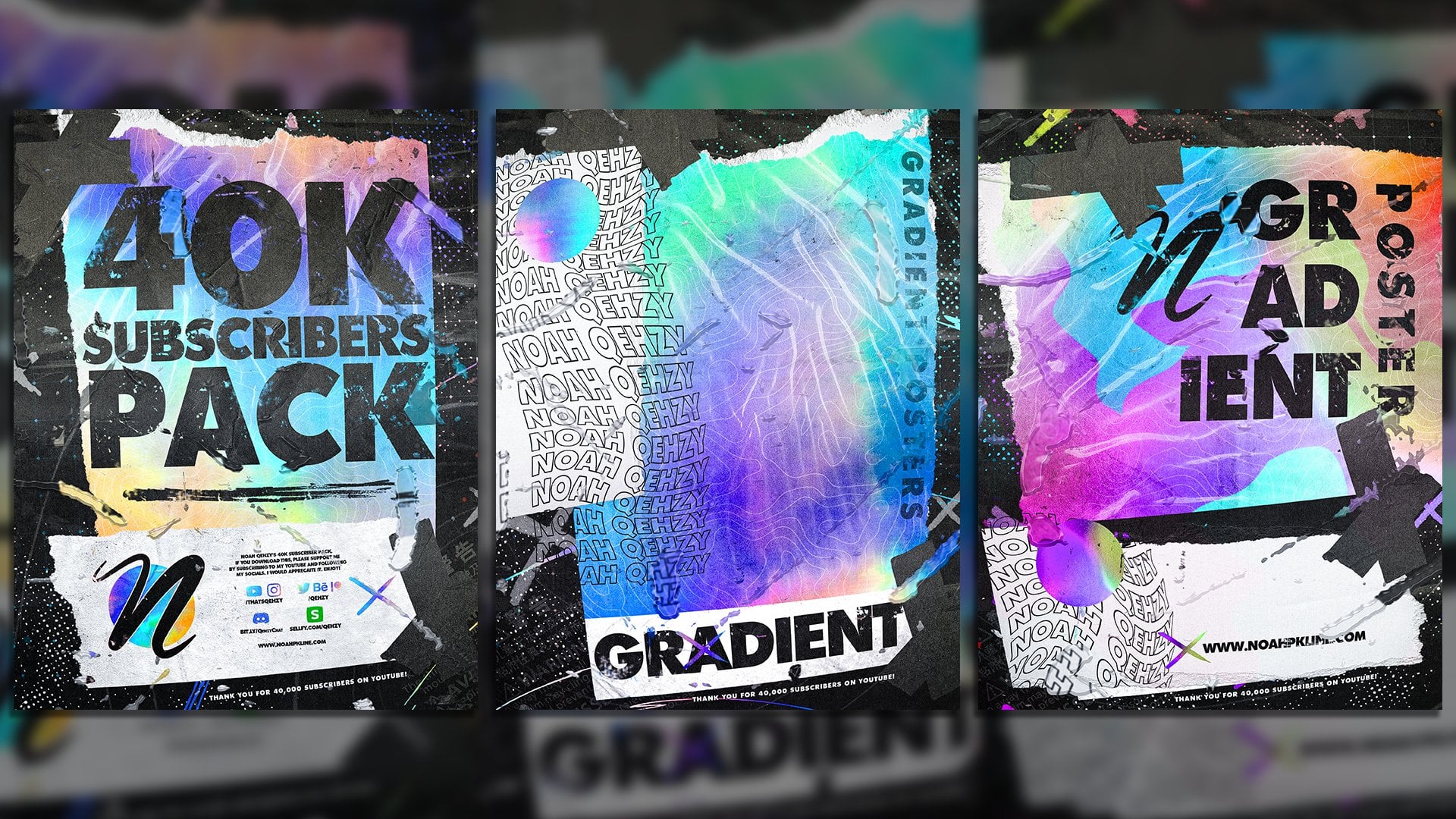
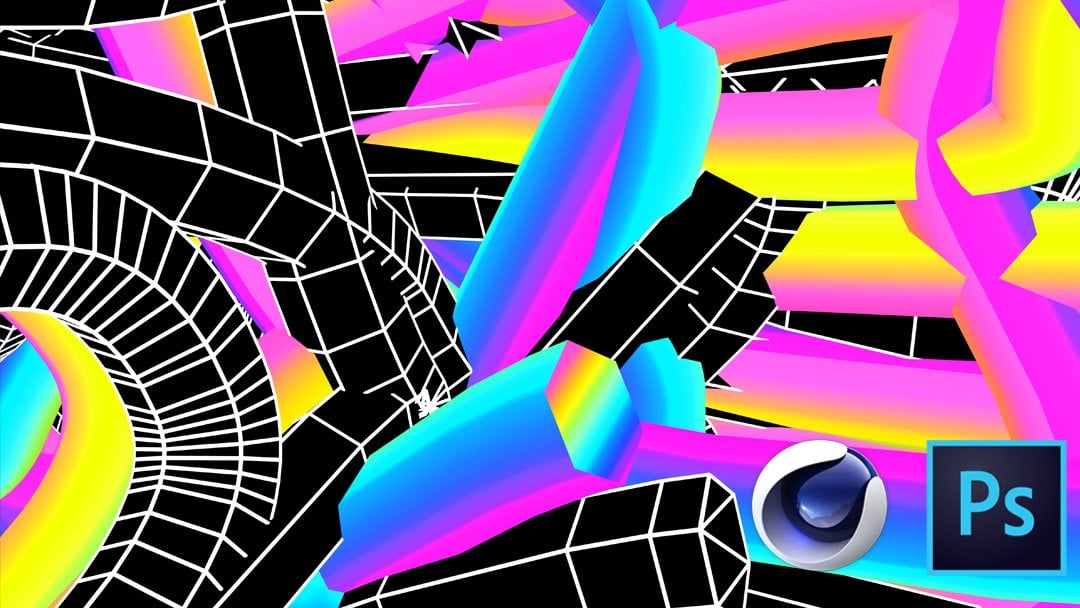
einfache 40 und Photoshopped Poster erstellen können. Wir werden einen Plug in Kino vier D benutzen,
und ich werde dir zeigen, wie du einen abstrakten,
bösen aussehenden Text kreierst und dann, wie man den in den Fotoshop nimmt, ihn noch interessanter
macht, und dann alles kombinieren und Erstellen Sie ein schön aussehendes Poster ,
ähm, das Sie in ein Banner oder jede Art von Dingen mit der gleichen Technik verwandeln können. Ähm, und hoffentlich werdet ihr etwas lernen, während wir diesen Prozess durchlaufen. Ähm, und lasst uns einfach weitermachen und loslegen.
2. Einrichtung – Was du brauchst: bevor wir loslegen, müssen
wir ein paar Dinge installieren und ein paar andere Dinge bereit machen. Also das erste, was Sie brauchen, ist ein heller Raum zwingt eine 40. Ich werde jetzt einen Link auf den Bildschirm stellen, wo ihr es sehr schnell vermittelt und einen runterladet ,der einer von mir wäre. , Aber Sie können diese im Internet herunterladen oder Ihre eigenen machen, oder wenn Sie bereits eine haben, großartig. Und gehen Sie einfach vor und öffnen Sie es und machen Sie sich bereit für einen Text. Ähm, auch, du willst diesen Stecker in den Alvey Ole Plug in herunterladen. Sie müssen also diese Website besuchen und auf den Download-Button klicken. Wenn Sie Schwierigkeiten haben, es zu finden, folgen Sie
einfach, was ich auf dem Bildschirm mache. Und hoffentlich ändert sich nichts in der Zeit, die zwischen dir und mir beim
Erstellen vergeht . Sobald Sie es heruntergeladen
haben, möchten Sie es entpacken und Sie erhalten es in einem Ordner wie diesem. Das ist Vonk. LV alte Jahre werden wahrscheinlich keine zwei haben. Oder vielleicht tut es das. Ich weiß es nicht. Ich habe das schon mal installiert. Aber sobald Sie das tun,möchten
Sie diesen zweijährigen Plug Ins Ordner ziehen,der
sich in Ihrem Max und Ordner befindet. Aber sobald Sie das tun, möchten
Sie diesen zweijährigen Plug Ins Ordner ziehen, , Wenn du dir nicht sicher bist,wie du dorthin kommst, öffne
ich immer Kino vier D Gehe zu Content-Browser-Presets und klicke mit der rechten Maustaste auf eine davon und zeige den Finder und das wird das aufbringen. Und wenn Sie ein Paar zurückgehen, sehen
Sie einen Ordner namens Plug Ins und meins ist bereits dort installiert, so dass Sie
ihn einfach in Ihre Plug Ins ziehen können . Sobald das erledigt ist, werden
Sie wollen, dass Zehe Ihre zivilen 40 beenden und es neu starten, und dann sind Ihre Plug Ins genau hier, oder der Alfio Plug in wird genau da sein und dann, wenn Sie, dass Sie bereit sind zu gehen.
3. Cinema 4D-Einrichten: Alles klar. Jetzt, da wir alles installiert haben, können
wir fortfahren und anfangen, das Poster zu erstellen. Also das erste, was zuerst ist, in diesen einfachen 40 hellen Raum zu kommen und zu mo graph mo
tex zu gehen . Und dann, ähm, ich mag es, den Geist zu verbünden Mitte zu setzen. Und du kannst mitnehmen, was du willst. Und ich werde nur Tage dauern, die ich vorher benutze. Und da das ein Porträt sein wird ,werde
ich Teoh versuchen,meinen Platz
nutzen und eine Rückkehr dort reinbringen. , werde
ich Teoh versuchen, Entschuldigung. Text ist so schön und vertikal. Und dann werde ich den vertikalen Abstand auf etwa negative 50. Vielleicht werden wir wahrscheinlich damit herumspielen. Ähm, vielleicht sogar ein wenig mehr versucht 60. Das ist ein bisschen besser. Ähm, und auf diese Weise ist
unser Text schön nah
und wir könnten davon Gebrauch machen. Jetzt gehen
wir weiter und wählen eine Farm aus. Nun, das wird ein paar Sekunden dauern, bis meine geladen wird, also okay. Ich werde einen Spaß benutzen, der Blanca heißt. Sie können jede Schriftart verwenden, die Sie mögen. Ähm, spielt keine Rolle. Los geht's. Lasst uns in die Tiefe gehen. Hier. Machen wir das ungefähr 75 direkt darunter Unterteilung. Wir werden die sechs machen und du siehst, was das mit dem Text antut. Es fügt die Zeilen hinzu. Wenn diese Linien nicht angezeigt werden,
gehen Sie zur Anzeige und stellen Sie sicher, dass die Schattierungslinien aktiviert sind. Wenn sie ausgeschaltet sind,sieht
es einfach so aus. Wenn sie ausgeschaltet sind, Aber wenn du ihn
anstellst, wirst du diese Zeilen sehen können. Um, dazwischen, gehen Sie zu Zwischenpunkten und gehen Sie dann zu unterteilt. Und das ist alles für das Objekt. Gehen Sie nicht auf die Caps-Registerkarte. Wir lassen es bei Kappe und Kappe, gehen runter, um zu tippen, und wir werden Vierecke machen und das reguläre Gitter überprüfen, und du siehst dort oben ein Raster. Und wir werden das einfach auf etwa sieben stoßen. Ich werde hier ein wenig hineinzoomen. Es hat irgendwie den Text ein wenig schön eingerichtet. Ihre Gruppe. In Ordnung. Nun, während wir den Mo-Text ausgewählt haben, wollen
wir zu McGrath Defector zufälligen goto Parameter gehen, und Sie können die Position überprüfen lassen und eine kleine Zahl wie fünf tun. Aber Sie möchten auch die Rotation überprüfen und ein paar Negative hinzufügen. Hier ging ich über negativ, Tanisha von negativen 11 Dort kann ich ein paar negative auf dieser gehen acht und dann wird die letzte positiv für Und ich gibt uns nur einige geneigten Text und macht es ziemlich
schön aussehen . Wir können das zufällig nach unten ziehen, weil wir es wirklich nicht mehr benutzen werden. Und es sollte diesen Effekt auch dann auf den Text anwenden, wenn wir ihn duplizieren. Jetzt lass uns unseren Plug in Salvio holen und das in unseren Text ziehen und du wirst sehen, dass es diese Art von Zelleneffekt
erzeugt, wenn du willst, um so etwas auszusehen, Ähm, was eine Art Koralle im Ton ist und das ist Ah, Wir sind jetzt an dem Punkt, wo ihr anfangen könnt, mit Dingen zu
experimentieren, die ihr vielleicht mit dem Video durchmachen wollt , und dann zurück zu gehen Ein Experiment, das vielleicht einfacher sein könnte. Ähm, aber dieser Plug in könnte viel tun, also empfehle ich, einfach mit ihm herumzuspielen und Spaß an diesem Stecker zu haben. Wir gehen zu dem Kuchen weg. Reduktion sagte, dass auf 35%. Wir gehen auch runter. Mit sagte, dass zu sieben Extrusion. Wir werden das auf sieben setzen. Ah, Gleichförmigkeit. Wir können bei 10 Extrusion Unterteilung verlassen. Ich werde mehr Clarks Division verkatzen. Ich werde das auch tun und endlich kommen wir runter und überprüfen Phil. Nun, an diesem Punkt , werde
ich Sie wissen lassen,dass, wenn Sie Ihren Text verschieben oder mit dem zufälligen
Effekt herumspielen wollen , , äh, ich würde empfehlen, um, deaktivieren Sie das Häkchen des Plugs in oder irgendetwas anderes, das wir dem Text hinzufügen, weil Sie versuchen, diese
Dinge mit all diesen auf zu tun . Es wird eine Weile dauern, die ganze Mathematik und so was zu machen. Aber Sie können sehen, wie unser Text gerade aussieht, was ziemlich cool ist. Das gefällt mir wirklich. Ähm, eine Sache, die ich vergessen habe, ist, wenn wir zurück zum Mähtext gehen und im Cap-Abschnitt
, der ein einzelnes Objekt erstellt hat, überprüfen Sie das. Und das wird
alles zu einem soliden machen, , anstatt diese großen Löcher durch jeden Buchstaben zu haben, wie Sie sehen konnten, jetzt ist alles zusammen, und das sieht ein bisschen schöner aus, richtig? Jetzt gehen
wir weiter und fügen noch ein paar Dinge hinzu. Das erste, was wir hinzufügen werden, ist eine Polygonreduktion, abhängig von Ihrem Signal. 40. Es könnte hier im Effekt sein, er ist wie unten rechts hier. Meiner hat es nicht. Und ich kann nicht wirklich finden, wo sie es jetzt hinstellen. Also werde ich einfach auf die Suche gehen Polygon-Polygon-Reduktion. Lassen Sie mich nun darauf klicken und dann gehen wir weiter und fügen Sie das jetzt hinzu. Dies wird wirklich eine Menge Mathematik erfordern, und es ist ein subtiler Effekt,
Also, wenn Sie es nicht verwenden wollen, ist
das in Ordnung. Ich werde es benutzen, und es sollte kein allzu großes Problem sein. Aber wir werden sagen, dass wir das auf 59 setzen. Dann gehen wir zu den Überläufern und machen eine Anzeige,
Sir, Sir, unter der Polygonreduktion,
gehen Sie zur Schattierung, gehen Sie zur Schattierung, klicken Sie auf den Pfeil und machen Sie Rauschen. Lassen Sie uns nun gehen, um in Neu anzuzeigen. Wir brauchen diese Leitungen nicht mehr. Jetzt könnte das ein wenig zu stark sein, also können wir zu dem Objekt gehen. Es kann die Höhe nach unten auf sieben ish sieben oder acht gestoßen werden sollte funktionieren. Wenn Sie nun ein schnelles Rendern geben möchten, nur um Ihnen eine Vorstellung davon zu geben, wie es
aussieht , sieht
es ziemlich gut aus. Ich gehe voran, klicke hier und füge eine Unterteilungsoberfläche hinzu, um alles ein wenig mehr zu glätten. Denn am Ende, Produkt im Fotoshop, werden
wir das sowieso machen, also ist es schön, es jetzt zu tun, auch wenn der Stecker es für uns tut. Ähm, ich mache es gern ein zweites Mal. Also gehen wir hin. Da ist der Text. Jetzt haben wir noch zwei Schritte, um das zu beenden. Also, was ich vorschlagen werde, ist unkontrolliert. Diese drei Dinge. Unser Stecker in die Polygon-Reduktion im Display, Sir. Gehen Sie den Text Commune C Command V, ähm, wählen Sie alle diese Dinge darin und löschen Sie um, so dass wir nur unseren Text haben, und dann können Sie alle von denen erneut überprüfen und ihn wieder bringen, sobald Sie cecum wieder nehmen kann ein zweite, um die ganze Mathematik und alles zu tun. Ähm, da gehen wir. Nun, gehen
wir zu, ähm, Adam Array und holen eines davon und fügen den Mo-Text hinzu. Nun, im Moa-Text, werden
wir die Tiefe auf 50. Ähm, du kannst so gut wie alles ändern,
also gehe ich in das reguläre Raster und du könntest das sogar wieder auf und Waffen setzen. Aber ich lasse die Vierecke dort. Gehen wir zu Adam Array und sagte dies 2.5, ich werde aus meiner Kamera springen und habe das ein bisschen zurückgezogen. Es gibt also Platz in der Vorderseite auf der Rückseite des Textes. Also, jetzt haben wir ein nettes, , kleines Gitter da, und wenn wir zurück ins Taxi gehen, werde
ich die Unterteilung 23 einstellen und ich denke, ich werde damit zufrieden sein. Nun, gehen
wir zur Unterteilungsoberfläche, duplizieren Sie diesen ganzen gehen
wir zur Unterteilungsoberfläche,
duplizieren Sie diesen ganzen
Abschnitt hier,
und wir können voran gehen und die Deaktivierung noch einmal machen und dann beide erneut überprüfen und wieder Abschnitt hier, Abschnitt hier,
und wir können voran gehen und die Deaktivierung noch einmal machen und dann beide erneut überprüfen und wieder , wir geben es eine Sekunde. Gehen Sie nun zu unserem Plug in und scrollen Sie nach unten und deaktivieren Sie Phil, so dass der
Füllteil dieses und Art von machen Sie es bekommen Sie mehr Löcher gegeben und dann, wenn wir zu unserem Mo-Text gehen . Ähm, Sie müssen auch nicht die Unterteilungsfläche auf diesem hier machen. Also werde ich es rausziehen und das löschen, Ähm, wenn wir zum Moe-Text gehen, werde
ich die Tiefe auf 85. Ich werde aus der Kamera springen und den Text wieder ein bisschen vorwärts bringen. Es wäre wahrscheinlich einfacher, wenn Sie alle Plug Ins und Display,
Herren und Dinge verstecken . Warum tust du das? Also dauert die Mathematik nicht lange und Sie können sehen, was Sie einrichten. Ähm, aber ich habe es genagelt. Da ist also unser Text. Das ist alles, was ich getan habe. Natürlich können
Sie durch den Plug in gehen und mit den Einstellungen ändern oder die Einstellungen von allem ändern. Wirklich? Es liegt an euch, aber jetzt müssen wir weitermachen und ein paar Materialien hinzufügen.
4. Cinema 4D-Materialien + Render: In Ordnung, jetzt werden wir das Material hinzufügen. Sie werden also ein neues Material erstellen wollen, indem Sie neues Material erstellen. Ich habe meine Materialien hier bereits gespeichert. Also sind es diese 11 und diese 13 Und dieses drei Material ist wie ein blaueres, und dann das eine Material,
wie, wie, ein wenig dunkleres Lila. Wenn ich also darauf doppelklicke, wirst
du sehen, wie man das erstellt. Sie müssen nicht darüber nachdenken, ähm, also ist das optional. Aber wenn du ein neues Material kreierst , zur Farbe
gehst wirst
du ein hässliches Gelb machen wollen und dann auf Luminant wirst
du hier einen Grady in Fresno machen wollen. Wenn ich das aufmache, zeige
ich dir, wie es aussieht. Also, wenn wir zur Farbe gehen, , tun Sie hier wie ein hässliches Gelb. So 63 60 bis 58 funktioniert. Ich denke, ich hätte mir die Farbe dort ansehen können, aber, ähm, lass uns zu Lou Minuten gehen, den Job nach unten drücken und Layer-Klick machen, die zur Shader-Farbe gehen, eine Farbe
auswählen, die Sie wollen. Ich werde mit einem blauen um zu 5 67 im Spiel gehen, nicht 100 wird gehen 90 auf den Pfeil nach oben Shader Fresno sagte, dass zu überlagern und boom, gibt es das blaue Material. Also drei da drüben. Ich öffne eine, die Sie sehen können, das ist wie die gleiche Sache, aber die Farbe ist mehr lila statt gelb. Also drei oder 5 60 zu 55. Wenn wir also das Material, das wir gerade erstellt haben, duplizieren, gehen Sie in Farbe. Und was war es ein 25 drei oder fünf drei oder fünf 62 55. Oh, also ist es im Grunde. Da gehen wir. Dann gibt es unsere Materialien und Sie können sehen, dass sie im Grunde genau die gleichen sind wie die die ich geschaffen hatte. Und wieder, Sie brauchen das,
ähm, ähm, reflektieren seine unnötig. Das erste Material mit dem gelben. Wir werden das in den oberen Mo-Text und das Atom-Array ziehen und dann das andere Material mehr lila, das wir der Unterteilung hinzufügen. Sobald das geladen ist, werde
ich euch zeigen, wie es aussieht, in einem schnellen Rendern. Und so sieht unser Text aus. Jetzt möchte ich uns irgendwie etwas mehr neigen, damit ich zu meinem zufälligen Effekt zurückgehe und wieder alle Plug Ins und Dinge decheck und wir werden etwas davon erhöhen. Also lasst uns, aber das ging ein paar hoch, aber das eine feuchte, eine unten, ich denke, das sollte gut genug sein. Überprüfte das und da gehen wir. Okay, jetzt sind wir bereit, zu rendern. Also, wenn Sie hier zu Ihren Rendereinstellungen gehen, ähm, ich bin in einem Standard-Rendering. Meine Ausgabe ist nur 10. 80 p 1920 von 10. 80. Und ich werde all diese Einstellungen hier für euch durchgehen, wenn ihr nur kopieren wollt. Also werde ich es auf meinem Desktop speichern. Ich werde es eigentlich etwas anderes nennen müssen. So überhitzt es das Original nicht. Stellen Sie sicher, dass Alfa Kanäle aktiviert sind Das ist der große. Vergewissern Sie sich, dass es PNG ist. Ähm, tu es nicht. Ich werde keine Multi-Pass-Anti-Aliasing-Geometrie machen. Kubisch. Hier. Meine Optionen. Wenn Sie innehalten und schauen Sie ihn an, nur stellen Sie sicher, dass das gleiche Team rendern ich eine Medieneinbeziehung. Ein Objektglühen wurde überprüft. Diese zwei Dinge brauchen Sie vielleicht nicht unbedingt,
aber wenn Sie nur dasselbe haben wollen, was ich tue,ist
das in Ordnung. Diese zwei Dinge brauchen Sie vielleicht nicht unbedingt, aber wenn Sie nur dasselbe haben wollen, was ich tue, Und dann, wenn Sie all das haben, gehen Sie weiter und klicken Sie auf „Rendern“ Und sobald das fertig ist, können
wir in Photoshopped gehen.
5. Photoshop: Ordnung, jetzt sind wir im Fotoshop, und wir können weitermachen und unser Dokument einrichten. Also lasst uns neu einreichen und ich werde es tun. Dokumentgröße von 1500 Pixel Höhe in einer 10 80 mit und 72 Auflösung. Meine Hintergrundfarbe ist schwarz, aber das spielt keine Rolle. Und wir gehen in die Überschrift Klicken Sie auf Erstellen. Jetzt ziehen
wir den Kunsttext in unser Dokument. Ich werde hier rauszoomen und einfach die Größe vergrößern, um so zu passen, wie ich es will. Du könntest es klein machen. Ihr könntet es groß machen und die ganze Seite füllen, wenn ihr wollt, werde
ich da etwas Platz lassen und Enter drücken. Das erste, woran wir arbeiten werden, ist der Text selbst. Also werde ich mit der rechten Maustaste auf Rast klicken, diese Ebene
aufheben und ich werde sie mit dem Befehl J. duplizieren und ich werde verzerrte Welle filtern und wir werden einfach ein bisschen Verzerrung
hinzufügen . Dieser Text und löschen Sie einige davon. Also lasst uns mit einigen der Sitzungen hier herumspielen. In Ordnung? Also gehe ich, ähm, ungefähr 2 70 max bis 75 max auf Wellenlänge und Amplitude von etwa 30 min. 10 Männer, fünf, wie Sie sehen können. Und Sie können meine Sitzungen hier kopieren. Wenn sie nicht identisch sind, gehen Sie weiter und klicken Sie auf. Okay, dann. Und Sie können sehen, dass wir diese leichte Verzerrung bekommen. Und eigentlich werde
ich das noch einmal machen. Ich werde ein wenig mehr Wellenlängen hinzufügen. Gehen wir oder gehen wir etwas tiefer. Vielmehr, vielleicht 1 50 Ja, das ist ein bisschen besser. , Sie können sehen,
dass wir diese Verzerrung haben. Ich gehe nach unten und klicke auf die Ebenenmaske, gehe zu meinem Pinselwerkzeug, reflektiere einen weichen Pinsel. Also ist die Härte Null, und dann werde ich sicherstellen, dass Schwarz ausgewählt ist. Und auf dieser Ebenenmaske werden
wir weitermachen und etwas davon löschen. Also werde ich durchgehen, als würde der Hauptteil des Textes einige Wellenlängen hinterlassen, wie genau dort. Ähm, aber wirklich, ich versuche nur, etwas von dieser Verzerrung da zu lassen. Wenn Sie etwas erstellen, das ein wenig abgesehen
aussieht, wie hier, können
Sie voran gehen und das löschen, aber versuchen Sie, ein wenig vom Welleneffekt in der Front zu halten. Gegenüber einem Teil des Textes. Es gibt ihm nur einen Charakter. Du kannst herumspielen, bis du etwas findest, das dir gefällt. Aber stellen Sie auch sicher, dass der Text gelesen werden kann, dass Sie nicht so sehr verzerrt wollen. Diese drei Benutzer können es nicht einmal lesen. Ähm, das funktioniert
also. Das sieht echt süß aus,
also werde ich nur ein bisschen davon abhauen. Vielleicht Reese das bisschen,
ähm, aber ja, ich denke, das Texas ist immer noch lesbar, und Sie können den Unterschied hier sehen. Ich werde diesen
überlappenden Bereich hier loswerden ,
und ich bin ziemlich glücklich damit. , Vielleicht ist das Stück hier unten auf dem S ein bisschen zu viel, aber ich werde nur mit ihm vorerst rollen. Gehen Sie nun voran und wählen Sie beide Layer aus. Befehl Jada duplizieren, äh,
und Befehl E, um sie zu verschmelzen. Jetzt haben wir also eine Schicht mit beiden Schichten kombiniert. Gehen Sie zu Filter Stil Augen, Ölfarbe und stellen Sie Ihre Einstellungen. Sie wollen eine Stilisierung von 4,3 machen? Du kannst höher gehen, wenn du willst,
um und dann in 10 10 10 10. Und stellen Sie sicher, dass Glanz Null ist. Gehen Sie weiter und klicken Sie auf. OK, und gehen Sie wieder so zu Ihrer Ebenenmaske. Holen Sie sich das Pinselwerkzeug und wir werden ein paar Bits hier rennen, damit Sie einfach rumklicken können . Ich habe nicht wirklich eine festgelegte Methode, um zu wählen, was ich in dem, was ich nicht lösche, lösche. Ich versuche nur, es zu vermischen und einige dieser glatten Ölfarbe effektiv einige Teile des
Textes zu geben . Ich denke nur, es sieht ziemlich Meet mit These vor D Plug in, dass wir verwendet und kombiniert , dass mit der Wellenlänge oder mit dem Welleneffekt, den wir gerade gemacht haben. Es mischt diesen Effekt einfach zusammen mit allem und sieht ziemlich schön aus. Sie können sehen, dass das der Unterschied ist. Es verwischt ein paar Stücke und ich werde ein bisschen mehr Rennen. Und dann, wenn Sie möchten, können
Sie diese Deckkraft etwas tiefer einstellen. Also gehe ich auf etwa 80% runter. Nur so ist es nicht zu überwältigend, denn es ist eine ziemlich starke Wirkung, und Sie können sehen, was das für unseren Text tut. Um, jetzt können wir gehen und wählen Sie diese drei Ebenen und Befehl G, um sie zu gruppieren und eine neue Ebene halten alle und klicken Sie am unteren Rand dieser Ebene, um Schnitt-Maske zu erstellen. Gehen Sie zu Ihren Farben und ich werde auf die Schwarz-Weiß klicken, aber hier, um uns schwarz und weiß als Hintergrund zu geben, Stellen Sie sicher, dass weiß der Hintergrund in der Presse Befehl Löschen, die unsere Ebene mit
weiß füllen wird . Und wir werden das auf Overlay setzen und die Kapazität auf etwa 50 oder etwa 30% senken. Du musst vielleicht tiefer oder höher gehen, je nachdem ich etwas tiefer gehe. Ich gehe eigentlich auf etwa 15 runter. Ich denke, alles allein,
alles, was höher ist, ist ein wenig zu viel. Also werde ich gehen 15 Erstellen einer weiteren neuen Ebene alle klicken, um eine weitere Clipping-Maske zu machen. Dieses Mal bekommen
wir nur das Pinselwerkzeug und haben Schwarz ausgewählt. Und wir werden nur einige der schattigen Bereiche ausfüllen, die
durch dieses weiße Overlay irgendwie abgesagt wurden . Also fügen wir hier einfach etwas Schwarz hinzu. Sie können dies auch auf die gleiche Weise tun und nur einige der weißen um,
Ebene löschen . Aber ich mag es, das Schwarz hinzufügen, um vielleicht einige der Schatten sowie in Ordnung zu erhöhen. Sobald Sie mit Ihren Schatten zufrieden sind, gehen Sie voran und setzen Sie das auf Overlay, oder Sie überlegen sich, zu multiplizieren. Es liegt an dir. Ich werde mit Overlay fortfahren und die Kapazität verringern. Und lasst uns etwa 45 gehen. Ich glaube, das funktioniert. Jetzt werden wir gehen und eine weitere neue Ebene erstellen, das Pinselwerkzeug wieder
holen, die Größe
vergrößern. Es geht also um die Breite unseres Briefes. Also werde ich das hier unten für einen Führer benutzen. Also, das ist ungefähr die gleiche Dicke. Und wählen wir eine Farbe aus und wir werden eines dieser Purples im Text auswählen. Also versuchen wir es vielleicht direkt dort. Und das ist perfekt. Du willst es wie, mitten in der Mitte, damit du sehen kannst, dass ich nicht zu weit vom Weiß bin, nicht zu weit vom Purpur. Ich bin hier mitten in der Mitte, wonach du suchen wirst. Ich klicke, okay? Und ich werde nur den Buchstaben folgen, hauptsächlich dem vorderen Teil. Wenn Sie viele Seiten sehen können, müssen
Sie nicht folgen. Es hält nur auf dem vorderen Teil oder wo hauptsächlich das lila ist oder die Farbe, die Sie verwenden. Also folgen Sie den Buchstaben wie das und sagte, dass Ebene zu Bildschirm und Sie können gehen Sie voran und stießen nach unten die Deckkraft. Ähm, du willst einfach nicht stark,
aber du willst immer noch, dass das Effektive da ist. Gibt es wie, einen glühenden Effekt. Ich denke, 34% funktionieren in meinem Fall. Auch hier kannst
du mit deinen Einstellungen herumspielen und etwas finden, das dir gefällt. Jetzt werden wir weitermachen und ein paar Partikel darüber hinzufügen. Wenn Sie also diesen Ebenenkugel benennen und die Ordnertexte benennen oder was auch immer Sie möchten und gehen Sie voran und erstellen Sie eine neue Ebene und benennen Sie diese Partikel, werden
wir nur einige Partikel um den Text erstellen. Und es gibt ein paar Möglichkeiten, das zu tun. Wenn Sie einen Pinsel speichern, der Partikel hat, können
Sie gehen und verwenden. Ich habe ein paar, die ich für Partikel verwende, oder Sie können voran gehen und verwenden Sie entweder eine weiche oder eine harte Bürste Art von bis zu Ihnen. Ich gehe mit einem harten Pinsel und mache die Pixelgröße ungefähr acht. Und dann werde ich die violette Farbe auswählen oder eine andere violette Farbe wählen, die Ihnen
überlassen ist . Und ich werde diesen Pinsel-Einstellungen-Button hier oben machen, und wir werden weitermachen und mit einigen dieser Einstellungen herumspielen. Also der Abstand hier, zuerst einmal, wir werden nur den ganzen Weg, wie wir gehen, um die Dynamikgröße zu formen, Jitter Wir werden den ganzen Weg nach oben drehen und dann zerstreuen. Wir gehen weiter und drehen den ganzen Weg nach oben und du kannst auch die Zählung erhöhen, wenn du willst. Ich werde das einfach auf zwei setzen. Es ist also nicht zu verrückt, und das sollte gut sein. Nun, auf dieser Partikelschicht, wir einfach voran gehen und herumklicken, und Sie können sehen, dass wir verschiedene Partikel bekommen und ich mag es, um den Text herum zu bleiben. Ich mag es nicht zu weit zu gehen. Sie können dies auch auf der gesamten Plakatleinwand tun. Es liegt ganz an euch, Jungs. , Fühlen Sie sich frei,zu tun, was Sie wollen, aber ich werde einfach voran gehen und vor allem um den Text klicken. In Ordnung, also gibt es Markierung meiner Partikel. Jetzt können Sie eine neue Ebene erstellen und dasselbe mit einer bläulichen Farbe tun. Aber ich mag es, den alten doppelten Befehl J Befehl T horizontal zu drehen und vertikal zu drehen und dann alles zu halten, was ich nur werde die Größe ein wenig wie so erhöhen und treffen. Geben Sie ein. Jetzt sind diese Art von Ausbreitungen Teilchen noch weiter. Und wenn wir auf diese Ebene doppelklicken, gehen Sie zur Farbüberlagerung und wählen Sie eine Farbe, können
wir ein Blau auswählen. Also will ich ein helleres Blau. Vielleicht etwas heller als das. Versuchen wir es mal. Das ist es, wonach ich suche. Klicken Sie auf OK. Und OK, und dann Rechtsklick und Verhaftung entstehen diese Schicht. Jetzt haben wir ein paar Partikel. denkst, Wenn dudenkst,dass sie zu stark sind, zu viele von ihnen, kannst du weitermachen. Es ist, als ob beide Ebenen Befehl essen, entstanden sie und gehen Kopf in unsere Ebenenmaske Sache, die ich früher getan habe. Aber achten Sie darauf, zu Ihren Preiseinstellungen zu gehen und sie wieder auf die Art und Weise zurückzusetzen, wie sie vorher waren und gehen Sie voran und erhöhen Sie die Größe hier. Ich gehe mit einem weichen Pinsel und klicke einfach um diese dicht besiedelten Gebiete . Ordnung, also habe ich einige dieser Partikel reduziert und ich werde diese Partikelschicht duplizieren . Gehen Sie zu Filter, Weichzeichnen, Gaußschen Weichzeichner und 3.7. Das sollte also funktionieren. Vielleicht ein wenig weiter, wie etwa vier Pixel Unschärfe. Klicken Sie auf
OK, OK, und stellen Sie den Bildschirm ein. Und ich gebe diesen Partikeln irgendwie ein bisschen ein Glühen, und Sie können zur ursprünglichen
Partikelschicht gehen und die Deckkraft verringern, wenn sie zu stark sind. Aber ich lasse ihn jetzt bei 100 liegen. Ich habe dieses Ding gemacht, wo ich etwas von Photoshopped Text zu den drei D-Text hinzugefügt,
um sicherzustellen , ähm, du könntest es lesen, also wenn ich hier zurückkehrte, können
Sie sehen, dass ich ein D a..
Y s durchgehend gemacht habe . Und ich meine, das ist nur etwas, das ich für ziemlich ordentlich auf Plakaten halte. Also werde ich weitermachen und das tun. Ich werde sicherstellen, dass Weiß dif Vordergrundfarbe ist. Klicken Sie hier, und ich werde einfach einen D-Befehl T eingeben und die Größe erhöhen. Ähm, Sie müssen vielleicht Schicht halten, abhängig von Ihrer Version des Fotoshops, offensichtlich, und ich werde das auf eine ungefähr die Größe einstellen, die ich will. Ich glaube, das funktioniert. Also lassen Sie mich Ihnen sagen, welche Größe das ist. Es ist etwa 17 ein wenig höher als es. Und ich benutze die Schriftart Baron neu, wenn Sie interessiert sind. Und ich werde das duplizieren, sagte es irgendwo auf der A dupliziert dasselbe mit dem Warum und duplizieren Sie es für die S. Und natürlich, gehen Sie rein und ändern Sie all die Buchstaben A Vielleicht arrangieren passender, legen Sie das da oben. Lass uns das weit unten legen und mal sehen, was mit Sauberkeit funktioniert. Wir gehen über ihre Und sobald Sie das herausgefunden haben, gehen Sie voran, wählen Sie alle diese Ebenen Gemeinschaft, um sie zu entstehen. Und ich rufe diese Tage gerne an. Schreiben Sie einfach den Text neu und lassen Sie uns filtern. Sie können sie mit einem
Dreh, ähm,
oder einer Welle oder wirklich einer der anderen Wege verzerren Dreh, ähm, . Aber ich mag Welle und Sie werden feststellen, ist ein gemeinsames Thema in diesem Video. Ähm, oder dieses Siri verwende ich die Wellenverzerrung, weil ich sie wirklich mag und
wir werden die Wellenlängengröße auf irgendwo in den fünf Hunderten erhöhen. Klicken Sie auf OK, und da gehen wir. Es gibt einige verzerrte Texte und ich werde es nur ein bisschen nach oben ziehen und ich werde auf diese Ebene
doppelklicken und zum Schlagschatten gehen und ich denke, das lüften meine Einstellungen von vorher. Vielleicht ändere ich den Winkel auf etwa 15 und so ist meine Entfernung hier acht. Meine Spread ist 17 und meine Größe ist 18. Uh, Deckkraft ist 25 die Mischmodi multiplizieren. Und das macht den Brief einfach etwas mehr auffallen und ich werde klicken. Okay, jetzt, die letzten beiden Dinge, bevor wir in den Hintergrund gehen können, wähle
ich unseren Text aus. Hier unten sind Gruppe und ich werde doppelklicken und einen Strich auswählen. nun
sicher, dass der Strich nach außen gesagt wird, und wählen Sie eine Farbe aus. Wir werden unsere Hintergrundfarbe verwenden,
die wir jetzt nicht haben,
aber es wird 01111 fünf sein und dann klicken. Wir werden unsere Hintergrundfarbe verwenden, die wir jetzt nicht haben, OK, klicken Sie auf OK oder tatsächlich, nein klicken Sie einmal auf OK und ändern Sie dann die Größe in 21 und klicken Sie dann auf OK, und Sie werden feststellen, dass wir diesen Strich um unseren Text gehen und es sieht
jetzt ziemlich hässlich aus, aber es wird am Ende funktionieren, sobald es sich in unseren Hintergrund einfügt, und es macht den Text viel lesbarer und leichter zu lesen. Wenn es Ihnen nicht gefällt, wie es jetzt aussieht, weil wir bald in den Hintergrund gehen werden , und es ist irgendwie eine Ablenkung. Sie können den Augapfel deaktivieren, damit er vorerst nicht sichtbar ist. Und wir werden auch auf den Hintergrund klicken, eine neue Ebene
erstellen,
äh, äh, haben ein Weiß für jetzt ausgewählt, holen Sie Ihr Pinselwerkzeug. Stellen Sie sicher, dass eine weiche Bürste mit 0% Härte ist, und wir werden die Größe einfach ein wenig verringern. Es ist also etwas dicker als unser Text, und wir werden dasselbe tun, was wir vorher getan haben und einfach unserem Text folgen. Diesmal. Dies wird eher ein Schatten als ein Glühen sein. Ähm, also folge deinem Text einfach so, und es muss nicht der Beste sein. Es muss hier nur eine allgemeine Art von Layout sein und die Deckkraft auf etwa 20 verringern und dann den Befehl I drücken
, der es umkehrt und schwarz macht. So sieht es etwa so aus. Offensichtlich kann man nicht wirklich mit dem Hintergrund sehen, aber wenn ich es weiß mache, siehst du, es ist wie ein subtiler Schatten. Und das wird auch helfen, den Text von dem Hintergrund zu unterscheiden, den wir später verwenden werden . Nun ist die letzte Sache, wählen Sie alles, was wir gerade getan haben, und Befehl Geeta Gruppe es und wir nennen diesen Text jetzt können wir in den Hintergrund gehen.
6. Photoshop: Okay, jetzt sind wir auf dem Hintergrund. Als erstes wählen wir hier die Hintergrundebene aus, gehen Sie zu den Effekten und fügen Sie eine einfarbige Farbe hinzu. Jetzt werden wir diese einfarbige Farbe benutzen. Ich habe gerade erwähnt, dass wir als Schlaganfall verwendet haben. Also 011115 und klicken. OK, und wir werden eine neue Ebene darüber erstellen, und wir werden
einen übermäßigen Effekt erzeugen, , den ich gerne für Poster und verschiedene Dinge verwende. Wir greifen also das Stift-Werkzeug, und Sie werden einfach eine Form erstellen, die beginnt, indem Sie außerhalb der Leinwand , dann innen klicken, dann nach außen klicken und dann wieder nach draußen klicken aber irgendwie machen Sie es durch diese Ecke und klicken Sie dann wieder hinein. Klicken Sie draußen, klicken Sie nach innen, klicken Sie nach draußen, und dann können wir umhergehen und verbinden. Du könntest auch noch einmal reingehen, wenn du möchtest. Und dann klicken wir mit der rechten Maustaste auf Phil Pfad und füllen ihn mit weißem Click. OK, ray, klicken Sie auf und löschen Pfad, so dass Sie sehen können, haben wir diese, wie weiße Form im Hintergrund unserer Leinwand. Also lassen Sie uns filtern und verzerren, und wir werden den Welleneffekt wieder verwenden. Und dieses Mal, lassen Sie uns die Wellenlängengröße auf etwa 2 50 verringern und wir können tatsächlich die Amplitude hochspringen wenn wir wollen. Also werde ich versuchen, 75 Klick, OK? Und Sie können sehen, dass wir diese Art von Aussehen bekommen, wir werden diese Ebene einstellen, als zu überlagern und die Deckkraft irgendwo in den
zwanziger Jahren runter zu stoßen . Ich mag 22. Das ist also nur ein subtiler Hintergrundeffekt, der uns ein bisschen wie Unterscheidung zwischen dem Hintergrund gibt. Wir gehen auch in den Text-Ordner und bekommen das Glühen. Wir haben Befehl J und dupliziert Ziehen Sie es nach unten außerhalb des Ordners und Sie können den
Ordnerbefehl T schließen , um zu transformieren, halten Sie alle und erhöhen Sie die Größe und füllen Sie die gesamte Leinwand mit ihm wie so und drücken Sie Enter sobald Sie es an einer Stelle haben Sie mögen und wir werden es einfach an halten, Motive Screen
mischen und einfach die Deckkraft ein wenig verringern. Ich werde zu 10% gehen und Sie können sehen, dass unser Hintergrund ein bisschen mehr hinzufügt. Nein, wir werden im Hintergrund einige interessante Formen erstellen. Es erstellt also eine neue Ebene und holt das Pin-Werkzeug wieder, und wir werden eine Form erstellen, die von unten links beginnt und nach oben geht , rechts. Sie können eine Reihe von verschiedenen Dingen damit machen. Sie können geradeaus gehen und es nur zu einer geraden Linie machen. Oder Sie können Ihre eigene benutzerdefinierte Form erstellen, was ich tun werde und irgendwie dem Text ein wenig folgen, weil dieser innere Teil sowieso gelöscht wird. Also lasst uns einfach weitermachen und hier ein bisschen rummachen. Okay, also gehen wir. Da ist meine erste Form und ich werde mit der rechten Maustaste Phil Pfad klicken. Füllen Sie es mit einer Farbe und ich werde ein anderes Lila verwenden. Ich werde ein bisschen dunkleres Lila gebrauchen. Also lasst uns hier reingehen und klicken. Und das ist perfekt. So können Sie sehen, dass unsere letzten Purples vielleicht hier unten etwas dunkler sind. Ich klicke, okay? Und OK, klicken Sie mit der
rechten Maustaste auf Pfad löschen. Wir werden einen neuen Weg schaffen, und wir werden das Gleiche unten machen. Richtig? Und oben links, aber wir werden die Formen blau machen, also schaffen Sie einfach jede Art von Form, die Sie mögen. Diesmal werde ich versuchen, den Text zu vermeiden, also gibt es unsere erste Form. Jetzt gehen wir auf die andere Seite und machen dasselbe. Da gehen wir. Ich glaube, ich bin okay mit diesen beiden Formen. Natürlich bist du vielleicht nicht sofort zufrieden, aber für Tutorialzwecke werde
ich glücklich sein. Und wir werden einfach hier weitermachen. Sobald Sie also die Formen bekommen, die Sie mögen, werden
wir mit der rechten Maustaste klicken, wer das eigentlich Kommando ist. Klicken Sie auf den Pfad. Stellen Sie sicher, dass keiner von ihnen ausgewählt wurde
, richtig? Klicken Sie auf Phil Pfad, wählen Sie Farbe und gehen Sie mit einem blauen. Also mag ich das Blau. , Noch einmal, klicken Sie,
bis Sie hier
ein Mittelblau finden klicken Sie,
bis Sie hier
ein Mittelblau finden. Dieser lehnt sich etwas mehr auf der blauen Seite als die gräulich-weiße Seite, was in Ordnung ist. Und wir werden klicken. Okay, ok, richtig. Klicken Sie in den Pfad. So jetzt können Sie sehen, dass wir ein paar verschiedene farbige Formen durch die Leinwand haben. Wir können voran gehen und diese jetzt zusammenführen. Und eine Sache, der Grund, warum ich ihn getrennt halte, ist,
wenn ich die Größe des Blaus
vergrößern will . Ich kann t befehlen und ich gehe voran und verkleinere sie und halte sie zusammen. Sie können auch jeden der Blues auf ihrer eigenen Ebene und Transformator tun, wie Sie wollen. Aber am Ende verschmelzen
wir sie sowieso zusammen und nennen sie Formen. Nun, was wir auf dieser Ebene tun werden, ist eine Ebenenmaske zu erstellen und sicherzustellen, dass Schwarz die
selektive Farbe ist . Wir holen das Pinselwerkzeug wieder und dieses Mal bekommen wir eine harte Bürste. Also eine Härte von 100% und wir werden nur ein paar Kreise ausschneiden. Also versuche ich hier ein paar Kurven zu folgen, damit Sie sehen können, dass es eine schöne Kurve hier auf diesem Blau gibt. Also werde ich versuchen, einen Kreis wie genau dort zu setzen
, der ihm folgt und dann vielleicht etwas Ähnliches hier machen und vielleicht einen kleinen da
drüben . Und das werden wir all den Texten oder allen Formen antun. Alles klar, da gehen wir. Legen Sie also ein paar Löcher in die Formen, und wir werden uns das Formwerkzeug schnappen und das Ellipsenwerkzeug holen, und wir werden einige Kreise über 45 Kreise in einigen anderen Bereichen der Leinwand erstellen. Also werde ich hier von vorne anfangen und dort
eine ziemlich anständige Größe erschaffen . Gehen wir hier nach oben, erstellen Sie einen kleineren. Reifen. Lass uns das wirklich runterkommen. Oh, eigentlich, was wir tun können, ist, anstatt eine neue zu erstellen, wir könnten das einfach duplizieren, es auf den obersten Befehl
ziehen, t halten alle und verschieben und die Größe verringern. Das ist viel einfacher. Ähm, und wir können das dort einstellen, wo wir wollen. Ich werde es einfach hier setzen. Ich werde etwas kleiner. Das ist ein Duplikat. Bewegen Sie diese nach unten links, vergrößern Sie die Größe eines Bits und duplizieren Sie dann das und bringen Sie es nach unten. Wir werden das hier setzen. Wir gehen gleich hierher. Alles klar, das funktioniert. Ich mache jetzt zwei von diesen Purpur und zwei davon blau. Und sie könnten alle Arten von verschiedenen Blues und Purples sein. Es muss nicht wirklich das gleiche sein, das wir vorher verwenden, also doppelklicken Sie einfach auf die Ellipse, also möchte ich, dass diese lila ist,
einige werden nur ein Lila auswählen. Cool diesen hier werde ich blau machen. Es ist wie das Blau vielleicht ein wenig heller, das funktioniert dieser eine lila? Ja. Und das hier ist geweht. Ich werde das eigentlich ein wenig grauer und dunkler lassen, da es unten ist und klickt. Okay, damit wir die neu anordnen können. Wie auch immer wir wollen, bringe ich diesen zweiten in die Ecke. Fühlen Sie sich, als wäre das ein Raum, der gefüllt werden muss. Und arrangiere das, wie du willst, bis du glücklich bist. Und dann wählen wir alle Kreise aus und befehligen dir, sie zu gruppieren und diese
Kreise anzurufen . Uh, wir gehen in den Textordner,
befehlen J, um das zu duplizieren und dann reinkommen und essen Emergent. Jetzt werden wir das so einstellen, wie ein Farbausweichen auf dem Kreis und den Formen. Also ziehe ich es nach unten über die Shape-Ebene, halte alle und klicke, um es zu einer Clipping-Maske zu machen. Ich werde hier ein wenig hinauszoomen, Befehl t halten und einfach die Größe so erhöhen und versuchen, es so anzuordnen, dass es so
viel von der lila und blau geformten fühlt , wie es mag. Zoomen Sie wieder hinein und Sie werden feststellen, dass es wirklich verschwommen ist,
was in Ordnung ist, weil wir es einfach als Farbsterben festlegen. Wir sind farbigen Ausweichen. Dort gehen wir und verringern die Deckkraft. Ich werde etwa 60 gehen. Das funktioniert. Außerdem werde
ich in meine Formen Ebenenmaske gehen und den mittleren Bereich hier loswerden. Also lasst uns das Pinselwerkzeug greifen. Es könnte eine harte oder weiche Bürste sein. Ich werde es einfach hier loswerden. Hier in ihrer Kühle. Gehen Sie nun zu dem Text, den wir als Clipping-Maske haben. Duplizieren Sie diesen Drachen über der Kreise Gruppe und machen Sie ihn auch zu einer Clipping-Maske. Und ich werde rechts begleiten,
klicken, klicken, blättern,
horizontal, horizontal, vielleicht ein wenig runter nehmen, um alles zu füllen, und ich werde tatsächlich etwas kleiner werden. Da gehen wir. Und das ist ein ziemlich nettes Ich werde tatsächlich die Deckkraft winzig auf 75 stoßen, um die
Kreise ein wenig heller als die anderen Formen zu machen . Und ich denke, das ist ziemlich gut. Das hier ist ein bisschen hell, also könnten wir da reingehen,
um das zu optimieren. Treffen Sie die gestoßene Kapazität auf 69. Ich werde die Größe dieses Raumes schnell anpassen. Stellen Sie sicher, dass Ihre später gesagt, um Farbe Dodge. Was haben Sie? Die Dimensionierung, richtig? Richtig positionieren Und die Deckkraft, die Sie mögen. Ich bin eigentlich über diesen bis zu 70 und habe diesen auf fast 80 erhöht. Jetzt, da ich meinen Mischmodus richtig bekommen habe. Und wir werden weitermachen und ein Linienmuster erstellen. Um das zu tun, werden
wir eine neue Ebene erstellen, und wir werden nur schwarz-weiß klicken und sicherstellen, dass dies schwarz ist. Holen Sie sich das Formwerkzeug und erhalten Sie Rechteck größeres Rechteck von oben nach unten. Relativ dünn. Wir gehen etwa 30 Pixel was mit und gehen vor der Blindheit in Richtung der linken Seite und dann dupliziert und ziehen Sie diese nach rechts. Wählen Sie beide Rechtecke aus. Duplizieren Sie ihn drei oder vier Mal. Wählen Sie alle diese Ebenen, gehen Sie zur Ebene, verteilen horizontale Mitte, und wir können tatsächlich duplizieren vielleicht zwei weitere. Und wir machen das und sehen, wie das aussieht. Das gefällt mir etwas besser. Und lasst uns weitergehen und befehligen, Essen auftaucht, wenn ihr glücklich seid, und ich werde das Kommando t drücken und das alles in
alles verdünnen . Vielleicht sagt über die Dinge etwa 412 Pixel breit. Etwas weniger als die Hälfte mit dem Dokument. Duplizieren Sie das und ändern Sie die Farbe in Weiß oder etwas anderes. Drücken Sie wirklich Befehl t und drehen Sie es einfach etwas so. Also, wenn ich hier hineinzocke, wirst
du sehen, dass es hier in der Mitte wenig Wirkung gibt. Wenn wir an die Ränder gehen, ist
Deep Black Bit ein wenig dicker. Also, wenn wir drücken, geben Sie ein und wir verkleinern, drücken Sie den Befehl und klicken Sie auf die weißen Rechtecke. Wir haben gerade gekippt. Verstecken Sie sie durch Klicken auf den Augapfel. Gehen Sie zu den schwarzen Rechtecken und drücken Sie die Ebenenmaske. Sie können sehen, dass es so etwas tut, wo die Mitte dicker ist und die Kanten breiter sind . Und wir wollen nur auf dieser Ebene Maskenpresse können, und ich, um es umzukehren. So, jetzt sind die Kanten dicker in der Mitte ist ein wenig dünner. Nun, Sie sehen dieses kleine Quadrat hier von der Verschmelzung. Wenn wir darauf doppelklicken, können
wir tatsächlich die Farbe auswählen, also wählen Sie ein dunkleres Lila. Ich werde einfach irgendwo in den Text klicken und dann gehen Sie weiter und ziehen Sie das Lila ein
wenig nach unten , machen es einen kleinen Dollar. Ähm, ich denke, das ist ziemlich gut. Also dieser hier ist ein A 1933 X Code Klick. Okay, und wir werden das an ein paar verschiedenen Stellen ausrichten, also werde ich Community drücken, drehen und nach oben ziehen. Hier ziehen
Sie es ein wenig nach unten, erhalten ein paar dickere Linien, erscheinen und duplizieren Sie wieder. Bring es auf den Grund. Wir ändern die Drehung hier, also ist es nicht genau dasselbe. Und lassen Sie es ein paar durchgehen. Diese Formen, die wir im Hintergrund haben, so geht durch diesen Kreis der Kreis Teil dieser Form, Teil der Form und ein wenig von dieser Form. Und eigentlich werde
ich es noch weiter drehen und es vielleicht so heraufbringen, damit es ein wenig mehr
davon in dieser Form bekommt . Wenn Sie mit dieser Ausrichtung zufrieden sind,werden
wir beide Rechtecke zusammenfassen. Wenn Sie mit dieser Ausrichtung zufrieden sind, Befehl G Befehl, Jada Duplicate, ähm, und Befehl essen emergen. Also, jetzt müssen wir eins in der Gruppe und eins zusammenführen das zusammengeführte, das wir benutzen werden, und das in der Gruppe, für die wir gerade verstecken werden. Und Sie können das wie,
Rechtecke oder was auch immer nennen . Haben Sie es nur als Backup für den Fall, dass Sie vermasseln, wo ein ADM oder so etwas. Nun, bei diesem hier, werde
ich es einfach unser nennen, ich gehe zu filtern, zu verdrängen oder zu verzerren und die Welle zu machen. Dieser hier, wir werden die Wellenlänge ziemlich dramatisch auf irgendwo die 500 vielleicht 5 50 erhöhen und die Amplitude nur ein bisschen zu erhöhen. Vielleicht wie 1 40 So 1 44 und 5 52 und klicken Sie auf OK, und da bekommen wir, wie eine Wellenlinie. Es sieht ziemlich ordentlich aus, und die Linien fügen sich irgendwie mit dem Hintergrund ein. Sie können sie auch zur Hintergrundfarbe machen, wenn Sie möchten, dass sie verschmelzen. Aber ich mag ihre Textur auch über dem Hintergrund. Sobald Sie mit allem in unserem Hintergrund zufrieden sind, können
wir die weißen Rechtecke löschen und dann alles auswählen, einschließlich dieser Farbe füllen und gruppieren sie, nennen es BG oder so, und wir sind Wir gehen weiter und duplizieren die ganze Gruppe und kommandierte Emergent, und wir werden gehen, um zu filtern, zu verzerren und zu erraten, welche Welle wieder. Und wir werden nur ein bisschen einen Welleneffekt hinzufügen. Dieser wird sogar eine längere Wellenlänge auf etwa 600 haben und vielleicht die
Amplitude auf fast 200 erhöhen . Also sind 1 94 und 6 14 die Zahlen, die ich benutze. Klicken Sie auf OK bei einer Ebenenmaske und dann auf dieser Ebenenmaske Drücken Sie den Befehl, I So wird alles schwarz machen. Sie sehen also nicht einmal diese Ebene. Wir holen das Pinselwerkzeug. Wir kriegen eine harte Bürste. Also 100% Härte und wir werden weiß als unsere Vordergrundfarbe bekommen. Ich werde meine Pinselgröße auf etwa 1 75 verringern und wollte ein paar Mal hier rüber gehen, also Boom, Boom, Boom. Ähm, so und vielleicht nur noch eine hier unten, und das verzerrt den Hintergrund ein wenig mehr und gibt ihm ein ziemlich einzigartiges Gefühl und das ist es für den Hintergrund. Und jetzt können wir fortfahren, um die Farbe zu fixieren und alles richtig aussehen zu lassen
7. Letzter Schliff: Alles klar. Jetzt wollen wir die Farbe und alles zu beheben, aber das erste, was wir tun werden, ist eine leichte Vignette hinzufügen, so neue Ebene erstellen, drehen Sie Ihre Farbe so schwarz ist die Hintergrundfarbe und drücken Sie Befehl löschen, um zu füllen. Jetzt werden wir eine Ebenenmaske hinzufügen, das Pinselwerkzeug
holen und einen weichen Pinsel verwenden und sicherstellen, dass Schwarz ausgewählt ist und Sie
die Ebenenmaske sind , und wir werden einfach die Kanten von wenig Schwarz lassen. Füllen Sie also die ganze Mitte aus und machen Sie den Pinsel schrittweise kleiner, bis Sie zu einem
Punkt kommen , an dem Sie denken, es sieht ziemlich gut aus und es nimmt nicht zu viel von der
Farbe weg . Lasst uns spielen. Also bin ich damit einverstanden und du kannst sehen, ob du mir meine kleine Ebenenmaske ansiehst. Es sind im Grunde nur die Ränder,
die weiß sind , was ich wollte. Vielleicht machen Sie diese etwas kleiner, und wenn Sie sie dann an einem Ort haben, den Sie mögen, können
Sie diese Ebene so einstellen, dass sie überlagert wird. Verringern Sie die Deckkraft auf etwa 70. Es gibt also eine leichte Vignette. Jetzt werden wir weitermachen und ein paar Luftanpassungen hinzufügen, damit ich das erste, was ich hinzufügen werde, ist eine Lebendigkeit, und ich werde von Lebendigkeit bis zu fast 40. Wir gehen über 37 Sie können auch mit der Sättigung spielen. Wenn du denkst, dass es zu gesättigt ist, kannst
du es runterstoßen. Oder wenn Sie mehr Sättigung wollen, könnten
Sie es ein paar aufstoßen. Ich würde nicht empfehlen, oben zu gehen, wie, 10 vielleicht vier kommen für mich hier. Und dann gehen wir weiter und fügen Levels hinzu. Und du konntest hier nicht einfach Levels benutzen, also bringe ich das etwas rein, um es aufzuhellen. Und das hier etwas zu dunkel im Hintergrund nur so leicht. kannst du mehr falsch spielen. Aber ich gehe gerne weiter und füge dann eine Helligkeit und Kontrast hinzu und stürme den Kontrast immer so leicht auf etwa 10. Und das ist im Grunde die Farbfrage Teil davon. Jetzt gehen wir weiter und verschmelzen alles zusammen, also mag ich einfach alles in der Gruppe. Nennen Sie es ein Plakat Sanjay, um Befehl e zu duplizieren, um es zu verschmelzen, und der letzte Schritt ist zu gehen Filter, schärfen mehr. Und wenn Sie einige seltsame Flecken im Hintergrund sehen. Sie können eine Ebenenmaske hinzufügen und einfach alles loswerden, was zu geschärft ist, um, oder verringern Sie die Deckkraft auf etwa 75 und das reinigt nur irgendwie alles. Das war's für die Plakatkerle. Hoffentlich lernt ihr etwas durch die Reihe von Videos, und hoffentlich kann ich euch in der nächsten erwischen.
 Noah 'Qehzy' Kline, Graphic and Web Design