Transkripte
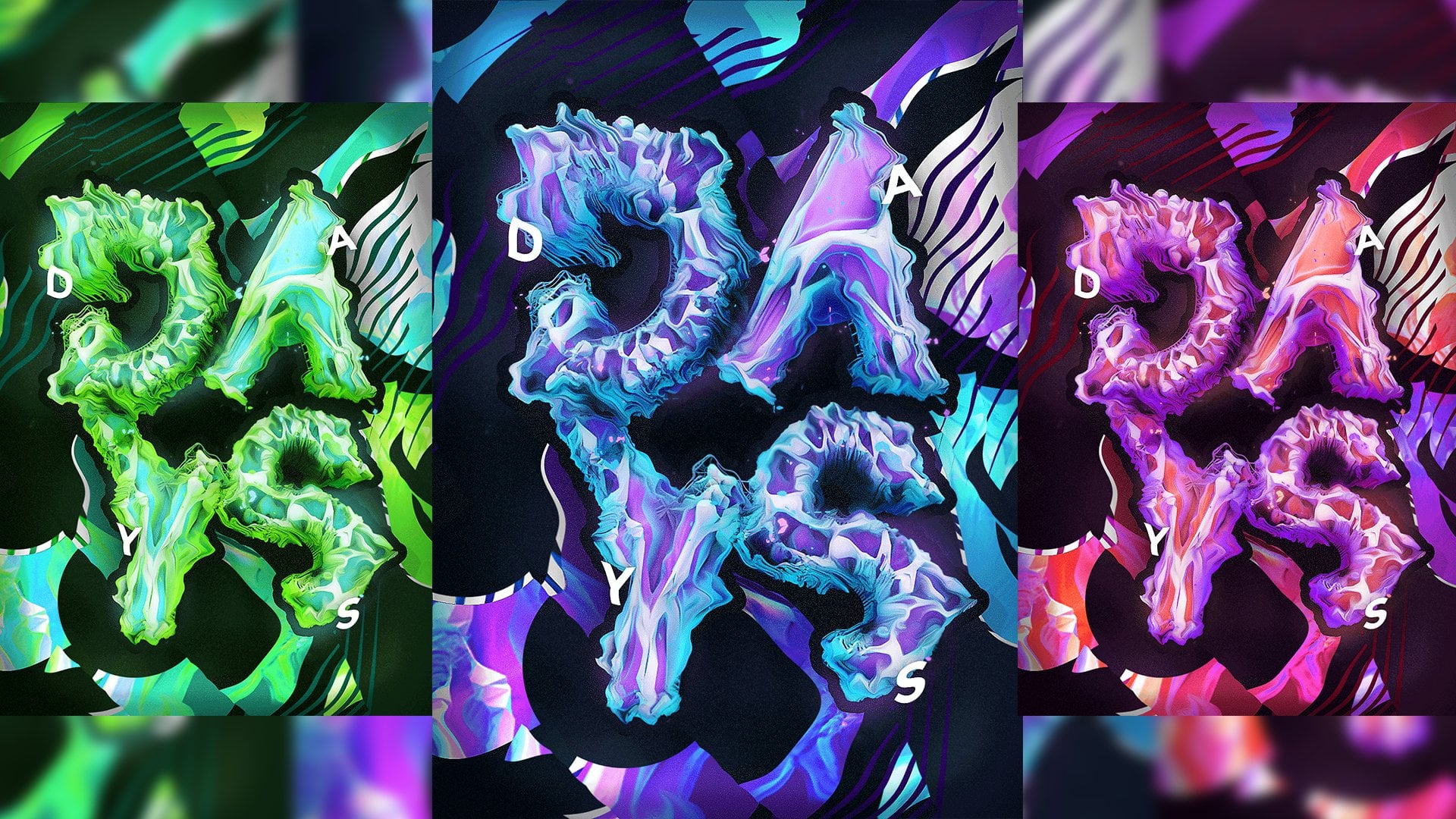
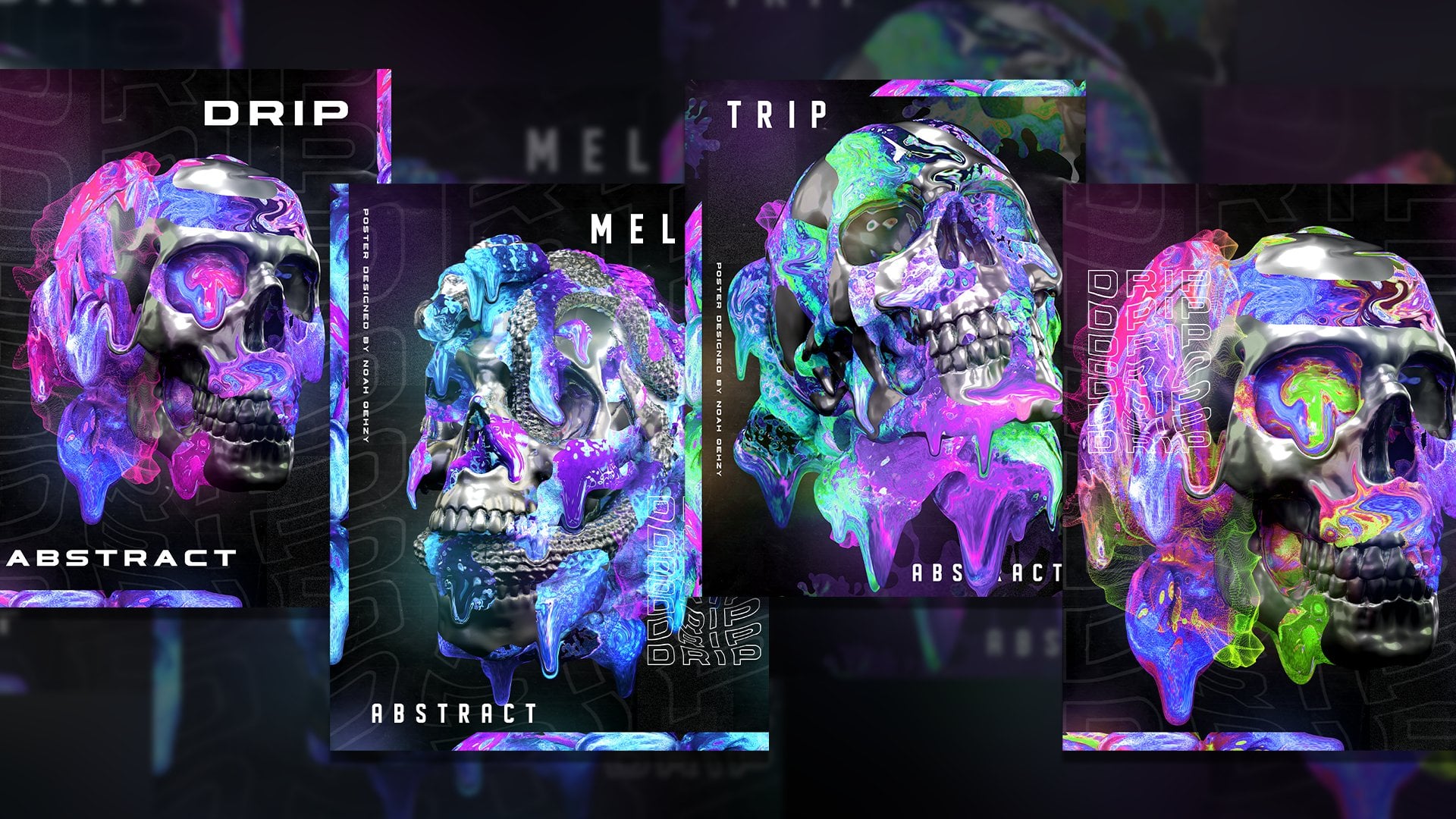
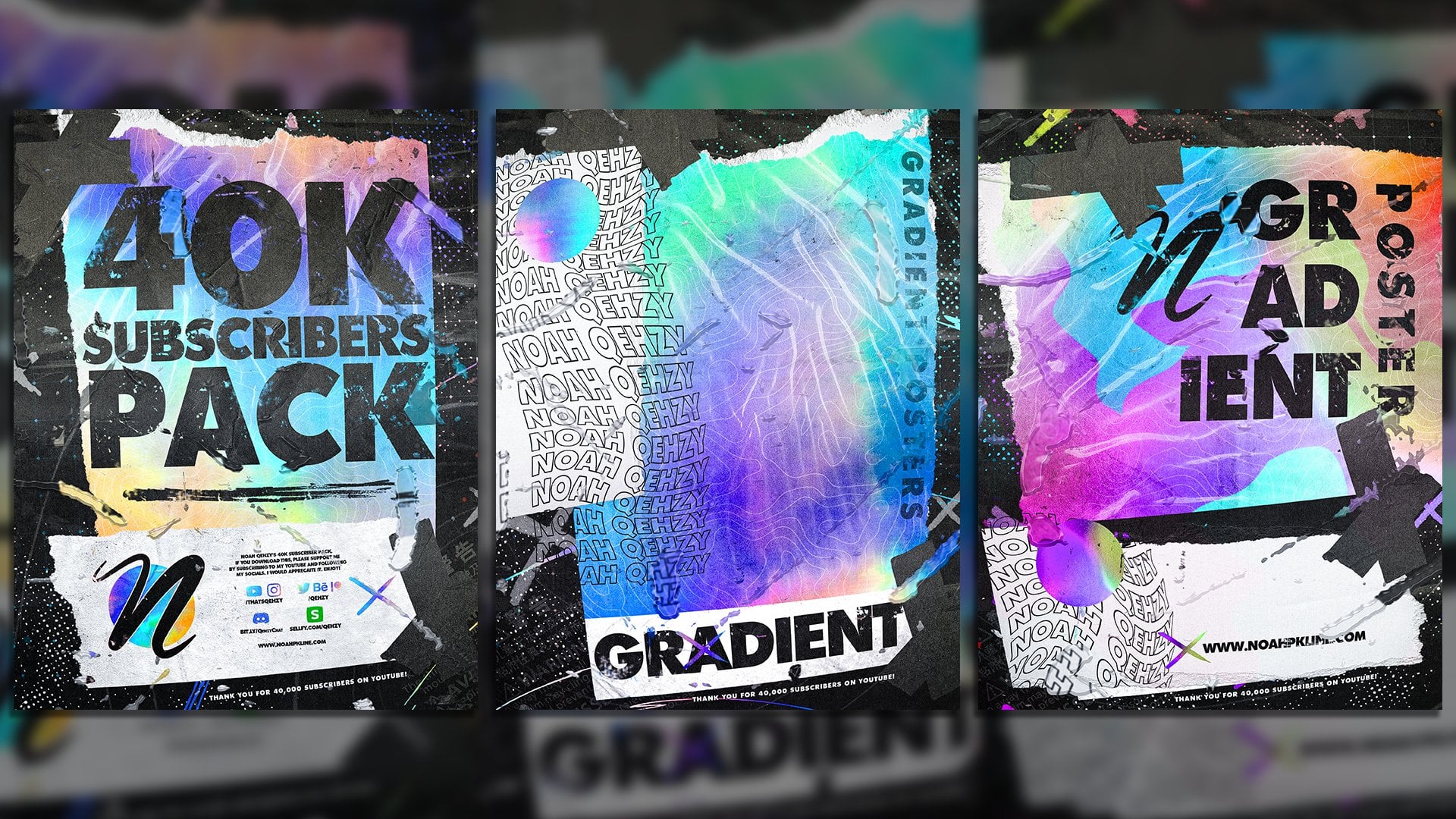
1. Einführung: Was geht Jungs wissen oder quasi hier und in der heutigen Klasse und und lehren Sie, wie man ein Drei-D-Scheiben-Poster mit Simple 40 und Photoshopped zu erstellen. Ich werde über Corona Render gehen, das ist ein Cima 40-Anbieter, den Sie 45 Tage lang kostenlos bekommen können. dir beibringen, wie man Frakturen im Kino vier D benutzt oder nervig, um diesen
Streifeneffekt auf drei D-Modellen zu erzeugen , und wir werden die Modelle im Kino vier D ein
wenig aufpeppen und sie dann zum Fotoshop bringen, wo wir beenden Sie sie in einem Posterfinish, fügen Sie etwas Steuern
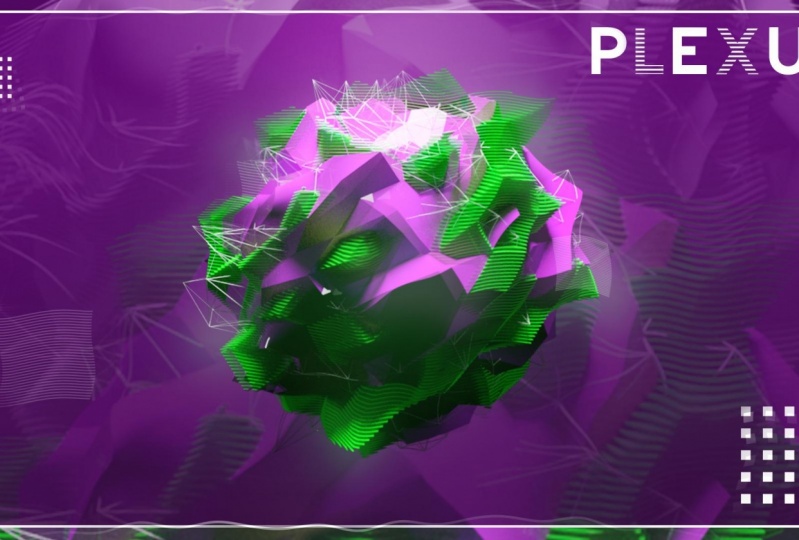
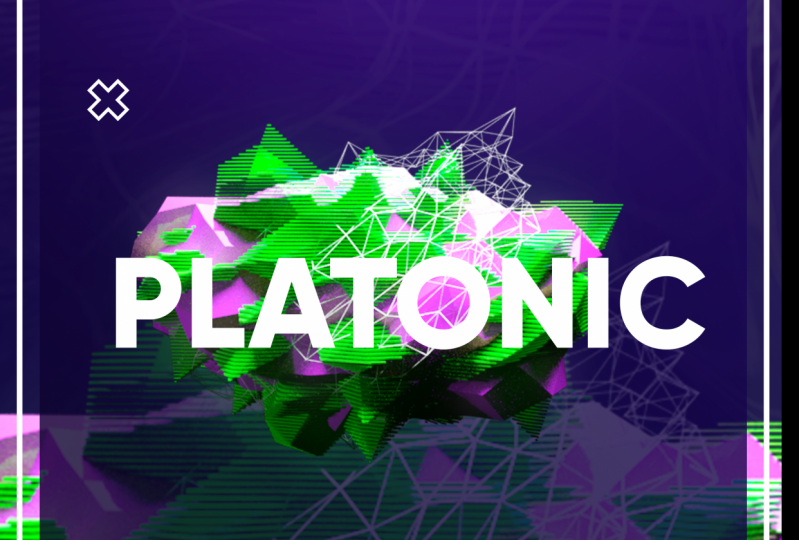
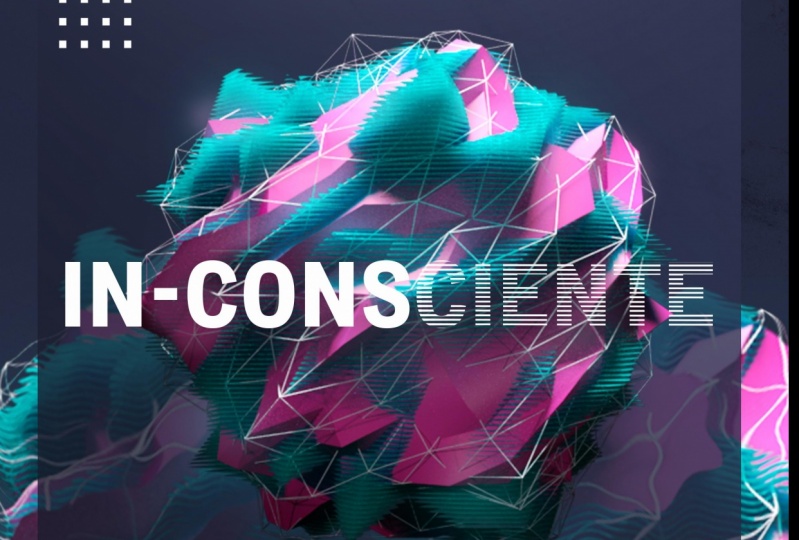
hinzu, fügen Sie einige Pinsel hinzu und erhalten Sie etwas, wie Sie jetzt auf Ihrem Bildschirm sehen. Also lasst uns voran gehen und ins Kino vier D springen
2. Corona Renderer: Also statt 40 und das ist der Render, den wir erschaffen werden, werden
wir einen Platonischen benutzen. Jetzt
habe ich im Intro erwähnt, mit Corona Render Krone rendern ist für eine einfache 40. Und wie ich schon sagte, Sie können es 45 Tage lang kostenlos ohne Saiten bekommen. Man bekommt nicht wie das Wasserzeichen oder so etwas. Dass andere Renders Ihnen geben, ist wie Oktan und diese anderen Renders. Also, wenn Sie eine von denen haben, die auch funktioniert, werde
ich nur Krone-Rendering verwenden. Da ihr Jungs, wenn ihr kein Rendering habt, könnt dieses einfach 45 Tage lang kostenlos herunterladen oder es einfach nicht benutzen könntet, liegt
es ganz an euch. Ich benutze es nur, weil ich es jetzt habe. Wenn Sie ein anderes Rendering oder nur normales Center 40 verwenden, können Sie
dieses Tutorial trotzdem ablegen. Sie müssen vielleicht nur etwas ändern,
je nachdem, was Sie verwenden, damit Sie fortfahren und herunterladen können. Dies hinzugefügt, um Ihre einfache 40 wirklich leicht
3. C4D-Objektdesign: Und dann, wenn wir in Schnee 40 kommen, können wir weitermachen und eine neue Szene in dieser neuen Szene erstellen . Wir werden weitermachen und ein Platonisches hinzufügen. Sie können jedes Objekt ausführen, das Sie wollen. Ich denke nur, dass das Platonische am interessantesten ist. Ich werde meinen Kamerawinkel hier ein bisschen ändern, nur um es ins Gesicht zu bringen. Und ich werde Schattierungslinien anzeigen und die Linien nur ein wenig erhöhen. Vielleicht fünf oder sechs. Das sollte funktionieren. Ich werde auf einer Tastatur sehen drücken. Also, jetzt ist dies ein Polygon-Objekt. Und wir gehen zum Display,
Herren, holen eine Anzeige,
Sir, und fügte hinzu, stellen sicher, dass es im Platonischen ist und gehen zum Schattieren des Drop-Down-Pfeils und des Rauschens. Wir werden den Lärm vorerst allein lassen und einfach Objekthöhe und etwa 95 gehen. Nun, das ist ein bisschen extrem. Und als ich das erschaffen habe, könnte
der helle Raum anders groß gewesen sein. Also werde ich das voran machen und vielleicht die Intensität davon senken. Vielleicht etwa 45, das sieht ein bisschen besser aus. Gehen wir zurück zur Anzeige, meine Herren. Und dieses Mal werden wir Wendung bekommen. Wir werden die Twist über dem Display hinzufügen, Sir. Klicken Sie auf „fit to parent“, und wir werden das nur erhöhen. Vielleicht nicht so weit. Lass uns etwas über 100 gehen. So 1 19 funktioniert Jetzt wollen Sie hier auf diese Website gehen? Hallo, Lux mit zwei X Punkt com Schrägstrich Tutorials Schrägstrich Kino 40 Strich Schrägstrich Kino vier D Dash Monographie Schrägstrich Geometrie Bindestrich in Armaturenbrett Kino Dash vier D. Wir werden es auf dem Bildschirm haben, offensichtlich, und ihr könnt nach unten scrollen und dieses Slicer Rig herunterladen. Jetzt können Sie das von Grund auf neu erstellen, was ich getan habe. Aber ich dachte, es ist einfacher für euch, hier zu gehen und es herunterzuladen, weil sie bereits die Anpassung für euch dort zur Verfügung haben. Und es ist eigentlich wirklich schön. Wirklich einfach. Also lade das herunter. Öffnen Sie es in Ihrem Kino vier D, und es sollte so aussehen. Und was wir tun wollen, ist die Slicer-Gruppe Chris Command zu schnappen, siehst du? Gehen Sie zu unserem Projekt und Befehl V. Nun gehen Sie zum Platonischen und machen Sie es über die Größe ihrer Form, die sie haben, die diese Angst
ist. Und dann los und lösche die Kugel, weil wir das nicht brauchen. Ähm, mach
weiter und füge den platonischen, den wir gerade erschaffen haben, hinzu, oder lästige Fraktur, und du wirst so einen Bruch
bekommen. Nun, diese Einrichtung, die sie hier haben, ist ziemlich einfach zu replizieren. Sie haben ein Tutorial drauf und alles so. Ähm, aber es ist einfach wirklich nett. Sie haben das so groß gemacht, bis zum Teufel ein Lux. Und das sollte Zeit für unsere Klasse hier sparen. Sie werden feststellen, dass sie diese kleine Slicer Display hier in den Einstellungen, die ich ging für hier war etwa 1 31 auf den Scheiben. Ich werde genau sein und 60% dick sein. Also, das ist nur meine Person, um Sie herum mit diesem so viel, wie Sie wollen. Vielleicht gehen Sie zum Schattieren, damit Sie es ein wenig besser sehen können. Jetzt wollen wir weitermachen und unsere Platonik duplizieren. Diesmal gehen wir zahnhafte Anzeige,
Sir, Sir, auf diese duplizierte platonische Schattierung und gehen zum Geräusch. Wir wählen ein Geräusch aus. Eigentlich machen
wir es aus diesem Drop Down und wir werden VL Lärm machen. Gehen wir zurück zu dem Objekt und die Intensität würde tatsächlich tun,
etwa negative 90 so etwas und Sie auf dem Platonischen. Sie können auch darauf klicken und auf die Skalierungsschaltfläche klicken und sie leicht nach unten skalieren, oder lassen Sie sie wie Sie überlassen. Aber wir wollen, dass einige dieser Teile herausragen. Gehen Sie nun zurück zum A-Platonischen in der geborenen frühen Fraktur, klicken Sie darauf und Befehl C Befehl V Duplizieren Sie das hier drüben Zahnarrays und erhalten Sie ein Adam-Array und fügen Sie das Platonische dem Atom-Array auf dem Atom-Array hinzu. Wir wollen den Zylinder 0,5 in dieser Sphäre Eins machen. Sie können diese Angst auch aufstoßen, wenn Sie spürbare Sphären wollen. Habe ich nicht. Das liegt also an Ihnen auf dem platonischen Display, Sir. Darauf gehen wir hin. Wir werden nur die Höhe auf, und dann auf dem platonischen gehen Sie voran und drücken die Skala Brötchen und skalieren Sie es, und Sie können das Rotationswerkzeug greifen und auch gedreht. Nur damit es nicht so ähnlich aussieht, wie wir es vorher hatten. Und das ist im Grunde gesehen werden. Wie ich schon sagte, Sie können das mit jedem Objekt tun. Jetzt gehen wir zu den Materialien und der Beleuchtung über.
4. C4D-Beleuchtung und Rendering: Also werde ich Corona Beleuchtung und Materialien verwenden, also folgen Sie einfach und versuchen, sie am besten wie möglich neu zu erstellen. Die Materialien sind ziemlich einfach und sind nicht allzu verrückt. Sie können tatsächlich verwenden, welche Materialien Sie wollen, und erstellen Sie Ihre eigenen, wie Sie möchten, aber wir gehen weiter und tun das. Erster. Ich gehe zu Corona neues Material, und ich bin in einem Doppel. Klicken Sie darauf und wir werden es fast auf Gewicht belassen, aber wie ein hellgrau und wir gehen zur Reflexion, klicken Sie darauf und stoßen Sie auf 25 und klicken Sie heraus. Und das ist alles, was ich getan habe. Ähm, dann habe ich es zweimal dupliziert. Und dann für diese beiden
habe ich gerade Farbe hinzugefügt, um sicherzustellen, dass Sie es auf der diffusen Ebene tun und nicht auf der Reflexionsebene . Jetzt füge ich das weiße Material dem Atom-Array hinzu, den grünen Zahnschneider und das Rosa zum normalen Platonischen. Und da gehen wir hin. Und dann richte ich meinen Winkel so ein. Für das Krona-Renderinggehe
ich hier zu meinen Rendereinstellungen und rendere ich nach Coronaund
dann zu den Krona-Einstellungen. Für das Krona-Rendering gehe
ich hier zu meinen Rendereinstellungen und rendere ich nach Corona Ich gehe, um Limit 20 und Rauschbegrenzung vier zu passieren, klicke auf das X und dann gehen wir weiter und fügen etwas Beleuchtung hinzu. Also gehen wir zum Krona-Reiter holen ein Licht. Ich werde zu meinen verschiedenen Ansichten hier gehen und diese vorbringen. Ok? Also wissen wir, dass es hier ist, also werde ich es tatsächlich befehlen, mein Rotationswerkzeug oben links
holen. Ich werde es drehen. Negativ 90 und dann in der unteren, rechten Ansicht. Ich werde es aufklären. Also ist es ein Oben und dann auf diesem Licht werde
ich die Größe X um 200 erhöhen, tatsächlich etwa 1000 und dann die Größe des Lichts. Ungefähr 200 tatsächlich. Vielleicht machen Sie es über die Größe unserer Form, die Sie hier sehen können. So 1000 von etwa 800. Gehen wir zurück zu unserer normalen Ansicht. Lass uns noch ein Licht holen. Bewegen Sie es nach rechts, lassen Sie die Drehung um 90 Grad drehen, bringen Sie sie ein wenig nach vorne und bringen Sie sie zurück. Befehl C Befehl V, um es zu duplizieren. Bringen Sie es auf die andere Seite, gedreht 1 80 Grad und bringen Sie es auf diese Seite und dann gehen Sie zu Corona Multi Pass aktivieren Rechts hier. Klicken Sie auf Multi-Pass, Einrichten interaktiver Lichter. Einzelne Lichter erzeugen Cool. Und dann, wenn wir X drücken und dann zu Corona Interactive rendern gehen, können Sie sehen, dass wir unsere
interaktive Lichtmischung hier haben , die wir verwenden können. Sie können auch Schönheit machen, die auch gut aussieht, aber ich werde mit dem interaktiven Lichtmix gehen und Sie können das machen, wo immer Sie möchten. Vorher. es macht Aberes machtmir etwas aus, ich werde tatsächlich zu meinem Adam-Array platonisch gehen und die Größe so senken. Es ist also nicht ganz da, sondern hat nur Teile, die herausragen. Ich denke, ich bevorzuge das, und dann gehe ich zu meinem sicheren Ort und stelle sicher, dass Sie Alfa Channel überprüfen und
PNG gehen , es auf dem Desktop
speichern und rendern. Um der Zeit willen. Ich werde eines der ursprünglichen Renders verwenden und mit dem nächsten Schritt fortfahren, der im Fotoshop ist
5. Photoshop-Design: Also sind wir im Fotoshop. Also werden wir weitermachen und ein neues Dokument erstellen, das ich ein normales Stück
Papier machen werde und 1/2 mal 11 erstellen und kommen und ich, um den Hintergrund dunkel zu machen. Ich gehe weiter und füge unsere Rendite hinzu. Sie werden feststellen, dass dies ein wenig anders ist, weil ich die benutze, die ich zuvor verwendet habe, nicht die, die ich gerade erstellt habe, aber es sollte alle gleich im Hintergrund funktionieren. Wir werden das anklicken und hier runter gehen, um eine einfarbige Farbe hinzuzufügen. Dies kann sehr von den verwendeten Farben abhängen,
aber Siekönnen fortfahren und auf ein dunkles Violett im Rendern oder auf eine dunkle Farbe im Rendern klicken
. Dies kann sehr von den verwendeten Farben abhängen,
aber Sie können fortfahren und auf ein dunkles Violett im Rendern oder auf eine dunkle Farbe im Rendern klicken Ich werde mit der Farbe gehen, die ich mit nur 130 442 dunkellila Klick gespeichert habe. OK, ich werde auf unser Rendern klicken und dann eine neue Ebene erstellen Drücken Sie ault und klicken Sie auf den unteren Rand um es zu einer Ebenenmaske zu machen. Ah, ich habe früher im Fotoshop gearbeitet, also habe ich hier Farben. Ich werde schwarz-weiß klicken, um weiß als meine Hintergrundfarbe zu bekommen. Und wenn ich Befehl löschen drücke, werden
Sie sehen, dass es es mit Weiß füllt. Und wir werden das so einstellen, dass „Bumped down“ diese Deckkraft überlagert wird. Ich werde auf etwa 35% gehen und dann alles aufhellen. Ich werde wieder auf unser Rendern klicken und neue Ebene erstellen, so dass automatisch eine
Clipping-Maske ist . Ich werde meine Farben wechseln, um Weiß in meinem Vordergrund einen Pinsel zu bekommen, und ich werde hier nur einen normalen weichen Pinsel bekommen, und ich werde den Boden entlang gehen, nur weil die Böden etwas dunkler sind, als ich wollte. Jemand sagte, dass zu überlagern, und es bringt es nur ein wenig in den schattigen Bereichen. Nun lassen Sie uns etwas Beleuchtung hinzufügen. Lassen Sie uns also eine neue Ebene über allem erstellen, nicht in einer Clipping-Maske. Holen Sie sich These aus Pinsel, erhöhte die Größe und legte es oben. Hier können Sie gehen, um zu filtern, Unschärfe Bewegung, Unschärfe und Unschärfe es in einem Nullgrad-Winkel und klicken Sie auf OK, um ein wenig mehr zu fühlen, aber sagte es auf den Bildschirm. Also sagte es tatsächlich zu weiches Licht, und wir werden es bei 100% lassen. Das ist ein bisschen besser darunter. Wir werden eine andere Ebene erstellen, oder du könntest es oben tun, eigentlich spielt keine Rolle. Und wo Weiß ist, klicken
wir und holen eins der Grüns und Orender. Vielleicht machen Sie es ein wenig heller Click. OK, holen Sie sich den weichen Pinsel und klicken Sie einfach schön und groß in unserem Renderbereich hier. Nun, das könnte ein bisschen zu groß sein. Wir machen ein wenig kleiner und machen es so, und Sie können es kleiner machen und um die Ränder ein wenig kühl gehen. Und jetzt stellen Sie das auf Bildschirm und stoßen Sie es auf etwa 20% und erstellen Sie eine weitere neue Ebene darüber. Und dieses Mal, mach die andere Farbe im Rendering, die für mich rosa ist. Machen Sie es ein wenig heller. Da gehen wir und tun das in den rosa Bereichen. Jetzt können Sie eine kleinere Pinselshow durchführen. Es ist weniger, ähm, es knallt nicht so viel, aber es ist immer noch da. Dort gehen wir, stellen Sie es auf den Bildschirm und auch 20%. Außerdem entschuldige
ich mich für alle Lüftergeräusche im Hintergrund. Mein Computer wird ein wenig verrückt. Jetzt können wir all das in eine Gruppe setzen und dieses Rendering aufrufen und dann unter dem auf der
Farbfüllung , Wir werden tatsächlich ein Rechteck erstellen. So erhalten Sie das Rechteck-Werkzeug Klicken Sie auf die rosa kam erhalten Sie die Hintergrundfarbe klicken Sie auf OK, Und dann können Sie es buchstäblich von Ecke zu Ecke wie so erstellen und dann drücken Sie Befehl t und halten Sie dann alle und bringen Sie einfach die Größe. Ich werde Shift auch hier gesagt haben. Wie so und dann getroffen. Geben Sie jetzt ein, wenn ich auf das Verschiebenwerkzeug klicke und auf einen anderen Layer klicke, schätze
ich, dass Sie nichts sehen werden. Aber wenn wir darauf doppelklicken und zu Grady int Overlay gehen, um, gehen Sie und werden schwarz zu weiß. Stellen Sie es auf einen 47 Grad Winkel, 39% Overlay, und Sie können schwarz zu weiß oder weiß zu schwarz. Es liegt an dir. Ich werde hier weiß nach schwarz gehen, auf OK klicken und dann vielleicht die Deckkraft auf 80% senken. Jetzt haben wir also zwei Rechtecke hier. Wir haben eine leichte Grenze, die für euch schwer zu sehen sein könnte, aber wenn ihr das zusammen mit mir macht, werdet ihr es über dieser Ebene sehen können. Wir werden eine neue Ebene erstellen, und wir bekommen unser Weiß zurück, und dann fügen wir einfach ein paar Pinsel hinzu. Ich habe einige Pinsel gespeichert, und Sie haben vielleicht einige, die dem Ausdruck ähnlich sind, um herauszuziehen. Aber du wirst keinen Pinsel finden. Ähnlich hat das getan. So sieht es also aus. Es ist wirklich einfach zu machen, wenn Sie keins haben. Es sind nur 16 Quadrate auf einem Quadrat, und ich werde voran gehen und Klopp das in die Ecke. Ich benutze die Klammertasten, um die Größe zu ändern. Ich gehe einen großen da unten in einem kleineren nach links. Hier. Ich habe auch einen weiteren quadratischen Ansturm in der Spitze hinzugefügt. Richtig. Sie können das tun, wie Sie wollen. Ich werde hier nur ein paar Zeilen für das hier gehen. Dann geh da rauf. Eigentlich werde
ich eine neue Ebene erstellen und diese dort oben legen, anstatt sie zu überlagern und die Deckkraft zu
verringern. Es ist also ein wenig subtil bei etwa 20%. Jetzt gehen wir zum Rendern,
öffnen das, holen unser tatsächliches Rendering und es wird mit Befehl J dupliziert, und dann bringen wir es unter das Rechteck. Jetzt können Sie diesen Ordner schließen. Bringen Sie es in der Verkleinerung drücken Sie Befehl T und halten Sie alle und erhöhen Sie die Größe. Vielleicht nicht so groß da draußen. Doppelklicken Sie, um es einfach dort zu platzieren und diese nach unten zu verschieben. Also dauert es etwa die Hälfte, nimmt ungefähr die Hälfte des Dokuments auf der Unterseite ein und wir könnten das etwas
kleiner machen . Da gehen wir jetzt, erstellen eine neue Ebene darüber und versuchen, ein ähnliches Grün zu bekommen, was wir zuvor verwendet haben. Holen Sie sich eine weiche Bürste und wir machen das Bildschirm-Ding, das wir vorher gemacht haben. Also lasst uns hier einfach so rüber gehen. Stellen Sie es auf Bildschirm, und etwa 20% funktioniert. Wählen Sie nun das Rendern des großen Renders, das wir hinter haben, und es ist Clipping Masken. Befehl Jada dupliziert und dann Befehl essen emergent. Ziehen Sie nun, dass eine unter dem Original und erhalten Sie das Verschiebungswerkzeug und bringen Sie es einfach nach oben und Sie können es hier
bewegen und wir können tatsächlich drücken Befehl t halten alle und erhöhen Sie die Größe ein wenig drücken Enter und dann, wenn Sie bereit sind, gehen Befehl Sie und verringern Sie die Sättigung den ganzen Weg. Klicken Sie auf OK, geh zum Filtern von Flüssigkeiten und ich werde diesen Wirbel hier bekommen, zoomen Sie ein bisschen raus und ich wollte damit ein wenig rummachen. Und dann werde ich These Mudge eins hier bekommen und mich irgendwie bewegen. Also ist es so vermasselt. Es sieht nicht aus wie unser Original. Zu viel Klick. Okay, also vermischt es es. Es ist nicht genau dasselbe wie die untere Einstellung für diese Ebene auf lineare Ausweichen. Und hier können Sie die Deckkraft durcheinander bringen. Je nachdem, wie viel Sie es sehen wollen. Ich werde auf etwa 10% runter gehen. Es ist also ein sehr subtiler Hintergrundeffekt, und es ist eingerichtet. Gehen wir nun zum Text über.
6. Photoshop: so über alles. Ich werde eine neue Ebene erstellen, mein Schwarz-Weiß
bekommen und Weiß auswählen Mein Textwerkzeug holen, und ich werde sicherstellen, dass Weiß die Farbe meines Textes ist. Und ich werde einfach voran gehen und klicken Sie in der Mitte ish und nehmen Sie meinen Text, den ich mir gemacht speichern klicken Tonic Und der Spaß, den ich verwende, ist inter extra fett in einem Druckbefehl T und erhöhen Sie die Größe dieser Art von Füllung aus der auf die Größe der kleineren -Rechteck . Und wenn Sie das Verschiebungswerkzeug haben, können
Sie das bewegen, um es zentriert zu bekommen. Bumm! Ich ziehe meinen ein bisschen nach unten. Da gehen wir hin. Nun habe ich einige Zeilen auf der rechten Seite dieses Textes hinzugefügt, also werde ich eine Ebenenmaske hier unten klicken und ich habe einen Pinsel dafür. Also werde ich meine Bürste
holen, schwarz werden und ein paar Zeilen holen. Wo ist das? Hier ist es. Und ich werde die Größe verringern. Es geht also um die Höhe meines Textes. Also über da, und ich werde von links anfangen, klicken, halten, verschieben und ziehen. Und das ist nur ein schneller
Weg, um Linien zu machen. Wenn Sie keinen Pinsel wie diesen haben, ist
es wirklich einfach zu machen. Offensichtlich. Machen Sie einfach eine Reihe von Rechtecken. Ich hatte oben und unten eine SMS, also werde ich das machen. Ich werde den Text hier duplizieren. Rechtsklick, Löschen, Ebenenmaske, drücken Sie Befehl T halten Alle verringern die Größe es zu bewegen, Werkzeug und bringen Sie es an die Spitze. Vielleicht machen Sie es etwas kleiner. Genannt dieses Poster von Quincy Duplikat, die es zu bringen und einige andere Texte. Und ich werde das etwas kleiner machen. Sie könnten mehr Text hinzufügen, vielleicht sogar um den Speicherort ändern. Aber ich bevorzuge das jetzt. Gehen wir zur Grenze und zum letzten Schliff.
7. Grenze und letzte berührungen: Also, jetzt für die Grenze, werde
ich zahniges Rechteck gehen, neu erstellen, duplizieren und es ganz nach oben bringen. Ich setze die Deckkraft auf 100 die Füllung den ganzen Weg auf Null in einem Doppel. Klicken Sie darauf, deaktivieren Sie, strahlend und markieren Sie den Strich beim Strich. Ich werde mit einem inneren Schlaganfall gehen und neun sollten eigentlich eine gute Größe
haben, vielleicht etwas dicker. Ich mag 18. Und dann werden wir diese weiße Chris Community machen und dann alles halten und
die Größe davon vergrößern . Ich muss vielleicht auch Schicht halten und hatte betreten, wo Sie es an einer guten Stelle haben. Jetzt werde ich voran und wählen Sie alles bis in die Farbe Fill und Comedian Geeta Gruppe es. Ich werde es nur Poster nennen oder was auch immer und dann Comedian Jay drücken, um es zu duplizieren und dann Community e, um es zu verschmelzen. Ich werde auch zum Zuschneidewerkzeug hier gehen, Klicken Sie darauf und drücken Sie dann zweimal die Eingabetaste. Also, jetzt ist das alles zugeschnitten, um zu passen. Ich werde das duplizieren und zum Filtern der Verzerrungswelle gehen und ich werde die
Wellenlänge ziemlich hoch auf etwa 333 erhöhen . Und dann ist die Amplitude bei etwa 35 ein Mann von Mietshaus von fünf klicken Sie auf OK, und klicken Sie dann auf eine Ebenenmaske und drücken Sie Befehl I, um es umzukehren, die es schwarz machen und wird dies im Grunde unsichtbar machen. Was wir tun wollen, ist das Pinselwerkzeug zu bekommen und eine harte Bürste zu bekommen und weiß zu werden. Nun, das ist ein ziemlich kleiner, wie 300 Pinsel. Ähm, also werde ich hier klicken, Shift
halten und rüber
gehen, über die Spitze gehen und, ich weiß nicht, hier unten links
gehen. , Sie werden bemerken,dass die Grenze etwas seltsam aussieht, also könnten wir also könnten wirdie Grenze nach oben
verschieben,
alsomüssten wir tatsächlich die Grenze nach oben
verschieben,
also müssten wir tatsächlich
 Noah 'Qehzy' Kline, Graphic and Web Design