Transkripte
1. Einführung: Was ist los, Leute wissen es, oder quasi hier. Und in der heutigen Klasse werde
ich Ihnen zeigen, wie man
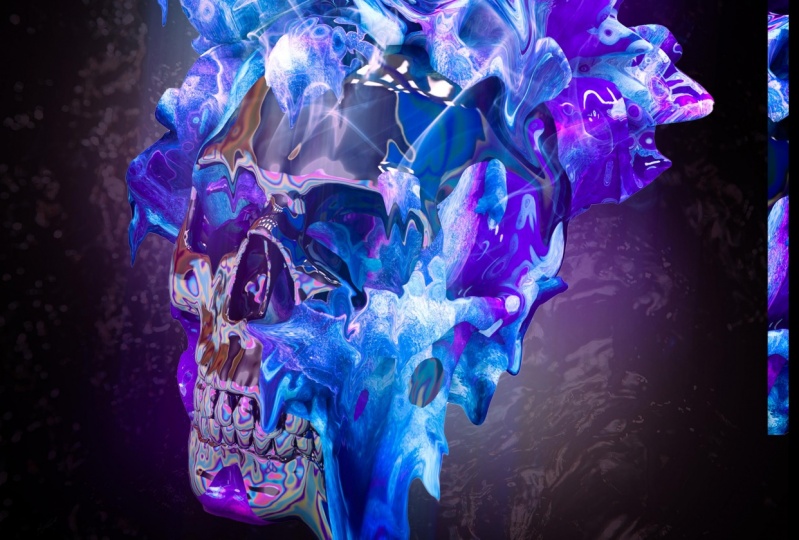
diese abstrakten Totenkopfplakate in etwa 40 und Photoshop kreiert . Wir werden in Semaphor D mit einem Totenkopf-Modell beginnen und
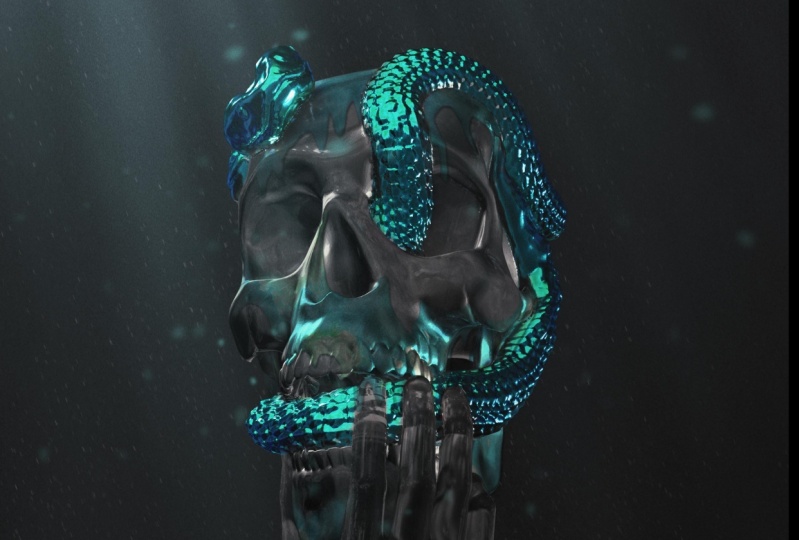
ein paar Verdränge und Materialien hinzufügen , um ein ziemlich Standard aussehendes Schädel-Rendern zu erhalten. Wir werden das zu Photoshop nehmen und
das flüssige Tool verwenden , um es mit etwas Trip Effekt interessanter zu machen .
Wir werden es bei ein paar weiteren Stockbildern und Effekten in
unserem Text aufräumen und eine kleine Farbkorrektur hinzufügen und unsere fertiges Plakat. Alle Techniken in diesem Video sind ziemlich einfach. Also, wenn Sie ein Anfänger sind, Diese Klasse ist definitiv für Sie. Du wirst in der Lage sein, mitzuverfolgen, kein Problem. Aber ich hoffe, ihr habt Spaß daran und lasst uns einfach weitermachen und loslegen.
2. Einrichtung und was du brauchst: Ordnung, also die Dinge, die Sie für diese Klasse benötigen, brauchen Sie
zunächst einen Semaphor D Lightroom irgendeiner Art. Es gibt viele kostenlose Lightroom gibt, die Sie googeln und finden können. Du könntest auch schnell deine eigenen Lichter aufstellen. Ich benutze mein eigenes Lichtstudio, das ich in meinem Laden verkaufe, wenn ihr wirklich alles dafür ausgehen wollt. Also überprüfe das bei mir selbst. Außerdem werde ich einen Schädel als Modell verwenden. Und ich habe von CG Trader heruntergeladen, nur sql eingegeben und den Preis auf frei gesetzt. Und das ist der, den ich benutzt habe. Es gibt auch eine Schlange, die ich zuvor verwendet, was ziemlich cool ist als gut. So können Sie diese verwenden oder Sie können jedes andere Objekt verwenden, das Sie mögen. Und dann ziehen Sie es einfach in Symbol 40. Und das werde ich dir zeigen, wenn wir da sind. Also für die Materialien, ich werde tatsächlich einen Download auf beide
dieser Materialien hinzufügen, um es so einfach wie möglich für euch zu machen, mitzuverfolgen. Also überprüfen Sie die Klasse überprüfen Sie die Klasseninformationen unten unter 400 Anhang mit den Materialien. Um Sie jedoch schnell durch die Materialien zu führen, ist
dies nur ein schwarzes Material,
das nur eine spektrale Reflexion ist . Wenn Sie meine beiden letzten Klassen gesehen haben, habe
ich dieses Material verwendet. Die Reflexion oder die spektrale Reflexion ist nicht so wichtig, aber die normale Reflexion ist. Also, ja, es ist zufällig das Material, das ich hier hatte, und es sah gut aus. Deshalb bin ich mit ihm gegangen. Das wichtigere Material ist dieses. Und im Grunde ist dies ein Material von IV7 Pack, wenn Sie es bereits haben. Großartig. Aber es ist ein buntes Material mit einem Clip und verzerren darauf, um es irgendwie ein wenig mehr Pop zu machen. Und es hat die Leuchtdichte, um es leuchten zu lassen. Was wirklich wichtig ist, denn dies wird es
in Photoshop wirklich gut aussehen lassen und es wirklich aufhellen und ordentlich aussehen lassen. Es hat also die Leuchtdichte der Textur und dann eine sinnlose Reflexion, aber es ist da. Das sind also die Materialien. Achten Sie darauf, den Download für sie zu überprüfen, und dann können wir fortfahren und loslegen. Also lasst uns mit dem Rendern losgehen. Ich werde das hier verstecken. Lass es uns tun.
3. C4D-Model-Erstellung und Render für C4D-Modell-: Also möchten Sie öffnen, was Lightroom Sie verwenden. Azure-Materialien hier aus dem Download und gehen Sie
vor und fügen Sie das Schädelmodell, das Sie heruntergeladen haben. Oder Schädel-Modelle, wenn Sie mehrere haben. Ich werde den grundlegenden Schädel ohne die Schlangen tun, weil diese gemischten,
die Schlange braucht man ein wenig länger zu laden, weil es mehr Polygone hat. Ich werde das Material löschen. Ich werde es auswählen. Befehl C zu kopieren, gehen Sie zum Fenster. Gehen wir zurück zum Lightroom. Und fügen wir es einfach hier ein. Und Sie können sehen, dass es viel zu klein ist. Also gehen wir zur Waage und skalieren sie einfach wirklich. Komm schon. Okay, das könnte ein bisschen zu viel sein, aber lasst es uns einfach runterbringen. - Ja. Etwas kleiner. Da gehen wir. Und ich werde es vorerst nach vorne lassen. Aber wir werden, wir werden das hier bald drehen. Das ist also das erste Setup und das ist das einzige, das das Chrom darauf haben wird. Fügen Sie also das Chrome-Material hinzu. Und Sie können sehen, dass wir jetzt im Grunde einen Kristallschädel von Indiana Jones erschaffen haben. Aber wir wollen es etwas interessanter machen. Also lassen Sie es uns duplizieren. Befehlen Sie C, Befehl V, und fügen Sie das farbige Material zum zweiten hinzu. Und dann auf dem zweiten wollen wir zu unserem Display CRS gehen und eine, ein Display SIR
holen. Fügen Sie das dem farbigen hinzu, und springen wir in die Anzeige, Sir. Eine große wichtige Sache hier ist, zu kommen, um alle zu hassen, die wir tun wollen, ein oder minus eins. Also für jetzt werde ich einen machen. Und das ist zum Schattieren und ein Geräusch bekommen. Und Sie können sehen, wie er es verdrängt und es sieht wirklich funky aus. Wir müssen das kleine Miniaturbild öffnen. Geh zu unserem Lärm und lass es uns 700 machen. Und das ist ein bisschen besser. Vielleicht sogar auf 500 gehen, abhängig von dem Lärm, den Sie verwenden. Vielleicht wollen Sie es vermischen. Wenn ich das zum Beispiel anstelle von Rauschen öffne, mache
ich VL-Rauschen. Okay, das ist ungefähr dasselbe, aber wenn wir Voronoi eins machen, können
Sie sehen, dass wir stattdessen die globale Skala
auf 1000 stoßen müssen . Und das sieht besser aus. Aber lassen Sie uns, um der Konsistenz willen, bei normalem Lärm in 500 Skala
bleiben. Und wir können uns hier mit dem Samen anlegen. Und tatsächlich runter, wenn ich viel mag, 671. Also versuche ich, eine gute Sprungkraft der Farbe und den normalen Kristallschädel-Look zu finden. Und ich denke, das ist eine ziemlich gute Balance. Und da es dann ein Schädel ist, wollte
ich nicht, dass beide Steckdosen nur langweilige Rohlinge sind. Das hier ist irgendwie nicht, es hat wenig Material. Also, was ich tun werde, ist hierher zu kommen und eine Kugel zu holen. Und ich habe es vorher in dieses Auge gelegt, aber wir werden es in dieses I setzen, dafür. Also lasst uns das vorne aufstellen und ich mache es viel kleiner. Eigentlich werden wir ein wenig größer, um die Steckdose zu füllen. Da gehen wir. Fügen Sie das violette Material dazu hinzu. Boom, perfekt. Und ich werde diese Kugel runterbringen, nur damit sie hier aus dem Weg ist. Und wir können den vertriebenen Schädel noch einmal duplizieren. Befehl C, Befehl V. Und ich werde aus der Kameraansicht kommen, die ich hier für den Render
eingerichtet habe und zu einer Art Seitenansicht gekommen ist. Wählen Sie diesen Schädel aus und bringen Sie ihn zurück. Und was wir tun wollen, ist die Waage zu bekommen, sie ein wenig zu
skalieren und sie dann ein wenig hochzubringen. Und dann auf dem Display, Sir, gehen
wir zur Objekthöhe und setzen das so hoch wie eine 100. Und dann gehen wir zurück zu unserer Ansicht hier und sehen, was wir haben. Also denke ich, das sieht ziemlich cool aus. Lassen Sie uns all dieses Zeug auswählen. Und ich werde Alt G drücken, um es in eine Null zu setzen, so dass wir einfach alles drehen können. So wie so. Wir kommen dorthin, ich gehe zu so etwas. Drehen Sie es ein wenig mehr. Kommen wir in diese oder diese zweite Anzeige, Sir. Lassen Sie uns hineingehen und tatsächlich die globale Skala auf vielleicht 750 erhöhen. Und OK, wir müssen es etwas
weiter zurückschieben und dann vielleicht etwas nach rechts
bewegen. Okay, ich bin eigentlich anders darin. Also haben wir all das auf der Rückseite geschnitten auf dieser Seite. Und dann ist der Bund ziemlich klar. Es kommen diese violetten Flecken rein, aber das ist es, was wir wollen. Und ich denke, das sieht ziemlich gut aus. Wenn ich zu meinen Rendereinstellungen gehe, habe
ich übrigens Objektglühen, Beleuchtung und Umgebungsokklusion aktiviert. Und ich werde das rendern, wie ein PNG-Alpha-Kanal überprüft, also ist es ein transparenter Hintergrund. Und stellen Sie sicher, dass Sie eine ziemlich anständige Größe haben. Dies könnte ein wenig zu groß sein, aber wie zehn ADP ish Größe ist der Weg zu gehen. Und wenn ich dem einen Test-Rendering gebe, sollte
es hübsch, ziemlich ordentlich aussehen. Ist das so gut aussehen, wie es zu Photoshop gehen und irgendwie erhöhen den Kontrast oder was auch immer, aber es sollte ziemlich ordentlich aussehen. Hier ist, wie die Renders aussehen. Es sieht ziemlich böse aus. Und Sie können sehen, dass das Spektralspektrum auf unserem reflektierten Material nicht wirklich durchkommt. Ich meine, es kommt leicht durch, aber es reflektiert auch das Lila in wie in der Nase hier. Aber ja, das sieht ziemlich böse aus. Ziemlich glücklich damit. Ich könnte ändern, die Rotation ist etwas. Bevor wir zu Photoshop gehen
, wollen wir es etwas mehr. Tot auf. Und vielleicht gehen wir eher mit einem Winkel. Und vielleicht haben wir Caucus Kopf. Jetzt machen wir so etwas. Speichern wir es auf unserem Desktop oder wo immer Sie es speichern möchten. Und jetzt gehen wir rüber zum Photoshop. Sie können sehen, dass ähnliche 40 Zeug war nicht allzu schwierig. Ziemlich grundlegendes Zeug für ihren Schädel. Lassen Sie uns voran und führen Sie diese App.
4. Photoshop und Hintergrund: Also, jetzt sind wir in Photoshop und das ist eine Art, was wir versuchen werden, hier neu zu erstellen. Es wird zwei Dinge geben, die ihr herunterladen könnt. Übrigens. Es wird die Hintergrundstruktur in
diesem Formbestand sein , die ich aus einem Pakt oder eigentlich ein paar davon für euch habe. Also könnt ihr benutzen, was auch immer ihr wollt. Aber wie auch immer, sobald Sie Art von Photoshop, Gehen wir zu Datei Neu und erstellen Sie eine Buchstabengröße. Sie können jede gewünschte Bemaßung erstellen. Für dein Poster. Ich werde den Hintergrund entsperren, indem ich doppelklicke und den Befehl i drücke, um ihn schwarz zu machen. Wir werden hier rüber gehen und meine Farben schwarz und weiß machen. Und gehen wir weiter und finden unseren Render-Download, unseren Render-Schädel für, für mich, füge das hier hinzu. Ich werde alle Erhöhungen Größe ein wenig in halten, zentrieren Sie es ein wenig wie so. Ich werde diese beiden Downloads eine Weile in die Datei einfügen, damit ich das schließen kann. Und ich werde sie hier unten stellen. Ich werde ihn noch nicht anfassen, weil wir ein paar Dinge einzurichten haben. Also werde ich mit der rechten Maustaste den Schädel rasterisieren. Und ich werde auf die Hintergrundebene klicken und die Guides erhalten. Wenn Sie die Hilfslinien nicht haben, drücken Sie den Befehl R und die Lineale werden angezeigt. Und ich bekomme eins von der linken Seite und es sollte in der Mitte klicken. Und dann werde ich den Kommandoschädel drücken, und doch ist er zentriert. Ich werde eine neue Ebene über unserem Rendering erstellen, und ich werde darauf klicken, um es zu einer Clipping-Maske zu machen. Ich hole einen Pinsel, oder ich hole das Pinselwerkzeug und hole dann eine weiche Bürste. Und mit schwarz ausgewählt in wahrscheinlich wie ein 1000 Größe Pinsel. Gehen Sie hier unten, nur um zu verdunkeln, Bit, setzen Sie es auf Overlay, und dann vielleicht etwa 75. Und wir können das auch wieder tun, aber mit Weiß an der Spitze. Also vielleicht genau da. Also zu überlagern und vielleicht ein wenig niedriger, wie 50% diesmal. Ja, cool. Jetzt stellen wir zuerst den Hintergrund ein und da wir dieses Material
eingebracht haben, werden
wir weitermachen und das hinzufügen. Und es sieht in etwa so aus. Grundsätzlich, wenn es normal ist, 100%, ist es ziemlich extrem. Es ist wie ein Plastik, wie eine schmutzige Kunststofftextur. Aber wir werden es auf Screen setzen. Und dann, wie 40 Prozent, denke
ich, es war tatsächlich bei 37. Und das wird unser Hintergrund sein. Und darüber hinaus möchten Sie eine neue Ebene erstellen und das Pinselwerkzeug abrufen. Wieder ging er weiß und eine weiche Bürste erhöhen die Größe der Bits. Also sind wir bei etwa 1800. Klicken Sie hinter, klicken Sie vielleicht wieder dahinter, und wir haben das Weiß dahinter. Und wir können das auf Overlay setzen, oder wir könnten es auf normalen oder sogar Bildschirm belassen. Vielleicht lassen wir es vorerst normal. Und wenn es ein wenig zu hell ist, können
wir es ändern und tatsächlich etwas nach oben bewegen. Und lasst uns die Deckkraft auf 75 ändern. Cool. Und jetzt unsere Plakate Setup, und lassen Sie uns gehen und in die interessanten Effekte und so.
5. Drip und Design Liquify: Gehen Sie also zur obersten Ebene und erstellen Sie eine neue Ebene. Und jetzt möchten wir zu Farben aus dem Rendering gelangen. Also werde ich hier klicken. Und ich werde definitiv diesen Cyan Slash Teal bekommen. Und dann bekomme ich eine violette Politur oder Rosa. Und ich denke, die bessere Wette, da es mehr davon gibt. Und wir klicken, dass und Knochen Cool. Holen wir uns die weiche Bürste. Und da wir zuerst Teal ausgewählt haben, gehen
wir über ein paar blaugrün Flecken. Das hier drüben ist ein großer Blaugrün Fleck. Und dann machen wir eins in der oberen und unteren Ecke. Switcher Farbe dann. Und machen wir das gleiche mit lila bis lila hier in lila, unten, oben. Cool. Und wir setzen das auf Bildschirm und verringern dann die Deckkraft auf vielleicht 30. Lassen Sie uns verkleinern und sehen, wie es aussieht. Ja, ich gehe mit 35. Ich bin damit zufrieden. Wir können immer die Flecken entlang der Außenseite löschen wenn sie ein wenig zu fehl am Platz suchen, was sie jetzt sind. Aber ich denke, wenn wir ein wenig weiter sind, könnte
es besser aussehen. Lass uns weitermachen und den Formularbestand hinzufügen, der dieser Typ ist. Wenn Ihre Ebenen nicht normal sind, stellen Sie sicher,
dass Sie sie auf Bildschirm oder aufgehellt einstellen. Ich denke, Bildschirm sieht ein wenig besser aus. Und dieses war ursprünglich gelb, und ich ändere es in ein rosa, um eine Farbe zu ändern, drücken Sie
einfach Befehl Farbton auf dieser Ebene. Und Sie können sich mit der Farbe verwirren. Und eigentlich werde ich etwas jünger als minus fünf gehen, um das ein wenig violetter zu machen. Und ich werde das mit so einstellen, wo immer mein großer Farbfleck ist,
der auf der linken Seite meines Schädels ist. Also lasst es uns hier aufstellen. Und dann werde ich eine Ebenenmasken hinzufügen, die hier unten jede Ebenenmaske klicken, erhalten Sie das Pinselwerkzeug wieder. Flip zu schwarz in. Das wird etwas kleiner und wir werden nur ein paar Bits löschen. Also will ich es nicht hier auf dem Schädel. Ich will es hier nicht. Vielleicht eine jüngste dort. Es ist also wie ein und aus. Es gibt einige Teile hier hinten und vorne. Aber es ist nicht zu überwältigend. Und wenn man verkleinert und ziemlich weit ist, ist
es ein sehr subtiler Effekt, aber ich denke, fügt einfach ein wenig mehr zu dieser großen Blase hinzu, die vor sich geht. Bevor wir jetzt zum Chip-Effekt kommen, wollen
wir eine Sache mit dem Schädel machen. Wählen Sie also den Schädel aus, holen Sie sich das Rechteck-Werkzeug und finden Sie das Teil mit der meisten Farbe, das für mich genau hier ist. Und wähle ein langes Bit aus. Eigentlich komme ich hierher und wähle ein langes Stück davon aus. So wie so. Und drücken Sie Befehl C, gehen Sie nach oben drücken Sie Befehl V und Sie haben dieses Farbquadrat. Und wir werden das wie eine niedrige freche Grenze benutzen. Also lasst es uns hier oben aufstellen. Duplizieren Sie es, bringen Sie es runter. Und wir werden noch einen brauchen. Vielleicht drehen Sie das hier. Sehen Sie, ob wir es ein wenig mischen können. Ja, cool. Vielleicht, wenn das Chris Community ist und es horizontal umdreht. Ja, das sieht ziemlich cool aus. Das ist unsere Grenze. Da ist ein bisschen zu viel Cyan los. Also werde ich das nehmen und das überlappen. Und dann nehmen wir vielleicht das untere und schieben es nach oben. Und okay, das gefällt mir viel besser. Und lassen Sie uns alle diese auswählen drücken Sie Befehl E, um sie in einer Ebene zu verschmelzen. Und wir können sie unten, unten,
zumindest unten unter den Farbbildschirmen bringen . Und dann duplizieren Sie das mit dem Befehl J, Press community, drehen Sie es so, dass es jetzt horizontal ist. Und lege das unten oder oben. Was auch immer Sie bevorzugen. Ich werde hier auf den Grund gehen. Und lasst uns tatsächlich so gedreht werden. Okay, das gefällt mir. Und wenn Sie diese harte Kante nicht mögen, könnten
Sie kommen und lassen Sie uns das Stift-Werkzeug holen, klicken, halten, verschieben, klicken und dann diesen Teil löschen. Also fügen wir eine Clipping-Maske hinzu, klicken Sie mit der rechten Maustaste auf Füllung und füllen sie mit Schwarz. Und dann lösche ich es einfach, damit wir wie
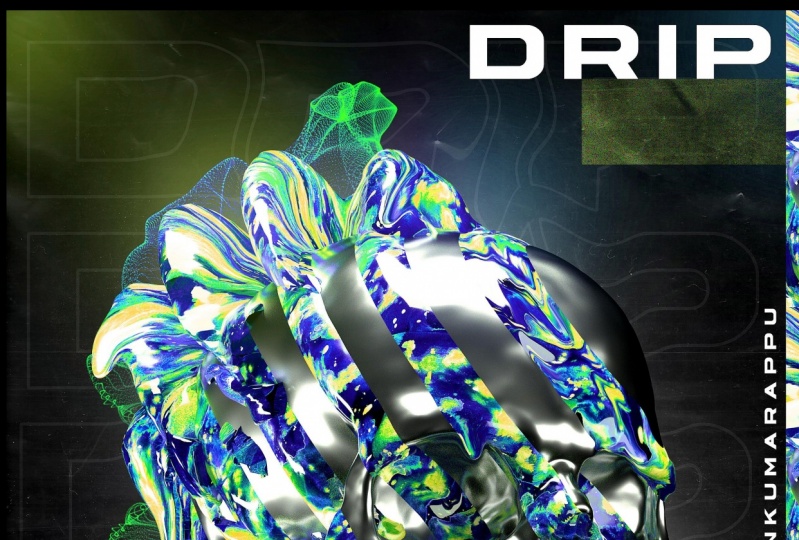
eine scharfe Kante bekommen , und ich denke, das sieht ein wenig besser aus. Und dann können wir das hier rüber schieben. Das sind also nur ein paar Grenzen. Du könntest mehr hinzufügen, du könntest die ganze Sache damit verknüpfen. Ich mag nur die Paargrenzen wie Zelle. Aber sobald Sie das bekommen, können wir zu unserem Schädel kommen und den Auslöseffekt machen. Also wählen Sie Ihren Schädel ist zu Filter gehen und zu verflüssigen. Lassen Sie uns das grundlegende verflüssigte Werkzeug bekommen. Ich weiß nicht, wie es heißt, aber es ist die oberste. Und ich mag es, überall zu verflüssigen, wo es die Farbe gibt. Also mach nicht zu verrückt, aber mach dich einfach mit ein paar davon rum. Und ich folge gerne Teilen des Schädels. So wie hier, komme ich gerne und gehe dann entlang der Nase. Vielleicht folgen Sie einem Zahn hier. Folgen wir dieser Linie. Folgen Sie der Kieferlinie hier. Aber, aber, aber okay, fangen wir mit dem Chipping an. Also, und auch hier, eine kleine Reise und dann machen Sie eine Reise nach unten. Okay, also habe ich ein paar Tropfen hinzugefügt. Lassen Sie uns die Größe erhöhen und vielleicht haben Sie diesen großen Platz und auf einer großen Reise abgedeckt. Nicht wirklich gewagt mit nur geben Sie ihm eine große Bewegung. Als würde es irgendwie schmelzen. Und dann können wir hier noch einen hinzufügen. Schließen. Ich bin glücklich mit diesen Tropfen. Lassen Sie uns voran und fügen Sie oder gehen Sie zu dem Drehwerkzeug jetzt und irgendwie Chaos mit einigen dieser Bereiche, nur um sie ein wenig interessanter zu machen. Ich werde zurückkommen und das hier ein bisschen cooler machen. Okay, also bin ich glücklich mit all den Effekten, die da los sind. Du könntest auch verrückt und es wirklich groß machen und vielleicht magst du die ganze Seite des Gesichts Tropf? So etwas. Das ist eigentlich ziemlich böse. Ich werde dabei bleiben. Mal sehen, wie das aussieht. Klicken Sie auf OK, wenn Sie glücklich sind. Und Boom, wir haben, wir haben unsere Tropfkante los. Sieht ziemlich wild aus. Ich mag es aber wirklich, wie es aussieht. Und wenn Sie das tun und Sie nicht mit der Platzierung zufrieden sind oder was auch immer, als wäre ich nicht zufrieden mit der Rotation im Moment. Kommen Sie rein, wählen Sie alles aus, halten Sie es
einfach wie eine leichte Drehung. Ihre coole. Vielleicht, vielleicht drehen Sie den Formularbestand auch hier. Cool. Jetzt werde ich hier direkt unter die Grenzen gehen und eine neue Ebene erstellen. Und wir werden nur eine Plakette und eine weiche Bürste bekommen und das
vielleicht etwas größer machen und einfach oben und unten verdunkeln. Okay, und setzen Sie es auf Overlay. Und 50%. Ich habe dann einige coole Noise Texturen darüber hinzugefügt. Wenn Sie also eine neue Ebene erstellen, erhalten Sie das Rechteck-Werkzeug und füllen Sie es einfach mit wie schwarz oder weiß. Ich mache so ein kleines Quadrat. Drücken Sie Befehl, Löschen, erfüllen Sie es, und gehen Sie dann zum Filter. Rauschen, Rauschen hinzufügen. Und ja, das ist wie bis zu 350 Guassian. Und klicken Sie auf OK. Und dann haben Sie diese Rauschtextur. Und du kannst es so einstellen, dass es dunkel ist,
in heller Overlay , was weiches Licht ist, was ich tun werde. Und das fügt ein wenig Textur hinzu. Also werde ich es hier in diese Lücke stellen. Duplizieren Sie es, legen Sie es auch hier oben auf. Und dann könntest du es noch einmal duplizieren, damit es ein wenig mehr hervorhebt. Das liegt an dir. Mir geht es gut mit subtilerer Wirkung. Aber jetzt können wir mit dem Hinzufügen von Text fortfahren.
6. Textelemente hinzufügen: Ordnung, also lassen Sie uns einige Texte hinzufügen, erhalten Sie das Textwerkzeug Ich habe die oberste Ebene ausgewählt. Diese Texte werden also über allem liegen. Klicken Sie auf, und geben Sie Ihren Text an der gewünschten Stelle ein. Ich tippte gerade Drip hier ein. Und machen wir es 200. Ich, das ist 220 in der Größe, ist ein wenig groß, aber was auch immer die Schrift, die ich verwendet habe, war Astra, das sieht so aus. Und Sie können darauf doppelklicken und zu
Ihren Charaktereinstellungen kommen , um den Abstand auf 200 zu erhöhen. Wenn Sie Ihren Charakter, Fenster nicht haben, gehen Sie zu Window Charakter und es wird angezeigt. So können Sie dies als normalen Text verwenden, was ich getan habe. Als hätte ich es hier zur Seite gestellt, vielleicht nach rechts oder links. Aber auch ich habe etwas getan, wo, wenn ich das dupliziere, einen von ihnen verstecken. Ich füllte das gesamte Dokument mit dem wiederholten Text als Strich. Also füllen wir den Text so aus, dass er fast die gleiche Breite wie unser Dokument hat, aber nicht wirklich. Und dann stellen Sie die Füllung auf 0, doppelklicken Sie, gehen Sie zu Strich, machen Sie die Farbe weiß. Stellen Sie es auf die Mitte. Und dann ja, etwa zehn Pixel in der Größe ist ziemlich gut. Klicken Sie auf OK. Duplizieren, bringen Sie es herunter. Wählen Sie beides aus. Duplizieren, bringen Sie ihn runter. Duplizieren, bringen Sie ihn runter. Also füllen wir es so aus. Wählen Sie alle diese aus und gehen Sie zur Ebene, verteilen Sie vertikale Mittelpunkte, um sie gleichmäßig zu platzieren. Drücken Sie Befehlstaste E, um sie zu einer Ebene zu verschmelzen. Und dann gibt es zwei Dinge, die du damit machen kannst. Also, wenn ich es dupliziere, so habe ich 21 ist es, es
unten zu bringen und es als Hintergrund zu haben, wie 20%. Und dann bei einem flüssigen Effekt, oder Sie können es kleiner bewohnen wie neben dem Rendern irgendwo. Also vielleicht hier drüben, wo die ganze Farbe ist. Aber du willst das hinzufügen, ich kühle verflüssige Effekte. Wenn ich also zu Filter liquefy gehe und nur das normale Verschiebenwerkzeug bekomme, kann
man den Text hier kaum sehen. Ihr werdet es wahrscheinlich nicht sehen können, aber ich sehe es und ihr wollt nur ein wenig ziehen. Und dann bekommen Sie einen leichten Standort. OK, klicken Sie auf OK, und dann sieht es so aus. Okay, ich habe das vielleicht ein wenig zu weit runter gezogen, aber wenn wir es hier zum Hintergrund machen, was übrigens, ich will, dass das 5% ist. Eigentlich denke ich, das sieht besser aus. Aber gehen wir zu Filter liquefy. Und vielleicht siehst du das besser. Ich weiß es nicht. Wir fangen mit dem Wirbel an und wirbelt etwas davon. Eigentlich, wenn Sie nur Twirl verwenden, sieht es nicht so schlimm aus. Aber lasst uns das Move-Werkzeug holen und vielleicht diesen Brocken runter, und dann diesen Brocken hoch. Cool. Klicken Sie auf OK. Und dann, wenn ich die Deckkraft für euch erhöht, so
etwas, setze es zurück auf 5% und ich werde Befehl T drücken und genau wie drehen, erhöht die Größe von es ein wenig. Und das könnte Ihr Hintergrund sein. Du könntest das tun, oder du könntest das tun. In Ordnung. Oder du könntest beides tun? Ich glaube, ich habe beides um 1 gemacht. Wir werden beide aufrechterhalten, die hochgegangen sind. Und dann geht es weiter und bringt diesen Text zurück und wir legen ihn links oben. Und dann eigentlich nein, ich weiß es nicht. Wir gehen nach links oben und duplizieren es dann. Wenn Sie Text unten möchten, können
Sie das auch tun. Also der andere zitierte Text war abstrakt und wir werden das kleiner machen. Wir eigentlich, ich will es auch nach links. Ich wollte mit dieser Bar. Und dann duplizieren, das dauert noch eine Zeit. Und das werden die vertikalen Texte entlang dieser Leiste sein, die wir einfach entwerfen werden. Und dann wird das sehr klein und sehr verteilt sein. Also, wenn du dein Charakterfeld wieder öffnest und dann specie, das ist wie 350. Da gehst du. Also bin ich nicht glücklich damit, wie diese Textelemente gerade ausgerichtet sind. Also, und ich mag es nicht, wie die Texte hier oben aussehen. Vielleicht benutze ich das nicht mal und bewege meinen Schädel und das Zeug nach oben. Also, wenn ich all diese packe und es einfach nach oben schiebe, denke
ich, das wäre das Spiel. Und damit wäre ich glücklich. Obwohl das Oberteil so aussieht, als ob es etwas fehlt, also weiß ich es nicht. Dies würde einige spielen mit ihm wäre, wenn ich dies kleiner und mehr. Ja, ich weiß, dass das in Ordnung ist. Aber wie auch immer, verwirren Sie sich mit den Elementen. Sie können an dieser Stelle mehr hinzufügen. Aber das war das allgemeine Setup für mein Poster. Und wenn Sie damit zufrieden sind, machen Sie alles in eine Gruppe. Und dann duplizieren Sie mit Befehl J und Befehl E, um zusammenzuführen. Und Sie können so etwas wie Filtern, schärfen, schärfen mehr darauf. Um Dinge zu überspringen, ein wenig mehr hervorzuheben, wird
diese Textur ein wenig zu stark, aber es ist in Ordnung. Jetzt können wir zum letzten Schliff übergehen.
7. Letzter Schliff: Also der letzte Schliff dafür, wollen
wir eine Ebene hinzufügen, und das ist über es für die Farbkorrektur. Im Grunde einfach diesen Kerl
reinbringen und dann den richtigen Kerl leicht reinbringen und die Farbe wird wirklich knallen. Und dann, wenn wir auf die menschliche Sättigung gehen, das Farbschema, das ich hier mit dem lila, blau,
rosa habe ist
das Farbschema, das ich hier mit dem lila, blau,
rosa habe, wirklich leicht zu ändern. Wenn ich also etwas nach oben gehe, kann
man sehen, dass ich ein wenig mehr rosa herausbringe und das sieht gut aus. Ich kann weitermachen. Das sieht sogar gut aus. Das sieht in meinem Kopf gut aus. Das Grüne, ich meine, alles sieht gut aus, wenn man diese Farben hat. Vielleicht nicht so sehr hier. Wenn Sie das Grün bekommen, können Sie sehen, dass ich den Farbton auf einen dieser ändern kann. Und er könnte die Sättigung aufstoßen, verrückt werden. Vielleicht sieht sogar das ziemlich cool aus und sieht eigentlich irgendwie böse aus. Aber, ähm, ja, du kannst so viel rummachen, wie du willst. Wenn Sie einzelne Farben ändern möchten, können
Sie von Master zu was auch immer gehen. Also, wenn ich nach Magenta gehe, könnte
ich wirklich ändern, dass Magenta nicht hier ist. Vielleicht tue ich das, um etwas von der verrückten Farbe zu bringen. Das ist kein schlechtes Buch. Aber wenn du glücklich bist, bist du fertig, kannst du es retten. Ich hoffe, ihr habt diesen Kurs genossen. Diese Plakate machen eine Menge Spaß. Ich liebe es, die Kippigkeit zu machen und füge gerne die Farben hinzu und wie die Grenze, es ist Zeug. Ich bin nicht allzu zufrieden mit dem Technik-Setup. Deswegen war ich irgendwie offen wegen des Textes. Ich denke, es könnte sogar am besten ohne Text aussehen. Aber ich weiß, dass Leute gerne Text zu ihren Plakaten hinzufügen und ich wollte nur, dass diese Option verfügbar ist. Ich mag den Texteffekt hier jedoch. Aber jedenfalls, ich hoffe, ihr Jungs genossen, wenn ihr eine Rezension hinterlassen habt, folge mir auf Twitter bei quasi meinem Instagram's Das ist quasi mein YouTube-Kanal abonnieren voller kostenloser Tutorials, das ist quasi, waren fast 40,5 Tausend Abonnenten. Also jede Hilfe, das wäre großartig. Wenn ihr euch meinen Laden oder meine Website ansehen wollt. Fühlen Sie sich frei. Meine Website ist wissen, einen Höhepunkt climb.com. Meine Geschichte ist selbst phi.com Schrägstrich quasi. Vielen Dank für das Zuschauen und hoffentlich sehe ich dich im nächsten Teil.
 Noah 'Qehzy' Kline, Graphic and Web Design