Transkripte
1. Willkommen beim Kurs!: Willkommen in der Klasse. Ich freue mich und freue mich sehr, Sie durch eines der coolsten Projekte zu führen,
die Sie
je nach Wirkung machen Ich werde ein Ironman. In diesem Kurs
lernst du, wie du
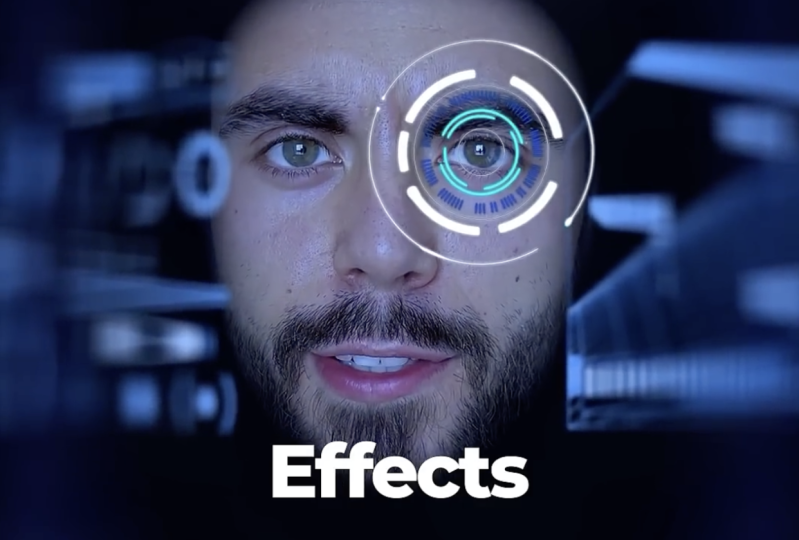
den ikonischen Haup-Display-Effekt
aus den Iron Man-Filmen erzeugen den ikonischen Haup-Display-Effekt
aus den Iron Man-Filmen Schritt für Schritt gehen wir
vom Rohmaterial bis hin zu vollständigen Aufnahme mit filmischen
V-Effekten Hier erfahren Sie, was wir gemeinsam
behandeln werden, wie Sie Ihr Filmmaterial importieren
und Kompositionen erstellen können Maskieren und bürsten Sie Ihr
Gesicht, um es sauber zu isolieren. Deine Gesichtsbewegungen, wo du die
Head-up-Elemente kostenlos bekommst,
wie du maskierst, Luma-Tasten hinzufügst, Track-Matten und alles in drei
D-Bereichen animierst, wie du Dunst,
Kamerafokus, Rauschen
und Farben hinzufügst , damit alles echt und Farben Außerdem lernst du, wie
du Null-Objekte,
drei D-Kameras und Vorschauen von
oben verwendest —
wie ein echter VFX-Künstler wie Sie sich keine Sorgen, wenn Sie diese Art von Effekt noch nie zuvor gemacht Ich führe dich durch
jeden einzelnen Schritt. Egal, ob du ein
Anfänger bist oder einfach nur deine VFX-Fähigkeiten verbessern möchtest, in
diesem Kurs geht es darum, Spaß beim Levelaufsteigen Übrigens, mach dir keine Sorgen, wenn du dich nicht selbst aufnehmen willst,
ich werde den
Lebensmitteleinkauf selbst übernehmen Nur die Geschwindigkeit und
Qualität des Videos,
indem Sie auf das Einstellungssymbol in der unteren rechten
Ecke Ihres Bildschirms klicken. Wenn Sie nicht weiterkommen oder Fragen
haben,
stellen diese bitte
im Abschnitt „Fragen und Antworten“
unten ab . Ich werde
da sein, um dir zu helfen Wenn Sie fertig
sind, würde ich mich freuen, wenn Sie
Ihre eigenen Erfahrungen teilen könnten. Es wird Hunderten
von zukünftigen Studenten
helfen den besten
Kurs für sie zu finden, und es hilft mir auch zu
wissen, was ich gut mache. Ordnung. Lass
uns den Anzug aufdrehen, After Effects
umschauen und deinen eigenen Hum
und Hot kreieren . Wir sehen uns
im nächsten Video.
2. Teil 1: Ausschneiden Sie sich selbst aus und verfolgen Sie das Gesicht (Maskierung + Rotobush): Willkommen. Du kennst den Deal. Lassen Sie uns also
gleich loslegen. Im Abschnitt Ressourcen
unter diesem Video finden
Sie einen
Link zu dieser Datei. Sie können diese Datei herunterladen
und an dieser Datei üben, oder Sie können ein sehr
ähnliches Video von sich selbst erstellen , sich selbst
aufnehmen und
es wird ausreichen. Ich schaue also nur in die Kamera und
sage, wie man
diesen Effekt in After Effects erzeugt . Das war eigentlich ein
Video für soziale Medien, deshalb ist es
im vertikalen Format. Es spielt jedoch keine Rolle. Wenn es vertikal oder horizontal ist, werden
wir
es horizontal erstellen. Es ist genau dasselbe für
den vertikalen Inhalt, aber im Original,
und das ist das Original, hat
Tony Stark es. Nun, weil es ein
Film ist, ist er horizontal, also fahren Sie fort und
laden Sie diese Datei herunter, und dann importieren wir sie. Übrigens werden wir das Schritt
für Schritt verwenden. Als ich es das erste
Mal gemacht habe, waren das etwa 95% aller Schritte. Vielleicht habe ich hier ein oder zwei
Schritte übersehen, oder
es ist eigentlich eine Beschreibung, was mit den Effekten geschehen
soll, aber das ist alles, was
Sie tun müssen. Sie können das
Video technisch gesehen pausieren, einen Screenshot machen
und dann einfach
diesen Schritten folgen, oder Sie können sehen, wie es im
wirklichen Leben tatsächlich gemacht wird , je nachdem, was Sie bevorzugen Also haben wir das Filmmaterial importiert und erstellen eine Komposition Wir verfolgen diesen Clip einfach hier. Erhöhen Sie die Zusammensetzung.
Die erstellte Komposition hat genau die
gleiche Größe wie das Video. Es ist also 1920 mal 1080. Sie haben die
Befehlstaste oder die Strg-Taste gedrückt, wir können es tatsächlich sehen. Also 1080 bis 1920. Schauen wir uns den nächsten Schritt an. Erstellen Sie eine Komposition,
wählen Sie den Clip und erstellen Sie eine Maske
um das Gesicht. Das ist also sehr interessant. Sie können eine Maske erstellen,
indem Sie auf eine dieser Tasten drücken,
oder Sie können auf Q drücken. Nehmen
wir an, ich habe eine Person
V und ich habe ein Auswahlwerkzeug, ich drücke auf Q, es wird
das Rechteck auswählen Wenn ich
erneut auf Q drücke, wird Rechteck mit
abgerundeten Koordinaten
ausgewählt Wenn ich erneut auf Q drücke, wird
ein Kreis oder ein Oval ausgewählt Okay. Also werde ich
eine Maske um mein Gesicht legen, übrigens, wir werden sie kopieren. Also rufen wir diesen an falls
etwas schief geht. Okay. Für dieses Mal werden
wir eine
Maske um mein Gesicht legen. Ich werde noch ein bisschen
weiter
gehen, weil ich diese übrigens überhaupt
nicht mag Der Grund, warum ich ein
bisschen weiter gegangen bin, ist dass
ich mein Gesicht gefaltet sehen möchte, nicht nur die Seite,
sondern das ganze Gesicht Und danach gehe in
die obere rechte Ecke,
Motion-Tracking. Und hier
wählen wir nur die Kontur der Gesichtserkennung aus. Und wenn Sie hier drücken wählen Sie aus, ob die Maske vorwärts
verfolgt werden soll. Und lass uns das machen. Okay. Du kannst sehen
, was passiert. Und das habe ich getan. Und jetzt kommen wir einfach zum ersten Bild. Wir können auf Sie drücken, um
sicherzugehen , dass wir die Keyframes tatsächlich
geöffnet haben. Und was ist dann hier passiert? Okay, ich habe gerade
Befehle gedrückt und das gemacht. Ich bin mir nicht sicher, was passiert ist,
aber okay, mach weiter. Und dann werden wir auch
rückwärts verfolgen. Okay, wir haben die Maske und wir lassen das Gesicht eine
Maske um das Gesicht legen. Erledigt. Ups, ziehen Sie die Maske heraus und jetzt werden wir das
ganze Gesicht verrotten , um es noch besser zu
machen Also können wir vorerst zur
Vertikalen übergehen. Und wir werden tatsächlich
drücken, ich habe ein Tastenkürzel für
mich, Option W. Ich bin mir nicht sicher, ob das das ist das von
D erstellt wurde, das ist die Standardeinstellung, aber wenn Sie Ihre Tastenkombination
ändern möchten, können
Sie Option, Befehl und
dann Apostroph drücken , und
sie wird geöffnet, oder Sie können einfach
nach Abkürzungen suchen,
Tastenkombinationen , und das ist die Abkürzung zum Öffnen
Tastenkürzel. Und überhaupt, um
den Roto Brush zu öffnen. Also gehen wir zu Roto Brush, doppelklicken auf das Video und jetzt gehen wir selbst zu
Roto Brush. Okay. Mach dir keine Sorgen, dass es mich
so ausgewählt hat . Es ist kein Problem. Der Grund, warum wir sowohl die Maske
als auch das Roto-Bürsten
machen , ist die Maske den Bereich,
den wir
auswählen müssen, und den Roto-Pinsel
quasi isoliert dass die Maske den Bereich,
den wir
auswählen müssen, und den Roto-Pinsel
quasi isoliert und das
dann noch weiter macht Sie können also sehen, dass wir die Nase ein wenig abschneiden werden, aber machen Sie sich keine Sorgen,
denn dann
vergrößern wir die Maskenstärke und das
wird kein Problem sein Also lass uns die Leertaste drücken. Übrigens, das Tastenkürzel, um den Bildschirm zu
minimieren, ist Shift, und
dann diese Zeile, diese Zeile. Okay. Also drücke ich auf Space. Okay, lassen Sie uns ganz am Anfang noch einmal
überprüfen das so gut ist. So gut. Jetzt werden wir
es öffnen und drücken und einfrieren. Ich habe es geöffnet, indem gedrückt habe. Ich glaube,
es heißt Tilde So etwas in der Art. Die Aussprache
tut mir leid. Übrigens kann es unter Windows
etwas anders sein, aber Sie können die Verknüpfungen jederzeit
öffnen und dann selbst
überprüfen. Okay, lass es uns schließen und öffnen. Wir gehen zu Effects Roto Brush. Und übrigens, wir
werden die Ebene schließen, die offene Ebene, wir werden
zur Komposition zurückkehren Jetzt können Sie sehen, dass es
ein bisschen besser ist. Wenn ich
den Roto-Pinsel wählen würde, würden Sie sehen, dass wir
diese weiße Linie haben, und ohne
sie ist sie viel besser Also kommen wir
jetzt hierher. Wir werden die Feder
vergrößern ,
damit sie ein
bisschen besser ist. Kante verschieben. Wir werden es ein bisschen nach innen
machen Ich meine, du spielst einfach
mit
dem Filmmaterial herum , wie du willst Wenn du
dich selbst machst, spiel herum, wenn du etwas Ähnliches machst. Wenn du mein Filmmaterial
verwendest, kannst du mir folgen. Was wir
hier versuchen, ist
das weiße Zeug
in meinem Gesicht zu minimieren , sodass wir wie
der Iron Man sind. Okay. Also das ist genug. Wir
haben die rote Bürste gemacht, die Feder
vergrößert, die Verschiebung
verringert. Hmm hmm. Jetzt werden wir die Augen
verfolgen. Großartig. Okay, jetzt kommen wir
zurück zum Motion-Tracking. Warum habe ich übrigens zwei? Oh, ich weiß warum,
aber das ist egal. Wir werden
die beiden später benutzen. Wir können also Bewegungen verfolgen, und wir können
sowohl die Position als auch die
Drehung und den Maßstab verfolgen . Und ich denke, es wäre
einfacher, es mit der
Position zu machen , weil das erste Mal ich es gemacht habe, nicht perfekt war. Dieses Tracking, besonders
beim Face-Tracking. Und Sie können
die Kamera quasi verfolgen, aber aus irgendeinem Grund
funktioniert es bei diesem Filmmaterial nicht. Deshalb machen wir es
mit diesem Filmmaterial
etwas manueller. Aber auf diese Weise erfährst du mehr. Wenn Sie also die
Position, Drehung
und Skalierung überprüfen , also wenn ich die
beiden auswähle, irgendeinen der beiden, richtig, wird ein
zweiter Tracking-Punkt erstellt, und übrigens, hat er jetzt immer zwei, wenn wir ihn schließen, und
dann verfolgen wir die Bewegung? Okay, also am Anfang, wenn wir nur die Position haben, werden
wir
nur einen Tracker haben. Und es ist viel einfacher, das mit einem Tracker zu machen als mit zwei. Ich meine, es ist insgesamt
ziemlich einfach, aber es ist noch einfacher,
wenn Sie nur einen haben. Also lass uns versuchen, es mit einem zu machen. Im Grunde
müssen wir einen Punkt finden und diesen Punkt
dann verfolgen. Und die Sache mit meinem Gesicht
ist, dass,
wenn ich mich hierher bewege und etwas auf der
rechten Seite auswähle, es versteckt ist. Nehmen wir an, ich wähle diesen Punkt auf meinem Gesicht, und wenn ich dann
so dazukomme, ist er irgendwie versteckt. Also müssen wir ein
bisschen manuelle Arbeit machen. Also lass uns diesen Raum hier
wählen
und dann zeige ich dir, was wir damit machen. Also haben wir ausgewählt, und dann
werden wir das einfach erhöhen. Mit diesen beiden Dingen legen
wir den Punkt fest. Das ist das erste Rechteck, und dann
sagt das zweite Rechteck ,
wo sich dieser Punkt relativ zu anderen Dingen befindet? Ich glaube, so funktioniert es. Okay, und jetzt
drücken wir Track Analyze vorwärts. Okay. Und Sie können sehen, dass
wir es bereits verlieren. Also können wir einfach zu
dem Punkt zurückkehren, an dem
es anfängt zu verlieren. Ich kann mich Bild für
Bild in der Timeline bewegen, wenn ich Befehlstaste
drücke und dann mit den Pfeiltasten
gehe. Dann kann ich
genau sehen, wo in diesem Frame ein Fehler
aufgetreten ist . Also lege ich es einfach zurück und
analysiere einen Frame weiter. Okay? nächste Bild war okay, also können wir weitermachen. Oh. Was ist passiert? Okay. Also
finden wir einfach diesen Ort und stellen ihn
dann mit Licht
nach vorne. Nicht perfekt. Vorwärts. Nicht perfekt vorwärts. Ich glaube, es liegt
an der
Bewegungsunschärfe , dass das passiert Ich lege es einfach an diesen Ort, bis
es richtig funktioniert Deshalb weiß ich, dass es am besten funktioniert. Oder zumindest meiner Erfahrung funktioniert
es so am besten. Hier ist
das Interessante daran. Wir können den
Tracker jetzt an einen anderen Ort bringen und er wird
ihn im Verhältnis zu diesem anderen Ort analysieren . Wenn ich also die Option drücke, können
Sie sehen, dass der
Cursor weiß wird. Wenn er weiß wird,
bedeutet das, wenn ich den Tracker bewege, wird
er
im Grunde diese Position verfolgen, aber relativ zu einem anderen Ort. Also das können
wir tun, weil es hier nicht sehr gut sichtbar ist. Also können wir es anhand dieses Punktes
auf meinem Gesicht verfolgen, oder wie auch immer das genannt wird. also unter Windows die Wahltaste
oder die Alt-Taste drücken, können Sie Folgendes
tun und weiterverfolgen Es lässt sich gut verfolgen.
Lass es uns weiterverfolgen. Hoppla. Es war ziemlich gut,
bis es nicht okay war Vorwärts. Okay, ich glaube
, das ist es, oder? Ja, das ist das Ende. Okay. Option diese Zeile, ich
weiß nicht, wie sie heißt. Und jetzt drücken wir
Shift, Option Command Y, um ein Null-Objekt zu erstellen. Auf dem PC ist
es im Grunde genommen
statt Option Alt, statt
Befehl ist es Steuerung. Also ist es Option Alt, Steuerung, Y sollte so sein. Und wir werden das Ziel bearbeiten. Wir werden
eine Null auswählen und auf Okay drücken. Und dann
drücken wir Apply X und Y. Okay, wir haben
das Tracking auf Null gesetzt Wenn wir also
etwas an die Null anhängen, folgt
es diesem
Pfad, den wir gerade verfolgt Sehen wir uns die nächsten Schritte
an, um Ihre Augen zu verfolgen. Weißt du, du kannst deine Augen
verfolgen, du kannst alles verfolgen. Also haben wir die Null erstellt und Track auf die Null angewendet.
Gehen
wir zu Freepik und
suchen nach Also etwas, das wir
machen können freepi Und du kannst Sachen hier kostenlos
herunterladen, und wir können Ich bin mir übrigens nicht
sicher, ob es
heiß oder etwas anderes ausgesprochen heiß oder etwas anderes Du kannst herunterladen,
was du willst. Hm. Übrigens, das ist Premium. Also lass uns kostenlos sehen. Okay. Dieser ist interessant. Wir werden es herunterladen.
Okay, und dann nehmen wir es raus. Ich bin mir nicht sicher, was EPS ist. Ich habe HPT gefragt,
kann mich aber nicht erinnern. Also stellen wir es einfach hier hin. Übrigens, wir
könnten es uns einfach schnappen und zuerst hierher
legen und
dann dort hinstellen. Aber ich habe es einfach da hingestellt. Spielt keine Rolle. Okay,
importiere Drogen in den Computer Okay. Maskiere es, indem du Klasse auswählst. Drücken wir also zunächst Shift Option Command
Shift Option Command H die Ebene, die Sie
haben, auf den Bildschirm passt. Wenn ich die
Umschalt-Wahltaste und den Befehl G drücke, passt
es vertikal an. Der Befehl „Umschalt-Option
H“ passt horizontal. Also stellen wir sicher, dass
es auf dem Bildschirm angezeigt wird. Jetzt wählen wir
das Rechteckwerkzeug
aus und maskieren, was immer wir wollen. Lassen Sie uns also
diesen Fehler, diese Karte, maskieren. Also so etwas in der Art? Großartig. Wenden Sie den Luma-Schlüssel an. Luma-Schlüssel Ich verwende die
EFFX-Konsole per Video-Copilot. So heißt dieses Ding. Wenn Sie es nicht haben, können
Sie einfach zur Vertikalen oder zur Standardeinstellung wechseln. Und dann können
Sie in den
Effektsteuerungen nach dem Luma-Key suchen, und es wird
genau dasselbe sein Wählen Sie also dunkler aus. So ist es. Ehrlich gesagt, spiel einfach ein bisschen
mit diesen Einstellungen
herum,
je nachdem, was du herunterlädst, es wird
etwas anders sein. Aber insgesamt wird
Luma Key hervorragend funktionieren, es sei denn, Sie laden etwas herunter
, das sich völlig von unterscheidet, was ich heruntergeladen habe Und du kannst
jetzt sehen, dass es so ist. Es ist wie transparent,
pingyi Luma, mach Hod drei D.
Lass uns drei D draus machen. Du kannst diese Ansicht wechseln, indem S
oder hier
drückst Ich bin mir nicht sicher, was das Steuerelement
unter Windows ist, aber schauen Sie sich die Tastenkombinationen
an Okay, wir machen drei
D draus. Übersetzen Sie es auf Null. Lassen Sie uns das auf
Null übertragen. Auf die Null. Jetzt wird es sich
mit meinem Gesicht bewegen. Perfekt. Jetzt müssen wir die Rotation
animieren, diese Art von Rotation,
weil Sie sehen können, dass
sie sich nicht so dreht Lassen Sie uns hier einen Anfang machen. Wir werden hier einen Keyframe platzieren. Wir werden noch ein bisschen weiter gehen
und es so verschieben Wir werden übrigens mit der Position
arbeiten. Mach dir keine Sorgen. Wir
animieren nur die Rotation Kopieren und einfügen, weil ich dieselbe Position
sehe. Ich fange an, mich von hier aus zu bewegen, und dann werden wir es
zu etwas wie diesem verschieben. Schauen wir uns also an, wie es funktioniert. Wir können es sogar noch weiter drehen. Es sollte so sein. Kopieren Sie K , um zum nächsten
Keyframe zu gelangen, und fügen Sie ihn ein Okay, großartig. Lasst uns jetzt seine Position
ändern. Mal sehen, ob das funktioniert. Okay, jetzt müssen wir
nur noch mit dieser Position
herumspielen . Ehrlich gesagt, vieles davon
ist einfach stilistisch. Also was auch immer du magst. Ich finde, die Art, wie das
aussieht, ist ziemlich gut. Ich denke, wir können das einfach
etwas weiter in die Länge ziehen. Okay, großartig.
3. Teil 2: Erstellen und Animieren des 3D-HUD (NULL-Werte, Kamera, Effekte): Animieren Sie also die Rotation,
erstellen Sie eine neue Kamera, sodass wir Shift
Option Command C drücken können. Das ist wie eine Rakete Großartig. Also, ist das
die Kameraansicht? Ja, Kamera. Großartig. Lassen Sie uns die nächsten beiden Schritte machen. Stellen Sie also sicher, dass Sie hier auswählen, und dann können Sie nach einem neuen Viewer
suchen. Okay, neue Ansicht. Also ist es in Sicht. Neuer Zuschauer. Und hier wählen
wir
Custom View drei aus. Wir müssen die Spitze auswählen. Der Grund, warum wir das Oberteil
wählen, ist ,
dass und warum wir überhaupt eine Kamera haben? Weil das der Schwerpunkt ist. Es ist so, als ob auf deinem Handy oder auf einer Kamera, wenn
du hineinzoomst manche Dinge scharf sind, manche Dinge unscharf sind. Der Grund, warum wir das
tun, ist, diesen
Drei-D-Effekt zu erzeugen
, sodass der Teil dieses D der Teil dieses D, der näher an der Kamera
liegt, scharf ist
und alles, was sich außerhalb des Rahmens befindet, unscharf wird
. Ich frage mich, warum es keine Unschärfe gibt. Okay, nach einigem
Hin und Her mit AGPT konnte
ich das Problem
identifizieren Stellen Sie also sicher, dass Sie dasselbe Problem
haben. Ich habe die
erweiterte Drei-D-Ansicht verwendet, und wir müssen die
klassische Drei-D-Ansicht verwenden . Wenn ich also die erweiterte Drei-D-Ansicht
verwende, werden
Sie feststellen, dass, wenn
ich eine Kamera erstelle, dieser Teil
abgestuft ist und nicht funktioniert. Wenn er okay ist, Npapres hier und Kameraoptionen,
habe ich nur Zoom Aber wenn ich es dahin ändere, wo
sind diese klassischen drei D, siehst du
jetzt, dass wir Kameraoptionen
haben, viel mehr verschiedene Okay, es ist also so, als ob das
zu sehen sein wird, neuer Zuschauer. Das ist die Fokusdistanz. Wir haben unser HUD hier und du kannst schon sehen, dass die Rückseite viel
verschwommener ist als der Vordergrund, was großartig ist,
wonach wir suchen Jetzt müssen wir
es nur noch in die richtige Richtung platzieren. Schauen wir uns die nächsten Schritte
an. Lassen Sie uns noch einmal überprüfen
, ob es korrekt ist. Ändere die Position. Schieb es ein bisschen näher. Jetzt können Sie sehen, dass es hier von sehr guter Qualität
ist. Es ist scharf, und da ist
es unscharf. Wir können auch
die Blende vergrößern und, du weißt schon, es so machen.
Aber es ist wirklich schwer zu erkennen. Wir wollen nicht zu
viel gehen. Okay, das ist großartig. Überprüfe die nächsten Schritte. Okay? Doppelklicken Sie auf
das Rechteck, um es im Vollbildmodus anzuzeigen. Warum
machen wir das? Weil wir
etwas Interessantes schaffen wollen. Bevor wir dorthin gehen, sollten wir noch eine erstellen.
Das ist der, ja. Okay. Ich werde duplizieren. Ich werde diese Kamera schließen. Lass es uns eigentlich
andersherum machen. Wo ist dieser? Wir ziehen es wieder in
den Kompass. Wir werden dafür sorgen, dass es passt, damit wir alles sehen
können. Lass uns etwas anderes tun.
Lass uns noch etwas hinzufügen. Fügen wir etwas Ähnliches hinzu. Okay, wir
kommen einfach zu diesem. Okay, wir kommen zu dem Ergebnis. Wir kopieren den Luma-Key und fügen den Luma-Key in den
neuen ein Wir werden den neuen 13d
tatsächlich vorher machen. Stellen wir sicher, dass wir
es irgendwo hier drüben hinstellen. Lassen Sie uns drei D draus machen und lassen Sie uns die
Null daraus ziehen. Warum bin ich hergekommen? Denn wenn ich es hier platziere, ist die Rotation
im Grunde perfekt und die
Position ist perfekt. Wenn ich es hier übernehme, wann immer
ich mich hin und her bewege, wird
es
von diesem Punkt an bleiben. Mal sehen, wie es das macht. Übrigens können wir
die Position dieses Dings ändern. Das Ja. Okay. Lassen Sie uns die
Animation für diesen machen, ebenso die Animation der Rotation. Also werden wir es hier
wahrscheinlich so drehen. Wir werden herkommen.
Machen Sie es so. Hier. Oh, es ist dasselbe, und dann komm zum
Ende und drehe es. So etwas in der Art. Jetzt ändern wir
einfach
die Position. Aber lassen Sie uns übrigens den neuen Viewer
öffnen. Ändern Sie die Position,
ein bisschen nach links, ein bisschen nach vorne
, ein bisschen nach vorne Das ist vorne.
Okay. Lass uns die Position
des anderen
leicht ändern. Bewege es ein bisschen nach rechts. Also das
haben wir. Schau es dir an. Natürlich können wir
die Position ein wenig ändern, sie ein bisschen nach links
verschieben. Dieser ist ein bisschen nach rechts, so dass
es ein bisschen mehr Platz gibt,
mehr Raum zum Atmen. Okay. Doppelklicken Sie auf das
Rechteckwerkzeug, um es im
Vollbildmodus anzuzeigen, und wir legen es nach unten. Erstelle einen Roman und verfolge ihn. Wir werden ein Oval erstellen. So etwas in der Art. Lass es uns in die Mitte legen. Und ich habe eine
Maske entworfen. Ich entschuldige mich dafür Ich habe eine Maske für den Fall erstellt. Stellen Sie sicher, dass
nichts ausgewählt ist, und dann
können wir es erstellen. Wir werden es in die Mitte legen. Und wir werden die Matte verfolgen wir Dunst nennen Wir werden Mat the Haze
verfolgen. hier zum Oval, und wir kehren um,
indem wir hier drücken, um die Matte
umzukehren Jetzt schneiden wir das
Loch in der Mitte aus. Wir werden dieses auf
den unteren Rand legen, sodass es so ist.
Lassen Sie uns es in oval umbenennen. Um etwas umzubenennen,
komprimieren Sie bei der Eingabetaste und es
beginnt mit dem Umbenennen Und lassen wir die Jungs zu
dritt nochmal
ihre Position überprüfen Weil es dafür vielleicht nicht die
beste Position ist. Ja, lass es uns so
oben aufstellen. Okay. Und jetzt überordnen wir
den Dunst dem Oval, also das Rechteck
dem Oval, sodass wir einfach einen von ihnen animieren können, und wir werden ihn verschieben Mmh mnh. Lass uns das nicht tun Lass uns es nicht erziehen. Lassen Sie uns im Grunde
näher an die Kamera herankommen. Lassen Sie mich den neuen
Viewer öffnen, damit Sie sehen können. , bewegen wir ihn
näher an die Kamera Wie Sie sehen können, bewegen wir ihn
näher an die Kamera heran. Und gleichzeitig werden
wir es
kleiner machen, sodass
wir auf diese Weise S, Shift P drücken können, um beide zu öffnen. Auf
diese Weise können wir
diesen sehr unscharfen Rand erzeugen Es gibt viele Möglichkeiten,
das zu erreichen,
aber das ist genau
die Art und Weise, wie ich es mag Können wir, wir können es nicht auf diese Weise
in die Mitte stellen. Also lass uns einfach die Position
ändern , um es ein
bisschen so zu verschieben. Okay. Super. Nun, wir haben drei
D daraus gemacht . Lassen Sie uns nun das
turbulente Geräusch auf dieses Ding anwenden Das Hintergrundgeräusch tut mir
übrigens leid. Der Hagelsturm hat gerade erst angefangen. Okay, turbulenter Lärm, turbulenter Lärm. Und jetzt werden wir
einfach ein bisschen mit den
Einstellungen herumspielen Sie können also sehen, dass es diese interessante
Textur
erzeugt hat , oder? Und wir können diese Textur tatsächlich
animieren, und sie wird sich mit der Entwicklung ein
wenig bewegen So können wir die
Entwicklung hier zeitlich festlegen. Wir können auf dich drücken und die Animation
wird geöffnet. Und dann werden wir einfach, weißt
du, ein
paar Kreise zeichnen
und mal sehen, was für
einen Effekt wir haben. Ja, du kannst sehen, dass sich einige Dinge ein bisschen
bewegen. Wir können tatsächlich noch einen erstellen. Lassen Sie uns Command Y oder
Control Y drücken und einen Volumenkörper erstellen. Das wird unser Hintergrund sein. Wir werden es genau in
den Hintergrund stellen ,
sodass der Hintergrund dunkel ist. Und dann werden wir die Opazität
verringern. Wir können T drücken, um die Opazität zu öffnen und
die Opazität des
Dunstes,
der sich in der Umgebung befindet, zu verringern Dunstes,
der sich in der Umgebung befindet Jetzt kannst du sehen,
leicht animiert. Ja, es hat ein
bisschen Bewegung. Wir haben diesen interessanten
Drei-D-Effekt. Für mein Gesicht, das
ist mein Gesicht, oder? Okay. Wir können das Roto-Pinsel-Tool tatsächlich
öffnen Kommen wir also zu
Effekten, Roto Brush, und wir werden den Federwert
vergrößern Etwas mehr und
die Verschiebungskante verringern , damit
sie nicht so abrupt ist Also so, wie es früher war, ein bisschen zu abrupt, und wir haben es einfach ein bisschen mehr
wie einen Schatten
erzeugt, sodass es nicht wie eine Sonde ist Sie können viele verschiedene
Effekte erzielen, die Sie hinzufügen können. Obendrein, um es noch besser zu
machen, das ist quasi das, was ich geschaffen habe, dann ist es das, um ehrlich zu sein. Versuchen wir nun, es horizontal zu
gestalten. Also werden wir es nur für den Fall tun , dass wir es einfach rückgängig machen können Also werden wir es 1980 bis 1080 schaffen. Mm hmm. Also
bleibt alles beim Alten Jetzt
müssen wir einfach nur noch rotieren. Und jetzt werden wir den
Dunst auf Null reduzieren. Wir werden es um 90 drehen. Wir werden es um 90% drehen ,
sodass bei Festkörpern beide
gedreht werden. Wir werden es auch
drehen. Und wir werden sicherstellen, dass wir es
nur platzieren, weil Sie sehen können
, dass es hier am Rand nicht perfekt ist. Eigentlich ist es
vertikal geworden, um besser sehen zu können. Wir können die
Skala auf ein bisschen mehr erhöhen. Okay, lass uns sehen, was wir haben. Und wir
müssten auch erhöhen, also
verbinden wir die Null mit meinem Gesicht und erhöhen die Vergrößerung meines Gesichts
, sodass es so aussieht. Vielleicht sollten wir es
etwas niedriger setzen. Ich versuche nur, den gleichen Effekt
wie Robert Downey Junior zu
erzielen wie Robert Downey Junior Also, was denkt ihr?
Haben wir es erreicht? Natürlich können wir noch
ein bisschen mehr hinzufügen. Ich denke, der
größte Unterschied besteht
darin, dass viel mehr auf dem Bildschirm angezeigt wird, was das Head-up-Display angeht
. Er hat also definitiv viel mehr Animationen aller Art
auf dem Bildschirm. Wir können den
Mischmodus ändern oder wir können die Farbe auf meinem Gesicht
ändern auch die Farbe auf meinem Gesicht
ändern, weil ich
hübsch orange aussehe, und das nicht, weil Sie hier sehen können, dass
die Spiegelung irgendwie orange ist Hier ist Blau, also können wir
versuchen, mich
blau zu machen , indem wir
die metrische Farbe hinzufügen Und die
Temperatur in Farbe umwandeln. Lassen Sie uns versuchen, den
Umfang dieser beiden zu erhöhen. S Verlieren Sie und ändern Sie die Position
so, dass sie höher ist. Großartig. Lass uns einfach
die Position dieses Typen ändern. Ups, ein bisschen nach rechts
, damit wir mehr Platz haben. Ich würde hier
etwas abnehmen , weil wir die weiße Wand dahinter
sehen können Es wäre am besten,
mich selbst mit dem
schwarzen Hintergrund aufzunehmen , was sie in Marvel
gemacht haben. Ich bin mir ziemlich sicher, dass es
auf dem weißen Hintergrund war. Also lass uns zu meinem
Gesicht kommen. Roter Pinsel. Den Rand etwas
weiter verschieben , die Maske hat mir hier ein
bisschen von der Nase gefressen. Okay, lassen Sie uns
die Federn etwas verkleinern. Wir könnten wahrscheinlich versuchen,
es ohne Maske zu benutzen. Also lass es uns ausgehen. Lass uns sehen. Also, was denkt ihr? Das einzige, was ich
wirklich nicht mag, ist, dass mir die Nase herausgeschnitten ist, aber das
haben wir mit der Maske gemacht, oder? Wenn wir es
ohne Maske und nur mit der Pistole machen
würden , wäre
es besser Das ist also eine Möglichkeit, es besser zu
machen. Davon abgesehen hat mir das Aussehen der drei D
sehr gut gefallen,
die Art und Weise, wie alles animiert ist. Oh, es ist so gut. Übrigens, ein Trick, ich glaube, als ich Fotografie
studierte, wurde
mir beigebracht, dass wenn man
Dinge zusammenfügen will, sie nicht zusammen sein
sollen. Du willst sichergehen, dass
du beide irgendwie mit einem
Effekt überlagerst ,
dann sieht es besser aus In diesem Fall könnten
wir also auch eine
Art Überlagerung hinzufügen , etwa einen weiteren Dunst darüber, was
wir versuchen können Wir
werden es einfach nicht exportieren und es wird
ein bisschen besser aussehen Wir können also das W machen,
also lass mich
alles auswählen und alles schließen. Lass uns das
Oval und den Dunst duplizieren. Wir werden das Luma machen, wir
werden es nicht machen. Sir, wir werden die
Matte nicht umdrehen. Wir werden
diese Art von Effekt einfach noch hinzufügen. Und ich denke, wir können in diesem Fall einfach
die Opazität verringern in diesem Fall einfach
die Opazität Wie kommt es, dass es bei Opazität
Null immer noch sichtbar ist? Okay, vielleicht. Oh ja, das ist der, den wir reduzieren
müssen. Also, jetzt nehmen
wir das sehr geringfügige, weißt
du, nur ein
bisschen besser
, sodass beide
dieselbe Wirkung haben. Es wird es nur ein bisschen besser verkaufen
. Okay, also haben wir
jeden einzelnen Schritt durchgemacht, turbulentes Geräusch
erzeugt und
es für die anderen Hods wiederholt Wiederholung sind nur die
letzten paar Schritte. Von der Maskierung
bis zu diesem Punkt macht
es nur die
gleichen Schritte für die Hods Wie Sie gesehen haben, geht das ziemlich
schnell, und das ist Wenn Sie
Fragen haben, lassen Sie es mich wissen. Aber davon abgesehen wirst du es im nächsten Video
sehen.
4. Klassenprojekt: Senden Sie Ihre von Iron Man inspirierte Bearbeitung ein: Video, ich teile gerne mit, wie Sie Ihr eigenes Projekt teilen können Unter diesem Video können Sie sich mit dem Projekt und den Ressourcen vertraut machen. Auf der rechten Seite können Sie
drücken und ein Projekt einreichen. Es wäre toll,
wenn Sie
Ihre eigenen Erfahrungen teilen könnten , denn auch andere Menschen können
von Ihnen lernen. Wenn nicht, keine Sorge, du kannst den
Link einfach hier einfügen und veröffentlichen. Wenn Sie
Fragen haben, lassen Sie es mich wissen, aber ansonsten
sehen wir uns im nächsten Video.
5. Letzter Schritt!: Nun, ich hoffe, du hattest
Spaß während dieses Kurses. Wenn Sie Ihr Video
noch nicht
erstellt haben, machen Sie es einfach. Wie Kafuha sagte, beginnt eine Reise von 1.000 Meilen
mit einem einzigen Schritt guter Letzt: Wenn Sie etwas Neues
entdecken, würde
ich mich sehr freuen,
wenn Sie sich 60 Sekunden Zeit nehmen könnten, um Ihnen ein ehrliches Feedback zu
geben Ich bin dir sehr dankbar. Ein Feedback wird
zukünftigen Studierenden massiv dabei helfen ,
den für sie besten Kurs Wenn
Sie etwas benötigen,
zögern Sie nicht, sich an den Abschnitt mit
den Fragen und Antworten unten zu wenden Nochmals vielen Dank,
dass Sie
mich als Ihren Lehrer ausgewählt Wir sehen uns in
der nächsten Klasse
 Vladislav Sateev, Video Editor