Transkripte
1. Einführung und Klassenprojekts: Wenn du jemals einen Haufen
wunderschöner Motive
gezeichnet und sie dann zu einem Muster
angeordnet hast, nur um das Gefühl zu haben, dass
etwas nicht stimmt, es normalerweise nicht deine Motive Es ist dein Layout.
Eine Layoutvorlage gibt Ihrem Muster eine
starke Grundlage, und wenn diese Grundlage
gut fließt, funktioniert
alles, was Sie
darauf platzieren, einfach. Hallo, alle zusammen. Ich bin Rm, ein Künstler und Designer für
Oberflächenmuster aus Indien. In meinem letzten Kurs haben wir
ein Kreislayout verwendet, um mit dem Symmetrietool von
Procreate ein ineinander verschlungenes Muster zu erstellen Und so viele von Ihnen fanden es toll, wie eine einfache geometrische
Form
dem gesamten Muster eine
so natürliche, fließende Struktur verleihen kann dem gesamten Muster eine
so In diesem Kurs führen wir
diese Idee also noch weiter. Ich werde Ihnen zeigen, wie Sie mit einer qualifizierten Layoutvorlage ein
Heldenmuster erstellen können Denn wenn Sie erst einmal
verstanden haben, wie ein Layout als Grundlage
verwenden, können
Sie jede beliebige geometrische Form verwenden, und Ihre Muster werden
immer das Gefühl von
Ausgewogenheit und Fluss haben , das
sie wirklich professionell aussehen lässt Und wenn Sie bereits an
meinem vorherigen Kurs zum Erstellen
einer
Mini-Mustersammlung in Procreate teilgenommen haben an
meinem vorherigen Kurs zum Erstellen , dann wird sich dieser Kurs wie ein wunderbarer Bonus
anfühlen, Ihnen noch mehr Ideen darüber
gibt wie geometrische Formen Ihre Herangehensweise
an das Musterdesign
verändern können Ihre Herangehensweise
an das Musterdesign
verändern Dies ist ein kurzer Kurs, aber
wenn Sie
meinen gesamten Arbeitsablauf
eingehender durcharbeiten möchten , werde
ich diesen Kurs
im Abschnitt Projekte und
Ressourcen
unter diesem Video verlinken Abschnitt Projekte und
Ressourcen
unter diesem Video Sie finden dort auch die
Quarterfi-Layoutvorlage ,
die Sie kostenlos herunterladen können Falls Sie sie selbst
erstellen möchten, zeige
ich Ihnen, wie das geht, und ich
füge auch einen Download-Link für mein Patent Creation
Canvas falls Sie dasselbe Setup
verwenden möchten Ihr Klassenprojekt besteht darin,
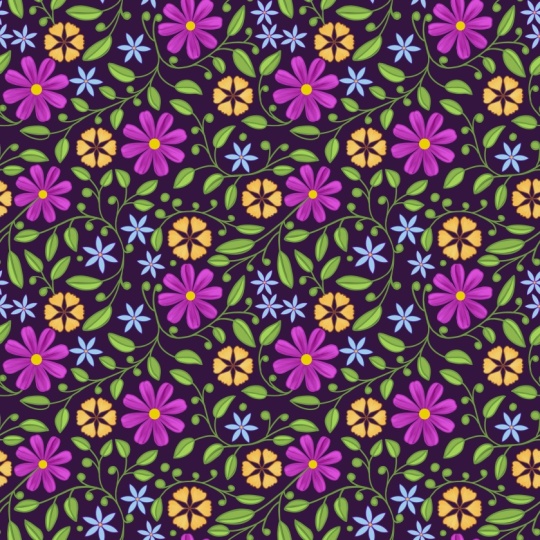
ein fertiges Muster mit
dem Quatrefoil-Layout zu erstellen und es in der Projektgalerie zu
veröffentlichen Ich würde gerne sehen, was du damit machst. Lass uns anfangen.
2. Layoutskizzen und Zeichnen der Motive: Okay,
lassen Sie mich Ihnen zunächst zeigen, wie Sie selbst ein
Quatrefoil-Layout erstellen
können Die Größe meiner Leinwand
beträgt 3.600 Pixel mal 3.600 Pixel bei 300 DPI Sie können das Muster zur Erstellung von
Canvas verwenden , das Sie
kostenlos herunterladen das ebenfalls 3.600 Pixel groß ist Also nehme ich einfach
die schwarze Farbe. Tippen Sie also zweimal auf diese
Ecke des Farbrads und Sie erhalten eine
echte schwarze Farbe. Sie können jede dunkle
Farbe nehmen, die Sie möchten, und dann einfach einen beliebigen
Pinsel nehmen. Gehen Sie nun zum Aktionsmenü
und schalten Sie auf Drawing Guide um. Tippen Sie anschließend auf Zeichnungsanleitung bearbeiten und
wählen Sie dann in den Optionen Radialsymmetrie Lassen Sie die
Hilfszeichnung aktiviert,
aber nicht die Rotationssymetrie aber nicht Und dann tippe hier auf das
blaue Häkchen. Und jetzt beginne
ich, ausgehend von der
Mitte dieser diagonalen Linie, einen
Halbkreis wie diesen zu zeichnen Und dann bekommst du diese
Option, mit der du auf Bogen
bearbeiten tippen und die Form vielleicht ein
bisschen so
anpassen kannst Bogen
bearbeiten tippen und die Form vielleicht ein
bisschen so
anpassen , und schon
hast du dein Quatrefoil-Layout Tippen Sie dann hier auf das
Verschieben-Werkzeug und dann auf An Leinwand
anpassen, sodass es die gesamte Leinwand
abdeckt Dies ist also eine Möglichkeit, wenn Sie Ihr eigenes Layout erstellen möchten
. Wenn Sie jedoch
den Sam-Pinsel verwenden möchten , den
ich Ihnen gegeben habe, müssen Sie ihn nur
aus dem Bereich Projekte und
Ressourcen herunterladen . Wählen Sie den Sam-Pinsel aus und
nehmen Sie eine dunkle Farbe. Ich nehme einfach die schwarze Farbe. Tippen Sie einmal auf den Bildschirm und
dann auf das Verschieben-Werkzeug und anschließend auf An
Leinwand anpassen , sodass es
die gesamte Leinwand abdeckt. Und jetzt erstelle ich
eine weitere Ebene und bringe sie unter die
Vorlagenebene. Nimm diese Farbe
aus dieser Palette, die du auch
kostenlos herunterladen kannst. Sie können diese Palette
oder eine andere Palette verwenden , die Sie mögen. Und dann ziehe ich die Farbe einfach so per Drag &
Drop. Du kannst auch
einmal auf die Ebene tippen und dann auf Ebene
füllen, um sie mit
der Hintergrundfarbe zu füllen. Dann tippe ich hier in der Layoutebene
auf N und
verringere die Deckkraft Anschließend erstelle ich
eine weitere Ebene über der Hintergrundebene, auf der
ich die Skizze erstellen werde Jetzt nehme
ich die
sechs B-Stifte aus
dem Skizzierbereich
in der klassischen Bibliothek und fange an, die Skizze
zu erstellen Also werde ich hier versuchen,
einige Blütenbüschel
oder einen Blumenstrauß zu zeichnen , und zuerst platziere
ich die
größeren Blumen und dann die mittelgroßen Blumen und dann die kleineren Blumen Ein Trick, den ich immer verwende, besteht darin , die größeren
Blumen in ungeraden Zahlen
wie drei, fünf usw. zu
platzieren , sodass ein guter Fluss
entsteht, und das funktioniert immer für mich. Sie können diesen
Trick also
auch für Ihr Muster ausprobieren und sehen, wie
er bei Ihnen funktioniert. Jetzt, nachdem ich die Blumen platziert
habe, werde ich die Blätter
zwischen die Blüten legen. Zuerst werde ich
einige größere Blätter platzieren und dann werde ich
einige kleinere Blätter oder
eine andere Blattart platzieren einige kleinere Blätter oder ,
um die Lücken zu füllen. Wie Sie sehen können, mache ich mir die Form
dieses Vierblatts
zunutze und versuche, die Blätter in einer
anderen Richtung zu platzieren , damit unser Muster gut fließt Biegen Sie Ihre
Blätter auch so , dass sie nicht in
eine bestimmte Richtung zeigen
und es sich anfühlt, als ob sie
in eine andere Richtung fließen würden auch keine Sorgen,
die Kanten dieses Layouts zu überqueren ,
denn das hilft Ihnen, die Starrheit
der Form zu durchbrechen und Sie erhalten ein
ausgewogenes Muster An einigen Stellen überquere
ich also auch den Rand des Vierblatt-Layouts,
wie Sie hier sehen können Nachdem wir diese Skizze erstellt
haben, können wir mit dem
Zeichnen der Motive fortfahren Um die Motive zu zeichnen, verwende
ich also den
Zeichenpinsel aus dem Bereich Freihandzeichnen, ebenfalls in
der klassischen Bibliothek befindet, und ich verwende diese Palette, die Sie
kostenlos im Bereich Projekte
und Ressourcen herunterladen können kostenlos im Bereich Projekte
und Ressourcen Also
tippe ich zuerst auf die Skizzenebene und
dann hier auf N und reduziere
die Deckkraft und lasse den
Mischmodus auf Dann erstelle ich
eine Ebene über
der Hintergrundebene und
fange dann an, die Motive zu zeichnen Ich werde jede Farbe auf einer anderen Ebene
getrennt halten ,
damit ich
sie später leichter neu einfärben kann , wenn ich möchte Also werde ich zuerst
den Hintergrund neu einfärben, weil ich einen dunkleren Hintergrund erstellen
möchte , also nehme ich diese
dunkelgrüne Farbe und tippe dann erneut auf diese Ebene und dann auf Ebene
füllen, um sie mit
der Hintergrundfarbe zu füllen Und dann fange ich an, die Motive zu
zeichnen. Ich werde drei
verschiedene Arten von
Blumen und auch zwei
verschiedene Arten von Blättern zeichnen . Da es sich um ein Heldenmuster handelt, versuche
ich, die Motive zu variieren und auch verschiedene
Arten von Motiven einzubeziehen, wodurch dieses
Muster
ausgewogener aussieht und sich auch von
den anderen Mustern
in meiner Sammlung abhebt . Wie Sie sehen können,
habe ich hier jede Blume
und jedes Blatt, das
eine andere Farbe hat, auf
verschiedene Ebenen gezeichnet und jedes Blatt, das
eine andere Farbe hat, auf
verschiedene , sodass ich es bei Bedarf schnell neu einfärben
kann Und jetzt füge ich meinen Blumen und Blättern einige
sehr einfache Details hinzu,
und dann können wir mit der Wiederholung der Leinwand fortfahren, um unser Muster
zu erstellen Hier können Sie also sehen, dass ich
alle Details auch
auf verschiedenen Ebenen getrennt gehalten habe , und das ist nur, um den Umfärbeprozess zu
erleichtern Also habe ich alles auf separaten
Ebenen aufbewahrt. Und jetzt sind wir bereit
, das Muster zu erstellen.
3. Erstellen Sie das Muster und testen Sie es: Zuallererst
werde ich alles gruppieren Tippen Sie dazu
auf die erste Ebene,
wählen Sie alle anderen
Ebenen aus, indem Sie
sie nach rechts wischen , und tippen Sie
dann auf Gruppe Benenne diese
Gruppe dann als Original um und dann nach
links, um sie zu duplizieren Machen Sie nun die ursprüngliche
Gruppe unsichtbar. Und während die doppelte
Gruppe ausgewählt ist, können
Sie
diese Gruppe auch umbenennen, damit Sie verstehen, welche das Original
ist. Und während die doppelte
Gruppe ausgewählt ist, tippe
ich auf das
Auswahlwerkzeug und dann auf Seven Load. Tippen Sie dann
auf Auswahl eins, tippen Sie
dann auf das Verschieben-Werkzeug und tippen Sie dann auf
Horizontal spiegeln und
Vertikal spiegeln, um es umzudrehen. dann das
Auswahlwerkzeug ab, wählen Sie es erneut aus,
tippen Sie auf Sieben laden, tippen Sie
dann auf Auswahl zwei, tippen Sie
dann auf das Verschieben-Werkzeug und drehen Sie es horizontal
und vertikal Sie es ab, wählen Sie es erneut aus, tippen Sie auf Seven Load, tippen Sie auf Auswahl drei, dann auf das Verschieben-Werkzeug
und drehen Sie das horizontale
Flip Vertikal um Wählen Sie es erneut ab,
wählen Sie es erneut und tippen Sie dann auf Seven Load Sie dann auf Auswahl vier und tippen Sie auf das Verschieben-Werkzeug und drehen Sie die horizontale Vertikale
um Jetzt, an diesem Punkt, ist
das Muster jedes Mal immer auf den Kopf gestellt Wenn Sie es also in
die richtige Richtung richten möchten, tippen Sie einfach auf
das Verschiebewerkzeug und drehen Sie es erneut horizontal und
vertikal, damit es in die
richtige Richtung zeigt Jetzt müssen Sie nur noch
diesen mittleren Teil ausfüllen und
das Muster ist fertig. In ähnlicher Weise werde ich zuerst die Motive
skizzieren, damit ich verstehe, wo
die Blumen und Blätter platziert werden sollen
und wie man sie anordnet. Und dann werde ich es zeichnen. Okay, jetzt habe ich alle Motive
gezeichnet und wir können das Muster jetzt testen. Zuallererst werde ich
die Skizzenebene und die
Layoutebene unsichtbar machen . Und dann wische
ich mit drei Finger nach unten und tippe auf Kopieren, dann
mit drei Finger wische
ich wieder nach unten
und tippe dann auf Einfügen Und es wird uns ein
abgeflachtes Bild geben, das ich noch dreimal
duplizieren werde noch dreimal
duplizieren ,
sodass wir insgesamt vier Bilder haben Ich tippe auf das erste Bild, dann auf das Verschieben-Werkzeug und dann auf den blauen Punkt in
der oberen linken Ecke
und tippe der oberen linken Ecke
und Das ist die Hälfte der
Leinwandgröße, denn in meinem Fall beträgt
die Leinwandgröße 3.600 Pixel Dann gehe ich wieder zum
Ebenenbedienfeld, tippe auf das nächste Bild, tippe erneut auf das Verschieben-Werkzeug und tippe dann auf den blauen Punkt der oberen rechten Ecke
und gebe 1.800 ein, in
der oberen rechten Ecke
und gebe 1.800 ein,
damit es einrastet Ich wähle dann
das nächste Bild aus, tippe auf das Verschieben-Werkzeug und dann auf den blauen Punkt in
der unteren linken Ecke
und tippe 1.800 Und ich mache dasselbe
mit dem letzten Bild. Also nehme ich das
Verschieben-Tool und tippe dann auf den blauen Punkt in der unteren rechten Ecke
und tippe dann 1.800 Und jetzt kannst du einfach
alle Ebenen zusammenfügen, indem mit zwei Finger zusammendrückst und schon ist dein
Muster fertig Um es jetzt zu speichern, müssen Sie hier nur noch auf das Aktionsmenü tippen, dann auf Teilen gehen und Sie können es als JPEG oder PNG
teilen, was auch immer Sie möchten, je nachdem, wo Sie Ihr Muster
hochladen möchten Also tippe ich auf JPEG. Und dann können Sie es hier entweder
als Bild auf Ihrer Kamerarolle oder in Dateien in Ihrem Dateiordner speichern . Wenn Sie möchten, können
Sie auch auf diese drei
Punkte tippen und sie dann auf
Ihrem Google Drive oder
Dropbox oder einem anderen
Cloud-Dienst speichern Ihrem Google Drive oder , den Sie verwenden.
4. Nächste Schritte: Ich hoffe, Sie fanden
diesen Kurs hilfreich. Wenn Ihnen dieser Kurs gefallen hat und Sie weiter lernen
möchten, habe ich
eine kostenlose
Mini-Meisterklasse nur für Sie zusammengestellt . Es ist eine großartige Möglichkeit,
tiefer in meinen Prozess einzusteigen, wie ich über Layouts denke, wie ich Muster erstelle,
die tatsächlich fließen, und wie ich
von Anfang bis Ende in Procreate arbeite Sie können sich kostenlos über
den Link im Bereich Projekte
und Ressourcen anmelden den Link im Bereich Projekte
und Ressourcen Klicken Sie sich einfach durch und
Sie erhalten sofortigen Zugriff. Und wenn Sie
Ihre
Fähigkeiten im Musterdesign kontinuierlich ausbauen möchten , würde ich mich freuen, wenn Sie bei Pattern Play Lab mitmachen würden, meiner kreativen Mitgliedschaft
für Anfänger, die lernen
möchten, wie man
sich wiederholende Muster
klar, mühelos
und konsistent in Procreate an Adobe Darin finden Sie
vertiefende Kurse, monatliche Minikurse, die
auf Layoutvorlagen basieren, monatliche Designthemen
, die Sie inspirieren, und Ressourcen wie Leinwände, Farbpaletten und Anleitungen die den gesamten
Prozess vereinfachen. Es ist der richtige Ort,
wenn Sie aufhören möchten, zu raten und mit echtem Selbstvertrauen
Muster erstellen Muster Alle Links werden im Bereich Projekte und
Ressourcen Vielen Dank fürs Zuschauen. Wenn Ihnen dieser Kurs gefallen hat, klicken Sie auf „Mein Name folgen“, damit Sie
keine zukünftigen Kurse verpassen. Stellen Sie alle Fragen auf
der Registerkarte „Diskussion“. Ich helfe immer gerne weiter. Zögern Sie nicht,
Ihr Muster im
Projektbereich hochzuladen , da ich gerne
sehen würde, was Sie erstellt haben. Hinterlassen Sie bitte auch
eine Bewertung, ob Ihnen dieser Kurs in irgendeiner Weise
geholfen hat. Danke, dass du zu mir gekommen
bist und wir sehen uns in der nächsten Klasse. Tschüss.
 Mrunmayee Das, Artist and Surface Designer