Transkripte
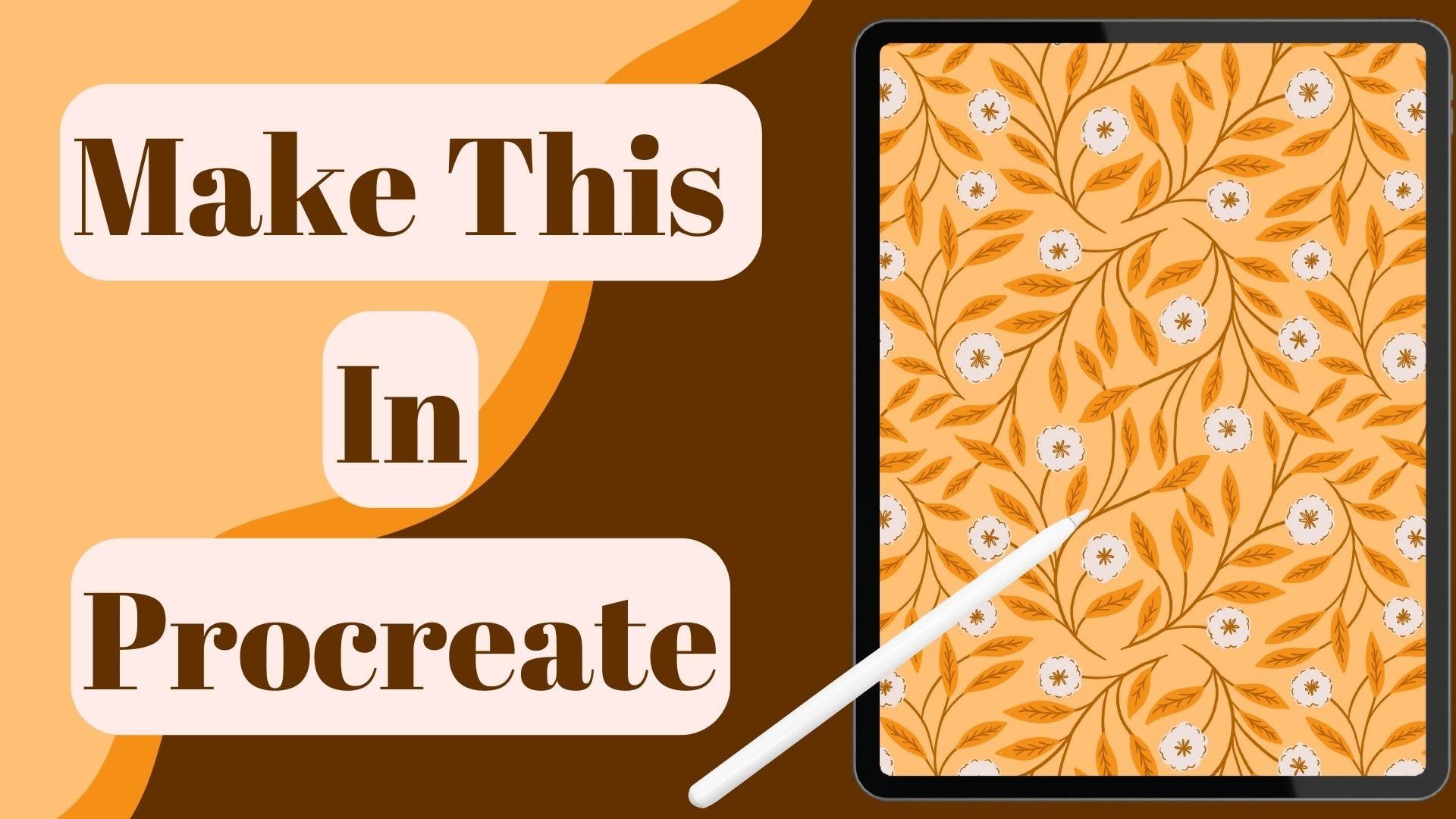
1. Kurs-Intro und Projekt: Wolltest du schon immer
ein Muster erstellen , das
wirklich komplex aussieht, aber eigentlich super
einfach zu erstellen ist In diesem Kurs werde ich dir genau zeigen, wie das geht,
indem
du nur ein Kreis-Layout
und ein Werkzeug zur Erzeugung von Symmetrie In diesem kurzen und unterhaltsamen Kurs lernst du,
wie du mithilfe einer einfachen Kreisform
ein ineinander verschlungenes
Muster erstellst , das
professionell aussieht , und das Wenn Sie meinen vorherigen Kurs
über das Erstellen einer
Mini-Mustersammlung bereits unangemessen besucht haben, werden
Sie feststellen, dass dieser Kurs der perfekte nächste
Schritt über das Erstellen einer
Mini-Mustersammlung bereits unangemessen besucht haben, werden
Sie feststellen, dass dieser Kurs Es gibt dir noch mehr Ideen für die Verwendung einfacher Formen, um
einzigartige Musterlayouts zu erstellen. Um die Sache zu
vereinfachen, habe ich
eine kostenlose
Layoutvorlage für Kreise beigefügt , die Sie im Bereich Projekte
und Ressourcen
herunterladen können . Wenn Sie möchten, können Sie aber
auch selbst eine erstellen. Ihr Klassenprojekt besteht darin,
ein fertiges Muster zu teilen , das mit
diesem kreisförmigen Azure-Layout erstellt wurde . Für diesen Kurs
verwende ich den Canvas
zur Mustererstellung
, den ich in
meiner entsprechenden
Workflow-Klasse ausführlich erklärt habe . Machen Sie sich keine Sorgen, wenn Sie diesen Kurs noch nicht
gesehen haben. Ich werde im Bereich Projekte und
Ressourcen einen kostenlosen
Download-Link für
die Leinwand hinterlassen Bereich Projekte und
Ressourcen einen kostenlosen
Download-Link für
die damit du ihn dir schnappen und mir
folgen kannst. Lassen Sie uns also gleich
loslegen und loslegen.
2. Erstellen und Testen des Musters: Also nehme ich zuerst den
Kreis-Layout-Pinsel und
stemple ihn einmal auf dem Bildschirm. Sie können dieses
Layout
auch kostenlos herunterladen, oder wenn Sie möchten, können
Sie einfach einen
Kreis zeichnen, während Sie mit
einem Finger auf den Bildschirm tippen einem Finger auf den Bildschirm ,
sodass Sie
einen perfekten Kreis haben Tippen Sie dann auf das
Verschieben-Werkzeug und dann auf An
Leinwand anpassen , sodass es
die gesamte Leinwand abdeckt Dann tippe ich auf die
Ebenen und verringere die Deckkraft dieser
Ebene, indem ich
hier auf N tippe und
diesen blauen Kreis verschiebe Ich lasse auch den
Mischmodus auf Dann erstelle ich eine neue Ebene unter der
Layoutebene, indem ich hier auf
das Pluszeichen tippe und per Drag-and-Drop eine
Hintergrundfarbe Wir werden diese Ebene legen
, um unser Muster zu erstellen. Jetzt tippe ich auf das Aktionsmenü, tippe
dann auf Canvas und
aktiviere die Zeichenanleitung, tippe auf Zeichenanleitung bearbeiten
und dann auf Optionen
hier, um
Rotationssymmetrie und unterstütztes
Zeichnen einzuschalten Rotationssymmetrie und unterstütztes , falls sie nicht Wählen Sie hier vertikale Symmetrie und tippen Sie dann oben rechts auf
Fertig nehme jetzt einen
Skizzierpinsel wie den Six D-Bleistift
und die schwarze Farbe und fange zuerst an, Ich nehme jetzt einen
Skizzierpinsel wie
den Six D-Bleistift
und die schwarze Farbe und fange zuerst an,
das Layout zu skizzieren Ich erstelle eine neue
Ebene, tippe einmal darauf
und tippe dann auf Zeichenhilfe, und tippe dann auf Zeichenhilfe sodass die
Symmetrieoption aktiviert ich mit dem Zeichnen anfange, kannst
du sehen, dass alles
diagonal reflektiert
wird , weil wir die
Rotationssymmetrie aktiviert hatten Rotationssymmetrie aktiviert hatten Das gibt dir mehr Abwechslung. Ich werde versuchen, diese
Zweige
der Form des Kreises folgend zu platzieren , damit alles gut fließt. Ich werde die Blumen
so platzieren, dass sie nicht in einer Reihe stehen
und mehr über das
gesamte Layout verteilt sind. Ich werde den Rest mit Blättern füllen. Hier versuche ich auch, einige Blätter
zu überlappen , damit es komplexer
aussieht. Je nachdem, welchen Zweig
ich oben haben möchte, lösche
ich den
Teil, der sich
unten befindet , sodass die
Überlappung stärker hervortritt Nachdem ich das Layout skizziert
habe, gruppiere ich alles
und
lasse es dann anhand
der Auswahl wiederholen Um es zu gruppieren,
tippe ich auf die erste Ebene und wähle die anderen aus, indem sie
nach rechts wische, und tippe dann auf Du kannst diese
Gruppe einmal duplizieren, indem du sie nach links verschiebst
, sodass du ein Backup hast Solange diese Gruppe ausgewählt ist, tippe
ich auf das Auswahlwerkzeug, dann unten auf „Einen
Ladevorgang speichern und dann auf „Auswahl eins Jetzt tippe ich auf das
Verschieben-Werkzeug und dann unten auf Horizontal
spiegeln,
vertikal spiegeln. Ich deaktiviere und tippe erneut auf das Auswahlwerkzeug und dann unten auf Savenoad Jetzt tippe ich auf
die Auswahl zwei, dann auf das
Verschieben-Werkzeug und dann auf Horizontal spiegeln
und Vertikal spiegeln Ich wiederhole diese Schritte für Auswahl drei und
Auswahl vier. Jetzt muss ich nur noch die Lücke in
der Mitte
füllen und das
Muster ist bereit zum Testen. Ich schalte die
Zeichenanleitung aus und fange an zu skizzieren. Auch hier versuche ich, die Blumen etwas verstreuter
zu platzieren , sodass sie nicht
in einer geraden Linie liegen Jetzt teste ich das Muster, um zu
sehen, ob es sich
richtig wiederholt oder nicht Also wische
ich mit drei Finger auf dem
Bildschirm nach unten und tippe auf Wischen Sie erneut nach unten
und tippen Sie auf Einfügen. Dadurch erhalte ich
ein abgeflachtes Bild, das ich noch
dreimal duplizieren werde , sodass
wir insgesamt vier haben Dann tippe ich auf
die erste Ebene, dann auf das Verschieben-Werkzeug und dann auf das blaue Symbol in
der oberen linken Ecke. Und hier gebe ich
die Größe ein, die
der Hälfte der Leinwandgröße entspricht
, also 3.600 Ich gebe hier 1.800 ein. Ich gehe zu den Ebenen und
wähle die nächste Ebene aus, tippe
dann auf das
Verschieben-Werkzeug und dann auf das
blaue Symbol in der oberen rechten
Ecke und Ich tippe auf die nächste Ebene, dann auf das Verschieben-Werkzeug
und dann auf das Blaue in der unteren
linken Ecke und tippe 1.800 ein. linken Ich mache dasselbe für die letzte Ebene, indem ich auf
das blaue Symbol in der
unteren rechten Ecke tippe. Jetzt füge ich alle
Ebenen zusammen, indem ich sie
mit zwei Finger zusammendrücke , und das Jetzt kann ich die Motive zeichnen. Hier können Sie, wenn Sie möchten,
mit dem Zeichnen beginnen oder Sie können
alle vier Auswahlen
erneut umdrehen , sodass Sie zu dem Punkt zurückkehren
können, an
dem Sie begonnen haben Aber für dein Muster wird das keinen
Unterschied machen. Nimm einfach das, was
sich für dich gut anfühlt. Ich drehe die Leinwand nicht wieder um und gehe einfach von hier aus
weiter. Hier verringere ich zuerst die Deckkraft
der Skizzenebene
und erinnere mich dann an den Hintergrund Dann erstelle ich eine neue
Ebene darüber,
tippe erneut darauf und
wähle dann hier Zeichenhilfe Normalerweise dupliziere ich diese
unterstützte Ebene ein paar Mal
, damit ich sie nicht für
jede neue Ebene immer wieder wiederholen muss . Jetzt fange ich an zu zeichnen .
Ich verwende den Pinsel für
trockene Tinte aus dem Bereich Tusche
und diese Palette, die du
kostenlos im Quellenbereich herunterladen kannst Ich behalte jede Farbe auf einer separaten Ebene,
indem ich sie in
verschiedenen Ebenen zeichne , sodass ich alles, was ich möchte, leicht
neu einfärben
kann Nachdem ich hier alle
Motive gezeichnet
habe, dupliziere ich die
gesamte Gruppe, indem ich sie nach links wische,
sodass ich ein Backup habe Jetzt drehe ich die
Auswahlfolie um, die ich zuvor gemacht hatte. Und dann zeichne den
Rest der Mops. Jetzt werde ich das noch einmal testen, wie ich es zuvor gezeigt hatte Um es zu speichern, tippe auf das
Aktionsmenü und dann auf Teilen. Und hier können Sie auf
JPEG tippen und
es dann als Bild auf Ihrer Kamerarolle speichern oder
als Datei im
Dateiordner auf Ihrem iPad speichern, die Sie dann
im Projektbereich teilen können.
3. Nächste Schritte: Wenn du tiefer in die Erstellung einer
Mini-Mustersammlung einsteigen
möchtest, dann schau dir diesen Kurs an, in dem ich
alles ausführlich erklärt habe. Schauen Sie sich auch das
kostenlose Kit zur Erstellung von Patenten und folgen Sie mir auf YouTube
für weitere Such-Tutorials. Wir sehen uns in der nächsten Klasse. Tschüss.
 Mrunmayee Das, Artist and Surface Designer