Transkripte
1. Intro: Haben Sie sich jemals gefragt, wie Sie der Erstellung
eines Workflows zur Mustergestaltung die Lücke zwischen
Effizienz und bei der Erstellung
eines Workflows zur Mustergestaltung die Lücke zwischen
Effizienz und
Erschwinglichkeit eines Workflows zur Mustergestaltung Nun, dieser Kurs zeigt
Ihnen, wie das geht. Hallo alle zusammen. Und als Künstler und
Oberflächendesigner aus Indien freue
ich mich sehr, Sie zu diesem Kurs
Procreate to Affinity
Designer Workflow begrüßen zu In diesem Kurs werden wir
untersuchen, wie handgezeichnete
Motive, die in
Procreate erstellt wurden,
mithilfe von handgezeichnete
Motive, die in
Procreate erstellt wurden Adobe Capture
und Affinity Designer in atemberaubende Muster umgewandelt Adobe Capture
und Machen Sie sich keine Sorgen, wenn Sie
kein Experte sind. Ich bin hier, um Ihnen bei
jedem Schritt zu helfen. Wir werden damit beginnen diese einzigartigen Zeichnungen
von procreate in Vektoren
umzuwandeln,
um sie präziser und skalierbarer zu machen Verwenden Sie Adobicature,
eine kostenlose Anwendung, für die Sie kein Abonnement benötigen Sobald wir unsere Vektoren haben, gehen
wir zum
Affinity Designer über, wo wir eine
einfache Diamantenvorlage verwenden, um atemberaubende Muster
zu erstellen zu Glaub mir, es ist einfacher
als es klingt. Während des gesamten
Kurses werde ich Tipps und
Abkürzungen geben , um den gesamten Prozess
reibungslos und effizient zu gestalten. Egal, ob Sie ein
erfahrener Künstler sind oder gerade erst anfangen, mit Affinity
Designer zu spielen und sich fortzupflanzen, dieser Kurs ist wie für Sie gemacht Es ist jedoch sehr hilfreich,
Grundkenntnisse
sowohl über Procreate als auch über
Affinity Designer
zu haben sowohl über Procreate als auch über
Affinity Designer . Insgesamt ist der Prozess
der Umwandlung von Procreate-Zeichnungen in
Vektormuster eine einfache,
aber effektive Möglichkeit, Ihre einzigartigen Kunstwerke in
professionelle
, skalierbare Designs umzuwandeln Ihre einzigartigen Kunstwerke in
professionelle
, skalierbare Designs umzuwandeln professionelle Am Ende dieses Kurses werden
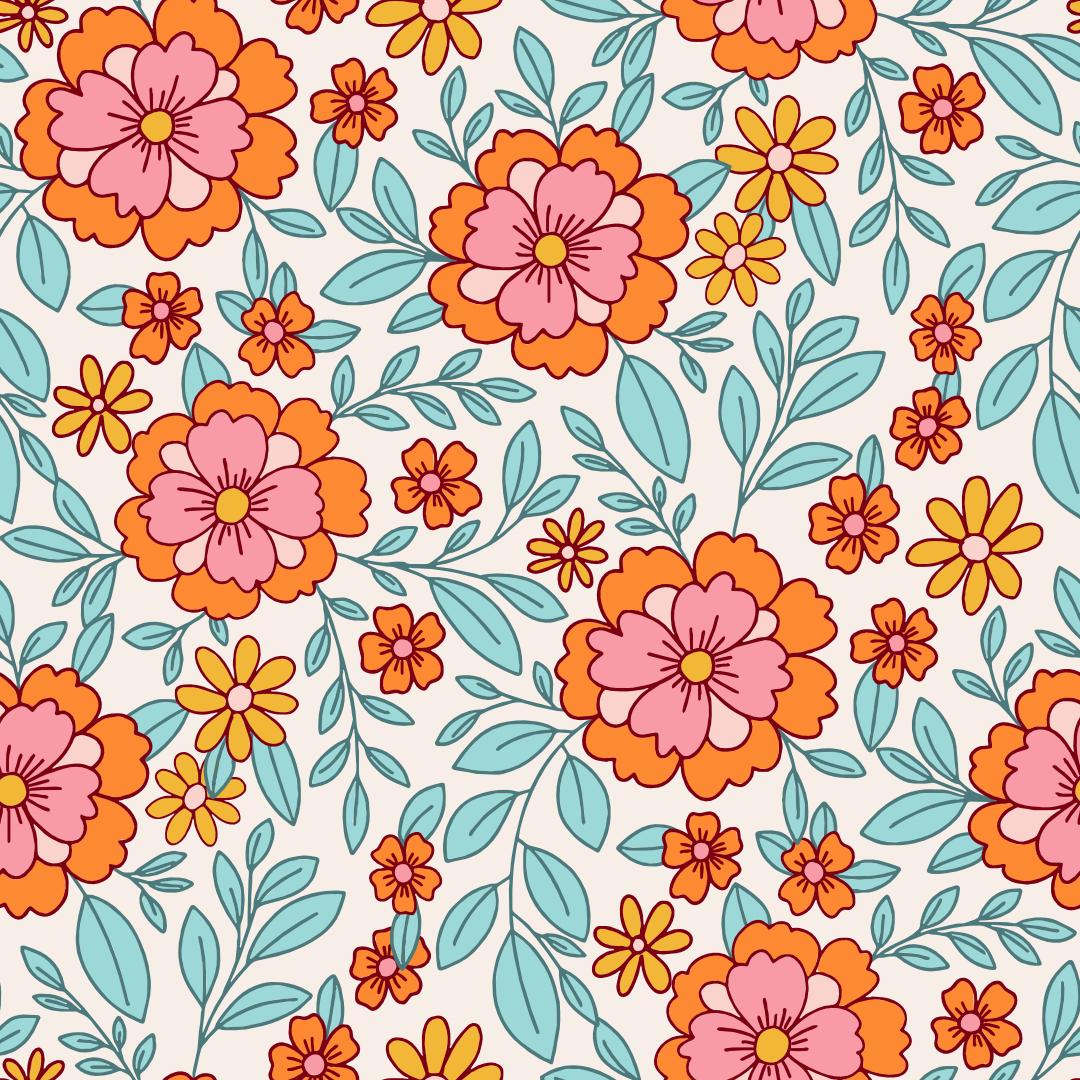
Sie wunderschöne
Muster wie ein Profi erstellen können Und ich freue mich sehr
, Sie an Bord zu haben. Dies ist die dritte
Klasse in dieser Serie. Mein Ziel ist es, Ihnen die
Mühe zu ersparen,
verschiedene Workflows zu durchsuchen , indem ich Ihnen alle Workflows
zur Mustergestaltung
mitteile Workflows
zur Mustergestaltung
mitteile , die ich ausprobiert und probiert habe Auf diese Weise können
Sie Ihren kreativen
Prozess beschleunigen und auch mit einer
Vielzahl von Workflows
experimentieren bevor Sie den auswählen
, der für Sie am besten geeignet ist Nehmen Sie an diesem
Kasha-Kurs teil und lassen Sie uns Ihre Skizzen in
beeindruckende Muster
verwandeln Ich bin so gespannt darauf,
all die einzigartigen Kreationen zu sehen , die du dir einfallen lassen wirst Wenn du bereit bist, dann
lass uns anfangen.
2. Projekt und Downloads: Für das Klassenprojekt.
Mit der Diamant-Vorlage können Sie in Affinity Designer
ein Muster erstellen in Affinity Designer
ein Muster Diamant-Vorlage Und exportieren Sie Ihr
Muster als JPEG, das Sie dann in
die Galerie des Projekts hochladen können Sie können die kostenlosen
Pinsel und Farbpaletten von Procreate verwenden , die ich in diesem
Kurs zur Verfügung stellen werde, um Ihre Motive zu zeichnen Oder Sie können Ihren eigenen
Pinsel und Ihre eigene Farbpalette verwenden. Aber so oder so, ich würde
gerne sehen, was du kreierst. Schau dir die Lektion an. Um zu erfahren, wie man P oder ein PNG
exportiert, das Sie in die Galerie
des Projekts hochladen können ,
indem Sie auf Projekte
und Ressourcen klicken. Sie dann auf Projekt einreichen, laden Sie Ihr Bild hoch
und klicken Sie auf Veröffentlichen.
3. Motive in Procreate zeichnen: In dieser Lektion werden wir mithilfe des
Diamanten-Layouts
einige einfache Motive in
Procreate zeichnen einige einfache Motive in Diamanten-Layouts
einige einfache Motive in
Procreate Ich werde Ihnen meine Gründe nennen, warum ich das Rauten-Layout
für meine Muster verwende Zunächst nehme ich eine Leinwand mit einer Größe von 3.600 mal 3.600 Pixeln, da ich auch an diese Leinwand gewöhnt bin.
Ich habe gerne Optionen, Ich habe gerne Optionen, aber da wir die Buchstaben des Motivs
vektorisieren werden, spielt das keine Rolle, spielt das keine Rolle, auch wenn Sie eine
kleinere Leinwand als diese nehmen Um eine Leinwand zu erstellen, tippen Sie hier
auf dieses Pluszeichen
und dann auf Und hier können Sie
Ihre gewünschte Breite und
Höhe sowie die DPI eingeben Ihre gewünschte Breite und
Höhe sowie die DPI Sie können hier auch
die Einheiten ändern, und dann tippe ich auf
das Farbprofil. Wählen Sie dann die zweite Option
und tippen Sie dann auf Erstellen. Jetzt erstelle ich zuerst die Diamantenvorlage
, mit der wir unser Muster
entwerfen werden. Drache, lass eine beliebige Farbe
auf die Leinwand fallen. Tippen Sie dann hier unten auf das
Verschieben-Werkzeug. Tippen Sie auf 45 Grad drehen
, um es einmal zu drehen. Tippen Sie anschließend auf An Leinwand anpassen. Dies ist die
Diamantenvorlage, die wir für
unser Musterlayout verwenden werden. Gehen Sie nun zu den Ebenen und tippen Sie hier auf das N und verringern Sie die
Deckkraft nach Ihren Wünschen Und du kannst die
Mischung auch auf Multiplizieren setzen. Nun zum Pinsel: Ich tippe auf dieses Pinselsymbol und gehe dann
zum Abschnitt Kaligrafie und
tippe auf Ich nehme einen kostenlosen Pinsel für die
Fortpflanzung mit,
damit jeder damit Aber wenn du einen anderen Pinsel
ausprobieren möchtest, kannst
du
das für die Farbpalette tun Ich habe hier ein paar Paletten erstellt, die ich Ihnen
im Bereich Projekte und Ressourcen zum Herunterladen
zur Ich werde die Retro-Palette verwenden,
um meine Motive zu zeichnen, aber du kannst jede Palette
deiner Wahl
verwenden und trotzdem
kannst du mir folgen Also werde ich hier die
Retro-Sommer-Palette verwenden. Jetzt
erstelle ich zunächst eine Hintergrundebene. Gehen Sie also zum Ebenenfenster, tippen Sie auf dieses Pluszeichen, um
eine neue Ebene zu erstellen , und platzieren Sie
sie unter der Vorlage. Ich möchte die Vorlage immer als
erste Ebene
behalten , damit ich sie
einfach ein- und ausschalten kann sie
einfach ein- und ausschalten Jetzt nehme ich die
gewünschte Farbe und sie
einfach per Drag-Drop
auf die Leinwand Dann nehme ich eine dunkle Farbe und wir beginnen zuerst
mit dem Skizzieren Hier in dieser Seitenleiste siehst
du diese kleinen Balken, siehst
du diese kleinen Balken denen ich meine Pinselgrößen
gespeichert habe Was du so machen kannst. Stellen Sie zuerst Ihren Pinsel auf die
gewünschte Größe ein. Und wenn Sie einmal
auf dieses Rechteck tippen, tippen Sie
dann auf und Sie
können die Größe speichern. Das Speichern der Pinselgröße ist
wichtig, wenn Sie möchten, dass die Linienstärke bei all Ihren Motiven
einheitlich ist. Wenn Sie die Stabilisierung
des Pinsels erhöhen oder
verringern möchten , duplizieren Sie zuerst den Pinsel, tippen Sie
dann einmal darauf und
wechseln Sie im Pinselstudio zur Stabilisierung, wo Sie
die Stromlinie und
auch die Stabilisierung
vergrößern oder verringern können . Wenn du sehr
flache Vektorformen haben möchtest, dann
ist es eine gute Idee,
die Stabilisierung zu erhöhen , um den Pinsel zu
löschen. Wischen Sie einfach nach links
und tippen Sie auf Löschen. Okay, jetzt können Sie zunächst grob festlegen, wo Sie die Motive platzieren
möchten, z. B. einige große Blumen, einige mittelgroße, die
Füllstoffe und Blätter Manchmal fange ich mit einer groben Skizze an und manchmal fange
ich einfach an zu zeichnen Ich habe eine ungefähre Vorstellung davon wie meine
Motive aussehen sollen. Da ich
ein Retro-Muster plane, werde
ich alle
Motive ziemlich einfach halten. Mit ein paar einfachen Formen für
die Blätter und Blüten kannst
du mir leicht
folgen. Du kannst aber auch deine
eigenen Motive planen, wenn du willst. Du kannst
Schmetterlinge oder Tiere,
Vögel oder auch abstrakte Formen zeichnen . Hier gibt es keine Regel. Folgen Sie einfach Ihrer Kreativität und verwenden Sie dieses Layout, um Ihr Muster zu
planen. Beim Zeichnen zoome ich
ständig hinein und heraus, um zu sehen, wie die
Motive aussehen. Nehmen Sie sich zu
diesem Zeitpunkt also etwas Zeit , um
Ihr Muster richtig zu planen. Das wird dir später
viel Zeit sparen. Nachdem ich die großen Blumen gezeichnet
habe, zeichne ich nun einige kleinere
um die großen Blumen herum und füge dann die Blätter hinzu. Sie werden sehen, dass einige
der Blumen die Kanten
der
Diamantschablone überschreiten , was in Ordnung ist. Wir werden die Vorlage anpassen,
während wir das Muster testen. Außerdem ist es eine clevere Methode, das Rauten-Layout auszublenden , es sei denn Sie möchten, dass das
Rauten-Layout angezeigt wird. Wie ich schon sagte, hier
gibt es keine Regeln. Tun Sie, was sich für Sie gut anfühlt. Ich verwende gerne das Diamanten-Layout weil ich damit problemlos sowohl ein sehr
einfaches als auch ein sehr
komplexes Muster
planen kann. Und es hilft auch
dabei,
die sich wiederholenden Fliesenränder einfach zu verstecken , wenn man die Motive
richtig im Layout platziert. Ich versuche auch,
die Motive vorsichtig und
langsam
zu zeichnen , damit wir nicht viele Korrekturen vornehmen müssen. Nachdem du die Motive vektorisiert
hast, kannst du dir für jedes Motiv etwas mehr
Zeit nehmen, aber der Klasse zuliebe werde
ich versuchen, sie etwas schneller zu zeichnen Nachdem ich die Blätter gezeichnet
habe, werde ich versuchen,
alle Lücken mit weiteren
Blüten oder Sie können sehen, dass ich die Blüten
und Blätter auf verschiedenen
Ebenen
aufbewahrt habe ,
sodass ich ihnen leicht Farben hinzufügen und
die Farben auch getrennt halten kann. Okay, jetzt testen wir
zuerst und dann fügen wir Farben hinzu , um als erste Stilgruppe alle
Ebenen außer der Vorlage zu gruppieren. Tippen Sie auf eine Ebene, wischen Sie mit
der anderen nach rechts und tippen Sie auf Gruppe
4. Testmuster in Procreate: In dieser Lektion werden wir
unser Muster testen, bevor wir
die Motive exportieren, damit der Prozess der Patenterteilung in uns
der Prozess der Patenterteilung in
Affinity Designer später
noch einfacher wird Außerdem zeige ich Ihnen
die einfachste Methode ein Muster
unanständig zu machen Wie ich schon sagte, werde ich Ihnen zeigen, wie Sie ein Patent
am einfachsten missbrauchen können. Ich meinte damit, eine Vorlage für die Patenterstellung zu verwenden Mit dieser Methode können Sie
nicht nur sehr
einfach und schnell Patente anmelden,
sondern Sie müssen sich auch keine
Gedanken über Pixellücken machen ,
die auftreten können, wenn wir ein Muster manuell
erstellen Hier verwenden wir dafür eine
Vorlage. Um eine Vorlage zu erstellen,
nehmen Sie zunächst eine Leinwand Ihrer Wahl. Ich nehme zum Beispiel
eine Leinwand mit einer Größe von 3.600 mal
3.600 Pixeln bei 300 Sie können jetzt jede Größe wählen, egal welche Farbe Sie
auf dem Farbkreis haben sie
einfach per Drag-Drop auf die Leinwand Tippen Sie anschließend auf das Verschieben-Werkzeug. Vergewissere dich, dass Magnetik
und Snapping aktiviert sind. Und ziehen Sie es dann in
die obere linke Ecke. Stellen Sie sicher, dass Sie
die gelben Linien auf
allen vier Seiten sehen und Sie Ihren Stift
vom Bildschirm entfernen
können Sie dann, ohne etwas zu berühren, Tippen Sie dann, ohne etwas zu berühren, auf das Ebenenbedienfeld Auf der Ebene auf der Auswahl. Tippen Sie nun auf Speichern und Laden. Und dann auf das Schild
, um eine Auswahl zu erstellen. Jetzt müssen Sie genau
die gleichen Schritte
für alle Ecken wiederholen .
Das ist oben rechts,
dann unten links und unten rechts, bis
Sie vier Auswahlen erhalten Sobald Sie diese Vorlage eingerichtet haben, wird
der Prozess der Patenterteilung später viel einfacher sein Wenn Sie möchten, können Sie auch diese Vorlage
herunterladen, die ich im Bereich Projekte
und Ressourcen bereitgestellt habe. Ich verwende bereits
ein Template-Canvas
, auf dem ich mein Muster testen werde. Aber wenn du deine
Motive auf eine separate Leinwand gezeichnet hast, dann wähle einfach
alles zusammen mit der Diamantvorlage und dem
Hintergrund aus und tippe und halte es gedrückt. Gehe zurück zur Galerie. Gehen Sie in Ihre Vorlage, ohne Ihren Stift zu
verlassen Gehe dann zu den Ebenen
und lege es hier ab. Um das Muster zu testen, werde
ich zuerst
die ursprüngliche Gruppe
einmal duplizieren und das
Original unsichtbar machen. Tippe anschließend auf das Auswahlwerkzeug. Tippen Sie anschließend unten auf Seven
Load. Und dann auf Auswahl auf E. Tippen Sie nun auf das
Verschieben-Werkzeug und
tippen Sie dann unten auf Horizontal und
Vertikal spiegeln ,
wie ich es hier mache. Und dann wählen Sie
das Verschieben-Werkzeug aus. Tippen Sie nun erneut auf das
Auswahlwerkzeug und wiederholen Sie die Schritte für alle
anderen drei Auswahlen nachdem Sie
alle vier Quadranten umgedreht haben Löschen Sie nun hier die
Hintergrundebene und machen Sie die ursprüngliche Gruppe sichtbar , um zu sehen, wie das
Muster aussieht Wenn Sie diesen
Vorgang immer wieder wiederholen müssen, die Vorlage zur
Mustererstellung sehr hilfreich. Jetzt werde ich sehen,
ob es eine sichtbare Lücke im Muster gibt ,
ob es eine sichtbare Lücke im Muster oder ob ich ein Motiv verschieben
muss und auch feststellen, dass das Rautenmuster nicht sehr auffällig
ist. Wenn Sie geplant haben dass sich
Ihre Motive
überschneiden, können Sie mit
dem nächsten Schritt fortfahren. Aber ich glaube, ich muss einige Änderungen vornehmen, wie zum Beispiel diese Blume
verschieben. Ich nehme das Auswahlwerkzeug, stelle
sicher, dass die freie
Hand ausgewählt ist, und zeichne um das
Motiv herum, das ich bewegen möchte. Und dann kann
ich es mit dem Verschieben-Werkzeug verschieben oder auch drehen, da sich alles
auf einer separaten Ebene befindet, sodass es kein Problem geben wird. Um nun eine Lücke zu füllen, nehme
ich eine andere
Farbe und zeichne das Motiv auf eine separate Ebene,
damit ich es neu einfärben kann Ich füge weiterhin Motive hinzu, verschiebe oder entferne sie
und teste mein
Muster mit der Mustervorlage weiter , bis ich mit dem Aussehen meines
Musters
zufrieden bin mit dem Aussehen meines
Musters
zufrieden sich Zeit für dieses Band nehmen erhalten Sie
nicht nur ein
schönes Musterlayout, sondern sparen Ihnen auch später
viel Zeit. Sobald ich mit
dem Musterlayout zufrieden bin, werde
ich die Patentkachel testen. Dazu wische ich mit drei
Finger auf dem Bildschirm
nach unten tippe
dann auf Kopieren Alles. Wischen Sie erneut mit drei Finger nach unten und tippen Sie auf Einfügen Dadurch erhalte ich eine abgeflachte
Schicht des Musters. Jetzt duplizieren Sie die
Ebene noch dreimal. Tippen Sie auf die erste Ebene, tippen Sie auf das Verschieben-Werkzeug dann auf das Blau.
Geben Sie in
der oberen linken Ecke die Hälfte der
Größe Ihrer In meinem Fall, da die
Leinwand 3.600 Pixel groß ist, gebe
ich 1.800 ein, was der Hälfte der Leinwand
entspricht Tun Sie
das für alle anderen Ecken, also die untere
linke und die untere rechte Wählen Sie die Ebene aus, indem Sie darauf
tippen und dann auf das Verschieben-Werkzeug
tippen. Wiederholen Sie
dann die Schritte Jetzt kann ich in der nächsten Lektion damit fortfahren, meinen
Motiven
Farben hinzuzufügen nächsten Lektion damit fortfahren, meinen
Motiven
Farben
5. Motiven Farben hinzufügen: In dieser Lektion
werden wir
den Motiven Farben hinzufügen, bevor wir sie für den Export
vorbereiten. Die
Farbpalette, die ich verwende, findest du im
Bereich Projekte und Ressourcen zum Herunterladen. Bevor ich den Motiven Farben
hinzufüge, werde
ich zunächst den Umriss in
den gewünschten Farben einfärben. Ich möchte, dass die Blütenkonturen diese dunkelbraune Farbe haben und
die Blätter dunkelblaugrün Zuerst auf die Ebene und dann
Alphiloc die Farbe nehmen, erneut auf die Ebene
tippen
und dann auf Ebene füllen Nach dem Neufärben
tippe ich auf die Ebene und tippe erneut auf unsere Füllung,
um Oder du kannst auch mit
zwei Finger nach rechts wischen , um es ein- und
auszuschalten Jetzt werde ich sehen, ob eine
Form
geschlossen werden muss oder ob es
irgendwelche Streuspuren gibt , die
ich löschen muss Da ich die Farben per
Drag-and-Drop verschieben werde, müssen
die Formen dafür
geschlossen sein Jetzt verwende ich die
Referenzoption, um meinen Motiven Farben hinzuzufügen Die Verwendung der Referenzfunktion ist besonders hilfreich, wenn Sie
Konturen haben und
die Konturfarbe und die
Feldfarben getrennt halten möchten . Ich färbe zuerst die Blumen. Also tippe ich auf
die Blumenebene und dann auf Referenz. Dann füge ich eine Ebene darüber hinzu
oder Sie können auch eine Ebene darunter hinzufügen,
je nachdem, welche Linienstärke Sie beibehalten möchten. Jetzt nehme ich eine Farbe und lege sie
einfach per Drag-Drop in die Schichten. Sie werden sehen, dass sie sich auf
einer anderen Ebene befindet. Wenn die
Referenzoption jedoch nicht aktiviert ist, müssen Sie entweder per Drag-Drop auf dieselbe Ebene ziehen oder sie
füllt den gesamten Bildschirm aus. Deshalb verwende ich gerne
die Referenzebene. nun die
Farbe per Drag-Drop und tippen Sie dann auf, füllen Sie
weiter
und tippen Sie einfach in die leeren Bereiche
, die Sie für jede andere Farbe
füllen möchten . Ich erstelle eine separate
Ebene und färbe
die Motive weiter , nachdem ich die Blumen
gefärbt habe. Wenn ich die Blätter färben möchte, muss
ich die
Blattumrissebene als Referenz verwenden. Sonst wird es nicht funktionieren. Jetzt gehe ich genauso
vor
und färbe auch die Blätter. Hier werden Sie sehen, dass sich
die Linienstärke ändert,
je nachdem, ob Sie die Konturebene oben
oder unten auf den Füllebenen belassen. Nimm das, was dir gut
tut. Okay. Jetzt, nachdem ich
alles koloriert habe, werde ich sehen, ob irgendwo
eine Korrektur erforderlich ist. Ich werde eine neue Ebene erstellen, um weitere Details
hinzuzufügen. Du kannst diesen
Schritt überspringen, wenn du willst, aber ich füge meinen Blumen schnell ein paar
einfache Linien hinzu. Jetzt probiere ich mein Muster
noch einmal aus, bevor ich mich darauf vorbereite
, die Motive zu nutzen.
6. Die Motive vorbereiten und exportieren: In dieser Lektion
werde ich Ihnen zeigen, wie Sie Ihre Motive
in Procreate so vorbereiten, dass Sie sie
für die Vektorisierung ordnungsgemäß exportieren und auch effizient in
Affinity Designer importieren können Affinity Designer importieren Löschen Sie zuerst alle
zusätzlichen Ebenen und erstellen Sie dann eine abgeflachte Ebene des Musters,
die wir später als Referenz verwenden können Verwenden Sie bei Bedarf die Methode, drei Finger nach unten zu
streichen, wie ich es in
der vorherigen Lektion gezeigt hatte,
um eine abgeflachte Ebene zu erhalten Löschen Sie nun die
Eckebenengruppe, duplizieren die wichtigsten
Rauten-Layoutgruppen und geben Sie ihr den Namen Original Ich behalte immer gerne eine
Sicherungskopie des Originals. Also lasse ich eine Gruppe unsichtbar und nehme alle
Änderungen an der doppelten Gruppe vor. Jetzt schalte ich Alphilock auf allen Ebenen ein, indem ich mit
zwei Finger nach rechts wische Weil wir die Motive zu diesem Zeitpunkt neu einfärben
müssen. Denn für die Vektorisierung
der Motive verwende
ich Adobe Capture
, eine kostenlose Software Deshalb brauche ich alle
Motive in schwarzer Farbe. Wenn Sie jedoch die
iPad-App Adobe Illustrator zum Vektorisieren verwenden, benötigen Sie diesen Tipp nicht Außerdem können Sie in der illustrierten
App in dieser Klasse
von mir sehen,
wie man vektorisiert , in der ich
den gesamten Prozess beschrieben habe Okay, jetzt nehme ich schwarze Farbe. Tippen Sie einfach zweimal hier, um das reinste Schwarz zu
erhalten. Und dann tippe auf die Ebene. Und tippen Sie auf
Füllebene, um sie neu einzufärben. Tun Sie dies für alle Ebenen. Löschen Sie jetzt die Vorlage oder machen Sie sie
einfach unsichtbar. Dann mache ich Alphaloc auf
allen Ebenen aus , indem ich mit
zwei Finger nach rechts Markiere jetzt die Ecken auf jeder Ebene mit einer
dicken Linie Dieser Schritt wird uns helfen, alle
Ebenen perfekt in
Affinity Designer zu platzieren , da schwierig ist, es
sonst ohne diese Markierungen wirklich alles an seinem Platz zu halten Jetzt erstelle ich auch
eine separate Ebene die
Farbpalette zu exportieren Sie können natürlich
das abgeflachte Bild des
Musters verwenden, um Ihre
Palette in Affinity Designer zu erstellen Aber ich erstelle einfach eine separate
Farbpalettenebene und wechsle alle Farben
auf der Leinwand Jetzt exportiere ich zuerst
das abgeflachte Bild. Ich tippe auf das Aktionsmenü. Tippe dann auf Teilen
und dann auf J. Wähle, wenn du möchtest. Du kannst alles in
deiner Kamerarolle speichern , indem du auf Bild speichern
tippst, oder du kannst, wie ich,
alles im
Dateiordner auf deinem iPad speichern alles im
Dateiordner auf deinem iPad Indem Sie auf In Dateien speichern tippen. Ich gehe auf mein iPad und erstelle einen neuen Ordner
und tippe dann auf Speichern Ebenso speichere ich die
Farbpalettenebene als Jp to. Um nun die Motivebenen zu exportieren, mache
ich zuerst alles
sichtbar, gehe
dann zu Aktionen und
tippe auf Teilen. Dann tippe
ich hier unten
im Bereich „Ebenen verschieben“ auf PNG-Dateien
und tippe auf die gleiche Weise auf den
Ordner, indem ich auf In Dateien
speichern tippe In der nächsten Klasse werden
wir nun alles
in Adobe Capture vektorisieren
7. Motive in Adobe Capture vektorisieren: In dieser Lektion erfahren
Sie, wie Sie die Motive
in Adobe Capture
vektorisieren, das ohne Abonnement kostenlos verwendet
werden kann Sie können auch
die Illustrator iPad-App
für denselben Zweck verwenden , benötigen dafür
jedoch ein
Abonnement Wenn du es trotzdem ausprobieren willst, dann habe ich einen Kurs, in dem
ich dir zeige, wie das geht Wenn Sie die Capture-App öffnen, sehen
Sie diese Oberfläche.
Sie können neue Bibliotheken erstellen, Sie können neue Bibliotheken erstellen verschiedene Elemente
zu speichern,
wie ich es hier getan habe. Tippen Sie dazu auf
Neue Bibliothek und geben mir dies
als Ordner, in dem Sie alle Motive speichern
können. Wenn
Sie nun unten auf Import tippen, können
Sie auswählen, wo Sie das Bild importieren
möchten,
je nachdem, wo
Sie es gespeichert haben. Da ich es
im Dateiordner gespeichert habe, tippe
ich auf Dateien und
gehe dann zu dem Ordner und tippe
auf das erste Motiv, und es wird so geöffnet. Wenn Sie auf der
rechten Seite sehen, gibt es ein paar Optionen, aber wir müssen sicherstellen, dass die Option Formen hier ausgewählt
ist. Und dann ziehe ich diesen
Kreis hierher ganz nach oben. Sie können
je nach Motiv damit herumspielen, aber ich bringe es
normalerweise ganz nach oben. Dann tippe ich hier auf
diesen Stick. Du bekommst wieder
einige weitere Optionen, um die Motive zu löschen oder zu übermalen. Ich verwende diese
Optionen im Allgemeinen nicht. Dann kannst du hier sparen. Sie können ihm einen
Namen geben, wenn Sie möchten, und einen Ordner
auswählen, in dem
Sie es speichern möchten. Klicken Sie dann auf Speichern. Führen Sie diesen Vorgang für
alle anderen Dateien durch. Tippen Sie auf Import und anschließend
auf Bild importieren. Dann auf Dateien und
wähle deine Datei aus. Jetzt bin ich mit der Vektorisierung
aller Elemente fertig. Jetzt tippe ich auf
den Ordner und
sende jede Datei von hier aus direkt an Affinity
Designer,
tippe auf die drei Punkte, tippe
dann auf Teilen, dann auf Exportieren und
dann auf
G. Wenn du die Affinity Designer-App bereits heruntergeladen
hast, tippe
dann auf
die drei
Punkte hier und dann
auf die App, die sie
direkt in
Affinity are öffnen wird, stelle sicher, dass du zurückgehst sende jede Datei von hier aus direkt an Affinity
Designer,
tippe auf die drei Punkte, tippe
dann auf Teilen, dann auf Exportieren und
dann auf G. Wenn du Affinity Designer-App bereits heruntergeladen
hast, tippe
dann auf
die drei
Punkte hier und dann
auf die App, tippe
dann auf
die drei
Punkte hier und dann
auf die die sie
direkt in
Affinity are öffnen wird , stelle sicher, dass Tippen Sie hier auf diesen Bildschirm und
bleiben Sie auf diesem Bildschirm, andernfalls erscheint diese
Fehlermeldung. Ich gehe zurück zur
Erfassung und wiederhole dieses Band für alle
Motorschichten In der nächsten Lektion werden wir mit einem
zappeligen
Designer beginnen
8. Erste Schritte mit Affinity Designer: In dieser Lektion zeige ich
Ihnen einige Grundlagen, die Sie
kennen müssen, um mit
Affinity Designer zu beginnen und ein Muster
zu erstellen Bitte beachten Sie jedoch, dass es sich um
eine Labelklasse für Fortgeschrittene handelt. Das bedeutet, dass ich
nicht
jedes einzelne Tool und alle
Optionen von
Affinity Designer durchgehen jedes einzelne Tool und alle
Optionen und Ihnen
nur die Tools zeigen werde, die für die Teilnahme an diesem Kurs
erforderlich sind Aber mach dir keine Sorgen,
du wirst trotzdem in der
Lage sein , mit deinen Motiven,
John, in
Procreate
ein Muster in Affinity Designer zu erstellen ein Muster in Affinity Designer deinen Motiven,
John, in
Procreate Ich möchte auch darauf hinweisen, dass ich Affinity Designer
Two für diesen Kurs
verwenden werde Affinity Designer
Two für diesen Kurs
verwenden Es gibt zwei Versionen
von Affinity Designer, aber beide Versionen sind sich
sehr ähnlich, mit Ausnahme einiger Tools, die in
der neueren Version an
unterschiedliche Stellen verschoben wurden ,
wie das Fangwerkzeug
und das Geometrie-Tool Aber egal, ob Sie
die Version eins oder zwei haben, wir werden nur
die Tools verwenden, die Sie in beiden Versionen
finden ein
Wiederholungsmuster zu erstellen Ich tippe auf die Affinität. findest du alle
Motive, die du Auf dieser Seite findest du alle
Motive, die du
exportiert hast,
als Live-Dokumente Dann findest
du unter den Live-Dokumenten die neue Option, findest
du unter den Live-Dokumenten die neue Option der du
ein neues Dokument erstellen kannst. Dann kommt die Option Öffnen zum Öffnen oder Importieren eines
Dokuments oder Bilds. Danach
finden Sie Vorlagen. Dann können
Sie auf der Hilfeschaltfläche mehr
über diese App erfahren. Dann kommen das Konto
und dann die Einstellungen, in denen Sie
einige Änderungen vornehmen können , um
die App nach Ihren Wünschen anzupassen Lassen Sie uns nun sehen, wie Sie
ein neues Dokument erstellen . Ich tippe auf Neu. Dann finden
Sie im neuen Dokument
hier auf der linken Seite viele Voreinstellungen
, die Sie verwenden können Um jedoch eine benutzerdefinierte
Größe zu erstellen, tippen Sie hier auf die
Seitenbreite und geben Sie
die gewünschte Größe Da ich die
Motive passend gezeichnet
habe, hatte ich 3.600
Pixel mal 3.600 Pixel genommen Ich gebe auch hier dieselbe
Größe ein,
sowohl in der Breite als auch in der Höhe Wenn du auf DPI
tippst, kannst du das auch ändern. Unten können Sie die Einheiten nach
Belieben
ändern. Ich behalte es bei Pixeln und ändere hier normalerweise
nichts anderes. Überprüfe einfach
einmal das Farbprofil, bevor du auf tippst. Okay, eine weitere Sache, die Sie hier beachten sollten,
ist zu überprüfen, ob die
Option „Zeichenfläche erstellen“ nicht
aktiviert ist , da wir später
eine Vorlage erstellen werden Dies ist
jetzt wichtig, wenn Sie diese
Leinwandgröße für die zukünftige Verwendung
speichern möchten diese
Leinwandgröße für die zukünftige Verwendung
speichern Tippen Sie
dann auf die erste Option
in der unteren linken Ecke Und speichere das als Voreinstellung. Gib ihm einen Namen. Und darunter sehen
Sie verschiedene
Optionen, das sind die Kategorien,
die Sie für all diese Voreinstellungen
sehen.
Sie können eine neue
Kategorie erstellen, indem Sie diese zweite Option in
der unteren linken Ecke eingeben diese zweite Option in
der unteren linken Ecke Wenn Sie etwas löschen möchten, tippen Sie auf diese Einstellung. Wenn Sie
ein Preset
löschen möchten, löschen möchten tippen Sie erneut darauf,
um eine Kategorie zu löschen Und tippe erneut darauf, um alles
abzuwählen. Jetzt tippe ich auf Okay, um das Dokument zu erstellen Ich gehe zurück in die Galerie. Wenn Sie jetzt hier auf die 3 Balken
tippen, können
Sie das Dokument umbenennen. Sie können es auch speichern, indem auf die Option Speichern
oder Speichern unter
tippen Wenn ich auf dem
Dokument nach links wische, kann ich es duplizieren,
um ein Dokument zu löschen Tippe
einfach auf dieses Kreuz und dann auf Schließen
ohne zu speichern Seien Sie jedoch vorsichtig mit dieser Option, da das Dokument dauerhaft gelöscht
wird Speichern Sie Ihre Dokumente immer
als Affinity-Datei. Wenn ich nach unten scrolle, können
Sie sehen, dass ich meine Dokumente
in verschiedenen
Ordnern gestapelt Jeder Ordner hier wird
als neues Projekt bezeichnet. Um ein neues
Projekt zu erstellen, tippen Sie auf Neu dann auf Neues Projekt, geben Sie ihm
einen Namen und tippen Sie auf Okay. Es wird ganz
unten erstellt. Aber das Gute ist, dass Sie alles
auf dieser Seite verschieben
können. Wenn Sie
diesen neuen Ordner gedrückt halten und ziehen, können
Sie ihn an eine
beliebige Stelle platzieren. Jetzt ziehe ich jedes Dokument per
Drag & Drop in den Ordner. Halten Sie es mit dem Drachen gedrückt, bis Sie
die grauen Linien sehen , und
dann können Sie es ablegen. Wenn ich jetzt in den Ordner gehe, kann
ich auch alles hierher verschieben. Wenn Sie in einem Dokument auf die 3
Balken
tippen, können Sie
das Projekt verlassen , um
es aus dem Ordner zu entfernen. Es wird wieder so sein, gehen Sie ganz nach
unten auf der Seite. Jetzt bringe ich
die Farbpalette rein. Außerdem tippe ich auf Öffnen und
dann auf Dokument importieren. Gehe zu meinem Ordner und
tippe auf das Dokument. In der nächsten Lektion
erfahren Sie, wie Sie in Affinity Designer eine Farbpalette
erstellen
9. Erstelle eine Farbpalette in Affinity Designer: In dieser Lektion werde ich den Prozess der
Erstellung einer Farbpalette in
Affinity Designer
durchgehen den Prozess der
Erstellung einer Farbpalette in
Affinity Designer
durchgehen und Ihnen
auch einige der grundlegenden Werkzeuge und
Funktionen zeigen ,
die wir möglicherweise
benötigen, um ein Muster zu erstellen Tippen Sie zunächst auf das
Farbpalettendokument Es öffnet sich mit dieser Oberfläche, in der wir
alle Tools und Funktionen haben Das erste Tool, das ich Ihnen
zeigen möchte, ist diese Frage. Wenn du auf dieses
Fragezeichen
tippst, kannst du sehen, welches
Symbol wann ist. Du kannst dich an kein Tool erinnern, tippe
einfach auf das Fragezeichen. Und es wird dir zeigen,
wie ich bereits gesagt habe, dass ich hier nicht alles
durchgehen werde, sondern dass wir die Tools lernen werden während wir den
Prozess Schritt für Schritt durchgehen. Einige der wichtigsten
Tools, die Sie kennen
müssen, sind das Verschiebe-Tool, das am häufigsten verwendet wird. Darunter
befindet sich das Node-Werkzeug, dem Sie
Änderungen an Ihren Vektorformen vornehmen können. Wenn Sie dann runterkommen, finden Sie
hier das Formwerkzeug , mit dem wir
unseren Hintergrund oder
eine andere Form zeichnen werden . Um etwas zu löschen, können Sie hier
auf das Mülleimersymbol tippen . Wenn du irgendwann feststellst, dass du ein Tool, von dem
ich spreche, nicht finden
kannst, dann überprüfe auch das Interface
oder die Persona hier. Das Affinitätssymbol
muss ausgewählt werden, bei dem es sich um die
Vektor-Persona und nicht um das Pixel handelt, da jede Persona über
ihre eigenen Tools verfügt Wenn Sie nun auf die 3 Balken tippen, werden
Ihnen diese
Optionen angezeigt, mit denen Sie die
Größe des Dokuments ändern oder es
exportieren können , Wenn Sie dann auf
die drei Punkte tippen, finden
Sie Funktionen wie Kopieren,
Einfügen, Duplizieren und Gruppieren Wenn Sie jetzt auf
die rechte Seite kommen, sehen
Sie diesen Magneten, immer eingeschaltet sein
muss. Wenn Sie die Fangoption verwenden möchten, können
Sie weiter auf die
Fangoptionen tippen und die Option „Pixelausrichtung erzwingen“ aktivieren, um
sicherzustellen, dass das Einrasten Pixelausrichtung erzwingen“ aktivieren, um sicherzustellen, dass das Wenn der Hintergrund hier dunkel oder schwarz
ist, bedeutet das, dass das
Einrasten aktiviert ist Und wenn es grau ist, ist Snapping ausgeschaltet Wenn Sie nun weiter nach
rechts kommen, werden Sie
diese Funktionen sehen, von denen die erste das Farbfeld
ist, dann ist da noch der Strich Dann das Ebenen-Panel. Eine weitere Funktion
, die wir in
dieser Klasse verwenden werden , ist das Symbolfenster, mit dem wir unsere Vorlage
erstellen werden. Die anderen beiden wichtigen
Funktionen sind das Asset-Panel, in dem Sie alle Ihre
Motive für die zukünftige Verwendung speichern können. Und das Transform-Panel
, das wir für diesen Kurs
verwenden werden. Okay, um jetzt
eine neue Palette zu erstellen, tippen Sie auf das Farbrad und dann unten auf Farbfelder Tippen Sie anschließend auf die 3 Balken und auf Anwendungspalette hinzufügen Denn wenn Sie auf Dokumentpalette
hinzufügen
tippen, können Sie nur auf
die Palette in
diesem Dokument zugreifen . Auf die
Anwendungspalette können Sie jedoch in jedem von Ihnen
erstellten Dokument
zugreifen. Jetzt können Sie
es umbenennen und auf tippen, okay, dann tippen und halten Sie
die Pipette
hier und bewegen Sie den Mauszeiger über
die gewünschte Farbe Und du wirst sehen, dass dieser Kreis mit der Farbe gefüllt
wird. Tippen Sie nun auf den gefüllten
Kreis und wenn Sie sehen, dass dieser Kreis
mit derselben Farbe gefüllt ist, können Sie
jetzt
auf die 3 Balken tippen und dann die aktuelle
Füllung zur Palette hinzufügen. Das kann ein verwirrender Schritt sein, also lass uns das noch einmal machen. Tippen Sie auf die Pipette und halten Sie sie gedrückt. Bewegen Sie den Mauszeiger über die
gewünschte Farbe. Tippen Sie einmal auf den gefüllten
Kreis auf der rechten Seite, tippen Sie auf die 3 Balken tippen Sie
anschließend auf Aktuelles
Standbild zur Palette hinzufügen Ich mache das für alle
Farben in meiner Palette. Wenn du eine Farbe löschen möchtest, tippe und halte und tippe
dann auf Löschen. Ähnlich wie beim Löschen oder
Umbenennen der Palette können
Sie auf die 3 Balken
und dann auf Palette löschen tippen. Jetzt können wir mit der Erstellung
der Diamantenvorlage fortfahren ,
um das Muster in
Affinity Designer
10. Vorlage in Affinity Designer erstellen: In dieser Lektion
zeige ich Ihnen, wie Sie mithilfe von
Symbolen in Affinity Designer
eine Diamantenvorlage erstellen mithilfe von
Symbolen in Affinity Designer
eine Diamantenvorlage Damit Sie
nichts manuell berechnen
müssen, um das sich wiederholende Muster zu erstellen Da ich in Procreate oft die
Diamantenhose verwende um entweder die Motive zu zeichnen
oder das Muster zu testen, dachte
ich, es
wäre sinnvoll,
dieselbe Vorlage in Affinity Designer Ich muss die Wiederholung nicht manuell machen
. Lass mich dir zeigen, wie.
Zuerst tippe ich auf das Dokument, das ich zuvor in der Lektion
erstellt habe. Erste Schritte mit
Affinity Designer, tippen Sie
dann auf das Rechteckwerkzeug und wählen Sie die Option Rechteck Wählen Sie eine Farbe aus, indem Sie auf
das Farbfeld und
dann auf die Farbfelder tippen das Farbfeld und
dann auf Fangen Sie jetzt an, ein Quadrat zu zeichnen Sie sich keine Gedanken über
die Abmessungen. Jetzt werde
ich versuchen, es an einer Seite auszurichten und
diese weißen Punkte so zu ziehen , dass sie genau einrasten und das gesamte Dokument
abdecken Gehen Sie nun zum Transformationsfenster und überprüfen Sie noch einmal,
ob die Breite und Höhe 3.600 Pixel oder
die Größe Ihres Dokuments beträgt Außerdem
sollte die Position ganz Null sein. Jetzt gehe ich zum Farbpanel, tippe
dann auf den Strichring
und gebe ihm eine andere Farbe. Wenn Sie möchten, können Sie die Strichbreite
erhöhen indem Sie auf das
Konturbedienfeld unter dem Farbbedienfeld tippen Tippen Sie nun auf den Drehgriff
oben und beginnen Sie, sich um
45 Grad zu drehen oben und beginnen Sie, sich um , während Sie
einen Finger auf dem Bildschirm
halten , damit er richtig einrastet Hier hatte ich ein kleines Problem
und ich wollte Ihnen
die Lösung geben , damit Sie
bei der Erstellung der Vorlage nicht auf dasselbe Problem stoßen. Wie Sie sehen können, werden einige Teile
des Quadrats nach dem Drehen
abgeschnitten, aber tatsächlich ist das gesamte
Quadrat da. Dieses Problem ist auf die Option
Clip to Canvas zurückzuführen, die auftritt, wenn der
Vorschaumodus aktiviert ist Aber hier passiert es immer noch, obwohl der Vorschaumodus ausgeschaltet
ist Ich tippe
hier auf die kleine Seitenleiste und schalte die Option
Clip to Canvas Alles, was hier
hellgrau ist, ist an, und wenn es dunkelgrau ist, ist es Stellen Sie sicher, dass Sie dies überprüfen,
bevor Sie fortfahren. Wie Sie sehen können, ist jetzt das gesamte
Quadrat sichtbar. Okay, jetzt tippe ich
auf die Ecken. Und ziehe es zum
Rand meines Dokuments während du einen Finger auf dem Bildschirm hältst , um
die Proportionen beizubehalten. Tun Sie dies von gegenüberliegenden Ecken aus,
bis es an den Rändern einrastet. Tippen Sie nun auf das Symbolfeld. Tippen Sie anschließend auf die 3 Balken und dann auf Symbol
aus der Auswahl hinzufügen. Sie werden sehen, dass es
hier hinzugefügt wird. Wenn Sie zum Ebenenfenster gehen, werden
Sie sehen, dass das Symbol hier hinzugefügt
wird. nun, während es noch ausgewählt ist, Legen Sie nun, während es noch ausgewählt ist, zwei Finger auf den Bildschirm und ziehen Sie das gesamte
Symbol, um es zu duplizieren. Sie können jetzt
Ihre Finger entfernen und sie in die obere rechte Ecke
ziehen.
Vergewissern Sie sich, dass sie richtig
eingerastet Und Sie können die
grünen und roten Linien an
allen Rändern sehen , bevor Sie Ihren Stift
vom Bildschirm Denken Sie daran, wie wir
unsere Mustervorlage in Procreate erstellt haben, indem wir jede
Ebene an die Ecken gezogen Wir werden auch hier genau den
gleichen Vorgang durchführen, sodass sich
die Motive nahtlos wiederholen Ich werde das Symbol erneut duplizieren , solange es noch ausgewählt ist. Und ziehen Sie es nach unten, indem Sie
zwei Finger auf den Bildschirm legen. Wählen Sie beide Rechtecke aus, indem Sie auf den Ebenen nach rechts wischen Ziehen Sie es jetzt auf die gegenüberliegende
Seite und stellen Sie sicher, dass es sich um Nickerchen handelt. Jetzt wähle ich alle
doppelten Rechtecke indem ich auf ihnen nach
rechts wische Tippen Sie dann auf dieses Symbol
und dann auf Gruppe. Bringe es nun unter
das Originalsymbol. Sie können die
Gruppe umbenennen, wenn Sie möchten. Wischen Sie darauf nach links
und tippen Sie auf Ebene umbenennen. Sie können hier aufhören
, denn das ist es was wir benötigen,
damit sich das Muster nahtlos wiederholt Wenn Sie jedoch mehr Wiederholungen
sehen möchten, duplizieren
Sie
das Originalsymbol und ziehen Sie es, um die Rautenform zu
vervollständigen Ich tippe jetzt im Ebenenfenster auf das
Originalsymbol. Gehen Sie dann zum Farbpanel geben Sie eine hellere Konturfarbe ein. Und dann tippe auf die Füllung. Und entfernen Sie die Füllung, indem Sie auf Keine Füllung
tippen. Nehmen Sie nun das Rechteckwerkzeug und zeichnen Sie ein Rechteck,
das die gesamte Vorlage bedeckt Und das wird der Hintergrund sein. dann im Farbfeld Geben Sie ihm dann im Farbfeld eine Füllfarbe
und entfernen Sie den Strich. nun im Ebenenfenster Ziehen Sie es nun im Ebenenfenster und bringen Sie es ganz
nach unten. Sie können dann die
Größe ein wenig anpassen, um diese Vorlage in den
3 Balken oben hier zu
speichern. Und als Vorlage exportieren. Geben Sie ihm einen Namen und tippen Sie auf Speichern. Sie können
diese Vorlage weiterhin verwenden , um Ihr
Muster in einem Finity-Designer Nachdem unsere Vorlage fertig ist, werden
wir die Motive in der nächsten Lektion auf die Vorlage
11. Motive in die Vorlage verschieben: In dieser Lektion werde ich alle
Motive in die in Affinity Designer erstellte Vorlage
einfügen, wo ich das Muster erstellen werde Ich gehe zurück zur Galerie oder zu
dem Ordner, in dem ich alle Motive
gespeichert habe Tippe auf das Motiv und
wähle dann alles außer den Eckmarkierungen aus,
indem du mit dem
Verschieben-Werkzeug darauf ziehst Du kannst die Markierungen auch im
Ebenenfenster
abwählen , indem du auf der Ebene nach rechts
wischst Du kannst jetzt
auf die drei Punkte tippen und ich mache alles
zu einer einzigen Form Ich tippe auf dieses Symbol, dem es sich um ein Geometriewerkzeug handelt, und tippe dann auf Hinzufügen. Da ich alles
von Procate in
Form eines Layouts mitgebracht habe , möchte ich es
als einzelne Form haben und
nicht als Gruppe
von vielen Kurven, wie Sie
im Ebenenbedienfeld sehen können Es ist jetzt eine einzige Form Ich wähle jetzt die Form zusammen
mit den Markierungen aus, indem ich
auf die erste Ebene tippe und dann
mit zwei Finger auf die letzte Ebene Tippe dann auf dieses Symbol
und tippe auf Gruppe. Sie können
die Motive zu diesem Zeitpunkt auch neu einfärben ,
bevor Sie sie gruppieren. Wenn Sie möchten, wie ich, können
Sie sie nach der
Aufnahme in die Vorlage neu einfärben Wählen Sie nun die gesamte
Gruppe aus, indem Sie darauf tippen Tippen Sie
anschließend auf die drei
Punkte und dann auf Kopieren Gehen Sie nun zurück und tippen Sie
auf die Vorlage. Tippen Sie
hier auf die drei Punkte und fügen Sie sie dann ein. Richten Sie es dann an einer
der Kanten aus und ziehen Sie es. Und es wird aufgrund
der Markierungen automatisch
perfekt einrasten . Aber wenn die Markierungen nicht da
gewesen wären, wäre
es wirklich
schwierig geworden , sie richtig auszurichten. Ich gehe zurück und führe diese
Schritte für alle Motive durch, einen Tipp nach dem anderen hier. Beginne mit der
letzten Motivschicht. Zuerst habe ich mit der ersten Ebene
angefangen und später musste ich alles
im Ebenenfenster
neu anordnen. Wenn du das vermeiden willst, dann fange zuerst mit der letzten
Motivschicht Anfangs hatte ich gedacht,
ich zeige euch eine andere Methode, bei der ihr die Motive als Assets
speichern könnt. Sie können zum Beispiel sehen, wie ich meine Motive als
Vermögenswerte gespeichert
habe und ich jederzeit
darauf zugreifen kann , auch wenn
ich ein neues Dokument verwende. Das Problem ist jedoch,
dass
es ohne die Markierungen schwierig wäre, die Motive richtig zu
platzieren. Okay, also lass es uns noch einmal
durchgehen. Wählen Sie alles
außer den Markierungen aus. Tippen Sie auf das
Geometrie-Werkzeug und anschließend auf Hinzufügen. Wählen Sie nun erneut alles aus, tippen Sie auf dieses Symbol
und anschließend auf Gruppe. Tippen Sie dann auf die drei Punkte und dann auf Kopieren,
gehen Sie zur Vorlage, tippen Sie erneut auf die drei Punkte und dann auf Affinität einfügen Designer erinnert sich jetzt an
die vorherigen Aktionen und fügt sie
genau am Rand Von dort aus
können Sie es einfach aus
einer der Ecken ziehen und
es wird an der richtigen Stelle einrasten. Ich werde das für
alle Motive machen
und dann die Motive neu einfärben Und danach können wir
unser Muster mit der Vorlage erstellen , die wir erstellt haben
12. Motive neu einfärben und Muster erstellen: In dieser Lektion werden wir alle Motive
wieder in
ihren Originalfarben einfärben, indem wir
das Referenzbild verwenden , das wir in procreate gespeichert
haben Erstellen Sie das Muster auch
mithilfe der Diamantschablone. In einem Finity-Designer werde
ich zuerst
mein Referenzbild einfügen, werde
ich zuerst
mein Referenzbild einfügen um meine Motive einfach
neu einfärben zu können Tippen Sie auf die 3 Balken und
anschließend auf Platzieren. Suchen Sie Ihr Bild auf Ihrem
iPad und wählen Sie es aus. Tippen Sie jetzt einfach auf den
Bildschirm, um das Bild zu platzieren. Tippen Sie auf die erste Ebene
oder das erste Motiv. Dann tippe ich auf das
Farbfeld und dann auf die Farbe aus meiner gespeicherten Palette. nun im Ebenenfenster auf diesen Pfeil, Tippen Sie nun im Ebenenfenster auf diesen Pfeil,
um die Gruppe zu öffnen. Wählen Sie alle Markierungen aus und
tippen Sie auf Löschen, wenn Sie möchten. Sie können alle anderen
Ebenen unsichtbar machen, indem Sie hier auf
den Kreis tippen und die
Motive nacheinander immer wieder neu einfärben Ich wiederhole jetzt die Schritte für alle Motive und dann machen
wir mit der Erstellung des Musters weiter Nachdem ich
alle Motive neu eingefärbt
habe, wähle ich alle Gruppen aus, halte sie
gedrückt, ziehe sie und lege dann auf das
Symbol ab, wie ich es hier mache Einfach so, du hast
dein Muster fertig. Ich lösche dann das
Referenzbild. Da ich es nicht mehr benötige, kannst
du es
unsichtbar halten, wenn du willst. Tippen Sie nun auf den
Vorschaumodus oder den Clip to Canvas und Sie
erhalten die Patent-Kachel. Ich konnte hier sehen, dass die Farben etwas gedämpft
aussahen Und das liegt daran, dass
die Deckkraft hier auf der Symbolebene
von Mystic bei
80% lag . Ich werde sie auf
100% ändern, meine Farben Lassen Sie uns als letzten Schritt das Muster
überprüfen. Um das zu tun, werde ich es
zuerst als Je ausstellen. Tippe
hier auf die 3 Balken und tippe auf Exportieren. Und dann kannst du es auf JP
als G exportieren , bis ich hier
nichts anderes ändere. Und tippe auf Teilen. Tippe anschließend auf Fortpflanzung
, um es direkt an Procreate zu senden, wenn du auf „
Fortpflanzung“ tippst Okay. Ganz unten. Sie können
es auch auf Ihrem iPad speichern. Ich tippe jetzt auf das Bild, breche es ab und öffne es in
der Procreate-App Ich werde es noch
viermal duplizieren. Tippen Sie dann auf die erste Ebene, tippen Sie auf den blauen Punkt in
der oberen linken Ecke
und geben Sie die Größe ein, die der
Hälfte der Leinwandgröße entspricht. Für mich sind es 1.800 Pixel, da meine Leinwandgröße 3.600 Pixel
beträgt Mach das für die
anderen drei Ebenen und füge dann alles zusammen, indem du mit zwei Finger
zusammendrückst Wie Sie sehen können, passt sich unser
Patentile
perfekt an , ohne
Lücken oder
13. Muster speichern und exportieren: In dieser Lektion werde ich erläutern,
wie Sie die Patentkachel
auf verschiedene Arten speichern können, um das Muster zu
exportieren. Tippen Sie auf die 3 Balken
und dann auf Exportieren. Und wie ich in
der vorherigen Lektion gezeigt habe, können
Sie es
als JPEG oder PNG exportieren. Wenn Sie
es zu Illustrator übertragen möchten, können
Sie es
als EPS- oder SVG-Datei speichern Es besteht die Möglichkeit, es als PSD-Datei zu
speichern. Wählen Sie außerdem das gewünschte Dateiformat und tippen Sie
dann auf
Okay, um es in einem Ordner auf
Ihrem iPad zu speichern. Oder Sie können auf
Teilen tippen und
es dann in einem Cloud-Dienst wie
Dropbox oder Google Drive speichern . Sie können dann auf Abbrechen tippen, um
zurückzukehren und das Muster
als JPEG mit niedriger Auflösung zu speichern. Gehen Sie zunächst zur Galerie
und duplizieren Sie das Dokument. Sie können es umbenennen. Und dann ist es jetzt hier, tippe auf die 3 Balken
und dann auf der linken Seite hier auf
Größe, du kannst die
Breite und Höhe ändern. Nehmen wir an, ich möchte es für Instagram
speichern. Ich tippe hier auf die Zahl und tippe
dann 1080 Pixel ein, was eine
Standardgröße für Instagram ist. Sowohl die Breite als auch die
Höhe werden sich ändern. Jetzt oben können
Sie die DPI
auf 72 ändern, ebenso wie die Einheiten. Dann tippe ich
erneut auf die 3 Balken und tippe auf Exportieren. Wie du siehst, haben sich hier die
Abmessungen geändert. Sie können es
als JPEG oder PNG speichern. Jetzt tippe ich auf, okay, benenne es um
und
speichere es dann auf meinem iPad. Wenn ich in den Dateiordner gehe
und das Bild gedrückt halte,
dann auf Gate tippe und du wirst sehen, dass sich die Abmessungen
und der DPI-Wert geändert haben. Jetzt kannst du dieses Bild in
deinen sozialen Medien verwenden und es
auch für
das Klassenprojekt hochladen. Vergessen Sie auch nicht,
das Dokument als
Affinity Designer-Datei zu speichern , zur Galerie
zurückzukehren, auf die 3 Balken zu tippen
und dann Speichern unter, benennen Sie es um und speichern Sie es in
einem Ordner auf Ihrem iPad Ich wünsche Ihnen viel Spaß beim
Patentieren mit dieser Vorlage und laden Sie Ihre schönen Patente in
die Galerie des Projekts
14. Warum du diesen Workflow mögen würdest: Hier sind ein paar Gründe, warum
Ihnen dieser Workflow gefallen würde. Sie zeichnen Ihre Motive gerne in Procreate, um diesen
handgezeichneten Look zu erhalten Auch wenn Sie nicht viele
Texturen oder Schattierungen verwenden, möchten
Sie Procreate
verwenden, um Ihren Zeichnungen eine organische
Ästhetik zu verleihen.
Sie möchten die Skalierbarkeit
Ihres Musters erhöhen
, indem Sie es vektorisieren indem Einer der Vorteile der Verwendung
von Vektoren besteht darin, dass sie unabhängig von der
Auflösung sind,
was bedeutet, dass sie ohne Qualitätsverlust nach oben oder
unten skaliert werden können oben oder
unten skaliert Dadurch eignen sie sich perfekt für Einsatz in einer Vielzahl von
Medien wie Druck, Internet und sogar
großformatigen Sie möchten den gesamten Prozess der
Patenterteilung
auf Ihrem iPad haben auf Ihrem iPad Dies war einer der Gründe
, warum ich versucht war,
diesen Workflow auszuprobieren , da einer der Hauptvorteile der Verwendung eines
iPads seine Portabilität ist So kann ich
Muster entwerfen, ohne an einen bestimmten Ort gebunden
zu sein Das bedeutet, dass Sie auch dann
weiterarbeiten können , wenn Sie reisen
oder einen Krankheitstag haben, und
sicherstellen, dass Sie bei Ihrer Arbeit nie ins
Hintertreffen geraten. Sie möchten
als Anfänger nicht in
ein Abonnement investieren .
Als Anfänger ist es
verständlich, dass Sie in Ihr
Wachstum und Lernen investieren
möchten in Ihr
Wachstum und Lernen investieren
möchten Abonnieren eines Plans ist jedoch
möglicherweise nicht die effizienteste
Nutzung Ihrer Ressourcen Wir waren alle dort. Aber wenn
möglich, die Kosten zu senken , kann dies
einen großen Unterschied machen ob Sie durch
persönliches Interesse oder durch den Wunsch
, etwas Neues zu lernen, motiviert sind . Es gibt mehrere Gründe
, diesen Arbeitsablauf auszutrocknen. Ich hoffe, Sie finden
in diesem Kurs einen Mehrwert und viel Spaß
daran, den Prozess der Patenterteilung noch weiter zu erforschen.
15. Vielen Dank: Herzlichen Glückwunsch, du hast
es bis zum Ende des Kurses geschafft. Ich hoffe, es hat Ihnen gefallen
und Sie fanden es wertvoll. Denken Sie daran, Ihre
eigenen Zeichenmotive in atemberaubende Patente umzuwandeln , gehört jetzt
zu Ihrem kreativen Werkzeugkasten. Egal, ob Sie mit
Absicht oder nur zum Spaß kreieren, die Möglichkeiten sind endlos. Ich ermutige dich,
das Gelernte zu üben , zu
experimentieren und vor
allem Spaß an dem Prozess zu
haben. Ihr einzigartiger Stil
macht Ihre Patente zu etwas Besonderem. Ich würde gerne
deine Kreationen sehen. also gerne im Bereich Projekte
und Ressourcen teilen Ihre Patente also gerne im Bereich Projekte
und Ressourcen teilen. Und ich würde mich auch sehr, sehr freuen, wenn
Sie eine Bewertung hinterlassen könnten, die nicht nur
mir hilft, bessere Kurse zu machen, sondern auch anderen bei Entscheidung, ob dieser
Kurs für sie ist oder nicht. Und das kannst du tun,
indem du zu den Bewertungen gehst dann auf Bewertung hinterlassen klickst. Vielen Dank, dass Sie an
diesem Kurs teilgenommen und Ihre Arbeit mit
anderen geteilt haben. Wenn Sie Zweifel haben oder weitere Informationen
benötigen, zögern Sie nicht,
sich an uns zu wenden und diese in den
Diskussionsbereich aufzunehmen. Du kannst mir auf Skillshare folgen,
um über
die zukünftigen Kurse auf dem Laufenden zu bleiben , und auch
meinen YouTube-Kanal
Create with in
my
für kurze Tutorials abonnieren Create with in
my
für kurze Tutorials oder mir auf
Instagram unter Calabi folgen, oder mir auf
Instagram unter Calabi folgen, wo du
deine Arbeit teilen und mich taggen kannst ,
damit ich sie erneut teilen kann Nochmals vielen Dank und ich hoffe, Sie in meinen anderen Kursen zu sehen Also bis zum nächsten Mal, kreiert
weiter, erforscht weiter und, was
am wichtigsten ist, habt
weiterhin Spaß mit eurer Kunst.
 Mrunmayee Das, Artist and Surface Designer