Transkripte
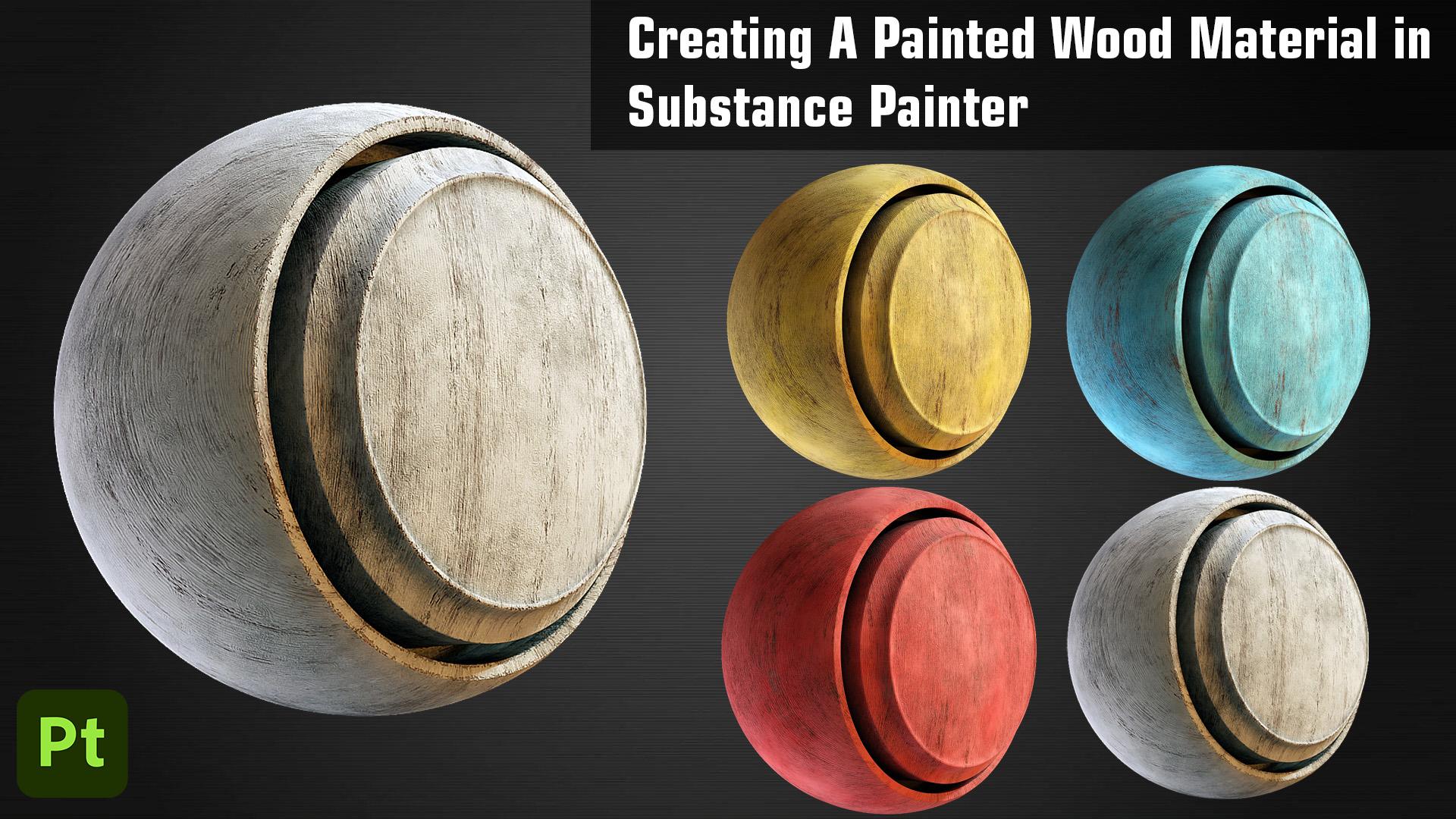
1. Einführung in den Kurs: Hallo allerseits. In diesem Tutorial
werden wir in
Substance Painter
ein lackiertes Holzmaterial von
Anfang bis Ende erstellen ein lackiertes Holzmaterial von .
Wir werden
verschiedene Funktionen
des Druckers nutzen, Wir werden
verschiedene Funktionen
des Druckers nutzen um
dieses Teilematerial zu erstellen. Sie können dieses Material jedes Ihrer Projektilmodelle verwenden. Wir werden damit beginnen, eine Basisschicht aus
Holz
hinzuzufügen , und dann
werden wir weiter
auf dieser Schicht aufbauen , indem wir dem Material
verschiedene Schichten hinzufügen dem Material
verschiedene Schichten ,
um es realistischer zu machen Wir fügen eine Farbschicht hinzu
und fügen Sie einige Kratzer und Schäden hinzu, um dem
Material ein besseres Feld zu geben, werden
wir das
Material beenden, indem wir
einige Staubschichten und
Referenzvermittlung hinzufügen . Endlich werden wir lernen,
aus all dem
ein intelligentes Material zu erstellen . Und dann werden wir versuchen, dieses Material zu
einem anderen Modell
hinzuzufügen und versuchen, das Aussehen
anzupassen. Ich hoffe, wir sehen uns
dort im Kurs. Schauen Sie sich auch einige meiner anderen Kurse an, in denen
ich mit
Blender Substance Painter
und Unreal Engine Five von
Anfang bis Ende
ganze 3D-Umgebungen
und 3D-Eingabeaufforderungen erstelle ganze 3D-Umgebungen
und 3D-Eingabeaufforderungen mit
Blender Substance Painter
und Unreal Engine Five von
Anfang bis Ende . Alle meine Kurse sind auf allen verschiedenen schwarzen
Farmen wie SkillShare, Udemy stationiert usw. verfügbar. Schauen Sie sich diese an. Danke.
2. Erstellen des gemalten Holzmaterials: Hallo an alle und willkommen zu diesem kurzen Tutorial,
in dem wir
von Anfang bis Ende
ein lackiertes Holzmaterial als Substanzmaler
herstellen werden ein lackiertes Holzmaterial als Substanzmaler
herstellen . Um zu beginnen, habe ich
Substance Painter geöffnet und
ihr könnt alle dasselbe tun. Eine Sache, die wir wissen
sollten, ist ein Material
zu
erstellen oder mit der Texturierung zu beginnen, wir müssen zuerst ein Modell haben. Anstatt also eine herunterzuladen oder eine von Grund auf neu zu erstellen , können
wir
einfach zu Datei gehen , Beispiel öffnen
auswählen und diese
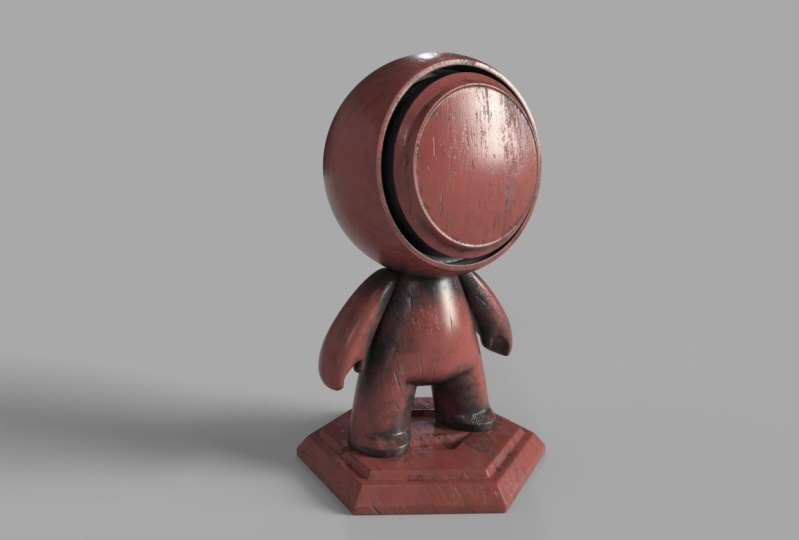
Mi'kmaq-Datei hier
finden. Doppelklicken Sie darauf. Hier ist ein praktisches kleines
Modell, mit dem wir unser
lackiertes Holzmaterial herstellen können . Und später werden wir es in
ein intelligentes Material
umwandeln , damit wir es für unsere
anderen Projekte verwenden
können. Außerdem werde
ich in der Textur-Set-Liste einfach den Körper und
die Basis deaktivieren , an der wir gerade mit diesem Team
arbeiten. In Ordnung. Sie können die
Layer hier sehen. Sie können einfach diese Ebene auswählen
und diese löschen. Jetzt können wir von
vorne anfangen , unser
lackiertes Holzmaterial herzustellen. Das erste, was
wir tun müssen, ist, dass wir eine
Basisschicht für Holz hinzufügen
müssen. Wenn du also einfach im Regal
rübergehst, wenn du
das Regal hier nicht findest, kannst
du zu Window gehen. Und in den Ansichten finden
wir oder vielleicht Symbolleisten, ich denke Assets oder
hier klicken Sie darauf. Du wirst das Regal finden. Also lasst uns nach Holz suchen. Wir können feststellen,
dass Amerikaner in diesem Basisholzmaterial jeden einzelnen
Stoffmaler
bewerten würde . Also kannst du
es einfach per Drag & Drop hier drüben so rüber ziehen. In Ordnung. Wie Sie sehen können, haben wir
das Holzmaterial überall unserer Sphäre, um es auszuwählen und wir können einige
Einstellungen von hier aus anpassen. Sie können sehen, dass es ein
bisschen glänzend ist, sodass Sie die Rauheit erhöhen oder
verringern können. Wenn ich es auf 0 setze,
sieht man, dass es sehr reflektierend ist. Wenn du es wissen wolltest, verschiebe
ich die Szene
allein, indem ich
Alt halte und mit meiner
linken Maustaste sie so drehe. Wir können das Scrollrad zum
Schwenken verwenden und mit der rechten Maustaste klicken, um zu Wir können auch die Umschalttaste gedrückt halten und dann mit einem Rechtsklick
die Beleuchtung verschieben. Dies sind ein paar
Dinge, die Sie wissen sollten. Und ich bin mir ziemlich sicher
, dass du es schon weißt. Auch wenn Sie die Beleuchtung
wechseln möchten, können
Sie auch von hier
aus wechseln. Vielleicht kannst du diesen auswählen. In diesem Fall können wir
einfach für jeden gehen. Aber wählen wir einfach nur
das frühere aus. Sie können die Umschalttaste gedrückt halten und
mit der rechten Maustaste klicken, um festzustellen ,
wie die Beleuchtung
auf Ihr Material reagiert. Offensichtlich wollen wir nicht, dass
es so reflektierend ist, also werden wir
die Rauheit erhöhen. Ich wollte ziemlich hart sein. Stellen wir das also auf 0,8 ein. Alles klar. Wenn Sie als Nächstes hier sehen, gibt es verschiedene Kanäle. Die Farbe metallische Rauheit. Wenn Sie gerade den Pilotkanal
deaktiviert haben, sehen
Sie, dass die
Farbinformationen Bindung sind. Oder wenn Sie
den Rauheitskanal deaktiviert haben, werden
Sie sehen, dass alle
Informationen zur Taubheit verschwunden sind. Also möchte ich den Höhenkanal tatsächlich
deaktivieren da ich nicht alle
diese Höheninformationen
in unserer Basisschicht haben möchte diese Höheninformationen
in unserer Basisschicht Wir werden
Höheninformationen hinzufügen, aber wir werden unsere eigenen
benutzerdefinierten Ausblendinformationen hinzufügen . Also lassen Sie uns das einfach deaktivieren
und Sie können sehen, sofort den Effekt sehen. Als Nächstes. Sie können die Skalierung von hier aus auch die
Gesamtstruktur
erhöhen oder verringern
. Sie können auch
den Vorhersagetyp ändern. Sie können sehen,
dass wir dreiplanar haben und wir haben mehrere
verschiedene Projektionen. Aber sagen wir das zu UVU. Und ich werde die Skala vielleicht
auf etwa fünf erhöhen . Auch für die Farbe. Ich habe
mich schon für eine Farbe entschieden. Ich möchte nicht
so gesättigt sein. Ich möchte, dass
die Farbe dunkel ist. Also werde ich einfach
die Werte für den Farbton eingeben. Ich möchte, dass dies 0,054 ist. Für die Sättigung stelle ich
dies auf 0,4524 ein, den Wert von 0,39. Irgendwie dunkel. Ich denke, das ist in Ordnung. Alles klar, jetzt ist unser Basis-Layer fertig und die nächste
Ebene, die wir
hinzufügen werden , ist für die
Höheninformationen, die wir gerade deaktivieren. Aber wir werden einige unserer eigenen hinzufügen. Sie können eine weitere Füllung
der Farbe zu Schwarz hinzufügen. Und ich werde es auch um ein
fertiges 2.8 erhöhen. Stellen wir den Höhenwert 0,14 ein. Jetzt könnte es wie viel sein, aber ich setze es einfach auf
0.1, um hier einen Punkt zu machen. Lass uns eine schwarze Maske hinzufügen. Ich hatte einen Misserfolg. Klicken Sie hier rüber und suchen Sie nach
der Texturspannung. Und Sie werden
diese Spannung finden 01. Wählen wir das einfach aus. Du kannst sehen, dass wir
etwas Licht haben. Hier drüben. Es ist gerade zu viel. Was wir also tun können, ist
zuerst hier rüber zu gehen. Dies ist der Abschnitt „Deckkraft“. Sie können sehen, dass wir die Deckkraft erhöhen
oder verringern können. Ich setze das vorerst auf 50 ein. Und stellen Sie diesen
Modus auch auf Multiplikation ein. Und jetzt werden Sie sehen,
wenn ich
noch einmal hier klicke und
die Höheninformationen vergrößere oder verkleinere, können
Sie sehen, wie es auf ein Material
reagiert. Früher haben wir dies auf 0,1 gesetzt, aber meiner Meinung nach denke
ich, dass 0,1 zu viel ist. Lasst uns das vorerst auf 01 setzen. Als nächstes
möchte ich
das Ausmaß erhöhen. Wenn wir die
Skala der Textur erhöhen. Für dieses Ding wie dieses. Ich möchte auch den
Maßstab für diese Holzknoten erhöhen. Wenn Sie einfach hier klicken und die Skalierung erhöhen oder verringern, werden
Sie feststellen, dass
nichts passiert. Der Grund dafür ist, wir
gerade die Skalierung
dieser bestimmten Ebene erhöhen oder verringern, aber wir möchten die
Skalierung dieser speziellen Maske ändern. Also klicke ich
hier rüber und wähle es dann aus. Wenn Sie nun die Skala erhöhen, werden
Sie sehen, lassen Sie uns dies auf 4,5
setzen. Und ich werde das auch um
90 Grad drehen , damit sie so hier
sind. Ja. Nächste Beta. Die Härte. Sie können
sehen, wie es reagiert. Es liegt ganz nach
Ihren Vorlieben, aber lassen Sie es uns nur bei 0,5 belassen. Ich denke, das sieht ziemlich gut aus. In Ordnung, ich benenne
diese Ebene in Essen um. Und jetzt können wir
zuerst
einen Ordner erstellen und
diesen Ordnerbildschirm benennen um beide auszuwählen und ihn per Drag & Drop
in diesen Ordner zu ziehen. Jetzt füge ich einen weiteren Ordner hinzu. Nennen wir das so. Wählen Sie beide aus und ziehen Sie sie per Drag
& Drop hier hinein. Das sind materielle
bleibt organisiert. Als nächstes müssen wir
die Farbschicht erstellen. Ich erstelle einen anderen Ordner und nenne ihn als Paint. In Ordnung. Jetzt müssen wir unter
Füllebene erstellen und Sie können sehen, wie sie bereits als Druck
fungiert. Sie können alle
Details sehen, die wir hinzufügen. Es erschien über
unserer Farbschicht. Ich benenne das in base um. Schon wieder. Dies ist die Basis
für unsere Farbschicht. Jetzt legen wir die Farbe
dafür fest. So etwas. Ja, ich denke das ist in Ordnung. Lassen Sie uns als nächstes die
Rauheit ein wenig erhöhen. Da es sich um Farbe handelt,
wollen wir immer noch , dass sie ein
bisschen glänzend ist. Ich denke eins bis fünf. Versuchen wir es vorerst mit 0,25. Wir können es
später immer ändern, aber ich denke,
ja, ja, ich denke, es ist in Ordnung. Als nächstes stelle ich fest, dass der
Höhenwert 0,05 ist. Wenn wir nun den
Höhenwert ändern und nichts passiert, werde ich Ihnen später
zeigen, warum wir das tun. Sagen wir vorerst einfach
den Höhenwert auf 0,025 und gehen weiter. Als Nächstes drücke ich
Strg C und Control V über diese Ebene, um
ein Duplikat davon zu erstellen. Wie Sie jetzt sehen können,
gibt es zwei Basis-Layer, aber benennen Sie diese um,
um Variationen zu malen. Weil angeboren, gibt
es ein wenig
Farbabweichungen. Wählen Sie nun diese Ebene
aus und wählen Sie die Basisfarbe aus. Und lassen Sie uns die
Farbe oder den Farbton ändern. Ich werde dies auf
0,131 Sättigung setzen, ich werde B1502 für den Wert sagen, sagen
wir diese, 2047743. So kann man ein
bisschen gelbliche Farbe sehen. Aber im Moment hat das komplette Modell oder das Objekt nur
diese gelbe Farbe. Was willst du eine Variation
haben? Das bedeutet eine Mischung aus diesen
beiden Schichten. Was wir also noch einmal tun werden, ist,
dass wir diesem wieder einen
schwarzen Pass hinzufügen werden. Dieses Mal
fügen wir den Fehler hinzu. Suche nach Clouds. Wählen wir die Wolken aus. Und Sie können sehen, ob Sie diese Ebene
einfach aktivieren und
deaktivieren. Es sind ein bisschen
weiße Bereiche
hier drüben , die
wie eine Printausgabe entstehen, aber wir können
diese Wolken auch einfach auswählen, um sie zu maskieren. Sie können die Skala erhöhen oder
verringern. Sie können sehen, wie wir alles
bearbeiten. Außerdem können Sie
das Guthaben
erhöhen oder verringern , um die
Menge an gelber Farbe zu reduzieren. Sie können also sehen, dass wir es
erhöhen und verringern. Vorerst. Lasst uns das Gleichgewicht erhöhen und um 0,31
zirkulieren. Vielleicht. Sie können den Kontrast auch erhöhen
oder verringern. Den Kontrast erhöhen. Essen macht es so sehr scharf, aber
offensichtlich
wollen wir das nicht . Stellen Sie dies also auf 0 ein. Als nächstes
werde ich die Deckkraft
dieser Ebene mit
etwa 40 verringern . Dass die Variation nicht sehr offensichtlich ist
. Wie Sie sehen können, ist es
sehr schwach, aber immer noch da. Also denke ich, das
sieht ziemlich gut aus. Bevor wir
fortfahren, drücken wir einfach Control plus S, um unsere
Substanzmaler-Datei zu speichern. Sie können es überall speichern. Also werde ich es in
einem bereits erstellten Ordner speichern , an dem
ich früher gearbeitet habe. Ich nenne das
als Holzmaterial. Jetzt klicken wir auf „Speichern“. Das nächste, was zu tun ist, ist, dass wir wie Farbabweichungen
hinzugefügt haben. Das nächste
wäre also, wenn du in einem Film bist, ein Basismaterial
unter dieser Farbschicht
hinzufügst, würde
diese Vase schichten. Was wir jetzt tun
wollen, ist, dass wir Kratzer
und Kantenschäden auf
unserer Lackschicht
erzeugen möchten , damit wir
die Basisschicht darunter sehen können und
sie wird ihr ein viel
realistischeres Feld geben. bist du. Lasst uns das machen. Um dies zu tun, wählen
wir einfach den
vollständigen Malordner und fügen eine schwarze Maske hinzu. Wir werden auf ähnliche Weise vorgehen wie wir Farbstrahlung hinzugefügt haben. Jetzt haben wir eine schwarze Maske
hinzugefügt. Und als nächstes werde ich
wieder einen Fehler hinzufügen. Sie können
hier drüber klicken und nach den Lead Clouds suchen und nach gerichtetem Rauschen
suchen. Und du wirst all
diese fünf Texturen sehen. All dies ist ziemlich gut, um Kratzer für
Sachen wie Holz
hinzuzufügen. Also werde ich einfach wählen
Richtungsgesetz ist eins. Und
so etwas wirst du gleich sehen. Es sieht nicht sehr gut aus. Aber das erste, was
ich machen möchte, ist wieder, dass
ich es
so um 90 Grad drehen möchte. Okay, also der nächste Teil, den
ich machen wollte, ist, dass wir die Skalierung erhöhen. Machen Sie vielleicht etwas nass. Außerdem werde ich invert auf „true“ setzen. Man sieht, dass es jetzt
viel besser ist. Als nächstes können
wir sehen, dass wir das
Gleichgewicht von hier aus
erhöhen oder verringern können . Offensichtlich
wollen wir es nicht so sehr. Es war 0,5 früher, also lasst es uns haben
und auf 0,25 setzen. Auch dies ist eine sehr
bevorzugte Sache. Sie können es nach
Belieben überprüfen. Jetzt zeige ich dir einfach, wovon
ich vorhin gesprochen habe. Wenn Sie sich erinnern, haben wir
eine Höheninformation
in einer Farbenebene hinzugefügt . Wenn ich dies einfach schnell auf 0
zurücksetze, wirst
du sehen, wie alle Höheninformationen wir aus unserem Material
entfernt haben . Wenn ich gerade die Kontrolle anwesend drücke, können
Sie sehen, dass all diese Kratzer ein bisschen nach innen
liegen. Das gibt ihm ein
bisschen realistischeres Feld. Sie können sehen, ob ich es einfach
vergrößere oder verkleinere, wie die Kratzer
auf unser Holzmaterial reagieren. Erhöhen Sie es vielleicht
ein wenig auf 0,08. So etwas. Ich denke, das sieht ziemlich gut aus, aber ich werde einen weiteren Fehler hinzufügen. Wählen Sie also diese Maske aus, wir eine weitere Füllebene hinzu. Dieses Mal werde ich hinzufügen
Richtungsgesetz ist zwei. Und drehen Sie dies zuerst um 90 Grad für die
Skala. Mal sehen. Erstens werde ich dafür auch
nie invertieren. Was wir jetzt
tun wollen, ist, dass wir nicht
das Richtungsgesetz waren ,
ist, dass die Auswirkungen
der früheren Entdeckung am niedrigsten sind, um auch bei diesem sichtbar zu sein. Also stelle ich den
Mischmodus auf Multiplikation ein. Und du wirst sehen,
sobald ich das tue, würde
ich plus j kontrollieren, um
es wieder normal zu machen. Wir werden sehen, dass dies früher war, aber wenn ich dies so setze, dass
all diese früheren Effekte
des gerichteten Rauschens multipliziert all diese früheren Effekte werden, erscheint
man wieder zurück. Und wenn ich das wieder
normal mache, verschwinden sie alle. Stellen Sie also sicher, dass
es multipliziert wird. Und jetzt werde ich wieder tun, dass ich das Gleichgewicht verringern werde. Vielleicht können
wir das einfach umkehren. Jetzt werde ich das
Guthaben erhöhen, ist im Grunde entgegengesetzt. Es spielt keine Rolle so viel. Stellen wir das auf 0,9 ein. Skaliere auf etwas wie drei. Ich denke,
so etwas sieht ziemlich gut aus. In Ordnung? Noch einmal füge ich noch einen hinzu. Dieses Mal füge ich einen Filter hinzu. Für den Filter
wähle ich geschärft aus. Und Sie werden sehen,
sobald ich schärfe hinzufüge, alle diese Details
sind sehr scharf. Aber offensichtlich denke ich, dass
das zu viel ist. Stellen wir das vielleicht vorerst auf
0,5 ein. Außerdem wähle ich
diese Basisebene aus und stelle
den Höhenvektor 0,05 ein. Ich denke, das war viel besser. Okay, also denke ich dass
Material ziemlich gut
vorkommt. Der nächste Schritt zum
nächsten Hinzufügen
ist, dass wir rübergehen und Hartholz etwas
Schmutz
hinzufügen , weil es
jetzt zu sauber ist. Außerhalb dieser rosa Schicht. Fügen wir eine weitere Füllebene hinzu. Ich benenne das in Staub um. Geben Sie diesem einen Arzt und
erhöhen Sie auch die Rauheit. Wir müssen ihm
keine Höheninformationen geben. Ich füge dazu eine schwarze Maske hinzu. Klicken wir hier auf diesen Crossover und kommen in den Abschnitt „Smart
Mask“. Anstatt jetzt eine Füllebene zu
verwenden, verwende
ich direkt
die Smart Mask. Also werde ich diese
Desktop-Version eins verwenden. Sie können sehen, dass es viele
verschiedene Smart Masks gibt. Sie können sie einfach per Drag &
Drop ziehen und Sie werden sehen, wie sich dies auf
Ihr Material auswirkt. Sie können mehrere
verschiedene intelligente Masken ausprobieren und Sie können sehen, dass wir
verschiedene Ergebnisse erzielen werden. Sie werden dies also
nach Ihren eigenen Bedürfnissen tun. Aber ich werde
das nur zur Okklusion hinzufügen. werde sagen, das ist
ziemlich einfach. Es fügt unseren
Ecken und Spalten so hinzu. In diesem speziellen Material sehen
wir also keine
großen Veränderungen. Aber in Ihren benutzerdefinierten Modellen werden
Sie sehen, dass
das Material ein
bisschen
realistischer aussieht all
diese Schreibtische in Schlamm einfügen all diesen Staub und
Schmutz in Ecken und Dienstleistungen
hinzufügen. Wir können
dies auch hier auswählen. Und du kannst sehen, dass du den Schmutzgehalt
erhöhen kannst. Spielen Sie mit dem Kontrast
wird es schärfer machen, aber offensichtlich
will ich das nicht alles. Dann füge auch ein
bisschen Grunge hinzu. Aber ja, es liegt
ganz an dir. Was möchtest du hinzufügen? Aber ich denke,
so etwas wäre in Ordnung. Ich werde diese
Farbschicht auch noch einmal
auswählen, die externalisierte auswählen
und vielleicht versuchen, das
Gleichgewicht zu erhöhen und dich wissen zu lassen, ich denke, das ist zu viel. Bringen wir es zurück auf acht. Ja, ich denke, das ist in Ordnung. Wir können damit fortfahren. Auch noch eine Sache, die
ich dir zeigen wollte. Wenn Sie hier in den Einstellungen des
Texturabschnitts gehen, können
Sie die Größe
von hier aus erhöhen, 2204824096. Dies wird das Detail erhöhen. Sie können sehen, dass alles viel schärfer und
realistischer
ist , da die Texturgröße von 20484096
zunimmt. Ich erstelle eine weitere Ebene. Ich werde das einfach duplizieren. Drücken Sie also Strg C control V. Wählen Sie diese Maske aus und drücken Sie
dieses Kreuz, um dies zu entfernen. Diesmal schaut sich das Scheitern an. Klicken Sie erneut hier rüber, und dieses Mal möchte ich das
gerichtete Rauschen erneut, um die Drehung auf 90 Grad
einzustellen. Erhöhen wir die Skala. Irgendwo um vier, glaube ich. Als nächstes Mal füge ich
einen weiteren Fehler hinzu. Dieses Mal. Entfernen Sie
diese und wählen Sie Clouds aus. Wolken für Sie werden sehen, sobald dagegen
diese zu multiplizieren. Was passiert ist, wenn
ich das einfach ausschalte, kannst
du sehen, ob ich einfach diese Maske
auswähle, ich kann beide
einfach mit dieser Cloud Mass steuern. Tatsächlich werden die Auswirkungen
beider dem Bereich
auftreten, in
dem die Cloud-Maske funktioniert. Wenn ich also von
Material zu Maske sage, können
Sie sehen, dass dies die Wolkenmaske ist und dies
das Richtungsgeräusch ist, also überlappen sich beide. Wenn ich
das also einfach von hier aus ändere, kannst
du sehen, ob ich auch das Gleichgewicht
des Richtungsgeräuschs erhöhe oder reduziere. Ich bearbeite nur diese
weißen Teile. Und wenn ich die Cloud auswähle und
versucht habe, das Guthaben zu erhöhen
oder zu verringern, können
Sie sehen, wie wir
es im gesamten Material bearbeiten. Auf diese Weise können wir
mehrere Fehler hinzufügen und mehrere verschiedene Bilder sind diese
Graustufentexturen zu erstellen, um komplexere Masken zu erstellen. Ich setze das
wieder auf Material zurück. Und du wirst sehen, dass wir
nur die Wolken können. Ein bisschen mehr
Staub wie dieser. Ich setze das Gleichgewicht
auf etwa 0,3. Ändern Sie auch die Skala. Vielleicht ging es einem gut. Offensichtlich können wir uns später
zusammenfassen und Sie können es auch nach Ihren
Wünschen ändern. Aber im Moment denke ich
, dass das ziemlich gut aussieht. Außerdem wähle ich
diese Hauptfüllebene aus und
gebe ihr ein wenig Höheninformationen, da Sie
sehen können , wie dies auf ein Modell
reagiert. Aber offensichtlich wollen wir
dir nicht so viel geben. Ich werde das
Höhenwerkzeug erneut einstellen, 0,05 ist sehr schwach. Wenn Sie möchten,
können Sie dies auch einfach
erneut auswählen und
einen weiteren geschärften Filter hinzufügen. Kann sehen, wie wenn ich mit einem Material
stark
ansteige oder abnehme . Seen macht die Kanten
der Details viel
schärfer. Offensichtlich. Auch hier wollen wir nicht so viel, aber lassen Sie uns das
um diese Zeit einstellen. Ich denke, unser Material
sieht ziemlich gut aus und wir sind damit fertig. Drücken wir Control
plus S, um zu speichern. Andere Akten. Wenn Sie möchten, können Sie
all diese Fehler auswählen ,
die wir für
die Masken hinzugefügt haben , und Sie können sie so
bearbeiten,
wie Sie ihr vielleicht etwas von ihrer eigenen Note geben möchten. Und lassen Sie uns das auch auf 0,3 setzen
. Wissen Sie, ja, ich denke,
das ist in Ordnung. Als Nächstes
können wir dies zu
einem intelligenten Material machen. Also, wenn Sie dieses bestimmte
Material verwenden
möchten, diesen Ordner
, den wir in
jedem anderen Projekt erstellt haben. Sie können dies nicht
tun, da es sich derzeit
nur in diesem Layer-Abschnitt befindet. Sie können jedoch einfach
mit der rechten Maustaste hier klicken und dies
zu einem intelligenten Material erstellen. Benennen wir das um, um vielleicht Unterstreichungsmaterial zu
erhalten. Rechtsklick und erstellen Sie
intelligentes Material. Und sobald Sie das tun, werden
Sie hier in
Ihrem Bereich für intelligente Materialien sehen. Sie können also einfach diesen Abschnitt für
intelligente Materialien auswählen. Und wenn Sie sich für eine
tatsächlich unterstrichene Route
entscheiden, finden Sie Ihr
Material hier. Was dies
tun wird, ist, wenn Sie
ein neues Projekt erstellen und
Ihr eigenes benutzerdefiniertes Modell hinzufügen, können
Sie dieses Holzmaterial einfach durch
Ziehen und Ablegen
dort verwenden . Ich zeige
dir einfach schnell, wie wir das machen können. Aber lasst uns zuerst Control plus
S treffen . Jetzt werden wir ein
neues Substanzprojekt erstellen. Aber bevor ich das tat, wollte
ich noch eine
Sache für Material hinzufügen. Sie wählen diese Ebene aus und
lassen uns eine weitere Füllebene hinzufügen. Und dieses Mal werden wir Rauheitsvariationen
hinzufügen. Was ich tun werde ist,
wie Sie sehen können hier viele verschiedene
Kanäle
gibt, aber ich möchte unsere Rauheit
variieren. Also werde ich einfach
alle außer dem
Rauheitskanal schnell
deaktivieren . Eine weitere Verknüpfung
gibt es, wenn Sie nicht nur schnell
einen Einzelkanal auswählen und alle
übrigen deaktivieren wollten. Halte einfach Alt gedrückt und klicke auf
diesen bestimmten Kanal. Und alle verbleibenden
Kanäle würden automatisch ausgefüllt
werden. Lasst uns weiter gehen. Jetzt benenne ich diese Schicht in Rauheitsstrahlung
um. Beginnen wir damit eine schwarze Masse und fügen eine Füllebene hinzu. Dieses Mal
suche ich nach Grunge 01. Ich werde das benutzen. Schon wieder. Du kannst jeden von ihnen benutzen. Es gibt viele Grunge-Karten. Sie sind ähnlich wie
Schwarz-Weiß-Textur-Maps, jedoch verschiedene
Arten von Ergebnissen. Also werde ich mit diesem gehen. Sobald ich das tue, werden
Sie die
Auswirkungen nicht sofort sehen. Aber lassen Sie uns zuerst
die Skala ein wenig erhöhen. Wenn Sie nur ausgeglichen sind, werden
Sie sehen, wovon
ich spreche. Aber zuerst wähle ich
die Füllschicht aus und reduziere die Rauheit
auf vielleicht 0,2. Wenn Sie nun erneut hier
klicken, wählen Sie die Grabenkarte aus und versuchen Sie, das Guthaben zu erhöhen oder zu
verringern. Sie werden sehen, wie die
Rauheitsstrahlung ansteigt oder WIR schlafen. Sie möchten nicht, dass viele
Bereiche sehr nass aussehen. Also werde ich diese unnötige
Strahlung auf einer geringen Menge halten . Nehmen wir das Gleichgewicht
irgendwo um 0,25. Sie können den Layer
aktivieren oder deaktivieren. Du siehst, was es
zu unserem Material hinzufügt. Ich denke, es ist eine nette,
schöne Ergänzung. Wenn Sie möchten,
können Sie es auch hierher verschieben und dieses
Dropdown-Menü in Rauheit
ändern. Und jetzt können Sie
die Deckkraft des
Rauheitskanals einstellen . Du siehst einfach hier drüben. Wenn ich dies auf 0 setze, sehen
Sie, dass alle
Rauheitsvariationen verschwunden sind. Wenn Sie möchten, können
Sie es vielleicht auf
80 platzieren, damit es sich können
Sie es vielleicht auf
80 platzieren ohne
andere Referenzebenen
etwas besser einfügt . Ich werde
die Skala nur ein wenig verringern. Stellen Sie dies auf 0,3 und ruhen Sie sich aus. Alles ist in Ordnung.
Ich klicke mit der rechten Maustaste darauf und lösche
diese
schnell , damit wir eine neue Farbe
aus guten intelligenten Materialien erstellen
können. Wählen Sie einfach diesen Rechtsklick und erstellen Sie intelligentes Material. Und automatisch ist
es hier drüben. Jetzt erstelle ich ein neues Projekt. Und sobald du das machst, wirst
du sehen, dass dieses Fenster auftaucht. Hier im Dateiabschnitt müssen
wir das Modell auswählen, das wir texturieren möchten. Derzeit, wenn Sie kein Modell
haben, das Sie mit diesem
speziellen intelligenten Material texturieren
möchten. Sie können, Sie können ein
eigenes Modell
hinzufügen oder vielleicht
eines herunterladen. Aber wenn Sie keines dieser Dinge
tun möchten, habe ich Ihnen
ein sehr einfaches Schrankmodell
zur Verfügung gestellt . Wenn Sie in die
Ressourcendateien
dieses Kurses gehen , werden
Sie sie finden. Klicken Sie einfach auf Auswählen, und Sie finden dieses
Cabinet-Modell in Dateien. Wählen Sie also einfach diesen Treffer Öffnen, ruhen Sie sich aus, alles bleibt gleich. Jetzt klick Okay. Stellen Sie sicher
, dass Sie Ihr Projekt speichern. Und ja, das ist das sehr
einfache Kabinett-Modell, das ich mir ausgedacht habe, um dieses intelligente Material zu nutzen
. Wann immer wir ein neues
Substanzmaler-Projekt erstellen, müssen wir zuerst
die Mesh-Maps backen. Der Grund, warum wir die HashMap sys
backen müssen, weil all
die Funktionen, die wir verwenden, oder Substanzmaler
wie
intelligente Materialien, intelligente Masken oder Generatoren, alle die Karten nutzen. Das sind die Mesh-Maps. Jedes Mal, wenn wir ein neues
Substanzmaler-Projekt erstellen, müssen
wir zuerst die HashMap
groß machen. Klicken Sie einfach auf diesen Button. Es gibt ein paar Einstellungen
, die wir ändern müssen. Zuerst ändere ich die
Größe der Mesh-Maps auf zwei k. Ich deaktiviere die ID. Ich werde
diese beiden Dinge auch aktivieren. Und sagte, das
Anti-Aliasing auf acht acht und gerade getroffen macht
elektrische Texturen. Es kann eine Weile dauern, ich werde das Video einfach fortsetzen,
wenn alles fertig ist. Okay Leute, also ist das
Backen jetzt fertig .
Um das
intelligente Material hinzuzufügen. Du kannst es einfach so
ziehen und ablegen. So einfach war es. Bevor ich weiter gehe, werde ich die Größe von 102424
ändern, okay, dass wir die
Textur ein bisschen besser sehen können. Gehen wir zurück zu
Schichten und Sie können sehen, dass unser Material ziemlich
gut aussieht. Sieht ziemlich gut aus. Und natürlich müssen Sie nach dem
Hinzufügen des intelligenten Materials jetzt darüber nachdenken welche Art von Rock Sie sich dafür entscheiden
möchten. Sie können das Material jedoch
so anpassen , wie es Ihnen gefällt. Wenn Sie sich für
ein ziemlich beschädigtes Vermögen entscheiden wollten sind sie wie ein altes Kabinett. Sie können einfach
diese Farbschicht auswählen, diese zusätzliche Rauschicht. Sie können das Guthaben erhöhen
und möglicherweise den Schaden erhöhen. Bei diesem speziellen Modell. Sie können jeden der See auswählen, diese Richtungsgeräusche und den Schaden
erhöhen. Sie können auch
in der Schreibtischschicht voranschreiten und den Staub
erhöhen, dass er schmutziger
aussieht. Davon habe ich
gesprochen. Sie können es nach
Belieben anpassen. Aber wenn Sie sich für
ein saubereres Aussehen entscheiden möchten,
können Sie dieses
herkömmliche Rauschen deaktivieren, um
dieses zu wählen und möglicherweise das Gleichgewicht auf 0 zu
setzen. Und sobald Sie das tun, können
Sie sehen, dass ein Schrank
aussieht, als wäre er
ein bisschen sauberer und es sieht aus, als wäre
das ziemlich neu im Alter. Außerdem öffne
ich diese Basisebene, wähle die Maske von hier aus und vergrößere die Skalierung
dafür . Sieben. Wegen des Fokus zurückgeblieben. Wir können einfach zu
zwei Kindern zurückkehren , die
Substance Painter sind , ist
ein bisschen reaktionsschneller. Auch wenn Sie das
Gefühl haben, dass der Schärfer
zu viel ist , weil
die Details sehr laut aussehen. Sie können den Schärfen deaktivieren
und Sie können es sofort sehen. Es sieht aus wie sehr weniger laut, aber ja, du kannst für
jede Art von Glück gehen, das nicht war. Vielleicht drehe ich
es auf eins um. Sie können auch die
Staubmenge so reduzieren. Jetzt sieht es aus wie
ganz neu, wie ein neuer Schrank. Aber wir können
die
Staubmenge erhöhen , die
das Erkennungsgeräusch zurücklässt. Diesen habe ich auch das Gefühl, dass
ich
anstelle des Schärfens vielleicht die
Höhe 0,02 reduzieren werde. Malen Sie Strahlung und
die Farbschicht. Und lassen Sie uns das auf irgendwo
um 0,2
zurücksetzen , glaube ich. Darüber
habe ich also gesprochen. Sie können das intelligente
Material nach Belieben anpassen . Sie können auch die Farbe
der Farbschicht ändern , um ihr
eine völlig neue Schleife zu erhalten. Dies waren alle
Anpassungen, die Sie vornehmen
können, um ein eigenes
Material zu erstellen. Sie können dieses
Material für jedes
Ihrer verschiedenen Modelle verwenden , für die
Sie es verwenden möchten? Das ist es von meiner Seite, Leute. Danke fürs Zuschauen. Schauen Sie
sich auch einige meiner anderen
ausführlichen Kurse z. B. das Erstellen kompletter
3D-Umgebungen und 3D-Requisiten. Verwendung von Substanzen,
die die Unreal Engine
verdoppeln , die auf
allen Arten von verschiedenen Plattformen
wie Udemy skillshare,
unserer Sitzung, verfügbar allen Arten von verschiedenen Plattformen sind. Danke fürs Zuschauen.
 Aniket Rawat, 3D Artist