Transkripte
1. Willkommen: Hallo, mein Name ist Mel Armstrong und ich würde
Sie gerne wieder zu meiner 16. Skillshare Klasse begrüßen . Ich bin ein professioneller Illustrator und Oberflächenmusterdesigner, der in Wellington, Neuseeland lebt. Ich illustriere Kinderbücher, Neuheiten, Oberflächenmusterdesigns, für die Lizenzierung von Stoff-Haushaltswaren und Kleidung. In dieser Klasse werde ich Ihnen zeigen, wie Sie
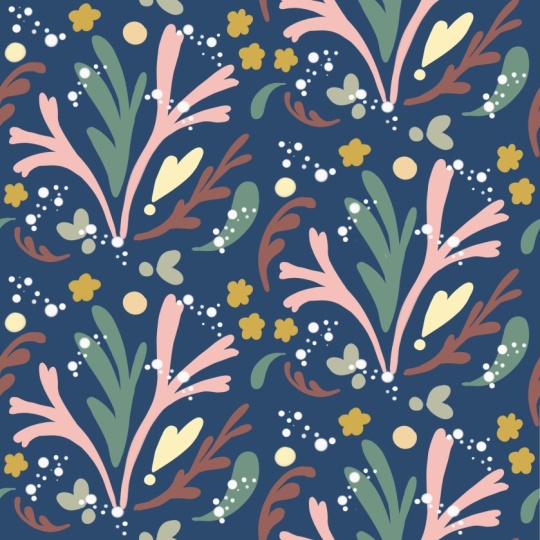
ein funky Muster erstellen , indem Sie einfache und interessante Formen verwenden, die Sie einfach rund um das Haus finden können. Wir werden diese Formen in der Fortbildung auf dem iPad zeichnen dann ein halbes Tropfen-Wiederholungsmuster erstellen. Sie können dieses Muster dann verwenden, um es auf Produkte wie Fabric anzuwenden , die
als Print-on-Demand-Websites wie Society6 bezeichnet werden. Wenn Sie es noch nicht getan haben, vergessen Sie nicht, mir auf
Skillshare zu folgen , indem Sie oben auf den „Folgen“ -Button klicken. Wie wäre es, wenn wir einfach eintauchen und loslegen?
2. Das brauchst du für dein Projekt: Für Ihr Klassenprojekt erstellen
Sie eine Reihe von Motivformen, die aus zufälligen Objekten rund um Ihr Haus gezogen werden. Sie erstellen dann ein halbes Tropfen-Wiederholungsmuster mit ihnen. All diese werden in Procreate auf Ihrem iPad erledigt. Für Ihr Projekt benötigen Sie ein iPad Pro, einen Apple-Stift. Ich verwende den Apple-Stift der zweiten Generation, und Sie benötigen Procreate installiert. Ich benutze Version 5X. Das war's. Lasst uns anfangen.
3. So findest du Formen zur Inspiration: Bevor wir mit dem Zeichnen beginnen, brauchen wir etwas Inspiration. Um dies zu tun, ging ich durch mein Haus und fand eine Reihe von Objekten mit interessanten Formen. Ich habe diese Steine gefunden. Mein Sohn liebt es, Steine zu sammeln. Wir gehen oft an den Strand und er wird einige wirklich coole Formen entdecken. Dieser hier ist ein Lineal mit holprigen Linien drauf und ich liebe diese Form wirklich. Muscheln sind immer interessant. Ich sammle diese gerne, wenn ich auch am Strand bin. Dies ist ein Deckel eines Behälters und es hat diese wirklich coole Spirale drauf, die ich denke, ich könnte verwenden. Grundsätzlich gehen Sie einfach und schauen Sie sich mal an. Du gehst auch nach draußen und bekommst Pflanzen, Blumen, Blätter. Sie haben immer einige interessante Formen. Alles, was Ihre Aufmerksamkeit erregt, bringen Sie es
einfach zurück und werfen Sie einen Blick auf sie und wählen Sie Ihre besten oder Ihre Lieblingsformen. Dann fangen wir an, sie in Procreate zu zeichnen. Wir sehen uns dort.
4. So richtest du deine Leinwand ein: Das erste, was wir tun müssen, ist, unsere Leinwand einzurichten. Ich werde
eine 10 mal 10 Zoll, 300 dpi Leinwand erstellen . Wir müssen dann in unsere Arbeitsfläche gehen und die Zeichnungsanleitung einschalten, dann auf „Zeichnungsleitfaden bearbeiten“ klicken und die Rastergröße auf 100 Prozent erhöhen. Dadurch erhalten Sie die vier Quadranten und stellen sicher, dass das unterstützte Zeichnen deaktiviert ist. Jetzt müssen wir diese Ebene mit einer Farbe füllen. Jede Farbe wird tun, dies ist nur, um die Leinwand einzurichten. Wenn Sie nun die Farbe nach innen ziehen, halten Sie sie gedrückt und stellen Sie sicher, dass der Schwellenwert 100 Prozent beträgt. Ziehen Sie es einfach rüber, bis es 100 Prozent erreicht. Dann lass es los. Dadurch wird sichergestellt, dass es die gesamte Leinwand ausfüllt. Wir werden diese Ebene duplizieren. Wählen Sie die ursprüngliche Ebene aus, und stellen Sie sicher, dass Magnetik und Fangen aktiviert sind. Wir werden das nach links ziehen, bis es einrastet, und Sie können die orangefarbene Linie dort sehen, um zu überprüfen, ob Sie an der richtigen Stelle sind und dann loslassen. Dann gehen Sie zurück und wählen Sie es aus und klicken Sie auf „Speichern und laden“. Klicken Sie auf das „Plus“ und speichern Sie es als Auswahl 1. Klicken Sie dann auf „Umkehren“, klicken Sie erneut auf „Speichern und laden“ und bearbeiten Sie als Auswahl 2. Jetzt haben wir zwei Säulen, eine auf der linken, eine auf der rechten Seite. Wählen Sie als Nächstes die ursprüngliche Ebene aus, und ziehen Sie sie in den ersten Quadranten. Gehen Sie nun zurück in diese Ebene und wählen Sie sie aus, klicken Sie auf „Speichern und laden“ und bearbeiten Sie als Auswahl 3. Anschließend können Sie diese Ebene duplizieren. Ziehen Sie es in den zweiten Quadranten. Wählen Sie die Ebene, klicken Sie auf „Speichern und laden“ und bearbeiten Sie als Auswahl 4. Wir duplizieren diese ursprüngliche Ebene. Wählen Sie sie aus, und ziehen Sie sie in den dritten Quadranten. Wählen Sie die Ebene aus, klicken Sie auf „Speichern und laden“ als Auswahl 5. Dann duplizieren wir diese Ebene noch einmal und ziehen sie in den vierten Quadranten. Wählen Sie die Ebene aus und klicken Sie auf „Speichern und laden“ und bearbeiten Sie sie als sechsten Quadranten. Wir haben jetzt sechs Auswahlen: zwei Spalten und vier Quadranten. Diese helfen uns bei der Erstellung unserer Halbtropfen-Wiederholung.
5. So zeichnest du die Formen: Ich habe alle meine Formen um mein iPad herum, so dass sie leicht zugänglich sind, so dass ich sie beim Zeichnen verweisen kann. Das erste, was wir tun müssen, ist,
unsere Auswahl zu gruppieren und sie zu verstecken, da wir sie nicht mehr brauchen. Ich werde auch den Zeichenführer ausschalten. Ich habe bereits eine Palette ausgewählt und Sie können diese im Ressourcenbereich herunterladen. Ich werde zwei Pinsel aus der Kalligraphie-Pinsel-Bibliothek verwenden, den Monolinpinsel und den Skriptpinsel. Aber Sie können verwenden, was Sie wollen und fühlen sich wohl mit. Beginnen wir mit der zertrümmerten Linie. Erstellen Sie einfach eine neue Ebene. Ich werde eine neue Ebene von jeder meiner Formen haben. Denken Sie daran, dass Ihre Formen nicht perfekt sein müssen. Das ist abstrakt, keine bildende Kunst. Ich werde alle meine Formen hier platzieren, im Grunde in die Mitte. Stellen Sie sicher, dass Sie nicht von der Kante gehen, sonst wird es abgeschnitten. Das Gute an abstrakten Formen ist, dass man
sie einfach schön umeinander passen lassen kann. So sind sie schön und eng und halten den Fluss des Musters wirklich schön. Ich werde die nur zusammenfassen, nur damit ich sie ein bisschen bewegen kann. Dann werde ich nur noch ein paar kleine Punkte hinzufügen, um ihm ein bisschen mehr Interesse zu geben. Ich werde nur eine Hintergrundebene erstellen. Also habe ich gerade eine neue Ebene erstellt und ich setze sie an den unteren Rand meiner Gruppe und ich werde diese marineblaue Farbe hineinziehen,
um sie zu meinem Hintergrund zu machen. Dann lassen Sie uns einfach ein paar weitere Punkte und Details hinzufügen, um einige der Lücken zu füllen. Ich bin ziemlich glücklich damit. Im nächsten Video werden
wir unsere halbe Drop-Wiederholung erstellen. Lasst uns dran kommen.
6. So erstellst du dein Half-Drop-Wiederholungsmuster: Bevor wir anfangen, lassen Sie mich Ihnen zeigen, was eine halbe Tropfenwiederholung ist. Auf einer quadratischen Seite wird
das Bildmaterial entlang der horizontalen und vertikalen Linien wiederholt. In einem halben Tropfen pro Seite ist
die horizontale Wiederholung jedoch versetzt, so dass die Motive um die halbe Länge der Wiederholung verschoben werden, entweder nach oben oder unten in der vertikalen Linie. Halbe Tropfen-Wiederholungen eignen sich hervorragend, um die Wiederholung innerhalb des Kunstwerks zu verbergen, während volle Tropfen-Wiederholungen oder quadratische Wiederholungen das Auge ziemlich offensichtlich sein
können. Es gibt einen Platz für diese beiden Arten von Wiederholungen, je nachdem, wofür Sie entwerfen, aber ich liebe halbe Tropfenwiederholungen und ich denke, sie machen Ihre Muster nahtloser und ansprechender für das Auge. Um mit unserem Muster zu beginnen, lassen Sie uns zuerst unsere Motive duplizieren, wie wir Originale behalten wollen. Wählen Sie mit unserer neuen Gruppe den Layer aus und wählen Sie Speichern und Laden, dann wählen Sie eins aus. Du wirst es dann umdrehen. Wählen Sie es also aus, drehen Sie horizontal, und drehen Sie dann vertikal. Wählen Sie es dann erneut aus, speichern und laden Sie die Auswahl vier, die der obere rechte Quadranten ist, und drehen Sie sie dann erneut horizontal und vertikal. Dann wieder werden wir wählen, speichern und laden Auswahl sechs, und das ist unser letzter Quadranten
, den wir auch horizontal und vertikal drehen. Jetzt haben wir hier eine Lücke, also füllen wir das einfach mit unseren Motiven aus. Wir können wieder in unsere Gruppe gehen und alles kopieren und einfügen, was wir verwenden möchten, und wir können einfach die Größe und Position anpassen und sie eindrücken. Wenn jetzt etwas abgeschnitten wurde, können
wir das einfach von der ursprünglichen Gruppe holen. Ich kann es einfach kopieren und einfügen und in meine neue Gruppe ziehen und dann positionieren. Tun Sie das einfach weiter, bis Sie die Lücken gefüllt haben. Ich bin ziemlich glücklich damit, ich werde den Vorgang, den wir vorher
gemacht haben, auswählen und wiederholen ,
indem wir die erste Auswahl dann horizontal und dann vertikal drehen. Wählen Sie dann die Auswahl vier, die den oberen rechten Quadranten ist, drehen Sie sie horizontal, dann vertikal und dann den unteren rechten Quadranten
, der Auswahl sechs ist. Es fängt an, ziemlich gut auszusehen, ich könnte nur ein paar weitere Bereiche ausfüllen. Wiederholen Sie den Vorgang, bis wir glücklich sind. Wir lassen es dort, im nächsten Video werde
ich Ihnen zeigen, wie wir es testen können und sicherstellen , dass es sich nahtlos wiederholt. Wir sehen uns dort.
7. So testest du dein Muster: Bevor wir unser Muster verwenden können, ist
es eine wirklich gute Idee zu testen, dass es tatsächlich funktioniert und es schön und nahtlos ist. Gehen wir voran und duplizieren Sie die Leinwand. In dieser neuen Kopie können
wir die Auswahl und die Originale löschen und sie Patent-Ebene abflachen. Jetzt wähle ich das aus. Stellen Sie sicher, dass die Magnetik und die Fangfunktion aktiviert sind,
und reduzieren Sie dann die Größe auf den ersten Quadranten. Erstellen Sie eine Kopie davon und ziehen Sie sie nach unten. Dann machen Sie eine weitere Kopie und dieses Mal müssen wir es auf halbem Weg nach unten ziehen. Ziehen wir es in die Mitte und dann über, und das ist Ihre halbe Drop-Wiederholung. Lassen Sie uns das duplizieren und es nach oben bringen. Duplizieren Sie dann erneut die mittlere und ziehen Sie sie nach unten. Dann kann man sagen, dass es sich nahtlos wiederholt, dass es keine Linien gibt, nichts überlappt, wo es nicht sein sollte. Dies tatsächlich, diese ganze Leinwand könnte als Standard-Bücher wiederholen verwendet werden. Du könntest das in Spoonflower hochladen. Lassen Sie uns es teilen, speichern Sie es als JPEG. Lassen Sie uns zu Spoonflower springen und laden Sie es hoch und sehen, wie es auf dem Stoff aussieht. Um es hochzuladen, wählen Sie einfach die Kachel aus Ihrer Bildbibliothek aus, bestätigen Sie das Urheberrecht und laden Sie dann hoch. Hier sehen Sie Spoonflower hat die Wahl
zwischen einem Standardblock wiederholen oder Halbtropfen und ein paar andere Optionen, aber Sie können das als Standardwiederholung behalten, wenn Sie den Test verwenden. Andernfalls verwenden Sie die Halbtropfen-Wiederholung, wenn Sie die ursprüngliche Half-Drop-Kachel verwenden. Sie spielen mit diesen Einstellungen herum, um zu überprüfen, wie es auf
verschiedenen Stoffen aussieht , und
stellen Sie dann sicher, dass Sie ihm einen guten Titel geben und so viele Tags wie möglich verwenden. Dann bist du bereit zu gehen, und das war's. Sie haben eine halbe Drop-Wiederholung in „Procreate“ erstellt.
8. Abschließende Bemerkungen: Vielen Dank, dass Sie meine Klasse besucht haben. Ich hoffe, Sie haben es so sehr genossen, wie ich es gemacht habe. Wenn Sie es geliebt haben, hinterlassen Sie bitte eine Bewertung. Sie helfen mir wirklich
und motivieren mich, diese Klassen weiter zu machen. Wenn Sie Fragen haben, posten
Sie bitte im Kursdiskussionsbereich. Ich checke einmal pro Woche ein und versuche so viele Fragen wie möglich zu beantworten. Vergiss auch nicht, mir auf Skillshare zu folgen, indem du
oben auf diesen Folge-Button klickst, damit du der Erste bist, der weiß, wann ich eine neue Klasse starte. Schließlich, wenn du sehen willst, was ich vorhabe, wenn ich keine Skillshare Kurse mache, springe auf meine Instagram-Seite und folge meiner Reise dorthin. Nochmals vielen Dank für das Zuschauen und Lernen mit mir. Ich hoffe, Sie bald wieder in meiner Klasse zu sehen. Wir sehen uns.
9. BONUSMATERIAL: Timelapse: Also in diesem Fall.