Transkripte
1. Willkommen: Hallo, alle zusammen.
Willkommen in meiner Klasse. Ich bin Mal Armstrong
und freue mich riesig, dass
du heute zu mir kommst. In diesem Kurs werden
wir also anhand
einer Vorlage für Pilzfliesen
in die Welt des
symmetrischen Designs eintauchen anhand
einer Vorlage für Pilzfliesen
in die Welt des
symmetrischen Designs ein
sich nahtlos wiederholendes Muster
verwandeln ein
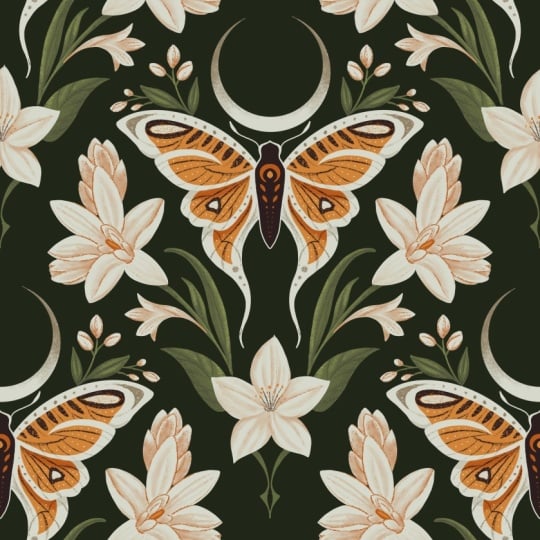
sich nahtlos wiederholendes Muster Procreate auf dem iPad erfahren Sie, wie Sie Ihre von Motten inspirierten
Skizzen
in Jetzt wundern Sie sich vielleicht,
warum Sie eine Vorlage verwenden. Nun, diese Vorlage bietet eine wunderschöne Mischung aus
Struktur und Freiheit. Es bietet einen starken
Rahmen für Ihre Designs und
gewährleistet die Symmetrie und die
perfekte Balance, gewährleistet die Symmetrie und die die
für eine ausgefeilte Wiederholung erforderlich sind Am Ende dieses Kurses werden
Sie
ein wunderschönes Mottenmuster erstellt haben , das für alle Produkte
wie Stoffe oder Tapeten verwendet
werden kann Schnappen Sie sich zunächst Ihr iPad und
stellen Sie sicher, dass Sie die
Procreate-App und einen Apple Pencil haben Ich habe auch einige
weitere Referenzfotos
in die Kursressourcen
sowie in die Vorlage selbst aufgenommen in die Kursressourcen
sowie in die Vorlage selbst Falls Sie es noch nicht haben, gehen
wir jeden
Schritt des Prozesses durch, von der
Skizze über die Planung bis hin zur
Erstellung der nahtlosen Wiederholung Unterwegs werde ich meine Tipps und Tricks
für die Erstellung schöner und
professionell aussehender Muster mit Ihnen
teilen für die Erstellung schöner und
professionell aussehender Muster Ich freue mich sehr darauf zu
sehen, was Sie kreieren, also lassen Sie uns einsteigen
und loslegen.
2. Inspiration: Für diesen Kurs
werde ich
auf Unsplash, einer Stock-Website oder App
, nach Inspiration suchen auf Unsplash, einer Stock-Website oder App
, nach Inspiration einer Stock-Website oder App
, Sie können
es auf Ihr iPad herunterladen oder einfach
auf ihrer Website danach suchen.
Dort gibt es viele
Archivbilder , die Sie als Referenz verwenden
können nicht
urheberrechtlich geschützt, Sie können sie
also als Inspiration
oder als Studien verwenden. Also, was werde ich
tun? Ich werde nach Moth and Oops
suchen Ich will das wahrscheinlich richtig
buchstabieren. Motte. Und ich werde einfach ein paar auf mein iPad
herunterladen. Ich mag die Form von diesem, also werde ich einfach
darauf klicken und es herunterladen. Und was ich tun werde, ist, ein paar davon zu
verwenden. Vielleicht nehme ich
die Form eines an. Vielleicht nehme ich die
Farben der anderen. Vielleicht verwende ich einige
der Texturen von einer anderen. Aber im Grunde, schnapp dir einfach ein
paar, die dir ins Auge springen und du magst, ich liebe diese kleinen Flecken hier. Also werde
ich mir den schnappen. Weil du etwas
kreieren willst, das
keine vollständige Nachbildung dessen ist ,
was du auf diesen Fotos siehst, sondern vielleicht eine Kombination der verschiedenen
Motten, die du Deshalb suche ich gerne nach diesen tollen Mustern auf den Sie sind super, super cool. Ich finde Motten absolut wunderschön. Mein
Partner hasst sie. Wenn es einen in ihrem Haus
gibt, schreien sie in der Regel
und ich versuche, sie von meinem Partner
wegzubringen. Wie auch immer, springen Sie auf Unsplash und
laden Sie ein paar davon herunter. Ich weiß nicht,
ob du das sehen kannst,
aber als ich ihn gesehen habe, als ich
gescrollt habe, konnte ich diese Köpfe sehen, die aus dem Rand
der Motte kamen Das liebe ich. Das werde
ich runterladen. Du könntest auch
Schmetterlinge machen, wenn du willst. Ich finde einfach, dass Motten
wirklich tolle Details
an ihren Flügeln haben wirklich tolle Details
an ihren Flügeln Okay, das ist es also. Und ich möchte auch ein paar Blumen
finden. Im Grunde möchte ich nur ein oder zwei Formen
haben, und ich werde im Grunde ein paar
schöne Blatttexturen,
Blätter und Zweige um
meinen Mund herum mit ein
paar Blumen kreieren Blätter und Zweige um
meinen Mund herum . Aber die Blumen
werden alle dieselbe Art von Blume sein. Also ich könnte sagen, nimm
diese hier, die Art von Blume, aber sie
hat sie in verschiedenen Winkeln. Ich könnte den
auch einfach herunterladen. Sie können natürlich auch
Ihre eigenen Bilder verwenden ,
was fantastisch ist. Aber das ist nur ein anderer Weg. Okay, sobald Sie all Ihre Fotos
von Ihren Motten und Ihren Blumen
haben , werden
wir sie einschließen,
um sie auf einem Dokument
fortzupflanzen und dieses als
Referenzbrett verwenden Also werde ich einfach ein neues
Dokument erstellen. Ich werde nur die Bildschirmgröße
auswählen. Und dann gehe ich zum
AtonStol, füge
dann ein Foto hinzu und füge es ein Und ich werde
sie
hier einfach so reinstellen und sie
bewegen Schalte mein Schnappen aus. Ich benutze meinen Bleistift. Ich
arrangiere sie einfach hier. Eine andere Möglichkeit, dies zu tun, besteht darin Ihre Fotos-App
aufzurufen, indem Sie sie
gedrückt halten und nach oben ziehen und
dann zur Seite ziehen. Dann wirst du sie dort haben. Und dann kannst du sie einfach anklicken
und
so rüber ziehen und sie weiterbewegen.
Vergewissere dich, dass du sie abwählst,
bevor du dir die nächste schnappst Und dann werde ich einfach die Fotos
da oben schließen und sie ein bisschen korrigieren Wenn ich den Rand entferne
und ihn dann abwähle
und ihn dann erneut auswähle , wird
er für mich zugeschnitten Also mache ich das einfach, weil ich nicht
will, dass das ganze
Bild da drauf Und dann mache ich vielleicht
dasselbe mit diesem. Okay. Also was ich tun werde, ist
, das zu speichern. Ich gehe zum Teilen
und dann zum Teilen als JPEG. Und dann werde ich es einfach in meinen Fotos speichern. Und dann gehe
ich wieder raus und erstelle eine neue Zeichenfläche Und dieses Mal
werde ich
ein 12 x 12 Zoll oder 3.600
Pixel
mal 3.600 Pixel,
300 DPI, erstellen ein 12 x 12 Zoll oder 3.600
Pixel
mal 3.600 Pixel,
300 DPI, , und das
wird ein Quadrat erzeugen, was meine typische Vorgehensweise ist, wenn ich ein Muster in Procreate
erstelle Und dann
können Sie zu
den Aktionen hier gehen und dann
zu Canvas gehen und dann zu
Referenz und dann zu Bild gehen, und dann können wir
das Referenzboard importieren ,
das wir erstellt haben, und wir können es
einfach zur Seite legen und
es als Leitfaden für das Skizzieren verwenden , was wir in der nächsten
Lektion tun werden.
Wir sehen uns dort
3. Skizzieren: In dieser Lektion werden wir unseren Hauptteil
unseres Musters
skizzieren Als Erstes möchten wir
also unsere Leinwand einrichten, und dafür werden wir
eine Vorlage verwenden. Deshalb habe ich dafür
einen Download
der Vorlage bereitgestellt dafür
einen Download , die
wir verwenden werden. Es ist aus meinem
Procreate-Mustervorlagenpaket, in dem ich eine
Reihe von Vorlagen habe, und ich werde auch
dafür einen Link hinterlassen Aber ich habe
Ihnen den zur Verfügung gestellt , den
wir verwenden werden, und das ist dieser Pilz hier. Ich werde das
einfach auswählen. Ich muss nicht darauf zugreifen
, es auswählen, auf die Leinwand
tippen und dann
dort zum
Auswahlwerkzeug gehen und dann
auf An Leinwand anpassen klicken. Und dann können wir die Deckkraft
verringern und diese Ebene sperren und
dann eine weitere Ebene erstellen, die unsere Skizzenebene sein wird Und dann möchten
wir auch das Symmetrie-Tool einschalten
,
um
ein symmetrisches Design zu erstellen Gehen Sie also hier in den Schraubenschlüssel
und gehen Sie dann zu Canvas und schalten Sie
dann die
Zeichenanleitung ein und wählen Sie dann
die Zeichenanleitung bearbeiten Gehen Sie dort zur Symmetrie-Schaltfläche Und dort sollte
automatisch diese vertikale Option standardmäßig verwendet diese vertikale Option Aber Sie können hier in die
Guide-Optionen gehen und diese auswählen. Hier gibt es eine Reihe
von Optionen, aber wir wollen die vertikale. Und wenn Sie Schwierigkeiten haben
, die Linie dort zu erkennen, können
Sie die
Dicke und die Opazität erhöhen, sodass sie viel klarer ist Sie können die Farbe auch ändern, indem einfach den Balken
oben hierher bewegen und dann auf Fertig klicken Jetzt haben wir das eingerichtet. Wenn ich auf Oh zeichne, lass mich hier meinen Pinsel wechseln. Wenn du auf der einen Seite
zeichnest, spiegelt es sich
auf der anderen. Die Art und Weise, wie Sie das auf jeder Ebene ein- und
ausschalten können, liegt also in
der Ebene selbst. Gehen Sie einfach in die
Ebene, klicken Sie darauf und dann haben Sie
hier die Option Zeichenhilfe. Sie können das
kleine Häkchen dort sehen. Wenn ich es erneut anklicke, wird
es ausgeschaltet. Sie können sehen, dass die Zecke
weggenommen wurde. Und wenn ich jetzt auf dieser Seite zeichne, spiegelt
es sich nicht
auf der anderen Seite wider. Lassen Sie mich einfach diese Ebene löschen und ich wähle
meine sechs B-B-B-Bleistifte aus. Lassen Sie uns einfach die
Ertränkung wieder einschalten und dann sind wir
bereit zu skizzieren Also habe ich mein Moos hier. Ich werde einfach
eine Kombination dieser Formen verwenden . Ich möchte also nicht zu viel Platz beanspruchen weil ich auch sichergehen möchte, dass ich etwas Platz
für ein paar Blumen habe Also werde ich im Grunde nur grob skizzieren,
wohin das führen wird, und dann können wir
es etwas später verfeinern Und Sie können das so
simpel gestalten, wie Sie möchten, oder Sie können viele Details hinzufügen, oder Sie könnten sogar Blumen
darauf legen , wenn Sie möchten.
Du
musst es nicht tun Es sieht also genauso aus wie eine Motte. Ich mache es gerne einfach, und ich denke, das funktioniert
sehr gut mit Mustern. Jetzt denke ich mir das einfach nach
und nach aus und füge Dinge hinzu, von denen
ich denke, dass sie da sein müssen. Hier fange ich an zu
kritzeln und
füge einfach Dinge hinzu und sehe,
wie es endet Ich gehe
jetzt zu meinen Fußböden über. Und dafür werde ich
einfach eine Art Vinyblätter kreieren und
dann
einige Blumen hinzufügen, die davon
inspiriert Ich könnte das tatsächlich nach unten verschieben. Also werde ich es auswählen. Vergewissere dich, dass Snapping aktiviert ist Ich möchte sichergehen, dass es
immer noch in der Mitte Es ist ausgeschaltet, sodass es nicht einrastet
,
aber es bleibt trotzdem an, wenn der Magnet Und ich werde dafür eine weitere
Ebene erstellen und
sicherstellen , dass meine
Zeichenhilfe aktiviert ist Und ich werde einfach markieren,
wo ich Blumen haben möchte. Also will ich einen hier haben.
Ich will einen hier haben. Und ich will einen hier haben. Ordnung. Jetzt werde ich
die Blumen einzeichnen, diese Blumen. Und ich glaube, ich bleibe bei so
etwas. Also ich liebe dieses bisschen in der Mitte und dann
kleine Punkte drum herum. Und für das hier oben werde
ich
den During-Assist wieder einschalten und uns einfach ein bisschen erhöhen. Und für diesen werde
ich einfach
machen, es ist eine Art Knospe,
eine, die sich noch nicht geöffnet hat. Ordnung. Ich werde diese
Referenz ausschalten. Das sieht ziemlich gut aus. Eine weitere Sache, die ich
tun möchte, ist, dass ich es auch mit
einem kleinen
Rand umgeben möchte. Also möchte ich
es vielleicht ein wenig verkleinern. Also, wenn ich nicht direkt an den Rand
gegangen
wäre, müsste ich das vielleicht nicht tun Aber ich werde es nur
leicht verkleinern
und ich muss sicherstellen, dass wir diese beiden zusammengeführt
haben diese beiden zusammengeführt
haben Nur ein bisschen. Und dann werde ich es wieder
in die Mitte stellen. Okay. Und dann werde
ich eine weitere Ebene erstellen. Wir können die
Zeichenhilfe wieder einschalten. Und ich werde im Grunde nur ein paar Punkte um den Rand
zeichnen. Okay, damit bin ich ziemlich
zufrieden. In der nächsten Lektion werde
ich Ihnen zeigen,
wie Sie das testen können,
um sicherzustellen, dass es sich
gut wiederholt, bevor wir es färben.
Wir sehen uns dort.
4. Test wiederholen: Okay, in dieser Lektion werde
ich Ihnen nur
zeigen, wie Sie testen können, ob sich das gut
wiederholt, bevor wir mit dem Ausmalen
fortfahren. Also werde ich die Vorlagenebene
ausschalten. Ich werde auch die Punkte rund um
den Rahmen ausschalten. Und dann möchte
ich diese Ebene duplizieren. Und dann möchte ich
ein paar Markierungen in den Ecken machen. Ich habe gerade gezeichnet,
also werden die vier Markierungen gesetzt, aber du
brauchst wirklich nur eine rechts, unten links oder umgekehrt. Und dann
duplizieren wir das. Wir haben also insgesamt vier plus unser Original,
das fünf ist. Bei jeder dieser Ebenen werden
wir sie also einfach
in die vier Quadranten verschieben Gehen wir also zur ersten,
wählen sie hier oben aus,
stellen sicher, dass Magnetik
und Snapping aktiviert sind, und wir wollen sie nach oben verschieben Wir kommen zur orangefarbenen
Markierung und schieben sie dann rüber, bis wir wieder
die orangefarbene Linie sehen Manchmal wird es
schwierig sein, es zu bekommen. Geh einfach zurück und starte
es neu, wenn du es nicht verstehst. Und wenn wir dann die
Punkte einschalten, können wir das dort sehen. Und dann lassen Sie uns diese
vier Ebenen zusammenführen, nicht das Original. Und wenn ich das Original ausschalte, können
Sie dort die Markierungen in
der Mitte sehen . Wir
können die einfach entfernen. Und dann schalte es wieder ein. Das ist also im Grunde eine
Kachel, eine sich wiederholende Kachel. Wir können das
weiter testen, um zu sehen, wie es in kleinerem Maßstab
aussieht. Wenn wir also
mit drei Finger nach unten wischen, alles
kopieren, mit drei Finger nach unten wischen und dann auf Einfügen klicken Im Grunde hat das jetzt eine Kopie
der gesamten Leinwand
eingefügt Wenn wir also drei
weitere Ebenen davon erstellen und dann eine auswählen
müssen, dann können Sie
entweder klicken
und
einen kleinen Knoten nach unten ziehen , bis er einrastet,
oder Sie können darauf klicken
und dann 1800 eingeben, was der Hälfte der 360 entspricht, und er springt an diese Und auf diese Weise können Sie feststellen,
ob beim Verschieben
auch Fehler mit Ihrem Original aufgetreten sind. Und das ist ziemlich oft der Fall, und Sie müssen
zurückgehen und von vorne beginnen. Also lass mich das alles
machen, sicherstellen, dass sie funktionieren. Okay. Also sind sie
alle zusammengebrochen. Sie können das Muster jetzt sehen. Ich zoome gerne rein und
stelle einfach sicher, dass es funktioniert, und ich habe nur die
Punkte vom Original
drauf, also werde
ich das einfach ausschalten. Und das sieht ziemlich gut aus. Ich kann keine Zeilen erkennen in denen er die
Wiederholung, den Block, nicht richtig erfüllt hat. Das wird also
hübsch aussehen, ziemlich hübsch. Das wird ziemlich
gut aussehen, wenn wir es ausmalen. Wenn du also hier reingehst und
feststellst , dass es eine Überschneidung geben
könnte, musst
du einfach zum Anfang
zurückkehren,
tut mir leid, und nochmal von vorne beginnen. Also können wir das loswerden,
weil es nur ein Test ist. Wir können sogar
die Außenseiter loswerden. Wir brauchen sie nicht
mehr. Aber im Grunde gehen
Sie zurück zu hier und
wiederholen diesen Vorgang, um sicherzustellen , dass alles
richtig zusammenpasst . Also war ich damit
zufrieden. Ich musste nicht zurückgehen
und etwas wiederholen. In der nächsten Lektion werden
wir mit dem Ausmalen beginnen.
Wir sehen uns dort.
5. Farbe: Okay, lass uns anfangen zu färben. Ich habe hier meine Skizze auf
einer Ebene und
werde den
Mischmodus Multiplizieren einschalten Sie können dazu gelangen, indem Sie auf das Ende
klicken und dann Multiplizieren
auswählen und
dann die Deckkraft verringern Dann möchte ich eine weitere Ebene
unter der Skizzenebene
erstellen , und das wird
meine Hintergrundebene sein Ich habe
hier bereits eine Farbpalette ausgewählt. Ich habe sie als Download bereitgestellt
, aber ich ermutige Sie,
Ihre eigene Farbpalette
zu erstellen Ihre eigene Farbpalette , damit sie eher
Ihre ist und nicht meine. Ich werde
dieses Marineblau auswählen und es dort einfügen. Und vielleicht erhöhe ich einfach die Deckkraft der Skizze damit ich sie ein
bisschen besser sehen kann Und dann werde ich darüber
eine weitere Ebene
erstellen und mit dem Skizzieren beginnen Ich glaube, ich
fange mit dem Schmetterling an. Dafür brauche ich also
meine Zeichenhilfe. Und dann verwende ich hier einfach
diese orange Farbe, benutze den Monolinpinsel Der Monolin-Pinsel befindet sich in der Kalligraphie-Bibliothek
in der klassischen Bibliothek Also verwenden wir das, um einfach die Form der
Flügel auszublenden Form der
Flügel auszublenden Und dann stellen
Sie sicher, dass Sie es schließen, damit Sie die Farbe hineinziehen
können. Und dann werde ich darüber
eine weitere Ebene erstellen darüber
eine weitere Ebene und
sie dann an der Basisebene anbringen. Also werde ich auf diese Ebene
klicken
und dann die Schnittmaske auswählen Ich möchte auch das Zeichensystem einschalten, also werde ich das auch
auswählen Und die Schnittmaske bedeutet
im Grunde, dass ich innerhalb ihrer Flügel
zeichnen kann und dass
es nicht vom Rand abgeht, also bleibt alles
in diesen Flügeln enthalten Also werde ich hier einfach eine weitere Farbschicht ausblenden. Ich habe dafür keinen Plan. Ich denke mir
das einfach nach und nach aus. Ich möchte, dass es rosa und orange ist, und ich werde wahrscheinlich paar schwarze und
hellere Farben hinzufügen und auch ein bisschen
Textur Und lass uns diese
kleinen Dinge einfach hier unten machen. Und dann werde ich eine weitere Ebene
erstellen. Auch hier schneide ich sie
ab, schalte die Zeichenhilfe und wähle dann
das hellere Rosa aus. Und dieses Mal werde
ich einen anderen Pinsel verwenden. Ich werde diesen hier benutzen. Es ist ein Tintenmodell, aber ich habe es so angepasst
, dass es eingeklebt Also der Tintenpinsel,
wenn wir suchen, können
wir herausfinden, wo er hingehört Da ist das Original Inc. Es ist in der Inking-Bibliothek
in der klassischen Bibliothek Und ich habe
eine Kopie davon erstellt und dann die Enden einfach
etwas fester gemacht. Es ist also nur eine modifizierte Version, aber du könntest die
Ink-Version verwenden, wenn du willst Dann füge ich damit einfach
etwas Textur hinzu. Also, ich wollte bei den pinken Stellen bleiben
. Also werde ich auf
die rosafarbene Ebene klicken, sie
auswählen und dann sagen, auswählen. Auf diese Weise wird es
nur dann
auf diesen rosafarbenen Bereichen gezeichnet , wenn
wir wieder auf dieser Ebene sind, sodass es nicht vom
Rand abweicht, weil ich nur ein bisschen Textur entlang
der Kante haben
möchte hier nur ein bisschen Textur entlang
der Kante haben
möchte. Mir gefällt die Art und Weise, wie Inca
diese schöne Textur hat. Ich könnte die
Skizzenebene einfach ausschalten, nur um
einen kurzen Blick darauf zu werfen, und dann
ein bisschen mehr hinzufügen Ich werde eine weitere Ebene hinzufügen, und dieses Mal
werde ich eine schwarze Ebene verwenden, und ich werde
dafür auch
die sechs B-B-Stifte verwenden . Und es würde ein
paar Linien erzeugen . Es ist ein bisschen zu groß. Und ich gehe
zurück zu meiner rosafarbenen Ebene und verwende
das Arrays-Werkzeug, und ich werde einfach ein bisschen von dem Rosa
ausradieren, um
etwas von dem Orange freizulegen Und lassen Sie uns
die Skizze einfach ausschalten , um zu sehen,
was ich sonst noch tun möchte Ich werde tatsächlich eine weitere Ebene mit
der Orange
erstellen und sie
über die hellrosa Ebene verschieben. Und ich werde zurück
zu meinem Inka gehen und
hier unten einfach ein paar andere
kleine Linien mit ein bisschen Textur
erstellen ein paar andere
kleine Linien mit ein bisschen Textur Und lassen Sie uns
diese Hintergrundebene einfach
wieder ausschalten , die Skizzenebene Ich werde der Orange auch ein
wenig Schatten
hinzufügen Orange auch ein
wenig Schatten Also klicke ich auf die untere orangefarbene Ebene,
erstelle eine weitere Ebene,
aktiviere meine bewertete Zeichnung
und ändere dann den
Mischmodus auf Multiplizieren Und ich habe meine Orange
bereits ausgewählt. Also, was das bewirken wird,
es wird einfach
eine schöne Art von schattigem Bereich schaffen eine schöne Art von schattigem Bereich Und wir können die Opazität
etwas verringern , wenn Sie es
nicht so hart haben möchten Also möchte ich es nur ein
bisschen subtiler haben. Und ich werde hier zu
meiner pinken Schicht zurückkehren , da mir klar wurde, dass
ich hier ein bisschen
verpasst habe, was ich will. Und ich werde auch zur hellrosa Ebene zurückkehren und
einfach ein bisschen
mehr hinzufügen und ich könnte die Deckkraft
auch bei dieser
etwas
verringern und
sie tatsächlich heller machen oder vielleicht zu einer Überlagerung Nehmen wir ein Feuerzeug und
reduzieren es einfach , damit es nicht so
hell ist Okay, ich
füge jetzt die Leiche hinzu. Also werde ich
diese Flügelschichten gruppieren. Also wähle ich sie alle aus, indem nach rechts wische und
dann Gruppe auswähle Und darüber hinaus werden
wir
eine weitere Ebene für den Körper erstellen Also wähle ich Schwarz
und benutze dann meine Monoline,
schalte meinen Sketch wieder ein und stelle
sicher, dass mein Abfluss hilft Und dann füge ich eine weitere
Ebene
hinzu und schneide sie wieder
ab, schalte das Zeichnen einer Zyste ein und wähle dann vielleicht
Weiß und meine Füge einfach ein bisschen
Interesse und Textur hinzu. Und um sicherzustellen
, dass es sich von der Marine abhebt , verleiht es ihm
einen kleinen Umriss. Ich könnte sogar
das Zeichnen einer Zyste ausschalten und hier ein paar Markierungen zeichnen Sie müssen nicht symmetrisch
sein. Und das ist alles,
was ich dafür tun werde. Ich könnte sie gruppieren
und den
ganzen Haufen dort gruppieren und das die Motte
nennen. Und dann
fangen wir mit etwas Grün und Blumen an. Es könnte also
mit den Blättern beginnen. Und ich werde dafür ein
Rosa verwenden und wieder
meine Monoline benutzen und die Zeichenhilfe
einschalten Also fange ich gerne
mit einer Monoline an und füge
dann Textur hinzu Ich werde sie einfach mit Whoops
füllen. Stell sicher, dass ich sie geschlossen habe. Und ich werde diesen Blättern etwas
Textur hinzufügen, also schalte
ich einfach die Hintergrundebene aus,
füge eine weitere Ebene hinzu und schneide sie
wieder ab und schalte sie während einer Zyste wieder ein Und dann
wähle ich das hellere Rosa und dann meinen Inka Ich könnte auch diese Farbe auf eine
hellere Farbe umstellen ,
den Mischmodus Und ich werde dem einfach eine
zufällige Textur hinzufügen. Und ich werde
die Opazität etwas verringern. Ich möchte nur, dass es
ein bisschen subtil ist. Und dann noch eine Ebene,
um das einfach auf eine Mittellinie zu legen. Und wir werden die Marineblau verwenden, dieselbe Farbe wie der Hintergrund,
und das einfach einzeichnen. Ich liebe es, eine Textur hinzuzufügen , die dieselbe Farbe
wie der Hintergrund hat. Okay, ich bin ziemlich glücklich
mit diesen Blättern. Also werde ich sie gruppieren und jetzt zu den Blumen übergehen. Ich werde
eine weitere Ebene erstellen und
diese einfach cremefarben auswählen und zu meinem
Monologue-Monolinpinsel
zurückkehren und sicherstellen, dass wir wieder
ein Drainsystem haben, um
diese Blumen auszublenden zu meinem
Monologue-Monolinpinsel
zurückkehren und sicherstellen, dass wir wieder
ein Drainsystem haben , um
diese Blumen Ich könnte für die mittlere
hier, die sich auf der Mittellinie befindet, die
Symmetrie für diese abschalten Vielleicht fange ich einfach
mit diesen an. Meine erste Ebene ist also
immer eine Blockebene, ist so
ziemlich nur die
gesamte Form des Objekts. Und dann verwende ich
darüber liegende Ebenen, um diese Kanten zu definieren und ihnen Textur und Interesse zu
verleihen. Und dann noch eins hier unten. Dafür schalte ich
die Zeichenhilfe aus. Und dann fügen wir
eine Ebene hinzu, schneiden sie ab und schalten die
Zeichenhilfe ein. Und ich werde hier diese Art von
Kupferfarbe
auswählen und mit
meinem Bleistift einige strukturierte Linien zeichnen einige strukturierte Linien um die Blütenblätter
auf den Blumen zu definieren Ich habe es mir anders überlegt
und ich glaube, ich werde
diesen Stift nicht benutzen Ich gehe in
die neue Bibliothek. Also werde ich das
zusammenfügen
und es wird die anderen
Bibliotheken aufrufen, die Sie haben, und ich werde in
die neue Procreate-Bibliothek gehen Und ich habe
hier diesen Stift namens MinkIO Mink entdeckt. Und den werde ich versuchen. Und es hat eine ziemlich coole, holprige Textur Also lass uns damit weitermachen. Es ist nur ein bisschen
definierter als der Stift. Und dann
füge ich eine weitere Ebene hinzu, und ich
werde sie tatsächlich
unter diese Detailebene legen ,
zeichnen an, Den Asyst einschalten Und dann nehme ich einfach
das
Rosa, sei das Hellrosa und gehe zurück
zur klassischen Bibliothek
und wähle meine Tinte Und dafür schalte ich
den Sketch aus. Ich werde dem unten nur ein bisschen
Textur
hinzufügen . Und auch in den Blütenblättern
, die auf der Rückseite sind, also wird das wie
ein Schatten wirken, schätze ich. Wir könnten es
etwas leiser stellen oder es lassen. Okay, und dann noch eine Ebene, ich möchte ein paar kleine Punkte hinzufügen, also gehe ich
zurück zu meiner Monoline Zieh das nach oben. Also werde ich es einfach oben
haben. Ich werde
es auf der obersten Ebene haben und ein paar kleine Punkte hinzufügen. Okay. Und das Letzte
, was wir tun
müssen, ist unsere Randpunkte hinzuzufügen. Also zuerst gruppieren Sie
diese Blumen und benennen Sie
sie und lassen Sie vielleicht auch
die Blätter lahm Und dann wähle
ich auf der obersten Ebene das Hellrosa aus,
behalte meine Monoline
und springe hier rein Ich muss
meine Skizzenebene zurückdrehen,
sicherstellen, dass meine
Zeichenhilfe aktiviert ist, und einige Punkte heraustippen Ich möchte sie etwas größer haben. Okay, schauen wir uns das an. Schalten Sie die Skizzierebene und ich gehe vielleicht hier rein und
schalte die Zeichenanleitung aus. Schalten Sie also unter Canvas die Zeichenanleitung aus, und das sieht ziemlich gut aus. Damit ist die Farbgebung abgeschlossen. In der nächsten Lektion werden
wir das
Muster zusammenstellen. Wir sehen uns dort.
6. Musterzusammensetzung: Okay, jetzt sind wir bereit
, unser Muster zu verfassen. Und weil wir
das bereits in unserer Sketch-Lektion getestet haben, sollte
hoffentlich
alles gut funktionieren. Also, was ich
tun werde, werde ich die Punkte und
die Hintergrundebene
ausschalten und und sicherstellen, dass meine Skizze und
Vorlage ebenfalls ausgeblendet sind, und auch die
eigentliche Hintergrundebene ausschalten. Und dann verwende ich drei Finger
, um nach unten
zu wischen und auszuwählen, alles zu
kopieren, und dann drei
Finger nach unten, um einzufügen Und dabei
wurde eine Zusammenführungsebene aus allem, was sich auf
der Leinwand
befand, erstellt was sich auf
der Leinwand
befand, Also kann ich jetzt hier meine
Hintergrundebene einschalten. Und mit diesem möchte
ich ein
paar kleine Markierungen hinzufügen. Wenn ich es also im Moment auswähle, wird es nur der
Umriss dieses Motivs ausgewählt. Was wir wollen, ist
die gesamte Leinwand auszuwählen. Um das zu tun, füge ich dort
einfach eine Markierung und unten links eine Markierung
hinzu. Und wenn ich es jetzt auswähle, kannst
du sehen, dass es
die gesamte Leinwand auswählt. Und das macht es einfacher , es in die
richtige Position zu bringen. das erledigt ist, werde
ich ein Duplikat erstellen, also wischen Sie es einfach nach
links und duplizieren Sie es Und wir wollen vier Exemplare. Wir haben also vier zusammengeführte Kopien und dann haben wir auch
unser Original hier unten, und ich könnte sie einfach zu einer Gruppe
zusammenfassen, sodass sie für sich alleine stehen. Ordnung, also mit
diesen zusammengeführten Ebenen werden
wir sie in
jeden der vier Quadranten platzieren Fangen wir also mit
dem ersten an. Das kann ein
wenig Übung erfordern. Stellen Sie zunächst sicher, dass
Sie Magnetik
und Schnappschuss aktiviert haben und Schnappschuss aktiviert und dass Entfernung und Geschwindigkeit
alle maximal sind,
und das sollte hoffentlich helfen, es in
die richtige Position zu bringen Wenn ich es jetzt nach oben ziehe, sollte
ich es zum Einrasten bringen können,
und Sie sollten eine orangefarbene
Linie sehen, die quer und dann nach unten verläuft,
und dann in der
Vertikalen, die nach unten geht Da, und dann lasse ich
los, und dann
ziehe ich es nach links. Und wieder sollten wir diese orangefarbenen Linien nehmen
und dann loslassen. Manchmal, wenn du loslässt, schubst
es ein bisschen, und
dann musst du wieder von vorne anfangen diesem Grund haben Sie diese
ursprüngliche Ebene und
entfernen sie nicht , weil Sie möglicherweise
zurückgehen und
alles noch einmal wiederholen müssen zurückgehen und
alles noch einmal wiederholen Aber wenn Sie einmal
den Dreh raus haben, ist es im Allgemeinen nicht so schlimm. Okay, also ich habe sie
alle in den vier Ecken. Ich werde meine Punktebene
wieder einschalten, und das ist unsere sich wiederholende Kachel. Eine weitere Sache, die
wir tun müssen, ist diese Eckpunkte miteinander
zu verbinden. Also werde ich
sie einfach mit meinem Finger aufnehmen. Und wenn ich dann
das Original ausschalte, können
Sie sehen, dass es dort die
Markierungen hat , die wir erstellt haben. Wir können die einfach entfernen. Und dann schalten Sie
diese ursprüngliche Ebene wieder ein. Was wir
jetzt tun können, ist das zu testen. Also, was ich jetzt tun werde,
ist eine weitere Kopie zu erstellen. Also drei Finger einfach nach unten
wischen und
alle drei Finger
nach unten kopieren und dann einfügen. Und das hat eine weitere
zusammengeführte Kopie von allem erstellt. Dupliziere das.
Wir haben also eine vierköpfige Schildkröte. Und dann wollen wir diese in
die vier Ecken
herunterskalieren. Also wähle ich es aus,
und du kannst es entweder
anklicken und ziehen, bis
es bei 1.800 Pixeln ausrastet, oder du kannst auch einfach auf
das blaue Symbol in der Ecke tippen und 1.800 eingeben. Und das ist die Hälfte der
Größe, mit der wir angefangen haben, nämlich 3.600 Pixel . Also, wenn du mit
einer anderen Größe
anfängst und sicherstellst,
dass es die Hälfte ist dann mache ich das für die anderen, und da ist es Und zoomen Sie einfach hinein und schauen Sie nach und stellen Sie sicher, dass
Sie keine Teile sehen, die nicht richtig
sind und die beim Erstellen der Kachel möglicherweise übersprungen Aber ansonsten solltest du an dieser Stelle ein schönes Muster In der nächsten Lektion werde ich Ihnen
zeigen, wie Sie
es exportieren, um es für verschiedene Zwecke zu
verwenden. Wir sehen uns dort.
7. Exportieren: Okay, in dieser Lektion werde
ich dir nur
zeigen, wie du dein Muster
exportierst. Im Moment haben
wir also ein kleines Modell. Also werde ich sie einfach
zusammenführen, gruppieren
und sie in kleinformatiger Form umbenennen. Und dann haben wir hier unser
Original. Also werde ich sie
zusammenfassen und
das eine große Skala nennen. Wenn wir also
unsere kleine Skala ausschalten, ist
das unsere große Skala, und dann haben wir
unsere kleine Skala. Also werde ich beide
exportieren. Fangen wir also mit dem Großen an. Stellen Sie also sicher, dass Sie den kleinen
ausschalten, gehen Sie
dann einfach zum
Schraubenschlüssel und dann zu Teilen Und hier gibt es eine Reihe
von Optionen. Im Allgemeinen würde ich es einfach als JPEG
exportieren,
wenn ich es an einen Ort
wie Löffelmehl
hochladen würde Sie könnten es auch als PNG exportieren. Wenn ich
es in Photoshop aufnehmen möchte, was ich ziemlich oft mache, dann gibt es die Möglichkeit
, es als PSD zu exportieren, wodurch
alle Ihre Ebenen exportiert werden. Also im Grunde würde ich die PSD
generell machen. Nur damit ich es mit allen Ebenen auf
meinem Computer haben kann , und ich kann es manipulieren
, wenn ich will. Sobald Sie also auf Exportieren klicken, müssen
Sie
es nur noch per Airdrop auf Ihren Computer übertragen Oder wenn Sie es auf Ihrem iPad
speichern möchten, können
Sie einfach auf
Bild speichern klicken und es wird in Ihrer Foto-App gespeichert Ihrer Foto-App Aber im Allgemeinen exportiere ich es
gerne und lege
es dann gerne per Airdrop auf meinen Computer Und dann kann ich
es auf diese Weise in Photoshop öffnen , wenn ich möchte Und mit einer PSD müsste
ich dann
den kleinen Maßstab nicht exportieren , weil die PSD tatsächlich alles rübersendet. Aber wenn ich einen kleinen Maßstab
erstellen wollte, könnte ich
das vielleicht als JPEG exportieren, und vielleicht möchte ich es dann
einfach auf meinen Fotos speichern. Wenn ich mir also meine Fotos ansehen würde und sie mir beide hier
in meiner Fotobibliothek ansehen
würde, dann hast du die PSD-Version im großen
Maßstab und dort die kleine JPEG-Version.
8. Schlussgedanken: Nun, wir haben
das Ende des Kurses erreicht. Herzlichen Glückwunsch,
dass Sie mitgemacht haben
und es bis zum Ende geschafft haben. Ich hoffe, Sie sind unglaublich stolz auf Ihre Arbeit
. Sie haben nicht nur
ein komplexes Wiederholungsmuster gemeistert, sondern auch
ein wunderschönes Muster-Asset erstellt , das für Ihr Portfolio bereit
ist Laden Sie also bitte Ihr
Design in den Projektbereich hoch. Ich kann es kaum erwarten zu
sehen, was Sie geschaffen haben. Und auch das Teilen deiner Arbeit
ist der beste Weg, um
Feedback zu erhalten und
den Rest der Community zu inspirieren. Zweitens, wenn du dich entscheidest, in sozialen Medien
zu posten, vergiss nicht, mich zu markieren. Ich liebe es, deine Arbeit zu sehen. Und ich finde es auch toll zu sehen,
was Sie sonst noch
mit Symmetrie und
dieser Vorlage erstellen mit Symmetrie und
dieser Vorlage Es muss nicht nur
eine Motte sein. Es gibt so viele andere Dinge
, die auch funktionieren könnten. Ich würde also gerne sehen,
was du kreierst. Vielen Dank, dass du deine Zeit mit mir
verbracht hast. Entwerfen Sie weiterhin Happy Pattern
Making und bis später.
 Mel Armstrong, Illustrator, Pattern Addict & Teacher