Transkripte
1. Kurseinführung: Hallo, alle. Und willkommen zurück zu einem anderen Kurs. Mein Name ist Dina, und im Diskurs werden
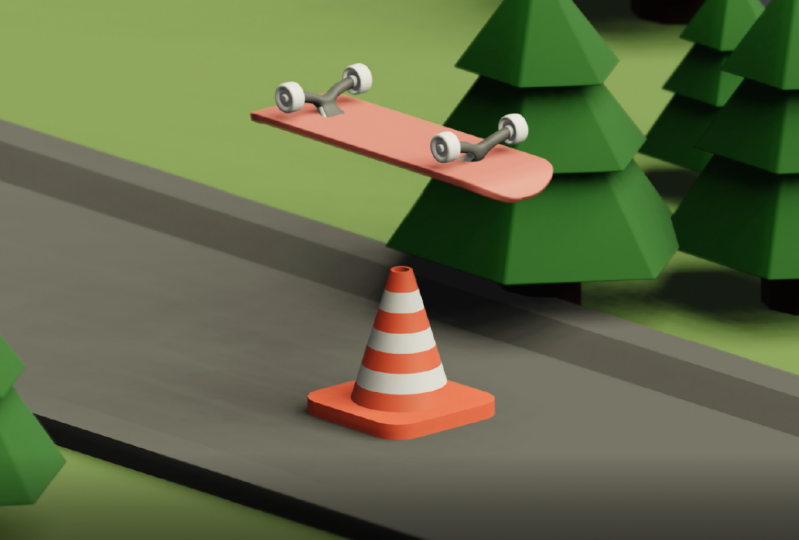
wir Skate wie dieser Mixer animieren 2.82 Und wie Sie hier sehen können, haben
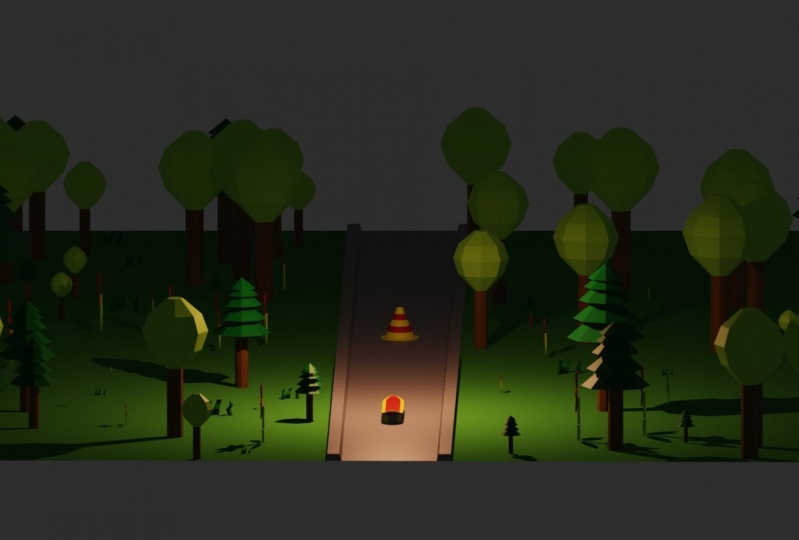
wir viele Techniken, die wir abdecken werden. Partikelsystem animieren lassen. Und auch wir haben Skate-Animation. Und Sie können auch sehen, dass wir Licht-Animation haben. Und wenn Sie vor der Kamera gehen, können
Sie sehen, dass wir auch jedes Fleisch vor der Kamera. So viele Dinge, die wir in diesem Kurs behandeln werden, also bleiben Sie dran und fangen wir an.
2. Skateboard: Also als erstes, was wir tun werden, werden
wir unseren Mixer öffnen und hier werden wir eine neue Datei unter der Erde erstellen. Also jetzt werden wir mit dem Modellieren von Skateboard beginnen. Und wir werden das tun, indem wir unser Standard-Europa loswerden. Und jetzt mit dem wechselnden Tag werde ich dein Flugzeug zu unserer Szene hinzufügen. Ich werde nur meinen Hautgast Adam anstellen. Jetzt können Sie sehen, was ich hier dränge. Also, jetzt werde ich das verstecken. Und ich war wie mein Flugzeug und ich werde in diesem Modus gehen, indem Sie Tab drücken und auch es steuern. Ich hasse Ausschau hier in der Mitte Ich verlor Blei diese Zehe Erde Assists und jetzt mit Auswahl alles auf einem Ich werde Spiegel anwenden, um unsere Ebene zu modifizieren. Also ist es genau hier. Also, was jetzt? Wir haben alles. Was machen wir? Die rechte Seite wird auf der linken Seite angewendet werden. Also jetzt müssen wir auch das Clipping hier einschalten und jetzt werde ich das darauf skalieren, warum überschüssiges und lassen Sie uns oben gehen, fotografieren Sie und skalieren Sie es auf seiner X-Achse wie diese auf etwa hier. Also, jetzt werde ich nur die beiden auswählen, die dies alarmiert wurden und ich werde auf X-Achse wie
folgt extrudieren . Und mit s werde ich einfach ein bisschen töten und noch einmal. Ich werde diesen Look hier auswählen und ein wenig ausgebildet. Und lassen Sie uns noch einmal außergewöhnlich auf der Seite und kommen ein bisschen näher. Und jetzt könnten wir diesen Lufthang etwas nach innen bewegen. Jetzt haben wir Schulden, die unser Ende des Skates sein wird. Also müssen
wir diese Front hier reparieren und sie einfach näher an die Mitte bringen und sie ein
wenig von diesem heraufskalieren . Okay, jetzt machen wir beides vor der Grafik. Du und wir werden nur diese Lopes hier abziehen und versuchen, sie und auch diese hier
zu machen . So etwas wie das. Vielleicht muss dieser hier näher sein und das einfach umbringen. Also haben wir Basis für unsere entflohenen und jetzt gehen wir Zehe bewerben. Auch Unterteilung Oberfläche hier, so unter Modifikator Sie gehen hier und eine Person an Unterteilungsoberfläche und verringern Fälle Zehe Nummer zwei wie folgt. So, jetzt sind sie nur ein wenig mit denen DeSiSto besser auftreten auf unserem Schreibtisch so und die spontane nur ein wenig mehr oben sein. Und jetzt schaffen wir nur die Kante. Schau hier mit dem ganzen Weg das Boot hier und dass unser Schreibtisch, der geschaffen hat, und jetzt, was ich tun
werde , werde ich wieder auf diesem Malt gehen, mit der Regie alles. Ich gehe unter extra Hafer und wenn du die linke Maus hier hältst, wirst du in der Lage sein, dieses
Handbuch zu öffnen und hier sind außergewöhnliche lange Normalen. Also, jetzt werde ich diese Option hier auswählen. Und ich werde das einfach so auf diesem Floßkreis hochziehen, damit du sehen kannst, wie unser Skateboard aussehen wird. Und jetzt brauchen wir wendige Apps für die hier, eine hier und ziehen Sie sie hoch. Und wie Sie sehen können, müssen
wir die Schattierung von Konflikten trainieren, um zu schlagen. Und wir haben unseren Schreibtisch kreiert, wie Sie sehen können, wie er einfach gut aussieht. Vielleicht könnten wir das einfach ein bisschen auf der X-Achse erschrecken und jetzt ist unser Schreibtisch geschaffen. Wie Sie sehen können, kann der
Weg einfach mit der Modellierung unseres Rades beginnen. Also jetzt für das Rad werde ich Zylinder WTO anwenden gesehen werden und wird auch Spiegel ändern
sofort anwenden . So ist es genau hier und jetzt gehen wir im Bearbeitungsmodus, kleine Tage zur Seite und hier werden wir Toby einschalten,
spiegeln es auch auf der Y-Achse, weil wir für Räder für unsere Skateboards wollen. Und jetzt können wir diese für 90 Grad drehen und skalieren auch auf die warum Jetzt lasst uns wie Geschick, alles und lassen Sie uns unsere Räder zu etwa hier und jetzt positionieren, aber gehen Sie in über schwache Graben, um zu sehen, ob Position aus unserer gut ist. Und lassen Sie uns auch ein wenig mehr auf durch Zugriff skalieren. Und ich glaube, das ist gut, und ich werde ihre Städte behalten. Also, jetzt werde ich einfach in den Bearbeitungsmodus gehen und hier werde ich Spiegelmodell Unterteilung Oberfläche
wie folgt anwenden und hier werde ich nur große zwei agile Apps. Eigentlich brauche ich
zuerst einen auf dieser Seite hier und auch auf der anderen Seite. Und jetzt war ich wie die beiden. Und hier war ich einfach gehen und skalieren. Nein, es ist auf Teilen Bit zu etwa hier und lassen Sie uns Shading Toe Smote im Objekt-Modus trainieren. Und jetzt müssen wir an diesem vorderen Bereich und auch an diesem hinteren Bereich arbeiten. Also hier werde ich nur stattdessen so Gesicht. Sei vorsichtig. Sie können immer die Verschiebung halten. Also hier, vergessen Sie
nicht, zu individuellen Ursprüngen und so über hier zu wechseln. Jetzt müssen wir unsere Gesichter nach innen extrudieren. Seien Sie also vorsichtig, denn Sie müssen hier zu außergewöhnlichen Gin wechseln. Und jetzt mit e Gerechtigkeit durch diesen Biss innen wie so und wir sind fast fertig, wie Sie sehen können. Also jetzt werde ich den Käfig für eine Weile einschalten, weil ich in der Lage sein, besser zu sehen. Also gehen Sie einfach einmal zurück und hier auch geändert wählen und mit der Steuerung und ich werde nur
Kante bekommen . Schauen Sie hier und auch auf der anderen Seite. So etwas wie das. Und auch wir müssen diejenigen auswählen und qualifizierte getan ein wenig und bringen Sie es hierher und ich werde diese Vorderseite
nicht lassen und ich werde nur ein weiteres Gesicht nach innen einfügen und jetzt mit E. Ich werde für unsere nicht und mit Kontrolle extrahieren. Und ich würde einfach erschaffen. Es sieht hier und hier aus, und wir sind fertig mit der Modellierung unserer Räder. Das Letzte, was ich für diese Rechnungen einschalten will, wird das hier raus sein. Die kleine Annahme, die Sie unter Dateneigenschaften hier und Normalen finden können. Also hier könnten wir einfach ein bisschen mehr arbeiten, aber diese Räder werden gut. Ich habe gerade diesen Teil hier getötet und das letzte, was wir brauchen für unsere Skateboards werden Truck sein, bevor die Trucks waren Zehe gelten und bringen Sie auf Ihrem Würfel gesehen werden und sofort werde ich mich Spiegel Modifikator anwenden. Und jetzt, im Bearbeitungsmodus, entferne
ich meine Würfel mit Seite auch auf der Oberseite und Lester auf der Y-Achse als auch, und wir müssen auch das Flipping aktivieren. Jetzt müssen wir diesen Würfel skalieren und den Standort von den LKWs abstellen. Also, wenn ich in meine Fernbedienung gehe, werde
ich so präziser sein. Und jetzt könnten wir das hier einfach ein bisschen töten und lassen Sie uns Spiegelunterteilung
Oberfläche-LKWs wie diese anwenden . Und jetzt starten Sie einfach Extrudieren haben diese Teile. Also so etwas hier, hier ist gut, Tante, auch, lasst uns sie zusammen so trocknen. Und jetzt war ich wie diejenigen, die hier und hier auch auf der oberen und einer der unteren. Und jetzt werde ich nur mit s und von erfahrenen auf der Y-Achse. Und jetzt mit G und X, werde
ich das einfach vor über hier und jetzt bewegen Das letzte, was ich gerade
dieses Gesicht hier an der Spitze mag . Und hier habe ich gerade so extrudiert. Und jetzt werde ich nur geraucht auf dem X und das ist es über Trucks haben Schattierung Zehe
von flachen kleinen geändert . Und hier werde ich nur ein paar Stützkanten wie diese hier und auch diese
hier erstellen und vielleicht einfach das aufbringen, ein wenig
halten und es runterbringen. Auch dieser Teil hier, die beiden, ich bin genau wie dieses absolute hier, und lasst es uns einfach ein bisschen runterziehen. Auch dieser hier und lasst uns in meine Familie gehen, und das ist so, der Gesichtschef, es ist gut. Auch dieser Teil hier und nur ein wenig nach unten skaliert. Und ich glaube, dass er es hier getan hatte. Auch, wenn ich Einschalte outsmarts in Ordnung, aber Sie können sehen, dass wir hier Probleme haben. Also gehe ich einfach und führe diese Wirbel und hier ist gut, und jetzt war ich wie diese Kantenschleife und jetzt habe ich die zusammengeschlossen, um so dorthin zu kommen, und wir sind fertig mit unseren Stress-Trucks. Wie Sie sehen können, keine Probleme, die wir haben, ist diese hier und wir werden alles behalten. Ist das das letzte, was ich reparieren möchte, ist Stop dies, so werde ich mein Deck auswählen und diese für eine Weile gebunden. Und Sie können sehen, dass wir das schließen müssen und ich werde dieses Gesicht hier mögen und f drücken oder in Ihrem Gesicht kreieren. Und auch wenn Sie möchten, nur für den Fall, dass die Unterteilung abfällt und ich perfekt sein würde. Also, wenn Sie drücken, äh, wenn Sie dieses Gesicht hier und mit Essenz Z und Null auswählen, werden
Sie in der Lage sein, es zu schreiben, dass es perfekt als Null ist, um abzulenken und auch diese beiden müssen gleich sein. Und er gab zu, dass wir jetzt Geometrie für unsere Lastwagen gelesen haben. Also jetzt lassen Sie uns auf unseren Schreibtisch verstecken und Sie können sehen, dass wir mit der Modellierung unserer Skate fertig sind
, so dass es über dieses Video im nächsten Video gehen wir Zehe setzen unsere Kamera und arbeiten an
unserer Umgebung, so sehen wir uns dort.
3. Kamera und Hintergrund: und willkommen zurück zu einem anderen Video im Diskurs über Skate-Animation. Und jetzt haben wir unsere Modellierung auf unserem Skateboard. So konnten wir jetzt weiter an den Elementen unserer Animation arbeiten. Also, als erstes würde
ich nur meine Kamera mögen. Und wenn ich Brasilien nach in der Kameraansicht und jetzt für diese Animation, Ich möchte meinen Typ aus der Perspektive Toe Orta Grafik ändern. Und hier würde ich nur eine Zahl von Was erhöhen? Die F-Skala. Also jetzt habe ich das Skateboard in der Mitte von meiner Kamera. Also jetzt müssen wir unsere Kamera für unsere Animation positionieren. Also lassen Sie uns für diese Ansicht hier und hier in Kameraeinstellungen, möchte
ich ein paar Dinge ändern. Also zuerst habe ich auf Drittel gedreht, denn jetzt kann ich sehen, was hier perfekt in der Mitte und auch im Basisteil aus ist. Ich war nur sepak Stadt, so werde ich nicht in der Lage sein, alles außer Kamera zu sehen. Also jetzt für unsere Animation, Ich möchte einen neuen U Port haben eine neue uh, Sie werden sehen, was in einem Namen neuen Arbeitsbereich ist,
und hier werde ich nur ändern diese Akteurtypen ändern. Also für diesen hier möchte
ich Shader haben. Ich finde es einfach sehr schnell. Es ist Shader Editor. Hallo, Dieser hier Und dafür werde ich hier diesen Teil verstecken und auch diesen Teil brauche ich nicht am besten Rechtsklick und ich werde es deaktivieren. Ich war ein stabiler Kopf. Sie sind hier. Also, jetzt
auf diesem Bericht hier, Aktiv. Meine Kamera hier gesehen kann ich Materialien Zehe Zehe zu sehen sind anwenden. Und hier könnte ich einfach anfangen zu modellieren und zu animieren, so dass dies ein Arbeitsbereich ist, den ich lieber arbeite, wenn ich an einer Art von Animation arbeite. Und jetzt, zum Beispiel, was wir hier tun könnten, könnten wir einfach gehen und Kate und Sie behaupten,
dass Sie es sehen,aber davor ,
dass Sie es sehen, werde
ich Zehe angewendet diese Spiegel-Modifikator. Also dieser hier, dieser hier, und auch der letzte ist hier unten. Also werde ich jetzt alles für die letzte Auswahl von meinem Schreibtisch auswählen und mit Control und J. werde
ich meinen Skate so verbinden. Also, jetzt könnte ich einfach diese Kate holen, und es wird weitergehen. Also hier würde ich ein drücken und für den Ort, den ich auswählen werde. Ich werde Null Toby an der Location einfügen. Und jetzt könnte ich diesen hier einfach packen und auch näher bringen. Und ich möchte das auf der X-Achse so skalieren. Plus auch ein wenig Angst auf der Y-Achse und jetzt werde ich in den Graben gehen und dafür Aber hier war ich einfach die beste Steuerung und Luft. Und jetzt würde ich diese einfach auf Kantenlippen anwenden. Und ich werde das nur auf der Y-Achse skalieren. Lassen Sie mich einfach mein Sein mit Fund ändern. Also will ich so gut und genau wie diese Zehenkante hier sind diese Gesichter und er
extrudiert nur ein wenig. Und jetzt möchte ich, dass Toa diesen Teil hier und diesen Teil hier auswählt. Und ich möchte das ein bisschen auf die Via Steuern wie diese skalieren. Jetzt erinnere ich mich in der kartographischen Ansicht und hier werde ich nur erstellen eine neue Ebene Zehe gesehen und weniger qualifiziert bis 20 x Texas, und bringen Sie es zu etwa hier so. Und jetzt werden wir ein wenig mehr darüber skalieren, warum Zugriff so. Und hier lassen Sie es uns bewegen. Und jetzt werde ich in den Bearbeitungsmodus gehen und ich werde mich verlassen. Mira Modifikatoren Toby Teppich auf, Missy. Ich muss zuerst Schicht wählen, um sicherzustellen, dass meine tredegar Sarees in der Mitte . Ich gehe zurück in den Objektmodus und setze die Reihenfolge im Schlepptau. Drei D-Cursor. Also jetzt möchte ich nur Recht haben, Toby A auf der Y-Achse gespiegelt. Also, weil hier werde ich Partikelsystem anwenden. Und auf diese Weise
werde ich in der Lage sein, Easy is Emotion zu schaffen. Bewegung von der Zehe, äh, bitte. Das wird unsere Umwelt sein. Und jetzt können Sie sehen, wie der Teeny Zeh diese Löcher auf beiden Seiten spürt. Also habe ich es einfach auf t skaliert warum Zugang so? Und jetzt würde ich einfach hineinzoomen, damit ich es besser sehen konnte. Und ich wollte, dass die hier sind, und Sie konnten sehen, dass Sie das ein wenig nach unten bewegen müssen. Das ist also der Bereich, den ich gerne auf meiner Szene haben würde. Und jetzt werde ich das einfach viel töten. Wie so etwas bei Exzessen. Also werden diese beiden Ebenen animiert werden. Und auf diesen beiden Gehirnen werde ich mich in der Nähe bewerben. Ich werde ein Partikelsystem spielen. Und auf diese Weise gehen
wir zu Fuß. Wir werden in der Lage sein, kleine Details für unsere Animation zu verwenden. Also Aussage im nächsten Video, wir werden mit dem Partikelsystem auf diesen beiden Ebenen arbeiten, also sehen wir uns dort.
4. Teilchensysteme: blasen alle und willkommen zu einem anderen Video im Diskurs über das Animieren von Skateboard. Und für dieses Video werden
wir mit dem Partikelsystem auf unserem Hintergrund arbeiten. Aber davor möchte
ich das ganz so skalieren, dass es unseren Hintergrundebenen entspricht und
das Training auch breit ist. Und auch das hier. Ich möchte es Hintergrund nennen. Also hier würde ich es einfach „Background „nennen, so. Und auch ich will Zeheneltern. Diese beiden Zellen, wie sie beide eingegeben Controlling sein Ich werde Parenteau Objekt setzen und jetzt werden sie
zusammen mit unserer Animation bewegen . Jetzt müssen wir diesen hier feinden. Also werde ich auf unseren ersten Give-Frame gehen und ich werde das greifen und mit dem ganzen Weg zurück zu über hier und mit dem Ich werde nur Ort einfügen. Und für diese Animation möchte
ich 150 Keyframes tatsächlich Frames haben und ich werde die Bildrate von 24 Toe
Nummer 30 ändern , weil ich mehr Freunde für meine Animation haben möchte. Also im Grunde wird dieser hier 150 Frames sein, was fünf Sekunden Animation bedeutet. Und jetzt werde ich wieder weitermachen. Ich werde auf unseren letzten Schlüsselrahmen und die G und Text gehen. Ich zog den ganzen Weg zu über hier durch das Ende und hier werden gedrückt I Ausländische Stadt geben Rahmen und ich werde geben Freund für Standort wieder. Also, wenn Sie diese Animation tragen, Sie nicht in der Lage sein, sowohl unsere Straße als auch den Hintergrund Morgen zusammen zu sehen. Und jetzt sind wir bereit, Partikelsystem zu importieren und zu liefern, das Sie sehen. Aber vorher muss ich diese beiden Schlüsselbilder und mit der
Änderungsinterpellation von einem besten Jahr zu schlanker auswählen . So wird jetzt linear auf unser Zeitlicht zu bewegen, wie Sie sehen können. Also jetzt werde ich meine Animation stoppen und ich werde auf unseren ersten Keyframe gehen. Und jetzt mit Hintergrund ausgewählt, werde ich einfach hier gehen und ich werde ein Partikelsystem anwenden. Also hier müssen wir ein paar Einstellungen ändern. Das erste, was ich gerne ändere, ist die Schwerkraft unter Bill Field, Bates. Und hier würde ich meine Schwerkraft einfach auf Null ausschalten. Als nächstes gehe
ich auf das seltsame Ende und endet damit ein Partikelsystem. Aber vorher konnten
Sie sehen, dass wir nur Partikel auf unserer linken Seite haben,
was bedeutet, dass wir Zehe Spiegelmodifikator anwenden müssen. Und jetzt konnten Sie sehen, dass wir nur auf unseren Ebenen sind unsere Gehirnteilchen, aber nicht unsere Straße, was gut ist. Also jetzt werde ich wieder auf unserem Hintergrund zurückgehen und hier unter Partikeleinstellungen würde
ich Geschwindigkeit auf Null ändern und auch ich werde die Lebensdauer von den Teilchen auf 150 ändern . Und jetzt, wenn Sie diese Animation abspielen, können
Sie sehen, dass sich unser Flugzeug bewegt. Aber die Partikel bleiben in ihrer Grundstellung und deshalb müssen wir die
Physik von diesem politischen System abändern . Also, wenn Sie unter Partikeleinstellung gehen, gibt es eine physikalische Option hier und hier werden wir das Kind ändern und unter
Beziehung,
wir gehen Beziehung, , um Partikelsystem zu tun, die Fuß gehen, um zusammen zu sein. Und wenn ich auf unsere letzten anderen gehe, könnte
ich einfach hier gehen und Objektobjekt als Hintergrund anvisieren. Also, wenn Ton Animation, könnten
Sie sehen, dass unser Partikelsystem bewegt sich auch mit unserer Ebene und hier können Sie
sie sehen , wie Sie eine Emissionen aussehen werden. Es ist also ein bisschen so schnell. Also, wenn Sie die Geschwindigkeit ändern möchten, müssen
Sie nur diesen Schlüsselrahmen hier den letzten greifen und nur weiter bewegt. Und das ist immer noch schnell. Machen wir es 440 und vielleicht machen wir es 400. Eigentlich möchte
ich hier sein. Muss klein sein, langsamer als vorher. So können Sie die Geschwindigkeit aus Ihrem Hintergrund steuern. Und jetzt das nächste, was ich auf dem Rendern ändern möchte, können wir gerenderte s
Sammlung ändern . Also hier, im Grunde würde ich nur die Sammlung ändern und ich habe für Hintergrund verursacht. Also alles, was wir in dieser Sammlung fallen, wird auf unser Teil
Partikelsystem angewendet werden und hier kann nur Instanzsammlung zu sehen und ich werde nur Hintergrund auswählen und hier könnten Sie einfach große Zufallszahl für Zufälligkeit aktivieren, und ich werde alles gleich halten. Also, zum Beispiel, wenn ich jetzt unter den Hintergrund gehe und zum Beispiel, wenn ich meinen Vertrag Cursor bewegt Mal sehen über hier und mit Verschiebung in einem ich R Cubed Brandstiftung . Sie können sehen, dass jetzt haben wir Würfel Zehe sind auch zu sehen. Und auch, wenn Sie gehen auf die Rendern unter sind unter Einstellungen im Partikelsystem, Sie können nur Griechenland abskalieren Zufälligkeit. Und jetzt hier, wo Sie einfach sein werden, wird
es einfach sein, ein neues Zeug für unseren Hintergrund hinzuzufügen. Also, zum Beispiel, lassen Sie uns einige Bäume hinzufügen, Kein Polity. Also zuerst gehe ich. Ich werde reingehen und schlug und der Disk Cube, den ich gerade werde, ist unten und Geschicklichkeit bis zu etwa hier. Lassen Sie uns diese Ameise auch so etwas ausgebildet. Also, jetzt werde ich einfach gehen und alles mit Verschiebung d auswählen. Ich werde das duplizieren und in die obere Skala nach unten bewegen und jetzt könnte ich das einfach ein
wenig töten , es auf Z-Achse
skalieren und jetzt war ich wie alles, und Sie geben zu, dass wir Irritationen für diese beheben müssen. Also hier waken einfach Luft y lassen und drehen für 180 können Sie sehen, dass wir kleine Bäume für
unsere Szene erstellt , so jetzt konnten wir einfach gehen und qualifiziert diese nach unten. Es war Schuld, wenn Sie wollen, aber im Grunde konnten Sie sehen, dass wir grundlegende grundlegende Hintergrund erstellt. Und jetzt, zum Beispiel, könnten
wir hier und an einem neuen Würfel gehen oder gesehen und lassen Sie uns auch kleines Gras hinzufügen. Also, das sind nur kleine Details, die sein wird, dass uns helfen, sehen
besser aussehen . Also habe ich gerade diesen Stein getötet. Auch sah ich aus wie ein dieses und das und weniger wie diese. Und Sie können sehen, dass wir schreiben müssen. Es ist für 180 auch mit GNC. Ich werde in der Lage sein, nach oben zu kommen. Also gibst du zu, dass es einige Sommer gibt, die sie zu groß sind, also werde ich Diebe hier halten . Und zum Beispiel würde
ich hier oben und diese Seite auch für diesen Teil hier erstellen. Dieser hier war früher so etwas. Nicht. Und jetzt können Sie sehen, dass wir hier kleines Gras auf unserem Sitz haben. Also, jetzt konnten wir einfach anfangen, einige Grundmaterialien anzuwenden, nur um den Blick von unserer
Szene zu sehen . Also hier sind verrückt und ich werde zu sehen ändern, dass Graben und hier würde ich nur Freund der Farben anwenden. Also dies für diesen, werde ich diese Farbe später behalten. Wir werden das ändern. Aber nur für die Vorschau, lassen Sie uns für unsere drei Farben auf der Unterseite hier und auch hier ändern. So etwas könnten wir auch für diesen Teil hier ändern. Zweite Vermutung Also hier können Sie sehen, dass wir diese beiden reparieren müssen und zum Beispiel, was Sie tun könnten. Wir könnten einfach Amir Unterteilungsoberfläche anwenden und diese beiden Also für diese hier und lasst uns klein und auch für die andere sowie Cash
ändern. So könnten wir jetzt einfach ein Grundmaterial für unseren breiten und auch Hintergrund liefern. So etwas wie diese und auch wir müssen unsere Straße wählen. Und zum Beispiel, lasst uns grau machen. Lasst uns das ändern. Noch eine Farbe, vielleicht so etwas. Und jetzt, wenn ich hier auf Null wette und ich unter Material gehe, können
Sie sehen, dass unsere Animation beginnt, ein gutes Aussehen zu bekommen. So dass es über dieses Video das nächste gesehen, wo wir mit der Animation
unseres Skateboards so durch beginnen und wir sehen uns dort
5. Skate: Hallo an alle und willkommen zu einem anderen Video im Diskurs über das Animieren von Skateboard. Und wie Sie sehen können, haben wir unser Partikelsystem im vorherigen Video erstellt und jetzt
sind wir dabei, unseren Skype-Bot abzuholzen und zu animieren. Also lasst uns die Verbreitung stoppen und jetzt ändern wir unsere Ansicht. Lassen Sie uns von der Kamera verlassen, weil wir die Kamera hier sehen können. Und jetzt, als erstes, was ich tun werde, werde
ich den König freigeben. Also, jetzt alles, was wir tun auf unserer Flucht gekauft Fehler es jemals ändern wird sofort Keyframe auf diesem Dekan Schulden wir wählen Schätzungen ändern. So zum Beispiel, gerade jetzt bin ich auf dem 20. gerahmt und ich möchte, dass meine Skates genau hier auf diesem Rahmen sind, also drücke
ich ein G und mit einem Klick kann ich Keyframe an allen Positionen,
Drehungen und Skalierungen einfügen . Und ich möchte, dass meine Flucht in unsere Szene einspringt. Also zuerst werde ich nur die Anzahl der Frames für jetzt verringern, weil ich eine Vorschau schneller anzeigen möchte. Und auf dem ersten Keyframe gehe
ich zurück auf die x-Achse zu etwa, sagen
wir etwa hier. Und auch ich werde es nach oben bewegen. Vielleicht so etwas. Also, jetzt, wenn wir eine Animation spielen, können
Sie es sehen, dass Skate gerade hier in der Mitte unserer Kamera Marmelade ist. Und hier müssen wir ein paar Dinge ändern. Also das erste, was hier, Ich möchte meinen Skate alten Apollo,
bereit, in 0 Ort sein. Also nicht, wenn Sie diese Animation spielen, können
Sie sehen, dass sofort springt. Und es ist ein besserer Übergang hier. Also mag ich die Art und Weise, wie das aussieht und hier möchte ich ein paar Änderungen vornehmen. Also am 30., werde ich f z drücken und auf z Position drehen nur ein wenig. Also jetzt haben wir zwei bisschen bessere Bürger-Simulation und auch auf dem 60. Stream, so etwas. Und vielleicht könnten wir einfach hier auf dem zehnten Frame wechseln, nur Rotation auf der z-Achse. Nun, eigentlich ist das zu viel, also werde ich das einfach löschen. Ich bin in der Mitte. Und vielleicht unser Keep, wie es so ist. Also auch unsere gerade
diese Keyframes nur ein wenig verteilt , nur um einige gute Bewegung hier und hier zu machen, würde
ich es einfach auf etwa vier zurückgeben. Lassen Sie uns das hier löschen. Also lassen Sie uns Animation spielen. Jetzt ist es. Es ist gut. Und auch auf dem 14. Rahmen möchte ich
zum Beispiel meinen 20. Rahmen duplizieren. Und hier zwischen I1, um nur einen kleinen Moment auf der Z-Achse zu haben. So etwas wie das. Und jetzt können wir fortfahren, ja, also auf dem 60. Frame, machen wir es jetzt. 158. Hier. Auf dem 60. Rahmen möchte
ich noch mein Tor haben. Das hier. Also, wenn ich jetzt Animation spiele, können
Sie sehen, was hier vor sich geht. Und jetzt werde ich in D verschieben und diesen Keyframe auf den 18. Frame duplizieren. Und jetzt hier von 680 Sprint, möchte
ich, dass mein Skate einen Trick macht. Es wird ein guter Clip sein. Also, hier auf dem 17. Rahmen, werde ich das einfach packen und es hier rauf ziehen. Und hier werde ich nur die Drehung auf der X-Achse auf 180 ändern. Und jetzt, wenn Sie eine Animation abspielen, können
Sie sehen, dass sie begonnen hat, denken, aber es endet nicht, wie es sollte, es sollte sein. Also, hier auf dem ATF-Rahmen, müssen
wir die Drehung auf 360 ändern. Und jetzt werde ich mich einfach wieder herausstellen. Und jetzt, wenn Sie Animation drücken, können
Sie sehen, dass wir Kick Lip hier haben. Wenn Sie zum Beispiel auf der anderen Seite drehen möchten, könnten
wir einfach hier gehen und minus 180 auswählen. Und vergessen Sie auch nicht, sich hier auf der anderen Seite zu ändern, um minus 21060 zu sein. Wenn Sie also diese Animation abspielen, können
Sie sehen, dass wir den gegenüberliegenden Kick-Clip haben. Oder er wird in diesem Fall umdrehen. Also, jetzt hier zwischen den beiden Schlüsselbildern, lassen Sie uns ein wenig physische hier und die beiden Details hinzufügen. Also zuerst werde ich mich auf der Y-Achse drehen und hier werde ich nur meinen Knick zurückgeben. Und auch, lassen Sie uns zwischen diesen beiden hineinziehen. Jetzt haben wir einen reibungslosen und reibungslosen Übergang zwischen diesen beiden. Und auch was wir auf dem 75. Frame tun könnten, könnten
wir einfach das Datum auf dem y. und jetzt, wenn Sie diese Animation spielen, können
wir sehen, dass wir eine wirklich weiche und glatte Animation für unsere, für unser Skateboard haben. Also, jetzt an der 80. Ohnmacht, könnten
wir hier auf der 110 duplizieren. Und auch, weil das hier einfach ein wenig drehen. Und jetzt, wenn Sie diese Animation spielen, können
wir sehen, dass wir Clip hier geben. Und ich will, dass meine Kinder auf 100 Frame leben. Also hier werde ich es einfach bewegen und auf die x-Achse bewegen. Ich habe meinen Alta King eingeschaltet, und ich werde ihn vorerst ausschalten. Und jetzt, wenn wir diese Animation spielen können sehen, dass wir
glatte Schlüsselclip haben und es sofort einfach weg. Aber hier, wenn Sie die Geschwindigkeit oder den Test des Skates erhöhen möchten, wenn er geht, müssen
Sie ihn nur weiter bewegen. Bei dx Gelegenheit. So hier können Sie sehen, dass wir einen guten Clip haben und es geht weg. Also, das ist es über dieses Video. Im nächsten Video werden wir weitere Details hinzufügen und wir werden mit der Farbe und den Lichtern in unserer Szene arbeiten. So sehen wir uns dort.
6. Kamera und Lichtanimation: Alle und willkommen zurück zu einem weiteren Video in diesem Kurs über das Animieren von Skateboard in einer Mischung von 2.82. Und wie Sie sehen können, haben
wir Animation für unsere entflohenen gemacht. Und jetzt können wir uns auf einige kleine Details konzentrieren, die
unsere Animation schöner und
auffälligerSchwefel-Tests machen unsere Animation schöner und
auffälliger , die ich gerne animieren würde. Und du, wird leicht sein. Also, jetzt werde ich mein Licht hier auswählen. Das ist das Licht, das wir alle haben, in der Tat gesehen werden. Und hier werde ich N drücken und ich werde Position und Rotation auf 0 verhaften, und ich werde nur den Standort ändern. Lass mich einfach reingehen, die USA rendern. Ich kann es sehen. Und ich werde das den ganzen Weg auf etwa 8.6 bringen. Ich habe herausgefunden, dass ich gut bin. Und hier werde ich die Macht der Lichter auf 303 Tausend tatsächlich erhöhen. Und ich hätte gerne Platz in unserer Szene statt BioClite. Also hier das erste, was ich ändern möchte, wird
die Größe des sein , des Scheinwerfers. Und hier werde ich es einfach zu etwas über 53. Und hier auf dem 60. Frame sehen
Sie, dass auf der 60 ein Zug Flip beginnen wird und er auf den 80. Frames enden wird. Also, hier, unter 60 bei Frame, werde
ich Keyframe hier einfügen, um 53 zu sein. Und ich werde das gleiche auf die 70. Aber für die 80 möchte ich es auf etwa 100 erhöhen. Und mal sehen, ob es gut genug ist, vielleicht nur ein bisschen zu 105. Und jetzt können Sie sehen, dass, wenn Kick Flip-Animation und auch wir werden mehr Licht zu RC haben. Dies zu zitieren ist klein, aber gutes Detail. Auch, was wir tun könnten, könnten
wir einfach diesen Keyframe ultimativen genaueren Blick bringen. Und wir könnten einfach D hier drücken und wir werden
in den politischen Interpolationsmodus von Wesir zu Linear wechseln . Wie Sie sehen können, animierten wir
unsere, unser Licht und auch für unser Licht, Ich möchte die Farbe davon ändern. Also vielleicht fand ich, dass die Gelehrten gut für Täuschung sein. Sie müssen also nur F, AB 92 eingeben. Das ist also das Ziel, das ich in meiner Animation gerne haben möchte. Also auch, eine Sache, die ich hier unter Rendereinstellungen ändern möchte, werden
wir mehr mit ihr später eingegeben arbeiten. Aber hier möchte ich trainieren, um von keinem bis mittelhohem Kontrast zu suchen. Oder eigentlich könnten wir einfach „hohen Kontrast“ nennen. Es spielt keine Rolle, aber ich möchte meinen zu mittleren Kontrast geben. Und jetzt werden wir auch unsere Kamera animieren. Also als erstes, was ich tun werde, werde
ich meine Kamera auswählen. Und hier unter Kameraeinstellungen werde ich verschiedene Dinge haben, die ich animieren möchte. Also zuerst möchte ich meine Autogrammskala animieren. Also im Moment ist eine 50. Ich sagte es 215. Und hier auf der 60. auf data.frame, wenn die Animation endet, möchte
ich haben, dass diese signierte Skala mit 15 Zahl anders hier auf datiertem Ruhm endete, um den ganzen Weg bis zum Ende zu halten. Aber davor möchte ich die Skala ändern oder ablehnen. Ich möchte nur ein wenig hineinzoomen. Vielleicht zu hier. wird dir gut gehen. Und hier, lasst uns es nur auf 11 ändern. Und hier auf dem 60. Rahmen. Und wir werden einfach Keyframe einfügen. Und jetzt, wenn Sie diese Animation spielen, können
Sie sehen, dass wir es auch einfach so machen können. Mit der Schicht in D. dupliziere ich es. Ich glaube, wir haben uns darauf eingestellt, dass unser Licht sich auf die 74 ändert. Eigentlich sind es 75. Und jetzt werde ich wieder auf meine Kamera gehen und diesen Keyframe halten. Und auch drücke ich T und ändere es in linear. Wenn Sie also diese Animation abspielen, können
Sie sehen, dass der Moment, wenn sie
kippt, es auch verkleinert. Das letzte, was ich ändern möchte, ist die Schärfentiefe. Also zuerst werde ich die Schärfentiefe einschalten. Und hier am 20. auf 68 fame io, nur Schlüssel eingerahmt hier. Und auch auf der 80. Berühmten ist gleich. Aber hier auf dem 17. Rahmen werde ich nur den ganzen Weg zu 0.51 haben wollen. Und hier werde ich einfach meinen Fokus auf Objekt ändern, um auf Skate zu sein. Lassen Sie uns also sicher sein, dass wir Skate auswählen. Also unter der Kamera,
drücken Sie einfach, lassen Sie mich den Namen sehen. Nennen Sie es. Nun, hier werde ich einfach zum Skaten wechseln und jetzt werde ich klare Informationen haben. Aber habe ich dafür ausgewählt, dass erfüllt? Also unter Kameraeinstellung möchte
ich F-stop zwei 0.01. ändern und hier möchte ich es auf den 70 Rahmen einrahmen. Und jetzt, wenn Sie diese Animation spielen, können
Sie sehen, dass wir die Schärfentiefe
hier aktiviert haben und sie sofort wiederhergestellt wird. Es geht nur um kleine Details, die zu unserer Animation hinzufügen. Etwas Gefühl von gutem Motion-Design. Also, das ist es über dieses Video. Bleiben Sie dran. Im nächsten Video werden wir Hindernisse machen, die springt, Das wird unter Skate in auf 17. Rahmen gehen, wo es über diese Hindernisse springen wird. Und auch wird es konzentrieren sich mehr auf einen Mieter Einstellungen. So sehen wir uns dort.
7. Letzte Render-Einstellungen: und willkommen zu unserem letzten Video im Diskurs über das Animieren von Skateboard. Und wie Sie hier sehen können, haben
wir ein paar Probleme, bevor wir fortfahren. Wir müssen unsere Kamera reparieren, weil unser Fokus auf Objekt in der Tiefenschärfe entkam und in diesen ersten Freunden geben, wir haben nicht Skate hier drinnen, also müssen wir die Anzahl von F-Stopps am Anfang erhöhen. Hier können Sie es sehen. Das ist jetzt 2,8, und jetzt könnten wir einfach gehen und erhöhen Sie es Toe sicher, zum Beispiel, auf 70 wird in Ordnung sein, und wir brauchen nur einen Schlüsselrahmen dort. Wenn Sie also diese Animation abspielen, können
Sie sehen, dass alles so sein sollte, wie es ist. Also auch auf dem 70 Frame hier, könnten
wir einfach hier gehen und mit Shift tatsächlich diese beiden Freunde
duplizieren, weil ich mich hier nur ein wenig konzentrieren möchte und vielleicht
auch hier ein bisschen mehr auf diese Zehenschlüsselrahmen konzentrieren möchte. Also mal sehen. Eigentlich gehen
wir Zeh, machen es zu 70 Anfang, und das Ende wird gesendet werden, um Rahmen zu halten. So jetzt können wir so fortfahren Jetzt sind wir bereit. Toe Modell sind Hindernis für unseren Skate. Und jetzt lasst uns in solide dich gehen in das sich bewegende A Wir gehen Zehe bringen einen neuen Zylinder hier
, der genau hier ist. Also habe ich G und White Move it hier benutzt. Und auch ich werde Filme aus dieser Sammlung, weil diese Sammlung ist nur für dieses Partikelsystem hier und jetzt dieser Kegel wird es Hindernis für unseren Skate sein. Also zuerst, gehen wir rein. Richtig, fotografieren Sie und sie gehen die Skala auf etwa hier und die GNC bringen es hoch. So etwas wie das Und jetzt hier oben werden wir I für den Einsatz drücken, aber das Und jetzt gehen wir auf das Foto Treibstoff und hier werden wir nur
erpresst , wenn das und Skala zusammenkommt. Also jetzt gehen wir einfach hierher und stabiles X-ray und nach Frame-Modus und hier mit Kontrolle und
sie gehen Zehe Fügen Sie ein paar Off Lookups so etwas hinzu. Und auch werden wir einfach eine neue Ebene riss Szene hinzufügen und ich denke, es ist hier so etwas wie diese und auch skalieren Sie es extra de down. Und jetzt war ich wie die, denn ich habe gerade hier mit der Schicht und jetzt werde ich diejenigen
mit Kontrolle reisen und so etwas sein, und das ist perfekt. Also, jetzt könnten wir einfach gehen und Rauch hier
rausschütteln . Und hier gehen wir nur auf die Zehe. Fügen Sie ein neues Material Taurasi in. Also wird alles weiß sein, außer dieser Gegend hier. Also wählen Sie alles aus. Ich werde l für den Boden hier drücken, so sonst den unteren Teil hier zu wählen und jetzt werde ich
Shift halten kann steuern, um jene Gesichter um die zu wählen, die Zehe Wesen
gehen, die auch gelesen werden. Also dieser Bereich wird hier gelesen werden, wie er ist und ich werde Brust Zeichen. Also, jetzt, wenn Sie unter Material gehen, werden Sie in der Lage sein, Farben zu sehen, die
gehen, um Hindernis für unseren Skate zu sein Und jetzt zugeben, dass wir brauchen, um dies zu beheben, aber Teil hier. Also hier habe ich gerade diesen Teil verschoben. Ich werde de wählen alles drücken l und G und X rechts Decks ein wenig und das ist perfekt. So jetzt auf dem 70 Rahmen können Sie sehen, dass Skate in der Luft ist und ich werde es einfach verwenden. Verwenden Sie G und y, um es entlang der Y-Achse zu bewegen und hier werde
ich Brust, ich drücke Rechtsklick auf das Telefon und hier würde ich die Reihenfolge in die Mitte des Chaos
hier ändern und auch die Position hier geändert haben, um Null zu sein. Jetzt gehe ich hierher und erledige alles, um dieses eine Gold einzubringen und mal sehen, wir müssen das den ganzen Weg runterbringen. So etwas wie das. Jetzt müssen wir Animation spielen, um zu sehen, ob wir tatsächlich etwas vergessen haben. Ich werde verkaufen. Ich wähle jetzt meinen Kegel und auch mit der Verschiebung werde ich Straße wählen und jetzt drücken Befehl und Bier Steuerung B und unsere scheinbaren diese Zehe. Wenn sich also jetzt eine Straße bewegt, wird sich
auch Hindernis bewegen. Wir müssen also sehen, ob es irgendein Problem in unserer Animation gibt. Wenn unser Skate wird zu schlagen und Sie könnten sehen, wie es springt,
gehen Sie in die perfekte Position und es wird es sowieso nicht treffen. Also lass uns alles sehen. Wenn alles korrekt ist, stellen Sie sicher, bevor Sie das Rendern einstellen, und das ist perfekt. So könnten wir jetzt ein bisschen mehr mit einigen Details arbeiten. Hier, unter allen Einstellungen, werde
ich jetzt meine Renderansicht einschalten. Und hier werden wir die Umgebungsokklusion einschalten. Auch, Bloom und ich würden gerne Bildschirme haben Reflexion und lassen Sie uns auch Bewegungsunschärfe aktivieren . Und vielleicht könnten wir Look einfach von hoch von mittlerem Kontrast mit mittlerem Kontrast zu
hohen Kontras ändern , weil es effektiver sein wird als mittlerer Kontrast, so dass Sie
sehen können , wie Ihre und Animation aussehen werden. Wir könnten das auch behalten, wenn du willst mit dem hohen Contra-Sohn. Eigentlich werde
ich versuchen, diesen hohen Kontrast auch zu behalten, wenn Sie wollen, können
Sie Kurven verwenden. Also hier können Sie einfach diese Option aktivieren und Sie können mit dieser hier spielen. Aber ich verlasse meine Städte, damit alles perfekt ist. Ich werde mich nicht einschalten. Und das glaube ich. Geblasen. Vielleicht könnten wir nur ein wenig Intensität zu etwa hier und jetzt könnten wir gehen und wählen Licht als gut und hier betrachten Sie können sehen, dass wir Mischoptionen für dieses Licht haben. Also werde ich meinen X-Strahl einschalten. Und hier können Sie mit der Mischung aus diesem Licht hier spielen. Ich werde die Größe nur ein wenig erhöhen. Und jetzt können wir sehen, ob alles richtig eingestellt ist. Außerdem könnten
wir einfach hier gehen und Straße auswählen und zum Beispiel könnten
wir einfach die Farbe des Betrugs ändern oder es tatsächlich ein bisschen dunkler machen. Und
wir könnten auch mit der Farbe aus dem Skate spielen. Also hier werde ich Zeh ein neues Material für Skate erstellen. Ich werde im Bearbeitungsmodus gehen, indem Sie Tab drücken und hier werde ich diss alles mit dem Drücken von
doppelten Averlassen doppelten A und wenn ich l hier gedrückt habe, werde ich auf dem ausgewählten Schreibtisch in der Lage sein. Ich muss ein neues Material erstellen. Und hier, wenn ich zum Beispiel es
zum Beispiel
ändere, komprimiere ich ein Zeichen und Sie können sehen, dass ich eine neue Farbe nur für das für Deck habe. Also diese Farbe sieht gut aus, aber ich würde gerne bis zum dunkleren vielleicht etwas Lee halten, einige dunkelgrün wäre hier schön, um zu sehen, ob alles gut aussieht, aber eigentlich werde ich einfach zurückkehren und ändern unter Farbe Management Ich würde Look aus sehr hohen Ländern ändern Tojust hohen Kontrast, weil unsere Szene ein wenig dunkel wird und wir das nicht wollen. Also jetzt auch, mal sehen, ob wir könnten, werde ich die alte Farbe von Rod zurückbringen. Also hier würde ich nur den Wert des Weißen hier erhöhen. Und auch jetzt konnten wir gehen und wählen Sie Go in Bearbeitungsmodus hier, de wählen Sie alles, was ich jetzt sowohl aus meinen LKWs durch Drücken l So l auf die Drogen und auch auf der anderen als auch. Also unter Materialien werde ich das neue Material für dieses erstellen und ich möchte etwas Farbe darauf haben. Ich werde ein Zeichen drücken und auch ich werde nur metallisch erhöhen, um eins zu sein. Also habe ich jetzt dieses glänzende Material hier und wir brauchen nur eine Farbe ein wenig, damit Sie sehen können, welches Material wir hier am Ende haben werden. Und sie könnten es einfach ändern, wie wir wollen. Und jetzt das Letzte, was wir tun können, können
wir hier unter Material gehen und zum Beispiel könnten
wir einfach die Rauheit auf den Rädern erhöhen, denn das ist das einzige Material, das hier den
ganzen Weg übrig bleibt , um mit einem umzugehen. Also jetzt gehen wir zurück und überprüfen Sie noch einmal, und hier können Sie entscheiden, ob Sie die Farbe von Ihrem Deck ändern möchten. Also vielleicht ist das Weg zu dunkel, und vielleicht wird so etwas in Ordnung sein. Und auch, wenn Sie in den Bearbeitungsmodus gehen, können Sie auch auf diesem Stoppteil Zehe haben eine andere Farbe als die unten. So können Sie C für die Kreisauswahl verwenden und dieses Zeug Flächen auswählen. Aber dafür könnten Sie einfach hier gehen und Unterteilungen Oberfläche anwenden, und jetzt können Sie alle diese Flächen auswählen und die Farbe ändern. Also mit der Zirkusauswahl, werden
Sie in der Lage sein, das zu tun. Lassen Sie mich einfach in solide Sie gehen, weil es viel schneller sein wird, und Sie können einfach über die Fläche malen, die Sie möchten, um eine andere Farbe zu haben. Nicht für, wenn Sie einen Fehler machen, weil mit der mittleren Maus, klicken Sie auf Ihre Leute. Ist es de select alles, was Sie nicht mögen? Also etwas, das jetzt werde ich in rechts oder zu grafisch gehen Sie und hier mit dem Middle Creek . Ich würde nur diesen Bereich hier auswählen. Also lass mich mal sehen. Gehen wir zurück, um unseren ersten Schmerz zu entfliehen. Und hier werden wir perfekte kartographische Sie zum Malen haben. Also lasst uns alles nicht gefallen. Und jetzt könnten wir einfach sehen und übermalen oben drücken. So etwas wie dieses und Sie können sehen, dass wir hier Problem haben. Also wähle ich wieder meine Kreisauswahl aus und ich werde den Bereich, den der Titan braucht,
auch auf der anderen Seite auswählen . Eigentlich wird
das viel schneller sein, wenn ich nur vorsichtig bin und male. Schlagen Sie diesen Stop-Bereich hier so ein. Also wähle ich nur die Aktienbarriere aus, weil ich hier
oben eine andere Farbe haben möchte . So können wir jetzt einfach hineinzoomen, damit wir präziser sein können und Sie sehen, dass wir dieses hier
nicht brauchen. Und auch diejenigen entscheiden, so ist hier alles perfekt. Jetzt könnten wir uns auf die andere Seite konzentrieren, also übermale ich einfach mit meinem Mose, um diese Gesichter hier auszuwählen. Das werde ich ganz oben nicht mögen. Und jetzt kann ich einfach de wählen, die enge Auswahl aus Versehen. Mal sehen, ob hier auf der anderen Seite alles perfekt ist. Und hier konnte ich gehen und neues Material schaffen und hier konnte ich einfach die Farbe dazu ändern Brust ein Zeichen. Also, jetzt, wenn Sie gehen in, rendern Sie es Sie Sie rendern Ansicht sehen Sie Farbe von der anderen Seite. So, zum Beispiel,
hier, um es dunkel verringern Rauheit Es spielt keine Rolle. Zum Beispiel, wenn Sie wollen, Zehe haben mehr diese ausgewählt und mit der gleichen Farbe bedeckt Sie könnte einfach gehen und ohne wählen Sie alle aus diesen agilen Apps So, zum Beispiel, nicht diese. Aber seien Sie vorsichtig, denn manchmal können Sie Fehler machen und okay, Ich denke über diese beiden Bereich und hören andere nur ein Zeichen drücken Und auch wir könnten gerade jetzt die Farbe
ändern zurück und jetzt können wir sehen, ob alles gut ist. Also hier, zum Beispiel, Freispruch, erhöhte Rauheit, Eigentlich nicht den ganzen Weg nach oben, aber zu etwa hier. Und ich mag, wie mein Skate aussieht. Mal sehen, noch
einmal oder eine Nation. Es ist also ein perfekter Sprung hier rüber, und wir haben alles richtig gemacht. Vielleicht könnten wir hier nur zur Schule gehen und mit knapper Auswahl konnten wir einfach reingehen, und wir könnten einfach gehen und ein Flug hat dieses Material hier zugewiesen. Und ich denke, wir sind fertig. Ich werde hier nichts ändern. Also jetzt sind wir unter. Wir sind bereit für unter Einstellungen. Wenn Sie also hier unter Ausgabeeinstellungen gehen, können
Sie eine Auflösung aus Ihrer Datei auswählen. Also, wenn Sie Quadrat für Instagram Prozent Italien haben wollen, dass Sie nur hören, geändert auf 101.000 und 80 wie diese und Sie werden perfekt schwören. Aber ich möchte meine Full HD halten So ein die 1000 und 920 von 1000 und 80 und alles hier bleibt gleich. Ich werde Bildrate toe 30 erstellen. Es ist alles, was es tun würde. Es iss und hier können Sie Ihre Ausgabe bestimmte Dinge wählen. Ich wähle mein endgültiges Formular als BJ-Pick aus, und hier können Sie das Ziel aus Ihrer Datei wählen. Also halte ich meine hier unter Skate-Animation. Ich würde es Skate Terminierung nennen und ich werde es auch akzeptieren, Mal sehen, ob alles andere in Ordnung ist Also unter Rendereinstellungen haben
wir Ambito Lotionen, Cremes, spielen Reflexion, Bildschirmraum, Raum Reflexion auf. Und auch wir haben Bewegungsunschärfe. Also bleibt hier alles gleich, und ich denke, wir sind bereit, das zu machen. Also lasst uns zurückgehen und überprüfen, ob alles korrekt ist. Achten Sie darauf, alles zu überprüfen, bevor Sie Geschlecht ruhen, weil später werden
Sie Probleme haben und Sie können die gleiche Sache wieder rendern und Sie werden Zeit verlieren. Also gefällt mir die Art, wie ich meine Animation eingeschaltet habe. Also lassen Sie es uns noch einmal sehen und das war's. Jetzt können Sie hier gehen und gerenderte Animation drücken und Sie rendern wird beginnen . Also, das ist es über den Diskurs über das Animieren von Skate. Ich hoffe, es gefällt dir. Und ich hoffe, Sie lernen etwas Neues in Blender und bald im nächsten Kurs von
 Nodiken 3D, 3D Artist and Animator