Transkripte
1. Einführung in den Kurs: Hallo an alle und willkommen zu diesem neuen Kurs, in dem
wir
diese komplette
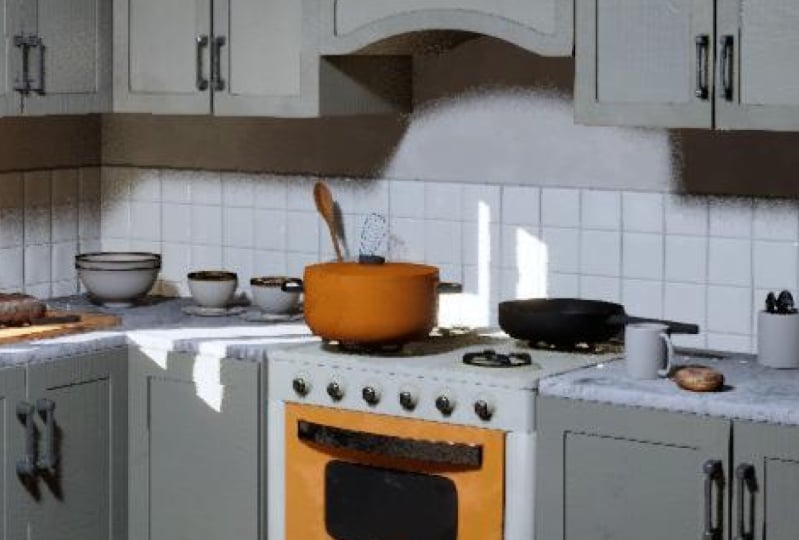
Küchenumgebung von Anfang bis
Ende mit Blender
Substanzmaler
und Unreal Engine fünf schaffen werden diese komplette
Küchenumgebung von Anfang bis Ende mit Blender
Substanzmaler . Wir werden die
Überwachung in Blender, Texturierung mit
Substanzmalern und
die Szenenbeleuchtung und Materialien
in Unreal Engine fünf einrichten . Dieser Kurs enthält mehr als 11
Stunden Inhalt und wir werden jeden Schritt
zusammen
durchgehen und nichts
wird übersprungen. Der Kurs hat
keine Zeitraffer, so dass Sie jeden Schritt leicht
verfolgen können. Sie erhalten auch alle Quelldateien, die für den Abschluss des Kurses erforderlich sind
. Dies beinhaltet alle
Verteidigungsbilder, die Texturen, Mischdateien und auch das
Unreal Engine-Projekt. Der Kurs ist ideal für Studenten, die über
Grundkenntnisse im
Modellieren verfügen und lernen möchten,
wie man Umgebungen schafft. Alles in diesem Kurs
wird ausführlich erläutert, aber einige Vorkenntnisse
der Software
wären sehr hilfreich. Sie lernen alles, was
Sie wissen müssen, um
die Endergebnisse zu erstellen , die Sie in den Bildern und Trailern
sehen. Die gleichen Techniken können
auf viele
andere Umgebungen angewendet werden . Wir werden damit beginnen,
einige Referenzbilder zu
sammeln, um einige erste Ideen und
die Stimmung für unsere Szene zu gewinnen. Wir werden diese
Referenzbilder
in einem kostenlosen Programm
namens pure ref arrangieren . Danach werden wir auf den Blender
übergehen und mit der Modellierung
unserer wichtigsten Vermögenswerte beginnen. Wir werden
den gesamten Modellierungsprozess
nur in Blender durchgehen . Es wird bis zum Morgen beginnen. Einige unserer wichtigsten Vermögenswerte, wie Herd,
Kühlschrank und Schränke. Nachdem wir
alle unsere Vermögenswerte modelliert haben, werden
wir sie
für Substance Painter nutzen. Um den Texturierungsprozess zu beginnen, lernen
wir, hochwertige und
realistische Materialien
und die Hauptmerkmale
von Substance Painter zu erstellen hochwertige und
realistische Materialien , wie intelligente Masken, Generatoren,
intelligente Materialien usw. Danach werden wir
alle unsere Modelle in
Unreal Engine importieren , unerforscht die Texturen von
schwächerer To Unreal Engine. Der nächste Schritt wäre es
, Beleuchtung einzurichten und eine Stimmung und
Atmosphäre für unsere Szene zu
schaffen. Wir werden die neuen
Funktionen von Unreal Engine
wie Lumen nutzen, um realistische
Beleuchtung für unsere Szene zu erhalten. Als Nächstes werden wir ein
Nachbearbeitungsvolumen einrichten , um die Grafik weiter zu verbessern. Dann werden wir etwas
mehr Zeit damit verbringen, viele
kleine Requisiten für unsere Szene zu erstellen , um den
Szenengleichmodus
näher zu beschreiben. Wir werden die Ergebnisse hinzufügen, indem einige Lebensmittel aus
festen Omega-Scans hinzufügen, verschiedene
Kamerawinkel
einrichten und hochauflösende Screenshots
für unser Portfolio erstellen. Wir werden
eine Menge Dinge lernen, also hoffe ich, Sie dort
im Kurs zu sehen. Danke.
2. Referenzbilder: Hallo an alle und willkommen
zu diesem neuen Kurs. In diesem Kurs werden wir den
gesamten Prozess der
Schaffung einer Küchenumgebung
von Anfang bis Ende durchgehen . In dieser allerersten Vorlesung werden
wir
unsere Referenzbilder durchgehen und lernen, sie mit
Hilfe einer freien
Software namens Riff richtig zu organisieren . Ich bin mir ziemlich sicher, dass die meisten von
euch schon davon wissen. Also für diejenigen, die es nicht wissen, installieren
wir es schnell. Ich tippe reine ref
in die Suchleiste ein. Klicken Sie auf den ersten Link, gehen Sie zum Herunterladen und
wählen Sie Ihr Betriebssystem aus. Also bin ich gerade auf
einem Windows Ten PC. Ich wähle diesen aus. Obwohl es sich um eine freie Software handelt, können
Sie dafür bezahlen, wenn Sie die Entwicklung unterstützen
möchten . Aber im Moment gehe ich zum
Kundenbetrag über und setze ihn auf 0. Sie können einfach herunterladen, da ich diese Software bereits heruntergeladen und
installiert habe , werde
ich es nicht noch einmal machen. Sie können also einfach
auf diese Datei klicken und reine RREF
installieren, wenn Sie es
noch nicht getan haben. Also öffne ich
es einfach von hier aus. Bevor wir beginnen, lassen Sie uns
ein paar Grundlagen von reiner Ref durchgehen. Okay, also lasst uns jetzt
unsere Referenzbilder einbringen. Um das zu tun, gehen Sie einfach
zu Ihren Kursdateien. Ich gehe zum Ordner
Referenzbilder und wähle einfach alle
diese Referenzbilder aus und ziehe sie
nun auf die
Board-Referenden. Jetzt warten wir einfach ein
bisschen, bis sie geladen werden. Jetzt sind sie alle hier. Okay, das sind also alle Referenzbilder
, die wir gerade haben. Das allererste ist, dass Sie mit der rechten Maustaste
gedrückt halten und
das Pleura-Fenster
so verschieben können rechten Maustaste
gedrückt halten und
das Pleura-Fenster
so verschieben , indem
Sie mit der rechten Maustaste gedrückt halten und
es an einer beliebigen Stelle auf dem Bildschirm platzieren. Als Nächstes können Sie die
Größe
des reinen Ref-Fensters ändern,
indem Sie einfach an den Kanten ziehen. Und Sie können
die Bilder auch auswählen und
skalieren, drehen und so organisieren, wie Sie möchten. Wenn Sie
einfach mit der rechten Maustaste klicken, können
Sie auf alle
Befehle und Einstellungen zugreifen. Lasst uns zuerst unsere Szene speichern. Also geh rüber, um es zu retten, spare. Und mal sehen, ob dies
als Referenzbilder ist. Ich speichere es nur in meinem
Tutorial-Ordner. Und lass uns auf „Speichern“ klicken. Als nächstes klicken Sie einfach
mit der rechten Maustaste, wechseln Sie in den Modus ,
aktiviert von hier aus immer im Vordergrund ,
aktiviert von hier aus immer im Vordergrund. Dies wird
unseren Umsatz immer im Vordergrund
halten . Wenn Sie nur einen Mixer öffnen, können
Sie sehen, dass reine
Ref im Vordergrund bleibt und es wird nicht minimiert. Jetzt können Sie dieses Bild vielleicht so
auswählen. Wenn ich zum Beispiel
versuche, das zu machen, kann
ich
mein Fenster einfach hier platzieren , während ich nur in Blender
arbeite. Es macht es also viel einfacher, Dinge
zu arbeiten und zu erstellen während ich die
Bilder gleichzeitig ansehen kann. Die nächste Sache ist, wenn
Sie
Ihr PR-Referendum minimieren möchten , während Sie sich in diesem immer im Top-Modus befinden, können
Sie einfach Ihre
Taskleiste von hier
aus verwenden und sie so minimieren und
maximieren. Oder Sie drücken einfach mit der rechten Maustaste, gehen Sie zu Fenster und drücken Sie Minimieren. Wenn Sie sich auf ein einzelnes Bild konzentrieren
möchten, können
Sie einfach
darauf doppelklicken. Sie können Ihre Referenz sehen. Automatisch darüber zoomen. Sie können vielleicht ein Bild auswählen und einfach doppelklicken
und es wird zoomen. Okay, also denke ich, das sind alle grundlegenden Funktionen, die
ich euch zeigen wollte. Und jetzt bringen wir unsere eigentlichen Referenzbilder ein, die wir in diesem Kurs verwenden werden. Jetzt habe ich
Ihre Referenz erneut geöffnet, und das sind alle unsere
Referenzbilder. Sie können diese
Referenzbilder finden, wenn Sie Sie
in den Ressourcenordner
gebracht haben, den ich Ihnen zur Verfügung gestellt habe , und Sie finden dort alle diese
Bilder zusammen mit
den restlichen Projektdateien , die benötigt für diesen Kurs. Lasst uns diese
Bilder jetzt wieder in reine Ref bringen. Wählen Sie dazu einfach alle aus und
ziehen Sie sie und legen Sie sie in das reine Ref-Fenster
ab. Sie können sie nach
Belieben arrangieren. Dies sind alles die
Referenzbilder die wir gerade haben, aber wir werden diese immer weiter
hinzufügen wenn wir uns im Kurs
weiter bewegen. Und Sie können diesen auch einige
Ihrer eigenen Bilder hinzufügen. Ich habe all diese Bilder
von verschiedenen Künstlern
auf der Art Station und auch
von Pinterest und Google aufgenommen. diese Bilder ansehen, können
Sie verstehen welche Art von Umgebung
ich mich entscheiden möchte für
welche Art von Umgebung
ich mich entscheiden möchte und welche Art von Aufforderungen wir in diesem Kurs
erstellen werden. Speichern wir nun unsere
Referenzbilddatei. Ich klicke einfach mit der rechten Maustaste. Sparen Sie es auf. Speichert es nur im Ordner für
Referenzbilder. Nennen wir das in Küche. Warte, bis es gerettet wird. Okay Leute, also denke ich, dass das viel genug für dieses Video ist, aber wir werden es
im nächsten Video machen. Wir werden damit beginnen,
einige der wichtigsten
Requisiten in unserer Szene zu modellieren . Als würden wir diese 2
zuerst hinzufügen und dann
gehen wir weiter zum Kühlschrank. Also werden wir diesen
Kurs beginnen, indem wir
einige der wichtigsten
Requisiten in unserer Szene modellieren . Wir sehen uns dort.
Danke fürs Zuschauen. Wir
sehen uns im nächsten.
3. Herd modellieren: Hallo allerseits, Willkommen zur zweiten
Vorlesung dieses Kurses. In diesem Video beginnen
wir mit der Modellierung unserer Requisiten. Genau hier habe ich
eine neue Blender-Datei geöffnet , damit du das machen
kannst. Ich habe auch
meine Screencast-Tasten eingeschaltet ,
damit
Sie alle
Tastenkombinationen, die ich durchführe, hier leicht sehen können , damit es
einfacher ist, mir zu folgen. Was ich zuerst machen werde, ist, dass ich
einfach alles auswähle. Sie können es auf
diese Weise auswählen oder einfach a
drücken, um alles auszuwählen. Dann können Sie einfach die
Entf-Taste drücken, um alle diese
vorhandenen Objekte zu
löschen . Lassen Sie uns als Nächstes hier suchen
und unsere reine Referenz öffnen. Sie können mit der rechten Maustaste
auf gehen, um zu laden, zuletzt laden
und die Küchendatei allen
Referenzbildern zu laden. Wir werden damit beginnen,
dieses Ofen-Plus-Overlay-Ding zu modellieren. Ich weiß nicht, wie es heißt. Also lasst uns das zuerst modellieren. In Ordnung, also
lasst uns zunächst einen Würfel hinzufügen, denn die Grundform
dieses Objekts ist ein Würfel. Also drücke ich die Umschalttaste a, gehe zu Netz und lass uns einen Würfel hinzufügen. Lassen Sie uns die Abmessungen ändern ,
um besser an die Größe anzupassen. Drücken Sie also N, um dieses Menü
invers n aufzurufen . Stellen
wir dann im
Dimensionsabschnitt den x-Wert auf
2,8 Meter auf 2,5 bis 2,8 ein. Wir haben
eine Art ähnliche Struktur wie
dieses Referenzbild. Okay, also lasst uns weiter gehen. Was ich zuerst mache, ist, dass ich die Tabulatortaste
drücke, um
in den Bearbeitungsmodus zu wechseln. Und Sie können hier sehen, dass wir alle diese Scheitelpunkte
auswählen können . Wenn Sie also eins
drücken, ist einer für den Auswahlmodus „
Scheitelpunkte“. Wenn Sie auch drücken, ist dies
für die Kantenauswahl und drei für Flächenauswahl vorgesehen. Stellen Sie also sicher, dass Sie sich daran erinnern. erste,
der in den Auswahlmodus für Scheitelpunkte gelangt. Und was ich tun werde, ist, dass ich
einen Spiegelmodifikator
für dieses Objekt verwenden werde , damit wir nur
eine halbe Seite davon erstellen müssen. Und der Rest der Hälfte würde nur vom mittleren
Modifikator erledigt werden, tut mir leid,
drücken Sie die Steuerung plus
R Während Sie es bewegen, können
Sie einfach mit der rechten Maustaste klicken um es genau
in der Mitte zu halten. Lassen Sie uns Röntgen von hier aus aktivieren und alle diese
rechten Scheitelpunkte
auswählen, dann plus x und löschen Sie sie. Was wir jetzt tun können, ist zur Registerkarte „Modifikator“ zu gehen
. Fügen wir einen
Spiegelmodifikator hinzu und Sie können sehen, dass er
auf die rechte Seite kopiert wurde. Was auch immer wir hier machen, es wird auch hier automatisch
kopiert. Okay, das nächste, was Sie
tun müssen , ist, wenn Sie einfach hier
hineinzoomen, können
Sie all diese
verschiedenen Partitionen sehen in diesem speziellen Cube
erstellt wurden. Also müssen wir das tun. Ich drücke die Tabulatortaste und drücke Strg
R, um diese Kantenschleife hinzuzufügen. Und Sie können es, wenn Sie möchten, manuell
irgendwo hier platzieren. Sehen Sie sich das Referenzbild an
und versuchen Sie es mit dem Referenzbild wie dieser
Entfernung und dieser Entfernung zu betrachten. Was Sie tun können, ist,
dass wir auch
den Nummernteil eingeben können , um
die genauen Messungen zu erhalten. Ich gebe negativ von 0,7 ein. Und ich denke, das ist in Ordnung. Als Nächstes können Sie
erneut Control R drücken und hier eine
Kantenschleife hinzufügen. Und lassen Sie uns
noch einmal 0,7 eingeben , um es hier
irgendwo zu verschieben, was ich tun werde, ist, dass ich
G drücke , um das zu bewegen, und dann X. Lass es uns ein
wenig nach außen bewegen. Hier. Als Nächstes fügen wir einen
Abschrägungsmodifikator hinzu. sicher, dass Sie
es auswählen, drücken Sie Strg a
und wenden Sie die Skala an, und wenden Sie die Skala an damit der Modifikator „Abschrägung“ ordnungsgemäß
funktioniert. Passen wir es an. Gehärtete Normalen aktiviert. Und Sie können
diese Bearbeitung auch hier sehen. Gehen Sie also hier in
Objektdateneigenschaften, in denen
angegeben wird , dass Sie die automatische Glättung
in Objektdateneigenschaften, in Objektdateneigenschaften in
Normalen und aktiviert
oder glatt aktivieren in Objektdateneigenschaften, in Objektdateneigenschaften in . Sie können hier in
dieser Schattierungsregisterkarte hinübergehen und
Schatten und Kavität aktivieren.
Diese Einstellung dient dazu, alle Kanten richtig anzuzeigen. Wenn Sie also die
Kavität aktivieren und deaktivieren, können Sie sehen, wir die Kanten besser
sehen können und es ist ein
bisschen einfacher, mit Schatten zu arbeiten,
ziemlich selbsterklärend. Es wird auch alle in dieser Szene
geworfenen Schatten zeigen. Es ist einfacher damit zu arbeiten. Drücken wir nun erneut die Tabulatortaste
, um in den Bearbeitungsmodus zu wechseln. Und jetzt werden wir
diese Partitionen erstellen. Um das zu tun, drückte drei und lasst uns
diese drei Phasen auswählen. Jetzt müssen wir P
drücken und dann die Auswahl
trennen. Du kannst es hier sehen. Jetzt ist dies ein separates Objekt, und dies ist ein separates Objekt. Also nochmal drücke ich die
Tabulatortaste, wähle dieses Gesicht, dieses Gesicht, diese oberen Flächen aus. Auch hier muss ich
das trennen, damit ich
P drücke und dann
die Auswahl trenne. Sie können sehen,
dass wir drei Objekte haben. Wählen wir dieses aus. Ich drücke die Tabulatortaste und wählen wir einfach diese unteren Phasen aus. Drücken Sie X und löschen Sie
sie vollständig, damit wir so
etwas haben. Okay, ich drücke einfach die
Tabulatortaste über dieses Objekt, wähle beide Kanten aus und bewege sie in
der x-Richtung ein
wenig vorwärts bewege sie in
der x-Richtung ein
wenig vorwärts. Sie können sehen, wie dieses Z hier drüben
kämpft weil sich die Phasen
überlappen. Um das zu lösen, müssen
Sie einfach
dieses Gesicht auswählen und die Tabulatortaste drücken. Um diese Fläche auszuwählen. Ich meine, drücke 32, gehe in den Gesichtsauswahlmodus
und wähle dann dieses Gesicht aus. Aber wie G dann y, und bewege es so ein bisschen
rückwärts. In ähnlicher Weise können Sie
es auch für diesen tun. In Ordnung, also
könnte der nächste Schritt dieses Stück auswählen. Und wir werden den
Modifikator „Erstarren“ hinzufügen. Denn wie Sie sehen können, hat
es hier eine gewisse
Dicke. Aber wenn man
dieses Objekt nur oder hier sieht, hat
es keine Dicke, es
ist im Grunde ein Flugzeug. Wir werden dieser ausgewählten Stärke
hinzufügen. Gehen Sie auf die Registerkarte Ändern und fügen Sie den Modifikator „Erstarren“ wie folgt hinzu. Stellen Sie sicher, dass Sie die Waage anwenden. Lass mich dir sagen, wann es klein ist. Kleiner Trick. Wenn Sie ein Objekt
isolieren möchten, um ordnungsgemäß damit zu
arbeiten, können
Sie es einfach auswählen. Drücken Sie dann Slash, um
in den Isolationsmodus zu wechseln. Und Sie können sehen, dass ich sehr einfach
mit diesem Objekt arbeiten kann ohne dass eines der anderen
Objekte meine Ansicht blockiert. Und ich kann nochmal Slash drücken. Um aus dem
Isolationsmodus herauszukommen. Sie können eines der Objekte auswählen und
den Schrägstrich drücken. Arbeiten Sie jetzt richtig damit und drücken Sie dann erneut Slash
, um daraus herauszukommen. In Ordnung, also
wähle ich diesen Drücken Sie Slash aus. Und Sie können dieses
kleine Shading-Problem hier sehen. Was ich tun werde, ist, dass ich
den Modifikator „Erstarren“
oben im Modifikator „Abschrägung“ verschieben werde . Und Sie können sehen, dass das
Problem nicht gelöst ist. Öffnen wir den
Modifikator „Erstarren“ und erhöhen die Dicke. Wenn Sie
für die Draufsicht nur sieben drücken, können
Sie
eine seltsame Dicke sehen. Es ist hier drüben etwas dicker
als in der Mitte. Schlagen Sie vor, gerade
Dicke von hier aus zu aktivieren, Sie können sehen, dass es richtig ist. Jetzt. Als nächstes öffne ich die
Abschrägung und reduziere die Abschrägung, denn im
Moment ist es zu viel. Ich denke, das wird gut gehen. Slash nochmal, um rauszukommen. Wählen wir dieses
Stück und dieses Stück aus und
wählen Sie beide gleichzeitig aus. Drücken Sie die Tabulatortaste und
wählen Sie diese Kante. Um nun Kanten auszuwählen, müssen
wir in
den Kantenauswahlmodus wechseln. Drücken Sie also, um dann diese Kante,
diese Kante, diese
und diese
auszuwählen . Jetzt drücken wir
Control plus b zwei, schrägen sie so ab. Wie Sie hier sehen können, hat
es eine glatte Kante und keine
scharfe Kante wie diese. Also drücke ich Control B und du kannst sehen, dass
wir es abschrägen. Und Sie können Ihr
Scrollrad verwenden, um weitere Segmente
hinzuzufügen, um es noch glatter zu
machen. Ich lasse Seite 123 Segmente,
vielleicht drei Segmente. Ich denke, drei Segmente
werden gut gehen. Lass uns Beverly so oft. Sie können diese seltsam
schattiert sehen hier drüben. Rechtsklicken Sie einfach mit der rechten Maustaste auf Shade, Glätten
Sie In Ordnung. Das nächste, was Sie tun müssen, ist, wenn Sie hier
rüberzoomen, diese Ecke sehen Sie, dass sie
auch ein bisschen abgeschrägt ist. Die Ecke ist irgendwie scharf, also wähle ich dies
erneut plus Schrägstrich aus und drücke Tabulatortaste eins, um die Scheitelpunkte auszuwählen, und wähle dann alle
diese Scheitelpunkte aus. Im Moment haben wir eine Kante vergraben, aber dieses Mal wollen wir
Scheitelpunkte abschrägen . Um die Scheitelpunkte abzuschrägen. Anstatt Control B zu drücken, drücken
wir
Strg Shift
und B. und Sie werden Blasen auf ganz andere Weise sehen. Also denke ich, dass so
viel in Ordnung wäre. Reduzieren wir ein Segment. Ich denke, zwei Segmente sind in Ordnung. Die Mitarbeiter, die
aus dem Bearbeitungsmodus kommen,
drücken Sie dann Slash, um
aus der Isolation herauszukommen. Ja, ich denke, das
sieht ziemlich gut aus. Lassen Sie uns als Nächstes
diese Haustür
hier drüben und diese Box auch hier
drüben räumen . Was ich tun werde, ist zuerst dieses Stück pro Schritt
auszuwählen. Drei für die Gesichtsauswahl wählen wir diese Fläche aus. Ich bewege es ein
wenig rückwärts auf der Y-Achse plus g. Und dann Y, sperre es auf der
Y-Achse und dann
kannst du es hier ein
wenig zurück bewegen. Dann plus eins für
die Vorderansicht. Und lassen Sie uns die Umschalttaste
a drücken, um ein neues Objekt hinzuzufügen, gehen Sie zum Netz und sagen
wir die Warteschlange. Und mal sehen, für
die Größe drücke ich S und dann x, um die
Skala auf der X-Achse zu erhöhen. So etwas. Lasst uns das auf
2.3 speichern, abgerundet. Reduzieren Sie dann die Größe auf der
Zed-Achse. Drücken Sie also S und Z. Ich denke, 1.65 wird
gut gehen. Es ist hier drüben. Lassen Sie uns einfach einen Schrägstrich isolieren, um diese Taste für
den Bearbeitungsmodus zu isolieren. 34 fünfte Auswahl. Wählen wir diese Backphase aus
und verschieben sie hierher. Schon wieder. Man sieht hier drüben, dass
es abgerundete Kanten hat. Also lasst uns das jetzt machen. Wählen wir zuerst dieses Stück aus, drücken Strg a und wenden
dann die Skala an. Stellen Sie immer sicher, dass Sie die Waage
anwenden,
denn wenn Sie dies nicht tun, kann
dies zu Problemen führen. Drücken Sie also einfach Strg
a und wenden Sie dann den Skalierungsvorschritt
für den Bearbeitungsmodus an. Lasst uns einen Schrägstrich setzen, um in die Isolation zu
gehen. Ich wähle diese Kante aus, dann diesen
und diesen und diesen. Dafür gibt es auch eine kurze
Abkürzung. Sie können alle auswählen, die Strg - und
Alt-Taste drücken
und dann auf
diese Kante klicken, und dann auf
diese Kante klicken und Sie sehen, dass jetzt
alle ausgewählt sind. Halten Sie also Control und Alt und klicken Sie einfach so über
diese Kante. Slash erneut, um
aus dem Bearbeitungsmodus zu kommen, drücke
ich Strg
plus b, um dies abzuschrägen. Mal sehen, ich denke, so
viel wird gut werden. Ich glaube, ich habe
wirklich viel getan. Ich werde einfach den Pivot reduzieren, also mache ich alles rückgängig. Bewegen Sie es ein
bisschen hier rüber. Drücken Sie erneut die Tabulatortaste, drücken Sie die Steuerung so viel Abschrägung ist in Ordnung Rechtsklick und schattieren glatt. Dies ermöglicht das automatische Glätten. Und fügen wir auch
einen Abschrägungsmodifikator hinzu. Verringern Sie den
aktivierten Betrag gehärtete Normalen. Und auch um zu glätten, ist
es bereits aktiviert plus
eins für die Vorderansicht. Drücken wir die Umschalttaste plus
D, um dies zu duplizieren, platzieren Sie es so hier. Dann können Sie
, anstatt nur S und Z zu
drücken, um es so zu
skalieren.
Sie können sehen, dass dies dazu führen kann, dass ein Gärtner sehr seltsam
verschickt wird. Anstatt dies zu tun, drücke
ich einfach die Tabulatortaste, aktiviere X-Ray und wähle alle diese unteren Scheitelpunkte aus
und verschiebe sie einfach. Also plus g, z. Anstatt zu skalieren,
verschieben wir diese Scheitelpunkte nur hierher, dass es keine Probleme gibt und ich denke
, das sieht perfekt aus. Alles klar, als nächstes
fügen wir noch einmal eine Warteschlange hinzu. Platzieren Sie es hier drüben. Lasst uns
das runterbringen. Vergrößern Sie es. Ich denke so etwas. Was ich wählen würde, drücken Sie
Strg a und wenden Sie die Waage an. Fügen wir einen Modifikator hinzu. Nur Betrag. Aktivieren Sie
gehärtete Normalen und drücken Sie automatisch die Tabulatortaste,
um in den Bearbeitungsmodus zu wechseln, drücken Sie Steuerelement
und fügen Sie Kantenschleife hinzu. Lasst uns hier einen hinzufügen. Es gibt drei für das
Auswählen und Halten von Alt, und klicken Sie hier, um diese vollständige Schleife
auszuwählen. Das ist also eine Abkürzung. Sie können einfach Alt gedrückt halten und
über eine Fläche klicken , um
die gesamte Schleife auszuwählen. Drücken wir Alt plus e, extrudieren
dann Flächen entlang des Normalen
und extrudieren sie so. Reduzieren wir die Größe. Drücken Sie dieses Mal S und
drücken Sie die Umschalttaste plus z. Dies ist wie eine Verknüpfung. Wenn Sie S drücken, drücken Sie die Umschalttaste plus z, dann wird es nur
auf der X- und Y-Ebene skaliert. Es wird das XY-Flugzeug draußen lassen. Wenn Sie
S drücken, dann Umschalttaste plus y, wird es
auf der X-Z-Ebene skaliert. Ziemlich handliche Abkürzung. Also plus x dann Umschalt plus z. Skalieren Sie es nach unten. Ich
glaube nicht, dass es gut aussieht. Ich mache einfach alles
wieder auf diesen Würfel zurück. Stattdessen werde ich zuerst eins halten, lass uns Alt halten und
diese vollständige Schleife auswählen. Ich lösche diese Schleife einfach. Um dies zu tun,
müssen Sie X drücken, Kantenschleifen von hier
auswählen und diese
vollständige Kantenschleife entfernen. Es gibt 34 fünfte Auswahl, und wählen wir dieses Gesicht aus. Ich verschiebe das nach oben. Also drücke G und dann z. Hier denke ich. Als nächstes werde
ich auf
I drücken , um das so einzufügen. Lassen Sie uns das bis hier untersuchen. Dann können Sie fortfahren, es nach unten zu
extrudieren. Und lasst uns extrudieren. Ich denke,
das sieht viel besser aus. Bevor wir fortfahren, speichern
wir nun eine Mixer-Datei
, um unseren Fortschritt zu speichern. Drücken Sie also Strg
plus S, um es zu speichern. Und ich speichere es nur in meinem
Tutorial-Ordner. Nennen wir es als Requisiten. Klicken Sie auf Speichern. Das nächste, was tun könnte,
ist, dass wir dieses Ding erstellen. Extrusion wurde hier oben erstellt
. Wählen Sie dieses Stück aus, drücken Sie
die Tabulatortaste um in den Bearbeitungsmodus zu wechseln Aber wir können drei drücken, um Analytics
zu wählen,
wählen Sie diese oberen Flächen aus, lassen Sie
sich ausruhen, um sie so zu
extrudieren und zu extrudieren. Ich denke, es wäre in Ordnung oder wir können es
ein bisschen mehr erhöhen. Als nächstes reduzieren wir zuerst
die Abschrägung. Denn Ehre schläft zu viel. Mal sehen. Das hat 0,0120.013. Bewahren wir es auf 0,01 auf. Ich denke das auch
0,01. Dieser auch. In Ordnung. Drücken Sie anschließend die
Tabulatortaste für den Modus. Drücken Sie drei für Fläche, Auswählen, Alt
gedrückt halten, und wählen Sie
diese vollständige Schleife aus. Sie werden hier ein
Problem sehen. Wir haben diesen Abstand zwischen dem Super-Schrägstrich, um
in den Bearbeitungsmodus zu wechseln. Und lasst uns zuerst das Clipping aktivieren. Wenn ich es gerade deaktiviert habe,
drücken Sie ,
wenn ich es gerade deaktiviert eins für das Wort Select,
wenn ich es gerade deaktiviert habe. Wenn Sie diese Scheitelpunkte auswählen, drücken Sie G, um sie zu verschieben. Und Sie können sehen, ob ich
einfach hier rüberquere, können
Sie sehen, dass
sich diese beiden Scheitelpunkte kreuzen. Aber wenn ich gerade das
Clipping aktiviert habe und versuche, es zu bewegen, können
Sie das Gelenk direkt
in der Mitte sehen und sich nicht kreuzen. Das
ist ziemlich nützlich. Ich aktiviere einfach das Flippen. Als Nächstes plus drei für Face
Select wählen Sie diese Fläche aus, drücken Sie
X und löschen Sie die Phase. Okay, drücken wir
erneut Slash , um aus dem Isolationsmodus zu kommen,
drücken Sie
die Tabulatortaste und drücken Sie drei für Fläche. Wählen Sie Alt halten und wählen Sie
diese vollständige Schleife aus. Jetzt plus Alt plus e und
extrudieren Flächen entlang des Normalen. Extrudieren wir es bis hier. Ich denke, das wird gut gehen. Drücken Sie anschließend erneut die Tabulatortaste Wählen wir diese
beiden oberen Flächen aus. Das füge ich sie ein. Und du wirst sehen, dass es so
eingefügt wird. Wir wollen nicht zeigen. Sie können B drücken, um die Grenze
auszuschalten. So wollte ich
es einfügen. Man sieht den Unterschied
zwischen den beiden. Ich will die Grenze abschalten. Stecken wir den Stahl hier ein. Noch einmal drücke
ich, um das
noch hier einzufügen. Dann drücke G, dann gehe ich so
nach unten. Ich denke so etwas. Lasst es uns ein
bisschen mehr hier runter bewegen. Okay, also lasst uns als Nächstes
dieses Stück plus Punkt 34 Fünfter
auswählen, wählen Sie diese Fläche aus. Und lass es uns ein
bisschen rückwärts bewegen. Sie können diesen
leeren Raum auch hier sehen. Also wähle ich einfach
dieses Stück aus und lass uns den
Modifikator „Erstarren“ hinzufügen. Ich werde nur das
Ausmaß dieses Anaeroben erhöhen. Alle Scheitelpunkte hier drüben,
G dann y, und verschiebe
es bis hierher, ich denke, dass dieses Stück wieder alarmiert, verschiebe diese Phasenverzögerung hierher. Alles klar, ja, ich
denke, das sieht gut aus. Obwohl niemand
es von
hinten sehen könnte. Das sieht gut aus. Leute. Ich denke, so viel
reicht für dieses Video. Wir haben die
Grundform unseres Geschäfts geschaffen, also werden wir von
hier aus im nächsten fortfahren und all diese
verbleibenden Details hinzufügen. Wir sehen uns dort.
Danke fürs Zuschauen.
4. Weitere Details zum Herd hinzufügen: Hallo an alle und
willkommen in Kapitel drei. Lasst uns von
dort fortfahren, wo wir gegangen sind. Eine Sache, die ich beheben wollte war, wenn Sie einfach
auf eines dieser Objekte klicken und die Höhe dieses
oder die Gesamtgröße des
x's 2.82,5 und das
Z 2,4 Meter überprüfen . Jetzt, im wirklichen Leben, ein Ofen
offensichtlich
nicht so groß sein, also habe ich gehofft, dass
wir dieses Problem beheben können. Um dies zu tun, drücken wir einfach Umschalttaste a und erstellen eine neue Warteschlange. Lassen Sie mich vorher
meine Screencast-Tasten einschalten , damit Sie alle Tastenkombinationen sehen
können. Lass uns das
nochmal machen. Ich drücke die Umschalttaste a und füge einen neuen Würfel hinzu. Lasst uns das hier rüberbringen. Und im Dimensionsbereich gibt es eine Höhe
des durchschnittlichen Menschen. Ich denke ungefähr 1,75 Meter. Das Z und für die X
- und Y-Werte, Stellen
wir es auf 0,5 Meter ein. Ich denke, das wäre in Ordnung. In Ordnung, jetzt können wir alle Teile des
Hockers plus eins
für die Vorderansicht
auswählen . Und lasst uns
sie einfach
nach diesem menschlichen Gemäßigten skalieren , den wir in Betracht ziehen. Dieser Würfel. Ofen befindet sich in der Regel um die
Taille des Menschen. Also denke ich irgendwo
hier, denke ich, dass es uns gut geht. Ja, ich denke, das
sieht viel besser aus. Was wir jetzt tun können, ist, diesen Cube einfach in Referenz
umzubenennen. Wir wählen alle
Objekte aus diesem Ofen aus und
drücken M, um sie in eine neue Kollektion
zu verschieben. Lassen Sie uns eine neue
Kollektion kreieren und nennen
wir den Ofen. Okay, jetzt können wir diese Sammlung
einfach deaktivieren und
aktivieren. Verstecken wir diese Sammlung einfach vorerst, weil wir
sie nicht verwenden werden. Was oben hier drüben. Lasst uns jetzt wieder
dein Rough öffnen. Klicken Sie mit der rechten Maustaste auf
Laden und Laden Sie aktuelle Das nächste, was man kreieren muss, ist dieses glasähnliche Ding und
diese Ausschnitte hier drüben. Um das zu tun, verwende ich den Booleschen Wert. Lassen Sie mich Ihnen zuerst etwas
über Booleans erzählen. Das erste, was
wir tun müssen, ist, zum Franziskus zu gehen . Sie im Bereich „Erwachsene“ Suchen Sie im Bereich „Erwachsene“ nach Bool-Tools. Ich habe es bereits aktiviert. Stellen Sie sicher, dass ihr dies auch
aktiviert, da wir sie verwenden
werden, um verschiedene Booleans zu
kreieren. Das Konzept der Booleans
ist ziemlich einfach. Lass mich einfach zwei
Würfel hinzufügen, um es dir zu zeigen. In Ordnung? Die
booleschen Operationen sind also im Grunde drei Typen. Einer von ihnen ist eine Vereinigung, die andere ist anders und der letzte
ist die Kreuzung. Lassen Sie mich Ihnen die erste Verteidigung zeigen ,
denn das ist die
grundlegendste. Um eine boolesche
Differenzoperation durchzuführen, wählen wir
zuerst diesen Würfel aus, wählen
dann diesen Würfel aus, halten Sie
dann die Strg gedrückt und drücken Minus auf Ihre
Nummer so. Und Sie werden sehen, dass dieser Würfel einen Ausschnitt
auf diesem Würfel
erzeugt hat . Sie können diesen
Würfel einfach auswählen und jetzt verschieben. Sie können sehen, dass
sich der Ausschnitt auch bewegt. Mit diesem booleschen
Differenzwerkzeug können
wir verschiedene
Unterschiede erstellen. Was wir tun können, ist, dass wir diesen Würfel
duplizieren und hier
platzieren können . Wählen Sie dies erneut zuerst aus, dann dieses und klicken Sie dann auf
Steuerung plus Minus. Und du siehst, wir haben einen weiteren Ausschnitt
erstellt. Dies ist das boolesche
Differenzwerkzeug. Eine Sache, die ich
erwähnen sollte, ist, dass ich
zum Beispiel einen Ausschnitt
dieses Q auf diesem Würfel erstellen möchte . Stellen Sie also sicher, dass Sie zuerst
diesen Würfel auswählen. Jetzt wähle ich das aus, dann
das, dann Control Minus. Und du siehst den
Ausschnitt hier drüben. Aber wenn ich zuerst diese 1 auswähle
und dies später wird, und dann Control plus
minus drücke, wird dieser Würfel ausgeschnitten, erstellen Sie einen Ausschnitt
auf diesem Würfel. Stellen Sie also sicher, dass Sie sich daran erinnern. Das nächste ist die Gewerkschaft. Union ist ziemlich
selbsterklärend. Sie können einfach dieses auswählen dann diesen auswählen, dann Control Plus
drücken, dann die Strg gedrückt halten und einfach Plus auf Ihre Nummer fünf
drücken. Und jetzt diese beiden Würfel
oder wie ein einzelnes Objekt, das ist die Gewerkschaftsoperation. Sie können auch einen
Abschrägungsmodifikator zur Schrägung hinzufügen. Und Sie können
den Rand sehen, an dem das Stiefelgelenk
ebenfalls begraben wird. Du kannst es einfach glätten. Sie sehen, dass dies die
Gewerkschaftsoperation ist und die letzte
ist die Kreuzung. Auch hier mache ich einfach alles
rückgängig. Wählen wir zuerst diesen aus, dann dieses und halten
Sie dann die Steuerung gedrückt. Schrägstrich auf deine Nummer. Und du kannst sehen, dass es hier wie eine Band
entstanden ist,
anders als Ding. Um es noch sichtbarer zu machen, können
Sie dies im
Modifikator „Abschrägung“ auswählen. Passen wir das einfach an. Sie sehen, es gibt ihm
großartige Panel-Effekte , die wir auf viele Arten verwenden können. Boolesches Schnittwerkzeug verwendet viel wie eine harte
Oberflächenmodellierung. Sie sehen also, dass dies
der Intersect-Modus ist der jetzt alle
booleschen Modi
erwähnt hat, also werde ich einfach alles
löschen. Und lasst uns
mit einer Modellierung weitermachen. Also werde ich diesen
glasartigen Ausschnitt hier kreieren. Um das zuerst zu tun, fügen
wir einen Würfel hinzu. Also drücke ich die Umschalttaste
a und füge einen Würfel hinzu. Aber mehr, was ich Ihnen sagen
wollte, wenn wir ein neues Objekt hinzufügen, wird
es hinzugefügt, um
einen Punkt hier zu besprechen. Wenn wir also den
Speicherort dieses Kurses ändern möchten, Sie die sollten Sie die Umschalttaste gedrückt halten und dann
mit der rechten Maustaste klicken. Und Sie können den
Cursor so ziehen. Und wann immer Sie ein neues Objekt
hinzufügen, wird
es hier hinzugefügt. Eine andere Möglichkeit, dies
genauer zu tun , wäre
vielleicht, wenn Sie ein Objekt
direkt in
der Mitte dieses Objekts hinzufügen
möchten , können Sie zuerst dieses Objekt
auswählen drücken Sie dann die Umschalttaste plus S
und lassen Sie es auswählen. Jetzt befindet sich der Cursor
hier drüben in der Mitte und Sie können ein neues Objekt hinzufügen. Sie sehen, dass es
genau in der Mitte hinzugefügt wird. Dieses Ding ist auch
ziemlich hilfreich. Als Nächstes können Sie
erneut die Umschalttaste plus
S drücken und dann den Cursor zum
Weltursprung auswählen , um den
Cursor zurück zum Ursprung zu bewegen. Wählen wir einfach
diese Taste aus, drücken Sie Umschalttaste plus S und näher zur Auswahl, fügen Sie einen neuen Würfel hinzu. Mal sehen. Ich glaube, es wird uns gut gehen. Lasst es uns hierher bringen. Drücken wir nun zuerst Strg
a und wenden die Waage an. Das nächste ist, dass wir einen Schnittpunkt
schaffen werden. Wie bereits erwähnt. Ich wähle dieses Stück zuerst aus, dann dieses und drücke
dann Strg plus Schrägstrich. Sie sehen, es hat
eine Kreuzung geschaffen. Im Moment
geht es nicht sehr gut. Eines ist also eine
Faustregel, an die Sie
sich erinnern müssen , dass wir beim
Hinzufügen eines booleschen Modifikators sicherstellen müssen, dass sich
der Modifikator „Abschrägung immer am unteren Rand
des Modifikatorstapels
befindet. Du wirst es jetzt einfach sehen. Im Moment wirkt sich der Modifikator „Abschrägung “
nicht auf den
booleschen Ausschnitt aus, aber sobald ich den Modifikator „
Abschrägung“ unten bewege, werden
Sie sehen,
dass dieser Ausschnitt vom
Modifikator „Abschrägung“ beeinflusst wird . Und es sieht schon viel, viel besser aus als das. Stellen Sie einfach sicher, egal wie viele boolesche
Modifikatoren vorhanden sind, immer der Modifikator „Abschrägung“
sollte unten bleiben. Und nun wähle dieses Stück auch und verschiebe den Modifikator „
Abschrägung“ nach unten. Der Modifikator „Abschrägung“ wirkt
sich bereits auf beide Teile aus. Das nächste, was zu tun ist, ist offensichtlich, dass dies
abgerundete Ecken hat, also werden wir das schaffen. Wählen wir das jetzt aus und drücken Sie Tab. Unterdrückt Mitarbeiter für
den Bearbeitungsmodus. Drücken wir zwei für
die Kantenauswahl. Auch hier können Sie Control
und Alt gedrückt halten und
hier an dieser Kante klicken , um alle vier
auszuwählen. Drücken Sie dann Strg plus b, die Abschrägung. Mal sehen. Ich denke, 1234 Segmente werden mit so
viel lebendigen Segmenten in Ordnung sein. Wirklich Ihren Vorlieben entspricht, denke
ich, dass es riesig ist. Ich skaliere es
einfach ein bisschen. Ja, ich denke, das
ist viel besser. Das nächste, was Sie
tun können, ist, dass Sie
dieses Stück auswählen und es
ein wenig invertieren können. Drücken Sie also G, um es zu bewegen, drücken Sie
dann Y und lassen Sie
es uns irgendwo hin bewegen. Wenn Sie möchten, können Sie auch den Abschrägungsbetrag
reduzieren . So. Als Nächstes erstellen
wir hier
drüben etwas Ähnliches wie dieses. Was wir tun können, ist, einen neuen Würfel zu
erstellen, Supra Shift plus einen Beauty-Cube. Skaliere das ab. Hier drüben. Skalieren Sie es auf der x-Achse. Drücken Sie nun G, dann y, und lassen Sie es uns hierher verschieben. Lassen Sie uns zuerst die Waage
anwenden. Drücken Sie also Steuerelement ein
Anwenden der Waage. Lassen Sie uns nun
die Kreuzung erstellen. Wählen Sie also dieses LAN aus und halten Sie die
Steuerung gedrückt und drücken Sie den Schrägstrich und
ein Ziffernblock wie diesen. Dann müssen wir
den Modifikator „
Abschrägung“ unten verschieben . Dieser auch. Als nächstes
reduzieren wir den Abschrägungsbetrag. Dafür haben wir 0,005. Wählen wir dies aus stellen Sie es auf 0,005 ein. Jetzt müssen wir wieder die Ecken
abschrägen. Drücken Sie die Tabulatortaste, um Strg und Alt
gedrückt zu halten Wählen Sie alle diese vier Kanten aus und drücken
Sie dann Control plus
b, um dies abzuschrägen. Denken Sie, dass ein kleines W dafür gut
sein wird. Wir können die
Segmente auf drei reduzieren. Ich denke, das sieht ziemlich gut aus. Wir können Control plus
S drücken, um unsere Dateien zu speichern. Okay Leute, also lasst uns als nächstes diese Griffe
erstellen. Für diese werde ich nicht
mit dem Referenzbild gehen. Lassen Sie uns etwas
selbst schaffen , das Beste für die Vorderansicht ist. Lassen Sie uns das zurück aktivieren, eine Verschiebung a, und dieses
Mal fügen wir ein Flugzeug hinzu. G aus, um dies zu bewegen, drücken Sie Y, sperren Sie es auf der Y-Achse, platzieren
wir es hier drüben. Als nächstes drehen wir es. Drehen Sie plus r. Dann
können Sie X drücken, um
es auf der X-Achse zu sperren. Und dann können Sie in Ihrem
Nummernblock 90 tippen sich um 90 Grad drehen. Als Nächstes fügen wir den
mittleren Modifikator hinzu. Drücken Sie also Strg plus r, um eine Kantenschleife
in der Mitte hinzuzufügen, klicken Sie
dann mit der rechten Maustaste auf
Separate gleichzeitig. Eine für die Scheitelpunkte. Wählen wir beide Scheitelpunkte und drücken X, um sie zu löschen. Starten Sie einen mittleren Modifikator. Okay, der nächste Schritt besteht
darin, dies zu verkleinern. Lass uns hier was sehen. Ich glaube. Als Nächstes müssen wir zuerst die Fertigkeit
anwenden. Drücken Sie also Strg a, wenden Sie die Skala an, liest
sieben für Draufsicht, estab. Wählen Sie beide Scheitelpunkte aus. Stellen Sie sicher, dass Sie X-Ray aktivieren,
um beide auszuwählen, wie diese und diese. Und dann plus g. Warum hat das
dann hier gefallen? Was ich versuche, ist, dass ich es werde, als nächstes werde ich
den mittleren Modifikator anwenden. Also mach einfach weiter und klicke
auf diesen Pfeil und klicke auf Übernehmen. Als Nächstes Schritt, zwei für H
Select und wählen wir
diese Kante aus Control V, um dies
abzuschrägen, und verdoppeln wir
es bis hier. Und dann können Sie
die Anzahl der Segmente erhöhen , um sie zu glätten. Wir haben uns so etwas
wie lass uns glatt schießen. Dies aktivierte auch das automatische Glätten. Als nächstes, Lasst uns der
Modifikator zum Erstarren sein, um
ihm
offensichtlich eine Dicke zu geben. Um erneut, drücken Sie auch
erneut die Tabulatortaste für den Bearbeitungsmodus. Wählen Sie diese Kante aus und wählen Sie
diese Kante aus. Drücken wir E. Dann können Sie mit der rechten Maustaste klicken , um sie nur an
dieser Position zu halten. Drücken Sie dann G, dann Phi und bewegen Sie sie so. Modifikator Abschrägung. Naval
härtere Normalen, reduzieren die verfügbaren. Lassen Sie sie auch nur
den Modus verfestigen, ich werde die Dicke erhöhen. Hier. Ich denke, Sie können eine gleichmäßige Dicke aktivieren, damit sie von allen Seiten
gleich ist. Wenn Sie möchten, können
Sie die Tabulatortaste drücken beide Kanten
auswählen. Steuere plus V erneut
, um sie abzuschrägen. Reduzieren Sie die Anzahl der Segmente. Wir können es
etwas glatter gestalten. Dann drücken wir einfach G, die Einladung und
platzieren sie hier drüben. Ich denke, das sieht ziemlich gut aus. Drücken wir S und skalieren
es auf der Z-Achse. Jetzt denke ich, das sieht gut aus. Wir können einfach
diesen Redshift plus D auswählen.
Duplizieren Sie dies und lassen Sie es uns auch hier
platzieren. Oder wenn Sie möchten, können wir für dieses Teil
einen separaten Handle erstellen . Drücken wir also eins
für die Vorderansicht. Lassen Sie uns eine weitere Ebene erstellen, um 90 Grad
gedreht wird. Lasst uns einfach mit dem
einfachen High-Level für
diesen gehen , so etwas. Und drücken Sie die Tabulatortaste für den Bearbeitungsmodus. Wählen Sie beide Kanten aus, E um zwei, extrudieren
Sie sie so. Nächste Schicht System estab, wieder würde
ich diese beiden Kanten sagen und lassen Sie uns
sie ein wenig abschrägen. Liefern Sie meistens die Skala der
Steuerschicht, beide Skalierungen. Nun, ich glaube, es ist Kieselstein sie
hier. Rechtsklick und schießt. Modifikator „Erstarren“.
Aktivieren Sie automatisch glatt. Mal sehen, das hat eine
Dicke von 0,02 Litern. Sagen wir dies auch zu 0,02
molaren Löslichkeitsmodifikator. Das ist auch hier drüben. Ich wähle dieses
Stück aus und lasst uns die
Größe etwas
reduzieren. Ich glaube. Ja, ich denke
, das ist viel besser. Ich werde auch die
Größe davon ein wenig reduzieren. Als Nächstes können wir einen weiteren Würfel hinzufügen. Wählen wir einfach die
Umschalttaste plus S und dann näher, um ihn auszuwählen, um den Cursor hierher zu
bringen. Jetzt fügen wir einen Würfel hinzu
, damit er
direkt in der Mitte hinzugefügt wird. Skaliere es bis zur Anode hier. Beweg es zurück. Jetzt werde ich wieder den Intersect Boolean
verwenden. Wählen Sie dies zuerst aus, wählen Sie dann diesen Halte-Steuerelement aus und drücken Sie Slash. Wählen wir diese Bewegung aus, den Modifikator „
Abschrägung“ unten. Auch hier drüben. Ich werde dieses Stück auswählen und die Entwicklung
reduzieren. Wählen wir auch diesen Stab aus, halten Sie die Strg- und Alt-Taste gedrückt, wählen Sie alle vier
dieser Kanten aus
und drücken Sie
dann Control plus V-Warnungen. Du siehst jetzt, wenn ich Control plus v
drücke, Es plappert sehr seltsam. Und das liegt daran, dass wir die Waage
nicht angewendet haben. Drücken wir also einfach die
Steuerung auf eine leichtere Skala. Wenn ich nun die Tabulatortaste drücke Control B. Du siehst, dass es sich richtig
anschrägt. Stellen Sie sicher, dass Sie einfach das Skalierbare
anwenden. Kopieren wir einfach eine eindeutige Verschiebung plus D und platzieren es hier drüben. Reduzieren Sie die Größe, um mit den Unterhändern zu
übereinstimmen. Wählen Sie dieses Stück aus,
wählen Sie dieses aus und klicken Sie dann auf Schrägstrich steuern. Jetzt müssen wir nur noch
die Reihenfolge des Modifikators ändern. Auch hier werde ich die Höhe
des Levels reduzieren. Okay, also denke ich,
das sieht ziemlich gut aus. Ich klicke auf „Speichern“ in
meiner Blender-Datei. Sehen Sie als Nächstes, ob wir den
Kautionsbetrag um ein bisschen
erhöhen können . Erhöhen Sie das
Ausmaß dieses allotropen. Wählen Sie dies aus und bewegen Sie es
ein wenig nach unten. Okay, also denke ich, dass so viel für diesen Vortrag
reicht. Wir werden von
hier aus im nächsten fortfahren die restlichen Stücke
erstellen.
Danke fürs Zuschauen.
5. Herstellender Spulen: Hallo Leute, willkommen
in Kapitel vier. Beginnen wir nun mit der
Herstellung dieser Spulen. Das erste
, was ich tun werde ist dieses
Stück auszuwählen. Erster Schritt. Wie Sie sehen können,
haben wir bereits den mittleren Modifikator aktiviert. Sie können es einfach von hier aus aktivieren und
deaktivieren. Wenn ich versuche, einen Zylinder hinzuzufügen. Fügen wir also einen Zylinder drücken Sie Umschalttaste einen Zylinder. Platzieren wir es hier drüben. Wir müssen hier 123444 Spulen für
Löcher erstellen. Wir können Booleans benutzen, um das zu tun. Wenn ich zuerst
den Zylinder auswähle, dann wähle dieses Stück aus. Halten Sie die Umschalttaste gedrückt und
wählen Sie dieses Stück Dann drücke Kontrolle und
Minus wie folgt. Und Sie werden die
boolesche Verteidigungsoperation erstellen. Sie können sehen, dass es richtig
funktioniert. Als Nächstes können wir
mit einem Wochenende
diesen booleschen Modifikator oben verschieben diesen booleschen Modifikator oben ,
damit der Spiegelmodifikator davon beeinflusst
wird. Aber die Sache ist, das sind
nur zwei, wir wollen vier. Das nächste, was wir tun können, ist, dass wir dies einfach duplizieren
können. Aber anstatt das alles zu tun, werde
ich das einfach schnell löschen. Aber ich werde es tun, lass uns diesen Modifikator
einfach entfernen. Ich wähle dieses
Stück aus und verwende
stattdessen den
Spiegelmodifikator viermal, zweimal auf allen vier Seiten ,
damit wir nur ein einziges Loch
erstellen müssen. Und der Rest von ihnen
würde durch den Spiegelmodifikator erledigt werden. Lassen Sie es uns zunächst
auf der Y-Achse symmetrisieren. Könnte das tun. Drücken Sie einfach
eine, um alles auszuwählen, gehen Sie zu Mesh und
drücken Sie auf Symmetrien. Und stellen Sie sicher, dass Sie dies auswählen. Sie müssen nur
sicherstellen, dass Sie, wenn Sie nur ein Plus z minus z
auswählen, so
etwas sehen. Es wird
über die Z-Achse zusammengefasst. Sie können sehen, dass es auch
hier drüben ist und auch hier wird
es Symmetrien
entsprechend diesem Ursprungspunkt. Eigentlich wollen wir das nicht, wir wollen es über
die Y-Achse zusammenfassen , damit wir
diese Linie in die gleiche Linie bringen. Als Nächstes können
wir einfach alle
linken Scheitelpunkte
auswählen, X
drücken und löschen. Der Grund, warum ich das getan habe,
war, was ich
tun kann , ist, dass ich den
Spiegelmodifikator auf
der Y-Achse verwenden kann , auch dass wir nur
ein einziges Loch erstellen müssen. Wenn ich jetzt
diese Scheitelpunkte auswähle und
versuche, sie zu verschieben, kannst
du sehen, dass sie sich
auf allen vier Seiten bewegt. Als Nächstes müssen
wir dieses Objekt auswählen, die Umschalttaste plus S
drücken. Es
geht dorthin, um es auszuwählen, Umschalttaste a zu
drücken und einen Zylinder
hinzuzufügen. Lasst uns diesen Zylinder verkleinern. Nehmen wir an, wenn Sie 0,3 Meter machen, irgendwo hier
aufgeführt sind, verschieben
wir es nach oben und wählen
diese Form geglättet Zuerst aktivieren Sie
das automatische Glätten
und wenden Sie auch die Skala an. Drücken Sie also Strg a,
wenden Sie die Waage an. Dann wählen wir zuerst
den Zylinder aus, wählen
dann dieses Stück und halten dann Control plus minus gedrückt. Im Moment wird es nicht auf
allen vier Seiten kopiert , da der boolesche Modifikator
unten befindet. Bewegen Sie zuerst den Modifikator „Abschrägung unten, um
das Schattierungsproblem zu beheben. Bewegen Sie als Nächstes den
Spiegelmodifikator unten oder verschieben Sie den Booleschen Modifikator
wie folgt nach oben. Jetzt sehen Sie, dass es auf allen vier Seiten
kopiert wird. Und wenn wir nur versuchen, es zu bewegen
oder sogar die Skala zu erhöhen, ist
es
auf allen vier Seiten betroffen. Das ist also ziemlich praktisch. Lass es uns einfach so bewegen. Ich werde die
Skalierung dieses Attributs auf 0,32 erhöhen. Ja, ich denke, das ist besser. Stimmt's? Lasst uns weiter gehen. Ich werde hier
noch ein Silicon hinzufügen. Wählen Sie einfach den
Zylinder oder diesen Würfel aus. Drücken Sie dann die Umschalttaste plus
S und dann näher an den ausgewählten neuen Zylinder
oder fügen Sie vielleicht eine Schaltung hinzu. Skaliere das runter, bis
ich denke nur die Grenze. Drücken Sie dann Stat und
drücken Sie dann F, um
das Gesicht so auszufüllen , 74 Draufsicht. Und lass uns einfach I drücken, um das so
einzufügen. Siehst du? Ich drücke I zum Einfügen, lass uns das noch hier einfügen. Dann lösche ich
das im Gesicht. Also plus x und lösche dieses Gesicht. Jetzt wähle ich
diese innere Schleife aus, halte Alt gedrückt und wähle
diese vollständige Schleife aus. Drücken Sie dann G, dann z und bewegen Sie es so nach oben. Lasst uns mit der rechten Maustaste klicken und die Stimmung
gestalten. Als nächstes können wir einfach
anfangen, den
Modifikator darauf zu verfestigen und
auch die Skala anzuwenden. Aktivieren Sie diese reibungslos. Und fügen wir auch
einen Abschrägungsmodifikator hinzu. Okay, jetzt
füge ich hier einen Minuten-Modifikator hinzu. Wie Sie sehen können, funktioniert
der mittlere Modifikator nicht richtig. Du siehst, dass es hier drüben funktioniert. Und der Grund dafür ist dass der
Ursprungspunkt hier drüben ist. Der Grund, warum diese
mittlere Modifikation
perfekt mit diesem Objekt funktioniert perfekt mit diesem Objekt liegt darin, dass der
Ursprungspunkt hier drüben war. Wenn ich
den Spiegelmodifikator einfach ausschalte, kannst
du sehen, dass er hier drüben ist. Und wenn ich gerade
den Spiegelmodifikator aktiviert habe
und die X-Achse aktiviere, können
Sie sehen, dass er über
diesen Ursprungspunkt zur x-Achse dupliziert wird. Und wenn ich dann das Warum aktiviere, dupliziert
es es über die
Y-Achse zu diesem Ursprungspunkt. Um zu springen. Um dieses
Problem mit diesem Stück zu lösen, muss
ich es über
all diese Fuß kopieren. Um dies zu tun, können
wir das tun, anstatt den Ursprungspunkt zu
verschieben , oder stattdessen können wir einfach zu diesem Meter-Objekt gehen
. Wählen Sie dieses Dropdown-Menü
aus, wählen Sie diese Pipette aus
und wählen Sie diesen Würfel als
mittleres Objekt dafür aus. Und man sieht es jetzt
perfekt und selbst ich kann die Y-Achse
aktivieren. Siehst du, alles
funktioniert einwandfrei. Okay, also fügen
wir als nächstes einen Zylinder hinzu, drücken Sie die Umschalttaste oder der
Zylinder hat ihn verkleinert. Drücken Sie Slash, um dies zu isolieren. Dann fangen wir an,
in den Bearbeitungsmodus zu wechseln. Drücken Sie drei für Gesicht,
Select, wählen Sie dieses Gesicht aus, drücken Sie X
und löschen Sie das Wort Krankheit. Wählen wir diese Oberseite aus. Und wieder
füge ich das einfach so ein. Ich denke irgendwo hier. Und ich drücke einfach noch einmal X lösche
dann das Gesicht. Das nächste, was ich tun
wollte, ist, dass ich
den Spiegelmodifikator
für dieses Stück verwenden möchte den Spiegelmodifikator
für dieses Stück denn wie Sie in Spulen sehen können, ist er sehr symmetrisch. Und ich werde eine Spule
mit vier dieser Seen erstellen, mit vier dieser Dinge
, die Sie sehen können. Was ich tun kann, ist, einen
für die Auswahl der Scheitelpunkte zu drücken, und Sie finden diese mittlere Linie und wählen einfach alle darüber liegenden
Scheitelpunkte aus. Und dann plus x und lösche sie. Wählen Sie als Nächstes alle
rechten Scheitelpunkte aus. Drücken Sie X, um sie zu löschen, damit nur noch ein Viertel
dieses Kreises übrig bleibt. Verwenden Sie dann einen Spiegelmodifikator und aktivieren Sie die Y-Achse, um so etwas zu
erstellen. Wenn wir dies extrudieren, wird
es
von vier Seiten extrudiert. Es wird uns die Arbeit erleichtern. Okay, das nächste,
was ich tun werde, ist, a zu drücken, um alles auszuwählen. Dann lass uns drei drücken. Drücken Sie E, um dies zu extrudieren. Lasst uns bis hierher ziehen. Risikosteuerung a, wenden Sie die Skala an, klicken Sie mit der rechten Maustaste und schattieren Dies aktivierte Auto Smooth. Mal sehen. Was ich jetzt tun werde, ist einfach
diese beiden Phasen von hier aus auszuwählen, direkt in der Mitte, 123123. Drücken Sie jetzt I, um dies einzufügen. Extrudieren Sie diesen Deal erneut hier. Ich glaube. Drücken wir Control R,
R, die Kantenschleife hier drüben. Wählen Sie diese beiden Phasen für Face
Select risikofrei aus. Sieben für Draufsicht. Drücken Sie erneut E, um zu extrudieren. Extrudiere das noch hier. Skaliere das ab. Ja, wir haben am Ende etwas gehabt, das wie eine Spule aussieht. Fügen wir einen Modifikator für die Abschrägung hinzu. Aktivieren Sie auch gehärtete Normalen. Estab erneut und drücken Sie
zwei für Edge
Select, wählen Sie beide Kanten aus. Drücken Sie dann Strg plus
b zwei, schrägen Sie sie ab. Okay, mal sehen. Als Nächstes können
wir das einfach auswählen. Fügen Sie erneut einen neuen
Spiegelmodifikator hinzu. Wählen Sie dieses Mal das
mittlere Objekt aus. Jetzt können wir ermöglichen, dass sich die
Y-Achse viermal trifft. Wieder füge ich
einen neuen Zylinder hinzu. Skaliere das ab. Hier drüben ist wieder
der neue Zylinder. Skaliere das ab. Und das wird
so etwas sein. Risk Controlling, wenden Sie die
Waage für beide an. Rechtsklicken Sie auch
und wählen Sie glatt Aktivieren Sie automatisch glatt. Wählen Sie dies aus. Ruhen Sie zwei für H
aus, wählen Sie, halten Sie Alt gedrückt, wählen Sie diese vollständige Schleife aus und schalten Sie
dann Volt
plus b vor, um sie abzuschrägen. Wählen Sie als Nächstes den Zylinder, den Stempel für den Modus
plus drei kostenlos
aus, wählen Sie diese obere Fläche aus,
drücken Sie I, um diesen einzufügen, lassen Sie uns sagen, fügen Sie
dies noch hier ein. Drücken Sie Strg R. Und
fügen wir hier eine weitere Kantenschleife hinzu. Plus drei für Fläche,
Wählen Sie Alt halten
und klicken Sie hier, um diese vollständige Schleife
auszuwählen. Drei. Bring es so raus. Dann plus 14 Scheitelpunkte ausgewählt. Wählen wir diese Scheitelpunkte oder Lloyd aus und wählen Sie
den vollständigen Lu aus. Skaliere sie nach außen. Das ist ein bisschen nach oben. Beginnen wir den Modifikator „Abschrägung“. Als Nächstes. können
wir die Tabulatortaste für dieses
Stück plus 34 fünfte Auswahl drücken. Lasst uns das einfach verkleinern. Ich denke, so ist es in Ordnung. Nur. Wählen Sie diesen Herrn aus
und wählen Sie diese vollständige Schleife aus. Die Umschalttaste plus D.
Duplizieren Sie dieses rechten Maustaste, um es
hier nur plus b zu platzieren, und trennen Sie dann die Auswahl um es zu einem anderen Objekt zu machen. Nächstes Wochenende
erhöht der
Modifikator „Erstarren den Booleschen
Modifikator wie diesen, “ den Booleschen
Modifikator wie diesen, die Dicke
auf der Außenseite. Ich denke,
so etwas ist in Ordnung. Spiegeln wir es einfach
auf allen vier Seiten. Wählen Sie dieses Stück ist
der mittlere Modifikator. Wählen Sie das mittlere Objekt aus. Hat dies die Y-Achse aktiviert
und wählen Sie dieses Stück aus. Und mach das Gleiche auch
für diesen. Richtig, also sind wir fast fertig. Fügen wir diese
Zifferblätter einfach vorne hinzu. 1234566 mal plus eins
für die Vorderansicht. Wählen wir einfach dieses Stück aus
und drücken die Umschalttaste plus S geht in die ausgewählte Taste Shift
D ist der neue Zylinder. Drehen Sie es auf der X-Achse, unterdrücken Sie unsere Sperre auf der X-Achse plus x. Geben
Sie dann 90 ein. Lasst uns das verkleinern. Mal sehen. Ich denke so
viel Größe Ruby in Ordnung. Mitarbeiter für einen Lesemodus
plus drei für Fläche, Auswählen, wählen Sie diese
Fläche aus, skalieren Sie diese. Wenn Sie diese Kanten sehen, können
Sie ein paar
Kantenschleifen hinzufügen. Halten Sie Alt gedrückt, um diese
vollständige Kantenschleife auszuwählen. Dann können Sie
zwei Mal drücken, uplus G1. Also musst du das verschieben. Wenn Sie noch einmal G drücken, können
Sie es nur an
dieser Kante sperren und
Sie können es so
näher an beide Kanten bewegen , um das Schießen von Kindern
zu lösen. Du siehst heutzutage
etwas weniger sichtbar. Wählen wir einfach dieses Stück aus, drücken Sie die Umschalttaste plus S und
fügen Sie
näher an der Auswahl einen neuen Zylinder hinzu, skalieren Sie ihn nach unten und drehen Sie
ihn um 90 Grad. Auch hier bewegen Shirts dies,
aktivieren das automatische Glätten. Drücken wir drei für
Face Select, schrägen Sie dies ab. Bevor wir die Waage anwenden. Drücken Sie also die Steuerung,
eine angewendete Skala. Wählen Sie für den Bearbeitungsmodus diese obere Fläche drücken Sie Strg plus b, die Liste. Das ist irgendwie zu viel.
Ich denke, das ist in Ordnung. Wählen Sie dieses Stück
plus S, um
es zu skalieren , und drücken Sie Y, um
es auf der Y-Achse zu skalieren. Okay, als Nächstes, lass uns
einfach beiden beitreten. Wählen Sie beide aus,
drücken Sie Strg plus j. Schließen Sie sich ihnen so an. Platzieren wir das hier drüben. Jetzt könnte
dies duplizieren, anstatt einfach immer wieder die
Umschalttaste plus
D zu drücken, wir können einfach einen Modifikator
hinzufügen. Erhöhen wir die Zählung auf sechs. Die Tatsache, dass der
Ort hier drüben so ist. Ich versuche nur, es in die Mitte zu
stellen. Ich glaube nicht, dass es erfüllt ist, aber es sollte
ungefähr im Mittelpunkt stehen. Und ja, ich hab's nicht in Ordnung. Jetzt denke ich, dass wir mit dem
Modellierteil des Ofens
fertig sind , also klicken wir einfach auf Speichern. Ich drücke a, um
alles auszuwählen, und drücke dann M, um es in die Sammlung zu verschieben,
und wähle einfach das Werkzeug aus, verschiebe sie alle in einer
einzigen Sammlung. Okay, also denke
ich, dass so viel genug für
dieses Video ist , das wir von hier aus
im nächsten
weitermachen werden .
Danke fürs Zuschauen. Wir sehen uns im nächsten.
6. Den Kühlschrank modellieren: Hallo Leute, willkommen
in Kapitel fünf. Also lasst uns
von dort fortfahren, wo wir gegangen sind. Jetzt haben wir
das Ofenmodell fertiggestellt. Verstecken wir diese
Sammlung vorerst. Ich öffne deinen Schiedsrichter wieder. Klicken Sie mit der rechten Maustaste auf laden, laden Die nächste Aufforderung, die ich erstellen
werde, ist ein Kühlschrank. Ich glaube, ich
brauche kein Referenzbild für den Kühlschrank. Vielleicht können wir diesem einfach
folgen. Wir können dem
allgemeinen Konzept davon folgen. Drücken Sie einfach die Umschalttaste S und gehen Sie dann zum Weltursprung, um
den Kausalpunkt
hierher zu bringen , damit
es immer dann zum Ursprung hinzugefügt wird, wenn
ich ein neues Objekt hinzufüge . Okay, also drücke ich Shift
a und füge zuerst einen Würfel hinzu. Ich kann es tun, ist zuerst M zu drücken
und eine neue Kollektion zu erstellen. Und nennen wir diese
Kollektion als Kühlschrank. Okay? Dass alles organisiert bleibt und wir Ihre Routine einfach
verwalten können. Okay, wenn Sie also N drücken, öffnet sich
dieses Menü, wenn
es bereits nicht geöffnet ist. Und Sie können die Dimension sehen. Also hier drüben legen wir die
Maße für den Kühlschrank ein. Für das Z, das ist die Höhe die
ich dir die Höhe von rund 1,8 Metern gebe. Das x. Stellen
wir dies auf 0,9
bis 92 Zentimeter ein. 0,9, um sich auf das Weiß zu stützen. Alles klar, also lasst uns als nächstes weiter
gehen. Wählen Sie dieses Stück aus und drücken Sie
die Tabulatortaste, um in den Ei-Modus Vorher lassen Sie uns zuerst
Screencast-Tasten aktivieren , weil ich
es vergessen habe, tut mir leid. Als Nächstes wenden wir die Skala an. Wählen wir dies aus,
drücken Sie Strg a und wenden die Skala an, drücken Sie die Tabulatortaste, um
in den Bearbeitungsmodus zu wechseln. Wenn Sie jetzt Strg R drücken, können
Sie Kantenschleifen hinzufügen. Wenn Sie einfach den Mauszeiger hierher bewegen, können
Sie hier einen hinzufügen. Wenn Sie den Mauszeiger hierher bewegen, können
Sie entweder
auf diese Weise oder sogar so eine
Edge-Schleife wie diese hinzufügen. Klicken Sie einfach hier rüber. Jetzt möchte ich die
Kantenschleife genau
14 Zentimeter von dieser Kante entfernt platzieren . Wie kann ich bitte
genau anfangen , ist perfekt ich
kann einfach hier rüber gehen. Klicken Sie auf diese und
aktivieren Sie die Kantenlänge. Wenn Sie nun Strg
R drücken und Kantenschleife hinzufügen, können
Sie die hier
geschriebenen Messungen sehen. Eine Sache, die ich zuerst machen
wollte, ist, dass wir die Einheiten von
Metern auf Zentimeter
wechseln lassen. Lass uns einfach hier rübergehen. Ich glaube, es war irgendwo hier. Wir können die Einheiten wechseln. Ja, es ist hier drüben. Länge zwei Zoll von
Metern bis Zentimeter. Wenn Sie möchten, können Sie auch nur in Metern
weiterarbeiten, aber ich denke, Zentimeter sind ein
bisschen bequemer. Also drücke ich Control plus r. Fügen
wir hier eine Kantenschleife
hinzu. Es sollte ungefähr
1470 Meter betragen. Ich denke, das ist in Ordnung, wenn Sie
einfach zwei für H Select drücken, wählen Sie
jetzt diese Kante aus. Sie können sehen, dass dies
ungefähr 14 Zentimeter beträgt. Als nächstes erstellen wir
diese beiden Türen für den Phrygischen und
den normalen Kühlschrank. Also nochmal
drücke ich hier drüben Control plus r eins. Lassen Sie uns eine Länge von
etwa 60 Zentimetern geben. Platzieren wir das hier drüben. Etwa 120. Sie können diese Kantenlänge
hier von dieser Kante sehen. Wenn Sie dies verschieben,
können Sie die Kantenlänge
aller betroffenen Kanten sehen . Platzieren wir es
irgendwo hier. 120. Halten Sie Alt gedrückt und
wählen Sie diese ganze Schleife aus. Sie können also einfach
Alt halten und hier
an dieser Kante klicken , um
dies vollständig auszuwählen. Lasst es uns ein
bisschen nach oben bewegen. Ich denke, das ist besser. Okay, das nächste,
was ich
tun werde, ist, dass ich
diese beiden Türen erstellen werde, wie diese
als separate Objekte weil sie derzeit nur
ein einziges Objekt sind. Sie dazu die Tabulatortaste,
um in den Bearbeitungsmodus zu wechseln. Drücken Sie drei für Fläche,
Auswählen, wählen Sie diese Fläche, diese Fläche, diese Fläche und diese aus. Um dies zu trennen, drücken und trennen Sie
einfach
die Auswahl so. Wenn Sie nun die Tabulatortaste drücken, um aus dem Bearbeitungsmodus zu
gelangen, können
Sie sehen, dass dies
ein separates Objekt ist
und dieses ein
anderes Objekt ist. Estab noch einmal, und lasst uns
diesen
auswählen , diesen und diesen nochmal
plus b, und trennen Sie
die Auswahl. Alles klar, als
Nächstes werde
ich sie beide auswählen. Drücken Sie H, um sie auszublenden. Wählen wir diese Taste aus
und ich lösche diese Gesichter. Drücken Sie drei für Gesichtsauswahl, wählen Sie diese drei Phasen aus und
drücken Sie X und löschen Sie Flächen. Jetzt kannst du sehen,
dass das irgendwie wie Hallo ist. Füllen wir diese Phasen aus. Es gibt zwei für H Select. Klicken Sie auf diese Kante und
drücken Sie einfach F, um sie so zu füllen. Wenn dies für Sie nicht funktioniert,
drücken Sie aus irgendeinem Grund einfach eine für die ausgewählten Scheitelpunkte. Wählen Sie diese vier Scheitelpunkte aus, drücken
Sie
dann F, und
Sie können nacheinander alle
Scheitelpunkte auswählen. Sie können einfach zwei
für die Kante drücken,
auswählen, diese Kante auswählen und
einfach wiederholt F drücken. Und es
füllt die Phasen automatisch aus. Drücken Sie Alt plus H, um beide versteckten Objekte
zurückzuholen. Wählen Sie eins nach dem anderen beide aus. Sie können einfach einen Schrägstrich machen, um so
in den Isolationsmodus zu wechseln, richtig zu arbeiten. Dann nochmals, estab,
rückstand für Edge
Select, wählen Sie diese Kante aus, drücken Sie F
und dann noch einmal. Lassen Sie uns
auch dafür tun. Schrägstrich nochmal. Drücken Sie den Tabulator. Wählen Sie diese Kante aus und drücken Sie erneut F , um alle Phasen zu
füllen. Ich habe das Gefühl, dass
dieser Bereich zu viel ist, also wähle ich einfach diese
Taste drei, kostenlos. Wählen Sie aus, wählen Sie diese
Fläche aus, bewegen Sie sich nach oben. Wähle dieses Gesicht hier aus
und bewege das so. Ich denke, diese große Lücke reicht aus. Jetzt wählen wir alle aus. Drücken Sie Strg a und
wenden Sie die Skala an. In Ordnung, also müssen
wir
als Nächstes den Modifikator „Abschrägung“ hinzufügen, dieses Stück hier
auswählen
und den Modifikator „RW“ ändern. Offensichtlich ist das viel zu viel, also werde ich das
um 0,4 Zentimeter verringern. Aktivieren Sie gehärtete Normalen und aktivieren Sie von hier aus
auch das automatische
Glätten. Als Nächstes wählen wir dieses Stück aus. Auch hier füge ich
einen Abschrägungsmodifikator hinzu. Behalte das Gleiche bei
allen drei Objekten. Stellen Sie dies also auf 0,4 Zentimeter ein. Gehärtete Normalen aktiviert und
außerdem automatisches Glätten aktiviert. Lassen Sie uns das auch
für dieses Stück schnell tun. Okay, also das nächste,
was Sie hier in den
Referenzbildern
sehen können , dann
hat der Kühlschrank abgerundete Kanten. Lasst uns das jetzt erstellen. Ich wähle alle
drei Teile gleichzeitig aus. Noch ein Mal. Drücken Sie
die Tabulatortaste um in den Bearbeitungsmodus zu wechseln. Drücken Sie zwei für H,
wählen Sie diese Kante aus, ich meine diese drei Kanten
hier an der Ecke und diese drei Kanten in
diesem und diesem. Und lasst uns sie beschriften. Ich gebe ihnen
nur eine winzige
Menge Abschrägung. Zuerst möchte ich
die Kantenlänge deaktivieren , weil ich sie jetzt
wirklich nicht brauche,
wenn wir es brauchen , können wir dies
wieder aktivieren, aber jetzt deaktivieren wir das
einfach. Jetzt ist es viel besser. Lasst uns Control Plus B drücken
und ihm vier Segmente geben. Ich meine, zwei Segmente
dazwischen wie diesem verwenden Sie Ihr Scrollrad und eine biblische Menge an Nichtübereinstimmung, die
meiner Meinung nach in Ordnung wäre. Drücken Sie den Tabulator. Sie können diese Kanten
wie sehr seltsam schattiert sehen. also einfach mit der rechten Maustaste und drücken Sie
Shade Noch einmal. Außerdem können wir hier rübergehen und einen Beta-Normalmodifikator
hinzufügen. Verbessern Sie die Schattierung. Ich sehe
das irgendwie komisch aus. Also lass uns einfach „Rückgängig“ drücken. Ich werde den gewichteten normalen
Modifikator allen drei hinzufügen . Der Nennmodifikator Weka tut nichts anderes, als er verbessert
den Ausfall nur ein wenig,
wenn es irgendwelche Probleme gibt. Also wähle ich einfach
alle drei aus. erneut die Tabulatortaste. Auch hier sind die Kanten ausgewählt, drücken Sie
einfach Control plus b. Ich denke, das ist
viel, viel besser. In Ordnung? Also der Grund, warum ich diese Kanten nicht
abgeschrägt habe, weil ich etwas größere Abschrägung geben
wollte als die anderen drei. Wählen Sie einfach diese
beiden Teile plus Tab aus. Wählen Sie diese Kante, diese Kante, und drücken Sie Control plus b. Und lassen Sie uns diesen Betrag vergrößern
. Erhöhen Sie auch die Anzahl der Segmente, um es
etwas glatter zu machen. Das wäre in Ordnung.
Ja, ich denke die Grundform eines
Kühlschranks sieht sehr gut aus. Okay, das nächste,
was wir tun müssen, ist, lass uns ein
bisschen mehr Details geben. Was ich also
tun werde, ist, dass ich hinzufügen werde, du diesen Würfel hier drüben platzierst. Wir können Röntgen aktivieren und lassen Sie es uns einfach
irgendwo hier platzieren. Was ich jetzt tun werde, ist, dass ich das Intersect-Werkzeug
verwenden werde , das ich beim
Herstellen des Ofens verwendet habe. Wählen wir also einfach diesen
Würfel aus, wählen Sie dieses Stück drücken Sie
dann Control
Plus-Schrägstrich , um so
etwas zu erstellen. Jetzt weiß ich, dass es
nicht sehr gut aussieht, aber sobald wir einfach alles
eingerichtet haben, müssen wir
den Modifikator „Abschrägung“
unter den booleschen Wert verschieben . Also verschiebe ich den Booleschen
Modifikator nach oben. So. Dieses Stück wählt
auch dieses Stück aus. Und der Grund, warum Sie diese seltsame Schattierung
sehen liegt darin, dass das abgeschrägte
Sonnensystem die Abschrägung reduziert hat. Das ist viel besser. Okay, ich werde dieses
Stück einfach duplizieren. Platzieren Sie es hier drüben. Mal sehen, drücken Sie eins
für die Vorderansicht. Hier denke ich,
dass es gut geht. Wählen Sie dieses Stück erneut aus, wählen
Sie dieses aus und
drücken Sie Control Plus Schrägstrich. Bewegen Sie den Booleschen
Modifikator-Desktop wie folgt. Dieses Stück überprüft auch
die Abschrägung. Es ist 0,1 Zentimeter. Lassen Sie uns auch die 0,1-Entwicklung
für dieses Stück festlegen. Offensichtlich können wir
diesen Würfel einfach auswählen und ihn
ein wenig nach unten bewegen, wenn der Ausschnitt zu groß erscheint. Ich wollte nur die gleiche
Größe für beide sagen. Ich denke, das ist in Ordnung. Lassen Sie uns
einfach das Gleiche
für diesen Hund tun. Auch hier werde ich diesen Würfel
duplizieren. Zum Duplizieren drücke ich einfach die
Umschalttaste plus D. Sie wählen dies aus,
drücken Sie die Umschalttaste plus d
und drücken dann Z, um
es auf der Z-Achse zu sperren. Tut mir leid, ist es so? Mal sehen, plus eins
für die Vorderansicht. Bewegen Sie es so hier rüber. Die Spitze. bei Auswahl dieser Option die untere Tür aus. Risikokontrolle plus Schrägstrich Lassen Sie uns den Booleschen
Modifikator nach oben verschieben und auch
den Rechnungsbetrag verringern. Lassen Sie uns das
so schnell auch hier machen. In Ordnung, also können Sie
einfach hier klicken, um die Overlays zu
deaktivieren, um
Ihr 3D-Modell richtig zu sehen. Und es ist wie ein
sehr kleines Detail, aber ich denke, es fügt einem Kühlschrank eine Art von Details hinzu und es sieht
mit diesen Zusätzen besser aus. Eine weitere Sache, die
ich tun werde, ist, dass ich schnell einen weiteren Würfel hinzufügen
werde. Lassen Sie uns das auf
die Y-Achse so verkleinern. Ich werde das Gleiche noch
einmal bewegen. Hier drüben. Während dieser riesige Würfel ausgewählt
ist, wählen Sie dieses Stück aus und
drücken Sie Strg plus Schrägstrich, um so
etwas zu erstellen. Ein bisschen vorne. Okay, lasst uns
die Modifikatoren jetzt anordnen. Äquivalenter Betrag reduziert. In Ordnung. Ich denke, wir sind mit der Grundform
fertig. Als Nächstes fügen wir einen weiteren Würfel hinzu. Umschalt D oder die Warteschlange. Platzieren Sie es als Nächstes
hier unten. Drücken Sie Strg plus sieben
für die Ansicht von unten. Vergrößern Sie das. Ich wähle einfach alle diese
Würfel aus und drücke H, um
sie auszublenden , dass sie uns im Ansichtsfenster nicht
stören. Ich denke aus der Ferne sieht
das gut aus. Was wir tun können, ist dieses Stück
auszuwählen eine Waage steuern zu
drücken. Erneut beim Booleschen Modifikator. Dies werden wir den Betrag reduzieren. Wir können beginnen,
in den Bearbeitungsmodus zu wechseln unsere
Edge-Schleife unten zu
steuern. 34 fünfte Auswahl
wählt diese vollständige Schleife aus, drückt alle plus e aus und
extrudiert Flächen entlang des Normalwerts. Laden. Wählen Sie diese
Schleife erneut aus. Lasst uns das vergrößern. Ich bearbeite
die Dinge nur ein bisschen, damit sie ein
bisschen besser aussehen. Alles klar, ich denke, das ist in Ordnung. Das Letzte, was wir tun müssen
,
ist, dass wir
jetzt nur die Griffe für den Kühlschrank erstellen müssen. Außerdem werde ich einfach
die Dicke
dieser beiden Teile verringern . Drücken Sie also Alt plus H
, um sie zurückzubringen. Mal sehen. Plus g
verringern dann die Dicke. Und mal sehen, ob ich den richtigen Cue
ausgewählt habe. Ich denke, das ist viel besser. Drücken wir zuerst die Strg
plus S, um unsere Dateien zu speichern. Drücken Sie A, um alles auszuwählen, drücken Sie
dann M, um sie zu verschieben, und lassen Sie es uns in
die Kühlschranksammlung verschieben. Auch hier wähle ich sie alle aus
und verstecke sie vorerst. Und lasst uns mit dem
Erstellen des Handles fortfahren. Wenn Sie in den Ordner „
Referenzbilder“ gehen, finden
Sie dieses behandelte Referenzbild
, das ich gerade angefangen habe. Bringen
wir das einfach in Blender
und ich werde damit einen Header erstellen und einen für die Vorderansicht
unterdrücken. Drücken wir die Umschalttaste ein.
Gehe zur Bildreferenz. Der Ordner „Referenzbilder“. Sie können hier drüben klicken, die Bewertung
abrufen und einfach hier drüben
doppelklicken. Lasst uns vorerst einfach
reinen Ref minimieren. Alles klar. Wir bewegen das Referenzbild
hierher und skalieren es uns. Umschalt plus S und dann
näher zur Auswahl, um den Cursor
hierher zu bringen, drücken Sie die Umschalttaste plus a. Und dieses Mal
fügen wir ein einziges Wort hinzu. Ein einziges Wort ist im Grunde
nur ein einziges Wort. Siehst du, wir können
das einfach extrudieren, um Sachen zu erstellen. Wenn Sie jedoch
die Option „Einzelwort“ in
Ihrem Menü nicht sehen die Option „Einzelwort“ in , wenn Sie die Umschalttaste D
drücken, wenn Sie
das Signalwort nicht sehen. Der Grund dafür ist, dass Sie das Add-On aktivieren
müssen. Gehe also zu Einstellungen bearbeiten. Suchen Sie im Bereich Add-Ons nach zusätzlichen, zusätzlichen Objekten und Sie
werden beide aktivieren, haben zusätzliche Objekte für Govs und Mesh. Nach dem Aktivieren drücken
Sie die Umschalttaste T und Sie sehen die
Option „Einzelwort“. Also füge es einfach hinzu. Okay, legen wir
diese Scheitelpunkte hier drüben. Jetzt drücke ich
E, um
dies so zu extrudieren und einfach den Umriss zu
verfolgen. Dieser Griff. Ich
drücke verteilt immer wieder E und extrudiere
die Scheitelpunkte. Ich verfolge diese
vollständige Referenzierung. Anstatt
dieses Muster zu erstellen, gehe
ich einfach so vor. Jetzt können Sie einfach dieses Wort Seed
auswählen und dieses auswählen, dann schließen wir uns ihnen an. Sie können auch
Strg plus r drücken, um Scheitelpunkte
dazwischen
hinzuzufügen. Legt es einfach hier drüben. Okay, jetzt haben wir die Gliederung
erstellt. Wählen Sie also einfach
dieses Referenzbild aus und
drücken Sie H, um es auszublenden. Wählen Sie das
Handle-estab-Selektivitäts-Ding aus. Drücken Sie A, um alles auszuwählen. Drücken Sie dann F, um das Gesicht so auszufüllen
. Bewegen Sie es hier hoch. Ich drehe es um 90 Grad auf der Z-Achse. Lasst uns das zuerst verkleinern. Sie können den
Ursprungspunkt auch von hier verschieben, welcher ursprünglichen Position Sie
nur zu Objekt wechseln müssen, Ursprung auf geometrisch
setzen. Wenn ich zum Beispiel gerade drehe, können
Sie sehen, dass es sich um diesen Ursprungspunkt
dreht , um zu lecken. Gehen wir einfach zu Object set Ursprung und Ursprung in Verzeichnis. Wenn wir das jetzt drehen, können
Sie sehen, dass es sich
um seinen Ursprungspunkt dreht. Um das zu verkleinern. Tippen Sie auf, um den Bearbeitungsmodus zu bearbeiten ,
drücken Sie E und lassen Sie uns dies extrudieren. Ich denke, Rechtsklick und Sheets Stimmung und aktiviert oder die glatte
für die Vorderansicht. Platzieren wir es hier drüben. Skaliere das offensichtlich ab. Ich werde
es auch auf der x-Achse skalieren. Alles klar, jetzt
duplizieren wir dies einfach, drücken Sie Umschalttaste plus D und zack, um
es auf der Z-Achse zu sperren und hier zu
platzieren. Eine weitere Sache, die wir tun können, ist
, dass wir einfach
dieses Stück pro Schicht
plus S auswählen . Dann geht es zur Auswahl, um den
Cursor hierher zu bringen. Jetzt füge ich einen Würfel hinzu. Skaliere das ab. Ich lege diesen Würfel so hier
drüben. Klicken Sie mit der rechten Maustaste auf Shade Smooth. Und ich werde den Unterschied verwenden
Boolesche Operationen. Wählen Sie also zuerst die
Schrägstellung in diesem Stück und drücken Sie dann Strg plus Minus, um so
etwas zu erstellen. Zuerst musst du dies auswählen. Ich verschiebe den Booleschen Modifikator oben
im Modifikator „Abschrägung“. Als Nächstes wählen wir dieses Stück skalieren Sie es
entsprechend dem Winkel nach unten. Mal sehen. Eine
weitere Sache, die wir tun
können, ist, dass wir einfach
diesen Würfel auswählen und die Tabulatortaste drücken
, um in den Bearbeitungsmodus zu wechseln. 34 fünfte Auswahl. Dann aktivierte Röntgen. Und ich wähle
dieses Rückgesicht aus. Liefern Sie zuerst die Waage. Drücken Sie also Strg a,
wenden Sie die Waage an. Drücken Sie nun erneut die Tabulatortaste und die ausgewählten drahtlosen Gesichter drücken Sie Strg plus b. Drücken Sie
Control plus b. Um dies abzuschrägen Mal sehen. Früher war einer in Ordnung. Ich wähle
dieses Stück nur pro Schritt aus, anstatt zuerst
die Rückseite auszuwählen Wählen
wir einfach
alle diese Kanten aus. Halten Sie die Kontrolle und Alt gedrückt. Klicken Sie hier an dieser Kante. Wählen Sie alle vier aus und drücken Sie dann Strg plus
V. Anstatt so. Ich füge noch ein Segment hinzu. Ich denke, das ist viel besser. Alles klar, also lasst uns das einfach noch einmal
auswählen und dieses Mal
duplizieren,
bitte. Du tust es hier. Während dies ausgewählt ist, wählen Sie dies aus und drücken Sie
Strg plus Minus. Und offensichtlich müssen wir umziehen. Wir müssen den
Booleschen Modifikator
und den oberen Rand der Abschrägung verschieben . Zuletzt
wählen wir einfach beide aus. Drücken Sie erneut die Umschalttaste plus
D, listen Sie sie hier auf und führen Sie die gleichen Schritte erneut
aus, wählen Sie dies aus, dann
kann das Dornöl gesteuert werden. Die booleschen Modifikatoren
oben drin. Sie können auch Griffe
wie diesen Raum S und Y skalieren
und sie ein
wenig auf der Y-Achse skalieren. Okay, also denke ich, dass
das in Ordnung ist. Schauen wir uns einfach einmal unser Modell an. Ich denke, alles sieht gut aus, eine letzte Sache, die ich tun möchte, ist Änderungen an dieser Basis vorzunehmen. Drücken Sie also Strg plus
sieben für die Ansicht von unten. Drücken wir die Tabulatortaste, um
in den Bearbeitungsmodus zu wechseln. Ich wähle alle diese
Kanten aus, die Gärtner. Also halte Alt gedrückt, klicke hier rüber. Also mache ich sie
wie den Oberkörper abgerundet. Halten Sie also Umschalttaste und Alt gedrückt, um alle diese
Eckkanten so
auszuwählen. Drücken Sie erneut die Strg-Taste plus sieben, und drücken Sie einfach die Steuerung
V, um dies abzuschrägen. Wir können diesem zwei
oder drei Segmente geben, vielleicht so etwas. Als nächstes drücke ich einfach einen für die Scheitelpunkte, wähle aus,
aktiviere Röntgen, wähle sie alle aus und platziere sie der
Nähe
der Grenzen des Oberkörpers. Mal sehen, ob
das besser aussieht. wir mit der rechten Maustaste und
wählen Sie Verschieben. Okay, also denke ich, das sieht viel besser aus
als das letzte. Lassen Sie es uns nur so belassen. Auch wer etwas
hinzufügen wollte,
können wir auch später auf der Bühne hinzufügen. Aber im Moment denke ich, dass
das in Ordnung ist. Außerdem lösche ich dieses Referenzbild oder
wenn Sie es behalten möchten, können
Sie einfach
M drücken und es in
eine separate Sammlung mit dem Namen „
Disconnection“ als
Referenzbilder verschieben eine separate Sammlung mit dem Namen „ . Vorerst ist es hydratisiert. Wählen Sie alle diese Teile aus. Drücken Sie erneut M, ich verschiebe sie
in die Frick Collection. Speichern wir eine Blend-Dateien und ich denke, das reicht
für diese Vorlesung. Wir haben auch das
Kühlschrankmodell fertiggestellt. Wir können von hier aus
im nächsten tun. Danke Jungs fürs Zuschauen.
Wir sehen uns das nächste.
7. Modellierung des Cupboard: Hallo Leute, willkommen
in Kapitel Sechs. Jetzt, da wir mit
der Modellierung eines Kühlschranks fertig sind, gehen
wir zur nächsten Requisite über. Ich öffne
einfach zuerst deinen Vertreter. Rechtsklick und laden Sie
das Küchenteam. Okay, wenn Sie also nur die Referenzbilder
durchgehen, finden
Sie ein entdecktes
Referenzbild. Und wir werden versuchen,
diese Requisite in diesem Video zu erstellen. Also lasst uns zuerst
die Sammlung verstecken. Ich werde mit den
Screencast-Tasten fertig sein. Fangen wir zuerst an, blockieren wir es
im Grunde einfach. Ich füge einen Würfel pro Verschiebung auf der
linken Seite des Würfels hinzu. Drücken Sie N, um dieses
Fenster zu öffnen, damit Sie die Abmessungen
für den oberen Schrank eingeben können. Sie müssen also die x
zweihundertfünfunddreißig
und fünfundsechzig einstellen . Lasst uns das hier hochziehen. Ich werde diesen
Ort hier drüben duplizieren. Vergrößern wir für dieses Stück
einfach die Breite 60 auf 87 für die Draufsicht. Und wir müssen sicherstellen, dass
beide im Einklang stehen. Wir können sie auch
zusammenschnappen , damit du
einfach hier rübergehen kannst. Scheitelpunkt-Fangen aktiviert. Jeden, halte die Kontrolle. Schnapp es so. Sie sind jetzt vollkommen im Einklang. Okay, als Nächstes werde ich dieses Stück einfach
duplizieren. Hier. werde
ich das
x2 um 2,5
Zentimeter und das y
auf 35 und Zink 245 reduzieren . Nochmals
für sieben für die Draufsicht, legen
wir es hier drüben. Lassen Sie uns das einfach
ein bisschen auf der Y-Achse verkleinern. Also plus S Warum dann? Das ist viel besser, ich
verschiebe das hier rüber. Alles klar, jetzt
möchte ich dieses Stück
hier auf der rechten Seite kopieren. Eine Sache, die wir tun können,
ist im Grunde genommen einfach
diese Umschalttaste plus D zu wählen und bitte tun Sie hier. Wir können aber auch
den Spiegelmodifikator verwenden. Das wäre also ziemlich praktisch. Wählen wir einfach dieses Objekt aus. Wechseln Sie zum
Abschnitt Ändern, Modifikator „Minute“. Alles klar, derzeit werden
Sie sehen, ob
Sie einfach die Tabulatortaste drücken und versuchen, einige
der Scheitelpunkte zu verschieben. Der Modifikator funktioniert derzeit überhaupt
nicht. Es funktioniert, aber es
funktioniert nicht so, wie wir es erwarten. Und der Grund dafür
liegt am Ursprungspunkt. Der Spiegelmodifikator funktioniert also nur
nach dem
Ursprungspunkt. Also lass mich dir das einfach schnell
zeigen. Ich füge einen neuen Würfel hinzu. Drücken wir einfach Tab Control
plus r, um eine Kantenschleife hinzuzufügen, klicken Sie mit der rechten Maustaste, um sie einfach in der Mitte zu
stützen. Ich lösche alle diese Scheitelpunkte auf der
rechten Seite. Sie können sehen, dass der Ursprungspunkt derzeit hier drüben
ist,
gleich zur gleichen Zeit. Wenn ich jetzt einen Spiegelmodifikator hinzufüge, kann
man ihn in
Metern perfekt sehen. Ich kann diese
Scheitelpunkte einfach auswählen, verschieben. Und alles hat gut funktioniert. Aber wenn ich
diesen Ursprungspunkt
zum Beispiel an
einen anderen Ort verschieben diesen Ursprungspunkt
zum Beispiel an
einen anderen Ort würde,
wähle ich einfach dieses Gesicht aus. Vielleicht
drücken Sie diese Phase Umschalttaste plus S und dann den Cursor, um sie auszuwählen, um den Cursor hierher zu bringen. Wechseln Sie dann zu
Object Set Origin und setzen Sie den Ursprung auf 3D-Cursor. Sie können sehen, wie die
mittlere Modified sofort aktualisiert und ein
völlig anderes Objekt erstellt. Es funktioniert immer noch ziemlich,
aber nicht so perfekt. Lassen Sie mich Ihnen einfach zeigen, wie wir dieses Stück
hier
ganz einfach auf die rechte Seite spiegeln können dieses Stück
hier
ganz einfach auf die rechte Seite spiegeln ,
ohne den Ursprungspunkt tatsächlich zu bewegen. Lassen Sie uns diesen Würfel einfach löschen. Ich wähle dieses Objekt aus, gehe zum Bereich
Spiegelobjekte wähle dieses Pipettenwerkzeug aus. Und ich möchte dieses Stück
entsprechend dem
Ursprungspunkt dieses Objekts zusammenführen . Ich wähle das einfach aus. Klicken Sie hier rüber und
wählen Sie dieses Stück aus. Und du siehst es perfekt. Jetzt dieser Spiegelmodifikator, diesen Spiegel
tatsächlich nimmt, dies als mittleres Objekt. Sobald ich das bewege, können
Sie sehen, dass die Mitte modifiziert wurde als sie
zusammen mit diesem Teil aktualisiert und verschoben wird. Der Ursprungspunkt dieses
Stücks dient also tatsächlich
als Referenz für diesen mittleren
Modifikator. Es funktioniert einwandfrei. Okay, jetzt haben wir
die grundlegende Block-Out-Shape erstellt . Wählen wir einfach alles aus, steuern Sie a und wenden Sie die Waage an. Okay, das nächste,
was ich tun würde, ist diese Schränke
zu erstellen, sind Türen. Ich meine, was ich tun kann, ist
einfach die Strg plus
R drücken . Klicken Sie mit der rechten Maustaste, um
es genau zur gleichen Zeit zu platzieren. 34 Fläche, Auswählen,
wählen Sie diese Fläche aus, drücken Sie die Umschalttaste plus dy. Drücken Sie dann erneut mit der rechten Maustaste
, um es nur hier zu platzieren. Jetzt möchte ich
es von diesem Objekt trennen, B
unterdrücken und die Auswahl
trennen. Jetzt ist dies ein separates Objekt und dieses Stück ist
ein separates Objekt. Das ist nur eine für
die Vorderansicht, ich werde das verkleinern.
8. Modellierung der Kabinette: Hallo Leute, willkommen
in Kapitel sieben. Also nochmal, jetzt, da wir mit dem Schrank
fertig sind, gehen Sie mit einem nächsten
Tropfen fort und wir werden einige Schränke
für unsere Küchenszene
bauen. Schalten wir
diese Sammlung vorerst aus. Ich öffne deine RREF. Wenn wir in
den Referenzbildern nachschauen, können
Sie alle
diese Schränke oder
ein Jahr in allen
Referenzbildern sehen . Wir versuchen
sie in diesem Video zu erstellen. Wenn Sie den Ordner für
Referenzbilder öffnen, finden
Sie diese Ablagen oder Unterstrich-Referenzbilder
, die ich gerade hinzugefügt habe. Minimieren Sie das vorerst und ich importiere dieses
Kabinett-Referenzbild in Blender. Drücken Sie also Umschalttaste plus S und dann
näher am Weltursprung. Drücken wir eins für
die Vorderansicht. Umschalttaste a, gehe zu Bild
und Referenz. Der Ordner „Referenzbilder“, öffnen Schränke und
die Schule raffinieren. Okay, also jetzt ist es ziemlich einfach,
dies zu erstellen. Dies sind die beiden
Arten von Schränken , die wir erstellen werden,
und die Griffe für sie drücken Shift
plus a aus und fügen eine Ebene hinzu. Dieses Flugzeug
um 90 Grad so. Drücken Sie unser als x und
geben Sie dann 90 ein. Röntgen aktiviert. Platziere das hier drüben. Stechen Sie die Wunde in den Bearbeitungsmodus ein. Drücken Sie eins für Scheitelpunkte auswählen und lassen Sie uns einfach alle
platzieren. Was wir tun können, ist, dass wir
wieder einfach die Hälfte
davon erstellen können und wir können es auch
auf der rechten Seite spiegeln. Fügen wir einen Spiegelmodifikator hinzu. Sie werden sehen, dass der Spiegelmodifikator nicht richtig funktioniert, da der Ursprungspunkt nicht
an der richtigen Position befindet. Also machen wir nur für eine Auswahl, wählen wir diese Kante, die Umschalttaste plus S Dann
denn wenn Sie es auswählen, Bringen Sie den Cursorpunkt
hierher direkt in die Mitte. Jetzt verschiebe ich den
Ursprungspunkt, um zu Object set Ursprung
und Ursprung auf 3D-Cursor zu besprechen . Jetzt werden Sie sehen, dass es richtig
gespiegelt wird. Drücken wir einfach a, um
alles auszuwählen und
ein wenig auseinander zu bewegen. Sie liegen nicht gerade
verbunden. So etwas. Wählen Sie dieses Referenzbild aus, g dann vi, und verschieben Sie es
hinten hierher. Wählen Sie dieses Objekt aus.
Wählen Sie dieses Objekt aus. Riesige Risikokontrolle
a, wenden Sie die Waage an. Mitarbeiter. Drücken Sie a, um
alles auszuwählen, drücken Sie dann E extrudieren Sie dies wie folgt
nach hinten. Okay, nochmal drücken Sie
eins für die Vorderansicht. Drücken Sie also drei für Gesichtsauswahl. Wählen wir diese Vorderseite aus. Drücken Sie I, um
das noch hier einzufügen. Lassen Sie uns
diesen Invert nochmals extrudieren. Dieses Mal. Fügen wir
einen Abschrägungsmodifikator hinzu. Wenn du willst, kannst du es
ein bisschen detaillierter geben. Sie können mich
noch einmal drücken und
dies nach außen extrudieren , um so
etwas zu erstellen. Und vielleicht noch ein paar Sachen. Sie können einfach einige
Einfügungen, einige Extruden erstellen, vielleicht einige Schleifen hinzufügen, indem Sie
Control plus r drücken und interessantere Formen erstellen
. Aber für mich denke ich, dass
so etwas in Ordnung wäre. Offensichtlich können wir die
Details später auf der Bühne hinzufügen. Geh einfach weiter. Vorerst. Ich wähle einfach dieses Stück aus. Oder lassen Sie uns einfach
ein neues Stück erstellen , diese Verschiebung plus C. Lassen Sie uns eine Ebene hinzufügen, die hier
angezeigt wird. Während dies genau
im Mittelpunkt steht. Also habe ich angesprochen, werden dann
x um 90 Grad gedreht. Stechen Sie die Wunde in den Bearbeitungsmodus ein. Drücken Sie Strg R und
erregte die Kantenschleife. Rechtsklick. Setze es
genau in die Mitte. Wählen Sie beide Scheitelpunkte aus, drücken Sie X, glauben Sie ihnen. Wir werden den mittleren Modifikator hinzufügen. Dupliziere dies auf
der rechten Seite. Jetzt können wir
dieses Unterteil ganz einfach erstellen. Wir müssen nur
die linke Seite erstellen und die rechte Seite wird vom
mittleren Modifikator
erledigt. Ich wähle diese Scheitelpunkte aus, drücke X und lösche diese. Wählen Sie diesen
Scheitelpunktstillstand aus, um dies zu extrudieren, drücken Sie X, um
es auf der X-Achse zu sperren. Jetzt verfolgen wir das
Referenzbild einfach grob. Eine Sache, die ich erwähnen
wollte,
wenn Sie E nochmals drücken, extrudieren
wir dies und haben
versucht,
sie zu verbinden, sie werden sich
voneinander unterscheiden. Um dieses einfache Problem zu lösen, müssen
Sie einfach das Flipping
aktivieren. Und wenn Sie sie jetzt verschieben, können
Sie den Join
direkt in der Mitte sehen. So kannst du sie so platzieren. Tab. Es gibt eine, um
alles auszuwählen und F.
zu drücken , um das
Gesicht auszufüllen. Okay, als Nächstes werde
ich das wieder rückwärts extrudieren
. Drücken Sie E und extrudieren
Sie es so. Risiko und wenden Sie die
Skalierungsseite, den Modifikator „Abschrägung“. Wählen Sie dieses Gesicht aus
und fügen Sie es ein. Sie können sehen, dass es nicht so
eingefügt wird, wie wir es wollen. Es wird auf diese Weise eingefügt. Um dieses Problem nur zu lösen, sollten Sie die Grenze deaktivieren, damit wir sie richtig
einfügen können , um nur Röntgen zu aktivieren, drücken Sie I und drücken Sie B,
um die Grenze auszuschalten. Fügen wir dieses Tool hier ein. Extrudieren Sie es jetzt so
rückwärts. Okay, ich werde hart
enorm und auch autosomal ermöglichen. Sie können hier einige
Probleme sehen. Sprechen wir sie einfach schnell an. Ich bewege es einfach ein
bisschen rückwärts. Ich bin mir ziemlich sicher, dass sie sich selbst
lösen. Ja. Okay, die nächsten Lippen
gehen zu diesem Stück weiter. Ich wähle einfach dieses Objekt aus, drücke die Umschalttaste plus d. Lassen Sie es uns hier
platzieren. Estab, um in den
Bearbeitungsmodus zu wechseln, aktivieren Sie X-Ray. Alle von ihnen werden sie so
verdrängen. Lassen Sie uns
diese Unordnung noch einmal
hier einfach duplizieren . Estab schon wieder. Aktivieren Sie X-Ray, wählen Sie
alle oben aus, welche Saison weniger als hier
drüben ist. Und ja, ich glaube, wir haben mit den beiden Schränken
geschaffen. Gehen wir jetzt einfach
zu den Griffen weiter. Drücken Sie erneut eine. Umschalt plus a, und dieses Mal gehe zu Mesh
einzelnes Wort und füge viel hinzu. Stellen Sie sicher, dass Sie sich im Auswahlmodus für
Scheitelpunkte befinden. Wenn Sie also nicht nur
eins plus G betonen, um es zu bewegen, und lassen Sie es uns hier platzieren. Auch hier müssen wir extrudieren, indem wir mehrmals E
drücken und dieses vollständige
Referenzbild einfach so verfolgen. Wählen Sie nun beide
Scheitelpunkte aus Interesse f,
a, um alles auszuwählen. Dann nochmal plus f plus
f das Gesicht ausfüllen. Sie können die Umschalttaste
D drücken, um dies zu duplizieren, drücken Sie X, um es hier zu sperren. Und lasst es uns so platzieren. Wählen Sie diesen Scheitelpunkt aus und duplizieren Sie ihn durch Drücken der Umschalttaste plus
d. Platzieren Sie ihn hier. Lasst uns
diesen Teil einfach vergrößern. Das ist ziemlich einfach und
die vorausschauende Aufgabe, ich drücke einfach immer wieder
E und extrudiere und
verfolge das Referenzbild. Auch hier halte ich Alt und
wähle diese vollständige Schleife aus. Drücken Sie dann F, um das Gesicht
auszufüllen. Stab AT Selektivität. Extrudieren wir das so. Ich füge eine boolesche
Modifikatorskala hinzu. Und lassen Sie uns alle üblichen Aufgaben erledigen, die ich mit der rechten Maustaste klicken und formen werde. Beachten Sie. Ja, ich denke, das
sieht perfekt aus. Eine für die Vorderansicht. Jeder, X3, lasst uns das
verkleinern. Im Moment können Sie sehen,
dass es sich auf diese Weise skaliert weil der Ursprung hier
liegt. Was ich tun werde, ist, dass ich den
Ursprungspunkt, den richtigen Ort verschieben
werde . Wählen wir das einfach aus. Wir machen Objektsatz, Ursprung und Ursprung auf geometrisch. Jetzt denke ich, es wird
das skalieren, richtig skalieren. Skaliere das runter, rolle es hier
hoch. 90 Grad. Die Z-Achse auch um
minus 90, so. Ordnung, wieder können wir
den Spiegelmodifikator dazu hinzufügen, das Pipettenwerkzeug, und dieses Stück als
mittleres Objekt
auswählen. Und du siehst, dass es perfekt funktioniert. Das
heißt nochmal unter Dupliziere dies. Und du siehst,
dass dies geschieht, weil
die Von den mittleren Objekten. Also lassen Sie es uns vorerst einfach
deaktivieren. Naval Röntgen, lege es hier drüben. Ein neuer Minuten-Modifikator und
wählen Sie das mittlere Objekt aus. Dieses Stück, diese Alice ist dupliziert. Denke nicht, dass es richtig
funktioniert. Das ist es. Endlich hier. Anstatt den Spiegelmodifikator zu
verwenden, duplizieren
wir dies einfach. Verkompliziere die Dinge nicht.
Jetzt beide drücken
wir einfach
Control J, um sich ihnen anzuschließen. Aktivieren Sie X-Ray, drücken Sie Shift plus d, dann z, um es auf der
Z-Achse zu sperren und platzieren Sie es hier. Lassen Sie uns auch einfach den Spiegelmodifikator
entfernen. Und ich werde einfach Shift
Plus verwenden, um dies zu duplizieren, drücke Umschalttaste plus d x, um es auf der X-Achse zu
sperren. Bitte geh hier rüber. Zurück. Sieht ziemlich gut aus.
Schließen wir uns ihnen einfach an. Wählen Sie beide aus
drücken Sie Control plus j. Wir können es grundsätzlich zu Cue hinzufügen. Du legst sie hinten
drauf. Okay, also was ich in Serie tun
kann, drücke Control und füge eine
Kantenschleife in der Mitte hinzu. Sie klicken mit der rechten Maustaste, um
es in der Mitte zu behalten. für H Weiter aus, wählen Sie dies aus. Bewegen Sie es so hier rüber. Bevor wir
hier auch noch
zwei Kantenschleifen hinzufügen müssen . Jetzt kann ich das einfach auswählen. Bewegen Sie es irgendwo hier rüber. Wählen Sie nun diese vollständige Schleife aus. Drücken Sie Strg plus b bis Beverly. Teurere Lieferantenwaage. Drücken Sie also Strg a,
wenden Sie die Waage an. Estab erneut, drücken Sie
Strg plus V2. Mal sehen. Ich denke,
so etwas ist in Ordnung. Offensichtlich muss
es nicht genau genau sein. Ja, ich denke, das
funktioniert einwandfrei. Ist Rechtsklick und Schatten glatt. Dies hat auto aktiviert. Verbinde alle hinteren Gesichter und lass uns sie
irgendwo hin bewegen. Nebenan mit elektrischem Pick Up. Okay, also ja, ich
denke, das sieht gut aus. Seitlicher Mu-Würfel, also redshift plus ein Würfel. Platzieren Sie es hier drüben. Lassen Sie es uns nochmals
nach dem Referenzbild abgleichen. Ich werde das
Referenzbild vorerst ausblenden. Und lassen Sie
es uns einfach entsprechend platzieren. Schon wieder. Wählen wir einfach die
gesamte
Rückwärtskrankheit aus und listen sie auf. Ich habe es gerade
nach diesem Stück geschnappt. Also drücke ich dann G. Wir kontrollieren und
schnappen es so. Stellen Sie sicher, dass Sie den
Scheitelpunktfang von hier aus aktiviert haben. Sie müssen es nicht aktivieren. Wählen Sie einfach den
Scheitelpunktfang von hier aus. Und während alles ausgewählt
ist, halten Sie
einfach die Strg gedrückt, um es so zu
fangen. Okay, also denke ich, dass
wir loslegen können. Drücken wir einfach Control
plus S, um unsere Dateien zu speichern. Wähle alle von ihnen aus. Drücken Sie M, neue Kollektion. Verlegen wir dieses Kabinett. Auch. Verschieben wir
dieses Referenzbild in den Referenzbild-Ordner. Wir werden die Größe später auf
der Bühne anpassen, aber im Moment denke ich, dass
das in Ordnung ist. Wir können ihnen auch weitere
Details hinzufügen, z. B. das Erstellen der
Regale in ihnen. Aber im Moment denke ich, dass
das in Ordnung ist. Also ja, wir schauen uns an, wer in deinen Akten
gespeichert hat und wir
sehen uns im nächsten.
9. Das Kitchen erstellen: Hallo Leute, willkommen
in Kapitel Acht. Jetzt, da wir
ein paar Hauptaufforderungen erstellt haben, oder was ich in
dieser Vorlesung machen wollte, ist, dass ich das Grundlayout
für unseren Küchenraum
erstellen möchte. Drücken wir also einfach die
Umschalttaste plus S und
bewirkt, dass der Weltursprung den Cursor hierher
bringt. Und lasst uns einen Würfel hinzufügen,
der als Küchenraum fungiert. Drücken Sie also die Umschalttaste plus einen Würfel. Gehen wir zum Artikel Ich
setze die Maße für das x. Ich lege
es 500 Zentimeter ein, also wären das fünf Meter. Bringen wir das Y auf etwa 420. Und für das Z
werde ich das auf
851 setzen, was ich tun werde, ist, dass ich
diesen Ursprungspunkt verschieben werde , der
gerade im Mittelpunkt steht. Machen Sie es hier unten,
damit wir es leicht einrasten können. Und wann immer wir skalieren werden, wird
es für uns
etwas einfacher sein. Ich zeig es euch einfach. Drücken Sie also die Tabulatortaste und drücken Sie
drei für die Gesichtsauswahl. Wählen wir dieses Gesicht aus. Drücken Sie dann die Umschalttaste plus S. Dann geht es dorthin
,
um die Taste auszuwählen , um den Cursor in die
Mitte dieser unteren Fläche zu bringen und zu Objektsatz
Ursprung und Ursprung zu 3D-Cursor zu wechseln. Was ich jetzt tun werde, ist, dass ich mich
bewegen oder schnappen höre. Wählen Sie die Inkremente aus. Fangen,
absoluter Rasterfang aktiviert. Dadurch wird jedes
Objekt an diesem Raster gefasst. Drücken Sie also G und dann z, halten Sie
nun die Steuerung gedrückt. Und Sie können Ihren Test-Snap
genau an dieser Linie sehen ,
ich meine am Raster. Der Vorteil ist also wann immer ich die Dinge skalieren werde, es wird sehr
bequem skaliert. Wenn ich also das Z ändere,
kannst du sehen, wie es skaliert wird. Wenn ich gerade einen neuen
Würfel angefangen habe, lege ihn hier hin. Sie können sehen, ob ich das Z vergrößere, es skaliert von beiden Seiten weil der
Ursprungspunkt in der Mitte liegt. Aber jetzt
befindet sich der Ursprungspunkt an der unteren Fläche. Wenn ich also den Z-Wert erhöhe, kannst
du sehen, dass er einfach in der Höhe
weitergeht. Das ist also ziemlich praktisch
in einigen Sachen. Also lasst uns das einfach löschen. Was ich jetzt tun werde, ist, dass ich
einfach diesen Würfel auswähle, die Registerkarte „Drücken“, und
wähle diese Gesichter aus, diesen und diesen. Drücken Sie dann X und
löschen Sie die Phasen. Der Grund, warum ich das getan habe,
war, dass es einfacher und
bequemer ist , auf
diese Weise zu arbeiten, denn wenn ich einfach
alles rückgängig mache und du sehen
kannst, muss ich
all diese Objekte
in diesem Raum platzieren . Und wegen dieser Wände wird es für mich sehr
schwierig sein
zu arbeiten. Ich muss
meine Kamera ständig in diesen Würfel bewegen. Stattdessen
werde ich diese oberen Gesichter und
seitwärts
einfach löschen , damit ich alle
Dinge, an denen ich arbeite,
leicht sehen kann . Und dann sind wir
mit allem fertig. Ich drücke einfach die Tabulatortaste, wähle den Kot aus und
fülle ihn einfach so aus. Und so. Ich lösche sie vorerst einfach. Okay, jetzt
möchte ich, dass all diese Produkte, die wir in den
letzten Videos erstellt haben, alle in
diesem Raum platzieren möchte , um ein
grundlegendes Layout unserer Szene zu erstellen. Bevor ich
das tue, möchte ich
alle Modifikatoren für
alle Produkte anwenden alle Modifikatoren für , die
wir erstellt haben. Was ich damit meine, ist jetzt, wenn ich gerade deaktiviert habe, meine ich
diesen Raum verstecken und
jede der Sammlung aktivieren. Was ich mit
der Anwendung der Modifikatoren meine ist,
wenn Sie dies nur auswählen, können
Sie den
Booleschen Modifikator verschieben und er wird sofort aktualisiert. Sie können auch einen der Werte wie
den
Abschrägungsbetrag oder irgendetwas ändern . Also kann ich jede Art
von Änderungen vornehmen, Modifikatoren. Aber sobald wir uns entschieden
haben, alle Modifikatoren anzuwenden, können
wir keine
dieser Änderungen vornehmen und alles
wird dauerhaft sein. Was ich also tun werde, ist,
bevor ich alle Modifikatoren anwende, werde
ich ein Duplikat von
jeder einzelnen Requisite erstellen, die
alle Modifikatoren in der Steuer enthält ,
damit wir, wenn wir später eine
Änderung vornehmen müssen, wir können mach das einfach. Lasst uns einfach schnell anfangen. Ich wähle diese
Taubensammlung aus, klicke mit der rechten Maustaste und
wähle alle Objekte aus. Ich drücke die Umschalttaste plus
D, um dies zu duplizieren, drücken
wir X und
verschieben es hierher. Während alle ausgewählt sind, drücke
ich einfach M, um eine neue Kollektion zu
erstellen. Und nennen wir diese
Kollektion als Ofen. Unterstrichen angewendet bedeutet,
dass alle
Modifikatoren angewendet wurden. Jetzt verstecke ich einfach die
ältere Stuff Collection. Lassen Sie uns nun alle Modifikatoren
anwenden. Eine Möglichkeit, sich zu bewerben,
wäre einfach dieses Stück auszuwählen. Und Sie können jeden einzelnen Modifikator
nacheinander auswählen, auf diesen
Pfeil klicken und auf Übernehmen klicken. Dann müssen
Sie nacheinander alle Modifikatoren anwenden. Aber offensichtlich ist dies eine sehr
lange und mühsame Aufgabe. Die Verknüpfung
dafür wäre also einfach a
zu drücken, um alles
auszuwählen, und dann F3 drücken, um nach dem Befehl zu
suchen, umzuwandeln und In Netz
konvertieren auszuwählen. Wenn Sie nun sehen, wenn ich jedes einzelne Objekt
auswähle, können
Sie keine Modifikatoren sehen
und alle Modifikatoren wurden angewendet. Sofort. Wir sind von dem Problem betroffen. Sie können sehen, dass, sobald
ich alle Modifikatoren angewendet habe, dieses Mittelstück verschwand uns nur dieses und
nur dieses
hinterließ. Lassen Sie uns das zuerst schnell
lösen,
ich drücke Control Z, um
alles rückgängig zu machen , was alle
meine Modifikatoren zurückgeben. Ja, jetzt sind alle
Modifikatoren schlecht. Dieses Problem wird
verursacht, weil wir das boolesche
Kreuzungswerkzeug verwenden. Was das tun wird, ist,
sobald Sie eine boolesche
Kreuzung verwenden, vielleicht zum Beispiel für dieses Objekt, dieses Objekt, das die Kreuzung
hat,
und dieses, alle drei
teilen Sie
dieselben Objektdateneigenschaften. Und das kann bestätigt werden, wenn man nur hier drüben sieht,
diese drei stehen geschrieben. Das bedeutet, dass diese
bestimmten
Objektdateneigenschaften von drei verschiedenen Objekten verwendet werden. Lassen Sie uns alle anderen
Objekte machen, die wir nicht mit
dem Booleschen
Schnittpunkt-Modifikator verwendet haben , alle haben
eindeutige Objektdaten, aber diese drei haben die gleichen. Dafür gibt es eine sehr
einfache Lösung. Wählen Sie einfach dieses Objekt aus und
klicken Sie auf diese drei. Und jetzt hat dieses Stück eine
einzigartige Objektdateneigenschaft, aber diese beiden haben immer noch das gleiche, wie Sie sehen können,
es gibt zwei hier drüben. Wählen Sie also einfach dieses Stück aus
und klicken Sie hier rüber. Machen Sie dasselbe für alle booleschen
Modifikatoren des Schnittpunkts, die wir verwendet haben. Okay, ich glaube,
das waren die einzigen. Wir
sind bereit zu gehen. Stellen Sie also sicher, dass Sie
sich einfach an dieses Ding erinnern. Jetzt drücke ich wieder
a, um alles auszuwählen. Drücken Sie dann F3 und
drücken Sie In Netz umwandeln. In Ordnung, wenn wir jetzt nur schnell über Ihr Objekt
schauen, glaube
ich nicht, dass es irgendwelche Probleme
gibt und alle Modifikatoren jetzt angewendet
wurden,
okay, das nächste, was ich tun werde ist, dass
ich es tun werde wählen Sie diesen Würfel aus,
da er nicht mehr nutzlos ist. Ich werde das einfach löschen
, weil wir
bereits alle
booleschen Modifikatoren angewendet haben. Ich lösche diesen, halte die Umschalttaste gedrückt und
wähle einfach alle vier aus und klicke auf Löschen. Und jetzt haben wir
alle Modifikatoren darauf angewendet. Wir können keine weiteren
Änderungen vornehmen, aber keine Sorge, wir haben immer noch die
ursprüngliche Geschichte, an wir Änderungen vornehmen können, wenn wir später auf der Bühne hinzufügen möchten. Okay, also lasst uns allen das
Gleiche antun. Wählen Sie den Kühlschrank aus, klicken Sie mit der rechten Maustaste
und wählen Sie Drücken wir die Umschalttaste plus D, um dies zu
duplizieren, drücken Sie X. Und lassen Sie uns das hier platzieren. Drücken Sie erneut M und erstellen Sie
eine neue Kollektion. Nennen wir diesen
Randunterstrich, der angewendet wurde. Okay, als Nächstes
müssen wir vor der Bewerbung dieses
Kreuzungsproblems lösen. Also wähle dieses Stück aus. Fahren Sie in den
Objektdateneigenschaften fort. Klicken Sie hier drüben. Machen wir schnell das Gleiche. Immer und immer wieder. Ich denke, wir sind bereit zu gehen. Wir haben alle Teile ausgewählt , die die Kreuzung haben. Jetzt können wir einfach
die ältere
Fischsammlung deaktivieren , dass sie
nicht versehentlich
mit allen Modifikatoren angewendet wird. Drücken Sie A, um alles auszuwählen, drücken Sie dann F3 und drücken Sie
einfach In Netz konvertieren. Jetzt wähle ich
all diese zusätzlichen nutzlosen Objekte aus und lösche sie
einfach. Ein weiterer Grund dafür, dass ich alle Modifikatoren anwende,
ist, dass es einfacher ist, damit zu arbeiten, da nicht all diese zusätzlichen
Objekte herumfliegen. Okay, das ist deaktiviert. Als nächstes ermöglichte den Schrank. Drücken Sie A, um alles auszuwählen. Duplizieren die Umschalttaste plus D drücken Drücken Sie dann X. Lassen Sie es uns einfach so
auf der Y-Achse hierher bewegen. Drücken Sie M und verschieben wir
es in eine neue Kollektion. Die ältere
Cover-Sammlung wurde deaktiviert. Ich glaube nicht, dass wir einen der
booleschen Modifikatoren
verwenden. Also können wir einfach F3 treffen
und in Mesh konvertieren. Okay, also der
letzte sind die Schränke. Wähle alle von ihnen aus.
Shift plus d, weniger als hier drüben. Drücken Sie M, erstellen Sie eine
neue Kollektion. Nennen wir diese Sammlung als Unterstrich für den
Schrank. Die Sammlung älterer
Schränke wurde deaktiviert. erneut F3 und
drücken Sie In Netz umwandeln. Okay, also denke ich, dass
wir loslegen können. Alle
angewendeten Sammlungen aktiviert. Jetzt müssen wir sie nur
eins nach dem anderen in unserem Raum
platzieren , um das
grundlegende Layout unserer Szene zu erstellen. Drücken wir zuerst Control
plus S, um eine Datei zu speichern. Okay, bevor wir anfangen,
all diese Tropfen
auf eine gesehene Taube zu legen , wollte ich noch eine Sache
machen. Denn wenn Sie es jetzt sehen, wäre es sehr schwierig, dieses eine Objekt
auszuwählen. Ich muss all
diese so auswählen, dann verschieben oder drehen. So einfach. dieses Problem an,
was ich tun werde, ist, lasst es uns zuerst
für dieses Objekt tun. Ich deaktiviere sie alle. Nur das hier. Wählen Sie alle aus und drücken Sie die Umschalttaste plus S und drücken Sie dann den
Cursor,
um sie auszuwählen , um den Cursor
hierher zu bringen. Jetzt werde ich die Umschalttaste plus a drücken, dann zu leer gehen
und ein leeres Objekt hinzufügen. Sie können eine
Ebenenachse wie diese hinzufügen. Als Nächstes wählen Sie einfach
alle so aus und stellen Sie sicher, dass dieses leere Objekt
Ihr aktives Objekt ist. Was ich also mit
aktiven Zielen meine, dass dieses Objekt
dieses besondere orange
oder gelbe Licht hat . Gelber Umriss bedeutet , dass es das aktive Objekt ist. Stellen Sie also sicher, dass Sie
es endlich so auswählen. Es hat also die aktive
Objektauswahl. jetzt einfach mit der rechten Maustaste,
wenn Sie
vorhersagen möchten , wählen Sie das Objekt aus. Nun, was dies getan hat, ist wenn Sie diese leere
Auswahl auswählen, können
Sie alle
diese Objekte einfach auf einmal verschieben, aber stellen Sie sicher, dass Sie
nur dieses leere und nicht eines
der anderen Teile
auswählen . Weil Sie sie immer noch verschieben können, aber stellen Sie sicher,
dass Sie
diese nur leer auswählen, damit Sie sie
alle gleichzeitig verschieben können. Alles klar, also gibt es diesen Schritt, diesen MD nur im Schrank, und ich werde das verstecken. Lassen Sie uns den Ofen aktivieren. Wähle alle von ihnen aus. Drücken Sie die Umschalttaste plus S und geht dann in ausgewählt. Drücken wir die Umschalttaste plus a
und fügen ein neues leeres Objekt hinzu. In Ordnung, also drücke einfach
a, um alles auszuwählen, und das ist unser aktives Objekt. nun mit der rechten Maustaste auf das
Erstellen eines Objekts. Es ist ziemlich einfach. Aber lasst uns das einfach
schnell für alle machen. habe die Mühe gesehen, die Kostenschlüssel
einzuschalten, aber ich habe nicht viel getan, drücken Sie
einfach die Umschalttaste plus S und
dann den Cursor, um es auszuwählen, und Umschalttaste a, um
ein neues leeres Objekt hinzuzufügen. Wählen Sie einfach
alle aus und stellen
Sie sicher , dass das leere
Objekt das letzte ist. Um es zum aktiven Objekt zu machen. Klicken Sie mit der rechten Maustaste auf Parent In Ordnung. Bring das einfach in den Kühlschrank. Das hat die Schränke aktiviert. Jetzt machen wir das Gleiche für diese. Wählen Sie diesen ersten Schrank aus, drücken Sie Umschalttaste plus S und gehen Sie dann
in das ausgewählte. Im leeren Bereich. Wähle alle von ihnen aus. Klicken Sie mit der rechten Maustaste und wählen Sie
diese rechte Seite, eins. Plus S geht in ausgewählt
a und das leere. Wähle alle von ihnen aus. Stellen Sie sicher, dass dies endlich
ausgewählt ist. Rechtsklick und Bettwäsche. Okay, jetzt sind wir im Grunde mit allem
fertig
und wir können weitermachen. Platzieren Sie all diese
Eingabeaufforderungen in unser Zimmer. Aktiviert das wieder zurück. Ich bringe sie einfach hierher. Aktivieren Sie alle Eingabeaufforderungen.
Wähle sie einfach aus. Bringen wir sie hierher. Zunächst
wähle ich einfach entdeckt um 90 Grad minus 90 Grad
sieben für Draufsicht aus. Und lasst es uns so hier
drüben platzieren. Stellen Sie sicher, dass Sie nur
diese leere Option auswählen. Okay, also wählen wir als nächstes den Kühlschrank aus und stellen ihn
irgendwo hier hin. Das nächste, was ich hinzufügen werde, wenn Sie tatsächlich
all diese
Referenzbilder sehen werden, gibt es diese Küchenlabore. Also lasst uns jetzt
einfach einen Würfel hinzufügen. Eine Verschiebung plus a sind der Würfel. Platzieren wir diesen
Würfel hier herum. Ich werde das vergrößern. Sagen wir drei Meter,
3300 Zentimeter. Ich meine, das x, wir können das auf 93 Meter einstellen. Und für das Z
sagen wir das zu 98. Lasst es uns bei
der kleinen XL-Räumung erhöhen. Ich glaube 315 Zentimeter. Ich werde das so
nach rechts verschieben. Wählen Sie den Kühlschrank aus und bewegen Sie ihn
auch hier rüber. Als nächstes wähle ich den
Ofen aus und lass ihn uns platzieren. Zuerst. Drehen wir es. Drücken Sie also R, um
es um 90 Grad zu drehen, und legen wir es hier drüben. Ich werde die Höhe
davon ein wenig erhöhen, um
mit dem Ofen so zu passen . Lassen Sie uns einfach die Größe
des Ladens verringern , wo etwas. Wählen Sie dies aus, skalieren Sie dies. Erstellen wir eine weitere Platte. Drücken Sie also Umschalttaste plus D, gedreht um 90 Grad. Und lasst es uns hier drüben platzieren. Ich wähle diesen Schrank und bewege ihn so vorwärts. Sowohl die oberen Flächen als auch
verringern die Höhe. Außerdem wähle ich
dieses Stück aus, drücke die Tabulatortaste und stelle sicher, dass es
mit dem Geschäft übereinstimmt. In Ordnung, als nächstes sind die Schränke
dran. Also wählen wir sie aus. Drehen um 90 Grad minus 90. Ich lege es hier drüben auf. Aber zuerst
müssen wir dies offensichtlich verkleinern. Ich denke hier was nach. Wir verringern die Skala
auf etwa 0,544. dazu auch Stellen
wir dazu auch die Skala
auf ungefähr gleich ein. Ich wähle alle drei aus. Sagte diesen Zeitraum von 0,5443 oder Control plus
drei für diese Ansicht, drehen Sie diese um minus 90 Grad. Platzieren wir sie beide so. 74 Ansicht von oben. Lasst es uns hierher bringen. Mal sehen, dass wir das einfach
auswählen und duplizieren können. Wir müssen sie alle auswählen. Steuern, halten Sie die
Strg gedrückt und heben Sie die Auswahl auf. Stellen Sie sicher, dass dies
ausgewählt ist, dann Umschalt plus d. So hier drüben. Noch einmal werde ich das duplizieren
, Y drücken, auf der Y-Achse
sperren und lassen Sie es uns hier platzieren. Wähle alle von ihnen aus. Bringen wir sie
auf die rechte Seite. Was ich machen möchte, ist, dass ich es
duplizieren möchte , auch hier
drüben. Lassen Sie uns also einfach alle
diese volle Kontrolle auswählen deaktivieren Sie
diese Verschiebung plus D, drücken Sie G, dann x aus, bewegen Sie sie so, gedreht um 90 Grad. Ich werde es irgendwo so hier
drüben platzieren. Aber offensichtlich
müssen wir jetzt all
diese auswählen und sie bis hierher verschieben. Was wir tun können, ist, dass wir diese
einfach löschen. Ich wähle
sie alle aus und lösche sie. Ich wähle einfach diese Seite aus. Wählen Sie einfach diesen V-Schrägstrich aus
, um in den Bearbeitungsmodus zu wechseln. Ich wähle sie alle aus. Alles klar, also
wählen wir jetzt alle aus. Drücken Sie Tab. Um in den Bearbeitungsmodus zu wechseln. Sie können ein beliebiges Objekt auswählen, indem Mauszeiger darüber
bewegen und so L drücken. Wählen Sie also einfach diese vier aus. auch gedrückt, drücken Sie L, während Sie den Mauszeiger über
die Objekte wie diese bewegen. Und stellen Sie sicher, dass Sie
die rechte Seite vollständig auswählen. Drücken Sie dann einfach die Umschalttaste
plus D zum Duplizieren. Drücken Sie dann P, um die Auswahl zu
trennen. Wählen wir einfach alle aus. Ich verstecke das einfach für
jetzt und wähle es dann aus. Wählen Sie alle diese aus. Bewegen wir es auf der
Y-Achse so. Offensichtlich
wollen wir nicht, dass dies ein Elternteil mit diesem leeren Objekt ist. Klicken Sie einfach mit der rechten Maustaste
und gehen Sie zu Verlauf. Und wo ist es? Klare und behalte die
Transformation
so , damit sie getrennt wird. Und jetzt kann ich es so hier
drüben platzieren. Mal sehen, ich denke es sieht gut aus und es passt auch perfekt. Als nächstes
erstelle ich einfach einen Würfel. Schon wieder. Lassen Sie uns alle auswählen und in den Isolationsmodus wechseln. Schrägstrich unterdrücken. Bewegen Sie diesen Würfel
hierher und drücken Sie Tab. X-Ray aktivieren, alle
diese Scheitelpunkte auswählen, G drücken. Warum
dann die Steuerung halten? Wir müssen zuerst das
Scheitelpunkt-Fangen auswählen. Jetzt plus g Warum halten Sie dann die
Kontrolle und schnappen Sie sie hier rüber. Wähle alle von ihnen aus. Schnapp es hier rüber. Schnapp sie alle in Positionen. Das nächste, was wir tun können,
ist der erste Platz alt plus H. Um alles zurückzubringen. Wir haben vergessen,
diesen hier rüber zu bringen. Also plus g dann Y oder wieder Control,
schnappen Sie es so ein. Wenn Sie möchten, wenn Sie alles ohne
all diese Zeilen
sehen möchten , klicken
Sie einfach hier drüber. Ich denke, unser grundlegendes
Layout unserer Szene, oder ich meine, die
Küchenszene sieht ziemlich gut aus. Als Nächstes können wir
einfach
einen Farbverlauf für diesen erstellen einen Farbverlauf für diesen auch weil ich sie alle
auswähle. Umschalttaste plus S und dann
Cursor, um es auszuwählen. links verschoben, leer. Wählen Sie jetzt einfach alle einzeln
aus
und stellen Sie sicher, dass Sie das
leere oder das letzte Objekt auswählen. Klicken Sie dann mit
der rechten Maustaste auf Objekt über Okay, mal sehen,
was wir als Nächstes tun können. Verfeinern Sie nächstes Wochenende die Formen unserer
Platten ein bisschen mehr. Machen wir das jetzt zuerst
Ich klicke einfach auf „Speichern“. Ich werde
Ihr Risiko vorerst auch minimieren. Mal sehen, was wir tun können. Okay, jetzt wähle
ich für dieses Labor einfach einen von ihnen aus. Und dann schrägst Chris, um in den Isolationsmodus zu wechseln. Drücken Sie Tab. Jetzt drücke ich einfach Control
plus r, um eine Kantenschleife hinzuzufügen. Lass uns
irgendwo hier eine Kantenschleife hinzufügen. Was ich jetzt tun werde,
ist, dass ich
dieses Stück vom
Rest der Platte trennen werde . Um das zu tun,
drücken Sie einfach drei kostenlos. Wählen Sie aus, wählen Sie alle
diese Phasen aus. Drücken Sie dann einfach B und trennen Sie
die Auswahl so. Verstecken wir
das jetzt einfach. Wählen Sie diese Plus-Tab aus, halten Sie Alt gedrückt und wählen Sie
diese vollständige Schleife aus. Drücken Sie dann F, um das Gesicht
auszufüllen. Fügen wir als nächstes auch einen
Abschrägungsmodifikator hinzu, Sie können sehen, dass die Abschrägung David Overhead
ist. Es ist ziemlich groß und es
ist sehr klein hier drüben. Drücken Sie einfach Strg
und wenden Sie die Waage an. Sie können sehen, dass es jetzt perfekt ist. Vermindert
auf etwa einen Zentimeter oder
vielleicht sogar
weniger als 0,5. Gehärtete
Normalen und Auto
Smooth plus H aktiviert , um
das versteckte Objekt zurückzubringen. Und lass uns das verstecken. Jetzt. Wählen Sie dieses aus. Halten Sie Alt gedrückt, wählen Sie diese
vollständige Schleife aus, drücken Sie dann
erneut F. , wenden Sie die skalierbare Reihenfolge glatt und
links den Modifikator „Abschrägung“ an. Stellen Sie sie auf 0,5 Zentimeter aus. Okay, als nächstes werde ich ziemlich einfach
tun. Ich werde einfach alles
klar, was ist das? Ich hab vergessen, dieses Stück zu kopieren. Lassen Sie uns das einfach schnell auswählen. Was wir tun können, ist, dass wir
einfach diese beiden auswählen. Drücken Sie die Umschalttaste plus d, G warum? Vergewissern Sie sich, dass Sie
sie perfekt kopieren. Tut mir leid, hab sie vergessen. Irgendwie. Ich denke, das ist in Ordnung. Wählen Sie
diese auch erneut aus, drücken Sie Umschalttaste plus D. Wählen Sie beide mit der rechten Maustaste und gehen Sie zu Bezahlt und
löschen und behalten Sie die Transformation bei löschen und behalten Sie die Transformation da sie eindeutig
einen anderen Farbverlauf haben. Wählen Sie jetzt einfach dieses aus. Drücken Sie auf R und dann z, drehen Sie es um 90 Grad. Ich denke, das ist in Ordnung.
Bewegen Sie sie zurück. Schrägstrich, um
aus dem Bearbeitungsmodus zu kommen. Mal sehen, Es ist
zurück zu diesen Labors gegangen, jetzt wähle ich diesen Tab aus. Wählen Sie diese Kante aus, drücken Sie dann Strg plus b und einfach abgeschrägt, sehen Sie so aus und geben
Sie ihr eine Reihe von Segmenten. Rechtsklick, Shade Smooth Ja, ich denke, das
sieht ziemlich gut aus. Ich wähle einfach dieses Labor aus. Wählen Sie diesen einen
Schrägstrich 74, Ansicht von oben. Wählen wir das aus. Wenn es D gibt, um
dies um 90 Grad zu duplizieren. Mal sehen. Ich
schnappe es einfach so. Sieben oder Draufsicht drücken Sie
Tab X-Ray aktivieren. Wähle alle diese Scheitelpunkte als G. Warum klatsch
sie dann so? Wählen Sie erneut alle aus und dann G und warum schnappen Sie es hier. Lasst sie auch zurückbewegen. Stellen Sie sicher, dass
Sie alle auswählen. Lässt unten, um sie auch
einfach zurück zu bewegen, schnappen Sie sie hier rüber. Okay, was habe ich jetzt vergessen? Lassen Sie uns einfach Röntgen aktivieren
und sie so auswählen. Drücken Sie dann G, dann x, schnappen Sie sie hier rüber.
Das ist perfekt. Wählen Sie dieses Innenrohr aus. Drücken Sie dann Schrägstrich löschen, um aus dem Bearbeitungsmodus zu
gelangen. Und mal sehen. Ich denke, alles
sieht ziemlich gut aus. Die Küchenszene
beginnt endlich mit Vibrieren
einherzukommen. Auch diese beiden Griffe
, die wir gerade angefangen haben, wählen
wir sie einfach aus. Wählen Sie dieses Stück aus, klicken Sie mit der rechten Maustaste
und erstellen dieses
auch dafür,
wir können jetzt loslegen. Logistische Kontrolle plus S und wir werden von
hier aus im nächsten weitermachen,
Leute, danke fürs Zuschauen.
10. Modellierung der Tür: Hallo Leute, willkommen
in Kapitel neun. In diesem Video möchte ich
nur ein paar Änderungen an unserer
bereits erstellten Szene vornehmen. Das erste
, was ich tun möchte ist, wenn Sie dies
hier sehen, werde
ich weitermachen und einfach entdeckt
entfernen weil ich nicht ganz mag, wie es
mit unserer Szene aussieht. Ich wollte einen
einheitlicheren Look unserer Szene kreieren. Und der Schrank
passt meiner Meinung nach nicht wirklich. Aber auch hier ist dies eine sehr
bevölkerungsreiche Basissache. Wenn du willst, kannst
du
es einfach nur hier in deiner Szene behalten . Aber für mich werde ich es vorerst einfach
entfernen. Lassen Sie uns also einfach auswählen, ich sage diesen Elternteil, drücken Sie
dann die Umschalttaste plus G plus G und
wählen Sie dann Kinder aus. Was dies tun wird, ist, dass alle
unmittelbaren Kinder
ausgewählt werden . Und jetzt können wir einfach den Elternteil wieder
auswählen. M. Wir
müssen einfach nichts tun, wir müssen es nur deaktivieren. Entschuldigung. Ich lösche
es nicht. Ich werde
es einfach von hier aus deaktivieren, damit wir es bei
Bedarf später benutzen können. Aber auch dieses Stück, das
wir früher erstellt haben, werde
ich
dieses einfach schnell entfernen. Denn statt dieses Stücks wähle
ich einfach dieses aus. Drücken Sie dann die Umschalttaste plus d 30. Wählen Sie die Bewertung aus und drücken
Sie die Umschalttaste plus g. Wählen Sie die untergeordneten Elemente aus. Wählen Sie dieses Bild erneut aus. Drücken Sie dann Umschalttaste plus
D, um dies zu duplizieren. Drücken Sie x, das g. Warum sperren Sie es
dann so auf
der Y-Achse? Platzieren wir es hier drüben. Okay, mal sehen.
Das nächste , was ich tun möchte, ist, dass ich
einfach den Tab auswähle. Es gibt drei kostenlos, wählen Sie
Lassen Sie mich die Seitenwand auswählen und lassen Sie es uns auf
der Y-Achse nach hier bewegen. Sieben für Draufsicht, es ist vorerst
gerade hier. Okay, jetzt,
bevor ich weiter
gehe, möchte ich auch die
Dicke dieser Schränke reduzieren. Lassen Sie uns also schnell alle
wie diesen Schrägstrich
auswählen , um
in den Bearbeitungsmodus zu wechseln. Wählen wir zuerst alle aus, drücken Sie die
Tabulatortaste, aktivieren Sie X-Ray. Und lasst uns einfach
alle diese Rückseiten auswählen. Und ich bewege sie um sechs Zentimeter plus g Dann x. Jetzt kannst du einfach sechs tippen. Aber ich möchte es rückwärts bewegen. Angenommen G dann x und tippe
dann minus sechs ein. Mal sehen. Ja, ich war minus
sechs so, um
den Dickenstrich zu reduzieren , um aus dem Bearbeitungsmodus zu
kommen. Wählen wir nun alle diese Gebäude
aus. Der siebte von u, du plus g und x und
bewege es hier rüber. Diesen werde ich auch
die Dicke um
sechs Zentimeter reduzieren , g. Dann tippe ich
sechs minus sechs. Wähle das einfach aus
und verschiebe es
hierher , irgendwo hier. Und dann
müssen wir sie alle auswählen. Bewegt sie so. Das scheint in Ordnung zu sein. Als nächstes wähle ich diese Rolle
einfach noch einmal und ein bisschen
so auf der X-Achse. Wählen wir nun die Platte aus. Beide tippen einfach auf, um
in den Bearbeitungsmodus zu wechseln. Drücken Sie 34 fünfte Auswahl und wählen wir
diese beiden Flächen aus. Drücken Sie dann einfach E extrudieren. Extrudieren wir das noch hier, in der Nähe des Volumens wie diesem. Meiner Meinung nach sieht
dieses Ding viel mehr wie eine Uniform aus
als das frühere. Ich werde nur
mit diesem gehen. Dies waren die paar Änderungen , die ich alle vornehmen möchte, also wählen
wir diese Objekte aus. Verlegen wir sie in eine neue
Kollektion, drücken Sie M und nennen wir diesen
Raum, Küche. Alles klar, also gehe ich weiter, was ich tun werde, ist, dass ich hier auch ein Fenster
erstellen werde. Hier drüben. Beginnen wir also damit, das Dope zu
erstellen. In Ordnung, also jetzt zur Tür, wenn Sie wieder
zum Ordner für Referenzbilder gehen, finden
Sie einen
Referenzbildnamen mit dem Namen Teig. Importieren wir es jetzt einfach und Blender druckt einen
für die Vorderansicht. Halten Sie einfach die Umschalttaste gedrückt und
klicken Sie mit der rechten Maustaste hier, um unseren Cursor
irgendwo zu platzieren Die Umschalttaste plus C im Bild. Alex hat ein neues
Referenzbild hinzugefügt, gehe in den Ordner und
suche nach diesem Bild. Auch hier ist die Form ihrer
Tochter ziemlich einfach. Aber nehmen wir einfach die Hilfe dieses
Referenzbildes an. Ich füge ein Flugzeug hinzu.
Drehen wir es um 90 Grad. Aktivieren Sie X-Ray plus dab. Wählen wir einfach diese
Scheitelpunkte aus und platzieren sie entsprechend
dem Referenzbild. Als Nächstes drücke ich einfach
Control plus unsere Schleife. Lass uns durchhängen, wenn du hier drüben
schaust. Noch eins hier drüben. Noch eins hier drüben. 34 Face Select,
wählen wir diese Fläche aus und
drücken dann X und löschen die Phasen. Das Bein, dieses Objekt, drücken Sie Strg plus a Wenden Sie den Skalierungsstab an, um in den Bearbeitungsmodus zu wechseln.
Extrudieren wir das. Außerdem müssen wir
einen Abschrägungsmodifikator hinzufügen. Offensichtlich müssen wir den Betrag
reduzieren, man nennt es etwas. Das wird gut gehen, glaube ich. Als Nächstes fügen wir einen weiteren Würfel hinzu. Ich werde das vergrößern. Magie mit dem Referenzbild. Nächstes Jahr denke ich, dass so
etwas in Ordnung
wäre . Skaliere das ab. Schon wieder. Wählen wir dies aus,
drücken Sie Strg a und wenden Sie den geänderten Maßstab an. Schon wieder. Wählen wir nun
dieses X-Ray aktivieren aus. Drücken wir Strg plus r. Wenn Sie hier irgendwo eine
Kantenschleife hinzufügen, diese Fläche und diese Fläche,
stellen Sie sicher, dass Sie nur
die nach vorne gerichtete auswählen. Jetzt fügen wir das ein. Sie können sehen, dass es so
eingestellt ist, aber wir möchten nicht, dass es
noch
einmal so hoch angezeigt wird, um die
einzelnen Phasen wie diese einzufügen. Lasst uns das hier einfügen. Und jetzt müssen wir einfach die Scheitelpunkte
auswählen und
entsprechend dem Referenzbild platzieren. Lassen Sie uns nun zuerst
die Skala anwenden. Wählen Sie beide Phasen aus. Mal sehen, ich werde das einfach
so rückwärts extrudieren. Es gibt Extrudieren Sie das nach außen. Ich werde das zuerst hier extrudieren. Dann
extrudiert dies stattdessen noch einmal. So etwas.
Aber lassen Sie uns einfach die Entwicklung auf diesem 0.1 reduzieren. Wählen Sie diese vollständige Schleife aus. Und in ähnlicher Weise werde
ich es für diesen nur ein
bisschen voranbringen. Ich denke, das ist viel
besser. Aktivieren Sie X-Ray. Lassen Sie uns diese einfachen Formen klären. Cubes Skins nach unten.
Hör dir hier drüben an. Als Nächstes fügen wir dazu einen
Spiegelmodifikator hinzu. Wählen Sie die Tür aus, gehen Sie zu Objekt und legen Sie unsere Region fest und
prüfen Sie antigene Drift. Und nun wähle dieses Stück und zylindrische Objekt als diese Tür aus. Ich denke, Assistentenzugriff,
deaktivieren Sie die X-Achse. Als nächstes werde ich
dieses Stück auswählen und duplizieren. Und klicken Sie mit der rechten Maustaste, um
Ihre Tür hier zu platzieren. Während dieses
Objekt ausgewählt ist, wählen Sie dieses aus und drücken Sie dann
Strg plus Minus. Versteck das einfach vorerst. Du siehst den Booleschen Wert richtig. Ich werde sagen, wenn dieses Objekt
immer wieder gedrückt wird, drücke Strg plus Minus. Offensichtlich müssen sie
die Reihenfolge der Modifikatoren ändern. Wenn Sie
einige Schattierungsprobleme sehen, müssen
Sie
sie einfach ein wenig verschieben und mich meistens selbst
lösen lassen. Ja, das ist in Ordnung. Jetzt können wir einfach Alt plus
H drücken , um die
versteckten Objekte zurückzuholen. Ich werde das einfach
ein bisschen so verkleinern. Ich denke, das funktioniert einwandfrei. Als nächstes, wenn du siehst,
gibt es auch einen Griff. Es gibt ein anderes
Referenzbild im Ordner. Wählen Sie dieses Bild aus, drücken Sie M. Ich verschiebe das auf den
Unterschied in diesem Abschnitt. Ich werde jetzt ein neues
Referenzbild hinzufügen, eines für die
Vorderansicht Shift plus eine Verringerung
der Größe dieser Algebraik. Dies ist Beta eins für die Vorderansicht Drücken Sie die Umschalttaste plus
eine Übergabe zur Bildverteidigung. Dieses Referenzbild
des Handles. Bringen wir es rein.
Wählen Sie dieses Bild und lassen Sie uns einen Schrägstrich, um in den
Isolationsmodus zu wechseln, um ordnungsgemäß zu funktionieren. Aleksey, nehme an, drücke eins für die Vorderansicht und
ich füge einen Zylinder hinzu. Drehen Sie den Zylinder um
90 Grad auf der X-Achse. Verkleinern Sie das ab, platzieren wir
es irgendwo hier drüben. Als nächstes werde
ich das Referenzbild duplizieren. Ich drehe auch die Verteidigung
um 90 Grad. Drücken Sie R und geben Sie dann 90 ein, genommen um 180 Grad. Lass uns einfach diese
Art von Flip drehen, es drücke S Dann warum? Ich war minus eins. Perfekt. Jetzt müssen wir es einfach damit
abgleichen. Wählen Sie hier die
Zylinderskalierung aus. Passen Sie das Referenzbild so
richtig an. Jetzt sehen Sie, ob Sie
eine für die Vorderansicht verpasst haben, diese
Vorderansicht ausgerichtet haben und es gibt 37, dann haben Sie
sie an der Draufsicht ausgerichtet. So wird es
für uns einfacher sein, mit ihnen zu arbeiten. Wählen wir dieses
Stück aus, klicken Sie mit der rechten Maustaste, Shade Smooth,
aktiviert oder rauchen. Und fügen wir auch einen Modifikator hinzu. Wenden Sie die Waage an und Sie
alle, wenn nötig, Schritte. Als Nächstes wähle ich dieses Gesicht aus. Es gibt sieben für
die Top paar Insekten diese Studie drücken Sie,
um diese Lippe einzuführen, sehen Sie das ein wenig mehr. Sieben und jetzt plus e
, um jedes Element zu extrudieren. Das ist bitte perfekt. Als Nächstes können Sie
sieben für die
Draufsicht drücken , die Umschalttaste plus a. Gehen Sie
dann zu Einzelwort Netz
und fügen Sie ein einzelnes Wort hinzu, eines für die jetzt
ausgewählten Scheitelpunkte plus G, um dieses zu verschieben und hier zu
platzieren. Jetzt müssen wir immer wieder
extrudieren, indem E
drücken und einfach das Referenzbild verfolgen
. Sie können das Bild auch auswählen. Hier drüben habe ich die
Deckkraft aktiviert und
die Deckkraft verringert , damit Sie Ihre
Scheitelpunkte richtig sehen können. Drücken Sie weiter E und fetten Sie den
Unterschied aus, den es macht. Ich drücke nur Control R
, um eine Reihe von Scheitelpunkten hinzuzufügen. Perfektioniere das Schiff. Und
ich denke, das ist in Ordnung. Jetzt drücke ich F, um
das Gesicht auszufüllen , und extrudiere
es dann einfach so
für die Vorderansicht. Und lasst uns
das Ding einfach hier extrudieren. Ich weiß, wenn Sie sich nur einen ausruhen, passt
es nicht perfekt zum
Referenzbild. Aber das spielt wirklich keine Rolle, denn es sieht
in beiden Fällen gut aus. Also klicke ich einfach mit der rechten Maustaste
und Shade Smooth Glatt. Ich skaliere das
auch und überprüfe die Woche. Ich bewege es so nach innen. Erregt eine so modifizierte
Dividende vielleicht schwer, enorm wieder, ermöglicht
X-Ray außerhalb eines neuen Würfels. Skaliere das nach unten und lege es
hier auf der x-Achse. Drücken Sie jetzt einfach S und skalieren Sie es groß genug, um das gesamte Objekt
abzudecken. Tab, um in den Bearbeitungsmodus zu wechseln. Vor Einbruch der Dunkelheit
wenden Sie einfach die Waage an Drücken Sie also Strg,
wenden Sie die Registerkarte Maßstab an. Und lasst uns alle
vier dieser Kanten auswählen. Halten Sie die Kontrolle und Alt gedrückt. Und klicke hier drüber. Eins für die Frontansicht, wir ermöglichen Röntgen und
lassen Sie uns
sie jetzt teufeln . Im Grunde hier drüben. Drücken Sie nun Strg plus v bis w. Geben Sie ihm eine Reihe von
Segmenten wie diesem. Und ja. Jetzt
klicke ich mit der rechten Maustaste auf „Shade Wählen Sie dieses Stück dann dieses und drücken Sie dann Control plus minus. Du siehst dieses
Video, wir ändern uns. Dies würde nicht leicht
gelöst werden, indem das Webinar oder Modifikator so
unten verschoben wird. Als nächstes fügen wir einen weiteren
kleinen Würfel hinzu. Das hier drüben. Was ich tun werde, ist, dass ich
einfach dieses Stück auswähle, Shift plus S dann,
weil zwei
ausgewählt sind , um den
Cursor hierher zu bringen. Es gibt also einen
Akademiker, der war, wenn ich jetzt Umschalttaste
plus C am Würfel drücke, das Boot
perfekt in der Reihe sein wird. Jetzt kann ich Gen
und x drücken, es hier rüber bewegen. Ich muss den Take nicht anpassen, ich werde es gerade skalieren. Skalieren Sie jetzt auf der Y-Achse, um
das Objekt so
vollständig abzudecken . Ich meine zu Z und X und bewege
es ein bisschen auf der linken Seite. Drücken Sie nun einfach
Strg a, wenden Sie den Maßstab ,
halten Sie Strg gedrückt und Alt
wählen Sie alle diese Kanten aus. Und ungefähr ungefähr
den gleichen Betrag. Klicken Sie mit der rechten Maustaste auf Jetzt wähle ich einfach dieses und
dieses Stück aus und
kontrolliere dann Plus-Minus. Bewegen Sie den Modifikator „
Abschrägung“ nach unten. Jetzt haben wir
einen Türgriff
erstellt, ihn erneut
beide Referenzbilder auswählen und in das
Referenzbild
verschieben lassen. Wahlergebnis plus h. Ich meine das, damit der Schrägstrich
aus dem Isolationsmodus kommt. Eine für die Vorderansicht. Vektor-Zaun-Bilder. Mal sehen, das brauche ich
nicht. Diese oder diese. Ich brauche nur dein
Türreferenzbild. Wählen Sie alle Teile dieses
Wasserstoffs aus. Eine für die
Frontansicht ermöglicht Röntgen. Skaliere das ab und
platziere es einfach hier drüben, passend zu so
etwas. Okay, also sieht unsere Tür meiner Meinung nach
ziemlich gut aus. Ich deaktiviere die
Differenzbildersammlung und wähle sie alle aus. Schon wieder. Ich drücke die Umschalttaste a, um ein neues Objekt hinzuzufügen,
und schaue mir Mt. Zuerst Rotshift plus S, dann wird ausgewählt, um den Cursor hierher zu
bringen. Drücken Sie nun die Umschalttaste plus a
und das leere alles. Ich meine, wähle alle
Teile der Tür aus. Stellen Sie dann sicher, dass Sie
diese Leere zuletzt studieren, und klicken Sie mit der rechten Maustaste auf das Erstellen eines Objekts. Drücken Sie jetzt einfach M und verschieben wir
es in eine neue Kollektion
mit dem Namen Tür. Ich wähle die MPL explizit aus. Dies um Linearität
Grad 74, Draufsicht. Nächster Ort oder
irgendwo hier drüben. Offensichtlich
ist die Tür gerade riesig, also werde ich das verkleinern. Ich denke, eine Skala von irgendwo hier
wäre nicht in Ordnung. Verlegen wir es irgendwo
hier hin. Was du lernen kannst. Ich denke, das sieht ziemlich gut aus. Drücken Sie Control plus S
, um Ihre Dateien zu speichern. Ich denke, das ist viel
genug für dieses Video. Wir werden unserem Zimmer weiterhin
weitere Details hinzufügen, z. B. das Hinzufügen eines Spülbeckens und
eines Fensters im nächsten Video. Danke Leute, dass ihr
uns Union Excellent zugeschaut habt.
11. Die Waschbecken und das Fenster modellieren: Hallo Leute, willkommen
in Kapitel zehn. In diesem Video
werden wir damit beginnen,
unsere Senke statisch darauf zu erstellen . Ich wähle dieses Stück aus, dieses und dann einen Schrägstrich, um
in den Isolationsmodus zu wechseln. Sieben für Draufsicht, ich drücke die Umschalttaste plus
S. Dann geht es zur Auswahl, um den Cursor
hierher zu bringen. Ich drücke die Umschalttaste a
und füge eine neue Warteschlange hinzu. Auch hier können Sie einfach M drücken
, um diese Symbolleiste aufzurufen. Wenn Sie in den
Abschnitt Artikel und in Ihren Dimensionen gehen, fügen
wir die
Maße für die Spüle ein. Für das x spare ich
diese 210 Zentimeter. Für das y um 70 und für die Verurteilung
zu rund 25. Das wäre keine gute Größe. Als Nächstes drücke ich einfach
Control plus einen Kreditgeber. Wenden wir die Waage an. Estab, drücken Sie T für Gesichtsauswahl, wählen wir diese obere
Fläche aus und löschen sie, da
die Dinge offensichtlich hohl sind. Nun, die Sache ist, dies derzeit eine flache Ebene ist, keine Dicke hat. Also werde ich einen
Verfestigungsmodifikator
von O'Hare hinzufügen , um
ihm eine Dicke zu geben. Du kannst klar sehen. Sie können Strg plus
a drücken und den Maßstab,
den Modifikator „Abschrägung“, darauf anwenden . Klicken Sie mit der rechten Maustaste auf Shade Smooth
und machen Sie alle üblichen Sachen Das nächste Ding bitte. Dicke ein bisschen. Und wir müssen auch die Belastung
verringern. Die Dicke beträgt vorerst
etwa 1,8. Lasst uns als Nächstes aufhören. Jetzt wähle ich einfach
dieses Gesicht aus. Drücken Sie die Steuerung plus V, um dies zu schrägen, um
eine glatte Oberfläche zu erzeugen , und Sie scrollen Rad, um
die Anzahl der Segmente zu erhöhen. Ich denke, so viel wird gut gehen. Ich denke, ich möchte versuchen, versuchen einen sehr nominalen
Modifikator
hinzuzufügen. Nur eine Sekunde. es abzuschrägen, erhöhen
wir noch einmal die
Anzahl der Segmente. Ja, ich denke, das ist in Ordnung. Als Nächstes werde ich einrichten und diesmal alle Seitenkanten
auswählen. Drücken Sie also zwei, um in
den Kantenauswahlmodus zu wechseln. Wählen Sie dieses vollständige Alter aus. Halten Sie nun Umschalt und Alt gedrückt Wählen Sie dann alle
diese Kanten so aus. Jetzt drücke ich wieder die
Steuerung plus V, schräg sie ab. Stellen Sie sicher, dass Sie
ihnen nicht zu viele Segmente geben. Ich denke,
so etwas sieht ziemlich gut aus. Wir fügen einen leeren
normalen Modifikator hinzu. Diese einfarbige Schattierung Probleme. Wenn Sie nur die
gewichtete normale Änderung entfernen, werden
Sie sehen,
dass dies
ein bisschen seltsame Schattierung vorgeht, worüber seltsame Schattierung vorgeht, worüber ich mir Sorgen gemacht
habe. Aktivieren Sie einfach diesen Modifikator
und er löst sich perfekt. Ja, ich wähle einfach diese
Presse sieben für die Draufsicht aus. Lassen Sie uns hier
irgendwo hier teilen. Bewegen Sie das nach unten. Als Nächstes. Wählen wir einfach die Spüle aus. Ich wollte den Ursprung auf
Geometrie setzen . Es ist schon da. Drücken Sie Umschalttaste plus S und dann den Cursor
ausgewählt und fügen Sie einen neuen Würfel hinzu. Lassen Sie uns die anfänglichen
Dimensionen 210 einstellen, Netzwerk von einfach das
Deck auf etwa 50 etwas senden. Ich glaube. Ich wähle einfach aus, dass dieser
Würfel steuert. Wenden Sie zuerst die Waage an. Offensichtlich geteilte Glätte. Jetzt werde ich die boolesche
Verteidigungsoperation nicht verwenden ,
um den Cube auszuwählen, wir gerade gestartet haben. Wählen Sie dieses Stück aus und
drücken Sie dann Strg plus Minus. Wählen Sie dann erneut dies aus. Wähle nun diesen riesigen Würfel aus. Drücken Sie dann Strg plus minus, um
so etwas zu erstellen. Offensichtlich können wir
das Schattierungsproblem sehen, also wähle ich einfach
den Booleschen Wert aus und verschiebe ihn. Ich wähle einfach
den Booleschen Modifikator und verschiebe ihn über den Teufel. Und in ähnlicher Weise kann
man auch deutlich sehen, kann
man auch deutlich sehen dass dieses Ding abgerundete Kanten
hat, aber dieser Würfel
nicht. Wählen Sie die Warteschlange aus. Schon wieder. Halten Sie die Strg-
und Alt-Taste gedrückt und klicken Sie hier, um alle vier Kanten
auszuwählen. Drücken Sie dann Control plus v zwei bivalente Gerechtigkeit entsprechend und stellen Sie sicher, dass alles perfekt
übereinstimmt. Ich denke, das sieht ziemlich gut aus. Ich werde einfach
die 75 auf 1,5 reduzieren, vielleicht 1,2, weil
es gerade sehr dick aussieht. Als nächstes verringern Sie auch den Teufel. So etwas. Wählen Sie den Booleschen Wert aus, wählen Sie
dann die Senke aus, und lassen Sie sie
uns vorne verschieben. Jetzt können Sie den Slash drücken, um den Isolationsmodus
zu verlassen. Ja, ich denke, es
sieht ziemlich gut aus. Als Nächstes
drücken wir einfach Control plus S, um die Bezeichner zu speichern. Und fangen wir an, am
Fenster zu arbeiten , um einfach diesen Raum-Schrägstrich
auszuwählen. Du gehst in den Isolationsmodus. Noch eine Sache, ich werde nur noch einmal einen Schrägstrich
drucken. Ich wähle die Senke zusammen mit diesem aus und drücke dann Slash. Weil das Fenster, das
ich erstellen
werde ,
diesem einzigen Leck entsprechen wird. Ich werde versuchen, das
Fenster mit der Spüle auszurichten. In diesem Raum drücken Sie die Tabulatortaste um
in den Bearbeitungsmodus zu wechseln. Wir können hier rübergehen und
auch Kantenlänge aktivieren. Sieh dir einfach die Kantenlängen an. Ich drücke jetzt Control
plus füge hier eine Kantenschleife hinzu. Eine hier drüben. Lassen Sie uns zunächst
die Skala dafür anwenden, da ich glaube, dass die
Messungen nicht korrekt sind. Jetzt können Sie einfach Alt halten, diese vollständige Schleife
auswählen und dann zweimal plus g. Stellen Sie also sicher, dass Sie
G nicht einmal, sondern zweimal
drücken, denn wenn Sie es nur einmal drücken, können
Sie es überall verschieben. Aber wenn Sie zwei Mal grundlegend sind, wird
es
nur an
dieser bestimmten Kante gesperrt . Man aktiviert X-Ray. Lassen Sie es uns
so etwas behalten. Als nächstes füge ich
eine weitere Kantenschleife hinzu. Jetzt wähle ich
diese ganze Schleife aus. Halten Sie also Alt gedrückt und wählen Sie
diese vollständige Schleife aus. Halten Sie dann Shift und Alt gedrückt. Wählen Sie erneut diese
vollständige Schleife aus und bewegen
wir sie hier nach oben. Wir können Slash drücken, um aus
der Bearbeitungsmodus-Analyse herauszukommen sie mit den
Ablagen
abzugleichen. Vorerst. Ich drücke einfach noch einmal
Control plus R und füge hier
irgendwo eine Kantenschleife hinzu. Gleich über meiner
Küchenplatte so. Halten Sie erneut Alt gedrückt und wählen Sie diese vollständige Schleife
und diese auch aus. Ich verschiebe es
irgendwo hier hin. Ja, ich denke, das
ist viel besser. Ich wähle einfach
diese vollständige Phase aus. Drücken Sie dann zuerst Ich werde zerstreuen, um
dies rückwärts zu extrudieren. Drücken Sie dann X und
löschen Sie die Phasen. Okay, also das ist die
grundlegende Struktur, die gerade eingerichtet wurde. Ich
drücke Control plus, um hier Kantenschleifen hinzuzufügen. Der Grund, warum ich das getan habe, war dass ich einfach Umschalttaste
plus D drücken kann, um dies zu duplizieren. Klicken Sie mit der rechten Maustaste, um es
hier zu behalten, drücken Sie dann P und trennen Sie die Auswahl so , dass es sich jetzt um ein
separates Objekt handelt. Dieses kleine kleine Gesicht. Ich drücke die Tabulatortaste und drücke
F, um das Gesicht auszufüllen. Stellen Sie sicher, dass Sie
alles auswählen, indem Sie
a und plus F drücken , um das Gesicht
auszufüllen. Okay, als Nächstes, wieder werde
ich am besten Tab. Vorher
wenden wir die Waage an. Der estab plus drei
für Face Select, wählen Sie diese vollständige Phase aus. Stattdessen wäre das in Ordnung. Drücken Sie X und löschen Sie die Phasen
erneut, um alles auszuwählen. Dann lassen Sie uns diese Bewertung einfach
extrudieren. Ich denke, ich werde es ein
bisschen mehr einfügen , damit ich stattdessen
einfach alles rückgängig machen werde. Wähle ein bisschen
mehr aus bis hier. Drücken Sie nun EX Entf zu Angesicht. Wählen Sie alles aus, extrudieren Sie
dies. Hier drüben aufgeführt. Sie können zu Objektsatz
Ursprung wechseln, der auf Geometrie ausgerichtet ist. Okay, so etwas. Fügen wir dazu einen Modifikator hinzu. Verringern Sie einfach das
Ausmaß davon ein wenig. Okay, Weiter Ich
drücke erneut die Tabulatortaste. Lassen Sie uns hier eine neue
Edge-Schleife hinzufügen. Klicken Sie mit der rechten Maustaste, um es
genau im Mittelpunkt zu behalten. Drücken Sie erneut die Umschalttaste
plus D, um zu duplizieren. Sei, um die Auswahl zu trennen. Estab, drücke a, um
alles auszuwählen, was
F. anspricht . Dieses Mal füge ich hier eine weitere Edge-Schleife
hinzu. Drücken Sie also die Steuerung. Diese werden mit der rechten Maustaste gedrückt , um sie genau
in der Mitte zu halten. Aktivieren Sie X-Ray, und
löschen Sie einfach beide Scheitelpunkte. Ich füge einfach einen
Spiegelmodifikator hinzu, steche Dress und extrudiere diesen. Vor dem Extrudieren müssen
wir dies erneut einfügen, also drücken Sie Control plus a wenden Sie
die Skalierung an. Und jetzt lasst uns stattdessen das, ich werde das
noch hier einfügen, denke ich. Drücken Sie X und löschen Sie das Gesicht. Nein, ich denke ein bisschen mehr. Entschuldigung. Ich probiere nur Sachen aus. Schon wieder. Diese
Dinge, die ich mache, ist sehr
präferenzbasiert und du kannst es tun. Wie denkst du vielleicht? So etwas wird in Ordnung sein. Drücken Sie also einfach X,
löschen Sie die Phasen, stechen Sie mit a ein, wählen Sie alles aus und
lassen Sie es uns einfach extrudieren. Okay, als Nächstes wähle ich einfach diese äußere Röhre
für exzellenten Halt aus Alt, wähle diese äußere
Schleife, diese. Also halte Alt gedrückt und klicke einfach so hier
rüber. Dann drücke ich die
Steuerung plus V zum Abschrägen. Ich schaffe so
etwas. Klicken Sie einfach mit der rechten Maustaste, und
schattieren Sie Ich denke, das gibt ihm einen viel, viel besseren Schleifenschuppen. Sehr gerade, scharfe Kurven
, die wir früher hatten. Ich werde vorerst nur eine
Forderungskantenlänge , weil es
wirklich nervig wird ,
all diese Zahlen zu sehen. Eine weitere Sache, die ich tun
wollte, ist, uns
diesen Würfel-Schrägstrich für die
Isolations-Taste auswählen zu lassen. Und wählen Sie alle diese Koordinatenregister aus
, die Sie sehen können. Halten Sie Umschalt und Alt gedrückt und wählen Sie sie einfach
weiter aus. Aber ich will
es nicht abschrägen oder die ganze Welt, die Rückseite so. Ich halte einfach die Kontrolle und hebe die
Auswahl aller dieser Kanten auf. Stellen Sie hier auch sicher, dass Sie jede einzelne Kante
auswählen und keine verpassen. Auch. Ich aktiviere einfach X-Ray. Sie können deutlich sehen, welche
Kanten ich ausgewählt habe. Stellen Sie also sicher, dass Sie dasselbe sagen. Drücken Sie einfach Strg plus b. Jetzt glaube ich, dass ich diesen
versehentlich abgewählt habe. Wir müssen diesen auch auswählen. Drücken Sie einfach Strg plus b. Verringern Sie die Anzahl der Segmente. So etwas. Ja, ich denke, das sieht
ziemlich gut aus für Slash. Ich glaube, wir haben es ein
bisschen zu viel Parallele gegeben. Also werde ich das einfach
wieder rückgängig machen, es abschrägen. So etwas wird in Ordnung sein. Halten Sie Alt gedrückt und wählen Sie diese Schleife aus. Und all diese Dinge, die ich ganz nach
meiner persönlichen Vorliebe
mache, nur 30 liegt
ganz bei dir, wenn du mir folgen
willst oder nicht. Okay, also denke ich, dass unser
Fenster ziemlich gut aussieht. Wir deaktivieren einfach
alle Overlays. Die Szene kommt
ziemlich gut damit zurecht. Drücken Sie einfach zuerst Speichern
und speichern Sie Schuldner-Dateien. Und ich glaube, ich werde
dieses Video hier beenden. Und wir werden von
hier aus im nächsten weitermachen. Füge noch ein paar Sachen
zu unserem Fenster hinzu, oder vielleicht fügen wir einen Tab hinzu. Wir sehen uns im nächsten,
Leute, danke fürs Zuschauen.
12. Weitere Details hinzufügen: Highlights.
Willkommen bei Kapitel 11. Also lasst uns
von dort fortfahren, wo wir gegangen sind. Das erste
, was ich tun möchte ist, wenn du einfach hier
rüberkommst, wirst
du diesen leeren Raum sehen. Ich wähle einfach diese Stücke aus. Und zusammen mit der Regel
der Schrägstrich für den
Isolationsmodus für sieben für die Draufsicht. Lassen Sie uns den Würfel löschen, um diesen Raum
einfach zu füllen. Ich erstelle einen Würfel. Bitte setz dich hier drüben
und skaliere das. Platzieren Sie es einfach so hier
drüben. Stellen Sie sicher, dass Sie
auch Control können, um
es mit dem Scheitelpunkt-Overhead zu fangen . Drücken Sie auch die Tabulatortaste, wählen Sie dieses Gesicht aus und
rasten Sie es einfach hier ein. Also denke ich, dass das in Ordnung ist. Als Nächstes noch etwas, das
wir vergessen haben,
diesen Range-Trainer für die Spüle zu erstellen . Also wähle ich
dieses Ding einfach noch einmal aus, drücke Slash ist
sieben für die Draufsicht. Wir können die Umschalttaste
plus S drücken und dann
den Cursor auswählen und
den Cursor hierher bringen. Drücken Sie nun die Umschalttaste plus einen Zylinder. Skaliere das ab. Was ich tun
werde, ist zuerst mit der rechten Maustaste zu klicken
und damit zu formen. Deaktivieren wir vorerst die
Kantenlänge. Am besten füge ich das Gesicht ein. Extrudieren wir das. Inverts
begannen dies zu verkleinern. Im Moment überlege ich mir nur
zufällige Sachen. Als Nächstes können wir
am besten 34, Gesicht, Auswählen, Alt
halten und
alle diese Phasen auswählen. Drücke I, um zu inken. Vorher. Wenden wir den Maßstab an
und fügen auch einen Modifikator hinzu. Stechen Sie Insekt. Drücken Sie Ivan mehr Zeit, um die einzelnen Phasen
einzufügen. Halten Sie die
Umschalttaste gedrückt, um
sie einfach ein bisschen so einzufügen . Drücken Sie dann einfach E und extrudieren
Sie sie so nach innen. Die Adresse x und
lösche diese Gesichter. Sie können auch die Tabulatortaste drücken und diese untere Fläche
löschen. Dass es hohl ist und lege es
einfach hier drüben. So. Wiederum wähle ich
dies aus, drücke Umschalttaste plus S,
dann wähle es aus
und füge einen neuen Zylinder hinzu. Skaliere das ab. Jetzt verwende ich den
Booleschen Modifikator. Wählen Sie also den Zylinder
dann dieses Zink plus Minus. Bewegen Sie den booleschen
Modifikator und unter die Erstarrung und Andrew oben
auf dem Getränk. Ich skaliere es einfach richtig. Alles klar, also denke ich,
das sieht ziemlich gut aus. Ich habe einen Schrägstrich, um
aus dem Bearbeitungsmodus zu kommen. Als Nächstes möchte ich hinzufügen
, wählen Sie unser Fenster aus. Wir haben unserem
Fenster keine
fette Punktverriegelung hinzugefügt , es geöffnet oder geschlossen. Lassen Sie es uns einfach schnell hinzufügen. Ich wähle das
Fenster aus. Drücken Sie die Umschalttaste plus S geht, um es auszuwählen. Zuerst fügen wir einen
Würfel hinzu, der diesen nach unten skaliert. Platzieren Sie es einfach
hier, damit es
wie ein Scharnier für dieses Fenster aussieht . Ich lege es hier drüben, skaliere es ein wenig
Effekt wie diesen. Jetzt wähle einfach dieses Stück aus. Und fügen wir dazu einen
Spiegelmodifikator hinzu. Und ich werde es
auf allen vier Seiten spiegeln. Benutze also einfach das mittlere Objekt
als dieses Fenster, weil wir es über
alle vier Seiten
dieses Fensters spiegeln
wollten . wir das nächste Mal den Y- oder
Z-Achsen-Schrägstrich
nehmen sollten , um in
den Isolationsmodus zu wechseln, drücken Sie einen für die Vorderansicht. Ich füge einen Würfel hinzu.
Skaliere das ab. Dieser Streit
irgendwo hier drüben. Ich skaliere
es nur entsprechend. Steuern, wenden Sie die Waage an. Erstochen. Auch hier wähle ich „
Steuerung“ und „Alt “
und wähle alle vier
dieser Kanten aus, drücke
dann die Strg plus b. Und wir hatten so etwas. Zusätzliche Schichten plus S Dann
denn wenn Sie ausgewählt haben, fügen
wir einen weiteren Würfel hinzu. Auf der
Z-Achse wurde es so hochskaliert. Wenden Sie erneut die Skala an, die das Priestertum kontrolliert eine Kunst hat.
Und der nächste Umsatz. Wäre dieses Integral
aus glattem, gedemütigt zu diesem Genmodell , das berechnet wird,
schwieriger zu kontrollieren. Die Abschrägung. Tag der Selbstfürsorge ist 0,05. Ausgewählt. Es gibt Schrägstrich und drücke die
Tabulatortaste, um in den Modus zu wechseln. Und wenn Sie jetzt versuchen, Control plus r zu
drücken, können
wir sehen, dass wir dem
See-Gesamtobjekt keine
Kantenschleifen hinzufügen können. Wir können es einfach nur
zu diesen Bereichen hinzufügen. Der Grund dafür ist, dass wir
nur Kantenschleifen hinzufügen können ,
wenn es
tragbare Kerntopologien gibt , wenn jede Fläche nur
vier Scheitelpunkte hat. Wenn Sie versuchen, hier eine Kantenschleife
hinzuzufügen , können Sie erneut sehen, fügen Sie eine vollständige
Kantenschleife wie diese hinzu, aber nicht auf die andere Weise. Und der Grund dafür ist, dass diese Phase mehr
als vier Scheitelpunkte hat,
wenn Sie
diese Phase sehen werden . Sie können sehen, dass dies der N1 ist, beide Teile. Deshalb können wir dazu keine Edge-Schleife hinzufügen
. Die einfache Lösung
dafür wäre
also einfach diese Scheitelpunkte auszuwählen, diesen plus J, um sie zu verbinden. Und schließe einfach schnell alle
Scheitelpunkte wie diese an. Lasst uns auch hier
schnell mitmachen. Stellen Sie sicher, dass Sie
G drücken, um die Scheitelpunkte zu verbinden, und nicht F. F dient zum
Füllen der Fläche. Aber wenn wir die Scheitelpunkte
verbinden müssen die bereits vorhandene
Schnittstelle sind, müssen wir plus j. Wenn Sie alle Scheitelpunkte ausgewählt und
verknüpfen. Wenn Sie nun versuchen, Control plus r zu
drücken, können
Sie sehen, dass wir eine Edge-Schleife
wie diese oder sogar so
hinzufügen können . Wähle einfach diese
Schleife aus. Also halt Alt. Aber wie Sie es mal tun und es etwas
dämlich
bewegen , dass es
das einleitende Problem nicht verursacht. Darüber hinaus
sehen wir dann, dass es hier
ziemlich scharf aussieht, aber machen Sie einfach zwei Mal
und bewegen Sie es so. Okay, ich drücke die Tabulatortaste,
drücke Strg R und
füge eine weitere Kantenschleife hinzu. Platzieren wir eins hier drüben. Es wählt alle
diese Phasen aus. Ich habe sie eingefügt und vergewissern
Sie sich, dass Sie keine
einzelnen Phasen einfügen. Drücken Sie Ivan also mehr Zeit , um das gesamte
Gesicht so zu injizieren. Und dann lassen Sie uns sehen
, wie es extrudiert, extrudiert dies wie diesen Schrägstrich um aus dem
Isolationsmodus zu kommen. Und mal sehen. Wir
drehen es einfach auf der Y-Achse. Ich denke,
so etwas sieht
gut aus für unser gekochtes oder verriegeltes Riegel. Als nächstes werde
ich jetzt versuchen, dies
auf der Y-Achse zu drehen.
Sie werden sehen, dass Sie dies nicht
richtig finden
können , da der
Ursprungspunkt offensichtlich hier drüben ist. Was ich tun werde, ist, dass ich stehen werde. Während diese Phase ausgewählt ist, ich die Umschalttaste plus S, dann geht es nach oben, um sie auszuwählen. Gehe dann zu Objekten am Ursprung und Ursprung zu 3D gleich. Wenn du jetzt R drückst, warum dann? Sie können sehen, dass wir
es nur um den Ursprungspunkt drehen . Es wird einfacher zu handhaben sein. Reduzieren Sie den Entwickler auch ein
wenig. Vielleicht. Jetzt
schließe ich mich einfach beiden an. Stellen Sie sicher, dass Sie dies
zuerst in diesem auswählen ,
dann dieses. Das ist so. Wenn
Sie sie einfach verbinden, erhalten
beide
den Modifikator „Abschrägung“. Wenn Sie die Reihenfolge ändern, wenn Sie
zuerst diese 1 und diese auswählen, dann tatsächlich den Abschrägungsmodifikator wir auf diesem haben, wird er tatsächlich alle
diese Modifikatoren erwerben ,
dies objekte. Dieses Objekt hat jedoch
keinen Modifikator. Der Modifikator „Abschrägung“ wird verschwinden. Stellen Sie sicher, dass Sie diese
erste einfachste auswählen, Sie können die Strg-Taste
plus g drücken, dann auf der linken Seite, und wir haben es nicht geändert. Wähle das mittlere Objekt aus, ich lese es einfach auf der Z-Achse. Ja, ich denke, das sieht gut aus. Ich werde Control
plus tes drücken, um das zu filmen. Als Nächstes können wir hier einen Tab hinzufügen. Okay, also wählen Sie einfach aus,
ich wähle die Senke aus. Drücken Umschalttaste plus S wird ausgewählt. Lass uns einen Zylinder hinzufügen. Skaliere diesen Zylinder nach unten. Ich reduziere einfach den Radius. Schicken wir die Anfrage an
etwa fünf. Jetzt skaliere das ab. Befindet sich auf der
X-Achse um 90 Grad. Hier drüben. Klicken Sie mit
der rechten Maustaste auf Dies ermöglichte die Reihenfolge reibungslos und fügte auch einen Abschrägungsmodifikator hinzu. Bevor Sie fortfahren.
Wenn Sie einfach zu den Referenzbildern,
diesem Ordner,
gehen , finden Sie
dieses Register-Referenzbild. Ich werde einfach schnell reine ref
öffnen und dies einbringen, damit wir uns nur ein
Referenzbild
ansehen lassen
können und wir werden
etwas schaffen, das so aussieht. Nur. Verkleinern Sie es heraus
und ziehen Sie es hier rüber. Doppelklicken Sie und konzentrieren Sie sich darauf. Jetzt können wir einfach einen
Tab erstellen, indem wir es uns ansehen. Stich, lass uns dieses Gesicht auswählen. Ich aktiviere auch die Kantenlänge. Okay, also lasst uns zuerst anfangen, die Waage zu
liefern, recyceln Sie Insekt dieses Gesicht, wie Sie sehen können, um dies hier zu
schaffen. Ich denke,
so etwas wird in Ordnung sein
, dann extrudiert E
dies nach außen. Ich extrudiere den Stahl hier. Ich glaube. Ich füge
das ein bisschen mehr ein. Dann extrudiere das. nächste Teil, den ich tun werde, ist, dass ich
einfach die Umschalttaste plus D drücke, um dies zu duplizieren, und mit der rechten Maustaste klicken,
um es hier Dann extrudiere dies
noch einmal , um hier ein bisschen
Trennung zu erzeugen. Als Nächstes können wir die Umschalttaste plus S
drücken , weil es ausgewählt wurde um den Cursor hierher zu bringen. Aufgeregter neuer Zylinder. Skaliere das ab. Meiner Meinung nach sieht dieser
Teil immer noch sehr riesig aus. Wollte die Größe reduzieren. Halten Sie also Alt gedrückt und wählen Sie
die vollständige Schleife aus. Drücken Sie einfach S und dann Umschalttaste plus Weiß, damit
Sie es so skalieren können. So etwas
wird viel besser sein. Ich klicke mit der rechten Maustaste Shade,
Smooth dieses Stück Traurige Ordnung, glatt. Ich skaliere das ab. Platzieren Sie es hier drüben. Das
sieht viel, viel besser aus. Jetzt werde ich einen weiteren Zylinder hinzufügen,
um dies zu verkleinern, oder lass es noch
einmal und ich werde den Radius
reduzieren. Versuchen Sie es mit Radius von 1,5. Verkleinern Sie das vorerst. Insgesamt hier. wähle
einfach alle Objekte für
den Schrägstrich aus, um in
den Isolationsmodus zu wechseln. Dieses Stück klicken Sie mit der rechten Maustaste auf Blätter, Stimmung, ermöglichen Sie eine Menge kleiner. Mal sehen. Das beste Controlling.
Wenden Sie die Waage ersten Vorschritt für
den Heizmodus an. Wählen Sie die obere Fläche aus. Stattdessen das in Worten. Extrudieren Sie jetzt. Lassen Sie uns das noch einmal einfügen und dann so nach oben
extrudieren. So viel Größe würde ausreichen. Fügen wir dazu einen
Abschrägungsmodifikator hinzu. Wenden Sie die Skalierung aktiviert
gehärtet normal an. Alles klar. Jetzt denke ich, dass wir die Kantenlänge
ausschalten können. Mal sehen. Als Nächstes. Wie Sie sehen können, haben wir diese abgerundete Krümmung wie erstellen, es ist ziemlich einfach. Für die rechte Seitenansicht. Als nächstes, was Sie tun können,
stammt aus der rechten Ansicht, ich werde nur die linke Ansicht verwenden, also halten Sie die Kontrolle und
dann plus drei weil es sich ein
bisschen angenehmer anfühlt. Drücken Sie die Tabulatortaste und stellen Sie sicher, dass Sie diese Phase ausgewählt
haben Um diese
Art von Struktur zu erstellen, verwenden
wir dieses Pin-Tool. Wenn Sie
in dieser Symbolleiste hier rübergehen dies nicht für Sie
angezeigt wird, können
Sie einfach
T drücken, um dies
aufzurufen , und dieses
Pin-Tool hier auswählen. Okay, so wie wir den Sprint zum Auflisten
verwenden, können
wir die ausgewählte
Fläche um den Cursorpunkt drehen. Also müssen wir
den Cursorpunkt hier
irgendwo bewegen . Das ist es. Versuch und Irrtum.
Halten Sie also die Umschalttaste gedrückt , und
klicken Sie mit der rechten Maustaste, um Ihre
Cursorpunkte Und lasst es uns hier drüben platzieren. Jetzt können Sie versuchen, dies erneut zu
drehen,
drücken Sie erneut die Strg-Taste plus drei. Und wenn Sie einfach
hier im Bereich Tools gehen, können
Sie die Achse ändern. Also denke ich, dass wir die falsche Achse
ausgewählt haben, also wähle ich das X aus. Das X ist die richtige. Wir waren früher in z, also wird es sich so drehen. Sie müssen die Achse ändern,
erneut die Strg plus drei drücken und die X-Achse auswählen. Und Sie können sehen, dass wir so etwas
schaffen können. Es sieht nicht so aus, als was wir noch einmal
tun können , ist,
den Cursorpunkt in zu ändern. Mal sehen wir irgendwo hier. Und versuche es weiter. Bis wir etwas haben. Du wirst sehen, so etwas
haben wir schon. Wonach wir gesucht haben. Lasst uns
so etwas erschaffen. Ich bewege den
Cursorpunkt einfach ein bisschen
weiter hier rüber . Isolieren Sie das x. Stellen Sie sicher, dass Sie das Gesicht auswählen. Versuchen Sie es noch einmal. Das
ist viel besser. Als Nächstes
mache ich es bis hier. Wenn Sie hier rübergehen,
können Sie die Schritte erhöhen. Was dies tun wird, ist,
dass es ein
bisschen glatter wird . Ich denke, das ist in Ordnung.
Es gibt drei Schrägstriche, die aus dem
Isolationsmodus kommen. Und siehst du. Ich denke, sie sind
Tab ziemlich hoch. Ich werde nur für den
Schrägstrich, es gibt drei. Marine-Röntgenaufnahmen wählen Sie alle aus. Bewegen Sie es so nach unten. Verschieben wir es ein
wenig nach vorne und
wählen Sie den Wasserhahn aus und wählen Sie den Wasserhahn aus und sehen Sie, ob es so ist, als würde er richtig
zusammenpassen. Das ist in Ordnung. Offensichtlich sieht es nicht
genau so aus,
aber ich denke, der Tab sieht gut aus. Vielleicht skaliere ich
es ein bisschen weiter. Jetzt können Sie sehen,
wie Sie das Feder-Werkzeug verwenden. Was ich
Ihnen vorschlagen werde, ist, dass ich mir diese innovative
kurze Zeit
ausgedacht habe, aber Sie können
etwas mehr Zeit mit
dem Federwerkzeug verbringen und
weiter damit experimentieren. Stellen Sie sicher, dass Sie dies
im Toolbereich tun. Ändern Sie Ihre Achse, damit
Sie das Werkzeug einfach verwenden können. Wenn Sie
fertig sind, wählen Sie einfach das
Auswahlwerkzeug da es
Ihnen Probleme
bereiten kann damit arbeiten, wenn
Sie dies nicht beabsichtigen. Als nächstes werde ich 34 Einrichtungen am besten machen. Wählen Sie diese Fläche aus,
halten Sie Umschalttaste und Alt gedrückt, wählen Sie diese Fläche
und diese ebenfalls aus. Drücken Sie dann V und trennen die Auswahl, um so
etwas zu erstellen. Hier drüben. Ich wähle diesen Objektschrägstrich aus. Noch einmal, um diesen Fachwerkbinder zu
isolieren. Wählen Sie diese vollständige
Schleife aus, indem Sie
Alt gedrückt halten und dann F drücken
, um die Fläche auszufüllen. Du kannst so etwas sehen. Es liegt offensichtlich an der
Größenordnung. Sie können auch eine freie
Normalität hinzufügen, wenn wir das Gefühl die Schattierung nicht ganz
stimmt, aber ich denke, es ist in Ordnung. Als nächstes drücke ich erneut die Tabulatortaste.
Drücken Sie drei für Face. Wählen Sie, wählen Sie diese Fläche aus. Drücken Sie I, um dies einzufügen und in Worte zu
extrudieren. Ich werde die
Abschrägung noch weiter reduzieren. Sagen wir 0,01. Das zu beißen ist viel besser.
Ich wähle diesen aus. Jetzt. Halten Sie zuerst Alt, diese 1 gedrückt, halten Sie
dann Alt gedrückt und
wählen Sie diese Schleife Pinterest F, um das Gesicht auszufüllen. Mal sehen. Ich denke, das
sieht ziemlich gut aus. Das kommt
gut mit unserer Szene zurecht. Ich wähle dieses
Stück erneut aus, estab, halte 34, Gesicht, Auswählen, Alt
gedrückt halten und
diese komplette Schleife auswählen. Drücken Sie dann S und wechseln Sie dann
plus y, um es
auf der X- und Z-Ebene nach unten zu skalieren. Alles klar, also denke ich, dass
wir loslegen können. Ich klicke auf „Speichern“ bei meiner Identifikation. Zuschauen. Ich fahre von
hier aus im nächsten fort.
13. Modellierung der Küchenplatten: Hallo Leute, Willkommen bei Kapitel 12. In diesem Video beginne
ich damit,
hier auf unseren Schränken ein Formteil zu erstellen hier auf unseren Schränken , das von hier
nach hier geht. Ich zeige dir einfach in den Google Images so
etwas. Wir werden
so etwas hier kreieren. Es sieht also ziemlich schwierig aus, aber es ist sehr einfach, im
Anbieter zu erstellen . Ich bin zurück bei Blender. Was ich tun werde, ist, dass ich sie alle
auswähle, den Wurzel-Schrägstrich
steuere und dewähle , um in die Isolation
B7 für die Draufsicht zu gelangen. Umschalt plus a, gehe zu Einzelwort
Netz und
füge ein einzelnes Wort hinzu. Eine Sache, die ich noch
einmal erwähnen sollte , ist, wenn
Sie beim
Hinzufügen
die
Option „Einzelwort“ nicht sehen beim
Hinzufügen
die
Option „Einzelwort“ , wenn Sie die Umschalttaste plus
drücken. Und wenn Sie diese Optionen nicht
sehen, müssen
Sie zu Einstellungen bearbeiten gehen. Sie im Abschnitt Adams Suchen Sie im Abschnitt Adams nach zusätzlichen Objekten. Zusätzliche Objekte und
aktivierte beide, die Kurve und das Netz. Und dann bekommst du
all diese zusätzlichen Objekte in deiner Schicht plus ein Menü. In Ordnung, um
diese Mischung zu verschieben , wählen Sie den Modus „
Scheitelpunkte“ aus. Drücken Sie die Tabulatortaste, drücken Sie eins
für die Auswahl der Scheitelpunkte, drücken Sie G, um es zu verschieben, und ich werde es
irgendwo hier platzieren. Dann plus e, um dies zu extrudieren, drücken Sie
dann X, um
sicherzustellen, dass es
auf der X-Achse verriegelt wird, damit es gerade bleibt. Irgendwo hier. Dann nochmal, e, y, sperren Sie es auf der Y-Achse. Bewegen Sie es bis hierher.
Drücken Sie noch einmal x und lassen Sie uns das noch hier verschieben. Diesen werde ich auch auswählen um es ein
wenig hier rüber zu bewegen, und dann auf Skied und Y. Bewegen Sie das hier rüber. Alles klar, als Nächstes
müssen wir G spielen es
dann hier rüber bewegen. Dies ist der Ursprung.
Gehen Sie also zu Object set Ursprung und
Ursprung zu welchem Elektro. Eine weitere Sache, die ich erwähnen
wollte Wenn Sie zu diesen Befehlen gehen die Sie sehr häufig verwenden, können
Sie einfach
mit der rechten Maustaste darauf klicken
und sie zu Ihren
Favoriten hinzufügen. Ich habe sie bereits hinzugefügt.
Versuchen wir diesen Befehl. Sie können sie hinzufügen, um
Favoriten auszuwählen , und Sie
können einfach Q drücken. Sie können schnell auf
alle Befehle zugreifen , die Sie häufig verwenden. Vielleicht kann ich
den normalen Befehl See extrudieren
oder so ähnlich hinzufügen . Sie können einfach rübergehen
und mit der rechten Maustaste auf die Morgen klicken, die Sie
gelegentlich verwenden , und sie dann hinzufügen. Ich entferne
das einfach aus dem
Mikro-Favoriten-Schrägstrich , um
aus dem Bearbeitungsmodus zu kommen. Verschieben Sie alle diese Objekte
, die in
ihren jeweiligen
Abschnitten hier draußen sind . Mal sehen. Ich werde diese auswählen,
diesen , diesen, diesen. Lassen Sie uns sie in eine neue Sammlung verschieben oder Sie
können diese auf Taube verschieben. Lasst uns das Sink bewegen. Tab. All diese Sachen auch nur in der
Küchen-Kollektion. Bewege sie alle in die kontinuierliche Gegenwart und bewege sie
dann, um dich zu holen. Jetzt um einen Morgen
aus all diesen Scheitelpunkten zu erstellen. Aber wir müssen
zuerst diese
Scheitelpunkte in eine Kurve erstellen. Um dies zu tun,
heben Sie einfach F3 an und tippen konvertieren ein und suchen Sie nach Convert
, um zu gehen und wählen Sie dies aus. Sobald Sie das tun, sehen
Sie
hier eine Reihe völlig anderer
Optionen völlig anderer
Optionen, die eine Kurve haben. Was wir tun können, ist
den geometrischen
Abschnitt, die Belastung, zu öffnen . Du kannst zum Profil gehen. Wenn Sie das einfach erhöhen, werden
Sie sehen, dass wir so
etwas schaffen. Sie können auch die
Auflösung ihrer Symptome erhöhen. Vor dem zunehmenden Revolutionär
tragen etwas bei. Ich stelle die Tiefe auf etwa
acht Zentimeter ein. Verlegen wir es ein
bisschen hier rüber. So. Als Nächstes werde
ich dir etwas
zeigen. Was Sie tun können, ist
hier im Profilbereich zu gehen. Klicken Sie hier in der B6. Und wenn Sie Nice Model sagen, wird
More Link
so etwas hier sehen. Aber im Moment hat es
nicht viel Auflösung, wenn
Sie erhöhen, die Auflösung, viel größer
wird. Ich setze das auf max. 32 ein. Sie können sehen, dass wir den Link Mehr
erstellt haben. Ich wähle dieses Volume aus. Vielleicht wähle ich sie einfach
alle hier aus. Aktivieren Sie X-Ray. Lasst
es uns so hierher bringen. Als Nächstes wähle ich
den gesamten Tabindex aus. Dies. Und lassen Sie es uns hier rüberziehen. Wählen wir den Raum aus, drücken Sie die Tabulatortaste und ich werde schnell
das Gesicht füllen , nur um zu sehen,
wie alles passt. Ich möchte das komplette Formteil eigentlich nicht
zeigen. Ich tauche einfach hier auf. Die Hälfte davon ist
eigentlich die Hälfte
davon und die andere Hälfte
ist absolut sicher. Wir brauchten nur die Hälfte davon. So etwas. Das
Wort ist zurückgegangen, tun sie auch. Bitte. Ich denke, alles
scheint in Ordnung zu sein. Okay, also das nächste, was
ich Ihnen zeigen wollte, dieses Ding, das wir derzeit verwenden, ist der voreingestellte Overhead, bereits von Blender für
uns erstellt wurde. Iodid wird
hier zur Forschung hinzugefügt. Sie können etwas
anderes wie Kronenformteil auswählen. Aber ich denke, das war besser. Ich werde dir sagen,
wie wir auch
etwas Eigenes schaffen können . Sie können also einfach zu Default zurücksetzen wechseln und Sie erhalten diese
Standard-Basic-Schleife. Aber was Sie tun können, ist, dass Sie einfach Scheitelpunkte hinzufügen
können. Und wenn Sie gerade anfangen, sich zu bewegen, können
Sie hier sehen, wie alles aktualisiert
wird. Sie können sehen, dass Sie
so etwas wie regnerische,
kalte Ader erstellen können, wie Sie möchten. Sobald Sie
Woodward hinzufügen, siehe, es wird aktualisiert. Und all diese Grate und Empathie und werden von selbst gelöscht
, indem Sie einfach nur Scheitelpunkte
hinzufügen. Wir können uns selbst etwas
fürchten. Ich versuche nur wirklich
rüber zu gehen und Scheitelpunkte hinzuzufügen. Lenke von der Schuld ab und schaffe etwas
wirklich Dicke. Ich versuche nicht, hier
zu viel Zeit weil dies vollständig
präferenzbasiert ist. Sie können wie ein
lehrwürdiges Lernen verbringen und
etwas sehr definiertes schaffen. Ich will einfach etwas zu gewinnen. Wenn Sie einfach mit der rechten Maustaste klicken
und diese Option Verschieben wählen, sehen
Sie all
diese seltsamen schattigen. Aber keine Sorge, wenn Sie dies
einfach auswählen, drücken Sie F3 und
suchen Sie erneut nach In Netz konvertieren. Sie können es einfach
hierher verschieben und Auto
Smooth aktivieren und alles
wird gut. Stellen Sie jedoch sicher, dass
Sie, nachdem Sie dies
in Mesh konvertiert und automatisch glatt aktiviert
haben, seine Eigenschaft und Eigenschaft nicht
bearbeiten können Stellen Sie also sicher, dass Sie mit allem zufrieden
sind. Also mache ich das einfach rückgängig
und wir sind wieder hier drüben. Stellen Sie sicher, wenn Sie mit allem,
der Tiefe und
allem
zufrieden sind , dann wandeln Sie
dies
nur so um , dass Sie
mit Ihren Ergebnissen zufrieden sind. Was werden Sie tun,
nachdem Sie zufrieden sind, können
Sie dies einfach duplizieren. Verschiebe dieses Stück in eine
andere Sammlung. Und dann der hier drüben, können
Sie die Modifikatoren anwenden
und in Netze konvertieren. Cheats bewegen dies und alles. Und wenn Sie später auf der Bühne
das Gefühl haben, einige Änderungen
vornehmen zu müssen, haben
Sie sie bereits in einer
anderen Sammlung. Das kannst du also machen. Ich denke für mich
werde ich einfach die
Voreinstellung auswählen und intelligenter, nur
mehr lesen. Ich denke, es sieht ziemlich gut aus. Also werde ich einfach das
teilen, das ich Mesh
aktiviert automatisch glatt konvertieren
werde. Ich denke, das sieht ziemlich gut aus. Prüfen wir Control
S, um eine Datei zu speichern. Und das nächste, was ich tun muss, ist,
dass ich ein paar Schränke erstellen werde. Aber doch in unseren Slots denke
ich, dass dies das Letzte ist, was
wir für unsere Hauptkulturen tun müssen, wird
beide Teile pro
Schrägstrich auswählen , um in
den Isolationsmodus zu wechseln. Diese letzte Registerkarte, antworten Sie
auf die Frontfüllung, aktivieren Sie Röntgen- und
Lexi-Antwortregel R und ich werde hier ein h
hinzufügen. Ich möchte einen Schrank
direkt unter der Spüle bauen. So etwas.
Nächsten Teil werde ich benutzen. Ich aktiviere
den Link auch von hier aus. Versuchen wir,
noch ein paar Kantenschleifen hinzuzufügen. Lassen Sie uns diese Distanz geben
, die hier drüben ist. Du kannst sehen, dass du 2,58 bist. Diese Entität werde ich vielleicht diese 2.5
sagen. mir nicht sicher, ob du es sehen kannst, aber ich spreche von
diesem Alter hier drüben. Diese 2.52, wie Sie sehen können, das gleiche Chaos und
fangen hier an. Also 2.5 und ich werde es konsistent
halten. Oliver, naives Modell. Lasst uns auch hier einen hinzufügen. Ab dem
ersten Jahr . So. Hier müssen wir wirklich
nicht hinzufügen. Das Ziel wird nicht sichtbar sein. Lass uns einen wie
diesen hinzufügen . Hier drüben. Als nächstes werde ich einfach schnell
rübergehen und die Mischbarkeit mit
all dem ist bereit, damit zu arbeiten. Ich wähle diese beiden Phasen aus und extrudiere sie so
rückwärts. So etwas. Wo
stechen, schauen wir uns tiefer an. Umschalt plus D, um sie zu duplizieren. Klicken Sie mit der rechten Maustaste, lassen Sie
sie
nur auf Dislokation , drücken Sie dann P und
trennen Sie die Auswahl. Stellen Sie sicher, dass Sie
den Booleschen Modifikator entfernen ,
damit er keine
Probleme verursacht und verschieben Sie ihn. Bring sie hier
raus. Nächste Registerkarte. Wählen Sie alles aus, investieren Sie e um sie so
rückwärts zu extrudieren. Okay, der nächste Teil, den
ich mache, ist erneut die
Tabulatortaste zu drücken . Und lasst uns sehen. Ich wähle alles aus drücke
dann erneut P und
trenne sie durch lose Teile. Was das tun wird,
ist, dass es sie weiter in zwei
verschiedene Objekte aufteilt. Wählen Sie dieses Stück aus und gehen Sie
zu Objekte am Ursprung. Und tatsächlich habe ich
das nur in meinen Favoriten hinzugefügt. Von jetzt an werde ich das benutzen. Ich wähle dieses
Rettungsverzeichnis , weil ich es wirklich oft benutze. Als Nächstes
beginne ich damit,
drücke Strg R in der
Kantenschleife und
klicke mit der rechten Maustaste, um es
genau in der Mitte zu halten. Wählen wir nun
diese drei Phasen aus. Wir können dies auswählen,
und dieser drücken auch die Tabulatortaste, gehen Sie in den Bearbeitungsmodus
von beiden sind dasselbe. Kieselsäure, alle drei Fäkalien drücken einen für
die Vorderansicht und drücken
I, um sie einzufügen. Sie können sehen, dass diese beiden
Phasen irgendwie
zusammengefügt werden , wenn diese
beiden nur einphasig sind. So können Sie einfach i2
mal in bestimmten Fällen
einzeln drücken . Lasst uns das noch hier einfügen. Als nächstes werde ich
die Kontrolle drücken, nicht die Kontrolle plus V.
Also wird Control plus b nur für
Devlin-Kanten und Kot verwendet. Aber im Moment möchte ich
diese Scheitelpunkte dafür beschriften. Aber was wir tun
müssen, ist, dass wir Control
Shift gedrückt halten und dann
V drücken . Und Sie werden sehen, dass es völlig anders
sein wird. Fügen wir eine Reihe von
Scheitelpunkten wie diesen hinzu. Das sieht ziemlich gut aus. Ich wähle diese drei Phasen erneut aus und
drücke I, um eine weitere Zeile einzufügen. Wählt
sie auch aus. Drücken Sie Strg, legen Sie die Waage an. Halten Sie nun Alt gedrückt und wählen Sie
diese drei Schleifen aus. Halten Sie nun die Umschalttaste gedrückt und wählen Sie
alle drei aus. Dann extrudiere sie einfach. Davor lösche ich einfach
die rechte Seite davon. Verwenden Sie einfach schnell den Modifikator,
diesen Objektmodifikator. Perfekt. Ich sage, beide halten Alt und wählen
diese vollständigen Schleifen aus. Jetzt iss bitte, um sie zu extrudieren. So etwas. Ja, ich denke, Schränke sehen ziemlich gut aus. Wählen Sie beide aus,
klicken Sie mit der rechten Maustaste und wählen Sie Lebensmittel Sie können die Abschrägung auch reduzieren,
wenn es zu viel aussieht. Eine Sache, die ich euch noch sagen
wollte. Vielleicht möchten Sie erneut Eigenschaften mehrerer
Objekte gleichzeitig erstellen. Also möchte ich die Abschrägung
beider
gleichzeitig
reduzieren . Also werde ich einfach beide auswählen,
die zuerst gezogen wurden. Oder wenn du jetzt siehst, ob ich die Bibel
ablehne, tue ich es für
beide. Es ist ziemlich praktisch. Mark halte Alt und lass uns sie
einfach reduzieren. Wenn Sie die Umschalttaste gedrückt halten, wird es langsam auf 0,3
gehen. Ja. Gut, sieht gut aus. Als Nächstes sehen wir mal. Erstes Lexikon Volt plus
S um unsere Dateien zu speichern. Und ich denke darüber nach,
diese Griffe auch hier zu benutzen . Es gibt diese Rotverschiebung
plus D, um es zu duplizieren. Klicken Sie mit der rechten Maustaste und gehen Sie zu
malen und
löschen, löschen und Transformation beibehalten. Damit es nicht für das mit dem Gemälde
verbundene ist. Auch hier wähle ich
beide aus. Schrägstrich, wählen Sie diesen drücken Sie
Q Ursprung, die Geometrie. Ein Modus-Add-On, das ich euch zeigen
wollte , ist, wenn du
über Zäune gehst und nach Kopie suchst, siehst du ein
Add-On zum Kopieren von Attributen . Was das tun
wird, ist, wenn Sie einfach den Handle auswählen, dieses Objekt auswählen dann die Strg
plus C drücken. Sie sehen dieses völlig neue Menü. Und Sie können wie
verschiedene Dinge für die
B-Positionsdrehung und
sogar die verschiedenen Modifikatoren kopieren B-Positionsdrehung und .
Ich wähle den Standort aus. Und Sie werden sofort sehen, dass es genau
in der Mitte eingefügt
wird. Stellen Sie sicher, dass Sie zuerst
diese 1 auswählen, und wählen Sie
dann diese aus,
damit diese Objekte an den
Speicherort dieses Objekts
kopiert werden. Drücken Sie also Strg plus
C und kopieren Sie den Standort. Bring sie hier raus. Als Nächstes, was ich tun werde, wählen Sie diese Taste drücken Sie die Tabulatortaste, und es wird röntgen, wählen Sie
alle diese Scheitelpunkte aus. 70 zog hier rüber.
Lösche diesen. Ich werde echte Probleme bezeichnen. Es ist in Ordnung. Wählen Sie nun
die gesamte rechte Seite aus, die greift, deaktivieren Sie nur diese beiden. Kontrolliere sie und deaktiviere sie. Komm aus dem Röntgenbild und
starre ein x und
bewege es so. Du gibst den Griffen einfach
Platz. Ich denke, das sieht gut aus. Ich kann plus
S falten, meine Dateien speichern. Außerdem können wir die
Partition hier nicht sehen. Deaktivieren Sie also vorerst einfach das
Clipping. Deaktivieren Sie auch den
mittleren Modifikator. Wählen Sie dieses starre und x aus und
bewegen Sie es etwas weiter. Wählen Sie alle diese Wörter aus. Dann plus g und x. Bewegen Sie sie ein
wenig nach links, aktivieren Sie den Modifikator zurück. Mal sehen. Ich denke, der wahre Grund, wenn Sie
ein Minuten einlassen , weil wir diese
Option nicht ausgewählt haben , drücken Sie F,
um das Gesicht auszufüllen und den mittleren
Rücken wieder zu aktivieren. Registerkarte „Risiko“. Wählen Sie das Gesicht aus. Sie können diese Option aktivieren , um den
Spiegelmodifikator im Bearbeitungsmodus anzuzeigen. Und lasst uns das so bewegen, sehr nahe beieinander. Es sieht perfekt aus. Drücken Sie
Control S, um unsere Dateien zu speichern. Und mal sehen, ob wir hier etwas
anderes
schaffen werden . Und auch die Fibel hier. Außerdem werde ich dies auswählen, beide zu VCs oder Selektivität, die zeigt,
dass Sie Motordefizite auswählen. Formel. Bewegen Sie sie
ans Ende der Schleife. Sehen wir uns hier etwas an, das
wir
erstellen können, und sagen wir, beide
drücken erneut Slash. Lassen Sie uns zunächst erneut die Kantenlänge
aktivieren. Ich füge hier eine weitere
Edge-Schleife hinzu. Wenn es 2,5 Distanz hätte. Dieses Gesicht. Dann extrudiere
das einfach rückwärts. Für dieses Stück erstelle ich
einen Schiebeschrank. Wählen wir einfach dieses Gesicht aus. Drücken Sie die Umschalttaste plus S,
da
ich dort den
Ursprungspunkt hier rüberbringe, um es auszuwählen . Wir können einfach ein neues Objekt hinzufügen. Umschalt. Sie sind der Würfel, einer für die Vorderansicht
und skalieren Sie dies. Skaliere es auf der Y-Achse nach unten. Als Nächstes
dupliziere ich das einfach, bewege es wieder auf die Y-Achse und bewege es
buchstäblich hierher. So etwas. Wähle dieses Stück
und wenn diese Phase, dann plus g, warum dann? Ich habe das Gesicht immer noch hier bewegt. Als nächstes werde ich einfach
beidem beitreten. Wählen Sie sie aus, drücken Sie
Strg G, Sie schließen sich ihnen an. Als Nächstes fügen wir einen Modifikator hinzu. Wenden Sie zuerst die Waage an. Als nächstes füge ich einen weiteren Würfel hinzu, einen für die Vorderansicht. Lasst uns das verkleinern. Wir kreieren eine
Art Handle. Ich wähle den Würfel erneut aus, Ergebnis plus H um diesen
zurückzubringen. Lasst es uns so skalieren. Etwas derartiges. Dann wende einfach zuerst die Waage an. Tab. Kontrollieren und wählen Sie
alle diese Kanten aus. Drücken Sie zur Abschrägung die Steuerung plus V. G2m. Dies aktivierte Lotus Notes. Bewegen Sie es zuerst raus. Drei für Fläche, Auswählen,
wählen Sie diese Fläche aus. Schalten wir vorerst einfach
ein Glitzern aus. Verwenden Sie Control plus b, um so etwas zu
erstellen. Jetzt verwende ich die
Differenzoperation um dieses Stück
zuerst auszuwählen, und dieses Steuerelement plus minus c, ich verschiebe den booleschen
Modifikator nach oben. Aus irgendeinem Grund passiert
nichts. Mal sehen, was schief gelaufen ist. Zeig dir schnell,
was schief gelaufen ist. Ich hab's rausgefunden. Zuerst werde ich
dieses aztekische Schiff aktivieren. Du musst das nicht
tun. Ich mache das nur, um es dir zu zeigen. Wenn Sie nun von hier aus gerade die Ausrichtung
beenden aktiviert
haben, können Sie sehen, dass dieses Objekt die
Gebühren oder Bedingung einzieht. Das bedeutet, dass die
Normalen umgedreht werden. Was wir also tun müssen,
ist, dass wir nur Start mit a
drücken müssen , um alles
auszuwählen. Drücken Sie dann die Umschalttaste plus
n und drehen Sie die Normalen um. Wenn wir jetzt unsere
Gesichtsorientierung vorgenommen haben, können
Sie dies einfach verstecken. Sie können sehen, dass der Boolesche Wert
ordnungsgemäß funktioniert. Aber der Grund, warum Sie dies
sehen ist, dass wir
säkulare Deistik geteilt werden. Also sagen wir
Feedback zu den Grenzen. Jetzt weißt du was passiert ist.
Wir müssen nur die Umschalttaste plus n drücken, um
die Normalen neu zu berechnen. Als Nächstes wähle ich das aus verschiebe es wieder
hierher. Wählen Sie dieses Stück
30 aus, beide, einen Schrägstrich, um in den Modus zu wechseln, wählen Sie diese Fläche rückwärts aus. Nur um ihm ein
bisschen mehr Dicke zu geben. Ich denke,
so etwas sieht ziemlich gut aus. Wir können diesen Würfel auch auswählen. Sie können einfach L drücken, um es als Ganzes
auszuwählen, dann G, Dann x und Stimmung ein wenig vorwärts die Scheitelpunkte
vorwärts und fügen
wir sie hier ein. Okay, also denke ich, dass wir mit dieser Seite fertig
sind. Man sieht, dass eine
Küche richtig gut aussieht. Nun, das letzte, was
für dieses Video ist, werden
wir einige Schränke
und Schubladen für diese Platte erstellen, ich werde in
den Isolationsmodus wechseln. Brauche diesen Teil wirklich nicht. Ich wähle
das einfach aus und drücke dann Schrägstrich, okay, kleiden Tab. Halten Sie zuerst Alt gedrückt und wählen Sie
diese vollständige Schleife aus. Drücken Sie dann X und
löschen Sie die Kantenschleife. Nur um das zu entfernen. Mal sehen. Zuerst verschiebe ich plus S.
Dann fügen
wir aufgrund der ausgewählten eine neue Würfelabmessungen tippen x, z und d. die Dimension für unsere Schublade ein. Platzieren Sie es so hier drüben. Skalierung auf der X-Achse. Als nächstes werde ich zuerst gruppieren, lasst uns die Skala anwenden. Also vor dem Screening, wobei
die Skala bei jedem Modifikator wirklich angewendet wird. Ich verwende den
Modifikator „Add a“ auf der Z-Achse. Dupliziere es zuerst viermal. Versuchen Sie, den Faktor anzupassen. Ich denke, das ist ziemlich gut. Was ich jetzt tun werde, ist, dass ich das
einfach schnell duplizieren werde. Rechtsklick, um
es nur hier zu platzieren. Wählen Sie die ausgewählten Werte
aus, wählen Sie dies aus, dann dieses
Steuerelement, dieses Minus. Okay, verbergen wir
das friedlich. Jetzt. Wählen Sie diese erste Bewegung aus, den Booleschen Modifikator oben. Man sieht, dass ein Teufel nicht
ganz richtig funktioniert. Also werde ich einfach zuerst den Teufel
öffnen und im Verzeichnisbereich deaktiviere ich
die Klemmüberlappung, und das wird es lösen. Drücken wir Alt plus H, um die Schubladen zu
bringen. Als Nächstes Risikokontrolle plus K, wenden Sie die Skala nach oben einen
Abschrägungsmodifikator auf sie an. Rettung und schmutzig, um dies
genetisch zu verkleinern. Ich meine, ich setze mich
allerdings unter die Zählung ein. Als nächstes werde ich schnell einer der Griffe
sein. Drücken Sie die Umschalttaste plus D
Duplizieren Ich klicke
Anglo würde es wiederholen. Und bleibe Transformation.
Schrägstrich nochmal. Wählen Sie diese Option aus, drücken Sie die
Tabulator-Ray, um alle zu benötigen. X und lösche die Scheitelpunkte. Steuerung plus drei.
Für diese Ansicht rotiere
ich sie um 90 Grad. Und als nächstes
benutze ich wieder das Kopiermenü. Wählen Sie dies aus und drücken Sie
dann Strg
plus C Kopierort. Wenn Sie einfach hier drüben
doppelklicken, wählen
Sie es aus und
verschieben es einfach hier rüber. Entschuldigen Sie, dass Sie dazu einen
Modifikator hinzufügen. Hervorragend, diese unruhige
Beinpresse habe ich das gesagt. Extrudieren Sie dies dann nach außen. Ich kann das einfach ein bisschen
rausziehen. Überprüfe einfach, ob alles in der Mitte
ist. Also denke ich, es scheint in Ordnung zu sein. Wählen wir das noch einmal aus. Diese Registerkarte wechselt in
den Bearbeitungsmodus. Was wir tun können, ist, dass wir diese Option auswählen
können. Man sieht sogar die
Booleans im Ei-Modus. Steuerung plus unsere
Add a Edge-Schleife. Lasst uns hier einen hinzufügen. Sie können auch
Kantenlänge und WLAN aktivieren. Ich werde das noch einmal um
2,5 Zentimeter hinzufügen. Eins auch. Ich denke, das ist in Ordnung. Als nächstes klicke ich die
Kantenschleife im
selben Rechtsklick hier drüber. In Ordnung. Jetzt werde ich einfach
Wireframe deaktivieren. Kostenlos. Wählen Sie aus, wählen Sie
beide Phasen aus , um
Farbmolekül zu injizieren und sie dann rückwärts zu
extrudieren. Ich denke, das sieht ziemlich dick aus, also wähle ich
sie beide aus, drücke S, dann Y und skaliere sie nach unten. Als Nächstes wähle ich diese
beiden Räume aus. Drücken Sie Umschalt D, um sie zu duplizieren Vorbegeben und trennen
Sie die Auswahl. Bring sie einfach her. Lasst uns noch einmal etwas Ähnliches machen. Lassen Sie uns
sie zuerst rückwärts extrudieren. Wählen Sie beide aus. Drücken Sie
Strg, wenden Sie die Skala an. Wähle sie beide aus,
drücke I Insekt. Drücken Sie dann Strg Shift und B, um zuerst die Scheitelpunkte abzuschrägen, deaktivieren
wir die Kantenlänge. Alles klar. Das ist in Ordnung. Wählen Sie beide erneut aus, drücken Sie I zum Einfügen, halten Sie Alt und Umschalttaste gedrückt
und Alt wählen Sie beide empfangenen aus, um sie nach außen zu
extrudieren. Klick-Triebe glatt, reduziert. In Ordnung. Ich werde
diesen Modifikator erneut erziehen. Wählen Sie dies aus und
wählen Sie diesen Schrägstrich. Mitarbeiter drücken a, um
alles Rezept auszuwählen und dann durch lose Teile zu
trennen. Wählen Sie beide aus und retten Sie
und anderen eugenen Baum. Wählen Sie dies aus, wählen Sie dies aus und drücken Sie dann
Strg C, Speicherort kopieren. Jetzt können wir es leicht
darin platzieren, dies auch zu sagen, ich werde es einfach duplizieren
, überall platzieren. Wählen Sie diese zuerst aus und wählen Sie diesen Speicherort für Ctrl-C Copy aus. Ich habe etwas falsch gemacht. Ja. Ich habe versehentlich in der falschen Reihenfolge
ausgewählt. Stellt auch sicher, dass sie Slash sind. Und ich denke fast fertig mit der
Modellierung unserer Hauptrequisiten. Wir haben vergessen, dass wir uns in diesem Stück nicht
bewegen konnten. Es wird hochgeladen. Wählen Sie dies aus
und verschieben Sie es hierher. Fangen, indem Sie die Steuerung gedrückt halten,
vergessen, wie man schnappt,
wählen Sie einfach den Scheitelpunkt von hier aus. Und während Sie sich bewegen, müssen
Sie einfach die
Kontrolle halten und den Mauszeiger über das Wort Gebühr bewegen, um es so zu
schnappen. Sparen Sie und ich denke, wir sind
fast fertig mit dem Hauptmodellierungsteil davon. Sie können auch
ein bisschen zurückziehen. Okay, also lasst uns Speichern drücken. Wir fahren von hier aus
im nächsten fort. Danke Jungs fürs Zuschauen.
14. UV des Stove Kühlschranks: Hallo allerseits.
Willkommen zu Kapitel 13. Wir sind vorerst mit dem
Modellierteil fertig und beginnen mit
dem Texturierungsprozess. Zuerst müssen wir
alle Modifikatoren anwenden und
dann UV ausgepackt. Und dann beginnen wir mit
dem Texturierungsprozess. Was ich tun werde, ist, dass ich den
Prof. eins nach dem anderen texturieren
werde. Also beginnen wir zuerst mit der Texturierung des
Ofens und des Kühlschranks, und dann werden wir mit
den restlichen Aufforderungen fortfahren. Aber vorher ordnen wir sie
einfach zuerst an, damit ich sie alle auswähle und sie die Lehre
verschiebe. Als nächstes werde
ich die Küche auswählen ,
die den Schrägstrich zeichnete. Fertig zuerst mit Screencast Keith. Ja, das werde ich. Diese Phase, die wir
früher ausgelassen haben, werde
ich
dieses Kantenpinselwerkzeug auswählen
und diese Kante auswählen, drücken F, um das Gesicht auszufüllen
und alles
nacheinander zu füllen. Eine weitere Sache, die
ich tun wollte, wenn Sie einfach die
Tabulatortaste drücken, den Raum auswählen und die Tabulatorsteuerung plus r
drücken, um
eine Kantenschleife wie
diesen Schrägstrich hinzuzufügen eine Kantenschleife wie , um
aus dem Bearbeitungsmodus zu kommen. Und ich werde diese
Kantenschleife
irgendwo hier platzieren . So. Dann wähle einfach schnell
alle Gesichter aus. Sie möchten diese Flächen nicht auswählen während Sie die Umschalttaste gedrückt halten, deaktivieren Sie sie
einfach. Alles klar, als Nächstes werde
ich Alt plus
a0 drücken und dann die Phasen extrudieren. Um es einfach so zu lassen. Der Grund, warum ich
das hinzugefügt habe, war, dass wir hier
eine andere
Texturkacheln hinzufügen werden . Und der Rest
wäre wie konkret. Und es wird ein
bisschen von der Strahlung hinzufügen. Fügen wir dazu auch einen
Abschrägungsmodifikator hinzu. Wenden Sie die Waage an. Stellen Sie sie auf 02517
geteilt wird in Ordnung sein. Okay, mal sehen. Das nächste, was
ich tun wollte, ist, wie ich Ihnen bereits sagte, wenn wir alle Modifikatoren
eines bestimmten Objekts anwenden, keine Änderungen vornehmen können. Wenn ich zum Beispiel
die Modifikatoren dieses
bestimmten Objekts
anwende , kann ich die
Position des Booleschen Objekts verschieben, aber ich mag es vielleicht. Aber sobald sie sich auf die Modifikatoren
beziehen, kann
ich einige Änderungen nicht vornehmen. Stellen Sie also sicher, dass Sie mit allem
zufrieden sind, aber gehen Sie auch kein
Risiko ein. Was ich tun werde, ist, dass ich eine separate Datei
erstelle. Drücken Sie also einfach Control Shift und
S Übergabe in Ihren Ordner. Und ich werde das speichern als, speichern
wir es als letzte Szene. Ich werde in
Klammer schreiben hat sich angewendet. Das heißt, wir haben
alle Modifikatoren angewendet und auf Speichern geklickt. Jetzt sind wir in der Finanzierungsdatei
ist mit der rechten Maustaste. Ich eröffne einen neuen Mixer. Dies sind zwei separate Dateien, daher hat einer von ihnen alle Modifikatoren
angewendet und in einem von ihnen behalten wir alles ohne den bereitgestellten Modifikator. Wenn Sie zum Beispiel später
etwas ändern
möchten, können
wir
darauf zurückkommen und das tun. Diese Datei, die den Namen Prof. trägt, werden wir
alles so behalten, wie es ist. Wir werden keinen
der Modifikatoren anwenden und einfach schließen. Für diese Akte. Das ist diese letzte Szene, ich wähle alles aus, drücke F3 und
konvertiere dann so in ein Netz. Wenn Sie zum Beispiel dieses Objekt
auswählen, versuchen Sie es zu verschieben. Man kann sehen, dass nichts passiert. Modifikatoren werden jetzt alle angewendet. Was ich auch tun möchte, ist, dass
ich das einfach ausschalte. Ich werde alle diese
Sammlungen einzeln aktivieren und
löschen , weil wir wirklich
nicht wissen müssen, dass dieser Ofen früher verlegt wird,
einer, bei dem alle
Modifikatoren intakt sind, aber wir haben tatsächlich
eine Kopie davon. Also werde ich
diese Sammlung einfach
löschen , um etwas von der Unordnung zu
entfernen. Ich werde auch alle
Referenzbilder
aus dieser speziellen Datei entfernen . Beweg den Schrank. Alles klar, also sind die einzigen Dinge, die
noch übrig sind, alle
angewandten. Das ist unsere Hauptszene. Ich werde
diese Schranksammlung auch löschen , weil wir sie bereits
in der anderen Akte haben. Dies löscht schnell diese
und auch die Sammlung. Okay, jetzt haben wir nur noch
die Objekte, die wir brauchen. Jetzt fange ich an, schnell alle Sachen zu
löschen
, die wir nicht brauchen. Stimmt's? Mal sehen. Wir müssen alle
booleschen Objekte verdünnen , die
wie diese linksseitig sind. Okay, also als nächstes werde ich alles
deaktivieren. Das ist Jeff. Wir sind fertig. Ich denke, ich werde zum Schluss alles
zerlegen. Nur den
Hocker und den Kühlschrank aktiviert. Der nächste Schritt wird tun,
ist, dass ich
dieses Objekt zu
Materialien auswähle dieses Objekt zu
Materialien auswähle und ein
neues Material hinzufüge. Tu das. Nennen wir dieses
Material als Ofen. Jetzt möchte ich dieses Material
kopieren oder alle
Gegenstände des Ofens rückgängig machen. Ich werde, während dies ausgewählt ist, ich die Umschalttaste gedrückt und wähle
alle verbleibenden aus. Und vergewissern Sie dass das aktive Objekt
das Objekt mit dem Material ist. Stellen Sie sicher, dass dies
den gelben Umriss hat. Während jetzt alles ausgewählt
ist, halten Sie
einfach Control
plus L gedrückt. Drücken Sie die Steuerung plus L-Verbindungsmaterialien. Sie können sehen, dass hier 18 geschrieben
ist, die darauf treffen, dass dieses Material
von 18 verschiedenen Objekten geteilt wird. Und wenn Sie hier rübergehen
und Statistiken aktivieren, können
Sie sehen, dass wir 19 Objekte
ausgewählt haben, aber das liegt daran, dass eines
von ihnen dieser MP ist. Jetzt können wir an dieser Stelle auch die leeren Objekte
entfernen. Während alles ausgewählt ist,
klicken Sie mit der rechten Maustaste darauf, um
es zu malen und die Transformation zu löschen und
beizubehalten. Und lösche das einfach leer. Da gerade alles platziert
ist, müssen
wir nichts bewegen
oder drehen. wir das nächste Mal den
Kühlschrank auswählen, ein neues Material hinzufügen, nennen
wir es als
Gratverschiebungsselektivität. Während dies das aktive
Objekt ist, drücken Sie die Steuerung plus L. Verknüpfen Sie die Materialien. Klicken Sie mit der rechten Maustaste, gehen Sie zu malen und löschen Sie die
Transformation. Der MD. In Ordnung. Gehen wir nun zur
Registerkarte „UV-Bearbeitung“. Der erste Schritt, den ich machen werde,
ist, dass ich fortfahre, alles
auswähle, dann Control
plus C drücke und
sicherstelle , dass die Waage angewendet wird,
weil sie unsere UVs durcheinander bringen kann. Jetzt werden wir
sie nach
ihren Materialsets mit UV auspacken sie nach
ihren Materialsets weil sie
nach ihren Materialsets im
Substanzmaler
getrennt werden , lassen Sie uns
zuerst den Laden
auspacken. Ich wähle das nur noch weiter. Dann drücke ich die Umschalttaste plus L und wähle verknüpft aus und wähle
dann Materialien aus. Dies wählt
alle Materialien , die das Ofenmaterial haben. Dadurch werden alle Objekte ausgewählt , die das gestohlene Material haben. Dann können Sie die Tabulatortaste drücken, um
in den Bearbeitungsmodus zu wechseln, drücken Sie a, um alles auszuwählen. Aktivieren Sie auch Display-Stretch. Okay, jetzt drücke ich
einfach U zum UV, packe es aus und treffe das intelligente
UV-Projekt. Okay. Sie können dies öffnen und ihm die Inselmarge von 0 oder 0123 geben. Ja, ich denke, das ist in Ordnung. Um aus dem Bearbeitungsmodus zu kommen. Wählen Sie nun den gesamten Kühlschrank aus
oder wählen Sie einfach einen von ihnen aus, redshift plus G, Shift plus L. Wählen Sie
dann Material aus,
drücken Sie a, um alles auszuwählen. Du dann Smart-TV-Projekt. Ich denke nur einer geht es gut und bei 0,0025 spielt keine große Rolle. Ich denke, das ist in Ordnung.
Lassen Sie uns als Nächstes einfach schnell zum
Substanzmaler entwickeln, aber bevor
Sie importieren, müssen Sie
eine Sache überprüfen , die Sie
hier durchgehen müssen, damit die Gebühren fällig sind. Außerdem müssen Sie alle diese rot
gefärbten Objekte, die Sie sehen, umdrehen,
damit sie auch die blaue Farbe haben , da
die
Farbe einfach die Normalen umkippt. Kurz bevor ich
dieses Problem löse, zeige
ich Ihnen, was
passiert, wenn wir
diese speziellen Objekte einfach
mit den Flip Normal importieren ? Du musst mir jetzt nicht
folgen weil ich es dir nur
schnell zeige. Ich eröffne auch Ersatzsprinter.
Wählen Sie beide aus. Gehe zu Datei, exportiere
und exportiere sie als FBX. Wählen Sie diese beiden Optionen aus, ausgewählte Objekte und
aktive Sammlung, und wählen Sie auch ein schlechtes Netz aus. Auf diese Weise importiere ich nicht
versehentlich etwas anderes. Ich erstelle einen neuen Ordner. Nennen Sie es als Exporte. Und ich nenne den
FBX als Herd und
Kühlschrank und klicke auf Export. Jetzt eröffnen Sie die Verfügbarkeit von
Substanzmalern. Später. Erstellen Sie ein neues Projekt. Ein neuer
Projektabschnitt in der Datei, wählen Sie den soeben getätigten
Export aus und wählen Sie ihn aus. Wählen Sie also diese FBX-Datei aus
und alles ruht. Alles bleibt gleich
und klicke einfach auf Okay. Wenn du jetzt einfach
zurückkommst aktiviertes Gesicht
oder stellst du dir vor? Und Sie können sehen, dass dieses
bestimmte Objekt die „Normalen spiegeln“
hat. Und wenn wir hier rüberzoomen, können
Sie sehen, wie
seltsam das aussieht. Es sieht ausgeflammt aus. Und das liegt an dem
enormen, das Gegenteil ist. Sie sind umgedreht.
Wie Sie sehen können, sehen diese Griffe auch sehr komisch
aus. Dies wird passieren, wenn Sie irgendwie wichtig falsch gemacht haben. Lassen Sie mich also dieses Objekt auswählen und
alles
auswählen, indem Sie ihn erstochen haben. Fahren Sie mit Umschalttaste plus n fort. Drehen Sie
einfach die Normalen um. Als Nächstes wählen wir diesen Modus der Griffe aus, drücken Sie
die Tabulatortaste und
drücken Sie die Umschalttaste plus n kann teilen. Kommt aus dem
Gesichtsausrichtungsmodus heraus. Wenn Sie
diesen Fokus nur über sie auswählen, können
Sie sehen, dass dies einige Probleme
verursacht hat, da die Schattierung
an den Rändern jetzt sehr seltsam aussieht. Es ist einfach, diese Bewegung zu beheben oder einen
normalen Modifikator zu ändern. Und du wirst sehen, dass
alles repariert ist. Csu und bewerben Sie sich. Ich merke auch ein anderes Problem
, dass wenn Sie sich all dieses Gas
über alle Kanten
ansehen , auf denen wir den Spiegelmodifikator
verwenden. Es gibt eine ziemlich seltsame
Schattierung. Ich werde dies auch
zuerst ansprechen, bevor ich importiere. Lasst uns das zuerst lösen. Ich wähle dieses
Objekt aus und drücke Slash , um in die Isolation zu gelangen. Und um dieses Problem zu lösen, ich einfach neu, drücke a, um
alles auszuwählen This p, und trenne
sie dann durch lose Teile. Damit ich jeden von
ihnen anders nennen kann. Wählen Sie alle vier aus, gehen Sie zu Objektsatz Ursprung,
Ursprung zu Geometrie. Ich wähle diese erste stabfähige Röntgenaufnahme aus und lösche sie
schnell alle. Die anderen drei Seiten
sind x und löschen die Scheitelpunkte. Nicht diese Mischung. Sie haben nur 3 Viertel
davon gelöscht , damit wir
wieder Betabewerten können. Wenn wir jetzt einfach dieses Gesicht auswählen. Wenn Sie dieses
Gesicht auswählen und löschen,
weil ich denke, dass dies
diejenige ist, die es verursacht hat. Beide Phasen. Fügen wir nun erneut einen
normalen Modifikator für Gitter hinzu. Fügen Sie erneut einen
Spiegelmodifikator hinzu. Ich glaube, es scheint ziemlich gut
funktioniert zu haben. Ich werde einfach beides
auf die Modifikatoren anwenden. Jetzt werde ich das einfach duplizieren
, behalte es hier drüben. Wählen Sie dies aus, wählen Sie diese und Steuern Sie plus
C Kopierort. Und stellen Sie sicher, dass Sie den anderen
löschen. Dieses plus H um das
zurückzubringen. Jetzt werde ich das nochmal
duplizieren, zuerst diese 1 und dieses eine
Control C, Copy Location
auswählen . Gebunden Sie diesen und
löschen Sie den älteren, drücken
Sie dann Alt plus H. erneut, duplizieren Sie sie, wählen Sie beide
Control C für den Umzug aus. Okay, also denke ich, dass wir das Problem behoben
haben. Lassen Sie uns einfach noch einmal die
Gesichtsorientierung einschalten , um zu sehen, ob alles in Ordnung ist. Ja. Wenn alles
gut aussieht und ich werde gerade
alle diese beiden Objekte auswählen. Drücken Sie Control per se,
wenden Sie die Skala an. Uv, wickle sie noch einmal aus. Weil wir offensichtlich ein neues Objekt
erstellt haben. Deshalb müssen wir es noch einmal
auspacken. Okay, jetzt, da wir alle Probleme
angegangen haben, werde
ich auf ein drücken, um
alles wieder auszuwählen. Speichern Sie Google in File exportieren
und exportieren Sie es als FBX. Klicken Sie nur auf diese Datei , weil ich diese
ersetzen möchte. Verkaufen Sie diese beiden
Optionen und aktivieren Sie Mesh. Wählen Sie dann
hier klicken und klicken Sie dann auf Export. Okay, komm zurück zu Substance Painter und lass uns ein neues Projekt
erstellen. zu Datei, wählen Sie gegen aus,
wählen Sie diese aus, drücken Sie. Okay? Wenn du nur siehst, sieht
alles gut aus. Sie können Alt gedrückt halten und linken Maustaste Ihre gesamte Szene
durchschauen. Wenn alles gut aussieht, sieht
es ziemlich gut aus. Sie können auch die Umschalttaste gedrückt halten und dann mit der rechten Maustaste
die Beleuchtung verschieben. Ich werde auch hier
rüber gehen und auch ganz das
all diese gezackten Kanten
ermöglichen. Okay, das erste, was
zu tun ist, ist, sobald wir ein neues
Substanzprojekt
erstellen, dass wir die Netzkarten
backen müssen weil wir eine Substanz verwenden
müssen, Malermerkmale
wie intelligente Masken und intelligente
Materialgeneratoren usw. Und damit sie richtig funktionieren, müssen
wir die
Mesh-Maps korrekt gebacken lassen. Wenn Sie zur Textur gehen, speichern Sie
die Einstellungen und klicken Sie auf
vage Netz-Maps. Sie können auch sehen,
dass wir zwei Textursätze haben. Einer von ihnen ist der Kühlschrank
und der andere ist zwei. So können wir separat an
ihnen arbeiten. Ich treffe große Mesh-Maps und wähle die Ausgabegröße als 2048 aus. Wenn Sie einen anständigen PC haben, können
Sie sich für 2048 oder sogar für k entscheiden. Aber für k
wäre ziemlich übertrieben. Und wenn Sie keinen anständigen PC
haben, können
Sie ihn
mit einem oder 52 Schlüssel durchgehen. Aber ich schlage vor, mit
mindestens zwei Kindern deaktivierte ID-Maps zu verwenden und
beide Optionen zu aktivieren. Seit dem Anti-Aliasing
um acht zu lesen. Ja, ich denke, es gibt
zwei der Optionen standardmäßig ziemlich gut
sind. Jetzt treffe einfach große
ausgewählte Texturen und es könnte eine kleine Fahrt dauern. Ich schneide einfach das Video aus und setze fort, wenn alles fertig ist. Okay, jetzt ist das Backen
der HashMaps fertig. Hit Ok? Schau dir einfach
dein gesamtes Modell an, wenn alles gut aussieht
und es keine Probleme gibt. Ja, ich glaube, sie backen sind ziemlich gut
rausgekommen. Und alles sieht gut aus. Eine weitere Sache, die ich erwähnen
wollte
, ist , dass all diese Probleme, mit
denen wir gerade konfrontiert sind, die Möglichkeit besteht, dass Sie konfrontiert werden,
möglicherweise keinem von ihnen gegenüberstehen. Und alles läuft
reibungslos mit Ihrem Projekt. Oder es besteht
die Möglichkeit, dass Sie
Schwierigkeiten mit verschiedenen
Objekten in Ihrer Requisite haben können. Wenn Ihr Problem also nicht eines von ihnen
war gerade in den Kommentaren erwähnt wurden,
was war Ihr Problem? Und ich werde versuchen, es zu lösen, aber höchstwahrscheinlich wird es nur einer von ihnen
sein. Und wenn es sich um ein Schattierungsproblem handelt, werden die
meisten
Schattierungsprobleme
durch Hinzufügen einer Unterbrechung
des normalen Modifikators gelöst . Okay, jetzt klicke ich einfach auf „Speichern“ in mein
Tutorial-Verzeichnis. Erstellen Sie einen neuen Ordner
mit dem Namen
einer Freigabedateien, Substance
Painter-Dateien. Nennen wir das als
gestohlen und Kühlschrank gespeichert. In dieser Vorlesung haben wir gelernt,
wie man UV ausgepackt anzündet, alle Modifikatoren
anwendet und in
Substance Painter importiert. Wir haben auch einige
Probleme markiert, mit denen wir möglicherweise konfrontiert während wir durch
Substance Painter und Brenda abschwächen. Danke fürs Zuschauen.
Im nächsten Video werden
wir
mit der Texturierung fortfahren. Und beide dieser Objekte
sagen: Danke fürs Zuschauen.
15. Strukturieren des Herdes: Hallo Leute, willkommen
in Kapitel 14. wir in diesem Video Beginnen wir in diesem Video mit dem
Texturierungsprozess. Ich fange zuerst damit an, diese Tür zu
texturieren. Wählen wir zunächst das zusätzliche Set
des Ofens von hier aus. Sie können einfach hier rüberschneiden
und es auswählen, wenn Sie möchten. Sie können auch das
Kühlschrank-Textur-Set so deaktivieren, dass es
ordnungsgemäß mit dem
Herd funktioniert , und nur Sie können
Alt drücken oder halten und dann linken Maustaste die Szene so
verschieben. Halten Sie dann das Bildlaufrad gedrückt, um zu schwenken, und klicken Sie mit der rechten Maustaste
, um ein- Dies sind einige der
grundlegenden Dinge des Inter. Als Nächstes sehen Sie hier
eine Ebene. Ich werde
diese Ebene einfach löschen und wir werden eine neue Füllebene
hinzufügen. Füllebene ist
im Grunde genommen, dass
das gesamte Objekt
mit einer einzigen Farbe gefüllt wird. Sie können mit einer Signalebene sehen, dass wir die Farbe ändern können. Wir können die
metallische Krankheit erhöhen oder die Rauheitswerte festlegen. Dies sind also die
verschiedenen Parameter und auch die Höhe
und das Normale. Es gibt einfach alles zurückgesetzt. Bevor Sie anfangen. Lass uns deinen Schiedsrichter öffnen. Mal sehen wir uns das Sturmmodell an. Also wollte ich
so
etwas nur in der Richtung kreieren . Nachdem wir die Füllebene
hinzugefügt haben, wird
dies unsere Grundfarbe sein, unser allererstes Jahr,
und wir können
darauf aufbauen , dass wir
verschiedene Ebenen hinzufügen können ,
um mehr Details zu geben. Wie wenn Sie hier sehen
, gibt es einige Kantenschäden und Dinge wie Rauheit,
Variation und alles. Also ja, wir werden das alles zuerst
hinzufügen, wählen
wir diese Ebene aus,
doppelklicken Sie hier und benennen diese in base um. Danke, David, setze dafür
eine Farbe. Ich habe mich schon für eine Farbe entschieden. Du kannst weitermachen und damit
experimentieren. Ich möchte
etwas Hellgelbliches mitmachen. Wir entwickelten für die neuen
Werte sind gleich 0,174. Sättigung später 0,035. Offensichtlich können wir
alle diese Werte ändern oder Zeilen löschen, wenn
Sie Lust haben. Und der Wert auf 0,9,
ungefähr so. Als nächstes möchte
ich es für den metallischen Wert ein
bisschen metallisch machen denn das Ding ist dieses Material wie Farbe aussieht. Darunter befindet sich Stahl und
es ist darüber gestrichen. Ich möchte, dass es ein
bisschen metallisch aussieht, aber nicht viel. Also werde ich das
vielleicht auf 0,6 umwandeln , so etwas. Als Nächstes wählen wir die Rauheit für den Referenzwert aus, den ich
sagen werde , um ihn reflektiert zu machen. Sie können die Umschalttaste gedrückt halten und dann rechten Maustaste die Beleuchtung
verschieben. Der nächste Schritt ist,
wie Sie sehen können, dieses Material nur über diese Bereiche und nicht auf
all diesen anderen Teilen. Um es
von den anderen Teilen zu trennen, können
wir
eine schwarze Maske verwenden oder eine geometrische Moschee
verwenden. Zuerst zeige ich Ihnen, wie
Sie die geometrische Maske verwenden, aber weil es ziemlich
einfach ist, klicken Sie einfach hier rüber. So. Im Moment wird
in diesen geometrischen Masken alles hinzugefügt. Wie Sie hier sehen können, können
Sie nacheinander auswählen und alle
Objekte entfernen, die Sie nicht benötigen. Dieses Material an. Die andere Möglichkeit wäre, einfach hier
zu klicken, mit der rechten Maustaste zu klicken und alle ausschließen zu drücken. Jetzt
ist diese 0 hier drüben geschrieben, was bedeutet, dass diese Ebene von 0 Objekten
verwendet wird. Keines der Objekte
verwendet diesen Layer. Klicken Sie noch einmal hier und ich wähle einfach die Objekte aus, die ich später verwenden möchte
. Wählen wir diesen aus, diesen. Das hier. Dies auch für dieses Stück werde
ich ein separates
dieses Modul verwenden ist in Ordnung. Dieses Rückgesicht
möchte ich, dass du auswählst. Ja, uns geht's gut. Als Nächstes können
wir
zunächst diese
Kantenschadenregel hier hinzufügen. Wir können hinzufügen, dass ich eine neue Ebene
erstellen werde. Benennen wir dies in Kantenschaden
um. Ich gebe diesen
einen metallischen Wert denn wie Sie sehen können, diese Art von Mega-Logo
hier für die Farbe. Mach so etwas. Ich glaube. Auch hier basiert es vollständig
auf Ihren Vorlieben. Mitte der Minuten auf 0,23. Was tun wir jetzt,
ist, dass wir
den Kantenschaden
hier an unseren Rändern hinzufügen wollen . Also werden wir etwas verwenden, das als Generator
bezeichnet wird. Gehen Sie vom Benutzer generiert einfach
hier rüber und fügen Sie zuerst eine schwarze Maske hinzu. Klicken Sie als Nächstes hier rüber und fügen Sie dann hier generiert hinzu. Und ich benutze ein Metall. Diese eine Metallkantenansicht. Die wählen Sie es aus. Und sofort werden Sie
sehen, dass diese Ebene gerade auf allen unseren
Kantenmodus
verteilt ist , offensichtlich sieht sie
nicht sehr gut aus. Aber im Moment sieht es offensichtlich
nicht sehr gut aus. Also lasst es uns ein
bisschen besser machen. Zuerst wähle ich diese Basis aus. Eine Sache, die ich
tun möchte, ist, wie Sie sehen können, dass dieser Kantenschaden auf
alle unsere Objekte
verteilt wird . Also wollen wir das eigentlich nicht. Anstatt diese geometrische Masse für
jede einzelne Ebene zu betreten, werde
ich
einfach einen Ordner erstellen. Ich werde anders in
diesen Ordner und
diesen hier drüben legen. Lasst uns es darunter bewegen. Und als Nächstes wollte ich hier drüben, klicken
Sie mit der rechten Maustaste
und fügen Sie einfach all das ein. Jetzt ist diese Ebene über all unsere Objekte und
jetzt kann ich einfach hier drüber klicken und mit der
rechten Maustaste auf alle ausschließen klicken. Und jetzt wähle die
Objekte aus, auf die ich all diese Materialien anwenden möchte . Ich meine, all diese Schichten sind weiter. Was das
getan hat, ist, dass dieser Ordner viel einfacher
gemacht hat ,
denn wenn ich
zum Beispiel eine andere Ebene hinzufüge , füge ich eine neue Ebene hinzu. Sie können sehen, dass dieser
Layer hinzugefügt wird und diesem Portfolio hinzugefügt
wird. Und wenn ich das
aus diesem Ordner verschiebe, ist es
jetzt vorbei, über
alle Objekte. Wir können Ordner
für verschiedene Teile
des Modells erstellen und entsprechend
ausfüllen. Lassen Sie uns diese Ebene vorerst löschen. Benennen Sie diese
Ebene als Nächstes in Metallfarbe um. Um die Eigenschaften
dieses Generators zu verlassen, klicken
Sie einfach hier. Sie können das reale Level anpassen. Sie können sehen, wie es aktualisiert wird. Sie können den Kontrast auch erhöhen oder
verringern. Wenn Sie den Kontrast erhöhen, wäre
Ihr Schmutz sehr scharf,
wie Sie hier sehen können. Wenn ich es einfach vergrößere
und wenn ich es verkleinere, ist
es irgendwie glatt. Außerdem können Sie
die grungy Gebirgsketten
wie den Schmutz
vergrößern oder verringern , vergrößern. Du kannst sehen, dass
der ganze Dreck erscheint. Und es gibt verschiedene Einstellungen
wie den großen Maßstab. Ändern Sie den Maßstab, um es kleiner oder größer zu
machen. So. Diese Variable
funktioniert auch ziemlich gut, aber ich glaube nicht, dass ich diese verwenden
möchte. Wenn du willst, kannst du
es benutzen. Aber was ich tun werde ist stattdessen, dass ich diesen Generator einfach
entfernen werde. Anstelle eines Generators verwende
ich eine intelligente Maske. Also diese Gruppe hier draußen, um
auf die Smart Masks zuzugreifen. Und jetzt finden Sie hier verschiedene
intelligente Masse, wie Betonkanten oder Schmutz. Sie können einfach so ziehen
und ablegen, jeder von ihnen nur um zu
sehen, wie alle funktionieren. Und Sie können sehen, dass diese speziellen
Smart Marks gut aussehen, aber offensichtlich
nicht unseren Bedürfnissen entspricht. Ich werde es einfach entfernen
und du kannst einfach
verschiedene ausprobieren und
sehen, welcher von euch mag. Aber ich werde
mit diesem gehen, alt
malen, um es einfach hier rüber zu ziehen
und abzulegen. Als Nächstes klicke ich noch einmal hier
rüber und lass uns einige Einstellungen
bearbeiten. Überprüfen Sie den globalen Saldo 2.3 und ich werde den Kontrast
erhöhen. Etwas wie 0,8.
Konzentrieren Sie sich auf die nächsten, wie Sie
hier sehen können, diese Ecken. Das sieht aus wie Baby es. Zuerst werde ich
im Abschnitt vorankommen und die Krümmung
verringern. Und wie Sie
sehen können, wird es aktualisiert, sobald wir es
verringern. Ich werde es auf 0,8 setzen, glaube ich. Alles klar,
das nächste, was ich tun werde,
ist, dass wir einige
benutzerdefinierte Details hinzufügen werden. Also dieser Typ hier drüben
und füge eine Farbschicht hinzu. Und was wir jetzt tun können, ist wenn Sie
gerade anfangen zu malen, können
Sie sehen, dass wir die Stahlfarbe hier drüben streichen weil wir gerade mit Weiß
malen. Also malen wir auf einer Maske. Deshalb können wir den Stahl
sehen. Aber wenn ich einfach X drücke und du
siehst, dass wir die Farbe umdrehen. Es ist jetzt also schwarz. Und wenn ich
jetzt versuche, es zu drucken, wirst
du sehen, dass ich
diese Farbschicht, die Basis, male. Das ist ziemlich praktisch,
aber offensichtlich sieht es
gerade
seltsam aus, mit diesem Pinsel
so zu malen. Ich gehe hier rüber und wähle einen dunklen Pinsel aus. Sie können die Strg gedrückt halten und mit der rechten Maustaste klicken, um die Größe zu
vergrößern oder zu verringern. Und jetzt kann ich einfach einige
Details wie diese entfernen. Drücken Sie dann X, um umzukehren, drehen Sie die Farbe
um und machen Sie sie weiß. Und ich kann auch einige
Details wie
diese hinzufügen . Das ist ziemlich praktisch. Was ich also tun werde, ist, dass ich
das zuerst auswähle und
diesen Pinsel hart genug mache. Wählen wir etwas anderes aus. Lass uns mit Knoten drei gehen. Also drücke ich zuerst X und
entferne einige dieser Teile. Lass es ein
bisschen besser aussehen. Extra dieser Pinsel. Okay, ja, ich denke,
das sieht viel besser aus. Nicht zu viele Details haben funktioniert. Ich glaube, wir haben genug
von ihnen über einem Hügel, also werde ich
ein paar davon entfernen. Und du kannst einfach X drücken und etwas davon selbst
hinzufügen. Machen Sie es organisch und natürlich. So. Drücken Sie erneut X und lassen Sie uns etwas davon
verschieben. Okay, ja, ich denke,
das sieht ziemlich gut aus. So etwas.
Nur. Als nächstes können wir jetzt tun, dass ich denke, das
reicht für unseren Kantenschaden. Ich füge eine weitere Ebene hinzu. Eine weitere Schicht werde ich
dies in Rauheitsstrahlung umbenennen. Ein bisschen
Rauheitsschwankung. Und was ich tun werde, ist, dass
ich alle Kanäle außer
dem Rauheitskanal deaktiviere . Wie Sie sehen können, stelle ich
die Rauheit auf 0,25 ein,
wenn ich ansteige oder
abnehme , wenn
ich die
Rauheit erhöhe und senke. Prüfen Sie die Rauheit des Basiskollegen. Es ist 0,20.25 oder wir können es später
auf 0,3 ändern. Ich füge noch eine schwarze Maske hinzu. Dieses Mal gehe ich
hier rüber und verwende eine Füllebene. Und für die
Füllebene, die ich auswähle, klicke hier drüber und tippe
einfach Grunge , dass es sich um verschiedene
Grunge-Map oder Dirt Maps handelt. Dies sind ziemlich gut wie
ihre Masken für Taubheit, Strahlung und Farbvariationen. Also sind wir gerade hier drüben geschoben, du wirst diese
Grunge-Maps 001 finden. Ich füge das sofort hinzu. Du wirst keinen Unterschied sehen. Aber wenn ich versuche,
es zu einem Modus zu machen, werde
ich den Kontrast erhöhen. Jetzt können Sie hier etwas davon
sehen , wie diese
Rauheitsvariation. Erhöhe das Guthaben. Versuchen wir, die Skala zu erhöhen. Ich kann sicherlich
planare Projektionsskala liefern. Wie Sie hier sehen können, haben
wir einige
Rauheitsvariationen in unserem Modell. Wenn Sie
in der Hauptschicht hier rübergehen, können
Sie die Rauheit erhöhen oder
verringern. Das ist sehr drastisch, aber ja, ich
wollte nur einen Punkt klarstellen. Ich setze das auf
etwa 0,235. Lassen Sie uns dies auf
eins erhöhen , damit
sich alles richtig einfügt. Wenn Sie einfach noch
einmal hier klicken, können Sie
in der Grungy Map das
Guthaben noch weiter
erhöhen oder verringern. Der Kontrast nimmt ab. Der Kontrast wird annehmen,
dass der Wert 2,4 ist. Und ich werde sagen, dass
du in 2.5 so etwas hast. Es ist sehr schwach, aber
es ist immer noch da. Also ja. Eine weitere Sache, die
ich tun wollte, ist, wenn Sie es einfach hier in
den Anzeigeeinstellungen machen, Sie können
hier drüber klicken und
die Umgebung ändern , die und
ich werde diesen Bus
auswählen adjuvant wird, weil ich
habe festgestellt, dass dieser so ist, als hätte es einen Defekt. Es hilft also bei diesen
Arten von Modellen. Ich denke, das sieht gut aus. Vielleicht rufe ich einfach
wieder normal an. Es liegt ganz bei dir. Okay, als Nächstes, Lasst uns
einfach zusammenbrechen. Ich werde diese
Makrofarbe gelb umbenennen ,
damit wir wissen, dass es sich um
die gelbe Bella-Ebene handelt. In Ordnung. Eine weitere Sache , die ich euch
zeigen wollte, ist, dass wir wie
Kantenschaden hinzugefügt
haben und einige Rauheitsvariationen haben. Als Nächstes können wir auch einige Farbvariationen im Voraus hinzufügen
und eine neue Füllebene hinzufügen. Dieses Mal deaktiviere ich alle Kanäle außer
dem Farbkanal. Vorerst. Ich gebe diesem eine Farbe, um den Farbton auf 0,0879 zu
sagen. Sättigung und Wert
Ich werde diese
2.71 teilen , ungefähr so. Ich füge erneut eine schwarze Maske und dieses Mal
füge ich einen weiteren Fehler hinzu. Grunge. Nummer sieben. Dieses Mal. Sehen Sie sich noch einmal an, wie wir eine Zusammenarbeit
hinzugefügt haben, aber offensichtlich ist dies zu viel wir tun können, wenn wir zuerst den Typ in einer Vorhersage
auswählen. Von hier aus. Ich werde die Skala erhöhen. Mach es ein bisschen kleiner. 70er bis fünf, zusätzliche fünf. Vielleicht war das endliche Ding. Ich werde
das Guthaben
so verringern das Guthaben . Als Nächstes können wir
hier
den Opazitätsabschnitt durchgehen und einfach die Deckkraft
verringern. Mach so etwas wie 30. Sogar 30er, wie sehr offensichtlich, werde
ich es noch weniger verringern. Sagen wir, führe bis 15 aus. Wenn wir es jetzt einfach sehen, ist
es sehr schwach. Aber auch hier ist es immer noch
da und das ist es, worauf es ankommt. Lass es mich einfach deaktivieren. Sowohl diese
Rauheitsstrahlung als auch die Strahlung, Sie werden sehen, dass das Modell
irgendwie schlicht und unrealistisch aussieht , aber wenn Sie diese Dinge hinzufügen, gibt
es dem Modell viel mehr
Details. Und wenn wir noch besser aussehen als dies in
Farbvariationen umzubenennen, wähle
ich diese
Ebene mit der rechten Maustaste aus, und lassen Sie uns dies duplizieren, und ich erstelle
eine weitere Farbvariation. Jetzt legen wir die
Farbe dieser Ebene fest. Ich wähle
das einfach etwas Zufälliges aus. Ich glaube, diese Farbe werden wir verfeinern. Es
spielt wirklich keine Rolle, aber die Farbe ist, ich werde diese Zweigkarte entfernen, oder ich kann
sie einfach von hier ersetzen. Versuchen wir es mit Nummer 15. Wie Sie sehen können, haben wir
etwas hier drüben. Wir speichern das, um
Pinna und Full-Scale auszuprobieren. Lasst uns das Guthaben verringern. Also wieder ist es sehr dünn. So etwas. Verringern Sie die Deckkraft
dafür noch weiter. Dafür gibt es auch Inhalt. Das ist Vektor. Als Nächstes wählen wir diese Ebene aus. Ich werde diesen Ordner reduzieren
und diesen einfach duplizieren. Drücken Sie Strg C
und V. Benennen Sie dies in blau um, da wir diese blaue Farbe
erstellen werden. Ich klicke hier rüber, rechten Maustaste
und
schließe alles aus und wähle einfach dieses Stück, die Farbbasis, aus und lass uns die Farbe auf 0,52
ändern. Neues. Der Wert der Verwendung von 67 für die Farbe sieht gut aus. Uh, Doc, ich werde einfach den Wert
verringern, oder ich meine Nukleus, es ist 2,775. Das sieht besser aus. Als nächstes wähle ich
das wieder aus, duplizieren, diese Summe
hier oben. Dieses Mal klicken Sie mit der rechten Maustaste auf alles
ausschließen und wählen Sie dieses Stück aus Diesen werde ich einfach mit
einer dunkleren Version dieser Farbe bewegen . Wählen Sie dies aus und reduzieren Sie
den Wert wie folgt. Ich denke, das sieht perfekt aus. Okay, also sind wir
mit der MATLAB-Rate fertig. Lassen Sie uns als nächstes
zum Glas übergehen, so
etwas, das
Sie hier kreieren können. Diesmal füge ich erst am
Anfang wieder einen neuen Ordner hinzu. Benennen wir das in Glas um. Ich wähle hier aus, klicke mit der rechten Maustaste auf alles
ausschließen und wähle einfach dieses Stück aus. Jetzt füge ich eine
Füllebene hinzu. Benennen Sie dies erneut um,
um dieses Stück zu stützen. Ich werde das
in einer sehr dunklen Farbe gespeichert. Ich setze das auf 0 und das Metallic auf 0 und
ruhe alles ist in Ordnung. Derzeit sieht, wie Sie sehen
können, gut aus. Was wir ein bisschen
mehr Details hinzufügen werden. Fügen Sie einige Rauheitsvariationen hinzu. Beginnen wir einen weiteren Misserfolg. Benennen Sie dies in
Taubheitsvariation um. Alle Kanäle
außer Rauheit deaktiviert. Schwarze Maske. Dieses Mal
benutze ich eine intelligente Maske. Für die intelligente Masse
verwende ich diese nur eine Oberfläche. Drag & Drop es hier rüber. Sie können sehen, dass es hier
erscheint. Sie können hier drüben klicken. Erhöhen oder verringern Sie den Pegel. Ich wähle einfach diese Ebene aus. Ich werde diese
ausreichende Regel C und Control
V duplizieren Wählen Sie diese aus und
entfernen Sie die Stauboberfläche, und ich füge
eine weitere schwarze Maske hinzu. Um weitere Details hinzuzufügen. Lass uns benutzen, lass uns das versuchen. Ist Plastik. Nichts passiert. Englisch sagt, erhöhen Sie
das Gleichgewicht und sehen Sie. Nein, das
klappt nicht. Ich entferne das. Versuchen wir es mit dem Soft. Erhöhen Sie die globalen
Werte erneut. Dieser sieht gut aus. Es fügt allen Kanten hinzu und ich denke,
es sieht ziemlich gut aus. Ich werde nur
damit fortfahren. Lasst es uns erhöhen. Nein, ich
glaube, das war in Ordnung. 0,8. Ich habe nicht zugeteilt. Als Nächstes. Lassen Sie uns diese
Materialien zu den Spulen hinzufügen. Für diese werde ich also
direkt ein intelligentes Material verwenden. Geh einfach hier rüber und
suche nach Stahl. Mal sehen,
welches wir wieder benutzen. Ich werde es benutzen. Probiere das mal aus. Steven malte. Lass es hier rüber fallen. erneut mit der rechten Maustaste alles
ausschließen Wählen wir zuerst diese
vier Stücke aus. Da Sie
diese Kanten hier sehen können, denke
ich, dass ich sie entfernen werde
. Klicken Sie einfach hier
auf diesen Ordner und sehen
wir uns die Kratzer an. Ich werde einfach
die Deckkraft für sie verringern. Also setzen wir das auf etwas um 30 ein, damit
sie immer noch da sind, aber nicht so sehr
sichtbar sind. Alles klar. Oder das untere Teil, wir es mit Drag & Drop
und benutzen dieses. Klicken Sie mit der rechten Maustaste, schließen Sie
alles aus und wählen Sie
einfach dieses Stück Ja, ich denke, es
sieht ziemlich gut aus. Eine weitere Sache,
die ich merke ist dieser Kantenschaden hier drüben. Wenn Sie dies einfach
öffnen, wählen Sie unsere Geometrie aus. Ich möchte
einen Teil davon entfernen. Drücken Sie also X, um
umzukehren, wechseln Sie in schwarze Farbe
, um sie zu entfernen. Weil es hier drüben irgendwie zu viel
schaut. Auch hier ist es sehr prozessbasiert. Wenn du willst, kannst du es nur so
behalten. Entferne einfach einen
Teil davon, damit es
nicht nach viel aussieht. Okay, Ja, ich
denke, das ist in Ordnung. Noch eine Sache, wir haben vergessen,
dieses blaue Material hier hinzuzufügen . Wählen Sie dies also aus, wenn Sie möchten. Lass uns versuchen, ihm das zu geben. Ich weiß es nicht. Ich
denke, es sieht gut aus. Ich glaube, der blaue,
dann geht's dir gut. Als Nächstes wähle ich
das Stahlmaterial aus und
ziehe es hier rüber. Ich werde diesen
für all diese Hagels benutzen. Klicken Sie hier rüber,
schließen Sie alles aus. Wählen Sie das Handle aus.
Und dieser Teil auch. Aber wenn Sie hier einfach
hereinzoomen, können Sie alle
diese Details ausblenden lesen. Wir haben das gerade geöffnet,
die Oberflächendetails deaktiviert
und deaktiviert, dass Ethnizität nicht die Rauheit der Kanten
ist. Jetzt sieht es viel, viel besser aus. Wenn Sie in die
Basisausforderung gehen, ist diese fertige Bürste linear und auch der Fehler
, damit es glatt aussieht. Das ist viel, viel besser. Ich werde auch hier die
Dampfschicht hinzufügen. Okay Leute, also möchte
ich jetzt
eine Sache erwähnen , mit der wir
mit dem Problem konfrontiert sind. Zum Beispiel möchte ich diesen Diäten
den
Stahlmaterialarm hinzufügen , aber nicht zu diesem Teil. Wenn Sie verstehen, was
ich zu sagen versuche, möchte
ich das Stahlmaterial hier
zu diesen Diäten hinzufügen . Aber nicht bei diesem Rückwärtsteil. Aber das kann ich nicht tun, weil alles nur
das gleiche Objekt ist. Da es sich also um
das gleiche Objekt handelt, wenn ich versuche,
es in geometrischen Masken auszuwählen, wird
dieses vollständige Objekt ausgewählt. Das ist ein Problem für uns. Dafür gibt es eine Lösung. Sehr, sehr einfache Lösung. Aber zuerst können
wir zu
Blender zurückkehren und sie einfach zu getrennten Objekten
machen. Aber offensichtlich
wäre das sehr, sehr mühsam. Was ich tun werde, ist, dass ich
einfach mit der rechten Maustaste hier drüben klicke. Hit alle einschließen, alles
einschließen. Und jetzt wollen wir überhaupt
Geometriemasse verwenden. Stattdessen werden wir
eine schwarze Maske verwenden, die wir all
dies für diese Variation und alles verwendet
haben, wir werden eine schwarze Maske verwenden. Klicke hier drüben und
füge eine schwarze Maske hinzu. Lasst uns das vorerst entfernen. Und ja, was ich jetzt tun werde ist, wenn Sie einfach auf dieses Tool
klicken, dieses Polygonwerkzeug, das
ist ein ziemlich praktisches Werkzeug. Wenn Sie sich erinnern, habe ich
Ihnen gesagt, dass in der Moschee in Bezug auf die Maske weiß
sichtbar und Schwarz
auf Unsichtbarkeit trifft. Es ist ein ziemlich
einfach zu verstehen. Sie können den OVN derzeit den
weißen Farbmodus sehen. Wenn Sie dieses Tool auswählen, können
Sie entweder Weiß auswählen
oder entweder Schwarz auswählen. Derzeit sind wir also eingeladen. Wenn Sie
eine der Fläche auswählen, können
Sie sehen, dass wir
diese bestimmte Stahlschicht
dieser einphasigen Phase
nur so hinzufügen diese bestimmte Stahlschicht
dieser . Wenn ich x ausdrücke und wieder zu Schwarz
wechseln. Wenn ich jetzt auf dieses Gesicht klicke, können
Sie sehen, dass wir
die stahlfarbene Schicht entfernen. Auch hier beweist dieser See meinen Standpunkt , dass Weiß sichtbar
und Schwarz unsichtbar bedeutet. Ich möchte Weiß auswählen, aber ich möchte nicht
jede einzelne Phase auswählen. Derzeit befinden wir uns im
Polygon-Füllmodus. Unterstützt. Polygon Fillmore füllt sich einfach
oder eine Phase nach dem anderen. Aber wenn ich dieses Nashville auswähle, kann
ich vollständige
Objekte wie diese auswählen. Jetzt wähle ich
diese Objekte auch aus. Dieser mit diesem und diesem. Und wenn Sie jetzt einfach
hier rübergehen und auf diese Zifferblätter klicken, können
Sie sehen, dass wir
einfach nur diese vorne auswählen können einfach nur diese vorne und nicht die auf der Rückseite. Also lasst uns das ziemlich praktisch
machen, stellen Sie sicher, dass Sie es nutzen. Auch. Ich wollte nur
die Ebene von
einem der Objekte entfernen . Sie können einfach die schwarze Farbe von hier auswählen
und diese auswählen. Sie können sehen, dass wir den Layer
entfernen. Sie können auch X verwenden, um
die Schwarz-Weiß-Farbe umzudrehen. Die anderen beiden Modi. Dieser ist also
eigentlich nur treu, aber er füllt nur ein halbes Gesicht. Es füllt Dreiecke aus. Lass es mich dir einfach zeigen. Wenn ich das einfach
auswähle und entferne es von
hier und wähle dieses aus. kam nur eine Sekunde. Zuerst muss ich
die weiße Farbe auswählen. Und jetzt siehst du, dass ich Dreiecke wie diese
ausfülle. Dieser fühlt sich so an. Dieser ist für vollständige Phasen gedacht. Dieser ist für
vollständige Objekte gedacht. Und dieser ist ein anderer. Es fühlt sich basierend auf dem UV Chunk an. Wenn Sie einfach F1 drücken, können
Sie alle
diese UV-Inseln sehen. Dieses Tool ist dieser
Modus entsprechend
all diesen UVA-Inseln. Drücken Sie erneut F2 und kommen
wir zurück. Ich hoffe, du verstehst
diese maskierenden Dinge. Ich werde dies erneut auswählen und Sie haben vergessen, diese beiden
auszuwählen. Auch. Wählen Sie beide aus. Und als Nächstes öffnen wir es
einfach. Wählen Sie die Basis für
die Grundfarbe aus. Ich werde es ein
bisschen heller machen. Ich denke, das ist
besser. Zuletzt wähle ich
diese Meglio-Farbe aus. Drücken wir Strg
C und Control V. Um dies zu duplizieren, klicke
ich rechten Maustaste und schließe
alle aus und wähle dann 30 aus, klicke
einfach mit der rechten Maustaste
und schließe alle ein. Weil ich
dieses Material hier hinzufügen wollte. Stattdessen benutze ich wieder
eine schwarze Maske. Wählen Sie dieses Werkzeug
aus und wählen Sie dann Polygonfüllung aus,
ich meine Nashville. Wählen Sie dann diese
Rückseiten aus, um zu gehen. Stellen Sie die Farbe für dieses Stück auf
Weiß ein. Drücken wir zuerst „Speichern“. Und wir sind fertig mit der
grundlegenden Texturierung unseres Shops. Ich denke, das
reicht für dieses Video. In der nächsten Vorlesung beginnen
wir mit der Texturierung
von Dateispeicher, und wir werden die
Texturierung
dieser beiden Objekte erfassen .
Danke Jungs fürs Zuschauen. Wir sehen uns im nächsten.
16. Strukturieren des Kühlschranks: Ansonsten willkommen
zu Kapitel 15. Lassen Sie uns mit
dem Texturierungsprozess fortfahren. In diesem Video
beginnen wir mit der
Texturierung eines Kühlschranks. Aber vorher möchte ich noch
ein paar Dinge zu
unserer Ofentextur Sek hinzufügen . Also füge ich zuerst auch
eine Staubschicht hinzu. Also geh einfach hierher und
füge eine neue Füllebene hinzu. Sie können sehen, dass es
das vollständige Objekt ausfüllt , da es sich oben befindet. Benennen wir das in Staub um. Und ich werde die
Farbe in Schwarz schicken, so
etwas, und Ruhe
bleibt alles gleich. Als nächstes klicke ich
hier rüber und füge eine schwarze Maske hinzu. Wenn Sie jetzt
in der intelligenten Mathematik-Sektion hier rübergehen, verwende
ich diese bloße
Okklusion-Smart-Maske. Ziehen Sie es einfach und
lassen Sie es hier rüber. Sie können sehen, dass es ein
bisschen Details hinzufügt. Wenn Sie dies einfach deaktivieren, können
Sie in all diesen
Ecken und Spalten sehen, dass es etwas Staub hinzugefügt hat, wodurch es ein bisschen
realistischer aussieht . So. Sie können sehen, dass Sie einfach hier
rüberklicken und den Schmutzgehalt
erhöhen können . Du siehst, als ich
im Dreck zunimmt, nimmt der Dreck zu. Aber offensichtlich wollen
wir nicht so viel über Bord gehen. Versuchen wir es mit 0.4. Ich
denke, 3.4 ist in Ordnung. Verzögert ein bisschen Detail. Als nächstes füge ich noch eine
Sache hinzu, die Kratzer sind. Fügen wir eine weitere Füllebene hinzu. Lassen Sie uns das einfach duplizieren. Also wähle ich dies aus,
drücke Strg C und V, um dies zu duplizieren. Benennen wir das hier in
Kratzer um. Und ich werde diese
intelligente Maske entfernen, weil wir
offensichtlich etwas
anderes für Kratzer
verwenden . Wenn Sie
im Texturbereich hierher kommen. Dann suche nach Kratzern. Sie werden diesen
Grunge-Kratzer grob finden. Wir können dies nicht direkt per Drag &
Drop da wir zuerst eine Füllebene hinzufügen müssen
, da dies die Textur
und nicht als intelligente Maske ist. Nachdem Sie die
Füllebene zu unserer Maske hinzugefügt haben, können wir sie per Drag &
Drop hier drüber ziehen. Sie können sehen, dass es einige Kratzer
hinzugefügt hat. Aber offensichtlich kann man
sehen, dass diese zwei
riesige sind , um sie ein
bisschen kleiner zu machen. Zuerst wähle ich das
Dribbeln der Projektion aus. Dann können wir
die Skala von hier aus erhöhen. Sehen Sie, wie groß wir wollen. Mal sehen. Versuchen wir es mit fünf. Sie können
ihre Fliesen auch von hier aus erhöhen. Es wird die Größe verringern. Lasst uns die Fliesen speichern, um zu tun Ich denke, das funktioniert am besten für uns. Warte einfach auf das Wahrnehmen. Als nächstes können wir tun, da die Menge an
Kratzern zu groß ist, können
Sie entweder
das Gleichgewicht so verringern. besserer Weg wäre, einfach die Maskierung zu einer zu
kratzen. Sie können sehen,
dass dies einige dieser Kratzer automatisch reduziert. So. Das letzte, was zu tun wäre, die
Deckkraft dieser 2,5 auf 50 zu reduzieren. Dass sie sehr schwach sind, aber immer noch sind,
fügt ein bisschen Details hinzu. Als nächstes
füge ich auch noch eine Sache hinzu. Ich kann diese Zifferblätter hier sehen. Lassen Sie uns diesen Zifferblättern also noch mehr
Details hinzufügen. den
Ordner „Defense Images“ Ihrer Kursdateien vergrößern, finden
Sie diesen Dialog. Ziehen Sie das einfach per Drag & Drop
in Substance Painter. Klicken Sie hier rüber und stellen
Sie sicher, dass Sie dies als Alpha importieren. Diese Dinge. Wenn Sie dies in
die aktuelle Sitzung importieren, bedeutet dies, dass Sie
diese Image-Datei
nur in dieser
aktuellen Sitzung verwenden können , was bedeutet, dass Sie, wenn Sie
Substance Painter schließen, nicht
verwenden können das in deinem Regal. Schon wieder. Wenn Sie Projekt auswählen, können
Sie diese Datei nur in
diesem bestimmten Projekt
und nicht in einem anderen Projekt verwenden . Die letzte ist die Bibliothek
oder Ihr Vermögen. Das heißt, Sie können
es jederzeit in jedem Projekt verwenden. Wählen wir also einfach nur den dritten
aus und klicken Sie auf Importieren. Sie können diesen Dialog hier mit all
diesen anderen Alphas sehen. Was dies tun kann, ist, dass wir eine neue Füllebene
erstellen. Die Farbe auf Schwarz. Schwarz und
hat gerade eine schwarze Maske angefangen. Was ich jetzt tun kann, ist,
dass du gerade diesen Pinsel
ausgewählt hast, diesen Pinsel auswählst und dann
hier auf diesem Alpha doppelklickst. Und Sie werden automatisch sehen, dass
wir ein Cubed haben, dieses Alpha als Pinsel. Und wenn ich jetzt versuche, es so zu
malen, können
Sie sehen, dass wir den Alpha
malen. Wir können
diese Zifferblätter leicht um
unsere eigentlichen Diäten stempeln , um
es ein bisschen einfacher zu machen. Zuerst gehen Sie
hierher vom perspektivischen Wechsel
zur orthogonalen Ansicht. Das wird reichen, wenn du hältst. Es und verschiebe und bewege
dann deine Maus. Sie können es in perfekten
90-Grad-Winkeln wie diesem einrasten. Lass es mich dir einfach noch einmal zeigen. Zuerst sind wir in perspektivischen
Änderungen zu orthographischen. Halten Sie dann Alt gedrückt und umschalten. Verwenden Sie eine Schaltfläche ganz links
, um es so zu starten. Dass es absolut
gerade ist und wir können es leicht, Stanford Alpha's, einfach so
platzieren. Und du kannst sehen, ob
diese Art von klein ist. Also halte ich die Steuerung gedrückt und verwende mit der rechten Maustaste, um die Größe zu
vergrößern. Versuchen wir es so viel. Wir müssen es nur
genau in den Mittelpunkt stellen. Ich werde das
Ausmaß ein wenig verringern. Ich denke, das ist
in Ordnung. Machen wir das schnell für
jeden einzelnen von ihnen. Ich denke, das funktioniert gut. Wenn Sie einfach zur
perspektivischen Ansicht zurückkehren. Ich denke, es sieht ziemlich gut aus. Es fügt einen schönen Detaillierungsgrad hinzu. Das Schöne daran, es zu einer Füllebene
hinzuzufügen, war , dass wir
jetzt eine
Füllebene hinzugefügt haben und alle diese
Zifferblätter mit dieser Maske
gemalt haben . Lassen Sie uns zuerst
dieses Alpha von hier entfernen. Und jetzt sind wir in
unserem normalen Pinsel. Als Nächstes können
wir jetzt leicht die Eigenschaften
dieser Zifferblätter erhalten , z. B. sogar
die Farbe Rot oder irgendetwas ändern. Und wir können auch Dinge
wie Rauheitswerte ändern. Also werde ich die
Rauheit von ihnen erhöhen. Sagen wir also das metallische, vielleicht nicht metallische Morgen fünf. Okay, ich denke,
das sieht perfekt aus. Drücken wir Control S
, um unsere Dateien zu speichern. Und ich benenne das in Alpha um. Nennen wir diese Diät. In Ordnung. Ich deaktiviere den Herd
und aktiviere den Kühlschrank. Und lasst uns an einem Kühlschrank arbeiten. Jetzt klicke ich auf
den ersten Textursatz. Sie stehlen diese Schicht. Für den Hauptteil des Kühlschranks. Wenn du hier in diesen Abschnitt „Smart
Mask“ gehst. Also ein intelligenter Materialabschnitt
und Suche nach Stahl. Sie werden ein
bestimmtes Material finden. Dieser hier ist
Stahlfarbe klarer Code. Lass es uns
hier rüberziehen und wir
werden dieses benutzen. Der erste Schritt besteht darin,
uns die geometrische Maske verwenden zu lassen. Rechtsklick
Alle ausschließen. Wähle dieses Stück, dieses Stück und dieses
Stück aus. Nur diese drei. Öffnen Sie als Nächstes den
Ordner und sehen
wir uns an, wir müssen
einige der Dinge entfernen. Offensichtlich.
Schalten wir den metallischen Kontrast aus. Nick hier drüben und entferne diese
Metallkantenansicht so. Klicken Sie auch mit der rechten Maustaste
und entfernen Sie die Maske. Mach es so.
Ich habe zwei Dinge getan metallischen
Kontrast
deaktiviert haben, und Sie werden eine Moschee direkt
neben dem Beschichtungsordner
sehen. also einfach mit der rechten Maustaste
darauf und entfernen Sie die Maske. Jetzt klicke ich auf diesen unterbezahlten Abschnitt und ändern
wir die Farbe dafür. sagen, dass Sie 0,120196 Wert 0,9 machen. Okay, das nächste, was ich tun werde, ist, dass ich
diesen metallischen
Kontrast-Slip auswähle und diesen einfach lösche. Auch noch eine Sache, da diese besondere
Umgebungsbeleuchtung heute Morgen nicht so gut
ist. Ich gehe einfach hier
im Anzeigebereich rüber. Klicken Sie hier auf Panorama und ändern Sie dieses in eine Busgarage. Du siehst, dass dieser viel
reflektierender ist und
es sieht besser aus. Schon. Sieht im Prinzip gut aus. Mal sehen. Ich werde diesen stahllackierten Klarlack einfach duplizieren. Machen Sie eine Farbvariation davon. Drücken Sie also einfach Control
C und Control V. Benennen Sie dies in
Farbvariation um. Und benennen wir dies um,
um dies
im Untermalbereich zu öffnen. Lass uns das in dich ändern. Ich sage 2.091. Für die Sättigung werde
ich es auf 0,5 Fuß neun betrügen, den Wert, den ich in der
Berichtszeile speichern
werde , etwa so. Jetzt reduziere ich diesen
Farbsichtordner, wähle den gesamten Ordner aus und
füge eine schwarze Maske hinzu. Als Nächstes füge ich eine Füllebene hinzu. Klicken Sie hier rüber und suchen
wir nach. Noch ein Zweig zurück. Dieses Mal werden wir den Kelch
für den Namen
dieser speziellen
Zweigkarte verwenden für den Namen
dieser , ist Grunge-Farbe. Ich wähle das aus und du
wirst so etwas sehen. Zuerst sage ich fünf,
dann eine Projektion. In Ordnung? Als nächstes werde ich
einfach die Skala erhöhen. So etwas. Das einzige
, was wir tun müssen, ist, die
Deckkraft davon zu reduzieren. Strife 2525 sieht gut aus. Als nächstes werde
ich für all diese
Griffe und alles Stahlmaterial verwenden. Lasst uns also unseren Ofen öffnen. Klicke drauf. Kopiere einfach diesen Stahlkampf
oder ich meine Stahlschicht. Drücken Sie einfach Control C und gehen
Sie dann zurück zum Kühlschrank. Und lass es uns einfach hier drüben
platzieren. Also Unkrautbekämpfung plus V, wir müssen mit der rechten Maustaste klicken
und die Maske entfernen. Stattdessen
verwenden wir einfach die Geometriemaske. Es schließt alle aus, wählen Sie
dieses Stück aus. Dieser hier, dieser hier. Das hier. Alles klar, jetzt deaktiviere ich
den Ofen einfach wieder. Und für diesen unteren
Teil werde ich die
Suche nach einem dysplastischen
Thermostatmaterial aus Kunststoff verwenden . Ziehen Sie das hier rüber. Rechtsklick
Alle ausschließen und wählen Sie einfach dieses Stück aus. Ich denke,
es sieht gut aus. Ich nehme die
Plastikschicht, die Basisschicht, und ich werde die Farbe nur ein
bisschen heller machen , oder? Das nächste, was ich
hinzufügen möchte, ist wieder eine Staubschicht. Das hat es also geöffnet. Beginnen Sie also einfach eine neue Füllebene. Stellen Sie die Farbe auf eine dunkle Farbe ein. Fügen Sie erneut eine schwarze Maske hinzu. Im Abschnitt „Smart Mass“ verwende
ich nur Okklusion. Erhöhen Sie die dritte Stufe. So etwas. Ich werde die
Deckkraft dieser Röhre 70 verringern. Dass es etwas schwächer ist. Das wird auch, unser
Kühlschrank sieht ziemlich gut aus. Eine weitere Sache, die ich diese Kantenebene hinzufügen möchte
, erstellen Sie
erneut eine neue Ebene. Benennen wir diese beiden Kanten um. Wählen Sie die Farbe Weiß aus. Ich füge eine schwarze Maske hinzu. Und wieder im Abschnitt „
Smart Mask“ gibt es
für diesen eine
Menge verschiedene Kanten. Intelligente Masse wie diese
, Kantenschaden, Kantenverschmutzung und Kante zuerst,
ich werde diese benutzen. Macht weiche Kanten, ziehen Sie
es einfach hier rüber. Und es wird
so etwas schaffen. Offensichtlich
sieht es gerade ziemlich komisch aus. Was ich das tun werde, bitte um auszugleichen, Mal sehen. Eine Sache, die ich
tun möchte, ist, dass ich nicht
verwenden möchte , dass diese Kante
auf all diese Teile geschichtet ist. Ich wollte
es nur für meine Grundfarbe verwenden, also ziehe ich
es hier rüber. Es ist also nur an diesen Stücken. Nur. Als Nächstes werde ich die Deckkraft
wieder auf sehr niedrig reduzieren, vielleicht auf etwa 35. Und ich werde die Farbe
davon auch auf absolutes Weiß speichern. Sie werden sehen, dass es ein
bisschen Details hinzufügt, aber es ist immer noch zu multiplizieren. Wir stellen es auf 2020 ein. Sieht gut aus. Benennen wir zuerst
diesen Röhrenstaub um. Wählen Sie sie gesagt plus S aus
und auch dieses lassen Sie uns auch einen Kratzer hinzufügen, der einen weiteren Fehler verursachen
wird. Benennen wir diese Kratzer um. Gib ihm eine dunkle Farbe. Fügen Sie erneut eine schwarze Maske dann eine Füllebene hinzu. Lass uns nach
Kratzern suchen. Komm her. Lass uns das nur benutzen. Mit der
Flexibilität des Klägers Christi, die Skala. Die Maskierung zu einem. Verringern Sie auch das Gleichgewicht
, um sie etwas leichter zu machen. Als letztes werde ich die Deckkraft
reduzieren. Offensichtlich sind sie zu viel. Gerade jetzt. Das sieht gut aus. Wenn Sie hier
einfach reinzoomen, können
Sie all diese Details sehen. Ich denke, unser Kühlschrankmodell
sieht ziemlich gut aus. Wenn Sie den
Ofen aktiviert haben, denke ich beide, werden
Sie diese Steuerung plus
S finden . Vielleicht wähle ich diese
D-Schicht, die Grundfarbe. Ich werde es ein
bisschen heller machen. So. Im Moment denke
ich, dass so viel
für diese beiden
schwachen Beobachtungen ausreicht . Im nächsten Video werden wir den Rest unseres Vermögens
teilen. Wir sehen uns dann. Danke.
17. UV der verbleibenden Assets: Hallo Leute, willkommen
in Kapitel 16. Jetzt sind wir wieder in Blender UV, packen unsere verbleibenden
Vermögenswerte aus und
bereiten sie darauf vor,
den Substanzmaler zu exportieren. Jetzt, da wir mit der
Erkennung
dieser beiden Objekte fertig sind , schalte
ich sie einfach aus. Und lassen Sie uns diese
drei eins nach dem anderen machen. Jetzt möchte ich Kollektionen
basierend auf den Materialsets erstellen , die ich erstellen werde. Substanzmaler. Diese alle Griffe,
verschieben wir sie in eine
andere Sammlung. Also wähle ich sie alle aus. Lasst uns sie bewegen, um in
Sammlung zu unterrichten. Vielleicht vorerst. Ich aktiviere einfach die
Küchenkollektion. Und anstatt
diese Küchenkollektion zu haben, werde ich all
diese Platten auswählen und sie in eine
separate Sammlung verschieben m. Lassen Sie uns eine neue Kollektion
für sie erstellen und benennen
-Platten. Nennen wir einfach, ob Slawen, diese beiden Objekte, ich
drücke auch M und verschiebe sie
in die Schränke. Nun zur Tür wähle
ich alles aus,
drücke eine Herrin a, drücke
dann M und verschiebe es drücke eine Herrin a, in
die Küchenkollektion. Und ich lösche einfach
die Dual-Sammlung. Einfach mit der rechten Maustaste klicken und löschen. Okay, also jetzt diese
beiden Kollektionen, nach unserem Material sechs. So wird es für
uns einfacher sein, Materialien hinzuzufügen. Ich deaktiviere einfach alles. Zuerst. Wählen Sie dieses Stück aus, aufgeregt ein Material zu diesen
unbenannten Schränken. erinnere mich daran, dass ich neues Material
erstellen werde. Und nennen wir dieses Kabinett. Drücken Sie jetzt einfach A, um alles
auszuwählen. Und während dies das aktive
Objekt ist, das uns gut ist, das Material, um einfach die Kontrolle zu
drücken plus schaltet
das Material, um einfach die Kontrolle zu
drücken plus
L-Flüssigkeit die
Schaltkosten ein. Drücken Sie nun die Steuerung plus
L, verbinden Sie die Materialien. Wie Sie sehen können,
ist 26 hier geschrieben. Jetzt wird das Material von 3600 Objekten
verwendet. Deaktivieren Sie dies und aktivieren Sie
zurück in die Küche. Ich werde sagen, dieses große
Zimmer, neues Material, nennen
wir das hat Küche a, um alles auszuwählen und
dann
plus L zu steuern und die Materialien zu verknüpfen, die bereits in der
letzten Kollektion gemacht wurden. Nennen Sie diese beiden Platten. A, um alles auszuwählen
und dann
plus L-Link-Materialien zu steuern . Ich werde es tun, dass ich denke, dass ich dieses Stück
auswählen werde, dieses. Das hier. Lassen Sie uns das nur in die
Slabs-Sammlung verschieben. Drücken Sie M und bewegen Sie
diese beiden Platten. Wählen Sie nun dieses Stück aus, das ich das Plattenmaterial
nicht in diese Teile kopiert habe. Drücken Sie nun Control L und
verknüpfen Sie die Materialien. Nun schau, diese haben
das Plattenmaterial. In Ordnung. Als nächstes kannst du sie eins nach dem anderen
reiben. Also werde ich dem
Schrankverfahren ermöglichen , alles auszuwählen, a zu steuern und die Waage anzuwenden. Gehen wir nun zu
den Aufgaben zur UV-Bearbeitung. Drücken Sie nun ein, um alles
auszuwählen, und verfolgen Sie
dann ein
intelligentes UV-Projekt. Jetzt liegt die Winkelbegrenzung bei 66. Ich reduziere einfach
die Winkelgrenze. Nehmen wir es um die Entwässerung herum. Der Augenlidrand bis 01. Ja, ich denke, das ist in Ordnung. Kommen Sie also von estab zurück
zum Layout-Abschnitt, Höhe, die Schränke
ermöglichen die Küche. Drücken Sie erneut eine Taste, um alles
auszuwählen und steuern Sie die Waage anwenden. Gehen Sie zurück zur UV-Bearbeitung, sagen
wir, um alles auszuwählen. Und dann du und
Smart-TV-Projekt. Für diese Vorlesung.
Angenommen, nur 66. Mal sehen, was zunimmt. Ich glaube, 66 geht es gut. Ich versuche nur
den rechten Augenlidrand zu finden. Ich denke,
so etwas wird es dir gut gehen. Verstecken wir diese und aktivierte Platten nur ein, um alles
auszuwählen. Aber wenden Sie die Waage wirklich an. Okay, als Nächstes, lasst uns das
einfach behalten. Fahren Sie fort und aktivieren Sie die
Gesichtsorientierung. Stellen Sie sicher, dass Sie
die Objekte mit
langer Gesichtsausrichtung umdrehen . Ich habe vergessen, es dir zu sagen,
drücke einfach a, um alles auszuwählen. Wählen Sie zuerst das Objekt aus und
wechseln Sie in den
Bearbeitungsmodus, indem Sie die
Tabulatortaste drücken , um alles auszuwählen. Dann können Sie die Umschalttaste plus n. Machen Sie dasselbe
für alle diese. Eine Sache, die ich schief machen
kann, ist, wenn
wir die Normalen umdrehen, die Schattierung kann seltsam
aussehen, um einfach hierher zu gehen, um einen nominalen Modifikator für das
Wochenende hinzuzufügen. Ich denke, es ist jetzt in Ordnung, lasst es uns einfach so belassen. Wählen Sie diese Option
wird normal verschlechtert. Sie können auch dem Neuheitsteil Gewicht
hinzufügen und die Schattierung hier
fixieren. Um nun alles auszuwählen, drücken
Sie F3 und suchen nach
Konvertieren
, damit wir
alle bösen normalen
Modifikatoren auf einmal anwenden können . Lassen Sie uns die Küche aktivieren. Geh so rein. Gesichtsausrichtung aktiviert. Und schnell, wählen Sie einfach jedes einzelne
Objekt aus und drehen Sie es um. Im gesamten Raum drücken Sie die Tabulatortaste, redshift plus n. Wenn
nichts passiert, einfach
den Einblick aktiviert, dass die roten Gesichter nach außen zeigen und die neuen
Gesichter, die ich nicht
zitiert habe, weil wir es überprüfen werden unsere Szene nur von innen. Der rote Kot außen spielt
wirklich keine Rolle. Dieser auch pro Schicht in. Ich bin aufgeregt, normal darauf zu warten. Als Nächstes wählen Sie einfach alles aus. Dann plus F3. Drücken Sie einfach die Eingabetaste In Netz konvertieren. Aktivieren Sie schließlich Schränke,
Gesichtsausrichtung. Wählen wir einfach
alle gleichzeitig aus. So. Wir müssen keine freie
Normalität für diese Objekte hinzufügen. Schattierung ist in Ordnung. Normalerweise führe die Gesellschaft. Eine Sache, die ich Ihnen sagen werde, können
wir auch
Modifikatoren gleichzeitig kopieren während dieses Objekt einfach schnell
ausgewählt ist, alle von ihnen, wählen sie
alle so aus. Wählen wir diesen
zuletzt aus,
der den Modifikator „
Gewichtung“ hatte, drücken Sie Strg plus C. Dieses Menü wird angezeigt. Wenn es zufällig ist, erscheint dieses
Menü nicht. Geh einfach hier rüber in Einstellungen
bearbeiten. Suchen Sie im
Add-on-Abschnitt nach Kopie und aktivieren Sie ein
Attributkopie-Menü. Dies drücken Sie jetzt einfach
Control plus C. Gehen Sie hier rüber, kopieren ausgewählte Modifikatoren,
wählen Sie starre Normale aus,
und Sie können sehen jeder von ihnen die
erkennbar auf einmal hat. Das ist für Süßigkeiten. Drücken Sie A,
um alles erneut auszuwählen, drücken Sie F3 und konvertieren Sie in Netz. Alles klar Leute, also
denke ich, dass wir jetzt fertig sind. Ich werde nur
alle drei aktivieren. Es gibt eine, um alles
zu Dateiexport auszuwählen und FBX zu drücken, sie jetzt zu
exportieren,
in meinen Exportbereich zu gehen. Lasst es uns behalten. Diese einzige
letzte Szene wurde angewendet, ausgewählte Objekte
aktiviert,
aktive Sammlung
und stellt außerdem sicher, dass Sie nur Netz
auswählen, da wir all diese leeren Objekte
haben und wir sie nicht wirklich importieren
möchten. Stellen Sie also sicher, dass Sie einfach Netz
auswählen und auf Exportieren klicken. Alles klar, jetzt öffnen
wir Substance Painter. Okay, als nächstes werde ich ein neues Projekt
erstellen. im Dateibereich Wählen Sie im Dateibereich Ihre Datei aus,
exportieren Sie sie einfach und klicken auf Okay. Jetzt können Sie ganz einfach durch
Ihr Zimmer schauen. Der Grund, warum Sie leicht durch
Ihr Zimmer schauen können ,
ist, dass wenn wir hierher
zurückkehren und die
Gesichtsausrichtung aktivieren, sehen
Sie, dass wir rote
Gesichter auf der Außenseite haben. Wir haben vergessen, die
Normalen für all diese umzukehren. Mach das schnell für Natrium. Ich wähle sie alle
gleichzeitig aus. Lassen Sie uns einfach schrägen, um in
die Isolierung zu gehen , drücken Sie die Tabulatortaste
, um alles auszuwählen. Drücken Sie dann die Umschalttaste plus n. Außerdem müssen wir
die Wachnormal hinzufügen. Du wählst diesen aus,
irgendjemand von ihnen angemessen normal? Um alles auszuwählen. Drücken Sie dann Strg C, Modifikator „Auswahl
kopieren“
und klicken Sie auf OK. Slash, um aus dem Modus zu kommen. Auch hier wählen Sie alles aus. Wenn du nur hier drüben siehst. Wenn ich das vage normal entferne, kannst
du hier eine Art
seltsame Schattierung sehen. Wir können
dies schnell lösen, um eine
gewichtete Normalität zu beginnen und
scharf zu halten. Ich glaube, ich habe es gerade verpasst. Ich werde den
nominalen Modifikator des Wakings schnell wieder hinzufügen. Wenn es aktiviert ist, bleiben Sie alle
scharf durch. Drücken Sie einfach erneut Control C und
kopieren Sie ausgewählte Modifikatoren. Und ja, ich glaube, die Leute wissen, dass
Stress eine Selektivitätssache ist. F3 hat gearbeitet, um zu vernetzen. Jetzt exportieren wir sie noch einmal. Wählen Sie dies erneut aus,
da wir diese
Datei
einfach ersetzen und auf Exportieren klicken. Im Allgemeinen müssen
wir diese Hin- und Her
zwei- bis dreimal tun, um
den perfekten Export vom
Mixer zum Substanzmaler zu erhalten . Lassen Sie uns einfach
noch einmal ein neues Projekt erstellen. Und wähle Disziplin aus, über die ich gesprochen habe wie wir durch einen Raum sehen können, denn der Raum ist eigentlich nur an sechs Standorten
nur ein einziges 3D-Flugzeug. Weil es
keine Dicke hat. Wie Sie sehen können, sind die roten
Gesichter außen. Wenn wir diesen und Agadez
Verfestigungsmodifikator vielleicht ausgewählt haben, dann werden Sie auf beiden Seiten eine
Blooper-Literacies sehen. Dann werden wir nicht mehr
in ihr Zimmer sehen können. Aber eigentlich will ich das nicht, denn dann würde es mir wirklich schwer
machen ,
all diese Objekte vorzustellen weil wir nicht durchschauen
können. Habe gerade das Erstarren entfernt. Und ich wollte nur erwähnen, warum du
durch den Raum schaust. Weil diese Gewölbe im Grunde
nur 3D-Ebenen
sind , die überhaupt keine Dicke haben. Wir müssen uns
darüber in Unreal Engine keine Sorgen machen , da es
in Unreal Engine als solides Volumen
fungiert. Denn wenn Sie
in den Raum gehen, können
Sie sehen, dass wir alle
Wände perfekt sehen können. Aber wenn du außerhalb des Zimmers bist
, können wir
durch den Raum schauen. Aber in Unwirklichkeit würde es nur als feste Wände
perfekt funktionieren . So hilft es uns beim
Substanzmaler , weil wir alles auf einmal leicht texturieren
und sehen können. Hier drüben und zuerst
im Portal aktiviert Leasing. Und auch als Nächstes müssen
wir natürlich die Mesh-Maps backen. Also geh hier rüber,
nimm deine Einstellungen
vage Mesh-Maps aktiviert. Stellen Sie dies
in einer deaktivierten ID auf zwei k ein, und ruhen Sie alles
bleibt gleich. Sie können einfach Anti-Aliasing verwenden. Ich gehe mit vier mal vier. Offensichtlich
nimmt das Backen ein wenig
Zeit zurück , denn es gibt drei
verschiedene Textur-Sets. Also werde ich einfach die Woche schlagen und
das Video schneiden und fortfahren
, wenn alles fertig ist. Okay, jetzt ist der
Backen komplett. Und als ich treffe, Okay, werden
wir sehen, dass es
einige große Probleme damit gibt. Und es besteht
die Möglichkeit, dass Sie diesem Problem überhaupt
nicht konfrontiert werden, dass Sie backen völlig
sauber ist mit diesem Problem überhaupt
nicht konfrontiert werden,
dass Sie backen völlig
sauber ist und überhaupt kein Shooting hat. Aber wenn Sie mit
einem Problem wie diesem konfrontiert
sind , sind Sie diesem ähnlich. Versuchen wir das zuerst zu reparieren. Ich gehe zurück zu Blender. Und ich werde
diese beiden Kollektionen deaktivieren weil das Problem, denn das Problem ist
nur bei dieser Sammlung, ich meine Erkennung, diese
Küchentextur Sake. Lasst uns versuchen, dies
zu lösen. Was ich tun werde, ist dass wir versuchen können,
dieses Stück auszuwählen, um in den Bearbeitungsmodus zu wechseln. Fügen wir eine Reihe von
Kantenschleifen wie diese hinzu. Als Nächstes drücke ich einfach „Auswählen“ und wähle alle
diese Bottoms These aus. Trennen Sie die Auswahl so , dass sie ein separates Objekt sind. A, um alles auszuwählen, drücken Sie die Tabulatortaste, um in
den Acht-Modus zu wechseln. Lasst uns die UV noch einmal auspacken. Klug haben wir in Ordnung projiziert. Ich versuche nur
die richtigen Einstellungen zu finden. Gute maximale Abdeckung. Ich denke,
so etwas ist in Ordnung. Es wird nicht viel weitergeleitet. Nur um
den Bearbeitungsmodus zu verlassen, ermöglichte die Möglichkeit, alles
auszuwählen. Und lasst uns das heraus exportieren und
sehen, ob
Sie in diesen festen Studien gerade auf Exportieren klicken. Komm zurück zur Substanz. Lassen Sie uns ein ganz neues
Projekt erstellen. Ich glaube, ich habe etwas verpasst. Lasst uns das noch einmal untersuchen. Ich glaube, etwas ist
schief gelaufen und exportiere es nur. Lass es mich sehen. Ja, ich werde es
vermissen, alles auszuwählen. Stellen Sie sicher, dass eines der Ziele,
das ausgewählte Objekt. Und nochmal, exportiere das. Okay, also ist das in Ordnung. Nehmen wir vage und versuchen, die Mesh-Maps
zu backen. Im Moment werde ich nur
die Standardeinstellungen
und die Psyche auf
52 behalten die Standardeinstellungen
und die Psyche auf und einfach schnell groß schlagen,
um zu sehen, ob alles in Ordnung ist, dann können wir eine letzte Woche machen. In dieser Woche sind wir ziemlich schnell
fertig , weil es sehr klein ist. Als nächstes Problem ausüben. Es war ziemlich einfach zu beheben, wenn
Sie dieses ähnliche Problem hatten. Ich hoffe, Sie haben
es behoben und wenn nicht, Sie,
wenn
Sie ein
anderes Problem haben, können Sie,
wenn
Sie ein
anderes Problem haben, in den
Kommentaren hinterlassen oder mir
eine Nachricht hinterlassen , und ich werde versuchen, Ihnen bei der Behebung
zu helfen. Und jetzt, da der VQ in Ordnung ist, werde
ich wieder vage treffen, die Größe
vergrößern, um eine richtige Woche zu
bekommen. Aktivierte auch MTLs und erreichte den Peak. Okay Leute, jetzt ist
das Backen fertig. Lasst uns in Ordnung fahren. Und überprüfe nach möglichen
Problemen in einer Woche. Ich glaube, alles ist ziemlich gut
rausgekommen. Die meisten großen Probleme, wenn es irgendwelche Schattierungsprobleme gibt, können
sie gelöst werden, indem ein Scheitelpunkt normal und
ähnliches hinzugefügt wird. Wenn Sie das
Backproblem haben, das wir früher hatten, können
Sie versuchen,
Ihre Objekte aufzuteilen und vielleicht wird
es gelöst. Ich würde auch
vorübergehend und TEC aktivieren. Und jetzt drücken wir Control plus S, um
eine Substanzdatei zu speichern. Im
großen Dateiordner der Substanz erstelle
ich eine neue Datei. Nennen wir dieses Zimmer. Sparen Sie. Rette auch
einen gemischten Kampf. Okay Leute, also denke ich, dass das viel für dieses Video reicht. Im nächsten Video werden wir
all diese Objekte teilen . Also
danke fürs Zuschauen. Wir sehen uns im nächsten.
18. Strukturierung des Küchenraums: Hallo Leute, willkommen
in Kapitel 17. Beginnen wir in diesem Video mit der Texturierung
all dieser Assets. Ich beginne damit, die Schränke zu
texturieren. Deaktivieren wir einfach
sowohl die Platten die Küche, damit wir leicht manövrieren
können. Sie können F drücken, um
sich auf dieses Objekt zu konzentrieren. In Ordnung, für diese
speziellen Schränke werde
ich ein
intelligentes Material verwenden, aber ich werde
keines davon verwenden. Ich werde
ein kostenloses intelligentes Material herunterladen. Wenn Sie in den
Ressourcenbereich oder
den Ressourcenordner
Ihrer Post-Dateien gehen , finden
Sie diese
Texturverknüpfungs-Notepad-Datei. Sie können dies einfach
öffnen und diesen Link kopieren. Für das bemalte Holz. Wir werden diesen benutzen. Es steuert C. Öffnen Sie
Ihr Google Chrome. Ich habe es bereits geöffnet, aber du kannst es einfach
schnell öffnen. Es ist ein freies Textur-Set aus vier sehr schönen Holzmaterialien
und es ist auch kostenlos. Der Download das. Wenn Sie noch nie Gumbo Root
verwendet haben, müssen
Sie nur tippen. Sie können
es auch bezahlen, wenn Sie möchten, aber Sie können es offensichtlich auf 0
setzen und einfach Ich will das
auswählen. Jetzt können Sie Ihre
E-Mail-Adresse eingeben und einfach auf „
Abrufen“ klicken und dann können Sie sie
einfach herunterladen. Da ich es bereits heruntergeladen habe, werde
ich es nicht erneut herunterladen. Nach dem Herunterladen der Datei erhalten
Sie diese ZIP-Datei. Sie erhalten die Zip-Datei
Hood Smart Materials. Klicken Sie mit der rechten Maustaste darauf und klicken Zwei
intelligente Materialien
extrahieren Öffnen Sie diesen Ordner und Sie werden diese für intelligente
Materialdateien
finden. Wählen Sie einfach alle aus und
ziehen Sie sie per Drag & Drop auf den
Substanzmaler. Es hat also automatisch intelligentes Material
ausgewählt. Wir müssen nichts tun. Wählen Sie einfach alle vier von ihnen aus, indem Sie mit dem
Mausklick ziehen. Oder Sie können einfach auf Control a drücken. Danach können Sie auswählen,
wo Sie importieren möchten. Ich habe bereits alle
drei verschiedenen Modi erzählt. Also wähle ich einfach das
Projekt aus und ich habe es
bereits importiert, also werde ich es nicht wieder einsetzen. Sie können
sie also vielleicht
nur in eine Bibliothek importieren , damit Sie sie in
jedem anderen Projekt
verwenden
können da es sich um
ziemlich gute Materialien handelt. Sie können dann auf Importieren klicken. Ich habe sie bereits importiert, also klicke ich einfach auf Abbrechen. nun in der
Suchleiste nach dem gedruckten
Wort dieses Materials und
ziehen Sie es einfach hier rüber. In Ordnung. Jetzt weiß ich, dass
es ziemlich schlecht aussieht, aber wir können
das sehr leicht lösen. Lassen Sie uns zuerst diese Ebene entfernen. Um dies zu lösen, können wir es im Grunde genommen um ein
einfaches Material nur mit verschiedenen Schichten. Wir können einfach eine Deaktivierung sehen. Wir können selbst sehen, indem wir verschiedene Ebenen
deaktivieren, wir können den neuen Kaffee ändern. Und zuerst deaktiviere ich
die Schmutzschicht und
auch die meiste Schicht. Als Nächstes können Sie diese Maskierung sehen. All dies geschieht aufgrund
dieser speziellen Maske. Wie du siehst. Was ich
jetzt tun werde, ist ich einfach mit der rechten Maustaste auf
diese Maske klicke und auf Maske entfernen klicke. Von hier aus. Lassen Sie uns als Nächstes sehen, was wir tun können ist, diesen
unbefestigten Weg grün zu wählen. Dies ist das große
Bedeutungsproblem. Dafür
können wir die Deckkraft auf diese Weise
reduzieren. Lassen Sie uns die Opazität
Schönheit in etwa vier einstellen. Vielleicht. Wie Sie sehen können, enthält es
viele Höheninformationen. Ich möchte also nicht wirklich,
dass wenn Sie
diese Ebene einfach von hier auswählen, können
Sie die
Höheninformationen sehen. Wenn Sie
Grad erhöhen, die Sie
sehen können , kann es sehr schlecht aussehen. Wenn Sie es gelernt haben, können wir es
sogar auf 0 setzen oder
ihm vielleicht einen sehr kleinen Wert
wie negativ von 0,01 geben. So etwas. Okay, ich denke, die
Holzmaterialien sehen
so ziemlich gut aus. Als nächstes verwenden wir für alle Griffe ein
Stahlmaterial. Ich benutze das hier
. Lassen Sie uns zuerst diese Patroclus
Details und Oberflächendetails deaktivieren. Jetzt mit der rechten Maustaste klicken und alle ausschließen Es. Wählen Sie einfach alle Griffe nacheinander aus. Verwenden der Geometriemaske. Ich werde hier auch die
geometrische Maske benutzen, obwohl wir sie nicht brauchen. Ich klicke auf
Alle ausschließen und
wähle schnell jede der Basis aus. Stellen Sie sicher, dass Sie die Griffe nicht
auswählen. Ich denke, das ist gut. Als nächstes fügen wir
ihnen
etwas Staub hinzu, damit sie sich
ein bisschen alt fühlen. Also füge ich einfach eine Füllebene hinzu. Geben wir diesem eine dunkle Farbe namens „Staub der Täuschung“. Wir werden die
Desktop-Verschmutzungsmaske verwenden eine schwarze Maske
hinzufügen. Jetzt werden
wir im Bereich Smart Mass diese
spezielle intelligente Masse verwenden. Auch dies ist eine sehr
prestigeträchtige Sache. Du kannst dich für jeden entscheiden, was auch immer du magst, aber
ich werde mit diesem gehen. Offensichtlich müssen wir den Schmutz Levitt
verringern. Du siehst, ich denke etwas
um 0.15 Schleife sieht gut aus. Sie sollten auch die
Deckkraft reduzieren, etwa 50. Lassen Sie uns als Nächstes diese Ebene einfach
duplizieren, um an anderen Stellen einen großen
Schmutzmodus
hinzuzufügen. Als nächstes können wir
die Stauboberfläche benutzen. Auf diese Weise nicht wirklich sichtbar. Siehst du, versuche das Level zu erhöhen. Ich denke, dieser Teil ist in Ordnung. Sie können dies erneut duplizieren. Bewegen Sie, diese spezielle Maske. Verwenden Sie dieses Mal etwas
wie mal sehen, verwenden
wir schmutzweiche Kanten. Dieser sieht
gut aus. Wenn Sie möchten, können
wir die
globale Gewalt reduzieren. Reduzierung des globalen Gleichgewichts. Wir können
die Deckkraft einfach verringern. Versuchen wir es mit 50. Ich
denke, das ist in Ordnung. Als Nächstes benenne ich diese um. Du willst einfach nur auftauchen. Ist nicht zu weiche Kanten. Vorerst. Ich denke, das reicht dafür. Eine Sache, die wir
tun können, ist, dass wir dazu auch
einige abgenutzte
Holzkanten hinzufügen können . Mal sehen. Suchen wir
in unseren Materialien nach Wörtern. Und wenn Sie in Ihren
Basismaterialbereich gehen, können
wir einfach eines
davon verwenden. Versuchen wir es mal. Würde Walnuss. Ich schicke das an Dr. Dana. Jetzt
ist es ziemlich einfach. Ich füge eine schwarze Maske hinzu, gehe in den Abschnitt Smart-Masse ist etwas mit Kanten zu tun, nur um ein bisschen
Kantenschaden zu zeigen. Mal sehen, was wir gebrauchen können. Probieren wir das mal aus. Ich glaube nicht, dass
das gut funktioniert. Als nächstes bewege das. Versuchen wir es mit starken Kanten. Ich denke, wir brauchen so
etwas, aber offensichtlich ist das zu viel. Ich werde das
globale Gleichgewicht reduzieren. Selbst auf dem niedrigsten Stand ist
es zu viel für uns. Ich stelle vor, entferne
das vorerst. Lass uns was anderes versuchen.
Versuchen Sie es als Nächstes. Kantenschaden. Außerdem müssen wir
nur diesen
gemalten Boot-Bereich verwenden, also ziehe
ich ihn einfach hier rüber ,
damit er nicht an den Griffen
erscheint. Ich möchte dieses nicht
anstelle der intelligenten Materialien verwenden . Versuchen wir
hier am Generator rüber zu gehen. Extra Metall HVO. Reduzieren Sie die tatsächliche Hebelwirkung. Ich denke, das sieht gut aus. Ihr zentrales Niveau auf 0,55. Reduzieren wir nun die Deckkraft dieses Flüssigkeitsvolumens
auf Schicht 265. Ja, das sieht gut aus. Ich schalte das aus. Vorerst. Ich lass uns zuerst die Küche
oder vielleicht die Platten aktivieren. Ja, dann machen wir
als nächstes die Küche. Okay, also merke ich nur
dieses Problem hier drüben. Ich denke, das ist ziemlich einfach zu lösen und ich weiß,
was das verursacht. Dies öffnet Ihren
Mixer schnell. Öffne die Datei. Mit
dieser besonderen Szene. Der Grund, warum wir das sehen,
ist, dass wir vergessen haben,
diesen Würfel hier zu löschen. Deshalb
erscheint es hier drüben. Es ist eigentlich kein Würfel, es ist der Zylinder, den wir für Booleans
benutzt haben ,
ziemlich schnell gelöscht. Offensichtlich müssen wir noch einmal
importieren, gehen Sie zu Dateiexport. Und es ist gut, dass dies passiert ist, weil ich Ihnen eine Sache zeigen
werde , die Ihnen
später auf der
Bühne sehr helfen könnte und erneut auf Export klicken wird. Alles klar, jetzt zurück
in Substance Painter. Und jetzt könnte ihr denken
, dass wir bereits
den Bruch der
Schränke gemacht haben und wir wollen nicht wirklich ein
neues Projekt erstellen, um es zu importieren. Noch einmal, keine Sorge, dafür
gibt es eine einfache Lösung. Ohne irgendwelche
unserer Details oder irgendetwas zu verlieren, können
wir einfach zu Bearbeiten,
Projektkonfiguration gehen, die Datei
auswählen, die wir
gerade importiert haben, und klicken. Okay. Und wir sehen einfach, dass
alles zurückgeladen wird. Wenn ich hierher komme,
wirst du sehen, dass dies wieder ein
Plattierbad ist, aber der Grund, warum es
schwarz ist und alles, weil wir nur noch einmal
unsere Mesh-Schnappschüsse backen müssen, dann wird dies auch gelöst sein und der Rest der Texturierung und alles bleibt gleich. Also werde ich schnell
die HashMaps erstellen und alle
Einstellungen sind in Ordnung. Drücken Sie einfach backen. Alles klar, also der größte, der jetzt fertig ist,
Leute, lasst uns gut fahren. Und überprüfe, ob alles in Ordnung ist. Irgendwie schwer zu manövrieren. In Ordnung. Ja. Ich
denke, es sieht gut aus , wenn wir die Materialien hinzufügen, nach denen
es nicht betrachtet wird. Und offensichtlich fügen wir gerade
die niedrige Größe hinzu. Lassen Sie uns die
Schränke und die Küche deaktivieren. Lassen Sie uns zuerst das
Stahlmaterial hinzufügen. Ich
kopiere es schnell von hier aus. Klicken Sie also hier rüber,
drücken Sie Control C, kehren Sie zu Platten zurück, lösen
Sie diese
Ebene und fügen Sie sie ein. Klicken Sie hier rüber und wählen Sie einfach alle Objekte aus
, die das Stahlmaterial
hinzufügen möchten, um die Griffe auszuwählen. In Ordnung. Lassen Sie uns das dafür
von Mr. Dale abschalten. Ich werde diesen
fertigen Pinsel linear
und die Füllschicht entfernen , die nicht all diese Auskleidungen
hat. Ja, das sieht
viel, viel besser aus. Eine Sache, die ich Ihnen sagen
wollte, ist, wenn Sie nur diese
Rauheits-Detailebenen auswählen und die
Deckkraft dieser Rauheit verringern möchten. Und Sie versuchen, die Deckkraft zu
verringern, Sie werden feststellen, dass
nichts passiert. Und der Grund dafür
ist, dass diese bestimmte Schicht nur den Rauheitskanal
hat. Und wir versuchen,
die Deckkraft im
Farbkanal zu reduzieren . Sie können hier von
Farbe wechseln, um zu reflektieren. Und wenn Sie versuchen, die Deckkraft zu
reduzieren, werden
Sie feststellen, dass
wir
die Deckkraft der Rauheit verringern . Lassen Sie uns es
etwas niedrigerer Wert wie 50 verschieben. Ich denke, das funktioniert viel, viel besser, weil die
Rauheit einfach zu viel ist. Wie das nächste. Für all
diese Schränke verwende
ich das gleiche
lackierte Holzmaterial , das wir in den Schränken verwendet haben. Habe eine Art Einheitlichkeit. Kopieren wir es. Bring Sklaven zurück und klicke einfach auf Einfügen. Wählen Sie dies erneut aus
und wählen Sie schnell alle diese Teile aus. Ich denke, es sieht ziemlich gut aus, aber ich werde
diese Lebensmittelgeldbörsenschicht entfernen diese Lebensmittelgeldbörsenschicht weil sie dadurch irgendwie komisch
aussieht. Okay, als Nächstes für die Platten, wenn Sie in die
Links-Notepad-Datei zurückkehren, finden
Sie diesen
mobilen tatsächlichen Link. Kopiere es und ich drücke Control C wieder in Google
und füge es einfach ein. Sollte eintreten. Und ich habe dieses ziemlich
nette mobile Material gefunden. Diese Seite, Ambient CGI.com, ist
eine Website, die wir Ihnen gerade zeigen. Wenn Sie die
Materialien einfach in einem neuen Tab öffnen, sehen
Sie all diese
schönen Materialien, die Sie in jeder
Art von Projekt verwenden können. Suchen Sie hier nach Modell, Sie finden viele
verschiedene Arten von Modellen. Und wenn du willst, kannst
du dich für jeden von diesen entscheiden. Ich bin
persönlich für dieses hier gegangen. Aber wie gesagt, es liegt ganz
an dir, welches? Welchen Sie auch
auswählen möchten, Sie können auswählen. Aber ich wähle
diesen nur aus und klicke
einfach schnell auf Download. In Ordnung, also jetzt ist der
Download fertig. Sie finden diese Datei
in Ihrem Download-Bereich. Rechtsklick einfach und extrahiert. Lasst es uns jetzt öffnen. All diese verschiedenen
Textur-Maps findest du hier drüben. Die einzigen, die wir kopieren
müssen, sind die Colormap. Es wird auch
die Verschiebungs-Map verwendet und es gibt zwei
verschiedene normale Maps. Eine davon sind Direkttexte und OpenGL. Wir werden OpenGL
als Ersatzlackierung von Projektoren nur im
Gesamtausbeute verwenden. Und das letzte ist
die Rauheits-Map. Nachdem Sie alle ausgewählt haben, sie
einfach per Drag & Drop
in Substance Painter. Jetzt müssen wir ihnen
einen Typ geben, um sie zu erkunden, einen von ihnen
auszuwählen
und ihn einfach so
zu ziehen, um alle vier auszuwählen. Oder Sie können einfach die
Strg-Taste drücken und sie alle auswählen. Klicken Sie hier und wählen Sie Drastische Verschiebung
importieren aus. Auch hier müssen wir
unsere Ressourcen in diese
beiden verschiedenen Modi importieren, wie ich bereits sagte. Also wähle ich einfach das
Projekt aus und klicke auf Importieren. Alles klar, jetzt sind
sie hier drüben. Fügen Sie sie bei diesen
Textur-Maps zu unserer Platte hinzu. Zuerst müssen wir einen neuen Fehler
verursachen. Und Sie werden all diese
verschiedenen Kanäle hier sehen. Diese Farbe, Rauheit,
Normal und Höhe ziehen
sie einzeln in jeden dieser
jeweiligen Kanäle. Wenn Sie einfach den Mauszeiger hierher bewegen, werden
Sie sehen, dass dies die
Colormap ist, die hier
geschrieben ist.
Dies ist die Colormap. Ich ziehe
es per Drag & Drop in die Grundfarbe. Der nächste ist
die Verschiebung. Verschiebung geht in
den Höhenkanal. Dann
ist die nächste die normale Map. Und der letzte
ist die Rauheit. Die Verschiebung
lässt es also sehr schlecht aussehen. Lass uns einfach in
den High Channel gehen und es versuchen. Du benutzt es. Ich denke bei zweiten Gedanken werde
ich einfach zurück zum Basispaar gehen und einfach
die Höhenkarte komplett entfernen , weil ich nicht
glaube, dass wir sie brauchen. Ich denke, es ist diese Woche in Ordnung. Benennen Sie dies als Nächstes in Mobile um. Klicken Sie als Nächstes hier, Sie mit der rechten Maustaste und schließen Sie alle Und wähle einfach dieses und dieses
Stück aus. Alles klar, wenn wir das nächste Mal auf fünf
setzen, Lena. Ich weiß nicht, vielleicht
können wir die Skala erhöhen. Jetzt sieht das nicht
so gut aus. Stellen Sie es auf 1,5 ein. Ich
denke, das sieht gut aus. Kopieren wir als Nächstes alle
Staubschichten, die wir für unsere Schränke
gemacht haben,
in den Plattenbereich. Also wähle ich all
diese drei Ebenen aus, drücke Control plus C,
gehe zurück zu Platten und füge
sie einfach hier ein. Sie können dies sehen, dies
ist die Oberflächenschicht. Also denke ich, dass das zu viel ist. Ich werde die
Deckkraft dafür auf den 15. reduzieren. Es liegt ganz nach
Ihren Vorlieben. Sie können es
auch so behalten, wie Sie möchten. Ich werde auch die Deckkraft für
diesen auf 50 im
Kabinettsfonds festlegen . Ich will nicht,
dass das wie zwei offensichtlich ist. Ich wollte nur, dass es subtil ist.
Ich denke, das sieht gut aus. Als nächstes gehen wir zum
Finale, dem Küchenraum. Ich gebe beide vorerst zurück. wir zuerst
die Texturen herunter, die wir verwenden
müssen, um
dieses Texturset zu texturieren. Öffnen Sie zuerst
die Datei mit den weißen Kacheln. Kopiere das. Es steuert
C. Öffnen Sie Google. Als nächstes kommt diese Bodenfliese. Um das einfach zu kopieren. Öffne auch diesen Link. Wenn ich hier nur
suche, finden
vier Kacheln, doppelt,
verschiedene Dateitypen. Also schlage ich vor, dass du sie alle
durchgehst. Es gibt eine weitere Website,
kostenlose Textur-Sites, die den Namen
polyhedron.com trägt. Es gibt verschiedene HDRI ist
Texturen und sogar Modelle. Du kannst auch hier nach einigen Texturen
suchen , wenn du willst. Ich wollte
euch nur ein paar
Auktionen geben , damit Sie sich
für verschiedene Looks entscheiden können. Ich werde
diese beiden Materialien verwenden. Diese für unsere Fliese und
diese für unseren Boden. Es gibt das bekannt und
lade beide in den Brennpunkten herunter. Und warte, bis es fertig ist. Okay, also ist der
Download fertig. Öffnen Sie jetzt erneut
Ihren Download-Ordner. Wir müssen beide
erneut extrahieren und
in Substance Painter importieren, mit der rechten Maustaste klicken und
extra erscheinen. Auch. Habe diese
extrahierende Software nicht. Die Software, die ich
verwende, ist Windsor. Es ist ziemlich üblich
und du kannst das benutzen, um es tatsächlich weicher zu machen. Und dieses Mal werde ich die Farbkarte
auswählen, das normale
Gefängnis, entschuldigen, denormalisieren, wenn die Rauheit. Verwenden wir auch die Verschiebung, aber ich bezweifle, dass ich
sie benutzen und in die Substanz ziehen und
ablegen werde. Maler. Wählen Sie erneut alle wichtigen inländischen
Aktien in ein Projekt aus. Bevor wir die nächste importieren, gehen
wir einfach in die
Küchentextur SEC, fügen eine neue
Füllebene hinzu und ziehen sie in die
entsprechenden Kanäle. Versuchen wir es mit der Verschiebung. Und ich glaube auch nicht, dass
ich es benutzen werde. Es sieht ziemlich schlimm aus. Wenn du es tatsächlich benutzen
willst, kannst
du einfach auf die Höhe gehen. Ich bin Shannon und reduziere
die Deckkraft für ihn auf eine sehr niedrige Zahl, so dass
es sehr subtil ist. Etwas wie fünf.
Versuchen wir es mit fünf. Ja, vielleicht klicken Sie als nächstes mit der rechten Maustaste, schließen Sie alles aus und
wählen Sie einfach das untere Stück In Ordnung. Benennen
wir das in Fluid Flow Tight um. Stellen Sie sicher, dass Sie Ihre Layer
benennen , da sie
tendenziell sehr chaotisch werden. Also bleib einfach organisiert. Ich überprüfe den Bezirk oder? Interjektion. Erhöhen
Sie die Skala um 55 Grad. Ehrlich gesagt denke ich, dass
es selbst mit fünf Jahren ziemlich komisch für mich aussieht. Ich entferne einfach
das Höhenlabor. Ich wollte nur auf 1.5 gespielt
werden. Ja, ich denke, das ist besser. Als nächstes bringen wir diese
Kacheln ein. Also öffne es. Sie brauchen nicht den
Vorteil Illusion, Mathematik,
nur die Farbe, den falschen Platz, die
Normale und die Rauheit. sie per Drag-and-Drop, inländische Aktien und setzen Sie
sie in Ihr Projekt ein. Lasst uns einen weiteren Fehler verursachen. Komm zurück zur Basis, im Grunde zum Kanal, und
benenne dies zweimal um. Ziehen Sie diesen
per Drag & Drop in die Farbe. Normalerweise tust du das. Versuchen Sie es
mit der Höhe. Wenn es gut aussieht, benutze es wirklich. Was wir jetzt tun müssen, ist, dass wir die geometrische Maske
nicht
mehr verwenden können , da ich
die Kacheln nur in diesem Bereich haben möchte. Diese Extrusion, die wir hier
erstellt haben, so. Jetzt fügen wir eine schwarze Maske hinzu. Okay, wählen wir
dieses Tool erneut aus. Und wie ich dir sagte,
dieser Modus war für
jede einzelne Phase. Dieser war für Nashville. Wähle einfach den Maxwell aus. Wir können es nicht wirklich verwenden, da es sich um ein vollständiges einzelnes Netz handelt. Wählen wir also
nacheinander die Phase eins nach dem anderen aus
und wählen Sie jede einzelne Phase wie diese aus. Stellen Sie sicher, dass Sie keine zusätzlichen Gesichter
auswählen. Stellen Sie außerdem sicher, dass Ihre
Farbe auf Weiß eingestellt ist. Okay, also denke ich ja, wir haben nicht jeden Tag nachgesehen. Funktioniert ordnungsgemäß und Sie haben
es nicht versehentlich auf eine andere Phase angewendet. Ich glaube, es geht uns gut.
Angenommen, der Versorgungsmaler
erhöht die Skala. Ich werde einfach die
Höhenkarte entfernen, weil sie
ziemlich seltsam aussieht . Maßstab von fünf. Ich denke, fünf sind ziemlich gut. Diese Dinge entsprechen
ganz Ihren Vorlieben. Auch wenn Sie eine
Skala von vielleicht vier festlegen und die
Kacheln nicht perfekt sind. Sie können diese
3D-Vorhersageeinstellungen einfach öffnen und die Textur angeben
und so versetzen. Siehst du, aber nicht an seinen Beinen,
sondern auf dem Y so. Ja, nur um eine
perfekte Ausrichtung der Kacheln zu haben. Säkularität nur für, sagen
wir, ich
denke, es sieht gut aus. Ich werde das
beides ermöglichen. Mal sehen. Ich denke, auf diese Weise sieht
unsere Szene ziemlich gut aus. Als nächstes werde
ich für diese Fenster dasselbe benutzen. Du würdest nicht wieder Material machen. Kopieren Sie das Sub, wählen Sie die Küchenszene aus und
fügen Sie es hier ein. Wählen Sie dies aus. Wählen Sie alle Teile
der Fenster aus. Als nächstes werde
ich für diese kleinen
Teile am Fenster Stahlmaterial
verwenden, um zu Platten zurückzukehren. Kopieren Sie einfach das Stahlmaterial. Die Küche ist hier geklebt. Und
wähle einfach schnell alles aus. In Ordnung. Für die
oberen Seitenwände verwende
ich ein Betonmaterial das bereits in
Ihrem
Basismaterialabschnitt des Stoffmalers enthalten ist , nicht im intelligenten Material. Suche nach Beton. Sie werden diesen Beton finden, ihr Substrat
reinigen
und hier fallen lassen. Schon wieder. Zuerst müssen wir eine schwarze Maske
hinzufügen. Fange einfach an,
all diese Gesichter auszuwählen. Ich weiß gerade, dass es sehr,
sehr seltsam aussieht , aber keine Sorge, wir werden das ganze Selbst reparieren, beide verbleibenden
Textursätze, und wählen einfach
alle Phasen aus. Stellen Sie sicher, dass Sie es auch oben auswählen. Ich glaube, ich habe alles
ausgewählt. Wir können beide Texturen
beuteln. Also lasst uns einfach sehen, wie jetzt
alles aussieht. Diese Betonmaterialien,
die sehr, sehr schlecht aussehen. Und ich denke, der Grund
dafür liegt in seiner Größe. Die Skala ist momentan zu
groß. Also werde ich sagen, dass das Distrikt
wieder reist und versuche einfach, die Flucht zu
erhöhen. Als Nächstes. Spar das vorerst auf fünf. Vielleicht sogar sechs. Ja, ich denke, das würde feststellen,
wenn du hierher
gehst, kannst du auch die
Menge an Kratzern erhöhen oder verringern. Kratzer zum Lesen.
Auch eine Sache noch. Die Fliesen sehen aus wie richtig weiß und ich
wollte ihnen wie
alle Kampffarbe geben , damit mit dem
Holzmaterial und allem
übereinstimmen. Um die Fliesen auszuwählen und sie ein
wenig weiß zu geben oder einfach ihre Farbe zu ändern. Es gibt einen sehr einfachen Weg. Du gehst hierher und dieses
Mal werden wir Freiheit hinzufügen. Und der Name dieses Filters
ist HSS perceptive, dieser. Bring das einfach rein und du
wirst sehen, dass ich den Farbton ändere. Als wäre nichts passiert. Wenn
ich die Leichtigkeit ändere, kannst
du sehen, dass ich die Dunkelheit vergrößern
oder verringern kann. Die Knie und der Farbton und Sättigung funktionieren nicht,
weil die Farbe weiß ist. Die Farbe war etwas anderes. Sie können sehen, dass es sich ein wenig
ändert, aber nicht auf dem weißen Teil. Du siehst, funktioniert nicht
wirklich gut, das weiß gefärbte Zeug. Aber wir wollten
die Leichtigkeit nur um eine kleine Pause verringern . Vertriebspartner 0.48. Ja, so
etwas. Okay, also das Letzte, was noch übrig ist
, ist unsere Tür. Zuerst für diese Teile, verwenden
wir einfach den Stahl nur um dies
auszuwählen, wählen Sie dieses Stück aus. Wählen Sie dieses Stück aus. Diese beiden. Jetzt zur
Haupttür benutze ich einfach das
gedruckte Wort wieder. Wählen Sie nur dieses
und dieses Stück aus. Was ich jetzt tun werde, ist anstatt
diese cremefarbene Farbe zu haben, werde
ich ihr ein bisschen
mehr weiße Farbe geben . Öffnen Sie diese bemalte Holzschicht, den Farbschicht-Abschnitt, und
wählen Sie in der Basisfarbe die Farbe aus. Und lasst uns es auf
so etwas einstellen. Vielleicht. Ich denke, das
passt viel, viel besser. Außerdem wähle ich die Kacheln aus. Im HSL-Wahrnehmungsfilter. Ich setze das
vielleicht auf 0,4 ein. Auch der Beton. Sie können von hier aus auch die Farbe
des Betons ändern, und ich setze ihn auf
komplett weiß. können Sie auch auf ein
paar weitere Einstellungen zugreifen Von hier drüben können Sie auch auf ein
paar weitere Einstellungen zugreifen. Erhöhen Sie die Skala auf acht. Größte Skala von 15, vielleicht so etwas. Sieh gut aus. Es wird ziemlich
replizierend hier drüben. Also lasst es uns vielleicht noch einmal versuchen. Okay, also denke ich, dass
wir fast fertig sind. Das letzte, was ist, die Dämmerungsschichten
hinzuzufügen. Es wird
im Plattenabschnitt über Kopf gehen. Jetzt kopiere ich einfach
alle drei. Also wähle sie alle aus
und klicke auf Control C. Geh zurück in die Küche, platziere sie hier drüben. Ich denke, ich werde dieses
Projekt auf der Oberfläche entfernen. Sieht hier
drüben irgendwie komisch aus in dieser
speziellen Textur-Sek. Ich entferne das einfach. Die anderen beiden sind endlich. Denk nach. Drücken wir nun zuerst
Control plus S, um eine Datei zu speichern. Mal sehen, ob noch etwas übrig
ist. Ich glaube, vorerst
ist alles erledigt. Im nächsten Video werden
wir ein
neues Unreal Project erstellen,
alles
in Unreal exportieren und einfach unsere Szene
austrocknen und sehen,
wie alles aussieht. Okay, also werden wir im nächsten
von hier aus weitermachen .
Danke fürs Zuschauen.
19. Exportieren in Unreal Engine 5: Hallo Leute, willkommen
in Kapitel 18. Jetzt, da wir
mit der Texturierung
unseres vollständigen
Gesehenen fertig sind , werden
wir in diesem Video ein
neues Unreal Project erstellen und alle unsere Modelle
in Unreal Engine exportieren. Und erstellen Sie auch Materialien
für unsere Texturen. Und dann schauen wir uns einfach an, wie unsere Szene
gerade in Unreal aussieht. Im Moment verwende ich die neueste Unreal Engine
Five, die gerade veröffentlicht wurde. Wir waren lange Zeit im frühen Zugriff, aber schließlich ist
die neueste Version von
Unreal Engine Five da. Also schlage ich vor, dass ihr das
herunterlädt, wenn ihr es
noch nicht getan habt. Vielleicht nutzen einige von Ihnen
immer noch den frühen Zugriff oder
den frühen Zugriff auf. Wie Sie also sehr vorschlagen, laden
Sie die neueste unterstrichene Fünf-Version herunter. Du musst nur in
den epischen Games-Launch gehen. Sie können es einfach mehr
auf der Registerkarte Unreal Engine öffnen. Und von hier aus begeben Sie
sich zur Bibliothek. Wie Sie sehen können, habe ich die Unreal Engine
fünf frühen Zugriff auf, und diese ist
älter wie 4.27. Und das ist der neueste
, Unreal Engine Five. Sie können es herunterladen. Laden Sie die neueste Version
von Unreal Engine von hier herunter. Klicken Sie einfach darüber und dann können Sie
die Version von hier auswählen. Und dann kannst du einfach
mit dem Herunterladen beginnen. Ich werde diesen abbrechen und einfach Unreal Engine fünf starten. Warte, bis es sich öffnet. Okay, jetzt hat sich unter
Engine Fünf geöffnet und du musst Spiele von hier
auswählen. Und wir werden ein
neues leeres Projekt erstellen. Wählen Sie einfach leer aus. Und nennen wir dieses
Projekt als Taubenszene. jetzt
sicher, dass Sie die gleichen
Standardeinstellungen haben. Wenn Sie ein stärkeres
Auto wie eine RTX-Karte haben, Thirty 6370 oder eine der Karten
der Künstleraufstellung. Sie können fortfahren und Raytracing
aktivieren. Aber um es allgemein zu halten, dass Menschen mit allen Arten von Grafikkarten
das gleiche Ergebnis haben. Ich werde die
Redressing nicht aktivieren und wir werden die neuesten Funktionen von
Unreal Engine fünf wie
Lumen
verwenden , um die
globale Beleuchtung schöne Grenzen
und
genetische Beleuchtung zu erhalten. Wir werden also überhaupt kein
Retracing verwenden. Wenn Sie jedoch eine Karte haben
, die RTX unterstützt, können
Sie sie einfach aktivieren. Aber ja, ich werde es
einfach nur
so behalten und auf Create klicken. Wenn Sie ein neues Projekt erstellen, hätten
Sie so
etwas. Lassen Sie uns zuerst auf
Update klicken. Als Nächstes können wir
einfach mit der rechten Maustaste klicken und einen neuen Ebenennamen erstellen. Dies hat einen Zahnarzt eingeebnet. Doppelklicken, um
dies zu öffnen. Drücken Sie einfach „Speichern“. Eine Sache noch. Wenn Sie diesen
Inhaltsbrowser hier nicht sehen, ist der Bildschirm
vielleicht so, drücken Sie
einfach die Kontrolle und den Leerzeichen,
und dies wird angezeigt. Aber sobald du
wegklickst, wird es losgehen. Drücken Sie einfach Control plus Phase. Und Sie können „
Dock im Layout“ auswählen. Ich denke, das sieht viel besser aus. Und sobald Sie
Ihre neue Welt oder neue Szene eröffnen, werden
Sie nur sehen, dass alles pechschwarz
ist,
da derzeit keine Lichter hinzugefügt werden. Zeigt Ihnen nur zwei
schnelle Möglichkeiten zum Hinzufügen von Lichtern. Einer ist
weit angeschlossen, so dass Sie
mir nicht wirklich folgen müssen, der erste werde ich Ihnen
eine sehr schnelle und kurze
Möglichkeit zeigen , Lichter hinzuzufügen. Gehen wir zuerst zu
Window und aktivieren Sie bitte den Schauspielern, dass dieses Menü hier
erscheint und wir nach Schauspielern suchen
können. Zuerst suche ich gerichtetem Licht und
ziehe es einfach hier rüber. Als nächstes folgt die Himmelsatmosphäre. Stellen Sie sicher, dass Sie
diese Folie auswählen und
gehen Sie dann hier in die Eigenschaften
und suchen Sie nach Atmosphäre, Atmosphäre und Sonnenlicht und stellen Sie
einfach sicher, dass sie aktiviert ist. Denn wenn Sie dann die Kontrolle plus L
drücken, können
Sie sehen, dass Sie Ihren Sohn bewegen
können. Dieses gerichtete Licht
wird als dein Sohn fungieren. Ja, stellen Sie sicher, dass
Sie dies
in den Eigenschaften von
gerichtetem Licht aktiviert haben. Das nächste, was wir hinzufügen
müssen, ist dieses Oberlicht. Für das Dachfenster ist sichergestellt, dass Sie die
Echtzeiterfassung
so
aktivieren, dass es in Echtzeit aktualisiert wird. Und wir müssen die Szene nicht wirklich immer wieder
festhalten. Stellen Sie also sicher, dass Sie Echtzeit
auswählen. Das nächste ist der
exponentielle Höhenfehler. Das letzte, was
hinzugefügt werden muss, ist volumetrisch. Laut. Du fügst ein paar Wolken hinzu. Dies ist das grundlegende Setup, um
Ihrer Szene mit der richtigen
Sonne und allem stimmungsvolle Beleuchtung hinzuzufügen stimmungsvolle Beleuchtung . Wenn Sie die Kontrolle plus L drücken, können
Sie Ihren
Sohn bewegen und er reagiert entsprechend
der Atmosphäre. Dies war der sehr lange Weg
, um Ihrem Licht hinzuzufügen. Und jetzt
zeige ich dir einfach schnell den kurzen Weg. Wähle sie einfach alle aus
und lass uns sie löschen. Ich werde auch diesen
Ort Schauspieler Fenster schließen. Und ich gehe zu Window
und öffne ein neues Fenster, das ist Umgebungslichtmischer. Dies ist ein neues Fenster
und es ist ziemlich einfach, Lichter zu erstellen,
als ob Sie gerade getroffen wurden. Erstellen Sie Oberlicht, erschaffen Sie
Mosfet-Licht, Himmel, Atmosphäre, volumetrisch, laut
und schaffen Sie Höhenvolk. Sehen Sie, wie einfach und einfach es war. Du musst nur klicken
und alles ist fertig. Eine Sache, die Sie überprüfen
sollten, ist, dass in der gerichteten
Lichtatmosphäre das Sonnenlicht aktiviert ist. Ich bin mir ziemlich sicher, dass es aktiviert ist. Ja. Das Dachfenster stellt sicher, dass Echtzeiterfassung nicht nur diese Dinge verkaufen
kann. Sie müssen sicherstellen, dass
Sie einfach
Control L drücken und prüfen können , ob
alles funktioniert, wie Ihr Sohn und die Clouds auf die Umgebung
reagieren. Okay, also haben wir in unserer Szene eine
Grundbeleuchtung eingerichtet. Und das nächste ist,
unsere Modelle zu importieren , die wir aus dem Fenster
exportiert haben. Okay, also erstelle ich hier
einen neuen Ordner. Nennen wir das als Modelle. Öffnen Sie dies und gehen Sie
zu Import hinzufügen. Gehen wir zur
Sauerstoffumgebung, Google, um zu exportieren. Wählen wir beide
gleichzeitig aus und klicken auf „Öffnen“. Ich glaube nicht, dass wir von hier aus etwas
tun müssen. Drücken Sie einfach alle importieren. Warte, bis es importiert wurde. Alles klar, also jetzt ist das
Wichtige erledigt. Sie können
das einfach schließen und Sie können sehen, dass alle Materialien hier
erschienen sind. Wir können
sie einfach auswählen und alles auswählen. Stellen Sie sicher, dass Sie diese Materialien nicht
auswählen. Ich werde einfach weitermachen
und die Auswahl aufheben. Halten Sie die Steuerung gedrückt und
deaktivieren Sie beide. Jetzt können Sie
sie einfach per Drag & Drop in Ihre Szene ziehen.
Einfach so. Sie werden sehen, dass Ihre gesamte
Szene in Unreal erschienen ist. Ich weiß, dass wir jetzt
unsere Wände sehen können ,
aber keine Sorge, wir werden
das gerade schnell beheben. Nur dort ist es eine sehr
einfache Lösung dafür. Mal sehen. Ich werde das für jedes einzelne Material
eins nach dem
anderen tun. Lasst uns zuerst
das Schrankmaterial öffnen. Dann lasst uns einfach den
Substanzmaler fließen. Nein, vielleicht lass es einfach
offen, weil wir unsere Texturen
in Unreal Engine
exportieren müssen . Sie sind zuerst, lasst uns dieses
Schrankmaterial öffnen. Und
das einzige, was wir tun müssen ist einfach zweiseitig von
hier aus zu aktivieren und auf Speichern zu klicken ,
damit das Material
als beidseitiges Material fungiert. Sie werden sehen, dass nichts
passiert ist, weil das Schrankmaterial für diese Schränke bestimmt
ist. Sie können einfach
das Küchenmaterial auswählen , das nur
hier sein
wird. Hier. Lasst uns das zuerst öffnen. Von
hier aus zweiseitig aktiviert und auf Speichern klicken. Wenn wir das jetzt schließen, werden
Sie sehen, dass alles
undurchsichtig ist und wir können es durchgehen. Sie können sehen,
dass Licht durch
alle Ecken und Dienste zieht . Also mach dir keine Sorgen,
das werden wir auch beheben. Aber lasst uns zuerst
eins nach dem anderen
beidseitig für jedes
einzelne Material aktiviert werden. Ich glaube, wir hatten
insgesamt sechs Materialien und ich denke, ich habe es für fünf
gemacht, vielleicht 12341 hier drüben, den Kabinettsfonds und noch
eins, denke ich Mal sehen. Ich denke,
wir können sie einfach nach ihrem Typ sortieren. Vielleicht überprüfe ich einfach. Okay. Entschuldigung. Ich glaube, es gibt
nur noch fünf Jahre, nur drei hier drüben. Der Schrank, Küchenschränke und Sklaven und einer für den
Kühlschrank und einer für den Stoke. Also ja, tut mir leid. Ich glaube, wir haben
nur fünf weitere Details. Also hier haben wir es für
jeden einzelnen von ihnen getan. Bevor ich all
diese Beleuchtungsprobleme
und alles behoben habe, importiere ich zuerst
alle Texturen. Gehen wir zurück zum Inhalt. Erstelle hier einen neuen
Ordner. Und benenne dies in Texturen um. zum Inhalt zurück,
klicken Sie mit der rechten Maustaste auf Texturen und zeigen Sie Explorer Der Grund, warum ich das mache
, ist , dass ich diesen Teil
kopieren möchte. Doppelklicken Sie einfach hier und klicken Sie mit der rechten Maustaste und kopieren Sie es. Kommen wir
jetzt zu
Substance Painter zurück , um Texturen
von hier nach Unreal zu exportieren. Drücken Sie einfach Control Shift und E. Als Nächstes klicken Sie hier rüber. Und lasst uns zuerst den Weg festlegen. Drücken Sie Einfügen. Und jetzt sind wir
in der Bildermappe. Wählen Sie einfach den Ordner aus. Als nächstes müssen Sie
die Ausgabevorlage auswählen und ich werde sie als Unreal
Engine vier einpacken. Der Dateityp, den ich als Ziel festlegen
werde. Und diese Option und die Größe möchte ich machen
maximale Größe, die
eine Gabel ist, um die bestmögliche
Qualität zu erhalten. Aber du
kannst vielleicht töten. Also wenn Sie wollen und Sie
haben niedrigere Spezifikationsmaschine. Aber ich denke, ich werde mich für
Foci entscheiden und einfach auf Exportieren klicken. Warten Sie, bis es exportiert wird. Es
könnte eine Weile dauern. Okay Leute, also ist der
Export jetzt fertig. Wenn du also zurück nach Unreal
gehst, siehst du dieses
Pop-up hier drüben. Wählen Sie einfach Importieren aus. Und warte,
bis die Texturen hier importiert werden. Der Grund, warum ich
diesen Textures-Ordner als Direkt-Exportverzeichnis
von
der Substanz ausgewählt habe , ist dass
sie, wenn wir Materialien
exportieren , direkt in Unreal
importiert werden
und sie zeigen Änderungen, wie die Änderungen in der Szene
erscheinen. Ich muss nicht immer wieder importieren und
exportieren. Als nächstes werden
wir die andere
Substanzmaler-Akte öffnen
, also den Stuhl
und den Kühlschrank. Ich werde diese Texturen
auch in diesem Textures-Ordner untersuchen . Nur. Warte, bis es sich öffnet. Okay, also jetzt nochmal, drücken
wir Control Shift und E. Klicken Sie hier drüber. Zuerst fügen wir den Bot ein,
er gibt den Ordner ein und wählt ihn aus. Wählen Sie dies als Unreal
Engine Fuß zurück. Die gleichen Einstellungen und klicken Sie
einfach schnell auf Exportieren. Alles klar, also zurück zu unwirklich und klicke einfach wieder hier
drüben auf Importieren. Okay, bevor ich anfange, schließe
ich einfach die
Substanzmaler-Dateien, weil ich nicht möchte, dass mein Computer langsamer
wird. Schließe diesen auch. Okay, also Leute, wenn Sie den
Texturen-Ordner öffnen, werden
Sie all diese
Texturen finden, die wir exportiert haben. Jetzt werden wir all diese
Texturen in die Materialien aufnehmen. Öffnen wir den Models-Ordner. Und eins nach dem anderen werden wir anfangen, alle Materialien
anzuwenden. Öffnen Sie das Schrankmaterial, wählen Sie dieses aus und klicken Sie einfach auf Löschen. Drücken Sie Strg plus
Leertaste, um dies aufzurufen. Wählen Sie Texturen aus. Und mal sehen, wir wollen die Schrankstrukturen. Wählen Sie also einfach die
ersten drei oder Umschalttaste aus, um alle
drei auszuwählen, und ziehen Sie
sie
einfach hier rüber. Okay, also
ist es ziemlich einfach,
all diese Texturen zu verbinden . Die erste ist die Grundfarbe , die gerade in den
Basisfarbkanal fließt. zweite ist der Normale, und das geht im normalen Kanal. Und dieses ist nur ein
bisschen komplex, dass
es sich um ein PAC-Material handelt. Das heißt, es hat drei
verschiedene Kanäle und drei verschiedene
Farbkanäle. Der R1 geht also in die
animierte Okklusion, und das Grün geht
in die Rauheit und das Blau geht
ins Metallic. Jetzt sind wir fertig. Drücken Sie einfach „Speichern“. Und wenn Sie zurückkommen und nachsehen, werden
Sie etwas bemerken, dass das Material
sehr, sehr seltsam aussieht. Wenn ich einfach dieses Stück auswähle
und H drücke, um es auszublenden. Man sieht es auch aus wie ein sehr glänzender von Overhead. Und sieht einfach komisch aus. Wenn ich einfach
Control Z drücke, um
dies zurückzuholen und darauf zu warten,
dass es nur die Belichtung erreicht. Hier drin sieht es
sehr, sehr seltsam aus. Es sieht metallisch aus und
sieht sehr glänzend aus. Also nochmal, du
musst dich einfach daran erinnern. Dafür gibt es eine sehr
einfache Lösung. Und wenn Sie
Texturen von Substance
Painter in Unreal Engine exportieren , müssen
Sie dies nur tun. Eine Sache ist das Öffnen
des Schrankmaterials. Wählen Sie diese Textur aus. Der Pfad geht
hier nicht rüber und klickt hier rüber. Und stellen Sie sicher, dass SRGB deaktiviert ist. Und Sie werden hier sofort eine Bearbeitung
sehen, die
nur besagt, dass der Samplertyp
Farbe ist und linear sein sollte. Das ist ziemlich einfach zu beheben. Ein Samplertyp ist derzeit
Farbe und wir
müssen ihn nur auf lineare Farbe einstellen. Wenn du jetzt auf „Speichern“ klickst, schließe
einfach
alles und sieh dir an. Jetzt sieht es nicht wirklich
reflektierend und glänzend aus. Der Grund, warum es immer noch komisch
aussieht, liegt darin all das Licht ausströmt und
wir werden das später beheben. Aber wenn ich das einfach verstecke, wirst
du sehen, dass es
nicht
mehr glänzend aussieht und es sieht
wie normal gut aus. Es ist nicht wie reflektierend. Wir müssen diese eine Sache nur
für jedes einzelne Material
tun . Lassen Sie uns das schnell machen. Ich öffne den Kühlschrank, lösche diese
Risikokontrolle plus Platz. Während der Kühlschrank eins. Hier können Sie den Kühlschrank mit Herd
und Kühlschrank sehen. Das bedeutet, dass dies
die Kühlschrank-Texturen sind. Wähle alle drei aus
und anstatt sie auszurauben. Diese geht in die
Grundfarbe ein, eine im Normalfall. Das R geht in die
Umgebungsokklusion, grün und in die Rauheit und Blau in Metallic. Vor dem Speichern doppelklicken Sie einfach hier
drüber, deaktivierte sRGB. Ich sagte, der Sampler
Typ zwei lineare Farbe. Jetzt nur um zu sparen, machen
wir es schnell
für jedes einzelne Material. Dies sind die Küchenarmaturen, ziehen Sie sie hier rüber. Jetzt mache ich einfach
das Gleiche für jedes einzelne Material. Okay, also das
ist der letzte. Klicken Sie einfach hier rüber
und deaktivieren Sie sRGB. Ich bringe dich einfach zur
linearen Farbe und klicke auf Speichern. Und jetzt sind wir fertig damit, unseren Materialien
alle Texturen
hinzuzufügen . Wir müssen auf „Speichern“ klicken. Okay, also wenn du es nur
ansiehst, wirst du sehen, dass wir alle Texturen
angewendet haben. können sie immer noch nicht richtig Aufgrund der Beleuchtungsprobleme können sie immer noch nicht richtig angezeigt werden. Aber wenn Sie einfach die Steuerung plus
L
drücken und versuchen, die Beleuchtung zu bewegen, werden
Sie feststellen, dass wir eine ziemlich anständig
aussehende Szene bekommen
können . Wenn du siehst, ist es nicht das Wort sieht nicht mehr
reflektierend aus. Der Grund, warum es von hier
drüben
etwas verfärbt aussieht , ist all das Licht aus
all den verschiedenen Bereichen austritt dass
all das Licht aus
all den verschiedenen Bereichen austritt, die wir leicht beheben können. repariere ich jetzt. Um das zu tun, füge einfach einen Würfel hinzu. Geh hier im
Shapes-Bereich. Füge einen Würfel hinzu. Platziere diesen Würfel hier drüben. Lasst
es uns einfach vergrößern. So. Skaliere es nach unten. Dies wird nur
als Schattenschöpfer fungieren. Jetzt geh einfach hier rein, du wirst sehen, dass das Licht von hier drüben
nicht ausläuft. Aber offensichtlich ist es aus
allen anderen Blickwinkeln undicht . Also müssen wir das nur kopieren und
das
alles über r Cubed verschieben. Drücken Sie also einfach Control C und dann V, riskant, um es um 90 Grad zu
drehen und zu drehen. Lasst uns das hier rüberbringen. Kontrolliere C und V.
Füge es hier ein. Wählen Sie diese aus,
drücken Sie Strg C und dann V. Bewegen Sie sich auf diese Weise und
stellen Sie sicher, dass Sie das Fenster nicht
abdecken. Drücken Sie erneut Strg C, dann V. Dann noch eine Sache. Wenn Sie nicht möchten, dass Ihre
Modelle
beim Drehen oder Bewegen an unterschiedlichen Messungen greifen. Sie können die
Fangeinstellungen von hier aus ändern. Sie können es so aus
- und einschalten und die
Werte von hier aus ändern. Stellen Sie sicher, dass Sie sie perfekt
platzieren. Sie können R drücken, um Ihre Röhre zu
vergrößern. Schon wieder. Drücken Sie nun
Strg C und dann V und bewegen Sie es nach unten. Überprüfe einfach, ob es perfekt ist. Das VM-Manövrieren in
Unreal Engine hält meinen Rechtsklick gedrückt und
verwendet die WASD-Schlüssel. Ziemlich einfach. Habe gerade gesagt, dass du mit der rechten Maustaste
klickst und du kannst es so verschieben Wenn du jetzt in die Szene gehst, sieht
es ziemlich dunkel aus, aber jetzt läuft kein
Licht aus. Und selbst jetzt sieht die Szene ziemlich realistisch aus und
sieht sogar richtig gut aus. Jetzt. Wir werden etwas
mehr Beleuchtung hinzufügen ,
damit es noch besser
aussieht. Und Sie werden all diese
Probleme lösen, die hier drüben sind , dass Sie sehen können, dass das Licht nicht richtig
berechnet
wird, also machen Sie sich keine Sorgen um sie. Wir werden sie bald reparieren. Drücken Sie einfach Control plus
S, um Ihre Dateien zu speichern. Ich denke, wir werden von
hier aus in der nächsten Vorlesung fortfahren. Danke fürs Zuschauen. Wir
sehen uns im nächsten. Bevor Sie enden, können Sie einfach Ihre Unreal Engine
schließen und Sie werden diese riesige Liste sehen. Stellen Sie sicher, dass Sie einfach auf Auswahl
speichern
klicken sonst können Sie alle Ihre
Dateien und Ihren Fortschritt verlieren. Stellen Sie sicher, dass Sie
einmal unreal offenlegen und klicken Sie auf Auswahl speichern, warten Sie, bis es vollständig gespeichert ist,
und geben Sie es ordnungsgemäß bekannt. Schonend zum Zuschauen, wir
sehen uns im nächsten.
20. Einrichtung von Beleuchtung und Nachbearbeitung: Hallo Leute, willkommen
in Kapitel 19. In diesem Video geben
wir unserer Szene eine grundlegende Beleuchtung
und Nachbearbeitung. Fangen wir an. Das erste, was
Sie bemerken werden, ist wenn wir uns aus der Szene
bewegen möchten, dann passt sich die Szene
an die Helligkeit an. Und wenn ich wieder reingehe, ist
alles sehr dunkel. Aber es wird davon ausgehen, dass sich
stabilisieren und alles. Wieder richtig, aber es
würde einige Zeit dauern. Dies wird
aufgrund der automatischen Belichtung verursacht. Also lasst uns das beheben,
damit die Szene die ganze Zeit in einer einzigen
Helligkeit zu spät
bleibt. Das wäre viel besser. Um dies zu tun, fügen
wir zuerst das Nachbearbeitungs-Volume hinzu. Wenn Sie also einfach hier im
Volume-Abschnitt gehen , wählen Sie Volume
nach dem Prozess aus. Im Moment kannst du nichts
sehen. Aber wenn ja, drücke
ich immer wieder G um die Spielansicht ein- oder auszuschalten. Es ist im Grunde so, als ob Sie
all diese Icons und
alles derzeit sehen können , aber sobald ich G drücke, verschwindet
alles. Es ist also ein
bisschen sauberer Blick. Drücken wir also noch einmal G, um alle Icons
zurückzuholen. Also wirst du dieses
kastenähnliche Ding sehen. Dies ist ein Volume nach dem Prozess. Wenn ich
es jetzt hier drüben platziere, was wir
damit machen können,
lassen Sie mich einfach zeigen, dass Sie das Post-Process-Volume
von hier oben auswählen . Ich werde etwas tun, das sehr offensichtlich
ist. Lassen Sie uns also in
die Temperatur gehen und sie auf einen
beobachteten Wert
erhöhen. So können Sie sehen, dass die Temperatur unserer Szene sehr heiß
aussieht. Und sobald ich mich
außerhalb dieses Volumens bewege, werden
Sie sehen, dass die
Effekte verschwinden. Was auch immer wir ändern werden, sie werden nur auftauchen, wenn wir so in dieser
Box sind. Sehen Sie, sobald ich mich außerhalb dieses Feldes
bewege, wird
die Szene wieder normal, ohne
dass das Volumen
nach dem Prozess vorhanden ist. Aber sobald ich reingehe, werden
wir alle Effekte bekommen
, die wir hier machen. Eigentlich will ich das nicht. Ich möchte nur, dass mein
Post-Process-Volume global ist. Ich möchte
die Größe nicht anpassen. Was ich tun werde, ist, uns es
einfach außerhalb
der Szene bewegen zu lassen. Hier in den Einstellungen gekämpft
Suche in endlicher,
endlicher Ausdehnungsliste ermöglichen dies. Was nun passieren wird, ist, dass
das Volumen
nach dem Prozess das gesamte
Wort und jede Änderung abdeckt Sie schnell über
die gesamte Szene hinweg sicherstellen . Das
ist besser für uns. Also lasst uns einfach
beide deaktivieren. Und zuerst werde ich das Ding mit der automatischen Belichtung korrigieren
. Unter dem Abschnitt Exposition. Minimale und
maximale Helligkeit aktiviert. Dies sind Ihre minimale
und maximale Helligkeit. Und ich werde beide
zu einem sagen. Stattdessen sehen wir Ruth ziemlich dunkel. Keine
Sorge, wurde repariert. Fangen Sie auch an. Die Sache ist jetzt, wenn du dich
außerhalb deiner Szene bewegst , bleibt
alles normal. Wenn du reingehst, bleibt immer noch alles gleich. Was wir jetzt tun können, ist, dass wir eine Expositionskompensation ermöglichen
können. Wir können diesen Wert anpassen
, um diese Helligkeit anzupassen. Damit zum Beispiel, wenn ich das zu drei sage. Jetzt bleibt diese Helligkeit auch
in unserer ganzen
Szene draußen. Und sobald sie reingehen, bleibt
alles gleich. Obwohl wir uns später auf der Bühne für diesen
Wert entschieden haben, denke ich, dass
dies im Moment in Ordnung ist. Alles klar. Das nächste ist zuerst, ich möchte, dass Sie alle einfach die Kontrolle plus L
drücken und dann Ihren Sohn
bewegen und
ein perfektes finden oder was soll ich sagen? Wie eine interessante
Lichtszene. Wenn du
deinen Sohn so platzierst, kriegen
wir nichts von der
Beleuchtung durch unseren Sohn. Aber wenn man es so platziert, kostet
es ein bisschen
interessante Beleuchtung. Und ich denke, es fügt
dem Samen viel hinzu. Platzieren Sie die Basis Ihres
Sohnes so etwas. Experimentiere einfach eine
Weile damit und du
wirst das Richtige bekommen. Ich behalte es. Vielleicht denke ich, dass dieser nur das ziemlich gut
aussieht. Vielleicht weiß ich es einfach nicht. Ich glaube, Ms. ging es gut. Als Nächstes können wir einige Änderungen am
Post-Process-Volume
vornehmen. Mal sehen. Eine weitere Sache, die
ich
Ihnen zeigen wollte , ist, wenn Sie einfach
das Post-Process-Volume auswählen und
es hier sperren können. Jetzt können Sie
eines der Objekte auswählen,
aber die Einstellungen
bleiben ein
Volume nach dem Prozess oder sind durchgesickert. Dies ist hilfreich, da sich
im Allgemeinen, wenn Sie Änderungen am Volume nach
dem Prozess vornehmen, sobald Sie wegklicken, die Einstellungen für das
Anklicken geändert haben. Und da ist heute Abend. Dann sperre es einfach von hier aus. Und Sie können
jedes der Objekte frei auswählen. Deaktivieren Sie außerdem die gesamte Auswahl. Du kannst
einfach zweimal so drücken. Und alles wird versteckt ,
damit Sie es richtig sehen können. Okay, bevor wir anfangen,
was ich das tun werde, entfernen
wir
diese Sperre vorerst. Ich füge zuerst eine Kamera hinzu. Geh hier rüber in den
Filmkamera-Schauspieler. Und du kannst sehen, dass die
Kamera hier drüben ist. Was wir jetzt
tun müssen, ist, dass ich es nicht war Der Grund, warum ich eine Kamera einrichten wollte
, ist so, dass wir
eine letzte Aufnahme machen können und
alle Dinge nach
diesem speziellen verkürzt einstellen können . Um Ihre Kamera einfach
einzustellen, wäre
der beste Weg. Du verschiebst einfach deine
Ansicht so. Zum Beispiel möchte ich
die Kamera genau so einrichten. Wie sehe ich die
Ansicht gerade. Was ich tun werde, ist zuerst,
dass ich meine Sicht so platzieren werde, wie ich die Kamera wollte. Sie können
mit der rechten Maustaste gedrückt halten und dann
die WASD-Tasten verwenden , um Ihre Ansicht zu verschieben. Als Nächstes wählen Sie Ihre Kamera aus, klicken mit der rechten Maustaste und wählen Objekt zum Anzeigen
ausrichten aus. Sobald Sie das tun, werden Sie
sehen, dass die Kamera geschnappt ist. Das Kameraobjekt zur Ansicht. Und wenn Sie einfach
mit der rechten Maustaste klicken und Pilot drücken, sind wir
jetzt in der Kameraansicht. Wir sehen durch
das Objektiv der Kamera. Sie werden sehen, dass es unserer Ansicht nicht
ganz ähnlich ist. Und der Grund dafür ist dass wir nur
ein paar Einstellungen ändern müssen. Sie können in die
Objektiveinstellungen gehen und diese auf 12 mm einstellen. Sie werden sehen, argumentieren
ist genau so. Vielleicht kannst du es
um 30 IMM,
50 Uhr morgens erhöhen und was immer du willst. Außer Frauen aus dem Bezirk
12 vorerst. Vielleicht ändere ich ein paar
Einstellungen von hier drüben. Sie können Ihre Kamera auch bewegen,
während Sie mit der rechten Maustaste gedrückt halten und nur Ihre Szene halten. Auch wenn Sie den Geist
der Kamera
spüren oder die Geschwindigkeit
der Bewegung der
Kamera zu schnell ist. Geh einfach hier rüber
und reduziere es auf zwei, damit du die Ansicht
einfach einrichten kannst. Ich denke,
so etwas sieht ziemlich gut aus. Ich werde die Geschwindigkeit
der Kamera noch weiter verringern. Okay, ich denke so etwas
sieht ziemlich gut aus. Die Einstellungen hier
auf dem Film zurück, ich habe 16 mal neun DSLR
und die Objektiveinstellungen nach oben 30 gewählt. Und das nächste
, was Sie bemerken werden ,
ist, dass alles
in dieser Kamera
sehr verschwommen aussieht und
nichts im Fokus steht. Also lasst uns jetzt den Fokus setzen. In den Fokuseinstellungen sehen
Sie diese gerade aktivierte
Debug-Fokusebene zeichnen. Was dies tun wird, ist
einfach diese Zahl zu verschieben, diese manuelle Fokusentfernung. Um es einfach so zu bewegen. Sie werden dieses rosa gefärbte, alles leid, poeple farbige Flugzeug sehen. Dies ist eigentlich
die Fokusebene. Wo auch immer Sie die Milz
platzieren werden, sie wird Ihren
Fokus auf diesen Punkt richten. Wenn ich es
zum Beispiel hier einstelle, deaktiviere das jetzt. Und Sie werden sehen, dass dieser Teil hier
drüben sehr scharf erscheint. Man merkt auch hier drüben, alles im Fokus
aussieht und
nicht wie früher. Wenn ich dies auf
den Standardwert sende, wirst
du sehen, wie alles
hier verschwommen ist und alles hier drüben
auch der Wasserhahn verschwommen ist. Aber sobald ich das einfach rückgängig mache, sieht
man, dass es fokussiert ist und
es viel, viel besser aussieht. In Ordnung? Das nächste, was
wir tun können, ist, mal sehen. Okay, also kommen wir
jetzt
zum Post-Process-Volume zurück . Das erste ist Blum. Blum ist im Grunde,
wenn wir gerade die
Intensität von hier aus aktiviert haben und Sie sie
erhöhen und verringern, was ziemlich
selbsterklärend und visuell ist. Sie können sehen, wo immer das
Licht ausgesetzt wird, Bereich wird immer mehr
leuchten , sobald
Sie diesen erhöhen. Ich weiß es nicht. Vielleicht
sage ich jetzt zwei bis vier. Es sieht ziemlich nett aus. Ja, ich denke, das ist gut. Lassen Sie uns als Nächstes die Belichtung sehen, die
wir bereits gemacht haben. Wenn Sie möchten, können Sie
die Belichtungskompensation
nach
Belieben festlegen , wenn Sie sich für
eine dunkle Szene entscheiden möchten oder wenn
Sie sie vielleicht sogar heller machen möchten. Dass ich denke,
dass drei in Ordnung ist. Mal sehen. Chromatische Aberration. Auch hier ist es sehr
selbsterklärend und visuell. Sobald Sie die
Intensität aktivieren und erhöhen, werden
Sie sehen, wie über den Rändern die Farben geteilt
werden. Das ist also wie ein Kamerafehler. Ehrlich gesagt. Es hängt wirklich von der Szene ab,
ob Sie sie benutzen wollten. Ich
mag diesen Effekt ehrlich gesagt nicht. Also mache ich
diese Deaktivierung einfach rückgängig. Diese Maske ist, wenn
du eine Textur hast. Mal sehen, ob wir hier
ein Bild haben. Wählen wir einfach ein beliebiges Deckschiff aus. Erhöhen Sie die Stärke
des Schmutzes Sie werden sehen, dass diese Textur als Moschee
erscheinen würde und über einer Kamera erscheinen
wird. Ich weiß gerade, dass
diese Textur sehr
zufällig ist und
nicht einmal gut aussieht. Aber wenn Sie etwas wie
Alpha oder Overlay haben ,
wird das ziemlich gut aussehen. Mal sehen, ob wir
so etwas
haben oder zum Beispiel so
etwas. Vielleicht. Man sieht, dass es
als Gespür für die Kamera wirkt. Und ja, obwohl
das ziemlich gut aussieht, werde ich es
offensichtlich nicht benutzen. Aber ja, es sieht gut aus. Ich deaktiviere beide. Benutze sie nicht. Kamera, wir gehen das Zeug
nicht durch. Lens Flare ist wieder, wenn Sie dies nur aktivieren, können Sie all diese coolen Linsenfackeln
sehen. Sie können auch
die Moche-Größe anpassen, vergrößern oder verringern
. Erhöhen
Sie es vielleicht ein wenig und stellen Sie die Intensität auf 0,125 ein, so dass es
sehr, sehr schwach wird. Aber ja, es ist immer noch da. Als Nächstes. Die Bildeffekte in der
Fertigung sind Vignette. Vignette ist wie eine
Verdunkelung der Ecken. Wenn ich das nur auf 0 setze, werden
Sie sehen, dass die Ecken
jetzt sehr hell
sind und
sobald ich sie vergrößere, die Ecken
ziemlich dunkel, so dass sich
der Fokus in
die Mitte unserer Szene verlagert hat. Offensichtlich. Auch hier
müssen Sie nicht so viel tun, aber ich werde 0,6 sagen,
um sich mehr auf
das Zentrum von RC zu konzentrieren. Wie jetzt ist die Szene, die ich
kenne, ziemlich dunkel, aber wir werden noch ein paar Licht hinzufügen um es ein
bisschen besser zu machen. Als nächstes folgt die Farbkorrektur. Du kannst vielleicht ein
Team von 6 Tausend schicken. Dadurch wird Ihre Szene ein bisschen cooler
aussehen. Kühler im Sinne wie es ist. Wir geben ihm bläuliche Töne. Sobald der Grad
ist, sieht man, dass es
bläulicher aussieht und
sobald er zunimmt, wirst
du gelber aussehen. Ich weiß nicht,
etwa 1580. Ich denke, das sieht besser aus. Als nächstes globale Sättigung. Wenn ich das erhöht, werde ich die Sättigung
der Farben
erhöhen. Ich will das ehrlich gesagt nicht. Ich werde einfach
alles komplett deaktivieren , weil wir
alle Einstellungen in Photoshop festlegen können alle Einstellungen in Photoshop wollen
sie
auch viel daneben geben,
Sie können diese globale
Eliminierungsmethode sehen menschlich, das ist das neueste Feature
von einer Million fünf. Sag das einfach zu
etwas wie Bildschirmbereich. Sie werden sehen, wie schlecht die
Beleuchtung tatsächlich aussieht. Gehe zurück zu Mensch. Wenn Sie dieses Menü
öffnen, finden
Sie einige
Einstellungen für Menschen. Im Grunde genommen sind dies
Qualitätseinstellungen, die ich
für dieses Projekt
maximale Qualität haben werde . Ich habe das meiste
Zeug zu vollen Werten gesagt. Sie können diese
Final Gather Qualität sehen. Wenn ich es auf 0 reduziere, wirst
du sehen, wie die Lichter hier noch mehr
flackern. Und es sieht sehr schlecht aus. Verteilen Sie einen Teil
des Flackerns hat sich hier sogar reduziert. Wenn Sie nun die Reflexionen sehen, verwenden
Reflexionen auch Menschen. All diese Überlegungen
, die du hier siehst. Wenn ich sie auf den
Bildschirmbereich setze, kannst
du sehen, wie schlecht sie aussehen. Wir schicken sie zu
Admin und ich werde auch die
Qualität für sie erhöhen. Dies waren also einige der Einstellungen für
das
Post-Process-Volume. Du wirst sehen, ob ich das deaktiviere. Der Unterschied zwischen
dem Post-Process-Volume mit der
Aktivierung und der Deaktivierung. Ich denke, auf diese Weise
sieht es viel besser und filmischer und dramatischer aus. Lasst uns nun weitermachen und
mehr Licht in unsere Szene bringen. Davor
erstelle ich einen neuen Ordner. Nennen wir diese
Lichter und die Kamera. Ich werde diese alle Objekte platzieren, alle Objekte, die mit atmosphärischem Licht
verwandt sind. Diese hier, diese, diese Liste eins und diese. Und Volumetrische Wolken. Der Schlag klickt und bewegt sich
, um einige Kameras anzuzünden. Alle von ihnen sind hier. Jetzt. Wenn Sie dieses Ding auswählen,
exponentielle Höhe, Nebel und einfach die Liste deaktivieren, werden
Sie sehen, dass dies wie
ein bisschen
Nebel in Richtung Sitz ist . Ich glaube nicht, dass wir das
wirklich brauchen. Die Szene sieht ohne den Sturz viel
klarer aus. Anstatt es zu deaktivieren, können
wir einfach
hierher gehen und die Dichte verringern. Wenn Sie
die Fehlerdichte erhöhen, sehen
Sie den
Nebel auf unserem Sitz. Ich werde das einfach reduzieren und heilig auf eine
ziemlich niedrige Zahl. Ich denke, das sieht ziemlich gut aus. Lassen Sie uns als Nächstes ein neues Licht
hinzufügen. Also geh hier rüber und
Licht ist direktes Licht. Bring es in unsere Szene. Okay, also hier ist es. Drehen wir zuerst diese
Fläche und drehen sie auf diese Weise. Um 90 Grad. Offensichtlich bist du gerade
wirklich, sehr klug. Jetzt müssen wir aus den Kameras herauskommen, klicken Sie mit
der rechten Maustaste
und hören auf zu verletzen. Wählen wir die
direkte Lichtquelle aus. Hier. Ja, ich werde es nur per Drag
& Drop in den Ordner ziehen. Jetzt ausgewählt. Oben hier drüben kannst du Fangen von hier aus
deaktivieren. Wir platzieren es einfach so. Mal sehen. Platzieren wir es irgendwo
hier herum. Ändere immer
solche Sachen. Ja. Jetzt gehen wir zurück zu meiner
Kamera, klicken mit der rechten Maustaste und piloten. In Ordnung, also wählen Sie als Nächstes
das direkte Licht aus. Sie werden diese
Intensitätsoption hier sehen. Sie können die Intensität erhöhen oder
verringern. Offensichtlich
müssen wir abnehmen. Lasst uns das auf eins setzen. Ja, ich denke
so etwas in unserer Szene
sieht ziemlich gut aus. Wir können das ganze
Zeug richtig sehen. Die Beleuchtung
hier drüben sieht auch gut aus. Wenn wir das
Post-Process-Volume ausschalten, werden
Sie nur sehen, wie viel
von einem Differential entsteht. Ich denke, wir haben ermöglicht die Volumeszene nach dem Prozess viel, viel besser
aussieht. Alles klar, Lasst uns vorerst
auf „Speichern“ klicken. Das nächste, was ich erwähnen
wollte, ist, dass das Holz, das man
hier sieht und darüber hinaus auch. Ich glaube, es
sieht nach zu viel oder hier aus. Lasst uns also
Substance Painter öffnen. Und ich werde versuchen, es ein wenig zu
reduzieren. Schließen wir das jetzt und öffnen
unsere Akte für den
Substanzmaler in der Küche. Ich werde vorerst alles
außer den Schränken deaktivieren. Und
zoomen wir einfach hier rüber. Der einfachste Weg,
dies zu finden, ist, glaube ich, nein, nicht diese Aktivierung deaktiviert, all das Zeug, um zu sehen,
welche von ihnen der Grund für diese Zeilen
ist. Es ist diese Schicht. Wie Sie sehen können, können Sie
es, wenn
Sie möchten, einfach vollständig deaktivieren. Aber wir können auch hier
auf die Maske klicken dann auf diesen Fehler klicken. Und ich denke, wenn Sie
die Skala dafür ändern, wie Sie sehen können,
setzen wir dies auf fünf und die
Ablehnung zuerst. Erhöhen Sie die Skala auf
etwa sechs. Ich denke, das würde
viel, viel besser aussehen. Lassen Sie uns das
Gleiche für die Platten machen. Ich wähle den
Textursatz der Platten von hier aus. Öffne das bemalte Holz
im Lindenholzbereich. Wählen Sie die Maske weitere
Knoten im Vertrauten aus. Stellen Sie dies auf fünf planar ein und
erhöhen Sie die Skala auf sechs. Okay, jetzt werde ich Ihnen
schnell zeigen, wie wir Texturen
wieder
von Substanz zu Unreal exportieren können . Jetzt müssen Sie nur noch die
Umschalttaste und E Alle Einstellungen
wurden bereits vorgenommen. Sie müssen nur auf Exportieren klicken und nachdem die
Ausbeutung beendet ist. Okay, jetzt ist es fertig. Also komm zurück zu unreal Engine und klicke einfach
von hier drüben auf Import. Und sobald Sie das tun, dauert
es ein bisschen
Wildtiere, 1015 Sekunden. Und sofort sehen Sie hier
alle Texturen, die
aktualisiert wurden. Du musst nicht viel tun. Okay, wie Sie sehen können, wird
das Board jetzt hier
aktualisiert. Und ich denke, so
sieht es viel, viel besser aus. Ich denke, ich
lasse es einfach herum, gehe dorthin und
reduziere auch die Höhe
davon ein wenig. Weil ich denke, die Höhe ist
auch wenn man zu viel macht. Eine weitere Sache, die
ich tun möchte, ist einige der Dinge
, die mir auffallen ist
, dass diese Betonschicht , die Sie hier hinschauen, sehr dunkel aussieht. Auch der Staub,
den wir auf alle Schränke aufgetragen
haben, und alles
lässt die Schränke wie richtig schmutzig
aussehen. Also werde ich
sie einfach ein bisschen ausschalten. das zu tun, gehen wir
zurück zu Substance Painter. Und was wir tun können, ist die Schmutzschicht
auszuwählen
und alle einzustellen, 30 zu
machen, wodurch
die Deckkraft auf 30 reduziert wird. Ich glaube, ich mache
das für die Platten. Liquidus macht es auch schnell für die
Schränke. Ich denke, das würde das Zeug
ein bisschen sauberer machen. Lassen Sie uns als Nächstes die Küche aktivieren. Dafür konkret. Wählen wir die Betonschicht aus. Ich werde
die Betonfarbe umdrehen damit sie schon
losgeht, richtig. Mal sehen, was wir tun können. Lassen Sie uns aktivieren,
öffnen Sie diese Einstellung. Erhöhen Sie die Leuchtkraft ein wenig. Ich versuche vielleicht 0,6. Ich denke, es sieht jetzt
ziemlich hell aus. Jemand alarmiert uns, strebt jetzt an und
sieht, wie es in Unreal Engine aussieht. Drücken Sie Control Shift und E
und klicken Sie erneut auf Export. Warten Sie, bis es exportiert wird, und nachdem es fertig ist, werden
wir wieder zu
Unreal zurückkehren. Es ist fertig. Jetzt gehen wir zurück
zu es ist das Substantiv. Gehen wir zurück zu einem
unwirklich wichtigen Spiel. Warten Sie, bis es alle Dateien
importiert und Änderungen nicht
vorgenommen werden, sobald dies erledigt ist. Stimmt's? Jetzt denke ich, dass es wirklich, sehr hell
aussieht. Offensichtlich müssen wir
ständig
ein bisschen hin
und her zwischen
Substanz und Unreal machen ein bisschen hin
und her zwischen
Substanz und , um die perfekt
aussehenden Texturen zu erhalten. Ich mache das vorerst einfach rückgängig. Mal sehen. Ja. Ich gehe zurück in Schränke. In diesem Abschnitt. Hier auf dem Filter sehen
Sie, dass dieser Höhenwert
steigt oder abnimmt. Dies ist derzeit 0,00651 Möglichkeit, den
Höhenwert von hier zu reduzieren, oder wir können
den Kanal einfach auf
Höhe ändern und einfach die Deckkraft
reduzieren. Stellen wir das also auf 50 und Sie können den hohen
Grad sofort sehen. Machen wir das auch für Brammen. Wählen Sie diese Ebene aus
und legen Sie diese auf 50 fest. das schnell noch einmal erkundet und wir werden das
Video genau hier beenden. Okay Leute, also ist
der Export fertig, zog zurück zu Andrea.
Drücken Sie angemessen auf Import. Warte, bis es fertig und schau, ob das hier
besser aussieht. Oder diese Höheninformation
ist einfach zu viel, denke ich. Okay Leute, also jetzt ist der
Export fertig und ich denke, es hat sich definitiv ein bisschen
abgeschwächt. Auf diese Weise sieht es
viel, viel besser aus. Leute, ich denke,
das reicht für dieses Video. Wir haben viele Dinge gemacht. Wir richten unsere Grundbeleuchtung
ein, einige Nachbearbeitung. Dann haben wir auch gelernt, wie wir zwischen
Substanz, Maler und Unreal hin
und her
gehen können , um
einige Änderungen an
unseren Texturen vorzunehmen , werden von
hier aus in der nächsten fortgesetzt , Leute,
danke fürs Zuschauen. Wir sehen uns im nächsten.
21. Requisiten erstellen: Hallo Leute, willkommen
zu Kapitel 20. Jetzt, da wir
alle unsere Modelle und Texturen
in Unreal Engine aufgenommen haben , haben wir auch
einige grundlegende Beleuchtung
und Nachbearbeitung hinzugefügt . Ab diesem Video möchte
ich einige der
Requisiten erstellen, die wir über unsere
Platten und alles hinzufügen
werden. Sie möchten unsere Szene etwas vollständiger
aussehen lassen weil wir alle diese Labore offensichtlich nicht leer
lassen werden. Wir werden hier Gegenstände
wie Löffel,
Gabeln und alles dergleichen hinzufügen . Im Moment denke ich, es
wäre sicher zu offenlegen und zu werden,
und wir können Blender öffnen. Eröffnen Sie einfach den Kreditgeber und wir werden vorerst
anfangen, im
Kreditgeber zu arbeiten. Ich klicke auf „Auswahl speichern“. Und jetzt können
wir entweder
nur Seile in dieser Datei erstellen , oder wir können vollständig eine neue Blender-Datei
erstellen. Ich werde vielleicht eine
neue Blender-Datei erstellen, die nur wir nennen, dass die Überprüfung
alles ziemlich sauber hat. Es wird einfacher sein, alles zu
organisieren. Ich werde zuerst die
Screencast-Tasten aktivieren, und ich drücke K. Und dann löschen wir alle
diese vorhandenen Objekte. Wenn Sie nun
in Ihrem Ressourcenordner übergehen, finden
Sie den Ordner „
Defense Images“. Sie werden diesen Props-Ordner finden. Es sind einige der
Bilder, die ich gesammelt habe , mit denen wir all diese Requisiten
erstellen werden. Fangen wir mit etwas Einfachem an. Wir können
dieses
Becher-Referenzbild per Drag & Drop in Blender ziehen. Also drücke einfach eins. Für die Vorderansicht. Wir können es einfach so
ziehen und ablegen. Drücken Sie nun Umschalttaste plus S Dann Auswahl, um den Cursor in die Mitte zu
bringen. Alles klar, also fangen wir an. Ich drücke die Umschalttaste plus a und füge dann einen Zylinder hinzu. Aktivieren Sie Röntgenanalysen.
Platziere es so. Verkleinern Sie es. Match einfach mit dieser
oberen Linie hier drüben. So etwas. Stechen Sie einen für die Scheitelpunkte ein, wählen Sie aus, wählen Sie alle
diese Scheitelpunkte aus. Bringen wir sie hierher. Was ich jetzt tun werde, ist,
dass ich einfach weiter
E drücke und sie
entsprechend einfüge. Offensichtlich müssen wir
dem Referenzbild nicht
wirklich genau folgen . Die Form kann etwas abseits sein. Es spielt keine Rolle so viel. Jetzt, Not, also die
nächsten zwei Tage, skaliere es
so nach außen . Mal sehen, wie es aussieht. Oben sieht gut aus, klicken Sie
einfach mit der rechten Maustaste und Formen
verschieben dies auch ich aktiviere Kavität und
Schatten von hier drüben. Die Objektdateneigenschaften
im normalen Abschnitt, Lassen Sie uns das automatische Glätten aktivieren. Das nächste, was zu tun ist,
wäre, einfach diese 34 Auswahl zu erstechen, diese vollständige Phase
auszuwählen, einfach X zu drücken und
das Gesicht zu löschen , das wir so
etwas bekommen. Jetzt fangen wir an, den
Modifikator zu erstarren. Wie Sie sehen können,
gibt der
Modifikator „Erstarren “ ein
wenig Dicke auf. Drücken Sie also zuerst Strg
a und wenden Sie die Skala an. Eine weitere Sache, die
ich tun werde, ist Alt zu halten, diese komplette
Schleife Zahnärzte Control V zu
wählen, dies
abzuschrägen, um ihm
eine glattere Form zu geben. So. Stellen wir die Dicke auf 0,1 ein,
wo dies zu viel ist. Ich setze das auf 0,05 Millionen. Ich denke,
so etwas wird gut gehen. Bei etwa 0,035. Ich denke, das sieht
okay aus. Das ist einer. Schon wieder. Lassen Sie uns diesen
Griff wie Shape erstellen. Verstecken wir das einfach vorerst. Wählen Sie also diesen Becher aus und drücken Sie H. Wir fügen hier nur eine weitere
Kantenschleife hinzu. Estab für den Bearbeitungsmodus, steuerte hier unsere Add One
Edge-Schleife. Skaliere das nach außen. Jetzt drücken wir X, um das zu verstecken. Es gibt einen für die Vorderansicht. Wir wechseln und fügen einfach ein
einziges Wort von hier drüben hinzu. Bitte ist es auch so. Ich sage es noch einmal,
wenn du die Umschalttaste drückst. Und Sie finden
keine dieser Optionen, Sie müssen nur auf die Einstellungen
eingehen. Der Abschnitt Add-Ons
sucht nach zusätzlichen Objekten. Und Sie können beide
dieser vier Kurven aktivieren. Und dann
finden Sie all diese Optionen,
wenn Sie die Umschalttaste
plus C drücken . Ich wähle diesen
Scheitelpunkt von hier aus. Drücken Sie die Tabulatortaste, extrudieren Sie
dies einfach und verfolgen Sie die
Grenze dieses Handles. Wir haben es geschafft, glaube ich
vorher nur im Gastgeber. Also denke ich, dass es ziemlich einfach ist. Ich drücke einfach immer wieder
E
und passe es mit
dem Referenzbild ab. Alles klar, also
wähle sie einfach beide aus. Drücken Sie nun F. Wir können auch Control R drücken und abnormal, was dazwischen liegt
und es so verschieben. Und dann drücke a, um alles
auszuwählen, und du kannst F drücken, du
füllst das Gesicht aus. Bring unsere Tasse zurück. Drücken Sie also alt plus H. Bewegen Sie
es ein wenig hier rüber. Drücken Sie die Tabulatortaste für den Bearbeitungsmodus und
drücken Sie E, um ihn zu extrudieren. Und geben wir ihm eine Dicke
von so etwas. Form glatt und ermöglicht auch das
automatische Glätten von hier drüben. Sie können diesem auch einen
Abschrägungsmodifikator hinzufügen. Ebenfalls so in weniger als
der Mitte platziert. Ja, ich denke, es
sieht ziemlich gut aus. Was ich jetzt tun werde, ist
das erste aktiviert
Hard und Normal auszuwählen . Wenn Sie
so etwas besser sehen , drücken Sie einfach
die Tabulatortaste. Wir können einen
dieser Scheitelpunkte auswählen und einfach versuchen, sie
voneinander zu entfernen. Das hat das Problem behoben. Okay, also
wählen wir beide aus. Wählen Sie alle drei aus, verschieben Sie sie auf eine Seite m. Fügen
wir sie
einer neuen Sammlung und nennen wir diese
Sammlung als Bereiche. Ich verschiebe die
Referenzbilder in eine völlig separate Sammlung ,
damit sie nicht durcheinander kommen. Drücken Sie also erneut M, fügen Sie
eine neue Sammlung und lassen Sie uns diese Erweiterung
der Freundesbilder erstellen und klicken Sie auf „Okay“. Okay, also das Nächste
ist, lass uns eine Anzeige erstellen. Es zieht
es wieder hier rüber. Ich hab vergessen, eins zu drücken. Deshalb ist
es deshalb nicht an der Ansicht ausgerichtet. Was wir also tun können, ist
einfach dieses Bild auszuwählen und alle drei
Drehungen auszuwählen. Drücken Sie zuerst N, um diese Ansicht
aufzurufen. Gehe dann in den Abschnitt „Artikel“. Sie greifen auf alle diese
Transformationseinstellungen zu. Sie können alle
drei so ziehen und auswählen. Ziehen Sie Ihr Vielfaches, wählen Sie alle drei aus
und geben Sie einfach 0 ein. Okay, jetzt kann ich
einfach dann
x starten und es um 90 Grad auf der
X-Achse drehen. Eine für die Vorderansicht oder Umschalt S und die Auswahl
wuchs näher. In Ordnung. Also werde
ich noch einmal ein Flugzeug hinzufügen. Ich meine, ich werde wieder
einen um 90
Grad der X-Achse gedrehten Zylinder hinzufügen . Aktivieren Sie Röntgen skalieren Sie
es und
versuchen Sie es mit
dem Referenzbild abzugleichen. Ja, ich denke, das ist in Ordnung. Ich skaliere es einfach
auf der X-Achse, Y-Achse. Drücken Sie also S und dann Y. Auch die linke Verschiebung hat diese
Anzeige automatisch glatt verschoben. Jetzt vergessen wir es. Drücken Sie also R dann x und drehen Sie sich um 90 Grad. Eine für die Vorderansicht. Und lasst es uns so hier
drüben platzieren. Erneut extra aktiviert. Okay, also nochmal, drücke die Tabulatortaste, antworte auf die
Scheitelpunkte,
wähle alle diese Wörter aus, sehe Lippen, verschiebe sie hierher. Wählen Sie alle diese Scheitelpunkte aus und skalieren Sie sie so nach innen. Fangen Sie wieder an zu extrudieren
und skalieren Sie einfach weiter in solchen Worten. Um so etwas zu erschaffen. Wählen Sie dieses Referenzbild aus, ich bewege es rückwärts. Was ich noch einmal
tun werde, ist die Tabulatortaste zu drücken. Es gibt drei für Fläche,
Select, wählen Sie diese obere
Fläche aus und drücken Sie X. Und die Phasen. Ich halte Alt und wähle diese komplette Schleife aus und skaliere sie
einfach nach außen. So ist alles
glatt. Okay, als nächstes fügen wir dazu einen Modifikator zur
Abschrägung hinzu. Wenden Sie zuerst die Waage an. Es gibt dieses Plus x. Und entferne diese Kantenschleife, damit alles so glatt
bleibt. Das Hinzufügen einer Schleife hier
drüben verursacht ein Problem. Ich denke, so ist
es auch in Ordnung. Als Nächstes füge ich einen
Verfestigungs-Modifikator hinzu. Mal sehen wir zuerst die Skala anwenden. Seien Sie erstarren
über dem Modifikator „Abschrägung“. Das sieht viel größer aus.
Ich werde die Tabulatortaste drücken, drei kostenlos drücken, Control V auswählen und drücken, um dieses Gesicht zu
entwickeln. Das sieht viel, viel besser aus. Stellen wir die Dicke auf 0,02 ein. Versuchen wir es mit 0,03. Ja, ich denke,
das ist in Ordnung. Seit sieben Jahren. Für die Draufsicht wählen
wir
beide Tassen aus und versuchen, sie hier zu
platzieren. Es gibt eine verrückteste
Skala des Tellers. Alles klar, also denke ich, dass
es ziemlich gut aussieht. Ich erstelle eine weitere
Kopie des Blades. Drücken Sie also Umschalttaste plus g Zuerst lassen Sie uns sie überall hierher bewegen. Wählen Sie die
Plattenredshifts plus z. Ich skaliere es
einfach. Aber ich werde es nur
auf der X- und Y-Ebene skalieren. Drücken Sie also S und wechseln Sie dann
um es so zu skalieren. Dass es nicht auf der Y-Achse
skaliert. Sieben für Draufsicht, aktiviert X3. Halten Sie Alt gedrückt und wählen Sie
alle diese Scheitelpunkte aus. Sie können einfach C drücken und sie so
auswählen. Gerade empfangen,
alle auswählen und dann mit der rechten Maustaste klicken. Jetzt plus S, dann Umschalt plus
Z und skaliere sie nach außen. Das sieht ziemlich gut aus, oder? Ich wähle das Oberteil aus und
verschiebe es so hierher. Wählen Sie beide aus und verschieben Sie
sie in eine neue Sammlung. Drücken Sie also M new collection und nennen wir diese
Kollektion als Teller. Okay. Okay, ich denke, wir sind gut. Mal sehen wir hier drüben, ich denke es geht gut. Sparen Sie. Und ich werde es mit
dem Namen kleiner Requisiten speichern. Wir haben bereits einen Dateinamen Prof. Ich
denke, das ist in Ordnung. Ich klicke einfach auf Speichern, wähle dieses Referenzbild aus, drücke M und verschiebe es in die
Referenzbild-Sammlung. Alles klar, als Nächstes sehen
wir können einen Löffel kreieren. Vielleicht. Ich drücke einfach
sieben für die Draufsicht. Jetzt ziehe ich
das Löffelbild hier rüber. Umschalt plus S Dann
Auswahl, denn wenn ich nicht für den Löffel
anfänge,
aber
ich werde zuerst ein Flugzeug
pro Schicht plus a erstellen. Und lass uns ein Flugzeug hinzufügen In dieser
Stadt und bitte gehen Sie hier hin. Bevor wir mit dem
Modellieren des Löffels beginnen, werde ich dieses Referenzbild
auswählen, g, dann z, und lassen Sie
es uns ein wenig hierher verschieben. Dann dupliziere ich
dieses Referenzbild. Um zu duplizieren, drücken Sie einfach Umschalttaste plus D plus y
Log auf der Y-Achse. Lasst uns hier drüben empfangen. Drehen Sie es jetzt einfach auf
dem X um 90 Grad. Eine für die Vorderansicht. Link nach oben geführt. Und lassen Sie es uns
gleich hier platzieren, damit wir die Form
ändern können. Erklären Sie es in zwei verschiedenen
Ebenen, damit wir die perfekte
Form für unsere Schule schaffen
können. Sieben für die Vorderansicht. Wählen Sie einfach diese Scheitelpunkte und stellen Sie sicher, dass Sie X-Ray G und
dann G
aktivieren und so verschieben. Sieben für Draufsicht. Wählen Sie beide aus und
drücken Sie dann S, um sie zu verkleinern. Wir können einfach
jeden einzelnen Scheitelpunkt dann plus g,
die Einladung auswählen und so
verschieben. Wählen Sie erneut
beide plus e aus, um zu extrudieren. Eine für die Vorderansicht wieder. Wählen wir
die beiden Scheitelpunkte und verschieben sie so nach unten. So können Sie sehen, wie einfach wir die Form
dieser Regel klären
können. Nochmals: Extrudieren wir es und platzieren es so.
Drücken Sie dann sieben. Skaliere es nach außen. Testen Sie erneut E und dann X, extrudieren Sie es so. Platzieren Sie die Scheitelpunkte
gemäß dem Referenzbild. Eine für die Vorderansicht. Ich denke, das ist in Ordnung. Drücken Sie erneut T, vervollständigen die Form hier
und dann die Sieben. Jetzt müssen wir das nur noch
verkleinern. Fügen wir hier eine weitere
Kantenschleife hinzu. Drücken Sie also Strg R.
Skalieren Sie dies nach außen. Ich denke,
so etwas ist in Ordnung. Drücken Sie eins für die Vorderansicht. Hier drüben ist alles in Ordnung. Wählen Sie einfach diese beiden
Scheitelpunkte aus und extrudieren Sie sie hier
nach vorne. Sieben. Skaliere das ab. Okay, was wir jetzt tun
müssen, ist einfach noch einmal E zu drücken. Versuchen Sie erneut, die Form anzupassen. Eine für die Vorderansicht und stellen Sie
sicher, dass Sie hier auch
alles aufstellen. Alles ist in Ordnung.
Extrudiere es jetzt so. Sieben von Draufsicht. Skalieren wir sie jetzt nach außen. Wir müssen nicht wirklich
die perfekte Form bekommen ,
denn wenn wir einen
Unterteilungsmodifikator hinzufügen, werden alle Kanten geglättet sodass Sie
sich darüber keine Sorgen machen müssen. So. Wieder extrudiert,
extrudiert bis hier. Dann hier drüben. Sieben.
Passen wir das einfach an. Offensichtlich müssen wir noch ein
paar Kantenschleifen hinzufügen. Noch einmal eins und mal sehen. Ja, alles scheint in Ordnung zu sein. Was wir jetzt tun können, um
die perfekte Löffelform zu erstellen , ist zuerst einen
Unterteilungsmodifikator hinzuzufügen. Und Sie können all diese
Kanten als geglättet sehen. Es kann ihm auch noch ein Level geben
. Rechtsklick und schattieren glatt. Dies aktivierte Auto Smooth. Alles klar, als Nächstes
müssen wir erneut die Tabulatortaste drücken diese Gesichter
auswählen. Hier. Ich glaube, es ist sieben ermöglichen Röntgen. Exzellent, dieser auch. Drücken Sie nun I, um sie einzufügen, um die Adresse
für die Vorderansicht und G zu hören und sie so nach unten zu
bewegen. Und Sie werden sehen, dass wir
etwas löffelförmig haben, aber es ist meiner Meinung nach immer noch nicht
perfekt. Drücken wir noch einmal eins, aktivieren Röntgen drücken Sie die Tabulatortaste. Drücken Sie nun eins für
die Auswahl der Scheitelpunkte, und wählen Sie jeden
dieser Scheitelpunkte aus. Stellen Sie sicher, dass das Röntgen
aktiviert ist, damit Sie beide
Scheitelpunkte gleichzeitig
auswählen. Ich habe es auch in beide Richtungen
gemacht, zwei Mal, damit Sie die Scheitelpunkte so über
die Kante
schieben können . U2 mal.
Platzieren wir es hier drüben. Plus g1
hier drüben aufgeführt. Okay Leute, also drücke jetzt Tabulatortaste, um
aus dem Bearbeitungsmodus zu kommen. Und mal sehen, ich
glaube, wir haben eine
perfekte Löffelform. Und Sie können sehen, wie einfach es
war, dieses Buch zu erstellen. Um ihm etwas Dicke zu geben, fügen
wir einfach einen
Modifikator zum Erstarren hinzu. Wenden Sie die Skala zuerst Risiko
Controlling an, wenden Sie die Skala an Geben wir ihm eine
Dicke von 0,03 dB. Siehst du noch mal, es sieht perfekt aus. Ich denke, das ist zu viel. Speichern wir das auf 0,02.
Ich denke, das ist in Ordnung. Wählen Sie nun beide aus. Drücken Sie M und verschieben wir sie in die
Referenzbild-Sammlung. Bitte. Der Löffel hier drüben. Richtig, also werde ich das
in eine neue Kollektion überführen. Also drücke M und lass uns den Löffel und die
Leute in denselben
legen, also Löffel und Gabeln. Das nächste, was man
kreieren muss, ist ein Volk. Um jetzt Ihren Ordner für
Referenzbilder zu öffnen. Und bringen wir
dieses Volksbild ein. Auch hier gibt es sieben
für die Draufsicht. Lass es uns einfach hier rüberziehen. Drücken Sie nun Umschalttaste plus S und gehen Sie dorthin, um es
auszuwählen oder tut mir leid, die Auswahl nach Gaza,
um sie hierher zu bringen. Plus g, z und bewege es hier rüber. Auch hier werden wir
das Gleiche tun. Wir werden Shift plus D sein , um dies zu duplizieren. Stellen Sie sicher, dass Sie sie in
der gleichen Zeile wie diese halten und drücken Sie unser als x, Sie nehmen die 90 Grad. Alles klar, nochmal,
lass uns ein neues Flugzeug hinzufügen. X-Ray aktiviert.
Platzieren Sie es hier drüben, skalieren Sie das so ab. Versuchen wir nun, es entsprechend
dem Referenzbild
anzupassen. Eine für die Vorderansicht. Wähle sie alle aus und platziere
sie so hier drüben. Eins nach dem anderen. Wählen Sie
jeden von ihnen aus. Platzieren Sie sie einfach
gemäß dem Referenzbild. Stellen Sie sicher, dass
Ihre Röntgenstrahlen immer aktiviert sind. Wenn Ihr X-Ray nicht aktiviert
ist, wählen
Sie einfach
einen der Scheitelpunkte aus. Und wenn Sie jetzt platzieren,
versuchen Sie es zu platzieren,
es kann einige Probleme verursachen, um
sicherzustellen, dass die Röntgenaufnahme aktiviert ist. Okay, ich werde sie beide
plus e auswählen , explizit hier drüben. Machen wir das einfach
komplett für eine Seite. Von hier drüben auch. Machen wir das bis hier um
sieben für die Draufsicht. Jetzt müssen wir sie nur noch gemäß
dem Referenzbild
auflisten. Also alle paar Scheitelpunkte einzeln drücken einfach S und skalieren sie
entsprechend der Referenz. Extrudieren Sie das einfach noch einmal. S Drücken Sie dann warum? Ich möchte hierher
gehen und skalieren, dass sie
dem Referenzbild entsprechen. Platzieren wir das einfach hier drüben. So. Eine hier drüben, eine für die Vorderansicht. Platzieren wir sie nun
entsprechend dem Referenzbild. Fügen wir hier eine weitere
Edge-Schleife hinzu. Schon wieder eins. Bringen wir
das hier runter. Ich glaube, ich form ist jetzt in Ordnung. Rechtsklick und schattieren glatt. Fügen wir eine
Unterteilungsfläche hinzu und
erhöhen auch das Ansichtsfenster Ebene
zwei auf sieben für die Draufsicht. Und Sie können sehen, dass sich dieser Rand hier
geglättet hat. Wir können einfach Control R drücken
und Kantenschleifen wie folgt hinzufügen. Aber wir werden jetzt nur die Formen
kreieren. Also denke ich, dass das selbst
behoben wäre. Also lasst uns anfangen. Was ich tun werde, ist Control R zu
drücken Kantenschleifen wie folgt
hinzuzufügen. Sie weiter zu erstellende
Kantenschleifen hinzu. Wenn so etwas. Jetzt wähle ich einfach
jeden der Scheitelpunkte passe sie so an. In Ordnung? Was ich jetzt tun werde, ist,
dass ich einfach dieses Gesicht,
dieses Gesicht, diese Phasen in
der Presse X auswähle dieses Gesicht, diese Phasen in und diese Teile
kleben werde. Wenn wir jetzt sehen,
haben wir so etwas wie
eine Gabel hier drüben. Lassen Sie uns Röntgen aktivieren. Mal sehen, wie sich das Risiko entfaltet. Und lasst uns hier eine
Edge-Schleife hinzufügen. Drücken Sie erneut Strg R und fügen Sie
einige Kantenschleifen wie diese hinzu. Sehen Sie, ich denke, wir sind gut
, um den Modifikator zu verfestigen Weiter, geben Sie ihm eine Dicke von 0. Um dieses Controlling auszuwählen
und den Maßstab anzuwenden. Ich setze den
Modifikator der Unterteilung auf nur einen. Ich denke, es wird gut gehen. Wählen Sie als Nächstes dieses aus. Wir gaben ihm eine
Dicke von 0,02402. Ich aktiviere auch
Statistiken von hier aus und überprüfe einfach die Anzahl der
Scheitelpunkte oder beides. Es gibt zweitausend Scheitelpunkte. Wenn ich das
auf zwei erhöhe, mal sehen. Ich denke, es wäre in Ordnung, sie
beide auf eins zu setzen. Das würde unsere
Scheitelpunkte in Schach halten. Oder diesen werde ich
dich schicken, um zu führen. Ja. Mal sehen. Versuchen
wir dazu, den
Modifikator „Erstarren“ zuerst zu platzieren. Dann die Unterteilung. Ich denke, das sieht viel besser aus. Aber unsere Scheitelpunkte sind
bis zu 6 Tausend. Ja, ich denke, das ist in Ordnung. Alles klar, also lass uns
einfach Save drücken und ich denke, wir können damit arbeiten. Ich wähle dies aus, gehe zu Objekten am Ursprung und
Auditing, um geometrisch zu sein. Okay, also unser Fokus,
ich denke ziemlich gut aus. Ich wähle sie einfach aus. Drücken Sie M und gehen Sie zur
Schulledersammlung. Wählen Sie beide
Bildbilder aus und
drücken Sie M in die Sammlung von Verteidigungsbildern verschoben. Führe aus, speichere und ich denke, das
reicht für dieses Video. Wir erstellen weiterhin
weitere Aufforderungen im nächsten Video.
Danke fürs Zuschauen.
22. Mehr Küchenwerkzeuge erstellen: Hallo Leute, willkommen
zu Kapitel 21. Lasst uns also weiterhin Ernten
erfinden. Wenn Sie den
Referenzbildordner öffnen, werden
Sie feststellen, dass ich noch ein paar Bilder
hinzugefügt habe. Fangen wir also mit
etwas Leichtem an. Wir erstellen diese Bolzen. Schon wieder. Scheint Verfahren. Dieser erste für
die Vorderansicht. Lassen Sie uns zuerst das
Referenzbild sein. Drag & Drop es hier rüber. Dann Umschalt plus S
Dann Auswahl. Denn wieder ist es
ziemlich einfach zu machen. Fügen Sie einfach einen Zylinder hinzu, schieben Sie einen Zylinder
super. Lassen Sie uns Röntgen aktivieren und diesen hier
verpassen. So. Sie können
auch S drücken und dann Umschalttaste drücken, um es nur so auf dieser
Achse zu skalieren. Ich werde es
irgendwo hier skalieren mit dieser Top-Linie
übereinstimmen. So etwas.
Drücken Sie dann die Tabulatortaste, wechseln Sie in den Bearbeitungsmodus, drücken Sie eins für die Scheitelpunkte, wählen Sie
aus und wählen Sie alle diese Scheitelpunkte aus. Lasst uns sie hier drüben einfügen. Wieder skaliert. Skaliere es einfach weiter. In Ordnung, wir sind schon fertig. Wählen wir einfach diesen
Rechtsklick aus und schattiert Wurzel aktiviert glatt drücken
Tabulatortaste ist drei für Fläche, Wählen und wählen Sie diese obere
Fläche aus und duplizieren Sie einfach. Jetzt können wir einen
Verfestigungsmodifikator hinzufügen , um ihm ein
wenig Dicke zu verleihen. Vergessen
Sie auch nicht, eine Waage anzuwenden. Ich denke, das sieht ziemlich gut aus. Extra S1 und platziere es hier drüben. Skaliere es ein wenig. Lasst uns das nächste erstellen. Jetzt. Mal sehen, ich
erstelle einen weiteren Zylinder. Platzieren Sie es wieder hier drüben. Fange an, in den Ei-Modus zu wechseln. Drücken Sie eins für Scheitelpunkte. Wählen Sie erneut aus. Genau hier, glaube ich, um einen
Sprung für die Schüssel zu schaffen. Und dann versuche
es einfach mit dem Referenzbild abzugleichen. In Ordnung. Das ist in Ordnung. Klicken Sie erneut mit der rechten Maustaste, Shade Ermöglicht ihr,
den Modifikator zum Erstarren zu glätten. Und vergessen Sie auch nicht, die Oberseite
zu löschen. Wir können dafür einen
Levelmodifikator hinzufügen. Glätten Sie einfach die Kanten. Gut, ich schätze nochmal plus eins. Und lassen Sie uns einfach M drücken und
dieses Referenzbild in die
Referenzbildsammlung verschieben . Platzieren wir es
hier drüben und wir können uns später auf der Bühne über die Größe
entscheiden. Und wir können
es auch in Unreal Engine
ändern , damit es nicht so
wichtig ist. Ja, ich
wähle einfach beide aus und drücke M und verschiebe sie in die Sammlung. Mal sehen. Als nächstes können wir die Spanne
schaffen. Ich werde den Namen in
Pflanze ändern , damit es einfacher
ist, sieben für die Draufsicht
herauszufinden und dieses Bild hier
hinzuzufügen. Und verschieben Sie die Testauswahl , weil wir
sie ein wenig skalieren lassen. Fügen Sie erneut einen Zylinder hinzu. Wir können es mit diesem Punkt
hier abgleichen und einfach skalieren. Perfekt. Drücken Sie jetzt einfach, anstatt
ein Referenzbild zu erstellen oder wir können einfach
den Zylinder auswählen und um 90 Grad drehen
. Dann passe es mit
dem unteren Bild ab. Absolut ein bisschen abseits, aber das spielt keine Rolle. Wir können es alleine erreichen. Das ist in Ordnung. Ich
schätze, wählen Sie alle diese Scheitelpunkte aus. Sie können auch versuchen, einfach die
Steuerung plus V zu drücken und
Teufel mag das nicht. Das funktioniert einwandfrei. Ich schätze vorher werde
ich einfach die Waage anwenden. Drücken wir nun Strg und
V. Abschrägen. Ich glaube. Ordnung. Ich werde dieses Band jetzt
einfach
so auf der
X-Achse um 90 Grad aussehen . Weil wir
das Referenzbild jetzt nicht
mehr brauchen ,
schätze ich , dass sich ihre Schiffe bewegt haben. Dies aktivierte Auto Smooth. Wählen Sie erneut die obere
Fläche aus und schließen Sie diese aus. Setze den Ursprung auf
genetischen Baum, indem du Q drückst, weil er nicht
in meinen schnellen Favoriten enthalten ist. Du kannst hier rüber gehen, Objekt,
Ursprung, degenerierter Baum. Ich werde auch S drücken und es
verkleinern und
regulatorische Vorschriften wie diese. Das sieht besser aus. Ich werde dazu auch einen Verfestigungsmodifikator
hinzufügen. Ich glaube, das ist abgehauen. Ich drücke M auf das Referenzbild und verschiebe es in die
andere Sammlung. Der Pan-Ordner, ich habe
einen separaten Panhandle. Ich habe das separate
Referenzbild ,
weil dieses
ziemlich komplex war und ich
glaube nicht , dass ich zu
viel Zeit damit verbringen möchte,
etwas so Einfaches
wie einen Griff zu erstellen , weil es
wirklich nicht so sein wird
viel sichtbar in RC. Aber ja, schließe das aus. Es ist ziemlich einfach zu erstellen. Ich füge wieder ein Flugzeug hinzu. Platzieren wir es hier drüben. Aktivieren Sie X-Ray. Was wir tun können, drücken
wir einfach die Umschalttaste
plus S und dann näher, um ihn
auszuwählen, um den Cursor
genau hier in die Mitte zu bringen. Drücken Sie dann die Umschalt-D-Ebene. Versuchen Sie einfach, dieses Flugzeug in
die Mitte dieses
gehandhabenen Bildes zu bewegen , aber Sie können sehen, dass es verletzt wird. Wenn ich versuche, dies zu verkleinern, sollten
beide Punkte
mit dem Huddle wie diesem treffen. Der Grund, warum ich
das mache, ist, dass ich
jetzt nur der
Ego-Controller die Waage und
das Personal anwende und eine
Edge-Schleife direkt in der Mitte hinzufüge. Drücken Sie also Strg R und drücken Sie dann
mit der rechten Maustaste, um
es in der Mitte zu platzieren. Löschen Sie einfach alle diese Scheitelpunkte. Ich verwende einen Spiegelmodifikator , dass es für uns
etwas einfacher ist diesen
Express E und Z 30
zu erstellen. Um es so zu bewegen. Morgen Leute, obwohl wir hier drüben
eine Größe haben, kann
es immer noch passieren, dass diese beiden Dinge nicht übereinstimmen weil das Bild nicht perfekt
ist. Also mach dir darüber keine Sorgen. Versuchen Sie einfach, Ihrem
Spiegelmodifikator zu folgen und machen Sie
sich keine Sorgen darüber, dass das Bild perfekt
zum Modell passt. Sie können sehen, ob ich
dieses Wort wähle , dass c die
Verbindung zum Grün trennt. Habe gerade das Flippen aktiviert
, damit sie nur
im Zentrum bleiben. Lass uns hier weitermachen. Ich werde fortfahren und es einfach
direkt hier drüben platzieren. Jetzt füge ich ein paar
Kantenschleifen dazwischen hinzu. Passen Sie die Form grob an. Ja, ich denke, das ist in Ordnung. Mal sehen, was wir damit machen
können. Drücken Sie nur für estab a,
um alles auszuwählen, und extrudieren Sie dies dann so. Shade Smooth und aktiviert dafür auch
Auto Smooth. Jetzt füge ich einen
Unterteilungsmodifikator hinzu. Hab ich nicht. Das sieht
ziemlich gut aus für einen Griff. Wenn du willst. Sie können auch
Kantenschleifen wie diese hinzufügen. Drücken Sie Strg R. Schärfen Sie es
einfach ein wenig. So. Und wählen wir
diese drei Phasen aus. Ich werde hier eine weitere
Edge-Schleife hinzufügen, eine
weitere hier drüben. Wählen Sie dann einfach diese
drei Phasen aus. Insektiere sie. Achten Sie darauf, V zu drücken,
damit das Insekt diese Woche einfach G drücke und dann ein wenig nach innen bewege
. Dann drücke einfach Ich
füge das Insekt hinzu, erstelle eine Art von dieser Form. Ich denke, das sieht gut aus. Wenn Sie dieses Ganze
erstellen möchten, können
wir das auch erstellen. Wählen wir einfach alle
diese Scheitelpunkte aus. Bitte
gefällt das nicht. Wählen Sie nun einfach diese Fläche aus, drücken Sie X und löschen
Sie diese, wählen Sie diese Fläche
auch das Interesse x aus, Sie benötigen diese beste
für die Scheitelpunkte. Wählen Sie Alt halten aus. Halten Sie erneut Umschalt und Alt gedrückt und wählen Sie diese untere
Scheitelpunktschleife aus Drücken Sie dann Control E und
überbrücken Sie diese Kantenschleifen , um so etwas zu erstellen. Sie können auch mit
einer Unterteilungsebene gehen. Es sieht schlecht aus, aber offensichtlich wird es in unserer Szene nicht so
sichtbar sein. Wir können ein paar
Kantenschleifen hinzufügen , um sie zu lösen. Löse das Problem. Wenn du willst, kannst du nur
mit zwei Ebenen gehen , weil es
etwas sauberer aussieht. Mal sehen, Nur für Shift
Desk, weil sie ausgewählt wurden,
Cube-Skalierungsrabatt gestartet. Und lege
es einfach so vorne. Eine Sieben. Entfernen wir zuerst dieses Referenzbild M
und verschieben es hierher. Um 90 Grad oder nicht. Platzieren wir es einfach hier drüben. Was wir tun können, ist
dieses Stück auszuwählen , und dieses Stück wählt dieses
Stück zuletzt aus, drücken Sie
dann Strg C
und kopieren Sie dann die Position. Lasst
es uns einfach wieder hierher bringen. Der Grund, warum ich das getan habe
, war ,
dass ich an diesem Tag genau im Mittelpunkt stand. Wir müssen nur die
anderen ausgewählten Objekte platzieren. Drei für die rechte Seitenansicht. Und lasst es uns
hier drüben platzieren. Genau so. Ja, ich denke, das
sieht ziemlich gut aus. In Ordnung, drücken Sie erneut
M und
verschieben wir es in eine neue
Kollektion, nämlich Pan. Alles klar, lass uns meine
Mixer-Kämpfe sehen und weitermachen. Nächstes Wochenende. Erstellen Sie
diese Schneidebretter. Sie sind ziemlich einfach. Leute. Wenn Sie das Gefühl haben, dass
etwas ziemlich einfach ist, können
Sie versuchen, auf
Ihrem eigenen Lappen zu kreieren und es hier rüber
fallen zu lassen. Lasst es uns ein wenig vergrößern. Zuerst rotverlagert und
näher an der Weltherkunft. Und wählen Sie dieses
Objekt und Shift S Auswahl aus, da wir
sie direkt in die Mitte bringen. Drücken wir nun die Umschalttaste plus
a und fügen ein einfaches Röntgenbild hinzu. Und lasst uns das einfach vergrößern. Man kann sehen, dass die
Bilder ein wenig geneigt sind, aber das
spielt keine Rolle. Folgen wir ihm einfach grob. Ich werde vorschreiben, die Waage langsam
anzuwenden. Und um
dieses Loch hier zu erstellen, drücken
wir Control R und fügen
einfach eine Reihe von
Kantenschleifen wie diese hinzu. Eine hier drüben.
Drücken Sie jetzt einfach die Strg und verwenden Sie Ihr Scrollrad
, um zwei Kantenschleifen zu handeln. Drücken Sie S und dann x's, um sie so zu
skalieren. Okay, es gibt drei. Wählen Sie dann dieses Gesicht aus
und lassen Sie es uns löschen. Stimmt's? Jetzt
drücke ich einfach einen für die Scheitelpunkte, wähle alle
diese Scheitelpunkte aus und wähle sie aus. Drücken Sie Strg Shift und V-Abschrägung. Dann lasst uns hier parallel
begrenzt werden. Wählen Sie alle vier
dieser Scheitelpunkte aus. Drücken Sie dann noch einmal Control
Shift und V. Mal sehen, ich werde hier sein, ich denke, die
Anzahl der Segmente reduziert. Ja, ich denke, das
ist in Ordnung. Alles klar. Jetzt müssen wir nur noch die
Tabulatortaste drücken, um alles auszuwählen, und extrudieren Sie es dann einfach so. Schließen Sie es einfach so aus. Kein Dissens aktiviert oder zu klein. Sie können auch einen
Abschrägungsmodifikator hinzufügen, wenn Sie möchten. Der boolesche Modifikator
funktioniert nicht. Deaktivieren Sie die Klemmüberlappung
und reduzieren Sie einfach den Betrag. Jetzt entfernen wir einfach diesen
siebten Platz, um uns zu unterhalten. Platzieren wir es
hier und verschieben dieses Referenzbild
in die Sammlung. Drücken Sie also M und
bewegen Sie es hierher. Okay, wenn Sie also hier
rüberkommen und
die Referenzbilder, finden
Sie
noch ein Schneidebrett. Aber ich werde
diese nicht erstellen, wenn Sie möchten,
Sie können weitermachen und
eine Prozedur erstellen, die ziemlich
einfach ist und ich bin den anderen Objekten
, die wir erstellt haben, ziemlich ähnlich . Wenn du willst, dann erstellst du das. Lassen Sie uns als Nächstes diesen Cooper erstellen. Also nochmal werde ich
einen für die Vorderansicht ansprechen. Wählen wir sie alle aus. Bring sie ein bisschen hierher. Drag-and-Drop. Ein ausgefallenes
Bild hier drüben. Ich habe es skaliert,
drücke Umschalttaste S, dann Auswahl zum Cursor. Eine Sache, die ich tun wollte bevor ich weiter gehe, ist, wenn Sie dieses Folk
auswählen und die Tabulatortaste drücken,
um in die acht weiteren zu gelangen, können
wir hier eine Art
seltsame Geometrie sehen. Lasst es uns also einfach schnell lösen. Ich wähle diese
Edge-Schleife aus, verkauft alle, wähle diese Edge-Schleife
plus x aus und lösche diese. Und ich werde hier einfach
ein paar Kantenschleifen
hinzufügen . Jetzt sieht man, dass es viel, viel besser und sehr sauber aussieht. Das funktioniert ein perfekter Schrägstrich, um aus dem Bearbeitungsmodus zu
kommen. Und ja, lasst uns weiter gehen. Drücken Sie eins für die Vorderansicht. Und mal sehen, lasst uns
das hier drüben platzieren. Ich drücke die Umschalttaste
plus D, um
dies zu
duplizieren und um 90 Grad zu drehen. Mal sehen. Fügen wir zuerst einen Zylinder und versuchen, die Skala
mit dem Verteidigungsbild abzugleichen. Bevor Sie jedoch fortfahren,
drücken Sie sieben und stellen
Sie sicher , dass das
Referenzbild dafür übereinstimmt. Jetzt, wo wir eins drücken werden, passt
es hier zusammen
und dann drücken wir sieben. Ja, es passt perfekt. Jetzt können wir einfach Control A drücken, die Skalierung hier
anwenden, alles
auswählen, was Word
weniger sieht als hier drüben. Dann versuchen wir es zu verdoppeln. Also lass uns B kontrollieren Ja, ich denke, das sieht ziemlich gut aus. Auch hier schattieren Sie glatt, dies
aktivierte das automatische Glätten. Das Einrichten der Risikokontrolle sind, und lassen Sie uns bis hier eine
Edge-Schleife hinzufügen. Was ich tun werde, ist Alt zu
drücken und zu halten und diese vollständige Schleife
auszuwählen. Drücken Sie dann einfach die Umschalttaste
plus D, um dies zu duplizieren, und klicken Sie dann mit
der rechten Maustaste, um es Drücken Sie P und trennen
Sie die Auswahl. Drücken Sie nun die Tabulatortaste für dieses Objekt, drücken Sie a und Alt plus e extrudieren
Sie dann Flächen entlang Normalen, um es
so nur ein wenig zu extrudieren. In Ordnung. Ich wähle diesen Zylinder und drücke Shift
plus S und dann näher, um
ihn auszuwählen , um den Cursor direkt in
die Mitte des Zylinders zu bringen ,
so dass er beim Hinzufügen eines neuen Zylinders genau hier hinzugefügt wird. Lassen Sie uns das nochmal vergrößern. Skalierung auf der Z-Achse. Mal sehen. Der Stempelgesetz
wählt diese obere Fläche aus, extrudiert diese und
skaliert sie invertiert. Und tu das. Und ich
drücke einfach I, um das einzufügen. Und bewege es einfach so
nach oben. Füge das noch einmal ein und
verschiebe es hierher. Ich mache einfach alles rückgängig. Ich glaube nicht, dass es gut
aussieht. Lasst uns einfach nur mit
einer ebenen Fläche gehen. Stattdessen dies und drücken Sie G und Z und bewegen Sie es nur ein
wenig nach oben. So. Ja, das ist in Ordnung, ich schätze 74 Draufsicht. Und mal sehen. Wir können vielleicht
noch einen Zylinder hinzufügen. Skaliere das ab. Bewegen Sie es hier rüber. Wählen Sie auch dieses Objekt aus, drücken Sie die Tabulatortaste, drücken Sie
Strg R und fügen Sie eine Edge-Schleife wie diese hinzu Anstatt dieses Wochenende
erneut zu tun, drücken Sie einfach
drei, halten Sie Alt gedrückt, wählen Sie diese vollständige Schleife aus, drücken Sie Umschalttaste plus D,
um dies zu duplizieren, und knusprig, um
die Auswahl zu trennen. Schon wieder. Wählen Sie dieses Objekt aus, ausgewählt, selektiv
empfangen. Dann für salzig und extrudieren
Flächen entlang des Normalen. So etwas. Dieses Gesicht recycelt dies ein. Ich füge noch einen Zylinder hinzu. Platziere es, lege
es so oben. Drücken Sie jetzt einfach die Strg. Wenden Sie den Maßstab, eine Registerkarte an
und wählen Sie die obere Fläche aus. Drücken Sie dann Strg V, um es nach oben zu halten. Mal sehen, ob es perfekt passt. Das tut es nicht. Ich werde nur zuerst eins machen und das hier rüber bringen. Drücken Sie jetzt Control V. Ich
denke, das funktioniert einwandfrei. Glätten Sie dies und
aktivieren Sie den automatischen Glat Mal sehen, am nächsten Wochenende,
erstellen Sie diese Griffe. Schon wieder. Lass uns
ein Flugzeug für sie hinzufügen. Bewegen Sie es hierher, aktivieren Sie X-Ray. Gehen Sie erneut, drücken Sie Strg
a, wenden Sie die Fertigkeiten an, drücken Sie die Tabulatortaste und fügen Sie dann eine
Kantenschleife in der Mitte hinzu. Klicken Sie mit der rechten Maustaste, ersetzen Sie
es hier, löschen Sie einfach eine Seite
und fügen Sie einen Minuten-Modifikator hinzu. Auf der Y-Achse. Siehst du auf dem X hier unten. Stellen Sie sicher, dass Sie
diese wahrscheinlich mit
dem Referenzbild ausrichten .
Genau so. So etwas. Nächstes nochmal, schleife hier rüber. Jetzt schieben wir es einfach
hier rüber und wählen dieses
Gesicht aus, dieses Gesicht. Aktivieren Sie als Nächstes Röntgen
und wählen Sie dieses Gesicht aus. Auch. Wählen Sie diese vollständige Phase dann plus x aus und löschen Sie sie. Ich denke, das sieht ziemlich gut aus. Ich werde das Röntgen aktivieren und
lassen Sie es uns hier rüber bewegen. Was wir tun können, ist,
dass wir auch
einen Modifikator für Unterteilungsflächen hinzufügen können . bin nächste Woche nur ein
bisschen rausgefahren und den
Modifikator verfestigen. Gib ihm die Dicke
, die wir wollen. Stellen Sie sicher, dass Sie die Waage anwenden. Aktiviere den größten Mond. Mal sehen. Wir können eine Reihe von
Kantenschleifen wie diese hinzufügen. Eine hier
drüben, einer hier drüben. Nur um die
Ecken ein wenig zu schärfen. Tut mir leid, eins auch hier drüben. Und ja, ich denke, es geht uns gut. Ich wähle diesen
mittleren Modifikator, mal, wähle dieses Objekt
als mittleres Objekt aus. Wählen Sie nun einfach die X-Achse aus, um sie perfekt entlang des
Kochers zu spiegeln. Man sieht, als ob es ziemlich gut
aussieht. Stellen Sie sicher, dass Sie
das Spiegelobjekt
als Hauptzylinder auswählen . Auch. Nachdem wir fertig sind, wähle
ich einfach beide Referenzbilder
aus, drücke M und verschiebe sie in die
Referenzbildsammlung. Ich denke, alles
sieht ziemlich gut aus. Ich wähle einfach diesen Handle aus
, der dann y ist, und drehe ihn ein wenig auf
der Y-Achse so. Ich kann
Looks viel besser verteilen. Lasst uns sie jetzt hier auflisten. Drücken Sie M und verschieben Sie dies
in eine neue Sammlung. Name, dieser Kocher. Ich werde auch
sieben für Lineale
erhalten dies mit
x duplizieren, platzieren Sie es hier drüben. Dieses hier werde ich es
nur ein
bisschen verkleinern . Geht es gut. Ich möchte die
Rotation reduzieren, die kubisch sind, aber wenn ich jetzt R drücke, warum dann? Sie können sehen, dass es
sich ganz seltsam neu gestalten wird,
aber wir können einfach hier rübergehen aber wir können einfach hier rübergehen und individuelle Ursprünge auswählen. Wenn Sie nun R drücken, die Einladung, wird sie einzeln
gedreht. Lasst uns das einfach algebraisch mögen. Drücken Sie einfach Control S um zu speichern. Wählen Sie diese Ebene aus
und drücken Sie M. Und lassen Sie es uns dem Schneidebrett hinzufügen. Eigentlich haben wir jetzt
viele Wahlen. Zumindest
ist alles organisiert. Also ja, das ist ziemlich gut. Mal sehen, was wir noch haben. Als Nächstes. Fing vielleicht an,
dieses Messer zu klären. Also lasst uns rübergehen,
um sieben für Verschiebung von
oben zu sehen plus S Dann
Weltursprung, um es zu
bringen, bringen Sie es direkt in die Mitte. Und jetzt zieh
das Messer hier rüber. Umschalt plus S Dann Auswahl weil ich denke, dass diese
ziemlich einfach ist. Ich werde nicht zu
viel Zeit damit verbringen. Ich drücke einfach die Umschalttaste. Lassen Sie uns eine einzige Stimme hinzufügen.
Platzieren Sie es hier drüben. Ich werde einfach schnell auf das Bild verweisen, indem ich einfach E
drücke und es extrudieren. Wählen Sie beide aus und drücken Sie F. Drücken Sie A, um alles auszuwählen. Drücken Sie dann erneut F. Und lassen Sie es uns einfach ein
wenig Dicke geben, indem wir
die Extrude verwenden . Wenden Sie die Waage an. Und fügen wir auch
einen Abschrägungsmodifikator hinzu. Das ist in Ordnung. Ich schätze. Bewegen Sie das einfach ein bisschen
hierher und skalieren Sie es ab. Als Nächstes fügen wir ein anderes Wort hinzu. Drücken Sie Umschalttaste a, um ein einzelnes Wort
hinzuzufügen. Schnüren Sie es hier drüben. Erstellen wir
jetzt das Handle. Wähle alles dann
plus f aus, fülle es aus. Lasst uns jetzt noch einmal,
lasst uns das extrudieren. Mal sehen, Versuchen wir,
einen Modifikator der
Volumenunterteilungsfläche hinzuzufügen . Man sieht, dass alles ziemlich schlecht
gelaufen ist. Und ich denke, der Grund
dafür ist Standard mit direktem
Extrudieren der Scheitelpunkte. Und diese ganze Sache ist eine einzige Phase und
es ist wie ein N1, und wir brauchen eine
viertel Entschuldigung,
um die
Unterteilungsfläche angemessen nutzen zu können. Was wir also tun können,
ist einfach Alt zu halten, diese vollständige Schleife
auszuwählen, um X zu
interessieren und zu löschen. Jetzt werde ich versuchen,
Quadrate mit all
diesen Scheitelpunkten zu erstellen . Was wir also tun können, ist dieses Wort
auszuwählen, dieses zu
sehen, wo g, wir verbinden, Strg drücken, R. Eine Reihe von Scheitelpunkten wie diesen. Wir schließen uns ihnen einfach alle so an. Wenn ich beide
Scheitelpunkte auswähle und dann einfach
J drücke, um sie zu verbinden. Der Grund, warum ich
das mache, ist, dass ich Boards erstellen möchte. Accord ist wie eine quadratische
Fläche mit vier Scheitelpunkten. Früher war es wie
diese ganze Sache. Wenn ich
es dir nur schnell
zeige, war das eine einphasige
mit vielen Scheitelpunkten, also heißt das N1. Und dann kann das viele Probleme
verursachen. Aber es funktioniert gut für flache Oberflächen,
weshalb ich es benutzt habe. Jetzt müssen wir jedoch
eine Unterteilungsfläche hinzufügen, also müssen wir
richtige Akkorde haben. Auch hier drüben
wähle ich dieses und
dieses aus, um einfach J zu
drücken, um sich ihnen anzuschließen. Jetzt werden Sie bemerken, wenn
ich die Tabulatortaste drücke und dann weiter extrudieren. Sie werden sehen, wie sich alles
wie perfekt glättet. Ich kann einfach eine weitere Ebene hinzufügen, es
vielleicht glatter machen und hier eine Reihe von
Kantenschleifen hinzufügen. Mach es einfach ein bisschen scharf. Der Ursprung des genetischen Baumes, Lasst es uns so verkleinern. Ja, ich denke, das
sieht ziemlich gut aus. Ich reduziere die
Lieferung auf nur einen. Ich denke, das ist in Ordnung
für dieses Stück. Wieder sieben, es gibt einen Schrägstrich , der aus dem
Isolationsmodus kommt. Aktivierte Röntgenwarnungen wirken
hier einfach drei Zylinder so. Verschieben Sie D zum Duplizieren
und drücken Sie erneut die
Umschalttaste , um
einen hier zu platzieren. Ja, ich denke das ist in Ordnung. Drücken wir Control
S, um dies zu speichern, wählen Sie das Referenzbild aus, drücken Sie M und verschieben es die Referenzbildsammlung und wählen Sie alles aus, drücken Sie M. Lassen Sie uns ein neues
Sammlungsmesser erstellen -Tool. Mal sehen, ob ich versuche, das zu drehen. Es dreht sich
ziemlich seltsam, weil wir von hier aus individuelle
Ursprünge ausgewählt
haben. Also drehen
sich alle Objekte ursprünglich auf dem Individuum,
das ist dieser Punkt. Aber wenn ich den
Begrenzungsrahmen auswähle, drehen
sie sich
richtig um 90 Grad. Basic wie das hier drüben. Für jetzt Leute denke ich, dass diese
vielen Produkte ausreichen werden. Dies wird ein Requisitensatz sein. Danach werden wir auf jeden Fall weitere Aufforderungen erstellen
. Aber zuerst werden wir
sie alle in Substanz exportieren. Maler, fange an, sie zu texturieren, und dann
exportieren wir sie nach Unreal Engine und beginnen, sie in unsere Szene zu
setzen. Und wenn Sie danach das
Gefühl haben, als zu leer angesehen zu werden, erstellen
wir weitere Requisiten und
fügen sie dann unserer Szene hinzu. Ich denke, das
reicht für diesen Vortrag. Und im nächsten werden wir
anfangen, sie zu reiben
und sie für den Texturierungsprozess an
den
Stoffmaler zu exportieren . Also danke fürs Zuschauen. Wir sehen uns im nächsten.
23. Strukturierung der Requisiten: Hallo Leute, willkommen
zu Kapitel 20. In dieser Vorlesung beginnen
wir mit dem Texturierungsprozess all
dieser Requisiten. Aber vorher
müssen wir sie offensichtlich UV auspacken. Und davor müssen wir alle Modifikatoren
anwenden.
Also lasst uns anfangen. Das erste, was ich
tun werde, ist, dass ich einfach diesen
Herddeckel
auswählen wollte . Wählen Sie beide aus. Drücken Sie die Tabulatortaste, um Alt halten
auszuwählen, wählen Sie diese vollständige Schleife aus, halten Sie Umschalttaste Wählen Sie diese Schleife erneut aus. Drücken Sie dann einfach Strg V und lassen Sie es uns abwerten. Glätte es einfach ein bisschen. Das sieht viel, viel besser aus. In Ordnung? Eine Sache, die ich
tun möchte, dass wir
all diese verschiedenen Sammlungen
für verschiedene Arten von Objekten erstellt haben all diese verschiedenen Sammlungen
für verschiedene . Ich glaube, das war ein
Fehler meinerseits. Ich werde das alles nur
in eine einzige Sammlung legen . Auf diese Weise
wäre es viel einfacher zu handhaben. Wähle einfach alle aus. Es ist sehr einfach, einfach zu wechseln, a zu
drücken, um alles auszuwählen
plus m. Lassen Sie uns
eine endgültige Sammlung erstellen und ich
nenne sie Drop Set eins. Was ich jetzt tun kann, ist,
alle außer der
Referenzbildersammlung zu löschen . Der Grund, warum ich das getan habe
, war, dass wir alle Modifikatoren
für diese Objekte
anwenden werden. Und wie ich Ihnen sagte,
können wir keine Änderungen vornehmen,
wenn
wir alle Modifikatoren anwenden . Vermeiden Sie das also. Ich habe sie alle nur in
eine einzige Sammlung eingefügt und ich werde
diese Sammlung jetzt duplizieren , um
einfach mit der rechten Maustaste zu klicken und zuerst
alle Objekte auszuwählen. Vielleicht können wir einfach
direkt mit der rechten Maustaste klicken und hierher gehen und diese Sammlung
duplizieren. Auf diese Weise wird es wirklich
einfach sein , nur
zwei Sammlungen
früher zu verwalten , wenn wir versuchen,
ein Duplikat von 15 Sammlungen zu erstellen , es würde uns 30
verschiedene Wahlen geben, also würde es so werden
wirklich chaotisch. Deshalb lege ich sie nur in
eine einzige Richtung. Und benennen wir das um. Requisite setzte eine in die Klammern. Sie können wie angewendet schreiben. Okay, jetzt deaktiviere ich
das. Der Grund, warum wir
zwei verschiedene Sammlungen erstellt haben ,
ist , dass alle
Modifikatoren intakt sind. Das bedeutet, dass ich nicht
alle Modifikatoren anwenden werde. Wenn Sie zum Beispiel die
Erstarrungsdicke dieses Bandes zu einem späteren
Zeitpunkt
des Kurses ändern
möchten , können
Sie zurückkommen
und dies einfach schnell tun und
dies erneut erforschen. Ich deaktiviere das einfach
und aktiviere sie alle. Alles ausgewählt
und dann F3 drücken und nach In Netz konvertieren suchen. Nun, wie gesagt, haben wir
alle Modifikatoren angewendet und Sie können
sehen, ob ich dieses Stück auswähle, kann
ich keine Änderungen
an seiner Dicke vornehmen. Aus diesem Grund haben wir
ein Duplikat dieser
Abholrate erstellt . Der nächste Schritt vor dem
UV-Auspacken ist, wenn Sie dies
einfach auswählen und hier gehen, werden
Sie feststellen, dass die Abmessungen dieses Bereichs
drei Meter groß sind. Eigentlich sieht
es hier gut aus, aber wenn wir
dies in Unreal Engine exportieren werden, wird
dieser Umfang
im Vergleich zu den restlichen Objekten riesig sein. Ich wollte die Skala reduzieren,
bevor ich weiter gehe. Offensichtlich können wir auch
die Skalierung ändern und das werden wir auch tun, aber machen wir
es einfach nur in Blender. Bevor Sie anfangen. Wählen wir einfach
beide Objekte aus und verbinden Sie sie. Drücken Sie also Strg J, um beizutreten. Wenn Sie sehen,
dass sich Ihre Schattierungsänderung
an Ihren Objekten wie diese ändert, drücken Sie einfach Control Z. Dann können
wir zuerst einen leeren
normalen Modifikator hinzufügen. Aktiviert scharf halten. Und lassen Sie uns das
auch normal geschriebene
Modifier geben ,
der beide Modifikatoren angewendet hat. Jetzt. Versuchen wir nun erneut, sich
beiden anzuschließen. Jetzt ist es in Ordnung. Ich werde
einfach alle Objekte, die
wie sind, schnell in verschiedene Teile verbinden. Wähle alle drei aus. Durch Klicken auf Shade Smooth zuerst. Stellen Sie außerdem sicher, dass das
automatische Glätten aktiviert wird Okay, also sind
wir damit einverstanden. Ich wähle hier alle
anderen Tipps aus. Wählen Sie dann Risk Control J.
Erneut alle aus. Wählen Sie dieses eine Gliedmaße aus, drücken Sie Strg J. In Ordnung, passen wir
nun
die Skala für sie an. Also wähle ich zuerst den Becher aus. Und man sieht die Größe hier
drüben in Metern. Also werde ich zuerst
diesen interessanten
Devito ändern . Geh hier rüber. Der Längenabschnitt, Zentimeter. Verringern wir die
Skala für den Schluck. Ich setze das auf. Verringern Sie es weiter. Nun Zentimeter, schätze ich. So etwas. Eigentlich ist es
jetzt ziemlich klein, also mach dir keine Sorgen, wenn alle Objekte
ungefähr gleich groß sind, es wird kein solches Problem sein. Jetzt wähle ich Angezeigt aus. Reduzieren wir es sicher
um vielleicht 16 Zentimeter. Das x und das y. Diese Sieben. Platzieren wir es schnell
hier drüben . Es ist
wirklich, sehr klein. Sie können auch den
Full Stop drücken, der sich auf
Ihrer Nummer befindet , um sich einfach
auf die Objekte wie diese zu konzentrieren. Alle skalieren. Die große Flotte
werde ich das auf
rund 22 Zentimeter sagen .
Etwas hier in der Nähe. Uns geht es gut für den Löffel und die Gabel. Skalieren wir sie einfach
nach dem Teller. Ich denke, dass diese große
Größe für sie in Ordnung sein wird. Als Nächstes wählen wir die Maulwürfe aus und legen sie hier drüben. Ich werde ihre Größe
irgendwo um 45 verringern , ich denke hier
drüben um 45 Zentimeter. Nur um sicherzustellen, dass sie alle ziemlich negativ
zueinander
aussehen . Als Nächstes für die Band, Lasst uns anfangen, die Skala zu
verringern. Gib es ungefähr 30 Zentimeter. Irgendwo hier
wäre das in Ordnung. Auch hier werde
ich es auch auf
3031
Zentimeter einstellen , schätze ich. Fünfter Schwellen. Und das hier
, skaliere das ab. Vielleicht etwa fünf. Nicht gut, schätze ich. Jetzt stiehlt das letzte Subjekt
von Night Flip diesen Treibstoff um fünfunddreißig, vierzig, sechs, dreißig Meter. Wir können es relativ
zum Schneidebrett sehen. Ich denke, das wird gut gehen. Jetzt sind alle unsere Objekte, denke
ich nach
der realen Skala. Bringen wir sie hierher. Voller Halt bei einer Nummer zurück. Jetzt sieht alles gut
aus , wenn alle
Objekte klein sind. Drücken Sie erneut eine Taste, um alles
auszuwählen und drücken Sie dann Strg
a und wenden Sie die Skala an. Stellen Sie sicher, dass es
etwas weiter davon entfernt ist,
dass es einfacher ist, sie
sich vorzustellen. Wählen Sie auch den Datenträger aus und
legen Sie ihn hier ab. Jetzt wähle ich alle aus, drücke a und drücke dann
Strg eine Lage auf der Waage. Wir gehen zur
Registerkarte „UV-Bearbeitung“ über. Drücken Sie a, um alles auszuwählen
, was von
hier aus gestreckt ist, und aktivieren Sie dies auch, dass hier auch alle Scheitelpunkte
ausgewählt sind. Sie
lehnen es dann klug ab. Okay. Ja, ich kann auspacken ist in Ordnung. Geben Sie erneut ein wenig
irischen Spielraum, um
einige Lücken zwischen all
den verschiedenen Margen zu schaffen . Ja, ich denke, das ist in Ordnung. Bemerkenswert ist auch
vor dem Export, ich werde die Gesichtsorientierung
von hier aus aktivieren , da Sie sich erinnern, wir müssen alle
diese Objekte umdrehen, die die falsche Orientierung
haben, die die falsche Orientierung
haben leiden und dann
drücken Sie Umschalttaste. Alles klar. Ich glaube, das
waren die einzigen. Stellen Sie sicher, dass es keine Aufnahmeprobleme in Ihrem Objekt
gibt, wenn gerade
ein gewichteter nominaler
Modifikator gestartet wurde, und ich bin mir ziemlich sicher, dass es in Ordnung wäre. Lassen Sie uns also einfach bleiben
, um alles auszuwählen. Drücken wir zuerst beim Render
speichern. Jetzt exportieren. Als
FBX-Exportabschnitt nenne ich ihn als Dropset One. Wählen Sie ausgewählte Objekte
und aktive Sammlung und aktivieren Sie national und klicken
Sie dann auf Exportieren. Und auch in der Zwischenzeit öffnen
wir den Substanzmaler. Die Substanz wird geöffnet. Lassen Sie uns von hier aus ein neues
Projekt erstellen. Wählen Sie im Dateiabschnitt
die Datei aus und exportieren Sie sie einfach. Also hat die Requisite eins gesetzt. Prüfen Sie, ob es
Probleme mit dem Export gibt, aber ich bezweifle, dass es irgendetwas
wäre . Alles
ist ziemlich gut. Gehen wir einfach schnell zu Texture solcher Einstellungen und klicken Sie auf „Bake“. Ausgabegröße auf Duke mischbare ID. Nur ein paar Dinge. Ruhen Sie sich aus, alles
bleibt gleich. Machen Sie einfach eine Pause und ich komme zurück, wenn
die Woche vorbei ist. Alles klar, Leute. Also traf der
größte fertig jetzt Okay. Und suche schnell nach
irgendwelchen Problemen in deinem großen Ich denke, meine
sind ziemlich sauber. Also ja, wir sind bereit zu gehen. Beginnen wir mit dem
Texturierungsprozess. Für diese ist es ziemlich einfach. Wir werden einige der intelligenten Materialien verwenden ,
die nur alle diese Objekte
schützen. Fangen wir mit
etwas Grundlegendem an. Ich suche nach Stahl. Ziehen Sie das Stahlmaterial über unseren Löffel und die Gabel. Dieser Rechtsklick schließt alle und wählen Sie einfach beide aus. Ja, ich denke, sie
sehen ziemlich gut aus. Wenn Sie möchten, können wir uns sehen, Rauhigkeitsdetails
und Oberflächendetails
deaktivieren. Vielleicht ist es sauberer. Ja, ich gehe einfach
davon aus, dass in beiden beiden und ich denke, Ruhe ist
alles in Ordnung für sie. Lassen Sie uns auch hier das
Stimulusmaterial verwenden. Jetzt haben wir hier ein Problem
, weil wir sie alle nur in Blender zu einem einzigen
Objekt verbinden. Wenn ich versuche, vielleicht nur
dieses Stück oder nur
dieses Stück auszuwählen , wähle
ich das
gesamte Objekt aus, da allen um vollständige
Einzelobjekte in Blender handelt. Anstatt
die geometrische Maske zu verwenden, wir einfach mit der rechten Maustaste auf alle
einschließen. Wir werden direkt eine schwarze Maske
benutzen. Also geh her, ich
hatte eine schwarze Maske. Wählen wir dieses Tool aus. Wählen Sie das Netz aus, füllen ,
wählen Sie dieses Stück, dieses
und dieses aus. Auch. Bevor wir weiter gehen, klicken wir auf
Speichern für ein Projekt,
damit es weniger kann. Ich werde es hier speichern,
da Requisiten nur eins setzen. Als nächstes werde
ich das Stahlmaterial ziehen und fallen lassen
. Das hier ist einfach per Drag &
Drop hier rüber. Fügen wir zuerst eine
schwarze Maske hinzu. Wählen Sie dieses Werkzeug
aus und wählen Sie Mesophyll aus. Und auf diese Weise können Sie auch
eine Auswahl treffen. Wenn du jetzt hier drüben siehst, gibt es hier ein paar seltsame
Zeilen. Ich denke, wir können die Ebenen
einfach deaktivieren und prüfen, welche
sie verursacht. Ja, also ist es das hier. Lassen Sie uns diese
Ebene einfach deaktiviert. Außerdem lösche ich diese Ebene. Wählen Sie als Nächstes diese
Maske hier aus. Und ich werde das
Stahlmaterial zu
ein paar anderen
Objekten wie diesem Ding hinzufügen , diesem Ding, diesem Stück. Mache auch diesen Titel. Lassen Sie uns nun
dieses Schneidebrett
beschaffen, wenn Sie hier in Ihrer Suchleiste nach Holz
suchen, gehen Sie
einfach hier
rüber und achten Sie auf dieses Material. Würde Rumpf alt liefern, das ist
der Name des Materials. Dies wäre auch in Ihrem
Substanz-Painter, um es einfach
auf dieses Schneidebrett zu ziehen und abzulegen. Wir können die Geometriemasse
dafür verwenden, indem Sie mit der rechten Maustaste auf alle
ausschließen klicken und einfach diese
auswählen. Gerade jetzt. Ich weiß, dass es sehr seltsam aussieht weil es eine
Menge Dinge hinzugefügt hat, aber wir können die
Ebenen einfach deaktivieren und es wird in Ordnung sein. Der
Schärfschärfer ist also in Ordnung. Wir werden die Flecken entfernen. Lassen Sie uns die weißen
Flecken, die Schmutzränder entfernen. Also im Grunde alles. Wir wollen, dass es sauber ist. Ich denke, das sieht wirklich
gut aus für den Schneidmodus. Aber wir können diese
Kanten-Sache aktivieren und die
Ebene von hier aus auswählen. Stellen Sie einfach sicher, dass
Sie die Höhe auf 0 einstellen. Auf diese Weise wird es
keine Höheninformationen haben , da es sehr seltsam aussehen kann. Ich schicke die Höhe
im Fotovideo. Wählen Sie die Maske
aus, wählen Sie dieses Ding aus
und verringern Sie einfach das
globale Gleichgewicht, das Sie
sehen können , wie Sie den Effekt reduzieren können. Ich möchte, dass es nur
ein bisschen subtil ist. Lass es uns überprüfen. 0,4 vielleicht. Wir können einfach
die Deckkraft
dieser Ebene reduzieren . Sieht viel besser aus. Lasst uns diese Ebene zusammenbrechen. Okay, als nächstes
lassen Sie uns für
diese Kupferplatten einfach ein Material
erstellen weil es
ziemlich einfach ist. Also füge ich eine Füllebene hinzu. Nennen wir diese Sekunde. Zuerst erstelle ich einen Ordner und
ziehe diese
Ebene in diesen Ordner. Und nennen wir diesen Ordner
ist eine Keramikschicht als Basis. Ich schicke die Rauheit
auf etwas wie 0,05. Weil man sieht,
sieht es schon wie eine Tasse und Klingen , weil sie wirklich glänzend sind. Das sieht viel besser aus. zuerst hier und klicken Sie
mit der rechten Maustaste auf alles ausschließen. Wir können einfach
die geometrische Maske benutzen. Wählen Sie alle diese Objekte aus. Sie können die Farbe
etwas heller machen. Um 0,8 denke ich
für den Wert. Ja, das sieht gut aus. Als Nächstes können
wir
einige Rauheitsvariationen hinzufügen . Fügen wir also eine neue Ebene hinzu und aktivieren Sie dafür
nur den
Rauheitskanal. Sie können einfach
alle anderen deaktivieren. Und ich werde dir auch
eine Abkürzung dafür sagen. Sie können Alt halten und einfach
auf den Kanal klicken , den Sie so behalten
möchten. Und der Rest von ihnen
würde alle automatisch deaktiviert. Ich schicke das weniger
Wert auf vielleicht 0,25. Ändere es später noch einmal. Versuchen wir vorerst 0,25, fügen Sie eine schwarze Masse hinzu und fügen Sie einen Fehler hinzu. Suchen wir nach der
Auswahl von 001001. Wir können hier rüber gehen
und die Maske überprüfen. Und Sie können sehen, dass unsere Maske gerade so aussieht. Zuerst links sagte die Vorhersage von Distrikt
Dr. Dana. Erhöhen Sie die Skala ein wenig. Versuchen wir nun,
das Material zu überprüfen. Sie werden hier sehen,
sobald ich deaktiviert habe ist
das jetzt wie eine wirklich
glänzende Diät. Aber wenn ich
das aktiviere, die Rauheit, beides, denke ich, dass es gerade zu viel
ist, also werde ich das
Gleichgewicht von hier drüben verringern. Im Moment kannst du
die Wirkung davon sehen. Lassen Sie es uns auf
0.3.3 setzen, wird nett sein. Und wir können auch den
Rauheitskanal von
hier oben auswählen und die
Deckkraft auf vielleicht 60 verringern. Mach es einfach ein
bisschen subtil. Jetzt Leute, ich möchte
eine Art
einfaches Design über diese Kurven kreieren einfaches Design über diese Kurven nur um ein
bisschen mehr Details zu haben. Ich möchte hier ein bisschen
goldenen Rand oder einen
Amidbecher und meine Teller hinzufügen . Ich kann dir einfach Overhead
in Google zeigen , so etwas. Ich habe schon danach gesucht. Es ist ziemlich einfach zu erstellen. Komm zurück zur Substanz. Und zuerst werden wir eine neue Ebene
hinzufügen. Benennen Sie diesen Layer in
Rauheitsvariation um. Nennen wir diesen, um
den metallischen Wert auf eins zu setzen. Und lassen Sie uns die
Farbe einstellen, den Farbtonwert. Stellen Sie dies auf 0,4,
Sättigung auf 0. Bewerten Sie so etwas. Als Nächstes füge ich eine
schwarze Maske hinzu. Und jetzt gibt es zunächst zwei verschiedene Möglichkeiten, dies
zu schaffen. Eine davon ist, dass Sie Ihren Pinsel
auswählen können. Zuerst. Gehen wir hier rüber und setzen dies auf die
orthogonale Ansicht. Jetzt können Sie Alt und Umschalttaste gedrückt halten, und dann können Sie Ihre Ansicht mit der
linken Maustaste
so
ausrichten . Wenn Sie
die Größe eines Pinsels ändern möchten, können
Sie die Steuerung gedrückt halten. Halten Sie dann mit der rechten Maustaste ziehen Sie
dann die Maus nach
rechts und links. Verkaufte Steuerung
halten Sie dann mit der rechten Maustaste gedrückt ziehen Sie
dann die Maus nach
rechts und links. Und wenn wir die Maus nach
oben und rechts ziehen , während wir mit der rechten Maustaste
gedrückt halten, erhöhen oder
verringern
Sie die Härte. Du kannst es hier sehen. Stellen wir die Größe auf etwas
Kleines wie dieses ein. Wenn Sie nun
in einer geraden Linie malen möchten, müssen
Sie zuerst hier
klicken. Von dort aus willst du
mit dem Gemälde beginnen. Ich kann einfach hier drüber klicken und
dann die Strg - und Umschalttaste gedrückt halten. Und diese gerade Linie
wird so aussehen und malen Sie
einfach mit dem Linksklick
auf diese Weise. Aber ich denke, so wäre sehr mühsam und zu
viel Arbeit. Stattdessen
wähle ich einfach diese Maske aus, gehe hierher und wähle
die Polygonfüllung aus. Und wir haben bereits eine Edge-Schleife
hinzugefügt. Wenn du dich hier erinnerst, wähle
ich diese
Gesichtsauswahl aus und ziehe sie
einfach und wähle sie
alle so aus. Im Moment sieht es nicht
so aus wie sehr scharf, aber wenn ich
die Größe nur auf 40 erhöhen würde, würde es meiner Meinung nach gut aussehen. Die Linie wie diese hier sieht viel besser und wir werden
sie von ziemlich weit her betrachten, also wird es gut aussehen. Lassen Sie uns auch das
Anti-Aliasing-Forum hier aktivieren. Als Nächstes können wir
noch einmal gehen, hier rüber gehen, diese Maske
auswählen, dieses Werkzeug und wir können diese
unterste Ebene auch so auswählen. Damit können Sie es also
verwenden, wie Sie möchten. Du kannst vielleicht auch hier einen
Entferner hinzufügen, wenn du nicht cern warst, mach das. Und eine Sache, die ich euch sagen
möchte, wenn du das Gefühl hast, dass du
diese schwarze Maske ausgewählt hast und du hier keine richtige
Kantenschleife hast. Was Sie einfach tun können, ist
Blender schnell zu öffnen. Und ich zeige dir das Ding
, was dir sehr helfen kann. Öffne deine kleine Requisiten-Datei. Kommen wir hier rüber
zu einer Tasse drücken Sie die Tabulatortaste. Und ich werde einfach Edge
Loop hinzufügen, vielleicht so. Und beweg es einfach ein
bisschen hier rüber. Wählen Sie diese
Kantenschleife aus, indem Sie
Alt gedrückt halten und sie vollständig auswählen. Zahnärzte machen es zweimal. Jetzt können Sie einfach a
drücken, um
alles auszuwählen und dies schnell
erneut zu exportieren. Und alles würde gut funktionieren. Stellen Sie einfach sicher, dass Sie dies auswählen. Wählen Sie nur den richtigen Status , weil wir diese Datei
ersetzen werden. nach dem Export
wieder zur Substanz zurück. Gehen Sie hier in der Konfiguration „
Projekt bearbeiten“. Wählen Sie Ihre Datei als diese , die Sie einfach exportieren, und klicken
Sie auf Okay. Warte ein bisschen darauf
, um alles zu aktualisieren. Und ich werde das auch auf k
zurücksetzen , weil es
etwas schneller ist, damit zu arbeiten. Und ja, wenn Sie
diese Maske auswählen, wählen Sie dieses Tool aus. Diese
Edge-Schleife findest du hier drüben. Jetzt können wir
das leicht füllen , weil es eine
ziemlich kleine Schleife ist. Deshalb können Sie sehen es uns
viele Probleme bereitet. Lass uns einfach nach
K suchen, ob es gut aussieht. Die andere Linie sieht
irgendwie GTD aus, aber von weitem
bezweifle ich, dass sie keine Probleme
verursachen würde. Aber machen wir das einfach vorerst rückgängig.
So viel ist gut. Als Nächstes
wählen wir diese Regel hier aus. Frau Zeit, ich wähle hier die
äußere Schleife aus. Mal sehen, ob ich
diese Woche mit Wohlhabendem wo auswählen kann . So ist es viel einfacher als
sie einfach manuell zu malen. Stellen Sie sicher, dass Sie
unten auch versehentlich nachsehen, vielleicht haben
Sie
einige zusätzliche Gesichter ausgewählt ,
wie ich es getan habe. Keine Sorge, Sie müssen
nur
X drücken , um die
Farbe wieder auf Schwarz zu wechseln. Wählen Sie diese Flächen aus
und heben Sie die Auswahl auf. Dass sie nicht das
Goldmaterial haben, den Modus. Sie können sie auch hier haben drücken Sie
auch X, um die Farbe erneut zu
wechseln. Wir können hier auch hinzufügen. Ich denke, es sieht gut aus. Auch die unteren
Phasen
würden ausgewählt. Wenn du willst. Wir können es einfach durchgehen, X
drücken und eins nach dem anderen drücken, jeden von ihnen
auswählen. Aber es
wäre nicht wirklich mühsam , dies in das Video aufzunehmen. Ich mache das außerhalb der Kamera und schlage vor
, dass ihr dasselbe tut. Ich gehe vorerst einfach weiter
und wähle Anzeigen aus. Und wählen Sie schnell die Maske aus, drücken Sie X für weiße Farbe. Wählen Sie alle diese Ecken aus. Es ist ziemlich einfach zu machen, aber es ist nur ein
bisschen Arbeit. Lassen Sie uns diese Phasen
plus x für die schwarze Farbe aufheben. Lasst uns das
behalten, diese Familie. Außerdem drücke ich X für die schwarze Farbe und
entferne sie von diesem Gesicht. Fügen wir es
dieses Mal einfach hier hinzu. Ich werde schnell all diese Gesichter
auswählen. Anstatt diese Woche eine
Auswahl zu treffen, klicken Sie
einfach auf diese
Gesichter, um sie auszuwählen. Auf diese Weise
wählen Sie nicht versehentlich die unteren Flächen aus. Die unteren Phasen
werden nur ausgewählt , wenn wir diese Woche eine
Auswahl treffen. Du kannst es
hier sehen. Aber wenn Sie sie einfach durch Klicken
auswählen
und alles in Ordnung ist. Ich denke, wir sind diese Woche gut
. Die Teller und Tassen sehen gut aus. Sie können hier auch
etwas hinzufügen, auch wenn Sie möchten, können
Sie es so auswählen. Ich lasse es vielleicht unten. Davor haben
wir keine Kantenschleife in der Nähe der Spitze. Also lasst uns schnell einen hier
hinzufügen. Drücken Sie die Steuerung unserer
Ag so, um
alles auszuwählen. Exportiere sie jetzt erneut. Erkundet bei vx, wähle Drops auf eins aus
und klicke auf Exportieren. Zurück zur Substanz. Eine gute
Projektkonfiguration. Und klick Okay. Jetzt
wurde das Projekt aktualisiert und
Sie sehen, dass die Edge-Schleife hier hinzugefügt
wird. Das ist eine ziemlich ordentliche
Sache wie dieses. Was bei
der Sache passiert ist, ist, dass wir nur Schleife auf der Innenseite
hinzugefügt haben und
nicht auf der Außenseite. Ich meine, du hast hier keine
Kantenschleifen hinzugefügt. Anstatt hier einen hinzuzufügen, drücken
wir einfach Strg
Z und wählen die Gesichter aus. Dies führt dazu, indem Sie klicken,
anstatt eine Auswahl zu treffen. Okay Leute, also denke ich, dass
es gut ist, weiter zu kommen. Drücken wir Control plus
S, um unsere Dateien zu speichern. Geh weiter zum Herd. Dafür werde ich Google verwenden. Lassen Sie uns zuerst für diese Teile wählen, wählen
wir nur das
Stahlmaterial aus. Wählen Sie nun das Netzfeld aus und , wählen
Sie dieses aus, wählen Sie dieses Ding aus, wählen Sie dieses Ding und wählen Sie dieses Stück aus. Wenn ich dies auswähle,
wird
das gesamte Objekt aus irgendeinem Grund ausgewählt, wird
das gesamte Objekt aus irgendeinem Grund ausgewählt obwohl es sich um
zwei separate Objekte handelt. Und dafür funktioniert es gut. Also denke ich, dass ich weiß
, wo das Problem liegt. Wenn du schnell
zurück zu Blender estab gehst. Um nun ein einzelnes Objekt auszuwählen, drücken Sie drei für Gesichtsauswahl, Sie können einfach den Mauszeiger über
das Objekt bewegen und
L. drücken , damit Sie sehen können, dass dies ein
völlig separates Objekt ist. Und was ich tun werde, ist einfach S zu drücken, um es
ein wenig nach außen zu skalieren. Exportieren Sie dies erneut. Ich denke, alles
würde gut funktionieren. Manchmal passiert es
, wenn sich die beiden Objekte überlappen oder sehr
nahe beieinander liegen. Wenn ich nun die Maske auswähle, wählen Sie dieses Werkzeug aus und stellen Sie sicher, dass das
Polygonnetz vollständig ausgewählt ist. Und jetzt wähle das aus. Sie können sehen, dass wir die
Auswahl richtig treffen. Und jetzt werde
ich für den
Hauptkörper des Herdes das
Metalllackmaterial verwenden , das wir für unser Geschäft erstellt haben. Anstatt es neu zu erstellen, habe ich, was ich tun werde, ist zuerst mit diesem Projekt
erfolgreich zu sein und
dann meinen Ofen und Fitch zu öffnen. Was wir jetzt tun können, ist
zum Ofen zu gehen, Textur Sake. Wählen Sie diese metrische Farbe gelb aus. Klicken Sie einfach mit der rechten Maustaste darauf und
klicken Sie auf Smart-Material erstellen. Sobald Sie das tun, sehen
Sie diese
Metallfarbe gelb hier drüben. Wie Sie sehen können, habe ich das letzte Mal
bereits erstellt, ich habe Dinge getestet. Ich muss jetzt Michael Bay und Gelb ist derjenige, den
wir gerade erschaffen. Auf diese Weise können Sie
intelligente Materialien erstellen. Jetzt kann ich diese
bestimmte Ebene
oder diesen bestimmten Ordner verwenden , den wir dieses Projekt in einem
meiner anderen Projekte
erstellt haben dieses Projekt in einem
meiner anderen Projekte
erstellt , da
es sich jetzt in meiner Bibliothek befindet. Das einzige, das ich
zurückkomme, um ein Requisiten zu setzen. Jetzt kann ich
diese Metallfarbe einfach
gelb hier rüber ziehen und fallen lassen . Füge eine schwarze Maske hinzu
und wähle
dieses Stück, dieses
und dieses Stück aus. Man sieht, dass es einwandfrei funktioniert. In Ordnung. Das Letzte
, was ich machen wollte, ist , dass ich
einen Aufkleber für einen Herd hinzufügen möchte. Wenn Sie nun in
den
Ordner für Referenzbilder gehen , den ich Ihnen zur Verfügung gestellt habe, finden
Sie diese beiden
floralen Getränkeaufkleber Typ von PNG-Bildern. Ziehen Sie sie einfach
in Ihren Substanzmaler. Ziehen Sie sie und wählen Sie sie als Textur aus, verbessern Sie sie für
Ihr Projekt und klicken Sie auf Import. Was ich tun werde, ist, dass ich hier
einfach eine Ebene hinzufügen werde. Dieses Mal
füge ich eine Farbschicht hinzu, kein Fehler, wir werden die Farbschicht
stören. Farbschicht ist im Grunde
so, wie ein Affiliate zum Beispiel, wenn ich
die Farbe hier ändere, werden
Sie sofort
sehen, dass sich die Farbe ändert. Aber das ist bei der Farbschicht nicht
der Fall, zum Beispiel kann
ich diese auf Metallic
einstellen, die Farbe auf etwas
wie
Rot einstellen und anfangen zu malen. Und Sie werden jetzt sehen, wenn ich die Farbe auf Grün
ändere, ändert sich
die Farbe hier nicht, aber jetzt kann ich
auch mit Grün nur in derselben Ebene malen . So mache ich die
Farbschicht. Ich lösche diese Ebene und
erstelle eine neue Farbenebene. Was wir jetzt tun werden, ist, dass wir diese Bilder dieser
Blumenmuster verwenden
werden , die wir gerade importiert haben, um sie als
Texturen über diese Booker zu stempeln. Noch eine Sache, wenn Sie zu Google
gehen und nach vielleicht floralen Mustern
suchen , finden
Sie eine Menge solcher
Dinge und Sie
können jede dieser Mischung verwenden PNGs
zu suchen weil sie sind transparent
und wir können sie leicht benutzen. Sie werden also eine
Menge dieser
Sachen finden und Sie können eines davon
auswählen. Aber ich habe
dir diese beiden zur Verfügung gestellt. Wenn du willst,
kannst du das machen. Und jetzt zeige ich
Ihnen, wie wir diese Bilder einfach
über diese Zackenbarsche
stempeln können . Stellen Sie sicher, dass Sie einfach
den Farbkanal auswählen , da wir die
Farbkanalliste verwenden werden. Halten Sie also einfach Alt gedrückt und klicken Sie
über den Farbkanal. Als Nächstes. Komm her und
wähle das Projektionswerkzeug aus. Und du wirst dieses
quadratische Ding hier drüben finden. Ziehen Sie
Ihre Bilder einfach per Drag & Drop in den
Basisfarbkanal. Jetzt müssen wir noch einmal alle
anderen Kanäle deaktiviert haben. Stellen Sie einfach sicher, dass Sie nur die Farbe
aktivieren. Und um die Größe oder
Drehung dieser
Projektion anzupassen , halten Sie einfach gedrückt. Verkleinern Sie es dann mit der rechten Maustaste
. Auf diese Weise können Sie es mit einem
Linksklick drehen. Und während Sie den Linksklick gedrückt halten, wenn Sie wechseln, um es vielleicht zu fangen. Und du kannst das
Scrollradbein benutzen, es nach links oder
rechts
bewegen. Wie Panik. Halten Sie erneut zuerst S skalieren
Sie es mit der rechten Maustaste
. Sie scrollen Rad, um es zu bewegen und drehen es mit der linken
Maustaste. Umschalttaste können Sie es einrasten. Eisenbahn. Jetzt
wähle ich einfach S aus. Ich bin beeindruckt. dann mit der rechten Maustaste gedrückt halten, verringern Sie
den Maßstab darauf. Sie können Ihren Bildschirm auch verschieben. Halten Sie Alt gedrückt und bewegen
Sie den Bildschirm einfach mit dem Scrollrad , um ihn entsprechend zu
platzieren. Wenn Sie nun
die Härte einfach auf
eins erhöhen , während Sie die
Strg gedrückt halten , ziehen Sie einfach rechten Maustaste, während
Sie die rechte Maustaste
gedrückt halten. Ziehen Sie einfach Ihre Maus so
nach oben, um die Härte
auf eine
so gemalte zu
erhöhen , und Sie
werden sehen, dass wir diese
florale Verfolgung
leicht über einen Herd stempeln. Ja, es sieht
ziemlich gut aus, denke ich. Aber lasst uns zuerst das
Ausmaß etwas
verringern. Drücken Sie S, verringern Sie die Skalierung. Okay, ja, ich denke,
das sieht gut aus. Ich verschiebe es hier rüber. Ziehen Sie diesen
hier rüber. S schon wieder. Und lass es uns ausdrucken. Komm zurück zum Pinselwerkzeug. Und ich denke, es
sieht ziemlich gut aus. Was wir tun können, ist, dass wir hier rübergehen, einen Filter
hinzufügen und das HSL-Wahrnehmungsmittel
auswählen
können . Vielleicht erhöhen Sie die
Leichtigkeit ein
wenig , dass wir früher nur dem
Ton des Koopa entsprechen. Sie waren zu dunkel auf 0,55. Jetzt können Sie sehen, ob
Sie den Farbton ändern, Sie können auch
die Farben ändern
oder sie sehr
gesättigt oder ungesättigt machen. Es. Aber ich wollte einfach die Leichtigkeit
erhöhen. Und ich denke, alles
sieht gut aus. Lasst uns nun Control
plus S bei einem Projekt drücken. Und ich denke, das
reicht aus, um diese Objekte zu
erkennen. Im nächsten Video
werden wir sie alle
in Unreal Engine untersuchen und ihnen Texturen
hinzufügen. Und dann werden wir anfangen, sie in unsere Szene zu
setzen. Also sehe ich dich dort.
Danke Jungs fürs Zuschauen.
24. Platzieren der Requisiten: Hallo Leute, willkommen
zu Kapitel 23. Jetzt, da wir mit
der Texturierung einer
Requisiten in diesem Video fertig sind , werden
wir sie alle
mit Unreal Engine exportieren, und wir werden beginnen, die
Texturen auf die Materialien anzuwenden. Und dann würde er anfangen all diese Produkte
in unserer Szene zu
platzieren. Also lasst uns zuerst anfangen, Unreal Engine zu
öffnen. Öffne einfach dein Level. Momentan habe ich
das zu unbeleuchtet gesagt. Sie können dies auch so einstellen
, dass es von hier drüben führt. Wenn Sie die Verknüpfung aufheben
, hilft nur ein wenig
mit der Geschwindigkeit. Es ist sehr reaktionsschnell
und fördert. Als nächstes werde
ich einfach
mit der rechten Maustaste klicken und
einen neuen Ordner für Requisiten erstellen. Was ich tun werde, ist
einfach auf
diese Schaltfläche „Hinzufügen“ zu klicken und zu
Importieren zu gehen und einfach diesen
Drop-Satz
zu importieren , den wir für Substance Painter verwenden. Wählen Sie dies aus und öffnen Sie es. Wir brauchen nichts zu tun, klicken Sie
einfach auf alle Jungs importieren, wir haben
all diese Modelle
aus rprop Set eine Exportdatei importiert , aber es gibt ein kleines Problem
mit all diesen Modellen. Lass mich dir einfach zeigen, was es ist. Kommen wir zu
spät zurück. Wenn ich diesen
Foucault einfach
per Drag & Drop hier rüberziehe. Auf diese Weise werden Sie sehen, dass
der Ursprungspunkt
weit hier drüben liegt und die
Hauptziele hier drüben. Wenn Sie denken, was ist
das Problem damit? Wenn ich einfach auf „Keep“ drücke,
um dies drehen, können
Sie sehen, dass es sich um diesen
Ursprungspunkt dreht. Und es kann sehr mühsam werden, all diese Objekte zu platzieren. Und wenn ich eines der Objekte per Drag &
Drop ziehen werde, werden
Sie sehen, dass dieses Problem
bei jedem
einzelnen von ihnen liegt . Dieser ist auch der
Ursprungspunkt wirklich ausgeschaltet. Der
dafür festgelegte wäre, einfach jedes Objekt auszuwählen. Zuerst. Lassen Sie mich
den Kamera-Feed verringern. Ja, halte Alt gedrückt und
benutze dann dein Scrollrad. Klicken Sie auf Ihr
Scrollrad und Sie können diesen
Ursprungspunkt wie folgt
ziehen. Platzieren Sie es irgendwo hier. Was Sie dann tun können, ist,
nachdem Sie es richtig platziert haben, einfach mit der rechten Maustaste auf Buber, um vorherzusagen, und wählen Sie die
Option Als Pivot-Offset festlegen aus. Nun, das ist dein neuer Ursprung. Das Problem dabei
ist jedoch, dass wir dies
für jedes einzelne
Objekt einzeln tun müssen . Und es kann ein
bisschen mühsam werden, aber es gibt viele Requisiten. Sie müssen einfach Als Pivot-Offset
festlegen auswählen. Und auch wenn du siehst, ist
es immer noch nicht perfekt. Wir müssen viel
Versuch und Irrtum machen. Anstatt dies zu
tun, werde ich einfach beide Objekte
löschen. Und ich werde auch all
diese Requisiten von hier löschen. Rechtsklicken und löschen Sie sie. Löschen. Lasst uns zuerst
Unreal Project speichern, klicken Sie
einfach auf Alles speichern
von hier drüben. Und ja, wir kommen
zurück nach Blender. Um dieses Problem zu lösen, müssen
wir
K drücken, um alles auszuwählen, Objekt zu
gehen, den Ursprung festzulegen und den Ursprung für jedes
einzelne Objekt auf Gillette drei festzulegen. Drücken Sie dann die Umschalttaste plus
S, um den Cursor auszuwählen. Stellen Sie sicher, dass sich Ihr Cursor am Ursprung
befindet. das zu tun, drücken Sie einfach Umschalttaste plus S, weil
sie zu Weltursprung sind. Drücken Sie dann Umschalttaste S
Auswahlwerkzeug, Cursor. Sie werden sehen, dass sich
alle Objekte am Ursprungspunkt nur am Ursprungspunkt befinden und sich in Blender überlappen
. Aber mach dir keine Sorgen in Unreal, alles würde perfekt
funktionieren. Drücken Sie nun a, um alles auszuwählen
und zu Dateiexport zu wechseln. Wenn vx, erstellen wir dafür
eine neue Datei. Ich nenne dies als Drop One in die
Klammer unwirklich, damit wir wissen, dass diese
für unwirklich ist. Wählen Sie alle diese drei
Optionen aus und klicken Sie einfach auf Exportieren. Alles klar, jetzt zurück zu unwirklich. Öffnen Sie den Ordner Requisiten
und gehen Sie zu Import hinzufügen. Wählen Sie einfach Drops bei
einem unwirklichen Import aus. Alles wieder. Wenn ich nun eines der Objekte per Drag & Drop
ziehen werde, werden
Sie sehen, dass der Ursprung
perfekt in der Mitte liegt. Und es gibt keinerlei
Probleme. Das ist ziemlich
praktisch, was man wissen sollte. Eine weitere Sache,
die ich tun werde,
ist, dass ich das in
Blender einfach rückgängig machen werde, dass alles wieder
an seinem ursprünglichen Platz ist ,
nur so. Ja, klicken wir auf Save on
Blender und ich schließe
diese Blender-Datei und
fange an, in Unreal zu arbeiten. Kommen wir als Nächstes
zum Texturen-Ordner, und ich klicke mit der rechten Maustaste und
öffne diesen im Explorer. Kopieren Sie erneut dieses Steuerelement C. Klicken Sie hier rüber
und drücken Sie Control C. Kehren zurück zu Substance Painter. Und lasst uns jetzt
die Texturen untersuchen. Drücken Sie also hier Control Shift N E und wählen Sie den Pfad als diesen aus, den Sie gerade kopieren und einfach hier
einfügen. Es ist Ordner auswählen. Wir müssen zuerst Enter drücken. Jetzt können wir einfach den Ordner auswählen und
sicherstellen, dass der Pfad hier drüben ist. Wählen Sie dies hier als
Unreal Engine voll verpackt aus. Und Brennpunkte. Sie jetzt einfach auf Exportieren. Und jetzt haben sie das erforscht. Kommen wir zurück zu Unreal Engine und er kann hier portieren. Jetzt ist der Import abgeschlossen. Kommen wir zurück
zum Prof-Ordner. Sie werden hier drüben kein
Material finden. Der Grund dafür ist, dass ich es dir
einfach schnell in Blender zeigen werde. Eigentlich haben wir vergessen,
dass wir vergessen haben, für
all diese Objekte
jegliches Material anzuwenden . Das heißt, es funktioniert in PR-Intervallen der
Substanz nicht richtig ,
da das Standardmaterial als Standardtextur
in
einem Substanzmaler
für all diese Requisiten verwendet wurde. Daher gab es in Blender
kein Problem. Wir haben tatsächlich vergessen,
dafür Material zu erstellen. Keine Sorge, es gibt eine
einfache Lösung für dieses Blatt. Rechtsklick. Erstellen Sie ein neues Material. Nennen wir dieses Problem. Setze eins. Doppelklicken Sie auf öffnen. Drücken wir Strg
plus Leertaste hier drüben. Öffnen Sie den Texturen-Ordner. Suche nach Problem
set one, dieses. Wählen Sie alle drei aus. Drag & Drop hier rüber. Verbinde dies mit der Grundfarbe, und das ging zur Normalität. Und in dieser Textur gibt
es in Umgebungsokklusion, Grün geht in Rauheit und Sie würden kein Metallic machen. Stellen Sie sicher, dass Sie hier mischbares SRGB doppelklicken
, und ändern Sie diese auch
in lineare Farbe. Jetzt hörte ich das speichern. Und jetzt, wenn wir das einfach hier rüberziehen
, können
wir
das Material so schnell fallen lassen und Sie können sehen, dass es einwandfrei funktioniert. Aber auch eine weitere
Sache, die wir tun können ist einfach dieses Modell zu öffnen, hierher zu kommen und das Material
als Drop Set one nur aus
Overhead
auszuwählen und auf Speichern zu klicken. Jetzt sehen Sie, dass das
Material bereits angewendet wurde. Wenn ich dieses Objekt per Drag
& Drop ziehe. Machen wir das einfach schnell
für jeden von ihnen. Doppelklicken Sie auf, wählen Sie
Dropset one, Speichern, Ordnerprojekte und
für Ordnermodelle sollten
Sie immer
daran denken, ein Material in Blender zu erstellen und zuzuweisen ,
damit wir keine Probleme haben wie das in Unreal Engine
oder Substanzmaler. Okay Leute, also lasst uns jetzt anfangen alle unsere
Objekte in unsere Szene zu
stellen. Jetzt können diese Prozessoren, die einzigen auf Ihrer Präferenz
basieren, nur Sie
diese Requisiten platzieren , wie Sie
möchten. Fangen wir an. Ich ziehe diese Band zuerst per Drag
& Drop hier rüber. Stellen wir es auf den Herd. So etwas.
Drehen wir es. Ersetze es einfach so. Du kannst das auch machen. Wählen Sie einfach oben von hier aus, gehen Sie rüber und wählen Sie Wireframe aus. Und jetzt können Sie es
leicht durchschauen und
einfach so platzieren. Sie können auch die
linke Ansicht von hier oben auswählen. Ich denke, es ist in Ordnung hier drüben. Kommen wir zurück
zur Perspektive. Lassen Sie uns als Nächstes unsere Herde platzieren. Freut mich, hier rüberzulaufen. Noch eins hier drüben. Ich werde diesen
Risikoindex wählen, der den Maßstab
davon ein wenig erhöht . Das ist ein bisschen größer. Platzieren wir es so. Ich denke, ich werde das
Ausmaß auch ein wenig
erhöhen . Sie können das Fangen auch von hier
aus deaktivieren , damit
Sie frei skalieren können. Ich denke, so viel
würde dafür ausreichen. Ich werde auch diese
Taste wählen, drücken Sie Control C dann v. Lassen Sie es
uns so hierher verschieben, und ich werde
einen über unseren Ofen stellen. Schauen wir es uns auch von der Draufsicht aus an. Ich
denke, es ist in Ordnung. Wir können auch zu unserer Kamera
zurückkehren, nur um zu sehen, wie alles in unserer Szene
aussieht. Wählen Sie dies aus,
drehen wir es ein
wenig . Ja, das ist in Ordnung. Ziehen wir dieses
Holzbrett hier rüber. Klicken Sie mit der rechten Maustaste und hören Sie auf zu steuern,
damit wir uns leicht bewegen können. Wählen Sie diese Taste aus.
Vergrößern wir das Ausmaß
so. Nur ein bisschen. Außerdem kontrolliere ich einfach
C und kontrolliere V es. Und lasst uns auch von hier
drüben platzieren. Als nächstes können wir anfangen, diese Tassen zu
platzieren. Wir können auch
E ansprechen und einige
von ihnen
so umdrehen von ihnen . Lassen Sie uns das
komplett drehen, wenn 80 Grad sind und hier drüben glasiert sind. Wir haben auch vergessen, diese
Goldplatte von hier zu entfernen. Also lasst uns das schnell machen. Ich wähle den Becher wähle die Goldmetalle aus. Dieses Tool ist x für das Schwarz. Heutzutage finden Sie
schnell den Export, es Steuer Shift E 30, exportieren. Komm zurück zu Unwirklich. Und sobald ich
gerade involviert bin, wirst
du sehen, dass alles ist, hier wird
alles
repariert. Ich denke, das ist viel besser. Okay, lasst uns
ein paar Teller hier drüben platzieren. Legen Sie sie auch in einen Stapel. Stellen Sie sicher, dass Sie sie einfach
ein bisschen hierher und da bewegen , damit sie unvollkommen aussehen.
So etwas. Auch hier, wie ich Ihnen sagte,
basiert das alles auf meiner Präferenz nur Sie können dieses
Zeug so platzieren, wie Sie möchten. Als nächstes kopiere diese 21 auch hier
drüben. Wir können es auch hier
ablegen auswählen. So. Ja, so etwas. Lass uns auch etwas Overhead spielen. Deaktivieren Sie das Fangen, damit
wir uns frei drehen können. Reduziert auch die Kameras. Ja, ich denke, das ist in Ordnung. Lassen Sie uns das einfach duplizieren. Schauen wir uns in unserer Kamera
an, wie alles aussieht. Ich denke, es
kommt gut voran. Fangen Sie an,
noch ein paar davon zu platzieren. Ich ersetze diese
Schüssel hier drüben. Nächster Ort, einer auch hier drüben. Sie können dies auch duplizieren und lassen Sie es
uns einfach auf eine Kubische verkleinern, wird eine kleinere Schüssel haben. Das ist auch Drag & Drop
das Messer. Sieh es dir hier drüben an. Okay, also denke ich
so etwas, wenn du es findest, lass uns einfach „Spätere Ansicht speichern“ drücken. Und ich denke, die Szene
kommt ziemlich gut voran. Ich denke, du solltest
mehr mit all dem Zeug experimentieren, um zu versuchen, all
diese Requisiten hier und
da zu platzieren und zu sehen, was für unsere Szene
gut aussieht. Ich denke, das
reicht für dieses Video. Im nächsten Video werde
ich anfangen, noch ein
paar Requisiten zu erstellen , und wir werden anfangen, sie zu texturieren und sie in unsere Szene
einzufügen. Also danke Jungs fürs Zuschauen. Wir sehen uns im nächsten.
25. Modellierung von weiteren Requisiten: Hallo Leute, willkommen
zu Kapitel 24. Also lasst uns noch einmal anfangen, ein paar neue Requisiten zu
erstellen. Zuerst deaktiviere ich es einfach. All das. Wenn Sie in den Ordner „
Referenzbilder“ gehen, finden
Sie ein paar
neue Bilder, die ich hinzugefügt habe. Wir können
diese CDL-Boxen auch erstellen. Außerdem können wir
einige neue Tools wie
dieses Risiko erstellen , das
für das Stiftraster verwendet wird. Fangen wir damit an. Es
ist ziemlich einfach zu erstellen. Ich öffne
deinen Schiedsrichter auch mit Lead. Wir ziehen es einfach
hier rüber , damit wir es einfach
sehen können. Aber eigentlich ist es
ziemlich einfach zu erstellen. Beginnen Sie nun mit der Umschalttaste plus a und gehen Sie rüber, um zu bewältigen und
eine mesiale Ruhe hinzuzufügen , werden dann 90
Grad auf der x-Achse um 90 Grad gedreht. Sie können diese Art von
Struktur mit Übereinstimmungen mit dem Rest für die
Vorderansicht sehen. Und Sie können all
diese Scheitelpunkte sehen. Wählen Sie also einfach diese Scheitelpunkte aus. Jetzt können wir es drehen, um eine kreisförmigere Form zu
erzeugen. Unterdrückt unseren Y-Typ in minus 45. Drehe es so. Wenn Sie möchten, können Sie
die Auflösung erhöhen , um es
etwas glatter zu machen. Ich glaube, es wird uns gut gehen. Wir werden ein wenig wenig Poly sein, aber ich glaube nicht, dass es sichtbar dokumentiert
wird. Lassen Sie uns den Levelbetrag
auf eine Sache einstellen Demeter. Wählen Sie diese Option aus und
drücken Sie die Umschalttaste plus D, klicken Sie mit der rechten Maustaste, um es
hier zu behalten, dann drücken Sie R und dann x Grad. Jetzt kannst du beide sehen. Drücken Sie die Umschalttaste plus D. erneut, klicken Sie mit der rechten Maustaste, drücken Sie R und dann x und nehmen Sie 90 Grad Drücken Sie erneut die Umschalttaste plus D und klicken Sie mit der rechten Maustaste,
um 45 Grad gedreht. Replizieren
Sie erneut mit der rechten Maustaste. Risiken werden dann diesmal
um 90 Grad eingegangen. Erstellen Sie
so etwas und Sie können sehen, dass ziemlich genau
mit der Form übereinstimmt. Und als nächstes kannst du einfach die
Umschalttaste plus einen Zylinder drücken. Skalieren Sie dies nach unten, drehen Sie den
Zylinder um 90 Grad auf der Y-Achse. Hier drüben. Vergrößern Sie das. Lass uns S dann Shift plus x. Skaliere es so. Und auch aktiviert oder zu glatt. Ich denke,
so etwas ist in Ordnung. Als nächstes können wir wieder
einen Kreis hinzufügen, vielleicht skalieren, ihn hierher
bewegen, um
etwas von der Form zu erstellen, die Sieben für
Draufsicht plus S, dann x, skalieren Sie es so. Kommen wir hierher
und einen Skin-Modifikator zu diesem Controlling,
wenden Sie die Skala an. Um nun die Skalierung
des Skin-Modifikators anzupassen, drücken Sie Tabulatortaste, um
alles auszuwählen, und drücken Sie die Steuerung. Du kannst es so verkleinern. Ich glaube, das war in Ordnung. Es spielt keine Rolle, so viel oder geteilt dies zu glätten und automatisches Glatt zu
aktivieren. Stimmt's? Wir haben also
ein neues Problem geschaffen. Es ist nur ein, alles
auszuwählen, M zu drücken und es in zwei zu verschieben. Platzieren Sie es hier drüben. Ich
schließe reine Verweise. Jetzt klicke auf „Nicht speichern“. Öffnen Sie die
Referenzbilder erneut. Alex hat die Müslischachtel erstellt. Dies ist die am
einfachsten zu erstellende Sonde. Es ist im Grunde nur ein Posteingang
nur sieben für Draufsicht. Lasst uns das hier rüberziehen. Umschalt plus S Dann Auswahl näher, um
dies hierher zu bringen. Drücken Sie nun Shift
Plessy und den Würfel. Und jetzt müssen wir es einfach mit dem Bild
abgleichen. Das ist also die Vorderseite. Stellen Sie sicher, dass Sie die
Vorderseite so mit diesem kombinieren. Skaliere es auf der Y-Achse nach oben. So etwas. Was wir jetzt tun können, ist,
anstatt das Bild immer wieder zu duplizieren, ich werde
es einfach um 90 Grad drehen. Die Adresse ist dann x ist 97. Ansicht von oben. Schon wieder. Richten Sie es damit aus und versuchen Sie,
die Skala mit dieser abzugleichen. Jetzt die oberste Phase. Nächstes Wochenende drücken Sie einfach R
und dann z, drehen Sie um 90 Grad. Fügen Sie einfach noch einmal ein x hinzu, drehen Sie es um 90 Grad
, um es so umzudrehen. Es hier drüben. Ich denke, das
ist fast perfekt. Ich muss nicht wirklich so viel bearbeiten. Ich denke, wir können
dieses Referenzbild einfach löschen. Und ich denke, dass die CDL-Boxen absolut um 90 Grad genommen wurden
, die hier aufgeführt sind. Was wir tun können, ist
, das einfach zu duplizieren , um eine weitere
Variante davon zu erstellen. Frau Zeit bis estab, Rest 34 fünfte Auswahl. Und was ich tun werde, ist zuerst unsere
Add-Edge-Schleifen so zu kontrollieren. Drücken Sie erneut Strg R.
Fügen Sie eine Kantenschleife wie diese hinzu. Stellen Sie sicher, dass der Ursprungspunkt
genau in der Mitte liegt. Rest eins für Scheitelpunkte
wählen Sie X-Ray aktivieren aus. Wählen wir alle diese
Scheitelpunkte x aus und löschen sie nur noch ein Viertel
der verbleibenden Felder. Jetzt können wir einfach den
Spiegelmodifikator auf diese Registerkarte starten. Es gibt drei für Face. Wählen Sie aus, wählen Sie diese Oberseite
plus x aus und löschen Sie diese. Wählen Sie nun die Kanten aus. Wählen Sie diese Kante aus. Stellen Sie außerdem sicher, dass
Sie das Clipping aktivieren. Alles klar, jetzt
drücken Sie einfach E, um dieses
reservierte Gerät zu extrudieren , um
es auf der Z-Achse zu sperren. Okay, jetzt wähle
dieses H plus E. wieder aus. Das sieht echt gut aus. Stechen. Ich verschiebe das einfach
ein bisschen. Inverts. Auch. Ich wähle sie einfach
beide aus und dupliziere sie. Wie zwei verschiedene Variationen weil ich zwei
verschiedene Texturen habe, also werde ich beide verwenden. Vielleicht. Lassen Sie uns beide einfach mit zwei
verschiedenen Variationen behalten. Als Nächstes drücken wir zuerst Speichern
und wählen Sie alle aus, drücken Sie A, drücken Sie M und verschieben Sie
sie zur Requisite auf. Als Nächstes öffnen wir den Ordner für
Referenzbilder. Wir können
diesen hölzernen Löffel auch für sieben für die Draufsicht kreieren , lasst uns einfach alle auswählen. Platzieren Sie sie vorerst hier drüben. Ziehen Sie diesen Holzlöffel. Verschieben Sie die S-Auswahl auf Kazaa. Und das ist dem Erstellen eines Löffels ziemlich ähnlich
. Ich denke, du kannst das
alleine ausprobieren , weil du
bereits einen Löffel geschaffen hast. Lassen Sie mich also schnell die
Umschalttaste a drücken, um ein Flugzeug hinzuzufügen. Das ist runter. Wir brauchen zwei verschiedene Ansichten zu
haben dafür nicht zwei verschiedene Ansichten zu
haben, wie wir es
in diesem Punkt hatten. Weil ich denke, der Löffel
ist ziemlich gerade. Skaliere es von hier drüben auf. Stellt sicher, dass das
Referenzbild entsprechend übereinstimmt. Okay, aber ich werde es
tun, dass ich
den Modifikator „Erstarren“
zu dieser Skala hinzufügen werde . Fügen Sie auch einen Unterteilungsmodifikator hinzu. Als nächstes gruppiere dich hier drüben so. Drücken Sie auch Tabulatortaste Wählen wir alle diese Phasen aus. Um sie zu insektieren.
Es gibt die Auswahl dieses Gesichts und
wurde einfach hier ausgewählt. Bewege das jetzt nach innen. Ich denke,
das sieht meiner Meinung nach ziemlich gut aus. Wir können die
Unterteilungsstufe zwei erhöhen , um sie sogar noch weiter zu glätten. Ich denke für unseren Holzlöffel wird so
etwas in Ordnung
sein. Sieht in Ordnung aus. Wir können die
Dicke ein wenig erhöhen. Wählen Sie dies erneut aus, drücken Sie M, und lassen Sie es uns verschieben, um Sek zu beschneiden. Tun Sie es erneut, wählen Sie
dies aus und verschieben Sie
es in Referenzbilder. Außerdem müssen wir sie
entsprechend
den anderen Requisiten skalieren . Also werden wir das später machen. Klicken wir auf Speichern in
unserer gemischten Datei. Okay, also als nächstes möchte ich so etwas
lesen, wie einen
Schulcontainer, in dem wir unseren Löffel und unsere Leute aufbewahren
können. Also denke ich, dass wir
schaffen können, dass dies eine nette Ergänzung zu unserer Szene sein wird und es ist auch ziemlich
ähnlich zu erstellen. Drücken Sie einfach die Umschalttaste
plus einen Zylinder. Ich öffne das
und ich werde
den Radius dafür verringern . Etwa 50. Verringern Sie auch die
Höhe auf etwa 105. So etwas
wäre wohl in Ordnung, oder gestreifte Hemden würden es tun. Dies ermöglichte auch das automatische Glätten, Stichen und löschen wir
diese obere Fläche. Wenden Sie auch die Skala an und
fügen wir dazu einen Modifikator zum Erstarren hinzu. Als nächstes drücke ich die Tabulatortaste, wähle diese untere Fläche aus, drücke
dann Strg V
und trinke so. Ich denke, so viel
würde nicht ausreichen. Ja, so etwas. Als nächstes können
wir die Dicke ein wenig erhöhen. Außerdem drücke ich die Tabulatortaste, drücke Strg R.
Beginnen wir
hier eine Edge-Schleife . Drücken Sie kostenlos drei. Wählen Sie Alt halten und
wählen Sie einfach diese vollständige Schleife aus. Drücken Sie dann die Umschalttaste plus
D, um dies zu duplizieren,
klicken Sie mit
der rechten Maustaste, um es Skalieren wir es so
ein bisschen nach außen. Drücken Sie V und trennen
Sie die Auswahl. Ich werde den
Verfestigungs-Modifikator entfernen und erneut nur
acht Selektivität vornehmen. Dann drücken wir einfach Aldi und extrudieren
Flächen entlang des Normalen. Lassen Sie uns das
in Worten wie diesen extrudieren. Als Nächstes drücke ich einfach die
Tabulatortaste, um Alt halten
auszuwählen, wähle diese vollständige Schleife aus
und wähle diese auch aus. Drücken Sie Strg V. Und
lasst uns das abschrägen. Ich denke, so viel ist in Ordnung. Rechtsklick auf Pläne verschieben. Dies ermöglicht auch eine reibungslose. Ja, es ist fertig. Ich denke
so etwas sieht gut aus. Ich wähle einfach beide aus. Drücken wir Slash
für den Isolationsmodus. Ich erstelle ein
Duplikat davon. Platzieren Sie es hier und
drücken Sie dann Tab X-Ray aktivieren. Es, skaliere es ein
bisschen so. Diesen können wir für
Messer und ähnliches benutzen. Sagen wir, das auf etwa
180 Zentimeter für den Z. Smith reicht auch
für diesen, ich werde
es nur ein bisschen erhöhen. Vielleicht etwa 120. Ja, ich habe nicht so viel genug Schrägstrich, um
aus dem Isolationsmodus zu kommen. Platzieren wir sie beide hier drüben. Alles klar, also mach nächstes Wochenende vielleicht
eine Tasse. Es ist eine ziemlich einfache Sonde zu
erstellen, um einen exquisit zu
drücken. Ziehen wir
dieses Referenzbild per Drag & Drop. Drücken Sie die Umschalttaste plus
S Dann wählen Sie, um einen Zylinder erneut
aufzulösen ,
skalieren Sie diesen. Ich denke, so etwas
ist für Schritt drei in Ordnung, wählen wir
für Face Select diese Oberseite aus und glauben Sie dies. Fügen Sie auch einen Verfestigungsmodifikator hinzu, Shade Smooth und aktivierte
automatische Glättungszeit Ich fange einfach mit dem Modifikator „
Abschrägung“ an . Wenden Sie die Waage an. Mal sehen. Schattierung zu hart und normal
und auch die Schule
ermöglicht es ,
die Entwicklung zu verringern. Irgendwas hier drüben. Ich denke, so
etwas ist in Ordnung. Fügen wir schnell ein einziges Wort hinzu. 14 Scheitelpunkte wählen.
Platzieren Sie es hier drüben. Drücken Sie einfach E, um zu extrudieren und diese
Form für den Griff zu löschen. Lassen Sie uns Röntgen aktivieren. Und ich drücke einfach
so nach oben. Wählen Sie beide aus
und dann plus z. Wählen Sie beide aus und drücken Sie
dann F, um
das Gesicht auszufüllen , plus a, um
alles auszuwählen, und wird damit f. es so füllen. Nächstes Wochenende. Vielleicht wählen Sie einfach
diese Scheitelpunkte aus, die Umschalttaste plus D, um
dies zu duplizieren, platzieren Sie sie hier. Und du
fängst an, das raus zu extrudieren. Um sie beide auszuwählen, drücken F. Jetzt wählen Sie einfach diese Schleife aus. Halten Sie also Alt gedrückt, wählen Sie dies aus. Drücken Sie F, um zuerst das Gesicht
auszufüllen. Ich lege G und
verschiebe es dann hierher. Ich werde es auch trennen. Also bitte sei und wähle, erstelle beide
als separate Objekte. Beide und Express-Schrägstrich. Und ich zeige
Ihnen nur, wie wir
dieses Stück verwenden können , um einen
Ausschnitt darüber zu erstellen. Jetzt folge mir einfach genau. Wählen Sie zuerst das Objekt aus
, das Sie ausschneiden möchten. Also wähle ich diesen aus und
drücke die Tabulatortaste, um in
den Ei-Modus zu wechseln. Halten Sie nun die Kontrolle gedrückt und wählen Sie
dieses Objekt wie folgt aus. Es gibt einen für die Vorderansicht. Sie können zu Mesh gehen und
dann Messerprojekt auswählen. Wenn Sie dieses Objekt einfach
löschen, werden
Sie sehen, dass wir einfach einen Ausschnitt wie diesen
erstellt haben. Jetzt kann ich einfach
X drücken und das Gesicht löschen. Sie können sehen, dass wir unser Handle
erstellt haben. Entfernen Sie zuerst dieses
Referenzbild. Drücken Sie also M und verschieben Sie dies zur
Referenzbildsammlung. Extrudieren wir das jetzt einfach. Ziemlich einfach zu erstellen. Sieben für die wenigen besten Plätze
im Zentrum. Glatt. Dies
aktivierte auch das automatische Glätten. Und wenn nicht, können wir dem
auch einen Modifikator hinzufügen . Schwierigere Normalen aktiviert. Platzieren wir es hier drüben, zusammen mit den restlichen Eingabeaufforderungen,
die sich
um 90 Grad drehen. Zuerst drücke ich a,
um alles auszuwählen, drücke M und verschiebe sie in
den richtigen Satz für die Sammlung. Der nächste Tropfen ist der letzte Tropfen , den ich für
dieses Requisitensatz erstellen werde ,
denke ich, dass es plus drei ist. Und wir werden
die Salzstreuer herstellen. Also lasst uns sie einfach per Drag
& Drop in Blender ziehen. Ich wähle einfach alles aus und drücke H, um es vorerst auszublenden, ruhen Sie eins für die Vorderansicht aus. Drehen wir es um 90 Grad. Umschalt plus S Dann
Auswahl zum Schließen. Lasst uns
jetzt einen Zylinder anfangen. Lass uns hier rübergehen. Schon wieder. Diese Eigenschaft ist auch
ziemlich einfach zu erstellen. Wählen wir
alle hier aufgeführten aus. Versuchen Sie grob, das
Referenzbild so anzupassen. Ich
folge dem Referenzbild nicht wirklich genau, sondern versuche nur, etwas in die
Richtung zu bringen. Versuchen wir einfach so
etwas. Ich denke, das sieht perfekt aus. Rechtsklick, Rechtsklick
und Formenmodus. Dies ist auch aktiviert, verstanden. Ja, es hat mir nicht gefallen,
dass es perfekt aussieht. Ich werde nur einen neuen Zylinder erstellen,
wenn ich nicht schnell
etwas dafür erstelle. Okay, also denke ich, dass wir fertig sind. Ich verschiebe
dieses Referenzbild einfach in die
Referenzbildsammlung. Rechtsklick und schattieren glatt. Dies ermöglicht ein automatisches glattes Ergebnis plus H, um alles zurückzubringen. Ja, stellen wir es hier drüben ab. Und ich denke, dies ist
der einzige Prozess, den ich erstellen
werde, weil
wir eine Küche gesehen haben,
ich denke, wir können
weitermachen und nicht arbeiten Requisiten zu
erstellen, und sie
werden niemals enden. Für mich denke ich, dass dies
ausreichen wird , um die
Szene zu bevölkern,
aber für Sie sollten auf jeden Fall noch mehr
erstellen, um Ihrer Szene noch mehr Details
zu
geben. Dass es sich wirklich von Lysin
unterscheidet. Sie können versuchen, noch
ein paar Tropfen zu erstellen, damit Sie sehen, dass es viel
detaillierter ist als meine. Aber ja, ich denke,
das wird ausreichen um
alle Objekte überall in der Szene zu platzieren. Lassen Sie uns als Nächstes Prestige einfach prestige, wählen Sie alles aus, drücken Sie M und verschieben Sie sie in Requisite Set zwei. Und jetzt müssen
wir nur die Skala anpassen. Wählen Sie zuerst Requisite Set eins aus. Das hat zuerst, ich werde einfach
ein Duplikat davon erstellen wie wir es mit diesem Offset getan haben. Ich klicke einfach mit der rechten Maustaste und
dupliziere die Sammlung. Jetzt werden wir nur sehen, dass wir Duplikate von jeder einzelnen
Requisite haben. Benennen Sie diese Sammlung in
Prof. um, um sie anzuwenden. Okay, jetzt deaktiviere ich das
einfach. A, um alle auszuwählen, drücken Sie F3 und
suchen Sie
danach, konvertieren Sie sie in Netz. Jetzt
wurden alle Modifikatoren angewendet und lassen Sie uns nun den
richtigen Satz aktivieren. Passen Sie einfach die Waage an. Ich lege sie überall hier hin. Wählen wir das zuerst aus. Und lasst uns auch alle
Stücke zusammenschließen. Diese beiden auch hier drüben. Lassen Sie uns nun dieses Risiko wählen. Platzieren Sie es hier drüben. Mal sehen, ich werde
es einfach relativ zu allen Objekten skalieren . Skalieren wir es
nach dieser Schüssel. Mal sehen, ich denke, ich
werde dieses Risiko
so in der Schüssel behalten so in der Schüssel um die Größe
davon wäre in Ordnung. Ja. Platzieren Sie es als Nächstes hier und setzen Sie die Rotation
auch auf 0. Als Nächstes wählen wir diese Tasse aus. Skaliere es entsprechend der Tasse. Ich denke, der Becher sollte
etwas größer sein als die Tasse. Ich denke, das wird
gut gehen. Lass uns jetzt hierher gehen. Ich werde
es vielleicht ein bisschen mehr vergrößern. Diese beiden, ich werde
sie nach
den Löffeln und Messern erstellen , vielleicht wählen Sie diesen Knochen aus, drehen
wir ihn um 90 Grad. Jetzt kann ich das laut Schule einfach
verkleinern. So etwas wird gut gehen. Ich glaube, es gibt 74 Draufsicht. Wirklich weit weg. Was hat einen Löffel auf
die Größe von etwa geführt ?
Irgendwo herum. Das wäre in Ordnung. Stellen wir den Löffel auch wieder hier drüben. Ich übernehme es einfach hier. Auch. Lasst uns das verkleinern. Diesmal werde ich einfach
die Nacht duplizieren. Platzieren Sie es hier,
drehen Sie es um 90 Grad. Jetzt werde ich das auch skalieren. Jetzt so. Ja, ich denke, so
viel wird gut gehen. Auch. Ich denke, unsere
Hypothek ist sehr weit weg,
also platzieren wir sie hier drüben, 74 Draufsicht und lassen Sie uns sie alle
entsprechend in eine Reihe
stellen . Das ist in Ordnung. Ich schätze. Lass uns dieses Messer löschen. Wählen Sie als Nächstes alle diese Felder aus. Drehen wir sie um 90 Grad. Mal sehen. Ich denke, um diese
Mustergröße würde ausreichen. Verdränge es hier drüben. Wenn Sie das Gefühl haben, dass
Größe nicht stimmt, können
wir
sie in Unreal Engine jederzeit ändern. Das ist kein Problem. Diesen Holzlöffel werde ich gerade
nach einer normalen Schule einstellen, Michelle etwas
größer als hier. Platzieren wir es jetzt hier drüben. Diese beiden, ich glaube, ich werde sie
nach den Müslischachteln skalieren. Ja, ich denke, so
viel wäre in Ordnung. Ich habe prophezeit, dass es jetzt fertig ist. Sicher in einer Mixer-Datei wählen Sie Control plus S. Ich werde auch Requisite Sekunde eins
deaktivieren. Wählen Sie alle diese
Drucksteuerung aus, wenden Sie die Skala an. Lassen Sie uns auch nach
Gesichtsorientierung suchen. Außer diesen denke ich, dass
alles in Ordnung ist. Umschalt plus Ende. Ich denke für diese Kisten, weil
sie hohl sind, können
wir diese Farbe hier sehen, aber ich glaube nicht, dass wir
die Normalen für sie reparieren müssen ,
weil es ihnen gut geht. Wenn Sie möchten, können Sie einfach
einen Erstarrungsmodifikator hinzufügen und Sie werden sehen,
dass alles blau wird, verringern Sie
einfach die Skalierung. Ich denke, wenn ich den
Verfestigungsmodifikator nicht besser
habe, werde ich ihn einfach entfernen und alles
ausruhen ist in Ordnung. Jetzt ist das Letzte, was Sie tun müssen,
einfach alle auswählen. Stellen Sie sicher, dass Sie
ein Material auf sie anwenden, entweder Material,
Nennen wir diese beiden Eigenschaften. Drücken Sie nun Strg L und
verknüpfen Sie alle Materialien. Gehen wir nun zur UV-Bearbeitung. A, um alles auszuwählen. Rettung und intelligentes UV-Projekt. Stellen Sie sicher, dass Sie die projizierte Waage
und die intelligenten Personen anwenden. Okay. Lasst uns
den marginalen Kubikwert erhöhen. Okay, also denke ich, dass
das in Ordnung ist. Ich exportiere sie jetzt. Wechseln Sie zu Dateiexport FBX. Und nennen wir das so, wie es
erforscht wurde, und
öffnen Sie auch Substance Painter. Okay, also hat sich der
Substanzmaler geöffnet. Schließen wir das alles
und erstellen ein neues Projekt. Wählen Sie die Datei als
Drop Two aus und klicken Sie auf Okay. Prüfen Sie, ob alles in Ordnung ist. Und Stahlkisten
sehen irgendwie komisch aus, aber mach dir keine Sorgen in Unreal, alles wäre in Ordnung. Wir müssen uns keine
Sorgen machen, dass sie wie ein hohler
Substanzmaler
aussehen. Schützen
Sie Ihre Website-Einstellungen und treffen Sie auf vage Netzkarten. Wählen Sie 2k aus, aktivieren und deaktivieren Sie AAD. Genau das übliche. Ich treffe elektrische Texturen und warte
einfach, bis die
Woche endet. Ich denke, es wird nicht lange dauern. Okay, also ist der Schnabel jetzt
fertig. Lass es uns sehen. Okay. Ja, es ist ziemlich gut rausgekommen. Und ich denke, ich werde von hier aus
in der nächsten Vorlesung
fortfahren, wir werden anfangen, uns
all diese Objekte vorzustellen und dann werden wir
sie nach Unreal Engine exportieren. Danke Leute, die sich
eine Szene ansehen, die nächste, achten Sie
auch darauf, Ihre Datei
einfach zu speichern. Drücken wir also Control plus
S und speichern Sie dies wie gesagt. Ja, wir sehen uns das nächste. Danke.
26. Strukturierung der Requisiten: Hallo Leute, willkommen
zu Kapitel 24. Also habe ich
Substance Painter geöffnet und beginnen wir mit
dem Texturierungsprozess all
dieser Requisiten. Zuerst lösche ich diese Ebene und beginne mit der
Texturierung der Müslischachteln. Ich öffne den Ordner „
Referenzbilder“, wähle beide Texturen aus und ziehe sie per Drag & Drop
in Substance Painter. Wählen Sie beide ausgewählt aus. Und lasst uns sie in
dieses Projekt importieren und auf Importieren klicken. In Ordnung, lasst uns zuerst den Ordner
erstellen. Ich nenne das als Box1. Erstellen Sie eine neue
Füllebene und ziehen Sie diese per Drag &
Drop auf die
Grundfarbe wie folgt. Was ich jetzt tun kann, ist, diese Ebene als Front zu
nennen. Füge dazu eine schwarze Maske hinzu. Wählen Sie nun die Maske aus
und wählen Sie dieses Werkzeug aus, um sicherzustellen, dass Volumen
und Füllung ausgewählt sind, und wählen Sie einfach diese
beiden verschiedenen Phasen aus. Klicken Sie jetzt hier
auf diesen Fehler. Um diese Ansicht aufzuspüren. Jetzt können wir
dieses Bild einfach
an dieses Gesicht anpassen . Also skalierst du das so
ab. Wir wollen nur, dass diese
Schrift hier drüben
ist, um dies entsprechend zu skalieren. In Ordnung, also
denke ich, dass das in Ordnung ist. Lasst es uns einfach
ein bisschen vergrößern. Als Nächstes dupliziere ich
diese Ebene einfach oder
lass uns vielleicht eine neue erstellen. Hauptsächlich Seite. Ziehen Sie das hier rüber. Füge eine schwarze Maske hinzu. Wählen Sie diese beiden Flächen aus. Jetzt. Wählen Sie die
Füllebene aus. Bewegen Sie es hier rüber. Und wieder können wir die Umschalttaste halten
und auf diese Weise skalieren. Jetzt müssen wir nur
diese Seitenansicht oder
hier so platzieren . Sie können die Skala einfach erhöhen. Sie können also einfach die Umschalttaste gedrückt halten
und die Skala erhöhen. Erhöhen Sie einfach das
Ausmaß einheitlich. Ich denke, das ist in Ordnung. Wir können das einfach duplizieren. Wählen Sie die schwarze Maske aus, drücken Sie X D und wählen Sie
beide Flächen aus. Nichts passiert, weil
dies bereits aktiviert ist. Diese beiden Phasen, die eigentlich
deswegen übrig sind. Drücken Sie nun erneut X
für die weiße Farbe. Wählen Sie diese beiden
hier aufgeführten Layer aus. Jetzt platziere ich die andere Seite. So. Geht es gut. Dupliziere das noch einmal. Nennen wir das als Verfüllung. Wählen Sie die schwarze Maske
aus und wählen Sie diese beiden Flächen aus. Stellen Sie außerdem sicher, dass Sie X drücken und die
Auswahl dieser beiden Phasen aufheben. Was ich mit der Deauswahl meine ist, wenn Sie diese Ebene einfach
ausschalten, diese Ebene auch
diese beiden Phasen hat , die
sich auf der Site befinden Entfernen Sie sie
also. Und wenn wir
das jetzt ermöglichen, ist
jetzt alles in Ordnung.
Ich wähle das aus. Platziert das Rückgesicht
, das hier drüben ist. Platzieren Sie es als nächstes entsprechend. Wir
brauchen dieses Ding eigentlich nicht. Wir müssen einfach so viel haben. Das sieht perfekt aus. Schließlich können
wir
eine weitere Füllebene hinzufügen und diesmal als schwarze Maske. Lassen Sie uns zuerst eine
zufällige Farbe geben. Wählen Sie die Maske
aus und wählen Sie diese oberen Flächen aus. Ich werde einfach versuchen, es mit
der weißen Farbe zu kombinieren . So. Ja, ich denke, das ist in Ordnung. Jetzt können wir
das einfach komplett auswählen, duplizieren das bedeutet
dies als Box2D. Wählen Sie die vordere Ebene aus. Stellen Sie sicher, dass Sie
alles von hier aus deaktivieren. Wählen Sie dieses Gesicht wie folgt aus. Platziere dieses Gesicht einfach hier drüben. Eigentlich ist die Skala, alles ist perfekt, weil wir es bereits mit
der Oberseite abgestimmt haben und wir es so
richtig verschieben müssen. Wir müssen
das Ausmaß nicht ändern. Es lässt es ein
bisschen einfacher aussehen. Wählen Sie erneut diese
seitliche schwarze Maske aus, drücken
Sie
dann X, um sicherzustellen, dass alles von hier entfernt wird, und wählen Sie diese
Seite aus dem Jahr aus, also plus x für die weiße
Farbe und wählen Sie diese aus. Klicken Sie jetzt hier drüber auf diesen Fehler ist perfekt. In der dritten Ebene müssen
wir wieder X drücken
und die Auswahl aufheben. Schau jetzt hier rüber, x
und wähle dieses Gesicht aus. Klicken Sie jetzt hier rüber.
Listet das hier auf. Jetzt ist es derzeit
umgedreht,
sodass Sie einfach die Umschalttaste gedrückt halten und so
drehen können. Es ist in Ordnung. Wir können dieses Feld
vorerst
ausschalten und
diese Maske für die hintere Ebene auswählen , X
drücken und von hier entfernen. Es wäre einfacher zu
visualisieren, keine Sorge, die Box1-Textur ist immer noch da, aber wir wollen nicht, dass sich
etwas wiederholt. Drücken Sie nun X und wählen Sie dieses
Gesicht aus. Klicken Sie hier drüben. Nehmen wir einfach, wir uns schauen
wir uns die letzte Schicht an. Lassen Sie uns das vorerst entfernen, eine neue Ebene
hinzufügen und diese Textur
ziehen und dort ablegen. Füge eine schwarze Maske hinzu und
wähle dieses Gesicht aus. Und mal sehen, ich denke, wir haben auch etwas für
die Oberseite. Wir können das hier öffnen. Wir müssen dieses Ding platzieren. Mal sehen. Zuerst
müssen wir es drehen. Ich denke ein oder zwei Grad
wie diesen. Es ist in Ordnung. Ja, ich mache
so etwas ist in Ordnung. Wir müssen
die Textur des unteren Teils nicht
wirklich mögen , denn
wenn Sie im Bild sehen, haben
wir auch etwas
für den unteren Teil. Aber ich lasse es einfach komplett, weil
es nicht sichtbar ist. Was wir also tun werden, ist zuerst dieses
Feld zu aktivieren1, öffnen Sie diese und wählen
diese Füllebene aus
und stellen Sie sicher, dass Sie
diese untere Fläche wie folgt auswählen. Erstellen wir die gleiche
Ebene hier drüben. Füge dazu eine schwarze Masse hinzu. Wählen Sie die untere Fläche aus. Stellen wir nun die Farbe so
auf Weiß ein. Stimmt's? Zwei
der Boxen sind also fertig. Sie können einfach abstain aufrufen und einen neuen Ordner
erstellen. Nennen wir dieses Feld drei. Okay, bevor wir also anfangen,
die Box drei zu
texturieren , wollte
ich eine Sache überprüfen. Öffnen Sie einfach das Feld
eins und prüfen Sie, ob alle Ebenen nur
eine einzige Phase haben. Aktivieren und deaktivieren Sie
es einfach und prüfen Sie, ob alles
richtig funktioniert. Ich denke hier drüben ist
alles in Ordnung. Lassen Sie uns das Feld aktivieren, um dies nach oben
umzubenennen. Und dieser ist der
untere hier drüben, also ist alles richtig gemacht. Fangen wir jetzt mit Feld drei an, ich wähle es aus.
Beginnen wir mit einem Misserfolg. Und ich
möchte auch vorschlagen, dass, da wir die beiden Boxen bereits
erstellt haben, das
Erstellen der verbleibenden
beiden
ein ziemlich gleiches Verfahren wäre , damit ihr es selbst
ausprobieren
könnt. Fangen wir einfach an. Also suche ich einfach schnell
nach CDN-Box. Wählen Sie diese Texturen aus. Drag & Drop diesen
hier jetzt in der Grundfarbe. Dies ist unsere Vorderseite,
die schwarze Masse dazu. Wählen Sie die Vorderseite aus und
wählen Sie die Füllebene aus. Lassen Sie uns klar gehen, einfach bleiben
oder verschieben, skalieren Sie dies. Okay, also denke ich,
dass das in Ordnung ist. Als Nächstes erstellen wir
ein Duplikat dieses Namens, diese beiden Seiten. Wählen Sie die Maske aus. Wenn Sie nun
die vordere Ebene deaktiviert haben, können
Sie sehen, dass die vordere Ebene immer noch hier angezeigt
wird. Und das liegt daran, dass die
Seite Lear es immer noch hat. Wir müssen
das
Ebenenmasken-Rest-Excel auswählen , um wieder zur
schwarzen Farbe zu wechseln und es einfach von hier zu
entfernen. Und jetzt sehen Sie, wählen
wir nun die Ebenenmaske aus,
drücken Sie X, um wieder zur
weißen Farbe zu wechseln , und wählen Sie
diese beiden Flächen aus. Okay, als Nächstes,
lasst uns das nochmal duplizieren. Sie können einfach mit der rechten Maustaste klicken und die Maske für diese Zeit
löschen. Das wird viel einfacher sein anstatt sie einfach manuell zu
entfernen. Diese sollen ihnen hier drüben gefallen. Okay, das nächste
ist das Rückgesicht. Also einfach Control C und Control
V. Klicken Sie mit der rechten Maustaste auf die Maske löschen. Benennen wir das in zurück. Wählen Sie diese beiden Flächen aus. jetzt die Füllebene ausgewählt, ja, ich denke, sie passt perfekt. Kann es auf Attribut verkleinern. Nächstes Wochenende
schaffe einfach schnell einen neuen Fehler. Dies zu weißer Farbe wie diese. Schwarze Maske. Wählen Sie
diese oberen Flächen aus. Alles klar, also wird jeder
von ihnen ausgewählt. Als Nächstes duplizieren wir einfach
diesen vollständigen Ordner. Also
benennen Control C und Control V dies in Box Fort um. Ich wähle einfach schnell jede der Maske aus und klicke auf Entfernen. Anstatt die Maske zu entfernen, drücken Sie
einfach die klare Maske. Die Maske enthält
keine vorherigen Informationen. Okay, wählen Sie nun
den ersten Franklin aus
und wählen Sie diesen Anwendungsprozess für
Gesichtsvorhersagen aus. Also lasst es uns einfach weiter machen. Ich wähle diese Seite aus. Wählen Sie bitte erneut Ebene füllen aus. Es ist derzeit entgegengesetzt,
also drehe es einfach so. derzeit entgegengesetzt, Es ist in Ordnung, schätze ich.
Für die letzte Phase wählen
wir diese aus. In Ordnung. Lassen
Sie uns eine neue Ebene erstellen. Davor wähle ich das
und die untere Fläche
einfach so aus. Und hier auch
im Feld drei wählen Sie dies aus und wählen Sie
die untere Fläche aus. Kommen wir wieder her. Wählen Sie diese Ebene aus,
schwarze Masse zu Masse, wählen Sie diese obere Fläche aus. Wählen Sie nun die Ebene aus und
ziehen Sie diese Textur per Drag & Drop. Es wird buchstäblich einfach so
gedreht. Verteilt, um es auf diese Weise zu
platzieren. Ich denke,
dass Netzwerke speziell mit der
Erkennung von Boxen fertig sind. Lasst uns zu
ein paar anderen Requisiten übergehen. Ich werd sie da unten schweben. Suchen Sie erneut nach Stahl. Intelligente Materialien
abschneiden, ziehen Sie den
Stahl hier rüber. Ich werde die
Rauheits-Details und Oberflächendetails entfernen. Fügen wir dazu eine schwarze
Maske hinzu oder wir verwenden einfach eine geometrische Maske,
klicken Sie auf Alle ausschließen und wählen Sie
einfach diese aus. Ich wähle auch die Basis aus und mache die
Farbe etwas heller. Das ist wohl in Ordnung. Als nächstes verwenden
wir für die Salzstreuer einfach das gleiche
Holzmaterial, das wir früher
verwendet haben, um
nach einem Wort zu suchen. Wir werden dieses Arbeitsblatt erneut
verwenden. Zieh einfach diesen Fuß, schlag und Robert hier rüber. Ordnung, ich füge
eine schwarze Maske und wähle dieses Werkzeug und wähle dann
Netzfeld aus. Wählen Sie diese drei aus. Öffnen wir diesen Ordner. Ich werde Flecken,
Flecken, Schmutz und Kanten deaktivieren. Somit akzeptiert alles einfach Basis- und Sekundärfarbe. Ich sehe diese ziemlich
seltsamen Zeilen hier drüben. Um sie zu lösen, denke ich, dass wir die Basisschicht
auswählen und
die Überraschung in einer Projektion einstellen die Überraschung in einer Projektion nur um
die Skalierung dafür zu erhöhen. Ja, ich denke, das
sieht viel besser aus. Lassen Sie uns dies auswählen und hier auch
den planaren
Link abonnieren, wählen Sie die Maske aus und
wählen Sie diese auch Gewissheiten aus
, um den Kläger zu versuchen. Wenn Sie es auf Dr. Winner setzen,
werden alle seltsamen UV-Nähte entfernt . Ich denke, das sieht gut aus. Außerdem möchte ich
das Wort Material
hier drüben zu diesem blattähnlichen Ding hinzufügen . Wählen Sie die Maske
aus und wählen Sie diese beiden aus. Okay, zum letzten Mal müssen
wir nur
ein anderes Sedimentmaterial erstellen. Lassen Sie uns eine neue Füllschicht erstellen und die Zähigkeit auf 0,05 einstellen. Lasst uns nochmal anfangen. Ich bin
schwarze Masse dazu, wähle dieses
Stück, dieses und dieses. Versuchen wir, die Farbe
auf etwas anderes einzustellen, vielleicht auf einen gelblichen
Stein wie diesen. Verringern wir den
Wert ein wenig. Benennen Sie dies extra in Keramik um. Neuer Ordner für diesen Drag &
Drop ihn hier rüber. Ich denke, diese beiden, diese Farbe ist in Ordnung, aber ich werde das einfach zuerst
duplizieren. Lassen Sie uns diese Ebene ausblenden
und auch F1,
F2 drücken, um sie im Vollbildmodus zu machen. Ja, das ist viel besser. Ich wähle die Maske dafür
und dieses x für die schwarze Farbe aus. Und lasst uns die
Schicht von diesem Stück entfernen. Wählen Sie diese Ebene aus,
klicken Sie mit der rechten Maustaste und löschen Sie nun für diese Maske Drücken Sie nun für diese Maske erneut X für die weiße
Farbe und wählen Sie diese beiden aus. Und ich schicke die
Farbe zurück nach Weiß. Weil ich denke, dass für diese
Art von Kaffeetasse weiße Farbe viel besser
funktionieren würde. Außerdem füge ich ein
bisschen Staub hinzu. Dann. Lassen Sie uns
bei diesem Werkzeug eine neue Ebene erstellen, schwarze Farbe. Nennen wir dies
nur als schwarze Masse zu dieser Regel hier und als
intelligenter Masken-Abschnitt. Ziehen wir
diese Okklusion per Drag & Drop. Ich denke, das ist zu viel. Offensichtlich, Tassen, werden wir aus
Einsicht
nicht zu schmutzig sein, weil sie nicht regelmäßig gewaschen
werden. Ich denke, 1 Sekunde Gedanken. Ich werde das einfach entfernen, lebe
einfach so, als wäre
das viel besser. Aber ich werde dem vielleicht
Rauheitsvariationen hinzufügen. Halten Sie also Alt gedrückt und wählen Sie nur
die Rauheitsebene aus. Es ist um den Punkt,
dies in Rauheitsvariation umzubenennen. Fügen Sie außerhalb der schwarzen Masse eine Füllebene hinzu. Wählen Sie die Zweigzuordnung aus, und ich gehe einfach nur mit
der Nummer eins. Ich denke, das ist ziemlich gut. Wir können hier rüber gehen
und unsere Maske überprüfen. Lassen Sie uns dies einstellen, um
zu versuchen, die Skala zu erhöhen. Ja, ich denke, das ist in Ordnung. Nehmen wir an, dass das Material, ich werde dies auch
wieder in Rauheitskanal ändern. Und lassen Sie uns die
Rauheit auf 16 verringern. In Ordnung. Ich denke, wir sind fertig
mit der Texturierung von Requisiten. Lassen Sie uns dies auf
die Grundfarbe zurücksetzen. Vielleicht wähle ich diese Farbe und mache sie einfach ein bisschen mehr
zur weißlichen Seite. So etwas. Wenn wir zitieren, drücken wir Control plus S
, um Ihre Dateien zu speichern. In Ordnung. Jetzt
öffne ich mich unfreiwillig und jetzt habe ich meine
projizierende Unwilligkeit geöffnet. Kommen wir zurück zum Inhalt
und eröffnen wir das Level. Wir müssen anfangen,
die Modelle in die Bilder zu importieren. Aber zuerst, wenn Sie
sich daran erinnern würden , dass wir zuerst Blender
öffnen müssen , um das
Problem mit unserem Export zu beheben. Denn wie Sie sich erinnern, kann dies, wenn Sie sie
direkt
in Unreal Engine exportieren, sie
direkt
in Unreal Engine exportieren,
Probleme mit
dem Ursprungspunkt verursachen und uns beim Platzieren dieser Objekte viele Probleme bereiten. Öffnen wir uns also
während des ersten,
öffnen Sie die kleine
Requisitendatei und wählen Sie alles aus. Stellen Sie sicher, dass sich Ihr
Cursorpunkt am Ursprung befindet. Also für Schichttests, denn AT Weltursprung lasse
mich auch Screencasts aktivieren. Der Schlüssel ist schon jetzt, nachdem
Sie alles ausgewählt haben, drücken Sie
einfach Umschalttaste plus S
Dann Auswahl zu Kazaa. Zuvor gehe
ich einfach zu Object set Origin
oder GPT-Verzeichnis. Jetzt pro Schicht Test und
Auswahl zum Cursor. Um alles auszuwählen. Gehen Sie zu Dateiexport,
FBX, Exportabschnitt. Nennen wir, dass das
gesunken ist. Sake. Wir exportieren. Und ich treffe einfach
Control Z hier drüben. Öffne unwirklich. Wir mussten Import hinzufügen. Lassen Sie uns die Requisite importieren, die auf ein
unwirkliches Portal eingestellt ist. In Ordnung, also sind alle
Eingabeaufforderungen hier drüben. Wenn Sie sie einfach per Drag & Drop ziehen, können
Sie sehen, dass der
Ursprungspunkt einwandfrei funktioniert. Also lasst uns dieses löschen
und bevor wir anfangen, lasst uns auch die
Texturen erforschen, kehren wir zum Substanzmaler zurück. Bevor wir den Pfad kopieren müssen. rechten Maustaste in Explorer anzeigen, doppelklicken Sie
hier Es steuert C. Schließt dies aus.
Öffnen Sie die UP-Substanz. Drücken Sie Control Shift und
wählen Sie dies hier aus, fügen Sie Ihren Teil ein und drücken Sie , klicken Sie
dann auf Ordner auswählen und die restlichen Einstellungen
bleiben gleich, sodass ich sie
schnell speichern werde. Okay, also klicke jetzt Exportieren
und warte, bis es fertig ist. Okay, also haben sie das erledigt
erkundet, lasst uns auf Abbrechen klicken und
hier ein unwirkliches und
schlagendes Portal
öffnen . Es ist fertig. Öffnen wir nun den
Props-Ordner und öffnen Requisiten, die wir löschen. Steuerung plus Speicherplatz. Finde unsere Texturen. Ja, lass die Sekunde fallen, um
alle drei auszuwählen. Ziehen Sie sie per Drag & Drop hierher. Mit der Grundfarbe
in Grundfarbe. Normalerweise geht das normale Auge
in die Umgebungsokklusion, Grün geht in Rauheit und das Blau geht in Metallic. Doppelklicken Sie hier drüben
und deaktivieren Sie SRGB und ändern Sie dies in
lineare Farbe. Und klicke auf Speichern. Okay, wenn Sie Ihre Modelle
per Drag & Drop ziehen, sehen
Sie, dass alle
Texturen angewendet werden. Ich denke, sie sehen ziemlich gut aus. Ich denke, so viel
reicht für dieses Video. Im nächsten Video werden wir
all diese neu hinzugefügten
Objekte in unserer Szene auflisten . Sag uns zuschauen, wir
sehen uns im nächsten.
27. Fertigstellen des Layouts der Szene: Ansonsten willkommen
zu Kapitel 26. Jetzt in dieser Vorlesung werden wir anfangen, neue
Requisiten in unsere Szene zu setzen. Fangen wir an,
öffnen wir den Props-Ordner. Und ich habe derzeit
keine besonderen Ideen.
Wie fange ich an? Das erste, was
ich tun möchte, ist, lass uns einfach raus gehen. Oder nein. Ich ziehe das
Ding hier rüber. Das wird wie
unser Löffelbehälter sein. Also lasst uns zuerst alle Löffel
hineinlegen. Ich ziehe den Löffel per Drag &
Drop oder hier, lass es uns drehen und
platzieren es so. Gehen wir zur linken Seitenansicht. Okay, also können wir es jetzt entsprechend
platzieren. Ja, so etwas. Kommen wir wieder in die Perspektive zurück. Jetzt werde ich zuerst
die Kameras reduzieren P21. Bewegen Sie es so hier rüber. Jetzt kopieren wir es einfach und stellen Sie sicher, dass Sie mehrere
verschiedene Rotationen haben. Sie überschneiden sich
miteinander. Es spielt keine Rolle
, weil es nicht wirklich
sichtbar ist, also
können Sie es so platzieren, wie
Sie es auch legen mögen. Stellen Sie
einfach sicher, dass
es wahrscheinlich
völlig fehlgeschlagen aussieht. Ort summiert zur gleichen Zeit. Das gefällt mir auch. Wir können auch eine
eingefügte Kopie auswählen und wir werden
sie einfach so gegenüber drehen. Hat etwas mehr Abwechslung gegeben. Lassen Sie uns auch einige
in der Mitte auflisten. Mal sehen wir von hier drüben. Wählen Sie diese Option aus, um es
etwas tiefer zu bewegen. Kopieren wir noch einen, und ich denke, das
würde ausreichen. Alles klar. Was ich jetzt machen werde ist, dass wir einfach alle Löffel
auswählen. Stellen Sie sicher, dass Sie alle
auswählen. Einer ist übrig. Sie können es einfach verschieben, um zu überprüfen
, ob alles ausgewählt ist. Drücken Sie dann einfach Strg
plus g, um sich ihnen anzuschließen. Und Sie können jetzt sehen, ob ich einfach G für die Spielansicht
drücke, Sie können sehen,
dass alle
ein einzelnes Objekt aus dieser Gruppe zusammen sind . Also zwei Gruppen, Sie müssen
einfach die Steuerung plus g drücken und wir schauen uns jetzt ein
einzelnes Objekt an. Und lasst es uns hier drüben platzieren. Platzieren wir sie so hier
drüben. Wir können sie dort platzieren und wir werden es später
an verschiedenen Orten ausprobieren. Ziehen Sie einen neuen per Drag & Drop. Und dieses Mal mache ich etwas
Ähnliches mit den Leuten. Lass es uns einfach hier rüberziehen.
Zwei Jahrzehnte. In Ordnung, jetzt
müssen wir das Gleiche tun. Kopieren Sie es einfügen, richtig, hat unterschiedliche
Ausrichtungen und verschieben Sie sie
einfach alle in
den Container. Auch hier können wir
einen von ihnen einfach so umdrehen. Alles klar Leute. Also denke ich, dass so
etwas in Ordnung
wäre. Lassen Sie uns noch einmal alle auswählen. Lasst uns auch einen Overhead platzieren. Prüfen Sie es auch aus verschiedenen Blickwinkeln, ob
alles in Ordnung ist. Hier drüben. Ja, also
denke ich, dass sie gut aussehen. Gehen wir zurück zur
Perspektive und wählen sie alle einzeln aus. Bewegen Sie sie einfach, um zu
überprüfen, ob alles
ausgewählt ist , und dennoch wird
empfohlen , plus G
zu steuern, um sie miteinander zu gruppieren. Lasst uns das hier drüben stellen. Zusammen mit diesen Lebensmitteln. Überprüfen Sie die Kameraansicht, wie alles
ziemlich gut aussieht, wenn Sie möchten. Wir können sie auch hierher bringen. Ich weiß es nicht. Sieh besser aus. Ich meine, zumindest die Kameras. Denn hier drüben soll unsere
Platte leer werden. Reduziere es. Auch
dies ist ein Bekenntnis. Sie können sie so platzieren
, wie Sie möchten, Sie können Ihre Küche
nach Ihren Wünschen einrichten. Aber ja, lassen Sie uns
sie einfach nur vorerst über den Kopf stellen. Sie können
die Position von ihnen jederzeit ändern. Okay, lasst uns das jetzt
platzieren. Klicken Sie mit der rechten Maustaste auf Pilotierung Und in diesem Behälter ersetzen
wir Sachen wie Messer, die
ich gerade kopiert habe. Ich schicke eine Rotation
, die, wenn du das tust und so lokalisierst,
bewege es hierher. Gehe zur Draufsicht. Hier. Wählen wir beide aus
und platzieren sie hier, damit es
einfacher zu betrachten ist. Lasst uns von links nachsehen. Die Anzeige war in Ordnung. Ich schätze. Sie können
das Messer duplizieren, um einen Maulwurf zu haben. Wir können das so umdrehen. Als nächstes können wir das per Drag & Drop ziehen. In der Tat haben wir hinzugefügt, bewegen Sie es hier ein bisschen mehr. Stellen Sie sicher, dass Sie
aus dem Plexiglas nachsehen. Iv oder Ansicht von oben und links.
Ich denke, das ist in Ordnung. Was wir tun können, ist, dass wir dies
auch per Drag & Drop ziehen können. So gedreht. Die Größen zu viel,
damit ich reduzieren werde, es wird in Ordnung sein. Ich schätze. Ich wähle das einfach aus, dupliziere es und ich
werde es diesmal drehen. Wir haben nur ein
bisschen mehr Details. Jetzt wählen wir alle aus. Drücken Sie nun Strg, um sie zu
gruppieren. Platzieren Sie das hier drüben. Gehen wir zur Draufsicht. Alle drei
in einer einzigen Zeile. So etwas. Schütteln der Kameraansicht. Es sieht gut aus. Als Nächstes ziehen Sie diese Felder per Drag & Drop. Mal sehen, wie wir sie platzieren können. Erkläre das
hier drüben, lass mich das aussuchen. Die Ruhe ist, und ich werde auch das Ausmaß
erhöhen. Das sieht gut aus. Stellen Sie
diese Schüssel in die Nähe. Und ich werde auch einen Löffel in diese Schüssel ziehen und
fallen lassen. So etwas. Wir können ein paar Kisten wie
den Weg in der Ecke haben. Ja, so etwas. Ich bin mir einfach nicht sicher über
diese drei Verdünnungsgut hier
drüben oder wir sollten
sie nur da drüben in
die Ecke stellen . Oder vielleicht kann ich
das einfach hierher bringen. Lass uns später alles
darüber sehen. Lassen Sie uns auch mit der rechten Maustaste klicken und Sie können zur
Gruppe gehen und die Gruppierung aufheben. Machen Sie sie wieder zu
einzelnen Objekten. Und ich möchte das nur ein
bisschen so verkleinern. Jetzt gruppiere ich sie wieder. Okay, lass uns als
Nächstes sehen, was wir tun können ist, dass wir diese Tasse benutzen können. Platzieren Sie es hier drüben.
Überspannt die Salzstreuer. Außerdem werde ich die Risiken ziehen
und fallen lassen. Und lass es uns
in eine Schüssel wie diese legen. Überprüfung der Kameraansicht. Ich denke, das sieht ziemlich gut aus. Jetzt bin ich mir bei diesen
Dingen einfach nicht sicher. Probieren wir sie nur hier drüben aus. Wie ganz bei dir werde
ich später darüber nachdenken. Aber der Rest der Dinge, die ich
denke, sehen jetzt ziemlich gut aus. Ich denke, das wird
das Ende dieses Videos sein. Wir haben alle Ihre Requisiten platziert. Ich schlage vor, dass Sie mehr
Zeit damit verbringen. Sie können mit
allen Details und der
Platzierung der Requisiten noch
raffinierter sein. Dass ich denke
, dass das für mich ziemlich gut aussieht. Ich denke, das nächste Video
wird das letzte Video sein. Wir werden Pixel verwenden und
wir werden einige
der Requisiten hinzufügen , da es für
Unreal Engine Five kostenlos verwendet werden kann. Und ja, es kann unserer Szene viel
Details verleihen, und wir werden nur ein paar grobe
Details unserer Szene verwenden. Dann werden wir ein paar Screenshots zur
Auflösung und dann werden wir
mit dem Kurs enden. Also danke fürs Zuschauen.
Wir sehen uns im nächsten.
28. Einige weitere Details und Screenshots: Hallo Leute, willkommen
in Kapitel sieben. In diesem Vortrag werden
wir, wie ich bereits erwähnt habe, wie ich bereits erwähnt habe, noch
einige Requisiten aus den
Megascans
der Schweiz hinzufügen , um unsere Szene weiter zu bevölkern und noch
näher zu beschreiben. Eine Sache, die ich
erwähnen wollte, ist, dass wir
gesehen haben, als ob ein Scans eine großartige Bibliothek für 3D-Assets ist
und auch
völlig kostenlos mit Unreal Engine fünf für persönliche
oder kommerzielle Zwecke
verwendet werden kann
Projekte, wenn Sie Lake-Pixelinhalte direkt
in Ihre Unreal Engine fünf hinzufügen möchten. Früher müssen
Sie also
wie eine andere Software herunterladen , die Pixelverletzung darstellt. Aber mit Unreal Engine Five ist
dieses Problem gelöst. Wir können einfach direkt hier
rübergehen, auf Hinzufügen
klicken und Quicksilver
hinzufügen auswählen. Und Sie werden sehen, dass sich dieses Fenster nur in Unreal
Engine fünf
geöffnet hat . Was ich durch
diese Pixelbrücke hinzufügen möchte , ist die
Suche nach einigen Lebensmitteln. Wenn Sie also hier unter
dem
Abschnitt 3D-Assets klicken , wählen Sie Lebensmittel aus. Sie werden viele
großartige Vermögenswerte finden, die wir direkt in einem Projekt
verwenden können. Was Sie tun müssen, ist die
Übernahme hier, die Sie
sehen können , dass er bedeutet, dass ich sie
bereits heruntergeladen habe. Also habe ich sie heruntergeladen, während ich Dinge
in mein Projekt
ausprobierte. Was müssen Sie tun, ist einfach
hier drüber zu
klicken und einfach auf Download zu klicken. Sie können die
Qualität auch von hier auswählen. Also klicke ich einfach auf
Download und du wirst sehen dass
der
Download weitergeht. Auch wenn Sie zum ersten Mal welche Zellenbrücke
öffnen? Innerhalb von Android Engine fünf werden
Sie möglicherweise aufgefordert, sich
in Ihrem epischen Games-Konto anzumelden. Sie machen das einfach schnell und können
dann
all diese Assets herunterladen. Nachdem der Download abgeschlossen ist. Was Sie tun können, ist, wenn
es sich um ein 3D-Assets handelt, können
Sie es einfach so direkt
per Drag & Drop ziehen. Und du wirst sehen, dass es jetzt in
unserer Szene ist. Wir sind hier. Also hier ist es. Auf diese Weise können
wir einfach hochwertige
Vermögenswerte hinzufügen,
nur um die Qualität
unseres Gesamtprojekts
ein wenig zu erhöhen oder zu verbessern . Was ich also machen werde,
ist, dass wir zuerst
aus diesem Kameramodus kommen . Und ich fange einfach an,
ein paar Früchte in
diesen Behälter zu
ziehen und fallen zu lassen, vielleicht wie diesen Bool. Das wird also
wie eine Obstschale sein. Hier drüben. Lasst uns noch etwas hinzufügen. Ich ziehe sie gerade nach dem Zufallsprinzip
und lasse sie fallen. Wir können sie später anpassen. Okay, lass uns diese Banane ziehen
und fallen lassen. Wir können diese Frucht auch benutzen. Das Tolle daran ist dass wir viel Abwechslung haben können. Alles klar, ich denke, diese sind für den Moment
linear genug. Versuchen wir einfach, sie zuerst zu
platzieren. Ich mache nichts,
versuche
sie nur in den Vorstand zu legen. Wir haben dieses Ding gemacht. Natürlich viel. Drücken Sie einfach
Strg C und Control V. Machen Sie ein Duplikat davon. Sie können
es einfach ein wenig drehen, um die gleiche Art von Obst
mehrmals zu haben. X kopiere diese Orange ein. Ich versuche, den Ball zum Gehirn wie den GAN
zu füllen, als ob ich sie von einer
Kamera aus sehe, dass Früchte in diese Schüssel gelegt
werden, auch
Basis genannt, diese Banane. Drehe es ein wenig nach oben. Verringern Sie auch die Skala dafür. Ja, das sieht ziemlich gut aus. Es gibt auch das Duplikat. Ich öffne das Fenster. Bringen wir noch etwas mit. Ich werde diesen auch
per Drag & Drop ziehen. Sie können einfach etwas Zeit damit verbringen, all diese
verschiedenen Assets
herunterzuladen. Lassen Sie uns zuerst versuchen,
dies von einer Kamera aus zu betrachten. Diese Orange sieht echt
fehl am Platz aus. Es hier drüben. Skaliere das ein wenig nach unten. Das sieht ziemlich
gut aus. Ich glaube. Vielleicht skalierbare Wassermelone und
Orte hier drüben. Ich weiß nicht, ob wir vor der Kamera gut
aussehen würden. Ich weiß es nicht. Wir können dies zu jedem
Zeitpunkt tatsächlich entfernen. Lassen Sie es uns einfach nur
für den Moment über uns behalten. Als Nächstes. Gehen Sie wieder hier
rüber und wählen Sie
3D-Assets, Lebensmittel. Und dieses Mal die Abteilung für
große Güter. Ich ziehe diesen Bragg per Drag & Drop ab. Vielleicht legen Sie es
als nächstes über das Schneidebrett. Vergrößern wir auch
die Größe davon. Begann spielt auch wie
ein Messer mit diesem 12. Mehr Tiefe. Dann sieh dir einfach nur diese Dinge hinzu. Datenspeicher. Siehst du, lass uns etwas mehr
machen. Wir können Angezeigt auswählen. Lassen Sie es uns kopieren. Hier drüben. Lippen kommen
aus der Kameraansicht heraus. Also nochmal, diese Dinge,
die ich mache , entsprechen nur wieder Ihren
Vorlieben, weil Sie
jeden der Proxy-Proxy einbringen können. Stellen Sie einfach sicher, dass Sie mit ihnen nicht
zu weit über Bord gehen. Wir benutzen sie nur, um unsere Szene ein wenig zu
verbessern. Aber wir wollen sie nicht
unbedingt
alle mit vorgefertigten Vermögenswerten füllen . Nur. Als nächstes
wähle ich einfach etwas Gemüse aus. Ziehen Sie sie per Drag & Drop im Display. Als würde es aussehen,
als würde jemand sie kochen. Probieren wir diese Paprika aus. Dieser ist echt
riesig. Ich drehe es. Sie können einen Charakter per Drag
& Drop ziehen. Wählen Sie dies aus, duplizieren Sie dies und ich skaliere dies jetzt. Drehe es nach oben. Eine kleine Pause, etwas dynamischer. Vielleicht nicht das hier. Lasst uns eine Kartoffel hier machen. Diese Esswaren fügen nur
diese Requisiten hinzu und fügen unserer Szene
viel hinzu. Und ich denke, es
sieht schon ziemlich gut aus. Als Nächstes können wir
uns
nur dieses Mal überbrückt öffnen. Anstatt
einige 3D-Assets hinzuzufügen, fügen
Sie ein
paar Abziehbilder hinzu. Wenn ich hier drüben klicke. Leakers sind im Grunde
keine 3D-Assets, aber sie sind es, Sie können sie als Aufkleber
betrachten. Also vielleicht, wenn ich das
einfach herunterlade und ich es dir zeigen kann. Für Details können Sie sie nicht
direkt per Drag & Drop ziehen. Sie können einfach den Mauszeiger darüber bewegen
und dieses blaue Symbol auswählen. Dies wird hier erscheinen. Wenn Sie es jetzt per Drag &
Drop hier rüberziehen, kommen
wir zuerst
aus der Kamera. Sehen Sie sich dieses Symbol an. Lasst uns das verkleinern. Auf dem Y und dem Z
siehst du, wie es sich wie
ein Aufkleber über meinen Flows verhält. Eigentlich nicht 3D-Assets,
sondern wie ein Aufkleber. Wenn Sie es verwenden möchten,
vielleicht wie die Vorderwand. Was müssen wir tun,
ist, dass wir es nur um 90 Grad
drehen müssen . Platzieren Sie es jetzt
hier drüben und Sie können sehen, dass es jetzt
über unseren Kacheln erscheint. Ja. Diese können
sehr praktisch sein. Löschen wir zuerst diese und gehen zurück in die
Bridge und
suchen nach heruntergeladenen ein paar von ihnen wie diesem
und diesem. Also kannst du wieder wie
alle
durchgehen und jeden benutzen. Sie denken vielleicht,
ich werde diesen Link hier auswählen. Gehe in den
Detailordner und in die Tischnacht. Und ich werde
es einfach so auf den Boden ziehen und fallen lassen. Ich werde
die Größe einfach
auf mindestens zwei Achsen
auf Y und Z verringern . Es spielt keine Rolle beim
X, weil X
im Grunde die Höhe ist und sie keine Höhe
haben, die
0 verteilt ist. 2505 auch hier drüben denke
ich, dass eine Matte dieser
Größe ziemlich gut sein wird. Stellen wir das auf 0,3 ein. Es gibt. Ich denke, das
sieht ziemlich gut aus. Auch hier kannst du mit jedem umziehen. Der Mac, den du vielleicht magst. Es wird Fieber und Werkzeuge fließen. Also ja, das kannst du wählen
, wenn du willst. Wir klicken mit der rechten Maustaste und
lassen uns die Kamera ein
wenig weit zurück bewegen , damit wir unsere Night Live View sehen
können. Geh einfach weiter und schließe. Die Abziehbilder erscheinen
über unserem Ofen. Also wähle es
einfach aus und verschiebe es einfach ein wenig nach links und du
wirst sehen, dass es hier
kein Gebäude ist .
Also ist alles in Ordnung. Alles klar. Geh zurück
in die Brücke links und suche nach Stickern. Vielleicht können sie
sie in unserem Kühlschrank benutzen. Lasst uns sie herunterladen. In Ordnung, also ist der
Download fertig. Jetzt klicken wir auf Exportieren. Öffne die Aufkleber, bemühe dich und lass sie
auf unseren Kühlschrank fallen. Persönlich, reduziere
die Größe von ihnen. Außerdem werden Sie sehen, dass sie sehr seltsam
ansprechend sind. Der Grund dafür
ist, dass, wenn Sie diese blauen Säulendaten
sehen, dies die Richtung
für die Abziehbilder ist. Jede Richtung ist
derzeit nach unten, deshalb
werden sie gestreckt. Aber wenn ich einfach
die
Pfeilrichtung so ändere , wirst
du sehen, dass
alles perfekt ist. Reduzieren wir die Größe für sie. Anstatt die
Größe für alle zu reduzieren. Reduzieren Sie einfach die Größe für
sie auf der Y- und Z-Achse. Sieht viel besser aus. Ausgeschlossene Tasche. Ich glaube nicht, dass es mit unserer Szene
wertvoll ist, also drücke ich einfach G
und entferne diese Schrift. Dies waren die
paar Details, die
Sie durch
die Mega-Scans der Zellen hinzufügen sollen. Also lass uns „Speichern“ drücken. Wenn Sie möchten, können Sie dort noch
ein paar weitere hinzufügen, wie viele Vermögenswerte hier drüben. So kannst du sie alle
durchgehen. Sicher wirst du einen Modus finden. Vielleicht, wenn ich nach dem
direkten Unterrichten für 3D-Assets suche. Hier sind einige Aufforderungen, aber sie sind wie eine
mittelalterliche Küche, vielleicht wie eine Kaffeetasse, die tippt, vielleicht kannst du das benutzen. Du kannst das benutzen. Ich
weiß nicht, was seine Schuld hat, aber ja, es ist nur wie
ein Küchenpool. Wir können das auch gebrauchen. Hier sind ein paar Dinge, die wir definitiv in unserer Szene
platzieren können. Aber für mich denke ich, dass diese
vielen nicht ausreichen würden. Also schließe ich es einfach ab. Okay, also lasst uns
zum letzten Abschnitt
unseres Kurses übergehen. Und das würde nur
ein paar Screenshots machen. Um ein paar Screenshots zu machen, müssen Sie
zuerst mit der rechten Maustaste klicken und einfach Ihre Kameras
verletzen. Also bin ich gerade in
der Kameraansicht. Sie können Ihre Ansicht einrichten. Wie auch immer du willst. So etwas
wäre ziemlich gut. Als Nächstes können Sie
diesen Inhaltsbrowser einfach schließen, damit die Größe unseres Bildschirms
erheblich ist , denn
je mehr Ihre Bildschirmgröße ist, desto besser wäre Ihr
Screenshot nicht sei, weil es mehr Auflösung
sein wird. Bevor ich den Screenshot
aufnehme, werde ich einfach auf Control
S klicken. Von hier aus wähle
ich auch Saver, da das Aufnehmen
eines Screenshots
manchmal nicht gut
läuft und Unreal Engine zum Absturz bringen
kann . Behalte das im Hinterkopf. Als Nächstes wähle
ich einfach Datei aus, nicht hier drüben. Klicken Sie auf diese drei Zeilen und wählen Sie hochauflösenden
Screenshot aus. Das wirst du hier sehen. Jetzt sehen Sie
Screenshot-Größenmultiplikatoren. Stellen Sie also sicher, dass Sie dies nicht zu sehr
erhöhen. Denn selbst wenn Sie es auf
etwas relativ Kleines einstellen, wie drei oder vier, kann möglicherweise dazu führen, dass Ihre GPU stark abstürzt. Selbst wenn Sie einen ziemlich
High-End-Computer haben, kann
dies dazu führen, dass die Unreal
Engine abstürzt. Ich schlage vor, dass ihr den Wert von zwei
nicht überschreitet. Versuchen wir es, ich
treffe Capture. Ja, ich glaube,
alles hat gut funktioniert. Sie können hier drüber klicken
und dies öffnet das Verzeichnis, das
alle Screenshots enthält. Dies sind die
Screenshots, die ich
früher gemacht habe, als ich gearbeitet habe. Sie können bereits sehen, wie
viel Unterschied eine Szene hat. Jetzt mit all diesen Drops kannst
du sehen, dass der Screenshot hier drüben
ist. Nun, eine weitere Sache, die
ich erwähnen wollte ist, wenn Sie dies offenlegen
und hier drüben klicken, finden
Sie hier etwas
, Bildschirmprozentsatz
diesen Wert in Ihrem Computer erhöht . Sie werden sehen, dass
alles viel, viel besser
aussieht, als wenn alles richtig scharf aussieht und die Auflösung wirklich gut
ist. Diese Option erhöht im Grunde
Ihren Bildschirmprozentsatz. Das bedeutet, dass es
die Gesamtauflösung
unserer Szene erhöht . Es kann dazu führen
, dass der Computer wirklich Glück hat weil Sie sehen können, dass
der Bildschirmprozentsatz gerade 200 Prozent beträgt. Wenn ich aufhöre zu verletzen und
versuche mich zu bewegen, kannst
du sehen, wie
alles so lückig ist. Stellen Sie sicher, dass Sie
es auf einer niedrigen Zahl belassen. Jetzt. Alles wäre
dir irgendwie verschwommen. Ich habe das auf 50 bis 25 gesagt, also kann man sehen, dass alles wirklich verschwommen
ist, aber es ist sehr reaktionsschnell. Ich schlage vor, während
ich einen Screenshot
mache, habe ich immer gesagt, dass diese Zahl 200100 ziemlich akzeptabel ist und
immer noch ziemlich reaktionsschnell ist. Rechtsklick. Verstoßen.
Machen wir einen neuen Screenshot. Also habe ich einen Screenshot
I22 angeheuert und er würde festhalten. Alles klar. Ich denke, dieser
Screenshot ist ziemlich gut. Was du tun kannst, ist als Nächstes, lass uns das schließen. Und was ich jetzt machen werde, ist, dass
wir zuerst die Steuertaste drücken
und das Andock-Layout drücken. In Ordnung. Ich klicke
und höre auf zu pilotieren. Und was wir jetzt tun können, ist, dass wir mehrere Blickwinkel
erstellen können mehrere Blickwinkel
erstellen damit
unsere Kameras
verschiedene Screenshots
aus verschiedenen Blickwinkeln aufnehmen können. Also kannst du vielleicht einen hier
drüben sagen. Es dupliziert unsere Kamera. Ich drücke Strg C, Strg V. Klicken Sie mit der rechten Maustaste darauf und
drücken Sie Objekt ausrichten, um sie anzuzeigen. Du wirst es
hier sehen. Jetzt schon wieder. Dies jetzt haben wir einen neuen Blickwinkel
geschaffen, die Kamera, um Screenshots
von so etwas zu machen. Außerdem schlage ich euch vor, mit dem Film
zurück und der Objektiveinstellung zu experimentieren. Diese beiden Super-ADMM. Es wird also sehr
nah für Nahaufnahmen sein. Sie können sehen, wie sich
bei der hohen Brennweite ausfällt. Reduzieren wir es einfach vorerst. Ja, es gibt mehrere
verschiedene Arten von Kameras, die Sie vielleicht
von
so etwas ausprobieren können , super 35 sie. Und Sie können auch die Auflösung
der Screenshots
ändern. Du kannst experimentieren. Gemeinkosten auch. Wie
eine allgemeine Faustregel werden wir uns dann mit einer Linse
mit höherer Brennweite bewegen. Es wird im Allgemeinen
für Nahaufnahmen verwendet. Wenn Sie also
eine Nahaufnahme machen,
machen Sie vielleicht etwas wie
dieses sehr nahe, oder nur die Brennweite. So etwas. Ich
denke, man kann sehen, wie gut es aussieht mit
der Nahaufnahme und dieser Art von Voll-Berlin mit einer Kamera mit
größerer Brennweite, denn für Nahaufnahmen funktioniert das Objektiv mit
größerer Brennweite besser. Und wenn Sie eine Weitwinkelaufnahme machen müssen
und wenn Sie eine
Aufnahme von Ihrer kompletten Szene machen
müssen, würde ich vorschlagen, mit einer niedrigeren Zahl zu
gehen. Man kann sehen, wo die Lücke ist. Du kannst es sehen. Sie können sehen, dass 12 MM noch mehr Teil
Ihrer Szene
einfängt , als ob sie gerade seltsam aussieht. Setzen wir das also auf 30 zurück. Ja, das sieht perfekt aus. Und du siehst, dass das wirklich näher dran
ist. Ich denke, es sieht ziemlich
gut aus, also behalte ich es. Drücken wir Control C und V. Diese Kamera und Warnungen
richten etwas anderes ein. Auch hier steht dieser wieder ganz nah an
den iPhone-Pfetten. So etwas.
Zeichnen Sie erneut die Fokusebene und lassen Sie uns den Fokus darauf
setzen. Sieht echt nett aus.
Ich denke, ich werde diesen
Rechtsklick
wieder kopieren und piloten. Und lasst uns etwas Neues schaffen. Ich finde diesen Blickwinkel
auch sehr nett. Irgendwie nur die Brennweite. Lassen Sie uns
diese Kamera nochmals duplizieren und dieses Mal gehe ich mit
einer niedrigeren Brennweite, wie 30 mm. Rechtsklick
und Violett. Kommen wir her. Du kannst vielleicht auch
so etwas kurz machen. Es sieht echt, sehr nett aus. Stirb. Versuchen wir, eine andere
Brennweite wie 50 anzupassen. Kein Artikel 30 MIN war perfekt. Davon habe ich
gesprochen mehrere
verschiedene Kamerawinkel
zu haben. Versuchen wir es von
oben hier drüben. Noch einmal werde ich das duplizieren. Geben Sie hier eine Formel an. Erstens,
so etwas. Ich glaube, ihr
habt den Punkt verstanden. Ich schlage vor, noch einmal
mit all diesen
verschiedenen Kamerawinkeln zu experimentieren mit all diesen
verschiedenen Kamerawinkeln denn wie Sie sehen können, können
wir wie
wirklich coole Sachen werden. Dies sind die verschiedenen
Kamerawinkel. Und das ist etwas
, das ich
mit einem Gast vor Ort gekommen bin . Wenn Lake also
etwas Zeit damit verbringt, kann
man
wirklich coole Aufnahmen
und cool aussehende Winkel bekommen . Was ich noch einmal
finden wollte, das du erwähnt hast, war Beispiel, wenn ich diesen Winkel
wähle, jetzt lass uns einen
Screenshot von diesem machen. Ich schließe einfach den
Inhaltsbrowser, um den Screenshot mit der höchsten Bildschirmgröße und
hoher Auflösung zu erhalten. Tippen wir ein, um es zu erfassen. Die Datei ist hier bereits
geöffnet, und Sie können sehen, dass ein Screenshot hier
ist. Jetzt können Sie diese
Screenshots auch ein wenig bearbeiten. Sie können Photoshop öffnen. Jetzt öffne
ich einfach die beiden Screenshots , die wir gerade von
unreal in Photoshop exportiert haben. Alles klar, also
sind sie jetzt hier drüben. In Photoshop kannst du all
diese Dinge tun, wie
die Helligkeit deiner
Szene anzupassen , wenn du das
Gefühl hast , dass sie in Unreal Engine zu niedrig oder zu
hoch war, du kannst all diese Sachen machen. Sie können auch etwas hinzufügen, vielleicht ändern Sie die Beleuchtung und die Stimmung ein wenig. Das sind die grundlegenden Dinge von Photoshop, die
ich nicht durchgehen werde. Einige Dinge, die ich
normalerweise in Photoshop mache. Einer von ihnen ist
zu Filtern, schärfen und mehr
geschärft auswählen. Aber das reicht,
sobald Sie mehr schärfen, werden
Sie sehen, dass alle
Kanten ziemlich knackig sind wirklich gut
aussehen. Nachdem Sie ausgewählt haben, schärfen Sie mehr. Es bringt die
Details nur noch mehr zum Vorschein und ich denke, dass es darin
einen wirklich guten Job macht. Sie können auch Auto Tone auswählen, z. B. die Töne
und Farben ein wenig korrigieren. sind einige
der Dinge, die ich
in Photoshop mache , nicht viel. Sie können immer eine
Farbkorrektur vornehmen und ein paar Farbtöne
addieren sind Filter. All das Zeug kannst du alleine
experimentieren. Das gehe ich nicht durch. Aber ja, Leute, ich denke das wird das
Ende unseres Kurses sein. Aber ich schlage vor, dass
ihr es von hier aus macht. Beachten Sie, dass Sie noch
ein paar Requisiten erstellen können, um NFC hinzuzufügen. Sie können vielleicht ein
kurzes Animationsvideo erstellen. Nützlich Ihr Portfolio. Sie können
mehrere Screenshots aus verschiedenen
Kamerawinkeln für Ihr Portfolio aufnehmen. Sie können auch einige der
Pannen machen und Sie können vielleicht alle
Requisiten separat anzeigen denen Sie in diesem Kurs gearbeitet
haben. Also denke ich, das ist
es von meiner Seite. Danke Leute, dass ihr euch diesen Kurs
angeschaut habt. Ich weiß es sehr zu schätzen. Ich hoffe, du hast viel gelernt. Auch wenn Sie Zweifel haben, können
Sie
die Kommentare verstärken und ich werde sicherstellen, dass ich mich für alle
bewerben werde. Danke fürs Zuschauen. Wir
sehen uns im nächsten.
 Aniket Rawat, 3D Artist