Transkripte
1. Einführung: Hallo zusammen und willkommen
zu diesem neuen Kurs. In diesem Kurs werden wir den
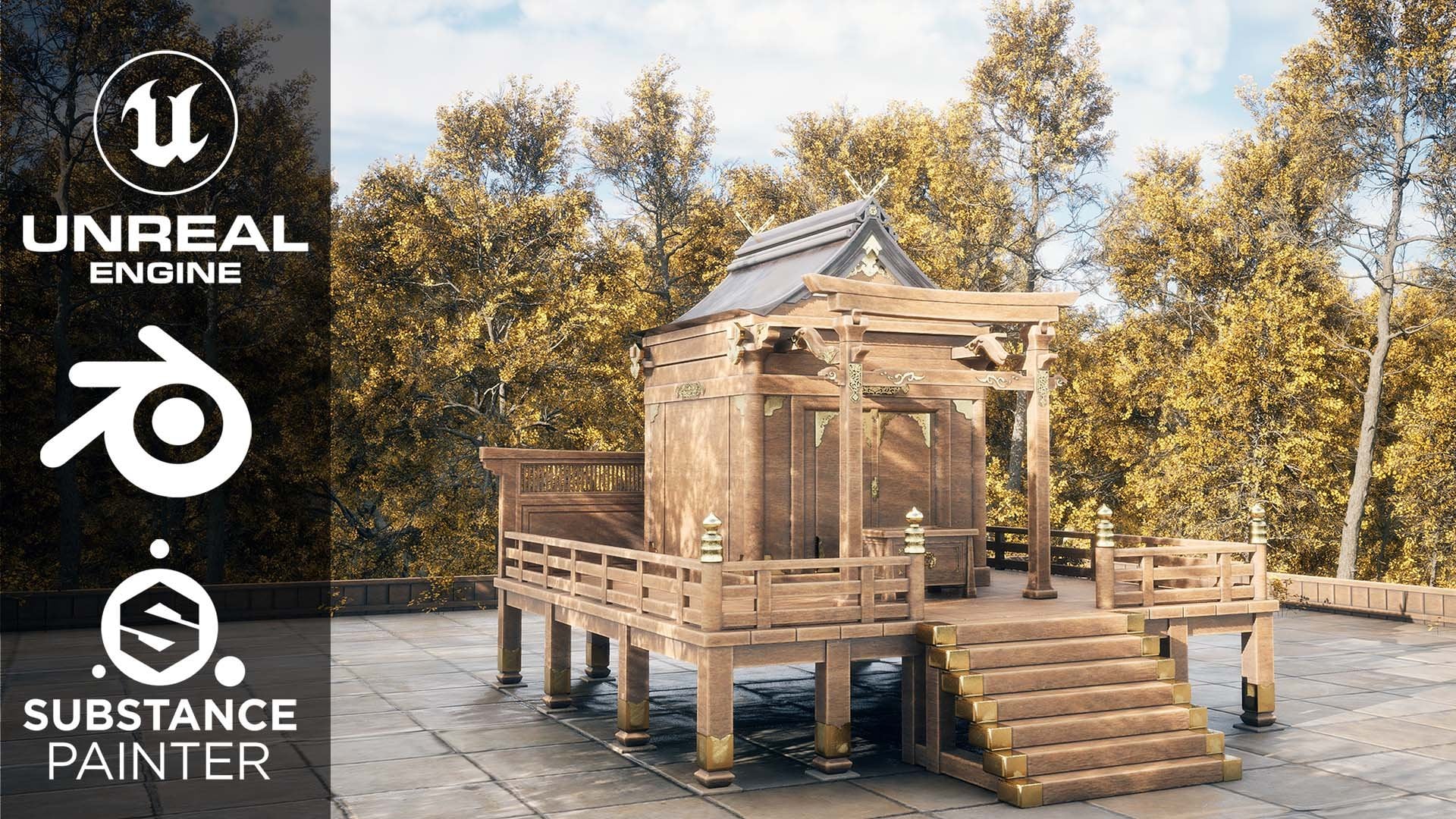
gesamten Prozess der Erstellung einer japanischen
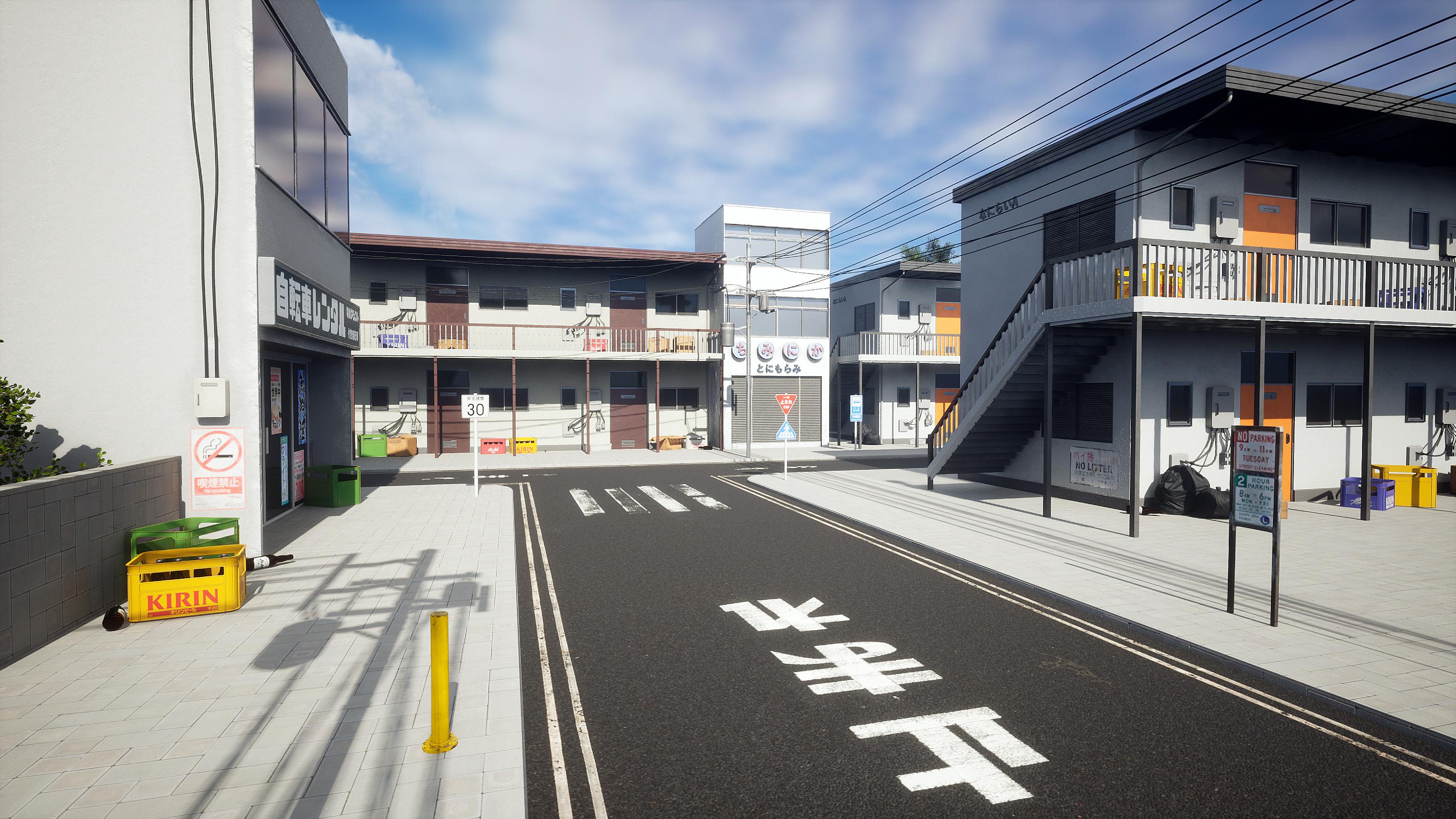
Behandlungsumgebung mit Unreal Engine five, Blender und Substance Painter besprechen. Wir werden das
Modellieren in Blender, das
Texturieren mit
Substance Painter
und das Einrichten der Szene, der
Beleuchtung und der Materialien
in Unreal Engine 5 durchgehen Texturieren mit
Substance Painter und das Einrichten der Szene, Beleuchtung und der Materialien
in Unreal Engine 5 Die
gesamte Modellierung
erfolgt in Blender. Die
verwendeten Techniken sind jedoch universell und
können in jedem anderen
3D-Modellierungspaket repliziert werden. Die Materialien und
Texturen werden mit Substance Painter
erstellt, Level-Art, Beleuchtung und Komposition werden
in Unreal Engine five erstellt. In diesem Kurs lernen Sie
alles, was Sie wissen müssen,
um
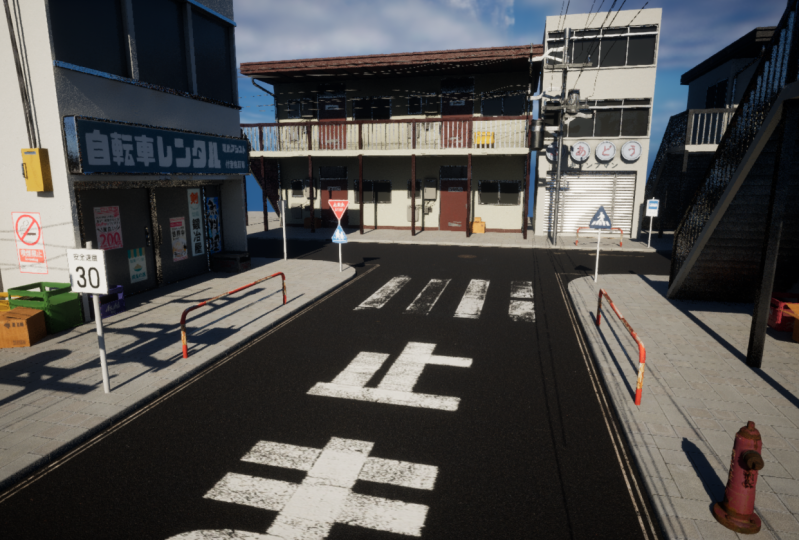
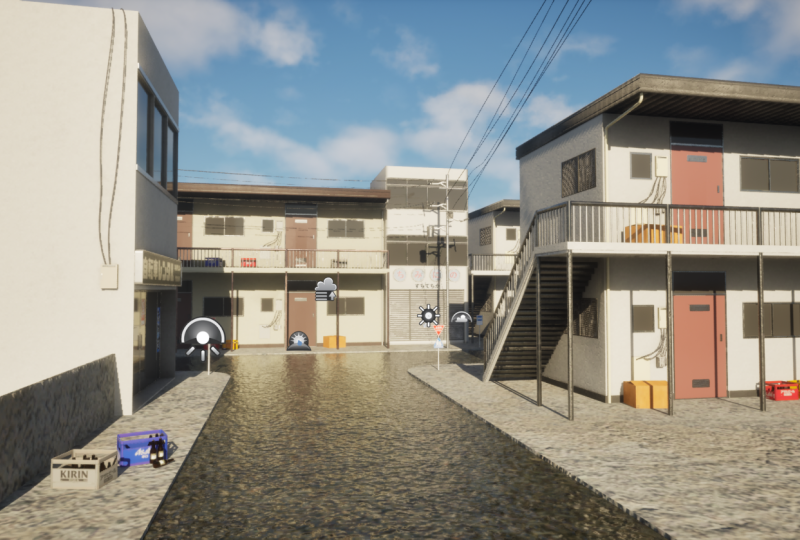
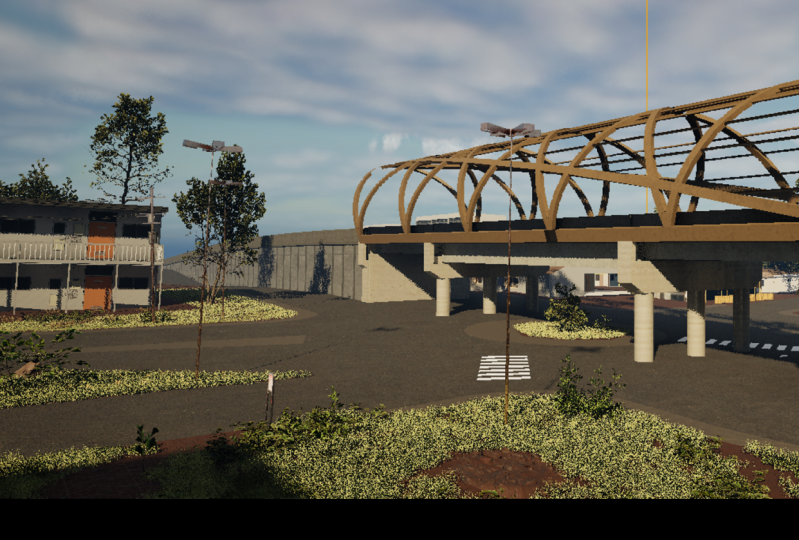
die endgültigen Ergebnisse zu erzielen, die Sie in den Bildern und Trailern
sehen. Dieselben Techniken
können
auf fast jede Art
von Umgebung angewendet werden . Dieser Kurs hat mehr als
9 Stunden Inhalt. Wir werden jeden Schritt
dieses Kurses gemeinsam durchgehen und
nichts wird übersprungen. Der Kurs hat
keinerlei Zeitraffer, sodass Sie jeden Schritt problemlos
verfolgen können. Wir werden zunächst
einige Referenzbilder
sammeln, um erste Ideen
und Stimmungen für unsere Szene zu gewinnen. Wir werden diese
Referenzbilder in
einem kostenlosen Programm namens Pure Ref löschen . Danach werden wir zu Blender
übergehen und mit der Modellierung
unserer Hauptvorteile beginnen. Wir werden damit beginnen, die
Hauptgebäude unserer Szene zu modellieren . Und wenn wir mit ihnen fertig sind, werden
wir auch eine Reihe
verschiedener Eingabeaufforderungen erstellen , um
unsere Szene noch detaillierter zu gestalten. In diesem Prozess
wird die Modellierung nur vom Anbieter behandelt. Nachdem wir
alle Aminosäuren modelliert haben werden sie nach
Substance Painter exportiert. Starten Sie den Texturierungsprozess. Wir werden lernen,
hochwertige und
realistische Materialien
und die wichtigsten Funktionen
von Substance Painter zu erstellen hochwertige und
realistische Materialien , wie
intelligente Masken, Generatoren, intelligente Materialien usw. Danach importieren wir
alle unsere Modelle und texturiert in Unreal Engine und
richtet die Szene dort ein. Der nächste Schritt wäre
, eine Beleuchtung einzurichten
und eine Stimmung und
Atmosphäre für unsere Szene zu schaffen. Wir werden die neuen
Funktionen der Unreal Engine nutzen,
z. B. den Menschen, um eine realistische
Beleuchtung für Arsin zu erhalten. Als Nächstes werden wir ein
Nachbearbeitungsvolumen einrichten, um
die Grafik von RC
weiter zu verbessern. Dann werden wir etwas
mehr Zeit damit verbringen, viele
kleine Requisiten zu erstellen , um die Szene
detaillierter zu gestalten. Eher wie manche
Pappkartons eignen sich hervorragend als Schilder usw.
Wir werden diesen Kurs beenden, indem wir ein paar Blöcke aus
Quicksilver-Mega-Scans
hinzufügen , um
der Umgebung den
letzten Schliff zu geben , um
der Umgebung den
letzten Schliff verschiedene
Kamerawinkel einrichten und hochauflösende
Screenshots für unser Portfolio aufnehmen. Ich hoffe also, Sie
dort im Kurs zu sehen. Danke.
2. Einrichtung der Referenzbilder: Hallo. Hallo und willkommen zu diesem neuen Kurs, in dem wir
von Anfang bis Ende eine japanische
Straßenumgebung
schaffen werden eine japanische
Straßenumgebung
schaffen . In dieser ersten Vorlesung beginnen
wir mit der Installation eines kostenlosen Programms
, das pure Ref ist. Es wird uns helfen, unsere
Referenzbilder einfach zu organisieren und anzusehen. Öffnen Sie dazu einfach schnell Google und
suchen Sie nach einem kostenlosen Programm. Sie können es völlig
kostenlos herunterladen. Klicken Sie einfach auf den ersten Link, gehen Sie
dann hierher
und klicken Sie auf Herunterladen. Hier kannst du
deine Plattform auswählen. Ich wähle Fenster aus. Und hier kannst du für sie
spenden, wenn du willst. Aber vorerst können wir einfach
einen benutzerdefinierten Betrag auswählen und ihn auf Null
setzen. Und dann klicken Sie einfach auf Herunterladen. Der Download ist abgeschlossen.
Du kannst im Grunde einfach auf diesen Installer klicken und das Programm
installieren, da ich Pure Deaf
bereits heruntergeladen und
installiert
habe, ich werde es nicht noch einmal machen.
Du kannst es abschließen. Und jetzt suche einfach
hier in der Suchleiste
nach VRF und öffne es. Die Verwendung von Pure Ref ist ziemlich
einfach und unkompliziert. Was wir also zuerst
tun können, ist einfach
die Ressourcendateien zu öffnen , die ich Ihnen
mit diesem Kurs zur
Verfügung gestellt habe . Ich werde einfach schnell da drüben, diesen
Referenzbilder-Ordner
öffnen und du wirst all
diese Referenzbilder finden , die ich in den Kursdateien
hinzugefügt habe . Sie können
nach Ihren Wünschen weitere hinzufügen . Um das zu bringen, jetzt um sie in Pure Ref zu
bringen, wähle sie
einfach alle aus und sie
einfach so per Drag & Drop. Ich warte, bis der
Ladevorgang abgeschlossen ist. Und Sie werden sehen, dass alle Bilder jetzt
hier in reinem Ref sind. Also ein paar
Grundfunktionen von Pure Ref. Sie können einfach die rechte
Maustaste gedrückt halten und
das Fenster so über Ihren
Bildschirm bewegen . Sie können auch mit der rechten Maustaste klicken und in
den Modus wechseln und sicherstellen, dass immer
oben aktiviert ist, denn das tut mir leid, ich kaufe extra und habe es deaktiviert. Ja, aktiviert, immer im Vordergrund. Das wird
uns dabei helfen, dass wir ganz einfach nach unseren Sachen
modellieren können .
Während wir es tun. Pure Ref bleibt oben auf dem Bildschirm, sodass
wir
unsere Referenzbilder problemlos anzeigen können . Wenn ich zum Beispiel diesen
Klimaanlagenausgang mache, kann
ich ihn
einfach hier in Blender modellieren, während ich das Referenzbild in
reinem Ref
mache das Referenzbild in
reinem Ref
mache , es ist ziemlich praktisch. Als Nächstes können Sie
die Größe der reinen Referenz auch einfach so an
Ihre Bildschirmgröße anpassen. Ziemlich hilfreich. Sie können auch auf ein beliebiges Bild
doppelklicken und es wird
automatisch darauf fokussiert. Nehmen wir an, ich möchte an diesem
arbeiten. Ich
doppelklicke einfach hier drüben. Dies sind die wenigen Funktionen , die Sie über Ihren Ref
wissen müssen. Da ist nicht viel dran. Sie
können einfach mit der rechten Maustaste klicken. Und die meisten dieser Funktionen
sind selbsterklärend. Lassen Sie uns zunächst kurz
sagen, was Pure Ref gesehen hat. Gehen Sie also zu Steve
und klicken Sie auf Speichern. Ich werde es nur hier speichern. Und lassen Sie uns es umbenennen
, um Referenzbilder zu verwenden. Ich werde es hier
nur im
Referenzbildordner speichern . Jetzt ist es sicher. Und warte, bis es fertig ist. Okay, die
Szene ist jetzt gespeichert und wir haben alle unsere
Referenzbilder hier. Lassen Sie uns einfach die Größe
einiger dieser
Referenzbilder erhöhen , die wie dieses
ziemlich klein erscheinen. Damit sind die Größen aller
Referenzbilder ziemlich vergleichbar. In Ordnung, ich
finde das ziemlich gut. Sie können sie nach
Belieben arrangieren. Und ich denke, so viel ist
es für unsere erste Vorlesung. In der nächsten Vorlesung werden wir
damit beginnen,
die Natur zu blockieren , und dann beginnen wir
mit dem Boden verschiedener Arten von
Gebäuden und Dingen. In Ordnung, das sind also
unsere Referenzbilder. Sie können noch mehr hinzufügen, wenn Sie
möchten,
tun Sie es wie das aufständische Google. Das sind
also vorerst
alle unsere
Referenzbilder. Das sind
also Ich werde im Laufe des Kurses
noch
ein paar weitere hinzufügen . Und Sie können auch eigene hinzufügen
. Ich denke, das reicht
für die erste Vorlesung. Im nächsten Video blockieren wir
zunächst die Umgebung in Blender und beginnen mit der
Modellierungsphase unseres Kurses. Wir werden in diesem Kurs viel
Neues lernen,
und ich hoffe, Sie dort zu sehen. Danke fürs Zuschauen,
wir sehen uns im nächsten Video.
3. Erstelle den Blockout: Hallo alle zusammen. In dieser Vorlesung werden wir also beginnen, die Umgebung
auszublenden , damit wir bereits wissen wie alles aussehen
wird. Nach dem Ausblenden werden
wir langsam
alles nacheinander modellieren und unserer Szene
weitere Details hinzufügen. Lassen Sie uns zuerst
kurz Pure Ref öffnen. Und ich werde die Szene laden, die wir im letzten Video gespeichert haben. Also mit der rechten Maustaste klicken,
rübergehen, um zu laden und zuletzt zu laden und dieses
Referenzbild zu öffnen ist in Ordnung. Warte, bis der Schüler geladen ist. Und gut, also zuerst
habe ich einen Mixer geöffnet. Wir werden eine neue Blender-Datei erstellen. Sie können also einfach überall klicken. Und wir sind die neue Blender-Datei. Also zuerst drücke ich a, um alles
in Blender auszuwählen, und dann drücke einfach Löschen,
um alles zu löschen. Lassen Sie uns das
Fenster vorerst etwas verkleinern. Ich werde also versuchen,
eine
Straßenkreuzungsumgebung
wie diese zu wählen , die Sie hier sehen Sie können einfach darauf doppelklicken und Ihre Referenz
konzentriert sich auf dieses Bild. Sie können hier sehen, dass wir
ein T-Punkt-ähnliches Ding mit den Straßen
haben und wir haben ein paar Gebäude
vorne und drinnen. Ich versuche eine
ähnliche Umgebung zu schaffen. Natürlich werden wir nicht
so viele einzigartige Gebäude bauen. Aber ja, ich versuche mich
für so etwas zu entscheiden. Sie Lassen Sie uns zunächst zu Blender
zurückkehren. Aktivieren Sie einfach schnell die
Screencast-Tasten. Was nun passieren wird, ist eine der Tastenkombinationen, die ich ausführe Sie können sie hier sehen. Es wird also einfacher für
euch sein ,
mir in diesem Kurs zu folgen. In Ordnung? Das erste
, was ich tun werde, ist Shift a
zu drücken, um ein neues Objekt hinzuzufügen, gehe zu Mesh über und
lass uns eine Ebene hinzufügen. Also im Grunde
wird dieses Flugzeug ein Boden sein. Lassen Sie uns es
also ein bisschen vergrößern. Um Objekte in Blender zu skalieren, müssen
Sie nur S drücken und jetzt können Sie
sie wie folgt skalieren. Oder ein anderer Weg
wäre , einfach
hierher zu gehen, N zu drücken und diese Werkzeugleiste oben
auf der Artikel-Registerkarte
hier oben zu öffnen , und Sie können die
Abmessungen hier sehen. Also legen wir
die Abmessungen für x und y einfach auf genau 40 m fest. Sie können
also einfach beide
auf einmal ziehen
und auswählen , wie folgt,
und 40 eingeben. Und Sie können sehen, dass es jetzt 40
m sind. Das nächste, was ich tun werde, ist,
diese Ebene auszuwählen und Tab
zu drücken, um in den Bearbeitungsmodus zu gelangen. Wir können jetzt
das Wort Krankheit und
alles auf dieser Ebene bearbeiten . Also, was ich tun werde,
ist, dass wir
diese Gehwege oder
diese Straßen hier drüben bauen werden. Um das zu tun, werden wir
nur einige Kantenschleifen hinzufügen. Um eine Kantenschleife hinzuzufügen,
musst du nur Strg plus
R drücken . Und du wirst sehen, dass diese
gelbe Linie hier erscheint. Benutze einfach deinen Linksklick. Sie können diese Kantenschleife wie folgt
über Ihr Flugzeug bewegen. Und ich werde es
irgendwo hier platzieren. In Ordnung? Ich werde erneut Strg plus
R drücken und eine weitere Kantenschleife
hinzufügen. Platzieren wir das hier
drüben, so. Und das wird
ein gerader Weg sein. Und lassen Sie uns eine weitere Straße bauen. Ich drücke Strg
plus r. Auch hier kannst
du dein Scrollrad verwenden, um die
Anzahl der Kantenschleifen zu erhöhen oder zu verringern. Dieses Mal werde ich mich für zwei Kantenschleifen entscheiden und einfach mit der linken Maustaste klicken und dann mit der
rechten Maustaste klicken , um sie
genau in der Mitte zu platzieren . In Ordnung, jetzt
möchte
ich die Länge dieser Straßen messen. Um das zu tun, gibt es
eine ziemlich einfache Methode. Sie können schnell
hier im
Overlay-Menü gehen und aktivieren. Exzellent. Was nun passiert, ist,
wenn Sie diese Kante auswählen, sehen
Sie 0,334 m oder ihre
Länge ist hier angegeben. Aber Sie werden feststellen, dass
diese gesamte Ebene 40
m groß ist . Aber die Kantenlänge
dieser Kante, die hier
überschrieben ist, beträgt 0,667. Das scheint also definitiv falsch zu sein. Also, warum passiert das? Weil wir
die Skala eines Flugzeugs noch nicht angewendet haben. Drücken Sie also einfach Tab, um den Bearbeitungsmodus zu
verlassen, drücken Sie Strg a und
wenden Sie die Skala an. Und sobald Sie das tun, werden
Sie sehen, dass die Maße jetzt
korrekt
sind, 13,3 m, und dieser liegt
bei etwa 6,69. Also lass uns sehen. drücke zwei, um in
den Edge-Select-Modus zu wechseln. Also eins ist für das, was
es ist, es wird eins auf Ihrer
Tastatur oben drücken. So können
Sie sehen, dass wir jetzt
die Eckpunkte unserer Ebene auswählen können. Aber wenn Sie gedrückt wurden, können wir
jetzt die Kanten auswählen. Und wenn Sie drei
drücken, können wir Gesichter auswählen. Also ja, ziemlich einfaches Zeug. Ich drücke zwei. Und wir können Kanten auswählen und
sehen, dass es Messungen gibt. Halten Sie also Alt gedrückt und wählen Sie diese
komplette Schleife auf einmal aus. Halten Sie dann erneut die Umschalttaste und die Alt-Taste gedrückt. Und jetzt wähle ich diese
beiden kompletten Loops gleichzeitig aus. Sehen Sie sich nun erneut an, dass die
Linse
hier von allen Kanten geschrieben ist
, die wir ausgewählt haben. Drücken Sie nun S, um sie zu vergrößern, und erhöhen Sie x, um sie auf der X-Achse zu fixieren. Wenn Sie Ihre
Maus bewegen, werden Sie sehen die Messwerte hier ändern.
Das kannst du sehen. Also werde ich diese Straße
um vielleicht 6,5 m belassen, so. Sie dann erneut Alt gedrückt und
wählen Sie diese komplette Schleife aus. Halten Sie dann erneut die Umschalttaste gedrückt und
drücken Sie Alt, wählen Sie diesen Loop aus. Drücken Sie dann Y, um es wie folgt
auf der Y-Achse zu verriegeln. Und für diese Straße geben
wir ihr eine
Länge von ca. 7 m. Wie ihr sehen könnt, ob
ich drei drücke, wie man die Gesichter auswählt. Dies wird unser Herr sein, und dies können unsere Bürgersteige sein. In Ordnung, um die Zahlungen zu
erstellen, wählen Sie
einfach
alle diese Phasen aus. Hier drüben,
Rotverschiebung plus D. Um sie so zu duplizieren. Klicken Sie mit der rechten Maustaste, um
sie nur genau an
ihrer Position zu platzieren . Um diese
beiden Objekte zu trennen, drücken Sie
einfach P und
trennen Sie nun die Auswahl. Was jetzt passiert ist,
ist, wenn Sie stechen, können
Sie sehen, dass
es sich bei beiden um zwei verschiedene Objekte handelt. Wir haben unseren Boden und
wir haben unsere Zahlungen. Du bist also ziemlich nettes Zeug. Was ich tun werde, ist
den Bürgersteig und
G auszuwählen und ihn ein
wenig nach oben zu bewegen. Drücken Sie dann die Tabulatortaste. Und Sie können hier sehen, wir haben diese drei
separaten Phasen, aber wir brauchen nicht wirklich drei
Phasen für diesen Pflaster. Um dieses Problem zu lösen, wählen Sie
Br2 für Ed aus, wählen Sie diese Kante
aus, wählen Sie dann
diese Kante aus , während Sie die
Umschalttaste gedrückt halten, drücken Sie X. Und anstatt die Kanten zu
löschen, wählen Sie
einfach Kanten auflösen. Wenn Sie also Kanten auflösen wählen, können
Sie sehen, dass
beide verschwunden sind. Wenn Sie jedoch beispielsweise Kanten
löschen ausgewählt haben, also nochmal plus x, und löschen Sie diesmal die Kanten. Sie werden sehen, dass das Gesicht
vollständig verschwunden ist und
jetzt haben wir nur noch die Kanten. Drücken wir also Control Z. Wir
müssen die Kanten nicht wirklich bearbeiten, wir müssen sie nur auflösen. Also X drücken und es auflösen. Ordnung, jetzt haben wir hier nur
eine einzige Phase. Okay, das ist ein, um alles
auszuwählen und drücken Sie einfach E, um so
nach unten zu extrudieren. Wir haben dort unsere
Gehwege angelegt. Wählen Sie sie aus, drücken Sie
Strg a und wenden Sie die Skala an. Stellen Sie sicher, dass Sie die Waage weiterhin
anwenden. Denn wenn wir das nicht tun, kann es manchmal seltsame Funktionen
und Modifikatoren in Blender durcheinander bringen. Okay, eine weitere Sache,
die ich aktivieren möchte gehe
hier oben rechts
im Schattierungsmenü und stelle sicher, dass
Schatten und Hohlraum aktiviert sind. Dadurch wird es ein
bisschen einfacher,
alle Kanten zu sehen und auch Schatten in unserer Szene zu
aktivieren. Und hier ist es ein bisschen
anstrengend auf Ihrem Computer. Wenn Ihr Mixer also verzögert, können
Sie beide deaktivieren. In Ordnung. Jetzt wähle ich den Bürgersteig aus. Gehen Sie hier in den Abschnitt
Modifikatoren und lassen Sie uns schnell einen
Fasen-Modifikator hinzufügen. Sie können sehen, sobald wir einen Abschrägungsmodifikator
hinzugefügt haben, sind
die Kanten etwas geglättet
. können Sie, das sind
Segmentgrade, aber belassen wir es bei einem einzigen. Wir halten es einfach ziemlich niedrig, ich werde den
Betrag der Belastung verringern. Gehen Sie hier in die Schattierung und stellen Sie
sicher, dass
härtere Normalwerte aktiviert sind. Sobald Sie
das tun, sehen Sie die Option Automatische Glättung von
Objektdateneigenschaften aktivieren um hier in den
Objektdateneigenschaften und aktiviert oder deaktiviert zu werden.
Sie werden sehen, was das bewirken
wird Wenn du die automatische Glättung
deaktivierst, kannst
du die harten Kanten sehen,
aber wenn du es aktivierst, bewegen sich Künstler hierher und stelle nur sicher, dass du hier
sowohl automatische
Glättung als auch härtere
Normalen aktivierst sowohl automatische
Glättung als auch härtere
Normalen , sonst wird es nicht erscheinen. Als Nächstes
möchte ich
diese Zahlungen hier leisten, damit diese Zahlungen hier sie ein bisschen
abgerundete Kanten haben. Das ist also ziemlich einfach,
die Tabulatortaste zu drücken. Fahren Sie fort und wählen Sie diese Kante aus. Um also zuerst die Kante auszuwählen, Br2 und dann diese Kante. Stellen Sie sicher, dass Sie auch diese
gleichzeitig auswählen. Halten Sie also die Umschalttaste gedrückt und wählen Sie diese aus. Drücken Sie einfach Strg plus b, um es so abzuschrägen. Sie können es sehen, indem Sie es bündeln. Zuerst werde
ich einfach hier
rüber gehen und gut behindert sein. Hervorragend, weil
es irgendwie ablenkend ist. Ordnung, nochmal,
Risikokontrolle plus D, um es so abzuschrägen. Aber das ist nicht so glatt. Verwenden Sie also Ihr Scrollrad, um die Anzahl solcher
Segmente zu erhöhen. Ziemlich praktisches Zeug. Geben wir ihm eine ganze Reihe von Segmenten, um
es zu machen, um es glatt zu machen. Und ich werde es so sehr
anschrägen, ich
finde es ziemlich nett. sie
aus dem Bearbeitungsmodus gestochen und ja, es sieht ziemlich gut aus. Als Nächstes wähle ich einfach beide aus und verschiebe sie in eine
andere Sammlung. Und lassen Sie uns
eine neue Kollektion erstellen. Und ich werde das in Block Off umbenennen
. Ordnung, das
ist also im Grunde ein Sammelblock. Wir können separate
andere Korrekturen vornehmen z. B. für den Bau von einem
Gebäude zum freien Gebäude, nur um alles zu
organisieren
, sodass wir
alles richtig betrachten können. Und der nächste Schritt
wäre , einfach schnell einen Mixer zu
retten. Siehst. Also drücke Strg S.
Und was ich tun werde ist, lass uns zurückgehen und ich werde hier einen neuen Ordner
erstellen. Und lassen Sie uns
das umbenennen, um Dateien zu mischen. Und ich gebe ihm vorerst nur den
Namen legal. Wir können es später ändern. Offensichtlich. Es ist gespeichert. Und wir haben unsere Straße und wir
haben unseren Bürgersteig hier drüben. Sie können diese Kanten sehen. Um es zu lösen, klicken Sie einfach mit der rechten Maustaste
und klicken Sie auf Shade Smooth. Und ja, sie sind weg. Sie können auch
eine Grundebene auswählen und einfach mit der rechten Maustaste auf
Shade Smooth klicken. Dadurch wurde auch die automatische Glättung aktiviert. Es ist eine nette Übung
, dies für jedes einzelne
Objekt zu tun , damit
alles einheitlich bleibt. In Ordnung, also im nächsten
werden wir ein paar
Würfel hinzufügen , die als
Gebäude dienen werden. Drücken Sie also erneut Shift plus
a und lassen Sie uns dieses Mal
einen Würfel Sieben für die Ansicht von oben hinzufügen .
Sie können auf einem
Ziffernblock sieben drücken, um die Ansicht von oben anzuzeigen. Dann G, um den Würfel zu bewegen, und lass uns ihn hier platzieren. Eine weitere Sache, die
wir tun können, ist Schrägstrich auf einem Nummernblock
zu
drücken , um den Würfel wie folgt zu isolieren. Sie können jedes
Objekt in
Ihrer Umgebung auswählen,
dann den Schrägstrich drücken sie auf diese Weise
isolieren, ohne Hindernisse oder
irgendetwas von anderen Objekten. Also schlitze nochmal, um da
rauszukommen. Und dieses Mal wähle ich
den Würfel aus, drücke Slash für den Isolationsmodus und ich
möchte den Ausgangspunkt verschieben. Der Ausgangspunkt ist also dieser orange Farbpunkt, den
Sie hier sehen. Wir werden feststellen, dass jedes Mal, wenn
ich es skaliere oder drehe, es sich von
diesem Ausgangspunkt aus dreht , um ihn zu leasen oder zu ändern. Was wir tun können, ist
Tab zu drücken und drei für Face zu drücken. Wählen Sie, wählen Sie dieses Gesicht aus. Drücken Sie dann Shift plus S und wählen Sie den Cursor, um ihn auszuwählen. Dadurch wird dieser
3D-Cursor hierher gebracht. Dann kann ich
dieses Objekt erneut auswählen und hier im
Menü
rübergehen und Ursprung,
Ursprung auf 3D-Cursor setzen . Dadurch wird der 3D-Cursor wie folgt
zur Unterseite gebracht . Sie könnten also darüber nachdenken,
warum wir das getan haben. Ich werde dir jetzt einfach
nochmal Slash zeigen, um da rauszukommen. Und jetzt werde
ich das Snapping aktivieren. Also geh rüber und stell
das Bild ins Gesicht, glaube ich. Ja. Dann kannst du einfach G
drücken, um die Warteschlange zu verschieben. Und sobald Sie jetzt die
Strg-Taste gedrückt halten, werden
Sie sehen,
dass der Würfel an der Fläche einrastet. So wird es für uns einfacher sein, es so
perfekt auf den Boden zu legen. Und ein weiterer Vorteil
besteht
darin , den
Anfangspunkt in die unterste Phase zu verschieben. Wenn Sie versuchen, Ihre Warteschlange zu
skalieren, werden
Sie sehen, ob ich S und Z drücke.
Sie werden sehen, dass sie
perfekt skaliert, so wie wir es genau wollen. Es wird sich nicht wie
ein Unterboden bewegen. Es wird einfach
darüber skalieren, weil wir von
diesem Ausgangspunkt aus skalieren. Um dir den
Unterschied zu zeigen ,
erstelle ich einfach eine weitere Würfelwurzel. Platzieren wir es hier drüben. Geben wir ihm ungefähr
die gleiche Größe. Nehmen wir an, ich möchte die Skala
dieses Würfels und dieses
Q auf der Z-Achse
vergrößern . Ich wähle diesen
aus, drücke S und Z.
Und ich skaliere ihn ganz einfach so
auf der Z-Achse. Ich kann die Höhe
des
Gebäudes sehr einfach erhöhen oder verringern . Und es bewegt sich nicht
unter diesem Boden. Aber wenn ich diesen auf
der Z-Achse skaliere, können
Sie eine Skalierung in
beide Richtungen sehen , da der Ursprungspunkt
gleichzeitig ist. Das macht es wirklich praktisch für Dinge wie Gebäude
und alles andere. Also ja, vergewissere dich, dass du einfach
den Ursprungspunkt unten hierher
verschiebst und ich
werde das vorerst einfach löschen. Wir schauen uns einfach schnell
die Referenzbilder an. Sie finden diese beiden Bilder von
Wohngebäuden in Japan. Ein bisschen wie ein Gebäude, das ich für dieses Gebäude zu bauen
versuche. Lassen Sie uns es entsprechend skalieren. Jetzt
wähle ich das Gebäude aus und gehe zum Objekt für uns über, damit wir uns die
Abmessungen leicht ansehen
können. Drücken Sie S. Und wie Sie sehen können, ist dieses
Gebäude auf der Y-Achse ziemlich lang. Drücken Sie S,
um es zu skalieren, und drücken Sie Weiß, um
es auf der Y-Achse zu blockieren. Und ich werde
es auf etwa 16 m skalieren. Du kannst einfach
hier drüben klicken und 16 eingeben ,
sodass es
ziemlich genau ist. Dann drücken wir S und
dann Zach, um es
auf der Z-Achse zu skalieren , und lassen Sie uns es ein wenig
verringern. Ich denke, ungefähr 8,5
wären ziemlich gut. Du kannst es dir so ansehen. 8.5 wäre in Ordnung. Für die X-Achse. Machen wir es ein
bisschen dicker. Auch hier
wären etwa 6,5 ziemlich gut. Wir können es wieder hierher bringen
und ein bisschen zur Seite. Ja, das sieht gut aus. Ich glaube schon. Sie können die Größe unseres Bodens
und unserer Gehwege auch später
anpassen . Im Moment
reinige ich, dieses
Gebäude sieht ziemlich gut aus. Sie können Strg a drücken und die Skala darauf
anwenden. Als nächstes mache
ich einfach die Umschalttaste plus D, um ein Duplikat
dieser Ebene zu erstellen , das ist
diese hier drüben. Und ein anderes Gebäude, das ich ausgewählt
habe, ist dieses. Ich werde versuchen, dieses zu erstellen. Vielleicht ist das wie ein längeres
Gebäude auf der Z-Achse, ein bisschen dünner
auf der Y-Achse. Drücken wir also S, um es zu skalieren, und skalieren wir es auf der Y-Achse
herunter. Ungefähr so viel Eiscreme. Wert von 5,5
wäre ziemlich gut. Dann können wir es auf der Z-Achse
hochskalieren. Ich denke, 11,5
m wären ziemlich gut. Also können wir das auf 11,5 setzen. Und das können wir auf 5,5 setzen. Ja, das sieht ziemlich gut aus, ich denke, meiner Meinung nach, eine weitere Sache, die ich tun werde, ist , eine Variante
dieses Gebäudes zu erstellen und sie hier drüben zu platzieren. Also nochmal, drücken Sie einfach
Shift plus D, um diese
Rezession für die Ansicht von oben zu duplizieren. Dupliziere das
und lass es uns
irgendwo
hier platzieren , so wie hier. Ein letztes Gebäude, ich werde hier ein weiteres
bauen. Ich wähle diese,
eine 7-Fuß-Ansicht. Lass uns das duplizieren, es so
platzieren. Ich möchte die
Höhe etwas verringern. Also plus S und Z. Ich denke, hier ist alles in Ordnung. Lassen Sie uns die
Dicke ein wenig erhöhen. Also würde ich sie einfach fragen und vielleicht das
auf etwa 7 m setzen, denke
ich, um
ein bisschen Abwechslung zu schaffen ,
verschiedene Gebäude. Als Nächstes
können wir Shift plus A drücken, um
eine Kamera hinzuzufügen , nur um zu sehen, wie unsere
Szene zusammen aussehen würde, quasi eine ungefähre Vorstellung davon. Um Ihre Kamera einzurichten, müssen
Sie nur Strg-Alt
und Null gedrückt halten. Und du kannst sehen, dass die
Kamera jetzt hier ist. Sie können zur Ansicht gehen und die Kamera
so aktivieren, dass sie angezeigt wird. Und jetzt kannst du es
mit deiner Maus bewegen. Sehr einfach. Vielleicht
können wir mit so
etwas arbeiten. Lassen Sie uns das deaktivieren, um
die Kameras zu lieben , damit
sie sich nicht bewegt. Und Sie können bei einer
Zahl Null drücken, indem Sie die Kamera betrachten. Eine andere Sache, die
wir tun können, ist diese
Taste
schnell auszuwählen,
Shift plus D zu drücken sie stark zu verkleinern. Skalieren Sie es wie folgt auf der
Y-Achse. Und erstellen Sie einfach
diese kleinen Wände , die wir an den
Ecken platzieren können. Nun, ich
gebe ihnen nur grob eine Größe. Felder, richtig? Nochmals deutlich, ändere die Position
meiner Kamera. Hier in der Nähe. Ich zoome nur
ein bisschen rein und raus wie diese Wand. Lass uns das duplizieren. Drücken Sie Y. Wir haben es auf der Y-Achse gesperrt und fügen es hier ein. So wie dieser. Duplizieren Sie unser Z,
das um 90 Grad um die Z-Achse gedreht ist. Etwas wie das hier. Vielleicht. Wir werden nur
in diesem Bereich arbeiten. Also werden wir diese
vier verschiedenen Gebäude bauen. Dann werden wir
viele verschiedene Sachen erstellen. Ebenso werden wir versuchen,
die Bereiche rund um den Bürgersteig zu bevölkern . Wir werden Schilder
und solche Sachen hinzufügen . Zunächst wird es
nur deshalb beauftragt, diese Gebäude
zu erstellen , weil wir all diese Details
hinzufügen müssen, diese Fenster, Türen
und alles andere. Und er hatte versucht, sie
einzigartig zu machen , damit die
Umwelt gut aussieht. Aber im Moment denke ich, dass
ich mit meinem Blasloch ziemlich zufrieden bin. Drücken Sie Control Plus, um Ihre Dateien zu
speichern. Und im nächsten Video beginnen
wir mit der Modellierung
eines Gebäudes, das dieses ist. Wir werden also nur
die Modelle aus
dem Blackout verwenden und versuchen
, sie viel häufiger im Einzelhandel zu verkaufen. Bevor Sie fertig sind,
drücken Sie einfach kurz A, um alles auszuwählen. Und Sie können die
Kamera einfach abwählen. Halten Sie also die Strg-Taste gedrückt und treffen Sie
eine Auswahl wie diese
, um dies zu deaktivieren. Drücken Sie nun M und bewegen Sie
dies, um
auszublenden , dass wir all
das Zeug nur im Block
oder in der Sammlung haben . Sie können es also einfach
aktivieren oder deaktivieren. Es hält alles griffbereit. Drücken Sie Control plus S. Und
danke uns fürs Zuschauen. Wir sehen uns beim nächsten Mal.
4. Modellierung des Wohngebäudes: Hallo alle zusammen. Lassen Sie uns in dieser Vorlesung
weitermachen, wir beginnen mit der
Modellierung unseres Gebäudes. Lassen Sie uns zunächst schnell
Ihre Referenz öffnen und unsere
Referenzbilddatei laden. Diese beiden sind also
die Bilder, denen
ich für
dieses Gebäude folgen möchte. Fangen wir also zuerst an. Was ich tun werde, ist,
dies auszuwählen , drücken Sie Shift plus
D. Duplizieren Sie es,
klicken Sie mit der rechten Maustaste, um
es nur hier drüben zu platzieren. Drücken Sie nun M. Und
lassen Sie uns das in
eine neue Sammlung verschieben , um Neue Sammlung
auszuwählen. Und nennen wir
dieses Gebäude eins. Es ist okay, und jetzt kann
ich einfach schnell
die Blackout-Sammlung deaktivieren , sodass ich problemlos nur
mit diesem Würfel arbeiten kann. In Ordnung, also lass uns anfangen. Das Erste, was
wir hier sehen können, ist, dass wir hier einige der
grundlegenden Dinge hinzufügen. Du kannst dieses Ding also oben
auf dem Dach sehen. Also lasst uns einen Würfel hinzufügen. Was wir tun können, ist es zuerst zu
löschen, es auszuwählen, Shift plus S zu
drücken und es
dann
auszuwählen, um
den Cursor hierher zu bringen. Der Grund, warum ich das gemacht habe, wo auch immer
diese Ursache in Blender
vorhanden ist, wenn Sie ein neues Objekt hinzufügen, sagen
wir, ich habe einen Würfel hinzugefügt, Shift a und einen Würfel hinzugefügt. Es wird unter
diesem Kausalzusammenhang hinzugefügt. Auf diese Weise wird es
genau in
der Mitte dieses großen Q & Zacks hinzugefügt . Und lass es uns nach oben verschieben. In Ordnung, also Zeit, es zu vergrößern. Dieses S und Z, skalieren Sie es auf der Z-Achse
nach unten. Ich denke, so viel wird in Ordnung sein. Ich skaliere es nur ungefähr. Ich finde, das sieht ziemlich gut aus. Beginnen Sie, in den Bearbeitungsmodus zu wechseln. Drücken Sie drei für Gesicht,
Auswählen, wählen Sie diese Fläche aus. Lass es uns ein bisschen zurückziehen. Natürlich können wir das
alles später ändern. Also das sieht
vorerst gut aus, schätze ich. Wählen Sie den Würfel aus, drücken Sie
diesmal
die Tabulatortaste für eine bessere Risikokontrolle. Unsere Uferrandschleife
direkt in der Mitte. Klicken Sie mit der rechten Maustaste, um
es genau in der Mitte zu platzieren. Riskant und rücksichtslos sein, es abzukneifen und ihm eine Bibel von so
viel zu geben, denke ich. Nun plus drei für Face, Select, wählen Sie diese Vorderseite aus und
drücken Sie E, um sie zu extrudieren. So wie das hier. Sie können eins
für die Vorderansicht drücken
und jetzt G und X drücken und es ein wenig
zurückbewegen. Einfach gut. Ich glaube.
Drücken Sie erneut die Tabulatortaste, wählen Sie dieses Mal dieses
Rezept aus, um es zu extrudieren, und lassen Sie uns es bis
hier extrudieren, um diese Ebenen zu erstellen. Ich denke, hier ist in Ordnung. Drücken Sie erneut Tab,
Risikokontrolle, ungerade, fügen Sie eine Kantenschleife wie diese hinzu. Wählen Sie nun eine für
die Vorderansicht aus, was hier außerordentlich
riskant ist, und drücken Sie G und Z und fahren Sie nach unten. Sie sehen, es sieht irgendwie nur aus
wie dieses Gebäude. Wir können es hier ein
bisschen weiter bewegen. Drücken Sie als Nächstes erneut Tab Control Art und fügen Sie hier eine weitere
Kantenschleife hinzu, wie diese. Registrieren Sie sich für Face Select, halten Alt-Taste gedrückt und wählen Sie alles aus. Aber dieses Mal, anstatt nur E zu
drücken, um es zu extrudieren, erstellen
wir dieses
Ding hier drüben, drücken Alt plus a0 und
extrudieren dann Flächen normal. Ein Extrudierter wie dieser. Dann kannst du essen. Dann können Sie für Edge Select tun, alle
gedrückt halten und
diese komplette Schleife auswählen. Geh ein bisschen rüber und
kreiere so etwas. Ich finde, das sieht ziemlich gut aus. Stechen Sie erneut, adressieren Sie drei, Face ,
Select, wählen Sie all dies und bewegen Sie es ein wenig nach unten. Ordnung, auf diese
Weise war es in Ordnung. Machen wir es einfach rückgängig. In Ordnung, das ist also die Grundform
unseres Gebäudes. Lassen Sie uns als Nächstes mit dem
Hinzufügen all dieser Details beginnen. Das sind diese Türen,
Fenster und alles. Drücken wir schnell die Tabulatortaste, gehen Sie hierher und aktivieren Sie die
Kantenlänge. Wählen Sie diese Kante aus. Das sind also etwa
3,6 m und das sind ungefähr 4 m. Also schnell. Drei für die Seitenansicht Sie können das Röntgen
von hier aus aktivieren. Was also tatsächlich funktioniert, ist
, wenn
Sie das Röntgen deaktivieren, gibt es drei für
die rechte Seitenansicht. Und Sie versuchen,
alle Scheitelpunkte auszuwählen. Sie werden sehen, dass nur
die Scheitelpunkte ausgewählt
sind, die sich vorne befinden, nicht
jedoch die Scheitelpunkte auf der Rückseite. Aber wenn ich das Röntgen von hier aus aktiviere, wenn ich
jetzt
alle Scheitelpunkte auswähle, können
Sie sehen, dass auch die Scheitelpunkte auf der
Rückseite ausgewählt sind. Jetzt kann ich es einfach
so ein bisschen nach oben
bewegen , sodass sie
ungefähr die gleiche Größe haben. Beide sind 4 m groß. Das ist in Ordnung. Ich glaube schon. Wählen Sie nun dieses obere
Teil aus und verschieben Sie es hierher. In Ordnung, ziemlich gut, glaube ich. Als nächstes beginnen wir mit der Erstellung
dieser Türen und Fenster. Es gibt drei für die
Vorderansicht, fügen wir einen Würfel hinzu. Und jetzt werde ich Booleans verwenden , um all diese
Ausschnitte hier zu erstellen. Lassen Sie mich nur kurz demonstrieren, was
im Grunde ein boolescher Wert ist. Falls du es noch nicht weißt, lösche
ich einfach diesen
Würfel und füge einen neuen hinzu. Schieb es hierher, skaliere es. Und lassen Sie uns das noch einmal duplizieren. Drücken Sie Shift D, um zu duplizieren. Okay, also im Grunde haben
wir diese beiden Würfel und ich werde dir nur zeigen,
wie wir Boolesche Werte verwenden können. Um zu beginnen, müssen
wir also zuerst ein Add-on aktivieren. Vorerst werde ich diese reine Referenz einfach
minimieren. Also klicken Sie hier, Sie
minimieren dies in der Taskleiste. Gehen Sie zu Einstellungen bearbeiten. Im Add-On-Bereich. Ich habe schon danach gesucht. Aber wenn du zum
Add-On-Bereich und in
der Suchleiste gehst und nach
dem Bowl Tool oder nach unten suchst. Und wenn dieses Add-on standardmäßig
deaktiviert ist, können
Sie es einfach schnell aktivieren. Und jetzt können wir die booleschen
Modifikatoren sehr, sehr einfach verwenden . Okay, nehmen wir an, ich
möchte diesen Würfel benutzen. Und ich möchte
einen Ausschnitt aus diesem Würfel für
die Fähigkeiten erstellen .
Wie kann ich das machen? Ich muss das nur zuerst
auswählen, dann muss ich die Umschalttaste gedrückt halten
und auch dieses auswählen. Verwenden Sie nun die Tastenkombination
Strg plus Minus, um die
Boolesche Differenzoperation zu verwenden. Sie werden also einfach sehen,
worum es genau
geht , halten Sie die Strg-Taste gedrückt und drücken Sie
Minus auf Ihrem Nummernblock. Und sobald Sie das tun, können
Sie sehen, dass dieser Würfel als Ausschnitt für diesen Würfel
verwendet wurde . Und wenn Sie diesen Würfel auswählen, werden
Sie feststellen, dass hier ein boolescher
Modifikator hinzugefügt wurde und der Differenzmodus derzeit ausgewählt
ist. Es gibt also
drei verschiedene Modi für boolesche Modifikatoren,
die Differenz, die Vereinigung
und die Überschneidung. Zunächst gehen wir
auf diesen Unterschied ein. Im Grunde. Sie können sehen, dass wir diesen
Würfel verwenden und damit
einen Ausschnitt für
ein anderes Objekt erstellt haben . Das ist der Unterschied
Boolesche Operation , weil wir diesen Würfel
subtrahieren. Und Sie können sehen, dass wir
diese ausgeschnittenen Dinge erstellen. Es ist also sehr nützlich, wenn
wir einige
komplexe Formen erstellen. Sie können diesen Würfel sogar
duplizieren. Platziere es hier drüben. Wählen Sie erneut
zuerst dies und dann dieses aus. Es kontrollierte Plus Minus. Und Sie können sehen, dass wir hier
einen weiteren Ausschnitt erstellt haben . Und damit können wir sehr
interessante Formen lesen. Sie können Overlays deaktivieren
und sie richtig sehen. Ordnung, lassen Sie uns jetzt den
nächsten Modifikator durchgehen. Das ist der Union-Modifikator. Es ist also ziemlich
selbsterklärend. Es funktioniert genau das Gegenteil von dem geänderten Unterschied, wenn Sie den Union-Modifikator
wählen.
Sie werden sehen, dass diese beiden
Objekte jetzt miteinander verbunden
sind. Du wirst den
Unterschied im Moment nicht wirklich sehen. Aber wenn ich dieses Objekt auswähle, ist
das dieser Würfel, der
sowohl die booleschen Modifikatoren
hat als auch einen
Fasen-Modifikator dazu hinzufügt. Sie werden sehen, dass der
Modifikator Abschrägung zu
diesen Bereichen hinzugefügt wird , auch in denen diese
beiden Würfel miteinander verbunden
werden. Jetzt sind beide also nur noch
ein einziges Objekt. Wir können Hard
-, Enorm- und Auto-Smoothing schnell aktivieren . Und wenn ich einen weiteren Würfel erstelle und versuche, ihn hier drüben zu platzieren, wirst
du den
Unterschied zwischen
den Kanten hier und
den Kanten hier sehen . Sie sehen aus, als
wären sie ein einzelnes Objekt, weil wir hier die boolesche
Union-Operation verwenden. Wenn ich nun erneut
diesen Würfel auswähle und die Abkürzung für die boolesche
Union-Operation lautet, lassen Sie uns das
mit diesem neuen Würfel demonstrieren. Also wähle diesen Würfel aus,
wie diesen riesigen. Dann Risikokontrolle und die Plus-Taste auf Ihrem
Nummernblock so. Und sobald Sie das tun, werden
Sie sehen, dass beide
zusammen sind. Aber der Fasen-Modifikator
funktioniert nicht wirklich so, wie er mit diesem
funktioniert hat. Der Grund dafür ist also, wenn
Sie hier in
den Modifikatoren feststellen werden , dass sich
der Fasen-Modifikator immer am unteren Rand
des Modifikatorstapels
befinden muss unteren Rand
des Modifikatorstapels damit die booleschen Modifikatoren korrekt funktionieren. Stellen Sie also sicher, dass Sie
sich immer daran erinnern, wenn
Sie mit
den booleschen Modifikatoren arbeiten und
einen Fasenmodifikator hinzufügen. Der Abschrägungsmodifikator sollte sich
immer wie folgt
unten befinden. Sobald Sie das tun, werden Sie den Fasenmodifikator
sehen.
Ich habe angefangen zu arbeiten. Sie können es aktivieren und deaktivieren und den Unterschied
selbst sehen. In Ordnung, also das
alles erledigt ist, lassen Sie uns das alles auswählen
und löschen. Und die letzte boolesche Operation
ist die Kreuzung. Auch hier werde ich zwei Würfel erstellen. Zeigt Ihnen, was die
Kreuzungsoperation ist. Im zweiten Beide
Würfel
und diesmal wählen Sie
zuerst diesen aus, halten Sie die Umschalttaste gedrückt und wählen Sie diesen aus. Und jetzt drücke Strg und
den Schrägstrich auf einer Zahl. Aber du wirst sehen
, was das bewirkt hat. Das hat hier eine Art
Kreuzung geschaffen, als ob wir immer noch
diese Röhre hier haben, aber wir haben diesen
Ausschnitt, der durchgeht. Sie werden noch besser sehen wenn ich
einen Fasenmodifikator hinzufüge. Wir haben wie
ein Jungtier erschaffen. Im Grunde ist dies also
der Schnittmodus des booleschen Modifikators. Du kannst es hier sehen. Wenn Sie dieses Stück auswählen, können
Sie sehen, dass der
Schnittpunkt ausgewählt ist. Und Sie können dies auch auswählen
und dazu einen
Fasenmodifikator hinzufügen. Es wird separat funktionieren. Du siehst ziemlich cooles Zeug. können wir verschiedene
interessante Formen erstellen Mit dem Booleschen Modifikator können wir verschiedene
interessante Formen erstellen, und
er wird häufig verwendet, wenn
wir
Science-Fiction-Designs erstellen , um all diese Dinge zu
erstellen. Diese drei waren die drei
grundlegenden Modi des Booleschen Modifikators, und jetzt werden wir sie verwenden. Wir erstellen einfach unsere
Türen und Fenster, wie Ausschnitte für unsere
Türen und Fenster. Also lass uns wieder Pure Ref
zurückbringen, einen Würfel risikolos für
die Vorderseitenansicht
erstellen,
die erste Tür
irgendwo hier in der Nähe, skalieren sie so, skalieren sie
so,
bringen sie heraus
vorne so. Wählen Sie zuerst diesen Würfel und dann dieses Objekt aus drücken Sie
dann Strg plus Minus. Und sobald Sie das
tun, können Sie sehen, dass wir diesen
Türausschnitt hier drüben geschaffen haben. Ich werde einfach
das auswählen und vielleicht
die obere Fläche auswählen und so
ein bisschen nach
oben verlängern . Hier finde ich es in Ordnung. Lass es uns ein bisschen auf
die rechte Seite verschieben .
Nochmals stillen. Lass uns das duplizieren. Verkleinern Sie es. Und das kann ein Fenster sein. Schon wieder. Wählen Sie dies aus, halten Sie dann die Umschalttaste gedrückt drücken
Sie
Strg plus Minus. Schaffen Sie den Unterschied. Um das Fenster zu erstellen,
schneide ich hier aus. Duplizieren Sie
dies erneut, drücken Sie G und dann Y und verschieben Sie es hierher. Und dieses Mal erstellen wir
das Fenster auf dieser Seite. Ordnung, noch einmal, wählen Sie
dies aus und halten Sie dann die Umschalttaste gedrückt. Wählen Sie diese
Taste, drücken Sie Strg plus Minus. Wählen Sie jetzt schnell
alle drei aus. Duplizieren Sie sie und
versuchen Sie, sie
hierher zu verschieben , um zu sehen, ob alles richtig
passt. Also tut es das irgendwie nicht. Was wir tun können,
ist, das Gebäude zu vergrößern, oder wir können einfach die Größe
all dieser Fenster und Türen
verringern ,
alles perfekt. Also wähle ich zuerst
dieses erste Fenster und lass
es uns einfach ein wenig verkleinern. Ich werde es so auf
der Y-Achse herunterskalieren. Ich denke, dieser ist in Ordnung. Lass es uns hier platzieren. Lass uns die Tür auch ein bisschen
abknallen. Ich denke, das ist in Ordnung. Als nächstes können wir einfach dieses Fenster
auswählen. Irgendwo hier,
verkleinern Sie es. Das tue ich. Das muss in Ordnung sein. Ja, irgendwo hier in der Nähe. Und wir können
diese drei einfach auswählen und
ihnen eins nach dem anderen glauben. Wählen Sie erneut alle drei aus. Shift plus D. Dann würde er es auf
der Y-Achse abwischen und so
platzieren. Jetzt passt es perfekt. Sie können jetzt das
komplette Gebäude auswählen, während Umschalttaste
gedrückt halten und
Strg plus, Minus drücken. In Ordnung, jetzt
passt also alles perfekt. Sie können sowohl
die Dosis wählen als auch
ihnen einfach ein paar Lebensmittel wie dieses geben. Außerdem wähle ich einfach
das Hauptgebäude aus, Rest sieben für die Ansicht von oben
auf dem Nummernblock. Aktiviere Röntgen und wähle
einfach all diese Scheitelpunkte von
hier aus und verschiebe sie. Füllen Sie es einfach wie folgt mit Innenseiten
auf der Y-Achse. In Ordnung, jetzt finde ich, dass
es perfekt aussieht. Eine weitere Sache, die ich tun
möchte, ist, dass ich dieses Ding, das wir hier gemacht haben
,
einfach neu machen möchte . Was wir also tun können, ist
schnell drei zu machen, Alt
gedrückt zu halten und
all diese Gesichter auszuwählen. Drücken Sie X und löschen Sie die Scheitelpunkte. Und wählen Sie auch diese
untere Phase aus. Und wir können die Scheitelpunkte einfach
löschen. Drücken Sie eine Taste für Scheitelpunkte,
wählen Sie Alt gedrückt, wählen Sie diese komplette Schleife aus. Es bewegt sich bis hierher. Und drücke F, um
das Gesicht so auszufüllen. Lass uns das hier
nochmal erstellen. Drücken Sie Strg R und fügen Sie hier
Kantenschleifen hinzu. Plus drei für Face.
Wählen Sie das gesamte Öl aus. Drücken Sie erneut Alt plus E und extrudieren Sie Flächen wie gewohnt. Und ich wollte das nur ein bisschen
extrudieren. Nicht zu viel. Salz plus E extrudieren. So viel, ist in Ordnung. Ja, das sieht viel besser aus. Lassen Sie uns nun endlich damit beginnen unsere
Fenster und Türen zu erstellen. Ich werde
es einfach ein bisschen vergrößern. Was wir vorerst tun können,
ist, dass wir einfach
alle drei auswählen und vorerst
löschen können . Wir können einfach an
diesen drei arbeiten und später
angeben, dass wir
sie hier einfach viermal duplizieren werden. Das wird uns die
Arbeit erheblich erleichtern. Wählen Sie das Hauptgebäude aus
und entfernen Sie einfach diese drei booleschen Modifikatoren , die diese rote
Farbe haben. Das heißt, sie
funktionieren nicht wirklich , weil wir
sie von hier gelöscht haben, sodass wir sie
einfach entfernen können. Ordnung, ich wähle die Türen aus und vergrößere sie ein bisschen. Fein. Jetzt können
wir dieses Fenster speichern, Rotverschiebung plus S, und dann näher dran, um es
auszuwählen, um den
Cursor direkt hierher zu bringen. Jetzt kann ich Shift a drücken und
einen Würfel hinzufügen , sodass er genau
hier in der Mitte hinzugefügt
wird. In Ordnung, versuchen wir
, die Größe anzupassen. Jetzt können wir
Tab drücken, um in den Bearbeitungsmodus zu gelangen. Lesen Sie drei für Gesicht,
wählen Sie dieses Gesicht aus. Vorher drücke ich einfach Strg a und wende zuerst
die Skala an. Drücken Sie nun erneut die Tabulatortaste. Während ich das einfüge und so
etwas erstelle. Ich kann das einfach so
nach innen extrudieren. Um diese
fensterähnliche Form zu erstellen. Lass es uns ein
bisschen ticker machen. Das ist in Ordnung. Klicken Sie mit der rechten Maustaste, schattieren, glätten Sie dies und fügen Sie auch die automatische Stimmung hinzu. Wir können dem auch einen
Fasenmodifikator hinzufügen. Duplizieren Sie dies erneut
und verkleinern Sie es. Jetzt, am Redshift-Tag und
dieses Mal hatte ich ein Flugzeug. Das wird also
unser Fensterglas sein. Später, während wir texturieren, werden
wir das
Glasmaterial hinzufügen. Ich glaube, ich würde es nicht tun
, es sieht ziemlich gut aus. Wir können dem Gebäude auch
den Fasenmodifikator
wie folgt hinzufügen . Sie können sehen, wie
sich das auf unsere Kanten auswirkt. Dadurch kommen sie
ein bisschen mehr heraus. Gehen Sie hier in
etwas härteren Normalwerten und auch bei Auto Smooth. Geben wir ihm eine Bezeichnung
von 0,00, 10.01, 30. Ja, das ist ziemlich gut. Ordnung, lassen Sie uns als Nächstes
an dieser Tür für S3 arbeiten. Wählen Sie erneut diesen Würfel aus, Rotverschiebung plus S, dann geht
er in „Ausgewählt“ über. Wenn Ihr Ursprungspunkt hier nicht in der Mitte
eingefärbt
ist, können Sie einfach zu Objekt
wechseln, Ursprung und Ursprung als Ausgangspunkt auf
geometrisch
setzen , oder? Extender. Ordnung, drücken Sie jetzt Shift
plus a und fügen Sie dann einen Würfel hinzu. Auch hier
entsprechend der Größe so skaliert. Nun, zuerst
erstellen wir diesen Frame hier drüben. Wie du siehst. Ich denke, das
wäre ziemlich einfach. Drücken Sie einfach die Tabulatortaste. Wenden Sie zuerst Escape
an und drücken Sie die Tabulatortaste. Mal sehen, wir können hier
eine Kantenschleife hinzufügen. Drücken Sie drei für Face, Select, wählen Sie dieses Gesicht aus
und dieses tut es. Ich füge das ein? Und Sie können sehen, dass es
auf diese Weise eingefügt wird. Aber wir wollen
hier auch an der Partition einen Frame haben. Drücken Sie also einmal I
und dann erneut. Sie werden sehen, dass es jetzt einzeln
eingefügt wird. Drücken Sie also Ich will, und wenn Sie noch
einmal drücken werden
andere Phasen einzeln
eingefügt. Sie können also auf Ich
schalte das ein- oder ausschalten. Also ja, ziemlich praktisches Zeug. Eine weitere Sache, die
ich
Ihnen zeigen wollte , ist, ob Sie beim Einfügen oder
Abschrägen oder ähnlichem
die
Umschalttaste drücken beim Einfügen oder
Abschrägen oder ähnlichem
die
Umschalttaste . Die Bewegung wäre
sehr glatt und Sie können Ihre Einsätze oder
Abschrägungen sehr nahe beieinander platzieren. Aber wenn du die Umschalttaste nicht gedrückt hältst, geht es wirklich schnell. Ich mochte es nicht wirklich,
schwer zu handhaben. Sie können also in den
Einstellungen einfach die Umschalttaste
gedrückt halten , damit Sie es perfekt
einfügen können. Ordnung, so etwas. Ich denke, es wäre ziemlich gut. Drücken Sie nun einfach E,
extrudieren Sie dies nach innen. Und wir haben
unseren Türrahmen geschaffen. Wenn Sie möchten, können wir dem auch einen
Fasenmodifikator hinzufügen. Linus tötete, ermöglichte härtere
Normalitäten und Künstler stritten sich. Und stellen Sie sicher, dass das Baby
Grad hat. Ordnung, jetzt können wir eine weitere Ansicht
hinzufügen. Und jetzt ist das her. Und noch einmal, indem Sie
dieses Mal verschieben, fügen Sie ein Flugzeug hinzu. Und im Grunde wird dies wieder das letzte Material
sein, bring es so vor. Wir werden später näher darauf eingehen,
wie das Ganze hinzugefügt wird. Im Moment denke ich, dass
dieser in Ordnung ist. Ordnung, lass uns
an diesem Fenster arbeiten. Wählen Sie das aus. Gehen Sie zunächst zu Object Set
Origin und Origin
Degenerate Tree über . Sie können sehen, wie der
Ursprungspunkt verschoben wurde. Drücken Sie nun Shift plus
S, weil es
ausgewählt ist . Füge erneut einen Würfel hinzu. Machen Sie tatsächlich weiter und zuerst können
wir diesen Rahmen erstellen. Also noch einmal, wir müssen dasselbe
tun, es
verkleinern und an
den Maßstab des Ausschnitts anpassen. Als nächstes bewegen Sie es nach innen. Das ist die Steuerung, wenden Sie die
Skala an, drücken Sie die Tabulatortaste und
fügen Sie sie erneut ein und
extrudieren Sie sie nach innen. Wir können einen Fasenmodifikator hinzufügen
und die Skala anwenden. In Ordnung. Als nächstes müssen wir diese Fensterrahmen
erstellen. Jetzt. Füge erneut einen Würfel hinzu. Drei zuerst, füge einen Würfel hinzu, Körnung, verkleinere ihn. Jetzt skalieren Sie es. Lassen Sie uns kontrollieren, ob sie
die Waage anwenden, drücken Sie die Tabulatortaste. Und diesen Controller
und füge einen Edge-Loop hinzu. Klicken Sie mit der rechten Maustaste, um
es genau in der Mitte zu platzieren. Lass es uns nach innen bewegen. Ich habe keine Zahlen gehört,
wählen Sie beide Phasen aus, drücken Sie I und schneiden Sie
sie einzeln. Jetzt extrudieren Sie es einfach nach innen. Fügen Sie einen Modifikator für Abschrägung hinzu. Reduzieren Sie den Betrag der Abschrägung. Im Grunde haben wir jetzt
ein Windows, wenn Sie möchten, aber wir können einfach
diesen roten Schrägstrich auf der
Rückseite auswählen , um sie zu isolieren. Und was wir tun können, ist, dass wir sie einfach beide trennen können. Also zwei trennen alles,
Restaurant für Scheitelpunkte, wählen Sie Alt gedrückt und wählen Sie
diese komplette Schleife hier aus. Jetzt können Sie V drücken, und
sobald Sie das tun, können
Sie die Scheitelpunkte sehen, bei denen es
keine Trennung gibt. Jetzt können Sie nur noch
A drücken, um
alles Rezept auszuwählen , und dieses Mal
durch lose Teile trennen. Sobald Sie
das tun, können Sie jetzt sehen, dass beide
separate Objekte sind. Aber was wir immer noch tun
müssen, ist wieder ein Schrägstrich aus
dem Isolationsmodus herauszukommen. Wählen Sie dieses Mal einfach diesen
einen einzelnen Schrägstrich für die Fensterstütze aus. Und du kannst sehen, dass wir hier diese
Mulde oder dieses Gesicht haben. Drücken Sie also die Tabulatortaste und
wählen Sie einfach alle vier
Scheitelpunkte aus, während Sie die Umschalttaste gedrückt halten. Und drücken Sie einfach F, um
das Gesicht auszufüllen. Wählen Sie erneut diesen
einen Schrägstrich, diesen Tab. Wählen Sie alle vier
dieser Scheitelpunkte aus. Und dann drücken Sie F, um
das Gesicht auszufüllen. Und jetzt können Sie sehen,
wir können
die Partition hier deutlich sehen . Aber Sie können dieses Fenster
auswählen und es ein wenig von
der
Frontscheibe verschieben der
Frontscheibe Frontscheibe sieht viel besser aus. Jetzt können wir im Grunde einfach
alles auswählen , was
wir so gemacht haben. Stellen Sie sicher, dass Sie
das Hauptgebäude abwählen also halten Sie die Strg-Taste gedrückt und deaktivieren für die
Vorderansicht. Drücken Sie Shift plus D. Dann, warum ich
es liebe, auf der Y-Achse, sie sitzen irgendwo hier. Nun müssen
Sie zunächst auf diese Weise nur die Felder
auswählen
, die diese Gliederung haben. Wählen Sie alle drei
aus, indem Sie die
Umschalttaste gedrückt halten und
Ihr Hauptgebäude auswählen Drücken Sie
dann Strg plus Minus. In Ordnung. Jetzt kannst du das alles sagen. Und stellen Sie sicher, dass
Sie das Gebäude abwählen. Halten Sie also die Strg-Taste gedrückt und deaktivieren Sie die Auswahl. Drücken Sie Shift plus d, dann Z und bewegen Sie es hier nach oben. So, glaube ich. Wählen Sie nun einfach all diese
Felder mit den Konturen aus. Wählen Sie nun erneut
Ihr Hauptgebäude aus und drücken Sie
dann Strg plus Minus. Sie können sehen, dass wir hier
ein kleines Problem haben. Wir können einfach alles schnell wieder
auswählen. Achte darauf,
das Gebäude abzuwählen, oder schieb es ein wenig nach oben ,
damit es die
Plattform hier nicht wirklich stört. Ich werde jetzt
das Hauptgebäude auswählen. Aktiviere X-Ray. Lassen Sie uns all diese
Scheitelpunkte auswählen und
sie ein wenig nach unten verschieben. Und wähle diesen aus und
schiebe ihn einfach so nach oben. Overlay deaktiviert und
schau einfach, wie alles aussieht. Und ja, es sieht ziemlich gut aus. Okay, ich denke,
das ist es für diese Vorlesung, weil sie schon ziemlich lang
ist. Wir werden im nächsten
Abschnitt von hier aus weitermachen. Und du schaust zu.
5. Detaillierung des Wohngebäudes: Hallo alle zusammen. Lassen Sie uns also weiter
modellieren oder eines bauen. Ich öffne deine Linke. Und jetzt lasst uns
die Treppe hier drüben bauen. Das wäre ziemlich einfach. Ich denke, lass uns einfach
einen Würfel zuerst drei hinzufügen und ihn hier drüben platzieren. Lassen Sie uns das
um so viel reduzieren. Ich glaube. Skalieren Sie es einfach so
auf der Y-Achse. Okay, um das zu duplizieren, können
wir im Grunde einfach
einen Array-Modifikator hinzufügen ,
um uns die Arbeit zu erleichtern. Gehen Sie also rüber, um es zu ändern,
und fügen Sie einen Array-Modifikator hinzu. Und Sie können sehen, ob Sie
den Faktor auf X, Y oder Z verschieben. Sie werden hier einen weiteren
Stern sehen und Sie können einfach eine
Anzahl von Kopien erstellen. Aber was wir tun müssen, ist
zuerst den X-Faktor einzustellen,
um den Z-Faktor zu erhöhen. Denke ich minus eins? Und der X-Faktor auf
eins oder minus eins. Und ja, wir haben so etwas wie eine Treppe und jetzt können wir die Anzahl
einfach erhöhen. Unten geht es irgendwie ein
bisschen los. Lassen Sie uns also einfach
den Zed-Wert verringern. Wir machen sie einfach fit. Ja, ich denke, das
passt perfekt. Eine andere Sache, die
ich tun möchte, ist,
dass ich einfach
das Hauptgebäude auswähle. Wählen Sie alle Phasen aus, drücken Sie drei und wählen Sie
diese Fläche, diese. Und drücke einfach I, um das so
einzufügen. Und jetzt extrudieren Sie das einfach so
nach unten. Um so etwas zu erstellen, nur um es ein
bisschen detaillierter zu machen. Und ich werde auch deaktiviert. Exzellent. In Ordnung, also lassen Sie uns als Nächstes diese
Geländer hier drüben erstellen. Lassen Sie uns zunächst
einfach damit beginnen, eine Warteschlange hinzuzufügen. Erhöhen Sie die Ansicht von 74 von oben und platzieren wir es
irgendwo hier. Zuerst. Verkleinern Sie das, ungefähr
so viel, denke ich. Jetzt können wir
es so skalieren. Ich denke, ungefähr 6 m auf dem
Z wären ziemlich nett. Ja, das ist ziemlich gut. Wählen Sie dies erneut aus, drücken Sie
Shift D zum Duplizieren, legt X zurück und platzieren Sie es wie folgt hier. Wie Sie hier sehen können, haben
wir ein paar
dieser Geländer. Wir können also einfach noch einmal den Modifikator hinzufügen
verwenden , um
ihn immer wieder zu duplizieren. Sie wählen den Modifikator I aus. Dieses Mal wollen wir es nicht auf
dem x, wir wollten es auf dem y. Also der x-Wert auf Null und
erhöhe den Y-Faktor. Also lass uns sehen. Ich werde es
ungefähr sieben Mal duplizieren. Jetzt verkleinern Sie es einfach so, dass es perfekt hier
drüben
passt. Ja, das sieht ziemlich gut aus. Als nächstes haben wir auch
hier eine Bewertung. Wählen Sie einfach diesen aus und ich dupliziere ihn, drücken Sie X und platzieren Sie ihn hier. Lassen Sie uns das jetzt nur grob
verkleinern. Drücken Sie also Tab, um
in den Bearbeitungsmodus zu gelangen. Sie können in
den Modus Scheitelpunkte wechseln, einen
unterdrücken und
all diese oberen Scheitelpunkte auswählen
und sie einfach nach unten bringen, indem Sie G und dann z drücken. So. Stellen Sie sicher, dass Sie sich
im Röntgenmodus befinden, sodass alle Scheitelpunkte auf der Rückseite
ausgewählt sind. Jetzt
drücke ich einfach Strg-R füge hier eine
Kantenschleife wie diese hinzu. S3. Wählen Sie dieses Gesicht aus. Und jetzt drücke einfach E
, um das hier zu extrudieren. Drücken Sie nun G und Z und
platzieren Sie es hier. Also ziemlich einfaches Zeug. Sie können sehen, dass sich diese Linie ein bisschen schräg
anfühlt. Was wir also tun können, ist Tab zu drücken, X-Ray zu
aktivieren und einfach
all diese Scheitelpunkte auszuwählen und sie ein
wenig nach unten zu bewegen , damit es
sich gerade anfühlt. Ja, ich denke, das ist besser. Wählen Sie jetzt einfach diesen aus. Drücken Sie die Tabulatortaste, drücken Sie drei für Face. Wählen Sie, wählen Sie dieses
Gesicht hier aus. Aktiviere X-Ray, wähle zuerst dieses Gesicht aus und drücke einfach E, um dieses Jahr zu
extrudieren, glaube ich. Vielleicht können wir
das Ausmaß erhöhen. Du kannst diesen x8-Kampf sehen, wir nennen das, weil sich die
Phasen überschneiden. Was wir also tun können, ist dies
einfach auszuwählen und die Skala auf dem
Y zu
erhöhen und nur ein bisschen. Und es wird auch
hier verschwinden. Dadurch wird die Skala auf
der Y-Achse etwas vergrößert. Ordnung, drücken Sie jetzt erneut
Control R und fügen Sie hier das Edge Loop-Tool hinzu. Ich wähle dieses Gesicht aus und
extrudiere es immer noch hier. Füge hier eine weitere Kantenschleife hinzu. Wählen Sie nun zuerst diese dritte
Phase
aus, wählen Sie diese Fläche aus und
extrudieren Sie sie nach innen. Wir müssen
es vielleicht ein bisschen vorantreiben. Also wähle das aus und
warte einfach so, bis es hier ist. Wählen Sie nun diesen aus und drücken Sie einfach
den Array-Modifikator zurück. Das ist perfekt. Ordnung, lass uns jetzt
die kleinen Balken hier löschen. Das ist auch ziemlich einfach zu machen. Auch hier müssen wir
nur einen Würfel erstellen. Und dieses Mal
verkleinern Sie es noch viel weiter. Skalieren Sie es auf der Z-Achse nach oben
und bringen Sie es hier heraus. So etwas
finde ich ziemlich gut. Ich würde noch einmal einen Modifikator
hinzufügen, den Rest für die Seitenansicht. Und lass uns sehen. Lass uns das duplizieren. Verschieben Sie es auf der Z-Achse
nach unten, damit es perfekt passt. Ich denke 0,135 oder 0,136. Ja, das ist perfekt. Ich glaube. Wählen Sie erneut alle aus, duplizieren Sie dies, drücken Sie X und platzieren Sie es nun hier. Sie müssen nur die
Werte im Array-Modifikator ändern und den Z-Wert auf Null
Grad des Arrays
setzen. Wählen Sie dies erneut aus und duplizieren Sie es
zuerst, drücken Sie Y und platzieren
Sie es hier. Wählen Sie nun erneut
dieses Duplikat aus. Der X-Faktor auf Null. Sie nur
daran, sich den Wert 4,17 zu merken. Ich werde es für
0,17 auf y setzen und jetzt den
X-Faktor auf Null setzen. Platziere es jetzt hier drüben. Erhöhen Sie jetzt einfach das Konto weiter. Wenn du willst, können wir hier vielleicht die Anzahl
der Balken
reduzieren. Wenn es Ihnen
zu viel erscheint, wählen
Sie dies aus und setzen die Anzahl vielleicht auf 60. Und erhöhe einfach den Faktor. Ja, vielleicht finde ich, dass das
ein bisschen besser aussieht als früher. Ja, das sieht ziemlich gut aus. Lass uns auf Speichern klicken. Und mal sehen, was wir
sonst noch tun können. Vielleicht können wir diese
Grate hier oben hinzufügen. Risikokontrolle erfolgt
an zwei Randschleifen. Lassen Sie uns zunächst die Skala
für diese Risikokontrolle
anwenden. Wenden Sie die Skala an. Sie stechen, drücken Control R und
fügen zwei Kantenschleifen hinzu. Skalieren Sie sie ein wenig. Auf der Z-Achse. Mal sehen. Wählen Sie Alt gedrückt halten und wählen Sie diese
beiden Kanten aus, indem Sie die Umschalttaste und die Alt-Taste gedrückt
halten. Jetzt drücken wir einfach
Strg plus V und fasen sie so ab. Und jetzt stellen Sie sicher, dass Sie
ein einzelnes Segment wie dieses
zwischen ihnen hinzufügen . Wählen Sie nun das Segment
in der Mitte aus. Halten Sie also Alt gedrückt, wählen Sie dies aus, halten Sie
dann die Umschalttaste gedrückt und
Alt wählen Sie dies aus. Und um es jetzt nach innen zu drücken, müssen
wir nur Alt
plus S drücken, also das alte Plus S. Und wir können es einfach wie
dieses verkleinern. Wir können dem auch den Modifikator
Abschrägung hinzufügen. Du lässt es
ein bisschen besser aussehen. Etwas in der Art. Vielleicht bringt das Hinzufügen des Fasenmodifikators
nicht viel, also können wir ihn einfach entfernen. Ja, das ist in Ordnung. In Ordnung. Unser Gebäude kommt also
langsam
voran und ich finde, es
sieht ziemlich gut aus. Wir werden im Grunde noch viel mehr Details
hinzufügen wie die zwei Türen des
Tages und solche Dinge. Und wir bauen auch diesen
Stromzähler hier drüben. Angenommen, ich denke, das ist
es für dieses Video werden
wir weitere Details
zu unserem Gebäude hinzufügen Im
nächsten Video werden
wir weitere Details
zu unserem Gebäude hinzufügen. Danke, dass ihr zugesehen habt. Wir sehen uns im nächsten.
6. Türen und Fenster schaffen: Hallo und willkommen
zu Kapitel fünf. Lassen Sie uns also weiterhin
Details zu unserem Gebäude hinzufügen. Ich habe Ihre
Referenzmixer geöffnet, also schlage ich Ihnen
vor, dasselbe zu tun. In Ordnung, also lass uns anfangen. Das Erste, was ich ändern
möchte. Ich möchte diese
Fenster ein bisschen runtergehen. Wählen Sie sie einfach schnell alle
so aus, halten Sie die Umschalttaste gedrückt und
wählen Sie einfach alle Fenster aus. Jetzt können Sie einfach die
Strg-Taste gedrückt halten und
das Hauptgebäude abwählen. Sie können einfach G und C drücken wenn nur die Fenster ausgewählt
sind. Wir haben dies ausgewählt, auch
die Kontrolle behalten und diese entfernen. In Ordnung, jetzt sind nur die
Fenster ausgewählt. Sie können G drücken, um
etwas zu verschieben, und einfach die
rechte Maustaste drücken , um Ihren Moment
wie diesen
abzubrechen , sodass Sie ihn wieder dort
platzieren können, wo er war. Okay, also Bridgette und z und lass es uns hier verschieben,
ich denke, es ist besser. Ja, das ist in Ordnung, glaube ich. In Ordnung, lass uns sehen. Als Nächstes. Lassen Sie uns einfach ein paar
weitere Details zum Dach hinzufügen. Und hier drüben, wähle
diesen Pressetabor. Und wählen wir
diese untere Fläche aus. Ich füge das ein und lass uns
diesen umgekehrten Schrägstrich extrudieren , um ihn zu isolieren. Und Reshift plus S
geht dann in ausgewählt über. Lass uns hier einen Würfel hinzufügen. Verkleinern Sie das, skalieren
Sie es so hoch. Ich füge dem einen Modifikator hinzu. Setzen Sie den X-Wert auf Null
und erhöhen Sie den Y-Wert. Etwas wie das hier. Ich glaube. Wir können hier auch
etwas Ähnliches tun. Drücken Sie die Tabulatortaste und
wählen Sie diese Gesichter aus. Drücken Sie dann I, um
sie einzufügen , und extrudieren Sie
sie einfach so nach innen. Jetzt werde ich wieder
einen neuen Würfel erstellen. Wählen wir einfach
den Würfel und
das Hauptgebäude aus und drücken Slash um in den Isolationsmodus zu wechseln. Bring es hier raus. Verkleinern Sie das. Xr, um auch diesem einen Modifikator
hinzuzufügen. Ich erhöhe einfach den x-Wert
und lass uns ihn duplizieren. So wie das hier. Wählen Sie
diese Taste, drücken Sie Shift plus S wechselt zu ausgewählt, um den Cursor hierher zu
bringen. Und lass uns einen Würfel hinzufügen. Schon wieder. Skalieren Sie das hier runter. Fangen Sie an, es zu skalieren. Jetzt würde ich wieder einen Modifikator hinzufügen, den x-Wert von Null, und den Y-Wert
erhöhen. Ordnung, ich finde,
das sieht ziemlich gut aus, wenn Slash da
rauskommt. Und lass uns sehen. Ja, ich finde, das sieht gut aus. In Ordnung, als Nächstes
schauen wir, was wir tun können. Wir können diese
Fenster hier erstellen. Sie sind also auch
ziemlich einfach zu machen. Du musst einfach dasselbe
machen wie wir es mit diesen Fenstern gemacht haben. Also lass uns einfach einen Würfel hinzufügen. Sie sitzen hier drüben und skalieren es so weit. Wählen Sie nun einfach
zuerst dieses aus und wählen Sie das Hauptgebäude aus und
drücken Sie Strg plus Minus. Eine weitere Sache, die Ihnen auffallen
wird, ist, dass
wir jetzt, wenn Sie das Hauptgebäude auswählen, wenn Sie das Hauptgebäude auswählen, einen Abschrägungsmodifikator
in der Mitte haben. Ziehen Sie es einfach
unten nach unten. Sobald Sie das tun, werden Sie sehen, dass der Fasenmodifikator
jetzt funktioniert. Stellen Sie sicher, dass es so unten ist. Okay, jetzt wähle einfach diesen Würfel aus und drücke Shift plus
S, weil er ausgewählt ist. Lass uns einen weiteren
Würfel hinzufügen, diesen verkleinern. Eine für die Vorderansicht, und lassen Sie uns sie
entsprechend vergrößern. Jetzt können wir einfach Tab drücken, drei
drücken, um mit der Vorderseite nach unten die Beine I zu
drücken und das einzufügen. Wenden Sie zuerst die Skala an. Fügen Sie das jetzt ein und
drücken Sie es einfach in Worten wie diesen. Füge erneut einen Würfel hinzu. Verkleinern Sie das jetzt. Das ist ziemlich schlecht,
ich denke so viel. Jetzt fügen wir nur noch einmal
einen Modifikator hinzu. Der nächste Faktor steht auf Null und
erhöht den Y-Faktor. Deshalb denke ich, dass
wir
den Z-Faktor so erhöhen müssen . Das erhöht jetzt die Anzahl. Ja, so ziemlich
genau das mussten wir tun. Aber wir können das tun,
du kannst einfach
einen Würfel wie diesen in der Mitte hinzufügen einen Würfel wie diesen in der Mitte , ihn
vergrößern und ihn hier rausbringen. So wie das hier. Vielleicht wähle ich
einfach alles aus und skaliere es ein
bisschen auf der Y-Achse, auf der X-Achse, so. Ja, ich finde, das
sieht echt nett aus. Also einfach alles auswählen und erneut umschalten plus D und platzieren Sie es
hier so. Wählen Sie nun diesen Würfel
aus und wählen Sie das Hauptgebäude Drücken Sie
dann Strg plus Minus. Lassen Sie uns das
etwas nach innen verschieben. Wählen Sie auch die Treppe hier
drüben aus, diese Registerkarte. Aktiviere X-Ray und
wähle hier das Wort C aus. Und bewege sie ein bisschen
so. Wir haben so etwas
nur hier. Das ist in Ordnung. Auch hier wähle ich einfach dies, dies und das aus und verschiebe
es ein wenig nach innen. Ja, das sieht gut aus. Schauen wir uns als Nächstes an. Wir können auch dieses
Pipeline-Ding hier drüben
bauen , das so
in ein Gebäude hinuntergeht . Das
ist auch ziemlich einfach. Wir können einfach
unser Gebäude auswählen und dieses Dach
auswählen, dann Schrägstrich drücken und in den Isolationsmodus wechseln
, damit wir problemlos arbeiten können. Drücken Sie eins für die Seitenansicht. Und im Grunde werde ich
einfach einen Zylinder hinzufügen. Verkleinern Sie es. Platzieren wir es hier drüben. Wir müssen es etwas
weiter verkleinern. So viel ist in Ordnung. Nur ein bisschen mehr. Ja,
das ist in Ordnung. Ich glaube schon. Mal sehen,
diese Kurven hier zu erstellen, ist ziemlich einfach. Lassen Sie mich Ihnen kurz zeigen, wie Sie Tab
drücken, um
in den Bearbeitungsmodus zu gelangen. Stellen Sie sicher, dass X-Ray aktiviert ist. Und wenn Sie die
Feder hier zu tief wählen, wählen Sie einfach das Spin-Werkzeug. So wie es
zwei Blicke gewesen ist,
dreht sich Ihre Geometrie
um, Ihr 3D steigt. Also zuerst müssen wir
unseren 3D-Cursor irgendwo hin bewegen . Halten Sie also die Umschalttaste gedrückt und klicken
Sie mit der rechten Maustaste. Und Sie können sehen, dass wir
den 3D-Cursor bewegen können , indem Sie die
Umschalttaste drücken und mit der rechten Maustaste klicken. Also platziere es einfach
irgendwo hier in der Nähe. Nun, wenn du so willst. Und wenn wir jetzt hier
zum Tool gehen, werden
Sie die Einstellungen
des Drehwerkzeugs wie diese sehen, die X-, Y- und Z-Achse. Wenn Sie also versuchen, dies zu drehen,
während Sie dieses Plus-Icon gedrückt halten, so erhalten wir nicht
das gewünschte Ergebnis. Das bedeutet die Achse. Wir sagten, das Kind hat sich wieder geirrt plus eins und lassen Sie uns den Zugriff auf y
ändern. Okay, jetzt ist der volle
Zylinder ausgewählt. Stellen Sie also sicher, dass wir nur diese Scheitelpunkte
auswählen. Wenn Sie dies ankündigen, können Sie sehen, dass wir es versuchen. Und das haben wir
leicht heruntergespielt. Es ist wie eine Sache hier drüben gemacht, aber das ist ziemlich groß. Drücken Sie also erneut Strg-Z. Dieses Mal bewegen Sie das Pin-Tool so
näher. Und lass uns sehen. Das ist etwas, was wir wollen. Du kannst das Ding
hier öffnen und den
Winkel einfach auf 90 Grad einstellen. Der Winkel liegt genau bei 90. Sie können sehen, dass wir den Winkel von hier aus
wie folgt vergrößern oder
verringern können . Und wir können auch weitere Schritte hinzufügen. Step sagt also, dass diese
Anzahl von Segmenten
dazwischen es noch
glatter macht oder wie ein niedriges Poly. Stellen wir es also einfach auf 12 ein. Und stellen Sie auch den gewünschten Winkel ein. Jetzt einfach so
nach außen extrudiert. Bewege es ein
bisschen nach unten , weil es hier
irgendwie schräg ist. Wenn du willst. Wir können dies auch aktivieren, bei dem es sich um proportionale Bearbeitung
handelt. Wenn du G und
Z drückst, siehst du diesen Kreis um
deine Bewegung. wenn du etwas
bewegst, wirst du diesen Kreislauf sehen. Wenn Sie also Ihr Scrollrad verwenden, werden
Sie feststellen, dass die Fläche
des Kreises zunimmt. Was es also im Grunde tun wird ist, was auch immer in dieser Öffnung ist, es wird
von deinem Verstand beeinflusst. Wenn du versuchst,
das zu verschieben, wirst du sehen, dass es
sich auch hier bewegt. Aber wir haben das noch nicht einmal
ausgewählt. Das ist also der, das liegt
an der proportionalen Bearbeitung. Selbst wenn Sie etwas skalieren, werden
Sie feststellen, dass
dieses Ding hier auch
betroffen ist. Wenn Sie jedoch die
proportionale Bearbeitung deaktivieren, können
Sie sehen, dass nur
dieses Ding
skaliert oder nur dieses
Ding verschoben wird. Wenn Sie jedoch die
proportionale Bearbeitung aktivieren, wird angezeigt, dass alles, was sich innerhalb
des Kreises befindet, betroffen ist. Sie können die Größe also vergrößern
oder verkleinern. Sie können sehen, sobald
Sie den Kreislauf verlassen, er nicht wirklich beeinträchtigt wird. Wir können hier vielleicht
ein bisschen hinzufügen. Ja, schalten wir es einfach aus. Schon wieder. Wir müssen
einen anderen Ton schaffen. Halten Sie also die Umschalttaste gedrückt und
klicken Sie mit der rechten Maustaste Ihr 3D hier drüben erscheint. Versuche es erneut zu drehen. Nicht wirklich, dass
es größtenteils geboren wäre. Also versuchen wir noch einmal, es irgendwohin zu
verschieben. Diese Beschleunigung, Ausscheidung von
etwas Ähnlichem. Und jetzt extrudieren dieses Plus E so
nach unten. Lass es uns ein
bisschen so verschieben. Und ja, ich denke, das ist der perfekte
Slash, um daraus herauszukommen. Und lass uns sehen. Ich
finde, es sieht gut aus. Wir können das einfach duplizieren und es auch auf der
rechten Seite
platzieren. Also ja, ziemlich nettes Zeug. Drücken wir einfach Control
S, um unsere Dateien zu speichern. Wir können an
diesen Türen arbeiten. Vielleicht. Das wäre ein nächster Schritt. Also lasst uns
hier unseren ersten Hund näher betrachten. Wählen wir dies aus und drücken Sie einfach einen Schrägstrich , um in den
Isolationsmodus oder den lokalen Modus zu wechseln. Die zweite ist, wählen Sie
diesen Schrägstrich. Drücken Sie nun Shift plus
S, dann geht es zuerst in den
ausgewählten Würfel , dann geht es zuerst in den
ausgewählten Würfel Skalieren Sie ihn
hier oben nach unten und skalieren Sie ihn wie folgt auf der Y-Achse
hoch. Verunglimpfen drücken Sie die Strg-Taste und
wenden Sie die Skala an. Und dieses Mal müssen
wir anstatt den Unterschied
der booleschen Operation zu verwenden, den Intersect
First Press Tab verwenden und sicherstellen, dass er
aus dem Bildschirm kommt. Sie wählen einfach
diese aus, Auswahl. Drücken Sie nun zwei für Edge, Select,
wählen Sie diese Kante aus und halten Sie nun Strg-Taste gedrückt, um alle vier
dieser Kanten auszuwählen .
Das ist also eine Abkürzung. Sie können einfach Strg
und Alt gedrückt halten. Und Select College ist so. Und drücken Sie Control
V, um sie abzuschrägen. Bevel, so etwas. Denn wenn du hier drüben
sehen kannst, sind
die Kanten abgerundet. Drücken Sie also Strg V, um die Abschrägung vorzunehmen und zwei
Segmente zu geben, ich denke, das ist in Ordnung. Dann klicken Sie einfach mit der rechten Maustaste auf
Shade Smooth. Stellen Sie außerdem sicher, dass Auto Smooth
aktiviert ist. Um dieses Stück zu verkaufen, wählen Sie dieses aus und
drücken Sie dann Strg plus Schrägstrich. Fügen Sie den Schnittpunkt hinzu.
Und Sie können sehen, dass wir
die Kreuzung hinzugefügt haben. Es sieht nicht so gut aus. Aber wenn wir dazu auch den
Fasenmodifikator hinzufügen, sieht das
meiner Meinung nach viel besser aus. Skalieren Sie es auf der
Y-Achse ein
wenig nach oben und auf dem Zaid
nach unten. Ordnung, als Nächstes können wir
dieses Stück erneut auswählen.
Rotverschiebung plus S
wird verwendet, um es auszuwählen. Lassen Sie uns einen weiteren
Würfel erstellen, diesen
verkleinern und die Skala wirklich anwenden. Und dieses Mal wählen sie das aus, wählen Sie es aus und drücken
dann Strg plus
Minus, drücken
dann Strg plus um die
boolesche Operation,
die boolesche
Differenzoperation, zu verwenden , und stellen sicher, dass sie nach oben verschoben wird den Pivot,
damit er darauf funktioniert. Sie können gerade sehen, dass alle Kanten ziemlich hart
aussehen. Gehen Sie also zur Schattierung über und
aktivieren Sie gehärtete Normalwerte. Stellen Sie also sicher, dass Auto Smooth
aktiviert ist. Und Sie können sehen, dass sie jetzt auch hier
glatt sind. Stellen
Sie sicher, dass Sie dasselbe tun. Wir können hier vielleicht einen weiteren
Würfel hinzufügen, um verkleinern und ihn so
hineinlegen, um
ein bisschen mehr Details hinzuzufügen. Wenn Sie möchten, können Sie auch abgerundete Kanten
hinzufügen. Drücken Sie einfach erneut die
Tabulatortaste, erhöhen Sie
, um Strg
und Alt zu wählen, wählen Sie diese Kanten aus
und drücken Sie Strg
V. Und ich denke, das sieht
irgendwie besser aus. Schlacke, um daraus herauszukommen. Und lass uns sehen. Ja, ich finde, es sieht gut aus. Danke, Larry
hat das Ding hier einquartiert. Das ist also auch einfach zu bewerkstelligen. Ich werde hier wieder einen
Cube-Skin hinzufügen. Hier drüben. Skalieren Sie es entsprechend, tragen Sie die Skala auf und
schrägen Sie es erneut ein wenig ab. Strg und Alt und wähle all diese Kanten aus und
kontrolliere mich. Und vergiss nicht, den Künstlermodus zu schattieren, zu
glätten und zu aktivieren. Und jetzt wähle einfach
das aus und wähle diese Risikokontrolle plus Minus. Aber grundsätzlich wählen Sie
diese Taste Shift plus S geht in ausgewählt. Und vergiss auch nicht,
den Fasen-Modifikator nach unten zu bewegen. Fügen Sie nun einfach einen Würfel hinzu,
skalieren Sie ihn herunter und fügen Sie einen Modifikator hinzu. Erhöhen Sie den Gefahrenfaktor auf
diese Weise und erhöhen Sie die Anzahl. Ja, im Grunde wollten wir
das schaffen. Ja, im
Grunde wollten wir das schaffen. Lass uns auf Speichern klicken. Mal sehen, wir können ein
einfaches Handle wie dieses erstellen. Wir können wirklich sehen
, was vor sich geht. Also füge ich einfach einen Würfel hinzu. Und mal sehen, was wir damit arbeiten
können. Offensichtlich wäre die
Umgebung ziemlich riesig und
solche Dinge würden nicht einmal sichtbar sein. Also werde ich nicht
viel darüber nachdenken. Füge einfach eine einfache Box hinzu. Fügen wir ihm einen
Fasenmodifikator hinzu. Härtere Oberflächen emaillieren
und auch automatisch glätten. Verringern Sie den Betrag. Und vielleicht kannst du das
einfach duplizieren, verkleinern und so
etwas erstellen. Denn um ehrlich zu sein, wird
es nicht einmal von weitem
sichtbar sein. Das ist in Ordnung, finde ich. In Ordnung, jetzt ist unsere Tür fertig und wir
müssen nur all diese Details, die wir erstellt haben, auf die
verbleibenden Türen
kopieren . Da wir also quasi eine
zwischenstaatliche boolesche Operation haben, kann
das Kopieren und Einfügen etwas schwierig
sein. Was wir also tun können,
ist, dass Sie einfach die komplette
Tür mit allem
auswählen können . Stellen Sie sicher, dass Sie alles auswählen. Diese beiden Dinge auch hier drüben
und alles abwählen, was
wir nicht brauchen. Wählen Sie einfach
das komplette DOE aus. Und zuerst lösche ich einfach
all diese drei Türen. Wählen Sie erneut alles aus. Sie können einfach Control verwenden, um
alles abzuwählen und nur um zu sehen, ob
alles da ist. Und jetzt drücken Sie die rechte Maustaste, drücken Sie Shift D zum Duplizieren und y und platzieren Sie es
genau hier. Ich denke, das
wäre viel schneller. Wählen Sie nun beide
Türen aus, während Sie die Umschalttaste gedrückt halten. Stellt sicher, dass alles,
was wir nicht benötigen, abgewählt wird. Ja, wir haben gerade
die Türen ausgewählt und
drücken jetzt Shift plus D und platzieren sie hier drüben. In Ordnung, jetzt sind wir fertig. Lassen Sie uns Overlays deaktivieren und
sehen, wie alles aussieht. Okay. Eine Sache, die wir
irgendwie vermasselt haben,
ich glaube, als
wir die Fenster heruntergefahren haben, habe ich das vergessen. Wählen Sie es einfach aus und
verschieben Sie es hier nach unten. Nur schnell. Stellen Sie sicher, dass
alles an seinem Platz ist. Die Türen sehen gut aus. In Ordnung, jetzt
können wir einfach auf Speichern klicken. Ich denke, das einzige, was wir mit diesem Gebäude
noch
schaffen können sind diese paar
Stromzähler und Viren hier drüben, nur um ein
bisschen mehr Details hinzuzufügen. Aber ich finde, der Rest
sieht ziemlich gut aus. Also klicke ich einfach auf Speichern. Und ich denke, das ist
es für diese Vorlesung. Wir werden im
nächsten Teil von hier aus weitermachen . Danke
, dass ihr zugesehen habt.
7. Die elektrischen Meter erstellen: Willkommen Leute. Lassen Sie uns unser Gebäude weiter
detailliert beschreiben. Wie ich bereits sagte, werden
wir
diesen Stromzähler als
letztes Detail unseres Gebäudes erstellen . Also lass uns anfangen. Ich werde schnell zerstreuen
, sie fügen einen Würfel hinzu, drei für die Vorderansicht, und lassen Sie uns ihn hier drüben platzieren. Ich denke, eine Größe
von so viel ist in Ordnung. Lassen Sie uns die Skala anwenden,
drücken Sie Strg a. Wenden Sie die Skala an, fügen Sie einen
Abschrägungsmodifikator hinzu, verringern Sie den Wert und aktivieren Sie härtere Normalwerte
und automatische Glättung. Als Nächstes können wir einfach
Shift plus S drücken , weil
sie ausgewählt sind. Füge hier einen weiteren Würfel hinzu. Lassen Sie uns das verkleinern. Skalieren Sie es so auf dem Y hoch. Dieses Mal werde ich nun
die Intersect-Operation
des Boolean verwenden . Wählen Sie dies aus, halten Sie
dann die Umschalttaste gedrückt, wählen Sie den großen Würfel aus,
drücken Sie dann Strg plus Schrägstrich, etwa
so, und bewegen Sie einfach den Fasen-Modifikator darunter,
damit er ordnungsgemäß funktioniert. Wählen Sie dieses Stück auch
hier aus und verschieben Sie den
Fasen-Modifikator nach unten. Die
Menge wurde ein wenig reduziert. Das ist nett, schätze ich. Als nächstes können wir
hier
dieses Handle erstellen , das ziemlich einfach
zu machen ist. Füge einfach ein Flugzeug hinzu. Okay, in diesem Fall drücke
ich auf der Y-Achse
um 90 Grad einfach R, um zu drehen,
dann Y, um mich auf der Y-Achse
anzumelden, und gebe dann einfach
90 für die Zahl ein. Aber jetzt skalieren Sie das runter, skalieren Sie es auf der Z-Achse nach oben. Im nächsten Schritt aktivieren Sie X-Ray. Und eine für die Scheitelpunkte. Wählen Sie, sorry für den ED, wählen Sie Br2 und wählen Sie einfach
diese beiden Kanten hier drüben aus. Drücken Sie erneut eins und drücken Sie nun E, um sie so zu extrudieren, drücken Sie X und protokollieren Sie es hier. Jetzt haben wir im Grunde einen Griff. Lass es uns so nach innen bewegen. Um ihm nun die Dicke zu geben, können
wir den Modifikator „
Verfestigen“ hinzufügen. Also geh hier rüber, sind
die Solidify-Modifikatoren. Wenden Sie das Schema an. Und Sie sehen, Sie können
die Dicke der
Hand sehr einfach einstellen . Sie können sehen, dass die Dicke hier ziemlich seltsam
ist, an den Ecken, um nur
eine gleichmäßige Dicke zu ermöglichen. Und Sie werden sehen
, dass das jetzt behoben ist. Lassen Sie uns das
hier noch reduzieren. Und ich werde auch
einen Fasenmodifikator hinzufügen. Aktiviere härtere Normalwerte
und automatische Glättung. Sie können auch die Tabulatortaste drücken, beide Kanten
auswählen dann Strg V drücken Und besser als so. Mach es ein bisschen glatter. Formen. Beweg das, und
ja, das sieht besser aus. Ich glaube. Wählen Sie das Menü, drücken Sie die Tabulatortaste und wählen Sie all diese Scheitelpunkte aus. Und schieb das ein
bisschen hierher. Wählen Sie nun alles aus und bringen Sie es
einfach bis hierher heraus. Ich denke, es ist in Ordnung. Ja, das sieht gut aus. Ich glaube schon. Als nächstes fügen Sie
einfach einen weiteren Farbton hinzu. Skalieren Sie, das runter,
platzieren Sie es hier drüben. Im Grunde habe ich einfach
einen Abschrägungsmodifikator
dazu gemacht und vergiss auch nicht, die Skala
anzuwenden. Okay, als nächstes können wir
einen weiteren Würfel hinzufügen und hier
eine Reihe von
MCB-Switches erstellen . So wie das hier. Light Escape, der beste Stich bei ein
paar Kantenschleifen. Es tut mir leid, einer hier drüben. Dieser hier oben und noch einer hier drüben. Wählen Sie nun diese Gesichter plus ich plus ich erneut aus, um sie einzufügen. Äußerlich außergewöhnlich. Drücken Sie nun Control Plus und
die Beine sind ein paar weitere Kantenschleifen. Und wähle einfach all diese Gesichter
aus. Das, ich setze sie sogar ein
wenig ein und extrudiere
sie nach außen. Etwas in der Art. Offensichtlich wird es nicht einmal von weitem sichtbar
sein. Also können wir einfach
etwas ziemlich Einfaches lesen. Wir müssen es mit den Details nicht zu sehr
übertreiben. Lass uns das duplizieren und
es einfach verkleinern. In Ordnung, ich finde,
das sieht gut aus. Als nächstes können wir
ein paar Drähte erstellen. Verleihen Sie ihm ein bisschen
realistischeres Gefühl. In Ordnung, also wie können wir das machen? Wir können einfach die Umschalttaste
drücken zur Kurve übergehen
und ich füge etwas hinzu. Also jetzt, wenn du zu Curve gehst und all diese
Objekte hier nicht siehst. Also keine Sorge,
Sie müssen
einfach zu Einstellungen
bearbeiten gehen, Bereich
Add-ons nach
zusätzlichen Objekten suchen und beide
aktivieren. Die Kurve fügt außerdem
Cove-zusätzliche Objekte hinzu und das Hinzufügen zusätzlicher
Mesh-Objekte
aktiviert beide. Dadurch erhalten Sie
hier in Ihrem Menü eine Reihe verschiedener Optionen. Also geh rüber, um zu gehen und füge einen Pfad hinzu. Jetzt werden Sie sehen, dass die
gerade Linie hinzugefügt wird. Aber wenn du
ausrostet, kannst du sehen, du kannst es wie
einen Code wie diesen anpassen. Sie können sehen, dass wir hier
eine Kurve haben. Wie können wir
das also verwenden, um Drähte herzustellen? Drücken wir einfach zuerst drei
und drehen es um die Y-Achse, glaube
ich, ja, um 90 Grad. Der Rest des Spaßes. Und lass uns sehen. Ich
platziere es hier drüben. Knapp unter unserem Messgerät. So wie das hier. Dieser, dieser und dieser Schrägstrich
gehen in den lokalen Modus. Wählen Sie nun diesen Pressetabor aus. Ich passe deine Kabel einfach
so an, dass ich hier
rüber gehe und sie einfach ein bisschen organisch
aussehen lassen. Ich wähle diesen und Brasilien und y aus
und platziere ihn hier drüben. Du siehst so etwas. Um es noch besser anzuzeigen, können
Sie einfach das Via auswählen, gehen Sie hier in den Objektdateneigenschaften
unter dem Abschnitt Geometrie hin. Wenn Sie die Tiefenoption
hier unter dem Abschrägungsmenü erhöhen , werden
Sie sehen, dass der Draht jetzt gewisse
Dicke
hat und Sie können leicht eine eingestellte Dicke sehen. Also lass uns hier unten spielen. Das sieht ziemlich gut aus. Ich glaube. Verschiebe das als Nächstes hierher. Stellen wir die Dicke
auf etwa 0,015 ein. Jetzt können Sie
das duplizieren, indem Sie Shift
plus D drücken und es so
hierher verschieben. Und mal sehen,
variiere es einfach ein bisschen, damit sie nicht genau gleich aussehen. Beide Kabel oder so
etwas. Slash nochmal, um da rauszukommen. Achte nur darauf, dass sie sich
nicht mit
dem Royal überschneiden , wie hier drüben. Also wähle sie aus, bring
sie ein bisschen heraus. Als nächstes können wir auch
diese beiden Dinge auswählen. Und wähle einfach alles aus. Drücken Sie Slash. Schon wieder. Duplizieren Sie das über,
platzieren Sie es hier. Lassen Sie uns die
Tiefe auf 0,01 verringern. Und dieser wird gleich hierher
gehen. Darin. Wir können dies
auswählen und diese Scheitelpunkte
löschen , um es uns ein
bisschen einfacher zu machen. Ich mache nicht viel, ich
versuche nur , sie entsprechend zu bewegen. Es ist ziemlich einfach. Du musst nur ein
bisschen den Dreh raus haben. Nochmals, duplizieren Sie dies. Zeitlos, bewege es
so, so. Und duplizieren Sie
dies erneut und machen Sie einfach eine einzige über go over. In diesem Ding auch. In Ordnung, das sieht ziemlich gut aus. Ich denke mir, lass uns zuerst
Control plus S drücken. Und was ich Ihnen jetzt
zeigen möchte, ist, wenn Sie hier
rüber gehen und Statistiken aktivieren, können
Sie alle Wörter
sehen, sehen Sie alles hier. Diese Autos
haben also tatsächlich viele Eckpunkte, also wollen wir
sie ein wenig reduzieren. Wenn Sie dies auswählen und die Auflösung
von hier aus
verringern, sehen
Sie, sobald Sie sie verringern, auch
die Scheitelpunkte
hier drüben in Grad. Und die Qualität dieses
Drahtes sinkt ebenfalls. Sie können sehen, dass es
jetzt ein sehr niedriges Poly-Niveau hat. Wenn Sie es erhöhen, ist
es sehr glatt. Also ich denke, es war früher
bei 12, ein Wert von, ich denke, vier ist ziemlich
gut, weil er ziemlich niedriges Poly hat und er von weitem
nicht einmal sichtbar sein wird. Wählen Sie einfach schnell alle aus
und setzen Sie sie auf vier. Anstatt
es also einzeln zu tun, gibt es eine ziemlich
nette kleine Abkürzung , mit der Sie
alle auf einmal bearbeiten können. Wählen Sie also einfach alle aus. Wenn Sie nun Alt gedrückt halten, verringern
Sie dies einfach. Und Sie können sehen, dass Sie bei allen
abnehmen. Wenn Sie die Alt-Taste nicht gedrückt halten und einen der Werte
ändern, sehen
Sie, dass
nur dieser geändert wird. Wenn Sie jedoch die Alt-Taste gedrückt halten
und es dann verschieben, können
Sie sehen, dass alle ausgewählten Objekte jetzt bearbeitet werden. Stell es einfach auf vier, so. Und jetzt haben wir auch die Anzahl der
Scheitelpunkte
reduziert , weil wir sie natürlich ziemlich oft duplizieren
werden , genau
viermal. Wir wählen einfach alles aus,
alles, was wir gerade erstellt haben. Halten wir die Umschalttaste gedrückt, wählen Sie
alles aus und halten die
Strg-Taste gedrückt, um
alle zusätzlichen Objekte abzuwählen. Sie können einfach
G drücken, um
es zu verschieben und nur die Dinge zu sehen
, die Sie bewegen möchten. Unsere Auserwählten. Klicken Sie mit der rechten Maustaste, um sie wieder da drüben zu
platzieren. Lass uns Schicht plus D y. Hier
drüben.
Drücken Sie erneut Shift plus d z. Platzieren Sie es hier drüben. Jetzt nochmal, Shift plus D, dann Y, und platziere es hier drüben. Also wirklich einfaches Zeug. die Overlays deaktiviert und sieh dir an,
wie dein Gebäude aussieht. Ich finde, alles ist ziemlich gut gelaufen und
es sieht ziemlich gut aus. Eine Sache, die ich tun
möchte, ist alle Veranstaltungsorte
hier
auszuwählen, diesen hier, und sie einfach ein
bisschen nach
links verschieben , weil es dort ein
bisschen voll
wird . Halten Sie nun die Strg-Taste gedrückt und
deaktivieren Sie einfach die Auswahl dieser zusätzlichen Objekte. Für G und Y sind nur die Fenster
ausgewählt. Verschieben Sie sie
einfach ein
wenig nach links. Und ja, das ist perfekt. Stellen Sie sicher, dass Sie auf Speichern klicken. Ich werde dein Risiko
vorerst minimieren , wir brauchen es nicht
wirklich. Und das nächste
, was ich
tun möchte , ist, ob Sie
sehen werden, dass die Anordnung der Drähte auf allen vier so
ziemlich gleich ist. Also schnell, wählen Sie es aus
und versuchen Sie,
die Bewegung
der Drähte ein
wenig zufällig zu die Bewegung
der Drähte ein
wenig gestalten, damit sie nicht genau gleich
aussehen. Danke auch für diesen. Und dieser ist, glaube ich, der
letzte. Also, ja, nimm einfach schnell
ein paar Änderungen vor. Insgesamt. Sie können sie einfach vollständig
auswählen und sie nach rechts oder
links
verschieben , algebraisch oder nur eine Art von Variation, damit sie
nicht genau gleich aussehen. Okay, also das ist besser,
ich schätze, ein Control S,
um alles zu speichern. Und ich denke, wir sind mit unserem ersten Gebäude ziemlich fertig. Du kannst den Blackout aktivieren und sehen, wie es hier aussieht. Offensichtlich
haben wir bereits einen Block. Deshalb überschneidet
sich alles. Dieses Ding. Lassen Sie uns den Blackout wieder deaktivieren. Es ist gespeichert. Derzeit befinden sich alle
Objekte, die mit dem ersten
Gebäude zu tun haben, in der
Sammlungssammlung. Also gerade ausgewählt, ich drücke M und verschiebe es
zum Gebäude. Eine Sammlung wie diese. Ja. Nein, es ist perfekt. Drücken Sie Control S, um alles zu
speichern. Und ich denke, das ist
es für dieses Video, wir werden im
nächsten Video von hier aus weitermachen . Danke
fürs Zuschauen.
8. Modellierung des zweiten Gebäudes: Hallo und willkommen alle.
Also lass uns weitermachen. Wir sind fertig mit der
Modellierung eines Gebäudes. Was wir also tun können, ist, diese Sammlung einfach auszublenden und erneut unseren Block Out zu
aktivieren. Dieses Mal werde ich damit beginnen, dieses Gebäude zu
modellieren, und ich werde diesem
Referenzbild hier folgen. Dieser. Das Gebäude, das wir
bauen werden, wird von dieser Linie sein. Was wir
jetzt tun können, ist einfach
dieses Gebäude Rotverschiebung
plus D auszuwählen , um es zu duplizieren,
mit der rechten Maustaste, um es nur
an dieser Position zu platzieren. Und jetzt dieses M und verschiebe
es in eine neue Kollektion. Lassen Sie uns eine neue Sammlung erstellen
und Gebäude benennen. In Ordnung, jetzt können wir einfach unsere lokale Sammlung
verstecken. Und lassen Sie uns damit beginnen,
je mehr Sie sich auf diesen verlassen. Wenn Sie also in diesem
Referenzbild sehen, ist
dieses Gebäude
ziemlich einfach zu bauen. Wir haben einen Rollladen
und dann zwei Festwagen hier
drüben und ein
paar Fenster. Wenn Sie möchten, können Sie
versuchen, dies selbst zu erstellen. Aber lass uns jetzt anfangen. Ich werde zuerst in den Bearbeitungsmodus wechseln
und die Kantenlänge aktivieren. Und bevor Sie etwas tun, stellen Sie sicher, dass Sie Ihre Waage auftragen. Drücken Sie also einfach Tab, drücken Sie Strg a
und tragen Sie die Haut auf. Jetzt können wir anfangen. Lassen Sie uns zunächst grob kaufen,
um die Formen hier drüben zu erstellen. Drücken Sie Control Plus
und fügen Sie einen Edge-Loop hinzu. Und ich gebe diesem Verschluss
wirklich eine Höhe von ca. 3,5 m. Sie können
also
hier an dieser Kante sehen, dass
es gerade 4 m sind.
Aber wenn Sie Alt gedrückt halten,
wählen Sie diese Schleife aus, drücken Sie G und J und bewegen Sie sie auf
der Z-Achse wie das hier. Sie können hier sehen, dass sich
die Werte ändern. Und Sie können jetzt sehen, dass sich die Werte für die Kanten ändern,
je nachdem, welche gerade
betroffen sind. Also gebe ich den Verschluss
oder eine Höhe von ca. 3,5 m an. Damit du hier drüben sehen kannst, 3,5 m. Vielleicht ein bisschen mehr. Als nächstes drücken wir Strg plus Kunst und fügen für jeden
Loop wie diesen hinzu. Und das werden unsere
beiden Stockwerke sein, auf denen wir hier waren. Aber lassen Sie uns sie
zuerst ein wenig vergrößern. Drücken Sie also S und Z und skalieren Sie sie auf der Z-Achse nach oben. Und wenn Sie
hier an diesem Rand sehen, möchte
ich, dass die Höhe für beide bei etwa zwei Bietern liegt. Sie können also sehen, dass es derzeit 1,97,
1499
ist , also 2 m, wie diese Frequenz, wir haben diese beiden Floats hier und hier haben
wir unser Setup. Aber wie du siehst,
müssen wir auch die Schilder lesen, also brauchen wir etwas mehr
Platz hier drüben. Wählen Sie einfach beide Stockwerke aus, halten
Sie die Alt-Taste gedrückt, oder
wählen Sie einfach eine von ihnen aus. Halten Sie die Alt-Taste gedrückt und wählen Sie diese
komplette Gesichtsschleife aus. Und stellen Sie zunächst sicher, dass
Sie in den Gesichtsmodus wechseln. Drücken Sie also drei, halten Sie dann
Alt gedrückt und wählen Sie diese Schleife, G, dann Zach, und bewegen
Sie sie hier. So wie das hier. Halten Sie auch die Alt-Taste gedrückt, wählen Sie diese Gesichtsschleife aus und bewegen Sie sie
nur ein wenig nach oben. Ja, ich finde, das
sieht ziemlich gut aus. Ich komme wieder hierher, wähle diese Kantenschleife und verschiebe sie einfach ein
bisschen weiter. Meiner Meinung nach ist das perfekt. In Ordnung, also lass uns jetzt
weitermachen. Ich drücke drei
für Face Select. Lassen Sie uns diese beiden
Phasen auswählen. Ich füge sie ein. zunächst sicher, dass
Sie die Skala anwenden. Drücken Sie nun I, um sie einzufügen. Fügen wir sie bis hier ein. Drücken Sie nun einfach T, um sie nach innen zu
extrudieren. Drücken Sie E, um
sie
so nach innen zu extrudieren , finde ich in Ordnung. Vielleicht gebe ich beiden ein
bisschen von beiden Körpergröße. Halten Sie also Alt gedrückt und wählen Sie
diesen kompletten Loop aus, halten Sie
dann die Umschalttaste gedrückt und
wählen Sie beide erneut aus, drücken Sie S und Z, sie ein wenig nach
oben. In Ordnung, jetzt wähle ich diese
beiden Gesichter aus und
drücke I, um sie einzufügen. Und jetzt ist es riskant, sie
nach innen zu extrudieren. Drücken Sie erneut die Tabulatortaste. Wählen wir nun Shut up. Und wenn du hier drüben sehen kannst haben
wir einen kleinen Vorsprung. Versuchen wir also, das zu erstellen. Aber zuerst drücke ich
einfach Strg-R füge
hier eine Kantenschleife hinzu. So wie das hier. Dieses ballartige
Ding. Geh hier weiter. Und lassen Sie uns hier eine weitere
Kantenschleife hinzufügen. Wir können einfach Control R
an zwei solchen Kantenschleifen drücken. Es klickt mit der rechten Maustaste, dann
dieses S, dann y. Und skaliert sie einfach gleich. Außerdem werde ich einfach schnell
deaktivieren. Hervorragend. Okay, also jetzt, wenn du am besten drei bist und diese Fläche auswählst und versuchst, sie nach innen zu extrudieren
. Siehst du, wir haben hier ein kleines
Problem. Wie Sie sehen,
überschneidet sich diese Phase
merkwürdigerweise. Um das zu beheben,
haben wir ein anderes Tool. Wenn Sie hierher gehen, können Sie diesen Extrusionsbereich
sehen. Halten Sie es einfach gedrückt und Sie werden diesen Extrudverteiler
sehen. Das ist also eine andere
Art von Extrude. Ich habe dieses eine
zusätzliche Mannigfaltigkeit ausgewählt. Und Sie werden dieses
gelbe Farbsymbol
in jeder Phase sehen , die Sie auswählen. Sobald Sie diese Umkehrung
extrudieren, werden
Sie sehen, dass wir dieses Gesicht nicht wirklich unter uns
haben. Das funktioniert viel besser. Nochmals, ich drücke Control R an der
Kantenschleife hier unten. Wählen Sie diese Fläche aus und extrudieren
Sie sie nun wie folgt nach außen. Und ja, ich finde, das
sieht ziemlich nett aus. Drücken Sie erneut die Tabulatortaste und stellen Sie sicher , dass Sie dieses Tool erneut auswählen Kehren Sie zum Auswahlwerkzeug zurück. Und lassen Sie uns zuerst unsere Fenster
erstellen. Drücken Sie also drei
Umschalttasten und drücken Sie zuerst die Tabulatortaste, um
dieses Objekt zu verlassen. Dieses Objekt wird rotverschoben plus S,
dann näher, um es auszuwählen. Und jetzt können wir im Grunde damit beginnen diese Fenster hinzuzufügen.
Es ist also ziemlich einfach. Drücken Sie die Umschalttaste plus einen Würfel. Platzieren wir diesen
ersten Würfel hier drüben. Okay, also skalieren,
verkleinern, das hier drüben, es auf der
Z-Achse ein bisschen hoch. Bei der ersten Risikokontrolle wenden
sie die Waage an, drücken die
Tabulatortaste, wählen diese Fläche aus, drücken
dann, um sie einzufügen und extrudieren sie so
nach innen. Fügen Sie nun im Grunde einen Modifikator hinzu. Setze den X-Vektor auf Null. Und das ist der Grund. Ich denke, bis hier ist alles in Ordnung. Nun, wie Sie sehen,
passt es nicht wirklich. Was wir also grundsätzlich
tun können, ist
dieses DAB-fähige Röntgen auszuwählen . Wählen Sie einfach diese
Eckpunkte auf der rechten Seite und dann G und dann Y aus
und verschieben Sie sie, bis sie
perfekt so passen. Ja, das ist meiner
Meinung nach perfekt. Was ich jetzt tun werde, ist im Grunde ,
dass wir
das auswählen, duplizieren , das
hier oben platzieren. Aktivieren Sie erneut X-Ray. Tupfen. Wählen Sie diese unteren Scheitelpunkte und platzieren Sie sie so
hier drüben. Drücken Sie die Umschalttaste und
sie fügen eine Warteschlange hinzu. Und diese Warteschlange kann
in die Mitte gestellt werden. Ich habe das weggegeben. Bringen Sie es jetzt hierher und
skalieren Sie es auf der Y-Achse hoch. In Ordnung, das
sieht also ziemlich nett aus. Wählen Sie alle drei Objekte
aus, drücken Sie Shift plus D
und duplizieren Sie sie. Und auf der Z-Achse angemeldet. Und lassen Sie uns sie
gleich hier einfügen. Stellen Sie sicher, dass alles richtig
passt. Sie können auch DAB plus
drei für Face Select verwenden, diese drei
Phasen hier
auswählen und einfach E drücken, um sie nach außen zu
extrudieren. Wir fügen hier ein
bisschen Land hinzu. Für das Dach. Wählen wir
diese drei Phasen aus. Risk, ich, halte Alt gedrückt und wähle diesen Loop
und riskant, um extrudiert zu werden. In Ordnung, also als nächstes können wir mit der Arbeit am Schatten
beginnen. Ich denke, es ist ziemlich einfach. Wie wir es schaffen können. Lassen Sie uns zunächst ein Flugzeug hinzufügen. Platziere es hier drüben und
drehe es um 90 Grad. So wie das hier. Verkleinern Sie das stark. Ich denke, das könnte in Ordnung sein. Nun müssen
Sie
es im Grunde wie folgt auf der
Y-Achse hochskalieren. Ich denke, wir
müssen es verkleinern. Eine große Diskrepanz ist in Ordnung. Drücken Sie nun die Tabulatortaste, um
in den Bearbeitungsmodus zu gelangen, fügen Sie eine Reihe solcher
Kantenschleifen hinzu. Lassen Sie uns drei Segmente
mit der rechten Maustaste hinzufügen. Wählen Sie für die Ansicht auf der
rechten Seite den mittleren Wert aus. Stellen Sie sicher, dass Sie hier die
proportionale Bearbeitung aktivieren. G dann y und skaliere diesen Kreis mit
dem Scrollrad nach unten. Etwas wie das hier.
Schatten glättet das. Und wir haben etwas von dieser Art von
Sahne. Fügen Sie nun einfach
den Array-Modifikator erneut hinzu, das X auf Null, und
setzen Sie den weißen. Und im Grunde erhöhen Sie einfach die Anzahl
weiter. Und wir haben etwas , das wie ein ganz
anderer Shutter aussieht. Vielleicht können wir es
noch reibungsloser machen. Wählen wir diese beiden
Kanten,
x, aus und lösen sie auf. Wir haben so etwas. Zuerst Auto Smooth aktiviert. Wir können sehen, dass es
ziemlich hart aussieht, wenn du willst. Wenn es dir so gefällt, kannst
du es wahrscheinlich behalten. Ich wähle einfach
diese Kante hier drüben aus, drücke Strg plus b. Und fase sie im Grunde einfach
so ab. Mach es noch glatter. Und jetzt drücken Sie einfach Alt und drehen Sie es
dann um 90 Grad, drei Grad und platzieren Sie es hier drüben. Skalieren Sie es auf der Y-Achse nach oben. Und jetzt bring es hier raus. Wählen Sie dieses Konto aus. Ich glaube, ich habe es geteilt.
Das sieht perfekt aus. Vor allem, wenn S
geht oder abgewählt wird. Lass uns einen Würfel hinzufügen und
ihn verkleinern. Platzieren wir es
hier drüben. Dupliziere das. Und platziere sie einfach so. Diese beiden Jugendlichen, und
lassen Sie uns einfach zu ihnen kommen. Drücken Sie also Strg J, um sich ihnen anzuschließen. Und jetzt können Sie sehen, dass es zwei davon
gibt. Wir können also den
Spiegelmodifikator verwenden, um es zu spiegeln. Hier drüben. Wählen Sie diesen Modifikator „Spiegel hinzufügen“. Und jetzt müssen wir sie
entsprechend diesem Objekt spiegeln. Was Sie also tun können, ist einfach diese Pipette für
das mittlere Objekt auszuwählen
und den Verschluss auszuwählen. Und du wirst mich sehen oder sie
leicht spiegeln. Control plus S. Und jetzt füllen wir einfach die
Schilder aus. Also ziemlich einfach wieder
zu erstellen. Füge einen Zylinder hinzu und drehe ihn um
90 Grad. Skalieren Sie es auf der Y-Achse nach unten. Sie haben hier verklagt. Glätte und
aktivieren Sie auch die automatische Glättung. Skalieren Sie es auf der X-Achse nach unten. Es kontrolliert das
Anwenden von Skala, Stich. Es gibt drei für Gesicht. Wählen Sie diese obere Fläche aus
und wählen Sie diese obere Fläche aus. Füge das einfach ein. Und im Grunde
extrudieren Sie diese Umkehrung. Wir haben so ziemlich
dasselbe. Vielleicht können wir das
Ding ein bisschen dicker machen. Okay, stellen Sie sicher, dass Sie die
proportionale Bearbeitung deaktivieren. Und jetzt können wir auch einen Fasenmodifikator
hinzufügen. Aktivierte härtere Normalwerte
fügen automatische Glättung hinzu, verringern Sie den Wert
des Modifikators „Abschrägung“.
Das sieht perfekt aus. Fügen Sie nun einen Modifikator hinzu, den X-Faktor auf Null
und erhöhen Sie das Y. Lassen Sie uns vier Kopien erstellen. Bewege es ein bisschen nach
rechts, so. Wir können es am Anfang etwas
nach außen platzieren ,
also drücken Sie Shift plus
S, oder deaktivieren Sie die Auswahl. Und noch einmal, lassen Sie uns
einen weiteren Zylinder hinzufügen. Skalieren Sie das herunter. Wir können sie einfach so
fliegen lassen. Es ist wirklich nicht einmal sichtbar. Oder, oder, oder ein besserer Weg
wäre, einfach den Schrägstrich zu drücken. Wir gehen zuerst zu einem
lokalen Presse-Tab. Wählen Sie diese Rückphase aus, befinden Sie sich in dieser Inverse und erstellen Sie einfach so
etwas. Und ja, nur damit
es so aussieht, als ob es
mit dem Gebäude verbunden ist ,
obwohl es wirklich
nicht sichtbar sein wird. Aber ja, vorerst werden
wir
diesen japanischen Text nicht hinzufügen. Wir werden es später hinzufügen, aber im Moment finde ich dieses
Bild ziemlich gut. Drücken wir Strg plus S. Und
bevor Sie diese Vorlesung beenden, drücken Sie Strg a, um alles
auszuwählen. Und jetzt drücken Sie einfach M und verschieben Sie dies in das
Gebäude zur Sammlung. Lassen Sie uns sowohl das
Gebäude als auch das Bieten aktivieren. Und ich finde, sie sehen zusammen
ziemlich gut aus. Ordnung, also ich denke, das
ist es für Bezirke. Danke fürs
Zuschauen. Wir sehen uns beim nächsten Mal. Stellen Sie sicher
, dass Sie Ihre Datei speichern.
9. Das Ladengebäude schaffen: Hallo, Willkommen Leute. Lassen Sie uns also weiter unsere Gebäude bauen. Eine Sache, die ich vor dem
Start tun
möchte , ist weniger als deaktiviert. Diese zuerst und aktivieren
schwarz den Blackout. Wir haben dieses
Gebäude und dieses Gebäude geschaffen. Also für dieses Gebäude hier drüben werde
ich einfach nur dieses kopieren
und einfügen. Wir werden dafür eine
Farbvariante erstellen. Wie hier kannst du sehen, dass diese beiden Gebäude ziemlich gleich
sind, aber sie haben unterschiedliche Farben. In ähnlicher Weise werden wir auch etwas
für diese beiden
tun. Sie haben also
dasselbe Modell, aber unterschiedliche Texturen, um
eine gewisse Variation zu erzielen. Was wir jetzt tun können, ist
einfach den Blackout zu deaktivieren, Gebäude eins zu
aktivieren
und alles auszuwählen. Stellen Sie sicher, dass Sie alles auswählen. Drücken Sie dann einfach Shift
plus D, um dies zu duplizieren. Und jetzt können Sie einfach mit der
rechten Maustaste klicken, um
es genau hier zu platzieren , sodass sich beide überlappen. Und jetzt drücke M und verschiebe
dies in eine neue Sammlung. Und nennen wir dieses
Gebäude drei. Und jetzt schalten Sie Gebäude
eins aus und aktivieren Sie
den Blackout Seven für die Ansicht von oben. Und platzieren wir es einfach
irgendwo hier in der Nähe. Sie sind beim Blackout so gut wie
deaktiviert. Und wir werden
so etwas haben. Jep. Was wir jetzt tun müssen, ist, dass wir nur ein letztes Gebäude
bauen müssen. Alle drei
durch Blackout
aktivierten Sammlungen wurden deaktiviert .
Wählen Sie dieses Gebäude aus. Okay, ich glaube, ich habe das aus Versehen auch
ausgewählt. Lass uns das wieder hier drüben platzieren. Wählen Sie nun dieses Gebäude aus,
drücken Sie Shift plus D. Duplizieren Sie es,
drücken Sie die rechte Maustaste und drücken Sie nun M und erneut, erstellen Sie eine neue Sammlung und
benennen Sie sie in Building People
um , haben den Blackout deaktiviert. Und schauen wir uns zuerst an, was
wir tun können Ich drücke einfach Strg
a und wende die Skala an. Und auch im Bearbeitungsmodus. Aktiviere vorerst einfach exzellent ,
damit wir alle Kanten richtig landen
sehen können. Und das Gebäude, das
ich nachbauen möchte ist, dass wir
so etwas hier haben ,
wie dieses Gebäude. Wir haben ein scharfes Ding, wie einen Supermarkt. Also werde ich versuchen, hier so
etwas wie dieses
Gebäude zu bauen. Es ist nicht wirklich so sichtbar, aber ich denke, wir werden gute Arbeit leisten
können. In Ordnung, also lass uns zuerst anfangen. Wir werden im Grunde wieder ein paar Kantenschleifen
hinzufügen. Drücken Sie Strg plus r. Und die andere Force is
Loop, die wir hinzufügen, ist für diese
Türen hier drüben. Also ich denke, 3,5 oder 6
m sind ziemlich genug. Als Nächstes können wir Ihrem Scrollrad
zwei weitere Kantenschleifen
zur Risikokontrolle hinzufügen . Und zwei von ihnen. Und jetzt werden
wir
für diese Fenster hinzufügen. Diese Fenster mag ich
etwas breiter. Drücken Sie also S und Z und lassen Sie uns sie
um etwa 2,8 m hochskalieren. Mal sehen. Ja, irgendwo hier ist
es ziemlich gut, finde ich. Und für dieses Ding hier drüben, die Schilderbeleuchtung, können
wir im Grunde sagen, dass dieser Würfel Shift
plus S drückt, um es auszuwählen. Und einfach füge ich einfach eine
neue Warteschlange hinzu, die hier aufgeführt ist. Verkleinern Sie das. Und jetzt skalieren Sie es auf der X-Achse wie dieses Ding. Eine Größe von etwa
so viel ist in Ordnung. Vorerst. Ich denke,
wir können es natürlich später ändern. Drücken Sie Strg a und wenden Sie
die Skala ersten Grades an, ist sie hier auf einen Meter? In Ordnung, das ist in Ordnung, schätze
ich für den Moment. Lassen Sie uns jetzt mit der Detaillierung
des Gebäudes beginnen. Meiner Meinung nach ist es ziemlich einfach, wählen Sie
einfach diesen ersten Tab aus. Lass es uns ein
bisschen nach unten bewegen. Rheostat, wähle dieses Gesicht aus. Drücken Sie I, um dies einzufügen. Und jetzt extrudiere
das einfach hier nach innen. Die Fenster, aber
ich werde es im Grunde tun, ist, anstatt einzuextrudieren, zuerst Strg R drücken und
zwei Kantenschleifen wie diese hinzufügen. Es klickt mit der rechten Maustaste. Wählen Sie alle drei
Phasen aus. Und jetzt drücke I, um sie einzufügen. Drücken Sie erneut I, um sie einzeln
einzufügen. Platziere sie irgendwo hier und drücke nun E,
extrudiere sie nach innen. Ich denke, es ist ein
kleiner Auftakt, da ich auch hier denke, dass
so viel in Ordnung ist. Aber es liegt an mir, das nach innen zu extrudieren
. Ja, das ist ziemlich
gut, finde ich. Okay, als Nächstes drücke
ich einfach die Umschalttaste und füge
einen neuen Würfel
hinzu, skaliere ihn runter,
platziere ihn hier drüben, ihn hier raus. Und jetzt skalieren Sie es auf
der X-Achse wie folgt. Nur um eine Leiste
für diese Fenster zu erstellen. Etwas in der Art. Außerdem
werde ich diesem Gebäude einen Fasenmodifikator hinzufügen, damit alle Kanten
etwas besser sichtbar sind. Aktivierte härtere Normalwerte und aktivierte
auch das Künstlerbuch. Und stellen Sie sicher, dass Sie die Menge
verringern. Fügen wir diesem Würfel einen
Fasenmodifikator hinzu. Wenden Sie auch die Skala an. Fügen Sie einen Abschrägungsmodifikator und machen Sie all die üblichen Dinge
und verringern Sie einfach die Menge. Als nächstes werde
ich für dieses Schild zuerst die Skala anwenden. Fügen Sie einen Modifikator für Abschrägung hinzu. Härtere Normalwerte
und automatische Glättung aktiviert. Und mal sehen, was wir tun können. Zuerst drücke ich die Tabulatortaste,
es gibt drei für Face. Wählen Sie, wählen Sie diese obere Fläche aus. Zuerst
drücke ich einfach zwei dafür. Wählen Sie Alt und Strg gedrückt, und wählen Sie alle vier davon aus. Reduziere das Risiko, falte B auf und
fase sie ein wenig so ab. Um die Kanten glatt zu machen. Drücken Sie dann Tab, drücken Sie drei, wählen Sie diese Fläche aus und drücken Sie
I, um sie einzufügen. Extrudieren Sie das jetzt einfach nach innen. Wenn Sie, wie Sie sehen,
ein kleines Problem mit
der Verschattung hatten , machen Sie sich keine Sorgen. Du kannst einfach G und dann
vi drücken und es etwas
weiter nach innen bewegen und es wird sich
wahrscheinlich von selbst lösen. Das ist ziemlich gut.
Drücken Sie erneut Shift plus k und fügen Sie ein sauberes hinzu, platzieren Sie es hier drüben, um 90 Grad
gedreht, und bewegen Sie es einfach hier
vorne heraus. Und wir können es im Grunde
als unser Fenster hier drüben benutzen. Wir können dieses
leistenähnliche Ding auswählen, duplizieren
und es auch hier oben platzieren. Und mal sehen, vorerst sind
die Fenster in Ordnung. Lassen Sie uns als Nächstes an
diesen Türen hier arbeiten. Shift fügen sie einen
Würfel hinzu, verkleinern ihn. Platziere es wieder
hier oben. Bin auf der X-Achse gelandet. In Ordnung, jetzt füge ich nur ein paar Würfel
hinzu. Ich glaube, es ist der Datenwürfel, der hier
aufgeführt ist. Bring es vorne raus. Mache es entsprechend. Wenn Sie eine
Taste drücken und Sie die Rückseite
des Gebäudes
sehen, können
Sie einfach Strg plus
eins drücken und schon sehen Sie
die Vorderseite des Gebäudes. Bewege es nach innen. Ich denke, die Extrude, die
wir gemacht haben, war ziemlich tief. Wählen Sie also einfach
erneut den Tab „
Building Slash“ und wählen Sie
diese drei Phasen aus. G dann trocknen und
etwas nach außen bewegen. Wähle diesen Würfel aus und
bring ihn hier raus. Wähle auch den kleinen Würfel
hier drüben aus und bring ihn auch heraus. Sie drücken Strg und
wenden die Skala an. Und lass uns sehen. Lass uns kontrollieren. Wirke
zwei Kantenschleifen. Klicken Sie mit der rechten Maustaste, um
sie in der Mitte zu platzieren. Deaktivieren Sie
vorerst die Kantenlänge und
skalieren Sie sie einfach auf der
X-Achse nach oben und platzieren Sie sie beide
so in den Ecken. Lass sie wählen. Ruhe. Ich füge sie ein. Extrudieren Sie sie jetzt einfach nach innen. Nur eine Sekunde, ich skaliere
den Würfel entsprechend. Drücken Sie erneut die Tabulatortaste und fügen Sie Kantenschleife genau in der
Mitte hinzu. Es klickt mit der rechten Maustaste. Ich wähle
diese beiden Gesichter und ich aus, und jetzt ist Natrium nach innen gerichtet. Und diese beiden werden im Grunde genommen
unsere Tore sein. Fügen Sie dazu einen Modifikator für Abschrägung hinzu
, damit die
Kanten besser sichtbar sind. Sie können den Unterschied
zwischen deaktiviertem
Abschrägungsmodifikator deutlich
erkennen zwischen deaktiviertem
Abschrägungsmodifikator und Sie können nicht einmal die
Kanten richtig sehen. Aktivieren Sie ihn. Und es fügt eine Menge
Grad pro Abschrägung hinzu. Damit es
wirklich subtil ist. Aktiviere sowohl härtere
Normalwerte als auch automatische Glättung. Und ja, das ist ziemlich gut. Aktiviere X-Ray, ich
wähle nur diese Mitte aus. Mittlere Scheitelpunkte.
Skalieren Sie sie wie folgt auf der X-Achse. Nur um es ein
bisschen dicker zu machen. Als ob das in Ordnung wäre. Wir können einfach Shift plus S drücken. Diese sind ausgewählt und
fügen einen Würfel hinzu. Wie geguckt. Die Griffe. Griffe
können ziemlich einfach sein. Du kannst einfach so
etwas benutzen. Fügen Sie nun einen
Minutenmodifikator hinzu. Wählen Sie das Dropper-Werkzeug
und wählen Sie dieses Gate aus. Es wird dies im Grunde
selbst widerspiegeln und einen Fasenmodifikator hinzufügen. Wenden Sie die Skala an. Sie können sehen, dass der Fasenmodifikator ziemlich durcheinander
ist, wenn Sie
die Skala nicht wirklich
anwenden . Die Abschrägung ist israelisch ähnlich lang auf diesem
und sehr scharf, hier an diesen Rändern. Wenn Sie die Skala jedoch anwenden, ist
sie an allen Kanten einheitlich. Und jetzt kannst du es
verringern und du kannst sehen, dass es bei Apologeten ziemlich
einheitlich ist. Ja. Das passiert,
wenn Sie den
Schieberegler nicht wirklich skalieren. Die Griffe. Diese Wege sind ziemlich gut. Auch hier müssen
wir ein weiteres Flugzeug hinzufügen. Schieb es hier raus, um 90 Grad um die
X-Achse gedreht. Jetzt skalieren Sie es einfach
während der gesamten Dosis. Werde
diesem im Grunde wieder ein Glasmaterial
hinzufügen, vielleicht Unreal Engine
oder in Substance Painter. können wir später sehen. Aber im Moment ist
das im Grunde unser Gebäude. Sie können einfach
den Rest aktivieren und sehen, wie es aussieht. Lassen Sie uns außerdem den Blackout aktivieren. Ich will nicht wirklich alle Würfel
sehen, nur den Boden hier drüben. Ich finde, es passt ziemlich gut rein. Wählen Sie dieses Ding aus und lassen Sie es uns ein wenig hierher
verschieben. Das sieht sehr nett aus. Drücken wir Control S, um unsere Dateien zu speichern. Deaktivieren Sie den Blackout erneut. Eine Sache, die ich tun werde, ist,
einfach diesen Boden auszuwählen. Beide Bodenobjekte verschieben die
Rotverschiebung plus D, um sie zu duplizieren, sodass sie vom
Sperrbereich
getrennt sind . rechten Maustaste, drücken Sie M und erstellen Sie eine neue Sammlung
und benennen Sie sie in Ground um. Jetzt können wir den Blackout einfach
deaktivieren. Okay. Eine Sache, noch eine Sache. Also möchte ich auch
diese Wände auswählen und ich werde sie auch in
den Boden oder das Blatt legen, M
drücken und sie in
der Bodensammlung verschieben. Drücken Sie zuerst Shift D
, um sie zu duplizieren. Und jetzt drücke M und verschiebe sie
einfach zur
Bodensammlung. Im Grunde. Das war es,
was ich tun wollte. Der Grund, warum ich das gemacht habe
, damit wir alles
richtig sehen können , ohne dass die Gebäude
verdunkelt werden. Also ja, das ist so ziemlich, ich denke, ich würde die Hauptgebäude
unserer Umgebung vorziehen. Natürlich
werden wir viele
kleine Requisiten und solche
Dinge erstellen . Jetzt werde ich all das Zeug
wieder deaktivieren. Und jetzt noch einmal, lassen Sie uns unseren Fokus wieder auf
unser Bauen
verlagern , denn das Bauen für ist derzeit
nur der Signalwürfel. Wählen Sie also
alles aus und drücken Sie acht. Stellen Sie sicher, dass Sie die
Kamera deaktivieren. Und jetzt drücken Sie M. Verschieben Sie das in das Gebäude
für hier drüben. In Ordnung. Also ich denke das ist so ziemlich alles
für das Gebäude, wir können natürlich später noch
andere Dinge hinzufügen, okay, eine Sache, die
ich tun werde, ist, wenn du dieses zählerähnliche
Ding hier
siehst, lass uns das hinzufügen Gebäude. Das ist ziemlich einfach, weil
wir das bereits erstellt haben. Wir können
unser erstes Gebäude wieder aktivieren. Wählen Sie dieses Messgerät
von hier aus. Dieses Ding, dieses Ding,
dieses Ding und einzigartig. Stellen Sie sicher, dass Sie sie alle auswählen. Schieben Sie die Taste X
um und bewegen Sie es direkt hier drüben. Sie können die
Vollstop-Taste auf Ihrem Nummernbeutel drücken. Wir konzentrieren uns einfach auf eines der
Objekte, die Sie auswählen. Vielleicht können wir
das
etwas verkleinern , sodass es ein
bisschen kleiner wird. In Ordnung, jetzt schauen wir mal. Sie können diese Taste
drücken, Shift plus S geht in den ausgewählten, fügen Sie einen Pfad hinzu. Oder wir können diese Leitung vielleicht
kopieren, oder lassen Sie uns einfach eine neue erstellen. Gehen Sie zur Kurve und addieren Sie diese auf der
Y-Achse um 90 Grad
auseinander. Bring es hier hoch. Geben wir ihm eine Tiefe von 0,01. Ich glaube, das
haben wir hier gegeben. Vielleicht ein bisschen mehr. 0,02, glaube ich. Lass uns einfach mit 0,015 weitermachen. Ich kann mich nicht wirklich erinnern
, was wir hier hinzugefügt haben. Lass es uns einfach kurz hier
überprüfen, 0.015. Wählen Sie das aus. Und auch hier müssen
wir im Grunde ein bisschen Bio
hinzufügen. Notiz. Diese Käufer bewegen sie
einfach so, ausgewählt, rechts, um ihnen
ein bisschen Kurven zu geben. Und achte auch darauf, dass
es sich nicht wirklich mit der Mauer hier drüben
überlappt. Nochmals, vielleicht an zwei
dieser Leitungen. Dupliziere das. Jetzt schon wieder. Bewege
es nach rechts. Das sieht gut aus, denke ich. Okay, auch hier müssen wir beide
auswählen und
sicherstellen, dass die
Auflösungsvorschau auf Herbst eingestellt ist. Vielleicht, vielleicht können Sie
es noch mehr sparen. Weil dieser Draht nicht
wirklich viele Morgendämmerungen hat. In Ordnung, es ist jetzt gespeichert. Stellen Sie nun sicher, dass Sie
diesen Teil des Gebäudes auswählen . Drücken Sie M und verschieben Sie dies
zu Gebäude für. Okay, jetzt kannst du das Gebäude wieder
deaktivieren. Ich denke, das war es für unsere Lektüre und jetzt
Control S, um es zu speichern. Und ja, ich denke, das ist
es für dieses Video, Leute. Danke fürs Zuschauen. Wir
sehen uns im nächsten.
10. Anwendung der Modifikatoren: Hallo und willkommen Leute. Jetzt, da wir mit
der grundlegenden Modellierung
all unserer Gebäude fertig sind , können wir
jetzt mit dem
Texturierungsprozess beginnen. Aber vorher
müssen wir
natürlich all diese Modifikatoren und
auch schlechte Modelle mit UV-unverpackter Oberfläche anwenden auch schlechte Modelle mit UV-unverpackter und sie dann
nach Substance Painter exportieren. Und dann können wir endlich
mit dem Texturierungsprozess beginnen. Was wir nun tun müssen, ist, wie Sie jetzt sehen können, wenn Sie dieses Gebäude auswählen, uns zuerst auf dieses
Gebäude zu konzentrieren. Und wenn ich dieses
Stück hier auswähle, kannst
du
dieses Feld einfach verschieben und die Position
unseres Ausschnitts hier drüben verschieben. Aber wenn wir
alle Modifikatoren anwenden, können
wir solche Dinge nicht
ändern wie, du kannst all diese
Modifikatoren hier sehen. Wenn wir sie alle anwenden, können
wir sie nicht ändern. Die Ergebnisse
wären also dauerhaft. Stellen Sie jetzt sicher, dass Sie
mit allem zufrieden sind, wie es ist. Und dann können wir die Modifikatoren
anwenden. Aber anstatt die Modifikatoren direkt auf diese Objekte
anzuwenden, können wir
nur
Control Shift und S drücken .
Und wir können speichern unter, und wir können
einen neuen Blend-Kampf erstellen und einfach Benennen Sie dies
in Lockout Final um, vielleicht Blackboard Underscore
Final, und klicken Sie auf Speichern unter. Im Grunde haben wir jetzt zwei verschiedene Kopien
derselben Datei und können die Modifikatoren
einfach
für all diese Objekte anwenden. Also lass uns zuerst alles
ausschalten und einfach Gebäude eins
einschalten. Nur um Ihnen ein Beispiel für das Anwenden
von Modifikatoren zu geben, sagen
wir, ich wähle dieses Stück
gerade aus, wie Sie sehen, ich kann die Anzahl anpassen die Anzahl der
Objekte in diesem See
erhöhen. In der Region Anzahl der
Objekte in diesem Array. Mach, was ich will,
erhöhe oder verringere es. Aber wenn ich hier rüber gehe, klicke auf diesen Pfeil
und wende ihn jetzt an. Jetzt kann ich wirklich nichts tun. Wir können die Tabulatortaste drücken und
diese Objekte nach Belieben bearbeiten . Aber wir können nicht wirklich
Änderungen an dem Array-Modifikator vornehmen, den
wir zuvor hier hatten. Natürlich können Sie
neue Modifikatoren hinzufügen und sie nach
Belieben bearbeiten,
aber Sie können keine Änderungen
an diesem alten Array-Modifikator vornehmen. Aber wenn du einfach
alles rückgängig machst und den Array-Modifikator hier drüben
zurückbringst . Eine weitere Sache, die
Sie bemerken werden, ist wir einfach
diesen Drücken Sie Slash auswählen. Wenn Sie jetzt die Tabulatortaste drücken, können
Sie hier nur das
einzelne Objekt bearbeiten. Weil wir dieses Objekt wirklich
verwenden und es dann mehrmals
kopieren, anstatt diesen Modifikator zu
verwenden, fügen Sie einen Modifikator hinzu. Nehmen wir an, du
willst nur das bearbeiten, dieses Stück hier,
diesen Riss in der Mitte. Also zuerst müssen Sie den Modifikator „Modifikator hinzufügen“
anwenden. Jetzt können Sie
jeden einzelnen
von ihnen einzeln bearbeiten , wie Sie möchten. Aber das ist nicht mein Punkt. Ich wollte nur klarstellen , dass wir bei einigen Objekten zuerst
die Änderungen anwenden
müssen, dann können
nur wir die Änderungen vornehmen. In Ordnung? Um also Modifikatoren
für all diese Objekte anzuwenden, müssen
wir sie nicht wirklich auswählen und dann hierher gehen und sie nacheinander
anwenden. Was wir im Grunde tun können, ist einfach a zu drücken, um alles
auszuwählen. Drücken Sie dann F3, suchen Sie nach dem Befehl und
suchen Sie nach Convert Mesh. Sie werden also diesen
Konvertiten nach Mexiko finden, aber sobald Sie hier
klicken, werden
Sie sehen, dass alles
zusammengebrochen ist. Und als ob nicht alle Modifikatoren da
sind und alles angewendet
wurde. Sie werden jedoch feststellen, dass es hier einige
Probleme gibt. Wie Sie sehen können, sind
einige unserer Objekte vollständig
verschwunden. Also, warum ist das passiert? Drücken Sie einfach Control Plus date
, um alles zurückzuholen. Und lassen Sie uns versuchen, das zu beheben. Jetzt. Auch hier
sind die Modifikatoren immer noch da und ich weiß, dass
das behoben ist, es ist ziemlich einfach. Sobald Sie hier zu
den Objektdateneigenschaften gehen , können
Sie dieses
Ding hier sehen. Das Ding bedeutet also, dass diese Objektdaten von zwei verschiedenen Würfeln
verwendet werden. Also das wollen wir nicht wirklich. Was wir tun müssen, ist
einfach hier drüben zu klicken. Und jetzt haben
beide ein Unikat. Wenn Sie erneut
dieses, dieses auswählen, können
Sie sehen, dass beide
dieselben Objektdaten haben . Wir klicken
einfach hier drüben. Und jetzt haben
beide ein Unikat. Sie
müssen dies nur schnell für
alle Stromzähler
und alle Türen tun , da dieses Problem selten auftritt, wenn wir den
Intersect-Modifikator verwenden. Denken Sie also
daran. Wenn Sie den
Intersect-Modifikator verwenden, stellen Sie sicher, dass
Sie einfach hier auf
diese Objektdaten klicken , um
eine eindeutige Kopie davon zu erstellen. Jetzt sind wir im Grunde startklar. Wir können erneut a
und dann F3 drücken und jetzt einfach die
Eingabetaste drücken. Und mal sehen. Jetzt denke ich, dass alles ziemlich in Ordnung
ist. Wenn du immer noch nicht
verstehst, was da passiert ist, füge
ich schnell einen Würfel hinzu. Skalieren Sie es. Lass uns einen weiteren Würfel
hinzufügen. Lass es uns so
hier drüben platzieren. Und wenn ich verwende,
sagen wir mal den Unterschied 45. Drücken Sie also Strg plus vier, wählen Sie dies aus, wählen Sie dies aus
und drücken Sie Strg plus Minus. Wir haben hier nicht wirklich ein Problem
mit Objektdaten. Drücken wir Control Z. Wenn
ich die Union One verwende, werden wir auch keine Probleme
haben. Aber wenn du siehst,
wenn ich das auswähle, dann das, dann drücke
Strg plus Schrägstrich. Und das ist für
die Kreuzung. Sie können sehen, dass wir diese
Kreuzung hier haben. Sie können dem sogar den Modifikator
Abschrägung hinzufügen. Wir machen es nur ein
bisschen besser sichtbar. Wenn Sie nun zu den
Objektdateneigenschaften zurückkehren, werden
Sie sehen, dass wir
dieses Tool hier haben. Das bedeutet also, dass beide dieselben Objektdaten
verwenden. Wenn wir nun alle
auswählen, F3
drücken und versuchen, das Netz
anzuwenden, werden
Sie feststellen, dass wir einige Probleme
haben werden. Drücken Sie also Control Z
und klicken Sie einfach auf dieses Symbol, damit beide einzigartige
Objektdaten wie diese
haben. Und wenn wir jetzt
alle drei auswählen, F3
drücken und einfach
in Mesh konvertieren, ist
alles
ziemlich gut. Sie nur daran. In Ordnung, was
wir jetzt tun müssen, ist, wie Sie sehen können, alle Modifikatoren angewendet worden. Wenn du diesen Würfel auswählst
und versuchst, ihn zu bewegen, wirst
du sehen, dass nichts
wirklich passiert weil wir
alle Modifikatoren angewendet haben. Und wir können die Position
dieses Ausschnitts jetzt nicht wirklich
ändern und
er wird dauerhaft sein. Deshalb habe ich eine weitere Kopie
dieser leeren Datei
erstellt. Wenn also etwas schief geht, wie zu einem späteren
Zeitpunkt unseres Kurses, können
wir jederzeit
auf diese Datei zurückgreifen und
das Modell verwenden ,
dessen Modifikatoren noch intakt sind. Was wir nun
tun können, ist, wenn Sie
all diese Objekte mit
der Glühbirne sehen all diese Objekte mit , wie diese
, die wir für die Booleschen Werte verwenden. Wir haben jetzt nicht wirklich eine
Verwendung für sie, also
müssen wir sie nur schnell
nacheinander auswählen und einfach löschen. Weil es keinen Sinn macht
, sie jetzt zu haben. Stellen Sie nur sicher, dass Sie nicht versehentlich
ein echtes Objekt löschen. Löschen Sie einfach all
diese Objekte. Wie bei sichtbarem Wireframe. Sie können sogar
G drücken, um fortzufahren und ob nur die
Wireframe-Objekte ausgewählt wurden. Und jetzt drücke auch hier drüben auf Löschen . Jetzt haben wir so ziemlich alle Modifikatoren
für Objekte
angewendet . Wie du siehst. Wenn Sie einfach Slash drücken in den Isolationsmodus wechseln, können
Sie sehen, dass alle Ausschnitte jetzt dauerhaft sind und wir sie tatsächlich bearbeiten
können. Wir können das nicht früher machen als die Modifikatoren noch da
waren, wie die booleschen Modifikatoren. Nach der Bewerbung können Sie
all diese Änderungen jedoch im Bearbeitungsmodus vornehmen. Aber ja, die
müssen wir nicht wirklich machen. In Ordnung, wir haben also erfolgreich alle Modifikatoren
angewendet und alle nutzlosen
Objekte für unser Gebäude gelöscht. Also müssen wir im Grunde immer wieder
dasselbe tun . Also ich denke ziemlich
selbsterklärend. Sie können also gerade das
Gebäude aktivieren, um alles auszuwählen. Und dann drücken Sie F3. Stellen Sie außerdem sicher, dass
Sie zuerst die Waage auftragen. Und jetzt drücken Sie F3
in Mesh konvertieren. Wir haben
Booleans für diesen nicht wirklich verwendet. Ich denke, wir sind in Sicherheit. Jetzt
wurden wieder alle Modifikatoren angewendet. Deaktiviert, dies
ermöglicht schnell Gebäude drei. Das ist also so ziemlich
dasselbe Gebäude.
Drücken Sie A, um alles auszuwählen. Und wenn Sie sich erinnern, müssen
wir
diese Sache zuerst aus dem
Kreuzungsproblem lösen. Dieselben
Objektdateneigenschaften. Diese Objekte,
die dieselben Objektdaten haben, müssen nur
eindeutige Objektdaten haben ,
damit es keine Probleme gibt,
wenn wir die Modifikatoren anwenden. In Ordnung? Also ja, im Grunde
waren das alle. Drücken Sie a, um alles auszuwählen, drücken Sie F3 und drücken Sie die Eingabetaste. Ich werde einfach schnell
all diese booleschen Objekte durchgehen all diese booleschen Objekte , die wir nicht
mehr benötigen, und sie löschen. Okay, also Arlan, ich denke, behindertes Lesen von drei ermöglichen
das, nach dem wir suchen. Außerdem ist es ziemlich einfach. Drücken Sie einfach Control a
, um alles auszuwählen. Drücken Sie erneut F3 und Sie können es erneut
ansehen oder lesen. Ich habe das
Ding hier vergessen. Klicken Sie einfach auf dieses Symbol. Jetzt können wir loslegen. Löschen Sie einfach dieses
Boolesche Objekt ist klein und ruhen Sie sich aus.
Alles ist in Ordnung. Ich glaube schon. Der letzte ist dieser Boden. Auch hier drücke ich
einfach Strg und F3
und wandle es in ein Netz um , sodass alle
Modifikatoren angewendet werden. Und ja, im Grunde war es das. Ich glaube nicht, dass wir hier wirklich eine Mauer
brauchen, also lass uns das löschen. Und ja, im Grunde war es
das Drücken Control S. Und jetzt haben wir alle
Modifikatoren
angewendet und
alle booleschen Objekte gelöscht alle booleschen Objekte , die wir nicht mehr
wirklich benötigen. Was wir nun tun werden, ist
im nächsten Video, wir werden sie zunächst einzeln im UV-Licht
auspacken
und sie dann
nach Substance Painter exportieren. Und dann beginnen Sie mit
dem Texturierungsprozess. Danke fürs Zuschauen. Wir sehen uns im nächsten.
11. UV der Gebäude: Hallo und willkommen alle. In dieser Vorlesung beginnen
wir mit dem UV-Auspacken
unserer Gebäude. Fangen wir also mit
diesem Gebäude an. Was wir tun können, ist,
den Rest der Sammlungen schnell zu deaktivieren den Rest der Sammlungen und dieses Gebäude einfach in einem zu behalten. Wie Sie sehen können, ist
dieses Gebäude ein ziemlich großer Vermögenswert mit vielen verschiedenen
kleinen Objekten. Wir können das also nicht wirklich UV-auspacken
, wenn wir die UV-Map dosieren. Für dieses spezielle Gebäude werden
wir also zwei
verschiedene UV-Karten haben. Und wenn wir dieses Gebäude
in Substance Painter importieren, haben
wir zwei verschiedene
Textursätze, mit denen wir arbeiten können. Und am Ende werden wir zwei verschiedene
Textursätze
haben , die wir auf zwei
verschiedene Materialien
anwenden werden . Das
funktioniert also im Grunde so, dass wir zunächst zwei verschiedene
Materialien nur in Blender erstellen Materialien nur in Blender und die Materialien
dann den Objekten
in dieser Gebäudelinie zuweisen . Wir können sie auf
der Grundlage unterscheiden , als ob wir ein Material mit
allen Hauptobjekten
des Gebäudes
haben können allen Hauptobjekten
des Gebäudes wie dieser riesige Teil,
wie
dieser, dieser, all diese
Hauptteile von Das Gebäude und den
Rest der Materialien können wir alle kleineren
Objekte wie Türen,
Fenster und
alles, was noch übrig ist, haben . Nachdem wir also das
gesamte Material zugewiesen haben, werden wir sie
entsprechend den
Materialien, die sie haben, UV-auspacken , als ob
die mit dem gleichen Material zusammen
UV-verpackt werden. Danach können wir
dieses Modell nach Substance
Painter oder Unreal Engine exportieren . Und ja, also um zu beginnen, was wir tun können, ist,
diesen Hauptteil des Gebäudes auszuwählen . Das ist dieser riesige Block. Gehen Sie zum Materialbereich und lassen Sie uns ein neues Material erstellen. Und ich werde das in Gebäude eins umbenennen
. Unterstreichen Sie gemein. Ordnung, jetzt möchte ich dieses Material
auf dieses Ding
anwenden. Lassen Sie uns vielleicht das auswählen, all diese Säulen hier
drüben. Und das. Jetzt können wir vielleicht auch
hier drüben diese Dinge
und die Treppe. Jetzt können wir vielleicht
einfach Slash drücken, um in
den Isolationsmodus zu gelangen , um
alles zu sehen , wenn alle
richtigen Dinge ausgewählt sind. Das ist also eine Möglichkeit, dies
erneut zu überprüfen. Es geht uns gut. Jetzt
müssen wir dieses Material kopieren. Wählen Sie einfach erneut dieses Objekt aus, halten Sie die Umschalttaste gedrückt und wählen Sie
dieses Hauptobjekt aus. Und Sie werden sehen, dass dieses Gebäude Hauptmaterial unterstreicht. Und jetzt müssen wir das auf
alle Objekte kopieren , die
wir ausgewählt haben. Wir müssen das also nicht manuell
tun. Wir können einfach schnell eine Abkürzung
benutzen. Während dieses Ding ausgewählt ist,
stellen Sie sicher, dass Ihr Hauptobjekt ausgewählt
ist, das über
die Materialkontrolle plus L
verfügt die Materialkontrolle plus L Verknüpfen Sie nun die Materialien. Sobald du das getan hast, wirst
du sehen, dass 12 hier
geschrieben ist. Das heißt, dieses
Material wird von 20 verschiedenen Objekten
verwendet. Jetzt können Sie sehen, dass all diese Teile dasselbe Material haben, aber nicht diese, wie
die Türen und Fenster. Sie haben dieses Material nicht. Ordnung,
ich möchte diese Objekte,
die dieses Material
bereits haben, nicht wirklich sehen. Um sie zu entfernen
oder auszuwählen,
können wir anstatt
jetzt Strg plus l zu drücken, einfach Shift plus L drücken Also, um
die Linkmaterialien auszuwählen. Sobald Sie das getan haben, wählen Sie die Linkmaterialien aus. Alle Materialien
würden ausgewählt. Mit diesem Material, als ob ich bereits ausgewählt habe
und jetzt alle anderen 11 Objekte
auswählen möchte ,
die nur
dieses spezielle Material haben , drücke ich dann einfach Shift plus l wählen Sie alle
Linkmaterialien aus. Das bedeutet, dass alle
Objekte
ausgewählt würden ,
die dasselbe Material haben. Das ist also eine ziemlich
praktische Tastenkombination: Strg, L und Shift plus L. Also treffe jetzt Material.
Jetzt werden alle Objekte mit diesem
speziellen Material ausgewählt. Und jetzt kann ich einfach H
drücken, um
sie auszublenden , sodass ich mit
den restlichen Objekten arbeiten kann. Lassen Sie uns also schnell eine beliebige Tür
auswählen. Wählen wir also dieses aus und erstellen Sie ein neues Material. Und wieder wird es einen Unterstrich geben, wie
Türen, Fenster. können wir vielleicht benennen. Und jetzt drücken Sie A, um
alles auszuwählen, da wir möchten, dass die restlichen Objekte nur
dieses bestimmte Material haben . Und jetzt, während diese
Tür ausgewählt ist, drücken Sie Strg plus l. Verknüpfen Sie
nun alle Materialien und Sie werden 109
geschriebene Overhead sehen. Das heißt, wir haben 109 verschiedene
Objekte, die derzeit
109 verschiedene
Objekte, die dieses
Material verwenden. Okay, drücken Sie nun Alt plus
H, und wie Sie sehen können, haben
wir zwei verschiedene Materialien abgeschlossen und eine große Anlage fertiggestellt. Wenn ich nun
alle Objekte aus
diesem zweiten Material auswählen möchte , wie dieses Türfenstermaterial, wähle
ich einfach
diese Tür oder vielleicht diese Tür
aus,
Rotverschiebung plus l. Dann wählen Sie alle
Linkmaterialien aus. Und Sie können sehen, dass nur die
Teile ausgewählt sind, bei denen diese Türen, Fenster oder Materialien ausgewählt
sind. Und wir können das
Gleiche für das andere Material tun. Ordnung, jetzt, wo
das alles erledigt ist, können
wir zur Registerkarte UV-Bearbeitung gehen, um mit einem
UV-Bearbeitungsprozess zu beginnen Drücken Sie die Tabulatortaste, um den Bearbeitungsmodus zu verlassen
. Und jetzt riskieren Sie zuerst
, alles auszuwählen. Und stellen Sie sicher, dass im ersten
Schritt Ihres
UV-Ausverpackungsprozesses nur die Waage
aufgetragen wird. Da die Waage
nicht aufgetragen wird, kann
es bei ausgepackter UV-Strahlung
zu Problemen kommen. Drücken Sie also einfach Control a und
stellen Sie sicher, dass Sie
die Waage immer auftragen , bevor Sie mit
dem UV-Auspacken beginnen. Risikokontrolle, wenden Sie die Skala an. Okay, jetzt wollen
wir, wie ich
bereits erwähnt habe, die Objekte, die
dasselbe Material haben, UV-auspacken . Also werde ich zuerst
dieses Hauptobjekt auswählen. Umschalttaste plus L und Material
auswählen. Jetzt werden nur die Objekte ausgewählt, die
dieses Material haben. Drücken Sie die Tabulatortaste, um in
den Bearbeitungsmodus zu gelangen und alles
auszuwählen. Und wir werden sie nicht wirklich einzeln mit UV-Strahlung auspacken. Wir werden einfach schnell
das Smart-UV-Projekt verwenden , das die Abkürzung zu UV
ist. Packen Sie alles schnell aus. Gehen Sie hierher und
stellen Sie sicher, dass
Display Stretch aktiviert ist, um zu sehen ob sich eine unserer
UV-Inseln dehnt. Und wähle dieses
Ding auch hier aus. Dies bewirkt im Grunde wenn Sie hier ein
paar Scheitelpunkte auswählen, würden
dieselben Scheitelpunkte auch hier ausgewählt. Drücken Sie nun A, um
alles auszuwählen Sie möchten, und klicken Sie dann auf
Smart UV-Projekt. Und jetzt klicken Sie auf Okay,
wie Sie sehen können, UV-Auspacken ist abgeschlossen, aber es ist nicht
wirklich effizient, weil wir hier viele
leere Stellen haben. Also öffne das,
dieses Menü hier drüben, verringere die Winkelbegrenzung
und lass uns sehen, womit
wir arbeiten können. Nachdem Sie das Nanga-Limit auf den absoluten Nullpunkt gesetzt haben, wird
der Inselrand erhöht. Und ja, ich denke, dieses
UV-unverpackte sieht viel besser aus. Es gibt nicht viele leere Räume. Ja, ich denke, wir können mit diesem Schritt definitiv
arbeiten. Jetzt sind wir mit dem
UV-Auspacken dieses Gebäudes fertig Ein Unterstrich, die Haupttaste drücken
und H drücken, um das zu verbergen. Jetzt werden wir
die restlichen Objekte UV-auspacken. Also wähle sie einfach alle aus. Drücken Sie die Tabulatortaste. Drücken Sie erneut A, um alles
auszuwählen, und klicken Sie auf Smart UV-Projekt. Stellen Sie jetzt sicher, dass Sie die
Winkelbegrenzung erneut auf 66 setzen, da es manchmal alles
durcheinander bringen kann , wenn
sie bei Null steht. Das Laden kann lange dauern und stellt sicher, dass der
Inselrand
ebenfalls auf Null gesetzt ist . Klicken Sie jetzt auf Okay. Und ich denke, dieser hat nur mit den
Standardeinstellungen
wirklich gut abgeschnitten . Wir können also definitiv mit diesem Schritt
arbeiten. Und wie Sie sehen können,
haben wir jetzt zwei verschiedene UV-Maps. Wenn Sie Alt plus H drücken,
um alles zurückzuholen, wir an, ich möchte
diese spezielle UV-Karte sehen, wobei das Hauptgebäude
das Hauptmaterial ist. Wählen Sie also dieses Stück aus
oder wählen Sie eines der Teile aus,
das das
Hauptmaterial des Gebäudes mit Rotverschiebung plus L hat. Wählen Sie
dann den
Link Materialien
und Sie können sehen, dass eines der Teile aus,
das das
Hauptmaterial des Gebäudes mit Rotverschiebung plus L Wählen Sie
dann den
Link Materialien eine
der UV-Maps diese ist. Und der andere wird durch Rotverschiebung plus
L
ausgewählt und das Verbindungsmaterial ausgewählt. Drücken Sie nun die Tabulatortaste und der
andere ist dieser. In Ordnung, kommen wir
zurück zum Layout-Tab. Und wir sind fertig mit dem
UV-Auspacken eines Gebäudes. Was ich jetzt tun möchte, ist bevor ich den
Rest der Gebäude mit UV-Strahlung auspacke. Das ist das Gebäude
234 und der Boden. Ich möchte dieses Gebäude
testen, indem ich es in
Substance Painter
exportiere und
mit einem UV-Unwrap überprüfen, ob alles ordnungsgemäß funktioniert. Und ich möchte
dieses Gebäude
zuerst texturieren , damit alles richtig
funktioniert. Und danach können wir das Gebäude 23.4 mit
UV-Strahlung auspacken. Und dann beginnen wir
mit dem Texturierungsprozess der übrigen Gebäude. Im nächsten Video werde ich
dieses Gebäude in
Substance Painter exportieren , wie all die üblichen Dinge machen, die
nicht übereinstimmen, und dann mit den extrem
präzisen Finger zum Anschauen
beginnen. Wir sehen uns beim nächsten Mal.
12. Exportieren in den Substance: Hallo, Willkommen Leute. In dieser Vorlesung
werden wir also unser
Gebäude in
Substance Painter exportieren Gebäude in
Substance Painter und mit dem
Texturierungsprozess beginnen. In Ordnung, also lass uns anfangen. Um also ein Modell aus
Blender in ein
anderes Programm zu exportieren , müssen
Sie zunächst
alle Objekte auswählen , die
Sie exportieren möchten. Derzeit haben wir also nur diese eine einzige
Sammlung aktiviert. Also drücke ich einfach A
, um alles auszuwählen. Gehen Sie hier in den
Dateibereich, den beim Export. Und ich werde
es als FBX-Datei exportieren. Wählen Sie also FBX. Und hier werde ich einfach schnell einen neuen Ordner
erstellen. Sie können also auf dieses Symbol klicken
, um ein neues Verzeichnis zu erstellen. Und lassen Sie uns
das in Exporte umbenennen. Sie können Ihre
Exportdatei hier umbenennen, aber ich werde sie einfach behalten,
um den Unterstrich
zu blockieren nur in Ihrem
Expertendialogfeld, es würde hier ungefähr
so aussehen. Also würde alles ausgewählt und diese beiden sind nicht aktiviert. Was Sie also im Grunde
tun müssen, ist, dass wir nur die
ausgewählten Objekte
von hier aus aktivieren müssen , sodass nur die ausgewählten
Objekte exportiert werden. Aber im Moment
sind nur diese Objekte in
unserer Szene vorhanden und wir haben sie alle
ausgewählt. Es ist also nicht wirklich wichtig. Und die nächste besteht
darin, Mesh von
oben auszuwählen , sodass nur
die Objekttypen von Mesh ausgenutzt werden. Wenn Sie eine Kamera ausgewählt
haben, die
ebenfalls ausgewählt ist , oder irgendeine Art von
Licht, die ausgewählt ist, werden sie nicht
in unsere FBX-Datei exportiert. Nur der gesamte
Mesh-Objekttyp, wir exportieren ihn, und nur die würden ausgenutzt, die wir besonders
ausgewählt haben, sagen
wir, wenn Sie diesen Teil hier einfach
so
ausgewählt haben und alles
belassen das, nur so. Und dann hast du etwas exportiert, dann
würden nur diese Objekte ausgenutzt. Also ja, stellen Sie einfach sicher, dass
Sie A drücken, um alles auszuwählen. Gehen Sie dann zu
Dateiexport und dann zu FBX. jetzt einfach einen Schritt zurück und wählen Sie diesen
Exportordner aus und stellen sicher, dass die ausgewählten Objekte und Netze hier aus
aktiviert sind
. Klicken Sie jetzt einfach auf Exportieren. Jetzt ist der Export abgeschlossen. Im Grunde waren dies
die Schritte, um
jedes Modell von
Blender nach f vx zu exportieren . Und jetzt können Sie Substance Painter schnell
öffnen. Und wir können damit beginnen, das Modell
in Substance Painter zu
importieren und mit dem
Texturierungsprozess zu
beginnen. Aber zuerst gibt es ein kleines
Problem, das wir beheben müssen. Ich füge das bewusst hinzu, damit ihr
lernen könnt, dem entgegenzuwirken. Okay, lassen Sie uns
mit File New beginnen. Und Overhead in
dieser Dialogbox. Aber im Grunde müssen Sie einfach
zu
diesem Dateibereich gehen und auf die
Schaltfläche Auswählen klicken. Und ich werde
diese endgültige
FBX-Datei auswählen , die ich gerade exportiert habe. Sagen wir, ich doppelklicke einfach hier
drüben und ruhe mich aus. Alles
bleibt so ziemlich die Standardeinstellung, weil wir dies später jederzeit
ändern können wenn wir mit der
Erstellung eines neuen Projekts fertig sind wie wir es immer in
der dokumentarischen Lösung
oder der normalen Map sehen können . formatieren. Moment sage ich einfach
diese Exportdatei
hier drüben und klicke auf Okay. In Ordnung, sobald
Sie Ihr Modell sofort
in Substance
Painter integrieren werden
Sie ein großes Problem feststellen. Wie Sie sehen können, sieht das Hauptobjekt
eines Gebäudes hier ziemlich komisch aus. Es scheint von innen nach außen
aufzutauchen. Es ist sehr wahrscheinlich, dass
in Ihrem Substanzmaler, diesem bestimmten Objekt,
es völlig in Ordnung
ist, aber wie ein anderes Objekt von innen nach außen erscheint, oder es ist sehr wahrscheinlich, dass jedes Objekt völlig in Ordnung. Trotzdem sollten wir besprechen,
wie wir diese Art
von Problem beheben können , da Sie möglicherweise in einem anderen
Projekt von Ihnen
darauf stoßen . Im Grunde hat dieses Objekt
also umgekehrte Normalen. Also, im Grunde hat dieses Objekt derzeit verdrehte Romane und es ist sehr einfach, das zu beheben. Zuerst müssen wir
zurück zu Blender gehen. Und wenn wir hier im Overlays-Menü gehen und
die Gesichtsausrichtung
aktivieren, werden
Sie sehen, dass Ihre Objekte
jetzt rot oder blau gefärbt sind. Im Grunde
ist das
, woran Sie sich erinnern sollten , wenn Ihr Objekt blau gefärbt
ist,
das heißt, es ist vollkommen in Ordnung und es kann losgehen. Wenn es jedoch rot ist, müssen
Sie
seine Farbe in Blau ändern. Finden Sie einfach heraus, ob ein Objekt in
Ihrem Modell rot gefärbt ist
und ob es in Ihrem
Modell nicht völlig in
Ordnung ist , und Sie können einfach mit dem
Exportvorgang fortfahren. Aber wenn einer von ihnen so
rot gefärbt ist, ist
es sehr einfach, dies zu beheben. Wählen Sie dieses Hauptobjekt, einen Tab, um in
den Bearbeitungsmodus zu gelangen , und drücken Sie
A, um alles auszuwählen. Drücken Sie dann Shift plus n. Sobald Sie das
tun, werden die Normalwerte neu berechnet. Und jetzt kannst du sehen,
dass es eine blaue Farbe hat. Nur. Stellt sicher, ob ein
anderes Objekt von
Ihnen eine rote Farbe hat. Repariere es einfach schnell. Nehmen wir an, wenn ich
dieses Objekt rot färben möchte, drücke
ich einfach Tab a, um alles
auszuwählen. Er drückt
dann Shift plus n. Und du kannst es drinnen aktivieren. Und du kannst jetzt sehen
, dass es rot ist. Stellt sicher, dass kein Objekt rot gefärbt
ist. Wählen Sie dies aus,
drücken Sie Tab plus a und drücken Sie
dann Shift N, und alle Zahlen werden neu berechnet. Und im Grunde sollte jedes
Objekt blau sein. Und im Moment ist alles
ziemlich blau gefärbt. Also können wir loslegen, drücken Sie
A, um alles auszuwählen. Ich mache das einfach zu einer
Faustregel, dass immer dann, wenn Sie etwas von
Blender auf ein anderes Objekt
exportieren. vor
dem Export sicher, dass Sie die
Gesichtsausrichtung von
hier aus im Overlays-Menü aktivieren . Und überprüfe einfach schnell, ob jedes Objekt in Ordnung zu sein
scheint. Im Moment
ist also alles ziemlich in Ordnung. Wählen Sie also
erneut alles aus und wir müssen unsere
Datei noch einmal exportieren. Gehen Sie also zum Exportieren von FBX über. Wählen Sie das Blob oder
Final aus, sodass es diese Datei
ersetzt,
und klicken Sie auf Exportieren. Lassen Sie uns zurückkommen,
um das Create New Project zu erstellen. Wählen Sie die Datei
aus und wählen Sie diese neue Datei aus. Klicken Sie auf Okay und werfen Sie diesen weg. Ja, jetzt sieht alles
ziemlich gut aus. Du kannst deinen OIT gedrückt halten und linken Maustaste durch die Szene des
Substance Painters gehen. Und benutze dein Scrollrad, um so zu
bannen, und klicke mit der
rechten Maustaste, um zu zoomen. Sie können auch die Ansicht vergrößern oder verkleinern,
indem Sie direkt unsere
Scroll-Ansicht verwenden. Ich denke, das sind die Grundlagen von Substance Painter und Sie
sollten mit all dem ziemlich vertraut sein. In Ordnung? Als erstes werde
ich mit
den Anzeigeeinstellungen fortfahren. Wie du siehst, sehen all diese
zerklüfteten Kanten hier nicht wirklich gut
aus. Also möchte ich sie reparieren. Gehen Sie hier in den
Display-Einstellungen rüber, scrollen Sie nach unten und aktivieren Sie
Temporales Anti-Aliasing aktivieren. Und sobald Sie das tun, werden
Sie feststellen, dass alle
gezackten Kanten
verschwunden sind und unser Modell ziemlich glatt
aussieht. In Ordnung? Also der erste Schritt, wann immer wir etwas in
Substance Painter exportieren oder sorry, ich sollte sagen, wann immer wir
etwas in
Substance Painter importieren . Und bevor wir mit
dem Texturierungsprozess beginnen, müssen
wir die Mesh-Maps backen. Wenn du also hier in
den Textur-Set-Einstellungen vorbeikommst, wirst
du diese
großen Mesh-Maps finden. Wenn Sie
dieses Fenster mit den
Textureinstellungen nicht
hier im Fenster finden , Symbolleisten in den Ansichten. Und du kannst Texas in den
Einstellungen von hier aus aktivieren. Sie können sehen, dass wir zwei
verschiedene Textursätze haben. Wie ich bereits erwähnt habe, werden
diese beiden verschiedenen
Materialien nun zu zwei
verschiedenen Textursätzen
erstellt. Also ja, ziemlich praktisch für uns. Darüber habe ich
gesprochen. Deshalb mussten wir sie separat im UV-Licht
auspacken, wenn Sie F1 drücken. Wir können auch die Duty View sehen, das ist unsere UV-Ansicht. Wählen Sie diese Tür,
Fenster oder Textur, Sekunden. Wenn Sie den
Haupttextursatz auswählen, werden die UVs geändert. Deshalb benötigen wir es, um sie separat mit
UV-Licht auszupacken.
Drücken Sie F2, um
in den 3D-Modus zurückzukehren. In Ordnung, also jetzt werde ich einfach weitermachen und große Mesh-Maps aufrufen. Und jetzt müssen wir die
Parameter so einstellen, dass die Größe, ich denke, ich werde
einfach die höchste Qualität für k verwenden
, finde ich, wirklich gut. Aber wenn Ihr PC nicht so schnell ist, können
Sie sogar mit
zwei k oder Wonky fahren. Aber ich werde
mit Leuten gehen,
die die ID-Map von oben zusammengestellt haben, weil wir die ID-Map nicht verwenden werden. Wir können Diffusion aktivieren
und Low-Poly-Mesh als
High-Poly-Mesh verwenden , da wir nicht wirklich ein High-Poly-Mesh haben. Also ja. Das Letzte
ist, dass wir das Anti-Aliasing vielleicht auf
vier mal vier
einstellen und uns ausruhen können. Es bleibt so
ziemlich alles beim Alten. Die Standardeinstellungen
sind wirklich gut, sodass wir nicht wirklich darüber nachdenken
müssen oder so viel. Alle Einstellungen, wenn
alles erledigt ist, klicken Sie
einfach auf Ausgewählte Texturen backen. Schnappen Sie sich jetzt einfach schnell eine Tasse Kaffee oder so,
es kann eine Weile dauern. Ich werde einfach das Video ausgeben und weitermachen, wenn
alles fertig ist. In Ordnung Leute, der
Backvorgang ist jetzt abgeschlossen. Ich hoffe, es hat nicht lange gedauert. auf diese OKA-Schaltfläche
und überprüfen
Sie Ihr Modell schnell , um
mögliche Probleme zu beheben. Kann manchmal ein paar Probleme mit der
Schattierung haben, aber ich glaube nicht, dass wir welche haben. Wenn wir hier einfach
hineinzoomen,
wir haben ein paar
von ihnen hier drüben,
aber diese werden nicht einmal von weitem
sichtbar sein,
sodass wir uns nicht so wir haben ein paar
von ihnen hier drüben, aber diese werden nicht einmal von weitem
sichtbar sein, viele Sorgen
um sie machen müssen. Und wenn wir ein
bestimmtes Material auf sie auftragen, würden
diese gerne
vollständig verschwinden. Als ob sie etwas
sichtbar sind, aber mach dir keine Sorgen, sie werden
aus dieser Entfernung nicht sichtbar sein. Ich finde, für mich
scheint alles ziemlich gut
zu sein und ich würde backen, ist wirklich nett
geworden. Bevor Sie fortfahren. Drücken wir einfach Control
S, um unser Projekt zu speichern. Und mal sehen, ich werde hier
einen neuen Ordner erstellen
, damit es
für euch einfacher ist,
die verschiedenen Dateien zu finden , sodass
alles organisiert bleibt. Ich werde das in
Substance Painter-Dateien umbenennen. Doppelklicken Sie auf diesen
Ordner und lassen Sie uns
diese Substanz, die gerade
definiert wird, in Gebäude eins umbenennen . Es ist gespeichert. Warte, bis es gespeichert ist. Und ich denke Leute, das ist es für dieses Projekt. Wir werden im nächsten Video
mit
der Texturierung dieses Gebäudes beginnen . Also danke euch fürs Zuschauen. Wir sehen uns im nächsten.
13. Strukturierung des Wohngebäudes: Hallo und willkommen alle. In dieser Vorlesung beginnen
wir mit dem Texturierungsprozess
unseres Gebäudes. Ordnung, also zuerst werde
ich das
Haupttexturset für Building One Underscore von hier auswählen Building One Underscore . Weil wir uns bei der Texturierung hauptsächlich auf
Wände und alles konzentrieren werden. Also ja, wenn du
verschiedene Textursätze auswählen möchtest, kannst
du das entweder von hier aus
tun, indem auf die
jeweilige Textur SEC
klickst, oder du kannst einfach Alt gedrückt halten und Strg-Taste gedrückt halten und dann deine klicken Sie mit der rechten Maustaste und klicken Sie
hier so. Und dann würde der
Haupttexteinzug ausgewählt. Aber sagen wir, wenn ich hier
drüben auf die Tür klicke, dann hat dieses Türfenster
Texas es ausgewählt,
halte, Alt und Strg und benutze dann deinen Rechtsklick. Sehr einfach. Wir können
Erkennungssätze auch von hier aus ausblenden
oder den Fokus stärker verwenden, um uns nur auf die bestimmte Textur zu
konzentrieren , die wir gerade texturieren. Aber lassen wir sie
vorerst alle an. Ordnung, also nachdem
Sie ausgewählt haben, haben
wir hier bereits
eine Ebene. In einem späteren Schritt. Lass uns schnell weitermachen
und das löschen. Auch eine Sache, die
ich erwähnen möchte, wenn Sie hier keine
dieser Tabs sehen, Ebenen Texas festgelegt, die Eigenschaften
festlegen. Sie können
hier im
Windows-Bereich, in die Ansichten, gehen Windows-Bereich, in die Ansichten, und sie
in Ihren Substance
Painter bringen und
sie dann
entsprechend Ihrem Setup entsprechend einstellen . Sogar das Regal hier drüben. Also ja. Zuerst werde ich hier
ein Wandmaterial auf
die Gewölbe auftragen . Wenn du also
hier in deinem Vermögen rüber gehst, dann klicke auf dieses, das erste, Materialien und
suche nach Beton. Und Sie werden diese
beton-saubere Medina finden. Ziehe es einfach
so hierher und lege es dort ab. Ordnung,
Sie können also sofort sehen, dass es
nicht so gut aussieht, aber machen Sie sich keine Sorgen, wir werden es reparieren. Was wir also zuerst tun können, ist
, einen neuen Ordner zu erstellen. Benennen wir das in
Wände um und ziehen diesen Wände um und ziehen Beton per
Drag-and-Drop auf die so gefalteten
Wände. In Ordnung. Was wir jetzt verwenden werden, ist, dass wir eine geometrische Maske
verwenden weil wir offensichtlich nicht wollen das Betonmaterial über dass
das Betonmaterial über
diesen Rissen oder solchen Dingen liegt. Also klicken Sie
hier neben dem Ordner auf dieses Symbol. Klicken Sie dann mit der rechten Maustaste und
klicken Sie auf Alle ausschließen. Jetzt ist das Material also auf keinem der Objekte
vorhanden. Aber klicken Sie noch einmal hier. Und jetzt wähle diese Wand aus, so dieses
Hauptstück hier drüben. Und jetzt kannst du
wieder hier drüben klicken. Sie können sehen, dass einer hier
geschrieben ist. Das bedeutet also, dass dieser Ordner oder dieses Material nur von einem Objekt
verwendet wird. Und das ist dieser. Wenn du nochmal hier drüben
klickst
und vielleicht das auswählst. Und Sie können sehen, dass
das Material auch hier verwendet wird. Und zwei ist jetzt geschrieben. Also benutzen es zwei Objekte. Aber lassen Sie uns vorerst
nur diesen auswählen. Und jetzt klicken Sie auf die saubere
Betonschicht und lassen Sie uns sie
ein wenig einrichten. Zuerst werde ich
die Projektion
von UV auf planar umstellen . Und hier erhöhen wir die Anzahl
der Kacheln auf vielleicht 20. Außerdem, wenn du das Gefühl die Texturqualität ziemlich niedrig
ist, kannst
du in
den Textur-Set-Einstellungen hier rüber kommen und die Größe 2-4 K
erhöhen. Sobald du das getan hast, kannst
du all diese Kratzer sehen sind besser sichtbar. Aber ja, es wird
deine Substanz
etwas verzögert und abgehackt machen . Also werde ich
einen Tequila behalten, wenn du alles exportierst,
wofür wir ihn exportieren können, für K. Mal sehen. Ich finde
es ziemlich gut, die Fliesen
auf den Stipendiaten zu setzen. Sie können
es je nach Bedarf erhöhen oder verringern. Vielleicht
erhöhe ich es sogar auf 45. Das ist unser grundlegendes
Betonmaterial. Schauen wir uns als Nächstes an, was wir tun können. Wir können vielleicht
die Anzahl der Kratzer verringern. Sie können sehen, wenn Sie es erhöhen, es gibt viele
Kratzer am Gebäude. Aber ja, lassen wir
es vielleicht auf 0,1 belassen. Als nächstes
möchte ich etwas Staub hinzufügen. Klicken Sie also auf dieses
Gewölbesymbol und fügen Sie
eine Füllebene hinzu, sodass der Fehler auf diese Weise über
den Wänden hinzugefügt
wird. Wenn Sie beispielsweise die
Betonschicht auswählen und eine Füllebene hinzufügen, wird
sie nur in
diesem Ordner hinzugefügt, aber ich möchte, dass sich diese Ebene
auf alles auswirkt. Also werde ich es
außerhalb des Wandordners platzieren. diese Gruppe umbenennen, wird
dies ausgewählt, und lassen Sie uns ihr
eine dunklere Farbe geben , etwa
so. Und jetzt komm hierher in
den Bereich Smart Mathe. Und Sie werden feststellen, dass seine intelligente Maske
zur
Staubabdeckung sie per Drag & Drop
wie folgt hier drüben ablegen kann. Und sobald Sie das tun, können
Sie sehen, dass viel Staub über unserem Gebäude
aufgetaucht ist. Aber das
ist offensichtlich zu viel. Also klickt hier auf
die Masseneinstellungen. Und was wir tun können,
ist, dass es viele
verschiedene Schieberegler gibt , mit denen
wir sie bearbeiten können. Aber zuerst werde ich nur die
Menge an Grunge reduzieren. Du kannst sehen, grungy ist im Grunde dieser Dreck, der hier überall
auftaucht. Stellen wir also die
Grungy-Menge auf 0,1 ein und ruhen uns aus. Sie können sehen, dass sich
Staub an allen
Ecken und allem angesammelt hat. Sie können vielleicht
den Schmutzgehalt erhöhen. Möglicherweise möchten Sie jedoch den Kontrast
erhöhen. Man kann viele Dinge tun, aber offensichtlich
finde ich das zu viel und mache alles
zurück und ja,
ich denke, es war in Ordnung
, einfach die Menge zu reduzieren. In Ordnung, lass uns weitermachen. Ordnung, also als nächstes die Textur, diese Säulen hier drüben. Also denke ich, dass ich
ihnen ein Metallmaterial geben werde. Also nochmal, ich werde zuerst
einen neuen Ordner erstellen, lass uns diesen in Metal umbenennen. Jetzt füge ich dazu eine neue
Füllebene hinzu. Benennen wir das
in Black Metal um. Vielleicht. Stellen Sie den
Metallwert auf eins ein. Du kannst schon sehen, dass es wie eine Mitte
aussieht. Und als nächstes können wir die
Grundfarbe festlegen, ungefähr so. jetzt erneut hier, klicken Sie rechten Maustaste und schließen Sie alle aus. Ich kann einfach dieses Ding auswählen, dieses Ding. Dieser. Ja, all diese Arten. Außerdem denke ich, dass ich auch die Treppe
wählen werde. Mal sehen, wie das funktioniert. Wir können es natürlich
später ändern, wenn es dir nicht gefällt. Lass uns die Farbe
etwas heller machen. Bisher die Spitze des
Gebäudes, das ist dieser Teil. Kommen wir zurück in die Wände von älteren, wählen Sie nur
den Beton sauber. Und zuerst klicken Sie
hier und fügen Sie das
Material ebenfalls hinzu. Aber jetzt möchte ich
die Farbe auf Schwarz ändern, aber das kann ich nicht wirklich tun
, da diese Schicht, beide aus dem gleichen mageren
Betonmaterial bestehen. Wenn ich es also auf eine Farbe ändere, ändern sich
beide. Also duplizieren Sie einfach zuerst
dieses Material. Stellen Sie die Farbe auf Schwarz ein. Drücken Sie nun erneut die rechte Maustaste, schließen Sie alle aus und
wählen Sie einfach diesen aus. Jetzt haben beide ein
anderes Material wie dieses. Ziemlich einfach. Die Kacheln, die Sie sehen können, sind oben
ziemlich durcheinander. Also, wenn du willst,
kannst du es vielleicht auf 15 reduzieren. Der Hund wird so nicht einmal
sichtbar sein. Also ich denke, das ist
in Ordnung. Mal sehen. Vielleicht können wir die
Betonfarbe oliv dunkler machen. Ja, wählen Sie die saubere
Betonschicht. Lassen Sie uns das in Concretely in
Black umbenennen .
Kopiere diese Ebene. Also Strg C um zu kopieren. Gehen wir in den Bereich
Türen und Fenster. Lösche diese ältere Ebene und ich füge sie einfach hier ein. Der Grund, warum ich das getan habe
, war , dieses Material
für diese Blöcke zu verwenden. Klicken Sie auch
hier und deaktivieren Sie
sie, sodass beide dasselbe Material
haben. In Ordnung, lassen Sie uns als Nächstes
wieder mit dem Aufbau einer
Hauptunterstriche fortfahren. Mal sehen, was wir tun können. Gehen wir zurück zur
Metallschicht und z, wir können vielleicht eine weitere Schicht hinzufügen. Als ob das eine weiße Farbe ist. Wenn Sie diese beiden Kanten benennen. Erhöhen Sie den
Metallwert ein wenig. Für diesen
können wir die Kanten verwenden, jede der Kanten Smart
Mask. Lass es uns versuchen. Diese Kante ist einfach
trocken. Wie du siehst. Wir haben ein bisschen Staub
auf unser Metall aufgetragen. Ich finde, das sieht ziemlich gut aus. Okay, als nächstes möchte ich all diese weißen
Säulen machen , die du sehen kannst. Ich möchte nur das
Metallmaterial hinzufügen, aber nicht die gleiche Farbe haben. Also zuerst wähle ich das aus und wähle alle nur
in diesem Ordner aus. Jetzt haben sie alle das
schwarze Metallmaterial. Jetzt können wir einfach dieses schwarze
Metallmaterial
auswählen, es
kopieren und
erneut einfügen , sodass es zwei davon
gibt. Benennen Sie dies in weiße Mitte um. Und lassen Sie uns die Farbe
wieder auf Weiß setzen. So wie das hier. nun einfach mit der rechten Maustaste,
klicken Sie auf Alle ausschließen und wählen Sie diese Teile aus. Auf diese Weise können wir leicht zwischen den beiden
unterscheiden. In Ordnung, ich finde, das
sieht ziemlich gut aus. Stellen Sie sicher, dass Sie auf Speichern klicken. Mal sehen, was wir als Nächstes tun können. Lass uns das zusammengefaltete Metall kopieren. Und gehen
wir zurück zu den Türen, Fenstern und dem zusätzlichen Set und
kleben es hier drüben ein. Und mal sehen, wir können
das Metallmaterial hier
auch für verschiedene Dinge verwenden . Klicken Sie hier und lassen Sie uns es hier an
der Tür und am Türrahmen
verwenden . Und mal sehen, wie es aussieht. Ich finde, das sieht ziemlich gut aus. Ich werde das weiße
Metall von hier entfernen. Wählen Sie die schwarze Mitte und machen Sie sie
einfach ein bisschen heller, um eine kleine Variation
zwischen den beiden zu erzielen. Ordnung, jetzt
klicken Sie einfach schnell hier und wählen Sie
einfach ein
paar Artikel wie diese
Rahmen hier aus. Und all diese Teile ihrer Türen oder so. Ich denke, das Metallmaterial
sieht hier gut aus. Als nächstes können wir
diesen auch
das Metallmaterial hinzufügen . Oder ich glaube nicht. Vielleicht können wir hier noch
etwas hinzufügen. Das werden wir später herausfinden. Aber lassen Sie uns vorerst
das Metallmaterial auftragen. Diese beiden auch. Sie können es auch hier
zum Handle hinzufügen. Ich denke, für nicht so viel, oder? Mal sehen. Als nächstes können wir
einen weiteren Ordner erstellen und diesen in Glass
umbenennen. Fügen wir dazu eine Füllebene hinzu. Ich werde die
Farbe richtig dunkel geben. Stellen Sie den Rauheitswert auf Null ,
sodass er wie folgt
reflektiert. Ja, benenne das auf „Zuletzt“ um. Das. Klicken Sie erneut hier, mit der rechten Maustaste und schließen Sie alle aus. Wählen Sie nun dieses Ding aus, dieses Ding, dieses, dieses,
dieses, dieses, dieses. All die Teile, auf denen
wir
das Glasmaterial haben wollten , so
etwas. Ich finde, das sieht ziemlich gut aus. Mal sehen. Als Nächstes. Wir wollen diese
Staubschicht auch hier drüben hinzufügen. Gehen Sie also zurück zum
Hauptvorlesungssatz, kopieren Sie diese Staubschicht, kommen Sie zurück zu den Fenstern der Tür und lassen Sie uns sie so auf
die Oberseite kleben. Und Sie können sehen,
sobald Sie dies tun, dass unser Modell mit
etwas Staub bedeckt ist. Sie können hier
auch sehen, dass es fehlgeschlagen ist. Wir können vielleicht, wenn du willst, die Opazität auf 50
reduzieren, dass es etwas
leichter und nicht so hart ist, aber das ist ganz dir überlassen. Außerdem möchte ich
ein bisschen mehr Staub auf die
Bereiche des Glases auftragen. Gehen wir also nur in den
Glasordner. Erstellen Sie eine neue Füllebene. Und lassen Sie uns einfach
diese letzte Basis kopieren. Kopiere das, benenne
es in Staub um. Wir wollen
die Farbkanäle nicht wirklich, also kannst du
den Farbkanal deaktivieren die Rauheit auf
irgendwo hier
erhöhen. Und jetzt schauen wir mal, wir können
vielleicht die Stauboberfläche benutzen. Ich glaube nicht, dass es so gut
funktioniert. Lass uns etwas anderes versuchen.
Lass uns das versuchen. Ja, es fügt ein
bisschen Staub hinzu. Sie können zum Moschee-Editor gehen und das globale Gleichgewicht
erhöhen, das globale Gleichgewicht
erhöhen um die Staubmenge zu erhöhen. Ich finde, das sieht ziemlich
nett aus. Du kannst es hier sehen. Wenn du möchtest, bekommst du eine
Vergrößerung oder eine Texturgröße, um zu
vergessen, alles
richtig zu sehen, wie es aussieht. Du kannst sehen,
sobald du das tust. Das sieht
über der Brille ziemlich gut aus. Vielleicht können wir das
globale Gleichgewicht etwas verringern. Stellen wir es auf 0,45 ein. In Ordnung. Jetzt ist es ziemlich nett, ich schätze, es hat
plus S gesteuert, um unsere Dateien zu speichern. Und mal sehen, für diese
Fenster hier drüben, lass uns einfach in
den Bereich intelligente Materialien gehen den Bereich intelligente Materialien und wir werden nach
vielleicht einem Plastikkörper gesucht. Mal sehen, welches wir verwenden können. Sie können jeden verwenden, den Sie möchten. Lass uns diesen Plastikstaub verwenden. Offensichtlich wollen wir
es nicht überall haben. Klicken Sie einfach mit der rechten Maustaste auf Alle ausschließen. Und wähle diese beiden Artikel aus. Und auch hier, wähle die Basis aus. Und lassen Sie uns die
Grundfarbe auf Schwarz setzen. Und wir
brauchen diesen Staub nicht wirklich. Was wir also tun können,
ist nur eine Sekunde, die Schmutzkanten
auszuwählen und einfach deren Opazität zu
verringern. Vielleicht können wir ihm
so
ein bisschen Opazität geben. So wie das hier. Ja, das sieht ziemlich gut aus. Ich denke, eine Sache, die wir tun können ist, den
Plastikstaub auszuwählen und ihn von diesem Ding zu
entfernen.
Nur die Mitte. Und wir können vielleicht das
Metallmaterial dazu hinzufügen. Nur damit es ein
bisschen interessant aussieht. Mal sehen, wie das aussieht. Ich denke, das sieht besser aus. Als nächstes können wir mit
der Texturierung von
Stromzählern beginnen . Erstens können wir
diese Drähte texturieren , weil
es ziemlich einfach ist. Ich werde dieses
schwarze Smart-Material aus Latex
nur verwenden , um es diskret per
Drag & Drop auf die Oberseite zu ziehen. Aber stellen Sie sicher, dass
Dust Ladies
die Besten sind . Platziere es darunter. Wählen Sie das schwarze Latex aus, klicken Sie mit der rechten Maustaste und schließen Sie alle und wählen Sie einfach die Drähte aus. Sie können die
Auswahl auch wie folgt ziehen. Als würde man eine Auswahl treffen. Stellen Sie sicher, dass etwas
anderes nicht selektiv ist. Okay, also ja, ich finde die Kabel sehen so ziemlich
gut aus. Du kannst es öffnen und
vielleicht ein bisschen bearbeiten, zum
Beispiel die Grundfarbe
etwas heller backen. Und lassen Sie uns es auch ein
bisschen weniger reflektieren. 0,25 genug
ist also eine endliche Sache. Speichern wir unsere Dateien. Und ich denke,
so viel ist genug für dieses Video, weil es ziemlich lang
ist, im nächsten Video können wir mit der Texturierung von
weit her
abschließen , wie beim ersten. Vielleicht können wir
diese und all die anderen
Dinge, die noch übrig sind, die Klappe halten . werden wir
im nächsten Video tun. Danke fürs Zuschauen. Wir sehen uns beim nächsten Mal.
14. Weitere Details hinzufügen: Okay Leute, also lasst uns
weiter extrem werden. Ich werde diese Ordner einfach
schließen. Okay, soweit diese
Stromzähler hier drüben sind, werde
ich einfach in
die Abteilung für intelligente Materialien gehen und lassen Sie uns nach einem
Kunststoffmaterial suchen. Und mal sehen, vielleicht können
wir diesen benutzen. Kunststoff glänzend verspottet. Ziehen Sie es einfach so
hierher und legen Sie es dort ab. Klicken Sie erneut zuerst auf dieses Symbol für die
geometrische Maske und bringen Sie es in die Staubschicht. Klicken Sie auf das Symbol für die
geometrische Maske, klicken Sie mit der rechten Maustaste und schließen Sie alle aus. Lass uns das auswählen
, das für alle vier. In Ordnung? Aber dieses Stück hier
drüben werde ich, glaube
ich, wieder nur
das Metallmaterial verwenden, das würde viel
besser funktionieren, denke ich. Ja. Eine weitere Sache, die
mir auffällt, ist, dass ich vergessen habe, das
Unterrichtsmaterial hier hinzuzufügen. Wählen Sie dies einfach aus und
klicken Sie hier. Ja. Als nächstes müssen wir natürlich die Farbe
ändern, diesen Ordner
öffnen und zur Grundfarbe
übergehen, zur Grundfarbe
übergehen, das ist diese Ebene.
Wählen Sie die Farbe aus. Und ich habe mich schon für eine Farbe
entschieden, also kannst du mich einfach kopieren
und hier drüben platzieren, 0.155, ich
möchte eine gelbliche Farbe wählen. Also 0,114 für die
Sättigung und für den Wert 0,7.
Etwas in der Art. Ja, das sieht ziemlich nett aus. Als nächstes für diese Teile hier, was ich im Grunde tun möchte,
ist, dass
ich für all diese Schalter die
schwarze Farbe hinzufügen möchte. Und für den Rest werde
ich
es einfach nur weiß lassen. Schauen wir uns an, wie wir das machen können. Wenn ich weitermache und sie hinzufüge, werden
Sie sehen, dass die
Füllebene sofort
zur kompletten Ebene hinzugefügt wird . Jetzt möchte ich nur
die schwarze Farbe und das schwarze Material nur
über diese Schalter hinzufügen . Wenn ich versuche, hier zuerst
auf die Geometriemaske zu klicken, mit der rechten Maustaste zu klicken
und zu extrudieren und versuchen, diese auszuwählen, können
Sie sehen, dass sie
das komplette Objekt auswählt. Und es ist nicht wirklich möglich , nur
die Schalter auszuwählen. Also müssen wir
einen anderen Weg finden, das zu tun. Klicken Sie einfach mit der rechten Maustaste
und klicken Sie auf Alle einschließen. Und jetzt
werden wir eine schwarze Maske hinzufügen. Anstatt
eine geometrische Maske zu verwenden, verwenden
wir also eine schwarze Maske. Also füge das hinzu, lass uns
diese beiden Schalter umbenennen. Im Grunde eine Maske, falls
Sie nicht vertraut sind, es ist dieselbe wie
in Photoshop. Masse ist wie ein
Schwarzweißbild, das entscheidet, wo die Textur erscheinen
soll und wo nicht. Also, wenn du das auswählst und
diese beiden hier unten auswählst, dieses eine Polygonfeld. Und dieses Tool hat
vier verschiedene Modi. Sie können also diese Falten sehen
, die wir hier sehen können. Wenn wir also diesen dritten
auswählen, ist dies das Mesh-Testament. Dieser Modus ist im Grunde
derselbe wie die geometrische Maske. Wenn Sie
hier klicken, sehen Sie, das komplette Netz auf einmal
ausgewählt ist. Eine Sache, an die Sie sich erinnern
müssen, ist, dass Schwarz unsichtbar und
Weiß sichtbar bedeutet. Sie können also sehen, dass
derzeit die schwarze Maske komplett
mit schwarzer Farbe gefüllt
ist. Deshalb hätten
Sie bemerkt, dass
unsere gesamte Ebene verschwunden ist, sobald
wir eine schwarze Maske hinzugefügt haben. Nehmen wir an, ich nehme die Maske erneut ab, um
das noch einmal durchzugehen. Lassen Sie uns diese
Hauptkollektion ausschalten und Sie können sehen, dass diese Füllschicht können sehen, dass diese Füllschicht
wie alle Modelle hier
komplett bedeckt . Und sobald ich dazu
quasi eine schwarze Maske hinzufügte, verschwand
alles komplett, denn schwarz bedeutet quasi unsichtbar. Wenn ich nun die
Maske auswähle und dieses Tool auswähle, dieses Tool im Grunde füllt
dieses Tool im Grunde all diese Objekte
mit weißer Farbe. Also sobald ich dem
eine weiße Farbe hinzugefügt habe. Was nun
passiert ist, ist, die Maske jetzt über
diesem Bereich mit
weißer Farbe gefüllt ist und
deshalb diese Füllschicht über diesem Teil
sichtbar ist. Sie können dies auch in Aktion
mit einem Pinselwerkzeug sehen. Angenommen, ich habe ein Pinselwerkzeug ausgewählt
und Sie können sehen, dass ich derzeit
eine weiße Farbe ausgewählt habe. Ich male so. Und du kannst sehen, weil ich mit weißer Farbe
male
, weshalb diese Füllschicht sichtbar
wird. Denn in Bezug auf Maske bedeutet
Weiß sichtbar. Und wenn ich X drücke, um zur schwarzen Farbe zu
wechseln,
ist das eine Abkürzung. Sie können X drücken, um
zwischen zwei Farben zu wechseln. X ist also vier schwarz,
das heißt unsichtbar. Du kannst also jetzt sehen, dass ich dieses Video
lösche. Und Sie können diese Ebene sogar
auswählen und die Farbe
jederzeit ändern. Sie können also
ziemlich praktisches Zeug sehen. Stellen wir das wieder auf Schwarz. Wählen Sie die Maske erneut und lassen Sie uns das alles entfernen. Jetzt möchte ich die Füllschicht vollständig aus diesem Bereich
entfernen. Gehen Sie also zurück zu diesem Tool , da dieses Tool es einfacher
macht. Während wir im Nashville sind. Derzeit
ist die Farbe auf Weiß eingestellt. Wenn Sie also hier klicken, werden
Sie sehen, dass wir
die Objekte mit weißer Farbe füllen. Deshalb wird dieser
Feldleiter sichtbar. Sie können jetzt sogar feststellen, dass die Maske hier weiße
Flecken hat. Dies ist im Grunde die UV-Map
, die über den Bereichen, in denen wir dieses Tool verwendet haben
, mit
weißer Farbe gefüllt wird . Machen wir das rückgängig und drücken Sie
X, um zur schwarzen Farbe zu wechseln. Wie Sie sehen können, entfernen
wir jetzt,
wenn ich dies auswähle, die
Füllebene von hier drüben. In Ordnung? Also alles aus
dem Weg, ich werde dieses Werkzeug
anstelle des Netzwerkzeugs auswählen, ich werde
das Polygonwerkzeug verwenden. Und du kannst sehen, wenn
ich hier drüben klicke. Zuerst müssen wir X drücken, um zur weißen Farbe
zurückzukehren da wir möchten, dass die
Ebene jetzt sichtbar ist. Wenn ich also hier drüben klicke, kannst
du sehen, dass ich
es mit schwarzer Farbe fülle. Achte darauf, nur auf
die Schalter zu klicken. Und Sie können sehen, dass es
ziemlich einfach war. Lassen Sie uns
dasselbe für alle tun. In Ordnung, also ich denke,
es ist jetzt fertig. Wir können den Mittelwert zurückbringen. Und ja, ich finde, das
sieht ziemlich gut aus. Okay, als nächstes möchte ich noch eine Sache
erwähnen, wie Sie
hier auf unserem Gebäude sehen können, eine unterstrichene Haupttextur, sagen wir auf diesem unteren Teil
unseres Gebäudes hier drüben, ich möchte gefärbtes Betonmaterial
, das hier drüben ist. Hier drüben auch auf diesem Teil. Aber wenn Sie nur diesen Ordner Wände öffnen
, wählen Sie dieses Betonschwarz aus. Wählen Sie diese
saubere schwarze Betonschicht aus. Das ist im Grunde dieser. Wenn du
es aktivierst und deaktivierst, kannst du hier drüben sehen, ich möchte es hier auch
auf diesen Seiten
nach unten hinzufügen . Aber wenn ich auf
die Geometrische Maske klicke und versuche, diese auszuwählen, siehst
du, dass das komplette
Objekt ausgewählt ist. Jetzt können wir
es natürlich nicht mit diesem
Verzeichnismaskenlohn machen. Also wieder müssen wir dafür
schwarze Masken verwenden. Also, was ich tun werde,
ist einfach mit der rechten Maustaste zu
klicken und auf „Eingeschlossen“ zu klicken, damit sie alle
enthalten sind. Und füge eine schwarze Maske hinzu. Sobald ich das mache, wird
alles verschwinden. Für diesen hier drüben, über diesem obersten
Teil,
muss ich nicht jedes auswählen und
wir standen nacheinander vor. Ich kann einfach hier reingehen, Nashville
auswählen und alles auf einmal auswählen. Aber für diesen unteren Teil müssen wir erneut ein
Polygonfeld auswählen und die Auswahl einfach wie folgt
ziehen. Und hier drüben
ziehen Sie Select auch einfach so. Und diese Rückseite auch.
Und ja, wir sind fertig. Stellen Sie sicher, dass Sie die Auswahl
nicht einfach so
ziehen und versehentlich all diese Bereiche
auswählen. Also ja, einfach
so. Ziemlich einfach. Dies ist eine andere Art, verschiedene Schichten zu
trennen. Ordnung, also das Letzte,
was wir tun müssen, ist , unseren Türen Farbe
zu verleihen. Also lass uns einen weiteren Ordner erstellen und diese beiden Türen
umbenennen. Lassen Sie uns nun eine
Füllebene hinzufügen. Fügen Sie also eine Füllebene hinzu und
benennen Sie diese in Basis um. Wir müssen nur noch einmal die
Farbe dafür festlegen, ich habe eine Farbe ausgewählt. Wenn du dich erinnerst, können wir deinen Ref jetzt
schnell öffnen. Klicken Sie mit der rechten Maustaste auf Laden
und laden Sie unsere Szene. Wir werden Türen oder
irgendwohin entwerfen, nur in dieser Farbe. Aber du kannst
hier sehen , dass es vier
verschiedene Farben gibt, aber wir haben uns nur
für alle dieselbe Farbe entschieden. Sie haben also
eine orange
Farbe für den Farbtonwert, setzen Sie ihn auf 0,068. Sättigung wäre 0,6 und
der Wert wäre 0,667. Und jetzt klicken Sie wieder
hier auf die geometrische Maske. Wir können
die geometrische Masse leicht verwenden. Jetzt können Sie natürlich auch die schwarze
Maske verwenden, wenn Sie möchten. Es liegt ganz bei dir, aber die Verwendung der geometrischen Maske
ist ein bisschen einfacher. Klicken Sie also mit der rechten Maustaste auf Alle ausschließen und wählen Sie diese vier aus. Ich finde, ein Gebäude
sieht ziemlich gut aus. Nun, wenn wir wollen, können
wir diesem Türmaterial ein bisschen
Effekte hinzufügen weil es vielleicht gerade
ziemlich flach ist. Fügen wir einige
Rauheitsvariationen hinzu. Also füge eine neue Ebene hinzu. Dieses Mal werde ich nur
den Rauheitskanal verwenden ,
denn wenn du siehst, wenn ich die Waage deaktiviere, ist
alles ziemlich flach. Wir haben hier keine
Rauheitsvariation wie
diese Glasschicht. Wir werden also einige
Rauheitsvariationen hinzufügen. Also zwei Adjektive, wir brauchen im Grunde nur die
Herausforderung der Rauheit und nicht alle diese. Halten Sie also Alt gedrückt und klicken Sie auf diesen
Rauheitskanal wie folgt. Und Sie können sehen, dass alle automatisch deaktiviert
werden. Jetzt kann ich die
Rauheit der kompletten Schicht kontrollieren. Aber die komplette Rauheit wollen wir nicht wirklich kontrollieren. Wir wollen nur ein
bisschen Abwechslung hinzufügen. Stellen Sie diesen Wert auf 0,1 ein. Füge vorerst
einfach noch einmal eine schwarze Maske hinzu. Benennen Sie dies in
Rauheitsvariation um. Und diesmal
verwenden wir eine Füllebene. Anstatt eine
intelligente Masse direkt zu verwenden. Gehen Sie hier rüber und
fügen Sie eine Füllebene hinzu. Und lass uns sehen. den Texturbereich und
nach Grunge gesucht. Und wir können jede
dieser Grunge-Maps verwenden , die du magst. Ich suche nach einem guten. Vielleicht dieses Drag & Drop hier
drüben, so. Und Sie können sehen,
sobald Sie das tun, haben
wir eine kleine Variation der
Rauheit. Hier drüben. Sie können
das Gleichgewicht erhöhen oder verringern, um es zu kontrollieren. Was Sie tun können, ist,
die Kachelung zu erhöhen oder zu verringern und sie noch besser zu
kontrollieren. Sagen wir drei. Ich finde, es sieht gut aus, aber vielleicht ist der
Rauheitswert zu hoch. Stellen wir es also auf 30,35 V
ein, das ist also nicht so hart. Oder vielleicht lassen Sie uns einfach eine
andere Ebene oder
einen anderen Fehler machen . Mal sehen. Lass uns diesen
Drag-and-Drop-Wirbel hier ausprobieren. Ich denke, dieser ist viel besser. Also dieser fühlt sich
gut an. Wenn du willst. Wir können dem auch eine kleine
Farbabweichung hinzufügen. Lassen Sie uns also eine neue Füllebene hinzufügen, oder vielleicht
duplizieren wir einfach die Basisebene. Wählen Sie also diese Taste
Strg C control V. Benennen Sie dies in
Farbvariation um. Mach die Farbe einfach ein
bisschen dunkler oder etwas heller, oder was auch immer du möchtest. Lass es uns ein
bisschen dunkler machen. Fügen Sie erneut eine schwarze Maske hinzu
und fügen Sie einen Fehler hinzu. Schon wieder. Verwenden Sie etwa die Ebene. Lass uns diese verwenden, Grungy
Map 007, drag-and-Drop. Und sobald Sie das tun, haben
wir ein bisschen
Farbabweichung, erhöhen die Balance, so
etwas,
aber das ist offensichtlich zu viel. Also geh einfach hier rüber und
reduziere die Opazität auf 15. Vielleicht. Auf diese Weise ist es
wirklich subtil. Vielleicht ist eine Erhöhung auf 25
ein ziemlich subtiler Effekt. Sie können es jedoch in
Ihren Projekten verwenden , um
etwas mehr Wert zu erzielen. Sie können es sogar leichter machen. Oder ich denke, früher war einer in Ordnung. Okay Leute, also ich denke, wir
sind mit einem Gebäude fertig. Vielleicht klicken wir einfach auf Speichern. Mal sehen, was wir noch tun
können. Oh ja. Wir können hier auch unsere
Hauptspannung etwas beschädigen. Wie du siehst, ist
es jetzt ziemlich dunkel, ich denke, das
wäre der letzte Schritt. Wählen Sie den
unterstrichenen Haupttextursatz für das Gebäude aus. Und wenn Sie
das konkret wählen, können Sie auch die
Beleuchtung Ihres Modells ändern. Halten Sie einfach die Umschalttaste gedrückt und klicken
Sie mit der rechten Maustaste. Und so können Sie
Ihr Modell in
verschiedenen Beleuchtungen betrachten . In Ordnung? Sie können sehen wir hier auch einen
Schadensparameter haben. Wenn Sie
es jedoch jetzt erhöhen, werden
Sie überhaupt keine
gewünschten Ergebnisse sehen. Sie können sehen, dass das sehr,
sehr schlecht aussieht , weil wir die Textur
zu oft
betitelt haben . Was wir also im Grunde tun können ist,
diese Ebene zu duplizieren , um
die konkrete Ebene auszuwählen. Dupliziere das. Benennen wir
diesen blauen, beschädigten Beton um. Und stellen Sie die Vorhersage zunächst
wieder auf die UV-Projektion zurück. Und lassen Sie uns die Kachel vorerst wieder
auf eins setzen, fügen Sie 25 ein. Erhöhen Sie jetzt den Schaden auf
sehr kleine Mengen wie 0,04. Wir haben ein bisschen Schaden, setzen Sie die Kratzer auf Null. Erhöhen Sie nun
die Kacheln nach und nach , um zu sehen, was am besten aussehen
würde. In Ordnung, also vielleicht
so etwas. Aber auch hier ist es nicht die
Wüste, offensichtlich Wüste. Aber ich werde jetzt eine
Maske verwenden,
eine intelligente Maske, um diese
beschädigte Betonschicht zu maskieren. Also füge eine schwarze Maske hinzu. Kommen wir zum Abschnitt
Smart Mathe. Und lassen Sie uns nach einer
Art von Kanten,
intelligenter Maske oder irgendetwas suchen intelligenter Maske oder irgendetwas ,
das intelligente Masse macht. Versuchen
wir es mit dieser. Ich kratze einfach, ziehe es hierher
und lege es ab. Und sobald Sie das tun, glaube
ich nicht, dass ich sofort irgendwelche
Änderungen sehe. Sie können es ein- und ausschalten
und sich selbst davon überzeugen. Wenn Sie also
hier, an den Rändern, feststellen, wir einige Schäden hinzugefügt haben, aber nicht so sichtbar sind. Lassen Sie uns das zunächst so
einstellen , dass wir es richtig
sehen können. Ich werde Pure Ref minimieren. Und ihr könnt sehen, dass wir an den Rändern etwas
Schaden
hinzugefügt haben , aber um ihn noch zu verstärken,
wirkt er noch mehr. Du kannst hier
auch sehen, dass es hinzugefügt wurde, ich finde, es wird auf ziemlich organische
Weise hinzugefügt und es sieht auch hier
gut aus . Was wir also tun können, ist im Grunde diesen Metal
Edge-Generator auszuwählen, den wir sind. Und lassen Sie uns
das Jahresniveau noch
weiter erhöhen , damit es
noch sichtbarer wird. Jetzt, wo ich ihn auf 0,9
erhöht habe, können
Sie feststellen, dass der Schaden ziemlich stark
ist. Ich glaube, das will ich nicht. Ich werde es vielleicht auf 0,85 setzen. Und eine andere Sache, die
ich tun möchte, ist, dass ich die Opazität einfach auf zehn setze. Vielleicht. Sie werden feststellen , wenn ich
die Opazität von hier aus erhöhe oder verringere, diese Schäden werden nicht wirklich
angepasst. Der Grund dafür ist, dass
wir uns derzeit im
Basisfarbkanal befinden. Wenn ich die Opazität
auf Null reduziere, die Basisfarbinformationen vollständig
verschwunden, aber die Höheninformation
dieser beschädigten Schicht
ist immer noch da. Also sagen wir mal, ich habe
das zu 200 gesagt. Also jetzt sind alle
Farbinformationen schlecht. Aber nehmen wir an, Sie möchten
die Menge dieser
Höheninformationen reduzieren . Also musst du
in den Kanal gehen. Und wenn wir jetzt
diese Opazität verringern, werden
Sie feststellen, dass der
Höhenkanal beeinträchtigt wird. Ich denke, du solltest
über diese Dinge Bescheid wissen. Also möchte ich die
Farbkanalinformationen reduzieren, zur Grundfarbe
zurückkehren und diese auf vielleicht zehn
setzen. Also jetzt. Also ja, jetzt können Sie sehen sich
die
Basisfarbinformationen
stark reduziert haben und wir hier
Schäden haben. Man sieht, dass sie ziemlich
organisch aussehen und ich finde,
sie sehen gut aus. Lass uns wieder herkommen. Und wenn du willst, kannst du den Schaden auch von hier
aus
erhöhen. Wenn du das tust, wirst du sehen, dass
der Schaden wirklich,
wirklich groß ist und er sieht
nicht einmal so real aus. Machen wir das einfach rückgängig. Vielleicht können wir es auf 0,05
erhöhen. Und ja, ich finde das sieht ziemlich gut
und ziemlich organisch aus. Und ich denke, das ist es für die Texturierung
dieses Gebäudes. Ich wähle einfach
den Beton sauber und mache seine Farbe
etwas dunkler. Und das wird das
Letzte sein, was zu tun ist. Wir können es sogar ein
bisschen gelblich machen. So etwas,
meiner Meinung nach, gehe zurück zu den
Textur-Set-Einstellungen und setze diese wieder auf zwei k, weil meine Substanz
dadurch
etwas abgehackt wurde . Also ja, ich denke
Leute, das ist es für die Extrameile
, die man braucht, um eins zu bauen. Lass uns einfach auf Speichern klicken. Und ich werde dich
im nächsten Video sehen. Danke fürs Zuschauen.
15. Strukturierung der Variation: Hallo und willkommen alle. Jetzt sind wir mit der
Texturierung unseres ersten Gebäudes fertig. Also lass uns einfach schnell wieder einen Mixer
öffnen. Wir haben diese verbliebenen
Gebäude hier drüben. Lassen Sie uns sie also wieder aktivieren. Jetzt wissen wir alle, dass
diese beiden Gebäude, das Gebäude eins
und das Gebäude drei, im Grunde dieselben Modelle
sind, aber wir planen,
unterschiedliche
Texturvarianten für sie zu erstellen . Anstatt
dieses Gebäude zu texturieren, werde ich
zuerst
dieses Gebäude drei texturieren, da 1.3 im Grunde,
wie ich bereits sagte, dasselbe Modell
sind und
wir nur
einige Farben ändern müssen , um
Texturvariation daraus. Es wird also nicht viel Zeit in Anspruch nehmen. Da diese beiden
Modelle, Gebäude eins und Gebäude
drei, im Grunde dasselbe sind, müssen
wir dieses Gebäude nicht noch einmal
UV-auspacken ,
dieses Gebäude drei. Und wir müssen
nicht all diese Schritte wie den Export und das
Bankwesen der HashMaps ausführen. Was wir tun können ist, dass wir Substance Painter nur für
dieses Projekt öffnen
können . Und wir können im Grunde
ein Duplikat dieses Projekts erstellen
und wir werden eine
Texturvariante in diesem Duplikat erstellen. Um das zu tun, gehen Sie
hier zu Datei, Speichern unter. Und hier drüben, speichern wir es auch
als Bohrgebäude. Speichern wir es als Gebäude drei weil wir bereits
ein Gebäude haben, das belauscht werden muss. Speichern Sie es als Gebäude
drei und klicken Sie auf Speichern. Und Sie können sehen, dass das
Projekt jetzt Gebäude drei ist. Und wir können hier eine
andere Textur erstellen. Und wir müssen dieses Modell nicht wirklich
verwenden. Moment nützt uns dieses Modell also
im Grunde nichts. Also können wir
das einfach deaktivieren oder wenn du willst, kannst
du es sogar löschen, weil
wir es nicht einmal verwenden werden. Wir werden nur diesen
exportieren. Und wir werden einfach
zwei verschiedene Materialien
in Unreal Engine erstellen zwei verschiedene Materialien
in Unreal Engine und wir werden zwei
verschiedene Texturvarianten haben. Also ja, lassen Sie uns
wieder eine Substanz öffnen. Und was wir tun müssen, ist, dass wir nicht wirklich viel ändern
müssen. Wir müssen nur
ein paar Farben ändern. Wenn es sich schnell
öffnet, pure ref. Suche nach Pure Ref, öffne es. Klicken Sie mit der rechten Maustaste auf Laden und laden Sie
dieses Referenzbild. Und wie du dich erinnerst, haben
wir dieses Ding hier drüben. Also dieses Referenzbild hier ist diesem Bild irgendwie
ähnlich. Also jetzt werden wir so
etwas erstellen. Im Grunde
müssen Sie nur ein
Gebäude auswählen, wenn es gemein ist. Und du kannst sehen
, dass alle Treppen und alles in
einer dunkelroten Farbe ist. Also werde ich all diesen Teilen
wie dem oberen Teil und sogar den Treppen und Geländern
das geben . Wählen Sie also Ihr sauberes
Betonschwarz, die Farbe dafür. Und ich habe
mich bereits für eine rote Farbe entschieden, aber du kannst damit experimentieren. Für den Farbtonwert setze ich ihn auf 0,023. Also, wenn du willst,
kannst du mich kopieren oder du
kannst dir eine beliebige
Farbe aussuchen. Sättigung wäre 0,44 und
der Wert wäre 0,35. Etwas in der Art.
Öffnen Sie anschließend dieses zusammengeklappte Metall und wählen Sie das schwarze Metall aus. Wählen Sie erneut die Farbe aus und
geben Sie dieselben Werte ein. Also 0,02, 30,4, 4,0, 0,35. Sie können sehen,
dass unser Metallmaterial aufgrund dieser
Edges-Schicht, die wir hinzufügen, ein bisschen
komisch aussieht . Was Sie also tun können,
ist im Grunde einfach zur Opazität
überzugehen und die Opazität auf 50
einzustellen. Damit der Effekt
etwas abgeschwächt wird. So sieht es also
nicht so schlecht aus. Es sieht in Ordnung aus. Wählen Sie als Nächstes den Textursatz für Gebäude, Türen und Fenster aus. Und noch eine
Sache, die ich
tun werde, ist, dass du die
Textursets hier umbenennen kannst. Also doppelklicken Sie einfach hier und stellen Sie das auf Gebäude drei ein. Und dieser hat das auch auf drei
gesetzt. Damit wir nicht dieselben Namen für
die Texturen
haben , wenn wir sie nach Unreal Engine
exportieren. Wählen Sie das Texturset
für Türen und Fenster aus und öffnen Sie diesen Doors-Ordner nach oben. erneut für die Grundfarbe Stellen Sie dies erneut für die Grundfarbe auf 0,02,
30,4, 4,0, 0,35 ein. Sie können die
Farbvariation für diesen Fall deaktivieren. Ja, ich glaube, ich
schalte dafür einfach die
Farbvariation aus. Und das Letzte
, was wir tun müssen, ist, oder was Sie tun können, ist die
Farbvariation zu aktivieren und zuerst
dieselbe Farbe dafür festzulegen. Also 0,02, 30,4, 4,0, 0,35. Machen Sie es jetzt einfach
etwas dunkler ,
damit Sie Ihr
Design mit einer Läsion haben. Also zuerst nur dieselbe
Farbe gesagt und dann kannst du
sie etwas dunkler machen , damit wir ein
bisschen Abwechslung haben. Aber wenn du willst,
kannst du das sogar löschen. Und das Letzte, was wir tun
werden, ist, dass Sie
sehen können , dass der Beton irgendwie gelblich
ist. Gehen Sie einfach zurück zu Gebäude drei
Hauptgebäuden und
öffnen Sie für die Gewölbe diesen Beton sauber. Und auch für die gelbe Farbe habe ich mich schon dafür entschieden, aber du kannst ein bisschen
damit experimentieren. Der Farbtonwert wäre also
0,155, die Sättigung 0,078. Und der Wert ist 0,776. In Ordnung, also ruhe dich aus, alles ist ziemlich in Ordnung. Ich glaube. Wir können hier auch
die Farbe dieser
Stromzähler ändern hier auch
die Farbe dieser
Stromzähler weil sie
fast
genauso aussehen wie die
Betonwand auf der Rückseite. Wählen Sie also diese Texturseite und öffnen Sie den Hochglanzordner aus Kunststoff. Wählen Sie den Kunststoff,
die Kunststoffschicht und für die Farbe diesen Kreis bis zur gräulichen Farbe aus, ich denke, das würde damit
ziemlich gut funktionieren. Das sieht auch ziemlich gut aus. Und jetzt denke ich, dass wir mit
der zusätzlichen Variante
unseres Gebäudes drei
ziemlich fertig sind. Jetzt sind diese beiden Modelle also
dieselben, aber wir werden
für beide zwei
verschiedene Texturen verwenden . Es wird ein
wenig Abwechslung in der Umgebung bringen, sodass
diese beiden Gebäude nicht wirklich gleich aussehen. In Ordnung, also klicken Sie einfach auf Speichern. Und ich denke, das ist
es für diese Vorlesung. Und im nächsten
Video werden wir mit dem
UV-Auspacken dieses Gebäudes beginnen . Und wir beginnen mit der
Texturierung dieses Texturierens. Und zum Schluss werden wir das Gebäude
zeigen. Und dann werden wir alles
in Unreal Engine
exportieren und sehen, wie es aussieht. Also danke euch fürs Zuschauen. Wir sehen uns beim nächsten Mal.
16. Texturierung des zweiten Gebäudes: Hallo und willkommen alle. In dieser Vorlesung beginnen
wir auch mit der
Texturierung unseres Gebäudes. Schalten wir also einfach
alle Sammlungen außer dem Gebäude
zur Sammlung
aus. Der erste Schritt besteht darin die Materialien hinzuzufügen. Wie das frühere Gebäude ist auch
dieses Gebäude eine
ziemlich kleine Anlage, also werde ich nur
ein einziges Material hinzufügen. Wählen wir also einfach
eines der Objekte aus. Wählen Sie also dieses
, dieses große, und erstellen Sie ein neues Material. Und lassen Sie uns das
in Gebäude zwei umbenennen. Nun, wenn wir uns erinnern, ob wir dieses Material
auf die restlichen Objekte kopieren müssen. Sie wählen also das Objekt
mit dem aktuellen Material aus, drücken A, um alles auszuwählen, und drücken dann Strg plus L und verknüpfen dann die Materialien. In Ordnung, jetzt können Sie
die zehn geschriebenen Overhead sehen. Das bedeutet, dass dieses Material von zehn
verschiedenen Objekten verwendet wird, wie ich bereits erwähnt habe. In Ordnung, also jetzt
die UV-Folie auspacken. Gehen wir zur
Registerkarte UV-Bearbeitung. Und der erste Schritt ist, wenn Sie sich erinnern, müssen
wir zuerst die
Skala aller Objekte anwenden. Drücken Sie a, um alles auszuwählen, steuern Sie a und wenden Sie die Skala an. Okay, jetzt drücken Sie einfach Tab, um in den Bearbeitungsmodus zu gelangen, drücken Sie A, um alles auszuwählen. Rescue, und dann habe ich
im Grunde nur gehört, wie Smart UV es projiziert hat. Okay. Wir können den Augenlidrand vielleicht
etwas erhöhen, vielleicht ist 0,030, 0,00, 40,003 in Ordnung. Es sind nicht viele leere Räume und damit können wir definitiv
arbeiten. Kommen wir zurück zum Layout. Und wenn Sie sich erinnern, ich habe es vor dem Export erwähnt, müssen
wir die
Gesichtsausrichtungen überprüfen. Also geh hier rüber und
knabberte die Gesichtsausrichtung. Und Sie können sehen,
dass wir ein rotes Objekt haben. Das bedeutet, dass die Normalen
dieses Objekts umgekehrt sind. Wenn Sie sich also
erinnern, müssen wir Tab drücken, a
drücken, um alles auszuwählen,
und Shift plus n. Und das wird im Grunde die Normalwerte umkehren
und wir können loslegen. Jetzt sind alle
Normalwerte korrekt. Alles ist dunkelblau
gefärbt. Das bedeutet, dass alle
Normalen in Ordnung sind. Wir können hier rüber gehen und die Vasodilatation
deaktivieren. Es gibt eine Möglichkeit,
alles auszuwählen und jetzt ist es an der Zeit, dieses Modell zu
exportieren. Gehen Sie also zu
Dateiexport und wählen Sie f vx, beschränken Sie sich auf ausgewählte
Objekte und stellen sicher, dass Sie Mesh
von hier aus auswählen. Lass uns zurückkommen. Und im Exportordner speichere ich diesen als Vorwort und klicke nun auf Exportieren. In Ordnung, jetzt können wir Substance Painter
öffnen. Okay, also Substance
Painter hat geöffnet, bevor es losging. Eine Sache, die ich ändern
möchte,
mir ist gerade aufgefallen, dass
wir beim früheren Export den Namen nicht wirklich geändert haben
, wenn wir ihn einfach
schnell in der 3D-Ansicht
für dieses Gebäude öffnen , Benennen
Sie es einfach in Gebäude eins um. Dass alles ein
bisschen besser organisiert bleibt. Ich mache gerade diese Änderung. Kehren wir zu diesem Druck zurück
und gehen wir nun zur Datei über. Lassen Sie uns ein neues Projekt erstellen. Und die Schritte bleiben dieselben. Gehen Sie zu Datei,
wählen Sie
die Wochen aus, in denen
wir gerade exportiert haben, und wählen Sie sie aus. Also, um
darauf zu doppelklicken und sich auszuruhen, alles bleibt so
ziemlich standardmäßig. Es ist okay. Und schauen Sie einfach schnell Ihrem Modell nach Problemen
. Ich glaube also nicht, dass es welche gibt. Ich werde
sie zuerst
von den Anzeigeeinstellungen abschwächen, Berlin aktivieren . Gehen Sie als Nächstes zu den Einstellungen für die
Textursätze. Wählen Sie Big Mesh-Maps aus. Die Ausgabegröße wäre für k, und ich werde einfach die gleichen
Dinge tun wie zuvor. Aktivieren Sie diese beiden Optionen und stellen Sie das Anti-Aliasing
auf vier mal vier ein. Jetzt haben sie Texturen ausgewählt. Lass uns schnell
warten, bis es fertig ist. Ich werde das
Video fortsetzen, wenn es fertig ist. Ordnung Leute, also die größte
fertige Version jetzt auf Okay klicken und schnell in Ihrem Modell
nach großen Problemen suchen . Also dieses GROSSE ist ziemlich
sauber herausgekommen und ich
glaube nicht, dass es welche gibt. Lassen Sie uns jetzt mit dem
Erkennungsprozess beginnen. Vorher werde ich mein Projekt einfach
schnell speichern. Drücken Sie also Control S. Und in den
Substance Painter-Dateien speichern
wir das als
Gebäude zum Speichern. Jetzt können wir mit
dem Texturierungsprozess beginnen. Jetzt werden Sie feststellen, dass wir
einige der Materialien, die wir grundsätzlich wiederverwenden müssen und die wir zuvor
für unser Gebäude erstellt haben, wiederverwenden müssen. Erstens, wie das
Glasmaterial hier drüben und ein Metallmaterial und
sogar das Betonmaterial. Anstatt all diese Dinge
immer wieder zu
tun, aber ich werde es tun, werde
ich
intelligente Materialien aus den Schichten erstellen,
die wir zu
Beginn des Gebäudes erstellt haben. Und dann werde ich
es in diesem Projekt verwenden. Bevor Sie also mit der
Texturierung des Gebäudes beginnen, um das Gebäude schnell zu öffnen, ein Projekt von Ihnen. Sie können auf Speichern klicken,
damit es geöffnet wird. In Ordnung? Wählen Sie nun das Gebäude mit
einem Unterstrich aus. Wir haben diesen Walls-Ordner. Jetzt können wir also quasi ein intelligentes Material daraus machen. zu tun,
klicken Sie einfach mit der rechten Maustaste. Gehen Sie dorthin, wo es hingeht,
erstellen Sie intelligentes Material. Und sobald du
das getan hast, wirst du in
deinem Regal sehen , dass es hier
aufgetaucht ist. Nitrogen klicken Sie mit der rechten Maustaste darauf und benennen Sie es aus Tresor zwei um. Benennen wir es in etwas
wie Kohls Underscore
Concrete um , damit wir wissen, dass dieses Material
mit unserem Kurs zusammenhängt. Und es könnte nicht einfacher
für uns sein, es zu finden. Sie können einfach Kurs eingeben. Wir haben unseren Kurs hier
konkret. In Ordnung. Ähnlich gilt
für das Metall rechten Maustaste und
erstellen Sie intelligentes Material. Und benenne es um, um
in Underscore Metal zu gehen. Okay, mach die Türen
und Fenster auf und lass uns sehen, ich glaube, wir brauchten
noch etwas. Wenn Sie das Glasmaterial
erneut ausgewählt haben, klicken Sie mit der rechten Maustaste und erstellen Sie
intelligentes Material. Klicken Sie hier mit der rechten Maustaste
und benennen Sie es in Course Underscore Glass um. Im
Grunde mussten wir das tun. Wir können wieder mit dem Bau beginnen, um das Projekt
aufrechtzuerhalten. Jetzt wird es für uns wirklich
einfach sein . Schutz baut
sich auf. Lass uns diesen
Filter von hier entfernen. Ich habe natürlich nach gesucht. Wir haben noch ein paar
Materialien im Kopf. Das ist dieser Kursunterstrich, Rubber und Kursunterstrich. Das sind also die Materialien ich für einige andere Kosten erstellt habe. Lass dich also nicht von ihnen verwirren. Wir müssen
diese drei hier grundsätzlich verwenden. Kurs also zuerst per Drag-and-Drop in die gewünschte Richtung. Jetzt müssen wir
dieses Material nur noch ein wenig bearbeiten. Löschen Sie also zuerst diese Ebene,
öffnen Sie diesen Ordner. Jetzt können wir dies zunächst
konkret in der schwarzen Ebene deaktivieren. Wir brauchen es nicht wirklich. Alles ist ziemlich gut. Die beschädigte Schicht funktioniert gut und diese
Schicht ist auch in Ordnung. Vielleicht können wir die
Kachelung in Grad, die
Eileen habe, auf 20 erhöhen . Das ist besser. Wählen Sie jetzt einfach dieses
Ding hier aus. Der geometrische Typ kann
mit der rechten Maustaste klicken und auf Alle ausschließen klicken. Und jetzt wähle einfach
dieses Hauptstück aus. In Ordnung, als Nächstes ziehe ich die Klasse
per Drag & Drop. Drücken Sie erneut mit der rechten Maustaste
und schließen Sie alles aus. Hier gibt es also ein Problem da die Verwendung der
Geometriemaske abgeschlossen ist und das Objekt ausgewählt wird. All diese Grenzen werden also
auch ausgewählt. Also das wollen wir nicht wirklich. Also mach das einfach schnell rückgängig. Rechtsklicken Sie und klicken Sie auf Alle einschließen. Anstatt
die geometrische Maske zu verwenden, verwenden
wir nun die schwarze Maske , um dieser eine schwarze Masse hinzuzufügen. Wählen Sie erneut dieses Werkzeugpolygon und stellen Sie sicher, dass
Sie diesen Maulwurf auswählen. Das ist also der
Polygonfüllmodus, nicht der Nashville-Modus, da das
Nashville-Board im Grunde
dasselbe ist wie eine
Wahrsagermaske, wie Sie sehen können. dies einfach rückgängig und wählen Sie
nun dieses aus. Füllen Sie Polygone und
wählen Sie einfach diese Flächen aus. Sie können sehen, wie einfach es war. Eine Sache, die ich
vergessen habe zu erwähnen sind diese beiden verschiedenen Modi. Wir haben auch diesen. Das ist also das Dreiecksfeld. Also das wird all
deine Gesichter trennen, führe die Hälfte ein. Wenn es also hier drüben klickt, können
Sie sehen, dass es
zwei verschiedene Hälften ausfüllt ,
wie zwei Dreiecke. Also ja, ich
benutze diesen Modus nie wirklich. Und der letzte ist
der Urethralmodus. Im Grunde genommen
wird dadurch F1 gedrückt. Sie können all diese
kleinen UE-Augenlider sehen. Jedes Mal, wenn Sie auf ein Modell
klicken, fühlt
es sich
entsprechend der UV-Inseln an. Sie können hier also sehen, dies alles
separate UV-Inseln sind dass
dies alles
separate UV-Inseln sind, weshalb sie sich separat
füllen. Aber wenn sie zusammen wären wie all diese Stücke hier drüben, sagen
wir, ich habe ausgewählt. Sie können sehen, dass diese gesamte
Seite
auf einmal ausgewählt ist , da sie
Teil derselben UV-Insel sind. Das funktioniert nicht immer
richtig. Deshalb verwende ich hauptsächlich nur diese
beiden Wörter. Verwenden Sie selten ein
Dreiecksfeld oder das UE Junkfood, um
das gefüllte Polygon auszuwählen. Wählen Sie schnell all diese Phasen aus. Drücken Sie F2, um zum 3D-Modus
zurückzukehren und Staub funktioniert auch einwandfrei. Ich denke, wir können auch die
Desktop-Versionsebene hinzufügen, wenn Sie möchten. Fügen Sie jetzt einfach eine
Füllschicht über all dem hinzu, benennen Sie diese in Staub um. Stellen wir die Farbe
auf eine dunkle Farbe ein. Füge eine schwarze Maske hinzu. Kommen Sie jetzt in den Bereich Smart
Mass und
suchen Sie nach einer Strategie für Desktop-Absprachen und legen Sie sie hier so ab. Und Sie können sehen, dass es überall in diesen
Gärtnern und Felsspalten hinzugefügt wurde. Aber ich denke, es ist in Ordnung,
es so zu belassen. viel müssen wir nicht wirklich
erhöhen oder verringern. Ordnung, also das
Letzte, was Sie tun müssen, ist das
Eisenmaterial
per Drag & Drop zu ziehen. Kehren Sie zum Bereich Intelligente
Materialien zurück. Ziehe das Bügeleisen per Drag-and-Drop ab. Verschieben wir es unter
die Schreibtischebene. Klicken Sie mit der rechten Maustaste und klicken Sie auf Alle extrudieren. Und wähle einfach diese Stücke aus. Wir können es unter
die Glasschicht verschieben. Also nochmal, wir
haben ein kleines Problem. Wir können die geometrische
Maske nicht wirklich
verwenden , weil Sie nicht möchten, dass das Eisenmaterial hier
drüben auf einem Glasmaterial erscheint . Wir können also geometrische Masken nicht wirklich
verwenden. Wir müssen Black Mass Gain verwenden. Also klicken Sie mit der rechten Maustaste und schließen Sie
alle ein und fügen Sie eine schwarze
Maske hinzu. Wählen Sie nun erneut
das Polygonfeld aus. Und jetzt haben wir ein
kleines Problem mit uns. Wir können nicht wirklich
weitermachen und jede
Phase einzeln auf diese Weise abwählen. Was wir tun können, ist
im Grunde in diesen Modus zu wechseln. Das heißt, das Netz
wählt
alles auf einmal aus, so. Aber dann wirst du sagen, dass
das Eisenmaterial auch hier
auf unserer Glasschicht
auftaucht. Es gibt also eine sehr
einfache Möglichkeit, dies zu beheben. Was wir tun können, ist
, schnell zum Füllmodus für Polygone
zurückzukehren und X zu
drücken, um ihn
auf die schwarze Farbe einzustellen. Und wähle einfach dieses Gesicht aus, um
es von hier drüben abzuwählen. Sie können also sehen, wie
einfach wir das lösen können. Wir mussten nicht wirklich jedes einzelne Gesicht
auswählen. Und wir können
dieses eine riesige Gesicht einfach abwählen. Und so können wir das Eisenmaterial problemlos
hinzufügen. Kommen wir zurück zum Netz, ich werde auch dieses Stück auswählen. Okay, drücken Sie zuerst
X, um
zur weißen Farbe zurückzukehren , und wählen Sie
nun die, wählen Sie dies, dies, wählen Sie alle schnell aus. Auch hier werden Sie feststellen, dass das Eisenmaterial über einer Glasschicht
erscheint. Wählen Sie dieses mit Polygon gefüllte,
drücken Sie X oder die schwarze Farbe, und jetzt aus
allen Ebenen ausgewählt zu werden
ist ziemlich einfach. Ordnung,
schauen wir mal, was wir hier
für diese Dinge verwenden können . Also werde ich
meinen reinen Schiedsrichter öffnen, um zu sehen,
wie sie früher ausgesehen haben. Und noch eine Sache.
Ich möchte
das Eisenmaterial hier hinzufügen das Eisenmaterial hier um
auch hier nochmal zu klicken. Und zu diesen Stücken
werde ich auch das Eisenmaterial hinzufügen. Wähle das Netz aus, ich wähle
dieses Ding aus, dieses Ding. Drücken Sie zuerst X, um
wieder zur weißen Farbe zu wechseln. Das vergesse ich immer. Und ja, das
sieht ziemlich nett aus. Ordnung, also klicken Sie zuletzt mit der rechten Maustaste auf
Laden. Ich denke, es hat irgendwie das gleiche Material wie
Beton, nur
dass wir es
nicht wirklich detailliert beschreiben müssen es
nicht wirklich detailliert beschreiben müssen, weil es
nicht einmal sichtbar sein wird. Und wir werden diese
Schriftzüge später auf der Bühne hinzufügen lassen. Keine Sorge, das fügen wir hinzu. Wir können also nur die Betonschicht
auswählen, hier drüben
nachschauen und sie auswählen. Als Nächstes können wir den Betonordner öffnen
, die grüne
Betonschicht auswählen und diese duplizieren. Und wir können ein bisschen
bläuliche Farbe für diese Schicht haben. Wie hier
haben wir das ausgewählt. Mal sehen. Wir können auch ein Dropper-Werkzeug verwenden und es direkt
von hier auswählen. Also ja, das sieht ziemlich gut aus. Sie können hier eine Pipette auswählen und die Farbe auswählen. Fügen Sie nun noch einmal
eine schwarze Maske hinzu und wählen Sie
die Polygonfüllung aus. Und wähle einfach diese Gesichter aus. Und ja, das hat perfekt
geklappt. In Ordnung, es war also so einfach, wir haben den Kunstbau leicht texturiert , um intelligente Materialien zu verwenden. Es ist also eine ziemlich
praktische Technik, um alle Materialien, die
Sie bereits erstellt haben,
wiederzuverwenden. So
müssen wir nicht immer wieder dieselben
Materialien
herstellen, die übrig bleiben. Also sagen wir einfach Save now. Wir sind im Grunde fertig mit
der Texturierung eines Gebäudes bis hin zum schwachen Beobachten. Wir
sehen uns im nächsten.
17. Texturierung des the: In Ordnung, wir sind also
wieder da, damals
und wir sind auch mit der
Texturierung eines Gebäudes fertig. Also können wir das wieder deaktivieren. Und Gebäude drei ist auch fertig. Also machen wir es mit dem
letzten Gebäude, das ist das Gebäude für. Wählen Sie dies erneut und kommen Sie hier
zur Registerkarte Materialien. Wählen Sie eines der Objekte aus
und erstellen Sie ein neues Material. Benennen Sie es in Lesen um, um ziemlich ähnliche Dinge zu sehen. Wenn du willst, kannst
du es selbst versuchen. Und jetzt möchte ich
das Material auf alle
verbleibenden Objekte anwenden . Drücken Sie also einfach a, um
alles auszuwählen, und drücken Strg L und stellen
Sie sicher, dass dieses Objekt
nur ausgewählt ist , dass wir das Material gerade
angewendet haben, um
Strg L zu drücken und die Materialien zu
verknüpfen. Und doch haben sie jetzt alle das gleiche Material, das
Sie hier sehen können. Gehen wir also zur
Registerkarte UV-Bearbeitung. Jetzt. Lass uns zuerst anfangen und a
drücken, um alles auszuwählen. Drücken Sie zuerst Control
a und wenden Sie die Skala an. Dann können wir Tab drücken, a
drücken, um
alles auszuwählen, und
U drücken und intelligent drücken, Sie prognostizieren. Und es ist okay. Für diesen ist die
Standardeinstellung ziemlich gut. Ich denke nicht einmal, dass wir den Inselrand hinzufügen müssen
. Der Spielraum ist endlich, Null und Rest. Alles ist
ziemlich gut zum Mitnehmen. Wir müssen nur die Gesichtsausrichtung überprüfen ,
bevor wir fortfahren. Also wurde die Gesichtsausrichtung aktiviert. Hier haben wir ein
paar Probleme. Lassen Sie uns sie also schnell reparieren. Wählen Sie dieses Ding aus, drücken Sie die Tabulatortaste, drücken Sie eine Taste und drücken Sie die Umschalttaste. Und wenn es sich
nicht von selbst korrigiert, drücken Sie
einfach hinein und es wird, manchmal
verbindet es die Normalen nicht automatisch, nachdem Sie die Umschalttaste
gedrückt haben, und Sie müssen
nur
das interne Kontrollkästchen aktivieren. Wählen Sie erneut diese
Taste, drücken Sie Tab Englisch verschoben für diesen auch, erneut Shift plus n,
dann drücken Sie Insight. Jetzt kann ich einfach
alle auswählen und sie jetzt nach
Substance Painter exportieren, Gesichtsausrichtung
deaktiviert, A
drücken, um alles auszuwählen. Speichern Sie zuerst und
gehen Sie im Exportordner zu Dateiexport und Vx. Benennen wir das in Gebäude
um, um die ausgewählten Objekte
und das Netz zu aktivieren, und klicken Sie auf Exportieren. Okay, der
Export ist jetzt abgeschlossen, sodass wir Substance Painter schnell öffnen
können. Und jetzt werden wir
ein weiteres neues Projekt erstellen und im Grunde dieselben Materialien verwenden
, aber wir werden diesem speziellen Gebäude
etwas mehr Details
hinzufügen . Ordnung, gehen Sie also zu Datei Neu und wählen Sie einfach die
Datei aus, die wir gerade exportiert haben. Also dieses Gebäude dafür, okay. Wir können F2 drücken, um zur 3D-Ansicht
zurückzukehren. Und wie Sie alle wissen, der erste Schritt darin,
die Mesh-Maps immer zu backen und sie
auch in DC zu aktivieren. Komm zu den
Gerichten in den Einstellungen, gehe zu Bake Mesh Maps, nimm die gleichen Änderungen vor und
klicke einfach schnell auf Backen. Warten wir, bis die
Bank fertig ist. Ordnung, also das Wichtigste ist jetzt
erledigt, klicken Sie auf Okay und gehen Sie einfach schnell Ihr Modell
durch. Aber Probleme zu initiieren, ich
glaube nicht, dass wir welche haben. So können wir schnell wieder
mit dem Texturierungsprozess beginnen und zu den Schichten
zurückkehren. Sie jetzt im Bereich Intelligente
Materialien nach unseren Kursmaterialien. Und ich werde zuerst das
Betonmaterial per Drag & Drop ziehen. Wählen Sie diese Ebene eins aus, löschen Sie sie
einfach. Lassen Sie uns diesen Ordner öffnen. Und wir benötigen die
schwarzen Betonmaterialien nicht, also können wir diese
Ebene auswählen und diese löschen. Wählen Sie diesen Rechtsklick
und klicken Sie auf Alle ausschließen und wählen Sie einfach diesen Hauptteil aus. Du solltest, glaube ich, auf
jeden Fall die Kachelung
etwas reduzieren. Ich denke, 15 sind ziemlich
gut für dieses Gebäude. Schauen wir uns als Nächstes an, wir können das Klassenmaterial
hinzufügen. Anstatt die
Geometriemaske zu verwenden. Oder ich denke, wir können die
Geometrie verwenden, die mit dieser vorgegeben ist weil wir separate
Ebenen hinzugefügt haben, glaube ich. Machen Sie diesen Rechtsklick
und schließen Sie alle aus. Und ja. Ich hatte recht. Dafür sind wir keine getrennten
Fahrspuren. Dort können Sie sie also
direkt auswählen. Das ist also ziemlich praktisch für uns. Oder ziehen Sie die Insel per Drag-and-Drop ab. rechten Maustaste auf Alle ausschließen
und wählen Sie einfach
dieses aus, das sind nicht diese Teile, nur diese. Dieser hier drüben. Dieser ist zwei. Ich denke auch dafür werde
ich nur das
Eisenmaterial verwenden. Als Nächstes können wir
diese Elektrobox hier
schnell texturieren . Also suche nach Plastik. Und wir benutzen diesen glänzenden
Plastikschal , um ihn hierher zu ziehen und abzulegen. Schließe alle aus und du
wählst dies aus. Schon wieder. Wählen Sie das Bügeleisen
aus und wählen Sie diese beiden Teile aus. Öffne deinen Kunststoff
glänzend verspottet und ändere einfach die Farbe. Etwas Graues, glaube ich. Vielleicht
würde sogar gelblich gut funktionieren. Ja, so etwas. Ich bin für die Drähte, wir können dieses
schwarze Latexmaterial verwenden. Klicken Sie mit der rechten Maustaste, schließen Sie alle aus
und wählen Sie diese beiden Drähte aus. Wir sollten die
Farbe auf jeden Fall etwas heller machen. Erhöhen Sie die Rauheit und etwas. Das ist ziemlich gut. Lassen Sie uns ein bisschen
Staub hinzufügen, wie wir zuvor gelesen haben. Fügen Sie also eine Füllebene hinzu. Benennen Sie das in Staub um. Und lassen Sie uns
zum Abschnitt für intelligente Mathematik gehen und diese
Smart-Maske
einfach per
Drag & Drop hierher ziehen. Ich finde, es ist sehr dreckig, also müssen wir es auf jeden Fall etwas
abschwächen, also die Grunge-Menge reduzieren. Und ja, das ist besser. Ich denke , dass der Grunge gleich Null ist. Vielleicht können wir 0.1 besuchen. Das ist in Ordnung, denke ich. Ordnung, jetzt werden
wir
diesem speziellen Gebäude
ein bisschen mehr Details hinzufügen . Wir werden so sein,
wie Sie hier sehen können,
wir haben dieses Board, also können wir hier ähnliche
Plakat-Aufkleber anbringen , damit es sich wie
ein Supermarkt anfühlt. Vielleicht. Wenn wir in
deinen Ressourcenordner gehen, öffne sie und du wirst diesen Texturen-Ordner
finden. Also hier habe ich viele verschiedene
Texturen und Alphas vorbereitet , aber wir werden den
weiteren Geschlechtsverkehr nutzen ,
um einige
unserer Requisiten und sogar
einige
unserer Gebäude detailliert zu beschreiben unserer Requisiten und sogar
einige
unserer , wie
das, nicht rauchen. Ich kann, und wie diesen
Aufkleber hier drüben können
wir ihn verwenden, um
ihn als unser Schild zu machen. Wir werden sie
in Substance Painter verwenden. Wählen wir sie also alle aus.
Wir können sie alle auswählen. Wählen Sie also einfach all
diese Posterbilder aus. All dies lässt also die Alpha-Bezeichnungen weg und
einige dieser View-Labels, wir werden sie später verwenden. Wählen Sie also einfach all
diese Poster und Sticker und ziehen Sie sie wie folgt auf
Substance Painter. So einfach ist es also, etwas in
Substance Painter zu exportieren. Und Sie können jetzt alle auswählen
wie folgt ziehen, denn was wir tun müssen, ist dass es
derzeit auf undefiniert
gesetzt ist. Also müssen wir es auf Textur einstellen. Sie können also entweder
Strg A drücken, sie alle
auswählen und
einfach Textur auswählen. Alle von ihnen würden als Texturen
ausgewählt. Oder noch etwas, Sie können die Auswahl
einfach so ziehen. In Ordnung? Als Nächstes importieren Sie Ihre Ressourcen, um die aktuelle Sitzung
vorab auszuwählen. Diese Ressourcen sind also, diese Bilder wären nur für unsere
aktuelle Sitzung wichtig. Das heißt, wenn du
deinen Substance Painter
schließt, wirst du ihn hier nicht in
deinem Regal finden. Wenn Sie Projekt auswählen, werden diese Bilder nur in dieses
bestimmte Projekt
exportiert. Und wenn Sie in Ihrer Zukunft ein neues
Projekt erstellen, werden
Sie diese
speziellen Bilder nicht finden. Wenn wir diese Bilder nicht für immer
dauerhaft in Ihrem
Regal hatten, müssen Sie „In Bibliothek
importieren“ auswählen. Auf diese Weise wird es für immer dort
bleiben. Aber im Moment
wähle ich einfach das Projekt aus und klicke auf Importieren. Sobald du das getan hast,
findest du sie hier. Die Art und Weise, wie Sie
all diese Vermögenswerte finden können, sagen
wir, wir haben hier ein
normales Regal. Und falls du dieses Menü nicht findest, kannst
du es von hier aus öffnen. Was Sie also im Grunde tun
müssen, ist dieses Ding von hier aus zu öffnen , damit Sie ein
Teil kaufen und einfach zum Projekt
übergehen können. Und sobald Sie ein Projekt
ausgewählt
haben, kommen Sie hier in
den Texturbereich, wo Sie all Ihre
wichtigen Ressourcen finden. Und das sind all unsere Mesh-Maps, also ja, mach dir keine Sorgen darüber. Dies sind wichtige Vermögenswerte. Mal sehen, wie wir es zuerst verwenden
können, was ich tun werde, ist
dieses Latexschwarz auszuwählen. Ich kann eine Füllebene hinzufügen. Und was ich tun werde, ist dieses Kitzeln
auszuwählen um es per Drag & Drop
in die Grundfarbe zu ziehen. Sie können es so sehen, wie es irgendwie über unserem Modell
erschienen ist. Aber so wollen wir es definitiv
nicht. Aber mach dir keine Sorgen, wir
werden das beheben. Zuerst. Lassen Sie uns das umbenennen, um es vielleicht umzubenennen, um ein Schild zu
posten. Nun, wie Sie wissen, wollen
wir nur, dass Distinct
hier drüben erscheint. Also, was ich tun werde, ist
, eine schwarze Masse hinzuzufügen und
dieses Werkzeug auszuwählen. Wählen Sie die Polygonfüllung aus und
wählen Sie einfach diese riesige Basis wie folgt aus, sodass diese Ebene nur über diesem Bereich
erscheint. Jetzt müssen wir es nur noch einrichten. Um es
richtig einzurichten, drücken Sie einfach F1, rufen es auf und
Sie können sehen, dass Sie es sehr einfach verschieben
können. Wenn Sie
es bewegen, werden Sie sehen dass es sich auf diesem Gesicht verändert. Also platziere es einfach so hier
drüben. Und jetzt müssen Sie es herunterskalieren, während Sie Schicht
gedrückt halten, glaube ich. Ja. Während Sie die Umschalttaste gedrückt halten. Verkleinern Sie es. So wie das hier. Es tut mir leid. Sie können
die Umschalttaste gedrückt halten
und beide gleichzeitig steuern , um es so zu
skalieren, die Skalierung hier so. Und Sie können sehen, dass wir es auch rotieren
müssen. Halten Sie also die Umschalttaste gedrückt, um es einzufangen, und drehen Sie es so
um 90 Grad. Halten Sie erneut die Umschalttaste gedrückt und
skalieren Sie es wie folgt. Halten Sie dann die Strg-Taste gedrückt und Sie
können es auf diese Weise skalieren. Unser Schild passt
ziemlich gut. Ich denke, das ist
auf den Kopf gestellt oder nicht. Ich weiß es nicht wirklich. Wenn
es so sein sollte. Ja, ich denke, das
sollte so sein. Im Grunde ist das wirklich ein Versuch, es richtig
in dein Gesicht zu passen. Ich finde dieses Schild
sieht ziemlich cool aus. Wenn du willst, kannst du
auch eine andere
verwenden , wie diese
hier, die wir haben. Ich weiß nicht wirklich, was
auf den Schildern steht. Genau wie Bilder von Google sind
einige der Rückseiten. Also ja, du kannst sie benutzen. Drücken Sie einfach zuerst Strg+S. Speichern Sie das als Gebäude für. Okay, als nächstes haben wir einige
dieser Poster, die wir auf die Türen malen
können,
um für etwas zu werben. Drücken Sie also F1, F2, um zum 3D-Modus
zurückzukehren. Und jetzt werde ich dieses Mal
eine neue Farbschicht erstellen ,
anstatt einen Fehler hinzuzufügen. Denn wenn wir eine Füllebene hinzufügen, kann ich einfach
eine davon nach der anderen platzieren. Ich kann nicht gerne alle auf derselben Ebene malen, also möchte ich sie
alle auf derselben Ebene malen. Anstatt
die Füllschicht zu verwenden, verwende
ich also eine Farbschicht. Jetzt werde ich Ihnen zeigen, wie wir diese
Assets so malen
können. Zuerst müssen wir
dieses Vorhersagetool auswählen. Und sobald du das
tust, wirst du dieses Ding
hier oben
sehen, diese weiße Schachtel. Wenn Sie jetzt
auswählen,
wird Ihr Poster per Drag & Drop
in die Grundfarbe gezogen. Es wird sehen, dass es so
auf Ihrem Bildschirm angezeigt wurde. Und wenn Sie es drucken, werden
Sie sehen, wie es
auf Ihrem Modell aussieht. Aber du willst
es offensichtlich nicht so malen. Zuerst werde ich
alle außer
dem Farbkanal deaktivieren ,
weil ich nur im Farbkanal
sein möchte und sonst nichts. Schauen wir uns als Nächstes an, was
wir zuerst tun können Ich werde das in Booster umbenennen. Okay, um nun die Größe, die
Drehung und all
diese Dinge zu
manipulieren , drücken Sie S. Denken Sie daran, S ist
die Tastenkombination für dieses S. Und Sie werden
sehen, dass es aktiviert wurde. Und wenn
Sie S gedrückt halten, werden Ihnen alle zugehörigen
Abkürzungen angezeigt. Wenn Sie also mit der rechten Maustaste klicken, können
Sie ein- und auszoomen. Es ist sehr einfach. Wenn Sie die
mittlere Maustaste verwenden, können
Sie sie wie folgt über
den Bildschirm schwenken. Wenn Sie die
linke Maustaste verwenden, können
Sie sie auf diese Weise drehen. Sie können
beim Drehen auch die Umschalttaste gedrückt halten, um es in einen
90-Grad-Winkel
einzurasten, sodass Sie es
nicht versehentlich in so etwas wie
diesem in diesen
seltsamen Winkeln platzieren . Also plus S, dann linken Maustaste klicken und die Umschalttaste drücken
, um es richtig zu drehen. Nehmen wir an, wenn du dich ein
wenig in deinen Transformationen verirrt
hast, kannst du einfach S
drücken und diese Reset-Taste drücken. Und es wird sich selbst zurücksetzen. Also ja, ziemlich praktisches Zeug. Drücken Sie nun S und verkleinern Sie es mit der
rechten Maustaste. Platzieren wir es
irgendwo hier in der Nähe. Platzieren wir es
irgendwo hier drüben. Ich glaube. Ich platziere sie einfach nach dem Zufallsprinzip und denke nicht viel darüber nach. Sie können auch hierher kommen und von der
perspektivischen zur orthografischen Ansicht
wechseln. Auf diese Weise wird es für uns
einfacher zu malen, da es praktisch keine Verzerrungen gibt
. Also drücke S, skaliere es. Ich finde dieses Bild ziemlich gut und man kann es sehr einfach
malen. Ordnung, jetzt ist dieser fertig. Und jetzt nur auf derselben Ebene, ziehe
ich einfach eine
andere Ebene hierher. Und jetzt kann ich
diese verschiedenen malen. Sie können also sehen, wie
praktisch
sich eine erhaltene Schicht von einem Fehler unterscheidet. Also wenn ich einfach zu meinem Pinselwerkzeug
zurückkomme und du siehst, dass beide nur auf derselben Ebene
sind. Es ist ein bisschen
einfacher für uns. Wählen Sie also erneut das
Vorhersagetool aus. Lassen Sie uns etwas anderes auswählen. Vielleicht kann ich dieses
Ding auswählen, um es so zu malen. Sie können es tun, wie
Sie möchten. Du kannst sogar
verschiedene Poster bei
Google finden und es
nach deinen Wünschen machen, ist ganz dir überlassen. Wir können
diesen Nichtraucher-Aufkleber auch per Drag & Drop ziehen. Und anstatt
es auf das Vorderhaus zu malen, kann
ich es
hier auf der rechten Seite malen. Eine Tastenkombination, die ich
vergessen habe zu erwähnen, ist, dass ,
wenn Sie Alt und
Shift Y gedrückt halten Ihr
Modell so bewegen können,
wenn Sie Alt und
Shift Y gedrückt halten. Wenn Sie jedoch die Umschalttaste gedrückt halten, können
Sie es in
90-Grad-Winkeln aufnehmen, sodass es für uns ziemlich einfach ist. Also ja, lass uns
Alt und Shift gedrückt halten. Benutze deinen Linksklick
, um es so zu fotografieren. Zoomen Sie hinein und drücken Sie einfach S. Dann klicken Sie mit der rechten Maustaste und
verkleinern Sie es. Und dann das hier drüben. Lassen Sie uns als Nächstes dieses Poster verwenden. Wir
müssen sie nicht unbedingt alle verwenden. Benutze ein paar. Und ich finde dieses
Bild ziemlich gut. Okay Leute, also ich
denke, das ist in Ordnung. Jetzt habe ich das Gefühl, dass
diese Poster für
den Rest des Gebäudes
etwas zu hell sind . Eine einfachere Möglichkeit, ihre Farben zu
korrigieren besteht darin, einfach die Poster auszuwählen, hierher zu
gehen und einen Filter hinzuzufügen. Wählen Sie dies aus und suchen Sie nach dem
HSL-Wahrnehmungsfilter. Jetzt werden Sie feststellen, dass Sie den Farbton
leicht manipulieren können. Sie können sehen, Sie können die Farben
ändern , wie Sie möchten. Wir wollen also nicht wirklich zu viel mit dem Farbton
spielen. Wir wollen nur die
Sättigung und Helligkeit erhöhen oder verringern. Was ich also im Grunde
tun werde, ist die
Helligkeit auf 0,45 zu verringern. Und man kann
sofort sehen, dass sie
etwas dunkler wurden.
Wie du siehst. Das passt viel besser zu
einem Gebäude. Ich denke 0,43. Ja,
das ist viel besser. Wir können die
Sättigung sogar
ein wenig verringern , nicht zu sehr. Arbeite dafür, kämpfe. Und ja, ich finde
das ziemlich gut. Drücken wir Control S, um unsere Gebäude zu
retten. Und ja, ich denke, das
ist es für ein Gebäude denn du kannst es sogar
näher beschreiben. Verbringen Sie etwas mehr Zeit damit und experimentieren Sie ein
bisschen mehr. Ja, danke
fürs Zuschauen. Wir sehen uns im nächsten.
18. Einrichten in der Unreal Engine: Okay Leute, jetzt sind
wir mit
der Texturierung aller vier
unserer Hauptgebäude fertig . Also lassen Sie uns sie
vorerst deaktivieren und wir haben
den Boden. Was ich also
für die Grundebene tun werde ist im Grunde, dass ich das in
Unreal Engine Ali
texturieren werde, und ich werde es nicht nach Substance Painter exportieren
. Also ja, ich werde
einfach alles einstellen. Und drücken Sie zuerst Control
a, wenden Sie die Skala an. Lassen Sie uns auch ein Material
hinzufügen und es in
Ground Risk Control L umbenennen und die Materialien verknüpfen. Ordnung,
gehen Sie exquisit zur Registerkarte „UV-Bearbeitung“
, um alles auszuwählen. Okay, zuerst müssen
wir die Skala anwenden. Ersetzt, wähle alles aus und projiziere es einfach per Smart UV. Das ist in Ordnung, denke ich. Ordnung, lass uns
wieder herkommen. Und jetzt werde ich im Grunde zuerst alle unsere Modelle
in die Unreal Engine
exportieren. Lassen Sie uns zunächst ein neues
Projekt in Unreal Engine erstellen. Also klicken Sie hier und öffnen Unreal Engine, um ein neues Projekt zu
erstellen. Klicke einfach
hier auf die Spiele, die ich kann, und wähle dort leer
aus. Hier können Sie
alle Standardeinstellungen beibehalten. Wenn Sie einen Ray Tracing Guard haben, können
Sie diesen
von hier aus aktivieren. Aber ich werde kein Raytracing
verwenden, obwohl ich keine
RTX-fähige Karte gelesen habe,
werde ich es nicht verwenden. Sie werden
die neuen Funktionen
wie Human und NAMI verwenden . Lass uns das deaktivieren. Und nennen wir dieses Projekt
Japanese Street. Und klicken Sie einfach auf Erstellen. In Ordnung, also die Unreal
Engine hat geöffnet. Kann das verwerfen. Okay, eine Sache, die wir
vergessen haben, ist, all das schnell zu deaktivieren und
alle Bodenobjekte auszuwählen. Drücken Sie einfach a. Lassen Sie uns schnell zum Dateiexport
übergehen und wir müssen das auch exportieren. Benennen Sie das einfach in Brown um. Und im Grunde
werden wir
all diese Dateien
in Unreal Engine importieren . Also ja, importieren Sie einfach Ihr
Grundstück von einem Kreditgeber. Also klicken Sie auf Exportieren und
kehren Sie zu Unreal Engine zurück. Und jetzt klicken wir rechten Maustaste hier drüben und
lassen Sie uns ein neues Level erstellen. Behalte diese Welt als neue Welt. Doppelklicken Sie nur,
um es zu öffnen. Es ist Save. Sobald du es öffnest, wirst
du alles dunkel sehen , weil wir kein Licht
haben. Lass uns
in diesem Video schnell ein paar Lichter hinzufügen und unsere Atmosphäre einrichten. Hier drüben. Warte, wir müssen hier im Fenster
rüber gehen
und die Anzeigesektoren aktivieren ,
damit wir diesen Ort
nach dem anderen hier haben. Suchen Sie nun nach Force
Directional Light, ziehen Sie es hierher und legen Sie es dort ab. Als nächstes müssen wir die
Sky-Atmosphäre aktivieren. Wählen Sie Ihr gerichtetes
Licht aus und
suchen Sie hier nach Sonne und stellen Sie sicher, dass dieses atmosphärische
Sonnenlicht aktiviert ist, dann
funktioniert nur dieses richtig. Wenn es also standardmäßig nicht aktiviert ist, stellen Sie
einfach sicher, dass es aktiviert ist. Und silikatische Kerl-Atmosphäre. Beweg das und alles
hier ist in Ordnung. Als Nächstes müssen wir
hinzufügen, dass wir den exponentiellen
Versteckfall hinzufügen müssen . Das ist im Grunde ein
bisschen Nebel und Nebel. Wir können es selbst anpassen. Wir können
die Fehlerdichte erhöhen oder
verringern , aber vorerst werde
ich sie einfach auf der Standardeinstellung belassen. Schauen wir uns als Nächstes an. Wir müssen das Dachfenster hinzufügen. Ziehen Sie einfach das Dachfenster per Drag & Drop
und stellen Sie sicher, dass die
Echtzeitaufnahme aktiviert ist. Stellt sicher, dass dies aktiviert ist. Und das Letzte
, was ich
hinzufügen werde , ist eine volumetrische Wolke. Im Grunde genommen wird das unserer Szene Wolken
hinzufügen. Also ja, das sieht ziemlich nett aus. Speichern Sie unser Projekt und klicken Sie mit der rechten Maustaste und
erstellen Sie einen neuen Ordner. Denn jetzt werden
wir unsere Modelle importieren. Nennen wir das also als Modelle. Wir können Modelle leicht lösen. Mach es auf. Lassen Sie uns einen weiteren neuen Ordner erstellen und diesen in Building One
umbenennen. Lassen Sie uns also unser
Gebäude mit
diesem Doppelklick importieren ,
um es zu öffnen, und fügen Sie es hier hinzu. Gehen Sie nun zu Ihrem
Ordner, wo auch immer Sie diesen Exportordner
erstellt haben ,
und wählen Sie das Gebäude aus. All diese Einstellungen sind, denke
ich, ziemlich standardmäßig. Klicken Sie
einfach auf Alle importieren und
warten Sie, bis es abgeschlossen ist. das aus der Nähe und überprüfe es einfach. Sie können sehen, dass alle importiert
wurden. Sie können auch sehen, dass unsere Materialien hier ebenfalls wichtig
sind. Also können wir ihnen einfach
die Textur hinzufügen. Lass uns als Nächstes wieder hierher kommen. Erstellen Sie einen neuen Ordner. Lassen Sie uns das zuerst in Gebäude in Gebäude umbenennen , stornieren Sie dies und
stellen Sie sicher, dass
Sie Ihr Gebäude in einem Ordner öffnen. Drücken Sie nun die rechte Maustaste
und importieren Sie dies nun. Wählen Sie Gebäude zwei aus
und klicken Sie auf Alle importieren. Lass uns das schließen und ich werde einen Ordner
für Gebäude drei erstellen. Aber wie Sie wissen, importieren wir nur die
Texturen für das Gebäude. Aber wir werden
das Gebäude drei
wieder importieren , aber nicht jetzt. Also lass diesen
Ordner vorerst leer. Und lassen Sie uns zuerst das
Gebäude hinzufügen. Wir werden dieses
Gebäude später kostenlos bearbeiten. Fügen Sie nun erneut Gebäude hinzu, importieren Sie es
und wählen Sie es aus. Und die letzte, die
reingebracht werden muss, ist die Krone. Auf diese Weise bleibt alles
organisiert, weil wir später Requisiten
und solche Dinge hinzufügen
werden. Also ja, es ist gut, alles organisiert zu
halten, es ist fett gedruckt, alles in Ordnung, also können wir jetzt anfangen, sie in RC zu
bringen. Wählen Sie alle
außer dem Material aus. Ziehe sie einfach so
hierher und lege sie dort ab. Und stellen Sie sicher, dass Sie nur
den Standort festlegen , bevor Sie
auf eine andere Stelle klicken. Stellen Sie einfach sicher, dass
Sie dies auf Null setzen. Komma Null, Komma Null. Ich denke, es ist Bezirk. Schatten sind gerade irgendwie
durcheinander. Keine Sorge, wir werden
all diese Dinge reparieren. Als Nächstes fügen wir
unser Gebäude hinzu,
wählen alle
Materialien aus, in denen ich mich befinde,
wählen alle Modelle aus
und ziehen wählen alle
Materialien aus, in denen ich mich befinde, wählen alle Modelle aus es einfach per Drag & Drop. So wie das hier. Warte, bis es
geladen ist. Kann ein bisschen dauern. Warum? Okay, nochmal,
setze das auf Null, Komma Null, Komma Null. Und stellen Sie sicher, dass Sie, bevor Sie an eine andere Stelle
klicken, einfach Strg plus G drücken, um sie gut zu
gruppieren. Wann immer Sie dies auswählen, können
Sie alles auf einmal auswählen, sodass es für uns einfacher ist. Und ich glaube, ich habe es ein bisschen vermasselt , als ich den Boden
exportiert habe. Denn wenn wir zu Blender
zurückkehren, hier rüber
gehen und
die Gesichtsausrichtung überprüfen, haben wir vergessen, das zu überprüfen und
diese Modelle sind alle falsch. Wählen wir das also schnell aus und drücken Sie die Tabulatortaste. Es wählt alles aus
, was verschoben wird
, plus nichts, wo es ziemlich einfach repariert
werden kann. Also habe ich die Gesichtsausrichtung deaktiviert und wir müssen das erneut
exportieren. Denn wenn Sie
in Ihrer Unreal Engine feststellen werden, der Boden über Ihnen sehr seltsam
aussieht. Das liegt an
falschen Normalwerten. Um alles auszuwählen,
gehen Sie zu Dateiexport,
FBX, wählen Sie den Boden
erneut aus und klicken Sie einfach auf Exportieren. Gehen Sie zurück zu Unreal Engine. Wählen Sie alle vier aus und löschen Sie sie
einfach schnell. Komm hier rüber in den Boden. Ich lösche sie alle
, um sie alle auszuwählen drücke Löschen und
erzähle das Löschen. Und wir werden sie einfach wieder
importieren. Alles fett gedruckt. In Ordnung, wähle sie aus und ziehe sie
erneut wie folgt ab. Jetzt sind sie
korrekt importiert und jetzt funktionieren
auch
die Schatten einwandfrei. Setzen Sie dies auf Null, Komma,
Null, Komma Null. Als nächstes bringen wir
das Gebäude wieder auf, setzen Sie es auf
Nullkomma, Nullkomma. Wir haben die beste
Kontrolle G gezeigt, schließ dich ihnen an. Und als nächstes ist wieder in Betrieb , setzen Sie das Nullkomma Null, Komma Null
wird mit g gesteuert. Und vorerst können wir
unser Gebäude einfach auswählen , Strg C
drücken,
Strg V drücken und einfach duplizieren das und platziere eins hier
drüben, nur damit wir es uns ansehen können. Du siehst, wie
alles aussieht. Platziere es irgendwo hier in der Nähe. Okay, der nächste Schritt ist
meiner Meinung nach die Kamera. Also geh rüber und
suche nach der Kamera. Ziehe es einfach so per Drag & Drop. Ordnung, stellen Sie also sicher, dass Sie
Ihre Ansicht so korrigieren , oder wie auch immer Sie es mögen. Spielt es nach Belieben ab,
und wählen Sie Ihre Kamera aus, klicken Sie mit der rechten Maustaste und wählen Sie
Objekt zum Anzeigen ausrichten aus. Und jetzt kannst du mit
der rechten Maustaste auf deine Kamera klicken und Pilot drücken. Und jetzt schauen wir
in unsere Kamera. Gehen Sie also zu den Längen über
und stellen Sie die Länge ein. Nun, Frauen, und Sie
können sehen, dass es genau so ist wie wir es in
unserer Szene gesehen haben und jetzt
können Sie Ihre Kamera bewegen. Ich habe vergessen zu erwähnen,
wie wir uns in
Substance bewegen können . Painter besteht darin,
im Grunde
Ihren Rechtsklick zu halten und dann Ihre WASD-Tasten zu
bewegen, als würden Sie sich in
einem Videospiel bewegen, in dem Sie mit der rechten Maustaste klicken und sich einfach bewegen so. Ich werde es
einfach ziemlich einfach machen. Etwas wie das hier. Ordnung, also vorerst
denke ich, dass das in Ordnung ist. Es ist sowieso ziemlich
experimentell, also können wir es ändern,
wann immer wir wollen. Es ist ein bisschen
nach unten, so. Drücken Sie Plus S, um
unsere Unreal Engine-Projekte
zu speichern . Stellen Sie sicher, dass Sie zur
Datei wechseln und auf Speichern klicken, um
alles ordnungsgemäß zu speichern. In Ordnung, als Nächstes
können
Sie auch die Platzierung
einer Beleuchtung ändern. Klicken Sie also auf Ihre Szene, drücken Sie
Strg L und halten Sie die Taste gedrückt. Halten Sie also Strg
und L gedrückt und Sie können
Ihre Beleuchtung ganz einfach mit
Ihrer Maus
so bewegen . Sie können verschiedene
Tageszeiten festlegen. Sie können es auf Abend
oder auf den richtigen Morgen einstellen. Die Nacht ist im Grunde
nicht so nützlich. Das ist unserer
Meinung nach also etwas. Wir können es vielleicht vorerst
so einstellen. Das sieht ganz nett aus. Wir können es
später jederzeit ändern, keine Sorge. Auch hier gilt: Wir können
viele verschiedene Varianten erstellen. Also im Moment denke ich, dass das ziemlich okay
ist. Sie haben Plus
S gesteuert, um das zu speichern. Und jetzt müssen wir unsere Texturen aus
Substance Painter
exportieren und sie in die
Unreal Engine bringen , damit wir unsere Texturen hier
hinzufügen können. Und dann werden wir
unseren Boden weiter texturieren. Vorher, nur
um diese Vorlesung zu beenden, möchte
ich noch etwas tun. Dann wählen Sie jedes einzelne
Material aus. So wie dieses Gebäude
für Material. Und stellen Sie sicher, dass Sie aktivieren, gehen Sie hier rüber und knabbern Sie
zweiseitig von hier drüben. Im Grunde genommen ist das, wenn Sie sowieso eine 3D-Ebene in
Ihrem Modell
haben, kostet das
in Unreal Engine keine Schatten, aber wenn Sie
diese zweiseitige Ebene aktivieren, fängt
sie an, Schatten zu werfen. ist also nicht schön
, wenn es
standardmäßig für all
Ihre Materialien aktiviert ist. Also hat er jetzt gespeichert.
Warten Sie, bis es kompiliert ist,
und geben Sie es weiter. Und lassen Sie uns das schnell für
jedes einzelne
Material tun , das wir
aktiviert haben . Klicken Sie zweiseitig auf Speichern
und schließen Sie Ihr Material. Komm rüber zu Gebäude
drei, okay, also wir haben gerade nichts in
Gebäude drei. Kommodenbau zweiseitig
und ermöglicht. Speichern. Schließe einfach diesen und du scrollst ein wenig nach unten und du wirst
deine Materialien finden. Also hier es ist
es für alle
Materialien erledigt. Nun, ich
weiß nicht wirklich , ob das einen
Unterschied gemacht hat oder nicht, aber es ist schön, dass
es standardmäßig aktiviert ist. Stimmt das? Also ich denke, das ist es für diese Vorlesung. Ich werde
von hier aus in der nächsten Vorlesung weitermachen, wir werden unsere
Texturen exportieren und solche Dinge. Also dann schaut ihr zu,
ich sehe euch beim nächsten.
19. Texturen exportieren: Hallo und willkommen alle. Also lass uns weitermachen. Wenn Sie Ihr
Unreal Engine-Projekt öffnen, sehen
Sie so
etwas. Stellen Sie also sicher, dass
Sie einfach doppelklicken und
Ihr Level öffnen , damit Sie hierher zurückkehren
können. In dieser Vorlesung werden
wir nun Texturen aus
Substance Painter exportieren und
sie in Unreal Engine importieren. Aber zuerst möchte ich ein kleines Problem
ansprechen. Wenn Sie zum Beispiel
hier auf dem Bürgersteig unseres
Geländes hineinzoomen , werden
Sie sehen, dass die Kanten irgendwie komisch
aussehen. Wenn Sie die Geschwindigkeit einer Kamera
verlangsamen möchten, können
Sie diese
Kamerageschwindigkeit auch von hier aus verringern. Stellen Sie dies auf, um
Sie mit der rechten Maustaste gedrückt zu halten und Sie können WAS verwenden
, um sich langsam zu bewegen. Jetzt werden Sie feststellen,
dass die Kanten Ihres Bürgersteigs ziemlich seltsam
aussehen. Es ist also kein so
großes Problem. Denn wenn wir einfach auf diese Weise
herauszoomen, sie nicht einmal so stark
sichtbar sein. Aber manchmal kann es vorkommen, dass Sie in einem riesigen Modell
von Ihnen in
verschiedenen Projekten mit diesem Problem
der Schattierung von Kanten
konfrontiert riesigen Modell
von Ihnen in
verschiedenen Projekten mit diesem Problem
der Schattierung von Kanten werden. Also möchte ich dir nur zeigen, wie
du das beheben kannst. Wenn Sie also zurück in Blender gehen
und hier hineinzoomen, werden
Sie sehen, dass die seltsamen Kanten auch hier vorhanden
sind. Wenn wir sie nur in Blender reparieren, werden
sie auch
in Unreal behoben. In Ordnung, also sie zu reparieren,
ist ziemlich einfach. Wählen Sie es einfach aus, gehen Sie zu den Modifikatoren und fügen Sie einen
gewichteten normalen Modifikator hinzu. Sobald Sie das tun, werden
Sie feststellen, dass die Schattierung der
Kanten nicht perfekt ist. Sie können auch
Keep Sharp aktivieren
, damit sie so scharf aussehen. Das liegt an dir, ich
schätze, ich werde einfach Keep Sharp
deaktivieren und
es nur so belassen. Ordnung, jetzt
müssen Sie
das im Grunde nur auswählen, hierher gehen und auf Anwenden klicken. Und eine Sache, die wir tun müssen,
ist, einfach alles auszuwählen. Und das müssen wir
noch einmal exportieren. Gehen Sie also zu
Dateiexport und Vx über. Komm zurück in
den Exportordner, wähle Boden aus und mache all diese Dinge und klicke
einfach auf Exportieren. Ich werde das auch in Unreal schnell
durchgehen, ich werde den Boden auswählen und ihn
schnell
von hier drüben löschen. Wählen Sie in den Modellen auch
alles aus. Lösche das einfach. Und lassen Sie uns hinzufügen. Auch hier ist es
ein ziemlich langwieriger Prozess und
es kann eine Weile dauern, wie ein bisschen
Hin und Her. Aber ja, das ist nur, um sicherzugehen, dass
alles perfekt ist. In Ordnung, jetzt können Sie sehen, dass
die Kanten perfekt aussehen. So können Sie dieses Problem
beheben. Sie setzen dies auf Null, Komma Null, Komma Null. In Ordnung. Jetzt können wir loslegen. Lassen Sie uns jetzt Substance
Painter öffnen und mit dem Export
unserer Texturen
beginnen. Ordnung, also vorerst können
wir einfach
diesen Mixer öffnen und ihn vorerst
schließen. Also klicken Sie auf Speichern und
schließen Sie Blender. Substance Painter hat geöffnet. Gehe zu Datei und lass uns mit dem Erstellen
beginnen. Öffnen Sie Ihren Projekt-Tab und es ist ziemlich einfach
, Vorlesungen zu exportieren. Was du also im Grunde tun musst, ist entweder
zu kämpfen und dann Texturen exportieren zu
klicken,
oder wir haben hier
die
Abkürzung, oder wir haben hier
die
Abkürzung Umschalttaste
und E zu drücken . Und du wirst sehen, dass
dieses Dialogfenster erscheint.
nach oben. Über diese Dialogbox müssen Sie sich keine großen Sorgen machen. Wir haben hier alles
nur in diesen Einstellungen. Sie können sehen, dass wir zwei
verschiedene Textursätze haben. Also, wie ich bereits sagte, wird
es zwei verschiedene
Texturensätze geben. Sie können sie auch von hier aus aktivieren oder
deaktivieren. Als ob Sie nur einen Textursatz
exportieren möchten. Aber das sind die
globalen Einstellungen, also werden wir nur
die globalen Einstellungen
für all das ändern . Das erste ist also
das Ausgabeverzeichnis. Ausgabeverzeichnis ist im Grunde das Verzeichnis , in das Ihre
Texturen gehen werden. Was ich jetzt tun werde,
ist, uns etwas Zeit
zu sparen , damit wir nicht immer wieder
alles von
Substance Painter
zu Unreal Engine
importieren und exportieren alles von
Substance Painter müssen. Aber ich werde es tun. Ich bin nicht
zu Unreal Engine gewechselt. Komm zurück hierher, klicke
mit der rechten Maustaste und erstelle einen neuen Ordner und benenne
diese beiden Bilder um. Erstellen Sie erneut einen neuen Ordner und benennen Sie ihn in Gebäude eins um. Sie können mit der rechten Maustaste klicken und die
Show im Explorer anzeigen drücken. Sobald Sie das tun, werden
Sie sehen, dass sich das jetzt in Ihrem Explorer geöffnet
hat, die Teile zu diesem Ordner. Doppelklicken Sie einfach hier oben
drauf und kopieren Sie es. Und jetzt kannst du
im Grunde zu
Substance Painter zurückkehren und
diesen Teil direkt hier einfügen und die
Eingabetaste drücken und dann den Ordner auswählen. Auf diese Weise werden diese Texturen direkt
in unsere Unreal Engine exportiert. Du wirst verstehen, wie
es weitergehen wird. Also öffne Substance
Painter erneut. Als nächstes folgt die Ausgabevorlage. Wenn Sie das öffnen
, werden Sie
verschiedene Arten von
Ausgabevorlagen sehen verschiedene Arten von
Ausgabevorlagen wie wir sie für Blender sehen können. Gibt es
auch eine Corona-Engine? Motorzyklen sind
all diese Dinge. Wenn du nach unten scrollst,
findest du Unreal Engine Four schlecht. Ich weiß, dass wir es mit
einem Linden-Kampf hatten, aber Unreal Engine 4
wird perfekt funktionieren. Wählen Sie also einfach diesen aus. Unreal Engine für PAD-Dateityp. Wir werden mit
Daten und in Bits plus T3 weitermachen. Die Größe, ich denke, Foci
wäre perfekt für uns. Du kannst ein bisschen niedriger gehen, aber um die beste Qualität zu haben, wäre das
meiner Meinung nach
viel übertrieben und unser Projekt wird
sehr umfangreich und sehr verzögert werden. Also würde ich einfach mit Foci
gehen. Ich denke, das ist der beste Ort. Und du
musst nichts anderes tun. Nachdem all dies erledigt ist, klicken Sie
einfach auf Exportieren und warten Sie, bis der
Exportvorgang abgeschlossen ist. Und sobald das erledigt ist, kannst
du einfach zu
Unreal Engine zurückkehren und nichts
wiederherstellen. Du wirst
das Ding hier drüben sehen. also sechs Änderungen an
Quellinhaltsdateien erkannt. Also
möchtest du sie importieren? Also ja, wir werden
jetzt einfach auf Import klicken , weil wir all diese Texturen
importieren wollen. Und sobald es fertig ist, öffne Gebäude eins und du wirst hier eine Textur finden. Es gibt also sechs Texturen, also drei für jedes Material. Ich werde Ihnen zeigen, wie wir das
in unsere
verschiedenen Materialien integrieren können . Kehren Sie also zunächst
zu den Inhaltsmodellen zurück. Öffne Gebäude eins und öffne dieses Material. Lassen Sie uns das Hauptgebäude mit
einem Unterstrich öffnen. Okay, wir haben unser
Material hier drüben, machen es im Vollbildmodus
und wir können
dieses Ding löschen, um es einfach
auszuwählen, klicken Sie auf Löschen. Drücken Sie nun Strg plus
Leertaste, um
Ihren Inhaltsbrowser
wie folgt aufzurufen . Einen bauen. Und stellen Sie sicher, dass Sie nur die Texturen für den Aufbau
einer Hauptunterstriche Diese drei Lesestexturen
unterstreichen die Haupttexturen. Also wählen
diese drei einfach alle aus, indem Sie die
Umschalttaste gedrückt halten und
sie so hierher ziehen und dort ablegen. Dies sind im Grunde
verschiedene Kanäle Wenn
Sie beispielsweise
in Substance Painter bemerkt
haben, hatten wir fünf verschiedene Kanäle. Also Farbe, Metallisch, Rauheit,
Normal und Höhe. Diese Texturen sind also
im Grunde nur diese Kanäle. Wir haben also zuerst die Grundfarbe. Ich setze die Grundfarbe
in die Grundfarbe ein. Der zweite ist normal. Wählen Sie Normal und
schließen Sie es an normal an. Und jetzt wunderst du dich
bestimmt, dass wir noch drei verschiedene
Kanäle übrig haben, etwa die Rauheit und die Höhe von Metallen, aber wir haben nur
eine einzige Textur. Welche Art von Textur ist eine
andere Art von Textur. Das ist also eine schlechte Textur, wenn Sie sich erinnern, als wir aus
Substance Painter
exportiert haben . Drücken Sie also erneut Control
Shift und E, wir haben die
Ausgabevorlage als schlecht ausgewählt. Diese Pad-Textur wird
also im Grunde genommen drei verschiedene Texturen zu einer einzigen Textur zusammenfügen, nur wie
in drei verschiedenen Kanälen. Für im R-Kanal, im Kanal und im Kanal. Das wird uns also
helfen, Speicher zu sparen. Im Archenteron befindet sich also
die Umgebungsokklusion. Im grünen Kanal
befindet sich die Rauheit und im blauen Kanal
die metallische. Nur eine einzige Textur kann uns drei
verschiedene Kanäle geben, schlecht gesagt in drei verschiedene
Farbkanäle. Das wird uns also helfen, viel Speicher zu
sparen. Stellen Sie also sicher, dass Sie sich
immer daran erinnern. R steht für Ambient Occlusion, Grün steht für deine Rauheit
und Louis für Metallic. Jetzt einfach schnell auf Speichern klicken. Warte, bis es fertig ist. Schließe das jetzt und du kannst sehen, dass das Material hier
erschienen ist. Ich weiß, es sieht sehr komisch aus, aber mach dir keine Sorgen, wir
werden es reparieren. Aber lassen Sie uns zuerst
unser Gebäude öffnen, wenn
Türen und Fenster geöffnet werden. Wählen Sie dies aus, löschen Sie es
und lassen Sie uns die gleichen Schritte ausführen. Wählen Sie also alle drei aus und ziehen Sie sie Drag & Drop hierher. Die erste, die
Grundfarbe, geht also in die Grundfarbe über, geht
normalerweise in die Normalfarbe über. Ich gehe auf
Umgebungsokklusion, g auf Rauheit und Lou auf Metallic ein. also sicher, dass Sie
dies
für die Grundfarbe
und die normale Farbe richtig machen für die Grundfarbe
und die normale Wir verwenden
die RGB-Kanäle. Also alle drei. Aber für diese schlechte Textur werden
wir nicht
den RGB-Kanal verwenden, nur RG und B. Also jetzt nochmal, klicken Sie auf Speichern. Und lassen Sie uns zurückkommen, um zu sehen wie unsere Gebäude jetzt
aussehen. Sie können sehen, dass die Texturen ausgenutzt
wurden. Aber wenn man hier hineinzoomt, sehen
sie ohne
Grund sehr glänzend aus. Auch hier sehen alle
unsere Bereiche sehr glänzend aus und sehen sehr reflektierend aus. Diese Tür sollte
also nicht so reflektierend aussehen, aber sie sieht immer noch
so reflektierend aus. Also, warum passiert das? Weil wir keine
einzige Einstellung vorgenommen haben. Ich habe es noch nicht erwähnt. Also nochmal, öffne das Gebäude mit
einem Unterstrich. Und Sie können sich
die Vorschau Ihres Materials
hier ansehen und Sie können sehen dass
alles
sehr reflektierend und
glänzend aussieht , als ob es
keine Rauheit aufweist. Der Grund, warum das passiert ,
ist diese schlechte Textur. Also mach dir keine Sorgen, wir werden
das einfach schnell beheben. Wählen Sie nun diese Pfadtextur aus. Und hier doppelklicken Sie
auf dieses Bildsymbol. Sie werden sehen, dass dieses Fenster geöffnet und Overhead gerade sRGB deaktiviert hat. Sobald Sie das tun, sehen
Sie
hier eine Bearbeitung und Sie können diesen Fehler
lesen. Der Editor ist also vom
Sampler-Typ, ist Farbe, sollte eine lineare Farbe haben. Das ist also ein sehr
einfach zu behebender Fehler. Sie müssen nur
den Sampler-Typ von Color bis Linear Velo einstellen. Sobald Sie das tun, verschwindet
der Fehler. Und wenn Sie sich die Vorschau ansehen, können
Sie sehen, dass sie jetzt nicht mehr glänzend
aussieht. Und das Material hat eine genaue Zähigkeit.
Und klicken Sie einfach auf Speichern. Und schauen wir es uns
in unserem 3D-Viewer an. Und jetzt
sieht es nicht mehr so glänzend aus. Wir können sehen, dass wir gerade einige Probleme mit den Schatten haben. Wenn ich zu viel reingehe, tauchen
die Schatten auf und wenn
ich zurückgehe, sind sie in Ordnung. Aber auch hier
werden wir das beheben. Mach dir keine Sorgen. Kommen wir noch einmal zum Inhalt
zurück. Modelliert, baut eines und
wählt das zweite Material aus. Das sind die Türen
und Fenster, und tun Sie
dasselbe auch dafür. Also nochmal, das sieht überall
ziemlich glänzend aus. Doppelklicken Sie auf deaktiviertes SRGB und wählen Sie hier Lineare Farbe
aus. Es ist gespeichert. Jetzt sieht
es nicht mehr glänzend
und neu aus. Geben Sie das bekannt. Und jetzt sehen die Anfänge
korrekt aus , wenn du einfach hier
reingehst. Ich weiß, dass das Schattenproblem sehr grenzend
ist. Lassen Sie uns das zuerst schnell
beheben. Um das Problem zu beheben, müssen Sie also ein gerichtetes Licht
auswählen. Scrollen Sie also durch und
suchen Sie hier nach Ihrem
Richtlicht. Wenn wir zu stark hineinzoomen, können
Sie die Schatten sehen. Wenn Sie also nach unten scrollen, finden
Sie eine Einstellung, ja, deutliche,
deutliche Feldschatten. Also graden Sie das
einfach ab und setzen Sie es einfach auf Null. Und jetzt wirst du
sehen, dass deine Schatten diese seltsame Sache nicht tun. Ja, es ist
so ziemlich das, was ich jetzt erschaffe. In Ordnung, jetzt können Sie sehen unser Gebäude perfekt aussieht. Und wir haben auch nicht diese
seltsamen Schattenprobleme und diese
Reflexionsprobleme nicht. So können wir es
durch eine Kamera betrachten, unsere Kamera
auswählen und steuern. Und ja, alles sieht gut aus. Um auch
alles richtig zu sehen, können
Sie hier rübergehen und den Bildschirmprozentsatz
erhöhen. Das wird dein
Unreal sehr verzögert machen, aber es wird den
Bildschirmprozentsatz erhöhen und das macht alles ziemlich
scharf und hochauflösend. Also ja, lass uns die
Beleuchtung ein bisschen ändern. Ich glaube nicht, dass mir diese
Beleuchtung so gut gefällt. Gerade jetzt. Diese beiden haben das
gleiche Material, aber das
wollen wir natürlich nicht. Also werden wir das ändern. Mach dir keine Sorgen. Mal sehen, welche
Art von Beleuchtung wir wollen. Sag, ich denke, das ist besser. In Ordnung. Lassen Sie uns den
Bildschirmprozentsatz wieder auf 200 setzen. Und mit der rechten Maustaste auf die Kamera klicken
und sie hat aufgehört zu steuern. Noch eine Sache: Ich wähle
die Kamera aus, klicke mit der
rechten Maustaste und gehe rüber, um zu transformieren und wähle Aktorbewegung
sperren. Wenn
Sie also in Ihre Kamera gehen, also Ihre Kamera steuern, bewegen
Sie sie nicht versehentlich, während
Sie Ihre rechte Maustaste gedrückt halten sodass wir die
Kameraposition hinzufügen, die unverändert bleibt. In Ordnung, ich klicke auf Pilot beenden. Mal sehen. Als Nächstes importieren wir die Texturen für das Bauen in das Bauen für. Gehen Sie zurück zu Substance
Painter, Datei, zuletzt verwendete Dateien und Gebäude
, um auf dieser Datei zu speichern. Lass uns zurückkommen, um es zu enthüllen. in der Zwischenzeit zum Inhalt
zurück, zu
den Texturen und
erstellen Sie einen neuen Ordner. Lesen tun. Klicken Sie erneut mit der rechten Maustaste hier und zeigen Sie es im Explorer. Wählen Sie dies und Strg C. Kopieren Sie diesen Pfad. Öffnen Sie Substance Painter und drücken Control Shift N E, um zu exportieren. Doppelklicken Sie hier und drücken Sie V
, um diesen Teil einzufügen, drücken Sie die Eingabetaste und stellen Sie
sicher, dass Sie den Ordner auswählen. Und lassen Sie uns schnell
die gleichen Einstellungen vornehmen. Also Unreal Engine Four, Bad Dog, Bild plus
die Zeichenfolge und die Brennpunkte. also schnell auf Exportieren und
warten Sie, bis der Export abgeschlossen ist. Nachdem dies erledigt ist,
können wir zu
Unreal Engine zurückkehren und auf Import klicken. Okay, als nächstes haben wir
ein Gebäude, um zu den Inhaltsmodellen
zurückzukehren . Wählen Sie ein
Gebäude aus , um das
Gebäude für Material zu öffnen. Lass uns das löschen. Risk and Roll plus Leertaste und Drag-and-Drop für alle
drei Texturen. Stecken Sie das in die Grundfarbe, dieses in die normale. man über Kopf ruht, geht es in
die Umgebungsokklusion über, Grün geht in Rauheit und zuletzt in metallisch. Drücken Sie erneut auf Speichern. Und im Moment haben
wir das Problem mit der
linearen Farbfarbe nicht behoben. Aber lassen Sie uns einfach sehen,
wie unser Modell aussieht. Also nochmal, wenn du hier
reingehst, sieht
alles
wirklich, wirklich glänzend aus, wie ich bereits erwähnt habe. Lassen Sie uns das einfach schnell beheben. Öffnen Sie das Material erneut. Wählen Sie diesen
Doppelklick hier, deaktivieren Sie SRGB und
setzen Sie die Farbe auf linear. Sobald wir das tun, werden
Sie sehen, dass die Dinge nicht mehr glänzend und reflektierend und ihre
genaue Rauheit haben. Also klicken Sie auf Speichern. In Ordnung, jetzt sieht das
Gebäude perfekt aus. Außerdem habe ich das Gefühl, dieses
Metallmaterial hier sehr dunkel ist, also werde ich es nur ein wenig
dunkler machen. Aber lassen Sie uns zuerst diese Texturen
untersuchen. Gehen Sie also zu Substance
Painter und öffnen Sie es, indem Sie auf Speichern warten. Okay, nochmal, zuerst müssen
wir einen neuen
Ordner in Unreal Engine erstellen. Gehen Sie zu den Texturen über, und wir können den
Ordner für Gebäude drei erstellen. Wir werden später über
Vorträge abstimmen. Lassen Sie uns zunächst sogar Knochen für Now moving 30
aufbauen, klicken Sie
einfach mit der rechten Maustaste und zeigen Sie es
im Explorer. Kopiere den Topf. Und mach das zu Ende. Öffne
Substance Painter und drücke Control Shift
und klicke hier und füge
den Pfad hier ein. Und nimm einfach die gleichen Änderungen vor. Du kannst das alleine machen. Beachten Sie, sehr einfach. Es exportiert. Auch hier ist
der Export abgeschlossen. Kommen Sie zurück zu Unreal
Engine und wer kann die Modelle, auf die Sie warten,
zurückstellen und ein Gebäude für
diesen
Blutraum zur Risikokontrolle öffnen und ziehen und ablegen. Alle drei Texturen
mögen diese in Grundfarbe, Normal, Okklusion,
Rauheit und Metallisch. Speichern. Lassen Sie uns das Problem einfach schnell beheben
und wählen Sie dies aus. Wenn Sie
Ihr Modell zuerst ansehen möchten, können
Sie dies tun. Sie können
von überall sehen, wie glänzend es aussieht, sogar von unserem Schild. Um
den Glanzeffekt richtig zu sehen, können
Sie einfach Strg
L drücken und Ihre Beleuchtung bewegen. Und du wirst es richtig sehen. Wie Sie über diese
Bereiche und auch über diesen Bereich sehen können. Ich glaube, ich habe versehentlich
genug externe
Punkte mitgebracht wie, kommen
wir einfach zurück
zu unserer alten Beleuchtung. Und lassen Sie uns zuerst dieses Problem beheben. Mach auf. Wählen Sie diese Textur aus, doppelklicken Sie
hier auf das Symbol SRGB und setzen Sie
die Farbe auf lineare Villa. Speichern. Jetzt mach das zu. Und ja, jetzt
sieht alles perfekt aus. Lass es uns einfach durch
eine Kamera bewegen. In Ordnung. Mal sehen. Zuerst werde ich auch die
Texturen für Gebäude drei importieren. Gehen Sie zurück zu Substance Painter und wählen Sie unser Gebäude drei aus. Speichern Sie die Änderungen. Jetzt in Control Shift und E. Und wir haben schon einen Ordner
erstellt. Also geh einfach hier rüber, klicke mit der rechten Maustaste und
zeige es im Explorer. Kopiere die ganze Sache. Jetzt fügen wir einfach
den Pfad hier ein. Stellen Sie sicher, dass Sie danach immer die
Eingabetaste drücken,
damit wir uns tatsächlich
in diesem Ordner befinden. Und jetzt wählen Sie den Ordner aus. Geh zurück hierher, dreh bis der Motor läuft. Also ja, das ist ein bisschen langer und langwieriger Prozess. Aber keine Sorge, wenn du es ein paar Mal
gemacht hast, wirst
du es dir merken und es
wird ziemlich einfach werden. Also klicken Sie einfach auf Exportieren und
warten Sie, bis der Export abgeschlossen ist. Nachdem der Export abgeschlossen ist, kehren Sie
schnell
zu Unreal Engine zurück und warten Sie auf das Pop-up hier
drüben mit sechs
Änderungen. Klicken Sie nun auf Import. In Ordnung, jetzt
haben wir ein Gebäude drei. wir uns später darüber Gedanken. Aber zuerst ein
paar Dinge, die ich vielleicht
beheben möchte. Also lass uns sehen. Das erste, was
ich über mir
sehe ist, dass dieses Türmaterial wirklich
effektiv und wirklich
glänzend aussieht . Also komm zurück zu
Substance Painter. Und Sie werden sehen, wie wir Änderungen hin und her
vornehmen können. Also jetzt ist es ziemlich einfach. Du kannst dein
Gebäude öffnen für, lass uns sparen. Und nehmen wir an, Sie möchten jede Art von Änderung
vornehmen. Warten wir also zuerst, bis
das Projekt geöffnet ist. Und ja, jetzt möchte ich
dieses Glasmaterial
nur ein
bisschen weniger reflektierend machen . Wählen Sie also Ihr Glas
aus, wählen Sie die Glasvase und stellen Sie
einfach die Rauheit 0,2 ein, glaube
ich, in etwa so. Und jetzt drücken Sie einfach
Control Shift und E. Und jetzt
müssen Sie keine Änderungen vornehmen. Sie einfach ganz einfach auf Exportieren. Und nachdem der Export abgeschlossen ist, müssen
Sie ihn nicht einmal
wieder in Unreal Engine
oder ähnliches importieren . Sie kommen zurück und
warten, bis es angezeigt wird, klicken auf Importieren und Sie werden sehen, die Änderungen automatisch in Ihrem Projekt vorgenommen
werden. Ist darauf zu warten. Und ja, jetzt
wurde die Textur importiert und Sie können sehen, dass sie jetzt
etwas weniger reflektiert. Und ja, ich denke, das ist besser. Schauen wir uns als Nächstes an, ich möchte es etwas weniger schwarz
über diesem Metall machen etwas weniger schwarz . Schon wieder. Und auch für diesen, die Farbe, werde ich ein bisschen
machen. Vielleicht so etwas. Lass uns einfach schnell auf Exportieren klicken
und ein neues Projekt öffnen. Also werde ich dieses Mal Gebäude eins
eröffnen. Geh hier rüber, öffne
Gebäude eins. Es ist sicher. In der Zwischenzeit klicken Sie in Unreal
Engine einfach auf Import. Und doch müssen wir
hier nur auf
ein paar Schaltflächen klicken und sonst nichts. Jetzt können Sie sehen, dass sich die Farbe ein wenig verändert
hat. Sehen wir uns das alles mit
einer Kamera an. Oder ich komme wieder her. Sehen wir uns zuerst
die Textur an. Komm rüber zu Building
one Underscore Main. Öffne den Ordner und wähle das schwarze Metall aus. Ich denke, es ist derzeit auf
vier K eingestellt . Ich werde es wieder auf
zwei k umschalten und
die Farbe auswählen und sie
etwas heller machen. Das ist besser, glaube ich. Auch für diesen Beton
auch im Gewölbeordner, offener Beton, grün, schwarz. Und diesen werde ich auch ein bisschen
leichter machen. In Ordnung, jetzt drücken wir
schnell auf Exporte, drücken Control Shift T und exportieren. Warten Sie, bis der Export abgeschlossen ist. Komm zurück zu Unreal Engine. Und klicken Sie einfach auf Importieren. Sie werden sehen, dass alle
Farben aktualisiert werden. Sobald wir das tun. Sie können sehen, dass die Farben aktualisiert
wurden. Ich denke, das ist ziemlich praktisch. Wir müssen nicht immer wieder importieren
und exportieren. Wir müssen nur hier und da ein
paar Knöpfe drücken, und alles
wäre für uns erledigt. Also haben wir es so
eingerichtet. In Ordnung. Also ich denke, das
ist es für dieses Video. Im nächsten Video
werden wir das Ertrinken texturieren und auch
unser Gebäude drei importieren, wir werden
dieses Gebäude löschen und stattdessen ein
anderes Gebäude haben. Dieses Video ist auch ziemlich lang
geworden, also werde ich es hier beenden.
Danke, dass wir zugesehen haben. Wir sehen uns im nächsten.
20. Strukturierung des Bodens: Hallo und willkommen alle. Also habe ich hier ein
neues Projekt eröffnet. In diesem Video werden
wir also zuerst unser Gebäude drei errichten und als nächstes werden wir unseren Boden
testen. Also ja, lass uns anfangen. Diese beiden Gebäude
sind also ziemlich gleich. Also werde ich dieses wieder abwählen und auf Löschen drücken und es einfach komplett
löschen, auf Ja klicken. Und jetzt
können wir im Grunde zu
Modellen und in den drei Ordnern der
Gebäude gehen . Drücken Sie „Wichtig hinzufügen“. Und nochmal, importiere einfach
nur
dein Gebäude , weil wir nicht
wirklich ein Gebäude 35 haben. Gebäude 1.3 sind also identisch. Also werde ich wieder in
beiden einen in
den verschiedenen Ordner bauen , der Gebäude
drei ist, die wir gerade hier
importiert haben. Sie langweilen sich. Alle
warten darauf, dass es importiert wird. Ordnung, es ist also
so nah dran. Ich komme hier runter und
wähle zuerst dieses Material aus, drücke F2 und benenne es in
Gebäude drei um. Und mach dasselbe
für das andere Material. Scrollen Sie auch nach oben und wählen Sie das andere Material aus,
das sie verwenden, um es umzubenennen. Und das hat Gebäude drei. Okay, jetzt kannst du einfach das Modell
auswählen und die
Umschalttaste gedrückt halten und alles auswählen. Und ziehen Sie es einfach so hierher und legen Sie
es dort ab. Warte, bis es geladen ist. Und dann kannst du
Strg-G drücken, um sie zu gruppieren. Und stellen Sie sicher, dass Sie Null,
Komma Null, Komma Null eingeben. In Ordnung? Was
wir nun im Grunde tun können, ist, dass dies jetzt ein völlig
anderes Modell ist, und wir haben dafür unterschiedliche
Materialien. Öffne dieses
Hauptgebäude. Löschen Sie dies und wir
haben
das schon oft gemacht ,
drücken Sie Strg und Gesicht. Gehe zum
Texturen-Ordner in Gebäude drei, wir haben
diese Texturen bereits im letzten Video von Substance
Painter importiert , wähle alle drei
dieser Haupttexturen und füge sie einfach ein
ihre jeweiligen Kanäle. Also der erste geht
in die Grundfarbe über, dieser geht in die Normalfarbe über. R steht für Umgebungsokklusion, Grün steht für Rauheit. Und Louis, What Metallica ist ein Doppelklick
hier drüben, SRGB deaktiviert. Und da ist diese Feige, diese. Und ich werde das einfach
schon zusammen reparieren. Ich habe das zu Linear
Villa gesagt und jetzt auf Speichern geklickt. Im Grunde sind das alle
Schritte, die wir tun müssen. Schließ das. Und ja, du kannst es sehen, und jetzt kannst du sehen, dass das neue Material über dir
auftaucht. Wählen Sie also auf ähnliche Weise
das zweite Material aus, löschen Sie es und drücken Sie
die Strg-Rücktaste. Wählen Sie diese
drei erneut per Drag-and-Drop aus. Und ja, ich denke, das
sollte inzwischen ziemlich einfach sein. Ordnung, ich werde das einfach
schnell zu Ende bringen. In Ordnung, wir sind jetzt
im Grunde fertig. Als nächstes können wir mit dem
Texturierungsprozess des Bodens beginnen. Und Sie können sehen, ob Sie
es durch unsere Kamera wüssten.
Eine weitere Sache, die ich tun
möchte, ist einfach
all diese Lichter so auszuwählen, dass die
volumetrische Lautstärke gedrückt gehalten wird, die Oberlichter
nach Atmosphäre auswählen und
dann
Nebellicht, Richtlicht und die Kamera. Also diese sechs Elemente, weil diese sich von den Modellen
unterscheiden, wählen Sie sie einfach alle aus und klicken dieses Ordnersymbol, sodass
sie oben angezeigt werden. Und benenne das in
Kamera und Lichter um. Auf diese Weise fällt es
uns
leichter , weil sie
alle an der Spitze stehen. Wir können einfach alle
anderen Symbole auswählen. Ich meine, die
restlichen Dinge. Wählen Sie sie alle aus und erstellen Sie einfach einen neuen Ordner und
legen Sie sie in Assets ab. Aber so können wir das
einfach schließen und alles bleibt ein
bisschen organisiert. Wählen Sie also Ihre Kamera aus und klicken Sie im
Pilotmodus mit der rechten Maustaste. Jetzt sieht es hier
ein bisschen anders aus. Wir können vielleicht, was wir jetzt tun
können, ist zu pilotieren, wählen Sie dieses Gebäude
hier drüben aus. Lass uns das duplizieren und einfach so eins hier drüben
platzieren. Wähle diesen Ball aus und vielleicht lösche
ich ihn einfach. Zeigt es hier so an, sodass unsere Szene ein
bisschen so aussieht, als ob sie von hier drüben nicht
leer aussieht. Wie Sie sehen können, werden wir einen Baum oder
etwas Ähnliches über der
Rückseite
platzieren , damit kein leerer Raum entsteht. Im Moment ist es in Ordnung, denke ich. Als nächstes wähle ich
diesen Kreis aus und verschiebe ihn ein wenig nach
links. In Ordnung, also klicken Sie auf Speichern. Und als Nächstes können wir mit
der Texturierung
der Grundfläche,
den Bodenressourcen, fortfahren . Dafür werden wir also
im Grunde unser Pixel verwenden. Eine weitere schnelle Lösung, die ich vor dem Start durchführen
möchte, ist ich
diese drei Objekte nur trennen möchte. Das ist derzeit also
ein einzelnes Objekt. Also wollte
ich sie nur trennen. Also werde ich Blender schnell
öffnen. tut mir leid, aber
ich werde sie einfach schnell trennen, weil
es mir so nicht gefällt. Und es wäre besser für uns wenn wir sie einfach trennen, weil wir möglicherweise eine von ihnen
duplizieren müssen. Du wählst einfach den Block aus, ich wähle dieses Stück für den Schrägstrich aus. Und Sie können
die Objekte trennen, indem Sie Tab drücken, A
drücken, um alles auszuwählen, dann stillen und nach losen Teilen
auswählen. p steht also für das Trennen
durch lose Teile. Jetzt sind diese drei
separate Objekte. Der Schrägstrich kommt wieder heraus, deaktiviert alles außer
dem Boden. Wählen Sie alles aus. Und lassen Sie uns einfach noch einmal schnell
exportieren, FBX
auswählen und
dies in Ihrem
Exportordner als Grundlage erkunden . In Ordnung, ich gehe einfach schnell zurück und importiere
alles wieder. Löschen Sie das einfach für den Moment. Öffne den Boden. Geben Sie diesem alten Boden auch unwichtig. Jetzt sind sie alle getrennt ausgewählt und
ziehen und ablegen. Platziere es auf Null, Komma
Null, Komma Null. Ich werde
diese Wand vorerst einfach löschen. Wir können es natürlich später
von hier aus hinzufügen ,
wenn wir wollen. das alles erledigt ist,
fangen wir an zu texturieren. Die Art und Weise, wie wir SMS oder Boden
durchgehen werden ist, dass wir
die Assets aus Excel verwenden werden. Excel ist also völlig kostenlos
und heutzutage noch einfacher zu verwenden, da es nur in Unreal
integriert ist. Sie können hier zu
Goodly Active Reject gehen. Wenn Sie ein Bild sehen können,
wählen Sie Quick Cell Bridge. Sobald du es ausgewählt hast, erscheint
dieses Pop-up und du musst
dich nur
in deinen epischen Account einloggen. Die Verwendung mit Unreal Engine ist also völlig kostenlos
. Also werden wir jetzt nach
einigen Ressourcen für unsere Straße suchen. Ich meine Materialien, also werde ich nach Asphaltmaterial
suchen. Und mal sehen,
welches wir verwenden können. Offensichtlich gibt es
viele verschiedene. Sie können sie durchgehen und jeden
auswählen, den
Sie möchten. Also die sind alle wie
Straßenmaterial, so nett. Offensichtlich liegt es
ganz bei Ihnen. Welches du verwenden möchtest. Derjenige, den ich verwenden werde, ist dieser, Chip siehe Zahlung. Also wählen Sie das aus und Sie können die
Qualität von hier aus auswählen. Also werde ich einfach qualitativ hochwertig
wählen. Und ich muss mich zuerst anmelden. Also
melde ich mich einfach schnell bei meinem Epic an. Jetzt habe ich mich
in mein Konto eingeloggt. Ich werde das nur wieder
auf mittlere Qualität setzen weil eine qualitativ hochwertige Datei
wirklich eine große Datei ist. Wenn du dich also
dafür entscheiden willst, kannst du auf jeden Fall gehen. Aber ich werde es nur
auf mittlere Qualität einstellen. Und ich habe
dieses Asset bereits einmal heruntergeladen. Sie können also
hier erneut
auf Download klicken und warten, bis der
Download abgeschlossen ist. Sie können Ihre
Downloads hier ansehen. Sie können also sehen, dass es heruntergeladen
wird. Sobald der Download abgeschlossen ist. Sie können
dies einfach auswählen und auf Exportieren klicken. Und du wirst sehen, ich werde
das einfach minimieren. Das Material ist hier
erschienen. Ziehen Sie es einfach so
hierher und legen Sie es dort ab. Und Sie können jetzt sehen, dass Ihre
Straße von einem Material abgeschnitten ist, aber offensichtlich denke ich, dass die
Größe momentan zu groß ist. Doppelklicken Sie also einfach hier
auf diese Materialinstanz. Und wenn Sie hier drüben nachschauen, werden
Sie diese
Kacheln und den Offset finden. Sie können diese Skalierung und diesen
Offset aktivieren und die
Kachelung auf vielleicht fünf setzen. Mal sehen, für x und
y beide. Ich denke, fünf ist eine gute Zahl, oder vielleicht können wir sie auf zehn
erhöhen. Das liegt wirklich an uns. Ich finde zehn ziemlich gut. Wir sehen nicht viele Wählvorgänge. Ja, wir sehen
nicht viele Wiederholungen und ich denke, die
Skala sieht gut aus. Lass es uns versuchen. Ich denke, es ist in Ordnung. Ich experimentiere nicht
wirklich viel damit. Also da ist es jetzt so nah dran. Und für diese Gehwege
öffne erneut die Pixelbrücke und
suche hier nach Pflaster. Und du wirst auf
einem anderen Material finden. Das heißt, lass uns einfach
nach unten scrollen. Ich werde diesen benutzen. Auch hier habe ich es schon heruntergeladen, also werde ich dieses Mal einfach auf
Exportieren klicken, aber Sie können auf
Herunterladen klicken und warten bis
der Download abgeschlossen ist, und
einfach hier auf Hinzufügen klicken. Und wenn du zurück gehst,
hey, im Inhalt, kannst
du das im Mega-Scans-Ordner
in
den Oberflächen als
konkrete Verzichtserklärungen finden in
den Oberflächen als und dieses
Material einfach per Drag & Drop auf dieses Ding ziehen,
das Ding, dieses Ding. Und auch hier tun
die Wissenschaftler viel. Doppelklicken Sie hier,
aktivieren Sie Dialing und Offset. Stellen wir das wieder auf 55 ein. Ich denke, wir müssen
es vielleicht auf Modus I 15, 15 einstellen. Ja, ich denke,
es auf 20 einzustellen ist perfekt. Wenn wir also jetzt
durch unsere Kamera schauen, haben
wir gesehen, dass es mit all
diesen Materialien schon
viel besser aussieht . Eine Sache, die ich ändern
möchte, ist,
dass ich den
Standort meiner Kamera ändern möchte. Wählen Sie die Kamera aus und ich habe mich bereits für einen Standort entschieden
. Sie können einfach mit der rechten Maustaste klicken und im Moment zum Transformations- und
Deaktivierungsprotokoll wechseln. Und Sie können sich einfach in Ihrer Kamera
bewegen und sehen, was am besten zu Ihnen passt. Aber ich werde nur
die Position auf dem
x21 7755 auf 5,5 einstellen . Und sie können zwei Neuntel sein. Also, was ich jetzt
im Grunde tun werde, ist. Es bewegt es auf
die rechte Seite, ein
bisschen so. Es hat vorerst aufgehört zu pilotieren. Und wähle dieses Ding
und dieses Ding
hier drüben aus und schiebe sie einfach zurück. Nur um etwas Platz zu schaffen. Lassen Sie uns noch einmal in unsere Kamera schauen und sehen,
wie alles aussieht. Jetzt sieht unsere Szene viel
breiter und besser aus. Ich glaube. Lassen Sie uns
das auswählen und verschieben. Ich werde das einfach
von Assets in, glaube ich,
richtig umbenennen , sodass wir einfach F2
drücken können, um es umzubenennen. Und ich werde diese
beiden Modelle so umbenennen, dass sie unter dem
Ordner, der Kamera und den Lichtern angezeigt werden. Wählen Sie alle vier aus
und ziehen Sie sie per Drag & Drop in die Modelle. Okay, öffne deine Kamera
und die Lichter. Rechtsklick, hör auf zu steuern. Und mal sehen. Also der Grund, warum ich
diese drei nach außen getrennt habe
, damit ich einfach diese Taste
drücken kann, Strg C und V und es hier duplizieren. So wie das hier. Wählen Sie erneut
beide aus und drücken Sie Control CV. Duplizieren Sie es so nach hinten. Wählen wir das aus und bewegen es ein wenig
in Richtung Licht. Das Ding hier drüben, finde
ich in Ordnung. Nochmals, lassen Sie uns
die durch eine Kamera sehen. In Ordnung, also ich denke, jetzt
sieht es viel, viel besser aus. Sie können die Geschwindigkeit
einer Kamera verringern , um
sie noch besser einzustellen. Wählen Sie dieses Stück aus,
drücken Sie Strg C und V. Und
bewegen Sie es erneut nach rechts. Weil wir
hier in der Ecke
ein bisschen
leeren Raum sehen können . Okay, ich denke, diese Kameraposition ist
viel, viel besser. Sie können Ihren
Bildschirmprozentsatz erhöhen. Jetzt sieht unsere Szene viel, viel besser aus, wenn
all diese Straßenmaterialien hinzugefügt werden. Lassen Sie uns unsere Straße also noch
ein bisschen genauer beschreiben. Machen wir das leiser,
klicken Sie mit der rechten Maustaste, beenden Sie die Pilotierung. Stellen Sie außerdem sicher , dass der Bildschirmprozentsatz
wieder unterbrochen wird. Öffne Bücher und Bridge. Schon wieder. Dieses Mal werde ich nur
nach Ladung suchen. Und wir haben hier verschiedene
Kategorien. Wir haben fast 3D-Assets. Wir können auch
verschiedene 3D-Assets verwenden, aber ich denke, das ist eine
Sache für später. Moment wollen wir auf
die Lücken eingehen. Und Sie finden
hier
viele Details zur Straße. Sie können einfach weitermachen und die Straße
auswählen. Ich kann. Ja. Lass uns durchblättern. Und
die, die ich verwenden werde, sind diese lackierten
Parklinien. Also klicken Sie einfach auf Exportieren.
Nach dem Herunterladen. Es ist wirklich einfach, sie zu benutzen. Erhöhen Sie die Kamerageschwindigkeit. Was Sie im Grunde noch einmal tun
müssen, ziehen Sie dieses
Detail
einfach so hierher und legen Sie es dort ab. Dieses E R, um es zu
verkleinern und zu skalieren. Ich denke so viel. Ja, ich denke, dieses
Bild ist in Ordnung. Sie können G drücken, um die Symbole
zu sehen, die Spielsymbole wie diese, denn wenn Sie die Symbole auswählen
möchten
und die Spielsymbole herausgekommen
sind, können
Sie bereits
wählen, drücken Sie G, und dann
sehen Sie, dass dies ausgewählt ist. Drücken Sie jetzt einfach Strg C V
und duplizieren Sie es die ganze Zeit. Dies wird unseren Straßen ein
paar nette Details hinzufügen. Lassen Sie uns sie
alle auswählen und verschieben. Auch hier,
auf der linken Seite. Es gibt schon
Straßen, die viel,
viel besser aussehen ,
wenn diese Dinge hinzugefügt werden. Sie können durch eine
Kochsalzbrücke schauen und
verschiedene Arten von
gemalten Linien finden und damit verschiedene
Variationen
erstellen. Ich mache es nur
, damit es ein bisschen
schneller ist , damit wir nicht zu
viel Zeit damit verbringen
müssen. Weil diese Sache
wirklich sehr grundlegend
und sehr einfach zu machen ist. Sie können einfach verschiedene Arten
von Aufklebern per Drag &
Drop ziehen und herausfinden, was für
Sie am besten geeignet ist. Wir haben auch diese verschiedenen
Kanaldeckel. So wie wir dieses Ding auch haben,
kannst du es auch einfach importieren. Warten Sie, bis der Download abgeschlossen ist. In der Zwischenzeit
exportieren wir dieses Ding, die Einlass-Parklinien. Das können wir exportieren. Okay, nicht dieser. Lass uns wieder
herkommen. Also dieser hier, da es sich um eine Fußgängerampel handelt, ziehen Sie
ihn hier drüben ab. Sogar das sieht wirklich gut aus. Jetzt können wir all diese Aufkleber
auswählen. Risikokontrolle C, dann V. Und dieses E, um sie um
90 Grad zu drehen und
sie auch auf dieser Straßenseite zu platzieren. Lass uns sie ein
bisschen nach innen drücken. Sie können dies auswählen. Zuerst. Drücken wir einfach Strg C V und listen sie hier auch auf dieser Seite auf. Dann hier drüben. Dies ist eine prädiktive Aufgabe. Aber nur indem wir diese Dinge hinzufügen, können
wir unserer Umgebung viele Details
hinzufügen. Und ja, lass uns einfach
als G diese
beiden auswählen und sie ein
bisschen rückwärts bewegen. Wählen Sie dies aus und
verschieben Sie es hierher. In Ordnung. Also ich denke, so sehen
Augäpfel viel besser aus. Als nächstes kommen wir wieder her. Du kannst dieses
Ding auch hier benutzen. Mal sehen, ob wir das ausgewählt
hinzufügen. Lass uns versuchen, es zu benutzen. Hier drüben am
Straßenrand. Und ich finde nicht, dass es gut aussieht. Sie können
diesen vorerst einfach entfernen. Wir werden uns später
damit befassen. Bringen wir etwas anderes mit. Mal sehen, ich habe auch dieses
eine japanische Stoppschild gesehen. Sie können dies auf jeden Fall
verwenden, um
unserer Umgebung
etwas Morefield hinzuzufügen . Das hat sich also um 90 Grad gedreht. Ich werde auf jeden Fall R drücken
und es so herunterskalieren. Schauen wir einmal durch
unsere Kamera. Und ja, dieser Weg
sieht definitiv viel, viel besser aus. Drücken wir Control C V und
verwenden auch hier eine. Ich werde die
Skala für diesen verringern. Alles klar? Wie ich bereits sagte, können
Sie sich
all diese verschiedenen Aufkleber ansehen all diese verschiedenen Aufkleber und das, was
Ihnen gefällt, platzieren. Sie können vielleicht auch
diesen Kanaldeckel verwenden. Laden wir einfach
ein paar davon herunter. Sehen wir uns einfach ein anderes
Zeichen an, das wir verwenden können vielleicht dieses, ich verwende
dieses in meinem Projekt. Lass uns das importieren und es hier
verwenden. Ich denke also nicht, dass diese Rollen, Wissenschaft
, so viel Sinn machen. Ich platziere sie einfach nach dem Zufallsprinzip, um ein
paar Details hinzuzufügen. Wir haben auch diese verschiedenen
Stopptaxis nur von der Wissenschaft. Sie können diese
auch verwenden, wenn Sie möchten. Lass uns den
Kanaldeckel ausprobieren, den wir heruntergeladen haben. Wir können auch
von oben hindurchschauen. Klicken Sie einfach auf
Exportieren und platzieren Sie es. Wo können wir einen
solchen Kinogänger unterbringen? Ich platziere es einfach zur
gleichen Zeit hier
drüben und schaue,
ob es gut aussieht. Ich weiß nicht, ob es
wirklich gut in unsere Szene passt. Also im Moment denke ich, dass ich
das einfach löschen werde. Wir haben auch ein paar
Schadensoptionen, wie diese. Sie können das importieren. Mal sehen, wie wir
sie verwenden können , wie dieses Asphaltgras Sie können Ihrer Straße ein wenig
Schaden zufügen. Oder vielleicht können wir das benutzen. Ich finde, es sieht gut aus. Verkleinern Sie es und Sie können
es überall platzieren. Duplizieren Sie dies gedreht. Ich weiß es nicht. Es sieht wirklich komisch aus. Ja. Ich gebe
Ihnen nur Optionen, mit denen Sie all
diese verschiedenen Arten
von Aufklebern durchgehen und sie verwenden können. Ich würde nicht vorschlagen,
zu viel davon hinzuzufügen, aber ja, wir können definitiv etwas davon
hinzufügen, um unserer Umwelt ein bisschen mehr Wert
zu
verleihen. Aber im Moment denke ich, dass
unsere Umwelt
auch nur damit ziemlich gut
aussieht. Als Nächstes erstellen wir zunächst kleine verschiedene Eingabeaufforderungen
entlang unserer Szene. Und zuerst können wir ein
wenig Licht und die Lautstärke
nach der Bearbeitung in unserer Szene einstellen Lautstärke
nach der Bearbeitung in unserer Szene , damit sie optisch besser aussieht. Und dann beginnen wir
mit dem Hinzufügen
verschiedener Eingabeaufforderungen. Also ja, ich denke, das ist es für diese Vorlesung. Danke
fürs Zuschauen. Wir sehen uns im nächsten.
21. Einrichtung der Nachbearbeitung: Hallo, Willkommen Leute.
In dieser Vorlesung werden
wir also das Volumen
nach dem Prozess aufsummieren. Lass unsere Szene
ein bisschen besser aussehen. In Ordnung, also lass uns zuerst anfangen. Ich werde einfach
all diese Aufkleber auswählen. Wählen Sie sie alle aus, fügen Sie einfach einen neuen Ordner hinzu und füllen Sie
den Detailordner aus. Ordnung, also hier drüben
im ungünstigen Fenster, falls du es nicht findest, kannst
du hier drüben nachschauen und Schauspieler aktivieren. Suchen Sie einfach nach
dem Post-Process-Volume und ziehen Sie es per Drag & Drop hierher. So wie das hier. Du kannst G drücken und du wirst dieses
würfelartige Ding hier sehen. Wenn du es ein bisschen hochskalierst. Also habe ich es vergrößert. Die Abkürzung zum
Skalieren von allem ist seltsam und Ease für Rotation
und W steht für Bewegung. Okay, nehmen wir an,
ich habe Blau gewählt. Bloom ist eine Umgebung, bei der Sie einfach sehen
werden, was sie tut. Im Grunde gehe ich in
diese Kiste hier drüben. Sie können die Intensität aktivieren und
einfach die Intensität erhöhen. Und Sie werden sehen, dass das im Grunde blau
ist. Wo auch immer dein Licht auftrifft, es wird es leuchten lassen. Wenn wir es stark erhöhen, sehen wir
sogar, dass das Leuchten stark ist. Standardmäßig liegt sie bei etwa 0,675. Sie können es erhöhen oder verringern. Aber nehmen wir an, ich
verlasse dieses Feld, Sie können sehen, dass die blaue Einstellung
nicht mehr funktioniert. Wenn ich wieder in die Kiste gehe, kannst
du sehen, dass die Blüte wieder in Aktion
ist. Das ist also
bei allen
Eigenschaften, die wir verwenden, ähnlich . Nehmen wir an, ich verwende
chromatische Aberration. Nehmen wir an, ich stelle das einfach
auf voll, komplett auf fünf. passiert also nichts. Sobald sie
sich jedoch innerhalb der Box bewegen, können
Sie sehen, dass dies im Grunde der
chromatische Aberrationseffekt
ist. Es teilt deine
Farben auf diese Weise auf
die Objekte auf , die du mit diesem Symbol
rückgängig machen kannst. Was ich Ihnen
damit im Grunde zeigen
möchte , ist, dass immer
dann, wenn Sie in diesem
Post-Process-Volumen oder in dieser Box
bleiben, in diesem
Post-Process-Volumen oder in dieser Box
bleiben, nur diese
Effekte sichtbar werden. Damit es sich auf
unsere gesamte Umwelt auswirkt, müssen
wir es entweder komplett
vergrößern, aber ich denke, ein besserer
Weg wäre,
einfach eine Option hier zu aktivieren. Wir müssen die
Skala also nicht immer wieder erhöhen. Sie können einfach
hier rübergehen und nach in
begrenztem Umfang suchen und dies aktivieren. Und jetzt kannst du sehen, dass das Quadrat so
ist, als ob der Würfel sehr klein ist. Aber wenn ich
das wieder zu meinem Blau entferne und
jetzt das Blau erhöhe, können
Sie sehen, dass die gesamte
Umgebung betroffen ist. Auch wenn ich
nicht in der Box bin , weil ich die
endliche Erweiterung aktiviert habe. wolltest du dir also im Grunde erklären. In Ordnung, also lass uns anfangen. Ich gehe zuerst
in meine Kamera, rechten Maustaste und lege sie ab. Außerdem klicke ich mit der rechten Maustaste und sperre die Bewegung meiner Kamera. Du kannst G besuchen, um einfach alle Spielsymbole zu
deaktivieren
, damit du
alles richtig sehen kannst. Wählen Sie die
Lautstärke nach der Bearbeitung, ich erhöhe einfach den
Bildschirmprozentsatz auf 200. Ordnung, also das Erste
ist offensichtlich, hier drüben zu blühen. Also können wir
die Blüte vielleicht auf 1,5 erhöhen. Du kannst sehen, dass es
ein bisschen
Klebstoff hinzugefügt hat und ich finde, das
sieht ziemlich gut aus. Als nächstes folgt die Exposition. Belichtung
steuert im Wesentlichen die Helligkeit und Dunkelheit in unserer Szene. Sie sehen also diesen minimalen Reifegrad
und die maximale Helligkeit. Ich werde einfach beide aktivieren und
beide auf
eins setzen , damit sie sich
nicht immer wieder ändern,
entsprechend i, Anpassung. Jetzt können Sie sehen, dass diese Szene etwas heller
ist. Wenn ich das einfach rückgängig mache und
es wieder auf eins setze, kannst
du sehen, dass die Naht
etwas heller wurde. Jetzt
können Sie die Belichtungskorrektur aktivieren und Ihre
Belichtung einfach mit diesem Schieberegler
anpassen. Also, was auch immer Sie hier einstellen, es wird komplett nur
bei dieser Beleuchtung bleiben. Setzen wir es also wieder
auf eins und wir wollen natürlich ein wenig
reduzieren. Stellen wir es also
auf minus 0,2 ein. Sie können Ihr
Post-Process-Volume deaktivieren und sehen, wie Sie es früher gesehen
haben. Ja, momentan kein großer
Unterschied. In Ordnung, lass uns weitermachen. Wir können den Blumer
etwas weiter auf 1,8 erhöhen. Und lassen Sie uns die Exposition
auf einen negativen Wert von 0,3 setzen. Gerechtigkeit, sie können
es wieder auf Null setzen. Sie es also erhöhen
, wird es heller. In Ordnung, also
nehme ich 0,1, mal sehen. Ja, ich denke, das ist besser. Ich werde sagen, dass die Blüte nur auf 1,5
zurückgeht. Okay, lass uns nach unten scrollen und wir haben chromatische
Aberration. Ich benutze
diese Einstellung nicht wirklich gerne. Sie können es erhöhen und sehen, wie es sich auf
Ihre Umgebung auswirkt. Und ja, wir
lassen es einfach deaktiviert. Als nächstes kommt Schmutzmasse. Wir werden das nicht verwenden, aber wenn du es einfach aktivierst
und hier eine Textur festlegst. Nehmen wir an, ich habe diese Textur
ausgewählt. Du wirst jetzt sehen, wenn ich die Intensität
erhöhe, diese Textur beginnt, auf meinem Bildschirm zu
erscheinen. Sie können sehen, dass es
wie ein Objektiv auf Ihrer Kamera aussieht. Sie können eine
Schmutzmasse für Ihre Kamera hinzufügen. Und es kann beinhalten, dass eine
echte Kamera mit
einem verschmutzten oder kratzigen Objektiv dafür ziemlich nützlich
ist. Sie können ändern und sehen, wie es mit
verschiedenen Arten von Texturen aussieht, aber es wird definitiv nicht verwendet,
wenn es deaktiviert ist. Beide. Einstellungen der Kamera. Von hier aus werden wir uns nicht mehr ändern. Wir können sie nur von
oben mit einer Kamera ändern. Als nächstes haben wir den Bildeffekt. Unter Bildeffekten haben
wir Vignette. Also aktiviere das jetzt einfach und
stelle fest,
wenn du es auf Null
senkst, wirst du sehen, dass deine Code-Gärtner viel heller
sind. Aber wenn Sie das erhöhen, die Gärtner oder viel dunkler. Sie können dies also auf 0,6
setzen, um die Ecken
etwas dunkler zu machen
, sodass der Fokus in die Mitte
verschoben wird. Sie können sehen, wie
sich das auf Ihre Umgebung auswirkt. Schauen wir uns als Nächstes an,
dass wir Schießscharten haben. Die Temperatur ist also im Grunde genommen,
wenn Sie
sie erhöhen , Ihre Umgebung
sieht aus, als wäre es dort ein bisschen heiß und es entstehen gelbliche Steine, sodass es aussieht, als wäre es heiß. Und wenn wir es verringern, wird es bläuliche Töne annehmen, wodurch es irgendwie cool aussieht. Die Standardeinstellung ist also 6.500. Ich werde vielleicht auf 6.000 setzen. Du gibst einfach diese
bläulichen Farbtöne. Ich denke, das funktioniert viel
besser für unsere Umwelt. Sie können
es vielleicht sogar auf 5.500 abstufen. Sogar das sieht in Ordnung aus. 5.800
wäre meiner Meinung nach am besten. Gerade jetzt. Ich denke, das ist in Ordnung. Passen Sie dies auf unbestimmte Zeit an. In Ordnung, als nächstes haben wir Tönung. Färben Sie im Grunde genommen, wenn
Sie diesen Wert erhöhen, sehen
Sie Ihre Szene. Wir erhalten einen
rötlich-rosafarbenen Farbton, und wenn wir ihn verringern,
wird er grünlich weiß. Also werde ich das einfach auf Null setzen. Ich
möchte das nicht wirklich ändern. Als nächstes haben wir die
globalen Farbeinstellungen, also die Sättigung, wir können dies
aktivieren und vielleicht auf 1,1
erhöhen. Sie werden sehen, wenn
Sie es auf
eine große Zahl wie 1,5 erhöhen , sogar Ihre Farben
sind jetzt viel gesättigter und
alles kommt ein bisschen mehr zur Geltung. Sie können
das
Post-Process-Volume einfach deaktivieren und sich selbst davon überzeugen. Aber ich glaube nicht, dass
so viel ist das gut? Ich werde es vielleicht auf 1.15 setzen. Ja, das ist in Ordnung.
Kontrast können
wir auch auf 1.1 setzen. Und ich denke, der Rest
der Einstellungen ist in Ordnung, nur bei einer
deaktiviert. Wir haben auch die
verschiedenen
Farbeinstellungen für alle Schatten, Mitteltöne und Glanzlichter. Aber es ist wirklich fortgeschritten. Ich möchte keine Zeit damit verbringen, sie
durchzudenken weil du
diese Dinge auch jederzeit mit
Photoshop ändern kannst , Null, Lass uns einfach die
grundlegenden Dinge hier machen. Wenn Sie
etwas Fortgeschrittenes machen möchten, können
wir jederzeit
einen Screenshot
unserer Umgebung machen und
die Änderungen in Photoshop vornehmen. Okay, ich glaube,
das waren die Änderungen, die
ich vornehmen wollte. Sie können auch all diese
Filmeinstellungen überprüfen , z. B. die Piste. Sie können sehen, wie
sich das auf Ihre Umgebung auswirkt. Alle Einstellungen sind
quasi selbsterklärend. Sie können sie aktivieren und deaktivieren und sehen, wie sie in
ihrer Umgebung funktionieren. Und natürlich
kannst du ein bisschen
damit experimentieren und herausfinden,
was am besten zu dir passt. Wir haben auch eine globale
Eliminierungsmethode, das ist die neue Funktion
in Unreal Engine. Lumen. Wie Sie sehen können, wenn wir
dies auswählen und auf „Keine“ stellen, werden
Sie feststellen, dass Ihre Beleuchtung völlig
schlecht
geworden ist und die Umgebung jetzt
nicht einmal mehr so gut aussieht. Achten Sie darauf, dass
es nur bei Lumen bleibt. Sie können auch die Bildschirmfläche verwenden. Und es löst ein
paar Probleme, aber es sieht immer noch ziemlich schlecht aus. Dann haben wir einen eigenständigen Retrace. Wir haben das Retracing deaktiviert, wenn
Sie ein Projekt erstellen. Es wird also nicht wirklich einen großen Unterschied
zeigen. Und ich werde das einfach wieder
menschlich machen und alles
sieht viel, viel besser aus. Wir haben hier auch
Überlegungen. Die Reflexion wird also auch vom Menschen
gesteuert. Sie können dies auf „
Keine“ setzen und Sie können sehen, wie sich das auf
all Ihre Fenster auswirkt. Dinge hier drüben, du kannst sehen dass
das Metall nicht so gut
aussieht, aber wenn du es
dir vorstellst, kannst du all diese schönen Reflexionen
bekommen. Dies war die
nachbearbeitete Einstellung. Sie können einfach
Ihr Post-Process-Volume deaktivieren und sehen, wie es unserer Umgebung ein bisschen visuelles
Bob verleiht. Und ich denke, es sieht jetzt ein
bisschen besser aus. Ja, du kannst definitiv mit
all diesen Einstellungen
experimentieren und
tun, was du willst. Was passt am besten zu deinem Stil. In Ordnung? Sie können auch ein gerichtetes Licht
wählen. Drücken Sie Strg L und versuchen Sie, es ein wenig zu
bewegen. Ich denke, diese Art der Beleuchtung
ist ein bisschen besser. Wenn wir die
genaue Einstellung meiner Lady sehen wollen. Sie können hier sehen, dass ich ein gerichtetes Licht
ausgewählt habe. Sie können die Rotation sehen. X ist also 39 Grad und Sie können die Y-Rotation
auf etwa -30 und dann auf etwa minus 148 Grad einstellen, um
die gleiche Beleuchtung wie wir zu erhalten. Als nächstes können wir die Kamera einrichten, mit der rechten Maustaste klicken, oh, wir steuern sie
bereits. Sie können auch einige Einstellungen
Ihrer Kamera von hier
aus ändern . Wählen wir einfach
zuerst eine Kamera aus und duplizieren sie, damit wir nicht versehentlich
Änderungen an dieser Kamera vornehmen. Klicken Sie nun mit der rechten Maustaste auf
Ihren Bildschirm auf eine Kamera mit
bis zu zwei und
steuern Sie diese nun. Moment sind im Grunde beide
gleich. Ich werde im Moment zu Transform
und Deaktivierung von Lock übergehen . Jetzt habe ich all diese
Einstellungen hier drüben wie Film, den du auf digital
stellen kannst. Sie können sich ändern und Sie können
sofort sehen , dass die Auswirkungen
gleich sind. Umwelt. Sie können ein wenig hineinzoomen. Und jetzt
sieht unsere Umgebung ganz anders , wenn Sie
nur diese
Kameraeinstellungen hier ändern Wir haben diese Kamera mit sehr kleiner
Brennweite , die Ihnen hilft
, Nahaufnahmen zu machen. Nicht wirklich gut für
Weitwinkelaufnahmen. Für Nahaufnahmen kannst du das
auf jeden Fall verwenden. Sie können sehen, dass es hier definitiv viele Optionen gibt. Wenn ich jetzt einfach mit der rechten Maustaste klicke
und diese Kamera
steuere, kannst du sehen, wie
viel Unterschied es macht eine andere
Kamera zu
verwenden. Das sieht wirklich gut aus. Wir können das Ding vielleicht einfach
behalten. Und ich werde mit der rechten Maustaste klicken
und
das duplizieren , damit wir diese Einstellung nicht
versehentlich verwenden. Violet, dieser. Und mal sehen, wir können sogar das Objektiv wechseln. Wir können die Brennweite
vergrößern und einfach
ein wenig herauszoomen , um
ein anderes Aussehen
für eine Umgebung zu erhalten . Ja, damit werden wir auf jeden Fall
experimentieren. Ein kleiner Hinweis, wenn wir Screenshots mit hohem Risiko
für unsere Umgebung machen. In Ordnung, lass uns das vorerst
einfach löschen. Jam Rack 23. Und wir haben zwei verschiedene
Blickwinkel für eine Kamera. Einer von ihnen ist dieser und
der andere ist dieser. Ich finde, dieser
sieht auch ziemlich gut aus. Eine weitere Sache, die ich besprechen
möchte , sind diese
Fokuseinstellungen. Wenn Sie das
jetzt öffnen , konzentriert sich Gamma
wirklich auf nichts. Ich denke, um dies zu aktivieren, zeichnen Sie die
Fokusebene des Buches und verringern Sie jetzt
den Fokusabstand. Sie werden dieses
rosafarbene Flugzeug über der Szene
erscheinen sehen . Also sagen wir jetzt, habe das
deaktiviert und
die Brennweite auf Null gestellt. Sie können sehen, dass alles
unscharf und sehr verschwommen ist . Erhöhen Sie es jetzt weiter. Und Sie können sich
auf bestimmte Objekte konzentrieren. Das Flugzeug soll uns also
dabei helfen. Wenn Ihr Nachbar
den Buchfokus ausschneiden lässt, können
Sie Ihren Fokus auf
alles legen, was Sie auswählen möchten. Angenommen, ich möchte meinen
Fokus auf diese Gebäude legen. Das hier, du kannst
es jetzt sehen, ist ziemlich scharf und
scharf und die auf
der Rückseite irgendwie verschwommen. Aber wenn ich
meinen Fokus darauf verlagern möchte, kann
ich das auch tun. Die Einstellung
hilft definitiv auch dabei, sich nur hier zu konzentrieren. Das ist also wieder aktiviert. Und konzentrieren wir uns vorerst
irgendwo hier. In Ordnung. Sie können auch die andere Kamera
auswählen. Versuche, den Fokus einzustellen. Sie werden auch feststellen, dass
alles ein
bisschen schärfer wird, wenn
wir den Fokus weiter erhöhen . Lassen Sie uns den Fokus platzieren. Ich blicke auf diesen zurück. Ich experimentiere gerade wieder
mit den Kameras. Sie können dies so lange tun
, wie Sie möchten. Sie können die
Kamera schmieren, damit Sie Ihre vorherigen Einstellungen nicht verlieren. Du kannst den
Schauspieler-Moment sperren, damit du nicht versehentlich die rechte
Maustaste drückst und ihn hineinschiebst. Wählen Sie Kamera drei, steuern Sie dies. Und rein. Beweg es. Und probiere einfach etwas anderes
aus, zum Beispiel trocken oder anders verheddert. Wie etwas von hier
drüben. So wie das hier. Wir werden
hier etwas ausfüllen , damit es
nicht komisch aussieht. Und du wirst
vielleicht
die Brennweite erhöhen und vielleicht
verschiedene Arten von Kurzfilmen erstellen. Ich weiß nicht wirklich, was
ungerecht ist. Gerade jetzt. Ich schwinge einfach meine
Kamera und finde ob ich einen guten Winkel finde, vielleicht
so etwas. Ich weiß es nicht. Ja. Sogar
so etwas sieht ziemlich gut aus. Wir können den Fokus anpassen. Sie können jetzt sehen, dass diese
Gebäude im Mittelpunkt stehen. Also ja, mit
diesen Abschlüssen kann man
auf jeden Fall ein bisschen mit dem
Fokus spielen . Und ich denke,
dieser, ist viel besser. Oder so ähnlich. Sie können sogar einen Screenshot davon machen. Wir können mehrere verschiedene Screenshots meiner Umgebung aus verschiedenen
Blickwinkeln und Brennweiten machen, also sie aus
allen verschiedenen Blickwinkeln aufnehmen. Experimentieren Sie auf jeden Fall mit allen
Einstellungen nach der Bearbeitung,
die Kameraeinstellung und das gerichtete Licht haben ein ganz anderes
Ergebnis als meine. Ich würde es so ausdrücken. Sie können das
gerichtete Licht wählen, die Intensität der
Lichtfarben erhöhen oder verringern. Du kannst hier auch mit vielen
verschiedenen Dingen spielen . Sie können Ihr gerichtetes
Licht auch auf Temperatur einstellen. Wenn Sie also
diesen Wert erhöhen, werden bläuliche
Töne angezeigt und wenn Sie ihn verringern, erhalten
Sie gelbliches Weiß. Deaktiviert, das Sie
im gerichteten Licht sehen können ,
kostet keinen Schatten. Das macht die Umgebung
also sehr seltsam, unrealistisch, hat das wieder ermöglicht. Wir haben hier auch helle
Farben. Wenn du verrückt werden und etwas anderes
machen willst, schlage
ich auf jeden Fall vor, wie ich schon sagte, mit all den
verschiedenen Einstellungen zu experimentieren. Eine weitere Sache, die
ich für
gerichtetes Licht aktivieren möchte , ist die
unbeliebte Wellenokklusion. Und wie Chef Blue ist
es hier nicht wirklich
sichtbar, aber wenn es möglich ist, werde
ich dir in den kommenden Videos zeigen,
was diese Einstellung macht. Ordnung, also ich denke, das
ist es für dieses Video, Leute. Stellen Sie sicher, dass Sie einfach mit
all den verschiedenen Einstellungen
experimentieren , die wir in diesem Video vorgenommen haben, der Lautstärke nach dem Vorgang,
der Kamera und dem Licht und lassen Sie sich etwas
Nettes einfallen beobachtend. Wir sehen uns im nächsten.
22. Modellierung der Bierkisten: Hallo und willkommen alle. In dieser Vorlesung beginnen
wir also damit ein paar kleine Drops zu
kreieren, die wir in unserer Szene
bevölkern. Deshalb sind wir
wieder in Blender, aber ich werde
diese Datei nicht wieder verwenden. Lass uns einfach einen neuen Kampf erstellen, einen völlig separaten Kampf für Requisiten um ihn in dir zu besprechen
und wer generieren kann, außer bei diesem. Ordnung, jetzt sind wir in
einer völlig neuen Datei. Ich habe meine
Screencast-Tasten aktiviert. Drücken Sie
also zuerst A, um alles
auszuwählen, und klicken wir einfach auf Löschen. Löschen Sie all diese
vorhandenen Objekte. Außerdem werde ich hierher gehen
und nach reinem Ref suchen. rechten Maustaste und öffnen Sie
unsere Referenzbilder. In Ordnung, also gehen wir zurück zu dem Ordner, in dem alle Referenzbilder in Ihren Kursdateien
vorhanden sind . Wählen Sie also den Ordner mit den
Referenzbildern aus. Ich habe hier
noch ein paar davon hinzugefügt. Wählen Sie einfach alle aus, die letzten vier, und
ziehen Sie sie per Drag & Drop
in die Szene. Dies sind also die ersten
Aufforderungen, dass wir eine
Reihe von Biersorten erstellen
werden, und dann werden wir
eine Bierflasche kreieren , wir unsere Szene bevölkern
können, rund um die Wohnhäuser. Zuerst werden wir mit diesen
Noten beginnen, was meiner Meinung nach
ziemlich einfach ist. Okay, also komm zurück zu Blender und lass uns sehen,
wie wir das machen können. Drücken Sie einfach zuerst
Shift plus acht. Lass uns einen Würfel hinzufügen, zu
Mesh gehen und den Würfel auswählen. Also jetzt wollen wir ihm eine
Art Quader geben,
irgendwie nicht wie eine würfelartige Form, um S zu drücken, dann X zu drücken und es
auf der X-Achse ein
bisschen um 2,7 m hochzuskalieren . Und
dann auf dem Y auswählen es um 3,5 m
skalieren. So wie das hier. Ordnung, wir haben also
diese Art von Note. Dann können wir Strg
plus A drücken, um die Skala anzuwenden. Okay, jetzt werde
ich
einen mittleren Modifikator verwenden , um
uns die Arbeit erheblich zu erleichtern. Ich muss diese Röhre
in vier verschiedene Hälften teilen. Drücken Sie dazu einfach die Tabulatortaste,
um in den Bearbeitungsmodus zu gelangen, drücken Sie Strg plus r. Sie fügen eine Kantenschleife hinzu. Klicken
Sie hier auf den Rand und klicken Sie dann mit der
rechten Maustaste, um
es wie folgt genau in der
Mitte zu platzieren . Drücken Sie einfach
Strg plus ungerade ausgewählt, bewegen Sie es und drücken Sie dann
einfach die rechte Maustaste und es wird
direkt in der Mitte platziert. Drücken Sie nun sieben für die Ansicht von oben. Stellen Sie sicher, dass Sie sich in
den ausgewählten Scheitelpunkten befinden. Von hier aus
können Sie also auch auf einen klicken. Sie gehen in den
aktivierten Modus zur Auswahl der
Scheitelpunkte , den Sie von hier aus verlassen haben. Und wählen Sie einfach
alle diese Scheitelpunkte sorgfältig aus. Halten Sie dann die Umschalttaste gedrückt und
wählen Sie all diese Eckpunkte aus. Drücken Sie einfach X und
löschen Sie die Scheitelpunkte. Jetzt können Sie sehen, dass wir
nur ein Viertel akut haben. Also lass mich das noch einmal machen. Wählen Sie einfach diese Scheitelpunkte aus, drücken Sie X und löschen Sie sie. Wählen Sie dann die richtigen aus, drücken Sie X und löschen Sie sie. Auf diese Weise. Wir haben
so etwas. Stellen Sie also sicher, dass Sie so
etwas haben. Und dein Ausgangspunkt ist immer noch genau so in der Mitte. Gehen Sie nun einfach
zu Modifikator hinzufügen fügen Sie einen Spiegelmodifikator hinzu. Und jetzt können Sie sehen, dass es es
automatisch auf die rechte
Seite auf der X-Achse dupliziert hat . Und wenn wir jetzt die Y-Achse auswählen, werden
Sie sehen, dass wir sie problemlos viermal
duplizieren können. Und wenn Sie die Tabulatortaste drücken,
dies auswählen und versuchen, es zu verschieben können
Sie sehen, dass alle vier Kanten gleichzeitig verschoben
werden. In Ordnung, also genug davon. Drücken Sie nun
Strg plus V, um dies abzuschrägen. Und lassen Sie uns an drei
Abschnitten dazwischen eine
glattere Kante wie diese geben. Also 12.3 und füge so
viel Abschrägung hinzu, klicke mit der rechten Maustaste und Shade Smooth. Geh auch hierher. Und im normalen Bereich
aktiviert oder deaktiviert. Wir können auch herkommen und Schatten und Hohlräume
schnell aktivieren. Ordnung, drücken Sie erneut die Tabulatortaste, drücken Sie
dann Strg plus R
und fügen Sie zwei Kantenschleifen hinzu. Scrollen Sie also mit dem
Mausrad, um sie zu
einem E-Loop hinzuzufügen , und
platzieren Sie sie einfach hier drüben, irgendwo hier in der Nähe. Als nächstes können wir eine weitere Kantenschleife
hinzufügen und sie
einfach
irgendwo hier platzieren. Ich glaube. Ich sage diese Kante, G und Z und schiebe sie
hier oben hin, so. Dann können Sie
im Grunde einfach
drei für Gesicht drücken,
auswählen, dieses Gesicht, dieses Gesicht und dann X drücken und die Gesichter
löschen. Okay, warte,
zuerst müssen
wir diese obere Fläche auswählen, X
drücken und das Gesicht löschen
und die untere Fläche
plus X auswählen und sie löschen. Wählen Sie dann dieses
Gesicht und dieses Gesicht aus, drücken Sie X und löschen Sie es. In Ordnung, jetzt
haben wir das gewünschte Ergebnis. Und noch eine Sache.
Komm zurück in deinen Modifikator und stelle
sicher, dass das Clipping aktiviert ist. Clipping machen wir, lassen wir es vorerst
einfach aus. Dieser Tab. Wenn ich dieses Wort Z
auswähle, siehst
du, dass ich es
verschieben kann. Aber wenn ich das Umdrehen aktiviere, bleibt
es hier so hängen
. Es wird also ein
bisschen einfacher für uns sein. Stellt sicher, dass das Clipping aktiviert ist. Jetzt haben wir eine Art Form. Was Sie nun im Grunde tun
müssen, ist, zuerst müssen
wir ein wenig
Dicke hinzufügen, um es zu verbessern. Dazu können wir einfach einen Solidify-Modifikator
hinzufügen. Achten Sie darauf, die Skala aufzutragen
und die Dicke zu erhöhen. Versuchen wir es mit 0,05. Ich finde
das ziemlich gut. Als Nächstes werden wir
sehen , wie all diese Kanten herauskommen. Es kann also etwas schwierig sein, dies in unserem Modell
zu erstellen. Und für
diese kleine Sonde, die von weitem nicht einmal sichtbar
sein wird, wird es viel Mühe diese kleine Sonde, die von weitem nicht kosten. Was wir also tun werden,
ist, Ihnen
eine kurze kleine Abkürzung zu zeigen , wie wir diese
Kanten sehr einfach erstellen
können. Drücken Sie also einfach die Tabulatortaste, wechseln Sie
in den Bearbeitungsmodus, lassen Sie zwei gedrückt halten, um X auszuwählen, und stellen Sie sicher dass
Sie die Kanten auswählen, die ich auswähle. Wählen Sie diesen, diesen
und diesen aus. Wählen Sie diesen, diesen, diesen aus. So wie das hier. Sie im Grunde überall dort, wo
diese Kanten so
herauskommen sollen , Wählen Sie im Grunde überall dort, wo
diese Kanten so
herauskommen sollen, all diese Kanten aus. Ich werde diese vier auswählen. Mal sehen. Dieser,
dieser und dieser. Ich denke, das ist so ziemlich alles. Rotverschiebung plus D. Und Sie können
sehen, dass Sie es duplizieren können, dann klicken Sie mit der rechten Maustaste und
trennen Sie die Auswahl. Auf diese Weise
sind beide ein separates Objekt. Wenn Sie nun die Tabulatortaste drücken, können
Sie sehen, dass wir diese Zeilen haben und dann
haben wir dieses Menü hier. Wählen Sie diese Linien aus und entfernen Sie
den Volumenkörper, falls ich ihn modifiziere, weil wir ihn dafür wirklich nicht
benötigen. Gehen Sie als Nächstes zu
Modifikator hinzufügen und
fügen Sie diesmal einen Skin-Modifikator hinzu. Wer sieht, dass etwas sehr Seltsames
passiert ist, aber keine Sorge, drücken Sie Tab, drücken Sie A, um alles
auszuwählen drücken Sie
dann Strg plus a. Und dies ist eine Abkürzung, um
die Dicke
des Hautmodifikators anzupassen . Sie können also sehen, wenn Sie
Strg plus A drücken, können
Sie
die Dicke einfach wie folgt anpassen. Also sehr praktisches Zeug. Wenn Sie ein wenig herauszoomen, sieht
es genau so aus, als ob nur
diese Kanten. Dadurch wurden die
Overlays deaktiviert und Sie können sehen, dass ein toller Look ziemlich
gut und ziemlich realistisch aussieht. Auch was das Modellieren angeht, wähle
ich diese
Kanten einfach noch einmal aus,
drücke Tab, drücke A, um alles auszuwählen, dann riskiere es und mache sie
etwas dicker. Achte darauf, dass du nicht zu viel gehst , da es an den Rändern etwas
komisch werden kann. Ermöglicht dafür auch eine sanfte
Verschattung. Und wir können auch
einen Fasenmodifikator hinzufügen. Reduzieren Sie die Abschrägung, aktivieren Sie härtere Normalwerte
und aktivieren Sie die automatische Glättung. Du siehst, das
sieht ziemlich nett aus. Was wir tun können ist, dass wir es erneut
auswählen können, großartig. Drücken Sie die Tabulatortaste und wählen Sie
diese drei Kanten aus. Drücken Sie dann Shift plus
D, um sie zu duplizieren. erneut mit der rechten Maustaste auf Rezept
und trennen Sie die Auswahl. Wählen Sie dies aus und entfernen Sie
den Modifikator „Verfestigen“. Und ich möchte
dieses Ding hier hinzufügen. Nur. Wählen Sie
zuerst diese einzelne Linie aus, dann wählen Sie dieses komplette Ding, Risiko und Rolle plus
J, um sie zu verbinden. Und Sie werden feststellen, dass
nichts wirklich passiert ist , da der Skin-Modifikator nur funktioniert, wenn alle
Scheitelpunkte miteinander verbunden sind. Und diese beiden verschiedenen Eckpunkte sind nicht wirklich miteinander verbunden, wie dieser und dieser. Also, was du im Grunde tun
musst, ist einfach
dieses Ding hier drüben auszuwählen
und Mock root auszuwählen. Sobald Sie das tun, werden Sie
sehen, dass die Dicke einen Bart hat, aber dieser hat eine Menge Dicke. Und diese beiden Techniken
sind sehr unterschiedlich. Drücken Sie also erneut die Tabulatortaste, aktivieren Sie X-Ray und wählen Sie alle
vier dieser Scheitelpunkte aus. Drücken Sie dann Control a
und verkleinern Sie es einfach. Stellen Sie sicher, dass Sie nur
diese Scheitelpunkte auswählen und
nicht die übrigen. Und ja, ich denke, das ist
ziemlich perfekt. Als Nächstes können wir erneut die
Tabulatortaste drücken und all diese
Scheitelpunkte unten
auswählen. Halten Sie also Alt gedrückt und wählen Sie
Alle rein, alle hier drüben. Drücken Sie dann Shift D
, um dies zu duplizieren. erneut mit der rechten Maustaste auf den Baum
und trennen Sie die Auswahl. Wählen Sie die Auswahl aus und
entfernen Sie den Volumenkörper, falls ich ihn modifiziere. Und dieses Mal drücke ich einfach Tab und riskanter als F. Und etwas wirklich
Seltsames ist passiert. Und der Grund
dafür ist, dass der Spiegelmodifikator immer noch aktiv
ist und wir den Raum nicht wirklich
ausfüllen können. Also zuerst müssen wir
weitermachen und
den Spiegelmodifikator anwenden. Um also einen Modifikator anzuwenden, müssen
wir zuerst den Bearbeitungsmodus
verlassen. Drücken Sie also die Tabulatortaste und wenden Sie nun
den Spiegelmodifikator an. Ein einrichten, um alles
auszuwählen, dann Ruhe F. Und du kannst sehen, ob du
den Isolationsmodus verlässt. Wir haben eine Unterseite erstellt. Sie können hier sehen, wir haben viele Details
auf der Unterseite, aber so
weit werde ich nicht gehen, denn ehrlich gesagt, wenn es von so weit weg gesehen wird, wird
es nicht einmal sichtbar sein. Wenn du
einen detaillierten Rob erstellen
und ihn als
einzigartiges Projekt präsentieren möchtest , dann musst du dich auf jeden Fall für diese Art von Detail
entscheiden. Aber wenn Sie
in einer Umgebung arbeiten, müssen wir schnell arbeiten. Deshalb werde ich gerecht sein. Um es so zu machen, werde
ich jedoch ein
bisschen mehr Details hinzufügen. Dieser Tab. Wählen
wir dieses Rezept für die unteren Kanten aus, um sie mit g und dann z zu
extrudieren, und verschieben es so ein wenig
nach unten. Dann können Sie S drücken
, um es nach außen zu skalieren. Erschaffe so etwas. Und lassen Sie uns oben
dasselbe machen. Halten Sie also Alt gedrückt, wählen Sie
diese Scheitelpunkte aus, drücken Sie E, G und Z
und bringen Sie sie heraus. Und skalieren Sie sie einfach sehr einfach
nach außen. In Ordnung, also ich denke, das
sieht jetzt ziemlich gut aus. Jetzt
wähle ich es
im Grunde für die Ansicht von oben aus,
rechter Shift-D, um es zu
duplizieren, drücke X. Und lass uns vier
verschiedene Kopien davon erstellen. Umschalttaste plus D und
bewegen Sie es auf der X-Achse zur rechten
Seite. Wieder alle ausgewählt, drücken Sie
Shift plus d und dann Y. Und wir haben es im Grunde viermal
dupliziert
, sodass wir
für ein bisschen Abwechslung etwa
vier verschiedene Farben haben können . Und was ich wieder
tun werde, ist, diese Rotverschiebung plus
d und x
auszuwählen, die hier aufgeführt sind. Und jetzt wähle sie
alle so aus. Stellen Sie sicher, dass das Objekt aktiv ist. Und dann wähle sie alle aus. Halten Sie die Umschalttaste gedrückt und drücken Sie dann Tab. Sie können eine Taste für die
Vorderansicht drücken und X-Ray aktivieren. Und wählen Sie einfach all diese Scheitelpunkte aus und machen Sie sie ein
bisschen höher, so. Irgendwo etwa 3
m auf der Z-Achse. Also reduziere es einfach. Ja. Irgendwo hier in der Nähe. Nur damit wir eine andere
Note haben. Wir haben also zwei verschiedene
Arten von Noten. Eins zu eins ist ein
bisschen
gleichmässig und eins zu eins
ist ein bisschen kleiner. Also würde ich nochmal alles für
das große auswählen und das duplizieren. Und wir werden nur
zwei Kopien davon haben. Jetzt haben wir im Grunde alle unsere Noten
erstellt. Und lass uns zuerst auf Speichern klicken
und diese beiden Drops umbenennen. Speichern Sie die Mischung. Wenn
ich A drücke, um alles mit M auszuwählen und eine neue Sammlung zu
erstellen, lassen Sie uns diese umbenennen, um sie zu erstellen. Lass uns das zusammenbrechen. Okay, jetzt wollten wir diese Bierflasche
kreieren. Anstatt also nur von Pure Ref aus damit
zu arbeiten, werde
ich
dieses Referenzbild nur
in Blender bringen . zu tun,
ist also ziemlich einfach. Lassen Sie uns zunächst diese Tarife deaktivieren. Lege einen für die Vorderansicht aus. Drücken Sie die Umschalttaste plus ein Google-Bild und wählen Sie das Referenzbild aus. Sie zu Ihrem Ordner Japanese
Environment und gehen Sie
dann zu Referenzbildern
und wählen Sie einfach dieses aus. Jetzt, wo wir es haben, ist ungültig. Jetzt werde ich Ihre Rückerstattung deaktivieren. Minimiere es jetzt. Und wir haben das in
Blender und es ist jetzt wirklich einfach, es zu
erstellen, weil wir im Grunde nur
einen Zylinder hinzufügen und ihn verkleinern müssen. Aktiviere zuerst X-Ray. Und jetzt können wir all diese Scheitelpunkte einfach
Tab
drücken, E drücken und sie ganz einfach durch die
Flasche hindurch
entsprechend formen . Was ich also im Grunde
mache, ist alle Scheitelpunkte auszuwählen. Drücken Sie E und extrudieren Sie es. Lass es uns bis hierher extrudieren , weil es
im Grunde gerade ist. Drücken Sie dann E, wo immer
es eine Krümmung gibt. Drücken Sie also einfach S
, um es zu verkleinern. Etwas in
der Art. Schon wieder riskant, das G Dann Zach,
schieb es nach oben. Verkleinern Sie es erneut. Das habe ich
im Grunde getan. Ich habe
es nicht ein bisschen schnell gemacht. Plus E, verkleinern Sie es. E.
Schon wieder dieses E. Ja, es ist ziemlich einfach und auch
ziemlich appetitlich. Hier
können Sie E drücken und
dann, anstatt es zu
skalieren, invertiert es, skalieren Sie es
einfach so
nach außen. Und dann wieder,
skalieren Sie es nach innen. Sie müssen mit
dem Referenzbild nicht wirklich perfekt sein . Wir können
es uns nur ein bisschen ansehen. Und Sie können sehen, wir
haben es mit etwas zu tun, das wie eine Flasche
aussieht. Wir können einfach Alt gedrückt halten, diese komplette Kante
auswählen, sie ein bisschen nach oben
bewegen, Strg B
drücken und ein
bisschen Babel hinzufügen. Und ja, wir können
es einfach ein bisschen reibungsloser machen. Rechtsklicken Sie und
wählen Sie Shade Smooth. Aktivieren Sie auch die automatische Glättung. Für den Deckel der Flasche werde
ich wieder einen Zylinder
hinzufügen, einen Zylinder, ihn zu verkleinern. Leinsamen über der Oberseite. Und ich werde nur etwas
Grundlegendes wie dieses hinzufügen. Wir müssen es nicht
zu sehr mit
den Details übertreiben , da sie
nicht einmal sichtbar sein werden. Okay, wir sind also
schon fertig
mit der ausgewählten Flasche und der Schicht. Damit wir auch zwei
verschiedene Varianten
der Flaschen haben können , wähle
ich das
Referenzbild aus und lösche es einfach. Wählen Sie beide Flaschen aus, drücken Sie M und fügen Sie
eine neue Kollektion hinzu. Und lassen Sie uns
diese beiden Flaschen umbenennen. Es ist okay. Es ist aktiviert, dass
die Kisten es hierher bewegen. Also werden wir sie zusammen
in Substance Painter
texturieren, im selben Texturset,
nur zum ersten Preis. Und lassen Sie uns die Flasche
entsprechend der Rastergröße skalieren. Hier drüben in
der großen Rezession für die
Ansicht von oben und verkleinern Sie es einfach. Ich habe wirklich das Gefühl
, dass es perfekt passt. Integrieren, sagen wir, ich denke,
diese Größe ist perfekt. Also lass es uns
hier rausbringen. Diese große Flasche. Drücken Sie auf Löschen, wählen Sie die kleine Flasche aus und
duplizieren Sie sie erneut. Ordnung, eine
Sache, die ich jetzt
tun möchte , ist,
sie richtig zu platzieren , damit ich sie in Substance Painter effizient texturieren
kann. Wenn du also merkst, ob ich hier
etwas hinzufügen möchte, wie ein Logo oder so, kann
ich es einfach auf dieser
Kiste hinzufügen, indem ich auf eins drücke. Wenn ich mir die Vorderansicht ansehe, kann
ich ganz einfach ein Logo hier vorne hinzufügen , aber es wäre wirklich schwierig, ein
Logo in dieses Raster einzufügen. Mal sehen. Was ich also im Grunde tun werde ist, einfach
sieben für die Ansicht von oben zu drücken. Wählen Sie dieses Grün wie folgt und platzieren Sie es diagonal. Platziere einfach alle
Noten diagonal. Und das ist mein kleiner kleiner Hut , um all die Vorzüge leicht zu zeigen, sie
diagonal so
verschoben. Wenn Sie also eine drücken, werden
Sie alle
Frontphasen auf einmal sehen. Wenn Sie dann drei drücken, können
Sie alle
rechten Seitenflächen gleichzeitig sehen. Es wäre wirklich
einfach für uns, diese Dinge
in Substance Painter zu texturieren Lassen Sie uns die Flaschen auswählen
und sie hier
vorne so verschieben . Achte nur darauf, dass deine Noten so diagonal angeordnet
sind. Denn vielleicht werden wir
verschiedene Arten von Logos
in verschiedenen Klassen hinzufügen . Das macht es ein bisschen einfacher. Und selbst wenn Sie es nicht tun, ist es nicht wirklich schwierig,
sie diagonal zu platzieren , denn wenn
wir sie exportieren, werden
wir
sie einzeln platzieren nur nicht wie zusammen. Jetzt können wir zuerst
auf Speichern klicken. Jetzt müssen wir
alle Modifikatoren anwenden. Ich denke also nicht, dass wir wirklich eine Kopie
dieser Noten erstellen
müssen ,
weil es sich um wirklich,
wirklich kleine Vermögenswerte handelt. Also werde ich sie einfach
alle auswählen und die Modifikatoren anwenden. Geh zuerst hier rüber, aktiviere
Statistiken und du kannst sehen viele Scheitelpunkte gezählt werden
und ich zähle
einfach sehr hoch für
diese kleinen Noten. Und der Grund dafür ist
der Hautmodifikator. Hautmodifizierte Haut ist also wirklich hochwertig. Es schafft wirklich
hochwertige Sachen. Was wir also tun können, ist
, hier rüber zu gehen, einen weiteren Modifikator
hinzuzufügen und den Dezimatmodifikator
auszuwählen. Und du wirst sehen,
sobald ich dieses Verhältnis verringere, auch hier
die Anzahl der Scheitelpunkte Grad haben. Wie Sie sehen, nimmt
es ab. Auch die Form über diesen
Kanten wird sich
ein wenig ändern , sobald ich das Verhältnis
verringere, das merkt
man. Wenn ich das auf Null setze, sind
sie komplett zerstört. Wir wollen nur ein gesundes
Gleichgewicht zwischen der Anzahl
der Scheitelpunkte und auch der Form der tatsächlichen
Form unserer Kanten aufrechterhalten. Wir können es vielleicht auf 0,1 setzen. Sie können sehen, dass
wir wegen
der Dezimate-Modifikation hier ein
bisschen komische
Schattierung haben . Also ich denke, ich gehe zur Registerkarte „
Ändern“ und füge einen
gewichteten normalen Modifikator hinzu. Wir werden diese Art der
Aktivierung des Geschenkeladens beheben und Sie werden sehen dass größtenteils alle Probleme mit
der Schattierung behoben wurden. Und die Wortzahl ist
von 53.000,46 Tausend gestiegen. Ich werde
dasselbe für alle tun. Aber Sie
müssen nicht wirklich jede einzelne Kante
auswählen und
dann zwei dieser Modifikatoren
hinzufügen. Aber Sie können
grundsätzlich tun, indem Sie sie
zuerst alle auswählen . Wählen Sie dies erneut aus. Stellen Sie sicher, dass Sie
dies als letztes auswählen, Risiko und Rolle plus c. Und Sie
werden dieses Menü hier oben sehen. Wenn dies jedoch nicht
angezeigt wird, gehen Sie zu Einstellungen bearbeiten. Und in den
Add-On-Abschnitten suchen Sie nach dem Menü „Kopieren“, „Attribute kopieren“. Also habe ich einfach
das Menü „Attribute kopieren“ aktiviert , wenn es nicht standardmäßig
aktiviert ist. Drücken Sie nun Strg plus C und wählen Sie
Ausgewählte Modifikatoren kopieren. Und wählen Sie einfach dezimieren und gewichtet normal und klicken Sie auf Okay. Sobald Sie
das tun, wird es sehen, dass die Scheitelpunkte 46000-8800
verschwunden sind. Das bedeutet, dass
jetzt auf alle Kanten dieser Modifikator angewendet wurde. Also ja, das funktioniert
wirklich gut für uns. Jetzt
ist die Wortzahl ziemlich niedrig. Drücken Sie also A, um
alles auszuwählen, und jetzt
ist es Zeit,
alle Modifikatoren anzuwenden. Ich denke nur, wir sollten ein Duplikat davon
erstellen. Ich werde also einfach Shift
plus D drücken , um sie
alle zu duplizieren , und mit der rechten Maustaste klicken , um sie genau
über ihrem eigenen Leben zu platzieren. Wir haben also zwei verschiedene
Kopien dieser Dinge. Drücken Sie M und erstellen Sie
eine neue Sammlung. Benennen wir das in
Klassen und Flaschen um. In die Klammer können wir
nicht angewendet schreiben, damit wir
wissen, dass wir keinen Modifikator
angewendet haben. Wenn Sie
sie
also verwenden möchten, können wir das manchmal tun. Lassen Sie uns
diese Sammlung jetzt einfach deaktivieren. Und jetzt haben wir nur noch
diese Dinge übrig. Wählen Sie sie alle erneut aus und drücken Sie
einfach F3 und
klicken Sie nun auf In Netz konvertieren. Jetzt wurden alle Modifikatoren
angewendet, einige wurden angewendet, und wir können
unsere Preise und Flaschen nicht wirklich ändern. Deshalb habe ich eine
separate kleine Sammlung erstellt. Nehmen wir an, ich
möchte eine Änderung an
der Platte vornehmen , wenn Sie
beide deaktivieren und
diese wieder aktivieren. Und dieser hat
die Syntax aller Modifikatoren, sodass wir diese verwenden können, falls
etwas schief geht. Ja, ich denke, es ist eine
gute Praxis, dies zu tun, nur um es wieder zu deaktivieren
und sie wieder zu aktivieren. Drücken Sie a, um alles auszuwählen. Stellen Sie sicher, dass Sie ein aktives
Objekt wie dieses haben, z. B. eine orange Farbe in
einer gelben Umrandung. Drücken Sie dann A, um alles
auszuwählen. Gehe zu Datei. 1. August. Vor dem Export habe ich
vergessen, dass wir ein Material
hinzufügen und es
UV-auspacken müssen . Gehen Sie also zum Material über. Lassen Sie uns ein neues Material hinzufügen
und diese beiden Tarife umbenennen. Flaschen. Dieser hat das Material, drücken Sie a, um alles auszuwählen. Solange dies ausgewählt ist. Drücken Sie dann Control L
und verknüpfen Sie die Materialien. Sie können sehen, dass 22 erschienen sind. Das bedeutet, dass sie
jetzt alle das gleiche Material haben. Drücken Sie jetzt also im Grunde
A, um alles auszuwählen, steuern Sie a, wenden Sie die
Skala von allen an. Wir machen einen Tab zur UV-Bearbeitung, wählen alles mit
TAB aus und drücken dann erneut A. Wir können das Stretching
von hier aus aktivieren. Und dieses Ding auch, dann drücke U und Smart UV
project und drücke Okay. Wir haben diese Art von UV-Auspacken. Es ist nicht so toll, aber ich
denke, wir können damit arbeiten. Also ja, drücken Sie einfach Tab, verlassen Sie den Bearbeitungsmodus
und wir kehren zum Layout zurück. Lassen
Sie uns vor dem Export kurz die
Gesichtsausrichtung überprüfen. Wie Sie
sehen, ist dieses Ding umgedreht. Also wähle sie einfach
alle auf meinem aus. Tippen Sie auf A, um alles
auszuwählen. Drücken Sie Shift N und setzen Sie sich
einfach hinein. Und du wirst
jetzt sehen, dass die blaue Farbe hier oben
ist. Aber unten
können wir die rote Farbe sehen. Aber es spielt keine Rolle
, weil es so von
unten nicht
sichtbar sein wird. Aber wenn Sie sich
fragen, warum wir so etwas haben so etwas ist
eine Phase blau
und eine Fläche rot. Der Grund dafür ist,
dass es sich um eine 3D-Ebene handelt. Wenn Sie also die
Gesichtsausrichtung deaktivieren, wählen Sie diese aus und drücken Sie den Schrägstrich. Wir haben das gerade
als 3D-Ebene erstellt und nicht wie einen Würfel oder ein
anderes Objekt. Deshalb ist in unserer
3D-Ebene immer eine Seite sichtbar und nicht
in Bezug auf Normale sichtbar. Sie haben also eine
Seite immer blau und die andere
Seite wäre gelesen. Dessen musst du dich vergewissern. Also wenn
du willst, dass beide Seiten blau sind und das heißt
im Grunde,
äh, du willst, dass das Display
eine Dicke hat, also ist es nicht
mehr wirklich eine Ebene, es ist ein Würfel. Wenn Sie also diese
Gesichtsausrichtung aktivieren und
sagen wir , Sie möchten auf beiden Seiten eine blaue
Farbe haben. Eine einfache Möglichkeit
wäre also, es einfach zu modifizieren und einen
Volumenkörper hinzuzufügen, wenn ich modifiziere. Und du kannst jetzt sehen, weil es eine Dicke hat, es ist
von allen Seiten blau gefärbt. Und eine andere Möglichkeit wäre,
einfach die Tabulatortaste zu drücken und alles
Riskante auszuwählen, um es
so zu extrudieren , dass
es dick ist. Drücken Sie nun a, um alles
auszuwählen, drücken Sie Shift plus n.
Und Sie können sehen,
dass es von allen Seiten dick ist
und auch blau gefärbt ist. Also weil es dick ist. Solange es also wie ein 3D-Flugzeug
ist, haben
wir eine rote Seite und die andere Seite
wäre blau. Aber in unserem Fall ist das nicht
wirklich wichtig, da
die Noten von unten nicht sichtbar sind und sie auf diese Weise
auf dem Boden platziert werden. Das funktioniert perfekt für uns. Jetzt. Wählen Sie sie alle aus. Stellen Sie sicher, dass das
aktive Objekt zu Dateiexport und dann FBX wechselt. Und jetzt
aktivieren
aktivierte ausgewählte Objekte im Exportordner keine aktive Sammlung. Wählen Sie dann
Objekttypen als Netz aus und benennen Sie dieses
einfach um, um Flaschen zu
erzeugen. Und das werden unsere ersten
Drops sein. Also klicken Sie auf Exportieren. Jetzt sind wir mit
der Modellierung eines
ersten Satzes von Roben fertig . Im nächsten Video
werden wir sie texturieren. Und danach platzieren
wir sie in unserer Szene
und schauen zu. Wir sehen uns im nächsten.
23. Texturierung der Bierkisten: Hallo, Willkommen Leute
bei. In dieser Vorlesung beginnen
wir mit der Texturierung
unserer Biersorten. Also habe ich
Substance Painter geöffnet. Lassen Sie uns jetzt ein
neues Projekt erstellen. Jetzt können wir hier einfach die Datei
auswählen, die
wir gerade exportiert haben. Also doppelklicken Sie
und klicken Sie einfach auf Okay. Ordnung, wir haben also
unser ganzes Vermögen hier drüben. Also werde ich natürlich zuerst nur das temporale
Anti-Aliasing aktivieren. Ich glaube nicht, dass es irgendwelche Probleme
mit unserem Export oder unseren Modellen
gibt , also können wir einfach weitermachen und unsere Mesh-Maps so erstellen, dass sie unter Einstellungen nach
Texas gehen , Mesh-Maps
feiern, die ID-Map
deaktiviert haben, setze dies auf vier K und mache
die üblichen Einstellungen und triff einfach schnell große
ausgewählte Texturen und warte einfach, bis
ein Lebenslauf abgeschlossen ist, wenn er fertig ist. Okay Leute, die
Bäcker sind jetzt fertig, also klickt einfach auf Okay. Und jetzt können wir mit
einem Texturierungsprozess beginnen. Vielleicht haben wir vergessen, eine
der Normalwerten von dieser umzukehren. Deshalb Oder vielleicht denke
ich, dass wir das gelöscht haben. Lassen Sie uns einfach schnell
Blender öffnen und sehen, was das Problem ist. Dieses besondere Flugzeug. Wählen Sie also Requisiten aus. Und hier sieht alles
gut aus. Ich weiß nicht, was
wirklich passiert ist, und ich denke, wir haben vielleicht
vergessen, dieses Flugzeug auszuwählen. Was wir also tun können, ist einfach a zu
drücken, um alles auszuwählen. Und lassen Sie uns das schnell exportieren. Noch einmal. Wisst, wie bereit das passiert ist. Geh zurück, Exporte,
Export sind gut ausgegangen. Dann musst du das nicht
gerne erneut exportieren. Ich glaube, ich habe einen
Fehler gemacht. So schnell. Gehen Sie zu Datei, wählen Sie
dieses wichtige Dokument aus und exportieren Sie es
erneut in Substance Painter. Und doch sind diesmal alle
Flugzeuge in Ordnung. Also dieses Mal sind alle
Flugzeuge in Ordnung. Der Grund, warum wir sie nicht
von unten sehen können , ist
, dass
sie, wie Sie wissen, von unten rot waren. Und wir haben nur
3D-Ebenen hinzugefügt , die
keinerlei Dicke haben. Aber deshalb können wir sie nicht von unten
sehen, aber wir können
sie von oben sehen, und das ist alles, was wir brauchen. Lassen Sie uns jetzt schnell die Mesh-Maps
erstellen. Die Bank hat es also wieder getan. Dieses Mal ist alles gut
ausgegangen. Lassen Sie uns nun mit
dem Texturierungsprozess beginnen. Komm zurück zu den Ebenen und lass uns einfach diese Ebene
löschen, einen neuen Ordner
erstellen. Und ich werde diesen
Kunststoffunterstrich
gelb nennen , weil wir für all diese Raster
verschiedene Arten von weichen
Farben haben werden . Beginnen wir also mit dem
Hinzufügen einer Füllebene. Und ich werde den Namen als Basis festlegen. Alle Einstellungen bleiben also so
ziemlich standardmäßig. Und ich wähle einfach die Farbe aus und ich
werde mich für eine gelbliche Farbe entscheiden. Und ich habe mich schon dafür entschieden, aber du kannst damit experimentieren. Für das U gehe ich
mit 0,1, bis die Sättigung 0,836
wäre und der Wert 0,73 ist. Okay, also die Art von Farbe, ich werde einfach hier drüben klicken, mit der rechten Maustaste klicken und alle ausschließen. Und wähle einfach diesen
aus. Ich bin in Stücke gerissen. Und nur diese beiden
Teile, in denen ich bin, diese drei Teile werden diese gelbe
Farbe und das gelbe Material
haben. Und wir können verschiedene Farben
für all diese verschiedenen Klassen haben . Lassen Sie uns nun anfangen,
das Material ein wenig zu detailliert zu beschreiben. So sieht es ziemlich schlicht aus, aber nächstes Wochenende eine weitere Ebene, lass uns das in Staub umbenennen. Mach es
etwas rauer, etwa 0,6. Und nimm die intelligenten Masken. Und lassen Sie uns zuerst die Maske der
Desktop-Version verwenden. Du siehst jetzt, dass die Kiste ziemlich dreckig
ist. Lassen Sie uns
das einfach auswählen und
zuerst die Menge reduzieren. Stellen wir das auf 0,3 Grad
oder Dirt Devil auch auf 2.3. Ich denke, das ist viel besser. Wir können eine weitere Ebene erstellen. Und ich werde VB zu Unrecht erstellen und dieser orangefarbenen
Farbe so geben. Und
wenn Sie in Ihrer intelligenten Maske nach Rost suchen, finden
Sie viele
verschiedene Restmasken. Also lass uns ein paar davon ausprobieren. Nicht dieser. Lass uns versuchen, das adressiert zu haben. Ich finde, das
sieht ziemlich gut aus, aber was wir tun können ist,
du kannst einfach
hier rüber gehen und diese Opazität auswählen
und sie auf etwa 20 setzen. Vielleicht hatten wir einen
solchen Effekt. Auf diese Weise ist es selten
subtil und nicht so viel. Wir können den Maskeneditor anpassen wenn Sie den Effekt erhöhen
oder verringern möchten. Ja, ich finde dieses
Wort ziemlich gut. Wir können auch eine kleine Variation
der Rauheit hinzufügen. Also füge eine weitere Ebene hinzu. Und dieses Mal wählen Sie einfach
den Rauheitskanal. Stellen Sie also sicher, dass nur der
Rauheitskanal aktiviert ist. Die Rauheit auf drei stellen, fügen Sie eine schwarze Maske hinzu. Und dieses Mal
werde ich eine Textur verwenden. Gehen Sie also zu Texturen
und suchen Sie nach einem Brunch. Mal sehen. Lass uns das versuchen, Grungy Map 003. Wählen Sie zunächst die Maske aus
und fügen Sie eine Füllebene hinzu. Dann können wir es einfach so ziehen
und ablegen. Und es ist nicht wirklich
sichtbar. Gerade jetzt. Wir können hier rüber gehen
und Maske wählen. Damit wir unsere Maske sehen können. Also unsere Maske
sieht irgendwie so aus. Wir können es jetzt anpassen. Zuerst. Erhöhen wir den Kachelkontrast . Wenn Sie nun M drücken, um Ihr Material
anzusehen, und es nur so betrachten, können
Sie eine kleine Variation der
Rauheit feststellen. Wenn Sie Ihre Hauptschicht auswählen und den
Rauheitsgrad erhöhen, werden Sie feststellen, dass sie
jetzt sehr gut sichtbar ist. Aber der Grund, warum wir ihm
eine niedrige Zahl wie 0,20, 0,2 gegeben haben, damit er
etwas sichtbarer ist. Jetzt finde ich, dass unsere Noten gut
aussehen, wenn wir vielleicht eine Staubschicht
auswählen und
die Opazität auf etwa 70 einstellen, damit es nicht so dunkel ist. In Ordnung, jetzt finde ich, dass
es ziemlich gut aussieht. Als Nächstes wählen wir einfach
diesen kompletten Ordner aus,
drücken Strg C und Strg V.
Duplizieren Sie ihn. Benennen wir das in Plastik um. Unterstrich gelesen. Lassen Sie uns zunächst die Farbe ändern, die Basisebene und die Farbe
auswählen. für die rote Farbe Stellen Sie für die rote Farbe den Farbtonwert auf 0,98, die Sättigung auf 0,7 und den Wert auf 0,65 ein. Ordnung, jetzt wollen wir natürlich nicht, dass diese Farbe so toll erscheint. Also einfach hier klicken, mit der rechten Maustaste klicken und alle ausschließen. Und jetzt können wir diese drei einfach per Drag & Drop
auswählen. Und jetzt ist das eine zweite
Klasse, ähnlich. Duplizieren Sie das einfach. Benennen wir das in vielleicht geweht um. Mach das auf. Wählen Sie
die Grundfarbe aus. Wählen Sie in die Farbe aus. Der Farbtonwert beträgt 0,660, 0,51, 0,5 bis fünf. Klicken Sie mit der rechten Maustaste auf Alle ausschließen und wählen Sie
einfach diese drei aus. Wie Sie sehen können, funktioniert
die Rostschicht damit
nicht wirklich
gut. Wählen Sie also einfach die
Rostschicht aus und lassen Sie uns
die Farbe auf vielleicht
ein dunkles Blau ändern . Siehst du. Auf diese Weise können Sie der
orangefarbenen Farbe verschiedene Farben hinzufügen. Ich denke, es funktioniert gut. Als nächstes können wir vielleicht nur ein
weiß gefärbtes Material erstellen. Also lass uns das einfach duplizieren. Rechtsklick, alles ausschließen. Und jetzt wähle das aus. Großartig. Komm rüber zur Basis. Du sagtest die Farbe,
diese Art von Farbe, nicht wirklich weiß,
hellgrau. Ich finde, das sieht ziemlich nett aus. Bei diesen großen Klassen denke
ich, dass eine von ihnen nur die gelbe Farbe
haben kann. Wählen wir das aus und
wählen es so aus. Lassen Sie uns für die andere Farbe eine andere Farbe
erstellen. Wir können eine grüne Farbe haben. Duplizieren Sie den kompletten Ordner. Öffnen Sie es, wählen Sie
die Basisebene und stellen Sie für die grüne Farbe einfach den Farbton auf 0,3, Sättigung auf 0,447
und den Wert auf 0,485 ein. nun einfach mit der rechten
Maustaste auf Ihre geometrische Maske, schließen Sie alles
aus und wählen Sie diese drei aus. Jetzt siehst du,
dass Upgrades mit
all diesen verschiedenen Farben ziemlich gut aussehen. Drücken wir also zuerst Control
S, um zu speichern und abzulehnen. Und hier können wir es als deine Noten
speichern. Und klicken Sie einfach auf Speichern. Warten Sie, bis das Projekt gespeichert ist. Lassen Sie uns nun,
wie ich bereits erwähnt habe, ein
paar Logos hinzufügen, um diesen etwas
mehr Details hinzuzufügen. Erzeugt, wenn Sie
Ihren Atem öffnen und mit der rechten Maustaste klicken
und eine Datei öffnen. Bei all den Referenzbildern werden
Sie sehen, dass diese Tore unterschiedliche
Logos für diese Unternehmen
haben. Wie du hier sehen kannst. Wenn du also in
deinen Texturordnern,
in deinen Kursdateien, rübergehst ,
findest du diesen Texturen-Ordner. Und Sie werden sehen, dass ich ein paar
dieser Logos
erstellt habe , die wir verwenden können. Wenn Sie sie also erstellen wollten, ist das nicht so schwierig. Sie können sie mit
ein wenig
Photoshop-Wissen
lesen ein wenig
Photoshop-Wissen Achten Sie darauf, sie nur in
Schwarz-Weiß-Tönen
wie diesen zu erstellen , damit wir
sie als Alpha-Bilder verwenden können. Wählen Sie einfach diesen, diesen, diesen und diesen aus. Und jetzt ziehen Sie sie einfach
so per Drag & Drop in
Substance Painter. Ziehen Sie, wählen Sie alle aus und
stellen Sie sicher, dass Sie sie als Alphas auswählen, da wir sie als Alpha-Zeichen
verwenden werden. Exportieren Sie sie nicht als Texturen, importieren Sie sie als Alphas. Wählen Sie aus, importieren Sie Ihre Ressourcen
nur in das Projekt und klicken Sie dann auf Importieren. In Ordnung, jetzt sind sie alle
importiert. Lass uns anfangen. Zuerst.
Was wir tun müssen ,
im Grunde
müssen wir eine Ebene erstellen. Wir werden also für all diese Logos weiße und rote Farben
verwenden. Erstellen Sie also zuerst eine Ebene. Wir werden nur
den Farbkanal haben. Also deaktiviere einfach alles und behalte einfach den Farbkanal. Und jetzt
fügen wir eine schwarze Maske hinzu. Benennen Sie es zuerst um, um
so auszusehen, als ob
wir, wie ich bereits erwähnt habe , schwarze Masse hinzufügen, um die Textur zu steuern, oder steuern Sie die Ebene sie erscheinen soll
und wo nicht. Wenn Sie die schwarze Maske auswählen und sagen
wir, wir wählen dieses Tool. Wir können wählen, ob diese weiße
Farbtextur
einphasig erscheinen soll. Aber dieses Mal werden wir das
nicht tun. Stattdessen
werden wir einen Pinsel verwenden. Und mit dem Pinsel können
wir unsere weiße Farbe verwenden, können
wir unsere weiße Farbe verwenden um diese Ebene hinzuzufügen,
wo immer wir wollen. Und wenn Sie X drücken, ist es jetzt schwarz und
wir können es entfernen. Sie könnten verwirrt sein
, weil die Ebene auch weiß ist und wir weiße Farbe
verwenden, um sie zu malen. Aber nehmen wir an, ich
klicke hier auf die Füllebene und
ändere die Farbe auf Rot. Und jetzt kommen wir zurück
zur Maske, damit du sehen
kannst, dass die Farbe hier
immer noch weiß ist. Und wir malen und
es erscheint rot , weil die Farbe dieser
Schicht rot ist. Und wir malen
mit Weiß auf der Maske, nicht auf dem Modell, aber wir malen gerade auf der Maske. Und wie ich bereits sagte, bedeutet
Weiß sichtbar
in Bezug auf Masken und Schwarz bedeutet unsichtbar. Wenn wir mit weißer Farbe malen, diese rote Schicht erscheint
diese rote Schicht überall dort, wo
wir mit Weiß malen. Und wenn wir Schwarz wählen, können
wir dieses CM löschen. Stellen
Sie sicher, dass es für Sie klar ist. Wählen wir also zuerst nur
die rote Farbe aus. Was wir tun können ist, dass wir dieselbe rote Farbe
hinzufügen können , die wir dafür verwendet haben. Dafür. Wählen Sie also die Grundfarbe und geben Sie sie ein, da der
neue Wert 0,98 ist. Sättigung wäre 0,7 und
der Wert wäre 0,65. Mal sehen, wie das funktioniert. Wählen Sie die Maske erneut aus. Und jetzt doppelklicken Sie einfach hier auf dieses Logo, so wie dieses. Jetzt
ist es schwarz gefärbt. Drücken Sie
also X, um
wieder zu Weiß zu wechseln. Und wenn Sie es hinzufügen, können Sie sehen das rote Logo nur mit dieser Ebene
hinzugefügt wurde. Sie können es auswählen und
die Farbe ändern ,
wie Sie möchten. Das ist ein ziemlich praktischer Trick. Ich werde es nur
ein bisschen dunkler machen. Und ja, das ist besser, glaube ich. Aber was ich
tun möchte, ist zuerst das
Radier-Tool
auszuwählen und es zu löschen. Weil ich nicht wirklich möchte, dass dieses Logo hier drüben erscheint. Eine Sache noch. Sie können Alt und Umschalttaste gedrückt halten und
Ihre Ansicht so sperren. Aber es ist nicht wirklich
perfekt. Wie du siehst. Der Abstand zwischen
all diesen Raten wird beeinträchtigt, weil wir uns in der perspektivischen Ansicht
befinden. Wenn wir dies jedoch
auf orthografisch einstellen, werden
Sie sehen, dass
sie alle
genau flach erscheinen , nur in
derselben Linie. Und Blähungen, nicht
wirklich ein Problem. Du kannst also Alt und
Shift gedrückt halten und du kannst sie ganz einfach so
in verschiedenen Winkeln aufnehmen. Perfekte 90 Grad. Aber wenn wir das
ins rechte Licht rücken, kann
es
etwas schwierig sein, dies zu tun. Sie können sehen, dass es
aufgrund des Abstands
zwischen allen Noten
nicht wirklich perfekt ist. Also ja, stellen Sie sicher,
wenn Sie Aufkleber
wie diesen oder Logos
stempeln, stellen Sie sicher, dass Sie
dies auf orthografisch einstellen
, damit der Abstand zwischen
allen Objekten nicht wirklich ein Problem darstellt. Halte Alt und Shift
gedrückt und mache sie so. Zuerst werde ich diesen
Drachen wie Google auswählen. Und auf dieser Seite werde ich es
verwenden, um es einfach zu fotografieren. Halten Sie einfach Alt und Shift gedrückt
und nehmen Sie Ihre Ansicht auf. Dann können Sie die Größe
Ihres Pinsels anpassen , indem Sie die
Strg-Taste gedrückt halten und mit der rechten Maustaste klicken und die Maus nach links und rechts bewegen So können Sie es auch
einfach von
hier aus tun .
Lass es uns vergrößern. die Taste gedrückt halten,
klicken Sie mit der rechten Maustaste und klicken Sie einmal, und Sie können sehen, dass
das Logo angezeigt wurde. Halten Sie erneut Alt und Shift gedrückt. Und geh einfach so auf
die Rückseite. Und benutze einfach das Logo
hier drüben auch auf der Rückseite. Ordnung, als nächstes
werde ich dieses Logo verwenden. Halten Sie nun Alt und Shift gedrückt und springen Sie
einfach so hierher. Und auf der rechten
und linken Seite werde
ich diese Schleife verwenden. Stellen Sie sicher, dass es in der Mitte ist. 0 Herr, und bewege dich wieder
und gehe so nach
links, nach rechts. Und Sie können sehen,
dass wir auf allen vier Seiten problemlos
Logos hinzugefügt haben. Wir haben ziemlich einfach. Als Nächstes
können wir eine weitere Füllebene hinzufügen. Und dieses Mal
werde ich mich für die weiße Farbe entscheiden. Füge eine schwarze Maske hinzu. Also nochmal, benenne
es in Bluebook um. Füge eine schwarze Maske hinzu. Dieses
Mal wählen wir ein anderes, aber diesmal wählen wir
ein anderes Logo. Wählen wir also diesen aus. Und wir können es hier
ganz einfach so abstempeln. Beginnt unten, wird auch über Kopf
aufgestellt. Das ist jetzt ziemlich
schützendes Zeug und du kannst es machen, wie du willst. Ich verwende nur ein paar
Mal
dasselbe Logo in verschiedenen Bereichen. Wählen Sie jetzt einfach diesen aus und fügen Sie ihn
hier so ein. Drücken Sie Alt und Shift und gehen Sie zurück. Hier drüben ist ein Benutzer. Und hier auch. In der letzten Klasse können wir einfach zur roten Farbe
zurückkehren. Und während Sie
dasselbe Logo auswählen, stempeln Sie es wie folgt. Und wir können diese
Seiten leer lassen damit es ein bisschen Abwechslung gibt und für
die großen Noten werde
ich keine Logos verwenden. Halte sie einfach sauber, leer, wie diesen hier. Wir können dieses Logo hier verwenden. Es ist nicht wirklich wichtig. Wir können sie kombinieren. In Ordnung, also ich denke, ich
sehe jetzt ziemlich gut aus. Drücken Sie Control S, um alles zu
speichern. Okay, zuletzt
füge ich noch eine Schicht hinzu, und das wird
für eine Bierflasche sein. Also lasst uns das in Abfüllung umbenennen
. Klicken Sie mit der rechten Maustaste auf Alle ausschließen
und wählen Sie einfach diese beiden aus. Schauen wir uns also an, wie wir ein Material erstellen
können. Zuerst werde ich
die Farbe dunkelbräunlich einstellen ,
ungefähr so. Jetzt können Sie ein
Bierflaschenmaterial herstellen, indem Sie einfach das Metall auf eins und die Rauheit auf Null
setzen. Und du kannst sehen, dass es
irgendwie so aussieht. Passen Sie dann die Farbe
etwas mehr an, um genau das Aussehen zu
erhalten. Ich finde das perfekt. Und es sieht ziemlich praktikabel aus. Zu guter Letzt werden wir nur
schnell Eisenmaterial verwenden. Oder vielleicht können wir einfach selbst eine
erstellen. Fügen Sie eine Füllschicht hinzu, setzen Sie
die Metallschicht auf eins und verringern Sie die
Rauheit ein wenig. Wir müssen nicht wirklich viel tun. Klicken Sie mit der rechten Maustaste, schließen Sie alle aus
und wählen Sie einfach diese beiden aus. Ja, wir sind im Grunde fertig. Benennen Sie das in Iron um. Wenn er jetzt in der Mappe
hierher kommt, findest
du ein paar
Bieretiketten. Wählen Sie einfach diesen aus
und ich werde nur
diesen kleinen verwenden und ihn
per Drag & Drop ziehen. Dieses Mal. Exportieren Sie sie beide als Texturen und nicht als Alphas, da es sich bei
beiden um Texturen handelt. Gehen Sie also hierher und sagen Sie, dass
Projekt auf Import geklickt hat. Und das haben wir jetzt
schon in den vorangegangenen Vorlesungen gemacht . Wie wir Texturen prägen können,
ist eine Farbschicht zu erstellen. Dieses Mal
wähle ich dieses Tool aus,
das Vorhersagetool, und ziehe
nun
diese erste Ebene per Drag & Drop. Scrollen Sie hier
im Farbkanal nach unten. Wenn Sie sich erinnern, können Sie S
drücken, um es
so zu verkleinern . Lege es über deine Flasche. Genau. Drücken Sie also S und passen Sie dann mit der
rechten Maustaste die Größe an. In Ordnung, also platziere es jetzt einfach
entsprechend und male es mit deinem Pinselwerkzeug
auf diese Weise. Wir haben jetzt ein paar Probleme. Eine Sache ist, dass wir die Textur nicht wirklich richtig sehen können, aber das liegt daran, dass
wir derzeit
auf K eingestellt sind . Wenn wir
dies erhöhen, um uns darauf zu konzentrieren, wäre
die Textur
ein bisschen besser. Also ja, wie Sie sehen können, Nächstes lassen wir diese
Dinge hier drüben erscheinen. Wir können einfach
das Radierwerkzeug auswählen. Und wir können schnell, es ist einfacher, einfach hier drüben
zu klicken und
dann
die Umschalttaste und
die Strg-Taste gedrückt zu halten, dann
die Umschalttaste und
die Strg-Taste gedrückt um in einer
geraden Linie wie dieser zu löschen. Sie können sehen, dass es perfekt ist. Platziere es so hier drüben. Und es ist wieder soweit. Steuerung und Shift sowie
Malen in einer geraden Linie. Entferne auch diesen Bereich. Und ja, im Grunde können
wir auf diese Weise einer Flasche ein Etikett hinzufügen. zu den Ebenen zurück, wählen Sie
erneut das Vorhersagetool aus und ziehen Sie dieses Label per Drag &
Drop. Dieses Mal. Wir können darauf verzichten, den Rauheitskanal
deaktiviert. Und ich denke, in gemaltem Zustand würde es
etwas weniger erscheinen. Wie Sie sehen können, ist
dieser König diesmal nicht erschienen. Wenn wir das also löschen möchten, können
Sie einfach
den Rauheitskanal deaktivieren. Wählen Sie das Pinselwerkzeug oder das Radiergummi
und löschen Sie es einfach. Und ja, wir sind im Grunde
fertig mit den Flaschen. Ich finde, sie sehen ziemlich gut , wenn man sie von weitem betrachtet. Und sie sehen ziemlich überzeugend aus. Wir können Strg plus
S drücken, um unsere Dateien zu speichern. Und ich denke, wir sind
mit der
Texturierung all unserer Vermögenswerte in diesem Fall fertig . Lassen Sie uns
dies zunächst in Label umbenennen. Und ja, das ist so
ziemlich alles. Für all diese Texturen. Im nächsten Video werden wir sie in die Unreal
Engine
exportieren und auch diese Texturen
in ihnen
untersuchen und dann damit beginnen, all diese
Assets in unserer Szene zu platzieren. Lass uns einfach auf Speichern klicken und Tangos schauen. Wir
sehen uns im nächsten.
24. Modellierung der Zeichenbretter: Hallo und willkommen Leute.
In der letzten Vorlesung haben wir mit der
Texturierung all dieser Requisiten abgeschlossen. Und ich habe erwähnt, dass
wir sie
in die Unreal Engine exportieren und
mit der Platzierung beginnen werden. Aber vorher
denke ich, dass wir noch
mehr Eingabeaufforderungen erstellen
sollten und dann werden
wir sie alle nur
zusammen importieren und dann beginnen
wir, sie zu platzieren. in dieser Vorlesung Lassen Sie uns in dieser Vorlesung
weitere neue Requisiten erstellen. Ich werde
diese beiden Sammlungen einfach deaktivieren. Und die erste Woche
öffnen wir Pure Ref. Klicken Sie mit der rechten Maustaste und laden Sie Ihre
Referenzbildszene. Und wenn Sie
dieses spezielle
Referenzbild hier vergrößern , können
Sie, falls Sie es nicht finden, danach suchen und doppelklicken. Und Sie können es sehr einfach vergrößern. Sie können hier also ein paar
verschiedene Schilder sehen , wie dieses, das
Tempolimit oder das Stoppschild, und verschiedene kleine
Schilder ,
die unserem Umgebung. In dieser Vorlesung
werden wir diese also modellieren. Also ja, es ist ziemlich
einfach zu modellieren und du kannst definitiv
versuchen, es selbst zu machen. Aber in Ordnung, lass uns anfangen. Wählen Sie also Ihre Blender-Szene aus. Und lassen Sie uns Shift plus
a drücken und einfach einen
einfachen Zylinder hinzufügen. Klicken Sie mit der rechten Maustaste auf Shade Smooth
this und aktivieren Sie Auto Smooth. S. Dann Shift plus z. Wir verkleinern es einfach auf der
X- und Y-Ebene wie folgt. Verkleinern Sie es einfach stark. Dazu eingereicht. Dann können wir S und Z drücken und es auf der Z-Achse
hochskalieren. Also so etwas in der Art. Was wir dann
im Grunde tun müssen, ist, dass wir das einfach duplizieren können. Drücken Sie Shift plus dy plus x
und duplizieren Sie es wie folgt. Wir können drei oder
vier verschiedene Schilder erstellen und ja, das wäre es. Als Nächstes fügen wir ein weiteres Objekt hinzu. Drücken Sie also Umschalttaste plus
a und fügen Sie dann einen Würfel hinzu. Verkleinern Sie erneut Ansicht von
74 von oben und lassen die Ansicht von
74 von oben und lassen Sie uns sie
einfach auf die
Größe des Zylinders
anpassen, nur ungefähr so. Skalieren Sie es dann auf der Z-Achse
und passen Sie es an das alte an. Etwas in der Art.
Die Größe muss nicht exakt gleich sein. Aber das ist in Ordnung. Wir können S und dann x kleiner als y
drücken und es
auf der Y-Achse wie folgt herunterskalieren. Dann duplizieren wir einfach auch
dieses, x, und platzieren es jetzt hier drüben um die
eigentlichen Schilder zu erstellen. Wir möchten also, dass die Texturen genau zu dem
Schild passen, das wir erstellen. Was wir also tun können,
ist, wenn du
deine Kursdateien öffnest und im
Texturen-Ordner nachschaust Ich habe ein paar Texturen hinzugefügt
, die wir erstellen werden. Nur für die Schilder. Wir werden sie
in Blender importieren, sodass wir sie genau
modelliert haben oder mit der richtigen. Ich habe erwähnt, dass wir, als wir
Substance Painter hinzugefügt und diese texturiert haben, keinerlei
Probleme haben, dass die Textur nicht richtig in
ein bestimmtes Schild passt. Auf diese Weise wäre es
absolut korrekt. Also eine
für die Frontansicht Sinatra Shift plus ein
Übergehen zum Bild und füge
ein Referenzbild hinzu. Gehen Sie in den Ordner Japanese
Environment im Ordner Texturen. Und hier drüben kannst du
all diese verschiedenen Schilder sehen . Wählen wir also zuerst diese
oberste aus. Doppelklicken Sie also. Und dein Overhead ist es, lass uns es
verkleinern und es einfach relativ zur Größe
der Schüssel machen. Also ich denke, das ist ziemlich groß. Wählen Sie dies aus und verkleinern Sie es. Und ja, ich denke, eine Größe
wie diese ist perfekt. Was wir jetzt
tun können, ist einfach
diese Rotverschiebung plus S auszuwählen diese Rotverschiebung plus S sie
dann auszuwählen. Redshift plus ein Flugzeug hinzufügen. Lass uns dann x sein
und es um
90 Grad auf der
X-Achse drehen , Röntgen aktivieren. Zum Verkleinern. Mal sehen, wie wir diese Form
erstellen können. Drücken Sie die Tabulatortaste kleiner als
x und skalieren Sie sie nach oben. Einen für die Scheitelpunkte, wählen Sie diese unteren Scheitelpunkte
aus und wählen Sie sie aus, drücken Sie M und führen Sie sie wie folgt
in der Mitte zusammen. Versuche jetzt einfach,
diese beiden Zeilen
mit unserem tatsächlichen Blaine abzugleichen . Drücken Sie S und skalieren Sie es. Jetzt denke ich, dass es perfekt mit dem
Referenzbild übereinstimmt. Jetzt müssen
wir also im Grunde zuerst Tab drücken, Strg a
drücken und die Skala
anwenden. Drücken Sie dann erneut die Tabulatortaste. Wählen Sie alle drei
Scheitelpunkte aus. Wenn Sie Strg a und B drücken, werden
Sie sehen, dass nichts
wirklich passiert , da dies eine einfache Ebene ist. Und jetzt müssen wir die Scheitelpunkte
abschrägen. Um die Scheitelpunkte abzuschrägen, statt Strg plus b die
Tastenkombination müssen
Sie
statt Strg plus b die
Tastenkombination
Strg-Umschalttaste plus B drücken. Wenn Sie nun die Scheitelpunkte abschrägen, können
Sie sehen, dass Abschrägen
problemlos möglich ist. Unsere Eckpunkte. Fügen Sie ein paar
Segmente wie dieses hinzu
und versuchen Sie einfach, es glatt zu machen. Und Sie können sehen, dass es fast nicht perfekt
zum Referenzbild passt. Es ist ein bisschen fehl am Platz, aber ich denke, das können wir
definitiv schaffen. Das passt ziemlich
gut zusammen. Lassen Sie uns all diese oberen Scheitelpunkte auswählen, S und X. Skalieren Sie sie ein
wenig nach außen. Also ja, ich denke,
das ist perfekt. Drücken Sie Tab. Deaktivieren Sie X-Ray, um
das Referenzbild auszuwählen. Bringen wir es wieder hierher. Und was ich tun werde, ist
dieses Referenzbild auszuwählen, M zu
drücken und es in eine neue Sammlung
zu verschieben. Benennen Sie dies um
, um Bilder aufzunehmen , die wir jederzeit deaktivieren
können. In Ordnung, wählen Sie jetzt
Ihr Schild aus. mache Modifikatoren und
lass uns einen Festkörper hinzufügen. Wenn ich zuerst ändere, wende die Skala an, klicke mit der rechten Maustaste auf Shade Smooth und
aktiviere auch die automatische Glättung. Es
etwas dicker zu machen, finde ich ziemlich gut. Dann fügen wir einen Fasenmodifikator hinzu. Aktiviere härtere Normalwerte. Und ja, ich finde
das ziemlich gut. I first sign board
ist so gut wie fertig. dich sieht es
ein bisschen groß aus. Wir können es
ein bisschen verkleinern. Okay, die Schicht, sagen wir, lass uns noch ein paar
Zylinder hinzufügen, verkleinern. Sie kommen hier drüben. So wie das hier. Rüber
nach hinten. Wir haben etwas gegen
den Pol, um das zu unterdrücken. Shift plus B und
duplizieren Sie es so. Und ja, ich finde, die
Schilder sehen ziemlich gut aus. Lass uns weitermachen
und noch mehr erschaffen. Die Hüfte plus noch einmal. Zuerst wähle ich diesen Ball, Rotverschiebung plus S, der in die
gewählte Rotverschiebung plus a übergeht. Und gehe wieder
zur Bildreferenz über. Und dieses Mal
wählen wir etwas anderes aus.
Lass uns das versuchen. Schon wieder. Verkleinern Sie das. Ich finde dieses Bild
ziemlich gut, aber dieses hat eine sehr einfache
Form und ist sehr einfach zu machen. Ziele von Redshift plus S
sind, es auszuwählen. Einfach ein würfelförmiges Abskalieren. S und Y, skalieren Sie es so
auf der Y-Achse nach unten. Ich füge einfach
den Modifikator Abschrägung hinzu, um die Ecken
etwas glatter zu machen. Live Scale ermöglichte härtere
Normalwerte und automatische Glättung. Und ja, das ist es im Grunde. Eins für die
Frontansicht und aktiviere Röntgen und schau ob es
passt, passt perfekt. Sie können sehen, dass wir diese
etwas abgerundeten Kanten haben. Wenn Sie das also erstellen möchten
, können wir das tun. Wählen Sie den Würfel aus,
drücken Sie die Tabulatortaste, wählen Sie diese Kante aus,
halten Sie Strg und Alt gedrückt. Und wähle es erneut aus.
Wählen Sie alle vier aus. Eine für die Frontansicht,
aktiviere Röntgen und
drücke einfach Strg V. Und
versuche es damit abzugleichen. Und ja, das ist perfekt, finde
ich. In Ordnung. Wenn Sie die
Kanten hier sehen können, wählen Sie sie
einfach erneut aus und klicken Sie auf Shade Smooth, und
ja, sie sind weg. Jetzt. Wählen Sie diese beiden
Zylinder, Rotverschiebung plus D. Und dann können wir einfach diesen Pol
wählen dann Strg plus C drücken. Wenn Sie sich erinnern, wenn Sie Strg Z drücken und dieses Menü nicht
sehen, müssen
Sie zu
Bearbeiten Sie die Einstellungen und aktivieren Sie
das Menü „Attribute kopieren “ im Bereich „Add-Ons“. Kopie des ersten Teils. Und Sie finden dieses Menü zum
Kopieren von Attributen. Ich habe diesen bereits erwähnt, aber nur für alle Fälle
drücken Sie Strg plus C und drücken Sie Position kopieren. Und du wirst sehen, jetzt sind
beide hier drüben platziert. Wählen Sie also einfach einen von ihnen aus. Sie sitzen hier drüben, wählen eine
andere aus, die hier aufgeführt ist. In Ordnung, also die Schilder
sind fertig. Mal sehen. Wir haben dieses eine Schild
über uns, das
ungefähr zwei verschiedene in
einem einzigen hat . Wählen Sie also diese rote Umschalttaste plus b. Wählen Sie
erneut zuerst diese
aus, wählen Sie sie aus und drücken Sie Strg C Die
Kopierposition ist hier
oben aufgeführt. Bring es raus. Drücken Sie dann Shift plus k. Lassen Sie uns ein weiteres Referenzbild
für eine Auswahl
hinzufügen . Diese Umfrage. Rotverschiebung plus S
, weil
Rotverschiebung plus a ausgewählt ist und
zur Bildreferenz gewechselt wird. Und dieses Mal
werde ich dieses hinzufügen. Also verkleinern Sie es. Sie können es hier nach
oben verschieben und einfach sehen, wie groß sie sind, ungefähr gleich groß. Also ja, ich finde dieses
Bild ziemlich gut. Ordnung, Rotverschiebung plus S,
weil wir die Umschalttaste für
eine Ebene ausgewählt haben , die sich auf dem X um 90 befindet. Aktiviere X-Ray. Lassen Sie uns es verkleinern und
versuchen Sie einfach , es mit dieser
Linie hier unten abzugleichen. Drücken Sie dann S und X
und ordnen Sie es
diesen beiden Linien zu. So wie das hier. Drücken Sie dann Tab, um den Bearbeitungsmodus zu
aktivieren, drücken Sie Strg R und fügen Sie hier den
Edge Loop hinzu. Wählen Sie dann einfach
diese beiden Scheitelpunkte aus, drücken Sie einen für die Scheitelpunkte, wählen Sie aus, verschieben Sie sie ein
wenig nach oben, drücken Sie
dann M und
verbinden und zentrieren Sie. Und jetzt müssen wir
es nur noch mit diesen beiden Zeilen abgleichen. Wählen Sie dies aus und bewegen Sie es ein
wenig nach oben bis hier. Alles ist genau
so, wie wir es wollen. Es ist perfekt. Drücken Sie die Tabulatortaste, drücken Sie die Strg-Taste und wenden Sie die Skala an. Wählen Sie auf dieser Registerkarte erneut diese Scheitelpunkte aus. Wählen Sie also
nur die eine aus, nicht die anderen. Drücken Sie Shift plus B, auch
in Control Shift und B. Und fasen Sie es einfach so an. Das ist ziemlich gut. Wählen Sie dann diese beiden da die
beiden unterschiedlich
viel Bandbreite haben. Daher ist es besser für uns, sie separat
abzuschrägen. Dann nur diese beiden. Sie können die Anzahl der
Abschnitte verringern , weil die Bibel
nicht so viel ist .
Das ist ziemlich gut. Ja, ich finde, das
sieht ziemlich gut aus. Jetzt kannst du einfach abtupfen, diese Scheitelpunkte auf der linken Seite zentrieren und sie ein wenig hineinschieben. Ergebnis ist, dass wir diese beiden
Scheitelpunkte endlich auswählen und
dann Strg-Umschalttaste und ich drücken können. Ich denke nicht, dass wir diese beiden wirklich ausbalancieren
müssen. Drücken Sie also mit der rechten Maustaste, um Ihre Abschrägung
abzubrechen. Und ich denke, die sind in Ordnung, einfach so. Röntgen deaktiviert. Wählen wir
die beiden Referenzbilder aus. Drücken Sie M und verschieben Sie sie in die
Referenzbildsammlung. Wählen Sie dies nun zuerst
aus, wählen Sie es zuerst aus, wählen Sie es aus und drücken Sie
Strg C und kopieren Sie die
ausgewählten Modifikatoren. Auswählen, verfestigen und
abschrägen und schon ist es Okay. Und Sie können sehen, dass alle
Einstellungen jetzt kopiert wurden. Rechtsklick, Schattieren,
Glätten, Aktivieren, Automatisches Glätten, Skalieren. Ich bewege es einfach so
nach innen. Diese beiden drücken
Strg plus eins, um es
von der Rückseite anzusehen. Und dafür müssen
wir meiner Meinung nach nicht die zylindrischen
hinzufügen, die
neue mögen. Wählen Sie das aus, drücken Sie
Shift a und fügen Sie einen Würfel , verkleinern Sie ihn, und wir können
einfach so etwas verwenden. Es ist nicht so schwer zu erstellen. So etwas ist in Ordnung. Lass uns hier eins spielen. Schiff plus D, dieses hier drüben. Wählen Sie beide aus,
drücken Sie Shift plus D und platzieren Sie beide
so. In Ordnung, also klicken Sie auf Speichern. Nun,
was ich noch einmal tun werde, ist, ein weiteres Schild
zu erstellen. Wählen Sie dies und wählen Sie dies aus. Wählen Sie auch diese beiden aus, Rotverschiebung plus d x und
protokollieren Sie sie auf der X-Achse. Platzieren wir es hier drüben. Wählen Sie dies, dies und das und verschieben Sie es wie folgt
hier nach oben. Nur um ein
bisschen Filmabweichung zu haben. Ordnung, also für den letzten wählen Sie
einfach dieses S aus, geht in ausgewählte für die Vorderansicht, Rotverschiebung plus a und
fügen Sie ein Referenzbild hinzu. Und dieses Mal
werde ich dieses benutzen. Lass uns einfach nur diesen benutzen. Shift plus D. Wählen Sie dies zuerst aus, dann wählen Sie es aus, es ist
Control C und kopieren Sie Position. Aktiviere X-Ray. Riskiere zuerst, dass sie es so herunterskalieren und dann so hochskalieren. Anstatt es zu verkleinern, wählen
wir einfach
dieses aus, G und dann z.
Anstatt es zu skalieren , wir einfach weiter,
weil die Skalierung
manchmal die Abschrägung durcheinander bringen kann . Wählen Sie sie
einfach alle aus und verschieben Sie sie nacheinander. Wählen Sie nun dieses orange
statt x aus und platzieren Sie es so. Ein bisschen abseits. Aber ich denke, das schaffen wir. Stab, deaktiviere dein Röntgen. Und ja, ich finde das ziemlich
gut. Bringen wir es raus. Wählen Sie das
Referenzbild aus, drücken Sie M und verschieben Sie es in eine andere
Bildersammlung. Wählen Sie diese zwei Schichten
plus D aus, die hier aufgeführt sind. In Ordnung, wir sind also im Grunde
fertig mit den Schildern. Es war ziemlich einfach zu machen. Es ist gespeichert und drücken Sie A
, um alles auszuwählen. Drücken Sie M und verschieben Sie
sie in eine neue Sammlung. Benennen wir das so um, dass
Schilder in Klammer nicht angewendet werden, weil wir ein
Duplikat davon essen werden. Wählen Sie jetzt einfach diese
komplette Sammlung aus. Also mit der rechten Maustaste klicken und Sammlung
duplizieren. Und wir können
die erste Sammlung deaktivieren die zweite
Sammlung in Anwenden
umbenennen da wir jetzt alle Modifikatoren
anwenden werden. Ordnung, also wähle zuerst das aus. Und lassen Sie uns ein
Material hinzufügen. Benennen Sie dies in Sign Boards um. A, um alles auszuwählen und Strg
L zu drücken und Materialien zu verknüpfen. F3 und in Mesh konvertieren. Es steuert, wendet
die Skala für alle an und geht
dann zur UV-Bearbeitung über. Während alles ausgewählt ist drücken Sie die Tabulatortaste, um
in den Bearbeitungsmodus zu wechseln Wir können
Ihr Risiko vorerst minimieren. Drücken Sie a, um alles auszuwählen, drücken Sie
dann U und klicken Sie auf
Smart UV-Projekt. Ja, ich denke, das
Standard-UV-Entpacken ist in Ordnung. Wir haben hier ein bisschen
freien Platz,
aber ich denke, damit können wir
auf jeden Fall arbeiten. Drücken wir die Tabulatortaste, gehen Sie zum Layout und klicken wir auf Exportieren. Lassen Sie uns sie nun
aus Blender exportieren
, damit wir mit der Texturierung und
dem
Substance Painter beginnen können . Lassen Sie uns zunächst die
Gesichtsausrichtung überprüfen. Und alle von ihnen sind startklar. Wählen Sie jetzt einfach alles aus. Würde Datei exportieren, FBX. Und
lassen Sie uns das in Ihrem Exportordner als Schilder,
ausgewählte Objekte exportieren und
Netz auswählen und dann auf Exportieren klicken. In Ordnung, der Export ist jetzt
abgeschlossen, speichern Sie eine Blender-Datei. Und im nächsten Video beginnen
wir mit der Texturierung all
dieser Dinge. Also Tangos schauen. Wir sehen uns im nächsten.
25. Texturierung der Sign: Hallo und willkommen Leute. In dieser Vorlesung werden
wir also, wie
ich bereits erwähnt habe, unsere Schilder texturieren. Beginnen wir also damit,
ein neues Projekt in
Substance Painter zu erstellen . Ordnung, also klicken Sie auf
Auswählen und wählen Sie
einfach Ihre
FBX-Datei mit Schildern aus. Im Inneren bleibt es dasselbe. Es ist okay. Sie suchen nach
Problemen aller Art. Sie können das Licht drehen, indem Sie die Umschalttaste
gedrückt halten und
mit der rechten Maustaste klicken. In Ordnung, also alles
scheint ziemlich gut zu sein. Keiner von ihnen wurde korrekt
exportiert. Also werde ich zu den
Textur-Set-Einstellungen übergehen, auf große Mesh-Maps klicken und schnell die
üblichen Einstellungen vornehmen. Und dann klicke ich auf Backen. Warte einfach, bis es fertig ist. Okay Leute, also das Größte ist jetzt
fertig, es ist okay. Und überprüfe schnell. Ich denke, alles
ist ziemlich gut ausgegangen. Ich werde hier schnell und in einem sehr zeitlichen
Anti-Aliasing darauf eingehen. In Ordnung, also lass uns anfangen. Zuerst. Wir müssen die Texturen hinzufügen
, um sie auf diesen Schildern hinzuzufügen. Um es in Ihren Kursdateien durchzugehen. diese
Texturen öffnen,
finden Sie alle Texturbilder
für Schilder. Vier von ihnen sind also wie normale Texturen und eine
von ihnen ist ein Alpha. Also werde ich Ihnen zeigen, wie wir beide unterschiedlich
verwenden können. Wählen Sie sie alle aus
und ziehen Sie
sie per Drag & Drop in Ihre Substance
Painter-Asset-Bibliothek. Stellen Sie also sicher, dass Sie
die ersten vier auswählen. Wählen Sie Sinus eins, Sinus
23,4, während Sie die Umschalttaste gedrückt halten, klicken Sie hier und stellen Sie sicher
, dass Sie sie als Texturen importieren. Und importiere einfach den
letzten als Alpha. Stellt sicher, dass
Sinus Fünf
ein Alpha ist, da es sich um ein
Schwarzweißbild handelt. Deshalb werden wir es als Alpha
importieren. Schauen Sie jetzt hier vorbei, wählen Sie das Projekt aus und klicken Sie auf Importieren. Ordnung, jetzt gibt es mehrere Möglichkeiten
, wie Sie
diese Texturen hier zu
Ihrem Modell hinzufügen können . Also lass uns anfangen. Ich gehe zu den
Ebenen über, wähle diese aus und lösche einfach die bereits vorhandene
Ebene. Vor dem Start. Sagen wir einfach, was
oft Spanien ist das Projekt, es kontrolliert weniger S und
speichern es als Schilder. Speichern. In Ordnung, also lass uns anfangen. Ich werde damit beginnen, eine Füllebene
hinzuzufügen. Fügen Sie diesmal eine Füllebene hinzu. Und ich werde dir nur schnell eine Methode
zeigen. Wählen wir also dieses Zeichen aus, um es wie folgt auf
die Grundfarbe zu ziehen und dort abzulegen. Sie werden sehen, jetzt ist es in allen Modellen
erschienen. Wir können Dinge wie die
Kachelung, die Rotation
und den Offset anpassen , all diese Dinge von hier aus. Aber was wir tun werden, ist zuerst F1 zu drücken deine UV-Map
aufzurufen, sodass du sie einfach hier platzieren
kannst. Und dann füge ich
eine schwarze Masse hinzu , sodass ich diese Textur
nur in dieser Phase isolieren
kann. Wählen Sie dieses Werkzeug und wählen Sie
einfach dieses Gesicht aus. Und lassen Sie uns auch all
diese Kanten auswählen. Mach das. Ich habe alle
erforderlichen Phrasen ausgewählt , denen ich
diese Textur hinzufügen möchte. Wählen Sie erneut Bank the field aus. Du wirst sehen, wenn du es bewegst. Die Textur
erscheint nur in diesen Bereichen. Sie können also die Umschalttaste gedrückt halten und
die Strg-Taste herunterskalieren. Sie können sehen, dass die Phasen
nicht richtig platziert sind, also müssen wir die Textur
drehen. also mit der Maus über die Ecke halten Sie die Umschalttaste gedrückt,
sodass Sie die Drehung in einem 45-Grad-Winkel aufnehmen und wie folgt
drehen können. Auch die Rückseite
wird ausgewählt. Sie können erneut
die Maske auswählen und X drücken,
um zur
schwarzen Farbe zurückzukehren
, sodass wir
dieses Gesicht wie folgt abwählen können. In Ordnung, noch einmal, wählen Sie und halten Sie die Umschalttaste und die
Strg-Taste gedrückt, verkleinern Sie es. Und Sie können sehen, wie
einfach wir
unsere Textur platzieren können , um sie richtig zu
platzieren. Sie können es einfach so
anders skalieren. Von allen Seiten. Sie können sehen, wie einfach es war, die Textur
hier so
hinzuzufügen. Aber es gibt noch eine andere
ziemlich einfache Möglichkeit, beispielsweise
Ihrem Modell eine Textur hinzuzufügen , die wir bereits gemacht
haben. Also anstatt diesen
zu löschen, werde ich ihn einfach behalten. Benennen wir das in Stoppschild um. Und jetzt füge ich
eine Farbschicht hinzu. Diesmal mit einer Farbschicht haben
wir das schon gemacht. Wir werden das
Vorhersagetool verwenden, um das Stoppschild hier
ganz einfach
mit F1 oder F2 hinzuzufügen . Um Ihre
vollständige 3D-Ansicht wiederherzustellen, benennen
wir die
Ebene in Stoppschild um. Und wählen Sie dieses Tool,
die Vorhersage. Scrollen Sie jetzt nach unten und
ziehen Sie es wie folgt auf die
Grundfarbe. Diese Methode ist also
etwas schwierig, weil Sie Ihre Textur korrekt
platzieren müssen . Wir können die Kamera
rechtwinklig einstellen , sodass
alles flach ist. An einfacher Stelle unsere Textur, ich finde sie fast perfekt. So kannst du deine
Textur ganz einfach ganz einfach malen. Es gibt so etwas wie einen kleinen
Nachteil,
wenn diese Methode benutzt. Also einer von ihnen ist,
du kannst sehen, dass er auch hier
auf der Rückseite
erscheint. Also müssen wir das
Radiergummi auswählen und es löschen. Es gibt eine EDS-Methode,
um dies zu entfernen, aber
darauf werden wir später eingehen. Aber der Nachteil ist , dass es
hier hinten auftaucht. Der zweite Nachteil ist, sagen
wir, Sie möchten
Dinge wie die Rauheit oder
die Metallwerte
dieser speziellen Schicht ändern . können wir nicht wirklich tun, aber wir können das
für die Füllschicht tun. Wählen wir also die Füllebene aus. Und wenn ich versucht habe, Metallic zu erhöhen
oder zu verringern, können
Sie sehen, dass es beeinträchtigt
wird. Oder wenn ich die Rauheit erhöhe oder
verringere. Es ist nicht so
sichtbar, aber Sie können sehen, dass es auf dieser Ebene
betroffen ist. Auch die metallischen Werte , die passieren, weil
dies ein Live-Film ist. Wenn Sie versuchen würden,
dasselbe auf der Farbschicht zu tun, würde wirklich
nichts passieren. Lass uns zurück zum Pinsel kommen. Sie können
den Metallwert erhöhen oder verringern und nichts
wird wirklich passieren. Was im Grunde passiert ist, wenn Sie das
Metallic auf eins setzen. Wenn Sie nun
einen Pinselstrich machen, können
Sie sehen, dass dieser Seitenstrich vollständig metallisch
ist. Wenn Sie dies wieder auf Null setzen, können
Sie sehen, dass es
wieder nicht metallisch ist, aber es werden keine Änderungen
an Ihren bereits
vorhandenen Strichen vorgenommen. Du musst
es vorher verwalten. Im Fall einer Farbschicht, weil Sie später am Ende nicht wirklich
Änderungen vornehmen können. Das ist der grundlegende Nachteil
einer Farbschicht. Nun zu der Frage, wie wir diese Bereiche entfernen
können.
Es ist also ziemlich einfach. Auch dieses Mal
werde ich eine schwarze Maske hinzufügen. Wir können einer Farbschicht auch eine schwarze
Masse hinzufügen. Und jetzt wähle
ich nur die Gesichter aus, bei denen
diese Textur erscheinen soll. Ich werde den
Rest weglassen. Auf diese Weise ist es ziemlich einfach zu verwalten, wo
die Textur erscheinen soll. X, um wieder zur
schwarzen Farbe zu wechseln und diese Gesichter einfach
abzuwählen. Jetzt können Sie sehen, dass wir startklar
sind. Es erscheint nur hier
drüben. Jetzt habe ich Ihnen beide
Methoden gezeigt, mit denen wir diese Texturen zu unseren
Modellen hinzufügen können. Ich denke also, dass die Verwendung der
Farbschichtmethode etwas einfacher ist
, weil sie ein
bisschen einfacher zu handhaben ist. Also ich denke, ich
werde nur das verwenden. Bei Farbschichten müssen
Sie also nicht
mehrere verschiedene Ebenen erstellen. Sie können an
demselben Blatt oder Blatt arbeiten und alle Texturen
auf derselben Ebene hinzufügen. Aber dafür müssen
wir vorerst diese Maske entfernen, müssen
wir vorerst diese Maske entfernen, da sie uns sehr
stören wird. Also einfach mit der rechten Maustaste klicken
und die Maske entfernen. Und du wirst all
diese Dinge sehen. Wir sind wieder da,
aber mach dir keine Sorgen, wir werden das später beheben. Lassen Sie uns zunächst einfach schnell Ihr
Vorhersagetool auswählen. Und jetzt auch das Schild hier drüben. Stellen Sie sicher, dass es aus
allen Blickwinkeln korrekt ist, und malen Sie einfach. Weiter. Lass uns das signieren. Ordnung, also ich denke,
das ist perfekt. Neben diesem gemalt. Also ziehen Sie es per Drag & Drop hierher. Sie können also sehen, dass wir hier
all die verschiedenen
Schilder hinzugefügt haben . Sie können sehen, dass die Farbe auch hier
auf der Rückseite
erscheint. Also jetzt werden wir das schnell beheben. Was wir jetzt tun werden,
ist im Grunde,
dass wir dem wieder eine
schwarze Masse hinzufügen werden. Und es ist
aus allen Phasen verschwunden. Wählen Sie einfach schnell
alle Gesichter denen die
Textur erscheinen soll. Und ja, so einfach war es, aber wir müssen nur
all diese Kanten auch auswählen. Mach das einfach schnell. Und wir werden startklar sein. Stellen Sie sicher, dass
Sie keine zusätzlichen Gesichter auswählen. Wechseln Sie zurück zur schwarzen
Farbe und deaktivieren Sie einfach diese Gesichter, die versehentlich
erschienen sind. Also mach das ähnlich. Das Gleiche gilt auch für diesen. Sie können auf diese Weise auch eine
Auswahl treffen. Es wird ein bisschen größer sein. Sie können sehen, dass es diese zusätzlichen Gesichter
auswählt und beschreibt, dies mit Vorsicht zu tun. Gehen Sie also einfach
zur Rückseite drücken Sie
jetzt X und entfernen Sie es
von diesem und diesem Gesicht. X erneut, um wieder zur
weißen Farbe zu wechseln und Sie
wählen all diese Kanten aus. Ja, es ist eine
etwas mühsame Aufgabe, aber sie kann definitiv erledigt werden. In Ordnung, also nochmal, drücken Sie X
, um zur schwarzen Farbe zurückzukehren. Und mal sehen, ob auf der Rückseite Gesichter
ausgewählt sind. Also normalerweise würde ich es tun.
Drücken wir erneut X. Ordnung, also für die letzte,
lehnen Sie Ihren Pinsel zurück. Für den letzten werden wir diese Textur nicht
wirklich verwenden. Schon wieder. Wir werden diesen verwenden. Dies ist ein Alpha-Bild, und wir
werden es anders verwenden. Schauen wir uns das zu einem späteren Zeitpunkt
an. Vorerst möchte ich
dieses obere Zeichen auswählen. Und nehmen wir an, ich möchte
es rot machen, etwas weniger heller. Um das zu tun, werde ich hier
rübergehen und einen Filter hinzufügen und den
HSL-Wahrnehmungsfilter
auswählen. Wenn Sie den Farbton ändern, sehen Sie, können
Sie die
Farbsättigung und all diese Dinge anpassen. Stellen wir also zuerst
die Helligkeit auf 0,48 ein und verringern die
Sättigung auf 0,45. Das ist besser, glaube ich. Ordnung, jetzt fügen wir
das Material für
all diese Teile hinzu. Dieser Pol hier drüben. Im Grunde wird es also nur weißes Material
verwenden. Lassen Sie uns also ein einfaches Material finden. Sie können diesen
Filter schließen, intelligente Materialien
auswählen und nach Kunststoff suchen. Und lass uns
diesen Plastikstaub ziehen und fallen lassen. Haben Sie diesen nicht in
Ihren intelligenten Materialien. Sie können wahrscheinlich
eines davon verwenden. Sie können sogar diesen dreckigen
Plastikkratzer verwenden. Lassen Sie uns alles ziehen und ablegen , auch dieser
sieht ziemlich gut aus. Sehen wir uns das an. Dieser ist auch in Ordnung.
Es liegt ganz bei dir. Welches du verwenden möchtest. Ich werde nur
mit diesem gehen. Sie es per Drag-and-Drop unten ab. Und du kannst sehen, wie all dieser Staub hier hinten
auftaucht. Also ich denke, das ist zu viel. Wählen Sie dies aus und stellen Sie
zuerst Select ein. Und jetzt möchte ich nur die Opazität
verringern. Stellen Sie also die Staub-Opazität auf 50 ein. Oder vielleicht sogar ein
bisschen mehr oder weniger 25. Und den Staub
werde ich auch auf 50 setzen. Und ja, ich denke,
es ist subtiler. Hier kann man sehen, dass die
Farbe immer noch erscheint. Wählen Sie also erneut Ihre Maske aus, drücken Sie X, um
zur weißen Farbe zu wechseln, damit ich zur schwarzen
Farbe wechseln kann. Wählen Sie nun dieses Gesicht aus und entfernen Sie es. Stellen Sie sicher, dass Sie diesen Kunststoff,
dieses D oder eines der
Kunststoffmaterialien
, die Sie verwenden
, unten
platzieren dieses D oder eines der
Kunststoffmaterialien . Denn wenn du
es nach oben verwendest, kann
es durcheinander kommen wie all diese Texturen wie du sehen kannst, wenn
du sie überhaupt platzierst, diese Texturen, die wir gerne
hinzugefügt haben, nicht einmal erscheinen. Stellen Sie also sicher, dass es so unten ist. Ordnung, also für den letzten, was wir im Grunde tun
werden, ist zuerst, wenn Sie sich all
Ihre importierten Ressourcen ansehen möchten, können
Sie hier klicken. Sobald Sie hier klicken, erscheint
dieses Fenster. Sie können also einfach das Projekt von
hier
auswählen und nun zu
den Texturen übergehen. Sie können all diese Texturen sehen. Wenn Sie den Alpha auswählen, können
Sie den Alpha sehen. Zunächst gibt es also
mehrere Möglichkeiten, es zu verwenden. Auch hier können Sie beispielsweise eine
Füllebene hinzufügen. Und lass uns diese rote Farbe
oder jede Art von Farbe machen , die du willst. Sagen wir, diese beiden blauen Farben. Füge eine schwarze Maske hinzu. Und jetzt können Sie
das Malwerkzeug auswählen. Und Sie können sehen, dass wir leicht mit
weißer Farbe malen
können und diese blaue Farbe wird hier erscheinen. Und wenn Sie jetzt X drücken und wieder zur schwarzen
Farbe
wechseln, können wir es löschen. Wenn Sie jedoch
hier doppelklicken und dieses Alpha auswählen, vergrößert es, drücken Sie X,
um zur weißen Farbe zu wechseln. Sie können auch
so etwas hinzufügen. diese Weise
können wir Alpha-Bilder verwenden. Aber ich finde, das
sieht ziemlich komisch aus. Was wir also tun können, ist posten, lass uns diese Ebene löschen. Und ich werde einfach dieses staubige
Kunststoffmaterial wählen. Dupliziere das. Drücken Sie also Strg C control V. Ändern Sie die Farbe auf Blau. Um die Farbe in
Blau zu ändern. Etwas in der Art. Sie können das
Pipettenwerkzeug verwenden und nur
diese Farbe auswählen .
Etwas in der Art. Wählen Sie nun die Geometriemaske aus, klicken Sie mit der rechten Maustaste darauf
und schließen Sie alle aus. Und jetzt wähle einfach das aus. Und jetzt können wir im Grunde eine neue
Füllebene hinzufügen. Lassen Sie die Farbe weiß und doppelklicken Sie hier, um
dieses Alpha auszuwählen und stempeln Sie es einfach
so mit weißer Farbe. Wir können sehen, dass wir einen Grundsinus haben. Und ich finde, es
sieht ziemlich gut aus. Dies ist eine weitere Möglichkeit,
diese Alpha-Bilder zu verwenden. Dies ist im Grunde genommen, dies sind verschiedene Möglichkeiten, wie Sie diese Texturen
verwenden
können die Alpha-Bilder zu verwenden, um
verschiedene Eingabeaufforderungen zu erstellen. Also lasst uns zuerst auf Speichern klicken und schauen, ob wir noch
etwas anderes tun können. Wir können eine Füllebene hinzufügen
und wir können eine kleine
Farbabweichung hinzufügen. Also nur um es ein bisschen zu
beschädigen, wie ein Gefühl. Also füge zuerst eine schwarze Maske hinzu. Komm rüber zu allen Bibliotheken. Und
suchen Sie im Texturbereich erneut nach Grunge. Und lassen Sie uns einfach
eine Grundtextur verwenden. Lass uns dieses Grunge-Band 001 verwenden. also zuerst eine Füllebene hinzu. Füge nun diese Grunge Maps 001 hinzu. Und Sie können sehen, wie
diese weiße Farbe über unseren Texturen erscheint. Lassen Sie uns zunächst die Kacheln
erhöhen. Das ist also ungefähr so. Sie können
das Guthaben auch von hier aus
erhöhen oder verringern . Lassen Sie uns nun
diese Gruppe Dust umbenennen. Und ich setze die Opazität auf zehn. Auf diese Weise können Sie sehen,
dass wir eine kleine
Verfärbung haben. Wählen wir einfach
erneut die orangefarbene Karte aus und verringern Sie die Kachelung. Auch ein bisschen
Gleichgewichtsgrade. Und ja, ich finde, es
sieht ziemlich gut aus. Wählen Sie die Füllebene aus und entfernen alle Dinge außer Farbe, damit Sie den
Farbkanal nicht zu stark verlassen. Wir können es auch auf fünf setzen. Das ist also nicht so
sichtbar, aber immer noch da. Ja, ich finde
das ziemlich gut. Es fügt unseren Texturen ein paar kleine
Details hinzu. Okay, also ja, ich
finde, unsere Schilder sehen ziemlich gut aus, jetzt können
wir auf Speichern klicken. Und ja, ich denke, das ist es für dieses Video. Ich danke
dir. Ich schaute zu. Wir sehen uns im nächsten.
26. Modellierung der Pappschachteln: Hallo, Willkommen Leute. In dieser Vorlesung werden wir also
weitere Nutzpflanzen anbauen. Vorerst. Dies
wird die letzte Requisite sein, die wir erstellen werden. Danach werden wir all unsere Prozesse
exportieren, die wir gerade erstellt haben, wie diese Flaschen und
Kreationen und die Schilder. Und jetzt werden wir
ein paar Pappkartons herstellen. Füllen Sie einfach unsere
Szene aus, damit wir sie um die
Häuser und außerhalb von ihnen
platzieren können . Also ja, das wird vorerst unser
letztes Requisitenset sein. Es ist also ziemlich einfach,
Kartons aus Pappe herzustellen. Du kannst einfach ein paar Würfel hinzufügen. Drücken Sie also Shift plus
A, fügen Sie eine Warteschlange hinzu. Und lass es uns so auf
die X-Achse bringen. Okay, also eine
Pappschachtel können wir
ganz einfach haben , wie eine
lose von allen Seiten, dann G, dann Virus,
schieb es hier auf der rechten Seite. Ich werde auch
meine Screencast-Tasten einschalten. Lass uns das einfach duplizieren. Drücken Sie Shift plus d y
und platzieren Sie es hier drüben. Die Abmessungen wurden
ein wenig geändert. Lass es
uns einfach ein bisschen vergrößern. Und jetzt drücke ich Tab,
drücke drei für Face, Select, wähle dieses
Gesicht und dieses X und lösche die Phasen. Jetzt werde ich eine offene Pappschachtel
erstellen, um einige Variationen zu kreieren. Das zu tun ist also
auch ziemlich einfach. Wir können zuerst diese beiden auswählen, e
erhöhen, um
sie so zu extrudieren. Zum Verriegeln auf der Z-Achse. Platziere sie bis
hier, dann drücke S, dann Y, tut mir leid, S dann
x, gib sie auf. Platzieren wir sie
irgendwo hier in der Nähe. Ich skaliere
sie einfach nach innen und verschiebe sie hier und da. Wählen Sie nun diese beiden
Kanten hier aus. Das bin ich schon wieder. Drücken Sie dann G und Z und
bewegen Sie sie nach oben. Dann Y, skaliere sie so
nach innen. Wie Sie sehen können, gibt
es hier eine kleine Überschneidung. Wählen Sie also einfach diese beiden
Kanten aus und bewegen Sie sie
etwas besser nach unten . Lassen Sie uns die Waage vom Controller
anwenden. Und jetzt fügen wir einen
Solidify-Modifikator hinzu. Denn wenn Sie keinen
Verfestigungsmodifikator hinzufügen und wir die
Gesichtsausrichtung einschalten. Sie können sehen,
dass das Innere hohl sein wird und das Innere der
Pappschachtel leer aussehen würde. Und du kannst es auch
von hier aus sehen, wir können die rote Farbe sehen. Um das zu lösen, müssen
wir nur
einen Verfestigungsmodifikator hinzufügen , damit wir ein wenig
Dicke in unserer Box haben. Wir müssen
diesem keinen
Verfestigungsmodifikator hinzufügen, da er von allen Seiten
geschlossen ist. Wählen Sie das aus, drücken Sie Strg a, wenden Sie die Skala an
und geben wir
ihr nun eine Dicke von 0,03 m, was meiner Meinung nach ziemlich
gut ist. Lassen Sie uns einen Fasenmodifikator hinzufügen. Aktivierte härtere Normalwerte und aktivierte
auch automatische Glättung. Ordnung, das sieht meiner Meinung nach also
ziemlich gut aus. Lassen Sie uns dies erneut auswählen. Wir bekommen das plus y,
erhöhe es hier drüben. Und jetzt können wir so
etwas erstellen. Wählen Sie einfach diese
beiden Kanten aus, drücken Sie S, dann X, dann Y und skalieren Sie sie
nach außen. Dieses Mal. Öffnen Sie die Schachtel vollständig. Wählen Sie nun diese beiden
Reste aus. Der nächste hat sie
erneut wie folgt
nach außen skaliert. Lassen Sie uns es einfach
ein wenig vergrößern, damit wir gewisse Variation
in unseren Boxen
haben. Und die Größen. Ich denke, das sind zwei Ansichten, also werde ich
sie einfach ein wenig verkleinern. Ordnung, als Nächstes,
duplizieren Sie diesen erneut. Stoppt und sticht mit diesem Gesicht , um in den
Bearbeitungsmodus zu wechseln. Wählen Sie diese Kante aus. Lass es uns so nach oben bewegen. einen für Scheitelpunkte aus, wählen Sie diese Scheitelpunkte aus und
verschieben Sie ihn nach unten. Zwischenfall in diesem Alter, hier unten. Stechen Sie noch einmal,
lassen wir dieses Wort Meer Röntgen
aktivieren und
wählen diesen Scheitelpunkt aus. Und wir haben so etwas,
wie eine richtig gefaltete
Pappschachtel. Nächste Woche GAN Wählen Sie
einfach dieses Feld aus, Rotverschiebung plus D und
erstellen Sie einfach ein paar kleinere. 74 Ansicht von oben. Lass es uns vergrößern oder
so ähnlich. Stem hier drüben. Lass uns das
duplizieren. Wir können ein paar
kleine Kisten haben. Lassen Sie uns sie alle auswählen und eine neue Sammlung
erstellen. Benennen Sie dies in Kartons um. Aus der Reihe. Ich glaube. Wählen wir einfach diesen aus. Drücken Sie Shift plus d
y. Wir können diesen
um 90 Grad drehen. Wir können es auf
der Y-Achse etwas kleiner skalieren. Stab, du gehst in den
Bearbeitungsmodus, wählst die Kanten und bewegst sie dort einfach ein
wenig nach unten , nur um den
Moment zufällig zu bestimmen. Ordnung, also ich denke, diese vielen Pappkartons sind
genug. Damit können wir
unsere Szene definitiv stark bevölkern. Jetzt wähle ich
einfach diese Sammlung aus, rechten Maustaste und dupliziere
diese doppelte Sammlung. Sie können den ersten ausschalten. Wählen Sie die zweite aus und benennen Sie die Sammlung
um, um sie anzuwenden. Weil wir alle Modifikatoren
anwenden werden, um sie alle auszuwählen, drücken Sie
F3 und konvertieren Sie in
ein Netz. Nun wählen alle Modifikatoren, die angewendet
werden, wie Sie sehen können, diese Pappschachtel aus, erstellen ein neues Material und benennen Sie dieses Material
in Karton um. nun, während dieses Feld ausgewählt ist, Drücken Sie nun, während dieses Feld ausgewählt ist, A, um alles auszuwählen, drücken Sie
dann Strg L und
verknüpfen Sie alle Materialien. Und doch können wir jetzt zum Risiko der
UV-Bearbeitung übergehen . Erster Schritt. Und während alle ausgewählt sind,
drücken Sie Strg a und
wenden Sie die Skala an. Drücken Sie nun die Tabulatortaste, drücken Sie A und
dann U und das
Smart-UV-Projekt. Ja. Ich finde diesen
Gewerkschaftsvertreter ziemlich gut. können wir definitiv
weitermachen. Kommen wir nun zurück zum Layout. Aktiviere die Gesichtsausrichtung einmal und alles ist in Ordnung, denke ich. Also, ja, lass uns
sie einfach exportieren und texturieren. Wählen Sie sie alle aus. Wird in Ordnung sein. Exportieren Sie FBX. Benennen
Sie den Exportordner als Kartons, ausgewählte Objekte
und Mesh-Export. Okay, der
Export ist jetzt abgeschlossen, wir können Substance Painter öffnen, um mit dem
Texturierungsprozess zu beginnen. zu texturieren wäre also
ziemlich einfach. Ich stelle Ihnen
die intelligenten Materialien zur Verfügung, die wir kostenlos herunterladen können, und wir werden dieses Material verwenden. Das ist im Grunde
ein Kartonmaterial , mit dem wir uns diese Boxen
vorstellen können. Erstellen Sie jetzt ein neues Projekt. Sie wählen nicht aus und wieder ab. Lass uns wieder
hierher kommen und den Ordner exportieren. Wählen Sie Ihre
Kartons aus und klicken Sie auf Okay. In Ordnung, also lassen Sie uns
zunächst mit der Erstellung unserer Mesh-Maps beginnen. Gehen Sie also zu den Anzeigeeinstellungen über. Und ich werde zuerst das
temporale Anti-Aliasing aktivieren. Sucheinstellungen für Goldtexturen. Sie würden Mesh-Maps erstellen und schnell dieselben
Einstellungen vornehmen wie ich. Ordnung, also
warten wir jetzt einfach darauf, dass der Große fertig ist. Okay, der Vagus ist jetzt
fertig, also okay. Ich denke, alles
ist ziemlich gut. In Ordnung, jetzt verwenden
wir
ein Kartonmaterial, um diese Pappkartons zu
texturieren. Für dieses Material.
Gehen Sie einfach schnell in Ihre Kursdateien
über. Öffnen Sie diese Notepad-Datei mit
Download-Links, und Sie finden
diesen Link hier. Wir wählen einfach diesen Link aus, kopieren ihn und Sie können
ihn in Ihre Google-Gruppe einfügen. Dies ist im Grunde ein Satz
verschiedener Kartonmaterialien
, der völlig
kostenlos heruntergeladen werden kann. Und das sind wirklich
gute Materialien. Damit können wir ziemlich gut
aussehenden Karton herstellen, also werden wir ihn verwenden. Also wenn du es
noch nie durchgemacht hast, musst du
im Grunde nur den Betrag hier drüben eingeben, was du dafür bezahlen möchtest, du kannst auch Null eingeben und
einfach sitzen, ich will das. Und dann kannst du deine E-Mail-Adresse eingeben und er bekommt und du bekommst
die Dateien dafür. Da ich das schon
heruntergeladen habe, werde
ich es nicht noch einmal herunterladen. Gehen Sie zu Datei
und Sie werden
diese Kartonmaterialien wieder finden . Um die Dateien zu bekommen, drücke ich
einfach die rechte Maustaste und extrahiere zwei
Kartonmaterialien wieder hier drüben. In Ordnung, also mach es auf. Und obendrein
finden Sie verschiedene Arten von Materialien und auch
intelligente Materialien. Wir werden
nur ein
einziges Smart-More-Detail und dieses
Klebeband verwenden . Wir
können sie
alle auswählen und sie per Drag & Drop
in unseren Substance Painter ziehen. Es ist so. Sie können sie also alle auswählen. Klicken Sie nun hier und stellen Sie sicher, dass Sie
als Basismaterial auswählen. Nachdem Sie es als
Abfallmaterial ausgewählt haben, wählen Sie das Projekt aus und er kann es hier platzieren. Lassen Sie uns also dasselbe
für die intelligenten Materialien tun. Ebenfalls. Wählen Sie
beide Drag-and-Drop aus. Und es wurde bereits als
intelligente Materialien ausgewählt , sodass wir
nichts tun müssen. Wählen wir ein Projekt aus
und klicken Sie auf Importieren. Diese liegen
jetzt oben in einem Regal. Um sie zu verwenden, werde ich
dafür diesen einen
Kartonstandard verwenden . Ziehen Sie das einfach per Drag-and-Drop auf Ihre Modelle.
Und es wird geladen. Und Sie können sofort sehen, es funktioniert ziemlich gut und gibt uns ein ziemlich gut aussehendes
Kartonmaterial. Aber es ist ziemlich
einfach, sodass wir
ihm auf jeden Fall ein paar Details geben können. Gehen wir zur Ebene, wählen sie aus und löschen
sie, öffnen sie. Und Sie können sehen, dass wir viele
verschiedene Einstellungen haben , aus denen
wir wählen können. Lassen Sie uns zunächst gerundet aktivieren. Um es ein
bisschen dreckig aussehen zu lassen. Als Nächstes werde ich, einfach
darüber hinaus, eine
Desktop-Illusionsebene hinzufügen. Gib ihm eine dunklere Farbe, füge eine schwarze Maske hinzu. Entfernen Sie jetzt einfach diese
wichtigen Ressourcen dafür. Und im Bereich Intelligente Mathematik beste Okklusion
einfach per Drag-and-Drop ziehen. Offensichtlich
wollen wir es nicht so sehr. Stellen Sie also sicher, dass
Sie es etwas leiser stellen. Wählen Sie Ihren Generator aus und stellen Sie
den Grunge-Betrag auf 0,25 ein. Stattdessen ist der Verschmutzungsgrad auf 0,3. Ich denke noch weniger 0,25. Danach können wir
die Opazität einfach von Overhead auf 50 reduzieren . Dass es sehr subtil ist. Nicht so viel. Benennen Sie das in Staub um. Ordnung, um jetzt Details
in unsere Kartons einzufügen, werden
wir ein
paar Alphas verwenden. Wenn du also wieder hierher kommst, zurück in deine Kursdateien, im Texturen-Ordner, findest
du diese
verpackenden Alphas. Sie können also sehen, dass wir diese verwenden
werden Wir haben diese Art von
Symbolen auf verschiedenen Boxen, sodass wir sie definitiv verwenden können um die
Details noch weiter zu verbessern. Wählen Sie sie einfach alle und ziehen Sie sie per Drag & Drop
in Substance Painter. Stellen Sie sicher, dass Sie sie
alle auswählen und Alpha auswählen. Wählen Sie Ihr Projekt aus und
klicken Sie auf Importieren. In Ordnung, also bevor
wir beginnen, speichern wir unsere Projekte. Drücken Sie also Control S, um zu speichern. Und wir müssen beide Boxen
bereitstellen. In Ordnung, also ist es gespeichert. Nun, das zu benutzen
ist ziemlich einfach. Wir müssen keine weitere Ebene
erstellen. Wenn Sie diesen Ordner öffnen
und im Bereich Oberfläche finden
Sie diese Tintenschicht. Also wähle einfach diese
schwarze Maske aus, diese. Und wenn Sie
es drucken, können Sie sehen, dass Sie diese dunkle Tinte malen
können. Was Sie
jetzt also im Grunde tun müssen , ist, dass Sie jeden
dieser Alphas auswählen und sie ganz einfach hier
abstempeln können. Sie können also sofort sehen,
dass es unseren Boxen ein paar
Details verleiht unseren Boxen ein paar
Details und sie ein
bisschen realistischer aussehen lässt. Wir haben hier
ein kleines Problem. Nehmen wir an, ich
möchte hier Alpha hinzufügen. Ich kann es definitiv so
hinzufügen, aber es ist ein bisschen
schwierig, so zu arbeiten. Denn wenn ich Strg
und Alt gedrückt halte und
meine Ansicht so fotografiere. Lassen Sie uns zuerst auch ändern. Orthographisch. Sie können sehen, dass sich
alles überlappt. Wir können sie vorne
so und hinten
richtig sehen . Aber wenn Sie versuchen,
sie von den Seiten zu sehen, erhalten
wir diese
überlappenden Boxen. Deshalb habe ich dieses
Problem bereits erwähnt und dieses Problem
vorher nur
behoben, wenn
Sie die
Bierkisten texturieren, da wir sie
diagonal platzieren , sodass wir
sie von allen vier Seiten sehen können. Ich habe irgendwie vergessen, das
für die Pappkartons zu tun. Mach dir keine Sorgen. Unser Fortschritt
wird nicht zunichte gemacht werden. Was wir tun können, ist
schnell zu
Blender zurückzukehren, um die Ansicht von oben zu sehen, und lassen Sie uns
diese Boxen einfach schnell diagonal platzieren. Also, wenn ich einfach schnell zu Substance Painter
zurückkomme. Und Sie werden feststellen
, dass, wenn Sie diese
einzelnen Alphas einfach so verwenden , der Pinsel wie folgt an
der Oberfläche haftet. Du kannst sehen, wenn ich herkomme, klebt
es an dieser Oberfläche, aber wenn ich herkomme, bleibt
es daran haften. So wird es einfach sein, die Aufkleber
an den Seiten mit
einem Like zu versehen. Wenn es einzelne Aufkleber gibt und wir nur den Pinsel verwenden, kann das ziemlich einfach sein und
wir können es sehr einfach machen. Wir müssen nicht wirklich
alle Boxen diagonal platzieren. Der Grund dafür
ist, dass die Ausrichtung auf Tangentenwickel eingestellt
ist. Wenn wir auf Kamera umstellen, werden
Sie feststellen, dass der Pinsel
nicht an der Oberfläche einrastet. Aber wenn ich das
auf den Tangentenwickel ändere, wird er wie folgt an der
Oberfläche einrasten. Sie fragen sich vielleicht, warum wir sie verstorbenen Lenny
platzieren und wieder exportieren. Der Grund dafür ist, dass es
in Ordnung ist , wenn wir
einen solchen Pinsel verwenden. Aber nehmen wir an, wir
verwenden dieses Tool, das ist das Vorhersagetool. Wenn Sie X drücken,
malen wir mit dieser Farbe. Wenn Sie X drücken,
malen wir diese Tinte
mit der weißen Farbe. Und wir können
unser Alpha einfach so hierher ziehen und dort ablegen. Dann kann es sehr
schwierig sein,
all diese Alphas zu stempeln , da
wir eine korrekte
orthografische Ansicht benötigen, damit
dieses Tool ordnungsgemäß funktioniert . Also ja, deshalb mache
ich das. Aber wenn du die Pinsel
einfach benutzen möchtest, kannst
du das auf jeden Fall
tun, indem du
sie auch ganz einfach hier drüben platzierst. Also lass uns einfach alles rückgängig machen. Und ja, was ich
gesagt habe ist, dass ich
Ihnen jetzt zeigen werde , wie wir
diese Boxen wieder exportieren können , ohne
ein Projekt oder
ähnliches zu verderben. Drücken Sie also A, um sie alle auszuwählen. Es wurde in Ihrer
Blender-Datei gespeichert, um FBX zu exportieren. Wählen Sie die Kartons
erneut aus und klicken Sie auf Exportieren. Komm zurück zu Substance Painter. Und jetzt, anstatt ein neues Projekt zu
erstellen, gehen
wir zu „
Projektkonfiguration bearbeiten“ über. Wählen Sie die Datei erneut aus, wählen Sie die
Kartons aus und klicken Sie auf OK. Du musst nichts tun. Sie werden sehen, dass es ein wenig
geladen wird. Jetzt ist alles zurück. Was du vielleicht einmal tun musst. Möglicherweise müssen Sie
sie erneut mit HashMaps backen, weil Sie sehen können,
dass wir
diese Dinge hier haben, das liegt an
den alten Modellen. Wenn du also einfach schnell zu
den Textur-Set-Einstellungen übergehst
, auf große Mesh-Maps und einfach wieder Backwaren
triffst, wäre alles gelöst. Eine Sache, die verloren gehen
könnte, ist, dass die Verpackungstexturen, die
wir für die ersten paar verwenden, vielleicht
verschwunden sind, aber eine Pause, alles ist beim Alten. Also ja, das ist
ziemlich gut für uns. Ordnung, das Backen
ist jetzt fertig, klicken Sie auf Okay. Lass uns schnell nachschauen. Meiner Meinung nach ist alles
ziemlich gut. In Ordnung, also geh zurück zur Ebene
und ich wähle die Tinte aus, klicke mit der rechten Maustaste und lösche einfach die Maske. Diese schwarze Farbe drücken Sie
einfach mit der rechten Maustaste und löschen Sie die Maske, damit
alles frisch ist. Und jetzt stellen Sie sicher, dass Ihre
Ansicht auf orthografisch eingestellt ist. Und jetzt fangen wir an, ein paar Aufkleber zu
stempeln. Also eine Briefmarke hier drüben. Schieb das hier so hin, x mal eins hier drüben. Du kannst sie im Grunde
überall hier
in den Ecken platzieren . Dieser hier drüben,
einer hier drüben. Das ist ziemlich einfach zu machen. Sie können auf jeden Fall
einen Ihrer Aufkleber auswählen, sie in Alphas
umwandeln und dies selbst tun. Lassen Sie uns diesen auswählen. Skalieren Sie es ein bisschen.
Hier drüben, so. Du kannst es auch
hier hinten platzieren, die Rückseite ist ziemlich leer. Ordnung, jetzt
wählen wir diesen aus. Also, damit dieser richtig funktioniert , weil er wie eine Sammlung
verschiedener Aufkleber ist. Wir können
Stanford nicht einfach so einfach so machen. Es sieht ziemlich komisch aus. Also, ja, nur für diesen
speziellen Aufkleber werden
wir die Vorhersage verwenden, um die Projektion auszuwählen. Und es ist schon da,
in diese Graustufen. Nur wenn nicht, stellen Sie sicher, dass Sie es
einfach so ziehen
und ablegen. Du hast den Alpha
von hier entfernt. Und jetzt drücken Sie S, verkleinern Sie es. Zuerst. Wir können vielleicht
diesen Pfeil benutzen , der hier etwas
fehl am Platz ist. Wenn du
noch etwas Ähnliches hineinlegst, benutze
einfach dein Radiergummi. Ich bin gerade so. Kehren Sie erneut zum
Vorhersagetool zurück. Lass uns herkommen. Sie können S drücken und dann die rechte
Maustaste gedrückt halten, um es zu vergrößern. Es gibt nur zwei dieser Boxen, nur zwei. Hier drüben. Wir können diese beiden hinzufügen. Sie können sehen, wie einfach es
ist. Fangen wir mit drei an. Barcode oben in der Ecke. Wählen Sie Ihr Radierwerkzeug und löschen Sie
einfach all das zusätzliche Zeug. In einer geraden Linie zu löschen. Halte einfach Shift gedrückt. Klicken Sie so hier drüben und halten Sie
dann die Umschalttaste gedrückt und die Strg-Taste gedrückt. Und Sie können die
Nierentage in einer geraden Linie sehen. Gehen wir auf
die andere Seite. Halten Sie also Alt und Shift gedrückt
und drücken Sie es so. Lassen Sie uns das auch zuerst überprüfen. Wählen Sie Ihre Position aus. Einfallende Strahlen in die Serie und du kannst sie auch auf vier K
einstellen Komm her und die Textur
setzt die Einstellungen auf vier k, damit du
alles sehr scharf und sauber machen kannst . Sie können sehen, dass alle Kanten scharf sind. Lassen Sie uns nun auch etwas
Overhead aufbringen. Es sieht irgendwie leer aus. Ja, das ist ziemlich gut. Nochmals, vielleicht all
das hier drüben ablegen. Hier drüben, lassen Sie uns dieses Atom noch einmal
hinzufügen. Es ist definitiv ein
bisschen repliziertes Zeug. Aber das kannst du auf jeden Fall tun. Nur um deine Ansicht auszufüllen. Nur um deine
Pappkartons auszufüllen. Wählen Sie in die
Vorhersage aus. Elite aufsteigen. Wählen wir erneut
das Razor Tool aus. Ist das alles. Kommen wir zurück zum Pinsel. Wählen Sie diesen aus. Ordnung, schauen wir mal,
ob das genug ist. Diese Seite ist ziemlich
leer, aber ja, wir müssen sie definitiv nicht auf allen vier Seiten
hinzufügen. Aber wenn du willst,
kannst du dich definitiv dafür entscheiden. Aber selbst drei Seiten komplett
gefüllt zu haben ist in Ordnung, da sie
nicht einmal so stark sichtbar sind. All die Anzeichen dafür,
dass wir uns
so viel Mühe geben, ist in
Ordnung, also denke ich, dass so viel meiner
Meinung nach ausreichend ist. Ich weiß nicht, wie dieses Alpha im Rasiermesser ausgewählt
wurde Du kannst das
Alpha von hier entfernen. Mal sehen. Lass es uns
hier
ein bisschen ausfüllen und dann
denke ich, wir sind fertig. Ich habe das nicht
in die Ecke gestellt. Da wir also Gipfel sind, bitte los es ist keine gerade Linie, das macht es ein bisschen einfacher. Klicken Sie erneut
hier und halten
Sie dann und die Umschalttaste gedrückt
und klicken Sie einfach. Ordnung, also ich finde dieses
Bild ziemlich gut. Lassen Sie uns weitermachen und ihm ein
anderes Detail geben. Als Nächstes verwenden wir
das Klebeband
, das wir exportieren , um Kartons etwas
detaillierter zu gestalten. Lassen Sie uns nur zu den
wichtigen Ressourcen übergehen. Wenn du nicht hier bist. Wenn du in deinem normalen Regal
bist, kannst du einfach
dieses Menüstraßenprojekt öffnen . Und doch
findest du hier ein Duck Tape Material. zurück zu den Ebenen, ziehen Sie das duktile
Material hier drüben auf Ihren Karton und Sie werden so
etwas sehen. Also ja, mach dir darüber keine Sorgen. Füge einfach eine schwarze Masse hinzu. Setzen Sie dies auf zwei k zurück
, damit es
in Substance Painter etwas
einfacher ist , sich zu bewegen. Wählen Sie nun Ihren Pinsel aus und lassen Sie uns den Alpha vorerst
entfernen. Und wenn Sie malen, können
Sie sehen, wie Sie quasi ein Band anhängen
. Wenn Sie X drücken, um zur
schwarzen Farbe zu wechseln , entfernen
Sie es. Aber im Moment haben wir kein Alpha
ausgewählt. Deshalb ist es
sehr nervös. Was wir also tun können, ist
zu allen Bibliotheken
im Ebenenbereich zurückzukehren . Derzeit male ich die schwarze Maske mit
Klebeband ein. Wählen Sie einen beliebigen Pinsel aus. Lass uns einen
schönen Pinsel nehmen. Also lass uns verschiedene ausprobieren. Definitiv nicht das. Wir können sogar so
etwas gebrauchen. Sieht ziemlich nett aus. Aber lass uns
einfach etwas Besseres finden. Ich versuche nur
etwas zu finden, das einem Band ähnelt. Dieser ist ziemlich nett. Sie sehen alle
ziemlich gleich aus, um sie zu lesen. Sie nehmen
einfach nur diesen. Sie können jeden auswählen, den
Sie haben, der Ihnen gefallen könnte. Um den Pinselmodus zu erschweren, können
Sie die Strg-Taste gedrückt halten und dann auch die rechte Maustaste
gedrückt halten. Halten Sie also die Strg-Taste gedrückt
und klicken Sie mit der rechten Maustaste und bewegen Sie Ihre Maus so
nach oben. Sie können den Schieberegler auch von hier aus vergrößern oder
verkleinern. Lassen Sie uns den
Pinsel etwas verkleinern. Klicken Sie einmal hier, halten Sie
dann Strg und Umschalttaste gedrückt und malen Sie
einfach in einer geraden
Linie wie dieser. Und ja, Sie können sehen, dass wir ein ziemlich
gut aussehendes Band
hinzugefügt haben . können wir hier definitiv
nicht hinzufügen, oder vielleicht können wir es versuchen. Das sieht irgendwie komisch aus. Normalerweise funktioniert es nur Overhead, aber was wir machen können, du kannst hier und da kleine
Kassetten hinzufügen. Nur um ein paar Details hinzuzufügen. Klicken Sie hier und
halten Sie dann die Strg-Taste und die Umschalttaste gedrückt. Und füge etwas Klebeband an
den Ecken hinzu. So kannst
du die
Größe des Pinsels verringern. Also halte ich einfach die Strg-Taste und
die Umschalttaste gedrückt. Sie mit der rechten Maustaste auf eine beliebige Stelle, an der Sie beginnen möchten, halten
Sie dann Strg und Umschalttaste gedrückt. Und ja, so ist es. Sie können sehen, dass es ziemlich
organisch aussieht und es gut
aussieht, es hinzuzufügen. Sie können dies also auf jeden Fall
verwenden, um Ihren Pappkartons mehr Details
hinzuzufügen. Ich denke, das ist zu viel. Das Hinzufügen von ein oder zwei Border-Boxen
ist meiner Meinung nach in Ordnung. Jetzt finde ich, dass Pappkartons ziemlich gut und
fertig
aussehen, glaubwürdig. können wir definitiv
arbeiten. Und wenn du möchtest, kannst du etwas mehr Zeit
damit verbringen, zum Beispiel, lass uns zurück zu Ablehnen
und dem Alpha-Bereich gehen. Wir werden wieder ein paar Alphas
auswählen und persönlich, um
hier in der schwarzen Tintenmaske zurückzukommen, kannst
du einfach
ein
paar weitere auswählen und sie wird gedreht. es zu drehen, können
Sie einfach die Strg-Taste gedrückt halten und linken Maustaste klicken. Sie
können sehen, dass Sie es so
drehen können .
Das wurde manipuliert. Der Grund, warum das nicht
funktioniert, ist, dass wir eine andere
Art von Pinsel
ausgewählt haben . Um dies zuerst zu beheben, kehren Sie zu allen Bibliotheken
im Pinselbereich zurück. Wir müssen den harten
Grundpinsel auswählen. So einfach, hart erkämpft. Und jetzt
komm zurück zu Project Alphas. Wenn wir jetzt ausgewählt haben, funktioniert es
jetzt korrekt. Also, wie ich schon sagte, du kannst etwas
mehr Zeit damit verbringen, verschiedene Arten
von Alphas
auswählen und sie stempeln und deine eigenen
Kartons noch detaillierter gestalten. Aber jetzt finde ich, dass
sie ziemlich gut sind. Ordnung, also noch ein
paar Dinge dann werden wir
mit dieser Vorlesung abschließen. Wenn du deinen
Kartonstandard wieder öffnest und hier
an der Oberfläche vorbeikommst. Lassen Sie uns das Globale erweitern. Sie können hier also
noch ein paar Einstellungen für
dieses Material ändern . Sie können
sehen, wenn Sie
die Anzahl der Warum erhöhen, können
Sie die Anzahl der Abteilungen in Ihrem Karton erhöhen. kannst du definitiv
erhöhen. Du wirst die
Farbe des Kartons, die
Helligkeit, die Reifung
und all diese Dinge anpassen . Wir haben hier auch das Alter
des Kartons , sodass Sie
das Alter Ihres Kartons anpassen können. Aber ich finde das
auch ziemlich praktisch. Sie können die Anzahl
der Spots erhöhen oder verringern. Wie Sie sehen können,
sind diese kleinen Flecken. Dies sind alles Dinge, die ich zu
diesem Material erwähnen wollte . Und Sie können
die Helligkeit
dieser Linien auch so einstellen , dass Sie
sehen können, dass es sehr praktisch ist. Ich würde euch vorschlagen, euch
das komplette
Material anzusehen , all diese Schichten. Und du kannst auch wieder
hierher in den Ordner kommen. Und wenn Sie hier
in der
Materialmappe aus Karton nachschauen , gibt es auch ein isoliertes Tutorial, das Sie durchgehen
können, um diese Materialien
ein bisschen besser zu verstehen. Es ist ein nettes Set von
Kartonmaterialien, mit denen Sie Ihre
Projekte noch besser machen können. Und eine Sache, die ich
völlig vergessen habe, ich habe vergessen, irgendetwas
mit diesen kleinen Kisten zu machen. Lass uns das einfach schnell machen
und diese Vorlesung beenden. Klicken Sie mit der rechten Maustaste und schließen Sie alle
aus dem Cardboard Standard aus. Und ich werde einfach diese fünf
auswählen. Dann werde ich
diesen Kartonstandard duplizieren. Klicken Sie mit der rechten Maustaste, schließen Sie
alle aus und wählen Sie diese beiden aus. Und lass uns
die Farbe für sie ändern. Ich werde sie auf weiß stellen. Öffnen Sie also Ihren Hauptordner und gehen Sie zu Surface. Und im globalen Bereich erhöhen
wir einfach
die Helligkeit. Und sie werden
automatisch auf Y gesetzt. Und ja, ich denke, das ist besser. Diese Boxen. Ja,
also wie kann ich jetzt sparen? Als letztes
wähle ich dieses Duck Tape aus. Entferne das Alpha, und ich entferne
einfach diese obere Tabelle hier, drücke X und entferne sie. also in Ordnung, so viel hinzuzufügen. Sie können auf jeden Fall noch ein
bisschen mehr
Dinge hinzufügen , wenn Sie möchten, mit all diesen Alphas und ihrem Klebeband, um
mehr Details zu erzielen. Und ja, ich denke,
diese Vorlesung ist jetzt
ziemlich lang, also werde
ich sie hier beenden. Danke fürs Zuschauen. Wir
sehen uns im nächsten.
27. Importiere die Requisiten in UE5: Hallo Leute. Also, wir sind wieder dabei und das werden wir jetzt tun, und in diesem Video
werden wir im Grunde all unsere Texturen
und Modelle in Unreal
Engine
exportieren und importieren , sodass wir
sie hier einrichten und beginnen können mit indem wir sie
überall in unserer Szene platzieren. Ordnung, also lass uns anfangen Zuerst gehe
ich in den Modellordner, rechten Maustaste und
erstelle einen neuen Ordner. Und das erste sind
Sorten und Flaschen. Es endet überfällig, wenn ich angeboren bin und wähle die
grünen Flaschen von Vx aus, indem du es öffnest und einfach Alle importieren
wählst. Okay, also alle
Dateien hier drüben, wenn ich
zurückkomme, erstellen Sie
einen anderen Ordner. Und das nächste Problemset, das
wir erstellt haben, war in Ordnung, gut. Öffne es, füge es fett und wichtig hinzu, die Schilder, es ist fett gedruckt. Alles ziemlich einfache Sachen. Rechtsklicken Sie auf einen neuen Ordner. Und dieses Mal Pappkartons in Karton und Pappkartons. Als Nächstes beginnen wir mit dem Export unserer Texturen von Substance
Painter nach Unreal Engine. zu Inhalt und
Texturen zurück und klicken Sie mit der rechten Maustaste,
erstellen Sie einen neuen Ordner. Das werden unsere Klassengewässer sein. Mit der rechten Maustaste klicken und im Explorer
anzeigen. Schon wieder dasselbe. Kopiere diesen Teil nach oben. Wir können das jetzt schließen und zu Substance Painter
zurückkehren. Und lassen Sie uns unser Projekt öffnen. Gehen Sie also zu Öffnen und öffnen Sie es
einfach von hier aus. Und die Substance
Painter-Akten öffnen die Noten. Jetzt müssen wir nicht viel tun. Drücken Sie einfach Control Shift
und klicken Sie hier,
den Bot, und stellen Sie sicher, dass Sie zuerst
die Eingabetaste drücken. Und dann können Sie einen Ordner
auswählen und
sicherstellen , dass der Teil
hier korrekt ist , da er manchmal falsch läuft. Ausgabevorlage wäre Unreal Engine 458 Bit
plus D3 und für k.
Also wird exportiert und gewartet, bis
der Export abgeschlossen ist. Sobald es fertig ist, kehren Sie zu Unreal Engine zurück. Und du wirst dieses Ding
in deinem Kopf sehen. Es importiert. Und doch nicht unsere ganze Textur. Lassen Sie uns hier zunächst alle unsere Bilder auf
einmal
importieren, um einen weiteren Ordner zu erstellen. Das werden Sine-Boards sein. Also ich denke, das ist jetzt ziemlich
repetitives Zeug, also werde ich einfach
viel Glück haben, es fertigzustellen. Schon wieder. Aktuelle Dateien
und Schilder. Es sind Control Shift und E.
Ich bin zurück zu Unreal Engine. Mit der rechten Maustaste klicken und im Explorer
anzeigen. Kopiere das, aber lass es uns hier
einfügen. Jetzt nehme ich nur
die gleichen Einstellungen damit ich nicht viel
reden würde. Ordnung, also nochmal, ich werde hier
trainieren. Lass uns mit dem nächsten fortfahren. Neuer Ordner in Pappkartons. Aber eine Matratze Substance Painter und die
Pappschachtel öffnen ist in Ordnung. Zurück zur Unreal
Engine und zum Import. Und jetzt denke ich, dass wir
mit dem Import
und Export fertig sind . Nachdem das erledigt ist, werde
ich Substance Painter einfach schnell
schließen, speichern und
zu Unreal Engine zurückkehren. Jetzt werden wir im Grunde unsere Materialien
einrichten. Kommen Sie zurück zu den Inhaltsmodellen. Und zuerst wählen wir
die Pappkartons aus. Öffne das Material. Lassen Sie uns dies zunächst auswählen
und dieses löschen. Drücken Sie Strg plus Leertaste. Öffnen Sie den Texturordner für
Kartons und wählen Sie sie alle aus. Ziehen Sie es hierher und legen Sie es dort ab. Wenn Sie sich erinnern, geht die
Grundfarbe in die Grundfarbe über, Normal geht in Normalfarbe über, r geht in Umgebungsverdeckung über, g geht in Rauheit und Blau geht in Metallisch über. Wir müssen auch dieses glänzende Ding reparieren
. Also klickt einfach hier drüben. Während du schlecht bist,
ist die Textur ausgewählt und
SRGB deaktiviert und die Farbe auf linear gesetzt. Jetzt können wir loslegen und auf Speichern klicken. Lassen Sie uns das im Grunde
für alle Materialien tun , die wir importiert haben. Und Sie werden jetzt sehen, dass
das Material über den Boxen erscheint. Sie können Drag & Drop ziehen und überprüfen,
ob alles ordnungsgemäß funktioniert. Ja, es ist hier drüben. Und
je nach Größe ist es ein bisschen groß, aber wir können die Größe einfach reduzieren. Und auch der Drehpunkt
ist irgendwie durcheinander, aber das können wir auch reparieren. Also werde ich
das im nächsten Video zeigen. Lassen Sie uns das vorerst einfach löschen und mit
dem nächsten Material fortfahren. Als nächstes kommen unsere Kisten in Flaschen. Mach es auf und lass uns die gleichen Dinge
tun. Okay, wenn Sie es nicht
wissen, können Sie Strg plus
Leertaste drücken , um
dieses Unreal Engine
Content Browser-Menü aufzurufen . Und Sie können es auch so andocken ,
damit es
auf Ihrem Bildschirm bleibt. Sie öffnen jedoch den Ordner „Flasche erstellen“
und ziehen sie per Drag & Drop ab. Loggen Sie nun die Grundfarbe
in die Grundfarbe ein, Normal wird Normal. Inr geht in AL über, Grün geht in Rauheit über. Und dann
geht der letzte ins Metallic-Format über. Doppelklicken Sie auf deaktiviertes SRGB
und stellen Sie es auf linear ein. Also das gleiche
Zeug, es ist gespeichert. Lass uns das schließen und mit dem letzten Material weitermachen
. Das ist unser Zeichen für Abstimmungen. Öffnen Sie erneut das Material, löschen Sie dieses Ding, drücken Sie die
Strg-Rücktaste und ziehen Sie die
markierten Texturen per Drag & Drop. Protokolliere alles entsprechend. Und ja, im Grunde sind
wir jetzt fertig. Okay Leute, jetzt sind alle Texturen hier drüben
erschienen. Und ich denke, das ist
es für dieses Video, wir sind verkörpert und explodieren alles, was mit unseren Requisiten zu
tun hat. Im nächsten Video
werden wir sie rund um
die Szene platzieren , damit alles ein bisschen
bevölkerungsreicher
aussieht. Danach können wir uns darauf freuen
, welche Aufforderungen
wir noch mehr machen müssen. Aber hier im nächsten
Video
werden wir zunächst damit beginnen, sie anzulegen. Wir sehen uns im nächsten
Video. Danke fürs Zuschauen.
28. Platzieren der Requisiten: Hallo und willkommen alle. In dieser Vorlesung werden wir endlich
damit beginnen, unsere
Requisiten in unserer Szene zu platzieren. Beginnen wir also damit
, den Modellordner zu öffnen. Und lassen Sie uns damit beginnen,
unsere Bierflaschen zu platzieren. Wenn Sie also alle drei Modelle
auswählen ,
die dasselbe Rot haben, großartig. Lassen Sie uns also
alle drei auswählen. Und jetzt ziehst du sie per Drag & Drop. Sie können sehen, dass es hier
drei verschiedene
Objekte gibt. Es kann also sehr schwierig
für uns sein, sie
zu duplizieren und
an einer anderen Stelle zu platzieren. Was wir stattdessen tun können ist, sobald Sie sie in die Szene
ziehen und dort ablegen, einfach Strg plus
g drücken. Wir fügen sie zusammen. Wenn ja, drücken Sie
G nur einmal, drücken Sie einfach G, drücken Sie
einfach G, um alle
Spielsymbole wie folgt anzuzeigen. Und klicken Sie hier,
um dieses grüne Symbol zu sehen. Das heißt, es handelt sich um eine Gruppe
verschiedener Objekte. Jetzt
sind all diese Objekte miteinander verbunden. Ordnung, also platzieren wir
das hier drüben. Natürlich
müssen wir das verkleinern. Lassen Sie uns
es einfach um 0,25 herunterskalieren. Sie können es also auf der Skala sehen, sperren Sie diese
einfach und
stellen Sie sie auf 0,25 ein. Und ich denke, das ist eine ziemlich
gute Größe für eine Klasse. Dieser wie dieser. Hier. Sie können auch, Sie können sehen, dass es
ein bisschen vom Boden fliegt. Was Sie also tun können, ist dieses Ding
, das schnappt, einfach zu
deaktivieren. Wenn Sie es deaktivieren, können
Sie es
frei bewegen . Okay, nicht dieses Ding. Wir müssen diesen deaktivieren. Dieser ist für die Skalierung, dieser für die Rotation und
dieser für die Bewegung. Also deaktiviere das einfach. Und jetzt können
wir diese Flüssigkeit frei bewegen. Lass es uns so auf den
Boden legen. Okay, lassen Sie uns eine weitere
Note hinzufügen, die hier aufgeführt ist, drücken Sie Strg plus g
und skalieren Sie sie auf 0,25. Hey, so kannst du
E drücken und es ein wenig drehen. Vielleicht können wir
die Größe etwas erhöhen .
Wählen Sie das also einfach aus. Geben wir 0,3 ein. Und
ich denke, das ist besser. Wählen Sie erneut diesen
Ort 0.3 hier aus. Schauen wir es uns mit unserer
Kamera an und sehen, wie es aussieht. Ja, ich denke, diese
Größe sieht besser aus. Lass uns versuchen, es auf 0,35 zu setzen. Ich überprüfe nur,
was am besten aussieht. Lassen Sie uns noch einmal
durch eine Kamera schauen. Und ja, ich denke, das
scheint mir perfekt zu sein. Also werde ich für alle Noten die Größe
0,35 angeben. Als nächstes ziehen wir den blauen per
Drag-and-Drop. Ändern Sie zunächst die Skala auf 0,35. Drücken Sie nun Strg
plus g, um sie so
miteinander zu verbinden , dass sich der
Drehpunkt direkt in der Mitte über dem Kopf befindet. Wählen Sie dies aus und platzieren Sie
es auf der zweiten Etage. Einfach so. Sie können es ein wenig
drehen. Außerdem wird das
Einrasten für
Rotation deaktiviert , sodass Sie sich so frei
drehen können. Wählen Sie einfach
die rote Note aus, kopieren Sie sie hier. Wir bringen das Weiße großartig. Platziere es. Wo ist es hier drüben? Stellen Sie zuerst die Größe auf 0,35 ein. Dann Risikokontrolle und
plus g, um sich ihnen anzuschließen. Und lass uns das hier
drüben platzieren. An dieser Ecke. Wir können die Flasche auch mitbringen. Halten Sie einfach die Strg-Taste gedrückt und wählen Sie
diese und diese aus. Stellen Sie sicher, dass sie
für die richtigen Flaschen sind damit Sie sehen können, dass
der Flaschendeckel falsch ist. Drücken Sie also einfach Rückgängig und
wählen Sie diesen aus. Wählen Sie
dann diesen aus, während Sie die Strg-Taste gedrückt halten. Dann bring es mit. Dann ziehen Sie
sie einfach per Drag-and-Drop ins Meer. Und hier drüben. Dieser
ist richtig. Stellen Sie dies auf 0,35 ein und drücken Sie dann
Strg plus g, um sich ihnen anzuschließen. Und wir können
eine Flasche hier
rumliegen lassen,
so gedreht. Schon wieder. Schauen wir einmal in die Kamera und sehen, wie
alles aussieht. Ich denke, die Flaschen scheinen
etwas zu groß für die Größe zu sein. Ich mag es auch nicht,
vom Boden zu fliegen. Lassen Sie uns das auf Nullpunkt V setzen Ich denke, das ist besser. In Ordnung, lass uns weitermachen. Ich würde
dieses große Raster hineinbringen, alle drei
auswählen,
es nehmen und fallen lassen. Also die Größe, wieder 2,35, drücken Sie Strg G. Und
lassen Sie uns es hier platzieren. Und auf jeden Fall sind all
diese Einstellungen sehr präferenzbasiert. Wenn Sie möchten, dass die Größe etwas kleiner ist, können
Sie sich auf jeden Fall dafür entscheiden. Ja, ich denke, die Größe
sieht für mich gut aus. Das dupliziert das. Platzieren wir auch einen hier drüben. Und stellen Sie sicher, dass die Rotation
unterschiedlich ist , damit
sie nicht gleich aussehen. Ich werde diese gelbe
Kreation auswählen und sie
hier vorne herausbringen. So wie das hier. Wie das grüne Tor. Nochmals, duplizieren Sie es. Als nächstes wähle ich die Flasche aus, lege sie hier hin und stelle die Größe auf 0,3 ein. Dieses Kontrollblut, das durch die Verbindung entsteht, wird aus meiner Kamera kommen. Ich werde diese
Flasche in
die große Flasche stellen , damit wir ein paar Mal Abwasser
haben . Wählen Sie alle vier aus
. Nochmals duplizieren. Ja, das sieht meiner Meinung nach ziemlich
gut aus. Wir können diese Flasche auch auswählen. Nochmals, duplizieren Sie dies und platzieren Sie hier drüben eine
herumliegende Zeilenbeschriftung. Wir können es drehen. Ja, so etwas. Lass uns jetzt hier anfangen,
Sachen aufzuspüren. es per Drag-and-Drop. Stellen Sie die Größe auf 0,35 ein. Schließ dich ihm an. Wir müssen aus der Kamera
kommen. Schau, wo es ist. Jep. Hier. Wählen Sie die blaue Farbe aus. Großartig. Ich freue mich.
Eins hier drüben, zusammen mit diesem gelben Gitter. Im Grunde kopiere ich verschiedene Noten und
platziere sie um
meine Szene herum , damit sie ein
bisschen bevölkerungsreicher aussieht. Sie können das also definitiv nach
Ihren eigenen Vorstellungen machen. Wie auch immer es dir gefallen könnte. In Ordnung, also ich
denke,
das passt meiner Meinung nach ziemlich gut zusammen. Wir können auch ein
paar von ihnen hier drüben platzieren, obwohl sie nicht sichtbar sein werden, haben
es geschafft, das zu bekommen und eins einfach so zu
platzieren. Ja, also ich finde, das
sieht ziemlich nett aus. Eine Sache, die mir
auffällt, ist, dass die Farbe dieser
Sorten für meinen Geschmack
sehr gesättigt und
etwas zu hell ist . Also werde ich einfach
den Inhalt im
Texturen-Ordner durchgehen . Wir müssen nicht
zu Substance Painter zurückkehren , die
die Sättigung etwas reduzieren. Ich würde einfach Flaschen
erstellen, Texturordner erstellen und
die Hauptgrundfarbe öffnen. Hier drüben. Wenn du siehst,
wir haben eine Sättigung. Also setze das einfach auf ein Punktdatum. Ich denke, sobald du
das tust , wirst du sehen, dass die Textur hier aktualisiert
wird. Etwas höher
als 0,80, 0,85. Ja, ich finde, 0,85
sieht ziemlich gut aus. Hier. Speichern Sie einfach. Und ja,
ich denke, das ist besser. In Ordnung, als nächstes fahren wir mit
dem nächsten Modell fort. Ich wähle die Schilder aus. Und das ist ziemlich
schwierig, weil viele von ihnen den
gleichen Objekttyp haben, sodass wir sie nicht wirklich verbinden können. Also, was ich tun werde, ist sie alle auf einmal
auszuwählen. sie einfach so per Drag-and-Drop. Komm aus der Kamera und wähle sie
einfach nacheinander aus. Und schließe dich ihnen an. Wählen Sie dies, dies,
dies und das aus. Drücken Sie dann Strg-G. Schließ dich dem an. Ich kann sehen, dass jedes Mal, wenn ich dieses Objekt
auswähle , seine
gesamte Geschwindigkeit auf einmal
ausgewählt wird. Lassen Sie uns
dasselbe für alle tun. Dadurch wird sichergestellt, dass Sie nicht versehentlich
etwas anderes auswählen . In Ordnung. Also wieder habe ich das Gefühl, dass die Farbe
etwas zu gesättigt ist. Lassen Sie uns also übergehen, um
Aktien und die Schilder zu nehmen. Wählen Sie dies und
reduzieren Sie einfach die Sättigung auf erneut 0,80, 0,85. Schon wieder. Ich denke, das ist in Ordnung. Speichern. Und ja, lass uns anfangen,
sie in unsere Szene zu bringen. Also werde ich diese
Geschwindigkeit an einem Ort oder
einfach hier drüben wählen . Drehe das. Schon wieder. In diesem Fall können
wir das Rotations-Snapping wieder aktivieren und auf 90 Grad
einstellen. Danke, dass TO diesen auswählen wird. Platzieren wir
das hier. Sie haben das Gefühl, dass
die Gebäude
zu nahe an den Schildern sind . Du kannst sie
ein bisschen wie
Weltraumdisziplin hier drüben bewegen . Weltraumdisziplin Und den Rest kannst du
platzieren, wie du willst. Lass uns das einfach so hier drüben platzieren. Wir können es später herausfinden. Lass uns durch eine Kamera schauen
und sehen, wie alles aussieht. Ich finde, die Schilder
sehen ziemlich nett aus. Damit musst du es nicht zu sehr
übertreiben. Gehen wir einfach zu
den Pappkartons über. Und wieder werde ich sie gleich hier drüben
platzieren ,
um
ein bisschen
mehr Abwechslung zu haben und die leeren
Felder hier
auszufüllen. Später können wir uns einige
der
Pixel-Mega-Scan-Drops
ansehen und sie
in unserer Szene platzieren , sodass sie
etwas ausgefüllter ist. In Ordnung, also lass uns anfangen. Ich werde diese
eine Pappschachtel platzieren. Und wieder können Sie sehen, dass sich dieser ein bisschen
zu gesättigt
anfühlt. Gehen wir also zuerst
zurück zum Inhalt. Danke, teilt Kartons und reduziert die Sättigung davon. Lassen Sie uns dies erneut auf 0,85 setzen. Ich versuche, ein
paar andere Dinge anzupassen. Sie haben die
Helligkeit auf 0,6 eingestellt. Ich denke, das ist
besser. Sie können also die Helligkeit auf 0,6
und die Sättigung auf 0,85 einstellen. Es wird das speichern und schließen. Ich denke, das sieht viel besser aus. Wie Sie sehen, können wir den
Drehpunkt nicht wirklich nach oben bewegen, da dies
nur ein einzelnes Objekt ist und wir es
nicht wirklich mit irgendetwas verbinden können. Was wir also tun können, ist,
dass es eine sehr einfache Methode gibt. Wählen Sie es aus, teilen Sie es wie folgt auf. Gehen Sie zur Perspektive
von, ich meine, klicken Sie auf dieses
Perspektivensymbol und setzen Sie das Top-Feld. Und das ist
derzeit unser Dreh- und Angelpunkt. Lass uns w und dann die Alt-Taste gedrückt halten. Und dann benutze dein
Scrollrad, um es zu bewegen. Stellen Sie also sicher, dass Sie
Alt gedrückt halten und sich dann mit
Ihrem Scrollrad bewegen ,
und platzieren Sie es einfach genau in der Mitte. Es muss nicht perfekt sein. Kehren Sie erneut zur Perspektive zurück und sehen Sie, ob es in Ordnung ist. Jetzt klicken Sie einfach mit der rechten Maustaste. Gehen Sie zu Pivot und wählen Sie Als Pivot-Offset
festlegen aus. Sobald Sie das tun, werden
Sie sehen, dass
es jetzt genau in der Mitte ist. Nicht genau, aber damit können wir
auf jeden Fall arbeiten. Also stell das einfach auf 0,35, bitte, eins hier drüben. Schieb das zurück. Wir können die Größe der
verschiedenen Boxen
auf jeden Fall ändern , damit sie unserem
C
entsprechen . Vielleicht möchte ich die Größe dieser Box
vergrößern. Stellen wir das auf 0,45 ein. Das scheint ziemlich gut zu sein. Lassen Sie uns jetzt
dasselbe für alle Boxen tun. Öffne Pappkartons und ich wähle diesen aus. Schon wieder. Gehen Sie rüber, um die Alt-Taste gedrückt zu halten,
und benutzen Sie das Scrollrad. Hat
fast in der Mitte stattgefunden. der rechten Maustaste und stellen Sie das
Pivot-Off-Sick-Set als Pivot-Offset ein, bitte, diesen
hier drüben im zweiten Flow. Lassen Sie uns die Größe für diesen
auf 0,4 setzen. Das ist ziemlich gut.
Bringen wir eine weitere Kiste mit. Nochmals mehr zur
Erwachsenenperspektive. Und benutze dieses Scrollen mit mir. Klicken Sie mit der rechten Maustaste
auf Vivid als Pivot-Versatz. Komm zurück zur Perspektive. Und lass uns das hier drüben platzieren
. Sie haben die Größe auf 0,5 eingestellt. Und ich kopiere einfach diesen und diesen
hier drüben, in der Ecke. Wir können die Größe definitiv
um 2,35 reduzieren. Und ja, jetzt schauen wir es
uns durch eine Kamera an. Und doch passen die Boxen sehr schön zueinander. Dieser als Nächstes. Und noch etwas
, mit diesem
schiefen Pivot-Offset kann
man definitiv auch
arbeiten, man kann ihn einfach so platzieren, aber das ist ein
bisschen mühsam. Aber ja, damit kannst du
definitiv arbeiten. Wenn Sie den Pivot-Offset nicht
ändern möchten, können
Sie ihn wie folgt platzieren. Ebenfalls. Verkleinern Sie es vielleicht um 2,35. Jetzt platzieren wir es einfach
so. Das ist auch in Ordnung. Aber ich denke, es ist
besser,
den Pivot-Offset zu ändern , da
es
für uns einfacher ist, die Box zu duplizieren und in
andere Richtungen zu platzieren. Sie können sehen, dass sogar die
Rotation so seltsam ist. Ordnung, bringen wir
den nächsten rein und fangen an, einige hier drüben zu
platzieren. Job für diesen, wie diesen. Klicken Sie mit der rechten Maustaste
auf das Wort, das als lebendiger Offset festgelegt Kommen wir zurück zu Perspective. Stellen Sie die Größe auf 0,4 ein. Und wir können das hier platzieren. Beweg es nach oben. So wie das hier. Wir können ein paar
kleine Kisten damit platzieren. Halten Sie Alt gedrückt und bewegen Sie den Drehpunkt. Ich bewege es nur grob. Ich muss meine Meinung nicht ändern. Klicken Sie mit der rechten Maustaste und legen Sie
den Pivot-Versatz fest Verkleinern Sie es. Achtsam. Ich denke, das ist wirklich
klein für diese Box, also setzen wir es auf 0,55. Größer, das ist W. Und
einer hier oben. Und verkleinern Sie diesen um 2,3. Als nächstes
wähle ich einfach dieses Feld aus, dupliziere es, das nach unten 2.3, und platziere es direkt
vorne . So wie das. Das sieht meiner Meinung nach ziemlich
gut aus. Bringen wir die letzte Kiste rein. Der Drehpunkt für dieses rechte Bein, lebhaft als Pivot-Offset gesetzt. Jetzt haben wir alle Boxen
mitgebracht, sodass wir diese
Schritte nicht immer wieder ausführen müssen. Und wir können sie jetzt einfach sehr einfach
duplizieren. Stellen Sie die Größe auf 0,5 ein, anstatt diese beiden zu duplizieren. Drücken Sie Strg C
und V ist der Stiel
hier drüben und drehen Sie
sie einfach so, dass sie
wie verschiedene Boxen aussehen. Wir können hier auch
eine Note vergeben. In Ordnung, also ja, ich denke,
wir sind ziemlich startklar. Wir können diese beiden Boxen kopieren
oder vielleicht eine andere. Lass uns
sie einfach hier kopieren. Schon wieder. Stellen Sie sicher, dass Sie sie nur ein wenig drehen
oder vergrößern, damit wir eine
andere Art von Strahlung haben. In Ordnung, lässt dich einmal
zur Kamera gehen. Und ja, ich finde,
die Requisiten sind jetzt ziemlich gut
platziert und RC
sieht jetzt ziemlich voll aus, so leer sieht
es nicht aus. Ich klicke einfach auf Speichern. Und ich würde euch vorschlagen ,
mit diesen und
diesen Requisiten zu experimentieren , wie auch immer
ihr wollt. Ich werde dieses Video
hier beenden und in der nächsten Vorlesung werden
wir uns gegenseitig ein Problem stellen. Und das wird eine
Straßenumfrage sein, bei der ein paar Kabel herumhängen,
die unserer Umgebung
eine nette Note verleihen werden . Außerdem werden wir den
Text über diesem Gebäude hinzufügen. Ja, ich denke, das
wären die
letzten Dinge, die man in
dieser Umgebung tun könnte. Und endlich werden wir in
Excel-Omega-Scans nachschauen und ein paar
letzte Eingabeaufforderungen
hinzufügen, um dem
Ganzen den letzten Excel-Omega-Scans nachschauen und ein paar
letzte Eingabeaufforderungen
hinzufügen Schliff zu geben. Und doch werden wir den Kurs
mit ein paar Screenshots
beenden . Also danke fürs Zuschauen. Wir
sehen uns im nächsten.
29. Modellierung des elektrischen Poles: Hallo und willkommen Leute. Wie ich in der
letzten Vorlesung in diesem Video erwähnt habe, werden
wir eine neue Requisite entwickeln , die die elektrische
Platine für unsere Szene ist. Also für dieses spezielle Problem werde
ich
in diesem Kampf nichts erschaffen. Ich gehe einfach rüber und
öffne meinen Blackout wieder. Lass uns das machen und deinen Block öffnen
, damit du
die Größe deiner Umfrage leicht messen kannst. Drücken Sie also Shift plus a, und lassen Sie uns einen Zylinder
Sieben für die Ansicht von oben hinzufügen. Und ich werde es
irgendwo hier platzieren, so. Lassen Sie uns es verkleinern und S
und Z drücken Skalieren Sie es nach oben. Ich erklimme
es in einer Höhe von etwa 10 m. Ja, das ist eine ziemlich gute Größe. Ich denke, es Shade Smooth und aktiviere
auch Auto Smooth. Skalieren Sie einfach auf der X
- und Y-Ebene wie folgt. Sie können jetzt sehen, dass sich die
Höhe nicht ändert. Es nimmt auf der X
-,
Y-Ebene nur zu und ab, wie Sie hier sehen
können. Dazu
können Sie einfach
S drücken und dann
Shift plus Dead drücken, sodass
die Z-Achse ausgelassen wird und nur auf X und Y
skaliert wird. Das ist eine ziemlich praktische Abkürzung. Stellen Sie das auf 0,16 m. Und ja, ich finde
das ziemlich nett. Öffne jetzt Pure Ref. Klicken Sie mit der rechten Maustaste auf Laden
und laden Sie zuletzt. Wenn dieses besondere
C, haben wir hier quasi ein elektrisches, schüsselähnliches
Ding. Das ist also etwas
, das ich kreieren wollte. Ich denke, es ist ziemlich
einfach zu replizieren. Wir werden uns
für ziemlich einfache Strommasten entscheiden, nicht so viel. Also lass uns hierher gehen,
so etwas hier drüben. Jetzt wähle ich einfach
die Umfrage aus und drücke Slash, um
in den Isolationsmodus zu wechseln. Es gibt drei für
die rechte Seitenansicht. Und lassen Sie uns zuerst
das auswählen , drücken Sie Shift plus
S, um es auszuwählen. Drücken Sie Shift a und fügen Sie eine Ebene hinzu. Platzieren wir das Flugzeug hier drüben. Drehen Sie das Flugzeug wie folgt um 90 Grad
auf der Y-Achse. Und lassen Sie uns es einfach verkleinern. Verkleinern Sie es ein wenig. Ja, so etwas. Drücken Sie die Tabulatortaste, um in den
Bearbeitungsmodus zu wechseln, der X-Ray aktiviert hat. Wählen wir diese beiden
Scheitelpunkte als G und X aus. Geben
wir Y an. Verschieben wir sie hierher. Riskanter Abwärtstrend. Dies zeigt sogar warum wir so
etwas geschaffen haben. Machen wir es so
ein bisschen kurz. Ich denke, es sieht ziemlich ähnlich aus. Am kommenden Wochenende einfach
zuerst die Skala anwenden. Und jetzt füge ich einen
Feststoff hinzu, wenn ich ihn
auf diese Dicke modifiziere , 0,02. Okay, lass uns jetzt
die Dicke erhöhen. Etwa 0,2 m. Das ist zu viel. Ich glaube. Es ist, es zu verringern. So viel ist ziemlich gut. Also 0,04 m nächstes Wochenende, nochmal plus drei für
die rechte Seitenansicht, aber Shift a und füge ein Flugzeug hinzu. Oder wir können diese Platte einfach
duplizieren. Drücken Sie also die
Umschalttaste und deaktivieren Sie dies, duplizieren Sie es,
drehen Sie es so. Lassen Sie uns das verkleinern. Und ja, ich denke,
das funktioniert gut. Wenn Sie möchten, können wir
das ausdrücken und
diese beiden Eckpunkte,
m, Kanten wie diese und dieses
f löschen , um die Fläche auszufüllen. Erstellen Sie eine gerade Linie.
Und lass es uns nach innen bewegen. Stellen Sie sicher, dass Sie die Skala auftragen und reduzieren Sie dann die
Dicke auf 0,02. Ja, das ist ziemlich
gut. Ich glaube. Mal sehen, nächstes Wochenende. Wählen Sie erneut diese
Taste, drücken Sie Shift plus S
wechselt zu Selected Shift a, um eine Warteschlange hinzuzufügen, mit der Sie diese
herunterskalieren können, bitte. Das ist verrückt. Skalieren Sie es wie folgt
auf der X-Achse. Erhöhen Sie die Skala auf der
X-Achse auf etwa 1,5 Liter. Etwas in der Nähe. Außerdem werde ich
die Skala
auf der anderen Seite etwas erhöhen , um darauf zuzugreifen. Das sieht ziemlich gut aus, finde ich. Nächstes Wochenende, Redshift, fügen
sie wieder einen Zylinder hinzu. Verkleinern Sie es hier drüben. Um diese Formen zu erstellen. Wir müssen
ihnen nicht zu viele Details geben. Nur ein bisschen. Drücken Sie also Tab, drücken Sie drei für Face Select und wählen Sie dieses Gesicht aus. Würde uns helfen,
unser Hinzufügen einer Kantenschleife zu kontrollieren. Drei, halten Sie Alt gedrückt und
wählen Sie diese Schleife aus, drücken Sie Alt plus E und
extrudieren Sie Flächen entlang der normalen Linie. Die Unterseite ist i. Und füge das so ein. Ja, ich finde es ziemlich gut. Als nächstes können wir einen
Modifikator hinzufügen. Mal von vorne sehen,
ich finde, es sieht ziemlich gut aus. Lass uns einen weiteren Würfel hinzufügen. Verkleinern Sie das. Stattdessen wieder hier drüben. Und kreiere so etwas. Ordnung, ich finde, das
sieht ziemlich gut aus. Als Nächstes können
wir einfach all diese Dinge
auswählen
, die wir gerade erstellt haben. Sieben für die
Ansicht von oben drücken Sie Shift plus D, um sie
zu duplizieren Drehen Sie sich und
erstellen Sie Prototypen um 90 oder -90. Und dann platziere es
so hier drüben. Lass es uns ein bisschen nach unten bewegen. Und bewege es auch so
nach innen. Jetzt wählen wir einfach alles aus. Halten Sie die Strg-Taste gedrückt und
deaktivieren Sie die Umfrage. Drücken Sie dann erneut Shift
plus D und bewegen Sie es nach unten. So wie das. Wählen Sie erneut alles
aus und entfernen Sie die Auswahl der Umfrage. Bewege es ein bisschen nach unten. Wählen Sie den Ball aus, drücken Sie die Tabulatortaste drücken Sie Strg-R. Fügen Sie oben eine
Kantenschleife hinzu. Stellen Sie sicher, dass Sie die Skala anwenden, stellen Sie
fest, dass es drei sind, halten Sie
die Alt-Taste gedrückt und wählen Sie aus , dass die Schleife so
nach außen extrudiert wird. Nächstes Wochenende, wähle einfach diesen, diesen und diesen aus. Diese drei,
duplizieren
diesen Ort hier drüben so. Um den
Zylinder zu erstellen. Die Formen. Fügen Sie nun einen Zylinder hinzu und
platzieren Sie ihn so hier drüben. Es ist mehr davon und aktiviert
auch Auto Smooth. Es gibt ein bisschen täglich
zwei, also drücke Tab plus drei. Stattdessen wurde es
ungefähr so nach außen extrudiert . Bewegen wir es mit Shift plus
S etwas
nach unten und näher, um
es auszuwählen, fügen wir einen Zylinder hinzu. Verkleinern Sie dies erneut und erstellen Sie einfach einen
kleinen Metallring. Wählen Sie das aus. Nochmals, ich werde das alles
duplizieren. Da lässt man einfach den Zylinder
weg. Schon wieder. Dies wurde um -90
Grad um 180 Grad gedreht. Hier gibt es also unser grundlegendes
Handelbares. Bewege es ein bisschen nach oben. Ich bin einfach müde, nur an
verschiedene Dinge
rund um den Pool zu denken . Ja, ich denke, das sieht besser aus. Wählen Sie diese Taste, drücken Sie Shift plus
s geht zum ausgewählten. Lass uns einen weiteren Zylinder hinzufügen. Verkleinern Sie das, skalieren Sie es hoch. Dieser geht
so nach oben. Bring es hierher. Außerdem haben wir dieses
Ding hier, also wähle ich es aus
, dupliziere es, drehe es um 90 Grad
und platziere es hier drüben. In Ordnung, das ist ziemlich gut. Als Nächstes wählen wir
diese Schiebereglerskala aus. Stich, zwei Kantenschleifen, und
verkleinere das ein wenig. Füge eine weitere Kantenschleife hinzu, und
dieses Mal werde ich sie extrudieren. Als nächstes drücken Sie drei für das
Gesicht, halten Sie die Alt-Taste gedrückt, wählen Sie die gesamte Gesichtsschleife aus, drücken Sie I, um sie einzufügen,
und drücken Sie erneut I, wir fügen sie so ein. Drücken Sie dann Alt plus
E und extrudieren Sie sie. Wir haben jetzt eine ähnliche Form. Sie können einen Fasenmodifikator
hinzufügen, damit es noch besser aussieht. Du siehst, es
sieht ziemlich gut aus, wollte
aber nicht einmal sichtbar sein. Ich denke also nicht, dass wir dafür unsere Geometrie
verschwenden müssen. Ich finde es ziemlich
gut. Diese Familie. Lassen Sie uns das und das
Außergewöhnliche noch einmal nach unten einfügen. In Ordnung, wir freuen
uns also auf eine ziemlich
gute Vorfreude. Wir können jetzt wählen,
dass Shift plus S in die gewählte Schicht geht, sie fügen einen Zylinder hinzu, Scale den Zylinder runter. Die Z-Achse. Aktivieren Sie die automatische Glättung. Und Sie können sehen,
dass an der
Oberfläche der Schüssel eine Reihe von Zylindern angebracht sind. Also lass uns dasselbe tun. Es gibt so etwas. Als Nächstes müssen wir die Kabel
erstellen, aber wir werden sie
später erstellen, da Sie sie nicht wirklich
zur Texturierung
in Substance Painter exportieren müssen , wir werden nur diese
Schale exportieren elektrischer Pool. Vorerst. Drücken Sie a, um
alles auszuwählen. Drücken Sie dann M. Wenn Sie M drücken, können Sie sehen, dass es sich um etwas anderes handelt, das aus
der lokalen
Ansicht
entfernt wurde, weil wir uns derzeit in einem lokalen
Schrägstrich
befinden. Um zuerst die lokale Ansicht
zu verlassen, drücken Sie
dann M und erstellen Sie
eine neue Sammlung. Und lassen Sie uns das in die
neue Kollektion verschieben: Bowl. Bevor wir alle
Modifikatoren anwenden und all das tun, werden
wir auch
die japanischen Texte erstellen , die
wir hier hinzufügen müssen. Also lass uns das jetzt machen. Okay Leute, also mein Computer hat sich
gerade neu gestartet, während ich dieses Video aufgenommen habe, und ich konnte meine Datei nicht speichern. Also musste ich
die gesamte Umfrage erneut D-modellieren. Es könnte also
hier und da ein bisschen
anders aussehen als deins. Aber ja, Ruhe dich aus, alles
ist gleich. Wie ich schon erwähnt habe. Jetzt beginnen wir damit, den Text hier
hinzuzufügen, die japanischen Texte, die
ich zuvor erwähnt habe. In Ordnung, also lass uns anfangen. Ich deaktiviere einfach alles
außer diesem Gebäude. Dann müssen wir hinzufügen, wie ein normaler, wie
normaler englischer Text schmeckt. Es ist ziemlich einfach. Sie können einfach Shift plus j drücken, dann zu Bash wechseln und einfach Shift plus j drücken und dann einen Text wie diesen hinzufügen. Und Sie werden sehen, dass dieser Text hier
erschienen ist. Wenn Sie die Tabulatortaste drücken, können
Sie dies bearbeiten. Du kannst wie, ich kann
meinen Namen eingeben und wir können alle möglichen
Dinge
tun , z. B.
ihm eine Dicke geben. Wenn Sie hier in den Eigenschaften der
Objektdaten drüber gehen, können
Sie
die Extrude vergrößern oder verkleinern und
ihr eine Dicke geben. Sie können
die Abschrägung auch
erhöhen oder verringern , um
die Kanten der Abschrägung zu erhalten. Wie Sie sehen, ist das Hinzufügen einer
englischen Anleihe ziemlich einfach. Sie können
die Schrift auch hier ändern. Wenn du diese Schrift öffnest, dann kannst du einfach hier drüben
klicken. Und Sie können aus jeder Schriftart auswählen ,
die Ihnen gefallen könnte Wie Sie sehen, ändert sich die Schriftart, sobald Sie sie ausgewählt haben. Es ist also ziemlich einfach,
englischen Text hinzuzufügen und anzupassen. Aber einen japanischen Text hinzuzufügen, wird ein bisschen knifflig. Also werde ich Ihnen
die Schritte zeigen, wie das geht. Aber falls du das nicht kannst, kannst
du einfach das
Objekt aus meinem Kampf kopieren. Es, es ist ziemlich einfach. Lass uns jetzt anfangen. Das erste,
was Sie tun müssen, ist hier in Ihre Suchleiste zu
gehen und nun nach
Spracheinstellungen zu suchen. Sie können also hier
Spracheinstellungen auswählen. Lassen Sie uns dieses Fenster öffnen
und wie Sie sehen können, haben
wir Englisch hinzugefügt. Sie können
darauf klicken, eine Sprache hinzufügen, und Sie können sehen, dass wir hier
alle verschiedenen Arten
von Sprachen haben . Geben Sie also Japanisch ein, es hier drüben, und wählen Sie
einfach Weiter. Und die
Standardeinstellungen sind in Ordnung. Du musst nichts tun. Klicken Sie einfach auf Installieren.
Warten Sie nun, bis es installiert ist. Es kann eine Weile dauern, also werde ich einfach weitermachen,
wenn das Video fertig ist. Okay Leute, jetzt ist
der Download fertig. Wenn Sie so etwas sehen, als ob alle Symbole angezeigt
werden, bedeutet das, dass der
Download abgeschlossen ist. Wenn du nur einen Eigen isst, der hier drüben
erscheint, bedeutet das, dass der Download noch
läuft. Wenn Sie auf
die Optionsschaltfläche klicken, können
Sie hier richtig sehen, ob noch
etwas
heruntergeladen wird. Wenn Sie jedoch sehen, dass alle
Symbole wie dieses
Overhead angezeigt werden
, ist der Download abgeschlossen und wir können weitermachen. Der nächste Schritt besteht also darin
, einen einfachen Texteditor zu öffnen. Also werde ich einfach nach einem Wort
suchen, da das Wordpad bereits in
allen Fenstern
vorinstalliert ist . Wählen Sie es einfach aus
, öffnen Sie es. Und jetzt müssen wir
eine Schriftart auswählen , die
japanisches Schreiben unterstützt. Wenn du also nach unten
scrollst, wirst du das finden. Sie müssen bedenken, dass das
auch bereits
in Ihrem Fenster vorinstalliert ist auch bereits
in Ihrem Fenster vorinstalliert sodass Sie sich
darüber keine Gedanken machen müssen und auswählen, dass
Sie nehmen möchten. Und wenn wir jetzt tippen, passiert wirklich
nichts. Aber warte, aber wir
müssen tun, damit du das Ding hier drüben
sehen wirst ,
Englisch und Japanisch. Sie können auf
dieses Symbol klicken , nachdem Sie Ihre Sprachen
heruntergeladen haben Sie werden dieses Ding sehen,
wenn Sie hier klicken und jetzt Japanisch
auswählen, müssen Sie
noch eingeben. Nichts passiert wirklich. Aber jetzt ist ein weiteres Symbol
erschienen, das ist diese KI. Also neben dieser japanischen Sache wirst
du auch etwas finden. Klicken Sie darauf, oder Sie können einfach mit der rechten Maustaste
darauf klicken oder einfach einmal darauf klicken. Und du wirst jetzt sehen, wie dieses
japanische Ich kann erscheinen. Wenn Sie jetzt anfangen zu tippen, werden
Sie sehen, dass Sie jetzt endlich Japanisch
eingeben können. Also ja, das ist ziemlich praktisch. Wenn Sie jedoch mit der rechten Maustaste darauf klicken, können
Sie auch zwischen
den verschiedenen Arten
japanischer Schriften wählen , z. B. gibt es ein Dogma, das
gerade ausgewählt ist, dann gibt es auch Katakana in
voller Breite. Ich weiß nicht wirklich, ob ich sie
richtig
ausspreche , aber ja, wenn du sie auswählst, wirst
du sehen, wie unterschiedlich sie alle sind
oder aussehen, wenn sie geschrieben sind. Lassen Sie mich das zuerst auswählen
und ich gebe einfach meinen Namen ein. Drücken wir zweimal die Eingabetaste
, um in die nächste Zeile zu gelangen rechten Maustaste und wählen Sie diese aus. Und du kannst jetzt sehen, dass ich
nur meinen Namen tippe, aber es ist
in beiden Schriften sehr unterschiedlich. Lass uns den dritten versuchen. Dies ist im Grunde nur auf Englisch. Und ja, dieser scheint auch
ein bisschen anders zu sein. Sie können also aus
jedem auswählen, den Sie mögen. Ich kenne
den Unterschied nicht wirklich, aber ich werde einfach
den ersten nehmen , weil ich
denke, dass er am besten aussieht. Sie einfach mit der rechten Maustaste
und wählen Sie Hiragana aus. Und ich werde nur meinen Namen
eingeben, weil ich
nicht wirklich Japanisch kann, also weiß ich nicht, was wir im Laden anbieten
können. Sie können also alles eingeben
, was Sie möchten. Ich gebe einfach meinen
Vornamen und meinen Nachnamen ein. Und Sie können im
Grunde
dasselbe tun , geben Sie einfach ein beliebiges Wort ein
, das Ihnen gefallen könnte. Ordnung, das nächste, was Sie tun
müssen, ist dieses auszuwählen. Es ist Control C, und dann
komm zurück zu Blender. Und jetzt
müssen wir zuerst, wenn du so hier in
die Ecke des
Fensters gehst , kannst
du das Fenster in
zwei Teile teilen . Also teile es einfach auf. Klicken Sie auf dieses Symbol und wählen Sie
nun den Texteditor. Hier drüben. Wählen Sie Texteditor aus. Erstellen Sie nun einen neuen Text und fügen Sie ihn
nun hier ein
, den Sie gerade kopiert haben. Als Nächstes
können Sie einfach alles auswählen. Drücken Sie also Strg a, um alles
auszuwählen, gehen Sie zu Bearbeiten und wählen Sie
Text für ein 3D-Objekt aus. Und jetzt wähle ein Objekt aus. Und sobald Sie das tun, können
Sie sehen, dass ein
Textobjekt hinzugefügt wurde. Aber es ist nichts wirklich passiert,
da die
derzeit gewählte Form das japanische Schreiben nicht wirklich unterstützt. Was wir also tun müssen,
ist den Text auszuwählen. Sie können sehen, dass das
Textobjekt erschienen ist, aber es hat gerade nichts
wirklich. Wählen Sie also das Textobjekt aus, gehen Sie in die
Objektdateneigenschaften und öffnen Sie die Schrift. Klicken Sie auf dieses Symbol vor dem regulären Symbol und
scrollen Sie erneut nach unten. Und wieder werde ich wählen, du musst nur eine
einfache nehmen. Du bist unregelmäßig geworden. Und sobald Sie das
tun, können Sie
sehen, dass der Text jetzt erschienen ist. Und schließlich haben wir
japanischen Text in. Aber was ich tun werde, ist,
anstatt dass du die graue Farbe hast, lass uns einfach
etwas Mutiges nehmen. Also klickt nochmal hier und ich werde euch
Gothic Bold auswählen, glaube ich. Ja, wählen wir diesen aus. Und dieser sieht ein
bisschen besser aus. Jetzt um 90 Grad auf dem
X gedreht. Und dann auf den
Daten um 90 Grad. Eine für die Vorderansicht oder drei für die
Vorderansicht dieses Gebäudes. Und wir können es ganz einfach hier
drüben platzieren. Was ich jetzt machen werde, ist dieser Tab. Und wir können einfach
REST-basiert umdrehen. Stiel in der Mitte. Wir brauchen nur vier davon. Also werde ich
den Rest löschen. Was ich jetzt tun werde, ist
, es rückwärts zu bewegen. Keine Sorge, wir werden
sie später richtig platzieren. Im Moment platziere ich
sie nur grob. Dann gehe ich zur
Geometrie und erhöhe die Extrude
so , dass sie
etwas dick sind. Und du kannst das Rendern sehen. Wir können das
Rendern
etwas reduzieren , nur um die Scheitelpunkte
zu sparen. Sie werden sehen, wenn ich
die Auflösungsvorschau verringere, werden
die Scheitelpunkte nach unten gehen. Wir wollen diesen Wert also auf jeden Fall niedrig
halten. Vielleicht drei.
Sieht ziemlich gut aus. Ja, ich denke, das ist in Ordnung. Um sie nun
wie echte Objekte richtig zu platzieren, wie in 3D-Objekten, müssen
wir zu S3 wechseln
und in Mesh konvertieren eingeben. Und jetzt haben wir im Grunde
keine der
Texteigenschaften von ihnen. Wenn Sie die Tabulatortaste drücken, können Sie sehen dass wir uns
jetzt im Bearbeitungsmodus befinden. Stellen Sie also sicher, dass
Sie
mit allen Einstellungen zufrieden sind , bevor sie
in Match konvertieren,
da Sie dadurch alle
Texteigenschaften verlieren. Du kannst es immer noch rückgängig machen. Es sind nur Dinge wie
Extrude oder Schulden. Das ist im Grunde die Abschrägung, ich werde sie nicht angeben, weil
sie viele Scheitelpunkte hinzufügt. Ich werde
die Tiefe einfach bei Null halten. Sie können auch ein Duplikat
davon erstellen und es in einer
anderen Sammlung platzieren , sodass Sie es
irgendwo speichern können, wenn Sie
die Texteigenschaften beibehalten möchten. Aber ich wähle es jetzt aus, drücke F3 und klicke auf
In Netz konvertieren. Jetzt drücke ich einfach Tab drei für die
Vorderansicht.
Aktiviere X-Ray. Sie können von
hier aus zusätzliche Optionen aktivieren, alle auswählen und sie einfach
wie folgt
in der Mitte platzieren . Dieser auch. Und endlich dieser. Stellen Sie sicher, dass
Röntgen aktiviert ist, damit Sie alle
Scheitelpunkte gleichzeitig
auswählen können. Wenn du willst, könnte es den Text
durcheinander bringen. Wählen wir das nun aus
und verschieben es nach innen. Wir haben im Grunde deinen
japanischen Geschmack in London, und ich finde, es
sieht ziemlich gut aus. Wählen Sie am nächsten Wochenende
diesen unteren Text aus. Steuere C, this, lösche diesen alten Text
und füge ihn hier ein. Schon wieder. Gehen Sie zu Text an
3D-Objekt und einem Objekt bearbeiten. Auch hier wurde nichts wirklich hinzugefügt. Ändern Sie also die Schriftart von
zuvor und von den regulären zwei. Du hast den Mutigen. Jetzt können wir den Text sehen. Drehe dies auf der X um
90 und auf der Z um 90. Und wir werden
es hier so platzieren. Lassen Sie uns dem Text noch einmal
etwas mehr Dicke geben. Stellen Sie sicher, dass es in
der Mitte des Gebäudes platziert ist. Ebenfalls ausgewählt und die
Auflösung vielleicht auf drei reduzieren. Ja, im Grunde genommen können
Sie auf diese Weise japanischen Text hinzufügen. Ich nehme vielleicht Sachen in jeder
Sprache, die du willst. Diese Methode würde
für jede Art von Sprache funktionieren. Ich denke, du kannst hier rüber gehen und es noch
einmal so zu einem einzigen Fenster machen. Und ja, lass uns einfach auf Speichern klicken. Aktivieren Sie den Backup-Pool.
Wählen Sie diese beiden aus. Und ich werde sie nur
einer einzigen Wahl unterstellen. Also da
ist ein Platz drüber oder wir können es im ETC
platzieren. Platzieren wir es in einer
neuen Sammlung und Navy Text hat die Mittelzuweisung deaktiviert. Und wir werden sie nur
alle zusammen texturieren. Ich denke, das funktioniert besser. Gehen Sie also zu Materialien und lassen Sie uns der Umfrage ein neues
Material hinzufügen. Lass uns diese Schale und den Text stehen lassen. Drücken Sie a, um alles auszuwählen. Eine Sache noch.
Wähle dieses Ding aus. Und du hast vergessen, es
in ein Netz umzuwandeln. Drücken Sie also F3 und es
wird in Match umgewandelt. Es ist eigentlich wie ein 3D-Modell und nicht
nur ein Textobjekt. Wählen Sie nun Ihren Hauptzug aus
und drücken Sie a, um
alles auszuwählen . Drücken Sie Strg L und verknüpfen Sie alle Materialien. Jetzt haben alle
das gleiche Material. Drücken Sie Strg a und
wenden Sie die Skala an. Gehen Sie nun zur UV-Bearbeitung. Und während alles
ausgewählt ist, drücken Sie einfach Tab, drücken Sie A, um alles auszuwählen, drücken Sie
dann U und
Smart UV-Projekt. Nun, wie ihr seht, ist
das Auspacken in Ordnung,
aber dieses Ding, was auch immer es ist, bereitet uns
Probleme, weil das Auspacken nicht
den gesamten Texturbereich abdeckt, sondern es
an einer kleinen Stelle abgedeckt wird nur. Das liegt an dieser Sache. Also diese besondere Insel. Schauen wir uns an, wie
wir das lösen können. Aber zuerst müssen wir herausfinden
, zu welchem Modell diese
Insel gehört. zu tun,
aktivieren Sie einfach zuerst dies und fügen Sie den Overhead hinzu. Drücken Sie eins für die ausgewählten
Scheitelpunkte. Wenn Sie dies nun auswählen, werden
Sie sehen, dass jetzt alle
Scheitelpunkte
ausgewählt sind , die dieses Problem
verursachen. Es ist also im Grunde dieses komplette Ding,
dieser Pol hier drüben. Also, was ich jetzt tun werde,
ist, dass ich manuell UV-Strahlung mache, das
auspacke und alles
andere. Ich werde sie einfach gleich lassen. Also Slash, um in
den Isolationsmodus zu gehen und manuell, wir haben etwas gefunden. Drücken Sie einfach zwei für die Kante. Wählen Sie, wählen Sie diese Kante aus, klicken Sie mit der rechten Maustaste und wählen Sie Maxime. Sie können jede
dieser Kanten auswählen. Wählen Sie nicht einfach die bestimmte
aus, die ich ausgewählt habe. Sie können eine
dieser vertikalen Kanten auswählen und dann Maxime auswählen. Stellen Sie jetzt eine Gefahr für Sie dar. Und statt eines
Smart-TV-Projekts einfach draufklicken und einpacken. Und du kannst sehen, dass nichts
wirklich passiert ist. Wir haben keine
gewünschten Desserts. Dieses Mal heißt es also,
erneut Alt gedrückt zu halten, diese komplette
Schleife
auszuwählen, erneut rechten Maustaste und Maxime
als E zu wählen, und schon geht es los. Dieses Mal haben wir etwas
, aber es ist immer noch sehr seltsam , dies näher
erläutern zu
wollen. Aber ich werde es tun, ist, dieses untere Gesichtsrisiko auszuwählen,
um die komplette
Kantenschleife auszuwählen und Maxime auszuwählen. Also im Grunde scheinen jetzt drei zu sein, die einen von unten,
einer oben
und einer, der mit
einem neuen und wieder ausgepackten am Pool
entlang läuft . Und du siehst jetzt, wir
haben ein sehr schönes Wickeltuch. Im Grunde haben wir jetzt
drei verschiedene Inseln. Erstens, auf dieser riesigen Insel wird gegen
all diese horizontalen
Linien gekämpft und zwei
davon für die Kappen
des Zylinders. Jetzt wird es
wirklich einfach sein diese Tabulatortaste zu drücken, um den Isolationsmodus zu verlassen
. Drücken Sie erneut A, um alles
auszuwählen. Drücken Sie erneut die Tabulatortaste. Dieses Mal. Drücken Sie nicht einfach A und drücken Sie
einfach U und dann Smart UV-Projekt,
da das alles
durcheinander bringt .
Lass es uns einfach zeigen. Wenn ich
erneut auf Smart, sogar projizieren und auf Okay klicke, wirst
du sehen, dass
ich im Grunde wieder dieselbe UV-Folie ausgepackt habe. Was ich jetzt tun muss,
ist,
beide zu verwenden und sie an den Texturraum anzupassen. Also, wie können wir das machen? Wenn alles ausgewählt ist, drücken Sie
einfach die Tabulatortaste für
den Bearbeitungsmodus und
drücken Sie A, um alles auszuwählen. Jetzt mach weiter, UV und Four
wählen durchschnittliche Inselhaut aus. Dies ergibt den Durchschnitt
aller Inselskalen. Und Sie können sehen, dass die Skala jetzt
für alle unterschiedlich
ist. Und gehe zu UV und wähle
dann Packinseln aus. Du kannst im Grunde sehen,
dass
jetzt alles perfekt passt und
wir das Problem gelöst haben. So können Sie Probleme
mit UV-Inseln lösen. Wenn Sie eine bestimmte
Insel haben, die Probleme verursacht, können
Sie diesen Artikel oder dieses
bestimmte Modell
einzeln auswählen und es separat mit
UV-Licht auspacken. Und dann können Sie es
einfach mit dem
gesamten Smart-UV-Projekt anpassen ,
indem Sie
zuerst zu UV wechseln , den Durchschnitt der Inselskala ermitteln und dann Packinseln auswählen. Das mag zunächst
etwas verwirrend sein,
aber du kannst es dir einfach noch einmal ansehen und ich bin mir sicher, dass du es verstehen wirst. Jetzt können Sie sehen, dass wir
eine perfekte UV-Verpackung haben. Und jetzt werden wir
diese beiden Substance Painter
supersicher exportieren , damit wir
diese Blender-Datei speichern können , während
alles ausgewählt ist Gehen Sie zu Dateiexport, FBX. Es wurde in
alle ausgewählten Objekte umbenannt. Mesh, komm zurück in den
Exportordner und klicke nun auf Exportieren. Ordnung, also im Grunde
ist der Export jetzt abgeschlossen und
im nächsten Video werden
wir uns damit befassen. Ich werde dich dann sehen,
danke fürs Zuschauen.
30. Texturierung des elektrischen Poles: Hallo und willkommen Leute. Jetzt sind
wir also in Substance
Painter und
beginnen mit dem
Texturierungsprozess unseres elektrischen Pols. Beginnen wir also damit, ein neues Projekt
zu erstellen und die
Datei auszuwählen, die wir exportiert haben. Okay? Und jetzt werden wir die Mesh-Maps
erstellen. Gehen Sie zu den Textureinstellungen
über, die er gemaserte
Maps gebacken hat, und schlagen Sie einfach
schnell zurück. Okay Leute, also die
Vagus, sie sind es nicht. Okay. Und schauen Sie sich Ihr
Modell schnell um alle Arten von Verschattungsproblemen zu erkennen. Ich glaube nicht, dass es welche gibt, also werde ich zuerst mein Projekt speichern. Also drück Control S. Und
lass es uns speichern. Speichern. Und jetzt beginnen wir mit
dem Texturierungsprozess. Komm rüber zur Ebene und lass uns diese Ebene zuerst
entfernen. Und bevor ich anfange, öffne ich einfach schnell deinen ersten. Und lassen Sie uns mit der rechten Maustaste klicken und unsere Referenzbilder
laden. Okay, bis jetzt die Umfrage, wir können einfach direkt
ein intelligentes Material verwenden , um
zum Tab Intelligente Materialien zu wechseln. Und ich fand, dass dieses kupferrote
Material ziemlich gut funktioniert. Wählen Sie einfach dieses
Unternehmensbleichmittel und ziehen Sie
es per Drag-and-Drop auf eine Stange. Und jetzt müssen wir natürlich die Farbe
ändern. Um den Ordner zu öffnen, wählen Sie das Grundmetall aus, klicken Sie hier und stellen die Farbe ein. Etwas wie das hier. Stellen wir es auf 0,7 ein. Als nächstes können wir die
Rauheit ein bisschen um
2,5 erhöhen , so etwas. Nun, um ihm ein bisschen mehr
Farbvielfalt zu geben. Zuerst
duplizieren Sie diesen Ordner, wählen Sie diese Taste Strg C
control V. Öffnen Sie ihn und lassen Sie uns die Farbe hier
etwas dunkler
machen . Und jetzt wählen Sie diesen
Rechtsklick, um alle auszuschließen. Und ich werde nur ein
paar Dinge auswählen, um diese dunklere Farbe zu haben, damit wir ein wenig
Abwechslung in unserer Schale haben. Wir können auch alle
diese Ringe auswählen. Sag mal, ich finde das ziemlich
gut, meiner Meinung nach. Lass uns zurückkommen. Auf diese Weise. Ich denke, entgegengesetzt scheint in Ordnung zu sein,
denn so oder so wird es ein bisschen im Hintergrund sein
und nicht so stark sichtbar sein. Wir sind also bereit, als Nächstes mit diesem Text an die
Bretter zu gehen. Zuerst müssen wir dieses
Material von hier entfernen. Wählen Sie dies aus, anstatt
mit der rechten Maustaste zu klicken und alles
auszuschließen. Einfach
hier drüben klicken und es
jetzt einfach aus diesem Text abwählen, so wie hier drauf. Schauen wir uns dieses Bild an. Der Text ist irgendwie
rosa, bläulich. Kehren Sie zum
Basismaterial zurück oder suchen Sie nach Simple on Grid. Wir haben diesen Beton sauber
, den wir für unsere Wände verwendet haben. Also werde ich das per Drag
& Drop auf sie ziehen. rechten Maustaste, schließen Sie alle aus,
und wählen Sie einfach diese beiden unter Wählen Sie privat in der Vorhersage aus und
erhöhen Sie die Kachelung. Schau dir dieses Pipetten-Tool an. Und stelle einfach die Farbe darauf ein. Klicke hier nochmal auf
die geometrische Maske und entferne sie wie diesen Text von diesem
Ding. Lass uns das noch einmal duplizieren. Gehen Sie hierher und wählen Sie diesen Text aus
, da wir die Farben
von beiden ändern müssen . Klicken Sie jetzt hier
und wählen Sie diese Farbe aus. Ist ein bisschen vergrößert. Ordnung, also ich finde
das ziemlich gut. Und mach es ein
bisschen leichter. Und ja, das war
ziemlich einfach. Lassen Sie uns nun schnell
Unreal Engine öffnen und beide jetzt in die
Unreal Engine
exportieren. In Ordnung, also die Unreal
Engine hat geöffnet. Kehren Sie nun zum Inhalt zurück
und öffnen Sie Ihr Level. Jetzt müssen wir
unsere Modelle und Texturen
in Unreal Engine importieren . Ich werde Pure Ref vorerst einfach schnell
schließen. In Ordnung, öffne die Modelle, klicke rechten Maustaste und erstelle
einen neuen Ordner. Das nochmal fett gedruckt. Und wichtig, diese
Pole-FBX-Datei, sie wird importiert. Alles. Gehen Sie als Nächstes in
den Texturen-Ordner. Klicken Sie erneut mit der rechten Maustaste,
erstellen Sie einen neuen Ordner, lesen Sie das Industrieöl. erneut mit der rechten Maustaste und zeigen Sie
ihn im Explorer an, damit wir diesen Teil kopieren
können. Und jetzt gehen wir
zurück zu Substance Painter, drücken Control Shift
und E, extrudieren. Klicken Sie auf den Pfad,
fügen Sie ihn hier ein, drücken Sie die Eingabetaste und dann
auf Ordner auswählen. Lassen Sie uns schnell
dieselben Einstellungen vornehmen, die wir für alle
anderen Projekte vorgenommen haben. In Ordnung, jetzt können wir einfach auf
Exportieren klicken und
warten, bis es fertig ist. Ordnung, also der
Export ist wieder
in und Religion erledigt und auf Import geklickt. Jetzt kannst du zu
den Modellen zurückkehren und das Material öffnen und einfach die
Texturen zu diesem Material hinzufügen. Also lass uns das löschen. Risikokontrolle plus Speicherplatz. Ziehen Sie alle
drei per Drag-and-Drop. Und wieder, stecken Sie die
Grundfarbe in die Grundfarbe ein. Ich bin bereit, mich zu normalisieren. rote Kanal geht in AL über, grüne Kanal geht in Rauheit über und der blaue
Kanal geht in metallisch über. Stellt sicher, dass Sie
Ihre Textur auswählen. Doppelklicken Sie hier,
ich bin deaktiviert sRGB. Beantwortet: Der Sampler gibt
zwei lineare Farben ein. Es ist sicher. So wird dem Material die Textur
hinzugefügt und Sie können sehen, wie sie
über unseren Modellen verschwindet. Aber im Moment werde ich nicht
ziehen und ablegen wie den Strommast in RC, weil wir zuerst die Kabel
herstellen müssen. Also zuerst wähle ich einfach
den Text aus und ziehe ihn per Drag-and-Drop ab
. Setzen Sie die Position auf Null,
Komma, Null, Komma Null. Und automatisch
können Sie sehen, dass es
direkt dort erscheint , wo wir es haben
möchten. Damit wir
unsere Zeit nicht damit verschwenden müssen, es darauf zu konzentrieren,
drücken Sie Strg G, um sie miteinander zu
verbinden, und platzieren Sie es ein wenig nach außen, sodass der Schatten so sichtbar ist. Lass uns
einmal durch eine Kamera schauen , Zhe, um die Spielansicht
auszuschalten. Und ja, ich finde, es
sieht ziemlich gut aus. Als nächstes werden wir jetzt die Kabel für beide
erstellen. Also ich denke,
für dieses Video ist so viel genug. Im nächsten Video
werden wir die Kabel und
die Schale erstellen und diese Kabel dann in die Unreal Engine
exportieren. Und das wäre das Letzte, was
wir in unserer Umwelt tun könnten. Danach können wir ein bisschen von
beiden Drops aus
Goodwill-Mega-Scans
hinzufügen . Und dann machen wir
ein paar Screenshots und beenden mit dem Kurs. Danke, dass ihr zugesehen habt.
Wir sehen uns beim nächsten Mal.
31. Hinzufügen der Kabel: Hallo und willkommen zurück. In
dieser Vorlesung werden wir einige Kabel
herstellen, die entlang einer Schale verlaufen. Diese Textsammlung ist also deaktiviert. Und ein Kabel zu erstellen
ist ziemlich einfach. Drücken wir zuerst Shift
plus S. Wählen Sie dies aus, drücken Sie Shift plus esco
die ausgewählten und den Schichttag, um zu
gehen und einen Topf hinzuzufügen. Wenn Sie dieses
Pfadobjekt hier nicht sehen, müssen
Sie zuerst das
Add-on aktivieren, um zu den Einstellungen
bearbeiten zu gelangen. Und ich suche nicht nach zusätzlichen Objekten und aktiviere einfach beide
zusätzlichen Objekte. Und dann, bei jeder
Schicht an sich,
findest du diesen Teil hier. Drücken Sie also entweder die Umschalttaste und fügen Sie
dann auseinander. Sie können sehen, dass
so etwas hinzugefügt wurde. Drücken Sie auf Drehen Sie dies und drehen Sie es
einfach um 90 Grad auf der
Z-Achse. Drücken Sie drei für die
rechte Seitenansicht. Platzieren wir
es einfach so an erster Stelle. Und jetzt gehe zu den Eigenschaften der
Objektdaten über. Und jetzt können
Sie, genau wie beim Text, Dinge wie
die Dicke und
die Abschrägung ändern . Also lasst uns es diesmal so etwas Tiefe geben. Ich stelle das auf 0,01 m ein. Ich
denke, das ist dick genug. Drücken Sie nun drei und drücken Sie Tab
, um in den Bearbeitungsmodus zu gelangen. Und Sie werden diese
Punkte sehen und Sie können sehen dass Sie sie bearbeiten können
, wie Sie möchten. Und verschiebe sie einfach
nach dem Zufallsprinzip entlang deiner Szene
, sodass wir ein wenig
Abwechslung zwischen den Drähten haben. Mach sie ein bisschen tiefer. Dann kannst du einfach einfach diese Taste
auswählen, Shift plus
dy plus x drücken und
eins hier drüben platzieren. Und wähle diesen
Druck-Tab aus und mache ihn nur ein bisschen
anders als der letzte
, damit nicht alles so aussieht, als wäre es gleich, indem du diesen
ein bisschen mehr machst. Wir können sogar zwei Drähte
von hier drüben so duplizieren. Etwas wie das hier. Lassen Sie uns alle drei auswählen,
Rotverschiebung plus D, um sie zu duplizieren, und platzieren Sie sie
ebenfalls über dem Kopf, ebenfalls unten. Sie können auch eine sehr
nette Funktion von Blender verwenden. Drücken Sie Tab, drücken Sie A, um alles
auszuwählen, und drücken Sie dann F3 und
suchen Sie nach randomisiert. Sie werden diese
randomisierte Kurventransformation finden. Wählen Sie also diesen aus. Und Sie werden sehen, wenn Sie den Betrag
erhöhen, bewegen sich
die Punkte in zufällige Richtungen.
Das hilft uns sehr. Sie können es auf einen
beliebigen Betrag einstellen. Aber du musst aufpassen denn wenn du
den Zufallswert zu stark erhöhst, dann wirst du feststellen, dass er von diesem Punkt
abgewichen ist. Also kannst du es einfach auswählen und wieder hier drüben
platzieren. etwas Randomized hinzufügen den Transformationen
aller Käufer
etwas Randomized hinzufügen, wird das ein bisschen mehr Wert
hinzugefügt und sieht ein bisschen anders aus. Fügen wir einfach
dieselben beiden Ds hinzu und wählen Sie alle drei aus. Drücken Sie F3, zuerst die Registerkarte Risiko, dann A, um alles auszuwählen Drücken Sie
dann F3 und wählen Sie die
zufällige Transformation aus. Stellen Sie sicher, dass Sie diesen Punkt
wieder an seiner ursprünglichen Stelle platzieren. Lass uns hier weiter
alles duplizieren Rotverschiebung plus d x plus eins. So wie das hier. Wählen Sie alle aus,
drücken Sie die Tabulatortaste und wählen Sie
einfach das
letzte Wort, Krankheit. Also all diese und bewege
sie ein bisschen
so , damit sie
nicht abrupt enden. Ja, so etwas. Jetzt
wähle ich einfach alle aus,
erhalte sieben für die
Ansicht von oben, drücke Shift plus D, um
sie zu duplizieren und um 90 Grad zu drehen. Drehen Sie sie um -90 Grad.
Listet sie hier auf. Während alle ausgewählt sind. Drücken Sie Tab, drücken Sie A, um
auszuwählen, dass alles F3 ist. Und noch einmal, füge Randomize hinzu. Und dann platziere diese
Punkte einfach wieder hier drüben. So wie das hier. In Ordnung, jetzt glaube ich, habe ich es
gezogen, es sieht ziemlich gut aus. Und die Kabel
sehen auch ziemlich glaubwürdig aus. Was wir jetzt tun können,
ist, sie alle auszuwählen. Drücken Sie zunächst M und verschieben Sie sie in eine neue Sammlung und
benennen Sie diese beiden Kabel um. Das einzige, was
wir noch einmal überprüfen sollten bevor
wir mit der
Erkundung dieser Kabel beginnen, ist, einfach
alle Gebäude zu aktivieren bei denen es sich um Stromausfälle handelt,
die Gebäude unterirdisch. Und ja, mein Zweifel war richtig. Wie Sie sehen, passen die Kabel nicht einmal auf die
gesamte Straße, also müssen wir sie
etwas länger machen. Die hier drüben sind ziemlich gut. Aber hier
müssen wir sie erweitern. Schlage schnell vor, lass uns alles
deaktivieren. Wählen Sie diese aus, drücken
Sie die Tabulatortaste, wählen Sie die Endscheitelpunkte aus und verschieben sie etwas weiter. Und was wir jetzt
tun müssen, ist, wie Sie sehen, die Entfernung über uns
ist einfach zu groß. Klicken Sie einfach mit der rechten Maustaste
und klicken Sie auf Unterteilen. Also ja, sie sind wie ein Haufen weiterer Eckpunkte zwischen ihnen. Als nächstes, aber ich möchte es tun, denke
ich, dass ich diesen Drähten
etwas mehr zufällige
Variationen hinzufügen werde . Wählen wir also einfach
diese aus. Drücken Sie Tab. Und jetzt
wäre es besser, K zu drücken,
um alles auszuwählen. Und jetzt ein Hold Control. Während Sie die Kontrolle behalten, deaktivieren Sie
einfach alle diese Punkte, sodass sie
tatsächlich hier bleiben, aber alle anderen werden zufällig ausgewählt. Drücken Sie nun F3 und suchen Zufallsprinzip und klicken Sie auf
Randomisierte Transformation. Jetzt können wir
die Menge einfach um 0,4 m erhöhen ,
ich denke, drücken Sie die Tabulatortaste und
lassen Sie uns sehen, wie es aussieht. Sie können hier auch ein
bisschen unterteilt hinzufügen. Lassen Sie uns diese
Scheitelpunkte auswählen und erneut eine Flüssigkeit von randomized
hinzufügen. Ordnung, also ich denke,
das ist viel besser. Lassen Sie uns als Nächstes
dasselbe für diese tun. Ebenfalls. Wählen Sie sie alle aus. Wählen Sie alles aus und entfernen
Sie einfach die Startpunkte, drücken Sie F3 und wählen Sie nach dem Zufallsprinzip aus. Ja, ich glaube, jetzt
können wir loslegen. Das ist aktiviert, um
die Gebäude zurückzuholen und zu überprüfen,
ob alles richtig
passt. Wir können die
Länge vielleicht noch ein bisschen erhöhen. Ich denke, das ist meiner Meinung nach ziemlich
gut. Schauen wir es uns
einmal von hier an. Lassen Sie uns
auch diese auswählen und sie
etwas weiter nach links verschieben . Okay, jetzt schauen wir uns
einfach unsere Umfrage und Cable will so von hier
drüben. Und ich finde, es
sieht ziemlich nett aus. Wir können zuerst sparen. Jetzt können wir die Umfrage deaktivieren. Und das erste, was wir tun
müssen , ist, wenn Sie hierher gehen, müssen
wir
die Auflösung verringern. Wie Sie sehen,
sind die Scheitelpunkte derzeit auf 16.000 festgelegt. dass nur ein
Kabel geändert wird, während alle ausgewählt Wenn Sie nun die
Auflösung auf eine oder eine beliebige Zahl verringern, sehen
Sie, sind. Das ist die, die hier
mit der gelben
Auswahl ausgewählt wurde . Aber wenn Sie z. B.
die Scheitelpunkte oder die Auflösung
aller gleichzeitig ausgewählten Scheitelpunkte ändern die Scheitelpunkte oder die Auflösung möchten. Du musst Alt gedrückt halten. Und wenn Sie es jetzt verwenden, müssen
Sie Alt gedrückt halten. Und wenn Sie jetzt die Lösung erhöhen
oder verringern, werden
Sie feststellen, dass alle davon betroffen
sind. Verringern Sie also einfach die Zahl bis zu einem Punkt, an dem die Form
nicht beeinträchtigt wird. Ich denke, ungefähr vier sind
ziemlich gut. Vier oder fünf. Ich werde es gegen fünf behalten. Drücken Sie nun A, um alles
auszuwählen. Drücken Sie F3 und klicken
Sie auf In Netz konvertieren. Jetzt sind alle
Kurveneigenschaften weg und jetzt sind das
im Grunde Netze. Wie du siehst. Drücken Sie erneut die Tabulatortaste, gehen Sie zu Materialien und
lassen Sie uns ein neues Material hinzufügen Benennen Sie diese beiden Kabel um. Galle von ihnen sind ausgewählt, es steuert plus L und verknüpft
die Materialien miteinander. Jetzt können wir
sie grundsätzlich nach Unreal Engine exportieren. In Ordnung, also während wir sie aus Blender
exportieren, öffnen
wir schnell unser
Unreal Engine-Projekt. Wählen Sie sie nun alle aus. Gehen Sie zu Dateiexport. Es hat das X, und lassen Sie uns sie als Kabel
exportieren. Ausgewählte Objekte
und Mesh werden exportiert. Unreal Engine wurde geöffnet.
Öffnen Sie Ihr Projekt und
warten Sie, bis es geladen ist. In Ordnung, also
öffne jetzt dein Level. Als erstes müssen wir den Modellordner öffnen. Wir müssen unser
Kabelmodell in Unreal Engine importieren. Also werde ich keinen
neuen Ordner dafür erstellen. Ich werde es einfach nur in
den Umfrageordner exportieren. Der Grund, der
Grund dafür ist dass es für mich etwas
schwierig werden kann,
sie zu
gruppieren, wenn ich
in einen anderen Ordner importiert habe etwas
schwierig werden kann,
sie zu
gruppieren, wenn ich
in einen . Also ja, ich werde sie hier
nur exportieren, gehe zu Hinzufügen, Import und wähle Kabel aus. Drücken Sie nun Strg a
, um sie alle auszuwählen. Achte aber darauf, dass du
das Kabelmaterial, das Pauline-Textmaterial, abwählst und auch
die Textobjekte gekauft hast. Scrollen Sie also einfach
hier nach unten, diese beiden Dinge. Also deaktiviere sie einfach. Und jetzt kannst du
deinen Ball per Drag & Drop in deine Szene ziehen. Warte, bis es geladen ist. Drücken Sie jetzt einfach Strg-G
, um sie zu gruppieren. Platziere es einfach
irgendwo hier in der Nähe. Oder wir können
die Position einfach auf
Null setzen , Komma Null, Komma Null. Enter zeigt genau an
, wo es sich in einem Mixer befand. Wählen wir es aus und bewegen es so ein
wenig nach links. Schauen wir es uns
einmal durch eine Kamera an und sehen, wie es aussieht. Ich finde, es sieht ziemlich nett aus. Wir können zuerst
das Kabelmaterial auswählen. Und Sie können sehen, dass wir einen Schrittzähler
haben oder hören, dass sich
die Grundfarbe ändert. Sie können einfach den
Standardwert auswählen und ihn
auf eine dunkle Farbe setzen und auf Okay klicken. Und Sie können sehen, dass die Kabel keine schwarze Farbe haben und
das ist ziemlich gut. Ich denke, wir
müssen nicht viel tun. Es spart. Und dann können wir das auswählen, es einfach duplizieren, Control C Control V
drücken und einfach eine über dem Kopf auf
der Rückseite einer
Kamera wie dieser platzieren . So und platziere
das hier drüben. Ich füge
diesen im Grunde hinzu, damit
wir in
unserer Szene des Lagers,
des Lochs hinten, ein bisschen Schatten bekommen. Wenn du es mit deiner Kamera machst, sobald du es so
verstanden hast, können
wir es sogar noch ein
bisschen weiter bewegen , um aus der Kamera
herauszukommen. Ausgewähltes Überdosierungshaar auf der Rückseite. Und ja,
das ist perfekt. Ich möchte nicht wirklich, dass
es in meiner Szene ist. Ich will nur, dass
der Schatten hierher kommt. Es fügt ihm ein
paar Details hinzu. Und ja, ich denke, damit sind
wir ziemlich fertig. Ich werde dieses Gebäude wählen ein wenig nach
rechts
bewegen. Okay, Alles, um den Text auszuwählen
, Größe der Kamera. Wählen Sie sowohl den Text als
auch das Gebäude aus. Drücken Sie dann erneut Strg
G, um sie zu gruppieren. Bring es so hierher. Ja, das ist ziemlich gut. Wir können auch die Strg-Taste drücken. Ich ändere die Beleuchtung
ein bisschen. Ich denke, so etwas
sieht viel besser aus. Und noch eine Sache, von der ich nicht glaube, dass sie ganz richtig ist. Es ist, als ob die Textur
dieser Stange aussieht
wie zwei metallische. Wenn du willst,
können wir die
rote, verschnörkelte Übergabe
an Substance Painter verringern . Und das werden wir ändern. Und ich denke, damit haben wir mit unserer Umwelt
fertig. Lassen Sie uns zuerst auf Speichern klicken, Substance Painter
öffnen und die Trig Polar
Substance Painter-Datei öffnen. Lassen Sie uns das erste öffnen. Wählen Sie Basismetall.
Und nehmen wir vielleicht
den Metallwert 2,6. Mal sehen, wie das funktioniert. Vielleicht erhöhen Sie das ein
wenig auf 0,75. Auch bei diesem werde ich das Basismetall einfach auf 0,75
setzen. Exportieren Sie dies erneut und
lassen Sie uns sehen, wie das aussieht. Nachdem der Export abgeschlossen ist. Übergabe an Unreal Engine. Und wir werden hier ein
Pop-up sehen. Es importiert. Und ja, ich denke ehrlich gesagt,
das sieht besser aus. Also ja, wir sind ziemlich
fertig mit unserer Umwelt. Lass uns zuerst auf Speichern klicken. Und im nächsten
Video werden wir noch
ein paar Atemzüge von Cookson-Mega-Scans hinzufügen
, um den letzten
Schliff zu verleihen. Aber ja, wir sind hauptsächlich
fertig mit unserer Umwelt. Danach können wir
einige Screenshots machen und trotzdem sind wir
dann
mit dem Kurs fertig . Also danke fürs Zuschauen. Wir sehen uns beim nächsten Mal.
32. Der letzte Schliff: Hallo und willkommen Leute. Endlich sind wir bei der
letzten Vorlesung unseres Kurses. In dieser Vorlesung
werden wir also einige
Mega-Scan-Assets verwenden , um unserer Umgebung den letzten Schliff
zu verleihen. Und am Ende
werden wir ein paar Screenshots machen, damit wir unsere Umgebung
als Portfoliostück
posten können . In Ordnung, also lass uns anfangen. Ich drücke einfach schnell G,
um die Spielansicht zu aktivieren. Gehen Sie hier rüber und wählen Sie Bridge. Hier drüben. Lass uns nach der Straße
suchen. Einige Straßenanlagen. Hier drin. Sie können Aufkleber verwenden. Und wie ich bereits erwähnt habe, sind
sie wie viele verschiedene Details, die
Sie durchgehen können. Sie können diesen Kanaldeckel sehen. Wir haben auch diese Graffiti
, die wir über R legen können, vielleicht unseren Schatten hier drüben. werde ich nicht tun, aber ich erzähle
Ihnen nur die verschiedenen
Verwendungszwecke
, die Sie verwenden können . Außerdem gibt es viele Schadensdetails wie diese
Betoncharge hier, sodass Sie
ein wenig präsentieren können von Schäden
in Ihrer Umgebung. Vielleicht können wir so
etwas versuchen. Hier haben wir
das neu gestaltet, ich habe es bereits heruntergeladen, sodass Sie es
nach dem Herunterladen exportieren können. Füge das hinzu. Hier drüben wirst du
sehen, dass es einen Bart hat. Ich habe mich wirklich dazu gebracht, es per Drag &
Drop zu ziehen und hier abzulegen. Drücken Sie G und wir müssen
es um 90 Grad drehen , damit
es an der Wand sichtbar ist. Jetzt können Sie die Größe
der Aufkleber vergrößern oder
verkleinern ,
anstatt sie zu verkleinern. Auf diese Weise kann es
zu Problemen kommen. Sie können sehen, dass die
Katze schwarz geworden ist und gesagt hat, dass Sie
die Größe einfach von hier aus anpassen können. Reduziere es einfach so. Wir können das hier
drüben so platzieren. Lass uns nach etwas anderem suchen. Wir haben auch dieses
japanische Schild hier drüben. Wenn du willst, Jab
ist kein Aushängeschild. Ich werde dieses auch hinzufügen,
fair, jetzt ist es in
Ihrem Inhaltsbrowser hinzugefügt. Lassen Sie uns das hier platzieren. Drehen Sie es um 90 Grad. Und lassen Sie uns es nächste Woche
wieder verkleinern und vielleicht einige Vermögenswerte einbringen. Kommen wir zurück
und dieses Mal gehen wir auf 3D-Assets ein. Und auf der Straße hier
drüben können Sie all diese Dinge
wie Betonpflaster
sehen , die Sie verwenden können. So wie wir diese
Kurven haben, die du vielleicht entlang der
Straßenränder
hinzufügen kannst . Wenn Sie
etwas mehr Details hinzufügen möchten, können
wir vielleicht so
etwas hinzufügen. Sie können dies herunterladen
und zu Ihrer Szene hinzufügen. Platziere es einfach
irgendwo hier in der Nähe. Wir haben auch diese
Leitkegel, die wir hinzufügen können. Also lass uns vielleicht diese beiden
herunterladen. Klicken Sie einfach auf Herunterladen,
SIE suchen nach anderen Assets. Wir können auch ein eindeutiges
******* Verkehrsschild hinzufügen. Wir können es vielleicht
irgendwo hier platzieren. Schauen wir durch
unser Kameraobjektiv. Eine Sache, die ich für
ziemlich klein halte, also werde ich die Seiten überspringen die diesen Verkehr
bringen. Und wir haben auch diese Müllbeutel , die Sie auch hinzufügen können. Du kannst sie
irgendwo hier platzieren. Ich kopiere einfach diese beiden und
lege auch einen hier drüben hin. Scrollen Sie nach oben und lassen Sie uns
in diesen Verkehrskegel kommen
und diese importieren, um zu
sehen, ob er sie platzieren kann. Platziere sie als Nächstes herum. Ich weiß nicht, ob es
wirklich dazu passt. Ich denke, ich werde es einfach entfernen. Sie können sehen, dass wir auch
diese Art von Medikamenten haben. Wenn du
sie irgendwo hinzufügen willst. Ich muss die Zähler verlassen. Wir alle haben diese
Barrieren, die Sie an den
Straßenrändern hinzufügen
können. Ich denke, es würde gut aussehen, aber ich werde es nicht hinzufügen. Also ja, ich denke,
so viel ist genug. Ich werde unserer Szene nicht viel hinzufügen, etwa durch
Quicksilver-Mega-Scans. Ich finde den ziemlich gut. Die Umgebung
sieht wirklich nett aus. Sie können den
Bildschirmprozentsatz erhöhen , um ihn richtig anzuzeigen. Wir wählen die Umfrage aus. Bewege es einfach
ein bisschen nach unten. Jetzt klicken wir einfach auf Speichern. Und jetzt zeige ich Ihnen, wie wir Screenshots
von unserer Umgebung machen können. Um das zu tun,
können Sie einfach hierher gehen, auf diese drei Zeilen
klicken und einen hochauflösenden Screenshot
auswählen. Und sobald Sie das
tun, können Sie sehen, dass wir den
Größenmultiplikator für Screenshots haben. Stellen Sie also sicher, dass Sie dies nicht zu stark
erhöhen. Normalerweise
überschreite ich nie den Wert von zwei. Ich finde das ziemlich gut. Zuerst können wir es einfach
auf eins setzen und auf Capture klicken. Sobald du das getan hast,
wirst du es hier sehen. Klicken Sie darauf und Sie können
sehen, dass der Screenshot hier
erschienen ist. Es ist wirklich klein und kann aufgrund der
Größe des
Screenshot-Multiplikators etwas verschwommen sein. Also können wir es vielleicht erhöhen auf. Jetzt ist die Auflösung verdoppelt. Wenn es aufgenommen wird, kann es eine
Weile
dauern , bis es geladen ist und erneut darauf
geklickt wird. Sie können den
Größenunterschied zwischen diesen beiden sehen. Sie können die Größe noch weiter vergrößern
. Ich empfehle jedoch nicht, den Wert von
zwei zu
überschreiten , da dies
dazu führen kann, dass Grafiktreiber abstürzen. Hier können Sie also
sehen, dass wir den Screenshot ganz einfach
aufgenommen haben . Sie können die
Ansicht Ihrer Kamera ändern, so wie Sie es von Kamera zwei gewohnt sind. Wir haben also diese
andere Sichtweise. Sie können wählen. Dann kannst du hier rüber gehen, Screenshot mit der Auflösung
des Senats. Es wurde wieder reingesteckt, um es zu belauschen. Was wir tun können, ist, den Bildschirm zu
vergrößern , sodass wir
mehr Fläche zum
Aufnehmen haben . Dann würde er fangen. Warte, bis es geladen ist.
Und Sie können sehen, es hat viel länger gedauert, weil
jetzt die Größe noch größer war. Sie können sehen, auf diese Weise können wir verschiedene Screenshots
aufnehmen. Sie haben also diese
Möglichkeit verschiedene Screenshots aus verschiedenen Blickwinkeln mit
verschiedenen Kameras zu machen, oft in der Umgebung, wir
präsentieren sie ordnungsgemäß. Was ich Ihnen vorschlagen würde, ist, mehr Kameras
hinzuzufügen und damit zu
experimentieren. Wie ich bereits erwähnt habe, dupliziere
ich einfach deine Kamera auf
drei, fliege durch sie hindurch. Sie können Dinge wie
Ihr Objektiv und
ähnliches einstellen Ihr Objektiv und und entsprechend
platzieren. Und dann platzieren Sie einfach Ihre Kamera und machen Sie ein
paar Screenshots. Ich würde dir nur vorschlagen
, damit zu experimentieren und verschiedene Blickwinkel zu erstellen und
verschiedene Screenshots zu machen. Sie können sie auch in
Photoshop aufnehmen und Ihre Fotos ein
wenig bearbeiten , um den letzten
Schliff zu erhalten. Aber ja, ich denke von meiner Seite, das ist es für diesen Kurs und diese Umgebung Tangos zum Anschauen und ich hoffe,
ihr habt viel gelernt. Ich danke dir.
 Aniket Rawat, 3D Artist