Transkripte
1. Einführung: Hi, ich bin Alice und Carlos. Ich bin Künstler und
Illustratorin und ich liebe es einige der Möglichkeiten zu
teilen, wie ich
gelernt habe , schöne Kunst zu erschaffen. Die Arbeit in Collagen,
ideal aus allen möglichen Gründen. Ich finde, es macht mich weniger
wertvoll mit fummeligen Details. Es ermutigt mich, mutiger zu sein und
die Formen, die ich verwende, zu vereinfachen. Es hilft mir, unerwartete
Gegenüberstellungen von Farbe zu finden, und es ermöglicht
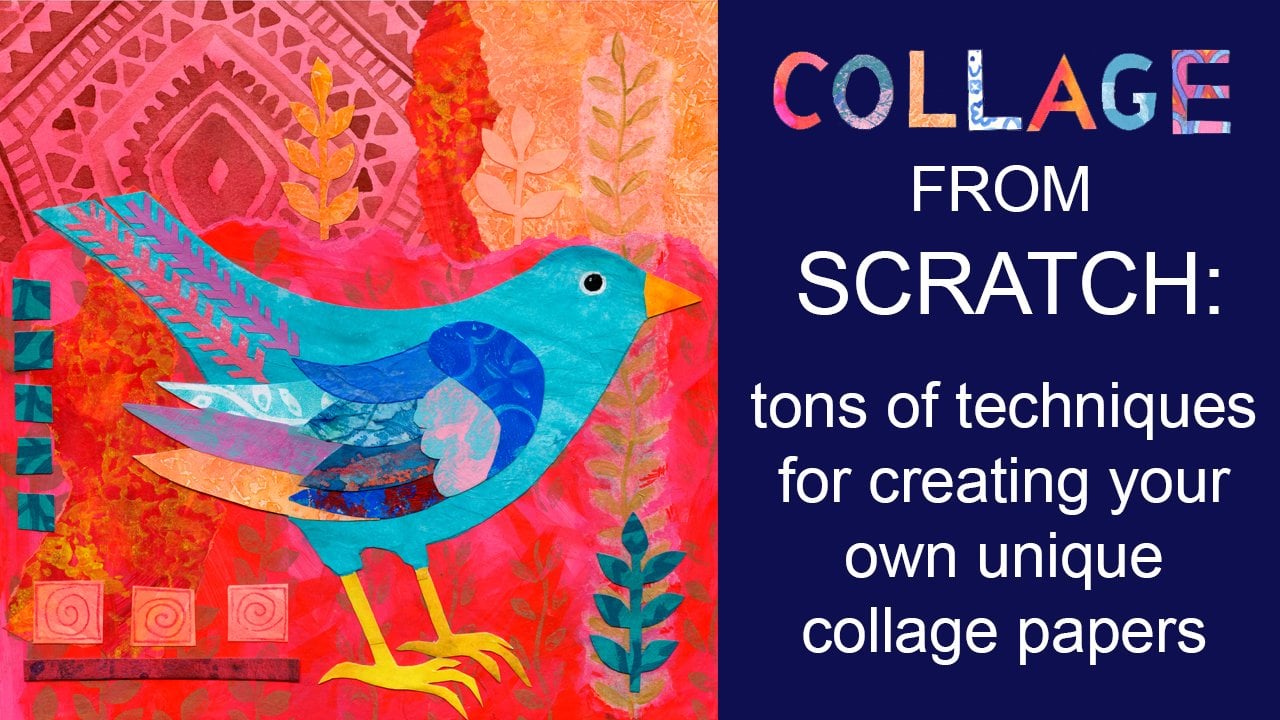
viele interessante Texturen. Ich habe eine andere Skillshare-Klasse namens Collage von Grund auf neu, um die vielen,
vielen Möglichkeiten geht , wie Sie Ihre eigenen
handbemalten oder gedruckten Papiere
für die Verwendung in Collagen
erstellen können . Aber was ist, wenn Sie
den ganzen Prozess, physische Collagen zu
machen,
einfach zu chaotisch finden , hassen
Sie es, Sticky Fingers zu haben. In dieser Klasse geht es darum, wie Sie diese einzigartigen Papiere verwenden
können, die Sie
erstellt haben , um eine Collage mit einem
iPad und Apple Pencil
digital zu erstellen. Und die procreate App. Sie verwenden immer noch Ihre eigenen
schönen handbemalten Papiere, aber Sie haben keinen Boden und den Arbeitstisch mit
kleinen Papierschnipseln bedeckt. Ihre Finger werden nicht
alle mit Klebstoff klebrig sein. Und du kannst deine
Kunst sogar auf der Couch zusammenrollen lassen. Ich gehe davon aus, dass
Sie bereits eine gewisse
Erfahrung mit Procreate haben. Wenn Sie ein absoluter Anfänger sind, sollten
Sie zuerst
einen anderen Skillshare-Kurs finden ,
der Ihnen die Grundlagen beibringt. Dieser Kurs gibt Ihnen
die Informationen, die Sie benötigen , um schöne
Collagenarbeiten digital zu erstellen.
2. Sammele deine Papier: Ich gehe davon aus
, dass Sie bereits
einen Vorrat an physischen Papieren haben ,
die Sie gemalt haben, Buntstifte, eingefärbt und auf
welche Weise Sie glücklich gemacht haben. Ich habe selbst ein paar hier
, die mit Acryl gemacht wurden. Dies nutzte
ein knisterndes Medium , das die oberste Schicht
der Farbe so aufbricht. Das ist Aquarell. Noch ein Acryl. Und natürlich können Sie immer Teile von Gemälden
verwenden, entweder wenn sie nicht so
gut funktioniert haben oder wenn Sie immer noch benutzt werden, planen Sie, sie zu verwenden, weil Sie sie
nicht
wirklich setzen werden. Wenn du keinen solchen Stapel hast und
du möchtest ein paar Ideen. Überlege, meine Klasse
namens Collage von Grund auf neu zu nehmen. Unzählige Techniken zum Erstellen eigener, einzigartiger Collage-Papiere. Natürlich ist es
auch einfach,
farbige oder gemusterte
Bilder im Internet zu finden . Aber damit gibt es ein paar
offensichtliche Probleme. Wenn Sie auf
einer urheberrechtsfreien Website nichts
gefunden oder für das Herunterladen eines Bildes
bezahlt
haben, verwenden Sie möglicherweise das
Werk einer anderen Person ohne Erlaubnis. Außerdem haben Bilder, die
im Internet gefunden werden, wahrscheinlich niedrige Auflösung und könnten in
Ihrer endgültigen Collage verpixelt
aussehen. Deshalb
verwenden Sie am besten Ihre eigenen Bilder. Es gibt keine
Urheberrechtsprobleme und Ihr Endprodukt
wird zu 100% Jerome sein. Der erste Schritt besteht darin, Ihre Papiere entweder zu scannen oder zu fotografieren. Ich benutze oft einen Scanner und
passe die Pegel in Photoshop an. Am
einfachsten ist es, einfach ein Foto mit Ihrem iPad zu machen und dann die
Bearbeitungsfunktion zu verwenden, um sich bei Bedarf auf
Kontrast
oder Helligkeit oder Farbe anzupassen . Hier ist das Foto, das ich
von diesem Blatt Papier gemacht habe. Sie können sehen,
dass ein bisschen vom Tisch dahinter sichtbar ist. Ich möchte
dieses kleine
zerrissene Papier vielleicht nicht hier einschließen . Wenn ich also zu Edit gehe, kann
ich damit das
Bild ein wenig kleiner machen. Dann entscheide ich vielleicht
, dass ich es etwas heller
machen möchte . Also kann ich hier rüber gehen, Helligkeit
finden und hier ein bisschen
nach oben scrollen. Und offensichtlich gibt es viele andere Anpassungen, die
Sie vornehmen können,
und Sie können
weitere Anpassungen vornehmen sobald es in Procreate ist. Ich klicke auf „Fertig“. Mit diesem kleinen Pfeil
können Sie
dieses Bild an einen anderen Ort senden . Und was ich tun werde,
ist hier zwei Alben hinzuzufügen. Ich habe bereits ein Album in
meinen Fotografien
eingerichtet , das
Collage Papers genannt wird. Ich tippe einfach auf Collagenpapiere. Dieses Bild ist da drin. Auf diese Weise. Alle Bilder, die ich für meine Collagenpapiere verwende, die
dies tatsächlich am selben Ort tun könnten. Unter Alben, Collage-Papiere. Und hier siehst du eine
Reihe von Dingen, die ich im Laufe der Zeit gesammelt habe. Verschiedene Texturen, verschiedene
Muster, die ich erstellt habe. Ein paar Fotos, sogar
nur eine Papiertexturen. Hier ist das neue
, das wir gerade hinzugefügt haben.
3. Die Umrisse erstellen: Es ist an der Zeit, mit der
Erstellung unserer Collage zu beginnen. Gehe hier in Procreate zu
deiner Galerie und füge eine neue Leinwand hinzu. Sie können entweder etwas
völlig neue Dimensionen erstellen, in diesem Fall klicken
Sie auf das kleine Ding
mit einem Pluszeichen. Oder Sie können eine
missbrauchte Größe verwenden, bevor ich dieses 8 Zoll mal acht Zoll
Quadrat
verwende. Du willst nur sicherstellen
, dass dein Stück nicht so klein ist, dass es sich nicht vermehren
würde. Sollten Sie es später oder
so groß
ausdrucken möchten , dass Sie nicht
genug Ebenen haben, mit denen Sie arbeiten können. Der erste Schritt besteht darin,
eine Basiszeichnung zu erstellen. Ich werde
es ziemlich einfach halten. Ich benutze einen Bleistift, der mit Procreate
geliefert wird. Und ich mache
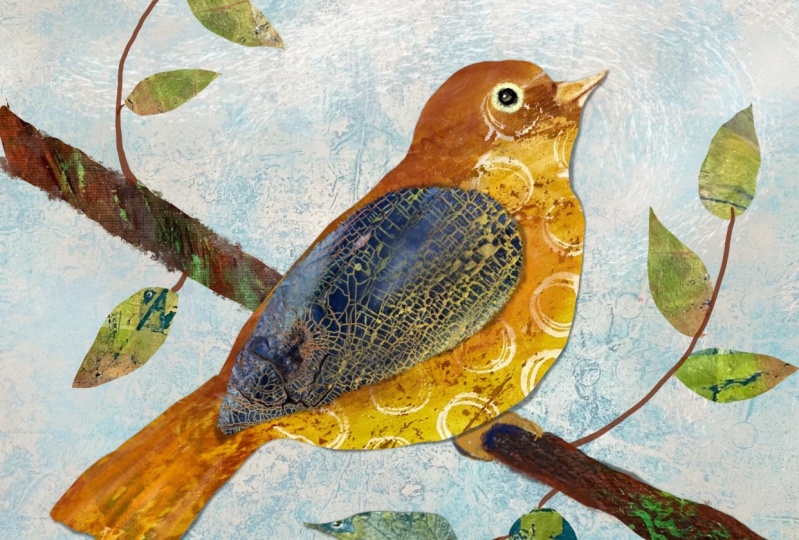
einen kleinen Vogel. Ich liebe es Vögel zu zeichnen
, weil sie sowohl dekorativ als auch realistisch
sein können . Jetzt ist das offensichtlich ziemlich lückenhaft, wie ich es
immer noch herausfinde. Was ich machen wollte. Sein Kopf ist ein bisschen dicker. Jetzt könnten Sie diese Phase offensichtlich auf Papier
machen anstatt direkt
in die Procreate-App zu gehen. Aber wenn Sie das tun und sobald Sie Ihre Zeichnung fotografiert und in procreate
gebracht
haben, müssen Sie eine weitere Ebene hinzufügen und Ihre Zeichnung verfolgen. Denn was du willst oder die Umrisse ohne
weißen Hintergrund. Da ich ziemlich
skizzenhaft gearbeitet habe und hier
mehrere Zeilen
habe, füge ich auch einen
Ebenenschalter von meinem Bleistift
zum Farb - und Studiostift hinzu und mache
die erste Ebene, gedreht aus der ersten Schicht. Etwas leichter. Arbeiten Sie dann an der zweiten Ebene, um einen genaueren,
klareren Umriss zu erstellen. Das wird dein Leitfaden sein. Es kann offensichtlich auf dem Weg
geändert werden, aber es ist ein Ausgangspunkt. Wenn du wüsstest, dass
du fast ausschließlich
dunkle Farben in deinen Papieren
verwenden würdest, könntest
du diesen
Umriss hell machen. Ich weiß, dass ich hauptsächlich
helle Papiere
verwenden werde. Mein Umriss muss dunkel sein. Okay, jetzt kann ich
die erste Skizzenebene ausschalten, und ich bleibe bei diesem Umriss. Das wird mein Leitfaden
sein wenn ich die Papiere einbringe.
4. Die Collage starten: Wir sind bereit, unsere Collage-Papiere
hinzuzufügen. welcher Reihenfolge Sie
arbeiten möchten, liegt bei Ihnen. Wenn Sie Ihr
Bild herausfinden, während Sie weitermachen. Sie wissen jedoch bereits
, dass Sie ein bestimmtes Papier
im Vordergrund
verwenden möchten .
Es könnte sinnvoll sein, damit
zu beginnen und später einen
Hintergrund hinzuzufügen. Für dieses spezielle Bild denke
ich, dass es
am sinnvollsten sein wird,
vom Hintergrund nach vorne zu arbeiten , wie
in einer echten Collage, in der man Stücke
übereinander klebt. Wenn Sie bereit sind, ein Collagenpapier
hinzuzufügen, gehen Sie oben links
auf Ihrem Bildschirm zum Schlüsselsymbol. Dann möchten Sie diese
Anzeige zeigen. Gehe dann zu Foto einfügen. Das bringt dich jetzt
zu deiner Kamerarolle. Sie können dann zu Alben und
Collagenpapieren gehen und das gewünschte
auswählen. Ich benutze
dieses blaue Papier. Wie du siehst, ist es nicht
ganz groß genug, um zu
meinem Canvas zu passen , wie ich es habe. Also werde ich es einfach erweitern. Ich benutze Freiform, dann kann ich es auf
diese Weise erweitern ohne die Seiten zu wechseln. Okay. Es gibt meine
Hintergrundfarbe und mein Ebenenbedienfeld. Es befindet sich unter dem Umriss, sodass Sie den Umriss immer noch
sehen können. Offensichtlich
musste ich dafür keinen Schnitt machen. Aber wir machen den
Zweig als Nächstes. Wir brauchen etwas zu schneiden. Gehe zurück zu den Hoffnungen, dass man, ja, ich möchte ein Foto,
Alben, Collagenpapiere einfügen. Lassen Sie uns dieses verwenden , das viele
interessante Texturen enthält. Es ist nicht ganz die richtige Form und der richtige Ort für die
Zweige, die ich habe, also werde ich es einfach ein bisschen
bewegen,
bis es gut ist. Lassen Sie uns
die Kameras auch einfach etwas kleiner machen ,
damit wir besser sehen können. Jetzt bin ich
auf der importierten Ebene. Ich gehe zu diesem
kleinen S-Auswahlwerkzeug und wähle diesen Zweig aus, schließe ihn an und der ist ausgewählt. Jetzt
ist es am einfachsten, hier runter zu gehen. Kopieren und Einfügen. Ups, hat in den Schichten nicht
geklappt. Trocken Sie wieder. Kopieren und Einfügen. Und wenn
du dann in deine Ebenen gehst, kannst du sehen, da ist es da. Wenn ich das ausschalte, siehst du den Zweig. Wie Sie sehen können, war mein Umriss
wirklich nur ein Leitfaden. Ich kann sicherlich wieder mit
dem Radiergummi
reinkommen und ein
wenig aufräumen. Versuchen wir es noch
einmal mit einem Blatt. Geh zum Schraubenschlüssel. Fügen Sie ein Foto,
Alben, Collage-Papiere hinzu, fügen Sie es ein. Lass uns ein nettes Grün wählen. Ich gehe
zum Auswahlwerkzeug. Wählen Sie rundum aus, kopieren Sie mein Ebenenbedienfeld und fügen Sie es ein. Du siehst, dass es da ist. Schalt das aus. Und
da siehst du es. Dies ist der Vorgang, den Sie jedes Mal
wiederholen, wenn Sie ein neues Stück
Papier in Ihr Design bringen. Eine Sache, die Sie beachten sollten, ist, dass das Auswahlwerkzeug
etwas schwierig sein kann, genau zu verwenden. Sie werden wahrscheinlich
manchmal ein paar zusätzliche Bits haben, wo Sie
Anfang und Ende
Ihrer Auswahlzeile beitreten . Ein Teil des Charmes der Collage, sei es mit einer
Schere oder dem Auswahlwerkzeug ist die weniger als perfekte Linie. Aber manchmal
werden die Dinge etwas zu wackelig. Seien Sie also bereit, mit Ihrem Radiergummi wieder
reinzugehen und einige dieser
Linien nach Bedarf zu
glätten. Weil wir unsere Auswahl kopiert
und eingefügt haben, anstatt auszuschneiden und einzufügen. Die Papiere, die wir importiert haben, bleiben im Ebenenbedienfeld
intakt und
können immer wieder verwendet werden. Stellen Sie einfach sicher, dass Sie zur richtigen Ebene
zurückkehren. Jedes Mal, wenn du sie benutzen
willst. Trotzdem ist es
schön, viel Abwechslung in den
von Ihnen verwendeten
Papieren zu haben . Zum Beispiel würde ich nicht empfehlen,
dasselbe für alle Blätter zu verwenden. Zwei oder drei
verschiedene Papiere
geben eine schöne visuelle Abwechslung. Ich arbeite jetzt
weiter, aber beschleunige das Video.
5. Alternative Möglichkeiten, das Kopieren und Einfügen: Nur eine kurze Sorge um
einige verschiedene Methoden zum Kopieren und Einfügen
oder Ausschneiden und Einfügen. Ich arbeite an Version
5.2.5 von procreate und Sie haben möglicherweise eine
andere Version falls Sie es nicht sehen, lassen Sie mich eine Auswahl
treffen. Falls Sie
diese praktische Schaltfläche zum Kopieren und
Einfügen am unteren Bildschirmrand nicht sehen Schaltfläche zum Kopieren und
Einfügen am unteren , wenn Sie eine Auswahl
getroffen haben. Hier sind ein paar andere
Möglichkeiten, das Gleiche zu tun. Zuerst wischen Sie den Drei-Finger-Wischen. Jetzt habe ich Videos gesehen. Wann, wenn Sie das tun, gibt es eine Option zum Kopieren und Einfügen, aber hier können Sie
sehen, dass ich entweder
Kopie habe oder ich habe sie ausgeschnitten und eingefügt. Wenn ich also auf „Ausschneiden und Einfügen“ klicke, erscheint
es hier in meiner
Auswahl. Sie können aber auch
sehen, dass es
ein Loch in das Basispapier gemacht hat. Treffen wir eine
andere Auswahl. Ups, ich werde sicherstellen, dass ich zurück zur Basisschicht
gehe, eine weitere Auswahl und den
Drei-Finger-Wischen erneut mache. Dieses Mal klicke ich auf „Kopieren“. Ich gehe in mein
Ebenenbedienfeld und füge eine Ebene hinzu. Drei Finger wischen und kleben. Da ist es. Hier ist
eine weitere Methode. Geh zurück zum Basispapier. Wählen Sie es erneut aus. Gehe zum Schraubenschlüssel-Symbol und
vergewissere dich, dass wir auf Add sind. Geh runter, um zu kopieren. Noch einmal zum Ebenenbedienfeld. Fügen Sie eine Ebene hinzu. Zurück auf die Ranch. Einfügen. Da ist es. Sie werden sehen, dass nur einer von
ihnen ein Loch
im Basispapier gemacht hat, weil nur einer von ihnen im
Gegensatz zum Kopieren geschnitten wurde. Aber ich habe
jedes Mal sichergestellt, wenn ich
meine nachfolgende
Auswahl getroffen habe , um es von
dem Bereich
wegzumachen , in dem es ein Ganzes gab
6. Anpassungen vornehmen: Wir sind an dem Punkt, an dem wir die Gliederung
nicht mehr brauchen. Gehen wir in die Ebenen
und schalten sie aus. Die Dinge sehen sicherlich ganz anders aus, wenn Sie es ausschalten. Sie können jetzt deutlich sehen
, wo es
Kanten gibt ,
die mit dem Radiergummi aufgeräumt werden müssen. Und es ist auch
an der Zeit darüber nachzudenken ,
ob Sie
die Farbe oder Größe
der einzelnen Elemente anpassen möchten . Hier kommt der
Vorteil,
alles auf separaten
Ebenen zu halten , wirklich ins Spiel. Ich glaube, ich werde meine Blätter größer machen wollen
. Um das zu tun. Ich muss in die Layer gehen. Stellen Sie sicher, dass ich die
richtigen ausgewählt habe. C. Das ist dieser. Mit diesem Tool auf dieser kleinen Pfeiltaste. Ich gratuliere. Zieh die Ecke raus, mach das Blatt
einfach
ein bisschen größer. Platonisch, ein kleines bisschen auch. Geh und mach noch eins. Wählen wir das aus. Pfeil-Werkzeug. Zieh es
ein bisschen so raus. Jetzt könnte ich auch entscheiden
, dass ich
die Farbe, Sättigung oder
Helligkeit eines
einzelnen Elements ändern wollte die Farbe, Sättigung oder . Um das zu tun, muss ich noch einmal sicherstellen, dass ich auf
der richtigen Ebene bin. Und dann benutze diesen kleinen
Einstellknopf hier, der
wie ein Zauberstab aussieht. Zum Beispiel denke ich, dass der
Flügel
deutlicher
vom Rest
des Vogels unterschieden werden muss deutlicher
vom Rest
des Vogels unterschieden . Das passe ich an. Da sind wir los. Das ist der Flügel. Klicke auf den kleinen Zauberstab. Und dann gehe ich zur
Farbsättigung, Helligkeit. Ich glaube, ich mache es
ein bisschen dunkler. Dann hebt es sich eindeutig von
dem Rest
des Vogels ab, den ich gemacht habe. Erhöhen Sie die Sättigung
ein wenig. Aber es kann sein, dass das
Rosa einfach zu ähnlich ist. Also kann ich dann mit dem Farbton spielen. Ein bisschen orangefarbener
in diese Richtung. Ein bisschen mehr in Richtung
purpurpurrosa in diese Richtung. Ich glaube, das gefällt mir besser. Wenn du genau hinsiehst. Dies ist auch einer dieser
Orte, an denen mir
das Auswahlwerkzeug hier einen kleinen zusätzlichen Stoß gegeben hat. Während ich an dieser Ebene arbeite, lösche
ich das einfach. Ich mag auch
das gelbe
Dekoelement, den Schwanz, nicht wirklich . Also werde ich mit der
Farbe dieses kleinen Stücks spielen. Diese Schicht. Geh in den Zauberstab. Farbton, Sättigung, Helligkeit. Mal sehen. Lass uns ins Grün gehen. Ich denke, es gefällt mir besser, wenn es etwas mehr in die
kleine Richtung
geht. Erhöhen Sie die Sättigung
ein wenig. Verringern Sie vielleicht die Helligkeit, ein Ereignis, das besser funktioniert. Es ist auch möglich
, dass Sie eine Kante an
einem Ihrer geschnittenen Teile
betonen möchten. Wenn dies eine physische Collage wäre, könnten
Sie wahrscheinlich
einen kleinen Schatten am Rand
des Papiers sehen . Und es gibt ein paar Möglichkeiten digital zu
arbeiten, wo Sie
betonen können , wo ein Cut
Piece auf ein anderes trifft. Ich werde eine
kleine Kante an der Unterseite
des Flügels erstellen . Gehen wir zurück zu dieser Ebene. Dann schalte ich
die Alpha-Sperre ein. Das. Dies bedeutet, dass alle
Zeilen, die ich mache bei dieser Auswahl
bleiben
und nirgendwo anders. Mal sehen, im Grunde genommen
diese Art von Rosa wenn ich nur
ein dunkleres Rosa suche. Und ich denke, ich gehe mit meinem Bleistift eher mit meinem Bleistift als etwas
so Hartes wie eine Tinte. Ich werde nur sehr
vorsichtig am Rand vorbeikommen. Ich will es nicht übertreiben. Aber lassen Sie uns einfach dagegen diesen Vorteil
betonen. Jetzt könnte ich auch
stattdessen oder auch einen Schatten unter
diesem Flügel auf der darunter liegenden Ebene
erzeugen . Also hier ist die Schicht, die den Körper des Vogels
hat. Ich glaube, ich werde mit
etwas noch diffuserem gehen, wie dieser offenen Ozean-Kreide. Denk daran, dass ich tatsächlich
am Vogel selbst arbeite , nicht am Flügel. Also wird es hier am Rand
auftauchen. Offensichtlich ist, wie viel von
dem Sie tun,
nur eine Frage der
persönlichen Präferenz. Sie
müssen offensichtlich nicht
Ihr gesamtes Bild
aus Collaged-Papieren erstellen . Möglicherweise werden Sie feststellen, dass
der Prozess immer wieder ein wenig mühsam wird. Vielleicht fühlt sich die Oberfläche Ihres
Bildes zu beschäftigt an und Sie möchten
einige Texturbereiche , in denen Ihr Auge ruhen kann. Fühlen Sie sich frei, Details oder
ganze Abschnitte mit den
verschiedenen Pinseln in procreate hinzuzufügen . Zum Beispiel werde ich das Auge
meines Vogels zeichnen , anstatt eine Form dafür
auszuschneiden. Ziemlich dunkel. Ich füge
dafür eine Ebene hinzu, nur für den
Fall, dass es nicht klappt. Und ich möchte es ändern. Und geh zurück zu sechs
B-Stiften statt zur Kreide und ziehe ins Auge. Ebenso könnten Sie
entscheiden, dass Sie Adern auf Ihre Blätter
zeichnen möchten. Zeichne ein paar Blumen. Es gibt keine Regeln hier. Tun Sie, was für Sie
und für Ihr Kunstwerk funktioniert. Ich
arbeite weiter an diesem Stück. Aber ich werde das Video
beschleunigen.
7. Endgültige Neuerungen und Gedanken: Ich höre an diesem Punkt auf. Ich denke, ich
wollte es für
Demonstrationszwecke ziemlich
einfach halten . Der Segen und der
Fluch dieser Art von digitaler Arbeit ist, dass
Sie für immer
daran herumspielen können , wenn
Sie mit
einer echten Collage arbeiten und
endlich etwas festkleben, dann ist das so ziemlich genau das. Du hast deine Entscheidung getroffen. Mit digitaler Arbeit können Sie weiter hereinkommen und Änderungen vornehmen. Und irgendwann muss
man sagen, okay, das war's. Vielen Dank, dass Sie mit mir auf
dieser digitalen
Collaging-Reise mitgemacht haben. Ich hoffe, du hattest Spaß und
lernt ein paar nützliche Dinge. Und ich hoffe, Sie
konnten
die Möglichkeiten
für Ihre eigene Kunst sehen . Mein Verstand übertrifft
das Potenzial der Collage nicht viel. Wo sie sind, verwenden Sie es
in einem Stück oder einfach nur ein paar Stellen, um
interessante Texturen
in Ihren Bildern zu liefern . Einige digitale Arbeiten am jemals
sehen so aus, als ob es
digital erstellt wurde , indem Bilder Ihrer handgemalten Papiere aufgenommen wurden. Ihr Endprodukt wird selbst viel
handgefertigter aussehen. Jetzt geh und übe
es für dich selbst. Es ist die einzige Möglichkeit,
den Schritt in Ihrem Kopf zu halten. Verwende alle Bilder, mit denen du dich
wohlfühlst. Ich würde gerne sehen,
was du produzierst. Laden Sie also bitte Ihre
Arbeit in die Projektgalerie hoch. Vermittelt, hier ist eine
kleine digitale Collage, Blumen-Inspiration.
 Alison Kolesar, Artist and Illustrator