Transkripte
1. Einführung: Hey alle, Mein Name ist Kaiwan Shaban und in diesem Kurs
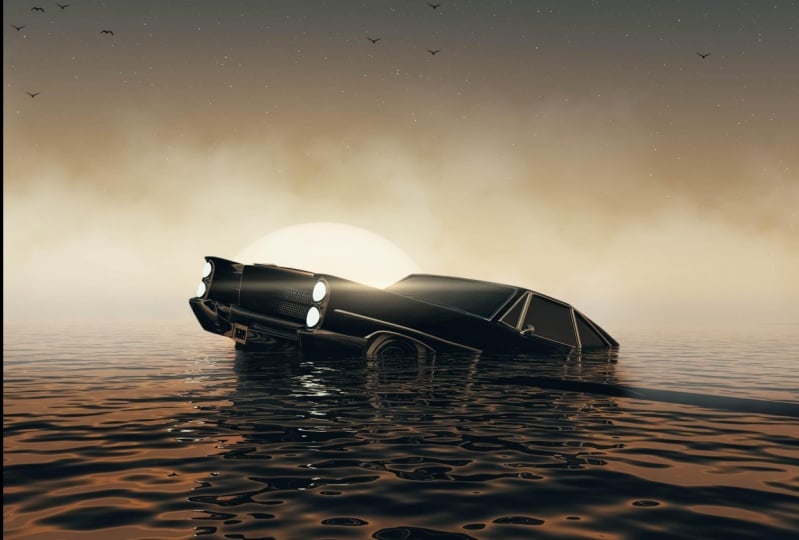
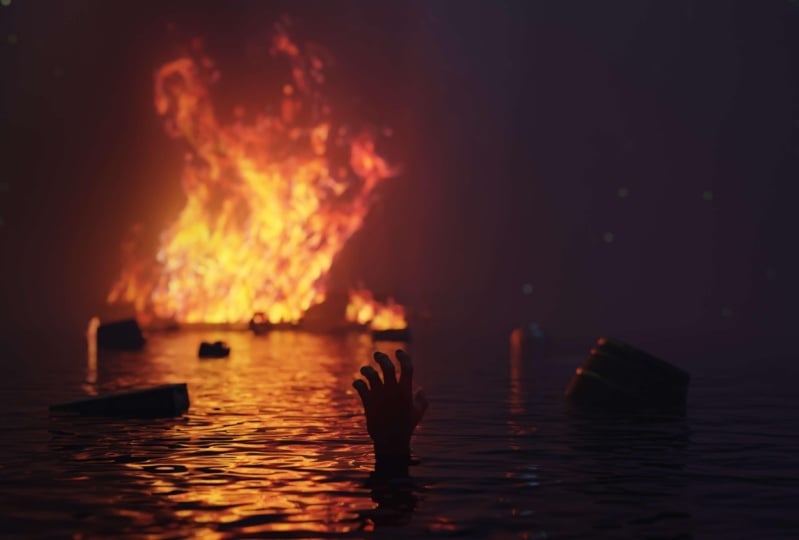
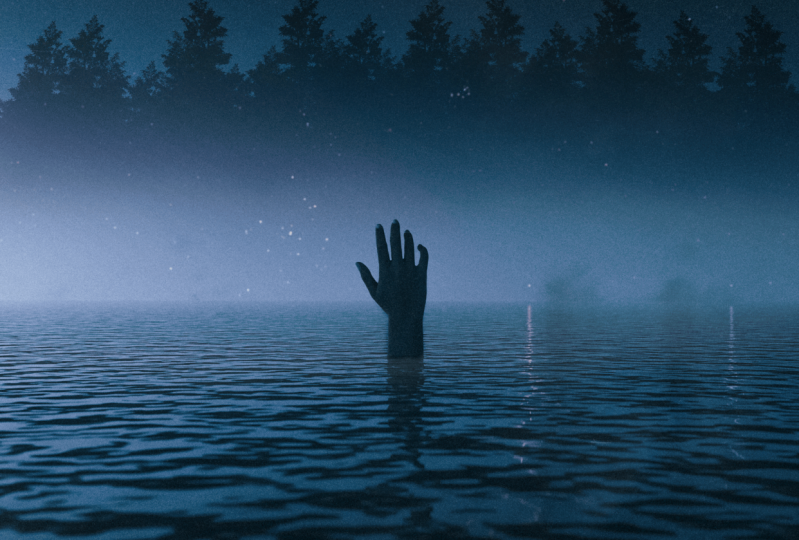
werde ich Ihnen beibringen, wie man dieses Kunstwerk erstellt. Ich bin ein digitaler Künstler, Fotograf und Filmemacher auswendig, mit mehr als neun Jahren Erfahrung, ich habe mit 3D-Arbeit in der Vergangenheit getäuscht und ich weiß, wie einschüchternd es sein kann, besonders wenn Sie gerade anfangen und es könnte Jahre dauern, um alle Werkzeuge und Techniken zu
verstehen, um zu meistern. Aber hier ist die gute Nachricht, die ich gekommen bin, um zu erfahren, dass Sie nur 20% lernen
müssen, um großartig aussehende Kunstwerke zu schaffen. Und ob du es glaubst oder nicht, es dauerte nur drei Monate, um dieses Level zu erreichen und so Kunstwerke zu kreieren. In diesem Kurs lernen
Sie, wie Sie diese filmischen Szenen mit Blender,
3D, Lightroom und Photoshop erstellen . Ich werde meinen gesamten Prozess und Dinge, die ich wissen muss, bevor ich beginne, wie die Suche nach Ihrem Stil und Nische. Dann werden wir beginnen, indem wir Ihnen einige der Grundlagen beibringen, einschließlich Navigation und alle Werkzeuge
, die ich benutze, um meine Kunstwerke aus dem, was ich verwende und wo ich meine Modelle bekomme, zu erstellen. Und dann werden wir zeigen und zwischen Objekt und Bearbeitungsmodus. Und dann, wie Sie eine Umgebung erstellen und Ihrer Szene Himmel hinzufügen. Und später tauchen wir in die Registerkarte „Schattierung“ ein, wo wir unsere Materialien
erstellen, um ein realistisches Ozean-Look zu schaffen. Dann werden wir lernen, wie man ein Objekt dupliziert, wie man ein Modell importiert. Erfahren Sie alles über Kameras und ihre Funktionsweise. Und dann rendern wir unsere Szene und importieren sie in Lightroom und machen einige Farbkorrekturen, um das Kunstwerk zum Lügen zu bringen. Und schließlich werden wir zu Photoshop gehen und einige endgültige Anpassungen vornehmen. Und am Ende dieses Kurses werden
Sie in der Lage sein, Kunstwerke wie dieses zu erstellen. Wenn du mich persönlich
kennst, wirst du wissen, dass ich meine Zeit wirklich schätze. Und wann immer ich versuchte, neue Fähigkeiten zu erlernen, versuchte
ich, Ergebnisse auf die effizienteste Art und Weise und in kürzester Zeit zu erzielen. Auf dem Weg werde ich Ihnen auch beibringen, wie Sie genau das tun und Ihnen Tipps und Tricks geben um Ihren Workflow schneller zu machen, damit Sie tolle Sachen erstellen können. Und keine Zeit, ich bin sehr aufgeregt zu sehen, wo ihr Jungs mit dem Hauptgedanke in diesem Kurs kreieren
könnt. Also, ohne weitere Umschweife, kommen wir dazu.
2. Was du wissen musst: Wenn du mein Video auf YouTube über meine 90-tägige Reise gesehen hast, kannst du dieses Video überspringen. Aber wenn Sie es nicht getan haben, schauen Sie sich bitte dieses Video da es einige wichtige Dinge zu wissen gibt, bevor Sie beginnen. Das erste, was wir reden wollen, ist, dass Sie tatsächlich brauchen eine gute Leistung PC, um Ihnen ein wenig Perspektive zu geben, Ich begann Blender mit meinem MacBook zu lernen. Innerhalb Blender haben Sie wie drei Haupt-Render-Engines. Der wichtigste, unser Zyklus und E. Was ist großartig an Zyklus ist, dass Sie realistische Lebenssimulation erhalten. Und dafür benötigen Sie einen leistungsstarken PC und eine gute GPU, um Ihre Szene zu rendern. Aber mit der, es ist Echtzeit-Rendering, wo das Licht ist nicht so realistisch, was meiner Meinung nach, eine gute Möglichkeit, das Lernen der grundlegenden, alle Werkzeuge. Aber wenn Sie auf lange Sicht Serien bekommen, dann müssen Sie auf jeden Fall einen PC bekommen. Und natürlich werde ich für diesen Kurs Zyklus verwenden, weil, wie realistisch es aussieht. Und ich habe Zyklus seit über fast dem zweiten Monat habe ich angefangen Blender zu lernen. Ich empfehle Ihnen, Zyklus zu verwenden, aber wenn Sie aus irgendeinem Grund nicht können, dann können Sie immer noch mit diesem Kurs folgen. Das Ergebnis wird offensichtlich wegen der Lichtsimulation ein wenig anders sein, aber das sollte dich nicht davon abhalten, nicht zu lernen, denn so habe ich angefangen zu lernen. Ich begann Blender lernen mit E. Wenn Sie planen, einen PC für 3D-Zwecke zu bekommen, müssen
Sie sicherstellen, dass Sie tatsächlich genießen den Prozess weil es leicht sein kann, auf eine Software wie diese aufzugeben. Also überlegen Sie zweimal, bevor Sie einen bekommen. Sonst wirst du einfach am Ende ein Spieler sein, was nicht schlecht ist. Es macht Spaß, schätze ich, aber es ist nicht produktiv. Ich sagte, jedenfalls, hier sind mein Computer SPECT, wenn Sie interessiert sind. Das zweite, worüber ich sprechen möchte, ist erfahren. Nun, wenn Sie keine Hintergrunderfahrung oder zumindest ein grundlegendes Verständnis von 3D haben, wird
es ein wenig herausfordernd sein. Du fragst dich vielleicht, was meinst du mit Erfahrung? Was ich also mit Erfahrung meine, ist, dass ich
mit einer Vision in die 3D-Welt gekommen bin , die hauptsächlich aus meiner Fotografie und Kinematografie stammt. Also, bevor ich begann zu lernen, hatte
ich bereits eine Vision davon, was ich schaffen wollte, wie man Beleuchtung verwendet, wie man Objekte kombiniert, weißt du, die richtige Komposition
macht, über Farben und alle das. Und ich denke, das ist ein großes Privileg, das nicht viele Menschen haben, wenn sie eine Software wie diese starten. Es ist also fair zu sagen, dass mir nur
die technische Seite fehlte und das machte den Lernprozess viel schneller. Deshalb kann man sofort sagen, dass meine Kunstwerke von der Cinema Noir Art der Stimmung inspiriert sind . Also wieder, wenn Sie keine Hintergrunderfahrung haben, wird
es ein bisschen herausfordernd sein, aber das sollte Sie nicht abschrecken. Das ist nur die Realität. 3D zu lernen hat mich definitiv in
so vielerlei Hinsicht belohnt und eine ganz neue Ebene der Kreativität ermöglicht. Und ich bin sicher, dass Sie wissen, dass Sie deshalb hier sind, und deshalb wollen Sie lernen. Das dritte, worüber ich sprechen möchte, ist das Pareto-Prinzip, auch bekannt als 2080-Regel. Nun, wie wir zu Beginn unseres Kurses erwähnt, der Trick, den ich verwendet und Blender lernte, war
das Lernen der 20 Prozent, um die 80 Prozent des Ergebnisses zu bekommen. Mit anderen Worten, Fokussierung und Erlernen nur die Werkzeuge, die ich brauche, um zu dem Ergebnis zu gelangen, das ich will. Und Sie wissen wahrscheinlich schon, dass ich super in filmisches dunkles Geheimnis bin, eine Art von Spiel mit hellem Stil, was ich nennen würde. Und das ermöglichte es mir, mich nur auf die Werkzeuge zu konzentrieren, die ich tatsächlich lernen muss. Und wenn es um 3D geht, gibt es so viel zu tun, dass es so viel
gibt, mit dem man abgelenkt werden kann. Deshalb ist es wichtig und entscheidend zu wissen, was er tun wollte. Und ich werde darüber tauchen, deinen Stil und Nische zu finden und das kommende Video, ich möchte das Video irgendwie trennen, weil es wirklich wichtig ist. Und ich möchte etwas mehr darüber reden, wie Sie Ihren Stil und Ihre Nische finden können. Das Letzte, worüber ich in diesem Video sprechen möchte, ist geduldig zu sein, genau wie alles, was 3D-Lernen Zeit und geduldig und täglich üben muss. Ich begann Ende Januar 2021 zu lernen und ich habe den Tag nicht übersprungen, ohne tatsächlich zu üben oder etwas Neues zu lernen. So fast jeden Tag und das Üben und Ansehen von Videos aus dem Donut 1, dem Apple ein, nur um ein bisschen mehr Perspektive auf das, was passiert. Denken Sie also daran, dass Sie viel
Zeit damit verbringen müssen , persönlich in gewisser Hinsicht gut zu werden, ich mag es, weil es immer mehr mit 3D zu lernen gibt. Sie werden höchstwahrscheinlich in eine Menge von Problemen laufen und das wird Ihnen wie tägliche Herausforderungen und Aufregung geben. Tschüss Leute, ich hoffe wirklich, dass diese Punkte, die ich erwähnt habe, hilfreich sind. Und jetzt springen wir zum nächsten Video, das darüber spricht, wie Sie Ihren Stil oder Ihre Nische finden können.
3. Wie man einen Stil findet?: Wenn es um 3D geht, ist
es wichtig, sich hinzusetzen und sich ein paar Fragen zu stellen. Dies wird Ihnen helfen zu verstehen, was Sie lernen müssen und macht es einfacher und schneller, auf die Dinge zu gelangen, die Sie erstellen möchten. Also nehmen Sie sich einen Moment Zeit und stellen Sie sich diese Fragen. Was möchte ich erstellen? Was ist das Thema? Ich will mitgehen? Welche Farben mag ich am meisten? Was ist mein Zweck? Dies sind einige wichtige Fragen, aber Sie können so weit gehen, wie Sie wollen. Sobald Sie diese Antworten haben, werden
Sie mehr Selbstbewusstsein sein und Sie werden
weniger Zeit damit verbringen , nicht zu wissen, was zu tun ist. Wie ich bereits erwähnt habe, müssen
Sie nicht alle Techniken und Werkzeuge
und all diese Prinzipien lernen , um dorthin zu gelangen, wo Sie wollen. Wenn Sie mit einem bestimmten Ziel beginnen und gesehen oder im Kopf schauen, dann können Sie nur die Sache lernen, die Ihnen helfen, zu erreichen, nur Papa dadurch sparen Sie viel Zeit und langfristig geben Ihnen eine Signatur Stil. Ich weiß, dass die Antwort nicht sehr klar und unkompliziert ist, und das ist völlig in Ordnung. Ich kämpfte jahrelang, meinen eigenen Fotostil zu finden und dann half mir alles mit meinem aktuellen Stil in der 3D-Welt. Hier sind ein paar Vorschläge, die Sie tun können, um herauszufinden, was Sie tun können. Sie können einfach beginnen, indem Sie eine Liste aller Stile, die Sie mögen, und eine Sammlung Ihrer Lieblings-Kunstwerke erstellen. Sie können diese analysieren und herausfinden, was Ihnen an ihnen genau gefällt. Dies wird helfen, Ihre Gedanken zu klären und zu organisieren, überprüfen Sie Ihre Schöpfer und sehen, was sie tun, um
einen konsistenten Stil zu halten und aktiv über ihre Arbeit nachzudenken und wie sie miteinander verbunden sind. Eine andere Sache, die Sie tun können, was die meisten von Ihnen wahrscheinlich bereits wissen, ist eine Kopie, wo Sie beginnen können, indem Sie andere Werke von Ihren Lieblings-Schöpfer kopieren, mit einem anderen Stil
experimentieren und versucht, Elemente von ihnen zu kombinieren. Denk daran, dass ich dich nicht ermutige, andere Künstler abzureißen. Und der ganze Zweck, dies zu tun, ist, Ihren Stil zu finden. In der Tat würde ich sagen, dass Sie diese Kopie nicht einmal posten, aber wenn Sie sicherstellen, dass Sie den ursprünglichen Künstler als eine Art, Respekt zu zeigen, können
Sie sich von allen Künstlern inspirieren lassen und es ist nichts falsch daran. Versuchen Sie einfach, Elemente zu kombinieren, die Ihnen
nahe sind , und Sie werden am Ende eine Nische von Ihnen haben. Sie sollten auch mit jedem anderen Fertigkeitssatz experimentieren Sie in Ihrem 3D-Kunstwerk integriert haben. Ich glaube wirklich, dass mit auf jeden Fall gehalten, um Ihnen
diese Einzigartigkeit zu geben und machen Sie sich von der Masse abheben. Für mich habe ich, wie ich schon oft erwähnt habe einen soliden Hintergrund in der Fotografie und Kinematographie, und das half mir enorm,
einen stimmungsvollen Farbgrading-Stil in die Szenen zu integrieren , die ich schon immer drehen wollte als Kameramann. Um es abzuschließen, muss ich nur sagen, einfach mit vielen verschiedenen Dingen zu experimentieren. Haben Sie einen offenen Geist und lassen Sie sich inspirieren. Und schließlich werden Sie auf Ihren eigenen Stil stoßen.
4. Modelle, Texturen: In diesem Video werde ich darüber sprechen, wo ich meine Modelle, Textur und welche Plugins ich verwende. Ich werde sie schnell präsentieren und dann können Sie Ihre eigenen Recherchen über sie machen. Und wir werden keines dieser Plugins in diesem speziellen Kurs verwenden. Und das ist vor allem, weil die meisten von ihnen bezahlt Plugging. Trotzdem verwende ich sie in meinen anderen Projekten und sie haben wirklich schneller zu meinem Workflow beigetragen. Und deshalb habe ich beschlossen, sie mit dir zu teilen. Beginnen wir also mit Modellen und Texturen. Mein beliebter Ort zum Herunterladen von Modellen wäre Sketchfab, wie Sie auf dem Bildschirm sehen können. Sketchfab hat bei weitem eine der besten Galerien, und vor allem für diejenigen, die nicht für Modelle bezahlen wollen. Zum Beispiel, wenn Sie ein Bananenmodell bekommen wollen, habe ich an nichts anderes gedacht. Okay, Bananen, es gibt offensichtlich eine bezahlt, wie diese. Aber wenn Sie auf das herunterladbare klicken, sind
alle diese kostenlos, wie buchstäblich die meisten von ihnen, es
sei denn, es hat dieses Dollarzeichen, bedeutet dies, dass Sie dafür bezahlen müssen. Aber Sie haben so viele Bananen, was tatsächlich erstaunlich ist und die meisten von ihnen sind ziemlich gut in Bezug auf Qualität. Sie haben eine sehr mächtige Gemeinschaft und das ist, was ich an Sketchfab liebe. Ein weiterer Ort zum Herunterladen von 3D-Modellen wäre CG trader.com, zum Beispiel, weniger Suche Banane wieder. So wie Sie hier sehen können, haben Sie alle Bananen auf CGI-Händler und Sie haben diese Option. Sie können kostenlos überprüfen. Und auf diese Weise können Sie im Grunde kostenlos Asset herunterladen. Aber wenn Sie nicht finden, was Sie suchen, können
Sie sie einfach nach Preis filtern. Und in der Regel finden Sie, wonach Sie gerade suchen. Dies sind meine beiden Hauptoptionen, wenn es darum geht, ein 3D-Modell herunterzuladen. Aber wenn ich immer noch nicht finde, wonach ich suche, gehe
ich einfach zu Google und suche, was ich brauche Banane 3D-Modell. Und ich schreibe kostenlos auf. Wenn ich es umsonst bekomme, dann ist das großartig. Offensichtlich gibt es so viele freie Bananen. Ja, du kannst einfach eine davon öffnen. Es gibt so viele Website ist sehen Sketchfab ist der dritte Link, CG Krater. Dies sind die Top-Website, wie wir bereits erwähnt, aber innerhalb von Google können Sie so viel mehr finden. Also ja, Google ist definitiv meine dritte Option, wenn ich nicht finde, wonach ich suche, Ordnung, Nun, wenn es um Texturen geht, habe ich schnellen Boden reich. Jetzt könntest du davon hören. Haben Sie vielleicht nicht. Dies ist im Grunde mehr wie eine Software, wo Sie all diesen Software hier verbinden
können, Blender enthalten, und hier, wenn ich reich suche, und wenn ich es öffne, hier sind wir in Quickselect Brücke im Grunde. Und Sie können scrollen und Sie können sehen, dass Sie Tausende von 3D-Asset, 3D-Pflanzen, Oberflächen, Texturen, all diese verschiedenen Arten von Dingen haben. Offensichtlich bekommen Sie wie ein kostenloses Asset, wie 50 von ihnen. Aber wenn Sie Zugriff auf alle von ihnen erhalten möchten, müssen
Sie für ihr Abonnement bezahlen. Aber es ist es absolut wert. Ich meine, das ist die Gemeinschaft. Ein Ergebnis bei der Verwendung dieser 3D-Assets und Texturen. Es ist erstaunlich. Ehrlich gesagt, es ist eine der besten Texturen und hier bekomme ich hauptsächlich meine 3D-Texturen. Alles, was ich tun muss, ist zu Oberflächen zu gehen. Und sagen wir, Fine, brauche einen Schlamm. Alles, was ich brauche, um Schlamm zu suchen. Und du bekommst all diese verschieden, tut mir leid. Gehen wir hierher. Sie verbinden sich mit Ihrem Mixer und können diese einfach herunterladen und sofort exportieren. Aus irgendeinem Grund, wenn es um 3D-Asset geht, ich sie irgendwie nicht in meinem Mixer exportieren, aber ich denke, das ist ein Problem, das ich beheben muss. Aber mit Oberflächen waren sie nicht vordefiniert und ich kann einfach alle Texturen herunterladen, die ich will und sie in meinem Mixer verwenden. Ich, und jetzt lasst uns über Plugins reden. Die ersten Plugins, über die ich sprechen möchte oder Add-ons wir sagen können, ist Blender. Blender kid ist ein Add auf, wo Sie Modelle herunterladen können, Materialien, SDR, Szenen und Pinsel direkt und Blender. Wenn du hier zu Blender gehst, habe ich es sofort. Also nur zu tun ist nur, zum Beispiel, wenn wir nach Stuhl suchen,
nur gehen, um hier zu suchen und wir haben all diese verschiedenen Arten von Stühlen. Und du kannst direkt einen davon greifen und ihn einfach in deine Szenen legen. Drag & Drop. Das ist es, was ich daran liebe. Es hilft wirklich in einer bestimmten Situation, wenn Sie etwas schnell in Ihrer Szene brauchen und Sie Zugriff auf über 6000 Modelle und Materialien und all das Zeug haben. Und ich glaube, du bezahlst zehn Dollar für ihren vollen Plan. Wenn du zum vollen Plan gehst, ja. Also hier monatlich zahlen Sie ungefähr 10 Mäuse und Sie bekommen Zugang zu all ihren Vermögenswerten. Mein nächstes Lieblings-Plugging wäre Fotograf von Mixer Markt. Dies ist ehrlich gesagt eine große Add-ons,
vor allem, weil es Ihnen eine physische Kamera, physische Lebenseinstellung, und Licht Mixer Schnittstelle. Wenn Sie hier zu Blender gehen, und wenn wir gehen, um N und C drücken Hier, wir haben Fotografen. Plugging und wir schalten oder Kamera und entfernen Sie einfach diese, machen unseren Stuhl dieses Hauptthema hier. Hier haben Sie eine Vielzahl von Optionen wie Belichtung, Weißabgleich-Auflösung, Schärfentiefe und Objektiv. Sie haben eine andere Art von Objektiv als anamorphe Kennedy, ein 50 Millimeter. Es gibt Ihnen ein Fotografie-Gefühl irgendwie und ich liebe es. Und ein weiteres Feature, das ich wirklich von diesem Atom mag, ist Lage, mehr als eine Kamera und v mit aus verschiedenen Blickwinkeln hinzuzufügen. Also hier, wenn Sie umschalten, haben
Sie eine Kamera, aber hier können Sie einfach eine andere Kamera hinzufügen und Sie haben eine andere Ansicht. So können Sie Szenen sofort ändern und Sie können sogar beide gleichzeitig rendern. Also hier, rendern alle aktivieren. Das sind nur ein paar Dinge, die ich an diesem Atom mag, aber offensichtlich können Sie Ihre eigenen Recherchen machen. Nun, das nächste Plugging möchte ich mit B,
Bäume und Gras-Bibliothek Botanic sprechen . Dies ist eines der besten Add-on zum Hinzufügen von Bäumen. Grundsätzlich, Gras, jede Art von Wald Art von Dingen. Sie haben hier so viele Optionen, und das war eines meiner Lieblings-Add-ons. Es spart viel Zeit, wenn es darum geht, Bäume und Gras hinzuzufügen. Es war ein großer Teil meines Workflows. Ja, kurz, lassen Sie mich Ihnen einen schnellen Weg zeigen. Lassen Sie mich dieses Flugzeug löschen und gehen Sie zu n hier, aber Tonic. Und hier haben Sie verschiedene Bäume, haben all diese verschiedenen Formen. Sie müssen nur darauf klicken und boom, Sie haben den Baum bereit in Ihrer Szene. Und offensichtlich sieht es gefälscht aus, weil es noch nicht gerendert ist. So wird es aussehen. Und das ist IV. Stellen Sie sich also vor, Zyklus wäre noch besser. Und wenn Sie Gras hinzufügen möchten, gehen
Sie einfach zu streuen Vermögenswert. Und Sie haben all diese verschiedenen Vermögenswerte. Sie haben einfach hier klicken, und Sie haben Ihr Gras dort. Einfach wie das. Absolut liebte dieses Plugging. Aber wieder, es könnte teuer sein auf neue speziell, wissen
Sie, 50 Dollar, 129 Dollar. Ich meine, hängt von Ihrem Budget ab, aber ja, das ist definitiv ein Add-on, das zu berücksichtigen ist. Wieder, zögern Sie nicht, sie zu überprüfen und Ihre eigenen Recherchen zu machen. Letzt haben wir eine physische Sternenlicht-Atmosphäre. Dies ist auch eine große Add-ons für die Schaffung eines Himmels und es gibt Ihnen ein sehr realistisches Ergebnis, wenn Sie hier zu Blender gehen. Und lassen Sie uns tatsächlich die gleiche Szene verwenden. Wenn Sie hier in Atmosphäre gehen und nur auf Haut überprüfen, sehen Sie haben ein sehr schönes Aussehen bereits. Aber offensichtlich kann man einfach herumspielen, kann die Position der Sonne ändern. Und das Licht ändert sich auch, wie Sie sehen können. Und Sie können es sogar höher
nach unten , je nachdem, ob Sie Tageslicht Sonnenaufgang wollen, oder goldene Stunde. Also ja, es ist ein ziemlich schönes Add-on. Und ich empfehle Ihnen, sie zu überprüfen. Und ja, das ist so ziemlich es. Sie haben all diese Möglichkeiten. Sie können Sterne hinzufügen, Sie können es in den Nachtmodus ändern. Werfen Sie einen Blick auf ihre Produktseite und Sie können alle Informationen erhalten, die Sie benötigen. Also ja, das sind so ziemlich meine beliebtesten Orte, um Plug-Ins Modelle zu bekommen, so
ziemlich alles, was Sie brauchen, um Ihren Workflow schneller zu machen.
5. Grundlegende Übersicht: Hallo, Jungs. Also für diesen Kurs werde ich Blender Version 2.92 verwenden, wie Sie hier sehen können. Und ich glaube nicht, dass es einige große Unterschiede in den Funktionen in
der kommenden Version in Bezug auf Interface-Design und Gesamterfahrung geben wird . Allerdings plane ich, eine Reihe von
diesen Kursen zu machen , die sich auf die Erstellung verschiedener Kunstwerke konzentrieren und weg erfüllen
wir die Standards der Software, um dies bedeutet, ein hohes Maß an Übersicht Mixer
sein. Und ich werde mein Bestes tun, um es einem kompletten Anfänger leicht zu machen, mitzuverfolgen. Und es könnte am Anfang verlockend sein, und du verstehst vielleicht nicht. Also müssen Sie vielleicht das Video erneut ansehen oder zwischendurch pausieren und sofort üben, was ich denke, das ist der beste Ansatz, um mit Abby zu gehen, auch einige Links in der Beschreibung, wo es in die Tiefe geht auf einige dieser Blender Grundlagen der in sie zu bekommen, stellen Sie sicher, um sie zu überprüfen. Jetzt, wenn Sie Blender öffnen, werden
Sie dieses Fenster zu Ihnen kommen und wir haben alle diese Optionen. Wie Sie sehen können, wird jeder von ihnen Ihnen
ein anderes Interface-Design geben , das mit dem übereinstimmt, was Sie wollen. Wenn Sie also wollen, wenn Sie mit 2D-Animation gehen möchten, wird
es schließlich eine Schnittstelle erstellen, die mit 2D-Animation übereinstimmt, aber das ist nicht unser Fall. Also gehen wir zurück zu New und gehen mit General. Also haben wir all diese Möglichkeiten, die Effekte
zu modellieren, Videobearbeitung, aber wir werden mit General gehen. Ordnung? Also mit General haben Sie so ziemlich so etwas. Lassen Sie uns zuerst einen Blick auf die Navigation werfen. Hier oben haben wir Fenstertypen. Also im Grunde haben wir Bunch Window Typen. Wie Sie sehen können, werden sie alle für verschiedene Zwecke verwendet. Aber die wichtigste und die aktuelle, die wir verwenden, ist 3D-Ansichtsfenster. Dies ist im Grunde, wo die Hauptaktion passiert, wo Sie alle Ihre Objekte,
Lichter und Kameras haben und alles, was wir in unserer Szene haben. Jetzt ist die Frage, wie Sie sich so bewegen können. In meinem Fall benutze ich eine Drei-Tasten-Maus, da ich ein PC-Benutzer bin, und Sie können das einfach tun, indem Sie mit der mittleren Maustaste klicken und einfach Ihre Maus so bewegen. Und ich würde Ihnen sehr empfehlen, eine Ihrer Planung zu bekommen ernsthaft über 3D im Allgemeinen zu bekommen. Aber Sie können Ihr Touchpad auch verwenden, wenn Sie Ihren Laptop verwenden, um sich zu bewegen. Aber in Bezug auf Komfort und auch für einen schnelleren Workflow denke
ich, dass eine 3D-Tasten-Maus die Arbeit erledigen würde. Wenn Sie nun die Umschalttaste gedrückt halten und mit der mittleren Maustaste klicken, wird
es einfach um Ihre Szene schwenken und ein paar halten die Strg-Taste gedrückt,
und die mittlere Maustaste wird verkleinert und vergrößert. Wie Sie sehen können, verkleinern Sie, zoomen Sie hinein. Dies sind wesentliche Verknüpfungen, die Sie wissen müssen, um einen wirklich schnellen Workflow zu haben. Und die ersten zwei Wochen ignoriere ich Abkürzungen und lass mich dir sagen, es war kein Spaß. Also bedenken Sie diese. Nehmen wir an, Sie haben keine externe Maus und es ist nicht bequem, sich mit Ihrem Touchpad zu bewegen. Hier haben wir eine weitere Möglichkeit, sich zu bewegen, die hat diese Gizmos sind ziemlich praktisch, wenn Sie nicht die Maus haben, ist können Sie sehen, um 360 über Ihre Objekte bewegen. Es gibt eine zusätzliche Möglichkeit, sich zu bewegen. Es gibt eine Menge Möglichkeiten, sich zu bewegen. Hier können Sie sogar Verknüpfungen verwenden. Wenn Sie zu Ansicht,
Ansichtspunkt gehen , können Sie tatsächlich, zum Beispiel, wenn Sie in der Draufsicht gehen wollen, können
Sie hier spielen. Vielleicht, wenn wir duplizieren möchten, ist ein ziemlich praktisch, wenn Sie irgendwelche Objekte in Ihrer Szene duplizieren möchten. Und wir werden später im Kurs duplizieren. Also ja, das ist so ziemlich es. Jetzt, da wir verstanden, wie man sich bewegen, Es ist Zeit, einige wesentliche Abkürzungen zu präsentieren. Wenn Sie drücken und Sie werden diese Seitenleiste angezeigt. Und hier haben wir alle diese Optionen und alle Plugins, die ich installiert habe. Die meisten Plugins, die wir in diesem Kurs nicht verwenden werden, aber hoffentlich werde ich im kommenden Kurs einige von ihnen verwenden. Und wie ich im vorherigen Video erwähnt habe, diese Plugins wirklich dazu beigetragen, meinen Workflow schneller zu machen. Jetzt können Sie Tastenkombinationen verwenden, um so ziemlich alles in Blender zu bewegen. Ich persönlich bevorzuge das, weil es viel schneller ist. Wählen Sie nun unser Objekt aus und drücken Sie G auf Ihrer Tastatur. Sie können sich einfach um unser Objekt in unserer Szene bewegen, und Sie können einfach x, y und z hinzufügen . Auf diese Weise haben wir eine Weise organisierte Art zu bewegen. Und ich benutze das so ziemlich die ganze Zeit. Wenn Sie oben gehen wollen, gehen Sie einfach nach unten,
Weg , viel genauer. Und Sie können das für so ziemlich alles verwenden. Nehmen wir an, wenn Sie auf Ihrer Tastatur S drücken, können
Sie sie nach oben skalieren und nach unten skalieren. Und wieder, wenn Sie mit der mittleren Maustaste auf Ihre Tastatur klicken, können
Sie alles skalieren. X- und Y.Z-Achse ist so ziemlich praktisch, oder? Wenn es um die Skalierung geht, wird die Aktion abgebrochen,
wenn Sie mit der rechten Maustaste klicken. Und wenn Sie mit der linken Maustaste klicken, wird
es zu Ihrer Aktion verpflichtet. Und hier, wenn Sie R drücken, wird
es einfach Ihr Objekt drehen. Nehmen wir an, Sie möchten diesen Würfel oder ein Objekt löschen. Alles, was Sie tun müssen, ist, drücken Sie einfach X auf der Tastatur und klicken Sie auf OK, der Sprung. Und hier wird unser Objekt entfernt, aber ich werde diesen Würfel brauchen. Also Befehl Z oder Control Z, ist es üblich. Jetzt
gibt es neben der Abkürzung noch einen anderen Weg, dies zu tun, nämlich zu diesen Gizmos hier zu gehen. Wie Sie sehen können, haben wir, denke
ich, diese sind sehr selbsterklärend. Sie können sich einfach mit diesen Gizmos bewegen, wenn Sie wollen, nach oben und unten. Und hier haben wir Rotation kann ziemlich praktisch sein. Manchmal benutze ich sie, nicht die ganze Zeit, ich benutze Verknüpfungen. Vergessen Sie, das ist im Grunde Skalierung und hier haben wir Transformation oder wir können uns bewegen und auch unser Objekt transformieren. Das ist also ziemlich genau das, worüber du wissen musst. Gizmos. Lassen Sie uns nun über die Ansichtsmodi sprechen. Um Wiimote genau zu verstehen, müssen
wir es mit gutem Beispiel zeigen. Also hier haben wir die kleinen Schüssel-Symbole, die wir sagen können, und jeder von ihnen wird für einen anderen Zweck verwendet. Also zuerst haben wir einen Wireframe-Modus. Dies wird also unser Objekt zu einem Drahtgitterobjekt machen, wie Sie mit anderen Worten sehen können, es wird es irgendwie durchsichtig machen. Und direkt daneben haben wir solide, was der Standard-Ansichtsmodus für Blender ist. Und als Sound wird dies eine solide Version unseres Objekts zeigen. Hier haben wir Material und Material wird sein Bestes tun, um
eine einfache Version unserer Materialien zu emulieren , ohne zu versuchen, vollständig Ihre Szene zu rendern. Und das liegt daran, dass vollständig Renders hier neben ihm viel Zeit in Anspruch nimmt. Wie bereits erwähnt, rendern ist rendern, was das endgültige Aussehen ist, wie es genau aussieht. Wenn wir zum Beispiel unser Licht tatsächlich machen, wenn wir es näher machen, können
wir das Ergebnis sofort sehen, weil dies unser Renderansichtsmodus ist. Denken Sie nun daran, wir verwenden IV Render-Engine, so dass es überhaupt nicht so realistisch aussieht, aber das ist nur eine kurze Erklärung, damit Sie verstehen können. Sie können auch Verknüpfungen verwenden, um von diesen Ansichtsmodi zu springen. Zum Beispiel, solide hier können wir sofort nur schweben Bord auf sie. Und das ist eine schnellere Möglichkeit, sich einfach zu bewegen und zu rendern, hier haben wir die endgültige Version. Nehmen wir an, wir können ein weiteres Licht nur als Beispiel hinzufügen. Wir haben einen Punkt, indem wir uns ändern. Also hier haben wir noch ein Licht. Und mit diesem Licht können wir es
blau machen und die Intensität erhöhen. Also hier haben wir ein blaues Licht, hier haben wir ein weißes Licht, und das ist eine gerenderte Version. Und wenn Sie zum Material gehen, weil unser Objekt noch kein Material hat. Und Sie können hier Materialien hinzufügen, aber Sie können zum Beispiel Material in Schwarz verketten, und wie Sie sehen können, wurde
das Material in Schwarz geändert. Aber wenn wir zurück zu Volumenkörpern, zeigt
es ihnen nicht einmal Materialien, weil es eine solide Version
unserer ist es wie ein Netztyp von Version unseres Objekts. Und hier haben wir Wireframe. Dies ist nur ein Beispiel, um Ihnen zu zeigen, wie es im allgemeinen Material aussieht. Und hier haben wir den Render, die endgültige Version. Also hoffe ich, dass das klar ist. Wenige Mozart oder etwas, das Sie vertraut machen, je mehr Sie es verwenden. Jetzt hier werde ich unsere Render-Engine von IV zu Zyklus ändern. Stellen Sie sicher, dass Sie GPU wählen, berechnen und unterstützt ausgewählt, da für den Rest des Kurses verwendet
wird. Und wie Sie sehen können, wird, wenn ich mich umziehe, etwas chug und laut sein. Und wenn wir aufhören, wird
es irgendwie beginnen, die Renderversion zu zeigen. Und es hat eine gute Möglichkeit, eine Vorschau unseres Objekts zu zeigen. Und hier haben wir Probenahme. Wenn Sie also Ihre Objekte rendern, je mehr Sampling wir haben, desto weniger Rauschen wird es sein, aber je länger das Rendern trotzdem dauert. Also bin ich nur, nur um der Erfahrung willen, werde
ich ein Flugzeug hinzufügen. Zeigen Sie hier irgendwie die Schatten. Jetzt, da wir die Ansichtsmodi verstanden haben, werde
ich nur wieder auf solide gehen, ist das einfach viel einfacher zu spielen mit. Nun, was ich persönlich mache, teile
ich meinen Bildschirm, indem ich hier und in der Ecke, wo Sie das Kreuz sehen und ziehen Sie es allmählich in die Mitte. Der Grund dafür ist, dass ich ein Fenster benutze, um meine Renderversion und Echtzeit zu sehen. Und das andere Fenster, um einfach mit Objekten herumzuspielen und die Dinge hier abzuschließen. Also hier haben wir unsere Kamera. Also, was ich tue, schalte ich hier um und wir haben die Szene in unserer Kamera. So wird es im Grunde aussehen. Und die endgültige Render-Version, Dies ist die Dimension unserer Ansicht und unsere Szenen. Offensichtlich können Sie es hier ändern, das können Sie. Was ich normalerweise mache, ändere ich die Auflösung auf 1080 und dann einhundert, dreihundertfünfzig. Das werden wir später weiter erklären. Jetzt sagen wir, wie wir erwähnt haben, können
wir den Fenstertyp Modus Bündel von Optionen ändern, und wir können auch so viele geteilte Bildschirme haben, wie wir wollen. So zum Beispiel, hier können wir sogar unten gehen und einen anderen Bildschirm hier teilen. So können Sie wirklich viele Dinge auf einmal tun, was wirklich cool ist. Jetzt hier oben haben wir diese Registerkarten. Grundsätzlich wird jeder für verschiedene Zwecke verwendet. Wir haben Layout verwendet, all dieses Zeichen, das ist im Grunde wie geschrieben. Es handelt sich um einen aktiven Arbeitsbereich, der im Fenster angezeigt wird. Hier haben wir Modellierung, die Sie automatisch in
den Bearbeitungsmodus versetzt , wo es ein Ort im Grunde für Modellierungszwecke ist. Hier haben wir Bildhauerei und wir haben alle diese Möglichkeiten für die Bildhauerei. Es wird normalerweise verwendet, um einen Menschen zu formen, ein Objekt, das etwas schafft. Es ist ziemlich interessant. Hier haben wir UV-Bearbeitung, was für diesen Kurs ziemlich komplex ist und wir werden es nicht verwenden. Es ist definitiv etwas, das in der Zukunft berücksichtigt werden muss. Hier haben wir Texturfarbe. Dies, wenn Sie Texturfenster zu Objekten hinzufügen möchten. Und als nächstes haben wir Schattierung. Shading ist im Grunde ein Ort, an dem wir etwas von
unserem Material erstellen und Dinge wie Dad Shading ist ein großer Teil unseres Workflows und wir werden es sehr verwenden. Hier haben wir Animation. Animation ist ziemlich selbsterklärend wie ein Sound. Es ist ein Panel für Animation und wir werden es nicht für diesen Kurs verwenden. Aber hoffentlich plane ich, einen speziellen Kurs darüber zu machen, wie ich meine Kunstwerke animiere. Gil, wir haben Rendering. Dies ist ein Panel, das es uns ermöglicht, unser endgültiges Rendergebnis zu sehen. Und als nächstes haben wir komponiert besten Weg, um dieses System zu erklären. Wie eine Mini-Version von Photoshop. Also, nachdem unser Rendering beendet ist, kommen
wir zurück zum Komponieren und wir machen hier einige Anpassungen. Normalerweise benutze ich nur das Geräusch. Ich mache einige leichte Anpassungen, bevor ich mein Endergebnis Bild exportiere. Und schließlich haben wir Scripting. Dies ist ein Ort für fortgeschrittene Benutzer, die Skript schreiben. Aber wieder wollen wir unbedingt alle diese Registerkarten benötigen, aber es ist gut zu wissen und damit vertraut zu sein. Kommen wir zurück zu unserem Layout. Also eine Sache, die ich vielleicht vergessen habe, das ist diese Zeitleiste hier drüben. Dies ist ein Ort, an dem Keyframes zu
einem Objekt hinzugefügt werden können und kann sehr hilfreich sein, wenn Sie eine Animation durchführen. Aber in unserem Fall werden wir nicht für diesen Kurs verwenden. Aber es ist gut zu wissen, ob Sie mit Keyframing und Adobe Premier vertraut sind. Und nach einer Fälschung sollte dies sehr einfach zu bedienen sein. Auf der rechten Seite haben wir die Rendereinstellung im Grunde hier müssen wir nicht jedes kleine Detail kennen, aber es gibt einen Abschnitt, der beachtet werden muss. Zum Beispiel, hier haben wir Modifikator, wir haben alle diese Eigenschaften auf verschiedene Objekte in unserer Szene anzuwenden, was sehr hilfreich in praktisch ist. Und später werden wir in all das eingehen. Also hier oben haben wir das, was man Outliner nennt. So ist der Umriss fast wie ein Schichtsystem. Wir haben all diese verschiedenen Objekte, Lichter, Kamera. Es ist ziemlich ähnlich wie das Ebenensystem in Adobe Photoshop. Und Sie können einfach mit ihnen spielen, anpassen, wählen Sie sie, und tun all diese verschiedenen Dinge hier, die Sie Sammlung gesehen haben. Sie können auch weitere Spüle Sammlung hinzufügen. Es ist eher wie eine Gruppe in Adobe Photoshop. Und es kann wirklich chaotisch sein. Also ist es wirklich gut, all das zu wissen. So können Sie Ihre Dateien in der Reihenfolge organisieren. Ich komme jetzt zurück zu den Rendereinstellungen. Ich werde nur kurz darüber gehen und jeden einzelnen Abschnitt erklären. Redet ein wenig über diesen Abschnitt. Dies ist eine Render-Engine hier haben wir Sampling. Ich werde nur die wichtigsten Dinge erwähnen, die Sie wissen müssen, weil es wirklich,
wirklich kompliziert werden könnte , wenn ich alle durchgehe. Hier haben wir also Dimensionen, und das ist die Entschließung. Grundsätzlich gilt: Je höher Sie die Auflösung setzen, desto besser wird die Qualität und länger dauert das Rendern. Hier haben wir Ausgabe. Wo ist ein Ort, um Ihre letzten Szenen hier im Grunde zu exportieren, können Sie die Anpassung vornehmen, normalerweise mit gehen mit RGB, 16 PNG, und dann 15 Prozent Kompressionen oder wir gingen nicht mit 0, es ändert sich nicht wirklich viel. Dies ist ein Ort, an dem Sie Ihre letzten Szenen exportieren möchten. Hier haben wir im Grunde gesehen und Ansichten Ebenen hier in diesem Abschnitt, Sie entscheiden, welche Daten oder Licht Sie in unserem Rendern speichern möchten. Also normalerweise gehe ich mit denoisierenden Daten, was wirklich coole Funktion ist im Grunde, wenn Sie irgendwelche Mangel an Qualität haben, dies wird unsere Daten bezeichnen, nachdem wir unsere Szene rendern. Also schaue ich das normalerweise an und verwende nichts anderes, weil ich später Lightroom und Adobe Photoshop benutze, um mein Foto noch weiter zu verbessern. Hier haben wir Weltumgebung, die großen Einfluss auf unsere Szene hat. Und wir werden in den kommenden Klassen tauchen. Und hier haben wir Objekteigenschaften. Ich benutze dieses kaum, weil Sie innerhalb von Verknüpfungen um beliebige Objekte
bewegen können. Und hier unten haben wir Modifikator, die auch ein sehr interessanter Ort am besten zu erklären. Es ist eine Galerie von Effekten, die Sie auf Ihre Objekte anwenden können. Zum Beispiel, nur zum Beispiel, fügen
wir hier eine Kugel, UV-Kugel. Und natürlich haben wir keine sehr glatte, kantige UV-Kugel. Also, was wir tun, gehen wir zum Modifikator, fügen
wir einen Modifikator hinzu. Zuallererst muss es ausgewählt werden. Und wir gehen mit Unterteilung Oberfläche und wir fügen mehr hinzu. Lass uns mit fünf gehen. Und Boom, wir haben eine sehr glatte Kanten um unsere UV-Kugel. Dies ist also ein Beispiel. Also haben wir all diese verschiedenen Modifikatoren für jeden für verschiedene Zwecke verwendet werden. Aber ja, je mehr Sie es verwenden, desto mehr verstehen Sie all diese Optionen. Nun, da wir Modifikatoreigenschaften verstanden haben, haben wir hier
unten
die Partikeleigenschaften , die ich kaum verwende und wir werden in diesem Kurs nicht verwenden. Auch hier dasselbe für diese physische Registerkarte Eigenschaften. Und hier unten haben wir Objekt-Beschränkung. Dies ist großartig, wenn Sie Rigs und solche Dinge für
Animationen und wie bewegliche Modellzwecke tun . Hier unten haben wir einen sehr wichtigen Abschnitt zu beachten, der ist
der Materialabschnitt direkt mit der Schattierung verbunden ist. Also, was auch immer Sie hier auf Ihrem Material haben, es wird hier verknüpft, so dass Sie es sogar sofort von hier aus anpassen können. Wir werden tief in diesem Abschnitt eintauchen, vor allem den Schattierungsteil. Und schließlich haben wir Textureigenschaften, die wir in diesem Kurs nicht verwenden werden. So ziemlich das ist alles, was Sie brauchen, um sich zu konzentrieren, wenn Sie ein Anfänger sind, um mitzuverfolgen. Also ja, es gibt auch viele Videos auf YouTube und anderen Orten, um tief zu tauchen und all diese Tools,
aber das ist alles, was Sie wissen müssen, um in diesem Kurs
mitzuverfolgen und das ist, was an dieser Stelle wichtig ist. Aber ich werde sicherstellen, dass Sie alle Details, die Sie benötigen, in der folgenden Beschreibung enthalten. Und in der nächsten Klasse werden wir über Objekte und Bearbeitungsmodi sprechen.
6. Object und Bearbeiten: Ordnung, also werden wir in diesem Video über Objekt- und Bearbeitungsmodus sprechen. Jetzt eine schnelle Definition des Bearbeitungsmodus wäre der Bearbeitungsmodus für die
Änderung der Geometrie Ihrer Messgrößen wie das Hinzufügen von Scheitelpunktflächen usw. Eine andere Hand, wir haben Objekt-Modus, in dem Sie im Grunde
Ihr Netz als einzigartige Entität verwenden können, und Sie können seine Eigenschaften bearbeiten, zum Beispiel Position, Drehung und so weiter. Und das habe ich bisher gemacht. Bevor wir nun in den Bearbeitungsmodus eintauchen und mehr darüber erfahren, lassen Sie uns
zunächst darüber sprechen, wie wir ein Objekt hinzufügen können. Jetzt haben wir darüber gesprochen, wie man ein Objekt im vorherigen Video löscht, das durch Drücken von X auf der Tastatur und ja, es ist weg. Und jetzt reden wir darüber, wie wir ein Objekt hinzufügen können. Und das ist, indem Sie Shift a drücken
und halten. Und wie Sie sehen können, haben
wir all diese verschiedenen Optionen. Sie können Netz, Kurve,
Flächen, Materie, Kugel hinzufügen , was immer Sie wollen. Sie haben alle diese Optionen in Bezug auf wie wir Kamera haben, wir haben Beleuchtung, die wir alle diese Option verwenden werden. Aber um dieses Video willen, und um Sie mehr über den Bearbeitungsmodus zu verstehen, gehen
wir mit UV-Kugel hier, die eine Kugel lokal ist, wie ich normalerweise gerne
UV-Kugel verwenden , um ein Sonnenlicht oder Mond in meinem -Szenen. Nun, da wir unser neues Objekt haben, Lassen Sie uns zum Bearbeitungsmodus springen, indem Sie Tab auf Ihrer Tastatur drücken. Wenn Sie aus irgendeinem Grund Tab nicht auf Ihrer Tastatur haben, können
Sie einfach voran gehen und diesen Objektmodus ändern, um den Bearbeitungsmodus wie manuell zu bearbeiten. Und wie Sie sehen können, haben
wir all diese Scheitelpunkte, an denen alle diese Phasen miteinander verbunden sind. Und hier an der Ecke haben wir verschiedene Arten von Stimmungen, um es wie Kosinus zu sehen. Wir haben erwähnt, dass eine kurze Zusammenfassung über den Bearbeitungsmodus im Grunde verwendet wird, um die Geometrie Ihrer Netze zu ändern. Zum Beispiel möchte ich eine seltsam aussehende Pfeife erstellen, die aus der Spitze unserer Sphäre kommt. Also haben wir, alles, was wir tun müssen, ist auswählen, wählen Sie diese Scheitelpunkte. Und jetzt, wenn ich E drücke, kann
ich im Grunde nehmen momentan es aussieht wie eine Parfümrasur für ja, Sie bekommen den Punkt. Und auf der linken Seite haben Sie all diese verschiedenen Möglichkeiten, um tatsächlich verschiedene Dinge zu tun. Das ist so ziemlich das Gleiche, was ich hier getan habe. Wir haben all diese Formen,
verschiedene Formen, mit denen wir herumspielen können. Es ist ziemlich interessant. Sobald Sie eintauchen, können
Sie viel im Bearbeitungsmodus tun. Aber in diesem Kurs werden wir es nicht unbedingt verwenden. Ich wollte Ihnen nur zeigen, weil es wirklich praktisch sein kann, wenn Sie den Bearbeitungsmodus verwenden müssen.
7. Enviroment: Alles klar, jetzt, da wir einige der grundlegenden Werkzeuge und Überblick über Blender verstehen, Es ist Zeit, endlich First-off zu erstellen, werden
wir den Würfel löschen und die Beleuchtung hier wird nur die Kamera behalten, wie wir es später brauchen. Aber vor allem möchte ich meinen Bericht hier teilen, navigieren und die Kameraansicht hier umschalten, damit ich sehen kann, was hier vor sich geht. Ich werde unsere Kamera nur auf die X- und Y-Achse richten. Sie sind normalerweise gerne in Bezug auf meine Ansichtsfenster organisiert. Also, wie alles, was ich tun muss, ist nur Junior Tastatur drucken und mit der mittleren Maustaste klicken, und es wird mir eine Zeile Bewegung geben, die hier ist. Und alles, was ich tun muss, ist, es umzukippen. Und Sie können hören, drücken Sie Z oben, damit Sie sehen können, was genau auf der Draufsicht vor sich geht. Und wenn du ein bisschen
runtergehst, muss ich nur die Aussicht glätten. Sie können weiter und dann können Sie es ein wenig nach unten bewegen. Also ja, jetzt, wie Sie sehen können, haben
wir unsere Kamera mit der X- und Y-Achse aufgereiht. Jetzt hier werden wir springen, um Eigenschaften zu rendern. Dies sind die ersten Schritte, die ich normalerweise mache, bevor ich etwas mache. Hier haben wir Render Engine auf IV gesetzt, aber wir werden das ändern, um zu Zyklus, wie wir in der vorherigen Klasse diskutiert. Wie unterschiedlich zwischen geraden Zyklus, stellen Sie sicher, dass hier unterstützt und ändern Sie das Gerät auf GPU. Und natürlich müssen Sie GPU in Ihrem Computer installiert haben. Und hier unten haben wir Proben. Normalerweise setze ich mein Sampling auf 256. Und du fragst dich vielleicht, was zur Hölle Probenahme ist. Warum ich mit 256 Supply Chain Perspective Samples gegangen bin sind das Rauschen, das angezeigt wird, wenn Sie als Rendering und das Render-Panel gesehen werden, Sie haben die Anzahl der Samples definiert und dann stoppt der
Mixer, sobald es diese Zahl erreicht hat. Also in unserem Fall sind es 156. Je mehr Samples Sie haben, desto klar ist hier, aber länger dauert das Rendern. So 256 ist genau die richtige Menge, wo es mir eine gute Qualität für die Art der Arbeit, die ich mache. Alles klar, danach gehe ich zu Ausgabeeigenschaften. Und hier haben wir Dimensionen. Normalerweise gehe ich gerne vier mal fünf, was für Instagram eine bevorzugte Größe ist. Und um das zu tun, werde ich die Auflösung x auf 1080 und Y2 eins 350 setzen. Und auf diese Weise haben wir unsere Instagram-Größe und unten hier haben wir Prozentsatz und ich gehe normalerweise mit 300. Im Grunde genommen ist dies ein Schieberegler, um die Größe des Renderbilds zu reduzieren oder zu erhöhen, wie die Qualität Ihres Renders, und dies relativ zu den x- und y-Werten oben. Je mehr Prozentsatz Sie hinzufügen, desto bessere Qualität wird es, aber ein längeres echtes Rendern wird dauern. Jetzt haben wir hier Ausgangsbasis. Ein Panel sieht im Grunde die Einstellung der Position
vor, im Grunde, wo Sie Ihren Rendervorgang speichern und exportieren möchten. Ich lasse es normalerweise so, weil Sie für jedes Projekt den gleichen Prozess durchführen
müssen und alle diese Einstellungen durchlaufen müssen. Es sei denn, Sie möchten ein vorheriges Projekt oder ein sicheres Projekt verwenden. Aber ich lasse es normalerweise, weil ich
meine Renders manuell speichere und wir werden später in unserem Kurs darauf kommen. Aber ja, das ist so ziemlich es jetzt, bevor ich etwas mache Normalerweise fange
ich an, eine Umgebung hinzuzufügen, oder wir können einen Himmel sagen. Und um das zu tun, können wir entweder auf die Registerkarte Schattierung gehen hier oder auf der rechten Seite, wir haben Weltsymbol und deshalb können Sie hier Anpassung vornehmen. Aber ich persönlich würde lieber auf die Registerkarte Schattierung gehen, da es weniger komplex ist und Ihnen ein umfassenderes Verständnis dafür gibt, was passiert. Also hier werden wir unser Objekt in Weltschattierung ändern, tippen Sie als Ort, um Materialien, Lichter und Hintergründe zu erstellen. Und all diese werden mithilfe von Netzwerken von Schattierungsknoten definiert. Nun, das sind Notizen, wie Sie sehen können, diese hier Hintergrund. Dies ist ein Knoten, ist auch ein Knoten. Und diese Knoten geben Werte, Sieger, Farben und Shader aus. Nun, das ist eine sehr formale Definition, aber je mehr Sie sie verwenden, desto mehr verstehen Sie, wie es funktioniert, wenn wir Notizen verwenden,
wir programmieren im Grunde und es ist gut,
einige grundlegende Logik und Mathematik zu verstehen , wenn Sie tauchen ein, aber das sollte Sie wirklich nicht erschrecken, weil immer noch sehr viel tun, auch wenn Sie sich nicht sicher in diesen Themen fühlen. Also bin ich, ich bin nicht zuversichtlich in diesen Themen. Und ich persönlich weiß nichts über Mathe und fühlte mich fast 100 Mal in meiner Schule. Aber ja, jetzt können Sie hier viele Knoten hinzufügen. Sie können kreativ sein und das ist, wo der Spaß Teil ist. Je mehr Sie tauchen und desto mehr erfahren Sie über diese Knoten. Und zum Beispiel persönlich benutze ich diesen Artikel und es war wirklich, wirklich vorteilhaft. Also werde ich alle diese Artikel und Links unten verlinken. So können Sie auch profitieren von, und hier haben wir Glas SDF sein. Was es tut, verhält es sich wie ein echtes Glas, Licht
biegt und reflektiert, wie es auf die Oberfläche trifft, entsprechend dem Brechungsindex. Und Sie können diese bestimmten Knoten für verschiedene Zwecke verwenden. Zum Beispiel kann dieser für Glaswasser oder
andere reflektierende Lichtbiegematerialien wie Edelsteine verwendet werden. Also hier wieder, können Sie jede, jede dieser Notizen hinzufügen. Wir haben alle diese Abschnitte. Sobald wir halten Shift und ein auf Ihrer Tastatur, haben Eingabe, Ausgabe, Shader Textur. Alle diese Optionen, und alle diese sind Knoten. Aber noch etwas zu erwähnen. Für den Anfang, müssen Sie nicht wirklich alles von Grund auf neu
erstellen und das ist der Spaß Teil. Sie müssen das nicht alles lernen. Es ist gut zu wissen, aber das musst du nicht. So können Sie auch andere Plug-Ins oder externe Ressourcen wie Mega Scam Bridge verwenden. Ich habe es oft benutzt und es ist wahnsinnig hilfreich, wo Sie Tausende
von fertigen Texturen und 3D-Assets bereit haben , sie herunterzuladen und in Ihrem Mixer zu verwenden. Also ja, denken Sie daran und machen Sie es nicht kompliziert für sich selbst. Jetzt, da wir auf der Registerkarte „Schattierung“ sind, stellen Sie sicher, dass Sie die Welt nicht Objekte angeben, wie Sie Ihre Umgebung hier hinzufügen. Was auch immer Sie hier tun, es wird sich auf die Umwelt auswirken. So zum Beispiel ist unser Hintergrund hier grau. Sie können dies tatsächlich ändern, indem hier
mehr Helligkeit hinzufügen oder die Farbe in verschiedene, zwei verschiedene Farben ändern. Und das wird, das ist im Grunde unsere Umwelt. So wird unser Hintergrund und was auch immer in unserer Szene ist davon beeinflusst, wie in Bezug auf die Beleuchtung. Jetzt hier werden wir diese beiden behalten. Ich werde zurück zu Weiß. Wir behalten diese beiden, weil wir sie trotzdem brauchen, aber wir werden sie hier beiseite legen, um diese beiden Knoten schnell zu demonstrieren. Grundsätzlich wird die Weltausgabe verwendet, um Lichtfarbinformationen an die Szenen auszugeben. Und daneben haben wir Hintergrund-Shader-Knoten, verwendet wird
, um Hintergrundlichtemission hinzuzufügen. Wie bereits erwähnt, können
Sie die Farben der Umgebung ändern, aber wir werden es für einen anderen Zweck verwenden, sobald wir unseren Himmel hinzufügen,
jetzt, um unsere Entität hinzuzufügen, unseren Himmel zuerst, müssen wir sie herunterladen. Ich habe einige der Website aufgelistet, die Sie verschiedene Himmel herunterladen können, aber die beliebteste und die, die ich viel verwendet habe, als ich meine Mixer Karriere begann, ist Pauli haben. Wie Sie hier sehen können, wenn Sie auf die Haupt-Website gehen hier haben Sie nicht nur als Ihre Augen, die Umgebungen für Ihren Mixer, aber Sie haben auch Texturen und Modelle 3D-Assets. Hier werde ich diese SGR durchsuchen, eigentlich habe ich schon, schon bei einem in meinem Kopf. Also hier habe ich das schon einmal heruntergeladen, eine heruntergeladene Reihe von diesen in der Vergangenheit. Also, wenn Sie wollen, Ich werde diese Website unten und einige andere Websites, die Sie so viele Himmel
herunterladen und einfach beenden Art von Experiment mit ihm. Und hier ist ein Teil des Ergebnisses der Community. Sie können sie auch unterstützen. Ich glaube, es gibt eine Spende auf Patron, nachdem Sie diese NGRI-Himmel heruntergeladen haben, im Grunde Luft trocken bedeutet hohen Dynamikbereich Bild für den Fall, wenn Sie nicht mit NGRI-Bild vertraut sind. Also hier werde ich Umgebungstextur hinzufügen. Und um das zu tun, werden wir Shift halten und ein, und dann werden wir für die Umwelt Textur suchen. Alles klar, hier klicken Sie auf Öffnen. Und jetzt gehe ich zu meinem Ordner, wo ich all meine Sky Storage Iot habe. All diese waren so ziemlich von Polio 7 heruntergeladen worden. Nun, um dieser Klasse willen, werde
ich nur einen von ihnen hier versuchen. Stellen Sie sicher, dass Sie Farbe mit Farbe verbinden. Wie Sie hier sehen können. Wir haben unsere Umwelt bereit. Es kann offensichtlich den gleichen Prozess tun, Bild
öffnen und verschiedene ausprobieren. Hier haben wir noch einen. Und jetzt fragen Sie sich vielleicht, wie ich mich bewegen kann, wie ich unseren Himmel kontrollieren kann. zu tun ist also ziemlich einfach. Das heißt, klicken Sie einfach auf Ihre HDRI und stellen Sie sicher, dass Sie
T auf Ihrer Tastatur steuern und Sie werden Mapping und Texturkoordinate hinzufügen. Dies ermöglicht es Ihnen, sich im Grunde so zu bewegen. Wenn Sie zum Beispiel zur Z-Achse gehen, gehen
Sie den ganzen Weg dorthin. Sie können sich tatsächlich bewegen und mit Ihrer Umgebung spielen. Nun, wenn Sie dies nicht mit Control T tun,
Stellen Sie sicher, dass Sie gehen zu Bearbeiten, Präferenz und Add-Ons in Add-Ons, stellen Sie sicher, dass Sie nach Knoten Wrangler suchen und überprüfen Sie diese Add-Ons und dann werden Sie in der Lage sein diese Abfrage praktisch. Das musst du nicht alles durchsuchen. Also ja, für diesen Kurs, besonders, werde
ich diese Typen nicht benutzen. Ich habe einen Haufen Himmel, den ich gekauft habe. Ich denke, Blender Markt, glaube ich. Und es gibt einen bestimmten Editor
, den ich verwenden möchte
, den ist dieser. Ich werde auch diese Produktseite zur Verfügung stellen, wenn Sie daran interessiert sind, diese Jungs herunterzuladen. Aber es spielt keine Rolle. Sie können so ziemlich jeden Himmel im Internet finden und kostenlos herunterladen. Ich bin nur wirklich mit diesen Typen verbunden. Ich denke, es liefert wirklich meinen Stil. Die, du weißt schon, die filmische Art von dunkler, nebliger Stimmung, die ich für mich treffe. Und für den Fall, dass Sie Ihren Umgebungshimmel aufhellen möchten, müssen Sie nur in den Hintergrund gehen und ihm mehr Kraft hinzufügen. So wie Sie sehen können, mehr fügen Sie hinzu, desto mehr sehen Sie. Auch hier können Sie schreiben, das war zu viel. Auch hier mit Mapping können
Sie sich mit der zed-Achse bewegen. Wenn du ein bisschen nach oben gehen willst, musst
du X benutzen oder ja, du musst x benutzen aber ja, so ziemlich. So fügen Sie einen Himmel hinzu. So fügen Sie eine Umgebung hinzu. Es ist so einfach und ja, du kannst einfach rumspielen, damit
experimentieren, bis du die richtige Richtung für dein Bild findest. Und das nächste Video werden wir darüber sprechen, wie wir Wasserschattierungen erstellen können, wo wir in der Lage sein, ein realistisches Ozean-Look zu schaffen. Also bleib dran und ich sehe dich im nächsten.
8. Shading: Im vorherigen Video
haben wir darüber gesprochen, wie wir unsere Umgebung, unseren Himmel, hinzufügen können. In dieser Klasse werde ich erklären, wie man Wasserschattierung hinzufügt. Um das zu tun, müssen
wir zuerst unser Flugzeug haben und unsere Ebene Shift a hinzufügen. Und dann ist das erste, was Sie zu Mesh gehen und dann fügen Sie eine Ebene hinzu. Dann werde ich S drücken, um es zu skalieren. Und ich werde einfach G drücken, um es etwas näher an unsere Kamera zu bringen. Nun, ich denke, ich werde meine Kamera nur ein bisschen runterbringen. Wir können später definitiv mehr damit spielen. Also jetzt werden wir unser Flugzeug auswählen und dann werden wir zur Schattierung gehen. Jetzt stellt sicher, dass das Objekt hier ausgewählt ist, nicht Welt, wie wir bereits unseren Himmel hier erstellt haben. Gehen Sie also zum Objekt und klicken Sie hier auf Neu, wo es automatisch ein neues Material hinzufügen wird. So können Sie das Material auch hier umbenennen. Ich werde einfach Wasserschattierungen aufschreiben. In Ordnung, zuerst werde
ich unser Prinzip „SDF“ löschen, weil wir es nicht brauchen werden. Drücken Sie also X und es wird automatisch der Führer sein. Jetzt haben wir nur Material Ausgabe Verschiebung a in Glas-Shader bringen. Suchen Sie einfach die Klasse. Wir haben glänzend und Glas. Stellen Sie sicher, dass Sie Glas wählen. Nun, wenn Sie BSD, F2 Oberfläche verbinden, wie Angehörige sehen, haben wir schon irgendwie eine glasige Art von Aussehen bekommen. Und ich glaube, wir haben bereits in den vorherigen Videos erwähnt, es kann verwendet werden, um Glaswasser oder jede andere Art von reflektierenden und leicht biegenden Materialien wie Edelsteine und unser Fall zu schaffen, werden
wir ein Ozean lookalike, das Wasser ist. Also brauchen wir hier einen Glas-Shader. Jetzt, da wir einen reflektierenden Farbton haben, sind
wir einen Schritt näher, um unseren Ozean-Look zu bekommen. Und dazu müssen wir weitere Knoten hinzufügen, um diese Ozean-Details in unserer Oberfläche zu erstellen. Und es wird ein bisschen kompliziert werden. Aber glauben Sie mir, es ist immer so am Anfang,
Übung ist wirklich wichtig, um bei Blender besser zu werden, besonders in der Schattierungs-Tab, wo Sie Tausende von Knoten haben, mit denen Sie spielen können. Jetzt verschieben ein, Ich werde eine Beule hinzufügen. Jetzt im Grunde erzeugt der Bombenknoten eine Störung es normale Form der hohen Textur. Und was wir hier in einem verbundenen Normal mit Normal tun werden. Aber jetzt werde ich hier einen anderen Knoten namens Mix RGB hinzufügen. Und um den gemischten Knoten zu demonstrieren, mischt Bilder durch die Arbeit an einzelnen und entsprechenden Pixeln von zwei Eingabebildern. Jetzt werden wir nicht unbedingt Mix verwenden, wir werden tatsächlich multiplizieren, also ändern wir den Mischmodus, um sich zu vermehren, und dies wird den Müll oder
mehr ausblenden, die wir sagen können, um ein Schwarz-Weiß-Bild zu färben. Danach werde ich suchen und ich werde Rauschtextur hinzufügen. Die Rauschtextur ist im Grunde ein Ort, an dem wir
diese Ozeane Art von Wegen erschaffen werden , um einen genaueren Blick zu bekommen. Grundsätzlich fügen wir hier mehr Details und Geräusche zu unserer reflektierenden Oberfläche hinzu. Und wir werden hauptsächlich die Skala verwenden. Also muss ich mich hier nur mit der Tatsache verbinden und Farbe zu Höhe multiplizieren. Und wie Sie sehen können, bekommen wir hier ein wenig Wasser,
aber es sieht nirgends perfekt aus. Und stellen Sie sicher, dass Sie schöne Texturen auswählen und wir gehen weiter Control T, um die Mapping- und Texturkoordinator-Knoten zu bringen, wie wir in der vorherigen Klasse gesprochen haben. So wird der Mapping-Knoten verwendet, um ein Bild zu transformieren, zum Beispiel können Sie es verwenden, um Textur zu verschieben, zu
drehen und zu skalieren. Und unser Fall haben wir die Rauschtextur. Wir werden nicht unbedingt das Mapping verwenden, sondern nur um dort zu sein, falls wir unsere Textur hier verschieben wollen. Textur, ich komme zurück und die Skala ist standardmäßig bei fünf. Also werde ich nur noch mehr Maßstab hinzufügen. Und wie Sie sehen können, bekommen
wir etwas normaler aussehende Ozean-Look gleich, aber das ist nicht genug. Das ist nirgends fast perfekt. Also, was ich tun werde, werde ich meine Rauschtextur zweimal duplizieren. Also, um das zu tun, verschieben Sie D und Shift V wieder, und hier haben wir zwei weitere Rauschtexturen. Und um all diese miteinander zu verbinden, werde
ich meine Multiplikation hier oder gemischten RGB noch einmal duplizieren. Stellen Sie sicher, dass Sie sie geben. Aber Raum hier. Ich werde diese multipliziert verwenden, um die zu verbinden, um es wieder mit der Beule zu verbinden. Also vor allem werde ich die Höhe von Farbe zu diesem multiplizieren trennen. Und ich werde Fakt zum
ersten Farbabschnitt hier verwenden und
dasselbe mit dieser Rauschtextur für die zweite tun . Und das letzte, was wir haben diese Rauschtextur, ich werde Fett auf
die erste Farbe verwenden , und das multipliziert mit dem zweiten Farbbild. Hier, ich werde nur das Gleiche tun, wie wir es mit dem vorherigen gemacht haben. Und wie Sie jetzt sehen können, haben wir all diese Rauschtextur verbunden. Und wir können diese Fähigkeiten zu verschiedenen Zahlen hier sagen. Irgendein Skinner hat das auf 20. Auf diese Weise kann es uns hier ein anderes Aussehen geben. Ich setze das auf 30 und nur diesen auch, höchstwahrscheinlich 50. Je mehr Sie hinzufügen, desto mehr Textur haben Sie in Ihrer Oberfläche. Ich denke, wenn ich zurückkomme, um es wieder auf 30 zu bringen, ist
das hier auf Multiply mehr Ozean-Look gleich, stellen Sie sicher, dass diese beiden Tatsachen eins sind. Und dies steuert grundsätzlich den Einfluss, den der Knoten auf das Ausgabebild ausübt. Also wollen wir alles zusammen. Nun könnte zu dieser Rauschtextur zurückkehren. Ich werde versuchen, es 20 zu machen, nur um zu sehen, wie es aussieht. Ich denke, dass einige irgendwo wie dieser, denken Sie daran, dass wir immer wieder darauf zurückkommen können. Ich werde nur das 15 machen. Wir können immer wieder darauf zurückkommen und es ändern und,
und bekommen einen Blick, je nachdem, was Sie wollen. Also hier werden wir wieder auf das Glas B als f. Hier haben wir zwei Möglichkeiten, Rauheit und i, o sind hauptsächlich werden wir IRR verwenden. Wir werden es auf 1.333 setzen. Du fragst vielleicht warum. Zuerst müssen wir verstehen, was io sind. Grundsätzlich steht IR für Index der Brechungswerte. Dies ist eine Möglichkeit, realistische Materialien für die Verwendung zu erstellen. So benötigen Sie die richtigen Freunde ALL oder IR-Faktor, um eine genauere Darstellung eines Oberflächenmaterials zu erreichen. Und diese Zahlen ändern sich je nachdem, welches Material Sie erstellen. Eine tolle Website zu finden. Genaue Zahl wäre diese Website genannt Pixel Pali.com, Pixel und poly.com. Und hier haben Sie alle diese Indexbrechungswerte, verschiedene Zahlen. Zum Beispiel, Sie haben Alkohol, Sie haben Kristall, und hier unten, den ganzen Weg hier unten, haben Sie Wasser. Die realistische, die genaueste Zahl für Wasser wäre 1,33. Denken Sie also daran, dass dies ein großartiger Ort ist, um zu betrachten, wenn Sie vorhaben, ein bestimmtes Material zu erstellen und das genau zu bekommen. Also das war's, so ziemlich Leute, wir haben Wasserschattierungen geschaffen. Im nächsten Video werden wir darüber sprechen, wie wir
unsere Oberfläche duplizieren können, um sie noch realistischer zu machen. Ich könnte auch auf Noise Texturen zurückkommen und damit ein wenig mehr spielen. Aber ja, für dieses Video, das besagt, lasst uns schnell zum Layout zurückkehren. Und ich werde nur unsere Kamera ein bisschen runterbringen. Machen Sie es so, als würde man irgendwo so gehen. Und wir können es auch nach oben
skalieren, nach unten skalieren, was Sie wollen. In Ordnung, also ist es so ziemlich. Wir sehen uns im nächsten Video.
9. Duplikation: In dieser Klasse werden wir
unseren Schöpfungsprozess fortsetzen und darüber sprechen, wie wir
unser Wasserflugzeug duplizieren und es breitere Distanz multiplizieren können,
damit wir einen realistischeren Ozean-Look haben können. Bevor ich das tue, möchte ich nur meinen Umgebungshimmel hier anpassen, was ich glaube, ich möchte etwas von der Kraft senken, um es ein bisschen dunkler zu machen. Und hier sollten wir Mapping haben. Wie Sie sehen können. Ich werde mich einfach bewegen, um zu sehen , welche Winkelrichtung die beste Darstellung für die Wasserreflexion hier wäre. Ich gehe nur ein bisschen runter oder hier rauf. Auf diese Weise, r, richtig? Und dann bewegen Sie sich noch ein bisschen weiter. So können Sie sehen, dass nur durch Bewegen Ihres Himmels, es hat einen großen Einfluss auf Ihre Ebene und Oberflächen,
vor allem, wenn es eine reflektierende. Jetzt bin ich ziemlich zufrieden mit dem Ergebnis. Kann sich immer anpassen, wenn wir wollen. Nun, wenn es darum geht, ein Objekt zu duplizieren, ist ziemlich einfach. Es gibt zwei Hauptoptionen. Die erste ist, indem Sie Shift D. Nun, wenn wir auf unsere Ebene klicken, indem Sie Shift D gedrückt halten, und wie Sie sehen können, haben wir unsere Ebene dupliziert. Wir können uns bewegen und all das Zeug. Also im Grunde wird dies eine identische Kopie unseres ausgewählten Objekts erstellen. Die Netzdaten wurden kopiert, aber nicht verknüpft. Behalten Sie das im Hinterkopf. Wenn also ein Objekt im Bearbeitungsmodus bearbeitet wird, bleibt
das ursprüngliche Objekt unverändert. Zum Beispiel ist dies der kopierte. Und wenn ich Tab auf meiner Tastatur oder gehe zum Bearbeitungsmodus hier, Drücken
wir einfach E und tun, was Sie wissen. Wie Sie sehen können, wirkt sich dies nicht auf das ursprüngliche Objekt aus, aus dem wir kopiert haben. Also lasst uns zurück gehen. Aber auf der anderen Seite haben
wir eine andere Art zu duplizieren, nämlich indem wir Alt halten. Also im Grunde wird dies Deep Link genannt. Dadurch wird ein neues Objekt mit allen Datenverknüpfungen zum ursprünglichen Objekt erstellt. Nun, zum Beispiel, wenn ich etwas mit diesem Flugzeug mache, wie Sie hier sehen können, werden beide ausgewählt. Wenn ich also etwas mache, gilt
es für beide Oberflächen und Shader,
da die Art und Weise, wie wir es duplizieren, verknüpfte Daten innerhalb der Objekte waren. In unserem Fall wäre die beste Option die ganze Methode, weil wir diese Objekte sowieso nicht im Bearbeitungsmodus ändern werden. Und das spart letztendlich unsere Renderzeit und die Gesamtleistung. Und das liegt daran, dass, wie bereits erwähnt, alle unsere Daten nur in einem Objekt gespeichert werden. Also, was ich tun werde, hören Sie mich jetzt auf dem Gizmo, damit wir hier eine Draufsicht haben können. Es wird den gleichen Prozess alle tun, und duplizieren so viele Oberflächenebene wie wir können. So haben wir einen sehr realistischen Ozeanlook gleichermaßen. Und Sie können in Ihrem Kamera-Ansichtsfenster sehen, wie es aussehen wird. Und sie vermissen nur einige Weltraum-Sache. Ein einfacherer Weg, es jetzt zu tun, wäre, 10 von ihnen insgesamt auszuwählen, so, und dann den gleichen Prozess alles D. Und ja, gehen Sie einfach so herum. Und hier können Sie so weiter gehen, wie Sie wollen, nur um einen größeren Abstand
zu haben, um hier einen realistischeren Horizont zu haben. Also ja, das ist so ziemlich es. Ich werde hier anhalten. Ich kann weiter gehen, aber ich denke, es reicht. Wir haben einen guten Horizont suchen, sehen gleich hier, was uns genug gibt. Und wieder, wenn wir gehen auf die Registerkarte Schattierung hier und ändern Sie eine von diesen, wird
es auf allen Oberflächen angewendet. Zum Beispiel, wenn wir hier mehr Maßstab hatten, wird
es für alle gelten. Und Sie können nur als Test sehen, je mehr Sie spielen mit, desto mehr Sie tauchen ein, mehr verstehen Sie, wie diese Knoten und alles funktionieren. Also ja, im nächsten Video werden wir darüber sprechen, wie man ein Modell importiert. Wir sehen uns in der nächsten Klasse.
10. Modelle importieren: In dieser Klasse werden wir unseren Erstellungsprozess fortsetzen, indem wir ein Modellobjekt hinzufügen. Jetzt gibt es viele Websites zum Herunterladen von Modellen, wie wir am Anfang dieses Kurses erwähnt haben, einige sind kostenlos zum Download und einige sind bezahlt, aber mein Lieblingsplatz wäre Sketchfab.com. Und für dieses Kunstwerk werden
wir diese weibliche Hand verwenden, die hier vom 3D Studio gemacht wurde, großen Schatten für den Schöpfer. Und das ist kostenlos zum Download. Also, wenn Sie hier gehen, übrigens, werde
ich auch den Link in der Beschreibung, so dass Sie herunterladen und folgen können. Und hier unten werden wir gehen, um 3D-Modell herunterzuladen. Hier haben wir ein paar Optionen, aber ich gehe normalerweise mit oto konvertierten Format, das GIT f ist. Dies ist eher eine bevorzugte Option zum Herunterladen und es funktioniert ziemlich gut, wenn Sie sie über Mixer importieren. Also werde ich nur dieses Modell herunterladen und wie Sie sehen können, habe ich es bereits. Alles, was Sie tun müssen, ist es zu entpacken. Und dann werden wir wieder zu Blender gehen. Und hier über Mixer werden wir zum Datei-Import gehen. Und dann haben wir all diese Formate, verschiedene Formate, um ein Modell zu importieren. Aber wir werden zu GIT f gehen, wie wir das Format auf diese Weise heruntergeladen haben, finden Sie einen Ort, wo Sie Ihr Modell heruntergeladen haben. Jetzt sind wir in unserem Ordner und stellen Sie sicher, dass Sie Szenen auswählen, obwohl JIT f und alles, was Sie tun müssen, ist auf Importieren klicken. Und Sie sollten das Modell in Ihrem Sitz haben. Jetzt, wie Sie sehen können, ist das Modell ziemlich riesig, also müssen Sie es irgendwie herunterskalieren, indem Sie S drücken und nur etwas Haut ko N. Und dann könnte ich tatsächlich ein bisschen drehen, so etwas. Dann drehen Sie sogar noch weiter. Sehen Sie, was besser aussieht. Und Sie können es sogar noch weiter bewegen. Und vielleicht irgendwie weil aussehen wie stroud. So können Sie diese deaktivieren, um zu sehen, wie es aussieht. Und Sie können sogar während des Renderings hineinzoomen. Also ja, im Grunde ist das, wie du es machst. Wie Sie sehen können, haben wir alle diese Texturen innerhalb des Modells ist ziemlich gut, gibt uns genug Qualität, die wir brauchen. Und auf diese Weise können Sie so ziemlich alle Modelle herunterladen, die Sie im Internet finden. Vor allem Sketchfab.com ist ein großartiger Ort, um alle Modelle herunterzuladen, die Sie wollen. Also ja, im nächsten Video werden wir
ein paar letzten Schliff machen und dann rendern wir unsere Szene.
11. Letzter Schliff: Bevor wir zu unserer Kamera gehen und rendern, werden
wir hier einige letzte Schliff machen. Und meiner Meinung nach, hier kann das Wasser realistischer sein und Sie könnten eine Art von Reflexion
bemerken, die unter unser Flugzeug kommt. Und das liegt daran, dass wir bereits
einen reflektierenden Shader haben und was auch immer darunter auch davon betroffen sein wird. Gehen wir also zurück in das Google-Kamera-Ansichtsfenster. Auch hier wird es natürlich einige der Umgebung widerspiegeln. Was wir also tun werden, werden wir die Informationen und das Licht, das
unter unserer Ebene kommt, blockieren , indem wir eine andere Ebene erstellen und die Größe der Fläche in schwarz
drehen. Also, um das zu tun, müssen wir nur ein Flugzeug verschieben. Und hier haben wir noch einen. Jetzt ist das Flugzeug hier, also müssen wir es nur ein
wenig irgendwo hier aufbauen . Und dann, wie Sie sehen können, ist
es die gleiche Linie wie unsere erste Ebene. Also werde ich tun müssen, ist es einfach ein wenig darunter zu ziehen. Und wie Sie sehen können, können wir das Ergebnis bereits sehen. Wir haben nicht, wir haben hier nicht den reflektierten Teil. Es gab hier eine weiße Reflexion. Aber um es noch besser zu machen, gehen
wir zum Material, stellen sicher, dass es ausgewählt ist und erstellen ein neues Material. Dies ist im Grunde ein Mini-Schattierungs-Tab. Und dann werden wir diese Flagge nennen. Wenn Sie mit der Kinematographie vertraut sind, wird
dieser Trick Flag genannt, wo Sie die Beleuchtung in einigen bestimmten Bereichen bloggen. Und auch hier, um es realistischer zu machen, werde
ich die Grundfarbe ganz in Schwarz ändern. Sie können das Ergebnis jetzt schon sehen, wenn wir hier in unser Flugzeug gehen, das wir jetzt hinzugefügt haben,
nach, vor , nach, nach, Es ist verrückt. Wie wirkungsvoll? Nur durch Hinzufügen einer Oberfläche, die die Reflexion blockiert. Denn wieder, sobald Sie einen reflektierenden Shader haben, wird dies
natürlich passieren. Denken Sie also daran, in den kommenden Projekten, wenn Sie einen Ozean oder irgendetwas mit Glas erstellen, irgendwie die Reflexion an Orten blockieren, die Ihre Szene realistischer machen würden. Schreiben Sie einige ziemlich glücklich mit den Ergebnissen bisher. Im nächsten Video werden wir im Grunde mit
unserer Kamera spielen und dann werden wir unsere Szenen rendern. Ich sehe dich in der nächsten Klasse.
12. Kamera: In dieser Klasse werden wir alle wesentlichen Werkzeuge, die Sie wissen
müssen, wenn es um die Kamera in Blender kommen, Sie sollten bereits an dieser Stelle wissen, dass die Kamera definiert , welcher Teil einer Szene im gerenderten Bild sichtbar ist. Wenn Sie mit der Fotografie vertraut sind und wenn Sie
jemals ein manuelles Sitzen in einer Kamera verwendet haben, sollte
dies ziemlich einfach zu verstehen sein, aber wenn nicht, lassen Sie mich eine Sache demonstrieren, um zu wissen, dass Kameras unsichtbar sind. Wie Sie sehen können, sind diese unsichtbar. Sie haben kein Material oder keine Textur in der Szene. So können Sie so viele Kameras erstellen, wie Sie möchten, und es wirkt sich nicht auf Ihre Szene aus. Als erstes stellt sicher, dass die Kamera ausgewählt ist. Sie können es entweder auswählen, indem Sie hier klicken oder Sie können zu Ihren Ebenen hier
gehen wir Kameras wie das haben. Sobald die Kameras ausgewählt sind, stellen Sie sicher, dass Sie hierher zu diesem Symbol kommen, ganze Objektdaten Eigenschaften. Als erstes haben wir den Typ unserer Kamera. Dies ist im Grunde die Kameraobjektiv-Optionen, die die Art und Weise
steuern, wie 3D-Objekte dargestellt werden. Ein 2D-Objekte und natürlich, wir werden es in dieser Perspektive lassen, weil dies übereinstimmt, wie wir denken und reale Welt, zum Beispiel, Objekte und Entfernung kleiner erscheinen, wie Sie sehen können. Das ist also der gleiche reflektierende Shader, den wir haben, aber in diesem dichten sieht
es aus, dass es weit weiter von der Kamera entfernt ist, und das ist, was wir wollen. Eine realistische Art, Sache zu suchen, wäre die
Auswahl der Perspektive und Perspektive ist standardmäßig aktiviert. Also wollte ich nur erklären, was ist, dass wir hier unten fokale Linse haben. Auch wenn Sie mit der Fotografie vertraut sind, steuern Sie
die Brennweite den Zoom. Je mehr Sie beispielsweise hinzufügen, desto länger Brennweiten und das führt zu einem kleineren Sichtfeld. So wie Sie sehen können, wird kleineres Sichtfeld, aber größeres Sichtfeld Sie haben, desto mehr Dinge, die Sie in Ihrer Szene sehen. Mit anderen Worten, kurze Brennweite ermöglicht es Ihnen, mehr Szenen auf einmal zu sehen. Also benutze ich persönlich etwa 35 Millimeter. Das ist, wie unsere natürliche, ich sehe Dinge. So mag ich wirklich 35 Millimeter und sogar im wirklichen Leben in meiner Fotokarriere fotografiere ich normalerweise mit 35 Millimeter. Also, was wir jetzt tun werden, weil wir diesen Raum haben, werde
ich die Kamera ein bisschen näher machen. Und wie Sie sehen können, sieht sogar unsere Szenen mit 35-Millimetern besser aus. Hier haben wir Shift X und Y. Dies ist, wo ich im Grunde ein bisschen um mein Objektiv bewegen würde, wenn ich muss. In meinem Fall werde ich es nicht benutzen. So können Sie sich im Grunde einfach horizontal oder vertikal um Ihr Objektiv bewegen. Es ist ein bisschen anders, als die Kamera zu drehen. Und die Verwendung von Lens Shift ist im Grunde äquivalent zum Rendern eines Bildes mit einem größeren Sichtfeld und Kopieren von der Mitte. Also bedenken Sie das. Es kann in einer bestimmten Situation hilfreich sein. Hier unten haben wir den Anfang und das Ende des Clips. Der beste Weg, dies zu erklären. Grundsätzlich, wenn Sie ein Objekt in
Ihrer Szene aus der Ferne betrachten möchten und sagen wir, Sie haben eine wirklich weit. Eigentlich, lassen Sie mich es in einem Beispiel sagen. Also lassen Sie uns einen Würfel hinzufügen und eine wirklich, wirklich, wirklich, wirklich weiter, wie Sie sehen können, machen Sie es ein wenig groß. Wie Sie jetzt sehen können, sehen wir es nicht in unseren Sünden und ich werde Ihnen sagen, warum. Also gehen wir zurück zur Kamera. Und hier haben wir den Anfang und das Ende des Clips. Objekte außerhalb dieses Bereichs von 0,1 Meter bis 100 Meter sind nicht sichtbar. Da wir diesen Würfel sehr weit von unserer Kamera entfernt haben, müssen
wir mehr Reichweite hinzufügen, um ihn zu sehen. Nun, wie Sie sehen können, mussten
wir den ganzen Weg zu einem 125 Meter gehen, um unser Objekt tatsächlich zu sehen. Jetzt kannst du noch weiter gehen und
das wird sehr gut funktionieren, wenn du eine komplizierte Szenen
voller schwerer Sachen hast und wie sehr weit von der Kamera selbst entfernt, solltest
du das wirklich berücksichtigen. Hier unten haben wir Kamera, aber bevor wir in Sensor passen und Größe, hier haben wir Kamera voreingestellt. Dies ist, wenn Sie einen bestimmten Sensortyp für Ihre Szene wollen, Ich gehe in der Regel mit der normalen 36 Millimeter Größe. Grundsätzlich, wenn Sie mit der Sensorgröße nicht vertraut sind, ist
die Einstellung im Grunde eine alternative Möglichkeit, das Sichtfeld zu steuern. Und zum Beispiel, wenn Sie mehr hinzufügen, haben
Sie mehr Sichtfeld. Wenn Sie mehr herunterbringen, haben
Sie einen Ernte-Sensor. Deshalb haben wir im wirklichen Leben Vollformat-Kameras und Crop-Sensor-Kamera. Also, das ist gut zu wissen. Nur für den Fall, dass wir hier Bereiche gerettet haben. Dies wird im Grunde eine Art von Zeile hinzufügen , um darauf achten zu müssen, dass hier keine Dinge hinzugefügt werden. Aber was ich normalerweise gerne
benutze, gehen Sie hier zur Ansichtsfenster-Anzeige,
und hier haben wir Kompositionsleitlinien. Und ich benutze gerne Drittel. Dies ist im Grunde Regel der dritten Komposition und wir haben eine Reihe von anderen Kompositionen. Wir haben goldene Verhältnis, wenn du willst, du hast Zentrum, du hast Harmonie und all das Zeug, je nachdem, was deine Dimension ist. Es kann also definitiv sehr hilfreich sein, besonders wenn Sie neu in der Komposition sind und all das hier unten haben wir Tiefenschärfe, einen Abschnitt, über den ich wirklich aufgeregt bin und ich es sehr benutzt habe. Auch hier ist es in der Fotografie, wenn Sie mit Schärfentiefe vertraut sind, Blende in Ihrer Kamera. Im Grunde übertragen reale Kameras Licht durch ein Objektiv, das sich biegt und in einen Sensor fokussiert. Und aus diesem Grund sind
Objekte, die eine gewisse Entfernung entfernt sind, im Fokus, aber Objekte vor und hinten sind unscharf. Lassen Sie uns zuerst die Schärfentiefe aktivieren. Und bevor ich etwas mache, möchte ich das deaktivieren weil ich diese Kurven hier nicht sehen möchte. Um sich auf unser Objekt zu konzentrieren, stellen Sie sicher, dass Sie dieses Toggle Ding hier verwenden. Sie können entweder manuell aus dem Ebenenabschnitt wählen, aber ich werde diesen Schalter verwenden, klicken Sie hier auf unser Objekt. Und jetzt, wie Sie sehen können, ist unser Modell im Fokus und auf diese Weise
erhalten Sie eine sehr realistische Kamera aussehende Art von Szene. Und hier können Sie tatsächlich Ihre Blendenöffnungen ändern, die auch als Blende bezeichnet wird. So können Sie, wenn Sie niedriger als NADH, können sehen, dass Sie eine Menge von Bot K und den Hintergrund und im Vordergrund bekommen. Aber normalerweise, um es realistisch zu halten, gehe
ich normalerweise um 1.4 oder 1.8. Hier habe ich dieses Ding vom Fotografen Plugging. Das ist der Fotograf, der einsteckt. Es ist eigentlich ein sehr, sehr cooles Add-Ons. Ich empfehle dringend, wenn Sie investieren wollen, wenn Sie ernsthaft über kommen alle n in Blender. Also im Grunde gibt es Ihnen eine Fokusspitze Option. Wenn Sie wieder, wenn Sie in der realen Fotografie vertraut sind, einige Kameras haben diese Funktion. Also, wenn Sie es hier zeigen, lassen Sie uns das aktivieren. Wenn er es zeigt, wie Sie sehen können, wird
es uns ein kurzes Verständnis geben, wo der Fokus liegt. Ein kann auf jeden Fall hilfreich sein. Also, das ist nur eine Sache zu wissen. In Ordnung. Ich schätze, das ist so ziemlich es Jungs jetzt nur wenige haben das deaktiviert. Das ist unser fast endgültiges Rendering. Und in der nächsten Klasse werden wir unsere Szene rendern. Also bin ich sehr aufgeregt. Dies ist fast der letzte Teil von Blender. Und danach werden wir Lightroom und Photoshop nutzen, um es noch weiter zu verbessern.
13. Rendern: In Ordnung, jetzt sind wir ziemlich fertig mit Blender und wir sind bereit, zu rendern. Lassen Sie uns irgendwie richtig, okay, aber bevor wir das tun, müssen
wir sicherstellen, dass wir
zyklusfähige GPU konkurrieren zu einem 156 gerendert haben, wir müssen sicherstellen, dass, wissen
Sie, nur um zu überprüfen, alles sieht gut aus hier auf View-Ebene Eigenschaften, stellen Sie sicher, dass Denoising-Daten zu überprüfen, disaggregieren Weg, um alle Geräusche loszuwerden und eine bessere Qualität insgesamt später zu erhalten, wenn wir Compositing verwenden. Also jetzt sind wir zuversichtlich, dass alles eingestellt ist und alles, was wir tun müssen, ist nur hier zu gehen, Bild zu
rendern und zu rendern. Dies wird wahrscheinlich eine Weile dauern, je nachdem, wie kompliziert Ihre Szene ist. Aber meine GPU ist, ich denke gut genug. So ist es so weit sieht gut aus. Und nachdem dieser Prozess abgeschlossen ist, werden
wir ins Compositing springen.
14. Compositing: In dieser Klasse werden wir über Compositing sprechen. Grundsätzlich, nachdem wir unsere Szene gerendert haben, werden
wir unsere gerenderte Version zu minimieren und dann zu Composing Tap gehen. Nun, um Ihnen ein wenig Perspektive zu geben, komponieren, ist
es wie eine Mini-Version von Photoshop, wo Sie Farben,
das Rauschen und tun können eine Menge Dinge. Und deshalb, bevor ich unsere Szene rendere, habe ich dafür gesorgt, dass die Überprüfung der denoisierenden Daten wie auf, weil das ist, was wir hier tun werden. Wir werden unsere letzte Render-Szene bezeichnen. Wir brauchen es nicht unbedingt in unserem Fall, weil die Qualität schon gut ist. Wie Sie sehen können, ist die Qualität bereits gut, selbst wenn Sie vergrößern. Aber in einer bestimmten Situation ist es ein wirklich leistungsfähiges Werkzeug und es wird Ihnen viel bessere Ergebnisse mit Compositing geben. Also das erste, was zuerst US Naught ermöglichen. Und hier genau wie Shading Tab, wir haben Knoten und auf diese Weise werden wir unsere Denoise im Grunde anwenden, um das zu tun, wir müssen ein verschieben und dann nach dem Rauschen suchen. Und weil wir hier überprüfen, dass die Rauschdaten, haben
wir automatisch denoisierende Abschnitte hier, die die drei Rauschnormal sind, die wir mit der Normalen verknüpfen müssen. Und Sie haben laute Bild,
das Sie haben, um es mit dem Bild zu verknüpfen. Und dann haben Sie Albedo denoising und Sie werden es mit Albedo verknüpfen. Und wir haben unsere komponieren. Die endgültige Ausgabe, alles, was wir tun müssen, ist nur das Bild mit diesem verbinden. Und hier haben wir Compositing. Also, jetzt wird es automatisch denoisiert. Wenn Sie zu unserem endgültigen Renderbild gehen, können
Sie sehen, dass es eine leichte Änderung und es, das Rauschen, das ganze Bild, die ganze Szene. Und das wird Ihnen insgesamt eine viel bessere Qualität geben. Und das war's. Das ist so ziemlich es. Ich persönlich mache diesen Schritt für fast jedes Projekt, jede Szene, die ich n habe, es hilft wirklich, irgendwie zu steigern und Niveau meiner Qualität. Und jetzt müssen wir nur noch zu unserer Render-Szene zurückkehren und zu Image safe gehen. Und das Format, das ich zum Exportieren meiner Grafik verwendet habe, ist PNG, was ein Standardmodus ist. Und dann stellen Sie sicher, dass die Farbe RGB ist. Die Farbtiefe, je mehr Sie hinzufügen, desto besser, das ist 16 und unser Fall. Und hier unten sagte ich Kompression auf 0 und benennen Sie dann Ihre, was auch immer es ist. Ich werde es in der Hand umbenennen. Und Q habe das Bild bereit, sicher. Und Sie haben Ihre Render-Szenen exportiert. Und das nächste Video werden wir dieses Bild-Tool importieren, Adobe Lightroom, und dann werden wir einige endgültige Anpassungen der Farbkorrektur dort vornehmen. Und später werde ich Photoshop zur weiteren Verbesserung verwenden.
15. Lightroom: In dieser Klasse werden wir unsere endgültigen Renderings verbessern,
indem wir die Farben mit Adobe Lightroom Classic anpassen. Jetzt können Sie auch Adobe Lightroom CC oder mobile Lightroom verwenden. Ich bevorzuge es nur mit den klassischen Sünden sind besser vertraut mit ihm. Also im Moment haben wir unseren Render importiert. Und das erste, was ich tue, beginne
ich normalerweise mit einer meiner Voreinstellungen aus meinem neuesten Preset Pack namens Syntax. Und fast 99% meiner Renders wurden mit diesen
Voreinstellungen angewendet und Sie müssen nicht dafür bezahlen, da ich ich für dieses spezielle Rendering verwendet habe, das zynische acht sein wird. Ich denke, es ist ein toller Look für diese Szene. Sie können hier sehen, dass wir vorher, danach, vorher, danach haben. Dies ist, was ein Klick. Jetzt nicht notwendigerweise. Du erhältst ein perfektes Ergebnis mit einem Klick Baiae, du musst irgendwie eine leichte Anpassung vornehmen und das ist, was wir tun werden. Also zögern Sie nicht, diese Voreinstellung in
den Klassenprojekten herunterzuladen , damit Sie tatsächlich mitverfolgen können. Jetzt, wie wir bereits erwähnt haben, werde ich einige leichte Anpassungen vornehmen. Ich werde mich nur ein bisschen aufhellen und hier runtergehen. Wir haben Getreide, wir werden nur mit Körnern spielen. Also werde ich hineinzoomen. Ich denke, die Kornmenge ist ein bisschen weniger, also werde ich nur ein bisschen mehr hier hinzufügen. Größe. Sie können definitiv mit Farbe in Lightroom spielen, aber ich würde lieber zu Photoshop gehen und sie sind irgendwie mit meinen aktuellen Kunstwerken verglichen,
so dass ich auf diese Weise ein konsistentes Thema haben kann. Also ja, ich glaube, das war's. Das ist so ziemlich es. Diese spezielle Voreinstellung kommt auch mit Verlaufsfilter. Wenn Sie das in Ihrem Fall nicht benötigen, können
Sie einfach auf Löschen klicken und Sie können sie entfernen. Aber ich persönlich mag es, dem Thema Tiefe und Aufmerksamkeit zu schenken. Also, jetzt bin ich ziemlich fertig mit Lightroom. Das ist vorher, nachher, vorher, danach. Es ist Zeit, zu exportieren und zu Photoshop zu springen. Und um das zu tun, müssen wir zum Datei-Export gehen. Und hier werde ich ein bisschen nach unten scrollen, stellen Sie sicher, dass die Qualität 100 ist. Normalerweise gehe ich mit dem sRGB-Farbraum, der für Social-Media-Zwecke ideal ist. Und hier wähle ich Open in Adobe Photoshop, egal welche Version Sie haben, spielt keine Rolle. Dadurch wird es automatisch exportiert und sofort in Photoshop geöffnet.
16. Photoshop: In Ordnung, also sind wir fast fertig mit diesem Kunstwerk und ich bin sehr aufgeregt von den bisherigen Ergebnissen. Sie sind nur einige leichte Anpassung muss getan werden, bevor es vollständig gelesen wird. Zuerst beginne ich normalerweise damit, meinen Hintergrund nur am Ende zu duplizieren , so dass Sie das Vorher und Nachher vergleichen können. Normalerweise möchte ich damit beginnen, eine
meiner jüngsten Arbeiten mitzubringen , damit ich die Farbe vergleichen und anpassen kann. Auf diese Weise habe ich einen sehr konsistenten Stil und Thema, ob es auf meinem Instagram oder Website-Portfolio oder so ziemlich überall sonst. Denn natürlich können wir nicht die gleiche Färbung Stil treffen die ganze Zeit, ohne zu schauen und Art der Übereinstimmung der Farben hier
habe ich all diese Kunstwerke, die ich in der Vergangenheit erstellt habe. Und wenn Sie sehen können, sind die Blues fast gleich in jedem Kunstwerk. Also wird es einen auswählen. Das wird derjenige sein. Und alles, was ich tun muss, ist, es einfach zu ziehen und in mein Hauptfoto zu legen. Also, jetzt werden wir nur die Färbung vergleichen. Vergleichen Sie, wie es aussehen wird. So jetzt, wie Sie sehen können, können
wir bereits einen Unterschied zwischen dem bläulichen Ton hier bemerken. Um das zu beheben, müssen
wir Farbton- und Sättigungsanpassung hinzufügen. Und ich benutze diesen Schalter normalerweise, um mein Blau anzuvisieren. Und Sie können diesen Schalter mit einem Plus verwenden, um noch mehr verschiedene Arten von Blau in Ihrem Bild
hinzuzufügen. Und alles, was Sie tun müssen, ist, ziehen Sie es einfach nach links und sehen, ob Sie sehen können, wissen Sie, um die Farben mit unserem rechten Bild übereinzustimmen, ich denke, was wir tun müssen, ist, die Sättigung ein
bisschen sicher zu bringen , dass es sehr gesättigt war . Jetzt, wie Sie das vorher und nachher sehen können, und wir bekommen bereits einen genaueren Blick auf unser Präferenzbild. Und ich denke, es gibt hier einen grünlichen Ton. Also werde ich nur diesen Teil auswählen und die Sättigung noch weiter senken. Also ja, wenn ich das deaktiviere, ja, das ist viel, viel besser. Es passt tatsächlich zu meiner Färbung Stil. Das ist also vorher, danach. Es gibt einen großen Unterschied. Und wir haben das mit Hilfe von, du weißt schon, irgendwie die Farben mit einem meiner jüngsten Arbeiten hier verglichen und angepasst. Also ja, das ist, was ich mit Photoshop mache, hat nur viel einfacher für mich, die Farben mit Photoshop anzupassen. Was wir jetzt tun werden, werde
ich diese Ebene löschen, weil wir sie nicht mehr brauchen. Und jetzt, da wir eine konsistente Farbe Thema Stil haben, werde
ich mit meinem Pinsel zurück, um mehr Tiefe
und Art von einem einzigartigen Look hinzuzufügen , um Art von heben sich von der Masse. Nun, wenn Sie hier zum Pinselwerkzeug gehen, können
Sie sehen, dass dies das Pinselbündel ist. Wir haben das ultimative Raj Bundle und wir
arbeiten seit einer Weile daran, diesen Pinsel zurück zu schaffen, und er ist endlich da. Ich persönlich habe es so ziemlich in jedem Kunstwerk verwendet, das ich kürzlich erstellt habe. Wie Sie sehen können, haben wir eine Reihe von Kategorien, etwa 30 Kategorien und rund 180 High-End-Pinsel, die vollständig für Künstler,
Fotografen, Illustrator und so weiter entwickelt wurden . Auch hier werde ich alle diese Pinsel, die ich in
dieser Klasse verwende , kostenlos einbinden, damit Sie herunterladen und folgen können. Jetzt müssen wir nur noch eine Reihe von Schichten erstellen und mit unserem ersten Pinsel beginnen, der Fog eins sein wird. Ich glaube, ich werde mit dem ersten gehen. Wie Sie sehen können, stellen Sie sicher, dass die Farbe weiß ist. Ich werde hier etwas Nebel hinzufügen, Horizont suchen und natürlich werden wir es nicht so lassen. Wir müssen die Deckkraft auf etwa 10,
15 runterbringen, ich denke, es wird gut sein. Und dann werde ich eine Ebenenmaske hinzufügen. Und dann werde ich ein bisschen hineinzoomen und einfach unser Thema ausblenden, das die Hand ist. Und so schaffen wir eine Art Tiefe in unseren Kunstwerken. Und es wird den ganzen Weg zurück zu diesen Kreisbürsten gehen. Ich gehe mit der harten Runde und stelle sicher, dass du mit Schwarz bürstest. Also kannst du all das rausnehmen, all diesen Nebel aus unserem Thema. Und um zurück zu bringen, drücken Sie einfach X und Sie haben weiß. Hi, jetzt sind wir fertig mit der Maskierung unseres Themas. Hier haben wir vor und nach. Es gibt einen leichten Unterschied, aber ich mag die Ergebnisse bisher. Jetzt werden wir weitermachen und eine weitere Ebene erstellen, und wir werden einige Bäume im Hintergrund hinzufügen. Also werde ich den ganzen Weg zurück zu meinem Pinsel zurück hier haben wir Cloud-Bereich. Wir werden keine Wolken hinzufügen. Unser Baum, wenn sie den ersten wieder gehen wollen und sehen, wie es aussehen wird. Sicher ist der Pinsel groß genug und stellen Sie sicher, dass er schwarz ist. Und ich werde einfach mit dem Fluss gehen und sehen, wie es aussehen wird. Stellen Sie sicher, dass Sie etwas über ein bisschen, so
können Sie irgendwie eine andere aussehen realistischere Formen bekommen. Im Moment werde ich noch einmal eine Ebenenmaske hinzufügen. Und ich werde die Gravitationskarte verwenden, um zu maskieren und einen reibungslosen Übergang vom unteren zum oberen Ende zu haben. Um dies zu tun, müssen wir sicherstellen, dass wir auf schwarz und weiß vollständig von Grund hier,
die dritte, klicken Sie auf OK, und schieben Sie es einfach auf diese Weise. Jetzt ist das ein bisschen zu viel. Es ist ein bisschen extrem, aber so etwas. Und dann stellen Sie sicher, dass Sie die Deckkraft auf den Sommer wie 50 senken, dann halten Sie Control T, um es irgendwie neu zu dimensionieren, vielleicht ein bisschen
herunterzubringen. Ja, ich denke, Dao Wei sieht viel besser aus. Klicken Sie auf OK, und dann werde ich zurück gehen, um zu bürsten und irgendwie mit Schwarz zu schmerzen. Aber nicht, keine gute Idee, diesen Baumpinsel wieder zu verwenden. Also werde ich einfach den ganzen Weg zurück zu diesen weichen Rundbürsten und einfach leicht von unten
malen, weil wir immer noch einen geformten Baum hier drüben haben. Es ist nicht sehr realistisch. Also hier vor, nach, vor, danach, kann es kreativer sein. Offensichtlich können Sie herumspielen, Sie können verschiedene Formen haben. Jetzt werde ich eine andere Ebene erstellen und diese tatsächlich umbenennen lassen. Also das ist Nebel, das sind Bäume, nur um mehr organisiert zu sein. Und hier werde ich mit Rauch gehen. Jetzt in unserem Bürstenrücken haben
wir auch Rauchabschnitt, die ich persönlich sehr mag. Und hier haben Sie nicht nur diese Art von Rauchen wie wo Sie einmal drücken und Sie haben dieses Ergebnis ist eine Art Ergebnis. Wir haben auch solche, die hier eher wie ein Rahmen rauchen. Und ich möchte mit diesem hier gehen. Alles, was wir tun müssen, ist es einfach ein bisschen größer
zu machen, die Pinselgröße größer und einmal zu drücken. - Ja. Lassen Sie mich hier rüber kommen, drücken Sie einmal und Sie haben so etwas. Und offensichtlich gehen wir nicht mit einer 100, einer pastösen. Also werde ich einfach runterbringen und wir sind fertig mit Rauchpinsel so ziemlich das ist es. Vor, nach, vor, nach dem Rauch. Als nächstes möchte ich eine weitere Ebene hinzufügen und ich
werde Geburten dieses Mal hinzufügen. Wo sind wir? Wir haben Geburten, Abschnitte von Geburten. Und alle. Wir müssen sie nur ein bisschen kleiner machen. Und hier stellen Sie sicher, dass Sie mit Schwarz malen. Also ja, so etwas. Ich werde es noch kleiner machen. - Ja. Das Hinzufügen dieser kleinen Details macht das Kunstwerk insgesamt interessanter. Das nächste, was ich tun möchte, ist, etwas Staub hinzuzufügen. Und um das zu tun, werde ich meine Folientextur-Staubpackung verwenden. Und wieder werde ich diejenige einschließen, die ich verwende, insbesondere für diese Klasse kostenlos in den Klassenprojekten. Stellen Sie also sicher, dass Sie herunterladen, um mitzuverfolgen. Oder hier sind wir in der Mappe und hier, wie Sie sehen können, haben
wir eine Reihe von verschiedenen Texturen. Ich glaube, ich gehe mit Nummer sieben auf diesem. Also werde ich einfach Drag & Drop zu unserem Hauptbild hier und stellen Sie sicher, dass Sie es innerhalb des Rahmens ändern. Also alles, was ich tun muss, ist es einfach so zu skalieren und es dann größer zu machen. Und natürlich ändern wir den Mischmodus auf Bildschirm. Und Boom, du hättest so etwas, aber
alles, was du es tust, übertreibst es, es wird nicht gut aussehen. Stellen Sie also sicher, dass Sie eine ausgewogene haben. Also werde ich nur sicherstellen, dass die Deckkraft auf irgendwo um etwa 15 verringert wird. Und ja, es gibt eine kleine Veränderung. Ich mag es wirklich. Meine Damen und Herren, hier haben wir die Endergebnisse.
17. Outro / Abmoderation: Endlich sind wir zum Ende dieses Kurses gekommen. Ich hoffe, ihr habt es so genossen, wie ich es genossen habe. Ich bin super aufgeregt zu sehen, wo ihr erschaffen habt. Also tagge mich auf Instagram, wenn du deine Arbeit postest, ich hoffe, du hast vom Direktor und den Tipps in diesem Kurs profitiert. Und sie haben dir geholfen, deinen Workflow
schneller zu gestalten und dich dazu inspiriert, deine eigenen Sachen zu erstellen. Vergewissern Sie sich, dass Sie mit all den Dingen experimentieren, die Sie gelernt haben, und wenden ein anderes Element und Konzept an, um Ihre eigenen einzigartigen Kunstwerke zu erstellen. Dieser Kurs wird der erste von mehreren kommen, und wir haben große Projekte kommen in den zukünftigen Klassen, wir werden mehr fortgeschrittenes Konzept in sogar Animation abdecken. Also vergewissern Sie sich, dass Sie dran bleiben. Folgen Sie mir hier und all meine sozialen Medien, um auf dem Laufenden zu bleiben, um benachrichtigt zu werden, wenn ich meinen nächsten Kurs veröffentliche. Wenn Sie Fragen haben, zögern Sie nicht, mich zu schlagen und ich werde
Ihnen gerne helfen und danken Ihnen so sehr, dass Sie es bis zum Ende geschafft haben. Es bedeutet mir viel und es motiviert mich, mehr zu kreieren, kreativ zu
bleiben und ein tolles zu haben.
 Kaiwan Shaban, Visual Artist