Transkripte
1. Einführung: Dave, das ist Chris Barron, zertifizierter
Adobe-Ausbilder. Willkommen zu diesem Projekt, in dem ich Ihnen
zeigen werde, wie Sie großartige Inhalte für Instagram erstellen
können ,
ohne
das Budget
sprengen oder
stundenlang schuften zu müssen sprengen oder
stundenlang schuften Wir werden
verschiedene Tools und Techniken untersuchen , mit
denen Sie
Ihr Profil in den sozialen Medien verbessern können,
und ich spreche nicht
über, Sie wissen schon, den
Kauf von Bots, den Kauf von
Followern, solche Dinge. Nein. Für mich geht es nur darum, intelligenter zu
arbeiten und
Entscheidungen zu
treffen, das wird Ihnen Zeit sparen. Ich werde
dir zeigen, wie ich innerhalb von Stunden
60 Beiträge erstelle , wie ich sie plane, wie ich Fotos von
meinem Computer hochlade und so weiter. Noch wichtiger ist, dass
wir den Entwurfsprozess durchlaufen und viele
Projekte haben werden , die
verschiedene Szenarien abdecken. Ich werde den ganzen
Lärm hinter mir lassen
und Ihnen zeigen, wie
ich die Dinge als Designer
und
Geschäftsinhaber sehe , weil ich tatsächlich ein Profil
für mein Unternehmen habe. Jetzt werden sich alle
Projekte um einen
einzigen Bildbeitrag
drehen Wir werden
aus offensichtlichen Gründen keine Geschichten
oder Videos entwerfen offensichtlichen Gründen keine Geschichten
oder Videos Hier dreht sich alles um Photoshop, statische Bilder. Lassen Sie uns also dazu kommen
2. Instagram-Inhaltserstellung Hack: Da, das ist Chris Barron. Lass uns über die
Erstellung von Inhalten für Instagram und
den Fotoshop Bevor wir uns an die Arbeit machen, möchte
ich die Voraussetzungen schaffen. Ich habe
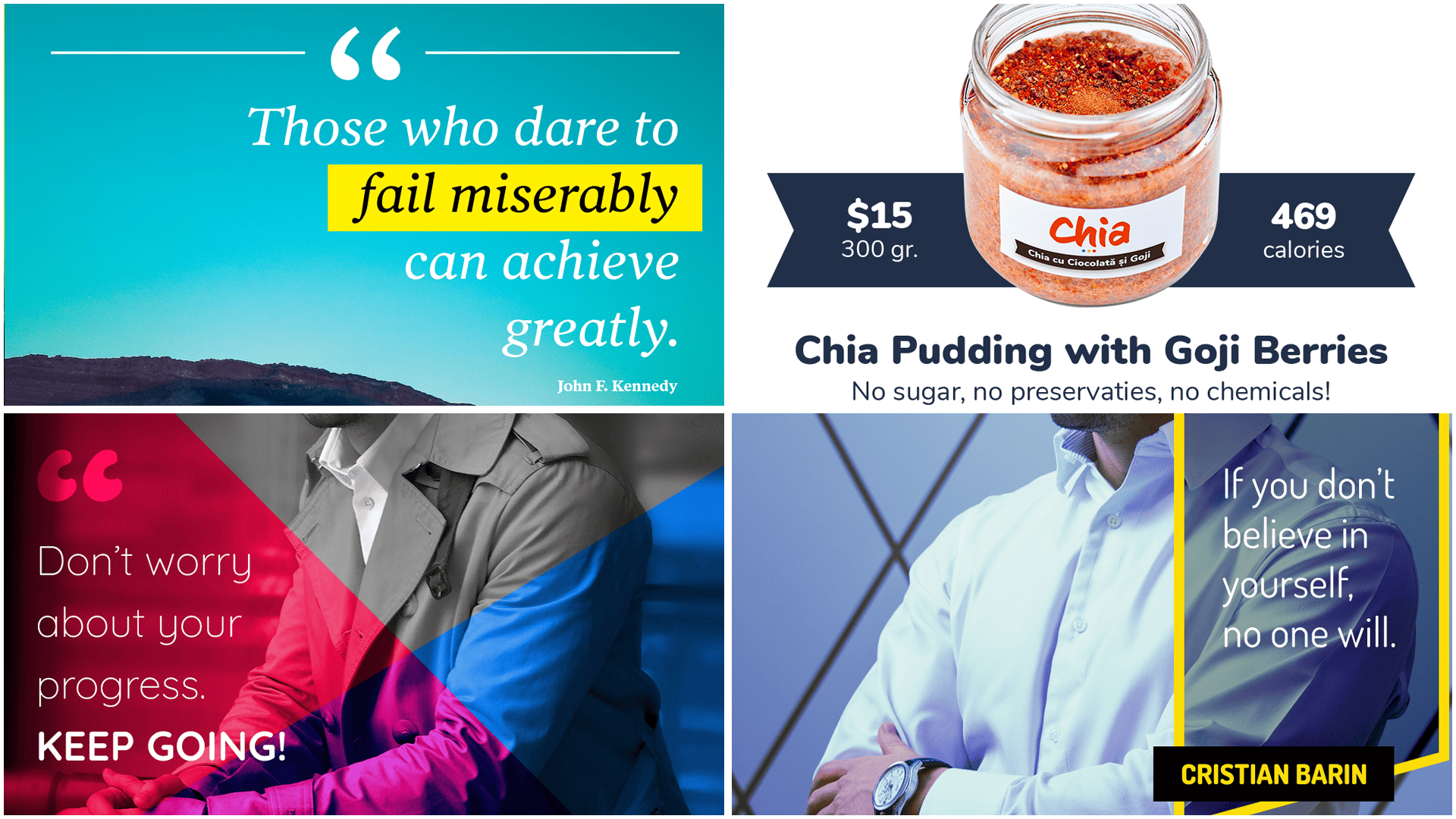
in meinem eigenen Land ein Unternehmen für gesunde Lebensmittel gegründet , das Desserts herstellt. Jetzt,
nachdem ich es gemacht
habe, muss ich plötzlich viele
Inhalte für meine
Social-Media-Profile erstellen , was heutzutage ein Muss ist. Du musst in den sozialen Medien posten. Das Problem ist, dass
ich unglaublich beschäftigt bin. Ich bin die ganze Zeit überfordert. Also, obwohl ich
gut im Fotoladen bin, bringt mich der Zeitmangel Jetzt setze ich mir ein Mindestziel, damit ich weiß, wie ich meine Anstrengungen anpassen
muss. Also habe ich beschlossen, einen Monat lang
jeden Tag zwei Beiträge auf Instagram zu posten. Nun, das mag eine Menge sein. Das mag ein bisschen sein,
je nachdem, wie Sie es sehen. Ich möchte das um
sieben Uhr morgens
und dann vielleicht um 3:00 Uhr
nachmittags posten und dann vielleicht um 3:00 Uhr
nachmittags Um Dinge zu planen, habe ich mehrere Optionen:
later.com oder Und einige davon sind
ziemlich erschwinglich. Haben Sie also auch einen kostenlosen Plan. Aber ja, das ist der Plan. 60 Beiträge pro Monat. Machen Sie sie in ein paar Stunden und dann sind Sie
den ganzen Monat damit fertig. Im Idealfall würde ich gerne an diesen 60 Posts arbeiten können
, nicht länger als vielleicht 4 Stunden oder
so, und dann
für den Rest des Monats damit fertig sein, und das wäre fantastisch. Dann jeden Monat,
Miete und so weiter. Nun, dieser Plan ist ziemlich gewagt, aber er ist eigentlich ziemlich
schwer zu verwirklichen. Wie können Sie
sich rechtzeitig so viele Inhalte
einfallen lassen , oder? Ich freue mich, sagen zu können,
dass ich glaube,
zumindest für dieses
spezielle Unternehmen eine Lösung gefunden zu haben. Also hier ist, was ich
getan habe. Zuallererst habe ich Fotografen gemailt Meine Anfrage war also ziemlich einfach. Ich brauchte tolle Fotos
von meinen Produkten. Ich habe versucht, sie selbst zu fotografieren, und ich habe
tatsächlich einige davon gepostet, aber es waren sieben
von zehn, nichts Besonderes Ich brauchte etwas Besseres,
damit dieser Plan funktioniert. Ich habe verschiedene Angebote bekommen,
aber am Ende habe ich den Typen engagiert
, der
etwa sieben Dollar pro fertiges
Foto verlangt hat. Und das ist ein ordentlicher Preis. Am Ende habe ich zwei Sets gekauft, eines im Isolationsmodus, also ohne Hintergrund, sodass ich es
absolut überall integrieren konnte, und ein anderes Set mit
akutem Hintergrund, obwohl ich beim Seitenverhältnis einen Fehler gemacht
habe. Ich habe mich für den Portrait-Modus entschieden. Landschaft wäre für Instagram
viel besser gewesen . Wie dem auch sei, mit diesen
isolierten Fotos hatte
ich Amo, und ich fing
an, sie sinnvoll zu nutzen. Nun, die Perspektive war nicht
perfekt, um damit zu arbeiten. Das war mein erster Versuch
, etwas, das mir später klar wurde. Aber um es kurz Ich habe die isolierten Fotos und sie in Photoshop
in
verschiedene andere Szenarien mit unterschiedlichen Hintergründen eingefügt . Das war also der halbe Schlüssel. Und das ist die Sache mit
diesen sauberen Bildern, die aus einem bestimmten Winkel
aufgenommen wurden ,
und dem Set des Fotografen Wir könnten jede kostenlose
Website verwenden, zum Beispiel Splash, oder sogar
eine Premium-Website wie Free Peck, um diese Gläser,
diese Produkte, in
verschiedene Szenen zu integrieren diese Produkte, in
verschiedene Szenen Was Sie
hier sehen, ist dann das Ergebnis. Die meisten von ihnen sind
ziemlich realistisch, obwohl sie nicht
perfekt sind, um ehrlich zu sein, aber sie erledigen ihre Arbeit. Nun, wenn ich dir nicht sagen würde, dass sie mit Photoshop bearbeitet wurden,
dass das ein isoliertes Glas ist
und ich sie in dass das ein isoliertes Glas den neuen Hintergrund gestellt habe Ich bin mir nicht sicher, ob du angerufen
hättest. Lus, denk dran,
auf einem Handy. Auf Instagram wirst
du keine kleinen Unvollkommenheiten
sehen Diese werden verblassen. Das
klingt vielleicht nicht nach einem wegweisenden Ansatz, aber das war der beste Ansatz Wir haben tatsächlich versucht, in
verschiedenen Situationen im Gras
während des Garvorgangs,
im Kühlschrank, auf
einem Schreibtisch usw. echte
Fotos verschiedenen Situationen im Gras während des Garvorgangs,
im Kühlschrank, zu machen, aber es gab immer Probleme Wir haben viel
Zeit, Energie und Geld verschwendet und im Grunde genommen haben wir aufgegeben und uns für diesen Weg entschieden. Also noch einmal, was physische Produkte angeht, schlage ich das nachdrücklich vor. Sie erhalten hochwertige
Einzelfotos, also PNGs, die in einem
bestimmten Winkel aufgenommen wurden, sodass Sie
diese Produkte in
verschiedene Szenen einfügen diese Produkte in
verschiedene Szenen Und dafür werden wir die
Fotoshow verwenden. Nun, die zweite Hälfte ist
etwas umstrittener, aber ich denke, sie ist für einige Unternehmen eine gute
Idee. Und das bedeutet. Das hast du richtig
gehört. Bedeutet. Also, ich bin mir nicht sicher, ob
du ein großer Fan von Imager, Red It oder sogar Nine Gag Aber das ist heutzutage eine der besten
Möglichkeiten, viral zu werden. Mittel sind eine fantastische
Möglichkeit, Ihre Marke ohne großen Aufwand auf
unterhaltsame und nachvollziehbare Weise bekannt zu Die meisten von ihnen haben
einige witzige Texte , die sie wirklich zum Leuchten bringen. Aber ja, manche sind vom visuellen Standpunkt
aus einfach lustig. So bin ich auf
60 Beiträge für einen ganzen
Monat und nur ein paar Stunden gekommen 60 Beiträge für einen ganzen
Monat und nur ein paar Stunden 30 falsche Aufnahmen und
dann 30 Mittel. Nun, dieser zweite Ansatz
mag ein bisschen riskant sein, aber ich glaube, dass viele Unternehmen sehr davon
profitieren können. Es kann neue
Mitarbeiter und junge Kunden gewinnen den
Zeitaufwand für die Erstellung von Inhalten reduzieren . Ehrlich gesagt ist es für einige Unternehmen eine gute
Idee. Jetzt
machen sogar große Unternehmen tatsächlich einige dieser
Dinge, einige Mädchenkram. Zum Beispiel Ryanair
, ein riesiges Unternehmen. Um fair zu sein, machen sie das
meistens auf Tech Tok, aber ja, insgesamt ist
es ziemlich gut Und du kannst es
nach vielen, vielen Möglichkeiten durchstöbern und lesen. Ich hatte keine Ahnung, wie
viele große Unternehmen diese
Kultur, diese Nischenkultur,
tatsächlich nutzen Aber ja, es ist eine Wahl. Deshalb ermutige ich Sie,
unvoreingenommen zu bleiben. Aber ja, insgesamt ist das mein Ansatz
zur Erstellung von Instagram-Inhalten, und ich hoffe, dass er dir auch helfen wird
. Lass uns jetzt an die Arbeit gehen, lass uns Photoshop
öffnen und
ein paar Sachen erstellen.
3. Saubere Produktpräsentation – Teil 1: Willkommen zurück. Lassen Sie uns mit einem Instagram-Beitrag für das physische Produkt
beginnen, für
das ich werben möchte. Ich habe also ein gutes,
qualitativ hochwertiges Foto des Produkts ohne Hintergrund und ein paar Texte, die
ich hinzufügen muss. Starten Sie also ein Foto, kaufen Sie ein und
erstellen Sie ein neues Projekt. Die Einstellungen 1080 x
1080, keine Kunsttafel. Dies ist die empfohlene
Größe für Instagram. Sie ändern ein paar Dinge, aber das ist ein guter
Ausgangspunkt. Nun, ich habe diesen Stil im
Kopf, ist eigentlich ziemlich sauber, VD-Produktorientiert und basiert auf Typografie
und auffälligen Farben Kommen wir also dazu, ziehen Sie
Ihr Bild in die Leinwand
und verkleinern Sie es auf
etwa 380 Pixel Das ist das Erste
, was wichtig ist. Du musst es
klein halten. Übertreib es nicht Versuchen Sie nicht, die gesamte
Leinwand mit diesem Produkt zu belegen. In neun von zehn Fällen gerät
das aus dem Gleichgewicht. Es ist nicht angenehm anzusehen. Okay, Versand des Produkts, sowohl vertikal als
auch horizontal. Wählen Sie mit der rechten Maustaste
die gesamte Leinwand aus und
verwenden Sie dann diese
Ausrichtungswerkzeuge. Okay, tolles Zeug. Fügen wir nun den Text hinzu
, den ich bereits vorbereitet habe, und Sie haben ihn angehängt. Aber die Hauptüberschrift müssen
wir verwenden, unglaublich lecker, nichts allzu Ausgefallenes. Nun, bevor wir
es formatieren, hier ist ein Kat-Track. Wir haben also das
Textwerkzeug aktiv, oder? Konzentrieren Sie sich noch hier auf die Optionsleiste und
wählen Sie zentrierten Text. Es ist dieses Symbol hier, oder Sie können das
Eigenschaftenfenster verwenden. Sie können es auch
hier finden. Okay, tolles Zeug. Benutze das Häkchen oder die
numerische Eingabe, um den Vorgang abzuschließen. Lassen Sie uns nun Strg A
und die Ausrichtungswerkzeuge verwenden. Und hier ist die Sache.
Und hier ist, warum wir das gemacht haben, warum wir den Text zentriert haben. Nehmen wir an, wir wollen es größer
machen, richtig? Vielleicht 130 Pixel oder
so. Die Ebene bleibt auf der Leinwand
zentriert. Das bedeutet, dass wir nicht jedes
Mal, wenn wir eine Änderung vornehmen, ständig zurückgehen
und es neu ausrichten
müssen jedes
Mal, wenn wir eine Änderung vornehmen, ständig zurückgehen
und es neu ausrichten Was die Schriftfamilie angeht, habe ich nach etwas
Handgeschriebenem gesucht, das eigentlich leicht zu lesen ist Und am Ende habe ich Relation verwendet, das
auf Adobe-Schriften verfügbar ist Wenn Sie es nicht bei Google Fonts
hinterlegt
haben, schauen Sie mal nach und
suchen Sie nach etwas Ähnlichem. Denken Sie daran, dass Sie Ihre eigene Version erstellen müssen.
Machen Sie sich
also keine Sorgen, wenn Sie diese spezielle Schrift nicht
verwenden können Okay, was das Gewicht angeht,
mach es fett. Und was die Farbe angeht, machen wir sie
tatsächlich orange,
etwas, das
wirklich auffällt. Der farbige Code
lautet wie folgt. Es ist FF 3c00. Das ist die Farbe der Marke. Also, obwohl es ziemlich hart ist, ist
es ziemlich auffällig, es ist die Farbe der Marke, also wird es passen. Obwohl der Name des Produkts auf dem Etikett sichtbar
ist, müssen wir uns
meiner Meinung nach darüber im
Klaren sein, dass
Sie ihn auf einem Telefon nicht sehen können. Die meisten Leute auf Instagram
sind keine Elite-Scharfschützen, also fügen wir hier einen weiteren Text Und das sollte
Kia-Pudding mit was auch immer heißen, Goji-Beeren,
so etwas Es auf der Leinwand zentrieren,
das ist sehr wichtig. Und was die Größe angeht,
nehmen wir auch 70 Pixel. Probieren Sie es natürlich aus. Nun, wenn Sie es
mit einer handgeschriebenen Schrift zu tun haben, braucht
der Rest des Designs
etwas ziemlich Normales In diesem Fall
basiert die Website
der Marke nun auf etwas
namens Nunito Das ist also eine Art Gesicht
, das ziemlich interessant ist. Also werden wir bei dieser Linie
bleiben, aber seien Sie sich bewusst, dass es einige Variationen
dieser Schriftfamilie gibt. Dies ist die
, nach der wir in ihrer schwarzen Farbe
suchen . Und hier ist noch eine
wichtige Sache in Bezug auf den negativen Raum. Obwohl wir
die Seiten der Leinwand nicht berühren, ist es trotzdem nicht
sehr schön anzusehen. Jedes Element muss
genügend Brutraum haben, und unsere Größe steht dem
im Weg. Reduzieren Sie es also auf etwa
65 Pixel, was uns ein ausgewogeneres Aussehen geben sollte. Und ja, ich denke, das
ist ein bisschen besser. Was die Farbe angeht, können wir es mit dem Orange nicht
übertreiben .
Das wäre zu viel Jetzt könnten wir ein dunkles
Grau verwenden, etwa 333, aber ich werde
so viele farbige Codes wie
möglich von der Website des
Unternehmens stehlen so viele farbige Codes wie . Nun, so kam ich dazu, 212f oder Nine
zu verwenden. Okay. Gutes Zeug.
Das ist dunkelblau. Okay, wir haben
noch ein paar
Textelemente , die wir hinzufügen müssen,
und das ist der Preis, das sind Gewicht, Kalorien, kein Zucker
und dann der Standort. Nun, das scheint ein bisschen viel zu sein, besonders für den
Instagram-Post. Mit viel Liebe zum
Detail werden
wir jedoch einen visuellen Highkey erstellen, damit er nicht abschreckend wirkt. Lassen Sie mich also den
Haftungsausschluss einfügen, der
besagt, dass das Produkt keinen Zucker, keine Konservierungsstoffe oder Chemikalien enthält. Dies muss
unter dem Geschmack des Produkts platziert werden, aber es muss nicht viel
Aufmerksamkeit erregen. Also ändere den Weg auf regulär. Und was die Größe angeht, vielleicht etwa
40 Pixel, vielleicht sogar weniger. Jetzt können
Sie von Zeit zu Zeit die Dinge selbst
in die Hand nehmen und diese Werte
ändern. Ich schlage vor, dass
Sie beim ersten Versuch meinen Schritten folgen
und, wenn Sie
damit zufrieden sind, Ihre eigene Version erstellen. Okay, wenn Sie fertig sind, treten Sie einen Schritt zurück und
sehen Sie, was vor sich geht. Wenn Sie
hier also zwei
verschiedene Schrifttypen verwenden und
verschiedene Gewichte verwenden, Sie die Botschaft auf
ästhetisch ansprechende Weise vermitteln, auf eine Weise, in der sie gut zum Ausdruck kommt Nun, was den Standort des Ladens angeht, wird
es
schwierig sein, ihn visuell von dieser Linie zu trennen Im Idealfall würden wir einen
großen Teil des leeren Raums nutzen, aber das ist teuer. Wir werden also unser Bestes tun, um einige dieser Elemente
neu anzuordnen einige dieser Elemente
neu anzuordnen nachdem sie alle platziert wurden,
aber wir wissen, dass wir uns nicht nur
auf den negativen Raum verlassen können Wenn das eine Website wäre, würde
ich einfach den Teiler mit
einem Pixelgrad hinzufügen Leider sind diese
Arten von Separatoren auf Instagram
nicht wirklich
beliebt Aus diesen Gründen werde
ich einen orangefarbenen Balken hinzufügen Holen Sie sich also das Rechteckwerkzeug und klicken Sie, um Ihre Werte einzugeben. Es wird 1080 mal 120 sein. Es wird sozusagen
ziemlich laut werden. Das wird die Spannung
erhöhen, aber das wird
im Großen und Ganzen Sinn machen im Großen und Ganzen Bitte unterschreiben Sie es, denn wir müssen es
perfekt positionieren. Fügen Sie den Text nun ein und formatieren Sie ihn wie folgt. Wir werden
dieselbe Schrift behalten, Nunito Black. Okay. Nun, was die Größe angeht, denke
ich an
50 Pixel in Weiß. Das ist orange, also
denke ich, dass das am besten funktioniert. Zentrieren Sie es wie immer
horizontal und vertikal. Das müssen wir an
jedem einzelnen Punkt tun. Jetzt verwende ich immer den rechteckigen
Winkel als Bezugspunkt. Deshalb musst du es an der richtigen Stelle
haben. Also hier ist die Information. Der Star der Show
ist das Glas selbst. Das handgeschriebene Fondo
ist ziemlich auffällig, aber es
dient dekorativen Zwecken , damit es Das hilft
dem Benutzer nicht wirklich. Der Geschmack ist wichtig,
weil er
wichtige Informationen liefert wichtige Informationen denn wenn Sie nicht wissen,
was in dem Glas ist, hier ist
natürlich
die Erklärung, hier ist was es ist,
es ist Chiapudding Und was mein Geld angeht, denke
ich, ist das die
zweite Sache, die nach dem Glas hervorstechen
muss Und dann die dritte Sache
, eine Hierarchie einzurichten. Der Benutzer muss
den Standort des Ladens kennen
, denn so werden Verkäufe abgewickelt. Wenn Sie nicht in dieser Stadt sind, das
natürlich keine Rolle. In Anbetracht all dessen sind
wir an einem guten Ort. Zeit für die kurze Pause,
damit du aufholen kannst, und wir
sehen uns in einer Sekunde.
4. Saubere Produktpräsentation – Teil 2: Willkommen zurück. Dieser
Beitrag ist eindeutig eine Herausforderung in Bezug auf
die Organisation von Inhalten. Wenn Sie nicht aufpassen, wird
es Ihnen
geschäftig und überladen vorkommen Nun, die Sache ist, wir müssen
noch ein paar Dinge
hinzufügen, Preis und Gewicht.
Lass uns zur Sache kommen Also mein Plan ist, sie
auf beide Seiten des Glases zu stellen. Auf der linken Seite werde ich die ersten beiden Elemente
einfügen. 15 Dollar und 300 Gramm. Diese sollten
dasselbe Blau wie zuvor verwenden, aber wir werden
jede Zeile anders formatieren um zu zeigen, dass es
hier
eine klare Hierarchie gibt . Das ist ein Unterschied. Der Preis muss
ziemlich hoch sein, sagen wir 55 Pixel. Was das Gewicht angeht, sollten wir uns für
Schwarz entscheiden , um wirklich herauszustechen Ich weiß übrigens, dass
das etwas verwirrend ist, aber ich spreche
über das Gewicht,
den Stil, nicht über die tatsächliche Farbe Du kannst dich also daran erinnern,
dass Schwarz doppelt fett war. Okay. Nun, die
zweite Zeile ist wichtig weil sie zeigen muss,
dass sie weniger wichtig ist. können wir erreichen, indem wir das Gewicht auf Fett
reduzieren, vielleicht sogar weniger,
und dann
die Größe unter 40 Personen ändern . Übrigens, nimm nie
etwas wie 50 für die erste Zeile und dann
44. für die zweite Der Unterschied
muss klar sein. Es muss zeigen, dass es sich um eine bewusste Entscheidung von Ihrer Seite
handelt und nicht um einen Fehler. Wenn sie sich zu ähnlich sind, kann das ein Fehler sein. Wie ich schon sagte, Sie
denken vielleicht sogar über normal
statt fett, aber ich habe vor,
ein dekoratives Element hinzuzufügen. Das wird
etwas mehr Kontrast erfordern, also ist es, was es ist. Okay, jetzt die linke
Seite, das ist erledigt. Lass uns eine Kopie für
die Kalorien erstellen und
sie auf der rechten Seite platzieren. Sie können die Alt-Taste drücken und ziehen oder J (wie bei James)
werfen
, um eine Kopie zu erstellen. Okay. Geben Sie 469
für die erste Zeile und dann Kalorien
für die zweite ein. Verwenden Sie auch hier den Typ Zwei. Wenn wir es auf diese Weise machen,
behalten wir die Formatierung bei, unser Styling. Nun, Sie haben vielleicht
bemerkt, dass ich Ihnen nicht gesagt
habe, dass Sie diese
drei Artikel vertikal versenden sollen. Und das liegt an dem Glas. Nun, es sieht aus, als würde
es im Weltraum schweben. Nun, wir könnten möglicherweise einen subtilen Schlagschatten
hinzufügen, aber auf Instagram glaube ich nicht , dass das die beste Wahl wäre. Du wirst es nicht sehen. Stattdessen werden wir ein Rechteck verwenden
,
ein gut aussehendes Rechteck. Schnappen Sie sich also dieses Tool und klicken Sie
, um Ihre Abmessungen einzugeben. Jetzt werde ich mich für
etwas ganz Spezielles entscheiden. Es ist 965 mal 170. Diese spezielle Breite
wird dazu führen, dass unsere Kia-Pudding-Linie
perfekt zu dieser Form passt Okay. Gutes Zeug. Zentrieren Sie es horizontal und platzieren Sie es entsprechend
im Ebenenfenster. Ich habe das eigentlich nicht erwähnt, aber das gute Stapeln ist von Zeit zu Zeit
wichtig Es sollte die erste
Schicht von unten
nach oben speziell
unter dem Glas Was die Farbe angeht, bleiben wir bei diesem Marineblau. Ich bin versucht, einen
Braunton zu verwenden , um zu zeigen, dass er auf Schokolade
basiert, aber eine dritte Farbe
wäre etwas zu viel Also kein Braun. Jetzt möchten Sie
vielleicht Orange verwenden. Aber auch das kann angesichts
dieser handgeschriebenen Schrift und der Position am
unteren Rand
der beiden Orangen etwas
übertrieben dieser handgeschriebenen Schrift und Position am
unteren Rand
der beiden Orangen Es ist ein guter Balanceakt, wenn man es mit
so vielen Komponenten zu tun hat, aber genau aus diesem Grund
arbeiten wir an diesem Projekt Ich habe festgestellt, dass viele
Geschäftsinhaber versuchen, so viele
Informationen wie möglich in einem einzigen Beitrag Und wenn Ihr Kunde dasselbe
will, ist
dies das richtige Projekt für Sie Okay, jetzt fangen wir an, die Dinge in Ordnung zu
bringen. Wählen Sie beide Textebenen aus
und machen Sie sie breit. Okay, gutes Zeug.
Klicken Sie übrigens bei gedrückter
Ctrl-Taste direkt auf die Leinwand, um diese Elemente aufzurufen. Sie müssen das
Verschieben-Tool aktivieren und diese automatische
Auswahlfunktion deaktivieren. Okay. Gutes Zeug. Wählen Sie als Nächstes das Rechteck aus und
zentrieren Sie es vertikal. Das gesamte Element sollte in der Nähe des
Bodens des Glases
platziert werden . Es wird also so
aussehen, als ob das Produkt darauf
ruht,
was großartig ist. Um diesen Punkt weiter zu
veranschaulichen, lassen wir in diesem Bereich etwa zehn
Pixel übrig. Das ist eine feine Note, die in den meisten Fällen
Wunder bewirkt. Das ist Liebe zum Detail. Apropos Ränder Die erste Textzeile sollte irgendwo oben
platziert werden . nicht zu nah dran, da es dadurch komisch aussehen wird. Ich schlage irgendwo zwischen
70 und 100 Pixeln vor, und Sie können die Steuertaste verwenden , um die
aktuellen Messungen zu überprüfen Und hier ist eine großartige
Technik, mit der
Sie all diese Elemente schnell auswählen und
verschieben können Sie all diese Elemente schnell auswählen und
verschieben Die altmodische
Methode wäre,
das Ebenenfenster zu verwenden und die
Mehrfachauswahl über die Steuertaste durchzuführen Ob es einen
besseren Weg gibt, der nur
funktioniert, wenn Sie es
mit einem gesperrten Hintergrund zu tun haben Sie können feststellen, dass dies der Fall ist, indem Sie sich dieses Symbol hier ansehen. Falls Sie es nicht haben, ist
es ganz einfach zu aktivieren. Gehen Sie zum oberen Rand des
Ebenenfensters und klicken Sie auf dieses Schlosssymbol. Okay. Jetzt bin ich unterwegs, Tool. Ich habe die automatische
Auswahl nicht aktiviert, oder? Halten Sie die
Strg-Taste gedrückt und ziehen Sie
eine Auswahl heraus , die
Ihnen alle Ebenen enthält
, die Sie verschieben möchten. Das ist es. Hast du es bekommen? Also lass mich die Auswahl aufheben und nochmal weitermachen. Sie werden also
die Steuertaste, die die Befehlstaste
auf
dem Mac ist, gedrückt halten die Steuertaste, die die Befehlstaste
auf
dem Mac ist, und ein
imaginäres Kästchen herausziehen, wenn Sie Alles, was
sich in diesem Feld befindet, wird ausgewählt Und Sie können sehen, dass all
diese Ebenen im Ebenenbedienfeld beleuchtet werden. Jetzt habe ich
meinen Mausklick nicht losgelassen, sodass ich Ihnen zeigen kann, wie
je nach Größe des Felds verschiedene Ebenen
im Layoutfenster aufleuchten. Probieren Sie es selbst aus, und Sie werden sich in diese Technik,
die Methode zur Auswahl von Boxen,
verlieben . Das einzige Problem ist, dass
dafür ein gesperrter Hintergrund erforderlich ist, und manchmal ist das
keine Option. Falls Sie
sich meine Maße ansehen möchten, wird
die fertige PSD dem Kurs
beigefügt. Hier gibt es keine Magie. Ich möchte nur,
dass der obere Rand ungefähr
dem unteren entspricht. Dazu müssen all
diese Elemente so
nahe beieinander liegen , dass sie als eine Einheit
wahrgenommen werden. Aber nicht zu nah beieinander, denn wir werden in die Kategorie „Viel los“ fallen
, in die Kategorie „Unordnung“ Okay. Gehen Sie weiter,
damit ich Ihnen
eine weitere Suite-Technik zeigen kann
, diese Formebene ein bisschen besser
aussieht. Wählen Sie sie aus und ändern Sie die
Farbe in V-Grau. Dies ist ein Tempo-Y-Schalter, damit Sie den Vorgang besser
verstehen können. Wenn diese Ebene ausgewählt ist, hilft Ihnen
Photoshop dabei,
jede Hilfslinie in der Mitte zu platzieren. Also hier ist, wie das läuft. Verwenden Sie Control R, um die Regeln zu
aktivieren. Wenn diese nicht angezeigt werden, gehen Sie zum Hauptmenü, um sie anzusehen. Wählen Sie von hier aus Rulers aus. Klicken Sie auf der oberen Seite auf eine Hilfslinie,
halten Sie die Maustaste gedrückt und ziehen Sie sie heraus. Und wenn Sie es
näher an das Rechteck heranrücken, werden
Sie feststellen, dass es genau
in
der Mitte dieser Form
einrastet , und das wird in einer Sekunde
wichtig werden. Bitte beachten Sie, dass das Einrasten nur funktioniert, wenn die
Ebene ausgewählt ist Okay. Als Nächstes schnappen Sie sich das
Direktauswahl-Werkzeug, Hotkey A. Es ist dieses Tool hier mit einem weißen Pfeil, nicht
der schwarze. Lassen Sie uns nun eine
Auswahl wie diese treffen, und dadurch werden der Pfad
und
die Ankerpunkte der Form sichtbar . Diese
interessieren uns nicht, aber wir möchten
weitere Ankerpunkte hinzufügen. Wechseln Sie also zum Stift W H Taste P. Es ist dieser in
der Werkzeugleiste. Zoomen Sie hinein und gehen Sie über
diesen bestimmten Punkt. Wir haben die Linie, die sich
mit dem rechtwinkligen Pfad überschneidet. Sie werden sehen, dass sich der
Cursor ändern wird. Sie werden ein Plus-Symbol
erhalten. Und das bedeutet, dass Sie
einen neuen Ankerpunkt setzen werden. Keine Sorge, du wirst in einer Sekunde
sehen, was was ist. Klicken Sie darauf und wir können loslegen. ohne etwas anderes Umschalttaste
gedrückt und tippen Sie viermal auf die
rechte DO-Taste, ohne etwas anderes zu tun. , werden die Dinge
kristallklar Sie das getan haben
, werden die Dinge
kristallklar werden. Mal sehen, wohin das führt, wir machen ein
Band aus Schwertern Ich bin kein Fan
dieses abgerundeten Looks, also halte die alte Taste gedrückt, das ist die Optionstaste auf dem Mac und gehe über diesen Ankerpunkt Der Cursor wird
es wieder ändern. Denken Sie daran, dass Sie das Minussymbol nicht
wollen. Nein. Falls das auftaucht, bedeutet
das, dass du den alten Schlüssel nicht
gedrückt hältst. Das ist es, was du eigentlich willst. Und das wird die Dinge wortwörtlich wieder
in Ordnung bringen. Okay, jetzt für die andere
Seite, das gleiche Verfahren. Mit dem Stift fahren wir
über die Kreuzung. Wenn Sie ein Sternchen sehen, sind
Sie nicht da, wo Sie sein sollten, oder Sie haben
den Pfad nicht In diesem Fall müssen Sie das weiße Tattle erneut
verwenden Okay, klicken Sie jetzt, halten Sie die Umschalttaste gedrückt und tippen Sie viermal auf die linke
DO-Taste Halten Sie natürlich die Alt-Taste gedrückt und klicken Sie dann erneut, und wir haben Gold. Wenn Sie Hilfe benötigen, gehen zurück und schauen Sie
es sich noch einmal Um den Pfad zu löschen, einfach die Eingabetaste und fertig Wir haben
in diesem Vortrag viel getan,
und ich hoffe, Sie haben
es geschafft, Schritt zu halten. Natürlich musst du
die Farbe wieder zu
diesem bestimmten Blau ändern . nun die Anleitung angeht, können
Sie sie wegziehen. Eine Sache bei
diesen Textebenen ist, dass
sie nicht
in der Multifunktionsleiste zentriert sind. Wählen Sie also eine davon aus, nehmen Sie das Marquee-Werkzeug Tastenkombination und ziehen Sie ein Feld heraus Wechseln Sie dann zum Verschiebewerkzeug
und richten Sie es korrekt aus. Wählen Sie abschließend D mit Steuerung D aus und machen Sie
dasselbe auf der anderen Seite. Wir erstellen also wieder eine
Box mit dem Marquee-Tool und weisen Photoshop an, den Text in
der Mitte zu platzieren Das ist schnell und effizient. Okay, lassen Sie uns
in der nächsten Vorlesung
über dieses Design sprechen und darüber,
wie wir es testen können. Ich sehe
dich in einer Minute.
5. Instagram Mockups – Einfach!: Willkommen zurück. Wir haben ein erstes Instagram-Design erstellt,
aber an dieser Stelle solltest
du wissen, dass
du deine Designs immer
anhand eines Markups
testen solltest deine Designs immer
anhand eines Markups
testen Zum Glück hat Instagram
ein großartiges Tool, mit dem wir genau das
tun können Es heißt Creative Hub und bietet Ihnen
ein
Instagram-Feed-Markup , das intuitiv
und einfach zu bedienen ist. Dies ist offensichtlich mit
Facebook verbunden , da sie
dieselbe Firma Meta haben. Lassen Sie mich
Ihnen jetzt zeigen, wie das funktioniert. Die ersten Felder sind dazu
da, dem Markup
eine zusätzliche Dosis
Echtheit zu verleihen Jetzt überspringe ich
sie, denn was wir eigentlich sehen wollen,
ist das Design selbst Klicken Sie hier und
Sie können ein Foto auswählen oder eines von
Ihrem Computer hochladen , und genau
das wollen wir. Ich habe es nicht erwähnt, aber benutze Alt Control Shift W, um dein Design als PNG zu
exportieren. Also das ist Alt Control Shift
W. Wenn das nicht funktioniert, gehe zu Datei, Export, Export als tolles
Zeug. Okay, richtig. Nachdem das erledigt ist, wird
es hier angezeigt
und Sie können Ihr Design analysieren. In diesem Fall bin ich mit dem Layout sehr
zufrieden,
und ich denke, es ist ein flexibler
Stil,
mit dem Sie
dieses Chia-Pudding-Glas
schnell gegen eine Vielzahl von Produkten austauschen können austauschen mit dem Sie
dieses Chia-Pudding-Glas
schnell gegen eine Vielzahl von Produkten Nun, dieser Beitrag wäre noch besser
gewesen, wenn wir eine Website mit
diesem orangefarbenen Rechteck gehabt hätten Aber das waren die
Spezifikationen des Projekts. Das haben wir also ausgeführt. Wir haben einen physischen
Standort und eine Adresse angegeben. Nun, was den
weißen Hintergrund angeht, denke
ich, dass das eine kluge Wahl ist. Selbst ein neutraler
Grauton wird
diesen marineblauen Text trüben, der tatsächlich
aussieht, als wäre er rein schwarz,
und jeder andere Hintergrund,
egal
welcher und jeder andere Hintergrund,
egal abstrakte,
hätte das Design überfüllt Ich stehe also hinter meiner Entscheidung. Aber weißt du, du kannst
immer beweisen, dass du falsch liegst. Versuche etwas anderes, und
wenn es besser aussieht, ich es zu. Nun, was die Anzahl der
Kalorien und das Gewicht
angeht, gibt es etwas
zu sagen normal statt fett zu
verwenden. Ich denke, es ist einen Versuch wert, aber auch das
überlasse ich Ihnen. Andererseits
glaube ich nicht, dass es eine kluge Wahl
gewesen wäre,
diese Form orange zu machen . In deinem Gesicht wären es
zwei gewesen. Und das Ganze
wäre viel zu orange. Mein Rat ist, sauberer
ist immer besser. Nun, was die Produktgröße angeht, das ist eine Sache, bei der Ihre
Kunden gegen Sie kämpfen könnten. In diesem speziellen Fall hätten
wir es größer machen können. Sagen wir vielleicht etwa 450 Pixel breit. Nun, ich denke, das wäre
die absolute Höchstgrenze. Wie Sie sehen können,
nimmt das eine Menge wertvoller
Atempause in Anspruch. Was, es kann funktionieren. Probieren Sie dieses Creative
Hub-Tool aus und finden Sie heraus, was aus
Ihrer Sicht am besten funktioniert. den Unterschied
zwischen diesem Markup und
einem, das ich für
mich selbst als Screenshot erstellen würde, angeht, denke
ich, dass er minimal wäre Es lohnt sich,
eines von Grund auf neu zu erstellen, nur damit Sie Ihre Fähigkeiten
üben können Aber hier ist das Coole. Nachdem Sie eine
URL für diesen Beitrag eingegeben
haben, können Sie
ihn tatsächlich auf Ihrem Telefon in der Vorschau anzeigen. Das ist fantastisch. Speichern Sie Ihr
Modell, geben Sie ihm einen Namen und Sie werden sehen, dass die Schaltfläche „
An Handy gesendet “ aufleuchtet Es wird einen Moment dauern, aber dann können Sie Ihr Telefon
auschecken und sicherstellen, dass es genau richtig ist. Also ja, insgesamt scheint diese Funktion „An das
Handy senden “ großartig zu sein. Natürlich
musst du eingeloggt sein. Aber ja, insgesamt können Sie auf diese
Weise
Instagram-Mockups erstellen und mit nur
wenigen Klicks zur Plattform gelangen Wenn das nicht funktioniert, können
Sie jederzeit
eines im Photoshop erstellen . Fröhliches Design.
6. Inspirierende Inhalte – Teil 1: Komm zurück. In diesem Vortrag werden
wir einen
Instagram-Post verfassen, der sehr
beliebt und zeitlos ist ,
ein inspirierendes Zitat Solange Sie sich
an bestimmte Regeln halten, können
Sie Tonnen
dieser Designs ohne großen Aufwand Das erste, was wir
brauchen, ist natürlich ein Angebot. Starten wir jetzt Google
und fangen wir an zu suchen. Sie werden von
Websites überflutet werden , die
diese Art von Inhalten anbieten Das ist also eigentlich ein
anderes Problem. Die wichtigste Regel bei
der Erstellung dieser Art
von Beiträgen ist nun ,
durch und durch konsistent zu bleiben Das bedeutet, dass alle
Ihre Designentscheidungen in
eine Richtung weisen
müssen. Ich werde Ihnen im weiteren Verlauf einige
Beispiele geben. Aber lassen Sie uns vorerst dieses
Zitat von John F. Kennedy verwenden. Diejenigen, die es gewagt haben,
kläglich zu scheitern, können viel erreichen. Okay, ein schönes Zitat.
Keine Frage. Starten Sie Photoshop und erstellen Sie ein neues Projekt wie
immer 1080 x 1080 Nehmen Sie dann die
Tastenkombination T und fügen Sie sie ein. Aber jetzt mach es rein schwarz,
kein besonderes Styling. Mach es groß, vielleicht auch
100 Pixel. Auch das ist Tempo. Okay.
Nach der Konsistenz ist
Typografie das nächste
große Ding auf meiner Liste Für diese Art von
Beiträgen ist es unerlässlich. Zitate müssen
in einer wunderschönen Schrift dargestellt werden. Das allein erhöht die Qualität Ihrer
Beiträge erheblich. Das bedeutet, dass Sie
niemals
auf zufällige Schriftarten zurückgreifen sollten , die Sie auf Ihrem Computer
haben. Archivieren Sie stattdessen Dobe-Fonts und nehmen Sie sich Zeit, nach etwas Besonderem zu
suchen Sie
müssen sich natürlich mit
Ihren Adobe-Informationen anmelden,
mit derselben E-Mail-Adresse
und demselben Passwort, die Sie für Ihr
Photoshop-Abonnement verwenden Selbstverständlich
benötigen Sie ein gültiges Abonnement. Andernfalls können Sie nicht auf diese Bibliothek zugreifen. Wenn Sie das nicht verwalten können, verwenden Sie Google Fonts, eine nette
und kostenlose Alternative, okay. Als allererstes
ersetze ich den
Beispieltext durch meinen eigenen. Als Nächstes verwende ich das Filtersystem. Nun, das bringt meinen
Standpunkt zur Konsistenz zur Sprache. John F. Kennedy ist eine sehr angesehene
historische Persönlichkeit, oder? Er war der Präsident der
Vereinigten Staaten von Amerika. Nun, diese Eigenschaften
erfordern ein gewisses Aussehen. Lassen Sie mich Ihnen
einige Beispiele dafür zeigen ,
was Sie vermeiden sollten und
was nicht. Schauen Sie sich also hier bei Gala um. Also, denkst du, dass
das angemessen ist? Würde der
Präsident der Vereinigten Staaten eine solche Schrift verwenden, oder wie wäre es mit dieser
Schrift namens Bastly? Nun, das hat eine völlig
widersprüchliche Atmosphäre. Es ist viel zu kreativ. Es ist viel zu
da draußen, zu skurril. Es sieht bestimmt nicht gut
aus für dieses Projekt. Auf der anderen Seite ist Jello
Light eine gute Wahl. Es ist elegant, raffiniert, ohne prätentiös zu sein Es hat Charakter, aber
in einer ordentlichen Dosis. Also hier ist übrigens,
was ich mit prätentiös
meine , Quita Das ist ein Gesicht,
das schwer zu lesen ist, aber was noch wichtiger ist, B, es ist viel zu stark in deinem Es schreit nach Aufmerksamkeit. Sie also beim Stöbern Denken Sie also beim Stöbern an die Person
hinter dem Zitat, aber auch an die Nachricht selbst Sie können
sich auch etwas vormachen , indem
Sie etwas auswählen , das
auf Ihrem Desktop-Computer nur schwer zu lesen ist. Zum Beispiel ist Timber Line
Regular ein wichtiges Beispiel. Es sieht zwar toll aus, wenn Sie versuchen, es zu benutzen, werden
Sie feststellen, dass es ein
gutes Maß an Konzentration erfordert. Mir gefallen besonders die
Details des T-Zeichens, aber das ist alles umsonst denn wenn man
alles auf dem Handy verkleinert, kann man es
kaum verstehen Nach langem Suchen bin ich bei Pointer Old Style
gelandet. Dieser Gesichtstyp hat drei
Gewichte. Das ist interessant. Es stimmt
sowohl mit dem Autor dem eigentlichen Zitat selbst überein. Für mich ist das also der Gewinner. Fangen wir jetzt an,
nach einem Bild zu suchen , das
passt. Unsplash.com ist meine erste
Anlaufstelle für Source. Völlig kostenlos, aber es gibt auch einige
Premium-Fotos Jetzt können diejenigen, die es wagen,
kläglich zu scheitern, kläglich Es geht um Herausforderungen. Es geht darum,
Hindernisse zu überwinden, indem man furchtlos ist. Ein Berg oder ein verlassener Ort eignen sich am besten als
Kulisse für dieses Zitat Nun, hier ist, was ich ausgewählt habe. Sie müssen sich etwas Zeit
nehmen und das Richtige finden. Nun, das entspricht der Stimmung, die ich zu vermitteln
versuche, aber es ermöglicht mir auch,
weißen Text in diesem oberen Teil zu verwenden Ziehen Sie es also in Photoshop
und positionieren Sie es richtig. Denken Sie daran, die Größe bei Bedarf mithilfe der
Koordinatengriffe zu ändern Wenn Sie zufrieden sind und das
Ebenenfenster sortiert ist, sollte
es natürlich entsprechend platziert
werden Machen Sie den Text so, dass er passt, und lassen Sie uns diese spezifischen Typhas
verwenden. Das ist übrigens mit
einem Y gekennzeichnet. Okay. Das läuft ziemlich gut. Was die Größe angeht, denke ich, dass
80 Pixel in Ordnung sein sollten, aber so
möchte ich sie anordnen. Also sieh dir die
Krümmung dieses Berges an. Ich denke, der beste
Weg,
es zu ergänzen, besteht darin, den Text zu schreiben und auszurichten. Übrigens, es ist wirklich
ein Wechsel zwischen
kursiv und
lateinisch oder normal. Schau, was dir am besten gefällt. Ich glaube, für das Zitat selbst bleibe ich bei der Kursivschrift. Übrigens haben wir vergessen
, den Autor hinzuzufügen, und das wäre schade. Schreiben Sie also den Namen des Präsidenten, aber dieser muss
viel, viel kleiner sein. Ich würde sagen, diesmal vielleicht 22
Pixel fett gedruckt. Schreiben Sie, richten Sie es am Text aus, obwohl wir noch ein
wenig bearbeiten müssen. Jetzt möchte ich Sie daran erinnern, dass es in Ordnung ist,
Ihr DO-Element zu verschieben. Sie müssen es nicht genau
in der Mitte des Fotos
platzieren . Nein. Die Drittelregel besagt, dass es völlig in Ordnung ist,
Dinge zur Seite zu stellen. Okay. Zurück zum Zitat, ich glaube, ich möchte
die Zeilenhöhe,
diesen Teil hier, auf
etwa 100 Pixel oder so erhöhen . Wir haben also mehr als
genug Brutraum. Das hilft wirklich sehr. Nun, der Standardwert
war ziemlich gut, aber ich denke, das ist besser. Was den rechten Rand angeht, so wird etwas in der Größe von 70
Pixeln großartig sein. Aber hier ist der Clou. Teilen Sie den Text in sinnvolle Zeilen Also hier ist, wie ich es machen würde. Aber in der ersten Zeile
würde ich diejenigen behalten, die
sich trauen . Und dann
würde die nächste Zeile kläglich scheitern Dann kann die nächste etwas
erreichen, und zwar endlich viel. Jetzt kann dieser subtile Track Ihr Design
dramatisch
verbessern. Und das liegt daran, dass ich
eine imaginäre diagonale Linie gebildet habe. Das fließt gut und es ist ästhetisch
ansprechend anzusehen, auch wenn Sie es vielleicht nicht sofort
bemerken Sie haben sich davon angezogen,
wenn auch instinktiv. Deshalb habe ich eine
so kleine Größe für
den Namen des Autors gewählt eine
so kleine Größe für
den Namen des Autors Ich wollte diese
Linie beibehalten, diese diagonale Linie. Nun, es gibt noch einen zweiten Grund, aber den werde ich in
der nächsten Vorlesung behandeln. Nehmen Sie sich Zeit dafür, machen Sie eine Pause,
so oft Sie müssen, und ich sehe
Sie in einer Sekunde.
7. Inspirierende Inhalte – Teil 2: Willkommen zurück. Eine andere Sache
, die ich mit dieser Formatierung erreichen möchte, ist die
Unterstreichung bestimmter Wörter nun Fehler
kläglich und stark
in einzelne Zeilen setze, werden
diese hervorstechen Das sind die Schlüssel
hinter dem Zitat. Hier gibt es eine Jetaposition, ein hohes Maß an
Kontrast zwischen diesen beiden. Sie so zu lassen, wie sie
sind, ist ziemlich subtil, aber es erledigt den Job Jetzt könntest du ihnen
noch mehr vertrauen, indem du diese Farbe
änderst Zum Beispiel funktioniert F F, F
zero, zero, zero ganz
gut mit diesem Hintergrund. Nun, für mich ist das ein bisschen
zu viel in deinem Gesicht, aber ich weiß, dass dies
eine beliebte Technik ist. Eine andere Möglichkeit besteht darin,
das Rechteck hinter
dem wichtigsten
Teil des Zitats hinzuzufügen das Rechteck hinter
dem . Und ich würde sagen, das ist
die zweite Zeile , die
Ihre Aufmerksamkeit wirklich auf sich zieht Sie also das Rechteck auf w und klicken Sie
dann auf eine beliebige
Stelle, um diese Werte einzugeben Also habe ich 560 mal 100 genommen. Platzieren Sie es unter
der Textebene, und wenn Sie damit
zufrieden sind, ändern Sie die Farbe. Wir werden
genau den gleichen Farbcode verwenden. Das ist F F, F Null, Null, Null. Das bedeutet natürlich, dass diese speziellen Wörter geändert werden
müssen. Also geh zu reinem Schwarz. Dies ist einer der wenigen Fälle , in denen reines Schwarz
tatsächlich Sinn macht. Und so müssen
wir dieses Rechteck ausrichten. Das ist ein bisschen knifflig, denn
wenn Sie sich dem nähern, verfehlen
Sie einfach das Ziel. Das wird nicht gut genug
sein. Wenn Sie nun versuchen,
die Ausrichtungswerkzeuge zu verwenden, funktionieren
sie nicht, da dieser Inhalt
auf einer einzigen Ebene platziert wird. Sie könnten
diese Textebene zwar
möglicherweise in
mehrere Teile aufteilen , aber
das wäre immer noch nicht ideal. Stattdessen empfehle ich
den umgekehrten Ansatz. Anstatt also die
Textebene an der Form auszurichten, ordnen
Sie den rechtwinkligen
Winkel auf der Grundlage der Textposition an.
Also hier ist die Sache Wählen Sie sie aus, also die Form, und aktivieren Sie dann
das Auswahlrechteck. Hotkey M, M für den Auswahlrahmen. Horizontal gesehen gibt es
nichts Besonderes. Beginne von der linken Seite
des F bis zur
rechten Seite des Y.
Wechsle zum Verschiebepool und verwende
den entsprechenden Befehl.
Dieser hier. nun den Vorgang in Bezug auf die Höhe, Wiederholen Sie nun den Vorgang in Bezug auf die Höhe, indem
Sie das erste Zeichen auswählen. Jetzt, in meinen ersten
Jahren als Designer, hatte ich wirklich
mit diesen Hüllen zu kämpfen Als ich diese Lösung entdeckte, war
ich
von ihrer Einfachheit überwältigt. Aber ja, tolle Arbeit. Das ist zwar alles in Ordnung und gut, aber
beachten Sie, dass die Breite des
Rechtecks
unsere imaginäre Linie
rechts neben diesem Zitat durchbricht unsere imaginäre Linie
rechts neben diesem Zitat Obwohl das keine große Sache ist, ist
es für mich immer noch eine kleine Unvollkommenheit Trotzdem sollten Sie es niemals auf diese Weise verkleinern. Das sieht schrecklich aus
und ist ein klarer Fehler. Hatte das vorherige Szenario eine leichte Unvollkommenheit? Okay, weitermachen, ich möchte das Gefühl
verstärken,
dass es sich um ein Zitat handelt Damit das passiert, werde
ich
einige Dekorationen in
Form von Anführungszeichen hinzufügen . Geben Sie das Textwerkzeug
und fügen Sie das Symbol hinzu. Verwenden Sie dieselbe Telefonfamilie, aber behalten Sie sie in der regulären Form bei. Jetzt das lustige Zeug für
die Größe, 300 Pixel. Riesig, ich weiß, aber es
muss auffallen. Platzieren Sie es in der horizontalen
Mitte des Bildschirms und etwa 40 Pixel
von oben entfernt. Tippen
Sie anschließend ein wenig fein an einem Rechteck an, aktivieren Sie das Rechteckwerkzeug und klicken Sie, um diese Werte einzugeben. Also werden wir uns
für die Breite von 940 entscheiden. Und was die Höhe angeht, wird
das eine dünne Linie sein Lass uns mit vier gehen. Beide sollten weiß sein.
Keine Frage. Jetzt, nachdem Sie sie ausgerichtet haben, werden
Sie feststellen, dass
sie sich tatsächlich überlappen. Das ist eine Gelegenheit, mit
einer Maske zu arbeiten , also hier ist die Sache. Fügen wir also ein weiteres Rechteck hinzu. Aber dieses Mal
sollte es 180 Pixel breit sein. Die Höhe spielt wirklich keine
Rolle. Geben Sie einen beliebigen Wert ein. Jetzt werden
wir diese Form verwenden, um eine Lücke in unserer Linie zu erzeugen. Und hier ist der Prozess. Sie müssen also kontrollieren, auf das rechteckige Miniaturbild klicken und schon wird eine Auswahl getroffen Beachten Sie die marschierenden Fans.
Das ist eine Auswahl Gehen Sie dann zum Ebenenfenster verstecken Sie es und wechseln Sie
zur Linienebene Also auch hier
muss die Linienebene ausgewählt werden. Halten Sie dann die alte Taste gedrückt, das ist die Optionstaste
auf dem Mac, und klicken Sie unten
im Ayel-Bedienfeld auf die Schaltfläche Layel-Maske Dieser hier. Und das ist es. Das ist die Technik.
Wir haben die Lücke geschlossen. Wir können die Farbe ändern, wir können die Größe ändern und so weiter Das ist die richtige Art zu arbeiten. Sie können nicht einfach die Epochen
des Tools verwenden und es entfernen. Das wäre nicht
okay. In Ordnung. Jetzt, wo wir den oberen Teil haben, können
wir die Lt-Drag-Technik verwenden um unten einen weiteren hinzuzufügen,
quasi
beim Erstellen einer Kopie. Wenn Sie das Ziehen nicht mögen, verwenden
Sie
einfach Strg J, und schon wird eine Kopie erstellt, obwohl Sie sie manuell verschieben
müssen Und damit ist es fast abgeschlossen. Ein inspirierender Beitrag, der alle Regeln
befolgt. Es ist in jeder Hinsicht konsistent. Es verfügt über eine
wunderschöne Schrift. Es ist mit
der Drittelregel gut organisiert und bietet einen großen Kontrast Insgesamt ist dies ein Gewinner. Jetzt möchte ich Ihre Konzepte sehen. Machen Sie ein paar und laden Sie sie auf die Plattform hoch, damit Sie
Feedback erhalten können. Viel Spaß damit.
8. Schwarz-Weiß-Inhalte: Willkommen zurück. In diesem
Vortrag geht es um interessante Techniken, mit denen Sie Ihre Beiträge aufpeppen
können. Das Endergebnis wird ein schwarz-weißer
Instagram-Post mit einem grungy Bleib bei mir und
du wirst sehen, was ich meine. Jetzt werde ich zum Auftakt ein anderes
Zitat verwenden. Die einzige Reise ist die
innerhalb eines Schuhs für
einen Instagram-Post. Wenn Sie jetzt planen, einen Schwarzweißeffekt zu erzielen, ist
das Foto unverzichtbar. Ich habe ehrlich gesagt viel Zeit auf
Unsplash verbracht , um das
richtige Bild für diesen Job zu finden Und ich bin endlich bei diesem
gelandet. Wie ich in einem
anderen Video gesagt habe, muss
die Stimmung des Fotos
mit dem Zitat übereinstimmen In diesem Fall stimmt das, soweit es mich betrifft, sehr gut überein Ich konnte Duter nicht finden, also nimmt das eine
Komponente aus dem Projekt weg, Dauter selbst, aber damit bin
ich einverstanden Zurück zum Foto, es
ist die Treppe, die dafür sorgt, dass das wirklich funktioniert Ziehen Sie sie nun in die Leinwand, und Sie
müssen die Größe stark ändern,
da wir nicht
zu viel von der Schicht
in der Komposition sehen möchten von der Schicht
in der Komposition Wenn Sie
den Koordinatengriff aufgrund
der Zoomstufe nicht sehen den Koordinatengriff aufgrund
der können, können Sie dies tun Wählen Sie das Breitenfeld aus, halten Sie die Maustaste gedrückt, und
beginnen Sie mit dem Scrollen. Solange das Kettensymbol gedrückt
ist, hast
du Gold. So ändern Sie die Größe, wenn Sie die
Koordinatengriffe nicht sehen, oder Sie können die Ansicht einfach mit der Nulltaste
verkleinern, und das macht dasselbe Okay, verschiebe das
Foto jetzt so weit nach unten, dass du kaum
einen kleinen Teil ihres Haares abschneidest So etwas
sollte gut funktionieren. Was den
Schwarz-Weiß-Effekt angeht, ist
da nichts dran. Wir haben eine
Einstellungsebene, die genau das tut. Klicken Sie also hier unten im Layoutfenster auf das Symbol, das nach
Sing ang aussieht, und Sie werden es
genau hier in dieser Liste sehen Jetzt haben Sie
in diesem Eigenschaftenfenster verschiedene Schieberegler in diesem Eigenschaftenfenster Sie können den Effekt anpassen. Aber das werden wir überspringen, da es wirklich eine
subjektive Sache ist
, mit der
Sie spielen können. Lassen Sie uns nun den Text hinzufügen, aber wir werden
ihn in zwei Ebenen aufteilen. Ich werde das schnell mit dem Textwerkzeug erledigen
. Aber hier ist eine gute Sache zu wissen. Sie können schnell
alle vorherigen
Formatierungen aus
dem Zeichenfenster entfernen alle vorherigen
Formatierungen aus
dem , indem
Sie dieses winzige Symbol hier verwenden. Wählen Sie aus dieser Liste die Option „Zeichen
zurücksetzen“. Dadurch werden all
diese Werte auf die Standardwerte zurückgesetzt Das heißt, Sie werden
unzählige professionelle,
normale, 12 Pixel, reines Schwarz sehen normale, 12 Pixel, reines Die Stimmung, die ich anstrebe, braucht einen starken, aber abgenutzten Look Zum Glück kenne ich einen Typ, der ein bisschen
Textur aufweist, ohne
dass ein Effekt erforderlich Das heißt Pulpo Rust. Das ist eigentlich sehr beliebt, und ich weiß es auswendig, weil ich es in mehreren Projekten verwendet habe Dies ist nur für
Adobe-Schriften verfügbar. Leider
kann ich das nicht wirklich direkt mit Ihnen teilen .
Nun, hier ist die Sache. Sie können
Google Fonts jederzeit verwenden und durch
etwas Ähnliches ersetzen. Für die erste Zeile verwenden
wir nun Pulpo Rust 70 Pixel, mehr
oder weniger. Und was interessant ist,
ist, dass wir nicht die
Gewichte haben , die Sie
normalerweise erwarten würden Nein. Stattdessen haben wir das Ausmaß der Not, das im Text angegeben 25 lässt es also müde aussehen. Das ist vielleicht ein bisschen zu
viel für dieses Szenario. 100 zeichnet sich durch eine geringe
Dosis Textur aus, und ich denke,
wir werden uns darauf verlassen. Aber jetzt spielt die Farbe
wirklich keine Rolle. Stellen Sie einfach sicher, dass Sie es sehen können, und zentrieren Sie
es natürlich auf der Leinwand. Okay. Aber in der zweiten Zeile werden
wir
dieselbe Schriftgröße verwenden, aber wir werden
auch die Transformation in
Großbuchstaben
mit etwas Abwechslung ermöglichen . Okay, ändere den Stil auf 75. Bisher sehen wir gut aus, aber es ist
nichts Besonderes passiert.
Hier ist die Sache. Starten Sie Free Pick,
falls Sie es haben. Wenn nicht, mach dir keine Sorgen, ich werde die
Ressource dem Kurs beifügen. Und dann suche nach dem Grunge. Auch hier können Sie Grunge
überall im Internet kostenlos finden überall im Internet kostenlos Ich habe die
Auswahl bereits außerhalb der Kamera getroffen. Ich habe mich für dieses spezielle Set entschieden. Doppelklicken Sie nun auf das
Textelement, um es auszuwählen. Und wenn Sie es haben, entfernen Sie es. Machen Sie jetzt eine Kopie von diesem
Ding mit Control C Copy und wechseln Sie dann
zurück zu Photoshop, und hier ist das Ding, benutzen Sie Control V. Aber hier ist das Ding. Im Allgemeinen
empfehle ich immer Smart Object, dieses Mal allerdings
nicht. Wählen Sie die Formebene. Das hat viele Auswirkungen. Das funktioniert zunächst, weil das Element
eine einzige Farbe hat. Es enthält keine Details , die beim Einfügen verloren gehen könnten Wenn Sie versuchen möchten, den detaillierten Vektor
einzufügen, würde
er nicht gut aussehen.
Es würde schrecklich aussehen Jetzt entfernt Photoshop
all
diese Details, um
sie als Formebene zu importieren Deshalb
würde es schrecklich aussehen. Nun, es ist
großartig, eine Formebene zu sein, weil Sie ihre Größe unendlich ändern können , ohne
an Qualität zu verlieren Jetzt können Sie auch auf
ein Stubnail doppelklicken , um seine Farbe zu ändern Da es jedoch
so viele Ankerpunkte hat, haben
Sie möglicherweise das Gefühl, dass
Photoshops langsamer Wenn Sie sehen möchten, wovon
ich spreche, ziehen Sie
einfach eine Auswahl mit einem
Direktauswahlwerkzeug, Hockey A. Und ja, Sie werden sehen das Programm wirklich langsamer
wird Aber ja,
der Punkt bleibt bestehen. Wenn Sie es
mit einem einfachen Objekt zu tun haben, ist es
in den meisten Fällen von Vorteil, es als Form zu
importieren . Nun, es gibt noch andere
Gründe, aber ich möchte Sie nicht langweilen,
also lassen Sie uns das kurz fassen. Nun, wenn Sie möchten, könnten Sie es
möglicherweise rastern oder in ein intelligentes Objekt konvertieren,
falls Photosa Wenn es also zu langsam ist, klicken Sie
einfach darauf und legen Sie dann ein Panel auf und lassen Sie es
geschehen Intelligentes Objekt oder rastern Sie es. Okay, jetzt kann ich loslegen, diese Form
weiß
machen und sie
unter unseren Textebenen platzieren .
Nun, hier ist die Sache. Machen Sie den Text schwarz und
senden Sie ihn dann horizontal
und vertikal. Seien Sie sich jedoch bewusst, dass Sie es
vielleicht
abschwächen sollten, wenn Sie nach
etwas Weicherem suchen Sie könnten 333333 verwenden. Das ist ein dunkles Grau, das ein bisschen Wärme
hat. Also ein bisschen weicher. Nun, das
Hintergrundelement ist nicht breit genug, also können wir das mit Control korrigieren, T wie bei Transformation Und normalerweise
halte ich beim Ändern der Größe gerne die alte
Taste gedrückt, damit das etwas schneller geht. Also das ist Steuerung T und dann
die Optionstaste, die alte Taste. Jetzt werde ich dieses
Element nach rechts verschieben, obwohl ich ein großer Fan
davon bin, alles zu zentrieren Jetzt ist es
sinnvoll, es zu verschieben, weil die
Form unregelmäßig ist und die gesamte Atmosphäre
robust und unvollkommen ist Für die zweite Zeile der Abwechslung halber verwende
ich der Abwechslung halber ein
anderes Menüband als Illustrator verwende
ich der Abwechslung halber ein
anderes Menüband als Illustrator.
Speziell dieses Obwohl es eine etwas
andere Höhe hat, ist
das in Ordnung, wenn man
all die zuvor genannten Gründe
berücksichtigt . Fügen Sie es also ein und
erhöhen Sie die Breite, damit der Text passt. Eines meiner Anliegen
ist die Lesbarkeit, also die Möglichkeit, den Text lesen
zu können Aber Sie können mit
verschiedenen Texturebenen experimentieren und
herausfinden, was sich für Sie am besten anfühlt Okay. Jetzt möchte ich es etwas
aufmischen, indem ich ein bisschen Farbe hinzufüge. Ich war anfangs versucht,
das zweite Hintergrundelement auf Schwarz zu setzen Aber ich habe es mir anders überlegt. Ich habe mich für Folgendes entschieden. Der farbige Code ist 3d05 CC, und das ist aus meiner Sicht eine viel bessere
Option Angesichts dieses
speziellen Stils denke
ich, dass wir
die zweite Schrift auf
etwa 60 Pixel verkleinern sollten die zweite Schrift auf
etwa 60 Pixel Und das wird
den Platz viel besser einnehmen. Ich habe es
in all meinen Kursen 1.000 Mal gesagt, aber ich sage es noch einmal:
Elemente brauchen Raum zum Atmen, vor allem, wenn es sich um eine Situation
handelt , die wie eine Schaltfläche aussieht,
was bedeutet, dass sich
in der Form ein bisschen Text befindet. Sie brauchen also Raum zum Atmen. Okay. Nehmen Sie sich einen Moment Zeit
, um alles zuzumachen. Stellen Sie sicher, dass
im Layoutbereich alles gut
beschriftet und organisiert ist . Die Entfernungen sind korrekt. Die Größen sind genau richtig
, das funktioniert. Ich möchte Ihnen
eine zusätzliche Technik geben, nämlich Musterüberlagerung Textur
hinzuzufügen Also so läuft das ab. Die erste
Anlaufstelle für Muster ist
subtlepatterns.com Sie haben die
Website ein paar Mal aktualisiert, aber hoffentlich
können Sie sie immer noch finden Sie haben viele
schöne Muster und sind einfach zu bedienen.
So läuft das ab. Zuallererst habe ich
dieses spezielle Muster für
diese erste Hintergrundebene ausgewählt . Das nennt man Gravel-Muster. Also musst du es herunterladen und du wirst ein ZIP-Archiv
bekommen,
es entpacken und du wirst das PNG
darin finden. Dieser Schritt ist unerlässlich. Öffnen Sie die Datei mithilfe der
Steuerung, ohne andere Technik. Wenn Sie jetzt nicht mit
Kontrolle zurechtkommen, können Sie im Hauptmenü die Datei auswählen und dann öffnen.
Das ist dasselbe. Aber ziehen Sie es nicht per Drag-and-Drop. Auf dieser Registerkarte
sollte die Ebene nun wie folgt gesperrt sein. Das bedeutet, dass Sie
die richtige
Öffnungsmethode verwendet haben . Das ist ein gutes Zeichen. Gehen Sie als Nächstes zum
Hauptmenü, um es zu bearbeiten. Sie dann aus dieser riesigen Liste Wählen Sie dann aus dieser riesigen Liste das feine Muster aus. Du wirst nach
dem Namen gefragt , schreib,
was immer du willst. Und wenn du bereit bist, drücke K und das war's. Okay, gehen wir zurück
zu unserem Projekt, wählen die breite Form und aktivieren dann ein
Muster über der Fettschicht. Übrigens, falls
Sie das F X-Symbol
am unteren Rand des Ebenenfensters nicht verwenden
möchten , können
Sie
Ihr Ebenenstilfenster öffnen indem Sie
neben dem Ebenennamen doppelklicken, allerdings
nicht auf den Namen,
denn so benennt
man ihn um, sondern daneben Okay, also ich sagte Pattern Overlay. Klicken Sie hier und
Sie erhalten
eine Reihe von Optionen
aus Ihrer Bibliothek Der letzte von Vy ist das
, was wir gerade gemacht haben. Klicken Sie darauf, wählen Sie es aus und schon kann es losgehen. So erstellen Sie
Muster und Photoshop. In diesem Fall ist das
Standard-Aussehen der richtige Weg, aber Sie könnten mit
dem Mischmodus, der
Deckkraft usw. experimentieren dem Mischmodus, der
Deckkraft usw. Nun, das könnte später etwas
Interessantes sein. Okay, probiere es aus und schau,
wie es dir geht. Viel Glück.
9. Personal Branding – Teil 1: Komm zurück. In diesem Vortrag möchte
ich einige
Instagram-Inhalte erstellen ,
ohne ernsthaft bearbeiten zu müssen. Also hier ist ein einfaches
Foto von mir, und dann
werden wir einige einfache Schritte ausführen,
damit es schöner aussieht Jetzt fügen wir dann
ein bisschen Text hinzu, der angepasst werden
kann, um für etwas zu
werben In den meisten Fällen eignet sich
dieser Ansatz nun am besten, um Ihre
persönliche Marke zu präsentieren. Verwenden Sie ihn, um mitzuteilen, wer Sie sind, was Ihre Werte sind
und wofür Sie stehen. Okay, ziehen Sie das Foto in
eine 1080 x 1080-Leinwand und ändern Sie die Größe, indem Sie es verwenden,
und ändern Sie die Größe nach Bedarf Denken Sie daran, die Alt-Taste an
einem Koordinatengriff
zu verwenden , um das Ganze fortzusetzen Es ist in Ordnung, einen
kleinen Teil des Haares herauszuschneiden, aber nicht zu viel. Okay. Die Farben sind ziemlich
verwaschen und matt. Hier ist also eine großartige Technik
, die sehr flexibel ist, aber großartige Ergebnisse liefert. Gehen Sie zum unteren Rand
des Ebenenfensters L auf das Yen-ang-Symbol,
um diese Liste,
die Liste der Einstellungsebenen, aufzurufen. Wählen Sie Volltonfarbe. Jetzt werde ich mich für
einen bestimmten Blauton entscheiden, obwohl Sie nicht so genau sein
müssen. Ich werde
diesen Code 07 30a4 verwenden. Senken Sie die Opazität auf 50%, damit
wir sehen können, was vor sich geht. Dies ist übrigens ein
sehr sicherer Ansatz, aber
Sie können gerne Gelb, Orange,
Grün oder jede andere Farbe verwenden ,
die Ihrem Stil entspricht Okay, in diesem
Standard-Mischmodus ist
das Bild immer noch
sehr schlicht, aber das Geheimnis besteht darin, mit diesen Optionen zu
experimentieren Gehen Sie sie nacheinander durch und sehen Sie, wie dramatisch sich
die Dinge ändern Die Idee hier ist nun, dass die
Farbfüllebene mit Ihrem
Hintergrundbild
interagiert und etwas
völlig anderes erzeugt. Und jedes Mal, wenn Sie
das Foto oder die Farbe
, den Mischmodus
oder die Deckkraft ändern , erhalten
Sie etwas Neues Für mich
macht Color Dodge wirklich Eindruck. Als Tipp: Wenn Sie die
Deckkraft
schnell ändern möchten (derzeit
-50%), können
Sie die Zahlen
auf Ihrer Tastatur verwenden Drei bedeutet 30%,
sieben bedeutet 70%. Und wenn Sie 53 schnell eingeben
, erhalten Sie 53%. Ordnung. Das ist
alles in Ordnung und gut. Es gibt jedoch zwei weitere
Einstellungsebenen , die sehr einfach zu verwenden sind, aber oft das Aussehen verbessern. Fangen Sie jetzt mit Lebendigkeit an. Lebendigkeit ist großartig.
Jetzt ist hier die Sache Erhöhen Sie es auf 100%, aber beachten Sie den Unterschied. Jetzt wirken sich alle
Einstellungsebenen auf alle Ebenen aus, die sich in der Ebene des Bedienfelds unter
ihnen befinden. Das bedeutet also, dass die DVD unglaublich wichtig ist
. Ich fand es am besten,
die Farbfüllebene
mit dem
Mischmodus „Cul of
Dodge“ oben im Stapel oder zumindest über
jeder anderen Einstellungsebene zu belassen die Farbfüllebene
mit dem
Mischmodus „Cul of
Dodge“ oben im Stapel oder zumindest über
jeder anderen Einstellungsebene Mischmodus „Cul of
Dodge“ oben im Stapel oder zumindest über
jeder anderen Okay.
Als zweites möchte ich, dass du den Kontrast erhöhst. Und das geschieht mit
demselben Verfahren. Nur dieses Mal
möchte ich es bei etwa 50 belassen. Im Allgemeinen müssen Sie
vorsichtig sein, da durch zu starkes Erhöhen des Kontrasts Rauschen Unvollkommenheiten
im Bild sichtbar werden
können Sie werden
einige seltsame Artefakte bekommen, die das Projekt
zerstören werden Aber ja, das sieht
bis jetzt gut aus. Aber denken Sie daran, das Wesentliche dabei ist, dass dieses Konzept sehr flexibel
ist und Sie mit minimalem Aufwand viele
Optionen haben. Der nächste Schritt besteht
darin, einige Texte hinzuzufügen, und dafür werden wir
ein Rechteck verwenden. Die Seiten, die ich oft verwende,
neigen dazu, dieser Regel zu folgen. Die Höhe sollte
etwa doppelt so groß sein wie die Breite. In diesem Fall nehme
ich 400 für die Breite und
etwa 700 für das g. Aus
welchem Grund auch immer
bevorzugen die meisten Leute diesen Portrait-Look, auch wenn er Ihre Optionen
bezüglich der Menge an Inhalten, die
Sie tatsächlich einfügen können,
einschränkt . Da dies jedoch die
beliebteste Wahl ist
, werde ich Ihnen das zeigen. Machen Sie es rein schwarz und reduzieren Sie
die Füllung auf 0%. Die Füllung. Das ist ziemlich wichtig.
Wie Sie sehen können, wird
es jetzt völlig transparent, aber das ist eine großartige Technik. So funktioniert es.
Aktivieren Sie eine Kontur Fenster mit den Layoutstilen. Jetzt muss der Strich goldgelb sein
, F d, dd07. Das ist der Unterschied zwischen
0% Deckkraft und 0% Füllung. Wenn wir das Opazitätsfeld mit einer Deckkraft von
0% verwenden ,
wäre der Strich Das Ganze
wäre transparent. Da wir uns jedoch für eine Füllung von 0% entschieden haben, bedeutet
das, dass unsere
Ebenenstile ausgeschlossen sind, was bedeutet, dass sie sichtbar sind. Notieren Sie sich das, da dies eine der
besten Methoden ist, um
leere Formen zu erstellen , die von einem
Rand umgeben sind, einem Strich. Eine weitere Sache, die
Sie beachten
sollten ist diese Dropdownliste für die Position. Erhöhen Sie zunächst die
Größe auf etwa 15 Pixel. Wenn Sie es auf „außen“ stellen, stellen Sie
fest, dass die Ecken ziemlich abgerundet
sind. könnte Sie überraschen
, wenn man bedenkt, dass wir das normale Rechteck
verwenden
und kein abgerundetes. Um es zu beweisen, werde ich den Schlaganfall
schnell deaktivieren. Sehen Sie sich nun die quadratischen Kanten an. Wenn Sie den Strich jedoch
außerhalb der Form platzieren und
ihn ziemlich wählerisch machen, rundet
Photoshop ihn automatisch ab. Deshalb ziehe ich es vor
, ihn nach innen zu setzen. Ok, und jetzt ist es
an der Zeit, einige Texte hinzuzufügen. Holen Sie sich jetzt ein Textwerkzeug, Hotkey T, und ich werde mich für einen Klassiker
entscheiden Wenn du nicht an
dich selbst glaubst, wird es niemand tun. Okay. Lass mich dir eine weitere Sache zeigen, die du vermeiden musst. Die Ebene ist ausgewählt, richtig? Jetzt hole ich mir das
Textwerkzeug, stelle
aber fest, dass sein
Pfad angezeigt wurde. Das heißt, Sie sind
dabei,
die Textebene auf diese bestimmte Form zu
beschränken , und das ist nicht das, was wir wollen Wie Sie sehen, sieht
das seltsam aus schränkt
außerdem Ihre Flexibilität Um dies zu vermeiden, machen Sie sich keine Sorgen. Wenn die Formebene ausgewählt ist, einfach die Eingabetaste, bevor Sie mit dem Textwerkzeug
klicken. Und das war's. Beachten Sie
, dass der Pfad weggegangen ist. Das bedeutet, dass Sie tippen können und
keine Probleme haben werden. Ich werde aber
etwas anderes machen. Anstatt zu klicken und zu tippen, ziehe
ich
ein Feld heraus, um meinen Text darin und anschließend
innerhalb der Ebene zu belassen. Sie denken vielleicht,
es ist dasselbe wie vor ein paar Sekunden, aber das wird eigentlich Absatztext
genannt und wird von vielen Designern verwendet. Jetzt füge ich schnell meinen Text und formatiere ihn. Ich habe mich für eine
Google-Schriftart entschieden, die ich absolut liebe. Es heißt Dosen. Nun, dieser Typhas hat
viele Gewichte, aber er ist auch schlank und
interessant, wenn man ihn richtig dosiert Machen Sie es reinweiß, 60 Pixel für die Größe Natürlich müssen Sie
es in mehrere Zeilen aufteilen, aber das ist momentan nicht der
Fokus. Stattdessen möchte ich
es innerhalb dieser Form zentrieren. Nichts allzu Schwieriges, richtig. Wählen Sie beide Ebenen aus und verwenden Sie die
Ausrichtungswerkzeuge von oben. Nun, wenn Sie
einige meiner anderen Zitate gesehen haben, ist das
keine Überraschung. Es funktioniert nicht.
Um herauszufinden, warum, schauen
Sie sich bitte den zweiten
Teil des Projekts an. Ich werde
dich in einer Sekunde sehen.
10. Personal Branding – Teil 2: Komm zurück. Lassen Sie mich erklären , was mit den
Ausrichtungstools los ist. Sie funktionieren eigentlich ganz gut. Das Problem besteht bei der Verwendung
einer Absatztextebene. Wenn Sie das
Textwerkzeug aktivieren und darauf klicken, werden
Sie feststellen,
dass Photo Shop genau das
getan hat, wonach Sie gefragt haben. Die Ebene befindet sich in der
Mitte des Rechtecks. Es ist nur die Tatsache, dass es sich bei
dem Programm seine Größe
handelt. Um dieses Problem zu umgehen, könnten
Sie diese Handles verwenden, aber selbst dann könnten Sie es
nicht richtig machen. Also, was ich vorschlage, ist Folgendes. Sie gehen zum
Layout-Panel und klicken Sie auf Rich Lick. Suchen Sie in dieser Liste nach
Convert to Point Tax. Das heißt, die Kiste wird
aus dem Fenster geworfen, und dann wird
die Größe der Ebene ,
soweit es uns betrifft, korrekt sein. Jetzt können Sie
den Ausrichtungsbefehl wiederholen, und wir können loslegen. Indem Sie vom
Absatz zum Punkttext wechseln ohne etwas zu verlieren
, weil es in beide Richtungen geht. Sie
können jederzeit zurück wechseln, auch wenn der einschränkende Rahmen nicht mehr so groß sein wird
wie zuvor Stattdessen wird er sich an den Rand des Textes
schmiegen,
aber das ist in Ordnung, da er über
Griffe verfügt, mit denen die Größe leicht Übrigens ist der Kontrast
hier ziemlich schlecht. Erhöhen wir also die
Füllung auf etwa 20, vielleicht 30%, ungefähr so. Den Unterschied zwischen
diesen beiden zu kennen , zahlt sich aus Um es noch weiter zu
treiben, ändern Sie den Mischmodus
auf etwas Interessanteres,
das wird es verdunkeln Jetzt ist das Scrollen mit der Maus bei weitem der beste Weg, um diese Optionen zu
erkunden In meinem Fall bleibe ich jetzt
bei linearem Brennen. Aber ja, nehmen Sie sich einen Moment Zeit, um das Layo S-Panel zu
klären. Und wenn Sie dann bereit sind, wenn Sie Ihre Entscheidung getroffen haben, können
wir zu einem
anderen Element übergehen Nun, das kann die Website, ein bestimmter Rabattprozentsatz oder in meinem Fall meinen Namen beinhalten. Holen Sie sich also das
Rechteckwerkzeug und klicken Sie. Jetzt fügen wir eine
Form hinzu, die 350 mal 80 groß ist. Ab einem bestimmten Punkt werden
Sie beginnen, diese Proportionen
ohne Probleme zu erreichen. Jetzt rufe ich
diese Werte auf, nur damit Sie die Breite
im Verhältnis zur Höhe sehen können. Das ist immer ein
bestimmtes Seitenverhältnis , das ich anstrebe. Okay. Zurück zu W, Gelb passt
hervorragend zu reinem Schwarz, besonders wenn es
in ordentlichen Halterungen verwendet wird Richten Sie
es bezüglich der Platzierung an der unteren linken
Seite dieser Form Verwenden Sie dann Ihre Ado-Tasten
und die Umschalttaste, um
es ein wenig außerhalb
dieses Rechtecks zu bewegen . Ich würde sagen, zwischen
30 und vielleicht 50 Pixeln, gerade genug, es ist also mehr als
interessant anzusehen. Okay, geben Sie meinen Namen und in den meisten Fällen werden
Sie feststellen, dass ich gerne
die Transformation in Großbuchstaben verwende . Denken Sie jedoch daran, dass Sie sie nur für
Textelemente verwenden sollten , die relativ klein
sind. Sortieren. Zum Beispiel bezieht sich
dieses Zitat hier auf die maximale Länge , mit der ich mich
wohl fühlen würde. Und warum ist das so? Nun, aus welchem
Grund auch immer, unsere Augen lesen lieber etwas, das tatsächlich
regelmäßig formatiert ist Es scheint, als würden wir nicht wirklich Buchstabe für
Buchstabe lesen Stattdessen
schauen wir uns das Wort und identifizieren
es anhand seiner Form. Aber wenn Sie es in Großbuchstaben haben, ist
es etwas
schwieriger, es zu erkennen. Deshalb sinkt die
Lesbarkeit. Nun, die einzigen Ausnahmen sind die großen, berühmten Slogans
, die jeder kennt, wie Just Do It von Nike Also ja, kurze Slogans
oder Schlagworte, die funktionieren gut in Großbuchstaben,
aber das war es auch schon Okay, das ist geklärt. Übrigens, das sind
40 Pixel, extra fett. Okay, nehmen Sie sich einen Moment Zeit
, um das zu regeln. Und wenn du
bereit bist, können wir weitermachen. Insgesamt ist das ein großer Fortschritt, aber ich möchte das
Direktauswahl-Werkzeug,
Hotkey A, herausholen , um dieses
Rechteck aufzupeppen. Also lass uns das machen Wählen Sie beide Ankerpunkte
von der rechten Seite aus, und wir werden diese Ebene
ändern. Halten Sie die Umschalttaste gedrückt und tippen Sie auf die
Aufwärtstaste, bis Sie zufrieden sind. Wir wollen einen dramatischen Effekt, also sollten etwa zehn Mal
tippen, um den Track Plötzlich verwandelt sich
das in
etwas visuell viel
interessanteres, was man sich ansehen kann Jetzt summieren sich all diese
kleinen Details. Fairerweise muss man allerdings sagen,
dass wir unsere Elemente anpassen müssen. Aber das Etikett,
auf dem mein Name steht, muss weit genug
von der unteren linken Ecke entfernt sein, damit wir
ein bisschen durchschauen können. Aber nicht zu viel, ich wollte mich hier
mit dieser Kante überschneiden. Hier entscheiden diese zehn Wasserhähne
wirklich über Erfolg oder Misserfolg. Aber ja, wir können unsere Meinung jederzeit
ändern. Wir können immer noch
weiter daran arbeiten. Wie ich schon sagte, Flexibilität ist ein großer Teil dieser
Projekte, da das Ziel darin besteht,
Inhalte rund um die Uhr
ohne großen Aufwand produzieren zu
können . Okay, vielleicht möchten Sie den Rest
Ihrer Textebene noch einmal einen
Schritt zurücktreten und sich das
gesamte Projekt noch einmal ansehen. Testen Sie es wie immer,
sehen Sie es sich auf Instagram an, verwenden Sie ein Markup und sehen Sie,
wie es aussehen würde Nun, hier gibt es keine
Überraschungen, also werde ich keine Zeit verschwenden. Stattdessen nehme ich mir
einen Moment Zeit, um Ihnen zu sagen, dass Sie den
Schlagschatten für diese Textebene
immer vermeiden sollten . Dieser Ansatz ist viel
besser anzusehen. Dramatisch passt dieser
Farbton hier zum gesamten blauen Zelt , das auf
dem Originalfoto aufgetragen Und noch ein Punkt: Wir haben den
Füllwert für diese Ebene
bereits erhöht Falls Sie mit
dem Kontrast nicht zufrieden sind, erhöhen
Sie ihn etwas weiter. Aber ja, insgesamt ist
das unser Projekt. Sie haben die PSD
angehängt, nur für den Fall , dass
Sie einige
Werte überprüfen möchten. Viel Spaß damit.
11. Lebensmittelinhalte: Willkommen zurück. Wenn Sie auf Instagram
posten, werden Sie
wahrscheinlich
etwas posten , das
mit Essen zu tun hat. Hier ist also eine einfache Vorlage , die in hohem Maße
anpassbar ist und die Sie für fast alles verwenden
können, was optisch ansprechend ist.
Essen inklusive. Jetzt fange ich mit einem schönen Bild von
einer Pizza an, die ich
auf unsplash.com gefunden habe Wenn Sie von einem Restaurant
angestellt werden, sollten
Sie natürlich dieses eigene Produkt verwenden Nun ja, öffne ein neues Projekt, 1080 mal 1080, und lass das Foto das Ganze
abdecken,
die gesamte Leinwand. Stellen Sie übrigens sicher,
dass Sie sich
das beste Bild ansehen, bevor Sie entscheiden welchen Teil Sie zeigen möchten. Sie sollten vermeiden,
das Ganze so zu zeigen. Sie möchten einen Teil
weglassen und einige
dieser Dekorationen hinzufügen. Okay, das ist in Ordnung. Die Idee hinter dieser
Vorlage ist Flexibilität. Ich möchte also zwei Inhaltsebenen. Ich möchte einen Hashtag unten links,
der am besten verwendet wird
, um den Namen des Unternehmens
anzuzeigen. Und in der oberen rechten Koordinate wollen
wir ein paar Worte, vielleicht etwas
über einen Rabatt, vielleicht etwas Lustiges, vielleicht Inspirierendes,
etwas zu diesem Zweck Lassen Sie uns mit dem Hashtag umgehen ,
das ist ziemlich einfach Geben Sie eine Dagiopizza ein
, ein zufälliger italienischer
Name, der mir spontan einfällt Für das Styling ist es
wichtig, dass es
so gut wie möglich
ohne Verzierungen lesbar ist so gut wie möglich
ohne Verzierungen lesbar Also hier ist, was ich gewählt habe,
Monsat und Schwarz. Das funktioniert
fast überall gut. Nun zur Farbe Reinweiß, weil diese
recht gut lesbar ist und eine Größe von
etwa 50 bis 60 Pixeln hat. Nun, was die Platzierung angeht, würde
ich sagen, etwa 40
Pixel von beiden Kanten entfernt. Um nun genau 40 Pixel zu erhalten, können
Sie die
Tasten hinzufügen und die Umschalttaste verwenden ,
um das zu erreichen. Nun, diese Technik ist in den meisten Fällen tatsächlich
erforderlich, da Sie versuchen könnten, Ihre kleinen Hilfslinien zu
verwenden. Da das Hintergrundfoto jedoch viel größer als die Leinwand
ist, Ihre Maße möglicherweise
nicht korrekt angezeigt. Diese Ping-Messungen
sind also möglicherweise nicht korrekt. Nun, wie Sie
hier sehen können, ist das falsch. Jetzt ist der einfache Teil für den oberen Bereich
erledigt Holen Sie sich das Rechteckwerkzeug und klicken Sie, um die
folgenden Werte einzugeben. 1080 mal 550. Jetzt
bleibt die Breite immer gleich, aber die Höhe kann angepasst werden. Verwenden Sie Steuerung A und verwenden Sie die Ausrichtungswerkzeuge, um es an der oberen Kante
und dann an einer der Seiten
auszurichten . Damit das
leichter nachzuvollziehen ist, ändere
ich diese
Farbe in hellgrau. Und das liegt daran, dass
wir
mit einem Pfad arbeiten werden. Also hier ist der Deal. Schnappen Sie sich das Direktauswahlwerkzeug, das ist die Tastenkombination A, das ist der weiße Pfeil,
nicht der schwarze, und greifen Sie dann nach der
unteren linken Ecke. Sie können erkennen, dass es ausgewählt ist
, weil es
blau wird , während
die anderen weiß bleiben. Nun, das ist es, was du willst. Okay, jetzt drücken Sie die Löschtaste. Photo Shop wird
dich fragen, ob du sicher bist, dass
du das machen willst, denn
das ist ein Live-Shape. Okay, das ist völlig
in Ordnung, klicken Sie auf OK. Und jetzt, mit dieser Form, können
wir uns an die Arbeit machen. Mach es reinweiß,
aber mach dir keine Sorgen. Wir werden eine
weitere Form hinzufügen. Das wird die Farbe
der Marke haben. So läuft das ab. Erstellen Sie eine Kopie von Control J und verschieben Sie sie nach
oben rechts. Möglicherweise sehen Sie nicht,
was vor sich geht, also doppelklicken Sie auf einen Stummnagel
und geben Sie diesen Farbcode ein. Es wird 66 15b9 sein. Okay, schau, was das bedeutet. Sie können die Dicke
dieses breiten Streifens anpassen , indem Sie die obere Form
bewegen. Sie können dies dünner oder im Gegenteil
breiter und dicker machen. Eine weitere Möglichkeit besteht darin,
beide Ebenen aufzunehmen und
die Breite um die Hälfte zu verringern indem Sie Strg T verwenden. Wenn
Sie 609 Pixel, 609 Pixel erreichen, werden
Sie das Gefühl haben, dass
Photoshop darauf hinweist In diesem speziellen Fall
deckt
dieses Element die Pizza ab, aber wir können klicken, solange wir uns noch im Modus „
Freie Transformation Und dann können
wir aus dieser Liste die Option „Horizontal spiegeln“ auswählen. In diesem Fall ist
das viel sinnvoller. Aber das Ziel hier ist es, sich an diese Techniken zu
gewöhnen. Und wenn Sie
es horizontal drehen können, können
Sie es natürlich auch vertikal
drehen. Das bedeutet, dass Sie es nach unten ausrichten
müssen. Aber ich würde nicht nur
das Designelement für
den Hashtag hinzufügen . Drücken Sie die Esc-Taste, um diese Änderungen zu
entfernen. Nun, dieses Violett mag für manche ein bisschen schlicht
sein, aber Sie können das Muster jederzeit
hinzufügen. Obwohl B gewarnt hat, besteht eine gute Chance, dass Ihre Benutzer
es nicht sehen können. Schließlich werden die besten Sets für Muster als
subtile Muster bezeichnet, oder? Subtil. Aber ja, ich habe bereits eine installiert, die Full Bloom
heißt. Also werde ich es aktivieren und
den Mischmodus
zum Beispiel auf lineares Brennen ändern zum Beispiel auf lineares Brennen Sie werden das
angehängt haben, damit Sie weiterarbeiten können. Nun, das passt nicht
wirklich zum Pizza-Motiv. Aber die Idee hier ist, die Vorlage
anzupassen. Wenn Sie etwas mit
Essen zu tun haben möchten, suchen Sie
einfach nach dem Ernährungsmuster, und es wird Ihnen gut gehen
. In den meisten Fällen werden
Sie jedoch feststellen, dass die meisten
Einträge mit subtilen Mustern zumindest nicht allzu
aussagekräftig Sie sind größtenteils abstrakt. Aber ja, hier ist eine, die dem Thema
näher kommt. Laden Sie es herunter und öffnen Sie
das PNG, das sich im Archiv befindet. Öffne es wie immer in
einem anderen Projekt. Kontrolle, das ist völlig in Ordnung. Oder Sie könnten es möglicherweise
einfach
ziehen, aber auch hier in den neuen Tab ziehen, nicht in einen vorhandenen. Okay, gutes Zeug. Gehen Sie jetzt
zum Hauptmenü, um es zu bearbeiten, und dann
definieren Sie ein neues Muster. Auch hier
können Sie für den Namen verwenden, was Sie wollen. Jetzt wird das neueste
Muster immer an
letzter Stelle in der Liste platziert. Nun, Sie haben vielleicht bemerkt, dass das Muster einen
pfirsichfarbenen Hintergrund hat, was wirklich nicht auf ein
Negativ passt, aber kein Problem darstellt. Probieren Sie verschiedene Mischmodi aus
und finden Sie heraus, was am besten funktioniert. Eine andere Sache, die Sie vielleicht verwenden
möchten, ist die Skalierungsfunktion. Zum Beispiel werden 200% diese Symbole etwas
sichtbarer
machen Ja, trotzdem sind
sie nicht direkt
in deinem Gesicht, aber das ist in Ordnung Ja, der Punkt ist immer noch da. Insgesamt
scheint Color Dodge für mich eine gute Wahl zu sein. Eine weitere coole Sache, die Sie
wissen sollten, ist, dass Sie
das Muster einfach durch
Klicken und Ziehen verschieben können das Muster einfach durch
Klicken und Ziehen Das könnte sich als nützlich erweisen. Zum Beispiel, wenn Sie einen
bestimmten Teil davon hervorheben möchten. Lassen Sie uns abschließend einige Texte hinzufügen. Ich werde mich für
etwas Edles entscheiden. Die Antwort ist Pizza. Das ist ziemlich kitschig, aber ich
denke, es erledigt den Job. Was die Formatierung angeht, denke
ich, dass ich etwas
verwenden werde, das auf Instagram
sehr beliebt ist auf Instagram
sehr beliebt Es ist dieses Amatka S C. Ich bin mir nicht sicher, ob du es so
aussprichst , aber
du hast es hier. Reguläre Form, 100 Pixel. Sie haben auch einen mutigen Stil, aber dieser ist etwas beliebter, wenn auch in einer viel größeren Größe. sich jetzt noch einmal
um und sehen Sie, ob das alles zugeknöpft ist Ziel ist es, eine Vorlage zu erstellen , die Sie einfach anpassen können A, Sie können die Farbe ändern indem Sie den
Farbwähler wie folgt verwenden. Bewegen Sie sich einfach auf und
ab und sehen Sie, wie der Mischmodus Ihr
Element verändert Und dann B, Sie können
ein anderes Muster wählen , wenn Sie der
Meinung sind, dass dies einen Mehrwert bietet Und natürlich, C, du kannst dieses Dreieck umdrehen und an einer
anderen Ecke platzieren. Und das ist alles. Hab
Spaß damit und genieß es.
12. Inhalte Auffällige Farben – Teil 1: Willkommen zurück. Ich habe ein süßes
Projekt, und wie immer können
Sie schnell
ein paar Elemente ersetzen, und Sie
erhalten brandneue Inhalte für Ihre sozialen Medien. Fangen Sie also mit einem anständigen
Foto von Ihnen an. In diesem Fall
werde ich diesen verwenden
, der bereits einen
Schwarz-Weiß-Effekt hat. Denken Sie daran, dass es
eine Einstellungsebene genau diesem Look entspricht. Ziehen Sie nun das Bild
in das 1080 x
1080-Projekt und stellen Sie
sicher, dass es genau richtig passt. Bisher haben wir
das Rechteck für die
meisten Formen verwendet . Aber ich möchte Wilson Love den
Stift zeigen. Auch wenn es einschüchternd sein mag, werden
Sie sehen, dass es
eigentlich ganz einfach zu Tippen Sie nun auf die Taste P für das Stiftwerkzeug und stellen
Sie sicher, dass Sie das richtige verwenden Jetzt
ist die Optionsleiste hier der Schlüssel. Insbesondere dieses Drop-down-Menü, in dem Sie
die Form auswählen möchten. Jetzt ist die Farbe nicht sehr
wichtig, da wir jederzeit auf das Vorschaubild
doppelklicken und seine Farbe
im Farbwähler
ändern Jetzt muss der Strich
deaktiviert werden. Sie könnten dieses
Feld zwar verwenden, um es zu annullieren, aber es ist am besten, wenn Sie
hier links davon klicken und
dieses Symbol mit der roten diagonalen Linie auswählen können ,
die darüber verläuft Das bedeutet, dass der Strich nicht angezeigt , egal welcher Wert hier steht Okay, zu
Übungszwecken machen wir das. Klicken Sie einmal
auf eine beliebige Stelle auf der Leinwand. Das ist der erste Ankerpunkt. Klicken Sie dann erneut an eine andere Stelle, und
das ist der zweite. Die Sache ist, dass für jede Form mindestens drei Punkte
erforderlich sind. Ansonsten ist es
nur eine Linie, oder? Also zur Seite klicken
und los geht's. Jetzt haben wir eine sichtbare Form. Wir sind noch nicht fertig, weil es sich bewährt hat, die Form
zu schließen. Das bedeutet, dass
Sie
den ursprünglichen
Ankerpunkt bis zum ersten Punkt zurückkreisen müssen. Suchen Sie jetzt nach diesem
Symbol. Sieh den Kreis. Das heißt, du bist dabei
, die Form fertigzustellen. Du wirst es schließen. Und da hast du es.
So verwenden Sie das Stiftwerkzeug, um eine
beliebige Form zu erstellen. Und wie gesagt, Sie können hier
doppelklicken und dann die Farbe
ändern. Darüber hinaus können Sie tatsächlich zum
Direktauswahl-Werkzeug, der
Tastenkombination A,
wechseln und jetzt
können Sie jeden
dieser Punkte neu positionieren Achten Sie nur darauf, dass Sie nicht alle auf diese Weise
auswählen. Dies ist aus Versehen sehr einfach
zu tun, besonders wenn Sie
das andere Do-Tool verwenden ,
das schwarze. Was Sie verwenden müssen,
ist das weiße. Und ja, im Zweifelsfall Eingabetaste und beginnen Sie dieses
Mal mit dem richtigen Werkzeug von vorne Wählen Sie nur die
Ankerpunkte aus, die Sie verwenden möchten. Okay. Wie Sie sehen können, ist das
eigentlich ganz einfach. Aber hier ist die
Sache, Sie könnten möglicherweise direkt auf einen
Ankerpunkt klicken und ihn dann verschieben. Aber mein Rat ist, dass Sie
tatsächlich
eine kleine Schachtel austrocknen , die diesen Punkt enthalten wird
. Es ist viel einfacher, es auf diese Weise
auszuwählen. Wenn Sie es
mit ein paar von ihnen zu tun haben, klingt
das nicht nach etwas, das Sie im Hinterkopf behalten sollten. Aber bei den komplizierten Formen ist
dieses Verhalten, die Box-Technik, weit
überlegen. Okay, nimm die Führung und ich
kann dir etwas anderes zeigen. Vielleicht willst du keine
geraden Linien, oder? Das ist kein Problem. Legen Sie den ersten Ankerpunkt und wechseln Sie dann zu einem anderen, aber hier gibt es einen
Unterschied. Klicken und gedrückt halten. Das ist der Schlüssel. Und
wenn Sie sich bewegen, erhalten
Sie
zwei Griffe, mit
denen Sie die Form kontrollieren und die Einheit finden können. Sie die Strg-Taste gedrückt halten, wird der Cursor zu einem weißen Pfeil. Damit kannst du mit diesen Typen
herumspielen. Nun, ich werde dich nicht anlügen, wenn ich
sage, dass du unglaublich komplizierte
Formen und einen Fotoshop
erstellen wirst. Nein, wenn Sie etwas
ziemlich Komplexes benötigen, das sind Websites
voller benutzerdefinierter Formen und verschiedener Ressourcen, die Sie als Abkürzung verwenden
können. Trotzdem ist es eine gute
Idee, sich zumindest
für einfache Formen mit
dem Stiftwerkzeug vertraut zu machen. Klicken und ziehen Sie also noch ein paar Mal und sehen Sie, wie
wir erstellen, naja, das ist in diesem Fall ein
Blob Aber ja, das ist das
allgemeine Prinzip. Ob Sie es glauben oder nicht, so verwende ich es
tatsächlich für
diese Art von Elementen. Wir könnten in
einer anderen Vorlesung etwas
mit ihnen machen ,
bleiben Sie dran. Aber in der Zwischenzeit,
falls Sie Mist gebaut
haben und einen
Ankerpunkt entfernen möchten, gehen Sie einfach darüber hinweg Stellen Sie einfach sicher, dass Sie
dieses Minussymbol
auf Ihrem Cursor sehen dieses Minussymbol
auf Ihrem Cursor Einmal klicken und fertig. Und um einen hinzuzufügen, gehen Sie einfach über den Pfad und suchen Sie nach dem
Plus-Symbol. Hier ist es. Bitte beachten Sie, dass noch ein anderes Symbol
verfügbar ist, das Sternchen Wenn Sie es nun verwenden,
entsteht
dadurch eine neue Form,
und die Chancen stehen gut, dass Sie das
nicht tun möchten Okay, wirf das weg und
lass uns ein paar Formen erstellen. Ich möchte zwei Dreiecke
, die sich überschneiden. Also fange von der oberen linken Seite an und hier etwas Sie können tatsächlich
außerhalb des Canvas-Bereichs klicken. Okay, gehe nach unten und setze
einen weiteren Ankerpunkt. Aber wenn du
eine gerade Linie haben willst , nimm ihr
keine Näherung. Sie können einfach die
Umschalttaste gedrückt halten. Tolles Zeug. Gehen Sie jetzt nach rechts,
aber nicht zu weit. Ich möchte nicht auf
einer Linie in der
Mitte des Fotos ziehen. Halten Sie sich einfach nicht an
diese Reihenfolge. Okay. Jetzt mach es zu. In Ordnung. Nun, für die zweite Form, fange auf der rechten Seite an, irgendwo auf
meiner Schulterhöhe. Großartig. Geh auf die andere Seite, um die untere Ecke.
Wunderschönes, gutes Zeug. Gehen Sie jetzt zurück und packen Sie es ein. Und ja, ob Sie es glauben oder nicht, das ist die Grundlage für ein
sehr interessantes Projekt. Wir werden es in
der nächsten Vorlesung verfeinern , also bleiben Sie dran.
13. Inhalte Auffällige Farben – Teil 2: Komm zurück. Ich weiß, das
scheint nicht auffällig zu sein, aber ein Spritzer Farbe
wird die Dinge komplett
verändern. Wählen Sie also die linke Form aus und
aktivieren Sie den Farbwähler Doppelklicken Sie auf den Daumennagel Jetzt habe ich weitergemacht und etwas Interessantes
ausgewählt. Hier ist der
Farbcode, e90 945. Das ist ein heißer Rosaton, der wahrscheinlich
das
genaue Gegenteil von dem ist, was hier oben mit diesem
Schwarz-Weiß-Effekt vor hier oben mit diesem
Schwarz-Weiß-Effekt Ich werde es vorerst so lassen
, weil ich in ein paar Sekunden eine große Enthüllung haben
möchte. Schnapp dir das zweite Objekt und ändere die Farbe in einen
schönen Blauton. Der farbige Code 09 78e9. Ich entschied mich für etwas, das das Glück ausgleichen
würde. Rosa gilt
als weibliche Farbe. Dieses Blau würde dem also
entgegenwirken. Also, hier ist die Sache.
Wählen Sie beide Ebenen und ändern Sie die Mischmodi Die meisten Designer haben einige Favoriten
aus dieser Liste. In meinem Fall ist das Overlay, und bumm, los geht's In unser Präparat wurde Leben
injiziert. Trotzdem ist es ein bisschen leer, also fügen wir ein Zitat hinzu. Obwohl es fast
alles sein kann. Ich entschied mich für, Mach dir keine Sorgen um deinen Fortschritt. Mach weiter. Etwas
superkitschiges. Aber ja, es funktioniert gut. Platziere es auf der linken
Seite des Bildschirms
und lass uns sehen, wie wir es schön aussehen lassen
können. Ein schönes Schriftbild von
Google Fonts ist Quicksand. Weißer Text auf diesem leuchtenden
Rosa wird herrlich aussehen. Okay. Bei der Größe sollten etwa 60
Pixel für den Track reichen. Dünne Schriften erfordern diese
Art von Umständen, einen hohen Kontrast, einen
satten Hintergrund und eine großzügige Größe. Wenn eines dieser
Elemente fehlt, entscheiden Sie sich für
etwas mit etwas mehr Gewicht. Apropos
Gewicht, ändern Sie die letzten beiden Wörter fett und aktivieren Sie dann die Transformation in
Großbuchstaben. Ich habe nicht viel über
die Platzierung des Textes gesagt , weil es wirklich an Ihnen liegt. Achte nur darauf, dass
es weit genug
vom Rand entfernt ist, ohne zu
sehr auf das Motiv einzugehen. In diesem Fall bin ich das. Eine weitere nette Geste
ist ein Anführungszeichen Verwenden Sie nicht zwei davon. In diesen Situationen ist
einer ausreichend. Verwenden Sie denselben Treibsand fett, aber erhöhen Sie ihn auf etwas
Dramatisches, 300 Pixel Okay, nehmen Sie sich Zeit und richten Sie es links am Text aus und verschieben Sie es
irgendwo hin Es reinweiß zu lassen,
wird ein bisschen
zu viel Aufmerksamkeit erregen, aber Sie sollten sich von anderen Farben
fernhalten, insbesondere von Gelb, das anscheinend viele
Anfänger wie asi anzieht. Gelb ist hier nicht gut. Wir haben mehr als genug Farbe. Also hier ist, was ich vorschlage. Ändern Sie den Mischmodus ebenfalls
auf Überlagerung. Das Tolle daran ist das Symbol
mit dem Hintergrund interagiert,
und Sie können sehen, dass dies ein einzigartiges Aussehen
verleiht Es geht nur um diese kleinen
Details, die sich summieren. Und bedenke, wie viel Zeit wir
tatsächlich darin investiert haben. Um fair zu sein, ich habe
die letzte Vorlesung damit verbracht ,
Ihnen etwas über das Stiftwerkzeug beizubringen. Aber ja, das ist fantastisch. Es ist eigentlich superschnell. Insgesamt haben Sie jetzt gelernt,
wie man das Stiftwerkzeug benutzt. Das ist also ein großer Bonus. Aber ja, bevor wir gehen, lass mich dir eine andere
Technik geben, die du anwenden kannst, besonders bei der linken
Form. Also hier ist die Sache. Fügen Sie die Ebenenmaske hinzu, ohne Modifikatortasten zu
verwenden. Also einfach klicken und fertig. Kein Ult, keine Kontrolle, kein Schiff. Okay. Drücken Sie jetzt G, um das Verlaufswerkzeug zu
aktivieren. G für den Farbverlauf. Gehen Sie jetzt
zurück zur Leinwand, wischen Sie und schon sehen
Sie verblasst Natürlich können Sie es nach
Bedarf anpassen. Nehmen Sie sich einfach
Zeit und
lassen Sie es genau
so aussehen, wie Sie es möchten. Aber ja, von einem hellen, unglaublich satten Rosa bis hin zu
vollständig transparentem Rosa. Jetzt können Sie einen
abrupten Übergang oder etwas, das
ziemlich glatt ist, Es liegt wirklich an
dir. Übrigens, ich halte
beim Ziehen gerne die Shift-Taste gedrückt,
weil ich dadurch ein gleichmäßiges
Abblassen bekomme Sie könnten
es aus einem Winkel wie diesem angreifen. Das kann auch funktionieren,
vor allem
im unteren Bereich, wo sich diese
beiden Formen überschneiden Schau, wie schön das ist. Und weil wir eine Maske verwenden, sind
diese Änderungen nicht dauerhaft Wenn Sie also Ihre Meinung
ändern möchten, können
Sie die Maske einfach deaktivieren Oder klicken Sie im Layout-Panel darauf und verwenden Sie die erste
Option aus der Liste. Oder wenn Sie von
vorne beginnen möchten, löschen Sie es einfach, aber verwenden Sie nicht die Löschtaste ,
da dadurch die
gesamte Ebene gelöscht wird. Klicken Sie stattdessen erneut
und verwenden Sie es von hier aus. Okay. Bevor wir
zum Abschluss kommen, ist
dies ein perfektes Beispiel dafür, wie ein hoher Kontrast das Foto ruinieren
kann. Lassen Sie mich also eine
Einstellungsebene für
Helligkeit
und Kontrast aktivieren Einstellungsebene für
Helligkeit
und Kontrast und sie ganz nach oben drehen Ich bin mir nicht sicher, ob Sie sich das um zehn Uhr ATP
ansehen, was ich
sehr empfehlen kann, aber ich hoffe, Sie
können die Probleme erkennen Beachten Sie diese seltsamen Linien. Diese Artefakte sind nicht okay. Die Informationen auf dem
Foto werden verzerrt und all diese
Unvollkommenheiten fallen also
den Kontrast erhöhen, ist
ein bisschen in
Ordnung. In den meisten Fällen müssen
Sie sich
dieser hässlichen kleinen Flecken bewusst sein auftauchen können
, wenn
Sie Ich werde es entfernen, damit wir uns Projekt noch einmal
ansehen
können Denken Sie daran, das Foto auszutauschen, die Farben zu
ändern, mit den Mischmodi zu
spielen, und schon steht Ihnen eine Maschine für
Instagram-Inhalte zur
Verfügung Natürlich kannst du
sie nicht nacheinander posten, aber du kannst
sie immer in einem bestimmten Intervall wechseln Verwenden Sie diese Vorlage
beispielsweise einmal pro Woche . Und das ist alles. So können wir
im Handumdrehen
Inhalte für Instagram erstellen . Das ist Chris, der sich abmeldet, und ich werde dich bald
sehen.
 Chris Barin, Certified Photoshop Expert