Transkripte
1. Einführung in Camera Raw: Hallo, hallo, alle zusammen.
Das ist Chris, und ich möchte dich
zu diesem Teil des Kurses willkommen heißen. Camera Raw. Bevor
wir uns damit befassen, muss
ich Ihnen ein
paar Dinge darüber erzählen. Camera Raw ist ein Biest. Es ist unglaublich
mächtig und komplex. Wenn Sie sich für Fotografie interessieren, ist
dies ein absolutes Muss. Aber es ist nicht nur
Power-Usern vorbehalten. Camera Raw kann Ihnen helfen ein Foto mit
nur wenigen Klicks zu
verbessern, auch wenn Sie
Anfänger sind. Kein großes Aufhebens darum Jetzt bin ich eher für
diesen zweiten Teil. Ich bin ein Gelegenheitsnutzer. Ich bin kein Fotograf und möchte
auch keiner werden. Der Grund, warum ich mit
Camera Raw angefangen habe, war aus der Not heraus. Ich musste einige sehr
verwaschene oder einige
sehr dunkle Fotos korrigieren , und das war das richtige
Werkzeug für diesen Job. Im Grunde gehe
ich also entspannt vor. Also, warum sollte es dich interessieren? Nun, zuallererst möchte ich Ihre Erwartungen
in den Griff bekommen. Kurz gesagt, ich bin kein
Experte für Camera Raw,
vor allem, wenn man meine Fähigkeiten mit denen
eines erfahrenen
Fotografen
vergleicht , der es den ganzen Tag benutzt, und B, es gibt immer mehr Verbesserungspotenzial.
So sehe ich das Ich persönlich bin ein Perfektionist. Ich möchte jedes
Mal mein Bestes geben, wenn ich etwas herausbringe. Ich habe angefangen, an einigen Produktfotos
für meine eigene Website zu arbeiten. Und beim ersten
habe ich 1 Stunde damit verbracht. Auf dem zweiten Foto habe ich 2 Stunden verbracht. Jetzt war es in der Tat besser, aber ich habe auf meiner
Website nachgesehen und dass
ich noch 80 andere
Fotos machen musste. Ich meine, 2 Stunden für
alle waren nicht machbar. Da habe ich beschlossen, dass
ich Kompromisse eingehen muss. Ich muss mit
acht von zehn zufrieden sein. Für mich
muss es ein Gleichgewicht zwischen Geschwindigkeit und Qualität
des Ergebnisses geben. Und genau das werde ich Ihnen in diesem Abschnitt
zeigen. Es werden keine perfekten Projekte sein, aber ich zeige
Ihnen meine Techniken und wie Sie
Ihre Fotos schnell verbessern können. Dann liegt es im Grunde an
dir, ob du
10 Minuten oder 10
Stunden pro Foto aufwenden möchtest. Schließlich wird dies in
den neuesten Photoshop- und
Camera Raw-Versionen aufgezeichnet . Wenn Sie eine ältere
Ausgabe des Programms haben, müssen
Sie eine
Menge Patienten haben. Die meisten Folien und
Funktionen sind immer noch da, aber sie werden auf
eine andere Art dargestellt Es ist ganz anders. Ich kann nicht sagen, dass es einfach sein
wird,
einer älteren Version zu folgen. Also mein Rat, bitte upgraden. Es ist die 10$ pro Monat wert. Und damit ist es soweit. Liz, fang an. Wir werden gleich sehen ,
was was ist.
Danke.
2. Das Wichtigste über die Bearbeitung von Fotos: ob es um die Arbeit in Camera Raw oder in Photoshop im Allgemeinen geht, einige Schüler haben mich
gefragt, Chris, woher ich weiß, wann ich mit der Bearbeitung
fertig bin, oder Chris, woher ich weiß, ob es gut
aussieht oder nicht? Nun, das sind gute Fragen, und sie bringen uns
zum
Wichtigsten beim Bearbeiten von Fotos. Und das ist die Tatsache, dass
es keine Ziellinie gibt. Es gibt keinen Sollwert, an dem
du weißt, dass du fertig bist. Um das zu verdeutlichen, können
Sie ein beliebiges Foto aufnehmen und diese automatische Funktion
verwenden. Mit nur einem Klick sieht es besser
aus. Bist du jetzt fertig? Du könntest die
Schärfe etwas mehr erhöhen, oder vielleicht den Kontrast Jetzt, bist du jetzt fertig? Sie können auch
gezielte Änderungen vornehmen, sodass Sie sich hier und da auf
einige wichtige Bereiche konzentrieren können Dann kannst du
eine Vignette anbringen und so weiter
und so geht es weiter.
Wann bist du fertig? Der Punkt ist, dass Sie verstehen
müssen , dass es bei Ihrer Bearbeitung keine
Ziellinie gibt. Sie können so viel tun, wie Sie möchten abhängig von Ihrer Zeit, Geduld
und Ihren Fähigkeiten. Sie müssen sich also damit
abfinden , dass
es kein klares Ende gibt. Nun zur zweiten Frage,
woher weißt du, ob es
gut aussieht? Das ist ein weiterer Teil. Sag mir, sieht das gut aus oder sieht das gut aus oder
wie wäre es mit diesem? Es ist dasselbe Foto, und ich kann Ihnen viele
andere verschiedene Effekte und
Stimmungen zeigen , verschiedene Stimmungen. Du kannst fast
alles machen, was du willst. Der springende Punkt ist, zu experimentieren
und Spaß damit zu haben. Sicher. Es gibt einige Fehler , die ziemlich
offensichtlich sind, weißt du, wie zu hell oder zu
gesättigt, vielleicht zu dunkel. Aber im Allgemeinen werde
ich
Ihnen beibringen, wie Sie diese Probleme vermeiden können. Darüber hinaus liegt es jedoch
wirklich an Ihnen und Ihrem Auge. Es gibt keinen festgelegten Standard
, den Sie erreichen müssen. Also, wenn du meinen
Rat willst, kannst du das tun. Schauen Sie sich Galerien an, die Sie
lieben, oder Stock-Foto-Websites, schauen Sie sich Bilder an
, die Ihre Aufmerksamkeit erregen. Schau, wie hell, wie gesättigt,
wie scharf sie sind. Dann versuche dasselbe zu tun. Jetzt werden Sie in den meisten Fällen feststellen, dass
Sie ein feines
Fingerspitzengefühl benötigen. Weniger ist in der Regel mehr. Aber auch hier gilt: Um einen
Eindruck von Ihren Änderungen zu bekommen, schauen Sie sich einige Beispiele an
, die Ihnen gefallen Gehen Sie dann zurück zu Camera Raw oder zu Photoshop
und machen Sie Ihr Ding Geh hin und her und sieh, ob du in
die richtige Richtung gehst. Am Ende des
Tages
ist Ihre Denkweise die wichtigste Üben Sie mit diesen Änderungen keinen Druck auf
sich selbst aus. Je mehr Spaß du hast, desto besser wirst
du darin Wenn man versteht, gibt es keinen Endpunkt und
keinen festgelegten Standard. Das bedeutet, dass
du mit
deinen Änderungen herumspielen und sehen kannst
, wo du landest Und wenn es dir nicht gefällt, versuche
es einfach noch einmal. Das ist der Geist
dieser Art von Projekten. Also bitte viel Spaß.
Ich meine es wirklich ernst.
3. Die häufigsten Bearbeitungen in Camera Raw: Hallo, lassen Sie uns eintauchen
und beginnen,
dieses Foto in Camera Raw
mit den
gängigsten Techniken zu bearbeiten dieses Foto in Camera Raw mit den
gängigsten Techniken Ich werde im weiteren
Verlauf alles im
Detail erklären . Aber vorerst möchte ich, dass
du aktiv wirst. Bitte beachten Sie, dass
Rohdateien normalerweise riesig sind. Ihr Computer kann also manchmal
ziemlich langsam sein. Wenn Sie nicht mit Rohdateien arbeiten können, verwenden
Sie bitte JPEGs
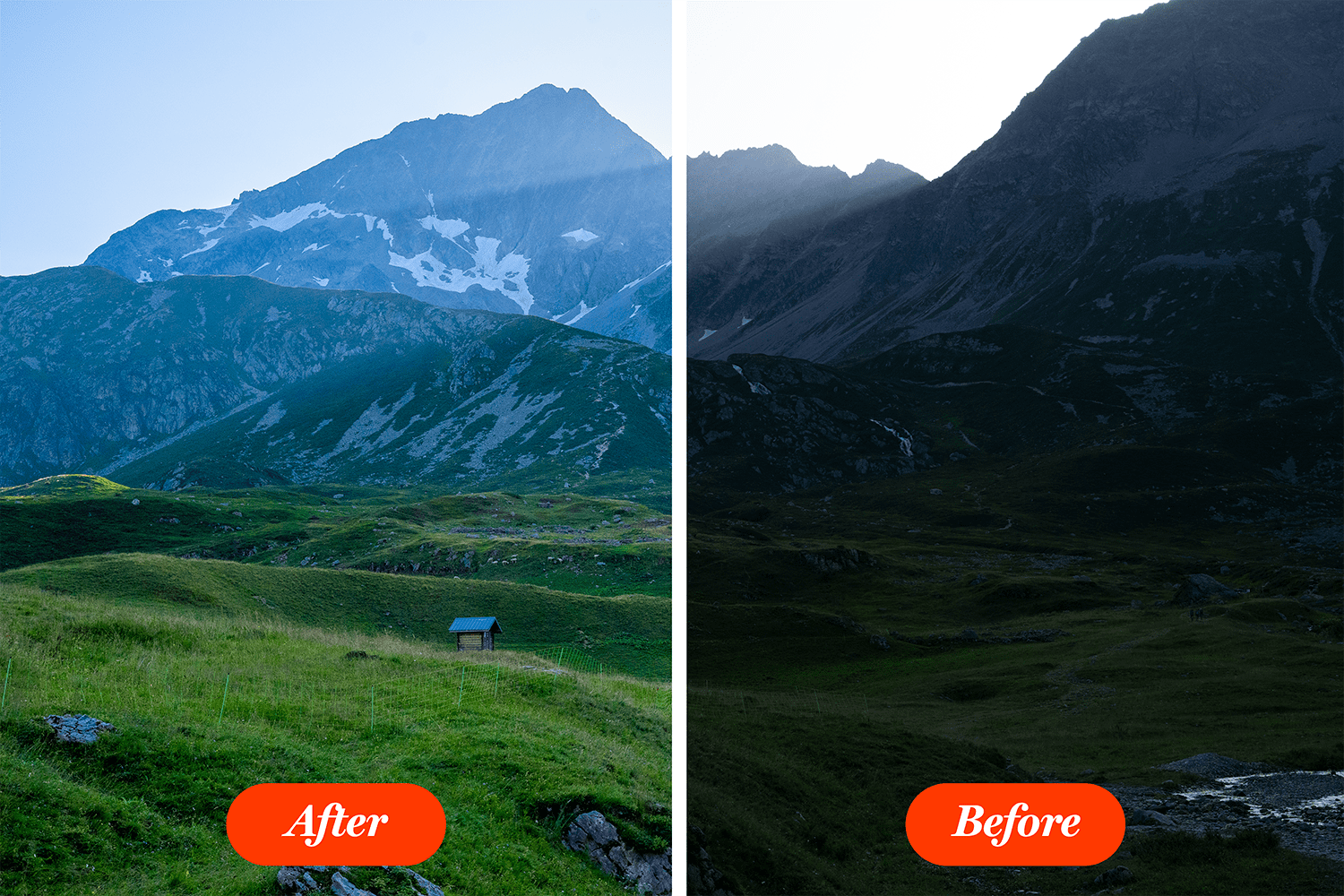
von Hier haben wir ein dunkles Foto , das ehrlich gesagt gar nicht so gut aussieht Sie können jederzeit auf
Auto klicken und sehen, welche
Photoshop-Dinge es gibt. Um ehrlich zu sein, ist das
Ergebnis ziemlich gut. Es hat großartige Arbeit geleistet. Aber ich möchte, dass wir uns
mit dieser Oberfläche vertraut machen und alles
selbst machen
können. Lass uns zur Sache kommen. Zuallererst möchte ich, dass
Sie zwei Dinge beachten. Der rote Fleck am Himmel und diese blauen
Stellen im Gras Nun, das sind Warnsignale. Diese sagen uns, dass es in
diesem Bereich
keine Informationen gibt, keine Details. Es ist nur reines Weiß und Schwarz. Wenn Sie diese Farben jetzt nicht
sehen, klicken Sie auf diese beiden kleinen Symbole. Nun, sie sind sehr, sehr klein Wenn Sie
also nicht erkennen können,
ob sie aktiviert sind, können
Sie sich die Grenze ansehen Wenn du sie siehst, dann sind sie an, du kannst auch deine Tastatur benutzen Drücken Sie U und O. Und schon sollten Sie in der Lage
sein, diese Punkte zu sehen. Nun, diese werden
dir wieder zeigen , dass einige Teile nicht richtig
sind. Um sie zu reparieren, können wir diese Folien hier
verwenden. Zuerst senke ich
die Glanzlichter auf -50, und das sollte für den
Himmel reichen Nun, woher weiß ich, dass ich das tun muss? Nun, wir haben es
mit zu viel Licht zu tun. Es gibt drei Dinge
, die uns hier helfen können. Belichtung, Glanzlichter
und Weißtöne. Lassen Sie mich
das jetzt wieder auf Null bringen. Wenn wir
mit der Belichtung spielen, wird
das Ganze viel zu dunkel. Also das ist nicht die Antwort. Wenn wir zurückgehen und
dann die Weißwerte senken, nun, das funktioniert, aber wir müssen
einen Extremwert verwenden Also das ist gar nicht so toll. Also, nach Eliminierung,
hebt hervor, dass es -50 ist wir nun zur Belichtung zurück Die gesamte Szene
benötigt mehr Licht Lassen Sie uns das
auf etwa 1,5 erhöhen. Nun nochmal, wie
bin ich zu diesem Wert gekommen? Ich bin einfach ein paar Mal
hin und her gegangen. Und genau so solltest
du auch arbeiten. Spielen Sie mit dem Slider und
sehen Sie, wo Sie landen. Als nächstes steht Kontrast auf der Liste. Ich klicke gerne hier und benutze
meine Auf- und Ab-Nados,
während ich die Shift-Taste gedrückt halte So passen Sie die Einstellungen in Schritten von zehn
Pixeln Im Allgemeinen sorgt
ein höherer Kontrast dafür,
dass Sie ein besser aussehendes Bild erhalten Plus 30 oder so sollten
in Ordnung sein. Zu diesem Zeitpunkt haben Sie
vielleicht vergessen, wie das Originalbild
aussah. Keine Sorge. Wir haben dieses Symbol
genau hier, das uns
hilft, das
Vorher und Nachher zu sehen. Klicken Sie ein paar Mal darauf und sehen Sie, wie weit wir in
wenigen Minuten gekommen sind. Wenn Sie nun Tastenkombinationen mögen, verwenden Sie Ihren Schrägstrich
neben der Eingabetaste Direkt neben diesem Symbol. Es gibt noch einen
, der dir hilft, das
Vorher und Nachher in
verschiedenen Modi zu sehen . Aber um ehrlich zu sein, kann ich es nicht
wirklich empfehlen. Drücken Sie es oder besser noch
Q auf Ihrer Tastatur, und Sie können zwischen
verschiedenen Anzeigemodi wechseln. Aber auch hier bin ich kein großer Fan, also kann ich es nicht empfehlen. Auch hier können Sie Q verwenden, um zwischen diesen Modi zu
wechseln, aber halten Sie es einfach. Okay, jetzt gehen wir
zurück zu den Schatten. Die blauen Zonen sagen
uns, dass es ein Problem gibt, also helfen uns Schatten. Ich verwende einen positiven
Wert plus 20 oder so. Und einfach so war
das Problem weg. Die roten und blauen Bereiche
sind keine große Sache, aber es ist am besten, sie zu minimieren. Okay. Nun zurück zu den Schiebereglern, du kannst mit Weißen spielen, aber in diesem Fall
wird nichts passieren Das ist natürlich
von Foto zu Foto unterschiedlich. Was die Schwarzen angeht, nun ja, wenn wir sie intensiver machen, kommt
das Blau wieder zurück, und das ist nicht ideal Also werde ich es so
lassen, wie es ist. Gehen wir ein bisschen runter und gehen
wir zu Vibrance über. Das kann ich
nur empfehlen. Ich benutze es ständig. Ich nehme plus 30. Lebendigkeit, lässt deine
Farben lebendiger wirken. Jetzt bewirkt die Sättigung in
etwa dasselbe, aber mit weniger Raffinesse Sie können es bis auf Tendou
erhöhen, aber hier werde ich mich oft
wiederholen Sie können Ihre eigenen Versionen erstellen. Es gibt keinen richtigen oder falschen Weg. Ich senke zum Beispiel schnell die Textur auf -40 und dann die Klarheit
auf minus zehn, okay? Hier werde ich eine
Vignette hinzufügen. Ich mache die Ränder weiß, als wäre das aus einem Film Das ist eine Szene, in der du dich
an etwas
von vor langer Zeit erinnerst , einen verträumten, ätherischen Raum Okay, das ist eine
Sache, die du tun könntest. Aber dann könntest du es auch fallen lassen. Ich könnte zum Beispiel
viel Textur und Klarheit hinzufügen, sagen wir, plus 20 und plus zehn
oder so. Und jetzt kann man
fast jeden einzelnen
Grashalm sehen . Das Bild fühlt sich rau an.
Das ist also eine andere Atmosphäre. Deshalb sage ich, dass es
keinen richtigen oder falschen Weg gibt. Es geht nur darum, wie
du
ein Gefühl ausdrücken willst . Hier ist ein weiterer Besuch. Wir können die Temperatur auf
sagen wir 6.500 oder
mehr erhöhen sagen wir 6.500 oder
mehr Jetzt hat das Gras nicht
die gleiche Frische. Es ist eher Herbst
als Frühling, oder? Lassen Sie uns also eine kurze Zusammenfassung machen. Erstens gibt es keinen richtigen
oder falschen Weg. Zweitens, wenn Sie rote und blaue Zonen
sehen, bedeutet das, dass
dies alles potenzielle Probleme sind, die Sie
vielleicht angehen möchten. Sie können diese
Warnungen aktivieren, indem Sie
diese beiden Symbole verwenden oder indem Sie
U und O auf Ihrer Tastatur drücken. Die häufigsten Änderungen werden über das Basisfenster
vorgenommen. Sie haben noch viele andere, aber die meiste Zeit
werden Sie genau hier verbringen Wenn Sie
vorher und nachher sehen möchten, verwenden Sie den Schrägstrich oder dieses Symbol hier. Angenommen, Sie sind
mit Ihren Änderungen zufrieden und möchten diese Arbeit teilen, öffnen
Sie sie bitte in Photoshop Ich öffne es gerne als intelligentes Objekt, eine
gute Angewohnheit Okay, jetzt, wenn du in
Photoshop bist, kannst du es exportieren. Bitte denken Sie daran, dass
das Bild riesig ist. gilt auch für Patienten, und
vielleicht möchten Sie die Skalierungsfunktion verwenden,
um das Bild auf 30 oder 40% oder
etwas leichter zu handhabendes Maß zu verkleinern Auf diese Weise können Sie
es einfacher teilen. Und damit war dies
eine erste Reise in Camera Raw. Bitte laden Sie Ihre eigene Version hoch. Traurig bis glücklich, Frühling oder Herbst, kalt oder warm, benutze
was immer du willst. Spiel einfach damit und hab Spaß.
4. So passt du Teile eines Fotos in Camera Raw 2023 an: Komm zurück. Wir haben gerade
gesehen, wie wir die Schieberegler aus
dem Basisbereich , um das gesamte Foto zu bearbeiten Was aber, wenn Sie nur einen bestimmten
Teil des Bildes
anpassen möchten einen bestimmten
Teil des Bildes
anpassen Nun, lassen Sie uns diese Rohdatei
öffnen und Sie werden einige
rote Bereiche auf den Lichtern bemerken. Diese sind überbelichtet,
was bedeutet, dass sie viel zu hell sind. Photoshop teilt
uns also mit, dass wir sie
abschwächen sollten .
Nun eine kurze Notiz. Wenn Sie diesen Bereich hier
unter dem Foto haben und ihn schließen möchten,
verwenden
Sie den Schrägstrich, den neben der Umschalttaste, nicht den neben der Eingabetaste Wechseln Sie also erneut zwischen diesem Bereich,
indem Sie diesen Schrägstrich verwenden, die nächste Umschalt-Taste.
Okay, zurück zur Sache Um einen bestimmten
Teil eines Fotos anzupassen, können
Sie diesen Bereich verwenden, der
hier als Maskierung bezeichnet wird Dies ist nur in der
neuesten Photo-Shah-Version verfügbar. Okay, dadurch wird ein neues Fenster
geöffnet, Sie einen
beliebigen Bereich des Fotos auswählen können Für diesen Vortrag werden
wir
es einfach halten . Wähle einen Pinsel. Nun, hier
passiert viel, aber wir werden es
Schritt für Schritt angehen. Lassen Sie uns zunächst die
Größe von diesem Teil aus ändern. Wenn Sie sich nicht sicher sind, bewegen Sie den Mauszeiger über das Foto. In diesem Fall denke ich, dass eine Größe von etwa zehn ausreichen
sollte. Sie können auch die Tasten mit
eckigen Klammern verwenden. Okay, jetzt, das ist in Ordnung. Lass uns diese Lichter übermalen. Wenn wir anfangen zu malen, verschwinden
die roten Flecken und ein neues Rot kommt ins Spiel Dieses verblasste Rot zeigt uns , wo wir gemalt haben,
was wir ausgewählt Jetzt können wir es deaktivieren,
und das können Sie tun, indem Sie hier auf „Overlay anzeigen
“ klicken Aber mein Rat ist, dass
Sie es in Ruhe lassen. Sie können es auch von
Rot auf eine andere Farbe ändern. Aber auch hier ist es in Ordnung so wie es ist. Jetzt können wir zu den Schiebereglern wechseln und die Glanzlichter herunterdrehen, vielleicht sogar die Belichtung Beachten Sie, dass beim
Bewegen der Schieberegler
das Rot verschwindet, sodass Sie Ihr
Ergebnis sehen können Ob Sie es glauben oder nicht, dies ist der gesamte Arbeitsablauf beim Anpassen eines bestimmten Bereichs in Camera Raw Sie gehen zur Maskierung über, wählen eines dieser
Werkzeuge aus, z. B. das Pinselwerkzeug,
übermalen den Bereich, den
Sie bearbeiten möchten, und dann können Sie diese Schieberegler
verwenden Es ist wirklich so einfach. Wenn Sie nun
fertig sind und diesen Maskierungsmodus
verlassen möchten , können
Sie einfach hier klicken und Sie werden in
den allgemeinen Bearbeitungsmodus gebracht Dies wirkt sich auf
das gesamte Bild aus. Beachten Sie nun, dass die roten
Flecken verschwunden sind. Als Nächstes können wir verschiedene Arten von Änderungen vornehmen, z. B.
mit Belichtung,
Kontrast, Schatten usw. spielen Kontrast, Schatten usw. Aber ich möchte bei der
Maskierung und dem Pinselwerkzeug bleiben. Also überlasse ich
diesen Teil dir,
aber achte darauf, dass du mindestens zwei verschiedene Vibes ausprobierst Lass einen hellen und fröhlichen Look aussehen wie den, für den ich mich hier entschieden habe Und vielleicht noch
eins, etwas dunkler, vielleicht kalter, so
etwas, etwas ganz
anderes, oder? Um nun unser Maskieren
mit dem Pinselwerkzeug zu üben, öffne
bitte dieses zweite
Bild. Das ist eine Rohdatei Aber auch hier können Sie einen J-Peg, einen
Go-to-Filter und einen Camera Raw-Filter verwenden . Ich möchte, dass Sie
dieses Bild in
mindestens fünf verschiedene
Bereiche aufteilen und starke Änderungen vornehmen So läuft das ab. Gehe zur Maskierung und
wähle den Pinsel aus. Sie können auch die
Tastenkombination K verwenden. In diesem kleinen Fenster wird sofort eine neue
Maske Ich werde
jetzt über das blaue
Haus auf der linken Seite gehen. Das Problem ist, wenn ich mit
einem großen
Pinsel zu schnell
putze, gehe ich vielleicht über die Straße
oder das orangefarbene Haus. Machen Sie sich keine Sorgen, falls das passiert. Das ist sehr wahrscheinlich. Bitte halten Sie die ULT
- oder Optionstaste auf einem Mac gedrückt, und Ihr Cursor wird
ein Minussymbol anzeigen. Jetzt kannst du es aufräumen. Wenn Sie also
viel zu viel malen, denken Sie daran, die alte Taste
gedrückt zu halten und die unerwünschten Teile zu
entfernen. Ich schlage vor, dass
Sie ständig
Anpassungen an den
Pinseleinstellungen vornehmen und die Ansicht vergrößern Drücken Sie die Z-Taste, und ich
schlage vor, dass Sie das tun. Klicken und gedrückt halten. Gehen Sie jetzt nach links, und Sie werden herauszoomen, oder bewegen Sie sich nach rechts, und
Sie werden die Ansicht vergrößern. Bitte üben Sie diesen Teil
, da er sehr wichtig ist. Das letzte Puzzleteil besteht darin, sich zu
bewegen , indem Sie
die Leertaste gedrückt halten. Das wird also
Ihr eigentlicher Arbeitsablauf sein. Zoomen Sie hinein, zoomen Sie heraus, bewegen Sie sich und
wiederholen Sie den Vorgang. Wenn Sie
mit Ihrem Bild fertig sind, können
Sie einige
verrückte Anpassungen vornehmen. Ich werde
die Sättigung erhöhen, vielleicht die Belichtung,
was auch immer es sein mag. Ich will nur
sichergehen, dass es offensichtlich ist. Gehen wir nun davon aus, dass
wir damit fertig sind. Auch wenn es viel mehr Arbeit erfordert. Gehen wir weiter zum nächsten Haus. Das ist entscheidend.
Bitte klicken Sie hier auf dieses Plus-Symbol und
wählen Sie erneut Pinsel, da wir
individuelle Steuerungen wollen, jedes Haus sollte seine eigenen Änderungen
haben Im Wesentlichen ist dieses Panel
hier wie Ihr Ebenen-Panel Lass mich schnell
das Haus
durchstöbern, und dann
gehen wir zurück. Die Idee hier ist,
organisiert zu bleiben und zu verstehen, wie
das funktionieren soll. Bitte spiele mit den
Schiebereglern und tu etwas. Okay. Beachten Sie jetzt,
dass wir hier zwei Masken haben. Um sie sauber zu halten,
doppelklicken Sie bitte auf die
erste und benennen Sie sie in
Blue House um. Okay. Machen Sie jetzt dasselbe mit dem zweiten. Nun,
hier ist die Sache. Wie ich schon sagte, individuelle
Kontrollen, richtig? Angenommen, Sie möchten das Blaue Haus weiter
bearbeiten. Klicken Sie einfach darauf und Sie werden feststellen, dass der Pinsel bereits ausgewählt
ist. Das bedeutet, dass Sie mit dem
Malen beginnen können. So einfach ist das. Nun, ich muss sagen, dass es Zeit und
Geduld braucht, um es richtig zu machen. Aber die eigentliche Technik
ist ziemlich einfach. Jetzt bist du dran. Bitte mach die anderen Gebäude, vielleicht sogar die Straße und den Himmel. Verwenden Sie
für diese Übung nur das Pinselwerkzeug. Wenn Sie fertig sind,
öffnen Sie das
Bild in Photoshop und exportieren
Sie es in einem kleineren Maßstab. Vielleicht 50%, vielleicht sogar weniger. Denken Sie daran, viel Spaß zu haben und
Ihre Masken umzubenennen , nachdem Sie dieses Plus-Symbol
verwendet haben. Bitte eine Maske pro Bereich. Danke.
5. Hier ist eine intelligentere Möglichkeit, bestimmte Teile in Camera Raw anzupassen: Hallo und willkommen zurück. Lassen Sie uns dieses Bild öffnen,
damit ich Ihnen
bessere Tools zum Anpassen
bestimmter Teile eines Bildes zeigen kann . Bitte gehen Sie zur Maskierung über, und hier haben wir mit einem Pinselwerkzeug
herumgespielt, was eines der Dinge ist, die
Sie beherrschen müssen Es ist, als würde
man in der Küche hacken lernen. Wenn du ein grauer Koch werden willst, brauchst
du hervorragende Messerkenntnisse. In Photoshop ist es dasselbe. Beherrsche das Pinselwerkzeug und du wirst goldrichtig sein. Jetzt, nach dem Set für Erwachsene, können
Sie zu
diesen schicken Werkzeugen übergehen. Wählen Sie beispielsweise ein
Thema aus. Das ist großartig. Photoshop nutzt seine Magie, um das Mädchen in
nur wenigen Sekunden
auszuwählen. Anstatt sie mit einem Pinsel zu
übermalen, macht
Photoshop das
automatisch, und jetzt können wir alle gewünschten
Änderungen vornehmen Ich werde ein paar ziemlich
große machen, damit wir die Unterschiede
bei der Aufnahme
wirklich erkennen können die Unterschiede
bei der Aufnahme
wirklich erkennen Aber mein Rat im Allgemeinen ist,
mit diesen Änderungen nicht zu übertreiben Einfach so wird
das verbessert. Nun, was ist mit dem Hintergrund? So können Sie intelligenter arbeiten. Wir wissen, dass der Fotoshop
das Mädchen ganz alleine auswählen kann. Nun, was ist, wenn wir es umdrehen? Wenn wir das Mädchen ausschließen, bedeutet das, dass der Hintergrund ausgewählt
wird, oder? Also bitte tu das. Benennen Sie die erste Maske in Mädchen oder Betreff oder
was auch immer Sie möchten um. Klicken Sie anschließend mit der rechten Maustaste und
wählen Sie Duplizieren. Hab jetzt keine Angst vor
diesem Wahnsinn. Benennen Sie es einfach um, damit
alles organisiert ist. Jetzt klicken Sie erneut mit der rechten Maustaste, diesmal auf diesen Teil, der
hier Betreff eins heißt. Wählen Sie aus dieser Liste die Option Invertieren. Jetzt ist der Hintergrund ausgewählt und wir können alle
Arten von Änderungen vornehmen Lassen Sie mich nun
noch einmal erklären, was wir getan haben. Wir haben zuerst das
Thema ausgewählt, also das Mädchen. Man kann sagen,
wir haben sie isoliert, wir haben sie
vom Hintergrund abgeschnitten. Und dann haben wir einige Änderungen vorgenommen. Als Nächstes wollten wir den Hintergrund
auswählen. Aber die intelligentere Arbeitsweise
besteht darin, die Maske zu duplizieren sie
dann umzukehren oder umzudrehen,
umzukehren, wie auch immer
Sie sie nennen
möchten und sie
dann umzukehren oder umzudrehen,
umzukehren, wie auch immer
Sie sie nennen
möchten. Stellen Sie sich das so Nehmen wir an, wir haben eine riesige
Leinwand und einen kleinen Punkt. Wenn Sie die riesige Leinwand schnell
auswählen möchten, können
Sie den Punkt auswählen und
dann Photoshop anweisen, umzukehren Invertieren, das heißt, wählen Sie bitte alles andere außer
diesem kleinen Teil Hier ist es dasselbe. Es ist nur schneller
, auf diese Weise zu arbeiten. Nun, hier ist ein weiteres Beispiel. Lassen Sie uns dieses
Bild des Himmels öffnen. Wählen Sie Maskierung und F hier, Sie können Select Sky verwenden Lassen Sie uns nun alle
Arten von Änderungen vornehmen, ziemlich große, sodass
sie ziemlich offensichtlich sind wir nun einfach davon aus
, dass der Himmel perfekt ist, auch wenn er es offensichtlich nicht ist Aber wie Sie sehen können,
ist es unten viel zu dunkel. , anstatt sie manuell
auszuwählen Lassen Sie uns die Maske auch hier umkehren Erstellen Sie zunächst eine Kopie,
da wir alle Änderungen behalten
möchten , die wir gerade Jetzt hat der Himmel zwei Änderungen, und das ist
viel zu viel, aber keine Sorge Gehen Sie hier runter und klicken Sie mit der rechten Maustaste. Wählen Sie nun Invertieren. Jetzt werde ich etwas Verrücktes tun,
zum Beispiel die Temperatur stark erhöhen Und so ist ein großer
Teil unserer Arbeit erledigt. Jetzt fragst du dich vielleicht, warum ich dich dazu gebracht habe,
die Pinselwerkzeuge
so oft zu benutzen , wo wir doch
diese tollen Werkzeuge haben , Motive
auswählen, Himmel auswählen und so weiter. Und das liegt daran, dass
man sich nicht wirklich auf sie verlassen kann. Ich verwende hier großartige Beispiele. Riesige Fotos, Rohdateien, speziell
für diese Vorlesungen
ausgewählt. Aber in Ihren Projekten funktionieren
diese Ein-Klick-Wunder
möglicherweise nicht so gut. Aus diesem Grund
müssen Sie sich mit dem
Zähneputzen und dem
manuellen Auswählen auskennen Zähneputzen und dem
manuellen Auswählen auskennen Und wenn Sie
beide Dinge kombinieren, Bürsten und diese ausgefallenen
Funktionen, dann sind Sie fertig Dann kannst du
loslegen. Dann übe bitte, bevor du
weitermachst. Danke.
6. Entdecke bessere Tools, um Bearbeitungen in Camera Raw vorzunehmen: Hallo und willkommen zurück. Sie werden wirklich Spaß an Arbeit mit
Photoshop und Camera Raw haben, wenn Sie das Gefühl
haben, Optionen zu haben. Wenn Sie das Gefühl haben,
mindestens zwei verschiedene Möglichkeiten
zu kennen , um dasselbe zu erreichen. Hier ist das gleiche Landschaftsfoto. Wir wissen, dass wir die Funktion
Select Ky verwenden können, aber hier ist ein weiterer schicker
Track, linearer Farbverlauf. Wählen Sie das aus und Ihr
Cursor wird sich ändern. Gehe über das Foto, klicke
und ziehe. Lass nicht los. wir expandieren, werden
Sie diesen roten Bereich sehen, und das bedeutet,
dass wir diesen Teil des Bildes anpassen werden. Wenn Sie die Umschalttaste gedrückt halten, erhalten Sie
eine gerade Linie. Passen wir nun zum Beispiel die
Belichtung an. Möglicherweise stellen Sie fest, dass es nicht das Ergebnis ist, nach dem wir
suchen, aber es ist kein Problem. Kehren Sie dazu zurück und ändern Sie es so, dass
Sie damit zufrieden sind. Denken Sie jedoch daran, dass Sie sich bei all Ihren Änderungen nicht auf
eine einzige Funktion
verlassen all Ihren Änderungen nicht auf
eine einzige Funktion In diesem Fall fügen wir diesmal
eine weitere Maske
für den unteren Teil Wie Sie sich vorstellen können,
könnten wir das Pinselwerkzeug verwenden. Wir könnten den
Himmel auswählen und umkehren, oder wir können einen weiteren
Farbverlauf, Optionen und Auswahlmöglichkeiten hinzufügen Diese geben dir
Freiheit in Photoshop. Ich werde einen
anderen Farbverlauf verwenden und diesen Bereich
aufhellen Die Schatten sind viel zu intensiv und die Kamera zeigt diese
blauen Punkte, um uns zu helfen Nun, Sie werden feststellen, dass selbst mit diesem zweiten Farbverlauf die linke Seite immer
noch nicht
gut aussieht. Deshalb habe ich dich schon einmal dazu gebracht,
all diese Häuser
mit dem Pinsel zu streichen , damit du dich hier
mit diesem Panel vertraut machen kannst. Fügen Sie einfach eine weitere Maske hinzu, diesmal
einen Pinsel, und zielen Sie auf diesen bestimmten Bereich ab. Ziel ist es,
sicherzustellen, dass Sie bequem
von Maske zu Maske und
von Werkzeug zu Werkzeug wechseln können. Deshalb
schlage ich immer vor, dass Sie sich Zeit nehmen und Ihre Masken
immer umbenennen. Auf diese Weise kannst du
hin und her gehen und nach Bedarf Änderungen vornehmen Das ist die Sache. Wenn
du etwas änderst , verändert das die gesamte
Stimmung des Fotos Es besteht also die Möglichkeit, dass Sie möglicherweise andere Dinge anpassen
müssen. Mein Rat ist, dass Sie sich daran erinnern was ich zu
Beginn dieses Abschnitts gesagt habe. Viel Spaß damit.
Es gibt keine Ziellinie. Es gibt keinen
Qualitätsstandard, den du einhalten musst. Wenn das für
dich gut aussieht, dann sei es so. der Zeit wirst du
besser und besser werden, Mit der Zeit wirst du
besser und besser werden,
und vielleicht findest du
sogar deinen eigenen Stil. Vergewissere dich nur, dass
du verstehst ,
an welcher Maske du gerade arbeitest. Und denken Sie daran, dass eine Maske
verwendet wird , um einen
Teil eines Bildes zu isolieren. Wenn Sie das nicht möchten, kehren von hier aus zu den allgemeinen
Schiebereglern
zurück Machen wir jetzt eine kurze Pause.
7. Rohbildformat vs. JPEG: Willkommen zu dieser Vorlesung
, in der wir
über Rohdateien und JPEGs sprechen werden über Rohdateien und JPEGs Wie ich zu
Beginn des Kurses sagte, geben Ihnen die meisten Kameras
zwei Dateien für jedes
Foto, verwenden Sie zwei Dateien für jedes
Foto, verwenden Eine JPEG- und eine RAW-Datei. Kurz gesagt, wenn Sie dieses Bild bearbeiten
möchten, gibt es keine Diskussion
darüber. Verwenden Sie die Rohdatei. Sie enthält viel
mehr Informationen und reagiert viel besser auf
Ihre Änderungen Arbeiten Sie also immer an der Rohdatei,
wenn Sie sie zur Verfügung haben. Lassen Sie uns nun
über das Dateiformat sprechen. Meine Kamera gibt mir eine Datei mit drei
Punkten. könnte
dir etwas anderes geben, und das ist völlig in Ordnung. Tatsächlich gibt es
je nach Kamera viele RAW-Dateitypen. Sony-Kameras geben
Ihnen eine Punkt-AR-W-Datei. ,
wie neu die Kamera ist,
erhalten Sie von Panasonic, RW Two,
Fuji Film, REF Je nachdem,
wie neu die Kamera ist,
erhalten Sie von Panasonic, RW Two,
Fuji Film, REF,
Canon eine Punkt-CR2-Datei
oder eine Punkt-CR-Drei-Datei D NG ist ein weiteres
sehr beliebtes Format, und die Liste geht weiter und weiter Aber das spielt wirklich keine Rolle. Der wesentliche Punkt ist, dass Sie es in Photoshop
öffnen.
Und das ist es. Mach dir keine Sorgen um die Verlängerung. Mach es einfach. Okay,
lass uns anfangen. Also, wie öffnet man Camera Raw? Nun, nur für den Fall, dass
Sie in Ihrer RAW-Datei
kein Photoshop-Symbol
gesehen haben , klicken Sie mit der
rechten Maustaste darauf
und wählen Sie dann Open W.
Wählen Sie aus dieser Liste Photoshop. Die Alternative besteht darin, erneut mit der rechten
Maustaste zu klicken und auf Eigenschaften zu klicken. Dort können Sie sehen, wie die Datei geöffnet wird,
wenn Sie darauf doppelklicken. Auch hier gilt: Wenn Photoshop nicht da ist, müssen
Sie es auswählen. Nun, das passiert bestimmt, wenn Sie Programme wie ACDC verwenden Aber sobald Sie
Ihrem Computer gesagt haben, dass er Photoshop verwenden soll,
sollten Sie loslegen Angenommen, Sie können Photoshop in
dieser Liste nicht
finden und aus
welchem Grund auch immer nicht danach
suchen, können
Sie
die Datei einfach per Drag-and-Drop in Photoshop ziehen. Bitte beachten Sie, dass das Laden von Camera Raw etwas Zeit in Anspruch
nimmt. Es ist nicht gerade leicht, also haben Sie bitte etwas Geduld. Lassen Sie uns über die Bearbeitung einer JPEG-Datei im Vergleich
zur Bearbeitung einer Rohdatei sprechen. Die Rohversion ist geöffnet und ich bearbeite sie
mit der Autofunktion. Das Ergebnis ist nicht perfekt, aber es ist eine große Veränderung. Ich lasse es so, wie es ist, und als
Nächstes öffne ich es. Nun, das ist die Rohdatei, und falls Sie jemals damit enden sollten,
schauen Sie sich den Dateinamen an, CR drei. Okay. Lassen Sie mich jetzt
das JPEG in einen neuen Tab ziehen. Denken Sie daran, dass
Sie beim Ziehen über
den Canvas-Bereich gehen müssen, damit das Bild
in einem separaten Tab geöffnet wird. Okay. Sie können sehen, dass hier
JPEG steht. Gehen wir jetzt zu Filter,
Camera Raw-Filter. So
sollten Sie
PNGs, JPEGs und so weiter öffnen , insbesondere wenn Sie Fotos von
unsplash.com oder
ähnlichen Websites verwenden unsplash.com die Dinge einfach zu halten, werde
ich genau die gleichen Änderungen wie zuvor vornehmen Ich werde die automatische Funktion nicht verwenden ,
weil
uns das etwas anderes geben könnte. Stattdessen klicke ich hier
auf diese drei Punkte. Aus dieser Liste wähle ich „Frühere Einstellungen
anwenden“ aus. Im Grunde kopiere ich meine Änderungen
und füge sie ein, es wird
also ein fairer Kampf Ich ändere meinen Anzeigemodus,
damit wir sie vergleichen können. Ich muss Sie warnen, dass es keinen Unterschied zwischen Tag
und Nacht geben wird, vor allem nicht wegen
der Aufnahme. Aber glauben Sie mir, wenn ich sage, dass es
keine gute Idee ist, an
einem JPEG zu arbeiten , wenn Sie
die Rohdatei zur Verfügung haben .
Okay, schau es dir an. Auf das JPEG ist ein hässliches
blaues Zelt aufgebracht. Die Rohdatei ist
viel natürlicher. Dies kann verfeinert und zu einem
großartig aussehenden Foto
gemeißelt Der andere, nicht so sehr. Ich zoome auf 100% an meiner Hand heran. Nun, der Name des
Spiels hier ist ganz natürlich. Hier sind meine Nägel
unglaublich rosa. Auf der anderen Seite sind
sie normal. Auch hier weiß ich, dass das meisten Menschen
keine große
Sache zu sein scheint, aber es ist wichtig, wenn
man ein gutes Ergebnis braucht. Und wenn wir schon mal hier sind,
sieh dir mein Shirt an. Meiner Meinung nach ist das absolut
schrecklich. Das Blau scheint mit einem Pinsel
aufgetragen worden zu sein. Auf der anderen Seite sieht
es gut aus. Lassen Sie mich jetzt zu
meinem normalen Anzeigemodus zurückkehren. Ich verwende „
Alles in Tabs zusammenfassen“. Falls Sie das nicht überzeugt hat, hier ist ein weiteres Argument,
ein logischeres. Ich werde mich auf die Kontrolle konzentrieren, die
wir über Rohdateien haben. Hier, wo die Rohdatei geöffnet ist, möchte
ich, dass Sie sich den Temperaturregler
ansehen. Wenn Sie sich nicht für Fotografie interessieren, sagt
Ihnen
das vielleicht nicht viel, aber das ist ein
internationaler Standard. Wenn wir uns die
Farbtemperatur ansehen, können
wir sehen, wie diese Werte einer bestimmten
Lichtquelle
zugewiesen werden . Zum Beispiel ist alles
über 5.000 Kalvin, das ist übrigens die
Maßeinheit,
Calvin, ein kühles blaues Studiolicht fällt
in diese Kategorie. Wenn Sie Autos mögen und
alt genug sind, erinnern
Sie sich wahrscheinlich daran, dass die meisten Autos damals gelbliche
Scheinwerfer hatten Aber heute sind sie laserblau. Sens sind so ziemlich der Standard für die
teureren Modelle. Nun, in Camera Raw können
wir die tatsächliche
Temperatur der Aufnahme bearbeiten Das ist fantastisch. Das ist im Grunde, dass wir
die Kameraeinstellungen ändern ,
nachdem wir das Foto aufgenommen haben. Die Tatsache, dass wir
all diese Dinge bearbeiten können, nachdem wir das
Foto für mich aufgenommen haben,
ist absolut erstaunlich. Das ist also der
Temperaturregler in der Rohdatei. Es ist in Kalvin und es ist der
tatsächliche Wert aus dem Bild. Lassen Sie mich jetzt zu einem JPEG wechseln. Okay. Obwohl wir bei Camera Raw
am selben Ort sind, ist
unsere Steuerung
tatsächlich unterschiedlich. Konzentrieren Sie sich auf den Temperaturregler. Er ist auf Null gesetzt und
reicht von -100 bis plus 100, und es gibt keine
Maßeinheit Das bedeutet, dass der
Effekt auf das Bild angewendet wird. In gewisser Weise erzwingt es es. Es ist kein echter
Wert in Kelvin, und das Ergebnis wird niemals
so gut sein wie das Bearbeiten einer Rohdatei Lassen Sie uns das jetzt abschließen.
Abschließend. Wenn Sie die Rohdatei haben, arbeiten
Sie bitte daran,
nicht an der JPEG-Datei. Wenn Sie die Rohdatei nicht haben, ist
es völlig in Ordnung,
den Kamera-Rohfilter zu verwenden. Sie müssen
klug vorgehen und es mit
der Folie
nicht übertreiben, aber alles in allem ist
das Wesentliche Ich danke dir. Lass uns weitermachen.
8. So siehst du viele Bilder schnell an: Hallo, hallo. Mal sehen, wie Sie schnell eine Vorschau Ihrer Bilder anzeigen
können. Dies ist sehr hilfreich
, wenn Sie viele
, viele Fotos haben ,
insbesondere Rohfotos. Nimm dieses Beispiel. Ich habe hier über
1.000 Rohdateien, die
ich persönlich aufgenommen habe. Und ich weiß, dass mehr
als die Hälfte davon, um ehrlich zu sein, Müll sind Sie sollten gelöscht werden. Wie können wir sie also schnell sortieren? Wie können wir sehen, welche großartig und
welche Müll sind? Nun, da kommt Adobe Bridge. Dies ist ein kostenloses Programm, das Adobe anbietet und das uns
wirklich helfen kann. Nun, hier ist es, und
ich werde mich kurz und bündig fassen. Ich mochte Adobe
Bridge nie, weil es sich
immer langsam
und kompliziert anfühlte. Aber als ich anfing, meine eigenen Fotos zu
machen, wurde
mir klar, dass dies ein Muss ist. Und so arbeite ich gerne. Nachdem ich meine Fotos von meiner Kamera
auf meinen Computer kopiert und eingefügt habe, klicke ich gerne hier
und kopiere diese Adresse. Steuerung C. Dann
wechsle ich zu Adobe Bridge. Hier ist die Adressleiste. Klicken, einfügen und Enter drücken. Auf diese Weise verschwenden Sie
keine Zeit damit ,
viele Ordner durchzugehen. Okay. Jetzt können Sie diesen Bereich anpassen, indem Sie
diese Region hier verwenden. Ich schlage einen Filmstreifen vor, und Sie können die Vorschau jederzeit nach
Bedarf
anpassen . Und jetzt ist
hier die Sache. Sie können schnell
zu Ihren Fotos gehen, aber das Beste ist dieser. Zunächst
können Sie die Dateien
sofort löschen, wenn sie
verschwommen oder von geringer Qualität oder Ihnen einfach nicht gefallen Sie die Löschtaste
drücken, Wenn Sie die Löschtaste
drücken, wird diese Warnung angezeigt Es fragt uns, ob wir die Datei wirklich löschen
oder einfach aus der
Liste entfernen
möchten . Ich lösche sie gerne. Also werde
ich in Zukunft
Control Delete verwenden, um diesen Teil zu
überspringen. Damit ist ein Teil
erledigt. Das bedeutet, dass wir schnell alle schlechten Fotos
bereinigen können. Als Nächstes können Sie
Ihre Fotos mit
Sternen bewerten, damit Sie
wissen, wie Sie sie sortieren müssen. Nun, hier ist die Sache. Ich bin
ein Anfänger-Fotograf. Also mache ich viele,
viele Fotos. Ich gehe dann hin und
her, so. Ich benutze dafür gerne meine
Ado-Tasten. Und dann entscheide ich
, welches besser ist. Wenn es ziemlich gut ist, gebe
ich ihm vier Sterne, vielleicht fünf Sterne. In diesem Teil hier verwende
ich zum Beispiel Steuerung Vier,
und Sie werden feststellen, dass die
Sterne aufgetaucht sind. Dieser hier ist nicht so gut, also drei Sterne, Kontrolle drei. Übrigens, wenn Sie die Steuertaste
nicht verwenden
möchten , klicken Sie
einfach hier. Und jetzt können Sie einfach eins,
zwei, 345 verwenden und fertig. Okay, wiederholen Sie diesen Vorgang und dann können Sie dieses
Filtersystem auf der linken Seite verwenden. Sie können sehen, dass ich bereits ein paar fünf gestohlene
Fotos in diesem Ordner Markieren Sie jetzt das Kästchen und Sie werden sie unten
sehen. Jetzt können Sie sie öffnen, indem rechten Maustaste klicken und „In Camera Raw
öffnen“ wählen. So
arbeite ich eigentlich, wenn ich zum Beispiel
Fotos für meine
Haferflockenprodukte mache. Auch hier habe ich Adobe Bridge nie
gemocht, aber in diesem Fall ist
das der beste Weg. Stellen Sie sich vor, Sie müssten mehr als 1.000
Fotos in Camera Raw
öffnen , um zu
überprüfen, ob sie brauchbar sind. Das wäre
schrecklich. Aber deshalb ist Adobe Bridge großartig. Um ehrlich zu sein,
ist dieses Programm ein Biest für sich. Sie können es
auf jede Art und Weise anpassen. Sie können viele andere
Dinge damit machen, aber ich möchte, dass wir uns weiterhin auf die Bearbeitung von Fotos
konzentrieren, sodass wir uns nicht mit
den restlichen Funktionen befassen werden. Das ist mehr als genug
, um dich zurechtzufinden. Nochmals, Adobe Bridge,
laden Sie es herunter, wenn Sie
viele Rohdateien verwenden. Und damit fahren wir fort.
9. Mein Workflow in Camera Raw: Hallo, hallo. Lass uns über meinen Workflow und Camera Raw sprechen. Hier ist der Deal. Ich
doppelklicke auf die Rohdatei und sie wird geöffnet. Im unteren Teil
findest du einige Informationen
über Schäden. Wenn Sie darauf klicken, werden
Ihnen diese Einstellungen angezeigt. Die meisten Menschen sind sich über
die folgenden Einstellungen einig. Der Cuddle Space sollte Adobe RGB 1998
sein, und die Tiefe sollte
auf 16 Bit pro Kanal eingestellt sein Allerdings sind 16 Bit für meinen
Computer ziemlich anstrengend. Wenn Sie ein älteres
Modell oder noch schlimmer einen Laptop verwenden, möchten
Sie vielleicht bei acht Bit
bleiben Kurz gesagt, es geht darum, mit mehr Informationen zu
arbeiten, und Ihre Bits werden
gut aussehen , wenn Sie 16 Bit verwenden. Wenn man bedenkt, dass
ich das aufnehme, lasse ich es bei acht stehen, aber
beachte, dass 16 empfohlen wird. Die nächste Sache ist entscheidend. Bitte kreuzen Sie diese Option an. O Stift und Fotoshop
als intelligentes Objekt. Das ist der wichtigste Teil. Wenn Sie es aktivieren, schauen Sie sich die
Schaltfläche zum Öffnen von unten an. Dies ändert sich in ein Objekt öffnen. Jetzt werde ich es einfach halten. Nehmen wir an, Sie sind
sich bei diesen Einstellungen nicht sicher und überspringen sie einfach. Ich drücke auf Abbrechen. Ich drücke dann von oben rechts auf
die Auto-Taste und sage, dass ich damit fertig bin. Was jetzt? Nun, das
ist wichtig. Klicken Sie hier auf
den Pfeil neben dem Öffnen. Wählen Sie aus dieser Liste wie zuvor
das Objekt Openness aus. Nun, warum ist das
unglaublich wichtig? Weil wir Folgendes
tun können. Wir können auf
den Daumennagel doppelklicken, damit wir
weiter an dem Bild arbeiten Alle Schieberegler sind
genau so, wie ich sie gelassen habe. Und wenn ich fertig bin, kann ich
auf OK klicken. Zurück zum Fotoshop, ich kann jetzt weiter an dem Bild
arbeiten, es
vielleicht schärfen, vielleicht Hautretuschen machen, was auch vielleicht Hautretuschen Und wenn ich fertig bin, kann ich es als PNG oder JP
exportieren, damit ich es
mit meinen Freunden teilen kann Aber nehmen wir es eins nach dem anderen. Wenn Sie nur in Camera Raw
arbeiten möchten, müssen Sie
das Projekt als PSD speichern? Die Antwort lautet nein. Und das liegt
an dieser XMP-Datei , die
neben der Rohdatei angezeigt Sie können sehen, dass sie
denselben Namen wie die Rohdatei hat. Wenn wir also Photoshop schließen
und dieses Bild dann öffnen, indem wir einfach darauf doppelklicken, werden
Sie feststellen, dass all Ihre
Änderungen noch vorhanden sind Sie können also weiter
daran arbeiten, und das alles liegt
an dieser XMP-Datei automatisch angezeigt wird
,
wenn Sie einige Änderungen vornehmen Lassen Sie mich jetzt Photoshop schließen
und ich werde es löschen. Wie Sie sich vorstellen können, werden die Schieberegler wieder auf die Standardeinstellungen zurückgesetzt,
wenn ich jetzt
auf die Rohdatei doppelklicke jetzt
auf die Um es zusammenzufassen: Wenn Sie Ihr Bild
nur in Camera Raw bearbeiten möchten,
stellen Sie sicher, dass Sie sich um
Ihre XMP-Datei kümmern, die
automatisch
neben Ihrer Rohdatei stellen Sie sicher, dass Sie sich um
Ihre XMP-Datei kümmern , die
automatisch
neben Ihrer Rohdatei angezeigt wird In diesem Fall
müssen Sie das Projekt nicht als PSD speichern, wenn Sie nur in Camera Raw arbeiten
möchten Andererseits möchten
Sie
in den meisten Fällen andere Änderungen am Bild vornehmen Eine meiner
zweiten Techniken besteht beispielsweise darin, eine Grauschicht von 50% aufzutragen Das wird in einem anderen
Teil des Kurses erklärt. Aber die Idee ist
, dass, sobald Sie
ein paar Dinge im
Ebenenbedienfeld haben , es am besten ist, sie als PSD zu speichern, egal ob es sich um
eine oder 20 Ebenen handelt, um sie editierbar zu halten Und wenn Sie das einmal getan haben,
müssen Sie sich keine Gedanken mehr über
die XMP-Datei Das ist also mein Arbeitsablauf. Ich öffne die Rohdatei, überprüfe meine Einstellungen, nehme meine Änderungen vor und öffne sie in Photoshop als Smart-Objekt Wenn ich meine Änderungen
auf Camera Raw beschränke, bewahre ich die XMP-Datei Wenn ich weitere Änderungen vornehmen möchte, speichere
ich sie als PSD In beiden Fällen exportiere
ich das Bild dann,
egal was passiert ,
als PNG oder JPEG, normalerweise in einer viel geringeren Größe. Ich brauche das
6.000 mal 4.000 große Bild nicht wirklich. Im Exportfenster entscheide
ich mich generell dafür
, es zu verkleinern. Das ist eine großzügige Größe,
aber nicht riesig. Und alles in allem ist
das mein Arbeitsablauf.
10. So fügst du optimierte Bilder zu einer Website hinzu (Galerie): Hallo, als Designer könntest du diese Aufgabe bekommen. Hier ist eine Website, die
Fotos für all diese Produkte benötigt . Und wenn du
eines von ihnen eingegeben
hast, bekommst du eine Galerie, mehr Fotos hier, oder? Also, wie solltest du vorgehen? Zunächst müssen Sie verstehen, dass Größe
in zweierlei Hinsicht entscheidend ist. Ein großes Bild von hoher Qualität, vielleicht 5 Megabyte, es
können zehn oder sogar 20 sein Das bedeutet, dass die Website sehr langsam geladen
wird. Also jeder hasst das, also müssen wir unser Bestes tun, um diese
Größe zu reduzieren Als allgemeine Regel gilt, weniger als 300 k pro Foto ziemlich gut
sind Unter 100 k ist das fantastisch. Also je kleiner, desto
besser, diese zwei, drei, vier, 5 Megabyte
Bilder sind ein No-Go Der zweite
Teil der Studie befasst
sich nun mit der tatsächlichen Größe,
den Siehst du, die Leute lieben große
Fotos, 1.800 mal 1.200. Wunderschöne, große,
wunderschöne Fotos, denen man wirklich alle
Details sehen kann Aber je größer die Abmessungen, desto größer die Dateigröße. Jetzt könnten wir 900 mal 600 nehmen, und das wäre
vernünftiger. Sie sich niemals für
etwas wie 400 250, denn das
wäre viel zu klein. Bis zu einem gewissen Punkt müssen
Sie also testen und herausfinden, was für diese müssen
Sie also testen und herausfinden, was bestimmte Website am besten
funktioniert. Ihr Ziel ist es, eine kleine Dateigröße zu
haben während die tatsächlichen Abmessungen so groß wie möglich
sind. Also so arbeite ich persönlich. Ich verwende Adobe Bridge
, um meine Fotos zusammenzustellen. Ich wähle dann alle
fünf Startbilder und bearbeite sie nacheinander in
Camera Raw. Ich werde
Ihnen nicht den gesamten Prozess zeigen da dies Os dauern kann. Wenn ich mit Camera Raw fertig
bin, öffne
ich es immer
als Smart-Objekt, und das ist wichtig. Wenn Sie diese Option
hier nicht sehen, halten Sie bitte die Umschalttaste gedrückt. Wenn das nicht funktioniert,
verwenden Sie Strg oder Befehl K. Gehen Sie dann in diesem neuen
Fenster zum Arbeitsablauf. Aktivieren Sie von hier aus diese Option. Nein, okay, zurück zur Sache. Sobald ich hier bin, kann ich diese Datei nicht
wirklich benutzen. Wir können die
Leinwandgröße mit diesem Hotkey überprüfen, und Sie werden
sehen, dass das riesig ist. Die
derzeit beliebteste Bildschirmgröße ist 1920 x 1080. Wir müssen also viel
kleiner sein. Aber so arbeite ich am liebsten. Ich ändere die Größe dieses Fotos nicht. Stattdessen starte ich ein
neues Projekt mit Control N. Bei der
Breite und Höhe gebe
ich
meine endgültigen Werte Für diese Haferflocken-Website habe ich 960 mal 540 ausgewählt. Drücke O und hier wird die
Magie passieren. Ziehen Sie zunächst das
Smart-Objekt aus der anderen Registerkarte. Das wird viel zu groß sein, aber drücken Sie Strg T. Das Problem ist, dass wir die Ziehpunkte nicht
sehen, aber wir können dieses Feld hier verwenden. Wählen Sie das Ganze aus und ersetzen Sie es durch einen anderen
Wert wie 100. Jetzt können wir die Griffe sehen
und die Größe nach Bedarf ändern. Jetzt werde ich die PSD speichern. Das ist ziemlich wichtig. Als Nächstes füge ich gleiche Weise
immer mehr intelligente Objekte
hinzu. Von Bridge aus mache ich mit
meinen fünf Stop-Fotos weiter und
öffne sie in Camera Raw. Wenn das Bild dem vorherigen sehr
ähnlich ist, nun, hier ist der Track. Ich liebe es, diese Funktion hier zu verwenden. Wenden Sie die vorherigen Einstellungen an. So können Sie
wirklich effizient sein. Jetzt wird jede Rohdatei in einem anderen
Tab
geöffnet, so wie hier. Ich ziehe sie in
mein neues Projekt und ändere
ihre Größe nacheinander, sodass sie meiner Leinwandgröße
entsprechen Das wird eine Weile dauern. Okay. Endlich, wenn ich alle meine Fotos hier
habe, es können sogar 50 oder 100 sein, werde
ich sie exportieren. Gehen Sie dazu
zum Layouts-Bedienfeld und
wählen Sie alle aus. Sie können die Steuerung verwenden,
um sie
nacheinander auszuwählen , oder noch besser, klicken Sie auf die erste
, dann auf die gesamte Schicht dann auf die letzte. Und so bekommst du sie alle. Klicken Sie jetzt mit der rechten Maustaste und
wählen Sie Exportieren als. Das wird
natürlich einige Zeit dauern, also haben Sie bitte etwas Geduld. Ich hoffe, Sie haben einen
starken Computer. Jetzt
funktioniert derselbe Shift-Ansatz hier in diesem neuen Fenster. Wählen Sie alle aus und ändern
Sie dann das Format. Ich möchte JPEG mit
einer ziemlich hohen Qualität verwenden. Sie müssen sich keine Gedanken
über die Abmessungen machen, da sie alle auf 960 x 540 eingestellt sind, und das können Sie hier sehen. Okay, exportiere sie irgendwohin, und dann ist da
nur noch ein Schritt. Verwenden Sie diese Website namens mg.com, und dadurch werden Ihre Bilder
komprimiert Gehen Sie zu den Bewegungen, und nach einigen Sekunden werden sie auf
dieser Website viel
kleiner, ohne zu viel Qualität
zu verlieren Aus einer 20-Megabyte-Datei
, die 5.000 mal 4.000 groß war. Sie haben jetzt ein Foto mit einer Größe
von unter 300 K 960 x 540, das zum
Hochladen bereit ist Wenn die Qualität nicht stimmt, können
Sie es erneut als PNG-Dateien exportieren. Dadurch erhalten
Sie eine bessere Qualität, aber eine größere Dateigröße Was wichtig ist, ist, dass
Sie herumspielen und herausfinden, was für
Ihre andere Website am besten funktioniert. Jetzt fragst du dich vielleicht, Chris, warum hast du die PSD mit
all diesen intelligenten Objekten gespeichert? Nun, nehmen wir an
, dass Sie
mit einigen der
Fotos nicht zufrieden sind, kein Problem. Sie können in Camera Raw auf
den Baumnagel
und Ihren Rücken doppelklicken Camera Raw auf
den Baumnagel
und Ihren Rücken Das bedeutet, dass Sie
das gesamte Bild erhalten
und mit der Bearbeitung fortfahren können Nach dem Speichern können Sie erneut
exportieren und komprimieren. So
arbeite ich eigentlich täglich. Du musst meine genauen Schritte nicht
kopieren. Ich bin mir sicher, dass Sie
es auf andere Weise tun können, aber ich hoffe, das war
hilfreich. Viel Glück.
11. Ein-Klick-Wunder in Camera Raw: Hallo, hallo. In diesem Video möchte
ich über
Ein-Klick-Wunder sprechen. Aktionen, die
wenig bis gar keine Zeit in Anspruch nehmen und dennoch zu großartigen Ergebnissen führen. Ich verwende diese
Website, um
einige Rohdateien herunterzuladen , weil
ich kein Fotograf bin, und hier sind tolle Dateien zu finden. Lassen Sie uns dieses öffnen und wir werden es
verwenden, um Voreinstellungen zu erkunden. Um diesen Teil von
Camera Raw zu aktivieren, klicken Sie bitte hier. Wie Sie sehen können, sind diese in
mehrere Kategorien unterteilt. Im Allgemeinen wäre das
eine schlechte Sache, denn
je mehr Auswahlmöglichkeiten Sie haben, desto schwieriger ist es, eine Entscheidung zu
treffen. Aber das ist der Grund, warum ich
diesen Teil von Camera Raw liebe. Wenn Sie jede
dieser Optionen durchgehen, sofort eine Vorschau angezeigt. Das ist fantastisch. Das ist anfängerfreundlich, aber das Ergebnis ist felsenfest. Nun, in den meisten
Fällen, wie Sie sehen können, funktionieren
einige Voreinstellungen
besser als andere, aber es liegt an Ihnen,
herauszufinden, was am besten passt In diesem Fall handelt es sich um
ein ziemlich dunkles Bild. Offensichtlich
werden bestimmte Voreinstellungen nicht gut funktionieren. Lassen Sie mich zu einem anderen Bild wechseln , damit wir sie
weiter untersuchen können Bitte denken Sie daran, dass ich
die neueste Version
des Programms verwende . Wenn Ihre
Benutzeroberfläche nicht wie meine aussieht, verwenden
Sie wahrscheinlich
eine ältere Photoshow-Version. Okay, hier gibt es jede Menge
Voreinstellungen zu entdecken. Bitte gehen Sie sie durch und sehen Sie, was was ist,
gewöhnen Sie sich daran. Vor allem der
Vignetteneffekt
, nach dem
viele Leute suchen Dadurch werden die
Kanten etwas dunkler
und es entsteht eine gute Stimmung Aber hier ist die Sache. Angenommen, Sie klicken auf eine dieser Voreinstellungen. Es besteht eine gute Chance, dass es
nicht perfekt sein wird. Aber hier beginnt der Spaß. Kehren Sie zum Bearbeitungsteil zurück
und arbeiten Sie weiter daran. B es mit einem Pinsel, was auch immer du
sonst noch tun möchtest. Es gibt noch viel mehr über Presets
zu sagen, darüber, wie Sie im Internet
nach neuen Presets suchen, sie
laden, deaktivieren und so weiter. Aber
hier ist die Sache Das Beste, was ich je für meine Website für
mein Unternehmen
gemacht habe, war, ein
Preset für meine Produktfotos zu erstellen. Hier sind einige meiner Bilder. Schöne Gläser gefüllt mit Kia-Pudding und
verschiedenen anderen Dingen Wir sagen übrigens Kia, aber Chia funktioniert auch Okay. Wenn Sie bis zu diesem Zeitpunkt mit
Camera Raw gespielt haben, wissen
Sie vielleicht, dass Auto
ein guter Anfang ist. Das Problem ist,
dass Sie je nach
Bild und Hintergrund jedes Mal ein anderes
Ergebnis erhalten. Aus diesem Grund erhalten
Sie möglicherweise
eine Galerie, die mit jedem Foto
ihre Stimmung ändert. Ansonsten habe ich gesagt,
du kannst
deine Bilder verbessern und sie sehen
vielleicht toll aus, aber wenn du sie
als Galerie
durchblätterst ,
wirken sie unzusammenhängend Aus diesem Grund habe ich ein
Preset erstellt, das sicherstellt, dass ich Dutzenden, wenn nicht Hunderten von Bildern das gleiche Erscheinungsbild Dutzenden, wenn nicht Hunderten von Denk einfach darüber nach. Erinnern Sie sich an die
Farbtemperatur für jeden einzelnen, den Texturregler,
das Schärfen, das Lebendige, all das wird über eine Voreinstellung
geregelt Klicken Sie auf diese drei Punkte
und es werden die Einstellungen gespeichert. Daraufhin wird dieses
Fenster geöffnet, in dem Sie fast alles
auswählen können fast alles
auswählen ,
was Sie hinzufügen
möchten. Hier gibt es Betäubungen.
Hier werden sich Profis wie zu Hause fühlen Für normale
Benutzer klicken Sie einfach auf Speichern. Es wird ein neues Fenster angezeigt, Sie
aufgefordert werden, dem Preset einen Namen zu geben. Der Hinweis wird als XMP-Datei
gespeichert. Nenn es, wie du willst. Aber stellen Sie sicher, dass Sie es
irgendwo platzieren , wo es für Sie Sinn
macht. Wenn Sie es dann verwenden möchten, wechseln
Sie nicht zur Registerkarte „Präzess“ Klicken Sie einfach hier und
laden Sie die Datei. So einfach ist das. Wir könnten hier zwar daran arbeiten,
weitere Voreinstellungen hinzuzufügen, aber
ich rate davon nicht wirklich ab Stattdessen
empfehle ich Ihnen dringend, sich darauf zu konzentrieren Ihre eigenen Voreinstellungen
für Ihre eigenen Fotos zu
entwickeln Die vorgefertigten sind
als Ausgangspunkt mehr als ausreichend Okay, probiere es aus und
hab Spaß damit.
12. Bonus: So arbeite ich in Camera Raw für Produktfotos (30 Minuten): Willkommen zurück. Das ist Chris, und das wird eine Live-Session
sein, in der wir all diese Fotos
machen und sie verbessern werden.
Hier ist die Situation. Ich habe all diese
Fotos an einen Fotografen geschickt. Dann hat er offensichtlich
ein paar Fotos gemacht. Was jetzt im Allgemeinen passiert, ist, dass der Fotograf sie repariert. Er verbessert sie, er macht
alle möglichen Dinge und dann kommt er
mit dem Endprodukt zurück. Aber ich habe tatsächlich
nach den Rohdateien gefragt. Ich habe nach
allem solchen gefragt, damit Sie sehen können, dass einige von
ihnen ziemlich schrecklich sind, zum Beispiel dieser, er ist tatsächlich ziemlich
unterbelichtet. , könntest du es möglicherweise
reparieren ehrlich
zu sein, könntest du es möglicherweise
reparieren, obwohl
es nicht so toll ist. Aber ja, im Grunde habe ich
ihn gebeten, alles zu schicken. Davon abgesehen, es ist viel billiger. Das ist eine der Möglichkeiten, wie ich
leicht eine Menge Geld sparen kann . Anstatt zehn Fotos zu bekommen, bekomme
ich ungefähr 150 für den
gleichen Geldbetrag, und natürlich kann ich
ziemlich viele davon reparieren. Anstatt
zehn endgültige Bilder zu haben, kann
ich vielleicht 30,
vielleicht 50, vielleicht so
etwas bekommen . Also das
habe ich hier. Und ich glaube, ich habe
noch einen hier. Ja. Da hast du's. Und ich
muss sie natürlich bearbeiten. Das wird in Camera Raw
gemacht, und so arbeite ich gerne. Nun, das
wird natürlich komplett live sein, sodass Sie
hier und da ein paar Lücken und
ein gewisses Zögern sehen hier und da ein paar Lücken und
ein gewisses Zögern Hoffentlich kannst du es mit mir aushalten. Aber das ist mein gesamter Prozess
von Anfang bis Ende. Und die Idee ist, dass wir
all diese Fotos machen, damit wir
sie tatsächlich hier auf meine Website hochladen können. Sie können sehen, dass einige
davon bereits brandneu sind. Aber das sind die alten. Das müssen wir natürlich reparieren. Lassen Sie uns einen Blick darauf werfen und
sehen, wie das läuft. Zuallererst werde
ich
diese URL kopieren und Bridge öffnen. Ich werde Bridge öffnen, ich
werde es hier einfügen. Jetzt haben Sie möglicherweise ein
anderes Layout. Wenn das der Fall ist, gehen Sie in
Bibliotheken oder Essential, aber im Grunde verwende ich
gerne Filmstreifen. Im Grunde füge ich
den Ort hier ein, damit ich keine Zeit damit verschwende, das Foto
tatsächlich zu finden. Dann kann ich natürlich einfach hier
nachschauen und sehen, was jetzt ist, einige davon sind
schon erledigt. Auch hier können Sie
sie sehen. Ich habe schon
ein paar davon bearbeitet, aber für die Kekse muss ich sie
noch machen. Dies sind einige der Kekse, und ich würde mich gerne um sie kümmern. Ich würde sie gerne reparieren
und sehen, ob das gut ist , ob das
graue Fotos sind oder nicht. Mal sehen, was wir anfangen können. Ich glaube, diese,
diese schwarzen, schauen wir uns das mal kurz an
und schauen, was was ist. Okay. Da hast du's. Nun, wenn Sie Adobe
Bridge nicht haben, ist das völlig in Ordnung. Was Sie verwenden können,
ist so etwas wie ACDC oder so etwas
und schauen Sie sich das einfach an Natürlich kann man in
Fenstern einfach hineinzoomen und sehen, was was ist Normalerweise nehme ich die
letzten zwei Ziffern oder die letzten drei Ziffern, und so kann ich ein Foto
schnell identifizieren. Falls Sie Adobe Bridge
haben, müssen
Sie eigentlich nicht viel damit anfangen. Sobald Sie in den
Filmstreifenmodus wechseln, sollten
Sie in der Lage sein,
sie sich einfach anzusehen und
zu sehen, welche die besseren
sind. Dann kannst du ihnen tatsächlich eine Sternebewertung
geben. Und diese Sternebewertung ist
tatsächlich sehr hilfreich, falls Sie Hunderte und
Hunderte von Fotos haben. Schauen wir uns das genauer an und
schauen wir
, wo wir anfangen werden. Mal sehen, ob dieser ziemlich gut
ist oder nicht. Auch hier wurden einige von ihnen
bereits bearbeitet. Aber nein, dieser
wurde nicht bearbeitet. Das ist ziemlich gut.
Im Allgemeinen würde
ich
Control Five verwenden und das
wären fünf Sterne. Dann schauen Sie mal
hier nach. Fünf Sterne. Im Grunde sind das hier
sehr, sehr kleine Unterschiede. Man kann tatsächlich hineinzoomen und den Geist und kleinere Details
sehen. Wahrscheinlich wäre dieser ein bisschen besser, weil er
etwas weiter oben ist, also nochmal Kontrolle fünf. Dieser ist der
einzige, der fünf kontrolliert. Dieser ist allerdings
sehr, sehr zerknittert. Es gibt eine Menge
Probleme damit. Ich bin mir nicht sicher, ob
wir es benutzen werden. Offensichtlich können wir
absolut alles korrigieren. Im
Photoshop können wir alles reparieren , aber das ist
eine Methode der Zeit. Wenn Sie
hier so viele Dateien haben, ist das ziemlich schwierig. Schauen wir uns das nochmal an. Das ist herrlich. Das
ist wahrscheinlich besser. Es ist ein bisschen verkleinert. Wir müssen uns um
die Etiketten kümmern. Wir sollten darauf achten,
dass dieser Schwerpunkt im Mittelpunkt steht, und ich denke, dieser. Lassen Sie uns in erster Linie die Kekse
machen. Dann werden wir
sehen, was was ist? Nein. Fangen wir mit diesem
an, dem C-Schokoladenkuchen. Doppelklicken Sie darauf und
es sollte
sofort im
Photoshop gestartet werden. Lass uns einen Blick darauf werfen. Jetzt werde
ich sofort die automatische Funktion testen. Auto ziemlich gut. Es ist ein guter
Ausgangspunkt. Lass uns einen Blick darauf werfen. Bezüglich der Exposition
etwas höher würde
ich sagen, Temperatur. Jetzt werde ich
diese Standardeinstellung kopieren. Jetzt wollen wir mal sehen. Okay. Normalerweise gehe ich gerne bis zum Äußersten
und sehe, was was ist? Wahrscheinlich so etwas. Im Allgemeinen stelle ich
gerne
sicher, dass alle meine Fotos die gleiche Temperatur
haben,
besonders wenn es sich um ein Set handelt sicher, dass alle meine Fotos die gleiche Temperatur
haben, . Normalerweise wird
das ein bisschen besser aussehen. Dann
lasse ich es so wie es ist. Ein Highlight. Es ist dieser Teil genau hier, der weiße genau hier. Ich glaube nicht, dass wir so viel brauchen. In Bezug auf Schatten. Hier gibt es ein großes Problem mit
dem Geräuschpegel. Man kann all die
Kratzer und so weiter sehen. Die Textur müssen wir
wirklich reduzieren, und das ist ganz nett Wie Sie sehen können,
ist das ein großer Unterschied. Lass es mich kurz
aufdrehen, damit du jedes
einzelne Detail hier sehen
kannst, was
in dem Keks wunderschön ist, weißt
du, aber es ist
schrecklich genau hier. Lass uns das machen. Was die Klarheit angeht, werden wir es belassen. Wir werden die
Geräuschreduzierung deutlich erhöhen. Aber es ist sozusagen ein bisschen
zu verträumt. Es ist wie in einem Traum,
es ist ein bisschen verschwommen. Lass es uns ein bisschen schärfen. Offensichtlich wird das gekürzt
werden, also denke ich, dass es
so wie es ist,
ziemlich in Ordnung Mal sehen, was
wir hier sonst noch machen werden. Was die Farbe angeht, werde
ich die Lebendigkeit etwas erhöhen. Sie können hier sehen, welchen Unterschied das
macht. So riesig. Das ist Null und das ist 4250, 50. Textlich, lassen Sie uns mit Klarheit beginnen, nur ein bisschen im Allgemeinen, ich mag
Klarheit
wirklich nicht Die Klarheit an
den Rändern des Glases ist großartig. Das ist ein Glasgefäß, also ist das ganz okay. Ziemlich gut, ziemlich gut. Nun wollen wir sehen, was
wir hier tun können. Was wir
bisher gemacht haben, ist im Grunde die gesamte Szene. Jetzt müssen wir uns
um das Etikett kümmern. Drücken wir K und das
öffnet einen Pinsel. Es ist dieses Panel genau hier, und wir werden den Pinsel
mit der linken
eckigen Klammer
verkleinern , und jetzt werden wir einfach diesen Typen hier
übermalen Mal sehen, was wir tun können. Leider ist es ein bisschen knifflig. Die linke Seite ist
überbelichtet, die rechte Seite
ist viel zu dunkel. Sehen wir uns in erster Linie die Belichtung
an. Nicht so nett. Shadow funktioniert nicht wirklich. Wir müssen es vielleicht in zwei
Teile teilen, was nicht ideal ist, etwas auf
der linken Seite
machen und etwas
anderes auf der rechten Seite. Mal sehen,
lass uns ein bisschen mehr versuchen. Die Weißtöne sind möglicherweise weniger kontrastreich.
Ziemlich knifflig diesem Grund
verlangen Fotografen ziemlich viel, weil
Sie viele
dieser
Situationen durchmachen müssen. Okay. Haben wir nicht genug Deckung, das Blau blutet tatsächlich ein bisschen aus. Lass uns mit Zo hier hingehen. Die Sättigung ist in Ordnung. Lassen Sie uns die Textur verringern, was uns genau hier helfen sollte. Aber auch hier ist es ein bisschen, ich bin mir
nicht sicher, ob ich es mag. Auch hier sollten wir das
möglicherweise aufteilen, aber wir werden den ganzen Tag hier
sein, und ich bin mir nicht sicher, ob
ich das tun will. Klarheit. Nein. Das können wir
eigentlich nicht gebrauchen. Lassen Sie uns hier noch einmal nachschauen und schauen, ob wir etwas anderes tun können. Was die Höhepunkte anbelangt, können
wir es von diesem Teil hier
etwas herausholen . Mmm. Ja, ich kann nicht
sagen, dass ich es mag Ich kann nicht sagen, dass es mir gefällt. Es ist okay, aber es ist nicht großartig. Lass uns trotzdem noch eine Maske machen. Ich habe gerade noch einmal zugeschlagen. Erhöhen wir es und
machen wir die Leistung genau hier. Der eigentliche Keks. Für diesen werde
ich
die Textur einfach ziemlich stark erhöhen. Sie können den
Unterschied sehen, den das macht, so etwas. Clady, ich bin mir nicht sicher. Die
Schokolade fängt an zu platzen, vielleicht ist
es ein bisschen zu viel Lass uns so etwas machen. Ich denke, das ist es, vielleicht
ein bisschen mehr Kontrast. Man kann sehen, dass
es
brauner, bräunlicher, goldgelber wird brauner, bräunlicher, goldgelber Ja, ich glaube
, das gefällt mir ziemlich gut. Das ist ganz nett.
Das ist der obere Teil. Frau zwei ist im Grunde
der obere Teil. Du kannst es
einfach diesen oberen Teil nennen. Aber ja, dieser Teil hier, ich liebe ihn nicht. Nein. Es ist nicht großartig. Leider ist es nicht großartig. Also habe ich es gerade gelöscht und jetzt drücken wir noch einmal K Hoppla, lass uns mit Werbung weitermachen. Gehen wir mit Pinsel. Okay. Lass uns das nochmal versuchen. konzentrieren
wir uns nur auf die linke Seite. Was ist hier los?
Zeig es da drüben. Lass uns diesen Teil gleich
hier ausprobieren. Für die Enthüllung. Jetzt glaube ich nicht, dass wir die
Belichtung so sehr nutzen können. Vielleicht die Feder vergrößern
und ein bisschen mehr malen. Schauen wir uns das
mal an. Was können wir tun? Was können wir tun? Es ist
nicht toll, um ehrlich zu sein. Es ist nicht toll, weißt du. Ich denke, wir werden es so lassen
, wie es ist. Aber ja. Es ist nicht ideal. Es ist nicht ideal. Lass uns loslegen. Ich bin nicht allzu glücklich darüber. Ziemlich schwierig.
Ziemlich schwierig. Was ich tun werde, ist
, okay zuzuschlagen. Ich werde
es einfach als intelligentes Objekt öffnen und jetzt können wir weitermachen. Wir können sehen, was was ist. Die Idee ist, dass, nachdem
wir den ersten haben, Sie sehen können, wie es
sich hier ändert. Wir könnten möglicherweise einfach eine zweite
eröffnen. Sobald dies geladen ist, könnten
wir die vorherigen
Einstellungen hier anwenden. Boom anwenden. Da haben wir's. Jetzt wird
die Sekundärmaske natürlich nicht
oben und unten angewendet . Aber ja, insgesamt könnte
dies ein ziemlich besserer
Ausgangspunkt sein. Lass uns hier noch einmal versuchen. Lassen Sie uns den ersten
Teil gleich hier machen, den Kontrast
erhöhen
und dann die Textur. Vielleicht
ein bisschen die Klarheit, nur ein bisschen. Ich finde das ziemlich gut. Könnten wir es jetzt so lassen,
wie es ist? Ich glaube schon. Ich glaube schon. Das ist vielleicht
ein bisschen besser, um ehrlich zu sein. Gehen wir zu den Weißen. Dann der Kontrast. Öffne das Objekt.
Lass uns einen Blick darauf werfen. Ja, das ist besser. Ja, aber das ist ein bisschen zu viel.
Es ist ein bisschen zu viel. Wenn wir uns das hier ansehen,
finde ich, dass es ein bisschen zu viel ist. Die Lebendigkeit ist
überall. Was ich
tun werde, ist, diesen zu schließen. Ich brauche es nicht. Dann
ist die Lebendigkeit bei diesem viel zu hoch, ich werde sie etwas
abschwächen Dann schauen wir uns das noch einmal an. Vibrance, lass es uns wieder leiser
stellen. Etwas wie 20 vielleicht. Okay. Ich finde das ziemlich gut. Was ich jetzt tun werde,
ich werde nicht
jede einzelne PSD speichern, das würde keinen Sinn ergeben. Eigentlich werde ich
Folgendes tun. Ich werde eine andere PSD öffnen
. Lass mich sehen, wo es ist. Ja, das ist es. Im Grunde genommen ist es so, dass
ich für jedes einzelne Foto eine bestimmte Größe im
Kopf habe. Das ist die breite.
Das tut mir leid. Ich brauche das andere, um das eine
zu übertragen, das Ego. Ich brauche im Grunde eine bestimmte Größe von
800 mal 1.000, was auch immer das ist Schauen wir uns mal genauer an
, 800 mal 1.000. Was hier passiert, ist, dass
ich das machen werde. Das ist komplett
erledigt. Nehmen wir an, ich bin zu 100% zufrieden damit. Dann nehme ich das,
ich werde es hierher bringen, ich werde die Schicht gedrückt halten. Lass es los, kontrolliere T und ändere dann die Größe Natürlich wird es ein bisschen
dauern, aber ja, Größe ändern, ungefähr so Okay, und das war's. Also, was
ich im Grunde tun werde, ich kann das beenden
und du wirst sagen,
Chris, aber was ist, wenn wir etwas ändern
wollen? Kein Problem,
doppelklicken Sie einfach. Und die Kamera wird
starten und wir haben alle Ersparnisse hier. Warum
ist das so? Weil es eine XML-Datei gibt , die tatsächlich in
diesem speziellen Ordner gespeichert ist. Alles ist gespeichert. Dafür gibt es eine separate
Datei,
sodass wir weiterarbeiten können, aber wir haben diese PSD. Im Grunde können
wir sie alle auswählen, exportieren und fertig. Und wir bekommen die perfekte Größe. Lassen Sie mich eigentlich eine Schicht machen. Ich weiß also, wo ich
aufgehört habe, wir können
die Farbe ändern und das war's. Also im Grunde werde
ich weitermachen. Ich werde immer mehr tun und dann werde ich
sie hineinziehen. Nun, das Problem mit
diesem Seitenverhältnis, lassen Sie mich Ihnen
die mobile Version zeigen ,
weil das das
Wichtigste ist. In Bezug auf die mobile Version erhalten Sie, wenn Sie auf ein Foto klicken,
so etwas. Es ist ziemlich
schmal und ziemlich hoch. Aber wie werden wir
mit dieser Situation umgehen? Das ist der knifflige Teil. Wir werden sehen,
vielleicht nutzen wir das einfach nicht, weil das ziemlich
schwierig sein wird. Lassen Sie uns darauf zurückkommen. Wir
haben das mit Schokolade gemacht. Das kannst du dir vorher
und nachher gleich hier ansehen. Ein ziemlich großer Unterschied. Lass uns das auch machen. Wir können diesen sofort
anwenden. Das sieht nicht so gut aus. Das ist ein bisschen zu verträumt. Lass uns einen Blick darauf werfen.
Kontrastieren Sie ein bisschen mehr. Bei der Textur
könnten wir sie
etwas erhöhen und die Klarheit verringern. Nein, das ist eigentlich gut. Die Schärfung ist hoch. Das ist gut. Geräuschreduzierung. Ja, ich denke, wir
müssen diesen verringern. Dieser, ich glaube nicht, dass er einen signifikanten
Unterschied
macht. Wir lassen es
einfach bei 50 stehen. Wir schauen uns das mal genau an. Der Kontrast ist zunächst in Ordnung. Holen wir uns einen Pinsel. Mach
diesen Teil gleich hier. Ich glaube, ich habe ein bisschen zu viel. Ich halte
durch. Ich werde das Bett gleich hier entfernen. Lassen Sie uns einen Kontrast suchen. Normalerweise ist Kontrast meine
erste Wahl, da die
meisten Fotos
tatsächlich verwaschen sind. Textur Lehm. Lassen Sie uns
zum Spaß einen kurzen Blick darauf werfen,
was passieren würde, wenn wir diesen Teil
tatsächlich aktivieren würden? Nein, das ist nicht nötig.
Das ist nicht nötig. Obwohl das Overlay
eigentlich aktiv bleiben sollte. Okay. Okay. Okay. Das
ist insgesamt sehr nett. Auch hier ziemlich viele Kratzer. Das ist kein Problem.
Öffne das Smart-Objekt. Ich halte die Umschalttaste gedrückt, wenn ich
die Funktion zum Öffnen verwende . Bring sie rein. Und lassen Sie uns das tatsächlich tun. Lass mich auf Escape drücken. Was ich gerne mache,
ist, dass ich
die gleiche Größe habe, weil offensichtlich alle Fotos
die gleiche Größe haben,
und los geht's, Bum und Bum
und Bum und Bum. Ziemlich gut, ziemlich gut. Nochmal, wir haben hier
etwas Lärm, aber das
stört mich nicht allzu Ich denke, das ist in Ordnung. Das auch, aber ja, ziemlich gut. Wir haben zwei von vier. Wir haben uns für diesen entschieden. Lass uns das Gleiche
tun. Bewerben Sie sich zuvor. Im Allgemeinen ist es so
, dass Sie tatsächlich
viel mehr Zeit
mit jedem einzelnen Foto verbringen
sollten . Um ehrlich zu sein, sollten Sie
Stunden am Stück verbringen , um jedes einzelne
Foto
wirklich wunderschön zu machen. Was ich hier mache ist ein Einblick in
das, wie es ist, ein Unternehmer zu sein und
alles selbst zu machen .
Es ist nicht großartig Es ist nicht ideal, weißt du, weil du nie einen guten Job machen
wirst Du wirst
niemals einen perfekten Job machen. Das werden sieben
von zehn sein. Vielleicht acht von zehn. Wenn ich Glück habe und eine habe
und ich bin gut gelaunt. Aber ja, generell solltest
du delegieren. Sie sollten einen Designer
mit all diesen Dingen beauftragen. Ein Designer, der es nicht
eilig hat, weil ich
gerade
eine Menge Dinge machen muss, 20 andere Dinge. Mein Verstand
konzentriert sich also offensichtlich nicht zu 100% auf diese Aufgabe allein. Aber ja, es ist was es ist. Also, wenn du beschäftigt bist,
versuchst du, das
Beste zu tun, was du kannst. Halten Sie die Umschalttaste gedrückt und öffnen Sie das Objekt. Okay. Komm schon. Control T. Ich bin mir
also sicher, dass
Sie die Dinge vielleicht ein bisschen anders machen werden. Aber auch hier gilt: Wenn
Sie in einer Krise stecken, müssen
Sie
sicherstellen, dass Sie
so effizient wie möglich sind so effizient wie möglich 20 Minuten für die 34
Fotos sind nicht großartig, aber ein guter Ausgangspunkt Ja. Auch hier könnten wir das Clone Stem Tool verwenden
und sehen, was was ist. Wir haben hier auch eine Beule. Aber weißt du was? Aber ich werde es
nicht tun. Ich werde es nicht tun, weil ich keine Zeit verschwenden möchte. Es ist ein kleines Detail, und ich glaube nicht, dass es
den zusätzlichen Aufwand wert ist , weil ich noch mindestens zehn andere
Fotos bearbeiten muss. Zuvor habe ich 50 gemacht, und Sie können auf der PSD sehen, wie viele ich tatsächlich gemacht habe. Aber ja, im Moment werde
ich nicht
das Ganze aufnehmen und
Ihnen den gesamten Prozess zeigen. Ich werde nur ein paar davon
machen. Ja. Ja, das ist gut. Shift, öffne das Objekt. Mal sehen, wie viele wir
tatsächlich in diesem haben. Sie können sehen, dass die Schriftrolle tatsächlich absolut riesig
ist. Deshalb sage ich,
dass
Sie als Unternehmer delegieren sollten
und nicht alles alleine
machen sollten alles alleine
machen Sie können sehen, dass das absolut
riesig ist. Es ist riesig. Also ja, deshalb verfolge ich
diesen Ansatz , weil
Zeit Geld ist und man nicht
zu viel Zeit
mit den
sehr kleinen Dingen verbringen kann. Also, ist das ein klarer Defekt? Offensichtlich ist es ein Defekt
und er sollte nicht hier sein. Könnten wir es reparieren? Könnten
wir es ziemlich schnell reparieren? Ja, sicher. Aber auch möchte
ich nicht tun
, weil ich noch viel mehr zu tun
habe. Schauen wir uns das mal an. Wir könnten das möglicherweise tun.
Lassen Sie uns einen kurzen Blick darauf werfen. Vielleicht können wir es als
Kategoriefoto verwenden, 1 Sekunde. Lass uns das machen. Okay.
Lass uns die Textur machen, einen kleineren Teig machen. Und hier auch. Du
gehst auf die großen. Kontrast. Textur. Klarheit, vielleicht
nur ein bisschen. Da haben wir's. Nun, das
wird wieder ein Problem sein weil wir es hier nicht
wirklich verwenden können. Aber lassen Sie uns es versuchen
und sehen, wie es ist. Ich habe eine andere PSD
für den Querformatmodus. Das ist sehr anständig. Ich werde es speichern,
aber es ist nicht ideal. Wie du siehst, ist es von Dal. Mal sehen, was ist, wenn wir es tatsächlich
vergrößern? Nein. Speichern Sie es. Und lassen Sie uns Folgendes
tun. Lasst uns diese Leute exportieren. Exportieren Sie schnell ein PNG. Speichern wir sie auf meinem Desktop. Es wird ein bisschen dauern. Und dann, ja, habe ich
gesagt, dass wir vielleicht
das Querformat auf
der Kategorieseite verwenden könnten , das ist hier, genau hier. Wir könnten das tatsächlich tun, obwohl
ich diesen weißen mag. Obwohl die Etiketten
wirklich verwaschen sind. Wir werden sehen
müssen, lass uns hierher gehen. Lass uns die
Fotos auswählen. Da hast du's. Sie sind übrigens anfangs riesig, und das wird immer riesig sein. Wie Sie sehen können, eine
große Verbesserung. Jetzt werden wir es exportieren. Jetzt kann es losgehen. Jetzt
öffne ich meine War Press-Website und wir
schauen uns diese speziellen Produkte an, und dann können wir natürlich jedes einzelne
hochladen. Lass uns einen Blick darauf werfen. Lass uns Biscuit essen gehen. Das ist Wo-Kommas in War Press. Das ist ziemlich normal. Lass uns diese Leute tatsächlich
hochladen. Ich werde sie öffnen,
indem ich auf die Scroll-Schaltfläche klicke. Schauen wir uns hier um
und sehen, was was ist. Das
werde ich ersetzen. Sie können die
aktuellen Fotos hier sehen. Ja. Lass uns das regeln
und sehen, was was ist. Lassen Sie uns diesen entfernen. Das ist die gesalzene Version. Bum, die gesalzene
Version ist diese. Es ist schwarz. Die vorherige
Version war weiß. Ich denke, Weiß war ein bisschen besser. Lass es uns versuchen,
es spielt keine Rolle. Lass uns es versuchen.
Das ist dieser. Es dauert ein bisschen, bis es geladen ist. Deshalb bin ich ziemlich schnell und deshalb
arbeite ich an drei verschiedenen Tabs für
verschiedene Tabs, weil man das Tempo
halten muss. Auch hier gilt: Zeit ist Geld. Das habe ich als
Unternehmer,
als Geschäftsinhaber gelernt . Du musst wirklich
sicherstellen, dass du dein Spiel hast und
weiterarbeitest. Das ist erledigt. Jetzt können
wir es aktualisieren. Dieser ist auch fertig. Datum. Ja, so arbeite
ich normalerweise. Nun, um ehrlich zu sein, ändere ich
tatsächlich etwas. Lass es mich dir in diesem neuen Tab zeigen. Normalerweise tippe ich hier
etwas anderes ein. Dies ist ein Schlüsselwort und es hilft
normalerweise für
EO-Zwecke. Dann lass uns einfach auf Update klicken
und schauen, ob
das okay aussieht oder nicht Lass uns neu laden. Ich glaube, ich
habe gerade ein bisschen gecacht Ziemlich gut, aber ein bisschen zu groß. Möglicherweise müssen wir sie zu einem
besten Modell machen , damit sie besser passen. Ja, insgesamt bin ich damit
ziemlich zufrieden. Ich denke, das ist auf
dem richtigen Weg. Schauen wir uns die anderen
an. Hier sieht man, dass die
Gläser etwas besser platziert sind. Das ist etwas zu stark vergrößert. Wir müssten sie
wahrscheinlich so machen ,
so etwas Ein sehr kleiner Unterschied, aber ja, ich glaube, das
werde ich tun. Lassen Sie mich das eigentlich einfach sagen. Okay. Ich glaube, ich
werde es vorerst so lassen, wie es ist. Aber ja, das ist
mein eigentlicher Prozess. Ich sehe mir all
diese Fotos an. Ich gebe ihnen eine Bewertung, dann sortiere
ich sie nach Bewertung. Ich sehe also nur die
fünf Startkarten. Danach mache ich mein
Ding in Camera Raw. Und wenn das erledigt ist, lege
ich sie in eine separate PSD, und wenn das erledigt ist, geht es
mir total gut. Um fair zu sein, tendiere
ich dazu, das zu tun, lass mich
dir diesen Teil zeigen und dann werde
ich die Aufnahme
schließen. Deshalb zahlt
es sich wirklich aus, einen starken Computer zu
haben. Lass mich das machen. Dann nehme ich all diese
Schichten. Wir haben nur fünf gemacht. Um ehrlich zu sein, werde ich
wahrscheinlich noch
mindestens zwei Stunden weiter daran arbeiten, aber ich werde sie nehmen. Ich werde sie hier hinstellen.
Dieser passt perfekt. Das ist ganz nett. Dann gehe ich zu
eigentlich allen diesen Typen geht es gut. Ganz okay. D, ich glaube, ich könnte sie tatsächlich so
lassen, wie sie sind. Obwohl wir jederzeit hier
reinkommen und
natürlich hier und da ein bisschen
Heilung bewirken könnten hier
reinkommen und
natürlich hier und . Wie Sie sehen können,
ist das ziemlich einfach zu bewerkstelligen. Es geht darum, sich einfach
die Zeit zu nehmen, es zu versuchen. Bum, und
los geht's, viel besser. Nochmals, könnten wir noch viel mehr tun? Absolut, wir können hier eine
Menge Dinge tun. Aber ja, es ist eine Methode der Zeit. Was ich tun werde,
ist, es einfach zu speichern. Ich
werde es schließen. Ich werde weiter
am Porträtmodus arbeiten. Sobald das erledigt ist,
werde ich I IMG verwenden. Dann werde ich sie endlich in mein Backend
hochladen. Und sobald das fertig ist, wenn der Daumennagel fertig ist, werde
ich diesen Teil natürlich
gleich hier in der Galerie machen. Denn wenn Sie das Produkt betreten, haben
Sie natürlich auch
eine Galerie mit Fotos Und wie Sie sehen können,
sind dies die alten. Also muss ich sie aktualisieren. Das ist die Landschaft
. Das ist nicht korrekt. Also muss ich
sicherstellen, dass alles schön und aktuell
ist, alles, jedes einzelne Foto. Und ich glaube, ich habe ungefähr
45 Fotos pro Produkt und ich habe ungefähr 30
Produkte, 34 Produkte. Das sind also über die 150 Fotos. Also, wenn du es so
ausdrückst, musst du wirklich
sichergehen, dass du einen Mangel hast Aber ja, ich hoffe, dir
hat dieser Prozess gefallen. So arbeite ich eigentlich. So verbringe ich meine Zeit. Hoffentlich war das nützlich, ein nützlicher Einblick,
wie ich natürlich
alles sortieren und
sicherstellen kann , dass alles schön und editierbar ist Die PSD ist riesig. Das sind 6 Gigabyte,
5,6 Gigabyte. Der andere, glaube ich, ist
neun, fast 9 Gigabyte. Aber ja, ich finde das ist eine
der besten Arten zu arbeiten, und ich erhalte jedes Mal die exakte
Größe Das ist Chris, der sich abmeldet. Vielen Dank, dass Sie sich angemeldet haben, und ich hoffe, das war
aufschlussreich.
13. Schlussbemerkung: Da, das ist Chris. Wir haben diese Sitzung
abgeschlossen, aber es gibt natürlich noch
viel mehr zu lernen. Camera Raw ist
etwas, das einen völlig
separaten Kurs
erfordern würde . Aber ich hoffe, diese Lektionen haben Ihnen einen
Einblick in seine Leistungsfähigkeit gegeben Wie gesagt, experimentiere mit
den Reglern und vergewissere dich, dass
du den
Einstellpinsel beherrschst Solange du das tust, wirst
du in der Lage sein,
deine Fotos dramatisch zu verbessern Obwohl wir uns auf RAW-Dateien konzentriert haben, scheuen Sie sich
bitte nicht,
Camera Raw für PNGs oder JPEGs zu verwenden Camera Raw für PNGs oder JPEGs Sicher, es ist nicht dasselbe, aber Sie können Ihre Fotos trotzdem auffallen
lassen Du hast nicht so viel
Freiheit, aber das ist in Ordnung. Wenn Sie die
Rohdatei nicht haben, ist sie das, was sie ist. Persönlich hatte
ich große Probleme mit
meiner DSLR-Kamera, hatte
ich große Probleme mit als
ich sie zum ersten Mal gekauft habe Alles schien so kompliziert zu sein
. Ich meine, jede Menge Einstellungen, jede Menge Tutorials und
das Wichtigste. Automatische Einstellungen wurden
einstimmig als schrecklich angesehen. Und dann waren es all die
Begriffe, Io, Blende, Objektive, Geschwindigkeitsbegrenzung, die Werke, so viele Begriffe,
so viele Dinge, die es zu lernen galt. Aber je mehr ich mir
Zeit nahm, mit ihnen zu spielen, desto selbstbewusster wurde
ich. Es gab keinen bestimmten Moment in dem ich das Gefühl hatte, Nan, ich habe es verstanden. Stattdessen erlaubte ich
mir nicht, frustriert zu werden. Ich denke, das ist der
wichtigste Teil. Ich glaube, es ist
dasselbe mit Camera Raw oder allem anderen im Allgemeinen, das unmöglich zu lernen scheint. Gehen Sie Schritt für Schritt vor. Üben Sie nicht zu viel
Druck auf sich selbst aus, und Sie werden es zu gegebener Zeit lernen. Sie haben keine Frist. Bleib konzentriert und
du wirst es schaffen. Viel Glück und denken Sie
daran, Spaß damit zu haben.
 Chris Barin, Certified Photoshop Expert