Transkripte
1. Ansichten und deine YouTube-Thumbnails: Hey, Dad, ich bin Chris Baron. Lass uns ein paar tolle
YouTube-Thumbnails in Photoshop erstellen YouTube-Thumbnails in Photoshop Wir werden darüber sprechen,
wie man sie erstellt,
wie man sie testet, wie sie funktionieren Nun, es gibt eine
Sache, die Sie beachten sollten. Es gibt keine
bestimmte Formel , die den
Erfolg auf YouTube garantiert. heißt, du kannst
das bestmögliche
Vorschaubild der Welt haben das bestmögliche
Vorschaubild der Welt und das Video könnte
trotzdem 200 Mal angesehen werden Deshalb möchte ich das von Anfang an aus
dem Weg räumen, weil Ihr Erfolg und die Qualität
Ihrer Vorschaubilder nicht
immer zusammenhängen Nun, es gibt viel
über die Vermarktung deiner
YouTube-Videos zu sagen , und Tumbnails sind definitiv
ein großer Teil davon Aber auch hier werden wir uns nur auf die gestalterische
Seite
konzentrieren Ich bin kein YouTube-Experte. Ich bin kein Marketing-Experte. Behalte das also im Hinterkopf. Wir werden uns
auf die Designseite konzentrieren. Jetzt habe ich einen
YouTube-Kanal und führe mehrere
Marketingkampagnen durch, also werde ich mein Bestes tun,
um mein Wissen mit Ihnen zu teilen. Aber auch hier werden wir uns auf die Designseite
konzentrieren. , was Ihren
Erfolg und die Qualität
Ihrer Vorschaubilder angeht , was Ihren
Erfolg und die Qualität
Ihrer Vorschaubilder Lassen Sie mich Ihnen nun ein
klares Beispiel geben Es gibt also diesen Kanal, der Klasse A unter
A
heißt und ungefähr vier oder
fünf Millionen Abonnenten hat, ungefähr
ein paar Millionen Jetzt wird jedes Video zwischen einer halben Million Mal ein paar Millionen Mal angesehen. Aber hier ist der
T-Thumbnail-Stil. Nun, ist das Weltklasse-Design etwas, das eine Menge Fähigkeiten
erfordert Nein, natürlich nicht. Also
das versuche ich zu sagen. Manchmal
muss die Qualität nicht besonders hoch sein. Man muss nur in der Lage sein
, verschiedene Ideen umzusetzen. In den nächsten Vorlesungen werde
ich Ihnen zeigen, wie Sie
alle möglichen Konzepte erstellen und
Selbstvertrauen gewinnen und Ihre Fähigkeit gewinnen können alle möglichen Konzepte erstellen und
Selbstvertrauen gewinnen und Ihre Fähigkeit gewinnen Selbstvertrauen gewinnen und Ihre Fähigkeit was Sie in
Ihrem Kopf haben, in Photoshop
umzusetzen Wenn Sie das können, wenn Sie mit verschiedenen
Ansätzen
experimentieren können , sind Sie goldrichtig Hier finden Sie also einen kurzen
Überblick über jedes Projekt damit Sie zu
den Projekten springen können , die für Sie
am sinnvollsten sind. Ich empfehle Ihnen, sich das
Ganze von
Anfang bis Ende anzusehen . Aber auch hier kannst du deinen Stil
wählen. Das Wichtigste ist,
lass uns zusammen Spaß haben.
2. Die Macht eines Mockups: Willkommen zurück. Obwohl es
nicht besonders interessant ist, werden
wir erst mit der Gestaltung von
YouTube-Thumbnails beginnen YouTube-Thumbnails wir einige großartige Markups erstellt haben Mockups sind
Photoshop-Projekte, denen wir
unser eigenes Design in
einen Screenshot einfügen unser eigenes Design in können, der die Realität
nachahmt Wir wollen sowohl eine mobile Version als
auch die Desktop-Version, damit wir unsere
Designs im Kontext sehen können Und der Grund dafür
ist eigentlich ganz einfach. Wenn Sie
sich ein Thumbnail-Design auf einem riesigen Display ansehen, haben Sie die Möglichkeit, es zu
vergrößern und zu verkleinern, und alles sieht
viel besser Isoliert sieht es vielleicht nett aus. Aber wenn Sie es
auf seine tatsächliche Größe verkleinern, wird Ihnen
das zeigen, wie es auf dem Telefon aussehen wird Dann ändern sich die Dinge sehr. Und das liegt daran, dass die
meisten feinen Details aus dem Fenster geworfen
werden, einfach weil der
Benutzer sie nicht sehen kann. Das ist ein weiterer großer
Vorteil der Verwendung von Mock-ups. Sie können Ihr Design mit dem
der Konkurrenz vergleichen. Denn auch hier, isoliert, sind
die meisten Dinge in Ordnung. Die Mercedes C-Klasse ist
ein unglaubliches Auto. Aber wenn man
es
zum Beispiel mit einer S-Klasse vergleicht , ist es
nicht mehr so gut, oder? Also ist es dasselbe
mit deinen Daumennägeln. Klar, alleine sehen sie vielleicht gut aus. Aber wie schneiden sie im Vergleich zu deiner
Konkurrenz auf YouTube ab Erst wenn du sie zusammen mit anderen Videos zum gleichen Thema hinzufügst
, siehst du,
wo du dich befindest. Aus diesen Gründen nehmen
wir uns nun ein
paar Minuten Zeit, um zu lernen, wie man
Mock-ups für YouTube erstellt. Wenn Sie nicht interessiert sind,
fahren Sie mit dem nächsten Video fort. Okay. Nehmen wir an,
du bist immer noch hier, schnapp dir dein Handy und
starte den YouTube-Bap Jetzt, zum Zeitpunkt
dieser Aufnahme, sehe
ich verschiedene
Videos auf meiner Homepage Aber ja, das wird der erste Screenshot
sein. Der zweite ist allerdings viel
wichtiger. Benutze das
Suchfeld und suche bei Niche nach
etwas, das wahrscheinlich
in dir steckt. Das wird am
nützlichsten sein. Das liegt also daran, dass
wir sehen wollen, wie unser Design im Vergleich zur Konkurrenz
abschneidet. Also werde ich mich für Photoshop-Lippen entscheiden
, ein Begriff, mit dem ich
ordentlichen Erfolg hatte. Okay, das ist also unser zweiter
mobiler Screenshop. Als Nächstes wechseln
wir zwischen den Plattformen und machen ein paar Aufnahmen
von der Desktop-Version. Auch hier bietet die Startseite
alle Arten von Videos, also werden wir sie auf jeden Fall verwenden. Wenn du fertig bist, können wir
weitermachen. Okay, alles klar. Suchen Sie als Nächstes nach demselben Begriff , um die Dinge zu überprüfen. Als Notiz. Ich werde
Ihnen jedoch alle in diesem Kurs
gezeigten Vorlagen zur Verfügung stellen. Es ist sehr wichtig
, dass Sie wissen, wie ein Modell von
Grund auf selbst
erstellen können. Arbeiten Sie also bitte an
Ihrer zweiten Besichtigung mit. Setzen Sie sich beim ersten Mal einfach hin
und schauen Sie zu, beim zweiten Mal machen Sie
eine Pause, so oft Sie müssen,
um mit dem Tempo Schritt zu halten. Okay. Fangen wir jetzt mit der Disto-Version für
die Suchergebnisse Folgendes muss getan werden. Schnappen Sie sich das
Rechteckwerkzeug, vergrößern Sie die Ansicht
und versuchen Sie, einen Shake zu erzeugen , der so groß ist wie
der erste Eintrag. Ihnen zu helfen, die Größe zu
bestimmen, können Sie die Farbe auf Rot ändern, was vielleicht eine
andere helle Farbe sein kann. Aber hier ist der eigentliche Trick Senken Sie die Opazität auf
etwa 50% Okay. Mit
Hilfe von Steuerelement T können
Sie nun diese Griffe verwenden,
um die richtige Größe zu bestimmen. Falls Sie neugierig sind, beträgt
die Breite
in dieser Situation etwa 369 und für die Höhe 206. Bei Ihnen kann es jedoch
etwas anders sein . Nun,
hier ist die Sache. Versuchen Sie nach Möglichkeit erneut,
die Größe genau der Größe zu entsprechen, die
Sie auf Ihrem Gerät sehen. Denn wenn Sie
es etwas größer machen, Sie sich tatsächlich
unbewusst
zur Breite hingezogen unbewusst
zur Breite Deshalb wollen wir so
objektiv wie möglich sein. Versuchen Sie also,
genau dieselbe Größe zu verwenden. Nun, eine Sache, die
wir nicht in
dieses Markup aufnehmen werden, ist die Dauer
des Videos, dieser Teil hier. Ich glaube nicht, dass es das wert ist. Andererseits möchte ich in der Lage
sein, den Titel zu bearbeiten, um
wirklich zu sehen, wie sich die Dinge im Vergleich zum Rest
der Konkurrenz entwickeln. Nun, so funktioniert das. Du schnappst dir das Marquee-Tool
Hockey M. Es ist dieses hier. Dann erstellen Sie eine Auswahl
wie folgt. Sie klicken und ziehen. Idealerweise schnappen Sie sich so viele
Wörter wie möglich, konzentrieren Sie sich
jedoch auf eine einzelne Zeile. Meiner Erfahrung nach könnte
das besser funktionieren. Gehen Sie im nächsten Schritt
zum Hauptmenü, um zu tippen. In dieser Liste
wird Match Font angezeigt. Dadurch wird ein neues Fenster geöffnet , in dem Ihnen
ähnlich aussehende Schriftarten angezeigt werden, die der von Ihnen ausgewählten
ähneln. Nun, diese Funktion ist nicht perfekt, aber sie ist ein guter Ausgangspunkt. Ich weiß mit Sicherheit, dass YouTube Roboto als
Hauptgesicht
verwendet Ich habe also schon einen Vorsprung. Als Nächstes möchten Sie
sich ein Textwerkzeug,
Ht Key T, besorgen und genau diesen Titel
ausschreiben. Schreiben Sie kein einziges Wort, entscheiden Sie sich für das Ganze. Und das liegt daran , dass viel daran
herumgespielt werden
wird Die Größe ist also gar nicht
so schwer herauszufinden. Mit Hilfe
des Charakterfensters können
Sie mit diesem Feld spielen, bis Sie es richtig verstanden haben. Verwenden Sie auch hier eine auffällige Farbe , denn das wird Ihnen das Leben leichter
machen. In diesem Fall werde ich die
Deckkraft auf 100% einstellen. Okay, für diesen speziellen Fall müssen
Sie Roboto
reguläre 28 Pixel verwenden Aber hier ist die Sache.
Es ist immer noch nicht perfekt. Und das liegt daran, dass YouTube einen benutzerdefinierten Buchstabenabstand
verwendet. Jetzt, nach langem Hin
und Her, musst
du diesen Wert in
dieses Feld eingeben -15. Das kannst
du dir notieren Aber auch hier
wird Ihnen diese PSD als Ressource
angehängt. Aber auch das ist für
mein spezielles Gerät und für diesen Suchbegriff. Wenn Sie es selbst
machen wollen, sollten
Sie
den Screenshot
Ihres eigenen
Fachgebiets oder Ihrer Nische aufnehmen. Denken Sie daran, dass wir nicht
nur sehen wollen, wie das Vorschaubild in einer kleineren Größe
aussehen wird, sondern wir sind auch an
der Konkurrenz interessiert . Okay,
wir sind startklar Lass uns zum
Homepage-Mockup springen. Das ist der Eintrag, an dem ich
mich entschieden habe zu arbeiten, nur weil er einen
übersichtlicheren Titel hat. Bei der Größe des Rechtecks habe ich mich für 314 mal 176 entschieden. Das ist also 314 mal 176. Nun, Sie könnten denken
, dass diese Größen ein bisschen seltsam
sind, und das sind sie
tatsächlich. Aber Sie müssen bedenken, dass
ich in meinem Browser möglicherweise eine andere
Zoomstufe verwende. Vielleicht verwende ich eine andere
Auflösung und so weiter. Das ist also etwas, dessen
man sich bewusst sein sollte. Ich verwende zum Beispiel
zwei K. Die meisten
Leute verwenden Full HD, 1920 x 1080. Dies ist ein weiterer
Grund, warum Sie Äpfel mit
Äpfeln vergleichen sollten. Das heißt, verwenden Sie Ihren eigenen Computer
, um diese Modelle zu erstellen. Nun, was den Titel angeht,
werde ich den Vorgang wiederholen,
den Vorgang „Schriftart anpassen“. Falls Sie
ein wenig Hilfe benötigen, können
Sie auch das Inspect-Element
auf
der YouTube-Website verwenden . Dinge wie die Schriftgröße und die Pixel oder
die tatsächliche Zeilenhöhe werden Sie jedoch nicht finden . Sie sind vielleicht da, aber sie werden in einer anderen
Maßeinheit angezeigt. Also ja, insgesamt ist
das nicht hilfreich, und Inspect Element ist für Anfänger eigentlich ziemlich schwierig zu
verwenden. Am Ende habe ich mich für das
Boto-Medium entschieden, 22 Pixel. Für die Zeilenhöhe, dieser
Raum genau hier, 24 Pixel. Was den Blattabstand angeht, so scheint
-25 fast perfekt zu sein Namen des Kanals angeht, ist
das Roboto Regular 20 Pixel Was die Farbe angeht, so ist der
Titel immer weiß FFF, während der Rest AC A eight A nine zu
sein scheint Ich bin mir nicht sicher, ob diese Zeile wirklich nützlich
ist, aber ich habe beschlossen, sie trotzdem
einzufügen Lassen Sie uns nun schnell die mobile Version
durchgehen, die ich bereits erstellt habe
, um Zeit zu sparen. Also das Rechteck 560 mal 310. Der Titel Roboto hat reguläre 50 Pixel mit 58 Pixeln
für die Zeilenhöhe Den kleinen Abstand fand ich
minus zehn Wörter am besten. Insgesamt sind dies also
die vier Modelle, die wir
verwenden werden, um unsere Designs zu testen Ich kann das nicht genug betonen. Bitte geh und mach es
selbst , damit du
die Dinge aufhängst. Tun Sie es zumindest für alle vier
Fälle , damit Sie die Technik wirklich
verstehen können. Es ist sehr wichtig, dass Sie tatsächlich Ihre Hände
benutzen und
sehen, was was ist. Ich weiß, dass du es verstehst, aber
du musst es durcharbeiten. Okay, bitte unterbrechen Sie den Kurs und wir sehen
uns in einer Sekunde.
3. Der absolut beste Weg, YouTube-Thumbnails zu entwerfen: Komm zurück. Ich habe einen großen Anspruch. Ich glaube, ich weiß, wie
man YouTube-Thumbnails am besten gestaltet, Punkt. Lass es mich erklären Denken Sie an alle
, die sich
diesen Kurs ansehen , und an ihre eigenen Ziele. Manche Leute haben vielleicht
Kochkanäle, manche sind
Immobilienmakler, Anwälte oder sogar Ärzte, Influencer.
Jetzt verstehst du das Bild Eine unglaublich große
Vielfalt an Personen, Interessen und damit auch
Vorschaubildern Wie kann ich
angesichts all dieser
Faktoren behaupten, dass ich weiß, wie man am besten
ein YouTube-Thumbnail erstellt angesichts all Denken Sie daran, dass das, was ich vorschlage, sowohl
für den Klempner
als auch
für ein Instagram-Model funktionieren kann als auch
für ein Instagram-Model , das die Welt bereisen
möchte Hier ist die Essenz.
Der beste Weg, YouTube-Nägel zu erstellen, besteht darin, sie alle zu
entwerfen. Das nenne ich
einen iterativen Prozess. Einfach ausgedrückt,
Sie bekommen eine Idee
und dann erstellen Sie sofort ein Design in Photoshop Die nächste Idee, ein neues Design, kein Zögern, kein Suchen, kein Nachdenken über das
bestmögliche Konzept Nun, dieser Prozess ist absolut
goldrichtig , weil er
nicht berücksichtigt, dass das ein perfektes
YouTube-Thumbnail
oder ein makelloses Konzept sein
könnte oder ein makelloses Die Sache ist, du bist wahrscheinlich ziemlich gut darin, dir Dinge vorzustellen Du wirst bestimmt
einige großartige Ideen haben wie
man ein
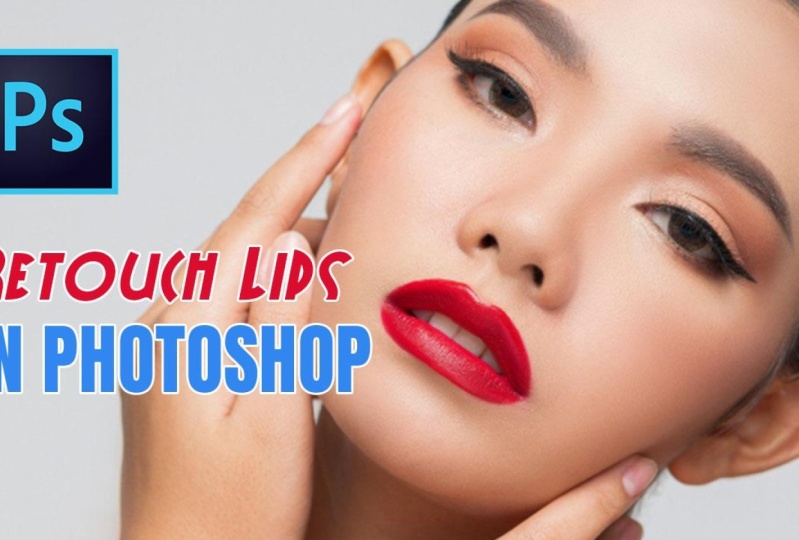
YouTube-Thumbnail erstellt, zum Beispiel, Lippen retuschieren
und Photoshop, Aber bis
Sie diese Idee tatsächlich haben, führen
Sie sie aus und zeigen mir das Design. Die Idee
selbst ist Deshalb versuche ich immer
, meine Geschwindigkeit zu erhöhen. Ich verstehe, dass
Ideen kommen und gehen. Und der Plan ist,
so viele Konzepte wie möglich umzusetzen. Stellen Sie sie nebeneinander
und vergleichen Sie sie alle. Ich denke also nicht zu viel
über ein bestimmtes Konzept nach
und verbringe dann Stunden damit, es zu
entwickeln und zu verfeinern. Nein, ich verrate sie,
ich kreiere eine Idee nach der anderen. Und so kommt man zu der bestmöglichen Sache
, die man kreieren kann. Das werde ich dir in diesem Kurs
zeigen. Du wirst verschiedene
Arten von YouTube-Thumbnails sehen, weil das Ziel nicht darin besteht, das perfekte
zu finden Und das liegt daran, dass
es nicht existiert. Für einen Immobilienmakler könnte das eine Sache bedeuten, für den Fußballtrainer eine ganz andere Sache. Mein Rat ist also, dass Sie sich
darauf konzentrieren , die
Tools im Photoshop zu beherrschen, das
Tempo zu erhöhen und so viele wie möglich zu
erstellen Dann lege sie
nebeneinander und fange diejenigen zu
eliminieren, die
nicht so toll Wirf ein Modell hinein und
dann hast du Gold. Und ich glaube wirklich, dass das der
beste Weg ist. Das werde ich in den nächsten Videos
veranschaulichen. Aber anstatt mich
auf ein bestimmtes Thema zu konzentrieren,
sagen wir, Lippen zu retuschieren,
werde ich von Motiv zu Motiv springen,
sodass Sie sehen können, wie
ich an die Dinge herangehe nun weiter zu verdeutlichen, warum dieser iterative Prozess der beste Weg
ist Ich werde Ihnen
eine sehr kurze Geschichte erzählen. Ich habe vor einigen Jahren
von einem Töpferlehrer gehört. Im Grunde hatte dieser Lehrer
eine Klasse, die in zwei Gruppen aufgeteilt war, und diese erhielten eine Note auf der Grundlage der
Töpfe, die sie herstellen würden Die erste Gruppe,
Gruppe A, würde ausschließlich nach der Menge bewertet. Qualität spielte überhaupt keine Rolle. Es ging nur darum,
so viele Töpfe wie möglich herzustellen. Und Gruppe B hätte das ganze Semester Zeit, um einen perfekten Topf zu
kreieren, einen Topf, den sie ständig
verfeinern und an dem sie
Tag für Tag arbeiten könnten . Und am Ende des Kurses wurden
die besten Töpfe von den Studierenden
der Gruppe A gebastelt. Also diejenigen,
bei denen Quantität und nicht Qualität im
Vordergrund stand . Und das ist verwirrend. Aber wenn man dann anfängt
, darüber nachzudenken, macht
es tatsächlich Sinn Und das liegt daran, dass
sie durch den Prozess, viele davon herzustellen den Prozess, viele davon herzustellen
,
besser und besser wurden. Je mehr sie übten, desto besser wurden sie darin. Sie waren
mit den Werkzeugen und
Techniken so vertraut ,
dass sie
ihre Ideen viel besser umsetzen und in die Realität umsetzen konnten
als diejenigen, die sich
auf die Qualität konzentrierten, als diejenigen, die sich auf
einen einzigen perfekten Topf konzentrierten. Nun,
die Moral von der Geschichte ist,
dass die
Qualität unweigerlich
steigt,
wenn ihre Ideen viel besser umsetzen und in die Realität umsetzen viel besser als diejenigen, die sich
auf die Qualität konzentrierten, als diejenigen, dass sie
ihre Ideen viel besser umsetzen und in die Realität umsetzen konnten
als diejenigen, die sich
auf die Qualität konzentrierten, als diejenigen, die sich auf
einen einzigen perfekten Topf konzentrierten. Nun, man viel übt . Übrigens glaube
ich, dass ich nach der Suche die
Quelle der Geschichte gefunden habe. Es ist ein Buch mit dem Titel Kunst und
Angst, das 2001 veröffentlicht wurde. Die Idee steht immer noch. Mach einfach mehr. Übe mehr. Konzentrieren Sie sich nicht auf Qualität, konzentrieren Sie sich auf Quantität, denn die
Qualität wird steigen. Ja. Nun, falls du etwas Praktischeres aus diesem Vortrag machen willst, lass mich dir die Spezifikationen
für den dummen YouTube-Nagel geben Das Seitenverhältnis 16 mal neun. YouTube sagt 12 80 mal 720, aber du musst die
Dateigröße unter 2 Megabyte halten Okay, machen wir uns die Hände schmutzig Im nächsten Video werden
wir Photoshop
öffnen
und uns an die Arbeit machen
4. Klassisches YouTube-Thumbnail – Teil 1: Willkommen zurück. Lassen Sie uns den Vorgang mit einem Vorschaubild für das Photoshop-Video beginnen, in dem
Sie lernen, wie Sie Ihre Lippen verbessern Starten Sie also Photo Shop und
erstellen Sie ein neues Dokument im Format 12 x 80 x 720 ohne
Zeichenflächen, ohne Nun, dieses Thema scheint
ein Knaller zu sein , weil wir wissen, dass wir in das Projekt einbeziehen
müssen Frau mit wunderschönen
Lippen Was wir also tun können, ist
Unsplash zu starten,
vielleicht Free Pick, obwohl Free Pick eine kostenpflichtige Ressource ist.
Behalte das im Hinterkopf Wenn Sie keinen kostenpflichtigen Tarif haben, gehen Sie zu Unsplash, und Sie müssen nicht nach dem perfekten Bild
suchen Aber so etwas
kann den Stein ins Rollen bringen. Effektive
YouTube-Thumbnails sind jetzt immer hell und
stark gesättigt Sie neigen auch dazu, einen
großen Kontrast zu haben, sodass Subtilität nicht funktioniert
. Bodenständig bedeutet
das, dass rosafarbene natürliche Lippen keine gute
Wahl
sind Nun, es gibt
etwas zu sagen darum geht, einen
Daumennagel auf der Grundlage einer Vorher-Nachher-Aufnahme bei der die ersten Lippen glatt und rosa
sind, und dann
verwandeln sie sich in etwas
völlig Außergewöhnliches. Nun, das mag eine gute Idee sein, aber es ist auch eine komplizierte , die etwas mehr Arbeit erfordert
. Mein Rat ist, dass Sie es langsam angehen lassen, Geschwindigkeit erhöhen und
die Versionen erstellen , mit denen Sie am Anfang
leichter erstellen können. Nur weil etwas schwer zu erreichen
ist, heißt das nicht, dass es
eine höhere Qualität hat, insbesondere bei
YouTube-Thumbnails Okay, hier ist meine Wahl. Extrahieren Sie dieses Archiv und ziehen Sie das Foto
in den Photoshop. Es deckt möglicherweise nicht die gesamte
Höhe des Projekts ab, aber das ist kein Problem. Verwenden Sie diese
Koordinatengriffe, um die Größe zu ändern. Nun, es gibt
etwas zu sagen
, wenn Sie sich Ihre Konkurrenz ansehen.
Sie sollten versuchen, die Ideen nachzuahmen, ohne Ich sage nicht, sie zu stehlen, aber
lassen Sie sich inspirieren. Wenn du ein wiederkehrendes Team siehst, dann ist vielleicht
etwas dran In diesem Fall
sehe ich ein Photoshop-Logo. Das scheint ziemlich beliebt zu sein. fair zu sein, scheint
dies jedoch
das Zeichen eines
bestimmten Schöpfers zu sein . Egal. Das
werden wir auch benutzen. Ich habe bereits ein Photoshop-Symbol. Also lass es uns hineinziehen. Sie haben es angehängt
und skalieren es auf etwa 280 Pixel, 280 Übrigens, wenn ich nur einen Wert
nenne, spreche
ich immer von der Breite
und gehe davon aus, dass das
Kettensymbol gedrückt ist Die Höhe wird
also automatisch sein. Okay. Bezüglich seiner Position sollte
es in
der oberen linken Ecke platziert werden, etwa 60 bis 80 Pixel
von beiden Kanten entfernt. Sie können gerne die Umschalttaste
zusammen mit den Pfeiltasten verwenden, aber er ist eine nette Alternative. Sie können tatsächlich
die X- und Y-Werte
aus dem Eigenschaftenfenster verwenden . Wenn Sie also
nach etwas
Bestimmtem wie 65 Pixeln suchen , können
Sie
es einfach hier eingeben Tolles Zeug. Dies ist
das Eigenschaftenfenster. Wenn Sie es nicht haben, gehen im oberen Menü zum Fenster
und dann zu den Eigenschaften. Okay, lass uns das
Textwerkzeug holen und etwas schreiben. Der Hotkey ist T.
Lippen retuschieren in Photoshop. Das scheint ziemlich normal zu sein. Aber das ist ein Punkt, an dem wir mit anderen Worten experimentieren
könnten, wie verbessern oder vielleicht verbessern. Nun ist es wichtig, diese
Textebene zu formatieren, damit sie gut aussieht. Im Allgemeinen sollten Sie auf
die wenigen Keywords abzielen , die groß,
fett und leicht lesbar sein sollten . Für den Typ Face
werde ich jetzt Proxima Nova verwenden. Das muss riesig sein. Lassen Sie uns also zunächst mit 100
Pixeln beginnen. Was das Gewicht angeht,
möchte ich, dass es fett ist. Wenn man bedenkt, dass wir hier
ein paar Optionen haben. Nehmen wir die schwarze Kursivschrift. Okay, das fängt an. Nun, für die zweite
Zeile, werde ich
diese
Texttransformationsfunktion verwenden diese
Texttransformationsfunktion um es wirklich
hervorzuheben, dieses Zeug. Die Sache ist, ich
möchte die erste Zeile nicht überwältigen. Also lass es uns ein bisschen
verkleinern. Auch hier musst du damit spielen. Wenn ich 100 Pixel sage, ist das Plus oder Minus. Sie also immer daran, Sie können immer
kleine Änderungen vornehmen. Richten Sie diese Ebene
links am Photoshop-Logo aus. Das ist super wichtig,
wunderschön, wenn man Fortschritte macht. Lassen Sie uns jetzt über Farbe sprechen. Ich denke, ich möchte einen
zweifarbigen Ansatz, rot für die obere Linie
bis zur Mitte der Lippen
und dann blau für den zweiten, der zum Photoshop-Logo passt Jetzt müssen
die Farben superhell sein. Jetzt, nachdem ich damit gespielt
habe, habe ich beschlossen, diesen Code zu verwenden. Es ist FF 3c00. Was die zweite Zeile betrifft, hier können wir das Logo tatsächlich
testen Aber die Frage ist,
welche Art von Blau? Ist es dieses Babyblau oder dieser sehr intensive,
fast schwarze Farbton? Wählen wir also den
ersten für die erste Version. Wenn Sie nun weiterarbeiten
und diesen Text formatieren, möchten
Sie das Mädchen vielleicht
an eine andere Position bringen. Sie möchten nicht, dass der Text irgendeinen Teil ihrer Lippen
bedeckt. Nun, ihr Kinn, das ist in Ordnung, aber nicht die echten Lippen. Jetzt wirst du feststellen, dass diese Charaktere auf ihrer Haut nicht
so gut aussehen. Soweit es mich
betrifft, ist das die einzige Wahl. Wählen Sie also die Textebene aus und
aktivieren Sie einen weißen Strich. Das wird also
mit diesem FX-Panel gemacht. Wir suchen nach
einem Schlaganfall. Okay. in diesem neuen Panel Sie in diesem neuen Panel etwas ziemlich Dickes, etwa fünf Pixel und pu-Weiß. Die Position hat es auf draußen gesetzt. Jetzt sollten Sie niemals andere Farben,
Abschrägungen oder andere
Effekte aus diesem Bedienfeld
verwenden Abschrägungen oder andere
Effekte aus diesem Bedienfeld Sie sehen wirklich nicht richtig aus, besonders wenn sie klein In sehr, sehr seltenen Fällen vielleicht ein Schlagschatten, aber auch hier
halte ich das nicht für eine gute Idee. All diese Effekte können mehr
schaden als nützen. Also halte es einfach. Okay, machen wir eine kurze Pause und dann machen wir
in einer Sekunde weiter.
5. Klassisches YouTube-Thumbnail – Teil 2: Willkommen zurück. So sieht das
Projekt bisher aus. Nun, die Lippen sind
ziemlich schön. Wir betrachten es in
einer idealen Situation. Ich habe zwei große, wunderschöne Displays mit einer sehr
hohen Auflösung, aber wenn man bedenkt, dass sie drastisch
verkleinert wird, möchte
ich ihr noch mehr Meilen pro Stunde geben Also hier ist, was ich vorschlage. Lassen Sie uns die Lippen noch mehr
hervorheben. Ich weiß, dass das momentan keinen Sinn zu
machen scheint, aber alles auf YouTube
ist normalerweise übertrieben, sodass es deine Aufmerksamkeit erregt Um uns nur auf diesen Bereich zu konzentrieren, werden
wir eine Auswahl treffen Stellen Sie sicher, dass Sie sich auf
der richtigen Ebene befinden. Drücken Sie dann W, um
das Schnellauswahlwerkzeug zu aktivieren. Also das ist W, dieses spezielle
Tool, dieses hier. Das wirkt wie ein Pinsel. Was wir also tun wollen, ist, über ihre Lippen zu gehen, und im Laufe der Zeit wird
die Auswahl intelligent wachsen Deshalb lohnt es sich, den Photoshop
zu nutzen. Falls Sie zu viel
ausgewählt haben, können
Sie jetzt von vorne beginnen, indem Sie die Tasten D,
D wie bei D Select verwenden. Dadurch wird
Ihre Auswahl entfernt. Das ist ein bisschen Methode. Sie können tatsächlich die alte Taste
gedrückt halten, das ist die
Optionstaste auf dem Mac, und Ihr Cursor
wird sich ändern. Beachten Sie das Minussymbol,
das heißt im
Subtraktionsmodus, und wenn Sie herumklicken, sagen
wir Photoshop, dass es diese Teile ignorieren
soll Und wenn Sie diesen Teil durchgehen, wird
die Auswahl verkleinert In unserem Fall ist das nicht
erforderlich, also lassen Sie uns weitermachen. Okay. Als Nächstes möchten Sie eine Einstellungsebene hinzufügen. Gehen Sie zum unteren Rand
des Layoutfensters und klicken Sie auf dieses nach
Ying Yang aussehende Symbol Das wird dir eine große Liste
geben. Davon ausgehend suchen wir
nach der Lebendigkeit. Und hier ist der Überblick, wo bei anderen Projekten
der Effekt subtil sein sollte Hier
werden wir wirklich alles geben. Also Lebendigkeit plus 90
und dann für Sättigung plus 50. Das wird
extrem hell und
gesättigt sein , übermäßig
gesättigt sogar Aber das wird
Ihnen auffallen, besonders am Telefon Letzten Endes ist das
Ziel
mit diesen Vorschaubildern, Klicks
anzulocken Es gibt viel zu
sagen, weißt du, ehrlich zu
sein, du weißt schon, Clickbaiting und all Aber konzentrieren wir uns einfach auf
die gestalterische Seite der Dinge. Und einfach so haben
wir unser erstes
YouTube-Thumbnail Seien Sie sich jetzt bitte bewusst. Nehmen wir an, wir wollen
dieses Mädchen nach rechts bewegen. Wählen Sie diese Ebene aus
und ziehen
Sie sie mit der Bewegung ein wenig.
Beachten Sie, was passiert. Der Effekt bewegt sich nicht. Und das liegt daran, dass es sich
auf einer anderen Ebene befindet. Falls Sie dieses Foto also jemals neu positionieren
möchten, stellen Sie
sicher, dass Sie beide Ebenen
auswählen Okay. Jetzt ist es an der Zeit,
den dummen
YouTube-Nagel im Kontext zu testen den dummen
YouTube-Nagel im Kontext Jetzt könnten wir es exportieren. Aber es macht wirklich keinen
Sinn, es auf
einem Desktop zu speichern und es dann in einem Mock-Up
erneut zu importieren Stattdessen schlage ich Folgendes vor. Gehen Sie zum oberen Rand
des Ebenenfensters und wählen Sie die allererste Ebene Es ist wichtig, dass die Ebene sichtbar und nicht versteckt
ist. Als Nächstes verwenden wir eine
sehr komplizierte Tastenkombination, und das ist A Strg Shift
E. Also Strg Shift
E. Dadurch wird eine neue Ebene erstellt, indem alle anderen Ebenen
zusammengeführt werden,
indem sie miteinander kombiniert werden Okay, gutes Zeug. Jetzt haben wir diese neue Ebene, die im Grunde
das gesamte Design in einer einzigen Ebene darstellt. Platzieren Sie die
Desktop-Suchmarkierung und wählen Sie dann das Rechteck aus. Es ist immer eine gute
Idee, das zu tun, weil Sie Ihre Schichten
nach den Stationen nicht
neu anordnen müssen Ihre Schichten
nach den Stationen nicht
neu anordnen Okay. Gehen Sie jetzt zurück zum Projekt und holen Sie sich
die neue Ebene. Bitte nehmen Sie es aus der Leinwand, nicht aus dem Ebenenbedienfeld, und verschieben Sie es dann auf
die andere Registerkarte und lassen Sie los. Idealerweise
sollten Sie jetzt die Ansicht verkleinern, damit Sie die Dinge einfach platzieren können. Vielleicht möchten Sie Steuerung
Null oder Steuerung Eins verwenden ,
es liegt an Ihnen. Sie möchten hier das Gefühl haben, dass ein Kinderspiel entsteht, was bedeutet, dass die Ebene
perfekt auf das Rechteck ausgerichtet
ist . Wenn Sie fertig sind,
verwenden Sie Ault Control G, um eine Schnittmaske zu
erstellen, Alt Strg G. Im Grunde ist
eine Schnittmaske ein Hinweis auf
Photoshop. Es sollte
das Design auf
diese bestimmte Form beschränken, um es in diese Form
einzufügen. Das ist alles, was das bedeutet. Nun, es ist natürlich
offensichtlich viel zu groß, aber wir können Control
T T wie bei der Transformation verwenden. Schnappen Sie sich einen Koordinatengriff und verkleinern Sie ihn. Nehmen
Sie sich Zeit damit Falls jetzt etwas nicht
funktioniert, wenn Sie die
Größe ändern, möchten
Sie vielleicht die Umschalttaste
hinzufügen. Schauen Sie sich auch das
Kettensymbol an. Also nochmal, wenn das Bild verzerrt
ist, halten Sie die Umschalttaste
gedrückt, wenn nicht,
fahren Sie fort Jetzt stellen Sie vielleicht fest, dass diese Ebene den rechten Winkel
nicht perfekt einnimmt Aber solange Sie eine Schnittmaske
verwenden, kontrolliere ich G,
das ist völlig in Ordnung Der Überschuss wird nicht angezeigt. Die andere Sache, um die wir uns kümmern
müssen, ist der Titel. Ich werde hier etwas bezahlen. Aber Sie werden feststellen, dass
der Originaltext uns tatsächlich abschreckt. Jetzt verwende ich den Dunkelmodus von
YouTube, aber das funktioniert auch in der
hellen Version. Sie sich nach dem Einfügen Holen Sie sich nach dem Einfügen das Rechteckwerkzeug
und zeichnen Sie eine Form darüber. Tun Sie Ihr Bestes, um
den Kanalnamen
oder etwas anderes nicht zu verdecken . Also füge einfach ein Rechteck hinzu. Doppelklicken Sie dann darauf als Daumenagel. So ändern wir die Farbe und probieren den Hintergrund ab. Für dich mag das weiß sein, für mich ist das ein
dunkler Grauton. Aber ja, nettes Zeug. Jetzt müssen wir nur noch diese Form unter
unsere Textebene
verschieben und schon haben wir Gold, Schönes. Jetzt
sollte der Titel übrigens weiß sein. Nun, im Kontext, wie
stehen Sie zu unserer Arbeit? Findest du, das
Babyblau war eine gute Wahl? Was ist mit der dynamischen
Einstellungsebene? Ist das zu viel? Nun, du musst eigentlich nicht zu viel
nachdenken. Lass es uns geschehen lassen. Geh zurück zum Projekt, verstecke diese erste Ebene.
Wir müssen es verstecken. Das ist wichtig, denn
wenn wir Änderungen vornehmen, können
wir
sie nicht wirklich sehen, weil sich diese
Ebene ganz oben befindet. Okay, lassen Sie uns
diese zweite Textzeile auswählen und
ein anderes Blau wählen. Wir könnten das Logo ausprobieren, aber es ist für meinen Geschmack etwas zu
dunkel. Ich werde ein zufälliges
Blau aus der Farbauswahl auswählen. So etwas
sollte gut funktionieren. Nun, wie wäre es mit dem Effekt? Lassen Sie uns es deaktivieren und
sehen, wie es aussieht. Okay. In Ordnung. Wählen Sie die
oberste sichtbare Ebene aus und verwenden Sie erneut die Tastenkombination
Strg+Shift E. Als Nächstes werde
ich die Dinge beschleunigen, werde
ich die Dinge beschleunigen während ich
alles richtig platziere. Bitte beachten Sie nun, dass Sie mehrere
Bilder
auf derselben Ebene ausschneiden können. Sie können mehrere Bilder einfügen. Das ist also der Plan hier. Jetzt, nachdem alles gesagt und getan ist, können wir Folgendes
tun. Erste Version, zweite Version. Erste Version, zweite Version. Schalten Sie einfach die
Sichtbarkeit der obersten Ebene um und sehen Sie
,
was besser aussieht Für mich sind die hellen
Lippen jetzt besser. Was den Blauton angeht, bevorzuge
ich wohl den Dikt-Farbton Aber einfach so können
wir in allen Projekten hin und
her gehen und sie verfeinern Jetzt muss ich nur noch
diese Ebene
wieder aktivieren und schon kann es losgehen. Seien Sie sich bewusst, dass ich diesen Prozess
ziemlich schnell
durchgemacht habe . Wir haben insgesamt vier Modelle. Wir sollten sie alle verwenden. Aber ja, auf deiner
Seite, übereile es nicht. Ich nehme das auf, also
möchte ich mich so kurz wie möglich fassen. Aber wenn du das machst, geh
bitte
alle vier Modelle durch, ändere alle Titel und gib dir Zeit
zum Experimentieren. Außerdem ist dies nur das erste
Foto, das mir aufgefallen ist. Sie müssen andere Bilder,
andere Schriftarten, andere
Platzierungen usw. ausprobieren andere Schriftarten, andere
Platzierungen usw. Anstatt Ihnen
Varianten desselben Themas zu zeigen, werde
ich
zu einem neuen Thema übergehen und
es auf eine andere Art angehen Hoffentlich ist das
aufschlussreicher, als wieder dieselben Lippen zu sprechen. Lassen Sie uns also zur Sache kommen
6. Abstraktes YouTube-Thumbnail – Teil 1: Komm zurück. In diesem Vortrag möchte
ich ein
schwieriges Thema behandeln , das Ihnen ein
Stirnrunzeln ins Gesicht zaubern Die Aufgabe besteht darin, ein Vorschaubild
für das YouTube-Video zu
erstellen , in dem Sie
lernen, wie Sie
Ebenen in Photoshop identifizieren Dies ist also eindeutig ein
Thema, das sich an
Anfänger richtet , die nicht viel
über das Programm oder
das Thema selbst wissen über das Programm oder
das Thema selbst Die erste Frage ist also, wie repräsentiert man die Ebene? Das ist ein sehr abstraktes Konzept. Das ist an sich schon eine Herausforderung, aber es dann herausstechen zu lassen, attraktiv
zu machen, nun, dann sollten Sie sich besser
anschnallen. Starten Sie also Photoshop und erstellen Sie ein neues Projekt, Standard 12 80
x 720. Als Nächstes könnten Sie
versucht sein, mithilfe
dieses Schlüsselworts auf den von mir
genannten Websites nach
Ressourcen zu suchen auf den von mir
genannten Websites nach
Ressourcen . Ich erspare
dir die Mühe. Es gibt nichts Passendes
oder zumindest nichts, was das Thema der schnellen Identifizierung
eines Layers veranschaulichen könnte . Nun, Sie könnten versuchen, ein generisches Ebenensymbol
und vielleicht eine Lupe
zu verwenden und vielleicht eine Lupe , um zu signalisieren, dass Sie
danach suchen, aber das ist
höllisch kitschig, das Also hier ist mein Denkprozess. Warum müssen Sie eine Ebene
identifizieren? Ist die Ebene
anscheinend nicht sichtbar? Okay, wahrscheinlich nicht. Okay?
Warum sollte das der Fall sein? Wird das Projekt wahrscheinlich
viele Ebenen haben,
was bedeutet, dass Sie es wahrscheinlich zwischen den Ebenen
verloren haben. Das Konzept
wäre also eine Situation, in der
es viele Dinge zu
betrachten gibt , die sich irgendwie ähneln, aber eines
davon ist besonders. Okay, wir haben also ein
Konzept, mit dem wir arbeiten können. Trotzdem, welchen Begriff,
welchen Suchbegriff sollten
wir auf unsplash.com verwenden Welches Schlüsselwort geben wir
in dieses Suchfeld ein? Ich denke nicht, dass du es überhaupt versuchen
solltest. Ich wette, dass Sie mehr Zeit damit
verbringen werden ,
das richtige Keyword herauszufinden ,
als es von
Grund auf neu zu entwerfen. diesem Grund würde
ich in diesem
speziellen Fall viel lieber
etwas von Grund auf neu
im Photoshop erstellen . Mein Plan ist es, ein paar
weiße Rechtecke hinzuzufügen , die das Konzept der Ebenen
repräsentieren, und eines davon wird
eine andere Farbe Ich denke, das bringt
den Punkt auf den Punkt. Aber wir werden es nie wissen, bis wir es ausführen, bis wir es schaffen. Schnappen Sie sich also das Rechteckwerkzeug
und erstellen Sie eine neue Ebene. Meiner Meinung nach
sind Schichten groß und dünn, zumindest in meiner Vorstellung. Ich würde sagen, etwa
1:50 Pixel breit und vielleicht 200 hoch.
Für den Eckenradius hätte
ich jetzt Für den Eckenradius gerne etwas ziemlich
Abgerundetes, 20 Pixel Machen Sie für den Moment eine helle Farbe daraus, auch wenn sich diese Entscheidung
vielleicht umkehren und uns beißen Jetzt werden wir die
Brücke überqueren, wenn wir dort ankommen. Okay, das ist gut.
Machen Sie jetzt eine Kopie dieser Ebene. Jetzt verwende ich im Allgemeinen gerne
Conto J oder Command J auf einem Mac Aber lassen Sie mich Ihnen
einen anderen Weg zeigen. Sie halten also die ULT-Taste gedrückt, das ist die Optionstaste auf einem Mac, während Sie das Verschieben-Werkzeug verwenden, und dann klicken und ziehen Sie. Dadurch wird eine
Kopie der Ebene erstellt, aber lassen Sie sie noch nicht los. Halten Sie
die Umschalttaste gedrückt, damit die Kopie in einer
perfekt geraden Linie bewegt, was genau das ist, was wir wollen. Platzieren Sie
die Position 30 Pixel von
der ursprünglichen Form entfernt. Jetzt können Sie
die Steuertaste verwenden, um diese Maße,
die rosafarbenen Maße,
anzuzeigen. Aber in diesen Fällen bringe
ich die
Rechtecke gerne direkt nebeneinander, damit
sie einrasten. Photoshop wird erkennen, dass Sie möchten, dass sich die
beiden berühren, also wird es Ihnen helfen Wenn sie sich dann berühren,
halten Sie die Umschalttaste gedrückt und tippen Sie dreimal auf die
Rechtspfeiltaste. Und das ergibt
genau 30 Pixel. Okay, wählen Sie beide Ebenen aus und wiederholen Sie die Alt-Drag-Technik. Das ist der Name Alt Drag. Okay. Halten Sie jetzt die Umschalttaste gedrückt, um
sie in einer geraden Linie zu bewegen. Beachten Sie jetzt, dass Photoshop versucht, uns
zu helfen, konsistent zu sein. Es zeigt Ihnen den
aktuellen Wert, wenn Sie sich der
30-Pixel-Marke nähern. Okay. Lass uns die Geschwindigkeit erhöhen , weil wir insgesamt neun
Schichten wollen. Das wird also unsere erste Reihe
sein. Und Sie werden
überrascht sein, dass wir nicht
genug Platz für sie haben werden. Die Sache ist die, ich habe
diese Technik ein paar Mal benutzt und ich weiß, dass wir ein paar zusätzliche Formen
benötigen werden. Um die Dinge in dieser Reihenfolge am
Laufen zu halten, gruppieren Sie sie mit Strg G in einem
Ordner Sie wählen sie
also aus und
verwenden dann Strg G G wie in der Gruppe. Okay. Jetzt wollen wir die
gesamte Leinwand mit Formen bedecken. Lassen Sie uns also zwei
Kopien dieser Gruppe erstellen. Lassen Sie 30 Pixel zwischen
jedem von ihnen, damit wir rundum einen schönen
Rand haben. Arbeiten Sie jetzt erneut an
Ihrer zweiten Ansicht und machen Sie eine Pause, so oft Sie möchten
, um sich Zeit dafür zu nehmen. Es ist jedoch am besten,
Duplikate der Gruppe und
nicht der Ebenen selbst
zu erstellen , um das
Ebenenfenster etwas übersichtlicher Jetzt
ist das Endergebnis wieder dasselbe, aber es ist einfach einfacher, es im Ebenenfenster zu
verwalten,
vor allem, wenn Sie
die Ordner geschlossen lassen, was ich
immer empfehle Okay, dieses Design
wird keine Preise gewinnen, aber hier ist der nächste Schritt. Wählen Sie alle drei geschlossenen Ordner aus, alle drei, und verwenden Sie dann
Strg T s und transformieren Sie. Klicken Sie nun mit der rechten Maustaste auf die Leinwand und wählen Sie dann Perspektive. Jetzt sieht es so aus,
als ob nichts passiert ist, aber vertraue mir bei der Arbeit. Bewegen Sie
den Cursor zum oberen mittleren Griff und
ziehen Sie ihn nach links. Während Sie das tun, wird
Ihnen ein Wert in Grad angezeigt. Ich habe nichts im Sinn. Ich werde es nur freestylen, aber du kannst in
der Optionsleiste nach
dem genauen Wert suchen , falls du mich perfekt kopieren
willst Ich denke,
so etwas wird zumindest
anfänglich funktionieren Und das liegt daran, dass
wir eine weitere
Transformation durchführen Im
perspektivischen Modus
wirkt sich
jeder Griff im Grunde genommen auf unterschiedliche Weise auf diese Ebenen
aus. Aber der Look, den ich
anstrebe, interessiert mich der Griff
unten rechts. Also schnapp es dir und fang
an, es nach außen zu bewegen. passiert, während ich
die Bewegungen durchgehe Schau, was passiert, während ich
die Bewegungen durchgehe. Schau
, wohin das führt Die Formen fangen an, wie
Karten auszusehen , die
auf einen langen Tisch gelegt werden. Das
versuchen wir zu schaffen. Denken Sie daran, dass der
Befehl Perspektive sehr dramatisch ist. Wenn Sie den Cursor
an eine andere Position bewegen, wird
der Effekt
völlig anders sein. Falls Sie es mal
vermasseln sollten, denken Sie daran, Z zu kontrollieren So macht man es rückgängig. Wenn
Sie ernsthaft Mist bauen, drücken Sie die Esc-Taste und fangen Sie von vorne an. Oh, und wenn Sie zu stark
herangezoomt sind und
Sie natürlich keine
Ecke weiter ziehen können, können
Sie die Nulltaste verwenden Okay. Das ist es, wonach ich
suche. Nun, nah genug. Nun möchte
ich die Illusion erwecken , dass diese Formen ewig andauern. Also werde ich es noch ein bisschen
anpassen müssen. Mein Plan ist es, die Band
mit etwas Text unten hinzuzufügen. Also konzentrieren wir uns auf die Spitze. Also verschieb es einfach,
bis es Sinn macht.
Aber hier ist der Tipp. Stellen Sie sicher, dass die oberste Reihe teilweise abgeschnitten
ist. Das
bedeutet also, dass es in diesem Bereich
mehr Karten gibt . Schauen Sie sich die linken und
rechten Kanten genau an und sehen Sie, was was ist. Du willst sichergehen, dass du so etwas
hast. Jetzt überlasse ich es dir
, ein bisschen damit zu spielen. Und wenn wir dann zurückkommen, werden
wir es mit nach Hause nehmen.
7. Abstraktes YouTube-Thumbnail – Teil 2: Willkommen zurück. Ich hoffe,
du hast es geschafft, ohne
allzu viele Probleme
mit der Perspektive zu spielen. Ich weiß, es ist ein bisschen
mühsam, das herauszufinden, aber nehmen Sie sich Zeit und schauen Sie sich
immer das Arbeitsbuch Und wenn Sie
Hilfe benötigen, fragen Sie einfach danach. Okay, lassen Sie uns etwas
Stil in dieses Design bringen. Fangen wir also mit einem neutralen
Hintergrund an. Lass uns das machen. Lassen Sie uns eine
Volltonfarbe aus dieser Liste hinzufügen. Diese befindet sich am unteren Rand
des Layoutfensters, einer Einstellungsebene,
einfarbig. Nun, hier ist die Sache Jetzt suchen wir nach etwas
, das ziemlich neutral ist. Verwenden
wir für den farbigen Code Folgendes: e drei, e drei, e drei. Das ist ein sehr gutes Hellgrau. Wenn Sie Photoshop
jetzt über zehn Jahre lang verwenden, beginnen
Sie sich an
einige Dinge zu erinnern. Das ist eines dieser Dinge. Platziere das jetzt unter
allen Formebenen. Jetzt
machen wir sie alle weiß. Das ist der Teil, in dem
manche Leute Probleme haben könnten. Du denkst vielleicht: Hey,
wenn du wüsstest, dass du sie von Anfang an
weiß machen willst, warum hast du das nicht vom Startwappen
aus gesagt? Nun, in den meisten Fällen werden Sie es in
der Realität nicht wissen. Außerdem ist es eine großartige Möglichkeit
, unsere Optionen zu erkunden. Die Methode von 2005 besteht nun
darin, auf
jedes einzelne Vorschaubild zu doppelklicken und dem Farbwähler
weiß zu machen. Ein besserer Weg ist jedoch die
Verwendung eines farbigen Overlays. Obwohl ich kein großer
Fan dieser Technik bin. In diesem Fall
funktioniert es tatsächlich sehr gut. Also so läuft das. Wählen Sie eine beliebige Formebene und gehen Sie dann zum unteren Rand
des Layoutfensters. Klicken Sie auf das F X-Symbol. In dieser Liste
suchen wir nach einer Farbüberlagerung. Jetzt, hier in diesem neuen Fenster, ist
nichts Besonderes los Wählen Sie reines Weiß, das
übrigens den Farbcode FF
hat , dreimal FF. Jetzt 100% Opazität,
normaler Mischmodus. Das Problem ist, dass mein Hintergrund etwas zu hell
ist. Trotzdem ist das kein
Problem, da ich
meinen Formen
eine zusätzliche Dimension geben möchte . also einen Schlagschatten aktivieren, werden wir etwas
ziemlich Großes
und dennoch Subtiles verwenden. Reines Schwarz für die
Farbe, also Null, Null, das entspricht dem Dreifachen des normalen
Mischmodus. Und dann für die Opazität, etwa 20% mehr oder weniger. Der Winkel könnte
entweder 45 oder 90 Grad betragen. Es ist schwer zu entscheiden, wann man es auf
eine einzelne Form angewendet
sieht. Aber lassen Sie uns vorerst bei 45 bleiben. Für die Einstellungen,
Entfernung, 15, Größe 35. Und das wird uns
einen diffusen Schatten geben , einen weichen Schatten,
und die Idee ist, es
so aussehen zu lassen , als ob diese Objekte schweben, dass die Ebenen schweben Es ist okay, und jetzt ist es
Zeit für etwas Magie. Klicken Sie
im Layoutfenster mit der rechten Maustaste auf diese Ebene. Bitte überprüfen Sie den Namen,
nicht das Vorschaubild. dann Zeit, um anhand dieser riesigen Liste Nehmen Sie sich dann Zeit, um anhand dieser riesigen Liste nach
Kopierebenenstilen zu suchen .
Das wollen wir. Wählen Sie dann alle anderen
Formebenen aus, aber seien Sie gewarnt. Wählen Sie nicht auch die
Gruppen aus. Das bedeutet also, dass Sie
den Klick kontrollieren müssen, und zwar
ziemlich viele Ebenen. Aber es ist ein guter Weg, um
unsere Geschicklichkeit und Schnelligkeit zu trainieren. Also einfach so,
wir haben die Auswahl aufgehoben. Schließlich können wir erneut mit der
rechten Maustaste klicken, aber dieses Mal werden wir die Layoutstile
einfügen Also haben wir sie kopiert und
dann fügen wir sie ein. Das Panel wird
erheblich erweitert. Während Sie also
alle ausgewählt haben, sollten
Sie auf diesen Pfeil klicken um all
diese Effekte zu reduzieren. Machen Sie es kürzer und kompakter. Bisher tolle Arbeit.
Als Nächstes müssen Sie
eine
bestimmte Ebene hervorheben. Wählen Sie eine aus der zweiten Reihe aus, idealerweise eine, die sich
irgendwo in der Mitte des Bildschirms befindet. Dies muss eine auffällige
Farbe haben, um wirklich aufzufallen. Beachten Sie jedoch, dass Sie nicht versuchen
sollten, auf das Vorschaubild zu
doppelklicken Nein, du könntest
dir so etwas vormachen. Vielleicht ist es weiß auf der Leinwand und du machst es hier weiß. Aber hier ist die Sache, die Sie
vielleicht vergessen, dass wir
farbige Überlagerungen verwendet haben, weil wir diesen Effekt haben. Offensichtlich passiert
nichts Das kann unglaublich
frustrierend sein. Aus diesem Grund bin
ich im Allgemeinen kein großer Fan von der
Verwendung dieses Layoutstils Aber ja, erweitern Sie die Effekte und
doppelklicken Sie auf das farbige Overlay Wir werden Orange verwenden. Das ist der Farbcode. FF drei C Null, Null. Nun,
das allein reicht nicht für den Track, also klicken Sie auf Schlagschatten und
ändern Sie es auch in Orange. Nun, hier ist die Sache.
Die geringe Opazität reicht nicht aus,
also erhöhen Sie sie auf wahrscheinlich 100% Wir versuchen, die Aufmerksamkeit des
Benutzers auf diesen speziellen
Bereich des Designs Also müssen wir ihm
seinen angemessenen Anteil an Liebe schenken. Aber ja, das wird
besser. Aktiviere auch einen Schlaganfall. Ein Strich wird den Schlagschatten
ergänzen, und ich denke,
das wird ganz gut funktionieren. Wir sollten etwas
ziemlich Dickes verwenden. Ungefähr acht Pixel ergeben eine Aufgabe. Nun, diese Größen sind spezifisch meine Leinwandgröße für dieses
spezielle Rechteck. Wenn Sie andere Größen haben, müssen
Sie
diese möglicherweise ebenfalls ändern. Okay, jetzt fügen wir diesen Text hinzu. Wir brauchen ein gutes
Maß an Kontrast. Also füge das Rechteck
unten hinzu. Für die Breite, 12 80, die Breite der gesamten Leinwand, und für die Höhe, 130, sollte
das gut sein. Jetzt müssen
wir mit
verschiedenen Höhen experimentieren , um sicherzustellen, dass der Text nicht abgeschnitten wird
, aber das ist eine einfache Lösung. Verwenden Sie im Zweifelsfall
die Ausrichtungswerkzeuge, um Ihre
Ebenen
schnell am Canvas-Bereich auszurichten. Es ist sehr wichtig
, dass es nicht wirklich außerhalb
des Canvas-Bereichs
erscheint, es wird nicht überlaufen, weil wir es verwenden werden, um Text daraus zu
synchronisieren Okay. Nun, was den Titel angeht, werde ich nicht zu
kreativ. Ich werde sagen,
identifiziere Ebenen schnell. Jetzt
sollte der erste Buchstabe groß geschrieben werden, und für die Schnelle könnten wir Großbuchstaben
aktivieren Ich finde das ziemlich gut. Nun, diese Variante neigt dazu, Ihrem Design einen leichten Vorteil zu verleihen. Was die Formatierung angeht, wieder Proxima Nova Black Dies ist jetzt
auf Adobe Fonts verfügbar, das in Ihrem
Follow-Up-Abonnement enthalten ist. Wenn Sie es nicht verwalten können,
können Sie
beispielsweise Roboto Black verwenden oder Sie können auf
Google Fonts eine
andere Schrift auswählen Insgesamt ist das zugeknöpft. Stellen Sie sicher, dass Sie Ihre auch richtig
ausrichten. Und bevor wir es abschließen, lassen Sie uns das Design
zumindest in einem unserer Markups testen. Also werde ich diesen Prozess
beschleunigen , weil er nichts
Besonderes ist. Denken Sie nur an den Hotkey
auf der allerersten Ebene. Es ist alles Strg+Shift und E, und im Grunde ist das alles.
Wir werden eine Kopie haben. Okay. Folgendes denke ich. Die Höhe der unteren
Leiste könnte erhöht werden, vielleicht 160, vielleicht sogar 200. Ich glaube, der ursprüngliche Wert
war 130. Aber was noch wichtiger ist, wir
könnten hier einen Pfeil hinzufügen. Obwohl ich den klaren Look mag, sind
Pfeile heutzutage
auf YouTube sehr beliebt. Jetzt könntest du auf Flat Icon.com, einer kostenpflichtigen Website, nach
dem Besten suchen auf Flat Icon.com, einer kostenpflichtigen Website, nach
dem Besten Es ist nicht allzu ausgefallen. Es ist nur ein überzogener Pfeil. Denken Sie daran, wir sollten
alles erschaffen , was uns in den Sinn kommt Es spielt keine Rolle, ob es wie eine dumme Idee
erscheint. Du musst es ausprobieren und es
dann im Kontext sehen. Okay, schnell vorspulen
und hier ist es. Also, gefällt es dir besser? Ich bin mir nicht sicher, aber ich finde es
gut, dass wir Optionen haben. Und damit ist es vorerst abgeschlossen. Ich hoffe, Sie fanden meinen
Prozess interessant. Abstrakte Miniaturansichten sind eines der schwierigsten Dinge
, die es herauszufinden gilt Aber ich hoffe, das hilft. Ich
werde dich bald sehen.
8. Wähle deinen eigenen Stil: Komm zurück. Alles
im Leben kann Grunde auf zwei Pfade reduziert werden, den harten Weg und den einfachen Weg. Im Allgemeinen
befinden sich die
wertvollsten Dinge auf dem
Gipfel eines Berges, auf dem Meeresboden und außerhalb
des Weltraums und so weiter. Aber auf YouTube führt
der harte Weg nicht
immer zu Reichtum. Ich habe es am Anfang gesagt, und ich werde es noch einmal sagen Ich glaube nicht, dass es einen starken Zusammenhang
zwischen der Qualität des Daumennagels und der Anzahl der Views gibt, die Sie zumindest
für den neuen Kanal erhalten. Das kann natürlich
diskutiert werden, aber bevor wir zu irgendwelchen Argumenten
kommen,
beachten Sie, dass ich nicht sage, dass
Vorschaubilder keine Rolle spielen Nein, sie sind sehr wichtig. Aber wenn du einen neuen Kanal startest und alles
in Thumbnails investierst, macht
das vielleicht keinen
signifikanten Unterschied Das ist alles was ich sage. Nun, zurück zum einfachen
Weg gegenüber dem schwierigen.
Ich glaube, das ist wichtig. Du wählst einen Stil und bleibst
dann dabei. Ich denke, beim aktuellen
Abonnentensystem bei dem manche Videos einfach
nicht auftauchen und du einen Feed hast, obwohl du einen Kanal
abonnierst, ist
es wichtig, dass die Leute
deinen eigenen Thumbnail-Stil erkennen So
hat zum Beispiel Bilber, einer der größten
Komiker der Welt, in den
letzten zehn Jahren einen Podcast auf einer der größten
Komiker der Welt, in den
letzten zehn Jahren einen Podcast auf YouTube veröffentlicht Und das ist sein Vorschaubild. Das Gleiche für jeden
einzelnen von ihnen. Jetzt, als großer Fan, erkenne
ich es, wenn ich
es mit anderen Videos gemischt sehe. Klar. Also, ist das
Vorschaubild gut? Nein. Eigentlich ist es bestenfalls bescheiden. Es zeigt sein Gesicht und man kann den Text deutlich
sehen, aber das war es auch schon. Immer noch. Dieser besondere
Stil funktioniert für ihn. Er möchte keine Person einstellen, die sich nur um seine Grafiken kümmert. Es will nur seine Inhalte so schnell wie möglich veröffentlichen
. Okay. Dann Universal Nutrition, eine berühmte Marke
für Nahrungsergänzungsmittel , die es seit über 20 Jahren gibt. Sie nehmen auch den einfachen Weg. Daher weisen die meisten ihrer Vorschaubilder den typischen
Schwarz-Weiß-Effekt auf Dies sind Standbilder
aus den eigentlichen Videos, Screenshots und ein bisschen
Text darüber ist nichts Besonderes,
aber es ist ein Stil, den ich
sofort wiedererkenne Als Nächstes natürlich Joe Rogan. Nun, hier gibt es wenig
zu analysieren. Man kann den Gast kaum sehen. Die Podcast-Nummer ist für die meisten Menschen nicht
relevant. Ich denke, der wichtigste
Teil ist dieser Text hier
, der dir sagt, wer
diese Person ist. Aber selbst das ist ziemlich schlecht
gemacht. Kein Schlagschatten, kein Strich,
keinerlei Effekte. Aber Joe Rogan macht
es natürlich absolut fertig. Daran besteht kein Zweifel. Manche sagen, er übertrifft sogar
Late-Night-Giganten wie Jimmy
Kimmel, Conan oder Palin Doch seine Vorschaubilder sind im Vergleich miserabel. Noch ein Beispiel
für den einfachen Weg, und ich werde das zum Abschluss bringen. Mr. JW ist ein beliebter Automechaniker
, der sich um Autorezensionen kümmert. Heute ist dieser Bereich
extrem hart umkämpft, und die meisten Kanäle investieren in Grafik
und Produktionsqualität auf höchstem Niveau Aber dieser Typ, Mr. JW,
macht das nicht wirklich. Dies sind Screenshots, die Kontrast,
Sättigung und Helligkeit
leicht bearbeitet wurden,
aber das war es auch schon Auf der anderen Seite sind hier
zwei Typen, die die Messlatte
ernsthaft höher legen, der
Immobilien-Superstar Ryan Sirhand
und der Typ, über den alle
seit Ewigkeiten sprechen , Gary ener Lassen Sie uns nun mit Ryan beginnen, der einer der besten
Leute ist, die es in Bezug auf Personal
Branding zu analysieren Er spricht ein paar Mal über dieses
Thema. Im Grunde geht er
auf die Tatsache ein, dass die Menschen Immobilienmakler
nicht mehr wirklich brauchen. Aber aufgrund seiner
Präsenz, seines Charismas, seiner persönlichen Marke entscheiden sich die Leute
immer noch dafür, mit ihm zusammenzuarbeiten Ryan entscheidet sich dafür,
viel Geld in
diese Vorschaubilder zu investieren ,
und ich glaube, das merkt man Nun, gibt es ihm einen
deutlichen Schub, wenn man seine Vorschaubilder mit
allen anderen
Kanälen da draußen
vergleicht allen anderen
Kanälen da draußen Ich bin mir nicht sicher. Ehrlich gesagt,
ich weiß es nicht. Ich denke, es hilft, aber bis zu welchem
Grad, weiß ich immer noch nicht. Aber wenn Sie genau hinschauen, werden
Sie feststellen,
dass er konsequent bleibt. Gelb ist eine Farbe, die
ständig auftaucht. eine große Dollarzahl Von Zeit zu Zeit
wird bestimmt eine große Dollarzahl auftauchen. Sein Gesicht scheint manchmal Textelementen
durchzogen zu sein, von Textelementen
durchzogen zu sein,
was übrigens
durch eine Ebenenmaske geschieht, und darüber werden wir
ein Video Aber die Sache ist, er
bleibt konsequent. Er verwendet ungefähr den gleichen Stil, und das macht diese schwierige
Wahl ein bisschen einfacher Was Gary angeht, so gibt
er es auch hart Wenn du nicht
viel über sie weißt, sieh dir an, wie viele
Videos er macht. Gary ist eine Content-Maschine. Er gibt so viel wie möglich heraus. Er ist der König des
Personal Brandings, obwohl er
gegen ihn steht Seine Geschichte ist ziemlich beeindruckend, aber ich werde
nicht auf all das eingehen Was ich sagen werde, ist, dass
Gary seinen Stil variiert, und das ist eines der
schwierigsten Dinge, die zu bewältigen sind. Kommt in den meisten Nägeln vor, damit die Leute ihn identifizieren können Aber ich bin mir nicht sicher, ob
ich
diesen Ansatz empfehlen würde , diesen
gemischten Ansatz. Soweit ich weiß, macht
er das als Experiment, um herauszufinden , welcher Stil ihm die
meisten Klicks bringt. Das ist ein klassischer
Gary-V-Move. Aber am Ende des Tages besteht mein Imbiss aus zwei Teilen Nummer eins, wähle deinen eigenen
Stil und bleib dabei. Die Leute werden anfangen, es zu
erkennen, und das wird
dir auf lange Sicht helfen. Um dir das Leben zu erleichtern. Wählen Sie einen Stil, den Sie
ausführen können , ohne
das Budget sprengen oder
stundenlang sklaven zu müssen, und
das ist jetzt meine Meinung, aber
nehmen Sie es mit Vorsicht denn ich bin keineswegs eine riesige
Knolle Kommen wir nun
zurück zum Entwerfen.
9. Vorher und Nachher Thumbnail: Willkommen zurück zu diesem
Daumennagelprojekt, bei dem wir etwas
entwerfen müssen, das vor
und
nach der Aufnahme Nun, das für YouTube, das kann eine Sache zum Abnehmen sein. Es kann eine Lackierung für ein Auto sein, ein schmutziger oder ein sauberer Raum. Du nennst es. Nun,
so wird das ablaufen. Wir haben die beiden Fotos bereits vorbereitet
, nur um etwas Zeit zu sparen. Es ist wichtig, dass sie die gleiche Größe
haben nur damit es ein bisschen schneller ist. Ziehen Sie sie nun beide in
die 12 x 80 x 720 große Leinwand. Nun, es besteht eine gute Chance, dass
sie nicht perfekt passen, aber das ist kein Problem. Wählen Sie beide Ebenen aus
und drücken Sie die Taste T, verwenden Sie die
Koordinatengriffe und machen Sie genau das. Jetzt ist es wichtig, dass Sie die
Größe beider gleichzeitig ändern, damit Sie sich
keine bestimmten
Pixelwerte oder Prozentsätze merken keine bestimmten
Pixelwerte oder Prozentsätze Ich bin mir sicher, dass Sie das vielleicht
schon wissen, aber ich werde es noch einmal sagen Wenn Sie die Größe ändern, halten Sie alles gedrückt, und das wird die Dinge
beschleunigen Und wenn die Bilder
verzerrt werden, halten Sie die Umschalttaste gedrückt. Wenn nicht, benutze es nicht.
Okay. Da haben wir's. Jetzt machen wir
die
vorherige Aufnahme auf der linken
Seite des Bildschirms. Wenn das passiert, verstecken wir
50% dieser obersten Ebene
, also der Nachaufnahme. Also hier ist meine Technik, die Windows in allen Fällen
funktioniert. Nehmen Sie also das Rechteckwerkzeug und klicken Sie, um Ihre Abmessungen einzugeben. Da wir dieselbe
Leinwandgröße haben, ist das ganz einfach. Also für die Höhe ist es 720, und dann zurück zur Breite,
es ist die Hälfte von 12 80. Das ist also 64640 für das W. Platzieren Sie es in
der oberen linken Ecke, aber überprüfen Sie immer
das Layout-Panel Das muss ganz oben im
Layoutstapel stehen. Okay. Machen Sie es rot oder
eine andere kräftige Farbe, aber reduzieren Sie dann bitte die
Deckkraft auf etwa 50% oder so Wir wollen sehen, wo
das Bild
halbiert wird . Und
hier ist ein Problem. Siehst du, obwohl ich
beide Fotos auf die Leinwand geschickt habe , ist
die linke Seite der Lippen deutlich größer
als die rechte Seite. Das bedeutet, dass unser Bild vor und nach
dem Shooting nicht perfekt sein wird
. Wir werden keine Symmetrie
genießen. Also hier ist die einfache Lösung. Wir werden die Größe dieses Rechtecks nicht ändern, da dies die Aufteilung von 50 zu 50 ruinieren
würde Nehmen Sie in diesem Fall beide Bilder und bewegen Sie sie
auf die rechte Seite Etwas wie das. Wenn nun Weiß an den Seiten auftaucht, vergrößern
Sie einfach beide Fotos. Okay. Nun zur Magie Sie müssen
sich auf jeden einzelnen Schritt konzentrieren. Halten Sie zunächst die Steuertaste und klicken Sie auf diesen
rechteckigen Daumennagel Dadurch wird eine Auswahl
getroffen, und Sie werden
feststellen können,
dass dies der Fall ist, indem Sie hier nach diesen Marschenden
für diesen Teil suchen diesen Marschenden
für diesen Teil Jetzt ist der erste Schritt getan. Zweitens
möchte ich
dieses Rechteck verstecken , weil wir es
nicht mehr brauchen. Dann der dritte Schritt, klicken Sie auf die hintere Ebene, die teilweise ausgeblendet
werden muss. Okay. Halten Sie jetzt die ULT-Taste
gedrückt, das ist die
Optionstaste auf dem Mac, und konzentrieren Sie sich dann auf den unteren Rand
des Layoutfensters. Klicken Sie hier auf dieses Symbol, eine Ebenenmaske zu
erstellen Nun, Ebenenmaske, was das ist. Das ist nicht wichtig,
aber das Ergebnis ist da. Das
brauchen wir. Du hast es geschafft. Falls Sie sich jetzt am Kopf
kratzen, sich
keine Sorgen, wir
machen gleich noch einen. Nun, in manchen Situationen, einschließlich
dieser, sind
die Unterschiede vielleicht nicht Tag und Nacht. Um das zu verdeutlichen, greifen Sie noch einmal
zum Rechteckwerkzeug. Klicken Sie einmal und geben Sie
diese Werte ein. Sechs für die Breite und
dann 720 für die eine. Machen Sie es reinweiß, da
dies
eine vertikale Linie sein wird, die diese beiden Hälften voneinander trennt Nun, warum haben wir das
Rechteckwerkzeug anstelle
des Linienwerkzeugs verwendet Rechteckwerkzeug anstelle
des Linienwerkzeugs weil es recht einfach ist,
das Eigenschaftenfenster zu verwenden und seine Größe
schnell zu ändern das nun perfekt zu positionieren, aktivieren
Sie das Rechteck
für eine kurze Zeit erneut. Zoomen Sie hinein und stellen Sie zum Schluss sicher, dass Sie drei
Pixel auf beiden Seiten haben. Das war also eigentlich
der schwierige Teil. Der Rest liegt tatsächlich bei dir. Ich persönlich bin ein großer
Fan von einer unteren Bar. Lassen Sie mich also schnell einen hinzufügen. Nun, ich werde Sie nicht mit
den Schritten langweilen , weil wir das
schon einmal gemacht haben, aber ich werde
dieselbe Orange wie zuvor wählen. Damit Sie es nachvollziehen
können, ist
das Rechteck
140 Pixel hoch. Und die Fontaine-Frage,
dieselbe wie zuvor, Proxima Nova schwarz
160, also ziemlich groß Nun, Sie haben vielleicht bemerkt, dass die Leiste einen Teil des Mädchens
verdeckt,
aber keine Sorge, wählen Sie beide Schichten aus und
heben Sie sie ein Jetzt ist die Ebenenmaske
nach der Aufnahme an der Ebene angebracht, sodass sie sich mit ihr bewegt. Okay, das ist die erste Version. Wählen Sie alle Ebenen aus
und gruppieren Sie sie. Steuere G G wie in der Gruppe. Benennen Sie es in zwei Version eins um. Dann machen wir eine
Kopie mit Control J und nennen das Version zwei. Nun, hier ist, was
ich tun werde. Ich werde die Leiste deaktivieren damit wir besser sehen können,
was vor sich geht. Eine weitere Sache, ich
werde
diese Ebenenmaske entfernen , indem ich mit der
rechten Maustaste darauf klicke. Wir könnten sie zwar deaktivieren, ich möchte eigentlich
eine neue, also machen wir es. Okay, lassen Sie uns das
Rechteck sichtbar machen. Aber dieses Mal möchte ich
eine diagonale Aufteilung. In bestimmten Fällen funktioniert es möglicherweise besser und es ist auch interessanter. Also hier ist, wie Sie das tun können. Stellen Sie also sicher, dass
das Rechteck im
Layoutfenster ausgewählt ist. Drücken Sie dann A, die Tastenkombination für
das Direktauswahlwerkzeug. Also Hotkey A. Gehen Sie zur Werkzeugleiste und stellen Sie sicher, dass Sie sich
auf dem weißen Pfeil befinden, nicht auf dem schwarzen. Okay. Nun zum
wichtigen Schritt: Bewegen Sie den Cursor in die Nähe dieser oberen rechten Ecke und
ziehen Sie eine Auswahl wie folgt. Dadurch werden der Pfad
und
die Ankerpunkte der Rechtecke sichtbar und
die Ankerpunkte Nun, die Details sind wirklich
nicht so wichtig. Was wichtig ist, ist, dass
Sie feststellen, dass sich in
diesen Koordinaten
drei kleine Y-Quadrate befinden, während
dieses farbig ist Das ist es, was du willst.
Das bedeutet, dass es ausgewählt ist. Die schlampige
Art, das zu tun, besteht darin
, es einfach zu nehmen und zu ziehen Sie könnten möglicherweise die
Umschalttaste gedrückt halten , damit es sich
in einer geraden Linie bewegt Wenn Sie
das jetzt tun,
wird Sie von Photo Shop gewarnt. Aber das ist völlig in Ordnung. Einfach getroffen, ja. In Ordnung. Wir könnten versuchen,
es neu zu positionieren, um 50 50 zu teilen, aber ich bin mir sicher, dass wir es nicht schaffen werden Und insgesamt ist das ein bisschen zu viel Hin und Her
für meinen Geschmack Lassen Sie mich also zwei Steuerelemente Z rückgängig machen. Der Ankerpunkt
ist immer noch ausgewählt, aber ich drücke die Eingabetaste, um abzuwählen, nur damit wir ihn zurücksetzen Okay, also schnapp es dir nochmal.
Okay. Sieh dir die Veränderung an. Richtig. Okay, um die perfekte Aufteilung
beizubehalten, verwenden
wir
Shift in den Ado-Tasten. Zähle im Grunde jeden Tap. Obwohl der erste Photoshop uns diese Warnung geben
wird. Also drücken Sie einfach Ja und
das wird gut sein. Also das zählt als eins. Ich werde zehn Taps verwenden, was insgesamt 100 Pixel bedeutet Das ist ein ziemlich niedriger Wert. Im Allgemeinen würde ich 20 oder 25
verwenden. Aber wenn Sie
Ihre eigene Version erstellen, wählen Sie einen höheren Wert. Also zehn Mal tippen, 100 Pixel, wenn Sie fertig sind, drücken Sie die Eingabetaste Wählen Sie dann
erneut den
unteren Ankerpunkt aus, während Sie den
weißen Punkt ausgewählt haben, und verschieben Sie ihn dann auf die
gegenüberliegende Seite. Nochmals zehn Mal tippen. Sie werden wissen, dass der Fehler
nicht mehr angezeigt wird. Das passiert nur, wenn du es zum
ersten Mal tust. Okay, alles was übrig bleibt, ist
die Ebenenmaske zu erstellen. Also hier sind nochmal die
Schritte. Halten Sie also die
Steuertaste gedrückt und klicken Sie auf diesen rechteckigen
Tum-Nagel, um eine Auswahl zu treffen. Dann kannst du es ausblenden,
indem du auf das i-Symbol klickst. Wechselt zur Dune-Ebene, auch bekannt als After-Shot Halten Sie dann alles gedrückt und bewegen Sie den
Cursor hierher, um eine Maske zu erstellen. Klicke darauf und los geht's. Nun noch eine Anmerkung: Wenn Sie
die getrennte Linie positionieren möchten, stellen Sie
sicher, dass Sie sie zuerst vergrößern. Und das liegt daran, dass
die aktuelle Höhe von 720 nicht ausreicht , wenn Sie sie diagonal
platzieren Es muss etwas größer sein. Verwenden Sie also den
rechten Winkel als Richtlinie. Das wird die
Dinge ein bisschen einfacher machen. Hier ist nichts
wirklich Besonderes los, Steuerung T und ein bisschen
Rotation. Wie bei Transformation. Soweit ich sehen kann, suchen
wir nach einem Winkel von etwa 15
Grad, mehr oder weniger. Sie sich jetzt etwas Zeit,
denn die Anzahl der Taps wird
diesen Winkelwert ändern Wenn Sie mehr von Tes verwenden, wird
es anders sein. Aber ja, wenn du zufrieden bist, aktiviere die untere Leiste wieder und wir sind goldrichtig,
das ist unser Wort. Mit dieser Technik
können Sie alle Arten von Splits und Effekten ausführen Achte nur darauf, dass du
übst, was ich
dir gezeigt habe , und vergiss nicht, Spaß damit zu
haben
10. Persönliche Marke Thumbnail: Komm zurück. Für einige Kanäle ist ein Vorschaubild, auf dem
du selbst zu sehen bist, sehr wichtig Das klassische Beispiel ist Nita, eine der
größten YouTube-Freundinnen
der Welt Aber
selbst Marquez zeigt sich in vielen Videos,
obwohl er viele technische Reviews macht, in
denen man sich vorstellen kann, dass das Produkt selbst der Star der Show
sein würde Das ist eine weitere Sache
, die mir auf
YouTube zwischen einem Video mit
diesem auf Illustrationen
basierenden Vorschaubild
und diesem Video mit meinem hässlichen
Gesicht aufgefallen YouTube zwischen einem Video mit diesem auf Illustrationen
basierenden Vorschaubild ist Das Gesicht
hat tatsächlich mehr Klicks angezogen. Und wie gesagt, ich
werde
keine GQ Awards für The
Sexiest Man Alive gewinnen keine GQ Awards für The
Sexiest Das heißt, das ist ein Stil, der es wert ist
, erkundet zu werden. In dieser
Vorlesung werden wir uns nicht mit Ausschnitten und dem
Ersetzen des Hintergrunds
befassen Stattdessen werden wir etwas
erstellen, das
auf einem Schnappschuss aus dem Video basiert auf einem Schnappschuss aus dem Video Ich habe etwas vorbereitet und werde BS Player
verwenden. Dies ist ein sehr beliebtes
Windows-Programm, das völlig kostenlos ist, und ich werde es
verwenden, um
einen Screenshot aus einem Frame zu erstellen . Wir könnten jedes andere
fortgeschrittene Programm verwenden, aber das ist kostenlos. Es ist einfach zu bedienen, also lasst uns loslegen. Also
hier ist, wie ich es mache. Ich habe das Video stummgeschaltet abgespielt und meinen Daumen
über die Leertaste Wenn ich etwas Interessantes sehe , das
als Daumennagel verwendet werden könnte, mache
ich eine Pause und gehe
hin und her, bis ich hin und her, bis ich Denken Sie daran, es muss
etwas Übertriebenes sein. Es muss eine
Menge Emotionen geben. Es reicht also nicht,
wenn ich nur lächle. In den meisten Fällen funktioniert es am besten, zu schreien oder zu
zeigen. Hier, etwa bei der 22. Marke, können
Sie sehen, dass meine beiden
Hände in der Luft sind und mein Gesicht
ziemlich emotional ist Um einen Snapshot
für den BS Player zu erstellen, müssen
Sie ihn zuerst einrichten, damit er auf dem Desktop
gespeichert wird. Klicken Sie nun mit der rechten Maustaste auf das Programm und wählen Sie Optionen und Einstellungen. Versuchen Sie trotzdem, Strg
P zu verwenden.
Konzentrieren Sie sich in diesem neuen Fenster auf die linke Spalte. Wählen Sie Frame und
Tumb Nail Capture. Ich möchte alle
meine Dateien auf meinem Desktop speichern. Klicken Sie jetzt hier und wählen Sie,
was für Sie am besten funktioniert. Okay,
klicken Sie jetzt mit der rechten Maustaste auf das Video und oben in der Liste sollten
Sie den Text Bild
aufnehmen sehen. Es ist wichtig, dass Sie die
Originalgröße wählen, da das Video
höchstwahrscheinlich um 19:20 Uhr bis 1080
aufgenommen wird 19:20 Uhr bis 1080
aufgenommen Ziehen Sie das Foto
in die Leinwand, und jetzt können wir uns an die Arbeit machen Sie sollten es vergrößern und
nach Belieben neu positionieren. D zwei mögliche Fälle. Entweder können Sie mich in
der Mitte des Bildschirms platzieren und wir können auf beiden Seiten etwas
Text hinzufügen, oder Sie könnten mich
nach rechts platzieren und wir könnten einige
Grafiken nach links hinzufügen. Wir werden uns
nur wegen der Abwechslung für den ersten Fall entscheiden . Nun, mein spezielles Shirt und der Hintergrund sind nicht so toll,
aber lassen
Sie mich Ihnen eine Technik zeigen,
die Sie auf
alle Einstellungsebenen anwenden können und deren Beherrschung nur wenige Minuten
dauert. In diesem Fall
klicke ich auf den unteren Rand
des Layoutfensters und verwende einen Helligkeits- und
Kontrast-Effekt dann in diesem neuen Fenster Lassen Sie uns dann in diesem neuen Fenster den zweiten
Schieberegler auf etwa 60 erhöhen Jetzt, wo der
Hintergrund immer mehr
hervorsticht ,
sieh dir mein Gesicht an. Sieht aus, als wäre ich den ganzen Tag am Strand gewesen
. In den meisten Fällen werden
Sie
Ihre Einstellungsebene auf
einen bestimmten Teil der
Komposition Ihres Projekts beschränken wollen . Sie könnten das alte Steuerelement G verwenden, aber das bedeutet nur, dass
Sie
diesen Effekt auf eine einzelne Ebene anwenden . Das
schlage ich hier nicht vor. Stattdessen sage ich,
erhöhen wir den Kontrast für die gesamte Leinwand
außer meinem Gesicht. Dies kann nun mit
einem Pinselwerkzeug auf
folgende Weise erfolgen . Daher sind alle Einstellungsebenen
standardmäßig mit einer Maske ausgestattet. Sie können die
Maske erkennen, indem Sie nach
diesem weißen Rechteck
neben dem Daumennagel suchen . Die größte Verwirrung
ergibt sich nun aus dem Folgenden. Sie könnten entweder
die Ebene so auswählen, oder Sie könnten
die Maske so auswählen. Beachten Sie diese zusätzlichen Linien
rund um das weiße Rechteck. Das bedeutet also, dass es ausgewählt ist. Wenn das passiert, Ihre Farben auf der linken Seite werden
Ihre Farben auf der linken Seite
in Schwarzweiß geändert
. Schwarz entfernt weiße
Werbung. Das ist das Mantra Das
musst du auswendig lernen. Also nimm das Pinselwerkzeug und fang an zu malen, um zu
sehen, was passiert Also nochmal, Schwarz
entfernt den Effekt, und wenn du es dir anders
überlegst, bringt Weiß ihn zurück. Nehmen wir es einmal. Verwenden Sie idealerweise einen großen Pinsel, Sicherheit
etwas über 200
Pixeln und eine geringe Härte. Sie können dieses
Bedienfeld jederzeit verwenden, um es anzupassen. Eine niedrige Härte bedeutet nun, dass
wir keine scharfen,
gut definierten Übergänge,
keine scharfen Kanten haben werden. Das würde
komisch aussehen. Stattdessen wollen wir den weichen, diffusen Look Wenn du jetzt über mein Gesicht
gehst,
sieh dir an, was mit
dem weißen Rechteck passiert Töpfe davon werden schwarz. Übrigens, falls Sie nicht
sehen können, was was ist, können
Sie mit der rechten Maustaste auf den Daumennagel klicken
. Und aus dieser Liste könnten
Sie
große Daumennägel auswählen. Im Allgemeinen empfehle ich es nicht , da es offensichtlich
mehr Platz beansprucht. Aber ja, das Schwarz zeigt, dass diese Bereiche nicht von der
Einstellungsebene
beeinflusst werden . Also nochmal, Schwarz
entfernt weiße Werbung. Das Tolle
daran ist, dass Sie
das Foto selbst
nicht ändern. Sie haben keinen Einfluss auf die Pixel. Wie Sie sehen können, befinden wir uns
auf einer anderen Ebene. Das heißt, wir können
es deaktivieren, wir können es löschen,
wir können es verstecken und das
Original bleibt unangetastet Das ist also sehr
flexibel, denn wie gesagt, wir können unsere Meinung
jederzeit ändern, zu Weiß
wechseln, einfach
diesen Pfeil oder die Tastenkombination X verwenden und dann einen
beliebigen Bereich übermalen Malen Sie und sehen Sie, wie sich
der Effekt ändert. Jetzt müssen Sie sich nur noch um ein paar
Dinge kümmern. Die Pinselgröße,
die
an die eckigen
Klammertasten auf Ihrer Tastatur angepasst ist , also an die Tasten mit eckigen
Klammern, oder von diesem Schieberegler Das ist also eine Sache, die
Sie beachten
müssen , und dann die Härte, die in den meisten Fällen für den weichen Übergang bei
0% belassen werden
sollte für den weichen Übergang bei
0% Und nur für den Fall,
dass Sie zusätzliche Kontrolle wünschen, was ich nicht wirklich empfehle, können
Sie die Deckkraft in der
Optionsleiste verringern Dies ist ideal für die Fälle, in
denen Sie in
kleinen Chargen arbeiten möchten , um nach und nach einen
Effekt zu erzielen Okay, zurück zum Vorschaubild, wenn man bedenkt, wie ich aussehe, füge ich ein paar
Fragezeichen hinzu, ein YouTube-Klassiker,
nehme das Textwerkzeug, Hotkey T, und tippe
dann ein paar Fragezeichen ein Lassen
Sie uns für die Schrift etwas Zufälliges wählen, sagen wir Nunito Nun, das ist etwas,
das mir sehr gut gefällt. Für die Seiten benötigen wir
etwas Großes wie 250 Pixel. Was die Farbe angeht, bleibe
ich bei meinem Orange. Es ist FF drei C Null, Null. Lass dir Zeit damit. Sie müssen sich nicht
beeilen, stellen
Sie sicher, dass Sie so oft
wie nötig eine Pause einlegen. Das allein reicht nicht aus. Fügen wir also den weißen Strich hinzu. Klicken Sie auf das FX-Symbol und suchen
Sie dann nach Stroke. In Bezug auf die Größe
denke ich an sechs Pixel. Möglicherweise könnten Sie
diesen weißen Text und
dann einen orangefarbenen Strich umdrehen . Es liegt wirklich an dir. Aber ja, stell sicher, dass du Spaß damit hast. Es gibt keinen richtigen oder falschen Weg. Nun, eine letzte Sache,
benutzen wir die Taste T und drehen sie,
sodass sie leicht abgewinkelt aussieht Dafür gibt es keinen bestimmten
Grund. Ich finde nur, dass es ein bisschen besser
aussieht. Dann ausspülen und
für die andere Seite wiederholen. Und im Grunde
ist das ein Daumennagel. Ziemlich einfach, aber
ziemlich effektiv. Aber ja, das ist die Art
von Dingen, die Sie tun können. Und hoffentlich können Sie
Ihre Einstellungsebenen verwenden , um die Dinge
wirklich hervorzuheben. Damit ist es abgeschlossen. Testen Sie es und sehen Sie, wie es Ihnen geht.
Viel Spaß damit
11. Illustrationsbasierte Thumbnail – Teil 1: Willkommen zurück zu unserem Projekt. Hier haben wir die
Dinge unterbrochen. Aber ich bin nicht allzu glücklich
über den Hintergrund, zumal wir über Illustrationen
sprechen. Lassen Sie uns also noch einmal die
kostenlose Auswahl starten und nach einem
abstrakten Hintergrund suchen. Die Art und Weise, wie ich eine
Entscheidung treffe, basiert auf den Formen, die
in den Ressourcen gezeigt werden. Die Farben nicht so sehr , weil wir sie
leicht ändern können. Also hier ist ein guter. Diese diagonalen Linien
werden mit dieser Rakete hervorragend funktionieren. Also lass es uns herunterladen
und ausprobieren. Auch hier gilt: Wenn Sie es nicht verwalten können, verwenden Sie Unsplash, das völlig kostenlos
ist Beachten Sie, dass
das Archiv diesmal einige weitere Dateien enthält Aber im Wesentlichen ist es
dasselbe. Sie erhalten
dasselbe Projekt,
egal ob es sich um a.ai
oder eine EPS-Datei mit Punkten handelt. Bitte beachten Sie,
dass
Sie in den meisten Fällen möglicherweise eine Warnung
bezüglich fehlender Schriften erhalten, aber wir sind nicht an Textlayouts
interessiert, sodass wir das überspringen können. Es sieht so aus, als hätten wir zwei
Varianten dieses Designs, aber dies ist die, nach der wir aufgrund
des Seitenverhältnisses
suchen. Aber hier ist die Sache. Ich habe gerade in
der letzten Vorlesung erwähnt , dass jedes
Projekt anders ist. Nun, in diesem Fall, wenn ich all diese
Textzeilen
entfernen möchte , reicht ein einfacher Klick nicht aus. Und das liegt daran, dass alles als Ganzes
gruppiert ist . Zum Glück ist der Prozess
unkompliziert. Sie doppelklicken und jetzt
können Sie das auswählen und löschen. Es ist sozusagen, als würde man ein Level nach
unten gehen. Ich denke, das ist die beste
Art, es sich vorzustellen. Wählen Sie nun nacheinander all
diese zusätzlichen Dekorationen aus
und löschen Sie sie
, die sich auf diese Weise auswirken könnten Es könnte sozusagen
der Rakete im Weg stehen. Sobald das geklärt ist, zoomen Sie heraus und ziehen Sie eine große Auswahl, die alles
enthält. Und jetzt sind wir bereit, es zu
kopieren und in Photoshop einzufügen. Als allgemeiner Tipp gilt: Zoomen Sie
immer stark
heraus, wenn Sie Dinge
in Photoshop importieren möchten. Wie Sie sehen können, ist
der Hintergrund tatsächlich viel kleiner
als die Leinwand. Möglicherweise stellen Sie auch fest, dass hier
ein wenig transparenter Raum vorhanden ist , und das macht nicht
viel Sinn,
aber das liegt daran, dass die Komposition Vektoren
enthält,
die beschnitten sind Wie dem auch sei, es
spielt wirklich keine Rolle. Ändern Sie die Größe und
positionieren Sie es richtig. Seien Sie jedoch gewarnt.
Photoshop bewegt sich möglicherweise langsam. Okay, das sieht ein bisschen besser aus, aber lassen Sie uns noch ein bisschen weiter gehen. Wir haben also immer noch die erste Einstellungsebene für
farbige Füllungen darunter. Lassen Sie uns das also mit diesem
Ebenen-Mischmodus nutzen diesem
Ebenen-Mischmodus nutzen Wählen Sie also das Smart-Objekt und beginnen Sie, diese Optionen
durchzugehen Das Mausrad macht
den Job einwandfrei. Jetzt, wo ich nicht nach
etwas Bestimmtem suche, möchte
ich einen schönen Effekt
, der auffällt. Ich glaube, ich habe das schon
ein paar Mal erwähnt. Das ist ein bisschen wie eine Lotterie. Man weiß nie, was
man bekommt. Nun, aufhellen ist ziemlich okay. Mal sehen, was sonst noch auf unserer
Shortlist steht. Lineares Licht, das
funktioniert auch gut. Nun, ich denke, lassen Sie uns für den Moment zu linearem Licht
zurückkehren. Nun, das Vorschaubild
nimmt insgesamt seine Form an, aber ich möchte eine
weitere Textebene hinzufügen , die vielleicht ein
paar Klicks mehr bekommt, ein Prozentsatz, der angibt ,
wie viel schneller
Photoshop ausgeführt wird Schreiben wir also plus 50% und holen uns die Tastenkombination Typ Und wenn du fertig bist,
tausche die Zugwolle aus und platziere sie irgendwo in
der unteren rechten Ecke. Wir könnten zwar dieselbe Schrift
verwenden, ich denke, ich werde
etwas komprimierteres
, kompakteres verwenden . Und einer meiner Favoriten
ist Oswald Bold. Nun, für die Größe
180, ziemlich groß. nun die Farbe angeht, so habe ich vor Kurzem
an einem Projekt gearbeitet, dem überall das gleiche
Purpur
war, und ich habe mich für ein
schönes Goldgelb entschieden. Hier ist der Farbcode. FD, DD 07. Okay. Und ich denke, 40 Pixel
sind eine ordentliche Menge Platz. Okay, wir verstecken
einige dieser Details, aber das ist nur
die erste Version. Wir können die erste
Zeile leicht in vielleicht zwei Teile aufteilen, vielleicht nach oben verschieben, vielleicht
sogar nach links. Wir haben viele Möglichkeiten. Okay. Das nächste, was ich tun
möchte, ist optional. Fügen wir den
Schlagschatten für den Text hinzu. Hier sind die Einstellungen. Also vom F
X-Panel aus Schlagschatten. Jetzt reines Schwarz für die
Farbe, auf Multiplizieren eingestellt. Für die Opazität 70%, für den Winkel gerade nach unten neun Grad, fünf
Pixel für den Abstand und dann für die
Größe, glaube ich zehn Das sollte dazu beitragen, dass der Text ein bisschen besser
hervorsticht. Es besteht jedoch eine gute
Chance, dass die Leute es
in kleinem Maßstab nicht wirklich bemerken. Wenn alles zugemacht ist,
nehmen Sie sich einen Moment Zeit, um die Ansicht zu verkleinern und den Fortschritt zu
untersuchen Wenn etwas nicht stimmt, ist es
jetzt an der Zeit, Änderungen vorzunehmen Das Einzige, womit ich nicht hundertprozentig
einverstanden bin , ist dieser Teil hier. Diese Blautöne sind nicht
gerade nach meinem Geschmack. Aber wie gesagt, wir können die Farben in
dieser Komposition leicht ändern, und dafür brauchen wir nicht einmal einen
Illustrator Es ist also wie das Smart-Objekt, und lassen Sie uns eine
Einstellungsebene hinzufügen Diesmal etwas anderes. Es wird
Farbton und Sättigung sein. jetzt in diesem neuen
Fenster hier Aktivieren Sie jetzt in diesem neuen
Fenster hier die Option zum Einfärben, und jetzt können Sie in die
Stadt gehen. Viel Spaß damit Die Möglichkeiten sind, wie Sie
sehen, grenzenlos. Aber ich schlage vor, dass Sie
die Helligkeit auf Null halten und dann die
Sättigung auf etwa 80 erhöhen Es mag ein bisschen viel sein, aber die
erfolgreichsten Kanäle haben tatsächlich
sehr helle Farben Was den Farbton angeht, würde ich
gerne bei Blau,
Schräglila und Schrägviolett bleiben Schräglila und Schrägviolett Ich denke, 250 mehr oder weniger
sind ziemlich gut. Es ist kein großer
Unterschied, wohlgemerkt, aber das war eine großartige
Gelegenheit, etwas anderes auszuprobieren. Okay, speichern Sie Ihre Arbeit,
fügen Sie sie in das Markup ein
und sehen Sie dann, was was ist Ab diesem Zeitpunkt liegt
es an Ihnen, verschiedene Kombinationen,
Farben und Anordnungen auszuprobieren verschiedene Kombinationen,
Farben und Anordnungen Also viel Spaß damit und
erstelle deine eigene Version.
12. Illustrationsbasiertes Thumbnail – Teil 2: Komm zurück. Ich bin ein großer Fan von Illustrationen, die auf Nägeln basieren,
weil sie beeindruckend aussehen ,
aber der Arbeitsaufwand ist
in den meisten Fällen minimal. Nun, es gibt einen sehr beliebten
Kanal, der mit
einem K beginnt und der
diesen Stil auf YouTube wirklich in den
Vordergrund gerückt hat . Ich weiß ehrlich gesagt nicht,
wie man es ausspricht, also werde ich es nicht einmal versuchen. Dennoch
ist diese Art der Illustration elegant und ein Blickfang. Es macht es wirklich
einfach, etwas
Text darüber zu fügen , wenn
Sie es zusammenfassen. Das ist also eine erstklassige Wahl. Nun, Sie könnten sagen, dass es
schwierig ist, dies von Grund auf neu auszuführen, und ich würde zustimmen. Aber wer sagt, dass man bei absolut i
von vorne
anfangen muss? Denken Sie daran, dass wir eine kostenlose
Abholung zur Verfügung haben. Auch hier habe ich ein
Premium-Abonnement
und ich weiß, dass nicht
jeder dafür bezahlen kann, aber ich glaube, dass es das Geld
wert ist. Aber was ich in
diesem Video hervorheben
möchte , ist, dass Sie ein paar
Vektoren von Free Pick
kombinieren können , vielleicht von anderen Websites,
die Werbegeschenke anbieten, obwohl
das wiederum ziemlich selten ist Passen Sie sie ein wenig an
, damit sie besser zu
Ihrem Stil passen , und
dann sind Sie damit fertig Nehmen wir also einen einfachen
Fall, in dem ich
ein Video habe , in dem es um die
Beschleunigung von Photoshop geht Die erste Idee, die mir in den Sinn kommt
, ist eine Rakete, aus deren Triebwerken Flammen Schauen Sie sich einfach
all diese Optionen an. So viele Stile, so
viele Perspektiven. Es liegt ganz bei dir. Und denken Sie bitte nicht, dass
Sie über umfangreiche Erfahrung
mit Illustrator verfügen müssen umfangreiche Erfahrung
mit Illustrator Ehrlich gesagt
müssen Sie nur wissen, wie Sie
bestimmte Teile auswählen und in Photoshop wieder kopieren und
einfügen Das ist es. Ich werde ein neues Projekt in Photoshop mit
einer klassischen Leinwand im Format 12 x 80 x 720 starten. Als Nächstes werde ich eine
dieser schönen Raketen
herunterladen und das wird
mir ein ZIP-Archiv geben Darin
finden wir die EPS-Datei mit Punkt, die wir doppelklicken können, und Illustrator
wird gestartet Warte ein paar
Sekunden, bis es geladen ist. Wenn Sie es nicht illustriert haben, sich
keine Sorgen, Sie werden
diese PSD angehängt haben. Die gute Nachricht
ist, dass wir nur daran interessiert sind,
einige dieser Komponenten auszuwählen, und das ist ziemlich einfach. Die schlechte Nachricht ist, dass
jede Ressource von Free Peck
anders organisiert ist, jeder einzelne Vektor Denken Sie jetzt einfach an Photoshop. Die Art und Weise, wie Sie Ihre
Layouts gruppieren, ist eine von vielen Möglichkeiten. Und genau
das passiert in Illustrator Verschiedene Projekte,
verschiedene Autoren, unterschiedliche Arten, die Ebenen zu
organisieren Aus diesem Grund verwende ich immer die folgende Technik, um mich mit der Datei
vertraut zu machen. Wählen Sie also etwas aus, sagen Sie in diesem Fall
den Mond, und bewegen Sie es zur Seite. Beachten Sie, dass es sich
wie ein einzelnes Element verhält. Okay. Jetzt leg es
wieder auf Control Z. Was ist mit der Rakete?
Sind die Wolken dran? Und lass es uns testen. Und nein, es scheint, als ob die Rakete
als ein einziges Element gruppiert ist. Diese beiden Wolken sind zwar ein Element.
Was ist mit den Sternen? Sind es einzelne Jods oder
sind sie gruppiert? Das ist wichtig
, denn wenn du einen bestimmten Stern
stehlen willst , musst
du einen anderen Ansatz verfolgen, ein anderes Auswahlverfahren Und ja, das sind Gruppen. Um die Auswahl aufzuheben, klicken Sie einfach auf eine
beliebige Stelle außerhalb des Canvas-Bereichs. Okay, ich möchte
alles außer dem Hintergrund nehmen und
es in Photoshop verschieben In diesem Fall ist das einfach zu bewerkstelligen. Schnappen Sie sich zunächst die Hintergrundebene
und drücken Sie die Löschtaste. Klicken und ziehen Sie anschließend, um alle Elemente
aus dem Projekt
auszuwählen. Okay. Control C,
dann zurück zu Photoshop wechseln und
mit Control V einfügen. Jetzt ist
die einzige Wahl hier Smart Object. Das ist es, was du brauchst.
Okay. In den meisten Fällen werden
Sie feststellen, dass
das Smart-Objekt nicht
die gesamte Leinwand einnimmt. Und wir könnten versuchen, es zu vergrößern, aber das wird die Dinge ein bisschen
komplizierter machen Der Mond wäre so
gut wie abgeschnitten und die Sterne wären
zu groß für meinen Geschmack Drücken Sie also die Esc-Taste und versuchen
wir es noch einmal. Nur dieses Mal wählen
wir nur die Rakete und die
Wolken aus, und das war's. Okay. Also, nachdem du
das erste genommen hast, ganze Schicht, um
ein anderes Element auszuwählen. Okay, lassen Sie uns weitermachen. Lass es uns in den Fotoladen einfügen. Steuerung C, Steuerung V. Rechts. Vergrößern Sie es jetzt und scheuen Sie sich
nicht Teile
dieser Abgase
zu verstecken Der Star auf dem Daumennagel
sollte natürlich die Rakete sein. Stellen Sie also sicher, dass es im
Mittelpunkt steht. Für den Hintergrund.
Lassen Sie uns mit einer einfarbigen
Einstellungsebene beginnen. Dies wird hinzugefügt, indem Sie hier unten
im Layout-Panel klicken. Wir suchen nach Volltonfarben. Wir wollen etwas ziemlich Dunkles, das zur
Rakete passt. Ich denke, ein verblasstes Blau
wird die Strecke machen. Lassen Sie mich Ihnen mit der Farbe
des Codes helfen, die ich letztendlich verwendet habe. Es ist 212 f49. Das sollte
jeden weißen Text auffallen lassen. Aber nach dem, was ich sehe, stechen
die Rakete und die Wolken nicht so hervor,
wie ich es gerne hätte. Also hier ist ein schneller Trick
, um die Arbeit zu erledigen. Wählen Sie also das Smart-Objekt
aus dem Layoutfenster aus, und wir werden die Einstellungsebene für Helligkeit
und Kontrast
hinzufügen . Auch
hier ist es aus dieser Liste, und los geht's. Jetzt, von diesem neuen Panel aus
, den Kontrast bis
zum Maximum erhöhen,
und das macht sofort einen großen Unterschied Es ist jedoch immer eine gute Idee, diesen
Effekt auf diese bestimmte Ebene zu Es hat also keinen Einfluss auf den
Rest der Komposition. Um sicherzustellen, dass sich dies nur auf diese
spezielle Ebene auswirkt, verwenden Sie das gesamte Steuerelement G,
eine Schnittmaske Falls Sie sich nicht sicher sind, stellen Sie immer die Sichtbarkeit der
Ebenen ein
und das wird
Ihnen helfen, sich zu Also nochmal, das wird sich nur
auf diese spezielle Ebene auswirken Als Nächstes addieren wir die X-Komponente. Ich werde es noch einmal
einfach halten. Wir werden
Speed Up Photo Shop schreiben. Eine gute solide Schrift ist Monsat, und was das Gewicht angeht, nehmen
wir Schwarz Also etwas richtig
klobiges, richtig starkes. Aktiviere die
Umwandlung in Großbuchstaben im Zeichenfenster, sie wird hier angezeigt, und mache sie
dann ziemlich groß 100 Pixel also. Nehmen Sie sich dafür natürlich Zeit und machen Sie so oft
eine Pause, wie Sie möchten. Zentrieren Sie es auf der Leinwand und platzieren Sie es irgendwo in der Nähe der Oberseite. Eine kurze Anmerkung zu Krawattengesichtern. Sie müssen sie wirklich nicht
ständig ändern. Wenn du zwei oder drei findest, die
du wirklich liebst, dann war's das. Große Kanäle verwenden
denselben Stil um ihre Inhalte zu brandmarken. Konsistenz scheint für Sie also ein wichtiger Faktor
zu
sein . Kanäle wie Philip DeFranco ein klares Beispiel Also ja, haben Sie nicht das Bedürfnis, sich ständig verschiedene Schriftarten
auszudenken Machen wir eine kurze Pause, und wir werden das in der nächsten Vorlesung abschließen.
13. Text hinter und vor Ihnen: Willkommen zurück. Hier ist ein großartiger
YouTube-Stil für dich, indem du Text hinter der Person hinzufügst. Du kannst es auf YouTube sehen, besonders mit Sir Hand. Lassen Sie mich Ihnen zeigen, wie Sie das in Photoshop machen
können. Eine der Herausforderungen
besteht darin,
den Hintergrund auf
vernünftige Weise zu entfernen . Nun, Sie
müssen es nicht perfekt machen,
aber wenn das Haar sehr
unordentlich und überall ist
und wenn das Bild sehr klein ist, kann
das die Dinge komplizieren Nun, der Prägnanz halber werde
ich mich kurz fassen. Mein Bild ist ziemlich groß und ich kann den Hintergrund entfernen verwenden, und das sollte fertig sein Nun, es wird nicht perfekt sein, aber es wird gut genug
sein. Ich werde auch das ausgeschnittene
PNG
anhängen , falls Sie es direkt verwenden
möchten Okay, hier ist, womit
wir arbeiten werden. Ziehen Sie es in ein neues Projekt, wie immer 12 80 x 720, und verkleinern Sie
es dann entsprechend Wir wollen mir nicht die Haare
abschneiden, weil ich mit
diesen feinen Details ganz nett aussehen
werde Jetzt sollte ich mich
irgendwo an der
Seite der Leinwand platzieren , aber mit genügend
Platz zur Seite. Als Nächstes möchte ich keinen
leeren Hintergrund haben, also habe ich mich nach einer Art Menschenmenge umgesehen , nach einer
Art Bühne. Nun, die Details sind eigentlich gar nicht so
wichtig. Sie können
fast jedes Foto verwenden, aber ich wollte einige
interessante Details. Unsplash.com ist ein großartiger Ort , um völlig kostenlose Fotos zu finden, aber es gibt auch einige
kostenpflichtige. Lass dich von ihnen nicht verwirren. Als Nächstes fügen
wir die Einstellungsebene für Volltonfarben hinzu, die uns sehr
helfen wird. Jetzt werde
ich, inspiriert von Ryan Ser Hand, Gelb verwenden, was Sie wiederum wirklich anspricht Der Farbcode ist F d dd07. Nun, das ist ziemlich auffällig. Jetzt denkst du vielleicht, Chris, warum haben wir ein Foto hinzugefügt? Ob es mit einer Volltonfarbe
verdeckt werden soll? Nun, ich habe erwähnt, dass alle Einstellungsebenen Masken
haben, oder? Nun, hier ist es, und
lassen Sie uns es sinnvoll nutzen. Klicken Sie darauf, um es auszuwählen, stellen Sie sicher, dass es sich hier um diesen Teil handelt, und wechseln Sie dann
zum Verlaufswerkzeug indem Sie G drücken. Stellen Sie sicher, dass
es das richtige Werkzeug ist. Okay, dann stelle sicher, dass du D-Einstellungen in
der Optionsleiste
verwendest. Es ist der erste Gradientenmodus. Sie suchen nach diesem
Symbol, das gedrückt werden soll. Jetzt werden wir
ein bisschen testen,
aber stellen Sie sicher, dass die Farben auf Schwarz und Weiß eingestellt
sind. Wenn das nicht der Fall ist, verwenden Sie D, um sie zurückzusetzen. D für Standard. Okay, jetzt fang an zu wischen, aber die ganze
Schicht, während du es tust Okay, das wird
einen Teil des Bildes enthüllen ,
das sich
unter diesem Gelb Denken Sie daran, dass bei Schwarz
ein Teil des Effekts entfernt wird
und er dann beim Umschalten in einem 90-Grad-Winkel ausgeblendet
wird. Shift ist im Grunde
eine gerade Linie. Wenn Sie Shift nicht gedrückt halten, kann es sein, dass
Sie so etwas bekommen, und in den meisten Fällen ist
das nicht ideal. Aber ja, nach dem Wischen möchtest
du vielleicht diese Teile
hier verwenden , um deinen Effekt anzupassen Nun, es gibt nichts
Bestimmtes, worauf ich hinaus will. Ich will einen reibungslosen Übergang. Wenn der Effekt
etwas zu kurz ist, so
etwas vielleicht, wird uns das
einen scharfen Übergang bescheren, und ich denke nicht,
dass das eine gute Wahl ist. Nun, die Farbe, die Sie wählen, sowie das Hintergrundbild spielen eine große Rolle
bei Ihrer Entscheidung. Am Ende des
Tages können Sie jederzeit zurückkommen und Anpassungen vornehmen. Aber ja, das ist
Teil eins. Lassen Sie uns nun die
Textkomponente machen. Geben Sie dem Textwerkzeug die Tastenkombination T und schreiben Sie etwas
wie intelligenteres Arbeiten, aber behalten Sie ein Wort pro Ebene bei. Das wird
uns das Leben leichter machen. Für das erste Wort werde
ich etwas
ganz Bestimmtes wählen. Es ist Proxima Nova
extra kondensiert. Das heißt, die Buchstaben
sind gebündelt. In diesem Fall schwierig, das ist
vielleicht ein bisschen zu viel. Wir werden sehen. Was das Gewicht angeht, nehmen
wir Schwarz. Und dann
wähle für die Größe etwas Großes wie
200 Pixel, vielleicht mehr. In der Regel sollten
Sie keine
langen Phrasen oder
sogar mehr als
fünf bis sechs Wörter verwenden . Zwei oder drei
funktionieren normalerweise am besten. In Ordnung. Für den Farbcode brauche
ich etwas, das gut
zu Gelb passt. Blau ist das, was ich mir ausgedacht habe. Hier ist der
Farbcode, zwei, eins, 2f49. Das Tolle an
diesem speziellen Wort ist, dass, wenn wir
den letzten Buchstaben verstecken, er immer noch ziemlich klar ist Die Leute werden
das leicht lesen können. Aber weißt du was? Lassen Sie uns den Blattabstand ein bisschen
vergrößern, weil
er zu eng ist. Lass uns mit 40 gehen. Dies ist das Feld für den gesetzlichen
Abstand. Okay. Nun, das macht den Zweck der Auswahl
einer komprimierten Schrift irgendwie Zweck der Auswahl
einer komprimierten Was es ist, was es ist.
Okay. Lass uns das jetzt verstecken. Stellen Sie sicher, dass es
richtig auf der Leinwand positioniert ist. Wir wollen nur, dass
das G hinter mir ist. Okay, wir müssen Folgendes tun. Wir müssen die Ebene auswählen
, die meinen Ausschnitt enthält, und dann eine Auswahl treffen Halten Sie also die Taste gedrückt und klicken Sie
auf dieses Vorschaubild. Okay. Gehen Sie jetzt zur Textebene, was eine sehr
wichtige Aktion ist Übersehen Sie sie
also bitte nicht, und halten Sie dann alle gedrückt Klicken Sie nun endlich von hier aus auf das
Ebenenmaskensymbol. Und im Grunde ist es das. Du hast es geschafft. Lassen Sie mich schnell
mit der zweiten Textebene umgehen. Das wird sagen, intelligenter. Was diesen Fulmat angeht, werden
wir
dieselbe Schrift beibehalten Proxima Nova
Condensed Extra Bold, oder Sie können Schwarz verwenden,
je nachdem, wie Sie rollen möchten Aber wir werden diesen Teil hier
nur in Großbuchstaben verwenden. Nun, ich liebe diese Typhas,
weil sie vielseitig und professionell sind, aber Sie können alles andere
von Google Fonts
verwenden Nun zur Größe, ich denke,
230 oder so könnten okay sein, aber lassen Sie uns den
zusätzlichen Blattabstand entfernen. Okay. Wenn du bereit bist, lass uns damit fortfahren, es reinweiß
zu machen. Aber um ihm
etwas mehr Kontrast zu verleihen, aktivieren
wir einen Schlagschatten. Klicken Sie also unten im Ebenenfenster auf das Effektsymbol , und wir
suchen nach Schlagschatten Hier gibt es
nichts Besonderes. Es wird reines
Schwarz für die Opazität sein,
70%, fünf Pixel
für die Entfernung und dann Zinn für die Größe Es wird ziemlich offensichtlich sein, aber ich denke, in diesem
Fall funktioniert es Der Schlüssel zu diesem
Design liegt nun darin,
ein gutes Foto von dir
und der starken Schrift zu haben . Ich weiß, dass Sie möglicherweise Probleme haben , diese spezielle Schriftart zu finden, aber Sie können
sie durch Monsat,
vielleicht Oswald, ersetzen , und beide sind
bei Google Fonts verfügbar Testen Sie es wie immer und
sehen Sie, ob Sie noch etwas anderes
tun müssen Nehmen Sie alle Anpassungen vor
, die Sie für richtig halten. Machen Sie jetzt weiter und erstellen Sie
Ihre eigene Version. Ich freue mich darauf.
Viel Spaß damit.
14. Schlussbemerkungen: Komm zurück.
Während dieses Kurses haben wir
einige Vorschaubilder erstellt Während dieses Kurses haben wir
einige Vorschaubilder Aber wenn Sie möchten, dass ich
einen bestimmten Fall behandle, lassen Sie es mich
einfach
im Kommentarbereich wissen, und ich werde darüber nachdenken Wie ich schon sagte, YouTube
ist absolut riesig und es gibt keine
Einheitsgröße. Der beste
Weg, dies zu tun, besteht darin, so viele verschiedene
Stile wie möglich zu erstellen. Es wird Situationen geben
, in denen Sie
mehr Zeit mit dem Daumennagel
als mit dem eigentlichen Video verbringen werden. Aber wenn möglich, kreieren einen Stil, bei dem Sie nicht rund um die Uhr
für neue Daumennägel arbeiten müssen, wo Sie nicht 10 Stunden oder etwas
Lächerliches investieren müssen. Der entscheidende Punkt ist,
dass Sie sich
so brandmarken , dass die Leute Ihren Stil wiedererkennen können
. Es muss nicht einzigartig sein, aber Sie müssen konsistent
bleiben. Das wirkt sich tatsächlich
zu Ihrem Vorteil aus. Wenn Sie
beispielsweise
das Photoshop-Logo ständig oben links platzieren das Photoshop-Logo ständig oben links , können Sie auf Weise schneller
Miniaturansichten erstellen Wenn Sie immer
Proxima Nova Black verwenden, ist das
wiederum
zu Du musst das Rad nicht
neu erfinden. Arbeite einfach weiter, übe so viel
wie möglich und du wirst deinen
Weg finden Danke fürs Zuschauen. Ich
habe noch eine Menge anderer Kurse über Photoshop und
Design im Allgemeinen. Also bleib dran. Das ist Chris Barn, der
sich im Moment abmeldet.
 Chris Barin, Certified Photoshop Expert