Transkripte
1. Einführung in den Kurs: Hallo und
willkommen in diesem Abschnitt, in dem wir über das Erstellen von
Facebook-Titeln im Photoshop
sprechen werden. Wir werden über die
Verwendung der richtigen Größe und
Vorlage,
Designkonzepte und Platzierung sprechen und alles
zusammenfügen, um das Gesicht Ihres Unternehmens oder vielleicht
Ihres persönlichen Profils zu formen . In diesem Projekt werden
wir nun mein persönliches
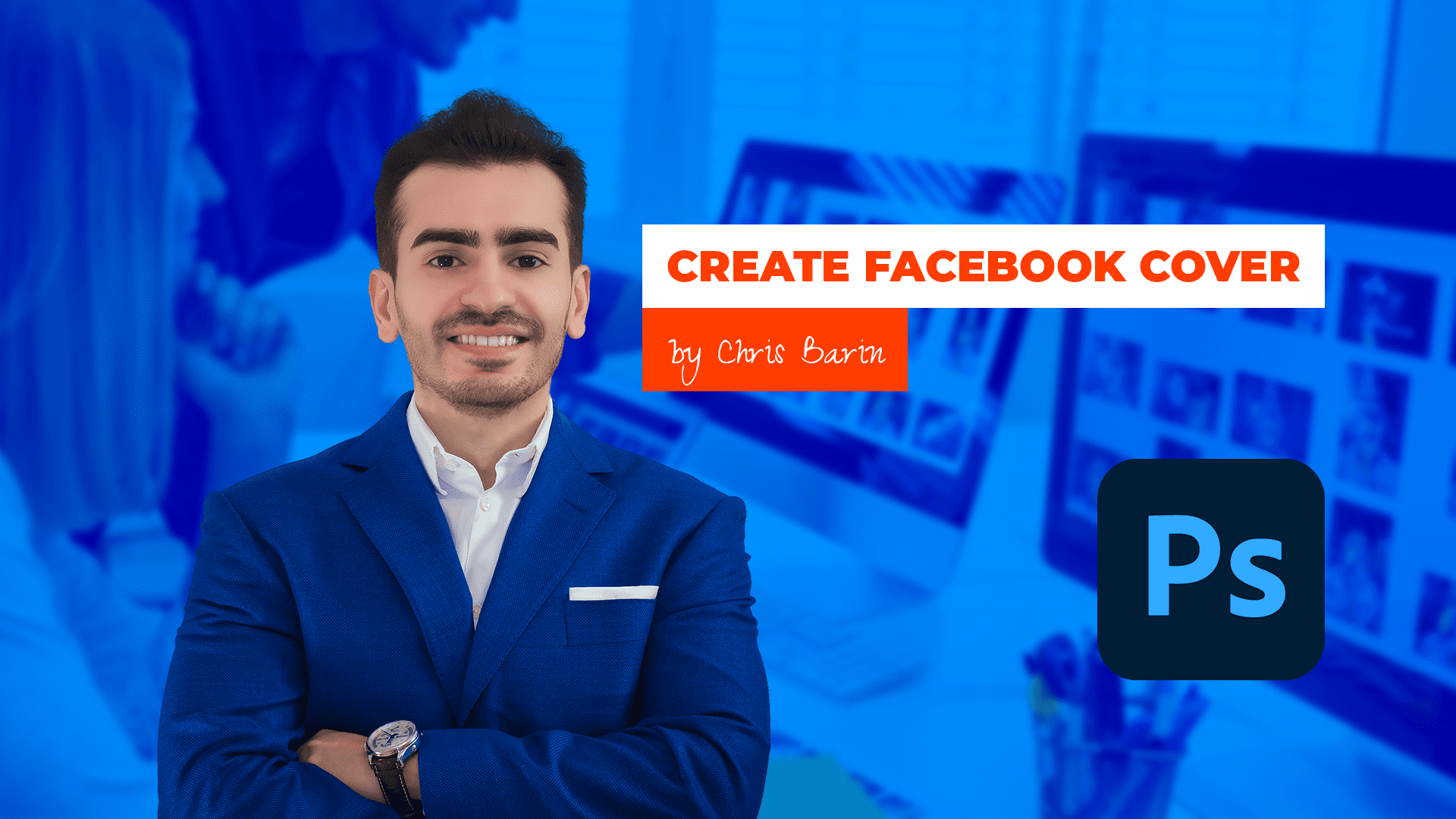
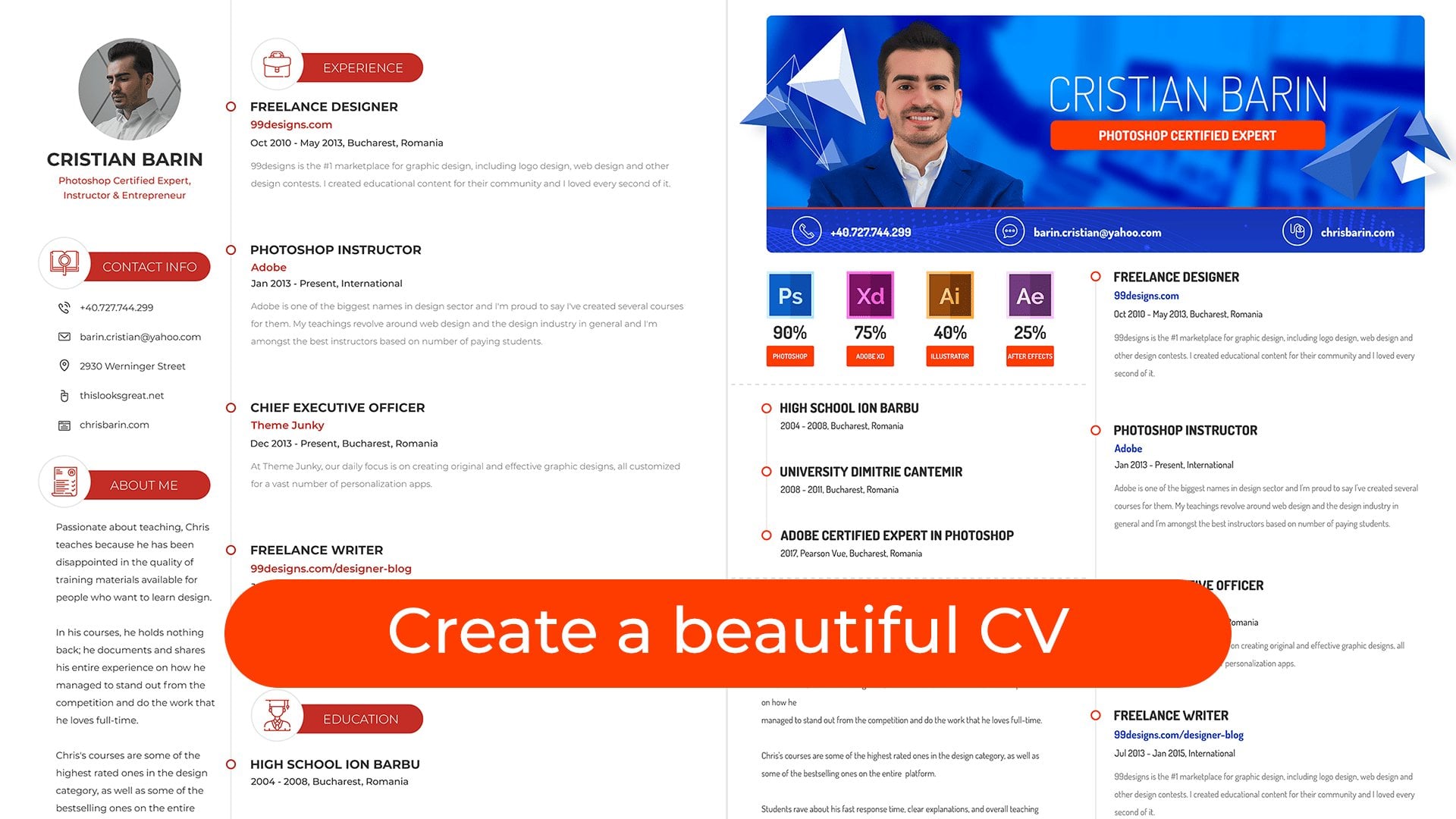
Facebook-Cover
nachbauen
und es analysieren, um zu
sehen, was es so toll macht Wir werden es
eingehend analysieren. Im weiteren Verlauf werden wir
über alle möglichen
Photoshop-Techniken sprechen . Sie werden also lernen, während wir entwerfen. Das ist
das tolle Zeug. Sie werden
Designprinzipien erlernen, die
den Eckpfeiler jedes
Projekts bilden , die Grundlage Der
in diesem Abschnitt angewandte Denkprozess kann nun in nahezu jedem anderen Szenario , das sich auf
jede Art von Marke bezieht Nun, das ist ziemlich
wichtig, weil es sehr wichtig
ist, dem Namen ein Gesicht zu geben. Immer mehr
Menschen tun es. Ich bin mir sicher, dass Sie
den Begriff Influencer gehört haben. Nun, ob es dir gefällt oder nicht, das ist die Welt, in der wir leben, und du musst in der Lage sein, so etwas
auszuführen. Ein Facebook-Cover, jede Art von Titelbild im Allgemeinen,
ist sehr wichtig. Denken Sie also daran, dass
Sie nicht alle
Ihre persönlichen
Daten im Internet preisgeben müssen. Sie müssen nicht
alles über Ihr Leben zeigen, um tatsächlich eine anständige Fangemeinde in den
sozialen Medien zu haben. Alles, was Sie
tun müssen, ist zu zeigen, was Sie in einem
professionellen Umfeld zeigen möchten. Außerdem schauen sich immer mehr
Unternehmen öffentliche Profile
ihrer potenziellen Mitarbeiter
oder Geschäftspartner an. Das bedeutet, dass Sie
möglicherweise sehr davon profitieren, auch wenn es sich wie
eine kleine Sache anfühlt. Ein Facebook-Cover wird
Ihre Karriere oder Ihr Leben nicht komplett verändern, aber glauben Sie mir, es hilft. Da das also sehr
wichtig und ziemlich einfach zu bewerkstelligen ist, sollten
wir einsteigen und
loslegen. Lass uns zur Sache kommen.
2. Beste Projekteinstellungen und Seitenverhältnis: Komm zurück. Die erste
Frage ist diese. Welche Art von Dokument
sollten wir verwenden? Nun, lassen Sie uns auf jeden Fall ein neues
Projekt erstellen. Sie können die Schaltfläche verwenden, oder Sie können die Tastenkombination Control n verwenden, oder Sie können oben
im Hauptmenü auf Datei und dann auf Neu klicken. All diese Optionen
werden Sie nun hierher bringen. Nun, hier ist die Hauptidee. Aber die Auflösung, wir
wollen 72 Pixel pro Zoll. Das ist der Standard, sonst
nichts. GB-Farbmodus, acht Betten und dann
ein weißer Hintergrund. Dies sind die
Standardeinstellungen für jedes Projekt, und sie sollten sich nicht ändern. Was Kunsttafeln angeht, nein, wir werden sie nicht verwenden. Sie sind für
diese kleinen Projekte nicht nützlich. Diese eignen sich am besten für
Web-App-Design-Projekte. Lassen Sie das also unmarkiert. Okay, jetzt zur Größe. Das bringt einen
interessanten Punkt zur Sprache. Die kurze Antwort lautet wie folgt. Facebook empfiehlt 820 mal 462. Falls sich das ändert,
werde ich Sie darüber informieren. Von Zeit zu Zeit aktualisiert
Facebook die D-Einstellungen. Dadurch erhalten wir ein Facebook-Cover, das
sowohl auf Mobilgeräten als
auch auf Desktop-Computern großartig aussehen
wird . Aber ich würde es gerne in einer größeren Größe entwerfen
, entweder 12 x 80 x 720 oder bis hin zu Full HD, 1920 x 1080, weil uns das viel Flexibilität
gibt
und die Qualität verbessert. Das sind
enorme Vorteile, aber das bringt ein
Konzept mit sich, das Sie von Anfang an
verstehen müssen . Seitenverhältnis. Also hier ist der Deal. Ich habe
noch ein Photoshop-Projekt. Wo ich ein paar Kunsttafeln habe. Wenn Sie mit ihnen nicht
vertraut sind, sich
keine Sorgen, das ist kein Schwerpunkt. Sie sind nur hier
, um etwas zu beweisen. Nehmen wir an, ich
entwerfe ein Design, oder? In diesem Fall verwende ich
ein zufälliges Foto. Aber stell dir vor, wir haben
viel Zeit damit verbracht, oder? Jetzt habe ich die von Facebook
empfohlene Größe 820 mal 462 verwendet. Nun, diese Zahlen sind ziemlich interessant, weil sie uns
ein Seitenverhältnis von 16
zu neun, 16 zu neun geben . Einfach ausgedrückt haben wir es mit
einer breiten Leinwand zu tun , die
ziemlich kurz ist. Nehmen wir nun an, dass das
Facebook-Cover jetzt fertig ist, und dann wollen wir uns mit anderen
Social-Media-Plattformen befassen, mit anderen. Aber die meisten von ihnen
verlangen 1920 bis 1080. Könnten wir nun
unser Design in einer
so kleinen Größe hochladen ?
Nein, nein, wirklich. Und ein Projekt zu vergrößern ist niemals eine gute Idee, weil das
Ergebnis dann verschwommen sein wird Es wird verwirrend, suboptimal
sein. Lassen Sie mich Ihnen einfach eine
extrem übertriebene Version zeigen. Kurz gesagt, das ist der Grund, warum
wir ein Werk nie vergrößern. Stattdessen verwenden wir das
Prinzip des Seitenverhältnisses. Also entwerfen wir in einer größeren Größe. Statt 820 x 462 werden wir 12 x 80 x 720
oder noch besser 1920 x 1080 verwenden . Das liegt daran, dass
die Qualität immer noch perfekt sein wird, wenn
wir es verkleinern. So habe ich diese Werte erhalten. So weiß ich, dass es eine
gute Idee ist, sie zu verwenden. Starten Sie einen Taschenrechner und
teilen Sie diese Zahlen, A 20 durch 462. Das ist 1,774 Aber wenn wir dann ein Level aufsteigen, 12 80 mal 720, ist
das fast
genau dasselbe 1.777 Was ist mit Full HD, einem großen Format, das
fast überall verwendet
werden kann, 1920 mal 1080 Auch das ist 1.777. Es ist 16 mal neun. Es ist genau dasselbe. Also lass mich dir zeigen, was ich meine. Zuerst werde
ich das richtige
Seitenverhältnis verwenden , indem ich dieses Foto
verwende. Wenn wir das Projekt vergrößern und dabei
das Seitenverhältnis beibehalten, wird
das Ergebnis perfekt sein. Tolles Zeug. Das
ist also das Tolle daran, zu verstehen, wie das
Seitenverhältnis funktioniert. Sie können größere Zahlen verwenden , da die Passform genau richtig sein
wird. Um es noch klarer zu machen, gebe
ich meine Maße jetzt manuell ein. Also lass mich rückgängig machen. Okay, ich mache
das mit Hilfe von Steuerelement T. Ich klicke mit der rechten Maustaste
hier in der Optionsleiste und ändere die
Maßeinheit in Pixel. Das muss
für beide Felder gemacht werden. Okay. Jetzt, genau jetzt, gebe
ich 12 80 mal 720 ein. Überprüfe das Kettensymbol, ob
es gedrückt ist oder nicht. Dann werde ich dafür sorgen, dass das Bild schön zentriert ist und den
Raum wunderbar einnimmt. Machen wir nun dasselbe
für die andere Größe, die als Full HD bezeichnet wird. Wir werden es noch einmal vergrößern
. Du musst übrigens nicht
mitarbeiten. Das Wichtigste
ist, dass Sie
das Prinzip hinter dem
Seitenverhältnis verstehen . Wie Sie sehen können,
wird das Bild nicht abgeschnitten, wir verlieren nichts. Also, das ist ideal. Aber sieh dir an, was passiert, wenn
du diese Regel nicht befolgst. Nehmen wir an, Sie
wissen, dass das Design breit
und ziemlich kurz sein
soll. Sie erstellen also eine
Leinwandgröße von was auch immer, 1.500. Sie arbeiten sich stundenlang die Hände
ab und möchten dann
Ihr Design auf
verschiedene Plattformen hochladen . Also lass uns dieses Bild hier ausprobieren. Erstellen Sie eine Kopie und lassen Sie eine Linie übrig, richten Sie sie ebenfalls nach
oben aus, und Sie werden
feststellen, dass es eine Menge
Leerraum gibt , der nicht richtig verwendet
wird. Wenn Sie es also
auf verschiedene Plattformen hochladen, sind
Sie entweder A, Sie werden einen großen Teil davon abschneiden, entweder den oberen und unteren Teil. Nun, irgendwo dazwischen, also das ist nicht ideal, weil Sie
wertvollen Speicherplatz verlieren werden, oder B, das Bild
wird verzerrt, was ein großes Problem darstellt Sie sollten niemals ein Bild
verzerren. Etwas wie das hier.
Das ist ein No-Go. Das alles nur, weil
wir ein anderes Seitenverhältnis verwenden,
zwei zu 11000 mal wir ein anderes Seitenverhältnis verwenden, 500 Um es noch einmal zusammenzufassen: Das Seitenverhältnis
ist wichtig, weil
es uns ermöglicht,
in einem größeren Format zu entwerfen ,
ohne befürchten zu müssen, dass das Design nicht in
einen kleineren Maßstab passt Jetzt fragst du vielleicht. Aber
warum sollten wir auf einer größeren Leinwand entwerfen, wenn Facebook
nur mit einem Bruchteil davon zufrieden ist. Wie ich schon sagte,
Qualität und Flexibilität. Wir werden mit letzterem beginnen. 1920 mal 1080 ist ein
sehr beliebtes Format. Das bedeutet, dass
Sie einmal entwerfen, es dann
aber für
alle Arten von Plattformen verwenden können. Das ist also eine fantastische Sache. Aber der größere Faktor ist die
Qualität, denn Sie wollen scharfe, schöne Grafiken, Dal Crisp Ihr dürft niemals zulassen, dass
diese Plattformen mit euren Dimensionen
spielen
und sie verändern und so weiter. Entwerfen Sie in der
höchstmöglichen Größe
und exportieren Sie es dann als PNG, um die maximale Qualität zu erzielen Okay, ich weiß, dass das
Seitenverhältnis gar nicht so sexy ist, aber ich hoffe, es wird
dir bei vielen
, vielen Projekten helfen .
Lass uns weitermachen.
3. Auf diese Weise erstellst du großartigen Text für deine Projekte: Komm zurück. Es ist Zeit,
an die Arbeit zu gehen,
und wir werden einige Ressourcen
benötigen. Fangen wir mit
dem Text an, der Kopie. Nun, in dieser Situation bin
ich der Kunde, also gibt es niemanden, den ich fragen könnte. In diesem Sinne
werde ich Sie durch
meinen gesamten Denkprozess führen , damit Sie in dieser Position dasselbe tun
können. Jetzt ist es das Ziel,
ein Facebook-Titelbild
für meine persönliche Marke zu erstellen . Nun, die ersten Fragen
sind ziemlich einfach. Wer bin ich? Und wie möchte
ich mich selbst darstellen. Mein voller Name ist
Christian Dodo Bain. Ich bin ein Unternehmer.
Ich bin Lehrer. Ich verwende Photoshop
und bin zertifizierter
Adobe-Dozent Ich unterrichte Photoshop, DB XD, Pigma, The Works, Mid Journey, Facebook-Werbung,
Postkarten und so weiter Ich bin sowohl auf YouTube
als auch auf anderen Plattformen. Ich habe verschiedene
Social-Media-Profile, ich habe einen Blog. Ich bin ein Inhaltsersteller. Es gibt also viele,
viele Dinge. Also im Moment liste ich alles auf, was
ich kann,
und es ist liste ich alles auf, was
ich kann, eine gute Idee, sich ein paar Notizen
zu machen. Sie können Stift und Papier verwenden, Sie können einen
Notizblock verwenden, was auch immer funktioniert. Nun, das sind Rohstoffe. Sie listen sie einfach auf. Verwechseln Sie nun nicht all
diese Informationen dem letzten Teil des Textes, der
in das Cover aufgenommen werden
muss. Nein. Diese müssen verfeinert werden. Andernfalls werden wir viele Absätze
haben, und das wollen wir nicht. Sie sind nicht nur nicht von Facebook
genehmigt, sie sehen auch schrecklich aus. Als Hinweis
empfiehlt
Facebook in der Regel, dass 20% Ihres Designs aus Text bestehen sollten, nicht mehr als 20% Teig Jetzt werden wir keine
Zeit mit Mathe verschwenden. Stattdessen werden wir uns auf
Ästhetik und solide
Designprinzipien konzentrieren . Also zurück zum Textelement. Jetzt muss ich entscheiden, was
der kritische Punkt ist , der da sein
muss, egal was passiert. Mein Name passt eindeutig
in diese Kategorie. Und das liegt daran, dass
ich nicht erwarten kann die
Leute mein Gesicht erkennen,
und das war's, oder? meinen Namen angeht, trotz allem, was
in meinem Land beliebt werde
ich
trotz allem, was
in meinem Land beliebt ist, an
meine Zielgruppe denken, die international ist. Und normalerweise ist der Vorname, Sie haben
es erraten, der erste In meinem Land ist
das also anders. Aber auch hier ist es wirklich
egal. Und ich werde meinen zweiten Namen nicht
verwenden ,
weil das nicht allzu üblich ist. Das ist also
das Erste. Ich werde meinen
Namen nur ein bisschen ändern. Christian ist
sehr bekannt, und es ist den meisten Menschen sehr vertraut
. Jetzt geht es Chris noch besser. Es ist kurz. Es ist einfach zu schreiben. Es hat einen schönen Klang. Super einfach. Also denke ich diesen
Punkt nach, weil ich auch hier an mein Publikum
denken muss. Ich habe Studenten aus den USA, Großbritannien, Kanada, aber ich habe auch
Leute aus Pakistan, Indien, Singapur und so weiter. Insgesamt ist es also, nachdem
alles gesagt und getan ist, Chris Barn, nichts weiter. Wir wollen niemanden verwirren. Übrigens, falls
ich John Smith heiße, ist das sehr verbreitet Vielleicht würde ich
meinen zweiten Namen hinzufügen, aber auch das ist nicht der Fall. Nun, der
zweitwichtigste Punkt, was möchte ich hervorheben? Ist es meine mehr als
zehnjährige Erfahrung? Sind es meine Zertifizierungen,
meine Diplome, meine 300.000 Studenten aus der
ganzen Welt Ich finde das ein bisschen
egozentrisch, oder? Ich denke, das ist nicht ideal. Ich möchte wirklich nicht als arrogant
wahrgenommen werden, oder? Ich will nicht angeben. Ich muss als Lehrer zuverlässig und
vertrauenswürdig sein, aber nicht egoistisch. Deshalb möchte ich die Leute nicht
wegdrängen. Als Nächstes möchte
ich
das Design nicht mit vielen, vielen Informationen überhäufen, wie all meinen Qualifikationen
und so weiter, oder meinen Bewertungen Ich habe 40.000
Bewertungen oder was auch immer. Auch hier denke ich nicht
, dass das wichtig ist. Also konzentriere ich mich auf das
Wichtigste. Und ich denke, das Photoshop-Training ist eines der besten Dinge, die
ich dazu sagen kann, oder? Denn auch hier
ist der
erste Eindruck am wichtigsten. Jetzt, weil ich
Photoshop-Training sage, geht
es nicht mehr um mich. Es verändert die
Kraftdynamik, die den Besucher abschleppt. Er bekommt etwas, wenn er diese Seite
besucht.
Was bekommt er? Nun, genau hier steht, Photoshop-Schulung
von Chris Barn. Wenn ich sagen würde, dass
ich ein Photoshop-Experte bin, manche Leute darüber lustig machen Sie könnten das
als negativ empfinden . Lass uns jetzt weitermachen. Was sollte ich noch einbeziehen? Nun, das ist eine persönliche Marke, also muss
ich mich auf jeden Fall richtig zeigen. Ein Bild wird also zu 100% benötigt. Dafür könnte ich jetzt
den Avatar behalten. Aber mein Gesicht ist wichtig
und schafft Vertrauen. Die Leute wollen dich sehen, auch wenn du nicht gerne
im Rampenlicht stehst. Glaub mir, ich
kenne das Gefühl absolut. Wir werden jedoch in
einer anderen Vorlesung über Bilder sprechen. Das Letzte, was wir
einbeziehen könnten , ist eine
Art Aufruf zum Handeln Jetzt ist eine Website
die ideale Situation. Ich würde niemals
eine Telefonnummer oder eine E-Mail-Adresse angeben weil ich finde
, dass das nicht sehr professionell ist. In meinem Fall habe ich jetzt keine bestimmte Website, auf
der
ich tätig bin. Selbst wenn ich auf
einer einzigen Plattform unterrichten würde, würde
ich den riesigen Link hier wahrscheinlich nicht
einfügen. Das ist wieder nicht professionell. Das muss kurz und bündig sein. Denken Sie daran, das ist ein Foto. Die Leute
werden es nicht anklicken können. Das ist also kein echter Link. Wenn Sie glauben, dass die
Leute
tatsächlich nach und nach
eine sehr lange URL eingeben
, die
Sie zu einem Foto hinzufügen, liegen
Sie falsch, Sie irren sich, Leute werden das nicht tun Nun zu den anderen Situationen, in denen Sie
zum Beispiel ein physisches Geschäft haben oder eine Adresse angeben
möchten, natürlich mit dieser Adresse, richtig? Nun, für meine Marke
haben wir genug, um weiterzumachen Konzentrieren wir uns
also in der nächsten Lektion auf die
Bildelemente, und wir können mit dem Aufbau
beginnen. Ich danke dir vielmals.
4. So wähle ich Bilder aus, die zu meinem Projekt passen: Willkommen zurück. In der
vorherigen Vorlesung haben wir uns um die
Textkomponente gekümmert. Jetzt ist es an der Zeit,
zu den anderen Bildern zu wechseln. Der Star der
Show muss ich sein, oder besser ein Foto von mir machen. Jetzt sammle ich die
wenigen praktikablen Optionen und wir werden sie nacheinander
analysieren. Also brauche ich etwas ziemlich
Ernstes und Professionelles. Ich habe lustige, aber du solltest niemals Bilder von
deinen Ferien oder Partys
oder so in einer
informellen Umgebung
verwenden deinen Ferien oder Partys
oder so in einer
informellen Umgebung sie nun durchgehen, werden Sie feststellen, dass sich einige
im Hochformat befinden, während sich andere
im Querformat befinden Nun, beide Optionen sind gültig, aber wir müssen experimentieren und herausfinden,
was am besten aussieht. Schauen wir uns also in Photoshop an
, was was ist. Ich werde ein
1920 x 1080-Projekt verwenden bei dem die Zeichenflächenfunktion
nicht deaktiviert ist Okay. Als Nächstes
ziehe ich sie alle
auf die
Leinwand, also so. Jetzt
deaktiviere sie im Ayos-Panel nacheinander, damit wir sehen können, was was ist Nun, dieser erste nimmt vertikal
ziemlich viel Platz ein, aber das Bild ist hell Meine Haut sieht okay aus. Sie ist gut gesättigt.
Ich denke, das ist insgesamt eine ziemlich gute Option. Klicken Sie auf dieses I-Symbol, um es vorerst
auszublenden. Nun, dieses Bild ist
etwas ernster. Es ist ein Seitenfoto. Es ist ein bisschen körniger. Es ist nicht so lebendig. Insgesamt ist es also
nicht mein Favorit. Also lass es uns verstecken.
Also, Nummer drei. Nun, die Qualität stimmt und ich mag den Anzug, aber die
Hände sind ein bisschen problematisch. Genau hier können Sie sehen, dass
das Licht auf
meine Finger trifft und dass es
ein bisschen zu hell ist. Abgesehen davon, denke ich, dass es
seltsam aussehen wird, wenn
ich nicht das Ganze mit einbeziehe. Es wird komisch aussehen. Es gibt keinen vernünftigen Grenzwert. Lassen Sie uns nun aus diesen Gründen weitermachen. Okay. Das ist ziemlich freundlich und passt zum Projekt. Aber ich bin ein bisschen zu gebräunt, oder? Das ist tatsächlich von einer
Veranstaltung in San Francisco, und die Sonne schien gnadenlos Es war super heiß. Wir könnten versuchen, meine Haut
zu korrigieren, aber ich glaube nicht, dass
es die Zeit wert ist. Jetzt, auf dem ersten Bild, lächle
ich, aber meine
Körperhaltung ist nicht ideal. Sie können sehen, dass diese
Schulter höher ist und der linke Teil. Der linke
Teil meines Gesichts ist ziemlich dunkel. Ganz zu schweigen von meiner Nase. Es verleiht
Rudolph-Stimmung, oder? Ich denke, wir können die
Fotos eins und zwei löschen und die Strg-Taste
gedrückt halten, um
sie im Layoutfenster auszuwählen Und wenn du sie anklickst, achte darauf, dass du diesen Bereich
nicht triffst. Achte darauf, dass du diesen Bereich hier und nicht diesen Teil
am Daumennagel. Falls Sie auf den Daumennagel
klicken, treffen
Sie
eine Auswahl wie folgt. Beachten Sie, dass auf der Leinwand eine Linie
aufgetaucht ist. Diese werden
die marschierenden Ameisen genannt. Das bedeutet, dass Sie eine Auswahl haben. Deaktivieren Sie es mit Control D, D wie in D Select. Nachdem diese beiden ausgewählt sind, verwenden
wir die Löschtaste. Machen Sie jetzt dasselbe
mit Nummer drei. Jetzt ist es ein Gefecht 3—5. Sie werden feststellen, dass sie
spezifische Hintergründe haben, aber sie decken nicht die
gesamte Breite des Projekts ab. Auch hier könnten wir
einige Photoshop-Tricks verwenden, um sie zu erweitern, aber ich denke nicht, dass das nötig ist Selbst wenn wir es mit generativer Füllung ziemlich
schnell machen, bin
ich mir nicht sicher, ob diese Hintergründe ideal für
das Facebook-Cover
wären Das bedeutet, dass wir den Hintergrund
entfernen müssen damit wir mit
einem isolierten Foto arbeiten können. Jemanden
aus dem Hintergrund herauszuschneiden könnte eine knifflige Aufgabe sein. Das Internet ist voller Materialien
aller Art, aber lassen Sie mich Ihnen sagen, wenn
Sie ein kleines Foto haben, wird das harte Arbeit sein. Wenn Sie ein großes Foto haben und die neueste
Photoshop-Version verwenden, werden die
Dinge viel einfacher
sein. In diesem Fall ist Nummer
drei ziemlich groß, 18 65 bis 2027 26. Der andere ist viel größer
und der ist besser. Jetzt gibt es noch
etwas zu beachten. Meine blaue Jacke sorgt für einen starken Kontrast zwischen
mir und der Wand. Das bedeutet also
, dass Photoshop dadurch einen viel besseren
Job machen wird. Nun, für den anderen ist es eigentlich das genaue Gegenteil. Die Farben sind
ziemlich gleich, also wird es hier
ein bisschen knifflig sein. In Anbetracht dieser Punkte, der Größe und des Kontrasts, werden
wir dieses Bild fallen lassen und uns
auf das Foto der blauen Jacke konzentrieren. Ich werde es anhängen,
damit du weiterarbeiten kannst. Jetzt werden wir nicht darauf eingehen,
den Hintergrund im
Detail zu entfernen , denn auch hier können
Sie es ziemlich schnell tun, wenn Sie die neueste
Photoshop-Version haben. Einfach klicken und es wird
einen fantastischen Job machen. Nur für den Fall, dass
Sie es nicht schaffen, werde
ich das PNG
ganz von selbst anhängen , es ist bereits isoliert. Denken Sie daran, dass der Fokus hier auf dem Facebook-Cover
liegt. Nun zurück zu den Vermögenswerten. Also möchte ich noch
ein paar Dinge sammeln. Ich denke also, das
Photoshop-Logo könnte sich als nützlich erweisen weil es
etwas ist, das die Leute sofort erkennen
können, also werden wir eines finden. Jetzt erspare ich
dir die Mühe. Du kannst es einfach googeln. Du kannst es einfach
auf verschiedenen Plattformen finden, p. Ich werde
es anhängen , damit du es
leichter haben kannst. Bitte beachten Sie, dass es Photoshop schon sehr lange gibt, Sie werden
also
viele Variationen sehen. Schauen Sie sich im Zweifelsfall einfach das aktuelle Symbol
in Ihrer Taskleiste an. Okay, tolles Zeug. Übrigens wäre es ein großer Fehler, ein älteres Symbol zu
verwenden. Ich bin ein Photoshop-Experte, aber ich habe eine Ikone
von vor zehn Jahren. Das
wäre definitiv ein Fehler. Jetzt hätte ich endlich gerne
etwas für den Hintergrund. es kurz zu machen, ich habe bereits verschiedene
Dinge auf meinem Blog ausprobiert, sodass ich eine ziemlich klare
Vorstellung davon habe, was ich will. Ich brauche ein Foto mit einer
Art Büroumgebung, etwas mit Schreibtischen,
mit schicken Displays, mit ein paar Monitoren, ein paar Displays, vielleicht
ein oder zwei Personen Für diesen Fall verwende
ich jetzt free pick oder unsplash.com, obwohl ich Dies ist eine großartige Plattform, um
alle Arten von Bildern zu bekommen ,
aber sie ist kostenpflichtig Leider führt
kein anderer Weg daran vorbei. Wenn Sie es nicht verwalten können, verwenden
Sie Splash . Sie haben auch einen
Premium-Plan, aber ein großer Teil ihrer
Bilder ist völlig kostenlos. Also nochmal, wenn du
Premium willst, entscheide dich für ein kostenloses Paket. Wenn Sie kostenlos möchten, verwenden Sie Splash, aber stellen Sie sicher, dass Sie die kostenlosen und
nicht die Premium-Versionen
wählen . Hier werde ich nach so
etwas wie Designern suchen, und es wird viele
, viele Ergebnisse geben. Ich werde es
kurz machen und ich werde dir genau zeigen,
was ich ausgewählt habe, und es ist dieser hier. Jetzt
sollten Sie natürlich immer nach
verschiedenen suchen, weil offensichtlich viele Leute dasselbe
verwenden könnten,
und es wäre nicht ideal, und es wäre nicht ideal etwas
zu verwenden
, das sehr verbreitet ist. Nun, offensichtlich
werden Sie hier nichts Einzigartiges finden. Aber auch hier ist es am besten
, wenn Sie
ein paar andere auswählen , nur damit Sie sehen
können, was am besten passt? Dies ist übrigens eine großartige
Gelegenheit, diese Filter zu verwenden. Wenn Sie Adobe Illustrator nicht
haben, sollten
Sie natürlich wahrscheinlich
keine Vektoren verwenden In diesem Fall funktionieren
Fotos wahrscheinlich am besten. Nun, es gibt zwei Möglichkeiten, wie
Sie das tun können. Sie können einfach fünf, zehn,
15 Fotos
auswählen und
sie dann nacheinander ausprobieren. Nun, das erfordert
keine Analyse, keinen
Denkprozess, knallt sie heraus, geht sie einfach eins nach dem anderen
durch, Eliminierungsprozess, sonst
nichts. die zweite Sache betrifft, Option B Wir können über die
Komposition als Ganzes nachdenken und darüber, wie sich das Bild
zu meinem eigenen Foto verhalten würde. Also werde ich diesen verwenden. Aber nur damit wir die andere Option nicht
vernachlässigen, werde
ich
ein paar andere herunterladen
, die Sinn machen könnten. Insgesamt haben wir mehrere Bilder. Wir haben ein großartiges
Foto von mir, das Photoshop-Logo und eine Reihe von Bildern für
den Hintergrund. Wir werden sie ausprobieren und
sehen, was was ist? Sie haben sie alle angehängt. Ich sehe
dich in einer Sekunde.
5. Arrangieren der Assets auf der Leinwand: Komm zurück. In diesem Vortrag werden
wir all
unsere Ressourcen verwenden, um
unser Facebook-Cover für
meine persönliche Marke zu erstellen . Sie haben all diese
Ressourcen angehängt, also arbeiten Sie bitte bei Ihrer zweiten Besichtigung mit.
Okay, lassen Sie uns zur Sache kommen. Schnappen Sie sich zunächst
dieses P&G von mir und ziehen Sie es in das
Projekt, 1920 Im Moment nehme ich
die gesamte Höhe der
Leinwand ein, das ist Fügen Sie als Nächstes das Photoshop-Symbol hinzu. Dieser ist wieder viel zu groß, aber wir können
ihn viel kleiner machen. Jetzt machst du das,
indem du zu einer der
Ecken gehst , klickst
und ziehst Wenn jetzt etwas nicht stimmt, halten Sie
einfach die Umschalttaste gedrückt oder überprüfen Sie das Kettensymbol von oben in
der Optionsleiste Das Kettensymbol trägt
zum Schutz des Seitenverhältnisses bei. Wenn Sie diese Funktion nicht verwenden, kann das Symbol verzerrt Auch hier gilt: Wenn Sie die Größe von
etwas ändern und feststellen,
dass es nicht richtig funktioniert,
halten Sie bei Bedarf die Umschalttaste gedrückt Okay. Jetzt platziere es irgendwo, sagen wir unten rechts. Nun, um die Bilder
zusammenzufassen, schnappen Sie sich eines dieser Fotos und platzieren Sie es im Fotoladen. Aber jetzt werde ich die erste Wahl treffen. Jetzt merke, wie es versucht
, meine Leinwand zu füllen. Das ist ein nettes Feature. Photo Shop möchte uns helfen. Aber das passiert nur, wenn das Bild größer
als die eigentliche Leinwand ist. Jetzt funktioniert es nicht umgekehrt. Kleine
Fotos werden nicht in die Höhe gesprengt, nur um das klarzustellen. Trotzdem können wir sehen, dass wir an den Rändern
ziemlich viel
Leerraum haben. Und das liegt daran, dass
das Seitenverhältnis des Fotos nicht dem
Seitenverhältnis der Leinwand entspricht, das wiederum von Facebook
mit den folgenden
Anzeigenrichtlinien festgelegt wird . Jetzt kennen wir unsere Optionen. Wir können es verzerren, was wir
natürlich nicht tun sollten , oder wir können einen Teil davon
abschneiden Das ist also die einzig
praktikable Wahl. Also lass es uns geschehen lassen. Halten Sie die ULT-Taste gedrückt und greifen Sie nach
einem beliebigen Koordinatengriff. Ziehen Sie nun nach außen nach oben,
bis der Rand
des Fotos mit dem
Rand der Leinwand übereinstimmt Ändern Sie also die Größe und passen Sie es an. Jetzt gehe ich normalerweise ein
bisschen weiter, nur damit ich nicht riskiere, eine
vertikale weiße Linie
oder gar eine horizontale weiße Linie zu haben oder gar eine horizontale weiße Linie Das wäre wieder
ein großer Fehler. Okay, wenn Sie mit der Größenänderung fertig sind , klicken Sie
einfach
darauf und wir werden großartig sein. Jetzt
besteht natürlich die Möglichkeit, dass
Sie alle Elemente abdecken,
aber das ist alle Elemente abdecken,
aber das kein Problem. Verwenden Sie
das Ebenen-Panel und organisieren Sie die Dinge neu,
falls dies erforderlich ist In Photoshop
sind jetzt alle Ebenen von oben nach unten angeordnet Die Ebene, die sich über
dem Ebenenfenster befindet,
befindet sich also immer vor den
anderen Ebenen auf der Leinwand Das heißt also, wenn ich
das Photoshop-Logo über
mein Foto auf der Leinwand verschiebe das Photoshop-Logo über
mein Foto auf der Leinwand , wird es natürlich direkt vor mir stehen,
wegen dem oder dem hier
im Layu-Bereich Aber wenn ich mich so erhebe, dann ändert sich natürlich
die Reihenfolge Das ist einfach genug. Aber hier
wird es interessant. Manchmal spielt die Reihenfolge
im Ebenenfenster
eigentlich keine Rolle Wenn ich also
diese beiden Elemente auf der Leinwand trenne und
sie sich nicht überschneiden, überschneiden sie sich
auf der Leinwand nicht Die Stapelung im
Ebenenbedienfeld spielt keine Rolle. Es ist irrelevant. Also nochmal, das Ebenen-Panel
ist wirklich wichtig, ob sie sich überlappen. Wenn sie sich nicht
überschneiden, machen Sie sich keine Sorgen. Lassen Sie uns nun einige Texte hinzufügen. Stellen Sie sicher, dass Sie das
Zeichenfenster geöffnet haben. Dies erfolgt über das obere
Menüfenster und dann über den Charakter. Okay. Jetzt möchte ich, dass wir die gleichen Schritte
befolgen. Klicken Sie also genau hier in
der oberen rechten Ecke. Jetzt wird eine Liste angezeigt, und wir
suchen nach einem zurückgesetzten Charakter. So können wir weiterarbeiten. Jetzt hat alles
die Standardwerte. Das bedeutet also, dass Sie
Myriad Pro hier regelmäßig haben sollten. Aktivieren Sie nun das Textwerkzeug, indem T, T für das Textwerkzeug Gehen Sie im Zweifelsfall
zur Werkzeugleiste und überprüfen Sie, ob Sie das richtige
verwenden. Hier gibt es tatsächlich ein
paar Optionen. Aber das ist natürlich
die, die wir brauchen. Klicken Sie auf eine beliebige Stelle auf der Leinwand
und geben Sie res Baron ein. Wenn Sie fertig sind,
drücken Sie die numerische Eingabetaste, die von der rechten
Seite Ihrer Tastatur Nicht die reguläre,
weil Sie dadurch zur nächsten Zeile weitergeleitet werden.
Also wollen wir das nicht. Wenn du das nicht schaffst, benutze einfach
das Häkchen von oben. Übrigens,
falls du klickst
und du einen Text mit der Aufschrift Laura MPSm bekommst
, mach dir
keine Sorgen, der kann einfach mit den Einstellungen geändert
werden Control K gibt dir dieses Panel, das
Befehl K auf dem Mac ist, und natürlich kannst du
diese Einstellung deaktivieren . Es liegt
wirklich an dir. Dadurch wird
Photoshop davon abgehalten, diesen
Dummy-Text hinzuzufügen, wenn Sie standardmäßig eine
neue Textebene erstellen Okay, lass uns weitermachen. Lass uns nochmal klicken und dieses Mal werde
ich ein
Photoshop-Training schreiben. Gutes Zeug. Auf der Leinwand sollte
das über
meinem Namen stehen, weil ich
es für wichtiger halte. Okay, das sind alles
Komponenten, die sehr anständig angeordnet sind,
nichts allzu ausgefallenes. Im nächsten Video werden
wir
damit beginnen, Dinge so zu gestalten, dass Farbe, Typografie und die
richtige Platzierung Machen wir eine kurze Pause.
6. Das Cover entwerfen: Komm zurück. Hier haben wir
alle unsere Elemente zusammengestellt, aber es ist ein bisschen chaotisch. Die Frage, die wir uns stellen, ist also, wie ordnen wir sie an? Also, obwohl ich der
Star der Show bin, willst
du nie das Heldenelement
sein, das in der Mitte
der Komposition
platziert wird. Nein. Ich weiß, das klingt
kontraintuitiv, aber hier ist der Deal Es gibt ein ziemlich
bekanntes Prinzip die
Drittelregel
, das besagt, dass Sie das Bild in
neun gleiche Teile teilen
sollten , indem zwei vertikale und
zwei horizontale Linien
verwenden Ich werde Rechtecke mit
einem Strich verwenden und die Füllung auf 0% setzen Diese Technik ist wirklich nicht sehr
mattierend, also mach dir keine Gedanken darüber, meine Schritte zu wiederholen Sie können bei Bedarf einfach
die PSD verwenden. Konzentrieren wir uns stattdessen auf
das eigentliche Prinzip. Die Drittelregel besagt also
, dass Sie
wichtige Gestaltungselemente
am Schnittpunkt dieser Linien platzieren sollten wichtige Gestaltungselemente
am . Das bedeutet also, dass mein Gesicht
irgendwo hier oder hier platziert werden
sollte . Ich neige dazu,
nach links zu gehen. Nun gibt es mehrere Beispiele dafür, die Drittelregel in der Praxis angewendet wird. Aber auch wenn Sie
kein Fan davon sind, ist
es dennoch sehr praktisch. Wenn ich mich in
der Mitte des Bildschirms platzieren würde, würden
alle Elemente im Vergleich
verblassen Sie müssten
verkleinert und an meinen Seiten verstreut werden Also das ist kein gutes l,
also werde
ich mein
Foto auf der linken Seite belassen Nun, was die
Größe angeht, benutze Strg T, das ist Befehl T auf dem MC und konzentriere dich auf die Optionsleiste oben. Standardmäßig werden Ihnen Prozentsätze angezeigt, aber Sie können jederzeit mit der rechten Maustaste klicken, eine Liste zu
erhalten Wir sind an Pixeln interessiert. Okay, stellen Sie jetzt sicher, dass das
Kettensymbol gedrückt ist, damit sich die
Größe des Bildes proportional ändert Das heißt, ich
gebe beliebige Zahl in
eines dieser Felder und das andere ändert sich automatisch
. Tolles Zeug. Also der Wert, den ich
letztendlich verwendet habe, ist 875. Das ist für das WIF, 875. Das wiederum macht die
Höhe ziemlich vernünftig. 1.000 Pixel ergeben ebenfalls ein p. Nun, warum diese spezielle Größe? Nun, auch hier bin ich der
Star der Show, aber ich möchte nicht
all die anderen Elemente überwältigen Ich möchte mich nicht über die
gesamte Höhe des Designs erstrecken, und ich möchte mir
auch nicht die Haare schneiden Nun, das ist eine moderate Größe, und sie wird
uns eine gute Balance bieten. Lassen Sie uns als Nächstes über Text sprechen. Um nun schnell
die Ebene
direkt auf der Leinwand auszuwählen , müssen
Sie sicherstellen, dass
Sie sich auf der verschobenen Wolle befinden. Das ist nicht markiert.
Es ist deaktiviert Und dann hältst du die Strg-Taste gedrückt, das ist die Befehlstaste auf
dem Mac und du klickst darauf. Also Strg klicken
und schon bist du goldrichtig. Wenn Sie jetzt
auf verschiedene Layouts klicken, können
Sie dieses Highlight sehen. Außerdem können Sie jederzeit das Layout-Panel
überprüfen. Wenn Sie sich verschiedene Layouts ansehen, können
Sie feststellen, dass es ein Highlight gibt. Außerdem gibt es im
Layoutfenster eine Markierung , wenn Sie
tatsächlich etwas auswählen. Okay, Grace Now,
ändere also die Größe beider Elemente auf etwa 80 Pixel. Hier ist
eine wichtige Sache Falls Sie meine
Rechtecktechnik
für die Drittelregel verwenden , müssen
Sie sicherstellen, dass
Sie alle gruppieren und sie dann ausblenden. Das ist sehr wichtig, weil offensichtlich transparent sind, aber Photoshop erkennt sie. Wenn Sie also steuern und
auf eine Ebene klicken, vielleicht auf eine Textebene,
erhalten
Sie tatsächlich eines
dieser Rechtecke Also nochmal, du solltest sie verstecken. Okay, wir haben also
alle Textebenen, aber sie sind in keiner Weise
formatiert Nun, das Problem mit ihnen
ist, dass
ich schwarzen Text nicht wirklich gerne verwende, obwohl wir haben einen ordentlichen
Kontrast
zum
hellen Hintergrund einen ordentlichen
Kontrast
zum Es passt nicht zu meiner Persönlichkeit oder dem Gefühl, das
ich zu vermitteln versuche. Also egal welche Farbe, es wird
in dieser Situation nicht gut sein. Der Hintergrund ist zu detailliert. Also, hier ist, was ich vorschlage. Wir können ein farbiges Overlay auftragen. Dies ist genau
der gleiche Name Sie hier finden werden auf dieses F X-Symbol
klicken unten
im Layoutfenster Farbige Überlagerung. Stellen Sie sicher, dass Sie den
Hintergrund des Bij Do auswählen Okay. Nun, die
Standardeinstellungen, ich werde sie kürzen. Der einfachste Weg, das zu
tun, ist dieser. Wir können reines Schwarz verwenden und dann die Opazität nach
und nach auf etwa 50% reduzieren Sie können
es übrigens eingeben oder mit der
Maus scrollen
und die Umschalttaste gedrückt halten Mit Shift ändern
Sie
den Wert in Schritten von 10% Jetzt kann Schwarz funktionieren.
Es ist universal. Aber auch hier möchte ich etwas
, das ein bisschen freundlicher ist. Am Ende habe ich mich für Blau entschieden. Der Farbcode ist der folgende. Klicken Sie hier und geben Sie
00 für A D Null ein. Dies wird das Aussehen
des Projekts verbessern, auch wenn die Änderung
eigentlich ziemlich subtil ist. Anstatt
mit der Deckkraft zu spielen,
habe ich beschlossen, wieder auf 100% zu steigen und mit
verschiedenen Mischmodi zu experimentieren Nun, diese sind ein
bisschen unberechenbar. Also schlage ich vor, dass Sie sie einfach
einzeln ausprobieren , indem
Sie Ihr Mausrad verwenden Also nochmal, das ist eine Methode
, damit zu spielen. Klicken Sie einfach einmal und verwenden Sie
dann die Schriftrolle. Natürlich können Sie die
Deckkraft oder sogar die Farbe anpassen. Aber auch hier sollten Sie
sich auf etwa zwei oder drei
Optionen aus dieser Liste beschränken es kurz zu machen,
ich war zwischen
hartem Licht und dann dem
zweiten linearen Licht hin - und Nun, dieser zweite ist
ein bisschen zu gesättigt. Also habe ich mich am Ende für hartes Licht entschieden
. Jetzt ist das besser. Nun, es besteht die
geringe Gefahr, dass wir zu viel Blau verwenden,
aber wir werden versuchen
,
das durch die Verwendung
aller Textebenen auszugleichen . Die Sache ist, ich bin nicht sehr glücklich über den Typen, der hinter mir steht. Also werde ich
eine
weitere beliebte
Technik anwenden, eine Gaugan-Weichzeichnung Sie auch hier sicher, dass die
Hintergrundebene ausgewählt ist und idealerweise
dieses Symbol angezeigt wird Dies sagt uns, dass wir es mit einem intelligenten Objekt zu
tun haben. Falls Sie das nicht haben, können
Sie mit der rechten Maustaste klicken
und nach einem intelligenten Objekt suchen und es
konvertieren. Aber auch hier sollte es sich um ein intelligentes Objekt handeln, wenn
Sie mitmachen. Okay. Gehen Sie jetzt zum
Hauptmenü, um zu filtern. Gehen Sie von hier aus zu Blur und
wählen Sie schließlich Gagan Ein neues Fenster
wird angezeigt, und sofort
werden Sie einige Ergebnisse sehen Jetzt wollen wir einen kleinen Betrag. Wir könnten es ziemlich
aufdrehen, ein diffuses L
bekommen, aber ich will etwas
ziemlich Also fünf Pixel, mehr oder
weniger, sollten ausreichen. Mach es gut und
sieh dir das Yo-Panel an. Der Grund, warum ich dieses Symbol
erwähnt habe,
ist , dass wir jederzeit zurückkommen
und die Unschärfe ändern
können Wir können darauf doppelklicken und die
Einstellungen nach Belieben ändern Das gibt uns Flexibilität und wir können unsere Meinung
so oft ändern, wie wir wollen. Die Sache ist, man kann immer noch ziemlich viel von seinem Gesicht
sehen. Also lass uns das ändern. Ich drücke Z, um das Zoom-Werkzeug zu
aktivieren. Dann halte ich
gedrückt und erhalte dieses
Minussymbol auf meinem Cursor. Das bedeutet also, dass ich die Ansicht verkleinern
werde. Wenn Sie kein Fan von Hockey sind, aktivieren Sie
einfach das Zoom-Werkzeug, klicken Sie und bewegen nach links oder rechts, und so vergrößern
oder verkleinern Sie die Ansicht Also nochmal, Zoom-Tool, keine Hockeys, klicke,
bewege dich nach links oder
nach rechts Okay, tolles Zeug.
Lassen Sie uns nun die Steuerung T verwenden und wir werden
die Größe dieser Ebene erhöhen. Jetzt
wird uns Photoshop mitteilen , dass die Unschärfe deaktiviert
wird Aber das ist in Ordnung,
es ist nur vorübergehend. Wenn Sie eine Unschärfe verwenden,
können wir das Bild
vergrößern, weil jedes mögliche Problem, jede
Unvollkommenheit,
vertuscht
wird , jede
Unvollkommenheit,
vertuscht Auch hier
wird es nicht auftauchen. Meine Idee ist also, das Bild
unter die Lupe zu nehmen, sodass Sie einen großen Teil der
Displays über den Monitoren sehen können , aber den
Teil seines Kopfes herausschneiden. Nehmen Sie sich jetzt Zeit dafür. Beeilen Sie sich nicht, aber Sie wollen etwas, das so
aussieht. Insgesamt bin ich ziemlich glücklich. Um zum Photoshop-Logo überzugehen, müssen
wir die Größe ändern.
Ungefähr 300 Pixel Ich denke, das passt gut. Jetzt kannst du immer damit
herumspielen. Du kannst 250 gehen, du kannst
320 gehen. Es liegt wirklich an dir. Aber der wichtigste Teil
ist die Typografie, der Text. Auf dieser Grundlage können wir bei Bedarf
weitere Anpassungen vornehmen. Nachdem Sie die Größe mit
Strg T geändert
haben, möchten Sie
diese Rechtecke möglicherweise erneut aktivieren, um diese Schnittpunkte zu sehen Wenn Sie nun der Anleitung
folgen möchten, sollten
wir sie hier platzieren Anfangs wollte ich es eher zur Seite
legen, aber jetzt ist es in Ordnung. Ja. Da haben wir's. Insgesamt haben
wir also gute Fortschritte gemacht. Machen wir eine kurze Pause und wir
sehen uns in einer Sekunde.
7. Typografie für das Facebook-Cover: Komm zurück. Wir müssen uns um den Text
kümmern. Jetzt wollten wir auffallen. Die erste Frage ist, welche
Schrift sollten wir verwenden? Nun, wir haben zwei Möglichkeiten. Wir können uns für Google
Fonts oder Adobe Fonts entscheiden. Jetzt
sind Google-Sons völlig kostenlos, sodass Sie uneingeschränkten Zugriff haben. Für Adobe-Schriften
müssen Sie für Photoshop bezahlen. Aber wenn Sie sich das ansehen, haben Sie
hoffentlich
ein gültiges Abonnement. Wenn Sie
Photoshop zahlen, zum Beispiel 11$ pro Monat, probieren Sie es aus, Adobe-Schriften sind enthalten. Jetzt sind beide Bibliotheken riesig. Sie haben Tausende
zur Auswahl. Also, wie wählst du?
Also, hier ist die Sache. Nun, du willst
über die allgemeine Atmosphäre
des Titelfotos nachdenken , oder? Nun, in diesem Fall bin
ich, obwohl ich ziemlich freundlich bin, Ausbilder
und Lehrer,
und das setzt doch eine gewisse Autorität und Respekt voraus, oder? Ich trainiere auch sehr
gerne, und ich habe eine starke Haltung und manchmal sogar einen starken Blick. Ich bin nicht skurril, ich mag nicht zeichnen und so
weiter. Das schließt also bestimmte
Schriften von Anfang an aus. In Google Fonts können
wir zum Beispiel definitiv handgeschriebenes
herausnehmen, und Sie können
diese Filter tatsächlich verwenden und nach
etwas suchen, das leistungsstark, sauber, robust
und ziemlich dick ist Ich bin in der Technik tätig, also ist San
SerRef der richtige Weg, und so kann man es
schnell eingrenzen Dann werden
Sie ein paar
schöne Schriften finden , die
für diese Einstellung
etwas besser geeignet sind für diese Einstellung
etwas besser geeignet Nun, wiederum, einige davon sind
vielleicht ein bisschen zu elegant, vielleicht ein bisschen zu
schick für meinen Geschmack, aber man muss nur die Bewegungen
durchgehen und sehen, was was ist Auch hier gibt es keinen richtigen oder
falschen Weg. Es muss einfach zu dem passen, was du herausbringen
willst, oder? Insgesamt
müssen Sie bedenken, dass einige davon ziemlich überbeansprucht
werden und viele von ihnen viel zu einfach
aussehen. Zum Beispiel Roboto,
es ist super super einfach. Lato, nochmal, super einfach. Andererseits
kennt jeder Oswald oder Bebas. Diese Gesichter sind
wieder ziemlich verdichtet. Sie sehen interessant aus, sind
aber so überbeansprucht. Sie müssen also sicherstellen, dass Sie
sich dessen bewusst sind. Monsat ist wiederum sehr beliebt, aber ich habe es
1 Million Mal gesehen Deshalb habe ich gesagt, dass es
wirklich an dir liegt, was du magst. Es ist wie das, was du gerne isst. Das ändert sich von Zeit zu Zeit. Stellen Sie also noch einmal sicher, dass
Sie experimentieren. Es gibt kein Richtig oder Falsch, stellen Sie sicher, dass es Sie selbst
repräsentiert. Insgesamt werde ich mich für diesen
entscheiden, und ich habe ihn bereits auf meinem Computer
installiert. Falls Sie dies nicht tun, können
Sie schnell eine Schriftart von
Google Fonts
installieren , indem Sie einfach ein ZIP-Archiv
herunterladen, es
extrahieren und in C Windows-Schriftarten einfügen So einfach ist das wirklich. Manchmal
braucht Photoshop einen Neustart, aber ja, meistens ist
es so einfach. Jetzt, zurück zu Photoshop, stellen Sie erneut sicher, dass diese
Rechtecke deaktiviert sind Wählen Sie die erste Textzeile aus. Konzentrieren wir uns nun auf
das Zeichenfenster. Das werden wir
verwenden. Klicken Sie hier und lassen Sie uns Monsat eingeben Du brauchst nur die
ersten Buchstaben, das ist MO N T. Okay, also Monsat, lass uns von Anfang an
Monsat Black wählen Nun, was die
Größe angeht, etwa 82 Pixel, vielleicht 80 mehr oder weniger Als Nächstes
möchte ich die Transformation in
Großbuchstaben aktivieren, weil ich wirklich möchte, dass dieser
Teil hervorsticht. Wir werden sehen, ob das
der richtige Weg ist, aber ja, ich finde,
er sieht gut aus. nun diese Position angeht,
lassen Sie uns nun die
Rechtecke aktivieren und versuchen, sie irgendwo rechts neben meinem Ohr zu
platzieren Nun, es sieht ziemlich groß aus. Es könnte
die ganze Sache überwältigen. Gehen wir also Schritt für Schritt vor. Bei den Farben entscheiden
wir uns für Weiß. Das ist ziemlich sicher und
normal, aber hier ist die Sache, aber ich liebe eine bestimmte
Farbe, und das ist Orange. Ich habe es so oft benutzt, dass ich
weiß, dass es den Farbcode hart hat, und das ist FF d00 Das ist also hell. Das ist stark, es ist sehr gesättigt. Aber hier ist die Sache. Es direkt auf
diesem blauen Hintergrund zu verwenden, das funktioniert nicht.
Das ist ein No-Go. Also hier ist, was ich vorschlage. Einerseits können wir diese
weiße Version als Backup behalten. Okay. Und für den zweiten werden
wir Orange verwenden,
aber hier ist die Sache. Wir werden es
innerhalb des weißen Rechtecks platzieren, damit es wirklich
hervorsticht. Holen Sie sich also ein Rechteckwerkzeug, klicken Sie auf eine beliebige Stelle auf der Leinwand
und geben Sie diese Werte ein, 1050 für die Breite. Und dann, was die Höhe
angeht, nehmen wir 125, 125. Das muss also reinweiß sein und es muss
unter der Textebene
im Ebenenbedienfeld platziert werden . Okay. Nun zu der Orange. Jetzt, wo ich
alles arrangiere, hast du vielleicht eine Idee Wie wäre es, wenn wir das
Rechteck orange
und den Text weiß machen Rechteck orange
und den Text weiß Ja, das funktioniert auch. Am Ende sollten
Sie sich
beide Optionen ansehen und
die auswählen, die Ihnen am besten gefällt. Aber ja, beide Optionen
sind ziemlich nett, also liegt es wirklich an dir. Denken Sie jetzt daran,
diese Rechtecke zu verwenden, wenn Sie sich nicht sicher sind, wo Sie Ihre Elemente platzieren
sollen Wenn Sie
Probleme mit ihnen haben, lassen Sie sie
einfach weg und schauen Sie sich das
dann einfach an. Nun, für den Text darunter werde
ich
dieses Y-Rechteck duplizieren und es stark
kürzen Vielleicht 450 Pixel auch für
die Breite. Also ungefähr die Hälfte. Stellen Sie sicher, dass es
richtig im Layoutfenster platziert ist. Nun, hier ist meine Idee. Ich möchte
, dass diese Form orange ist, um eine gewisse Variation
im Design zu erzielen. Doppelklicken Sie also auf das Vorschaubild
und verwenden Sie das Orange. Sie können es
von der Leinwand aufnehmen, oder Sie können es manuell eingeben
oder Sie können es
aus der Werkzeugleiste holen, falls Sie es
dort haben. Okay, richtig. Nun könnten wir wieder
Monsat verwenden, aber ich möchte die Dinge durcheinander bringen Dieses Mal möchte ich, dass der Text aussieht
, als wäre er handgeschrieben Ich möchte den
starken Text, der darüber steht, ausbalancieren. So wie ich
es betrachte, ist es wie ein Kuchen. Ich mag Schokolade.
Ich mag Karamell. Ich bin offen für Elche und Ganas, aber hier ist die Sache Zu viel Süßes macht keinen Spaß. Man kommt an einen Punkt
, an dem man gesättigt und es unangenehm wird.
Du brauchst Balance. Du brauchst etwas, das diese Süße
durchtränkt, damit du
das Ganze genießen kannst Und hier ist es dasselbe. Zu viele mächtige Elemente werden das
Projekt übertreiben. Es wird schreien. Das wollen wir nicht. Wir wollen, dass
Vielfalt das ausgleicht. Also habe ich weitergemacht und ziemlich oft nach dem
Schriftbild
gesucht, und hier ist der, den ich ausgewählt habe. Das ist sehr gut lesbar. Also wollte ich ein Schriftgesicht. Ich konnte leicht lesen. Handgeschrieben, ja,
aber leicht zu lesen. Das hat tatsächlich eine
ganze Weile gedauert, deshalb
habe ich es nicht aufgenommen Aber ja, ich habe mich für ein
Schriftgesicht namens Zada entschieden. Ich bin mir nicht sicher, ob Sie es so aussprechen, aber Sie haben es hier geschrieben. Machen Sie es reinweiß, und für die Größe sind es wahrscheinlich
65 Pixel mehr oder weniger. Nun, ich denke, es ist auch eine gute Idee, hier
ein weiteres Wort hinzuzufügen. Von. Ich denke, es klingt nicht
nur besser, sondern sieht
aufgrund der Y-Glyphe auch gut aus Dieser Charakter
hat tatsächlich viel Charakter. Nehmen Sie sich jetzt einen Moment Zeit
und
zentrieren Sie es, aber Sie
werden feststellen, dass es
aufgrund dieses Y vertikal versetzt sein kann . Nun, so umgehen
Sie das. Sie wählen es tatsächlich aus, Sie entfernen es und dann übernehmen Sie den Commit. Dann richten Sie die Dinge neu aus,
indem Sie die Werkzeuge von oben verwenden, die Ausrichtungswerkzeuge
, und so zentrieren Sie
es vertikal Dann holen Sie sich das
Textwerkzeug und legen den Buchstaben zurück.
Und das ist es. Es ist eine schnelle Lösung
für das fiese Problem. Okay, nehmen wir uns einen Moment Zeit und wir werden in einer Sekunde
weitermachen.
8. Feinabstimmung des Covers: Passen Sie das R-Design an, um
sicherzustellen, dass es gut sortiert ist. Zunächst denke ich, dass das Textelement etwas zu viel
ist. Die Schriftgröße sollte
auf etwa 70 Pixel reduziert werden. Dann die zweite auf etwa
55, wieder mehr oder weniger. Sie
müssen
sie innerhalb ihrer Rechtecke neu positionieren sie innerhalb ihrer Rechtecke Aber ich denke, selbst sie sind
vielleicht ein bisschen
zu schwer Um ihre Größe schnell zu ändern, könnten
Sie
anstelle von Freetransform,
auch bekannt als Steuerelement
T, das Eigenschaften-Panel verwenden anstelle von Freetransform,
auch bekannt als Steuerelement
T, das Eigenschaften-Panel . Aber müssen
Sie das Kettensymbol überprüfen, hier müssen
Sie das Kettensymbol überprüfen,
denn wenn
Sie etwas ändern, wenn Sie das Kettensymbol drücken, wird
auch
der andere Wert aktualisiert Nehmen Sie sich jetzt noch einmal
Zeit und stellen Sie
sicher, dass es richtig aussieht
und gut sortiert ist Falls Sie
das Eigenschaftenfenster nicht haben, gehen Sie zum oberen Menü zum Fenster, und von dort aus finden Sie
Eigenschaften. Okay. Übrigens, die Liste ist alphabetisch, nur für den
Fall, dass Sie Windring sind Okay. Also versuchen wir,
die Größe auf etwa 900 mal 110 zu ändern,
ungefähr so Also 900 mal 110. Nehmen
Sie sich Zeit damit. Du musst experimentieren. Es gibt nichts, was
in Stein gemeißelt ist. Aber wenn Sie fertig sind,
wählen Sie beide Layouts aus, entweder im Canvas-Bereich oder
im Layout-Panel, und verwenden Sie dann die
Ausrichtungswerkzeuge von oben. Wir wollen immer zwei Dinge horizontale
Mitten ausrichten
und vertikale Mitten ausrichten. Okay. Das
sieht ziemlich gut aus. Natürlich gibt es eine Menge
Variationen, die Sie für die erste Zeile
anwenden können, aber lassen Sie es uns einfach halten. Wenn Sie nach unten gehen, hat der zweite
Text 55 Pixel, aber die Größe des Rechtecks
sollte geändert werden. Der Wert, den ich
letztendlich verwendet habe, ist 350 mal 110. Die gleiche Höhe zu haben
ist ziemlich wichtig. Gib mir einen Moment, während
ich mich um alles kümmere. Als Faustregel gilt nun, Sie niemals
zwei Rechtecke,
die dieselbe Farbe haben, unmittelbar
nebeneinander platzieren sollten die dieselbe Farbe haben, unmittelbar
nebeneinander Stattdessen solltest du eine
Lücke von mindestens zwei Pixeln lassen. Da wir unterschiedliche
Farben haben, ist das nicht erforderlich. Nun müssen
diese beiden Ebenen
natürlich auch ausgerichtet werden.
Keine Frage. Eigentlich muss
man im Allgemeinen bei jedem
einzelnen Designprojekt
alles aufeinander abstimmen . Das ist eines der wichtigsten Dinge. Nun, was die
spezifische Rechteckgröße angeht, habe ich sie aufgrund einer Sache ausgewählt. Ich wollte, dass meine beiden
Textebenen linksbündig ausgerichtet sind. Wenn ich ein Design sehe, versuche
ich mir immer imaginäre Linien
vorzustellen, die durch das Design
verlaufen, sowohl vertikal als auch horizontal Wenn man mehrere Ebenen aneinandergereiht hat, ist
das Ganze viel
angenehmer anzusehen Nun, hier ist dieser einfache
Trick, der es uns ermöglicht, Textebenen
mit tief hängenden Buchstaben
vertikal auszurichten . Warum in diesem Fall? Nun, hier ist, was Sie tun.
Sie holen sich das Textwerkzeug ,
entfernen den Buchstaben und ordnen
dann
alles mit
den Ausrichtungswerkzeugen richtig an. Nehmen Sie sich
natürlich Zeit. Beobachten Sie, wie es zweimal abkühlt, stellen Sie sicher, dass Sie weiterarbeiten
können, machen Sie
eine Pause, so oft Sie müssen Sobald alles zentriert
ist, holen Sie sich das Textwerkzeug und
fügen Sie den Buchstaben wieder Okay. Fantastisch. Nun, das ist nicht die
eleganteste Technik, aber sie erledigt den Job. Richtig? Schauen wir uns das noch einmal an und schauen, ob wir etwas
verbessern können. Nehmen Sie sich immer einen
Moment Zeit und zoomen Sie heraus, um Zero zu
steuern, damit das
Projekt auf Ihren Bildschirm passt. Okay. Nun, ich
möchte, dass du es vielleicht mit einer anderen Position
für das Photoshop-Logo versuchst. Ich möchte es nach rechts an diesem
weißen Rechteck ausrichten. Wählen Sie also beide Ebenen aus und
verwenden Sie den entsprechenden Befehl. Dadurch entsteht eine weitere
imaginäre vertikale Linie, aber ich möchte sie noch weiter erhöhen zunächst die Steuertaste
gedrückt,
während Sie das Photoshop-Logo ausgewählt haben Bewegen Sie es über den Hintergrund, und Sie sollten einige
rosa Linien sehen Sie werden auch einige Messungen durchführen
lassen. Das ist es, wonach wir suchen. Jetzt möchte ich
diesen Wert hier
unter der Ebene abgleichen . Verwenden Sie dazu einfach
die zusätzlichen Tasten
auf Ihrer Tastatur und fügen Sie Shift in den Mix ein, und das wird Ihnen helfen,
Dinge in Schritten von zehn Pixeln
zu bewegen Dinge in Schritten von zehn Pixeln Wenn Sie nun Fortschritte machen, tippen Sie
ständig auf die Steuertaste,
um die Messungen zu überprüfen Das wird dir also zeigen,
wie weit diese Ebene entfernt ist. Falls Sie mit
dieser Technik
nicht zufrieden sind,
können Sie nun Folgendes tun. Schauen Sie sich das Eigenschaften-Panel an, speziell in diesem Bereich Dies steuert die
vertikale Position dieser Ebene,
beginnend von oben Was jetzt wichtig ist,
ist, dass Sie auf beiden Seiten
die gleiche Menge an leerem
Raum haben . Das wird
es reizend machen. Okay. Wenn du fertig bist, möchte ich, dass
du noch eine letzte Sache tust. Ich möchte, dass du
meinen Hautton leicht änderst , weil
ich ein bisschen zu blass bin, zumindest auf dem Foto. Jetzt werden wir uns nicht mit
fortgeschrittenen Dingen befassen. Stattdessen werde ich Ihnen
eine Technik zeigen , die
ich immer benutzt habe. Der erste Schritt besteht also darin, die richtige Ebene
auszuwählen. In diesem Fall ist es dieser. Gehen Sie als Nächstes zu diesem
nach Ying Yang aussehenden Symbol und klicken Sie darauf. Wählen Sie aus dieser langen Liste Vibrance aus. Ein neues Panel wird erscheinen, aber die Dinge sind
ziemlich einfach Wir wollen
diesen Lider auf 70 plus 70 erhöhen
und feststellen, dass meine Haut
sofort besser aussieht Genau das macht Vibrance. Es bekommt die Farben, die ein bisschen verwaschen
sind. Falls Sie eine vorherige Aufnahme
sehen möchten, klicken Sie
einfach auf dieses
Symbol, um sie auszublenden. Nun, hier ist etwas, dessen
Sie sich bewusst sein müssen. Ich werde
diesen Regler auf Null zurückstellen und dann die Sättigung auf
plus 70
ändern, damit ich Ihnen den Unterschied
zeigen kann Wie Sie sehen,
wirkt sich das auf alle Farben aus, nicht nur auf die ausgewaschenen, und das ist gar nicht so toll In diesem speziellen Fall ist
es viel zu viel. Deshalb wollen wir
Vibrance verwenden, weil
uns das genau das gibt, was wir wollen Nur die Farben, die ein bisschen
verwaschen sind . Behalte das im Hinterkopf. Okay, lassen Sie uns darauf zurückkommen. Also nochmal, für die Lebendigen wollen
wir plus 70. Die Sättigung sollte so
bleiben, wie sie ist. Nun, ich werde dich im
nächsten Video sehen, um die Sache abzuschließen.
9. Schlussbemerkungen: Stellen Sie sicher, dass alles gut
organisiert und zugeknöpft ist. Ich empfehle Ihnen daher,
die vier Ebenen, aus denen
diese beiden Elemente bestehen,
gruppiert zu halten die vier Ebenen, aus denen
diese beiden Elemente bestehen , da wir so schnell einige Variationen
ausprobieren
können Bevor wir darauf eingehen, exportieren
wir dieses
Projekt als PNG, damit es schön und knackig Sie können zum
Dateiexport gehen oder natürlich große
Tastenkombination ULT
Strg Shift W
verwenden . Auch hier ist
es ziemlich lang Aber wenn Sie den
Dateiexport nicht verwalten können , exportieren Sie als. In diesem neuen Fenster haben Sie nun einige
Optionen, aber wir
suchen nur nach dem Format. PNG und das war's. Speichern Sie es, und das ist
Jungfrau Nummer eins. Falls Sie es jetzt ausprobieren
möchten,
legen Sie es auf Facebook ab und Sie können es hochladen. Sie können es an Ort und Stelle sehen,
und es ist ganz nett. Nun, meine Facebook-Gruppe
ist bereits eingerichtet, aber ja, das sieht gut aus. Nun, insgesamt ist hier die Sache. Die Idee ist, ob es alle Kästchen ankreuzt, und
ich denke, das tut es. Es ist professionell,
es ist leistungsstark, es ist mutig, es ist hell. Insgesamt bin ich also
sehr zufrieden damit. Vielleicht fällt Ihnen auch eine Sache auf. Das Photoshop-Logo hat nicht Rand
, den wir eingerichtet haben, aber das ist die reguläre Version. Wenn Sie auf
das Titelbild klicken, erhalten
Sie tatsächlich das größere Bild, und in diesem Fall ist es okay. Nun, hier ist die Sache für den
Fall, dass sich etwas nicht gut anfühlt,
kehren Sie zu Photoshop zurück und nehmen
Sie Anpassungen vor. Lass uns zum Beispiel etwas anderes
versuchen. Identifizieren Sie also die Gruppe, die die Textkomponente
enthält, und lassen Sie uns eine Kopie erstellen. Das können Sie mit Control J .
Okay. Jetzt können Sie auf den Namen
doppelklicken und ihn in etwas wie
Alternative oder Iteration,
Variation ändern, was auch immer Sie wollen Jetzt werde ich hier schnell
die
Farbe
der oberen Rechtecke in Orange ändern Farbe
der oberen Rechtecke Doppelklicken Sie auf den Daumennagel und probieren Sie eine Farbe direkt
von der Leinwand aus Sie müssen sich übrigens
keinen Farbcode merken. Jetzt werde ich mich schnell
um die zweite Zeile kümmern. Aber in der Zwischenzeit hoffe
ich, dass Ihnen dieser
Kurs bis zu diesem Zeitpunkt gefallen hat. Photoshop ist unendlich. Wir können alle möglichen Projekte machen, aber ja, hier ist die Sache. Manche Teile müssen verlangsamt
werden. Man muss die Leertaste
ziemlich oft benutzen. In anderen Fällen ist es
einfach in Ordnung, vorauszupflügen und es ziemlich
schnell durchzustehen. Nun, hier ist die Sache Wenn Sie irgendwelche
Fragen haben, ist
das völlig in Ordnung, fragen
Sie bitte einfach. Okay. Jetzt ist das erledigt. Was ist deine Meinung
zu dieser Variante? Ehrlich gesagt fühle ich es nicht. Die erste Zeile ist ein
bisschen zu scharf in deinem Gesicht. Es ist ein bisschen hart. Es ist zu gewagt. Aber das größere Problem ist
mit dieser zweiten Zeile. Dieser elegante Text wird
etwas verschwommen und unangenehm. Jetzt hat sich die
Qualität im Wesentlichen nicht geändert, aber es
kommt auf die Wahrnehmung Aus diesem Grund bleibe ich bei der
ursprünglichen Version. Wählen Sie diesen Ordner aus und löschen Sie ihn. Sie können die
Löschtaste verwenden, indem Sie sie einfach ausblenden. Ja, insgesamt
ist alles in Ordnung. Das ist unser
Facebook-Titelbild. Ich möchte, dass du jetzt deine eigene
Version
erstellst . Erstelle deine eigene. Es spielt keine Rolle,
ob du es nicht brauchst.
Probiere es einfach aus. Falls du kein
schönes Foto wie meins hast, kannst
du auf unsplash.com
ein zufälliges Foto auswählen Wenn nicht, benutze einen Star oder ein anderes Foto,
das du willst. Ich werde
ein paar Fotos
beifügen damit du wirklich
etwas hast, mit dem du arbeiten kannst. Aber auch hier gilt:
Verwenden Sie idealerweise Ihre eigenen. jetzt, egal in welchem Fall, Arbeiten Sie jetzt, egal in welchem Fall, an Ihrer eigenen
Version und posten sie als PNG im
Kommentarbereich. Lade es auf die Plattform. Erstellen Sie zunächst eine perfekte
Nachbildung von dem, was Sie gerade gesehen haben,
genau das, was Sie
in meinem Fotoshop sehen, und erstellen Sie dann Ihre eigene Version Laden Sie
die Kopie jetzt nicht hoch, da sie
offensichtlich genau dieselbe
sein wird Laden Sie nur Ihre eigene Version hoch. Wähle eine andere Farbe, eine andere Schrift,
vielleicht ein anderes Layout Viel Spaß damit. Das ist der wichtigste Teil. Und wieder hoffe ich, Sie in
einem anderen Projekt von
mir zu sehen . Viel Spaß damit.
 Chris Barin, Certified Photoshop Expert