Transkripte
1. Kurseinführung: Alles klar, drei Blumen nach unten, nur 300 oder irgendwo hin. Mit diesem Tempo
sollte ich wahrscheinlich
in ein paar, ein paar Monaten fertig sein . Vielleicht. Immer mehr Menschen fangen an,
Clip Studio Paint
als Hauptzeichenwerkzeug zu verwenden . Und dafür gibt es viele
gute Gründe. Es fühlt sich erstaunlich an, darin zu arbeiten und sie
fügen ständig neue Funktionen hinzu. Aber ein Merkmal, das
meiner Meinung nach oft übersehen wird, sind Clip-Studios, eine
erstaunliche Bürstenmaschine. Es hat so viel Potenzial von Pinseln, die sich
wie echte Farbe anfühlen. Zwei Bürsten, die dir
Zeitmeere oder längere Teile sparen . In dieser Klasse
lernen Sie die Ins and
Outs dieses erstaunlichen
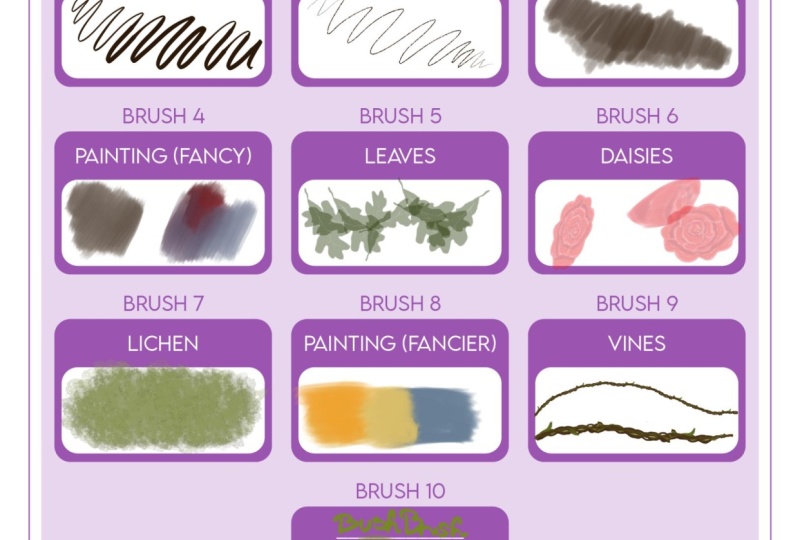
Tools kennen, indem Sie Ihre ersten zehn benutzerdefinierten
Pinsel herstellen, die wir in
Ihrem nächsten Stück einsatzbereit sind. Sie können auch
die Zelt-Beispielpinsel herunterladen und einfach verwenden, wie Sie möchten. Ich zeige Ihnen, wie Sie
jeden Schritt des Prozesses machen. Und am Ende werden
Sie sich vollkommen
wohl fühlen, um die Art
von Pinsel in die Situation zu bringen. Der beste Weg zu lernen ist, indem man
es tut. Also lasst uns anfangen.
2. Basic 1 – Dein erster Pinsel: Okay, also lasst uns damit
beginnen, sicherzustellen, dass unsere Clip Studio-Bildschirme genau gleich
aussehen. Das wird es uns viel
einfacher machen,
die Informationen zu finden , die wir
für die Herstellung unserer benutzerdefinierten Pinsel benötigen . Diese Fenster hier auf der linken Seite
werden auch Windows genannt, und Sie können auswählen,
welche
angezeigt werden sollen, indem Sie zur Fensterregisterkarte gehen und die gewünschten
auswählen oder auswählen. Wenn ich also
das Farbrad auswähle, kann
man sehen, dass verschwindet. Wenn Sie es auswählen, wird
es wiederkommen. Und die fünf Fenster
, die Sie
ausgewählt haben sollen , sind das
Unterwerkzeugfenster, das Eigenschaftenfenster des Werkzeugs, das Farbradfenster, das Ebenenfenster und das
Layer-Eigenschaftenfenster. Als Nächstes können Sie zu Datei Neu wechseln und unter den Voreinstellungen einfach die Fork-Voreinstellungen auswählen. Das nächste, was ich tun
möchte, ist, dass ich
eine Pinselgruppe
nur für die Pinsel erstellen möchte eine Pinselgruppe
nur für die Pinsel , die
wir während dieses Kurses herstellen werden. Unter dem Bleistiftwerkzeug sehen
Sie, dass mir eine Reihe
verschiedener Pinsel
zur Verfügung stehen. Und unter dem Pinselwerkzeug und dem Stift-Werkzeug. Es ist
das Gleiche. In CSP werden Bürsten auch als Sub-Tools
bezeichnet. Für jedes Hauptwerkzeug auf der linken Seite haben
Sie eine Reihe
verschiedener Sub-Tool-Optionen. Was wir also tun
wollen, ist, dass wir eine Gruppe
nur für die Sub-Tools erstellen möchten, die wir
während dieses Kurses erstellen werden. Der einfachste Weg,
eine Gruppe für neue Sub-Tools zu
erstellen, besteht darin, tatsächlich ein neues Sub-Tool und dieses dann in eine separate Gruppe
zu ziehen. Um unseren allerersten Pinsel zu kreieren. Wir können bis zu
diesen drei Zeilen gehen. Erstellen Sie ein benutzerdefiniertes Sub-Tool. Du kannst diese nennen,
wie immer du willst. Ich nenne
es zuerst „Pinsel“. Und im Input-Prozess setze
ich das einfach auf Penn. Wenn ich jetzt auf Okay klicke, wirst
du sehen, dass es bereits unser erster Zeichnungspinsel
erstellt hat. Ich kann
das anklicken und ziehen und bewegen. Und diese kleine rote Linie zeigt an, wohin
sie gehen wird. Ich werde es nach oben verschieben
, bis diese rote Linie zur
Seite einer unserer Gruppen steht. Und Sie können sehen, dass es
unsere erste benutzerdefinierte Pinselgruppe erstellt hat . Jetzt denke ich, dass wir alle mit dem
Rest des Kurses beginnen können.
3. Basic 2 – Skizzieren von Pinsel: Okay, also unsere
ersten Bürsten hier und sie sind bereits einsatzbereit. Wenn Sie möchten, können Sie darauf klicken und sofort
mit dem Zeichnen beginnen. Aber natürlich ist der
interessante Teil zu
lernen, wie
genau dieser Pinsel aussieht. das zu tun,
können wir tatsächlich in
das Pool-Eigenschaftenfenster gehen das Pool-Eigenschaftenfenster und auf dieses
kleine Schraubenschlüsselsymbol klicken, können
wir untersuchen, was diesen Pinsel zum Laufen bringt. In diesem Fenster hat sich das
gerade geöffnet. Sie können alle Einstellungen sehen, die Ihnen zur Verfügung stehen, um Ihre eigenen Pinsel herzustellen. Und wenn wir mit den Grundlagen beginnen, können
Sie hier sehen, wir haben
einen schönen Schieberegler für Pinselgröße. Und wenn ich das nach unten bewege, können
wir den
Pinsel sehr klein machen. Wenn wir es nach oben bewegen, können wir es viel größer
machen. Eine Sache, die Sie vielleicht
schon bemerkt haben ist, dass
wir eine sehr dünne Linie bekommen, wenn ich sehr
leicht auf diesen Pinsel drücke . Während wenn ich
stärker drücke, wird es viel dicker. Und der Grund dafür ist dieses kleine graue Rechteck hier. Wenn ich darauf klicke,
sehen Sie, dass unter den Eingaben, die die Pinselgröße beeinflussen, das Feld Stiftdruck aktiviert ist. Das Ausmaß
, in dem ich auf
meinen Stift drücke , wird sich tatsächlich
ändern, wie groß dieser Pinsel ist. Wenn ich den
Mindestwert davon erhöht habe. Sie können sehen, dass
die Spitzen
des Strichs im Vorschaufenster viel dicker
werden. Was ich im Grunde
sage ist, dass ich möchte der Biegedruck die Pinselgröße
ändert. Ich wollte nie unter
einen Mindestwert von 28% gehen. Wenn ich das auf 0 setze, kann es bis zum
dünnsten Punkt
gehen. Und wenn ich das
auf 56 oder 60 setze, kannst
du sehen, dass es die Größe kaum
ändert. Wir können auch ändern, was
sich auf
die Pinselgröße auswirkt. Wenn wir den Stiftdruck deaktivieren
und stattdessen die Geschwindigkeit klicken, können
Sie sehen, ob ich sehr langsam
zeichne, wir erhalten eine sehr konsistente
und dicke Linie. Und wenn ich mich viel schneller bewege, wird
die Linie viel dünner. Um diesen ersten Pinsel
zu einem schönen Zeichenpinsel zu machen, denke
ich, was ich
tun werde, ist, dass es sowohl ein bisschen Geschwindigkeit
als auch ein bisschen Stiftdruck gibt. Wenn es um die Pinselgröße geht. Ich gehe hier rein und aktiviere beide gleichzeitig. Aber der Mindestwert
für den Stiftdruck, ich stelle die
0 für die Geschwindigkeit ein. Ich werde es tatsächlich ein bisschen
hochgehen. Der Effekt ist also
etwas subtiler. Jetzt denke ich, dass wir einen
sehr schönen ersten Pinsel haben. Wenn Sie zu irgendeinem Zeitpunkt
mit dem Bursty zufrieden sind, den Sie gemacht haben, können
Sie einfach hier runter gehen und auf Alle
Einstellungen speichern als Standard klicken. Wenn Sie dann auf OK klicken, ist
dies jetzt die
Standardmethode, wie dieser Pinsel aussieht. Wenn wir also unser Verhalten ändern, schalten wir zum Beispiel den
Sprüheffekt ein. Alles, was wir tun müssen, ist auf Alle Einstellungen
zurücksetzen auf Standard zurücksetzen zu klicken. Es wird so aussehen,
wie wir es verlassen haben. Um nun
das zweite Video zu schließen, schauen mal, ob wir
diesen Pinsel zu einem
schönen Skizzierpinsel machen können . Das einzige, was wir dafür tun
müssen, ist
zu erkennen, dass das, was wir mit
den
Pinselgrößeneinstellungen gemacht haben , einfach
ein Beispiel dafür ist , wie Sie Ihren Strich steuern
können. Unter dem Freihandmenü finden
Sie den Schieberegler für die Deckkraft. Und das entscheidet im Wesentlichen,
wie undurchsichtig Ihr Schlaganfall ist. Je weniger Deckkraft, desto
transparenter und je mehr
Deckkraft, desto weniger transparent. Wir können die Deckkraft auch
auf die gleichen Einstellungen einstellen wie bei der Pinselgröße. So können wir dies
auf Stiftdruck einstellen und jetzt sehen, dass die Spitzen
unserer Striche viel
transparenter sind. Meiner Meinung nach sieht das schon wie ein ziemlich
schöner Skizzierpinsel aus. Wenn Sie diesen Pinsel speichern möchten, aber auch
Ihren ursprünglichen Pinsel im
Sub-Tool-Fenster behalten möchten . Sie können auf das Symbol „Kopieren“ klicken, was ein kleines Pluszeichen ist. Wenn Sie darauf klicken, öffnet sich ein kleines
Menü Sie
einen Namen für den neuen Pinsel auswählen können. Also nenne ich
das einfach den Skizzierpinsel. Nachdem Sie
es dupliziert haben, können Sie sehen wir zwei
verschiedene Pinsel haben, aber sie sehen genau gleich aus. Alles, was wir tun müssen, um
unseren ersten Pinsel wieder die ursprünglichen Einstellungen zu bringen,
ist darauf zu klicken. Und im Fenster mit den
Einstellungen der Werkzeugeigenschaften klicken
Sie einfach auf Alle Einstellungen
zurücksetzen . Treffer. Okay. Und jetzt geht er wieder so
, wie es war. Wir haben unseren
Skizzierpinsel und wir haben unseren ersten
Zeichenpinsel. Das ist dein zweiter
benutzerdefinierter Pinsel, komplett.
4. Basic 3 – Malen: Alles klar, also hast du deine
ersten beiden Basispinsel
und jetzt ist es an der Zeit, unseren letzten Basispinsel herzustellen. Dafür möchte
ich einen Blick darauf werfen, wie
man einen einfachen Malpinsel herstellt. Die beiden vorherigen Pinsel, die
wir hergestellt haben, eignen sich sehr gut zum Zeichnen und
geben Ihnen schöne Linien, aber sie sind nicht unbedingt
die besten zum Malen. Um einen schnellen Start mit
unserem nächsten Pinsel zu bekommen. Ich dupliziere einfach den Skizzierpinsel und
wir arbeiten von dort aus. Ich kopiere es und nenne es einfach Malpinsel. Das erste, was ich
eigentlich machen möchte, ist dass
ich
die Stabilisierung anpassen möchte. Eine Stabilisierung im
CSP ist eine Funktion, die dazu
beiträgt, Ihre Linien
sehr glatt und fließend zu halten. Und es ist wirklich
schön zum Zeichnen. Aber ich finde, dass
es für das
Malen von Pinseln wirklich nicht so nützlich ist. Sie können die
Pinselstabilisierung, das Kontextmenü hier sehen. Und wenn du
willst, kannst du es einfach ganz nach unten auf 0
ziehen. Wenn Sie wissen möchten, wo
es sich befindet, im vollständigen Menü. Es ist genau hier
unter Korrektur. Das nächste, was ich tun
werde, sind die genauen Einstellungen, ich schalte die
Geschwindigkeit aus und ich werde den Mindestwert für den Stiftdruck
ein wenig erhöhen. Nur damit wir kein so scharfes Trinkgeld
haben. Dann
speichere ich diese Einstellungen einfach. Jetzt ist es an der Zeit,
über Farbmischungen zu sprechen. So finden Sie
unter dem Tintenfenster die Einstellungen
dafür, wie sich dieser Pinsel der Farbe
nähert. Wenn Sie die Farbmischung aktivieren, verwandeln
Sie
diesen Zeichenpinsel im Wesentlichen in einen Malpinsel. Wenn Sie jemals vergessen haben, was
diese Einstellungen tun, sehen
Sie unten
im Fenster immer eine
nette kleine Vorschau . Wenn Sie die
Farbmischung aktivieren, wird Clip Studio
Paint im Wesentlichen Farbmischung aktivieren, wird Clip Studio
Paint sein
Bestes geben, um zu simulieren
, wie echte Farbe aussieht. Wenn Sie Farben
malen, versuchen Sie, sie miteinander zu mischen
und eine
Mischung zu machen. Und wie genau das macht es. Sie können
mithilfe der Einstellungen anpassen. Zunächst müssen Sie
den Modus auswählen , in dem
Sie mischen möchten. Es gibt den Mischmodus, Lauffarbe und Abstrich, Mischung und Abstrich, meiner Meinung nach, Führer ziemlich ähnliche Ergebnisse. Aber die Lauffarbe
fühlt sich definitiv ein bisschen anders an. Lass mich dir
jetzt zeigen , dass du sehen kannst, dass
wir zwei Farbfelder haben, ein rotes und ein blaues. Und wenn ich
das blaue Farbfeld auswähle und anfange, in Rot zu malen kannst
du sehen, dass Clip
Studio
etwas von dem Rot aufnimmt und es in das Blau
vermischt. Wenn Sie nun die Mischungs
- oder Abstrich-Modi aktiviert haben, können
Sie sehen, dass die Striche ziemlich gut beibehalten
werden. Du kannst immer noch sehen
, dass es dieselbe Auf- und Abwärtsbewegung , die ich mit meinem Stift gemacht habe. Aber wenn
wir in den
Farbmischeinstellungen unseren Modus
auf Lauffarbe einstellen. Es wird irgendwie so aussehen, als würde man
diese Striche miteinander vermischen. Und es gibt einfach einen
ganz anderen Effekt. Im Moment werde ich
es so lassen, dass wir die
tatsächlichen Striche, die wir machen, gut bewahrt haben. Jetzt gibt es drei
Schieberegler und sie machen jeweils
etwas anderes. Der
Schieberegler für Farbstrecken
entscheidet im Wesentlichen , wie weit Sie die Farben
dehnen können , die
Sie durchmalen. Wenn ich das also auf 100 setze
und rot beginne, sieht
man, dass die Abstufung von Rot nach Blau sehr subtil ist. Es ist, als würde ich
das Rot ganz rüber strecken. Wenn ich das
ganz auf 0 drehe, wirst
du sehen, dass der Übergang sehr,
sehr klein ist,
sobald ich
das Blau betritt . Die Dichte der Farbe ist wie undurchsichtig der Pinselstrich ist. Wirklich, wenn wir
den Hintergrund entfernen, können
wir sehen, dass
diese Grauzone passiert ist, es gibt nichts auf dieser Ebene. Wenn ich das Blau mit
einer Farbdichte von 0 auswähle, wenn wir in das Grau malen, wo es
also
schon mehr Farbe gibt, bemerken
wir wirklich
nichts Wichtiges. Aber wenn ich das Grau
in den Hintergrund gehe, sieht
man, dass
mein Schlaganfall sehr schnell
sehr transparent wird . Während wenn ich die
Dichtefarbe hier
oben in Blau drehe , sollte
sie immer noch
ziemlich gleich aussehen. Aber sobald ich das
Grau ins Transparente gehe, kannst
du sehen, dass wir so viel
mehr Farbe haben, mit der ich arbeiten kann. Schließlich gibt es die
Menge an Farbe, und dies entscheidet im Wesentlichen, wie viel von der neuen Farbe
, die Sie ausgewählt haben innerhalb der Farben angezeigt
wird,
die sich bereits auf der Leinwand befinden. Wenn ich den Betrag 200 einstelle und anfange, das
Rot ins Blau zu malen, sieht
man, dass es
fast kein Mischen gibt. Es ist einfach alles rot. Aber wenn ich das auf 0 setze, wird es im Wesentlichen fast
wie ein Mischpinsel. Ich kann
diese Farben einfach sehr leicht zusammenschmieren. Wenn du einige
Einstellungen gefunden hast, bist du damit zufrieden. Klicken Sie einfach auf Alle
Einstellungen speichern als Standard. Und jetzt hast du deinen
Basic-Malpinsel. Ein weiterer nützlicher Tipp ist,
dass Sie
diese Schieberegler irgendwann ändern möchten , ohne dieses Menü jedes Mal öffnen
zu müssen . Und dafür sind diese
Rechtecke auf der linken Seite da. Sie können hier sehen, dass sich neben der Deckkraft ein
kleines Icon befindet. Wenn dieses Auge aktiviert
ist, kann
die Einstellung tatsächlich in unserem
Kontextmenü auf der linken Seite
angezeigt werden.
Sie können sehen, dass die Deckkraft aktiviert ist und die Deckkraft aktiviert ist. Hier sehen wir links die
Pinselgröße. Und wenn wir zur Pinselgröße gehen, können
wir auch sehen, dass
das I dort aktiviert ist. Wenn wir also
Zugriff auf unsere Farbmischeinstellungen haben möchten , müssen wir nur auf
das Auge neben den Einstellungen klicken , die aktiviert werden sollen. Und wir können sehen, wie es
im Menü auf der linken Seite erscheint. In ähnlicher Weise, wenn Sie nicht da
waren, um in diesem Menü
nicht zu viele
Optionen zu geben. Und es gibt Einstellungen, die du sowieso
nie ändern wirst. Sie können einfach
zu diesen Einstellungen gehen und dort das Auge deaktivieren. Ich glaube nicht, dass wir
Stabilisierung oder
scharfe Winkel oder
ähnliches mit seinem Pinsel brauchen . Stellen Sie einfach sicher, dass
Sie beim Ändern Ihrer Verknüpfungen auch Ihre
Pinseleinstellungen speichern. Denn wenn Sie es nicht tun und
Ihren Pinsel zurücksetzen, werden
alle diese Änderungen
ebenfalls verschwinden. Alles klar, du bist auf einer Rolle. Du hast bereits deine
ersten drei Pinsel erstellt. Und ich denke, im nächsten können
wir anfangen,
ein bisschen schick zu werden. Also sehe ich dich dort.
5. Fancy Pinsel 1 – Ölfarben: In diesem Video möchte ich mir die Textur
ansehen und wie wir unsere Pinsel ziemlich
komplex und anspruchsvoll anfühlen
lassen können . Und um das zu tun,
hilft es zu verstehen, wie genau CSP mit Pinseln zeichnet. Ich fange damit an, meinen Malpinsel
zu duplizieren. Und wir nennen es einfach
den ausgefallenen Malpinsel. Wenn wir nun
einen der bisher
erstellten Pinsel auswählen , klicken wir einfach einmal. Wir können sehen, dass dies im Wesentlichen die
Form unseres Pinsels ist. Für alle Pinsel, die
wir bisher hergestellt haben, war
es nur ein einfacher Kreis. Die Art und Weise, wie der Clip Studio
Paint zeichnet, besteht darin , viele dieser
Kreise
nacheinander nebeneinander einzufügen . Sie verwandeln sich also in
eine glatte Linie. Und es ist das Gleiche für jeden Pinsel , den Sie
innerhalb des Programms verwenden möchten. Es muss kein Kreis sein. Der Kreis ist tendenziell
die Standardform, die
am einfachsten zu verstehen ist. Gehen Sie also in Ihre
Pinseleinstellungen und gehen Sie in das Pinselspitzenmenü. Hier sehen Sie, dass
Sie
unter der Tip Shape entweder einen
Kreis oder ein Material auswählen können. Und die
Materialeinstellung ist der Ort, an
dem das wirklich interessante
Zeug passiert. Diese kleine Leiste hier zeigt Ihnen , welche Tipps Ihr Pinsel
gerade verwendet. Und wenn wir darauf klicken, können
wir alle verschiedenen Bürsten sehen , mit denen CSP bereits
installiert ist. Wenn ich auf diese weiche
fünfeckige Bürste klicke, ist
dies jetzt mein neuer Pinsel. Und wenn ich einmal klicke, kannst
du sehen, dass sich
die Form des Pinsels tatsächlich geändert
hat
, um dieses Bild nachzuahmen. Clip Studio platziert
diese Bilder nur nacheinander nebeneinander. Und das Programm
bietet viele Optionen. Experimentieren Sie also
und tun Sie, was Sie wollen. Aber was ich
tun möchte ist, dass ich
sehen möchte, ob wir unsere eigenen machen können. Lasst uns genau
das machen. Ich bekomme meinen ersten Pinsel, den ursprünglichen
Zeichenpinsel, den wir hergestellt haben. Ich setze
es einfach auf reines Schwarz. Und ich möchte sicherstellen, dass wir an einer neuen Ebene
arbeiten. Und jetzt kannst du irgendwie
zeichnen, was du willst. Es gibt wirklich keine Grenzen dafür, welche Art von Bild Sie als Pinselspitze festlegen
können. Aber für dieses Video
möchte ich etwas machen, das sich anfühlt, als würdest du einen echten Pinsel
benutzen. Als ob es ein paar Haare hat, hat
es eine gewisse Textur. Also möchte ich eine
Pinselspitzenform erstellen, die ein paar Löcher hat und eine eigene
Textur hat. Ich werde nur malen und ich werde einfach versuchen
, ein Chaos zu machen. Zuerst wird es nicht wirklich
nach irgendetwas aussehen, aber ich werde einfach
weiter daran arbeiten, um etwas
zu bekommen, von dem
ich denke, dass es sich gut anfühlt. Ich benutze diesen
Standard-Zeichenpinsel und lösche
dann einfach, um einige Löcher darin auszuschneiden. Ich mag es, wenn Malpinsel einige Unvollkommenheiten
haben. Also werde ich eine Seite haben
, die viel dichter ist. Und sobald ich
noch viel mehr kleine Details hat und winzige Dinge
fühlen sich nicht so an, als müsstest du genau die Form
kopieren, die
ich gerade mache. Pinselspitzen zu machen ist eigentlich ein großartiger Ort
, um einfach zu experimentieren. Und ich habe
in meiner professionellen Arbeit Pinsel benutzt , die als Witz angefangen haben. Nur durch glückliche Unfälle hat es irgendwie geklappt. Bevor wir
das in eine Pinselspitze verwandeln können. Es gibt noch ein paar
Dinge, die wir tun müssen. Sie zunächst im
Layer-Eigenschaftenfenster Legen Sie zunächst im
Layer-Eigenschaftenfenster die
Ausdrucksfarbe auf Grau fest. Der Grund, warum wir dies tun, ist
, dass
Clip Studio Paint
die Farbinformationen tatsächlich im Pinsel speichert
, wenn wir es
in Farbe behalten Clip Studio Paint
die Farbinformationen tatsächlich im Pinsel speichert . Das bedeutet, dass es tatsächlich die schwarze Farbe
der Pinselspitze annehmen und im Pinsel speichern
wird. Egal welche Farbe
wir dann auswählen, der Pinsel ist immer schwarz. Aber wenn wir die
Ausdrucksfarbe auf Grau setzen, wird nur die Form
gespeichert. Wir können diesen
Pinsel verwenden, um mit
Rottönen und Blau und Gelben zu malen . Und es funktioniert alles gut. Manchmal kann es auch schön
sein,
Ihre Pinselspitze auszuwählen und auf eine neue Ebene zu legen
. Dies kann Unfälle verhindern
, bei denen Sie vielleicht einen kleinen Farbfleck ganz
zur Seite haben. Wenn Clip Studio Paint versucht, dies in einen Pinsel zu verwandeln, sieht er diesen gesamten
Bereich als eine einzige Zeichnung. Wenn Sie bereit sind,
dies in eine Pinselspitze umzuwandeln, ist
es Bearbeiten, klicken Sie auf
Material registrieren und wählen Sie Bild aus. In diesem Menü gibt es ein
paar Einstellungen, die Sie aktivieren müssen. zuerst unter dem Materialnamen
einfach ein, Füllen Sie zuerst unter dem Materialnamen
einfach ein, was Sie für natürlich
halten. Ich nenne das
einfach den Ölgemäldepinsel. Stellen Sie hier sicher, dass die Verwendung für Pinselspitzenform aktiviert ist. Zuletzt wählen Sie im
Dropdown-Menü Speicherort und unter
Bildmaterial die Option Pinsel aus. Jetzt hast du
deine erste Pinselspitze erstellt. Gehe in deinen ausgefallenen
Malpinsel, klicke auf das Schraubenschlüsselsymbol und unter die Pinselspitze Formen. Klicken Sie auf das leere Feld und suchen Sie nach dem Namen
, den Sie gerade gespeichert haben. Da gehst du. Wie Sie sehen können, sieht es immer noch
nicht ganz richtig aus. Und der Grund dafür ist, dass Clip Studio Paint dieses Bild
gerade immer und immer wieder einfügt. Was wir tun wollten, ist,
dass wir uns mit einem Schlaganfall drehen wollten. Um das zu aktivieren. Im Winkelmenü können
Sie auf das
kleine Rechteck klicken und es einfach auf die
Richtung der Linie einstellen. Das heißt, wenn Ihre
Linie so läuft, wird Ihre Pinselspitze diesen Weg gehen. Wenn du es runterziehst. Die Pinselspitze wird sinken. Ich denke, das
fühlt sich schon viel besser an. Ich denke schon, dass dies ein ziemlich guter Anfang
ist, aber wenn Sie mit Ihrem Schlaganfall nicht ganz
zufrieden sind, können
Sie ein paar verschiedene Dinge tun, um ihn anzupassen. Unter den Stricheinstellungen sehen
Sie, dass
es ein Lückenmenü gibt. Hier. Sie können entscheiden,
wie viel Platz zwischen
jedem einzelnen Tipp vorhanden sein soll. Ich mag es nicht wirklich
, wie dieser untere Abschnitt aussieht. Ich denke, es gibt nur ein
bisschen zu viel Wiederholung und es sieht ziemlich unnatürlich aus. Wenn ich also die Lücke
etwas enger mache, denke
ich, dass das schon viel besser
aussieht. Aber wenn Sie
immer noch nicht zufrieden damit sind, können
Sie auch in
Ihre Pinselspitze gehen und einfach eine andere Version davon
erstellen. Ich werde die Details
auf der Unterseite ein wenig einbringen . Nur um den Effekt
etwas subtiler zu machen, müssen wir ihn natürlich nur als neue Pinselspitze
speichern. Ich denke, das fühlt sich
ziemlich gut an. Als letzte Anpassung. Ich stelle nur die
Menge und Dichte der Farbe ein, die
durch den Stiftdruck gesteuert werden soll. Auf diese Weise führe ich, wenn
ich stärker
drücke , mehr neue
Farbe auf die Leinwand ein, die es mir ermöglicht, mich wirklich gut zu
mischen. Ich denke, das fühlt sich
schön an zu benutzen. Sie das also aus
und wir sehen uns
im nächsten Video, in dem
wir über Streuung,
Farbjitter und
viele aufregende Sachen sprechen werden.
6. Fantastische Pinsel 2 – Blätter: Im letzten Video haben wir unsere erste
benutzerdefinierte Pinselspitze erstellt. Und obwohl es sicherlich für das
funktioniert hat, was es getan hat, war
es immer noch ziemlich abstrakt, aber gebürstete Spitzen können
viel mehr sein als nur
abstrakte Formen. In diesem Video möchte ich Ihnen zeigen, wie
man einen Pinsel zum Zeichnen von Blättern
macht. Und wie beim letzten Mal ist
der beste Anfang mit der Pinselspitze. Wenn Sie
eine Pinselspitze zeichnen, die im wirklichen Leben wie
etwas aussehen
muss. Ich empfehle, sich einige
geeignete Referenzen anzusehen um Ihnen zu helfen,
einige der Details zu erfassen
und ein Gefühl für ein Gefühl zu bekommen , die Sie möglicherweise verpassen wenn Sie versuchen, dies einfach aus dem Speicher zu
tun. Der anfängliche Prozess
ist ziemlich ähnlich. Ich suche nur nach
einer grundlegenden Pinselspitzenform. Ich benutze das mit diesem ersten
Herzzeichnungspinsel und einem harten Radiergummi. Und wenn Sie organische
Dinge wie Blätter zeichnen, möchten
Sie normalerweise vermeiden,
dass Sie zu viele Wiederholungen haben. Es kann helfen, einen Pinsel gleichzeitig
aus mehreren Blättern zu tauchen . Eine gute Richtlinie ist, ein großes Blatt,
ein mittleres Blatt
und ein kleines Blatt
herzustellen . Um automatisch zu beginnen, dieses Gefühl der
natürlichen Wiederholung durch Verwendung
verschiedener Formen und Größen zu
erzeugen . Sie helfen,
diesen kopierten Look zu vermeiden. Wenn Sie mit
der von Ihnen erstellten Pinselspitze zufrieden sind , wiederholen
Sie
einfach, was wir
in der letzten Lektion gemacht haben. Und es ist registriertes Material, Bild, nenne deinen Pinsel. Wählen Sie für Pinselspitzenform verwendet aus. Und
gehen Sie unter derselben Stelle zu Bildmaterial
und dann zu zwei Pinseln. Und jetzt passiert hier
die Magie. Wir werden
unseren ersten Pinsel duplizieren. Name ist so etwas wie der
grundlegende Blattpinsel. Ich persönlich schalte
die Stabilisierung wieder aus. Dann gehst du in den Sprüheffekt und
klickst auf das Kontrollkästchen. Und Sie können sehen, dass
Clip Studio, anstatt
eine normale Linie zu zeichnen, genug ist, die Kreise überall zu sprühen und zu streuen. Und es gibt ein ganz
anderes Feld. Und das
wollten wir mit den Blättern machen,
ist, dass wir keine Linien mit ihnen
zeichnen wollen, aber wir wollen
die Blätter irgendwie auf die Leinwand sprühen. Gehen Sie also unter den
Pinselspitzeneinstellungen zu Material
auswählen und suchen Sie einfach die Blattpinselspitze. Jetzt ist es da, aber
wie Sie sehen können, ist
es viel zu klein. Wenn wir die Pinselgröße erhöhen, ändert sich
die Größe der Partikel
nicht wirklich. Das ist eine separate Einstellung. Anstatt
die Pinselgröße zu ändern, gehen Sie in die Registerkarte Sprüheffekt und ändern Sie die Partikelgröße. Jetzt können Sie langsam aber
sicher sehen , dass wir
mehr von unseren Blättern sehen. Aber wir sehen nur
ein paar zu viele. Es
wird im Grunde zu einem großen Durcheinander. Um dieses Durcheinander zu reduzieren, können
Sie die
Partikeldichte verringern. Fühlen wir
uns schon ein bisschen besser. Wenn Sie es weiter
reduzieren möchten. Unter Strich kannst du
die Lücke auswählen und hier einfach auf
diesen ersten Kreis klicken. diese
Weise können Sie im Wesentlichen wählen wie viel Platz Sie
zwischen den Partikeln haben möchten. Ich gehe einfach darauf hin. Ich glaube, wir fangen an, etwas Besseres
zu erreichen . Ich möchte
die Partikel wahrscheinlich noch
etwas größer machen . Wenn Sie zwischen
der Beziehung zwischen
Ihrer Partikelgröße und
Ihrer gesamten Pinselgröße zufrieden sind , können
Sie tatsächlich auf dieses Feld klicken. Und was das bedeutet, ist, dass sich die Partikelgröße immer in Bezug auf den Pinsel
ändert. Wenn ich den Pinsel größer mache, werden
die Partikel größer sein. Und wenn ich es kleiner mache, werden
die Partikel kleiner sein. Die Sprühabweichung ist, wie weit Ihre Blätter von der Mitte entfernt sein
sollen. Wenn ich das ganz nach unten drehe, sieht
man, dass
die Blätter dazu neigen, die Außenseite des Schlaganfalls zu begünstigen. Aber wenn ich die
Sprühabweichung ganz nach oben bewege, kannst
du sehen, dass sie alle in die Mitte
des Schlaganfalls
gehen. Aber ich will das
ziemlich niedrig, weil ich möchte, dass die Blätter überall
verstreut werden. Jetzt hoffe ich, dass Sie
sich erinnern, was ich
gesagt habe , als wir unsere Pinselspitze
kreiert haben. Immer wenn Sie
zu viele Wiederholungen haben, fühlen sich
die Dinge tendenziell weniger natürlich an. Während wir diesen Pinsel streuen, können
Sie sehen, dass jedes einzelne
Blatt genau gleich aussieht. Es gibt ein paar Dinge
, die wir tun können , um das tatsächlich auszugleichen. Das Geheimnis liegt
im Pinselspitzenmenü. Hier haben wir eine Dicke
und eine Winkeleinstellung. Und wenn ich die Dicke
ganz nach unten bewege, sieht
man, dass die
Pinselspitzen sehr, sehr dünn werden. Aber wir können diesen
Effekt auch viel subtiler machen. Um nur ein bisschen
Abwechslung in den Tipp einzuführen. Ich werde das auf 100 zurücksetzen,
aber ich gehe in
dieses aber ich gehe in Rechteck-Steuermenü
und wähle einfach Zufall aus. Sie können jetzt sehen, dass den Spitzen eine zufällige Dicke zugewiesen wird, die bereits etwas mehr in ihrer Form variiert
. Indem wir den Mindestwert erhöhen, können
wir den Effekt
viel subtiler gestalten. Der Winkel ist ähnlich, passt jedoch den Winkel an, in dem die
Pinselspitzen platziert werden. Aber weil wir
diese Streueinstellungen verwenden,
sehen
wir, wenn ich den Winkel hier ändere , keine Änderung. Was wir tun müssen, ist
unter Sprühwirkung. Wir müssen die
Richtung des Partikels anpassen. Wenn ich also darauf klicke, kann ich auch ein bisschen Zufall hinzufügen. Wieder
lese ich dir die Stärke vor. Aber ich möchte nur
sicherstellen, dass wir nicht alle diese Blätter genau
im gleichen Winkel
bekommen. Das fühlt
sich schon ein bisschen besser an. Ich werde auch ein bisschen
Zufall in die Partikelgröße
einführen . Wir fangen an, etwas
zu erreichen , das sich etwas
organischer anfühlt. Wenn ich nun die
Farbe in ein schönes Grün ändere, passiert
nichts, weil ich
vergessen habe , die
Ebeneneigenschaft auf die Note zu ändern. Ich exportiere
meine Pinselspitze erneut, diesmal verwende ich die
Ebeneneigenschaft grau. Da sind wir los. Ich werde die Partikel
noch ein bisschen größer machen . Nur damit sie anfangen, etwas
näher an das zu
ernähren , was wir in einer Referenz
sehen. Jetzt fangen wir an, einen
ziemlich anständigen Blattpinsel zu bekommen. Wenn Sie eine
zusätzliche Abwechslung hinzufügen möchten, können
wir tatsächlich in
das Farbjitter-Menü gehen. Es gibt zwei Möglichkeiten, die Farbe zu
wackeln, was im Wesentlichen bedeutet, dass die Farbe im Laufe des Pinsels ändert. Es gibt die Pinselspitzenfarbe
und die Pinselstrich-Farbe. Wenn ich dies auf
Randomisierung pro Strich setze, können
Sie sehen, dass jeder Strich, den wir machen,
eine andere Farbe haben wird. Wenn ich sage, dass es stattdessen eine
Pinselspitze ist, jede einzelne Pinselspitze wird
jede einzelne Pinselspitze eine
andere Farbe haben. Wenn Sie Farbjitter
wirklich stark verwenden. Es
fühlt sich einfach an wie Chaos. Aber wenn man
nur ein bisschen hinzufügt, fühlt
es sich an wie eine sehr schöne und
natürliche subtile Variante. Ich werde ein
bisschen Farbton hinzufügen, ein bisschen Sättigung, ein bisschen
Leuchtkraft Jitter. Jetzt fühlt
sich dieser Pinsel viel natürlicher an. Denken Sie daran, dass Sie
, wenn Sie Vegetation
im Vergleich zu solchen verwenden, und Sie sie
überall auf einem einzigen Gemälde verwenden. Es wird für den Betrachter sehr
einfach sein
herauszufinden , wo Sie den Pinsel
benutzen. Je mehr Wiederholungen
Sie auf dem Gemälde haben, desto leichter wird es zu sagen sein, desto weniger natürlich wird es sich anfühlen. Während diese Pinsel wirklich
gute und wirklich nützliche Werkzeuge sind , stellen Sie sicher, dass Sie sie
nicht zu viel verwenden. Und wenn Sie
viele benutzerdefinierte Pinsel verwenden,
versuchen Sie, eine sehr
verbreitete von ihnen zu verwenden, nur damit es für den Betrachter etwas weniger
einfach ist, genau zu sagen, wo Sie sie
gemacht haben und nicht verwendet haben. Wenn Sie Vegetation zeichnen,
haben Sie versucht, benutzerdefinierte Pinsel für viele verschiedene
Arten von Pflanzen zu erhalten. Trotzdem gibt es ein paar
Dinge, die Sie tun können, damit
sich Ihre Pinsel immer noch abwechslungsreicher
und interessanter anfühlen. Schauen wir uns in der nächsten Lektion an, wie wir das machen.
7. Fantastische Pinsel 3 – Blumen: Im vorherigen Video haben wir einen Blattpinsel erstellt, der zwar für sehr nützlich
halte, aber ein paar
Unvollkommenheiten aufweist. Jedes Mal, wenn wir klicken, wird
es immer genau
die gleiche Anordnung
dieser drei Blätter erhalten . Das funktioniert gut für diesen Pinsel, aber es
funktioniert möglicherweise nicht immer gut für jeden Pinsel. Was ich mir dieses Video ansehen
möchte ist eine andere Art Streuungen zu
nähern
, die für bestimmte
andere Themen
besser funktionieren könnte . In diesem Video
werden wir einen Gänseblümchenpinsel machen. Der Grund, warum ich
Gänseblümchen ausgewählt habe, ist, dass sie in
ihrer Größe und Form stark variieren
können. Einige von ihnen sind ungleichmäßiger, andere sind gleichmäßiger. Einige sind größer oder kleiner. Und wenn sie noch nicht
aufgeblüht
sind, können sie viel
komprimierter und kleiner sein. Ich denke, wenn wir
das genauso zerstreuen würden, wie wir
die Blattpinsel verstreut haben, würde
es sich wahrscheinlich
etwas zu wiederholend anfühlen, etwas zu vorhersehbar. Wir werden
diesen Pinsel auf eine etwas
andere Art und Weise machen . Anstelle des reinen Weißes verwende
ich
ein Auswahlwerkzeug. Wir machen einfach schnell ein
Quadrat aus einem neutralen Grau. Es gibt zwei Gründe, warum
ich so anfange. Das erste ist, dass diesmal, weil
wir Gänseblümchen malen, dachte
ich, es wäre cool, einen Pinsel zu
machen, der
seine lokalen Farbinformationen enthält seine lokalen Farbinformationen ,
so dass wenn wir tatsächlich mit diesem Pinsel
malen wir bekommen sowohl die weißen Blütenblätter als
auch die gelben Zentren. Aber natürlich ist es sehr schwierig, Weiß
auf Weiß zu malen. Einige erstellen einen neutralen
grauen Hintergrund , um leichter zu
sehen, was ich mache. Der nächste Grund ist, dass
Sie
Clip Studio, wenn
Sie an einer Pinselspitze arbeiten , irgendwie mitteilen müssen, welchen Teil
der Pinselspitze Sie tatsächlich im Pinsel landen
möchten. Wie wir bereits besprochen haben, wenn Sie Ihre
Pinselspitze auf einer Seite haben
, dann haben Sie einen kleinen
Farbfleck auf der rechten Seite. Clip Studio wird sich
das im Wesentlichen ansehen und versuchen aus
dieser gesamten Form einen Pinsel zu
machen. Im Allgemeinen ist das
nicht das, was du willst. Aber für die Gänseblümchen könnte
das wirklich gut
sein, könnte
das wirklich gut
sein wenn wir etwas
in diesem grauen Quadrat malen. Aber wenn wir zum Beispiel
eine sehr winzige Blume malen , definieren
wir unser Material. Sie können sehen, dass
Clip Studio die Blume nur ganz nach oben
skaliert. Wenn wir jedoch das graue
Rechteck auswählen, indem wir die
Strg gedrückt halten und auf die
graue Rechtecke klicken. Wenn wir dann ein Material
definieren, können
Sie die
Pinsel sehr klein sehen indem Sie dieses
graue Rechteck auswählen Wir
sagen Clip Studio im Wesentlichen, dass dieser gesamte Bereich eine Pinselspitze
sein sollte. Warum ist das nützlich? Nun, wenn wir es so einrichten, bedeutet das, dass wenn wir
ein sehr kleines Gänseblümchen zeichnen, es tatsächlich kleiner auf unserem Pinsel
erscheinen wird. Und wenn wir einen größeren zeichnen, wird
es größer erscheinen. Wenn wir
dieses graue Quadrat nicht benutzen. Clip Studio wird
sie
alle durchschnittlich messen , um ungefähr gleich groß zu sein. Aber indem wir
dieses graue Quadrat auswählen, können
wir bestimmen, wie groß unsere Pinselspitzen
auf einer separaten Ebene sein sollen. Ich fange gerade an, ein paar
verschiedene Gänseblümchen zu
malen. Ich fange mit einem
ziemlich mittelgroßen und mache danach noch ein paar
extremere. Ich werde meine erste und dann
etwas sichtbar halten, um eine Vorstellung davon zu haben, wie
groß die anderen sein sollen. Ich versuche auch,
ein paar verschiedene Anleihen mit
etwas anderen Winkeln
auszuwählen und auszuwählen ein paar verschiedene Anleihen mit . Ich werde so weiter
malen bis ich ungefähr fünf
verschiedene Blumen habe. Und ich stelle
sicher, dass ich
mindestens einen einbezogen habe, der noch blühen muss. Jetzt, da wir
unsere Pinselspitzen haben, schrumpfe
ich das
Rechteck, um es
etwas näher zu passen , als Schicht für Schicht zu
gehen. Ich registriere jede
Blume als Material. Denken Sie daran, dass wir die
Ausdrucksfarbe dieses Mal nicht in
Grau umwandeln , da wir die Farbinformationen
beibehalten möchten. Ich drücke Strg
und klicke auf das graue Quadrat, um
es auszuwählen. Und dann registriere ich
diese Gänseblümchen einzeln
als Materialien. Nun, wie funktioniert das
eigentlich? Nun, um das zu zeigen, habe
ich einen Zahlenpinsel erstellt. Sie können sehen, dass
es, wenn
ich damit zeichne, von eins auf vier
und dann zurück zu eins geht. In Clip Studio Paint sind
Sie nicht wirklich auf eine einzige Pinselspitze beschränkt. Wenn wir uns ansehen, wie dieser Pinsel
hergestellt wurde , gehen wir zu den
Pinselspitzeneinstellungen. Sie können sehen, dass
jede einzelne
dieser Zahlen eine
andere Pinselspitze ist. Genau wie ein normaler
Linienpinselstapel Kreise zusammen, um eine Linie zu bilden. Wir können einen Streupinsel herstellen, verschiedene
Arten von Blumen
streut. Ich fange an,
den eigentlichen Blumenpinsel zu machen indem ich zuerst
den Blattpinsel dupliziere. Weil ich denke, dass es
ein ziemlich guter Anfang ist. Nachdem wir diese Kopie haben, löschen
Sie die
Blattspitze und
suchen Sie stattdessen nach den Pinselspitzen, die Sie gerade erstellt haben. Kontrolle halten, können
Sie
tatsächlich mehrere Tipps gleichzeitig auswählen. Klicken Sie auf, Okay. Und jetzt siehst du, dass wir
schon irgendwohin kommen. Es gibt wirklich nicht so
viel, was ich daran
ändern möchte. Ich denke, es
funktioniert schon ganz nett. Und hoffentlich
zeigt Ihnen das, dass
Sie mit mehreren gebürsteten Spitzen eine neue Variationsstufe freischalten. Und Sie können
diese schönen
Gänseblümchen einfach in jedem Ihrer Stücke einsatzbereit haben diese schönen
Gänseblümchen einfach in jedem Ihrer Stücke einsatzbereit . Wenn Sie möchten, können Sie sich mit den Einstellungen
beschäftigen, im Gegensatz zum Abbau der
Partikelgröße,
aber die Dichte erhöhen, aber die Dichte erhöhen etwas
zu haben,
das sich eher wie das
Streuen von Lasten
kleinerer Gänseblümchen anfühlt . Aber alles in allem denke ich, dass das
schon ganz nett funktioniert. Da gehst du. Wir haben gerade einen
schönen Gänseblümchenpinsel gemacht. wir im nächsten Video
einen Blick darauf, wie man etwas Textur
hinzufügt. Wir sehen uns in ein bisschen.
8. Fantastische Pinsel 4 – Moss and Flechten: Versuchen wir in diesem Video, einen Pinsel zu machen , der
Moos und Flechten einkapselt, die Art von Dingen, die Sie überall auf Bäumen
wachsen sehen. Ich beginne damit, einfach eine Pinselspitze zu
machen, die einige
der Formen nachahmt, die
ich hier in diesem Protokoll sehe. Um sicherzustellen, dass es sich natürlich anfühlt, versuche
ich, die Größe
meiner Daten zu variieren , nur um
dieses Gefühl der Wiederholung zu vermeiden. Ich kopiere auch einfach
die Pinselspitze und füge sie
ein, um schnellere Details zu erhalten. Wenn Sie zusätzliche
Pinselspitzen
machen möchten , können Sie das absolut. Aber ich behalte
es einfach bei einem. Ich setze unser späteres
Motorgrau ein und exportiere das Material. Als Nächstes dupliziere ich
den grundlegenden Blattpinsel und ersetze den vorherigen
Schritt durch unseren neuen Tipp. Ich werde auch
die zufällige Dicke und die
zufällige Größe
etwas stärker machen . Der Farbjitter, ich werde
ein bisschen subtiler machen. Ich werde
diese Einstellungen einfach weiter optimieren, bis sie irgendwie mit dem übereinstimmen, was
ich in diesem Protokoll hier gesehen habe. Das
kommt langsam irgendwohin, aber ich habe immer noch das Gefühl,
dass es nicht ganz richtig ist. Es fühlt sich immer noch nicht
genau so an. Und obwohl ich mich
nicht unbedingt perfekten Realismus
für meine Pinsel
entscheide, möchte
ich dennoch, dass das
Gefühl irgendwie nachahmt, was es im wirklichen Leben ist. Ich denke, der beste
Weg, dies zu lösen besteht nicht darin, die
Pinselspitze weiter zu optimieren, sondern indem Sie tatsächlich ein bisschen
Textur unter den
Stricheinstellungen hinzufügen , finden
Sie die
Textureinstellungen. Hier können wir
aus einer Vielzahl von
Schwarzweißbildern wählen , die Clip Studio Paint tatsächlich als Textur für den Pinsel
verwenden kann . Die Textur ist derzeit auf Vogelaugenahorn
eingestellt. Ich habe auch die
Texturdichte auf 100 erhöht. Wenn wir also
hineinzoomen, können wir innerhalb der Pinselform deutlich erkennen, Clip Studio Paint diese Textur irgendwie dass
Clip Studio Paint diese Textur irgendwie
überlagert. Ich denke, diese
Impasto-Textur sieht ziemlich nah an dem aus, was
ich in diesem Protokoll sehe. Wenn ich damit male. Ja, ich habe das Gefühl, dass
es ziemlich gut ist. Wir können auch versuchen,
die Textur zu invertieren , um ein
anderes Aussehen zu erzielen. Und mal sehen, wie das
mit einer echten grauen Farbe aussieht. Ja, ich glaube, das fühlt sich
langsam besser an. Es sieht gerade ein bisschen
gleich aus, aber ich denke, das liegt an
dem Winkel der Partikel. Also werde ich das
etwas zufälliger machen. Wenn Sie das Gefühl haben, dass die
Textur nahe ist, aber es ist nicht genau richtig. Es gibt eine Reihe von Einstellungen. Sie können die
Helligkeit ändern und der Kontrast zeigt wie genau die
Textur angezeigt wird. Und die Skalierung und
die Drehung steuern den Winkel und Größe des
Schwarz-Weiß-Bildes , das Clip-Studios
für Ihre Textur verwenden. Schau mal, ob du
etwas kriegen kannst, das dir gefällt. Wenn Sie immer noch das Gefühl haben, dass die
Textur zu subtil ist, können
Sie die Dichte betonen,
um einen sehr extremen Effekt zu erzielen. Aber ich denke, das, was diesen Pinsel
wirklich
zusammenbringt , ist das
Aquarellkanten-Feature. Die Aquarellkante
ist eine
Funktion, mit der Sie Ihren Pinselstrichen eine Kante
hinzufügen können. Wenn Sie eine
Textur im Pinsel verwenden, am
einfachsten zeigen, wie das
aussieht, indem Sie sie einfach verwenden. Ich füge unserem Basispinsel etwas
Textur hinzu. Jetzt aktiviere ich
die Aquarellkante. Sie können das
am Rand des Pinselstrichs sehen. Es schafft tatsächlich
diesen schönen, knackigen Rand. Wir können es größer machen, um
es etwas weniger subtil zu machen. Abhängig von dem Pinsel, mit dem
Sie diesen verwenden, kann
der Effekt
ziemlich drastisch sein. Der Ligandenpinsel,
insbesondere nach dem Anpassen der Opazität- und
Dunkelheitseinstellungen. Es gibt diese schöne Illusion
der verschiedenen
Gruppen, die sich zusammenfassen. Wenn wir mehrmals einen
Strich durchlaufen, baut
es diese
schöne Schicht auf Textur auf. Es ist eine ziemlich stilistische Entscheidung, aber meiner Meinung nach sieht
es wunderschön aus. Da gehst du. Noch ein Pinsel gemacht, der dir
wirklich
ein paar einfache Details gibt.
9. Fancy Brush 5 – Realistische Farben: Wir sind schon dabei, Nummer acht zu
putzen. Dieses Mal
werden wir versuchen,
unseren ausgefallenen
Malpinsel noch schicker zu machen . Aber um wirklich zu verstehen, wie
wir das machen werden, gibt es zwei Ideen, die
Sie verstehen müssen. Die erste ist die Druckkurve auf unserem ersten Zeichnungspinsel. Wenn ich sehr leicht drücke,
habe ich eine dünne Linie. Und je mehr ich den Druck
erhöhe, desto dicker wurde die Linie. Aber wir können auch
die Geschwindigkeit ändern , mit der
diese Änderung stattfindet. in das
Pinselgrößenmenü gehen und auf das Rechteck klicken, können
wir die Art und Weise anpassen
, wie die Pinselgröße
gehandhabt wird , mithilfe der
Stiftdruckkurve. Im Moment sehen Sie, dass wir uns eine diagonale Linie
anschauen. Der Stiftdruck
klickt stetig von 0 auf 100 und die Leistung steigt damit
stetig. Aber wenn ich
diesem Diagramm einen Punkt hinzufüge und
ihn einfach ganz nach unten bewege. Sie können sehen, dass sich die Leistung für die ersten 50%, die
der
Stiftdruck ansteigt , nicht allzu stark
bewegt. größte Teil dieser Änderung geschieht gegen Ende
viel subtiler Der größte Teil dieser Änderung geschieht gegen Ende
viel subtiler, da wir wirklich anfangen , so intensiv
wie möglich zu drücken. Sie können sehen, dass
sich das im Strich widerspiegelt. Die Spitze bleibt sehr lange sehr
dünn und dann zur Mitte plötzlich dehnt sich
dann zur Mitte plötzlich aus, bevor sie schnell
zurückschrumpft. Wenn wir dies rückgängig machen, geschieht
die Änderung am Anfang viel
plötzlicher. In der Mitte ist
viel subtiler. Aber wir können noch verrückter werden. Wir können dies rückgängig machen,
indem wir diese beiden Punkte auf die gegenüberliegenden
Seiten des Rasters verschieben. Je schwieriger wir dies
kleiner drücken, wird der Pinsel. Wenn wir dies mit Deckkraft tun, je härter wir drücken, desto transparenter wird
der Pinsel. Die zweite Idee, die Sie verstehen
müssen, ist die Idee von Dual-Pinsel. Wenn wir in das Eigenschaftenmenü des
Werkzeugs gehen, sehen
Sie, dass auf
der Registerkarte Pinselform eine Kopie mit
zwei Strichpinselformen
vorhanden ist. Und es gibt eine exakte
Kopie aller Einstellungen für
den normalen Pinsel. Im Grunde bedeutet
das, dass Clip Studio zwei
Pinsel gleichzeitig ausführen wird. Und abhängig von Ihren
Einstellungen werden
sie auf eine bestimmte Weise
miteinander interagieren. Lass mich dir zeigen, was das bedeutet. Eine Sache, die wir
tun können, ist, dass wir
unseren ersten Pinsel auf einen verstreuten Pinsel setzen können . Ich putze. Es streut
viele Kreise. Wir können den zweiten
Pinsel über das Pinselformmenü einstellen. Dann wählen wir einfach
eine der Voreinstellungen aus. Lass uns mit der holprigen Schnur gehen. Jetzt können Sie sehen, dass wir eine holprige Linie
bekommen, die von den Kreisen
erzeugt wird von den Kreisen
erzeugt , die von
der ersten Pinselspitze verstreut sind. Lassen Sie mich die
Pinselgröße ein wenig erhöhen. Im Wesentlichen zeichnen wir jetzt nur dort, wo sowohl der holprige Linienpinsel die verstreuten
Kreise angezeigt werden. Wenn ich das
zum Beispiel hinzufüge ,
bekommen wir beide Pinsel
einfach übereinander. Wir kriegen sowohl
den holprigen
Linienpinsel als auch den Streupinsel. Wenn ich das auf Subtrahieren setze, holen
wir uns
den Streupinsel außer wo die holprigen
Linienbürsten treffen. Also
bekommen wir irgendwie einen Streupinsel mit dem Aufdruck
des zweiten Pinsels. Abhängig von dem Modus
, den Sie hier wählen, können
Sie sehr
unterschiedliche Ergebnisse erzielen. Und Jewel brush macht viel
Spaß damit zu spielen, aber manchmal ist es
schwer zu
erkennen, wie es praktisch sein könnte. Lassen Sie mich Ihnen also einen ordentlichen Weg zeigen
, wie wir Upgrades sind ausgefallene Malpinsel
mit Dual-Pinsel. Das erste, was wir tun
müssen, ist, dass wir
den Malpinsel kopieren müssen und wir nennen ihn den schickeren Malpinsel. Aktivieren Sie als Nächstes den Dual-Brush-Modus und stellen Sie den Modus auf Subtrahieren ein. Dies bedeutet, dass überall dort, wo
die zweiten Bürsten, der erste Pinsel verschwinden
wird. Wählen Sie als Nächstes eine schöne
Pinselspitze für den zweiten Pinsel aus. Du willst etwas
mit etwas Textur,
etwas, das sich
wie ein echter Pinsel anfühlt. Ich verwende
die Ölfarbe einen Pinsel, der standardmäßig
mit CSP geliefert wird. Was wir tun wollen, ist,
dass wir diese Pinselspitze verwenden , um
für unsere erste Pinselspitze ein schönes
Texturgefühl zu erzeugen . Um dies zu tun, müssen wir sicherstellen, dass dieser Pinsel groß
genug ist , um den gesamten
ersten Pinsel abzudecken. Ich werde es hochfahren, bis
es groß
genug ist , und verbinde es
dann mit der Hauptpinselgröße. Das heißt, wenn wir
den gesamten Pinsel nach unten skalieren, skaliert er damit. Als nächstes werden
wir für die Dichte
des Pinsels diesen
kleinen Trick machen, bei dem wir die Kurve invertiert haben. Aktiviert den
Stiftdruck, wurde aber invertiert. Die Linie geht also
geradeaus. Nun, weil wir mit dem zweiten Pinsel das Gefühl
der Deckkraft
erzeugen . Sie können fortfahren und
in den Tinteneinstellungen einfach den Stiftdruck
für die Farbmenge ausschalten. Das
fühlt sich nicht ganz richtig an. Der zweite Pinsel wirkt sich zu sehr auf
unseren Hauptpinsel aus. Indem wir die Druckkurve ändern, können
wir sicherstellen, dass
der zweite Pinsel nur in den leichtesten
Teilen des Hubs
auftaucht. Denken Sie daran, dass unser zweiter
Pinsel
von unserem ersten Pinsel
so subtrahiert , wie er jetzt eingerichtet ist Wenn wir sehr leicht drücken, wird
der zweite Pinsel
bei 100% seiner Deckkraft angezeigt . Da der
Dual-Bürsten-Modus jedoch auf Subtrahieren eingestellt ist, wird
tatsächlich weniger vom ersten
Strich angezeigt. Der zweite Pinsel, der von der ersten
subtrahiert, ist sichtbarer, was tatsächlich bedeutet, dass der
Gesamtpinsel weniger sichtbar ist. Schauen wir uns nun das
Endergebnis an. Wenn wir sehr leicht drücken, bekommen
wir dieses schöne
kratzige Gefühl. Der zweite Pinsel
lässt den ersten
Pinsel im Wesentlichen verschwinden. Aber wenn wir dann härter drücken, verschwindet
der zweite Pinsel
und wir bekommen eine viel schönere Füllung. Sie können damit einen ziemlich überzeugenden
Ölgemäldeffekt erzielen. Wo Sie sowohl das
leichte trockene Bürsten haben, nur die Farbe verteilen, als auch die
stärkeren Markierungen, bei denen Sie wirklich
ein paar nette Details hinzufügen
können. Und wir haben diesen
Pinsel geschaffen, indem wir
unseren normalen Malpinsel genommen und Dual-Pinsel-Genehmigung
abgezogen haben. Das hat einen schön zu
bedienenden und wirklich ausdrucksstarken
Malpinsel geschaffen . Ich hoffe, dass Sie sich mir zur letzten Lektion anschließen , in
der wir uns Ihr letztes Beispiel
ansehen werden.
10. Fantastische Pinsel 6 – Instant Vines: Die letzte Art von
Pinsel, die wir uns unsere Bandbürsten
ansehen werden. Bandbürsten sind Pinsel
, die ein
Muster wiederholen und bestimmte Dinge
viel einfacher und viel
schneller zeichnen können . Öffnen Sie für dieses Video eine neue Datei und erstellen Sie sie 1000
Pixel mal 1 Tausend Pixel. Für die letzte Demo
versuche ich, einen Weinpinsel herzustellen. Die Idee ist, dass der letzte
Pinsel in der Lage sein sollte,
sofort eine Rebe zu zeichnen anstatt nur eine normale Linie zu
zeichnen. Das erste, was ich tun
werde, ist zu
View zu gehen und das Raster zu öffnen. Dann in den Einstellungen der
Rasterlinealleiste , die sich ebenfalls im Menü Ansicht befinden. Ich sorge dafür, dass der Sternpunkt im Mittelpunkt steht. Ich mache eine
Lücke von 500 Pixeln. Auf diese Weise sollten wir eine schöne gleichmäßige Teilung
unseres Bildes haben. Dann versuche ich es einfach und
zeichne in der
Mitte der Seite einen kleinen Satz von Zeilen. Wenn Sie möchten, dass dieser
Pinsel wirklich gut aussieht, ist
dies der Teil, auf den Sie sich die meiste Zeit konzentrieren möchten . Ich füge ein
paar verschiedene Strähnen verschiedenen Farben hinzu. Vielleicht hast du einen da drin
, der etwas grüner ist. Aber natürlich ist es schwierig
, sicherzustellen, dass ein Ende gut
ins nächste Ende verlinkt. Deshalb haben wir das Raster. Indem wir ein Auswahlrechteck verwenden und das
Raster hier einschalten, können
wir genau die
Hälfte unseres Gemäldes auswählen, indem diese
beiden Hälften
ausschneiden und sie dann auf die
andere Seite der Seite
verschieben. Wir können
diesen Mittelteil dann neu streichen, um
sicherzustellen, dass er sich
in einem anderen selbst schlängelt. Wenn wir
das richtig gemacht haben, sollten
wir eine perfekte Schleife haben weil ich die Farben
beibehalten möchte. Ich werde
die Ausdrucksfarbe nicht ändern. Ich gehe einfach nach
oben, um
Registermaterial zu bearbeiten und auf den Pinsel zu treffen. Dann dupliziere ich
unseren ersten Zeichenpinsel. Wir nennen es „Weinpinsel“. Und setze das Material
der Pinselspitze auf die Rebe. Als Nächstes im Schlaganfall. Aktivieren Sie dieses kleine Kästchen mit
der Aufschrift „Band“ Okay, also funktioniert das nicht
ganz richtig? Wie Sie sehen können, ist der Pinsel tatsächlich um 90 Grad abgewinkelt. In den Pinselspitze-Einstellungen. Sie können den Winkel einfach
auf 90 einstellen, und das sollte funktionieren. Jetzt haben wir einen Pinsel, einfach sofort
Dschungel-Bände anzieht. Das ist die Leistungsfähigkeit
des Multifunktionsleisten-Modus. Es ermöglicht Ihnen im Wesentlichen, Pinsel
zu erstellen, die so ziemlich jede Art
von Linie
zeichnen können , die Sie möchten. Wenn Sie Ihrer Rebe
zusätzliche Abwechslung hinzufügen
möchten, können Sie
an bestimmten Stellen einige Blätter herausragen. Sie können diese
Variationen vornehmen und diese als
separate Pinselspitzen
speichern. Das Risiko von
Bandbürsten besteht darin, dass die Wiederholung
manchmal sehr offensichtlich sein kann, aber Sie können dies
umgehen, indem Sie
zusätzliche Pinselspitzen mit
einigen leichten Abweichungen hinzufügen zusätzliche Pinselspitzen mit , um die
Monotonie. Scheint so, als hätte ich vergessen,
ein Ende für dieses Video aufzunehmen, aber ich hoffe, du bist bereit
für deine letzte Herausforderung.
11. Der 10. Pinsel – deine letzte Aufgabe: Und jetzt ist es Zeit für
deinen zehnten Pinsel. Ich werde
dir keine Beispiele nennen. Ich gebe
dir keine Anleitung. Ich möchte, dass du etwas machst
, das dir wirklich gehört. Fragen Sie sich, welche
Dinge zeichne ich gerne? Und wie kann ich
benutzerdefinierte Pinsel verwenden,
um bei diesen Dingen schneller und
besser zu werden? Wenn Sie wirklich trocken sind,
um sich zu inspirieren, können Sie
gerne einen
zufälligen Wortgenerator verwenden. Manchmal kann das wirklich ein paar nette Ideen
auslösen. Aber wenn du dich wirklich
feststeckst und du möchtest, dass ich dir einen Auftrag
gebe. Wie wär's mit einem Pinsel
zum Zeichnen von Wolken? Abhängig von Ihrem
Kunststil könnte das wie eine Million
verschiedene Pinsel
aussehen. Wie malt man gerne? Wie
sehen Wolken normalerweise in Ihren Gemälden aus? Sind sie sehr
abgeflacht, stilisiert, sind sehr gerendert und realistisch. Können Sie einen benutzerdefinierten Pinsel erstellen, der Ihnen helfen
kann, schneller
dorthin zu gelangen? Was auch immer du für
diesen letzten Auftrag machst, ich hoffe, du teilst es uns mit. Und viel Glück.
12. Kurs Outro: Okay, also hast du
das Ende des Kurses erreicht. Ich hoffe, du hast viel gelernt. Das habe ich auf jeden Fall. Es war meine
erstklassige Klasse dieses Typs. Wenn du dem folgen willst,
was ich tue, kaufe ich Anzeigen. Andres provoziert in
den meisten sozialen Medien. Und wenn Sie Feedback oder
Vorschläge haben oder einfach nur Dinge , über die Sie mehr
erfahren möchten. Sie können mir jetzt eine Nachricht senden,
indem Sie die E-Mail-Adresse
auf dem Bildschirm verwenden. Und wenn Sie möchten,
teilen Sie uns bitte Ihre Pinsel hier
auf Skillshare mit oder markieren Sie
mich in den sozialen Medien. Ich habe eine Vorlage in
der Projektbeschreibung
für diese Klasse hinterlassen der Projektbeschreibung
für diese Klasse , die
es Ihnen erleichtern sollte, die von Ihnen
erstellten Pinsel zu präsentieren. Wenn du willst, würde
ich gerne sehen, was
du geschaffen hast. Und das ist vorerst alles. Nochmals vielen Dank, dass Sie am Unterricht
teilgenommen und wir sehen uns das nächste Mal. Kümmere dich.
 Andreas Provoost, Illustrator / Multimedia Artist